APC mini mk2 - Mezclador AKAI - Manual de uso y guía de instrucciones gratis
Encuentra gratis el manual del aparato APC mini mk2 AKAI en formato PDF.



| Tipo de producto | Controlador MIDI para Ableton Live |
| Dimensiones aproximadas | 32 x 20 x 4 cm |
| Peso | Aproximadamente 1 kg |
| Alimentación | A través del puerto USB (alimentado por bus) |
| Conectividad | USB MIDI (cable USB incluido) |
| Matriz de pads | 8 x 8 (64 pads) retroiluminados RGB |
| Potenciómetros | 9 (8 rotativos + 1 principal) |
| Botones de función | 8 Clip Stop, 8 Scene Launch, 1 Shift |
| Modos de juego | Clip Launch, Drum, Note (teclado cromático) |
| Controles de software | Volume, Pan, Send, Device (macros) |
| Funciones de los pads Clip Stop | Stop, Solo, Mute, Arm, Select (mediante Shift) |
| Compatibilidad de software | Ableton Live (versión 9.7+ recomendada) |
| Requisitos del sistema | Puerto USB, SO reciente (Windows/Mac) |
| Contenido de la caja | APC mini mk2, cable USB, licencias de software, guía |
| Mantenimiento y limpieza | Paño suave y seco, evitar líquidos |
| Instrucciones de seguridad | No exponer al agua, desconectar antes de limpiar |
| Piezas de repuesto disponibles | Cable USB estándar, candado Kensington (accesorio) |
| Reparabilidad | Sin piezas reparables por el usuario |
| Garantía | Consultar documento proporcionado |
Preguntas frecuentes - APC mini mk2 AKAI
Preguntas de los usuarios sobre APC mini mk2 AKAI
0 pregunta sobre este aparato. Responde a las que conoces o haz la tuya.
Hacer una nueva pregunta sobre este aparato
Descarga las instrucciones para tu Mezclador en formato PDF gratis! Encuentra tus instrucciones APC mini mk2 - AKAI y toma tu dispositivo electrónico nuevamente en la mano. En esta página están publicados todos los documentos necesarios para el uso de su dispositivo. APC mini mk2 de la marca AKAI.
MANUAL DE USUARIO APC mini mk2 AKAI
Guía del usuario (Español)
Introducción
Gracias por comprar el APC mini mk2. En Akai Professional, sabemos que usted se toma la música en serio. Por eso es que diseñamos nuestros equipos con una sola cosa en mente—hacer que pueda tocar su mejor interpretación.
Contenido de la caja
APC
mini
mk2
Cable
USB
Ableton Live Lite (descarga)
Tarjetas de la descarga de software
Guía del usuario
Manual sobre la seguridad y garantía
Soporte
Para obtener la información más reciente acerca de este producto (documentación, especificaciones técnicas, requisitos de sistema, información de compatibilidad, etc.) y registrarlo, visite akaipro.com.
Para obtener soporte adicional del producto, visite akaipro.com/support.
Instalación
- En su ordenador, abra Ableton Live.
- Use el cable USB incluido para conectar el puerto USB del APC mini mk2 a un puerto USB disponible en su ordenador (encendido).
- En Ableton Live, abra Preferences (Preferencias):
- Windows: Options > Preferences (Opciones > Preferencias)
• MacOS: Live > Preferences (Live > Preferencias) - Clique la pestaña Link/MIDI.
- Clique un menú desplegable Control Surface (Superficie de control) disponible y seleccione APC mini mk2.
- Clique un menú desplegable Input (Entrada) disponible y seleccione APC mini mk2.
- Clique un menú desplegable Output (Salida) disponible y seleccione APC mini mk2.
- Asegúrese de que la opción Track dentro de MIDI Input esté activada para el APC mini mk2 (Port 2).
- Cierre la ventana Preferences (Preferencias).
De esta forma puede utilizar ahora el APC mini mk2 con Ableton Live.
Características
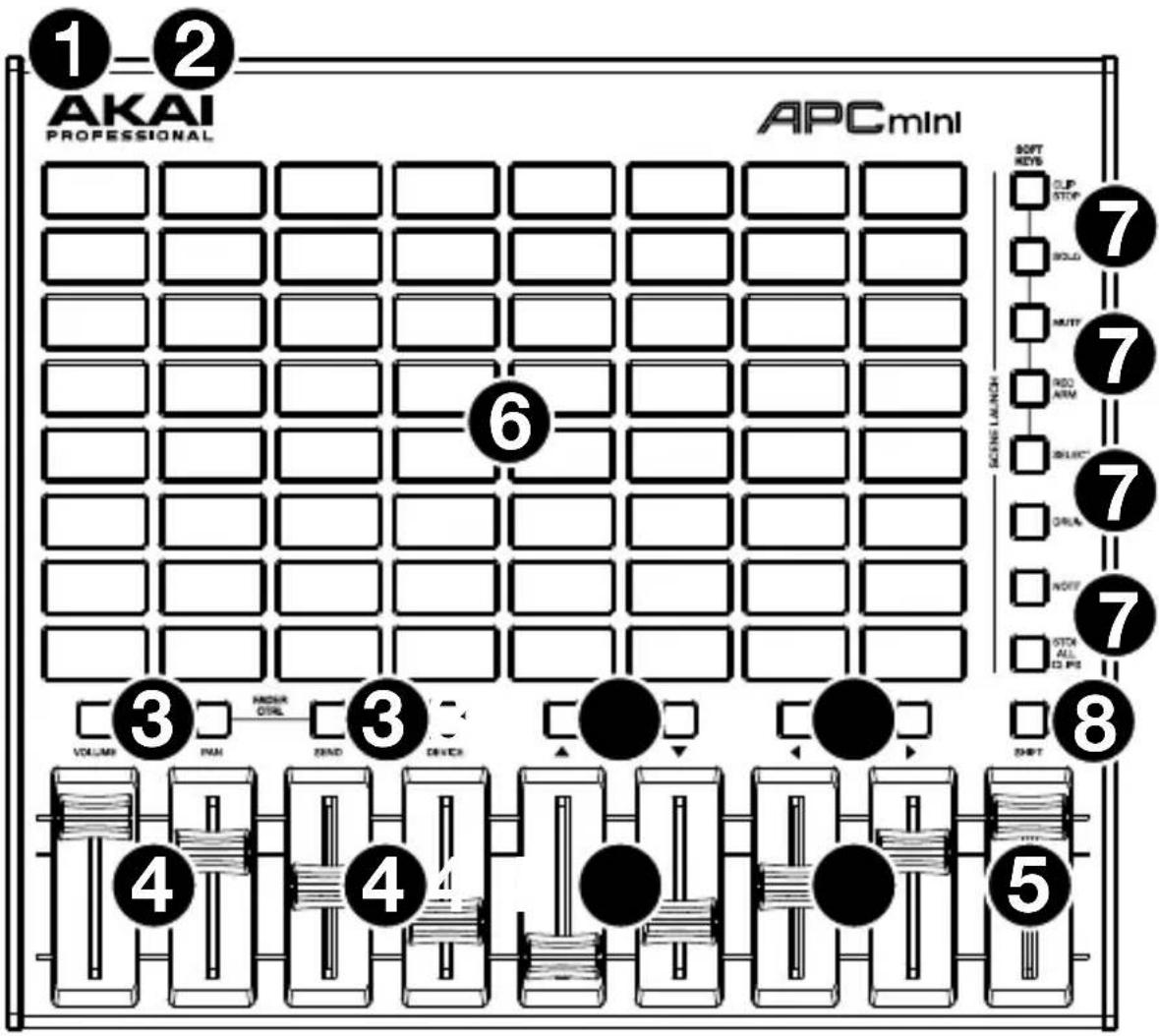
- Puerto USB: Use un cable USB estándar para conectar este puerto a un puerto USB disponible en su ordenador. El puerto USB del ordenador suministra corriente al APC mini mk2. Esta conexión también se utiliza para enviar y recibir datos MIDI desde y hacia su ordenador.
- Ranura del bloqueo Kensington: Puede utilizar esta ranura de bloqueo Kensington a fin de sujetar el APC mini mk2 a una mesa u otra superficie.
- Botones de detener clip: Normalmente, puede pulsar uno de estos botones para detener el clip de la pista correspondiente—representada por la columna de ocho botones de clip que está inmediatamente encima del mismo.
Puede cambiar sus funciones manteniendo pulsado Shift y luego usando uno de los botones de lanzamiento de escena etiquetados como Soft Keys: Clip Stop, Solo, Mute, Rec Arm o Select. Cada botón pone a los botones de parada de clip) en un modo diferente:
- Modo Detener clip: Los botones de detener clip detienen sus pistas correspondientes (es el modo predeterminado).
- Modo Solo: Los botones de detener clip permiten realizar un solo de sus pistas correspondientes.
- Modo Silencio: Los botones de detener clip silencian sus pistas correspondientes.
- Modo Armar grabación: Los botones de detener clip permiten armar la grabación de sus pistas correspondientes.
- Modo Selección: Los botones de detener clip permiten seleccionar sus pistas correspondientes.
Mantenga pulsado Shift y pulse uno de los cuatro botones de detener clip de la derecha (▲, ▼, ◀, ▶) para desplazar la matriz 8x8 de clips visible. En la vista de sesión de Ableton Live, esto se indica mediante un rectángulo rojo alrededor de los clips.
- Faders: Normalmente, usted puede utilizar estos faders para controlar diversos parámetros de Ableton Live.
Mantenga pulsado Shift y pulse uno de los cuatro botones de detener clip de la izquierda etiquetados como Fader CTRL (Volume, Pan, Send y Device) para poner los faders del APC mini mk2 en el modo correspondiente:
- Modo Volumen: Los ocho faders controlarán los niveles de volumen de las primeras ocho pistas en Ableton Live.
- Modo Paneo: Los ocho faders controlarán las posiciones de paneo de las primeras ocho pistas en Ableton Live.
- Modo Envío: Los ocho faders controlarán los niveles de Envío A de las primeras ocho pistas en Ableton Live. Repita esta acción a fin de configurar los faders para controlar los niveles de los envíos subsiguientes (por ej., Envío B, Envío C, etc.).
-
Modo Dispositivo: Los ocho faders controlarán los ocho controles Macro del dispositivo actual en Ableton Live.
-
Fader maestro: Use este fader para controlar el volumen de la pista maestra en Ableton Live.
- Botones de clip: En la vista de sesión de Ableton Live, utilice estos botones de la matriz 8x8 para lanzar clips. Cada botón de clip representa una única ranura de clip. Las ocho columnas representan a las ocho pistas mientras que las ocho filas representan a las ocho escenas. En el modo de lanzamiento de clip, los colores de los botones coincidirán con los colores del clip en Ableton Live. Si no hay nada cargado en la ranura de clip en Ableton Live, el botón correspondiente permanecerá apagado.
Puede lanzar la escena completa pulsando los botones Scene Launch que están a la derecha de la fila de clips.
- Botones de lanzar escena: Normalmente, puede pulsar uno de estos botones para lanzar la escena correspondiente —representada por la fila de ocho botones de clip que está a la izquierda.
Mantenga pulsado Shift y pulse uno de los cinco botones superiores para cambiar la función de uno de los botones de detener clip, que puede entonces detener, realizar un solo, armar grabación, silenciar o seleccionar sus pistas correspondientes (consulte el n° 3. Botones de detener clip precedente).
Mantenga pulsado Shift y pulse el sexto o séptimo botón para ingresar a los modos de batería o nota para los botones de clip. Consulte Funcionamiento avanzado para aprender más sobre estos modos.
Mantenga pulsado Shift y pulse el octavo (último) botón (Stop All Clips) para detener todos los clips cuando lleguen al final.
- Función secundaria: Mantenga pulsado este botón y luego pulse un botón Scene Launch para cambiar la función de los botones de detener clip (consulte el n° 3. Botones de detener clip precedente).
Mantenga pulsado este botón y pulse uno de los cuatro botones de detener clip de la derecha (▲, ▼, ◀, ▶) para desplazar la matriz 8x8 de clips visible. En la vista de sesión de Ableton Live, esto se indica mediante un rectángulo rojo alrededor de los clips.
Mantenga pulsado Shift y pulse uno de los cuatro botones de detener clip de la izquierda (Volume, Pan, Send y Device) para poner los faders del APC mini mk2 en el modo correspondiente (consulte el n° 4. Faders precedente).
Operación básica
Consulte esta sección para saber cómo realizar las tareas básicas en Ableton Live con el APC mini mk2.
Importante: Antes de realizar cualquiera de las siguientes operaciones, configure el APC mini mk2 como controlador en Ableton Live (tal y como se describe en la sección Instalación precedente).
Para lanzar un clip, pulse uno de los botones de clip (en la matriz de 8 × 8) que esté tenuemente iluminado, lo que significa que hay un clip cargado en esa ranura pero que no se está reproduciendo. El botón de clip se iluminará al máximo cuando se esté reproduciendo.
Para detener un clip:
-
Mantenga pulsado Shift (Función secundaria) y pulse el primer botón Scene Launch (Lanzar escena) (Clip Stop [Detener clip]). De esta manera se colocan los botones de detener clip de la parte inferior de la matriz de 8x8 de los botones de clip en modo Detener clips.
-
Pulse el botón de detener clip de la misma "pista" (columna) del clip que desea detener.
Para lanzar una escena (fila), pulse uno de los ocho botones Scene Launch de la derecha de la matriz 8x8 de botones de clip.
Para recorrer la matriz de clips, mantenga pulsado Shift y pulse uno de los cuatro botones de detener clip de la derecha (▲, ▼, ◀, ▶) para desplazar la matriz 8x8 visible. En el software, esto se representa con un rectángulo rojo alrededor de los clips.
Para realizar un solo de una pista:
- Mantenga pulsado Shift y pulse el segundo botón Scene Launch (Solo). De esta manera se colocan los botones de detener clip de la parte inferior de la matriz 8x8 de los botones de clip en modo Solo.
- Pulse el botón de detener clip de la misma columna de la pista del que desea realizar el solo.
Para silenciar una pista:
- Mantenga pulsado Shift y pulse el tercer botón Scene Launch (Mute [Silencio]). De esta manera se colocan los botones de detener clip de la parte inferior de la matriz 8x8 de los botones de clip en modo Silencio.
- Pulse el botón de detener clip de la misma columna de la pista que desea silenciar.
Para armar la grabación de una pista:
- Mantenga pulsado Shift y pulse el cuarto botón Scene Launch (Rec Arm [Armar grabación]). De esta manera se colocan los botones de detener clip de la parte inferior de la matriz 8x8 de los botones de clip en modo Armar grabación.
- Pulse el botón de detener clip de la misma columna de la pista que desea armar grabación.
Para seleccionar una pista:
- Mantenga pulsado Shift y pulse el quinto botón Scene Launch (Select [Selección]). De esta manera se colocan los botones de detener clip de la parte inferior de la matriz 8x8 de los botones de clip en modo Selección.
- Pulse el botón de detener clip de la misma columna de la pista que desea seleccionar.
Para detener todos los clips, mantenga pulsado Shift y pulse el octavo (último) botón de lanzar escena (Stop All Clips).
Para ajustar los volúmenes, mantenga pulsado Shift y pulse el primero botón de detener clip (Volume [Volumen]) para colocar los faders del APC mini mk2 en modo Volumen. Los primeros ocho faders controlarán los niveles de volumen de las primeras ocho pistas en Ableton Live.
Para ajustar el paneo, mantenga pulsado Shift y pulse el segundo botón de detener clip (Pan [Paneo]) para colocar los faders del APC mini mk2 en modo Paneo. Los primeros ocho faders controlarán las posiciones de paneo de las primeras ocho pistas en Ableton Live.
Para ajustar los niveles de envío, mantenga pulsado Shift y pulse el tercer botón de detener clip (Send [Envío]) para colocar los faders del APC mini mk2 en modo Envío. Los primeros ocho faders controlarán los niveles de Envío A de las primeras ocho pistas en Ableton Live.
Consejo: Repita esta acción a fin de configurar los faders para controlar los niveles de los envíos subsiguientes (por ej., Envío B, Envío C, etc.).
Para ajustar los dispositivos, mantenga pulsado Shift y pulse el cuarto botón de detener clip (Device [Dispositivo]) para colocar los faders del APC mini mk2 en modo Dispositivo. Los primeros ocho faders controlarán los ocho controles Macro del dispositivo actual en Ableton Live.
Funcionamiento avanzado
Modo de batería
El modo de batería del APC mini mk2 divide la matriz de botones de clip en cuadrantes de 4x4 que coinciden con la estructura de batería de 16 ranuras de Ableton, comenzando desde el cuadrante inferior izquierdo.
Para ingresar al modo de batería, mantenga pulsado Shift y pulse el sexto botón de lanzamiento de escena.
Modo de nota
El modo de nota del APC mini mk2 cambia la distribución de la matriz de botones de clip a fin de utilizarse para reproducir notas al igual que un teclado cromático. La escala de notas, la octava y la distribución de los botones de clip se puede ajustar directamente desde el APC mini mk2.
Para ingresar al modo de nota, mantenga pulsado Shift y pulse el séptimo botón de lanzamiento de escena (nota).
Estando en modo de nota, los colores de los botones de clip cambiarán para reflejar las notas de la escala seleccionada. Las notas raíz de la escala se iluminarán de color rojo, mientras que las otras notas de la escala se iluminarán de color ámbar. Cuando se pulsa un botón de clip, todos los botones de clip de la misma nota y octava se iluminarán de color verde brillante, mientras que todos los botones de clip de la misma nota en las demás octavas se encenderán de color verde claro.
Para editar los ajustes del modo de nota, mantenga pulsado Shift y pulse el séptimo botón de lanzamiento de escena (nota). La matriz de botones de clip cambiará su distribución de la siguiente manera, la cual podrá utilizar para modificar los diversos ajustes del modo de nota:
| Db | Eb | Gb | Ab | Bb | |||
| C | D | E | F | G | A | ||
| Filas separadas por 3ra | Filas separadas por 4ta | Filas separadas por 5ta | Filas separadas por 6ta | ||||
| Filas separadas por 7ma | Filas separadas por octava | Mostrar/ocultar notas que no sean de la escala | |||||
| Cromática | Mayor | Melódica menor | Harmónica menor | Pentatónica mayor | Pentatónica menor | Doria | Frigia |
| Lidia | Mixolidia | Eólica | Locria | Blues | Flamenco | Tonos Hungara enterós | |
| OCT -2 | OCT -1 | OCT 0 | OCT 1 | OCT 2 | OCT 3 | OCT 4 | OCT 5 |
Cuando se modifica un parámetro, los botones de clip mostrarán una animación para confirmar la selección realizada.
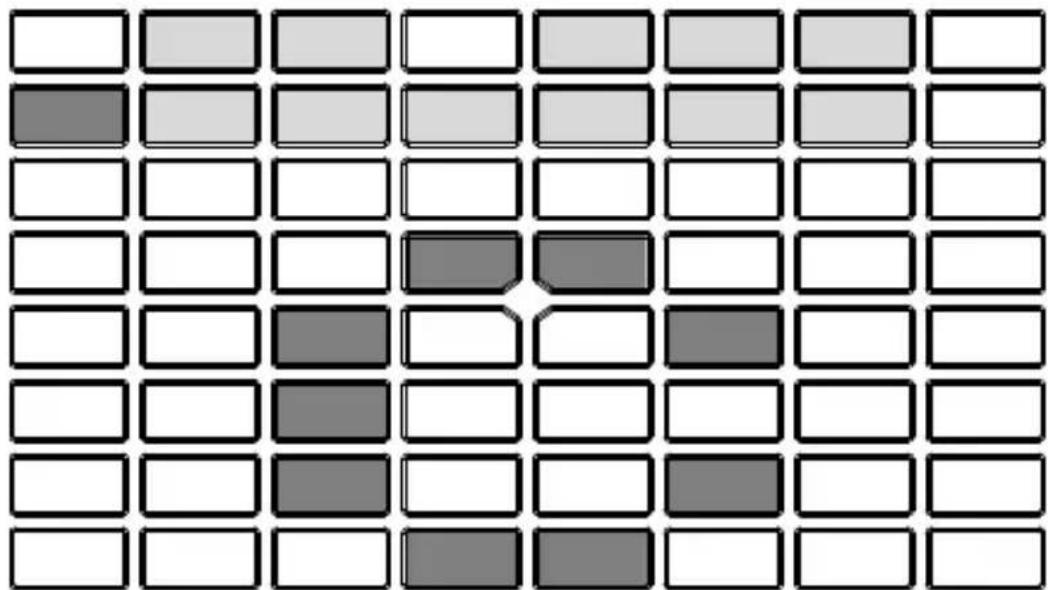
Utilice las dos filas superiores de los botones de clip para modificar la nota raíz de la escala deseada. Una vez pulsada, la nueva selección se iluminará de color verde. Mantenga pulsado un botón de nota raíz para visualizar el nombre de la escala actualmente seleccionada en la pantalla. Por ejemplo, si se selecciona C, la matriz se verá de la siguiente manera:
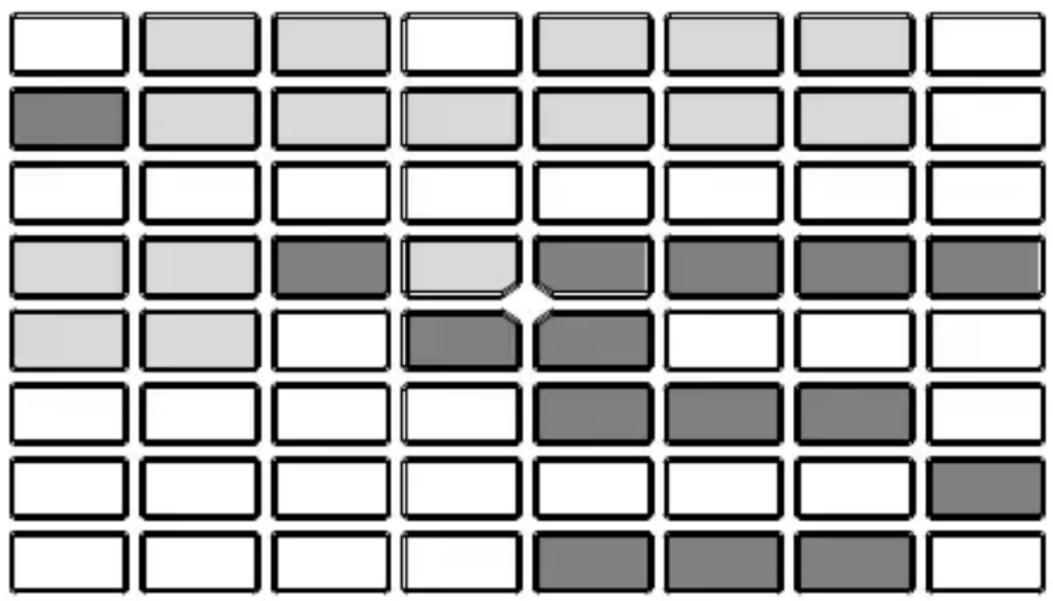
Utilice las primeras cuatro columnas en la cuarta y quinta fila de botones de clip para modificar la distribución de las notas. Cada fila de notas se puede separar mediante una 3ra, 4ta, 5ta, 6ta, 7ma o una octava. Mantenga pulsado uno de estos botones para mostrar el valor seleccionado en la matriz. Por ejemplo, si se selecciona la opción de separar las filas por 5ta, la matriz de pads se verá de la siguiente manera:
Pulse el botón de mostrar/ocultar notas que no son de la escala para activar o desactivar la presencia en las filas de pads de notas que no se encuentran en la escala actualmente seleccionada. Una vez desactivados, los botones de clip para notas que no sean de la escala no se iluminarán.
Utilice la sexta y séptima fila de botones de clip para seleccionar el tipo de escala. Mantenga pulsado uno de estos botones para mostrar el nombre de la escala en la matriz en forma de letras que se desplazan.
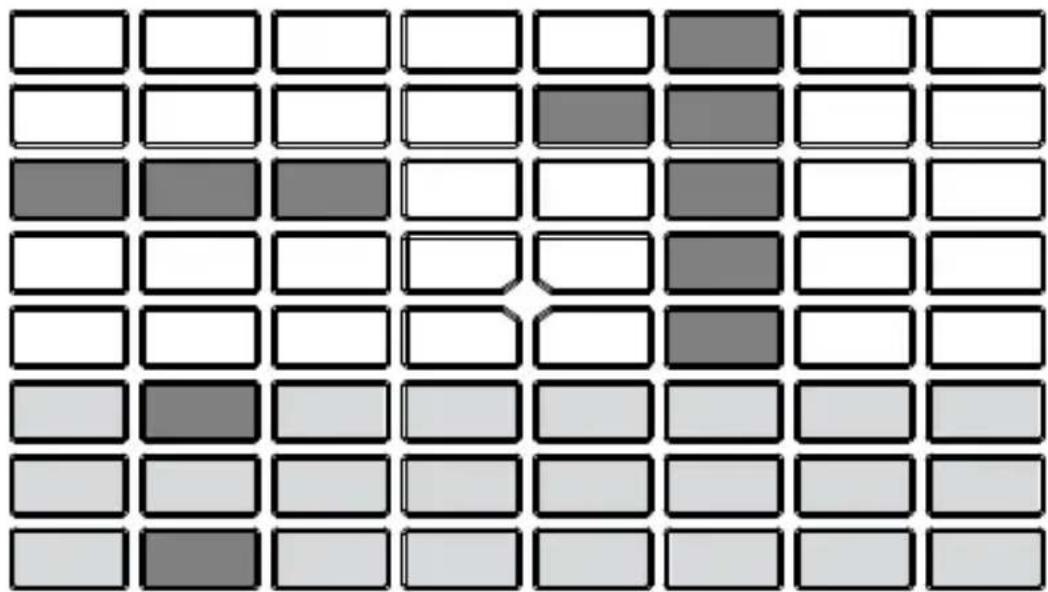
Utilice la octava fila de botones de clip para ajustar la octava base para los pads. Mantenga pulsado uno de estos botones para mostrar el ajuste actual de octava en la matriz. Por ejemplo, si se selecciona -1 Octava, la matriz de pads se verá de la siguiente manera:
Para salir de la edición del modo de nota, suelte Shift y el séptimo botón de lanzamiento de escena (Nota), y los botones de clip cambiarán de color para reflejar los selecciones actualizadas.