
BFX-708 - Pédale d'effets audio ZOOM - Notice d'utilisation et mode d'emploi gratuit
Retrouvez gratuitement la notice de l'appareil BFX-708 ZOOM au format PDF.



| Type de produit | Pédale d'effets audio |
| Marque | ZOOM |
| Modèle | BFX-708 |
| Alimentation | 4 piles IEC R6 (taille AA) alcalines ou adaptateur secteur 9V DC, 300 mA, centre négatif (Zoom AD-006) |
| Autonomie sur piles | Jusqu'à 14 heures avec piles alcalines |
| Nombre d'effets | 48 types d'effets |
| Modules d'effets simultanés | 4 modules (COMP·DIST, MOD, REV, EQ) + réducteur de bruit ZNR + simulateur d'ampli |
| Nombre de patches | 60 (30 présets en ROM + 30 utilisateur) |
| Organisation des patches | 6 banques (A-F, 0-5) de 5 patches chacune |
| Motifs rythmiques | 45 motifs PCM |
| Échantillonneur | 6 secondes, avec reproduction à mi-vitesse sans changement de hauteur |
| Fonction Jam Play | Enregistrement et lecture de phrases jusqu'à 2 secondes, avec effets scratch |
| Pédale d'expression | Intégrée, avec capteur optique, assignable au volume ou aux paramètres d'effets |
| Accordeur | Accordeur chromatique intégré, plage 435-445 Hz |
| Connectique | Entrée INPUT (jack), sortie OUTPUT (jack), DC 9V |
| Simulateur d'ampli | Intégré, 4 types (EDGE A/B, WARM A/B) avec adaptation ampli/ligne |
| Affichage | Écran pour noms de patches, indicateur BANK/PATCH à LED |
| Entretien | Chiffon doux et sec, éviter produits abrasifs |
| Sécurité | Utiliser uniquement l'adaptateur spécifié ; ne pas ouvrir le boîtier ; éviter les températures extrêmes et l'humidité |
FOIRE AUX QUESTIONS - BFX-708 ZOOM
Questions des utilisateurs sur BFX-708 ZOOM
0 question sur cet appareil. Repondez a celles que vous connaissez ou posez la votre.
Poser une nouvelle question sur cet appareil
Téléchargez la notice de votre Pédale d'effets audio au format PDF gratuitement ! Retrouvez votre notice BFX-708 - ZOOM et reprennez votre appareil électronique en main. Sur cette page sont publiés tous les documents nécessaires à l'utilisation de votre appareil BFX-708 de la marque ZOOM.
MODE D'EMPLOI BFX-708 ZOOM
Dans ce mode d'emploi, des symboles sont utilisés pour accentuer les avertissements et les précautions dont vous devez tenir compte pour éviter les accidents. La signification de ces symboles est la suivante :

Ce symbole souligne les explications à propos des points extrêmement , cela peut entraîner de graves ou mortelles blessures.

Ce symbole souligne les explications à propos des points , des blessures corporelles peuvent arriver et l'appareil peut être endommagé.
Veuillez observer les conseils et les précautions de sécurité pour garantir une utilisation sans danger du BFX-708.

Avertissement
- Comme la consommation de cette unité est plutôt élevée, nous recommandons l'utilisation d'un adaptateur secteur chaque fois que c'est possible. N'utilise qu'une seule pile alcaline lorsque vous alimentez l'unité par pile.
Fonctionnement sur l'adaptateur secteur
- Utilisez seulement un adaptateur secteur qui fournit 9 V C. C., 300mA et est équipé d'une prise "négative mediane" (Zoom AD-006). L'utilisation d'un adaptateur pourrait endommager l'appareil et poser des problèmes de sécurité.
- Ne raccordez l'adaptateur secteur qu'à une prise murale qui fournit la tension nominale requise par l'adaptateur.
- Lorsque vous débranchez l'adaptateur secteur de la prise murale, saisissez toujours l'adaptateur lui-même et ne tirez pas sur son fil.
- Lorsque vous n'utilisez pas l'appareil durant un temps assez long, débranchez l'adaptateur de la prise secteur.
Fonctionnement sur pile
Utilisez quatre piles IEC R6 (taille AA) (alcalines). - Le BFX-708 ne peut pas servir de chargeur pour les piles. Lisez attentivement l'étiquette des piles pour être sûr de choisir les bonnes piles. - Lorsque vous n'utilisez pas l'appareil durant un temps assez long, enlevez les piles de leur boîtier. - Si une pile a coulé, essuyez soigneusement le logement et les bornes des piles pour éliminer tous les restes de liquide. - Le couvercle du logement des piles doit rester fermé lorsqu'elles vous utilisez l'appareil.

Precaution
Emplacement
Évitez d'utiliser votre BFX-708 dans un endroit où il sera exposé à:
- Des températures extrêmes
- Une grande humidité
- De la poussière ou du sable excessifs
- Des vibrations excessives ou des chocs brutaux

Precaution
Manipulation
Votre BFX-708 étant un appareil électronique de précision, la force appliquée aux sélecteurs et boutons ne doit pas être excessive. Faites également attention à ne pas faire tomber l'unité, à ce qu'elle ne reçoive pas de chocs ni de pressions trop fortes.

Modifications
N'ouvrez jamais le boîtier du BFX-708 et n'essayez pas de modifier le produit de quelque manière que ce soit car vous pourriez l'endommager.
(Noms des Fabricants / Importateurs)
Vous devez toujours éteindre le BFX-708, ainsi que tous les autres équipements, avant de raccorder ou débrancher un cable quelconque. Si vous envisagez de déplacer le BFX-708, n'oubliez pas de débrancher auparavant tous les câbles et l'adaptateur secteur.
Précautions d'utilisation
Pour des considérations de sécurité, le BFX-708 a été créé pour offrir une protection maximale contre l'émission des radiations électriques émanant de l'appareil et contre les interférences extérieures.
Cependant, les équipements qui sont très sensibles aux interférences ou qui émettent des ondes électromagnétiques puissantes ne peuvent être placés à proximité du BFX-708, sachant que la possibilité d'interférences ne peut être entièrement écartée.
Quel que soit le type d'appareil à commande numérique, le BFX-708 compris, les dommages électromagnétiques peuvent provoquer un mauvais fonctionnement ou peuvent abîmer ou détruire les données. Comme c'est un danger omniprésent, faites bien attention à minimiser les risques d'endommagement.
Interférences électriques
Le BFX-708 est doté d'un circuit numérique qui peut provoquer des interférences et des parasites s'il est placé trop près d'équipements électriques tels un poste de télévision ou un poste de radio. Si un problème de cette sorte survenait, éloignez le BFX-708 de ces appareils. De plus, lorsque des lampes fluorescentes ou des dispositifs à moteurs intégrés sont trop proches du BFX-708, celui-ci peut fonctionner de manière incorrecte.
Entretien
Utilisez un chiffon doux et sec pour nettoyer le BFX-708. Si nécessaire, servez-vous d'un tissu légèrement humide. N'utilisez jamais de produits de nettoyage abrasifs, d'encaustique ou de solvants (comme du diluant pour peinture ou de l'alcool), car ils pourraient ternir la finition ou endommager les surfaces.
Conservez ce mode d'emploi dans un endroit facilement accessible afin de vous y référer ultérieurement.
Guide Express (En avant la musique!) 18
Réglage du niveau d'entrée / du simulateur
d'ampli 24
Réglage du niveau d'entrée (Input Gain) 24
Réglage du simulateur d'ampli 26
Écouter les patches
(fonctionnement en mode de jeu) 28
Affichages en mode de jeu 28
Sélection d'un patch 28
Fonctions Bypass (Mute) et accordeur 30
Jouer avec un accompagnement rythmique 32
Utilisation de l'échantillonneur 36
Édition rapide 40
Réserver le patch suivant (DIRECT LOAD) 40
Maintenir la banque (BANK HOLD) 42
Changer le son d'un patch
(mode d'édition) 46
Configuration de patch 46
Opérations d'édition élémentaires 46
Sauvegarder et copier des patches 50
Types d'effets et paramètres 52
Module COMP · DIST (compresseur · distorsion) 52
Fonction Jam Play 68
Contrôler un effet avec la pédale 72
Initialisation intégrale/
Chargement des valeurs usine 74
Réglage de la pédale d'expression 76
Dépannage/Fiche technique 78
Nous vous remercions d'avoir opté pour le ZOOM BFX-708 (que nous appellerons simplement "BFX-708" par la suite). Le BFX-708 est un processeur multi-effet sophistiqué complétant les caractéristiques et les fonctions suivantes:
Large palette d'effets intégrés
Vous pouvez utiliser quatre modules d'effets distincts (effets simples/combinés) simultanément avec le réducteur de bruit ZNR (Zoom Noise Reduction) et le simulateur d'ampli intégré. Les effets comprennent des effets de compression/distorsion spécifiques conçus pour bassistes, divers effets de modulation tels que Chorus et Flanger ainsi que des effets de réverbération tels que Reverb et Delay. Au total, vous avez le choix parmi 48 types d'effets.
- 60 Patches utilisables immédiatement
Un "patch" est une combinaison de modules d'effets et de réglages de paramètres sauvegardés en mémoire. Le BFX-708 peut contenir 30 patches en mémoire morte (ROM) et 30 patches pouvant être modifiés par l'utilisateur. Vous disposez donc d'un total de 60 patches. Les patches sont répartis dans des banques (A - F, 0 - 5) contenant chacune 5 patches. Chaque patch peut avoir un nom pouvant compter jusqu'à 6 caractères.
- Conçu pour la scène
Le BFX-708 peut fonctionner en continu durant 14 heures avec un seul jeu de piles alcalines. Le grand écran affichant les noms des patches est parfaitement lisible de loin et la pédale d'expression intégrée est idéale pour accentuer le jeu. Si vous souhaitez en faire un usage intensif, branchez-le sur secteur avec un adaptateur.
Les commandes rotatives permettent une édition rapide des paramètres
Lors de l'édition d'un patch, les trois commandes en face avant vous permettent de changer les paramètres intuitivement et rapidement. Vous pouvez ajuster un effet avec précision durant le jeu. Le patch édité peut être sauvegardé pour un usage ultérieur.
Une première dans cette catégorie: la section rythmique intégrée
Une source sonore PCM de haute qualité produit des motifs rythmiques réalistes, pratiques pour les répétitions ou les sessions d'improvisation. Vous avez le choix parmi 45 motifs rythmiques.
- Échantillons de 6 secondes
L'échantillonneur interne permet d'effectuer des enregistrements de son de basse ou de sources externes telles qu'un lecteur de CD pouvant aller jusqu'à 6 secondes. Il vous permet même de jouer à mi-vitesse sans affecter la hauteur. Cette caractéristique peut venir à point lors de la copie de phrases.
Jam play
Avec un simple commutateur au pied, vous pouvez enregistrer et reproduire une phrase pouvant aller jusqu'à 2 secondes. Superbe pour créer des effets scratch tels que ceux utilisés par les DJ, simuler une reproduction inversée ou la production d'autres effets surprenants.
Simulateur d'ampli intégré
Le simulateur d'ampli intégré imite les caractéristiques acoustiques et le son d'enceinte d'un ampli de basse pour un son dynamique même avec la sortie ligne reliée à une console de mixage ou un enregistreur.
Veuillez prendre le temps de lire attentivement ce manuel afin d'exploiter au maximum les possibilités de votre BFX-708 tout en bénéficiant d'une fiabilité sans faillite.
Le BFX-708 peut être alimenté soit par piles alcalines, soit par adaptateur secteur. Si vous souhaitez utiliser des piles, insérez-les comme suit.
1 Retournez l'appareil et ouvrez le boîtier à piles. 2 Insérez quatre piles alcalines neuves de type IEC R6 (taille AA) dans le boîtier à piles.
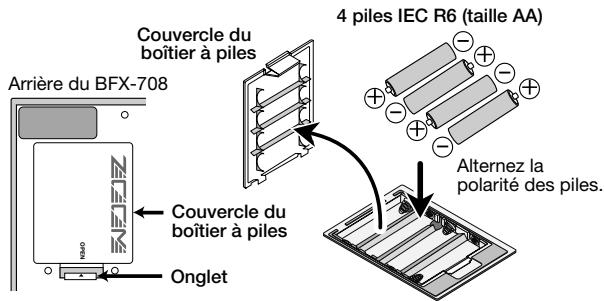
3 Refermez le couvercle du boîtier à piles.
Si l'indication "BATT" s'affiche lors de la mise sous tension, les piles sont épuisées. Remplacez les quatre piles par des piles neuves.
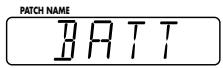

- Si vous n'avez pas l'intention d'alimenter l'appareil avec des piles durant une période relativement longue, enlevez les piles du boîtier pour éviter toute fuite du liquide des piles et tout endommagement consécutif de l'appareil. L'adaptateur n'est pas fourni avec l'appareil.
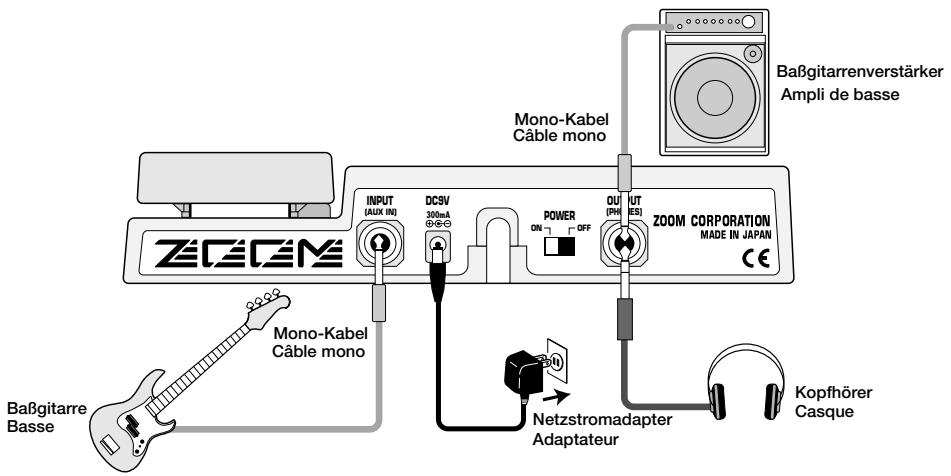
1 Servez-vous d'un cable mono pour brancher la basse à l'entrée INPUT du bfx-708.
Assurez-vous au préalable que l'amplificateur et le BFX-708 sont HORS tension (commutateur POWER sur OFF).

2 Servez-vous d'un cable mono pour relier la sortie OUTPUT du bfx-708 à l'entrée de l'amplificateur.

En vous servant de deux amplificateurs, vous pouvez obtenir un superbe son stéréo grâce aux effets stéréo. Servez-vous d'un câble en Y pour relier la sortie OUTPUT aux deux amplificateurs.
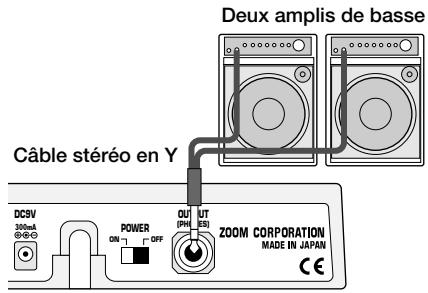
3 Si vous préférez utiliser un casque, branchez-le à la sortie OUTPUT. 4 Assurez-vous que l'amplificateur et le BFX-708 sont hors tension et que la commande de volume est au minimum. 5 Si vous utilisez un adaptateur secteur, branchez le cable de l'adaptateur à la borne DC 9V sur le BFX-708 et branchez l'adaptateur à une prise secteur.

Pour éviter de débrancher le cable de l'adaptateur par inadvertance, enroulez le cable une fois autour du crochet situé en face arrière du BFX-708.
6 Mettez votre matériel sous tension dans cet ordre: BFX-708 → amplificateur (matériel de reproduction).

7 Réglez le volume de l'amplificateur et du BFX-708 à un niveau ajustat tout en jouant de l'instrument.
La commande OUTPUT du BFX-708 devrait se couvrir approximativement en position "3 heures" tandis que la commande AMP SIM devrait se couvrir en position OFF.


Lorsque le BFX-708 est contourné (mode Bypass: tous les effets sont temporairement coupés; voyez page 30), le niveau de sortie sera identique au niveau d'entrée si la commande OUTPUT est tournée à bout de course dans le sens des aiguilles d'une montre.
Guide express (en avant la musique!)
Après la mise sous tension, le BFX-708 se trouve en "mode de jeu". Le Guide Express vous donne un aperçu des opérations élémentaires de ce mode. Cela vous permet d'utiliser l'appareil immédiatement.
1 Sélection du patch
Pour sélectionner un patch en mode de jeu, appuyez sur l'un des commutateurs au pied /.
Le nom du patch en vigueur est affiché à l'écran. La banque et le numéro de patch apparaissent sur l'indicateur BANK/PATCH.
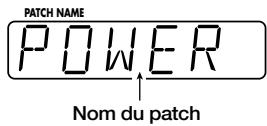
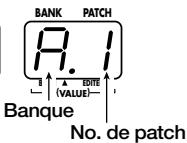
Pour changer de banque directement, servez-vous des boutons TYPE(BANK) ▽ / △
Pour en savoir plus sur les changements de patches, p. 28 - Pour désirer une banque, p. 42 - Pour réserver un patch, p. 40
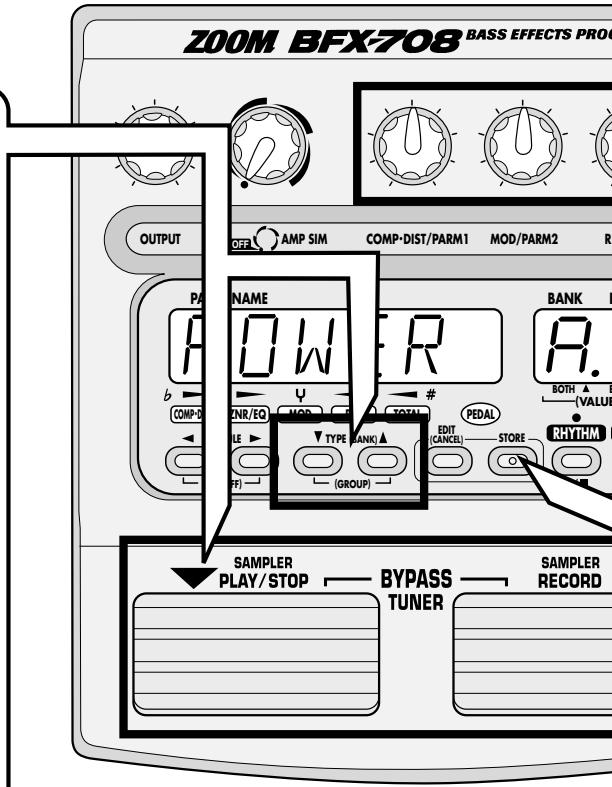
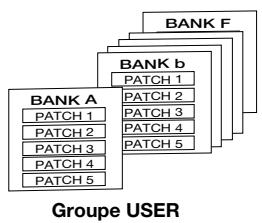
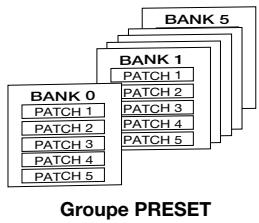
Un ensemble de modules d'effets comprenant chacun des réglages de paramètres propres s'appelle un patch. Le BFX-708 a une mémoire pouvant contenir 60 patches immédiatement disponibles. Ils sont divisés en deux groupes de 30 patches. Le groupe PRESET contient des patches préprogrammés qui ne peuvent pas être modifiés par l'utilisateur. Le groupe USER contient des patches pouvant être lus, modifiés et remplacés par des patches de l'utilisateur. Chaque patch peut avoir un nom pouvant compter jusqu'à 6 caractères; les patches sont répartis dans des banques (A - F, 0 - 5) où ils sont numérotés (1 - 5).
2 Changer un effet avec la pédale
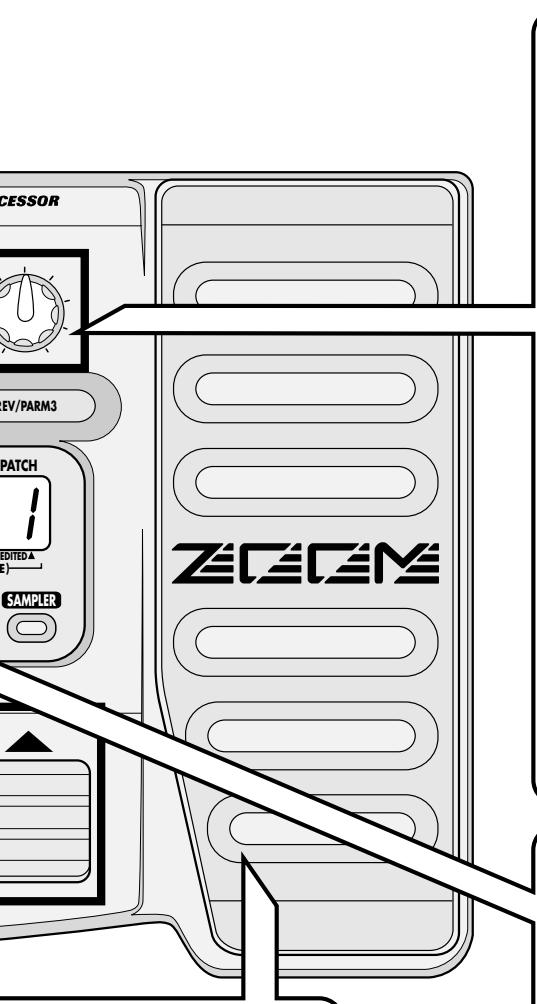
Pour changer un effet en temps réel, actionnez la pédale d'expression tout en jouant sur votre instrument lorsque le BFX-708 est en mode de jeu.
Vous pouvez programmer pour chaque patch l'aspect qui sera modifié par la pédale d'expression. Essayez : Sélectionnez divers patches, actionnez la pédale et écoutez le résultat.
Enforcez complètement la pédale d'expression
La pédale d'expression est également pourvue d'un commutateur à presser qui vous permet d'activer et de couper un effet préselectionné. L'effet concerné par le commutateur est calculable pour chaque patch.
Pour choisir l'effet modifié par la pédale d'expression, p. 72 - Pour ajuster la pédale d'expression, p. 76
Enoncez et relevez
Enoncez complètement
3 Réglage d'un effet (fonction d'édition rapide)
Le BFX-708 contient une fonction d'édition rapide qui vous permet de régler des paramètres d'effet durant le jeu. Il suffit d'actionner trois commandes en face avant. Vous pouvez modifier le son du patch aussi facilement que sur une boîte à effets compacte.
① En mode de jeu, sélectionnez le patch dont vous souhaitez modifier le son et actionnez les commandes 1 - 3.
Voici les types de paramètres assignés aux commandes :
Intensité de la distorsion et effets de compresseur
Commande PARM1 [COMP • DIST]
Intensité de la réverbération et l'écho

Le paramètre modifié par la commande dépend du patch.
- Pour en savoir plus sur l'édition rapide, p. 40
- Pour en savoir plus sur l'édition, p. 46
4 Sauvegarde du patch modifié
Appuyez sur le bouton STORE.
Le BFX-708onneattente desauvegarde.

Si l'emplacement de sauvegarde n'est pas spécifique, le numéro de patch et la banque d'origine sont sélectionnés. Si vous avez modifié un patch provenant du groupe PRESET, l'emplacement "A1" est sélectionné. Si nécessaire, servez-vous des boutons TYPE(BANK) / et des commutateurs au pied / pour spécifier l'emplacement.
② Entérinez la sauvegarde en appuyant une fois de plus sur le bouton STORE.
Le patch est sauvegardé et l'appareil repasse automatiquement en mode de jeu. Pour renoncer à sauvegarder vos changements, appuyez sur le bouton EDIT (CANCEL) au lieu du bouton STORE à l'étape ②.
- Pour en savoir plus sur la sauvegarde des patches, p. 50
5 Autres fonctions utiles
Utiliser le simulateur d'ampli p. 24 Utiliser l'accordeur automatique p. 30 - Répéter avec les motifs rythmiques internes p. 32
- Répéter en écoutant un CD ou une autre source p. 36
- Fonctions de retard, de reproduction inversée et de reproduction avec effet scratch p. 68
Réglage du niveau d'entrée/du simulateur d'ampli
Cette section vous explique comment ajuster le niveau d'entrée et configurer le simulateur d'ampli. Pour exploiter au mieux le BFX-708, nous vous conseillons vivement d'effectuer ces réglages afin d'adapter l'appareil à l'instrument et aux autres périphériques. Ces réglages s'appliquent à tous les patches.
Réglage du niveau d'entrée (input gain)
Lorsque vous vous servez d'une guitareasse active ou si le signal surcharge les circuits du BFX-708, ajustez le niveau d'entrée comme suit. Par défaut, à la sortie d'usine, l'appareil est réglé pour une utilisation avec une guitareasse passive.
1 En mode de jeu, appuyez sur le bouton EDIT (CANCEL). 2 Appuyez plusieurs fois sur les boutons MODULE «/» jusqu'à ce que le témoin du module TOTAL s'allume.

3 Appuyez plusieurs fois sur les boutons TYPE (BANK) ▽ / △ jusqu'à ce que l'écran affiche "DIRLOD".

4 Tournez la commande de paramètre 3.
Dès que vous actionnez la commande de paramètre 3, l'écran affiche "INGAIN". Ce paramètre vous permet de régler le niveau d'entrée.
Commande PARM3

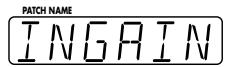

L'indicateur BANK/PATCH affiche le réglage du niveau d'entrée (Hi ou Lo).
Continuez à vous servir de la commande de paramètre 3 pour sélectionner le niveau d'entrée qui correspond aux caractéristiques de votre basse et du système de reproduction.
Avec une guitare passive Hi - Avec une guitare active (s'il y a surcharge)... Lo
Appuyez une fois de plus sur le bouton EDIT (CANCEL).
L'appareil retourne en mode de jeu. Le réglage du paramètre INGAIN s'applique à tous les patches et est automatiquement sauvegardé.
Réglage du simulateur d'ampli
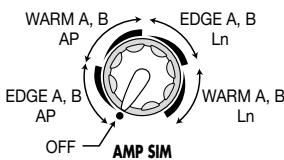
Actionnez la commande AMP SIM pour afficher à l'écran le nom du simulator d'ampli actuellement sélectionné (EDGE A/B, WARM A/B). Sélectionnez le type voulu. L'indicateur BANK/PATCH affiche les caractéristiques du type sélectionné. Lorsque le BFX-708 est branché à un amplificateur de basse, servez-vous du réglage "AP" (Ampli). S'il est branché à un appareil de niveau ligne tel qu'une console de mixage ou un enregistreur, optez pour le réglage "Ln" (Ligne).
- Branché à un amplificateur
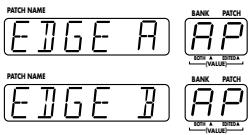
Simule un amplificateur avec des caractéristiques sonores brillantes. La position "B" accentue le son d'enceinte.
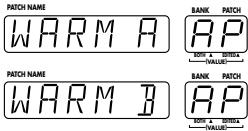
Simule un amplificateur avec accentuation du medium. La position "B" accentue le son d'enceinte.
- Branché à un appareil de niveau ligne
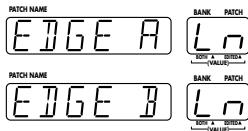
Simule un amplificateur avec des caractéristiques sonores brillantes. La position "B" accentue le son d'enceinte.
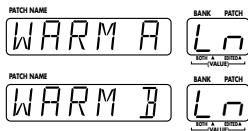
Simule un amplificateur avec accentuation du medium. La position "B" accentue le son d'enceinte.
Écouter les patches (fonctionnement en mode de jeu)
Pour charger des patches conservés dans la mémoire du BFX-708 afin de les utiliser en jouant sur l'instrument, il faut que vous soyez en "mode de jeu". Il s'agit du mode sélectionné par défaut lors de la mise sous tension. Cette section décrit les diverses opérations possibles en mode de jeu.
Affichages en mode de jeu
En mode de jeu, les informations suivantes sont affichées.
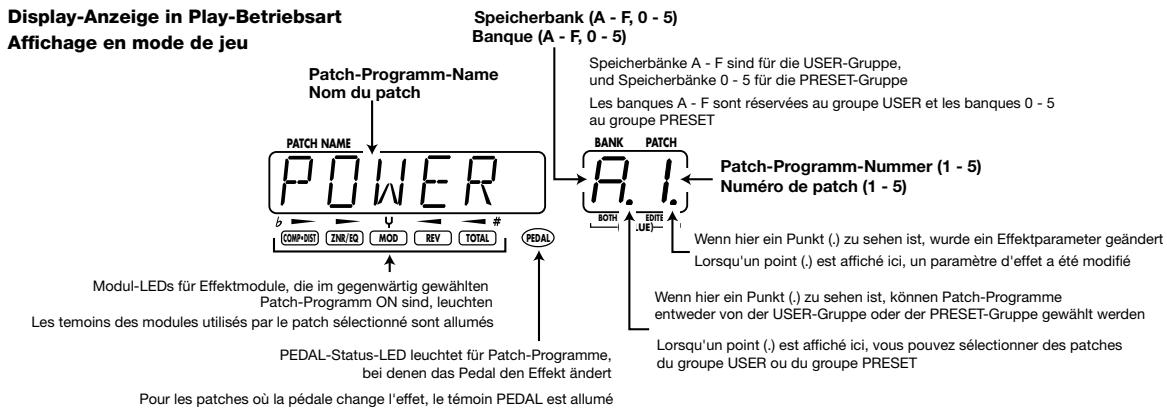
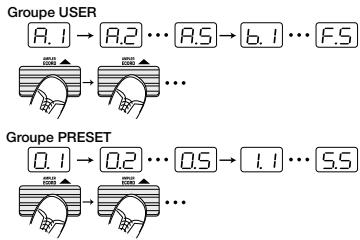
1 Pour changer de patch en mode de jeu, appuyez sur l'un des commutateurs au pied
Une pression sur le commutateur passe au patch précédent tandis qu'une pression sur le commutateur passe au patch suivant. Si vous appuyez plusieurs fois sur le commutateur au pied, par exemple, vous changez de patch, de banque et de groupe selon l'ordre suivant:
2 Pour changer directement de banque, servez-vous des boutons type (BANK) /.
Ils vous permettent de passer à la banque précédente ou suivante. Pour accéder rapidement à un patch situé dans une banque "lointaine", actionnez simultanément les boutons TYPE (BANK) / et les commutateurs au pied.

Cette opération est impossible durant la reproduction d'un motif rythmique.
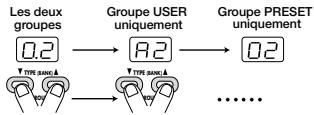
Voulez également configurer l'appareil de sorte à ce que seuls les patches du groupe USER ou du groupe PRESET soient sélectionnés. Pour cela, appuyez simultanément sur les boutons TYPE (BANK) /. Chaque pression sur les deux boutons modifie les possibilités de sélection de groupes comme suit:

- Si vous avez l'intention d'utiliser plusieurs patches dans un morceau, vous pouvez les copier dans des emplacements successifs du groupe USER afin de faciliter leur chargement. Pour en savoir plus sur la copie de patches, p. 50
- Vous pouvez également configurer l'appareil de sorte à réserver un patch qui n'entre en vigueur que lorsque vous en confirmerez la sélection. (Pour en savoir plus, p. 40.)
Fonctions bypass (mute) et accordeur
Le BFX-708 contient un accordeur chromatique pour basses. Pour pouvoir utiliser l'accordeur, il faut que les effets internes soient contournés (Bypass) ou coupés (Mute: son original et effet coupés).
1 Pour faire passer le bfx-708 en mode bypass (ou mute), appuyez et relâchez immédiatement les deux commutateurs au pied / en mode de jeu.
L'indication "BYPASS" apparait à l'écran et l'indicateur BANK/PATCH affiche "--".
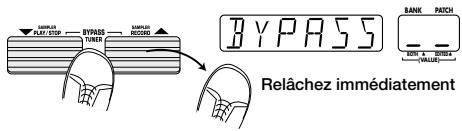
Tant que le BFX-708 se trouve en mode Bypass, le simulateur d'ampli est également coupé et la pédale d'expression fait office de pédale de volume.
En maintenant les deux commutateurs au pied / enfoncés durant au moins 1 seconde avant de les relâcher, le BFX-708 passe en mode Mute. L'indication "MUTE" apparait à l'écran et l'indicateur BANK/PATCH affiche "--".
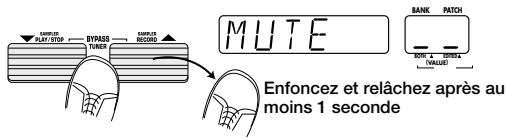
L'affichage "--" de l'indicateur BANK/PATCH montre que l'accordeur est en attente.
2 Grattez la corde que vous souhaitez accorder et observer l'indicateur bank/patch.
Il affiche la note qui se rapproche le plus de la hauteur actuelle.
$$ \begin{array}{l} \mathbf {A} = \bar {\mathbb {H}} \quad \mathbf {C} = \left[ \begin{array}{c c} & \mathbf {D} = \square \ & \end{array} \right] \quad \mathbf {E} = \left[ \begin{array}{c c} & \mathbf {G} = \square \end{array} \right] \ \mathbf {A} ^ {#} = \begin{array}{c c} \hline \square & \ \hline \end{array} \quad \mathbf {C} ^ {#} = \begin{array}{c c} \hline \square & \ \hline \end{array} \quad \mathbf {D} ^ {#} = \begin{array}{c c} \hline \square & \ \hline \end{array} \quad \mathbf {F} = \begin{array}{c c} \hline \square & \ \hline \end{array} \quad \mathbf {G} ^ {#} = \begin{array}{c c} \hline \square & \ \hline \end{array} \ \mathbf {B} = \square \quad \mathbf {F} ^ {#} = \bar {\mathcal {F}} \bar {\mathcal {O}} \ \end{array} $$
3 Lorsque la note voulue est affichée, procédez à un réglage d'accord fin jusqu'à ce que le témoin de module central s'allume.
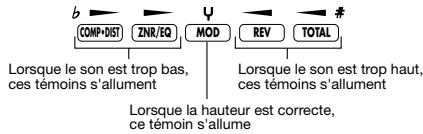
4 Pour changer la hauteur standard de l'accordeur, appuyez sur les boutons TYPE (BANK) ▽/△.
La hauteur standard en vigueur est brièvement affichée. Le réglage par défaut à la mise sous tension est de "440HZ" (La Médiane = 440 Hz).
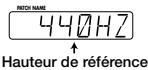
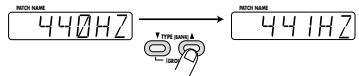
Tant que la hauteur de référence est affichée, vous pouvez la modifier en appuyant sur les boutons TYPE (BANK) ▽ / △.
La plage de réglage va de "435HZ" à "445HZ" par tranche de 1Hz. Il suffit de mettre le BFX-708 hors tension puis de le remettre sous tension pour ramener la hauteur standard à "440HZ".
Une pression sur l'un des commutateurs au pied ▽ / △ vous ramène en mode de jeu.
Jouer avec un accompagnement rythmique
Le BFX-708 propose divers rythmes réaliste.s utilisant une source sonore PCM. Vous avez le choix parmi 45 motifs de rythme. Ils peuvent venir à point durant les répétitions ou lors de séances d'improvisation.
Pour activer un motif rythmique, appuyez sur le bouton RHYTHM en mode de jeu, en mode Bypass/Mute ou en mode d'édition.
La reproduction de motif rythmique démarre. En mode de jeu, le nom du motif rythmique s'affiche à l'écran et l'indicateur BANK/PATCH affiche le numéro de motif. Durant la reproduction de motif rythmique, le témoin RHYTHM clignote selon le tempo du motif.
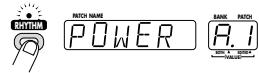
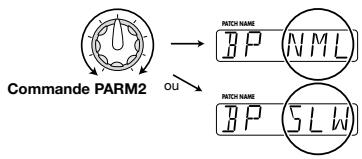
2 Pour arrêter le motif rythmique, appuyez de nouveau sur le bouton RHYTHM. 3 Pour changer le type de motif rythmique, le tempo ou le volume, actionnez les commandes de paramètres 1 - 3 en mode de jeu.
Voici comment elles fonctionnent.
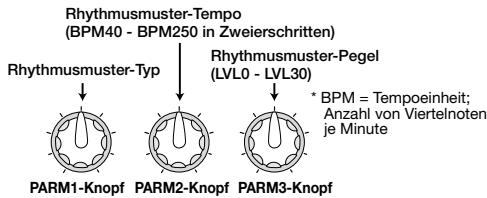
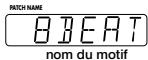
Lorsque vous actionnez une commande de paramètre durant la reproduction d'un motif rythmique, l'indicateur BANK/PATCH change temporairement.
Commande PARM1


Commande PARM2

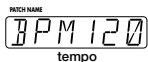
Commande PARM3

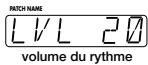

- Les réglages de motif rythmique, de tempo et de volume sont initialisés (retour à leur valeur par défaut) lorsque vous éteignez puis rallumez l'appareil.
- La valeur de tempo peut également être modifiée avec les boutons MODULE /. Dans ce cas, la valeur change par unités de 1 BPM.
- Les boutons TYPE (BANK) / peuvent servir à changer de type de motif.
[liste des motifs rythmiques]
| Motif rythmique | Ecran | Indicateur BANK/PATCH | |
| 8Beat1 | 8BEAT | I | Motifs de base |
| 8Beat2 | 8BEAT | 2 | |
| 8Beat3 | 8BEAT | 3 | |
| 8BeatShuffle | BSHUFL | ||
| 16Beat1 | 16BEAT | I | |
| 16Beat2 | 16BEAT | 2 | |
| 16Beat3 | 16BEAT | 3 | |
| 16BeatShuffle | 16SHFL | ||
| 3/4 | 3/4 | ||
| 6/8Rock | 6/8 | ||
| 5/4 | 5/4 | I | |
| 5/4Rock | 5/4 | 2 | |
| Rock'nRoll1 | R'nR | I | Motifs rock |
| Rock'nRoll2 | R'nR | 2 | |
| Rock1 | ROCK | I | |
| Rock2 | ROCK | 2 | |
| HardRock1 | HARDJ | I | |
| HardRock2 | HARDJ | 2 | |
| Metal1 | METAL | I | |
| Metal2 | METAL | 2 | |
| Thrush | THRASH | ||
| Punk | PUNK | ||
| Pop1 | POP | I | Motifs de danse |
| Pop2 | POP | 2 | |
| Dance1 | DANCE | I | |
| Dance2 | DANCE | 2 | |
| Dance3 | DANCE | 3 | |
| Funk1 | FUNK | I | |
| Funk2 | FUNK | 2 | |
| Ballad1 | BALLADJ | I | |
| Ballad2 | BALLADJ | 2 | |
| Blues1 | BLUES | I | |
| Blues2 | BLUES | 2 | |
| Country | CONTRY | Autres genres | |
| BossaNova | BOSSA | ||
| Jazz1 | JAZZ | I | |
| Jazz2 | JAZZ | 2 | |
| Reggae | REGGAE | ||
| Ska | SKA | ||
| Latin1 | LATIN | I | |
| Latin2 | LATIN | 2 | |
| Metronome (triple) | METRO | 3 | |
| Metronome (quadruple) | METRO | 4 | |
| Metronome (quintuple) | METRO | 5 | |
| Metronome (no beat) | METRO |
Utilisation de l'échantillonneur
Le BFX-708 contient également un échantillonneur qui vous permet d'enregistrer des échantillons pouvant aller jusqu'à 6 secondes. Vous pouvez enregistrer non seulement des sons deasse mais aussi des sources externes telles qu'un lecteur de CD. Les données sont sauvegardées dans la mémoire de l'appareil et peuvent être pilotées par les commutateurs au pied. Vous pouvez aussi jouer une phrase enregistrée à une vitesse deux fois plus lente que l'original sans pour autant modifier la hauteur. C'est notamment pratique pour étudier la façon dont des phrases complexes sont jouées par les pros.
1 Branchez la source d'enregistrement à la borne INPUT du BFX-708.
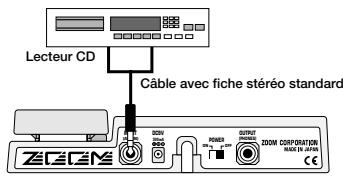

Avant d'effectuer ou de changer vos connexions, veillez à régler la commande OUTPUT en position zéro. Si vous branchez ou débranchez un cable alors que la commande OUTPUT n'est pas au minimum, le bruit provoqué peut endommager l'enceinte.
2 Pour activer l'échantillonneur, appuyez sur le bouton sampler en mode de jeu.
L'échantillonneur passe en attente d'enregistrement et l'écran affiche les informations suivantes.
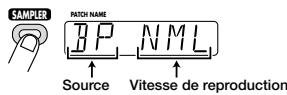
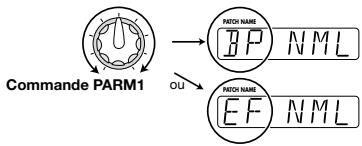
5 Enoncez le commutateur au pied et lancez la reproduction sur la source externe (lecteur de CD ou autre) ou jouez la phrase que vous
souhaitez enregistrer.
Avec ce mode, la pédale d'expression contrôle le niveau de l'enregistrement.
Durant l'enregistrement, l'écran affiche "RECORDING". Les témoins de module s'allument les uns après les autres pour indiquer le temps écoulé.
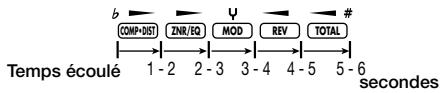
6 Pour clôturer l'enregistrement, appuyez sur le commutateur au pied . l'enregistrement s'arrête et la reproduction commence immédiatement à partir du début.
Durant la reproduction, l'écran affiche "PLAY".

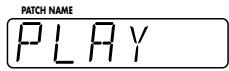
Si vous ne faites rien après avoir lancé l'enregistrement, l'enregistrement se termine automatiquement après six secondes et la reproduction début.
7 Utilisez les commutateurs au pied ∇ / △ et les boutons MODULE comme commandes de transport (reproduction/stop/rembobinage/avance rapide).
Les commandes fonctionnent comme indiqué ci-dessous (il suffit de considérer l'échantillonneur comme un enregistreur traditionnel).
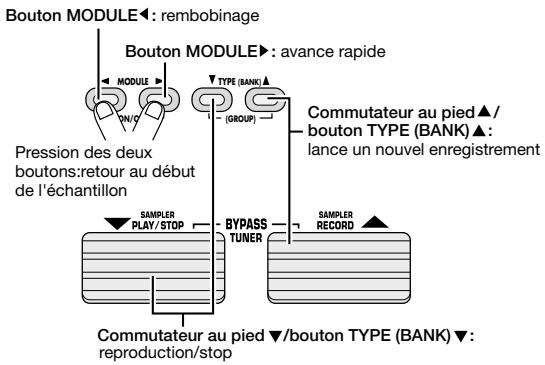
8 Pour couper l'échantillonneur et repasser en mode de jeu, appuyez de nouveau sur le bouton sampler.


- L'échantillonneur ne peut pas être utilisé en même temps que les motifs rhythmiques ou la fonction Jam Play.
- Lorsque vous faites appel à l'échantillonneur, vous n'avez pas accès aux modules MOD et REV inclus dans un patch (ces modules sont coupés, quel que soit le réglage original du patch).
- Les enregistrements de l'échantillonneur sont
automatiquement effacés lorsque vous quittez la fonction d'échantillonnage.
Édition rapide
Normalement, pour l'édition d'un patch du BFX-708, vous passez en mode d'édition, recherchez le paramètre à modifier et changez le réglage. Cependant, vous pouvez également utiliser les commandes de paramètre 1 - 3 en mode de jeu pour changer certains paramètres d'effet. Ce procédé s'appelle "édition rapide".
1 Pour changer le son d'un patch en mode de jeu, tournez les commandes de paramètre 1 - 3.
Voici les paramètres contrôlés par les commandes.
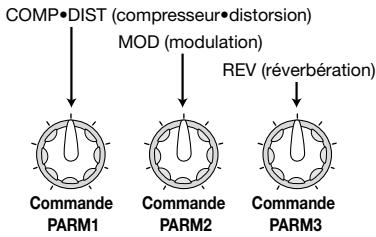
Le paramètre contrôlé par les commandes de paramètre 1 - 3 dépend du patch. Lorsque vous tournez une commande, le réglage actuel du paramètre en question est affiché par l'indicateur BANK/PATCH et un point (.) apparait à la position "EDITED" pour indiquer que le paramètre a été modifié. Si vous ramenez le paramètre à son réglage original, le point disparaît.

Indique que le paramètre a été changé

Outre les paramètres cités ci-dessus, vous pouvez utiliser les boutons MODULE «/» pour opérer (modifier) le paramètre PATCH LEVEL.
2 Pour sauvegarder un patch édité, suivez la procédure déscrie ailleurs (→p. 50).
Si vous faites appel à un autre patch sans sauvegarder le patch édité, vos changements seront perdus.

La fonction d'édition facile n'est pas disponible tant que vous utilisez un motif rythmique.
Réserver le patch suivant (DIRECT LOAD)
Par défaut, les patches sont changés dès que vous en faites la sélection et produit un changement immédiat du son. Cela s'appelle chargement direct ou "Direct Load". Si vous souhaitez remplaçer un patch par un autre patch "éloigné" du premier en passant, par exemple, du patch A1 au patch E5, tous les patches intermédiaires affectent brievement le son, ce qui n'est pas toujours souhaitable. Pour éviter cet inconvénient, vous pouvez réserver (sélectionner à l'avance) le patch voulu et retarder le changement de patch jusqu'à ce que vous en confirmiez la sélection. Voici comment activer cette fonction;
1 En mode de jeu, appuyez sur le bouton EDIT (CANCEL). 2 Utilisez les boutons MODULE / de sorte à allumer le temps du module TOTAL.

3 Utilisez les boutons TYPE (BANK) / pour afficher "DIRLOD" (Direct Load) à l'écran.
Ce paramètre détermine si le changement est immédiat lorsque vous sélectionnez un patch.

4 Tournez la commande de paramètre 1 de sorte que l'indicateur BANK/PATCH affiche "oF".
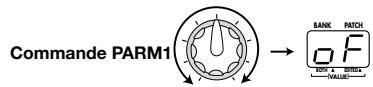
5 Appuyez de nouveau sur le bouton EDIT (CANCEL).
L'appareil revient en mode de jeu et vous pouvez alors réserver un patch. Lorsque vous sélectionnez un nouveau patch dans ces conditions, l'indicateur BANK/PATCH et le nom du patch affiché à l'écran clignotent mais le son ne change pas encore. L'appareil attend toute confirmation.

Pour effectuer le changement, appuyez simultanément sur les deux commutateurs au pied. L'indicateur BANK/PATCH et l'écran cessent de clignoter et le nouveau patch devient le patch actif.
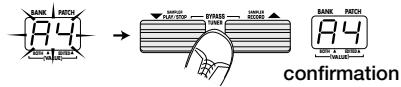

- Pour revenir au mode de fonctionnement original, réglez le paramètre DIRLOD sur "on".
- Le réglage DIRECT LOAD est sauvegardé automatiquement par l'appareil. Il est inutile de procéder à la sauvegarde manuelle.
Maintenir la banque (BANK HOLD)
En mode de jeu, vous pouvez maintenir la banque afin que seuls les patches de cette banque soient sélectionnés.
1 En mode de jeu, appuyez sur le bouton EDIT (CANCEL). 2 Utilisez les boutons MODULE / pour allumer le témoin du module TOTAL. 3 Utilisez les boutons TYPE (BANK) / pour afficher "DIRLOD" (Direct Load) à l'écran.
4 Tournez la commande de paramètre 2.
Dès que vous actionnez la commande de paramètre 2, l'écran affiche "BNKHLD" (Bank Hold). Ce paramètre vous permet de déterminer si la banque est maintenue (ON) ou non (OFF). Le réglage par défaut est "oF".

5 Continuez à tourner la commande de paramètre 2 jusqu'à ce que l'indicateur BANK/PATCH affiche "on".
6 Appuyez une fois de plus sur le bouton EDIT (CANCEL).
L'appareil repasse en mode de jeu. Le paramètre BNKHLD est coupé (ramené sur "oF") lorsque vous éteignez puis rallumez le BFX-708. Lorsque la fonction Bank Hold est active, des pressions répétées sur le commutateur au pied ▲ change les patches au sein de la banque sélectionnée uniquement, comme illustré ci-dessous.
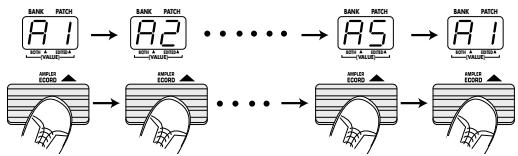

- En mode Bank Hold, vous pouvez toujours changer de banque avec les boutons TYPE (BANK) ▽ / ▲.
- Pour revenir au réglage original, réglez BKNHLD sur "OFF".
Changer le son d'un patch (mode d'édition)
Le mode d'édition vous permet de changer les paramètres constitutifs d'un patch afin de créer vos propres patches. Cette section explique comment procéder.
Configuration de patch
Chaque patch du BFX-708 est constitué de plusieurs modules d'effets, comme illustré ci-dessous. Un patch est donc une combinaison de modules ayant chacun leurs réglages de paramètres propres.
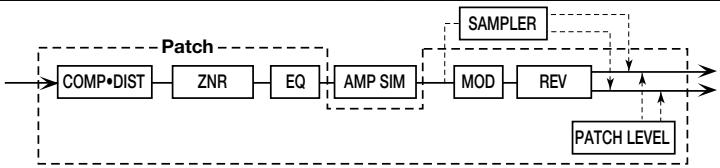
Au sein de chaque module, il y a plusieurs types d'effets. Ainsi, le module REV contient plusieurs types d'effets tels que HALL, ROOM et PP-DLY (ping-pong delay).
Les éléments qui déterminent le son d'un patch sont les paramètres d'effets. Chaque module dispose de plusieurs paramètres d'effets dont la valeur peut être modifiée avec les commandes de paramètres 1 - 3.

En outre, au sein d'un même module, les différences types d'effet ont différents paramètres.
Opérations d'édition élémentaires
1 En mode de jeu, Sélectionnez le patch à éditer. Vous pouvez désirer un patch du groupe USER ou PRESET. Cependant, le groupe PRESET ne vous permet pas de sauvegarder vos changements. Quand vous avez modifié un patch du groupe PRESET, vous devez sélectionner un emplacement dans le groupe USER si vous souhaitez conserver votre nouveau patch.
2 Appuyez sur le bouton EDIT (CANCEL).
Le BFX-708onne en mode d'édition. Dés que le mode d'édition est activé, le module TOTAL est sélectionné.
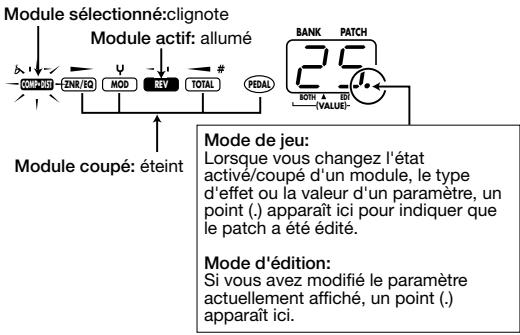
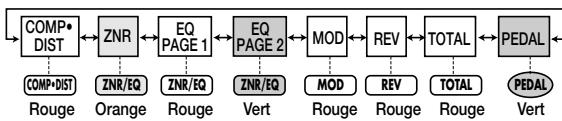
3 Utilisez les boutons MODULE «/» pour sélectionner le MODULE que vous souhaitez éditer.
Les modules changent selon la série suivante et leur respectif clignote.
L'écran affiche le type d'effet sélectionné pour ce module. Si le module choses est coupé, "-oFF-" apparait à l'écran.
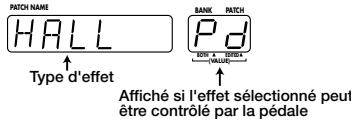
4 Pour changer le type d'effet, utilisez les boutons type (BANK) /
Pour en savoir plus sur les types d'effets et les paramètres de chaque module, voyez pages 52 à 66.
5 Utilisation des commandes de paramètre 1 - 3 pour modifier les réglages des paramètres.
En mode d'édition, les commandes de paramètre 1 - 3 permettent d'éditer les paramètres 1 - 3 du module sélectionné.
Lorsque vous actionnez une des commandes de paramètre 1 - 3, le nom du paramètre correspondant apparait à l'écran et la valeur actuelle s'affiche sur l'indicateur BANK/PATCH.
Si, par exemple, le type d'effet ROOM du module REV est sélectionné, les commandes de paramètres 1-3 pilotent les paramètres suivants:
Commande de paramètre 1 TIME Commande de paramètre 2 TONE Commande de paramètre 3 MIX
Pour vérifier la valeur d'un paramètre sans actionner la commande de paramètre, appuyez simultanément sur les boutons TYPE (BANK) /. Avec chaque pression des deux boutons, les noms des paramètres 1 - 3 ainsi que leur valeur respective sont affichés.
I're pression

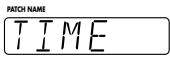

2ème pression

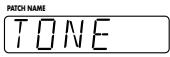

3ème pression

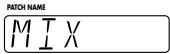

8 À la fin de l'édition, appuyez sur le bouton EDIT (CANCEL).
Le BFX-708 repasse en mode de jeu. Un point (.) apparait à la position "EDITED" de l'indicateur BANK/PATCH pour indiquer que le patch a été modifié.
Sauvegarder et copier des patches
Si vous ne sauvegardez pas un patch édité dans une mémoire interne, les changements sont perdus (le patch retrouve son état original) lorsque vous sélectionnez un autre patch. Si vous avez créé un patch qui vous plaît, n'oubliez surtout pas de le sauvegarder. Il est également possible de sauvegarder un patch existant dans une autre mémoire : il suffit de faire une copie. En copiant plusieurs patches que vous voulez utiliser dans un morceau dans des emplacements de mémoire contigus du groupe USER, le rappel des patches sera simplifié.
Le BFX-708onne nenta de sauvegarde. Si vous avez appuyé sur le bouton STORE durant l'utilisation d'un motif rhythmique, la production du motif est interrompue et l'appareil passe en mode d'atteinte. Lors de la sauvegarde d'un patch edited, veillez à changer le nom du patch avec le module TOTAL ( p.64)
2 Utilisation des boutons type (BANK) / et des commutateurs au pied / pour sélectionner la destination des données sauvegardées (ou copiées).
Si vous ne précisez pas la destination de la sauvegarde, le numéro de banque/patch original devient la destination. Lorsque vous changez la banque/le numéro de patch de destination, la partie modifiée de l'indicateur BANK/PATCH clignote. L'écran affiche en alternance la demande de confirmation "STORE?" et le nom du patch de destination.
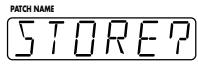

La sauvegarde est faite et l'appareil repasse en mode de jeu. Pour annuler le processus de sauvegarde, appuyez sur le bouton EDIT (CANCEL) avant l'étape 3.

- Le groupe PRESET ne peut être que lu. Si vous avez sélectionné un patch du groupe PRESET et appuyé sur le bouton STORE, la destination devient automatiquement "A1". Changez le numéro de banque/patch comme vous le désirez. Lorsque la sauvegarde (copie) est effectuée, le patch se trouvant au préalable dans la mémoire de destination est écrasé (effacé). Si ce patch avait été modifié, il est irrécupérable. Par contre, vous pouvez ramener un patch sélectionné ou tous les patches du groupe USER à leurs réglages usine ( p.74).
Types d'effets et paramètres
Cette section décrit tous les types d'effets et les paramètres du BFX-708. Les paramètres qui sont identiques pour plusieurs effets ne sont détaillés que lors de leur première mention.
Le symbole [] indique que ce paramètre peut être assigné à la pédale d'expression ( p. 72).
Les symboles (1 - 3) indiquent les paramètres pouvant être contrôlés par les commandes de paramètre 1 - 3 en mode de jeu.
Module COMP · DIST (compresseur · distorsion)
Ce module est le module principal du BFX-708 et propose divers effets tels que compresseur et enhancer, overdrive et fuzz.
Type 1 COMP (compressor)
Il s'agit d'un compresseur de type standard qui permet de redémarrer le niveau au sein d'une certaine plage.
- Les paramètres des TYPE 1 et 2 sont identiques.
Paramètre 1 SENS 1-30
Déterminez la sensibilité du compresseur.
Paramètre 2 TONE 0-10
Determinez le timbre.
Paramètre 3 LEVEL 1-8
Determine le volume après le module COMP*DIST.
Compresseur avec moins de variation de timbre que pour le type COMP.
Type 3 LIMIT (limiter)
Le limiteur maintient le signal sous une certaine limite.
Paramètre 1 THRESH 1-30
Déterminez le niveau du début de la compression.
Paramètre 2 TONE 0-10
Paramètre 3 LEVEL 1-8
Type 4 OCTAVE
Ajoute un son décalé d'une octave vers le bas au son entrant du BFX-708 (uniquement avec des notes seules).
Paramètre 1 MIX 0-30
Déterminez le niveau de l'effet.
Paramètre 2 TONE 0-10
Paramètre 3 LEVEL 1-8
Type 5 BP-ENH (band-pass enhancer)
Accentue uniqueument une certaine bande de fréquences.
- Les paramètres des TYPE 5 et 6 sont identiques.
Paramètre 1 MIX 0-30
Paramètre 2 FREQ 1-10
Déterminez la fréquence de base de l'enhancer.
Paramètre 3 LEVEL 1-8
Accentue unicalement la plage située au-dessus d'une certaine fréquence.
Type 7 ISOLAT (isolator)
Divise le signal en trois bandes de fréquences et permet de les mixer librement.
Paramètre 1 MIXMID 0-30
Déterminez le niveau du medium.
Paramètre 2 HL-MIX 0-10
Determinez le niveau de l'aigu et du grave.
Paramètre 3 LEVEL 1-8
Divise le signal en deux bandes de fréquences et permet de les mixer librement.
Paramètre 1 HI-BAL 0-30 Détermine le niveau de l'aigu et du grave.
Paramètre 2 FREQ 1-10
Déterminez la fréquence de partage.
Paramètre 3 LEVEL 1-8
Type 9 FLAT (FLAT clean)
Combinaison de compresseur et d'enhancer.
Les paramètres des TYPE 9 et 10 sont identiques.
Paramètre 1 COMP oF,1-30
Déterminez la sensibilité du compresseur.
Paramètre 2 ENHANC OF,1-10
Determinez la profondeur de l'effet d'enhancer.
Paramètre 3 LEVEL 1-8
Type 10 FAT (FAT clean)
Combinaison de compresseur avec un medium accentué et d'un enhancer.
Type 11 SHAPE (SHAPE clean)
Combinaison de limiteur avec un medium atténué et d'un enhancer.
- Les paramètres des TYPE 11 et 12 sont identiques.
Paramètre 1 LIMIT oF,1-30
Déterminez la sensibilité du limiteur
Paramètre 2 ENHANC OF,1-10
Paramètre 3 LEVEL 1-8
Combinaison d'un limiteur avec caractéristiques de type slap et un enhancer.
Type 13 VINTAG (vintage drive)
Produit le son sec d'overdrive d'un ampli vintage.
- Les paramètres des TYPE 13 - 16 sont identiques.
Paramètre 1 GAIN 1-30
Determine l'intensité de la distorsion.
Paramètre 2 BAL 0-10
Déterminez la balance entre le signal d'effet et le signal direct.
Des valeurs plus élevées accentuent le signal d'effet.
Paramètre 3 LEVEL 1-8
Type 14 MODERN (MODERN drive)
Overdrive remis à jour.
Type 15 FUZZ (FUZZ drive)
Son fuzz avec une importante distorsion.
Ce module propose une égalisation à 4 bandes permettant d'effectuer des réglages de tonalité. L'égaliseur n'a qu'un type d'effet mais qui contient tellement de paramètres qu'il est réparti sur deux pages appelées EQ P1 et EQ P2. (Utilisez les boutons MODULE ↓/▶ pour changer de page.) Ce module contient également les réglages ZNR (réduction de bruit Zoom).
Le système de réduction de bruit original conçu par ZOOM coupe le bruit durant les pauses du jeu sans affecter la qualité sonore.
Déterminer la sensibilité du réducteur de bruit ZNR. L'approche préconisée consiste à CHOISIR une valeur aussi élevée que possible sans produire de coupure artificielle du son de l'instrument. Le réglage "oF" coupe la réduction de bruit ZNR.
Le réducteur de bruit ZNR est indépendant du module d'égalisation EQ. Le réglage ZNR est actif même si l'égalisation est coupée; il est possible d'utiliser simultanément le module EQ et ZNR.
Cette page de l'égalisation à 4 bandes permet de régler la tonalité de l'aigu jusqu'au medium.
Paramètre 1 HIGH -12-12
Contrôle l'accentuation/l'atténuation dans l'aigu.
Paramètre 2 HI-MID -12-12
Contrôle l'accentuation/l'atténuation dans le médium/aigu.
Paramètre 3 LO-MID -12-12
Contrôle l'accentuation/l'atténuation dans le medium/grave.
EQ P2
Cette page de l'égalisation à 4 bandes permet de régler la tonalité dans le grave.
Paramètre 1 LOW -12-12
Contrôle l'accentuation/l'atténuation dans le grave.
Paramètre 2 LEVEL 1-8
Determinez le volume après le module EQ.
Ce module propose des effets jouant sur l'espace tels que chorus et flanger, des effets de filtre tels que auto wah et des effets de modulation tel qu'un modulator en annexe (ring modulator).
Type 1
Cet effet de chorus stéreo produit un son de scène très clair et très large.
Déterminez la profondeur d'effet.
Paramètre 2 RATE 1-30
Determine la vitesse de modulation.
Paramètre 3 MIX 0-30
Déterminez le niveau de l'effet.

V-CHO (vintage chorus)
Cet effet de chorus est caractérisé par un son chaud et doux.
Cet effet produit un son unique, ondulant.
Détermine la profondeur d'effet.
Paramètre 2 RATE 1-30
Paramètre 3 FB -10-10

Déterminez le niveau de feedback. Si vous augmentez la valeur (dans le positif ou le négatif), vous soulignez la spécificité du son mais avec différentes caractéristiques tonales.
Type 4
Cet effet produit un son bruissant.
Paramètre 1 POSI AF, bF
Sélectionne l'ordre de connexion des modules COMP*DIST et MOD comme suit.
AF: COMP*DIST → MOD
bF: MOD COMP*DIST
| Paramètre 2 | RATE | 1 - 30 |
| Paramètre 3 | COLOR | 1 - 4 |

Sélectionne le type de phase.
TREMOL (tremolo)
Cet effet fait varier périodiquement le niveau du son.
| Paramètre 1 | DEPTH | 0 - 10 |
| Paramètre 2 | RATE | 1 - 30 |
| Paramètre 3 | CLIP | 0 - 10 |

Détermine l'amplitude de la forme d'onde de la modulation. Des valeurs plus importantes produisent une modulation plus intense.
CHO/O (chorus/octave)
Combinaison de l'effet d'octave et de chorus.
Paramètre 1 CHODEP 0-10
Déterminez la profondeur d'effet du chorus.
Paramètre 1 CHODEP 0-10
Déterminez le niveau du chorus.
Paramètre 3 OCTMIX 0-30
Déterminez le niveau de l'effet d'octave.
Type 7 awah/o (auto wah/octave)
Combine un effet auto-wah avec un effet d'octave. A utiliser avec des notes seules.
Paramètres 1 POSI/C AF, Ar, bF, br
Sélectionne l'ordre de connexion des modules COMP*DIST et MOD ainsi que le timbre du wah.
AF: Ordre de connexion des modules: COMP · DIST MOD. Produit un son wah très écais.
Ar: Ordre de connexion des modules: CCOMP · DIST MOD. Produit un son wah coloré.
bF: Ordre de connexion des modules: MOD COMP · DIST. Produit un son wah très écais.
br: Ordre de connexion des modules: MOD COMP*DIST. Produit un son wah coloré.
Paramètres 2 SENS -10--1,1-10
Déterminez la sensibilité de l'effet wah. Des valeurs négatives produisent un effet wah vers le bas.
Paramètres 3 OCTMIX 0-30 2
Déterminez le niveau de l'effet d'octave.
Type 8 PWAH/O (pedal wah/octave)
Combine un effet wah de pédale avec un effet d'octave. A utiliser avec des notes seules.
Paramètre 1 POSI/C AF, Ar, bF, br
Sélectionne l'ordre de connexion des modules COMP • DIST et MOD ainsi que le timbre du wah.
Paramètre 2 FREQ 1-10
Déterminez la fréquence centrale de l'effet wah.
Paramètres 3 OCTMIX 0-30 2

L'effet d'octave des types d'effet 6 - 8 détecte la hauteur du son
arrivant au BFX-708 et crée un composant plus bas d'une

Type 9 STEP
Effet spécial avec caractéristiques de filtrage échelonné.
Détermine la profondeur.
Paramètre 2 RATE 1-30
Paramètre 3 RESO 0-10
Determine l'intensité de l'effet.
Il s'agit d'un transposeur oeuvrant sur une plage allant d'une octave vers le haut à 2 octaves vers le bas.
Paramètres 1 PITCH -12,...-1, dt,1,...12,24 ②
Déterminez l'intervalle de transposition. L'option "dt" produit un effet detune (désaccord).
Paramètre 2 TONE 0-10
Determinez le timbre de l'effet.
Paramètre 3 BAL 0-30
Détermine la balance entre le signal d'effet et le signal direct.
Des valeurs plus élevées accentuent le signal d'effet.
Cet effet vous permet de faire varier la hauteur en temps réel avec la pédale d'expression.
Paramètre 1 TYPE 1-16 2
Sélectionne le type de hauteur de la pédale. Selon le type, le changement de hauteur diffère lorsque vous enfoncez ou relevez la pédale.
| P-PIT TYP | 1 2 | -100 cent Nur Originalklang | Nur Originalklang -100 cent |
| 3 4 | DOUBLING Detune + DRY | Detune + DRY DOUBLING | |
| 5 6 | 0 cent +1 Oktave | +1 Oktave 0 cent | |
| 7 8 | 0 cent -1 Oktaven | -1 Oktaven 0 cent | |
| 9 10 | -1 Oktave + DRY +1 Oktave + DRY | +1 Oktave + DRY -1 Oktave + DRY | |
| 11 12 | -700 cent + DRY 500 cent + DRY | 500 cent + DRY -700 cent + DRY | |
| 13 14 | <unendlich> (0 Hz) + DRY +1 Oktave | +1 Oktave <unendlich> (0 Hz) + DRY | |
| 15 16 | <unendlich> (0 Hz) + DRY +1 Oktave + DRY | +1 Oktave + DRY <unendlich> (0 Hz) + DRY |
Paramètre 2 TONE 0-10
Determinez le timbre de l'effet.

Quel que soit le réglage du paramètre MODE du module PEDAL ( p. 66), ce type d'effet a le même effet que "UP".
Cet effet produit un son métallique.
Paramètres 1 POSI AF, bF
Sélectionne l'ordre de connexion des modules COMP • DIST et MOD.
Paramètre 2 RATE 1-30
Determinez la fréquence pour l'effet de modulation en anneau. Le timbre change considérablement en fonction du réglage de fréquence.
Paramètres 3 BAL 0-30 ②
Détermine la balance entre le signal d'effet et le signal direct.
Cet effet crée automatiquement un son de "jeu de violon" en fonction de la dynamique.
Paramètres 1 POSI AF, bF
Sélectionne l'ordre de connexion des modules COMP*DIST et MOD.
Paramètre 2 TIME 1-30
Determine la vitesse de l'attaque.
Paramètre 3 CURVE 1-10
Déterminez la courbe de l'attaque.
Type 14 DEFRET
Permet de transformer n'importe quelle basse en basse fretless (sans barrettes). A utiliser exclusivement avec des notes seules.
Paramètre 1 SENS 1-16 ②
Déterminez la sensibilité de déclenchement de l'effet.
Paramètre 2 ATTCK 1-10
Determine la vitesse de l'attaque.
Paramètre 3 SINK 1-10
Determine la quantité de decay.
Type 15 DELAY
Délai (retard) ping-pong avec un temps de retard pouvant aller jusqu'à 500 ms (millisecondes).
Paramètre 1 TIME 1-50
Déterminez le temps de retard par pas de 10 ms.
Paramètre 2 FB 0-10
Déterminez le taux de feedback. Des valeurs importantes augmentent les répétitions.
Paramètre 3 MIX 0-30
Type 16 ECHO
Cet effet produit un écho doux semblable à un écho de bande.
Paramètre 1 TIME 1-50
Determine le temps de retard par pas de 10ms
Paramètre 2 FB 0-10
Déterminez le taux de feedback.
Paramètre 3 MIX 0-30
Type 17 t-trip (time TRIP)
Nouveau type de delay qui fait varier le temps de retard en fonction de la dynamique.
Détermine la sensibilité de l'effet.
Paramètre 2 FB -10-10
Détermine le taux de feedback.
Paramètre 3 BAL 0-30
Déterminez la balance entre le signal d'effet et le signal direct.
Type 18 TRMCHO (tremolo + chorus)
Combinaison de tremolo et de chorus.
Paramètre 1 TRMRAT 1-30
Déterminez la vitesse du tremolo.
Paramètre 2 CHORAT 1-30
Determine la vitesse de modulation de l'effet chorus.
Paramètre 3 CHOMIX 0-30 ②
Déterminez le niveau de l'effet Chorus.
Type 19 VIBE
Effet vibrato.
Détermine la profondeur d'effet.
Paramètre 2 RATE 1-30
Déterminez la vitesse de l'effet.
Paramètre 3 BAL 0-30 ①2
Déterminez la balance entre le signal d'effet et le signal direct.
Cet effet simule le son d'une synthèse de basse. A utiliser exclusivement avec des notes seules.
Paramètre 1 VARI 1-5
Déterminez la profondeur d'effet.
Paramètres 2 SENS 1-16 ②
Règle la sensibilité de la détection du déclenchement.
Paramètre 3 BAL 0-30
Déterminez la balance entre le signal d'effet et le signal direct.

Le simulateur d'ampli est inactif pour l'effet de synthé de basse.
Module REV (reverb)
Outre les effets de réverbération et de delay, ce module propose également de superbes effets Jam faisant appel à des techniques d'échantillonnage de pointe.
Type 1 HALL
Réverbération simulant l'acoustique d'une salle de concert.
- Les paramètres des types 1 et 2 sont identiques.
Paramètre 1 TIME 1-30
Déterminez le temps de réverbération (durée).
Paramètre 2 TONE 0-10
Determinez le timbre de l'effet.
Paramètre 3 MIX 0-30
Déterminez le niveau de l'effet.
Réverbération simulant l'acoustique d'une pièce.
Délai (retard) ping-pong d'une durée pouvant aller jusqu'à 1,5 secondes.
Paramètre 1 TIME 1-99,1.0-1.5
Déterminé le temps de retard sur une plage allant de 10ms à 990 ms par pas de 10ms (1 - 99) et sur une plage de plus d'1 à seconde par pas de 100ms (1,0 - 1,5).
Paramètre 2 FB 0-10
Determine la quantité de feedback.
Paramètre 3 MIX 0-30
Déterminez le niveau de l'effet.
Type 4 DLY HAL (delay + hall)
Combinaison des effets delay et hall.
Les paramètres des TYPES 4 et 5 sont identiques.
Paramètre 1 DLYTIM 1-50
Determine le temps de retard par pas de 10ms
Paramètre 2 DLYMIX 0-15
Déterminez le niveau du delay.
Combinaison des effets delay et réverb.
JAM (JAM play)
Effet spécial qui vous permet d'enregistrer une phrase de basse et de la reproduction durant le jeu de diverses manières.
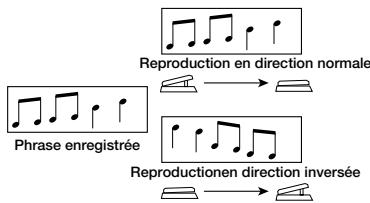
Paramètres 1 STYLE nM, rS, SC 3 Sélectionne la méthode de reproduction pour la phrase enregistrée.
nM (Normal): Reproduction en direction normale.
rS (Reverse): Reproduction en direction inversée.
SC (Scratch): Utilisation de la pédale d'expression pour réproduire la phrase avec un effet scratch. De la position centrale, la pédale contrôle soit la reproduction normale ou la reproduction inversée.
Paramètre 2 TRG/GT
Sélectionne la méthode de reproduction pour le commutateur au pied .
tS (Trigger One-Shot): Une pression sur le commutateur au pied lance une reproduction à partir du début
tL (Trigger Loop): Une pression sur le commutateur au pied lance une reproduction en boucle e la reproduction.
GS (Gate One-Shot): Tant que le commutateur au pied est enforcé, une reproduction est effectuée à partir du début. Relâchez le commutateur au pied pour l'arrêter.
GL (Gate Loop): Tant que le commutateur au pied est enforcé, une reproduction en boucle est effectuée à partir du début. Relâchez le commutateur au pied pour l'arrêter.
RS (Retrigger One-Shot): Une pression sur le commutateur au pied lance une reproduction à partir du début. Une pression sur le commutateur au pied en cours de reproduction reprend la reproduction à partir du début.
Paramètre 3 MIX 0-30 Détermine le niveau de l'effet.

Pour en savoir plus sur le mode Jam, voyez page 68.
Module TOTAL
TOTAL n'est pas un module d'effet indépendant. Il permet de régler des paramètres qui concernent tous les patches ou tout le BFX-708. Vous pouvez alterner entre les pages TOTAL 1 et TOTAL 2 avec les boutons TYPE (BANK) ▼▲.
Paramètre 1
Détermine la position d'entrée.
Paramètre 2
Sélectionnez les caractères. Les commandes de paramètre 1 et 2 vous permettent d'entrer ou de modifier un nom de patch. La commande 1 spécifie la position où le caractère doit être entré (section clignotante de l'écran) et la commande 2 permet de sélectionner le caractère alphanumérique pour la position en question.
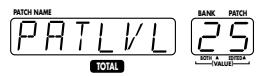
Déterminez le niveau final du patch. Pour effectuer le réglage de niveau, utilisez la commande de paramètre 1. La valeur 25 correspond à un gain neutre.
Paramètre 1 DIRLOD on, off
Active et coupe la fonction Direct Load. Avec "on", le changement de patch est immédiat lors de la sélection (réglage par défaut).
Avec "off", le changement est différé jusqu'à ce que vous confirmiez votre sélection. Ce paramètre s'applique à tous les patches. Il est automatiquement sauvegardé lorsque le réglage de paramètre est modifié.
Paramètre 2 BKNHLD on, off
Active et coupe la fonction Bank Hold. Avec un réglage "off", des pressions répétées sur le commutateur au pied ▲ font défilier tous les patches de toutes les banques: A1 → A2 → A3 → A4 → A5 → B1. Avec un réglage "on", la banque est maintenue et les patches changent uniquement au sein de la banque en question: A1 → A2 → A3 → A4 → A5 → A1. Ce paramètre s'applique à tous les patches. Il est ramené sur "off" à la mise sous tension.
Paramètre 3 INGAIN Hi, Lo
Déterminez le gain du niveau d'entrée et les caractéristiques du simulateur d'ampli intégré.
Pour en savoir plus, voyez page 24.
Ce paramètre s'applique à tous les patches et est automatiquement sauvegardé lorsqu'il est modifié.
Module PEDAL
En fait, le module PEDAL n'est pas un module d'effet. Il contient divers réglages pour la pédale d'expression.
Paramètre 1 ASSIGN OF, VL, dS, Md, rV
Sélectionne le module assigné à la pédale d'expression.
oF: coup
VL: volume
dS: module COMP-DIST
Md: module MOD
rv: module REV
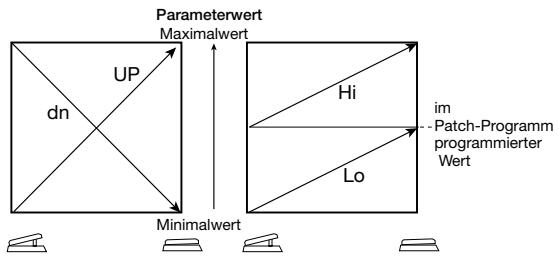
Paramètre 2 MODE UP, DN, HI, LO
Determine la manière dont le paramètre change lorsque la pédale est actionnée.
UP: Valeur minimum du paramètre valeur maximum (direction normale)
dn: Valeur maximum du paramètre valeur minimum (direction inversée)
Hi: Valeur actuelle valeur maximum (direction normale)
Lo: Valeur minimum valeur actuelle (direction normale)
Paramètre 3 MINVOL 0-10
Déterminez la valeur minimum lorsque la pédale d'expression sert de pédale de volume (le paramètre ASSIGN est réglé sur "VL").

Lorsque la pédale d'expression sert de pédale de volume, le volume passe de la valeur minimum (MINVOL) à la valeur maximum lorsque vous actionnez la pédale en direction normale, quel que soit le réglage du paramètre MODE.

Les paramètres 1 et 2 peuvent être déterminés pour chaque patch et sauvegardés avec le patch. Le paramètre 3 s'applique à tous les patches et est automatiquement sauvegardé lorsque le réglage est modifié.

Pour en savoir plus sur le réglage des paramètres avec la pédale d'expression, voyez page 72.
Outre son échantillonneur, le BFX-708 propose une fonction Jam Play qui enregistre et répète une phrase de guitare pouvant aller jusqu'à deux secondes. Vous bénéficiez ainsi d'une fonction de retard Hold Delay et la phrase peut être répétée de façon inversée. Vous pouvez contrôler la direction et la vitesse de la reproduction avec la pédale d'expression, ce qui permet d'obtenir un effet "scratch" bien connu des DJ. Pour pouvoir utiliser Jam Play, sélectionnez un patch pour lequel le type d'effet du module REV est réglé sur JAM; régalez les paramètres STYLE (méthode de reproduction) et TRG/GT (fonction des commutateurs au pied) comme vous le souhaitez.
1 Sélectionnez le patch à utiliser avec Jam Play. 2 Activez le mode d'édition et sélectionnez JAM comme type d'effet pour le module REV ( p. 46). Assurez-vous que le module REV est activé (ON). 3 Tournez la commande de paramètre 1 et sélectionnez le paramètre STYLE (méthode de reproduction pour phrase enregistrée).
nM (Normal): Reproduction en direction normale.
rS (Reverse): Reproduction en direction inversée.
SC (Scratch): Utilisation de la pédale d'expression pour jouer avec un effet scratch. De la position centrale, la pédale contrôle soit la reproduction normale ou la reproduction inversée.
4 Lorsque le paramètre STYLE est sur "nM" (normal) ou "rS" (inverse), utilisez la commande de paramètre 1 pour régler le paramètre TRG/GT (mode trigger/gate).
tS (Trigger One-Shot) Une pression sur le commutateur au pied ▼ lance une reproduction à partir du début
Une pression sur le commutateur au pied en cours de reproduction arrête la reproduction
TL (Trigger Loop) A une pression sur le commutateur au pied lance une reproduction en boucle
GS (Gate One-Shot)
Tant que le commutateur au pied ▼ est enfoncé, une reproduction est effectuée à partir du début
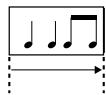
Relâché que commutateur au pied▼ pour l'arrêté
GL (Gate Loop) Tant que le commutateur au pied ▼ est enforcé, une reproduction en boucle est effectuée. Relaché que le commutateur au pied ▼ pour l'arrêté.
RS (Retrigger One-Shot)

Une pression sur le commutateur au pied lance une reproduction à partir du début. Une pression sur le commutateur au pied en cours de reproduction la récommence à partir du début.
Lorsque le paramètre STYLE est sur "SC", ce paramètre reste sans effet.
5 Passez au module PEDAL et assignez la pédale d'expression au module REV (→ p. 72). 6 Sauvegardez le patch et retournez en mode de jeu.
Lorsque vous sélectionnez un patch donnant accès à la fonction JAM Play en mode de jeu, les témoins des modules REV et PEDAL clignotent.
Enoncez complètement la pédale.
Le BFX-708 passe en mode Jam Play et est en attente d'enregistrement. L'indicateur BANK/PATCH affiche "JP".
Tout en jouant sur votre instrument, appuyez sur le commutateur au pied lorsque vous voulez commencer l'enregistrement.
À la différence des enregistrements de l'échantillonneur, le signal enregistré pour Jam Play est toujours traité par les effets en vigueur.
Pour arrêter l'enregistrement, appuyez sur le commutateur au pied ∇.
Sinon, l'enregistrement s'arrête automatiquement après 2 secondes.
Utilisez le commutateur au pied ou la pédale d'expression pour lancer la reproduction et arrêter la phrase enregistrée.
La fonction du commutateur au pied et de la pédale
La pédale d'expression dépend des réglages des paramètres STYLE et TRG/GT.
Si vous avez choisi "nM" ou "rS" pour le paramètre STYLE, la pédale d'expression sert à régler le volume de la reproduction.
Pour enregistrer et reproduire une nouvelle phrase, répétez les étapes 8 - 10.
11 Pour quitter le mode Jam Play, enfonsez une fois de plus la pédale d'expression complètement ou appuyez sur le bouton EDIT (CANCEL).
Lorsque vous quittez le mode Jam Play, la phrase enregistrée en dernier lieu est temporairement conservée par l'appareil et peut être réutilisée la prochaine fois que vous activez un patch pour le mode Jam Play. Si vous activez Jam Play pour deux patches, il est également possible de passer d'un patch à l'autre tout en jouant la phrase enregistrée.
Si vous faites appel à l'échantillonneur normal ou si vous coupez l'appareil, la phrase est effacée.
Contrôler un effet avec la pédale
La pédale d'expression du BFX-708 permet de contrôler le volume ou les paramètres des modules COMP•DIST, MOD et REV en temps réel.
En mode d'édition, utilisez les boutons MODULE ↓/▶ pour faire clignoter le témoin du module PEDAL.
Si vous souhaitez contrôler un paramètre avec la pédale d'expression, assignez-le à la pédale en mode d'édition.
2 Utilisez la commande de paramètre 1 pour sélectionner l'assignation de la pédale d'expression. Le paramètre 1 du module PEDAL est le paramètre ASSIGN.
Veuillez choisir parmi les options d'assignment suivantes : "VL" (Volume), "dS" (module COMP · DIST), "Md" (module MOD), "rv" (module REV).
Lorsque vous faites appel à un module assigné à la pédale, l'indicateur BANK/PATCH affiche "Pd".
Le paramètre contrôle est préprogrammé pour chaque type d'effet au sein du module. Ce paramètre est marqué par une icône de pédale dans la description donnée aux pages 52 à 66.
Utilisez la commande de paramètre 2 pour sélectionner la façon dont le paramètre change lorsque vous actionnez la pédale.
Le paramètre 2 est le paramètre MODE qui détermine la plage et la direction du changement causé par la pédale d'expression. Voici les options disponibles : "UP", "dn" (Down), Hi (High), Lo (Low).
4 Sauvegardez le patch et retournez en mode de jeu.
Assurez-vous que le module assigné à la pédale est activé (ON).

Pour en savoir davantage sur le changement de volume lorsque la pédale d'expression sert de pédale de volume, voyez l'explication du paramètre MINVOL du module PEDAL ( p, 66).
Tant que le patch sauvegarde est sélectionné, actionnez la pédale d'expression. Le paramètre assigné à la pédale en mode d'édition devrait changer. Pour activer/couper un module assigné à la pédale, enforcez complètement la pédale d'expression.
En mode de jeu, enfoncez complètement la pédale d'expression pour activer/couper un module assigné à la pédale.

- Cette procédure a toutefois une exception. Si vous enforcez la pédale d'expression alors que vous avez sélectionné un patch pour lequel Jam Play est activé ( p, 68), vous lancez le mode Jam Play et faites passer le BFX-708 en attente d'enregistrement.
- Lorsque la pédale d'expression sert de pédale de volume, enforcer complètement la pédale ne fera qu'augmenter le volume.
Initialisation intégrale/chargement des valeurs usine
La fonction d'initialisation intégrale/chargement des valeurs usine vous permet de ramener le BFX-7-708 à son état original lors de sa sortie d'usine.
La fonction All Initialize ramène tous les patches du groupe USER et tous les autres réglages de l'appareil à leurs réglages par défaut. Le chargement des valeurs usine (Factory Recall) permet d'initialiser à la pièce des patches bien précis du groupe USER et de les ramener à leurs réglages usine.
1 Mettez le bfx-708 sous tension tout en gardant le bouton STORE enfoncé.
"ALINIT" clignote à l'écran.
- Pour effectuer All Initialize → Passez à l'étape 2
- Pour effectuer Factory Recall Utilisez les commutateurs au pied / et les boutons TYPE (BANK) / pour sélectionner le patch (du groupe USER) que vous souhaitez initialiser.
2 Appuyez une fois de plus sur le bouton STORE.
La fonction All Initialize ou Factory Recall est exécutée. Après All Initialize, l'appareil repasse automatiquement en mode de jeu.
Important:
Lorsque la fonction All Initialize est exécutée, le contenu de tous les patches sauvegardés par l'utilisateur sont écrasés (effacés). Pour annuler les fonctions All Initialize/Factory Recall, appuyez sur le bouton EDIT (CANCEL) avant l'objet 2.
Réglage de la pédale d'expression
La pédale d'expression du BFX-708 est dotée d'un capteur optique extrêmement fiable. La pédale est réglée de manière optimale en usine mais il faut parfois la réajuster. S'il n'y a pas de commutation On/Off lorsque vous enoncez complètement la pédale ou s'il y a commutation alors que vous enoncez légèrement la pédale, réglez la pédale comme suit.
1 Mettez le bfx-708 sous tension tout en maintenant le bouton sampler enfoncé.
"MIN" clignote à l'écran.
2 Relevez complètement la pédale d'expression et appuyez sur le bouton STORE.
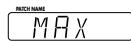
L'écran affiche alors "MAX".
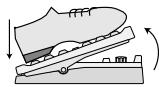

3 Enoncez complètement la pédale d'expression puis lâchez-la (la pédale se relève un peu). appuyez alors sur le bouton STORE.
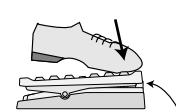
Enforcez complètement pour que pédale touche ici
Lorsque vous levez la pédale, elle se relève un peu. Appuyez sur le bouton STORE.
Le réglage est terminé et l'appareil repasse en mode de jeu.

L'endroit où vous pressez le bouton STORE à l'étape 3 détermine le point de commutation On/Off. Si vous souhaitez que la pédale effectue cette commutation lorsqu'elle 'l'enforcez moins fort, pressez le bouton lorsqu'une pédale n'est pas tout à fait à bout de course.
Dépannage/fiche technique
| Symptôme | Vérification | Remède |
| Pas de son ou volume très faible | ·Avez-vous utilisé un adaptateur adéquat; le commutateur POWER est-il sur ON? | Effectuez les connexions décrites sous "Connexions" et mettez l'apparil sous tension. |
| ·L'instrument est-il correctement branché à l'entrée INPUT et le matériel de reproduction à la sortie OUTPUT? | Effectuez les connexions décrites sous "Connexions". | |
| ·Le cable blindé est-il défectieux? | Essayez avec un autre cable. | |
| ·L'amplificateur est-il sous tension? Les commandes de volume de l'instrument et de l' amplificateur sont-elles à un niveau adéquat? | Mettez l'amplificateur sous tension et réglez le volume correctement. | |
| ·Le BFX-708 est-il en mode Mute son coupé? | Quittez le mode Mute. | |
| ·La commande OUTPUT est-elle au minimum? | Réglez la commande OUTPUT à un niveau adéquat. | |
| ·La pédale d'expression est-elle relevée? | Pour certains patches, la pédale d'expression contrôle le volume. Réglez-la en conséquence. | |
| ·Le gain d'entrée est-il correctement réglé? | Réglez le paramètre INGAIN du module TOTAL sur "Hi" (→p.24). | |
| Le son du lecteur de CD ou d'une autre source branchée à l'entrée INPUT est inaudible (il n'y a pas d'échantillonnage) | ·Le niveau de sortie du lecteur de CD est-il correctement réglé? | Réglez le niveau. |
| Le motif de rythme n'est pas produit | ·Le volume de la partie rythmique est-il coupé? | Utilisez la commande PARM 3 pour régler le volume. |
| La commutation on/off avec la pédale d'expression ne se fait pas bien | ·Réajuster la pédale peut corriger le problème. | Ajustez la pédale comme déscrit à la page 76. |
- Fonctionnement sur l'adaptateur secteur
- Fonctionnement sur pile
- Emplacement
- Manipulation
- Modifications
- Précautions d'utilisation
- Interférences électriques
- Entretien
- Large palette d'effets intégrés
- - 60 Patches utilisables immédiatement
- - Conçu pour la scène
- Les commandes rotatives permettent une édition rapide des paramètres
- Une première dans cette catégorie: la section rythmique intégrée
- - Échantillons de 6 secondes
- Jam play
- Simulateur d'ampli intégré
- Refermez le couvercle du boîtier à piles.
- Servez-vous d'un cable mono pour brancher la basse à l'entrée INPUT du bfx-708.
- Servez-vous d'un cable mono pour relier la sortie OUTPUT du bfx-708 à l'entrée de l'amplificateur.
- Guide express (en avant la musique!)
- Sélection du patch
- Changer un effet avec la pédale
- Réglage d'un effet (fonction d'édition rapide)
- Sauvegarde du patch modifié
- Autres fonctions utiles
- Réglage du niveau d'entrée/du simulateur d'ampli
- Réglage du niveau d'entrée (input gain)
- Réglage du simulateur d'ampli
- Écouter les patches (fonctionnement en mode de jeu)
- Affichages en mode de jeu
- Pour changer de patch en mode de jeu, appuyez sur l'un des commutateurs au pied
- Pour changer directement de banque, servez-vous des boutons type (BANK) /.
- Fonctions bypass (mute) et accordeur
- Pour faire passer le bfx-708 en mode bypass (ou mute), appuyez et relâchez immédiatement les deux commutateurs au pied / en mode de jeu.
- Grattez la corde que vous souhaitez accorder et observer l'indicateur bank/patch.
- Jouer avec un accompagnement rythmique
- Utilisation de l'échantillonneur
- Branchez la source d'enregistrement à la borne INPUT du BFX-708.
- Pour activer l'échantillonneur, appuyez sur le bouton sampler en mode de jeu.
- Enoncez le commutateur au pied et lancez la reproduction sur la source externe (lecteur de CD ou autre) ou jouez la phrase que vous
- Pour clôturer l'enregistrement, appuyez sur le commutateur au pied . l'enregistrement s'arrête et la reproduction commence immédiatement à partir du début.
- Utilisez les commutateurs au pied ∇ / △ et les boutons MODULE comme commandes de transport (reproduction/stop/rembobinage/avance rapide).
- Pour couper l'échantillonneur et repasser en mode de jeu, appuyez de nouveau sur le bouton sampler.
- Édition rapide
- Pour changer le son d'un patch en mode de jeu, tournez les commandes de paramètre 1 - 3.
- Pour sauvegarder un patch édité, suivez la procédure déscrie ailleurs (→p. 50).
- Réserver le patch suivant (DIRECT LOAD)
- Maintenir la banque (BANK HOLD)
- Changer le son d'un patch (mode d'édition)
- Configuration de patch
- Opérations d'édition élémentaires
- Appuyez sur le bouton EDIT (CANCEL).
- Utilisez les boutons MODULE «/» pour sélectionner le MODULE que vous souhaitez éditer.
- Pour changer le type d'effet, utilisez les boutons type (BANK) /
- Utilisation des commandes de paramètre 1 - 3 pour modifier les réglages des paramètres.
- À la fin de l'édition, appuyez sur le bouton EDIT (CANCEL).
- Sauvegarder et copier des patches
- Utilisation des boutons type (BANK) / et des commutateurs au pied / pour sélectionner la destination des données sauvegardées (ou copiées).
- Types d'effets et paramètres
- Module COMP · DIST (compresseur · distorsion)
- Type 1 COMP (compressor)
- Type 3 LIMIT (limiter)
- Type 4 OCTAVE
- Type 5 BP-ENH (band-pass enhancer)
- Type 7 ISOLAT (isolator)
- Type 9 FLAT (FLAT clean)
- Type 10 FAT (FAT clean)
- Type 11 SHAPE (SHAPE clean)
- Type 13 VINTAG (vintage drive)
- Type 14 MODERN (MODERN drive)
- Type 15 FUZZ (FUZZ drive)
- EQ P2
- Type 1
- V-CHO (vintage chorus)
- Type 4
- TREMOL (tremolo)
- CHO/O (chorus/octave)
- Type 7 awah/o (auto wah/octave)
- Type 8 PWAH/O (pedal wah/octave)
- Type 9 STEP
- Type 14 DEFRET
- Type 15 DELAY
- Type 16 ECHO
- Type 17 t-trip (time TRIP)
- Type 18 TRMCHO (tremolo + chorus)
- Type 19 VIBE
- Module REV (reverb)
- Type 1 HALL
- Type 4 DLY HAL (delay + hall)
- JAM (JAM play)
- Module TOTAL
- Paramètre 1
- Paramètre 2
- Module PEDAL
- Contrôler un effet avec la pédale
- Sauvegardez le patch et retournez en mode de jeu.
- Initialisation intégrale/chargement des valeurs usine
- Mettez le bfx-708 sous tension tout en gardant le bouton STORE enfoncé.
- Appuyez une fois de plus sur le bouton STORE.
- Réglage de la pédale d'expression
- Mettez le bfx-708 sous tension tout en maintenant le bouton sampler enfoncé.
- Relevez complètement la pédale d'expression et appuyez sur le bouton STORE.
- Enoncez complètement la pédale d'expression puis lâchez-la (la pédale se relève un peu). appuyez alors sur le bouton STORE.
- Dépannage/fiche technique
Marque : ZOOM
Modèle : BFX-708
Catégorie : Pédale d'effets audio