ROADMATE 300 - GPS de navigation MAGELLAN - Notice d'utilisation et mode d'emploi gratuit
Retrouvez gratuitement la notice de l'appareil ROADMATE 300 MAGELLAN au format PDF.


| Type de produit | GPS de navigation |
| Marque | MAGELLAN |
| Modèle | ROADMATE 300 |
| Dimensions | Environ 10 x 7 x 2 cm |
| Poids | Environ 150 g |
| Alimentation | Batterie rechargeable intégrée, adaptateur secteur |
| Écran | Écran tactile couleur |
| Fonctions principales | Navigation GPS, recherche d'adresses, points d'intérêt (POI), sélection de secteurs, QuickSpell, aide en ligne |
| Technologie QuickSpell | Saisie prédictive des noms de rue et villes pour éviter les erreurs |
| Sélection de secteurs | Choix d'un ou plusieurs secteurs pour accélérer la recherche |
| Langues disponibles | Français, anglais, allemand, italien, espagnol, portugais, néerlandais, etc. |
| Entretien | Essuyer avec un chiffon doux et sec. Éviter l'humidité. |
| Sécurité | Écran d'avertissement au démarrage ; ne pas utiliser en conduisant sans support. |
| Support technique | Assistance par téléphone (00800 MAGELLAN) ou e-mail (magellansupportfr@thalesnavigation.com) |
| Garantie | Voir conditions fournisseur |
FOIRE AUX QUESTIONS - ROADMATE 300 MAGELLAN
Questions des utilisateurs sur ROADMATE 300 MAGELLAN
0 question sur cet appareil. Repondez a celles que vous connaissez ou posez la votre.
Poser une nouvelle question sur cet appareil
Téléchargez la notice de votre GPS de navigation au format PDF gratuitement ! Retrouvez votre notice ROADMATE 300 - MAGELLAN et reprennez votre appareil électronique en main. Sur cette page sont publiés tous les documents nécessaires à l'utilisation de votre appareil ROADMATE 300 de la marque MAGELLAN.
MODE D'EMPLOI ROADMATE 300 MAGELLAN
Instructions sur le fonctionnement du Magellan RoadMate 300
Nous vous remercions pour votre achat de ce Magellan RoadMate 300. Ce document vous est fourni afin de vous expliquer les nouvelles fonctions et améliorations apportées au logiciel par rapport à la version logicielle 1.65 ou qui ont changé depuis.
Les principaux perfectionnements sont :
- l'amélioration de la sélection des secteurs
- l'amélioration de la sélection des adresses vous permet de choisir toute destination plus rapidement.
- une aide en ligne supplémentaire
Veuillez vous référer à ce complément à la place des instructions correspondantes dans le Guide de démarrage et le Manuel de fonctionnement détaillé du CD de documentation fourni.
Pour tout support concernant votre Magellan RoadMate, vous pouvez contacter Thales aux coordonnées indiquées ci-après, en adressant vos questions ou commentaires à la personne concernée.
Pour obtenir des informations en anglais, français, italien, allemand, espagnol, portugais, néerlandais, norvégien, finnois, danois ou grec à propos de l'assistance produit ou de la garantie, composez le NUMERO Gratisuit: 00800 MAGELLAN* (00800 62435526) de 9:00 à 18:00, GMT & GMT+1, ou envoyez un e-mail en anglais, français, allemand ou espagnol à: magellansupportfr@thalesnavigation.com.
*Appel téléphonique gratuit depuis l'Irlande, le Royaume-Uni, le Portugal, l'Espagne, la France, l'Italie, la Belgique, les Pays-Bas, l'Allemagne, l'Autriche, la Suisse, la Norvège, la Suède, le Danemark, la Finlande et la Grèce.
Pour obtenir l'assistance produit Magellan par téléphone en anglais, français ou allemand depuis d'autres pays d'Europe, du Moyen-Orient ou d'Afrique, composez le: +33 2 28 09 38 00* ou envoyez un e-mail à : magellansupportfr@thalesnavigation.com
- tarif d'une communication internationale selon l'opérateur.
Pour obtenir l'assistance produit Magellan par téléphone dans d'autres langues d'Europe, du Moyen-Orient ou d'Afrique, veuillez contacter nos distributeurs répertoriés sur la page Trouver un revendeur de notre site www.magellangps.com ou envoyez un e-mail à magellansupportfr@thalesnavigation.com.
Allumer le magellan roadmate
Dans ce qui suit, il est supposé que vous allumez l'appareil pour la première fois. Appuyez sur la touche PWR. La touche Power se situe sur le côté gauche de l'appareil. Si l'appareil est correctement alimenté, l'écran du logo s'affiche.
Ensuite, vous devez désigner l'emploi à utiliser sur toute Magellan RoadMate. Ce sera la langue par défaut du texte des menus et des invites vocales.
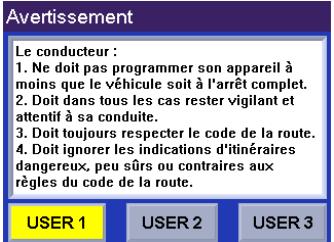
L'écran Avertissement s'affiche. Au bas de l'écran, CHOISSEZ l'utilisateur qui vous convient. Vous pouvez personnaliser le Magellan RoadMate pour trois utilisateurs différents.
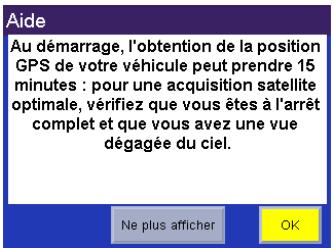
Un écran d'Aide apparait, vous informant du début d'acquisition de la position GPS. Appuyez sur OK pour continuer. Si vous souhaitez que cet écran ne s'affiche plus au prochain démarrage, appuyez sur Ne plus afficher.
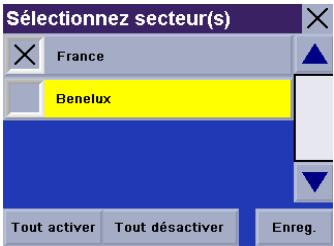
Suivez les écrans d'Aide et sélectionnez le ou les secteurs que vous parcourez le plus souvent. Si vous sélectionnez un seul secteur, toutes les recherches seront effectuées dans celui-ci. Si vous sélectionnez plusieurs secteurs, vous devrez préciser à chaque fois dans quel secteur effectuer la recherche. Lorsque vous avez terminé, sélectionnez Enreg.
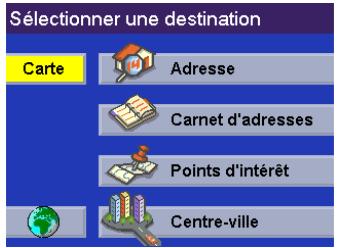
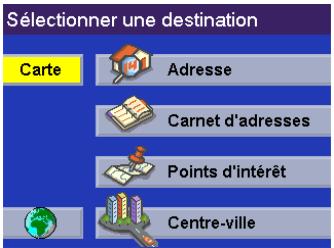
Le secteur est actif. Parcourez les écrans d'aide suivants, l'écran Sélectionner une destination apparaît ensuite.

Aide pour les noms de rue
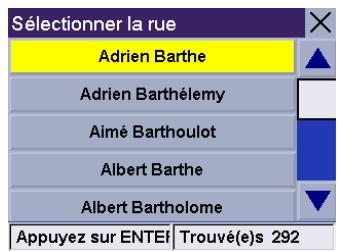
Le Magellan RoadMate utilise l'indexation multi-mots, ce qui vous permet de saisir n'importe quelle partie d'un nom de rue. Par exemple, si vous savez que le nom de la rue contient "bart", entrez tout simplement "B-A-R-T" et le Magellan RoadMate affichera toutes les rues dont le nom comprend ces caractères.
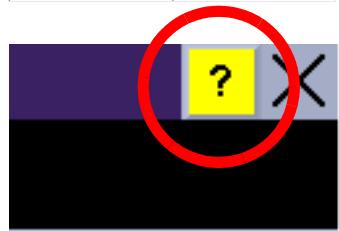
Chaque fois que vous avez besoin d'aide lors de la saisie des noms de rue, appuyez sur le bouton d'Aide.

Utiliser quickspell®
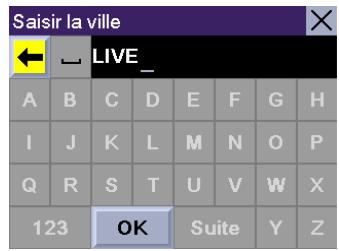
Le Magellan RoadMate utilise la technologie QuickSpell pour vous fournir la méthode de saisie de caractères la plus rapide possible. QuickSpell élimine le risque de fautes d'orthographe et vous évite de rechercher une ville ou une rue qui ne figure pas dans la base de données. Lorsque vous commencez la saisie de caractères, la fonction QuickSpell du Magellan RoadMate estompe les caractères non disponibles et accélère ainsi le processus de saisie de données.
Prenons l'exemple de la saisie du nom de la ville de Liverpool.
Entrez les caractères. Lorsque vous avez entré un nombre suffisant de caractères correspondant à la ville de votre choix, son nom apparaît dans la zone d'affichage. Sélectionnez OK.
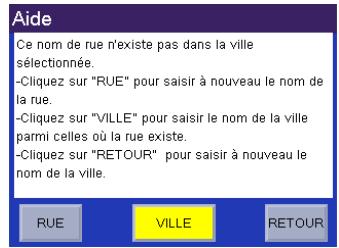
Toutefois, comme toutes les villes du secteur actif correspondant aux caractères saisis sont affichées, il est possible que vous sélectionniez une ville ne contenant pas la rue que vous recherchez.

Dans ce cas, sélectionnez soit Rue pour saisir à nouveau le nom de la rue, soit Ville pour désigner seulement les villes précédentes contenant cette rue, ou encore Retour pour continuer la saisie du nom de la rue. Dans cet exemple, vous sélectionnez Ville.
Nouvelles fonctions
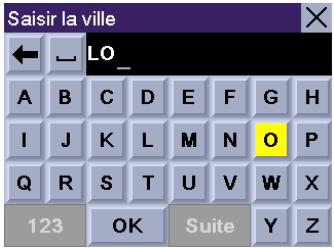
Saisissez le nom de la ville de votre choix. Vous remarquerez que, cette fois, vous avez moins de caractères à saisir avant que le nom de la ville n'apparaissent dans la zone d'affichage.
Acceder aux secteurs
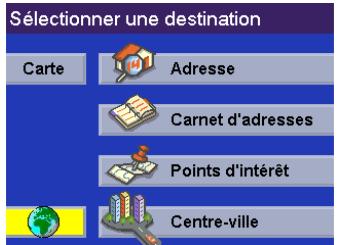
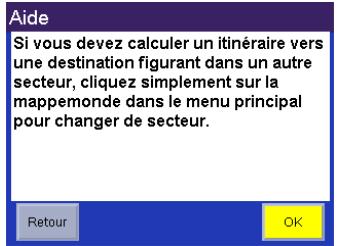
Lorsque vous allumez l'appareil, vous devez sélectionner le secteur que vous parcourez le plus souvent. Si vous sélectionnez un seul secteur, toutes les recherches seront effectuées dans celui-ci. Si vous sélectionnez plusieurs secteurs, vous devrez préciser à chaque fois dans quel secteur effectuer la recherche. Si vous souhaitez effectuer une recherche dans un secteur non actif, vous devrez d'abord l'activer.
Appuyez sur le bouton Mappemonde.
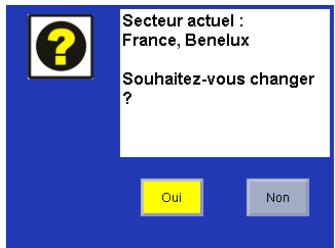
Une boîte de dialogue s'affiche pour vous permettre de confirmer la sélection. Sélectionnez Oui.
Vous devrez ensuite sélectionner le ou les secteurs que vous parcourez le plus souvent. Sélectionnez OK.
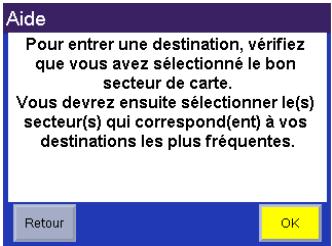
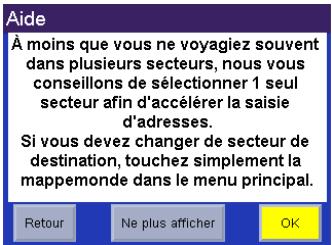
La sélection d'un seul secteur accélère nettement la recherche d'adresses et de POI. Sélectionnez OK pour passer à l'écran suivant ou Retour pour afficher l'écran précédent. Si vous souhaitez ne plus voir cet écran à chaque fois que vous sélectionnez un secteur, appuyez sur Ne plus afficher.
Nouvelles fonctions
Sélectionnez le ou les secteurs que vous souhaitez activer. Sélectionnez Enreg.
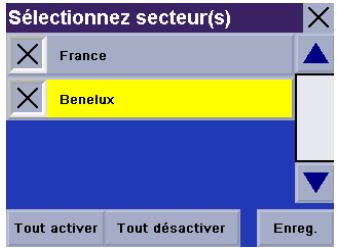
Si vous sélectionné plusieurs secteurs à activer, vous devrez préciser dans quel secteur rechercher l'adresse, le POI ou l'intersection. Sélectionné OK.
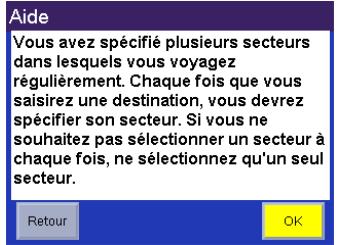
Sélectionnez OK.
Le secteur est actif.