MODE D'EMPLOI DPF 15002 TELEFUNKEN
I. Découvrez et installez votre cadre 2
1. Contenu de la boîte 2
2. Schéma du cadre 2
3. Installation 2
II. utilisez votre cadre 3
- Sélection de la langue 3
- Lecture d'une carte mémoire ou d'une clé USB 3
- Copie de photos vers la mémoire interne 3
- Suppression de photos 4
III. sélection du type de fichiers à
- Les photos 5
- Les videos 5
- La musique 5
IV. les réglages 5
- Configuration Photo 6
- Réglages musique 7
- Réglages vidéo 7
- Configuration Calendrier 8
I. Découvrez et installez votre cadre
Vous venez d'acheter un cadre photo numérique TELEFUNKEN DPF 15002 et nous vous en remercions. Avant d’utiliser votre appareil, veuillez consulter le présent mode d’emploi et le conserver afin de pouvoir vous y reporter ultérieurement.
1. Contenu de la boîte
- 1 Cadre photo numérique
- 1 Adaptateur secteur
- 1 Télecommande
- 1 Pied adjustable
- 1 Chiffonette
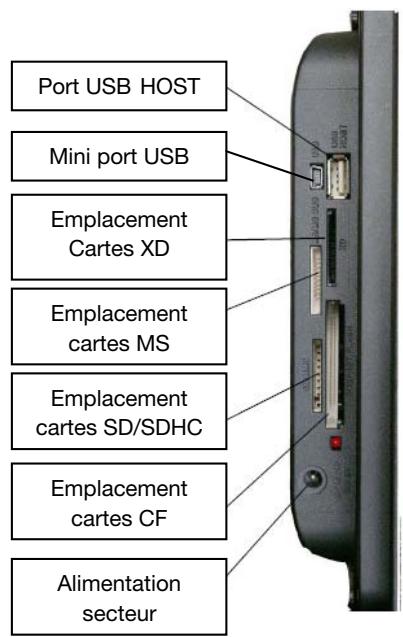
3. Installation
Sortez votre cadre et ses accessoires de leur emballage - Otez le film plastique de protection sur la façade du cadre - Tirez sur la languette plastique destinée à protéger les contacts de la télécommande - Installez le pied du cadre en le faisant coulisser dans l'emplacement prévu au dos du cadre - Posez le cadre à l'endroit souhaité en tirant vers vous le pied ajustable - Connectez le cordon secteur au cadre à l'emplacement prévu à cet effet. - Branchez votre cadre sur une prise de courant.
1. Sélection de la langue
Une fois le diaporama lancé, appuyez sur la touche « EXIT » de la télécommande pour afficher l'écran de menu principal, puis appuyez sur le bouton « SETUP ».
A l'aide des touches « DROITE/GAUCHE » de la télécommande, sélectionnez l'icône des langues, puis appuyez sur « ENTER ».
Sélectionnez votre langue à l'aide des touches « HAUT/BAS » de la télécommande puis appuyez sur la touche « SLIDESHOW » de la télécommande pour relancer le diaporama.
Si votre cadre est éteint :
- Insérez votre carte ou votre clé USB à l'emplacement prévu à cet effet.
- Mettez votre cadre sous tension : Le diaporama lit automatiquement le contenu de votre carte mémoire ou de votre clé USB.
Si votre cadre est allumé :
- Appuyez sur la touche « EXIT » de votre télécommande pour afficher l'écran de menu principal.
- À l'aide des touches « DROITE/GAUCHE » de votre télécommande, sélectionnez l'icône de sélection des cartes (située en bas à gauche) puis appuyez sur « ENTER ».
- Sélectionnez la carte souhaitée avec les touches « DROITE/GAUCHE » de votre télécommande et appuyez sur « ENTER » pour valider votre choix. Le menu principal s'affiche de nouveau ; appuyez sur la touche « SLIDE SHOW » pour lancer le diaporama.
Si vous support (carte, clé ou mémoire interne) contient de la musique, le diaporama sera lu sans la musique. Pour activer la musique durant le diaporama, appuyez sur la touche « Enter » de la télécommande.
3. Copie de photos vers la mémoire interne
Il existe deux méthodes pour copier des images de votre carte mémoire vers la mémoire interne du cadre.
- Copier vos fichiers à partir du gestionnaire de fichiers
Si vous utilisez cette méthode, vous pourrez sélectionner les fichiers à copier quel que soit leur type (Photo, audio, video)
Partir de l'écran de menu principal, sélectionnez l'icone « Dossiers » à l'aide des touches DROITE/GAUCHE » de la télécommande et appuyez sur la touche « ENTER ». La liste de tous les fichiers présents sur votre support s'affiche. Sélectionnez les fichiers à copier à l'aide des touches HAUT/BAS » de votre télécommande, et validez la sélection de chaque fichier en appuyant sur la touche « Sélection » (représentée sur la télécommande par un carré coché). Appuyez sur la touche SETUP » de votre télécommande puis sélectionnez l'icone « Copier » à l'aide des touches DROITE/GAUCHE ». Appuyez sur « ENTER » puis sélectionnez la ligne « Copier sélectionnés». Appuyez sur la touche « ENTER ». Sélectionnez « Confirmer » ou « Annulez » puis appuyez sur ENTER.
- Copier vos photos à partir du mode vignettes
Avec cette méthode, vous pouvez copier une sélection de photos en ayant la possibilité de les redimensionner à la définition du cadre afin d'optimiser la capacité de la mémoire interne.
- A partir du menu principal, Sélectionné l'icone « Photo » et appuyez sur « ENTER ». Les images s'affichent sous forme de vignettes.
- Sélectionner les images à copier à l'aide des touches « DROITE/GAUCHE-HAUT/BAS » et la touche « Sélection » (réprésentée sur la télécommande par un carré coché).
- Appuyez sur la touche « SETUP » puis sélectionné z'icône « Copier » à l'aide des touches « DROITE/GAUCHE ». Appuyez sur « ENTER » et désissez « Copier tout » ou « Copier sélectionnés »
- Appuyez sur « ENTER ». Vous pouvez à présent confirmer, annuler ou bien copier les images en les redimensionnant à la définition du cadre. Faites votre sélection puis appuyez sur la touche « ENTER »
4. Suppression de photos
Vous pouvez supprimer des photos qui se trouvent dans la mémoire interne de votre cadre.
Supprimez vos fichiers à partir du gestionnaire de fichiers
Si vous utilisez cette méthode, vous pourrez sélectionner les fichiers à supprimer quel que soit leur type (Photo, audio, video)
- A partir de l'écran de menu principal, Sélectionnez l'icone « Dossiers » à l'aide des touches « DROITE/GAUCHE » de la télécommande et appuyez sur la touche « ENTER». La liste de tous les fichiers présents sur votre support s'affiche. Sélectionnez les fichiers à supprimer à l'aide des touches « HAUT/BAS » de votre télécommande, et validez la Sélection de chaque fichier en appuyant sur la touche « Sélection » (représentée sur la télécommande par un carré coché). Appuyez sur la touche « SETUP » de votre télécommande puis Sélectionner l'icone « Effacer fichiers » à l'aide des touches « DROITE/GAUCHE ». Appuyez sur « ENTER » puis Sélectionnéz la ligne « supprimer sélectionnés ». Appuyez sur la touche « ENTER». Sélectionnez « Confirmer » ou « Annulez » puis appuyez sur « ENTER».
- Supprimer vos photos à partir du mode vignettes
Avec cette méthode, vous pouvez supprimer une sélection ou toutes les photos de la mémoire interne.
- À partir du menu principal, sélectionnez l'icône « Photo » et appuyez sur « ENTER ». Les images s'affichent sous forme de vignettes.
- Sélectionner les images à supprimer à l'aide des touches « DROITE/GAUCHE-HAUT/BAS » et la touche « Sélection » (représentée sur la télécommande par un carré coché).
- Appuyez sur la touche « SETUP » puis sélectionnez l'icône « Effacer fichiers » à l'aide des touches « DROITE/GAUCHE ». Appuyez sur « ENTER » et désignez « Supprimer tout » ou « Copier sélectionnés »
- Appuyez sur « ENTER ». Vous pouvez à présent confirmer ou annuler. Faites votre sélection puis appuyez sur la touche « ENTER »
1. Les photos
- Quelle que soit le type d'affichage en cours, il vous suffit d'appuyer sur la touche « SLIDESHOW » de la télécommande pour lancer le diaporama photo.
2. Lesvideos
- Appuyez sur la touche « Exit » pour afficher l'écran principal.
- À l'aide des flèches « Gauche/Droite » de la télécommande, sélectionnez l'icône « Video ».
- Appuyez sur la touche « Enter » : la lecture commence
3. La musique
- Appuyez deux fois sur la touche « Exit » pour afficher l'écran principal.
- À l'aide des flèches « Gauche/Droite » de la télécommande, sélectionnez l'icône « Musique ».
- Appuyez sur la touche « Enter » : la lecture commence.
IV. les réglages
Pendant le diaporama, appuyez sur la touche « EXIT » de la télécommande pour afficher le menu principal, puis appuyez sur la touche « SETUP »
Vous pouvez aussi régler les paramètres suivants:
- La langue
- L'ordre de classement des fichiers (vous indique l'ordre dans lequel vos photos sont affichées. De la photo la plus récente copiée dans la mémoire interne à la plus ancienne, de la plus ancienne copiée dans la mémoire interne à la plus récente, ou par nom de fichier)
- Réinitialiser le cadre
- Afficher la version du logiciel interne du cadre
1. Configuration photo
Lorsque vous êtes dans le menu principal, sélectionnez l'icône « Photo » et appuyez sur « ENTER ». Les vignettes s'affichent.
Appuyez sur « SETUP » pour afficher le menu photo. Vous pouvez alors régler les paramètres suivants :
L'ordre de classement des photos - La copie des photos (si vous lisez une carte mémoire ou une clé USB) - La suppression des photos (si vous lisez les images de la mémoire interne. Par souci de sécurité, il n'est pas possible de supprimer les images d'une carte mémoire ou d'une clé USB) - La réinitialisation du cadre - La sélection du type de support à dire - La taille d'affichage - L'activation de l'affichage multiple - Les effets de transition - La durée d'affichage des images - La luminosité, le contraste, la saturation et la teinte de l'écran
Pour tous ces réglages, sélectionnez l'icône désirée, appuyez sur « ENTER », désélectionnez le réglage souhaité à l'aide des touches « HAUT/BAS » et appuyez sur « EXIT »
Lorsque vous êtes dans le mode diaporama, si vous appuyez sur la touche « SETUP », le menu qui s'affiche permet d'accéder à :
- La rotation de l'image
Le zoom
- La copie des photos (si vous lisez une carte mémoire ou une clé USB)
- La suppression des photos (si vous lisez les images de la mémoire interne). Par souci de sécurité, il n'est pas possible de supprimer les images d'une carte mémoire ou d'une clé USB. Le réglage de la luminosité, du contraste, de la saturation et de la teinte de l'écran.
NOTE : Vous avez également directement accès au zoom et à la rotation par deux boutons situés sur la télécommande.
2. Réglages musique
Lorsque vous êtes dans le menu principal, sélectionnez l'icône « Musique » à l'aide des touches « DROITE/GAUCHE » de votre télécommande puis appuyez sur « ENTER ».
Appuyez sur « SETUP » pour accéder au menu de réglage.
Vous pouvez paramétrer :
L'ordre de classement des fichiers - La copie des fichiers (si vous lisez une carte mémoire ou une clé USB) - La suppression des fichiers (si vous lisez les fichiers de la mémoire interne. Par souci de sécurité, il n'est pas possible de supprimer les fichiers d'une carte mémoire ou d'une clé USB) - La réinitialisation du cadre - La sélection du type de support à dire - Le type de lecture - La sélection d'un morceau musical comme alarme
Sélectionnez le paramètre à ajuster à l'aide des touches « DROITE/GAUCHE » de la télécommande
Appuyez sur « ENTER » puis ajustez le réglage avec les touches « HAUT/BAS »
Appuyez sur « ENTER » pour confirmer et passer au paramètre suivant
3. Réglages vidéo
Lorsque vous êtes dans le menu principal, sélectionnez l'icône « Video » à l'aide des touches « DROITE/GAUCHE » de votre télécommande puis appuyez sur « ENTER ».
Appuyez sur « SETUP » pour accéder au menu de réglage
L'ordre de classement des fichiers - La copie des fichiers (si vous lisez une carte mémoire ou une clé USB) - La suppression des fichiers (si vous lisez les fichiers de la mémoire interne. Par souci de sécurité, il n'est pas possible de supprimer les fichiers d'une carte mémoire ou d'une clé USB) - La réinitialisation du cadre - La sélection du type de support à dire - Le type de lecture
Sélectionnez le paramètre à ajuster à l'aide des touches « DROITE/GAUCHE » de la télécommande
Appuyez sur « ENTER » puis ajustez le réglage avec les touches « HAUT/BAS »
Appuyez sur « ENTER » pour confirmer et passer au paramètre suivant
4. Configuration calendrier
Lorsque vous êtes dans le menu principal, sélectionnez l'icône « Horloge » à l'aide des touches « DROITE/GAUCHE » de la télécommande pour accéder à ce menu et appuyez sur « ENTER »
Appuyez sur la touche « SETUP » pour accéder aux réglages :
- Le mode Veille
- L’activation de l’alarme
L’heure de l’alarme
L’horloge
- La date
Sélectionnez le paramètre à ajuster à l'aide des touches « DROITE/GAUCHE » de la télécommande.
Appuyez sur « ENTER » puis ajustez le réglage avec les touches « HAUT/BAS »
Appuyez sur « ENTER » pour confirmer et passer au paramètre suivant
V. pour aller plus loin
Il est possible de transférer des fichiers dans le cadre en reliant celui-ci à votre micro-ordinateur. Pour en savoir plus, vous pouvez télécharger le mode d'emploi complet sur le site :
http://www.telefunken-digiticadre.com
http://www.telefunken-digitalscadre.com
VI. instructions de sécurité
Manipulez le cadre photo numérique avec précaution et évitez de toucher l'écran ; les traces de doigts sont difficiles à enlever.
Placez toujours le cadre photo numérique sur une surface plane et stable pour éviter qu'il ne tombe et ne soit endommagé.
Évitez d'exposer le cadre photo numérique au soleil ou aux températures élevées car ceci peut endommager le cadre ou réduire sa durée d'utilisation. Ne le placez pas près de sources de chaleur telles que les radiateurs, les chauffages d'appoint... Ne positionnez pas le cadre face aux rayons du soleil pour éviter les reflets.
Évitez d'exposer le cadre photo numérique à la pluie, l'eau ou l'humidité. Ne le placez pas dans un évier ou dans un bassin où il pourrait entrer en contact avec l'eau.
Ne placez jamais d'objets lourds ou coupants sur le cadre, l’écran ou l’alimentation du cadre.
Veillez à ne pas brancher le cadre photo numérique sur une prise ou un cordon à l'alimentation trop puissant. Ceci pourrait provoquer une surchauffe, un feu ou un choc électrique.
Veillez à l'emplacement du cordon d'alimentation ; celui-ci ne doit pas être piétiné ou en contact avec d'autres objets. Ne placez pas le cordon sous un tapis. Vérifiez régulièrement l'état du cordon pour éviter tout dommage. Si le cordon est endommagé, débranchez-le et remplacez-le.
Ventilation
Les emplacements pour cartes mémoires et les ouvertures permettent de ventiler le cadre. Pour assurer une utilisation optimale du cadre et pour empêcher toute surchauffe, ces ouvertures ne doivent pas être obstruées ou couvertes.
Gardez le cadre numérique à une distance suffisante du mur pour assurer sa ventilation.
Ne placez pas le cadre photo numérique sur un lit ou un canapé pour éviter toute surchauffe.
Attention!
Ne retirez jamais le capot en plastique situé à l'arrière du cadre. Le cadre photo numérique comporte des circuits électriques et vous pouvez être blessé si vous les touchez.
Ne tentez pas de réparer votre cadre numérique seul.
VII. garantie
La garantie ne couvre pas les dommages causés si vous (ou toute personne non habituée) avez tenté de réparer le cadre.
Si le cadre émet de la fumée, un bruit ou une odeur inhabituelle, éteignez-le et débranchez-le immédiatement. Contactez votre magasin.
Si vous n'utilisez pas le cadre numérique pendant quelques temps, veillez à débrancher le cordon d'alimentation.
La garantie porte sur le cadre photo numérique et n'inclut pas les accessoires. Sont considérés comme accessoires :
Le bloc d'alimentation secteur,
La télécommande (selon modèle).
Toutefois, ces accessoires peuvent être commandés auprès de notre service technique :
(05-45-60-82-51 prix d'un appel local ou par mail : assistance@sopeq.fr)
Période de garantie
Ce cadre numérique bénéficie d'une durée de garantie de 12 mois. La période de garantie débute à la date d'achat du cadre.
La garantie doit être prouvée par la présentation de la facture d'origine ou du reçu sur lesquels apparaissent la date et le modèle acheté.
Couverture
Un cadre numérique défectueux doit être retourné complet auprès de votre distributeur avec une note explicative.
Si ce cadre numérique présente une défectuosité pendant la période de garantie, le Service Après-Vente agréé réparera tous les éléments défectueux ou tout défaut de fabrication. Le Service Après-Vente décidera unilatéralement de la réparation ou du remplacement du cadre numérique en intégralité ou en partie.
La date d'achat initiale détermine la date de début de la période de garantie.
La période de garantie n'est pas prolongée en cas de réparation ou d'échange du cadre numérique par notre Service Après-vente.
Exclusion
Les dommages ou défauts causés par une mauvaise utilisation ou manipulation du cadre numérique et par l'utilisation d'accessoires autres que ceux d'origine ou non recommandés par la présente notice ne sont pas couverts par la garantie.
La garantie ne couvre pas les dommages causés par des éléments extérieurs comme la foudre, l'eau ou le feu ou tout autre dommage causé pendant un transport.
Aucune prise sous garantie ne pourra être réclamée si le numéro de série du cadre numérique a été modifié, enlevé, effacé ou rendu illisible.
Aucune prise sous garantie ne pourra être réclamée si le cadre numérique a été réparé, altéré ou modifié par l'acquéreur ou tout autre répartiteur non officiellement agréé et qualifié.
Le fabricant ne garantit pas les propriétés techniques décrites dans ce manuel. Le matériel et les accessoires décrits dans ce manuel sont sujets à modification sans préavis. Pour cette raison, le fabricant se réserve le droit de modifier les composants, les options, les caractéristiques et les documents s'y rattachant sans préavis.
Ce cadre numérique est conforme aux normes CE en vigueur et compatible avec la norme RoHS.
Recyclage des équipements électriques et électroniques en fin de vie.
Les appareils électriques et électroniques usagés ne doivent pas être éliminés avec les déchets
ménagers ordinaires. La présence de ce symbole rappelle.
sur le produit ou son emballage vous le
Certains matériaux composants ce produit peuvent être recyclés si vous le déposez auprès d'un centre de recyclage approprié. En réutilisant les pièces et matières premières des appareils usagés, vous apportez une contribution importante à la protection de l'environnement.
Pour plus d'informations sur les lieux de collecte des équipements usagés, vous pouvez vous adresser à votre mairie, au service de traitement des déchets usagés ou au magasin où vous avez acheté le produit.
VIII. caractéristiques techniques
| Caracteristique | DPF 15002 |
| Taille | 15" |
| Définition | 1024 x 768 |
| Ratio image | 4/3 |
| Mémoire interne | 2 Go |
| Audio/videnteo | OUI |
| Cartes compatibles | SD/MMC, SDHC, MS, XD, CF, Clés USB |
| Redimensionnement auto | OUI |
| Rotation auto | NON |
| Entrée alimentation | 100-240 V AC 50/60 Hz |
| Sortie alimentation | 12V DC 2Ah |
| Dimensions | 450 x 340 x 35 mm |
| Poids | 2,950 kg |
| Compatibilité système | Windows XP, Vista, Mac OS 9.0 et suivants |