GEBRUIKSAANWIJZING DPF 15002 TELEFUNKEN
GEBRUIKSAANWIJZING DIGITALE FOTOLIJST TELEFUNKEN DPF 15002
I. Uw fotolijst uitpakken en installereren 2
- Inhoud van de doos 2
- Uitzicht van de fotolijst 2
- Installeren 3
II. Uw fotolijst gebruiken 3
- Selecteren van de taal 3
- Lezen van een geheugenkaart of een USB-stick 3
- Kopieren vanoto'saar het interne geheugen 4
- Foto's verwijderen 5
III. Selecteren van het type te lezen bestanden 6
- Foto's. 6
- Video's 6
- Muziek 6
IV. Installingen 6
- Fotoconfiguratie 7
- Muziekinstellungen 8
- Video-installingen 8
- Kalenderconfiguration 9
V. Andere functies 9
VI. Veiligheidsinstructies 9
VII.Garantine 10
VIII. Technische specificaties 11
I. Uw fotolijst uitpakken en installereren
U hebt zonet de digitale fotolijst TELEFUNKEN DPF 15002 aangekocht, waaroor onsze dank. Wij raden u aan deze gebruiksaanwijzing grondig door te nemen alvorens uw apparaat in gebruik te nemen en ze daarna te bewaren voor toekomstig gebruik.
1. Inhoud van de doos
- 1 digitale fotolijst
- 1 stroomadapter
- 1 afstandsbediening
- 1 verstelbare voet
- 1 reinigingsdoekje
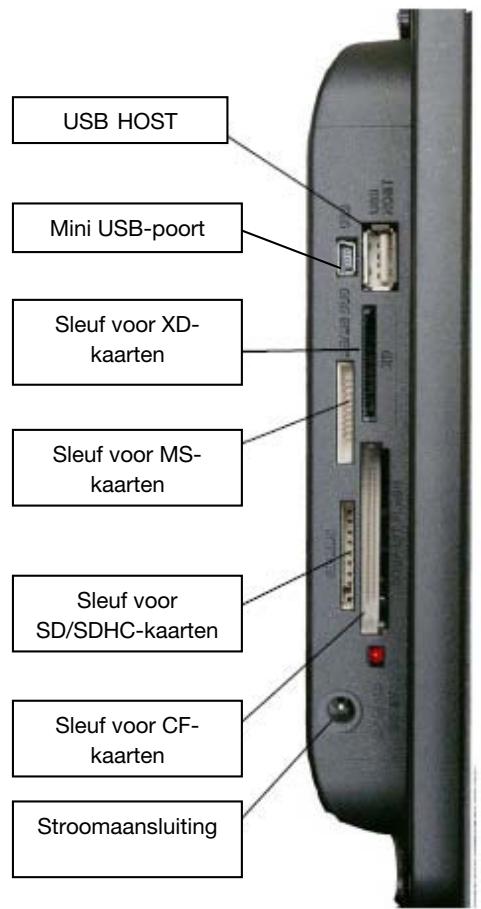
2. Uitzicht van de fotolijst
3. Installeren
- Verwijder de fotolijst en de accessoiresuit hun verpakking.
- Verwijder de plastic beschermfolie van de voorkant van de fotolijst.
- Verwijder het plastic lipje dat de contacten van de afstandsbediening beschermt.
- Bevestig de voet aan de fotolijst door hem in de uitsparing op dechterzijde van de fotolijst te schuiven.
Trek de verstelbare voet maar u toe enplaats de fotolijst op de gewenste plaats.
- Sluit het netsnoer aan op de fotolijst in de waarvoortoorziene aansluiting.
- Sluit uw fotolijst aan op een stopcontact. Uw fotolijst zal automatisch opstarten.
II. Uw fotolijst gebruiken
1. Selecteren van de taal
Wanner de diashow gestart is, druk dan op de toets 'EXIT' op de afstandsbediening om het hoofdmenu waar te gehen en druk verrolgens op de toets 'SETUP'.
Selecteer het taalpictogram met behulp van de toetsen 'LINKS/RECHTS' op de afstandsbediening en druk verwolgens op 'ENTER'.
Selecteer uw taal met behulp van de toetsen 'OMHOOG/OMLAAG' op de afstandsbediening en druk verwolgens op de toets 'SLIDESHOW' op de afstandsbediening om de diashow te hervatten.
2. Lezen van een geheugenkaart of een USB-stick
Als uw fotolijst isuitgeschakeld:
- Plaats uw kaart of USB-stick in een sleuf of poort.
- Schakel uw fotolijst in: de diashow leest automatisch de inhoud van uw geheugenkaart of uw USB-stick.
Als uw fotolijst is ingeschakeld:
- Druk op de toets 'EXIT' op uw afstandsbediening om het hoofdmenu waar te gehen.
-
Selecteer met behulp van de toetsen 'LINKS/RECHTS' op uw afstandsbediening het pictogram voor kaartselectie (links onderaan) en druk verzolgens op 'ENTER'.
-
Selecteer de gewenste kaart met behulp van de toetsen 'LINKS/RECHTS' op uw afstandsbediening en druk op 'ENTER' om uw keuze te bevestigen. Het hoofdmenu worden opnieuw geopend. Druk op de toets 'SLIDE SHOW' om de diashow te starten.
Als uw gevevensdrager (kaart, stick of intern geheugen) muzzle bevat, dan zal de diashow zonder muzzle worden weergegeven. Om de muzzle tijdens de diashow in te schakelen, moet u op de toets 'ENTER' drukken op de afstandsbediening.
3. Kopieren vanoto'saar het interne geheugen
Er zijn twee methodes om Foto's van uw geheugenkaartaar het interne geheugen van de fotolijst te kopieren.
Uw bestanden kopiernen vanuit bestandsbeheer
Als u deze methode gebruikt,kest u alle soorten bestanden kopiieren (photo, audio, video).
Selecteer in het hoofdmenu het pictogram 'Mappen' met behulp van de toetsen 'LINKS/RECHTS' op de afstandsbediening en druk op de toets 'ENTER'. Er worden een lijst met alle bestanden op uw gevevensdrager weergegeven. Selecteer de bestanden die u wilt kopiaren met behulp van de toetsen 'OMHOOG/OMLAAG' op uw afstandsbediening en bevestig de selectie van elk bestand door te drukken op de toets 'Selecteren' (aangeduid op de afstandsbediening met een aangevinktvakje). Druk op de toets 'SETUP' op uw afstandsbediening en selecteer verzolgens het pictogram 'Kopiieren' met behulp van de toetsen 'LINKS/RECHTS'. Druk op 'ENTER' en selecteer verzolgens de regel 'Geselecteerde items kopiieren'. Druk op de toets 'ENTER'. Selecteer 'Bevestigen' of 'Annuleren' en druk verzolgens op 'ENTER'.
Uw Foto's kopierten vanuit miniatuurmodus
Met diesenmethodekuntu eenselectie van fototo'skopiernen hebt u de mogelijkheid om hun formaat daarna aan te passen aan de resolutie van de fotolijst teneinde de capaciteit van het interne geheugen te optimalisereren.
- Selecteer in het hoofdmenu het pictogram 'Foto' en druk op 'ENTER'. De Foto's worden weergegeven in de vorm van miniatureurafbeeldingen.
- Selecteer de te kopiernen Foto's met behulp van de toetsen 'LINKS/RECHTS-OMHOOG/OMLAAG' en de toets 'Selecteren' (aangegeven op de afstandsbediening met een aangevinktvakje).
-
Druk op de toets 'SETUP' en selecteer verwolgens het pictogram 'Kopiernen' met behulp van de toetsen 'LINKS/RECHTS'. Druk op 'ENTER' en kies 'Alles kopieren' of 'Geselecteerde items kopieren'.
-
Druk op 'Enter'. U(InteR). U(InteR). U(InteR). U(InteR). U(InteR). U(InteR). U(InteR). U(InteR). U(InteR). U(InteR). U(InteR). U(InteR). U(InteR). U(InteR). U(InteR). U(InteR). U(InteR). U(InteR). U(InteR). U(InteR). U(InteR)
4. Foto's verwijderen
U kurz foto's uit het interne geheugen van uw fotolijst verwijderen.
Uw Foto's verwijderen via bestandsbeheer
Als u deutsche methode gebruikt, kurz u alle soarten bestanden verwijderen (photo, audio, video)
- Selecteer in het hoofdmenu het pictogram ‘Mappen’ met behulp van de toetsen ‘LINKS/RECHTS’ op de afstandsbediening en druk op de toets ‘ENTER’. Er worden een lijst met alle bestanden op uw geveensdrager weergegeven. Selecteer de bestanden die u wilt verwijderen met behulp van de toetsen ‘OMHOOG/OMLAAG’ op uw afstandsbediening en bevestig de selectie van elk bestand door te drukken op de toets ‘Selecteren’ (aangeduid op de afstandsbediening met een aangevinktvakje). Druk op de toets ‘SETUP’ op uw afstandsbediening en selecteer verrolgens het pictogram ‘Bestanden wissen’ met behulp van de toetsen ‘LINKS/RECHTS’. Druk op ‘ENTER’ en verrolgens de regel ‘Geselecteerde items verwijderen’. Druk op de toets ‘ENTER’. Selecteer ‘Bevestigen’ of ‘Annuleren’ en druk verrolgens op ‘ENTER’.
Uw Foto's verwijderen vanuit miniatuurmodus
Met deze methode kunt u een selectie van foto's of alle foto's uit het interne geheugen verwijderen.
- Selecteer in het hoofdmenu het pictogram 'Foto' en druk op 'ENTER'. De Foto's worden weergegeven in de vorm van miniatuurafbeeldingen.
- Selecteer de te verwijderen Foto's met behulp van de toetsen 'LINKS/RECHTS-OMHOOG/OMLAAG' en de toets 'Selecteren' (aangegeven op de afstandsbediening met een aangevinktvakje).
- Druk op de toets 'SETUP' en selecteer verwolgens het pictogram 'Bestanden wissen' met behulp van de toetsen 'LINKS/RECHTS'. Druk op 'ENTER' en kies 'Alles verwijderen' of 'Geseleeteerde items verwijderen'.
- Druk op 'Enter'. U=knt nu bevestigen of annuleren. Maak uw selectie en druk op de toets 'ENTER'.
III. Selecteren van het type te lezen bestanden
1. Foto's
- Ongeacht in welke weergave u zich bevindt, wanner u op de toets 'SLIDESHOW' drukt, za de fotodiashow worden gestart.
2. Video's
- Druk op de toets 'EXIT' om het hoofdschemr weer te gehen.
- Selecteer met behulp van de pijltjestoetsen 'LINKS/RECHTS' op de afstandsbediening het pictogram 'Video'.
- Druk op de toets 'ENTER': de weergave start
3.Muziek
- Druk twee keer op de toets 'EXIT' om het hoofdschem veer te gehen.
- Selecteer met behulp van de pijltjestoetsen 'LINKS/RECHTS' op de afstandsbediening het pictogram 'Muziek'.
- Druk op de toets 'ENTER': de weergave start.
IV.Installingen
Drukijdens de diashow op de toets 'EXIT' op de afstandsbediening om het hoofdmenu waar te geben en druk verwolgens op de toets 'SETUP'.
U kunt nu de volgende parameters instellen:
- De taal
- De volgorde van bestanden (de volgorde waarin uw Foto's worden weergegeven: van de meest recente Foto gekopieerdaar het interne geheugen tot de meest recente, van de oudste fotogekopieerdaar het interne geheugen tot de recentste, of alfabetisch op bestandsnaam)
- De fotolijst resetten
- De versie van de interne software van de fotolijst weergeven
1. Fotoconfiguratie
Wanner u zich in het hoofdmenu bevindt, selecteer dan het pictogram 'Foto' en druk op 'ENTER'.De miniatuurafbeeldingen worden weergegeven.
Druk op 'SETUP' om het fotomenu waar te gezven. U(Int)nt nu de volgende parameters instellen:
- Weergavevolgorde van Foto's
- Kopiären van Foto's (als u een geheugenkaart of USB-stick leest)
- Verwijdersen vanoto's (als uoto'suit het interne geheugen leest. Uit veiligeidsoverwegingen is het Niet möglichk omoto's van een geheugenkaart of USB-kaart te verwijderen)
- Resetten van de fotolijst
- Selecteren van het type gevevensdrager
- Weergavegrootte
- Activeren van Magic window
Overgangseffecten
- Weergaveduur van de Foto's
- Helderheid, het contrast, de verzadiging en de tint van het scherm
Selecteer voor al deze instellingen het gewenste pictogram, druk op 'ENTER', kies de gewenste instelling met behulp van de toetsen 'OMHOOG/OMLAAG' en druk op 'EXIT'.
Wanner u in de diashowmodus op de toets 'SETUP' drukt,kest u via het weergegeven menu toegang krijgen tot:
- Draaien van de Foto
In- en uitzoomen
- Kopiären van Foto's (als u een geheugenkaart of USB-stick leest)
- Verwijdersen vanoto's (als uoto'suit het interne geheugen leest. Uit veiligheidsoverwegingen is het Niet möglich omoto's van een geheugenkaart of USB-kaart te verwijderen)
- Regelen van de helderheid, het contrast, de verzadiging en de tint van het scherm
OPMERKING: U hebt ook rechtstreeks toegang tot in- en uitzoomen en draaien via twee toetsen op de afstandsbediening
2. Muziekinstellungen
Wanner u zich in het hoofdmenu bevindt, selecteer dan het pictogram 'Muziek' met behulp van de toetsen 'LINKS/RECHTS' op uw afstandsbediening en druk verwolgens op 'ENTER'.
Druk op 'SETUP' om toegang te krijgen tot het instellingenmenu.
Ukunt volgende zaken instellen:
- Weergavevolgorde van bestanden
- Kopiären van bestanden (als u een geheugenkaart of USB-stick leest)
- Verwijdersen van bestanden (als u bestanden uit het interne geheugen leest. Uit veiligheidsoverwegingen is het nicht möglich om bestanden van een geheugenkaart of USB-stick te verwijdersen)
- Resetten van de fotolijst
- Selecteren van het type gevevensdrager
- Type weergave
- Selecteren van een muzieknummer als alarm
Selecteer de aan te passen instelling met behulp van de toetsen 'LINKS/RECHTS' op de afstandsbediening.
Druk op 'ENTER' en pas de instelling aan met behulp van de toetsen 'OMHOOG/OMLAAG'.
Druk op 'ENTER' om te bevestigen en om maar de volgende instelling te gaan.
3. Video-installingen
Wanner u zich in het hoofdmenu bevindt, selecteer dan het pictogram 'Video' met behulp van de toetsen 'LINKS/RECHTS' op uw afstandsbediening en druk verrolgens op 'ENTER'.
Druk op 'SETUP' om toegang te krijgen tot het instellingenmenu.
- Weergavevolgorde van bestanden
- Kopiären van bestanden (als u een geheugenkaart of USB-stick leest)
- Verwijdersen van bestanden (als u bestanden uit het interne geheugen leest. Uit veiligheidsoverwegingen is het nicht möglichk om bestanden van een geheugenkaart of USB-stick te verwijdersen)
- Resetten van de fotolijst
- Selecteren van het type gevevensdrager
- Type weergave
Selecteer de aan te passen instelling met behulp van de toetsen 'LINKS/RECHTS' op de afstandsbediening.
Druk op 'ENTER' en pas de instelling aan met behulp van de toetsen 'OMHOOG/OMLAAG'.
Druk op 'ENTER' om te bevestigen en om waar de volgende instelling te gaan.
4. Kalenderconfiguration
Wanner u zich in het hoofdmenu bevindt, selecteer dan het pictogram 'Klok' met behulp van de toetsen 'LINKS/RECHTS' op de afstandsbediening om toegang te krijgen tot dit menu en druk op 'ENTER'.
Druk op de toets 'SETUP' om toegang te krijgen tot de volgende instelleningen:
- Stand-bymodus
- Activeren van het alarm
- Alarmtijd
- Kloktijd
- Datum
Selecteer de aan te passen instelling met behulp van de toetsen 'LINKS/RECHTS' op de afstandsbediening.
Druk op 'ENTER' en pas de instelling aan met behulp van de toetsen 'OMHOOG/OMLAAG'.
Druk op 'ENTER' om te bevestigen en om maar de volgende instelling te gaan.
V. Andere functies
Het is möglich om bestanden over te zetten waar de fotolijst door deze aan te sluiten op uw pc. Meer informatatie hierover vindt u in de volledige gebruikshandleiding die u kunt downloaden op de volgende site:
http://www.telefunken-digicadre.com
VI. Veiligheidsinstructies
Hanteer de fotolijst voorzichtig en vermijd het aanraken van het scherm. Vingerafdrukken zijn moeilijk te verwijderen.
Plaats de digitale fotolijst altijd op een vlak en stabel oppervlak om vallen en beschadiging te voorkomen.
Vermijd hetblootstellen van de digitale fotolijst aan de zon of aan hoge temperaturen aangezien de lijst hierdoor beschadigd kan raken of de gebruiksduur erdoor beperkt kan worden. Plaats de fotolijst Niet in de buurt van warmtebronnen zoals radiatoren, verwarmingstoestellen en Niet in direct zonlicht om reflecties te vermijden.
Vermijd blootstelling aan regen, water of vochtigheid. Plaats de fotolijst Niet in een goatsteen of een bad waar ze in contact kan komen met water.
Plaats nooit zware of scherpe voorwerpen op de fotolijst, het scherm of de voeding van de lijst.
Sluit de digitale fotolijst Niet aan op een stopcontact of netsnoer met een te hoge spanning. Dit kan leiden tot oververhitting, brand of elektrische schok.
Let goed op de plaatsing van het netsnoor; er mag Niet op getrapt worden en het mag Niet in contact komen met andere voorwerpen. Plaats het snoer Niet onder een tapijt. Controller regelmatig de staat van het snoer om schade te voorkomen. Als het snoer beschadigd is, koppel het dan los en verrang het.
entilatie
De sleuven voor de geheugenkaarten en de openingsen makeh het möglichk om de fotolijst te ventileren.
Om een optimaal gebruik van de lijst te garanderen en om oververhitting te voorkomen,ogens deze openingsen Niet versperd of afgedekt worden.
Bewaar voor een goede ventilatie voldoende afstandussen de digitale fotolijst en de muur.
Plaats de digitale fotolijst Niet op een bed of een zitbank om oververhitting te voorkomen. Opgelet!
Verwijder nooit het plastic paneel op de achterkant van de lijst. De digitale fotolijst bevat elektrische schakelingen die letsels können veroorzaken als u ze aanraakt.
Probeer uw digitale fotolijst nooit op eigien houtje te repareren.
VII. Garantie
De garantie dekt geen schade die voortvloeit uit pogingen om de fotolijst zich te repareren (of pogingen door nicht-bevoegde Personen).
Als de fotolijst een ongewone geur afgeeft of een vreemd geluid maakt of als er rook uit de fotolijst komt, schakel deze dan onmiddelijk uit en trek de stekker uit. Neem in dat geval contact op met uw winkel.
Als u de digitale fotolijst gedurende een bepaalde vrij nicht gebruikt, koppel dan het netsnoer los.
De garantie heeft alleen betrekking op de digitale fotolijst, nicht op de accessoires. Worden beschouwd als accessoires:
De netadapter;
De afstandsbediening (in functie van het model).
Deze accessoires können darüber worden besteld bij once technische Dienst:
via e-mail: assistance@sopeg.fr
Garantieperiode
Op deze digitale fotolijst worden een garantie geboden van 12 maanden. De garantieperiode vangt aan op de aankoopdatum van de fotolijst.
Om van de garantie te konnen genieten, moet u de originele factuur of het kassaticket met waarop de aankoopdatum en het gekochtete model tonen.
Dekking
Een defecte digitale fotolijst moet in haar geheel worden teruggestuurd waar uw distributeur inclusief een briefje met uitleg over het defect.
Als de digitale fotolijst een defect vertoontijdens de garantieperiode, zal de erkende Servicedienst alle defeche onderdelen of fabrieksfouten repareren. De Servicedienst zal eenzijdig beslissen of de fotolijst worden gerepareerd of volledig of gedeelrijk worden verrangen.
De aanvangsdatum van de garantie is de oorspronkelijke aankoopdatum.
De garantieperiode worden nicht verlengd in geval van een reparatie of verranging van de digitale fotolijst door onsite Servicedienst.
litsluiting
Schade of defecten veroorzaakt door een fouf gebruik of hanteren van de digitale fotolijst en door het gebruik van andere dan de oorspronkelijke accessoires of accessoires die nicht worden aanbevolen door deze instructies worden Niet gedekt door de garantie.
De garantie dekt geen schade die veroorzaakt worden door externe elementen zoals bliksem, water, brand of alle andere schade veroorzaakt tijdens transport.
De garantie zal verwallen als het serialummer van de digitale fotolijst is gewijzigd, verwijderd, gewist of onleesbaar is geworden.
De garantie zal vervallen als de digitale fotolijst is gerepareerd, gewijzigd of veranderd door de koper of dooreen andere nicht officieel erkende en gekwalificierde reparateur.
De fabrikant geeft geen garanties met betrekking tot de technische eigenschappen beschreiben in deze handleiding. Het toestel en de accessoires beschreiben in deze handleiding können worden gewijzigd zonder voorafgaande kennisgeving. Om deze reden behoudt de fabrikant zich hetrecht voor om onderdelen, opties, kenmerken en de documenten die ermee verband honden zonder voorafgaande kennisgeving te wijzigen.
Deze digitale fotolijst voldoet aan de geldende CE-normen en is compatibel met de RoHS-norm.
Recyclage van elektrische en elektronische uitrusting op het einde van de levensduur.
Gebruike elektrische en elektronische apparaten mogen nicht worden meegegeven met het gewone huisvuil.
De aanwezigheid van het symbol op het product of de verpakking herinnert u hieraan.
Bepaalde materialen die deel uitmaken van dit product konnen worden gerecycleerd als u ze brengt maar een waarvoorgeschikt recyclagecentrum. Door onderdelen en grondstoffen van de gebruike toestellen te hergebruiken, draagt u bij tot de bescherming van het milieu.
Voor meer informatie over deplaatsen voor inzameling van gebruike apparatuur,(Int u terecht in uw gemeenthuis, de afvalverwerkingsdienst of de winkel waar u uw product gekocht heb.
VIII. Technische specificaties
| Kenmerken | DPF 15002 |
| Diagonal | 15 ″ |
| Resolutie | 1024 x 768 |
| Beeldverhouding | 4/3 |
| Intern geheugen | 2 GB |
| Audio/video | JA |
| Compatible kaarten | SD/MMC, SDHC, MS, XD, CF, USB keys |
| Automatische formaataanpassing | JA |
| Automatisch roteren | NEE |
| Stroomingang | 100-240 V AC 50/60 Hz |
| Stroomuitgang | 12 V DC 2Ah |
| Afmetingen | 450 x 340 x 35 mm |
| Gewicht | 2,950 kg |
| Systeemcompatibilität | Windows XP, Vista, Mac OS 9.0 enlatere versies |
MANUAL DE UTILIZACAO MOLDURA FOTOGRÁFICA DIGITAL TELEFUNKEN DPF 15002