MANUALE UTENTE DPF 15002 TELEFUNKEN
I. Descrizione e installmente della cornice 2
- Contenuto della confezione 2
- Schema della cornice 2
- Installazione 3
II. Utilizzo della cornice 3
- Sezione della lingua 3
- Lettura di una schedai memoria o di una chiave USB 3
- Copia di fotto nella memoria interna 4
- Eliminazione di foto 5
III. Sezione del tipo di file da leggere 5
- Foto 5
- Video 6
- Musica 6
IV. Impostazioni 6
- Configurazione Foto 6
- Impostazioni musica 7
- Impostazioni video 8
- Configurazione Calendario 8
V. Altre funzionalità 9
VIII. Caratteristiche tecniche 11
I. Descrizione e installmente della cornice
Grazie per aver acquistato una cornice digitale TELEFUNKEN DPF 15002. Prima di utilizzare esta apparecchiatura, consultare le presenti istruzioni per l'uso e conservarle per riferimento futuro.
1. Contenuto della confezione
- 1 cornice digitale
- 1 adattatore di rete
- 1 telecomando
- 1 piedino regolabile
- 1 panno per la pulizia
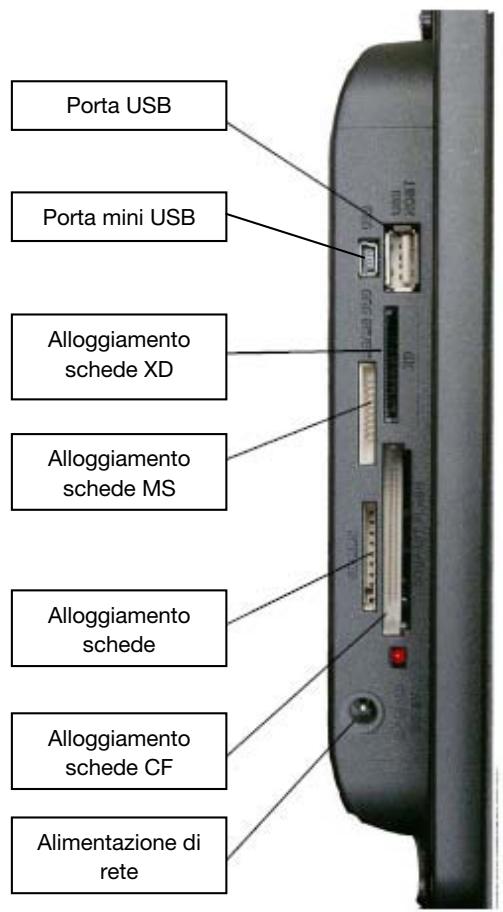
2. Schema della cornice
3. Installazione
- Estrarre la cornice e gli accessori dall'imballaggio
- Rimuovere la pellicola in plastica che protege la parte anteriore della cornice
- Tirare la linguetta di plastica che protege i contatti del telecomando
Installare il piedino facendolo scorrere nell'alloggiamento collocato sul retro della cornice.
- Poggiare la cornice nella posizione desiderata tirando verso di sé il piedino regolabile.
- Collegare il cavo di alimentazione alla cornice utilizzato l'apposto spinotto.
- Collegare la cornice a una presa di corrente. La cornice si accende automaticamente.
II. Utilizzo della cornice
1. Selezione della lingua
Avviata la presentazione delle diapositive, premere il tasto "EXIT" del telecomando per acceder e al menu principale quindi premere il pulsante "SETUP".
Con i tasti "DESTRA/SINISTRA" del telecomando, selezionare l'icona delle lingue quando premere "ENTER".
Con i tasti "SU/GIù" del telecomando selezionare la lingua desiderata quando premere il tasto "SLIDESHOW" del telecomando per avviare la presentazione.
2. Lettura di una scheda di memoria o di una chiave USB
Se la cornice è spenta:
- Inserire la scheda o la chiave USB nell'apposto slot.
- Collegare l'alimentazione della cornice: Lo slideshow legge automaticamente il contentuto della scheda di memoria o della chiave USB.
Se la cornice è accesa:
- Premere sul tasto "EXIT" del telecomando per richiamare il menu principale.
- Con i tasti "DESTRA/SINISTRA" del telecomando, selezionare l'icona di selezione delle schede (in basso a destra) quando premere "ENTER".
- Selezionare la sched a desiderata con i tasti "DESTRA/SINISTRA" del telecomando e premere "ENTER" per confermare la scelta. Alla compara del menu principale, premere sul tasting "SLIDE SHOW" per lanciare la presentazione di diapositive.
e il supporto utilizzato (scheda, chiave o memoria interna) contiene brani musicali, lo slideshow verrà il fatto sulla musica. Per attivare la musica durante la presentazione, premere il tasto "Enter" del telecomando.
3. Copia di fotto nella memoria interna
Sono disponibili due modi per copiare le immagini alla scheda di memoria alla memoria interna della cornice.
- Copia dei file dall'utilità di gestione file
Utilizzato quello metod, sare possibile selezionare i file da copiare qualunque sua la loro tipologia (foto, audio, video)
Dalla schermata del menu principale, e aiutandi con i tasti "DESTRA/SINISTRA" del telecomando, selezionare l'icona "Cartelle" quando premere sul tasto "ENTER". Quando compare l'elenco di tutti i file presenti sul supporto, selezionare i file da copiare con l'auto dei tasti "SU/GIù" del telecomando e confermare la selezione di ciascun file premendo sul tasto "Selezione" (rappresentato sul telecomando da un quadratto con il segno di spunta). Premere il tasto "SETUP" del telecomando quando selezionare l'icona "Copia" con i tasti "DESTRA/SINISTRA". Premere "ENTER" quando selezionare la riga "Copia selezionati". Premere il tasto "ENTER". Selezionare "Conferma" oppure "Annulla" quando premere "ENTER".
- Copia delle foto alla modalità thumbnail
Con quello metod o è possibile copiare una selezione di foto ridimensionandole in base alla definizione della cornice, per ottimizzare la capacité della memoria interna.
- Dal menu principale, selezionare l'icona "Foto" e premere "ENTER". Le immagini vengono visualizzate sotto forma di miniatura.
- Selezionale le immagini da copiare utilizzato i tasti "DESTRA/SINISTRA-SU/GIù" e il tasto "Selezione" (rappresentato sul telecomando da un quadratto con il segno di spunta).
- Premere "SETUP" quando selezionare l'icona "Copia" con i tasti "DESTRA/SINISTRA". Premere "ENTER" quando selezionare la voce "Copia tutto" oppure "Copia selezionati"
- Premere "Enter". A questo punto confirmare/annullare l'opération o copiare le immagini ridimensionandole in base alla definizione della cornice. Procedere con la selezione e, una volta terminato, premere il tasto "ENTER".
4. Eliminazione di Foto
È possibile eliminare delle fotto alla memoria interna della cornice.
- Eliminazione dei file dall'utilità di gestione file
Utilizzato quello metod, sare possibile selezionare i file il da eliminare qualunque sua la loro tipologia (photo, audio, video)
- Dalla schermata del menu principale, e aiutandi si con i tasti "DESTRA/SINISTRA" del telecomando, selezionare l'icona "Cartelle" quando premere sul tasto "ENTER". Quando compare l'elenco di tutti i file presenti sul supporto, Sezioneare il file da eliminare con l'aiuto dei tasti "SU/GIù" del telecomando e confermare la selezione di ciascun file premendo sul tasto "Sezione" (rappresentato sul telecomando da un quadratino con il segno di spunta). Premere il tasto "SETUP" del telecomando quando selezioneare l'icona "Elimina file" con i tasti "DESTRA/SINISTRA". Premere "ENTER" quando selezioneare la riga "Elimina selezionati". Premere il tasto "ENTER". Sezioneare "Conferma" oppure "Annulla" quando premere "ENTER".
- Eliminazione delle fotto alla modalità thumbnail
Con甚么o metodo e possiblere eliminarre una selezione o tutte le foto della memoria interna.
- Dal menu principale, selezionare l'icona "Foto" e premere "ENTER". Le immagini vengono visualizzate molto forma di miniatura.
- Selezionale le immagini da eliminare utilizzato i tasti "DESTRA/SINISTRA-SU/GIù" e il tasto "Selezione" (rappresentato sul telecomando da un quadratto con il segno di spunta).
- Premere il tasto "SETUP" quando selezionare l'icona "Elimina file" con i tasti "DESTRA/SINISTRA". Premere "ENTER" e selezionare la你可以 "Elimina tutto" oppure "Elimina selezionati"
- Premere "Enter". A Anything punto è possible confirmare o annullare l'operazione. Procedere con la selezione e, una volta terminato, premere il tasto "ENTER".
III. Sezione del tipo di file da leggere
1. Foto
- Qualunque sia il tipo di visualizzazione in corso, è sufficiente premere il tasto "SLIDESHOW" del telecomando per avviare la presentazione.
2. Video
- Premere il tasto "Exit" per visualizzare la schermata principale.
- Con le freccce "SINISTRA/DESTRA" del telecomando, selezionare l'icona "Video".
- Premere il tasto "ENTER": lalettura ha inizio
3.Musica
- Premere due volte il tasting "Exit" per visualizzare la schermata principale.
- Con le freccce "SINISTRA/DESTRA" del telecomando, selezionare l'icona "Musica".
- Premere il tasto "Enter": lalettura ha inizio.
IV.Impostazioni
Durante la visualizzazione della presentazione, premere il tasto "EXIT" del telecomando per accedere al menu principale quindi premere "SETUP".
A Anything pinto è possibile regolare i seguenti parametri:
- Lingua
- Ordinamento dei file (indica l'ordine nel quale le foto vengono visualizzate, alla foto più recente copiata nella memoria interna a quella più vecchia, alla foto più vecchia copiata nella memoria interna a quella più recente oppure in base al nome del file)
- Reset della cornice (riporta ai valori predefiniti)
- Visualizzazione della versione del software interno
1. Configurazione Foto
Dal menu principale, selezionale l'icona "Foto" e premere "ENTER" per visualizzare le miniature.
Per visualizzare il menu relativo alle foto premere "SETUP". A questo punto è possible regolare i seguenti parametri:
- Ordinamento delle foto
- Copia delle foto (se si sta leggendo una scheda di memoria o una chiave USB)
-
Eliminazione delle fotto (se si stanno leggendo le immagini della memoria interna. Questa operazione non pone problemi di sicurezza poiché non è possible eliminare le immagini presenti su una schedà di memoria o su una chiave USB)
-
Reset della cornice (riporta ai valori predefiniti)
- Selezione del tipo di supporto da leggere
- Dimensioni di visualizzazione
- Attivazione della visualizzazione multipla
- Effetti di transizione
- Durata di visualizzazione delle immagini
- Luminosità, contrasto,aturazione e colore dello schermo
Per tutte queste impostazioni, selezionare l'icona desiderata, premere "ENTER", scegliere l'impostazione più congeniale aiutandosi con i tasti "SU/GIù" e premere"EXIT".
In modalità slideshow, se si preme sul tasting "SETUP", il menu che viene visualizzato consente di accedere alle funzioni di:
- Rotazione imagine
- Zoom
- Copia delle foto (se si sta leggendo una scheda di memoria o una chiave USB)
- Eliminazione delle foto (se si stanno leggendo le immagini della memoria interna. Questa operazione non pone problemi di sicurezza poiché non è possibile eliminare le immagini presenti su una schedà di memoria o su una chiave USB)
- Impostazione della luminosità, contrasto, saturatione e colore dello schermo
NOTA: L'accesso alle funzioni di zoom e di rotazione si effettuaanchetramite due pulsanti posti sul telecomando.
2. Impostazioni musica
Dal menu principale, selezionare l'icona "Musica" con i tasti "DESTRA/SINISTRA" del telecomando quindi premere "ENTER".
Premere "SETUP" per accedere al menu delle impostazioni.
É possibile impostare i seguenti elementi:
- Ordinamento dei file
-
Copia dei file (se si sta leggendo una scheda di memoria o una chiave USB)
-
Eliminazione dei file (se si stanno leggendo le immagini della memoria interna. Questa operazione non pone problemi di sicurezza poiché non è possible eliminare i file presenti su una schedà di memoria o su una chiave USB)
- Reset della cornice (riporta ai valori predefiniti)
- Selezione del tipo di supporto da leggere
- Tipo dilettura
- Selezione di un brano musicale da usare come allarme
Selezionare il parametro da regolare utilizzato i tasti "DESTRA/SINISTRA" del telecomando.
Premere "ENTER" e regolare l'impostazione con i tasti "SU/GIù".
Premere "ENTER" per confermare la selezione e passare all'impostazione seguente.
3. Impostazioni video
Dal menu principale, selezionare l'icona "Video" con i tasti "DESTRA/SINISTRA" del telecomando quando premere "ENTER".
Premere "SETUP" per accedere al menu delle impostazioni.
- Ordinamento dei file
- Copia dei file (se si sta leggendo una scheda di memoria o una chiave USB)
- Eliminazione dei file (se si stanno leggendo le immagini della memoria interna. Questa operazione non pone problemi di sicurezza poiché non è possible eliminare i file presenti su una schedà di memoria o su una chiave USB)
- Reset della cornice (riporta ai valori predefiniti)
- Selezione del tipo di supporto da leggere
- Tipo dilettura
Selezionare il parametro da regolare utilizzato i tasti "DESTRA/SINISTRA" del telecomando.
Premere "ENTER" e regolare l'impostazione con i tasti "SU/GIù".
Premere "ENTER" per confermare la selezione e passare all'impostazione seguente.
4. Configurazione Calendario
Dal menu principale, selezionare l'icona "Orologio" con i tasti "DESTRA/SINISTRA" del telecomando per accedere al menu quando premere "Enter".
Premere il tasto "SETUP" per accedere alle impostazioni:
- Modalità veglia
- Attivazione dell'allarme
- Ora dell'allarme
- Orologio
- Data
elezionare il parametro da regolare utilizzato i tasti "DESTRA/SINISTRA" del telecomando.
Premere "ENTER" e regolare l'impostazione con i tasti "SU/GIù".
Premere "ENTER" per confermare la selezione e passare all'impostazione seguente.
V. Altre funzionalità
È possibile trasferire dei file nella cornice collegandola al portatile. Per ulteriori informazioni, scaricare le istruzioni complete sul dato:
http://www.telefunken-digicadre.com
VI. Istruzioni di sicurezza
Manipolare conattenzione la cornice digitale, evitando di toccare lo schermo: le impronte digitali sono difficili datogliere.
Posizione sempre la cornice digitale su una superficie piana e stabile, per evitare cadute o danni.
Non esporre la cornice digitale ai raggi del sole o a temperature elevate, per evitare di danneggiarla o di ridurne la durata. Non posizionare la cornice vicino a fonti di calore quali radiatori o unità di riscaldamento integrativo. Non esporre ai raggi diretti del sole per evitare riflessi
Non esporre la cornice digitale a pioggia, acqua o umidità. Non posizionarla vicino a lavabi o lavandini, dove potrebbe entrare in contatto con l'acqua.
Non posizionare oggetti pesanti o taglienti sulla cornice, sullo schermo o sull'alimentatore della cornice.
Non collegare la cornice digitale a una presa o a un cavo di alimentazione troppo potente, per evitare surriscaldamento, incendi o scosse elettriche.
Prestare attenzione alla posizione del cavo di alimentazione, che non deve essere calpestato o in contatto con altri oggetti. Non mettere il cavo sotto a tappeti. Ispezionare regolarmente il cavo per verificare che non sia danneggiato. In tal caso, scollegarlo e sostituirlo.
Ventilazione
Gličé slot Čerperá schedečé dičemoria ešćle Čapure ČermettONO Čižventilare lačornice.
Per garantire un utilizzato ottimale della cornice ed evitare surriscaldamenti, le aperture non devono essere ostruite o coperte.
Conservare la cornice digitale a una distanza sufficiente dal muro per assicurarne la corretta ventilazione.
Non posizionare la cornice digitale su letti o divani, per evitare il surriscaldamento. Attenzione!
Non estrarre la copertura di plastica posta sul retro della cornice La cornice digitale contiene dei circuiti elettrici: l'utente potrebbe riportare ferite se tocca tali circuiti.
Non tentare di riparare da soli la cornice digitale.
VII. Garanzia
a garanzia non copre i danni causati dai tentativi di riparazione della cornice da parte dell'utente o di personone non autorizzato.
Se la cornice emette fumo, rumori o odori inusuali, spegnerla e scollegarla immediatamente. Rivolgersi al rivenditore.
Se non si utilizza la cornice digitale per un periodo prolongato, scollegare il cavo di alimentazione.
La garanzia copre la cornice digitale e non include gli accessori. Si considerano accessori:
Il blocco alimentatore di rete,
Il telecomando (a seconda dei modelli).
Tuttavia, è possibile ordinare tali accessori presso il nostro servizio di assistenza technique:
Via e-mail: assistance@sopeq.fr
Durata della garanzia
Questa cornice digitale è coperta alla garanzia per 12 anni. La durata della garanzia decorre a partire alla data di acquisito della cornice.
La garanzia deve essere comprovata alla presentazione della fattura originale o di una ricevuta recanti l'indicazione della data e del modello acquistato.
Copertura
In caso di guasti, la cornice digitale deve essere rispedita al distributore arrivagnata da una nota esplificativa.
Se la cornice digitale presenta dei malfunzionamenti durante il periodo di garanzia, il servizio di assistenza riparere gli elementi difettosi o i difetti di fabbricazione. Il servizio di assistenza decide a propria discrezione se riparare o sostituire totalmente o parzialmente la cornice digitale.
La data d'acquisto determina l'inizio del periodo di garanzia
La durata della garanzia non viene prolongata in caso di riparazione o sostituzione della cornice digitale da parte del nostro servizio di assistenza.
Esclusioni
I danni o i difetti provocati da utilizzato o manipolazione non corretti della cornice digitale nonché dall'utilizzo di accessori non originali o non consigliati nelle presenti istruzioni non sono coperti alla garanzia.
La garanzia non copre i dati provocati da agenti esterni quali fulmini, acqua, fuoco e i dati provocati durante il trasporto.
Non sono ammessi interventi in garanzia se il numero di serie della cornice digitale è stato modificato, rimioso, cancellato o reso illeggibile.
Non sono ammessi interventi in garanzia se la cornice digitale è stata riparata, alterata o modificata dall'acquirente o da un'alto riparatore non autorizzato e qualificato ufficialmente.
Il fabbricante non garantisce le proprietà tecniche descritte in quello manuale. L'hardware e gli accessori descritti in quello manuale sono soggetti a modificificaenza preavviso. Pertanto, il fabbricante si riserva il diritto di modificare componenti, opzioni, caratteristiche e documentazionezza preavviso.
Questa cornice digitale è conforme alle direttive CE vigenti ed è compatible con la normativa RoHS.
Riccio delle apparecchiature elettriche ed elettroniche al termine della loro durata utile.
Le apparecchiature elettriche ed elettroniche usate non vanno smaltite con i rifiuti domestici comuni. La presenza del significato sul prodotto o sull'imballaggio lo ricorda.
Alcuni materiali che compongono quello prodotto possono essere riciclati, se il prodotto viene consignato a un centro di ricolcio autorizzato. Riutilizzando i pezzi e i materiali delle apparecchiature usate è possible contribuire in modo significativo alla tutela dell'ambiente.
Per ulteriori informazioni sui punti di raccolta delle apparecchiature usate, rivolgersi al proprio comune di residenza, al servizio di smaltimento dei rifiuti o al negazio presso cui è stato acquistato il prodotto.
VIII. Caratteristiche tecniche
| Caratteristiche | DPF 15002 |
| Dimensioni | 15" |
| Definizione | 1024 x 768 |
| Rapporto imagine | 4/3 |
| Memoria interna | 2 GB |
| Audio/video | Sì |
| Schede compatibili | SD/MMC, SDHC, MS, XD, CF, chiavi USB |
| Ridimensionamento automatico | Sì |
| Rotazione automatica | NO |
| Ingresso alimentazione | 100-240 V c.a. 50/60 Hz |
| Uscita alimentazione | 12V c.c. 2 Ah |
| Dimensioni | 450 x 340 x 35 mm |
| Peso | 2,950 kg |
| Compatibilitàistema | Windows XP, Vista, Mac OS 9.0 e successivi |