TASKALFA 620 - Imprimante multifonction KYOCERA - Notice d'utilisation et mode d'emploi gratuit
Retrouvez gratuitement la notice de l'appareil TASKALFA 620 KYOCERA au format PDF.



| Type de produit | Imprimante multifonction |
| Marque | KYOCERA |
| Modèle | TASKALFA 620 |
| Dimensions (L × P × H) | 79,6 × 64 × 107 cm |
| Poids | Environ 73 kg |
| Nombre de bacs principaux | 2 (bac A et bac B) |
| Capacité bac A (80 g/m²) | Jusqu'à 3000 feuilles (A4, A4R, B5…) ; 1500 feuilles (A3, B4, 11×17…) |
| Capacité bac B (80 g/m²) | 200 feuilles (tous formats) |
| Formats de papier supportés | A3, B4, A4, A4R, B5, B5R, A5R, B6R, A6R, Folio, 11×17, 8½×14, 8½×11, 5½×8½… |
| Fonctions principales | Copie, impression, numérisation (selon configuration) |
| Modes de finition | Tri, agrafage (1 ou 2 agrafes), reliure brochure, perforation (option), pliage (option) |
| Capacité d'agrafage | Jusqu'à 50 feuilles (format A4, Lettre…) ; jusqu'à 30 feuilles (A3, Legal…) |
| Perforatrice (option) | 2, 3 ou 4 trous selon format |
| Plieuse (option) | Jusqu'à 16 feuilles ; formats A3, B4, A4R, 11×17, 8½×11 |
| Unité multitravail (option) | 5 bacs, capacité 100–150 feuilles par bac selon format |
| Température de fonctionnement | 0 °C à 35 °C |
| Humidité de fonctionnement | 10 % à 85 % |
| Niveau sonore | ≤ 70 dB(A) |
| Entretien et nettoyage | Nettoyage interne recommandé avant saisons humides ; contacter un technicien |
| Sécurité | Étiquettes « Attention », mise hors tension avant nettoyage, risques de brûlure aux zones chaudes |
| Pièces détachées et réparabilité | Cartouches d'agrafes, bacs ; intervention par technicien agréé |
FOIRE AUX QUESTIONS - TASKALFA 620 KYOCERA
Questions des utilisateurs sur TASKALFA 620 KYOCERA
0 question sur cet appareil. Repondez a celles que vous connaissez ou posez la votre.
Poser une nouvelle question sur cet appareil
Téléchargez la notice de votre Imprimante multifonction au format PDF gratuitement ! Retrouvez votre notice TASKALFA 620 - KYOCERA et reprennez votre appareil électronique en main. Sur cette page sont publiés tous les documents nécessaires à l'utilisation de votre appareil TASKALFA 620 de la marque KYOCERA.
MODE D'EMPLOI TASKALFA 620 KYOCERA
Manuel d'utilisation
Guía de uso
Einführung
Informations de sécurité 4-1 Nom des pièces 4-6 Modes 4-7 Entretien. 4-16 Dépannage 4-19 Spécifications 4-32
Informations de sécurité
Prendre connaissance de ce Manuel d'utilisation avant d'utiliser ce produit. Le conserver à proximité du copieur/imprimante afin de pouvoir le consulter facilement. Pour toute information concernant le représentant du service après-vente de ce produit, voir le Manuel d'utilisation du copieur/imprimante.
Les sections de ce manuel ainsi que les éléments de ce produit marqués de symboles sont des avertissements en matière de sécurité, destinés, d'une part, à assurer la protection de l'utilisateur, d'autres personnes et d'objets environnants, et, d'autre part, à garantir une utilisation correcte et sûre du produit.
Les symboles et leur signification figurent ci-dessous.

ATTENTION: Le non-respect de ces points ou le manque d'attention vis-à-vis de ceux-ci risque de provoquer des blessures graves, voir la mort.

ATTENTION: Le non-respect de ces points ou le manque d'attention vis-à-vis de ceux-ci risque de provoquer des blessures ou d'occasionner des dommages mécaniques.
Symboles
Le symbole indique que la section concernée comprend des avertissements en matière de sécurité. Il attire l'attention du lecteur sur des points spécifiques.

[Avertissement d'ordre général]
Le symbole indique que la section concernée contient des informations sur des opérations proscrites. Il précède les informations spécifiques relatives à ces opérations proscrites.

Avertissement relatif à une opération proscrite

[Démontage proscrit]
Le symbole ● indique que la section concernée comprend des informations sur des opérations qui doivent être exécutées. Il précède les informations spécifiques relatives à ces opérations requises.
Alarme relative à une action requise] [Détacher le cordon secteur de la prise murale] Toujours brancher le produit sur une prise murale raccordée à la terre]
Veuillez contacter votre technicien de maintenance pour demander le remplacement du manuel d'utilisation si les avertissements en matière de sécurité sont illisibles ou si le manuel lui-même est manquant (participation demandée).
Étiquettes attention
Par mesure de sécurité, des étiquettes intitulées « Attention » ont été collées sur le finisseur de document aux endroits suivants. FAIRE TRÈS ATTENTION lors de l'élimination d'un bourrage papier afin d'éviter tout risque de brûlure ou de blessure aux mains.
Étiquette 1
AVERTISSEMENT: Attendre l'arrêt du copieur avant de désteroler le papier coincé afin d'éviter tout risque de blessure aux mains.
ÉTIQUETTE 2
NE PAS placer d'objets sous le bac A.
Étiquette 3
L'intérieur de cette partie de l'appareil est brûlant. NE PAS la toucher afin d'éviter tout risque de brûlure.
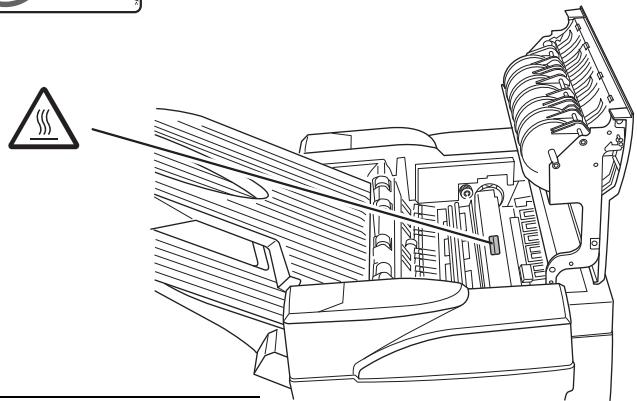
REMARQUE: NE PAS RETIRER CES ÉTIQUETTES.
Precautions d'installation

Évitez de placer ce produit à des endroits instables ou qui ne sont pas de niveau.

De tels emplacements risquent de faire basculer ou tomber le produit. Ce type d'emplacement présente un risque de blessure aux personnes ou de dommage au produit.
Evitez les endroits proches de radiateurs, foyers ou autres sources de chaleur, ainsi que la proximité d'objets inflammables, pour éviter tout danger d'incendie.

Autres précautions
Les conditions ambiantes d'utilisation sont les suivantes :
- Température : 0°C à 35°C (32°F à 95°F) Humidité : 10% à 85%
Noter que les conditions ambiantes générales comme l'aération risquent d'affecter le bon fonctionnement de la machine.
Éviter les endroits suivants :
- Évitez la proximité d'une fenêtre ou l'exposition directe à la lumière du soleil.
- Evitez les endroits soumis aux vibrations.
- Evitez les endroits connaissant d'importantes fluctuations de température.
- Evitez les endroits directement exposés à l'air chaud ou à l'air froid.

Attention
Conservez hors de portée des enfants les sacs plastiques utilisés avec le produit.

Le plastique risque en effet de coller auxnez et à la bouche, entrainant un étouffement.

Attention
NE PAS poser d'objets métalliques ou d'objets contenant de l'eau (vases, pots de fleur, tasses, etc.) sur ce produit ou à proximité de celui-ci. Ces situations représentent un risque d'incendie ou de décharge électrique si les liquides s'écoulent à l'intérieur du produit.

NE PAS endommager, couper ou tenter de réparer le câble d'alimentation électrique. NE PAS poser d'objets lourds sur le câble d'alimentation électrique, tirer sur ce câble, le plier inutilement ou l'endommager d'aucune sorte. Le cas échéant,
Il y a risque d'incendie ou d'électrocution.
NE JAMAIS tenter de réparer ou de démonter ce produit ou ses composants sous peine de risque d'incendie ou d'électrocution.

Si ce produit devient particulièrement chaud, s'il dégage de la fumée ou une odeur anormale ou dans le cas d'une situation anormale quelconque, il y a risque d'incendie ou d'électrocution. Mettre immédiatement le copieur/ . Contacter ensuite le représentant du service après-vente.
Si un objet quelconque (trombone, eau, autres liquides et autres) pénétre dans ce produit, mettre immédiatement le copieur/ de la prise murale et contacter le représentant du service après-vente. Si le produit est utilisé dans de telles conditions, il y a risque d'incendie ou d'électrocution.
Veuillez TOUJOURS contacter votre technicien de maintenance pour l'entretien ou la réparation des pièces internes.


Attention
Pour des raisons de sécurité, TOUJOURS mette le copieur/imprimante hors tension par l'interrupteur principal et débranchez sa prise d'alimentation électrique de la prise murale avant de procéder au nettoyage du copieur/imprimante.

NE PAS toucher le plateau d’éjection lors du fonctionnement du produit car il y a un danger de blessure.

L'accumulation de poussière à l'intérieur de ce produit peut causer un risque d'incendie ou d'autres problèmes. Nous vous conseillons donc de consulter notre technician au sujet du nettoyage des pièces internes. Le nettoyage est particulièrement efficace s'il précède les saisons à haute humidité.
Consultez votre technicien au sujet du coût du nettoyage des pièces internes du produit.

Autres précautions
NE posez PAS d'objet lourd sur ce produit ou évitez tout autre dommage au produit.
Avant de lever ou déplacer le produit, prenez contact avec votre technicien.
NE touchez PAS aux pièces électriques, telles que les connecteurs ou les cartes de circuits imprimés. Ils pourraient être endommagés par l'électricité statique.
NE tentez PAS de réaliser toute opération qui ne serait pas expliquée dans ce manuel.
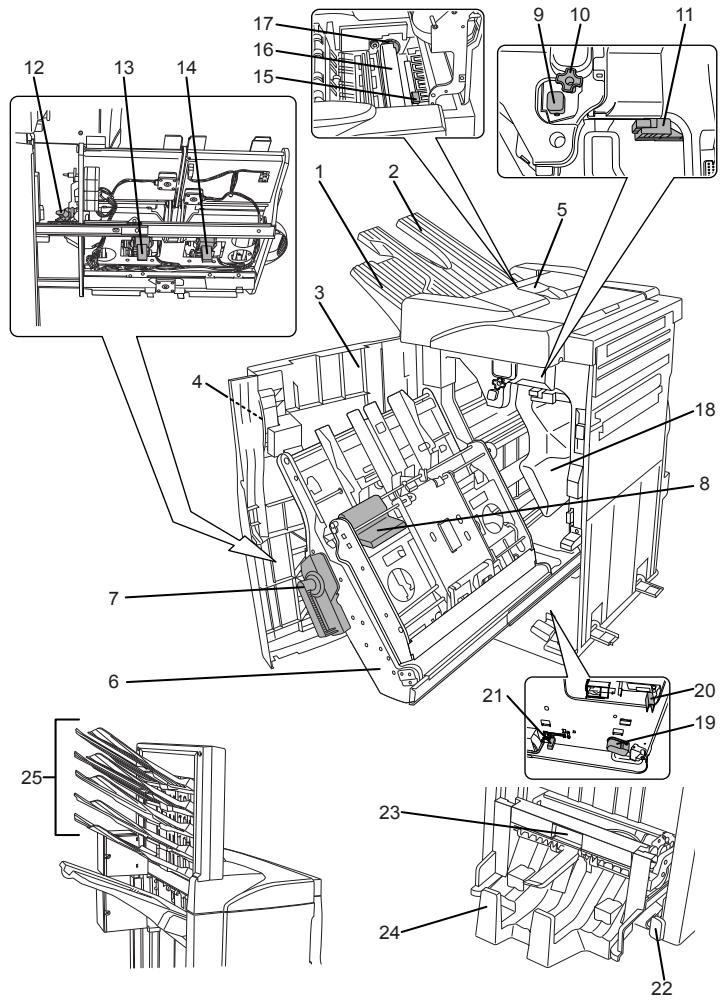
Finisseur de document (partie principale)
1 Bac A 2 Bac B 3 Capot avant 4 Poignée du capot avant 5 Capot supérieur 6 Bac interne 7 Poignée du bac interne (G3) 8 Levier d'ouverture du bac interne (G4) 9 Bouton de réglage de pression (G5) 10 Molette d'entraînement (G1) 11 Levier du guide inférieur de la partie assemblée (G2)
12 Portecartouche d'agrafes A 13 Portecartouche d'agrafes B 14 Levier du guide supérieur de la partie assemblée
Perforatrice (en option)
15 Perforatrice (partie principale) 16 Cadran de réglage de la perforatrice 17 Bac de récupération de la perforatrice
Plieuse (en option)
18 Levier d'ouverture de la plieuse (G6) 19 Loquet de l'unité (G7) 20 Levier de verrouillage de la plieuse 21 Boutons d'installation de la plieuse 22 Poignée d'accès au circuit d'entraînement 23 Bac de stockage
Unité multitravail (en option)
24 Bacs 1 à 5
Mode tri : ACTIVÉ
Ce mode permet de trier des copies de façon à constituer des yeux de copies identiques. Par exemple : A, B, C, D A, B, C, D A, B, C, D.
Les formats de papier suivants peuvent être utilisés :
A3, B4, A4, A4R, B5, 11 x 17", 8 1/2 x 14" (Legal), 8 1/2 x 11" (Lettre) et 11 x 8 1/2".
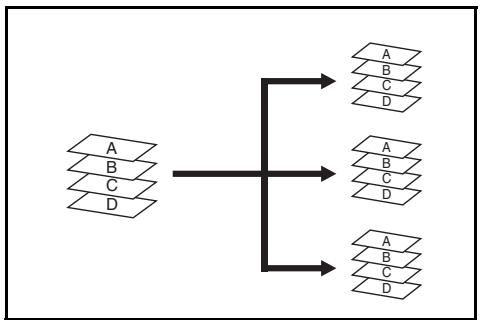
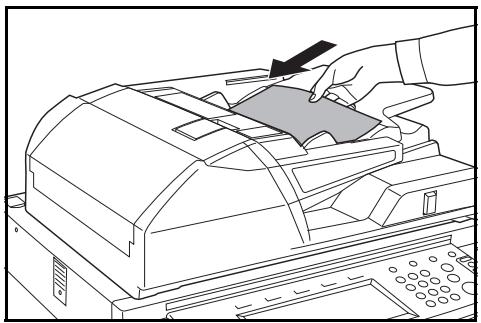
1 Sélectionnez le mode Tri : ACTIVÉ sur le panneau de commande du copieur. 2 Placez les originaux dans le processeur de documents ou un à un sur la glace d'exposition.
REMARQUE: Pour plus d'informations sur les spécifications relatives au processeur de documents et à la glace d'exposition, consultez le manuel d'utilisation du copieur.
3 Sélectionnez d'autres fonctions, le cas échéant, puis appuyez sur la touche Démarrer. 4 Les copies sont envoyées vers le bac spécifique.
Si le bac A est sélectionné, chaque jeu de copies peut être décalé par rapport au jeu précédent. Pour plus d'informations, consultez le manuel d'utilisation.
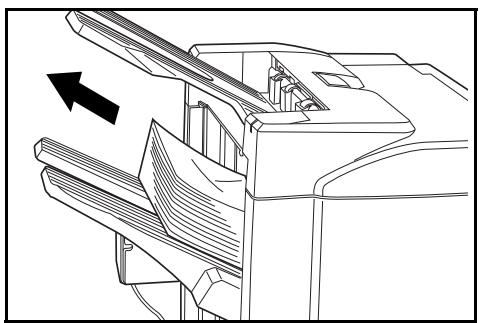
Si la capacité maximale des bacs A et B est atteinte, un message s'affiche. Retirez toutes les copies de ces deux bacs pour continuer.
REMARQUE: Le nombre maximum de copies pouvant être réceptionnées dans les bacs A et B varie selon le format de papier utilisé. Pour des informations complémentaires, consultez la section Capacité des bacs, page 4-33.
Une fois le travail terminé, retirez les copies.
Mode tri : désactivé
Ce mode permet de regrouper les copies de chaque original dans une même pile. Par exemple : A, A, A B, B, B C, C, C.
Les formats de papier suivants peuvent être utilisés :
A3, B4, A4, A4R, B5, 11x17", 81/2x14" (Legal), 81/2x11" (Lettre) et 11×8 1/2".
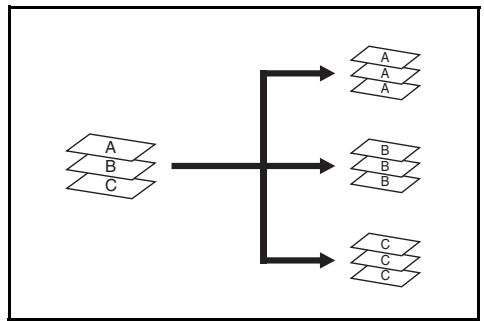
1 Sélectionnez le mode Tri : DÉSACTIVÉ sur le panneau de commande du copieur. 2 Placez les originaux dans le processeur de documents ou un à un sur la glace d'exposition.
REMARQUE: Pour plus d'informations sur les spécifications relatives au processeur de documents et à la glace d'exposition, consultez le manuel d'utilisation du copieur.
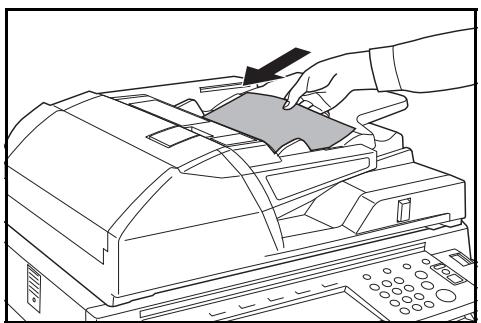
3 Sélectionnez d'autres fonctions, le cas échéant, puis appuyez sur la touche Démarrer.
4 Les copies sont envoyées vers le bac spécifique.
Si le bac A est sélectionné, chaque pile de copies peut être décalée par rapport à la pile précédente. Pour plus d'informations, consultez le manuel d'utilisation.
Si la capacité maximale des bacs A et B est atteinte, un message s'affiche. Retirez toutes les copies de ces deux bacs pour continuer.
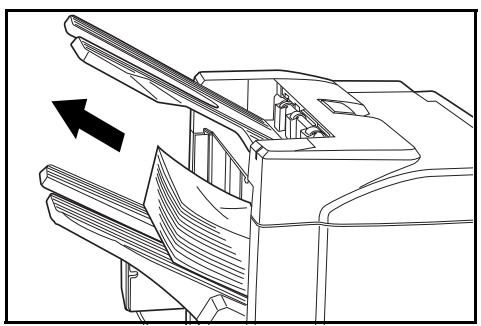
REMARQUE: Le nombre maximum de copies pouvant être réceptionnées dans les bacs A et B varie selon le format de papier utilisé. Pour des informations complémentaires, consultez la section Capacité des bacs, page 4-33. Si le nombre de copies à effectuer en mode Pas de tri dépasse la capacité maximale du bac B (200 feuilles), les copies suivantes sont envoyées vers le bac A.
Une fois le travail terminé, retirez les copies.
Mode d'agrafage
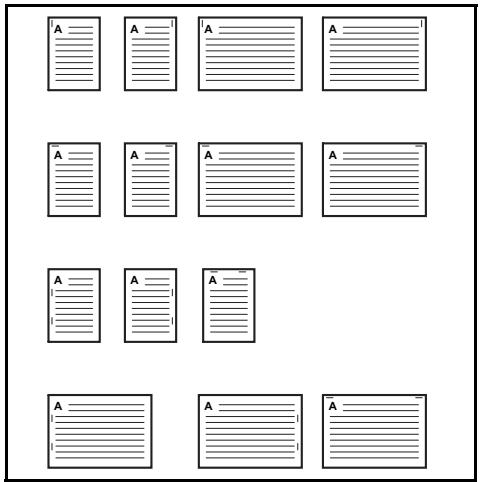
Ce mode permet de trier et d'agrafer chaque jeu de copies.
Les options d'agrafage sont les suivantes :
Une agrafe dans l'angle supérieur gauche - Une agrafe dans l'angle supérieur droit - Deux agrafes
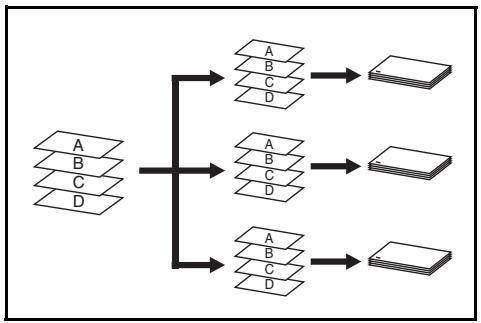
REMARQUE : Pour plus d'informations sur les spécifications d'agrafage, consultez la section Agrafeuse à la page 4-33.
1 Sélectionnez le mode Tri : ACTIVÉ sur le panneau de commande du copieur. 2 Sélectionnez l'option d'agrafage souhaitée.
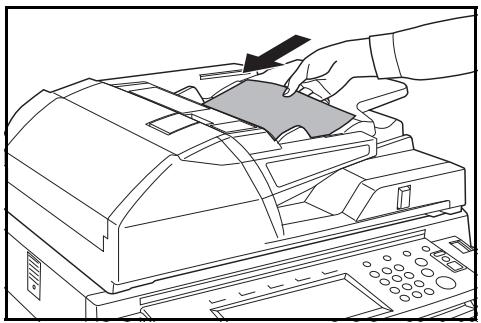
3 Placez les originaux dans le processeur de documents ou un à un sur la glace d'exposition.
REMARQUE: Pour plus d'informations sur les spécifications relatives au processeur de documents et à la glace d'exposition, consultez le manuel d'utilisation du copieur.
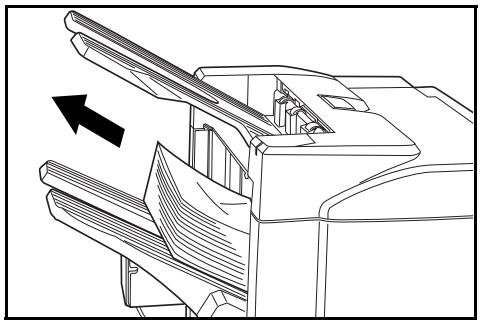
4 Sélectionnez d'autres fonctions, le cas échéant, puis appuyez sur la touche Démarrer. 5 Les copies sont agrafées et envoyées vers le bac A, face imprimée vers le bas.
Si la capacité maximum du bac A est atteinte, un message s'affiche. Retirez toutes les copies de ce bac pour continuer.
REMARQUE: Le nombre maximum de copies pouvant être réceptionnées dans le bac A varie selon le format de papier utilisé. Pour des informations complémentaires, consultez la section Capacité des bacs, page 4-33.
Une fois le travail terminé, retirez les copies.
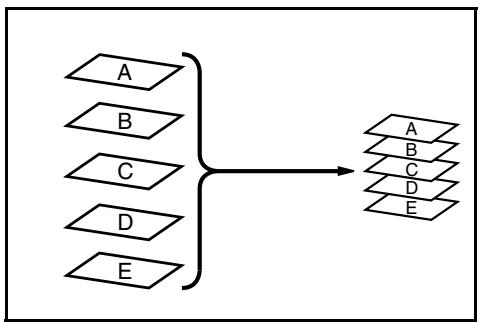
Mode pas de tri
Ce mode s'utilise lorsqu'il n'est pas nécessaire de trier ou de regrouper des copies.
La réalisation de copies sur des transparents ou sur tout autre papier ou support spécial doit TOUJOURS s'effectuer en mode Pas de tri.
Mode de reliure brochure
Ce mode permet d'agrafer les copies à deux endroits, au centre de la feuille.
Les formats de papier suivants peuvent être utilisés :
A3, B4, A4R, 11x17", 81/2x14" (Legal) et 11x81/2".
Capacité d'agrafage: 2 à 16 feuilles simultanément.
La plieuse (en option) permet de plier les copies automatiquement.
La fonction Brochure du copieur permet de créer automatiquement des brochures prêtes à être reliées ou pliées. Pour plus d'informations, consultez le manuel d'utilisation du copieur.
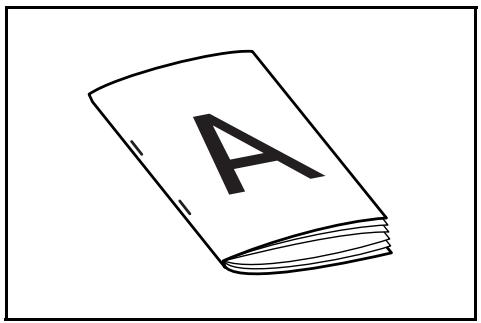
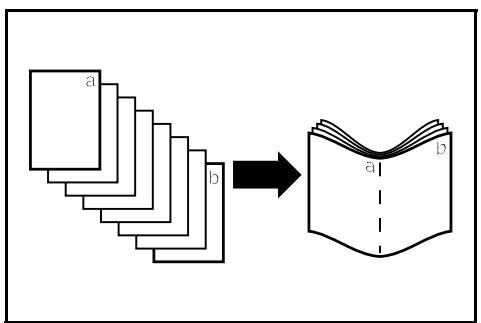
1. Sélectionnez le mode Reliure Brochure sur le panneau de commande du copieur.
Pour plus d'informations, consultez le manuel d'utilisation du copieur.
2 Placez les originaux dans le processeur de documents ou un à un sur la glace d'exposition.
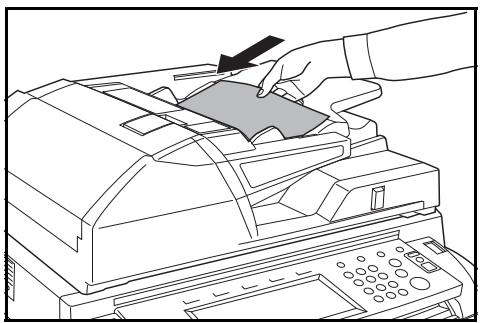
REMARQUE: Pour plus d'informations sur les spécifications relatives au processeur de documents et à la glace d'exposition, consultez le manuel d'utilisation du copieur.
Il est possible de relier simultanément un maximum de 16 feuilles. En outre, jusqu'à 64 originaux peuvent être utilisés dans ce mode.
Sélectionnez d'autres fonctions, le cas échéant, puis appuyez sur la touche Démarrer.
En cas d'utilisation de la glace d'exposition, un message s'affiche après la numérisation de chaque original. Il invite l'utilisateur à spécifier s'il souhaite numériser un autre document ou si le processus de copie peut commencer.
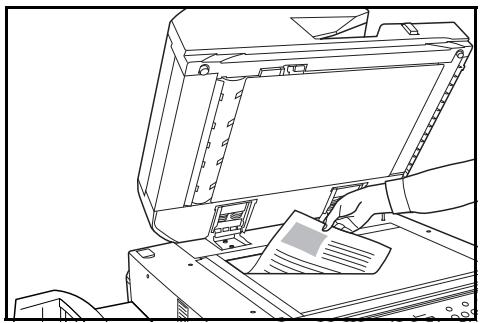
REMARQUE: Pour plus d'informations, consultez le manuel d'utilisation.
Les copies sont automatiquement agrafées et envoyées vers le bac de stockage.
Si la capacité maximale est atteinte, un message s'affiche. Retirez toutes les copies de ce bac pour continuer.
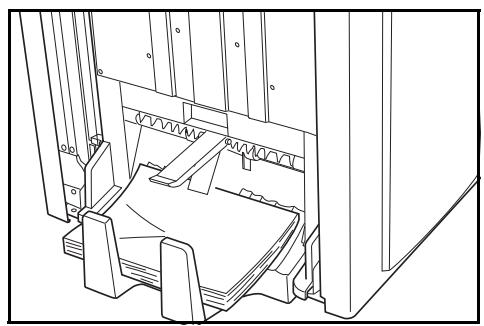
REMARQUE : Pour des informations complémentaires, consultez la section Plieuse (en option), page 4-34.
Une fois ce travail terminé, retirez les copies du bac de réception.
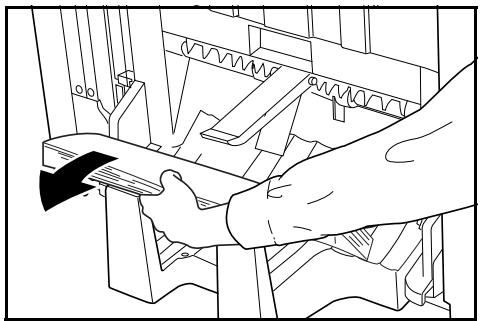
Mode de perforatrice
La perforatrice est disponible en option. Ce mode permet de perforer les copies automatiquement.
Les formats de papier suivants peuvent être utilisés :
2 perforations : A3, B4, A4, A4R, B5, B5R, A5R, Folio, 8 1/2 x 14" (Legal), 8 1/2 x 11" (Lettre) et 5 1/2 x 8 1/2" 3 perforations : 11 x 17" et 11 x 8 1/2" 4 perforations : A3 et A4
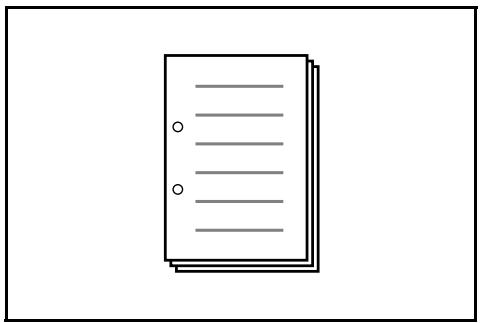
Le mode Perforatrice peut être utilisé avec les modes Tri : ACTIVÉ, Agrafage et Tri : DÉSACTIVÉ. Le grammage du papier doit être compris entre 45 g/m² et 200 g/m².
REMARQUE: Le format de papier B5R peut être sélectionné uniquement si les copies sont envoyées vers le bac A. En modes Tri : ACTIVÉ et Agrafage, les formats BR5 et Folio ne peuvent pas être sélectionnés.
Sélectionnez le mode Perforatrice sur le panneau de commande du copieur.
REMARQUE : Pour plus d'informations, consultez le manuel d'utilisation du copieur.
2 Placez les originaux dans le processeur de documents ou un à un sur la glace d'exposition.
Vérifiez si l'orientation des originaux est identique à celle sélectionnée pour le mode Perforatrice sur le copieur.
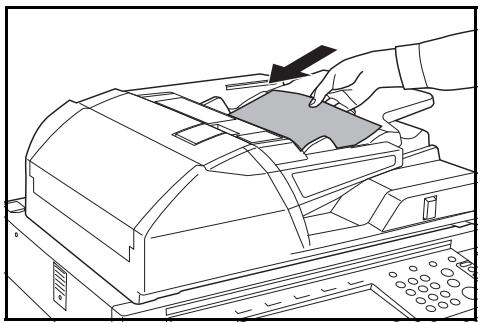
REMARQUE : Pour plus d'informations sur les spécifications relatives au processeur de documents et à la glace d'exposition, consultez le manuel d'utilisation du copieur.
3 Sélectionnez d'autres fonctions, le cas échéant, puis appuyez sur la touche Démarrer. 4 Les copies sont automatiquement perforées et envoyées vers le bac B.
REMARQUE: Les perforations sont effectuées sur chaque copie individuelle. Par conséquent, leur emplacement sur chaque feuille peut varier.
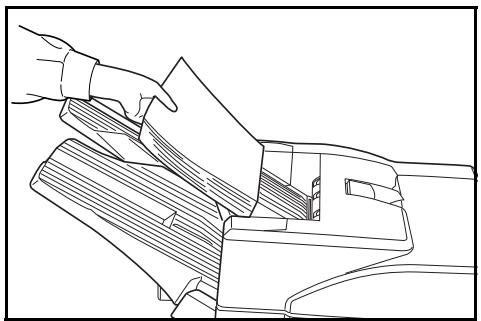
Une fois le travail terminé, retirez toutes les copies.
REMARQUE : Si la capacité maximum du bac B est atteinte, toutes les copies suivantes sont envoyées vers le bac A. Si ce dernier n'est pas inséré lorsque le bac B est plein, un message d'erreur s'affiche. Retirez toutes les copies pour continuer.
Mode d'interruption de cycle
En mode Interruption de cycle, les copies du travail interrompu sont généralement envoyées vers le magasin du finisseur s'il n'est pas déjà utilisé. Si nécessaire, un autre magasin peut être sélectionné sur le panneau de commande du copieur.
REMARQUE : Pour plus d'informations, voir le Manuel d'utilisation du copieur.
Mode bac multitravail
L'unité multitravail est disponible en option. Les documents imprimés ou copiés sont envoyés vers le bac de l'unité multitravail spécifique.
Cette option est très utile lorsque les utilisateurs se servent du copieur comme imprimante. Les documents imprimés de chaque utilisateur sont envoyés vers le bac sélectionné.
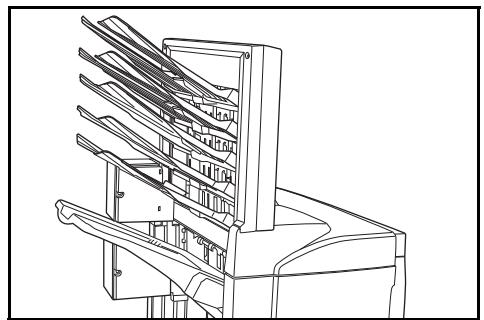
Les formats de papier suivants peuvent être utilisés :
Papier ordinaire (80g / m^2) : entre A3 et B6R, ou Folio, 11 x 17" et 8 1/2 x 11" - Papier recyclé (80 g/m²) : A3, A4, A4R, 11 x 17", 11 x 8 1/2" et 8 1/2 x 11" - Papier couleur (80g / m^2) : A4, A4R, 8 1/2 x 11" et 11 x 8 1/2"
REMARQUE : Le nombre maximum de copies pouvant être réceptionnées dans chaque bac varie selon le format de papier utilisé. Pour des informations complémentaires, consultez la section Unité multitravail (en option), page 4-34.
1 Notez le nom de chaque utilisateur sur une étiquette.
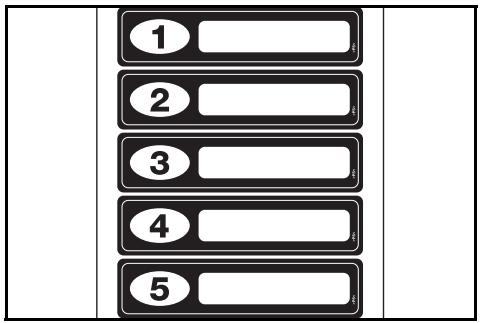
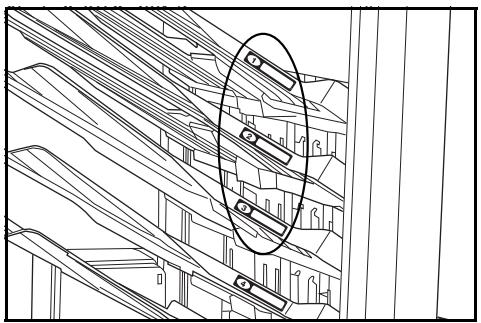
2 Collez-la ensuite sur le bac approprié, à l'emplacement indiqué sur l'illustration.
Les étiquettes doivent être collées sur les bacs 1 à 5 (le bac 1 étant situé le plus haut).
3 Sélectionnez l'un des 5 bacs à partir de votre ordinateur. 4 Sélectionnez le format du papier, les pages à imprimer et le nombre de copies.
5 Lancer l'impression.
Les documents imprimés sont envoyés vers le bac sélectionné.

Une fois le travail terminé, retirez tous les documents imprimés du bac.
REMARQUE : Pour sélectionner un bac sur le copieur, consultez le manuel d'utilisation du copieur.
Réapprovisionnement en agrafes
Le finisseur de document contient deux porte-cartouche d'agrafes, A et B. La procédure de réapprovisionnement en agrafes est identique pour les deux porte-cartouche d'agrafes.
Si un message indique qu'il n'y a plus d'agrafes, ILA signifie que les porte-cartouche d'agrafes doivent être reapprovisionnés.
REMARQUE: Si l'agrafeuse est vide, contactez un technicien de maintenance ou le vendeur de votre appareil.
1 Ouvrez le capot avant comme illustré ci-contre.
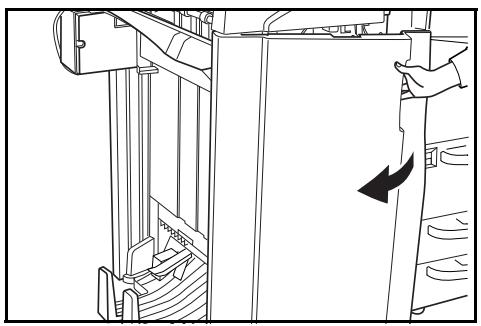
2 Tournez le levier du plateau interne G3 à droite et sortez le plateau interne.
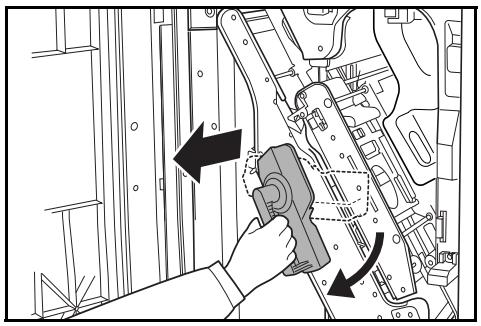
3 Soulevez le porte-cartouche d'agrafes et sortez-le.
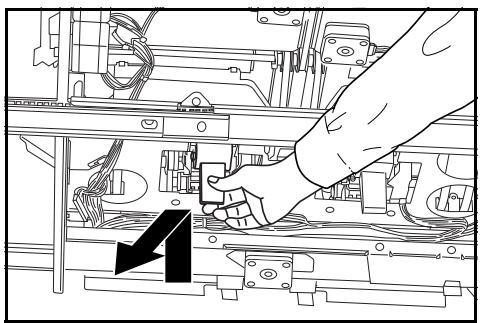
4 Retirez la cartouche d'agrafes vide du porte-cartouche d'agrafes.
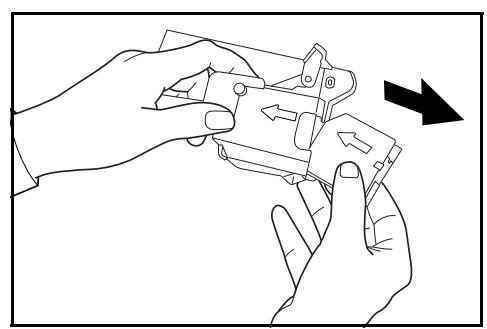
5 Déballez une nouvelle cartouche.
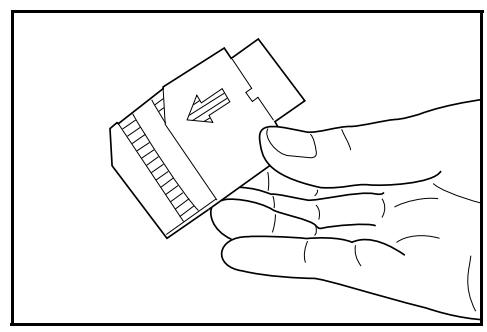
6 Tenez le porte-cartouche d'agrafes dans une main et la nouvelle cartouche dans l'autre main. Insérez ensuite la cartouche dans le porte-agrafes.
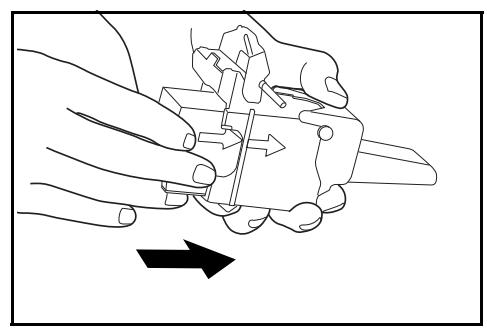
Veillez à l'insérer dans le bon sens. Les deux flèches doivent être orientées vers le même sens.
Assurez-vous que la nouvelle cartouche est complètement insérée dans le portecartouche d'agrafes. Tirez ensuite sur le ruban adhésif.
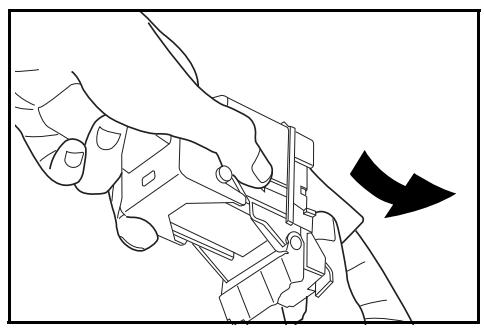
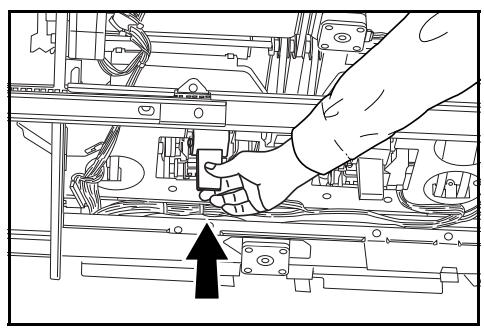
Réinstallez le portecartouche d'agrafes.
Il doit s'enclencher pour être inséré correctement.
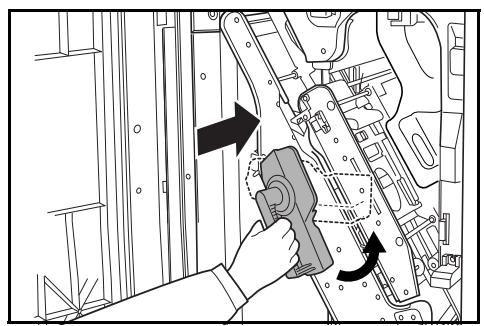
9 Placez le plateau interne et levez le levier. Fermez le couvercle.
Vidage du bac de récapitulation de la perforatrice
Si un message vous indique que le bac de récapération de la perforatrice doit être vidé, procédez comme suit :
Laissez le copieur sous tension ( | ) lors de cette opération.
1 Ouvrez le capot avant comme illustré ci-contre.
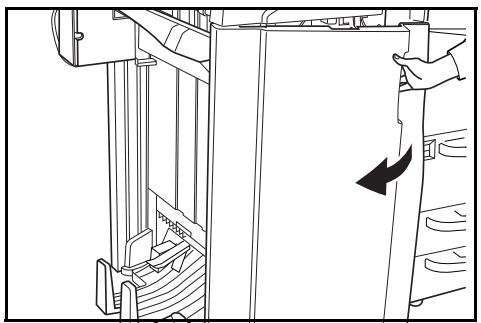
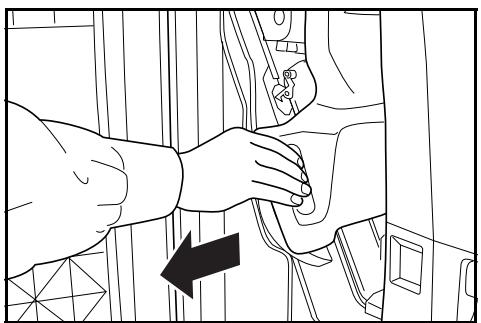
2 Saisissez la poignée du bac de récupération et sortez le bac du finisseur de document.
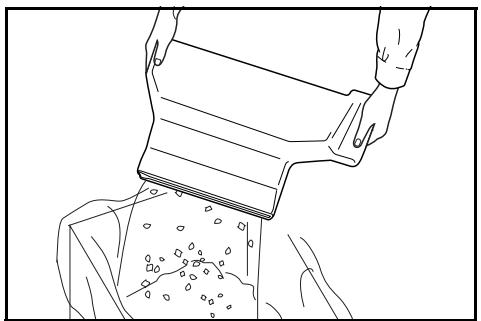
3 Jetez le contenu du bac dans une poubelle.
4 Réinstallez le bac de récapération de la perforatrice. Alignez-le sur les guides du finisseur de document.
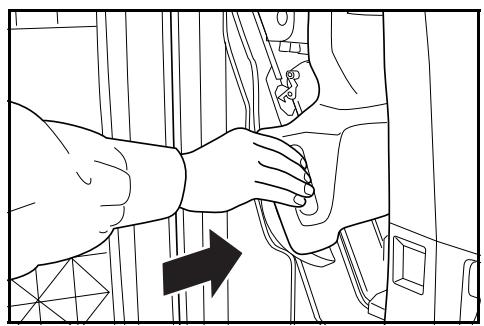
5 Refermez le capot avant.
Recommandations générales
Si des copies sont ondulées ou ne sont pas alignées, replacez le papier dans la cassette et chargez-le de nouveau.
Si les copies sont recourbées, consultez la section Copies recourbées à la page 4-30.
Si un bourrage papier se produit, vérifie si le guide latéral situé dans la cassette est réglé sur le format de papier chargé.
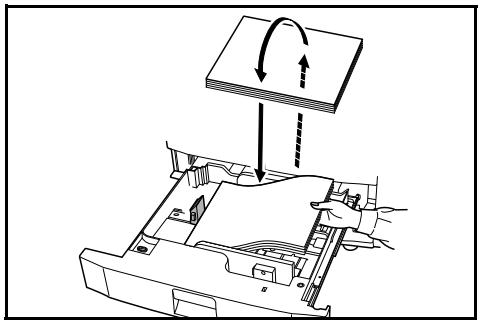
Élimination des bourges papier
Laissez l'appareil sous tension ( | ) lors de cette opération.
Ouvrez le capot du copieur et faites tourner la molette (A1) vers la gauche au moins 20 fois avant de commencer la procédure d'élimination du bourrage papier.
Une fois le papier coincé retiré, le panneau de commande du copieur affiche de nouveau l'état et les paramètres précédant l'apparition du bourrage papier.
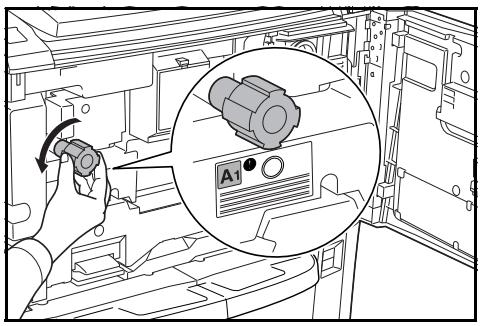
Bourrage papier dans la partie assemblée
Si l'illustration ci-contre s'affiche sur le panneau de commande du copieur, cela signifie qu'un bourrage papier s'est produit dans la partie servant à réunir le finisseur de document et le copieur.
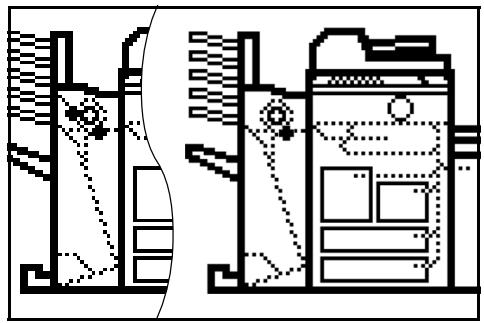
Ouvrez le capot supérieur et retirez le papier coincé.
En cas de difficultés pour retarder le papier, passez à l'étape suivante.
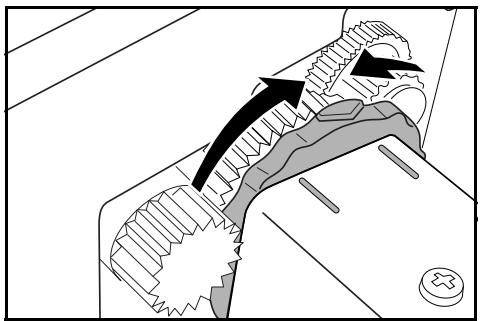
Si la perforatrice (disponible en option) est installée, assurez-vous que la flèche du cadran de réglage figure entre les rainures situées sur la partie principale de la perforatrice.
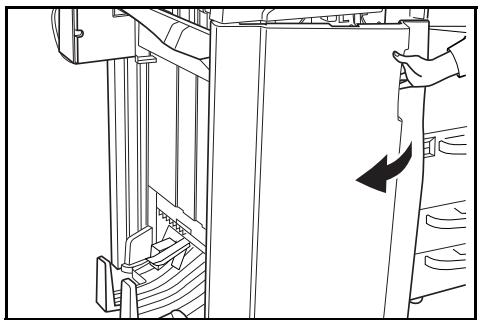
2 Ouvrez le capot avant comme illustré ci-contre.
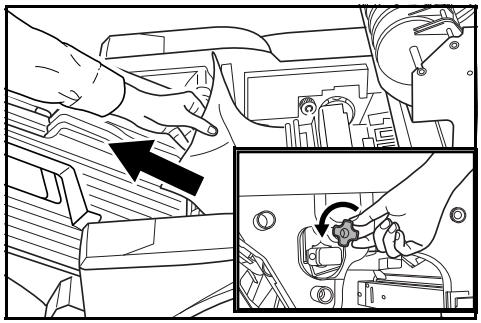
3 Faites tourner la molette d'entraînement (G1) afin de faire avancer le papier et le sortir plus facilement.
En cas de difficultés pour retirer le papier, passez à l'étape suivante.
4 Relevez le levier du guide supérieur de la partie assemblée et retirez le papier coince.
Rabaissez le levier et refermez le capot supérieur.
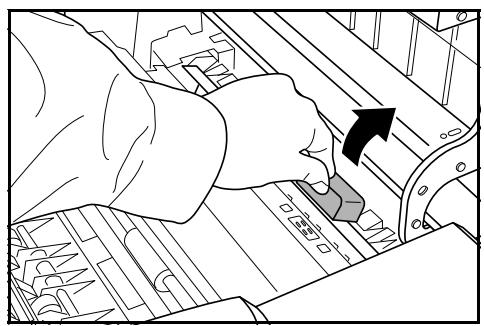
5 Saisissez le levier du guide inférieur de la partie assemblée (G2) comme indiqué ci-contre et ouvrez-le.
Refermez-ile.
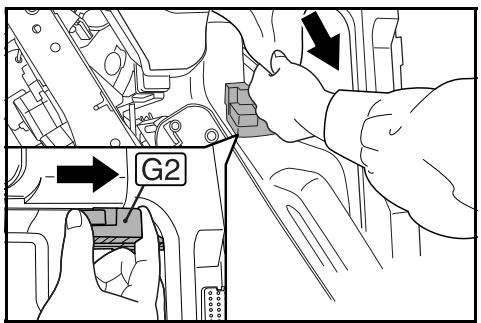
Refermez-le capot avant.
Bourrage papier dans le bac a
Si l'illustration ci-contre s'affiche sur le panneau de commande du copieur, cela signifie qu'un bourrage papier s'est produit dans le circuit d'entraînement vers le bac A.
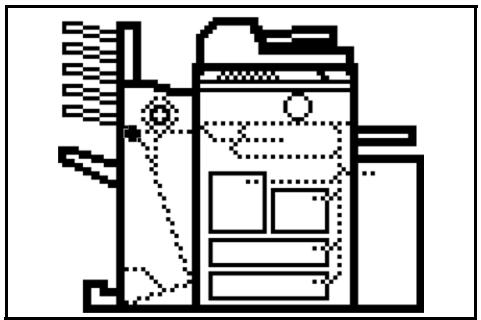
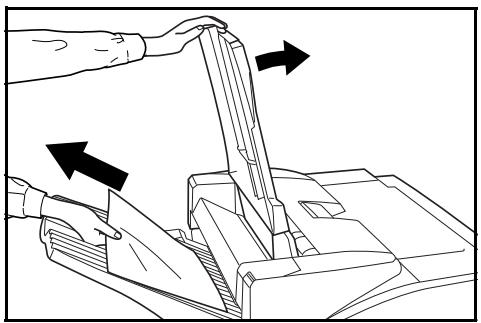
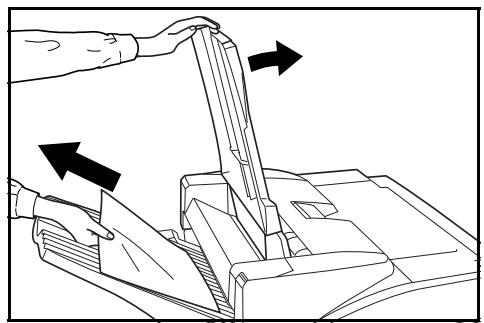
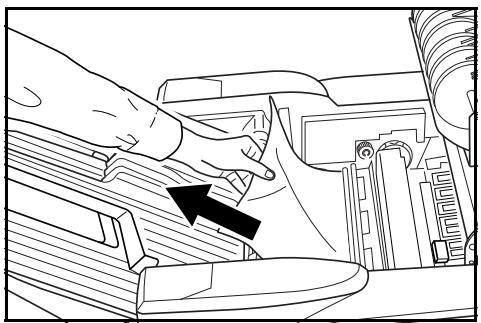
1 Soulevez le bac B.
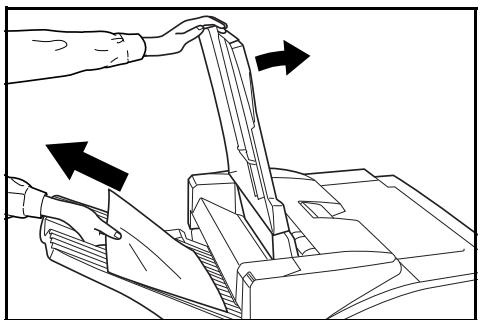
2 Si le papier coincide et est visible, tirez-le doucement vers l'extérieur, sans le déchirer.
Bourrage papier dans le bac b
Si l'illustration ci-contre s'affiche sur le panneau de commande du copieur, cela signifie qu'un bourrage papier s'est produit dans le circuit d'entraînement vers le bac B.
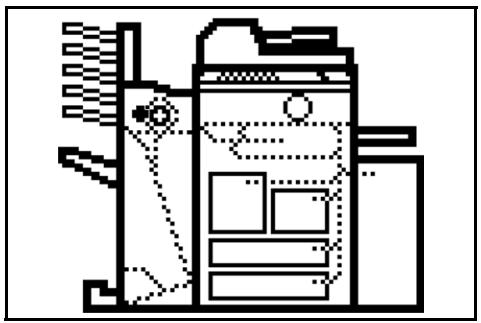
1 Si le papier coince est visible, tirez-le doucement vers l'extérieur, sans le déchirer.
En cas de difficultés pour retirer le papier, passez à l'étape suivante.
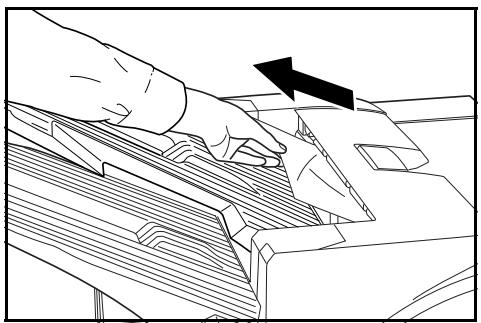
2 Ouvrez le capot supérieur et retirez le papier coincé.
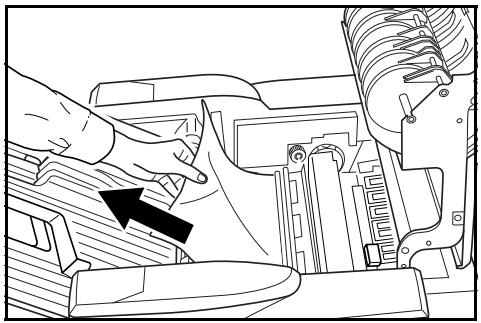
3 Refermez le capot supérieur.
Bourrage papier dans le circuit d'entraînement
Si l'illustration ci-contre s'affiche sur le panneau de commande du copieur, cela signifie qu'un bourrage papier s'est produit dans le circuit d'entrainement vers le bac interne.
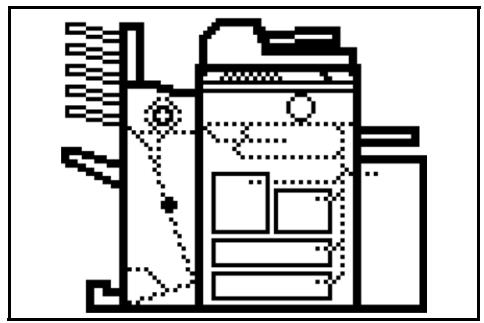
1 Soulevez le bac B.
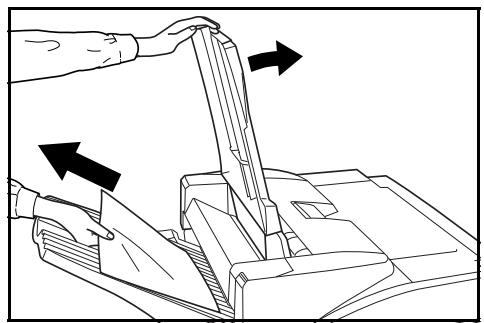
2 Si le papier coince est visible, tirez-le doucement vers l'extérieur, sans le déchirer.
En cas de difficultés pour retirer le papier, passez à l'étape suivante.
3 Ouvrez le capot avant comme illustré ci-contre.
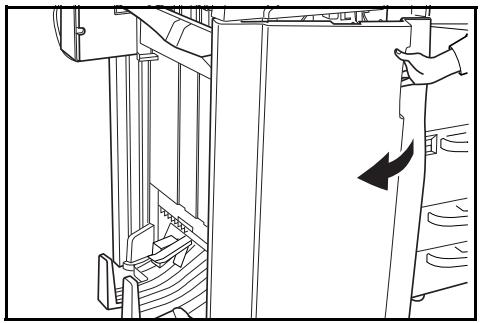
4 Tournez le levier du plateau interne G3 à droite et sortez le plateau interne.
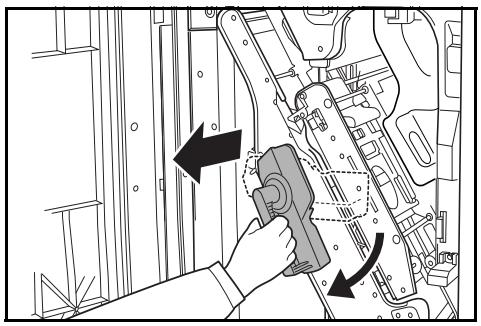
5 Ouvrez le bac interne à l'aide du levier d'ouverture (G4) comme illustré ci-contre.
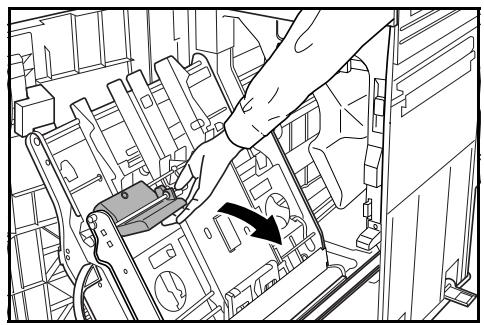
7 Refermez le bac à l'aide du levier (G4) comme illustré ci-contre.
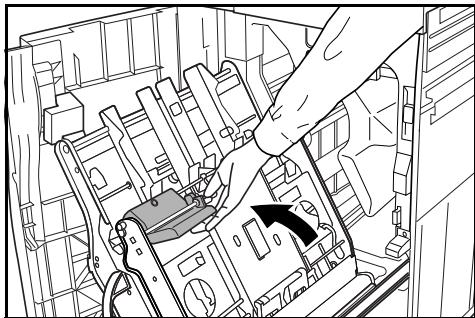
8 Appuyez sur les côtés du bac interne pour le remettre correctement en place.
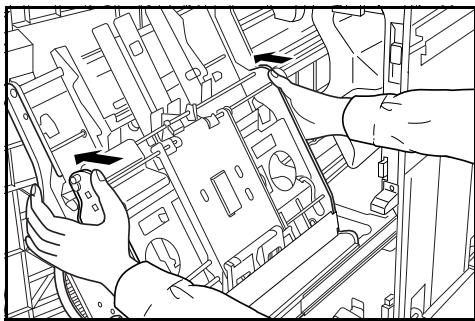
9 Placez le plateau interne et levez le levier. Fermez le couvercle.

Bourrage papier dans l'unité multitravail
Si un bourrage papier se produit dans l'unité multitravail, procédez comme suit afin de retirer le papier coincé.
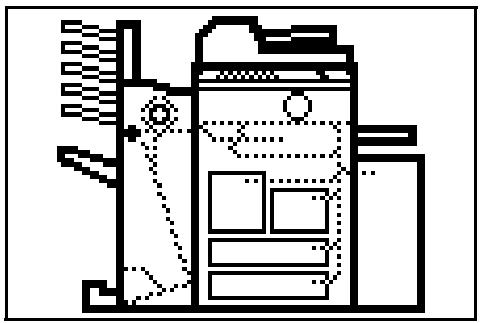
1 Si du papier est coincé dans l'un des bacs de l'unité, retirez-le doucement sans le déchirer.
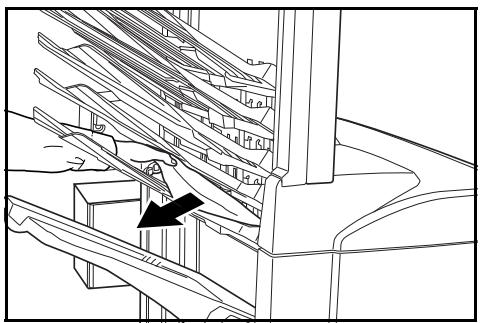
2 En cas de difficultés pour retirer le papier, ouvre le capot supérieur du finisseur de document et retirez le papier coincé.
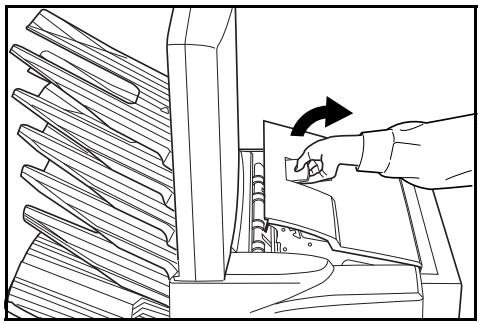
Pour des informations complémentaires, consultez la section Bourrage papier dans la partie assemblée, page 4-21.
Circuit d'entraînement
Si l'illustration ci-contre s'affiche sur le panneau de commande du copieur, cela signifie qu'un bourrage papier s'est produit dans le circuit d'entraînement de la plieuse.
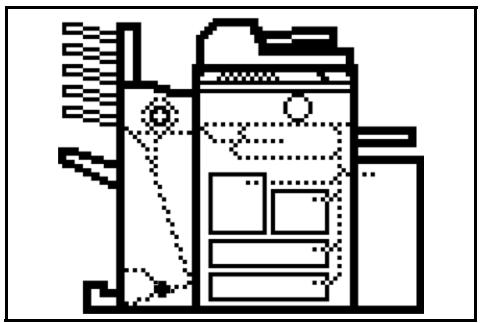
1 Ouvrez le capot avant comme illustré ci-contre.
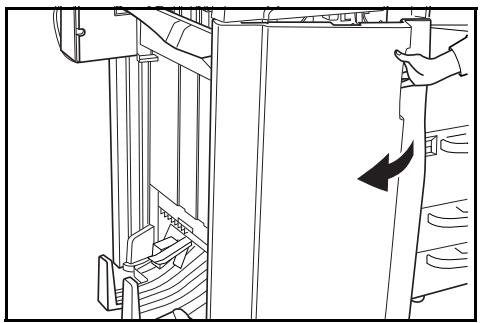
2 Faites tourner le levier d'ouverture de la plieuse (G6), puis tout en maintenant le loquet (G7), déplacez la plieuse dans la direction d'éjection du papier.
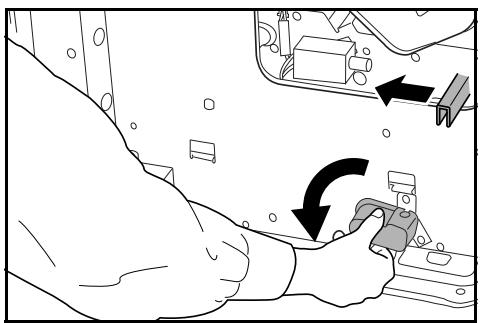
3 Si le papier coincide est visible depuis le dessous du bac interne, retirez-le.
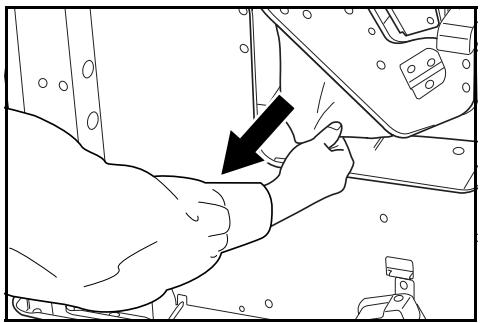
4 Si le papier est coincé dans le bac interne, consultez les instructions de la page 4-24.
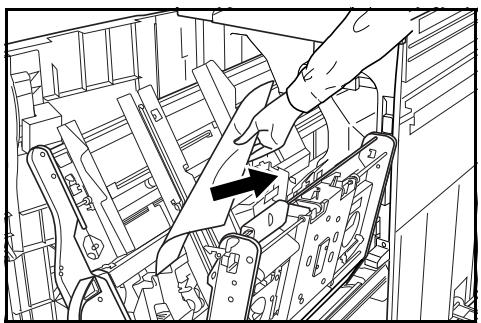
5 Soulevez la poignée d'accès au circuit d'entraînement et retirez le papier coincé.
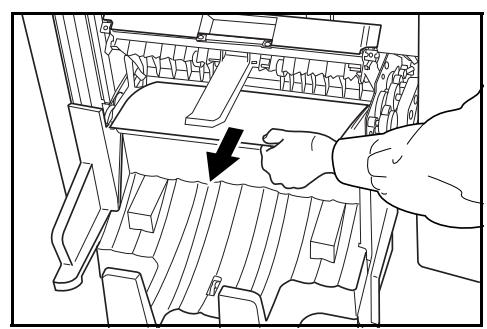
6 Soulevez le bac de stockage et retirez le papier coincé.
Rabaissez le bac de stockage.
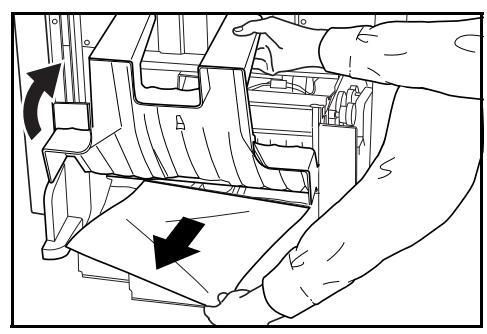
7 Refermez le circuit d'entraînement. Remettez la plieuse en place, tout en appuyant sur le bouton A.
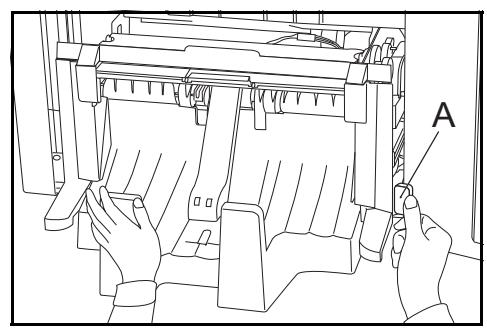
8 Refermez le capot avant.
Partie d'ejection
Si l'illustration ci-contre s'affiche sur le panneau de commande du copieur, cela signifie qu'un bourrage papier s'est produit dans la partie Éjection de la plieuse.
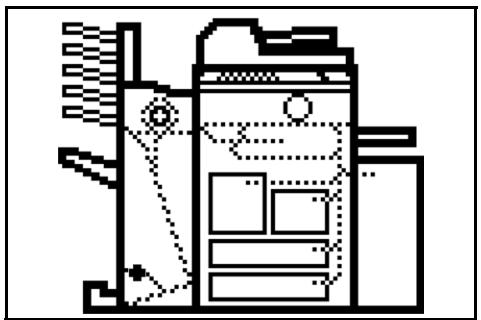
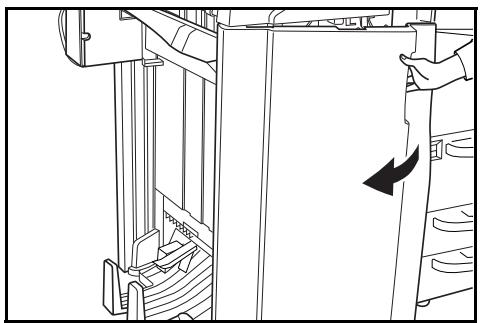
1 Ouvrez le capot avant comme illustré ci-contre.
2 Faites tourner le levier d'ouverture de la plieuse (G6), puis tout en maintenant le loquet (G7), déplacez la plieuse dans la direction d'éjection du papier.
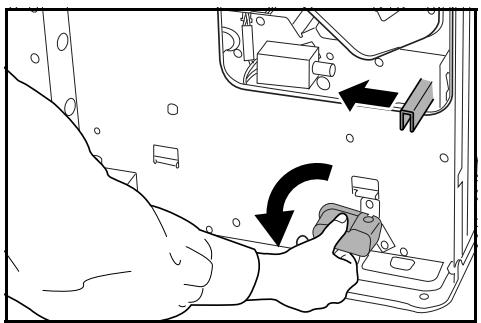
3 Soulevez la poignée d'accès au circuit d'entraînement et retirez le papier coincé.
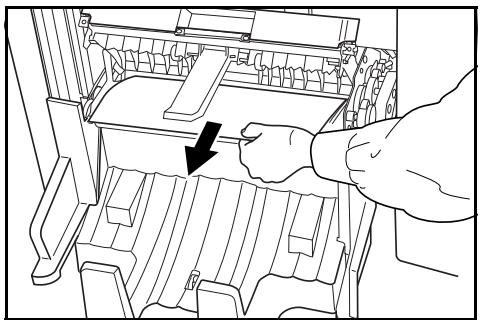
4 En cas de difficultés pour retirer le papier, faites tourner la molette d'entraînement afin de faire avancer le papier et le sortir plus facilement.
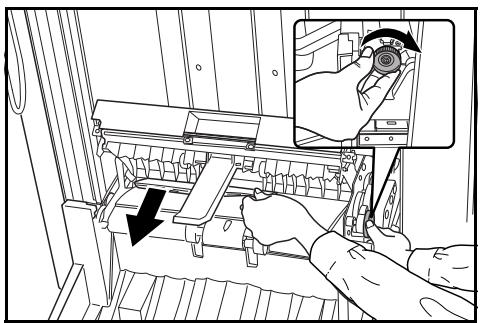
Refermez le circuit d'entraînement et remettez la plieuse en place, tout en appuyant sur le bouton A.
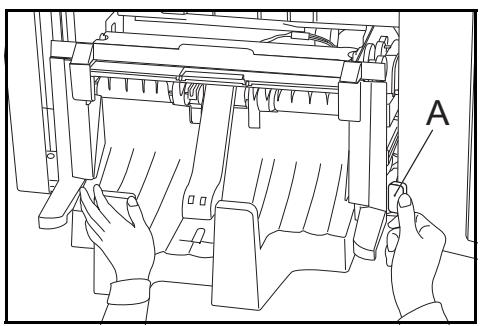
6 Refermez le capot avant.
Copies recourbées
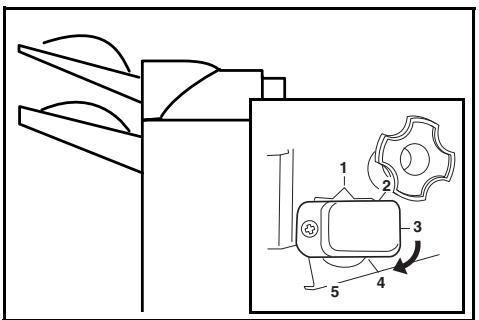
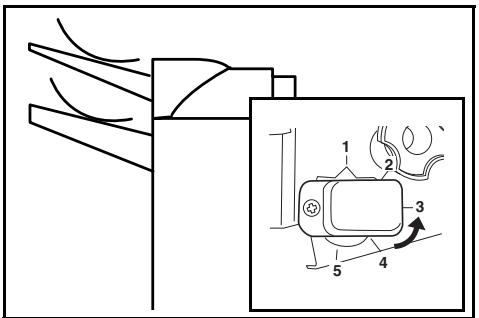
Si les copies imprimées sont recourbées, tirez légèrement sur le bouton de réglage de pression (G5) et réglez-le sur l'un des 5 chiffres.
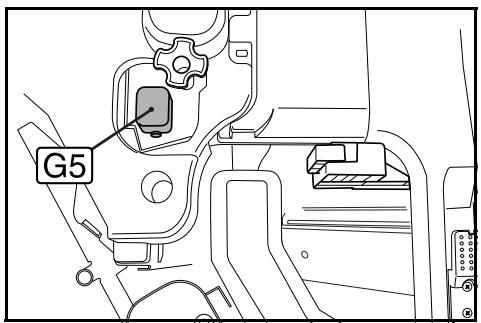
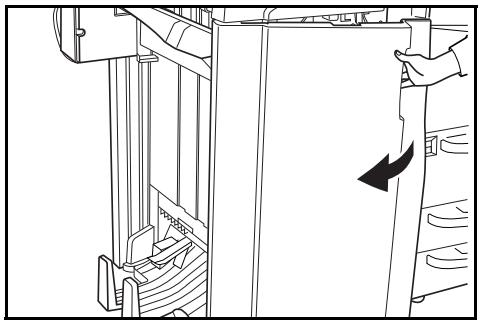
Ouvrez le capot avant comme illustré ci-contre.
2 Si les copies imprimées sont recourbées vers l'intérieur en mode Pas de tri, réglez le bouton (G5) sur un chiffre plus élevé.
3 Si les copies imprimées sont recourbées vers l'extérieur en mode Pas de tri, réglez le bouton (G5) sur un chiffre moins élevé.
Une fois le réglage effectué, refermez le capot avant.
Élimination d'un bourrage d'agrafes
Le finisseur de document comporte deux portecartouches d'agrafes, A et B. La procédure d'élimination d'un bourrage d'agrafes est identique pour les deux porte-agrafes.
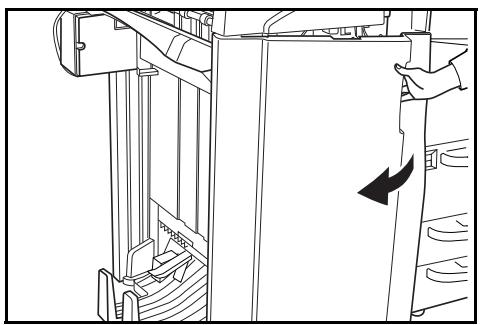
1 Ouvrez le capot avant comme illustré ci-contre.
2 Tournez le levier du plateau interne G3 à droite et sortez le plateau interne.
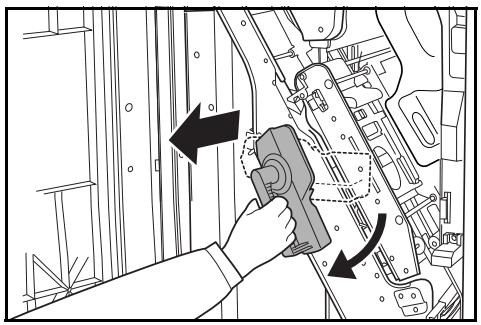
3 Soulevez le porte-cartouche d'agrafes et sortez-le.
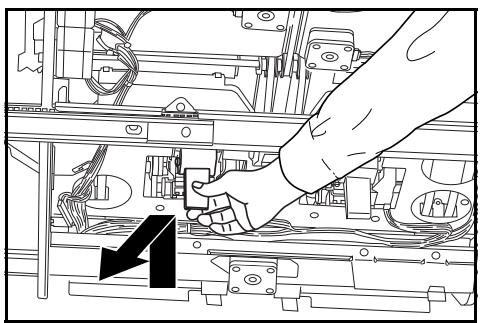
4 Poussez sur l'ergot (A) afin d'ouvrir le couvercle (B).

5 Retirez les agrafes coincées à l'extrémité de la cartouche d'agrafes.
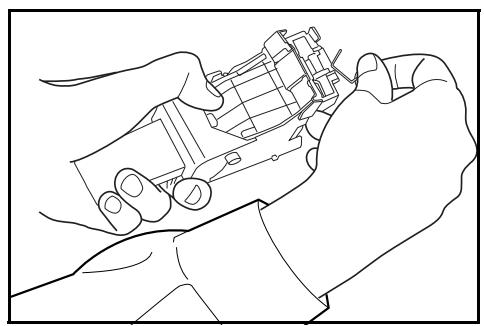
6 Rabaissez le couvercle du portecartouche d'agrafes afin qu'il retrouve sa position initiale.
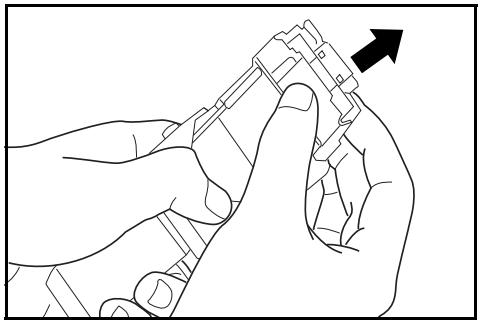
7 Remettez le portecartouche d'agrafes en place.
Il doit s'enclencher pour être inséré correctement.
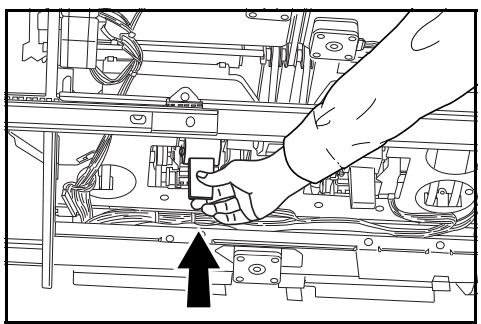
8 Placez le plateau interne et levez le levier. Fermez le couvercle.

REMARQUE : Les spécifications ci-dessous peuvent être modifiées sans préavis.
| Élément | Description | |
| Type | Modèle au sol | |
| Nombre de bacs | 2 | |
| Capacité des bacs (Grammage du papier : 80 g/m2) | Bac A | A3, B4, 11 x 17", 8 1/2 x 14" (Legal) : 1500 feuilles |
| A4, A4R, B5, B5R, A5R, B6R, A6R, Folio, 8 1/2 x 11" (Lettre), 11 x 8 1/2", 5 1/2 x 8 1/2" : 3000 feuilles | ||
| Bac B | A3, B4, A4, A4R, B5, B5R, A5R, B6R, A6R, Folio, 11 x 17", 8 1/2 x 14" (Legal), 8 1/2 x 11" (Lettre), 11 x 8 1/2", 5 1/2 x 8 1/2" : 200 feuilles | |
| Dimensions (L x P x H) | 79,6 x 64 x 107 cm 31 5/16" x 25 3/16" x 43 1/3" | |
| Poids | Environ 73 Kg (161,6 livres) | |
| Émission de bruit | ≤ 70 dB(A) | |
| Agrafeuse | Capacité d'agrafage | A3, B4, 11 x 17", 8 1/2 x 14" (Legal) : 30 feuilles |
| A4, A4R, B5, 8 1/2 x 11" (Lettre), 11 x 8 1/2" : 50 feuilles | ||
| Capacité de stockage : A3, B4, 11 x 17", 8 1/2 x 14" (Legal) | Agrafage de 2 à 4 feuilles : 150 heures Agrafage de 5 à 10 feuilles : 100 heures Agrafage de 11 à 30 feuilles : 50 heures | |
| Capacité de stockage : A4, A4R, 8 1/2 x 11" (Lettre), 11 x 8 1/2", 5 1/2 x 8 1/2" | Agrafage de 2 à 4 feuilles : 150 heures Agrafage de 5 à 10 feuilles : 100 heures Agrafage de 11 à 30 feuilles : 50 heures Agrafage de 31 à 50 feuilles : 3000 feuilles | |
| Perforatrice (en option) | Format papier | A3, B4, A4, A4R, B5, B5R, A5R, Folio, 11 x 17", 8 1/2 x 14" (Legal) 8 1/2 x 11" (Lettre), 11 x 8 1/2", 5 1/2 x 8 1/2" |
| Unité multitravail (en option) | Nombre de bacs | 5 |
| Format papier | A3, B4, A4, A4R, B5, B5R, A5R, B6R, Folio, 11 x 17", 8 1/2 x 14" (Legal) 8 1/2 x 11" (Lettre), 11 x 8 1/2", 5 1/2 x 8 1/2" | |
| Capacité de bac (Grammage du papier : 80 g/m2) | A3, B4, 11 x 17", 8 1/2 x 14" (Legal) : 100 feuilles | |
| A4, A4R, B5, B5R, A5R, B6R, Folio, 8 1/2 x 11" (Lettre), 11 x 8 1/2", 5 1/2 x 8 1/2" : 150 feuilles | ||
| Dimensions | 36,8 x 39,2 x 57,3 cm 14 1/2" x 15 7/16" x 22 9/16" | |
| Poids | Environ 15 Kg (33 livres) | |
| Plieuse (en option) | Format de papier | A3, B4, A4R, 11 x 17", 8 1/2 x 11" |
| Nombre de feuilles | 1 à 16 (pas d'agrafage pour 1 feuille) | |
| Capacité maximum de stockage | 5 copies ou moins par jeu : 30 heures 6 à 10 copies par jeu : 20 heures 11 à 16 copies par jeu : 10 heures | |
1 Sollevare e après il vassoio B.