
DU-31 - Imprimante laser KYOCERA - Notice d'utilisation et mode d'emploi gratuit
Retrouvez gratuitement la notice de l'appareil DU-31 KYOCERA au format PDF.


| Type de produit | Module recto-verso optionnel pour imprimante laser |
| Marque | KYOCERA |
| Modèle | DU-31 |
| Fonctions principales | Impression recto-verso (duplex) automatique, ajout aux imprimantes compatibles |
| Dimensions (h × l × p) | 96 × 455 × 451 mm |
| Poids | 5 kg |
| Alimentation électrique | Depuis l'imprimante hôte |
| Formats de papier compatibles | A3, A4, A5, B4, B5, Letter, Legal, Ledger (11 × 17 pouces) |
| Grammage de papier supporté | 60 à 90 g/m² (recommandé >70 g/m² pour le recto-verso) |
| Conditions ambiantes d'utilisation | Identiques à celles de l'imprimante (typiquement 10-32°C, 20-80% HR) |
| Installation | Ouvrir le capot avant, insérer le module en veillant à l'alignement des rails, refermer le capot |
| Entretien et nettoyage | Retrait régulier des bourrages papier ; nettoyage des rouleaux si nécessaire avec un chiffon non pelucheux |
| Sécurité | Débrancher l'imprimante avant installation ; ne pas toucher l'ensemble de fixation chaud ; attention aux fragments de papier |
| Pièces détachées et réparabilité | Aucune pièce détachée disponible séparément ; contacter le revendeur Kyocera pour toute réparation |
| Informations générales | Compatible avec les imprimantes Kyocera FS-7000, FS-7000+ et FS-9000 |
FOIRE AUX QUESTIONS - DU-31 KYOCERA
Questions des utilisateurs sur DU-31 KYOCERA
0 question sur cet appareil. Repondez a celles que vous connaissez ou posez la votre.
Poser une nouvelle question sur cet appareil
Téléchargez la notice de votre Imprimante laser au format PDF gratuitement ! Retrouvez votre notice DU-31 - KYOCERA et reprennez votre appareil électronique en main. Sur cette page sont publiés tous les documents nécessaires à l'utilisation de votre appareil DU-31 de la marque KYOCERA.
MODE D'EMPLOI DU-31 KYOCERA
Nous ne pourrons être tenus responsables envers un client ou toute autre personne, physique ou morale, pour des pertes ou dommages quelconques causés, directement ou indirectement, par un matériel vendu ou fourni par nous, y compris sans limitation, toute interruption de service, manque à gagner ou dommage indirect résultat de l'utilisation du matériel ou du logiciel.
Attention
NOUS DÉCLINONS TOUTE RESPONSABILITÉ POUR DES DOMMAGES DUS À UNE INSTALLATION INCORRECTE.
Avertissement
Les informations de ce manuel sont susceptibles d'être modifiées sans avertissement. Il se peut que des pages supplémentaires seront ajoutées dans les futures éditions. L'utilisateur est prié de bien pouvoir excuser toute inexactitude technique ou erreur typographique de la présente édition.
Notre responsabilité ne saurait être engagée en cas d'accident alors que l'utilisateur suit les instructions de ce manuel.
Le contenu de ce manuel est protégé par la loi sur le droit d'auteur. Aucune partie de ce manuel ne peut être reproduite ou copiée, par quelque moyen que ce soit, sans l'autorisation du titulaire du droit d'auteur.
PRESCIBE est une marque déposée de Kyocera Corporation.
Brouillage radioélectrique dans les pays européens
Le chargeur de papier universel DU-31 en option est destiné aux imprimantes de modèles FS-7000, FS-7000+ et FS-9000 qui ont été homologuées et classées comme périphériques de la classe B conformément aux règles EN55022.
Les périphériques de la classe B peuvent brouiller la réception de radio ou de télévision, tout particulièrement en zone résidentielle.
Sommaire
Introduction 53 Nomenclature des pièces 53 Installation du module recto-verse 54 Impression recto-verso 56 En cas de bourrage papier 61 Choix du papier 67 Caractéristiques 73



Le module recto-verse DU-31 est un dispositif d'impression sur les deux faces disponible en option pour les imprimantes feuille à feuille Kyocera.
Avant d'utiliser le module recto-verse DU-31, veuillez lire attentivement ce manuel. Suivez toujours toutes les instructions données lorsque vous installez et utilisez le module recto-verse. Observez les avertissements et consignes indiqués sur le module lui-même.
Conservez ce manuel dans un endroit facilement accessible. Vous pourrez avoir besoin de le consulter ultérieurement en cas de question sur son fonctionnement ou de problème.
Contenu de l'emballage
DU-31 1
Mode d'emploi (ce manuel) 1
Nomenclature des pièces
Avant d'installer le module recto-verse, veuillez vous familiariser avec le nom des pièces. Ces noms sont utilisés pour décrire les opérations d'installation et d'utilisation du module recto-verse.
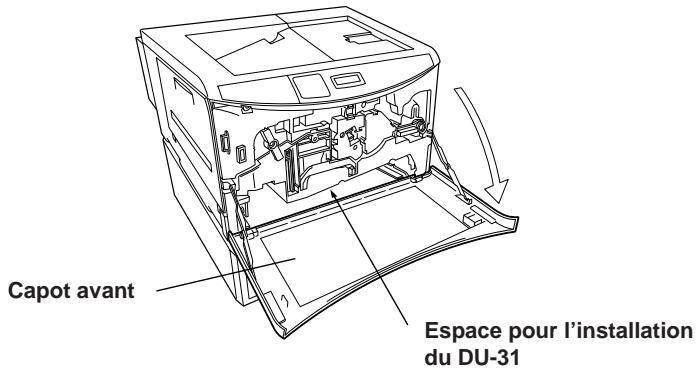
Ouvrez le capot avant de l'imprimante et installez le DU-31 dans l'espace vide sous l'ensemble de transfert.
Attention
Avant d'instruire (ou de débrancher) le module recto-verso en option, mettez l'imprimante hors tension et débranchez la fiche secteur de la prise de courant.
- Ouvrez le capot avant de l'imprimante.
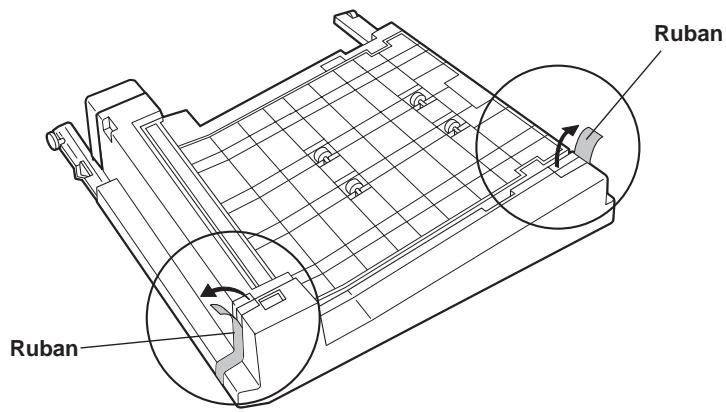
- Après avoir retiré le module recto-verso des cales de transport, retirez le ruban adhésif maintenant le capot en place.



- Retirez le module recto-verse des cales de transport et installez-le dans l'imprimante comme sur la figure. Lors de l'installation, veillez à ce que les rails droit et gauche reposent correctement sur les rails de l'imprimante.
Fannnns
- Enlevez complètement le DU-31 dans l'imprimante.
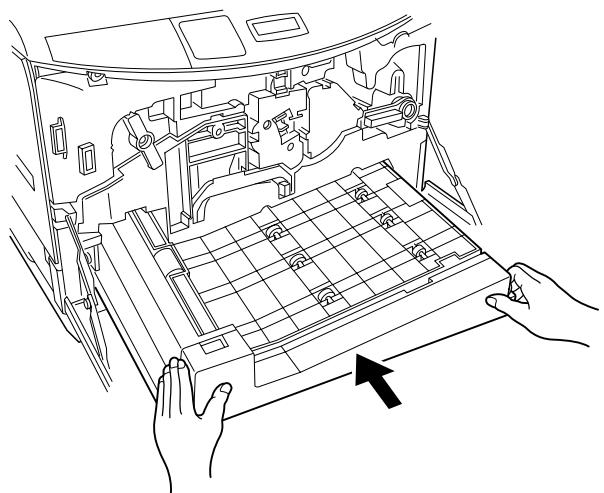
- Refermez le capot avant de l'imprimante. Ceci termine l'installation du module recto-verse.



Impression recto-verso
Lors de l'installation du module recto-verse, le menu d'impression recto-verse s'ajoute au menu de sélection de mode de l'imprimante comme sur l'illustration ci-dessous (la partie ajoutée est entourée d'un cadre). Ce menu permet d'activer/désactiver le mode Impression recto-verse et de définir l'orientation de l'impression recto-verse.
Menu de sélection de mode
Le mode Impression recto-verso est expliqué aux pages suivantes.



Mode d'impression recto-verso
En mode Impression recto-verse, l'ordre des opérations d'impression est le suivant. La première feuille est d'abord introduite et la page 2 du document est imprimée sur une face. Après l'impression, la première feuille est transférée provisoirement au module recto-verse. La seconde feuille est ensuite introduite dans l'imprimante et la page 4 du document y est imprimée. Après l'impression de la page 4, la première feuille, qui se trouve en attente dans le module recto-verse, est renvoyée à l'ensemble de transfert de l'imprimante pour l'impression de la page 1. Ceci termine l'impression de la première feuille qui sort alors de l'imprimante. Après cela, et alors que la seconde feuille sur laquelle se trouve imprimée la page 4 est en attente dans le module recto-verse, la troisième feuille est introduite dans l'imprimante et la page 6 y est imprimée. Cette suite d'opérations se répète pour réaliser l'impression recto-verse.
Déroulement de l'impression recto-verso
Sélection du mode reliure
L'opération consistant à assembler les feuilles imprimées comme dans un livre est dite "reliure". Il existe deux types de reliures : la reliure des "bords longs" qui consiste à assembler les pages par leur côté le plus long et la reliure des "bords courts" qui consiste à les assembler par leur côté le plus court. Pour les deux types de reliure, vous pouvez CHOISIR une impression Portrait ou une impression Paysage.
Pour spécifique le type de reliure et l'orientation de l'impression, CHOISEZ L'un des quatre modes suivants: ① Portrait/bords longs, ② Portait/bords courts, ③ Paysage/bords longs et ④ Paysage/bords courts (voyez les figures ci-dessous).
Modes de reliure
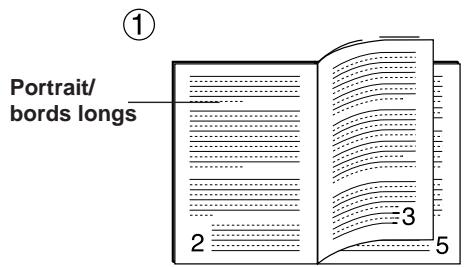
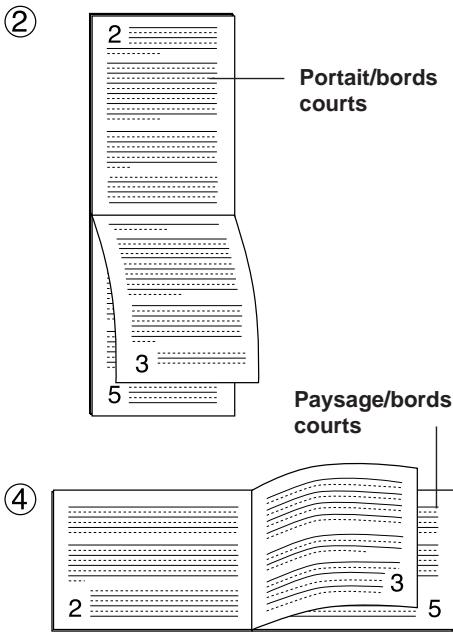
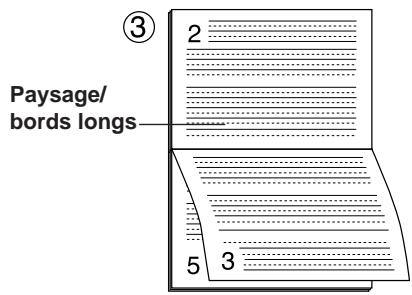
Dans les modes Portrait/bords longs et Paysage/bords courts (1, 4), les deux faces de la page sont imprimées du haut vers le bas.
Dans les modes Portrait/bords courts et Paysage/bords longs (②, ③), le recto et le verso de la page sont imprimés dans des directions haut-bas inverses.
Sélection du mode impression recto-verso
La sélection du mode Impression recto-verso s'effectue depuis le panneau de commande de l'imprimante.
Sélection depuis le panneau de commande de l'imprimante
Pour désigner le mode Impression recto-verso et de reliure depuis le panneau de commande de l'imprimante, procédez comme suit :
- Assurez-vous que Prêt est indiqué sur l'afficheur de l'imprimante et que le témoin Imprimante en ligne est allumé.
- Appuyez sur la touche MODE de l'imprimante.
- Affichez "Gestion papier >", appuyez sur la touche, puis sur la touche + ou - pour afficher le "-> Mode duplex". La seconde ligne indique le mode actuel (le mode par défaut est : Inactif.) Pour la FS-7000, à l'aide de la touche + ou -, affichez Mode duplex.
- Lorsque vous appuyez sur la touche ENTREE, le caractère ? clignote. Vous pouvez alors changer le mode affiché de la manière indiquée ci-dessous en appuyant sur la touche + ou -.
Pour abandonner la sélection, appuyez sur ANNULATION.
- Après avoir choisi le mode de reliure désiré, validez en appuyant sur ENTREE.
- Lorsque vous appuyez sur la touche MODE, l'afficheur indique à nouveau Prêt.
Vous pouvez aussi effectuer cette sélection en accédant au pilote d'imprimante depuis le menu de paramétrage de l'imprimante de votre application.
Impression recto-verso à partir du plateau d'alimentation
Dans le premier mode, spécifiez pour le plateau d'alimentation le même format de papier, le même type de papier et la même orientation du papier que pour la cassette actuelle. Si le type, le format ou l'orientation du papier sont différents, il peut en résulter un bourrage papier. Il n'est pas possible de sélectionner le plateau d'alimentation comme cassette actuelle pour une impression recto-verse. Pour une impression recto-verse, nous vous recommandons donc d'utiliser la cassette papier.
Remarque Pour la FS-7000, il n'est pas possible d'effectuer une impression recto-verse depuis le plateau MP (usages multiples) de l'imprimante, le chargeur d'enveloppes (EF-1) en option ou le chargeur universal (UF-1) en option. Si vous tentez une impression recto-verse depuis ces sources de papier, le mode est automatiquement annulé et les feuilles imprimées seront par le plateau face en haut. Lorsque le mode Impression recto-verse est désactivé, le papier peut également sortir par le plateau face en bas. Toutefois, si vous utilisez le chargeur d'enveloppes, le papier ne sortira que par le plateau face en haut.
En cas de bourrage papier
Les messages d'erreur et mesures à prendre en cas de bourrage papier pendant une impression recto-verso sont expliqués ci-dessous.
Avertissement
Veillez à ce qu'il ne reste pas des fragments de papier dans l'imprimante lorsque vous enlevez les feuilles bloquées. Ils pourraient prendre feu.
Cette section explique comment enlever les feuilles bloquées en cas de bourrage papier. L'imprimante s'arrête si des feuilles se bloquent à l'intérieur ou si l'alimentation en papier ne s'effectue pas depuis une cassette. Elle est alors placée hors-ligne et le message Bourrage papier Ouvrir capot s'affiche sur l'imprimante.
Bourrage papier Ouvrir capot
Lorsque vous ouvrez le capot avant de l'imprimante, l'indication de l'afficheur change. L'afficheur indique alors le code d'emplacement (A à I et 1 à 6) du bourrage papier.
Example
Bourrage papier CH3
Dans cet exemple, des feuilles sont bloquées dans le chargeur de papier (C), l'ensemble d'alimentation papier (H), le module recto verso (I) et la cassette supérieure du chargeur de papier (3) en option. Les mesures à prendre dans un tel cas sont expliquées avec des exemples à partir de la page 64.
La signification des indicateurs apparaissant sur l'afficheur et les emplacements correspondants des bourrages sont disponibles dans le tableau de la page suivante. Procédez de la manière indiquée aux pages suivantes pour enlever les feuilles bloquées.
Indicateur affiché et emplacement du bourrage papier
| Indicateur | Signification de l'indicateur | Emplacement correspondant sur l'imprimante |
| A | Chargeur de papier (EF-1 ou UF-1) en option | |
| B | Plateau d'alimentation | |
| C | Chargeur de papier livre avec l'imprimante | |
| D | Chargeur de papier (PF-30) en option | |
| E | Chargeur de papier (PF-30) en option | |
| F | Dispositif en option (DF-30/DF-31, SO-30 ou ST-30) | |
| G | Plateau de sortie face en haut/plateau de sortie face en bas (accouplement au dispositif en option) | |
| H | Ensemble d'alimentation papier | |
| I | Module recto-verso en option (DU-31 [cet ensemble]) | |
| 1 | Cassette 1 | |
| 2 | Cassette 2 | |
| 3 | Cassette 3 | |
| 4 | Cassette 4 | |
| 5 | Cassette 5 | |
| 6 | Cassette 6 | |
| Vous trouvez une étiquette indiquant l'emplacement des bourrages papier au dos du capot avant. |
En cas de bourrage papier, l'indicateur du panneau de commande de l'imprimante clignote également pour indiquer l'emplacement des feuilles bloquées. Lorsque le bourrage se produit dans un chargeur de papier, la DEL à l'avant de la cassette où les feuilles sont bloquées clignote également. La signification des clignotements est expliquée dans le tableau suivant.
| État de la DEL | Signification |
| Clignotement rapide | Bourrage papier dans la cassette |
| Clignotement lent | Pas de papier dans la cassette |
| Allumée | Cassette actuellément sélectionnée |
| Éteinte | • Cassette incorrectly introduite |
| • Cassette non sélectionnée actuellément |
En cas de bourrage papier, localiser son emplacement en s'aidant du tableau ci-dessus, puis procédez comme il est indiqué dans le tableau de la page suivante. Lorsque les feuilles bloquées ont été enlevées, l'imprimante reprend automatiquement l'impression.
Que faire en cas de bourrage papier
| Indicateur | Signification de l'indicateur | Remède |
| A | Vérifiez le chargeur de papier (EF-1 ou UF-1) en option (si installé). | Un bourrage papier s'est produit dans le chargeur en option. Enlevez avec précaution les feuilles bloquées (pour plus d'informations, consultez le mode d'emploi de l'EF-1/UF-1). |
| B | Vérifiez le plateau d'alimentation de l'imprimante. | Un bourage papier s'est produit dans le plateau d'alimentation. Enlevez avec précaution les feuilles bloquées. Ouvrez et reférmez ensuite une fois le capot avant de l'imprimante. |
| C D E | Vérifiez le chargeur de papier (standard). (D et E ne s'affichent que si un PF-30 en option est installé.) | Ouvrez le capot latéral du chargeur de papier indiqué et enlevez les feuilles bloquées (voyez l'exemple page suivante). |
| F | Vérifiez le dispositif en option (DF-30/DF-31/SO-30/ST-30) (si installé). | Enlevez les feuilles bloquées sur le plateau auxiliaire multifeuille (pour plus d'informations, consultez le mode d'emploi du DF-30/DF-31/SO-30/ST-30). |
| G | Vérifiez le plateau de sortie face en haut de l'imprimante. (Accouplement au dispositif en option) | La feuille se bloque avant d'être complètement sortie. Ouvrez le capot latéral de l'imprimante et enlevez avec précaution la feuille bloquée (pour plus d'informations, consultez le mode d'emploi de l'imprimante). |
| Vérifiez le plateau de sortie face en bas de l'imprimante. | Si l'impression s'arrête avant la sortie complète d'une feuille, enlevez cette feuille avec précaution. | |
| H | Vérifiez l'ensemble d'alimentation papier de l'imprimante. | Ouvrez le capot avant et tirez l'ensemble d'alimentation papier avec précaution jusqu'à ce qu'il vienne en butée. Si une feuille est bloquée dans les galets d'alignment, enlevez-la en la tirant dans le sens où le retrait est le plus facile (pour plus d'informations, consultez le mode d'emploi de l'imprimante). Si une feuille est bloquée dans l'ensemble de fixation, enlevez-la de la même manière (pour plus d'informations, consultez le mode d'emploi de l'imprimante).Après avoir enlevé complètement le papier, remettez l'ensemble d'alimentation papier comme il se trouvait initialement. |
| Vérifiez l'ensemble de fixation de l'imprimante. | Ouvrez le capot avant et tirez l'ensemble d'alimentation papier avec précaution jusqu'à ce qu'il vienne en butée. Ouvrez le couvercle de l'ensemble de fixation (tenez le bouton [vert]) et refiriez l'intérieur de l'ensemble de fixation. Il se peut que du papier soit bloqué à l'intérieur. | |
| I | Vérifiez le module recto-verso (DU-31) en option (cet ensemble). | Ouvrez le capot avant, retirez le module recto-verse et enlevez les feuilles bloquées (pour plus d'informations, voirz les pages suivantes). |
| 1 à 6 | Vérifiez la cassette papier indiquée. | Retirez la cassette papier indiquée et enlevez les feuilles bloquées. Àpres avoir enlevé complètement le papier, ouvrez et refermez une fois le capot avant. |
Dans l'exemple donné à la page 61, des feuilles sont bloquées dans le chargeur de papier (C), le chargeur de papier (H), le module recto-verse (I) et la cassette supérieure du chargeur de papier en option (3).
Bourrage papier CHI3
- Lorsque les feuilles sont bloquées en plusieurs endroits à la fois comme dans cet exemple, commencez par les enlever au premier emplacement indiqué (C dans cet exemple).
Capot l'étal du chargeur de papier
Lorsque les feuilles bloquées dans le chargeur de papier (C) ont été enlevées, l'indication change comme suit :
Bourrage papier H, I, 3
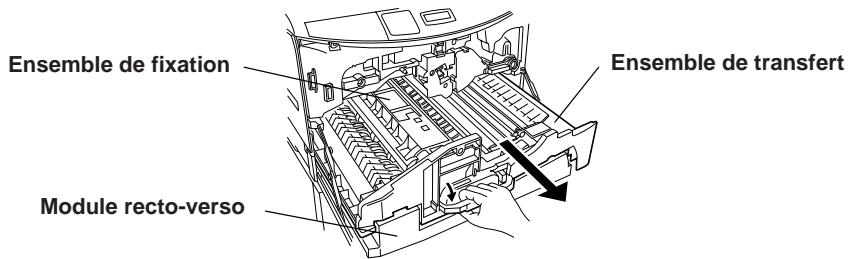
- Ouvrez le capot avant de l'imprimante et tournez le levier de verrouillage dans le sens inverse des aiguilles d'une montre (sauf pour la FS-7000). Sortez ensuite l'ensemble de transfert avec précaution jusqu'à ce qu'il vienne en butée (en ce point, le module recto-verso est également tiré).
Attention
L'ensemble de fixation à l'intérieur de l'imprimante reste chaud pendant un certain temps après le retrait de l'ensemble de transfert. Pour ne pas risquer des brûlures, ne pas le toucher avec les mains nues.



- Vérifiez le changeur de guide sur le côté gauche de l'ensemble de fixation. Si une feuille est bloquée dessous, soulevez le changeur de guide et le couvercle de l'ensemble de fixation (tenez le bouton [vert]).
Enlevez les feuilles bloquées comme sur la figure ci-dessous.
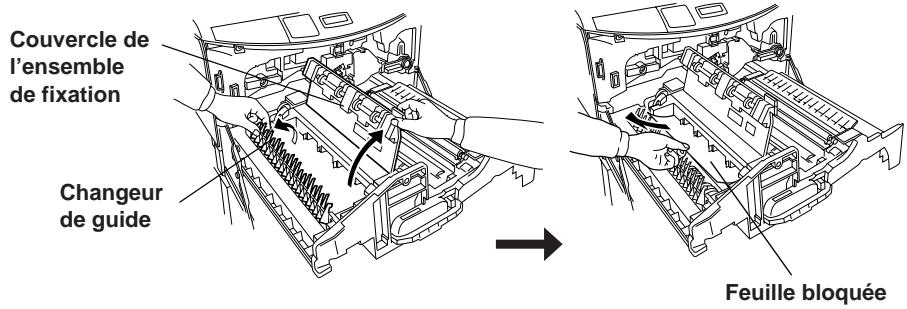
Lorsque les feuilles bloquées ont été enlevées, l'indication change comme suit :
Bourrage papier I, 3
- Après vous être assuré qu'il n'y a pas de feuilles bloquées dans l'ensemble de transfert, remettez l'ensemble de transfert en place dans l'imprimante.
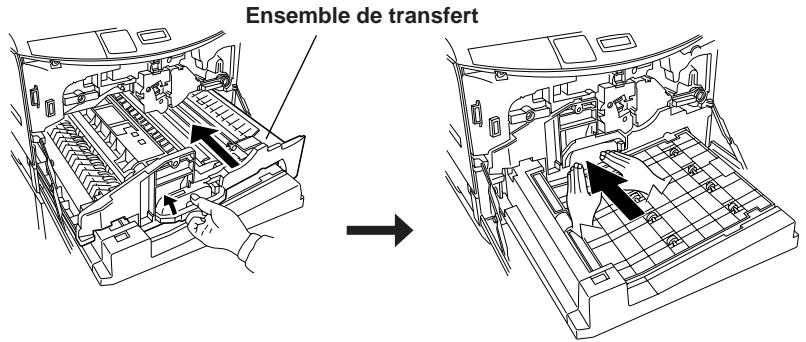
- Tournez le levier de verrouillage à fond dans le sens des aiguilles d'une montre pour bloquer l'ensemble de transfert.
- Ouvrez les deux couvercles en plastique transparent au-dessus du module recto-verse. Enlevez toute feuille bloquée en procédant depuis l'intérieur comme sur la figure ci-dessous.
Ouvrez le premier couvercle et enlevez la feuille bloquée.
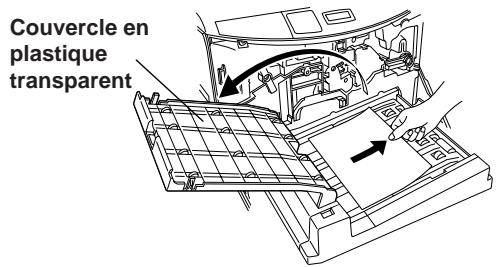
Ouvrez le second couvercle et enlevez la feuille bloquée.
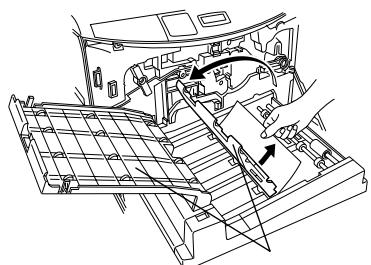
Couvercle en plastique transparent
- Après avoir enlevé les feuilles bloquées, remettez les couvercles en plastique transparent en place, puis introduisez le module recto-verso dans l'imprimante. L'afficheur indique Capot avant ouvert.
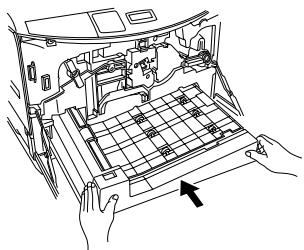
- Refermez le capot avant de l'imprimante. Ceci termine le retrait des feuilles bloquées.
Remarques - Selon l'emplacement du bourrage, il se peut parfois que la page bloquée ne soit pas réimprimée. - Notez que le toner non fondu peut vous salir les mains lorsque vous enlevez les feuilles bloquées.
Si les bourrages sont fréquents, vous utilisez peut-être un papier dont les caractéristiques ne conviennent pas à l'imprimante. Dans ce cas, changez de type de papier.
Si les bourrages restent fréquents après le changement de type de papier, il se peut que l'imprimante présente un problème. Adressez-vous alors à votre revendeur Kyocera.
Choix du papier
Cette imprimante est conçue pour imprimer sur du papier de photocopie destiné aux copieurs PPC à sec standard (papier standard), mais elle peut aussi imprimer sur divers types de papier se conformant aux caractéristiques indiquées dans cette section. Pour plus d'informations sur le papier à utiliser, consultez le mode d'emploi de l'imprimante.
Choisissez le papier avec soin. Un papier inadéquat peut entraîner des bourrages papier ou un froissement des feuilles. Du papier de mauvaise qualité peut affecter la qualité d'impression et non seulement gérer du papier mais aussi endommager l'imprimante. En observant les précautions ci-dessous, vous imprimerez plus efficacement, avec moins de problèmes et risquerez moins de causeurs des dommages à l'imprimante ou d'accélérer son usure.
Papier pouvant être utilisé
Utilisez du papier de photocopie (papier standard) destiné aux copieurs PPC à sec standard.
Remarque : Certains papiers recyclés n'ont pas les caractéristiques nécessaires (Tableau 1) pour pouvoir être utilisés sur cette imprimante car leur teneur en eau et en pulpe, en particulier, est excessive. Avant d'acheter du papier recyclé, faites un essai sur l'imprimante avec un échantillon pour vous assurer de la qualité d'impression. Choisissez un papier recyclé de marque offrant une bonne qualité d'impression et ne contenant pas des niveaux excessifs de poussière de papier.
La qualité du papier diffère selon les fabricants. Si elle est médiocre, vous n'obtiendrez pas de bons résultats d'impression. Vous ne réaliserez pas des économies en utilisant des papiers bon marché si leur qualité n'est pas adaptée pour l'imprimante.
Caractéristiques de base du papier
Les caractéristiques de base du papier sont résumées dans le tableau suivant :
Tableau 1. Caractéristiques de base du papier
| Description | Caracteristique |
| Grammage | 60 à 90 g/m2 |
| Epaisseur | 0,086 à 0,110 mm |
| Precision dimensionnelle | ± 0.7 mm |
| Perpendicularité des coins | 90° ± 0.2° |
| Teneur en eau | 4% à 6% |
| Teneur en pulpe | 80% ou plus |
Remarque
Lors d'une impression recto-verso sur du papier de format supérieur à A4, tout particulièrement si le papier est léger (grammage inférieur à 65g/m²), il se peut que les bords soient légèrement sales. Utilisez du papier normal ayant un grammage de plus de 70g/m².
Kyocera ne saurait être tenu responsable d'accidents résultant de l'utilisation de papiers ne répondant pas aux caractéristiques ci-dessus. Consultez votre revendeur Kyocera avant d'acheter un papier spécial ou un papier pour des applications spéciales.
Comment choisir le bon papier
Une impression de haute qualité est possible avec du papier conforme aux conditions du Tableau 1. Les critères de sélection du papier pour l'impression recto-verso sont indiqués ci-dessous.
Condition du papier
N'utilisez pas du papier écorné, incurvé, sale, déchiré, à bords irréguliers, pelucheux, à gros grains ou se déchirant facilement.
L'utilisation d'un tel papier peut entraîner une impression illisible, des défauts d'alimentation en papier et des bourrages papier, et raccourcir la durée de service de l'imprimante. Choisissez un papier ayant une surface aussi lisse et régulière que possible. Notez que l'utilisation de papiers couchés ou à traitement superficiel peut endommager le tambour ou l'ensemble de fixation.
Composition
N'utilisez pas des papiers couchés ou à traitement superficiel contenant du plastique ou du carbone. Sous la chaleur de fixation, de tels papiers pourraient dégager des fumées toxiques et endommager le tambour.
Le papier bond doit contenir au moins 80% de pulpe. La teneur en coton et autres fibres ne doit pas dépasser 20%.
Format du papier
Les cassettes et le plateau d'alimentation peuvent recevoir les formats de papier indiqués au Tableau 2. L'imprimante détecte automatiquement le format de papier dans une cassette.
Tableau 2. Formats de papier utilisables
| Papier | Format |
| ISO A3 | 297 × 420 mm |
| ISO A4 | 210 × 297 mm |
| ISO A5 | 148 × 210 mm |
| JIS B4 | 257 × 364 mm |
| JIS B5 | 182 × 257 mm |
| Ledger (grand-livre) | 11 × 17 pouces |
| Letter | 8,5 × 11 pouces |
| Legal | 8,5 × 14 pouces |
Lissé du papier
Il est important que le papier ait une surface lisse et régulière, mais n'utilise pas du papier couché. Un papier trop lisse peut entraîner le passage de plusieurs feuilles ensemble et des bourages papier.
Grammage
Le grammage est le poids d'un mètre carré de papier. Un papier trop léger ou trop lourd peut entraîner des défauts d'alimentation, des bourrages et une usure prématurée de l'imprimante. Un grammage irrégulier du papier peut entraîner le passage de plusieurs feuilles ensemble, des défauts d'impression, une mauvaise fusion du toner, une impression floue et d'autres problèmes de qualité d'impression. Pour le papier normal, le grammage doit être de 60 à 90 g/m². Pour le papier épais, il doit être de 90 à 200 g/m².
Épaisseur
Le papier utilisé ne doit être ni trop épais ni trop fin. Si plusieurs feuilles passent ensemble et s'il y a des bourages, il se peut que le papier soit trop fin. Un papier trop épais peut aussi provoquer des bourages. L'épaisseur du papier doit être comprise entre 0,086 et 0,110 mm.
Teneur en eau
La teneur en eau est définie comme le pourcentage de l'humidité à la masse sèche du papier. L'humidité peut affecter l'aspect du papier, l'alimentation, le cintrage, les propriétés electrostatiques et les caractéristiques de fusion du toner.
La teneur en eau du papier varie avec l'humidité relative ambianté. Lorsque l'humidité relative est élevée, le papier absorbe de l'eau et ses bords se dilatent et se gondolent. Lorsque l'humidité relative est faible, le papier perd de son humidité, ses bords se contractent et le contraste d'impression peut être médiocre.
Des bords ondulés ou trop tendus peuvent entraîner des défauts d'alimentation et des anomalies d'alignement. La teneur en eau du papier doit être de 4 à 6%.
Pour que la teneur en eau soit correcte, il est important de stocker le papier en le protégeant contre l'humidité. Voici quelques conseils pour protéger le papier contre l'humidité :
- Rangez le papier dans un endroit sec et bien aéré.
- Laissez le papier aussi longtemps que possible dans son emballage et à plat. Remettez toujours les feuilles inutilisées dans l'emballage.
- Stockez le papier dans son carton d'origine. Placez le carton sur une palette ou un autre support pour le séparer du plancher. Veillez à ce que le papier ne soit pas en contact avec un plancher en bois ou en béton pendant la saison humide.
- Ne laissez pas le papier dans un endroit exposé à la chaleur, au soleil ou à l'humidité.
Autres propriétés du papier
Raideur : Un papier trop mou ou trop raide peut se plier ou se déformer à l'intérieur de l'imprimante et causer un bourrage.
Cintrage : La plupart des papiers ont tendance à s'incurver naturellement dans un sens ou dans l'autre lorsqu'on les laisse hors de leur emballage. Le papier s'incurve légèrement vers le haut lorsqu'il traverse l'ensemble de fixation. Chargez le papier avec son cintrage naturel vers le bas de sorte qu'il sorte plat. Certains papiers ont un verso et un recto. Si ceci est indiqué sur leur emballage, placez les feuilles dans la cassette avec leur verso tourné vers le bas.
Propriétés electrostatiques : Pendant l'impression, le papier est chargé electrostatiquement pour attirer le toner. Le papier doit pouvoir libérer cette charge afin que les feuilles n'adhèrent pas les unes aux autres dans le réceptacle de sortie.
Contrôle de qualité : Des feuilles de taille inégale, des coins non perpendiculaires, des bords irréguliers, des feuilles souduées (non coupées) et des bords ou des coins rabattus peuvent entraîner diverses anomalies de l'imprimante. Prêtez une attention particulière à ces points lorsqu vous choisissez vous-même le papier.
Emballage : Choisissez un papier emballe par rame et place dans un carton. Le meilleur emballage comporte un revêtement superficiel sur sa face interieure qui protège le papier contre l'humidité.
Papier à traitement spécial : Il est déconseilé d'utiliser les papiers à traitement spécial ci-dessous, même s'ils satisfont aux caractéristiques de base. Si vous désirez utiliser de tels papiers, faites un essai sur l'imprimante avec un échantillon avant de les acheter pour vous assurer que la qualité d'impression est satisfaisante.
Papiers brillants Papiers comportant des parties ajourées Papiers gaufrés Papiers comptant des perforations d'entraînement Papiers poinçonnés
Papiers spéciaux
Vous pouvez utiliser les types de papiers spéciaux suivants:
Papiers de couleur Papiers préimprimés (papier à en-tête, etc.)
Avant d'utiliser les types de papier ci-dessus, assurez-vous qu'ils sont spécialement conçus pour les copieurs et/ou les imprimantes feuille à feuille.
La composition et la qualité des papiers spéciaux sont très variables. Ces papiers ont donc plus tendance à causer des problèmes à l'impression que le papier bond blanc. Certains papiers spéciaux dégagent des gaz toxiques lors de l'impression. Faites toujours un test d'impression avant d'utiliser un nouveau type de papier spécial.
Remarque
Avant d'acheter un type quelconque de papier spécial, faites un test sur l'imprimante avec un échantillon pour vous assurer que la qualité d'impression est satisfaisante.
Les caractéristiques pour les papiers spéciaux sont indiquées ci-dessous.
Papiers de couleur
Les papiers de couleur doivent satisfaire aux mêmes caractéristiques que le papier bond blanc, qui sont indiquées au Tableau 1. Les pigments utilisés dans le papier doivent en outre pouvoir supporter la chaleur de fixation pendant l'impression.
Papiers préimprimés (papier à en-tête, etc.)
Lorsque vous imprimez sur du papier préimprimé, l'encre préimprimée doit pouvoir supporter la chaleur de la fixation durant l'impression et ne doit pas être affectée par l'huile de silicone.
N'utilisez pas du papier traité en surface.
Remarque
En mode Impression recto-verso, la page 2 est imprimée en premier. Lorsque vous utilisez du papier à en-tête, etc., pour l'impression recto-verso, il est recommandé de placer le papier dans la cassette en inversant ses faces.
Caractéristiques
| Désignation de modulo | Module recto- verso DU-31 |
| Imprimante compatible | Imprimantes feuille à feuille Kyocera |
| Formats de papier utilisables | ISO A3 (297 × 420 mm)ISO A4 (210 × 297 mm)ISO A5 (148 × 210 mm)JIS B4 (257 × 364 mm)JIS B5 (182 × 257 mm)Letter (8,5 × 11 pouces)Legal (8,5 × 14 pouces)Ledger (grand-livre) (11 × 17 pouces) |
| Conditions ambientes d'utilisation | Les mêmes que celles de l'imprimante |
| Dimensions (h × l × p) | 96 mm (3,8") × 455 mm (17,9") × 451 mm (17,8") |
| Poids | 5 kg (11 lbs.) |
| Alimentation électrique | Depuis l'imprimante |



Cette page est délibérément laissée blanche.
Imprimé sur papier recyclé
Imprimé au Japon
5KKTDU31**XA1098ID/SG