
DU-31 - Laserdrucker KYOCERA - Kostenlose Bedienungsanleitung
Finden Sie kostenlos die Bedienungsanleitung des Geräts DU-31 KYOCERA als PDF.


| Produkttyp | Optionelles Duplexmodul für Laserdrucker |
| Marke | KYOCERA |
| Modell | DU-31 |
| Hauptfunktionen | Automatischer Duplexdruck, Ergänzung für kompatible Drucker |
| Abmessungen (H × B × T) | 96 × 455 × 451 mm |
| Gewicht | 5 kg |
| Stromversorgung | Über den Hostdrucker |
| Kompatible Papierformate | A3, A4, A5, B4, B5, Letter, Legal, Ledger (11 × 17 Zoll) |
| Unterstütztes Papiergewicht | 60 bis 90 g/m² (für Duplex >70 g/m² empfohlen) |
| Umgebungsbedingungen | Gleich wie beim Drucker (typischerweise 10-32°C, 20-80% relative Feuchte) |
| Installation | Öffnen Sie die vordere Abdeckung, setzen Sie das Modul unter Beachtung der Schienenausrichtung ein, schließen Sie die Abdeckung |
| Wartung und Reinigung | Regelmäßiges Entfernen von Papierstaus; Reinigung der Walzen bei Bedarf mit einem fusselfreien Tuch |
| Sicherheit | Netzstecker des Druckers vor der Installation ziehen; heiße Befestigungseinheit nicht berühren; auf Papierfragmente achten |
| Ersatzteile und Reparierbarkeit | Keine separat erhältlichen Ersatzteile; für Reparaturen wenden Sie sich an den Kyocera-Händler |
| Allgemeine Informationen | Kompatibel mit Kyocera Druckern FS-7000, FS-7000+ und FS-9000 |
Häufig gestellte Fragen - DU-31 KYOCERA
Benutzerfragen zu DU-31 KYOCERA
0 Frage zu diesem Gerät. Beantworten Sie die, die Sie kennen, oder stellen Sie Ihre eigene.
Eine neue Frage zu diesem Gerät stellen
Laden Sie die Anleitung für Ihr Laserdrucker kostenlos im PDF-Format! Finden Sie Ihr Handbuch DU-31 - KYOCERA und nehmen Sie Ihr elektronisches Gerät wieder in die Hand. Auf dieser Seite sind alle Dokumente veröffentlicht, die für die Verwendung Ihres Geräts notwendig sind. DU-31 von der Marke KYOCERA.
BEDIENUNGSANLEITUNG DU-31 KYOCERA
Für Kyocera Laserdrucker
Pour imprimantes laser Kyocera
Per le stampanti laser Kyocera
Kyocera übernimmt keinerlei Haftung für direkte oder indirecte Verluste oder Schäden, die einem Kunden oder irgendeiner anderen Person oder Rechtsperson durch von Kyocera verkaufte oder ausgerüstete Geräte direkt oder indirecte entstehen oder geltend gemacht werden, und leht jest Jedwede Haftung für eine eventuelle Unterbrechung einer Dienstleistung, für Geschäftsverluste oder für den Verlust erwarteter Profite sowie für Folgeschäden ab, die aus der Benutzung des Gerätes oder der Software entstehen können.
Achtung
FÜR SCHÄDEN, DIE AUF UNSACHGEMÄSSE INSTALLIERUNG ZURÜCKZUFUHREN SIND, WIRD KEINERLEI HAFTUNG ÜBERNOMMEN.
Hinweis
Änderungen des Inhalts dieser Anleitung bleiben jederzeit vorbehalten.
In zukünftigen Ausgaben konnen zusätzliche Seiten eingefügt werden. Der Benutzer wird gebeten, eventuelle technische Ungenauigkeiten oder drucktechnische Fehler in der vorliegenden Ausgabe zu entschuldigen.
Für Unfälle, die sich trotz Befolgung aller in dieser Anleitung gegebenen Anweisungen erreignen, wird keinerlei Haftung übernommen.
Der Inhalt dieser Anleitung ist urheberrechtlich geschützt. Kein Teil dieser Anleitung darf in irgendeiner Form ohne schriftliche Genehmigung des Urheberrechtinhabers reproduziert oder kopiert werden.
Warenzeichen
PREScribe ist ein eingetragenes Warenzeichen von Kyocera Corporation.
Europäische Funkstörchutzauflagen
Die Universal-Papierzuführung DU-31 ist für den Einsatz mit den Druckermodellen FS-7000, FS-7000+ und FS-9000 bestimmt, die typengeprüft und gemäß den Bestimmungen von EN55022 als Digitalgerät der Klasse B eingestuft sind.
Digitalgeräte der Klasse B können Störungen des Rundfunk- oder Fernsehemempfangs verursachen, vor allem bei Betrieb in einer Wohngegend.
Inhaltsverzeichnis
Einleitung 29
Bezeichnung der Teile 29
Installieren der Duplexeinheit 30
Duplexdruck 32
Beseitigen von Papierstaus 37
Wahl des Papiers 43
Technische Daten 49
Einleitung
Die Duplexeinheit DU-31 ist ein zur Verwendung mit Kyocera Laserdruckern konzipiertes Zusatzgerät.
Bitte lessen Sie diese Anleitung vor Verwendung der Duplexeinheit DU-31 sorgfältig durch und folgen Sie anschließend bereits genau den Anweisungen zum Installieren und Einsatz these Zusatzgerätes. Beachten Sie auch alle Vorsichts-und Warnaufkleber, die an der Duplexeinheit selbst angebracht sind.
Bewahren Sie diese Anleitung griffbereit auf. Dann konnen Sie sofort darauf Bezugephmen, falls Sie Fragen zum Betrieb der Duplexeinheit haben oder eine Störung vorliegt.
Verpackungsinhalt
Duplexeinheit DU-31 1
Anleitung (diese Broschüre) 1
Bezeichnung der Teile
Bitte überprüfen Sie vor dem Installieren der Duplexeinheit die folgende Seite der Bezeichnungen der verschiedene Teile der Duplexeinheit, da diese Bezeichnungen in den Erklärungen zum Installieren und Gebrauch der Duplexeinheit verwendet werden.
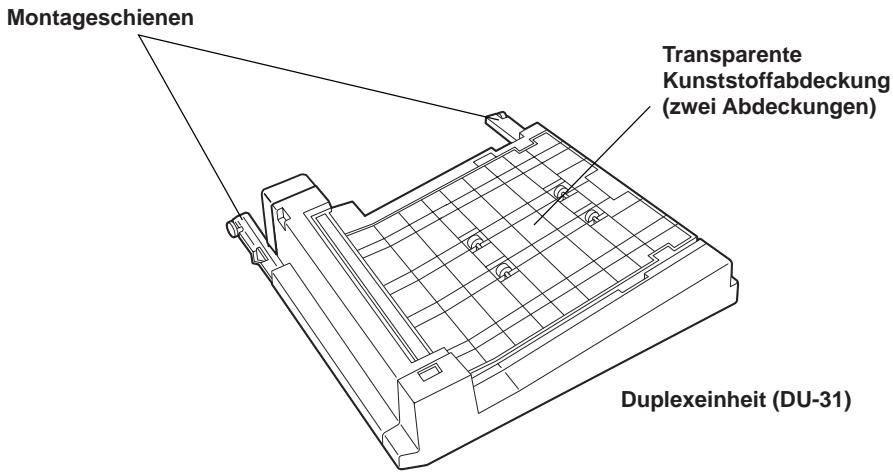
Installieren der Duplexeinheit
Öffnen Sie die vordere Abdeckung des Druckers und setzen Sie die Duplexeinheit DU-31 in den Freiraum unterhalb der Transfereinheit ein.
VORSICHT
Achten Sie vor dem Installieren (bzw. Entfernen) der optionalen Duplexeinheit unbedingt daraufuf, den Drucker auszuschalten und das Netzkabel von der Netzsteckdose ztrengen.
- Öffnen Sie die vordere Abdeckung des Druckers.
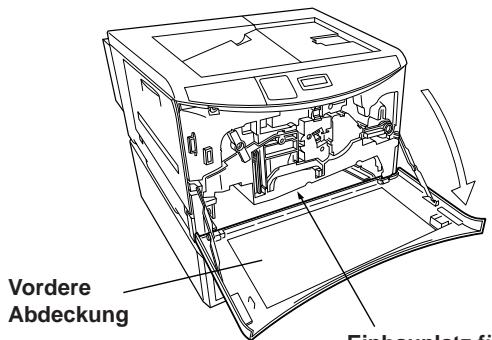
Einbaupplatz fur DU-31
- Nachdem Sie die Duplexeinheit aus der Verpackung genommen haben, entfern den Sie das Klebeband, das die Abdeckung in ihrer Ausgangsstellung hält.
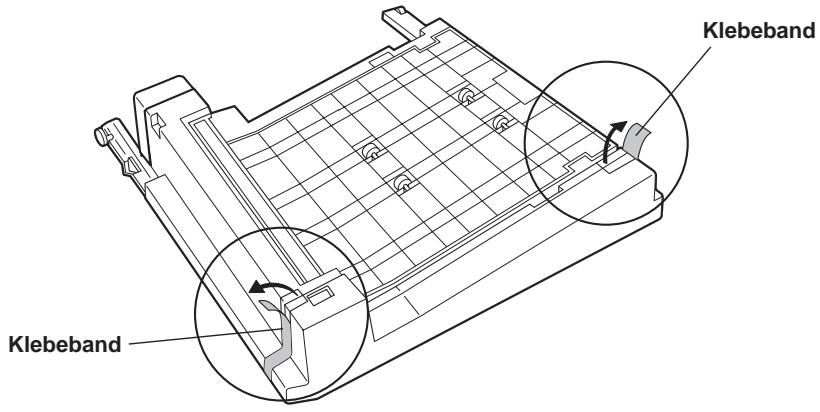



- Entfernen Sie die Duplexeinheit aus der Verpackung und installieren Sie sie wie in der Abbildung gezeigt im Drucker. Achten Sie darauf darauf, daß die linke und die rechte Montageschiene richtig auf den Schienen des Druckers zu liegen kommt.
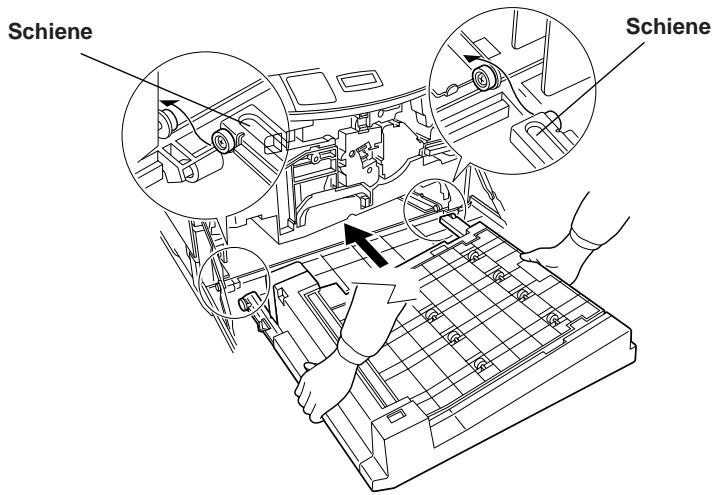
- Schiebern Sie die DU-31 bis zum Anschlag in den Drucker.
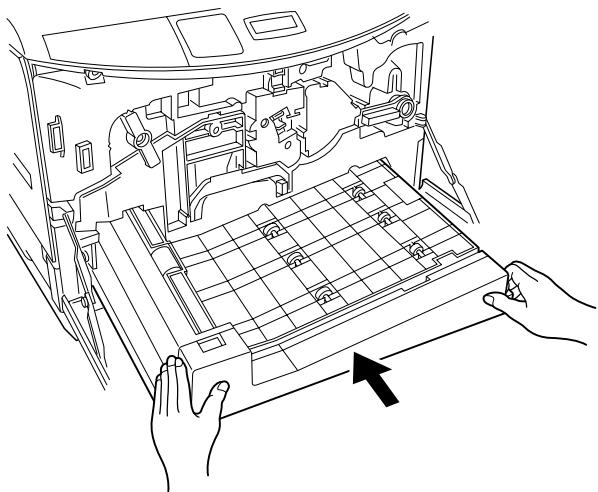
- Schlieben Sie die vordere Abdeckung des Druckers. Damit ist die Installierung der Duplexeinheit beendet.



Duplexdruck
Nach der Installierung der Duplexeinheit wird das Duplexdruck-Menu dem Moduswahl-Menu des Druckers wie unter gezeigt hinzugefügt (das zusammenliche Menu wird im Diagramm eingerahmt dargestellt) und wird verwendet, um den Duplexdruck-Modus ein- und auszuschalten und die Orientierung für den Duplexdruck zu wahlen.
Moduswahl-Menu
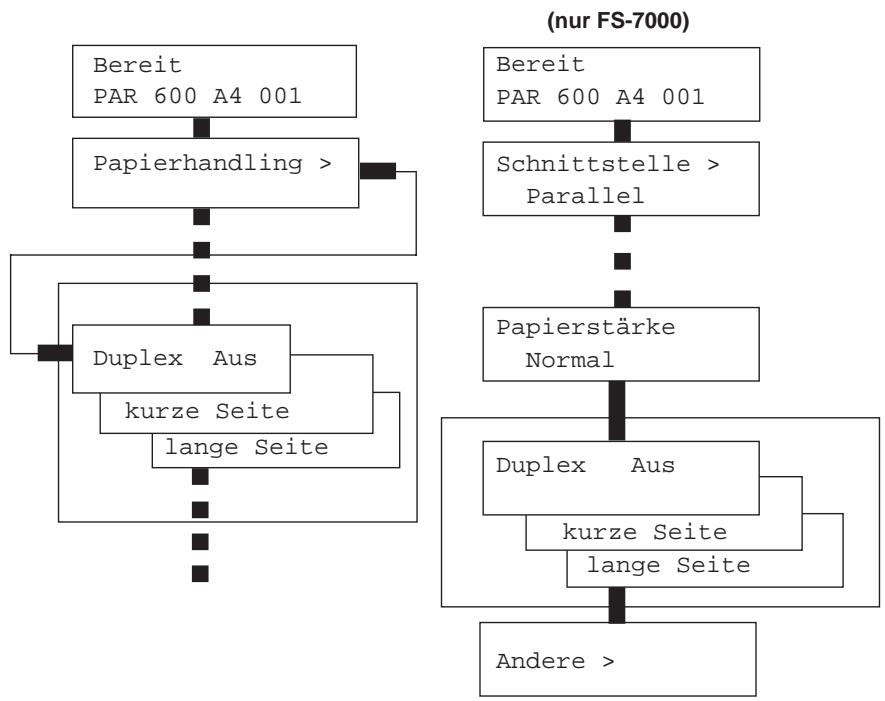
Die Betriebsarten der Duplexeinheit werden auf den folgenden Seiten erlautert.
Betriebsart Duplexdruck
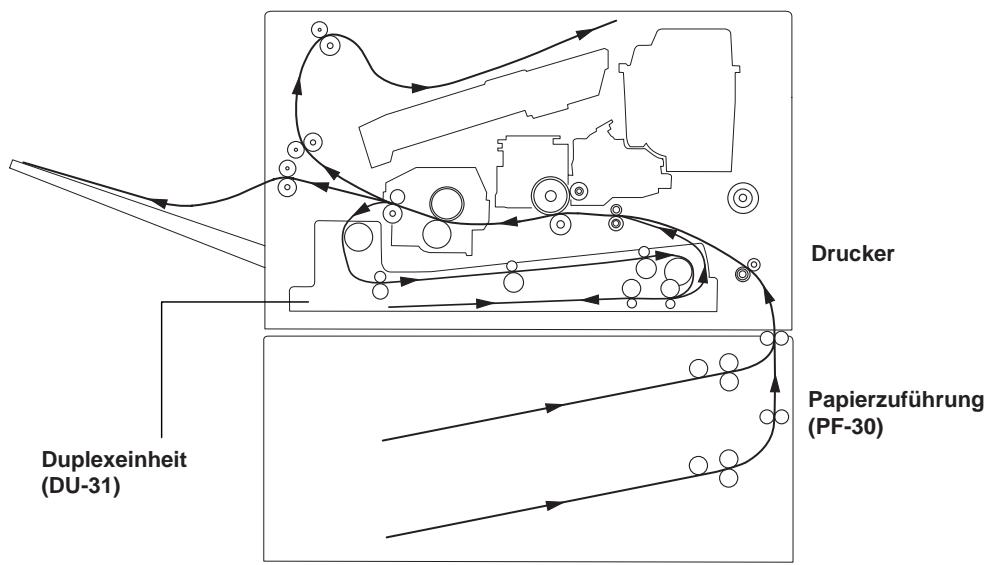
Die Duplexeinheit erhögt ein doppelseitiges Bedrucken von Blättern, wobei der Druckvorgang wie folgt abläuft. Zunächst wird das erste Blatt eingezogen und Seite 2 des Dokuments auf der einen Seite des Blattes ausgedrucht. Danach wird das erste bedruckte Blatt vorübergehend an die Duplexeinheit übergeben, wonach das zweite Blatt in den Drucker eingezogen und Seite 4 des Dokuments auf der einen Seite des Blattes ausgedrucht wird. Nach Drucken von Seite 4 wird das erste, inzwischen in der Duplexeinheit gehaltene Blatt an die Transfereinheit des Druckers zurückgebung, um Seite 1 des Dokuments auf der anderen Seite dieser Blattes auszudrucken. Damit ist der Druck des ersten Blattes beendet, und diese Blatt wird ausgegeben. Danach wird das dritte Blatt in den Drucker eingezogen, während das zweite Blatt, das bisher nur mit Seite 4 des Dokuments bedrucht ist, weiter in der Duplexeinheit bereitgehalten wird, und der Drucker bedrucht das dritte Blatt mit Seite 6 des Dokuments. Anschließend wird der oben beschriebene Vorgang wiederholt, um den doppelseitigen Druck des Dokuments bis zum Ende fortzusetzen.
Ablauf beim Duplexdruck
Binden einstellen
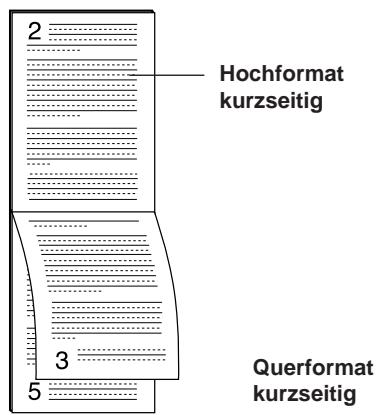
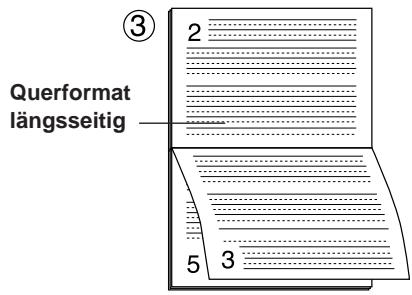
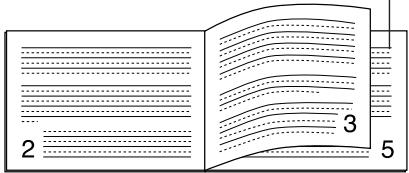
Der Ausdruck "binden" bezieht sich auf die Art, in der die einzelnen Blätter in Buchform miteinander verbunden (z.B. durch Kleben, Heften usw.) werden. Die beiden möglichen Arten sind das langsseitige Binden ("long-edge binding"), wobei die Blätter an den langen Kanten verbunden werden, sowie das kurzseitige Binden ("short-edge binding"), wobei die Blätter an den kurzen Kanten verbunden werden. Beim Wahlen der Art des Bindens mussen Sie auch die Orientierung der bedruckten Seite berücksichtigten. Sowohl beim Drucken im Hochformat als auch beim Drucken im Querformat ist ein langsseitiges oder kurzseitiges Binden möglich.
Abhängig von der Art des Bindens und der Orientierung kann das Binden auf vier verschiedene Weisen geschehen. Diese vier möglichen Einstellungen sind: ① Hochformat langsseitig, ② Hochformat kurzzeitig, ③ Querformat langsseitig und ④ Querformat kurzzeitig (siehe die nachfolgenden Abbildungen).
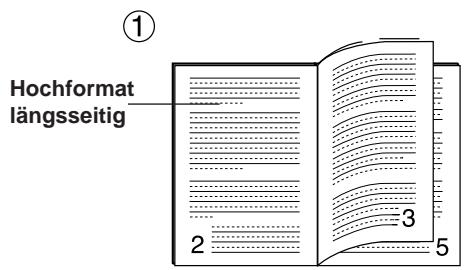
Betriebsart Binden
(2)
(4)
Bei Hochformat und langsseitigem Binden sowie bei Querformat und kurzseitigem Binden (Einstellung ① und ④ in der Abbildung) ist der Text auf beiden Seiten des Blattes gleich ausgerichtet.
Bei Hochformat und kurzseitigem Binden sowie bei Querformat und langsseitigem Binden (Einstellung ② und ③ in der Abbildung) wird der Text auf der Rückseite des Blattes, verglichen mit dem Text auf der Vorderseite, verkehrt gedruckt.
Einstellungen der Betriebsart Duplexdruck
Die Einstellungen für den Duplexdruck werden im Bedienfeld des Druckers vorgenommen.
Einstellungen im Bedienfeld des Druckers
Nehmen Sie die Einstellung für die Betriebsart Duplexdruck und das Binden anhand des folgenden Verfahrens im Bedienfeld des Druckers vor.
- Vergewissern Sie sich, daß das Display des Druckers Bereit anziegt und daß die Online-Anzeige leuchtet.
- Drücken Sie im Bedienfeld des Druckers die Taste MENU.
- Bringen Sie zunachst "Papierhandling > " zur Anzeige, drücken Sie die Taste und betätigten Sie dann die Taste + oder-, wonach das Display "Duplex" zeigt. Auf der zweiten Zeile wird der aktuelle Duplexmodus angezeigt. (Im ursprünglichen Zustand wird Aus angezeigt.) Beim Modell FS-7000 betätigten Sie die Taste + oder -, wonach das Display Duplex zeigt.
- Nach Drücken der Taste ENTER zeigt das Display ein blinkendes Fragezeichen (?) an. Danach betätigten Sie die Taste + oder -, bis das Display die gewünschte Art des Bindens anziegt (siehe das nachfolgende Diagramm).
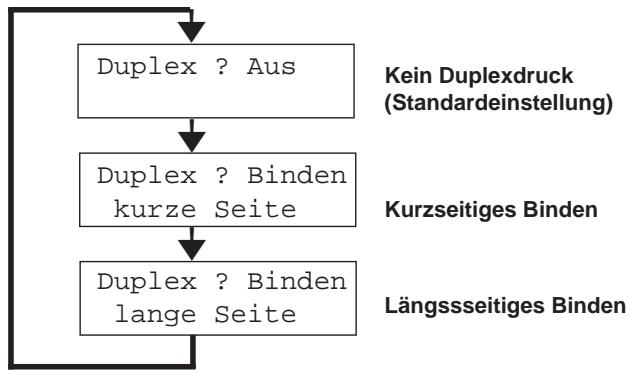
Um den Einstellvorgang abzubrechen, drücken Sie die Taste ABBRUCH.
- Nachdem Sie die gewünschte Art des Bindens gewählt haben, drücken Sie die Taste ENTER.
- Drücken Sie die Taste MENU, wonach das Display wieder Bereit anziegt.
Die gleiche Einstellung kann auch vorgenommen werden, indem Sie im Drucker-Einstellmenu Ihr Anwendungsprogramms auf den Druckertreiber zugreifen.
Duplexdruck von der Multifunktionszufuhr
Achten Sie im ersten Modus darauf, die Multifunktionszufuhr auf die gleichen Einstellungen von Papierformat, Papiersorte und Vorschubrichtung zu bringen, die für die aktuelle Kassette eingestellt sind. Bei einer unterschiedlichen Einstellung von Papierformat, Papiersorte oder Vorschubrichtung kann es zu einem Papierstau kommt. Beachten Sie außerdem, daß es nicht möglich ist, die Multifunktionszufuhr als aktuelle Kassette zur Ausführung des Duplexdrucks anzuwahlen. Es wird Daher empfohlen, den Duplexdruck von der Papierkassette auszuführen.
Hinweis Beim Modell FS-7000 ist Duplexdruck von der Multifunktionszufuhr des Druckers, der optionalen Umschlagzuführung (EF-1) oder der optionalen Universalzuführung (UF-1) nicht möglich. Falls versucht wird, einen Duplexdruck von diesen Papierquellen auszuführen, wird die Betriebsart Duplexdruck automatisch aufgehoben und das bedruckte Papier über die linke Papierausgabe ausgegeben. Wenn die Betriebsart Duplexdruck ausgeschaltet ist, kann das Papier auch über die Standard-Papierausgabe ausgegeben werden. Wenn die Papierzufahr jedoch vom Kuverteinzug erfolgt, muß die linke Papierausgabe verwendet werden.
Beseitigen von Papierstaus
In thisem Abschnitt werden die Fehlermeldungen und Abhilfemaßnahmen beim Aufreten eines Papierstaus erläutert.
WARNING
Achten Sie beim Beseitigen von Papierstaus unbedingt darauf, daß keine Papierfetzen im Drucker zusückbleiben. Anderenfalls kann ein Brand verursacht werden.
In this Abschnitt wird das Verfahren zum Entfern von gestaum Papier aus dem Drucker erlautert. Der Drucker unterbricht den Betrieb, wenn ein Papierstau aufgetreten ist oder kein Papier aus einer Kassette zugeführrt wird. In einem solchen Fall Goes der Drucker offline, und das Display zeigt Papierstau vorne öffnen an.
Papierstau vorne öffnen
Nach Öffnen der vorderen Abdeckung wechselt das Display auf die Anzeige eines Codes (Buchstaben A bis I und Ziffern 1 bis 6), der die Lage des Papierstaus kennzeichnet.
Beispiel
PapierstaC,H,I,3
In obigem Beispiel befindet sich der Papierstau in der Papierzuführung (C), im Papiereinzug (H), in der Duplexeinheit (I) und in der oberen Kassette der optionalen Papierzuführung (3). Die in einem solchen Fall zu ergreifenden Abhilfemaßnahmen werden anhand von Beispielen ab Seite 40 erlautert.
Die Tabelle auf der nachsten Seite zeigt den Zusammenhang zwischen den verschiedene Codes, die im Display erscheinen, und der jeweiligen Lage des Papierstaus. Achten Sie stets darauf, Papierstaus anhand des auf den folgenden Seiten beschreibenben Verfahrens zu beseitigen.
Angezeigter Code und Lage des Papierstaus
| Code | Bedeutung | Entspruchende Lage |
| A | Optionale Papierzuführung (EF-1 oder UF-1) | |
| B | Multifunktionszufahr | |
| C | Standardmäßige Papierzuführung des Druckers | |
| D | Optionale Papierzuführung (PF-30) | |
| E | Optionale Papierzuführung (PF-30) | |
| F | Optionale Einheit (DF-30/DF-31, SO-30 oder ST-30) | |
| G | Linke Papierausgabe/Standard-Papierausgabe (Auschluß an optionale Einheit) | |
| H | Papiereinzug | |
| I | Optionale Duplexeinheit (DU-31, diesen Gerät) | |
| 1 | Kassette 1 | |
| 2 | Kassette 2 | |
| 3 | Kassette 3 | |
| 4 | Kassette 4 | |
| 5 | Kassette 5 | |
| 6 | Kassette 6 | An der Innenseite der vorderen Abdeckung des Druckers befindet sich ein Aufkleber “Paper Jam Location Indicators” (Papierstau-Lagecodes). |
Bei Aufreten eines Papierstaus blinkt außer dem eine Anzeige im Bedienfeld des Druckers, um die Lage des Papierstaus zu kennzeichnen. Tritt der Papierstau in einer Papierzuführung auf, so blinkt die LED an der Vorderseite der betreffenden Papierkassette ebenfalls. Die folgende Tabelle erläutert die Bedeutungen der verschiedenen Zustände dieser LED.
| LED-Zustand | Bedeutung |
| Schnelles Blinken | Papierstau in dieser Kassette |
| Langsames Blinken | Kein Papier in dieser Kassette |
| Stetiges Leuchten | Momentan gewährte Kassette |
| Ausgeschaltet | ·Kassette falsch eingesetzt ·Kassette momentan nicht gewählt |
Ermitteln Sie die Lage des Papierstaus anhand der obigen Tabelle und ergreifen Sie dann die in der Tabelle auf der nachsten Seite aufgeführten Abhilfemaßnahmen. Nachdem das gestaute Papier vollständig entfernt worden ist, setzen der Drucker den Ausdruck automatisch fort.
Abhilfemaßnahmen bei Papierstau
| Code | Bedeutung | Fehlerbehebung |
| A | Überprüften Sie die optionale Papierzuführung (EF-1 oder UF-1), falls diese installiert ist. | In der optionalen Papierzuführung ist ein Papierstau aufgetreten. Ziehen Sie das gestaute Papier vorsichtig heraus. Öffnen und schreiben Sie dann die vorder Abdeckung des Druckers einzelmal. (Einzelheiten finden Sie in der Anleitung der EF-1/UF-1.) |
| B | Überprüften Sie die Multifunktionszuführ des Druckers. | In der Multifunktionszuführ ist ein Papierstau aufgetreten. Ziehen Sie das gestaute Papier vorsichtig heraus. Öffnen und schreiben Sie dann die vorder Abdeckung des Druckers einzelmal. |
| C D E | Überprüften Sie die (mitgelie-ferte) Papierzuführung. (D und E werden nur angezeigt, wenn eine optionale PF-30 installiert ist.) | Öffnen Sie die Seitenabdeckung der angegebenen Papierzuführung und entfernen Sie das gestaute Papier. (Siehe das Beispiel auf der nachsten Seite.) |
| F | Überprüften Sie die optionale Einheit (DF-30/DF-31/SO-30/ST-30), falls diese installiert ist. | Entfernen Sie das gestaute Papier aus dem Stapler. (Einzelheiten finden Sie in der Anleitung des DF-30/DF-31/SO-30/ST-30.) |
| G | Überprüften Sie die linke Papierausgabe des Druckers. (Auschluß an optionale Binheit) | Das Papier staut sich, bevor das Blatt vollständig ausgegeben werden kann. Öffnen Sie die Seitenabdeckung des Druckers und entfernen Sie das gestaute Blatt vorsichtig. (Einzelheiten finden Sie in der Anleitung des Druckers.) |
| Überprüften Sie die Standard-Papierablage des Druckers. | Falls der Druckvorgang stoppt, bevor ein Blatt vollständig ausgegeben wurde, entfernen Sie thesevorsichtig. | |
| H | Überprüften Sie den Papiereinzug des Druckers. | Öffnen Sie die vorder Abdeckung und ziehen Sie den Papiereinzug vorsichtig bis zum Anschlag hers Aus. Falls das Papier zwischen den Registrierwalzen gestaut ist, ziehen Sie das Blatt in derjenigen Richtung hers Aus, in der sich dies mit dem geringsten Widerstand bewerkstelligen laft. (Einzelheiten finden Sie in der Anleitung des Druckers.) Falls das Papier in der Fixiereinheit gestaut ist, entfernen Sie es auf gleiche Weise. (Einzelheiten finden Sie in der Anleitung des Druckers.) Nachdem Sie das gestaute Papier vollständig entfern haben, schiben Sie den Papiereinzug wieder in seine Ausgangsstellung. |
| Überprüften Sie die Fixiereinheit des Druckers. | Öffnen Sie die vorder Abdeckung und ziehen Sie den Papiereinzug vorsichtig bis zum Anschlag hers. Öffnen Sie die Abdeckung der Fixiereinheit (wobei Sie den grünen Knopf anfassen) und überprüften Sie das Innere der Fixiereinheit. Gestautes Papier ist möglicherweise in der Fixiereinheit zurückgeblieben. | |
| I | Überprüften Sie die optionale Duplexeinheit (DU-31, dieser Gerät). | Öffnen Sie die vorder Abdeckung, ziehen Sie die Duplexeinheit hers und entfernen Sie das gestaute Papier. (Einzelheiten finden Sie auf den nachsten Seiten.) |
| 1 bis 6 | Überprüften Sie die angegebene Papierkassette. | Ziehen Sie die angegebene Papierkassette hers und entfernen Sie das gestaute Papier. Öffnen und schreiben Sie dann die vorder Abdeckung des Druckers einzelmal. |



Beispiel
In dem auf Seite 37 gezeigten Beispiel befindet sich der Papierstau in der Papierzuführung (C), im Papiereinzug (H), in der Duplexeinheit (I) und in der oberen Kassette der Papierzuführung (3).
PapierstaC,H,I,3
- Wenn sich Papier wie in thisem Beispiel an mehreren Stellen staut, beginnen Sie die Abhilfemaßnahmen an der gaz links angezeigten Stelle.
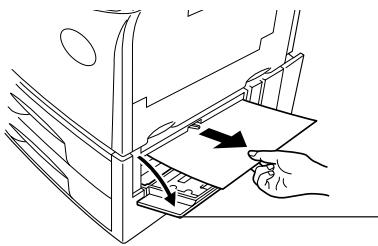
Seitenabdeckung der Papierzuführung
Nachdem Sie den Papierstau in der Papierzuführung (C) beseitigt haben,ändert sich die Anzeige im Display wie folgt:
Papierstau H,I,3
- Als nachstes öffnen Sie die vordere Abdeckung des Druckers und drehen den Arretierhebel entgegen den Uhrzeigersinn (außer beim Modell FS-7000). Ziehen Sie dann die Transfereinheit vorsichtig bis zum Anschlag hersaus. (Dadurch wird die Duplexeinheit gleichzeitig herausgezogen.)
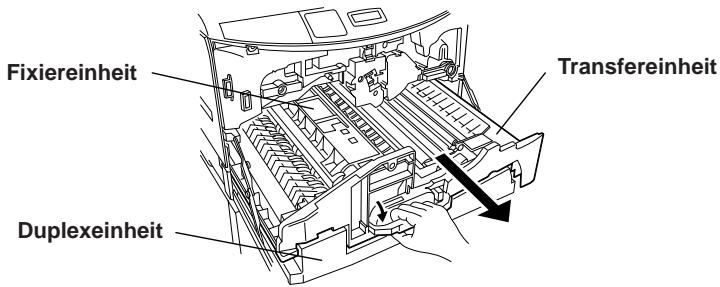
VORSICHT
Nach dem Herausziehen der Transfereinheit ist das Innere der Fixiereinheit extrem heiß. Vermeiden Sie sorgfällig jegliche Berührung der Fixiereinheit, da die Gefahr von Verbrennungen besteht.



- Überprüfen Sie die Führungswechsler an der linken Seite der Fixiereinheit. Falls Papier darunter gestaut, haben Sie die Führung und die Abdeckung der Fixiereinheit an (wobei Sie den grünen Knopf anfassen). Entfern den das gestaute Papier wie in der Abbildung unter gezeigt.
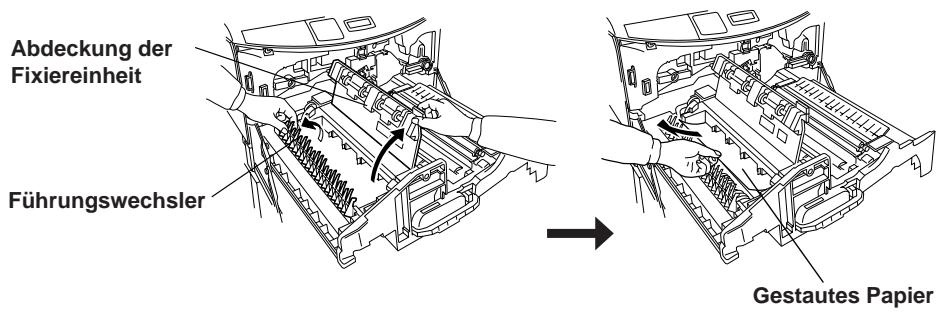
Nach Beseitigen des Papierstaus an dieser Stelleändert sich die Anzeige im Display wie folgt:
Papierstau I, 3
- Nachdem Sie sich überzeugt haben, daß kein Papier in der Transfereinheit gestaut ist, setzen Sie nur die Transfereinheit wieder in den Drucker ein.
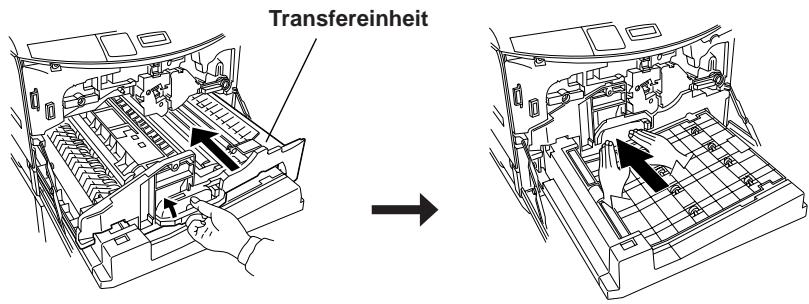
-
Drehen Sie den Arretierhebel im Uhrzeigersinn, um die Transfereinheit zu arretieren.
-
Öffnen Sie die beiden transparenten Kunststoffdeckungen an der Oberseite der Duplexeinheit. Entfernen Sie das gestaute Papier wie in der Abbildung unter gezeigt.
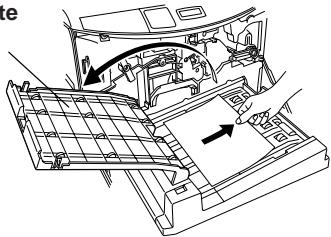
Die erste Abdeckung öffnen und das gestaute Papier entfernen.
Die zweite Abdeckung öffnen und das gestaute Papier entfern.
Transparente Kunststoff-abdeckung
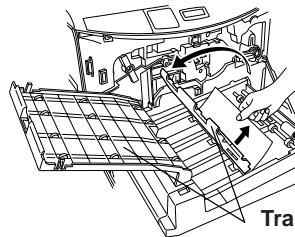
Transparente Kunststoff-abdeckung
- Nachdem Sie das gestaute Papier entfernt haben, bringen Sie jeder transparente Kunststoffdeckung wieder in ihre Ausgangsstellung und setzen die Duplexeinheit in den Drucker ein. Danach ändert sich die Anzeige im Display wie folgt: Drucker vorne offen.
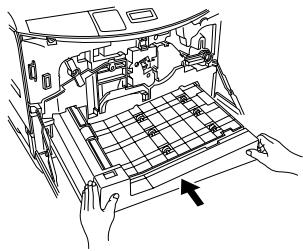
- Schlieben Sie die vordere Abdeckung des Druckers. Damit ist die Beseitigung theses Papierstaus abgeschlossen.
Hinweise • Ob der Drucker die gestaute Seite abermals druckt, hangt davon ab, wo der Papierstau aufgetreten ist.
-itte beachten Sie, daß Sie sich beim Beseitigen von Papierstaus die Hände mit lose auf dem Papier liegendem Toner beschmutzen können.
Ein früiges Auftreten von Papierstaus kann ein Anzeichen darauf sein, daß eine für diesen Drucker ungeeignete Papiersorte verwendet wird. Verwenden Sie in einem solchen Fall ein andere Papier.
Wenn es betrz Wechseln der Papiersorte bereits zu Papierstaus kommt, liegt möglicherweise ein Defekt des Druckers vor.itte wenden Sie sich in einem solchen Fall an ihren Kyocera-Handler.
Wahl des Papiers
Obwohl der Drucker primär auf das Bedrucken von Trockenkopierer-Normalpapier (Standardpapier) ausgelegt ist, können auch verschiedene andere Papiersorten verwendet werden, sofern diese den Papierspezifikationen in dieser Kapitel entsprechen. Einzelheiten zu den geeigneten Papiersorten finden Sie in der Bedienungsanleitung des Druckers.
Der Wahl des richtigen Papiers kommt große Bedeutung zu. Der Gebrauch einer für diesen Drucker ungeeigneten Papiersorte kann zu Papierstaus, Fehleinzügen, schlechter Druckqualität und im Extremfall zu einer Beschädigung der Papierzuführung und des Druckers führen. Die nachfolgenden Richtlinien sollen Ohnen halten, wirtschaftlich und problemfrei zu drucken und die Abnutzung von Papierzuführung und Drucker möglichst niedrig zu halten.
Geeignetes Papier
Verwenden Sie ausschließlich Kopierer-Normalpapier (Standardpapier), das für den Gebrauch mit herkömmlichen Trockenkopierern vorgesehen ist.
Hinweis Bestimmte Arten von Recycling-Papier sind aufgrund ihres Wasser- und Zellstoffgehalts nicht für den Gebrauch mit thisem Drucker geeignet (Tabelle 1). Vor dem Ankauf von Recycling-Papier sollenen Sie damit mehrere Probeausdrucke machen, um sicherzustellen, daß eine einwandfrei Druckqualität erzielt wird. Achten Sie bei der Wahl von Recycling-Papier nicht nur auf eine gute Druckqualität, sondern auch darauf, daß möglichst weniger Papierstaub beim Drucken abfällt.
Auch Unterschiede in der Papierqualität verschiedener Hersteller haben Einflüß auf die Leistung der Papierzuführung. Ein Drucker kann keine gute Druckergebnisse liefern, wenn ungeeignetes Papier benutzt wird. Billiges Papier ist langfristig gesehen nicht wirtschaftlich, wenn es ständig Druckprobleme verursacht.
Grundlegende Papierspezifikationen
Die folgende Tabelle faßt die grundlegenden Papierspezifikationen zusammen.
Tabelle 1. Grundlegende Papierspezifikationen
| Eigenschaft | Spezifikation |
| Gewicht | 60 bis 90 g/m2 |
| Stärke | 0,086 bis 0,110 mm |
| Abmessungstoleranz | ±0,7 mm |
| Rechteckigkeit der Kanten | 90° ±0,2° |
| Feuchtingeitsgehalt | 4% bis 6% |
| Zellstoffgehalt | 80% oder mehr |
Hinweis Beim Duplexdrucken auf Papier eines größeren Formats als A4, insbesondere bei Verwendung eines leichten Papiers mit einem Gewicht von weniger als 65g / m^2 , kann es vorkommen, daß die Randzonen der Blätter gingefüglich verschmutzt werden. Ersetzen Sie das Papier in einem solchen Fall durch Normalpapier mit einem Gewicht von mehr als 70g / m^2 .
Kyocera übernimmt keinerlei Haftung für Probleme, die auf die Verwendung der Papierzuführung mit Papier zurückzuführen sind, das nicht den Anforderungen der obigen Tabelle entspricht.itte konsultieren Sie ihren Kyocera-Handler vor dem Ankauf von Papier mit Spezialbeschichtung oder Papier fur besondere Anwendungen.
Wahl des richtigen Papiers
Eine hochwertige Druckqualität kann nur bei Verwendung von Papier erzielt werden, das die in Tabelle 1 gestellten Anforderungen erfüllt. Die folgenden Abschnittte erläutern die wichtigsten Faktoren, die bei der Papierwahl für den Duplexdruck zu berücksichtigten sind.
Zustand des Papiers
Vermeiden Sie den Gebrauch von Papier, dessen Kanten eingebogen oder rauh sind oder das gekrummt, schmutzig, eingerissen oder durch Fusseln, Staub oder Papierschnitzel verunreinigt ist oder eine rauhe Oberfläche aufweist.
Papier in solchem Zustand kann zu unleserlichen Ausdrucken, Fehleinzügen und Papierstaus führen und die Lebensdauer der Papierzuführung und des Druckers verkurzen. Die Oberfläche des Papiers sollte so glatt und eben wie möglich sein. Vermeiden Sie insbesondere oberflächenbeschichtetes Papier oder solches, dessen Oberfläche anderweitig behandelt wurde, da derartiges Papier eine Beschädigung von Trommel und Fixiereinheit verursachen kann.
Zusammensetzung
Verwenden Sie kein Papier, das beschichtet oder dessen Oberfläche sonstwie behandelt wurde und Kunststoff oder Karbon enthalt. Die beim Fixieren entstehende Hitze konnte dazu führren, daß solches Papier schädliche Gase abgibt und die Trommel beschädigt.
Der Zellstoffgehalt von Feinpostpapier sollte mindestens 80% betragen. Das Papier darf insgesamt nicht mehr als 20% Baumwollfasern oder andere Fasern enthalten.
Papierformat
Die Papierkassetten und die Multifunktionszufuhr können Papier der in der Tabelle 2 aufgelisteten Formate aufnehmen. Der Drucker erkennt das Format des in eine Kassette eingelegten Papiers automatisch.
Tabelle 2. Papierformate für Einzug
| Papierformat | Abmessungen |
| ISO A3 | 297 × 420 mm |
| ISO A4 | 210 × 297 mm |
| ISO A5 | 148 × 210 mm |
| JIS B4 | 257 × 364 mm |
| JIS B5 | 182 × 257 mm |
| Ledger | 11 × 17 Zoll |
| Letter | 8,5 × 11 Zoll |
| Legal | 8,5 × 14 Zoll |
Glätte
Das Papier sollte eine möglichst glatte und ebene Oberfläche besitzen, aber nicht beschichtet sein. Zu glattes Papier allerdings kann zu Mehrfacheinzügen und Papierstaus führen.
Papiergewicht
Unter Papiergewicht versteht man das Gewicht einer Standardmenge von 1 Quadratmeter. Zu leichtes oder zu schweres Papier kann zu Fehleinzügen, Papierstaus oder vorzeitiger Abnutzung von Papierzuführung und Drucker führen. Unebenes Papier kann zu Mehrfacheinzügen, Druckfehlern, schlechter Fixierung des Toners, Verschmieren und anderen Druckproblemen führen. Das richtige Papiergewicht beträgt 60 bis 90g / m^2 für Normalpapier und 90 bis 200g / m^2 für dickes Papier.
Dicke
Das mit dem Drucker verwendete Papier sollte weder extrem dick noch extrem)dunn sein. Wenn Sie Probleme mit Mehrfacheinzugen und Papierstaus haben, liegt das vielleicht an zu dunnem Papier. Papierstaus konnen jedoch auch auf ein zu dickes Papier zurückzufahren sein. Die richtige Papierdicke betragt 0,086 bis 0,110mm
Feuchtigkeitsgehalt
Der Feuchtigkeitsgehalt wird als prozentuales Verhältnis zwischen Trockenmasse und Feuchtigkeit angegeben. Der Feuchtigkeitsgehalt beeinfluft das Erscheinungsbild des Papiers sowie dessen Einzugsfähigkeit und Krümmung, die elektrostatischen Eigenschaften und die Tonerfixierung.
Der Feuchtigkeitsgehalt des Papiers richtet sich nach der relativen Luftfeuchtigkeit im Raum. Wenn die relative Luftfeuchtigkeit hoch ist und das Papier Feuchtigkeit aufnimmt, dehnens sich die Papierkanten aus und erschinen worden. Wenn die relative Luftfeuchtigkeit niedrig ist und das Papier Feuchtigkeit abgibt,ziehen sich die Papierkanten zusammen, und das Papier wird straffer, was den Druckkontrast herabsetzen kann.
Wellige oder straffe Kanten können zu Fehleinzügen und unregelmäßiger Ausrichtung führen. Der Feuchtigkeitsgehalt des Papiers solle 4% bis 6% betragen.
Damit das Papier den richtigen Feuchtigkeitsgehalt aufweist, ist es wichtig, den Feuchtigkeitsgehalt des Lagerraums zu regulieren. Einige Tips zur Feuchtigkeitsregelung sind:
- Bewahren Sie Papier stets an einem trockenen, gut belufteten Ort auf.
- Bewahren Sie Papier so lange wie möglich flach in seiner Verpackung liegend auf. Packen Sie nicht benutztes Papier wieder ein.
- Bewahren Sie Papier in dessen Originalkarton auf. Legen Sie eine Palette o.ä. unter den Karton, um direkten Kontakt mit dem Fußboden zu vermeiden. Bei Regenwetter sollte Papier nicht auf Brettern oder Betonböden liegen.
- Lassen Sie das Papier nicht an Orten zurück, wo es hohen Temperaturen, direkter Sonneneinstruhlung oder Nisse ausgesetzt ist.
Sonstige Papiregenschaften
Steife: Zu schlaffes oder zu steifes Papier kann in der Papierzuführung oder im Drucker einknicken oder sich verklemmen. Beides führt zu einem Papierstau.
Krumming: Bei Aufbewährung außerhalb seiner Verpackung besitzt Papier meist eine natürliche Tendenz, sich in eine bestimmte Richtung zu krümen. Legen Sie das Papier so ein, daß die natürliche Krümmung nach unten weist, um der beim Durchlaufen der Fixiereinheit verursachten gingefüigen Aufwärtskrümmung entgegenzuwirken. Meistens besitzt Papier eine entsprechlich strukturierte Vorder- und Rückseite. Wenn dies auf der Papierverpackung z. B. mit einem Pfeil angegeben ist, achten Sie darauf, das Papier mit der Vorderseite in die Kassette einzulegen.
Hinweis Wenn die Krümmung stark ausgeprägt ist, legen Sie das Papier mit der Rückseite nach unten in die Kassette ein.
Elektrostatische Eigenschaften: Beim Bedrucken wird das Papier elektrostatisch aufgeladen, um Toner anzuziehen. Das Papier muß diese Ladung freigeben konnen, damit die Blätter im Ausgabebehälter nicht zusammenhaft.
Qualitätskontrolle: Ungleiche Abmessungen der Blätter, nicht rechtekige oder ausgefranstes Kanten, verschweitte (nicht beschnittene) Blätter und eingebogene Kanten und Ecken können zu verschiedenen Störungen der Papierzuführung und des Druckers führen. Ein larger Papierlieferant soll stets darauf auf achtenden, daß es nicht zu solchen Problemen kommt.
Verpackung: Das Papier sollte in einem festen Karton verpackt sein, um Transportschäden vorzubeugen. Bei der besten Art von Verpackung ist die Innenseite des Verpackungspapiers mit einer Beschichtung zum Schutz gegen Feuchtigkeit versehen.
Spezialpapier: Vom Gebrauch der nachfolgenden aufgeführten Spezialpapierarten wird abgeraten, selbst wenn diese ansonsten den grundlegenden Anforderungen entsprechen. Falls Sie unbedingt ein derartiges Papier mit dem Drucker verwenden möchten, sollenn Sie vor dem Kauf damit mehrere Probeausdrucke machen, um sicherzustellen, daß eine einwandfreie Druckqualität erzielt wird.
- Hochglanzpapier
- Blätter, aus denen Teile herausgeschnitten sind
- Geprägtes Papier
- Papier mit Perforationen für Traktorvorschub
Gelochtes Papier
Spezialpapier
Die folgenden Spezialpapierarten können mit dem Seitendrucker benutzt werden:
Farbpapier
Vorbedruckte Formulare (Briefkopfjournal usw.)
Benutzen Sie nur solche Arten von Spezialpapier, die ausdrucklich fur den Gebrauch mit Kopierern und/oder Seitendruckern angeboten werden.
Da die Zusammensetzung und Qualität von Spezialpapier sehr unterscheidlich ist, kommt es beim Bedrucken von Spezialpapier früfiger zu Problemen als mit weißem Feinpostpapier. Bestimmte Sorten von Spezialpapier konnen außerdem schädliche Gase abgeben. Führten Sie daher einen Drucktest aus, bevor Sie erstmals mit einem neuen Spezialpapier drucken.
Hinweis Vor dem Ankauf von Spezialpapier sollens Sie damit mehrere Probeausdrucke machen, um sicherzustellen, daß eine einwandfreie Druckqualität erzielt wird.
In thisem Abschnitt wird die Verwendung von Spezialpapier erläutert.
Farbpapier
Farbpapier muß den gleichen Anforderungen entsprechen, die in Tabelle 1 an weiß Feinpostpapier gestellt werden. Außer dem müssen die im Papier enthaltenen Pigmentstoffe der beim Fixieren entstehenden Hitze widerstehen können.
Vorbedrucktes Papier (Briefkopfpapier usw.)
Die auf dem vorbedruckten Papier aufgebrachte Tinte muß der beim Fixieren entstehenden Hitze widerstehen können und gegen Silikonöl beständig sein.
Benutzen Sie kein Papier, dessen Oberfläche auf irgendeine Weise behandelt wurde.
Hinweis Beim doppelseitigen Bedrucken wird Seite 2 des Dokuments zuerst ausgedrucht. Wird davon Papier mit Briefkopf o.ä. zum Duplexdruck verwendet, sollen den Sie die Blätter umgekehrt (mit der Rückseite nach unter weisend) in die Kassette einlagen, damit die richtige Seite unter dem Briefkopf ausgedrucht wird.
Technische Daten
| Modellbezeichnung | Duplexeinheit DU-31 |
| Geeigneter Drucker | Kyocera Laserdrucker |
| Verfügbare Papierformate | ISO A3 (297 × 420 mm) ISO A4 (210 × 297 mm) ISO A5 (148 × 210 mm) JIS B4 (257 × 364 mm) JIS B5 (182 × 257 mm) Ledger (11 × 17 Zoll) Letter (8,5 × 11 Zoll) Legal (8,5 × 14 Zoll) |
| Umgebungsbedingungen | Wie beim Drucker |
| Abmessungen | 96 (H) × 455 (B) × 451 (T) mm |
| Gewicht | 5 kg |
| Stromversorgung | Über Drucker |



TheseSeitewurdeabsichtlichfreigelassen.
Auf Recyclingpapier gedruckt