
DU-31 - Stampante laser KYOCERA - Manuale utente e istruzioni gratuiti
Trova gratuitamente il manuale del dispositivo DU-31 KYOCERA in formato PDF.


| Tipo di prodotto | Modulo fronte-retro opzionale per stampante laser |
| Marca | KYOCERA |
| Modello | DU-31 |
| Funzioni principali | Stampa fronte-retro (duplex) automatica, aggiunta a stampanti compatibili |
| Dimensioni (h × l × p) | 96 × 455 × 451 mm |
| Peso | 5 kg |
| Alimentazione elettrica | Dalla stampante host |
| Formati carta compatibili | A3, A4, A5, B4, B5, Letter, Legal, Ledger (11 × 17 pollici) |
| Grammatura carta supportata | 60 a 90 g/m² (consigliato >70 g/m² per il fronte-retro) |
| Condizioni ambientali di utilizzo | Identiche a quelle della stampante (tipicamente 10-32°C, 20-80% UR) |
| Installazione | Aprire il coperchio anteriore, inserire il modulo assicurandosi dell'allineamento delle guide, chiudere il coperchio |
| Manutenzione e pulizia | Rimozione regolare degli inceppamenti carta; pulizia dei rulli se necessario con un panno che non lascia pelucchi |
| Sicurezza | Scollegare la stampante prima dell'installazione; non toccare il gruppo di fissaggio caldo; attenzione ai frammenti di carta |
| Ricambi e riparabilità | Nessun ricambio disponibile separatamente; contattare il rivenditore Kyocera per qualsiasi riparazione |
| Informazioni generali | Compatibile con le stampanti Kyocera FS-7000, FS-7000+ e FS-9000 |
Domande frequenti - DU-31 KYOCERA
Domande degli utenti su DU-31 KYOCERA
0 domanda su questo apparecchio. Rispondi a quelle che conosci o fai la tua.
Fai una nuova domanda su questo apparecchio
Scarica le istruzioni per il tuo Stampante laser in formato PDF gratuitamente! Trova il tuo manuale DU-31 - KYOCERA e riprendi in mano il tuo dispositivo elettronico. In questa pagina sono pubblicati tutti i documenti necessari per l'utilizzo del tuo dispositivo. DU-31 del marchio KYOCERA.
MANUALE UTENTE DU-31 KYOCERA
Si declina agli responsabilità nei riguardi degli utenti o di altre persone per qualsiassi perdita o danno causato direttamente o indirettamente da questo prodotto, compreso il malfunzionamento, la perdita di affari o di profitti previsti derivanti dall'uso o dal funzionamento di quello prodotto o del suo software.
Attenzione
NON CI ASSUMIAMO ALCUNA RESPONSABILITA PER QUALSIASI DANNO CAUSATO DALLA INSTALLAZIONE SBAGLIATA.
Avviso
Le informazioni di questo manuale sono soggette a modifiche alla visso. In future edizioni potranno essere inserte pagine supplementari. L'utente è pregato di scusare agli imprecisione tecnica o erre tipografico di但这a pubblicazione.
Non ci assumiamo alcuna responsabilità nel caso che si verificchi un qualsiasi problema osservando le istruzioni di questo manuale.
Il contentuto di questo manuale è protetto da copyright. Nessuna parte diesso può essere riprodotta o copiata in qualsiasi maniera perché l'autorizzazione del proprietario del copyright.
Riguardo al marchio di fabbrica
PRESCIBE è un marchio di fabbrica depositato della Kyocera Corporation.
Requisiti contro le interferenze radio nei paesi europei
L'alimentatore universale DU-31 opzionale è progettato per l'uso con le stampanti modello FS-7000, FS-7000+ e FS-9000 che sono state testate e categorizzate come dispositivi di Classe B in base alle norme EN55022.
I dispositiivi di Classe B sono potono causare interferenze con la riscizione radio o TV, soprattutto nelle aree residenziali.
Indice
Introduzione 77
Nome delle parti 77
Installazione dell'unità duplex 78
Stampa duplex 80
Correzione degli inceppamenti della carta 85
Selezione della carta 91
Dati tecnici 97
Introduzione
La DU-31 è una unità di stampa duplex opzionale delle stampanti Kyocera.
Prima di usare l'unità duplex DU-31, leggere quello manuale e seguire con cura tutte le istruzioni per la sua installatione ed uso. Osservare gli avvisi cautelativi indicati sull'unità stessa.
Conservare quello manuale in unizio facilmente accessibile, in modo da poterlo consultare in futuro in caso di dubbio sul suo funzionamento o se si verifica un quale problema.
Lista dell'imballaggio
DU-31 1
Manuale diistruzioni (questo libretto) 1
Nome delle parti
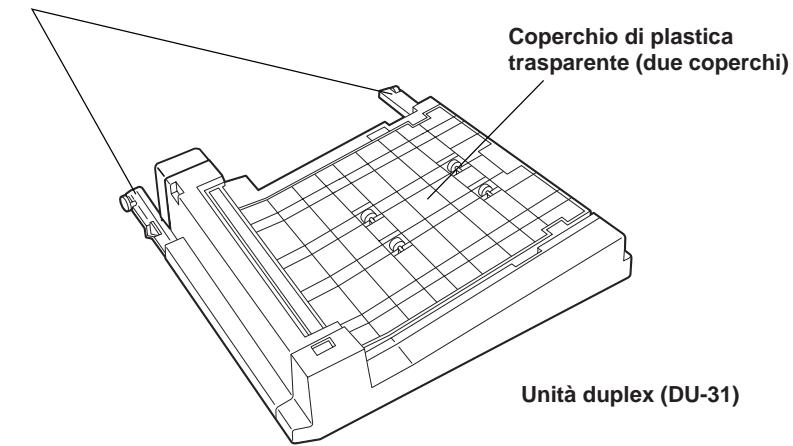
Prima di installare l'unità duplex, studiare i nomi delle parti seguenti. Essi servono a descrivirere i procedimenti di installatione e d'uso dell'unità duplex.
Rotaie di installmente



Installazione dell'unità duplex
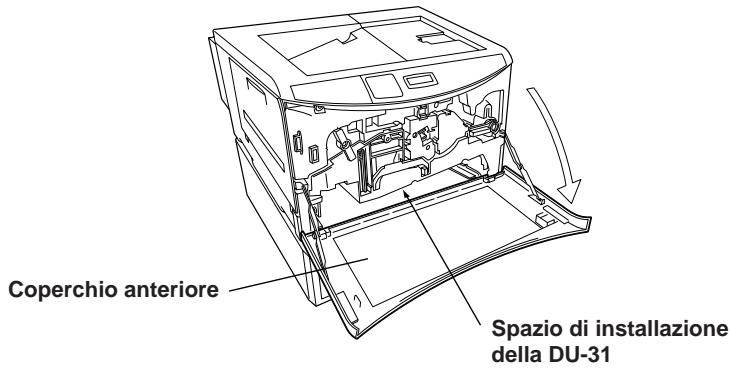
Apririle coperchio anteriore della stampante e installare la DU-31 nelle spazio vuoto quello di trasferimento.
ATTENZIONE Prima di installare (o di rimuovere) l'unità duplex opzionale, accertarsi di aver spento la stampante e di aver staccato il cavo di alimentazione alla presa di corrente.
- Aprire il coperchio anteriore della stampante.
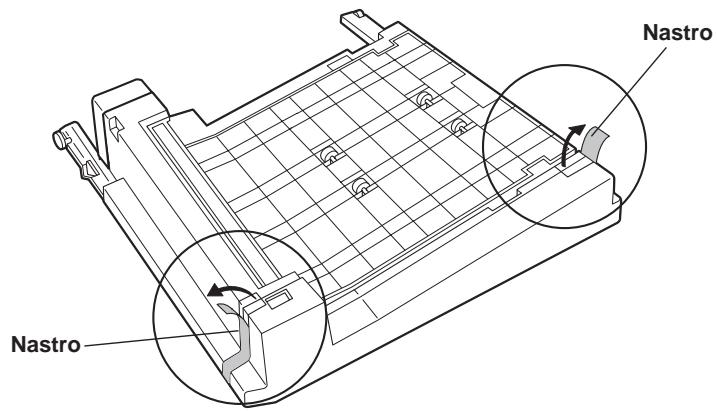
- Dop aver rimosso l'unità duplex dal materiale di imballaggio, togliere il nastro adesivo che mantiene il coperchio in posizione.



- Togliere l'unità duplex dal materiale di imballaggio e installarla sulla stampante come migliorato nell'illustrazione. Installarla in modo che le rotaie destra e sinistra si trovino appoggiate correttamente sulle rotaie della stampante.
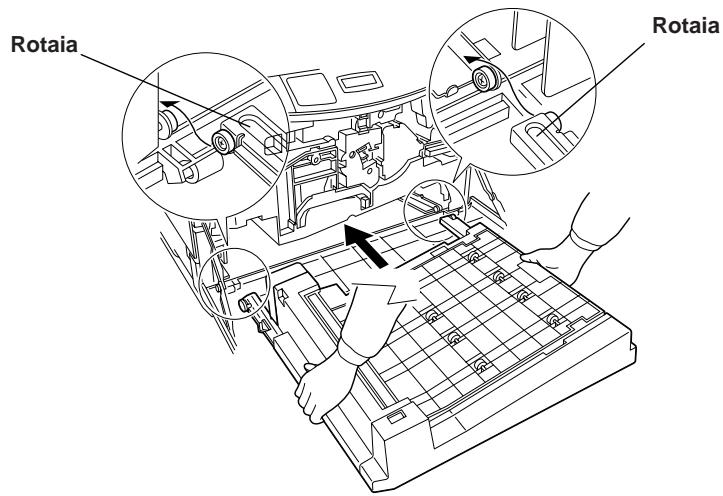
- Spingere la DU-31 completeness nella stampante.
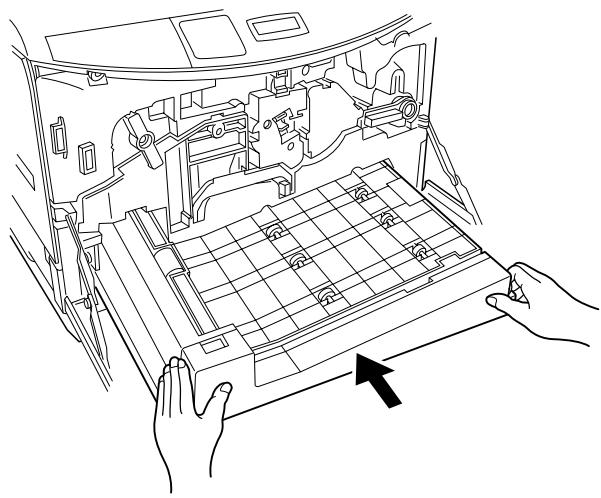
- Chiudere il coperchio anteriore della stampante. Ciò completing l'installazione dell'unità duplex.
eae




Stampa duplex
Dopo l'installazione dell'unità duplex, al menu di selezione del modo della stampante viene aggiunto il menu di stampa duplex, come migliorato sotto (menu aggiunto incorniciato), edesso viene usato per attivare e disattivare il modo di stampa duplex e per regolare l'orientamento della stampa duplex.
Menu di selezione modo
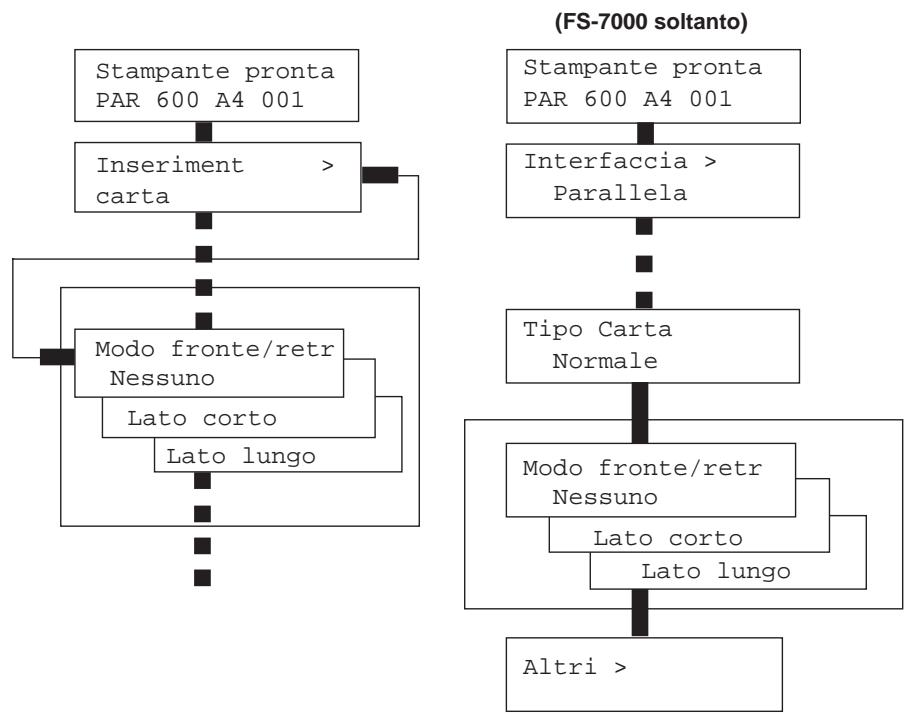
Il modo di stampa duplex viene spiegato nelle pagine seguenti.



Modo di stampa duplex
Il flusso dell'operazione di stampa nel modo di stampa duplex è come segue. Inizialmente, il primo foglio viene alimentato e la pagna 2 del documento viene stampata su un lato del foglio. Il primo foglio stampato viene temporaneamente trasferito all'unità duplex. La stampante alimenta poi il secondo foglio su cui la pagna 4 è stampata su un lato. Dopà la stampa della pagna 4, il primo foglio nell'unità duplex viene inviato di nuovo all'unità di trasferimento della stampante per la stampa della pagna 1. Ciò completinga la stampa del primo foglio, che viene fatto uscire. Dopà di ciò e nelle secondo foglio su cui è stata stampata la pagna 4 su un lato viene mantenuto in condizione di attesa nell'unità duplex, la stampante alimenta il terzo foglio e vi stampa sopra la pagna 6. L'operazione poi si ripete come descritto sopra per l'esecuzione della stampa duplex.
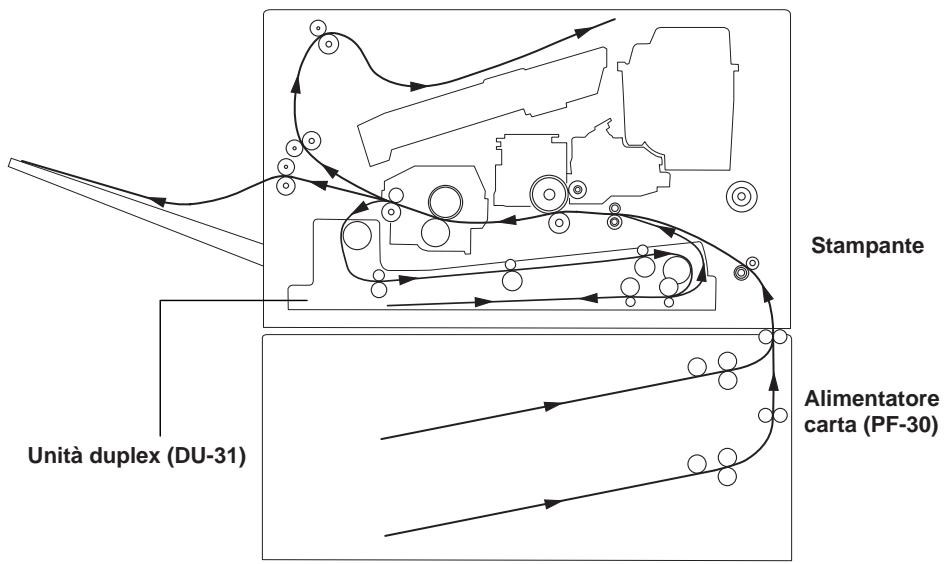
Flusso della stampa duplex
Italiano

Regolazione del modo di cucitura
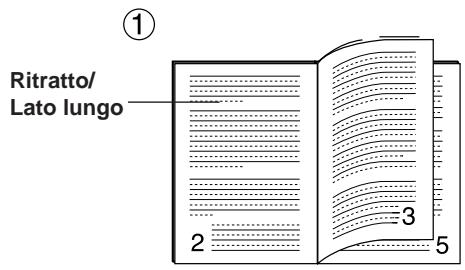
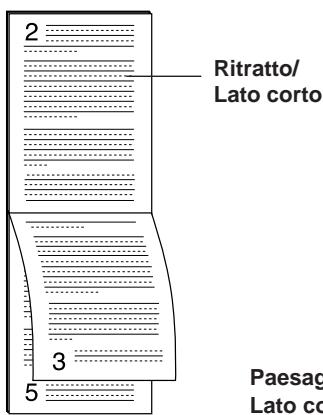
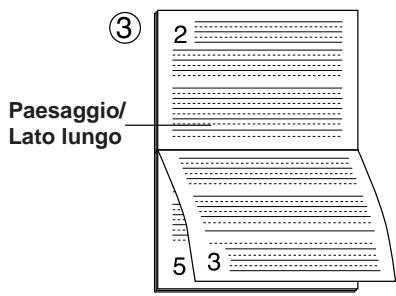
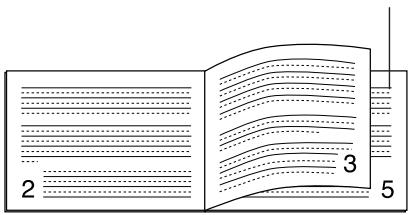
L'unione dei fogli come un libro viene detta "cucitura". Ci sono due modi di cucitura: "lato lungo", che unisce i fogli sul lato lungo della pagina, e "lato corto", che li unisce sul lato corto. Per la cucitura sul lato lungo e sul lato corto si può selezionare sua l'orientamento ritratto che quello paesaggio.
Il tipo di cucitura e la direzione di stampa possono essere regolati usando i quattro modi di cucitura seguenti. Essi sono ① Ritratto/Lato lungo, ② Ritratto/Lato corto, ③ Paesaggio/Lato lungo e ④ Paesaggio/Lato corto. (Vedere le illustrazioni/DD.)
Modo di cucitura
(2)
(4)
Nei modi ritratto/lato lungo e paesaggio/lato corto (① e ④), entrambi i lati della网页 vengono stampati nella direzione dall'alto al basso.
Nei modi ritratto/lato corto e paesaggio/lato lungo (② e ③), il lato anteriore della pagagna e il lato posteriore della pagina vengono stampati nelle direzioni opposte su/ giù.
Regolazioni del modo di stampa duplex
Le regolazioni del modo di stampa duplex vanno fatto sul pannello dei comandi della stampante.
Regolazioni sul pannello dei comandi della stampante
Fare le regolazioni per la stampa duplex e per la cucitura sul pannello dei comandi della stampante usando il procedimento seguente.
- Accertarsi che sul display dei messaggi della stampante sia indicatori Stampante pronta e che l'indicatore in-linea sua accesso.
- Premere il tastinge FUNZIONI della stampante.
- Visualizzare "Inserimento carta >", premere il tasting e premere il tasting +o- per visualizzare "> Modo fronte/retr". La seconda riga miglior la modo attuale. (Nello stato iniziale, viene molto Nessuno.) Nel caso di una FS-7000, usare il tasting +o- per visualizzare Modo fronte/retr sul display dei messaggi.
- Quando si preme il tasto INVIO, il segno ? lampeggia e si puòambiare il display premendo il tasto + o -, come migliorato nel diagramma seguente.
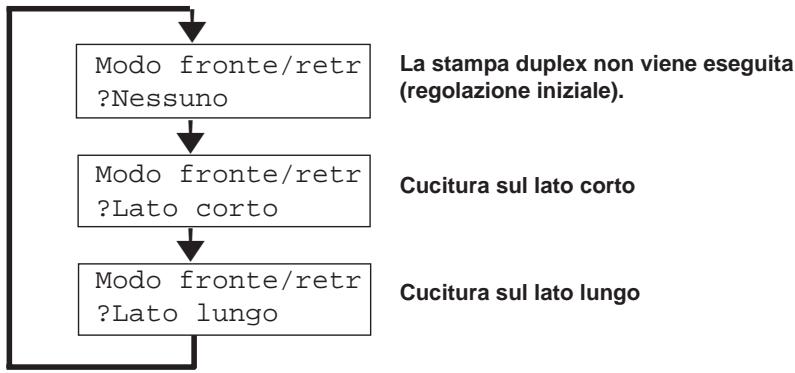
Per abbandonare la regolazione, premere il tasto CANCELLA.
- Selezionare il modo di cucitura desiderato e premere il tasto INVIO.
- Quando si preme il tasto FUNZIONI, l'indicazione del display dei messaggi torna a Stampante pronta.
La stessa regolazione può essere operata accedendo al driver della stampante dal menu di regolazione della stampante del software applicativo.
Stampa duplex dal vassoio universale
Nello stato iniziare, ricordarsi di regolare per il vassoio universale lo stesso formato carta, tipo di carta e direzione di alimentazione del cassetto attuale. Se il formato carta, tipo di carta o direzione di alimentazione differiscono, si potrebbe verificare un incappamento della carta. Tenere inoltre presente che non è possibile selezionare il vassoio universale come cassetto attuale ed eseguire la stampa duplex. Si raccomanda perché di eseguire la stampa duplex dal cassetto della carta.
Nota Nel caso di una FS-7000, la stampa duplex non è possibile dal vassoio universale, dall'alimentatore buste (EF-1) opzionale o dall'alimentatore universale (UF-1) della stampante. Se si cercà di eseguire la stampa duplex da queste sorgenti della carta, il modo si cancella automaticamente e la carta stampata viene fattu uscire dal vassoio a faccia in su. Quando il modo di stampa duplex è disattivato, la carta può essere fissate dal vassoio a faccia in giù. Quando perché si alimentata la carta dall'alimentatore delle buste, la carta esce dal vassoio a faccia in su.
Correzione degli inceppamenti della carta
I messaggi di erre e i rimedi quando si verifica l'inceppamento della carta durante la stampa duplex sono spiegati di seguito.
ATTENZIONE Correggendo gli inceppamenti della carta, fare attenzione a non lasciare pezzetti di carta nella stampante, perché altrimenti c'è pericolo di incendio.
Questa sezione describing il modo di rimuovere la carta quando si inceppa nella stampante. La stampante si arrresta agli volta che la carta si inceppa all'interno o se la carta non viene alimentata da un cassetto. La stampante si dispone fuori linea e sul display dei messaggi appeare il messaggio Carta inceppata Apriere coperchio.
Carta inceppata
Apriere coperchio
L'apertura del coperchio anteriore della stampante fa cambiare il display dei messaggi. Esso indica ora ilippo di codice (da A a I e da 1 a 6) dell'inceppamento della carta.
Esemblio
Carta inceptionpata C,H,I,3
In quello esempio, la carta è inceppata nell'alimentatore della carta (C), unità di alimentazione carta (H), unità duplex (I) e sul cassetto superiore dell'alimentatore carta (3) opzionale. I rimedi da prendere in quosti casi sono spiegati usingo esempi reali a partire de pagina 88.
I significati dei symboli che appaiano sul display dei messaggi e i posti dove la carta è inceccappata sono dati nella tabella della pagina seguente. Correggere gli inceggamenti della carta con il procedimento spiegato nelle pagine seguenti.
Indicatore del display dei messaggi eosto dove la carta è inceppata
| Indicatore | Significato dell'indicatore | Posto corrispondente della stampante |
| A | Alimentatore carta opzionale (EF-1 o UF-1) | |
| B | Vassoio universale | |
| C | Alimentatore carta in dotazione alla stampante | |
| D | Alimentatore carta opzionale (PF-30) | |
| E | Alimentatore carta opzionale (PF-30) | |
| F | Unità opzionale (DF-30/DF-31, SO-30 oST-30) | |
| G | Vassoio di uscita a faccia in su/gli (collegamento all'unità opzionale) | |
| H | Unità di alimentazione carta | |
| I | Unità duplex opzionale (DU-31 [questa unità]) | |
| 1 | Cassetto 1 | |
| 2 | Cassetto 2 | |
| 3 | Cassetto 3 | |
| 4 | Cassetto 4 | |
| 5 | Cassetto 5 | |
| 6 | Cassetto 6 | |
| Sulla parte posteriore del coperchio anteriore è attaccata una etichetta intitolata “Paper Jam Location Indicators” (Indicatori dei posti di incappamento della carta). |
Quando la carta si inceppa, l'indicatore sul pannello dei comandi della stampante lampeggia per indicare il posto dell'inceppamento. Se la carta si inceppa nell'alimentatore della carta, lampeggiaanche il LED sulla parte anteriore di quello cassetto di alimentazione della carta. I significati dei modi di lampeggiamento sono indicati nella tabella seguite.
| Stato del LED | Significato |
| Lampeggia velocemente | La carta è inceppata nel cassetto. |
| Lampeggia lentamente | In quello cassetto non c’è la carta. |
| Acceso | Cassetto correntemente selezionato. |
| Spento | • Il cassetto è inserito male. |
| • Non è stato selezionato un cassetto. |
Nel caso di un inceppamento della carta, dopo aver controllato ilippo dell'inceppamento con la tabella sopra, rimediare come suggerito nella tabella della pagina seguite. Dopo la rimozione di tutte la carta inceppata, la stampante riprende automaticamente a stampare.
Modo di rimediare gli inceppamenti della carta
| Indicatore | Significato dell'indicatore | Punto correspondente della stampante |
| A | Controllare l'alimentatore carta opzionale (EF-1 o UF-1).(Soltanto se è stato installato) | Si è verificato un inceppamento della carta nell'alimentatore opzionale. Tirare via con cura la carta inceppata. (Per i dettagli, leggere il manuale di istruzioni dell'EF-1/UF-1.) |
| B | Controllare il vassoio universale della stampante. | Si è verificato un inceppamento della carta nel vassoio universale. Tirare via con cura la carta inceppata. Aprire poi e chiudere una volta il coperchio anteriore della stampante. |
| C D E | Controllare l'alimentatore carta opzionale (unità principale).(De E vengono visualizzati soltanto se si è installato il PF-30 opzionale.) | Aprire il coperchio laterale dell'alimentatore della carta indicate e togliere la carta inceppata. (Riferirsi all'esempio alla categoria seguente.) |
| F | Controllare l'unità opzionale (DF-30/DF-31/SO-30/ST-30).(Soltanto se installata) | Togliere la carta inceppata nell'impiatore della carta. (Per i dettagli, leggere il manuale di istruzioni della DF-30/DF-31/SO-30/ST-30.) |
| G | Controllare il vassoio di uscita a faccia in su della stampante (collegamento all'unità opzionale) | La carta si è inceppata prima di essere uscita completeness. Aprire il coperchio laterale della stampante e togliere con cura la carta inceppata. (Per i dettagli, leggere il manuale di istruzioni della stampante.) |
| Controllare il vassoio di uscita a faccia in giù della stampante. | Se la stampa si interrompe prima dell'uscita della carta, toglierla con cura. | |
| H | Controllare l'unità di alimentazione carta della stampante. | Aprire il coperchio anteriore ed estrarre l'unità di alimentazione carta fin dove possible. Se la carta è inceppata nei rulli di registrar, toglierla tirandola nella direzione che ne permette più facilmente la rimozione. (Per i dettagli, leggere il manuale di istruzioni della stampante.)Se la carta è inceppata nell'unità di fusione, toglierla allo stesso modo. (Per i dettagli, leggere il manuale di istruzioni della stampante.)Dopo aver toto tutte la carta inceppata, rimettere l'unità di alimentazione carta nella sua posizione originale. |
| Controllare l'unità di fusione della stampante. | Aprire il coperchio anteriore ed estrarre l'unità di alimentazione carta fin dove possible. Aprire il coperchio dell'unità di fusione [tenere la manopola (verde)] e controllare il suo interno. La carta potrebbe essere inceppata dentro l'unità di fusione. | |
| I | Controllare l'unità duplex (DU-31 opzionale [questa unità]). | Aprire il coperchio anteriore, estrarre l'unità duplex e toglierre la carta inceppata. (Per i dettagli, riferirsi alle pagine seguenti.) |
| Da 1 a 6 | Controllare il cassetto di alimentazione carta indicato. | Estrarre il cassetto di alimentazione carta indicato e toglierre la carta inceppata. Dopoe aver toto tutte la carta, aprire e chiudere una volta il coperchio anteriore. |
eae

Esemblio
Nell'esempio a pagina 85 la carta è inceppata nell'alimentatore carta (C), nell'unità di alimentazione carta (H), nell'unità duplex (I) e nel cassetto superiore (3) dell'alimentatore della carta.
Carta inceppata
C,H,I,3
- Se la carta si inceppa in diversi posti, come in quello esempio, rimediare cominciando dalippo migliorato a sinistra.
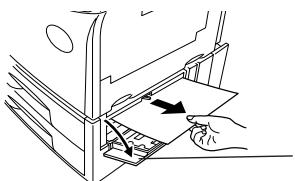
Coperchio laterale alimentatore carta
Dopo che si èolta la carta inceppata nell'alimentatore carta (C), il display cambia come segue:
Carta inceppata
H,I,3
- Aprire poi il coperchio anteriore della stampante e girare la leva di bloccaggio in senso antiorario (FS-7000 escluda). Estrarre poi con cura l'unità di trasferimento finché non può andare più autres. (A quello punto, viene contemporaneamente estratta l'unità duplex.)
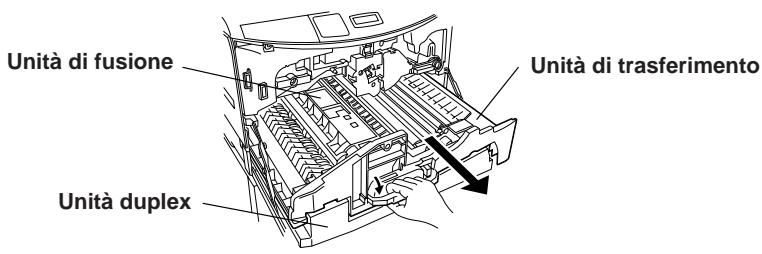
ATTENZIONE Dop che si è tirata fuori l'unità di trasferimento, l'unità di fusione all'interno potrebbe restare calda per un certo tempo. Non toccarla con le mani nude, perché c'è pericolo di bruciature.



- Controllare ilchio guida sul lato sinistro dell'unità di fusione. Se la carta è inceppata molto, sollevare ilchio guida e il coperchio dell'unità di fusione [tenere la manopola (verde)]. Togliere la carta come migliorato nell'illustrazione seguente.
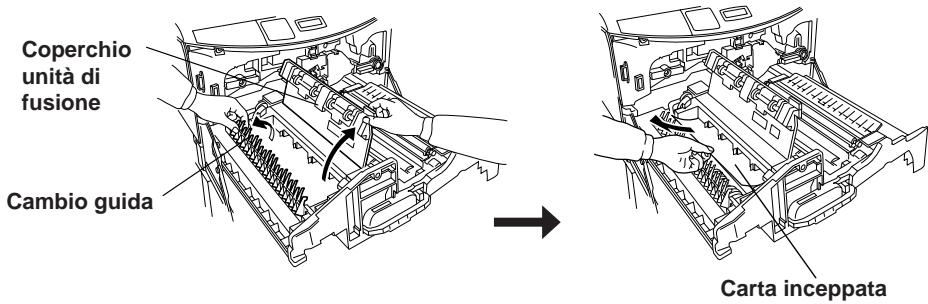
Dopo che si è rimEDIato, l'indicazione sul display dei messaggi cambia come segue:
Carta inceptionpata I, 3
- Dop la conferma che non c'è carta inceppata nell'unità di trasferimento, rimettere solo l'unità di trasferimento nella stampante.

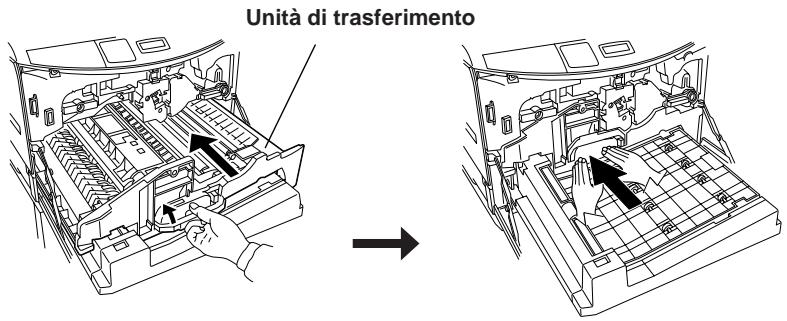
-
Girare la leva di bloccaggio in senso orario per bloccare saldamente l'unità di trasferimento.
-
Apire i due coperchi di plastica trasparente sulla parte superiore dell'unità duplex. Togliere la carta inceppata dall'interno come migliorato nell'illustrazione seguente.
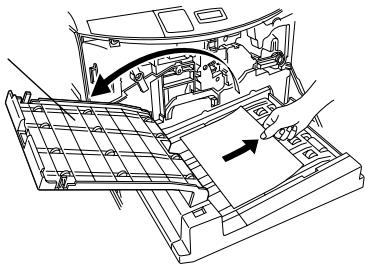
Coperchio di plastica trasparente
Aprière il primo coperchio e rimuovere la carta.
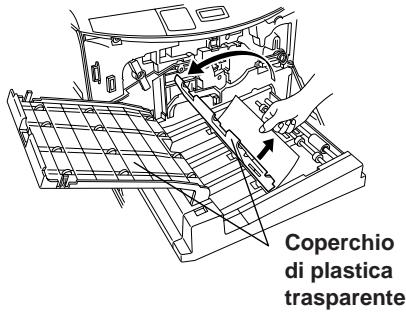
Aprière il secondo coperchio e rimuovere la carta.
- Dop la rimozione della carta, rimettere i coperchi di plastica trasparente nelle loro posizioni originali e reinserire l'unità duplex nella stampante. L'indicazione sul display dei messaggi diventa Coperchio front. aperto.
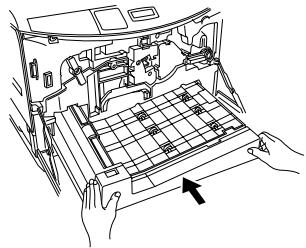
- Chiudere il coperchio anteriore della stampante. Ciò completa i rimedi per la correzione degli inceppamenti della carta.
Note
- A seconda delippo dell'inceppamento della carta, a volte la pagina dove si è verificato l'inceppamento non viene ristampata.
- Fare attenzione che le mani potrebbero sporcarsi di toner quando si toglie la carta inceppata.
Se la carta si inceppa frequently, potrebbe essere perché si usa una carta non adatta alla stampante. In tal caso, cancellare la carta.
Seanchekipoderavcambiato la cartessa inceppafrequentamente,il problema potrebbeesserecausatodalla stampante.In tal caso,rivolgersialrivenditore
Kyocera.
Selezione della carta
Anche sequesta stampante è progettata per stampare su carta da fotocopie PPC a secco (carta standard),essa più agli stampare su vari tipi di carta conformi a quanto specificato in quello capitolo.Per i dettagli sul tipo di carta che più essere usato,riferirsi anche al manuale dell'utente della stampante.
Selezionare con cura la carta, perché quella non adatta può causare inceppamenti o l'arricciamento della carta che esce. La carta di cattiva qualità può ridurre la qualità della stampa con disponio di carta e potrebbe anche danneggiare la stampante. Usando le precauzioni seguenti siouldo ottenere una stampa efficiente con pochi problemi e minimizzare il pericolodi danneggiare la stampante.
Cartautilizzabile
Usare sostanto la carta per fotocopie PPC a secco (carta standard).
Nota
Alcuni tipi di carta ricolata non rispondono alle specifiche (Tabella 1) per l'uso con但这a stampante, per il loro contentuto di acqua e polpa. Prima di acquistare carta ricolata, fare una prova di stampa e controllare che la qualità della stampa sia soddisfacente.
Selezionare un tipo di carta riciclata che consente una stampa di buona qualità e che non contenga livelli eccessivi di polvere di carta.
Ci sono differenze di qualità tra i diversi produttori di carta, che possono averè effetti sul funzionamento della stampante. Se si usa carta di scarsa qualità non si possono ottenerde dei risultati soddisfacenti. Anche la carta a buon mercato potrebbe non essere economica dal punto di vista dei risultati se non è adatta a但这a stampante.
Dati tecnici fondamenti della carta
La tabella seguente riassume le specifiche fondamentali della carta.
Tabella 1. Dati tecnici fondamentali della carta
| Voce | Specifiche |
| Peso | Dai 60 ai 90 g/m2 |
| Spessore | Dai 0,086 ai 0,110 mm |
| Precisione dimensioni | ±0,7 mm |
| Quadraticità angoli | 90° ±0,2° |
| Contenuto di umidità | Dal 4% al 6% |
| Contenuto di polpa | 80% o più |
Nota
Quando si esegue la stampa duplex su carta più grande di A4, soprattutto con carta leggera che pesa meno di 65g / m^2 , i bordi potrebbero divertare leggermente sporchi. Usare carta normale con un peso di altri 70g / m^2 .
Kyocera declina anni responsabilità per gli incidenti causati dall'uso di carta inadatta che non risponde alle specifiche elencate sopra. Prima di acquistare carta speciale, rivolgersi al rivenditore Kyocera.
Sezione della carta adatta
La stampa di alta qualità è possibile quando si usa carta conforme alle condizioni della Tabella 1. Sotto sono discussi i punti da prendere in considerazione per la selezione della carta per la stampa duplex.
Condizioni della carta
Evitare la carta che è piegataagli angoli,arricciata, sporca,strappata, con bordi ruvidi,fibreirregolari, superficie ruvida o che si strappa facilmente.
L'uso di carta in queste condizioni cui possa essere una stampa illeggibile, errori di alimentazione,inceppamenti e potrebbe ridurre la vita della stampante. Selezionare una carta con una superficie più liscia e piana possibile. Tenere presente che l'uso di una carta patinata o trattata in modo speciale potrebbe danneggiare il tamburo o l'unità di fusione.
Composizione
Non usare carta patinata o trattata in modo speciale contente plastica o carbone. Il calore dell'unità di fusione potrebbe sprigionare un fumo dannoso da tale carta e danneggiare il tamburo.
La carta dovrebbe contentere almeno 180% di polpa. Il contentuto di cotone od altre fibre non dovrebbe superare il 20% .
Formato della carta
Nel cassetto e nel vassoio universale si possonoMETTERE i formati carta elencati nella Tabella 2. La stampante identifica automaticamente il formato della carta caricata in un cassetto.
Tabella 2. Formati carta utilizzabili
| Carta | Formato |
| ISO A3 | 297 × 420 mm |
| ISO A4 | 210 × 297 mm |
| ISO A5 | 148 × 210 mm |
| JIS B4 | 257 × 364 mm |
| JIS B5 | 182 × 257 mm |
| Ledger | 11 × 17 pollici |
| Lettera | 8,5 × 11 pollici |
| Legale | 8,5 × 14 pollici |

Levigatezza
Anche se è importante usare una carta con una superficie levigata e piana, non usare carta patinata. La carta troppo lucida potrebbe causare alimentazioni multiple e inceppamenti.
Peso fondamentale
Il peso fondamentale è quello di un foglio di un metro quadrato. La carta troppo leggera o troppo pesante cui cause difetti di alimentazione, inceppamenti e l'usura prematura della stampante. Il peso disuguale della carta cui cause alimentazioni multiple, difetti di stampa o la fusione insufficiente del toner, aloni ed altri problemi di qualità della stampa. Il peso corretto della carta è da 60 a 90g / m^2 , e da 90 a 200g / m^2 per la carta spessa.
Spessore
La carta usata con但这a stampante non deve essere né estremamente spessa né estremamente sottile. Se si verificano problemi di alimentazione multipla e inceppamenti, potrebbe essere che la carta è troppo sottile. La carta troppo spessa potrebbeanche causare inceppamenti. Lo spessore corretto della carta è di 0,086 mm fino a 0,110~mm
Contenuo di umidità
Il contentuto di umilità viene definito come il rapporto percentuale di umilità rispetto alla massa a secco della carta. L'umilità condizione l'aspetto, l'alimentazione e l'arricciamento della carta, le proprieta elettrostatiche e le caratteristiche di fusione del toner.
Il contentuto di umilità della carta varia in base all'umilità relativa della stampa. Se l'umilità relativa dellaStanza è alta e viene assorbita dalla carta, i bordi della carta si espondono divertando ondulati. Se l'umilità relativa dellaStanza è Bassa e la carta perde umilità, i bordi si restringono e il contrasto della stampa potrebbe soffrirne.
I bordi ondulati o tirati possono causare difetti di alimentazione e di allineamento della carta. Il contentuto di umidità della carta deve essere del 4% fino ad un massimo del 6% .
Per assicurare il contento corretto di umidità, è importante conservare la carta in un ambiente controllato. Alcuni suggerimenti al riguardo sono i seguenti:
- Conservare la carta in un luogo asciutto e ben ventilato.
- Mantenere la carta piatta nel suo imballaggio quando più a lungo possibile. Rimettere la carta non usata nel suo imballaggio.
- Conservare la carta nella sua scatola originale. Mettere qualcosa sotto la scatola per separarla dal pavimento. Non tenere la carta su pavimenti di legno o di cemento durante la stagione piovosa.
Non lasciare la carta esposta al calore, alla luce del sole o all'umidità.
Altre caratteristiche della carta
Rigidezza: La carta troppo floscia o rigida potrebbe piegarsi all'interno della stampante causando inceppamenti.
Arricciamento: La maggior parte della carta tende ad arricciarsi in quale direzione se la si conserva fuori del suo imballaggio. La carta si arriccia leggermente in su quando passaattraverso l'unità di fusione. Caricare la carta con il suo arricciamento naturale rivolto in giù, in modo che esca piatta. Alcuni tipi di carta hanno una superficie anteriore e posteriore. Se ciò è indicato nell'imballaggio, caricare la carta nel cassetto rivolta in giù.
Nota Se la carta è molto arricciata, caricarla nel cassetto con la superficie posteriori rivolta in basso.
Proprietà elettrostatiche: Durante la stampa la carta subisce una carica statica per attrarre il toner. La carta deve poter scaricare questa carica in modo che i fogli stampati non si attacchino nel vassoio di uscita.
Controllo della qualità: I fogli di fornato diverso, gli angoli che non sono quadrati, i bordi sbrindellati, i fogli cuciti (non tagliati) e i bordi e gli angoli schiacciati possono causare diversi malfunzionamenti della stampante. Tenerecisionamente quando si selezione la carta.
Imballaggio: Selezionare carta imballata e metterla in una scatola. L'imballaggio migliorè è quello con la superficie interna patinata come protezione contro l'umidità.
Carta trattata specialmente: Si sconsiglia l'uso dei tipi di carta elencati nelle che sono stati trattati in modo speciale,anche se rispondono ai dati tecnici fondamenti. Se si desidera usare questi tipi di carta,fare una prova di stampa ed accertarsi che la qualità della stampa sia soddisfacente prima di acqueristarli.
Carta lucida
- Carta consezioni tagliate
Carta lavorata a sbalzo
Carta con fori di alimentazione
Carta con fori
Carta speciale
Questa stampante può usare i tipi seguenti di carta speciale.
Carta colorata
Carta stampata
Usando i tipi di carta sopra, usare sostanto i prodotti specificati per le fotocopiatricile e/o stampanti.
Poiché la composizione e la qualità della carta speciale varia considerevolmente, la carta speciale potrebbe create dei problemi più facilemente della carta normale durante la stampa. Alcuni tipi di carta speciale emettono dei gas dannosi durante la stampa. Prima di usare un tipo di carta speciale, fare una prova.
Nota Prima di acquistare un qualsiasi tipo di carta speciale,fare una prova di stampa e controllare che la qualità della stampa sia soddisfacente.
Seguono le specifiche per la carta speciale.
Carta colorata
La carta colorata deve rispondere alle stesse specifiche della carta bianca elencate nella Tabella 1. Inoltre, i pigmenti usati nella carta devono essere in grado di sostortare il calore della fusione durante la stampa.
Carta stampata (intestazioni di lettere, ecc.)
Quando si stampa su carta stampata, l'inchiestro stampato deve essere in grado di sostortare il calore dell'unità di fusione durante il procedimento di stampa, e non deve contentere olio ai siliconi.
Non usare carta con qualsiasi tipo di trattamento della superficie.
Nota Nel modo di stampa duplex, la pagina 2 viene stampata per prima. Se si usa carta intestata, ecc., per la stampa duplex, si raccomanda di metterla nel cassetto con i lati rovesciati.
Dati tecnici
| Nome del modello | Unità duplex DU-31 |
| Stampante compatibile | Stampanti Kyocera |
| Formati carta compatibili | ISO A3 (297 × 420 mm) |
| ISO A4 (210 × 297 mm) | |
| ISO A5 (148 × 210 mm) | |
| JIS B4 (257 × 364 mm) | |
| JIS B5 (182 × 257 mm) | |
| Lettera (8,5 × 11 pollici) | |
| Legale (8,5 × 14 pollici) | |
| Ledger (11 × 17 pollici) | |
| Ambiente operativo | Conforme all’ambiente di installment della stampante |
| Dimensioni (L × A × P) | 96 × 455 × 451 mm |
| Peso | 5 kg |
| Alimentazione | Dalla stampante |
eae




Questa pagina è stata lasciata bianca intenzionalmente.
Stampato su carta riciclata