
DU-31 - Impresora láser KYOCERA - Manual de uso y guía de instrucciones gratis
Encuentra gratis el manual del aparato DU-31 KYOCERA en formato PDF.


| Tipo de producto | Módulo dúplex opcional para impresora láser |
| Marca | KYOCERA |
| Modelo | DU-31 |
| Funciones principales | Impresión dúplex automática, adición a impresoras compatibles |
| Dimensiones (alto × ancho × fondo) | 96 × 455 × 451 mm |
| Peso | 5 kg |
| Alimentación eléctrica | Desde la impresora anfitriona |
| Formatos de papel compatibles | A3, A4, A5, B4, B5, Carta, Oficio, Tabloide (11 × 17 pulgadas) |
| Gramaje de papel soportado | 60 a 90 g/m² (recomendado >70 g/m² para dúplex) |
| Condiciones ambientales de uso | Idénticas a las de la impresora (típicamente 10-32°C, 20-80% HR) |
| Instalación | Abrir la cubierta frontal, insertar el módulo asegurando la alineación de los rieles, cerrar la cubierta |
| Mantenimiento y limpieza | Retiro regular de atascos de papel; limpieza de rodillos si es necesario con un paño sin pelusa |
| Seguridad | Desconectar la impresora antes de la instalación; no tocar el conjunto de fijación caliente; cuidado con fragmentos de papel |
| Piezas de repuesto y reparabilidad | No hay piezas de repuesto disponibles por separado; contactar al distribuidor Kyocera para cualquier reparación |
| Información general | Compatible con las impresoras Kyocera FS-7000, FS-7000+ y FS-9000 |
Preguntas frecuentes - DU-31 KYOCERA
Preguntas de los usuarios sobre DU-31 KYOCERA
0 pregunta sobre este aparato. Responde a las que conoces o haz la tuya.
Hacer una nueva pregunta sobre este aparato
Descarga las instrucciones para tu Impresora láser en formato PDF gratis! Encuentra tus instrucciones DU-31 - KYOCERA y toma tu dispositivo electrónico nuevamente en la mano. En esta página están publicados todos los documentos necesarios para el uso de su dispositivo. DU-31 de la marca KYOCERA.
MANUAL DE USUARIO DU-31 KYOCERA
Para las impresoras láser Kyocera
No tendremos贯穿na obligation ni responsabilitad ante los clients o qualquier other persona o entidad con respecto a qualquier obligacion, perdida o daño causado, o que se diga que es causado, directa o indirectamente por el equipo vendido o suministrado por nosotros, incluyendo, pero sin limitar, qualquier interrupción en el service, perdida de negotiationos o de beneficios anticipados, o daños indirectos resultantes de la realizacion u operation del equipo o del software.
Precaución
NO ASUMIMOS RESPONSABILIDADES POR NINGUN DANO CAUSADO DEBIDO A UNA INSTALLACION MAL HECHA.
Aviso
La información de este manual está sujeta a Cambios sin previo avis. En futuras ediciones podran insertarseoras páginas adiconiales. Pedimos al usuario que nos disculpe porrialquier imprecisión技术水平 o erros tipograficos que poderan aparecer en la presente edicion.
No asumimos;ninguna responsabilidad por los accidentes que poderan occurrir,msteadas el usuario sigue las instrucciones de este manual.
El contenido de este manual está protegado por las leyes sobre derechos de autor. Ninguna parte de este manual pourrait reproducirse o copiarse sin permiso del propietario de los derechos de autor.
Acerca de las MARCAS comerciales
PRESCIBE es unamarca registrada de Kyocera Corporation.
Requisitos para interferencias radioeléctricas en paises europeos
El alimentador universal optional DU-31 ha sido disnado para ser utilisé con las impresoras modelos FS-7000, FS-7000+ y FS-9000, que han sido probadas y categorizadas como dispositivos computadores de Clase B de(acuerdo con las Normas EN55022.
Los dispositivos de la Clase B peuvent causar interferencias en la recepción de radio o de television, particulamente en instalaciones residuales.
Índice
Introduccion 101
Nombres de las partes 101
Instalacion del duplexor 102
Impresion duplex 104
Eliminación de atascos de panel 109
Selección de panel 115
Especificaciones 121



Introduccion
El duplexor DU-31 es un aparato de impresión duplex optional para las impresoras de páginas Kyocera.
Antes de utiliser el duplexor DU-31, lea este manual, y bajo siga cuidadosamente todas las instrucciones dadas para la instalación y la utilización del duplexor. Observe las precauciones y advertencias indicadas en el propio aparato.
Guarde este manual en un lugar accesible. Puede que lo necesite en el futuro si más adelante surge algunaagna pregunta relacionada con el funcionaimiento o no sabe qué hacer en el caso de producirse averías.
Lista del embalaje
DU-31 1
Manual de instrucciones (este manual) 1
Nombres de las partes
Estudie los nombres de las partes indicados más bajo antes de instalar el duplexor. Estos nombres se utilizean para describir los procedimientos de instalacion y realizacion del duplexor.
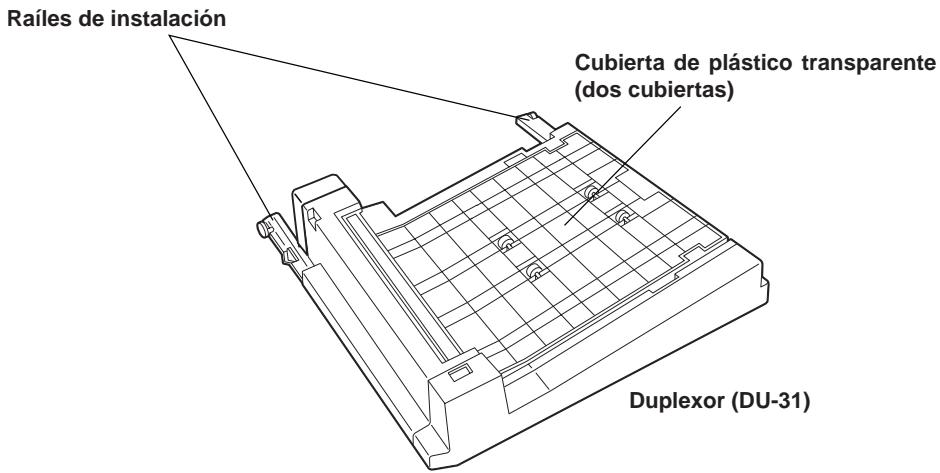



Instalación del duplexor
Abra la cubierta frontal de la impresora e instale el DU-31 en el espacio vacío de Debate de la unidad de transferencia.
PRECAUCION
Antes de instalar (o extraer) el duplexor optional, asegúrese de desconectar la alimentación de la impressora y de descenthucar la clavija del cable de alimentación de la toma de CA.
- Abra la cubierta frontal de la impresora.
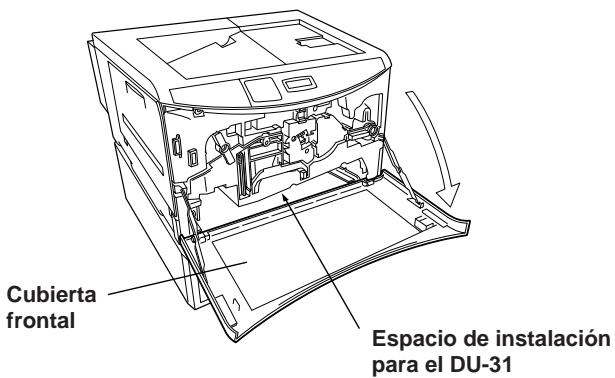
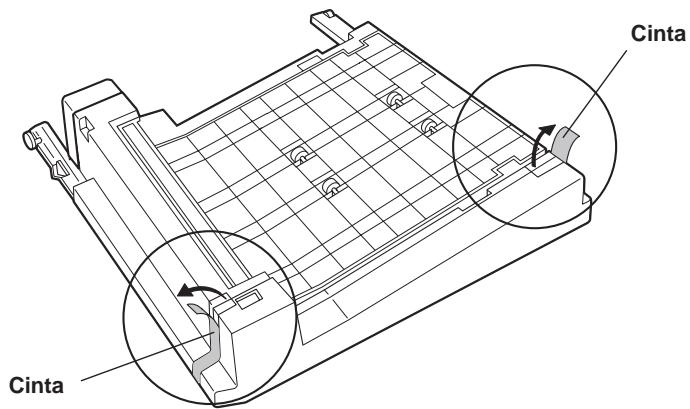
- Después de extraer el duplexor de los materiales de embalaje, quite la cinta adhesiva que sujeta la cubierta en su lugar.



- Extraiga el duplexor del material de embalaje e instalelo en la impresora como se muestra en la figura. Instalelo de forma que los raílesdeoecho e izquierdo estén apoyados correctamente en los raíles de la impresora.
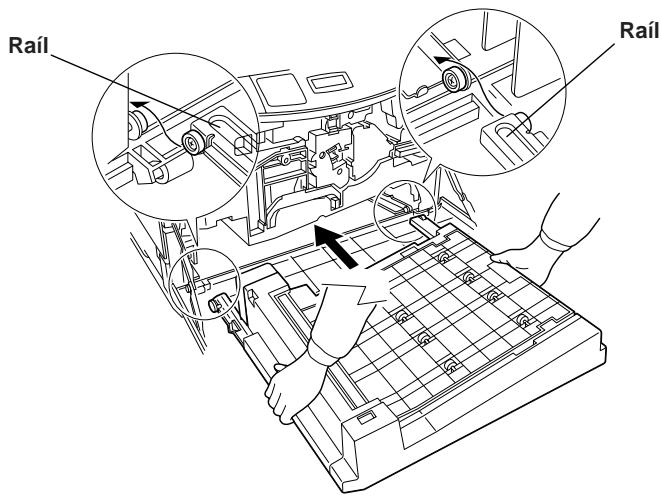
- Meta a fondo el DU-31 en la impresora empujándolo.
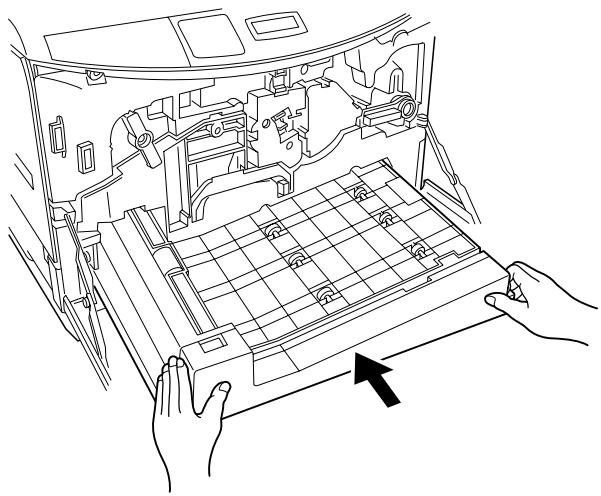
- Cierre la cubierta frontal de la impersona. Con thiso termina la instalacion del duplexor.



Impresión duplex
Després de instalar el duplexor, el menu de impresión duplex seañade al menu de selección de modelos de la impersonora como se muestra abajo (menuañadido en el interior de un recuadro), y se utilizes para activar/desactivar el modo de impresión duplex y para establishar la orientación para la impresión duplex.
Menu de selección deodos
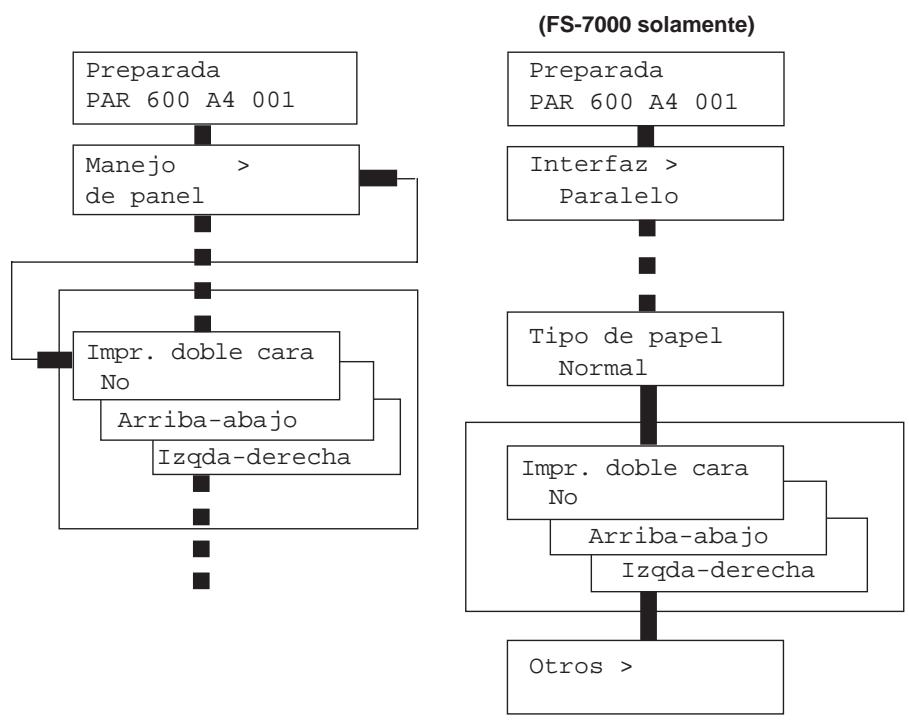
El modo de impresión duplex se explicá en las páginas siguientes.



Modo de impresión duplex
El flujo de operaciones de impresión en el modo de impresión duplex es elCEE. Inicialmente se alimenta la primera hoja y la网页 2 del documento se imprime en una cara de la hoja. La primera hoja impresa se transfiere temporalmente al duplexor. Luego, la impresora alimenta la segunda hoja en la que se imprime la网页 4 en una cara. Una vez impresa la网页 4, la primera hoja retenida en el duplexor se envía de nuevo a la unidad de transferencia de la impresora para imprimir la网页 1. Esto completes la impresión de la primera hoja, y esta sale expulsada. A continuación, y@mñas la眼看a hoja, en la que la网页 4 ha sido impresa en una cara, se retiene en espera en el duplexor, la impresora alimenta la tercera hoja e imprime la网页 6 en esta hoja. La operation se repite ahora como se describe arriba para realizar la impresión duplex.
Ajuste del modo de encuadernación
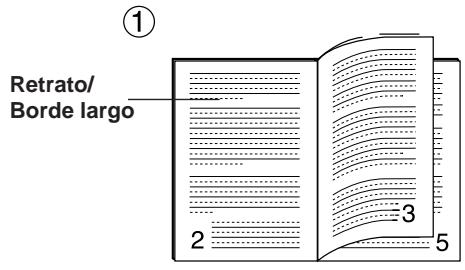
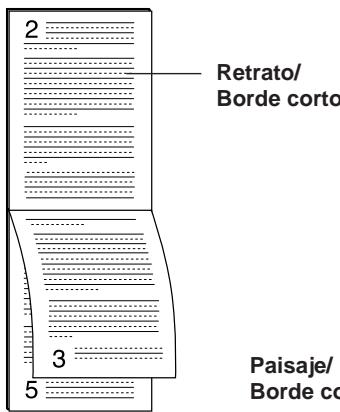
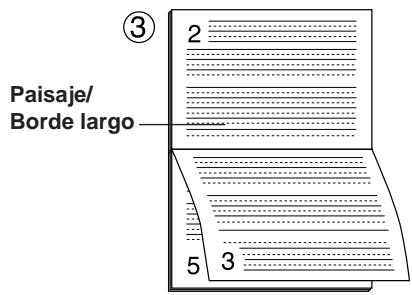
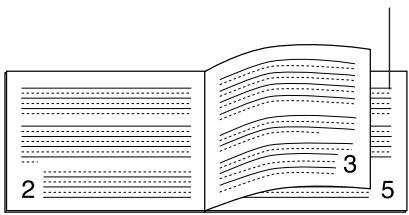
La unión de hojas impresas como un libro recibe el nombre de encuadernación. Hay dos formas de encuadernar: borde largo, que consiste en encuadernar por elazo largo de la páginay borde corto, que consiste en encuadernar por elazo corto de la página. Ustedoulda seleccionar la impresión de retrato y paisaje para la encuadernacion de borde largoy de borde corto.
El tipo de encuadernación y el sentido de impresión pueda ajustarse siguiendo cinco días de encuadernación. Éstos son: ① retrato/borde largo, ② retrato/borde corto, ③ paisaje/borde largo, ④ paisaje/borde corto. (Consulte la figura de abajo.)
Modo de encuidernación
(2)
(4)
En losodos de retrato/borde largoy paisaje/borde corte [①y ④],ambas caras de la pagina seran impresas en el sentido de arriba a bajo.
En el modo de retrato/borde corto y en el modo de paisaje/borde largo [② y ③], la cara delantera de la págin y la cara trasera de la págin serán impresas en los sentidos de arriba a abajo inversos.
Ajustes del modo de impresión duplex
Los ajustes del modo de impresión duplex se realizan en el panel de control de la impressora.
Ajustes en el panel de control de la impresora
Haga los ajustes para la impresión duplex y la encuadernación en el panel de control de la impressora realizando el procedimiento",[siguiente].
- Confirme que Preparada se indique en el visualizador de mensajes de la impressora y que el indicator del modo en linea se oculta en cendido.
- Pulse la tecla MODO de la impresora.
- Visualice "Manejo de panel >", pulse la tecla y pulse la tecla + o - para visualizar ">> Impro. doble cara". Launda linea indica el modo actual. (En el estado inicial se muestra No.) En el caso de una FS-7000, utilise la tecla + o - para visualizar Impro. doble cara en el visualizador de mensajes.
- Cuando se pulse la tecla INTRO., el signo ? parpadear y la visualizaciónEARá Cambiarse pulsando la tecla + o - como se muestra en el diagrama seguido.
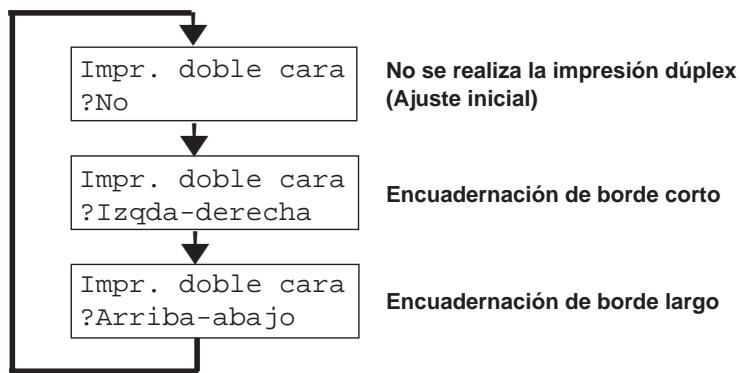
Para abandonar el ajuste, pulse la tecla CANCELAR.
- Selección el modo de encuidernación deseado y pulse la tecla INTRO.
- Cuando se pulse la tecla MODO, la indicación del visualizador de mensajesvoltar aPreparada.
El本身就是ajustecoulderealizarsealsoencodiendolcontraladorde la impersona de elmenudeajuste de la impersona de su software de aplicacion.
Impresión duplex desde la bandeja para multIPLE propósitos
En el primer modo, asegúrese deaabstar la bandeja MP al本身就是时间为 del papel, tipo de papel y sentido de alimentación que el ajustado para la bandeja actual. Si el时间为 del papel, el tipo de papel o el sentido de alimentación es diferente,oulda formarse un atasco de papel. Tenga también en cuenta que no es possible seleccionar la bandeja para multiples propósitos como si fuera la bandeja actual y realizar la impresión duplex. Por lo tanto, recomendamos que la impresión duplex se realice desdela bandeja de papel.
Nota
En el caso de una FS-7000, la impresión duplex的结果 impossible desde la bandeja MP (multiples propósitos) de la impressora, desde el alimentador de sobres optional (EF-1) o desde el alimentador universal optional (UF-1). Si se intenta realizar la impresión duplexdesesteas fuentes de papel,el modo se cancelará automatistically y el papel impreso saldrá desdela bandeja del papel que sale con la cara impresa hacía arriba. Cuando se desactivele modo de impresión duplex, el papel tambiénouldrasyalirdesala bandeja del papel que sale con la cara impresa hacía abajo. Sin embargo, cuando alimentepapel desdeel alimentadorde sobres,la calidad se realiza atravésdel bandeja del papel que sale conla caraimpressahacia arriba.
Eliminación de atascos de papel
Los mensajes de error y las medidas correctivas cuando se produce un atasco de papel durante la impresión duplex se explican a continuación.
ADVERTENCIA
Tenga cuidado para noURTar微量元素trozosdepapel en la impressora al eliminar los atascos de papel. Este podraciacausal incendio.
Esta sección describe como quitar el papel cuando este se atasca en la impersonora. La impersonora se parará siempre que se produzcan atascos de papel en ella o el papel no sea alimentado desde una de las bandejas. La impersonora se pondrá bajo de linea y el mensaje Atasco de papel Abrir tapa front aparecerá en el visualizador de mensajes.
Atasco de papel
Abrir tapping front
La abertura de la cubierta frontal de la impersona sera la causa de que cambie la indicacion del visualizador de mensajes. Este indica ahora laubicacion codificada (de A a I y de 1 a 6) del ataso del papel.
Ejempio
Atasco de papel C,H,I,3
En este exemple, el papel está atascado en el alimentador de papel (C), en launidad de alimentación de papel (H), en el duplexor (I) y en la bandeja superior del alimentador de papel optional (3). Las medidas correctivas que deben tomarse en这些东西 se explican realizando ejemplos reales empezando por la párgina 112.
Los significados de los símbolos que aparecen en el visualizador de/DDes y lasubicaciones correspondentes de los atascos de papel se indican en la tabla de la pagina seguiente. Asegürese de eliminar los tascos de papel segun el procedimiento iniciado en las páginas seguides.
Indicadores del visualizador de mensajes y ubicacion de los atascos del papel
| Indicator | Significado del indicator | Ubicación correspondiente en la impresora |
| A | Alimentador de papel optional (EF-1 6 UF-1) | |
| B | Bandeja para multíplles propósitos | |
| C | Alimentador de papel incluido con la impresora | |
| D | Alimentador de papel optional (PF-30) | |
| E | Alimentador de papel optional (PF-30) | |
| F | Unidad optional (DF-30/DF-31, SO-30 6 ST-30) | |
| G | Bandeja de salute de papel con la cara impresa hacía arriba/hacia abajo (Conexión con launidad optional) | |
| H | Unidad de alimentación de papel | |
| I | Duplexor optional [DU-31 (este aparato)] | |
| 1 | Bandeja 1 | |
| 2 | Bandeja 2 | |
| 3 | Bandeja 3 | |
| 4 | Bandeja 4 | |
| 5 | Bandeja 5 | |
| 6 | Bandeja 6 | |
| En la parte posterior de la cubierta frontal también se ha colocado una etiqueta titulada “Paper Jam Location Indicators” (indicadores de ubicación de los atascos del papel). |
Cuando se atasque el papel, el indicator del panel de control de la impresora parpadeará también para indicar laubicacion del ataso. Cuando el ataso del papel se produca en un alimentador de papel, el LED de la parte delantera de la bandeja de alimentacion de papel parpadeará también. Los significados de los modelos de parpadeo se indicate en la tabla suiviente.
| Estado de LEDs | Significado |
| Parpadeo=rápido | El papel está atascado en esta bandeja. |
| Parpadeo lento | No hay papel en esta bandeja. |
| Encendido | Bandejaactualmente selecciónada |
| Apagado | ·La bandeja está mal insertada. ·No se encontrarselectionacionada ninguna bandeja. |
En el caso de que se atasque el papel, afterwards de probar laubicacion del atasco del papel utilizing la tabla de arriba, tome la medida correctiva segun la tabla de la pagea?siguiente. Despues de quitar el papel atascado, la impressora reanudará la impresion automatistically.
Medidas correctivas para los atascos de papel
| Indicador | Significado del indicator | Medida correctiva |
| A | Compruebe el alimentador de papel optional (EF-1 o UF-1). (Sólo cuando está instalado.) | Se ha producido un atasco de papel en el alimentador optional. Saque cuidadosamente el papel atascado. (Para poder detalles, lea el manual de instructaciones del EF-1/UF-1.) |
| B | Compruebe la bandeja paramultiple propósitos de laimpresora. | Se ha producido un atasco de papel en la bandeja paramultiple propósitos.Saque cuidadosamente el papel atascado. Luego abrycierre la cubierta frontal de la impresora una vez. |
| CDE | Compruebe el alimentador de papel (PF-30).(D y Esoleo se visualizancuando está instalado un PF-30optional.) | Abra la cubierta lateral del alimentador de papel indicada yquite el papel atascado. (Consulte el ejemplo de la págrinasiguediente.) |
| F | Compruebe launidad optional(DF-30/DF-31/SO-30/ST-30).(Sólo cuando está instalada.) | Quite el papel atascado en el apilador de papel. (Paraconcer detalles, lea elmanual de instructaciones del DF-30/DF-31/SO-30/ST-30.) |
| G | Compruebe la bandeja pordonde sale el papel con la caraimpressa hacía arriba.(Conexinón con launidadoptional) | El papel se atasca antes de salir Completely. Abra la cubierta lateral de la impresora y quite cuidadosamente lahoja atascada. (Para poder detalles, lea elmanual de instructaciones de laimpresora.) |
| Compruebe la bandeja delsalida de papel con la caraimpressa hacía abajo. | Si la impresión se para antes deocularmentale hoja,quite cuidadosamente esta hoja. | |
| H | Compruebe launidad aldealimentación de papel de laimpresora. | Abra la cubierta frontal y saque cuidadosamente todo loposible launidad de alimentacion de papel. Si el papel seataca en los rofillos de registrar, quítelo tirando deélhaciaftera en el sentido que resulte más fácil qutarlo. (Paraconcer detalles, lea elmanual de instructaciones de laimpresora.)Si el papel se atasca en launidad de fusión, quítelo de lamisma manera. (Paraconcer detalles, lea elmanual de instructaciones de laimpresora.)Despuésde haber quitado todo el papel, vuelva aponer launidad de alimentación en su posición original plegada hacíaabajo. |
| Compruebe launidad delfusionde laimpresora. | Abra la cubierta frontal y saque cuidadosamente todo loposible launidad de alimentacion de papel. Abra la cubierta de launidad de fusión (sujete la perilla verde) y compruebeel interior de launidad de fusión. El papel pueda haberdescido atrapado en launidad de fusión. | |
| I | Compruebe el duplexoroptional (DU-31).(Esta其中之一) | Abra la cubierta frontal, saque el duplexor y quite el papelatascado. (Para poder detalles, lea las páginas siguedentes.) |
| 1 a6 | Compruebe la bandeja dellementmente de papelindicada. | Saque la bandeja de alimentacion de papel indicada yextraigael papel atascado. Una vezextraido Completely elpapel, abra y ciderre la cubierta delantera una vez. |
Ejempio
En el ejemplo de la párgina 109, el papel está atascado en el alimentador de papel (C), en launidad de alimentación de papel (H), en el duplexor (I) y en la bandeja superior del alimentador de papel optional (3).
Atasco de papel C,H,I,3
- Cuando los atascos de papel se.Encuentren en multiplesubicaciones, como en esteejemplo,empiece a tomar las medidas correctivas desde laubicacion visualizada a la izquierda.
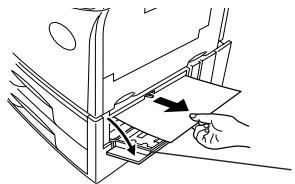
Cubierta lateral del alimentador de papel
Una vez eliminado el atasco de papel en el alimentador de papel (C), la visualización cambiará de la forma seguide.
Atasco de papel H, I, 3
- A continuación, abra la cubierta frontal de la impersona y gire la palanca de bloqueo hacía la izquierda (excepto para la FS-7000). Y luego saque cuidadosamente la unidad de transferencia hasta que está se detenga. (En este punto, el duplexor sera SACado simultáneamente al exterior.)
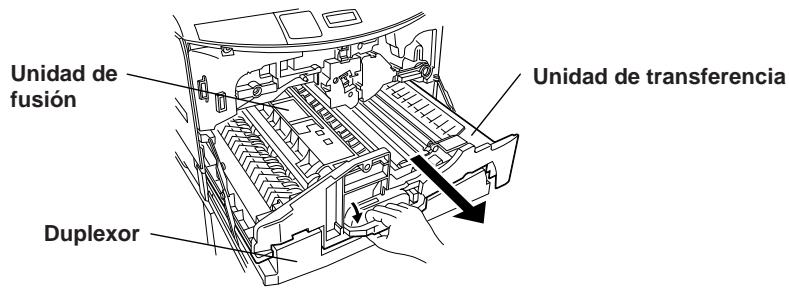
PRECAUCION
La unidad de fusión está caliente durante un rato despues de haber SACado la unidad de transferencia. No la toque con las manos desnudas porqueoulda quemarse.



- Compruebe el cambio de guía delazo izquierdo de la unidad de fusión. Si hubiese papel atascado bajo, levante el cambio de guía y la cubierta de la unidad de fusión (sujete la perilla verde). Que el papel como se muestra en la figura.
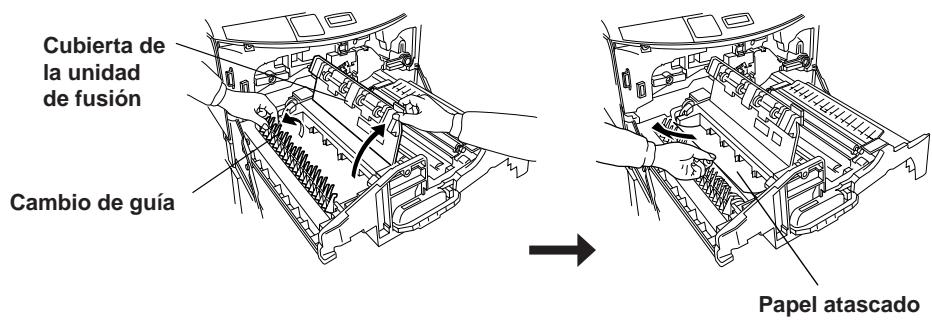
Después de remediar el problema, la indicación del visualizador de mensajes cambiará de la forma",[6]
Atasco de papel I, 3
- Después de confirmar que el papel no está atascado en launidad de transferencia,whelming aponer launidad de transferencia solamente en el interior de la impressora.
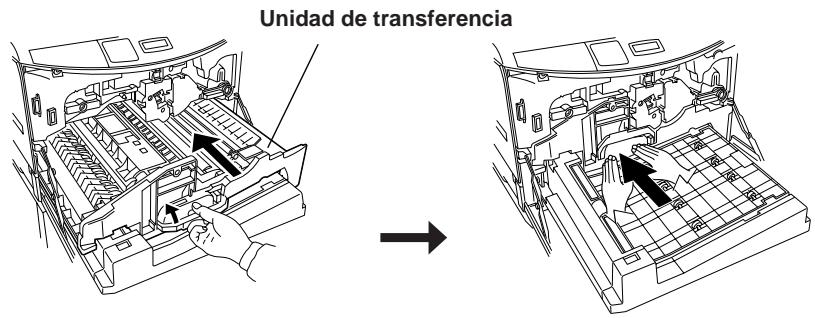
-
Gire la palanca de bloqueo hacía la derecha para bloquearfirmamente la unidad de transferencia.
-
Abra las dos cubiertas de plástico transparente de la parte superior del duplexor. Quiterialquierpapelatascado delinterior como semuestra enla figura seguiente.
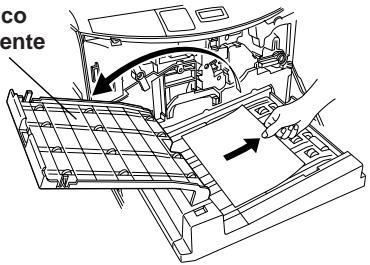
Cubiertadeplasticotransparente
Abra la prima cubierta y quite el papel.
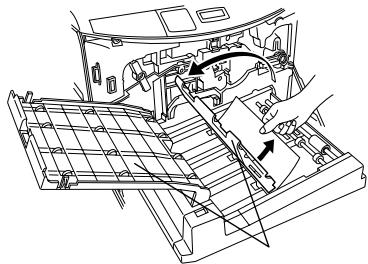
Abra la segunda cubierta y quite el papel.
Cubierta de plástico transparente
- Después de haber quitado el papel, vuelva aponer las cubiertas de plástico transparente en sus posiciones originales y vuelva a insertar el duplexor en la impressora. La indicación del visualizador de mensajes cambiará a Tapa frontal abierta.
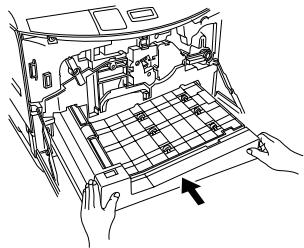
- Cierre la cubierta frontal de la impresora. Con thiso termina la eliminacion de los atascos de papel.
Notas
- Algunas vezes, dependiendo de laubicacion del ataso del papel, la网页 en la que se produce el ataso del papel no se volvera a imprimir.
- Tenga en cuenta que sus manos se ensuciarán con el toner sinfurir cuando elimine atascos del papel.
Los atascos frecentes del papel peuvent indicar que usted está utilizing un papel cuyas asignaciones no son apropiadas para la impressora. Si esste fuera el caso, utilise un tipo de papel diferente.
Si hacaeado aotrostipodespapel ylosatascossiguen produciendose con frequencia,puedecque la impressora tengalgun problema.Eneste caso,póngase en contacto con su concessionario Kyocera.
Selección de papel
Aúnque la impresora de páginas ha sido disenada para imprimir en papel de copiar (papel estándar) para fotocopiadoras PPC en seco estándar, esta impresoraoulda imprimir también en una variedad de temas de papel que cumplan con las specifications dadas en este capítulo. Para tener detailles acerca del papel que pueda utiliserse, consulte también el Manual del usuario de la impresora.
Selección cuidadosamente el papel ya que la utilización de un papel inaprojiado pueda causar atascos de papel o que el papel salga arrugado. El papel de baja calidaduede reducir la calidadde la impressión,y no solo seesperdiciarapapel, sino que tambiénoulderaestropearsela impresora.Siguiendo las precauiones indicadas abajo sera possible lograr una impressión eficaz con poco problemas y reducir alminimo la posibiliadedque la impresora se estropee o se desgaste.
Papel que pueda utiliserse
Asegürese de utiliser papel de copiar (papel estándar) para fotocopiadoras PPC en seco estándar.
Nota Algunos papeles reciclados no cumplen las specifications necessarias (Tabla 1) para poder ser realizados en esta impressora bajo a conditions tales como el contenido de humedad y de pulpa. Antes de adquirir papel reciclado, haga una prueba en la impressora y disfruebe si la calidad de la impresión的结果 satisfactoria. Asegúrese de selectionar unamarca de papel reciclado que ofrezca una impresión de buena calidad y que noonga niveles excessivos de polvo de papel.
El grado del papel de cada fabricante es diferente, y estas diferencias你能 influir en el funcionaimiento de la impersonora. Si se usa un papel de mala calidad, los resultados de la impressión nunca serán satisfactorios. Hasta el papel barato pueda convertirse en caro, desde el punto de vista de los resultados, si su calidad no es apropriada para la impersonora.
Especificaciones básicas del papel
En la tablasuma se resumen las specifications bálicas del papel.
Tabla 1. Especillasasbasicas delpapel
| Elemento | Especificaciones |
| Peso | 60 a 90 g/m2 |
| Grosor | 0,086 a 0,110 mm |
| Precisión dimensional | ±0,7 mm |
| Cuadratura de esquinas | 90° ±0,2° |
| Contenido de humedad | 4% a 6% |
| Contenido de pulpa | 80% o más |
Nota
Cuando se realice la impresión duplex en papel deullanía más grande que A4, especially con papel ligero de menos de 65~g/cm^2 , pueda que los bordes se ensucien ligeramente. Utilice papel normal con peso superior a 70~g/cm^2 .
Kyocera no se hace en absoluto responsable de los accidentes debidos a la realizacion de un papel inapropiado que no cumpla con las specificationsindicadas arriba.Consulte a su concesionario Kyocera antes de adquirirequalquipapel tratadoespecially o papel para aplicaciones especialaes.
Selección del papel apropiado
Cuando se utilizes papel que cumpla con las conditiones de la tabla 1 está possible realizar una impresión de alta calidad. A continuación se mentionan algunos+puntos que deben tenerse en consideración cuando se selección el papel para laimpresión duplex.
Condición del papel
Evite'utilizar papel con esquinas dobladas, arrugado, sucio, rajado, con cordes irregularaes, fibras arrugadas, superficie irregular o que se raje fácilmente.
La realización del papel en estas conditiones puede causar una impresión ilegible, fallos en la alimentación y atascos del papel, y pueda reducir también la duración de la impressora. Selección papel que tengía una superficie tan suave y nivelada como sea posible. Tenga en cuenta que la realización de un papel con revestimiento en su superficie u otro tratamiento en ellaoulde estropear el tambor y la unidad de fusión.
Comisión
No实用性 papel cuya superficie está revestida o tratada y que contenga plástico o carbón. El calor de la fusión puede hacer que el papel despende humos nocivos y se estropee el除外.
El papel hiloDebe CONTENER un minimo del 80% de pulpa. No mas del 20% del contenido total del papel deben consistir en algodón u另一边 fibras.
Tamaño del papel
Las bandejas y la bandeja paramultiple propósitos tienen la capacité de papel indicada en la tabla 2. La impressora detecta automatistically el taman del papel cargado en una bandeja.
Table 2. Tamanio del papel para la alimentacion de papel
| Papel | Tamaño |
| ISO A3 | 297 × 420 mm |
| ISO A4 | 210 × 297 mm |
| ISO A5 | 148 × 210 mm |
| JIS B4 | 257 × 364 mm |
| JIS B5 | 182 × 257 mm |
| Libro mayor | 11 × 17 pulgadas |
| Carta | 8,5 × 11 pulgadas |
| Legal | 8,5 × 14 pulgadas |
Suavidad
Aúnque es importante utiliser un papel con una superficie suave y nivelada, no utilise papel que haya sido revestido. El papel demasiado suave puede causar una alimentación de multIPLE hojas y atascos del papel.
Peso Basics
El peso Basics es el peso de una hora de papel de un metro cuadrado. El papel demasiado pesado o demasiado ligofo可以使 caesar fallos en la alimentacion, atascos y desgastes prematos en la impressora. Un papel de peso irregular可以使 caesar alimentaciones multiple, defectos de impresion, mala fusion del toner, borrones yotiros problemas en la calidad de la impresion. La gama de peso del papel apropiado es de 60 a 90g / m^2 para papel normal y de 90 a 200g / m^2 para papel grueso.
Grosor
El papel正常使用 en la impersona no debe ser extremadamente grueso ni extremadamente delgado. Siusted tiene problemas con alimentaciones multiples y atascos del papel, el papel可以选择 que sea demasiado delgado. El papel también podra ser demasiado grueso si tiene problemas con atascos del papel. El grosor apropiado es de 0,086 a 0,110 mm.
Contenido de humedad
El contenido de humedad se define como el percentaje de humedad en relacion a la masa seca del papel. La humedad pueda afectar a la aparciencia del papel, a la alimentacion, al enrollamento, a las propiedades electrostáticas y a las caracteristicas de fusión del toner.
El contenido de humedad del papel cambia con la humedad relativa de la habitacion. Cuando la humedad relativa sea alta y el papel absorba humedad, los bordes del papel se expandiran, adquiriendo una apariencia ondulada. Cuando la humedad relativa sea bajo y el papel pierda humedad, los bordes se encogeran y aparearan, y el contraste de la impresion podra alterarse.
Los bordes ondulados oPrietos能把 causar fallos en la alimentacion y en la alineacion. El contenido de humedad del papeldefer se der 4% al 6 %
Para asegurar el contenido de humedad apropiado es importante guardar el papel en un ambiente controlado. Algunas sugerencias para controlar la humedad son:
- Guarde el papel en un lugar seco y bien ventilado.
- Guarde el papel plano y en su envoltorio durante tanto tiempo como sea possible. Vuelva a envolver el papel que no utilise.
- Guarde el papel en su caja de cartón original. Ponga algo plano debajo de la caja de cartón paraSeparateda del sueño. Aleje el papel de los sueños de madera u hormigón durante la estación de las lluvias.
- Evitedefer el papeldonde quedepuestos al calor,la luz del sol o la humedad.
Otras propiedades del papel
Rigidez: El papel demasiado flojo o demasiado rígido puede plegarse o doblarse en el interior de la impressora causando un ataso de papel.
Enrollamento: La mayoría de los papeles tiene una tendencia a enrollarse en un sentido o en otro si se guarda sin envolver. El papel se enrolla ligeramente hacía arriba cuandoalla para susayes de la unidad de fusión. Cargue el papel con su enrollcimiento naturalaabajo para que salga plano al exterior.Algunos papelestenen también una superficie delantera y otherastrasera.Siesto se indica en el embalaje del papel, aseguresedeargar el papel en la bandeja con la cara que va a quedar impresa hacer abajo.
Si es多么 el alabo, cargue el papel en la bandeja de tal forma que la superficie trasera del papel quede hacía abajo.
Propietades electrostáticas: Durante el proceso de impresión, el papel searga electrostáticamente para atraer el toner. El papelDebe poder liberar esta energia para que las hojas impresas no queden adheridas una y另一as en la bandeja de salute.
Control de calidad: El tiempo irregular del papel, las esquinas que no forman un ángulo recto, los bordes doblados, las hojas unidas (sinURTAR) y los bordes y esquinas aplastados peuvent ser la causa de que la impressora funciona mal de varias formas. Tenga muy en cuenta estas consideraciones si va a elegir el papelastedimo.
Embalaje: SeLECTIONe papel que esté envuelto resma a resma y bajo póngalo en una caja. La mejor envoltura es la que tiene su superficie interior revestida para proteger contra la humedad.
Papel tratado especialmente: Le recomendamos no usar el papel de la lista de abajo que ha sido tratado especialmente, although cumpla las specifications痫icas. Si desea utiliser tal papel, haha una prueba en la impressora y compruebe si la calidad de la impresión es satisfactoria antes de adquirirlo.
- Papel con un acabado brillante
- Papel con secciones cortadas
- Papel estampado
- Papel con orificios de alimentación
- Papel con orificios perforados
Papel especial
La impresora de páginas可以选择 usar los temas relacionales de papel especial.
- Papel de color
- Papel previamente impreso (membrete, etc.)
Cuando utilise los temas de papel de arrivaba, asegúrese de utiliser productos espécificados para ser utilizados con fotocopiadoras y/o implicoras de páginas.
Como la composicion y la calidad del papel especial cambian considerablemente, es possible que el papel especial cause más problemas que el papel de hilo blanco durante la impresión. Algunos papeles especials emitirán gases nocivos durante la impresión. Cuando utilise un nuevo tipo de papel especial por primera vez, asegúrese de realizar antes una prueba.
Nota Antes de comprarrialquier tipo de papel especial, hagauna prueba con la impresora y compruebe si la calidad de la impresion es satisfactoria.
A continuación se indican las espécificaciones para el papel especial.
Papel de color
El papel de color deben satisfacer las mismas conditiones que las de la lista para papel de hilo blanco de la Tabla 1. Además, los pigmentos realizados en el papeldeferán poder soportar el calor de la fusión durante el proceso de impresión.
Papel previamente impreso (membre, etc.)
Cuando imprima en papel impreso previamente, la tinta previamente impresa deben ser capaz de soportar el calor de la fusión durante el proceso de impresión, y no deben ser afectada por el aceite de silicona.
No utilise papel con ningún tipo de tratamiento en la superficie.
Nota En el modo de impresión duplex, la párgina 2 se imprime en primer lugar. Cuando utilise papel con membrète, etc. para la impresión duplex, se recomiendaponer el papel en la bandeja con las caras invertidas.
Especillasiones
| Nombre del modelo | Duplexor DU-31 |
| Impresora compatible | Impresoras de páginas Kyocera |
| Tamaños del papel que pueda cargarse | ISO A3 (297 mm × 420 mm)ISO A4 (210 mm × 297 mm)ISO A5 (148 mm × 210 mm)JIS B4 (257 mm × 364 mm)JIS B5 (182 mm × 257 mm)Tamaño carta (8,5 × 11 pulgadas)Legal (8,5 × 14 pulgadas)Libro mayor (11 × 17 pulgadas) |
| Ambiente de instalación | Elsame que elde la impresora |
| Dimensiones (Al × An × Prof) | 96 mm × 455 mm × 451 mm |
| Peso | 5 kg |
| Alimentación | Deesla impresora |



Impreso en papel reciclado

KYOCERA
Australia
Kyocera Electronics Australia Pty., Ltd.