Dorado KX13 - Téléphone intelligent KYOCERA - Manual de uso y guía de instrucciones gratis
Encuentra gratis el manual del aparato Dorado KX13 KYOCERA en formato PDF.


| Tipo de producto | Teléfono inteligente |
| Marca | Kyocera |
| Modelo | Dorado KX13 |
| Dimensiones (alto x ancho x grosor) | 147 x 73 x 13 mm |
| Peso | 210 g |
| Sistema operativo | Android (versión 10) |
| Pantalla | 5.0 pulgadas, resolución 1280x720 píxeles |
| Procesador | Qualcomm Snapdragon 450 de ocho núcleos |
| Memoria RAM | 3 GB |
| Almacenamiento interno | 32 GB (ampliable mediante microSD) |
| Batería | 3240 mAh (extraíble) |
| Cámara trasera | 13 megapíxeles con flash LED |
| Cámara frontal | 5 megapíxeles |
| Resistencia | IP68 (polvo y sumergible hasta 1,5 m durante 30 min), MIL-STD-810G |
| Conectividad | 4G LTE, WiFi 802.11 a/b/g/n/ac, Bluetooth 5.0, NFC, GPS/GLONASS |
| Sensores | Acelerómetro, sensor de proximidad, brújula, barómetro |
| Contenido de la caja | Teléfono, cargador, cable USB, manual de usuario, batería |
| Garantía | 2 años |
Preguntas frecuentes - Dorado KX13 KYOCERA
Preguntas de los usuarios sobre Dorado KX13 KYOCERA
0 pregunta sobre este aparato. Responde a las que conoces o haz la tuya.
Hacer una nueva pregunta sobre este aparato
Descarga las instrucciones para tu Téléphone intelligent en formato PDF gratis! Encuentra tus instrucciones Dorado KX13 - KYOCERA y toma tu dispositivo electrónico nuevamente en la mano. En esta página están publicados todos los documentos necesarios para el uso de su dispositivo. Dorado KX13 de la marca KYOCERA.
MANUAL DE USUARIO Dorado KX13 KYOCERA
Guía del usuario de los teléfonos Dorado de Kyocera
Este manual se basa en la versión de producción del teléfono Kyocera KX13. Es posible que se hayan realizado cambios en el software posteriores a esta publicación. Kyocera se reserva el derecho de efectuar modificaciones en las especificaciones técnicas y del producto sin previo aviso. Los productos y equipos descritos en esta publicación están fabricados bajo licencia de QUALCOMM Incorporated y una o más de las siguientes patentes estadounidenses:
4,901,307 5,056,109 5,101,501 5,109,390 5,228,054
Otras patentes están pendientes.
Los productos de Kyocera Wireless Corp. ("KWC") descritos en este manual pueden incluir software de KWC y de terceras partes protegido bajo derechos de autor almacenado en la memoria de semiconductores u otros medios. Existen leyes en los Estados Unidos y en otros países que reservan, para KWC y proveedores terceros de software, los derechos exclusivos de software protegido bajo copyright, tales como los derechos exclusivos de distribuir o reproducir el software protegido bajo derechos de autor.
Consecuentemente, cualquier software protegido por derechos de autor contenido en los productos de KWC no puede ser modificado, distribuido ni reproducido de formas no permitidas por la ley, así como tampoco pueden usarse técnicas de ingeniería inversa. Adicionalmente, la compra de los productos KWC no será considerada como una cesión ya sea directamente o por implicación, desestimación de una demanda, o por alguna otra razón; de una licencia bajo derechos de autor, patente o aplicaciones de patente de KWC o cualquier proveedor tercero de software, excepto por la licencia normal, no exclusiva, libre de regalías, para el uso que surge por la operación de la ley en la venta de un producto. Kyocera es una marca registrada de Kyocera Corporation. Brick Attack, Doodler, y Race 21 son marcas registradas de Kyocera Wireless Corp. QUALCOMM, BREW y BREW shop son marcas registradas de QUALCOMM, Inc. Openwave es una marca comercial de Openwave Systems Incorporated. eZiText es una marca registrada de Zi Corporation. Java es una marca comercial de Sun Microsystems, Inc. El resto de las marcas comerciales son propiedad de sus respectivos titulares.
Todos los derechos reservados.
Ringer Tones Copyright © 2000-2002
Este dispositivo cumple con las normas establecidas en la sección 15 de las reglas de la Comisión Federal de Comunicaciones de EE.UU. (FCC). Su funcionamiento está sujeto a las siguientes condiciones:
(1) Este dispositivo no debe generar interferencia perjudicial, y (2) este dispositivo debe aceptar cualquier interferencia recibida, incluso aquélla que pueda causar un funcionamiento no deseado. Para garantizar el cumplimiento de las pautas establecidas por la FCC respecto a la exposición a radiofrecuencias, si utiliza un teléfono portátil sobre su cuerpo, utilice el estuche de cuevo CV90-K5011-01 y clip de cinturon CV90-K0518-1 suministrado y aprobado por Kyocera Wireless Corp. (KWC).
Los demás accesorios de uso corporal utilizados con este dispositivo no deben contener componentes metálicos y deben emplearse respetando una distancia mínima de 25 mm incluyendo la antena y el cuerpo del usuario.
ESTE MODELO DE TELÉFONO CUMPLE CON LOS REQUISITOS GUBERNAMENTALES EN CUANTO A LA EXPOSICIÓN A LAS ONDAS DE RADIO.
Su teléfono inalámbrico es un transmisor y receptor de radio. Está diseñado y fabricado para no exceder los límites de emisión en cuanto a la exposición a la energía de radiofrecuencia (RF) establecidos por la Comisión Federal de Comunicaciones de EE.UU. (FCC). Estos límites forman parte de pautas exhaustivas y establecen los niveles de energía de radiofrecuencia permitidos para el público en general. Las pautas se basan en normas desarrolladas por organizaciones científicas independientes, mediante evaluaciones periódicas y completas de estudios científicos. Las normas contemplan un margen considerable de seguridad para proteger a todas las personas, independientemente de su edad o estado de salud.
La norma que rige la exposición de teléfonos móviles inalámbricos emplea una unidad de medida conocida como índice de absorbencia específica, o índice SAR. La FCC ha establecido el límite del índice SAR en 1.6 W/kg.* Las pruebas del índice SAR se realizan usando posiciones normales de funcionamiento, especificadas por la FCC, mientras el teléfono transmite a su máximo nivel certificado de potencia en todas las bandas de frecuencia sometidas a prueba.
Si bien el índice SAR se determina en base al máximo nivel de potencia certificado, el nivel real de este índice durante el funcionamiento del teléfono puede encontrarse muy por debajo del valor máximo. Esto se debe a que el teléfono está diseñado para funcionar a múltiples niveles de potencia, de manera que sólo use la energía necesaria para alcanzar la red.
En general, mientras más cerca se encuentre una persona de la antena de una estación base inalámbrica, menor será el nivel de potencia.
Antes de que se pueda ofrecer un modelo de teléfono al público, la FCC debe probarlo y certificar que su funcionamiento no excede los límites establecidos por el gobierno en cuanto a una exposición segura. Las pruebas se realizan en las posiciones y los lugares (por ejemplo, en la oreja y partes del cuerpo) indicados por la FCC para cada modelo.
Aunque existan diferencias entre los niveles del índice SAR para diversos teléfonos y distintas posiciones, todos deben cumplir los requisitos gubernamentales en cuanto a la exposición segura.
La FCC ha autorizado el uso de este modelo de teléfono a todos los niveles del índice SAR evaluados, dado que cumple con las pautas de emisión de radiofrecuencia de la FCC.
La información sobre el índice SAR de este modelo de teléfono se encuentra archivada en la FCC y puede encontrarse en la sección de concesión de información ("Display Grant") en http://www.fcc.gov/oet/fccid tras buscar el FCC ID: OVFKWC-KX13.
Encontrará información adicional sobre los índices SAR en el sitio Web de la Asociación Industrial de Telecomunicaciones Celulares (Cellular Telecommunications Industry Association, CTIA) en http://www.wow-com.com.
* En Estados Unidos y Canadá, el límite del índice SAR para el uso público de teléfonos móviles es 1,6 vatios/kg (W/kg), como promedio calculado por gramo de tejido. La norma contempla un margen considerable de seguridad para conferir protección adicional al público y compensar cualquier variación en las medidas.
Precaución
Se informa al usuario que todos los cambios o modificaciones que no hayan sido expresamente aprobados por los organismos pertinentes podrían anular la garantía del equipo y la autoridad del usuario para operarlo.
Optimización del rendimiento de su teléfono
Las recomendaciones de la página 2 le indican cómo optimizar el rendimiento y la vida útil del teléfono y la batería.
Bolsas de aire
Si su vehículo está equipado con bolsas de aire, NO coloque el aparato telefónico fijo o portátil (ni otros objetos) sobre la bolsa de aire o en el área que ésta ocuparía en caso de activarse. Si instala el equipo en un lugar inadecuado, usted o sus acompañantes podrían sufrir lesiones graves.
Dispositivos médicos
Marcapasos—Advertencia para las personas con marcapasos: se ha demostrado que cuando los teléfonos inalámbricos están activados pueden interferir con el funcionamiento de los marcapasos. El teléfono debe mantenerse a una distancia mínima de 15 centímetros (6 pulgadas) del marcapasos para reducir el riesgo.
La asociación de fabricantes de la industria de la salud (Health Industry Manufacturers Association) y la comunidad de investigación tecnológica de dispositivos inalámbricos recomiendan seguir estas pautas para reducir las posibles interferencias.
- Siempre mantenga el teléfono al menos a 15 centímetros (6 pulgadas) de distancia del marcapasos cuando el teléfono esté encendido.
- No transporte el teléfono cerca del corazón.
- Use el oído opuesto al marcapasos.
- Si tiene alguna razón para sospechar que se produce alguna interferencia, apague el teléfono de inmediato.
Audífonos: algunos teléfonos inalámbricos digitales pueden interferir con los audífonos. En caso de tal interferencia, puede que le convenga consultar a su proveedor de servicios o llamar a la línea de atención al cliente para revisar las alternativas.
Otros dispositivos médicos: si utiliza algún otro dispositivo médico personal, consulte al fabricante del aparato para determinar si está adecuadamente protegido contra la energía de radiofrecuencia externa. Su médico también puede ayudarle a obtener esta información.
En centros de salud: apague el teléfono en los centros de salud cuando así se indique. Es posible que en los hospitales y centros de atención de salud se use equipo sensible a la energía de radiofrecuencia externa.
Áreas potencialmente riesgosas
Zonas con avisos de advertencia—Apague el teléfono en zonas donde haya avisos de advertencia que le soliciten hacerlo.
Aeronaves—Las normas de la FCC prohiben el uso de teléfonos móviles cuando una aeronave está en el aire. Apague el teléfono o póngalo en modo Avión antes de entrar en la aeronave.
Vehículos—Las señales de radiofrecuencia pueden afectar los sistemas electrónicos mal instalados o incorrectamente protegidos de vehículos motorizados. Si utiliza algún dispositivo médico, consulte al fabricante del aparato para determinar si está adecuadamente protegido contra la energía de radiofrecuencia externa. Su médico también puede ayudarle a obtener esta información.
Zonas de explosiones—Apague el teléfono para evitar interferir con operaciones en áreas donde se realizan explosiones. Observe todas las advertencias y obedezca todas las señales y normas.
Zonas con riesgo de explosión—Apague el teléfono cuando esté en un área con atmósfera potencialmente explosiva. Obedezca todas las señales e instrucciones. Una chispa en dicha área podría producir explosiones o incendios que pueden provocar lesiones personales o incluso letales.
Las zonas con riesgo de explosión están por lo general, aunque no siempre, claramente señalizadas. Entre ellas se incluyen:
- áreas en donde se manipulan combustibles, por ejemplo gasolineras
- lugares bajo la cubierta de embarcaciones
- instalaciones de transferencia y almacenamiento de combustible o productos químicos
- vehículos que utilizan gas licuado a base de petróleo, tales como el propano o el butano
- áreas en donde el aire contenga productos químicos o partículas tales como granos, polvo o polvillos metálicos
- cualquier otra zona donde normalmente se le advierte apagar el motor del vehículo
Sea cuidadoso
Use el teléfono sólo en la posición normal (contra la oreja). Evite que el teléfono se caiga, se golpee o soporte mucho peso.
Mantenga el teléfono lejos de la humedad
Si el teléfono llegara a mojarse, apáguelo inmediatamente y comuníquese con su distribuidor. Los daños por agua pueden no estar cubiertos por la garantía.
Restauración del teléfono
Si la pantalla parece bloquearse y el teclado no responde, restaure el teléfono completando los siguientes pasos:
- Retire la puerta de la batería.
- Retire y vuelva a introducir la batería.
Si el problema continúa, lleve el teléfono a su distribuidor o técnico para repararlo.
Accesorios
Sólo utilice accesorios aprobados por Kyocera con los teléfonos de Kyocera. El uso de accesorios no autorizados puede ser peligroso y anulará la garantía del teléfono si tales accesorios le producen daños o defectos.
Si desea adquirir accesorios para su teléfono, visite nuestra tienda en línea en www.kyocera-wireless.com/store.
Para hacer pedidos por teléfono, llame al 800-349-4188 (sólo desde EE.UU.) o al 858-882-1410.
Energía de radiofrecuencia (RF)
El teléfono es un transmisor y receptor de radio. Cuando está encendido, recibe y emite energía de radiofrecuencia. La red telefónica del proveedor de servicios controla el nivel de potencia de la señal de radiofrecuencia. Este nivel puede fluctuar entre 0.006 y 0.6 vatios.
En agosto de 1996, la FCC (Comisión Federal de Comunicaciones de EE.UU.) adoptó ciertas pautas sobre los niveles de seguridad en cuanto a la exposición a la radiofrecuencia para los aparatos telefónicos inalámbricos portátiles. Estas pautas cumplen con las normas de seguridad previamente establecidas tanto por EE.UU. como por los organismos reguladores internacionales en los siguientes informes:
• ANSI C95.1 Instituto Nacional Estadounidense de Normas, 1992 (American National Standards Institute, 1992)
- Informe 86 del NCRP Consejo Nacional sobre Medidas y Protección contra la Radiación, 1986 (National Council on Radiation Protection and Measurements, 1986)
- ICNIRP Comisión Internacional sobre Protección contra la Radiación no Ionizante, 1996 (International Commission on Non-Ionizing Radiation Protection, 1996)
Su teléfono cumple con las normas establecidas en estos informes y por la FCC.
Mandatos E911
Si hay servicio disponible, este teléfono portátil cumple con las fases I y II de los mandatos E911 emitidos por la FCC.
Especificaciones de la batería y el cargador
| Cargador Vo | taje de entrada Voltaje | de salida |
| CV90-G2610 1 | 20 VCA / 60 Hz 5.2 VDC 4 | 00 mA |
| CV90-G2926 1 | 00-240 VAC / 50 / 60Hz 4.5 | V 1.2 A |
| CV90-K0261 1 | 00-240 VAC / 50 / 60Hz 4.5 | V 600 mA |
| Batería Estándar | ||
| CV90-N5000, 3.7V / 1000mAh | ||
| Batería Extendida | ||
| CV90-N5001, 3.7V / 1800mAh | ||

093 453 037
10300 Campus Point Drive, San Diego, CALIFORNIA 92121 EE.UU.
Visítenos en www.kyocera-wireless.com
Para adquirir accesorios, visite
Instalación de la batería. .....1
Cómo retirar la batería.....1
Conozca su teléfono....3
2 Cómo realizar y responder a sus llamadas ....7
Realización de una llamada .....7
Cómo usar el altavoz del teléfono. . . . . . . . . . . . . . . . . . . 8
Marcado rápido....10
Configuración del correo de voz .....11
Cómo llamar a los servicios de emergencia . . . .12
Bloqueo del teclado .....12
Explicación del concepto “roaming”....13
3 Ingreso de letras, números y símbolos ..... 16
4 Almacenamiento de contactos.....19
Cómo crear un contacto nuevo .....19
Adición de códigos o extensiones.....19
Personalización de sus contactos .....20
Cómo editar un contacto .....21
Borrar un contacto .....21
Cómo enviar una tar.V....21
Personalización de un número telefónico .....21
Cómo buscar información de contacto.....22
5 Envío y recepción de mensajes de texto 24
Envío de mensajes de texto .....24
Recuperación de mensajes de texto .....28
Personalización de la configuración de mensajes ....30
6 Personalización del teléfono
Silenciamiento de todos los sonidos. . . . . . . . . 33
Selección de timbres .....33
Configuración de sonidos para su teléfono ....34
Ajuste del volumen....34
Configuración de avisos de mensaje. . . . . . . . . 35
Uso de atajos 36
Personalización de la pantalla ..... 36
Creación de un entorno seguro .....38
Configuración de red .....40
Configuración de datos ..... 41
Configuración de una ubicación de posición .... 42
7 Uso del reconocimiento
de voz 43
Configuración de la marcación por voz .....43
Llamada con etiquetas de voz. . . . . . . . . . . . . . . . . . 43
Llamar usando marcación por dígitos ..... 44
Entrenamiento del reconocimiento de voz 46
8 Cómo usar la Galería media .....47
Cómo acceder a los archivos ..... 47
Cómo liberar espacio....48
9 Utilización de Herramientas
y Juegos 49
Nota de Voz ....49
Calendario....49
Reloj alarma 51
Calculadora de propinas ..... 52
Calculadora 52
Contador 52
Cronómetro 53
Reloj mundial 53
Linterna. 54
Juegos 54
Brick Attack....54
10 Conexión a Internet ..... 58
Usar la red móvil 58
11 Asesoría técnica .....60
Índice 62
Instalación de la batería
Su teléfono Kyocera Dorado se entrega con una batería desmontable de iones de litio (LiIon).
Cargue completamente la batería antes de usar el teléfono.
Para instalar la batería:
-
Sostenga el teléfono boca abajo con la abertura de la batería apuntando hacia usted.
-
Coloque la batería en la abertura de la batería con los contactos de cobre hacia la parte inferior del teléfono. Presione la parte superior de la batería hasta que quede fija en su h
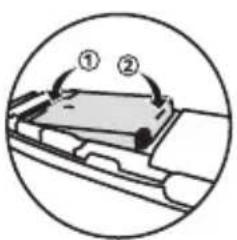
- Inserte las dos pestañas que están en la parte superior de la tapa trasera en las aberturas en la parte superior del cuerpo del teléfono. Presione la tapa trasera para ajustarla
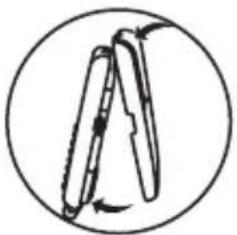
- Cierre el cable del puerto sobre la puerta, la entrada de corriente y la entrada de audífonos.

Cómo retirar la batería
Advertencia: Asegúrese de que el teléfono esté apagado, antes de retirar la batería.
-
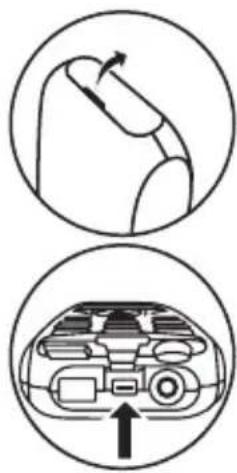
Abra el puerto del cable.
-
Entre las tomas del teléfono, hay una lengüeta para ayudarle para abrir la tapa trasera. Presione la puerta hacia dentro para liberar la tapa trasera.
-
Jale la tapa trasera hacia usted para retirarla del teléfono.
-
Presione la batería hacia la parte inferior del teléfono y tire de la puerta de la batería hasta quitarla.
Cómo cargar la batería
Para efectuar o recibir llamadas, es necesario que la batería esté cargada parcialmente por lo menos.
Para cargar la batería:
- Conecte el adaptador de CA a la entrada de la parte inferior del teléfono.
- Conecte el adaptador a un tomacorriente de la pared.
El ícono en forma de batería que aparece en la esquina superior derecha de la pantalla le indica si la batería del teléfono está:
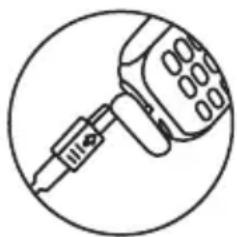
- Cargándose (el ícono estará animado)
- Parcialmente cargada

- Completamente cargada

Recarga de la batería
La batería puede volverse a cargar en cualquier momento y de forma segura, incluso si estuviera parcialmente cargada.
Cómo cuidar la batería
Pautas de seguridad generales
- No desmonte, perfore ni haga cortocircuitos en la batería.
- Si no ha utilizado la batería durante más de un mes, recárguela antes de usar el teléfono.
- Evite exponer la batería a temperaturas extremas, a la luz solar directa o a humedad excesiva.
- Nunca arroje la batería al fuego (ni la coloque cerca de éste).
Podría producirse una explosión.
Causas comunes de la descarga de la batería
- Jugar o explorar mientras usa la Web.
- Mantener la retroiluminación activada.
- Funcionar en modo analógico ( ). Teléfono alterna entre los modos para hacer uso de la señal más potente. Puede configurar el teléfono para que funcione en un sólo modo. Para ello, seleccione Menú → Configuración → Red → Digital/Analógico.
- Funcionar en modo digital cuando se está lejos de una estación base o sitio repetidor.
- Uso de cables de datos.
- Funcionar cuando no hay servicio disponible o cuando el servicio sólo está disponible a intervalos.
- Configurar el volumen del auricular y del timbre muy alto.
- Repetir los avisos de sonido, vibración o iluminación.
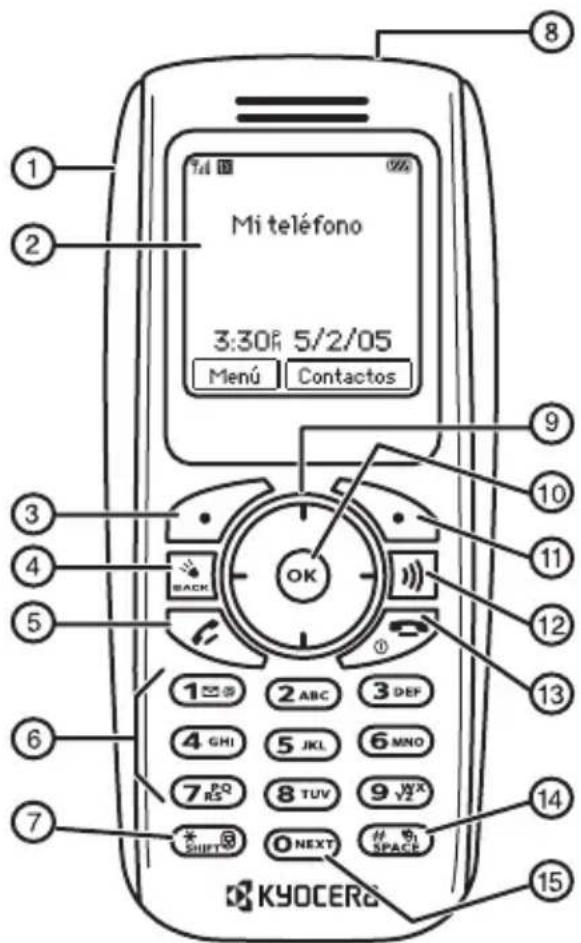
Conozca su teléfono
① El botón de control de volumen ajusta el volumen del altavoz.
② Pantalla de inicio.
③ Botón izquierdo, para acceder a menús y funciones o para silenciar una llamada de datos entrante.
④ Tecla de retroceso, borra caracteres cuando se está capturando texto. Regresa a la pantalla anterior o apaga la interna.
⑤ Tecla Enviar / conversar, inicia o responde una llamada.
⑥ Teclado, para ingresar números, letras o símbolos.
⑦ * Tecla * Mayús, cambia el modo de texto al ingresar texto. Bloqueo del teclado.
⑧ Linterna puede encenderla oprimiendo 📞 usando el menú de Herramientas.
⑨ Tecla de navegación coloca el cursor durante la captura de texto. Recorre la lista.
⑩ Tecla OK, selecciona una opción o elemento del menú.
⑪ Botón izquierdo, para acceder a Contactos y otras opciones del menú o para silenciar una llamada de datos entrante.
⑫ Tecla del altavoz, permite activar el altavoz del teléfono.
⑬ Tecla de encendido/apagado/para finalizar una llamada, enciende y apaga el teléfono. Finaliza una llamada.
⑭ Tecla # Espacio, coloca un espacio durante la introducción de texto. Activa el modo silencioso.
⑮ Tecla 0 Siguiente, alterna entre elecciones de palabras durante el ingreso de texto.
⑯ Tapa del Puerto pegada al teléfono, levántela para mostrar las entradas del teléfono.
⑰ Toma del adaptador de CA (incluido)
⑱ Puerta libera la armazón del teléfono.
⑲ 19 Entrada para auricular de manos libres y cable de datos (se venden por separado)*.
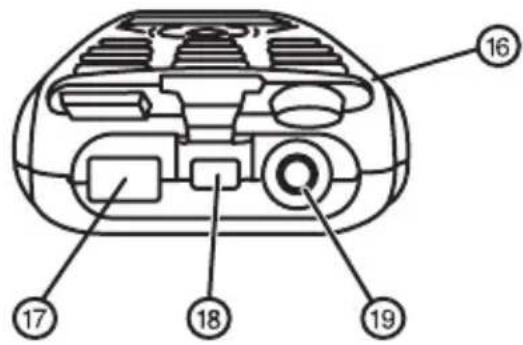
Advertencia: si se conecta un accesorio en la toma equivocada se dañará el teléfono.
Realización de funciones básicas
Encender y apagar el teléfono: Oprima sin soltar hasta que el teléfono emita un sonido.
Efectuar una llamada: Ingrese el número y oprima
Finalizar una llamada: Oprima

Contestar una llamada: Oprima
Acceder al correo de voz: Oprima sin soltar y siga las instrucciones del sistema.
Verificar su número telefónico Seleccione Menú → Inf. Teléfono.
Silenciar el timbre de una llamada entrante:
Oprima y, a continuación, para responder.
o bien,
Oprima
Grabar una nota de voz: Oprima sin soltar hacia la derecha.
Acceder a lista de llamadas recientes: Mantenga oprimido hacia abajo.
Iniciar el explorador: Oprima sin soltar hacia la izquierda.
Acceder a su menú personalizado: Mantenga oprimido hacia arriba (consulte "Cómo crear y actualizar su menú personalizado" en la página 36 para ver instrucciones de cómo configurar su menú personalizado).
Bloquear el teclado: Oprima sin soltar
Desbloquear el teclado: Oprima para seleccionar desbloquear, y oprima OK
Encender la linterna: Oprima sin soltar
Apagar la linterna: Suelte
Uso de menús
El contenido del menú principal es el siguiente:
LI recientes
Todas las llam.
Llam. recibidas
Llam. realizadas
Llam. perdidas
Borrar listas
Ctdor todas las llam
Ctdor. Llam. Casa
Ctdor. llam. roam.
Contactos
Ver todos
Agr. nvo.
Buscar Nom.
Lista marcado ráp.
Lista marc voz*
Grupos de mens.
Lista comercial
Lista personal
Informa.
Mensajes
Nvo. Msje. Texto
Correo de voz
Bandeja entrada
Avisos de red*
Enviados*
Bandeja salida
Guardados
Borradores
Config. mensajes
Listas de grupo
Borrar mensajes
Galería media
Imágenes
Sonidos
Configuración
Modo silencioso
Bloquear
Sonidos
Pantalla
Funciones útiles
Funciones de voz*
Mensajería
Seguridad
Red
Accesorios
Herr & juegos
Brick Attack™
Race 21 ^TM*
Doodler™*
Nota de voz
Calendario
Alarma
Calc. de propinas
Calculadora
Contador
Cronómetro
Reloj mundial
Linterna
Explorador\*
Conecta a Internet
Info. teléfono
Plataforma
Su número
Versión SW
Versión PRL
Config de fábrica
ESN
SID
Inf. explorador
Guía de íconos
Aplic. BREW\*
Tienda móvil
Configuración
Ayuda
* No disponible en todos los teléfonos, consulte con su proveedor de servicios.
Navegación por los menús
- Oprima para seleccionar Menú.
- Oprima hacia la izquierda, derecha, o hacia abajo para ver los menús y sus opciones.*
- Oprima para seleccionar un elemento de menú.
- Oprima para volver al menú anterior.
- Oprima para regresar a la pantalla de inicio.
En esta guía, una flecha → le indica que seleccione una opción del menú.
Por ejemplo, Menú → Configuración significa que seleccione Menú y, a continuación, la opción Configuración.
* Para cambiar la manera en que aparecen los menús, consulte "Elección de una vista de menú" en la página 36.
Explicación de los íconos en pantalla
Estos íconos pueden aparecer en la pantalla principal de su teléfono y en la pantalla externa.

El teléfono está en el modo digital IS2000 (1X).

El teléfono está en el modo digital IS95.

El teléfono está en el modo analógico (FM).

El teléfono está recibiendo una señal. Es posible efectuar y recibir llamadas. Mientras menos barras haya visibles, más débil será la señal.

Hay una llamada en curso.

El teléfono no está recibiendo una señal. No es posible efectuar ni recibir llamadas.

El teléfono se encuentra fuera de su área de servicio local (está “roaming”).

Tiene un mensaje de voz.

La batería está completamente cargada. Cuantas más barras negras aparezcan, mayor será la carga.

Se ha activado el reloj alarma.

El teléfono está en modo de privacidad o está accediendo a un sitio Web seguro.

El servicio de datos a alta velocidad (3G) del teléfono está disponible y activado. Pregunte a su proveedor de servicios si lo están.

(parpadeando) El teléfono está enviando datos a alta velocidad.

(parpadeando) El teléfono está recibiendo datos a alta velocidad.

El servicio de datos a alta velocidad está disponible, pero el teléfono está inactivo.

El teléfono está en la pantalla de inicio.

Para acceder a Menú, oprima

El teléfono está en la pantalla de inicio.

Para acceder Contactos, oprima. El teclado está bloqueado. Oprima

para seleccionar desbloquear, y oprima OK

El teléfono está configurado para que se ilumine en lugar de que suene.

El teléfono está configurado para que vibre o para que vibre y después suene.

La ubicación de la posición está configurada para el proveedor de servicios y los servicios de emergencia.
La ubicación de posición está configurada sólo para los servicios de emergencia.
2 CÓMO REALIZAR Y RESPONDER A SUS LLAMADAS
Realización de una llamada
Asegúrese de que está en un área donde se recibe la señal. Busque el símbolo 📂 la pantalla de inicio.
Nota: Cuantas más barras tenga este símbolo, más fuerte será la señal. Si no ve ninguna barra, busque otro sitio donde mejore la señal.
- Ingrese el número y oprima

- Oprima para finalizar la llamada.
Cómo volver a marcar un número
- Oprima tres veces para volver a marcar el último número al que llamó.
Cómo llamar a un número guardado
Use su directorio Contactos para encontrar rápidamente un número de teléfono guardado.
-
Oprima para seleccionar Contactos.
-
Recorra la lista y encuentre el contacto al que desea llamar.
-
Resalte el nombre y oprima marcar el número.

Contestar una llamada
Cuando se recibe una llamada, el teléfono suena, vibra o se enciende, dependiendo de la configuración. El número de teléfono de la persona que llama aparecerá en la pantalla. Si el número está guardado en el directorio Contactos, también aparecerá el nombre del contacto.
- Oprima para contestar la llamada entrante, o bien,
Oprima para contestar la llamada entrante y encender el altavoz al mismo tiempo.
Cómo silenciar una llamada entrante
- Oprima o para silenciar la llamada.
Nota: Si no cuenta con correo de voz, esta función termina la llamada, o bien,
- Oprima para silenciar la llamada y luego oprima para contestarla.
Esta acción sólo silencia la llamada actual. La próxima llamada sonará de acuerdo a la configuración.
Cómo ajustar el volumen durante una llamada
- Para ajustar el volumen del auricular durante una llamada, oprima hacia arriba o abajo.
Cómo usar el altavoz del teléfono
Su teléfono Dorado de Kyocera tiene un altavoz integrado que puede usar durante una llamada.
Nota: Esta característica funciona solamente para la llamada actual. Una vez que la llamada haya terminado, el altavoz se apaga y el volumen del auricular regresa a su nivel normal.
- Oprima para contestar la llamada y encender el altavoz simultáneamente. “Altavoz encendido” aparece en la pantalla. o bien,
Oprima para encender el altavoz en cualquier momento durante una llamada.
Para apagar el altavoz del teléfono, oprima 📄
Configuración del teléfono para llamadas en espera
La configuración de Llam esp. permite poner las llamadas entrantes en espera hasta que esté listo para contestarlas.
- Seleccione Menú → Configuración → Funciones útiles → Llam esp.→ Activado.
- Si no ha grabado el mensaje de espera aún, se le pedirá que grabe uno, como por ejemplo "Espere for favor. Contestaré su llamada en un instante."
- Grabe el mensaje dos veces según se le indique.
- Seleccione Guardar o Opciones (Reproducir, Regrabar, o Salir).
La próxima vez que reciba una llamada dispondrá de la opción de ponerla en espera.
Para poner una llamada en espera
Puede poner una llamada en espera una vez que haya activado esta función.
Nota: Si está atendiendo una llamada y recibe otra, no podrá poner en espera la nueva llamada recibida. Se enviará al correo de voz.
-
Cuando reciba la llamada, oprima para seleccionar Llam. esp. Se pondrá en espera a la persona que llama y ésta escuchará el mensaje de espera grabado.
-
Para hablar con la persona que llama, seleccione Contestar, o bien, Para colgar sin responder la llamada, seleccione Ter llam.
Cambio del mensaje de espera
- Seleccione Menú → Configuración → Funciones útiles → Llam esp. → Grabar mensaje y siga las instrucciones.
- Grabe el mensaje dos veces.
- Seleccione Guardar o Opciones (Reprod., Regrabar, o Salir).
Llamadas perdidas
Cuando no se ha contestado una llamada, aparece “Llam. perdida” en la pantalla a menos que la persona que le ha llamado deje un mensaje de correo de voz

- Para limpiar la pantalla, oprima seleccionar OK.
- Para ver los detalles de la llamada, oprima para seleccionar Llamadas. Resalte el número de la llamada perdida y oprima para seleccionar Detalles.
- Para devolver la llamada, resalte el número y oprima
Configuración de avisos de llamadas perdidas
Se puede configurar un aviso para que suene cada cinco minutos cuando tiene una llamada perdida.
-
Seleccione Menú → Configuración → Sonidos → Avisos → Llamadas perdidas.
-
Seleccione una opción:
-
Vibrar, Sonar, ¡Autopista!, ¡Juego!, Error, ¡Ganador!, y ¡Xilófono! configuran el teléfono para que vibre, emita un pitido o reproduzca un tono una vez recibido un nuevo mensaje.
- Las opciones con record configuran el teléfono para avisarle una vez se reciba un nuevo mensaje y después le vuelve a avisar cada cinco minutos. Para detener un aviso de recordatorio, oprima para seleccionar Ignorar.
- Desactivado apaga los avisos de mensaje.
Visualización de detalles de las llamadas recientes
Los detalles de las últimas 30 llamadas que ha realizado, recibido, o perdido están almacenados en la lista de Todas las llam. y están identificados por los siguientes íconos:

Llamadas realizadas

Llamadas recibidas

Llamadas perdidas (parpadeante)
Visualización de llamadas recientes
- Seleccione Menú → LI. recientes.
- Seleccione una lista: Todas las llam., Llam. recibidas, Llam. realizadas o Llam. perdidas.
- Resalte una llamada reciente y oprima para seleccionar Opciones.

- Guardar agrega el número telefónico a la Lista contactos.
- Enviar msj. le permite enviar un mensaje de texto al número telefónico.
- Borrar elimina el registro de llamadas seleccionado.
Nota: Si el número de teléfono se ha clasificado como "secreto", deberá introducir el código de bloqueo de cuatro dígitos para verlo o editarlo. Para obtener información sobre el código de bloqueo, consulte "Cambio del código de bloqueo" en la página 38. Para clasificar un número de teléfono como secreto, consulte "Cómo crear un contacto nuevo" en la página 19.
Cómo contestar llamadas recientes
-
Oprima sin soltar hacia abajo.
-
Resalte el contacto y oprima .

Borrado de llamadas recientes
- Seleccione Menú → Llam. recientes → Borrar listas.
- Seleccione una opción: Todas las llam., Llam. recibidas, Llam. realizadas o Llam. perdidas.
- Oprima para seleccionar Sí.
Marcado rápido
Antes de poder utilizar la función de marcado rápido, debe guardar un número de teléfono como contacto y asignarle una ubicación de marcado rápido.
- Para agregar una ubicación de marcado rápido a un contacto guardado, consulte "Personalización de un número telefónico" en la página 21.
Cómo usar el marcado rápido
Para llamar a un contacto al que se ha asignado una ubicación de marcado rápido:
- En la pantalla de inicio, introduzca la ubicación de marcado rápido compuesta por uno o dos dígitos y oprima
Marcado con 1 tecla
El marcado con 1 tecla es la manera más rápida de llamar a un contacto guardado.
Nota: Debe (1) activar Marcado con 1 tecla en su teléfono y (2) tener una ubicación de marcado rápido asignada a un contacto.
Activación de Marcado con 1 tecla
- Seleccione Menú → Configuración → Funciones útiles → Marcado con 1 tecla → Activado.
Uso de Marcado con 1 tecla
Para llamar a un contacto al que se ha asignado una ubicación de marcado rápido:
- En la pantalla de inicio, oprima sin soltar el número de marcado rápido. Si se trata de un número de dos dígitos, primero oprima el primer dígito y luego oprima sin soltar el segundo. Por ejemplo, si la ubicación de marcado rápido es 15, oprima y luego oprima sin soltar 5 JKL
Configuración del correo de voz
Antes de que el teléfono pueda recibir mensajes de correo de voz, debe configurar una contraseña y grabar un saludo personal con el proveedor de servicios. Todas las llamadas no contestadas se transferirán automáticamente al correo de voz, incluso si el teléfono está utilizándose en ese momento o si está apagado.
- En la pantalla de inicio, oprima sin soltar
- Siga las indicaciones del sistema para crear una contraseña y grabar un saludo.
Nota: Si tiene dificultades para acceder al correo de voz, comuníquese con su proveedor de servicios.
Cómo consultar los mensajes de correo de voz
Cuando reciba un mensaje de voz, su pantalla mostrará "Mensajes Nuevos" junto con el símbolo en la parte superior de la pantalla. El símbolo parpadeará si el mensaje es urgente.
Si aparece "Msj nuevo" en la pantalla
- Oprima para seleccionar Llamar para llamar al número de correo de voz.
- Oprima cuando oiga su saludo.
- Siga las indicaciones para recuperar el mensaje.
Para limpiar la pantalla sin revisar los mensajes:
- Oprima para seleccionar Ignorar.
Si sólo aparece el símbolo

- Oprima sin-soltar para llamar al número de correo de voz.
- Siga las indicaciones para recuperar el mensaje.
Nota: Puede configurar el teléfono para que emita un pitido, o vibre cada cinco minutos para que le recuerde que tiene correo de voz. Consulte "Configuración de avisos de mensaje" en la página 35.
Cómo llamar a los servicios de emergencia
Independientemente de cuál sea el código de emergencia de 3 dígitos (911, 111, 999, 000, etc.), el teléfono funciona como se describe a continuación.
- Marque el código de emergencia de 3 dígitos y oprima
Puede llamar al código incluso si el teléfono está bloqueado, no tiene saldo o está restringido. Cuando efectúa la llamada, el teléfono entra en modo de Emergencia. Esto concede al servicio de emergencia el acceso exclusivo al teléfono para devolverle la llamada, si fuera necesario. Para efectuar o recibir llamadas normales después de marcar el código, es preciso salir del modo de Emergencia.
Para salir del modo de emergencia
Cuando haya finalizado la llamada de emergencia:
- Oprima OK para seleccionar Salir.
- Oprima otra vez para confirmar su elección.
Nota: Para determinar quién tiene acceso a la ubicación, consulte "Configuración de una ubicación de posición" en la página 42.
Bloqueo del teclado
La opción Bloquear bloquea el teclado para evitar que se opriman las teclas accidentalmente cuando el teléfono está encendido y no hay una llamada en curso. Podrá responder o silenciar las llamadas recibidas.
- Para bloquear el teclado, oprima y sostenga
- Para desbloquear el teclado, oprima para seleccionar Desbloquear, y oprima


Cambio de la configuración de bloqueo del teclado
- Seleccione Menú → Configuración → Bloquear.
- Resalte una opción.
— Bloquear ahora
- 30s Bloqueo automático
- 1m Bloqueo automático
- 5m Bloqueo automático
— Desactivado
- Oprima para guardar los cambios.
Uso del teléfono en un avión
Cuando se viaja en avión, normalmente hay que apagar los teléfonos móviles porque emiten señales de radiofrecuencia que interferen con el control del tráfico aéreo.
Cuando el teléfono se encuentra en modo de Avión, no emitirá señales de radiofrecuencia. No podrá efectuar ni recibir llamadas normales, enviar mensajes de texto ni utilizar el Explorador, pero podrá jugar, utilizar la Agenda, configurar el reloj y realizar llamadas de emergencia a determinados servicios de emergencia.
Nota: Consulte al personal de a bordo antes de utilizar su teléfono en modo de Avión.
Configuración de Modo de Avión
- Seleccione Menú → Configuración → Funciones útiles → Modo de Avión.
- Oprima para seleccionar OK después de leer el mensaje.
- Seleccione Activado o Desactivado.
Rastreo de llamadas
Puede rastrear el número y la duración de las llamadas realizadas y recibidas en su teléfono.
- Seleccione Menú → Llam. recientes.
-
Seleccione un contador:
-
Ctdor todas las llam. rastrea todas las llamadas realizadas y recibidas. Este contador no se puede poner a cero.
- Ctdor. Llam. Casa rastrea todas las llamadas que hizo mientras su teléfono no esté en roaming. Para poner a cero el contador, oprima para seleccionar Restaurar. Esto pondrá en cero tanto el
contador de llamadas de casa como el de llamadas en roaming.
- Ctdor. llam. roam. rastrea todas las llamadas realizadas. Para poner a cero el contador, oprima para seleccionar Restaurar. Esto pondrá en cero tanto el contador de llamadas de casa como el de llamadas en roaming.
Control de la duración de las llamadas
Puede configurar el teléfono para que emita un tono 10 segundos antes de que termine cada minuto cuando está hablando por teléfono.
- Seleccione Menú → Configuración → Sonidos → Aviso por minuto → Activado.
Explicación del concepto "roaming"
Configuración de avisos para roaming
El teléfono puede avisarle cuando el roaming esté fuera del área de servicio local.
- Seleccione Menú → Configuración → Red → Aviso roam/serv.
2. Seleccione una opción y oprima

- Si no hay servicio le avisa con tres tonos que disminuyen en intensidad cuando se pierde el servicio y con tres tonos que aumentan en intensidad cuando se vuelve a recuperar el servicio.
- Cambio a roaming le avisa con dos tonos que disminuyen en intensidad cuando el servicio de roaming se restablece y con tres tonos que aumentan en intensidad cuando se restablece el servicio de área local.
- Cualquier cambio avisa si ha cambiado el servicio de roaming o si se ha perdido el servicio, mediante tres tonos que aumentan o disminuyen en intensidad, respectivamente.
Configuración del timbre de roaming
Puede establecer un timbre para indicar cuándo estarán sujetas las llamadas recibidas a las tarifas de roaming.
- Seleccione Menú → Configuración → Sonidos → Timbre roaming → Activado. Escuche el timbre.
Configurar el bloqueo de llamadas
Puede configurar el teléfono para que le avise antes de realizar o contestar una llamada mientras esté fuera de su área de servicio local (roaming).
- Seleccione Menú → Configuración → Funciones útiles → Bloquear llamada → Indicar al llamar.
- El teléfono emitirá ahora un timbre distintivo de roaming para indicar cuando esté en roaming durante las llamadas.
- Para aceptar o realizar una llamada mientras esté en roaming, debe oprimir 1
Nota: Indicar al llamar se desactiva cuando el teléfono está en modo de emergencia.
Cómo configurar el modo digital o analógico
Dependiendo de los servicios que ofrezca su proveedor, puede configurar el teléfono en modo digital o en modo analógico. Esto resulta útil si se encuentra en un área en los límites del servicio digital y la función automática está haciendo que el teléfono alterne entre los modos.
- Seleccione Menú → Configuración → Red → Digital/analogico.
- Seleccione una opción y oprima OK.
- Automático alterna automáticamente el teléfono entre el modo digital y analógico.
- Sólo analógico ajusta el teléfono para que sólo funcione en el modo analógico.
- Llamada analógica fuerza a establecer la llamada en modo analógico durante toda la siguiente llamada.
- Sólo digital ajusta el teléfono para que funcione sólo en modo digital.
Cómo encender o apagar el roaming
Esta configuración le permite controlar la función de roaming al especificar qué señales aceptará el teléfono.
- Seleccione Menú → Configuración → Red → Opción de roaming.
- Seleccione una opción y oprima OK.
- Automático acepta cualquier sistema que suministre el servicio telefónico (opción recomendada).
- Sin roaming impide que se puedan efectuar o recibir llamadas fuera del área de servicio local.
Nota: Si su teléfono tiene más de una configuración de Automático, contacte a su proveedor de servicios para determinar cuál usar.
3 INGRESO DE LETRAS, NÚMEROS Y SÍMBOLOS
Es posible ingresar letras, números y símbolos en los contactos, mensajes de texto y en los saludos.
Explicación de las pantallas para ingresar texto
El modo de ingreso de texto actual (y la configuración de las mayúsculas, si procede) se indica mediante iconos.
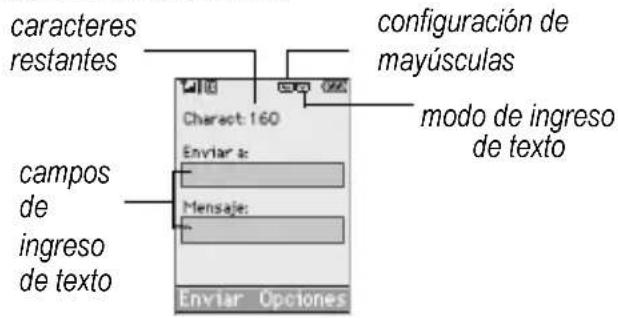
Modos de ingreso de texto
Existen cinco modos de ingreso de texto:
A a May./min. Sólo números
^abc Alfa. normal e Ingreso rápido
&?! Símbolos Agr. sonrisa
Nota: El modo con el que se empieza depende de la tarea que se esté realizando. Por ejemplo, cuando se ingresa un número telefónico, se estará en el modo numérico. Si se ingresa el nombre de un contacto, se estará en el modo de texto normal. Consulte "Cambio de modos" en la página 17.
^123 Ingreso de números
- Para ingresar un número cuando se está en el modo 1:08 prima una tecla numérica una vez.
- Para ingresar un número cuando se está en el modo ac, oprima sin soltar una tecla numérica hasta que aparezca el número en la pantalla.
a_bc Ingreso de palabras, letra por letra
-
Oprima una tecla una vez para que aparezca la primera letra, dos veces para que aparezca la segunda, y así sucesivamente. Si su teléfono está configurado para español o francés, habrá letras acentuadas disponibles.
-
Espere que el cursor se desplace a la derecha para ingresar la siguiente letra.
Nota: Para ingresar un espacio, oprima # SPACE
eZi Ingreso rápido de palabras
Cuando se oprime una serie de teclas con el modo ¿comprueba su diccionario de palabras comunes y adivina qué palabra se está intentando deletrear.
- Oprima la tecla una vez para cada letra de la palabra que desee escribir. Por ejemplo, para introducir la palabra en inglés "hola", oprima

- Si la palabra no es la que usted quiere, oprima para buscar otras palabras coincidentes.
- Cuando vea la palabra que desea .
&?! Ingreso de símbolos
Durante el ingreso de texto, también puede ingresar símbolos oprimiendo hasta que vea el símbolo que desee. Usanso este método tendrá acceso a los siguientes símbolos:
. @ ? ! - , & : ' 1
Para tener acceso al conjunto de símbolos completo:
- Desde la pantalla de ingreso de texto, seleccione Opciones.
- Seleccione Símbolos.
- Oprima hacia abajo para ver la lista de símbolos.
- Oprima la tecla numérica correspondiente al símbolo que desee utilizar.
Ingreso de emoticonos
- Desde la pantalla de ingreso de texto, seleccione Opciones.
- Seleccione Agr. sonrisa.
- Oprima hacia abajo para ver la lista de emoticonos.
- Oprima la tecla numérica correspondiente al emoticono que desee utilizar.
Cambio de modos de ingreso de texto predeterminados
Puede cambiar el modo de ingreso de texto predeterminado cuando cree un mensaje de texto. Esta configuración aplica solamente a la pantalla del cuerpo del mensaje, no a la pantalla "Para".
- Seleccione Menú → Mensajes → Config. mensajes → Texto predeterm.
- Seleccione Alfanum. normal o Modo rápido.
Cambio de modos
A veces es necesario cambiar de un modo a otro. Por ejemplo, para ingresar números en una dirección de correo electrónico mientras se está en el modo debe cambiar al modo, 123 ingresar los números y, a continuación, volver otra vez al modo para completar la dirección.
Para cambiar los modos de introducción de texto:
- Mantener oprimido hasta que aparezca el ícono del modo deseado. o bien,
- Seleccione Opciones, y luego seleccione un modo distinto.
Configuración de mayúsculas
Puede alternar entre mayúsculas y minúsculas en cualquier momento mientras ingrese el texto.
Simplemente oprima para seleccionar mayúsculas o minúsculas mientras esté en el modo alfanum. normal.
Referencia rápida al ingreso de texto
En esta tabla se incluyen instrucciones generales para el ingreso de letras, números y símbolos.
| Para... Haga esto... | |
| Ingresar una letra | Use el modo a oprima una tecla hasta que vea la letra deseada. Para obtener más información, consulte la página 16. |
| Ingresar un número | Use el modo y oprima una tecla una vez para ingresar el número. Para obtener más opciones, consulte página 16. |
| Ingresar un símbolo | Oprima hasta encontrar el símbolo deseado. Consulte la página 17. |
| Ingresar un emoticono | Use el modo y oprima una tecla una vez para ingresar el número. Para obtener más opciones, consulte página 17. |
| Ingresar un espacio | Oprima |
| Borrar un carácter | Oprima |
| Borrar todos los caracteres | Oprima sin soltar |
| Desplazar el cursor hacia la derecha o la izquierda | Oprima hacia la derecha o la izquierda. |
| Desplazar el cursor hacia arriba o abajo | Oprima hacia arriba o abajo. |
| Cambiar los modos de ingreso de texto | Oprima sin soltar |
| Hacer mayúscula cualquier letra | En el modo a oprima . Seleccione A . |
| Hacer minúscula cualquier letra | En el modo a oprima . Seleccione . a |
| Seleccione opciones programables en la pantalla | Oprima la tecla apropiada, o . |
| Resalte una opción de la parte inferior de la pantalla | Oprima hacia la derecha o la izquierda. |
18 Ingreso de letras, números y símbolos
4 A LMACENAMIENTO DE CONTACTOS
En su teléfono podrá utilizar el directorio Contactos para almacenar información sobre personas o empresas. Cada contacto puede tener hasta seis números telefónicos, dos direcciones de e-mail, dos sitios Web, dos direcciones postales y un espacio para notas.
Cómo crear un contacto nuevo
- En la pantalla de inicio, introduzca el número de teléfono que desea guardar, incluyendo el código de área.
- Oprima para seleccionar Guardar.
- Oprima para seleccionar Guard. contac. nvo.
-
Ingrese el nombre del contacto.
-
Si no sabe cómo ingresar letras, consulte la "Explicación de las pantallas para ingresar texto" en la página 16.
-
Para añadir un símbolo o un emoticono al nombre del contacto, o para cambiar el modo de ingreso de texto, oprima para seleccionar Opciones.
-
Guarde el contacto ahora o agrege más información.
- Para guardarlo ahora, oprima seleccionar Guardar.

- Para ingresar números de teléfono, direcciones de correo electrónico o sitios Web adicionales, oprima varias veces. Para recibir ayuda al cambiar entre números y letras para las direcciones consulte "Cambio de modos" en la página 17.
Adición de códigos o extensiones
Cuando guarde el número de teléfono de un servicio automatizado, puede incluir una pausa donde se tenga que detener la operación de marcación, por ejemplo, donde se tenga que esperar para marcar una extensión.
- En la pantalla de inicio, introduzca la primera parte del número de teléfono.
- Oprima para seleccionar Opciones.
- Seleccione un tipo de pausa:

Pausa temp.

Pausa forzada
- Ingrese los números restantes.
- Oprima para seleccionar Guardar.
Personalización de sus contactos
Puede personalizar todos los contactos de su directorio asignándoles timbres, fotos y tipos de números, o clasificándolos como contactos de Negocios o Personales.
Asignación de timbres

- Oprima para seleccionar Contactos.
- Resalte un contacto y oprima OK
- Resalte el nombre del contacto y oprima
para seleccionar Opciones. - Seleccione Timbre → Asignar Timbre.
- Desplácese hacia abajo por la lista para escuchar los distintos timbres y oprima para seleccionar uno.
Asignación de fotos
- Oprima para seleccionar Contactos.
- Resalte un contacto y oprima OK
- Resalte el nombre del contacto y oprima

para seleccionar Opciones.
- Seleccione Foto → Asignar Imagen → Imágenes.
- Seleccione Guardar imágenes o Foto IDs.
Nota: Con mobile PhoneTools para Kyocera, puede transferir fotos digitales a su teléfono. Para adquirir MPT u otros accesorios, visite www.kyocera-wireless.com/store.
- Desplácese hacia abajo por la lista para ver sus opciones y oprima para asignarlo a su contacto.
Clasificación de los contactos como Personales o Comerciales
- Oprima para seleccionar Contactos.
- Resalte un contacto y oprima OK
- Resalte el nombre del contacto y oprima

para seleccionar Opciones.
- Seleccione Clasif. Contact.
- Seleccione Personal o Comercial, oprima

Nota: Para asignar timbres Personales o Comerciales, consulte "Asignación de timbres de tipo comercial y personal" en la página 33.
Asignación de tipos de números
Cuando asigna un tipo de número, aparece un ícono en frente de un número de contacto para especificar el tipo de número, por ejemplo, trabajo, casa o móvil.
- Oprima para seleccionar Contactos.
- Resalte un contacto y oprima OK
- Resalte el numero del contacto y oprima

para seleccionar Editar.
- Oprima hacia abajo una vez,oprima para seleccionar Opciones.
- Resalte una opción para designar el número como General, Oficina, Inicio, Móvil, Beeper, o fax y oprima OK. El ícono asociado aparecerá junto al número en su directorio de Contactos y su lista de Llamadas recientes.

oficina

dirección de e-mail

casa dirección postal

móvil URL página Web

radiolocalizador no

fax
Cómo editar un contacto
- Oprima para seleccionar Contactos.
- Resalte un contacto y oprima OK
- Resalte el nombre o número del contacto y oprima para seleccionar Editar.
- Introduzca sus cambios y oprima seleccionar Guardar.
Borrar un contacto
- Oprima para seleccionar Contactos.
- Resalte el contacto que desea borrar y oprima OK
- Oprima para seleccionar Opciones.
-
Resalte Borrar contacto y oprima OK.
-
Oprima para confirmar.
Cómo enviar una tar.V
Puede enviar información de contacto como mensaje de texto.
- Oprima para seleccionar Contactos.
- Resalte el contacto que desea enviar como tar.V y oprima OK
- Oprima para seleccionar Opciones.
- Resalte Env. como tar.V y oprima OK.
- Introduzca el número telefónico del destinatario y oprima para seleccionar Enviar.
Personalización de un número telefónico
- Oprima para seleccionar Contactos.
- Resalte el contacto que desea editar y oprima OK
- Oprima hacia abajo para resaltar el número.
- Oprima para seleccionar Opciones.
- Resalte una opción y pulse : OK
– Llam. en espera para llamar al contacto.
- Env. msj texto lo lleva a la pantalla de mensajería de texto.
— Marcado rápido asigna o retira la ubicación de marcado rápido.
- Ver número para ver el número telefónico seleccionado.
- Borrar Núm. borra el número del contacto.
- Secreto convierte el número en secreto para que no aparezca en la pantalla hasta que se ingrese el código de bloqueo. Los números secretos se pueden invocar sin el código de bloqueo. (Para obtener más información, consulte "Limitación de llamadas" en la página 40).
- Número principal hace que este número sea el primero en aparecer cuando se accede al contacto.
- Agr. marc. voz* para grabar una etiqueta de voz para llamar a un contacto usando reconocimiento de voz (VR). Para obtener más información, consulte la página 43.
— Borr. marc. voz* borra la etiqueta de voz asociada a este número. -
Edit.. marc. voz* graba una etiqueta de VOZ.
-
Introduzca la información nueva y siga las instrucciones.
-
Seleccione Guardar, si es necesario.
Cómo buscar información de contacto
Para buscar un número de teléfono o un contacto, (1) revise la lista de Contactos Frecuentes, (2) busque en el directorio Contactos, o (3) utilice la función Búsqueda rápida.
Cómo revisar la Lista frecuente
En la pantalla de inicio, seleccione Contactos. Los últimos 15 de sus contactos con los que habla más frecuentemente aparecen cuando activa la Lista frecuente. Desplácese más allá de la línea doble para ver la Lista de todos los contactos.
Para activar la configuración Lista frecuente
- Seleccione Menú → Configuración → Funciones útiles → Lista frecuente → Activado.
Búsqueda en el directorio Contactos
- Seleccione Contactos para obtener una lista de todos los contactos. Para recorrer la lista rápidamente, teclee la primera letra del contacto. El menú le situará en esa letra del alfabeto.
-
o bien - Seleccione Menú → Contactos.
-
Seleccione un método de búsqueda:
- Ver todos muestra una lista con todos los contactos guardados.
- Buscar Nom. ubica un nombre en concreto. Ingrese parte del nombre del contacto. Oprima para seleccionarlo.
- Lista marccado ráp, Lista marc voz, Grupos de mens., Lista comercial, o Lista personal seleccione un contacto de la lista especificada.
- Resalte un contacto y oprima

- Para llamar al contacto, resalte el número y oprima
Configuración de Búsqueda rápida
Con Búsqueda rápida, oprima una o dos teclas para ver números que puedan ser el número que está buscando.
- Seleccione Menú → Configuración → Funciones útiles → Búsqueda rápida → Activado.
Uso de la función Búsqueda rápida
-
En la pantalla de inicio, oprima las teclas correspondientes a las letras del nombre que desea encontrar. Aparecerá un contacto o una entrada de marcado rápido que coincidará con la búsqueda.
-
Oprima hacia abajo para desplazarse por las entradas coincidentes.
-
Resalte el nombre que desea, luego oprima para llamar al número.
5 ENVÍO Y RECEPCIÓN DE MENSAJES DE TEXTO
En este capítulo se explica cómo enviar, recibir y borrar mensajes de texto con el teléfono. Para obtener información sobre los mensajes de correo de voz, consulte "Configuración del correo de voz" en la página 11.
Importante: Las funciones y menús que se describen en este capítulo pueden diferir dependiendo de los servicios disponibles en su zona. Consulte los detalles y las posibles tarifas por uso con su proveedor de servicio.
Envío de mensajes de texto
Los mensajes de texto sólo se pueden enviar a direcciones electrónicas y teléfonos que tengan la capacidad de recibirlos.
Como crear un mensaje de texto
- Seleccione Menú → Mensajes → Nvo. Msje. Texto.
- Ingrese el número de teléfono o e-mail del destinatario:
- Seleccione Opciones para acceder a su Lista reciente, Contactos, o Listas de grupos y oprima. Resalte un contacto y oprima. Resalte el campo del número y oprima. Para obtener más información sobre listas de grupos, consulte "Creación de listas de grupos" en la página 30.
-0-
- Ingrese una Nueva dirección manualmente. (Para obtener información sobre cómo ingresar texto, consulte Chapter 3, “Explicación de las pantallas para ingresar texto”).
-
Otro destinatario, si lo desea:
-
Oprima para seleccionar Opciones y luego seleccione Lista reciente, Contactos, o Listas de grupos.
- 0 -
- Ingrese un espacio o una coma después del primer número y luego ingrese manualmente otro destinatario.
Nota: Puede enviar un mensaje a un máximo de 10 contactos al mismo tiempo. Los mensajes se enviarán uno a la vez, una vez a cada destinatario.
- Cuando termine de ingresar direcciones, oprima ☐k dos veces.
-
Ingrese el mensaje. Para obtener información sobre cómo ingresar texto, consulte la "Explicación de las pantallas para ingresar texto" en la página 16. o bien, Agregue TextoRáp, símbolos, o emoticonos a su mensaje. Consulte “Cómo incluir emoticonos y texto escrito previamente” para más información.
-
Oprima para seleccionar Enviar. Consulte “Configuración de opciones de envío” para más información acerca de cómo y cuándo quiere que se reciba el mensaje.
Cómo incluir emoticonos y texto escrito previamente
Durante el ingreso de texto puede agregar TextoRáp, símbolos o emoticonos a su mensaje.
- Desde la pantalla de ingreso de texto, seleccione Opciones.
-
Seleccione una opción y oprima .OK
-
Agr. Texto Rápido: Desplácese por las opciones y oprima para seleccionar una.
- Símbolos: Desplácese por la lista y oprima la tecla de número correspondiente para seleccionarlo.
-
Agr. sonrisa: Desplácese por la lista y oprima la tecla de número correspondiente para seleccionarlo.
-
Cuando haya finalizado su mensaje, seleccione Enviar. Consulte “Configuración de opciones de envío” para más información acerca de cómo y cuándo quiere que se reciba el mensaje.
Configuración de opciones de envío
Cuando esté listo para enviar un mensaje, tiene varias opciones para especificar cómo y cuándo desea que se reciba el mensaje.
-
Cuando haya terminado de escribir el mensaje, seleccione Opciones:
-
Agregar dirección regresa a la pantalla "Enviar a" para agregar otro destinatario sin perder el texto del mensaje. Seleccione Opciones para acceder a su Lista reciente, Contactos, o Listas de grupos y oprima OK. Resalte un contacto y oprima OK Resalte el campo del número y oprima OK.
- Guardar mensaje guarda el mensaje en la carpeta Borradores. Esto evita que se borre el mensaje si está activada la función de Autoborrar y le permite enviar el mensaje a otros destinatarios.
- Gua. Txt Ráp. guarda el mensaje que se acaba de ingresar como mensaje escrito previamente, a continuación regresa a la pantalla para ingresar mensajes para que pueda enviarlo.
- Configuración permite seleccionar entre los siguientes después de oprimir OK
- Acuse recibo msj solicita una notificación cuando se recibe el mensaje.
- Configurar prioridad etiqueta el mensaje como “Urgente”.
- N° de respuesta incluye un número de respuesta con el mensaje para permitir a los destinatarios saber a qué número devolver la llamada. Seleccione para incluir su propio número o Editar para ingresar un número de respuesta diferente.
-
Enviar luego programa cuándo se va a enviar el mensaje.
-
Cuando haya terminado de configurar las opciones, oprima para regresar a la ventana del mensaje.
-
Oprima para seleccionar Enviar.
Cómo anexar una firma
La firma no se muestra en la pantalla de creación del mensaje; no obstante, sí se incluye al final de todos los mensajes enviados y se cuentan los caracteres en sus mensajes.
Para crear una firma:
-
Seleccione Menú → Configuración → Mensajería → Firma.
-
Ingrese su firma en el campo de texto.
-
Oprima para seleccionar OK y guardar la configuración.
Nota: Los caracteres de la firma se incluyen en la cuenta total de sus mensajes. Consulte la nota del paso 5 de "Como crear un mensaje de texto" en la página 24.
Si no puede enviar mensajes
Es posible que no pueda enviar ni recibir mensajes si la memoria del teléfono está casi llena o si el servicio digital no está disponible en ese momento. Para liberar memoria, borre los mensajes antiguos. Consulte "Cómo borrar mensajes" en la página 29.
Explicación de los mensajes adjuntos
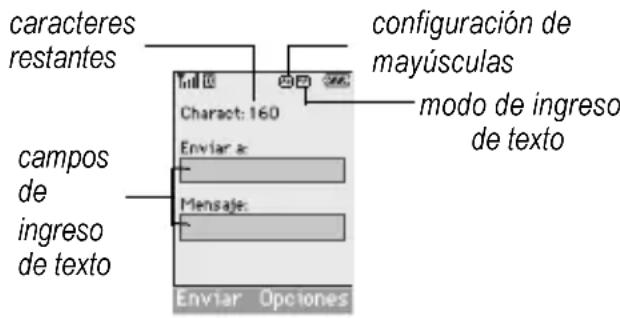
Si excede el límite de caracteres de un mensaje individual, el teléfono puede adjuntar automáticamente un segmento vacío al mensaje para hacer espacio.
Importante: El proveedor de servicios le cobrará por cada segmento del mensaje.
Cuando empieza a escribir un mensaje, el límite de caracteres máximo permitido se indica debajo del campo de ingreso de texto. Este número desciende a medida que se ingresan los caracteres, hasta llegar a 0. Si continúa escribiendo después de llegar a 0, es posible que se anexe un segmento de mensaje. Cuando alcance el límite de tamaño del mensaje se le pedirá que edite el mensaje o se le avisará que el mensaje será anexado.
Recepción de llamadas durante la creación de mensajes
- Si no desea responder a la llamada, oprima para seleccionar Ignorar. El teléfono regresará a la pantalla de mensaje.
- Para responder a la llamada, oprima. Su mensaje es guardado en la carpeta Borradores. Para regresar al mensaje, seleccioneMenú→Mensajes→Borradores→Continuar.
Vista de sus mensajes enviados
Para guardar sus mensajes salientes, primero debe activar la opción Guardar band. salida.
-
Seleccione Menú → Mensajes → Config. mensajes → Guardar band. salida.
-
Seleccione una opción y oprima .OK
- Indicar le permite seleccionar si desea o no guardar el mensaje al enviarlo.
- Activado guarda automáticamente todos los mensajes enviados a la Bandeja de salida.
Para ver los mensajes enviados:
- Seleccione Menú → Mensajes → Enviados.
- Oprima hacia arriba o abajo para desplazarse por la lista de mensajes. Uno de los siguientes símbolos aparecerá junto a cada mensaje:
El mensaje programado se enviará a la hora programada. No se puede cancelar el envío de este mensaje.
El mensaje programado se envió y entregó a la hora programada. No se puede cancelar el envío de este mensaje.
El mensaje fue recibido.
El mensaje fue recibido y abierto. (Este símbolo puede no estar disponible. Comuníquese con su proveedor de servicios).
El mensaje se ha enviado a más de un destinatario.
El mensaje no se envió nunca, o no se ha enviado desde que se modificó por última vez. Puede cancelar el envío de este mensaje.
Vista de mensajes fallidos o pendientes
Los mensajes fallidos y pendientes se almacenan en la Bandeja de salida.
Para ver la Bandeja de salida:
-
Seleccione Menú → Mensajes → Bandeja salida. Aparece una lista de todos los mensajes fallidos y pendientes.
-
Desplácese por las opciones y oprima para leer alguno.

El mensaje está pendiente y se enviará en cuanto sea posible. Puede cancelar el envío de este mensaje.

El mensaje no se puede enviar porque el servicio no está disponible. Si el mensaje no se pudiera enviar, aparecerá un aviso en el teléfono.
Recuperación de mensajes de texto
Cuando reciba un mensaje de texto, su pantalla mostrará "Nuevos mensajes" junto con el símbolo en la parte superior de la pantalla. El símbolo parpadeará si el mensaje es urgente.
Si ve "Mensajes Nuevos"
- Para ver el mensaje , oprima para seleccionar Bandeja entrada, resalte el mensaje y oprima para seleccionar Ver.
• P a Ignorar el mensaje, oprima
Nota: Si recibe un mensaje nuevo mientras está leyendo un mensaje, este último será sustituido por el nuevo. Puede acceder al mensaje antiguo desde la Bandeja de entrada:
- Seleccione Menú → Mensajes → Bandeja entrada.
Si aparece el símbolo
-
Seleccione Menú → Mensajes → Bandeja entrada. Aparece una lista de todos los mensajes recibidos. – indica que se trata de un mensaje "Urgente".
-
Desplácese por las opciones y oprima para leer alguno.

Lectura de mensajes
Las opciones disponibles pueden diferir. Comuníquese con su proveedor de servicios para obtener información.
Nota: Los sonidos incorporados en los mensajes de texto no se reproducirán si el teléfono tiene activo el Modo silencioso.
-
Si el mensaje de texto es largo, oprima hacia abajo para ver el mensaje completo.
-
Cuando haya terminado, puede Contestar al remitente, Reproducir el sonido incorporado en el mensaje, Borrar el mensaje, Guardar el mensaje en la carpeta Guardados o fijar
Opciones adicionales para el mensaje:
- Borrar el mensaje.
- Bloq. Msj. protege el mensaje para que no se borre por accidente.
- Transferir el mensaje.
- Contestar c/copia para responder al mensaje con una copia del original adjunto.
– Guardar Mensaje para guardar el mensaje. - Guard. c/TextoRáp. para guardar el texto del mensaje como TextoRápido, que puede incluir luego en otros mensajes. Los gráficos y sonidos no se guardarán como parte de TextoRáp. (Para obtener más información sobre TextoRáp, consulte la página 31).
-
Ver información sobre el Remitente.
-
Seleccione Listo.
Nota: El símbolo ☒ indica qué no se ha recibido un gráfico. Puede ser demasiado grande o tener el formato incorrecto.
Configuración de avisos de mensaje
Puede configurar el teléfono para que le avise de los mensajes de texto o radio que se reciben. Para obtener más información, consulte la "Configuración de avisos de mensaje" en la página 35.
Cómo borrar mensajes
Es conveniente borrar los mensajes antiguos pues los mensajes utilizan la memoria del teléfono.
Tiene la opción de borrar los mensajes de texto y de radio cuando los envía o los lee, borrarlos uno a uno de la lista de la Bandeja de salida o de la Bandeja de entrada o borrarlos todos al mismo tiempo.
Borrado de mensajes individuales
- Seleccione Menú → Mensajes.
- Seleccione el tipo de mensaje que desee borrar y oprima OK Bandeja entrada, Bandeja salida, Enviados, o Guardados.
- Resalte el mensaje que desea borrar y oprima OK
- Seleccione Opciones.
- Seleccione Borrar para eliminar el mensaje. Aparece una notificación: “¿Borrar este mensaje?”
- Seleccione Sí para borrar el mensaje.
Nota: Puede borrar un mensaje programado de la Bandeja de salida, pero no podrá cancelar el envío del mensaje.
Cómo borrar todos los mensajes
- Seleccione Menú → Mensajes → Borrar mensajes.
- Seleccione la carpeta de la cual quiere borrar todos los mensajes: B. Ent., Bandeja salida, Enviados, Carpeta guardada, Carp d/Borradores, o Todos los mensajes. Para borrar los mensajes de todas las carpetas, seleccione Todos los mensajes.
- Aparecerá el mensaje: "¿Borrar todos mensajes?" Seleccione Sí para borrar los mensajes o No para cancelar la acción.
Cómo borrar automáticamente los mensajes
Use esta opción para que los mensajes antiguos se borren automáticamente de la Bandeja entrada cuando queda poca memoria.
- Seleccione Menú → Mensajes → Config. mensajes → Autoborrar → Msjs. existentes. Los mensajes existentes serán borrados y los mensajes nuevos serán recibidos.
Personalización de la configuración de mensajes
Para que la mensajería sea más sencilla, puede personalizar la configuración del envío y de la recepción de mensajes.
Creación de listas de grupos
Puede crear y guardar una lista de varios destinatarios. El teléfono Dorado almacenará hasta cinco listas de grupos con un máximo de 10 destinatarios cada una.
- Seleccione Menú → Mensajes → Listas de grupo → Crear nueva.
- Ingrese el nombre de la lista. Para solicitar ayuda sobre cómo ingresar texto, consulte la página 16.
- Seleccione Siguiente.
-
Para ingresar el primer número de teléfono o la dirección de correo electrónico, seleccione una opción:
-
Lista reciente para seleccionar números de la Lista reciente.
- Ingresar desde cero para que ingrese usted mismo el número de teléfono o la dirección de correo electrónico.
- Lista contactos para seleccionar los contactos del directorio de teléfonos.


- Ubique el número del contacto y oprima
- Seleccione Opciones → Lista reciente o Lista contactos.
- Ubique el número del contacto y oprima
- Cuando termine, seleccione Listo.
- Para enviar un mensaje a un grupo nuevo, consulte "Envío de mensajes de texto" en la página 24.
Cómo crear y editar mensajes escritos previamente (TextoRápido)
El teléfono se entrega con mensajes ya escritos en TextoRápido, como "Llámame por favor", que el usuario puede insertar en el cuerpo del mensaje de texto. Puede editar estos mensajes y crear otros nuevos. Su teléfono almacena hasta 40 mensajes de TextoRápido con un máximo de 100 caracteres por mensaje.
-
Seleccione Menú → Mensajes → Config. mensajes → Editar TextoRápido.
-
Para crear un nuevo mensaje preescrito, seleccione Msj. Nvo.. o bien, Para editar un mensaje escrito previamente, resalte el mensaje y seleccione Editar.
-
Ingrese o edite el texto y oprima para seleccionar Listo. Para obtener ayuda sobre cómo ingresar texto, consulte Chapter 3, "Explicación de las pantallas para ingresar texto".
Nota: También puede guardar como TextoRáp un mensaje que está escribiendo o un mensaje recibido. Consulte "Configuración de opciones de envío" en la página 25 o "Lectura de mensajes" en la página 28.
6 P ERSONALIZACIÓN DEL TELÉFONO
El menú Configuración contiene las siguientes opciones:
Modo silencioso
Sólo vibrar
Vib. & timbre
Sólo luces
Sonidos normales
Bloquear
Sonidos
Volumen de timbre
Tipo de timbre
Timbre comercial
Timbre personal
Timbre roaming
Encendido/apagado
Volumen de tecla
Duración de tecla
Sonido de tecla
Avisos
Autovolumen
Aviso por minuto
Volumen auricular
Volumen altavoz
Pantalla
Mi saludo
Menú principal
Colores
Papel tapiz
Protect. de pant.
Retroiluminación
Autoguión
Idioma
Form. Hora/Fec.
Contraste
Funciones útiles
Modo de Avión
Búsqueda rápida
Lista frecuente
Llam. esp.
Marcado con 1 tecla
Indic. d/explorador
Bloquear llamada
Funciones de voz\*
Agr. marc. p/voz
Borr. marc. p/voz
Entrenar voz
Activación p/voz
Respuesta p/voz
Modo experto
Mensajería
Avisos
Firma
Editar TextoRápido
Nº de respuesta
Rec. mens. texto
Silenciamiento de todos los sonidos
El teléfono está configurado para emitir sonidos al recibir llamadas, oprimir teclas, navegar por menús y recibir avisos (como nuevos mensajes).
Es posible silenciar todos los sonidos y configurar el teléfono para que vibre o se ilumine al recibir llamadas y avisos.
Configuración del teléfono para que vibre o se ilumine
-
Seleccione Menú → Configuración → Modo silencioso.
-
Seleccione una opción y oprima :OK
- Sólo vibrar: El teléfono vibra durante el aviso de llamada entrante o cualquier otro aviso. aparecerá en la pantalla de inicio.
- Vib.& timbre: El teléfono vibra por los primeros 10 segundos y luego timbra durante el resto del aviso de llamada entrante aparecerá en la pantalla de inicio.
- Sólo luces: El teléfono se ilumina durante el aviso de llamada entrante o cualquier otro aviso. ¿parecerá en la pantalla de inicio.
- Sonidos normales: El teléfono suena cuando recibe una llamada o aviso (de hecho, hace que el teléfono salga del modo silencioso).
Nota: El teléfono sonará cuando esté conectado a una fuente de alimentación externa (por ejemplo, un cargador), incluso cuando se hayan silenciado todos los sonidos.
Atajo al modo Sólo vibrar
- Oprima sin soltar .
Activación de los sonidos
- Seleccione Menú → Configuración → Modo silencioso → Sonidos normales. o bien,
Oprima sin soltar SPAC
Selección de timbres
Su teléfono Dorado de Kyocera tiene timbres preprogramados entre los que puede seleccionar para las llamadas entrantes.
- Seleccione Menú → Configuración → Sonidos → Tipo de timbre.
- Desplácese hacia abajo por la lista para escuchar los distintos timbres y oprima para seleccionar uno.
Nota: Los timbres descargados se agregan al fin de la lista de timbres estándar.
Asignación de timbres de tipo comercial y personal
Puede asignar timbres a contactos clasificados como comercial o personal en su directorio de Contactos.
Nota: Para clasificar un contacto como comercial o personal, consulte "Clasificación de los contactos como Personales o Comerciales" en la página 20.
- Seleccione Menú → Configuración → Sonidos.
- Resalte Timbre comercial o Timbre personal y oprima OK.
- Seleccione un timbre y oprima . OK
Cómo importar timbres
Puede descargar otros timbres a su teléfono con el software Mobile Phone Tools para Kyocera, si está disponible (se vende por separado). Para adquirir este software y otros accesorios, visite www.kyocera-wireless.com/store.
Configuración de sonidos para su teléfono
Puede configurar su teléfono para que emita sonidos al abrirlo cuando lo encienda y lo apague. Los sonidos no se escucharán durante la recepción de una llamada, si está en una llamada, o si está conectado un manos libres o un manos libres para el auto.
Configuración del sonido cuando enciende o apaga el teléfono
- Seleccione Menú → Configuración → Sonidos → Encendido/apagado → Activado.
Ajuste del volumen
Puede ajustar el volumen del auricular, altavoz, y el timbre así como los tonos de las teclas.
Ajuste del volumen del auricular
Para ajustar manualmente el volumen del auricular durante una llamada, oprima la tecla hacia arriba o abajo.
Para ajustar el volumen del auricular:
-
Seleccione Menú → Configuración → Sonidos → Volumen auricular.
-
Oprima hacia la derecha para subir el volumen, o hacia la izquierda para bajarlo y seleccione Guardar.
Usando Autovolumen
Puede configurar un volumen base que el teléfono usará para ajustar el volumen del auricular automáticamente cuando haya un cambio en la cantidad de ruido alrededor suyo o de la voz del que llama.
- Seleccione Menú → Configuración → Sonidos → Autovolumen → Activado.
Ajuste del volumen del timbre
- Seleccione Menú → Configuración → Sonidos → Volumen de timbre.
- Oprima hacia la derecha para subir el volumen, o hacia la izquierda para bajarlo y seleccione Guardar.
Ajuste del volumen del altavoz del teléfono
- Seleccione Menú → Configuración → Sonidos → Volumen altavoz.
- Oprima hacia la derecha para subir el volumen, o hacia la izquierda para bajarlo y seleccione Guardar.
Ajuste del volumen de los tonos de las teclas
Puede cambiar el volumen de los tonos que emite el teléfono cuando se oprimen las teclas.
- Seleccione Menú → Configuración → Sonidos → Volumen de tecla.
- Oprima hacia la derecha para subir el volumen, o hacia la izquierda para bajarlo y seleccione Guardar.
Configuración de la duración de los tonos de las teclas
Puede cambiar la duración del tono que emite el teléfono cuando se oprimen las teclas.
- Seleccione Menú → Configuración → Sonidos → Duración de tecla.
- Seleccione entre Normal o Larga y oprima OK.
Configuración del sonido de las teclas
Puede cambiar el tono que emite el teléfono cuando se oprimen las teclas.
- Seleccione Menú → Configuración → Sonidos → Sonido de tecla.
- Seleccione entre Tonos, Clics, o Desactivado y oprima OK
Configuración de avisos de mensaje
Puede seleccionar cómo desea que el teléfono le avise de la llegada de correo de voz, de radio o mensajes de texto.
- Seleccione Menú → Configuración → Mensajería → Avisos.
- Seleccione el tipo de aviso y oprima : OK Aviso de mensaje, Aviso radiomensaje, o Aviso correo de voz.
-
Seleccione una opción:
-
Vibrar, Sonar, ¡Autopista!, ¡Juego!, Error, ¡Ganador!, y ¡Xilófono! configuran el teléfono para que vibre, emita un pitido o reproduzca un tono una vez recibido un nuevo mensaje.
- Las opciones con record. configuran el teléfono para avisarle una vez se reciba un nuevo mensaje y después le vuelve a avisar cada cinco minutos. Para detener un aviso de recordatorio, oprima para seleccionar Ignorar.
- Desactivado apaga los avisos de mensaje.
Uso de atajos
Desde la página de inicio, oprima en una de las cuatro direcciones para acceder a tres atajos y un menú personalizado.
Arriba: Accede a su menú personalizado
Abajo: Accede a las llamadas recientes
Izquierda: Inicia el explorador de Internet
Derecha: Grabar una nota de voz
Cómo crear y actualizar su menú personalizado
Puede crear un menú personalizado que contiene sus funciones favoritas. Después de que configure su menú, simplemente oprima sin soltar hacia arriba para acceder a él.
-
Oprima sin soltar hacia arriba para iniciar Menú Personalizado.
-
Seleccione Administrar Lista.
-
Desplácese por las opciones disponibles y oprima para seleccionar o quitar opciones.
- Puede seleccionar más de una función. Los elementos aparecen en orden alfabético en el menú.
- Seleccione Guardar.
Elección de un idioma diferente
El teléfono puede mostrar idiomas alternativos.
-
Seleccione Menú → Configuración → Pantalla → Idioma.
-
Seleccione un idioma y oprima . OK
Personalización de la pantalla
Cambio del saludo
Su saludo personal aparece en la pantalla de inicio, encima de la fecha y la hora y puede tener hasta 14 caracteres.
- Seleccione Menú → Configuración → Pantalla → Mi Saludo.
- Seleccione Editar.
- Oprima para borrar la pantalla.
- Ingrese el texto nuevo. Consulte "Explicación de las pantallas para ingresar texto" en la página 16.
- Seleccione Guardar.
Elección de una vista de menú
Puede cambiar el aspecto de los menús de su teléfono:
- Seleccione Menú → Configuración → Pantalla → Menú principal.
- Seleccione una opción y oprima .OK
-
Gráfico exhibe iconos de cada artículo de menú, con su nombre en el fondo de la pantalla.
-
Lista exhibe una lista de cada artículo de menú.
-
Rueda exhibe una imagen gráfica que rota de los artículo de menú.
-
Pulse para regresar a la pantalla de inicio. La próxima vez que seleccione Menú, verá la vista de menú elegida.
Ajuste de la retroiluminación
La pantalla del teléfono se ilumina cuando se está hablando o cuando se oprime una tecla. No obstante, puede cambiar la duración y brillo de la retroiluminación.
-
Seleccione Menú → Configuración → Pantalla → Retroiluminación. → Duración.
-
Seleccione una opción y oprima :OK
- 7 segundos, 15 segundos, o 30 segundos mantiene la retroiluminación encendida durante 7, 15 o 30 segundos después de la última vez que se oprime una tecla.
- 7 s durante llam., 15 s durante llam., o 30 s durante llam.: enciende la retroiluminación durante la llamada y durante los 7, 15, o 30 segundos después de la última vez que se oprime una tecla.
Nota: Las funciones "durante llam." descargan más rápidamente la batería.
Configuración de la iluminación
Puede configurar la iluminación para que permanezca encendida cuando se utiliza una fuente de alimentación externa en el teléfono, como por ejemplo un adaptador de CA.
- Seleccione Menú → Configuración → Accesorios → Retroilum. eléc. → Enc Siempre.
- Para desactivar esta configuración seleccione Normal.
Nota: La batería se carga más lentamente si la retroiluminación está encendida.
Cambio del contraste de la pantalla
- Seleccione Menú → Configuración → Pantalla → Contraste.
- Oprima hacia la izquierda o derecha para ajustar el contraste y seleccione Guardar.
Configuración de números para insertar guiones automáticamente.
Autoguión, cuando está activado, inserta automáticamente un guión en los números de teléfono para coincidir con el plan de marcación de EE.UU. Por ejemplo, 1-222-333-4444.
- Seleccione Menú → Configuración → Pantalla → Autoguión → Activado.
Elección de un protector de pantalla
Los protectores de pantalla aparecen en la pantalla de inicio y se activan 10 segundos después de haber oprimido la última tecla. Las llamadas y avisos recibidos desactivan los protectores de pantalla.
- Seleccione Menú → Configuración → Pantalla → Protect. de pant.
- Resalte un protector de pantalla y oprima OK. Se muestra la imagen.
- Oprima para asignar el protector de pantalla.
- Oprima para regresar a la pantalla de inicio y esperar 10 segundos para ver el protector de pantallas elegido. Nota: Los protectores de pantalla descargados son agregados al final de la lista.
Elección del papel tapiz
El papel tapiz aparece de fondo en la pantalla de inicio.
- Seleccione Menú → Configuración → Pantalla → Papel tapiz..
- Resalte un diseño de papel tapiz y oprima OK
- Seleccione Asignar para guardar su selección.
Elección de un color
Puede seleccionar un color para el fondo de la pantalla de su teléfono.
- Seleccione Menú → Configuración → Pantalla → Colores.
- Recorra las opciones para ver los temas de colores y oprima para seleccionar uno.
Elección de un formato de fecha y hora distinto
- Seleccione Menú → Configuración → Pantalla → Form. Hora/fec.
- Resalte una opción y oprima . OK
Creación de un entorno seguro
En esta sección se describen todas las funciones relacionadas con la seguridad del teléfono y para evitar el acceso a la información personal. Todas las funciones de seguridad están protegidas por un código de bloqueo de cuatro dígitos.
Cambio del código de bloqueo
Generalmente, el código de bloqueo es 0000 o bien, los últimos cuatro dígitos de su número de teléfono.
- Seleccione Menú → Configuración → Seguridad.
-
Ingrese su código de bloqueo de cuatro dígitos.
-
Seleccione Nvo código bloqueo. Aparecerá el mensaje: "¿Cambiar el código?"
- Seleccione Sí e ingrese un nuevo código de cuatro dígitos.
- Vuelva a ingresar el código de bloqueo nuevo.
Bloqueo del teléfono
Cuando el teléfono se bloquea, sólo podrá llamar a los números de emergencia o al número de su proveedor de servicios. Podrá recibir llamadas sin problema.
- Seleccione Menú → Configuración → Seguridad.
- Ingrese su código de bloqueo de cuatro dígitos.
- Seleccione Bloquear teléfono.
- Resalte una opción y pulse :
– Nunca el teléfono no se bloqueará.
- Al encender bloquea el teléfono cada vez que lo enciende.
- Ahora bloquea el teléfono inmediatamente.
Desbloqueo del teléfono
- En la pantalla de inicio, oprima para seleccionar Desbloquear.
- Ingrese su código de bloqueo de cuatro dígitos.
Designación de números de emergencia
La función de números de emergencia le permite especificar tres números de teléfono personales a los que podrá llamar cuando el teléfono esté bloqueado.
- Seleccione Menú → Configuración → Seguridad.
- Ingrese su código de bloqueo de cuatro dígitos.
- Seleccione N° emergencia.
- Seleccione una ubicación Sin asignar.
- Ingrese el número de teléfono, incluido el código de área. No ingrese el 1 antes del código de área.
- Seleccione Listo.
Notas:
- Puede ver estos números solamente cuando los está ingresando por primera vez.
- Para llamar a un número de emergencia con el teclado bloqueado, debe marcar el número (incluido el código de área) exactamente como se almacenó en los Números de emergencia.
Limitación de llamadas
Puede restringir las llamadas que pueden ser realizadas desde su teléfono a números de emergencia, a sus contactos, y a los números de su proveedor de servicios.
- Seleccione Menú → Configuración → Seguridad.
- Ingrese su código de bloqueo de cuatro dígitos.
- Seleccione Limitar llamadas.
-
Seleccione una opción y oprima :OK
-
Sin límite no restringe ninguna llamada.
- Limitar realizadas solo limita las llamadas realizadas. Las llamadas entrantes pueden seguir siendo recibidas y contestadas.
- Limitar todas limita tanto llamadas entrantes como salientes.
Borrado de todos los contactos
Puede borrar todos los contactos del directorio Contactos.
- Seleccione Menú → Configuración → Seguridad.
- Ingrese su código de bloqueo de cuatro dígitos.
- Seleccione Borrar contactos.
-
Seleccione Sí para borrar todos los contactos. Aparecerá el mensaje: "¿Borrar TODOS los contactos?"
-
Seleccione Sí de nuevo para borrar todos los contactos.
Configuración de red
Cambio entre líneas de teléfono
El teléfono puede tener asociadas dos cuentas de servicio, o líneas de teléfono. Cada línea de teléfono tiene su propio número. * No disponible en todos los teléfonos, consulte con su proveedor de servicios.
Cuando se utiliza una línea no se pueden recibir llamadas por la otra. Es como si el teléfono estuviera "apagado" para ese número. Sin embargo, el correo de voz seguirá recibiendo los mensajes. Las dos líneas comparten todos los contactos y configuraciones.
Debe primero adquirir una segunda línea telefónica con su proveedor de servicios. Una vez establecida, estará disponible un segundo número telefónico en el menú para ser elegido. * No disponible en todos los teléfonos, consulte con su proveedor de servicios.
- Seleccione Menú → Configuración → Red → Config. línea tel.
- Seleccione una de las dos líneas y oprima . OK
Configuración de datos
Configuración de la velocidad del puerto Com
La velocidad de com. configura la velocidad de transferencia de los datos a la que se conecta el teléfono a una computadora portátil o a una PC, o a la que envía y recibe los mensajes de texto de transmisión aérea.
- Seleccione Menú → Configuración → Accesorios → Velocidad de com.
- Seleccione la velocidad: 19.2 kbps, 115.2 kbps (predeterminado), 230.4 kbps, o Otro.
Nota: Es posible que los cargos por efectuar llamadas con los datos de alta velocidad sean superiores en las áreas donde el servicio 1X está disponible. Comuníquese con su proveedor de servicios para obtener más información. * No disponible en todos los teléfonos, consulte con su proveedor de servicios.
Configuración del teléfono para recibir datos o faxes
Es posible que el teléfono pueda recibir determinados datos o faxes, dependiendo del sistema que envía la información. No puede recibir llamadas de voz cuando el teléfono está en modo de datos o fax. Para recibir datos o faxes, debe conectar el teléfono a una computadora portátil o a una PC, y cambiar el teléfono de modo de voz a modo de datos/fax. Nota: Para adquirir un cable llame al número 800-349-4188 (EE.UU. solamente), 858-882-1410, o visite www.kyocera-wireless.com/store.
- Conecte el teléfono a la computadora portátil o a la PC.
-
Configurar la Velocidad de com.
-
Seleccione Menú → Configuración → Red → Llamadas datos/fax.
-
Seleccione una opción y oprima : OK
-
Sólo voz: sólo acepta llamadas de voz.
- Fax, próx. llam o Datos, próx. llam: configura el teléfono en modo de fax o de datos para la siguiente llamada que se reciba o durante los diez minutos siguientes.
- Fax hasta apag. o Datos, hasta apag.: fuerzan el teléfono a funcionar en el modo de fax hasta que se apague el aparato.
Nota: no puede recibir llamadas de voz cuando el teléfono está en modo de datos o fax.
Conexión a un dispositivo TTY/TDD
Es posible conectar el teléfono a un dispositivo TTY para las personas con alguna discapacidad auditiva.
Nota: Active TTY únicamente cuando utilice el teléfono con un dispositivo TTY.
-
Conecte el dispositivo TTY al teléfono.
-
Ingrese SPACE 8 TUV 8 TUV 9 WX YZ desde el teclado.
-
Oprima para seleccionar TTY.
- Oprima para seleccionar OK para borrar el mensaje.
- Resalte una opción y oprima . OK
Nota: El servicio TTY/TDD puede no estar disponible. Pida más información a su proveedor de servicios.
Configuración de una ubicación de posición
Esta configuración le permite compartir la información de ubicación con los servicios de red que no son de emergencia (911, 111, 999, 000, etc.), en los mercados donde se ha establecido el servicio.
Nota: Esta característica sólo funciona cuando el teléfono está en modo digital. No tiene la posibilidad de apagar el localizador para los servicios de emergencia.
- Seleccione Menú → Configuración → Red → Ubicación.
- Seleccione Sólo emergencias o Ubicación activa.
- Sólo emergencias (predeterminado) comparte la información de su posición sólo con los servicios de emergencia cuando llama a un código de emergencia de tres dígitos (911, 000, 111, etc.).
- Ubicación activa comparte la información de su ubicación con la red del proveedor de servicios, además de con los servicios de emergencia.
7 Uso DEL RECONOCIMIENTO DE VOZ
El reconocimiento de voz permite realizar y responder a llamadas enunciando comandos en el teléfono.
Nota: No es posible usar el reconocimiento de voz para finalizar una llamada; deberá oprimir

Configuración de la marcación por voz
Para realizar o recibir llamadas utilizando la marcación por voz, los contactos deben guardarse y tener etiquetas de voz asociadas.
Creación de una etiqueta de voz para un contacto
- Seleccione Menú → Configuración → Funciones de voz → Agr. marc. p/voz.
- Siga las indicaciones de voz para grabar un nombre para el contacto.
-
Resalte una opción y oprima : OK
-
Agregar nuevo guarda un nuevo contacto para asociarlo con la etiqueta de voz.
- Agregar a existente agrega la etiqueta de voz a un contacto guardado. Para llamar al contacto, resalte el número y oprima

para Seleccionar.
Visualización de entradas con etiquetas de voz
- Seleccione Menú → Contactos → Lista marc voz. Aparece una lista de todos los contactos con etiquetas de voz asignadas.
Edición de una etiqueta de voz
- Seleccione Menú → Contactos → Lista marc voz.
- Resalte el contacto que quiere editar y oprima OK
- Resalte el número de teléfono y seleccione Opciones.
- Seleccione Agr. marc. voz, Borr. marc. voz o Edit. marc. voz.
- Siga las instrucciones.
Llamada con etiquetas de voz
- Si todavía no lo ha hecho, grabe una etiqueta de voz para la persona que desea llamar.
- En la pantalla de inicio, oprima . Ef teléfono responde: "Diga un nombre" o "Diga marcar".
- Diga el nombre de la persona que desea llamar.
- Si el nombre que ha dicho coincide con un contacto de la Lista marcado voz, el teléfono responde: "Llamando (Nombre)".
Permanezca en silencio para efectuar la llamada o diga No para cancelar la acción.
- Si el teléfono encuentra varias etiquetas de voz similares al nombre que ha enunciado, se le pedirá que verifique a qué nombre desea llamar. DigaSí cuando escuche el nombre correcto. Diga No cuando escuche un nombre incorrecto.
- Cuando haya finalizado la llamada, oprima 📋. No podrá finalizar la llamada con un comando de voz.
Cómo borrar todas las etiquetas de voz
- Seleccione Menú → Configuración → Funciones de voz → Borrar marc. p/voz.
- Seleccione Sí.
- Seleccione Sí de nuevo en la confirmación.
Llamar usando marcación por dígitos
Puede decir los números del teléfono para marcarlo.
Nota: No puede utilizar números compuestos. Debe ir diciendo dígito por dígito y esperar la indicación correspondiente.
-
En la pantalla de inicio, oprima . El teléfono responde: "Diga un nombre o diga Marcar".
-
Diga "Marcar." El teléfono responde: "Diga un dígito".
- Diga el primer dígito del número de teléfono al que desea llamar. Una vez que el teléfono repita el dígito, puede decir el siguiente. Si hace una pausa, el teléfono le indica una de las siguientes cinco opciones. Cuando termine la indicación, diga una opción.
- D i Bortar" pára eliminar el último dígito ingresado. El teléfono responde: "Dígito borrado."
Para borrar el número de teléfono completo, diga "Borrar" otra vez. Cuando el teléfono le pregunte si quiere "¿Eliminar el número de teléfono completo?", diga "Sí" para borrarlo o "No" para cancelar.
- D i l'gamar" pára marcar el número.
- D i g a “ Verificar” para escuchar los dígitos dichos.
- D i Cancelar"para salir del reconocimiento de voz y regresar a la pantalla inicial.
- Diga un dígito para ingresar el siguiente dígito. Una vez que el teléfono repita el dígito, puede decir el siguiente dígito o hacer una pausa para oír la indicación.
Uso de las funciones de voz con el equipo de manos libres para el automóvil
Podrá utilizar comandos de voz para efectuar una llamada o para responder al teléfono si el teléfono está conectado a un equipo de manos libres para el automóvil (se vende por separado).
Para adquirir estos accesorios, visite www.kyocera-wireless.com/store o llame al 800-349-4188 (sólo EE.UU.) o al 858-882-1410.
Reactivación del teléfono
Si el teléfono está conectado a un equipo de manos libres para el vehículo, puede utilizar un comando de voz para activar el teléfono para efectuar una llamada.
Nota: Activación p/voz no funciona si está activo Bloq. teclado. Para desbloquear el teclado consulte "Bloqueo del teléfono" en la página 39.
Para activar la configuración de Activación p/voz:
- Seleccione Menú → Configuración → Funciones de voz → Activación p/voz → Con accesorio.
Para reactivar el teléfono:
- Diga Reactivar y espere a que se escuche un tono.
- Vuelva a decir Reactivar hasta oír dos tonos.
Si el teléfono no reconoce el comando "Reactivar", consulte "Entrenamiento del reconocimiento de voz" en la página 46.
Contestar el teléfono
Puede configurar el equipo de manos libres para el automóvil ya sea para (1) contestar automáticamente o (2) contestar usando comandos de voz.
- Seleccione Menú → Configuración → Accesorios → Autocontestar → A los 5 segundos.
Contestar utilizando comandos de voz
Si Autocontestar está desactivado, puede utilizar un comando de voz para contestar las llamadas recibidas utilizando el equipo de manos libres para el automóvil de Kyocera.
Para desactivar Autocontestar:
- Seleccione Menú → Configuración → Accesorios → Autocontestar → Desactivado.
Para activar la configuración de Respuesta de voz:
-
Seleccione Menú → Configuración → Funciones de voz → Respuesta p/voz → Activado.
-
Seleccione Menú → Configuración → Modo silencioso → Sonidos normales.
Para contestar una llamada:
Cuando reciba una llamada, el teléfono responde: "Llamada recibida, ¿contestar?" o "Llamada de roaming recibida, ¿contestar?" Si la persona que llama se reconoce como una entrada de contacto guardada, el teléfono dice "Incoming call from (Name), answer?" (Llamada recibida de [Nombre], ¿contestar?).
• D i Sígu aprima cualquier tecla excepto
Ignorar una llamada recibida
Para ignorar una llamada recibida, seleccione una de las opciones siguientes:
- D i Ng y aprima para silenciar el aviso.
- Permanezca en silencio. El aviso de voz se repetirá dos veces y el teléfono sonará una vez; luego vuelva a la pantalla de inicio.
Utilización de Modo experto
El Modo experto le permite usar reconocimiento de voz a un ritmo más rápido reduciendo el número de instrucciones de voz y reemplazándolas con tonos.
Simplemente diga un comando después del tono.
- Seleccione Menú → Configuración → Funciones de voz → Modo experto → Experto.
Entrenamiento del reconocimiento de voz
Si el teléfono tiene problemas para reconocer su voz, puede entrenarlo con los comandos Sí, No y Activación.
- Seleccione Menú → Configuración → Funciones de voz.
- Seleccione Entrenar voz.
- Lea el mensaje y seleccione para continuar o Cancelar para regresar a la pantalla anterior.
- Seleccione Entrenar Todo o el elemento que desea entrenar.
- Siga las indicaciones para cada palabra hasta que finalice el entrenamiento.
La galería media guarda y muestra todos los archivos de imágenes y sonidos del teléfono.
Cómo acceder a los archivos
- Seleccione Menú → Galería media.
-
Resalte una opción y oprima : OK
-
Imágenes muestra una lista de categorías que contienen archivos precargados, descargados, grabados, o creados tales como papel tapiz, protectores de pantalla, o ID de llamadas.
- Sonidos muestra una lista de categorías que contienen los sonidos grabados o descargados como timbres y notas de voz.
Explorar imágenes
El menú de imágenes le permite asignar sus archivos a varias aplicaciones.
- Seleccione Menú → Galería media → Imagénes.
-
Resalte una opción y oprima : OK
-
Guardar imágenes muestra las imágenes disponibles.
— Papeles Tapiz muestra la selección de papel tapiz que tiene en su teléfono. -
Prot. de pantella. muestra los protectores de pantallas disponibles.
-
Foto IDs muestra fotos e imágenes que pueden ser asignadas a contactos grabados.
— Garabatos muestra los archivos creados con Doodler. -
Resalte una imagen y seleccione Opciones. Nota: Las opciones pueden variar de acuerdo al menú seleccionado.
- Resalte una opción y oprima : OK
- Borrar la imagen (debe estar desprotegida).
- Asignar una imagen para el ID de llamadas, como papel tapiz o protector de pantallas.
— Renombrar de una imagen. - Detalles le da el tamaño del archivo de la imagen.
-
Borrar todo borra todas las imágenes almacenadas (las imágenes deben estar desprotegidas).
-
Seleccione o "cuando termine."
Explorar sonidos
El menú Sonidos le permite ver y escuchar todos los archivos de sonido guardados en el teléfono.
- Seleccione Menú → Galería media → Sonidos.
- Resalte una opción y oprima : OK
— Sonidos guardados contiene los sonidos que están grabados en su teléfono.
- Timbres contiene los timbres que están grabados en su teléfono.
- Notas de voz contiene notas de voz grabadas.
- Resalte un archivo de sonido y seleccione Opciones.
-
Resalte una opción y oprima : OK
-
Borrar el sonido.
- Asignar un sonido como timbre.
– Renombrar un timbre. -
Detalles le da el tamaño del archivo del sonido.
— Borrar todo los sonidos almacenados. -
Seleccione o cuando termine.
Cómo liberar espacio
Si su teléfono no tiene suficiente memoria para grabar un archivo, aparecerá un mensaje preguntándole si desea crear espacio.
- Seleccione Si para mostrar el explorador de archivos (categorías) con la memoria que se necesita y la disponible.
- Seleccione No para regresar a la pantalla anterior. No hay archivos guardados o descargados.
Las acciones se limitan a las siguientes:
- Borrar el archivo elegido (no puede borrar archivos protegidos).
- Listo intenta volver a descargar o grabar el archivo.

Nota de Voz
La herramienta Nota de voz permite grabar y reproducir notas de voz.
Grabación de una nota de voz
-
Seleccione Menú → Herr y juegos → Nota de voz → Grabar nueva.
-o bien-
Mantenga apretado hacia la derecha. -
Diga la nota y oprima para seleccionar Detener.
-
Seleccione Guardar para guardar su nota.
Nota: si se recibe una llamada mientras está grabando una nota, la nota se guarda y se muestra la pantalla de llamada entrante.
Reproducir o revisar una nota de voz
-
Seleccione Menú → Herr y juegos → Nota de voz → Notas de voz grab.
-
Resalte la nota de voz que quiere escuchar y seleccione Reprod.
-
Oprima hacia la derecha para seleccionar una función y oprima para llevarla a cabo
Reproducir
Detener
Pausa


Poner nombre a una nota de voz guardada
- Seleccione Menú → Herr y juegos → Nota de voz → Notas de voz grab.
- Resalte la nota y seleccione Opciones.
- Seleccione Renombrar.
- Mantenga oprimido para borrar el nombre predeterminado.
- Use el teclado para ingresar un nombre para la nota.
- Seleccione Guardar.
Borrado de una nota de voz guardada
- Seleccione Menú → Herr y juegos → Nota de voz → Notas de voz grab.
- Resalte la nota y seleccione Opciones.
- Seleccione Borrar. Aparecerá el aviso "¿Borrar archivo?".
- Seleccione Sí o No.

Calendario
El Calendario permite programar eventos y fijar avisos de recordatorio.
Cómo crear un evento
-
Seleccione Menú → Herr y juegos → Calendario → Prog. evento nvo.
-
Ingrese un nombre para el evento y oprima hacia abajo. Para solicitar ayuda sobre cómo ingresar texto, consulte la página 16.
- Seleccione Opciones, clasifique el tipo de evento, y oprima ☑ Reunión, Llamada, Cumpleaños, Aniversario, Vacaciones, Médico, u Otro.
-
Oprima para cambiar la fecha del evento (la fecha actual es la predeterminada).
-
Oprima hacia la izquierda o derecha para pasar de los campos de mes a día a año.
- Oprima hacia arriba o abajo para cambiar el mes, día o año.
-
Oprima para guardar los cambios.
-
Oprima para seleccionar la hora del evento.
-
Oprima hacia la izquierda o derecha para pasar de los campos de hora, minuto y am/pm.
- Oprima hacia arriba o abajo para cambiar la hora, minuto o am/pm.
-
Oprima para guardar los cambios.
-
Oprima para seleccionar la duración del evento.
-
Oprima hacia la izquierda o derecha para pasar de los campos de hora y minutos.
- Oprima hacia arriba o abajo para cambiar la hora y minutos.
-
Oprima para guardar los cambios.
-
Oprima para seleccionar un recordatorio del evento.
- Seleccione una opción y oprima .

- Oprima para seleccionar el sonido del recordatorio.
- Seleccione una opción y oprima .

- Oprima para seleccionar la configuración de Modo silencioso.
- Seleccione No o Durante el Evento y oprima OK
- Oprima para seleccionar si es o no un evento recurrente.
- Seleccione una opción y oprima : OK No, Diario, Semanal, Mensual, o Anual.
- Seleccione Guardar.
Edición o borrado o envío de un evento
- Seleccione Menú → Herr y juegos → Calendario → Ver Mes.
- Oprima hacia arriba, abajo, izquierda o derecha para resaltar el día del evento que desea ver, editar o borrar.
- Oprima hacia arriba o abajo para resaltar el evento y oprima OK
- Oprima para seleccionar Opciones.
- Seleccione Editar, Borrar, o Enviar y oprima OK
- Si desea obtener mayor información acerca de cómo editar el evento, consulte "Calendario" en la página 49.
- Para borrar el evento, resalte Borrar y oprima Oprima para confirmar.
- Si desea obtener mayor información acerca de cómo enviar el evento, consulte "Envío y recepción de mensajes de texto" en la página 24.

Reloj alarma
Puede configurar hasta cuatro alertas con las tres alarmas de su teléfono y una alarma rápida.
Nota: El aviso sólo se activará si el teléfono está encendido.
Cómo configurar una alarma
- Seleccione Menú → Herr y juegosHerr y juegos → Alarma.
- Resalte una de las alarmas y seleccione Config.
- Use el teclado del teléfono para ingresar números y cambiar entre AM y PM.
- Oprima hacia la izquierda o derecha para pasar de los campos de hora, minuto y am/pm.
- Oprima hacia arriba o abajo para cambiar las opciones de hora, minuto o am/pm.
-
Oprima para seleccionar la hora de la alarma.
-
Seleccione Opciones para seleccionar el sonido de la alarma.
- Resalte una opción y oprima . OK
- Seleccione Opciones para seleccionar el tiempo de repetición.
- Resalte una opción y oprima . OK
- Ingrese una nota para la alarma y oprima OK.
- Oprima para seleccionar Guardar y configurar la(s) alarma(s).
- Cuando suene la alarma, seleccione Apagado para apagar la alarma o Silenciar para silenciar la alarma durante 10 minutos.
Configuración de la Alarma Rápida
- Seleccione Menú → Herr y juegos → Alarma.
- Resalte AlarmRap y seleccione Config.
- Seleccione una opción y oprima : 50 minutos, 15 minutos (predeterminado), 30 minutos, o 60 minutos.
Un mensaje le indicará cuando la AlarmaRáp esté encendida.
- Cuando suene la alarma, seleccione Apagado para apagar la alarma o Restaurar para configurar la AlarmaRáp otra vez.

Calculadora de propinas
La Calculadora de propinas le ayuda a calcular cuánta propina debe añadir a la cuenta.
-
Seleccione Menú → Herr y juegos → Calc. de propinas.
-
Ingrese el total de la cuenta.
-
Seleccione Siguiente.
-
Seleccione el monto que desee incluir como propina (10%, 15%, 18%, 20%, Otra) y oprima Aparecerá el total de la cuenta con la propina ya incluida.
-
Para dividir la cuenta, oprima para seleccionar Dividir.
-
Oprima para eliminar la configuración predeterminada de 2 personas.
-
Ingrese el número de personas que desee y oprima para seleccionar Siguiente. Se calcula el monto que debe pagar cada una.
-
Seleccione Listo.

Calculadora
Use la calculadora para realizar operaciones matemáticas básicas.
-
Seleccione Menú → Herr y juegos → Calculadora.
-
Use el teclado para ingresar números.
-
Use para seleccionar operaciones matemáticas:
Izquierda x(multiplicar) Arriba + (sumar)
Derecha ÷ (dividir) Abajo - (restar)
-
Oprima para calcular el resultado. Ejemplo: Ingrese 5, oprima hacia la izquierda para seleccionar X, ingrese 2, luego oprima para obtener el resultado de 10.
-
Oprima para regresar a la pantalla de inicio. o bien, Oprima para borrar la pantalla.
Opciones
M+ Suma el dígito mostrado al valor almacenado en la memoria. MR Muestra el valor almacenado en la pantalla. MC Borra el valor almacenado actualmente en la memoria.

Contador
Corresponde a un contador regresivo de un lapso de tiempo específico. Emite un tono cuando dicho lapso de tiempo ha transcurrido.
-
Seleccione Menú → Herry juegos → Contador.
-
Seleccione Config.
- Oprima hacia la izquierda o derecha para situar el cursor.
- Oprima hacia arriba o hacia abajo para fijar las horas, minutos y segundos o presione los números del teclado.
- Seleccione Inicio para comenzar la cuenta. Seleccione Detener para pausar la cuenta. Seleccione Restaurar para borrar el contador.
- Seleccione Sonido para configurar el sonido de la alarma y oprima OK
- Oprima o para silenciar la alarma.

Cronómetro
- Seleccione Menú → Herr y juegos → Cronómetro.
- Seleccione Iniciar para comenzar el conteo. Seleccione Detener para dejar de contar. Seleccione Restaurar para borrar la cuenta.

Reloj mundial
Es posible que su teléfono no cuente con Reloj mundial. Pregunte a su proveedor de servicios si lo están.
El Reloj mundial le permite saber la hora en diversas ciudades alrededor del mundo en relación con su propia hora local.
- Seleccione Menú → Herr y juegos → Reloj mundial.
Aparecerá el menú Reloj mundial. Su hora y fecha local está en el primer renglón, les sigue la ciudad que ha elegido y la hora y fecha de esa ciudad.
Cuando accede por primera vez al Reloj mundial, se le pedirá que seleccione una ciudad.
- Oprima OK para seleccionar Ciudades. Aparecerá el menú Ciudades, mostrando 85 ciudades de todo el mundo en orden alfabético.
- Oprima hacia arriba o abajo para desplazarse por la lista de ciudades. También puede usar las teclas numéricas (2-9) para avanzar alfabéticamente por la lista.
- Oprima para seleccionar una ciudad, como Atenas. Aparecerá de nuevo el menú Reloj mundial, con la fecha y hora de Atenas.
Desde el menú Reloj mundial, también puede seleccionar Buscar para realizar una búsqueda por ciudad o país.
- Seleccione Buscar del menú Reloj mundial. Se muestra el menú Buscar por.
-
Seleccione su tipo de búsqueda.
-
Oprima para buscar por Ciudad.
-
Oprima hacia abajo una vez y oprima para buscar por País.
-
Si realiza su búsqueda por Ciudad, aparecerá la pantalla Buscar ciudad.
a. Use las teclas numéricas (2-9) para ingresar la(s) letra(s) por la(s) que quiere buscar. Por ejemplo, oprima 2 una vez para ingresar la letraA.
b. Oprima Buscar.
c. Aparecerán ciudades que empiezan con la letra A, cómo Anchorage, Atenas y Atlanta.
d. Oprima para recorrer la lista, luego oprima para seleccionar una ciudad.
- Si realiza su búsqueda por País, aparecerá la pantalla Buscar país.
a. Use las teclas numéricas (2-9) para ingresar la(s) letra(s) por la(s) que quiere buscar. Por ejemplo, oprima 2 una vez para ingresar la letraA.
b. Oprima Buscar.
c. Aparecerán los países que empiezan con la letra A, como Afganistán, Argelia y Australia.
Oprima para recorrer la lista, luego oprima para seleccionar un país.

Linterna
La linterna se encuentra en la esquina superior izquierda del teléfono.
La linterna se puede activar de dos formas:
- Desde la pantalla inicial, mantenga oprimido. La linterna permanece encendida hasta que se suelte la tecla. o bien,
- Seleccione Menú → Herr y juegos → Linterna → Activar.
La linterna permanece encendida durante 15 minutos.
Para apagarla, seleccione Menú → Herr y juegos → Linterna → Desactivar.
Juegos
Es posible que los juegos que se describen en esta sección no estén disponibles en su teléfono. Pregunte a su proveedor de servicios si lo están. Si recibe un aviso de llamada entrante mientras está jugando, el juego se detiene y se cierra. Es posible reanudar el juego una vez que finaliza el aviso de llamada. Los juegos no permanecen en pausa si se apaga el teléfono o si se queda sin batería.

Brick Attack
El objetivo del juego es eliminar los ladrillos dispuestos en niveles. Debe enviar una pelota hacia arriba mediante una paleta situada en la parte inferior de la pantalla.
- Seleccione Menú → Herr y juegos → Brick Attack.
- Oprima OK para seleccionar Si cuando se le pregunte, “¿Atenuaria retroiluminación para conservar batería?”
- Oprima OK para seleccionar Nuevo.
- Para hacer una pausa en el juego, oprima y luego oprima para Continuar el juego.
- Para desplazar la paleta, oprima hacia la izquierda o derecha.

- Para salir del juego, resalte Salir y oprima OK

Race 21
Este juego es una variante cronometrada del Blackjack. Cada juego comprende tres rondas de 90 segundos. Para ganar puntos, agregue cartas en cada una de las cuatro columnas, intentando alcanzar pero sin pasarse de 21 en cada columna, durante el transcurso del juego.
- Seleccione Menú → Herry juegos → Race 21.
- Oprima OK para seleccionar Si cuando se le pregunte, “¿Atenuaria retroiluminación para conservar la batería?”
- Seleccione Juego Nuevo. La primera carta que se va a colocar aparece en la parte superior izquierda de la pantalla. Oprima una tecla para agregar una carta a la fila siguiente como se indica a continuación:
1@


Agregar cartas a la primera fila
Agregar cartas a la segunda fila
Agregar cartas a la tercera fila
Agregar cartas a la cuarta fila
Atajo: Oprima hacia la izquierda o derecha para seleccionar las flechas de la parte inferior de la pantalla y oprima para agregar cartas a las filas correspondientes.
Nota: Cada vez que coloca una carta, aparecerá una carta nueva para ser colocada.
-
Siga colocando cartas hasta que esté satisfecho con su selección.
-
Puede hacer una pausa en el juego o detenerlo en cualquier momento oprimiendo .
- Cada vez que supere las 21 en una columna, perderá puntos.
-
Seleccione Saltar para saltarse una carta por ronda.
-
Oprima para seleccionar recoger los puntos y avanzar a la siguiente ron
-
Resalte una opción y oprima para seleccionarla.
-
Juego Nuevo: inicia el juego. Para hacer una pausa en el juego, oprima .Desde aquí puede seleccionar Continuar, Nuevo o Salir.
— Reanudar salvado le lleva al último juego que estaba jugando. - Puntajes muestra las cinco puntuaciones más altas.
-
Sonido reproduce música con el juego. Seleccione de Siempre, Durante títulos, o Sin Música.
-
Oprima para finalizar todos los juegos.

Doodler
Puede crear y guardar dibujos en su teléfono.
- Seleccione Menú → Herr y juegos → Doodler.
- Oprima OK para seleccionar Sí cuando se le pregunte, "¿Atenuaria retroiluminación para conservar a batería?"
- Seleccione Nuevo garabato para abrir la pantalla de dibujo. El cursor se ubica en el centro de la pantalla.
- Seleccione Opciones para seleccionar Guardar, Utiles, Líneas, Formas, o Borrar que desea usar.
- Use las teclas 1 a 9 o para mover el cursor por la pantalla tal como se indica.
- Cuando termine, seleccione Opciones → Guardar. La imagen es guardada en la Galería media.
Para quitar el cursor del dibujo:
- Seleccione Opciones → Utiles.
- Seleccione ↗, y luego Listo.
- Oprima una tecla numérica para mover el cursor.
flowchart
graph TD
    A["1"] --> B["2"]
    B --> C["3"]
    C --> D["4"]
    D --> E["5"]
    E --> F["6"]
    F --> G["7"]
    G --> H["8"]
    H --> I["9"]
    I --> A
    style A fill:#f9f,stroke:#333
    style B fill:#f9f,stroke:#333
    style C fill:#f9f,stroke:#333
    style D fill:#f9f,stroke:#333
    style E fill:#f9f,stroke:#333
    style F fill:#f9f,stroke:#333
    style G fill:#f9f,stroke:#333
    style H fill:#f9f,stroke:#333
    style I fill:#f9f,stroke:#333
Para borrar parte del dibujo:
- Seleccione Opciones → Utiles.
- Seleccione 📋, y luego Listo.
- Oprima una tecla numérica para mover el borrador.
Para navegar: Siga las siguientes teclas para dibujar.
Para: Use:
Seleccionar Opciones
Borrado de la pantalla
Atajo a herramientas
Dibujar, borrar, o mover el cursor o la figura hacia ARRIBA
Dibujar, borrar, o mover el cursor o la figura hacia ABAJO
Dibujar, borrar, o mover el cursor o la figura hacia la IZQUIERDA
Dibujar, borrar, o mover el cursor o la figura hacia la DERECHA
Regresar el cursor al centro
Pantalla anterior








Como guardar un garabato
Es conveniente guardar el garabato mientras trabaja en él. Si recibiera una llamada mientras está creando un garabato que no ha guardado, lo perderá.
- Seleccione Opciones → Guardar. La imagen será guardada en Menú → Galería media → Imágenes → Garabatos.
Continuación de un garabato
Para volver a otro garabato guardado:
- Seleccione Menú → Herr y juegos → Doodler → Cont. garabato. o bien, Seleccione Menú → Galería media → Imágenes → Garabatos.
Usar la red móvil
Podrá utilizar su teléfono Dorado para explorar Internet si ha adquirido servicios de conexión a Internet de su proveedor y siempre que en su localidad esté disponible el acceso a Internet por transmisión aérea.
Nota: Cuando esté utilizando el Explorador no podrá recibir llamadas.
Inicio del Explorador
- Seleccione Menú → Explorador.
-o bien-
Oprima sin soltar hacia la izquierda para cargar el explorador.
Nota: Cada vez que inicie el Explorador aparecerá un mensaje sobre las tarifas. Para cancelar este mensaje, consulte "Cambio de la indicación de red" en la página 59. Para obtener más información sobre cómo se cobra el tiempo de conexión, comuníquese con su proveedor de servicios.
Si ésta es la primera vez que se conecta a Internet, aparecerá un mensaje informándole de que la función de seguridad no se ha activado aún en su Explorador.
- Oprima OK para seleccionar Sí y activarla.
Cuando se establezca la conexión, aparecerá la página inicial del Explorador. Aquí se incluye una lista de marcadores y algunas opciones de menú Web en la parte inferior de la pantalla.
- Aparecerá en una sesión segura.
- Una flecha y una marca de subrayado indican que hay más texto relacionado.
Oprima para ver el texto adicional.
Oprima para regresar a la pantalla anterior.
- Para seleccionar un sitio, márquelo y oprima para seleccionar Go.
- Cuando deje de utilizar Internet, oprima para salir del explorador.
Uso de las opciones de menú Web
En la pantalla pueden aparecer las siguientes opciones:
- Inicio permite regresar a la ventana principal o a la página de inicio del Explorador.
- Marcar sitio marca y guarda la posición actual para luego poder acceder a ella rápidamente.
- Marcadores muestra una lista de los sitios Web cuya dirección se ha guardado.
-
Configuración ofrece opciones para cambiar la forma en que se muestra la información.
-
Mostrar URL muestra la dirección URL completa.
- Acerca de Openwave muestra información sobre la versión de su Explorador.
- Codificación no debe utilizarse a menos que su proveedor de servicios se lo indique.
- UP.Link permite seleccionar un servidor de explorador diferente. Puede utilizar esta opción si tiene más de una cuenta para el Explorador.
— Reiniciar vuelve a iniciar el Explorador.
Búsqueda de sitios Web
La forma de buscar sitios Web depende del proveedor de servicios. Para obtener más información, comuníquese con su proveedor de servicios.
Acceso a un sitio que se ha marcado
- Seleccione Menú → Explorador. Si aparece un mensaje, oprima para continuar.
- Desde su página de inicio, seleccione Marcadores. Aparecerá una lista de marcadores.
- Ingrese el número correspondiente al marcador que desee y oprima OK
Revisión de avisos del Explorador
Los avisos que se reciben de un sitio Web llegan a la bandeja de entrada Avisos de red.
- Seleccione Menú → Mensajes → Avisos de red. Esta acción iniciará la bandeja de entrada del explorador.
- Oprima para aceptar las tarifas del explorador.
- Seleccione un aviso y siga las instrucciones.
Cambio de la indicación de red
- Seleccione Menú → Configuración → Funciones útiles → Indic. d/ explorador.
-
Resalte una opción y oprima : OK
-
Al inicio confirma que las tarifas de conexión se aplicarán cuando se utilice el explorador.
— Al final confirma que desea salir del explorador. - Ambos indica tanto cuando se inicia como cuando se sale del explorador.
- Sin indicación no utiliza indicación alguna.
Atención al cliente
Es posible acceder directamente al centro de atención al cliente de su proveedor de servicios desde su teléfono al marcar un número especial, como por ejemplo el *611 (comuníquese con su proveedor de servicios). El centro de atención al cliente puede responder a sus preguntas sobre el teléfono, tarifas telefónicas, área de cobertura de las llamadas y funciones específicas del aparato (como la trasferencia de llamadas o correo de voz).
Si tiene alguna duda sobre las funciones del teléfono, consulte esta guía y cualquier otra documentación incluida con su teléfono o visite www.kyocera-wireless.com.
Si tiene consultas adicionales, comuníquese con el centro de atención al cliente de Kyocera Wireless Corp. mediante una de las siguientes formas:
- Sitio Web: www.kyocera-wireless.com
- Correo electrónico: phone-help@kyocera-wireless.com
- Teléfono: 1-800-349-4478 (EE.UU. y Canadá) o 1-858-882-1401. El soporte al cliente también cuenta con teléfonos en los siguientes países.
Argentina: 0-800-666-0052
Australia: 1-800-507-000
Brasil: 0-800-55-2362
Chile: 800-43-1212
Colombia: 01-800-700-1546
India: Gratuito: 1-600-121214
Con cuota: 0124-284-5000
México: 001-866-650-5103
Nueva Zelandia: 0-800-990-100
Antes de solicitar asesoría, intente reproducir e identificar el problema. Cuando se comunique con el centro de atención al cliente, tenga a mano la siguiente información:
- El nombre del proveedor de servicio.
- El problema o mensaje de error específico que tenga.
- Los pasos a seguir para reproducir el problema.
- El número de serie electrónico (ESN) del teléfono.
- Para ubicar el ESN seleccione Menú → Inf. teléfono y desplácese hasta llegar a ESN: para ver el número de 11 dígitos.
Servicio cualificado
Si el problema continúa, lleve el teléfono con todos sus accesorios y embalaje a su distribuidor para que reciba un servicio cualificado.
Accesorios para el teléfono
Si desea adquirir accesorios para su teléfono Dorado, visite www.kyocera-wireless.com/store. También puede llamarnos al 800-349-4188 (EE.UU. solamente) o al 858-882-1410.
Conviértase en evaluador de productos
Para participar en las pruebas y evaluación de productos Kyocera Wireless Corp., incluyendo teléfonos celulares o PCS, visite beta.kyocera-wireless.com.
ÍNDICE
A
accesorios, v, 61
alarma, 6, 51
AlarmRáp, 51
altavoz del teléfono, 8
atajos, 36
auricular de manos libres adquisición, v, 61
autoguión, 37
Autovolumen, 34
avisos
para llamadas perdidas, 9
para mensajes, 35
roaming, 13
B
Bandeja entrada, 28
Bandeja salida, 28
batería, 1
Bloq. teclado, 12
Bloquear teclado, 12
bloqueo
teclado, 12
teléfono, 39
bloqueo de llamadas realizadas, 40
borrado
entradas de contacto, 21
mensajes de texto, 29
números telefónicos, 22
todos los contactos, 40
Brick Attack, 54
Búsqueda de información de contacto, 22
búsqueda rápida, 23
C
calcula propina, 52
calculadora, 52
calendario, 49
código de bloqueo, 38
colores, 38
configuración de datos/fax, 41
Configuración de red, 14
Digital/analógico, 14
contactos frecuentes, 22
contactos secretos, 10, 22
contador, 52
contador regresivo, 52
contraste, 37
contraste de la pantalla, 37
correo de voz, 11
configurar, 4
cronómetro, 53
D
desbloqueo del teléfono, 39
directorio de contactos, 19
Doodler, 56
duración de las llamadas, 13
E
emergencia
llamadas, 12
modo de emergencia, 12
salir del modo de emergencia, 12
ubicación de posición, 6, 42
explorador, 4, 58
F
fecha y hora, 38
|
iconos
mensajes, 28
íconos, 6
contactos, 21
llamadas recientes, 9
iconos en pantalla, 16
íconos en pantalla, 6, 27, 28, 33
idioma, 36
ingreso de texto, 16
referencia rápida, 18
Internet, 58
J
juegos
Brick Attack, 54
Doodler, 56
Race 21, 55
L
Limitación de llamadas, 40
llamadas
contestar, 7
no contestadas, 9
rastreo, 13
terminar, 7
luces
modo Sólo luces, 6, 33
M
manos libres para el automóvil
adquisición, v, 61
contestar utilizando la voz, 45
marcación p. voz, 43
marcación rápida, 21
Marcado con 1 tecla, 10
marcado rápido, 10
memoria
almacenamiento, 29
cómo liberar espacio, 48 mensajes de texto, 24 mensajes enviados, 27 menú personalizado, 36 actualizar, 36 modo analógico, 6, 14 modo de emoticonos, 17 modo de símbolos, 17 modo digital, 6, 14 modo experto, 46 modo fax, 41 modo numérico, 16 modo silencioso, 6, 33
N nota de voz, 48 borrado, 49 grabar, 4, 49 poner nombre, 49 número de respuesta, 26 números telefónicos borrado, 22 verificación del número propio, 4
P papel tapiz, 38, 47 pausa forzada, 19 protectores de pantalla, 38, 47
R Race 21, 55 Reloj mundial, 53 respuesta de voz, 45 restauración de los valores del teléfono, v roaming, 6, 13 avisos, 13 timbre, 14
s saludo, 36
seguridad, 38 Selección, 33 suporte técnico, 60
T teclado, bloqueo, 12 TextoRápido, 25, 31 timbres comercial y personal, 33 general, 33 llamadas de roaming, 14 para los contactos, 20 silencio, 4 volumen, 34
TTY/TDD, 41
U ubicación de posición, 6, 42 V vCard, 21 velocidad de puerto Com, 41 vibrar, 6, 33 vista menú, 36 volumen auricular, 8, 34 timbre, 34 tono de tecla, 35

