2345 - Teléfono móvil KYOCERA - Manual de uso y guía de instrucciones gratis
Encuentra gratis el manual del aparato 2345 KYOCERA en formato PDF.


| Tipo de producto | Teléfono móvil |
| Marca | Kyocera |
| Modelo | 2345 |
| Dimensiones | 125 x 55 x 15 mm |
| Peso | 150 g |
| Alimentación | Batería de iones de litio de 1500 mAh (extraíble) |
| Pantalla | LCD de 2.4 pulgadas, 320x240 píxeles |
| Red | GSM 850/900/1800/1900, UMTS 850/1900/2100 (3G) |
| Cámara | Trasera de 5 MP con flash LED |
| Funciones principales | Resistente al agua y polvo (IP68), linterna, radio FM, soporte para tarjeta microSD hasta 32 GB |
| Conectividad | Bluetooth 3.0, USB micro 2.0, conector de audio de 3.5 mm |
| Sistema operativo | Propietario Kyocera |
| Tarjeta SIM | Mini SIM (1 ranura) |
| Reproductor de música | Formatos MP3, AAC, WMA |
| Mensajería | SMS, MMS, correo electrónico |
| Batería en reposo | Hasta 500 horas |
| Batería en conversación | Hasta 8 horas |
| Entrenamiento y cuidado | Limpiar con paño suave y seco; no exponer a temperaturas extremas |
| Seguridad | No desmontar la batería ni exponer al fuego; usar cargador original |
| Piezas de repuesto y reparabilidad | Batería y carcasa reemplazables; servicio técnico autorizado Kyocera |
Preguntas frecuentes - 2345 KYOCERA
Preguntas de los usuarios sobre 2345 KYOCERA
0 pregunta sobre este aparato. Responde a las que conoces o haz la tuya.
Hacer una nueva pregunta sobre este aparato
Descarga las instrucciones para tu Teléfono móvil en formato PDF gratis! Encuentra tus instrucciones 2345 - KYOCERA y toma tu dispositivo electrónico nuevamente en la mano. En esta página están publicados todos los documentos necesarios para el uso de su dispositivo. 2345 de la marca KYOCERA.
MANUAL DE USUARIO 2345 KYOCERA
Antes de utilizar el teléfono, favor de leer este manual y conservarlo para futura referencia.
Guía del usuario para el teléfono 2345 de Kyocera
Este manual se basa en la versión de producción del teléfono 2345 de Kyocera. Es posible que se hayan realizado cambios en el software posteriores a esta publicación. Kyocera se reserva el derecho de modificar las especificaciones técnicas y del producto sin previo aviso. Los productos y equipos descritos en esta publicación están fabricados bajo licencia de QUALCOMM Incorporated y una o más de las siguientes patentes estadounidenses:
| 4,901,307 | 5,056,109 | 5,099,204 | 5,101,501 | 5,103,459 |
| 5,107,225 | 5,109,390 | 5,193,094 | 5,228,054 | 5,257,283 |
| 5,265,119 | 5,267,261 | 5,267,262 | 5,280,472 | 5,283,536 |
| 5,289,527 | 5,307,405 | 5,309,474 | 5,337,338 | 5,339,046 |
| 5,341,456 | 5,383,219 | 5,392,287 | 5,396,516 | D356,560 |
| 5,408,697 | 5,414,728 | 5,414,796 | 5,416,797 | 5,426,392 |
| 5,437,055 | D361,065 | 5,442,322 | 5,442,627 | 5,452,473 |
| 5,461,639 | 5,469,115 | 5,469,471 | 5,471,497 | 5,475,870 |
| 5,479,475 | 5,483,696 | 5,485,486 | 5,487,175 | 5,490,165 |
| 5,497,395 | 5,499,280 | 5,504,773 | 5,506,865 | 5,509,015 |
| 5,509,035 | 5,511,067 | 5,511,073 | 5,513,176 | 5,515,177 |
| 5,517,323 | 5,519,761 | 5,528,593 | 5,530,928 | 5,533,011 |
| 5,535,239 | 5,539,531 | 5,544,196 | 5,544,223 | 5,546,459 |
| 5,548,812 | 5,559,881 | 5,559,865 | 5,561,618 | 5,564,083 |
| 5,566,000 | 5,566,206 | 5,566,357 | 5,568,483 | 5,574,773 |
| 5,574,987 | D375,740 | 5,576,662 | 5,577,022 | 5,577,265 |
| D375,937 | 5,588,043 | D376,804 | 5,589,756 | 5,590,069 |
| 5,590,406 | 5,590,408 | 5,592,548 | 5,594,718 | 5,596,570 |
| 5,600,754 | 5,602,834 | 5,602,833 | 5,603,096 | 5,604,459 |
| 5,604,730 | 5,608,722 | 5,614,806 | 5,617,060 | 5,621,752 |
| 5,621,784 | 5,621,853 | 5,625,876 | 5,627,857 | 5,629,955 |
| 5,629,975 | 5,638,412 | 5,640,414 | 5,642,398 | 5,644,591 |
| 5,644,596 | 5,646,991 | 5,652,814 | 5,654,979 | 5,655,220 |
| 5,657,420 | 5,659,569 | 5,663,807 | 5,666,122 | 5,673,259 |
| 5,675,581 | 5,675,644 | 5,680,395 | 5,687,229 | D386,186 |
| 5,689,557 | 5,691,974 | 5,692,006 | 5,696,468 | 5,697,055 |
| 5,703,902 | 5,704,001 | 5,708,448 | 5,710,521 | 5,710,758 |
| 5,710,768 | 5,710,784 | 5,715,236 | 5,715,526 | 5,722,044 |
| 5,722,053 | 5,722,061 | 5,722,063 | 5,724,385 | 5,727,123 |
| 5,729,540 | 5,732,134 | 5,732,341 | 5,734,716 | 5,737,687 |
| 5,737,708 | 5,742,734 | D393,856 | 5,748,104 | 5,751,725 |
| 5,751,761 | 5,751,901 | 5,754,533 | 5,754,542 | 5,754,733 |
Kyocera es una marca registrada de Kyocera Corporation. QUALCOMM es una marca registrada de QUALCOMM Incorporated. Space Dudes y Juego Ladrillos son marcas comerciales de Kyocera Wireless Corp. Tetris es una marca registrada de Elorg Company LLC. Openwave es una marca de Openwave Systems Incorporated. eZiText es una marca registrada de Zi Corporation. Todas las demás marcas son propiedad de sus respectivos titulares.
Ringer Tones Copyright © Kyocera Wireless Corporation 2000-2002. Copyright © 2002 Kyocera Wireless Corp. Todos los derechos reservados. Impreso en los Estados Unidos de América.
Este dispositivo cumple con las normas de la sección 15 de las reglas de la Comisión Federal de Comunicaciones de EE.UU. (FCC). Su funcionamiento está sujeto a las dos condiciones siguientes: (1) Este dispositivo no debe generar interferencia perjudicial, y (2) este dispositivo debe aceptar cualquier interferencia recibida, incluso aquélla que pueda causar un funcionamiento no deseado.
Para cumplir con los requisitos sobre exposición a la radiación de la Comisión Federal de Comunicaciones de EE.UU. (FCC), el uso de este dispositivo para configuraciones que impliquen el contacto con el cuerpo se limita a los accesorios sometidos a pruebas y aprobados por Kyocera Wireless Corp. (KWC). Los demás accesorios de contacto corporal utilizados con este dispositivo no deben contener componentes metálicos y deben emplearse respetando una distancia mínima de 22,5 mm (incluyendo la antena y el cuerpo del usuario).
Este modelo de teléfono cumple los requisitos gubernamentales en cuanto a la exposición a las ondas de radio.
Su teléfono inalámbrico es un transmisor y receptor de radio. Está diseñado y fabricado para no exceder los límites de emisión en cuanto a la exposición a la energía de radiofrecuencia (RF) establecidos por la Comisión Federal de Comunicaciones de EE.UU. (FCC). Estos límites forman parte de pautas exhaustivas y establecen los niveles de energía de radiofrecuencia permitidos para el público en general. Las pautas se basan en estándares desarrollados por organizaciones científicas independientes, mediante evaluaciones periódicas y completas de estudios científicos. Los estándares contemplan un margen considerable de seguridad para proteger a todas las personas, independientemente de su edad o estado de salud.
El estándar que rige la exposición de teléfonos móviles inalámbricos emplea una unidad de medida conocida como índice de absorción específica, o índice SAR. La FCC ha establecido el límite del índice SAR en 1,6 W/kg.* Las pruebas del índice SAR se realizan usando posiciones normales de funcionamiento, especificadas por la FCC, mientras el teléfono transmite a su máximo nivel de potencia certificado en todas las bandas de frecuencia sometidas a prueba.
Si bien el índice SAR se determina en base al máximo nivel de potencia certificado, el nivel real de este índice durante el funcionamiento del teléfono puede encontrarse muy por debajo del valor máximo. Esto se debe a que el teléfono está diseñado para funcionar a múltiples niveles de potencia, de manera que sólo use la energía necesaria para alcanzar la red. En general, mientras más cerca se encuentre una persona a la antena de una estación base inalámbrica, menor será el nivel de potencia.
Antes de que se pueda ofrecer un modelo de teléfono al público, la FCC debe probarlo y certificar que su funcionamiento no excede los límites establecidos por el gobierno para una exposición segura. Las pruebas se realizan en las posiciones y los lugares (por ej., en la oreja y partes del cuerpo) indicados por la FCC para cada modelo. El máximo valor del índice SAR para este modelo de teléfono es:
Modo AMPS—Cabeza: 1.24 mW/g; contacto corporal: 0.250 mW/g con una distancia de 22,5 mm.
Modo PCS—Cabeza: 1.24 mW/g; contacto corporal: 0.195 mW/g con una distancia de 22,5 mm.
(Las medidas referentes al uso en el cuerpo difieren entre los distintos modelos de teléfono, dependiendo de los accesorios disponibles y los requisitos de la FCC). Aunque existan diferencias entre los niveles del índice SAR para diversos teléfonos y distintas posiciones, todos deben cumplir los requisitos gubernamentales en cuanto a la exposición segura.
La FCC ha autorizado el uso de este modelo de teléfono a todos los niveles del índice SAR evaluados, dado que cumple con las pautas de emisión de radiofrecuencia de la FCC. La información del índice SAR de este modelo se encuentra archivada en la FCC, y puede encontrarse en la sección de información de concesión ("Display Grant") en http://www.fcc.gov/oet/fccid tras buscar FCC ID OVFKWC-2345. Encontrará información adicional sobre los índices de absorbencia específica (SAR) en el sitio Web de la Asociación de Internet y Telecomunicaciones Celulares (Cellular Telecommunications and Internet Association, CTIA) en http://www.wow-com.com.
* En Estados Unidos y Canadá, el límite del índice SAR para el uso público de teléfonos móviles es 1,6 vatios/kg (W/kg), como promedio calculado por gramo de tejido. El estándar contempla un margen considerable de seguridad para conferir protección adicional al público y compensar cualquier variación en las medidas.
Precaución
Se informa al usuario que todos los cambios o modificaciones que no hayan sido expresamente aprobados por los organismos pertinentes podrían anular la garantía del equipo y la autoridad del usuario para operarlo.
Advertencia
Sólo utilice accesorios aprobados por Kyocera con los teléfonos de Kyocera. El uso de accesorios no autorizados puede ser peligroso y anulará la garantía del teléfono si tales accesorios le producen daños o defectos.
Optimice el rendimiento del teléfono
Las siguientes recomendaciones en la pág i n a 2 p e r m i t e n optimizar el rendimiento y la vida útil del teléfono, la antena y la batería.
Bolsas de aire
Si su vehículo está equipado con bolsas de aire, NO coloque el aparato telefónico fijo o portátil (ni otros objetos) sobre la bolsa de aire o en el lugar que ésta ocuparía en caso de activarse. Si el equipo no ha sido instalado correctamente, usted o sus acompañantes podrían sufrir lesiones graves.
Áreas potencialmente riesgosas
Zonas con avisos de advertencia—Apague el teléfono en zonas donde haya avisos de advertencia que le soliciten hacerlo.
Aeronaves–Las normas de la FCC prohiben el uso de teléfonos celulares cuando una aeronave está en el aire. Apague el teléfono antes de abordar la aeronave.
Vehículos–Las señales de radiofrecuencia pueden afectar los sistemas electrónicos mal instalados o incorrectamente protegidos de vehículos motorizados. Si utiliza algún dispositivo médico, consulte al fabricante del aparato para determinar si está adecuadamente protegido contra la energía de radiofrecuencia externa. Su médico también puede ayudarle a obtener esta información.
Zonas de explosiones—Apague el teléfono para evitar interferir con operaciones en áreas donde se realizan explosiones. Observe todas las advertencias y obedezca todas las señales y normas.
Zonas con riesgo de explosión—Apague el teléfono cuando esté en un área con atmósfera potencialmente explosiva. Obedezca todas las señales e instrucciones. Una chispa en dicha área podría producir explosiones o incendios que pueden provocar lesiones personales o incluso letales.
Las zonas con riesgo de explosión están por lo general, aunque no siempre, claramente señalizadas. Entre ellas se incluyen:
- á reas en donde se manipulan combustibles, por ejemplo gasolineras
- lugares bajo la cubierta de embarcaciones
- instalaciones de transferencia y almacenamiento de combustible o productos químicos
- vehículos que utilizan gas licuado a base de petróleo, tales como el propano o el butano
- á reas en donde el aire contenga productos químicos o partículas tales como granos, polvo o polvillos metálicos
- cualquier otra zona donde normalmente se le advierte apagar el motor del vehículo
Sea cuidadoso
Use el teléfono sólo en la posición normal (contra la oreja). No doble la antena ni la toque innecesariamente. Extienda la antena durante una llamada y bájela cuando no use el teléfono. Evite que el teléfono se caiga, se golpee o soporte mucho peso.
Mantenga el teléfono sin humedad
Si el teléfono se moja, apáguelo y llévelo de inmediato a su distribuidor o técnico para repararlo.
Restaurar los valores del teléfono
Si la pantalla parece congelarse y el teclado no responde, podrá restaurar los valores del teléfono siguiendo los pasos descritos a continuación:
- Retire la tapa de la batería.
- Retire y vuelva a poner la batería.
Si no se resuelve el problema, lleve el teléfono a su distribuidor o técnico para repararlo.
Servicio autorizado
Consulte el apartado "Asesoría técnica" en la página 61 si tiene problemas con el teléfono. Si tiene preguntas adicionales, comuníquese con el departamento de asistencia técnica de su proveedor de servicios. Si no se resuelve el problema, lleve el teléfono, junto con todos los accesorios y embalajes, al distribuidor para obtener asistencia calificada.
Accesorios
Sólo utilice accesorios aprobados por Kyocera con los teléfonos de Kyocera. El uso de accesorios no autorizados puede ser peligroso y anulará la garantía del teléfono si tales accesorios le producen daños o defectos.
Si desea adquirir un equipo de manos libres para el automóvil y otros accesorios telefónicos en Internet, visítenos en www.kyocera-wireless.com/store.
Para hacer pedidos por teléfono, llame al (800) 349-4188 (sólo desde EE.UU.) o al (858) 882-1410.
Energía de radiofrecuencia
El teléfono es un transmisor y receptor de radio. Cuando está encendido, recibe y emite energía de radiofrecuencia. La red telefónica del proveedor de servicios controla el nivel de potencia de la señal de radiofrecuencia. Este nivel puede fluctuar entre 0,006 y 0,6 vatios.
En agosto de 1996, la FCC (Comisión Federal de Comunicaciones de EE.UU.) adoptó ciertas pautas sobre los niveles de seguridad en cuanto a la exposición a la radiofrecuencia para los aparatos telefónicos inalámbricos portátiles. Estas pautas cumplen con las normas de seguridad previamente establecidas tanto por EE.UU. como por los organismos reguladores internacionales en los siguientes informes:
• ANSI C95.1 Instituto Nacional Estadounidense de Normas, 1992 (American National Standards Institute, 1992)
- Informe 86 NCRP Consejo Nacional sobre Medidas y Protección contra la Radiación, 1986 (National Council on Radiation Protection and Measurements, 1986)
- ICNIRP Comisión Internacional sobre Protección contra la Radiación no Ionizante, 1996 (International Commission on Non-Ionizing Radiation Protection, 1996)
Su teléfono cumple con las normas establecidas en estos informes y por la FCC.
Mandatos E911
Donde haya servicio, este auricular cumple con la Fase I y Fase II de los Mandatos E911 emitidos por la FCC.
Especificaciones de adaptador y batería
| Adaptador Alimentacion Salida | |
| CV90-B1523-1 100-240VAC / 50/60Hz 4.4V | 1A |
| CV90-60858-1 100-240VAC / 50/60Hz 4.5V | 1.5A |
| CV90-B1501-1 100-240VAC / 50/60Hz 4.4V | 1A |
| CV90-61016-1 100-240VAC / 50/60Hz 4.5V | 1.5A |
| CV90-60859-1 120VAC / 60Hz 5.2V 400mA | |
| Batería estandar: 3.6V / 975mAh | |

093 453 037
San Diego, CALIFORNIA 92121 EE.UU.
Visítenos en www.kyocera-wireless.com
Si desea adquirir accesorios, visítenos en
Cómo instalar la batería .....1
Cómo cargar la batería .....1
Conozca su teléfono 4
Usar funciones básicas .....6
Uso de menús 7
2 Efectuar y contestar llamadas .....9
Efectuar una llamada .....9
Contestar una llamada .....9
Revisar llamadas perdidas .....10
Ver detalles de llamadas recientes .....10
Configurar el discado rápido .....11
Buscar un número telefónico .....12
Configurar el correo de voz .....12
Silenciar una llamada entrante .....13
Uso del altavoz del teléfono .....13
Bloquear el teclado .....14
Configurar un aviso para cargos por roaming 16
Asegurar la privacidad de llamadas .....17
Llamadas a números emergencia .....17
3 Guardar contactos ..... 18
Guardar un nuevo contacto .....18
Editar o borrar un contacto .....19
Editar un número .....19
Buscar información de contactos .....20
Introducir letras, números y símbolos .....21
4 Enviar y recibir mensajes de texto ..... 26
Enviar un nuevo mensaje de texto .....26
Recuperar un mensaje de texto .....31
Borrar mensajes de texto .....31
5 Personalizar el teléfono.... 33
Configurar su teléfono en el modo de vibración .....34
Silenciar todos los sonidos .....34
Seleccionar un timbre diferente .....35
Ajustar el volumen .....35
Usar atajos 36
Personalizar la pantalla de inicio .....37
Crear un ambiente seguro .....40
Configurar avisos de mensajes .....41
Establecer la ubicación de su posición .....43
Alternar entre líneas telefónicas .....44
6 Uso del reconocimiento de voz ..... 45
Grabación de etiquetas de voz .....45
Llamar mediante etiquetas de voz .....46
Contestar llamadas con comandos de voz . . .47
Uso de los atajos de voz .....48
Grabación de un memorando de voz .....49
Uso de las funciones de voz con los accesorios ....50
7 Conectarse a Internet....51
Iniciar el Explorador .....51
Uso de opciones en el menú del Explorador .52
Buscar sitios Web ....52
Agregar marcadores a sitios Web .....52
Ir a un sitio con marcador .....53
Revisar avisos de red .....53
Verificar los tiempos de uso .....53
Cambiar la protección de red .....53
8 Uso de utiles y juegos ....55
Uso de utiles .....55
Usar los juegos .....58
Atención al cliente .....61
Accesorios para el teléfono .....62
¡Ayúdenos a evaluar nuestros productos! . . .62
En este documento se describe el teléfono de tres modos Kyocera 2345, el cual ofrece servicio digital CDMA a 800 y 1900 MHz, y servicio analógico a 800 MHz.
Cómo instalar la batería
-
Sostenga el teléfono cara abajo.
-
Coloque el pulgar en la ranura de la parte posterior del teléfono y deslice la tapa de la batería hacia abajo hasta que ésta se detenga.
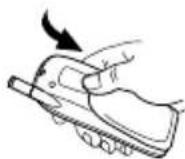
-
Separe la tapa de la batería del teléfono.
-
Coloque la batería de manera que los contactos metálicos apunten hacia abajo.
-
Alinee la tapa de la batería con las ranuras situadas en la parte superior y en el costado del teléfono.
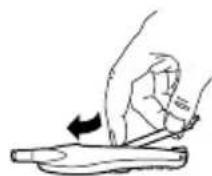
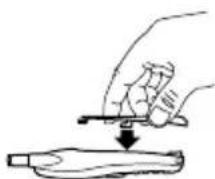
- Deslice la tapa de la batería hacia arriba hasta que se escuche un chasquido y quede trabada. Repita el procedimiento si la tapa no está alineada. No la fuerce.

Cómo cargar la batería
El teléfono viene con una batería interna/reemplazable de ion de litio (LiIon). Cargue completamente la batería antes de usar el teléfono.
Cuando reciba su teléfono, la batería estará parcialmente cargada. La batería debe estar al menos parcialmente cargadapara poder efectuar o recibir llamadas, tanto cuando el adaptador CA está conectado al teléfono como cuando no lo está.
Nota: La batería puede volverse a cargar en cualquier momento y de forma segura, incluso si estuviera parcialmente cargada.
Para cargar la batería, conecte el adaptador CA en la toma correspondiente en la base del teléfono (como aparece en la figura), y luego inserte el enchufe del adaptador en un tomacorriente mural.
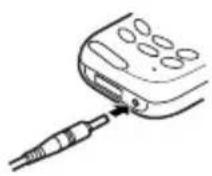
El icono de la batería en la esquina superior derecha de la pantalla indica si el teléfono está:
• Cargándose (el icono tendrá animación)
- Parcialmente cargado
- Completamente cargado
- Con la batería baja. El icono parpadeará y el teléfono emitirá tonos. En la pantalla del teléfono aparecerá el mensaje "Batería baja". Cuando la batería se agote completamente, el teléfono no funcionará.


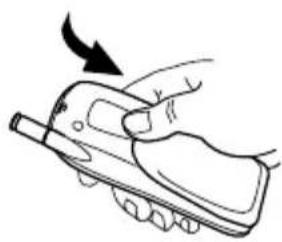
Cómo retirar la batería
- Apague el teléfono.
-
Sostenga el teléfono cara abajo.
-
Presione la lengüeta de la parte posterior del teléfono con el pulgar y retire la tapa de la batería.
-
Levante la batería para sacarla del teléfono.
Cómo mantener la batería
En esta página se proporciona información de seguridad importante para mejorar el rendimiento de la batería.
Pautas generales de seguridad
- No intente desarmar ni perforar la batería y evite hacer cortocircuitos en ella.
- Si no ha utilizado la batería durante más de un mes, recárguela antes de usar el teléfono.
- Evite exponer la batería a temperaturas extremas, a la luz directa del sol y a la humedad excesiva.
- Nunca arroje la batería al fuego (ni la coloque cerca de éste). Podría producirse una explosión.
Causas comunes de descarga de la batería
La batería se descarga más rápidamente al usar las siguientes funciones, reduciendo significativamente los tiempos de conversación y de espera:
- Navega por Internet o usa los juegos del teléfono con mucha frecuencia.
- Iluminación activada frecuentemente.
- El teléfono se usa constantemente en el modo analógico. Si no ve el símbolo en la pantalla de inicio, el teléfono se encuentra en el modo analógico. Para configurar el teléfono de manera que funcione en diferentes modos, seleccione Menú → Configuración → Red → Digital o analóg. y seleccione una de las opciones disponibles.
- Estar muy distante de una estación base o sitio repetidor cuando esté en el modo digital.
- Cables para datos o accesorios, tales como el auricular de manos libres, conectados al teléfono.
- No hay servicio disponible o se puede acceder al servicio sólo de vez en cuando. El teléfono
requiere mayor energía para adquirir el servicio que para mantenerlo funcionando.
- Los ajustes del volumen del auricular y timbre están muy altos.
- Las notificaciones de correo de voz, radiomensajes y mensajes de texto no se aceptan con prontitud. Para ahorrar energía, acepte las notificaciones y mensajes inmediatamente.
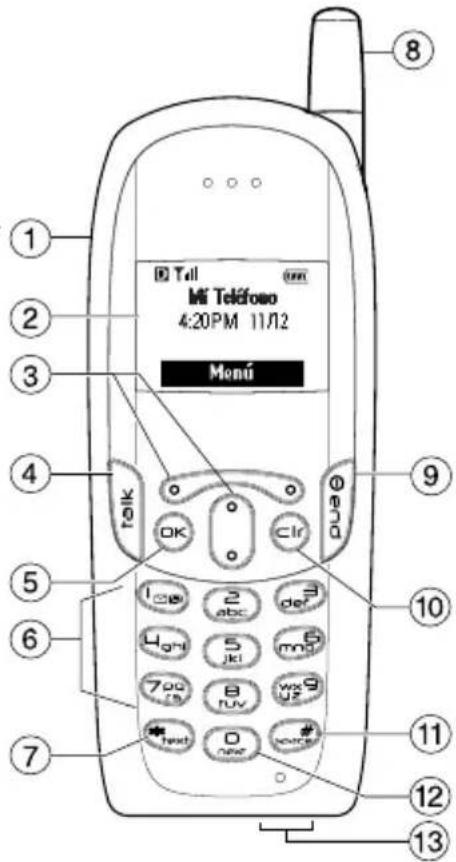
Conozca su teléfono
① Toma para auricular de manos libres (se vende por separado).
② Pantalla de inicio. Pulse OK (elemento 5) para seleccionar Menú.
③ Botones de navegación permite desplazarse por las listas y menús, posicionar el cursor al introducir texto, y acceder a atajos cuando se pulsa en cualquiera de las cuatro direcciones en la pantalla de inicio (página 36).
④ Tecla Enviar/Conversar se utiliza para iniciar o responder una llamada, rediscar el último número al que llamó y activar el discado por voz (página 46).
⑤ Tecla Aceptar permite seleccionar una opción o elemento del menú.
⑥ Teclado se utiliza para introducir números, letras o símbolos.
⑦ * Tecla de texto cambia el modo de texto al introducir texto (página 24).
⑧ Antena que puede extenderse al efectuar o contestar llamadas. Baje la antena completamente cuando no utilice el teléfono.
⑨ Tecla de encendido/apagado/para finalizar una llamada permite encender y apagar el teléfono, finalizar una llamada o regresar a la pantalla de inicio.
⑩ Tecla para borrar permite borrar el último carácter durante la introducción de texto o regresar al menú anterior.
⑪ Tecla de espacio # coloca un espacio durante la introducción de texto.
⑫ Tecla Siguiente 0 permite alternar entre selecciones de palabras durante la introducción predictiva de texto eZiText® (página 24).
⑬ Conectores para el adaptador CA (incluidos) y cable para datos (se vende por separado).
Advertencia: Si inserta un accesorio en el conector incorrecto, puede dañar el teléfono.
Comprender los iconos en pantalla
En la pantalla del teléfono se pueden ver los siguientes iconos:

El teléfono está en el modo digital CDMA (acceso múltiple con división de códigos). Si no aparece El teléfono está funcionando en el modo analógico.

El teléfono está recibiendo una señal. Es posible efectuar y recibir llamadas. Una menor cantidad de barras indica una señal débil.

El teléfono no está recibiendo una señal. No es posible efectuar ni recibir llamadas.

Hay una llamada en curso.

Se ha activado el reloj alarma.

El teléfono vibra o se ilumina en vez de sonar.

El teléfono se encuentra fuera de su área de cobertura local (está “roaming”).

Ha recibido un mensaje de texto, voz o de radio. (indica que se ha recibido un mensaje urgente de texto, voz o radio).

La batería está completamente cargada. Cuantas más barras negras aparezcan, mayor será la carga.

Pulse ⏻ hacia arriba.

Pulse hacia abajo.

Pulse para regresar o borrar un elemento.

Permite introducir texto rápidamente con la modalidad eZiText ^ .

Escriba texto usando la introducción de texto alfabético.

Escribe en mayúscula la siguiente letra cuando se introduce texto.

Escribe en mayúscula todas las letras cuando se introduce texto.

Escribe en mayúscula la primera letra de cada palabra cuando se introduce texto, o la primera letra de cada oración en un mensaje de texto.

Permite introducir símbolos.

Permite introducir números.
Usar funciones básicas
| Para... En la pantalla de inicio... | |
| Encender el teléfono | Pulse y espere hasta que suene el teléfono. |
| Apagar el teléfono | Pulse sin soltar hasta que vea “Apagando”. |
| Efectuar una llamada | Extienda la antena, marque el número y luego pulse talk |
| Finalizar una llamada | Pulse end |
| Contestar una llamada | Pulse talk |
| Discar una llamada por voz | Pulse una vez y siga las instrucciones. Primero grabe las etiquetas (consulte la página 45) |
| Acceder al correo de voz | Pulse sin soltar y siga las instrucciones del sistema. |
| Verificar su número telefónico | Seleccione Menú → Inf. teléfono. |
| Silenciar el timbre | Pulse y luego para contestar. |
| Bloquear el teclado | Pulse sin soltar hacia la izquierda. |
| Acceder a la lista de contactos | Pulse hacia abajo. |
| Silenciar todos los sonidos | Pulse sin soltar hacia la derecha. |
| Definir su propio atajo | Pulse hacia arriba. |
Uso de menús
Los contenidos del menú principal son los siguientes:

Contactos
Ver todos Agregar nuevo Buscar nombre Agre. disc. p/voz Discado rápido Lista disc p/voz Lista comercial Lista personal Información

Mensajes
Correo de voz Enviar nuevo Caja entrada Avisos de red Caja salida Archivados Borrar mens. Conf mensaj

Configuración
Modo silencioso Bloqueo teclado Sonidos Visualización Servicios de voz Seguridad Inform. llamadas Red Adicionales Mensajería Accesorios

Utiles y juegos
Agenda Reloj alarma Cal. propina Calculadora Contador Cronómetro Tetris® Space Dudes™ Juego ladrillos

Llamadas recientes
Enumera las últimas 15 llamadas

Inf. teléfono
Muestra el número telefónico, estado de roaming y versión del software

Explorador
Conectarse a Internet
Para usar los menús:
- Pulse para seleccionar Menú. - Pulse hacia la izquierda o derecha para ver los menús.*
- Pulse para seleccionar un menú o uno de sus elementos.
- Pulse hacia arriba o abajo para ver los elementos de menú.
- Pulse para regresar al nivel de menú anterior.
- Pulse para regresar a la pantalla de inicio.
En esta guía, el uso de una flecha → le indica que debe seleccionar una opción de un menú. Por ejemplo, Menú → Configuración significa que debe seleccionar Menú y luego Configuración.
*Estas instrucciones serán útiles si su menú aparece en forma de iconos. Para cambiar su menú de manera que tenga un formato de lista, seleccione Menú → Configuración → Pantalla → Menú principal → Lista.
2 EFECTUAR Y CONTESTAR LLAMADAS
Efectuar una llamada
-
Asegúrese de encontrarse en un área donde el teléfono reciba la señal. Busque el símbolo Till en la pantalla de inicio. Cuántas más barras aparezcan en este símbolo, más clara será la recepción. Si no hay barras, diríjase a un lugar donde la recepción sea mejor. En algunos casos, basta con cambiar de dirección. Cuando el teléfono no logra encontrar una señal durante 15 minutos, cambia al modo de ahorro de energía. Si en la pantalla aparece el mensaje de modo de ahorro de energía y pulse cualquier tecla para volver al modo normal de funcionamiento e intentar nuevamente la llamada.
-
Extienda completamente la antena.
-
Introduzca el número telefónico.
-
Pulse para activar el discado.
-
Pulse para finalizar la llamada.
Sugerencia: Para efectuar llamadas con la función de reconocimiento de voz del teléfono, consulte
“Llamar mediante etiquetas de voz” en la página 46.
Rediscar un número
Para rediscar el último número al que llamó, pulse talk dos veces. Si aparece un mensaje pidiéndole que diga un nombre, pulse talk nuevamente.
Contestar una llamada
Al recibir una llamada, el teléfono suena, vibra o se ilumina, y muestra un icono que simula bailar. También aparece el número de la persona que llama, cuando no está restringido. Si el número está almacenado en el directorio de contactos, aparece el nombre del contacto.
- Pulse para contestar la llamada.
- Si no desea contestar la llamada, seleccione Silencio o Ignorar y pulse OK. La opción Silencio desactiva el timbre, mientras que Ignorar silencia el timbre y hace que el teléfono retorne a la pantalla que estaba activa al momento de recibir la llamada.
Contestar llamadas con manos libres
Si su teléfono está conectado a un equipo de manos libres para el automóvil de Kyocera (se vende por separado), puede configurarlo para contestar las llamadas después de 5 segundos.
- Seleccione Menú → Configuración → Accesorios → Autocontestar → A los 5 seg.
Revisar llamadas perdidas
Cuando tenga una llamada perdida, en la pantalla aparecerá “Perdidas”. Este mensaje se mantiene a menos que la persona que llame deje un mensaje de correo de voz.
- Pulse oK para borrar la pantalla.
- Para ver el número o el nombre de quien le llama, seleccioneLlamadas. En la lista de llamadas recientes, aparecerá parpadeando la llamada perdida ☐X
- Si le han dejado un mensaje de correo de voz, seleccione Voz. Si aún no ha configurado su correo de voz, no será posible dejarle mensajes. Encontrará información sobre cómo configurar el correo de voz en la página 12.
Configurar avisos de llamadas perdidas
Es posible configurar un aviso para que se active cada cinco minutos después que el teléfono registre una llamada perdida.
- Seleccione Menú → Configuración → Sonidos → Aviso llam. perdida → Activado.
- Para apagar el aviso cuando suene el teléfono, pulse Ⓞ.
- Para cancelar el aviso, seleccione Menú → Configuración → Sonidos → Aviso llam. perdida → Desactivado.
Ver detalles de llamadas recientes
La lista de llamadas recientes almacena las últimas 15 llamadas efectuadas o recibidas en el teléfono. Es posible obtener detalles tales como el nombre y número de quién llamó, así como la hora y duración de la llamada. En la lista aparecerán iconos indicando el tipo de llamada.

Llamada a Llamada de tres personas

Llamada de

Llamada perdida (parpadeante)
Para ver los detalles de las llamadas:
-
Seleccione Menú → Llam. recientes.
-
Seleccione un número de una llamada reciente.
-
Seleccione una opción:
-
Hora—Muestra la hora de la llamada.
- Número—Muestra el número de quién llamó (llamadas recibidas) o el número al que se llamó (llamadas efectuadas).
- Guardar nuevo—permite guardar el número en el directorio de contactos.
- Agregar a—permite agregar el número a un contacto existente.
- Ver contacto—muestra detalles del contacto si la información de quien llama está almacenada en el directorio de contactos.
Nota: Si el número se ha guardado como “secreto”, deberá seleccionar Número, e introducir el código de bloqueo de cuatro dígitos para ver o editar dicho número. Encontrará información sobre el código de bloqueo en el apartado “Cambiar el código de bloqueo” en la página 40. Para catalogar un número como secreto, consulte el apartado “Guardar un nuevo contacto” en la página 18.
Configurar el discado rápido
El discado rápido permite marcar velozmente un número telefónico almacenado, al introducir la posición de discado rápido compuesta de uno o dos dígitos.

- Abra el contacto previamente guardado.
- Resalte el número de teléfono y pulse
- Seleccione Discado rápido.
- Seleccione la posición de discado rápido. (La posición de discado rápido "1" está reservada para su número de correo de voz).
- Pulse OK para seleccionar Asignar.
Uso del discado rápido
En la pantalla de inicio, introduzca la posición de discado rápido compuesta por uno o dos dígitos y pulse talk
Configurar Discado 1 tecla
El discado con una sola tecla es un tipo de discado rápido que permite efectuar una llamada si se pulsa sin soltar una posición de discado rápido. Esta es la forma más rápida de marcar un número.
-
Seleccione Menú → Configuración → Adicionales → Discado 1 tecla → Activado.
-
Pulse . OK
Usar el discado 1 tecla
Para marcar un número de teléfono, basta con pulsar sin soltar la posición de discado rápido asignada al número telefónico. Si se trata de un número de dos dígitos, pulse el primer dígito y luego pulse sin soltar el segundo. Por ejemplo, si el número de discado rápido es 15, pulse luego pulse sin soltar
Eliminar una posición de discado rápido
- Seleccione Menú → Contactos → Lista discado ráp.
- Seleccione la posición de discado rápido.
- Resalte el número de teléfono y pulse . OK
- Seleccione Discado rápido.
- Seleccione el número que desea eliminar.
- Pulse hacia la derecha para resaltar Borrar.
- Pulse . OK
Buscar un número telefónico
Si ya ha guardado un número telefónico, podrá encontrarlo fácilmente pulsando hacia abajo. Al hacerlo, aparecerá una lista de los contactos a los que llama con mayor frecuencia, seguida de una lista completa de todos los contactos guardados. Desplácese por la lista, encuentre el contacto que desea y pulse para discarlo. Encontrará más información sobre cómo buscar contactos en la página 20.
Configurar el correo de voz
Antes de que el teléfono pueda recibir mensajes de correo de voz, se debe establecer una contraseña y grabar un saludo personal. Cuando se haya configurado el correo de voz, todas las llamadas sin contestar se transferirán automáticamente al correo de voz, tanto cuando el teléfono está en uso como apagado.
-
En la pantalla de inicio, pulse sin soltar . ①
-
Introduzca su código de contraseña que recibió de su proveedor de servicios.
-
Siga las instrucciones del sistema para crear una contraseña y grabar un saludo.
Nota: Si tiene dificultades para acceder al correo de voz, comuníquese con el proveedor de servicios.
Revisar mensajes de correo de voz
Cuando se recibe un mensaje de voz, en la pantalla aparecerá un mensaje de texto similar a: “Nuevo mensaje 1 correo de voz”. Este mensaje permanecerá durante unos cinco minutos.
Después, busque el símbolo en la parte superior de la pantalla. El símbolo parpadeará si el mensaje es urgente.
Si ve el aviso "Nuevo mensaje" en la pantalla
- Pulse OK para seleccionar Voz. Esto iniciará una llamada al número de correo de voz.
- Siga las instrucciones para recuperar el mensaje. Para obtener información específica sobre cómo recuperar los mensajes de correo de voz, comuníquese con el proveedor de servicios.
Si ve el símbolo
- Pulse para iniciar una llamada al número de correo de voz.
- Siga las instrucciones para recuperar el mensaje.
Silenciar una llamada entrante
Si es necesario silenciar una llamada rápidamente, pulse 📊. Euego pulse para contestar la llamada. Esto silenciará únicamente la llamada actual. La siguiente llamada sonará normalmente.
Ajustar el volumen del auricular durante una llamada
Para ajustar manualmente el volumen del auricular durante una llamada, pulse hacia arriba o abajo.
Nota: Para que el teléfono ajuste automáticamente el volumen del auricular y lo adapte al ruido del entorno o el volumen de la voz de su interlocutor, consulte el apartado “Configurar el ajuste automático del volumen” en la página 36.
Uso del altavoz del teléfono
Él teléfono 2345 de Kyocera posee un altavoz que puede usarse cuando esté cursando una llamada. Tenga presente que esta opción sólo afecta la llamada actual. Una vez que finaliza la llamada, el altavoz del teléfono se desactiva y el volumen del auricular regresa al modo normal de funcionamiento.
Para activar el altavoz del teléfono durante una llamada:
- Pulse hacia la izquierda para resaltar 🔒.
- Pulse para seleccionarlo.
- Ponga el teléfono a un lado y converse normalmente.
- Pulse hacia arriba o abajo para ajustar el volumen. Este ajuste sólo afecta la llamada actual.
Para configurar el volumen del altavoz del teléfono
- Seleccione Menú → Configuración → Sonidos → Vol altavoz.
- Pulse hacia la derecha o hacia la izquierda para aumentar o disminuir el volumen respectivamente.
Bloquear el teclado
Esta opción desactiva el teclado para proteger su teléfono contra pulsaciones accidentales de teclas cuando el teléfono está encendido y no hay una llamada en curso. Igual podrá contestar o silenciar las llamadas recibidas.
- Para activar el bloqueo de teclado en la pantalla de inicio, pulse sin soltar hacia la izquierda.
- Para desbloquear el teclado, pulse ① → ② → ③ en este orden.
Cambiar la configuración del bloqueo de teclado
- Seleccione Menú → Configuración → Bloqueo teclado.
- Resalte una opción: Podrá configurar el teléfono para bloquear el teclado inmediatamente, o si no se pulsan teclas dentro de 30 segundos, 1 minuto o 5 minutos.
- Pulse para guardar los cambios.
Llevar el registro de las llamadas
El teléfono tiene dos contadores que registran la cantidad de llamadas efectuadas y recibidas.
Todas las llamadas
Este contador muestra la duración y cantidad total de todas las llamadas efectuadas y recibidas. No es posible restablecer este contador.
- Seleccione Menú → Configuración → Inform. llamadas → Contador llamadas.
Llam. recientes
Este contador muestra la duración y cantidad total de las llamadas recientes efectuadas y recibidas desde la última vez que se restableció el contador.
- Seleccione Menú → Configuración → Inform. llamadas → Contador llam. rec.
- Pulse OK para seleccionar Reconfigurar. El contador se restablecerá a cero.
Cronometrar las llamadas
Si desea saber cuánto dura una llamada, se puede configurar el teléfono para que suene 10 segundos antes de cada minuto transcurrido.
- Seleccione Menú → Configuración → Sonidos → Aviso de minuto → Activado.
El teléfono puede recibir ciertos datos o faxes, según el sistema que envía la información. No obstante, para recibir datos o faxes, se debe cambiar del modo de voz al modo de datos/fax.
Nota: No es posible recibir llamadas mientras el teléfono esté en el modo de datos/fax.
-
Seleccione Menú → Configuración → Red → Entrada datos/fax.
-
Pulse para seleccionar una opción:
-
Sólo voz—Sólo acepta llamadas de voz.
- Prox. llam. fax— Establece el teléfono en el modo de fax para la siguiente llamada entrante o durante los siguientes 10 minutos.
- Prox. llam. datos— Establece el teléfono en el modo de datos para la siguiente llamada entrante o durante los siguientes 10 minutos.
- Fax h/apagado— Fuerza el teléfono a funcionar en el modo de fax hasta que se apague el aparato.
- Datos h/apagado— Fuerza el teléfono a funcionar en el modo de datos hasta que se apague el aparato.
Seleccionar modo digital o analógico
Este ajuste permite forzar el teléfono a usar ya sea el modo digital o analógico. Ello es útil si se encuentra en un área cerca del límite del servicio digital y la función automática hace que el teléfono alterne repetidamente entre los dos modos.
-
Seleccione Menú → Configuración → Red → Digital o analóg.
-
Seleccione una opción y presione

- Automático alterna automáticamente el teléfono entre el modo digital y analógico.
- Sólo analógico establece el teléfono para que sólo funcione en el modo analógico.
- Llamada analóg. fuerza a establecer la llamada en el modo analógico durante toda la siguiente llamada.
- Sólo digital establece el teléfono para que funcione sólo en el modo digital.
Controlar roaming en la red
Este ajuste permite controlar la función de roaming del teléfono al especificar las señales que aceptará el teléfono.
-
Seleccione Menú → Configuración → Red → Opción de Roam.
-
Seleccione una opción y presione

- Automático acepta cualquier sistema que suministre el servicio telefónico (opción recomendada).
- Sin roaming impide que se puedan efectuar o recibir llamadas fuera del área de servicio local.
Nota: Si su teléfono posee más de un ajuste para Automático, comuníquese con su proveedor de servicios para determinar cuál usar.
Configurar un aviso para cargos por roaming
Use este ajuste para que el teléfono pueda avisarle cuando se encuentre fuera del área de servicio local.
-
Seleccione Menú → Configuración → Red → Aviso roam/serv.
-
Seleccione una opción y presione OK
-
Desactivado no le avisará si el roaming está fuera del área de servicio local.
- Si no hay serv. avisa si se ha perdido el servicio, mediante tres tonos que disminuyen en intensidad. Cuando se restablece el servicio, escuchará tres tonos de intensidad creciente.
- Cambio a roam avisa cuando se restablece el servicio de roaming, mediante dos tonos que disminuyen en intensidad. Cuando se restablece el servicio de área local,
escuchará tres tonos de intensidad creciente.
- Todo cambio avisa si ha cambiado el servicio de roaming o si se ha perdido el servicio, mediante tres tonos que aumentan o disminuyen en intensidad, respectivamente.
Asegurar la privacidad de llamadas
Es posible ajustar el teléfono para que emita un aviso cuando esté activada la privacidad mediante el sistema CDMA (consulte a su proveedor de servicios si dicha función está disponible en su área). Cuando se ha activado la privacidad de voz durante una llamada, en la pantalla aparecerá un mensaje y un
- Seleccione Menú → Configuración → Red → Aviso privacidad → Activado.
Llamadas a números emergencia
Cuando llame al número 911 (o uno equivalente de su localidad) en ciertas áreas con cobertura digital, podrá acceder a servicios de emergencia. En redes analógicas, la llamada se efectuará, pero no será posible acceder a los servicios de emergencia.
Modo de emergencia
Puede efectuar llamadas al 911 o equivalente de su localidad (marque ⑨ y pulse ①
talk), incluso si su teléfono está bloqueado o su cuenta está restringida. Sin embargo, cuando llame al 911, el teléfono ingresará al Modo de emergencia. Esto permite a los servicios de emergencia contar con un acceso exclusivo a su teléfono en caso de que quisieran devolverle la llamada. Para poder efectuar o recibir llamadas regularmente tras marcar el 911, deberá salir de este modo.
Para salir del modo de emergencia
Cuando haya terminado su llamada al 911, pulse para seleccionar Salir. Luego vuelva a pulsar para confirmar su elección. El teléfono regresará al modo de espera, y podrá volver a efectuar y recibir llamadas como de costumbre.
3 G UARDAR CONTACTOS
Use el directorio de contactos de su teléfono tal como emplearía un juego de fichas telefónicas para guardar información sobre personas o empresas. El teléfono puede almacenar alrededor de 200 contactos.
Guardar un nuevo contacto
- En la pantalla de inicio, introduzca el número telefónico que desea guardar.
- Pulse OK para seleccionar Guardar nuevo.
- Introduzca el nombre del contacto. Si necesita saber cómo introducir letras, consulte la página 21.
- Pulse OK para seleccionar Guardar. -o bien-
Pulse hacia la derecha y luego pulse

para seleccionar Opciones. Pulse

hacia arriba o abajo para seleccionar una opción en la lista:
- Guardar—Permite guardar la información y regresar a la pantalla de inicio.
- Tipo de número— Seleccione trabajo, casa, móvil, radiomensaje o fax.
- Agregar discado por voz— Diga el nombre del contacto (persona) correspondiente a este número. Con ello podrá discar números mediante el sistema de reconocimiento de voz (VR). Encontrará mayor información en la página 46.
- Discado rápido—Permite seleccionar una posición de discado rápido en la lista.
- Secreto— Seleccione Sí para bloquear el número de teléfono. Cuando un número de teléfono está bloqueado, sólo podrá verlo o editarlo tras introducir su código de bloqueo de cuatro dígitos (consulte la página 40).
- N° principal—Permite especificar que se trata del número principal del contacto.
- Clasificar contacto— Permite clasificar al contacto como Comercial o Personal. (En la página 35 encontrará mayor información
sobre cómo configurar los timbres de tipo comercial o personal).
- Pulse OK para seleccionar Guardar. Aparecerá el mensaje: “¡Contacto guardado!”
Agregar un código o extensión
Cuando guarde el número telefónico de un servicio automatizado, puede incluir una pausa donde tenga que seleccionar una opción o introducir una contraseña. Es posible introducir varias pausas en un número telefónico.
-
Introduzca la primera parte del número telefónico.
-
Pulse hacia la derecha para desplazarse por las opciones en la parte inferior de la pantalla.
-
Pulse para seleccionar un tipo de pausa.
- Uña Pausa p/tiempo detiene la operación de discado durante dos segundos. - Uña Pausa forzada detiene la operación de discado hasta que se seleccione Continuar.
- Introduzca los números restantes.
Editar o borrar un contacto
- Seleccione Menú → Contactos.
- Para buscar el contacto que desee editar, seleccione Ver todos o Buscar nombre.
- Pulse para seleccionar el contacto que desee editar.
- Seleccione Opciones.
- Pulse OK para seleccionar Agregar nuevo, Borrar contacto (elimina todo el contacto), Editar nombre o Clasificar contacto.
- Introduzca la nueva información.
- Pulse para seleccionar Guardar si fuera necesario.
Editar un número
- Seleccione Menú → Contactos.
- Para buscar el contacto que desee editar, seleccione Ver todos o Buscar nombre.
- Pulse para seleccionar el contacto que desee editar.
- Seleccione el número de teléfono.
- Pulse OK para seleccionar Env. mens texto, Ver número, Agre. disc. p/voz, Discado rápido, Editar tipo, Borrar número, Borrar disc. p/voz,
Editar número, Editar disc. p/voz, Secreto o Número principal.
- Introduzca la nueva información y siga las instrucciones.
- Pulse OK para seleccionar Guardar si fuera necesario.
Buscar información de contactos
Existen tres métodos elementales para buscar el número telefónico o demás detalles de un contacto:
1) revisar la lista de contactos frecuentes,
2) buscar en el directorio de contactos y
3) usar la búsqueda rápida.
Revisar la lista de contactos frecuentes
En la pantalla de inicio, pulse hacia abajo para ver un máximo de 15 contactos a los que llama con mayor frecuencia, en orden de frecuencia descendente. También es posible ver la lista completa de contactos desplazándose más allá de la línea doble.
Sugerencia: Introduzca la primera letra del nombre que esté buscando para evitar recorrer la lista.
Buscar en el directorio de contactos
- Seleccione Menú → Contactos.
- Seleccione un método de búsqueda:
- Ver todos— Muestra todos los contactos.
- Buscar nombre—Busca un nombre específico.
-
Desplácese hacia abajo hasta encontrar el nombre deseado.
-
Para llamar al contacto, seleccione el número y pulse talk
- Para ver la ficha completa del contacto, pulse OK
Configurar Búsqueda rápida
La función Búsqueda rápida permite pulsar una o dos teclas para ver las coincidencias más cercanas del número que está buscando.
- En la pantalla de inicio, seleccione
Menú → Configuración → Adicionales → Búsqueda rápida.
- Seleccione Activado.
Búsqueda rápida
- Pulse las teclas correspondientes a las letras del nombre que desee buscar. En la pantalla aparecerán los contactos que concuerden.
Nota: Las posiciones de discado rápido aparecen antes de los nombres si éstas usan las mismas teclas. Por ejemplo, para buscar la entrada de un contacto llamado Alfonso, debe pulsar para “A”. Sin embargo, existe una posición de discado rápido asociada con 2, de manera que aparece primero el contacto de discado rápido. Para buscar el número correspondiente a Alfonso, entonces tendrá que volver a pulsar para la “l” de su nombre, y así sucesivamente.
- Cuando vea el nombre que desee, pulse
taik para llamar al número, o para ver los detalles del contacto.
- Si no aparece el nombre deseado, pulse hacia arriba o abajo para buscar las posibilidades.

Introducir letras, números y símbolos
En esta tabla hay instrucciones generales para introducir letras, números y símbolos en una ficha de contacto. Encontrará instrucciones más detalladas sobre cómo usar los modos de introducción de texto en la página22.
| Para... Haga esto... | |
| Introducir una letra Use el modo y pulse una | tecla hasta que yea la letra que desee. Encontrará instrucciones detalladas en la página 22. |
| Introducir un número Use el modo y pulse una | tecla una vez para introducir su número. Encontrará opciones adicionales en la página 22. |
| Introducir un símbolo Pulse hasta encontrar el símbolo deseado.Consulte la página 24. | |
| Introducir un espacio Pulse . | |
| Borrar un carácter Pulse . | |
| Borrar todos los caracteres Pulse sin soltar . | |
| Desplazar el cursor hacia la derecha o izquierda Pulse hacia arriba o abajo. | |
| Cambiar los modos de introducción de texto Pulse sin soltar . | |
| Poner en mayúscula la siguiente letra En el modo , pulse sin soltar . Seleccione | |
| Poner en mayúscula cada letra | En el modo abc, pulse sin soltar . Seleccione |
| Escribir en mayúscula la primera letra de cada palabra | En el modo abc, pulse sin soltar . Seleccione |
| Resaltar una opción en la parte inferior de la pantalla | Pulse hacia la izquierda o derecha. |
Entender la introducción de texto modos
Hay cuatro modos:
^123 Modo numérico
a_bc Modo de texto normal
eZi Modo de introducción de texto
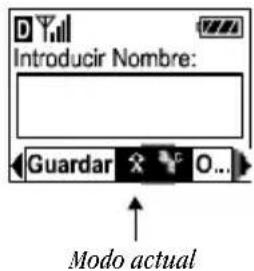
&?! Modo de símbolos
Nota: El modo inicial depende de la tarea que esté realizando. Por ejemplo, cuando introduzca un número telefónico, estará en el modo numérico. Cuando introduzca el nombre de un contacto, estará en el modo de texto normal.
Introducir números
- En el modo , pulse una tecla numérica una vez.
- En el modo , pulse sin soltar una tecla numérica hasta que el número aparezca en la pantalla.
- En el modo eZi, pulse sin soltar una tecla numérica hasta que el número aparezca en la pantalla.
a_bc Introducir palabras letra por letra
- Pulse una tecla una vez para que aparezca la primera letra, dos veces para que aparezca la segunda, y así sucesivamente.
- Espere a que el cursor se desplace a la derecha e introduzca la letra siguiente.
Introducir caracteres especiales
Si configura su teléfono con un idioma diferente al inglés, use las siguientes referencias de teclas para introducir caracteres con tildes.
Francés
| abc | |
| def | |
| qhi | |
| mno | |
| ruv |
Español
| abc | AÁBC2 |
| def | DEÉF3 |
| qhi | GHIÍ4 |
| mno | MNÑOÓ6 |
| ruv | TUÜÚV8 |
eZi Introducir palabras rápidamente
Al pulsar una serie de teclas en el modo eZi, eZi revisa su diccionario de palabras comunes e infiere la palabra que intenta escribir.
- Para cada letra de la palabra que desee, pulse la tecla una vez. Por ejemplo, para introducir la palabra "como", pulse:
^2 → ^6 → ^6 . A medida que escribe, eZi deduce la palabra.
-
Si la palabra no coincide con la deseada, pulse para ver otras coincidencias de palabras.
-
Cuando vea la palabra deseada, pulse para aceptarla.
Diccionario personal del usuario eZi
Es posible crear su propio diccionario personal que contenga hasta 400 palabras personalizadas. Si la base de datos eZi no contiene una palabra que coincida con la secuencia introducida, su teléfono emitirá un tono y mostrará un mensaje que permite corregir y guardar la palabra deseada en su diccionario mediante el modo de introducción de texto .abc
Cuando su base de datos esté llena, se borrará la palabra usada con menor frecuencia para poder almacenar una nueva entrada.
Al introducir texto, también podrá introducir símbolos si pulsa hasta encontrar el símbolo deseado. Puede generar los siguientes símbolos con este método:
. & @ , - ‘ : ; ? / “ ( ) _
Para acceder al juego completo de símbolos:
- Pulse hacia la derecha para resaltar el modo actual y pulse para ingresar al menú.
- Seleccione &?! Símbolos.
- Pulse hacia abajo para ver la lista de símbolos.
- Pulse la tecla numérica correspondiente al símbolo que desee utilizar.
Cambiar modos de introducción de texto
Para introducir caracteres que pertenezcan a un modo diferente al actual, deberá cambiar de modo.
Por ejemplo, para introducir números en una dirección de correo electrónico mientras esté en el modo acambie al modo , introduzca el número y luego regrese al modo para terminar la dirección.
Para cambiar los modos de introducción de texto, puede:
- Pulsar hasta que aparezca el modo deseado.
-o bien-
- Pulsar hacia la derecha para resaltar el modo de texto actual, pulsar para ingresar al menú y luego seleccionar un modo diferente.
En este capítulo se describe cómo enviar, recibir y borrar mensajes de texto del teléfono. Para obtener información sobre los mensajes de correo de voz, consulte la página 12.
Importante: Las funciones y menús descritos en este capítulo pueden variar según los servicios disponibles en su área. Además, puede que se apliquen cargos por uso a cada mensaje. Consulte a su proveedor de servicios si desea obtener más información al respecto.
Enviar un nuevo mensaje de texto
Sólo podrá enviar mensajes de texto a direcciones de correo electrónico o a teléfonos que tengan la capacidad para recibirlos.
-
Seleccione Menú → Mensajes → Enviar Nuevo.
-
Seleccione una de las opciones:
- Lista Recientes para seleccionar entre los últimos 10 números o direcciones de correo electrónico enviados.
- Introducir desde c... para incorporar a mano el número telefónico o dirección de correo electrónico del destinatario.
- Lista de Contactos para seleccionar un contacto del directorio telefónico. El número que seleccione se inserta automáticamente en el campo Enviar a: .
Nota: Para introducir una dirección de correo electrónico, deberá alternar las modalidades de introducción de texto. Para introducir letras, pulse para cambiar al modo . Parab introducir símbolos, pulse hasta encontrar el símbolo deseado. Encontrará mayor información sobre los modos de introducción de texto en la página 22.
-
Pulse OK para seleccionar Siguiente.
-
Escriba el mensaje (el modo de texto predeterminado es eZi) o pulse hacia la derecha para seleccionar:
- AutoMens.— Envía un mensaje previamente escrito, como Llámame. Consulte la página 27.
- ☺—Agrega emoticones (iconos con expresiones) en sus mensajes, como por ejemplo un “rostro sonriente”. Consulte la página 28.
-
Cuando termine de escribir el mensaje, vaya a Siguiente y pulse para seleccionarlo.
-
Seleccione una de estas opciones:
-
Enviar mensaje— Envía el mensaje inmediatamente. Se guardará una copia en la caja de salida.
- N° de respuesta— Incluye un número de respuesta con el mensaje.
- Acuse de recibo—Solicita una notificación cuando el mensaje se haya recibido.
- Prioridad— Designa el mensaje como "Urgente".
- Enviar luego— Programa cuándo se enviará el mensaje.
- Guardar mensaje— Guarda el mensaje en la carpeta Archivados.
- Salir— Cancela el mensaje sin guardarlo.
Atajos para enviar un mensaje:
-
En la pantalla de inicio, pulse hacia abajo para seleccionar un contacto.
-
Seleccione el número telefónico o dirección de correo electrónico del contacto y pulse OK
-
Pulse para seleccionar Enviar nuevo.
-
Siga los pasos 3 al 6 en la página 26. -o bien-
-
Establezca los atajos de voz como su tecla de atajo.
-
Pulse hacia arriba.
-
Cuando se le solicite, diga el nuevo mensaje de texto hablando hacia el micrófono para desplegar la ventana de mensajes. Consulte el apartado “Uso de los atajos de voz” en la página 48.
Enviar un mensaje preprogramado
El teléfono 2345 de Kyocera viene con un grupo de mensajes comúnmente usados, tales como “Llámame”, “Necesito instrucciones” o “Estoy retrasado”.
-
Seleccione Menú → Mensajes → Enviar Nuevo.
-
Seleccione Introducir desde c... e introduzca el número telefónico o dirección de correo electrónico del destinatario.
-
Seleccione Siguiente.
- Pulse hacia la derecha para seleccionar AutoMens.
- Pulse hacia arriba o abajo para desplazarse por la lista de mensajes.
- Pulse para seleccionar un mensaje. También es posible introducir texto adicional en el mensaje.
- Pulse hacia la izquierda para seleccionar Siguiente.
Agregar un emoticón 😊
El teléfono 2345 de Kyocera tiene un grupo especial de iconos con expresiones llamados “emoticones” que se pueden agregar a un mensaje de texto. Los emoticones son un moderno grupo de “caras sonrientes”. Si el teléfono del destinatario posee la misma tecnología que su teléfono, estos iconos se verán del mismo modo en ambos teléfonos. En caso contrario, los iconos se verán en forma más simple.
Agregar un emoticón a un mensaje
- En la pantalla de introducción Mensaje: , coloque el cursor donde desea introducir el emoticón.
- Pulse hacia la derecha para seleccionar 😊.
- Pulse hacia arriba o abajo para desplazarse por la lista de iconos disponibles.
- Pulse la tecla correspondiente al emoticón que desee para colocarlo en el menú.
Incluir un número de respuesta
Un número de respuesta permite que el destinatario de un mensaje sepa a qué número puede responder.
Después de crear un mensaje y elegirN° de respuesta en la pantalla de mensajes, tendrá la opción de incluir su propio número de teléfono u otro número específico.
Incluir su propio número telefónico
- Pulse para seleccionar Sí.
- Pulse hacia arriba y seleccione Enviar mensaje.
El mensaje se enviará y luego se guardará una copia en la caja de salida.
Incluir un número telefónico específico
- Pulse hacia la derecha y seleccione Otra.
- Introduzca el número telefónico.
- Pulse OK para seleccionar Listo. Para cambiar el modo de introducción de texto, consulte la página 24.
- Pulse hacia arriba y seleccione Enviar mensaje.
- El mensaje se enviará y luego se guardará una copia en la caja de salida.
Enviar un mensaje a una hora programada
Si no desea enviar el mensaje inmediatamente, podrá programarlo para más tarde.
- Escriba el mensaje (página 26) y elija Enviar luego en la pantalla de opciones de mensajes.
-
Seleccione cuándo desea enviar los mensajes: 30 minutos, 1 hora, 2 horas, 12 horas, 1 día, 2 días o 3 días. El mensaje se programará para ser enviado y aparecerá en la caja de salida.
-
Cuando vuelva a la pantalla de opciones, pulse hacia arriba y seleccione Enviar mensaje. El mensaje se enviará inmediatamente a la red donde se almacenará con la hora de envío fijada.
Enviar un mensaje guardado
Cuando guarde un mensaje que haya creado, éste permanecerá en la carpetaArchivados para que pueda finalizarlo posteriormente. Para finalizar el mensaje:
- Seleccione Menú → Mensajes → Archivados.
- Pulse hacia arriba o abajo para desplazarse por la lista de mensajes y pulse para seleccionar uno.
- Pulse OK para seleccionar Continuar.
- Pulse OK para seleccionar Siguiente y aceptar la dirección
- Pulse para aceptar el texto del mensaje.
- Seleccione una opción si es necesario. N° de respuesta, Acuse de recibo o Prioridad.
- Seleccione Enviar mensaje. Se guardará una copia en la caja de salida.
Enviar un mensaje a varios destinatarios
Si decide enviar un mensaje a más de una persona, introduzca un espacio o una coma entre cada número telefónico o dirección de correo electrónico. Si decide enviar un mensaje a más de un contacto guardado en el directorio de contactos, el teléfono insertará automáticamente una coma después de cada contacto. Los mensajes se envían uno a la vez a cada destinatario. Es posible enviar el mensaje a un máximo de 10 contactos a la vez.
Si no puede enviar mensajes
Es posible que no pueda enviar ni recibir mensajes si la memoria del teléfono está prácticamente llena o si el servicio no está disponible en dicho momento. Para liberar memoria, borre los mensajes antiguos.
Recibir llamadas mientras se escribe un mensaje
Si contesta la llamada, podrá seguir escribiendo el mensaje cuando termine de hablar, si selecciona
Menú → Mensajes → Caja salida y abre el mensaje. Si no desea contestar la llamada, seleccione Ignorar. Se silenciará la llamada y volverá a la pantalla donde estaba escribiendo.
Ver la Caja salida
- Seleccione Menú → Mensajes → Caja salida.
- Pulse ⚙ hacia arriba o abajo para desplazarse por la lista de mensajes. Aparecerá uno de los siguientes símbolos junto a cada mensaje:
El mensaje está pendiente y será enviado cuando sea posible. Es posible cancelar el envío de este mensaje.
Se programó el mensaje para ser enviado a una hora fijada. No es posible cancelar el envío de este mensaje.
✗ No se puede enviar el mensaje porque no hay servicio disponible. Aparecerá un aviso en el teléfono si no es posible enviar el mensaje.
Se ha enviado el mensaje programado y será entregado a la hora programada. No es posible cancelar el envío de este mensaje.
El destinatario especificado ha recibido el mensaje enviado.
□ Nunca se ha enviado este mensaje, o no se ha enviado desde la última vez que se modificó. Es posible cancelar el envío de este mensaje.
Recuperar un mensaje de texto
Cuando reciba un mensaje de texto, éste se enviará a la Caja entrada, y se le notificará mediante:
- Una nota: “Mensaje nuevo: 1 Texto”.
- Un símbolo: , parpadea cuando los mensajes son urgentes.
Si aparece la nota de mensaje nuevo
Podrá elegir:
• Ver el mensaje— Pulse OK
- Ignorar el mensaje— Pulse hacia la derecha.
- Borrar la pantalla — Pulse 📞end
Si ve el símbolo
- Seleccione Menú → Mensajes → Caja entrada.
Aparecerá una lista de todos los mensajes recibidos. Los mensajes nuevos sin leer aparecen en negrita.
⚠ indica que el mensaje es “Urgente”.
- Pulse hacia arriba o abajo para desplazarse por la lista de mensajes.
-
Pulse para leer un mensaje.
-
Si el mensaje es largo, pulse hacia abajo para ver todo el mensaje.
-
Cuando termine, seleccione una opción en la parte inferior de la pantalla:
-
Responder al remitente.
- Borrar borra el mensaje actual.
- Guardar guarda el mensaje en la carpeta Archivados.
- Remitente muestra la información del remitente. Puede seleccionar una opción para guardarla en el directorio de contactos:
- Transferir envía el mensaje.
-
Listo regresa a la Caja entrada.
-
Pulse para ver información como el número de respuesta, dirección de correo electrónico o URL. (Si junto al mensaje se incluye un número de respuesta, vuelva a pulsar para llamar a dicho número).
Borrar mensajes de texto
Tiene la opción de borrar los mensajes una vez que los ha leído, borrarlos uno por uno de la lista en la caja de entrada, o bien borrarlos todos
simultáneamente. Se recomienda borrar los mensajes antiguos para liberar la memoria del teléfono.
Borrar mensajes individuales
- Seleccione Menú → Mensajes.
- Pulse hacia abajo y pulse para OK seleccionar el tipo de mensaje que desee borrar (Caja entrada, Caja salida o Archivados).
- Pulse para seleccionar el mensaje que desee borrar.
- Seleccione Borrar para eliminar el mensaje. Aparecerá una notificación: “¿Borrar este mensaje?”
- Seleccione Sí para eliminar el mensaje.
Nota: Es posible borrar un mensaje programado de la caja de salida, pero no podrá cancelar su envío.
Borrar todos los mensajes
- Seleccione Menú → Mensajes → Borrar mens.
- Pulse hacia arriba o abajo y pulse para seleccionar una opción:
- No cancela la solicitud de borrado.

- Toda caja entrada borra todos los mensajes en la caja de entrada.
- Viejos caja entrada borra todos los mensajes leídos en la caja de entrada.
- Toda caja de salida borra todos los mensajes en la caja de salida.
-
Archivados borra todos los mensajes en la carpeta Archivados.
-
Aparecerá el mensaje: “¿Borrar TODO?” Seleccione Sí para borrar los mensajes o No para cancelar la acción.
Borrar mensajes automáticamente
Use esta configuración para borrar automáticamente los mensajes antiguos cuando le quede poca memoria al teléfono.
- Seleccione Menú → Configuración → Mensajería → Autoborrar texto.
- Pulse OK para seleccionar Mensajes viejos.
5 PERSONALIZAR EL TELÉFONO
Configurar opciones de menú
Silenciar todo Pantalla Seguridad Adicionales
Bloqueo teclado
Iluminación Bloquear tel. Búsqueda rápida
Sonidos Luz parpadeante Limitar llamadas Discado 1 tecla
Timbre/vibrador Mi saludo Cambiar cód bloq. Protección red
Volumen timbre Tecla atajo Borrar contactos
Tipo de timbre Menú principal Borrar lista llam.
Timbre comercial
Prot. de pantalla
Timbre personal Guión automático
Timbre de roaming Idioma
Volumen auricular
Format hora/fecha
Volumen tono tecla
Contraste
Duración tono tecla
Servicios de voz
Sonido de tecla
Nota de voz
Aviso llam. perdida
Atajo de voz
Volumen automát.
Agre. disc. p/voz
Aviso de minuto
Entrenar voz
Vol. altavoz Activado por voz Opción de Roam
Respuesta p/voz Digital o analóg.
Restaurar valores
Inform. llamadas
Contador llam. rec.
Contador llamadas
Contador explor.
Red
Entrada datos/fax
Aviso privacidad
Eligir línea tel.
Aviso roam/serv.
Vel. puerto com
Ubicación
Mensajería
Autoborrar texto
Autoguard. mens.
Aviso de mensaje
Aviso red
Aviso radiomens.
Aviso correo voz
Accesorios
Ilumin. enchufada
Timbre auricular
Autocontestar
Configurar su teléfono en el modo de vibración
Es posible ajustar el teléfono para que vibre al recibir llamadas.
-
Seleccione Menú → Configuración → Sonidos → Timbre/vibrador.
-
Resalte una opción y pulse para seleccionarla:
-
Sólo vibrar configura el teléfono en el modo de vibración durante el aviso de llamada entrante.
-
Vib. luego timbre configura el teléfono para que vibre los primeros 10 segundos y posteriormente se escuche el timbre durante lo que reste del aviso de llamada entrante.
-
Pulse para regresar a la pantalla de inicio.
Nota: El teléfono sonará cuando se conecte a una fuente de alimentación externa (como un cargador), incluso si se ha activado el modo de vibración.
Silenciar todos los sonidos
El teléfono está configurado para sonar al recibir llamadas entrantes, y para emitir sonidos con los avisos de mensajes y navegación por los menús. Hay una forma rápida y sencilla de silenciar todos los sonidos al mismo tiempo y configurar el teléfono para que vibre y se ilumine ya sea al recibir una llamada, al recibir avisos y al navegar por los menús.
Para silenciar todos los sonidos
- En la pantalla de inicio, pulse sin soltar
hacia la derecha. Aparecerá en la pantalla, indicando que el teléfono se ha configurado para silenciar todos los sonidos.
Nota: El teléfono sonará cuando se conecte a una fuente de alimentación externa (como un cargador), incluso si se han silenciado todos los sonidos.
Para volver a activar los sonidos
- En la pantalla de inicio, pulse sin soltar hacia la derecha.
Configurar sólo vibración o sólo luces
-
Seleccione Menú → Configuración → Silenciar todo.
-
Seleccionar
-
El modo Sí, sólo vibrar establece el teléfono para que sólo vibre al recibir una llamada.
-
El modo Sí, sólo luces establece el teléfono para que sólo haga parpadear las luces al recibir una llamada. Consulte la página 38 para configurar diferentes tipos de luces parpadeantes.
-
Pulse para guardar la selección.
Seleccionar un timbre diferente
El teléfono 2345 de Kyocera tiene 25 timbres que se pueden elegir para identificar las llamadas recibidas.
- Seleccione Menú → Configuración → Sonidos → Tipo de timbre.
- Desplácese por la lista para escuchar los diferentes timbres.
- Pulse para seleccionar un timbre de la lista.
Especificar timbres para diferentes llamadas
Es posible configurar el teléfono para que haga sonar un timbre diferente según el tipo de llamada recibida.
- Si ya no lo hecho, guarde el contacto en el directorio de contactos y clasifíquelo como comercial o personal. Para obtener ayuda, consulte la página 18.
- Seleccione Menú → Configuración → Sonidos → Timbre comercial o Timbre personal.
- Pulse para seleccionar un timbre de la lista.
Ajustar el volumen
Ajustar el volumen del auricular
Para ajustar manualmente el volumen del auricular durante una llamada, pulse hacia arriba o abajo hasta encontrar un nivel adecuado.
Configurar el ajuste automático del volumen
Es posible configurar el teléfono para que ajuste automáticamente el volumen del auricular durante una llamada, según el nivel de sonido del entorno.
- Efectúe una llamada desde un lugar silencioso y ajuste el volumen a un nivel adecuado.
- Cuando haya finalizado la llamada, seleccione Menú → Configuración → Sonidos → Volumen automát.
- Seleccione Activado. Se usará como referencia el volumen que acaba de ajustar. Si es necesario, podrá además ajustar manualmente el volumen durante una llamada.
- Pulse para guardar la configuración.
Ajustar el volumen del timbre
- Seleccione Menú → Configuración → Sonidos → Volumen timbre.
- Pulse hacia la derecha o hacia la izquierda para aumentar o disminuir el volumen respectivamente.
Cambiar el tono de tecla
El tono de tecla es el sonido que se escucha cuando se pulsan las teclas. Es posible cambiar el sonido (tonos o chasquidos), la duración (normal o larga) y el volumen del tono de tecla.
Para cambiar las diversas características del tono de tecla, seleccioneMenú → Configuración → Sonidos y elija Volumen tono tecla, Duración tono tecla, o Sonido de tecla.
Usar atajos
En la pantalla de inicio, podrá acceder a cuatro atajos pulsando el botón de navegación en cualquiera de sus cuatro direcciones.
- Pulse hacia ARRIBA para acceder a un atajo que definirá.
- Pulse hacia ABAJO para acceder a sus contactos guardados.
- Pulse sin soltar hacia la DERECHA para configurar el teléfono para que vibre.
- Pulse sin soltar hacia la IZQUIERDA para bloquear/desbloquear el teclado.
Configurar un atajo de función
- Seleccione Menú → Configuración → Pantalla → Tecla atajo.
- Resalte la función que desee configurar como un atajo y pulse para seleccionarla. Tenga presente que sólo es posible configurar como atajo una función a la vez.
- Elija Atajo de voz para acceder rápidamente a una opción de menú con sólo nombrarla en voz alta. Para obtener información sobre cómo grabar atajos de voz, consulte la página 48.
- Elija Caja de entrada, Enviar nuevo, Volumen timbre, Llam. recientes, Lista comercial, Lista personal, Explorador, Cronómetro, Calculadora, Nota de voz para ejecutar la pantalla correspondiente a cada una de estas funciones.
– Elija Ninguna para desactivar estos atajos.
Acceder a un atajo de función
Una vez que haya configurado un atajo, en la pantalla de inicio, pulse sin soltar hacia arriba.
Personalizar la pantalla de inicio Cambiar la vista del menú principal
Podrá cambiar el aspecto de los menús al seleccionar Menú en la pantalla de inicio.
Seleccione Menú → Configuración →
Pantalla → Menú principal, seguido de la opción que desee:
Iconos pequeños
Iconos grandes
Lista
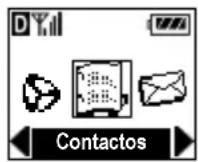
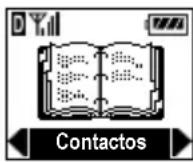
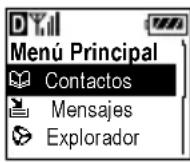
Nota: Si cambia a Lista, deberá pulsar Ⓧ hacia arriba o abajo para recorrer los menús.
Cambiar el saludo
El saludo es una etiqueta personal del teléfono. Aparece en la pantalla de inicio, arriba de la hora y fecha. El saludo puede tener hasta 14 caracteres.
- Seleccione Menú → Configuración → Pantalla → Mi saludo.
-
Seleccione Editar.
-
Pulse para borrar la pantalla.
- Introduzca el nuevo texto.
- Pulse para guardar los cambios.
Nota: Su saludo puede ser sustituido temporalmente por un mensaje de la red si su teléfono se encuentra fuera del área de cobertura local (está "roaming").
Seleccionar un formato diferente de hora/fecha
- Seleccione Menú → Configuración → Pantalla → Format hora/fecha.
- Resalte la opción que desee.
Configurar las luces parpadeantes
Puede configurar la iluminación de su teléfono para que parpadee al recibir llamadas. Las luces parpadearán incluso si silencia el timbre.
- Seleccione Menú → Configuración → Pantalla → Luz parpadeante.
-
Seleccione entre Parpadeo rápido, Parpadeo lento o Pulso. A medida que resalte las opciones, verá una muestra del parpadeo que emite cada una.
-
Pulse para seleccionar una opción.
Ajustar la iluminación
La pantalla se ilumina durante una llamada o al pulsar una tecla. Sin embargo, es posible cambiar cuándo y cómo se activará la iluminación.
- Seleccione Menú → Configuración → Pantalla → Iluminación.
-
Seleccione una opción en la lista.
-
Desactivado— Apaga la iluminación completamente.
- 10 segundos— Enciende la iluminación durante 10 segundos después de la última vez que se haya pulsado una tecla.
- 30 segundos— Enciende la iluminación durante 30 segundos después de la última vez que se haya pulsado una tecla.
- 10 seg/llamada— Enciende la iluminación durante una llamada y durante 10 segundos después de la última vez que se haya pulsado una tecla.
- 30 seg/llamada— Enciende la iluminación durante una llamada y durante 30 segundos
después de la última vez que se haya pulsado una tecla.
Nota: Si la iluminación permanece activada durante una llamada, la batería se descargará rápidamente, reduciéndose así los tiempos de conversación y de espera.
Configurar iluminación enchufada
Se puede configurar el teléfono para que la iluminación permanezca encendida cuando el teléfono se usa con una fuente de alimentación externa, como por ejemplo un adaptador CA.
Nota: Es posible que la iluminación enchufada no esté disponible con algunos accesorios. Consulte a su proveedor de servicios.
-
Seleccione Menú → Configuración → Accesorios → Ilumin. enchufada.
-
Seleccione Todo el tiempo para mantener encendida la iluminación. (La batería se carga más lentamente cuando se mantiene activada la iluminación).
Cambiar el contraste de la pantalla
-
Seleccione Menú → Configuración → Pantalla → Contraste.
-
Seleccione el nivel de contraste que desee: Máximo, Alto, Medio, Bajo y Mínimo.
Configurar números con guiones automáticos
La función de guión automático inserta guiones automáticamente en los números telefónicos según el plan de discado de Estados Unidos. Por ejemplo, 1-222-333-4444.
- Seleccione Menú → Configuración → Pantalla → Guión automático → Activado.
Configurar un protector de pantalla
El teléfono se entrega con varios protectores de pantalla. El protector de pantalla funciona sólo en la pantalla de inicio y se activa alrededor de 10 segundos después de la última vez que se haya pulsado una tecla. Las llamadas y los avisos recibidos desactivan los protectores de la pantalla.
Nota: Esta característica no funcionará cuando el teléfono se conecte a una fuente de alimentación externa o si está activada la opción Despertar, ya que el teléfono nunca ingresará al modo de inactividad.
- Seleccione Menú → Configuración → Pantalla → Prot. de pantalla.
- Seleccione un protector de pantalla.
- Pulse para volver a la pantalla de inicio y espere alrededor de 10 segundos para ver el protector de pantalla seleccionado.
Seleccionar un idioma diferente
En el teléfono es posible usar otros idiomas además del inglés.
- Seleccione Menú → Configuración → Pantalla → Idioma.
- Seleccione el idioma y pulse . OK
Nota: Para introducir caracteres especiales en idiomas distintos al inglés, consulte el apartado “Introducir caracteres especiales” en la página 23.
Crear un ambiente seguro
En esta sección se describen todas las funciones relacionadas con la seguridad del teléfono a fin de evitar el acceso a la información personal. Todas las funciones de seguridad están resguardadas por un código de bloqueo de cuatro dígitos.
Cambiar el código de bloqueo
Generalmente, el código de bloqueo es 0000, o bien los últimos cuatro dígitos de su número telefónico.
- Seleccione Menú → Configuración → Seguridad.
- Introduzca el código de bloqueo y seleccione Cambiar cód bloq. Aparecerá el mensaje: "¿Cambiar el código?"
- Seleccione Sí, introduzca un nuevo código y luego pulse 📄Introduzca otra vez su nuevo código de bloqueo.
Bloquear el teléfono
Cuando su teléfono esté bloqueado, sólo podrá llamar a números de emergencia, como el 911, o a un número del proveedor de servicios, como el *611. Aún podrá recibir llamadas; pero no podrá acceder a los menús.
- Seleccione Menú → Configuración → Seguridad → Bloquear tel.
- Seleccione una opción:
-
Nunca no se bloqueará el teléfono.
-
Al encender bloquea el teléfono al encenderlo.
-
Ahora bloquea el teléfono inmediatamente.
-
Pulse

Desbloquear el teléfono
- En la pantalla de inicio, pulse seleccionar Desbloquear.

- Introduzca el código de bloqueo de cuatro dígitos.
Restringir llamadas
Es posible restringir las llamadas efectuadas desde el teléfono únicamente a aquellos números guardados en el directorio de contactos.
- Seleccione Menú → Configuración → Seguridad → Limitar llamadas.
- Seleccione Sí, a contactos.
Nota: Restringir las llamadas impedirá que el menú Inf. teléfono pueda mostrar su número.
Borrar información personal
Para borrar la información personal del teléfono, puede eliminar todos los contactos guardados en el directorio de contactos y/o eliminar la lista de llamadas recientes.
Borrar todos los contactos
- Seleccione Menú → Configuración → Seguridad → Borrar contactos.
- Seleccione Sí para borrar todos los contactos. Aparecerá el mensaje: “¿Borrar TODOS los contactos?”
- Seleccione Sí para borrar todos los contactos.
Borrar la lista de llamadas recientes
- Seleccione Menú → Configuración → Seguridad → Borrar lista llam.
- Seleccione Sí para borrar todas las llamadas recientes. Aparecerá el mensaje: ¿Borrar llam.?
- Seleccione Sí para borrar todas las llamadas recientes.
Configurar avisos de mensajes
Podrá seleccionar cómo desea que se le notifique cuando reciba un correo de voz, radiomensajes o mensajes de texto.
-
Seleccione Menú → Configuración → Mensajería → el tipo de aviso (Mensaje, Red, Radiomensaje o Correo de voz).
-
Pulse para seleccionar una opción:
- Desactivado— No se le notificará al recibir un mensaje.
- Vibrar una vez— Establece el teléfono para que vibre una vez cuando reciba un mensaje nuevo.
- Vibrar y record— Establece el teléfono para que vibre una vez al recibir un mensaje por primera vez y, posteriormente, cada cinco minutos. Para detener el recordatorio, pulse para seleccionar Ignorar.
- Un tono suave— Establece el teléfono para emitir un tono bajo una vez al recibir un mensaje.
- Tonos suaves— Establece el teléfono para emitir un tono suave aproximadamente cada cinco minutos. Si desea detener este recordatorio, pulse para seleccionar Ignorar.
- Un tono fuerte— Establece el teléfono para emitir un tono de volumen alto al recibir un mensaje.
- Tonos fuertes— Establece el teléfono para emitir un tono fuerte aproximadamente
cada cinco minutos. Si desea detener este recordatorio, pulse para seleccionar Ignorar.
Configurar el timbre del auricular
Cuando el auricular (se vende por separado) está conectado al teléfono es posible configurar el timbre para que se origine en el auricular y no en el teléfono.
-
Seleccione Menú → Configuración → Accesorios → Timbre auricular.
-
Seleccione Desde el auricular para que el timbre o avisos del teléfono se originen en el auricular.
Nota: Cuando está activada la respuesta por voz, ésta sustituye el ajuste del timbre del auricular. Establezca el timbre del auricular ya sea en Desde el teléfono, cuando esté activada la opción Respuesta p/voz, o bien desactive la respuesta por voz seleccionando Menú → Configuración → Servicios de voz → Respuesta p/voz → Desactivado.
Conexión a dispositivos externos Conectar el teléfono a una computadora portátil o PC
La velocidad del puerto de comunicaciones se usa para configurar la velocidad de transmisión de datos con la cual se conecta el teléfono a una computadora portátil o PC.
- Seleccione Menú → Configuración → Accesorios → Vel. puerto com.
- Seleccione la velocidad. Las opciones son: 19.2 kbps, 115.2 kbps (predeterminado), 230.4 kbps.
Conexión a un dispositivo TTY/TDD (de texto/ telecomunicaciones)
Es posible conectar el teléfono a un dispositivo "TTY" para personas con discapacidad auditiva.
- Conecte el dispositivo TTY al teléfono.
- Introduzca ##TTY en el teclado. Aparecerá una opción de software para el dispositivo TTY que le permitirá acceder a la configuración de dicho dispositivo.
- Pulse para seleccionar la opción TTY.
Nota: Sólo active esta opción cuando use el teléfono con un dispositivo TTY.
Establecer la ubicación de su posición
Esta configuración permite compartir la información de su ubicación con servicios de emergencia, como el 911, en los mercados donde exista dicho servicio.
Nota: Esta característica sólo funciona si el teléfono está en el modo digital.
Para establecerla:
- Seleccione Menú → Configuración → Red → Ubicación → Sólo 911 o Ubicación activada.
- Sólo 911 (predeterminada) se configura para compartir la información de su posición sólo con los servicios de emergencia.
- Ubicación activada se configura para compartir la información de su posición tanto con la red de su proveedor como con los servicios de emergencia.
Para obtener información sobre las llamadas de emergencia, consulte el apartado “Controlar roaming en la red” en la página 16.
Alternar entre líneas telefónicas
Es posible utilizar dos cuentas o líneas telefónicas en su teléfono. Cada línea tendrá su propio número. Cuando use una línea, no podrá recibir llamadas de la otra. Es como si la línea estuviera desactivada para ese número. Sin embargo, sí podrá recibir mensajes en su correo de voz. Todos los contactos y ajustes se comparten en ambas líneas.
- Seleccione Menú → Configuración → Red → Establecer línea telefónica.
- Seleccione la otra línea y pulse OK
Nota: Una vez que se establece una segunda línea, se puede seleccionar un segundo número telefónico.
6 Uso DEL RECONOCIMIENTO DE VOZ
La función de reconocimiento de voz es una característica exclusiva del teléfono 2345 de Kyocera, la cual permite realizar y contestar llamadas al enunciar comandos en el micrófono del teléfono.
Nota: No es posible usar el reconocimiento de voz para finalizar una llamada. Deberá pulsar

Consejos para un entrenamiento de voz satisfactorio
- Entrene los comandos del teléfono en un entorno silencioso.
- Siga las instrucciones grabadas.
- Diga el comando sólo cuando haya terminado de escuchar el mensaje.
- Hable claramente hacia el micrófono.
Entrenar Reconocimiento de voz
Use esta función para entrenar los comandos tradicionales “sí”, “no” y “despertar”.
- Seleccione Menú → Configuración → Servicios de voz → Entrenar voz → Entrenar todo.
- Siga las instrucciones para cada una de las palabras hasta finalizar el entrenamiento.
Nota: Para iniciar los servicios de reconocimiento de voz, sólo puede usarse el comando “Despertar” con una fuente de alimentación externa, tal como un equipo de manos libres para el automóvil o un auricular (ambos se venden por separado). Consulte el apartado “Uso de las funciones de voz con los accesorios” en la página 50.
Grabación de etiquetas de voz
Para efectuar o recibir llamadas con la función de reconocimiento de voz, los contactos se deben guardar y estar asociados a etiquetas de voz.
Grabación de una etiqueta de voz para un contacto nuevo
- En la pantalla de inicio, introduzca el número telefónico del nuevo contacto.
-
Pulse OK para seleccionar Guardar nuevo.
-
Introduzca el nombre del contacto y pulse OK para guardarlo. Para averiguar cómo introducir las letras, consulte la página 21.
-
Pulse hacia la derecha para seleccionar Opciones.
-
Seleccione Agre. disc. p/voz.
-
Cuando escuche el tono o vea el indicador, diga el nombre y luego repítalo según se le indique. El sistema le dirá que se ha agregado el nombre o, en caso de que éste no se haya guardado, le pedirá que lo repita.
-
Vaya a Guardar y pulse OK. Aparecerá el mensaje: ¡“Contacto guardado!”
-
Pulse para regresar a la pantalla de inicio. El discado por voz está ahora disponible para este número. Consulte la página 46.
Grabación de una etiqueta de voz para un contacto existente
-
En la pantalla de inicio, seleccione Menú → Contactos → Ver todos.
-
Resalte el contacto al que desee agregar discado por voz y pulse OK
-
Resalte el número de teléfono y pulse . OK
- Seleccione Agre. disc. p/voz.
- Siga las instrucciones para grabar un nombre.
- Pulse OK para seleccionar Guardar. Ahora se podrá efectuar una llamada usando esta etiqueta de voz.
Ver entradas con etiquetas de voz
- Seleccione Menú → Contactos → Lista disc. p/voz. Aparecerá una lista de todos los contactos con etiquetas de voz asignadas.
Editar una etiqueta de voz
- Seleccione Menú → Contactos → Lista disc. p/voz.
- Resalte el contacto que desee editar y pulse para seleccionarlo.
- Seleccione el número y pulse .OK
- Seleccione Agre. disc. p/voz, Edit. disc. p/voz o Borrar disc. p/voz.
- Siga las instrucciones.
Llamar mediante etiquetas de voz
- Cerciórese de contar con una etiqueta de voz grabada para la persona que desea llamar. De
no ser así, consulte “Grabación de etiquetas de voz” en la página 45.
-
En la pantalla de inicio, pulse . El teléfono le pedirá que diga un nombre.
-
Diga el nombre de la persona que desea llamar.
-
Si el nombre mencionado coincide con un contacto en la lista de discado por voz, la respuesta del teléfono será “Llamando a (nombre)”. Permanezca en silencio para que se realice la llamada o diga “No” si desea cancelarla.
Nota: Si obtiene varias coincidencias con el nombre solicitado en la lista de discado por voz, se le pedirá que verifique el nombre de la persona a la que desea llamar. Diga “Sí” cuando escuche el nombre deseado. Diga “No” cada vez que escuche un nombre incorrecto.
- Cuando haya finalizado, pulse . _end No es posible usar un comando de voz para finalizar una llamada.
Atajo para llamadas de voz
Puede efectuar una llamada de voz con mayor rapidez sin necesidad de esperar la instrucción hablada. Pulse y cuando escuche un
tono, diga el nombre de la persona que desea llamar.
Contestar llamadas con comandos de voz
Sólo es posible usar los comandos de voz para contestar una llamada si el teléfono está conectado a un accesorio como un equipo de manos libres para el automóvil o un auricular (ambos se venden por separado). Consulte el apartado “Contestar llamadas con manos libres” en la página 10.
-
Seleccione Menú → Configuración → Servicios de voz → Respuesta p/voz → Activado.
-
Cuando se recibe una llamada, el sistema de reconocimiento de voz VR le preguntará si desea contestar una llamada entrante o una llamada entrante de roaming. Si el teléfono identifica como una entrada de contacto a quien está llamando, se le preguntará si desea contestar la llamada de dicho contacto.
-
Diga “Sí” o pulse cualquier tecla excepto ^e end .
Ignorar una llamada entrante
Para ignorar una llamada entrante, seleccione uno de los siguientes procedimientos:
- Diga “No” y pulse para silenciar el aviso.
- Permanezca en silencio. El aviso de voz se repetirá dos veces y el teléfono sonará una vez, luego vuelve a la pantalla de inicio.
Uso de los atajos de voz
Es posible usar comandos de voz para acceder rápidamente a las características del teléfono. Estas características permiten:
- Grabar un memorando de voz
- Escribir un nuevo mensaje de texto
- Ajustar el volumen del timbre
- Abrir la calculadora
• Ver la lista de llamadas recientes - Iniciar el Explorador
- Abrir los marcadores de sitios Web
Grabación de atajos de voz
Grabe los nombres de los atajos:
- Seleccione Menú → Configuración → Servicios de voz → Atajo de voz.
- Pulse para seleccionar el elemento para el cual desee grabar un atajo de voz. El teléfono le pedirá un nombre de atajo.
- Diga el atajo que desee grabar. Es posible grabar cualquier palabra que desee. Se recomienda grabar una palabra que pueda recordar fácilmente. El teléfono le pedirá nuevamente la palabra.
- Diga el atajo de nuevo. Si se reconocen las palabras enunciadas, el teléfono le informará que se ha guardado el atajo. En caso contrario, el teléfono le pedirá volver a grabar el atajo.
Establecer atajos de voz como su tecla de atajo:
-
Seleccione Menú → Configuración → Pantalla → Tecla atajo.
-
Seleccione Atajo de voz.
Use los atajos de voz que haya creado:
- Pulse sin soltar hacia arriba.
- Diga el atajo que desee después de escuchar la indicación. Será guiado directamente a esa opción del menú.
Grabación de un memorando de voz
Es posible grabar y reproducir las grabaciones de voz con la función de memorandos de voz.
Nota: Podrá acceder rápidamente a un memorando de voz configurándolo como una tecla de atajo. Consulte la “Configurar un atajo de función” en la página 37.
| ▶ | Reproducir |
| II | Pausa |
| ■ | Detener |
| ▶▶ | Avanzar |
| ◀◀ | Rebobinar |
| NOMBRE | Asigna un nombre al memorando. |
| BORRAR | Borra un memorando. |
- Seleccione Menú → Configuración →
Servicios de voz → Nota de voz →
Grabar nueva.
El teléfono le pedirá que grabe al escuchar el tono. -
Diga su memorando y seleccione ■ando haya terminado.
-
Pulse ▶ para escuchar su grabación.
-
Pulse hacia la derecha para seleccionar Nombre y asignarle un título a su grabación. Es posible introducir hasta 12 caracteres para el nombre del memorando.
Nota: Cada memorando se guarda con la fecha y hora en que se grabó. Para cambiar el nombre de un memorando, consulte “Nombrar o borrar un memorando” en la página 50. -
Pulse OK para seleccionar Guardar.
Reproducción de un memorando de voz
- Seleccione Menú → Configuración → Servicios de voz → Nota de voz.
- Seleccione el memorando que desee escuchar.
- Pulse .OK
- Resalte ▶ y pulse OK.
Rebobinar o avanzar un memorando de voz
Es posible rebobinar o avanzar un memorando de voz durante su reproducción, pulsando
▶▶ respectivamente.
Nombrar o borrar un memorando
- Seleccione Menú → Configuración → Servicios de voz → Nota de voz.
- Resalte el memorando al que desee asignar un nombre y pulse OK
- Pulse Nombre para asignarle un título al memorando, o bien Borrar para eliminarlo.
- Pulse y-siga las instrucciones.
Uso de las funciones de voz con los accesorios
Activado por voz
El comando Activado por voz no funciona con el bloqueo de teclado activado.
Este comando sólo se puede usar con un accesorio, como un auricular o un equipo de manos libres para el automóvil. Consulte el apartado “Entrenar Reconocimiento de voz” en la página 45.
- Seleccione Menú → Configuración → Servicios de voz → Activado por voz → Sólo enchufado.
- Diga "Despertar" y espere hasta escuchar un tono. Vuelva a decir "Despertar" y espere hasta escuchar dos tonos.
Respuesta por voz
Es posible usar la función de reconocimiento de voz para responder llamadas sólo cuando se usa un accesorio, como un auricular o un equipo de manos libres para el automóvil. Para usar esta función deberá habilitar el comando y activar el timbre.
- Seleccione Menú → Configuración → Servicios de voz → Respuesta p/voz
- Seleccione Activado y pulse OK.
- Seleccione Menú → Configuración → Sonidos → Timbre/vibrador → Sólo timbre luego pulse OK
7 CONECTARSE A INTERNET
Podrá utilizar su teléfono para explorar Internet si su proveedor ofrece conexión a dicho servicio y siempre que en su localidad esté disponible el acceso por transmisión aérea a Internet.
Nota: No podrá recibir llamadas mientras esté usando el Explorador.
Iniciar el Explorador
1. Seleccione Menú → Explorador.
Un mensaje le indicará si se aplican tarifas por transmisión aérea al usar el Explorador. Para obtener mayor información sobre el cobro de tarifas por transmisión aérea, comuníquese con su proveedor de servicios.
Nota: Si desea cancelar este mensaje, consulte el apartado “Cambiar la protección de red” en la página 53.
Si se trata de la primera vez que se conecta a Internet, un mensaje le indicará que aún no se ha activado la seguridad para su Explorador.
3. Pulse OK para seleccionar Sí y activar la seguridad.
Cuando se conecte al Explorador, su página de inicio será similar a esta:
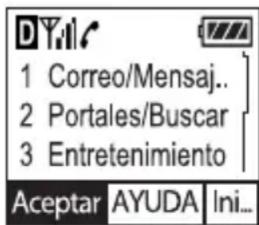
Su página de inicio incluye una lista de marcadores y diversas opciones en la parte inferior de la pantalla.
4. Desplácese por los marcadores existentes y pulse para seleccionar el que desea.
- Una flecha y una marca de subrayado en el interior de la página Web indican que hay texto adicional. Pulse hacia abajo para ver el texto. Pulse para regresar a la pantalla anterior.
- Para obtener información sobre las opciones del menú al pie de la pantalla, consulte el apartado “Uso de opciones en el menú del Explorador” en la página 52.
- Si desea obtener ayuda para encontrar sitios Web, consulte el apartado “Buscar sitios Web” en la página 52.
- Cuando haya finalizado de usar Internet, pulse para salir del Explorador.
Uso de opciones en el menú del Explorador
En la pantalla pueden aparecer las siguientes opciones:
- ACEPT selecciona la opción resaltada.
- AYUDA incluye un tutorial, preguntas frecuentes (FAQ) y un glosario de términos.
- Pág. Principal permite regresar a la pantalla de inicio.
- Marcar el sitio marca y guarda la posición actual para luego poder acceder a ella rápidamente.
- Preferidos muestra una lista de los sitios Web cuya dirección ha guardado.
- Instalación incluye opciones para cambiar el formato en que se presentará la información
-
Mostrar URL muestra la dirección URL completa.
-
Acerca de Openwave™ muestra información sobre la versión de su Explorador.
- Encriptación no debe utilizarse a menos que su proveedor de servicios se lo indique.
- UP.Link permite seleccionar un servidor de explorador diferente. Puede usar esta opción si posee más de una cuenta para el Explorador, como por ejemplo una de uso comercial y otra de uso personal.
- Reiniciar reinicia el explorador.
Buscar sitios Web
El método de búsqueda de un sito Web depende de su proveedor de servicios. Sin embargo, la mayoría de los proveedores incluyen motores de búsqueda en la página de inicio. Para obtener mayor información sobre cómo encontrar sitios Web, comuníquese con su proveedor de servicios.
Agregar marcadores a sitios Web
Cuando encuentre un sito Web al cual desee acceder rápidamente, podrá marcarlo para que pueda acceder a éste fácilmente desde la página de inicio.
- Vaya al sitio en el que desee agregar un marcador.
- Cerciórese de estar en la página que desea marcar.
- Seleccione Marcar el sitio en la parte inferior de la pantalla.
Ir a un sitio con marcador
- Seleccione Menú → Explorador.
- Si ve un mensaje, pulse para continuar.
-
En la página de inicio del sitio Web, pulse
hacia la derecha para resaltar Preferidos. Aparecerá una lista con sus marcadores. -
Introduzca el número correspondiente al marcador que desee y pulse OK
Revisar avisos de red
Cuando se reciben avisos de un sitio Web, se envían a la caja de entrada de sus Avisos de red.
- Seleccione Menú → Mensajes → Avisos de red. Esta acción activa la caja de entrada del explorador.
- Seleccione el aviso que desee leer y siga las instrucciones.
Verificar los tiempos de uso
El teléfono posee un contador que registra el número y la duración total de las llamadas a sitios Web efectuadas desde la desde la última vez que se restableció el contador.
- Seleccione Menú → Configuración → Inform. llamadas → Contador explor.
- Seleccione Reconfigurar para restablecer a cero el contador.
Nota: Una sola sesión del explorador puede consistir en varias llamadas al explorador.
Cambiar la protección de red
Es posible establecer si desea recibir un indicador de confirmación cada vez que inicie o salga del Explorador.
- Seleccione Menú → Configuración → Adicionales → Protección red.
2. Pulse para seleccionar una opción:
- Al principio confirma que se aplican tarifas por transmisión aérea al usar el explorador.
- Al final verifica que desea salir del explorador.
- Ambos indica tanto cuando se inicia como cuando se sale del explorador.
- Sin protección significa que no se recibirá ninguna indicación.
8 Uso DE UTILES Y JUEGOS
Uso de utiles
1‡2 Agenda
La Agenda permite programar eventos tales como reuniones o citas. Es posible ver estos eventos y utilizar la alarma para informarse sobre eventos venideros.
Para agregar un evento:
-
Seleccione Menú → Utiles y juegos → Agenda.
-
Seleccione Ver día y pulse OK.
-
Pulse hacia arriba y abajo para seleccionar una hora, y luego hacia la derecha o izquierda para seleccionar una fecha.
-
Pulse .OK
-
Introduzca un nombre para el evento.
-
Pulse una vez que haya terminado de introducir letras.
-
Seleccione Siguiente para fijar la duración del evento.
- Pulse hacia la izquierda o derecha para alternar entre Desde, Duración y Alarma.
- Pulse hacia arriba o abajo para cambiar la hora y minutos.
-
Pulse OK para seleccionar Siguiente.
-
Puede agregar una nota al evento o pulsar dos veces para finalizar.
Para ver, editar o borrar eventos:
-
Seleccione Menú → Utiles y juegos → Agenda.
-
Seleccione Ver día o Ver mes para buscar el evento que desee ver, editar o borrar.
-
Busque el evento y resáltelo.
-
Pulse para que aparezcan las opciones Editar, Borrar y Nuevo.
-
Seleccione la acción que desee y siga las instrucciones.
-
Pulse para regresar a la pantalla de inicio, o para regresar a las opciones de la agenda.

Reloj alarma
Use la opción Reloj alarma para fijar un aviso a una hora específica. El aviso se activará sólo si el teléfono está encendido.
-
Seleccione Menú → Utiles y juegos → Reloj alarma → Configurar.
-
Pulse hacia arriba o abajo para seleccionar la hora y minutos.
- Pulse hacia la izquierda o derecha para alternar entre horas, minutos y a.m./p.m.
-
Introduzca números con el teclado del teléfono.
-
Pulse OK para seleccionar Hecho y guardar la configuración.
-
Cuando suene la alarma, seleccione Apagado para desactivar la alarma o Siesta para silenciar la alarma durante 10 minutos.

Calcula propina
La opción Calcula propina le permite calcular el monto de la propina que desea agregar a la cuenta.
-
Seleccione Menú → Utiles y juegos → Calc. propina.
-
Introduzca el monto de su cuenta y pulse . OK
-
Seleccione la cantidad que desee incluir como propina (10%, 15%, 18%, 20%, Otra) y pulse OK. Aparecerá el total de la cuenta, incluyendo la propina.
-
Si desea dividir la cuenta, pulse hacia la derecha y pulse para seleccionar la opción Dividir.
-
Pulse = para borrar el valor predeterminado de dos personas.
-
Introduzca el número de personas y pulse . OK Se calculará el monto que debe pagar cada persona.

Calculadora
Use la calculadora para realizar operaciones matemáticas básicas.
-
Seleccione Menú → Utiles y juegos → Calculadora.
-
Use el teclado para introducir números.
-
Pulse para seleccionar operaciones matemáticas.
$$ \begin{array}{l} = \text { igual } + \text { sumar } \times \text { multiplicar } \ \div \text { dividir } - \text { restar } \quad . \quad \text { punto decimal } \ \end{array} $$
C Borra todos los números introducidos y muestra un cero.
MR Muestra el valor almacenado actualmente en la memoria.
M+ Suma el dígito mostrado al valor almacenado en la memoria.
MC Borra el valor almacenado actualmente en la memoria.
± Cambia el signo del número mostrado.

Borra una función o un dígito de la pantalla y restablece la calculadora al modo de entrada de dígitos. Mantenga pulsada esta tecla para borrar todos los dígitos y operaciones, y mostrar un cero.

Sale de la calculadora y regresa a la pantalla de inicio.
Contador
Corresponde a un contador regresivo de un lapso de tiempo específico. Emite un tono cuando ha transcurrido el lapso de tiempo en cuestión.
-
Seleccione Menú → Utiles y juegos → Contador.
-
Pulse para Configurar.
-
Pulse hacia arriba o hacia abajo para fijar las horas, minutos y segundos. Para desplazar el cursor, pulse hacia la izquierda o derecha.
-
Seleccione Comenzar para comenzar la cuenta regresiva.
Seleccione Detener si desea hacer una pausa en la cuenta regresiva.
- Cuando suene la alarma, pulse para silenciarla.
Cronómetro
-
Seleccione Menú → Utiles y juegos → Cronómetro.
-
Seleccione Comenzar para que el cronómetro inicie el recuento.
-
Seleccione Detener si desea interrumpir el recuento.
-
Seleccione Reconfig. para colocar en cero el contador y volver a iniciar el recuento.
-
Pulse una vez que haya finalizado.
Usar los juegos
El teléfono 2345 de Kyocera viene con tres juegos. Tetris®, Space Dudes y Juego ladrillos.
Si se recibe un aviso de llamada mientras esté jugando, se hará un pausa y se saldrá del juego. Es posible reanudarlo una vez que finalice el aviso de llamada. El juego no podrá permanecer en pausa mientras el teléfono esté apagado.

Tetris®
El objetivo de este juego es guiar los bloques que caen hacia la parte inferior de la pantalla para crear una hilera sólida en la parte de abajo. Cada vez que se completa una hilera, ésta desaparece y los bloques restantes de desplazan una hilera hacia abajo. El juego termina cuando uno de los bloques que desciende se ve forzado a detenerse en la línea superior.
-
Seleccione Menú → Utiles y juegos → Tetris.
-
Pulse para acceder a las opciones.
-
Escoja una opción y pulse para seleccionarla.
- New Game—Inicia un nuevo juego. Para hacer una pausa en el juego, pulse
OK, y luego para continuar. O bien pulse y seleccionar una opción:
Continue Game, Save Game, Exit Immediately (regresa la pantalla al menú Utiles y juegos).
- Resume Saved—Retorna al último juego que utilizó.
- Scoreboards—Permite establecer un límite de tiempo para los juegos. Seleccione No Time Limit (predeterminado).
Timed 2 min, Timed 3 min o Timed 5 min.
- Settings—Elija un nivel para el juego, sonidos y tipo de juego:
- Starting level. Elija un nivel para el juego. Hay nueve niveles, cada uno de los cuales aumenta en velocidad.
-Game Type. Establece un tiempo límite para el juego. Igual que para los puntajes.
- Sound. Elija si desea escuchar música con este juego. Seleccione entre Sound Always, During Title o No Sound.
- Instructions—Proporciona consejos para el juego.
Asignación de puntaje: Uno = 10, Doble = 25, Triple = 75, Tetris = 300. Los puntos por eliminar líneas y desplazarse se multiplican por el nivel actual.
Navegación: Use las siguientes teclas para guiar los bloques hacia la parte inferior de la pantalla:
| Para: Use: | |
| Moverse hacia la izquierda | 1 ó hacia la izquierda |
| Moverse hacia la derecha | 3 ó hacia la derecha |
| Girar en sentido antihorario | 4 |
| Girar en sentido horario | 6 ó hacia arriba |
| Bajada rápida del bloque | 0 |
| Bajada lenta del bloque | 7 ó 69 hacia abajo |
| Regresar al menú Tetris® | Crl |
Pausa
Instrucciones

Space Dudes™
El objetivo es derribar extraterrestres antes de que ellos lo maten.
- Seleccione Menú → Utiles y juegos → Space Dudes.
El juego comienza inmediatamente.
- Pulse hacia arriba para derribar extraterrestres.
- Pulse hacia la izquierda o derecha para desplazar su nave.
-
Pulse para hacer una pausa en el juego.
-
Su nave tiene tres vidas. Después de recibir dos impactos en la nave, se le preguntará si desea continuar el juego o comenzar uno nuevo. Al tercer impacto, debe salir o iniciar un juego nuevo. Pulse para seleccionar una de estas opciones.

Juego ladrillos
El objetivo del juego es eliminar los ladrillos dispuestos en niveles. Debe enviar una pelota hacia arriba mediante una paleta situada en parte inferior de la pantalla.
-
Seleccione Menú → Utiles y juegos → Juego ladrillos.
-
Pulse OK para seleccionar Nuevo.
- Para hacer una pausa en el juego, pulse y luego pulse para Continuar.
- Para desplazar la paleta, pulse hacia la izquierda o derecha.
Para salir del juego, resalte Salir y pulse OK
9 ASESORÍA TÉCNICA
Atención al cliente
Es posible acceder directamente al centro de atención al cliente desde su teléfono al discar un número específico como el *611 (consulte a su proveedor de servicios). El centro de atención al cliente puede responder a sus preguntas sobre el teléfono, tarifas telefónicas, área de cobertura de las llamadas y funciones específicas del aparato, como la transferencia de llamadas o correo de voz.
Para obtener información sobre las funciones de su teléfono, consulte la documentación suministrada con el mismo, o visítenos en
Si tiene consultas adicionales, comuníquese con el centro de atención al cliente de Kyocera Wireless Corp. mediante una de las siguientes formas:
- Sitio Web: www.kyocera-wireless.com
- Correo electrónico: phone-help@kyocera-wireless.com
- Teléfono: (800) 349-4478 (sólo desde EE.UU. y Canadá) u (858) 882-1401.
Antes de solicitar asesoría, intente reproducir e identificar el problema. Cuando se comunique con el centro de atención al cliente, tenga a mano la siguiente información:
- El nombre del proveedor de servicio.
- El problema o mensaje de error específico que tenga.
- Los pasos a seguir para reproducir el problema.
- El número de serie electrónico (ESN) del teléfono.
Para identificar el ESN:
a. Retire la batería.
b. Busque la etiqueta blanca en la parte posterior del teléfono. El número de serie electrónico (ESN) de once dígitos comienza con una “D” y está situado debajo del código de barras en la etiqueta.
- La versión del software que utiliza su teléfono. Para encontrar esta información, seleccione
Menú → Inf. teléfono. Use ⚙ para desplazarse hasta el número de la versión del software.
Accesorios para el teléfono
Si desea adquirir accesorios para su teléfono, visite nuestra tienda en línea en
www.kyocera-wireless.com/store o llame al (800) 349-4188 (EE.UU. y Canadá) o al (858) 882-1410.
¡Ayúdenos a evaluar nuestros productos!
Para participar en las pruebas y evaluación de productos Kyocera Wireless Corp., incluyendo teléfonos celulares o PCS, visite
activado por voz, 50
acuse de recibo
de mensajes de texto, 27
Agenda, 55
agenda
consulte Directorio de contactos
atajos
acceder, 36
crear, 37
voz, 48
Autocontestar, 10
avisos
de auricular, 42
de llamadas perdidas, 10
de mensajes, 41
de privacidad de voz, 17
de red, 53
B
batería
carga, 1
icono, 2
instalación, 1
pautas de seguridad, 2
retirar, 2
bloquear
teclado, 14
teléfono, 40
bloqueo de teclado, 14
borrar
llamadas recientes, 41
mensajes, 31
todos los contactos, 41
Brick Attack, 60
Búsqueda rápida, 20
C
Caja entrada, 31
Caja salida, 30
Cal. propina, 56
Calculadora, 56
código de bloqueo, 40
configuración de datos/fax, 15
contactos
agregar nuevo, 18
buscar, 20
clasificar, 18
comercial, 18
editar, 19
llamar, 20
personal, 18
contactos frecuentes, 20
contactos secretos, 11, 18
Contador, 57
contadores
explorador, 53
llamadas recientes, 15
todas las llamadas, 14
contraste de la pantalla, 39
correo de voz
acceder, 13
configurar, 6, 12
Cronómetro, 57
D
desbloquear el teléfono, 40, 41
Directorio de contactos, 18
discado 1 tecla, 11
discado por voz
agregar, 18
discado rápido, 11
dispositivos externos
equipo de manos libres para el automóvil, 10
TTY/TDD, 43
E
emoticones, 28
entrenar voz, 45
etiquetas de voz
asignar, 46
editar, 46
ver entradas, 46
Explorador, 51
buscar sitios, 52
contador, 53
iniciar, 51
marcadores a sitios, 52
protección, 53
G
guión automático, 39
H
hora y fecha, formato, 38
|
iconos, 5
idioma, 40
iluminación, 38
iluminación enchufada, 39
J
Juegos
Brick Attack, 60
SpaceDudes,59
Tetris, 58
L
limitar llamadas, 41
llamadas al 911, 16
Localizador posición, 43
luz parpadeante, 38
M
marcadores, 52
memorando de voz, 49
asignar nombre, 49
borrar, 49
reproducir, 49
mensajes
borrar, 31
recuperar, 31
resolución de problemas, 29
mensajes de texto
a varios destinatarios, 29
emoticones, 28
número de respuesta, 28
preprogramados, 27
ver la caja de salida, 30
modo de ahorro de energía, 9
modo digital, 5
modo vibrar, 35
modos de texto
cambiar, 24
caracteres especiales, 23
modo de símbolos, 23
modo de texto eZiText, 23
modo de texto normal, 23
modo numérico, 23
N
número de respuesta
incluir en mensajes, 28
número de teléfono
tipo de, 18
verificar su propio número, 6
P
pausa forzada, 19
pausa p/tiempo, 19
prioridad de mensajes, 27
protección red, 53
protectores de pantalla, 39
R
Reconocimiento de voz (VR), 45
rediscar un número, 9
Reloj alarma, 5, 56
restaurar valores del teléfono, v
roaming, 5
s
saludo, 37
seguridad, 40
silenciar todos los sonidos, 34
sonidos
ajustar el volumen, 35
silenciar, 34
Space Dudes, 59
T
teléfono con altavoz, 13
timbres
para diferentes llamadas, 35
seleccionar tipos, 35
silenciar, 6
volumen, 36
tipo de número, 18
TTY/TDD, 43
V
velocidad del puerto de
comunicaciones, 43
versión del software, 62
vista de menú, 37
volumen
ajuste automático, 36
auricular, 35
durante una llamada, 13
timbre, 36
tono de tecla, 36
Volumen automát., 36

KYOCERA
