
FS-1800 - Imprimante laser KYOCERA - Notice d'utilisation et mode d'emploi gratuit
Retrouvez gratuitement la notice de l'appareil FS-1800 KYOCERA au format PDF.

| Type de produit | Imprimante laser monochrome |
| Modèle | FS-1800 |
| Marque | KYOCERA |
| Technologie d'impression | Laser électrophotographique |
| Résolution d'impression | Jusqu'à 1200 ppp (Fine 1200 avec iRET) |
| Vitesse d'impression | Environ 18 pages par minute (A4) |
| Formats de papier supportés (tiroir) | A5, B5, A4, Lettre, formats personnalisés (de 105 x 148 mm à 216 x 356 mm) |
| Capacité papier (tiroir) | 500 feuilles (80 g/m²) |
| Capacité papier (bac polyvalent) | 100 feuilles |
| Grammage papier supporté (tiroir) | 60 à 105 g/m² |
| Grammage papier supporté (bac polyvalent) | 60 à 200 g/m² |
| Connectivité | Parallèle Centronics IEEE1284, Série RS-232C, Réseau (en option pour FS-1800N) |
| Alimentation électrique | 120 V ±10%, 60 Hz (USA/Canada) ou 220-240 V ±10%, 50/60 Hz (Europe/Asie) |
| Courant maximal | 7,2 A max (120 V) / 3,6 A max (220-240 V) |
| Dimensions (L x P x H) | Environ 378 x 375 x 255 mm |
| Poids | Environ 12 kg (avec consommables) |
| Température de fonctionnement | 10 à 32,5 °C (idéal 23 °C) |
| Humidité de fonctionnement | 20 à 80 % HR (idéal 60 %) |
| Options disponibles | Trieuse (SO-60), bac de sortie face vers le haut, duplexeur (DU-60), chargeur de papier (PF-60), tiroir papier supplémentaire (PC-60LG), carte réseau, mémoire DIMM, carte CompactFlash, Microdrive |
| Consommables | Conteneur toner, conteneur surplus de toner, développeur |
| Langues d'affichage | Anglais, allemand, français, italien, néerlandais (autres disponibles sur demande) |
| Émulation | HP PCL 6 (par défaut), PRESCRIBE, KPDL, PostScript (en option) |
FOIRE AUX QUESTIONS - FS-1800 KYOCERA
Questions des utilisateurs sur FS-1800 KYOCERA
0 question sur cet appareil. Repondez a celles que vous connaissez ou posez la votre.
Poser une nouvelle question sur cet appareil
Téléchargez la notice de votre Imprimante laser au format PDF gratuitement ! Retrouvez votre notice FS-1800 - KYOCERA et reprennez votre appareil électronique en main. Sur cette page sont publiés tous les documents nécessaires à l'utilisation de votre appareil FS-1800 de la marque KYOCERA.
MODE D'EMPLOI FS-1800 KYOCERA
Manuel d'installation
AUCUNE RESPONSABILITE NE SAURAIT ETRE ASSUMEE SUITE A UNE INSTALLATION INCORRECTE.
Avis sur les logiciels
LES LOGICIELS UTILISES AVEC CETTE IMPRIMANTE DOIVENT PRENDRE EN CHARGE LE MODE D'EMULATION DE L'IMPRIMANTE. L'imprimante est réglée à l'usine de manière à émuler le langage HP PCL 6. Le mode émulation peut être changé en suivant les procédures décrites dans le manuel d'utilisation fourni avec l'imprimante.
Avis
Les informations contenues dans ce manuel peuvent être modifiées à tout moment sans préavis. Les prochaines éditions pourront comporter des pages supplémentaires. Nous remercions l'utilisateur pour son indulgence au regard de toute inexactitude ou faut de frappe pouvant figurer dans le présent manuel.
Aucune responsabilité ne sera acceptée en cas d'accident survenant suite aux opérations décrites dans les instructions de ce manuel. De même, aucune responsabilité relative aux défauts éventuels du microgiciel (logiciel contenu dans la mémoire morte) de l'imprimante ne sera acceptée.
Ce manuel, ainsi que tout document susceptible d'être soumis à copyright, vendu ou livré avec l'imprimante (ou fourni au moment de la vente) sont protégés par copyright. Toute copie ou reproduction intégrale ou partielle de ce manuel (ou de tout document susceptible d'être soumis à copyright) sans le consentement écrit préalable de Kyocera Corporation est strictement interdit. Toute copie de ce manuel intégrale ou partielle, ainsi que tout document susceptible d'être soumis à copyright doit comporter le même avertissement relatif au copyright que le document d'origine à partir duquel la copie est effectuée.
Ce manuel d'installation est applicable à la FS-1800/FS-3800 et à la FS-1800N/FS-3800N, qui est équipée d'une carte réseau en standard. Les explications se rapportent à la FS-1800/FS-3800. Des remarques sont faites lorsqu'il existe des différences entre la FS-1800N et la FS-3800N.
Pour toutes précisions sur le réseau lors de l'utilisation de la FS-1800N/FS-3800N, reportez-vous au Manuel de réseau fourni.
Table des matières
ETAPE 1 Déballage .... 1
ETAPE 2 Mise en place de l'imprimante .... 2
ETAPE 3 Installation du conteneur pour toner .... 3
ETAPE 4 Installation du conteneur pour surplus de toner ..... 5
ETAPE 5 Connexion de l'imprimante à l'ordinateur ...... 7
ETAPE 6 Connexion du cordon d'alimentation....9
ETAPE 7 Ajout de papier au tiroir à papier et au bac polyvalent .... 10
ETAPE 8 Mise sous tension....17
ETAPE 9 Impression d'une page d'état 18
Retirez soigneusement l'imprimante et les autres éléments du carton. Vérfiez que rien ne manque en vous reportant à la liste de colisage ci-dessous.
Liste des composants fournis
Pour la FS-1800N/FS-3800N, le CD-ROM pour la carte d'interface de réseau accompagnée de son manuel sont expédiées avec les éléments figurant ci-dessous.
![Imprimante Conteneur pour surplus de toner (D) Conteneur pour toner (C) Cordon d'alimentation (E) Manuel d'installation [ce livret] (B) Sachet en plastique du développeur (A)](/content/2024/11/223879/images/cfee75e92444d4d6e1c726d6462ba49a2ae213b5dbee665a33037ebc6addb046.jpg)
Assurez-vous que le lieu d'installation satisfait aux exigences suivantes :
Dégagement
![30 cm 20 cm [40 cm si le bac de sortie optionnel face vers le haut est installé] 30 cm 60 cm 25 cm Vous dev ment d'es l'imprime prolongée restreint r accumula](/content/2024/11/223879/images/539b34cdcb1903f54ee64ecfe69e7fe8422f5ce08fe2021d7329d79417cf3f35.jpg)
Vous devez laisser suffisamment d'espace autour de l'imprimante. Une utilisation prolongée dans un espace restreint risque de causer une accumulation de chaleur dans l'imprimante, entraînant un incendie.
Environnement
| Température | 10 à 32,5 °C (50 à 90,5 °F), température idéale de 23 environ°C (73,4 °F) |
| Humidité | 20 à 80 %, humidité idéale de 60 % |

Remarque
N'installez pas l'imprimante à un endroit où la température ou l'humidité est hors de la plage recommandée. Cela peut nuire à la qualité de l'impression et les bourrages papier risquent de devenir plus fréquents.
Emplacements à éviter
Evitez d'installer l'imprimante dans des emplacements sujets aux conditions suivantes :
• courants d'air chaud ou froid directs
- courants d'air directs provenant de l'extérieur (évitez la proximité de portes d'entrée ou de sortie.)
- Variations subites de température ou d'humidité
- Sources de chaleur élevée, par exemple, près d'un poële ou d'un radiateur
• Abondance de poussière
- Vibrations
- Surfaces peu stables et surfaces qui ne sont pas horizontales
- Vapeurs d'ammoniac ou autres vapeurs toxiques (Si vous envisagez de désinfecter la pièce par fumigation ou d'utiliser abondamment un insecticide, sortez d'abord l'imprimante !)
- Exposition excessive aux rayons du soleil ou à l'humidité
- Manque de ventilation
- Faible pression atmosphérique, par exemple, à plus de 2000 mètres d'altitude au-dessus du niveau de la mer.
Installation du conteneur pour toner
Avant d'utiliser l'imprimante pour la première fois, vous devez la préparer en installant le conteneur pour toner, le conteneur pour surplus de toner et configurer l'interface à l'aide de l'ordinateur.
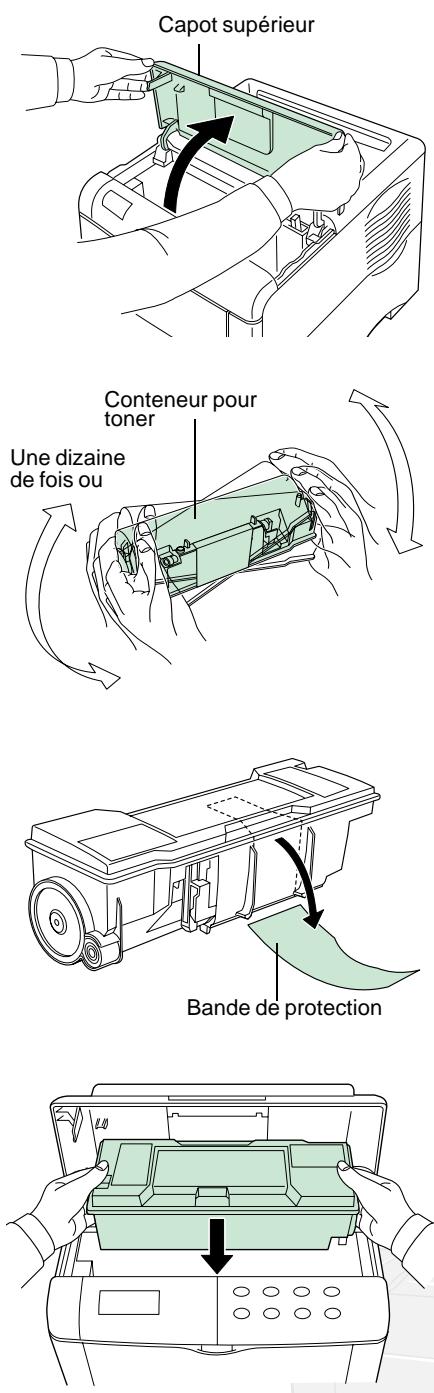
1 Ouvrez complètement le capot supérieur de l'imprimante.
2 Retirez le conteneur pour toner de son sachet.
3 Orientez le côté étiqueté vers le bas et secouez vigoureusement le conteneur pour toner (dans les directions indiquées par les flèches) une dizaine de fois ou plus, de façon à ameublivir et mélanger le toner qu'il contient.
4 Retirez soigneusement la bande de protection.
5 Installez le conteneur pour toner dans l'imprimante.
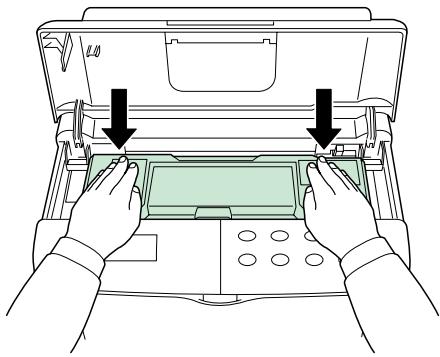
6 Poussez fermement le dessus du conteneur pour toner aux positions indiquées PUSH HERE.
Une fois le conteneur pour toner en place, il s'enclenchera en faisant entendre un déclic.
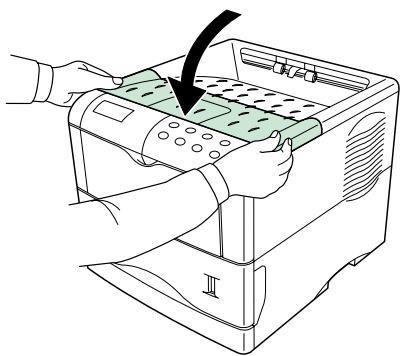
7 Fermez le capot supérieur.

Lorsque vous mettez l'imprimante en marche pour la première fois après avoir installé le toner, un délai d'attente d'environ 8 minutes est nécessaire avant que l'imprimante se mette à imprimer.
Pour retirer le conteneur pour toner
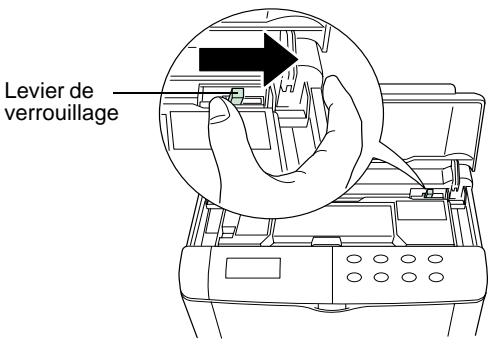
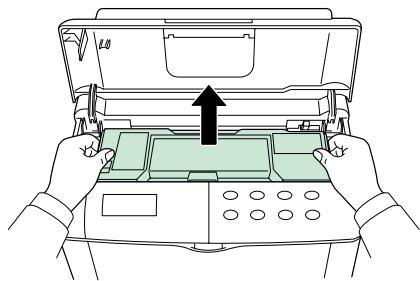
Tirez le levier de verrouillage (en vert) vers la droite et soulevez doucement le conteneur pour toner.
Le conteneur pour surplus de toner est livré avec l'imprimante. Le conteneur our surplus de toner doit être installé dans l'imprimante.
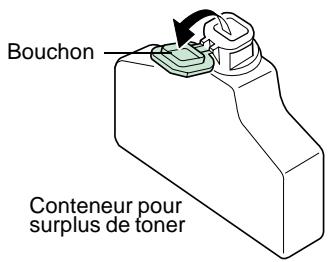
1 Ouvrez le bouchon du conteneur pour surplus de toner.
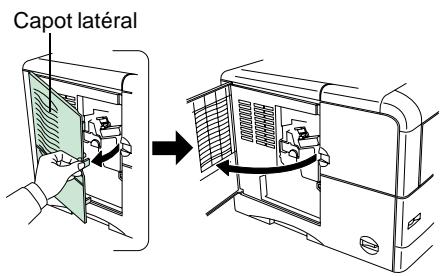
2 Ouvrez le capot latéral situé sur le côté gauche de l'imprimante.
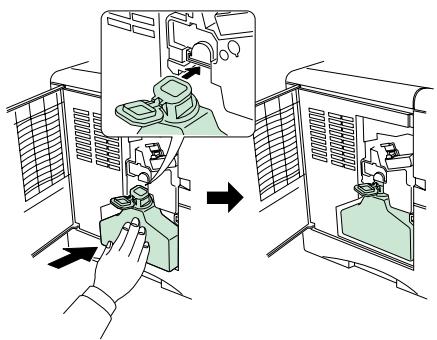
3 Insérez le conteneur pour surplus de toner comme l'indique l'illustration. Le conteneur s'enclenchera une fois en place.
4 Vérifiez qu'il est correctement inséré, puis fermez le capot latéral.
Pour retirer le conteneur pour surplus de toner
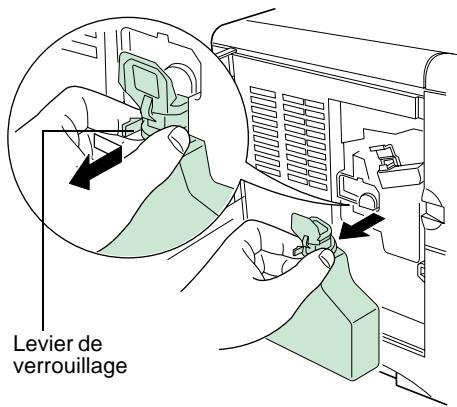
Tout en tenant le conteneur pour sur-plus de toner, appuyez sur le levier de verrouillage et retirez doucement le conteneur pour surplus de toner.
Connexion de l'imprimante à l'ordinateur
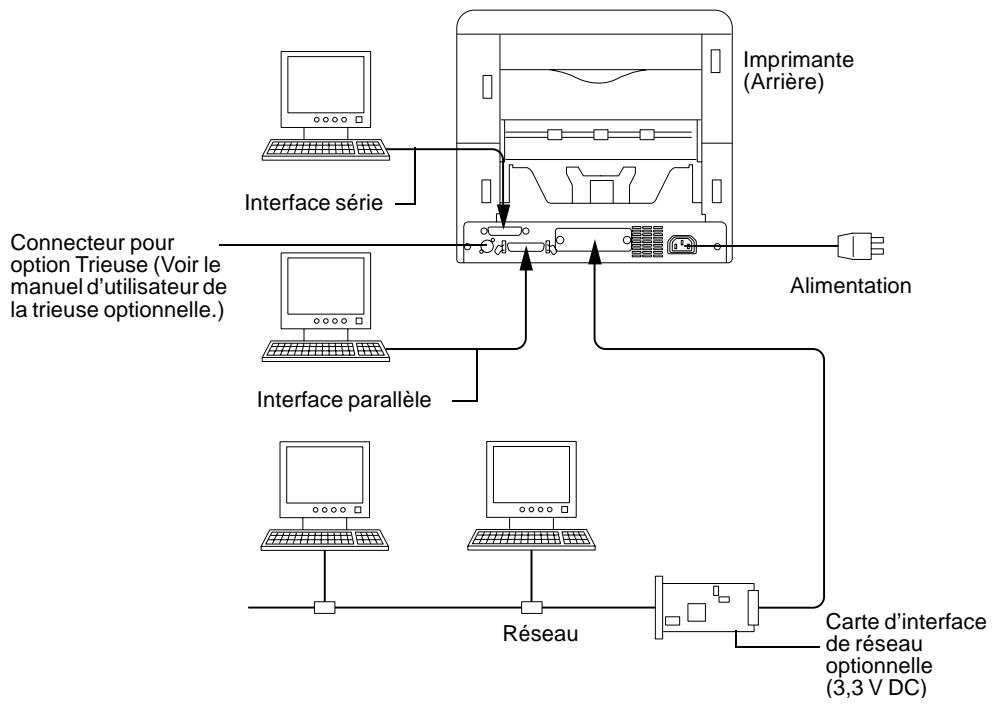
Il existe diverses façons de raccorder l'imprimante à l'ordinateur : par le connecteur d'interface parallèle, le connecteur d'interface série ou par la carte d'interface de réseau optionnelle. La FS-1800N/FS-3800N comporte une carte d'interface de réseau déjà installée à l'usine.
Connexions d'imprimante
flowchart
graph TD
    A["Interface série"] --> B["Connecteur pour option Trieuse (Voir le manuel d'utilisateur de la trieuse optionnelle.)"]
    B --> C["Interface parallèle"]
    C --> D["Réseau"]
    D --> E["Carte d'interface de réseau optionnelle (3,3 V DC)"]
    E --> F["Alimentation"]
    G["Imprimante (Arrière)"] --> B
    H["Computer"] --> B
    I["Computer"] --> B
    J["Computer"] --> B
    K["Computer"] --> B

Avant de passer à cette étape, veillez à mettre l'imprimante et l'oridnateur hors tension et à débrancher la prise secteur de l'imprimante. Sinon, vous risquez de vous électrocuter.
Précaution
Un connecteur d'interface parallèle standard Centronics (☐) et un connecteur d'interface série (RS-232C) (IOIOI) sont prévus à l'arrière de l'imprimante.
Connexion de l'interface parallèle
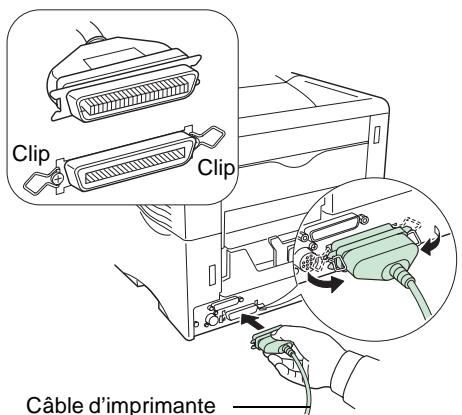
Câble d'imprimante de type parallèle
1 Branchez une extrémité du câble de l'imprimante (non livré) sur le connecteur de l'interface parallèle à l'arrière de l'imprimante.

- Utiliser un câble d'imprimante de type parallèle, conforme aux normes IEEE1284.
- Il est préférable d'installer l'imprimante près de l'ordinateur afin d'obtenir un fonctionnement optimal. Le câble de connexion doit être blindé et d'une longueur ne dépassant pas 3 mètres.
2 Fermez les clips des deux côtés pour fixer le connecteur.
Branchez l'autre extrémité du câble de l'imprimante sur le connecteur de l'interface parallèle Centronics.
Connexion de l'interface série
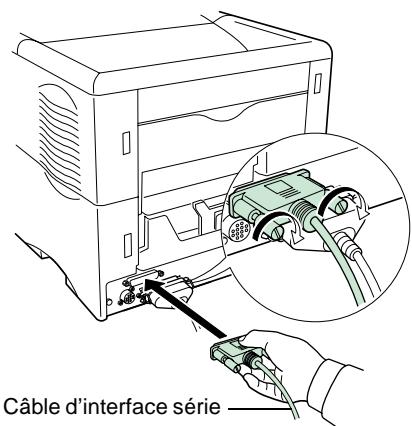
1 Branchez une extrémité du câble d'imprimante (pas livré) sur le connecteur d'interface série à l'arrière de l'imprimante.

Pour un fonctionnement optimal de l'imprimante, installez-la près de l'ordinateur. Le câble de connexion doit être blindé et d'une longueur inférieure ou égale à 3 mètres (10 pieds).
2 Serrez bien les vis des deux côtés du connecteur.
Branchez l'autre extrémité du câble de l'imprimante sur le connecteur d'interface série de l'ordinateur.
Connexion du cordon d'alimentation
Ce chapitre donne la procédure de connexion du câble d'alimentation ainsi que diverses précautions à prendre.
Remarques sur l'alimentation en courant électrique
- Installez l'imprimante près d'une prise murale d'alimentation en courant alternatif, utilisée, de préférence, pour l'imprimante uniquement.
- Utiliser uniquement cette imprimante conformément à la tension d'alimentation indiquée sur l'étiquette portant le numéro de série qui se trouve sur la platine arrière de l'imprimante.
- Si vous souhaitez utiliser une rallonge, la longueur totale du cordon d'alimentation et de la rallonge doit être inférieure ou égale à 5 mètres.
Caractéristiques de puissance
| Tension | 120 V (U.S.A. et Canada), 220 à 240 V (Pays européens et la région Asie-Océan Pacifique), ±10 % à chaque tension. |
| Fréquence | 60 Hz (120 V) ±2 %, 50/60 Hz (220 à 240 V) ±2 % |
| Intensité admissible | 7,2 A max à 120 V, ou 3,6 A max, 220 à 240 V |
Pour connecter le cordon d'alimentation

Précaution
- Assurez-vous que l'imprimante est hors tension.
- Utilisez uniquement le cordon d'alimentation fourni avec l'imprimante.
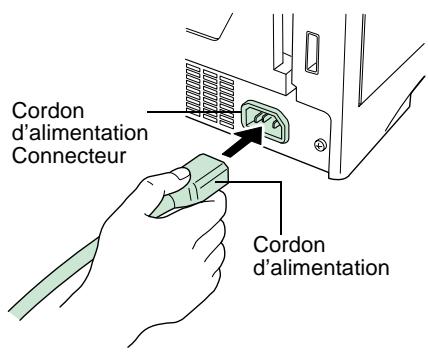
1 Branchez le cordon d'alimentation sur le connecteur prévu à cet effet à l'arrière de l'imprimante.
2 Connectez l'autre extrémité du cordon d'alimentation à la prise de courant.

Veillez à connecter un câble plat à 3 fils mis à la masse.
Ajout de papier au tiroir à papier et au bac polyvalent
Le tiroir à papier peut contenir environ 500 feuilles de papier de format A5 à A4/Lettre. Le bac polyvalent MP peut contenir environ 100 feuilles de papier de divers formats de papier.
Si le format de papier n'est pas standard (format personnalisé) mais entrent dans la plage des formats, on peut également charger le papier dans le tiroir. Lorsqu'on charge du papier au format personnalisé dans le tiroir, il convient d'entrer le format au tableau de l'opérateur de l'imprimante. Les formats de papier standard sont indiqués par des positions fixes dans le tiroir.
Un tiroir à papier (PC-60LG) pouvant loger du papier de format A5 à A4 / Lettre et 21,6 x 35,6 cm est disponible en option.
Il est possible d'utiliser les grammages de papier suivants avec l'imprimante.
| Source de papier | Grammage de papier |
| Tiroir à papier | 60 à 105 g/m2 |
| Plateau polyvalent | 60 à 200 g/m2 |

Les bords du papier sont coupants. Lorsque vous chargez du papier, faites attention à ne pas vous couper la main.
Précaution
Tiroir à papier
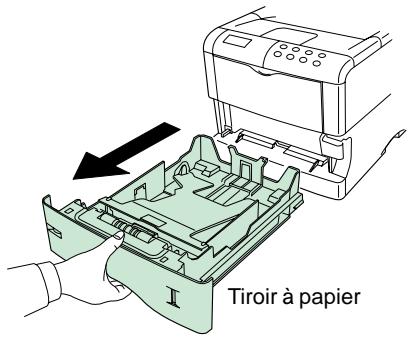
1 Retirez entièrement le tiroir à papier de l'imprimante.
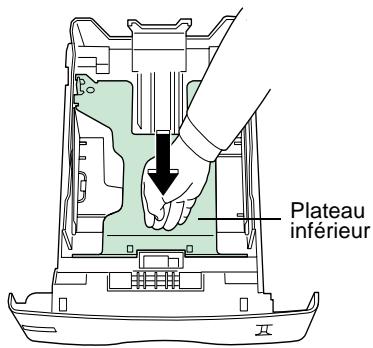
2 Poussez le plateau inférieur vers le bas jusqu'à ce qu'il s'enclenche.
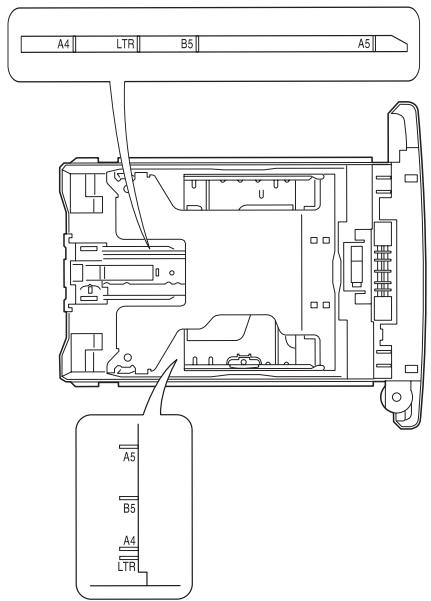
Les formats de feuilles de papier sont indiqués à l'intérieur du tiroir à papier, comme l'indique l'illustration suivante.
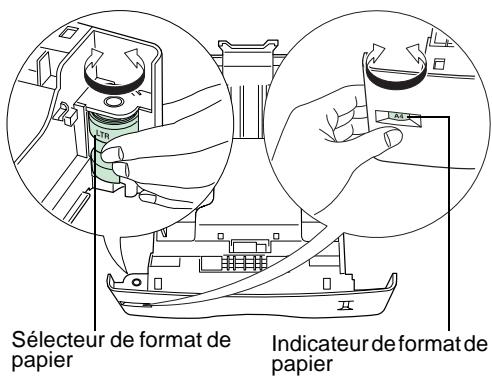
3 Tournez le cadran des formats de sorte que le format désiré apparaisse dans la fenêtre du format du papier.

Si le cadran du format du papier est réglé sur CUSTOM, il convient de régler le format au tableau de l'opératur de l'imprimante. Voir le Manuel de l'utilisateur.
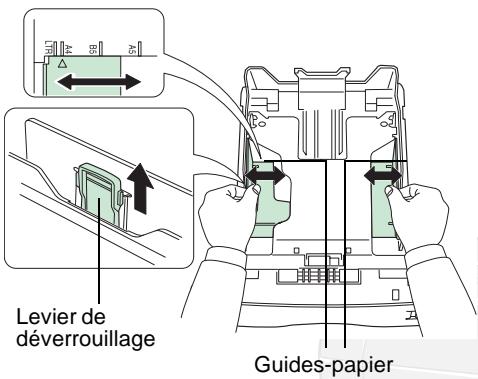
4 Ajustez la position des guides-papier situés à gauche et à droite du tiroir à papier. Tirez le levier de déverrouillage du guide gauche et faites-le glisser au format de papier désiré.
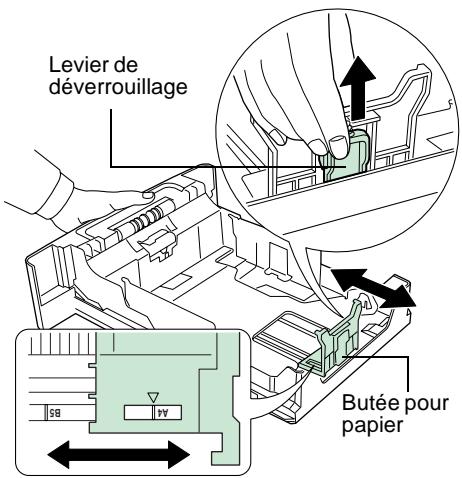
5 Ajustez la position de la butée pour papier située à l'arrière du tiroir à papier. Tirez le levier de déverrouillage et faites glisser la butée à papier au format de papier désiré. Le tiroir à papier a été réglé à l'usine sur le format A4 ou Lettre.
Si vous utilisez le format personnalisé, déplacez les guides-papier et la butée pour papier jusqu'à la limite extérieure, insérez le papier puis ajustez les guides-papier et la butée pour papier au format du papier. Ajustez-les de sorte qu'ils touchent légèrement le papier.
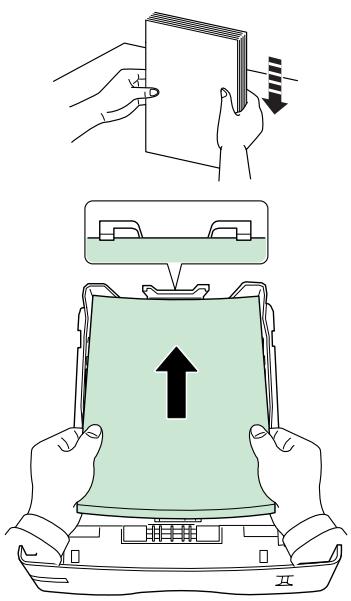
6 Assurez-vous que les bords du papier sont alignés. Faites glisser le papier dans le tiroir à papier.

- Ne chargez pas une quantité de papier supérieure aux limites de chargement indiquées sur les guides-papier.
- Le tiroir à papier contient environ 500 feuilles de papier de 80 g/m² (21 lb.) ou d'une épaisseur de 0,11 mm.
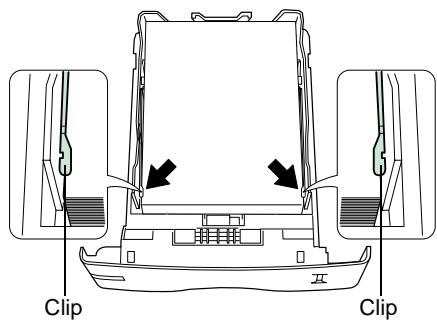
7 Insérez la pile de papier sous les clips comme l'indique l'illustration.
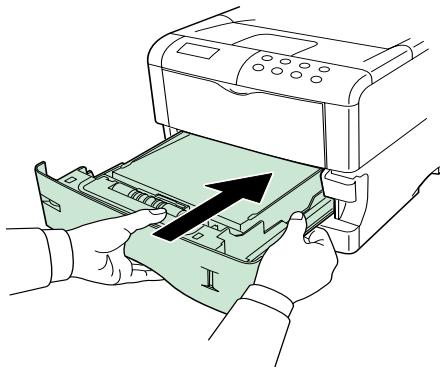
8 Maintenez le tiroir comme l'indique l'illustration et insérez-le dans son emplacement approprié. Maintenez-le bien droit et enfoncez-le complètement.
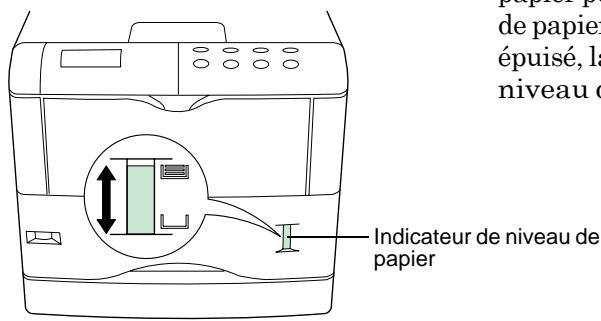
Il existe un indicateur de niveau de papier situé à droite, devant le tiroir à papier permettant d'indiquer le niveau de papier restant. Lorsque le papier est épuisé, la flèche descend jusqu'au niveau de 📄 (vide).
Bac polyvalent MP
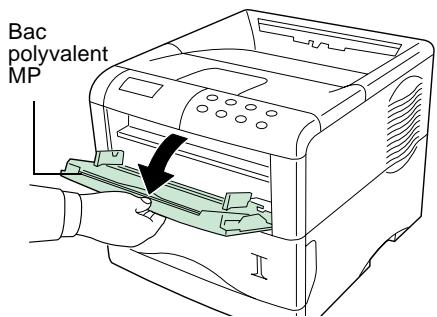
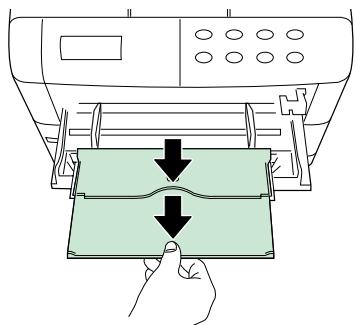
1 Tirez le bac polyvalent vers vous au maximum.
2 Retirez le bac inférieur.
3 Réglez la position des guides-papier du bac polyvalent. Les formats standards de papier sont indiqués sur le bac polyvalent. Pour les formats standards, faites coulisser les guides jusqu'à la position correspondante.
4 Alignez le papier sur les guides-papier et insérez-le jusqu'au fond.

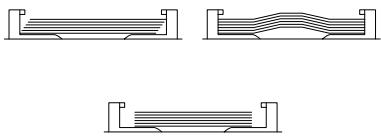
Ne placez pas une charge de papier supérieure aux limites de chargement figurant à l'intérieur du bac polyvalent.
| correct | 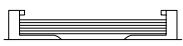 | 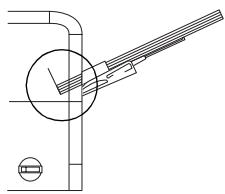 |
 |  | 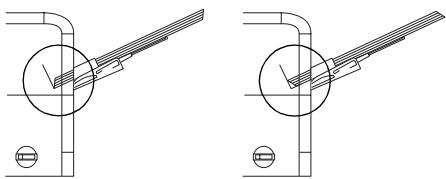 |
Enveloppes
Les enveloppes doivent être introduites à l'endroit, par le bord droit.

Remarque
- Faites un essai avec une enveloppe et vérifiez si la qualité d'impression est satisfaisante avant d'en acheter d'autres.
- Pour éviter tout problème d'impression, nous recommandons d'alimenter les enveloppes face vers le haut en utilisant le bac de sortie optionnel face vers le haut. Reportez-vous à la page suivante.
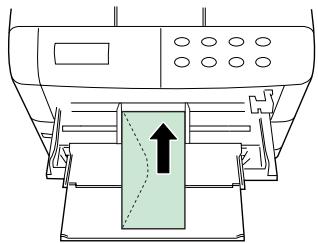
Certains types d'enveloppes ne conviennent pas à l'impression. Pour connaître le detail des types d'enveloppes adequates, consultez le manuel d'utilisation fourni avec l'imprimante.
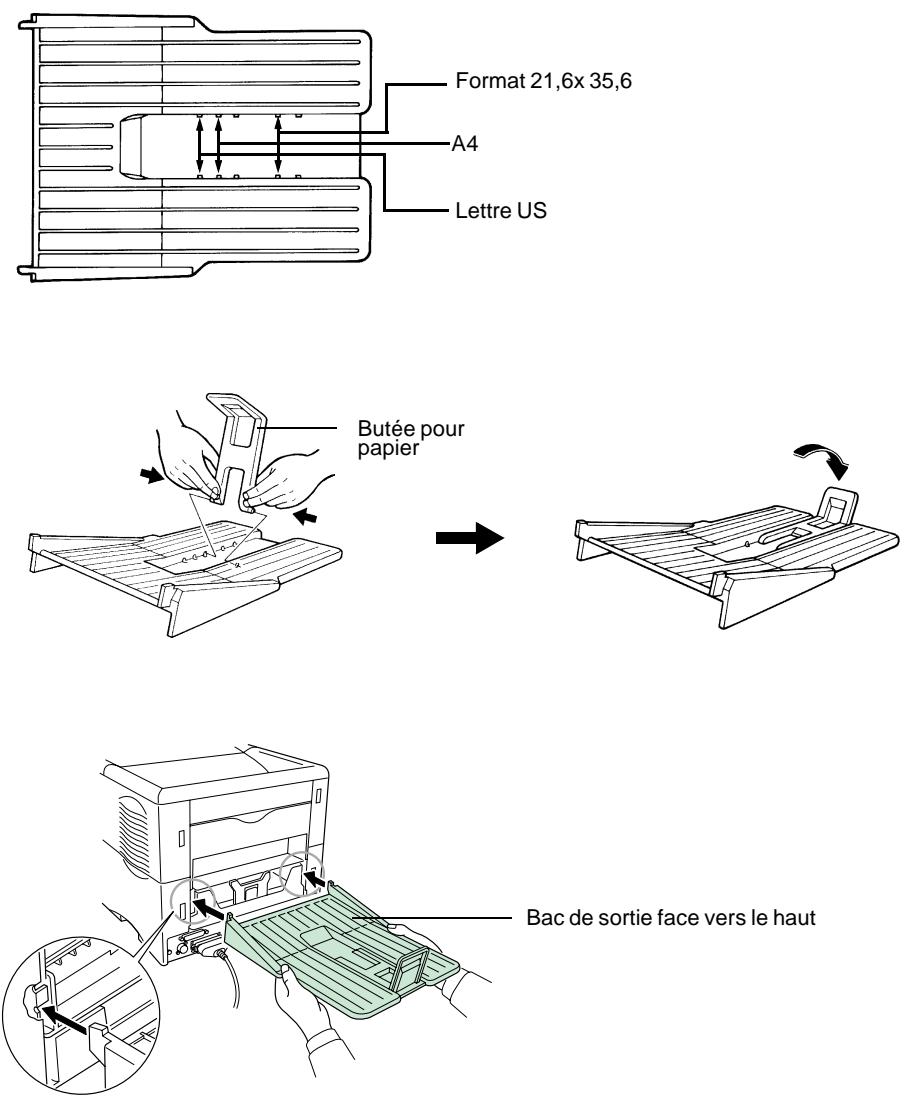
Installation du bac de sortie optionnel face vers le haut
Utilisez le bac de sortie vers le haut lorsque vous souhaitez empiler le papier face imprimée vers le haut (ordre inverse) ou lorsque vous imprimez des enveloppes, des cartes postales, des transparents ou du papier épais.
Ce bac de sortie vers le haut est une option particulière.
Cette section décrit la procédure de mise sous tension de l'imprimante.
Durant la mise sous tension, il est possible de sélectionner la page d'état et la langue du message à l'affichage, à savoir : anglais, allemand, français, italien et néerlandais.
La langue du message par défaut est l'anglais. Pour passer d'une langue de message à une autre, reportez-vous à la section Sélection d'une langue de message.
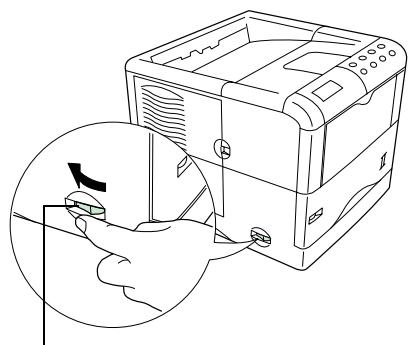
Interrupteur marche/arrêt
1 Mettez l'imprimante sous tension. L'affichage doit indiquer Self test.

Si le voyant ne s'allume pas, vérifiez si vous avez bien suivi les étapes précédentes.
A la première mise sous tension après l'installation, une attente d'environ 8 minutes est nécessaire avant que l'imprimante ne se mette à imprimer étant donné que le développeur doit être rempli de toner. Durant cette période, l'affichage indique Please wait (Adding toner).
Ready
--- A4 PLAIN
2 Attendez que le voyant READY ( ⭕ ) s'allume également et que l'affichage du message indique Ready. L'imprimante est prête à imprimer.
Sélection d'une langue de message
Le message par défaut est l'anglais. Pour changer la langue du message, suivez la procédure ci-après. Au besoin, votre revendeur peut télécharger les langues principales autres que l'anglais, l'allemand, le français, l'italien et le néerlandais vers votre imprimante. Veuillez contacter votre revendeur.
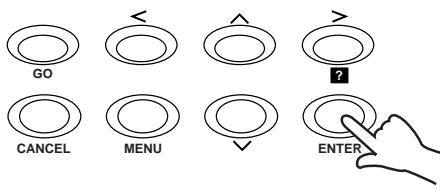
flowchart
graph TD
    A["GO"] --> B["CANCEL"]
    B --> C["MENU"]
    C --> D["ENTER"]
    D --> E["?"]
Please wait
1 Tout en appuyant sur la touche ENTER, mettez l'interrupteur sur marche (I). Continuez à enfoncer la touche ENTER jusqu'à ce que l'affichage du message indique Please wait (environ 1 minute). L'affichage du message indiquer Self test.
2 Lorsque l'affichage du message indique Please wait, relâchez la touche ENTER.
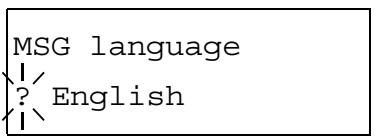
3 Le message à l'affichage passe à celui indiqué à gauche et ? clignote.
4 Appuyez sur la touche ∧ ou ∨ de façon répétée jusqu'à ce que l'affichage indique la langue désirée puis appuyez sur la touche ENTER.
Si vous ne souhaitez pas changer le paramètre, appuyez sur la touche CANCEL.
5 Le voyant READY ( ) sur le tableau de l'opérateur s'allume et l'imprimante s'apprête à imprimer.
Impression d'une page d'état
Pour vérifier le fonctionnement de votre imprimante, imprimez une page d'état qui indique les paramètres réglés à l'usine.
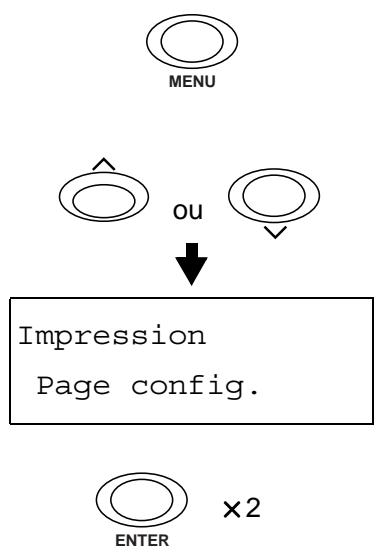
flowchart
graph TD
    A["MENU"] --> B["ou"]
    B --> C["Impression Page config."]
    D["ENTER"] --> E["×2"]
1 Appuyez sur la touche MENU du tableau de l'opérateur.
2 Appuyez sur la touche ∧ ou ∨ de façon répétée jusqu'à ce que l'affichage indique Impression Page config.
3 Appuyez deux fois sur la touche ENTER. L'affichage indique En traitement durant l'impression de la page d'état puis repasse à Prêt.
Si la page d'état s'imprime correctement, la configuration de l'imprimante est terminée. Pour toutes précisions sur l'utilisation de l'imprimante, reportez-vous au manuel de l'utilisateur.
Correction d'un bourrage de papier
Si un bourrage de papier se produit lors de l'impression, enlevez le papier qui s'est coincé en suivant la procédure ci-après. Après avoir retiré le papier coincé, ouvrez et fermez le capot supérieur ou l'unité d'alimentation du papier.

Tirez doucement le papier afin qu'il ne se déchire pas. Il est difficile d'enlever les petits morceaux de papier qu'il est facile de ne pas remarquer et qui empêchent de récupérer le papier qui s'est coincé.
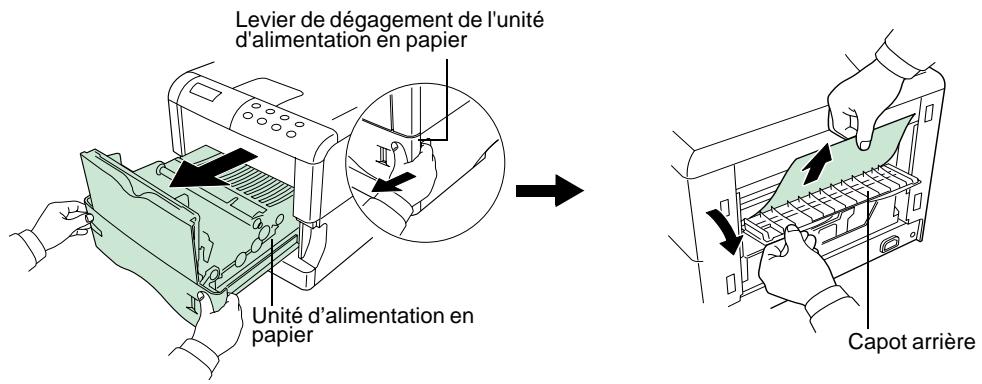
Blocage au niveau du capot arrière
1 Tout en tirant le levier de dégagement de l'unité d'alimentation en papier, enlevez l'unité d'alimentation en papier.
2 Ouvrez le couvercle arrière et retirez le papier coincé comme l'indique l'illustration.
Bourrage à l'intérieur de l'imprimante
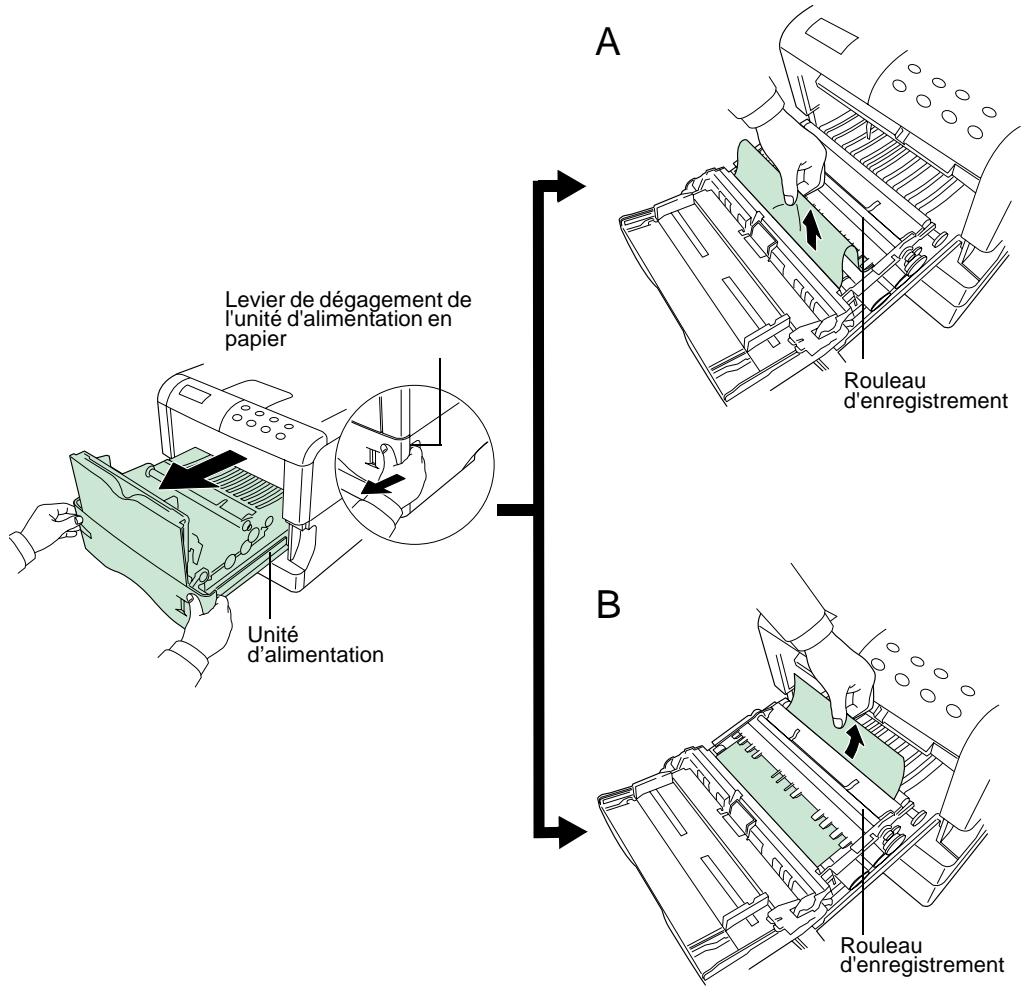
1 Tout en tirant le levier de dégagement de l'unité d'alimentation en papier, enlevez l'unité d'alimentation en papier.
2 Si le papier s'est coincé avant le rouleau de repérage, retirez-le comme l'indique l'illustration A.
Si le papier s'est coincé sous le rouleau de repérage, retirez-le comme l'indique l'illustration B.
Démenti
Aucune responsabilité ne sera acceptée, envers un client ou toute autre personne physique ou morale, en cas d'obligation, perte ou dommage causés ou ou présumés causés, directement ou indirectement, par le matériel vendu ou fourni par nous, y compris, mais non de façon limitative, toute interruption de service, manque à gagner, perte de bénéfices prévus ou dommages indirects résultant de l'utilisation ou du fonctionnement du matériel ou logiciel.
Absence prolongée d'utilisation et déplacement de l'imprimante
■ Absence prolongée d'utilisation
Si vous n'utilisez pas l'imprimante durant une longue période, enlevez le cordon d'alimentation de la prise murale.
Nous vous conseillons de vous adresser au revendeur concernant les mesures à prendre pour éviter tout risque de dommage lors du prochain usage de l'imprimante.
■ Déplacement de l'imprimante
Lorsque vous déplacez l'imprimante :
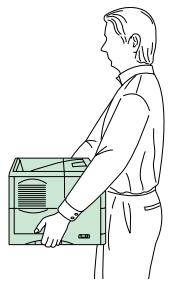
• Déplacez-la doucement.
- Maintenez-la horizontalement autant que possible, pour empêcher que le toner ne se répande à l'intérieur de l'imprimante comme l'indique l'illustration.
- La manette à droite de l'imprimante double comme la fente de la carte mémoire. Veillez à retirer d'abord la carte mémoire si elle a été insérée, avant de soulever ou de déplacer l'imprimante.
- Veillez à retirer toutes les unités optionnelles telles que la trieuse et le duplexeur, avant de déplacer l'imprimante.
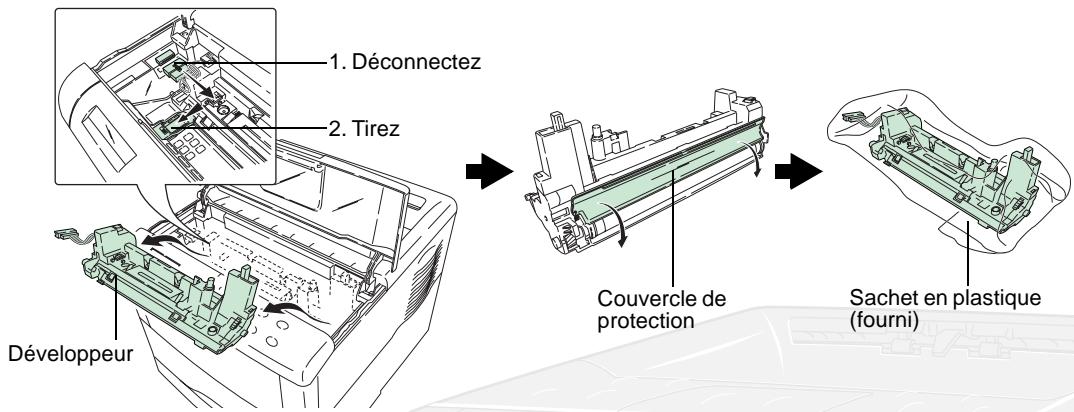
Si vous devez déplacer l'imprimante vers un autre lieu, enlevez le conteneur pour toner, le conteneur pour surplus de toner et le développeur. La procédure de dépose est la suivante :
1 Retirez le contenu pour toner et le conteneur pour surplus de toner de l'imprimante. Mettez le conteneur pour toner dans le sachet en plastique dans lequel il était fourni pour éviter que le toner ne se répande. Fermez bien le bouchon du conteneur pour toner.
2 Détachez le connecteur du développeur de l'imprimante. Tout en tirant le levier de dégagement du développeur, retirez le développeur de l'imprimante (1). Fermez le couvercle de protection du développeur (2) et mettez le développeur dans le sachet en plastique fourni (3).
(1) Retirez le développeur.
(2) Fermez le couvercle de protection.
(3) Posez le développeur.
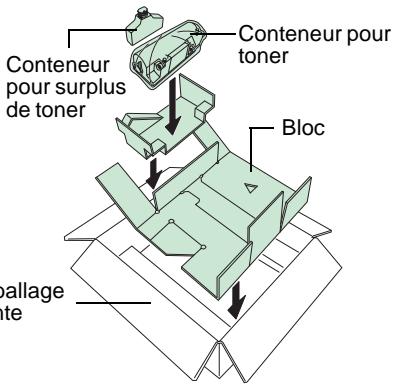
3 Mettez l'imprimante dans le carton en suivant la procédure inverse de déballage (Reféréz-vous à STEP 1 Déballage). Positionnez le bloc comme l'indique l'illustration puis placez le conteneur pour toner et le conteneur pour surplus de toner.
Carton d'emballage de l'imprimante
4 Enfoncez le centre comme l'indique l'illustration pour faire entrer le développeur.
5 Mettez le développeur dans cet espacement.
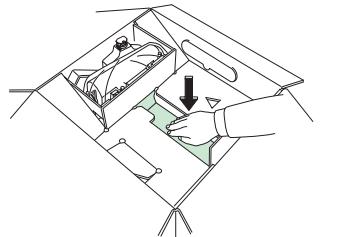
Pour remettre le développeur en place dans l'imprimante, effectuez la procédure ci-dessus en sens inverse.
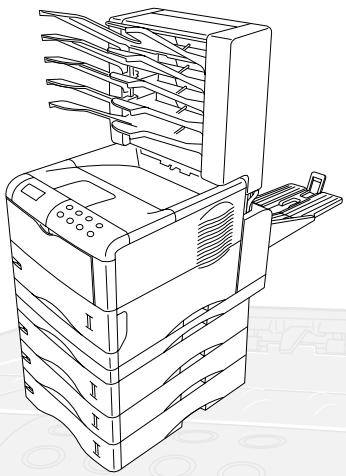
Les options suivantes sont proposées pour l'imprimante.
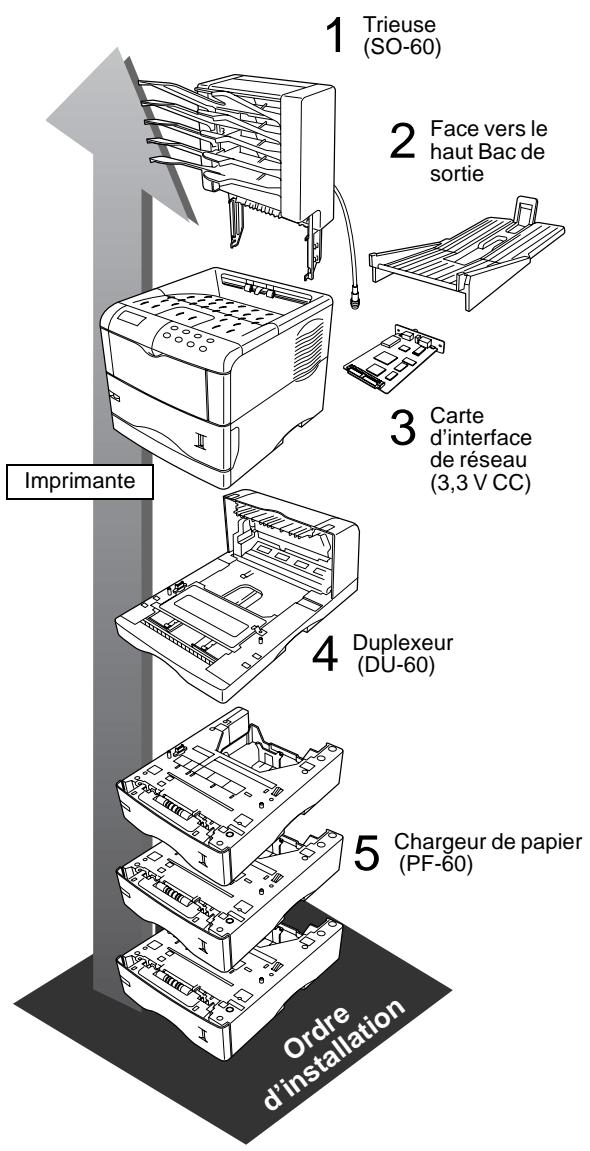
| 1 | Trieuse (SO-60) |
| Equipée de cinq bacs pouvant contenir 200 feuilles. Effectue le triage, l’interclassement et le publipostage. Se monte en haut de l’imprimante. | |
| 2 | Bac de sortie face vers le haut |
| C’est un bac face vers le haut. Il se monte à l’arrière de l’imprimante. | |
| 3 | Carte d’interface de réseau |
| Assure l’impression à partir de plusieurs ordinateurs par un réseau. Cette carte est déjà installée sur les FS-1800N/FS3800N à l’usine. | |
| 4 | Duplexeur (DU-60) |
| Assure l’impression en duplex pour la reliure à courte et longue largeur de marge. Se monte au bas de l’imprimante. | |
| 5 | Chargeur de papier (PF-60) |
| Contient environ 500 feuilles de papier de formats A5 à A4/Lettre et 21,6 x 35,6. Trois chargeurs de papier peuvent être montés au bas de l’imprimante. | |
| Autres options• Tiroir à papier (PC-60LG)Contient du papier de formats A5 à A4/Lettre et 35,6 x 21,6.• Mémoire DIMM, carte CompactFlashTM, MicrodriveTM (Disque dur)Contactez votre revendeur si vous souhaitez acquérir ces dispositifs facultatifs qui sont le mieux adaptés à cette imprimante. | |
A propos des noms de marque
PRESCRIBE est une marque déposée de Kyocera Corporation. PRESCRIBE 2e, KPDL, et KIR [Kyocera Image Refinement – Perfectionnement de l'image] sont des marques commerciales de Kyocera Corporation.
Hewlett-Packard, PCL et PJL sont des marques déposées de Hewlett-Packard Company. Centronics est un nom de marque de Centronics Data Computer Inc. PostScript est une marque déposée de Adobe Systems Incorporated. Adobe et Acrobat sont des marques commerciales de Adobe Systems Incorporated.
Cette imprimante page par page Kyocera utilise le procédé PeerlessPrintXL afin de fournir une émulation compatible avec le langage PCL6 des imprimantes HP LaserJet. PeerlessPrintXL est une marque commerciale de The Peerless Group, Redondo Beach, CA 90278, Etats-Unis.
Ce produit a été développé avec le système d'exploitation temps réel et les utilitaires Tornado™ Real Time Operating System de Wind River Systems.
Comprend UFST ^TM et Micro Type ^® de Agfa Corporation.
Le mode Fine 1200 utilise la technologie d'enrichissement de l'image iRET.
iRET ^™ iRET est une marque commerciale de Oak Technology, Inc.
IBM PROGRAM LICENSE AGREEMENT
Les instructions suivantes sont volontairement fournies en anglais.
Tableau de l'opérateur
Pour plus de précisions sur les procédures d'utilisation, consultez Manuel de l'utilisateur.
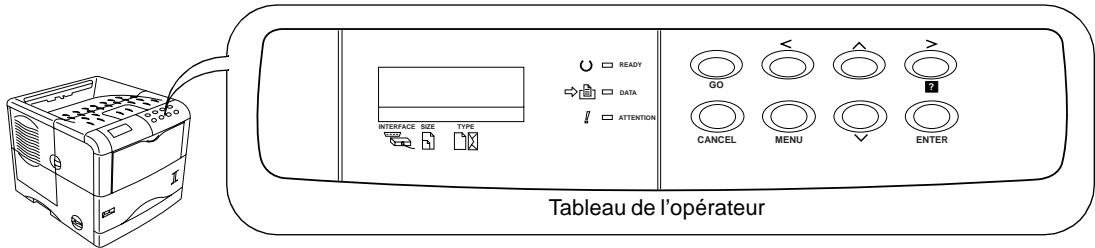
| Voyant | Nom | Description |
| Prêt voyant | Clignotement: Indique qu'une erreur s'est produite et vous pouvez la rectifier vous-même.Allumé: Indique que l'imprimante est sous tension. Il est possible d'imprimer.Arrêt: Indique que l'imprimante est hors tension. La réception des données est possible mais leur impression ne s'effectuera pas. Indique également lorsque l'impression est arrêtée automatiquement, en raison d'une erreur. | |
| Données voyant | Clignotement: Indique que le transfert des données a lieu.Allumé: Indique que les données sont en train d'être traitées ou d'être écrites sur la carte mémoire. | |
| Voyant Entretien | Clignotement: Indique que l'imprimante nécessite des soins d'entretien ou qu'elle chauffe (Attendre SVP).Allumé: Indique qu'un problème ou une erreur s'est produite et que vous pouvez la rectifier vous-même. (Par exemple, le bourrage de papier se produit.) |
| Affichage des messages | Nom | Description |
 | Voyant Interface | Le voyant Interface désigne l'interface de l'imprimante qui est active.Aucune sélection est le paramètre par défaut (---). |
| ### | Voyant Format du papier | Indique le format du papier du bac à papier en cours d'utilisation. Le format lettre est le format par défaut (LT) pour les États-Unis et A4 (A4) pour les pays européens. |
| ### | Voyant Type de papier | Indique le type de papier du bac à papier en cours. Normal est le format par défaut. |

Remarque
Si le nombre de pages a imprimer est réglé sur 2 ou plus, lorsque l'impression démarre, la ligne inférieur de l'affichage du message indique le nombre de pages imprimées ou le nombre défini de nombre de pages a imprimer.
| Touche | Fonction |
 | Met l'imprimante sous tension et hors tension.Imprime et sort une page. |
 CANCEL CANCEL | Abandonne un travail d'impression, réinitialise les valeurs numériques ou annule une procédure de paramétrage.Utilisée pour arrêter la sonnerie de l'avertisseur sonore signalant qu'une erreur s'est produite. |
 MENU MENU | Si l'on enfonce cette touche durant la sélection du mode, elle annule le paramètre et repasse à l'état Prêt.Utilisé pour sélectionner l'émulation, la police, le jeu de caractères, pour lire une carte mémoire et autres périphériques. |
 | Vous permet d'accéder à l'élément désiré ou de saisir les valeurs numériques. Dans certaines procédures de commande, les touches < et > sont utilisées pour passer aux éléments inférieurs ou en sortir. |
 | Vous permet d'accéder à l'élément désiré ou de saisir les valeurs numériques. Dans certaines procédures de commande, les touches < et > sont utilisées pour passer aux éléments inférieurs ou en sortir. |
 | Utilisée en tant que touche < dans la fonction Sélection de mode. |
 ? ? | Utilisée en tant que touche > dans la fonction Sélection de mode.Affiche les messages d'aide en ligne en cas de bourrage de papier. |
 ENTER ENTER | Valide les valeurs numériques et les autres sélections. |
- Avis sur les logiciels
- Avis
- Table des matières
- Liste des composants fournis
- Dégagement
- Environnement
- Emplacements à éviter
- Installation du conteneur pour toner
- Pour retirer le conteneur pour surplus de toner
- Connexion de l'imprimante à l'ordinateur
- Connexions d'imprimante
- Précaution
- Connexion de l'interface parallèle
- Connexion de l'interface série
- Connexion du cordon d'alimentation
- Remarques sur l'alimentation en courant électrique
- Pour connecter le cordon d'alimentation
- Ajout de papier au tiroir à papier et au bac polyvalent
- Tiroir à papier
- Bac polyvalent MP
- Enveloppes
- Installation du bac de sortie optionnel face vers le haut
- Sélection d'une langue de message
- Impression d'une page d'état
- Correction d'un bourrage de papier
- Blocage au niveau du capot arrière
- Bourrage à l'intérieur de l'imprimante
- Démenti
- Absence prolongée d'utilisation et déplacement de l'imprimante
- ■ Absence prolongée d'utilisation
- ■ Déplacement de l'imprimante
- A propos des noms de marque
- IBM PROGRAM LICENSE AGREEMENT
- Tableau de l'opérateur
Marque : KYOCERA
Modèle : FS-1800
Catégorie : Imprimante laser