
JC650HSMI2 - Ordinateur éducatif LEXIBOOK - Notice d'utilisation et mode d'emploi gratuit
Retrouvez gratuitement la notice de l'appareil JC650HSMI2 LEXIBOOK au format PDF.


| Type de produit | Ordinateur éducatif |
| Marque | LEXIBOOK |
| Modèle | JC650HSMi2 |
| Catégorie | High School Musical Laptop |
| Alimentation | 3 piles alcalines AAA/LR03 (1,5 V chacune) |
| Âge recommandé | À partir de 36 mois (attention : petits éléments détachables) |
| Activités | 50 activités éducatives en français et anglais |
| Catégories d'activités | Français, Mathématiques, Logique, Anglais, Jeux, Quiz HSM |
| Personnages interactifs | Gabriella, Sharpay, Troy (mode Internet) |
| Écran | Écran LCD avec réglage de contraste |
| Haut-parleur | Oui, avec réglage de volume |
| Webcam | Intégrée, avec interrupteur au-dessus de l'écran |
| Souris | Incluse, combinant touches fléchées et OK/Escape |
| Langues | Français et anglais (commutable via touche Langue) |
| Niveaux de difficulté | 2 niveaux disponibles pour la plupart des activités |
| Réserve d'énergie (unités) | Capacité de 30 unités, débloque contenu interactif |
| Extinction automatique | Après 3 minutes d'inactivité |
| Entretien | Nettoyer avec un chiffon légèrement humide (sans détergent) |
| Sécurité | Ne convient pas aux moins de 36 mois - Petits éléments détachables |
| Poids et dimensions | Non spécifiés dans la notice |
FOIRE AUX QUESTIONS - JC650HSMI2 LEXIBOOK
Questions des utilisateurs sur JC650HSMI2 LEXIBOOK
0 question sur cet appareil. Repondez a celles que vous connaissez ou posez la votre.
Poser une nouvelle question sur cet appareil
Téléchargez la notice de votre Ordinateur éducatif au format PDF gratuitement ! Retrouvez votre notice JC650HSMI2 - LEXIBOOK et reprennez votre appareil électronique en main. Sur cette page sont publiés tous les documents nécessaires à l'utilisation de votre appareil JC650HSMI2 de la marque LEXIBOOK.
MODE D'EMPLOI JC650HSMI2 LEXIBOOK
Mode d'emploi
www.lexibookjunior.com
www.lexibook.com
LEXIBOOK
JC650HSMi2_08
Sommaire
Guide de prise en main 3 Contenu de l'emballage 4 Information sur les piles 4 Découverte du clavier 5 Jouer aux activités 7 Les trois personnages du jeu 7 Mode Internet 7 Unités et récompense 7 Description des activités 8 Mode Internet 8 Langue 1: Français 10 Mathématiques 12 Logique 14 Langue 2: English (Anglais) 15 Jeux 16 Quiz HSM 18 Entretien 21
Guide de prise en main
Plonge dans l'univers High School Musical grâce à ton ordinateur HIGH SCHOOL MUSICAL LAPTOP... C'est parti!
Allume ton ordinateur et « chat » avec Gabriella, Sharpay et Troy! Les héros de High School Musical te guident à travers 50 activités éducatives en français et en anglais pour des heures d'amusement. Lis les instructions suivantes pour tout connaître sur ton nouvel ordinateur éducatif et demande l'aide d'un adulte pour changer les piles et dire les mises en garde.
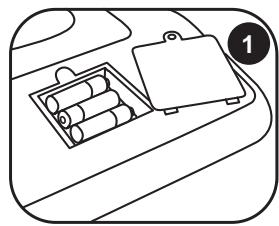
Ouvre le compartiment des piles situé sous ton ordinateur à l'aide d'un tournevis et insère 3 piles de type LR03/AAA (incluses). Referme le compartiment.
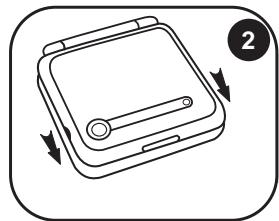
Pour ouvrir l'ordinateur, pousse les 2 loquets situés sur le côté versoiti et soulève l'écran.
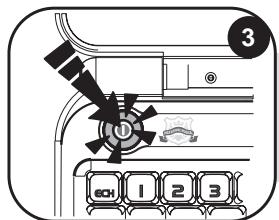
Appuie sur la touche pourmettre en route l'ordinateur. Ton ordinateur est bilingue et toutes les activités peuvent être jouées en français ou en anglais. Appuie sur la touche « Langue » à tout moment pour changer de langue.
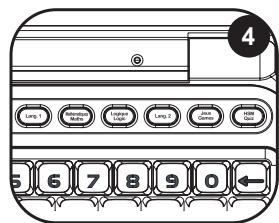
Le HIGH SCHOOL MUSICAL LAPTOP offre 6 catégories d'activités à découvrir : français, mathématiques, logique, English (anglais), eux et quiz HSM. Pour désirer une catégorie, utilise les touches d'activités qui se trouvent au-dessus de ton clavier.
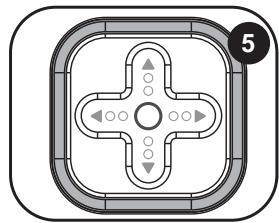
Pour sélectionner une activité, utilise les flèches sur la souris ou sur le clavier et appuie sur OK ↓ pour commencer. Tu peux aussi sélectionner une activité en tapant directement son « code ». Par exemple, pour désirer l'activité 14 « Synonyms », tu peux taper “14” et OK ↓.
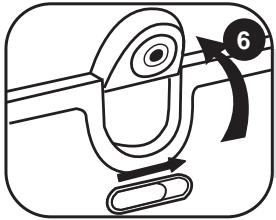
Tu as le de brancher ta Webcam dès que tu allumes ton ordinateur. Il suffit de te servir de l'interrupteur situé au-dessus de l'écran LCD. Pour plus de détails sur le fonctionnement des activités Internet, réfère-toi au paragraphe « Mode Internet » à la page 7.
Contenu de l'emballage
Un ordinateur HIGH SCHOOL MUSICAL LAPTOP
Une souris
Un mode d'emploi
ATTENTION: Les éléments d'emballage tels que films plastiques, rubans adhésifs, étiquettes et rubans de fixation métalliques ne font pas partie de ce jouet et doivent être enlevés par raison de sécurité avant toute utilisation par un enfant.
Informations sur les piles
Ton ordinateur HIGH SCHOOL MUSICAL LAPTOP fonctionne avec 3 piles alcalines AAA/LR03 de 1.5V (fournies).
Note: Ce produit est livré avec des piles de démonstration.
Avant tout usage, il est impératif de les replacer.
- Ouvrez la porte du compartiment à piles situé sous l'ordinateur à l'aide d'un tournevis.
- Installez 3 piles alcalines AAA/LR03 (fournies) en respectant le sens des polarités indiqué au fond du compartiment à piles et conformément au schéma ci-contre.
- Refermez le compartiment à piles et resserrez la vis.
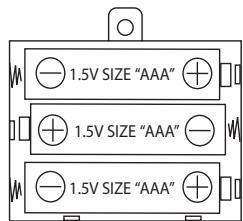
Ne pas recharger les piles non rechargeables. Retirer les accumulateurs du jeu avant de les recharger. Ne charger les accumulateurs que sous la surveillance d'un adulte. Ne pas mélanger différents types de piles ou accumulateurs, ou des piles et accumulateurs neufs et usagés. Les piles et accumulateurs doivent être mis en place en respectant la polarité. Les piles et accumulateurs usagés doivent être enlevés du jouet. Les bornes d'une pile ou d'un accumulateur ne doivent pas être mises en court-circuit. Ne pas jeter les piles au feu. Retirer les piles en cas de non utilisation prolongée.
ATTENTION : si le produit présente un mauvais fonctionnement ou subit des décharges électrostatiques, éteindre puis allumer le produit. Si le produit ne fonctionne toujours pas correctement, utilisez un objet pointu (un trombone par exemple) pour appuyer sur la touche RESET située sous l'ordinateur.
Découverte du clavier
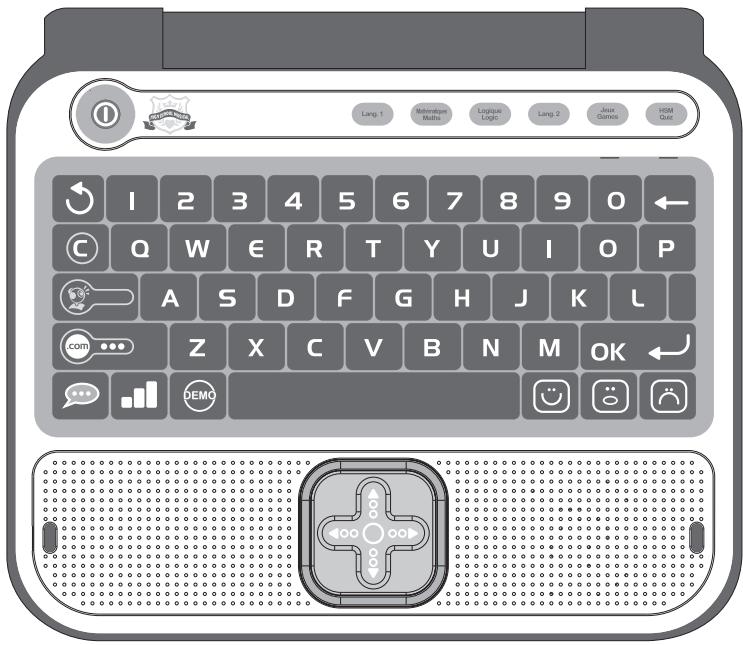

Pour permettre le HIGH SCHOOL MUSICAL LAPTOP en marche et l'éteindre. Quand tu appuies sur une touche deux fois de suite, l'ordinateur s'éteint immédiatement sans jouer l'animation finale.
Note : L'appareil s'éteint automatiquement après 3 minutes de non-utilisation.

Mathématiques Mathis

Lam

Jeux James

Appuie sur une de ces touches pour accéder à la catégorie d'activité de ton choix.

Appuie à tout moment sur la touche « Echappe » pour sortir d'une activité ou revenir au menu précédent.

Appuie sur « C » (Connexion) pour voir lequel des personnages est en ligne.

Appuie sur la touche « Webcam » pour voir l'image virtuelle des personnages connectés.

Appuie sur la touche « COM » pour te connecter aux activités Internet. Tu peux commencer une discussion avec les personnes en ligne, regarder leurs albums personnels et écouter de la musique.

La touche « DEMO » te permet de lancer une courte démonstration des fonctions de ton ordinateur ou de l'activité à laquelle tu te joues.

Toutes les activités débutent au niveau 1. Appuie sur la touche « Niveau » pour passer du niveau 1 au niveau 2 et vice-versa. Note : pour découvrir quelles activités offrent 2 niveaux de difficulté (icone), se reporter à la section « Description des activités » p.8.

Appuie sur la touche « langue » pour passer du français à l'anglais et vice-versa.

Touche « OK » : pour valider ton choix ou une réponse.

Si tu n'as pas encore appuyé sur la touche « OK », tu peux modifier ta réponse en appuyant sur cette touche.

Appuie sur les touches des icônes d'émotion pour exprimer ta réponse pendant le « chat ». Il y a une réponse POSITIVE, NEUTRE ou NEGATIVE.

ESPACE : pour entrer un espace. Pour entrer un tiret, il suffit de maintenir appuyée la barre d'espace jusqu'à ce que le tiret apparaisse.
NOTE : Pour les accents, maintiens appuyée la touche de la lettre désirée jusqu'à ce que le bon accent apparaisse. Ceci est valable pour les lettres suivantes :
Appuie sur les touches fléchées pour te déplacer sur l'écran et dans les différentes options de jeu.
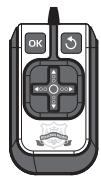
La souris te donne la possibilité de naviguer dans les menus et les activités. Elle combine les touches fléchées, la touche « OK » OK et la touche « Echappe » En appuyant sur les touches et, tu peux faire défiler plus rapidement les messages affichés à l'écran vers la gauche ou vers la droite.
CONTRAST
Les deux touches sous l'écran LCD te permettent de régler le volume (muet, normal et fort) et le contraste (sombre, normal et clair).
Jouer aux activités
Les trois personnages du jeu Découvrez les 3 personnages en ligne!
Gabriella
Troy
Sharpay
Mode internet
Le mode Internet te permet d'interagir avec Gabriella, Sharpay et Troy, de regarder leurs albums personnels et d'écouter de la musique. En allumant ta Webcam, tu es automatiquement connecté(e) à la personne qui est en ligne.
Unités et récompense
Les activités sont jouées sous forme de questions et réponses, 10 questions te sont posées par manche. Pour chaque question, tu as 2 essais pour trouver la bonne réponse. Plusieurs activités offrent 2 niveaux de difficulté.
- En répondant correctement aux questions, tu accumules des unités dans la réserve d'énergie qui s'affiche lors de l'annonce du score. Chaque fois que ta réserve est pleine, un contenu interactif supplémentaire devient disponible (photo, vidéo ou musique).
- La réserve d'énergie a une capacité de 30 unités.
- Au niveau 1, une bonne réponse au premier essai vaut 1 unité. Si tu réponds correctement à 3 manches (3 séries de 10 questions), tu accumules 30 unités et tu peux remplir complètement la réserve d'énergie.
- si tu donnes une bonne réponse au bout de ton deuxième essai, tu ne gagnes qu'une demi-unité.
- si ta deuxième réponse est aussi fausse, la bonne réponse s'affiche et tu ne reçois aucune unité.
- er jusqu'à 40 unités! Quand tu dépasses 30 unités, les unités supplémentaires sont transférées dans la réserve d'énergie de la Ronde suivante.
- si tu donnes une bonne réponse au bout de ton deuxième essai, tu ne gagnes qu'une unité.
- si ta deuxième réponse est aussi fausse, la bonne réponse s'affiche et tu ne reçois aucune unité.
- s pas toutes les unités gagnées. Quand la réserve d'énergie est pleine, une nouvelle vidéo ou photo du personnel en ligne devient disponible.
Super ! Plus tu gagnes d'unités, plus tu peux regarder de photos et de vidéos !
Activité 1 : tchatche
Si tu appuies sur la touche et que tu sélectionnes le menu « @Tchatche », tu as la possibilité en appuyant sur OK de démarrer une discussion avec le personnel en ligne ou d'effectuer des réglages comme le changement de ton statut ou de ton identité.
Démarrer une discussion :
- Pour commencer une discussion, entre dans le menu « Démarrer une discussion » puis choisis la personne avec laquelle tu souhaites communiquer en appuyant sur les touches et puis sur OK ←
- Donne des réponses sur les commentaires et les questions qui te sont posées en appuyant sur les touches des icônes d'émotion [ ]. Le « chat » se termine automatiquement après 3 interactions. Tu peux aussi appuyer à tout moment sur la touche [ ] pour quitter la conversation.
- pour accéder directement à cette activité, appuie sur la touche puis sur les touches et pour désir ton interlocuteur.
- tu peux utiliser la touche pour faire défilier le texte plus rapidement.
- sera interrompue pendant le temps du « chat ». Une fois que la conversation est terminée, tu retournes à nouveau à ton activité.
- Si tu préféres ne pas être dérange(e), il te suffit de débrancher ta webcam. Si on te demande de brancher ta Webcam, appuie sur la touche et cette demande ne s'affichera plus.
Réglages :
- Pour changer ton statut, entre dans le menu « @Tchatche », et sélectionne avec la flèche ↓ le sous-menu « Réglages » puis appuie sur OK ←
- Utilise les touches et pour sélectionner « Mon statut » puis appuie sur OK
- Utilise les touches et pour désir ton statut « En ligne » ou « Ne pas déranger » puis appuie sur OK → pour confirmer ton choix. Si tu désis « Ne pas déranger », les personnes ne viendront pas te déranger pendant que tu joues aux activités.
- Pour changer ton identité, dans le sous-menu « Réglages » sélectionne « Identité » avec la flèche et appuie sur OK ←. Pour entrer une nouvelle identité, utilise le clavier (tu peux taper ton prénom par exemple).
Activité 2 : gabriella : album perso
- Pour accéder à l'album de photos etVIDEOS de Gabriella, appuie sur la touche et utilise les touches et pour sélectionner «Gabriella : Album Perso ». Appuie sur pour confirmer.
- Utilise les touches et pour sélectionner « Photos » ou « Vidéos » et appuie sur OK pour voir les photos et les vidéos personnelles de Gabriella.
Super! Plus tu gagnes de points en jouant aux activités, plus tu accumules de nouvelles photos et vidéos à découvrir!

Activité 3 : troy : album perso
- Pour accéder à l'album de photos etVIDEOS de Troy, appuie sur la touche et utilise les touches et pour sélectionner «Troy : Album Perso » Appuie sur OK ← pour confirmer.
- Utilise les touches et pour sélectionner « Photos » ou « Vidéos » et appuie sur OK ↓ pour voir les photos et les vidéos personnelles de Troy.
Super! Plus tu gagnes de points en jouant aux activités, plus tu accumules de nouvelles photos et vidéos à découvrir!
Activité 4 : sharpay : album perso
- Pour accéder à l'album de photos etVIDEOS de Sharpay, appuie sur la touche et utilise les touches et pour sélectionner «Sharpay : Album Perso » Appuie sur OK pour confirmer.
- Utilise les touches et pour sélectionner « Photos » ou « Vidéos » et appuie sur OK ↓ pour voir les photos et les vidéos personnelles de Sharpay. Super! Plus tu gagnes de points en jouant aux activités, plus tu accumules de nouvelles photos et vidéos à découvrir!
Activité 5 : musique
- Appuie sur la touche et utilise les touches et pour sélectionner l'option « Musique ». Appuie sur OK ↓ pour confirmer.
- Choisis ta chaîne préférée à l'aide des touches et puis appuie sur OK. La radio continue à jouer jusqu'à ce que tu sortes du menu.
« Musique ». Pour l'éteindre manuellement sans sortir du menu, Sélectionne « Off » dans le menu de la radio et appuie sur OK ←
Activité 6 : mot flash
Un mot est affiché sur l'écran puis disparaît au bout de quelques secondes. Tu dois essayer de t'en souvenir et le taper sans faire de fautes. Appuie sur OK ↓ pour
confirmer ta réponse. N'oublie pas : pour taper des lettres
avec des accents, appuie sur la lecture appropriée et maintiens la touche enfoncée jusqu'à ce que la lecture apparaisse avec le bon accent.
Niveau 1: Tu connais le nombre de lettres à taper.
Niveau 2: Tu ne connais pas le nombre de lettres à taper.
Activité 7 : lettre perdue
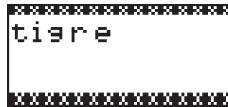
Niveau 1: Une image apparait sur l'écran pendant quelques secondes, puis le mot correspondant est affiché avec une lettre manquante. Tape la lettre manquante sur le clavier et confirme ta réponse en appuyant sur OK ←
Niveau 2: Le jeu est le même qu'au niveau 1, mais l'image n'apparaît plus. Essaie de trouver la bonne réponse en regardant seulement le mot.
Activité 8 : pluriel

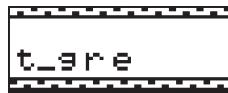
Des mots au singulier ou au pluriel sont affichés. Tu dois couvrir le pluriel ou le singulier correspondant. Tape ta réponse sur le clavier et valide-la en appuyant sur la touche OK ←
Niveau 1 : Mots simples.
Niveau 2 : Mots plus compliqués.
Activité 9: anagramme
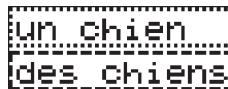
Dans cette activité, il te faut couvrir une anagramme simple à partir du mot affiché. Une anagramme est un mot ou une phrase formée en réorganisant les lettres d'un mot dans un ordre différent pour obtenir un autre mot ou une autre phrase. Par exemple « romain » est une anagramme de « manoir ». Tape ta réponse et appuie sur la touche OK ←
Activité 10 : invasion
Essaie d'effacer les lettres qui tombent en appuyant sur la touche de la lettre qui correspond. Si tu n'y arrives pas avant que la lettre ne tombe par terre, tu perds le jeu.

Activité 11 : flip flop
Deux mots apparaissent sur l'écran. Une des lettres des mots a été déplacée. Trouve les bonnes lettres en utilisant les touches et appuie sur la touche OK si tu penses avoir trouvé la bonne réponse.
Niveau 1 : Mots simples.
Niveau 2 : Mots plus compliqués.
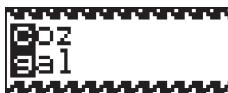
Activité 12 : mot brouillé
Niveau 1: Une image est affichée pendant quelques secondes sur l'écran. L'ordinateur affiche ensuite le mot correspondant mais les lettres ne sont pas dans le bon ordre. Utilise les touches et pour sélectionner la
première lettre du mot et appuie sur la touche OK ← pour la placer au début du mot. Procède de la même manière pour sélectionner les lettres suivantes et toutes remettre dans le bon ordre. Une fois arrivé à la fin du mot, tu sauras si ta réponse est correcte.
Niveau 2: Le jeu est le même que le niveau 1, mais l'image n'apparaît plus.
Essaie de trouver la bonne réponse en regardant seulement le mot.
Niveau 2 : Mots plus compliqués.
Activité 13 : le pendu
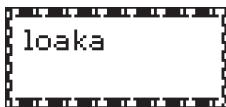
Trouve le mot mystère en tapant sur le clavier les lettres qui le composent. Si tu tapes une lettre qui ne se trouve pas dans le mot, le robot est poussé vers le gouffre, petit-à-petit. Tu as 10 chances pour trouver le mot. Parfois, une image apparait en début de partie pour te donner un ind
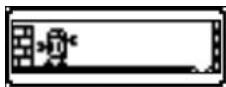
Trouve le synonyme du mot affiché à l'écran. Les synonymes sont des mots qui ont un sens très proche. Tu as besoin entre deux mots que tu peux sélectionner grâce aux touches et et OK
Niveau 1: Mots simples.
Niveau 2 : Mots plus compliqués.
Activité 15 : antonymes
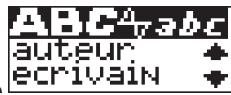
L'ordinateur affiche un mot puis te demande de couvrir son antonyme (son contraire) parmi deux propositions. Utilise les touches et pour sélectionner la bonne réponse puis valide-la réponse en appuyant sur OK
Niveau 1: Mots simples.
Niveau 2 : Mots plus compliqués.
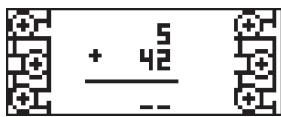
Activité 16 : addition

Trouve les bonnes réponses aux additions qui apparaissent à l'écran. Entre le résultat en utilisant les touches chiffres qui se trouvent au-dessus des lettres sur ton clavier. Pour entrer un nombre à deux chiffres
Tu dois taper les nombres de droite à gauche comme à l'école. Par exemple, pour entrer le nombre « 15 », tape « 5 » puis « 1 ». Une fois que tu as tapé ta réponse, appuie sur la touche OK ← pour confirmer.
Niveau 1 : Les résultats sont jusqu'à 50.
Niveau 2 : Les résultats sont jusqu'à 250.
Activité 17 : soustraction
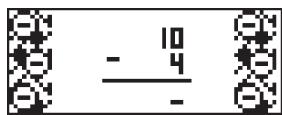
Trouve les bonnes réponses aux soustractions qui apparaissent à l'écran. Entre le résultat en utilisant les touches chiffres qui se trouvent au-dessus des lettres sur ton clavier. Pour entrer un nombre à deux chiffres
Tu dois taper les nombres de droite à gauche comme à l'école. Par exemple, pour entrer le nombre « 15 », tape « 5 » puis « 1 ». Une fois que tu as entré ta réponse, appuie sur la touche OK ← J pour confirmer.
Niveau 1 : Les résultats sont jusqu'à 50.
Niveau 2 : Les résultats sont jusqu'à 250.
Activité 18 : multiplication

Trouve les bonnes réponses aux multiplications qui apparaissent à l'écran. Entre le résultat en utilisant les touches chiffres qui se trouvent au-dessus des lettres sur ton clavier. Pour entrer un nombre à deux chiffres
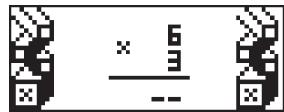
Tu dois taper les nombres de droite à gauche comme à l'école. Par exemple, pour entrer le nombre « 15 », tape « 5 » puis « 1 ». Une fois que tu as entré ta réponse, appuie sur la touche OK ↓ pour confirmer.
Niveau 1: Les résultats sont jusqu'à 50.
Niveau 2: Les résultats sont jusqu'à 250.
Activité 19 : division
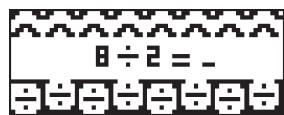
Essaie de trouver les bonnes réponses aux divisions qui apparaissent à l'écran. Entre le résultat en utilisant les touches chiffres qui se trouvent au-dessus des lettres sur ton clavier. Pour entrer un nombre à deux chiffres, tu dois taper les nombres de droite à gauche cependant, pour entrer le nombre « 15 », tape « 5 » puis « 1 ». L'ensuite, appuie sur la touche OK → pour confirmer.
Niveau 1: Premier chiffre jusqu'à 20 maximum.
Niveau 2 : Premier chiffre jusqu'à 100 maximum.
Activité 20 : signe manquant

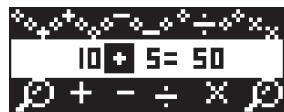
Trouve le bon signe dans l'équation qui apparait sur l'écran. Les signes « + », « - », « x » et « ÷ » défilent au milieu des nombres. Quand le bon signe s'affiche, appuie sur la touche OK ← pour confirmer ta réponse.
Niveau 1: Les résultats sont compris entre 1 et 50.
Niveau 2 : Les résultats sont compris entre 20 et 1001.
Activité 21: équation

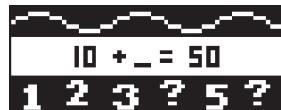
Tu dois entrer le nombre manquant pour que l'équation soit correcte. Confirme ton choix en appuyant sur la touche OK ←
Niveau 1 : Additions et soustractions seulement. Les résultats sont compris entre 0 et 50.
Niveau 2 : Additions, soustractions, multiplications et divisions. Les résultats sont compris entre 0 et 99.
Activité 22 : comparaison

Dans cette activité, tu dois insérer le signe manquant pour que l'équation soit correcte.
Les signes « < », « > » et « = » défilent sur l'écran.
Lorsque le signe correct s'affiche, sélectionne-le en appuyant sur la touche OK
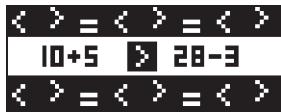
Niveau 1 : Additions et soustractions seulement. Les résultats sont compris entre 0 et 51. Niveau 2 : Additions et soustractions seulement. Les résultats sont compris entre 0 et 100.
Activité 23 : les nombres
Écris en lettres le nombre qui apparaît sur l'écran.
Appuie sur la touche OK → pour confirmer ton choix
Niveau 1: Exercices simples.
Niveau 2: Exercices compliqués.

Activité 24 : labyrinthe
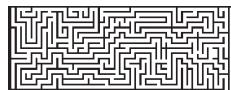
Trouve ton chemin à travers le labyrinthe en te servant des touches , , et . Tu dois réussir à atteindre la sortie pour gagner le plus de points possible.
Activité 25 : puzzle
Une image s'affiche brièvement, puis est découverte en 8 pièces de puzzle dont l'une est vide. Pour construire le puzzle, suivez les instructions suivantes :

- Une pièce de puzzle peut seulement changer de position avec la pièce vide. Pour ce faire, la pièce de puzzle doit être située en haut, en bas ou sur les côtes de la pièce vide.
- Appuie sur la touche pour interchanger la pièce de puzzle située au-dessus de la pièce vide avec la pièce vide.
- Appuie sur la touche pour interchanger la pièce de puzzle située sous la pièce vide avec la pièce vide.
- Appuie sur la touche pour interchanger la pièce de puzzle située sur la gauche de la pièce vide avec la pièce vide.
- Appuie sur la touche pour interchanger la piece de puzzle située sur la droite de la piece vide avec la piece vide. Appuie sur la touche ↓ pour annuler ton dernier déplacement. La dernière piece du puzzle se met en place automatiquement et termine le jeu.
Activité 26 : séries

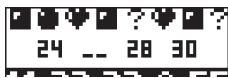
Une suite de nombres est affichée mais un des chiffres
est manquant. Tape sur ton clavier le chiffre qui complète
Logiquement la série et appuie sur ← pour confirmer ta réponse.
Niveau 1: Séquence simple.
Niveau 2: Séquence plus compliquée.
Activité 27 : code secret
Essaie de deviner le code secret à quatre chiffres! Une fois que tu as rentré le code de ton choix, appuie sur la touche OK ←. Tu as 10 essais pour le code.
- Si un chiffre se trouve à la bonne place, un ● apparait dans les réponses à droite de l'écran.
- Si un chiffre est inclus dans le code mais que tu ne l'as pas mis au bon endroit, un ○ apparait dans les réponses à droite de l'écran.
- Si un chiffre n'est pas inclus dans le code, un X apparait dans les réponses à droite de l'écran.
Activité 28 : jetons
Une ligne de 9 à 15 cases apparaît sur l'écran. Les cases qui ont un point au centre sont des jetons. Les jetons peuvent seulement être déplacés un par un, et uniquement vers la gauche. Un jeton ne peut pas en dépasser un autre.
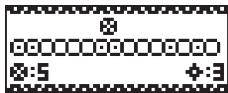
Les jetons peuvent se déplacer de plus d'une case si cela est possible. Attends ton tour puis utilise les touches et pour placer la flèche sous le jeton de ton choix et appuie sur OK pour le sélectionner. Utilise à nouveau les touches
et pour le déplacer et place-le sur la case de ton choix en appuyant sur
Ok. Celui qui déplace le dernier jeton possible gagne la partie.
Activité 29: leçon d'anglais
Utilise les touches et pour parcourir les images et les
mots associés. Les mots sont classés par ordre
alphabetique. Tu dois essayer de bien les retenir.

Essaie maintenant d'utiliser ce que tu as appris dans l'activité précédente. Trouve le mot en anglais qui correspond à l'image qui apparait sur l'écran. Utilise les touches et pour faire défilier les trois propositions et Sélectionner le mot anglais correct. Appuie sur la touche OK ↓ pour confirmer ton choix.
Activité 31 : traducteur anglais - français
Un mot en anglais s'affiche sur l'écran. Utilise les touches et pour sélectionner le mot français correspondant parmi les deux propositions. Appuie sur OK ← pour confirmer ta réponse.
Activité 32 : traducteur français - anglais
Un mot en français s'affiche sur l'écran. Utilise les touches et pour sélectionner le mot anglais correspondant parmi les deux propositions. Appuie sur OK ↓ pour confirmer ta réponse.
Activité 34 : flip flop
Deux mots en anglais apparaissant à l'écran. Une des lettres des mots a été déplacée. Trouve les bonnes lettres en utilisant les touches et appuie sur la touche OK si tu penses avoir trouvé la bonne réponse.
Niveau 1 : Mots simples
Niveau 2 : Mots plus compliqués.

Activité 35 : serpent
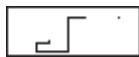
Le serpent affamé est toujours à la recherche de nourriture! Utilise les touches , , et pour le diriger vers les souris qui apparaissent sur l'écran. Plus il mange, plus il devient long. Mais attention si le serpent touche un mur ou son corps, tu perds sa partie! Niveau 1: Le serpent se déplace lentement. Niveau 2: Le serpent se déplace plus rapidement.
Activité 36 : Shi-Fu-Mi
Essaie de battre l'ordinateur au jeu « pierre-papier-ciseaux ». Sers-toi des touches suivantes pour jouer :
L'ordinateur te donne son choix en même temps et le gagnant est immédiatement connu.
La pierre est plus forte que les ciseaux, les ciseaux sont plus forts que le papier et le papier est plus fort que la pierre.
Si l'ordinaire choses le même signe que toi, personne ne gagne et le jeu continue.
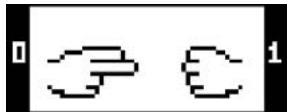
Tu joues à nouveau contre l'ordinateur. Tes cartes sont sur la gauche et celles de l'ordinateur sur la droite. Le but du jeu est d'obtenir un total de 21 avec les cartes tirées ou d'avoir un chiffre plus élevé que l'ordinateur sans dépasser 21. Fais attention à ne
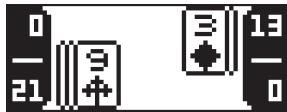
pas dépasser 21, car dans ce cas, tu perds immédiatement. Si l'ordinateur et toi avez le même chiffre, personne ne gagne et le jeu continue. Tu peux t'arrêter avant d'atteindre 21 si tu penses que tu dépasseras 21 avec la prochaine carte. Par exemple, si ton score est égal ou supérieur à 18, il vaut mieux ne pas tirer de nouvelle carte.
Appuie sur « Espace » pour tirer une autre carte. Appuie sur OK pour garder tes cartes actuelles.
Le chiffre en haut à gauche indique ton score et celui en bas à gauche la valeur de ton jeu. Le chiffre en haut à droite indique le score de l'ordinateur et celui en bas à droite la valeur des cartes du jeu de l'ordinateur.
Les cartes de 2 jusqu'à 10 valent leur chiffre en points.
Le valet, la reine et le roi valent 10 points.
L'as vaut 11 points, et il peut valoir aussi 1 point si le total dépasse 21.
Activité 38 : rapidité
Cette activité est un jeu de mémoire : fais bien attention aux flèches qui s'illuminent. Tu dois mémoriser la
séquence et suivre l'ordinateur. Utilise les touches , ,
et pour reproduire la série sans faire d'erreurs.

Activité 39 : F1
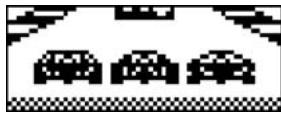
Dépasse les autres voitures sans les heurter. Sers-toi des touches et pour changer de voie. Tu as 3 vies par partie.
Niveau 1: Dépasse 10 voitures.
Niveau 2: Dépasse 20 voitures.
Activité 40 : les paires
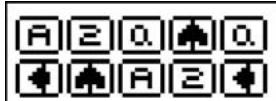
Trouve les paires cachées. Utilise les touches , , et pour sélectionner les cartes et appuie sur la touche
OK ← pour les retourner. Quand tu trouves une paire, elle reste exposée, sinon les cartes se retournent à
Nouveau. À la fin de la manche, la dernière paire de cartes qui reste est découverte automatiquement.
Niveau 1: Joue avec 6 cartes.
Niveau 2: Joue avec 10 cartes.
Quiz HSM
Apprends tout sur Gabriella! Utilise les touches et, pour parcourir la liste de mots et de phrases correspondant au profil de Gabriella. Appuie sur OK ↓ pour dire les textes correspondants. Sers-toi de ta touche pour revenir à la liste des mots.
Note : Tu peux utiliser la touche pour faire défiler le texte plus rapidement.
Troy n’aura plus de secrets pour toi! Utilise les touches et pour parcourir la liste de mots et de phrases se rapportant à Troy. Appuie sur OK ↓ pour dire les textes correspondants.
Sers-toi de ta touche pour revenir à la liste des mots.
Note : Tu peux utiliser la touche pour faire défiler le texte plus rapidement.
Activité 43 : tout sur sharpay
Découvre tout sur Sharpay! Utilise les touches et pour parcourir la liste de mots et de phrases correspondant au profil de Sharpay. Appuie sur OK ↓ pour dire les textes correspondants.
Sers-toi de ta touche pour revenir à la liste des mots.
Note : Tu peux utiliser la touche pour faire défiler le texte plus rapidement.
Activité 44 : tout sur HSM
Deviens un(e) spécialiste de High School Musical. Utilise les touches et pour parcourir la liste de mots et de phrases se rapportant à l'univers de High School Musical. Appuie sur OK ← pour dire les textes correspondants.
Sers-toi de ta touche pour revenir à la liste des mots.
Note: tu peux utiliser la touche pour faire défiler le texte plus rapidement.
Activité 45 : la musique de HSM
Pour tout connaître sur les musiques de High School Musical, utilise les touches et pour parcourir la liste de mots et de phrases se rapportant à la musique de tes films préférés. Appuie sur OK ↓ pour dire les textes correspondants. Sers-toi de ta touche pour revenir à la liste des mots.
Note : Tu peux utiliser la touche pour faire défiler le texte plus rapidement.
Activité 46 : quiz gabriella
Maintenant, teste tes connaissances sur Gabriella! Une question défile à l'écran suivie de trois réponses. Utilise les touches et pour sélectionner la bonne réponse et appuie sur la touche OK ↓ pour confirmer. Tu peux relire la question à nouveau en appuyant sur ←.
Es-tu un(e) vrai(e) fan de Troy ? Teste tes connaissances ! Une question défile à l'écran suivie de trois réponses. Utilise les touches et pour sélectionner la bonne réponse et appuie sur la touche OK ↓ pour confirmer. Tu peux relire la question à nouveau en appuyant sur ←.
Activité 48: quiz sharpay
Essaie de répondre à toutes les questions sur Sharpay! Une question défile à l'écran suivie de trois réponses. Utilise les touches et pour sélectionner la bonne réponse et appuie sur la touche OK ↓ pour confirmer. Tu peux relire la question à nouveau en appuyant sur ←
Note : tu peux utiliser la touche ▷ pour faire défiler le texte plus rapidement.
Activité 49 : quiz HSM
Connais-tu tout sur l'univers de High School Musical? Teste tes connaissances en faisant le quiz HSM. Une question défile à l'écran suivie de trois réponses. Utilise les touches et pour sélectionner la bonne réponse et appuie sur la touche OK pour confirmer. Tu peux relire la question à nouveau en appuyant sur ←.
Note : tu peux utiliser la touche ▷ pour faire défiler le texte plus rapidement.
Activité 50 : quiz musique
Testes connaissances sur la musique de High School Musical. Une question défile à l'écran suivie de trois réponses. Utilise les touches et pour sélectionner la bonne réponse et appuie sur la touche OK ← pour confirmer. Tu peux relire la question à nouveau en appuyant sur ←.
Note: tu peux utiliser la touche □ pour faire défiler le texte plus rapidement.
Les modifications non autorisées par le fabricant peuvent annuler le droit à l'utilisateur de faire fonctionner cet appareil.
Cet équipement a été testé et reconnu conforme aux limites d'un appareil digital de classe B, conformément à la partie 15 des règles de la FCC. Ces limites sont conçues pour fournir une protection
raisonnable contre toute interférence nuisible dans une installation résidentielle. Cet équipement génère, utilise et peut émettre des fréquences radio et, s'il n'est pas installé et utilisé selon les instructions, il peut causer des interférences nuisibles aux communications radio. Cependant, il n'y a pas de garantie que des interférences ne se produisent pas dans une installation particulière. Si cet
Équipement cause des interférences nuisibles à la réception de la radio ou de la télévision, qui peuvent être déterminées en allumant et éteignant l'équipement, l'utilisateur est invité à corriger les interférences en suivant l'une ou plusieurs de ces mesures :
Réorienter ou déplacer l'antenne de réception. Éloigner l'équipement du récepteur. Brancher l'équipement à une prise d'un circuit différent de celui où est branché le récepteur. Consulter le détaillant ou un technicien expérimenté en radio/TV pour de l'aide. Avertissement: Les changements et modifications effectués sur cet appareil non expressément approuvés par la partie responsable des normes peuvent annuler le droit à l'utilisateur de faire fonctionner cet appareil.
Entretien
Protéger le jouet de l'humidité. S'il est mouillé, l'essuyer immédiatement. Ne pas le laisser en plein soleil, ne pas l'exposer à une source de chaleur. Ne pas le laisser tomber. Ne pas tenter de le démonter. Pour le nettoyer, utiliser un chiffon légèrement imbibé d'eau à l'exclusion de tout produit détergent. En cas de mauvais fonctionnement, essayer d'abord de changer les piles. Si le problème persiste, relire attentivement la notice afin de vérifier que rien n'a été omis.
NOTE: veuillez garder ce mode d'emploi, il contient d'importantes informations. Il est recommandé de conserver l'emballage pour toute référence ultérieure.
Dans un souci constant d'amélioration, nous pouvons être amenés à modifier les couleurs et les détails du produit présenté sur l'emballage. Ne convient pas à un enfant de moins de 36 mois car contient de petits éléments détachables susceptibles d'être avalés.
Cet appareil numérique de classe B respecte toutes les exigences du Règlement sur le matériel brouilleur du Canada.
Référence : JC650HSMi2
©2008 Disney
©2008 LEXIBOOK®
Conçu et développé en Europe - Fabriqué en Chine
LEXIBOOK Limited
- SOMMAIRE
- GUIDE DE PRISE EN MAIN
- CONTENU DE L'EMBALLAGE
- INFORMATIONS SUR LES PILES
- DÉCOUVERTE DU CLAVIER
- JOUER AUX ACTIVITÉS
- MODE INTERNET
- UNITÉS ET RÉCOMPENSE
- ACTIVITÉ 1 : TCHATCHE
- DÉMARRER UNE DISCUSSION
- RÉGLAGES
- ACTIVITÉ 2 : GABRIELLA : ALBUM PERSO
- ACTIVITÉ 3 : TROY : ALBUM PERSO
- ACTIVITÉ 4 : SHARPAY : ALBUM PERSO
- ACTIVITÉ 5 : MUSIQUE
- ACTIVITÉ 6 : MOT FLASH
- ACTIVITÉ 7 : LETTRE PERDUE
- ACTIVITÉ 8 : PLURIEL
- ACTIVITÉ 9: ANAGRAMME
- ACTIVITÉ 10 : INVASION
- ACTIVITÉ 11 : FLIP FLOP
- ACTIVITÉ 12 : MOT BROUILLÉ
- ACTIVITÉ 13 : LE PENDU
- ACTIVITÉ 15 : ANTONYMES
- ACTIVITÉ 16 : ADDITION
- ACTIVITÉ 17 : SOUSTRACTION
- ACTIVITÉ 18 : MULTIPLICATION
- ACTIVITÉ 19 : DIVISION
- ACTIVITÉ 20 : SIGNE MANQUANT
- ACTIVITÉ 21: ÉQUATION
- ACTIVITÉ 22 : COMPARAISON
- ACTIVITÉ 23 : LES NOMBRES
- ACTIVITÉ 24 : LABYRINTHE
- ACTIVITÉ 25 : PUZZLE
- ACTIVITÉ 26 : SÉRIES
- ACTIVITÉ 27 : CODE SECRET
- ACTIVITÉ 28 : JETONS
- ACTIVITÉ 29: LEÇON D'ANGLAIS
- ACTIVITÉ 31 : TRADUCTEUR ANGLAIS - FRANÇAIS
- ACTIVITÉ 32 : TRADUCTEUR FRANÇAIS - ANGLAIS
- ACTIVITÉ 34 : FLIP FLOP
- ACTIVITÉ 35 : SERPENT
- ACTIVITÉ 36 : SHI-FU-MI
- ACTIVITÉ 38 : RAPIDITÉ
- ACTIVITÉ 39 : F1
- ACTIVITÉ 40 : LES PAIRES
- QUIZ HSM
- ACTIVITÉ 43 : TOUT SUR SHARPAY
- ACTIVITÉ 44 : TOUT SUR HSM
- ACTIVITÉ 45 : LA MUSIQUE DE HSM
- ACTIVITÉ 46 : QUIZ GABRIELLA
- ACTIVITÉ 48: QUIZ SHARPAY
- ACTIVITÉ 49 : QUIZ HSM
- ACTIVITÉ 50 : QUIZ MUSIQUE
- ENTRETIEN
Marque : LEXIBOOK
Modèle : JC650HSMI2
Catégorie : Ordinateur éducatif