
JC900FR - Ordinateur éducatif LEXIBOOK - Notice d'utilisation et mode d'emploi gratuit
Retrouvez gratuitement la notice de l'appareil JC900FR LEXIBOOK au format PDF.


| Type de produit | Ordinateur éducatif |
| Marque | LEXIBOOK |
| Modèle | JC900FR |
| Alimentation | 3 piles LR6/AA (non incluses) ou adaptateur secteur 9V 300mA centre positif (non inclus) |
| Activités incluses | 45 activités dans 8 mondes (français, maths, logique, anglais, musique, arts, réglages, jeux) |
| Jeux d'arcade | 20 jeux répartis en 5 zones (verte, rose, argent, jaune, bleue), déblocables par sphères magiques |
| Écran | Écran LCD avec veille automatique |
| Clavier | Clavier AZERTY avec touches dédiées (mondes, échap, mode, niveau, suggestion, démo, réponse, etc.) et souris |
| Modes de jeu | 1 joueur ou 2 joueurs (sur certaines activités) |
| Niveaux de difficulté | 2 niveaux disponibles pour la plupart des activités |
| Mémoire | Sauvegarde des mémos, dessins, sphères magiques et progression des jeux |
| Fonctions supplémentaires | Volume réglable, écran de veille, arrêt automatique, démonstration |
| Entretien et nettoyage | Nettoyer avec un chiffon légèrement humide, sans détergent. Protéger de l'humidité et des chocs. |
| Sécurité | Ne convient pas aux enfants de moins de 36 mois à cause de petites pièces. Ne pas démonter. |
| Garantie | 2 ans, couvre les vices de matériel et de montage. Conserver la preuve d'achat. |
FOIRE AUX QUESTIONS - JC900FR LEXIBOOK
Questions des utilisateurs sur JC900FR LEXIBOOK
0 question sur cet appareil. Repondez a celles que vous connaissez ou posez la votre.
Poser une nouvelle question sur cet appareil
Téléchargez la notice de votre Ordinateur éducatif au format PDF gratuitement ! Retrouvez votre notice JC900FR - LEXIBOOK et reprennez votre appareil électronique en main. Sur cette page sont publiés tous les documents nécessaires à l'utilisation de votre appareil JC900FR de la marque LEXIBOOK.
MODE D'EMPLOI JC900FR LEXIBOOK
1 Branche la souris dans la prise située sur le côté droit de l'ordinateur. Ouvre le compartiment des piles situé à l'arrière du POWER COLOR® à l'aide d'un tournevis et insère 3 piles de type LR6/AA (non incluses). Referme le compartiment.
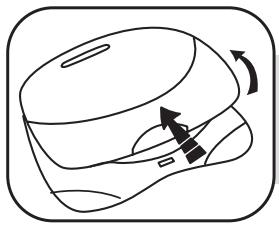
Pour ouvrir l'ordinateur, appuie sur le loquet et soulève l'écran.
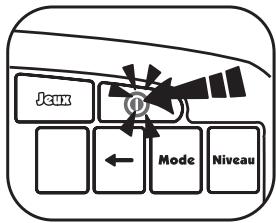
3 Appuie sur la touche MARCHE/ARRET pour mettre en route l'ordinateur.
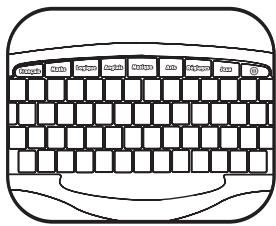
4 Découvre les 8 mondes du POWER COLOR® : français, maths, logique, anglais, musique, arts, réglages et yeux. Les touches des différents mondes se trouvent sur le dessus du clavier. Appuie sur la touche du monde de ton choix pour y accéder.
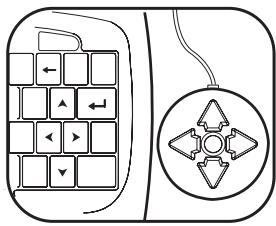
Lorsque tu es à l'intérieur du monde choisi, déplace ton personne de jeu grâce aux flèches de direction. Lorsque le nom de l'activité de tonchoix s'affiche, appuie sur ENTRETR pour y jouer. Pour plus de détails sur le déroulement des activités, refère-toi à la liste des activités à la page 7.
Bonjour ! Ton nouvel ordinateur POWER COLOR® est très spécial avec ses 8 mondes et ses 45 activités éducatives. Le petit dragon t'accompagne dans toutes les activités et t'encourage à bien réussir afin de débloquer les 20 jours d'arcades ! Prends le temps de lire les instructions suivantes pour tout connaître sur le POWER COLOR® et demande l'aide d'un adulte pour installer les piles et lire les mises en garde.
Contenu de la boîte
Un ordinateur POWER COLOR® (piles non incluses)
Une souris
Un mode d'emploi
ATTENTION : Les éléments d'emballage tels que films plastiques, rubans adhésifs, étiquettes et rubans de fixation métalliques ne font pas partie de ce jouet et doivent être enlevés par raison de sécurité avant toute utilisation par un enfant.
Alimentation
Ton POWER COLOR® fonctionne avec 3 piles alcalines AA/LR6 de 1.5V ou avec un adaptateur pour jouets Πac = 300mA à centre positif (non inclus). Le jeu doit être uniquement alimenté par l'intermédiaire des piles ou de l'adaptateur spécifique.
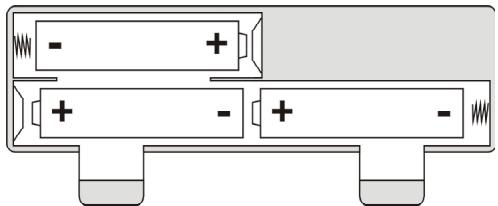
Installation des piles
- A l'aide d'un tournevis, ouvre la porte du compartiment à piles situé au dos de l'ordinateur.
- Installes les 3 piles alcalines LR6 en respectant le sens des polarités indiqué au fond du compartiment à piles et conformément au schéma ci-dessous.
- Refermez le compartiment à piles
Ne pas utiliser de piles rechargeables. Ne pas recharger les piles non rechargeables. Retirer les accumulateurs du jeu avant de les recharger. Ne charger les accumulateurs que sous la surveillance d'un adulte. Ne pas mélanger différents types de piles ou accumulateurs, ou des piles et accumulateurs neufs et usagés. Les piles et accumulateurs doivent être mis en place en respectant la polarité. Les piles et accumulateurs usagés doivent être enlevés du jouet. Les bornes d'une pile ou d'un accumulateur ne doivent pas être mises en court-circuit. Ne pas jeter les piles au feu. Retirer les piles en cas de non utilisation prolongée. Seules des piles du type recommandé ou d'un type similaire peuvent être utilisées.
ATTENTION: si le produit présente un mauvais fonctionnement ou subit des décharges électrostatiques, éteindre puis allumer le produit à l'aide du bouton MARCHE/ARRET. Si le produit ne fonctionne toujours pas correctement, utilisez un objet pointu (un trombone par exemple), pour appuyer sur la touche RESET située sur le côté droit de l'ordinateur.
Adaptateur
Le jeu fonctionne aussi avec un adaptateur pour jouets de 9 V --- 300mA à centre positif + -
Pour le branchement, suivez ces instructions :
- Assurez-vous que l'ordinateur soit éteint.
- Branchez la fiche de l'adaptateur dans la prise située sur le côté gauche du jeu.
- Branchez l'adaptateur dans une prise de courant.
- Mettez le jeu en marche.
Un adaptateur n'est pas un jouet. Débrancher l'adaptateur en cas de non-utilisation prolongée afin d'éviter tout échauffement. Lorsque le jeu est alimenté par un adaptateur, ne pas jouer à l'extérieur. Vérifier régulièrement l'état de l'adaptateur et des fils de branchement. En cas de détérioration, ne pas utiliser l'adaptateur jusqu'à sa réparation. Ce jouet n'est pas destiné à des enfants de moins de 3 ans.
Découverte du clavier

PourmettrelePOWERCOLOR en marche et l'eteindre. Note: l'écran deveille se met en marche automatiquemprement après une minute de nonutilisation. Pour revenir au jeu, appuie sur n'importe qu'elle touche sauf MARCHEC/ARRET. Ton ordinateur educatif s'eteint automatiquemprement aprèsquelques minutes de nonutilisation.
Maths
Logique
Musique
Réglages
Jeux
Appuie sur une de ces touches pour accéder à la catégorie d'activité de ton choix.
Echap
Appuie sur la touche ECHAP pour sortir d'une activité ou accéder au menu précédent.
Monde
Appuie sur la touche MONDE pour accéder à la carte des mondes (menu principal).

Si tu n'as pas encore appuyé sur la touche ENTRER, tu peux modifier ta réponse en appuyant sur la touche EFFACER.
Mode
Toutes les activités débutent en mode 1 joueur. Appuie sur cette touche pour aller du mode 1 joueur au mode 2 joueurs et vice-versa.
Note : cette touche n'est disponible que pour certaines activités.
Niveau
Toutes les activités débutent au niveau 1. Appuie sur cette touche pour aller du niveau 1 au niveau 2 et vice-versa.
Note : cette touche n'est disponible que pour certaines activités.
Suggestion
Appuie sur cette touche pour que l'ordinateur CHOISSE une activité au hasard pour toi.

La touche ENTRER sert à confirmer un besoin ou une réponse.
Répéter
Pour répéter une question.
Note : cette touche n'est disponible que pour certaines activités.
Situées sur le clavier et la souris, les flèches directionnelles te permettent de te déplacer sur l'écran et dans les différentes options de jeu.
Demo
La touche DEMO te donne une démonstration du POWER COLOR®.
Réponse
Pour afficher la réponse à une question. La fonction REPONSE n'est disponible que pour les activités du type questions-réponses.

La touche SHIFT sert à taper une lettre majuscule et de démarrer un jeu d'arcade.
Réajuster
Lorsque tu quittes une activité, celle-ci est gardée en mémoire même lorsque tu teins le jeu. Appuie sur la touche REJOUER à l'intérieur d'une activité pour revenir à la dernière activité jouée.
Pour entrer un espace.
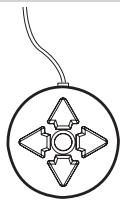
La souris te donne la possibilité de naviguer dans les programmes et les yeux. Elle combine les touches flèches et la touche ENTRER.
Attention: ne pas appuyer sur deux touches de la souris en même temps. Cela pourrait occasionner des problèmes lors des activités.
Note : Pour les accents, appuie sur l'accent recherché puis la lettre.
Jouer aux activités
Les activités sont jouées sous forme de questions-réponses. Pour chaque question, tu as 2 essais pour la bonne réponse. Plusieurs activités offrent 2 niveaux de difficulté.
Les sphères magiques
Lorsque tu réussis les activités éducatives en français, mathématiques, logique et anglais, tu obtiens une sphère magique. Les sphères magiques te permettent de débloquer les yeux d'arcade. Il y a 20 jours d'arcades, répartis en 4 zones, dont seuls les yeux de la zone verte sont accessibles lorsque tu joues au POWER COLOR® pour la première fois. Pour découvrir les autres yeux d'arcades, tu dois apprendre et démontrer tes acquis! Tu obtiendras des sphères magiques de couleurs différentes dans les 4 catégories d'activités sélectionnées. La couleur de la sphère magique correspond à la couleur de la zone du jeu d'arcade qui sera déverrouillé. Donc, pour jouer à tous les yeux d'arcade, il n'est pas suffisant d'être un champion en français, tu dois aussi te servir de tes talents en mathématiques, logique et anglais. Lorsque tu obtiens 5 sphères magiques d'une même couleur, le dragon reçoit une clé et un nouveau jeu d'arcade sera débloqué.
En règle générale, dans les activités où tu peux obtenir une sphère magique, le dragon avance d'un pas vers la droite lorsque tu donnes une bonne réponse et recule d'un pas pour chaque mauvaise réponse. Le dragon reçoit une boule magique lorsqu'il atteint le côté droit de l'écran. Par exemple, après 10 bonnes réponses du premier coup, le dragon reçoit une sphère magique.
- Lorsque tous les yeux d'arcade sont débloqués, le dragon reçoit une glace plutôt qu'une clé après l'obtention de 5 sphères magiques.
- Les sphères magiques accumulées sont gardées en mémoire lorsque tu éteins ton ordinateur éducatif.
Niveaux
Plusieurs activités dans les catégories français, mathématiques, logique, anglais et musique offrent 2 niveaux de difficulté.
Mode 2 joueurs
Plusieurs activités dans les catégories français, mathématiques, logique, anglais et musique peuvent être jouées avec un(e) qui est appuyés sur la touche MODE, un deuxième dragon apparait. Ton qui est et toi jouerez à tour de rôle. Lorsqu'un des deux joueurs donnant une mauvaise réponse, la question est posée à l'autre joueur. Lorsqu'un joueur donne une bonne réponse, son dragon tire la corde vers son côté de l'écran. Le premier dragon a atteindre son extrémité d'écran gagne.
Liste des activités
Activité 1: ABC (2 niveaux, 2 joueurs, sphères magiques)
Au niveau 1, découvre les lettres de l'alphabet. Appuie sur une des lettres de ton clavier. La lettre correspondante s'affiche en minuscule et majuscule.
Au niveau 2, écoute la dette énoncée et tape-la sur ton clavier.
Notes: Le mode 2 joueurs est seulement disponible au niveau 2. Turéauxsement obtenir une boule magique au niveau 2.
Activité 2 : Alphabet (2 niveaux, 2 joueurs, sphères magiques)
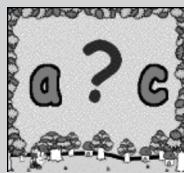
2 lettres s'affichent à l'écran. Trouve la lettre qui va entre les deux en suivant l'ordre alphabétique. Tape la réponse sur le clavier suivie de ENTRER.
Niveau 1: lettres minuscules.
Niveau 2: lettres majuscules.
Activité 3 : Mot Flash ( 2 niveaux, 2 joueurs, sphères magiques ) Un mot apparait à l'écran pendant quelques secondes. Ecris-le une fois qu'il est parti en le tapant sur ton clavier. Appuie sur ENTRER pour confirmer ta réponse.
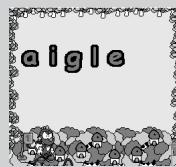
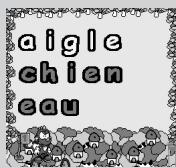
Activité 4 : Première lecture ( 2 niveaux, 2 joueurs, sphères magiques ) Une lecture s'affiche à l'écran puis est énoncée. Trouve le mot parlé par cette lecture parmi les 3 choix proposés. Utilise les flèches du haut et du bas pour sélectionner ta réponse en jaune et appuie sur ENT RER pour confirmer.
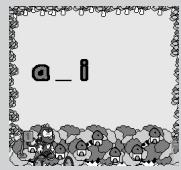
Activité 5: Lettre Perdue (2 niveaux, 2 joueurs, sphères magiques) Un mot est affiché avec une lettre manquante. Tape la lettre manquante sur ton clavier et appuie sur ENTRE pour confirmer.
Activité 6 : Invasion (2 niveaux, 2 joueurs, sphères magiques) Efface les lettres qui tombent en appuyant sur la touche de la lettre qui lui correspond. Tu obtiens un point pour chaque lettre que tu attrapes et tu perds un point si une lettre atteint le bas de l'écran. Lorsque tu as +4 points, le dragon fait un pas vers la droite.
Note : tu n'as pas besoin d'appuyer sur Shift ( 📁) pour taper une lettre majuscule.
Niveau 1: 4 lettres tombent en même temps à l'écran.
Niveau 2 : 6 lettres tombent en même temps à l'écran.
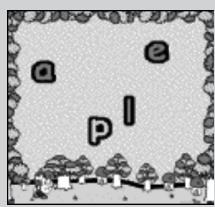
Activité 7 : Lettre en trop ( 2 niveaux, 2 joueurs, sphères magiques ) Un mot s'affiche à l'écran avec une lettre en trop. Utilise les flèches de droite et de gauche pour sélectionner en jaune la lettre qui est en trop et appuie sur ENTRER pour confirmer.
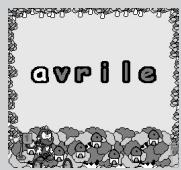
Activité 8 : Mot Brouillé ( 2 niveaux, 2 joueurs, sphères magiques ) Les lettres d'un mot mélangées s'affichent à l'écran. Trouve le mot que tu peux composer à partir de ces lettres. Utilise les flèches de droite et de gauche pour sélectionner la première lecture du mot et appuie sur ENTRER. Continue ainsi pour les autres lettres du mot.
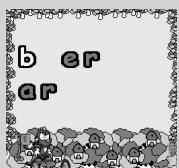
Activité 9: Flip Flop (2 niveaux, 2 joueurs, sphères magiques) Deux mots apparaissent à l'écran. Trouve la dette de chaque mot qui a été échangée pour reconstituer les deux mots. Utilise les flèches de droite et de gauche pour sélectionner la bonne réponse en jaune et appuie sur ENTRETR pour confirmer.
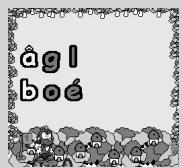
Activité 10 : Mémo (1 niveau, 1 joueur)
Crée et sauvegarde des mémos. Lorsque tu accèdes à cette activité, tu peux sélectionner les options suivantes : Créer (nouveau document), Ouvrir ou Quitter (l'activité). Choisis l'option de ton choix à l'aide des flèches du haut et du bas et confirme avec ENTRER.
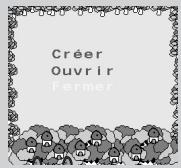
Nouveau mémo : Tape le mémo sur ton clavier. Appuie sur Shift ( ) pour taper une lettre majuscule. Appuie sur ENTRE R pour passer à la ligne suivante. Utilise les flèches directionnelles pour déplacer le curseur. Tu peux taper un maximum de 120 caractères (espaces inclus). Lorsque tu quittes cette activités l'ordinateur te demandera si tu veux sauvegarder le mémo ou non. Si tu sélectionnes « oui », tu doit ensuite nommer ton fichier. Ecris le nom de ton fichier et appuie sur « Entrer »
Activité 11 : Addition (2 niveaux, 2 joueurs, sphères magiques) Trouve les bonnes réponses aux additions qui apparaissent à l'écran. Les chiffres sont aussi illustrés sous forme de bâtonnets. Entre le résultat en appuyant sur les touches chiffres qui se trouvent au-dessus des lettres sur ton clavier. Une fois que tu as entré ta réponse, appuie sur ENTRE R pour confirmer.
Niveau 1: Les résultats sont entre 0 et 20.
Niveau 2 : Les résultats sont entre 0 et 99 et les chiffres ne sont pas illustrés sous forme de bâtonnets.
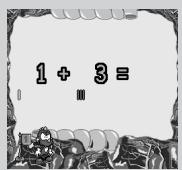
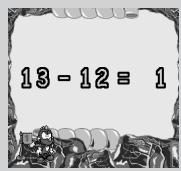
Activité 12: Soustraction (2 niveaux, 2 joueurs, sphères magiques) Trouve les bonnes réponses aux soustractions qui apparaissent à l'écran. Les chiffres sont aussi illustrés sous forme de bâtonnets. Entre le résultat et appuie sur ENTRER pour confirmer.
Niveau 1: Les résultats sont entre 0 et 20.
Niveau 2 : Les résultats sont entre 0 et 99 et les chiffres ne sont pas illustrés sous forme de bâtonnets.
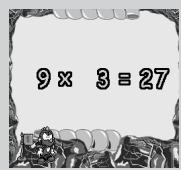
Activité 13 : Multiplication (2 niveaux, 2 joueurs, sphères magiques) Résous les multiplications qui apparaissent à l'écran. Entre le résultat et appuie sur ENTRER pour confirmer.
Niveau 1: Les résultats sont entre 0 et 50.
Niveau 2 : Les résultats sont entre 0 et 99.
Activité 14 : Ensembles (2 niveaux, 2 joueurs, sphères magiques) Compte le nombre de batonnets de chaque côté de l'écran. Dérôme le côté de l'écran qui a le plus de barres. Utilise les flèches de droite et de gauche pour sélectionner un signe de comparaison < (plus petit), > (plus grand) ou = (égal). Appuie sur ENTRER pour confirmer.
Niveau 1: un côté de l'écran peut afficher jusqu'à 12 barres.
Niveau 2: un côté de l'écran peut afficher jusqu'à 40 barres.
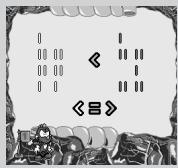
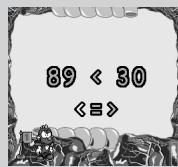
Activité 15 : Comparaison (2 niveaux, 2 joueurs, sphères magiques) Deux chiffres sont affichés à l'écran. Détérmine celui qui est le plus grand. Utilise les flèches de droite et de gauche pour sélectionner un signe de comparaison < (plus petit), > (plus grand) ou = (égal). Appuie sur ENTRER pour confirmer.
Niveau 1 : les chiffres sont entre 0 et 99.
Niveau 2 : les chiffres sont entre 0 et 999.
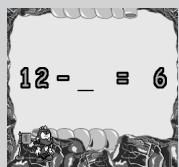
Activité 16 : Chiffre manquant (2 niveaux, 2 joueurs, sphères magiques)
Insère le chiffre qui manque pour que l'équation soit correcte.
Entre le résultat et appuie sur ENTRER pour confirmer.
Niveau 1 : les résultats sont entre 0 et 20 pour les additions et soustractions et entre 0 et 50 pour les multiplications.
Niveau 2 : les résultats sont entre 0 et 99.
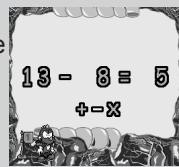
Activité 17 : Signe Manquant (2 niveaux, 2 joueurs, sphères magiques) Trouve le signe qui vérifie l'équation à l'écran. Utilise les flèches de droite et de gauche pour sélectionner le signe (+ - x) à placer entre les chiffres.
Quand le signe de ton choix s'affiche, appuie sur ENTRE R pour confirmer.
Niveau 1 : les résultats sont entre 0 et 20 pour les additions et soustractions et entre 0 et 50 pour les multiplications.
Niveau 2 : les résultats sont entre 0 et 99.
Activité 18 : Calcul brouillé (2 niveaux, 2 joueurs, sphères magiques) Les parties d'une équation ont été mélangées. Mets l'équation en ordre. Utilise les flèches de droite et de gauche pour te diriger vers le premier chiffre de l'équation et appuie sur ENTRER. Maintenant le chiffre de ton choix se trouve au début de la ligne. Ensuite, sélectionne le signe d'équation et appuie sur ENTRER. Sélectionne le second chiffre et appuie sur ENTRER. Sélectionne le signe égal (=) et appuie sur ENTRER. Finalement, sélectionne le dernier chiffre (la réponse) et appuie sur ENTRER.
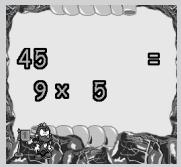
Niveau 1 : les résultats sont entre 0 et 20 pour les additions et soustractions et entre 0 et 50 pour les multiplications. Niveau 2 : les résultats sont entre 0 et 99.
Logique
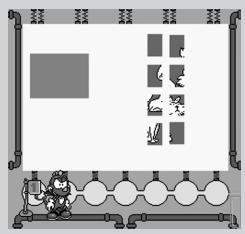
Activité 19: Puzzle (2 niveaux, 1 joueur, sphères magiques) Assemble les pièces d'un puzzle. Une image est divisée en 8 rectangles de taille égale. Utilise les flèches directionnelles pour déplacer le curseur (carré noir) vers l'endroit où tu veux placer une pièce de puzzle. Appuie sur ENTRER pour confirmer. Ensuite, une pièce de puzzle clignote en haut à droite de l'écran. Utilise les flèches de direction pour déplacer la pièce de puzzle à placer à l'endroit sélectionné. Appuie sur ENTRER pour confirmer. Appuie sur la touche EFFACER pour annuler la dernière pièce de puzzle que tu as placée. Le dragon recevra une plus belle récompense si tu n'appuies pas sur la touche EFFACER.
Note : au niveau 2, l'image du puzzle ne s'affiche pas.
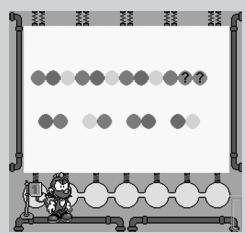
Activité 20 : Suite de couleurs (2 niveaux, 2 joueurs, sphères magiques) Construis des suites logiques de couleurs. Au niveau 1, il y a 4 suites de 3 billes, tandis qu'au niveau 2, on retrouve 3 suites de 4 billes. Il doit y avoir au moins 3 couleurs différentes par suite. Les deux dernières billes sont remplacées par des points d'interrogation (?). Tu dois déterminer quelle paire de billes complète la suite parmi les choix proposés au bas de l'écran. Utilise les flèches de gauche et de droite suivies de ENTRER pour confirmer.
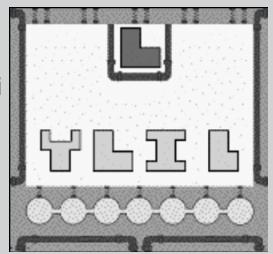
Activité 21 : Trouve la forme (2 niveaux, 2 joueurs, sphères magiques)
Retrouve la forme géométrique affichée au haut de l'écran parmi les 3 de réponse au bas de l'écran. Choisis la bonne réponse à l'aide des flèches de droite et de gauche et confirme avec ENTRETR.
Niveau 1 : les formes géométriques du bas de l'écran sont dans le même sens que la forme recherchée.
Niveau 2 : les formes géométriques du bas de l'écran sont tournées à 0, 90, 180 ou 270 degrés.
Activité 22 : Code Secret (2 niveaux, 1 joueur, sphères magiques)
Trouve le code secret de 4 couleurs choisi par l'ordinateur. Les quatre billes avec un point d'interrogation sur la droite de l'écran représentent le code à trouver. Le code contient 4 couleurs différentes. Choisis la bille de couleur que tu veux insérer dans le code à l'aide des flèches du haut et du bas suivies de ENTRER. Ensuite, utilise les flèches de droite et de gauche pour choisir l'endroit où insérer la bille. Appuie sur ENTRER pour confirmer. Choisis les autres billes de la même façon. Lorsque tu appuies sur ENTRER après avoir confirmé la dernière bille d'une ligne, des indices s'affichent :
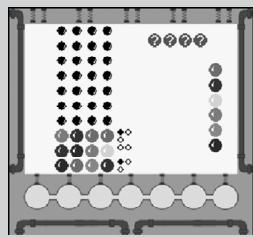
- Si une couleur se trouve à la bonne place, un petit cercle noir apparaît à la droite du code entre.
- Si une couleur fait partie du code mais que tu ne l'as pas mise au bon endroit, un petit cercle blanc apparait à la droite du code entré.
- Si une couleur n'est pas dans le code, aucun petit cercle ne s'affiche. Lorsque tu entres un nouveau code, tu peux replacer une couleur par une autre et appuyer sur la touche « Effacer » pour effacer les dernières couleurs sélectionnées. Tu as dix chances pour trouver le bon code de couleurs.
Niveau 1: 5 couleurs différentes peuvent faire partie du code.
Niveau 2: 6 couleurs différentes peuvent faire partie du code.
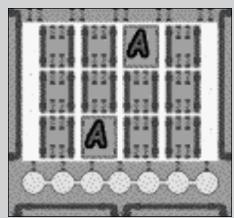
Activité 23 : Mémoire (2 niveaux, 1 joueur, sphères magiques) 12 cartes sont affichées à l'écran pendant quelques secondes, puis sont retournées. Retrouve les paires de lettres. Utilise les flèches de direction pour sélectionner une carte et appuie sur ENTRER pour la retourner.
Si les deux cartes que tu as retournées montrent des lettres différentes, elles sont retournées à nouveau. Si tu as trouvé une paire, les deux cartes restent découvertes.
Niveau 2 : les 12 cartes ne sont pas montrées au début de la partie.
Activité 24 : Speed Mémo (1 niveau, 1 fouer, sphères magiques) Regarde bien la série de couleurs et répète-la sans faire de fautes. Lorsqu'une couleur s'allume, appuie sur la flèche de direction correspondante :
Flèche de gauche : rouge
Flèche du haut : vert
Flèche de droite : jaune
Flèche du bas : bleu
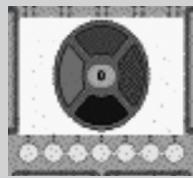
Si tu as appuyé sur la bonne couleur, l'ordinateur ajoute une couleur à la séquence. Ensuite, tu dois répéter la séquence de couleur en entier. Le nombre de bonnes réponses s'affiche au centre du speed mémo. Pour obtenir une bille de couleur, tu dois réussir au moins 5 séquences. Dès que tu te trompes de couleur, la partie est terminée.
Activité 25 : Force 4 (2 niveaux, 2 joueurs, sphères magiques)
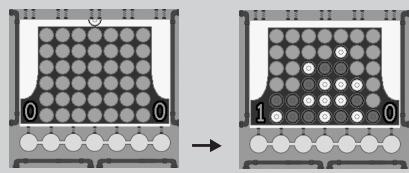
Essaye de faire une ligne de 4 jetons de ta couleur avant ton adversaire. Un demi-jeton s'affiche au haut de l'écran. Choisis la colonne où tu peux le déposer à l'aide des flèches de droite et de gauche. Confirme avec ENTERR. Ton jeton tombera au premier endroit disponible (de bas en haut) dans la colonne. Tu gagnes si tu parviens à faire une ligne de 4 jetons horizontal, verticale ou diagonale avant ton adversaire.
Niveau 2 : en mode 1 joueur, au niveau 2, il devient plus difficile de vaincre l'ordinateur.
Activités 26 à 33 : Vocabulaire en anglais et quiz (2 niveaux, 2 joueurs, sphères magiques)
Dans ces activités, tu apprendras des nouveaux mots en anglais. Chaque activité présente un thème choisi :
Activité 26 : Les animaux
Activité 27 : Les objets
Activité 28 : La famille
Activité 29 : Les aliments
Activité 30 : Les véhicules
Activité 31 : Les vêtements
Activité 32 : La nature
Activité 33 : L'école
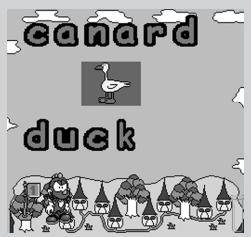
Au niveau 1, une liste d'images défile avec le nom correspondant à l'image en français et en polonais. Pour faire défilier les images rapidement, appuie sur ENTRER ou sur les flèches de direction.
Au niveau 2, tu seras testé sur ce que tu as appris au niveau 1. Une image et son nom s'affichent à l'écran. Tu dois tracer le nom en anglais. Tape la traduction sur ton clavier et confirme avec ENTRER. Note : Le mode 2 joueurs est seulement disponible au niveau 2. Tu ne peux obtenir des sphères magiques qu'au niveau 2.
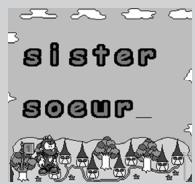
Activité 34 : Traduction (2 niveaux, 2 joueurs, sphères magiques) Teste ton nouveau savoir en anglais dans cette activité en représentant les mots de vocabulaire que tu as appris au cours des activités 26 à 33. Un mot s'affiche à l'écran. Tape la traduction et appuie sur ENTRER pour confirmer.
Niveau 1: traduis des mots de l'anglais au français. Niveau 2: traduis des mots du français à l'anglais.
Musique (média)
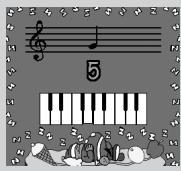
Activité 35 : Trouve la note (2 niveaux, 2 joueurs) Répète les notes de musique jouées à l'écran. Le numéro correspondant à la note de musique s'affiche à l'écran. Tape ce numéro sur ton clavier. Tu dois être rapide.
Niveau 1: tu dois appuyer sur le bon chiffre rapidement. Niveau 2: tu dois appuyer sur le bon chiffre très rapidement.
Activité 36 : P'tit Musicien (1 niveau, 1 joueur)
Compose et enregistre les propres mélodies sur le clavier. Utilise les touches des chiffres de 1 à 0 pour jouer des notes de musique.
Appuie sur la flèche de gauche pour démarrer l'enregistrement de ta mélodie. Appuie sur la flèche de droite ou sur ENTRETR pour terminer l'enregistrement. Appuie à nouveau sur la flèche de droite pour écouter la mélodie que tu as enregistrée. Tu peux garder jusqu'à 50 notes en mémoire. Chaque nouvel enregistrement efface le précédent.
Activité 37 : Suis-moi (1 niveau, 1 joueur)
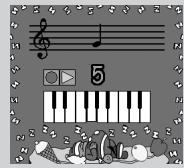
Répète puis garde en mémoire une suite de notes pour suivre la partition et jouer un morceau de musique. Une note de musique est jouée et le numéro correspondant s'affiche. Tape le numéro sur ton clavier. Si tu as joué la bonne note, une nouvelle note s'ajoute à la partition. Tu dois reprendre depuis le début et ajouter la dernière note et ainsi de suite. Tu perds dès que tu te trompes.
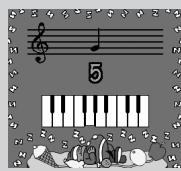
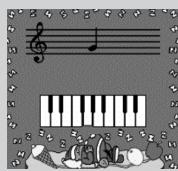
Activité 38 : Solfège (2 niveaux, 2 joueurs)
Devine les notes jouées sur la partition de musique. Appuie sur le numéro correspondant à la note de musique sur ton clavier (le numéro ne s'affiche plus).
Niveau 2 : la note ne s'affiche pas sur la partition. Elle est seulement jouée.
Activité 39 : Dessin (1 niveau, 1 joueur)
Crée et sauvegarde des propres dessins. 10 numéros et leurs icônes correspondantes sont affichés au haut de l'écran :
Les outils : 1 = crayon / 2 = pinceau / 3 = rouleau de peinture.
Les couleurs : 4 = noir / 5 = blanc / 6 = rouge / 7 = vert / 8 = jaune /
9 = bleu / Sauvegarde de ton dessin = 0
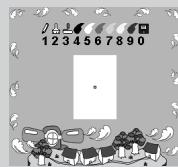
Déplace le curseur grâce aux flèches de direction. Appuie et maintiens appuyée la touche ESPACE ainsi que la flèche de direction correspondante pour dessiner. Relâche la touche ESPACE pour ne plus dessiner. Appuie sur la touche EFFACER pour effacer ton dessin en entier. Appuie sur 0 pour garder ton dessin en mémoire.
Activité 40 : Coloriage (1 niveau, 1 joueur)
Choisis un des 10 dessins à colorier à l'aide des flèches de droite et de gauche suivies par ENTRER. Pour dessiner, sélectionne une couleur en appuyant sur le numéro correspondant. Ensuite, utilise les flèches de direction pour placer le curseur sur la partie à colorier et appuie sur ENTRER. Appuie sur EFFACER pour effacer ton dessin en entier. Tu peux alors désir un nouveau dessin si tu le souhaites. Appuie sur le chiffre 0 pour sauvegarder ton dessin.
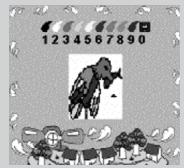
Activité 41 : Palette Graphique (1 niveau, 1 joueur)
Dessine des formes géométriques colorées. Choisis une forme géométrique (rectangle = 1, triangle = 2 et cercle = 3). Choisis la taille de la forme en appuyant plusieurs fois sur le numéro correspondant (une fois pour une petite forme, 2 fois pour une taille moyenne et trois fois pour une grande taille). Déplace le curseur à l'aide des flèches de direction et appuie sur ENTRER pour dessiner la forme. Appuie sur EFFACER pour effacer ton dessin en entier. Appuie sur le chiffre 0 pour sauvegarder ton dessin.
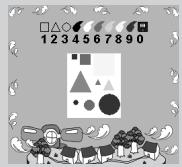
Activité 42 : Mon album (1 niveau, 1 joueur)
Retrouve les dessins que tu as sauvegardés dans les activités d'arts (39 à 41) et ceux déjà préprogrammés. Utilise les flèches de droite et de gauche pour parcourir les dessins et appuie sur ENTRER pour accéder à ce dessin et le modifier.
Réglages
Activité 43 - Volume
Cinq colonnes de couleur s'affichent à l'écran. Utilise les flèches de droite et de gauche pour ajuster le volume de silencieux (la colonne de gauche est en rouge) jusqu'au niveau le plus élevé (la colonne de droite est en vert). Appuie sur ENTRER pour sauvegarder tes réglages. Appuie sur ECHAP pour quitter sans sauvegarder tes réglages.
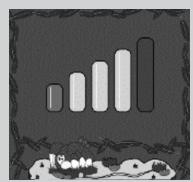
Activité 44: Écran de veille
Tu as l'option d'activer ou de désactiver l'écran de veille. Utilise les flèches de droite et de gauche pour sélectionner √ (activer) ou X (désactiver). Appuie sur ENTRER pour sauvegarder tes réglages. Appuie sur ECHAP pour quitter sans sauvegarder tes réglages.
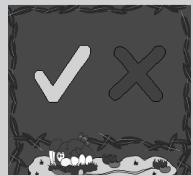
Activité 45 : Arrêt automatique
Tu as l'option d'activer l'arrêt automatique de l'ordinateur après plusieurs minutes d'inutilisation. Utilise les flèches de droite et de gauche pour sélectionner √ (activer) ou X (désactiver). Appuie sur ENTRER pour sauvegarder tes réglages. Appuie sur ECHAP pour quitter sans sauvegarder tes réglages.
Jeux
Pour accéder à un jeu, tu dois d'abord entrer dans une des 5 zones (verte, rose, jaune, argent, et bleue). Ensuite, chaque porte renferme un jeu d'arcade. Souviens-toi que 16 jours sur les 20 disponibles sont verrouillés au départ et que tu dois d'abord amasser des sphères magiques pour les débloquer. Seuls les produits de la zone verte sont accessibles lorsque tu joues au POWER COLOR® pour la première fois. Lorsque tu entres dans un jeu, l'écran d'accueil apparait. Appuie sur la touche SHIFT sur ton clavier pour démarrer un jeu. Attention, les produits ne se jouent pas avec la souris. Aussi, à l'intérieur d'un jeu, la touche ECHAP n'est pas disponible. Lorsque tu as terminé une partie, tu peux en démarrer une nouvelle en appuyant sur SHIFT.
ATTENTION : Pour retourner à la carte des mondes, tu dois appuyer à la fois sur les touches SHIFT et MARCHE/ARRET.
Zone verte
Appuie sur SHIFT pour lancer la balle au début d'une partie. Utilise la barre bleue pour faire rebondir la balle et détruire tous les blocs. Utilise les flèches de gauche et de droite pour déplacer la barre. Attention, certains blocs cachent des éléments pouvant ajouter ou enlever une vie, accélérer la vitesse de la balle ou allonger la barre. Tu perds si la balle tombe dans le vide 12 fois.
Père noël
Fais disparaître les blocs en alignant deux ou plusieurs blocs ayant la même image. Les blocs ne peuvent pas être déplacés vers le haut. Utilise les flèches de direction pour déplacer le sélecteur. Positionne le sélecteur sur un bloc et appuie sur SHIFT pour le sélectionner. Maintiens la touche SHIFT appuyée et déplace le bloc vers l'endroit de ton choix. Appuie sur W pour annuler ton dernier déplacement si tu n'es pas bloqué. Si tu veux recommencer la partie au niveau en cours, guide le sélecteur vers RETRY dans le coin inférieur gauche de l'écran et appuie sur SHIFT. Appuie sur Menu pour retourner à l'écran de départ du jeu.
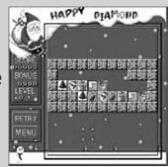
Le Jardin Magique
Ta mission est de récolter tous les diamants. Tu perds si une pierre tombe sur ton tracteur ou si le temps est écoulé. Déplace le tracteur grâce aux flèches de direction. Appuie sur W pour faire exploser ton tracteur si tu n'as aucune issue.
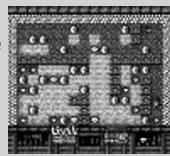
Aiguilleur
Le but du jeu est de diriger une bille dans un pot de même couleur. Les billes tombent du haut de l'écran. Change la direction du tuyau pour diriger la bille vers le pot correspondant. Appuie sur la flèche de gauche pour déplacer le tuyau sur la gauche. Appuie sur la flèche de droite pour déplacer le tuyau sur la droite. Appuie sur la flèche du haut ou du bas pour placer le tuyau droit.
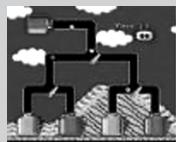
Zone rose
Héro de la Jungle
Détruis tous ces ennemis pour passer au tableau suivant. Utilise les flèches de direction pour déplacer le héros de la jungle. Appuie sur SHIFT pour sauter et sur W pour frapper les monstres.
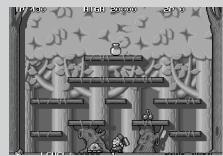
La Cible
Voici une compétition de tir à l'arc. Avant de tirer sur une cible, sélectionne la vitesse du vent à l'aide de la touche W. Appuie sur SHIFT pour tirer. Tu peux aussi maintenir cette touche appuyée et ensuite la relâcher pour augmenter l'angle de tir. Pour passer à l'étape suivante, tu dois te qualifier.
Pierre Précieuse
Des rangées de 3 pierres précieuses tombent du haut de l'écran. Fais des lignes de 3 pierres de même forme et couleur pour les faire disparaitre. Les lignes peuvent être diagonales, horizontales ou verticales. Appuie sur les flèches de gauche et de droite pour déplacer une rangée. Appuie sur SHIFT pour changer la position des pierres précieuses d'une rangée qui tombe. Appuie sur la flèche du bas pour faire tomber les rangées rapidement.
Construis le chemin entre la porte d'entrée du jardin et la sortie. Tu peux seulement échanger la partie de chemin située juste à côté du carré noir avec le carré noir. Pour déplacer une partie de chemin, utilise les flèches de direction pour déplacer la bille bleue sur la partie de chemin à déplacer. Appuie sur SHIFT pour confirmer. Attention, pour gagner, les deux personnages doivent marcher sur le chemin et sortir du labyrinthe.
Les oiseaux
Tire le nombre d'oiseaux requis dans le temps alloué. Utilise les flèches de direction pour déplacer la cible sur un oiseau et appuie sur SHIFT pour tirer.
La spirale
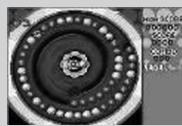
Des sphères de différentes couleurs se déplacent sur le chemin en spirale. Tu dois les détruire avant qu'elles n'atteignent le centre. Pour les détruire, arrange les sphères de sorte qu'il y ait au moins 3 boules de suite de la même couleur. Utilise les flèches de gauche et de droite pour viser ton canon vers la cible de ton choix. Appuie sur SHIFT pour lancer une boule.
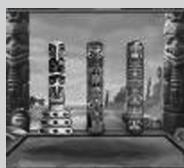
Tours indiennes
Des disques sont empilés sur un totem et forment une pyramide. Pour gagner une partie, tu dois déplacer tous les disques du premier totem à gauche sur le dernier totem à droite. Tu ne peux bouger qu'un disque à la fois et les disques doivent toujours être empilés du plus grand (en bas du totem) au plus petit (au dessus). Utilise les flèches de droite et de gauche pour déplacer le curseur sur le totem où se situe le disque à déplacer. Appuie sur SHIFT pour sélectionner un disque. Dépose le disque sur le totem de ton choix à l'aide des flèches de gauche et de droite suivies de SHIFT.
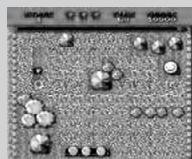
Le jardin fou
Tonds toute la pelouse avant que le temps (TIME) affiché en haut de l'écran ne soit écoulé. Utilise les flèches de direction pour déplacer le tracteur. Attention, la pluie fait repousser la pelouse.
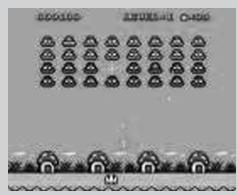
Les envahisseurs
Appuie sur SHIFT pour tirer sur les monstres de l'espace qui descendent vers ton village. Tu es en sécurité à l'intérieur des 4 maisons mais tu ne peux pas tirer. Attention : si toutes les maisons sont détruites, tu n'auras plus d'abri ! Avant de débuter une partie, tu peux consulter la liste des plus hauts scores. Utilise les flèches de gauche et de droite suivies de SHIFT pour y accéder.
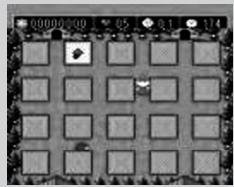
Les paires
Trouve les paires d'objets tout en évitant le méchant hérisson. Dirige le personnage de jeu vers une carte à l'aide des flèches de direction et appuie sur SHIFT pour retourner une carte. Attention, tu dois trouver toutes les paires dans le temps alloué.
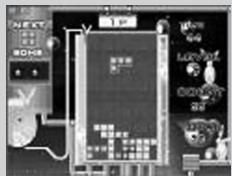
Casse briques
Sélectionne le mode « Normal » ou « Spécial » (les briques montent) à l'aide des flèches de gauche et droite suivies par SHIFT. Appuie sur SHIFT pour changer la position de la brique qui tombe ou qui monte. Utilise les flèches de droite et de gauche pour déplacer la brique qui tombe ou qui monte. Le but du jeu étant de faire des lignes entières de briques. Appuie sur W pour faire exploser un étage de brique. Positionne le curseur sur l'étage à éliminer et appuie à nouveau sur W. Attention, l'utilisation de la touche W est limitée à trois fois.
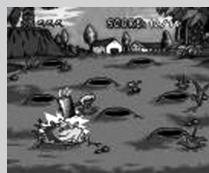
Alerte au potager
Marteau les marmottes qui sortent de leurs cachettes. Appuie sur la flèche de direction correspondant à l'emplacement de la marmotte qui sort de sa cachette et appuie rapidement sur SHIFT pour lui donner un coup de marteau. Tu dois attraper un certain nombre de marmottes dans le temps alloué pour passer au niveau suivant.
Zone bleue
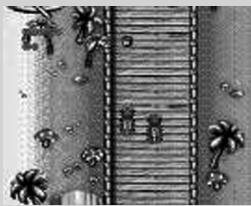
Dans cette course effrénée, appuie sur SHIFT pour accélérer, sur W pour freiner et sur les flèches de gauche et de droite pour éviter les obstacles. Récolte les objets bonus verts pour ajouter 10 secondes au temps écoulé.
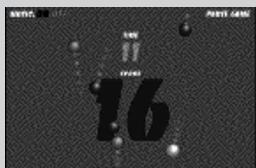
Balles folles
Fais rebondir, sur la barre en bas de l'écran, les balles qui tombent du haut de l'écran. Utilise les flèches de gauche et de droite pour déplacer la barre bleue.
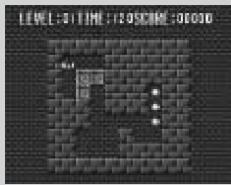
Pousse les boîtes
Pousse les boîtes pour les placer au même endroit qu'une boule. Utilise les flèches de direction pour que le personnage de jeu pousse les boîtes. Appuie sur SHIFT pour annuler ton dernier coup. Appuie sur W pour recommencer au niveau actuel.
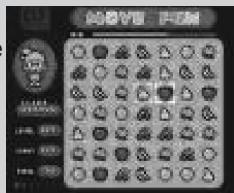
Les fruits
Pour jour, appuie sur la pomme. Tu peux aussi accéder aux mêleurs scores (« Scores ») ou sortir du jeu. Ensuite, sélectionne une sorte d'objets : les personnages (« Figures »), les fruits ou les fleurs (« Flowers »). Fais des lignes horizontalement ou verticalement de 3 objets identiques. Sélectionne deux objets côte à côte pour échanger leurs positions. Utilise les flèches de direction pour diriger le curseur sur un objet, désirer une option dans le menu d'ouverture ou désirer uneASFonde object. Appuie sur SHIFT pour sélectionner un objet, démarrer la partie ou voir les mêleurs scores.
Entretien
Il est important de protégere l'ordinateur de l'humidité. S'il est mouillé, essuyez-le immédiatement. Ne le laissez pas en plein soleil, ne l'exposez pas à une source de chaleur. Ne le laissez pas tomber. Ne tentez pas de le démonter. Pour le nettoyer, utilisez un chiffon légèrement humide sans jamais utiliser de produit détergent. En cas de mauvais fonctionnement, essayez tout d'abord de changer les piles. Si le problème persiste, relisez attentivement les instructions afin de vérifier que toutes les étapes ont été respectées.
Garantie
NOTE : Veuillez conserver ce mode d'emploi, il contient d'importantes informations.
Ce produit est couvert par notre garantie de deux ans.
Pour toute mise en œuvre de la garantie ou du service après-vente, vous devez vous adresser à votre revendeur muni d'une preuve d'achat. Notre garantie couvre les vices de matériel ou de montage imputables au constructeur à l'exclusion de toute déterioration provenant du non respect de la notice d'utilisation ou toute intervention intempestive sur l'article (telle que le démontage, exposition à la chaleur ou à l'humidité...).
Il est recommandé de conserver l'emballage pour toute référence ultérieure. Dans un souci constant d'amélioration, nous pouvons être amenés à modifier les couleurs et les détails du produit présenté sur l'emballage. Ce produit ne convient pas à un enfant de moins de 36 mois car il contient de petits éléments détachables susceptibles d'être avalés.
Réf: JC900FR
LEXIBOOK S. A
2, avenue de Scandinavie
91953 Courtaboeuf Cedex France
Assistance technique: 0892 23 27 26 (0,34 € TTC/Min)
www.lexibookjunior.com
© 2006 LEXIBOOK®
C E
Informations sur la protection de l'environnement:
Tout appareil électrique usé est une matière recyclable et ne devrait pas faire partie des ordures ménagères! Nous vous demandons de bien pouvoir nous soutenir en contribuant activement au management des ressources et à la protection de l'environnement en déposant cet appareil dans des sites de collecte (si existants).

IM ref : JC900FRIM0336
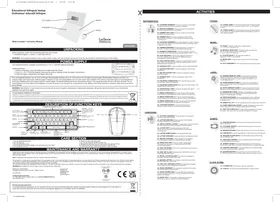
- CONTENU DE LA BOÎTE
- ALIMENTATION
- INSTALLATION DES PILES
- ADAPTATEUR
- DÉCOUVERTE DU CLAVIER
- RÉPONSE
- RÉAJUSTER
- JOUER AUX ACTIVITÉS
- LES SPHÈRES MAGIQUES
- NIVEAUX
- MODE 2 JOUEURS
- LISTE DES ACTIVITÉS
- LOGIQUE
- MUSIQUE (MÉDIA)
- RÉGLAGES
- JEUX
- ZONE VERTE
- PÈRE NOËL
- ZONE ROSE
- LES OISEAUX
- LA SPIRALE
- TOURS INDIENNES
- LE JARDIN FOU
- LES ENVAHISSEURS
- LES PAIRES
- CASSE BRIQUES
- ALERTE AU POTAGER
- ZONE BLEUE
- BALLES FOLLES
- POUSSE LES BOÎTES
- LES FRUITS
- ENTRETIEN
- GARANTIE
Marque : LEXIBOOK
Modèle : JC900FR
Catégorie : Ordinateur éducatif