MODE D'EMPLOI Stitch LEXIBOOK
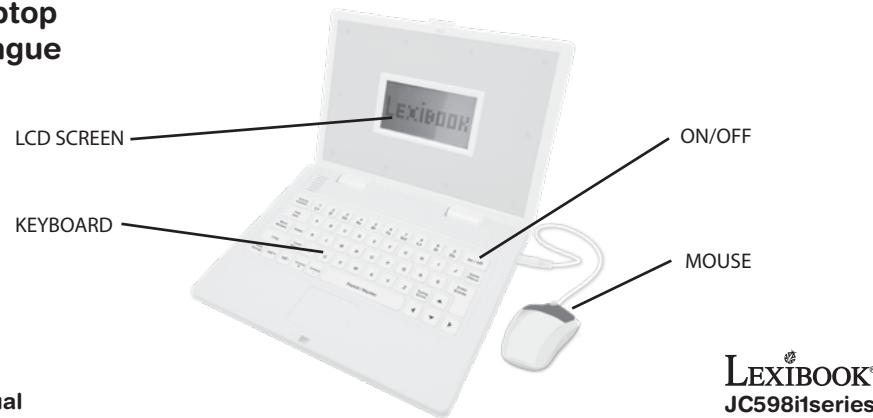
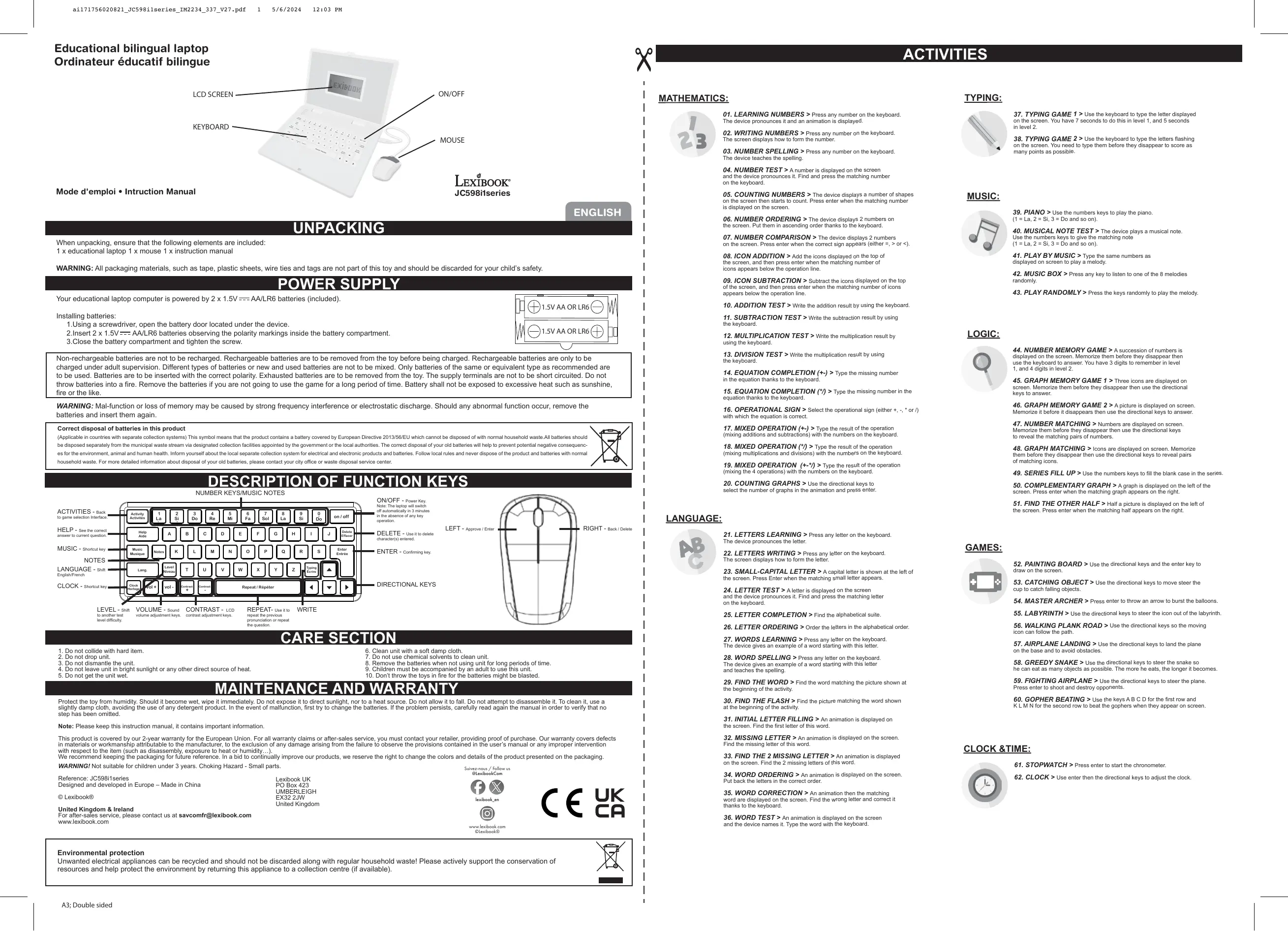
Educational bilingual laptop Ordinateur éducatif bilingue
ENGLISH
UNPACKING
-
CHIFFRES > Appuyez sur n'ajoute qu'enumber du clavier. L'apparé le prononce et une démontré la quantité à l'aide d'une animation.
-
FORMER LES CHIFFRES > Appuyez sur n'importequel numero du clvier. L'écran affiche comment former le numero.
-
ORTHOGRAPHE DES CHIFFRES > Appuyez sur n'importe quel numero du clavier. L'appareil ensigne l'orthographe.
-
TROUVE LE CHIFFRE > Un numero est affiché à l'écran et l'ordinateur le prononce. Recherchez et appuyez sur le numero correspondant sur le clavier.
-
COMPTE > L'appareil affiche un certain nombre de formes à l'écran puis commence à compter. Appuyez sur "←" ou "→" pour selectionner la bonne quantité et pressé « Entrée » pour confirmer.
-
ORDRE CROISSANT > L'appareil affiche 2 à 3 chiffres à l'écran. Placeez-les dans l'ordre croissant grâce au clavier. Corrigez si besoin en appuyant sur « Effacer »
-
COMPARAISON > L'appareil affiche 2 à 3 chiffres à l'écran. Appuyez sur «← » ou «→ » pour seLECTIONner le bon signe (=, > ou <) et pressé « Entrée » pour confirmer.
-
ADDITIONS GRAPHIQUES > Additionnez les icônes affichées en haut de l'écran, puis appuyez sur la touche "Entrée" lorsque le nombre d'icônes correspondant apparait sous la ligne d'opération.
-
SOUSTRCTIONS GRAPHIQUES > Soustrayez les icônes affichées en haut de l'écran, puis appuyez sur la touche « Entrée » lorsque le nombre correspondant d'icônes apparait sous la ligne d'opération.
-
ADDITIONS NUMÉRIQUES > Écrire le résultat de l'addition à l'aide du clavier.
-
SOUTRACTIONS NUMÉRIQUES > Écrire le résultat de la soustraction à l'aide du clavier.
-
MULTIPPLICATIONS > Écrire le résultat de la multiplication à l'aide du clavier.
-
DIVISIONS > Écrire le résultat de la division à l'aide du clavier.
-
ÉQUATIONS (+) > Tapez le nombre manquant dans l'équation à l'aide du clayier.
-
ÉQUATIONS () > Tapez le nombre manquant dans l'équation à l'aide du clavier.
-
CONSTRUCTION D'ÉQUATIONS > L'écran affiche une équation dont vous doivent tracer le signe opérateur. Appuyez sur «←» ou «→» pour désigner le bon signe et pressé « Entre » pour confirmer.
-
OPERATIONS MIXTES (+-) > Tapez le résultat de l'opération (mélange d'additions et de soustractions) avec les chiffres du clavier.
-
OPERATIONS MIXTES (*) / > Tapeze le résultat de l'opération (mélange de multipétitions et de divisions) avec les chiffres du clavier.
-
OPERATIONS MIXTES (+ - * / ) > Tape le résultat de l'opération (en mLangeant les 4 opérations) avec les chiffres du clavier.
-
COMPTE LES GRAPHIQUES > L'écran affiche une animation. Appuyez sur «←" ou →" pour désignéner le bon nombre de graphiques et pressés « Entre » pour confirmer.
LANGUAGE:

-
APPRENDRE LES LETTRES > Appuyez sur n'importe qu'elle lecture du clvier. L'appareil affiche et pronounce la lecture.
-
FORMER LES LETTRES > Appuyez sur n'importe qu'elle dette du clayvier, L'écran mont le comment former la dette.
-
MINUSCULE / MAJUSCULE > L'ordinateur affiche une dette auhasard. Appuyez sur "†" ou "ü" pour sélectionner la dette majuscule ou minuscule correspondante puis sur "Entrée" pour confirmer.
-
TROUVE LA LETTRE > L'ordinateur affiche une dette au hasard. Trouvez et appuyez sur la dette correspondante sur le clavier.
-
SUITE ALPHABÉTIQUE > L'ordinaire portable donne une série de éttres au hasard (avec une manquante) et vousdezecompléter la suite dans l'ordre alphabétique.
-
ORDONNE LES LETTRES > L'ordinateur affiche 2 ou 3 lettres au hasard.
Ordonnez-les par ordre alphabetique à l'aide du clavier. Utilisez la touche « Effacer » pour corriger.
-
MOPS > Appuyez ne sur m'ajoute toutelette du clavier. L'appareil donne un exemple de mot (Flash et pronunciation) comme nectar par cette lette.
-
ORTHOGRAPHE > Appuyez sur n'importe qu'elle lettre du clavier. L'appareil donne un exemple de mot commencer par cette lettre et enseigne l'orthographe.
-
TROUVE LE MOT > L'ordinaire affiche un flash à l'écran.
Déselectionné le mot correspondant grâce aux touches'←" ou "→" et pensesz « Entrée » pour confirmer.
-
TROUVE L'IMAGE > L'ordinateur affiche un mot à l'écran. Sélectionné le Flash correspondant grâce aux touches"←" ou "→" et pressé « Entre » pour confirmer.
-
PREMIÈRE LETTRE > Une animation est affichée à l'écran. Trouvez la premièrelette de ce mot et répondez à l'aide du clavier.
-
LETTRE MANQUANTE > Une animation est affichée à l'écran Trouvez lalette manquante de ce mot et répondez à l'aide du clavier.
33.2 LETTRES MANQUANTES > Une animation est affichée à l'écran. Trouvez les deux lettres manquantes de ce mot et répondez à l'aide du clavier
-
CONSTRUCTION DE MOTS > Une animation est affichée à l'écran. Remettez les lettres dans le bon ordre grâce aux touches"←" ou "→" et pressez « Entrée » pour confirmer.
-
CORRIGE LE MOT > Une animation puis le mot correspondant sont affichés à l'écran. Trouvez la mauvaise dette grâce aux touches"←" ou "→" et presssez « Entre » pour confirmer. Corrige-la grâce au clavier.
-
ECRIS LE MOT > Une animation puis le mot correspondant sont affichés à l'écran avant de disparaitre. Tapeze le mot avec le clavier.
ECRITURE:

-
JEU DE FRAPPE 1 > Utilisez le clavier pour taper la dette affichée à l'écran. Vous avrez 7 secondes pour le faire au niveau 1, 5 secondes au niveau 2 et 3 secondes au niveau 3.
-
JEU DE FRAPPE 2 > Utilisez le clavier pour taper les lettres qui clignotent à l'écran. Vous devez les taper avant qu'elles ne disparaisient pour marquer autant de points que possible.
MUSIQUE:

-
PIANO > Utilisez les touches numériques pour jouer du piano (1 = La, 2 = Si, 3 = Do et ainsi de suite).
-
TROUVE LA NOTE > L'appareil lit une note musicale. Utilisez les touches numériques pour donner la note correspondante (1 = La, 2 = Si, 3 = Do et ainsi de suite).
-
COMPOSITION > Tapez les mêmes numéroes que deux affichés à l'écran pour jouer une melodie.
-
BOITE À MUSICIE > Appuyez sur n'importe qu'elle touche pour écouter l'une des 8 melodies auhasard.
-
UNE TOUCHE = UNE NOTE > Appuyez sur les touches de manière alalatoire pour jouer la méodie. Appuyez sur « Entrée » pour changer de méodie.
LOGIQUE:

-
MÉMO NUMERO > L'écran affiche 3 à 4 numérios qui disparaisse au bout de 4 secondes. Mémoriez-les ayant qu'ils ne disparaisse puis utilise les chiffres du clavier pour répondre
-
MéMO GRAPHIQUE > 3 icones sont affichées à l'écran, elles disparaisseant au bout de 4 secondes. Mémorerés, puis appuyez sur «←» ou «→» pour désignéner les données icones et pressé «Étrée» pour confirmer.
-
MéME GRAPHIQUE 2 > Une image est affacée à l'écran, elle disparait après avoir clignoté 3 fais. Mémisorise-je, puis appuyez sur «← » ou «→» pour sélectionner laonne image et pressée «Entrée» pour confirmer.
-
CARTES MAGIQUES CHIFFRES > L'écran affiche des paires de numérores réparties en 4 × 2 cases qui dispaissait au bout de 5 secondes Ménorisez-les, puis appuyez sur «← » ou «→ pour déslectionner les paires de chiffres correspondants et pressé « Entre» pour confirmer.
-
CARTES MAGIQUES GRAPHIQUES > L'écran affiche des paires d'icônes réparties en 4 × 2 cases qui disparaissent au bout de 5 secondes. Mémorisez-les, puis appuyez sur «←» ou «→» pour sélectionner les paires d'icônes et pressée «Entrée» pour confirmer.
-
COMPLÉTE LA SÉRIE > L'ordinateur affiche une suite arithmetique ou géométrie. Identifiez la régile, puis utilisez les touches numériques pour compléter la série.
-
GRAPHIQUE COMPLEMENTAIRE > Un graphique est affiché à gauche de l'écran. Appuyez sur «← » ou «→» pour sélectionner le graphique correspondant et pressé «Entrez» pour confirmation.
-
MOITIE MANQUANTE > Une demi-image est affichée à gauche de l'écran. Appuyez sur «←» ou «→» pour désigner la moitié manquante et pressez «Éntrée » pour confirmer.
JEUX:

-
DESSIN > Appuyez sur " " " 或 " " " et la touche « Etrée » pour dessiner à l'écran. Appuyez sur « Effector » pour effector l'écran.
-
ATTRAPPE L'OBJECT > Appuyez sur "←" ou "→" pour nous déplacer et dirigeez le gobelet pour atrapper les objets qui tombent.
-
TIR À L'ARC > Appuyez sur «←» ou «→» pour diriger l'arc et sur « Entre » pour lancer une flèche et faire éclicater les ballons.
-
LABYRINTHE > Appuyez sur «←» ou «→» pour sorting l'icone du labyrinth
-
SUIS LE CHEMIN > Appuyez sur “←” ou “→” pour que le personnage en mouvement puisse suivir le chemin.
-
ATTREISSAGE CONTROLÉ > Appuyez sur «←» ou «→» pourposer l'avion sur la base et évierer les obstacles.
-
SERPENT > Appuyese on “—” ou “—” pour diriger le serpent afin qu'il puisse manger le plus de pommes possible. Plus il mange, plus il est long.
-
VAISSEAU SPATIAL > Appuyez sur “←” ou “→” pour diriger le vaisseau.
Appuyez sur « Entre » pour tirer et protégérer vos plante.
-
CHASSE TAUPE > Utilizez les touches A B C D pour la première rangée et K L M N pour la deuxième rangée pour chasser les taupes lorsqu'elles apparaisant à l'écran.
HEURE:

-
CHRONOMÉTURE > Appuyez sur « Entrée » pour démarrer le chronomètre. Appuyez à nouveau sur « Entrée » pour stopper le chronomètre. Appuyez sur « Répéter » pour remettre à zéro.
-
HORLOGE > L'écran affiche l'heure.
Réglage de l'heure : En mode horige, appuyez sur « Entrée » pour régler l'heure.
Appuyez sur «←» ou «→» pour désir de régier l'heure ou les minutes.
Appuyez sur «↑» ou «↓» pour ajuster. Appuyez sur « Entrée » pour enregistrer et confirmer.
Note: à chaque fois que les piles sont replacées, il est nécessaire de réinitialiser l'heure.
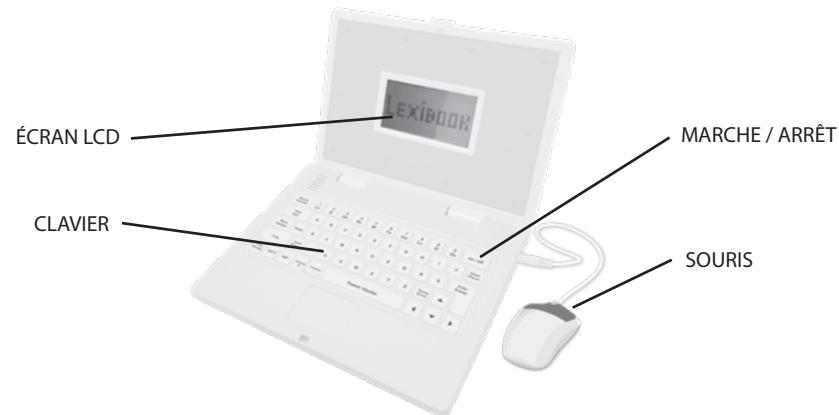
FRANCAIS
CONTENU DE L'EMBALLAGE
Lors du déballage, assurez-vous que les pièces suivantes soient incluses
1 x ordinateur educatif 1 x souris 1 x mode d'emploi
A VERTISSEMENT : Tous les matériaux d'emballage, tels que le ruban adhesif, les feuilles en plastique, les attaches metalliques et les étiquettes ne font pas partie de ce produit et doivent être jetés pour garantir la sécurité de vos enfants.
L'ordinateur éducatif fonctionne avec 2 piles de 1,5V = = de type AA / LR6 (fournies).
Pour remplacer les piles:
-
À l'aide d'un tournevis, dévissez la vis située en dessous de l'ordinateur, puis retirez le couvercle et les piles usées.
-
Insérez 2 piles de type AA / LR6 en prénant le soin de respecter les polarités indiquées au fond du
compartment à piles et selon le schéma ci-dessous. 3. Refermez le compartment à piles et serrez la vis.
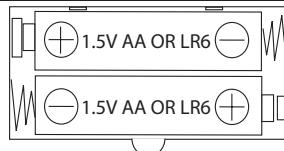
Ne pas recharger des piles non rechargeable. Retirer les accumulateurs du produit avant de les recharger. Ne charger les accumulateurs que sous la surveillance d'un adulte. Ne pas mélanger différents types de piles ou accumulateurs, ou des piles et accumulateurs neufs et usages. Les piles et accumulateurs doivent être mis en place en respectant la polarité. Les piles et accumulateurs usages doivent être enlevés du produit. Les bornes d'une pile ou d'un accumulateur ne doivent pas été mises en court-circuit. Ne pas jeter les piles au feu. Retirer les piles en cas de non utilisation prolongée. Cet apparéil doit être uniquement alimenté par les piles spécifiées. Les batteries ne doivent jamais été exposées à une source de chaleur excessive, par exemple la lumière du soleil ou un feu. N'utiliser que des piles de type identique ou équivalent à celles recommandées.
ATTENION: D'importantes interfrences electromagnétiques ou des decharges electrostatiques peuvent provoquer un mauvais fonctionnement ou une perte de données. Si l'appareil ne fonctionne pas correctement, enlevez puis remettez les piles.
Élimination de la batterie de ce produit

Applicable au pays disposant de systèmes de collecte séparés) Ce symbole indique que la batterie continue dans ce produit ne doit pas été mise au rebut avec les déchets ménagers comme stipulé dans la directive européen 2013/56/EU. Les pilies usages droident est mise au rebut séparation des ordures ménagères, aupres de centres de récepération agrés par le gouvernement ou les autorités locales. L'élimination correcte de vos pilés et batteries usages peut d'éviter toute conséquence nafaste sur l'environnement et vous propre santé. Renseignez-vous sur le système de collecte des produits électriques et électroniques et batteries. Ne jete jamais le produit et batteries usages de les déchets ménagers et suivez les règles de leur collectivité. Pour plus d'informations sur l'élimination de vos pilés et batteries usages contactez ma vieure ou le centre de collecte des déchets.
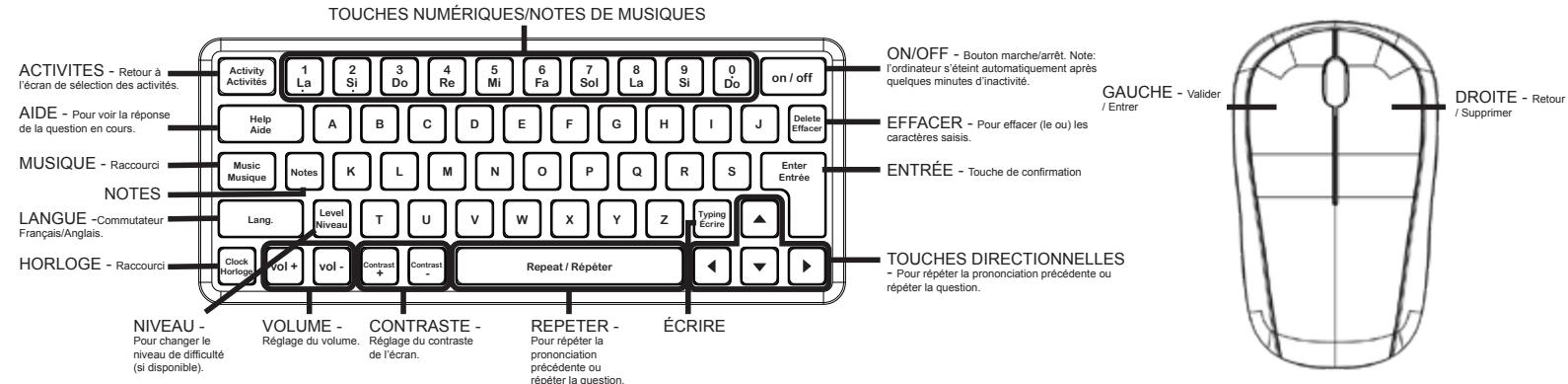
DESCRIPTION DES TOUCHES
PRECAUTIONS ET ENTRETION
Unis un chifn e d a exion de t rui detent. Na pas lae i appareil en plein soleil, ne pas l'exposer a une source de chaleur. Ne pas immeter l'appareil dans l'eau. Ne pas le laisser tomber. Ne pas tenter de le démonter. Ne pas utiliser d'accessoires non recomandaes par le fabricant. Ne pas tordre ou pierl l'appareil.
GARANTIE
Proteger le jeu de l'humidite. S'il est mouillé, l'essayer immeditaement. Ne pas le laisser en plein soleil, ne pas l'exposer à une source de chaleur. Ne pas le laisser tomber. Nepas tenter de le démonter. Pour ne le nettoyer, utilise un chiffon légément imbibé d'eau à l'exclusion de tout produit détergent. En cas de mauvais fonctionnement, essayer d'abord de changer les piles. Sile problème persiste, réire attentivement la notice afin de vérifier que rien n'a été omis.
Ce produit est couvert par notre garantie de 2 ans.
Pour toute mise en œuvre de la garantie ou du service après-vente, vous veez-vous adresser à votre revendeur muni d'une preuve d'achat. Notre garantie couvre les vices de matériel ou de montage imputables au constructeur à l'exclusion de toute détiérioration provenant du non-respect de la notice d'utilisation ou toute intervention intempéste sur l'article (telle que le démontage, exposition à la chaleur ou à l'humidité ...).
ll d t i t d t d t d t d t d t d t d t d t d t d t d t d t d t d t d t d t d t d t d t d t d t d t d t d t d t d t d t d t d t d t d t d t d t d t d t d t d t d t d t d t d t d t d t d t d t d t d t d t d t d t
NOTE : Veuillez garder ce mode d'emploi, il contient d'importantes informations.
ATTENTION! Ne convient pas aux enfants de moins de 3 ans. Risque de suffocation en raison des petites pieces.
Référence: JC598i1series
Conqu et développement en Europe - Fabrique en Chine
Lexibook®
Pour vos demandes concernant un probleme SAV ou une reclamation, écrivez à savcomfr@lexibook.com
www.lexibook.com
Lexibook S.A.
6 avenue des Andes
Battiment 11010100
91940 Les Ols France
Suivez-nous/Follow us @Lexibook.com

lexibook france

www.lexibook.com
@Lexibook®