
BIZHUB 420 BOX - Imprimante multifonction KONICA MINOLTA - Notice d'utilisation et mode d'emploi gratuit
Retrouvez gratuitement la notice de l'appareil BIZHUB 420 BOX KONICA MINOLTA au format PDF.


| Type de produit | Imprimante multifonction monochrome |
| Dimensions (L x P x H) | Environ 645 x 697 x 897 mm (sans options) |
| Poids | Environ 71 kg (module principal) |
| Alimentation | 220-240 V CA, 50/60 Hz |
| Fonctions principales | Copie, impression, numérisation, fax (option), fonction boîte (stockage de documents) |
| Vitesse d'impression | Jusqu'à 42 ppm (A4) |
| Résolution d'impression | 600 x 600 dpi |
| Capacité papier standard | 2 x 500 feuilles + 150 feuilles by-pass |
| Recto-verso | Automatique |
| Écran tactile | Écran LCD couleur |
| Disque dur | 40 Go (pour fonction boîte) |
| Fonction boîte | Stockage, impression, envoi, fax de documents dans des boîtes utilisateur et système |
| Entretien et nettoyage | Nettoyage régulier du chargeur, remplacement des consommables (toner, tambour, unité de fusion) |
| Sécurité | Authentification utilisateur, mot de passe boîte, documents sécurisés, chiffrement disque dur |
| Pièces détachées et réparabilité | Cartouches de toner, tambour, unité de fusion, etc. Disponibles via service agréé Konica Minolta |
| Consommation électrique | Environ 1,5 kW (max) |
| Température de fonctionnement | 10 à 30 °C |
| Humidité de fonctionnement | 20 à 80 % (sans condensation) |
| Compatibilité réseau | Ethernet 10/100/1000 Base-T |
| Protocoles supportés | TCP/IP, FTP, SMB, SMTP, LDAP, etc. |
FOIRE AUX QUESTIONS - BIZHUB 420 BOX KONICA MINOLTA
Questions des utilisateurs sur BIZHUB 420 BOX KONICA MINOLTA
0 question sur cet appareil. Repondez a celles que vous connaissez ou posez la votre.
Poser une nouvelle question sur cet appareil
Téléchargez la notice de votre Imprimante multifonction au format PDF gratuitement ! Retrouvez votre notice BIZHUB 420 BOX - KONICA MINOLTA et reprennez votre appareil électronique en main. Sur cette page sont publiés tous les documents nécessaires à l'utilisation de votre appareil BIZHUB 420 BOX de la marque KONICA MINOLTA.
MODE D'EMPLOI BIZHUB 420 BOX KONICA MINOLTA
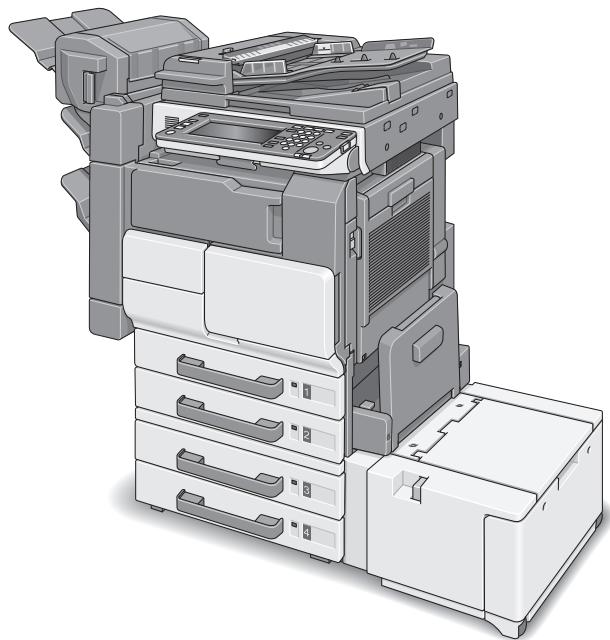
Table des matières
1.1 Marques commerciales et marques déposées 1-4 1.2 À propos de ce manuel 1-7
Structure du manuel. 1-7 Notation 1-8
1.3 Explication des conventions 1-9
Recommandations relatives à la sécurité 1-9 Séquence d'actions 1-9
Astuces 1-10 Repères de texte spéciaux 1-10
1.4 Manuels utilisateurs 1-11
Manuel utilisateur [Opérations de Copie] 1-11 Manuel utilisateur [Opérations Scanner Réseau] 1-11 Manuel utilisateur [Opérations de Boite] 1-11 Manuel utilisateur [Opérations Zoom Écran] 1-11 Manuel utilisateur [Opérations Fax] 1-11
2 Présentation des fonctions de boîte
2.1 Fonctions de boîte 2-3 Types de boîtes 2-3
2.2 Fonctions de boîte disponibles 2-5
Enregistrer des documents 2-5 Déplacer/Copier des documents 2-5 Renommer un document 2-5 Supprimer un document 2-5 Modifier les paramètres 2-5 Imprimer un document 2-6 Transmettre un document 2-6 Faxer un document 2-6 Vérifier un document à partir de l'ordinateur 2-6 Gérer les documents de boîte à partir de l'ordinateur 2-6
2.3 Spécifier les paramètres d'utilisation des fonctions de boîte... 2-7
Enregistrer et spécifier les paramètres pour les boîtes. 2-7
3.1 Informations sur l'enregistrement de documents 3-3
Authentication Utilisateur 3-3 Enregistrer des boîtes 3-5 Nommer des documents 3-5
3.2 Enregistrer des copies dans des boîtes 3-7
Paramètres que vous pouvez enregistrer et modifier 3-7 Enregistrer des documents de copie 3-9
3.3 Enregistrer des fax envoyés/reçus dans des boîtes 3-12
En cas de réception de fax 3-12 En cas d'envoi de fax 3-12 Utiliser une destination de boîte 3-13 Pour enregistrer des données dans une destination de boîte...... 3-14 Pour enregistrer des données dans la boîte spécifiée 3-17
3.4 Enregistrer des numérisations dans des boîtes 3-21
Utiliser une destination de boîte 3-21 Pour enregistrer des données dans une destination de boîte...... 3-23 Pour enregistrer des données dans la boîte spécifiée 3-25
3.5 Vérifier l'historique des tâches 3-28
Affichage de la liste des tâches en cours 3-28 Affichage de la liste Historique tâches 3-29 Informations à l'écran 3-30
4.1 Afficher l'écran mode boite 4-3
Voir les documents enregistrés dans des boîtes 4-3 Chercher un nom de boîte 4-5
4.2 Imprimer des données de document 4-6
Pour imprimer un document 4-7 Pour changer le nombre de copies 4-8 Pour spécifier l'impression recto/verso 4-8 Spécifiez les paramètres de finition 4-9 Pour spécifier les réglages Finition 4-9 Spécifiez les paramètres de pliage 4-12 Pour spécifier un paramètre de pliage 4-13
4.3 Imprimer une épreuve 4-14
Pour imprimer une épreuve 4-14
4.4 Déplacer les données de document 4-16 Pour déplacer un document 4-16 4.5 Copier des données de document 4-18 Pour copier un document 4-18 4.6 Supprimer des données de document 4-20 Pour supprimer des données 4-20 4.7 Renommer le document 4-21 Pour renommer le document 4-21 4.8 Impression combinée 4-23 Pour imprimer un document 4-24 Pour changer le nombre de copies 4-26 Pour spécifier l'impression recto/recto-verse 4-26 Spécifier les paramètres de finition 4-27 Pour spécifier les réglages Finition 4-27 Spécifiez les paramètres de pliage 4-29 Pour spécifier un paramètre de pliage 4-30
5 Acheminer un document à partir d'une boîte utilisateur publique / privée
5.1 Modifier les données de document 5-3 5.2 Acheminer 5-4
Types d’acheminement 5-4 Méthodes d’émission 5-4 Paramètres disponibles 5-5 Pour acheminer des données 5-5
5.3 Spécifier des destinations 5-7
Pour spécifier un programme en tant que destination 5-7 Pour sélectionner une destination dans un groupe 5-9 Pour sélectionner une destination dans le carnet d'adresses.... 5-11 Rechercher une destination 5-13 Pour spécifier directement l'adresse électronique de destination 5-15 Spécifier directement une destination FTP 5-17 Pour spécifier directement une destination FTP 5-17 Spécifier directement une destination SMB 5-20 Pour spécifier directement une destination SMB 5-20
5.4 Vérifier les paramètres avant l'acheminement 5-22
Vérifier les informations du document 5-22 Pour vérifier les informations 5-22 Spécifier le format du fichier 5-24 Pour spécifier le format de fichier 5-24
5.5 Vérifier la destination 5-26
Pour spécifier les paramètres de message électronique 5-27
Pour vérifier les informations détaillées 5-29
Pour supprimer la destination sélectionnée. 5-31
6 Faxer un document à partir d'une boîte utilisée publique/privee
6.1 Éditer les données du document 6-3
6.2 Faxer 6-4
Méthodes de spécification de la destination 6-4
Paramètres disponibles 6-4
Pour faxer des données 6-5
6.3 Spécifier des destinations 6-6
Pour spécifier un programme en tant que destination 6-6
Pour sélectionner une destination dans un groupe 6-8
Pour sélectionner une destination dans le carnet d'adresses.... 6-10
Spécifier directement une destination de fax (Saisie directe)...... 6-12
6.4 Vérifier les paramètres avant de faxer 6-14
Vérifier les informations du document 6-14
Pour vérifier les informations 6-14
Spécifier les paramètres d'émission 6-16
7 Imprimer des documents à partir d'une boîte utilisateur système
7.1 Boîte Utilisateur - Bulletin Board 7-3
Pour imprimer un document 7-3
Pour supprimer un document 7-5
7.2 Boîte Relève Émission 7-7
Pour imprimer un document 7-7
Pour supprimer un document 7-8
7.3 Boîte réception mémoire 7-9
Pour imprimer un document 7-9
Pour supprimer un document 7-10
Pour imprimer une épreuve 7-11
7.4 Boîte Utilisateur Document Sécurisé 7-12
Pour imprimer un document confidentiel 7-12
8.1 Fonctions et environnement d'exploitation 8-3
Fonctions 8-3 Environnement 8-3
8.2 Installer le pilote HDD TWAIN 8-4
Pour installer le logiciel 8-4
8.3 Importer des images 8-5
Pour importer des images 8-5
Avec authentication utilisateu.r. 8-9
Avec Compte département 8-10
Affichages de la fenêtre principale 8-11
Affichage sous forme de liste 8-11
Affichage sous forme de miniature 8-12
Paramètres de fenêtre principale 8-13
Spectrez les paramètres à partir de la boîte
Dé Dialogue Paramètres (Onglet Numériser) 8-15
Sélectionnez les paramètres à partir de la boîte de
Dialogue Paramètres (Onglet Mise en valeur de l'image) 8-16
8.4 Sélectionner des périphériques de numérisation 8-17
Pour sélectionner un périphérique 8-17
8.5 Enregistrer de nouveaux périphériques de numérisation 8-19
Enregistrer des périphériques 8-19 Pour enregistrer un périphérique 8-20 Contrôler les informations d'authentification 8-23
8.6 Changer la boîte numérisée 8-24
Pour changer de boîte numérisée 8-24
9.1 Utiliser pagescope box operator 9-3
Environnement 9-3 Installer PageScope Box Operator 9-4
9.2 Connexion au périphérique (contrôleur MFP) 9-5
Pour se connecter à une boîte sur la machine 9-5 Pour voir l'état de la connexion 9-10 Pour se connecter à une autre boîte 9-12 Pour se déconnecter d'un périphérique 9-14 Pour enregistrer une connexion 9-15 Pour supprimer une connexion 9-17
9.3 Afficher des documents 9-19
Afficher des icônes de document 9-19 Afficher les détails de document 9-20 Afficher les miniatures de document 9-21 Vérifier les informations 9-22 Afficher les documents dans une fenêtre distincte. 9-23 Pour afficher un document 9-24
9.4 Gérer les documents 9-25
Pour ouvrir le document dans une application spécifique 9-25 Pour renommer le document 9-25 Pour enregistrer un document sur l'ordinateur 9-27 Pour supprimer un document 9-28 Pour enregistrer un document au format compact PDF. 9-29 Pour imprimer un document 9-30
9.5 Autres opérations 9-32
Définir les paramètres du fichier cache 9-32 Pour spécifier les paramètres des fichiers cache 9-34 Pour spécifier les paramètres des fichiers temporaires. 9-35 Options 9-37 Pour spécifier les paramètres 9-37
10.1 Specifier les paramètres du panneau de contrôle 10-3
Paramètres du mode Utilitaires 10-3
10.2 Enregistrer des boîtes 10-4
Administrateurs 10-4 Enregistrer des boîtes utilisateurs publiques/prивате 10-5 Enregistrer des boîtes utilisateur bulletin board 10-9 Enregistrement de boîte de réception confidentielle (si le disque dur en option est installé). 10-12 Enregistrement de boîte de réception confidentielle (sans installation du disque dur facultatif) 10-15
10.3 Afficher l'écran réglage administrateur 10-18
Pour afficher l'écran Réglage administrateur. 10-18
10.4 Spécifier les paramètres d'administrateur de boîte 10-20
Pour spécifier le paramètre "Boîte Utilisateur Réglage Admin." 10-20
10.5 Spécifier les paramètres de réglage du disque dur 10-23
Pour vérifier l'espace du disque dur. 10-24 Pour supprimer des boîtes non utilisées 10-25 Pour supprimer les documents confidentiels 10-26 Pour écraser toutes les données 10-27 Pour définir le mot de passe d'accès au disque dur 10-29
11.1 Paramètres que vous pouvez définir avec pagescope web connection 11-3
Mode d'Utilisation 11-3
Mode Administrateur. 11-3
Configuration requise 11-4
Accéder à PageScope Web Connection 11-4
Structure des pages 11-5
Pour se connecter en mode administrateur 11-7
Cache du navigateur Internet 11-9
Pour Internet Explorer 11-9
Pour Netscape 11-9
11.3 Onglet boîte (mode utilisateur) 11-10
Liste des boites 11-10
Liste des fichiers 11-11
Créer boîte 11-13
Administrateur de boîte 11-14
11.4 Onglet boite (modeadministrateur) 11-15
Supprimer boîte 11-15
Réinitialiser le mot de passe de boîte 11-16
Paramètres boîte administrateur 11-17
12.1 Messages d'erreur 12-3
Liste des messages d'erreur réseau 12-3
Autres messages d'erreur 12-4
12.2 Saisie de texte 12-5
Pour saisir du texte 12-7
Liste des caractères disponibles 12-7
12.4 Index 12-12
Nous vous remercions d'avoir porté votre choix sur cet appareil.
Ce manuel décrit en détail l'utilisation des diverses fonctions de la machine, les précautions relatives à son exploitation, et les procédures élémentaires de dépannage. Avant d'utiliser l'appareil, il y a lieu de lire entièrement ce manuel utilisateur pour assurer un fonctionnement correct et efficace de l'appareil. Après avoir lu ce manuel, rangez-le dans son logement de manière à pouvoir vous y référer en cas de besoin lors de l'utilisation de la machine.
Les illustrations contenues dans ce manuel peuvent représenter l'équipement réel avec de légères différences.
1.1 Marques commerciales et marques déposées
KONICA MINOLTA, le logo KONICA MINOLTA et The essentials of imaging sont des marques déposées ou des marques de fabrique de KONICA MINOLTA HOLDINGS, INC.
PageScope et bizhub sont des marques déposées ou des marques de fabrique de KONICA MINOLTA BUSINESS TECHNOLOGIES, INC.
Netscape Communications, le logo Netscape Communications, Netscape Navigator, Netscape Communicator et Netscape sont des marques de fabrique de Netscape Communications Corporation.
PageScope Box Operator :
Ce logiciel est en partie basé sur le travail du Independent JPEG Group.
Compact-VJE
Copyright 1986-2003 VACS Corp.
RC4® est une marque commerciale ou une marque déposée de RSA Security Inc. aux USA et dans d'autres pays.
RSA® est une marque déposée ou une marque de fabrique de RSA Security Inc. aux États-Unis et/ou dans d'autres pays.
OpenSSL Statement
OpenSSL License
1.2 À propos de ce manuel
Ce Manuel utilisateur couvre les fonctions de boîte du bizhub 500/420.
Vous ne pouvez utiliser les fonctions de Boîte que si le disque dur en option est installé.
Ce chapitre présente la structure du manuel et les règles de notation des noms de produit, etc.
Ce manuel s'adresse aux utilisateurs comprenant les opérations de base des ordinateurs et de la machine. Pour les procédures d'exploitation du système d'exploitation Windows ou Macintosh et des programmes d'application, veuillez vous référer aux manuels respectifs.
Structure du manuel
Ce manuel comprend les chapitres suivants.
Chapitre 1 Introduction
Chapitre 2 Présentation des fonctions de boîte
Chapitre 3 Enregistrer des documents
Chapitre 4 Imprimer un document à partir d'une boîte utilisée publique / privée
Chapitre 5 Acheminer un document à partir d'une boîte utilisatrice publique / privée
Chapitre 6 Faxer un document à partir d'une boîte utilisateur publique/private
Chapitre 7 Imprimer des documents à partir d'une boîte utilisateur système
Chapitre 8 Importer des images depuis des boîtes
Chapitre 9 Utiliser PageScope Box Operator
Chapitre 10 Paramètres du panneau de contrôle
Chapitre 11 Spécifier les paramètres avec PageScope Web Connection
Chapitre 12 Appendice
Notation
| Nom de produit | Notation dans le manuel |
| bizhub 500/420 | This machine, 500/420, device |
| Microsoft Windows 98 | Windows 98 |
| Microsoft Windows Me | Windows Me |
| Microsoft Windows NT 4.0 | Windows NT 4.0 |
| Microsoft Windows 2000 | Windows 2000 |
| Microsoft Windows XP | Windows XP |
| Quand les systèmes d'exploitation ci-dessus sont mentionnés ensemble | Windows 98/Me Windows NT 4.0/2000/XP Windows 98/Me/NT 4.0/2000/XP |
1.3 Explication des conventions
Les repères et mises en forme utilisés dans le présent manuel sont décrits ci-dessous.
Recommandations relatives à la sécurité

DANGER
Tout manquement au respect des instructions mises en évidence de cette manière risque de causer des blessures graves voire mortelles dues à l'énergie électrique.
Observer tous les dangers afin de prévenir toute blessure.

Tout manquement au respect des instructions mises en valeur de cette manière peut entraîner des blessures graves ou des dommages matériels.
Observer tous les avertissements afin de prévenir toute blessure et garantir l'utilisation correcte de la machine.

Attention
Tout manquement au respect des instructions mises en valeur de cette manière peut entraîner des blessures légères ou des dommages matériels.
Observer toutes les mises en garde afin de prévenir toute blessure et garantir l'utilisation correcte de la machine.
Séquence d'actions
1 Le chiffre 1 ainsi formaté indique la première étape d'une série d'actions. 2 Les nombres suivants ainsi formatés indiquent les étapes successives d'une série d'actions.
Une illustration insérée ici indique les opérations à effectuer.
Le texte formaté de cette manière décrit l'action censée garantir que les résultats souhaités sont atteints.

Remarque
Le texte mis en évidence de cette manière contient des informations utiles et des astuces pour garantir l'utilisation en toute sécurité de la machine.

Rappel
Le texte mis en évidence de cette manière contient des informations importantes (Rappel).

Le texte mis en évidence de cette manière contient des renvois à des informations plus détaillées.
Repères de texte spéciaux
Touche [Stop]
Les noms des touches du panneau de contrôle sont illustrés comme ci-dessus.
Reglage machine
Les textes affichés se présentent sous la forme ci-dessus.
1.4 Manuel d'utilisation
Les manuels utilisateurs suivants ont été préparés pour cette machine.
Manuel utilisateur [opérations de copie]
Ce manuel décrit en détail les opérations élémentaires et les procédures relatives aux diverses fonctions de copie.
- Consulter ce manuel pour obtenir des détails sur les procédures d'exploitation des fonctions de copie, ainsi que des précautions relatives à l'installation / l'utilisation, la mise sous tension et hors tension de la machine, le chargement du papier et les opérations de dépannage comme la résolution des problèmes de bourrage papier.
Ce manuel contient des détails sur la personnalisation de la machine en utilisation normale ainsi que les explications visant son gestion optimale.
- Reportez-vous à ce guide de l'utilisateur pour plus de détails sur les modes de réglage papier, magasin et machine ainsi que sur le mode de gestion de la machine.
Manuel utilisateur [opérations scanner réseau]
Ce manuel contient des détails sur la définition de paramètres réseau pour l'équipement standard et sur les fonctions de numérisation.
- Reportez-vous à ce guide de l'utilisateur pour plus de détails sur les procédures d'exploitation relatives aux fonctions de réseau et pour utiliser les fonctions Scan vers E-Mail, Scan vers FTP et Scan vers SMB.
Manuel utilisateur [opérations de boîte]
Ce manuel contient des détails sur les procédures d'exploitation pour utiliser les boîtes.
- Consultez ce manuel pour obtenir des détails sur les procédures d'exploitation et d'utilisation des boîtes sur le disque dur.
Manuel utilisateur [opérations zoom écran]
Ce manuel contient des informations détaillées sur les procédures d'utilisation des fonctions Copie en mode Zoom Ecran.
- Consulter ce manuel d'utilisation pour plus de détails sur les procédures d'utilisation en mode Zoom Ecran.
Manuel utilisateur [opérations fax]
Ce manuel décrit l'utilisation des fonctions fax disponibles lorsque le kit de fax optionnel FK-502 est installé.
- Rapportez-vous à ce guide de l'utilisateur pour plus de détails sur l'utilisation des fonctions fax.
2.1 Fonctions de boîte
Les fonctions de boîte permettent de sauvegarder des données de document sur le disque dur interne de la machine pour les imprimer ultérieurement. Les documents que vous pouvez sauvegarder sont les données numérisées pour la copie et les données numérisées enregistrées. Pour enregistrer des données dans une boîte, créez la boîte et enregistrez les données dans la boîte indiquée.
Les données enregistrées peuvent être imprimées, envoyées par courriel, transférées sur un site FTP ou envoyées à un ordinateur. Si vous utilisez les fonctions de boîte, vous pouvez aisément numériser les documents plusieurs fois et enregistrer les données sur différents ordinateurs.
Types de boîtes
Il existe différents types de boîtes pour différentes utilisations. Avec cette machine, vous pouvez créer 1000 boîtes. Les numéros attribués aux boîtes peuvent être compris entre 1 et 999 999 999.
Boîtes Utilisateur/Publiques
Les boîtes Publiques peuvent être utilisées par tous les utilisateurs.
L'accès aux boîtes peut être contrôlé en indiquant un mot de passe pour la boîte. Les boîtes utilisateurs privées peuvent être utilisées par certaines personnes. Si des paramètres d'identification ont été définis, l'accès à la boîte n'est autorisé qu'aux utilisateurs connectés.
Boîtes utilisateurs système
Ce sont des boîtes qui étaient déjà définies lors de l'achat de la machine.
| Nom de boîte | Description |
| Boîte utilisateur Bulletin Board | Vous pouze enregistrer des documents dans cette boîte qui peut être utilisé comme un bulletin. Vous pouze créé jusqu'à 10 boîtes supplémentaires à l'intérieur d'une boîte bulle-tin. |
| Boîte relève émission | Vous pouze enregistrer les données dans cette boîte pour re-lever les émissions. |
| Boîte réception mémoire | Vous pouze enregistrer des données dans cette boîte lors-qu'une réception mémoire obligatoire a été définie. Quand vous receivez un fax que vous ne pouze pas imprimer, vous pouze l'enregistrer et l'imprimer quand vous le désirez. |
| Boîte Document réservé | Les documents confidentiels sont enregistrrés dans cette boîte. Il faut saisir un nom et un mot de passer pour accéder au document. Vous pouze enregistrer jusqu'à 200 documents. |

Remarque
Boîte utilisateur, Bulletin Board, Boîte relevé émission et Boîte réception mémoire sont accessibles lorsque le kit de fax en option est installé.
Enregistrer des documents
Les copies effectuées sur cette machine, les télécopies envoyées et les données de documents numérisés peuvent toutes être enregistrées dans des boîtes. Pour plus de détails sur chaque fonction, consulter les pages indiquées ci-dessous.
Pour les données de copie, voir "Enregistrer des copies dans des boîtes" à la page 3-7.
Pour les télécopies envoyées/reçues, voir "Enregistrer des fax envoyés/reçus dans des boîtes" à la page 3-12.
Pour les données numérisées, voir "Enregistrer des numérisations dans des boîtes" à la page 3-21.
Déplacer/copier des documents
Vous pouvez déplacer ou copier les données de document d'une boîte à une autre. Pour plus de détails, voir "Déplacer les données de document" à la page 4-16 et "Copier des données de document" à la page 4-18.
Renommer un document
Vous supportez changer le nom des données d'un document. Pour plus de détails, voir “Renommer le document” à la page 4-21.
Supprimer un document
Vous pouvez supprimer des données déjà imprimées ou dont vous n'avez plus besoin. Pour plus de détails, voir "Supprimer des données de document" à la page 4-20.
Modifier les paramètres
Avant d'imprimer les données d'un document, vous pouvez indiquer des paramètres, tels que les paramètres de finition, la position de reliure et s'il faut ajouter une page de couverture ou non. Pour plus de détails, voir "Imprimer des données de document" à la page 4-6.
Imprimer un document
Vous pouvez imprimer les données de document enregistrées en mode Copie. Vous pouvez imprimer chaque document séparément ou sélectionner jusqu'à 10 documents pour les imprimer ensemble. Cela s'appelle "l'impression combinée".
Pour plus de détails sur l'impression, voir "Imprimer des données de document" à la page 4-6. Pour plus de détails sur l'impression combinée, voir "Impression combinée" à la page 4-23.
Transmettre un document
Les données de document enregistrées en mode Numérisation peuvent être envoyées en fichier joint à un courrier électronique ou vers un site FTP ou le dossier partagé d'un ordinateur.
Pour plus de détails, voir "Acheminer un document à partir d'une boîte utilisateur publique / privée" à la page 5-3.
Faxer un document
Les données de document enregistrées en mode Fax peuvent être envoyées sous forme de fax.
Pour plus de détails, voir "Faxer un document à partir d'une boîte utilisée publique/private" à la page 6-3.
Vérifier un document à partir de l'ordinateur
À partir d'une application informatique, vous pouvez numériser des données de document enregistrées dans des boîtes.
Pour plus de détails, voir "Importer des images depuis des boîtes" à la page 8-3.
Gérer les documents de boîte à partir de l'ordinateur
Vous pouvez accéder aux boites de cette machine à partir d'un ordinateur sur le réseau afin de gérer les données de document.
Pour plus de détails, voir “Utiliser PageScope Box Operator” à la page 9-3.
2.3 Spécifier les paramètres d'utilisation des fonctions de boîte
Avant d'utiliser les fonctions de boîte, il faut définir les paramètres suivants.
Enregistrer et spécifier les paramètres pour les boîtes
Enregistrer les boîtes où seront sauvegardées les données.
Vous pouvez définir des boîtes à partir de l'écran tactile de la machine ou en utilisant PageScope Web Connection à partir d'un navigateur Internet sur un ordinateur du réseau.

Pour enregistrer et spécifier les paramètres pour les destinataires, voir les chapitres suivants.
"Enregistrer des boîtes" à la page 10-4
Onglet Boîte (Mode Utilisateur) à la page 11-10
3.1 Informations sur l'enregistrement de documents
Ne jamais oublier les points suivants avant d'enregistrer des documents.
Authentication utilisateur
Cette machine peut être réglée de manière à exiger la saisie d'un compte, d'un nom d'utilisateur ou d'un mot de passe pour utiliser la machine.
Contacter l'administrateur pour avoir des détails sur le compte ou le nom d'utilisateur permettant d'utiliser la machine.
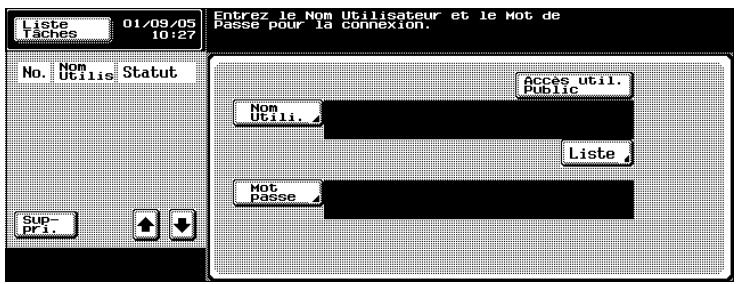
Authentification utilisateurs
Tapez le nom d'utilisateur et le mot de passe puis appuyez sur la touche [Accès].
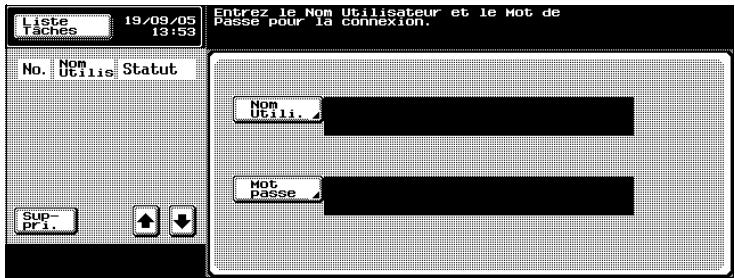
Avec Compte département
Tapez le nom du compte et le mot de passe, puis appuyez sur la touche [Accès].

Remarque
Avec Authentication utilisée, les seules boîtes affichées sont celles accessibles par l'utilisateur connecté.
Avec Suivi de compte, toutes les boîtes sont considérées comme des boîtes partagées.
Enregistrer des boîtes
Avant de pouvoir enregistrer les données d'un document, il faut créer une boîte pour y sauvegarder les données. Les boîtes peuvent être enregistrées sur le disque dur installé.
- Vous pouvez créer jusqu'à 1000 boîtes.
- Vous pouvez enregistrer jusqu'à 200 documents dans une seule boîte.
- Vous pouvez enregistrer jusqu'à 9 000 pages dans toutes les boîtes.
- Vous pouvez enregistrer jusqu'à 3000 documents dans toutes les boîtes. (à partir de septembre 2005)
- Il y a des boîtes utilisées publiques qui peuvent être utilisées par plus d'une personne et des boîtes utilisées privées qui ne peuvent être utilisées que par une seule personne. Pour plus de détails sur l'enregistrement de boîtes, voir "Enregistrer des boîtes" à la page 10-4 et "Onglet Boîte (Mode Utilisateur)" à la page 11-10.
Nommer des documents
Vous pouvez donner un nom aux données de document enregistrées.
- Les noms peuvent composer 30 caractères maximum.
- Vous pouvez aussi modifier les noms après les avoir enregistrés.
- Vous pouvez spécifier les noms quand les données sont enregistrées; toutefois, si les données sont enregistrées sans avoir indiqué un nom, un nom prédéfini sera affecté.
- Les noms sont créés en combinant les éléments suivants.
À titre d'exemple, le nom de document "CKMBT_50005102315230" est décrit.
| Elément | Description |
| C | Cette dette indique le mode actif lors de l'enregistrement du document. C : Copie F : Fax S : Numérisation |
| KMBT_500 | Représenté le nom du périphérique ayant numériisé les données. Le réglage par défaut, programme en usine, est "KMBT_500" ("KMBT_420" pourbizhub 420). Vous pouvez replacer ce nom par le paramètre Adresse machine saisie sur l'écran Administrateur/Paramètres machine en mode administrateur. Vous pouvez spécifique un nom de 10 caractères max. |
| 05102315230 | Indique l'année (deux derniers chiffres), le mois, le jour, l'heure et les minutes de numération des données. Le dernier chiffre est le numéro de série si le document fait partie d'une série de numérisations. |
| _0001 | Indique la page lors de la numération de données multi-pages. Ce numéro n'apparaît pas sur l'écran Nom de document ; cependant, il est automatiquement ajusté comme partie intégrante du nom lors du transfert du fichier. Ajoutez cette partie du nom conformément aux conditions d'appellation du serveur censé receivevoir les fichiers, par exemple, lors d'envoi de données par FTP. |
| Élement | Description |
| .TIF/.PDF | C'est l'extension du format de données spécifique. Ces cascarités n'apparaissent pas sur l'écran Nom de document ; cependant, ils sont automatiquement ajoutés comme partie intégrante du nom lors de l'enregistrement du fjichier dans une boîte ou de son transfert. |
Paramètres que vous pouvez enregistrer et modifier
Parmi les diverses fonctions que vous pouvez spécifier avant d'effectuer des copies, il existe des fonctions dont les paramètres peuvent être enregistrés et certaines fonctions qui ne peuvent pas être enregistrées mais qui peuvent être définies en cas d'impression. Les fonctions dont les paramètres peuvent être enregistrés et celles dont les paramètres ne peuvent pas l'être sont énumérées ci-dessous.
| Type de fonction | Fonction | Peut être enregistrée | Peut être définie lors de l'impression |
| Nombre de copies | × | ○ | |
| Sélection du bac d'alimentation papier | ○ | × | |
| Sélection du réceptacle | ○ | × | |
| Paramètres de base de l'écran | Densité/Fond | ○ | × |
| Papier | ○ | × | |
| Agr./Réduction | ○ | × | |
| Recto/ Rect-verse | ○ | ○ | |
| Agrafage & piage | ○ | ○ | |
| Tri/Groupe | ○ | ○ | |
| Perfo. | ○ | ○ | |
| Agraf. | ○ | ○ | |
| Originaux combinés | Originaux combinés | ○ | × |
| Type de l'original | Type de l'original | ○ | × |
| Application | Insertion Feuille/Couvertu-re/Chapitre | ○ | × |
| Finition | × | ○ | |
| Mode Couverture | ○ | (dépend du paramé-trage lors de l'en-gistrement) | |
| Insertion feuille | ○ | (dépend du paramé-trage lors de l'en-gistrement) | |
| Chapitres | ○ | ○ | |
| Tampon | ○ | ○ |

Remarque
Les documents enregistrés dans une boîte avec les paramètres Couverture, Multi-Images ou Intercalaire transparent définis ne peuvent pas être combinés ni imprimés.
Les paramètres Mode couverture et Insertion feuille ne peuvent pas être spécifiés en cas d'impression de documents dont le paramètre Papier a été automatiquement spécifié lors de l'enregistrement dans une boîte.
Enregistrer des documents de copie
La procédure suivante décrit comment enregistrer un document dans une boîte.
1 Appuyez sur la touche [Copie] du panneau de contrôle. 2 Appuyez sur [Enregistr. dans boîte].
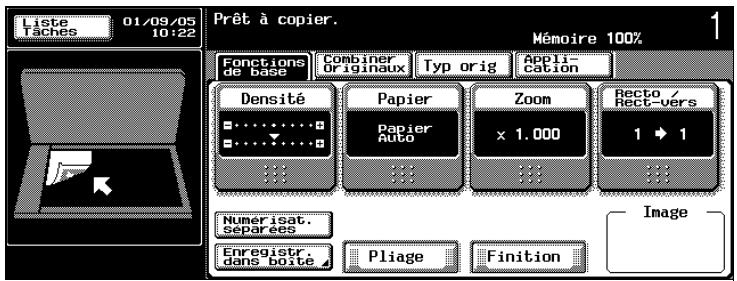
Un écran s'affiche pour sélectionner une boîte.
3 Sélectionnez la boîte où les données doivent être enregistrées. Sélectionnez l'onglet contenant la boîte où doivent être enregistrées les données, puis appuyez sur la touche correspondant à la boîte. Pour spécifier un numéro de boîte, appuyez sur [N° Bte Ut.] et tapez le numéro de la boîte.
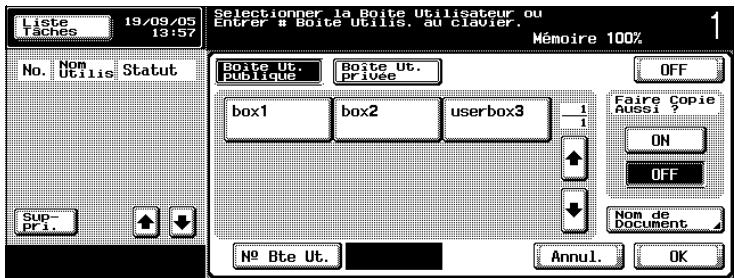
La touche de la boîte désignée apparait sélectionnée.
2 Un mot de passe est-il requis pour enregistrer les données? → Ce n'est pas nécessaire de saisir le mot de passe lors de l'enregistrement des données, même si un mot de passe a été spécifié pour la boîte.
Pourquoi [Boîte Ut. privée] n'apparaît-il pas ? → [Boîte Ut. privée] apparaît si des paramètres d'authentification utilisés ont été appliqués.
4 Deciderez s'il faut aussi imprimer une copie ou non quand les données seront enregistrées. Pour imprimer une copie, appuyez sur [On] sous "Faire Copie Aussi ?".
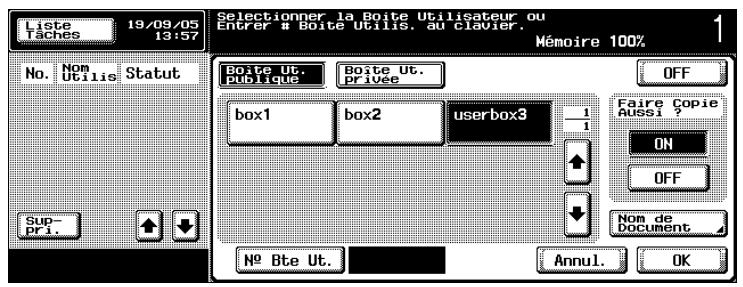
5 Cochez le nom du document à enregistrer. Appuyez sur [Nom de Document]. 6 Le nom par défaut apparait à côté de "Nom de Document".
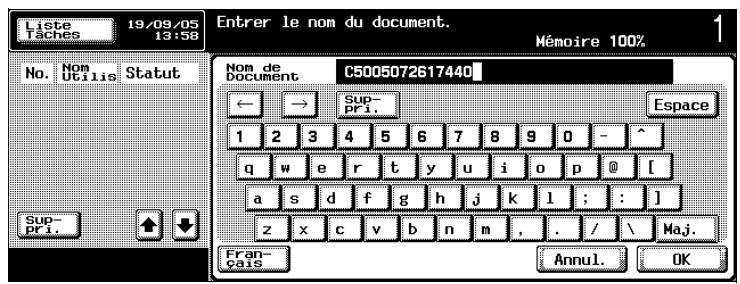
- Pour modifier le nom, appuyez sur [Suppr.] jusqu'à ce que les caractères soient effacés et tapez le nouveau nom.
- Pour effacer tout le texte, appuyez sur la touche [C] (correction).
7 Après avoir saisi le nom, appuyez sur [OK].
8 Appuyez sur [OK]. L'écran Mode Copie apparait de nouveau.
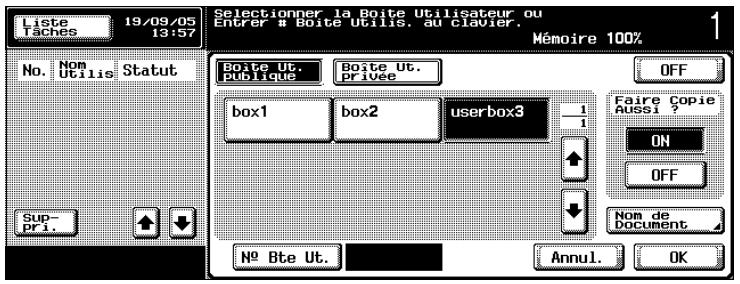
Si la fonction a été définie, [Enregistrer dans Boîte] sera coché.
9 Spécifiez les réglages de copie nécessaires. 10 Placez le document dans l'ADF ou placez-le sur la vitre d'exposition. 11 Appuyez sur la touche [Départ] du panneau de contrôle.
- Si "ON" sous "Faire Copie Aussi ?" était coché, le document numérique est copié et les données du document sont enregistrées dans la boîte indiquée.
- Si "OFF" sous "Faire Copie Aussi?" était coché, les données du document numérique sont enregistrées dans la boîte indiquée.

Remarque
Pour plus de détails sur les paramètres de copie, consulter le manuel de l'utilisateur [Opérations de copie].
Pour plus de détails sur l'impression du document enregistré, voir "Imprimer un document à partir d'une boîte utilisateur publique / privée" à la page 4-3.
En cas de réception de fax
Lors de la réception de fax, les données sont enregistrées dans les boîtes suivantes en fonction de l'état du fax et des paramètres de l'expéditeur.
| Destination d'enregistrement | Description |
| Boîte utilisateur Bulletin Board | Enregistrre des documents utilisés pour le bulletin. |
| Boîte réception mémoire | Les documents réceptionnés peuvent être systématiquement enregistrées dans la mémoire pour être imprimés ultérieurement. La liste des documents réceptionnés est appelée boîte réception mémoire obligatoire. |
En cas d'envoi de fax
Une boîte peut être considérée comme une destination lors de l'envoi de fax. Vous pouvez enregistrer des boîtes en tant que destinations dans le carnet d'adresses à partir du mode Utilitaires ou spécifier une boîte en utilisant l'onglet Saisie directe lors de l'envoi du fax.
La procédure suivante décrit comment spécifier une boîte en tant que destination et comment utiliser l'onglet Saisie directe.
Utiliser une destination de boîte
Une destination où une boîte a été enregistrée s'appelle une destination de boîte.
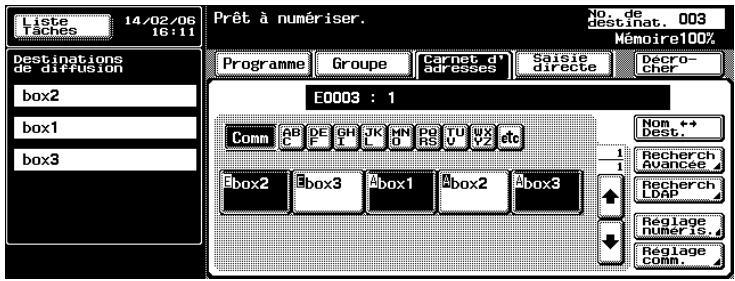
Les destinations de boîte sont enregistrées sur l'onglet Carnet d'adresses et sont identifiées par un "B" sur leurs boutons.
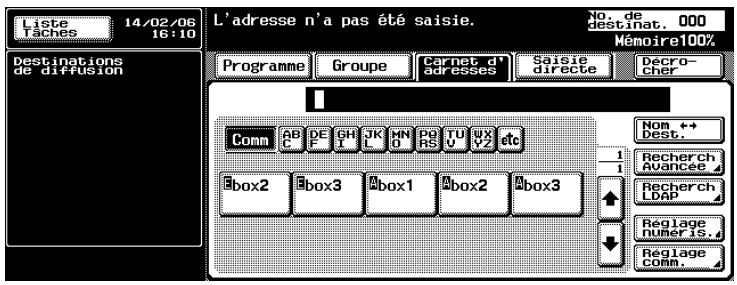
La procédure suivante décrit comment enregistrer des données dans une destination de boîte spécifique préenregistrée.

Remarque
Si vous utilisez une destination de boîte, le document est automatiquement enregistré sous le nom par défaut.
Pour indiquer si les repères indiquant le type de destination doivent être affichés ou non, appuyez sur [2 Réglage Utilisateur] sur l'écran Utilitaires, puis sur [2 Réglage Affichage], sur [2 Écran Numérisation Réglage par Défaut] et enfin spécifiez un réglage pour le paramètre "Affichage Symbole Type d'Adresse". Pour plus de détails, voir le Guide de l'utilisateur [Opérations Copie].
Les destinations de fax sont indiquées par "A" et les destinations e-mail sont indiquées par "E".
Pour enregistrer des données dans une destination de boîte
1 Appuyez sur la touche [Fax] du panneau de contrôle.
L'écran Mode Fax apparaît.
2 Appuyez sur [Carnet d'adresses].
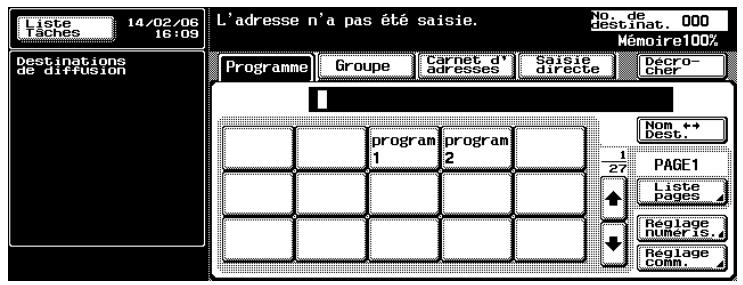
Les destinations enregistrées apparaissent.
3 Appuyez sur le bouton de la boîte dans laquelle les données doivent être enregistrées.
La destination apparait sous "Destinations de diffusion".
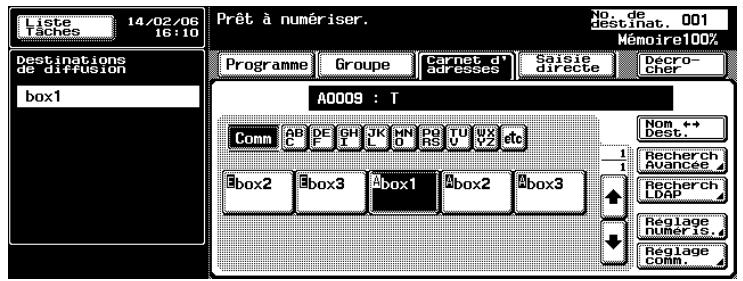
Pourquoi [Recherche LDAP] ne s'affiche-t-il pas sur l'onglet Carnet d'adresses ? → Si le paramètre "Saisie manuelle de la destination" de l'écran Détails Sécurité (affiché en appuyant sur [Paramètre Sécurité] sur l'écran de réglage administrateur) est réglé sur "Interdit", [Recherche LDAP] n'apparaît pas sur l'onglet Carnet d'adresses.
Pour commuter l'affichage entre le nom de la boîte enregistrée et le numéro de la boîte, appuyez sur [Nom Dest.].
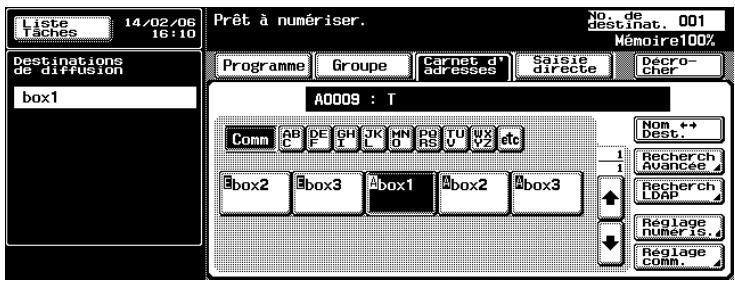
Pour envoyer simultanément le fax, appuyez sur le bouton de la destination.
Un mot de passe est-il requis pour enregistrer les données? → Ce n'est pas nécessaire de saisir le mot de passe lors de l'enregistrement des données, même si un mot de passe a été spécifié pour la boîte.
Spécifiez les paramètres d'émission nécessaires ainsi que les paramètres de numérisation. Chargez le document dans l'introducteur/retourneur automatique de document ou placez-le sur la vitre d'exposition.
Appuyez sur la touche [Départ] du panneau de contrôle
Le document est numérique et les données du document sont enregistrées.
Si le réglage du fax prévoit également l'envoi à une destination, le fax est envoyé.

Pour plus de détails sur les paramètres démission et les paramètres de numérisation, consultez le guide de l'utilisateur [Opérations Fax].
Pour enregistrer des données dans la boîte spécifique
Le fait de spécifier la boîte dans laquelle les données doivent être directement enregistrées à partir du panneau de contrôle s'appelle "Saisie directe".
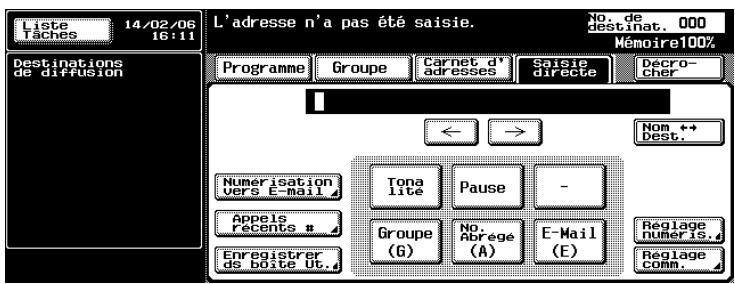
1. Appuyez sur la touche [Fax] du panneau de contrôle. 2. Appuyez sur [Saisie directe].
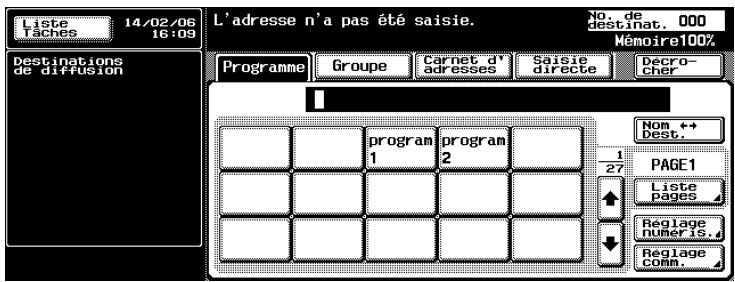
Pourquoi l'onglet Saisie directe ne s'affiche-t-il pas? Si le paramètre "Saisie manuelle de la destination" de l'écran Détails Sécurité (affiché en appuyant sur [Paramètre Sécurité] sur l'écran de réglage administrateur) est réglé sur "Interdit", l'onglet Saisie directe ne s'affiche pas.
Appuyez sur [Enregistrer ds Boîte Us].
Un écran s'affiche pour sélectionner une boîte.
Sélectionnez la boîte où les données doivent être enregistrées.
Sélectionnez l'onglet contenant la boîte où doivent être enregistrées les données, puis appuyez sur la touche correspondant à la boîte. Pour spécifier un numéro de boîte, appuyez sur [N° Bte Ut] et tapez le numéro de la boîte.
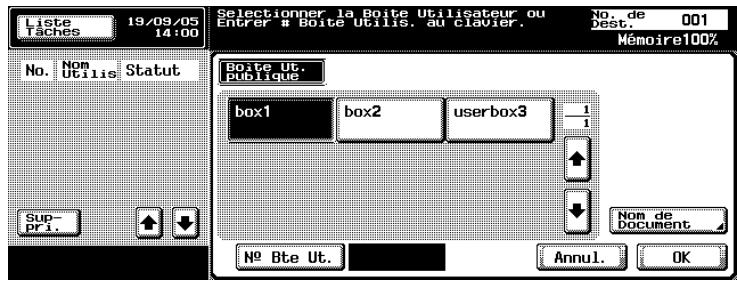
La touche de la boîte chose apparaît sélectionnée.
5 Cochez le nom du document à enregistrer. Appuyez sur [Nom du document].
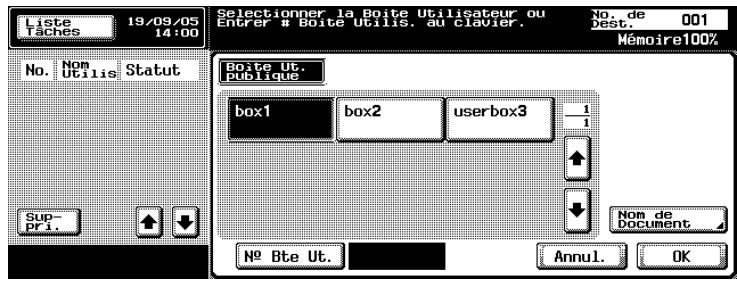
6 Le nom par défaut apparait à côté de "Nom de document".
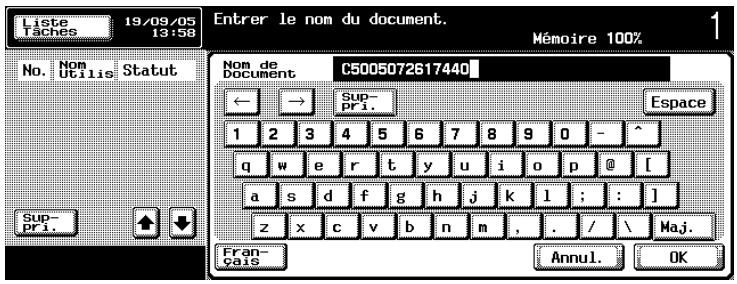
- Pour modifier le nom, appuyez sur [Supprimer] jusqu'à ce que les caractères soient effacés et tapez le nouveau nom.
- Pour effacer tout le texte, appuyez sur la touche [C] (correction).
7 Après avoir saisi le nom, appuyez sur [OK]. 8 Appuyez sur [OK].
L'onglet Saisie directe s'affiche de nouveau. Le nombre de la boîte spécifiée s'affiche sous "Destinations de diffusion".
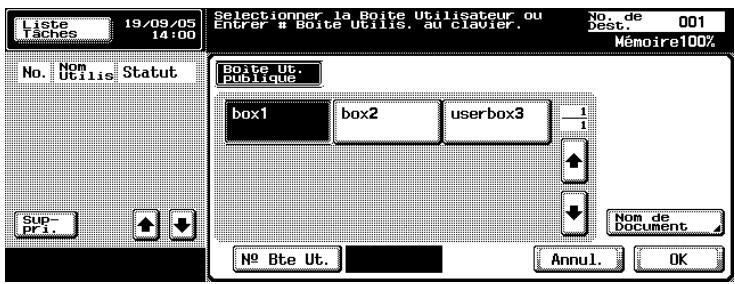
9 Spécifiez les paramètres d’émission nécessaires. 10 Chargez le document dans l’introducteur/retourneur automatique de document ou placez-le sur la vitre d’exposition. 11 Appuyez sur la touche [Départ] du panneau de contrôle.

Pour plus de détails sur l'envoi de télécopies, reportez-vous au guide de l'utilisateur [Opérations Fax].
3.4 Enregistrer des numérisations dans des boîtes
Vous pouvez enregistrer des images numérisées dans des boîtes. Les destinations de boîte peuvent être enregistrées dans le carnet d'adresses ou vous pouvez spécifier directement une destination de boîte.
La procédure suivante décrit comment spécifier une boîte en tant que destination et comment utiliser l'onglet Saisie directe.
Utiliser une destination de boîte
Une destination où une boîte a été enregistrée s'appelle une "destination de boîte".
Les destinations de boîte sont enregistrées sur l'onglet Carnet d'adresses et sont identifiées par un "B" sur leurs touches.
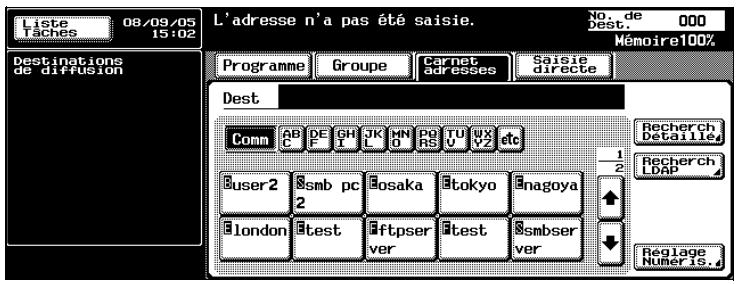
La procédure suivante décrit comment enregistrer des données dans une destination de boîte spécifique pré-enregistrée.

Remarque
Si vous utilisez une destination de boîte, le document est automatiquement enregistré sous le nom par défaut.
Pour indiquer si les repères indiquant le type de destination doivent être affichés ou non, appuyez sur [2 Réglage Utilisateur] sur l'écran Utilitaires, puis sur [2 Réglage Affichage], puis sur [2 Écran Numérisation Réglage par défaut] et enfin spécifiez un réglage pour le paramètre "Affichage Symbole Type d'Adresse". Pour plus de détails, consulter le Manuel de l'utilisateur [Opérations de copie].
Pour plus de détails sur l'enregistrement de destinations de boîte dans le carnet d'adresses, consulter le Manuel de l'utilisateur [Opérations Scanner Réseau].

Remarque
Les destinations E-mail sont indiquées par "E", les destinations FTP sont indiquées par "F" et les destinations SMB sont indiquées par "S".
Pour enregistrer des données dans une destination de boîte
1 Appuyez sur la touche [Numérisation] du panneau de contrôle.
L'écran Mode Numérisation apparaît.
2 Appuyez sur [Carnet d'adresses].
Les destinations enregistrées apparaissent.
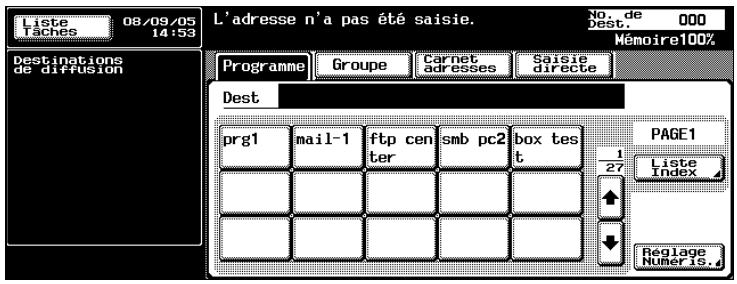
Appuyez sur la touche de la destination de la boîte dans laquelle les données doivent être enregistrées.
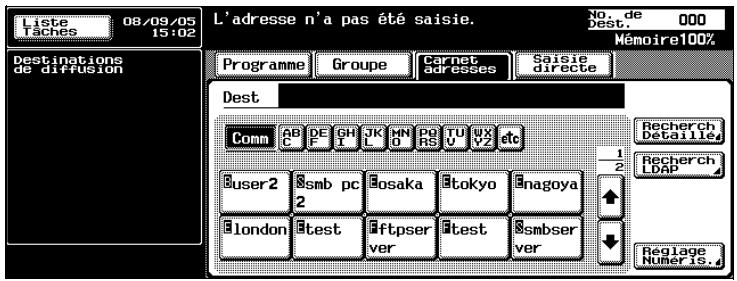
Pourquoi [Recherche LDAP] ne s'affiche-t-il pas sur l'onglet Carnet d'adresses ? → Si le paramètre "Saisie manuelle de la destination" de l'écran Détails Sécurité (affiché en appuyant sur [9 Paramètre Sécurité] sur l'écran de réglage administrateur) est réglé sur "Interdit", [Recherche LDAP] n'apparaît pas sur l'onglet Carnet d'adresses.
4 Spécifiez les paramètres de numérisation nécessaires. 5 Placez le document dans l'ADF ou placez-le sur la vitre d'exposition.
6 Appuyez sur la touche [Départ] du panneau de contrôle.
Le document est numérique et les données du document sont enregistrées.

Pour plus de détails sur les paramètres de numérisation, consulter le Manuel de l'utilisateur [Opérations Scanner Réseau].
Pour enregistrer des données dans la boîte spécifique
Le fait de spécifier la boîte dans laquelle les données doivent être directement enregistrées à partir du panneau de contrôle s'appelle "Saisie directe".
1 Appuyez sur la touche [Numérisation] du panneau de contrôle.
L'écran Mode Numérisation apparaît.
2 Appuyez sur [Saisie directe].
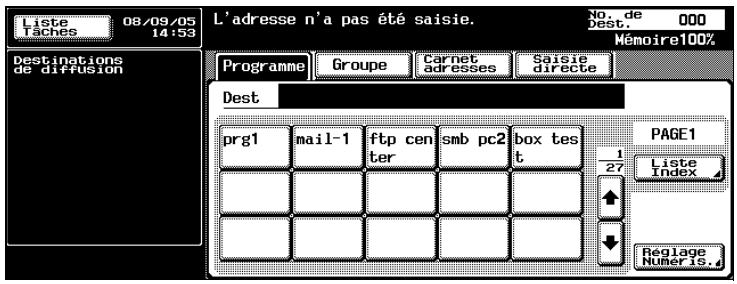
Pourquoi l'onglet Saisie directe ne s'affiche-t-il pas? Si le paramètre "Saisie manuelle de la destination" de l'écran Détails Sécurité (affiché en appuyant sur [9 Paramètre Sécurité] sur l'écran de réglage administrateur) est réglé sur "Interdit", l'onglet Saisie directe ne s'affiche pas.
Appuyez sur [Enregist. dans boîte Utilisat].
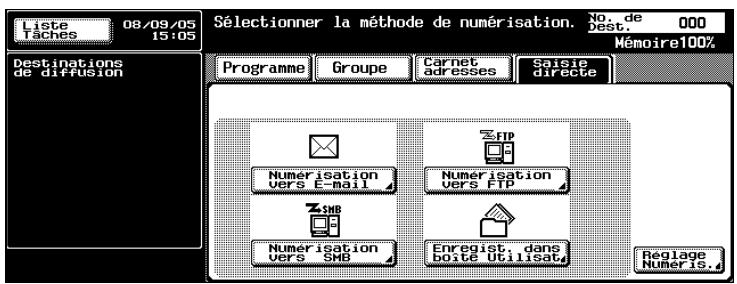
Un écran s'affiche pour sélectionner une boîte.
Sélectionnez la boîte où les données doivent être enregistrées.
Sélectionnez l'onglet contenant la boîte où doivent être enregistrées les données, puis appuyez sur la touche correspondant à la boîte. Pour spécifier un numéro de boîte, appuyez sur [N° Bte Ut.] et tapez le numéro de la boîte.
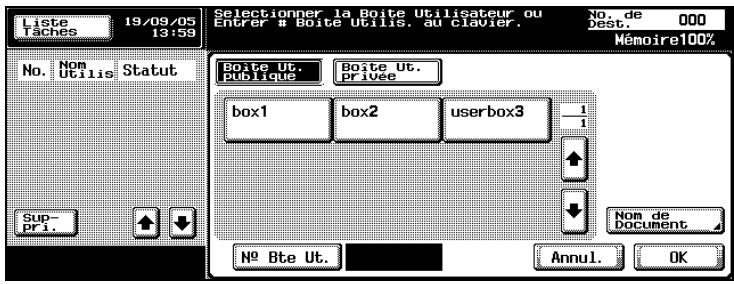
La touche de la boîte choisie apparaît sélectionnée.
5 Cochez le nom du document à enregistrer. Appuyez sur [Nom de Document]. 6 Le nom par défaut apparait à côté de "Nom de Document".
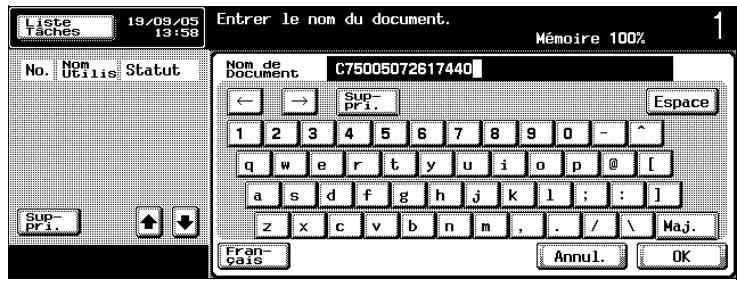
- Pour modifier le nom, appuyez sur [Suppr.] jusqu'à ce que les caractères soient effacés et tapez le nouveau nom.
- Pour effacer tout le texte, appuyez sur la touche [C] (correction).
7 Après avoir saisi le nom, appuyez sur [OK]. 8 Appuyez sur [OK].
L'onglet Saisie directe s'affiche de nouveau. Le numéro de la boîte spécifiée s'affiche sous "Destinations de diffusion".
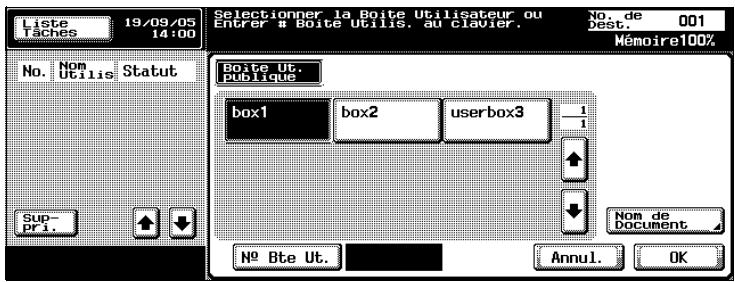
Pourquoi le nom du document ne peut-il être modifié après être retourné à l'onglet Saisie directe ? → Pour modifier le nom de document après être retourné à l'onglet Saisie directe, appuyez sur [Nom de Document].
9 Spécifiez les paramètres d’émission nécessaires. 10 Placez le document dans l’ADF ou sur la vitre d’exposition. 11 Appuyez sur la touche [Départ] du panneau de contrôle.

Pour plus de détails sur les paramètres de numérisation, consulter le Manuel de l'utilisateur [Opérations Scanner Réseau].
3.5 Vérifier l'histoire des tâches
Le panneau de contrôle peut afficher une liste de tâches enregistrées dans Réception/Boîte utilisée.
Affichage de la liste des tâches en cours
1. Appuyez sur [Liste Tâches] sur le panneau de contrôle. 2. Appuyez sur [Récept. Boîte Ut].
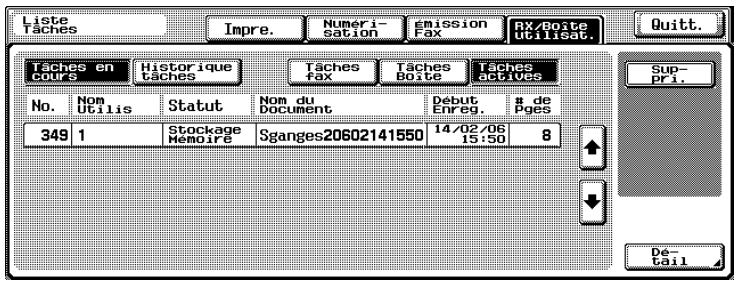
La liste des tâches en cours apparait.
Affichage de la liste historique tâches
1 Appuyez sur [Liste Tâches] sur le panneau de contrôle 2 Appuyez sur [Récept. Boîte Ut]. 3 Appuyez sur [Historique tâches]. 4 Appuyez sur [Tâches boîte].
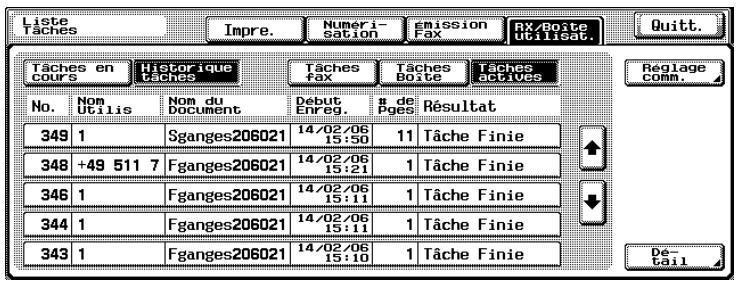
La liste Historique des tâches est affichée.
Informations à l'écran
Les informations suivantes sont affichées sous l'onglet Réception/Boîte utilisée de l'écran Nombre des tâches.
| Rubrique | Description |
| No. | Affiche le numéro d'identification assignée à une tâche lorsqu'elle est enregistrée. |
| Nom Utilisateur | Affiche [Nom Utilisateur] pendant l'authentication utiliser et affi- che [Nom Compte] pendant l'authentication du compte départe- ment. Affiche la source d'enregistrement comme COPIE, SCAN, RÉC. FAX, etc. dans les cas autres que ceux mentionnés plus haut. |
| Statut (uniquement dans la liste des tâches en cours) | Affiche l'état de la tâche. |
| Nom du document | Affiche le nom du document reçu ou enregistré. |
| Début Enreg. | Affiche l'heure à laquelle la tâche a été enregistrée. |
| # de Pages | Affiche le nombre de pages de l'original. |
| Résultat (uniquement sur la liste Historique tâches) | Affiche le résultat d'exécution de la tâche. |
Imprimer un document à partir d'une boîte utilisateur publique / privée
4.1 Afficher l'écran mode boîte
Voir les documents enregistrés dans des boîtes
La procédure suivante décrit comment consulter la liste des documents enregistrés dans des boîtes.
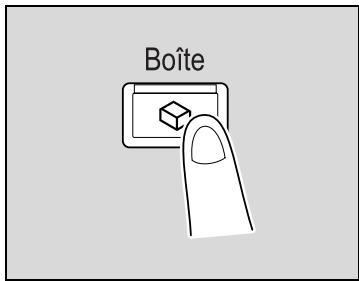
Appuyez sur la touche [Boîte] sur le panneau de contrôle.
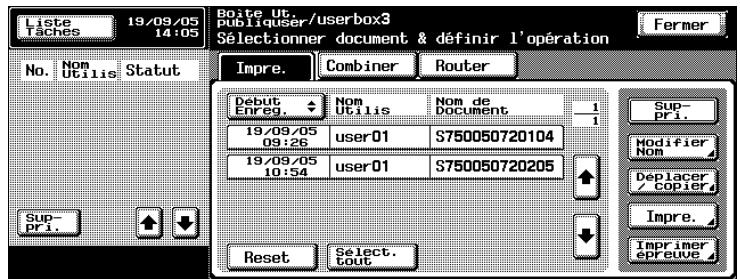
À partir de l'onglet Boîte Ut. publique ou de l'onglet Boîte Ut. privée, appuyez sur la touche de la boîte voulue.
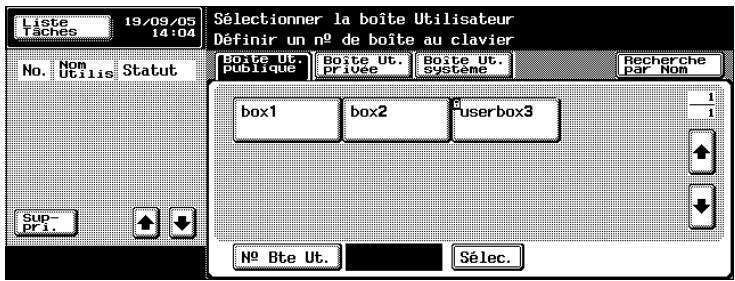
Pourquoi [Boite Ut. privée] n'apparaît-il pas? L'onglet Boîte Ut. privée n'apparaît que si des paramètres d'authentication utilisés ont été appliqués. Lors de la sélection de l'onglet Boîte Ut. privée, seules s'affichent les boîtes enregistrées pour l'utilisateur actuellement connecté.
Si un mot de passe a été défini pour la boîte, tapez le mot de passe et appuyez sur [OK].
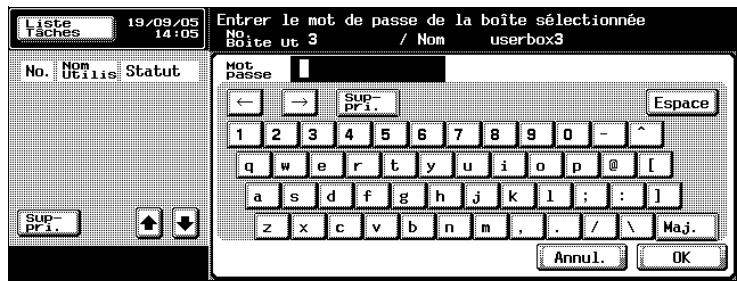
- La liste des documents enregistrés dans la boîte s'affiche.
Chercher un nom de boîte
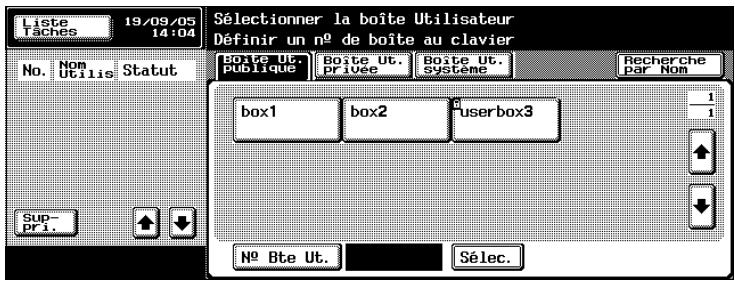
Vous pouvez rechercher la boîte voulue par son nom.
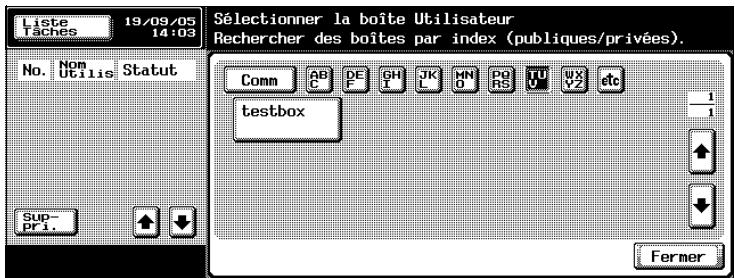
1 À partir de l'écran contenant une liste des boîtes, appuyez sur [Recherche par Nom].
Les boîtes correspondant au texte de recherche s'affichent.
4.2 Imprimer des données de document
Vous pouvez imprimer un document enregistré dans une boîte. Pendant l'impression du document, vous pouvez spécifier d'autres paramètres, comme celui du nombre de copies ou de l'impression recto-verso. En outre, vous pouvez imprimer une épreuve de copie comme échantillon avant d'imprimer ou vous pouvez relier plusieurs documents pour les imprimer.

Pour plus de détails sur l'impression d'une épreuve, voir "Imprimer une épreuve" à la page 4-14.

Pour plus de détails sur la combinaison de plusieurs documents pour impression, voir "Impression combinée" à la page 4-23.
| Fonctions disponibles | Description | Page de référence |
| # de Jeux | Indique le nombre de copies à imprimer. | p. 4-8 |
| Recto seul / R/V | Choisissez d'imprimer une copie recto ou recto- verso. | p. 4-8 |
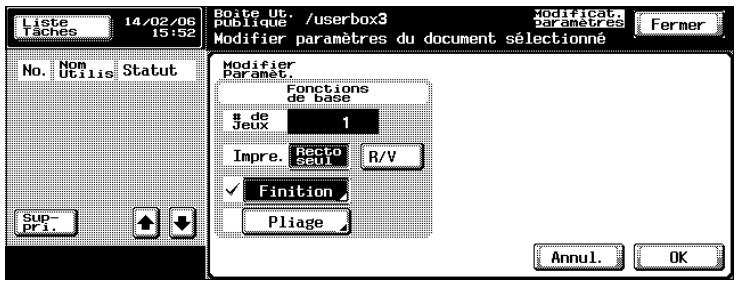
| Finition | Choisissez de trier ou de groupe les documents. Vous pouvez aussi spécifique des paramètres d'agrafage et de perforation. | p. 4-9 |
| Pliage en deux | Les documents peuvent être pliés au centre et reliés par des agrafes. | p. 4-12 |
Pour imprimer un document
1 Sélectionnez le document à imprimer. 2 Appuyez sur [Imprimer].
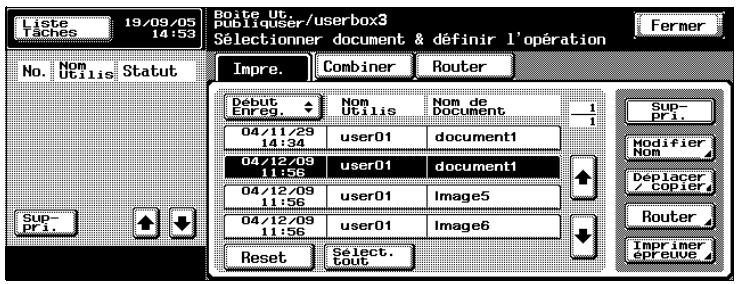
3 Contrôlez les informations du document qui s'affiche.
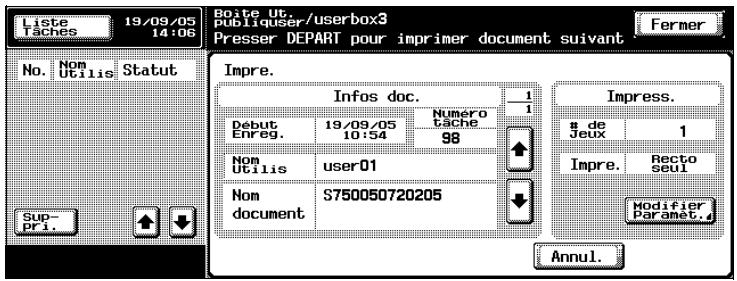
Pour consulter les informations détaillées, appuyez sur [ ] ou [ ].
Pour spécifier un paramètre, comme celui du nombre de copies, appuyez sur [Modifier Paramètre] sous "Impress." Appuyez sur la touche [Départ] du panneau de contrôle.

Détails
Pour plus de détails sur la modification des paramètres, voir les descriptions commençant par “Pour changer le nombre de copies” à la page 4-26.
Pour changer le nombre de copies
Indiquez le nombre de copies à imprimer.
Le nombre de copies possible oscille entre 1 et 999.
Tapez sur le clavier le nombre de copies désiré.
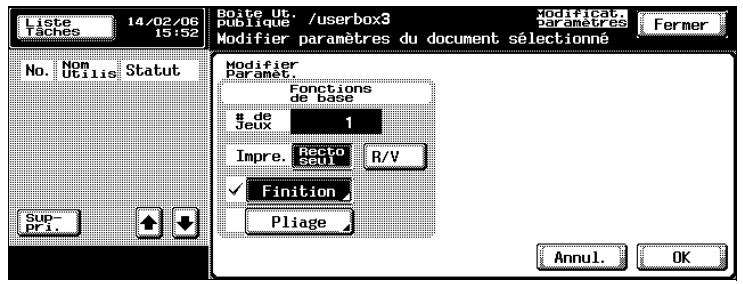
Pour régler à nouveau le nombre de copies sur "1", appuyez sur la touche [C] (correction).
Pour spécifier l'impression recto/verso
Indiquez s'il faut imprimer une copie recto ou recto-verso du document.
Appuyez sur [Recto seul] ou [R/V].
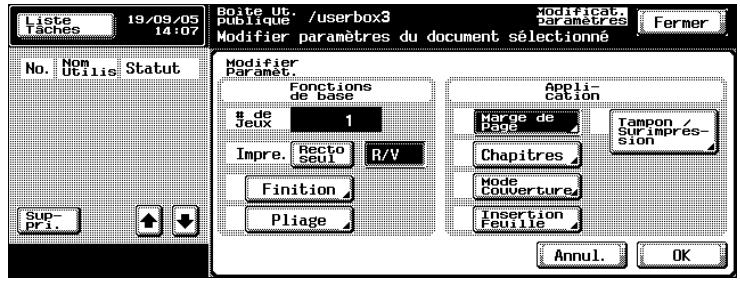
Spécifier les paramètres de finition
Choisissez de trier ou de grouper les documents. Vous pouvez aussi spécifier des paramètres d'agrafage et de perforation.
Vous pouvez spécifier les paramètres suivants.
| Paramètre | Description |
| Tri | Sort des copies groupées parleased. |
| Groupe | Sort des copies groupées par pages. |
| Décalage | Sépare lesleased ou lespages descopies. |
| Face haut | Les documents peuvent être imprimés face imprimée vers le haut. |
| Agraf. | Agrafés copies danslecoin ou endeux endroits.Vous pouvez aussiCHOISER l'emplacement d'agrafage. |
| Perfo. | Perforés lescopies de 2 ou 4trous. Vous pouvez aussi choisir la position des perforations. |
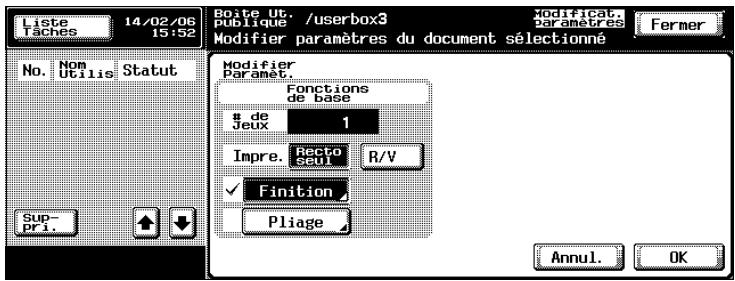
2 Appuyez sur [tri] ou [groupe].
![KONICA MINOLTA BIZHUB 420 BOX - Appuyez sur [tri] ou [groupe]. - 1](/content/2024/12/139602/images/2c7078f162ec2a6ec246e82bafe9726131aeb9e0b2abe44c5c867cb0dbf155ab.jpg)
Pour séparer les copies, appuyez sur [Décalé].
![KONICA MINOLTA BIZHUB 420 BOX - Appuyez sur [tri] ou [groupe]. - 2](/content/2024/12/139602/images/886b02c2d5a364672b782c2dc96e5ce45e7adfd0d93323baf6afef2f6d9de234.jpg)
Pour indiquer les positions des agrafes et des perforations, appuyez sur [réglage position].
Appuyez sur la touche de la position désirée.
![KONICA MINOLTA BIZHUB 420 BOX - Pour indiquer les positions des agrafes et des perforations, appuyez sur [réglage position]. - 1](/content/2024/12/139602/images/b07101141bf007da5a36ca6ede8e0ff807774f81b69c6781525fb17507a157af.jpg)
6 Appuyez sur [OK], et appuyez sur [OK] sur l’écran qui apparait ensuite.
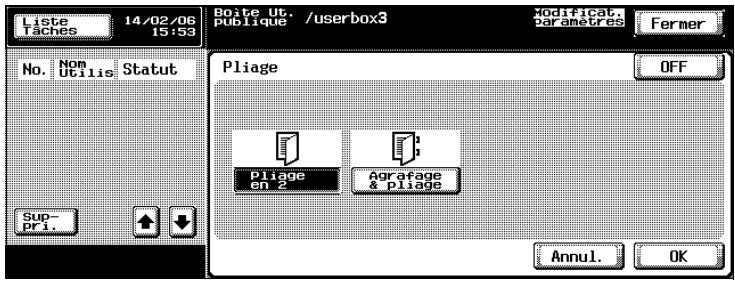
Spécifiez les paramètres de piège
Les pages imprimées peuvent être pliées avant d'être sorties. Les paramètres de pliage varient en fonction des options installées. Pour plus de détails sur les paramètres de pliage disponibles pour chaque option, consultez le Manuel utilisateur [Opérations de copie].
| Paramètre | Description |
| Pliage en 2 | Le papier est pié en deux |
| Agrafage & pliage | Le papier est agrafé en deux endroits le long du centre, puis pié en deux. |
4.3 Imprimer une épreuve
Il est possible de contrôler le contenu du document.

Remarque
Vous ne pouvez pas imprimer une épreuve si plusieurs documents sont sélectionnés. Une seule copie épreuve peut être imprimée à la fois.
Pour imprimer une épreuve
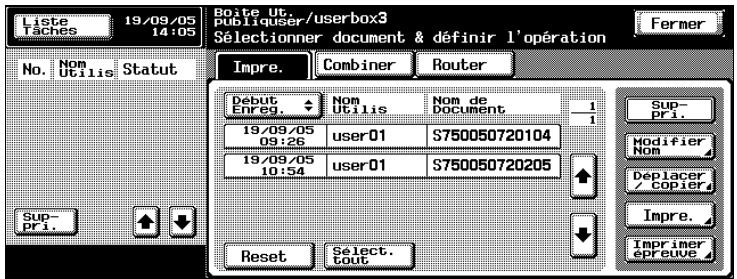
1 Sélectionnez le document à contrôler. 2 Appuyez sur [Imprimer épreuve].
3 Contrôlez les informations du document qui s'affiche.
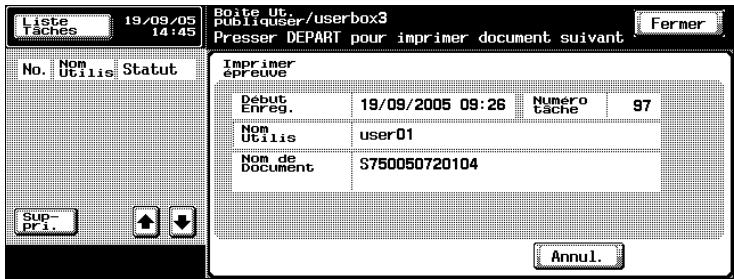
4 Appuyez sur la touche [Départ] du panneau de contrôle.

Remarque
Seule la première page est imprimée.

Remarque
Vous ne pouvez pas déplacer un document si plusieurs documents sont sélectionnés.
Pour déplacer un document
Vous pouvez déplacer les données de document actuellement enregistrées dans une boîte vers une autre boîte utilisateur publique ou privée.
1 Sélectionnez le document à déplacer. 2 Appuyez sur [Déplacer / copier].
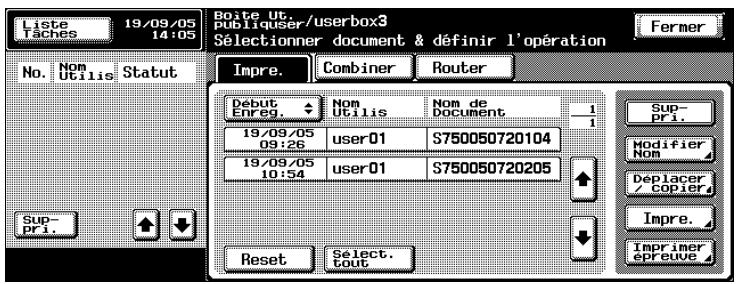
3 Sous "Action", appuyez sur [Déplacer].
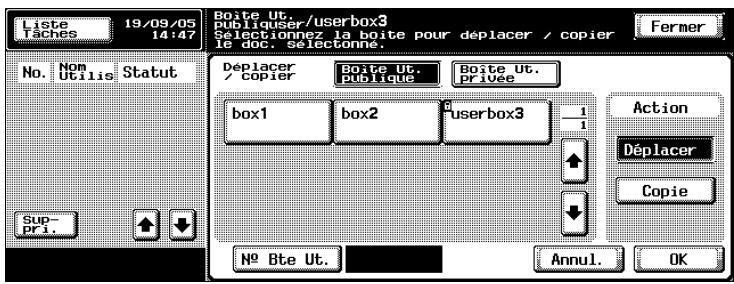
Appuyez sur la touche de la boîte vers laquelle le document doit être déplacé.
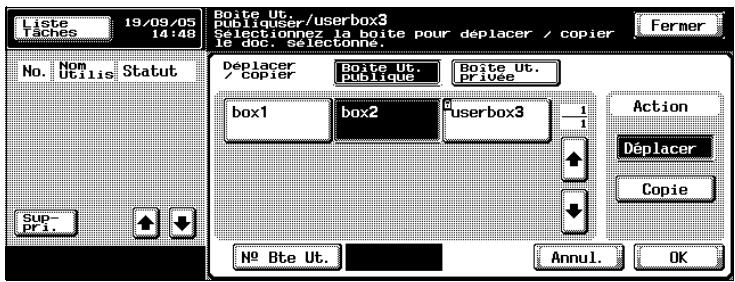
Un mot de passe est-il requis pour déplacer des données vers une autre boîte ? → Ce n'est pas nécessaire de saisir le mot de passe lors du déplacement des données vers une autre boîte, même si un mot de passe a été spécifique pour la boîte.
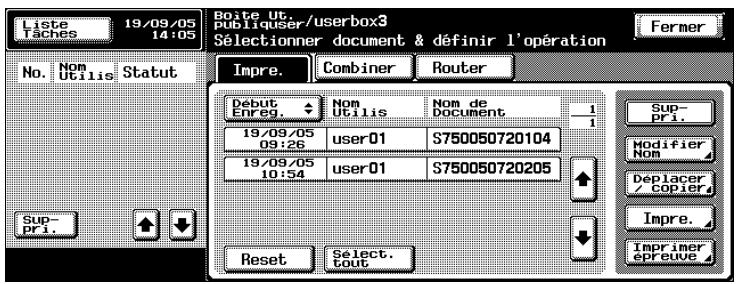
Vérifiez les paramètres et appuyez sur [OK].
Les données sont déplacées.

Remarque
La date et l'heure de déplacement du document sont enregistrées sous "Heure d'enregistrement".

Remarque
Vous ne pouvez pas copier un document si plusieurs documents sont sélectionnés.
Pour copier un document
Vous pouvez copier les données du document actuellement enregistrées dans une boîte vers une autre boîte utilisée publique ou privée.
1 Sélectionnez le document à copier. 2 Appuyez sur [Déplacer / copier].
3 Sous "Action", appuyez sur [Copie].
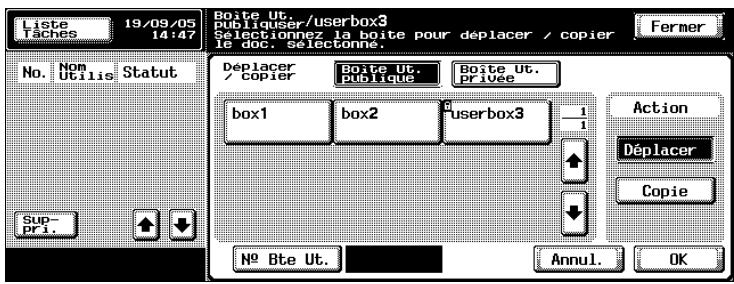
Appuyez sur la touche de la boîte vers laquelle le document doit être copié.
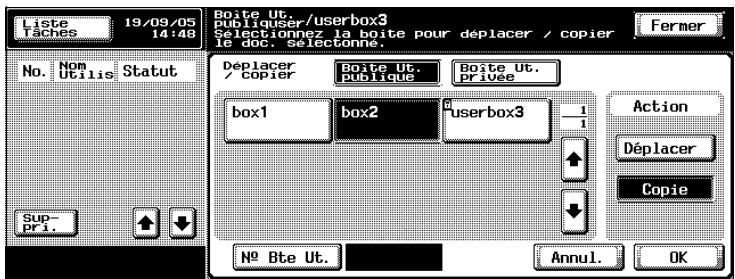
Un mot de passe est-il requis pour copier des données vers une autre boîte ? → Ce n'est pas nécessaire de saisir le mot de passe lors de la copie de données vers une autre boîte, même si un mot de passe a été spécifié pour la boîte.
Vérifiez les paramètres et appuyez sur [OK].
Les données sont copiées dans la boîte sélectionnée.

Remarque
La date et l'heure de copie du document sont enregistrées sous "Heure d'enregistrement".
Pour supprimer des données
Vous pouvez supprimer des données déjà imprimées ou dont vous n'avez plus besoin.
1 Sélectionnez les documents à supprimer. 2 Appuyez sur [Suppr].
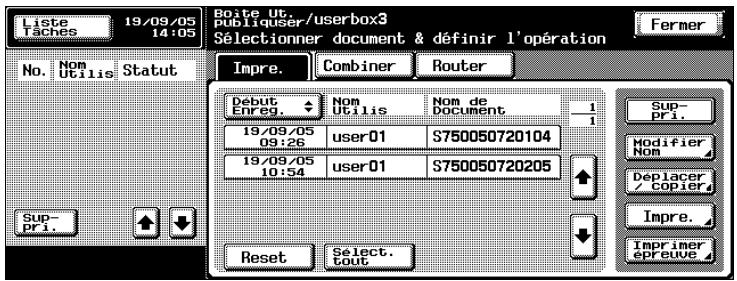
3 Vérifiez les informations de document qui s'affichent et appuyez ensuite sur [Oui] pour supprimer le document.
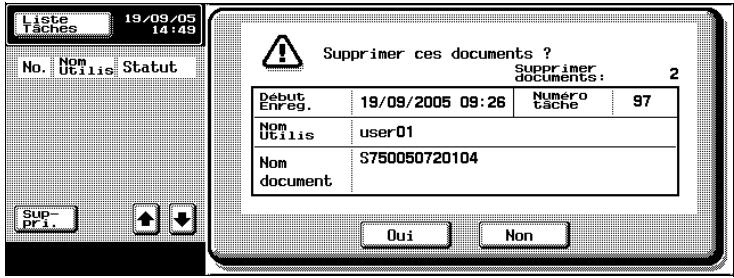
Pour renommer le document
Vous pouvez modifier le nom du document enregistré.
1 Sélectionnez le document à renommer. 2 Appuyez sur [Modifier Nom].
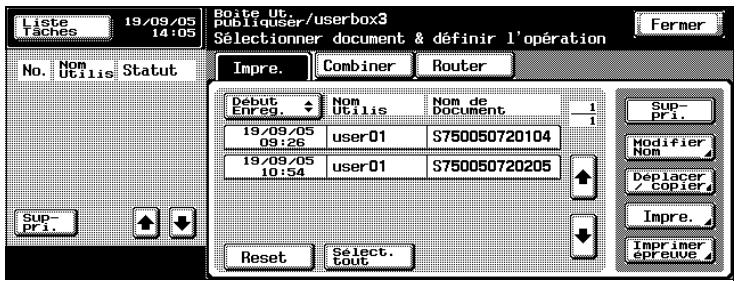
3 Le nom actuel apparaît à côté de "Nom de document". Tapez le nouveau nom.
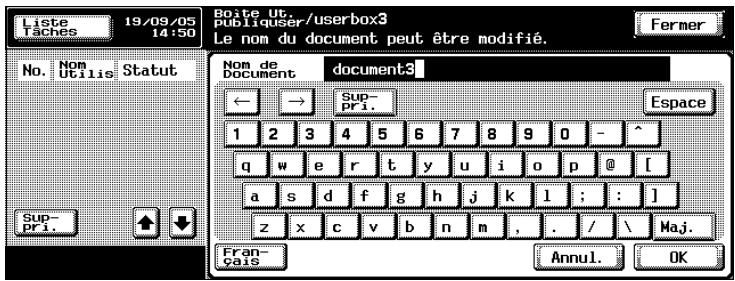
4 Appuyez sur [OK].

Remarque
Le nom de document est le nom du fichier envoyé par courrier électronique, ou vers un serveur FTP ou SMB. Spécifiez un nom de document en fonction des conditions d'acheminement du serveur de destination.
Vous pouvez aussi modifier le nom du document lors de l'envoi du document.
4.8 Impression combinée
Plusieurs documents peuvent être imprimés ensemble. Vous pouvez sélectionner jusqu'à 10 documents à imprimer ensemble.
Vous pouvez spécifier d'autres paramètres, comme celui du nombre de copies de chaque document.

Pour plus de détails sur la modification des paramètres, voir les descriptions commençant par “Pour changer le nombre de copies” à la page 4-26.
| Fonctions disponibles | Description | Page de référence |
| # de Jeux | Indique le nombre de copies à imprimer. | p. 4-26 |
| Recto seul / R/V | Choisissez d'imprimer une copie recto ou recto-verso. | p. 4-26 |
| Finition | Choisissez de trier ou de grouper les documents. Vous pouvez aussi spécifique des paramètres d'agrafage et de perforation. | p. 4-27 |
| Pliage en deux | You pouvez plier le papier tel que spécifique et l'imprimer ensuite. | p. 4-29 |

Détails
Les documents enregistrés dans une boîte avec les paramètres Couverture, Multi-Images ou Intercalaire transparent définis ne peuvent pas être combinés ni imprimés.
1 Appuyez sur [combiner]
![KONICA MINOLTA BIZHUB 420 BOX - Appuyez sur [combiner] - 1](/content/2024/12/139602/images/c26115311964f4d8322c2be8f103b00464053d63d7cabb13508d25b71626ba38.jpg)
La liste des documents s'affiche.
2 Sélectionnez le document à imprimer.
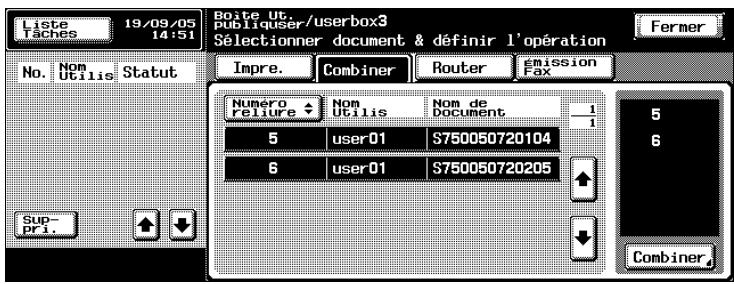
Le document sélectionné est mis en évidence et son nombre de reliure apparaît à droite.
3 Appuyez sur [combiner] en bas à droite.
Contrôlez les informations du document qui s'affiche.
![KONICA MINOLTA BIZHUB 420 BOX - Appuyez sur [combiner] en bas à droite. - 1](/content/2024/12/139602/images/515a1d93349913b4f1bd99f85f236e173452c8894cf4262ffe01d3f3583ebd63.jpg)
Pour consulter les informations détaillées, appuyez sur [ ] ou [ ].
Pour spécifier un paramètre, comme celui du nombre de copies de chaque document, appuyez sur [Impress.]. Appuyez sur la touche [Départ] du panneau de contrôle.
![KONICA MINOLTA BIZHUB 420 BOX - Appuyez sur [combiner] en bas à droite. - 2](/content/2024/12/139602/images/5ffa683bf3e1f00579dcd7827b764d40c1cab61e31952213474b73f463317a61.jpg)
Pour plus de détails sur la modification des paramètres, voir les descriptions commençant par “Pour changer le nombre de copies” à la page 4-26.
Pour changer le nombre de copies
Indiquez le nombre de copies à imprimer.
Le nombre de copies possible oscille entre 1 et 999.
Tapez sur le clavier le nombre de copies désiré.
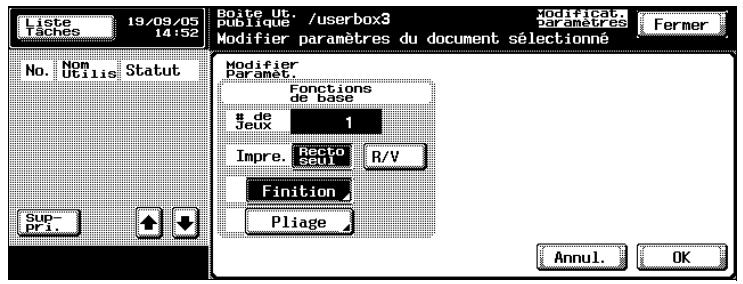
Pour régler à nouveau le nombre de copies sur "1", appuyez sur la touche [C] (correction).
Pour spécifier l'impression recto/verso
Indiquez s'il faut imprimer une copie recto ou recto-verso du document.
Appuyez sur [Recto seul] ou [R/V].
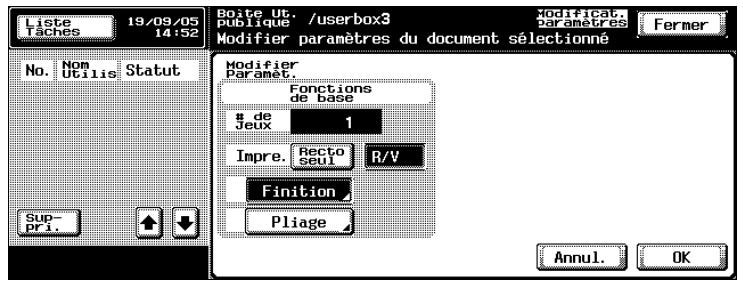
Spécifier les paramètres de finition
Sélectionner s'il faut séparer ou non les copies. Vous pouvez aussi spécifier des paramètres d'agrafage et de perforation.
Vous pouvez spécifier les paramètres suivants.
| Paramètre | Description |
| Décalage | Sépare les yeux ou les pages des copies. |
| Agraf. | Agrafé les copies dans le coin ou en deux endroits. Vous pouvez aussiCHOISER l'emplacement d'agrafage. |
| Perfo. | Perfore les copies de 2 ou 4 trous. Vous pouvez aussi choi-sir la position des perforations. |
| Recto vers | Les documents peuvent être imprimés face imprimée vers le haut. |
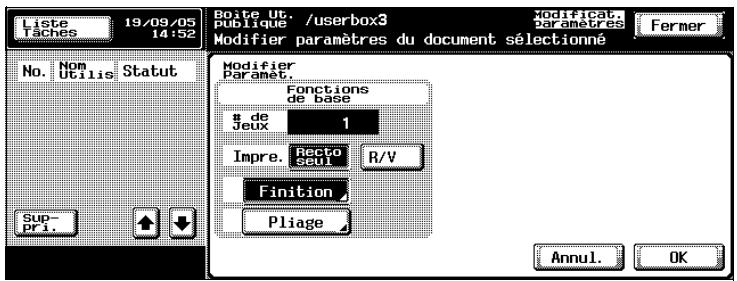
2 Pour séparer les copies, appuyez sur [décalé].
![KONICA MINOLTA BIZHUB 420 BOX - Pour séparer les copies, appuyez sur [décalé]. - 1](/content/2024/12/139602/images/f386d1933c1560984ca25d8a51d46696ddac0001ec60293b049b3885316d8872.jpg)
Sélectionnez les paramètres d'agrafage et de perforation désirés.
![KONICA MINOLTA BIZHUB 420 BOX - Pour séparer les copies, appuyez sur [décalé]. - 2](/content/2024/12/139602/images/6bfd6f0798924b01d5c01999751e6debaac35145364a4b489cbc61b335794833.jpg)
Pour indiquer les positions des agrafes et des perforations, appuyez sur [Réglage position]. 5 Appuyez sur la touche de la position désirée.
![KONICA MINOLTA BIZHUB 420 BOX - Pour séparer les copies, appuyez sur [décalé]. - 3](/content/2024/12/139602/images/f117fc55990cd520d37213765122420144abdd5731ecc00b0ca4cae0aced009a.jpg)
Appuyez sur [OK], et appuyez sur [OK] sur l’écran qui apparait ensuite.
Spécifiez les paramètres de piège
Les pages imprimées peuvent être pliées avant d'être sorties. Les paramètres de pliage varient en fonction des options installées. Pour plus de détails sur les paramètres de pliage disponibles pour chaque option, consultez le Manuel utilisé [Opérations de copie].
| Paramètre | Description |
| Pliage en 2 | Le papier est plié en deux |
| Agrafage & piage | La papier est agrafé en deux endroits le long du centre, puis plié en deux. |
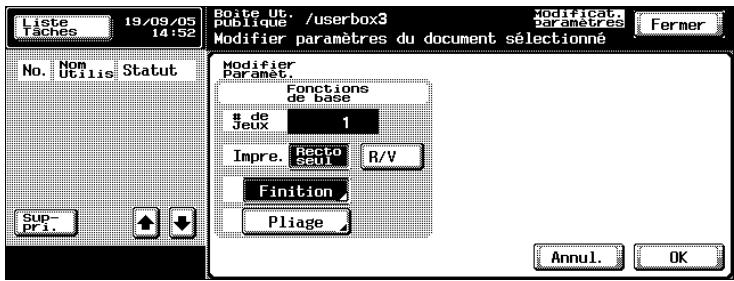

3 Appuyez sur [OK].
Acheminer un document à partir d'une boîte utilisée publique / privée
5.1 Modifier les données de document
À partir de l'onglet Router, vous pouvez modifier les données de document en plus de les acheminer.
| Fonction | Description |
| Suppri. | Vous peuvent supprimer les données déjà envoyées ou dont vous n'avez plus besoin. Pour plus de détails, voir “Supprimer des données de document” à la page 4-20. |
| Modifier Nom | Vous pouvez modifier le nom du document enregistré. Pour plus de détails, voir “Renomer le document” à la page 4-21. |
| Déplacer / copier | Vous peuvent déplacer ou copier les données de document actuellement enregistrées dans une boîte vers une autre boîte utilisateur publique ou privée. Pour plus de détails sur le déplacement de données de document, voir “Déplacer les données de document” à la page 4-16. Pour plus de détails sur la copie de données de document, voir “Copier des données de document” à la page 4-18. |
5.2 Acheminer
Via le réseau, vous pouvez envoyer des données de document enregistrées dans une boîte. Vous pouvez facilement acheminer les données en enregistrant une destination avec cette machine au lieu d'envoyer les données par l'intermédiaire de différents ordinateurs.
Types d'acheminement
Vous pouvez acheminer les données du document de trois manières différentes.
| Type | Description |
| Émission par e-mail | Les données de document sont envoyées en fichier joint. |
| Émission FTP | Les données de document sont téléchargées sur le serveur FTP indiqué. |
| Émission SMB | Les données de document sont envoyées vers un dossier par-tagé sur l'ordinateur spécifique. |
Méthodes d'émission
Sélectionnez l'une des quatre méthodes d'acheminement en fonction des besoins d'émission.
Vous pouvez spécifier les destinations en combinant toutes les méthodes.

Remarque
Pour plus de détails sur l'enregistrement de destinations d'émission, consulter le Manuel de l'utilisateur [Opérations Scanner Réseau].
| Méthode | Description | Page de référence |
| Programme | Cette méthode permet de programmer plusieurs types d'acheminement pré-définis. | p. 5-7 |
| Groupe | Cette méthode permit d'enregistrer plusieurs destinations. C'est praticé si vous envoyez toujours vos données aux mêmes personnes. | p. 5-9 |
| Carnet d'adresses | Sélectionné plusieurs destinations parmi celles enregistrées dans votre carnet d'adresses. | p. 5-11 |
| Entrée directe | Cette méthode permit d'entrer directement des destinations pour les émissions de courrierlectronique, les émissions FTP et SMB à partir du pan-neau de contrôle. À utiliser quand vous acheminez des données vers une destination non encore enregistrée. | Émission E-mail :p. 5-15Émission FTP :p. 5-17Émission SMB :p. 5-20 |
Paramètres disponibles
Vous pouvez spécifier les paramètres suivants.
| Paramètre | Description |
| Destinations | Affiche le numéro de destination et le nombre de destinations. |
| Méthode d'émission | Sélectionnez la méthode désirée de spécification de la destin- nation. |
| Infos doc. | Montre différents informations comme le nom, la date et l'heure d'enregistrement du document d'émission. |
| File Type (Type fischié) | Sélectionnez le format de fischié à envoyer. |
1 Appuyez sur [Router]
![KONICA MINOLTA BIZHUB 420 BOX - Appuyez sur [Router] - 1](/content/2024/12/139602/images/9fc9c5131cb7358c2b5907f57945fcd12945c0ef7cce4c92170f95dd616701f0.jpg)
Un écran s'affiche pour vous permettre de saisir la destination.
![KONICA MINOLTA BIZHUB 420 BOX - Appuyez sur [Router] - 2](/content/2024/12/139602/images/5b6678464e5a0b79d0c911923e7c21d609f27de34a3a1594c9ce521473bf63d3.jpg)
2 Indiquez la destination en utilisant les programmes et les groupes. 3 Si nécessaire, vérifiez les informations du document et précisez le format des données. 4 Appuyez sur la touche [Départ] du panneau de contrôle.
![KONICA MINOLTA BIZHUB 420 BOX - Appuyez sur [Router] - 3](/content/2024/12/139602/images/5cec91be74228dae4ee41b118d6f21ccdad4f335864c1bfc3fcf360c837f68f0.jpg)
Remarque
Pour modifier les paramètres d'impression spécifiés par un programme, sélectionnez le programme de destination et modifiez les paramètres.
En cas de restrictions portant sur le nom du document et liées au serveur de destination, il se peut que l'envoi de l'émission soit impossible.
Contactez votre administrateur réseau pour obtenir des informations lors de la spécification du nom de document pendant une émission.
5.3 Spécifier des destinations
Pour spécifier un programme en tant que destination
1 Appuyez sur [Router].
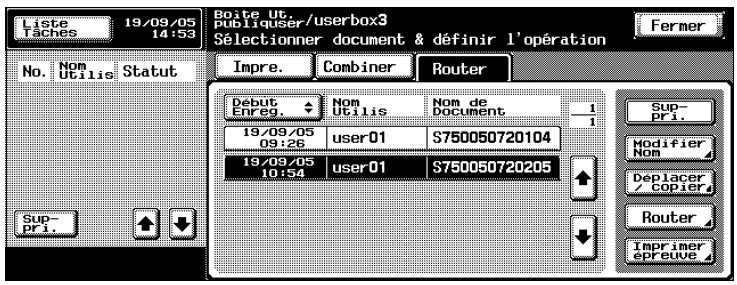
L'écran Router apparaît.
2 Appuyez sur [Sélection dans programme].
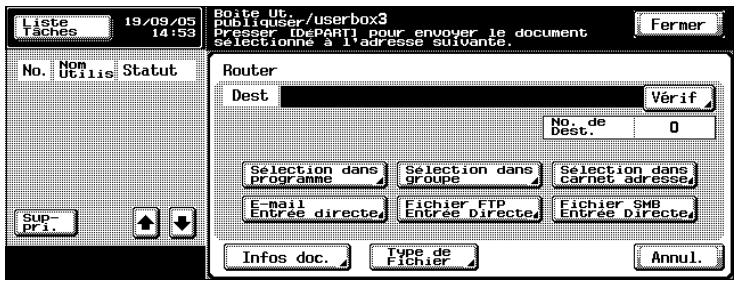
3 Appuyez sur la touche du programme vers lequel les données doivent être envoyées.

La touche du programme sélectionné apparait sélectionnée.
4 Appuyez sur [OK].
1 Appuyez sur [Router]
![KONICA MINOLTA BIZHUB 420 BOX - Appuyez sur [Router] - 1](/content/2024/12/139602/images/375e943648fc19ac45fd9ad85db098dbaf93528c4100268504977b716a9aba5f.jpg)
L'écran Router apparaît.
2 Appuyez sur [sélection dans groupe]
![KONICA MINOLTA BIZHUB 420 BOX - Appuyez sur [sélection dans groupe] - 1](/content/2024/12/139602/images/09e14b604c8595c18d27338ffac35c410b7d253972a23fe8adb1dd1d58ff468e.jpg)
3 Appuyez sur la touche du groupe vers lequel les données doivent être envoyées.
![KONICA MINOLTA BIZHUB 420 BOX - Appuyez sur [sélection dans groupe] - 2](/content/2024/12/139602/images/4ff7a35a981ff4cafd5679f7f5bf951c9a4fff616010ce56e66f60d6dce6bbb4.jpg)
La liste des adresses enregistrées dans le groupe apparait.
Sélectionnez les destinations.
Pour envoyer les données à toutes les adresses du groupe, appuyez sur [Sélection. tout].
![KONICA MINOLTA BIZHUB 420 BOX - Appuyez sur [sélection dans groupe] - 3](/content/2024/12/139602/images/3d1efd713a81a842cf1ee3392536b19aec5262b14f638ac778b7244913dc877c.jpg)
Appuyez sur [OK], et appuyez sur [OK] sur l’écran qui apparait ensuite.
1 Appuyez sur [Router]
![KONICA MINOLTA BIZHUB 420 BOX - Appuyez sur [Router] - 1](/content/2024/12/139602/images/5c86714700d1733490da289b778dad299cd0c2c0075532d1cb275d115bc5ab7d.jpg)
L'écran Router apparaît.
2 Appuyez sur [sélection dans carnet d'adresses]
![KONICA MINOLTA BIZHUB 420 BOX - Appuyez sur [sélection dans carnet d'adresses] - 1](/content/2024/12/139602/images/b3cb4322a839a6ab84f4c06cd21287b4d85bb9efbc47f07ba507d16adb3030ce.jpg)
Appuyez sur la touche de la destination vers laquelle les données doivent être envoyées.
![KONICA MINOLTA BIZHUB 420 BOX - Appuyez sur [sélection dans carnet d'adresses] - 2](/content/2024/12/139602/images/1192e32439ea67522ecba24cc4f57bd9f3bd8a7d6ffcc0f8fa983b75bf34a64c.jpg)
La touche de la destination choisie apparait sélectionnée.
4. Appuyez sur [OK].
![KONICA MINOLTA BIZHUB 420 BOX - Appuyez sur [sélection dans carnet d'adresses] - 3](/content/2024/12/139602/images/1445877a357b34d6c2af2526944bf7b31d3e56cbfdbb14c493b632d2cba525cb.jpg)
Remarque
Si le paramètre "Saisie manuelle de la destination" de l'écran Détails Sécurité (affiché en appuyant sur [9 Paramètre Sécurité] sur l'écran de réglage administrateur) est réglé sur "Interdit", [Recherche LDAP] n'apparaît pas.
Suivez la procédure décrite ci-dessous pour chercher la destination voulue.
- Recherche détaillée
Tapez le nom de la destination ou une partie de l'adresse pour chercher l'adresse correspondante.
- Recherche LDAP
Cherchez les adresses enregistrées sur le serveur LDAP pour l'adresse qui correspond aux conditions.
Pour effectuer une recherche de base, tapez le texte recherché. Pour rechercher avec plusieurs conditions, effectuez une Recherche Avancée.

Détails
Vous pouvez rechercher une destination enregistrée dans le carnet d'adresses de l'appareil grâce à la fonction de recherche avancée.
Vous pouvez rechercher des données enregistrées sur le serveur LDAP grâce à une recherche LDAP et l'adresse électronique des résultats de recherche peut être utilisée comme destination.

Remarque
Pour plus de détails sur les paramètres de recherche LDAP, consulter le Manuel de l'utilisateur [Opérations scanner Réseau].
Pour une recherche simple
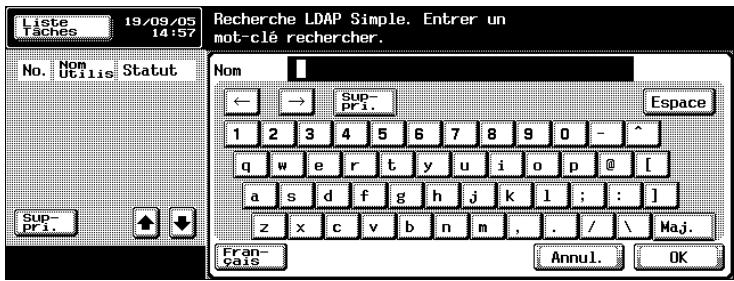
Pour une recherche avancée

1 Appuyez sur [Router]
![KONICA MINOLTA BIZHUB 420 BOX - Appuyez sur [Router] - 1](/content/2024/12/139602/images/323a952d07f815a3bb905832879cfdde21e1f4941fdf3b7abe223d739427801b.jpg)
L'écran Router apparaît.
2 Appuyez sur [e-mail entreeDirecte]
![KONICA MINOLTA BIZHUB 420 BOX - Appuyez sur [e-mail entreeDirecte] - 1](/content/2024/12/139602/images/9ee425c9c8bbb1bedfe9182d3852d5a0edbbeb062c9ade3eee9b3208fa236f77.jpg)
Un écran s'affiche pour vous permettre de saisir une adresse.
3 Tapez l'adresse électronique de la destination.
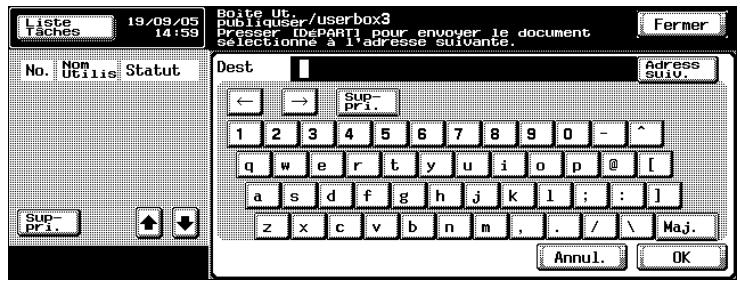
Pour spécifier une adresse supplémentaire, appuyez sur [Adresse suiv.].

Remarque
Vous pouvez enregistrer des noms d'utilisateur et des noms de domaine saisis fréquemment pour les rappeler et les réutiliser. D'abord, il faut commencer par enregistrer les préfixes et les suffixes en mode administrateur.
Spécifier directement une destination FTP
Vous pouvez specifier les parametessuivants pour la destination FTP.
| Paramètre | Description |
| Nom d'hôte | Tapez le nom de l'hôte ou l'adresse IP de la destination. |
| Dossier de destination | Tapez le chemin du dossier de destination. |
| Nom utilisat | Tapez le nom d'utilisateur pour vous connecter. |
| Mot de passer | Tapez le mot de passer. |
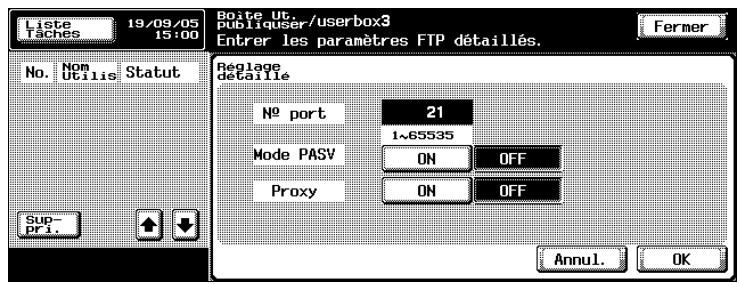
Vous pouvez spécifier les paramètres FTP détaillés suivants.

Détails
Pour accéder à un serveur FTP en tant qu'utilisateur anonyme, appuyez sur [Anonyme] dans l'écran de saisie du nom d'utilisateur.
| Paramètre | Description |
| Numéro de port | Affiche le numéro de port. |
| Mode PASV | Décidez s'il faut utiliser le mode PASV (passif) ou non. |
| Proxy | Décidez s'il faut utiliser un serveur proxy ou non. |
Pour spécifier directement une destination FTP
1 Appuyez sur [Router].
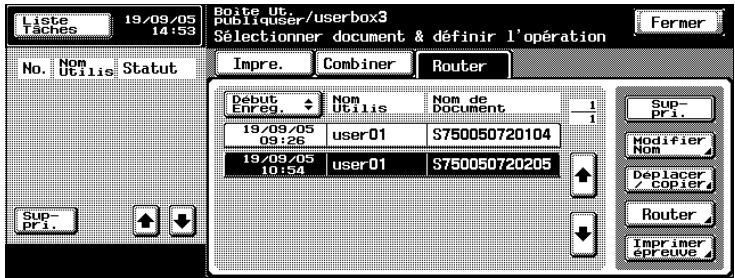
L'écran Router apparaît.
2 Appuyez sur [fichier FTP entree direkte]
![KONICA MINOLTA BIZHUB 420 BOX - Appuyez sur [fichier FTP entree direkte] - 1](/content/2024/12/139602/images/f00c353a191ba680dc334823c328207fc18182b74ece96c39ee882003e52e91b.jpg)
L'écran Numérisation vers fichier (FTP) apparaît.
3 Tapez les informations du serveur FTP.
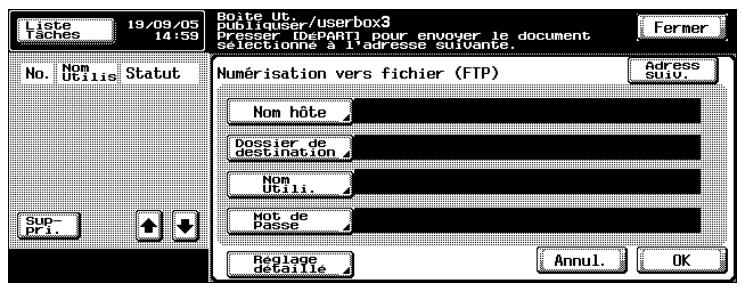
Pour spécifier d'autres paramètres FTP avancés, appuyez sur [Réglage détaillé].
- Pour indiquer un serveur FTP supplémentaire, appuyez sur [Adresse suiv.] et tapez les informations.
4. Appuyez sur [OK].
Spécifier directement une destination SMB
Vous pouvez specifier les parametres suivants.
| Paramètre | Description |
| Nom d'hôte | Tapez le nom de l'hôte ou l'adresse IP de la destination. |
| Dossier de destination | Tapez le chemin du dossier de destination. |
| Nom utiliser | Tapez le nom d'utilisateur pour vous connecter. |
| Mot de passer | Tapez le mot de passer. |
| Référence | Appuyez pour vérifier la structure des dossiers sur l'ordinateur de destination. Peut être utilisé pour indiquer directement le dossier de destination. |
1 Appuyez sur [Router]
![KONICA MINOLTA BIZHUB 420 BOX - Appuyez sur [Router] - 1](/content/2024/12/139602/images/321d2d58ba94e95a366b6a91c5ecb03c3e3c1e97c4a736951e045d2f7ff12f89.jpg)
L'écran Router apparaît.
2 Appuyez sur [fichier SMB entree direkte]
![KONICA MINOLTA BIZHUB 420 BOX - Appuyez sur [fichier SMB entree direkte] - 1](/content/2024/12/139602/images/bc7a97fdb60f8a12060b73e34912a64274d8e9a581e5ce83b8ef6942343cbfd6.jpg)
L'écran Numérisation vers (SMB) apparaît.
3 Tapez les informations de destination.
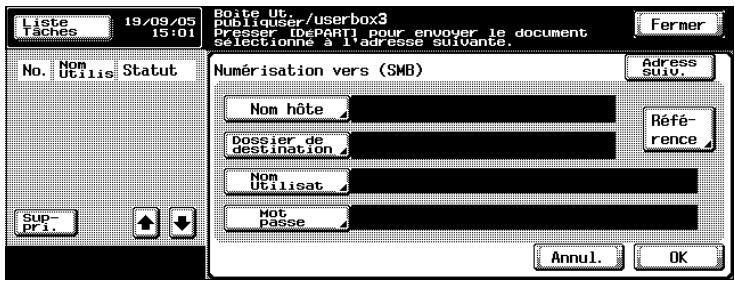
Pour indiquer un serveur SMB supplémentaire, appuyez sur [Adresse suiv.] et tapez les informations.
Vérifier les informations du document
Vous pouvez vérifier les informations du document suivantes.
| Rubrique | Description |
| Début Enreg. | Affiche la date et l'heure à laquelle les données ont été enregistrées. |
| Numéro tâche | Affiche le nombre de la tâche enregistrée. |
| Nom utiliser | Affiche le nom de l'utilisateur qui a enregistré les données. |
| Nom du document | Affiche le nom du document. |
1 Appuyez sur [Router]
![KONICA MINOLTA BIZHUB 420 BOX - Appuyez sur [Router] - 1](/content/2024/12/139602/images/4aa88d23c4b181133709d8080e716f8311054d4824e4ee443bf044d7132412c2.jpg)
L'écran Router apparaît.
2 Appuyez sur [infos doc.]
![KONICA MINOLTA BIZHUB 420 BOX - Appuyez sur [infos doc.] - 1](/content/2024/12/139602/images/589cad8e31e2222adbe81e4603b619bce10e52d38d14a00a20de2f47ffafd3c9.jpg)
L'écran Infos doc. apparait. Appuyez sur [+] ou [-] pour afficher l'écran suivant des informations de document.
![KONICA MINOLTA BIZHUB 420 BOX - Appuyez sur [infos doc.] - 2](/content/2024/12/139602/images/df129901ec281c672439d379ea26d951eb212f8fae97f2ae05dc4fc887ecd11e.jpg)
Appuyez sur [OK].
Spécifier le format du fichier
Vous pouvez acheminer des données aux formats de fichier suivants.
| Format | Description |
| Envoie les données au format PDF. | |
| TIFF | Envoie les données au format TIFF. |
Il existe de plus des paramètres pour indiquer le volume des données enregistrées converties.
| Paramètre | Description |
| Simple Page | Un fichier est créé pour chaque page du document. |
| Multi Page | Un fichier est créé pour tout le document. |
1 Appuyez sur [Router]
![KONICA MINOLTA BIZHUB 420 BOX - Appuyez sur [Router] - 1](/content/2024/12/139602/images/5bf2961b2dc4f7660f6a0397555d764c13133803011e3675086fc1051b18763e.jpg)
L'écran Router apparaît.
![KONICA MINOLTA BIZHUB 420 BOX - Appuyez sur [Router] - 2](/content/2024/12/139602/images/e09ff764a554f835e586fa946fc6aee75c55a8f3d2debcda5a649ed9c78fe876.jpg)
![KONICA MINOLTA BIZHUB 420 BOX - Appuyez sur [Router] - 3](/content/2024/12/139602/images/e90a07f30a00551afb385a195d2442af94a443ae2e8d5600867e8e6e71e9ab39.jpg)
5.5 Vérifier la destination
Appuyez sur [Vérif] dans l'écran Router pour afficher un écran vous permettant de saisir la destination, de la vérifier et de la corriger. Vous pouvez vérifier et spécifier les informations suivantes.
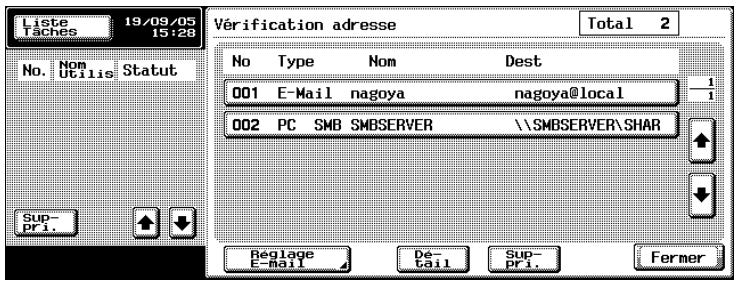
| Rubrique | Description |
| Liste des destinations | Une liste des destinations spécifiées est affichée. |
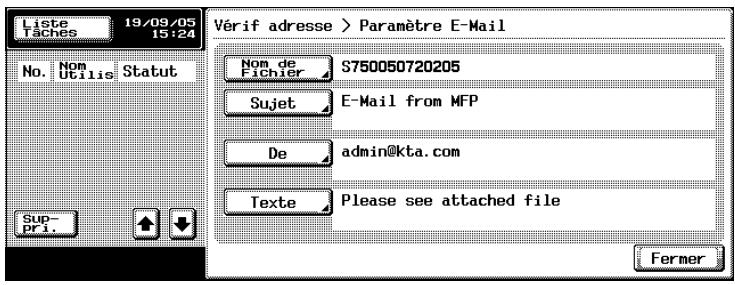
| Réglage E-mail | Lors de l'envoi d'un e-mail, vous pouze spécifique le sujet, le corps du texte et l'adresse de l'expéditeur pour les messages électroniques. |
| Détail | Vous pouze vérifier les informations détaillées comme l'adresse de destination. En plus, vous pouze corriger les destinations ou spécifique une adresse électronique pour recevoir des notifications lors de l'exéciution d'émissions. |
| Suppri. | Supprime la destination sélectionnée. |
Pour spécifier les paramètres de message électronique
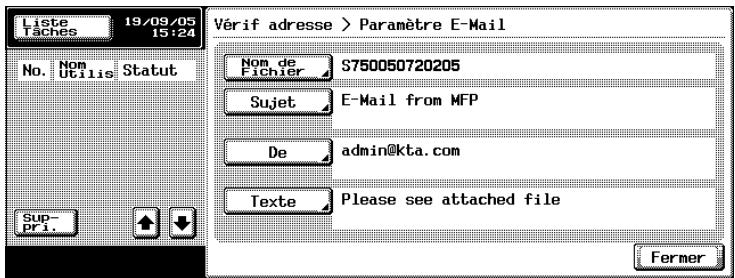
1 Dans l'écran Vérification Adresse, appuyez sur [Paramètres E-mail].
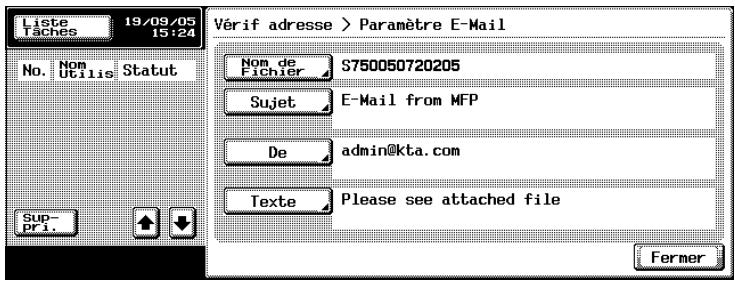
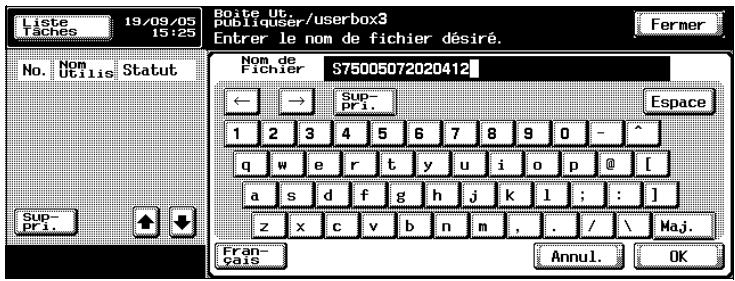
2 Pour modifier le nom de fichier, appuyez sur [Nom de fichier], tapez le nom du fichier et appuyez ensuite sur [OK].
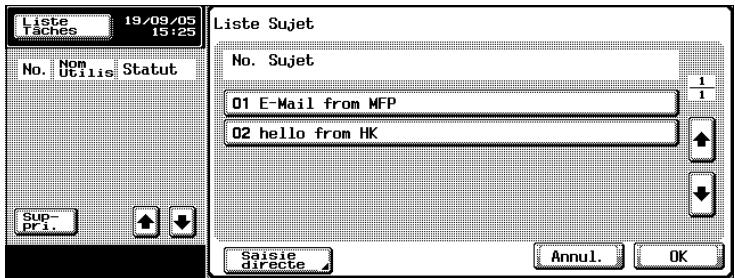
Pour modifier le sujet du message électronique, appuyez sur [Sujet] et sélectionnez le sujet soulu parmi la liste des titres programmes.
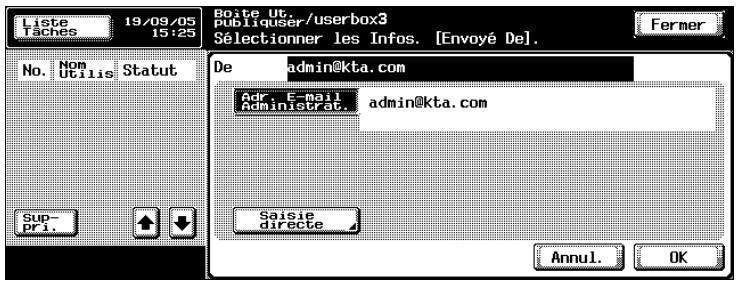
Pour modifier l'adresse électronique de l'expéditeur, appuyez sur [De] et spécifiez ensuite l'adresse. Normalement, l'adresse électronique est celle de l'administrateur, mais vous pouvez modifier cette adresse.
5 Pour modifier le corps de texte du message électronique, appuyez sur [Texte] et sélectionnez ensuite le corps de texte parmi la liste des textes programmés.
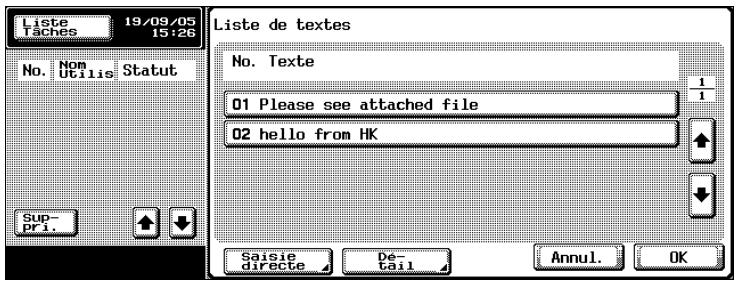
6 Appuyez sur [Fermer].
Pour vérifier les informations détaillées
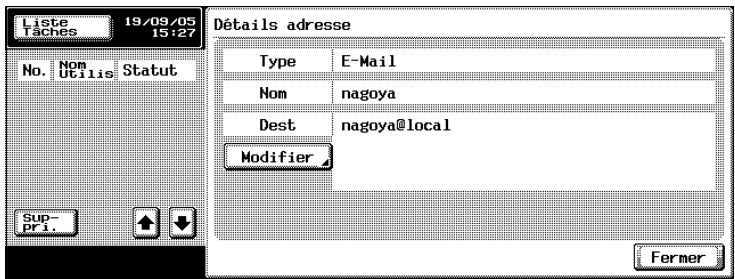
1 Sélectionnez la destination à vérifier et appuyez sur [Détail].
2 Vérifier les détails de la destination. Pour modifier la destination, appuyez sur [Modifier] et spécifiez ensuite les informations de destination.
3 Pour émission FTP ou SMB, vous pouvez envoyer une notification d'émission des données à adresse spécifique. Spécifiez la destination de cette notification. Appuyez sur [Définir destinat.] et spécifiez l'adresse de destination.
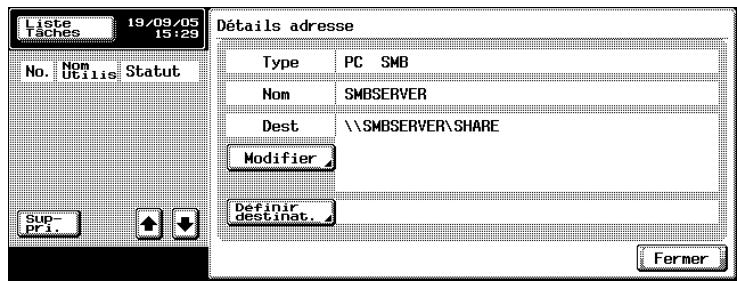
Vérifiez les informations spécifiées et appuyez ensuite sur [Fermer].
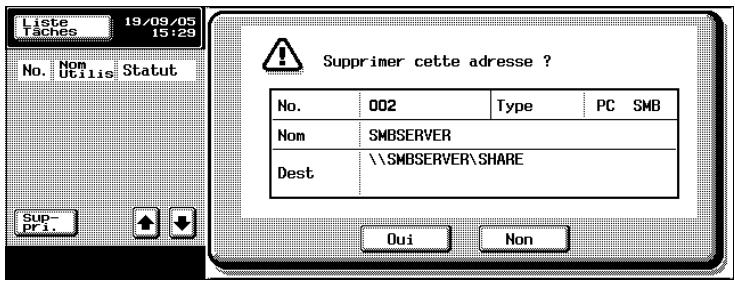
Pour supprimer la destination sélectionnée
1 Sélectionnez la destination à supprimer et appuyez ensuite sur [Suppr.].
2 Un message de confirmation s'affiche. Vérifiez les détails du message et appuyez sur [Oui].
Faxer un document à partir d'une boîte utilisateur publique/private
6.1 Éditer les données de document
À partir de l'onglet Émission Fax, vous pouvez modifier les données de document en plus de les faxer.
| Fonction | Description |
| Suppri. | Vous pouvez supprimer les données déjà envoyées ou dont vous n'avez plus besoin.Pour plus de détails, voir “Supprimer des données de document” à la page 4-20. |
| Modifier Nom | Vous pouvez modifier le nom du document enregistré.Pour plus de détails, “Renommer le document” à la page 4-21. |
| Déplacer / copier | Vous pouvez déplacer ou copier les données de document actuellément enregistrées dans une boîte vers une autre boîte utilisé publique ou privée.Pour plus de détails sur le déplacement de données de document,voir “Déplacer les données de document” à la page 4-16.Pour plus de détails sur la copie de données de document, voir “Copier des données de document” à la page 4-18. |
| Imprimer épréuve | Vous pouvez imprimer une épréuve afin de voir un échantillon du document ou contrôle si le document sera correctement imprimé après avoir modifié les paramètres d'impression.Pour plus de détails sur l'impression d'une épréuve, voir “Imprimer une épréuve” à la page 4-14. |
6.2 Faxer
Les données de document enregistrées dans une boîte en mode Fax peuvent être faxées. Vous pouvez facilement faxer les données en sauvegardant les données et en enregistrant une destination avec cette machine au lieu de charger le document chaque fois.
Méthodes de spécification de la destination
Sélectionnez l'une des quatre méthodes de spécification de destination en fonction des besoins d'émission.
Vous pouvez spécifier les destinations en combinant toutes ces méthodes.
| Méthode | Description | Page de référence |
| Programme | Cette méthode permet de programmerplusieurs types d'émission prédéfinis. | page 6-6 |
| Groupe | Cette méthode permit d'enregistrer pluseurs destinations. C'est pratique siyouvayez des documents toujoursaux mêmes destinations. | page 6-8 |
| Carnet d'adresses | Sélectionnez plusieurs destinations par-mi celles enregistrées dans votre carnetd'adresses. | page 6-10 |
| Entrée directe | Cette méthode permit de saisir directement les numérodes fax sur le panneau de contrôle. | page 6-12 |
Paramètres disponibles
Vous pouvez spécifier les paramètres suivants.
| Paramètre | Description |
| Destinations | Affiche le numéro de destination et le nombre de destinations. |
| Méthode d'émission | Sélectionnez la méthode désirée de spécification de la destination. |
| Infos doc. | Montre différents informations comme le nom ainsi que la date et l'heure d'enregistrement du document à envoyer. |
| Réglage comm. | Specified les différents paramètres du système d'émission. |
Pour faxer des données
1 Sélectionnez le document, puis appuyez sur [Émission Fax].
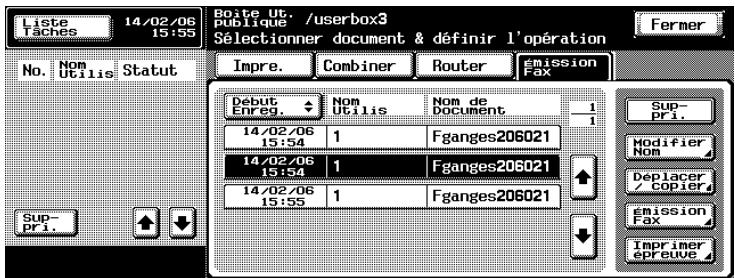
Un écran s'affiche pour vous permettre de saisir la destination.
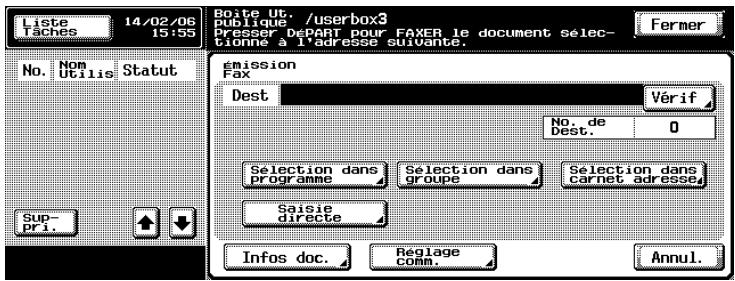
2 Indiquez la destination en utilisant les programmes et les groupes. 3 Si nécessaire, vérifiez les informations du document et précisez les paramètres d’émission. 4 Appuyez sur la touche [Départ] du panneau de contrôle.
Pour spécifier un programme en tant que destination
1 Sélectionnez le document, puis appuyez sur [Émission Fax].
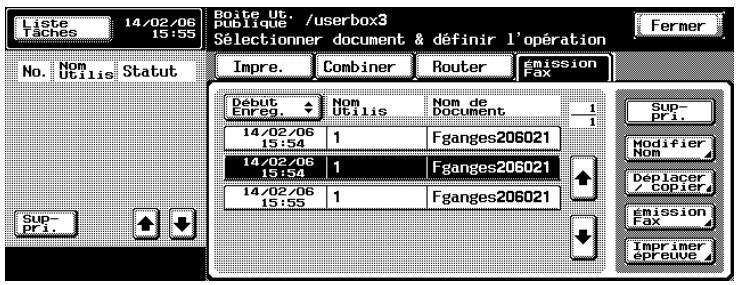
Un écran s'affiche pour vous permettre de saisir la destination.
2 Appuyez sur [Sélection dans programme].

3 Appuyez sur la touche du programme vers lequel les données doivent être envoyées.
La touche du programme sélectionné apparait sélectionnée.
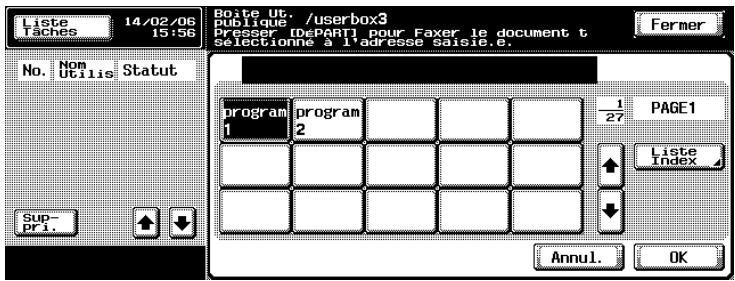
4 Appuyez sur [OK].
Pour sélectionner une destination dans un groupe
1 Sélectionnez le document, puis appuyez sur [Émission Fax].
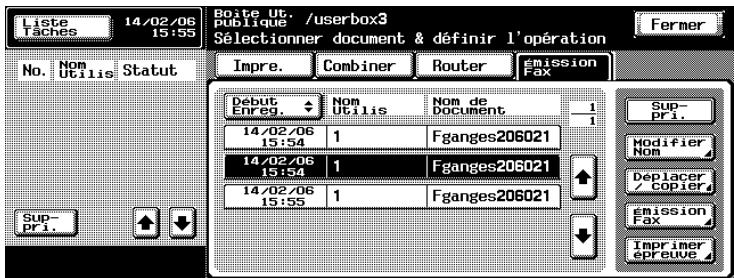
Un écran s'affiche pour vous permettre de saisir la destination.
2 Appuyez sur [Sélection dans groupe].
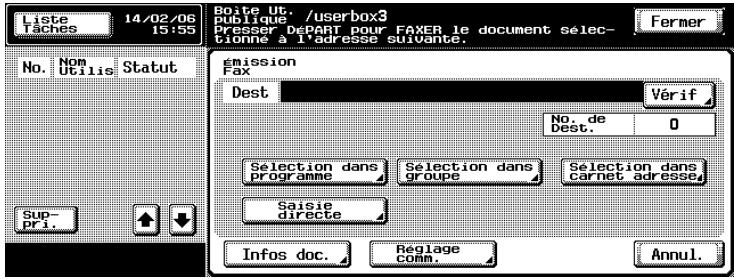
3 Appuyez sur la touche du groupe vers lequel les données doivent être envoyées.
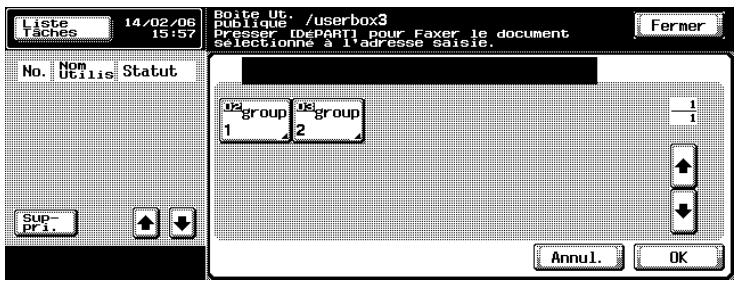
La liste des adresses enregistrées dans le groupe apparait.
4 Sélectionnez les adresses auxquelles les données doivent être envoyées. Pour sélectionner toutes les adresses, appuyez sur [Tout sélection].
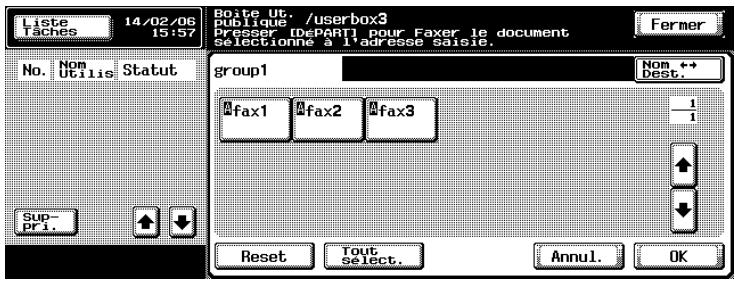
5 Appuyez sur [OK].
Pour sélectionner une destination dans le carnet d'adresses
1 Sélectionnez le document, puis appuyez sur [Émission Fax].

Un écran s'affiche pour vous permettre de saisir la destination.
2 Appuyez sur [Sélection dans carnet d'adresse].
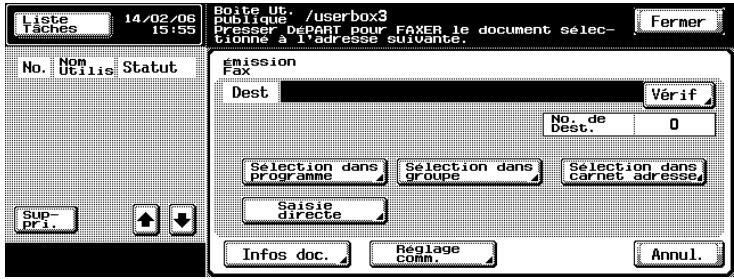
Appuyez sur la touche de la destination vers laquelle les données doivent être envoyées
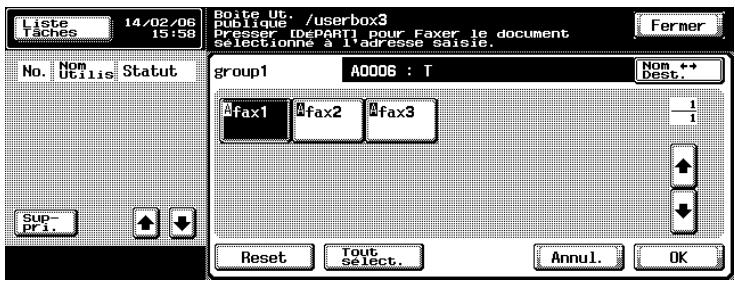
La touche de la destination choisie apparait sélectionnée.
4 Appuyez sur [OK].
Spécifier directement une destination de fax (saisie directe)
1 Sélectionnez le document, puis appuyez sur [Émission Fax].
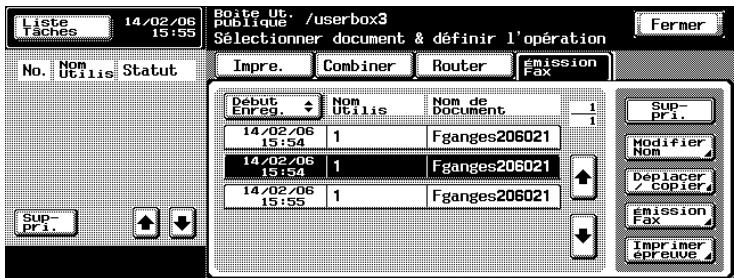
Un écran s'affiche pour vous permettre de saisir la destination.
2 Appuyez sur [Saisie directe].
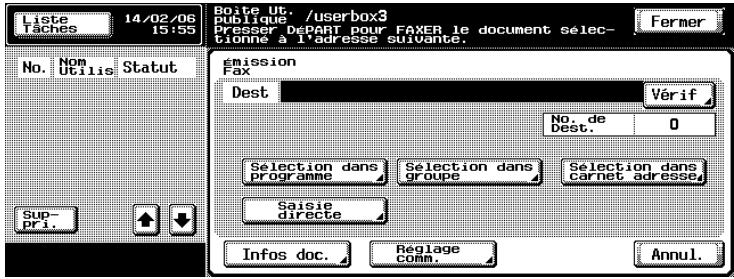
Un écran s'affiche pour vous permettre de saisir une destination.
3 Sur le clavier, tapez le numéro de fax.
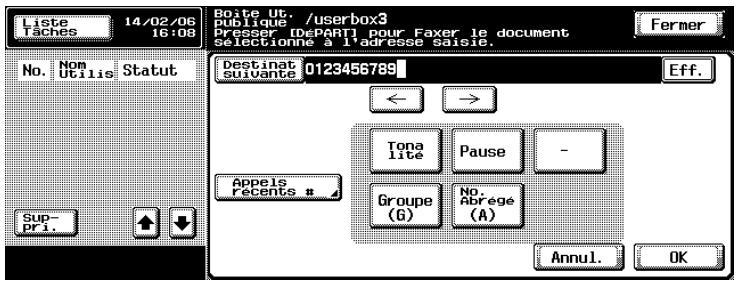
- Pour retrouver le dernier numéro auquel un fax a été envoyé, appuyez sur [Appels récents] et sélectionnez une destination parmi la liste qui s'affiche. L'écran affiche les cinq derniers numéros composés.
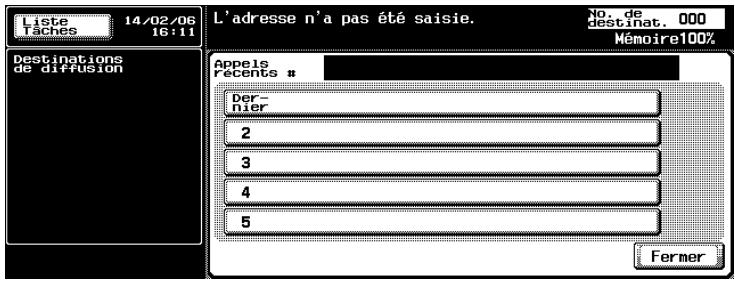
4 Appuyez sur [OK].
- Pour spécifier une adresse supplémentaire, appuyez sur [Destinat suivante].
Vérifier les informations du document
Vous pouvez vérifier les informations du document suivantes.
| Rubrique | Description |
| Début Enreg. | Affiche la date et l'heure à laquelle les données ont été enregistrées. |
| Numéro tâche | Affiche le nombre de la tâche enregistrée. |
| Nom Utilisateur | Affiche le nom de l'utilisateur qui a enregistré les données. |
| Nom du document | Affiche le nom du document. |
Pour vérifier les informations
1 Sélectionnez le document, puis appuyez sur [Émission Fax].
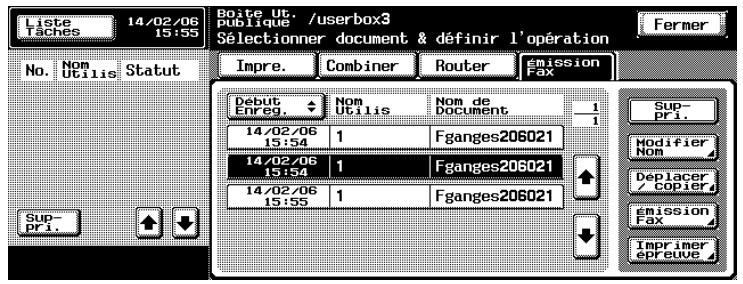
Un écran s'affiche pour vous permettre de saisir la destination.
2 Appuyez sur [infos doc.]
![KONICA MINOLTA BIZHUB 420 BOX - Appuyez sur [infos doc.] - 1](/content/2024/12/139602/images/ef048770156f47d7a0bfac8e7ca2c7c8bd599fea042318733960534287780292.jpg)
L'écran Infos doc. apparait. Appuyez sur [+] ou [-] pour afficher l'écran suivant des informations de document.
![KONICA MINOLTA BIZHUB 420 BOX - Appuyez sur [infos doc.] - 2](/content/2024/12/139602/images/0eaf8c2be1955427dffccd1bde9142ea6a15617de077f13a8010dbe4f6762e93.jpg)
Spécifier les paramètres d'émission
Vous pouvez spécifier des paramètres d'émission avec un code F ou un mot de passe via la ligne fax.
Pour plus de détails, reportez-vous au guide de l'utilisateur [Opérations Fax].
Imprimer des documents à partir d'une boîte utiliser système
7.1 Boîte utilisateur bulletin board
Pour imprimer un document
1 Sur l'onglet Boîte Util. système, appuyez sur [Boîte Bulletin Board].
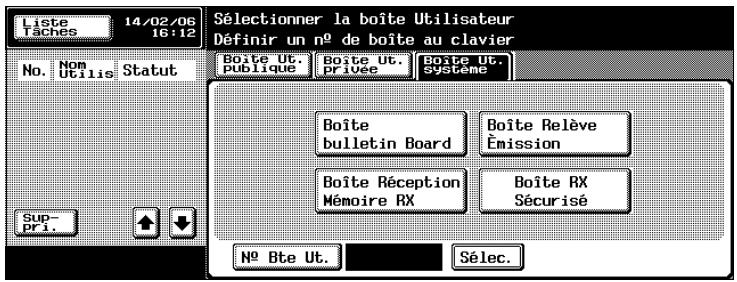
Une liste de boîtes apparait.
2 Sélectionnez la boîte qui contient les documents à imprimer.
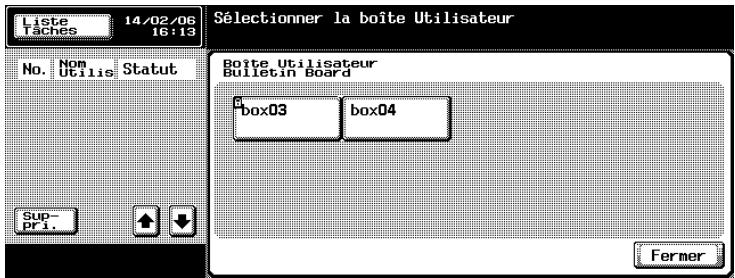
- Si un mot de passe a été défini pour la boîte, tapez le mot de passe et appuyez sur [OK].
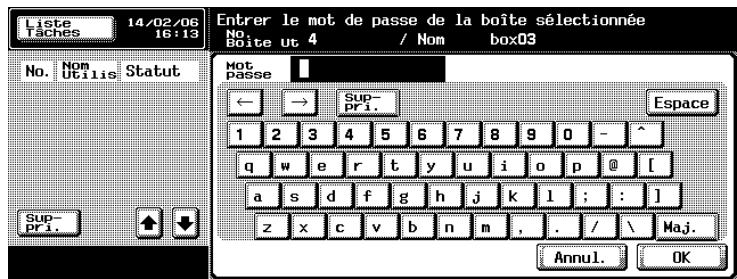
Appuyez sur [Imprimer] ou [Epreuve]. Appuyez sur la touche [Départ] du panneau de contrôle.
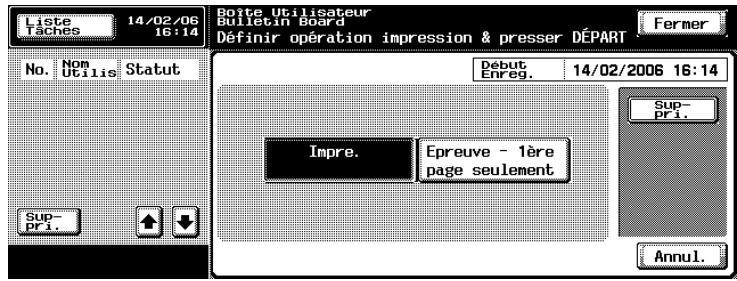
Le document est imprimé.
Pour supprimer un document
1 Sur l'onglet Boîte Util. système, appuyez sur [Boîte Bulletin Board].
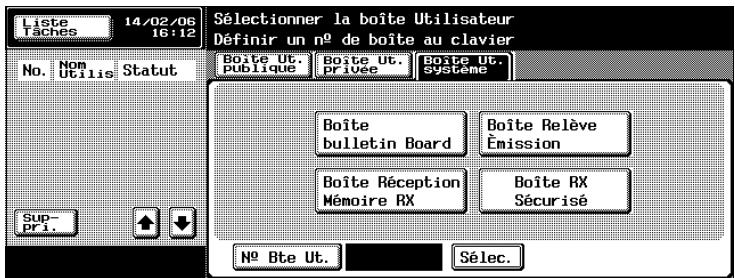
Une liste de boîtes apparait.
2 Sélectionnez la boîte qui contient les documents à supprimer.
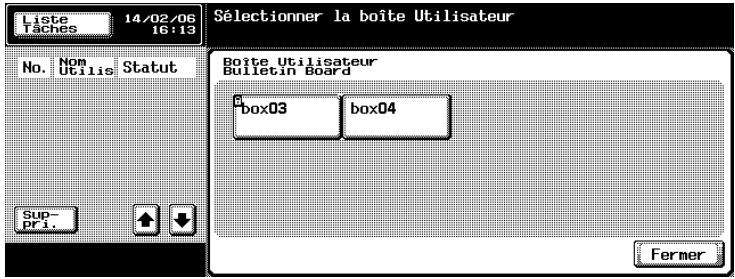
- Si un mot de passe a été défini pour la boîte, tapez le mot de passe et appuyez sur [OK].
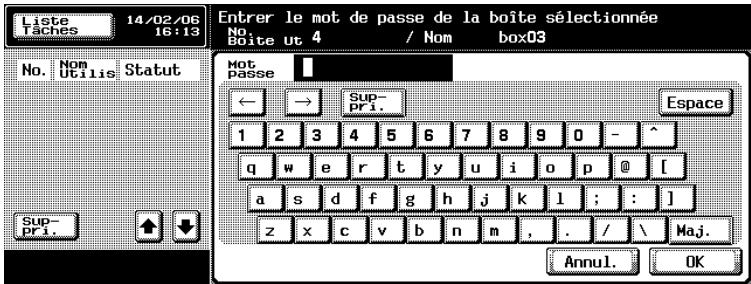
Appuyez sur [Suppr.], et sur [Oui] dans le message de confirmation qui apparait,
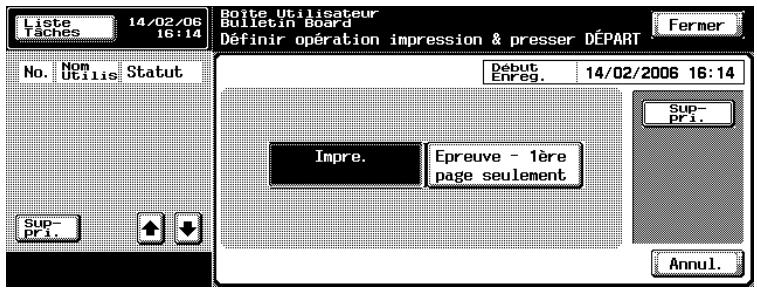

Remarque
La boîte n'est pas supprimée quand un document est effacé. Pour plus de détails sur la suppression d'une boîte, utilisez la fonction "Enregistrement 1-Touche" du mode Utilitaire. Pour plus de détails, voir "Enregistrer des boîtes" à la page 10-4.
Pour imprimer un document
1 Sur l'onglet Boîte Uti.système, appuyez sur [Boîte Relève Émission].

2 Appuyez sur [Imprimer] ou [Epreuve]. Appuyez sur la touche [Départ] du panneau de contrôle.
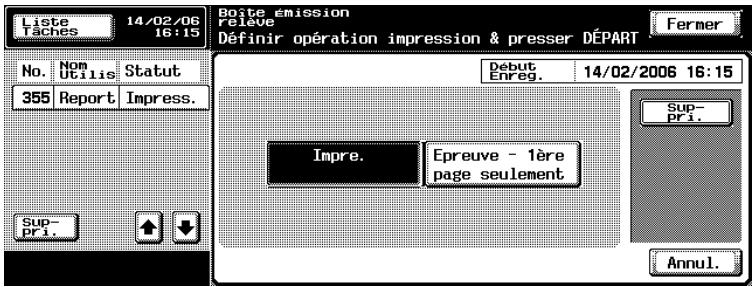
Le document est imprimé.
Pour supprimer un document
1 Sur l'onglet Boîte Uti.système, appuyez sur [Boîte Relève Émission].
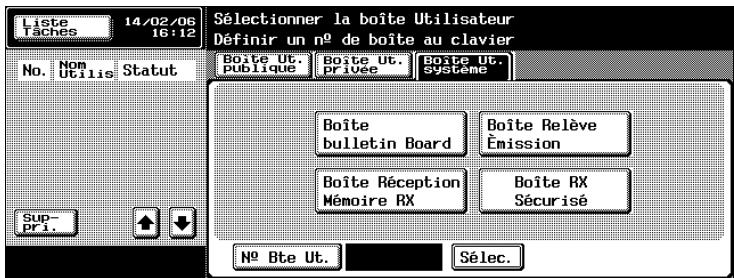
2 Appuyez sur [Suppr.], et sur [Oui] dans le message de confirmation qui apparait.
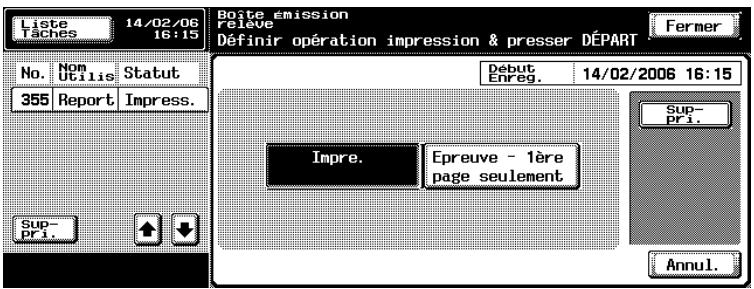
Pour imprimer un document
Sur l'onglet Boîte Ut. système, appuyez sur [Boîte Réception Mémoire RX].
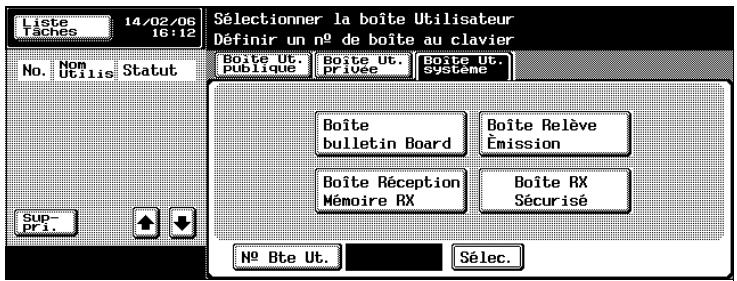
- Tapez le mot de passe si un mot de passe a été défini pour la boîte réception mémoire.
Une liste des documents reçus apparait.
2 Sélectionnez le document à imprimer et appuyez sur [Imprimer].
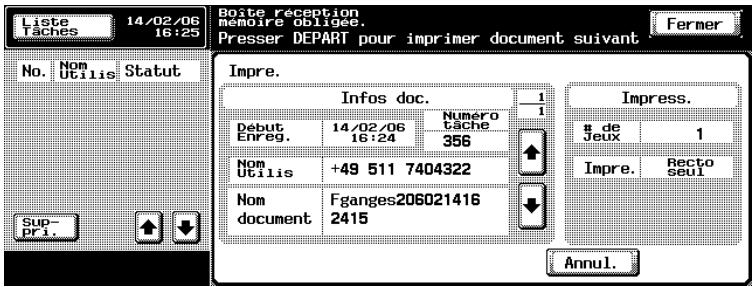
Les informations de document apparaissent.
3 Appuyez sur la touche [Départ] du panneau de contrôle.
Le document est imprimé.
Pour supprimer un document
Sur l'onglet Boîte Ut. système, appuyez sur [Boîte Réception Mémoire RX].
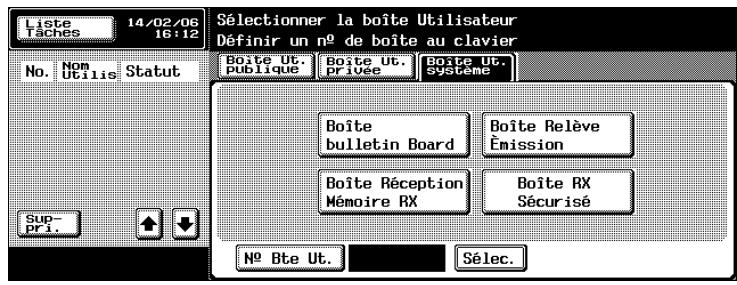
- Tapez le mot de passe si un mot de passe a été défini pour la boîte réception mémoire.
Une liste des documents reçus apparait.
2 Sélectionnez le document, puis appuyez sur [Suppr].
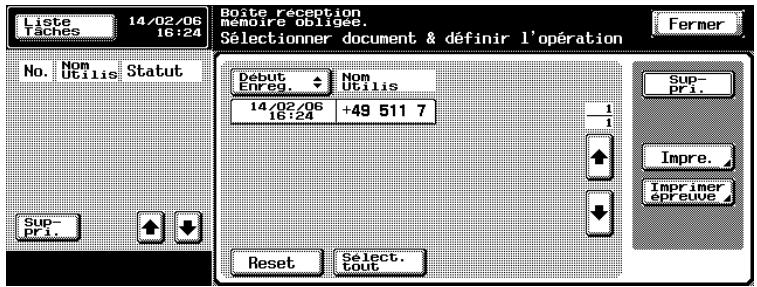
Vous pouvez accéder aux données de la Boite Réception mémoire RX à partir d'un ordinateur du réseau à l'aide d'un logiciel tel que PageScope Box Operator.
Dans ce cas, spécifiez "0" pour le numéro de boîte.
Pour imprimer une épreuve
Vous pouvez contrôler le contenu d'un document en imprimant la première page.
Sur l'onglet Boîte Ut. système, appuyez sur [Boîte Réception Mémoire RX].
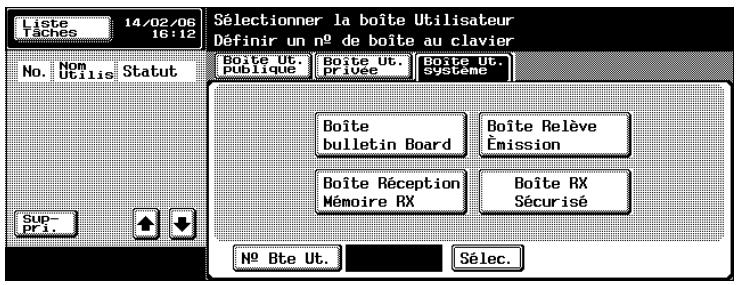
- Tapez le mot de passe si un mot de passe a été défini pour la boîte réception mémoire.
Une liste des documents reçus apparait.
2 Sélectionnez le document à imprimer et appuyez sur [Imprimer épreuve].
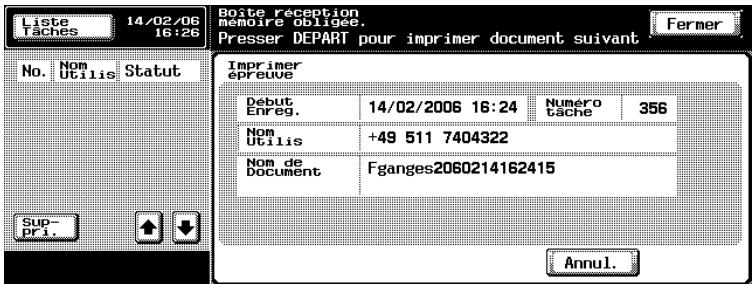
Les informations de document apparaissent.
3. Appuyez sur la touche [Départ] du panneau de contrôle. Le document est imprimé.
Pour imprimer un document confidentiel
1 Sur l'onglet Boîte Ut. système, appuyez sur [Boîte RX Sécurisé].
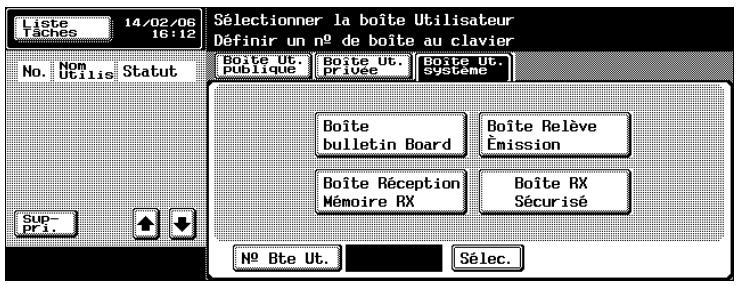
2 Tapez l'identifiant (ID) du document confidentiel et cliquez ensuite sur [OK].
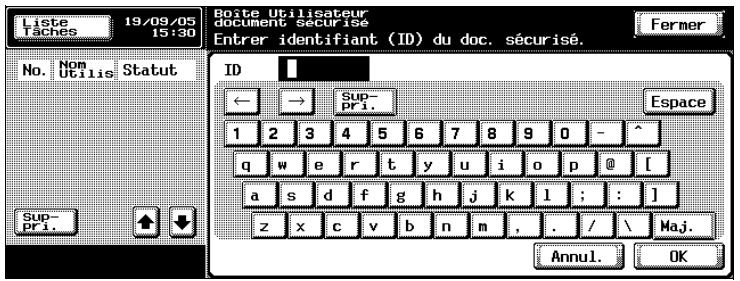
3 Tapez le mot de passe du document confidentiel et cliquez ensuite sur [OK].
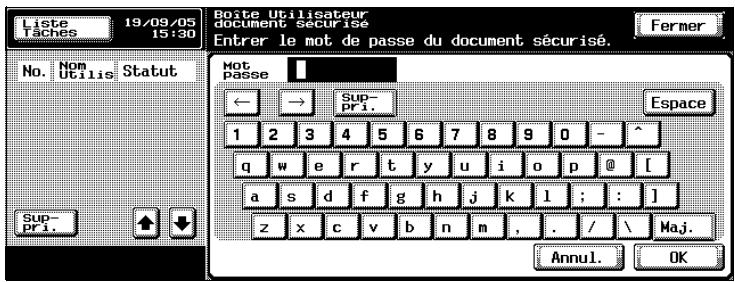
Une liste des documents reçus apparait.
Pourquoi le document voulu ne s'affiche-t-il pas? Seuls les documents dont l'identifiant (ID) et le mot de passe coïncident à ceux spécifiés par le pilote d'imprimante sont affichés.
Sélectionnez le document à imprimer et appuyez sur [Impre.].
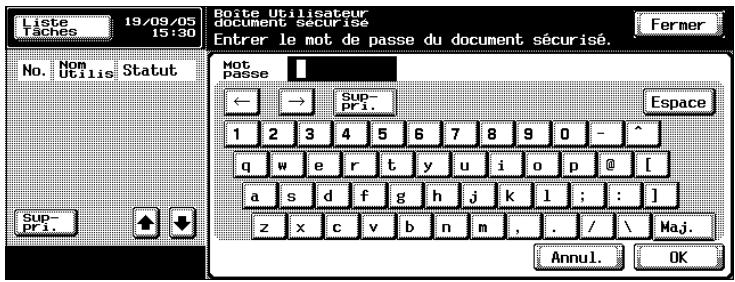
Les informations de document apparaissent.
5 Appuyez sur la touche [Départ] du panneau de contrôle.
Le document est imprimé.
Les documents confidentiels sont automatiquement supprimés 24 heures après leur enregistrement.
Le document peut être effacé manuellement en mode administrateur.
Pour plus de détails sur la suppression du document, consulter le Manuel utilisateur [Opérations de Copie].
Fonctions
Le pilote TWAIN du disque dur permet d'importer des données de document enregistrées dans les boîtes de cette machine dans une application de traitement d'image sur l'ordinateur, où les données peuvent être traitées ou modifiées.
De plus, vous pouvez facilement accéder aux boîtes si vous programmez des numéros de fax et des mots de passe fréquemment utilisés.
Les données de boîte peuvent aussi être supprimées quand le document est importé.

Remarque
Il n'est pas possible d'importer un document d'une boîte utilisateur système.
PageScope Box Operator peut également être utilisé pour importer des images sur l'ordinateur. Pour plus de détails, voir “Utiliser PageScope Box Operator” à la page 9-3.
Environnement
Pour utiliser cette fonction, il faut installer le logiciel suivant sur l'ordinateur.
- Pilote KONICAMINOLTA 500/420 HDD TWAIN
- Logiciel de traitement d'image compatible TWAIN
De plus, la configuration de l'ordinateur doit être la suivante.
| Éléments | Description |
| Ordinaireur | IBM PC ou compatible |
| Système d'exploitation | Windows 98/98SE, Windows Me, Windows 2000 Professional (Service Pack 4), Windows XP Home Edition (Service Pack 2), Windows XP Professional (Service Pack 2) et Windows NT 4.0 (Service Pack 6a) |
8.2 Installer le pilote HDD TWAIN
Suivez la procédure décrite ci-dessous pour installer le pilote HDD TWAIN. Veuillez utiliser le CD-ROM fourni pour installer le logiciel.
Pour installer le logiciel
1. Allumez l'ordinateur et lancez Windows. Un menu s'affiche. 2. Insérez le CD-ROM du programme dans le lecteur de l'ordinateur. 3. Sélectionnez le dossier "HDD TWAIN Driver" et double-cliquez sur le fichier "setup.exe".
Pour importer des images
Les images peuvent être importées à partir de l'application de traitement d'images compatible avec le pilote TWAIN.
1. Lancez le logiciel (par exemple, Adobe Photoshop). 2. À partir du menu [Fichier], pointez sur [Importer] et cliquez ensuite sur [KONICAMINOLTA 500/420 HDD TWAIN].
- En fonction de l'application, il faut sélectionner le pilote TWAIN.
3 Sélectionnez le périhérique à utiliser pour numériser le document. Cliquez sur [Sélectionner] sous "Périhérique".
La boîte de dialogue de sélection des périphériques apparait.
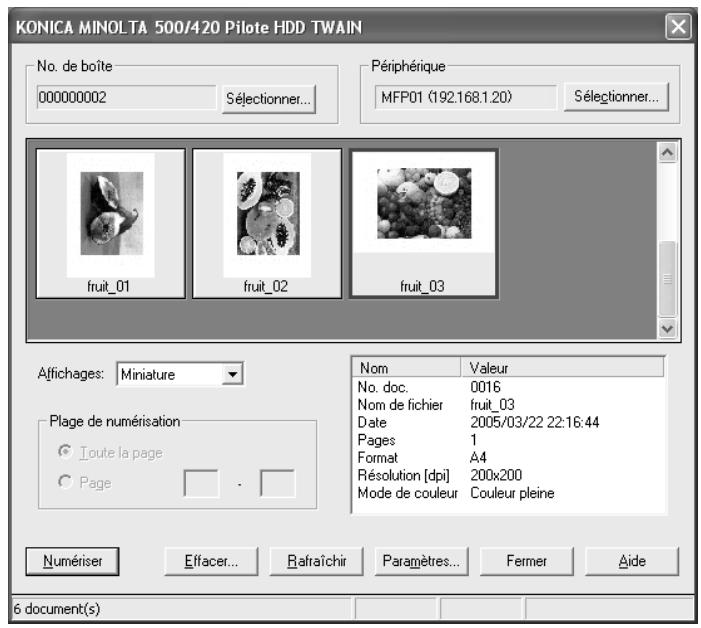
4 Cochez "à partir de Résultat de recherche", cliquez sur le périphérique voulu qui apparaît et cliquez ensuite sur [Connector].
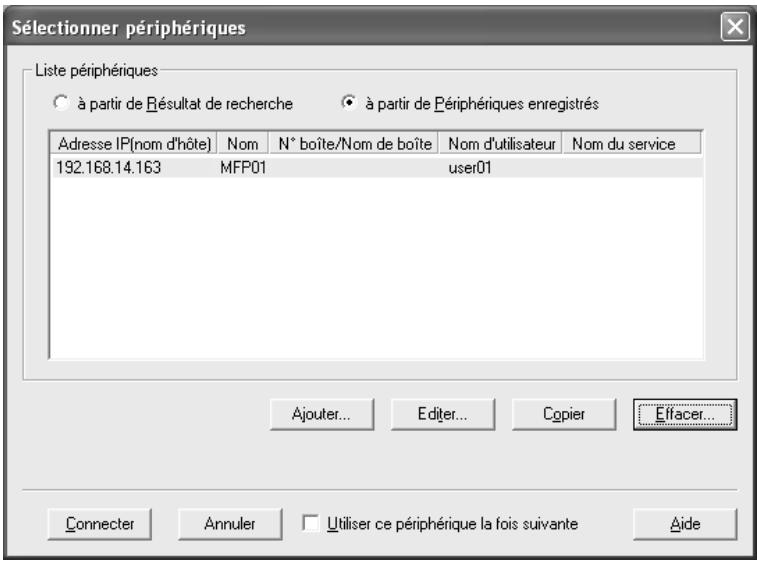
5 Tapez les informations de la boîte à numériser et cliquez sur [OK]. Une liste des documents enregistrés dans cette boîte s'affiche.
- Pour désirir sur une liste de boîtes enregistrées, appuyez sur [Sélectionner dans Nombre].
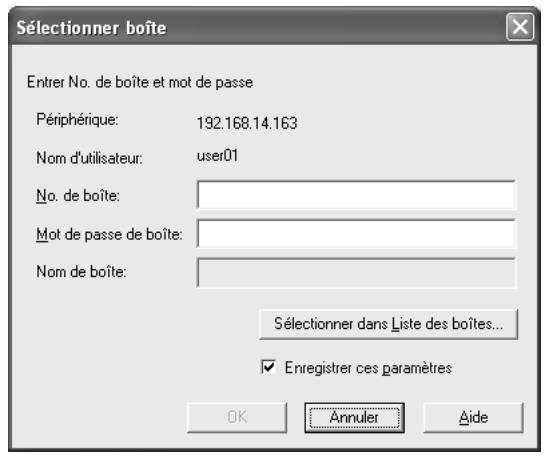
Cliquez sur un document pour le sélectionner et ensuite cliquez sur [Numériser].
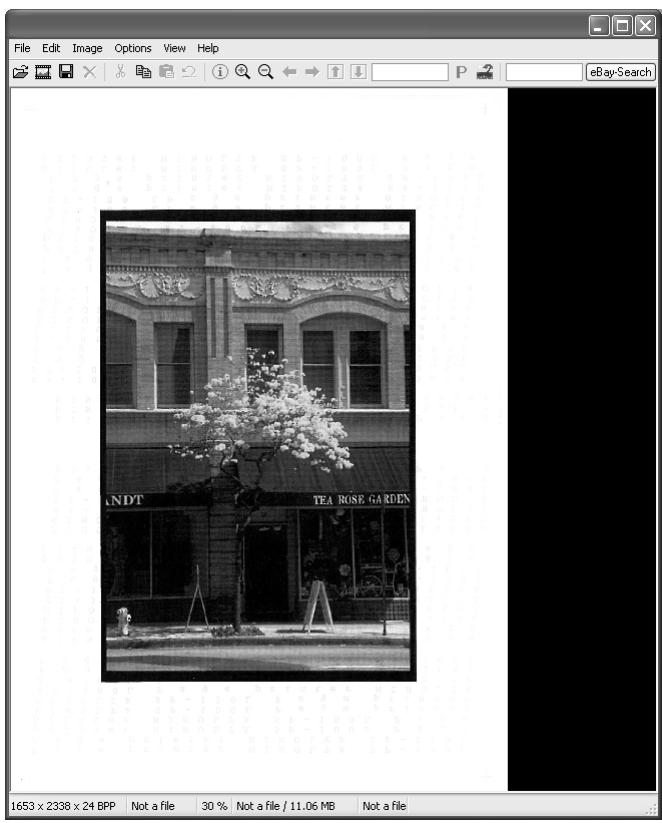
Les données du document apparaissent dans la fenêtre principale du logiciel.

Pour plus de détails sur la sélection d'un périphérique, voir "Sélectionner des périphériques de numérisation" à la page 8-17.
Pour plus de détails sur la sélection d'une boite, voir "Changer la boite numérique" à la page 8-24.
Pour des descriptions détaillées de la fenêtre principale, voir “Affichages de la fenêtre principale” à la page 8-11.
Avec authentication utiliser
Avant que la fenêtre principale n'apparaisse, la boîte de dialogue d'authentification utilisée s'affiche.
Vous doivent saisir le nom d'utilisateur et le mot de passe spécifié pour l'identification.
Pour plus de détails, consultez l'administrateur de votre machine.
1 Sélectionnez "Se connecter comme utilisateur enregistré".
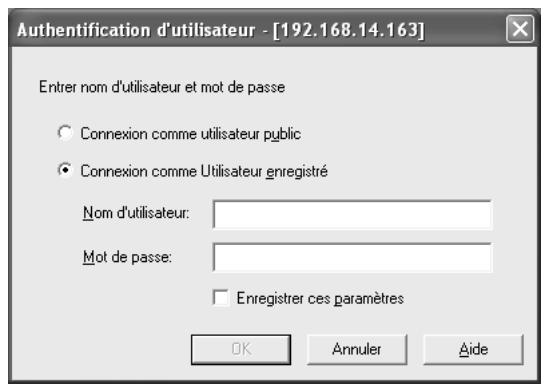
2 Tapez le nom d'utilisateur et le mot de passe et cliquez ensuite sur [OK].
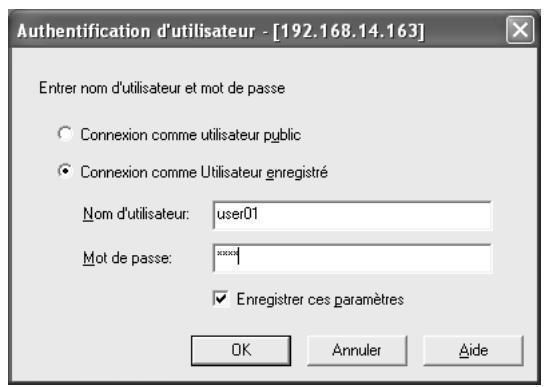
Avec compte département
Avant que la fenêtre principale n'apparaisse, la boîte de dialogue d'authentification de la plage de volume s'affiche.
Vous doivent saisir le nom du service et le mot de passe spécifique pour le suivi de compte.
Pour plus de détails, consultez l'administrateur de votre machine.
1 Tapez le nom du service et le mot de passe.
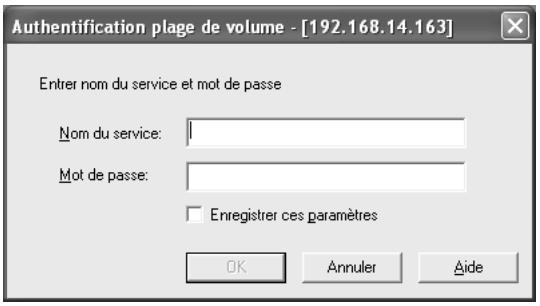
2 Cliquez sur [OK].
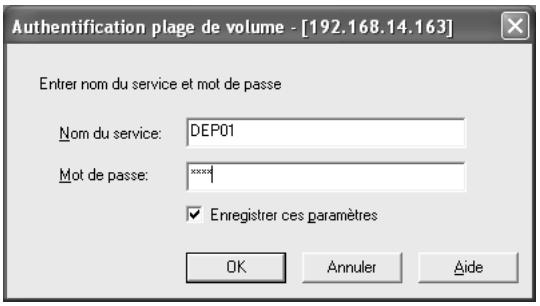
Affichages de la fenêtre principale
Les données peuvent être affichées dans la fenêtre principale de deux manières selon l'utilisation.
Affichage sous forme de liste
Le numéro de boîte, le nom de fichier et d'autres informations sont affichées sous forme de liste.
Sélectionnez "liste" dans la liste "Affichages" pour afficher les informations de cette manière.
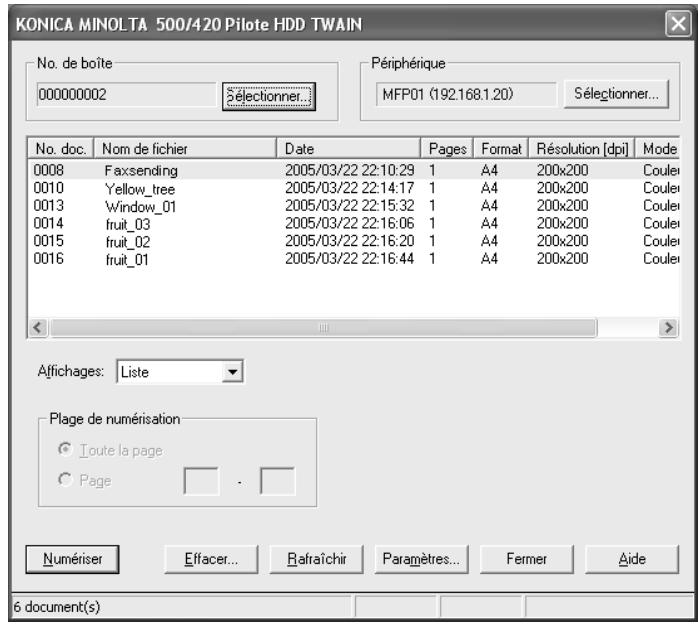
Affichage sous forme de miniature
La première page du document est affichée sous forme de miniature. Le numéro de document, le nom de fichier, la date et d'autres informations de la miniature affichée apparaissent dans le coin inférieur droit de la fenêtre.
Désélectionnez "Miniature" sur la liste "Affichages" pour afficher les informations de cette manière.
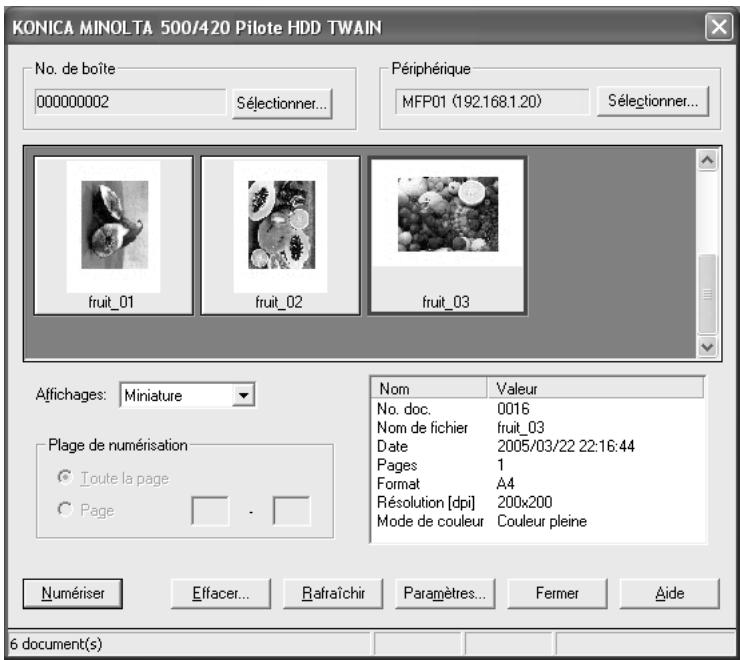
Paramètres de fenêtre principale
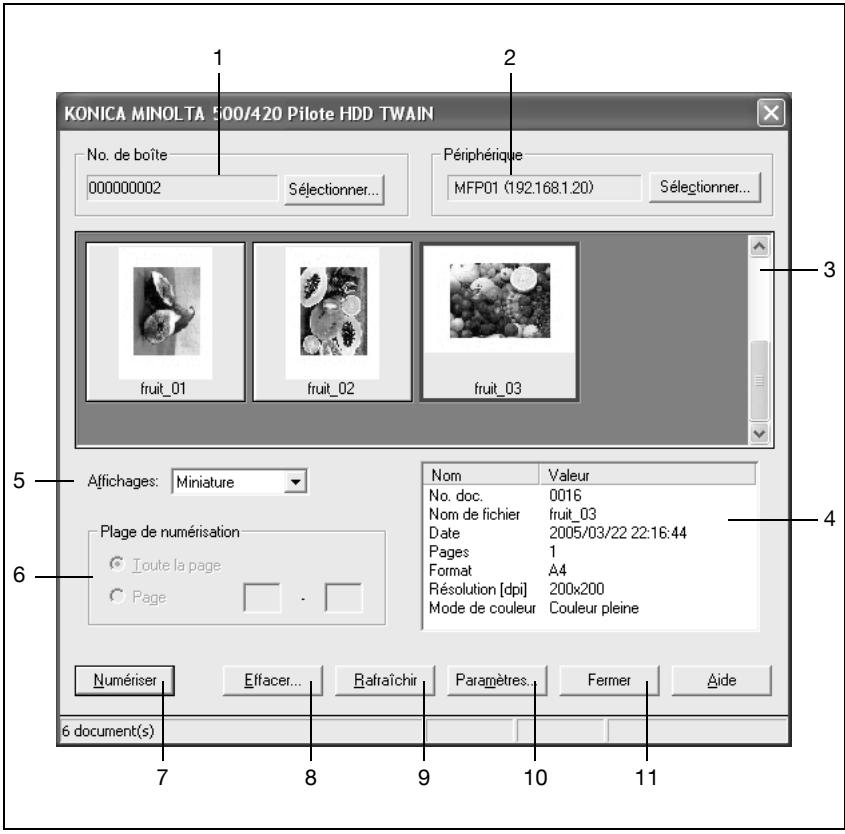
Les paramètres et actions suivants sont disponibles depuis la fenêtre principale.
| No. | Rubrique | Description |
| 1 | N° boîte | Indique le numéro de boîte actuellément sélectionnée. Pour sélectionnez un autre numéro de boîte, cliquez sur [Sélection]. |
| 2 | Périphérique | Indique l'adresse IP et le nom du périhérique actuellément sélectionné. Pour sélectionnez un autre périhérique, cliquez sur [Sélection]. |
| 3 | Affiche des informations sur les documents enregistrés dans la boîte. | |
| 4 | Affiche des informations sur le document actuellément sélectionné quand des miniatures sont affichées. | |
| 5 | Affichages | Permet deCHOISIR le mode d'affichage des documents. |
| 6 | Plage de numérisa-tion | Sélectionné si toutes les pages du document sont numériées ou un groupe de pages. Si "Page" est sélectionné, tapez les numérios de page. |
| 7 | [Numérique] | Commence la numérisation du document sélectionné. |
| 8 | [Effacer] | Supprime le document sélectionné. |
| 9 | [Rafraîchir] | Actualise les informations pour les documents se trouvant dans la boîte. |
| 10 | [Paramètres] | Spécífie les paramètres de l'image numérique. Pour plus de détails, voir "Spécifier les paramètres à partir de la boîte de dialogue Paramètres (Onglet Numérique)" à la page 8-15 et "Spécifier les paramètres à partir de la boîte de dialogue Paramètres (Onglet Mise en valeur de l'image)" à la page 8-16. |
| 11 | [Fermer] | Ferme la fenêtre sans numérique. |
Spécifier les paramètres à partir de la boîte de dialogue paramètres (onglet numériser)
Vous pouvez spécifier les paramètres suivants. Sélectionnez les options souhaitées et cliquez ensuite sur [OK].
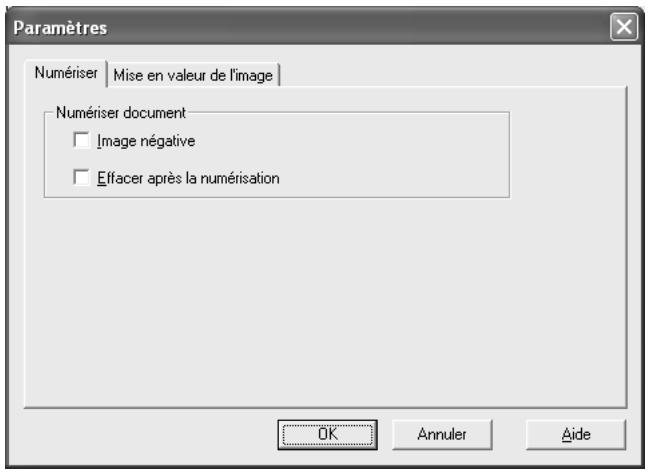
| Paramètre | Description |
| Image négative | Sélectionnez cette option pour les données en noir en blanc (1 bit). Les zones noires et blanches du document sont inversées lors de la numérisation. |
| Effacer après la numérique | Les données de document sont supprimées de la boîte après leur importation sur l'ordinateur. |
Spécifier les paramètres à partir de la boîte de dialogue paramètres (onglet mise en valeur de l'image)
Vous pouvez spécifier les paramètres suivants. Spécifiez le paramètre et cliquez sur [OK].
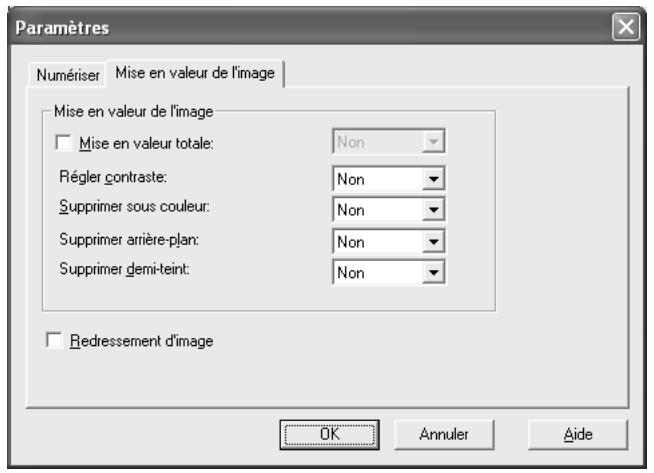
| Paramètre | Description |
| Mise en valeur totale | Choisissez de procéder automatiquement à tous les régla-ges d'image possibles à partir de l'onglet Amélioration ima-ge. |
| Régler contraste | Choisissez le contraste désiré. |
| Supprimer sous couleur | Choisissez la quantité d'arrête-plan à supprimer. |
| Supprimer arrêté-plan | Choisissez la quantité de bleed-through à supprimer. |
| Supprimer demi-teint | Choisissez la quantité de demi-teintes à supprimer. |
| Redressement d'image | Corrige automatiquement l'inclinaison de l'image. |
8.4 Sélectionner des périphériques de numérisation
Cherchez des périphériques de numérisation sur le réseau et choisissez-en un. Cette fonction est utilisée pour chercher des périphériques pour la première fois sur le réseau ou pour rechercher des périphériques nouvellement ajoutés.
Pour sélectionner un périphérique
1 Dans la fenêtre principale, cliquez sur [Sélectionner] sous "Périphérique".
La boîte de dialogue de sélection des périphériques apparait.
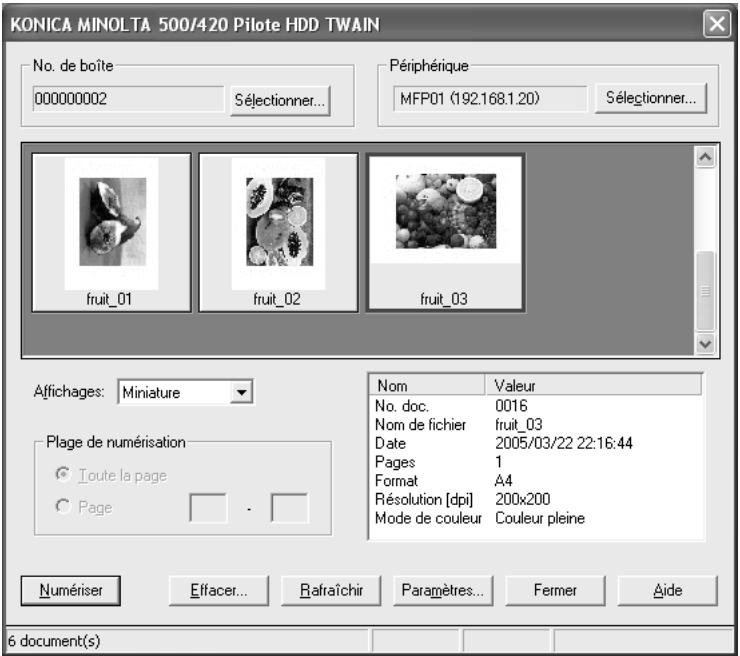
2 Sélectionnez comment le périphérique doit être sélectionné.
Sélectionnez "à partir de Résultat de recherche".
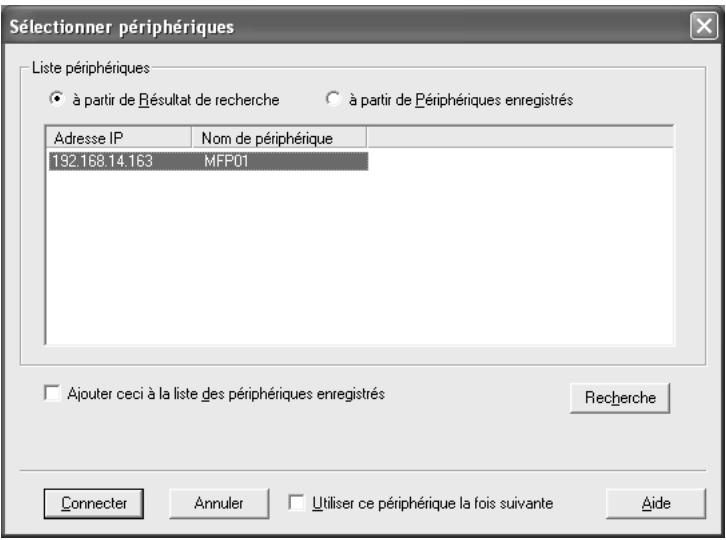
Le programme parcourt automatiquement le réseau et les résultats sont affichés.
3 Cliques sur le nom d'un périphérique pour le sélectionner et cliquez sur [Connector]
La boîte de dialogue Sélectionner périphériques se ferme et la fenêtre principale s'affiche à nouveau.
![KONICA MINOLTA BIZHUB 420 BOX - Cliques sur le nom d'un périphérique pour le sélectionner et cliquez sur [Connector] - 1](/content/2024/12/139602/images/e9320c9e7fbfeaee719ffcb7669179ecb5324cd9dde8646451bd3c07e2667ed0.jpg)
Remarque
Pour enregistrer le périphérique quand une connexion est établie, cochez la case "Ajouter ici à la liste des périphériques enregistrés".
Cette connexion est ajoutée à la "Liste des périphériques".
8.5 Enregistrer de nouveaux périphériques de numérisation
Vous pouvez enregistrer les périphériques actuellement connectés sur la liste. Ceci accélère la procédure de recherche lors de la connexion au périphérique.
La liste peut contenir au maximum 20 périphériques.
Enregistrer des périphériques
Vous pouvez specifier les informations suivantes.
| Rubrique | Description |
| Nom | Tapez le nom du périphérique. |
| Adresse IP (nom d'hôte) | Tapez l'adresse IP ou le nom d'hôte du périphérique. |
| N° boîte | Tapez le numéro de la boîte à numériser. |
| Mot de passer de boîte | Si un mot de passer a été spécifique pour la boîte, cochez la case "Enregistrer mot de passer boîte" et tapez le mot de passer. |
| Enregistrer mot de passer de boîte | Cochez cette case pour enregistrer le mot de passer pour la boîte. |
| Information connexion | Affiche des informations d'identification de suivi de compte si elles ont été spécifique. |
Pour enregistrer un périphérique
1 Dans la fenêtre principale, cliquez sur [Sélectionner] sous "Périphérique".
La boîte de dialogue de sélection des périphériques apparait.
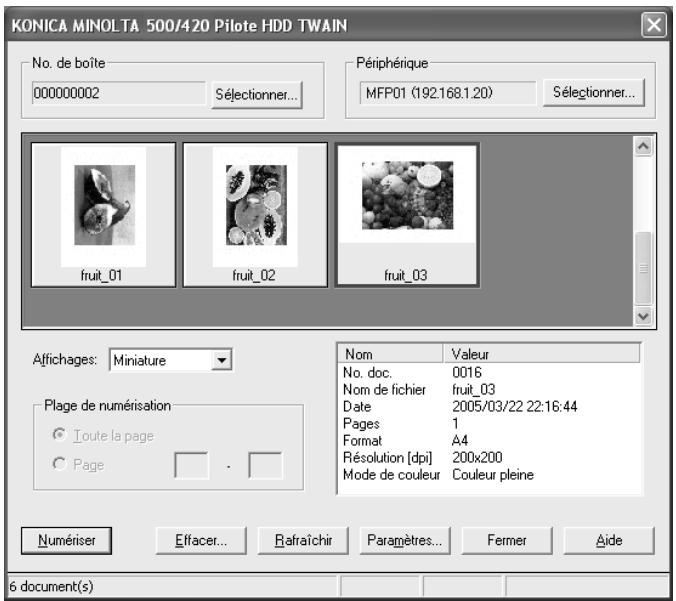
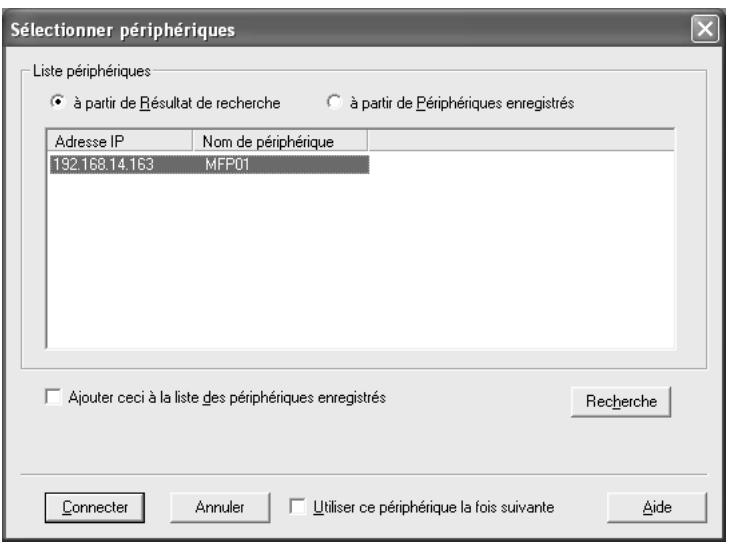
3 Cliques sur [ajouter].
La boîte de dialogue des paramètres de destination apparait.
![KONICA MINOLTA BIZHUB 420 BOX - Cliques sur [ajouter]. - 1](/content/2024/12/139602/images/415abefb3fef5ae521387d499897f3a8f29abee40ea15c3ebe6f64ac30648b1c.jpg)
![KONICA MINOLTA BIZHUB 420 BOX - Cliques sur [ajouter]. - 2](/content/2024/12/139602/images/3301a75dc50af80ceffdda3feea0c68e06b007a0b3b4dcc7bee6a31df22ca833.jpg)
5 Cliques sur [OK].
Les informations enregistrées sont ajoutées à la liste.
![KONICA MINOLTA BIZHUB 420 BOX - Cliques sur [OK]. - 1](/content/2024/12/139602/images/782d5ec900ef7012ae021acbe128551450d5ee19400c15cf32be5ca334f67168.jpg)
Contrôler les informations d'authentification
Cliquez sur [Information connexion] dans la boîte de dialogue destination pour afficher les informations d'authentification spécifiées.
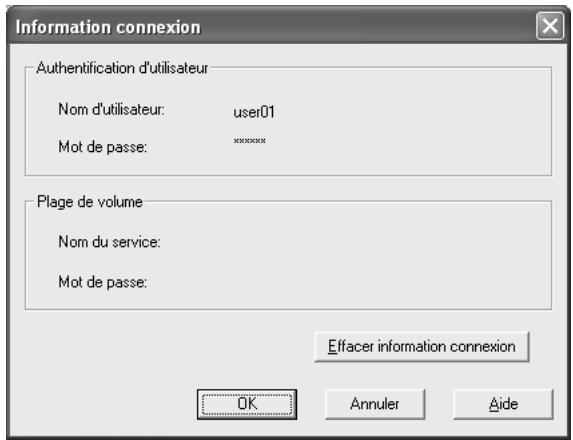
| Rubrique | Description |
| AuthenticationUtilisateur | Affiche le nom d'utilisateur et le mot de passer spécífé pour l'identification utiliser. Le mot de passer apparaît sous forme de“······”. |
| Gestion activité | Affiche le nom de compte et le mot de passer spécífé pour le suivi de compte. Le mot de passer apparaît sous forme de“······”. |
| Effacer information connexion | Cliquez pour annuler les informations d'identification ac-tuellesment spécifiées. |
8.6 Changer la boîte numérisée
Consulter une autre boîte sur le périphérique actuellement connecté.
Pour changer de boîte numérique
1 Dans la fenêtre principale, cliquez sur [Sélectionner] sous "No. boite".
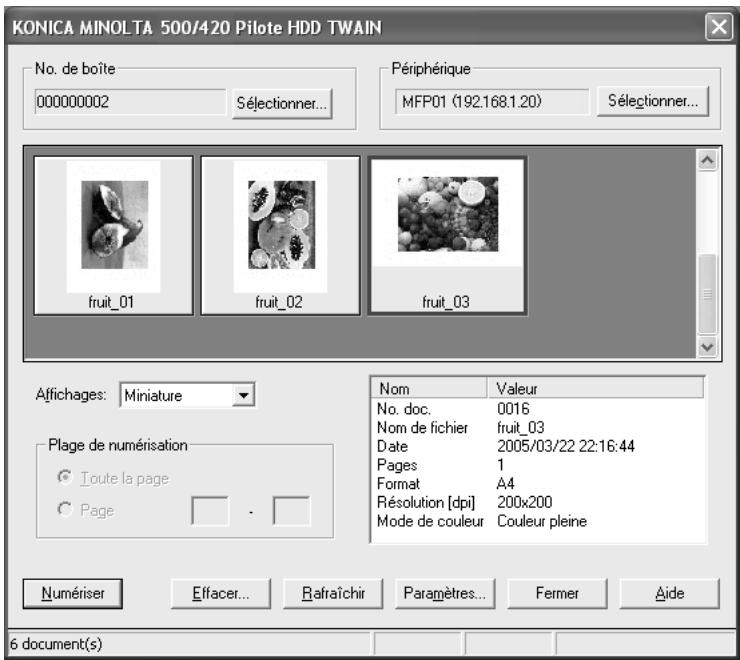
2 Tapez les informations pour la boîte à numériser.
Si la case "Enregistrer ces paramètres" est cochée, les informations du périphérique connecté et de la boîte sont ajoutées à la "Liste des périphériques".
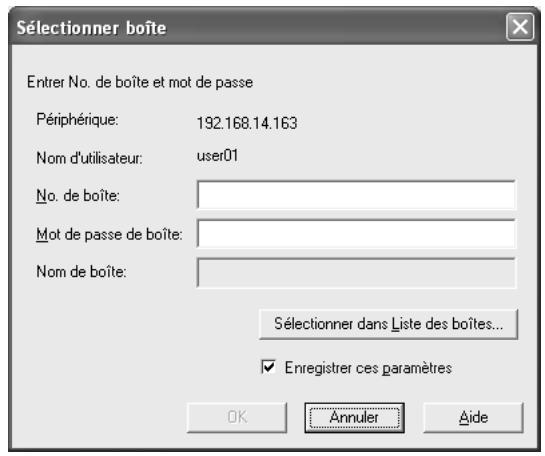
- Pour sélectionner une boîte sur une liste, cliquez sur [Sélectionner dans Nombre des boîtes], sélectionnez la boîte sur la liste et cliquez sur [OK].
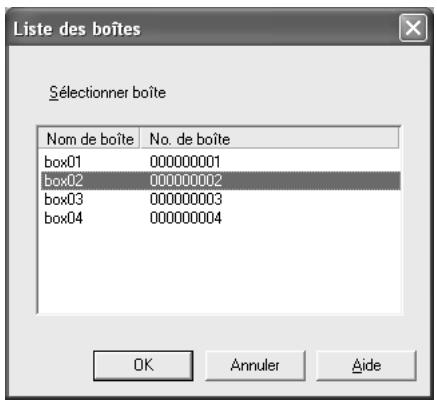
Cliquez sur [OK].
Les données de la boîte sélectionnée sont affichées.

9.1 Utiliser pagescope box operator
PageScope Box Operator est un logiciel qui vous permet d'accéder à des fichiers de boîte à partir d'un ordinateur et de générer les fichiers pour les télécharger, les supprimer ou les renommer, comme s'ils étaient sur l'ordinateur.
Environnement
Pour utiliser PageScope Box Operator, il faut installer le logiciel suivant sur l'ordinateur.
- Adobe Reader ou Adobe Acrobat, les autres logiciels requis pour gérer et modifier des images
De plus, la configuration de l'ordinateur doit être la suivante.
| Rubrique | Description |
| Ordinaireur | IBM PC ou compatible |
| Système d'exploitation | Windows 98SE, Windows Me, Windows2000 Professional (Service Pack 4), Windows 2000 Server (Service Pack 4), Windows XP Home Edition (Service Pack 2), Windows XP Professional (Service Pack 2), Windows NT4.0 (Service Pack 6a) et Windows Server 2003 |
Suivez la procédure décrite ci-dessous pour installer le logiciel.
Veuillez utiliser le CD-ROM fourni pour installer le logiciel.
1. Allumez l'ordinateur et lancez Windows. 2. Insérez le CD-ROM du programme dans le lecteur de l'ordinateur. 3. Sélectionnez le dossier "PageScope Box Operator" et double-cliquez sur le fichier "setup.exe".
L'installation commence et les fichiers nécessaires sont copiés sur l'ordinateur.
Une fois que tous les fichiers nécessaires sont copiés sur l'ordinateur, la boîte de dialogue Installation terminée s'affiche.
4 Cliquez sur [Terminer].
PageScope Box Operator est installé.
Pour se connecter à une boîte sur la machine
La procédure suivante décrit comment lancer PageScope Box Operator et afficher les données dans la boîte sur le périphérique connecté.
Si aucun périphérique (contrôleur MFP) n'est enregistré, enregistrez-en un. Pour plus de détails, voir "Pour enregistrer une connexion" à la page 9-15.
1 Dans le menu [Démarrer], cliquez sur [KONICA MINOLTA], puis sur [PageScope Box Operator] et cliquez enfin sur [PageScope Box Operator].
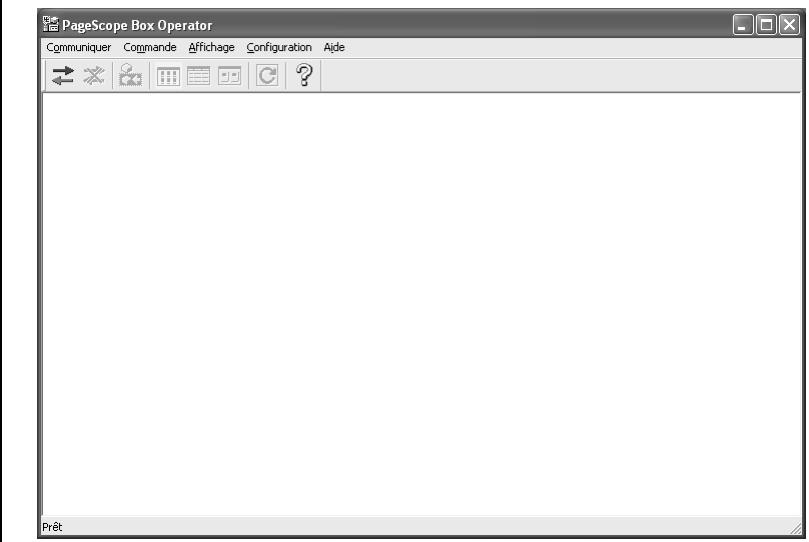
Le logiciel démarre et la fenêtre principale s'affiche.
2 Dans le menu [Communique], cliquez sur [Connector].
![KONICA MINOLTA BIZHUB 420 BOX - Dans le menu [Communique], cliquez sur [Connector]. - 1](/content/2024/12/139602/images/2c48eb7202daccaab7641612f05e04c6980284e8cc0658136d624bf5797139c0.jpg)
- Cette opération est également possible en cliquant sur [Connector] sur la barre d'outils.
3 Sélectionnez le périphérique (contrôleur MFP) auquel se connecter.
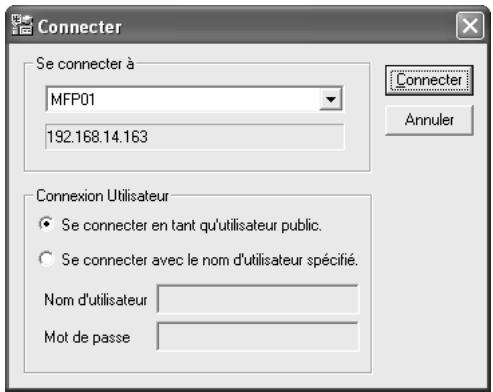
4 Sélectionnez la méthode de connexion. Tapez le nom d'utilisateur et le mot de passe si nécessaire.
- Si l'accès a été accordé à un utilisateur public, sélectionnez "Se connecter en tant qu'utilisateur public".
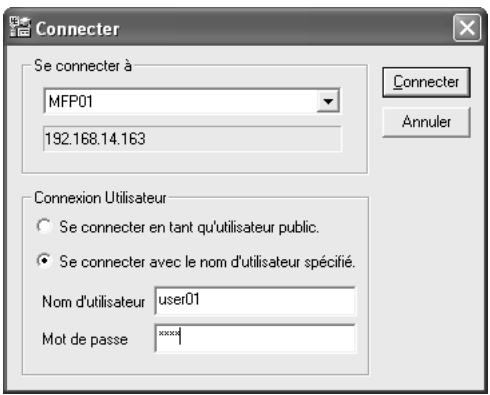
Que dois-je faire si je n'ai pas de nom d'utilisateur ni de mot de passe ? → Si vous n'avez pas de nom d'utilisateur et de mot de passe, contactez l'administrateur de votre machine.
5 Cliquez sur [Connector].
Si la connexion a été établie avec succès, la boîte de dialogue Acceder à une autre boîte apparait.
6 Clics sur le nom de la boîte voulue pour la sélectionner.
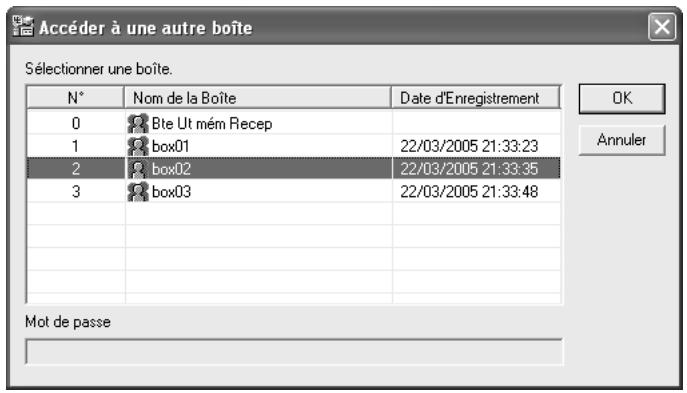
- Si la boîte exige un mot de passe, tapez le mot de passe dans le champ "Mot de passe".
Les boîtes privées apparaissent sous forme de dossiers.
Pour plus d'informations sur le mot de passe → Contactez l'administrateur de votre machine.
7 Cliquez sur [OK].
La liste des données enregistrées dans la boîte s'affiche.
![KONICA MINOLTA BIZHUB 420 BOX - Cliquez sur [OK]. - 1](/content/2024/12/139602/images/f40f396b933f7dfb8dd3ffb4d7ee080a76053004429481391af7b898238de20a.jpg)
Pour voir l'état de la connexion
Vous pouvez consulter des informations et l'état du périhérique connecté.
Si des paramètres ont été spécifiés pour que le serveur externe procède à l'identification utilisée, l'identification risque de durer quelque temps et une erreur de connexion risque de survenir. Si une erreur survient, sélectionnez cette commande s'il est impossible de connecter les données correctement avec la machine.
1 Dans le menu [Communication], cliquez sur [Vérifier la connexion].


Pour se connecter à une autre boîte
Vous pouvez vous connecter à une autre boîte.
1 Dans le menu [Affichage], cliquez sur [Acceder à une autre boîte]. La boîte de dialogue Acceder à une autre boîte apparait.
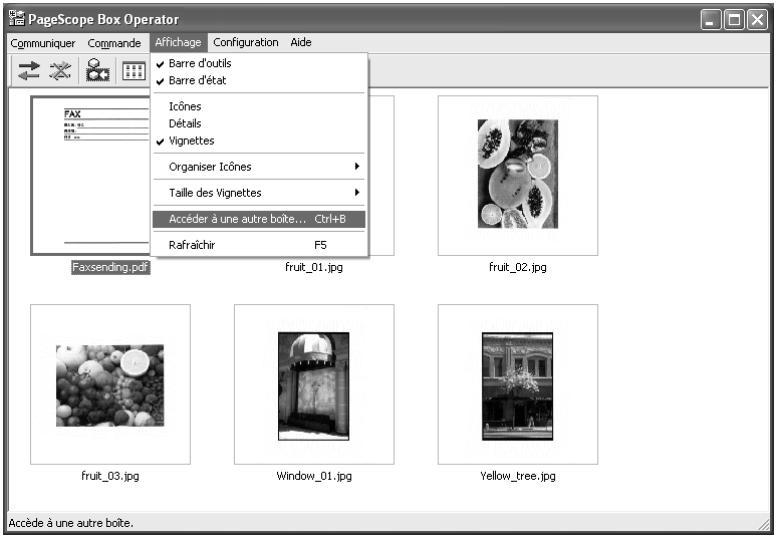
Cliquez sur le nom de la boîte voulue pour la sélectionner.
- Si la boîte exige un mot de passe, tapez le mot de passe dans le champ "Mot de passe".
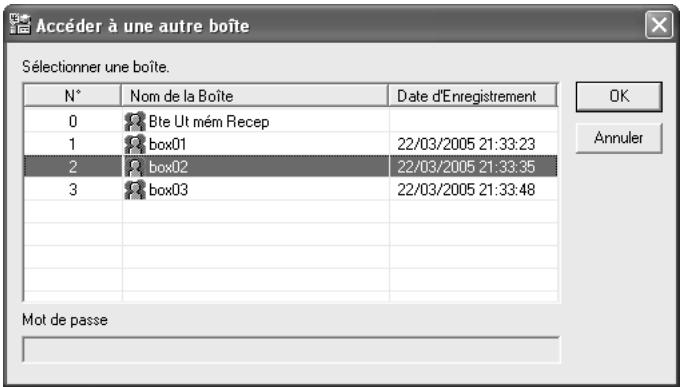
Pour plus d'informations sur le mot de passe → Contactez l'administrateur de votre machine.
3 Cliquez sur [OK].
La liste des données enregistrées dans la boîte s'affiche.
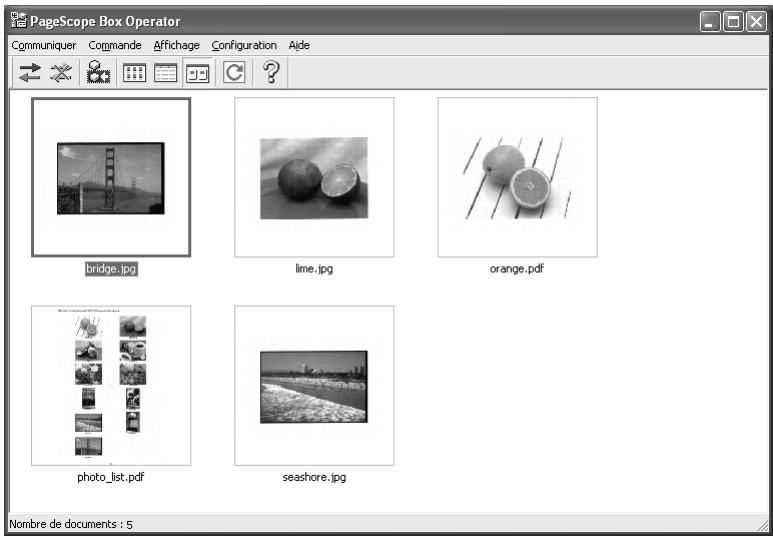
Pour se déconnecter d'un périphérique
La procédure suivante décrit comment se déconnecter d'un périhérique.
Dans le menu [Communicateur], cliquez sur [Déconnecter].
La liste des données est effacée de la fenêtre.
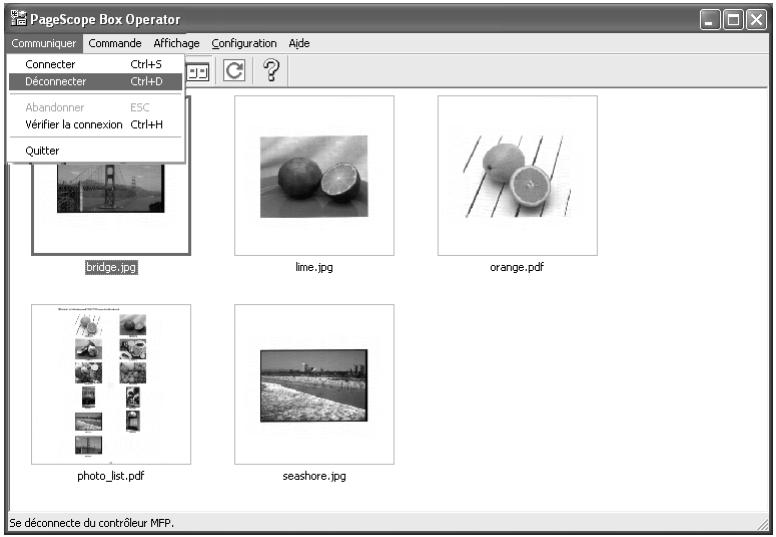
Pour enregistrer une connexion
PageScope Box Operator vous permet d'enregistrer plusieurs périphériques pour faciliter l'établissement de la connexion. La procédure suivante décrit comment enregistrer de nouvelles connexions.
1 Dans le menu [Configuration], cliquez sur [Enregistrer un contrôleur MFP].
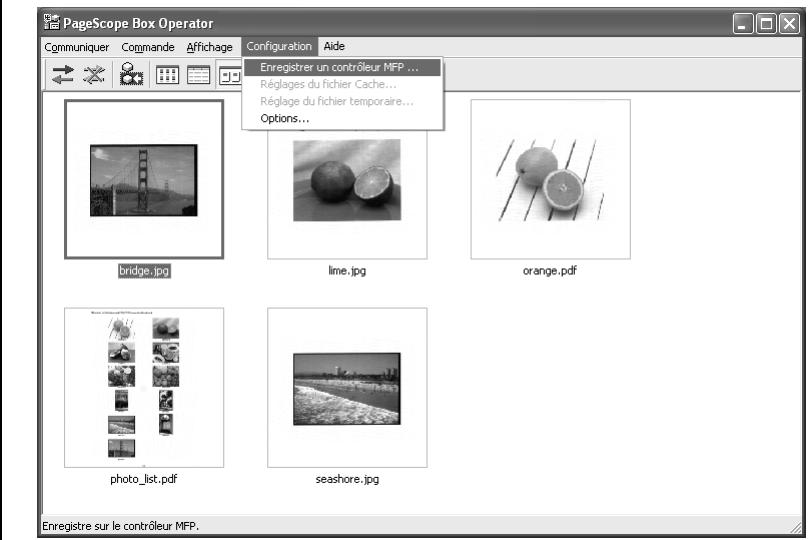
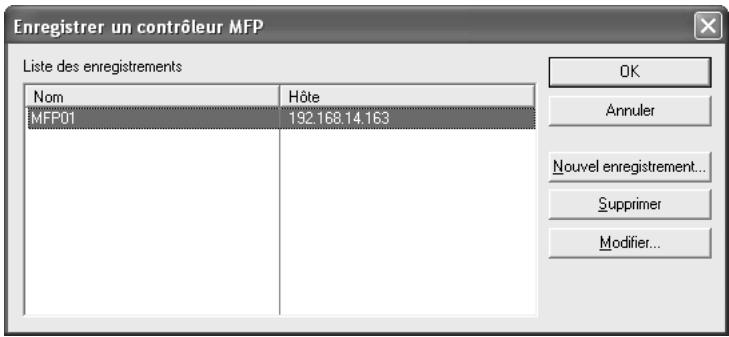
3 Tapez les informations de connexion.
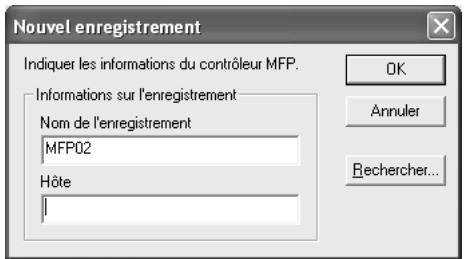
Vous pouvez spécifier les informations suivantes.
- Nom de l'enregistrement : Tapez le nom du périphérique auquel se connecter. Utilisez un nom facile à reconnaître, comme le nom du modèle ou un emplacement. Hôte : Tapez l'adresse IP du périphérique auquel se connecter. 2 Que faire en l'absence d'informations de connexion ? → Vous pouvez entrer les informations en cherchant une connexion. Cliquez sur [Recherche] pour afficher une liste des périphériques sur le réseau.
4 Cliquez sur [OK].
Les informations saisies sont ajoutées à la liste "Liste d'enregistrement".
![KONICA MINOLTA BIZHUB 420 BOX - Cliquez sur [OK]. - 1](/content/2024/12/139602/images/ed36e0a5ea8164b6a0b343bd3c6a493872a44faca4ea3f26a0b72ed1e37db50a.jpg)
Pour supprimer une connexion
La procédure suivante décrit comment supprimer une connexion.
1 Dans le menu [Configuration], cliquez sur [Enregistrer un contrôleur MFP].
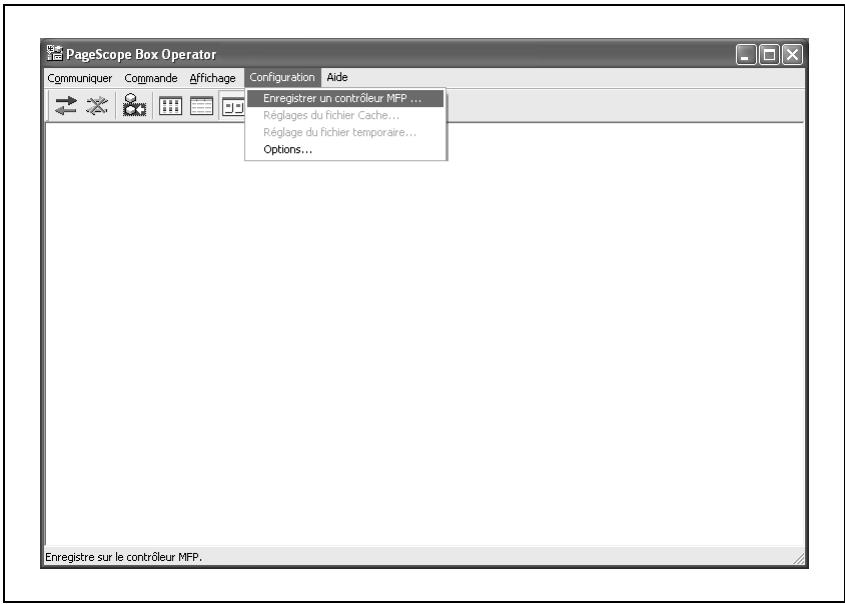
2 Sélectionnez le périphérique à supprimer et cliquez ensuite sur [Supprimer].
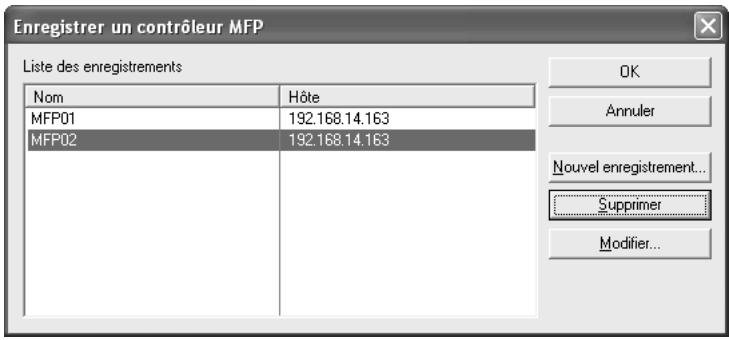
3 Cliquez sur [OK].
![KONICA MINOLTA BIZHUB 420 BOX - Cliquez sur [OK]. - 1](/content/2024/12/139602/images/fd0c37c253ab047d18682ea447408865cda9187ba6e1de0186a91a896a58d626.jpg)
Les informations sélectionnées sont supprimées de la liste "Liste d'enregistrement".
![KONICA MINOLTA BIZHUB 420 BOX - Cliquez sur [OK]. - 2](/content/2024/12/139602/images/f40df08e7bbe59601683afc03d413c9a94133d3ca38b3b6b0762595e21a00473.jpg)
Remarque
L'icône de l'application liée au document apparait. Pour plus de détails sur la liaison de documents à des applications, consulter le manuel et l'aide de Windows.
Les données enregistrées peuvent s'afficher sous forme d'icônes.
Dans le menu [Affichage], cliquez sur [Icônes] ou cliquez sur la touche correspondante de la barre d'outils.
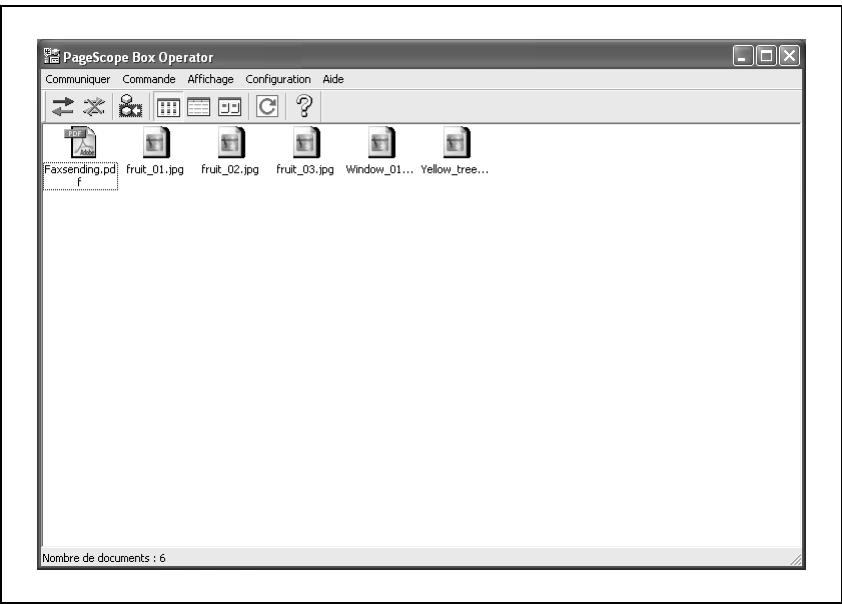
Afficher les détails du document
Vous pouvez afficher les détails des données enregistrées.
Dans le menu [Affichage], cliquez sur [Détails] ou cliquez sur la touche correspondante de la barre d'outils.
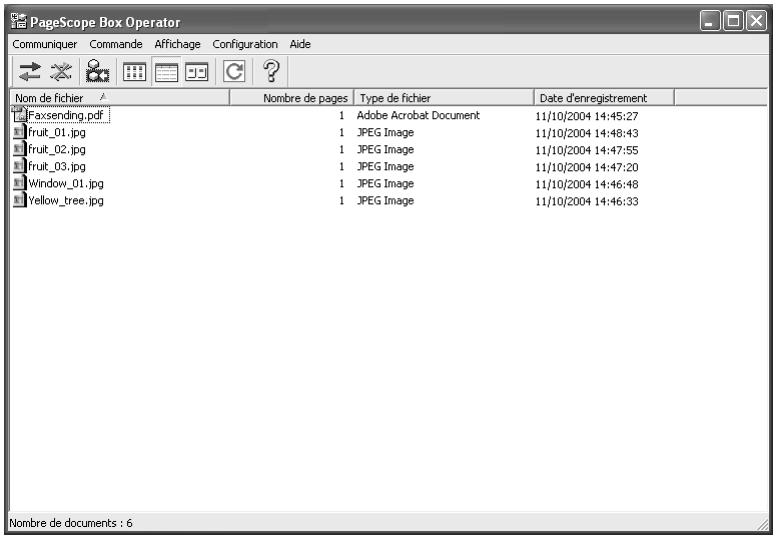
Afficher les miniatures de document
Les données enregistrées peuvent s'afficher sous forme de miniatures.
Dans le menu [Affichage], cliquez sur [Miniatures] ou cliquez sur la touche correspondante de la barre d'outils.

Remarque
Vous sous-prouvez régler la taille des miniatures. Sélectionnez une taille dans le sous-menu [Taille des miniatures] du menu [Affichage].
Si un document comporte plusieurs pages, seule la première page est affichée.
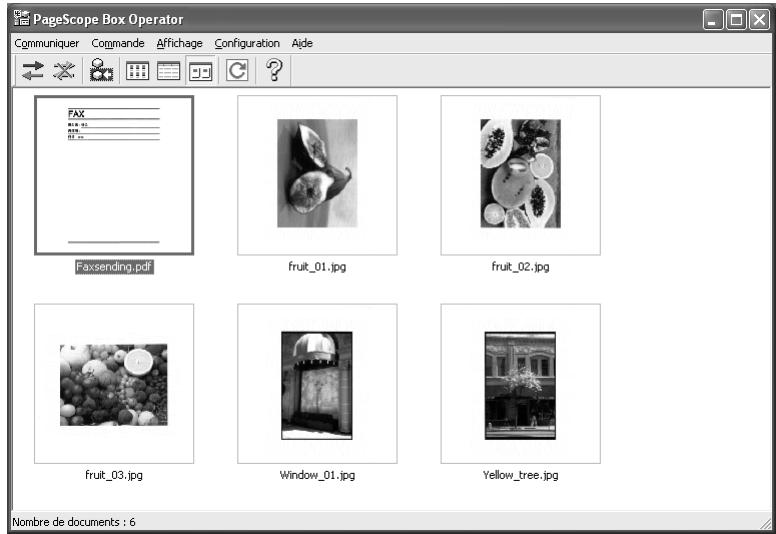
Vérifier les informations
Vous sous-pouvez contrôler le nom du document et la date et l'heure à laquelle le document a été enregistré.
Les informations apparaissent quand le pointeur passe sur l'icône, les détails ou la miniature d'un fichier.
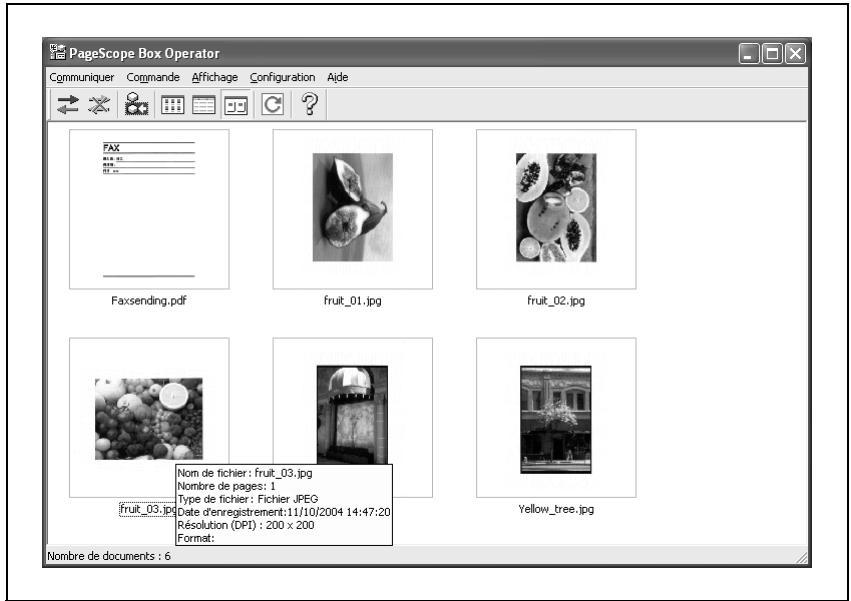
Les informations suivantes sont affichées.
| Rubrique | Description |
| Nom du fichier | Affiche le nom du fichier. |
| Number of Pages (Nombre de pages) | Affiche le nombre de pages. |
| File Type (Type fichier) | Affiche le format de données du fichier. |
| Date Re)gistered (Date d'enregistrement) | Affiche la date et l'houre d'enregistrement des données dans la boîte. |
| Resolution (DPI) (Définition (DPI)) | Affiche la résolution du document. |
| Dimensions | Affiche le format papier du document. |
Afficher les documents dans une fenêtre distincte
Vous pouvez afficher les données sélectionnées dans une fenêtre distincte.
Les données PDF sont ouvertes dans Adobe Reader.
Quand les données s'affichent dans une fenêtre distincte, vous pouvez effectuer les opérations suivantes.
| Menu | Commande | Description |
| Fichier | Enregistrer sous | Enregistrres les données affichées dans le dossier spécifique de l'ordinateur. |
| Disposition | Définit la presentation de la page. | |
| Imprimer aperçu | Affiche un aperçu de l'image telle qu'elle apparaît à l'impression. | |
| Imprimer | Imprime les données affichées. Pour plus de dé-tails, voir “Pour imprimer un document” à la page 9-30. | |
| Sortir | Ferme la fenêtre affichée. | |
| Editor | Copie | Copie les données affichées. |
| Afficher les informations du document | Affiche les informations suivantes : nom, type de fichier et résolution pour les données affichées.Informationss du documentNom de:ficherl Fujol_01.jpgGénéralitésType de:ficher: JPEG ImageLageur (pixels) : 1653Huxteur (pixels) : 2238Rééolution horizontal (PPP) : 200Rééolution verticale (PPP) : 200Proferdouex de bits : 24Nombre de page : 1/1OR | |
| Affichage | Barre d'outils | Affiche ou cache la barre d'outils. |
| Barre d'état | Affiche ou cache la barre d'état. | |
| (Taux zoom) | Sélectionne le format d'affichage. | |
| Première pagePage précédentePage suivanteDernière page | Disponible lors de l'affichage d'un document de plusieurs pages. Sélectionne la page de docu-ment à officher. | |
| Accédér à | Disponible lors de l'affichage d'un document de plusieurs pages. Spécifier la page de document à officher. |
Pour afficher un document
Double-cliquez sur les données à afficher.
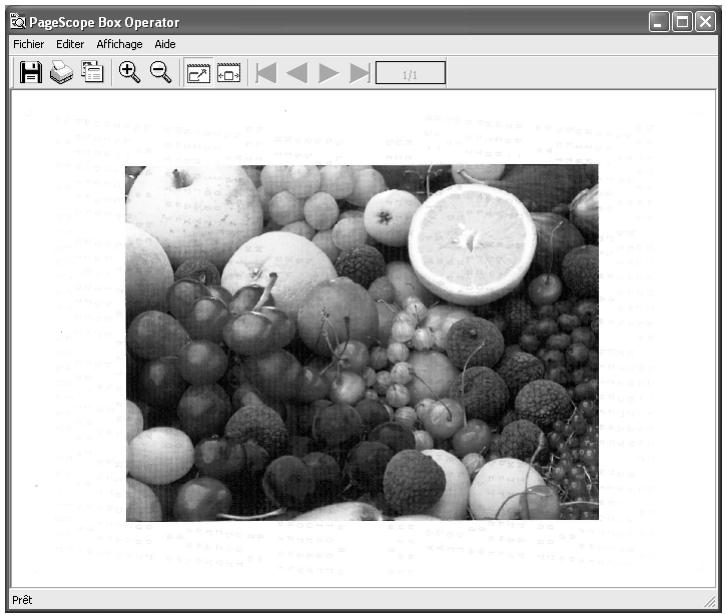
Une nouvelle fenêtre s'ouvre pour y afficher les données. Avec des données PDF, Adobe Reader démarre.
Pour ouvrir le document dans une application spécifique
Vous pouvez ouvrir des données d'image dans une autre application.
1 Lancez l'application à utiliser pour afficher les données. - Pour ouvrir le document avec l'application auquel il est lié, sélectionnez les données et cliquez sur [Ouvrir Avec] dans le menu [Commande]. 2 Faites glisser les données dans la fenêtre de l'application. Les données sont affichées.
Pour renommer le document
Vous pouvez changer le nom d'un document enregistré dans une boîte.
1 Cliquez sur les données à renommer pour les sélectionner. 2 Dans le menu [Commande], cliquez sur [Renommer].
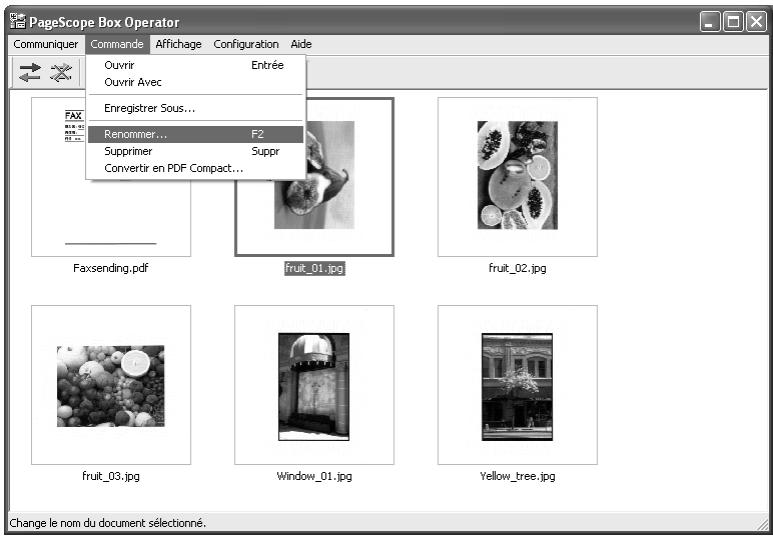
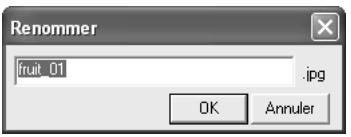

Remarque
Vous ne pouvez pas modifier l'extension du fichier.
Les caractères ne pouvant pas être utilisés dans les noms de fichier peuvent être tapés depuis Windows, mais, lors de l'enregistrement du fichier, le caractère sera modifié. Par exemple, "*** passée à "%2a".
Pour enregistrer un document sur l'ordinateur
Vous pouvez enregistrer sur l'ordinateur un document enregistré dans une boîte.
1 Cliquez sur les données à enregistrer pour les sélectionner. 2 Dans le menu [Commande], cliquez sur [Enregistrer sous].
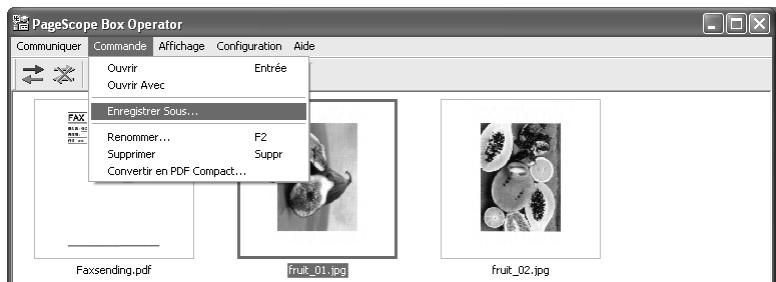
Enregistrez le document sélectionné sous un nouveau nom.
3 Sélectionnez le lecteur et le dossier où seront stockées les données et tapez le nouveau nom si vous devez renommer le fichier.
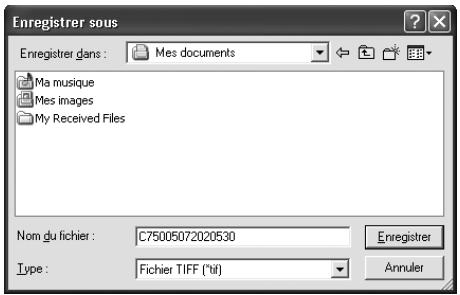
4 Cliquez sur [Enregistrer].
Pour supprimer un document
Vous pouvez supprimer un document enregistré dans une boîte.
1 Cliquez sur les données à supprimer pour les sélectionner. 2 Dans le menu [Commande], cliquez sur [Supprimer].

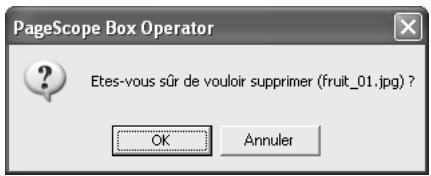
Pour enregistrer un document au format compact PDF
Vous pouvez convertir au format compact PDF un document enregistré dans une boîte pour l'enregistrer sur l'ordinateur.
1 Cliquez sur les données à enregistrer pour les sélectionner. 2 Dans le menu [Commande], cliquez sur [Convertir en PDF compact].
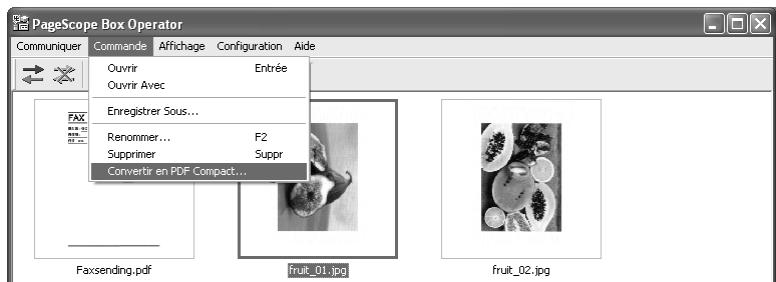
Convertir le document sélectionné au format PDF Compact.
3 Sélectionnez le lecteur et le dossier où seront stockées les données et tapez le nouveau nom si vous devez renommer le fichier.
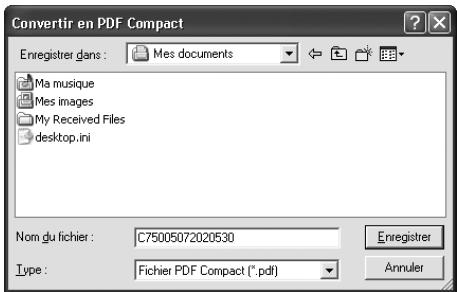
4 Cliquez sur [Enregistrer].
Pour imprimer un document
Vous pouvez imprimer les données sélectionnées.
1 Double-cliquez sur les données à imprimer.
Une nouvelle fenêtre s'ouvre pour y afficher les données. Avec des données PDF, Adobe Reader démarre.
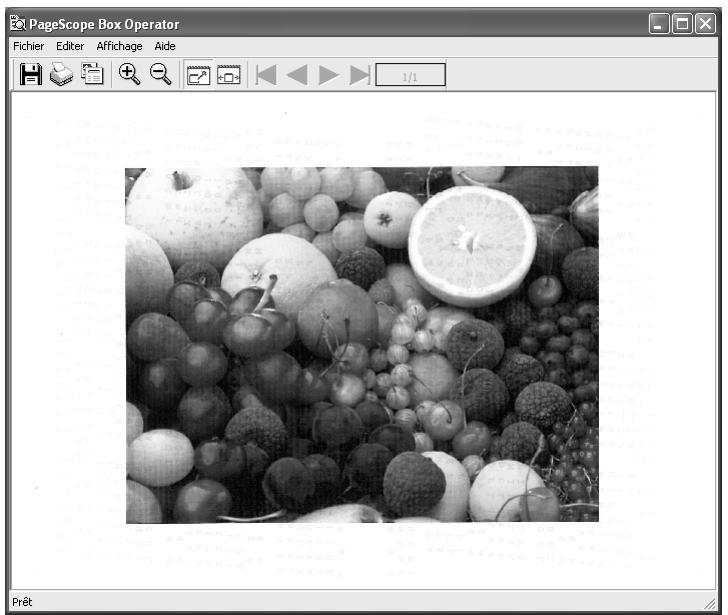
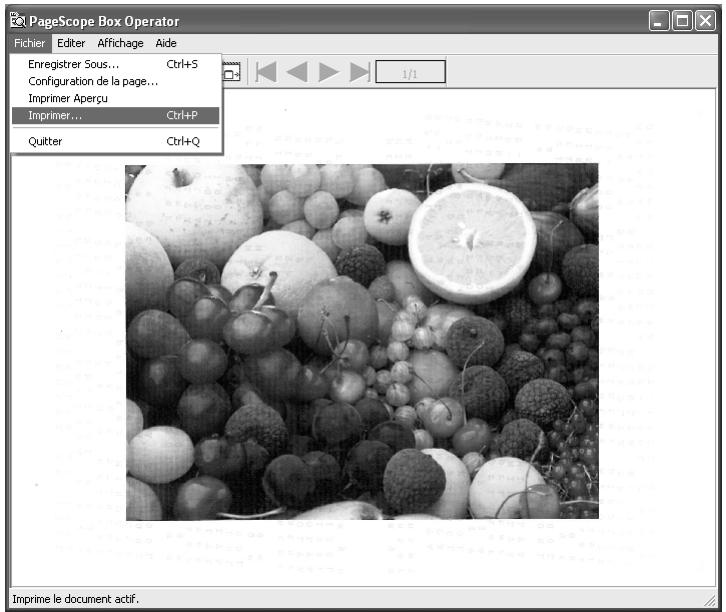
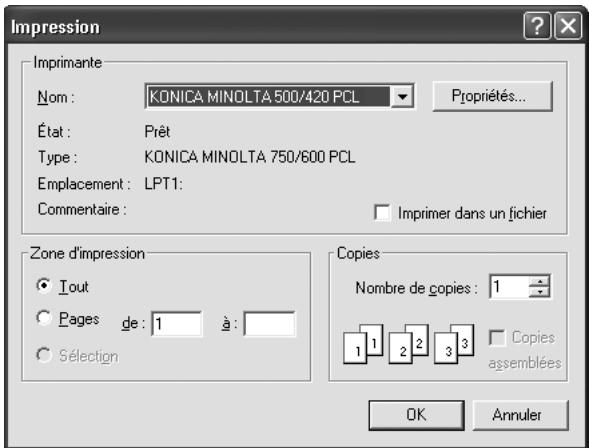
Définir les paramètres du fichier cache
Pour afficher les miniatures, les images téléchargées sont provisoirement enregistrées sur l'ordinateur. Ce sont des fichiers cache. Vous pouvez définir les paramètres pour gérer ces fichiers cache.
Si un fichier cache est enregistré, vous pouvez rapidement afficher la miniature la prochaine fois que les données seront sélectionnées.

Remarque
Au lancement de PageScope Box Operator, les fichiers cache sont automatiquement effacés si leur date de modification remonte à plus de cinq jours.
Les paramètres de fichier cache ne peuvent pas être spécifiés tant que le contrôleur MFP est connecté. Afin de définir les paramètres, déconnectez-vous du contrôleur.
Vous pouvez specifier les parametres suivants.
| Rubrique | Description |
| Activer la fonction cache. | Indique s'i faut enregistrer ou non les images miniatures sous forme de fichiers cache. Pour enregistrer les fichiers cache, cochez la case. |
| Utiliser le cache au prochain démarrage aussi. | Indique s'il faut réutiliser ou non les fichiers cache lors du démarrage suivant de l'application. Pour réutiliser les fichiers cache, cochez la case. |
| Supprimer les fichiers cache. | Pour supprimer tous les fichiers cache actuellément enregistrres, cliquez sur [Supprimer]. |
Pour spécifier d'autres paramètres avancés d'enregistrement des fichiers cache, cliquez sur [Réglages avancés].
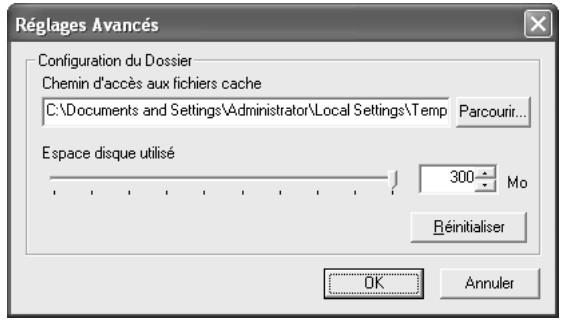
| Rubrique | Description |
| Chemin d'accès aux fi-chiers cache | Indique le dossier dans le lequel les fichiers cache sont enregis-trés. Pour changer de dossier, cliquez sur [Parcourir] et sélection-nez le dossier. |
| Éspace disque utilisé | Indique l'espace disque réservé à l'enregistrement des fichiers cache. Déplacez le curseur ou tapez une valeur. Quand les fi-chiers cache dépassent la valeur indiquée, ils sont automatique-ment effacés. |
| Auto | Cliquez ici pour restaurer immédiatement tous les paramètres dé-finis lors de l'installation de l'application. |
Pour spécifier les paramètres des fichiers cache
1 Dans le menu [Configuration], cliquez sur [Réglages du fichier Cache].
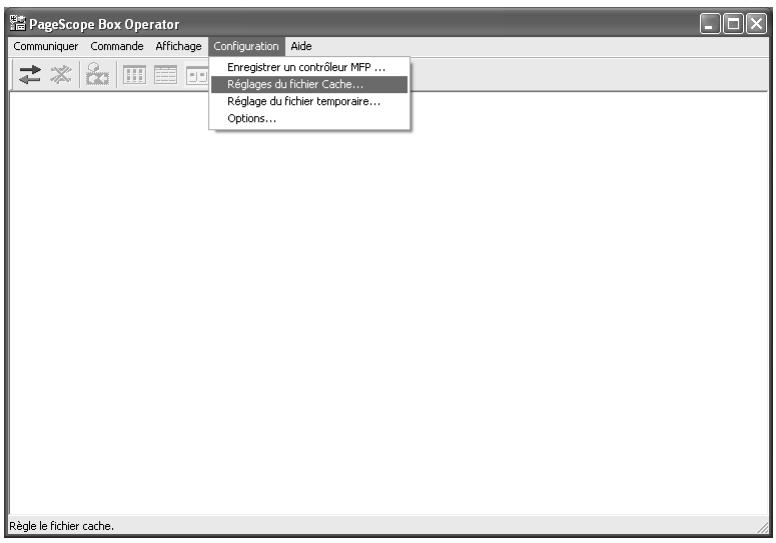
Spécifiez les paramètres de cache.
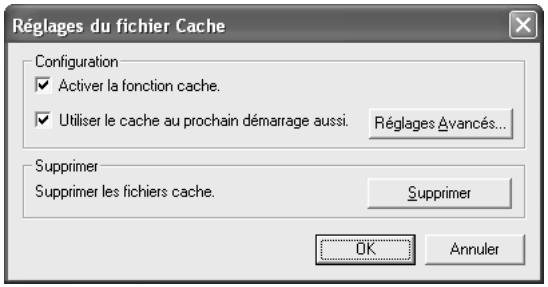
3 Clique sur [OK].
Pour spécifier les paramètres des fichiers temporaires
Pour afficher les données, les images de document sont provisoirement enregistrées sur l'ordinateur. Ce sont des fichiers temporaires. Vous pouvez définir les paramètres pour : gérer ces fichiers temporaires.
Si un fichier temporaire est enregistré, vous pouvez rapidement afficher l'image du document la prochaine fois que les données seront affichées.
1 Dans le menu [Configuration], cliquez sur [Réglage du fichier-temporaire].
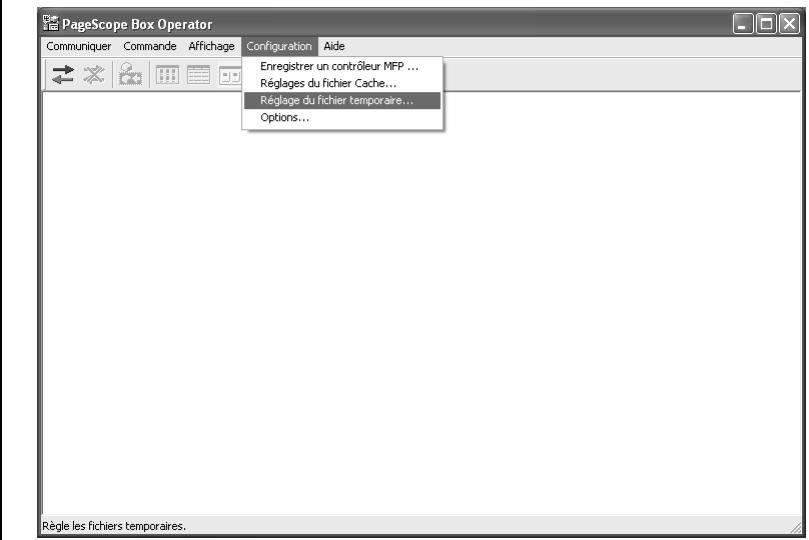
2 Sélectionnez quand le fichier-temporaire sera supprimé.
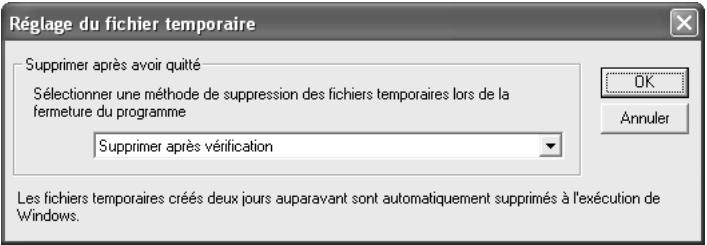
3 Cliquez sur [OK].

Remarque
Au démarrage de Windows, les fichiers temporaires sont supprimés si leur date de modification remonte à plus de 48 heures.
Les paramètres de fichier temporaire ne peuvent pas être spécifiés tant que le contrôleur MFP est connecté. Afin de définir les paramètres, déconnectez-vous du contrôleur.
Options
Vous pouvez spécifier d'autres paramètres pour plusieurs autres opérations. Vous pouvez spécifier les paramètres suivants.
| Rubrique | Description |
| Enregistrer le nom du dernier utilisateur connecté. | N'enregistre que le nom de l'utilisateur qui a été saisi lors de la的最后一 minute connexion à l'application. |
| Enregistrer le mot de passer de la boîte jusqu'à la dé-connexion. | Enregistrrez le mot de passer de boîte jusqu'à ce que [Déconnexion] du menu [Communiquer] soit sélectionné. |
| Déconnexion auto | Coupe l'émission si aucune opération n'est exécutée pendant un certain temps. Indiquez la durée avant déconnexion de l'émission. |
Pour spécifier les paramètres
1 Dans le menu [Configuration], cliquez sur [Options].
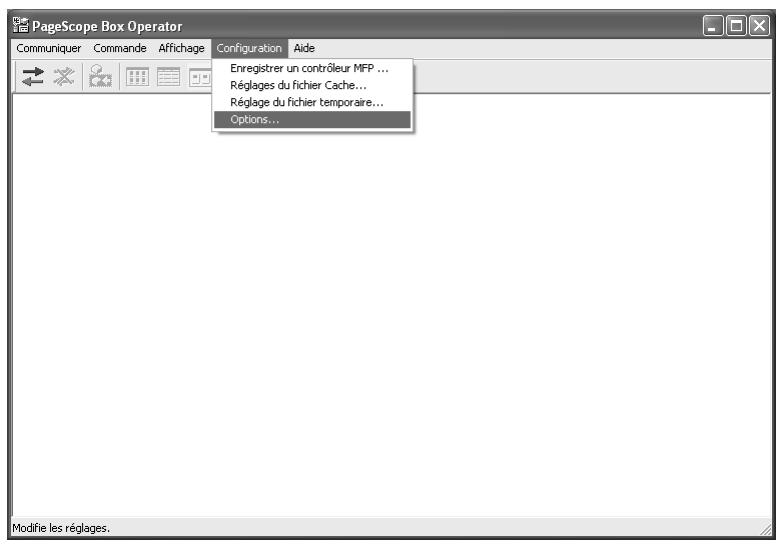
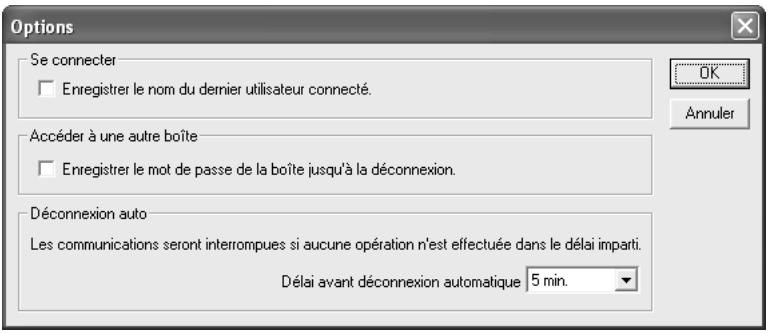
10.1 Spécifier les paramètres du panneau de contrôle
Plusieurs paramètres de base et avancés peuvent être définis à partir du Mode Utilitaires. Ce chapitre décrit la procédure de définition des paramètres du Mode Utilitaires pour les fonctions de boîte.
Paramètres du mode utilitaires
Les paramètres de Mode Utilitaires suivants sont décrits dans ce manuel.
| Paramètre | Description | Page de référence |
| Enregistrement 1-Touche | Vous peuvent creator de nouvelles boîtes. | p. 10-4 |
| Paramètre administrateur | Spécifier les paramètres de gestion des boîtes. | p. 10-18p. 10-20p. 10-23 |
10.2 Enregistrer des boîtes
Vous pouvez enregistrer de nouvelles boites.
Vous pouvez enregistrer les types de boites suivants.
| Type | Description |
| Boîte utilisateur publique | Une boîte partagée que quiconque peut utiliser |
| Boîte utilisateur privée | Boîte individuelle uniquement accessible par des utilisateurs qui se sont connectés spécifique les paramètres d'identifica-tion utilisateur |
| Boîte utilisateur Bulletin Board | Boîte bulletin enregistrée dans l'écran Boîte Utilisateur Bulle-tin Board affichée à partir de l'onglet Boîte Ut. système |
| Boîte réception confidentielle | Une boîte est enregistrée ici pour le fax reçu avec la mention confidentielle. Vous pouvez créé jusqu'à 20 boîtes |

Remarque
Vous pouvez spécifier la fonction de réception confidentielle pour une boîte.
En cas de définition de paramètres d'identification utilisateurs, saisissez bien le nom d'utilisateur et le mot de passe, et appuyez ensuite sur la touche "Accès". Si aucune identification utilisateurs n'a été définie, vous ne pouvez pas créer de boîtes utilisateurs privées.
Administrateurs
Divers paramètres à définir par l'administrateur sont disponibles sur cette machine, mais d'autres paramètres peuvent être définis par l'administrateur de la boîte.
L'administrateur de boîte peut : gérer les documents dans les boîtes utilisateurs publiques et privées sans mot de passe.
Pour des détails sur la définition de paramètres pour l'administrateur de boîte, voir "Configurer les paramètres d'administrateur de boîte" à la page 10-20.

Remarque
Pour se connecter en tant qu'administrateur de boîte, définissez les paramètres d'identification et tapez ensuite "boxadmin" comme nom d'utilisateur et tapez le mot de passe défini dans "Spectateur les paramètres d'administrateur de boîte" à la page 10-20.
Enregistrer des boîtes utilisateurs publiques/prиватные
Vous pouvez saisir les informations suivantes dans chaque écran.
| Rubrique | Description |
| N° boîte Ut. | Appuyez sur [N° boîte Ut.] et tapez le numéro de boîte utilisateur sur le clavier. |
| Nom | Appuyez sur [Nom] et utilisez le clavier qui s'affiche pour ta-per le nom d'utilitaireur de la boîte. |
| Mot de passer | Appuyez sur [Mot de passer] et utilisez le clavier qui s'affiche pour taper le mot de passer. |
| Index | Appuyez sur [Index] et Sélectionnéz les caractères de re-cherche. |
| Type | Appuyez sur [Public] ou [Privé].Si vous Sélectionnéz [Privé], le nom du propriétaire appa-rait. Pour changer le propriétaire, appuyez sur [Changer propriétaire] et Sélectionnéz un autre utilisateur. |
| Suppression automatique d'un document | Indiquez la durée avant suppression du document après son enregistrement dans la boîte. |
| Fonctions Avancées | Décide s'il faut utiliser ou non la fonction de réception confidentielle avec la boîte. |

Remarque
Si l'identification utilisateur est annulée après la création de boîtes utilisateur privées, les boîtes utilisateur privées deviennent des boîtes publiques.
Appuyez sur la touche [Utilitaire/Compteur].
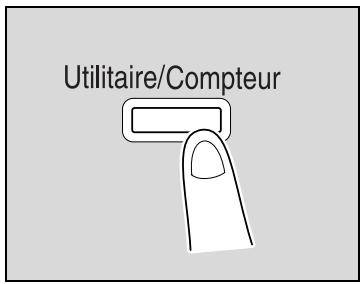
2 Appuyez sur [Enregistrement 1-Touche].
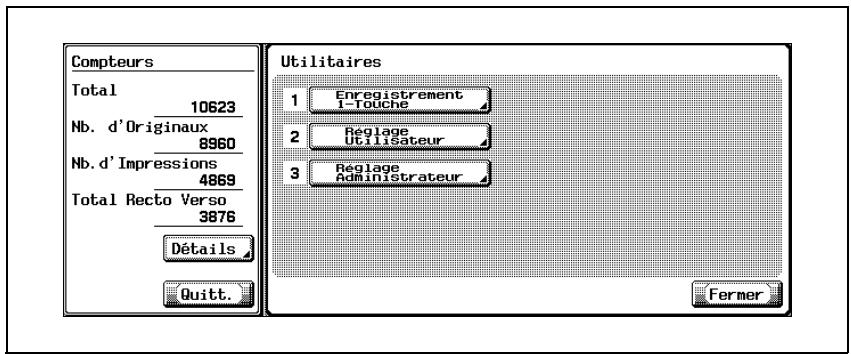
3 Appuyez sur [3 Boîte Utilisateur].
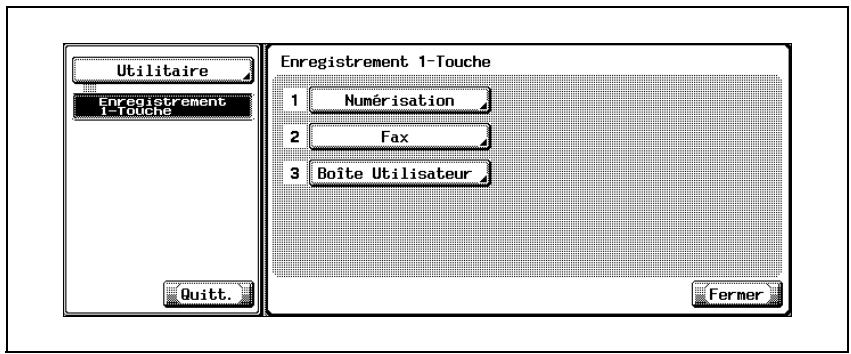
L'écran Boîte Utilisateur s'ouvre.
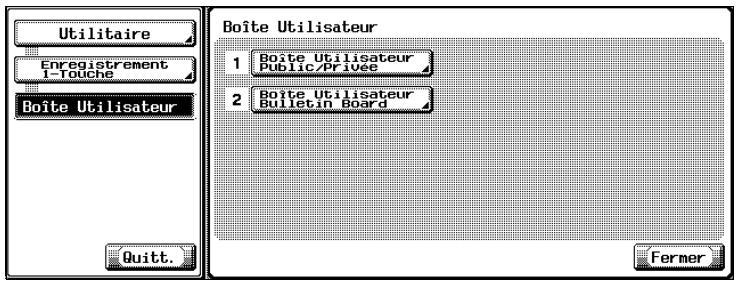
5 Appuyez sur [nouveau].
![KONICA MINOLTA BIZHUB 420 BOX - Appuyez sur [nouveau]. - 1](/content/2024/12/139602/images/a59108c3b0ed73aaacbb725291706a9d346430e719ceba00cae5516f4b54070a.jpg)
L'écran d'Enregistrement 1/2 apparait.
6 Spécifiez les paramètres de boîte désirés.
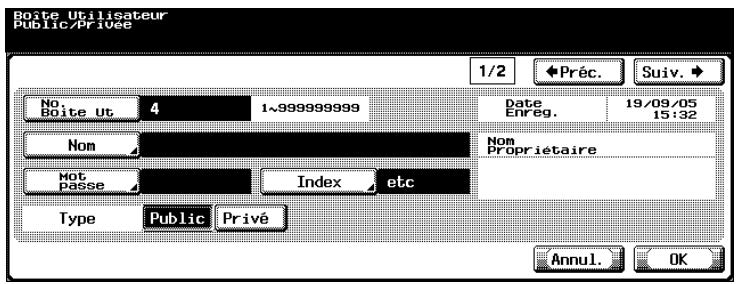
7 Appuyez sur [Suivant].
L'écran d'Enregistrement 2/2 apparait.
8 Spécifiez les paramètres désirés.
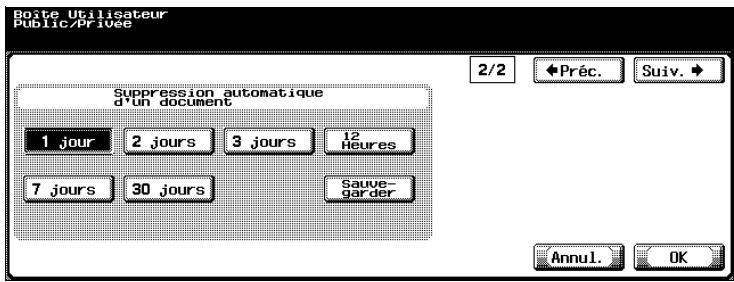
9 Appuyez sur [OK]. 10 Appuyez sur [Fermer].
La boîte est enregistrée.
Enregistrer des boîtes utilisateur bulletin board
| Rubrique | Description |
| N° boîte Ut. | Appuyez sur [N° boîte Ut.] et utilisez le clavier pour taper le numéro de boîte. |
| Nom | Appuyez sur [Nom] et utilisez le clavier qui s'affiche pour ta- per le nom d'utilisateur de la boît |
| Mot de passer | Appuyez sur [Mot de passer] et utilisez le clavier qui s'affi- che pour taper le mot de passer. |
| Type | Appuyez sur [Public] ou [Privé]. Si vous sélectionnez [Privé], le nom du propretaire appa- rait. Pour changer le propretaire, appuyez sur [Changer propretaire] et sélectionnez un autre propretaire. |
1 Appuyez sur la touche [Utilitaire/Compteur].
2 Appuyez sur [Enregistrement 1-Touche].
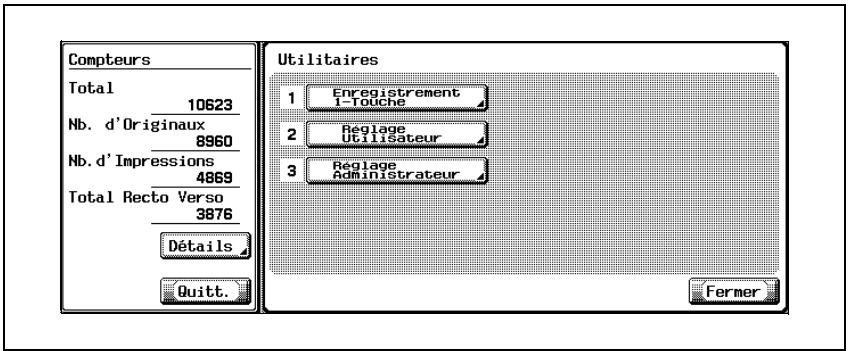
3 Appuyez sur [3 boite utilisateur]
![KONICA MINOLTA BIZHUB 420 BOX - Appuyez sur [3 boite utilisateur] - 1](/content/2024/12/139602/images/d320225f2908d651838c621ca75272db0a839fe911f4416dfc76660d23f3dfbf.jpg)
![KONICA MINOLTA BIZHUB 420 BOX - Appuyez sur [3 boite utilisateur] - 2](/content/2024/12/139602/images/d5b248e384e9352816d853aa2fb636d7f58c1336b14c67e85edeffbd06e6353b.jpg)
L'écran Boîte Utilisateur s'ouvre.
![KONICA MINOLTA BIZHUB 420 BOX - Appuyez sur [3 boite utilisateur] - 3](/content/2024/12/139602/images/2315a9067c96b277a1545108f9f6fc4afc333ce3c141475bd1290d0aebdad66d.jpg)
![KONICA MINOLTA BIZHUB 420 BOX - Appuyez sur [3 boite utilisateur] - 4](/content/2024/12/139602/images/266816face030ed5d42e854ea0c637db1d279b2a9d63a8cc85131e3dac2437d0.jpg)
5 Appuyez sur [nouveau].
![KONICA MINOLTA BIZHUB 420 BOX - Appuyez sur [nouveau]. - 1](/content/2024/12/139602/images/72b6084e1b7d4bb7d4f3d529cf37ef47b8996ddeea112dac4ce5d88eeaed6254.jpg)
![KONICA MINOLTA BIZHUB 420 BOX - Appuyez sur [nouveau]. - 2](/content/2024/12/139602/images/df40c2fa5e609035c47821e6b8caf3f8ea12eb732f0730cc668403b0c913a6a0.jpg)
L'écran d'enregistrement apparait.
6 Spécifiez les paramètres de boîte désirés.
Boîte Utilisateur Bulletin Board
No. Boite Ut

1~999999999
Date
14/02/06 16:22
Nom
Nom Propriétaire
Mot
Type
Public
Privé
Annul.
7 Appuyez sur [OK].
La boîte est enregistrée.
Enregistrement de boîte de réception confidentielle (si le disque dur en option est installé)
1 Appuyez sur la touche [Utilitaire/Compteur].
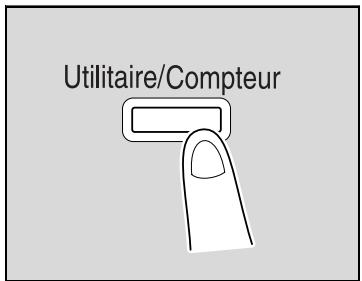
2 Appuyez sur [Enregistrement 1-Touche].
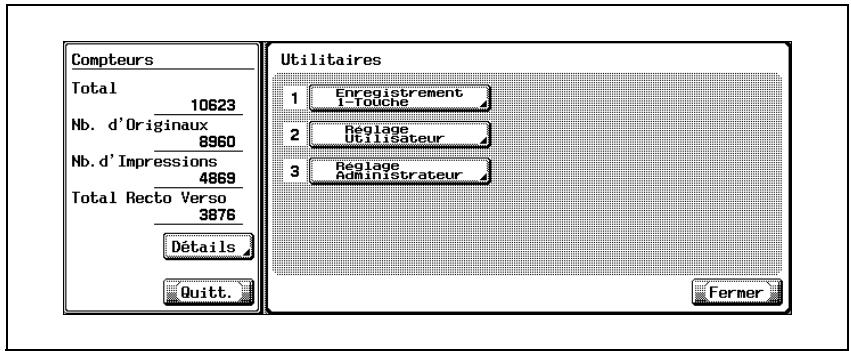
3 Appuyez sur [Boîte Utilisateur].
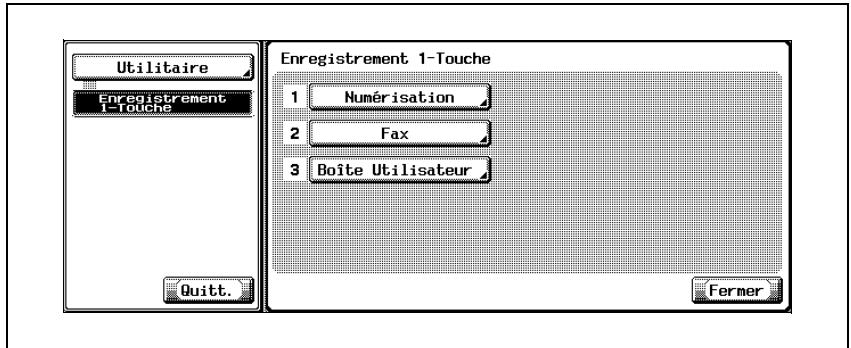
L'écran Boîte Utilisateur s'ouvre.
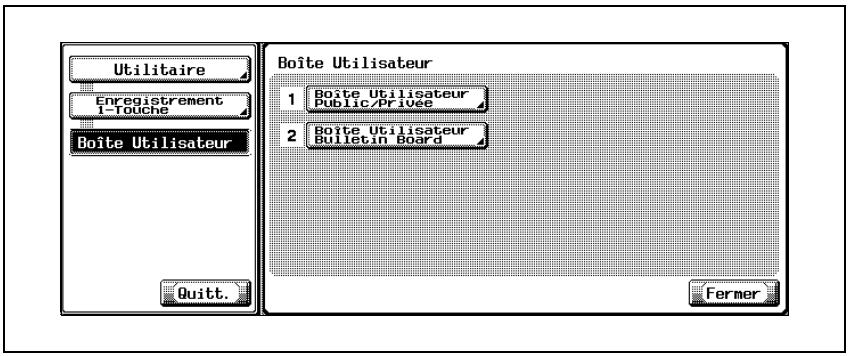
5 Appuyez sur [nouveau].
![KONICA MINOLTA BIZHUB 420 BOX - Appuyez sur [nouveau]. - 1](/content/2024/12/139602/images/32888ce679aa84d92266c6f3cf9b6db5482e6c1402df430df25825daa2f16ec9.jpg)
L'écran d'Enregistrement 1/2 apparait.
6 Spécifiez les paramètres de boîte désirés.
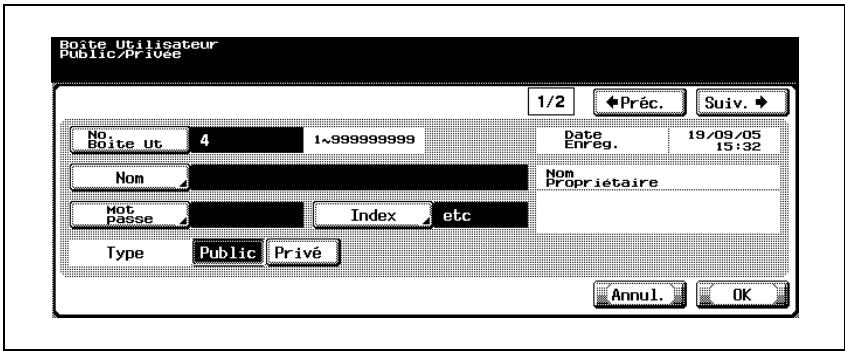
7 Appuyez sur [Suv.]. L'écran d'Enregistrement 2/2 apparait. 8 Spécifiez les paramètres désirés. Si la boîte est utilisée pour la réception confidentielle, réglez l'option "Réception confidentielle" dans Fonctions avancées sur ON et saisissez le mot de passe de comm.
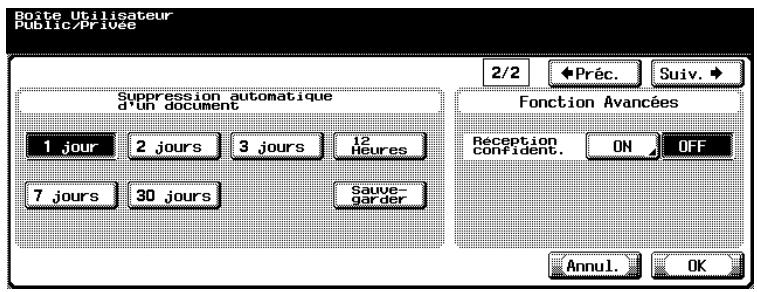
9 Appuyez sur [OK]. 10 Appuyez sur [Fermer].
La boîte est enregistrée.
Enregistrement de boîte de réception confidentielle (sans installation du disque dur facultatif)
| Rubrique | Description |
| Suppression automatique d'un document | Définissez la durée de conservation d'un document dans la boîte entre son enregistrement et sa suppression. |
| Mot de passer de comm. | Saisissez 8 caractères max. (caractères numériques de 0 à 9, * et #). |
1 Appuyez sur la touche [Utilitaire/Compteur].
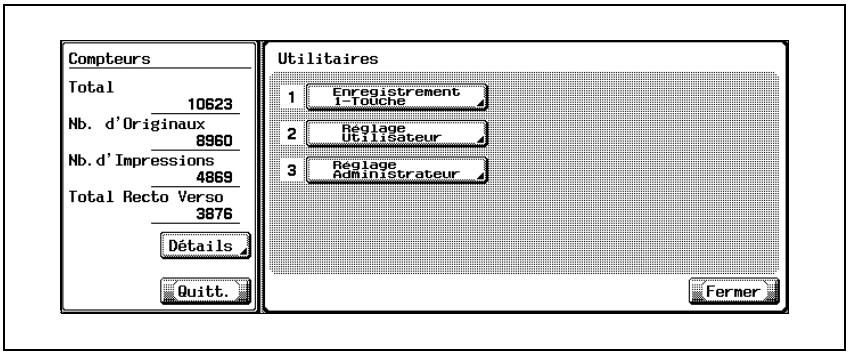
3 Appuyez sur [3 boite utilisateur]
![KONICA MINOLTA BIZHUB 420 BOX - Appuyez sur [3 boite utilisateur] - 1](/content/2024/12/139602/images/a3136d90869fbff9e5657fad7d35847d930342b599bfe293f6e14b0e9c725754.jpg)
L'écran Boîte Utilisateur s'ouvre.
![KONICA MINOLTA BIZHUB 420 BOX - Appuyez sur [3 boite utilisateur] - 2](/content/2024/12/139602/images/5f603b2a185a73b1c3513e00469fe7fac24e5e875eb86ce0e1645376bd066f2b.jpg)
5 Appuyez sur [nouveau].
![KONICA MINOLTA BIZHUB 420 BOX - Appuyez sur [nouveau]. - 1](/content/2024/12/139602/images/29f07abd0b4d4a6ade7a2c7c297f5304e046144e5d145f55e6b1fabecd3ab39c.jpg)
L'écran d'Enregistrement 1/2 apparait.
6 Spécifiez les paramètres désirés.
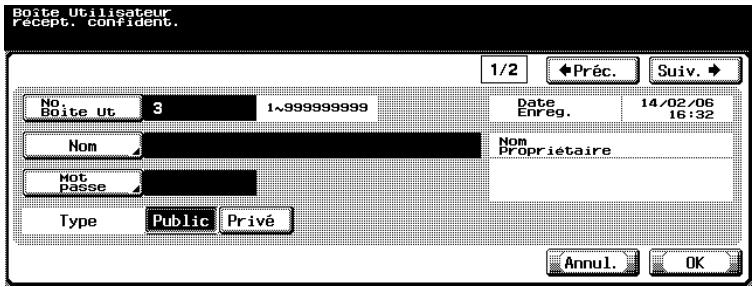
7 Appuyez sur [Suivant].
L'écran d'Enregistrement 2/2 apparait.
8 Spécifiez les paramètres désirés.
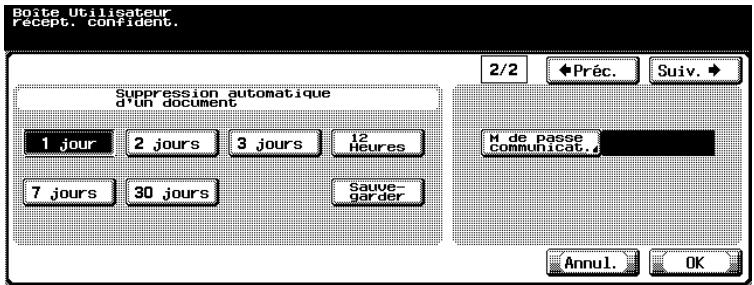
9 Appuyez sur [OK]. 10 Appuyez sur [Fermer].
La boîte est enregistrée.
10.3 Afficher l'écran réglage administrateur
Pour afficher l'écran Réglage administrateur
Appuyez sur la touche [Utilitaire/Compteur].
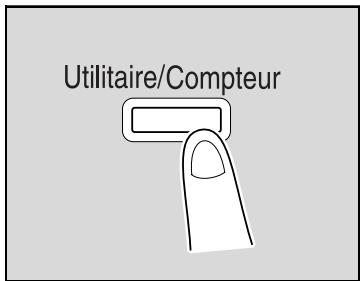
2 Appuyez sur [3 Réglage Administrateur].
- Vous pouvez également sélectionner un point des menus du mode Utilitaires en tapant sur le clavier le numéro à côté de la touche souhaitée. Pour "3 Réglage Administrateur", appuyez sur la touche [3] du clavier.
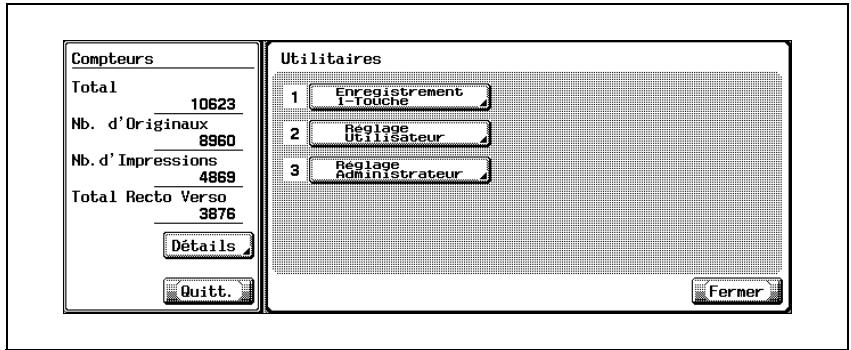
Tapez le mot de passe et appuyez ensuite sur [OK].
Pour plus de détails sur la saisie de texte, voir "Saisie de texte" à la page 12-5.
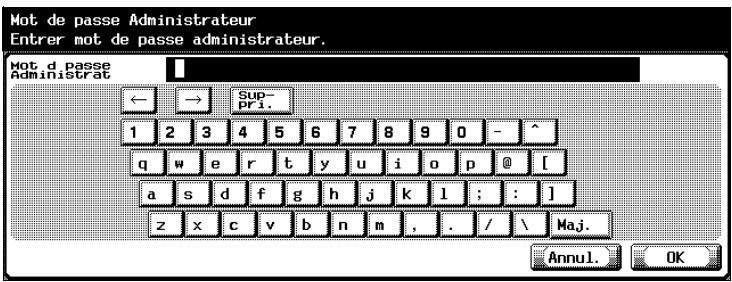
L'écran Réglage administrateur apparaît.
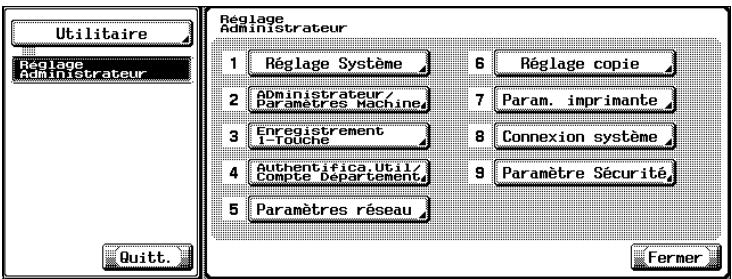

Remarque
Pour quitter le réglage du mode Utilitaires, appuyez sur [Quitter] dans la zone d'affichage secondaire ou appuyez sur la touche [Utilitaire/Compteur]. Autrement, annulez le mode Utilitaire en appuyant sur [Fermer] dans chaque écran successif jusqu'à ce que l'écran Copie, ou Fax, ou Numérisation, ou Boîte réapparaisse.
10.4 Spécifier les paramètres d'administrateur de boîte
Décidez si l'utilisation par l'administrateur de boîte est permise ou non. (Le réglage par défaut est "Permis".)
En cas de connexion en tant qu’administrateur de boîte, tapez "boxadmin" comme nom d’utilisateur dans l’écran d’identification utilisateur et tapez le mot de passe défini à l’étape 5.
Relation avec les autres paramètres
- Si "Authentication utilisée" et "Suivi compte" sont tous deux réglés sur "OFF", "Permis" ne peut pas être sélectionné.

Remarque
L'administrateur de boîte peut : gérer et supprimer les documents dans les boîtes utilisateur publiques et privées sans mot de passe.
Pour spécifier le paramètre "boîte utilisateur réglage admin.
1 Dans l'écran de réglage administrateur, appuyez sur [Paramètre Sécurité]. 2 Dans l'écran Paramètre sécurité, appuyez sur [2 Boîte Utilisateur Réglage Admin.].
L'écran Administration boîte Utilisateur apparait.
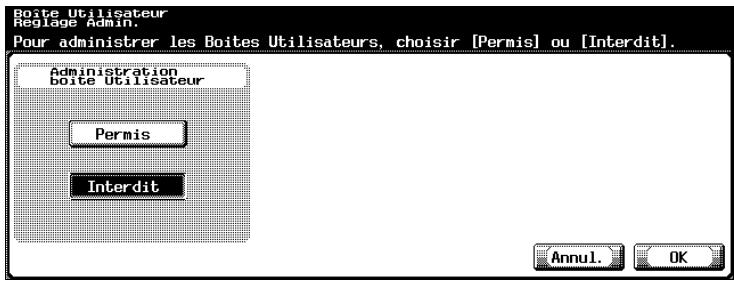
3. Appuyez sur la touche correspondant au réglage désiré.
- Si vous sélectionnez [Interdit], passez à l'étape 4.
- Si vous sélectionnez [Permis], [Mot de passe] apparait. Passez directement à l'étape 5 pour taper le mot de passe.
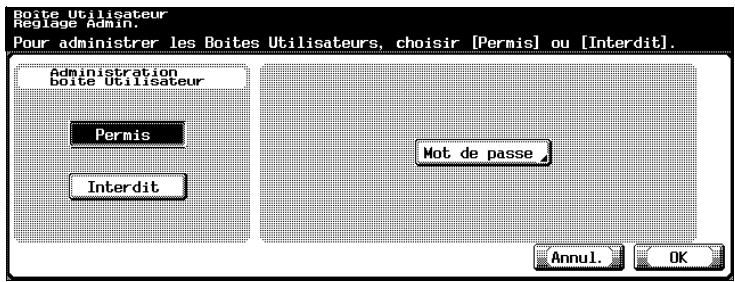
4 Appuyez sur [OK].
L'utilisation par l'administrateur de boîte est interdite. Ceci clôt la procédure d'interdiction d'utilisation par l'administrateur de boîte.
5 Appuyez sur [Mot de passe].
Un écran apparait pour vous permettre de saisir le mot de passe de l'administrateur de boite.
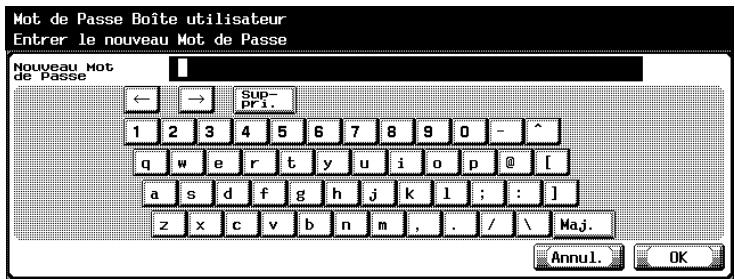
6 Tapez le mot de passe et appuyez ensuite sur [OK].
Un écran s'affiche alors pour vous permettre de retaper le mot de passe.
7 Tapez le mot de passe défini à l'étape 6 et appuyez ensuite sur [OK]. Le mot de passe de l'administrateur de boîte est défini et l'utilisation par l'administrateur de boîte est permise.

Pour plus de détails sur la saisie de texte, voir "Saisie de texte" à la page 12-5.

Remarque
Pour annuler le réglage, appuyez sur [Annul.].
10.5 Spécifier les paramètres de réglage du disque dur
Diverses opérations dédiées au disque dur sont disponibles.
Les paramètres suivants sont disponibles.
| Paramètre | Description |
| Vérification Capacité HDD | Affiche la quantité d'espace disque utilisé et libre |
| Supprimer boîtes utilis. inu-tilisées | Supprime les boîtes qui ne sont plus utilisées et qui ne contiennent pas de données |
| Supprimer les impressions sécurisées | Supprime tous les documents confidentiels enregistrrés |
| Paramètre Ecrasement données temporaires | Spécifie le mode pour écraser les données temporaires. |
| Écraser données | Ecrase toutes les données |
| Modification code protec-tion disque dur | Définit le mot de passée d'accès au disque dur |
Pour vérifier l'espace du disque dur
Vous pouvez contrôler l'espace libre du disque dur.
1 Dans l'écran de réglage administrateur, appuyez sur [Paramètre Sécurité]. 2 Dans l'écran Paramètre Sécurité, appuyez sur [5 Config. Disque Dur].
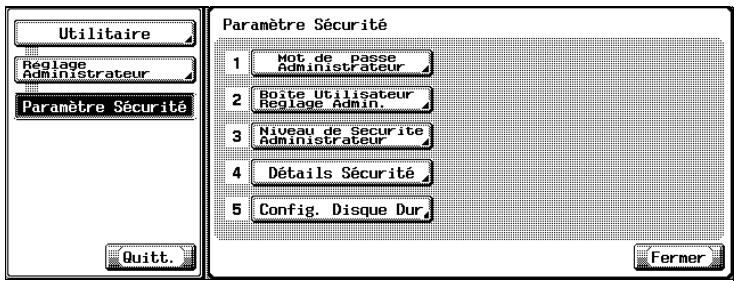
3 Dans l'écran Paramètre Disque Dur, appuyez sur [1 Vérifier capacité disque dur].
L'écran de contrôle de l'espace dur apparait.
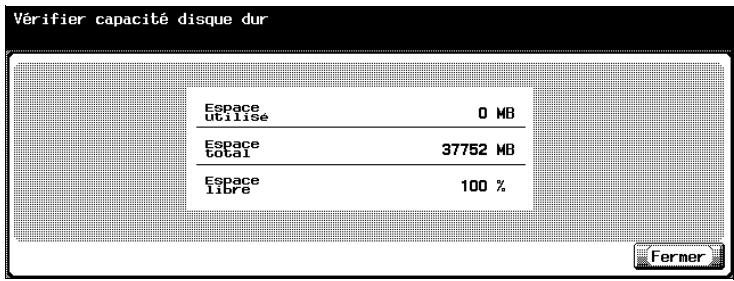
4 Appuyez sur [Fermer].
L'écran Paramètre disque dur apparaît de nouveau.
Pour supprimer des boîtes non utilisées
Vous supprimez les boites qui ne sont plus utilisées et qui ne contiennent aucun document.
Dans l'écran de réglage administrateur, appuyez sur [Paramètre Sécurité]. Dans l'écran Paramètre Sécurité, appuyez sur [5 Config. Disque Dur].
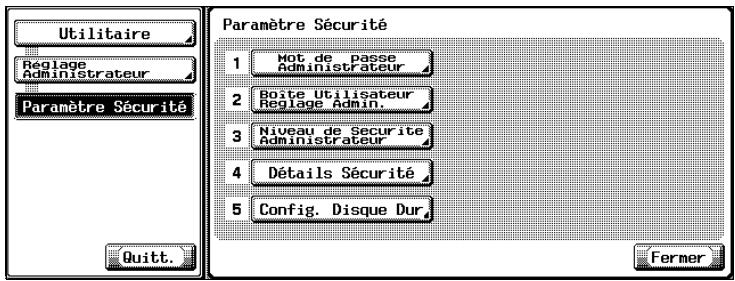
3 Dans l'écran Paramètre disque dur, appuyez sur [2 Supprimer boîtes utilisées inutilisées].
Un message s'affiche pour vous demander de confirmer la suppression des boîtes inutilisées.
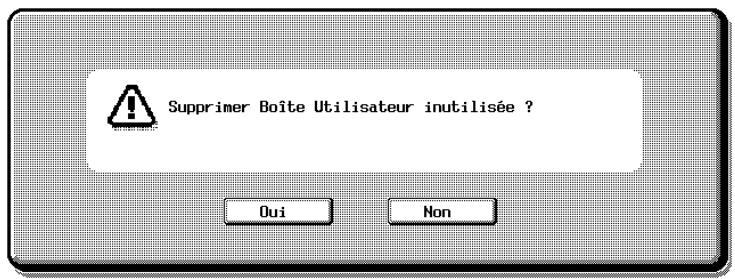
Pour supprimer les boîtes inutilisées, appuyez sur [Oui].
Les boîtes inutilisées sont supprimées.

Remarque
Pour retourner à l'écran Paramètre disque dur sans supprimer les boîtes inutilisées, appuyez sur [Non].
Pour supprimer les documents confidentiels
Tous les documents confidentiels enregistrés sur le disque dur peuvent être supprimés ensemble.
1 Dans l'écran de réglage administrateur, appuyez sur [Paramètre Sécurité]. 2 Dans l'écran Paramètre Sécurité, appuyez sur [5 Config. Disque Dur].
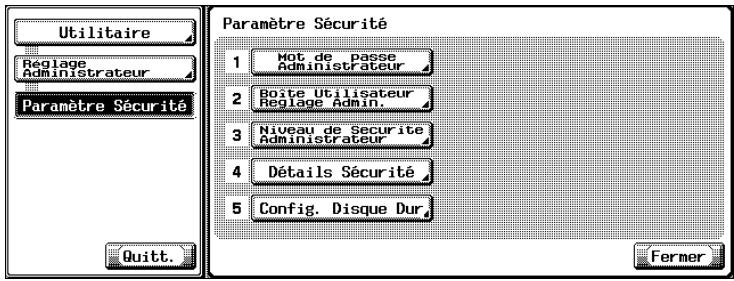
3 Dans l'écran Paramètre disque dur, appuyez sur [3 Supprimer les impressions sécurisées].
Un message de confirmation vous demande s'il faut supprimer ou non les documents confidentiels.
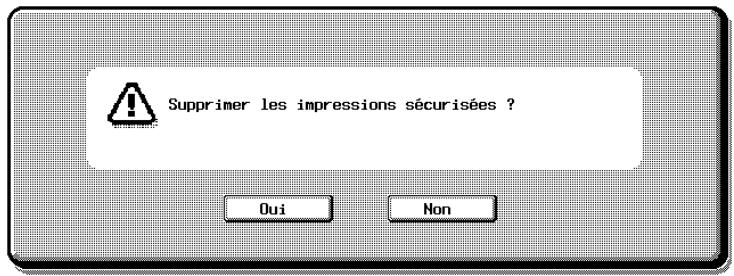
Pour supprimer les documents confidentiels, appuyez sur [Oui].
Les documents confidentiels sont supprimés.

Remarque
Pour retourner à l'écran Paramètre disque dur sans supprimer les documents confidentiels, appuyez sur [Non].
Pour écraser toutes les données
Vous soupesez régler la machine pour qu'elle écrase toutes les données sur le disque dur.
Cette procédure permet d'effacer toutes les informations sur la machine.
Avant de procéder à cette opération, veuillez contacter le service technique SAV.
Dans l'écran de réglage administrateur, appuyez sur [9 Paramètre Sécurité]. Dans l'écran Paramètre Sécurité, appuyez sur [5 Config. Disque Dur].
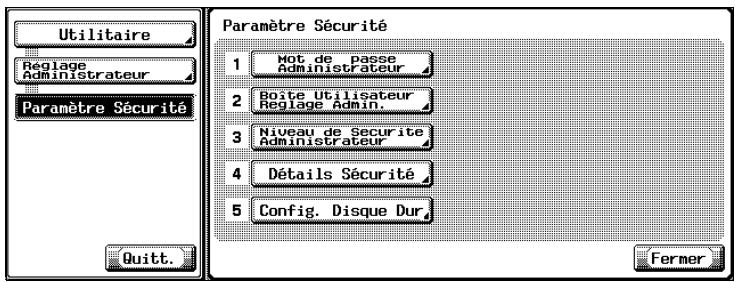
3 Dans l'écran Paramètre disque dur, appuyez sur [5 Écraser données]. L'écran d'écrasement des données apparait.
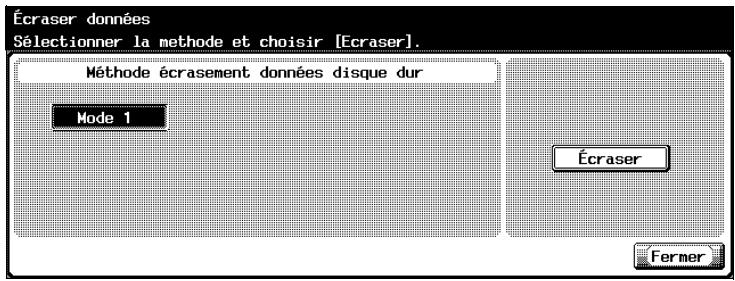
4 Sélectionnez la méthode d’écrasement des données sur le disque dur et cliquez sur [Écraser].
Un message de confirmation vous demande s'il faut écraser ou non les données.
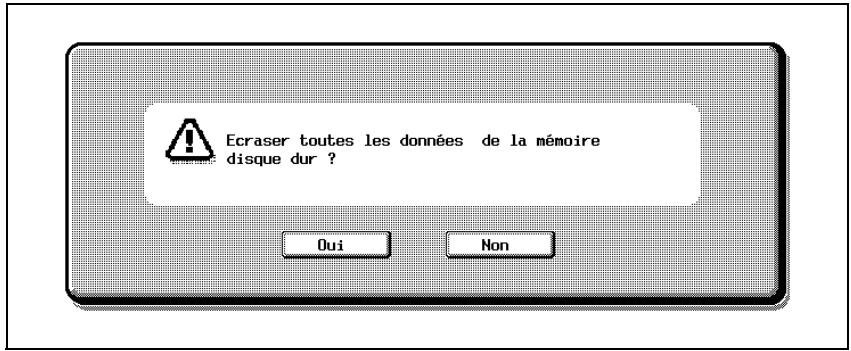
Pour écraser les données, appuyez sur [Oui].
Un message apparait pendant la suppression des données, puis les données du disque dur sont écrasées.

Remarque
Pour retourner à l'écran d'écrasement des données sans écraser les données, appuyer sur [Non].
Pour définir le mot de passe d'accès au disque dur
Vous pouvez définir un mot de passe d'accès au disque dur.
Le mot de passe d'accès au disque dur est très important pour assurer la protection des données du disque dur. Conservez le mot de passe d'accès en lieu sûr afin de ne pas l'égarer.
Dans l'écran de réglage administrateur, appuyez sur [9 Paramètre Sécurité]. Dans l'écran Paramètre Sécurité, appuyez sur [5 Config. Disque Dur].
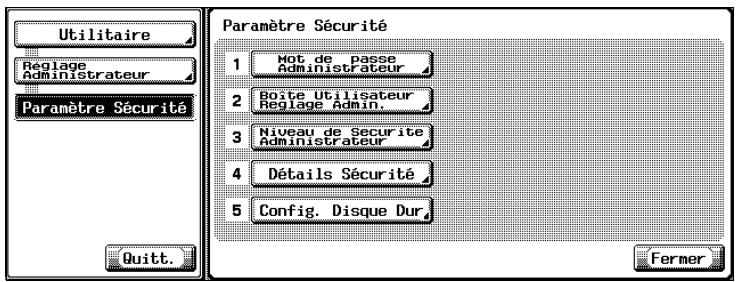
3 Dans l'écran Paramètre disque dur, appuyez sur [6 Mot de passe accès disque dur].
- L'écran d'enregistrement du mot de passe d'accès au disque dur apparait.
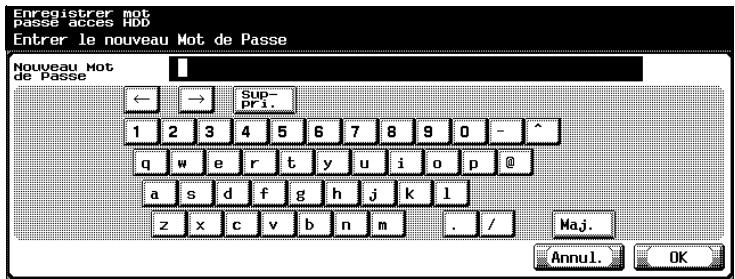
- Si un mot de passe d'accès au disque dur a déjà été spécifié, appuyez sur [6 Mot de passe accès disque dur] pour afficher un écran contenant le mot de passe actuel. À partir de l'écran qui s'affiche, vous pouvez modifier le mot de passe ou annuler le mot de passe d'accès au disque dur.
Tapez le mot de passe défini (20 caractères) et appuyez ensuite sur [OK].
Un écran s'affiche alors pour vous permettre de retaper le mot de passe.
Tapez le mot de passe défini à l'étape 4 et appuyez ensuite sur [OK].
Le message "Mot de passe disque dur (HDD) enregistré. Éteindre puis rallumer l'appareil" apparait.
6 Suivez les instructions à l’écran pour redémarrer la machine.
Le mot de passe d'accès au disque dur est défini.

Remarque
L'utilisation d'un mot de passe composé de 20 caractères identiques est impossible.

Rappel
Veillez à conserver en lieu sûr le mot de passe introduit afin de ne pas l'oublier ou l'égarer.

Pour plus de détails sur la saisie de texte, voir "Saisie de texte" à la page 12-5.

Remarque
Pour annuler le réglage, appuyez sur [Annul.].
11.1 Paramètres que vous pouvez définir avec pagescope web connection
PageScope Web Connection est un outil de gestion de périhériques supporté par le serveur HTTP intégré au périhérique. À partir d'un navigateur Internet installé sur un ordinateur relié au réseau, vous pouvez définir des paramètres de machine avec PageScope Web Connection.
Quand vous modifiez des paramètres, certaines opérations comme la saisie de texte sont plus faciles à effectuer depuis l'ordinateur.
Vous pouvez spécifier les paramètres de fonctions de boîte suivants.
Mode d'utilisation
Les paramètres suivants peuvent être définis par tous les utilisateurs.
| Paramètre | Description | |
| Onglet Boîte | Liste des boîtes | Les opérations disponibles sous "Connexion utilisateur boîte" peuvent servir à télécharger ou sup-primer un document enregistré dans la boîte sélectionnée.La liste des boîtes actuelles créées peut être affichée sous "Liste boîtes utiliser". Vous pou-vez aussi créé de nouvelles boîtes. |
| Administrateur de boîte | S'affiche quand un administrateur de boîte a été définitié. Tapez le mot de passer de l'administrateur de boîte pour vous connecter comme administrat-teur de boîte et contrôler les informations pour toutes les boîtes. | |
Mode administrateur
L'administrateur peut définir les paramètres plus avancés suivants.
| Paramètre | Description | |
| Onglet Boîte | Supprimer boîte | Supprime les boîtes. |
| Reinit. mot de passer boîte | Permet de définir un nouveau de passer pour la boîte sélectionnée. | |
| Paramètres Admin. boîte | Décide s'il y a un administrateur de boîte ou non. S'il y a un administrateur de boîte, indique le mot de passer. | |
Configuration requise
| Réseau | Ethernet (protocole TCP/IP) |
| Applications informatiques | Navigateurs Internet compatibles : Microsoft Internet Explorer Ver.6 ou supérieur recomm- dé (*) (compatible JavaScript), Netscape Navigator Ver.7.02 ou supérieur (compatible JavaScript et cookies) J2RE (Environnement d'exécution Java2) requis (*) si vous utilisez Internet Explorer Ver. 5.X, Microsoft XML parser MSXML3.X doit être installé. |

PageScope Web Connection est un outil de gestion de périhériques supporté par le serveur HTTP intégré au contrôle d'imprimante.
A l'aide d'un navigateur Internet sur un ordinateur connecté au réseau, vous pouvez définir des paramètres de machine avec PageScope Web Connection.
Acceder à pagescope web connection
Vous pouvez accéder à PageScope Web Connection à partir d'un navigateur Internet.
1. Lancez le navigateur Internet. 2. Dans la barre d'adresses, tapez l'adresse IP de cette machine et appuyez ensuite sur la touche [Entrée].
http:// / Exemple : Si l'adresse IP de la machine est 192.168.1.20 http://192.168.1.20/

Si SSL/TLS est activé, l'URL devient :
https:// /
Même si "http://" est saisi, l'accès à l'URL sur "https://" est automatique.

Remarque
Si l'authentication utilisateur est régée sur "Activer", il est nécessaire d'entrée le nom d'utilisateur et le mot de passe.
Structure des pages
La page qui s'affiche immédiatement après l'accès à PageScope Web Connection s'appelle la page Mode Utilisateur. Tous les utilisateurs peuvent voir cette page.
Les pages de PageScope Web Connection sont construites comme illustré ci-dessous.

Détails
Si vous saisissez le mot de passe dans la case "Mot de passe administrateur", vous pouvez afficher la page administrateur. Pour plus de détails, voir "Pour se connecter en mode administrateur" à la page 11-7.
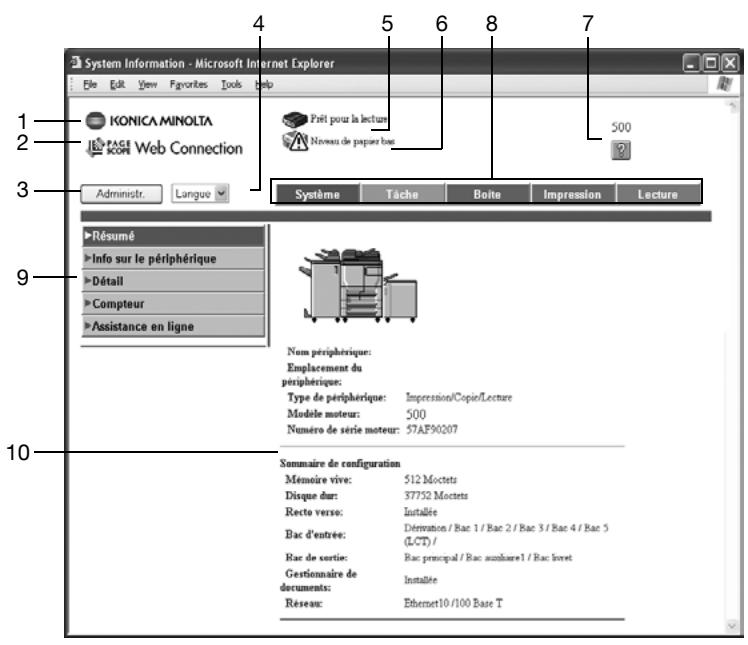
| No. | Rubrique | Description |
| 1 | Logo Konica Minolta | Cliquez sur le logo pour acceder au site Konica Minolta Web à l'adresse suivante. http://konicaminolta.com/ |
| 2 | Logo PageScope Web Connection | Cliquez sur le logo de PageScope Web Connection pour afficher les informations sur la version. |
| 3 | Touché de connexion au mode administrateur | Connexion au mode administrateur. |
| 4 | Langue d'affichage | Choisissez la langue d'affichage voulue dans la zone de liste déroulante. |
| 5 | Affichage des états | Les états des sections Imprimante et scanner de la machine s'affichent sous forme d'icons. |
| 6 | Afficheur des messages | Si une erreur survient sur la machine, l'état du début/de l'erreur et d'autres formations d'erreur s'affichent. |
| 7 | Aide | La page spécifique dans "URL Manuel en ligne" s'affiche. |
| 8 | Onglets | Séléctionnez la catégorie des pages à afficher. Les ontlets suivants s'affichent en mode Utilisateur. • Système • Tâches • Boîte utilisateur • Imprimer • Lecture |
| 9 | Menuus | Liste des informations et paramètres de l'onglet sélectionné. Le menu qui s'affiche varie en fonction de l'onglet sélectionné. |
| 10 | Informations et paramètres | Affiche des détails du point de menu sélectionné. |
Pour se connecter en mode administrateur
Vous pouvez passer du mode utilisateur au mode administrateur. Mais, pour définir des paramètres système ou réseau, vous devez être connecté en mode administrateur.
Quand vous êtes connecté
Quand vous êtes connecté en mode administrateur, le panneau de contrôle de la machine est verrouillé et ne peut pas être utilisé. En fonction de l'état de la machine, vous pouvez ne pas pouvoir vous connecter en mode administrateur. Quand vous êtes connecté en mode administrateur, si aucune opération n'est effectuée pendant une durée déterminée, une temporisation survient et vous serez automatiquement déconnecté du mode administrateur. Spécifiez la période de déconnexion en cliquant sur "Déconn. auto" dans le sous-menu "Authentication".
1 Cliquez sur [Administer.]. 2 Tapez le mot de passe administrateur et cliquez sur [Connexion].
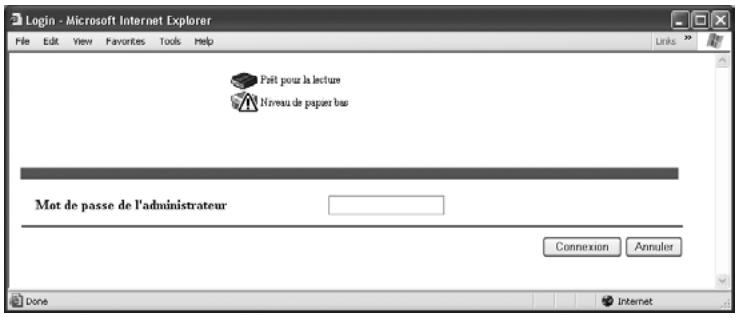
La page du mode administrateur s'affiche. Pour retourner en mode utilisateur, cliquez sur [Déconnexion].
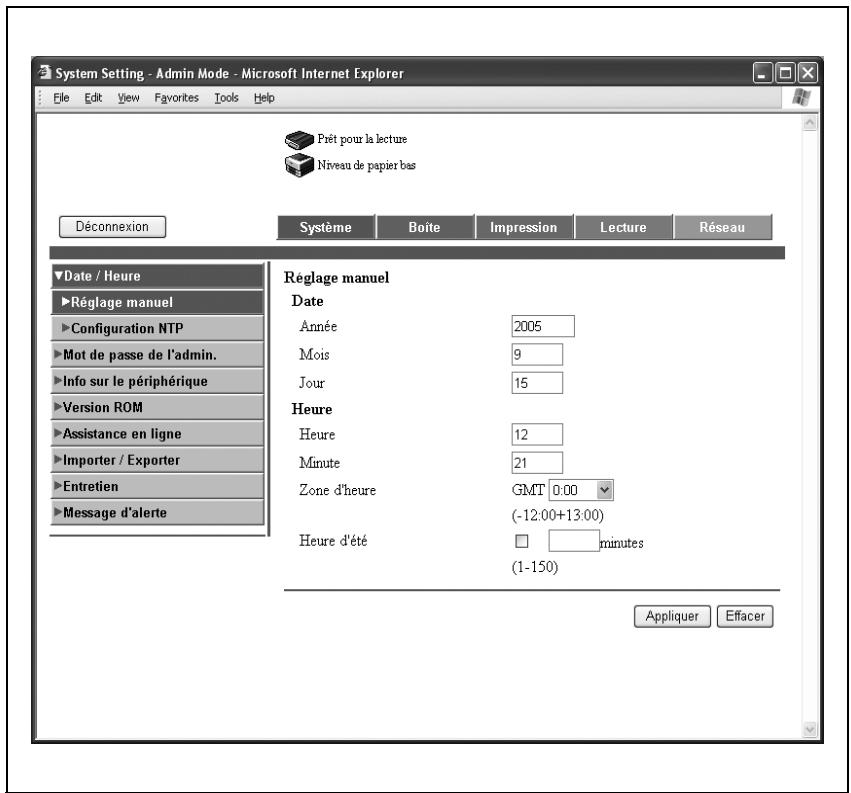
Cache du navigateur internet
Les informations les plus récentes peuvent ne pas apparaître sur les pages de PageScope Web Connection parce que d'anciennes versions des pages sont enregistrées dans le cache du navigateur Internet. En outre, les problèmes suivants risquent de survenir lors de l'utilisation du cache.
Quand vous utilisez PageScope Web Connection, désactivez le cache du navigateur Internet.

Remarque
Si vous utilisez le programme avec le cache activé et que le mode administrateur a été désactivé (délai d'inactivité dépasse), la page de désactivation risque d'apparaître même si vous réaccédez à PageScope Web Connection. De plus, comme le panneau de contrôle de l'appareil est verrouillé et qu'il ne peut pas être utilisé pendant le laps de temps spécifique (1 minute ou le temps spécifique pour "Temps Déconnexion Admin"), il faut redémarrer l'appareil. Pour éviter ce problème, désactiver le cache.

Remarque
Les menus et les commandes peuvent varier en fonction de la version du navigateur Internet. Pour plus de détails, consulter l'Aide du navigateur Internet.
Pour internet explorer
1 Dans le menu "Outils", cliquez sur "Options Internet". 2 Sur l'onglet Général, cliquez sur [Paramètres] sous "Fichiers Internet temporaires". 3 Sélectionnez "A chaque visite de la page" et cliquez ensuite sur [OK].
Pour netscape
1. Dans le menu "Édition", cliquez sur "Préférences". 2. Dans la case "Catégorie" sur la gauche de la boîte de dialogue, cliquez sur "Avancées", puis sur "Cache". 3. Sous "Comparer la page du cache à la page sur le réseau :", sélectionnez "À chaque fois que je visite la page".
11.3 Onglet boîte (mode utilisateur)
Vous pouvez créer des boites et afficher, télécharger et supprimer des fichiers enregistrés dans les boites.
Liste des boites
Vous pouvez afficher la liste des boîtes actuellement créées et la liste des données enregistrées dans ces boîtes.
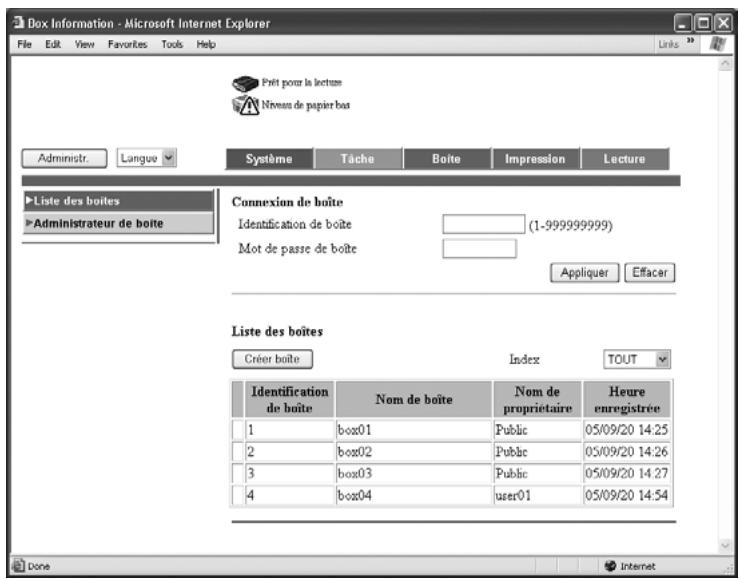
Connexion de boîte Liste des boîtes
| Rubrique | Description |
| Identification de boîte | Tapez le numéro de la boîte. |
| Mot de passer de boîte | Tapez le mot de passer de la boîte. |
| Rubrique | Description |
| Créer boîte | Cliquez pour créer une nouvelle boîte. |
Liste des fichiers
Tapez le numéro de boîte utilisée et le mot de passe, puis cliquez sur [Appliquer] pour afficher une liste des fichiers enregistrés dans cette boîte.
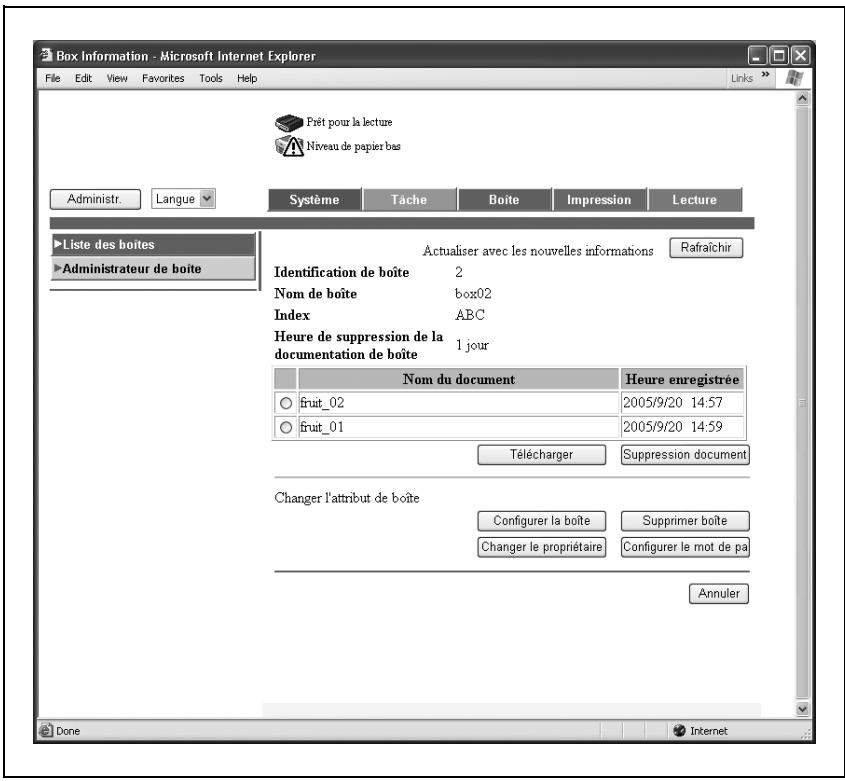
| Rubrique | Description |
| Télécharger | Importe le fichier sélectionné sur l'ordinateur. |
| Suppression document | Supprime le fichier sélectionné. |
| Configurer la boîte | Modifie le nom de l'utilisateur de la boîte et la durée de sau-vegarde des données sur le disque dur. |
| Supprimer boîte | Supprime la boîte affichée. |
| Changer le propriétaire | Varie si la boîte est publique ou privée et change le propriétaires. |
| Configurer le mot de passer | Change le mot de passer de la boîte. |

Remarque
[Changer la propriété] apparaît si des paramètres d'authentification utilisateur ont été appliqués.
Créer boite
Cliquez pour afficher la page Créer boîte.
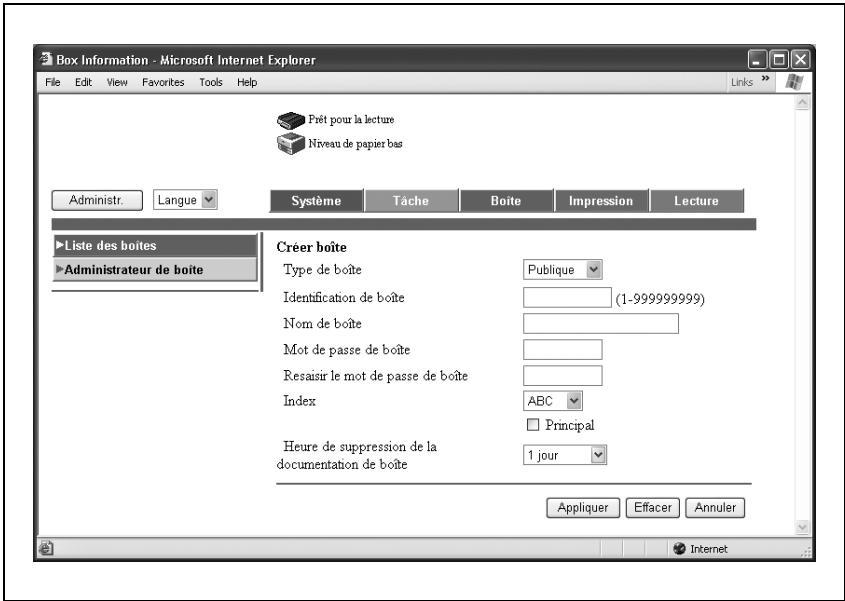
Lors de la création d'une boîte, indiquez les informations suivantes et cliquez sur [Appliquer].
| Rubrique | Description |
| Type de boîte | Si l'authentication utilisateur a été activée, Sélectionnez "Public" ou "Privé". |
| Identification de boîte | Tapez un numéro de boîte utilisateur entre 1 et 999 999 999. Vous pouvez créé jusqu'à 1000 boîtes. |
| Nom de boîte | Tapez un nom de boîte utilisateur composé au maximum de 20 caractères. |
| Mot de passer de boîte | Tapez un mot de passer de 8 caractères alphanumériques. Le signe plus (+) et le guillemet (" ) sont interdits. |
| Resaisir le mot de passer de boîte | Retapez le mot de passer. |
| Index | Sélectionner les caractères d'index. |
| Heure de suppression de la documentation de boîte | Choisissez la durée de conservation d'un document dans une boîte. |
Administrateur de boîte
Ne s'affiche que si un administrateur de boîte a été défini.
Tapez le mot de passe de l'administrateur de boîte pour vous connecter comme administrateur de boîte et contrôler les informations pour toutes les boîtes.
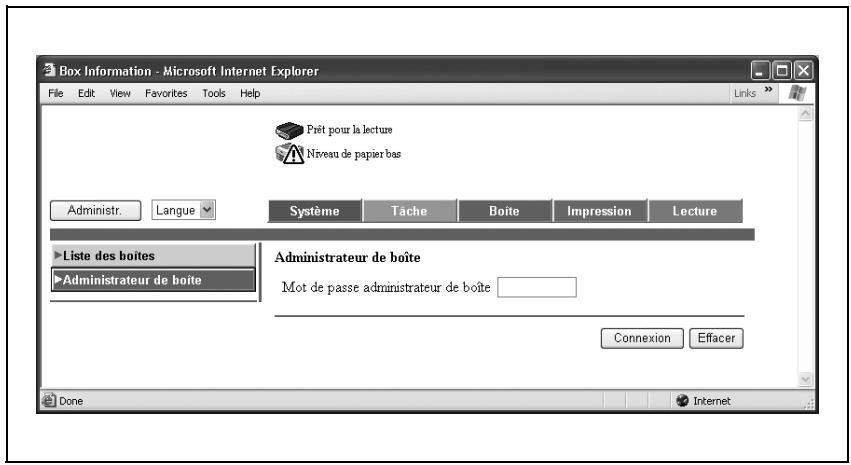
Tapez le numéro de boîte et cliquez ensuite sur [Appliquer] pour afficher une liste des fichiers enregistrés dans cette boîte.
Supprimer boite
Vous pouvez supprimer une boîte enregistrée.
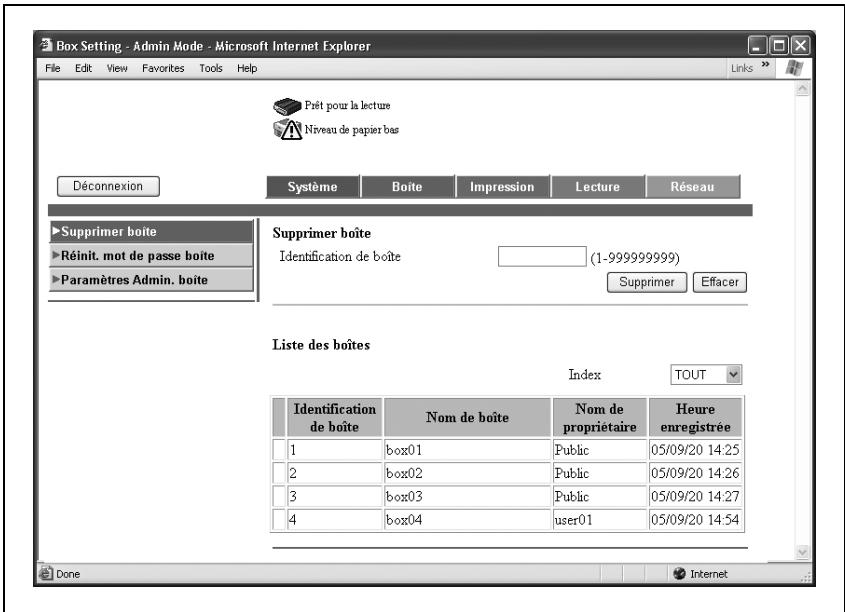
1 Tapez le numéro de la boîte à supprimer et cliquez sur [Effacer]. La page de confirmation apparait. 2 Cliquez sur [OK].
Réinitialiser le mot de passe de boîte
Vous pouvez modifier le mot de passe défini pour une boîte.
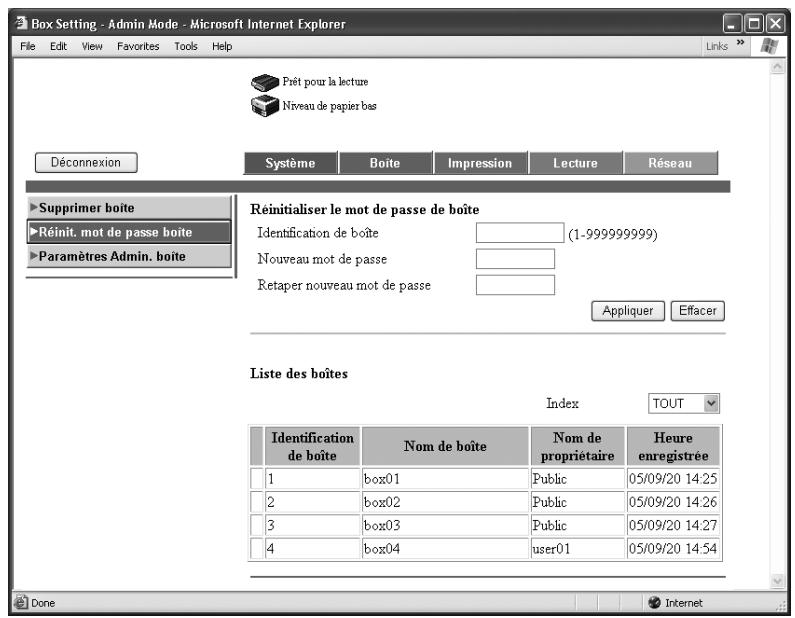
1 Tapez le numéro de la boîte dont il faut changer le mot de passe. 2 Tapez le nouveau mot de passe de boîte. 3 Retapez le nouveau mot de passe de boîte. 4 Cliquez sur [Appliquer].
Paramètres boîte administrateur
Décidez s'il y a un administrateur de boîte ou non.
S'il y a un administrateur de boîte, définissez le mot de passe pour l'administrateur de boîte.

L'administrateur de boite peut gérer et supprimer les documents dans les boites utilisateur publiques et privées sans mot de passe.
À partir du panneau de contrôle de la machine, connectez-vous avec l'identifiant (ID) "boxadmin" et tapez le mot de passe défini.
Avec PageScope Web Connection, connectez-vous en tapant le mot de passe défini sur la page qui s'est affichée quand vous avez cliqué sur "Mode Administer." dans le menu du mode Utilisateur.
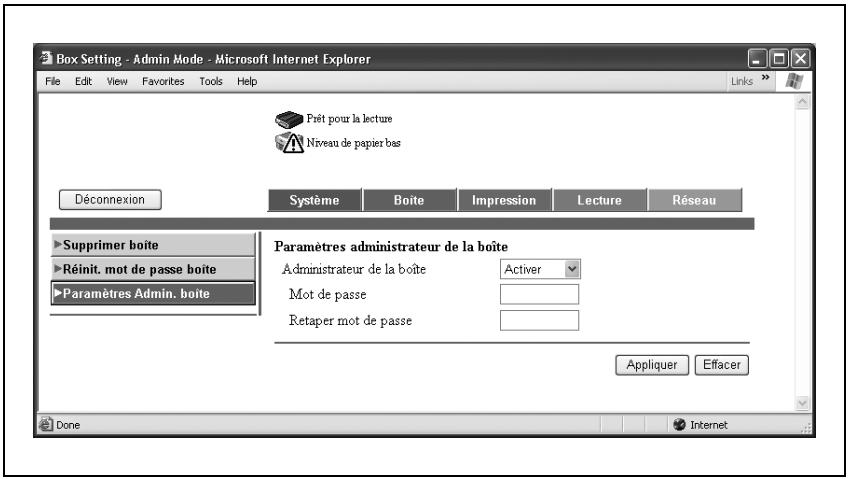
| Rubrique | Description |
| Administrateur de la boîte | Pour indiquer qu'il y a un administrateur de boîte, sélection-nez "Activer". |
| Mot de passer | Tapez le mot de passer de l'administrateur de la boîte. |
| Retapez mot de passer | Retapez le mot de passer de l'administrateur de la boîte. |
Liste des messages d'erreur réseau
Si l'un des messages suivants apparait pendant l'acheminement, effectuez les opérations décrites ci-dessous.
| Message | Cause et dépannage |
| Dépassement de mémoire | La mémoire est pleine. Modifier les paramètres de numérisation et réessayez de numérique. |
| Délai de recherche dé-passé | La connexion au serveur a été coupée. Reconnectez-vous ou relice la transmission. |
| Erreur connexion serveur | La connexion au serveur a échoué. Vérifiez les paramètres de connxion et relicez la transmission. |
| Erreur de connexion | Impossible de se connecter au serveur. Vérifiez les paramètres de connxion et relicez la transmission. |
| Le dossier indiqué n'existe pas | Le dossier spécifique pour la transmission FTP ou SMB n'exist pas. Vérifiez les paramètres de connxion et relicez la transmission. |
| Disque Serveur Plein | Le serveur est plein. Contactez l'administrateur du serveur et libéréz de l'espace. |
| Erreur de transmission | Échec de la transmission. Les circuits sont peutêtre déficients ou les paramètres sont peutetre incorrectly. Vérifiez les paramètres, attendez un instant et relicez la transmission. |
| Volume Données Trop Important | Comme le format des données défini par le serveur a été dépassé, la transmission a échéoué. Consultez l'administrateur du serveur pour les limitations, modifiez les paramètres de numérisation et relicez la numérique. |
Autres messages d'erreur
| Message | Cause et dépannage |
| Impossible de se connecter au réseau. | La connexion au réseau n'a pas pu être établie. Vérifiez si le cable réseau est correctement branché. Assurez-vous aussi que les paramètres de Configuration Réseau ont été correctement spécifiés sur l'écran de Configuration Administrateur. |
| Impossible de sélectionner la destinatioration parce que le nombre de destinations dépasse le nombre max. de diffusion. | Le nombre de destinations spécifiées dépasse le nombre possible pour une émission. Réduire le nombre de destinations de diffusion ou envoyer le message en plusieurs lots. |
| L'image n'a pas pu être enregistrées dans la boîte utilisateur à cause de la capacité insuffisante du disque dur. Veuillez consultier l'historique des tâches. | Le disque dur est plein. Supprimez les données inutiles et essayez à nouveau d'enregistre l'image. |
| Le nombre de boîtes utilisateur a atteint le maximum. | You've ateaïnt le nombre max. de boîtes utilisateurs enregistrables. Supprimez les boîtes utilisateur inutiles et essayez à nouveau d'enregistre de nouvelles boîtes. |
| Le nombre de documents dans une boîte utilisateur a atteint le maximum. | You've ateaïnt le nombre max. de documents que vous pouvez enregistrer dans une boîte utilisateur. Supprimez documents inutiles et essayez à nouveau d'enregistre le document. |
| Le nombre de tâches a atteint le maximum. Veuillez attendre qu'une tâche soit terminée. | You've ateaïnt le nombre max. de tâches programmes. Veuillez attendre qu'une tâche soit terminée ou supprimez une tâche en cours. |
12.2 Saisie de texte
La procédure suivante décrit comment utiliser le clavier qui apparait sur l'écran tactile pour taper les noms de compte enregistrés et les formats de papier personnalisés. Vous pouvez aussi utiliser le clavier pour taper des chiffres.
Les différents claviers suivants s'affichent.
Example
Écran de saisie du mot de passe
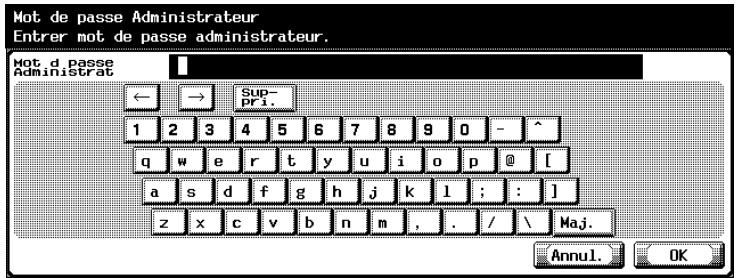
Écran de saisie d'une adresse e-mail
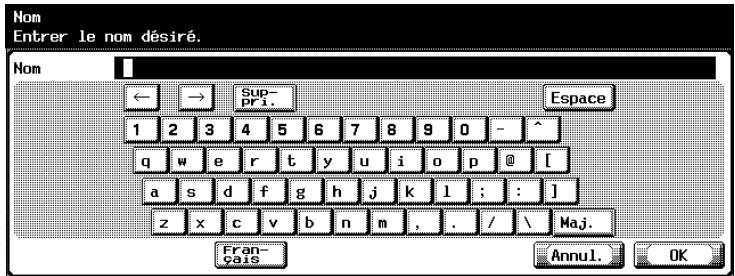
Écran de saisie du nom d'une adresse d'hôte FTP enregistrée
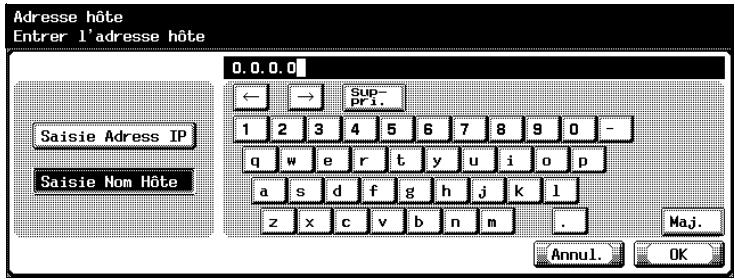
Écran de saisie de message électronique
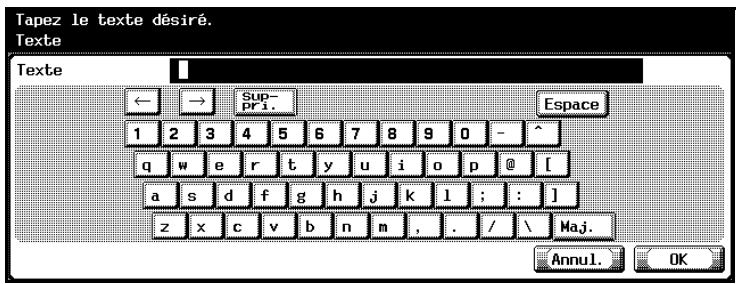
Appuyez sur [Maj] pour basculer l'affichage du clavier en lettres minuscules (numéros) et majuscules (symboles).
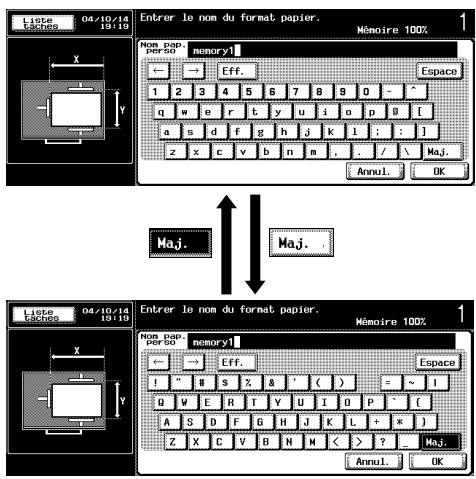
Pour saisir du texte
Sur le clavier qui s'affiche, appuyez sur la touche correspondant au caractère désiré.
Pour taper en lettres majuscules ou en symboles, appuyez sur [Maj.]. - Vous pouvez aussi taper des chiffres avec le clavier.
Les caractères saisis apparaissent dans la zone de texte.
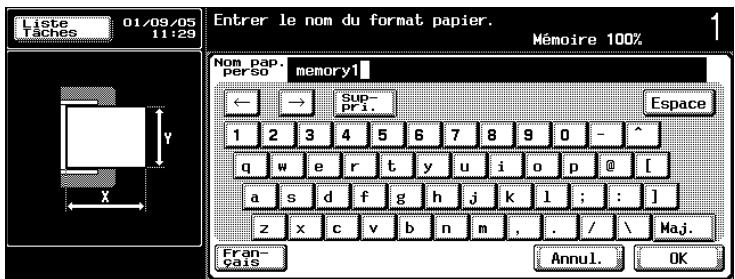

Remarque
Pour annuler la modification des réglages, appuyez sur [Annul.].
Pour effacer tout le texte saisi, appuyez sur la touche [C] (correction).

Pour modifier un caractère du texte saisi, appuyez sur [↓] et [▷] pour déplacer le curseur sur le caractère à modifier, appuyez sur [Suppr.] et tapez la dette ou le chiffre voulu.
Liste des caractères disponibles
| Caractères alphanumeric/ symboles | ABCDEFGHIJKLMNOPQRSTUVWXYZabcdefghijklmnopqsruvwxyz ‘\{space\}!”#$%&‘()+,-/;<=?@[]^_()~*~0123456789 |
12.3 Glossaire
| Terme | Définition |
| 10BASE-T/100BASE-TX/1000BASE-TX | Norme Ethernet utilisant un cable à deux fils torsadés en cuivre. La vitesse de transmission est de 10 Mbps avec 10Base-T, de 100 Mbps avec 100Base-TX et de 1000 Mbps avec 1000Base-TX. |
| Adresse IP | Code (adresse) utilisé pour identifier des péripériques réseau distincts sur Internet. Un maximum de trois chiffres pour quatre nom-bres sont affichés comme 192.168.1.10. Les adresses IP sont affectées à des péripéhriques, y compris des ordinateurs, connectés à Internet. |
| Aperçu | Fonction vous permettant de voir une image avant d'effectuer une tâche d'impression ou de numération |
| bit | Acronyme de binary digit (chiffre binaire). La plus petite unité d'information (quantité de données) sur un ordinateur ou une imprimante. Affiche les données avec 0 ou 1. |
| BMP | Abréviation pour Bitmap. Un format de ficher pour sauvegarder les données d'image qui utilise l'extension .bmp. Généralément utilisé sur les plateformes Windows. Vous pouvez spécifique l'intensité de couleur de monochrome (2 valeurs) à couleur (16 777 216 couleurs). Généralément, les images ne sont pas comprimées lors de la sauve-garde. |
| Dégradé | Les niveaux clairs et fonçés d'une image. Plus le chiffre augmente, plus les variations de luminosité reproduites sont douces |
| Demi-teinte | La méthode de production des parties claires et fonçées d'une image grâce à des points blancs et noirs de tailles différentes |
| Densité | Une indication de la quantité de noircissement dans l'image. |
| Déinstaller | Pour désinstaller des logiciels installés sur un ordinateur |
| DHCP | Abréviation de Dynamic Host Configuration Protocol. C'est un prototocole permettant à un ordinateur client sur un réseau TCP/IP de spécifier automatiquement les paramétres réseau sur un serveur. Avec la gestion collective de l'adresse IP pour les clients DHCP sur le serveur DHCP, vous pouvez évier toute duplication d'adresse et facilement construire un réseau |
| Disque dur | Péripétrique de stockage grande capacité pour sauvegarder des données. Les données peuvent être sauvégardées même en cas de mise hors tension. |
| DNS | Abréviation pour Domain Name System. Un système d'acquisition des adresses IP à partir de noms d'hôte sur un environnement de ré-seau. DNS permet à l'utilisateur d'accéder à d'autres ordinateurs sur un réseau en indiquant des noms d'hôtes au lieu d'adresses IP difficiles à comprendre et à ménoriser. |
| DPI (dpi) | Abréviation pour Dots Per Inch (Points par pouce). Une unité de dé-finition utilisée par les imprimantes et les scanners. Indique combien de points par pouce sont représentés dans une image. Plus la valeur est élevée, plus la résolution est importante. |
| Ethernet | Norme de ligne de transmission LAN |
| Extension de:fichier | Les caractères ajoutés au nom de fichier pour différentielles formats de:fichier. L'extension de:fichier est ajoutée après un point, par exemple, ".bmp" ou ".jpg". |
| Fréquence d'écran | Indique la densité des points utilisés pour creator l'image |
| FTP | Abréviation pour File Transfer Protocol. C'est un protocole de trans-mission de fichiers sur Internet ou Intranet sur le réseau TCP/IP. |
| FTP Anonyme | Tandis que les sites FTP normaux sont protégés par un nom de compte et un mot de passée, ce typède site FTP peut être utilisé par n'importe qui sans mot de passer en saississant tout simplement "anonyme" comme nom de compte. |
| HTTP | Abréviation pour HyperText Transfer Protocol. C'est un protocole utilisé pour envoyer et receivevoir des données entre un serveur Inter-net et un client (navigateur Internet, etc.). Possibilité d'échanger des documents contentant des images, des enregistrements et des clips video avec les informations de forme expressives. |
| Installer | Installer du matériel, des systèmes d'exploitation, des applications, des pilotes d'imprimante sur un ordinateur. |
| IP auto | Une fonction d'acquisition automatique de l'adresse IP. En cas d'échec de l'acquisition de l'adresse IP avec DHCP, une adresse IP est acquise de l'espace d'adresse de 169.254.0.0. |
| J2RE | Abréviation pour Java 2 Runtime Environment (Environnement d'exécution Java 2). Un type de machine virtuelle Java (Java VM) dans un environnement d'exploitation de programmes écrit en Java, langue orientée objet et développée par Sun Microsystems. Obligatoire pour exécuter des applications créées avec Java. |
| Java | Un langage de programmation développé par Sun Microsystems exécuté sur la plupart des ordinateursquel que soit le matériel et le système d'exploitation installé. Cependant, pour exécuter les applications Java, il vous faut un environnement d'exploitation du nom de "Machine Virtuelle Java (Java VM)". |
| JPEG | Abréviation pour Joint Photographic Experts Group. L'un des for-mats de filchier pour enregistrer des donnéesées image. L'extension de filchier est ".jpg".) Le taux de compression est approximativement de 1/10 à 1/100. Ce format utilise une méthode efficace pour la com-pression d'images à tons continus, comme les photographies. |
| Juxtaposition | Méthode utilisée pour creator l'illusion de plusieurs nuances de gris en n'utilisant que du blanc et du noir. Le processus est plus simple qu'avoc diffusion d'erreur ; mais des irregularités peuvent survenir. |
| Kerberos | Un type de système d'autenticationation de réseauutilisé par Windows 2000 ou supérieur. Utilisé pour l'autenticationation active de dossiers. Les utilisateurs sont identifiés en toute sécurité par une authentifica-tion en deux phases (connexion et utiliser et'utilisation des res-sources réseau) sur une installation locale stable sur le réseau. |
| LAN | Abréviation pour Local Area Network. C'est un réseau qui connecte des ordinateurs sur le même étage, dans le même bâtiment, dans les bâtiments ainsiinsants. |
| LDAP | Abréviation pour Lightweight Directory Access Protocol. Sur un ré-seau TCP/IP, comme Internet ou un réseau Intranet, ce protocole sert à acceder à une base de donnéesées de gestion des informations d'environnement et des adresses électroniques des utilisateurs du réseau. |
| Masque de sous-réseau | Unité utilisée pour divisor un réseau TCP/IP en plusieurs petits ré-seaux (sous-réseaux). Utilisé pour identifier les bits d'une adresse réseau qui sont supérieurs à l'adresse IP. |
| Mémoire | Périphrérique de stockage pour sauvégarder temporairément les données. Quand l'appareil est mis hors tension, les données peuvent être effacées ou non. |
| Navigateur Internet | Logiciel comme Internet Explorer et Netscape Navigator utilisé pour afficher des pages Internet |
| Niveau de gris | Forme expressive d'image monochrome utilisant les informations de dégradation du noir et du blanc |
| Numérisation | L'opération de numérisation du scanner permet de dire une image pendant le déplacement progressif d'une rangée de capteurs d'image. Le sens de déplacement des capteurs d'image s'appele le sens de lecture principal et le sens dans lequel les capteurs d'image sont disposés s'appelle le sens de sous-numérique. |
| Numéro de port | Le numéro qui identifie le port de transmission pour chaque proces-sus effectué sur un ordinateur du réseau. Le même port ne peut pas être utilisé par plusieurs processus. |
| Octet | Unité d'information (quantité de données) sur un ordinateur ou une imprimante. Configurée comme suit : 1 octet équivaut à 8 bits. |
| Par défaut | Les paramètres par défaut. Les paramètres sélectionnels lors de la première mise en service de l'ordinateur ou les paramètres d'origine spécifiés lors de la Sélection de la fonction. |
| Passerelle par défaut | Périphrérique (ordinateur ou routeur) utilisé comme "passerelle" pour acceder à des ordinateurs ne se trouvant pas sur le même LAN |
| PASV | Abréviation pour PASsive. Un mode de connexion à un serveur FTP de derrière un pare-feu. Si ce mode n'est pas spécifique, le pare-feu sera considéré comme inaccessible et la connexion sera coupée, empêchant tout envoi du filchier. |
| Abréviation de Portable Document Format. Un document formatélectroniquement et utilisant l'extension .pdf. Sur base du format PostScript, vous pouze utiliser le logiciel gratuite Adobe Reader pour afficher des documents. | |
| Photo | La différence d'intensité entre les parties claires etsons de l'image (écart clair/foncé). Une image de faible écart clair/foncé est considérée de faible contraste et une image de grand écart clair/foncé est considérée comme étant de contraste élevé. |
| Pilote | Logiciel travaillant comme pont entre un ordinateur et un péripéri-que. |
| Pixel | Un pixel d'image. La plus petite unité d'image. |
| Plug-and-play | Capacité à détecter et utiliser automatiquement le pilote approprié lors du raccordement d'un péripérisque à un ordinateur. |
| Police bitmap (en mode points) | Polices qui sont représentées par un ensemble de points pour for-mer le caractère. Une juxtaposition de points risque de se produit en cas d'augmentation de la taille du caractère. |
| PPI | Abréivation pour Pixels Per Inch (pixels par pouce). Unité de mesure pour la résolution, particulièrement pour les écrons et les scanners. Cette mesure indique le nombre de pixels d'image contenus dans 1 pouce. |
| Propriété | Informations d'attributQuand vous utilisez un pilote d'imprimante, plusieurs fonctions peu-vent ètre spécifiées dans les propriétés du fichier.Les propriétés de fichier vous permettent de vérifier les informationsd'attribut du fichier. |
| Protocole | Règles permettant à des ordinateurs de communiquer avec d'autresordinateurs ou péripériques. |
| Réglage de la densité | Fonction qui règle les nuances de couleur d'un péripérisque de sor-tie tel qu'une imprimante ou un écran |
| Résolution | Affiche la possibilité de reproduire correctement les détails des images et des documents imprimés. |
| Serveur proxy | Serveur installé pour servir de connexion intermédiaire entre chaqueclient et différents serveurs pour assurer la sécurité de manière effi-cace sur tout le réseau pour les connexions Internet |
| SMB | Abréviation de Server Message Block. Protocole qui partage des fi-chiers et des imprimantes sur un réseau et principalement utilisé par Microsoft Windows. |
| SSL/TLS | Abréviation de Secure Socket Layer/Transport Layer Security. La méthode de codage utilisé pour transférer en toute sécurité lesdonnées entre le serveur Internet et le navigateur. |
| Systèmes d'exploitation | Abréviation de Operating System (système d'exploitation). Logicielde base contrôle l'systeme d'un ordinateur. |
| TCP/IP | Acronyme de Transmission Control Protocol/Internet Protocol. Le protocole standard par défaut utilisé par Internet et utilisant desadresses IP pour identifier chaque péripérisque réseau. |
| TIFF | Abréviation de Tagged Image File Format. L'un des formats del-Fi-chier pour enregistrer des données image.(L'extension de fichier est" 'tif").En fonction du tag indiquant le type de données, les informa-tions de différents formats d'image peuvent être enregistrées dansune seule donnée d'image. |
| TIFF page seule | Un seul fichier TIFF ne contenant qu'une seule page |
| TIFF plusieurs pages | Un seul fichier TIFF contenant plusieurs pages |
| Travail d'impression | Requête d'impression émise d'un ordinateur vers un péripérisque d'impression. |
| TWAIN | L'interface standard des péripérisques de mise en image, commeles scanners et les apparciels photo numériques, et pour les applica-tions, comme les logiciels de traitement d'image. Afin d'utiliser unpéripérisque compatible TWAIN, il faut installer le pilote TWAIN. |
| USB | Abréviation pour Universal Serial Bus. Une interface générale stan-dard pour connecter une souris, une imprimante et d'autres péripé-riques à un ordinateur. |
| Vignette | Une petite image montrant le contenu de l'image ou du fichier document (l'image affichée lors de l'ouverture du fichier). |
12.4 Index
Acheminer des données de document 5-5
Acheminer des données de document à partir d'une boîte utilisatrice publique/privée 5-3
Adresse électronique de destination 5-15
Affichage de fenêtre 8-11
Affichage sous forme de liste 8-11
Affichage sous forme de miniature 8-12,9-21
Affichages de la fenêtre principale 8-11
Afficher des documents dans une application spécifique 9-25
Afficher les documents dans une fenêtre distincte 9-23
Annuler les informations d'authentification 8-23
Authentication Utilisateur 3-3, 8-9
Boîte de dialogue Paramètres 8-15, 8-16
Boîte réception mémoire 7-9
Boîte Relève Émission 7-7
Boîte Utilisateur Bulletin Board 7-3
Boîte Utilisateur Document Sécurisé 7-12
Boîte utilisateur privé 4-3,5-3,10-5
Boîteutilisateurpublique4-3,5-3 10-5
Boîtes inutilisées 10-25
Boîtes utilisateurs système 7-3
Cache du navigateur Internet 11-9
Capacité du disque dur 10-24
Caractères disponibles 12-7
Changement de boîte numérisée 8-24
Changement de connexion de boîte 9-12
Changement de nom de document avec PageScope Box Operator 9-25
Changer la boîte numérisée 8-24
Changer les noms de document avec PageScope Box Operator 9-25
Chercher des noms de boîte 4-5
Connexion à une autre boîte 9-12
Connexion à une boîte via réseau (PageScope Box Operator) 9-5
Connexion réseau à la boîte 9-5
Contrôle d'informations d'acheminement 5-22
Contrôle des informations d'authentification 8-23
Contrôler les informations d'authentification 8-23
Contrôleur MFP 9-5
Copie échantillon 4-14
Copier des données de document 4-18
Copier des données d'un document sur un ordinateur 9-27
Créer des boîtes 10-4, 11-13
Déconnexion de périhérique 9-14
Déplacer les données du document 4-16
Destination carnet d'adresses 5-11, 6-10
Destination de boîte 3-21
Destination FTP 5-17
Destination groupe 5-9, 6-8
Destination programme 5-7, 6-6
Écran de réglage administrateur 10-18
Écran Mode Boîte 4-3
Écraser les données 10-27
Éditer les données du document 5-3
Enregistrement de boîtes 10-4, 11-13
Enregistrement de connexion 9-15
Enregistrement de périhérique de numérisation 8-19
Enregistrer de nouveaux périphériques de numérisation 8-19
Enregistrer des boîtes 10-4, 11-13
Enregistrer des connexions 9-15
Enregistrer des documents de copie 3-7
Enregistrer des données de document au format compact PDF 9-29
Enregistrer des données de document sur un ordinateur 9-27
Enregistrer des numérisations 3-21
Enregistrer les données du document dans une boîte spécifiée 3-25
Entrée directe 3-25
Epreuve 4-14
État de la connexion 9-10
Explication des conventions 1-9
Faxer 6-4
Fonctions de boîte 2-5
Format compact PDF 9-29
Format de fichier 5-24
Glossaire 12-8
Icônes de document 9-19
Importer des images 8-5
Impression combinée 4-23
Imprimer des données de document 4-6
Imprimer des données de document à partir d'une boîte de documents sécurisés 7-12
Imprimer des données de document à partir d'une boîte utilisée publique/privée 4-3
Imprimer des données de document à partir d'une boîte utilisant système 7-3
Imprimer les données de document avec PageScope Box Operator 9-30
Initialiser le mot de passe de boîte 11-16
Installation de PageScope Box Operator 9-4
Installation du logiciel 8-4, 9-4
Installation du pilote HDD TWAIN 8-4
Installer le pilote du disque dur TWAIN 8-4
Installer PageScope Box Operator 9-4
Liste des boites 11-10
Listedesboitesutilisateur11-10
Liste des documents 11-11
Liste des fichiers 11-11
Méthodes d'acheminement 5-4
Méthodes d'émission 5-4
Miniatures du document 9-21
Mode Administrateur 11-3, 11-7
Mode d'Utilisation 11-3
Mot de passe 3-3, 8-9, 8-10, 10-29, 11-16
Mot de passe boîte 11-16
Mot de passe d'accès au disque dur 10-29
Nom de compte 3-3, 8-10
Nomutilisateur-3-8-9
Numérisation d'image 8-5
Ouvrir des documents dans une application spécifique 9-25
PageScope Box Operator 9-3
Page Scope Web Connection 11-4
Paramètres administrateurs de la boîte 10-20
Paramètres Administrateur 10-20
Paramètres d'administrateur de boîte 10-20
Paramètres d'amélioration d'image 8-16
Paramètres d'émission 6-16
Paramètres de fenêtre 8-13
Paramètres de fenêtre principale 8-13
Paramètres de fichier cache 9-32
Paramètres de fichiers temporaires 9-35
Paramètres de numérisation 8-15
Paramètres du disque dur 10-23
Pliage 4-12
Recherche de nom de boîte 4-5
Renommer des documents à partir de la machine 4-21
Renommer un document à partir de la machine 4-21
Saisie de texte 12-5
Saisie directe 6-12
Saisir du texte 12-5
Se connecter à une boîte via réseau (PageScope Box Operator) 9-5
Se déconnecter d'un périphérique 9-14
Sélection de périphérique de numérisation 8-17
Sélectionner des périphériques de numérisation 8-17
Sélections Finition 4-9, 4-27
Suivi de Volume (E. K. C.) 3-3, 8-10
Suppression de boîte 11-15
Suppression de connexion 9-17
Supprimer des boîtes 11-15
Supprimer des boîtes non utilisées 10-25
Supprimer des connexions 9-17
Supprimer des données de document 4-20
Supprimer les documents confidentiels 10-26
Supprimer les données de document avec PageScope Box Operator 9-28
Type de fichier 5-24
Types d'acheminement 5-4
Types de boîtes 2-3
Manuel de l'utilisateur 1-11
Vérification des informations de document avec PageScope Box Operator 9-22
Vérification des informations du document à partir de la machine 5-22
Vérifier les informations d'acheminement 5-22
Vérifier les informations de document avec PageScope Box Operator 9-22
Vérifier les informations du document 6-14
Vérifier les informations du document à partir de la machine 5-22
Voir l'état de la connexion 9-10
Voir les données de document 4-3
Voir un document 4-3
- Table des matières
- Présentation des fonctions de boîte
- Informations sur l'enregistrement de documents 3-3
- Enregistrer des copies dans des boîtes 3-7
- Enregistrer des fax envoyés/reçus dans des boîtes 3-12
- Enregistrer des numérisations dans des boîtes 3-21
- Vérifier l'historique des tâches 3-28
- Afficher l'écran mode boite 4-3
- Imprimer des données de document 4-6
- Imprimer une épreuve 4-14
- Acheminer un document à partir d'une boîte utilisateur publique / privée
- Faxer un document à partir d'une boîte utilisée publique/privee
- Imprimer des documents à partir d'une boîte utilisateur système
- Fonctions et environnement d'exploitation 8-3
- Installer le pilote HDD TWAIN 8-4
- Importer des images 8-5
- Sélectionner des périphériques de numérisation 8-17
- Enregistrer de nouveaux périphériques de numérisation 8-19
- Changer la boîte numérisée 8-24
- Utiliser pagescope box operator 9-3
- Connexion au périphérique (contrôleur MFP) 9-5
- Afficher des documents 9-19
- Gérer les documents 9-25
- Autres opérations 9-32
- Specifier les paramètres du panneau de contrôle 10-3
- Enregistrer des boîtes 10-4
- Afficher l'écran réglage administrateur 10-18
- Spécifier les paramètres d'administrateur de boîte 10-20
- Spécifier les paramètres de réglage du disque dur 10-23
- Paramètres que vous pouvez définir avec pagescope web connection 11-3
- Onglet boîte (mode utilisateur) 11-10
- Onglet boite (modeadministrateur) 11-15
- Messages d'erreur 12-3
- Saisie de texte 12-5
- Index 12-12
- Marques commerciales et marques déposées
- À propos de ce manuel
- Structure du manuel
- Explication des conventions
- DANGER
- Attention
- Séquence d'actions
- Remarque
- Rappel
- Repères de texte spéciaux
- Reglage machine
- Manuel d'utilisation
- Manuel utilisateur [opérations de copie]
- Manuel utilisateur [opérations scanner réseau]
- Manuel utilisateur [opérations de boîte]
- Manuel utilisateur [opérations zoom écran]
- Manuel utilisateur [opérations fax]
- Fonctions de boîte
- Types de boîtes
- Enregistrer des documents
- Déplacer/copier des documents
- Renommer un document
- Supprimer un document
- Modifier les paramètres
- Imprimer un document
- Transmettre un document
- Faxer un document
- Vérifier un document à partir de l'ordinateur
- Gérer les documents de boîte à partir de l'ordinateur
- Spécifier les paramètres d'utilisation des fonctions de boîte
- Enregistrer et spécifier les paramètres pour les boîtes
- Informations sur l'enregistrement de documents
- Authentication utilisateur
- Enregistrer des boîtes
- Nommer des documents
- Paramètres que vous pouvez enregistrer et modifier
- Enregistrer des documents de copie
- En cas de réception de fax
- En cas d'envoi de fax
- Utiliser une destination de boîte
- Pour enregistrer des données dans une destination de boîte
- Pour enregistrer des données dans la boîte spécifique
- Enregistrer des numérisations dans des boîtes
- Vérifier l'histoire des tâches
- Affichage de la liste des tâches en cours
- Affichage de la liste historique tâches
- Informations à l'écran
- Afficher l'écran mode boîte
- Chercher un nom de boîte
- Imprimer des données de document
- Pour imprimer un document
- Détails
- Pour changer le nombre de copies
- Pour spécifier l'impression recto/verso
- Spécifier les paramètres de finition
- Appuyez sur [tri] ou [groupe].
- Pour indiquer les positions des agrafes et des perforations, appuyez sur [réglage position].
- Spécifiez les paramètres de piège
- Imprimer une épreuve
- Pour imprimer une épreuve
- Pour déplacer un document
- Pour copier un document
- Pour supprimer des données
- Pour renommer le document
- Impression combinée
- Appuyez sur [combiner]
- Sélectionnez le document à imprimer.
- Appuyez sur [combiner] en bas à droite.
- Pour séparer les copies, appuyez sur [décalé].
- Appuyez sur [OK].
- Modifier les données de document
- Acheminer
- Types d'acheminement
- Méthodes d'émission
- Paramètres disponibles
- Appuyez sur [Router]
- Spécifier des destinations
- Appuyez sur [sélection dans groupe]
- Appuyez sur [sélection dans carnet d'adresses]
- Appuyez sur [e-mail entreeDirecte]
- Tapez l'adresse électronique de la destination.
- Spécifier directement une destination FTP
- Pour spécifier directement une destination FTP
- Appuyez sur [fichier FTP entree direkte]
- Tapez les informations du serveur FTP.
- Spécifier directement une destination SMB
- Appuyez sur [fichier SMB entree direkte]
- Tapez les informations de destination.
- Vérifier les informations du document
- Appuyez sur [infos doc.]
- Spécifier le format du fichier
- Vérifier la destination
- Pour spécifier les paramètres de message électronique
- Pour vérifier les informations détaillées
- Pour supprimer la destination sélectionnée
- Éditer les données de document
- Faxer
- Méthodes de spécification de la destination
- Pour faxer des données
- Pour spécifier un programme en tant que destination
- Pour sélectionner une destination dans un groupe
- Pour sélectionner une destination dans le carnet d'adresses
- Spécifier directement une destination de fax (saisie directe)
- Sur le clavier, tapez le numéro de fax.
- Appuyez sur [OK].
- Pour vérifier les informations
- Spécifier les paramètres d'émission
- Boîte utilisateur bulletin board
- Pour supprimer un document
- Pour imprimer un document confidentiel
- Fonctions
- Environnement
- Installer le pilote HDD TWAIN
- Pour installer le logiciel
- Pour importer des images
- Avec authentication utiliser
- Avec compte département
- Affichages de la fenêtre principale
- Affichage sous forme de liste
- Affichage sous forme de miniature
- Paramètres de fenêtre principale
- Spécifier les paramètres à partir de la boîte de dialogue paramètres (onglet numériser)
- Spécifier les paramètres à partir de la boîte de dialogue paramètres (onglet mise en valeur de l'image)
- Sélectionner des périphériques de numérisation
- Pour sélectionner un périphérique
- Sélectionnez comment le périphérique doit être sélectionné.
- Cliques sur le nom d'un périphérique pour le sélectionner et cliquez sur [Connector]
- Enregistrer de nouveaux périphériques de numérisation
- Enregistrer des périphériques
- Pour enregistrer un périphérique
- Cliques sur [ajouter].
- Cliques sur [OK].
- Contrôler les informations d'authentification
- Changer la boîte numérisée
- Pour changer de boîte numérique
- Utiliser pagescope box operator
- Pour se connecter à une boîte sur la machine
- Dans le menu [Communique], cliquez sur [Connector].
- Sélectionnez le périphérique (contrôleur MFP) auquel se connecter.
- Cliquez sur [OK].
- Pour voir l'état de la connexion
- Pour se connecter à une autre boîte
- Pour se déconnecter d'un périphérique
- Pour enregistrer une connexion
- Tapez les informations de connexion.
- Cliquez sur [OK].
- Pour supprimer une connexion
- Cliquez sur [OK].
- Afficher les détails du document
- Afficher les miniatures de document
- Vérifier les informations
- Afficher les documents dans une fenêtre distincte
- Pour afficher un document
- Pour ouvrir le document dans une application spécifique
- Pour enregistrer un document sur l'ordinateur
- Pour enregistrer un document au format compact PDF
- Définir les paramètres du fichier cache
- Pour spécifier les paramètres des fichiers cache
- Pour spécifier les paramètres des fichiers temporaires
- Options
- Pour spécifier les paramètres
- Spécifier les paramètres du panneau de contrôle
- Paramètres du mode utilitaires
- Enregistrer des boîtes
- Administrateurs
- Enregistrer des boîtes utilisateurs publiques/prиватные
- Appuyez sur [nouveau].
- Spécifiez les paramètres de boîte désirés.
- Enregistrer des boîtes utilisateur bulletin board
- Appuyez sur [3 boite utilisateur]
- Appuyez sur [OK].
- Enregistrement de boîte de réception confidentielle (si le disque dur en option est installé)
- Enregistrement de boîte de réception confidentielle (sans installation du disque dur facultatif)
- Spécifiez les paramètres désirés.
- Afficher l'écran réglage administrateur
- Spécifier les paramètres d'administrateur de boîte
- Pour spécifier le paramètre "boîte utilisateur réglage admin.
- Spécifier les paramètres de réglage du disque dur
- Pour vérifier l'espace du disque dur
- Pour supprimer des boîtes non utilisées
- Pour supprimer les documents confidentiels
- Pour écraser toutes les données
- Pour définir le mot de passe d'accès au disque dur
- Paramètres que vous pouvez définir avec pagescope web connection
- Mode d'utilisation
- Mode administrateur
- Configuration requise
- Acceder à pagescope web connection
- Structure des pages
- Pour se connecter en mode administrateur
- Cache du navigateur internet
- Pour internet explorer
- Pour netscape
- Onglet boîte (mode utilisateur)
- Liste des boites
- Liste des fichiers
- Créer boite
- Administrateur de boîte
- Supprimer boite
- Réinitialiser le mot de passe de boîte
- Paramètres boîte administrateur
- Liste des messages d'erreur réseau
- Saisie de texte
- Pour saisir du texte
- Liste des caractères disponibles
- Glossaire
- Index
Marque : KONICA MINOLTA
Modèle : BIZHUB 420 BOX
Catégorie : Imprimante multifonction