
SCAN 226 - Imprimante multifonction KONICA MINOLTA - Notice d'utilisation et mode d'emploi gratuit
Retrouvez gratuitement la notice de l'appareil SCAN 226 KONICA MINOLTA au format PDF.

| Type de produit | Imprimante multifonction |
| Marque | Konica Minolta |
| Modèle | SCAN 226 |
| Fonctions principales | Impression, numérisation, copie, télécopie (en option) |
| Connexion réseau | Ethernet 10/100 Base-T (avec carte NC-504 ou contrôleur IC-209) |
| Protocoles réseau | TCP/IP, IPv4, IPv6, DHCP, DNS, SMTP, POP3, LDAP, SLP, SNMP, IPP, FTP, SMB |
| Gestion à distance | PageScope Web Connection (via navigateur Web) |
| Formats de papier | A4, A3, autres formats standards |
| Capacité papier (estimation) | 250 feuilles (magasin standard) |
| Type de toner | Consommable spécifique KONICA MINOLTA |
| Dimensions (estimation) | 500 × 400 × 300 mm |
| Poids (estimation) | 15 kg |
| Alimentation électrique | 220-240 V, 50/60 Hz |
| Consommation énergétique | Mode veille programmable (économie d'énergie) |
| Sécurité | Gestion des comptes utilisateur, déconnexion automatique, SSL/TLS |
| Entretien | Nettoyage régulier, remplacement du toner et du tambour |
| Pièces détachées | Toner, tambour, kit d'entretien |
| Réparabilité | Maintenance par technicien agréé (contacter le SAV) |
| Affichage | Panneau de contrôle avec touches et écran |
| Options | Kit fax FK-510, panneau opérateur étendu MK-749, contrôleur image IC-209 |
FOIRE AUX QUESTIONS - SCAN 226 KONICA MINOLTA
Questions des utilisateurs sur SCAN 226 KONICA MINOLTA
0 question sur cet appareil. Repondez a celles que vous connaissez ou posez la votre.
Poser une nouvelle question sur cet appareil
Téléchargez la notice de votre Imprimante multifonction au format PDF gratuitement ! Retrouvez votre notice SCAN 226 - KONICA MINOLTA et reprennez votre appareil électronique en main. Sur cette page sont publiés tous les documents nécessaires à l'utilisation de votre appareil SCAN 226 de la marque KONICA MINOLTA.
MODE D'EMPLOI SCAN 226 KONICA MINOLTA
Administrateur réseau
Table des matières
1.1 Bienvenue 1-3 1.1.1 Guides de l'utilisateur 1-3 1.1.2 Guide de l'utilisateur 1-3 1.2 Conventions utilisées dans ce manuel 1-4 1.2.1 Symboles utilisés dans ce manuel 1-4 Pour utiliser cette machine en toute sécurité 1-4 Instruction de procédure. 1-5 Symboles clés. 1-5 1.2.2 Indications concernant l'original et le papier 1-6 Formats de l'original et du papier 1-6 Indications concernant l'original et le papier 1-6
2 Avant toute utilisation
2.1 Présentation 2-3 2.2 Connexion à un réseau local (LAN) 2-4 2.2.1 Raccordement d'un câble réseau 2-4 LED sur le port réseau 2-4
3 Réglages réseau
3.1 Réglages réseau 3-3 3-3 3-7 3.2 Configuration via le Panneau de contrôle 3-9 3.3 Impression d'une fiche d'information de configuration 3-11 3.4 Paramètres réseau 3-12 3.4.1 Configuration de l'adresse IP, du masque de sous-réseau et de la passerelle 3-12 3.4.2 Configuration IPv6 3-13 Obtention automatique de l'adresse IPv6 3-13 Vérification de l'adresse de l'anneau local 3-14 Configuration de l'adresse globale 3-14 Définition de la longueur du préfixe 3-14 Configuration de l'adresse de passerelle 3-15 3.4.3 Configurer DNS 3-15 3.4.4 Activer/désactiver le WEB 3-16 3.4.5 Activer/désactiver LPD 3-16 3.4.6 Activer/désactiver SLP 3-16 3.4.7 Activer/désactiver SNMP 3-16 3.4.8 Activer l'heure d'obtention automatique 3-16 Pour activer la détection automatique du serveur NTP via IPv6 : 3-17 Pour spécifier le serveur NTP directement : 3-17 Pour spécifier l'intervalle de réception des données horaires : 3-18 3.5 Configuration pour l'émission d'e-mails 3-19 3.5.1 Enregistrer un nom d'expéditeur 3-19 3.5.2 Spécifier l'adresse e-mail de l'expéditeur 3-20 3.5.3 Configurer l'adresse du serveur SMTP 3-20 3.5.4 Configurer le numéro de port SMTP 3-21 3.5.5 Configurer le délai d'attente SMTP 3-21 3.5.6 Configuration de la communication SSL 3-21 3.5.7 Configurer l'insertion de texte 3-21 3.5.8 Configurer l'objet de l'e-mail 3-22
3.5.9 Configurer POP AVANT SMTP 3-22 3.5.10 Configuration de l'authentification SMTP 3-22 3.5.11 Configuration du compte SMTP 3-23 3.5.12 Configuration du mot de passe SMTP 3-23 3.5.13 Configurer le mode E-mail 3-23 3.6 Configurer la réception d'e-mails 3-24 3.6.1 Configurer l'adresse du serveur POP3 3-24 3.6.2 Configurer le numéro de port POP3 3-25 3.6.3 Configurer le délai d'attente serveur POP3 3-25 3.6.4 Configurer le compte POP3 3-26 3.6.5 Configurer le mot de passe POP3 3-26 3.6.6 Activer/Désactiver SSL 3-26 3.7 Paramètres LDAP 3-27 3.7.1 Configurer l'adresse du serveur LDAP 3-27 3.7.2 Configurer le numéro de port LDAP 3-28 3.7.3 Activer/Désactiver SSL 3-28 3.7.4 Configurer la base de recherche 3-28 3.7.5 Configurer l'attribut de recherche 3-29 3.7.6 Configurer la méthode de recherche 3-29 3.7.7 Configurer le délai d'attente LDAP 3-29 3.7.8 Configurer le nombre maximal de résultats de recherche 3-30 3.7.9 Configurer la méthode d'authentification 3-30 3.7.10 Configurer le compte LDAP 3-30 3.7.11 Configurer le mot de passe LDAP 3-31 3.7.12 Configurer le nom de Domaine 3-31
4 Pagescope web connection
4.1 Présentation 4-3 4.1.1 Environnements d'exploitation 4-3 4.2 Comment utiliser PageScope Web Connection 4-4 4.2.1 Comment accéder 4-4 4.2.2 Comment interpréter l'écran 4-4 4.2.3 Mode Utilisateur et mode Administrateur 4-5 4.2.4 Comment travailler 4-5 4.3 Mode Administrator 4-6 4.3.1 Comment se connecter en mode Administrateur 4-6 4.3.2 [Système] - [Résumé] 4-7 4.3.3 [Système] - [Détails] 4-7 4.3.4 [Système] - [Préférence] 4-8 4.3.5 [Système] - [Enregistrer Réglage] 4-9 [Enregistrer Réglage] 4-9 [Restaurer les paramètres] 4-9 4.3.6 [Système] - [Entretien] - [Réinitialisation contrôleur imprimante et carte interface réseau] 4-10 4.3.7 [Système] - [Entretien] - [Initialisation] 4-11 [Mise à jour du micrologiciel] 4-11 [Restaurer] 4-11 4.3.8 [Système] - [Entretien] - [Compteur] 4-12 4.3.9 [Système] - [Entretien] - [Réglage Date/Heure] 4-13 [Réglage manuel] 4-13 [Paramètre réglage heures] 4-14 4.3.10 [Système] - [Entretien] - [Réglage économique d'énergie] 4-15 4.3.11 [Système] - [Sécurité] - [Déconnexion auto] 4-16
4.3.12 [Système] - [Sécurité] - [Gestion Compte] 4-17 [Réglage général] 4-17 [Initialiser tous les compteurs] 4-18 [Effacer Tout Gestion Compte] 4-19 [Données de gestion de compte] 4-20 4.3.13 [Système] - [Assistance en ligne] 4-21 4.3.14 [Imprimer un travail] - [Gestion du travail d'impression] 4-21 [Supprimer le travail sélectionné] 4-22 4.3.15 [Imprimer] - [Paramètres] - [Gestion du papier] 4-22 4.3.16 [Imprimer] - [Paramètres] - [Mise en Page] 4-23 4.3.17 [Imprimer] - [Paramètres] - [Réglage de l'imprimante] 4-24 4.3.18 [Imprimer] - [Test d'impression] 4-24 4.3.19 [Imprimer] - [Informations Polices] 4-25 4.3.20 [Adresse] - [Réglage Numérotation Une Touche] 4-25 Enregistrement de Numérations Une Touche 4-26 Quand [Fax] est sélectionné 4-26 Quand [E-mail] ou [Recherche LDAP] est sélectionné 4-26 Quand [Numérotation Groupe] est sélectionné 4-27 4.3.21 [Adresse] - [Réglage Numérotation Abrégée] 4-27 Enregistrement des numéros abrégés 4-28 Quand [Fax] est sélectionné 4-28 Quand [E-mail] ou [Recherche LDAP] est sélectionné 4-29 Quand [FTP] est sélectionné 4-29 Quand [SMB] est sélectionné 4-30 4.3.22 [Adresse] - [Réglage Numérotation Groupe de Diffusion] 4-31 Enregistrement de numérotations groupe 4-31 4.3.23 [Adresse] - [Configuration du Fax] 4-32 4.3.24 [Adresse] - [Téléchargement en émission/reception de la liste de destination] 4-34 Téléchargement 4-34 Téléchargement en émission 4-34 4.3.25 [Réseau] - [Résumé] 4-35 4.3.26 [Réseau] - [Configuration TCP/IP] 4-35 4.3.27 [Réseau] - [Configuration IPv4] 4-36 4.3.28 [Réseau] - [Configuration IPv6] 4-37 4.3.29 [Réseau] - [Configuration IPP] 4-38 4.3.30 [Réseau] - [Configuration SMTP & POP3] 4-40 4.3.31 [Réseau] - [Configuration FTP & SMB] 4-43 4.3.32 [Réseau] - [Configuration WSD] 4-44 4.3.33 [Réseau] - [Configuration LDAP] 4-45
5 Dépannage
5.1 Principaux messages et dépannage 5-3 5.2 Si vous soupçonnez un defaulted 5-4 5.2.1 Impression réseau 5-4 5.2.2 PageScope Web Connection 5-5
6 Index
6.1 Index des éléments 6-3 6.2 Index des touches 6-5
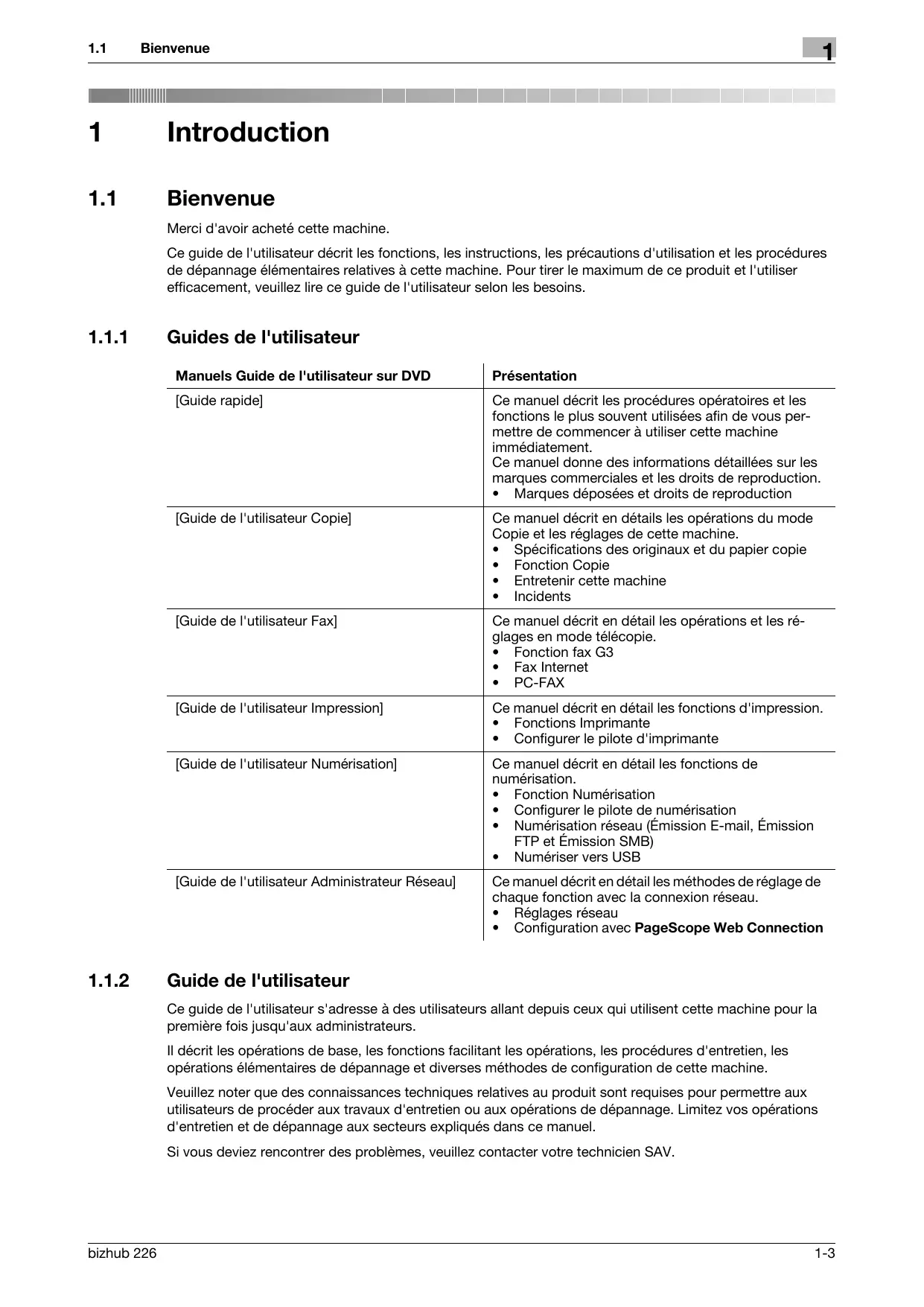
1.1 Bienvenue
Merci d'avoir acheté cette machine.
Ce guide de l'utilisateur décrit les fonctions, les instructions, les précautions d'utilisation et les procédures de dépannage élémentaires relatives à cette machine. Pour tirer le maximum de ce produit et l'utiliser efficacement, veuillez suivre ce guide de l'utilisateur selon les besoins.
1.1.1 Guides de l'utilisateur
| Manuels Guide de l'utilisateur sur DVD | Présentation |
| [Guide rapide] | Ce manuel décrit les procédures opératoires et les fonctions le plus souvent utilisées afin de vous permettre de commencer à utiliser cette machine immédiatement. Ce manuel donne des informations détaillées sur les marques commerciales et les droits de reproduction. • Marques déposées et droits de reproduction |
| [Guide de l'utilisateur Copie] | Ce manuel décrit en détails les opérations du mode Copie et les régles de cette machine. • Spécifications des originaux et du papier copie • Fonction Copie • Entretenir cette machine • Incidents |
| [Guide de l'utilisateur Fax] | Ce manuel décrit en détail les opérations et les ré-glages en mode télécopie. • Fonction fax G3 • Fax Internet • PC-FAX |
| [Guide de l'utilisateur Impression] | Ce manuel décrit en détail les fonctions d'impression. • Fonctions Imprimante • Configurer le pilote d'imprimante |
| [Guide de l'utilisateur Numérisation] | Ce manuel décrit en détail les fonctions de numérisation. • Fonction Numérisation • Configurer le pilote de numérisation • Numérisation reseau (Émission E-mail, Émission FTP et Émission SMB) • Numérique vers USB |
| [Guide de l'utilisateur Administrateur Réseau] | Ce manuel décrit en détail les méthodes de réglage de chaque fonction avec la connexion réseau. • Régles réseau • Configuration avec PageScope Web Connection |
1.1.2 Guide de l'utilisateur
Ce guide de l'utilisateur s'adresse à des utilisateurs allant depuis ceux qui utilisent cette machine pour la première fois jusqu'aux administrateurs.
Il décrit les opérations de base, les fonctions facilitant les opérations, les procédures d'entretien, les opérations élémentaires de dépannage et diverses méthodes de configuration de cette machine.
Veuillez noter que des connaissances techniques relatives au produit sont requises pour permettre aux utilisateurs de procéder aux travaux d'entretien ou aux opérations de dépannage. Limitez vos opérations d'entretien et de dépannage aux secteurs expliqués dans ce manuel.
Si vous deviez rencontrer des problèmes, veuillez contacter votre technicien SAV.
1.2.1 Symboles utilisés dans ce manuel
Les symboles utilisés dans le manuel expriment divers types d'informations.
La présentation qui suit décrit chaque symbole associé à l'utilisation correcte et sûre de la machine.

Avertissement
- Ce symbole indique que le non-respect des instructions peut entraîner des blessures mortelles ou graves.

Attention
- Ce symbole indique que la négligence des instructions peut entraîner des fausses manœuvres susceptibles de provoquer des blessures ou des dommages matériels.
Remarque
Ce symbole indique un risque de dommages matériels pour la machine ou les documents.
Suivez les instructions pour éviter les dommages matériels.
Conseils
- Ce symbole indique des informations supplémentaires relatives à un thème ainsi que les options requises pour utiliser une fonction.

Pour info
Ce symbole indique les fonctions de référence liées à un thème.
Instructions de procédure
Cette coche indique une option nécessaire à l'utilisation des conditions ou fonctions prérequises d'une procédure.
1 Ce numéro de format "1" correspond à la première étape. 2 Ce numéro de format représente l'ordre des différentes étapes.
Ce symbole indique une explication supplémentaire d'instruction de procédure.
Les procédures d'opération sont décrites par des illustrations.
Ce symbole indique une transition de l'Écran pour accéder à un menu cible.

Ce symbole indique la page désirée.

Pour info
Ce symbole indique une référence.
Consulter la référence en cas de besoin.
Symboles clés
Des éléments sur l'écran ou des noms de touche sur l'écran de l'ordinateur ou encore le nom d'un Guide de l'utilisateur sont indiqués par ces crochets.
Texte en gras
Les noms de touche, les noms de pièces, les noms de produit et les noms des options sur le panneau de contrôle sont indiqués en gras.
Formats de l'original et du papier
Les représentations et symboles utilisés dans le manuel pour décrire les originaux et le papier sont expliqués ci-dessous.
Le côté Y représente la largeur et le côté X la longueur dans la détermination de l'original et du format papier.

Indications concernant l'original et le papier
indique le format du papier avec la longueur (X) étant plus longue que la largeur (Y).

indique le format du papier avec la longueur (X) étant plus courte que la largeur (Y).

2 Avant toute utilisation
Ce chapitre décrit les informations que vous êtes censé connaître avant d'utiliser cette machine.
2.1 Présentation
Si elle est installée avec la Carte réseau NC-504 ou le Contrôleur Image IC-209, cette machine peut être utilisée comme imprimante réseau.
Si la Carte réseau NC-504 est installée, cette machine fonctionne comme imprimante GDI et si le Contrôleur Image IC-209 est installé, cette machine fonctionne comme imprimante PCL. Pour utiliser ces fonctions, installez sur votre ordinateur le pilote GDI standard ou le pilote PCL fourni avec le Contrôleur Image. Pour plus de détails sur les procédures d'installation, voir le [Guide de l'utilisateur Impression].
De plus, si le Panneau d'opération étendu MK-749 est installé, vous pouvez utiliser la fonction de numérisation réseau. Cette fonction vous permet de numériser aisément des documents papier ou de créer des fichiers électroniques permettant un accès rapide aux informations. Les données d'image lues (données numérisées) sont enregistrées en tant que fichiers PDF, TIFF ou JPEG et peuvent être transférées sur des ordinateurs via un réseau. Pour plus de détails sur la manière d'utiliser la fonction de numérisation, voir le [Guide de l'utilisation Numérique].
Ce manuel décrit comment configurer les réglages réseau. Les explications figurant dans ce manuel supposent que la Carte réseau NC-504 ou le Contrôleur Image IC-209 est installé sur cette machine.
2.2 Connexion à un réseau local (LAN)
Cette machine établit la connexion LAN en recourant aux protocoles TCP/IP. Pour ce faire, vous devez connecter cette machine à un réseau LAN à l'aide d'un câble réseau.
Conseils
- Les explications figurant dans ce manuel supposent que la Carte réseau NC-504 ou le Contrôleur Image IC-209 est installé sur cette machine. Cette machine a besoin de la Carte réseau NC-504 ou du Contrôleur Image IC-209 pour se connecter à un réseau. Assurez-vous que l'un ou l'autre est installé sur cette machine.
2.2.1 Raccordement d'un câble réseau
Insérez un connecteur de câble réseau dans le port réseau (LAN) sur le côté gauche de l’unité principale et insérez l’autre connecteur dans un port libre du hub réseau.

Conseils
Utilisez un câble réseau de catégorie 5, 5E ou supérieure. Veuillez noter que cette machine n'est pas livrée avec un câble réseau.
LED sur le port réseau
| Sous-menu | Description |
| LED 1 (LINK) : | Cette LED s'allume si le cable réseau est correctement branché. Si cette LED ne s'allume pas alors que vous avez correctement branché le cable, vérifie la connexion. Si cette LED ne s'allume même si les deux extrémités du cable réseau sont correctement branchées, il se peut que le cable soit rompu. |
| LED 2 (ACT) : | Cette LED clignotependant la transmission ou la réception de données. |
3 Réglages réseau
Ce chapitre décrit les paramètres réseau à configurer sur le Panneau de contrôle.
3.1 Réglages réseau
En fonction de l'environnement réseau auquel cette machine est connectée, il se peut que les fonctions réseau disponibles soient limitées. Configurez le réseau conformément aux fonctions que vous utilisez et à l'environnement impliqué.
Avant de commencer à configurer le réseau, contactez votre administrateur réseau pour qu'il confirme les informations nécessaires.
Conseils
- Configurez les Paramètres Réseau via le Panneau de contrôle ou via l’écran du mode Administrateur de PageScope Web Connection. Pour plus de détails sur PageScope Web Connection, voir page 4-3.
Liste des paramètres réseau
| Fonctions | Description | Numérique vers E-mail | Numérique vers Serveur (FTP/SMB) | Paramètres | |
| Panneau de contrôle | PageScope Web Connection | ||||
| ○: requis, -: non requis, •: selon nécessité | ○: paramètre activé- : paramètre désactivé | ||||
| PARAMÈTRES RÉSEAU | |||||
| ADRESSE IP | Spécifiez l'adresse IP pour cette machine. | ○*1 | ○*1 | ○ | ○ |
| MASQUE DE SOUS RÉSEAU | Spécifiez une valeur de masque de sous-résseau pour le réseau. | ○*1 | ○*1 | ○ | ○ |
| PASSERELLE | Spécifiez une passerelle par défaut (l'adresse IP du routeur) si votre réseau comporte un routeur. | ○*1 | ○*1 | ○ | ○ |
| IPv6*2 | Configurez les paramètres liés à IPv6 y compris les adresse IP et de la passerelle. | - | - | ○ | ○ |
| CONFIG. DNS | Spécifiez s'il faut utiliser DNS (Domain Name System) ou non. | ● | ● | ○ | ○ |
| PARA-MÉTRES WEB | Permet d'accès à PageScope Web Connection. | ○ | ○ | ○ | - |
| PARA-METRES LPD | Spécifiez le protocole pour imprimer via le réseau TCP/IP. | - | - | ○ | ○ |
| RÉGLAGE SLP | Spécifiez un protocole permettant de recherche des services sur le réseau TCP/IP ainsi que la configuration automatique de clients. | ● | ● | ○ | ○ |
| RÉGLAGE SNMP | Spécifiez le protocole de gestion de l'environnement réseau TCP/IP. | ● | ● | ○ | ○ |
| HEURE OBTENTION AUTO | Configurez les paramètres liés à l'acquisition des données horaires, y compris les régles du serveur NTP. | ● | ● | ○ | ○ |
| E-MAIL PARAM. 1 | |||||
| NOM ÉMETTEUR | Spécifiez le nom de l'expéditeur. | ○ | ●3 | ○ | ○ |
| ADRESSE E-MAIL | Spécifiez l'adresse e-mail de l'expéditeur. | ○ | ●3 | ○ | ○ |
| ADRESSE SERVEUR SMTP | Spécifiez l'adresse IP ou le nom d'hôte du serveur SMTP. | ○ | ○4 | ○ | ○ |
| N° PORT SMTP | Spécifiez le nombre de port duServeur SMTP (entre 1 et 65535). | ○ | ●3 | ○ | ○ |
| Délai SMTP | Spécifiez la valeur du-delai avant expiration (en se-condes) pour la connexion au serveur SMTP. (30 à 300 s) | ○ | ●3 | ○ | ○ |
| PARA-MÉTRES SSL | Spécifiez la méthode de cryptage des communications avec le serveur SMTP. | ● | ● | ○ | ○ |
| INSERTION TEXTE | Spécifiez s'il faut insérer un avis de fichier joint de données d'image dans un message e-mail sortant en-voyé avec un fichier joint de données numériées. | ○ | ●3 | ○ | ○ |
| OBJET PAR DÉFAUT | Spécifiez le texte d'objet par défaut pour un message e-mail sortant en-voyé avec un fichier joint de données numériées. | ○ | ●3 | ○ | ○ |
| POP AVANT SMTP | Spécifiez s'il faut activer POP avant l'authentication. | ●6 | ●7 | ○ | ○ |
| AUTHENTICATION SMTP | Spécifiez s'il faut utiliser l'authentication SMTP. | ● | ● | ○ | ○ |
| MODE E-MAIL*5 | Configurez les paramètres par défaut (dans les modes de base et d'extension) pour l'émission de fax Internet (en entrant la destination sur le clavier). | - | - | ○ | ○ |
E-MAIL PARAM.2
| ADRESSE SERV. POP3 | Spécifiez l'adresse IP ou le nom d'hôte du serveur SMTP. | ●6 | ●7 | ○ | ○ |
| N°PORT POP3 | Spécifiez le numéro de port du ser- veur POP3 (entre 1 et 65535). | ●6 | ●7 | ○ | ○ |
| Fonctions | Description | Numérique vers E-mail | Numérique vers Serveur (FTP/SMB) | Paramètres | |
| Panneau de contrôle | PageScope Web Connection | ||||
| DÉLAI POP3 | Sécicifiez la valeur du délié avant expiration (en se-condes) pour la connexion au serveur POP3. (30 à 300 s) | •6 | •7 | ○ | ○ |
| COMPTE POP3 | Sécicifiez le nom de compte utilisé pour la connexion au serveur POP3. | •6 | •7 | ○ | ○ |
| MOT DE PASSE POP3 | Sécicifiez le nom de compte utilisé pour la connexion au serveur POP3. | •6 | •7 | ○ | ○ |
| PARA-MÉTRES SSL | Sécicifiez la méthode de cryptage des communications avec le serveur POP3. | •6 | •7 | ○ | ○ |
| RéCEPTION AUTO*5 | Sécicifiez l'in-tervalle (en minutes) pour consulter la messagerie quand la fonction de réception automatique est activée. (Dé-SACTIVEE ou une valeur entre une minute et 60 minutes) | - | - | ○ | - |
| ADRESSE RETOUR 5 | Sécicifiez la destination pour expédier un message de notification d'erreur si une erreur sur-vient pendant la réception d'un fax Internet. | - | - | ○ | - |
| IMPRIMEREN Tête*5 | Sécicifiez s'il faut inclure les informations d'en-tête sur le document imprimé lors de l'impression d'un message e-mail entrant. | - | - | ○ | - |
1 : vous pouvez aussi activer la réception automatique sur le serveur DHCP. 2 : à définir en cas d'utilisation du produit comme imprimante réseau en la connectant au réseau IPv6. 3 : requis quand un URL est inclus dans le message e-mail-sortant. 4 : assignez [0.0.0.0] à l'adresse IP si aucun serveur SMTP n'est disponible sur le réseau. 5 : à spécifier quand la Fax Internet est activée. Pour plus de détails sur Fax Internet, voir le [Guide de l'utilisateur Fax]. 6 : requis si POP avant SMTP est activé. 7 : requis quand la notification de courrier électronique utilisant POP avant SMTP est activée.
Liste des paramètres ldap
Paramètres requis en cas d'utilisation d'un serveur LDAP (Lightweight Directory Access Protocol).
| Fonctions | Description | Paramètres | |
| Panneau de contrôle | PageScope Web Connection | ||
| ○: paramètre activé- : paramètre désactivé | |||
| ADRESSE SERV. LDAP | Spécifiez l'adresse IP ou le nom d'hôte du serveur LDAP. | ○ | ○ |
| N° PORT LDAP | Spécifiez le numéro de port utilisé pour com-muniquer avec le ser-veur LDAP (valeur entre 1 et 65535). | ○ | ○ |
| PARAMÈTRES SSL | Spécifiez s'il faut crypt-ter les données sor-tantes avec SSL. | ○ | ○ |
| BASE DE RECHERCHE | Spécifiez la position de départ de la recherche dans l'espace des noms du serveur LDAP. | ○ | ○ |
| ATTRIBUT (pour le Panneau de contrôle) | Configuez les attributes de recherche pour la destination sur le ser-veur LDAP en utilisant le Panneau de contrôle. | ○ | ○ |
| ATTRIBUT (pour les outils Web) | Configuez les attributes de recherche pour re-chercher la destination sur le serveur LDAP avec PageScope Web Connection. | - | ○ |
| MÉTHODE DE RECHERCHE | Spécifiez la méthode de recherche pour chercher la destination. | ○ | ○ |
| Délai LDAP | Spécifiez le déali avant expiration (en se-condes) pour la re-cherche. (5 à 300 s) | ○ | ○ |
| MAX.RÉSULT. RECHER | Spécifiez le nombre maximal de résultats de recherche LDAP pou-vant être reçus. (5 à 100 éléments) | ○ | ○ |
| AUTHENTICATION | Séléctionnez une mét-hode d'authentication LDAP. | ○ | ○ |
| COMPTE LDAP | Spécifiez le nom de compte utilisé pour la connexion au serveur LDAP. Entrez-le quand une option autre qu'Anonyme est selectionnée dans le réglage de la méthode d'autenthicipation. | ○ | ○ |
| MOT DE PASSE LDAP | Spécifiez le mot de passeruseutilisé pour la connexion au serveur LDAP. Entrez-le quand une option autre qu'Anonyme est selectionnée dans le réglage de la méthode d'autenthicipation. | ○ | ○ |
| NOM DOMAINÉ | Si nécessaire, spécifiez le nom de Domaine utilisé pour la connexion au serveur LDAP. | ○ | ○ |
3.2 Configuration via le panneau de contrôle
Vous pouvez configurer les paramètres réseau via le Panneau de contrôle. Pour configurer les paramètres réseau via le Panneau de contrôle, appuyez sur la touche Utilitaires pour utiliser les menus affichés sous [GESTION ADMINIST.] dans [Utilitaires].
Les éléments liés au réseau pouvant être configurés sous [GESTION ADMINIST.] sont répertoriés ci-dessous.
| Menu | Sous-menu | Paramètres |
| [PARAMÈTRES RÉSEAU] | [RÉGLAGE ADRESSE IP] | [AUTO/SPÉCIFIER]*1 |
| [IPv6] | [DÉSACTIVER/ACTIVER][RÉGLAGE AUTO][ANNEAU LOCAL][ADRESSE GLOBALE][PAR LONGUEUR FIXE][ADRESSE PASSENELLE] | |
| [CONFIG. DNS] | [DÉSACTIVER/ACTIVER] | |
| [PARAMÈTRES WEB] | [DÉSACTIVER/ACTIVER] | |
| [PARAMÈTRES LPD] | [DÉSACTIVER/ACTIVER] | |
| [PARAMÈTRES SLP] | [DÉSACTIVER/ACTIVER] | |
| [PARAMÈTRES SNMP] | [DÉSACTIVER/ACTIVER] | |
| [HEURE OBT AUTO] | - | |
| [E-MAIL PARAM. 1] | [NOM ÉMETTEUR] | - |
| [ADRESSE E-MAIL] | - | |
| [ADRESSE SERV. SMTP] | - | |
| [N° PORT SMTP] | [1-65535] | |
| [DÉLAI SMTP] | [30-300 sec] | |
| [PARAMÈTRES SSL] | [DÉSACTIVER/ACTIVER/DÉ-MARRER TLS] | |
| [INSERTION TEXTE] | [NON/OUI] | |
| [OBJET PAR DÉFAUT] | - | |
| [POP AVANT SMTP] | [NON/OUI (0-60 sec)] | |
| [AUTHENTICATION SMTP] | [DÉSACTIVER/ACTIVER][COMPTE SMTP][MdPasse SMTP] | |
| [MODE E-MAIL]*2 | [DE BASE/AVANCÉ] | |
| [E-MAIL PARAM. 2] | [ADRESSE SERV. POP3] | - |
| [N°PORT POP3] | [1-65535] | |
| [DÉLAI POP3] | [30-300 sec] | |
| [COMPTE POP3] | - | |
| [MdPassé POP3] | - | |
| [PARAMÈTRES SSL] | [DÉSACTIVER/ACTIVER] | |
| [RÉCEPTION AUTO]*2 | [NON/OUI] | |
| [ADRESSE RETOUR]*2 | - | |
| [IMPRIMER EN Tête]*2 | [NON/OUI] | |
| [PARAMÈTRES LDAP] | [ADRESSE SERV. LDAP] | - |
| [N° PORT LDAP] | [1-65535] | |
| [PARAMÈTRES SSL] | [DÉSACTIVER/ACTIVER] | |
| [BASE DE RECHERCHE] | - | |
| [ATTRIBUT :] | - | |
| [MÉTHODE DE RECHER.] | - | |
| [DÉLAI LDAP] | [5-300 sec] | |
| [MAX.RÉSULT.RECHER.] | [5-100] | |
| [AUTHENTICATION] | [ANONYME/SIMPLE/DIGEST-MD5/GSS-SPNEG] | |
| [COMPTE LDAP] | - | |
| [MdPassé LDAP] | - | |
| [NOM DOMAINE] | - |
1 : si [SPÉCIFIER] est sélectionné, les écrans de configuration [ADRESSE IP], [MASQUE SOUS RÉSE.] et [PASSERELLE] apparaissent l'un après l'autre. 2 : paramètre activé si à la fois le Kit FAX FK-510 et le Panneau d'opération étendu MK-749 sont installés sur cette machine.
3.3 Impression d'une fiche d'information de configuration
Vous pouvez imprimer une fiche d'information de configuration pour vérifier vos réglages.
1 Sur le Panneau de contrôle, appuyez sur la touche Compteur/Etat. L'écran du mode Confirmation apparait. 2 Appuyez sur pour sélectionner [RAPPORT IMPRIMANTE], puis appuyez sur la touche OK. L'écran d'impression du rapport apparait. 3 Appuyez sur pour sélectionner [PAGE CONFIGURATION]. 4 Appuyez sur OK.
La fiche d'information de configuration est imprimée.
3.4 Paramètres réseau
Configurez les paramètres réseau sur l'écran Réglages Administrateur sous Utilitaires.
Cette section décrit comment configurer les fonctions suivantes.
Adresse IP Masque sous-réseau - Passerelle IPv6 Réglage DNS Réglage Web Réglage LPD Réglage SLP Réglage SNMP Heure obtention auto
Conseils
- Avant de configurer les paramètres réseau, veuillez contacter votre administrateur réseau pour confirmation des informations nécessaires.
- Si vous avez saisi un caractère incorrect lors de l'opération de configuration, appuyez sur Arrêt/Annul. pour effacer le caractère incorrect et retapez-en un autre.
3.4.1 Configuration de l'adresse IP, du masque de sous-réseau et de la passerelle
Spécifiez les uns après les autres les éléments de l'adresse IP à la passerelle.
1 Sur le Panneau de contrôle, appuyez sur la touche Utilitaires. 2 Appuyez sur △∇ pour sélectionner [GESTION ADMINIST.], puis appuyez sur OK. 3 Entrez le code de l'administrateur et appuyez sur OK.
→ Le réglage d'usine par défaut est [000000].
4 Appuyez sur pour selectionner [PARAMETRES RESEAU], puis appuyez sur OK. 5 Appuyez sur pour selectionner [RÉGLAGE ADRESSE IP], puis appuyez sur OK. 6 Appuyez sur ▲▼ pour sélectionner [AUTO] ou [SPECIFIER], puis appuyez sur OK.
Si [AUTO] est sélectionné, l'adresse IP est automatiquement fournie par le serveur DHCP.
[ACCEPTÉ] apparaît et l'écran des Réglages réseau réapparaît.
Si [SPÉCIFIER] est sélectionné, l'écran de saisie de l'adresse IP apparait. Allez à l'étape 7.
[AUTO] est uniquement activé si un serveur DHCP réside sur le réseau. Si vous sélectionnez [AUTO], aucun réglage n'est requis pour le masque de sous-réseau ou la passerelle. Lors de la spécification du port pour le pilote d'imprimante sur l'ordinateur connecté à cette machine, vous devez spécifier l'adresse IP de cette machine. Pour gérer une telle situation, configurer le serveur DHCP pour que la même adresse IP soit always attribuée à chaque fois que l'adresse IP est automatiquement obtenue via le serveur DHCP.
7 Entrez l'adresse IP sur le clavier, puis appuyez sur OK. 8 Entrez les masques de sous-réseau sur le clavier, puis appuyez sur OK.
L'écran de saisie de l'adresse de passerelle apparait.
9 Entrez l'adresse de passerelle sur le clavier. 10 Appuyez sur OK.
[APPEARAIT] apparaît et l'écran des Réglages réseau réapparaît.
Sur le panneau de contrôle, appuyez sur la touche Réinitialiser.
Lorsque l'écran suivant apparait, éteignez la machine et rallumez-la pour activer les réglages.
3.4.2 Configuration IPV6
1 Appuyez sur pour sélectionner [IPv6], puis appuyez sur OK. 2 Appuyez sur ▲▼ pour sélectionner [DÉSACTIVER/ACTIVER], puis appuyez sur OK. 3 Appuyez sur pour sélectionner [DESACTIVER] ou [ACTIVER], puis appuyez sur OK. Si [DESACTIVER] est sélectionné, [ACCEPTÉ] apparait à l'écran et l'écran des régles IPv6 réapparait.
→ Maintenant, IPv6 est désactivé et par conséquent aucun paramètre n'apparaît. Sélectionnez [RETOUR] et appuyez sur OK pour retourner à l'écran des Réglages réseau. Si [ACTIVER] est sélectionné, [ACCEPTÉ] apparaît et l'écran des réglages IPv6 réapparait. → Poursuivez avec la configuration des réglages restants pour IPv6.
Conseils
- Si vous avez sélectionné [ACTIVER], configurez les paramètres suivants selon vos besoins.
- RÉGLAGE AUTO (page 3-13) ANNEAU LOCAL (page 3-14) ADRESSE GLOBALE (page 3-14) PAR LONGUEUR FIXE (page 3-14) ADRESSE PASSERELLE (page 3-15)
Obtention automatique de l'adresse IPV6
1 Appuyez sur ▲▼ pour sélectionner [REGlAGE AUTO], puis appuyez sur OK. 2 Appuyez sur ▲▼ pour sélectionner [NON] ou [OUI], puis appuyez sur OK.
Si [NON] est sélectionné, [ACCEPTÉ] apparait et l'écran des réglages IPv6 réapparait.
Comme l'adresse IPv6 n'est pas obtenue automatiquement, vous devez rester manuels.
Si [OUI] est sélectionné, l'écran des réglages IPv6 réapparaît.
Vérification de l'adresse de l'anneau local
1 Appuyez sur △∇ pour sélectionner [ANNEAU LOCAL], puis appuyez sur OK. 2 L'adresse de l'anneau local apparait.
ANNEAU LOCAL fe80:XXXX:XXXX:XXXX:XXXX:XXXX:XXXX:XXXX:XXXX:XXXX:XXXX
Appuyez sur Retour pour retourner à l'écran des réglages IPv6.
Configuration de l'adresse globale
1 Appuyez sur ▲▼ pour sélectionner [ADRESSE GLOBALE], puis appuyez sur OK. 2 Entrez l'adresse globale sur le clavier, puis appuyez sur OK.
ADRESSE GLOBALE :fe01::1234:abcd [A…]
[APPARAIT] apparait et l'écran des réglages IPv6 réapparait.
Conseils
Si l'adresse saisie comporte moins de 39 caractères, il est supposé qu'un "0" a été oublié. - Vous ne pouvez pas spécifier d'adresse en commençant par "ff".
Définition de la longueur du préfixe
1 Appuyez sur ▲▼ pour sélectionner [PAR LONGUEUR FIXE], puis appuyez sur OK. 2 Entrez une valeur pour la longueur du préfixe sur le clavier, puis appuyez sur OK.
PAR LONGUEUR FIXE 64(0-128)
apparaît et l'écran des réglages IPv6 réapparaît.
Configuration de l'adresse de passerelle
1 Appuyez sur △∇ pour sélectionner [ADRESSE PASSERELLE], puis appuyez sur OK. 2 Entrez l'adresse de passerelle sur le clavier, puis appuyez sur OK.
ADRESSE PASSERELLE :f00::2 [A…]
[APPARAIT] et l'écran des réglages IPv6 réapparaît.
Conseils
Si l'adresse saisie comporte moins de 39 caractères, il est supposé qu'un "0" a été oublié. - Vous ne pouvez pas spécifier d'adresse en commençant par "ff".
3.4.3 Configurer DNS
1 Appuyez sur pour sélectionner [CONFIG. DNS], puis appuyez sur OK. 2 Appuyez sur ▲▼ pour sélectionner [DÉSACTIVER] ou [ACTIVER], puis appuyez sur OK.
→ Si [DÉSACTIVER] est sélectionné, [ACCEPTÉ] apparait et l'écran des Réglages réseau réapparait. → Si [ACTIVER] est sélectionné, l'écran de saisie de l'adresse IP du serveur DNS. Allez à l'étape 3.
3 Entrez l'adresse IP du serveur DNS sur le clavier.
CONFIG.DNS :192.168.1 .2
4 Appuyez sur OK. [ACCEPTÉ] apparait et l'écran des Réglages réseau réapparaît. 5 Sur le Panneau de contrôle, appuyez sur la touche Réinitialiser. → Lorsque l'écran suivant apparait, éteignez la machine et rallumez-la pour activer les réglages.
ATTENTION
REDEMMARRER SVP OFF/ON ALIMENTATION
3.4.4 Activer/désactiver le WEB
1 Appuyez sur pour selectionner [PARAMETRES WEB], puis appuyez sur OK. 2 Appuyez sur ▲▼ pour sélectionner [DÉSACTIVER] ou [ACTIVER], puis appuyez sur OK.
→ Que [DÉSACTIVER] ou que [ACTIVER] soit sélectionné, [ACCEPTÉ] apparait et l'écran des Régliages réseau réapparait.
3.4.5 Activer/désactiver LPD
Appuyez sur pour sélectionner [PARAMETRES LPD], puis appuyez sur OK. Appuyez sur ▲▼ pour sélectionner [DÉSACTIVER] ou [ACTIVER], puis appuyez sur OK.
Que [DÉSACTIVER] ou que [ACTIVER] soit sélectionné, [ACCEPTÉ] apparait et l'écran des Réglages réseau réapparait.
1 Appuyez sur pour selectionner [PARAMETRES SLP], puis appuyez sur OK. 2 Appuyez sur ▲▼ pour sélectionner [DÉSACTIVER] ou [ACTIVER], puis appuyez sur OK.
→ Que [DÉSACTIVER] ou que [ACTIVER] soit sélectionné, [ACCEPTÉ] apparait et l'écran des Régliages réseau réapparait.
3.4.7 Activer/désactiver SNMP
1 Appuyez sur pour selectionner [PARAMETRES SNMP], puis appuyez sur OK. 2 Appuyez sur ▲▼ pour sélectionner [DÉSACTIVER] ou [ACTIVER], puis appuyez sur OK.
→ Que [DÉSACTIVER] ou que [ACTIVER] soit sélectionné, [ACCEPTÉ] apparait et l'écran des Réglages réseau réapparait.
Conseils
Si HEURE OBT AUTO est activé : la date et l'heure d’émission sont automatiquement attachées aux données envoyées par la fonction Numériser vers E-mail ou Numériser vers Serveur (FTP/SMB) et ces mêmes date et heures sont enregistrées en tant que journaux d’émission. Si HEURE OBT AUTO est désactivé : la date et l’heure d’émission ne sont pas ajoutées aux données envoyées par la fonction Numérique vers E-mail ou Numérique vers Serveur (FTP/SMB). Seul le numéro d’émission est ajouté. Aucune date ni heures n’est enregistrée comme journal d’émission.
1 Appuyez sur pour sélectionner [HEURE OBT AUTO], puis appuyez sur OK. 2 Appuyez sur pour sélectionner [REGLAGE SNTP], puis appuyez sur OK. 3 Appuyez sur pour sélectionner [NON] ou [OUI], puis appuyez sur OK.
Si [NON] est sélectionné, l'écran des Réglages Heure Auto réapparait.
Si [OUI] est sélectionné, [ACCEPTÉ] apparaît et l'écran des Réglages Heure Auto réapparaît.
Si [OUI] est sélectionné, devez procéder à la configuration du serveur NTP. Pour la procédure de détection automatique du serveur NTP via IPv6, voir page 3-17. En cas d'utilisation d'IPv4 ou si vous souhaitez spécifier le serveur NTP directement, voir page 3-17. Après avoir configuré le serveur NTP, pour spécifier l'intervalle d'obtention des données, voir page 3-18.
Pour activer la détection automatique du serveur NTP via IPV6 :
Pour activer la détection automatique du serveur NTP via IPv6, il faut spécifier les autres paramètres comme suit :
- [PARAMETRES RESEAU]▶[IPv6]▶[DÉSACTIVER/ACTIVER: ACTIVER]
- [PARAMETRES RESEAU] [IPv6] [RéGLAGE AUTO : OUI]
- [PARAMETRES RESEAU]▶[HEURE OBT AUTO]▶[RéGLAGE SNTP: OUI]
- [PARAMETRES RESEAU]▶[HEURE OBT AUTO]▶[DETECT_ADR_AUTO: ACTIVER]
- [PARAMETRES RESEAU]▶[HEURE OBT AUTO]▶[ADRESSE SERV. NTP: Null]
Conseils
- Si le serveur NTP peut être obtenu depuis le serveur DHCPv6, cette machine commence par utiliser l'adresse IPv6 du serveur NTP attribuée par le serveur DHCP.
1 Appuyez sur ▲▼ pour sélectionner [DETECT. ADR. AUTO], puis appuyez sur OK. 2 Appuyez sur ▲▼ pour sélectionner [ACTIVER], puis appuyez sur OK.
[ACCEPTÉ] apparaît et l'écran des Réglages Heure Auto réapparaît.
Si [DÉSACTIVER] est sélectionné, la détection automatique ne se fait pas.
Pour spécifier le serveur NTP directement :
1 Appuyez sur ▲▼ pour sélectionner [Réglage Adresse NTP], puis appuyez sur OK. 2 Entrez l'adresse IP du serveur NTP sur le clavier, puis appuyez sur OK.
[ACCEPTÉ] apparait et l'écran des Réglages Heure Auto réapparaît.
3 Pour spécifier le numéro de port du serveur NTP, appuyez sur ▲▼ pour sélectionner [N° PORT NTP], puis appuyez sur OK. 4 Entrez le numéro de port du serveur NTP sur le clavier, puis appuyez sur OK.
N° PORT NTP 123(1-65535)
[ACCEPTÉ] apparaît et l'écran des Réglages Heure Auto réapparaît.
5 Appuyez sur la touche Réinitialiser.
Recevez les données horaires en provenance du serveur et régalez l'heure sur cette machine.
Pour spécifier l'intervalle de réception des données horaires :
1 Appuyez sur pour sélectionner [HEURE OBT AUTO], puis appuyez sur OK. 2 Appuyez sur pour sélectionner [OUI], puis l'écran de saisie apparait pour entrer une valeur pour l'intervalle.

Entrez l'heure sur le clavier, puis appuyez sur OK. [ACCEPTÉ] apparait et l'écran des Réglages Heure Auto réapparait.
3.5 Configuration pour l'émission d'e-mails
Configurez les paramètres pour envoyer un e-mail sur l'écran Réglages Administrateur sous Utilitaires.
Cette section décrit comment configurer les fonctions suivantes.
- Nom de l'expéditeur
- Adresse e-mail de l'expéditeur
- Adresse du serveur SMTP
- Numéro de port SMTP Délai d'attente SMTP Paramètres SSL
- Insertion de texte
- Obj POP AVANT SMTP Authentication SMTP Mode E-mail (paramètre uniquement activé si le Kit FAX FK-510 et le Panneau d'opération étendu MK-749 en option sont installés)
Conseils
- Avant de commencer à configurer l’émission d’e-mails, veuillez contacter votre administrateur réseau pour confirmation des informations nécessaires. Si vous avez saisi un caractère incorrect lors de l’opération de configuration, appuyez sur la touche Arrêt/Annul. pour effacer le caractère incorrect et retapez-en un autre.
3.5.1 Enregistrer un nom d'expéditeur
1 Sur le Panneau de contrôle, appuyez sur la touche Utilitaires. 2 Appuyez sur pour sélectionner [GESTION ADMINIST.], puis appuyez sur OK. 3 Entrez le code de l'administrateur et appuyez sur OK.
Le réglage d'usine par défaut est [000000].
4 Appuyez sur ▲▼ pour sélectionner [E-MAIL PARAM. 1], puis appuyez sur OK. 5 Appuyez sur ▲▼ pour sélectionner [NOM ÉMETTEUR], puis appuyez sur OK. 6 Entrez le nom de l'expéditeur.

Vous pouvez enregistrer jusqu'à 20 caractères en tant que nom de l'expéditeur.
7. Appuyez sur OK.
→ [ACCEPTÉ] apparaît et l'écran E-mail Param. 1 réapparaît.
3.5.2 Spécifier l'adresse e-mail de l'expéditeur
1 Appuyez sur pour sélectionner [ADRESSE E-MAIL], puis appuyez sur OK. 2 Entrez l'adresse e-mail de l'expéditeur.
ADRESSE E-MAIL :XXXX@XXXX.XX X [A···]
→ Vous pouvez entrer jusqu'à 64 caractères pour l'adresse e-mail. → Pour désactiver la réception de messages électroniques sur cette machine, entrez l'adresse e-mail de l'administrateur.
Appuyez sur OK.
→ [ACCEPTÉ] apparaît et l'écran E-mail Param. 1 réapparaît.
3.5.3 Configurer l'adresse du serveur SMTP
1 Appuyez sur △∇ pour sélectionner [ADRESSE SERV. SMTP], puis appuyez sur OK. 2 Entrez l'adresse IP ou le nom d'hôte du serveur SMTP. Appuyez sur OK.
ADRESSE SERVEUR SMTP :192.168.1.3 [1…]
→ Vous pouvez entrer jusqu'à 64 caractères pour le nom d'hôte. → Pour spécifier le serveur SMTP en indiquant le nom d'hôte, la configuration DNS doit être achevée.
Appuyez sur OK.
→ [ACCEPTÉ] apparaît et l'écran E-mail Param. 1 réapparaît.
3.5.4 Configurer le numéro de port SMTP
1 Appuyez sur ▲▼ pour sélectionner [N° PORT SMTP], puis appuyez sur OK. 2 Entrez le numéro de port du serveur SMTP.
N° PORT SMTP 25(1-65535)
Pour le numéro de port, vous pouvez spécifier une valeur comprise entre 1 et 65535. Normalement, utilisez le numéro de port 25.
Appuyez sur OK.
→ [ACCEPTÉ] apparaît et l'écran E-mail Param. 1 réapparaît.
3.5.5 Configurer le délambda d'attente SMTP
1 Appuyez sur ▲▼ pour sélectionner [Délai SMTP], puis appuyez sur OK. 2 Entrez le délai d'attente SMTP (en secondes).
DELAI SMTP 60sec(30-300sec)
Définissez le début avant expiration dans la plage entre 30 et 300 secondes.
3. Appuyez sur OK.
→ [ACCEPTÉ] apparaît et l'écran E-mail Param. 1 réapparaît.
3.5.6 Configuration de la communication SSL
1 Appuyez sur pour sélectionner [PARAMÉTRES SSL], puis appuyez sur OK. 2 Appuyez sur ▲▼ pour sélectionner [DÉSACTIVER], [ACTIVER] ou [DÉMARRER TLS], puis appuyez sur OK.
→ Que vous sélectionniez [DÉSACTIVER], [ACTIVER] ou [DÉMARRER TLS], [ACCEPTÉ] apparait et l'écran Paramètres E-mail 1 réapparait.
3.5.7 Configurer l'insertion de texte
1 Appuyez sur pour sélectionner [INSERTION TEXTE], puis appuyez sur OK. 2 Appuyez sur pour sélectionner [NON] ou [OUI], puis appuyez sur OK. Que vous sélectionniez [NON] ou [OUI], [ACCEPTE] apparait et l'écran E-mail Param. 1 réapparaît.
3.5.8 Configurer l'objet de l'email
1 Appuyez sur pour sélectionner [OBJET PAR DÉFAUT], puis appuyez sur OK. 2 Entrez l'objet de l'e-mail.

→ Vous pouvez enregistrer jusqu'à 20 caractères en tant qu'objet.
3 Appuyez sur OK. → [ACCEPTÉ] apparait et l'écran E-mail Param.1 réapparait.
3.5.9 Configurer POP avant SMTP
1 Appuyez sur ▲▼ pour sélectionner [POP AVANT SMTP], puis appuyez sur OK. 2 Appuyez sur ▲▼ pour sélectionner [NON] ou [OUI], puis appuyez sur OK.
→ Si [NON] est sélectionné, [ACCEPTÉ] apparait et l'écran E-mail Param. 1 réapparait. → Sélectionnez [OUI] pour activer la configuration de la durée en secondes pour POP AVANT SMTP. Fixez le temps en secondes, puis appuyez sur OK. Ensuite [ACCEPTÉ] apparait et l'écran E-mail Param. 1 réapparait. → Vous pouvez spécifier la durée entre 0 et 60 secondes.
3.5.10 Configuration de l'authentification SMTP
1 Appuyez sur ▲▼ pour sélectionner [AUTH. SMTP], puis appuyez sur OK. 2 Appuyez sur ▲▼ pour sélectionner [DÉSACTIVER/ACTIVER], puis appuyez sur OK. 3 Appuyez sur ▲▼ pour sélectionner [DÉSACTIVER] ou [ACTIVER], puis appuyez sur OK.
→ Si [DÉSACTIVER] est sélectionné, [ACCEPTÉ] apparaît et l'écran Authentication SMTP réapparaît. → L'authentication SMTP est maintenant désactivée et par conséquent, aucun paramètre n'apparaît. Sélectionnez [RETOUR] et appuyez sur OK 1 pour retourner à l'écran Paramètres e-mail 1. Si [ACTIVER] est sélectionné, [ACCEPTÉ] apparaît et l'écran Authentication SMTP réapparaît. → Poursuivez avec la configuration des paramètres restants pour l'authentication SMTP.
Conseils
- Si vous avez sélectionné [ACTIVER], configurez les paramètres suivants selon vos besoins.
- COMPTE SMTP MOT DE PASSE SMTP
3.5.11 Configuration du compte SMTP
1 Appuyez sur △∇ pour sélectionner [COMPTE SMTP], puis appuyez sur OK. 2 Entrez le nom du compte.
COMPTE SMTP

→ Vous pouvez entrer jusqu'à 64 caractères pour le nom de compte.
3 Appuyez sur OK. → [ACCEPTÉ] apparait et l'écran Authentication SMTP réapparait.
3.5.12 Configuration du mot de passe SMTP
1 Appuyez sur ▲▼ pour sélectionner [MOT DE PASSE SMTP], puis appuyez sur OK. 2 Entrez le mot de passe.
MOT DE PASSE SMTP

→ Vous pouvez entrer jusqu'à 32 caractères pour le mot de passe.
3 Appuyez sur OK. → [ACCEPTÉ] apparait et l'écran Authentication SMTP réapparait.
3.5.13 Configurer le mode e-mail
1 Appuyez sur pour sélectionner [MODE E-MAIL], puis appuyez sur OK. 2 Appuyez sur pour sélectionner [DE BASE] ou [AVANCE], puis appuyez sur OK.
→ Si [DE BASE] est sélectionné, l'écran E-mail Param. 1 réapparaît. → Si [AVANCE] est sélectionné, [FORMAT MAXI ÉMISS.], [QUALITE MAXI] et [MÉTHODE DE CODAGE] peuvent être configurés.
Pour info
Le mode E-mail peut uniquement être défini si le Kit FAX FK-510 et le Panneau d'opération étendu MK-749 sont installés.
Pour plus de détails sur la procédure de réglage, voir le [Guide de l'utilisateur Fax].
3.6 Configurer la réception d'e-mails
Configurez les paramètres de réception d'e-mails sur l'écran Réglages Administrateur sous Utilitaires.
Cette section décrit comment configurer les fonctions suivantes.
- Adresse du serveur POP3
- Numéro de port POP3 Délai d'attente Serveur POP3
- Compte POP3
- Mot de passe POP3 Paramètres SSL
Conseils
- Avant de commencer à configurer la réception d'e-mails, veuillez contacter votre administrateur réseau pour confirmation des informations nécessaires. Si vous avez saisi un caractère incorrect lors de l'opération de configuration, appuyez sur la touche Arrêt/Annul. pour effacer le caractère incorrectly saisi et retapez-en un autre.
3.6.1 Configurer l'adresse du serveur POP3
1 Sur le Panneau de contrôle, appuyez sur la touche Utilitaires. 2 Appuyez sur pour sélectionner [GESTION ADMINIST.], puis appuyez sur OK. 3 Entrez le code de l'administrateur, puis appuyez sur OK.
→ Le réglage d'usine par défaut est [000000].
4 Appuyez sur ▲▼ pour sélectionner [E-MAIL PARAM. 2], puis appuyez sur OK. 5 Appuyez sur ▲▼ pour sélectionner [ADRESSE SERV. POP3], puis appuyez sur OK. 6 Entrez l'adresse IP ou le nom d'hôte du serveur POP3.
ADRESSE SERV. POP3 : 192.168.1.4 [1…]
Vous pouvez entrer jusqu'à 64 caractères pour le nom d'hôte. Pour spécifier le serveur POP3 en indiquant le nom d'hôte, la configuration DNS doit être achevée.
Appuyez sur OK.
→ [ACCEPTÉ] apparaît et l'écran E-mail Param. 2 réapparaît.
3.6.2 Configurer le numéro de port POP3
1 Appuyez sur ▲▼ pour sélectionner [N° PORT POP3], puis appuyez sur OK. 2 Entrez le numéro de port du serveur POP3.
Pour le numéro de port, vous pouvez spécifier une valeur comprise entre 1 et 65535. Normalement, utilisez le numéro de port 110.
Appuyez sur OK.
→ [ACCEPTÉ] apparaît et l'écran E-mail Param. 2 réapparaît.
3.6.3 Configurer le délai d'attente serveur POP3
1 Appuyez sur ▲▼ pour sélectionner [DÉLAI POP3], puis appuyez sur OK. 2 Entrez la valeur du délai avant expiration (en secondes).
DELAI POP3 60sec(30-300sec)
Vous pouvez définir le délai avant expiration dans la plage entre 30 et 300 secondes.
3. Appuyez sur OK.
→ [ACCEPTÉ] apparaît et l'écran E-mail Param. 2 réapparaît.
3.6.4 Configurer le compte POP3
1 Appuyez sur pour sélectionner [COMPTE POP3], puis appuyez sur OK. 2 Entrez le nom du compte.

→ Vous pouvez entrer jusqu'à 64 caractères pour le nom de compte.
3 Appuyez sur OK. → [ACCEPTÉ] apparait et l'écran E-mail Param. 2 réapparait.
3.6.5 Configurer le mot de passe POP3
1 Appuyez sur pour sélectionner [Mot de passe POP3], puis appuyez sur OK. 2 Entrez le mot de passe.

→ Vous pouvez entrer jusqu'à 32 caractères pour le mot de passe.
3 Appuyez sur OK. → [ACCEPTÉ] apparait et l'écran E-mail Param. 2 réapparait.
1 Appuyez sur ▲▼ pour sélectionner [PARAMETRES SSL], puis appuyez sur OK. 2 Appuyez sur ▲▼ pour sélectionner [DÉSACTIVER] ou [ACTIVER], puis appuyez sur OK.
→ Que vous sélectionniez [DÉSACTIVER] ou [ACTIVER], [ACCEPTÉ] apparaît et l'écran Paramètres E-mail 2 réapparaît.
3.7 Paramètres LDAP
Configurez les paramètres pour activer le serveur LDAP (Lightweight Directory Access Protocol) sur le réseau.
Configurez le Réglage LDAP sur l'écran Réglages Administrateur sous Utilitaires.
Cette section décrit comment configurer les fonctions suivantes.
- Serveur LDAP
- Numéro de port LDAP Paramètres SSL
- Base de recherche
- Rechercher attribut
- Méthode de recherche Délai LDAP
- Nombre maximal de résultats de recherche
- Méthode d'authentification
- Compte LDAP Mot de passe LDAP Nom de Domaine
Conseils
- Avant de configurer le Réglage LDAP, veuillez contacter votre administrateur réseau pour confirmation des informations nécessaires.
- Si vous avez saisi un caractère incorrect lors de l'opération de configuration, appuyez sur la touche Arrêt/Annul. pour effacer le caractère incorrectement saisi et retapez-en un autre.
3.7.1 Configurer l'adresse du serveur LDAP
1 Sur le Panneau de contrôle, appuyez sur la touche Utilitaires. 2 Appuyez sur ▲▼ pour sélectionner [GESTION ADMINIST.], puis appuyez sur OK. 3 Entrez le code de l'administrateur et appuyez sur OK.
Le réglage d'usine par défaut est [000000].
4 Appuyez sur ▲▼ pour sélectionner [PARAMETRES LDAP], puis appuyez sur OK. 5 Appuyez sur ▲▼ pour sélectionner [ADRESSE SERV. LDAP], puis appuyez sur OK. 6 Entrez l'adresse IP ou le nom d'hôte du serveur LDAP.

→ Vous pouvez entrer jusqu'à 64 caractères pour le nom d'hôte. → Pour spécifier le serveur LDAP en indiquant le nom d'hôte, la configuration DNS doit être achevée.
7. Appuyez sur OK.
→ [ACCEPTÉ] apparaît et l'écran Réglage LDAP réapparaît.
3.7.2 Configurer le numéro de port LDAP
1 Appuyez sur ▲▼ pour sélectionner [N° PORT LDAP], puis appuyez sur OK. 2 Entrez le numéro de port.

Pour le numéro de port, vous pouvez spécifier une valeur comprise entre 1 et 65535. Normalement, utilisez le numéro de port 389. Si vous activez SSL, utilisez le numéro de port 636.
Appuyez sur OK.
[ACCEPTÉ] apparaît et l'écran Réglage LDAP réapparaît.
1 Appuyez sur pour sélectionner [PARAMETRES SSL], puis appuyez sur OK. 2 Appuyez sur ▲▼ pour sélectionner [DÉSACTIVER] ou [ACTIVER], puis appuyez sur OK.
Que vous sélectionniez [DÉSACTIVER] ou [ACTIVER], [ACCEPTÉ] apparait et l'écran Réglage LDAP réapparaît.
3.7.4 Configurer la base de recherche
1 Appuyez sur pour sélectionner [BASE DE RECHERCHE], puis appuyez sur OK. 2 Entrez le nom de la base de données à parcourir pour trouver le serveur LDAP.

Vous pouvez entrer jusqu'à 64 caractères pour la base de recherche.
3. Appuyez sur OK.
apparaît et l'écran Réglage LDAP réapparaît.
3.7.5 Configurer l'attribut de recherche
1 Appuyez sur pour sélectionner [ATTRIBUT], puis appuyez sur OK. 2 Entrez l'attribut de recherche.

Vous pouvez entrer jusqu'à 32 caractères pour l'attribut de recherche.
3. Appuyez sur OK.
apparaît et l'écran Réglage LDAP réapparaît.
3.7.6 Configurer la méthode de recherche
1 Appuyez sur pour sélectionner [METHODE DE RECHERCHE.], puis appuyez sur OK. 2 Appuyez sur ▲▼ pour choisir entre [DEBUT], [CONTIENT] ou [FIN], puis appuyez sur OK.
Que vous sélectionniez [DÉBUT], [CONTIENT] ou [FIN], [ACCEPTÉ] apparait et l'écran Réglage LDAP réapparait.
3.7.7 Configurer le salarié d'attente LDAP
1 Appuyez sur pour selectionner [DELAI LDAP], puis appuyez sur OK. 2 Entre la valeur du décai avant expiration (en secondes).

→ Vous pouvez définir le délai avant expiration dans la plage entre 5 et 300 secondes.
3. Appuyez sur OK.
apparaît et l'écran Réglage LDAP réapparaît.
3.7.8 Configurer le nombre maximal de résultats de recherche
1 Appuyez sur △∇ pour sélectionner [MAX. RÉSULT. RECHER], puis appuyez sur OK. 2 Entrez le nombre maximal de résultats de recherche.
MAX. RÉSULT. RECHER 100(5-100)
Vous pouvez spécifier le nombre maximal de résultats de recherche entre 5 et 100 résultats.
3. Appuyez sur OK.
apparaît et l'écran Réglage LDAP réapparaît.
3.7.9 Configurer la méthode d'authentification
1 Appuyez sur ▲▼ pour sélectionner [AUTHENTICATION], puis appuyez sur OK. 2 Appuyez sur ▲▼ pour sélectionner la méthode d'authentication pertinente parmi [ANONYME], [SIMPLE], [DIGEST-MD5] ou [GSS-SPNEG], puis appuyez sur OK.
Quelle que soit la méthode d'authentification sélectionnée, [ACCEPTÉ] apparait et l'écran Réglage LDAP réapparait.
Le réglage d'usine par défaut est [ANONYME].
3.7.10 Configurer le compte LDAP
1. Appuyez sur △∇ pour sélectionner [COMPTE LDAP], puis appuyez sur OK. 2. Entrez le nom de compte du serveur LDAP.
COMPTE LDAP [A...]
Vous pouvez entrer jusqu'à 64 caractères pour le nom de compte.
Appuyez sur OK.
apparaît et l'écran Réglage LDAP réapparaît.
3.7.11 Configurer le mot de passe LDAP
1 Appuyez sur △∇ pour sélectionner [Mdpasse LDAP], puis appuyez sur OK. 2 Entrez le mot de passe.

Vous pouvez entrer jusqu'à 32 caractères pour le mot de passe.
3. Appuyez sur OK.
apparaît et l'écran Réglage LDAP réapparaît.
3.7.12 Configurer le nom de domaine
1 Appuyez sur △∇ pour sélectionner [NOM DOMAINE], puis appuyez sur OK. 2 Entrez le nom de Domaine.

Vous pouvez entrer jusqu'à 64 caractères pour le nom de Domaine.
Appuyez sur OK.
[ACCEPTÉ] apparaît et l'écran Réglage LDAP réapparaît.
4.1 Présentation
PageScope Web Connection est un utilitaire de gestion de périhériques intégré dans le contrôleur d'imprimante de cette machine. Cet utilitaire peut être utilisé comme interface pour: gérer la machine à distance via le navigateur Web.
Conseils
Pour utiliser PageScope Web Connection, la Carte Réseau NC-504 ou le Contrôleur Image IC-209 doivent être installés sur la machine.

Vous supportez utiliser PageScope Web Connection pour effectuer les tâches suivantes :
- Modifier les paramètres
- Enregistrer les numéros de téléphone de destination
- Modifier les réglages de l'imprimante
- Modifier les paramètres réseau
- Contrôler l'état à distance Vérifier les informations sur les magasins, les consommables et les compteurs de copies
- Vérifier les travaux d'impression (qui peuvent être supprimés en mode administrateur)
- Entretien
- Réinitialiser à la fois la Carte réseau et le Contrôleur Image
- Restaurer les réglages d'usine par défaut de la Carte réseau et du Contrôleur Image.
4.1.1 Environnements d'exploitation
| Réseau | Ethernet (TCP/IP) |
| Systèmes d'exploitation | Windows Vista/7/8/8.1/Server 2008/Server 2008 R2/Server 2012/Server 2012 R2 |
| Navigateurs Web compatibles | Microsoft Internet Explorer 7 ou supérieurMozilla Firefox 3.5/3.6 ou supérieur |
4.2.1 Comment y accéder
PageScope Web Connection est accessible via un navigateur Web.
1. Démarrez le navigateur Web. 2. Entrez l'adresse IP de la machine dans le champ URL comme illustré ci-après, puis appuyez sur la touche Entrée.
→ http:// / Exemple : si l'adresse IP de la machine est 192.168.1.20 http://192.168.1.20/
Conseils
Pour accéder à PageScope Web Connection, une adresse IP doit être attribuée à la machine.
4.2.2 Comment interpréter l'écran
Quand vous accédez à PageScope Web Connection, l'écran suivant apparait.
Conseils
Il se peut que les captures d’écran illustrées dans ce document diffèrent de la vue réelle. Veuillez noter que la spécification du produit est sujette à des modifications sans préavis.

| N° | Sous-menu | Description |
| 1 | Indication d' état | L'état de la machine est indiqué par une icône et un message. |
| 2 | Onglets | Sélectionner la catégorie de l'élement à afficher. Les ontlets suivants sont affichés en mode utilisateur. • Système • Imprimer un travail • Imprimer • Adresse • Réseau |
| 3 | Menu | Affiche des informations et des paramètres pour l'on-glet sélectionné. le menu qui apparaît dans cette zone varie en fonction de l'onglet sélectionné. |
| 4 | Information et paramètres | Affiche les détails de l'élement sélectionné dans le menu. |
| 5 | Mot de passer administrateur | Entrez le mot de passer pour vous connecter en mode administrateur. |
Conseils
L'onglet [Imprimer] ne s'affiche que si le Contrôleur Image IC-209 est installé. - Le contenu des pages de PageScope Web Connection varie en fonction des options installées sur cette machine ou des réglages de cette machine.
4.2.3 Mode utilisateur et mode administrateur
PageScope Web Connection propose le mode utilisateur et le mode administrateur.
Mode Utilisateur
- Ce mode est disponible pour tous les utilisateurs. Seuls les éléments qui peuvent être contrôlés ou actifs au niveau utilisateur sont affichés dans ce mode.
Mode Administrateur
- Ce mode est réservé aux administrateurs. Presque tous les éléments pouvant être configurés ou contrôlés dans PageScope Web Connection sont affichés dans ce mode. Les paramètres de chaque élément peuvent ainsi être modifiés.
L'écran qui s'affiche en premier quand vous accédez à PageScope Web Connection est celui pour le mode utilisé.
Pour passer en mode administrateur, entrez le mot de passe administrateur dans la case [Mot de passe admin.], puis cliquez sur [Connexion].
4.2.4 Comment travailler
Pour utiliser PageScope Web Connection, cliquez sur un onglet pour sélectionner une catégorie de la fonction souhaitée, puis cliquez sur l'élément de menu pour afficher les paramètres.
Si l'élément sélectionné est réservé à l'affichage, vérifiez-en le contenu dans la zone affichant les informations et les réglages.
Si l'élément sélectionné est disponible pour l'édition, modifiez les réglages dans la vue des informations et des réglages.
Pour modifier les réglages, cliquez sur chaque onglet et configurez les paramètres nécessaires, puis cliquez sur [Appliquer]. Il se peut que la méthode de modification des paramètres diffère en fonction de l'objet sélectionné. Pour plus de détails, consultez la page d'explication de l'objet.
PageScope Web Connection peut être exploité tout comme des pages Web Internet. Vous pouvez cliquer sur un lien dans une page Web pour sauter jusqu'à la destination ou cliquer sur [Retour] ou sur [Suivant] dans le navigateur Web pour voir la page précédente ou suivante.
4.3 Mode administrateur
Le mode administrateur est une fonction permettant à l'administrateur de contrôle, d'appliquer et de modifier des paramètres. Cette section décrit l'utilisation des éléments de menu affichés à gauche quand vous cliquez sur chaque onglet en mode Administrateur.
4.3.1 Comment se connecter en mode administrateur
L'accès à certains des paramètres de PageScope Web Connection est réservé à l'administrateur. Ces paramètres ne s'affichent que lorsque vous êtes connecté en mode Administrateur.
Entrez le mot de passe administrateur dans la case [Mot de passe admin.] sur la gauche de l'écran.

2 clics sur [Connexion].
L'écran bascule en mode Administrateur. → Pour vous déconnecter, cliquez sur [Déconnexion].

Conseils
- Le mot de passe de connexion par défaut au mode administrateur est [sysadm]. Nous vous recommandons de changer le mot de passe administrateur.
- Vous ne pouvez pas vous connecter au Panneau de contrôle ni à PageScope Web Connection si un autre administrateur s'est déjà connecté en mode administrateur.
- Selon l'état de la machine, il se peut que vous ne puissiez pas vous connecter en mode administrateur, par exemple si un autre administrateur utilise le Panneau de contrôle ou PageScope Web Connection.
- Vous serez automatiquement déconnecté si aucune action n'a été effectuée depuis un certain laps de temps après que vous vous êtes connecté à la machine en mode administrateur.
4.3.2 [Système] - [résumé]
Cet élément affiche la configuration système et l'état de la machine.
![KONICA MINOLTA SCAN 226 - [Système] - [résumé] - 1](/content/2024/11/219563/images/71f67aa4a09a239936a774774cf06b655ec9068fcfcf1b2c70eddfdb96a31169.jpg)
4.3.3 [Système] - [détails]
Veuillez vérifier le magasin papier, le réceptacle de sortie, la version ROM et des informations d'interface ainsi que l'état des consommables.
![KONICA MINOLTA SCAN 226 - [Système] - [détails] - 1](/content/2024/11/219563/images/de16685191cf541d711fef69a13aecc8f8b4ed760a1975942d158af98e1d6870.jpg)
| Sous-menu | Description |
| [Magasin papier] | Affiche les noms des magasins installés, le format de papier de chaque magasin, l'orientation, la capacité maximale et l'état. |
| [Réceptacle de Sortie] | Affiche les noms des réceptacles de sortie installés, la capacité maximale de chaque réceptacle et l'état. |
| [Version de ROM] | Affiche le contrôleur installé et la version ROM du contrôleur. |
| [Informations Interface] | Affiche les interfaces installées et les informations sur les interfaces. |
| [Consommable] | Affiche des informations sur les consommables utilisés sur la machine. |
Conseils
- Les éléments affichés peuvent varier en fonction des options installées ou des paramètres.
4.3.4 [Système] - [préférence]
Vous pouvez vérifier et modifier les informations de gestion de Page Web Connection.
![KONICA MINOLTA SCAN 226 - [Système] - [préférence] - 1](/content/2024/11/219563/images/5a81d4b0464c786ed250043d41962d50980826ddbeda9b5dc68b9c1ae3217e9d.jpg)
Configurez les paramètres et cliquez sur [Appliquer] pour appliquer la modification.
| Sous-menu | Description |
| [Changer le mot de passer] | Changez le mot de passer de connexion au mode administrateur (en utilisant de quatre à huit caractères alphanumerices d'un octet). |
| [Taux de rafraîchissement] | Spécifiez l'intervalle de rafraîchissement de l'écran de PageScope Web Connection. |
| [Language] | Spécifiez la langue affichée dans PageScope Web Connection. |
Conseils
- N'oubliez pas votre mot de passe administrateur. Sinon, vous ne pourrez pas vous connecter en mode administrateur. Pour changer le mot de passe, entrez un nouveau mot de passe dans les cases [Nouveau mot de passe] et [Retaper le nouveau mot de passe]. Pour annuler une saisie pendant la procédure de modification des réglages, cliquez sur [Effacer] pour supprimer le caractère que vous avez saisi.
4.3.5 [Système] - [enregistrer réglage]
Vous pouvez enregistrer ou restaurer les réglages de PageScope Web Connection.
![KONICA MINOLTA SCAN 226 - [Système] - [enregistrer réglage] - 1](/content/2024/11/219563/images/5a2c29214927b9b030b72f0fe074badfd519809f0c5b2bafce2a76644407b000.jpg)
[Enregistrer réglage]
Vous pouvez enregistrer ou restaurer les réglages actuels de PageScope Web Connection.
Vous pouvez utiliser cette fonction pour sauvegarder les réglages.
1 Spécifiez tous les éléments des menus de chaque onglet affiché en mode administrateur. 2 Sur l'onglet [Système], cliquez sur [Enregistrer Réglage]. 3 Cliquez sur [Enregistrer]. 4 Dans la boîte de dialogue qui apparait, cliquez sur [Enregistrer]. 5 Spécifiez le réseau d'enregistrement et le nom de fichier pour les enregistrer.
Remarque
Les paramètres spécifiés dans [Réseau] - [Configuration IPv4] - [Configuration IPv4] et [Réseau] - [Configuration IPv6] - [Configuration IPv6] ne sont pas enregistrés.
Restaurer les paramètres
Écraser les paramètres de PageScope Web Connection avec le paramètre du fichier enregistré dans [Enregistrer Réglage].
1 Cliquez sur [Browse...] et sélectionnez un fichier utilisé pour restaurer les paramètres. 2 Cliquez sur [Restaurer].
Les paramètres sont écrasés par les paramètres du fichier.
Remarque
Veuillez noter que les paramètres actuels de PageScope Web Connection seront perdus.
Les paramètres spécifiés dans [Réseau] - [Configuration IPv4] - [Configuration IPv4] et [Réseau] - [Configuration IPv6] - [Configuration IPv6] ne sont pas restaurés.
4.3.6 [Système] - [entretien] - [réinitialisation contrôleur imprimante et carte interface réseau]
La Carte réseau NC-504 et le Contrôleur Image IC-209 peuvent être redémarrés.
![KONICA MINOLTA SCAN 226 - [Système] - [entretien] - [réinitialisation contrôleur imprimante et carte interface réseau] - 1](/content/2024/11/219563/images/18a10bfc5ea39a200beb5347e6d14a61283157fd7a40d4d227df23d28df509e7.jpg)
1. Cliquez sur [Réinitialiser]. 2. Quand la boîte de dialogue de confirmation apparait, cliquez sur [Oui].
Si vous ne voulez pas réinitialiser, cliquez sur [Non].
Conseils
- Si vous réinitialisez le réglage, les travaux actuellement en cours de traitement ne seront pas enregistrés.
4.3.7 [Système] - [entretien] - [initialisation]
Vous pouvez mettre le micrologiciel de la carte réseau et du contrôleur image à jour ou en restaurer les réglages d'usine par défaut.
![KONICA MINOLTA SCAN 226 - [Système] - [entretien] - [initialisation] - 1](/content/2024/11/219563/images/c3e5f653919e745f34dc04c5e6375a74b4d201d56eab6ea99257b3298c80360a.jpg)
Mise à jour du micrologiciel
Vous pouvez mettre à jour le micrologiciel de la carte réseau et du contrôleur image.
Pour le fichier de mise à jour, veuillez contacter votre service après-vente.
1 Cliquez sur [Browse..] et sélectionnez un fichier que vous voulez mettre à jour. 2 Cliquez sur [Envoyer].
Le micrologiciel est mis à jour.
Remarque
Veuillez noter que les paramètres actuels de PageScope Web Connection seront perdus.
Restaurer
Vous pouvez restaurer les réglages d'usine par défaut de la Carte réseau et du Contrôleur Image.
1. Cliquez sur [Restaurer] à côté de [Contrôleur de l'imprimante] ou [Carte interface réseau]. 2. Quand la boîte de dialogue de confirmation apparaît, cliquez sur [Oui].
Si vous ne souhaitez pas réinitialiser, cliquez sur [Non].
Remarque
Si vous initialisez que le paramètre, le travail actuellement en cours de traitement n'est pas enregistré.
Veuillez noter que les paramètres actuels de PageScope Web Connection seront perdus.
Vous ne pouvez initialiser le contrôle d'imprimante que si le Contrôleur Image IC-209 est installé.
4.3.8 [Système] - [entretien] - [compteur]
Vous pouvez vérifier le compteur contrôle par cette machine.
![KONICA MINOLTA SCAN 226 - [Système] - [entretien] - [compteur] - 1](/content/2024/11/219563/images/c77dfc6d0942143757fe0d7ef4e2caa2d1bf9300aefdc27e841cebc06fb92508.jpg)
4.3.9 [Système] - [entretien] - [réglage date/heure]
Spécifiez la date et l'heure de l'horloge intégrée de cette machine.
Sélectionnez l'une des deux procédures : spécification manuelle de la date et de l'heure et obtention des deux infos depuis le serveur NTP via le réseau.
Avant d'utiliser la fonction Fax sur cette machine, spécifiez la date et l'heure de cette machine.
Réglage manuel
Spécifier manuellement la date et l'heure.

Configurez les paramètres et cliquez sur [Appliquer] pour appliquer la modification.
| Sous-menu | Description |
| [Année]*1 | Entrer l'année. |
| [Mois]*1 | Entrer le mois. |
| [Jour]*1 | Entrer le jour. |
| [Heure]*1 | Entrer l'heure. |
| [Minute]*1 | Entrez les minutes. |
| [Fuseau hora] | Spécifiez le décalage horsaire par rapport à GMT. |
| [Heure d'été] | Spécifiez l'heure d'été en conséquence. |
*1 Ne s'affiche que pour les modèles équipés du Kit FAX FK-510.
[Paramètre de réglage des heures]
Spécifiez le NTP utilisé pour obtenir les informations de date et d'heure.
![KONICA MINOLTA SCAN 226 - [Paramètre de réglage des heures] - 1](/content/2024/11/219563/images/a3a58efeb1b83a5b03d470cf5d2b245d80c4cf3ead5a2f2b0a3fd0c45ace6420.jpg)
Configurez les paramètres et cliquez sur [Appliquer] pour appliquer la modification.
| Sous-menu | Description |
| [Paramètre réglage heures] | Sélectionnez [activer]. |
| [Repérage Auto IPv6] | Pour obtenir automatiquement l'adresse du serveur NTP dans IPv6, Sélectionnez [activer]. Les autres éléments doivent être configurés à l'avance comme il-lustré ci-dessous. • [Onglet Réseau ➢ Configuration IPv6 ➢ Utiliser IPv6 : OUI] • [Onglet Réseau ➢ Configuration IPv6 ➢ Utiliser DHCPv6 : OUI] • [Onglet Système ➢ Entretien ➢ Réglage Date/Heure ➢ Para-mètre réglage heures : activer] • [Onglet Système ➢ Entretien ➢ Réglage Date/Heure ➢ Repé-rage Auto IPv6 : activer] • [Onglet Système ➢ Entretien ➢ Réglage Date/Heure ➢ Adresse serveur NTP : Null] |
| [Adresse serveur NTP] | Entrez l'adresse NTP dans IPv4. Si le serveur DNS a déjà été configuré, vous pouvez entraîr le nom FQDN à la place. |
| [N° de port] | Entrez le numéro de port du serveur NTP. La configuration initiale est 123. |
| [Réglage Heure Auto] | Pour vous connecter automatiquement au serveur NTP et corriger l'heure, Sélectionnez [activer]. |
| [Intervalle d'interrogation] | En cas de correction automatique de l'heure, spécifique l'intervalle sur une base horaire. |
4.3.10 [Système] - [entretien] - [réglement économique d'énergie]
Configurez les paramètres liés au passage en mode d'énergie.
![KONICA MINOLTA SCAN 226 - [Système] - [entretien] - [réglement économique d'énergie] - 1](/content/2024/11/219563/images/53e2a581a0c778014318d740ecfd9549f8cace1705cc8947afde26e48fa78ccf.jpg)
Configurez les paramètres et cliquez sur [Appliquer] pour appliquer la modification.
| Sous-menu | Description |
| [Heure Mise en veille] | Entrez un laps de temps avant activation du mode d'économie d'énergie si la machine n'est pas utilisée. |
| [Activer le mode Éco Énergie] | Spécifiez comment la machine est censée passer en mode d'économie d'énergie après avoir imprimé un document reçu. Configurer cet élément [Immédiatement] fait repasser la machine en mode d'économie d'énergie immédiatement après réception et impression d'un travail d'impression quand elle n'est pas utilisée (pendant la nuit par exemple), ce qui permet d'économiser l'élecrité de manière plus efficace. Si [Normal] est sélectionné, la machine repasse en mode d'économie d'énergie en fonction du paramètre [Heure Mise en veille]. |
4.3.11 [Système] - [sécurité] - [déconnexion auto]
Spécifiez l'heure de déconnexion automatique du mode administrateur. L'utilisateur sera automatiquement déconnecté s'il n'exécute aucune opération pendant la durée prédéfinie.
![KONICA MINOLTA SCAN 226 - [Système] - [sécurité] - [déconnexion auto] - 1](/content/2024/11/219563/images/68c1a1a25848af91df692adc1ac508e3d64615e6fbe19e22464db3c9aa93e2b4.jpg)
Configurez les paramètres et cliquez sur [Appliquer] pour appliquer la modification.
| Sous-menu | Description |
| [Heure Déconnexion Mode Admin] | Sélectionnez le salarié avant que l'utilisateur ne soit automatique-ment déconnecté si aucune opération n'est effectué en mode administrateur. |
[Réglage général]
1 Cliquez sur le menu [Réglage général].
![KONICA MINOLTA SCAN 226 - [Réglage général] - 1](/content/2024/11/219563/images/47bed0620eafbfdb3946e84d7ef8ffc7d6e65015710a6f93cb9c8c8d724a96f2.jpg)
2 Pour le paramètre que vous voulez activer ([Copie] / [Impr-PC]), sélectionnez [activer]. 3 Cliquez sur [Appliquer]. Le réglage est appliqué.
Initialiser tous les compteurs
Réinitialiser les compteurs à zéro.
1 Cliquez sur le menu [Initialiser tous les compteurs].

Quand la boîte de dialogue de confirmation apparait, cliquez sur [Oui]. Le compteur est remis à zéro.
Effacer tout gestion compte
Effacer tous les comptes enregistrés.
1 Cliquez sur le menu [Effacer Tout Gestion Compte].

2 Quand la boîte de dialogue de confirmation apparait, cliquez sur [Oui]. Tous les comptes sont supprimés.
Données de gestion de compte
Enregistrer un compte.
1 Cliquez sur le menu [Données de gestion de compte].

2 Cliquez sur [Nouvel enregistrement]. 3 Entrez le numéro de compte, puis cliquez sur [Appliquer].
Le compte est enregistré et le numéro apparaît sur la liste.
Modifier un compte enregistré.
1 Cliquez sur le menu [Données de gestion de compte]. 2 Cliquez sur [Modifier] pour le numéro que vous pouvez modifier. 3 Entrez le numéro que vous pouvez modifier, puis cliquez sur [Appliquer].
Le compte est modifié et le numéro apparaît sur la liste.
Effacer un compte enregistré.
1 Cliquez sur le menu [Données de gestion de compte]. 2 Cliquez sur [Supprimer] pour le numéro que vous voulez supprimer. 3 Quand la boîte de dialogue de confirmation apparait, cliquez sur [Oui].
Le compte est supprimé.
4.3.13 [Système] - [assistance en ligne]
Vous pouvez spécifier l'assistance en ligne relative à ce produit. Pour afficher cette information, sélectionnez l'onglet [Système] - [Assistance en ligne] en mode utilisateur.
![KONICA MINOLTA SCAN 226 - [Système] - [assistance en ligne] - 1](/content/2024/11/219563/images/b751a744541ecdcc2fdb6b63ca262a87ddceb8e920d06fc0c5d1175a403164ee.jpg)
Configurez les paramètres et cliquez sur [Appliquer] pour appliquer la modification.
| Sous-menu | Description |
| [Contact] | Spécifiez le nom du contact (63 caractères d'un octet max.). |
| [Numéro de télé. du contact] | Spécifiez le numéro du contact(avec 31 caractères d'un octet max.). |
| [URL d'assistance produit] | Entrez l'URL d'assistance produit(avec 127 caractères d'un octet max.). |
| [URL d'entreprise] | Entrez l'URL d'entreprise du fabricant(avec 127 caractères d'un octet max.). |
| [Numéro de télé. pour les fournitures et accessoires] | Spécifiez le nom du contact pour les consommables(avec 127 caractères d'un octet max.). |
4.3.14 [Imprimer un travail] - [gestion du travail d'impression]
Vous pouvez vérifier les détails sur les travaux d'impression et supprimer les travaux.
![KONICA MINOLTA SCAN 226 - [Imprimer un travail] - [gestion du travail d'impression] - 1](/content/2024/11/219563/images/0991267fa58d456a2506b7264304b309603a8b6ba68afb95373161ae12d8060f.jpg)
Conseils
- Vous pouvez afficher jusqu'à 20 travaux d'impression. Les travaux d'impression terminés sont automatiquement supprimés.
- Les travaux spécifiés comme impression sécurisée ne s'affichent pas.
1 Sélectionnez le travail d'impression que vous pouvez supprimer. 2 Cliquez sur [Supprimer le travail sélectionné].
Le travail sélectionné est supprimé.
4.3.15 [Imprimer] - [paramètres] - [gestion du papier]
Vous pouvez vérifier les paramètres liés aux documents produits par l'imprimante.
Si un travail d'impression est reçu sans paramètres configurés, le travail d'impression est imprimé selon ce réglage.
![KONICA MINOLTA SCAN 226 - [Imprimer] - [paramètres] - [gestion du papier] - 1](/content/2024/11/219563/images/158c0af204ef97829839f152470ac69a5f11dd7aac754cc539d85d9beae238df.jpg)
Configurez les paramètres et cliquez sur [Appliquer] pour appliquer la modification.
| Sous-menu | Description |
| [Copies] | Spécifiez le nombre de copies. |
| [Source Papier] | Sélectionner un magasin papier. |
| [Trajet Média] | Sélectionner une méthode d'impression. |
Conseils
L'onglet [Imprimer] ne s'affiche que si le Contrôleur Image IC-209 est installé. - Cliquez sur [Restaurer] pour restaurer les réglages d'usine par défaut.
4.3.16 [Imprimer] - [paramètres] - [mise en page]
Vous pouvez spécifier le format du papier de sortie de l'imprimante.
Si un travail d'impression est reçu sans paramètres configurés, le travail d'impression est imprimé selon ce réglage.
![KONICA MINOLTA SCAN 226 - [Imprimer] - [paramètres] - [mise en page] - 1](/content/2024/11/219563/images/7b9a6fdb8c12f59a52206d8be49a0830d2174c3df297cc869e3f2947cfa50333.jpg)
Configurez les paramètres et cliquez sur [Appliquer] pour appliquer la modification.
| Sous-menu | Description |
| [Format papier] | Sélectionnez le format papier. |
Conseils
L'onglet [Imprimer] ne s'affiche que si le Contrôleur Image IC-209 est installé. - Cliquez sur [Restaurer] pour restaurer les réglages d'usine par défaut.
4.3.17 [Imprimer] - [paramètres] - [réglage de l'imprimante]
Vous pouvez spécifier les réglages liés à la fonction PCL de l'imprimante.
Si un travail d'impression est reçu sans paramètres configurés, le travail d'impression est imprimé selon ce réglage.
![KONICA MINOLTA SCAN 226 - [Imprimer] - [paramètres] - [réglage de l'imprimante] - 1](/content/2024/11/219563/images/bb4ccd4ddbe81408a4dfde33e157f6da3f6ab8adeace6b1b405ff7094f16a6b4.jpg)
Configurez les paramètres et cliquez sur [Appliquer] pour appliquer la modification.
| Sous-menu | Description |
| [Orientation] | Sélectionnez l'orientation du papier. |
| [Format] | Spécifiez une taille de police. |
| [Pas] | Spécifier un pas de police. |
| [N° de police] | Spécifiez un nombre de police. |
| [Jeu de symboles] | Sélectionnez le jeu de caractères. |
| [Longueur du formulaire] | Spécifiez la longueur de la page. |
Conseils
L'onglet [Imprimer] ne s'affiche que si le Contrôleur Image IC-209 est installé. - Cliquez sur [Réinitialiser] pour restaurer les réglages d'usine par défaut.
4.3.18 [Imprimer] - [test d'impression]
Vous pouvez imprimer une page de test.
Les éléments affichés et l'opération de test d'impression sont les mêmes que pour le mode utilisateur.
![KONICA MINOLTA SCAN 226 - [Imprimer] - [test d'impression] - 1](/content/2024/11/219563/images/d197679a89160b2d8ddd28cf3367af6da039c6eb17f6a7acca1b20fd8817e987.jpg)
Conseils
L'onglet [Imprimer] ne s'affiche que si le Contrôleur Image IC-209 est installé.
4.3.19 [Imprimer] - [informations polices]
Cet élément vous permet de vérifier la liste des polices PCL.
Les éléments affichés sont identiques à ceux du mode utilisateur.
![KONICA MINOLTA SCAN 226 - [Imprimer] - [informations polices] - 1](/content/2024/11/219563/images/497950c990debe8c5fb4d71bc109c706559ccf2a225c0e24444ab94d15b74634.jpg)
Conseils
L'onglet [Imprimer] ne s'affiche que si le Contrôleur Image IC-209 est installé.
4.3.20 [Adresse] - [réglage numérotation une touche]
Vous pouvez vérifier et enregistrer des Numérotations Une Touche.
![KONICA MINOLTA SCAN 226 - [Adresse] - [réglage numérotation une touche] - 1](/content/2024/11/219563/images/77401421315a8fbe123f97432f48c39db8ae34c110710780df596364743d0be1.jpg)
| Sous-menu | Description |
| [N°] | Le numéro de Numérotation Une Touche est affchéé. (01 à 32) |
| [Nom] | Le nom de destination enregistré pour la Numérotation Une Touche est affchéé. Il s'agit du nom à afficher sur le Panneau de contrôle. |
| [Adresse] | La destination enregistrée pour la Numérotation Une Touche est affichée. En fonction du type de destination enregistré dans la numérotation une touche, soit le numéro de fax ou l'adresse e-mail s'affiche. |
| [Lot] | Le réglage de l'heure pour l'émission par lots s'affiche évientuelle-ment ici. |
| [Supprimer] | Cliquez sur le bouton pour supprimer la Numérotation Une Touche. |
Enregistrement de numérotations une touche
Pour les Numérotations Une Touche, vous pouvez enregistrer Fax, E-Mail, Numérotation Groupe et Adresse E-mail via la recherche LDAP.
1 Cliquez sur le numéro Une Touche sur lequel vous voulez enregistrer une destination. L'écran d'enregistrement des numéros Une Touche apparait. 2 Dans la zone de liste déroulante, sélectionnez une méthode d'émission à enregistrer, puis cliquez sur [Appliquer]. Si [Recherche LDAP] est sélectionné, allez à l'étape 3. Si l'une des autres destinations est sélectionnée, allez à l'étape 5. 3 Sélectionnez les éléments de recherche sur le serveur LDAP, entrez le texte de recherche, puis cliquez sur [Appliquer]. Configurez les paramètres pour la connexion au serveur LDAP sur l'onglet [Réseau]. 4 Vérifiez l'adresse de destination souhaitée parmi les résultats de recherche du serveur LDAP, puis cliquez sur [Ajouter]. 5 Entrez les éléments nécessaires, puis cliquez sur [Appliquer]. Les éléments nécessaires varient en fonction de la méthode d'émission. 6 Dans la boîte de dialogue de confirmation, cliquez sur [Oui].
Conseils
Le fait de cliquer sur un numéro Une Touche permet de vérifier ou de modifier les détails.
Conseils
- Vous ne pouvez sélectionner [Fax] que pour les modèles sur lesquels le Kit Fax FK-510 est installé.
| Sous-menu | Description |
| [Nom de la destination] | Entrez un nom de destination (avec 20 caractères d'un octet max.). Il s'agit du nom à afficher sur le Panneau de contrôle. |
| [Numéro de la destination] | Entrez un numéro de fax de destination (avec 30 caractères d'un octet max.). |
| [F-CODE - Adresse de sous-domaine] | Entrez une adresse F code (avec 20 caractères d'un octet max.). |
| [F-CODE - Mot de passer] | Entrez un mot de passer code F (avec 20 caractères d'un octet max.). |
| [Vitesse d'émission] | Sélectionnez une vitesse d'émission. |
| [Heure liasse] | Entrez une heures pour l'émission parlots. |
Quand [e-mail] ou [recherche LDAP] est sélectionné
| Sous-menu | Description |
| [Nom de la destination] | Entrez un nom de destination (avec 20 caractères d'un octet max.). Il s'agit du nom à afficher sur le Panneau de contrôle. Si l'adresse est sélectionnée via la [Recherche LDAP], l'élement est déjà renseigné. |
| [Adresse de la destination] | Entrez l'adresse e-mail de la destination (avec 64 caractères d'un octet max.). Si l'adresse est sélectionnée via la [Recherche LDAP], l'élement est déjà renseigné. |
| [Mode De base/Mode Avancé]*1 | Spécifiez le mode de courrier (mode de base, mode avancé) utilisé pour envoyer un fax Internet. |
| [Taille maxi Réception]*1 | Spécifiez la taille maximale d'émission pour l'émission en mode avancé. |
| [Résolution maximale]*1 | Spécifiez la qualité d'image d'émission maximale pour l'envoi en mode avancé. |
| [Mode de codage]*1 | Spécifiez la limite supérieure du système de codage de compression pour l'envoi de données numériées en mode avancé. |
Conseils
L'élément avec **1** est uniquement disponible pour les modèles équipés du Kit FAX FK-510. - Le réglage de l'élément avec ^**1 est uniquement disponible si les données sont envoyées conformément à la procédure d'émission de fax Internet. Le paramètre n'est pas activé si les données sont envoyées conformément à la procédure d'émission de Numériser vers E-mail. Pour plus de détails sur le fax Internet, voir le [Guide de l'utilisateur Fax].
Quand [numérotation groupe] est sélectionné
Vous pouvez enregistrer une numérotation groupe en appliquant la même procédure que [Réglage Numérotation Groupe de Diffusion] sur l'onglet [Adresse]. Pour plus de détails, voir page 4-31.
4.3.21 [Adresse] - [réglage numérotation abrégée]
Vous pouvez vérifier et enregistrer des numérotations abrégées.
![KONICA MINOLTA SCAN 226 - [Adresse] - [réglage numérotation abrégée] - 1](/content/2024/11/219563/images/d6a1eab279efbe75fc2dfd57f8332ee5dce3f88218b17c2527076bf651dafa3b.jpg)
| Sous-menu | Description |
| [N°] | Le numéro de numérorotation abrégé est affché. (001 à 300) |
| [Nom] | Le nom de destination enregistrré pour la numérorotation abrégée est affché. Il s'agit du nom à afficher sur le Panneau de contrôle. |
| [Adresse] | L'adresse de destination enregistrée pour la numérorotation abrégée est affché. En fonction du type de destination enregistré dans la numérorotation une touche, soit le numéro de fax ou l'adresse e-mail s'affiche. |
| [Supprimer] | Cliquez sur le bouton pour supprimer le numéro abrégé. |
Enregistrement des numéros abrégés
Voulez enregistrer des destinations fax, des destinations e-mail, des destinations e-mail recourant à la recherche LDAP et des adresses de serveur FTP/SMB pour les numéros abrégés.
Pour enregistrer une adresse d’émission, enregistrez sur un nombre quelconque entre 001 et 250. Pour enregistrer une adresse de serveur FTP/SMB, enregistrez sur un nombre quelconque entre 251 et 300.
Cliquez sur le numéro abrégé de numérotation abrégée sur lequel vous voulez enregistrer une destination.
L'écran d'enregistrement des numéros de numérotation abrégée apparait.
Dans la zone de liste déroulante, sélectionnez une méthode d'émission à enregistrer, puis cliquez sur [Appliquer].
→ Si vous avez spécifié un numéro d'enregistrement entre 001 et 250, sélectionnez le type d'adresse d'émission que vous pouvez enregistrer parmi [Fax], [E-Mail] et [Recherche LDAP]. → Si vous avez spécifié un numéro d'enregistrement entre 251 et 300, sélectionnez le type d'adresse de serveur que vous pouvez enregistrer parmi [FTP] et [SMB]. Si [Recherche LDAP] est sélectionné, allez à l'étape 3. Si l'une des autres destinations est sélectionnée, allez à l'étape 5.
3. Sélectionnez les éléments de recherche sur le serveur LDAP, entrez le texte de recherche, puis cliquez sur [Appliquer]. Configurez les paramètres pour la connexion au serveur LDAP sur l'onglet [Réseau]. 4. Vérifiez l'adresse de destination souhaitée parmi les résultats de recherche du serveur LDAP, puis cliquez sur [Ajouter]. 5. Entrez les éléments nécessaires, puis cliquez sur [Appliquer]. Les éléments nécessaires varient en fonction de la méthode d'émission. 6. Dans la boîte de dialogue de confirmation, cliquez sur [Oui].
Conseils
- Le fait de cliquer sur un numéro de numérotation abrégée enregistrée permet de vérifier ou de modifier les détails.
Conseils
- Vous ne pouvez sélectionner [Fax] que pour les modèles équipés du Kit Fax FK-510.
| Sous-menu | Description |
| [Nom de la destination] | Entrez un nom de destination (avec 20 caractères d'un octet max.). Il s'agit du nom à afficher sur le Panneau de contrôle. |
| [Numéro de la destination] | Entrez un numéro de fax de destination (avec 30 caractères d'un octet max.). |
| [F-CODE - Adresse de sous-domaine] | Entrez une adresse F code (avec 20 caractères d'un octet max.). |
| [F-CODE - Mot de passer] | Entrez un mot de passer code F (avec 20 caractères d'un octet max.). |
| [Vitesse d'émission] | Sélectionnez une vitesse d'émission. |
Quand [e-mail] ou [recherche LDAP] est sélectionné
| Sous-menu | Description |
| [Nom de la destination] | Entrez un nom de destination (avec 20 caractères d'un octet max.). Il s'agit du nom à afficher sur le Panneau de contrôle. Si l'adresse est sélectionnée en recourant à la [Recherche LDAP], l'élement est déjà renseigné. |
| [Adresse de la destination] | Entrez l'adresse e-mail de la destination (avec 64 caractères d'un octet max.). Si l'adresse est sélectionnée en recourant à la [Recherche LDAP], l'élement est déjà renseigné. |
| [Mode De base/Mode Avancé]*1 | Spécifiez le mode de courrier (mode de base, mode avancé) utilisé pour envoyer un fax Internet. |
| [Taille maxi Réception]*1 | Spécifiez la taille maximale d'émission pour l'émission en mode avancé. |
| [Résolution maximal]*1 | Spécifiez la qualité d'image d'émission maximale pour l'envoi en mode avancé. |
| [Mode de codage]*1 | Spécifiez la limite supérieure du système de codage de compression pour l'envoi de données numériées en mode avancé. |
Conseils
- L'élément avec ^*1 est uniquement disponible pour les modèles équipés du Kit FAX FK-510.
- Le réglage de l'élément avec ^*1 est uniquement disponible si les données sont envoyées conformément à la procédure d'émission de fax Internet. Le paramètre n'est pas activé si les données sont envoyées conformément à la procédure d'émission de Numériser vers E-mail. Pour plus de détails sur le fax Internet, voir le [Guide de l'utilisateur Fax].
Quand [FTP] est sélectionné
| Sous-menu | Description |
| [Nom de la destination] | Entrez un nom de destination (avec 20 caractères d'un octet max.). Il s'agit du nom à afficher sur le Panneau de contrôle. |
| [Adresse du serveur Ftp] | Spécifiez le nom d'hôte ou l'adresse IP du site FTP (avec 64 carac-tères d'un octet max.). |
| [Répertoire] | Spécifiez le répertoire du site FTP où enregistrer les données num-mériées (avec 128 caractères d'un octet max.). |
| [Utilisation du proxy] | Cochez cette case pour accéder au site FTP via le serveur proxy. |
| [Numéro du port distant] | Spécifiez le numéro de port (1 à 65535) de l'hôte distant si vous n'utilise pas le serveur proxy. Normalement, utilisez le numéro de port 21. |
| [Activer notification] | Cochez cette case pour envoyer une notification de courrier électronique lors de l'envoi de données numériées sur le serveur FTP. |
| [Adresse de notification] | Spécifiez l'adresse e-mail de la destination (jusqu'à 10 destinations) pour l'envoi d'une notification de courrier électronique (avec 64 caractères d'un octet max.). |
| [Anonyme] | Choisissez cette option quand le site FTP de destination est un serveur FTP anonyme. |
| [Site privé] | Choisissez cette option quand le site FTP de destination requiert une authentication de l'utilisateur et spécifique les éléments suivants. [Nom d'utilisateur] : nom d'utilisateur utilisé pour se connecter au site FTP (avec 20 caractères d'un octet max.). [Mot de passer] : mot de passer du nom d'utilisateur utilisé pour se connecter au site FTP (avec 20 caractères d'un octet max.). [Confirmer] : entrez le même mot de passer pour confirmation. |
Quand [SMB] est sélectionné
| Sous-menu | Description |
| [Nom de la destination] | Entrez un nom de destination (avec 20 caractères d'un octet max.). Il s'agit du nom à afficher sur le Panneau de contrôle. |
| [Adresse de la destination] | Spécifiez le serveur SMB ou le nom ou l'adresse IP de l'ordinateur partagé pour l'envoi de données numériées (avec 64 caractères d'un octet max.). |
| [Répertoire] | Spécifiez le serveur SMB ou le dossier partagé de l'ordinateur partagé pour l'envoi de données numériées (avec 128 caractères d'un octet max.). |
| [Activer notification] | Cochez cette case pour envoyer une notification de courrier électronique lors de l'envoi de données numériées sur le serveur SMB ou un ordinateur partagé. |
| [Adresse de notification] | Spécifiez l'adresse e-mail de la destination (jusqu'à 10 destinations) pour l'envoi d'une notification de courrier électronique (avec 64 caractères d'un octet max.). |
| [Anonyme] | Choisissez cette option quand le dossier partagé de destination ne nécessaire pas d'authentication utilisé. |
| [Site privé] | Choisissez cette option quand le site FTP de destination requiert une authentication de l'utilisateur et spécifique les éléments suivants. [Nom d'utilisateur] : nom d'utilisateur utilisé pour accéder au dossier partagé (avec 20 caractères d'un octet max.). [Mot de passer] : mot de passer du nom d'utilisateur utilisé pour accéder au dossier partagé (avec 20 caractères d'un octet max.). [Confirmer] : entrez le même mot de passer pour confirmation. |
4.3.22 [Adresse] - [réglage numération groupe de diffusion]
Vous pouvez vérifier et enregistrer des numérotations groupe.
![KONICA MINOLTA SCAN 226 - [Adresse] - [réglage numération groupe de diffusion] - 1](/content/2024/11/219563/images/115ae17a07b5d86039874d171c7ac5fe0e7cd5e9d16fbfd50bc609323ebf6e36.jpg)
| Sous-menu | Description |
| [N°] | Le numéro de Numérotation Une Touche est affchéé. (01 à 32) |
| [Nom] | Le nom de destination enregistré pour la Numérotation Une Touche est affchéé. Il s'agit du nom à afficher sur le Panneau de contrôle. |
| [Adresse] | La destination enregistrée pour la Numérotation Une Touche est affchéée. En fonction du type de destination enregistré dans la numérotation une touche, soit le numéro de fax ou l'adresse e-mail s'affiche. |
| [Supprimer] | Cliquez sur le bouton pour supprimer la Numérotation Une Touche. |
Enregistrement de numérotations groupe
Pour la numérotation groupe, vous pouvez enregistrer plusieurs destinations provenant de Numérotations. Une Touche et de Numérotations Abrégées en tant que groupe.
Une numérotation groupe est enregistrée en tant qu'une des entrées pour les numérotations une touche.
1 Cliquez sur le numéro sur lequel vous voulez enregistrer une numérotation groupe. L'écran d'enregistrement des numérotations groupe apparait. 2 Entrez un nom de numérotation groupe sous [Nom Numérotation Groupe de Diffusion] (avec 20 caractères d'un octet max.). Il s'agit du nom à afficher sur le Panneau de contrôle. 3 Sélectionnez les destinations (jusqu'à 50 destinations) à enregistrer pour un groupe parmi les Numérations Une Touche ou les Numérations Abrégées. Pour sélectionner une destination, cochez la case à la gauche de la destination souhaitée sur la liste. 4 Cliquez sur [Appliquer]. 5 Dans la boîte de dialogue de confirmation, cliquez sur [Oui].
Conseils
- Cliquer sur un numéro de numérotation groupe enregistré vous permet de vérifier et de modifier les détails.
4.3.23 [Adresse] - [configuration du fax]
Vous pouvez vérifier et enregistrer les informations sur l'utilisateur, les conditions, etc. pour l'émission de fax.
![KONICA MINOLTA SCAN 226 - [Adresse] - [configuration du fax] - 1](/content/2024/11/219563/images/c45b4a696f1f288a22b7587ee1585446494dafa70075f9006e7eb35217fc82dd.jpg)
| Sous-menu | Description |
| [Nom Utilisateur] | Entrez le nom de l'expéditeur. |
| [Numéro de Fax] | Entrez le numéro de fax de l'expéditeur. |
| [Contraste Numérique] | Sélectionnez le contraste de numérique. |
| [Qualité Image] | Sélectionnez la qualité d'image. |
| [TX par défaut] | Sélectionnez le mode d'émission prioritaire. |
| [En-tête] | Sélectionnez s'il faut activer l'en-tête. |
| [Mémoire Mode RX] | Sélectionnez s'il faut activer le mode Réception Mémoire. Lors de l'activation du mode Réception Mémoire, entrez l'heure et de début et de fin de la réception et le mot de passer. |
| [Mode RX Auto] | Sélectionnez s'il faut activer le mode Réception Auto. |
| [Nombre d'anneaux] | Spécifiez le nombre de sonneries avant que la machine ne com-mence à répondre à un appel entrant. |
| [Activer Bas de page] | Sélectionnez s'il faut activer l'impression du pied de page. |
| [RÉduction RX] | Spécifiez s'il faut receivevoir des originaux grand format en réduisant leur format. |
| [Imprimer à la réception] | Spécifiez quand il faut imprimer les données reçues. |
| [Transmettre Mode] | Spécifiez s'il faut faire suivre les documents fax reçus. [Impression seule] : ne fait pas suivre les documents fax reçus. [En avant] : fait suivre les documents fax reçus vers le numéro de fax ou l'adresse e-mail spécifique(e). [Impression et en avant] : fait suivre les documents fax reçus vers le numéro de fax ou l'adresse e-mail spécifique(e) tout en les impri-mant aussi sur cette machine. |
| [Transmettre Adresse] | Entrez l'adresse de destination (numéro de fax ou adresse e-mail) quand [En avant] ou [Impression & en avant] est spécifique pour [Faire suivre]. |
| [Mode de base/Mode avancé] | Spécifiez le mode de courrier (mode de base, mode avancé) utilisé pour envoyer un fax Internet. |
| [Taille maxi Réception] | Spécifiez la taille maximale d'émission pour l'émission en mode avancé. |
| [Résolution maximale] | Spécifiez la qualité d'image d'émission maximale pour l'envoi en mode avancé. |
| [Mode de codage] | Spécifiez la limite supérieure du système de codage de compres-sion pour l'envoi de données numériées en mode avancé. |
| [Réception réseau fermé] | Spécifiez le réseau fermé. |
| [Ton/Impulsion] | Spécifiez s'il faut utiliser la numérorotation au clavier/au cadran. |
| [Volume Moniteur Programme] | Spécifiez le volume du moniteur programme. |
| [PSTN/PBX] | Spécifiez s'il faut utiliser un réseau RTC ou un standard privé (PBX). Pour utiliser un standard privé (PBX), entrez un numéro d'appli-externe. |
| [Compte-rendu] | Spécifiez les rapports à imprimer. |
| [Magasin interdit] | Spécifiez le magasin à désactiver. |
Conseils
Le menu [Configuration du Fax] ne s'affiche que pour les modèles équipés du Kit FAX FK-510. [Magasin interdit] affiche différents magasins en fonction des magasins additionnels installés.
4.3.24 [Adresse] - [téléchargement en émission/reception de la liste de destination]
Vous pouvez enregistrer ou restaurer les paramètres tels que la Numérotation Une Touche ou Abrégée enregistrée.
![KONICA MINOLTA SCAN 226 - [Adresse] - [téléchargement en émission/reception de la liste de destination] - 1](/content/2024/11/219563/images/8bb36362065bb73db2707eb1550b2103b9eff514ccfdbd06c4aad5b76c491df0.jpg)
Téléchargement
Vous pouvez enregistrer les paramètres d'une Numérotation Une Touche ou Abrégée.
Vous pouvez utiliser cette fonction pour sauvegarder les réglages.
1 Cliquez sur [Appliquer] pour [Téléchargement] ou [Téléchargement Partagé Fax]. 2 Dans la boîte de dialogue qui apparait, cliquez sur [Enregistrer]. 3 Spécifiez le réseau d'enregistrement et le nom de fichier pour les enregistrer.
Téléchargement en émission
Modifie les paramètres de Numérotation Une Touche et Abrégée en les remplaçant par les paramètres du fichier enregistré sous [Téléchargement].
1 Cliquez sur [Browse...] et sélectionnez un fichier que vous voulez charger. 2 Cliquez sur [Appliquer].
Les paramètres de Numérotation Une Touche et Abrégée sont écrasés par les paramètres du fichier.
Remarque
Veuillez noter que les paramètres de Numérotation Une Touche et Abrégée seront perdus.
Lorsqu'un fichier CSV téléchargé est modifié dans Microsoft Excel, il se peut qu'il ne soit pas reconnu lors de son chargement.
4.3.25 [Réseau] - [résumé]
Vous pouvez vérifier les paramètres réseau de base.
![KONICA MINOLTA SCAN 226 - [Réseau] - [résumé] - 1](/content/2024/11/219563/images/902cb9ccc8d538570c53e1bc453f6ee4429f7c21c40bc08c56584f8fc9509649.jpg)
4.3.26 [Réseau] - [configuration tcp/ip]
Spécifiez les informations TCP/IP du réseau.
![KONICA MINOLTA SCAN 226 - [Réseau] - [configuration tcp/ip] - 1](/content/2024/11/219563/images/f76e3621135eb2aac87694f330ece055a7f3e77f1f6c0a34303653f64cee94a0.jpg)
Configurez les paramètres et cliquez sur [Appliquer] pour appliquer la modification.
| Sous-menu | Description |
| [Réglage SNMP] | Spécifiez s'il faut activer ou désactiver SNMP. |
| [Réglage SLP] | Spécifiez s'il faut activer ou désactiver SNMP. |
| [Réglage LPD] | Spécifiez s'il faut activer ou désactiver LPD. |
Conseils
Pour modifier les paramètres de l'onglet [Réseau], cliquez sur [Appliquer]. Après que le message [Mise à jour réussie] s'est affiché, sur l'onglet [Système] - menu [Entretien] - [Réinitialisation contrôleur imprimante et carte interface réseau], cliquez sur [Réinitialiser]. Sinon, la modification des paramètres ne sera pas activée.
4.3.27 [Réseau] - [configuration IPV4]
Paramétrez la configuration IPv4 du réseau.
![KONICA MINOLTA SCAN 226 - [Réseau] - [configuration IPV4] - 1](/content/2024/11/219563/images/878e68ef81af541727e6484a7bef6a40873ad91dc36c0ce417bc2c71a01c81ae.jpg)
Configurez les paramètres et cliquez sur [Appliquer] pour appliquer la modification.
| Sous-menu | Description |
| [Adresse IP] | Spécifiez l'adresse IP pour cette machine. |
| [Masque de sous-réseau] | Spécifiez le masque de sous-réseau du réseau auquel se connecter. |
| [Passerelle par défaut] | Spécifiez l'adresse de passerelle par défaut du réseau auquel se connecter. |
| [Numéro Port de base] | Spécifiez le numéro de port utilisé pour l'impression RAW. |
| [DHCP(APIPA)] | Sélectionnez cet élément pour attribuer automatiquement une adresse IP en recourant au serveur DHCP ou APIPA (Automatic Private IP Addressing). |
| [Adresse IP dans mémoire NVRAM] | Sélectionnez cet élément pour utiliser une adresse IP fixe. |
| [Activer Serveur DNS] | Cochez cette case pour utiliser DNS. |
| [Adresse Serveur DNS] | Si la case [Activer Serveur DNS] est cochée, spécifique l'adresse IP du serveur DNS. |
Conseils
Pour modifier les paramètres de l'onglet [Réseau], cliquez sur [Appliquer]. Après que le message [Mise à jour réussie] s'est affiché, sur l'onglet [Système] - menu [Entretien] - [Réinitialisation contrôleur imprimante et carte interface réseau], cliquez sur [Réinitialiser]. Sinon, la modification des paramètres ne sera pas activée.
4.3.28 [Réseau] - [configuration IPV6]
Paramétrez la configuration IPv4 du réseau.
![KONICA MINOLTA SCAN 226 - [Réseau] - [configuration IPV6] - 1](/content/2024/11/219563/images/a2b31f70656d8850d52a62c622fac835d1cc4e1c940dbc7ae0124fb69deb6d62.jpg)
Configurez les paramètres et cliquez sur [Appliquer] pour appliquer la modification.
| Sous-menu | Description |
| [Utiliser IPv6] | Cochez cette case pour utiliser DNS. |
| [Adresse locale de lien IPv6] | L'adresse de l'anneau local apparaît. |
| [Longueur du préfixe] | La longueur du préfixe est affichée. |
| [Utiliser le réglage auto IPv6] | Cochez cette case pour utiliser le réglage auto IPv6. |
| [Adresse sans état IPv6] | L'adresse sans état apparaît. |
| [Longueur du préfixe] | La longueur du préfixe est affichée. |
| [Adresse globale IPv6] | En cas de configuration manuelle de IPv6, spécifique z l'adresse globale. |
| [Longueur du préfixe] | En cas de configuration manuelle de IPv6, spécifique la longueur du préfixe. |
| [Adresse Passerelle IPv6] | En cas de configuration manuelle de IPv6, spécifique l'adresse de passerelle. |
| [Utiliser DHCPv6] | Cochez cette case pour utiliser DHCPv6. |
| [Adresse avec état IPv6] | L'adresse avec état est affichée. |
| [Longueur du préfixe] | La longueur du préfixe est affichée. |
| [Activer le serveur DNS IPv6] | Cochez cette case pour utiliser DNS. |
| [Adresse du serveur DNS IPv6] | Si la case [Activer le serveur DNS IPv6] est cochée, spécifique l'adresse IP du serveur DNS. |
Conseils
Pour modifier les paramètres de l'onglet [Réseau], cliquez sur [Appliquer]. Après que le message [Mise à jour réussie] s'est affiché, sur l'onglet [Système] - menu [Entretien] - [Réinitialisation contrôleur imprimante et carte interface réseau], cliquez sur [Réinitialiser]. Sinon, la modification des paramètres ne sera pas activée.
4.3.29 [Réseau] - [configuration IPP]
Configurez réglage d'impression IPP.
![KONICA MINOLTA SCAN 226 - [Réseau] - [configuration IPP] - 1](/content/2024/11/219563/images/ae6d7b8b85a29d7c61c612e102fd7662a4fb67c92444ffa31ec6b2c03bbe28ce.jpg)
Configurez les paramètres et cliquez sur [Appliquer] pour appliquer la modification.
| Sous-menu | Description |
| [Activer IPP] | Sélectionnez s'il faut activer ou désactiver l'impression IPP. |
| [Nom de l'imprimante] | Entrez un nom d'imprimante (avec 127 caractères d'un octet max.). |
| [Emplacement de l'imprimante] | Entrez un emplacement d'imprimante (avec 127 caractères d'un octet max.). |
| [Informations sur l'imprimante] | Entrez les informations sur l'imprimante (avec 127 caractères d'un octet max.). |
| [Autres informations imprimante] | Entrez des informations plus détaillées sur l'imprimante (avec 127 caractères d'un octet max.). |
| [Installateur du pilote d'imprimante] | Entrez l'adresse URL à partir de laquelle obtenir le pilote d'imprimante (avec 127 caractères d'un octet max.). |
| [Marque et modèle d'imprimante] | Entrez le nom du fabricant et le nom de modèle de l'imprimante (avec 127 caractères d'un octet max.). |
| [Autres informations imprimante - Fabricant] | Entrez les informations sur l'imprimante du fabricant (avec 127 caractères d'un octet max.). |
| [Opérations prises en charge] | Sélectionnez les opérations d'impression à être prises en charge par IPP. |
| [Format de document pris en charge] | Sélectionnez les formats à être pris en charge par IPP. |
| [Format de document] | Sélectionnez le format à être utilisé par IPP. |
| [Message de l'opérateur] | Entrez l'URL d'assistance produit (avec 127 caractères d'un octet max.). |
| [Taille de travail pris en charge (Ko)] | Cet élément est réservé à l'affichage. |
Conseils
Pour modifier les paramètres de l'onglet [Réseau], cliquez sur [Appliquer]. Après que le message [Mise à jour réussie] s'est affiché, sur l'onglet [Système] - menu [Entretien] - [Réinitialisation contrôleur imprimante et carte interface réseau], cliquez sur [Réinitialiser]. Sinon, la modification des paramètres ne sera pas activée. - Vous ne pouvez utiliser [vnd. hp-pcl] pour [Format de document pris en charge] que si le Contrôleur Image IC-209 est installé.
4.3.30 [Réseau] - [configuration SMTP & POP3]
Spécifiez les informations SMTP et POP3 pour l’émission et la réception d’e-mails.
![KONICA MINOLTA SCAN 226 - [Réseau] - [configuration SMTP & POP3] - 1](/content/2024/11/219563/images/e6062366918dd1453d8c1cc860ea30a87ccfa38c01ca11cb72b9b99f77d19d92.jpg)
Configurez les paramètres et cliquez sur [Appliquer] pour appliquer la modification.
| Sous-menu | Description |
| [Adresse du serveur SMTP] | Spécifiez l'adresse IP ou le nom d'hôte du serveur SMTP (avec 64 caractères d'un octet max.). |
| [Objet par défaut pour les pièces jointes électroniques] | Spécifiez l'objet par défaut en cas d'envoi de données numériées en les jaignant à l'e-mail (avec 20 caractères d'un octet max.). |
| [Nom d'expéditeur] | Spécifiez l'objet par défaut en cas d'envoi de données numériées en les jaignant à l'e-mail (avec 20 caractères d'un octet max.). |
| [Adresse E-mail] | Spécifiez l'adresse e-mail de l'expéditeur (avec 64 caractères d'un octet max.). |
| [Numéro du port] | Séc ficiez le numéro de port du serveur SMTP.Lorsque [Paramètres SSL] est spécifique sur [Désactiver], [25] est spécifique par défaut.Lorsque [Paramètres SSL] est spécifique sur [Activer] ou sur [Démar-rer TLS], [465] est spécifique par défaut. |
| [Délai d'attente SMTP] | Séc ficiez la durée du déali imparti à la connexion au serveur SMTP(30 à 300 secondes). |
| [Paramètres SSL] | Séc ficiez la méthode de cryptage des communications avec le ser-veur SMTP. |
| [Insertion Texte] | Séc ficiez cette option en cas d'insertion de texte de message électronique. |
| [Mode de base/Mode avancé] | Séc ficiez le mode de courrier (mode de base, mode avancé) utilisé pour envoyer un fax Internet. |
| [Taille maxi Réception] | Séc ficiez la taille maximale d'émission pour l'émission en mode avancé. |
| [Résolution maximale] | Séc ficiez la qualité d'image d'émission maximale pour l'envoi en mode avancé. |
| [Mode de codage] | Séc ficiez la limite supérieure du système de codage de compression pour l'envoi de données numériées en mode avancé. |
| [POP avant SMTP] | Séc ficiez s'il faut utiliser POP avant SMTP pour envoyer un e-mail. |
| [Authentication SMTP] | Séc ficiez s'il faut utiliser l'authentication SMTP. Utilisez [Nom de compte] et [Mot de passer] pour la connexion à l'authentication SMTP. La méthode d'authentication prend les éléments suivants en charge.• LOGIN• STANDARD• CRAM-MD5• NTLM |
| [Nom de compte] | Séc ficiez le nom de compte utilisé pour la connexion au serveur SMTP (64 caractères maximum). |
| [Mot de passer] | Séc ficiez le mot de passer utilisé pour la connexion au serveur SMTP (32 caractères maximum). |
| [Adresse du serveur POP3] | Séc ficiez l'adresse IP ou le nom d'hôte du serveur POP3(avec 64 caractères d'un octet max.). |
| [Nom de compte] | Séc ficiez le nom de compte utilisé pour la connexion au serveur POP3(avec 64 caractères d'un octet max.). |
| [Mot de passer] | Séc ficiez le mot de passer utilisé pour la connexion au serveur POP3(avec 32 caractères d'un octet max.). |
| [Réception Auto] | Séc ficiez s'il faut activer ou désactiver la fonction Réception Auto. |
| [INTERVALLE] | Séc ficiez l'intervalle de consultation des e-mails en cas d'utilisation de la fonction Réception Auto (1 à 60 minutes). |
| [Adresse de réponse] | Séc ficiez l'adresse e-mail à laquelle les messages d'erreur sont re-tournés. Quand une erreur se produit, un message d'erreur est re-tourné à l'adresse e-mail spécifique ici. Normalement, entrez l'adresse e-mail de l'administrateur (avec 64 caractères d'un octet max.). |
| [Numéro du port] | Séc ficiez le numéro de port du serveur POP3.Lorsque [Paramètres SSL] est spécifique sur [Désactiver], [110] est spécifique par défaut.Lorsque [Paramètres SSL] est spécifique sur [Activer], [995] est spécifique par défaut. |
| [Délai d'attente Serveur POP3] | Séc ficiez la durée du déali imparti à la connexion au serveur POP3(30 à 300 secondes). |
| [Paramètres SSL] | Séc ficiez la méthode de cryptage des communications avec le serveur POP3. |
| [Impression En-tête] | Séléctionnez s'il faut activer ou désactiver l'impression de l'en-tête(impression du titre et de l'expéditeur). |
Conseils
- Les éléments de [Réglage Fax Internet] ainsi que [Réception Auto], [INTERVALLE], [Adresse de réponse] et [Impression En-tête] ne s'affichent que pour les modèles équipés du Kit Fax FK-510. Pour modifier les paramètres de l'onglet [Réseau], cliquez sur [Appliquer]. Après que le message [Mise à jour réussie] s'est affiché, sur l'onglet [Système] - menu [Entretien] - [Réinitialisation contrôleur imprimante et carte interface réseau], cliquez sur [Réinitialiser]. Sinon, la modification des paramètres ne sera pas activée.
4.3.31 [Réseau] - [configuration FTP & SMB]
Spécifiez les informations du serveur proxy FTP et les informations SMB.
![KONICA MINOLTA SCAN 226 - [Réseau] - [configuration FTP & SMB] - 1](/content/2024/11/219563/images/a8c634cbe857997c492337f268b0ae5b84bfc66e49b744c67225c5c9b68b2ec5.jpg)
Configurez les paramètres et cliquez sur [Appliquer] pour appliquer la modification.
| Sous-menu | Description |
| [Adresse du serveur Proxy FTP] | Spécifiez l'adresse IP du serveur proxy pour accéder au site FTP via le serveur proxy. |
| [Numéro du port distant de Proxy] | Entrez le numéro de port d'un serveur proxy (1 à 65535). |
| [Délai d'attente Serveur FTP] | Spécifiez la durée du délai imparti à la connexion au serveur FTP (5 à 300 secondes). |
| [Envoyer] | Sélectionnez [activer] pour activer Envoyer au Serveur (SMB). |
| [Authentication utilisateur (NTLM v1/v2)] | Sélectionnez la méthode d'authentication pour un dossier partagé. |
Conseils
Pour modifier les paramètres de l'onglet [Réseau], cliquez sur [Appliquer]. Après que le message [Mise à jour réussie] s'est affiché, sur l'onglet [Système] - menu [Entretien] - [Réinitialisation contrôleur imprimante et carte interface réseau], cliquez sur [Réinitialiser]. Sinon, la modification des paramètres ne sera pas activée.
Paramétrez la configuration WSD du réseau.

Configurez les paramètres et cliquez sur [Appliquer] pour appliquer la modification.
| Sous-menu | Description |
| [Utiliser la navigation WSD] | Pour utiliser la navigation WSD, Sélectionnez [activer]. |
Conseils
Pour modifier les réglages de l'onglet [Réseau], cliquez sur [Appliquer]. Après que le message [Mise à jour réussie] s'est affiché, sur l'onglet [Système] - menu [Entretien] - [Réinitialisation contrôleur imprimante et carte interface réseau], cliquez sur [Réinitialiser]. Sinon, la modification des paramètres ne sera pas activée.
4.3.33 [Réseau] - [configuration LDAP]
Spécifiez les informations LDAP pour recourir au serveur LDAP pour rechercher une destination.
![KONICA MINOLTA SCAN 226 - [Réseau] - [configuration LDAP] - 1](/content/2024/11/219563/images/43e0df95e007a3bec46c09683ab076118e98b60863c66591e354aa48028fb355.jpg)
Configurez les paramètres et cliquez sur [Appliquer] pour appliquer la modification.
| Sous-menu | Description |
| [Adresse Serveur] | Entrez une adresse de serveur LDAP (avec 64 caractères d'un oc-tet max.). |
| [Numéro du port] | Entrez le numéro de port utilisé pour communiquer avec le serveur LDAP (utiliser une valeur entre 1 et 65535). |
| [Activer SSL] | Spécifiez s'il faut activer ou désactiver SSL/TLS pour communi-quer avec le serveur LDAP. |
| [Base de recherche] | Entrez le point de départ de la recherche pour la recherche LDAP (avec 64 caractères d'un octet max.). |
| [Attribut p. panneau contrôle] | Entrez les attributes d'exécution de la recherche LDAP sur le Panneau de contrôle (32 caractères d'un octet max.). |
| [Attribut p. outil Web] | Entrez les attributes d'exécution de la recherche LDAP dans Pa-geScope Web Connection (avec 32 caractères d'un octet max.). |
| [Méthode de recherche] | Spécifiez les conditions de recherche LDAP. Sélectionnéz Début, Contient ou Fin pour l'élement de la base de recherche. |
| [Délai avant expiration] | Entrez le décali avant expiration pour la recherche LDAP (5 à 300 se-condes). |
| [Nombre maxi de résultats de la recherche] | Entrez le nombre maximal d'éléments pouvant être reçus en tant que résultats de recherche LDAP (5 à 100 entrées). |
| [Méthode d'authentication] | Sélectionnéz une méthode d'authentication LDAP. Les éléments d'entrée requis dépendent de la méthode d'authentication. Quand [Anonyme] est sélectionné, vous n'vez pas besoin d'entrer le nom de Domaine, le nom de connexion ni le mot de passer. |
| [Compte LDAP] | Quand une autre option que [Anonyme] est sélectionnée comme méthode d'authentication, entrez un nom de compte LDAP (avec 64 caractères d'un octet max.). |
| [Mot de passer] | Quand une autre option que [Anonyme] est sélectionnée comme méthode d'authentication, entrez un mot de passer (avec 32 caractères d'un octet max.). |
| [Nom de Domaine] | Spécifiez le nom de Domaine utilisé pour la connexion au serveur LDAP (avec 64 caractères d'un octet max.). |
Conseils
Pour modifier les paramètres de l'onglet [Réseau], cliquez sur [Appliquer]. Après que le message [Mise à jour réussie] s'est affiché, sur l'onglet [Système] - menu [Entretien] - [Réinitialisation contrôleur imprimante et carte interface réseau], cliquez sur [Réinitialiser]. Sinon, la modification des paramètres ne sera pas activée. - Vous pouvez utiliser la recherche d'adresse via le serveur LDAP dans PageScope Web Connection - onglet [Adresse]. Pour les attributs à spécifier dans [Attribut p. panneau contrôle] et [Attribut p. outil Web], veuillez contacter votre administrateur réseau.
5 Dépannage
Ce chapitre décrit comment procéder à des actions correctives quand un message d'erreur apparait ou qu'un problème survient.
5.1 Principaux messages et dépannage
| Message | Origine | Correction |
| [ERREUR DE COMMUNICA-TION][XXXX Serveur] | Échec de la communication avec le serveur suite à un problème de l'unité principale ou d'une indisponibilité du réseau ou du serveur. | Consultez le rapport du résultat de communication.Contactez votre administrateur réseau. |
| [CONNEX. IMPOSSIBLE][XXXX Serveur] | Impossible d'établit une connexion avec le serveur. | Assurez-vous que le cable Ethernet est correctement branché.(page 2-4)Vérifiez les paramètres de fonction des menus [E-MAIL PA- RAM. 1], [E-MAIL PARAM. 2] et [PARAMÈTRES RÉSEAU].Contactez votre administrateur réseau. |
| [NE PEUT AVOIR IP][XXXX Serveur] | Impossible d'obtenir une adresse réseau auprès duServeur DNS. | Contactez votre administrateur réseau. |
| [DÉCONNECTIONXION][XXXX Serveur] | La connexion avec le serveur a été perdue. | Contactez votre administrateur réseau. |
| [MAUVAIS MdPasse][XXXX Serveur] | Échec de la connexion avec le serveur suite à un mot de passer erroné. | Pour le serveur POP3, vérifie les paramètres de fonction au menu [E-MAIL PARAM. 2]. Contactez votre administrateur réseau. |
| [MÉMOIRE PLEINE] | Les copies ou les données en-trantes/sortantes ont dépassé la capacité de la mémoire. | Appuyez sur une touche quel-conque pour annuler le travail. |
| [MÉM. FICHIER PLEINE] | Le nombre maximal de fichiers a été utilisé pendant l'émission d'un e-mail. | Suprimez les données en-voyées archivées en mémoire. |
| [MEM. SERVEUR PLEIN][Serveur SMTP] | Un dépassement de mémoire est survenu sur le serveur SMTP pendant l'émission d'un e-mail. | Contactez votre administrateur réseau. |
| [XXX ERREUR SERVEUR] | Les données numériées n'ont pas pu être correctement char-gées sur le serveur FTP ou le ser-veur SMB. | Contactez votre administrateur réseau. |
5.2.1 Impression réseau
Si vous ne pouvez pas procéder à l'impression réseau, vérifiez les points suivants :
| Points à contrôler | Cause possible | Actions correctives | ||
| 1 | Le travail d'impression a-t-il été envoyé à cette machine? | Oui | Il y a des erreurs sur cette machine (papier ou toner épisé). | Vérifiez l'état de cette machine et corrigez les erreurs. |
| Non | Les données ne sont pas arrivées. | Allez au point 2. | ||
| 2 | Le contrôleur répond-il à un ping de l'ordinateur ? | Oui | Le réglage du porte d'im-primante est incorrect. | Spécifiez le port correct. |
| L'ordinateur est temporai-rement en dysfonctionnement. | Redémarrez l'ordinateur. | |||
| Le pilote n'est pas installécorrectement. | Déinstalléz le pilote via la procédure appropriée, puis réinstalléz le pilote. | |||
| Non | Cette machine est en dys-fonctionnementtemporaire. | Redémarrez cette machine. | ||
| Le cable reseau est dé-branché ou le dispositif re-lais est défectueux. | Branchez le cable correc-tement ou remplacez le dispositif relais. | |||
| L'adresse IP ou le réglage du masque de sous-ré-seau est incorrect. | Configuerez correctement l'adresse IP et le masque de sous-réseau. |
5.2.2 Pagescope web connection
| Problème | Origine | Correction | Page de référence |
| Impossibla d'établit la connexion avec PageScope Web Connection. | L'adresse IP n'est pas spécifiée sur cette machine. | Spécifiez l'adresse IP. | p. 3-12 |
| L'adresse URL spécifique dans le navigateur est incorrecte. | Entrez l'adresse IP spécifiée pour cette machine dans le champ URL. | p. 4-4 | |
| Un réglage du navigateur est incorrect. | Dans certaines configu-rations réseau, il faut configurer un para-mètre de connexion pour accéder à cette machine. Pour plus de détails, contactez votre administrateur réseau. | - | |
| Quand le paramètre proxy est configuré dans le navigateur et que le serveur proxy ne peut pas reconnaître l'adresse IP de cette machine, l'écran de PageScope Web Connection n'apparaît pas. | Dans le paramètre proxy du navigateur, ajoutez l'adresse IP de cette machine dans un domaine d'exception où le serveur proxy n'est pas utilisé. | - | |
| La cable LAN est coupé. | Remplacez le cable LAN. | - | |
| L'affichage de l'écran devient anormal. | La taille du navigateur est réduite. | Agrandissement le navigateur. | - |
| La taille de la police est incorrecte. | Spécifiez la taille de police correcte pour l'or-dinateur et le navigateur. | - | |
| Des points centrés d'un octet s'affichant à l'écran. | Cette affichage peut se produit dans certains navigateurs. | - | - |
| Une partie des carac-tères supprimés resté affichée à l'écran. | Le traitement de l'affi-chage diffère en fonction du navigateur. | Rafraîchissez ou redé-marrez le navigateur. | - |
| Le nombre chiffres autorisés dans la zone de saisie/d'affichage difficile du nombre de caracteres pouvant être enregistrées. | Dans certains navigateurs, la zone de saisie peut défilier. Dans les navigateurs avec une zone de saisie ne défi-lant pas, c'est lié à l'affichage et cela est sans effet sur la procédure d'enregistrement proprement dite. | - | - |
| Certains caractères ne peuvent pas'être enregistrés ni affichés. | En fonction du système d'exploitation, certains caractères ne peuvent pas'être enregistrés ni affichés. (par exemple les caractères kana d'un octet) | - | - |
| Les caractères d'espa-cement ne peuvent pas'être enregistrés ni affichés. | Il se peut que les es-paces saisis à la fin d'un mot soient inva-lides. | - | - |
| Les données qui ont été saisies sont effacées en cas d'erreur d'enregistrement. | Dans certains navigateurs, les mots de passer et d'autres éléments affichés avec"*" peuvent être effacés. | - | - |

Index
6.1 Index des éléments
Adresse IP, masque de sous-réseau, passerelle, serveur DHCP 3-12
Assistance en ligne 4-21
Attribut de recherche 3-29
Authentication LDAP 3-30
Base de recherche 3-28
Configuration du compte SMTP 3-23
Configuration du Fax 4-32
Configuration FTP & SMB 4-43
Configuration IPP 4-38
Configuration IPv4 4-36
Configuration IPv6 4-37
Configuration LDAP 4-45
Configuration SMTP & POP3 4-40
Configuration TCP/IP 4-35
Déconnexion automatique 4-16
Délai d'attente Serveur POP3 : 3-25
Délai d'attente SMTP 3-21
Délai LDAP 3-29
Details 4-7
DNS 3-15
Enregistrer Réglage 4-9
Entretien 4-10, 4-11, 4-12, 4-13, 4-15
Gestion du Compte 4-17
Gestion du papier 4-22
Gestion du travail d'impression 4-21
Heure d'obtention auto 3-16
Impression d'une fiche d'information de configuration 3-11
Imprimer 4-22
Imprimer un travail 4-21
Informations sur les Polices 4-25
Initialisation 4-11
Insertion de texte 3-21
IPv6 3-13, 3-17
LDAP 3-7, 3-27
LPD 3-16
Messages 5-3
Méthode de recherche 3-29
Mise en page 4-23
Mode Administrateur 4-5, 4-6
Mode E-mail 3-23
Mode Utilisateur 4-5
Mot de passe LDAP 3-31
Mot de passe POP3 3-26
Nom d'expéditeur 3-19
Nom de Domaine 3-31
Nombre maximal de résultats de recherche 3-30
Objet 3-22
Page Scope Web Connection 4-3
Paramètres 4-22, 4-23, 4-24
Paramètres réseau 3-12
POP avant SMTP 3-22
Port LDAP 3-28
Port POP3 3-25
Port SMTP 3-21
Preférence 4-8
Réglage Date/Heure 4-13
Réglage de l'imprimante 4-24
Réglage économique d'énergie 4-15
Réglage Numérotation Abrégée 4-27
Réglage Numérotation Groupe de Diffusion 4-31
Réglage Numérotation Une Touche 4-25
Réinitialisation du contrôleur imprimante et carte d'interface réseau 4-10
Réseau 3-3, 4-35
Résumé 4-7, 4-35
Serveur LDAP 3-27
Serveur NTP 3-17
Serveur POP3 3-24
Serveur SMTP 3-20
Sécurité 4-16, 4-17
SLP 3-16
SNMP 3-16
SSL 3-28
Système 4-7
Test d'impression 4-24
Téléchargement en émission/reception de la liste de destination 4-34
WEB 3-16
6.2 Index des touches
Activer la notification 4-30
Activer le mode Eco Energie 4-15
Adresse IP dans mémoire NVRAM 4-36
ADRESSE PASSENELLE 3-15
ADRESSE SERV. LDAP 3-27
ADRESSE SERV. POP3 3-24
ADRESSE SERV. SMTP 3-20
Adresse serveur DNS 4-36
Adresse serveur NTP 4-14
ANNEAU LOCAL 3-14
ANONYME 3-30
Assistance en ligne 4-21
ATTRIBUT 3-29
AUTH. SMTP 3-22
AUTHENTICATION 3-30
AVANCE 3-23
BASE DE RECHERCHE 3-28
Changer le mot de passe 4-8
COMPTE LDAP 3-30
COMPTE POP3 3-26
COMPTESMTP3-23
Compteur 4-12
CONFIG. DNS3-15
Configuration du Fax 4-32
Configuration FTP & SMB 4-43
Configuration IPP 4-38
Configuration IPv4 4-36
Configuration IPv6 4-37
Configuration LDAP 4-45
Configuration SMTP & POP3 4-40
Configuration TCP/IP 4-35
Déconnexion automatique 4-16
DÉLAI LDAP 3-29
DÉLAI POP3 3-25
DELAI SMTP 3-21
DÉSACTIVER/ACTIVER 3-22
Details 4-7
DETECT. ADR. AUTO 3-17
DHCP(APIPA) 4-36
DIGEST-MD5 3-30
Données de gestion de compte 4-20
Effacer le travail sélectionné 4-22
Effacer Tout Gestion Compte 4-19
E-MAIL PARAM. 1 3-4, 3-9, 3-19
E-MAIL PARAM. 2 3-5, 3-9, 3-24
Enregistrer Réglage 4-9
Entretien 4-10, 4-11, 4-12, 4-13, 4-15
FORMAT MAXI ÉMISS. 3-23
Fuseau hors d'œuvre 4-13
Gestion du papier 4-22
Gestion du travail d'impression 4-21
GSS-SPNEG0 3-30
Heure d'été 4-13
Heure Mise en veille 4-15
HEURE OBT AUTO 3-16, 3-18
Imprimer 4-22
IMPRIMER RAPPORT 3-11
Imprimer un travail 4-21
Informations sur les Polices 4-25
Initialisation 4-11
Initialiser tous les compteurs 4-18
INSERTION TEXT 3-21
Intervalle d'interrogation 4-14
IPv6 3-13
Language 4-8
Masque de sous-réseau 4-36
MAX. RÉSULT. RECHER 3-30
Mot de Passe LDAP 3-31
Mot de Passe POP3 3-26
MÉTHODE DE CODAGE 3-23
MÉTHODE DE RECHERCHE. 3-29
Mise à jour du micrologiciel 4-11
Mise en page 4-23
MODE E-MAIL 3-23
Mot de passe Admin 4-6
MOT DE PASSE SMTP 3-23
N° de port 4-14
N° PORT LDAP 3-28
N° PORT NTP 3-17
N° PORT SMTP 3-21
N° PORT POP3 3-25
NOM DOMAINE 3-31
NOMÉMETTEUR 3-19
Numériser E-mail 3-3
Numériser Serveur 3-3
Numéro Port de base 4-36
OBJET PAR DÉFAUT 3-22
Paramètre réglage heures 4-14
Paramètres 4-22, 4-23, 4-24
PARAMÉTRES LDAP 3-10, 3-27
PARAMÉTRES LPD 3-16
Paramètres LPD 4-35
PARAMÉTRES RÉSEAU 3-3, 3-9, 3-12
PARAMÉTRES SLP 3-16
Paramètres SLP 4-35
PARAMÉTRES SNMP 3-16
PARAMÈTRES SSL 3-21, 3-26, 3-28
PARAMÉTRES WEB 3-16
Passerelle par défaut 4-36
POP AVANT SMTP 3-22
Preférence 4-8
QUALITE MAXI 3-23
Repérage Auto IPv6 4-14
Restaurer 4-11
Restaurer les paramètres 4-9
Réglage adresse IP 3-12
Réglage adresse NTP 3-17
Réglage auto 3-13
Réglage Date/Heure 4-13
Réglage de l'imprimante 4-24
Réglage économique d'énergie 4-15
Réglage général 4-17
Réglage Heure Auto 4-14
Réglage manuel 4-13
Réglage Numérotation Abrégée 4-27
Réglage Numérotation Groupe de Diffusion 4-31
Réglage Numérotation Une Touche 4-25
Réglage SNMP 4-35
Réglage SNTP 3-16
Réinitialisation contrôleur imprimante et carte
Interface réseau 4-10
Réseau 4-35
Résumé 4-7, 4-35
Sécurité 4-16, 4-17
SIMPLE 3-30
Système 4-7
Taux de rafraîchissement 4-8
Test d'impression 4-24
Téléchargement en émission/reception de la liste de destination 4-34
Utilaires 3-9
- Table des matières
- Avant toute utilisation
- Réglages réseau
- Pagescope web connection
- Dépannage
- Index
- Bienvenue
- Guides de l'utilisateur
- Guide de l'utilisateur
- Symboles utilisés dans ce manuel
- Avertissement
- Attention
- Remarque
- Pour info
- Instructions de procédure
- Symboles clés
- Formats de l'original et du papier
- Indications concernant l'original et le papier
- Présentation
- Connexion à un réseau local (LAN)
- Conseils
- Raccordement d'un câble réseau
- LED sur le port réseau
- Réglages réseau
- Liste des paramètres réseau
- Liste des paramètres ldap
- Configuration via le panneau de contrôle
- Impression d'une fiche d'information de configuration
- Paramètres réseau
- Configuration de l'adresse IP, du masque de sous-réseau et de la passerelle
- Configuration IPV6
- Obtention automatique de l'adresse IPV6
- Vérification de l'adresse de l'anneau local
- Configuration de l'adresse globale
- Définition de la longueur du préfixe
- Configuration de l'adresse de passerelle
- Configurer DNS
- Activer/désactiver le WEB
- Activer/désactiver LPD
- Activer/désactiver SNMP
- Pour activer la détection automatique du serveur NTP via IPV6 :
- Pour spécifier le serveur NTP directement :
- Pour spécifier l'intervalle de réception des données horaires :
- Configuration pour l'émission d'e-mails
- Enregistrer un nom d'expéditeur
- Spécifier l'adresse e-mail de l'expéditeur
- Configurer l'adresse du serveur SMTP
- Configurer le numéro de port SMTP
- Configurer le délambda d'attente SMTP
- Configuration de la communication SSL
- Configurer l'insertion de texte
- Configurer l'objet de l'email
- Configurer POP avant SMTP
- Configuration de l'authentification SMTP
- Configuration du compte SMTP
- Configuration du mot de passe SMTP
- Configurer le mode e-mail
- Configurer la réception d'e-mails
- Configurer l'adresse du serveur POP3
- Configurer le numéro de port POP3
- Configurer le délai d'attente serveur POP3
- Configurer le compte POP3
- Configurer le mot de passe POP3
- Paramètres LDAP
- Configurer l'adresse du serveur LDAP
- Configurer le numéro de port LDAP
- Configurer la base de recherche
- Configurer l'attribut de recherche
- Configurer la méthode de recherche
- Configurer le salarié d'attente LDAP
- Configurer le nombre maximal de résultats de recherche
- Configurer la méthode d'authentification
- Configurer le compte LDAP
- Configurer le mot de passe LDAP
- Configurer le nom de domaine
- Présentation
- Environnements d'exploitation
- Comment y accéder
- Comment interpréter l'écran
- Mode utilisateur et mode administrateur
- Comment travailler
- Mode administrateur
- Comment se connecter en mode administrateur
- [Système] - [résumé]
- [Système] - [détails]
- [Système] - [préférence]
- [Système] - [enregistrer réglage]
- [Enregistrer réglage]
- Restaurer les paramètres
- [Système] - [entretien] - [réinitialisation contrôleur imprimante et carte interface réseau]
- [Système] - [entretien] - [initialisation]
- Mise à jour du micrologiciel
- Restaurer
- [Système] - [entretien] - [compteur]
- [Système] - [entretien] - [réglage date/heure]
- Réglage manuel
- [Paramètre de réglage des heures]
- [Système] - [entretien] - [réglement économique d'énergie]
- [Système] - [sécurité] - [déconnexion auto]
- [Réglage général]
- Initialiser tous les compteurs
- Effacer tout gestion compte
- Données de gestion de compte
- [Système] - [assistance en ligne]
- [Imprimer un travail] - [gestion du travail d'impression]
- [Imprimer] - [paramètres] - [gestion du papier]
- [Imprimer] - [paramètres] - [mise en page]
- [Imprimer] - [paramètres] - [réglage de l'imprimante]
- [Imprimer] - [test d'impression]
- [Imprimer] - [informations polices]
- [Adresse] - [réglage numérotation une touche]
- Enregistrement de numérotations une touche
- Quand [e-mail] ou [recherche LDAP] est sélectionné
- Quand [numérotation groupe] est sélectionné
- [Adresse] - [réglage numérotation abrégée]
- Enregistrement des numéros abrégés
- Quand [FTP] est sélectionné
- [Adresse] - [réglage numération groupe de diffusion]
- Enregistrement de numérotations groupe
- [Adresse] - [configuration du fax]
- [Adresse] - [téléchargement en émission/reception de la liste de destination]
- Téléchargement
- Téléchargement en émission
- [Réseau] - [résumé]
- [Réseau] - [configuration tcp/ip]
- [Réseau] - [configuration IPV4]
- [Réseau] - [configuration IPV6]
- [Réseau] - [configuration IPP]
- [Réseau] - [configuration SMTP & POP3]
- [Réseau] - [configuration FTP & SMB]
- [Réseau] - [configuration LDAP]
- Principaux messages et dépannage
- Impression réseau
- Pagescope web connection
- Index des éléments
- Index des touches
Marque : KONICA MINOLTA
Modèle : SCAN 226
Catégorie : Imprimante multifonction