
BIZHUB 250 PH2 5 BOX - Imprimante multifonction KONICA MINOLTA - Notice d'utilisation et mode d'emploi gratuit
Retrouvez gratuitement la notice de l'appareil BIZHUB 250 PH2 5 BOX KONICA MINOLTA au format PDF.


| Type de produit | Imprimante multifonction monochrome |
| Marque | KONICA MINOLTA |
| Modèle | BIZHUB 250 PH2 5 BOX |
| Fonctions principales | Copie, impression, numérisation, boîte (stockage et routage), fax en option |
| Vitesse de copie/impression | 25 pages/min (A4) |
| Résolution d'impression | 600 x 600 dpi |
| Résolution de numérisation | Jusqu'à 600 x 600 dpi (option 600 dpi) |
| Capacité papier | Jusqu'à 1 350 feuilles (avec options) |
| Format papier | A3, A4, A5, B4, B5, formats personnalisés |
| Disque dur intégré | Oui, pour stockage des documents et fonctions boîte |
| Types de boîtes | Publique, utilisateur (999 max), épreuve, document confidentiel |
| Dimensions (L x P x H) | 599 x 646 x 510 mm |
| Poids | Environ 50 kg (selon configuration) |
| Alimentation électrique | 220-240 V CA, 50/60 Hz |
| Consommation énergétique | Max. 1 500 W, mode veille < 100 W, mode économie d'énergie conforme ENERGY STAR |
| Écran tactile | Oui, panneau de contrôle avec écran LCD |
| Connectivité réseau | Ethernet 10/100Base-TX, TCP/IP |
| Gestion à distance | PageScope Web Connection via navigateur Internet |
| Sécurité | Authentification utilisateur, suivi de volume, mot de passe boîte, impression sécurisée, cryptage disque dur |
| Entretien et nettoyage | Nettoyer régulièrement la vitre d'exposition et le chargeur de documents ; consulter la notice pour les consommables |
| Pièces détachées et réparabilité | Consommables : toner, tambour ; options : module de finition, perforation, piqueuse à cheval, kit fax |
FOIRE AUX QUESTIONS - BIZHUB 250 PH2 5 BOX KONICA MINOLTA
Questions des utilisateurs sur BIZHUB 250 PH2 5 BOX KONICA MINOLTA
0 question sur cet appareil. Repondez a celles que vous connaissez ou posez la votre.
Poser une nouvelle question sur cet appareil
Téléchargez la notice de votre Imprimante multifonction au format PDF gratuitement ! Retrouvez votre notice BIZHUB 250 PH2 5 BOX - KONICA MINOLTA et reprennez votre appareil électronique en main. Sur cette page sont publiés tous les documents nécessaires à l'utilisation de votre appareil BIZHUB 250 PH2 5 BOX de la marque KONICA MINOLTA.
MODE D'EMPLOI BIZHUB 250 PH2 5 BOX KONICA MINOLTA
Manuel d'utilisation [Opérations Boîte]
Table des matières
1 Introduction
1.1 Energy Star 1-4
Définition d'un produit ENERGY STAR® 1-4
1.2 Marques commerciales et marques déposées 1-5
Informations de licence 1-5
Regles de notation 1-9
Illustrationsutilisées 1-10
1.4 Explication des conventions 1-11
Recommendations de sécurité 1-11
Sequence d'actions 1-11
Astuces 1-12
Repetes de texte spéciaux 1-12
1.5 Guides de l'utilisateur 1-13
Guide de l'utilisateur [Opérations Copie] 1-13
Guide de l'utilisateur [Opérations Scanner Réseau] 1-13
Guide de l'utilisateur [Opérations Boîte] (ce manuel) 1-13
Guide de l'utilisateur [Opérations Impression] 1-13
Guide de l'utilisateur [Opérations Avancées de Lecture] 1-13
Guide de l'utilisateur [Opérations Fax] 1-14
2 Présentation des fonctions de boîte
2.1 Fonctions de boite 2-3
Fonctions que vous pouvez utiliser 2-3
Types de boîtes 2-3
2.2 Opérations d'enregistrement sur disque dur disponibles 2-4
Enregistrement en cours de copie 2-4
Enregistrement en cours de numérisation 2-5
Enregistrement en cours d'impression 2-6
2.3 Spécifier les paramètres d'utilisation des fonctions de boite.... 2-7
Pour toutes les fonctions de Boite 2-7
Pour Enregistrer sur HDD. 2-7
3 Enregister des documents
3.1 Informations generales 3-3
Authentication Utilisateur 3-3
Suppression de documents dans des boîtes 3-5
3.2 Enregistrement en cours de copie 3-6
Pour enregistrer en cours de copie 3-6
3.3 Numériser et enregistrer les données (Scan vers HDD) 3-8
Fonctions/paramètres disponibles 3-8
Enregistrer les données en appuyant sur un bouton de numérotation 1-Touche 3-10
Pour enregistrer les données numériées à l'aide d'un bouton 1-Touche 3-10
Spécifier la qualité de numérisation 3-12
Pour spécifie la qualité de numérisation 3-13
Spécifier la densité de numérisation 3-14
Pour spécifier la densité de numérisation 3-14
Spécifier le format de numérisation du document. 3-15
Imprimer le rapport de résultat 3-16
Pour imprimer le rapport d'émission 3-17
Specifier le parametre 2en1 3-18
Spector le paramètre Emiss. R/V 3-18
Spector le paramètre Priorite EM 3-19
Spector le parametre Param. TX horloge 3-20
Spector le paramètre Tampon 3-21
Spécifier le nom du fichier 3-22
Spécifier le destinataire de la notification par email 3-23
Consulter le rapport d'émission 3-24
3.4 Téchéarger des documents enregistrés sur l'ordinateur 3-25
Pour telécharger un document numérique 3-25
3.5 Enregister les données d'impression 3-28
Pour enregistrer un document imprimé 3-28
4 Imprimer des documents
4.1 Ouvrir les boites 4-3
Vue d'ensemble des boites 4-3
Pour rechercher une boîte par son numéro de boîte 4-4
Pour rechercher une boite parmi les index 4-5
4.2 Imprimer des documents avec la fonction Extraire du HDD.... 4-7
Pour imprimer un document enregistré 4-7
Pour renomer le document 4-11
Supprimer le document spécifique 4-13
Supprimer tous les documents 4-15
4.3 Imprimer une épreuve 4-16
Durée pendant laquelle les données d'épreuve imprimée sont sauvégardées 4-18
Imprimer une épreuve à partir de l'ordinateur 4-18
Imprimer une épreuve à partir du panneau de contrôle de l'appareil. 4-20
Supprimer le document spécifique 4-23
Supprimer tous les documents 4-25
4.4 Imprimer un document confidentiel 4-26
Imprimer un document confidentiel à partir de l'ordinateur 4-26
Contrcler les parametes du document confidentiel 4-28
Vérifier les paramètres d'Impression Sécurisée
( quand "Sécurité renforcée" est réglée sur "Oui") 4-30
Imprimer le document spécifique 4-32
Supprimer le document spécifique 4-34
Imprimer tous les documents 4-36
Supprimer tous les documents 4-37
5 Acheminer des documents
5.1 Acheminer 5-3
Méthodes d'acheminement 5-3
Pour acheminer des données 5-5
5.2 Spécifier les destinations d'acheminement 5-7
Utiliser les destinataires 1-Touche 5-7
Saisir directement l'adresse electronique 5-8
Rechercher une destination 5-9
5.3 Editor les données de document 5-10
Informations que vous pouvez ajouter 5-10
Spécifier un sujet 5-11
Spécifier l'adresse de réponse 5-12
Specifier le nom du fichier 5-13
Spécifier le destinataire de la notification par email 5-14
5.4 Vérifier les destinations 5-15
Pour vérifier les destinations 5-15
6 Paramètres du panneau de contrôle
6.1 Fonctions disponibles 6-3
Spécifier les paramètres du panneau de contrôle 6-3
Autres paramètres associés 6-3
6.2 Enregistrer les destinataires 1-Touche à partir du panneau de contrôle 6-4
Programmer un bouton de numérotation 1-Touche 6-4
Pour programmer un bouton de numérotation 1-Touche 6-5
Modifier/supprimer un destinataire 1-Touche 6-9
Copier un destinatoire 1-Touche 6-10
6.3 Supprimer les documents confidentiels 6-11
Pour supprimer les documents confidentiels 6-11
6.4 Gérer les données enregistrées sur le disque dur 6-13
Effacer toutes les données 6-13
Spécifier le mot de passer de verrouillage du disque dur 6-15
Spector la clé de cryptage 6-18
Formater le disque dur. 6-21
6.5 Spécifier les paramètres d'activation du logiciel (fonctions de l'appareil) 6-23
Paramétres de logiciel SW. 6-23
Pour modifier un paramètre d'activation de logiciel 6-25
Spécifier les réglages de saisie d'adresse et d'émissions de radiodiffusion (mode 018) 6-27
Spécifier les réglages de l'image sur le rapport d'éché de l'émission
(mode 023) 6-28
Spécifier la durée d'enregistrement des documents confidentiels (mode 036) 6-29
Vérifier l'intégrité des fichiers sur le disque dur pendant le démarrage (mode 430) 6-30
Spécifier s'il faut activer les verrouillages d'accès, la méthode de suppression des données d'image, la méthode de sélection des documents confidentiels et s'il faut activer les règles de mot de passer (mode 469) 6-31
Spécifier si ou qui non l'utilisation de TCPSocket est interdite
(mode 477) 6-34
Spécifier la méthode de suppression pour [Supp] dans les écrans de saisie (mode 478). 6-35
Spécifier les paramètres de limitation de l'authentication utiliseur aux seules fonctions de Numérisation (mode 479) .... 6-36
7 Spécifier les paramètres avec PageScope Web Connection
7.1 Utiliser PageScope Web Connection 7-3
Proceder à des opérations à partir de PageScope
Web Connection 7-3
Configuration requise. 7-4
Acceder à PageScope Web Connection 7-4
En cas d'une authentication utiliseur 7-5
Si des paramètres de gestion de département ont été appliqués.. 7-5
Structure des pages 7-6
Connexion en mode Administrateur 7-8
Cache du navigateur Internet 7-10
Avec Internet Explorer 7-10
Avec Netscape 7-10
Rechercher une boite par son numero de boite 7-11
Rechercher une boite utilise parmi les index. 7-12
7.2 Enregistrer des destinataires 1-Touche 7-15
Donner un nom à un index. 7-17
Enregistrer avec un enregistrement d'adresse une-touche...... 7-19
Modifier le contenu de l'enregistrement une-touche 7-21
Supprimer les enregistements une-touche 7-23
7.3 Effectuer des opérations de Boite à partir du Mode Utilisateur 7-25
Crérer une boîte utiliser 7-25
Télécharger les documents enregistrres dans des boîtes utiliser 7-28
Renommer des documents enregistrés dans des boîtes utiliser 7-31
Supprimer des documents enregistrés dans des boîtes utiliser 7-34
Changer les numeros de boite utiliseur 7-37
Renommer les boites utiliser 7-40
Changer le mot de passer d'une boîte utiliser .................... 7-43
Supprimer une boite utiliseur 7-46
7.4 Effectuer des opérations de Boite à partir du Mode Administrateur 7-49
Supprimer un document enregistré 7-49
Renommer des documents enregistrés 7-51
Changer les numéros de boîte utiliseur 7-53
Changer le nom d'une boite utiliser 7-55
Changer le mot de passer d'une boîte utiliser .................... 7-57
Supprimer une boite utiliseur 7-60
Spector la durée avant suppression d'un document 7-62
8 Annexe
8.1 Messages d'erreur 8-3
A l'apparition d'un certain écran 8-3
Codes d'erreur 8-4
8.2 Saisir du texte 8-5
Pour taper du texte 8-5
Listedescaracteredisponibles 8-6
8.3 Glossaire 8-7
8.4 Index 8-9
1
Introduction
1 Introduction
Nous vous remercions d'avoir porté votrechoix sur cet apparéil.
Ce guide de l'utilisateur contient des détails relatifs aux opérations nécessaires des différentes fonctions de Boîte des bizhub 200, 250 et 350, des précautions d'utilisation ainsi que des procédures de dépannage de base.
Lisez impératifement ces informations.
Si vous avez installé un logiciel (tel que HDDTWIN ou PageScope Box Operator) autre que celui déscrit dans ce Guide de l'utilisateur, les données enregistrées dans une boîte peuvent être utilisées à partir d'un ordinateur du réseau. Comme le fonctionnement diffère d'un logiciel à l'autre, consultez le manuel du logiciel correspondant pour avoir plus de détails.
Après avoir lu ce guide de l'utilisateur, rangez-le dans le logement du manuel de manière à pouvoir vous y reférer en cas de besoin lors de l'utilisation de la machine.
Les illustrations de l'équipement réel peuvent être légèrement différentes des illustrations contenues dans ce manuel d'utilisation.
1.1 Energy Star®

En tant que partenaires ENERGY STAR®, nous avons pu déterminer que cet apparéil satisfait aux directives ENERGY STAR® en matière d'efficience énergétique.
Définition d'un produit ENERGY STAR®
Un produit ENERGY STAR® intégre une fonction spéciale qui lui permet de basculer automatiquement en "mode d'économie d'énergie" à l'issue d'une certaine période d'inactivité. Un produit ENERGY STAR® utilise l'énergie avec plus d'efficacité, vous permet d'économiser de l'argent sur vos factures d'électricité et contribue à protéger l'environnement.
1.2 Marques commerciales et marques déposées
KONICA MINOLTA, le logo KONICA MINOLTA et The essentials of imaging sont des marques déposées ou des marques de fabrique de KONICA MINOLTA HOLDINGS, INC.
PageScope etbizhub sont des marques déposées ou des marques de fabrique de KONICA MINOLTA BUSINESS TECHNOLOGIES, INC.
Netscape Communications, le logo Netscape Communications, Netscape Navigator, Netscape Communicator et Netscape sont des marques de fabrique de Netscape Communications Corporation.
Compact-VJE
Copyright 1986-2003 VACS Corp.
RC4® est une marque déposée ou une marque commerciale de RSA Security Inc. aux USA et/ou dans d'autres pays.
RSA® est une marque brevetée ou une marque commerciale de RSA Security Inc. RSA BSAFE® est une marque brevetée ou une marque commerciale de RSA Security Inc. aux États-Unis et/ou dans d'autres pays.
Informations de licence
Ce produit contient le logiciel RSA BSAFE Cryptographic de RSA Security Inc.

OpenSSL Statement
OpenSSL License
1.3 A propos de ce manuel
Ce guide de l'utilisateur couvre les fonctions de Boîte des bizhub 200, 250 et 350.
Ce chapitre présente la structure du manuel et les règles de notation des noms de produit, etc.
Ce manuel s'adresse aux utilisateurs comprenant les opérations de base des ordinateurs et de la machine. Pour les procédures d'exploitation du système d'exploitation Windows ou Macintosh et des applications logicielles, veuillez vous référer aux manuels correspondants.
De plus, les logiciels, tels que HDDTWAIN et PageScope Box Operator, qui sont utilisés avec les fonctions de Boîte, sont également disponibles. Les utilisateurs de ces logiciels doivent consulter les manuels correspondants sur le CD-ROM Logiciels Utilisateur.
Structure du manuel
Ce manuel comprend les chapitres suivants.
Chapitre 1 Introduction
Chapitre 2 Présentation des fonctions de boîte
Chapitre 3 Enregistrer des documents
Chapitre 4 Imprimer des documents
Chapitre 5 Acheminer des documents
Chapitre 6 Paramètres du panneau de contrôle
Chapitre 7 Spécifier les paramètres avec PageScope Web Connection
Chapitre 8 Annexe
Règles de notation
| Nom de produit | Notation dans le manuel |
| bizhub 200/250/350 | cet apparéil ou 200/250/350 |
| Microsoft Windows 98 | Windows 98 |
| Microsoft Windows Me | Windows Me |
| Microsoft Windows NT 4.0 | Windows NT 4.0 |
| Microsoft Windows 2000 | Windows 2000 |
| Microsoft Windows XP | Windows XP |
| Quand les systèmes d'exploitation ci-dessus sont mentionnés tous ensemble | Windows 98/Me Windows NT 4.0/2000/XP Windows 98/Me/NT 4.0/2000/XP |
Illustrations utilisées
Généralement, les écrans tactiles et les fenêtres d'application illustrés dans ce manuel sont des illustrations pour lesquelles seul le disque dur supplémentaire a été installé.
1.4 Explication des conventions
Les repères et mises en forme utilisés dans leprésent manuel sont décrits ci-dessous.
Recommendations de sécurité

DANGER
Tout manquement au respect des instructions mises en évidence de cette manière risquent de causeur des blessures graves voire mortelles dues à l'énergie électrique.
Observer tous les dangers afin de prévenir toute blessure.

AVERTISSEMENT
Tout manquement au respect des instructions mises en valeur de cette manière peut entraîner des blessures graves ou des dommages matériels.
Observer tous les avertissements afin de prévenir toute blessure et garantir l'utilisation correcte du copieur.

ATTENTION
Tout manquement au respect des instructions mises en valeur de cette manière peut entraîner des blessures légères ou des dommages matériels.
Respectez toutes les indications sous Attention pour éviter les blessures et assurer l'utilisation du copieur en toute sécurité.
Sequence d'actions
1 Le chiffre 1 ainsi formaté indique la première étape d'une série d'actions.
2 Les nombres suivants ainsi formatés indiquent les étapes successives d'une série d'actions.
Une illustration insérée ici indique les opérations à effectuer.
? Le texte formaté de cette manière fournit une assistance supplémentaire.
Le texte formaté de cette manière décrit l'action censée garantir que les résultats souhaités sont atteints.
Astuces

Remarque
Le texte représenté de cette manière apporte des informations utiles pour l'utilisation du copieur en toute sécurité.

Rappel
Le texte mis en évidence de cette manière contient des informations importantes (Rappel).

Détails
Le texte mis en évidence de cette manière contient des renvois à des informations plus détaillées.
Repères de texte spéciaux
Touche [Copie]
Les noms des touches du panneau de contrôle apparaissent dans le format indiqué ci-dessus.
REGLAGE MACHINE
Les textes affichés seprésentent sous la forme ci-dessus.
1.5 Guides de l'utilisateur
Les Guides de l'utilisateur suivants ont eté préparés pour cette machine.
Guide de l'utilisateur [Opérations Copie]
Ce manuel contient des détails sur les opérations de base et les procédures d'exploitation des différentes fonctions de copie.
- Consulter ce Guide de l'utilisateur pour obtenir des détails sur les procédures d'exploitation des fonctions de copie, ainsi que des précautions relatives à l'installation/l'utilisation, la mise sous tension et hors tension de la machine, le chargement du papier et les opérations de dépannage comme la résolution des problèmes de bourrage papier.
Guide de l'utilisateur [Opérations Scanner Réseau]
Ce guide contient des détails sur la définition des fonctions de réseau pour l'équipement standard et sur les fonctions de numérisation.
- Consulter ce guide de l'utilisateur pour obtenir des détails sur les procédures d'exploitation relatives aux fonctions de réseau et pour utiliser les fonctions Scan vers E-Mail, Scan vers FTP et Scan vers SMB et les opérations de fax Internet.
Guide de l'utilisateur [Opérations Boîte] (ce manuel)
Ce manuel contient des détails sur les procédures d'exploitation pour utiliser les fonctions de Boîte.
- Consulter ce manuel pour obtenir des détails sur l'impression d'une épreuve ou un travail verrouillé et sur des fonctions utilisant le disque dur en option, comme l'acheminement et l'enregistrement de documents dans des boîtes.
Guide de l'utilisateur [Opérations Impression]
Ce manuel contient des détails sur les procédures d'exploitation utilisant le contrôleur d'imprimante intégré standard.
- Pour plus de détails sur les fonctions d'impression, voir le Guide de l'utilisateur (fichier PDF) sur le CD-ROM utiliser.
Guide de l'utilisateur [Opérations de numérisation avancée]
Ce guide contient des détails sur les procédures d'exploitation pour les fonctions pouvant être utilisées quand l'unité scanner en option est installée.
- Consultez ce guide de l'utiliser pour plus de détails sur l'envoi de fax par adresse IP, les opérations de Relais IP et de Scan vers PC et sur l'utilisation de Scanner IP.
Guide de l'utilisateur [Opérations Fax]
Ce guide contient des informations détaillées sur les procédures d'utilisation des fonctions Fax.
- Consultez ce guide de l'utilisateur pour plus de détails sur les procédures d'utilisation des fonctions Fax si le kit Fax est installé.
2
Présentation des fonctions de boîte
2 Présentation des fonctions de boîte
2.1 Fonctions de boîte
Les fonctions de Boîte permettent d'enregistrer les données copées et numériées et les yeux documents à imprimer à partir du pilote d'imprimante dans une boîte et de les imprimer quand vous en avez besoin.
Fonctions que vous pouvez utiliser
Cette machine vous permet d'effectuer les opérations suivantes si les options correspondantes sont installées.
| Fonction | Description |
| Sur HDD | Le disque dur supplémentaire est obligatoire.Les données copiees et numériées et les joys de documents à imprimer à partir du pilote d'imprimante peuvent être enregistrées dans une boîte pré-lablement enregistrée.Vous pouvez imprimer les données enregistrées, les télécharger (uniquem-ment les données numériées enregistrées) ou les acheminer. Fonction pra-tique si vousdez imprimer souvent les mêmes données ou si les données numériées dans une boîte sont partagées. |
| Imprimer épréuve | Si des paramètres pour des fonctions compliquées, comme "Combinaison" ou "Marge", ont été spécifiées, vous pouze imprimer une épréuve pour analyser le résultat. Àprous avoir vérifié l'épréuve, vous pouze modifier d'autres paramètres à partir du panneau de contrôle. Cette fonction s'avéré pratique si vous utilise des fonctions compliquées pour imprimer plusieurs copies de documents multi-pages. |
| Impression Sécurisée | Quand des données sont envoyées à la machine et qu'il faut spécifique un ID et un mot de passer à partir du pilote d'imprimaTE pour les imprimer, vous pouze imprimer les données en tapant le même ID et le même mot de pas-se sur le panneau de contrôle. C'est utile pour imprimer des documents confidentiels. |
Types de boites
En fonction de l'application souhaitatione, vous pouvez enregistrer les types de boites suivants.
| Type | Description |
| Public | Cette boîte est spécifiée en usine par défaut. Le nom de la boîte est "Public" et vous ne pouvez pas changer son emplacement. Vous pouvez enregistrer jusqu'à 100 documents dans cette boîte. |
| Boîtes utilisateur | Vous pouvez créé des boîtes avec un nom et un numéro à utiliser par chaque utilisateur ou compte. Vous pouvez spécifique un mot de passer pour la boîte et en limiter l'accès. Vous pouvez créé 999 boîtes utilisateur et enregistrer au maximum 100 documents dans chaque boîte utilisateur. |
| Boîte Epreuve imprimée | Cette boîte contient des données pour les épreuves. Une fois les données imprimées, elles sont effacées de la boîte. |
| Boîte Doc classifié | Cette boîte contient des données d'impression sécurisée. |
2.2 Opérations d'enregistrement sur disque dur disposibles
Si le disque dur en option est installé, vous pouvez enregistrer des données ou les imprimer avec les opérations suivantes.
Enregistrement en cours de copie
Pendant la copie d'un document, vous pouvez enregistrer les données dans la boîte spécifique.
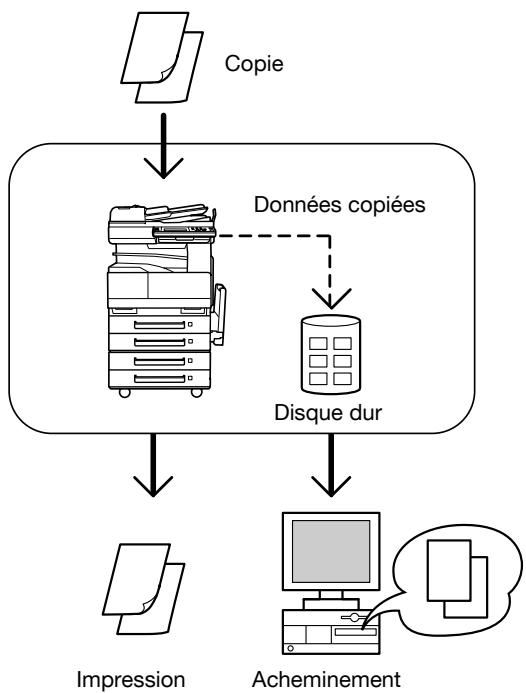
- Vous pouvez imprimer ou acheminer les données enregistrées.
- Vous pouvez acheminer les données en les envoyant par e-mail, avec une opération Scan vers PC ou vers un serveur FTP ou un serveur SMB sur le réseau connecté. Pour plus de détails, voir "Acheminer des documents" à la page 5-3.

Remarque
Vou puez utiliser l'opération Scan vers PC si l'unité scanner ou le kit fax en option est installé.
Enregistrement en cours de numérisation
Pendant la numérisation d'un document, vous pouvez enregistrer les données dans la boîte spécifique.
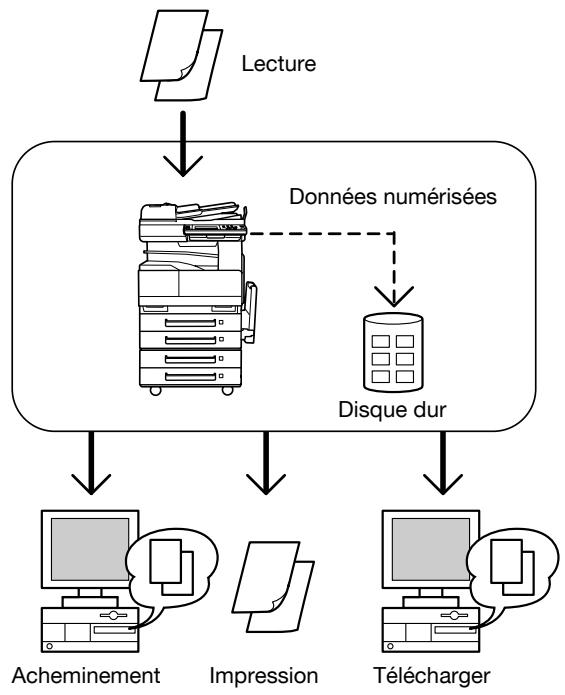
- Vous pouvez imprimer, acheminer ou télécharger les document enregistrées sur un ordinateur.
- Vous pouvez acheminer les données en les envoyant par e-mail, avec une opération Scan vers PC ou vers un serveur FTP ou un serveur SMB sur le réseau connecté. Pour plus de détails, voir "Acheminer des documents" à la page 5-3.
- Pour télécharger les données sur un ordinateur, utilisez PageScope Web Connection sur un ordinateur à partir d'un navigateur Internet. Pour plus de détails, voir "Spécifier les paramètres avec PageScope Web Connection" à la page 7-3.

Remarque
Vous pouvez utiliser l'opération Scan vers PC si l'unité scanner ou le kit fax en option est installé.
Enregistrement en cours d'impression
Vou puez enregistrer les données en utilisant le pilote d'imprimante sur un ordinateur connecté en réseau à cette machine.
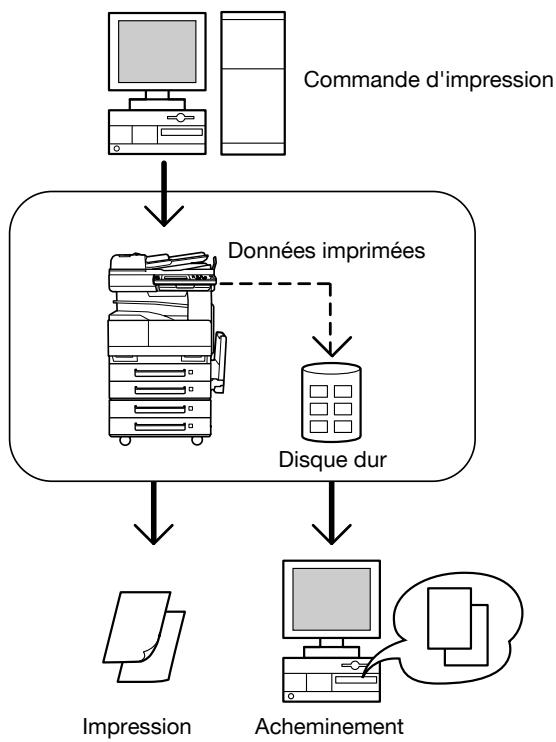
- Vous pouvez imprimer ou acheminer les données enregistrées.
- Vous pouvez acheminer les données en les envoyant par e-mail, avec une opération Scan vers PC ou vers un serveur FTP ou un serveur SMB sur le réseau connecté. Pour plus de détails, voir "Acheminer des documents" à la page 5-3.

Remarque
Vous pouvez utiliser l'opération Scan vers PC si l'unité scanner ou le kit fax en option est installé.
2.3 Spécifier les paramètres d'utilisation des fonctions de boîte
Avant d'utiliser les fonctions de boite, il faut définir les paramétres suivants.
Pour toutes les fonctions de Boite
| Paramètre | Détails |
| Réglage réseau | Specified les paramètres de connexion réseau nécessaires, comme l'adres-se IP de la machine. Pour plus de détails, voir le guide de l'utilisateur [Opérations Scanner Réseau]. |
Pour Enregistrer sur HDD
| Fonctionnement | Détails |
| Créer des boîtes | Vous pouvez创建工作 une boîte en spécifiant le nombre de boîte et le nom de la boîte. Vous pouvez创建工作 les boîtes à partir de PageScope Web Connec-tion. Pour plus de détails, voir "Spécifier les paramètres avec PageScope Web Connection" à la page 7-3. |
| Enregistrer des destinataires 1-Touche | Avant de numériser et d'enregistrer les données, il faut enregistrer à l'av-ance la boîte où seront sauvégardées les données comme destinataire 1-Tou-che. Vous pouvez enregistrer les destinataires 1-Touche soit à partir du panneau de contrôle ou dans PageScope Web Connection.Lors de l'acheminement, vous pouvez aisément spécifique les paramètres dedestination d'acheminement si les informations de destination sont enregis-trées comme enregistrement 1-Touche.RemarquePour plus de détails sur l'enregistrement des destinataires 1-Touche, voir "Enregistrer les destinataires 1-Touche à partir du panneau de contrôle" à la page 6-4 et "Enregistrer des destinataires 1-Touche" à la page 7-15. |
3
Enregisterr des documents
3 Enregisterr des documents
3.1 Informations generales
Ne jamais oublier les points suivants avant d'enregistrer des documents.
Authentication Utilisateur
Cette machine peut être régée de manière à exiger la saisie d'un compte, d'un nom d'utilisateur ou d'un mot de passer pour utiliser la machine. Contactez l'administrateur pour avoir des détails sur le compte ou le nom d'utilisateur permettant d'utiliser la machine.
Si des paramètres d'authentication utilisé et de suivi de volume ont tous deux été spécifiés, la procédure diffère en fonction des paramètres d'authentication spécifiés. Pour plus de détails sur les paramètres d'authentication spécifiés sur cette machine, consultez votre administrateur.
| Réglage de l'authentication | Description |
| En cas de synchronisation de l'authentication utilisateur et du suivi de volume | Si un utilisateur est enregistré, le compte auquel apartient l'utilateur est également enregistré. Lors de la saisie du nom d'utilateur et du mot de passée, l'utilateur est automatiquement connecté et peut effectuer des opérations en tant qu'utilateur du compte enregistré. |
| En cas de non synchronisation de l'authentication utilisateur et du suivi de volume | Les utilisateurs et les comptes sont enregistrés séparément. Il faut procéder à l'authentication utilisateur puis à l'authentication du compte avant de pouvoir effectuer des opérations sur la machine. |
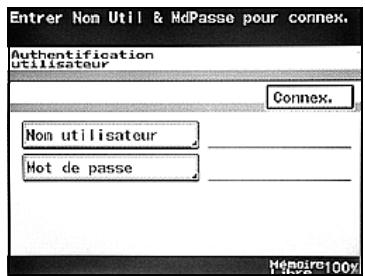
Avec authentication utiliser Tapes le nom d'utilisateur et le mot de passage et appuyez ensuite sur la touche [Connex.].
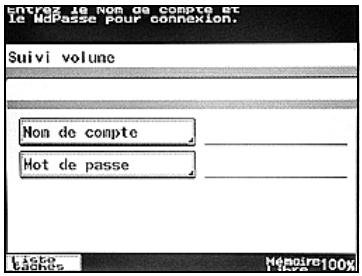
Avec Suivi de Volume
Tapez le nom du compte et le mot de passer, puis appuyez sur la touche [Code].
Suppression de documents dans des boîtes
Si le bit 5 du mode 430 est réglé sur "1" dans l'écran Param. Commutation logicielle, cela peut durer quelques instants avant que l'écran d'accueil ne s'affiche à la mise en marche de la machine si de nombreux fichiers sont enregistrés dans les boîtes. En outre, cette peut durer quelques instants pour ouvrir une boîte dans PageScope Web Connection si la boîte contient de nombreux fichiers. Par conséquent, veillez à supprimer les documents inutiles dans les boîtes.

Remarque
Pour plus de détails sur la modification des paramètres de commutation logicielle, voir "Spectorier les paramètres d'activation du logarithé (fonctions de l'appareil)" à la page 6-23.
3.2 Enregistrement en cours de copie
Pendant la copie d'un document, vous pouvez enregistrer les données dans une boîte située sur le disque dur de la machine.
Pour enregistrer en cours de copie
1 Mettez le document en place.
2 Appuyez sur la touche [Copie] du panneau de contrôle.
3 Appuyez sur [Enregistrer dans Boite]. Un écran s'affiche pour selectionner une boite.
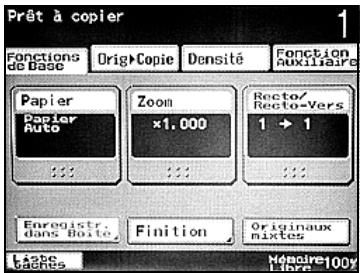
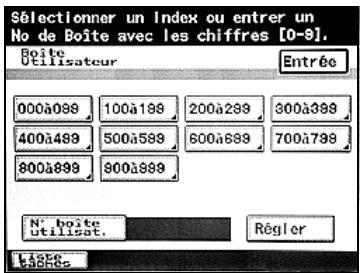
4 Sélectionnez la boîte où les données doivent être enregistrées. Appuyez sur le bouton de l'index contenant la boîte.
- Appuyez sur [N^ boite utilisat.] pour selectionner une boite en saississant le numero de la boite.
- Ce n'est pas nécessaire de saisir le mot de passer lors de
I'enregistrement des données, même si un mot de passer a etespecifié pour la boite.
La liste des boîtes générées dans l'index s'affiche.
5 Sélectionnez l'onglet d'index et seLECTIONnez l'emplacement ou les données doivent etre sauvegardées à partir de la liste des boites affichées.
La touche de la boite désisie apparait sélectionné.
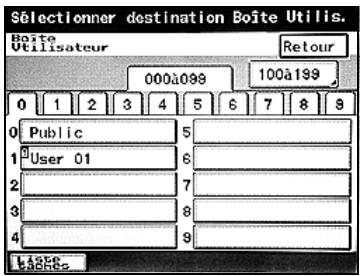
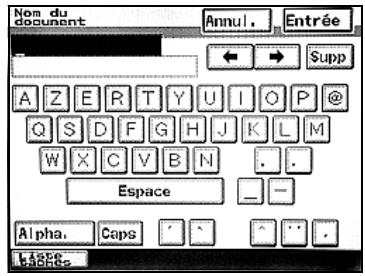
6 Spécifiez le nom du document à enregistrer. Tapez le nom du document et appuyez ensuite sur [Entrée].
- Vous pouvez saisir jusqu'à 16 caractères.
- Entrezm bien le nom du document.
7 Decidez s'il faut aussi imprimer une copie ou non quand les données seront enregistrées. Pour imprimer une copie, appuyez sur [Oui].
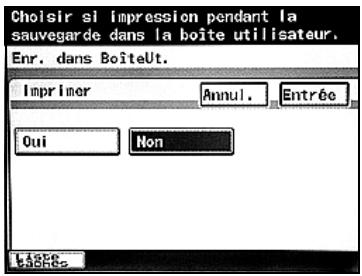
8 Appuyez sur [Entrée].
L'écran Mode Copie apparait de nouveau. Si une fonction de boite a été définie, [Enregistrer dans Boîte] sera activé.
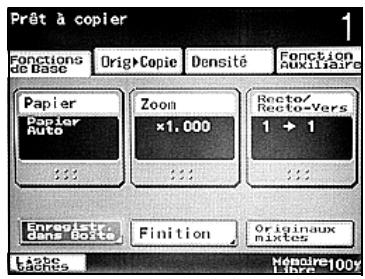
9 Spécifiez les réglages de copie nécessaires.
Pour plus de détails sur les paramètres de copie, consulter le Guide de l'utilisateur [Opérations Copie].
Pour plus de détails sur l'impression d'un document enregistré dans une boîte, voir "Imprimer des documents" à la page 4-3.
Pour plus de détails sur l'acheminement d'un document enregistré dans une boîte, voir "Acheminer des documents" à la page 5-3.
10 Appuyez sur la touche [Départ] du panneau de contrôle.
- Si "Oui" était activé sur l'écran Impression, les données du document sont enregistrées dans la boîte spécifiée et les données numériées sont imprimées.
- Si "Non" était activé sur l'écran Impression, les données du document numérique sont enregistrées dans la boîte spécifique.
3.3 Numériser et enregistrer les données (Scan vers HDD)
Les données numériées peuvent être enregistrées dans une boîte de disque dur sur le disque dur interne de l'appareil. La procédure suivant décrit les opérations à effectuer et les paramètres à spécifique pour enregistrer un document en appuyant sur un seul bouton.
Fonctions/paramètres disponibles
Appuyez sur [Qualité & réduc.] ou sur [Menu] sur l'écran qui s'affiche après avoir appuyé sur la touche [Fax/Scanner] du panneau de contrôle et spécifique alors les paramètres des fonctions/paramètres suivants lors de l'enregistrement de documents numérisés.

Remarque
Les paramètres de Qualité & Réduction suivants n'ontaucun effet, même si des paramètres ont été spécifiés.
- "Réduction" sur l'onglet Réduction/Zone
Ecran Qualité/Réduction
| Paramètre | Description | Référence de page | |
| Qualité | Sélectionner la définition de numérisation (quantité de détails). | p. 3-12 | |
| Densité | Spécifiez la densité de la numérisation. | p. 3-14 | |
| Réduc-tion/Zone | Définition format orig. | Sélectionné le format standard souhaité pour la zone à numérique. | p. 3-15 |

Remarque
Les fonctions et les paramètres de Menu suivants n'ontaucun effet, même si des paramètres ont été spécifiés.
- "Identif. EM" sur l'onglet Param. 1
- "Rotation EM" sur l'onglet Param. 1
- "Sélection objet" sur l'onglet Réseau
- "Adresse de réponse" sur l'onglet Réseau
Ecran Menu
| Fonction | Description | Référence de page | |
| Param. 1 | Rapport EM | Sélectionnez les conditions d'impression du rapport des résultats. | p. 3-16 |
| 2en1 | Sélectionnez s'il faut ou non envoyer les données à l'aide de la fonction "2en1" (réduire de pages pour qu'elles passent sur une seule page). | p. 3-18 | |
| Emiss. R/V | Sélectionnez s'il faut procéder ou non à une émission recto/verso. Vous pouvez aussi spécifique la position de la marge de reliure et l'orientation de la page. | p. 3-18 | |
| Param. 2 | Priorité EM | Sélectionnez s'il faut ou non envoyer (enregistrer) les données en priorité par rapport aux autres tâches. | p. 3-19 |
| Param. TX horloge | Spécifiez l'heure de l'émission (enregistrement) des données. Appuyez sur [Entrée] pour indiquer que les données seront envoyées (enregistrées) à l'heure indiquée. | p. 3-20 | |
| Tampon | Spécifiez si l'image numérique est tamponnée pour in-diquer qu'elle a été numérique. De plus, il faut charger le document dans l'introducteur automatique.RemarqueAfin d'utiliser la fonction "Tampon", l'unité de pose de tampon en option doit être installée. | p. 3-21 | |
| Réseau | Nom fich. | Tapez le nom du filchier à enregistrer. Vous pouze saisir jusqu'à 16 caractères. | p. 3-22 |
| Notifica-tion email | Sélectionnez un destinataire enregistré à l'aide d'un bouton 1-Touche auquel un message électronique doit être envoyé pour informer le destinataire que le fi-chier a été enregistré. | p. 3-23 | |
Enregister les données en appuyant sur un bouton de numérotation 1-Touche
Programmer un bouton de numérotation 1-Touche en indiquant une boîte où les données doivent être enregistrées. Pour plus de détails sur la programmation des boutons de numérotation 1-Touche, voir "Paramètres du panneau de contrôle" à la page 6-3.

Remarque
Non seulement vous pouvez selectionner un bouton de numérotation 1-Touche en le touchant, vous pouvez aussi saisir le numéro du bouton 1-Touche ou le chercher par son nom. Pour plus de détails sur ces procédures, voir le Guide de l'utilisateur [Opérations Scanner réseau].
Pour enregistrer les données numériées à l'aide d'un bouton 1-Touche
1 Chargez le document.
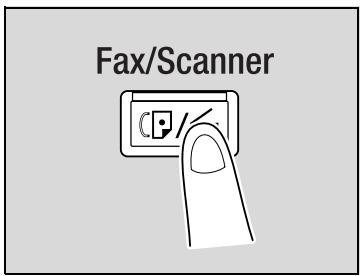
2 Appuyez sur la touche [Fax/Scanner].
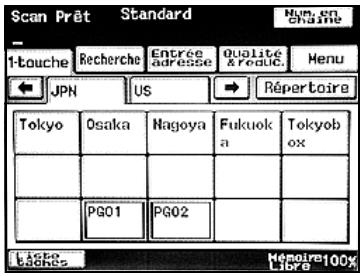
3 Appuyez sur la touche [1-Touche].
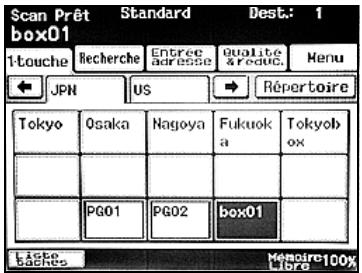
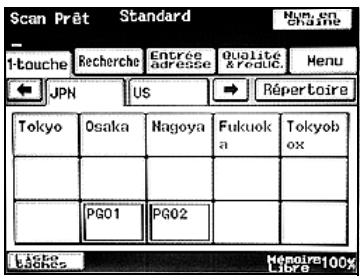
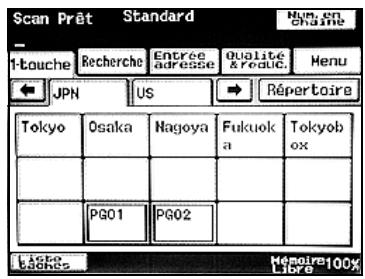
4 Sélectionnez l'index contenant le destinataires souhaité et appuyez sur le bouton de numérotation 1-Touche.
- Vous pouvez spécifique plusieurs destinataires avec les boutons 1-Touche. Vous pouvez spécifique jusqu'à 300 destinataires à la fois.
- Pour sélectionner un index, appuyez sur l'onglet de l'index voulu ou appuyez sur ou pour sélectionner un autre index.
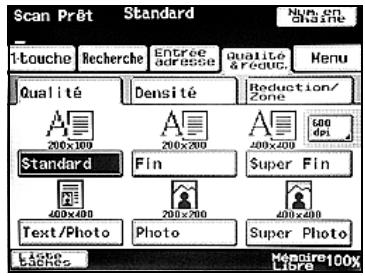
5 Spécifiez la qualité de l'image, la densité et le taux de zoom en fonction du document.
Pour plus de détails, voir "Sécifier la qualité de numérisation" à la page 3-12 et plus loin.
6 Appuyez sur la touche [Départ].
Le document est numérique et les données sont enregistrées.
Spécifier la qualité de numérisation
A partir de l'onglet Qualité, Sélectionnéz la définition de numérisation (quantité de détails). Parmi les paramètres de définition disponibles, Sélectionnéz la définition appropriée en fonction du type de document en cours de numérisation.
| Paramètre | Description |
| Standard | Pour les documents contenant du texte normal ( comme l'écrire manuscrite) |
| Fin | Pour les documents comportant des parties imprimées en pe-tits caractères, comme les{journaux ou des documents conte-nant des illustrations détaillées} |
| Super Fin | |
| Texte 600 dpi | |
| Texte / Photo | Pour les documents contenant du texte et des images avec des nuances de couleur ( comme les photos) |
| 600 dpi Texte / Photo | |
| Photo | Pour les documents avec des nuances de couleur, comme les photos |
| Super Photo | |
| 600 dpi Photo |

Remarque
Si des données sont enregistrées avec le paramètre "Texte / Photo" sélectionné, des motifs moirés peuvent apparaître sur les photos de certains documents. Ce n'est pas signe de mauvais fonctionnement. Pour réduire l' apparition des motifs moirés, enregistrez les données avec le paramètre "Photo" ou "Super Photo".
Après l'enregistrement des données, les paramètres reconnent leurs valeurs par défaut.
Si "600 dpi Texte" ou "600 dpi Texte / Photo" est sélectionné, vous pouvez régler la densité sur 3 niveaux: "+" Clair", "Normal" et "+" Foncé".
Pour spécifiez la qualité de numérisation
1 Appuyez sur [Qualité & réduc.].
2 Appuyez sur [Qualité] et appuyez ensuite sur le bouton du réglage de type d'original souhaïte.
Pour sélectionner une définitionsupérieure, appuyez sur[600 dpi].
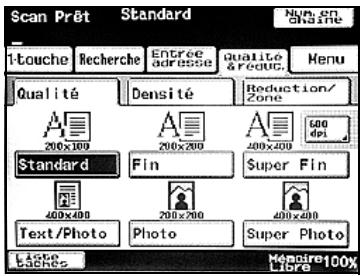
Spécifier la densité de numérisation
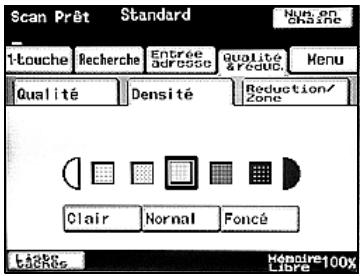
Parmi les cinq paramètres de définition suivants, Sélectionnez la définition appropriée en fonction du type de document en cours de numérisation.
| Paramètre | Description |
| + Clair | Pour les documents dont la couleur de fond estASF, comme le journal et les bleus |
| Normal | Pour les documents normaux |
| + Foncé | Pour les documents dont le texte estpále ou en couleur |

Remarque
Après l'enregistrement des données, les paramètres reconnent leurs valeurs par défaut.
Si "600 dpi Texte" ou "600 dpi Texte / Photo" est sélectionné, vous pouvez régler la densité sur 3 niveaux : "+" Clair", "Normal" et "+" Foncé".
Pour spécifique la densité de numérisation
1 Appuyez sur [Qualité & réduc.].
2 Appuyez sur [Densité] et ensuite sur le bouton du paramètre de densité voulu.
Spécifier le format de numérisation du document
Vous pouvez spécifique la zone numérique comme format standard. De toutes manières, vous pouvez enregistrer une portion d'un document grand format ou enregistrer un document de format non standard comme format standard.
1 Appuyez sur [Qualité & réduc.].
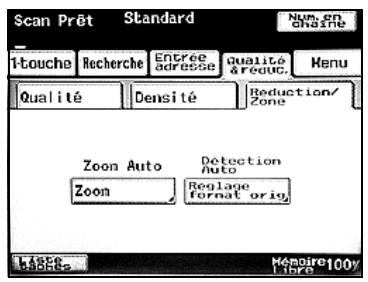
2 Appuyez sur [Réduction/Zone] et appuyez ensuite sur [Réglage Format orig.].
"Zoom" n'a�除en effet avec une opération Scan vers HDD, même si elle est spécifiée.
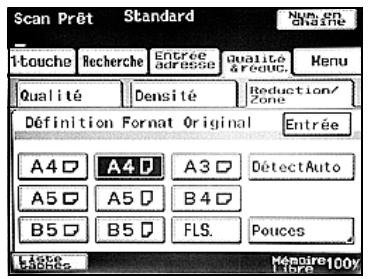
3 Sélectionnez le format de numérisation youlu et appuyez ensuite sur [OK].
- Appuyez sur [DétectionAuto] pour sélectionner automatiquement le format le plus proche du document. Cependant, si le document est plus petit que le format Letter, c'est le format Letter qui sera sélectionné.

Remarque
Appuyez sur [Métrique] pour spécifique un format métrique.
Après l'enregistrement des données, les paramètres reconnent leurs valeurs par défaut.
Imprimer le rapport de résultat
Yououpouvezspecifierlesconditionsd'impressiondurrapportderésultat.
Les conditions d'impression du rapport de résultat sont prédéfinitiones par les réglages de Paramètres de rapport de l'écran de Gestion Administrateur 1. Suivez la procédure décrite ci-dessous pour changer ces conditions.
Yououpouvezspecifierlesparametressuivants.
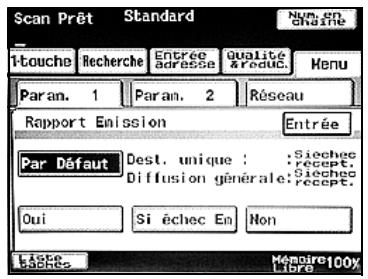
| Paramètre | Description |
| Par défaut | Sélectionnez ce paramètre pour appliquer les conditions d'impression affichées et spécifiées en mode administrateur. |
| Oui | Sélectionnez ce paramètre pour imprimer le rapport quelque soit le résultat de l'émission. |
| Si échec EM | Sélectionnez ce paramètre pour imprimer le rapport si les données n' ont pas pu être enregistrées. |
| Non | Sélectionnez ce paramètre pour ne pas imprimer le rapport quelque soit le résultat de l'émission. |

Remarque
Pour plus de détails sur les paramètres disponibles sur l'écran de Gestion Administrateur pour imprimer le rapport de résultat, voir le Guide de l'utilisateur [Opérations Scanner réseau].
Pour imprimer le rapport d'émission
1 Appuyez sur [Menu].
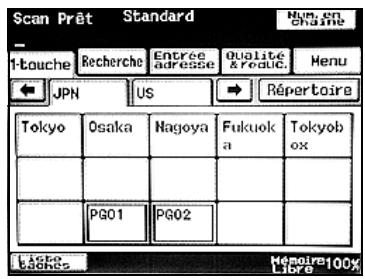
2 Appuyez sur [Rapport EM] sur l'onglet Param. 1.
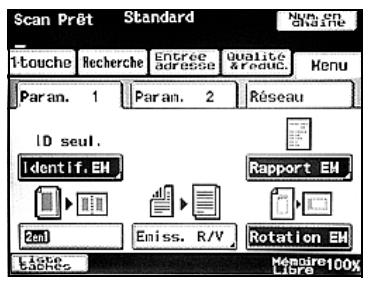
3 Spécifiez la condition d'impression et appuyez sur [Entrée].
Spécifier le paramètre 2en1
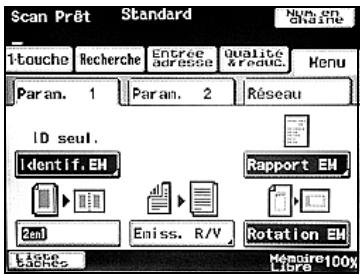
1 Appuyez sur [Menu].
2 Appuyez sur [Param. 1] fais sur [2en1].
- Appuyez une nouvelle fois sur la touche pour annuler les paramètres.
La touche est mise en évidence.
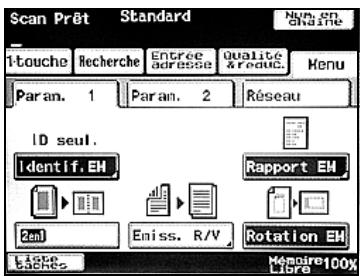
Spécifier le paramètre Emiss. R/V
1 Appuyez sur [Menu].
2 Appuyez sur [Param. 1] puis sur [Emiss. R/V].
3 Sélectionnez la position de reliure.
ReliéGauche: le document est numérique avec une marge de reliure sur le côte gauche.
- ReliéHaut : le document est numérique avec une marge de reliure en haut.
- Auto: La marge de reliure est régée en fonction du sens de numérisation.
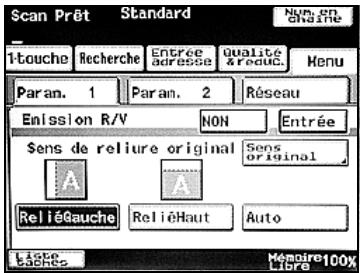
4 Appuyez sur [Sens Original].
5 Sélectionnez l'orientation du document et appuyez sur [Entrée].
- Auto: Le bord long du document est automatiquement configuré comme position de reliure.
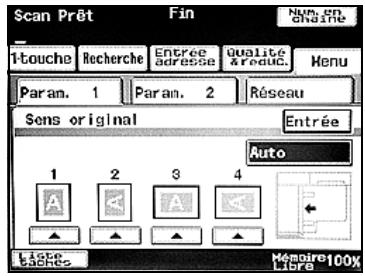
6 Appuyez sur [Entrée].
- Appuyez sur [Non] pour annuler les paramètres.

Detalls
En cas de chargement d'un document recto- verso compteant des pages de différentes largeurs, nous recommendons de charger les pages d'orientation identique. Lors de la numérisation d'un document avec des pages d'orientations différentes, l'orientation des données d'image peut être erronée.
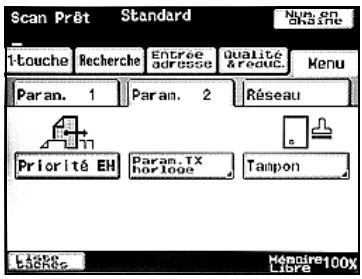
Spécifier le paramètre Priorité EM
1 Appuyez sur [Menu].
2 Appuyez sur [Param. 2] puis sur [Priorité EM].
- Appuyez une nouvelle fois sur la touche pour annuler les paramètres.
La touche est mise en évidence.
Spécifier le paramètre Param. TX horloge
1 Appuyez sur [Menu].
2 Appuyez sur [Param. 2] puis sur [Param. TX horloge].
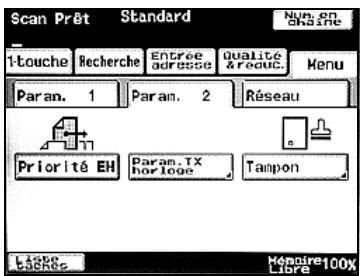
3 Tapez l'heure d'émission.
- Appuyez sur [Heure] et [Minute] et tapez la valeur sur le clavier.
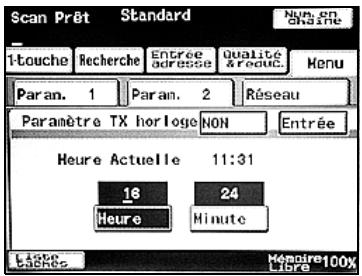
4 Appuyez sur [Entrée].
- Appuyez sur [NON] pour annuler les paramètres.
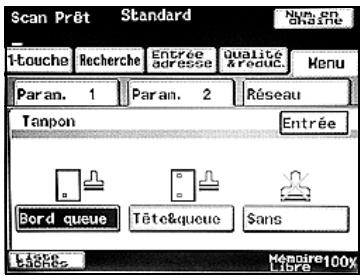
Spécifier le paramètre Tampon
1 Appuyez sur [Menu].
2 Appuyez sur [Param. 2] fais sur [Tampon].
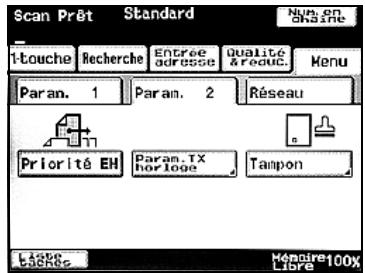
3 Sélectionnez la position d'impression du tampon et appuyez sur [Entrée].
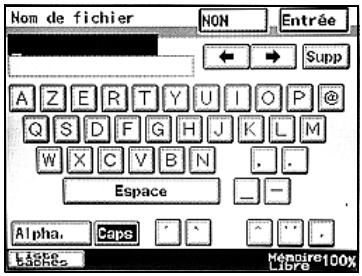
Spécifier le nom du fichier
You pouvez spécifier le nom du document enregistré.
1 Appuyez sur [Menu].
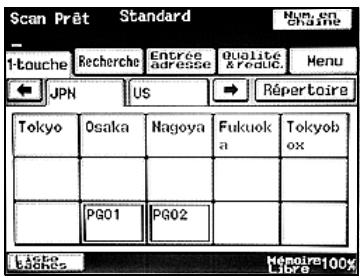
2 Appuyez sur [Nom Fich.] sur l'onglet Réseau.
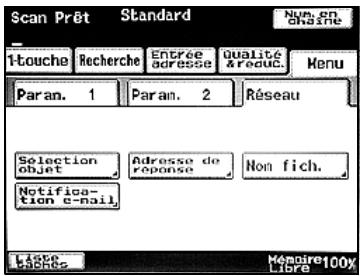
3 Tapez le nom du fichier et appuyez ensuite sur [Entrée].
Pour annuler le réglage, appuyez sur [NON].
- Vous pouvez saisir jusqu'à 16 caractères.
- Ce n'est pas nécessaire de taper l'extension de fichier.
Sieldom nom de fichier n'est specifie,le fichier est envoye avec un nom specifie automatiquement, comme illustré ci-dessous.
Spécifier le destinataire de la notification par email
Vouspouvezenvoyer un message email pour informer le destinatairespecifie ou les données ont ete enregistrées. Le programme enregistrreetel'adresse IP de I'appareil ou les données sont enregistrées et le nom de laboite figure dans le corps du message électronique.
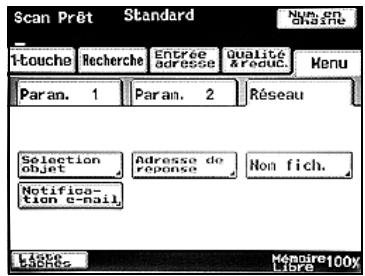
1 Appuyez sur [Menu].
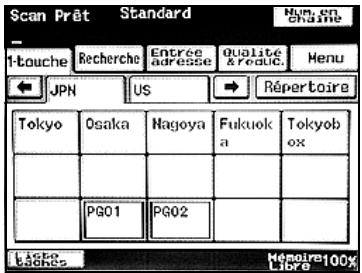
2 Appuyez sur [Notification e-mail] sur l'onglet Réseau.
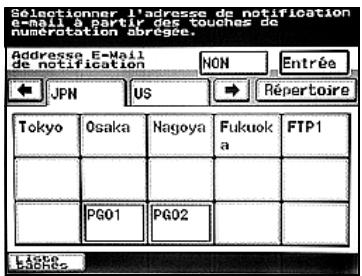
3 Sélectionnez l'adresse électronique du destinataire et appuyez sur [Entrée].
- Pour annuler le réglage, appuyez sur [NON].
Consulter le rapport d'émission
En fonction des paramètres spécifiés, vous pouvez imprimer un rapport de résultat lors de la numérisation d'un document et de l'enregistrement des données.
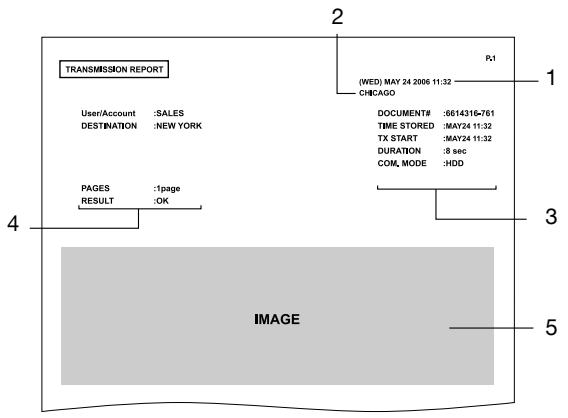
| No. | Rubrique | Description |
| 1 | Date d'émission du rapport | Montre la date d'émission du rapport. |
| 2 | Utilisateur/ Compte | Si des paramètres d'authentication utilisete et de suivi de volume ont été spécifiés, le nom de l'utilisateur ou le compte connecté sera imprimé. |
| 3 | Informations d'émission | Montre le numéro du document, la durée et le mode de communication. |
| 4 | Résultats d'émission | Montre les résultats. L'une des informations suivantes peut s'afficher. OK : les données ont été enregistrées avec succès. INTERR : l'émission a été suspendue. F.MEM : la mémoire est pleine. NG : l'opération s'est soldée par un échec. Error code : pour plus détails, voir "Codes d'erreur" à la page 8-4. |
| 5 | Image d'émission | Montre une partie de l'image. |
3.4 Télécharger des documents enregistrés sur l'ordinateur
Vous pouvez télécharger et enregistrer un document numérique et enregistré sur un ordinateur raccordé au réseau. PageScope Web Connection sert au téléchargement du document. Pour plus de détails sur l'utilisation de PageScope Web Connection, voir "Utiliser PageScope Web Connection" à la page 7-3.
Pour télécharger un document numérique
1 Lancez le navigateur Internet et affichez la page d'accueil de PageScope Web Connection.
2 Cliquez sur I'onglet Boite.
3 Sélectionnéz la boîte.
S'affiche alors une liste des documents enregistrres dans la boîte. Si un mot de passer a été défini pour la boîte, tapez le mot de passer et cliquez sur [Appliquer].
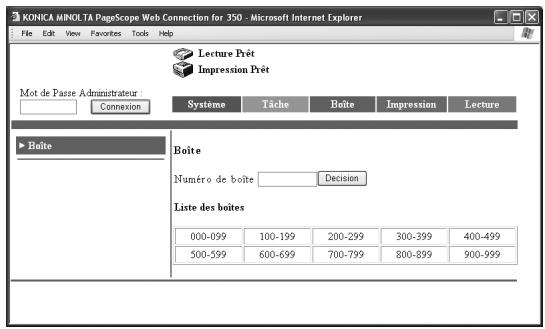
4 Cliques sur le nom du document à télécharger et cliquez ensuite sur [Télécharger].
- Seules les données enregistrées d'un document préalablement numérique sont teléchargeables. La taille des données numériées s'affiche sous "poids fichier".

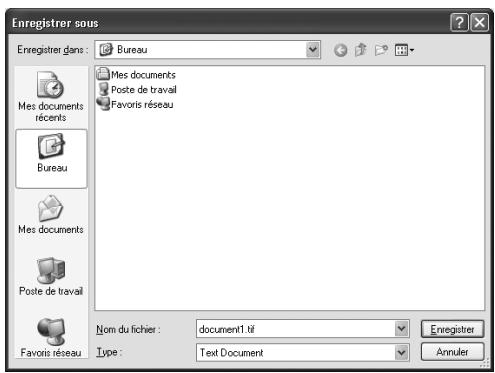
5 Spécifier l'emplacement d'enregistrement du document et cliquez ensuite sur [Enregisterr].

Détails
Pour supprimer les documents inutiles, voir "Supprimer des documents enregistrés dans des boîtes utiliser" à la page 7-34.
3.5 Enregister les données d'impression
Les données ouvertes sur l'ordinateur peuvent être enregistrées sur le disque dur de l'appareil de la même manière que pour l'opération d'impression. Vous pouvez aussi imprimer le document en même temps qu'il est enregistré sur le disque dur.
Voussouspèze à tout moment imprimer les données enregistrées en appuyant sur la touche [Extraire du HDD] du panneau de contrôle de l'appareil.
Pour enregistrer un document imprimé
1 Dans le menu [Fichier] du logiciel, cliquez sur [Imprimer].
La boîte de dialogue des paramètres d'impression apparait.
2 Sur la liste "Type de sortie", Sélectionnez "Enreg. dans boîte utiliser" ou "Enr. dans boîte utilis. imprim."
- Si "Enreg. dans boîte utilisateur" est sélectionné, le document est enregistré sans être imprimé.
- Si "Enr. dans boîte utilis imprim." est sélectionné, le document est enregistré dans la boîte avant d'être imprimé.
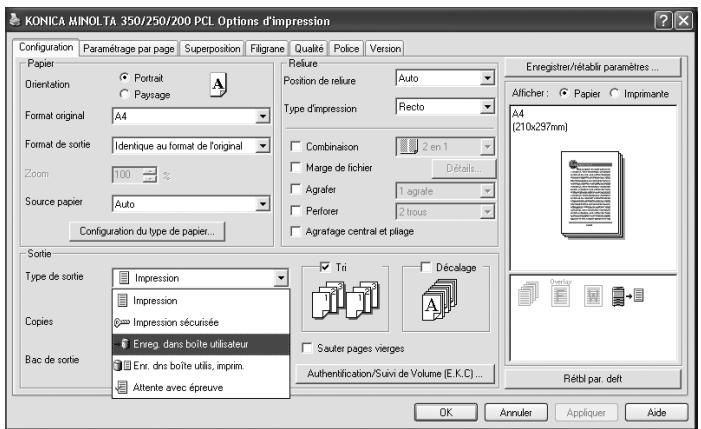
3 Spécifiez le nom du fichier à enregistrer ainsi que le numéro de la boîte et cliquez ensuite sur [OK].
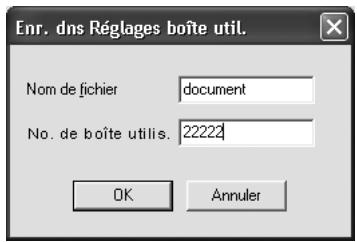
4 Spécifiez tout autre paramètre d'impression.
5 Cliquesur[OK].
6 Vérifiez les paramètres et appuyez sur [OK].
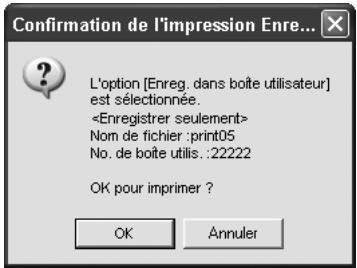

Détails
Pour plus de détails sur les paramètres d'impression, consulter le Guide de l'utilisateur [Opérations Impression].
4
Imprimer des documents
4 Imprimer des documents
4.1 Ouvrir les boites
Vue d'ensemble des boites
Le disque dur de cette machine contient 1000 emplacements dédiés aux boîtes. Ces boîtes sont numérotiées dans les index de 0 à 999.
La boîte intitulée "Public" se trouve à l'index 0. La boîte est configurée en usine par défaut et tous les utilisateurs peuvent y enregistrer et consulter des données. Le nombre et le nom de la boîte Public ne peuvent pas été modifiés et la boîte en peut pas être supprimée.
Les utilisateurs peuvent spécifier les paramètres suivants pour les emplacements des boîtes de 1 à 999 (boîte Publique non concernée).
| Paramètre | Détails |
| Numéro de boîte | Le nombre "00000000" et "00000002" à "99999999" peut être spécifique. Si aucun numéro de boîte n'est spécifique, il n'est pas reconnu comme une boîte. Spécifiez bien un numéro de boîte. |
| Nom de boîte | Vous pouvez spécifique un nom de 20 caractères max. Spécifiez un nom aisément reconnaissable lors de la sélection d'une boîte dans un index. |
| Mot de Passe | La spécification d'un mot de passer peut derestreindre l'accès des utilisateurs à certaines boîtes pour consulter les données qu'elles contiennent. Spécifiez un mot de passer constitué au maximum de 8 caractères alphanu-mériques et symboles. |

Remarque
Le numero de boite 000000001 est attribué à la boîte Public.

Detalls
Si le bit 4 du mode 469 est régèle sur "1" dans l'écran Param. Commutation logicielle, il n'est pas possible de spécifique un mot de passer non conforme aux règes de mot de passer (contenant 7 caractères ou moins ou constitué du même caractère répété). Sécífiez un mot de passer conforme aux règes de mot de passer. Pour plus de détails sur la spécification des paramètres de commutation logicielle, voir "Specifier les paramètres d'activation du logiciel (fonctions de l'ordinateur)" à la page 6-23.
Pour rechercher une boite par son numero de boite
La procédure suivante décrit comment rechercher un numéro de boîte lors de l'ouverture d'une boîte.
1 Appuyez sur la touche [Boite] sur le panneau de contrôle.
2 Appuyez sur [Extraire du HDD].
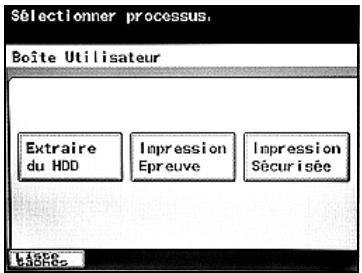
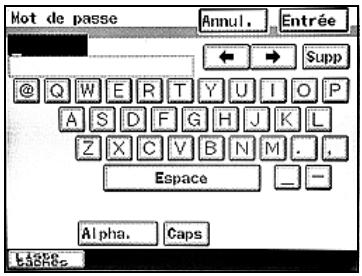
3 Appuyez sur [N^ boite utiliser.] et tapez le numero de boite sur le clavier, puis appuyez sur [Régler].
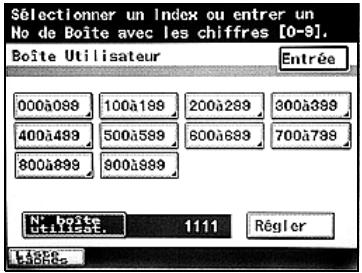
4 Si un mot de passer a ete specifie pour la boite, tapez le mot de passage et appuyez sur [Entrée].
Le contenu de la boîte s'affiche.
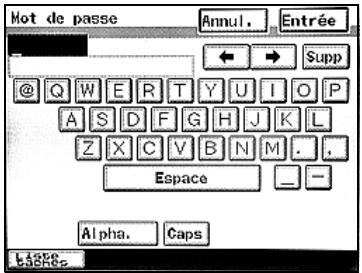
Pour rechercher une boite parmi les index
La procédure suivante décrit comment rechercher une boîte à partir des index lors de l'ouverture d'une boîte sans en connaître le numéro.
1 Appuyez sur la touche [Boite] sur le panneau de contrôle.
2 Appuyez sur [Extraire du HDD].
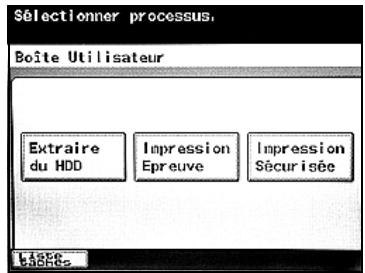
3 Sélectionnéz un index.
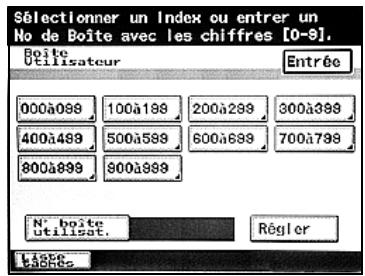
4 Sélectionnez un onglet dans l'index pour afficher les boîtes enregistrées dans l'index.
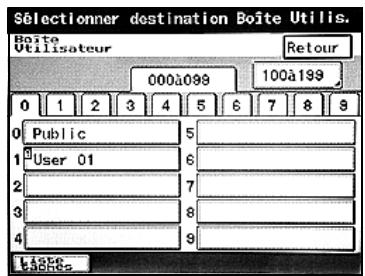
5 Sélectionnez la boîte. Si un mot de passage a été spécifique pour la boîte, tapez le mot de passage et appuyez sur [Entrée].
Le contenu de la boîte s'affiche.
4.2 Imprimer des documents avec la fonction Extraire du HDD
A l'aide de la fonction Extraire du HDD, vous pouvez imprimer des documents enregistrés supprimer les documents inutiles.

Detalls
Comme les documents enregistrés dans les conditions suivantes ne peuvent pas etre imprimés, [Imprimer] n'apparait pas après avoir appuyé sur la touche [Action].
Documents dont les paramètres Qualité ont été modifiés pour une partie d'un document en cours de numérisation et d'enregistrement (Scan vers HDD)
Documents numérisés et enregistrés (Scan vers HDD) avec une version plus ancienne du microprogramme
Pour imprimer un document enregistré
1 Appuyez sur la touche [Boite] sur le panneau de contrôle.
2 Appuyez sur [Extraire du HDD].
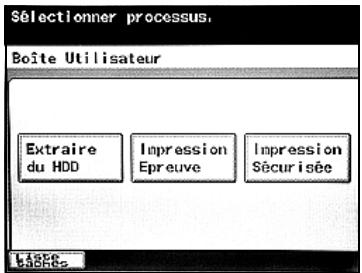
3 Ouvrez la boite et selectionnez ensuite le document à imprimer.
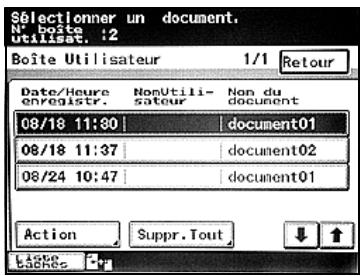
4 Appuyez sur [Action].
- En présence de cinq documents ou plus, appuyez sur + ou pour changer d'écran d'affichage.
![KONICA MINOLTA BIZHUB 250 PH2 5 BOX - Appuyez sur [Action]. - 1](/content/2024/12/139592/images/562e13b24611075f5483c571ec5e67e4deaeda5ed68cdee149f012ec992e2fe3.jpg)
Les informations du document sont affichées.
![KONICA MINOLTA BIZHUB 250 PH2 5 BOX - Appuyez sur [Action]. - 2](/content/2024/12/139592/images/5cc78b550cd9f4c3eafef55f9d1365e31e5bbde7b3f3565a0c5a427e70148869.jpg)
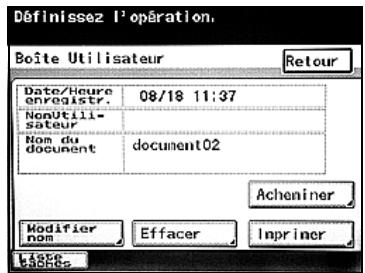
5 Vérifie les informations de document et procédez aux opérations nécessaires.
- Date/Heure enregistr. : affiche la date et l'heure à laquelle le document a été enregistré
- Nom utilisateur : affiche le nom de l'utilisateur qui a enregistré les données
- Nom du document : affiche le nom du document
- [Modifier nom] : appuyez pour modifier le nom du document.
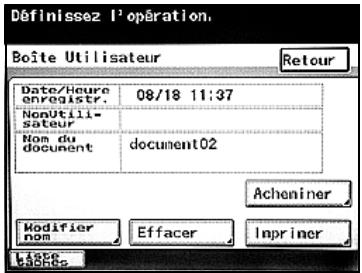
- [Effacer]: appuyez pour supprimer le document sélectionné.
- [Acheminer]: appuyez pour acheminer le document actuellement sélectionné. Pour plus de détails sur l'acheminement, voir "Acheminer des documents" à la page 5-3.
- [Imprimer] : appuyez pour vérifier les paramètres et imprimer le document.
6 Appuyez sur [Imprimer].
7 Les paramètres actuelsment spécifiés sont affichés.
- Sur cet écran, vous pouvez désigner les paramètres de nombre de copies et si les impressions sont recto ou recto/verso.
- Nbreieux:specifielez nombre de copiesa imprimer UTILISEz le clavier pour taper un nombre co
- Imprimer : Choisissez d'imprimer une copie recto ou recto-verse.
- [Changer Paramètres] : vous pouvez spécifique les paramètres de tri, d'agrafage et de perforation.
- [Imprimer]: appuyez pour imprimer avec les paramètres spécifique.
![KONICA MINOLTA BIZHUB 250 PH2 5 BOX - Appuyez sur [Imprimer]. - 1](/content/2024/12/139592/images/3969e7a10e4800e3188a1f423a8d5bf386ad3dea97870b5a31b09682ad0b82fa.jpg)
Pour spécifique des paramètres de tri ou d'agrafage, appuyez sur [Changer Paramètres].
Un écran s'affiche pour vous permettre de modifier les paramètres.
9 Sélectionnez les paramètres de tri, d'agrafage et de perforation désirés.
Si des paramètres d'agrafage ou de perforation ont été spécifiés, appuyez sur [Réglage Position] pour spécifique la position de la marge de reliure.
- Nous vous recommendons de sélectionner "Auto" pour la position.
- Les paramètres d'agrafage sont uniquement disponibles si le module de finition en option est installé.
- Les paramètres de perforation sont uniquement disponibles si le module de finition et le module de perforation en option sont installés.
Le paramètre "Pliage en 2" est uniquement disponible si le module de finition et la piqueuse à cheval sont installés.
![KONICA MINOLTA BIZHUB 250 PH2 5 BOX - Appuyez sur [Imprimer]. - 2](/content/2024/12/139592/images/b25940936f930ba0d64fc077360e3a18d86dcaf35ba7c68905c693da299d73f0.jpg)
![KONICA MINOLTA BIZHUB 250 PH2 5 BOX - Appuyez sur [Imprimer]. - 3](/content/2024/12/139592/images/94a56f8e8431ce1c1f73bbaeb7a19dec2c3beb2caf5484ca67445134050b10af.jpg)
10 Vérifiez les informations du document et appuyez ensuite sur [Imprimer].
Le document est imprimé.
11 Appuyez sur [OK] à l'affichage du message de confirmation.
Pour renommer le document
You pouvez modifier le nom du document enregistré.
1 Appuyez sur la touche [Boite] sur le panneau de contrôle.
2 Appuyez sur [Extraire du HDD].
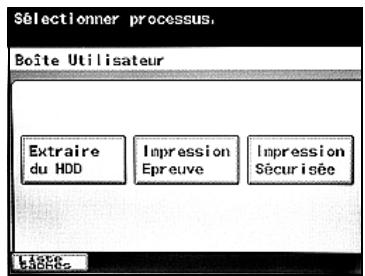
3 Ouvrez la boîte et sélectionné ensuite le document à renomer.

4 Appuyez sur [Action].
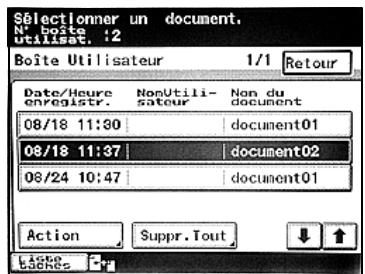
5 Appuyez sur [Modifier Nom].
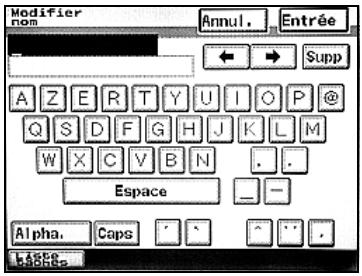
6 Tapez le nom du document et appuyez ensuite sur [Entrée].
- Vous pouvez saisir jusqu'à 16 caractères.
7 Appuyez sur [Retour] pour returner à l'écran d'opération.
Supprimer le document spécifique
Vous pouvez selectionner un document imprimé ou devenu inutil pour le supprimer.
1 Appuyez sur la touche [Boite] sur le panneau de contrôle.
2 Appuyez sur [Extraire du HDD].
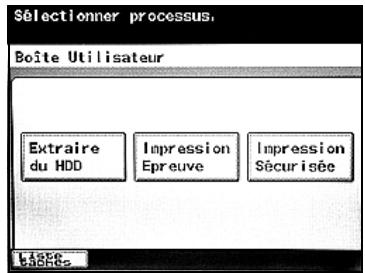
3 Ouvrez la boite et selectionnez ensuite le document à supprimer.
4 Appuyez sur [Action].
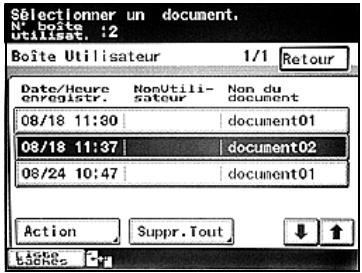
5 Vérifie les informations de document qui apparaissent et appuyez ensuite sur [Effacer].
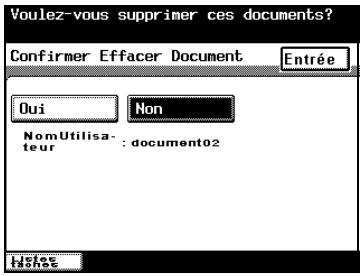
6 Pour supprimer le document, appuyez sur [Oui] et ensuite sur [Entrée].
Pour revenir à l'écran précédent, appuyez sur [Non] et ensuite sur [Entrée].
Le document est supprimé.
Supprimer tous les documents
Vous pouvez supprimer tous les documents enregistrés par l'opération Sur HDD.
1 Appuyez sur la touche [Boite] sur le panneau de contrôle.
2 Appuyez sur [Extraire du HDD].
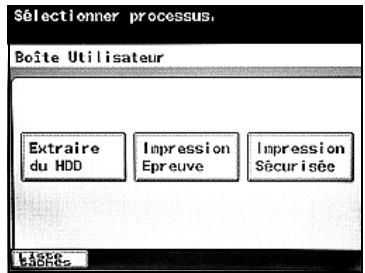
3 Appuyez sur [Suppr. Tout].

4 Pour supprimer les documents, appuyez sur [Oui] puis sur [Entrée].
Pour revenir à l'écran précédent, appuyez sur [Non] et ensuite sur [Entrée].
Tous les documents sont supprimés.
4.3 Imprimer une épreuve
Avant d'imprimer un grand nombre d'exemplaires, vous pouvez contrôler un exemplaire d'épreuve de copie avant d'imprimer les copies restantes. Lors de l'impression des copies restantes à partir du panneau de contrôle, il est possible de modifier les paramètres suivants.
| Fonctions disponibles | Description |
| Nbre. de jeu | Indique le nombre de copies à imprimer. Utilisez le clavier pour taper un nombre compris entre 1 et 999. |
| Recto/Recto-Verso | Choisissez d'imprimer une copie recto ou recto- verso. |
| Réglages Agrafage | Vous pouvez sélectionner "Agrafe en coin" ou "Agrafage 2 Points".Pour spécifique la position d'agrafage, appuyez sur [Réglage Position]. Vous pouvez spécifique si les pages sont agrafées en haut ou sur le côte gauche. |
| Modérer pararétres du documenterse désignée | |
| Éprévue imprimer Annul. EntréeRéglage PositionAutoEprévue imprimerInprinor | |
| Perfo. | Des trous peuvent être perforés dans les pages. Pour spécifique la position de perforation, appuyez sur [Réglage Position]. |
| Pliage en 2 | Les pages peuvent être piées en deux.Si la commande d'impression provient de l'ordinateur, le réglage de fonction peut être spécifique si "Livret" est sélectionné. |

Remarque
"Epreuve imprimée" peut être sélectionné si la case à cocher "Tri" est cochée.
Lors de l'impression d'une épreuve, les paramètres ne peuvent pas été spécifiés sur l'onglet Par page.

Détails
Si l'appareil est mis hors tension, les données enregistrées pour l'éprouve imprimée sont supprimées. Si l'appareil est étant avant que les données ne soient imprimées, il faut à nouveau spécifique le document pour imprimer à partir de l'ordinateur.

.
Remarque
Les paramètres d'agrafage sont uniquement disponibles si le module de finition en option est installé.
Le paramètre Perfo. est uniquement disponible si le module de finition et le module de perforation en option sont installés.
Le paramètre "Pliage en 2" est disponible uniquement si le module de finition et de piqure à cheval sont installés.
Durée pendant laquelle les données d'épreuve imprimée sont sauvegardées
Une fois la durée spécifiée expirée après l'impression d'une épreuve à partir de l'ordinateur, les données d'épréuve imprimée enregistrées sur la machine sont automatiquement supprimées.
Vous pouvez régler la durée de sauvegarde des données sur l'appareil à l'aide du paramètre "Durée de conservation" affiché en appuyant sur [Paramètre imprimante] puis sur [Réglage MFP] sur l'écran Utilitaire/Compteur). Pour plus de détails, voir le Guide de l'utilisateur [Opérations Impression].
Imprimer une épreuve à partir de l'ordinateur
1 Dans le menu [Fichier] du logiciel, cliquez sur [Imprimer].
- Avant d'imprimer une épréuve, décochez la case "Tri" sous "Sortie".
La boîte de dialogue des paramètres d'impression apparait.
2 A partir de la liste "Type de sortie", Sélectionnez "Attente avec épreuve".

3 Spécifiez tout autre paramètre d'impression.
4 Cliquez sur [OK]. Un exemplaire du document spécifique est imprimé.

Détails
Pour plus de détails sur les paramètres d'impression, consulter le Guide de l'utilisateur [Opérations Impression].
Imprimer une épreuve à partir du panneau de contrôle de l'appareil
Vou pousse imprimer une épreuve du document enregistré à partir du panneau de contrôle de l'appareil.
1 Appuyez sur la touche [Boite] sur le panneau de contrôle.
2 Appuyez sur [Impression Epreuve].
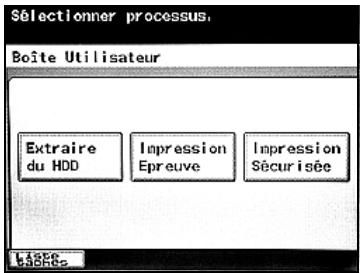
3 Sélectionnéz le document à imprimer.
4 Appuyez sur [Action].
- En présence de cinq documents ou plus, appuyez sur + ou pour changer d'écran d'affichage.
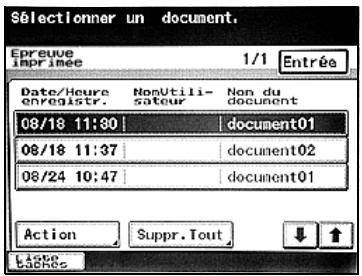
Les informations de document apparaisent.
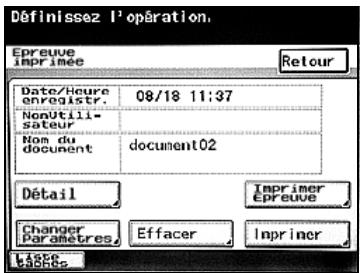
5 Vérifiez les informations de document qui s'affichent et procédez aux opérations nécessaires.
- Date/Heure enregistr. : affiche la date et l'heure à laquelle le document a été enregistré
- Nom utiliser : affiche le nom de l'utilisateur qui a enregistré les données
- Nom du document : affiche le nom du document
- [Détaill] : appuyez pour afficher une liste des paramètres spécifique.
- [Imprimer épréuve] : appuyez pour imprimer une autre épréuve une fois les paramètres modifiés. Le nombre d'exemplaires restant à imprimer restéinchangéquelquésoit le nombre de fois qu'une épréuve a étéimprimée.
- [Changer paramètres] : appuyez pour modifier les paramètres d'impression.
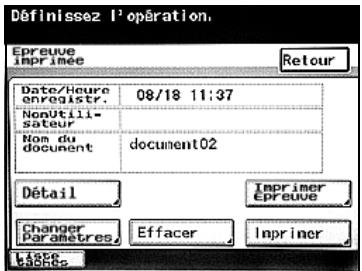
- [Effacer] : appuyez pour supprimer le document sélectionné.
- [Imprimer] : appuyez pour imprimer avec les paramètres actuelslement sélectionnés.
6 Pour modifier les paramètres, appuyez sur [Changer paramètres].
Un écran s'affiche pour vous permettre de modifier les paramètres d'impression.
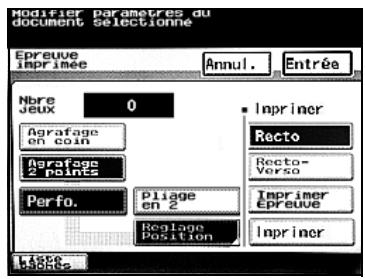
7 Vérifiez les informations de document qui apparaissent et appuyez ensuite sur [Imprimer].
Pour imprimer un autre exemplaire d'épréuve après avoir modifié les paramètres, appuyez sur [Imprimer épréuve]. Le nombre d'exemplaires restant à imprimer resteinchangéquelque
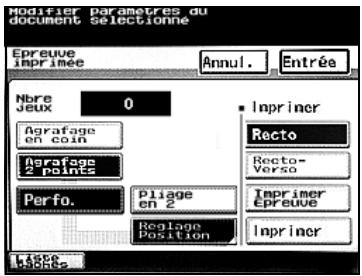
soit le nombre de fois qu'une épreuve a été imprimée.
8 Appuyez sur [Entrée]. Le document est imprimé.
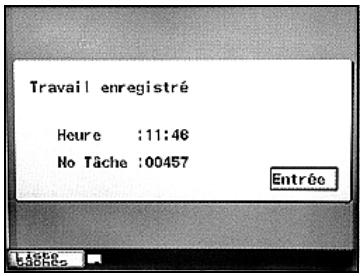
Supprimer le document spécifique
Une fois l'éprouve imprimée, les données enregistrées sur l'appareil sont automatiquement effacées. Pour supprimer les autres données qui n'ont pas besoin d'être imprimées, suivez la procédure décrite ci-dessous.
1 Appuyez sur la touche [Boite] sur le panneau de contrôle.
2 Appuyez sur [Impression Epreuve].
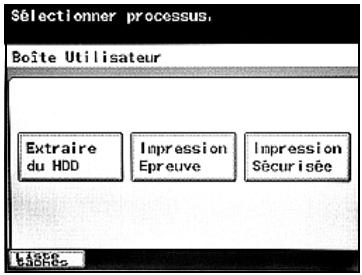
3 Sélectionnéz les documents à supprimer.
4 Appuyez sur [Action].
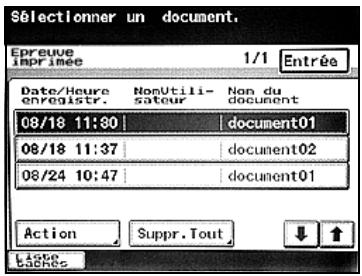
5 Vérifie les informations de document qui apparaissent et appuyez ensuite sur [Effacer].
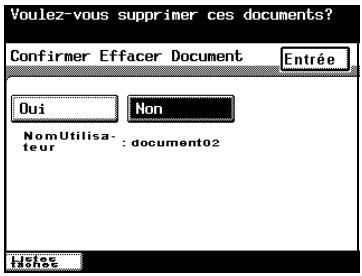
6 Pour supprimer le document, appuyez sur [Oui] et ensuite sur [Entrée].
Pour revenir à l'écran précédent, appuyez sur [Non] et ensuite sur [Entrée].
Le document est supprimé.
Supprimer tous les documents
Yououpuz supprimertousleducumentsenregistrés commeépreuves.
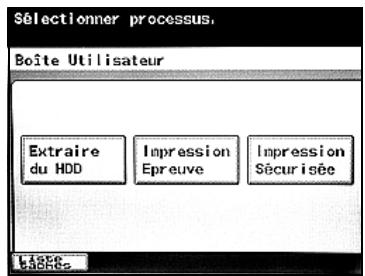
1 Appuyez sur la touche [Boite] sur le panneau de contrôle.
2 Appuyez sur [Impression Epreuve].
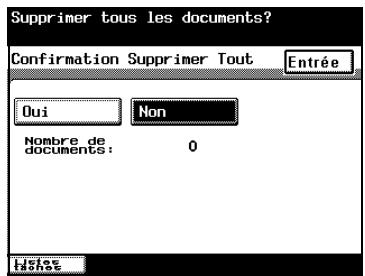
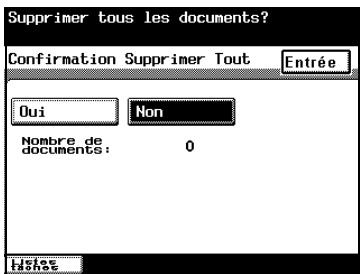
3 Appuyez sur [Suppr. Tout].
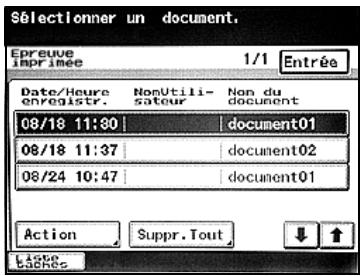
4 Pour supprimer les documents, appuyez sur [Oui] puis sur [Entrée].
Pour revenir à l'écran précédent, appuyez sur [Non] et ensuite sur [Entrée].
Tous les documents sont supprimés.
4.4 Imprimer un document confidentiel
Lors de l'impression d'un document ouvert sur un ordinateur, vous pouvez spécifique un ID et un mot de passer. Vous pouvez imprimer le document si vous entrez l'ID et le mot de passer sur le panneau de contrôle de l'appareil. C'est très utile pour imprimer des documents ne devant pas être lus par d'autres personnes.

Detalls
Si l'appareil est mis hors tension, les données de document confidentiel enregistrées sont supprimées. Si l'appareil est eteint avant que les données ne soient imprimées, il faut a nouveau specifier le document pour imprimer à partir de l'ordinateur.
Imprimer un document confidentiel à partir de l'ordinateur
1 Dans le menu [Fichier] du logiciel, cliquez sur [Imprimer]. La boite de dialogue des parametes d'impression apparait.
2 A partir de la liste "Type de sortie", SéLECTIONnez "Impression sécurisée".
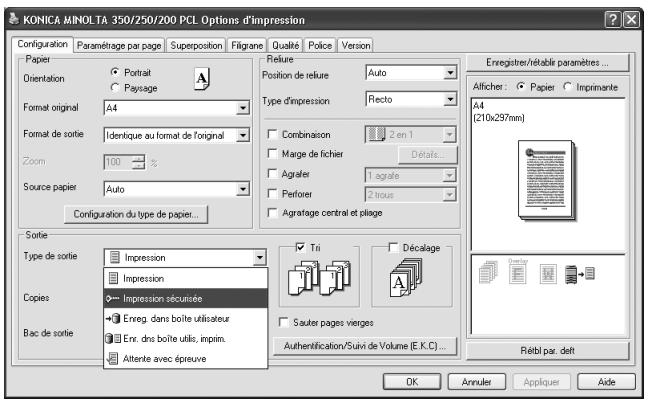
3 Tapez l'ID et le mot de passer du document confidentiel et cliquez ensuite sur [OK].
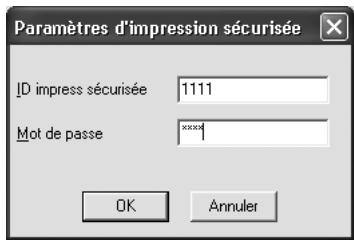
4 Spécifiez tout autre paramètre d'impression.
5 Cliques sur [OK].

Détails
Pour plus de détails sur les paramètres d'impression, consulter le Guide de l'utilisateur [Opérations Impression].
Si le bit 4 du mode 469 du paramètre de commutation logicielle est régle sur "1", le travail est automatiquement supprimé si le mot de passage saisi n'est pas conforme aux régles de mot de passage (contenant 7 caractères ou moins ou constitué du même caractère répété). Sécífiez un mot de passage conforme aux régles de mot de passage.
Pour plus de détails sur la spécification des paramètres de commutation logicielle, voir "Spector les paramètres d'activation du logarith (fonctions de l'appareil)" à la page 6-23.
Contrôr les paramètres du document confidentiel
Après avoir tape l'ID et le mot de passer pour les documents confidentiels, une liste de documents s'affiche montrant les documents qui coïncident à l'ID et au mot passer saisis.
1 Appuyez sur la touche [Boite] sur le panneau de contrôle.
2 Appuyez sur [Impression Scurisée].
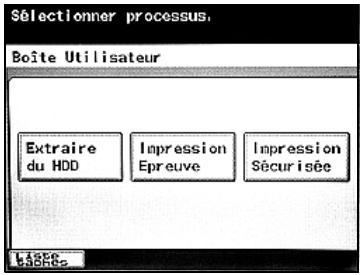
3 Appuyez sur [ID impression sécurisée].
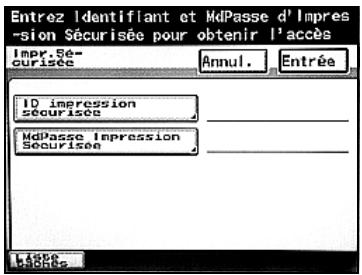
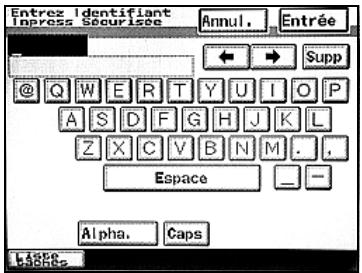
4 Tapez l'ID du document confidentiel et appuyez ensuite sur [Entrée].
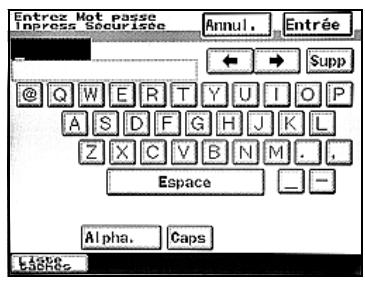
5 Appuyez sur [Mot de passer Impression sécurisée].

6 Tapez le mot de passer du document confidentiel et appuyez ensuite sur [Entrée].
7 Appuyez sur [Entrée]. La liste des documents classifiés s'affiche.
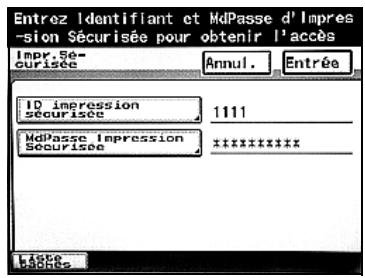
Vérifier les paramètres d'Impression Sécurisée ( quand "Sécurité renforcée" est réglé sur "Oui")
Quand "Sécurité renforcée" est réglé sur "Oui" ou que le bit 5 du mode de commutation logicielle 469 est réglé sur "1", les documents classifiés s'affichent comme décrit ci-dessous.
1 Appuyez sur la touche [Boite] sur le panneau de contrôle.
2 Appuyez sur [Impression Scurisée].
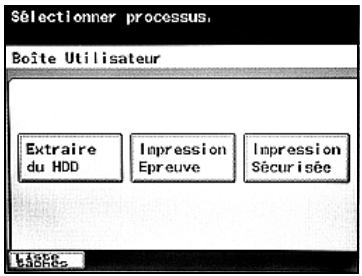
3 Appuyez sur [ID impression sécurisée].
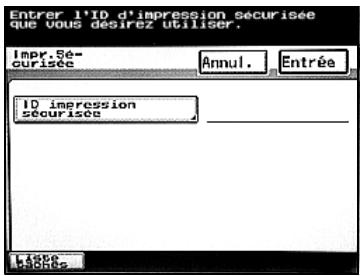
4 Tapez l'ID du document classifié et appuyez ensuite sur [Entrée].
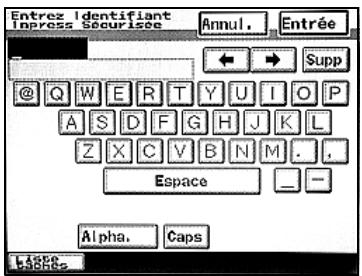
5 Appuyez sur [Entrée].

La liste des documents s'affiche.
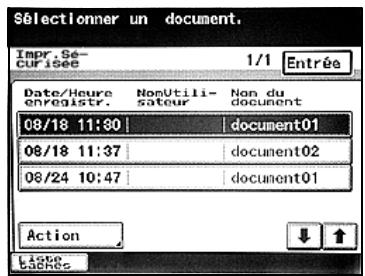

Remarque
Pour plus de détails sur le paramètre "Sécurité renforcée", voir le Guide de l'utilisateur [Opérations Copie].
Pour plus de détails sur la modification des paramètres de commutation logicielle, voir "Spectorier les paramètres d'activation du logarith (fonctions de l'appareil)" à la page 6-23.
Imprimer le document spécifique.
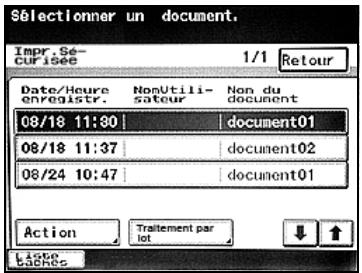
1 Sélectionnéz le document à imprimer.
2 Appuyez sur [Action].
- En présence de cinq documents ou plus, appuyez sur + ou pour changer d'écran d'affichage.
Si "Sécurité renforcée" est régle sur "Oui" ou que le bit 5 du mode de commutation logicielle 469 est régle sur "1", un écran s'affiche pour saisir le mot de passer des documents classifiés. Tapez le mot de passer, et appuyez sur [Entrée].
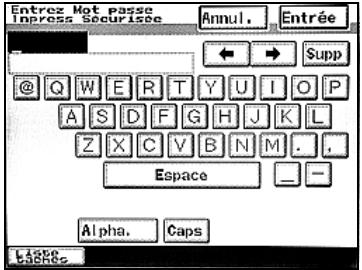
3 Vérifiez les informations de document qui apparaissent et appuyez ensuite sur [Démarrer Copie].
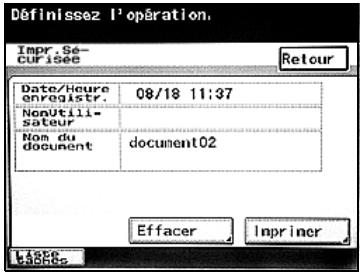
4 Appuyez sur [Entrée]. Le document est imprimé.
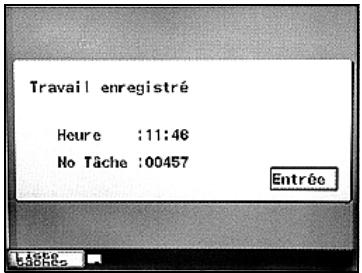

Remarque
Pour plus de détails sur le paramètre "Sécurité renforcée", voir le Guide de l'utilisateur [Opérations Copie].
Pour plus de détails sur la modification des paramètres de commutation logicielle, voir "Spectorier les paramètres d'activation du logiciel (fonctions de l'appareil)" à la page 6-23.
Supprimer le document spécifique
Après l'impression d'un document classifié, il est automatiquement effacé. Pour supprimer les autres données qui n'ont pas besoin d'être imprimées, suivez la procédure décrite ci-dessous.
1 Sélectionnéz les documents à supprimer.
2 Appuyez sur [Action].
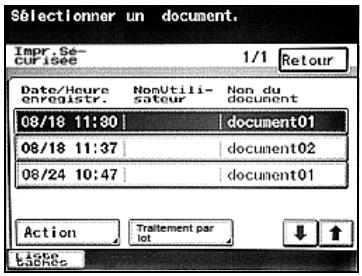
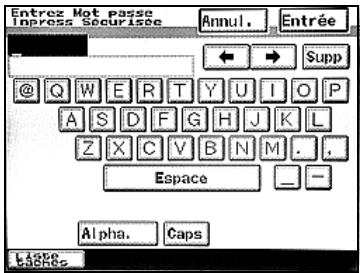
Si "Sécurité renforcée" est régle sur "Oui" ou que le bit 5 du mode de commutation logicielle 469 est régle sur "1", un écran s'affiche pour saisir le mot de passer des documents classifiés. Tapez le mot de passer, et appuyez sur [Entrée].
3 Vérifie les informations de document qui apparaissent et appuyez ensuite sur [Effacer].
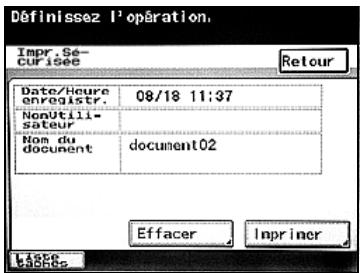
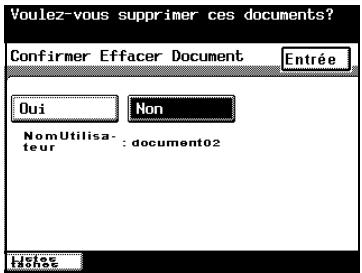
Pour supprimer le document, appuyez sur [Oui] et ensuite sur [Entrée].
- Pour revenir à l'écran précédent, appuyez sur [Non] et ensuite sur [Entrée].
Le document est supprimé.

Remarque
Pour plus de détails sur le paramètre "Sécurité renforcée", voir le Guide de l'utilisateur [Opérations Copie].
Pour plus de détails sur la modification des paramètres de commutation logicielle, voir "Spectorier les paramètres d'activation du logarithm (fonctions de l'appareil)" à la page 6-23.
Imprimer tous les documents
1 Appuyez sur [Traitement par lot].
- Quand "Sécurité renforcée" est régle sur "Oui", [Traitement par lot] n'est pas visible. Pour plus de détails sur le paramètre "Sécurité renforcée", voir le Guide de l'utilisateur [Opérations Copie].
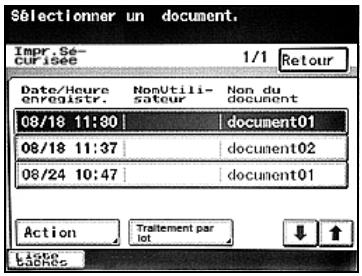
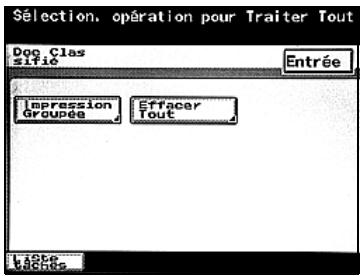
2 Appuyez sur [Impression Groupe] et ensuite sur [Entree].
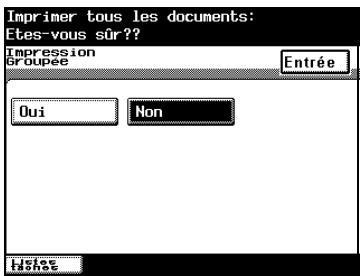
3 Pour imprimer les documents, appuyez sur [Oui] puis sur [Entrée].
Pour revenir à l'écran précédent, appuyez sur [Non] et ensuite sur [Entrée].
Tous les documents sont imprimés.
Supprimer tous les documents
Vou puez effacer les données de tous les documents classifiés enregistrés.
1 Appuyez sur [Suppr. tout].
- Quand "Sécurité renforcée" est régle sur "Oui", [Suppr. tout] n'est pas visible. Pour plus de détails sur le paramètre "Sécurité renforcée", voir le Guide de l'utilisateur [Opérations Copie].
![KONICA MINOLTA BIZHUB 250 PH2 5 BOX - Appuyez sur [Suppr. tout]. - 1](/content/2024/12/139592/images/6e13d96daed881693ab4dad8af2aa14c6193035f13c1704cb0243f95b89e378f.jpg)
2 Appuyez sur [Effacer Tout] et ensuite sur [Entrée].
![KONICA MINOLTA BIZHUB 250 PH2 5 BOX - Appuyez sur [Suppr. tout]. - 2](/content/2024/12/139592/images/85de8ba677c0dfa5ae5d08b0eca3d9da775b6c55d01c5bd6a1035652b29c764e.jpg)
3 Pour supprimer les documents, appuyez sur [Oui] puis sur [Entrée].
Pour revenir à l'écran précédent, appuyez sur [Non] et ensuite sur [Entrée].
Tous les documents sont supprimés.
![KONICA MINOLTA BIZHUB 250 PH2 5 BOX - Pour supprimer les documents, appuyez sur [Oui] puis sur [Entrée]. - 1](/content/2024/12/139592/images/b85caeac01c33e01d8afee83fe92cfeda6754d3f5d183b43144759c25ca23958.jpg)
5
Acheminer des documents
5 Acheminer des documents
5.1 Acheminer
En appuyant sur [Acheminer] dans une boîte sélectionnée avec la fonction Extraire du HDD, vous pouvez envoyer un document enregistré sur le réseau. De cette manière, des données peuvent aisément être acheminées en enregistrant tout simplement un serveur ou une adresse électronique sur cette machine au-lieu d'envoyer les données par l'intémédiaire de différents ordinateurs.

Detalls
Les documents numérisés et enregistrés (Scan vers HDD) avec une version plus ancienne du microprogramme ne peuvent pas être acheminés.
Méthodes d'acheminement
Vou puez acheminer les données de document enregistrées dans des boites à l'aide des fonctions suivantes.
| Fonctionnement | Détails |
| Émission par e-mail | Les données sont envoyées en fisier joint à l'adresse e-mail enregistrée. Enregistrez la destination à l'avance comme destinataire 1-Touche ou ta-pez l'adresse directement. |
| Scan vers PC | Les données sont envoyées dans le dossier d'un ordinateur enregistré. Enregistrez à l'avance la destination comme destinataire 1-Touche. |
| Émission FTP | Les données sont envoyées sur serveur FTP enregistré. Enregistrez à l'avance la destination comme destinataire 1-Touche. |
| Émission SMB | Les données sont envoyées sur un ordinateur au sein d'un réseau enregistré. Enregistrez à l'avance la destination comme destinataire 1-Touche. |

Remarque
Au lieu d'enregistrer une destination d'acheminement comme destinataire 1-Touche, elle peut etre enregistrree dans un programme.
Pour plus de détails sur la programmation d'un bouton de numérotation 1-Touche paramétré pour une émission par e-mail ou une émission vers un serveur FTP ou un serveur SMB, consulter le Guide de l'utilisateur [Opérations Scanner réseau].
Pour plus de détails sur la programmation d'un bouton de numérotation 1-Touche pour une opération Scan vers PC, consulter le Guide de l'utilisateur [Opérations de numérisation avancée].
Vous pouvez utiliser l'opération Scan vers PC si l'unité scanner ou le kit fax en option est installé.
Pour acheminer des données
1 Appuyez sur la touche [Boite] sur le panneau de contrôle.
2 Appuyez sur [Extraire du HDD].
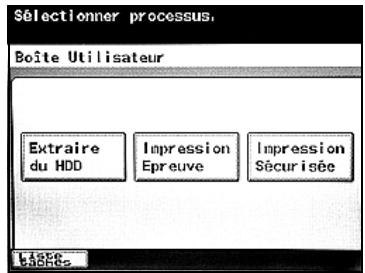
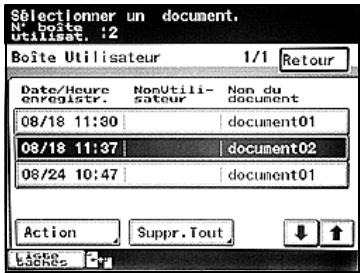
3 Ouvrez la boîte et sélectionnez ensuite le document à envoyer.

4 Appuyez sur [Action].
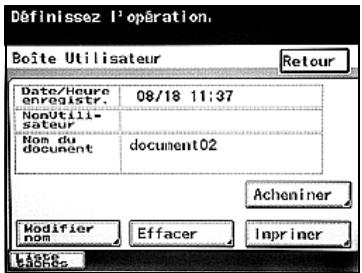
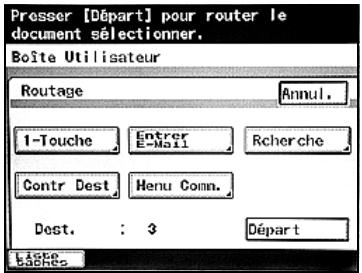
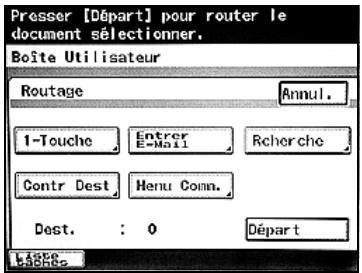
5 Appuyez sur [Acheminer]. Un écran s'affiche pour vous permettre de spécifique les détails d'acheminement.
6 Vérifiez les paramètres et procédez aux opérations nécessaires.
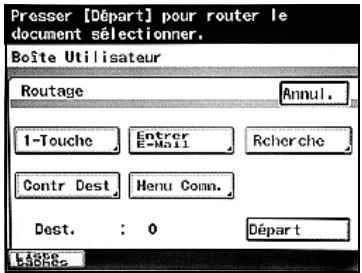
- 1-Touche: sélectionner une destination parmi les destinataires 1-Touche.
- Entrer E-Mail : entrez directement l'adresse électronique
- Recherche : cherchez un destinataires.
- Contr Dest : vérifie le destinataire actuellement spécifique.
- Menu Comm.: spécifiez l'objet et le nom de fichier pour l'acheminement.
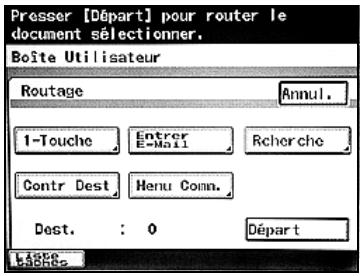
7 Sélectionnéz le destinataire.
8 Appuyez sur la touche [Départ].
5.2 Spécifier les destinations d'acheminement
Utiliser les destinataires 1-Touche
1 Appuyez sur [1-Touche] sur l'écran Routage.
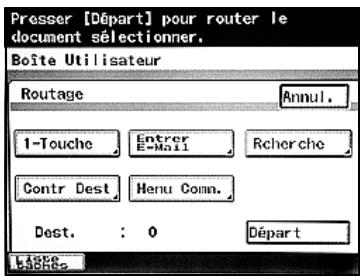
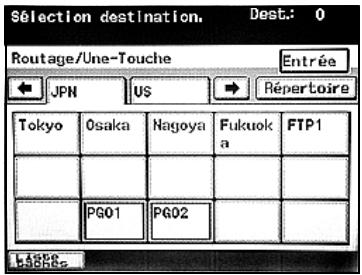
2 Sélectionnez l'index contenant le destinatairesouhaïte et appuyez sur le bouton de numérotation 1-Touche pour le destinataires.
- Vous pouvez spécifique plusieurs destinataires pour émission simultanée avec les boutons 1-Touche. Vous pouvez spécifique jusqu'à 300 destinataires à la fois.
- Pour sélectionner un index, appuyez sur l'onglet de l'index voulu ou appuyez sur ou pour sélectionner un autre index.
3 Appuyez sur [Entrée].
Saisir directement l'adresselectronique
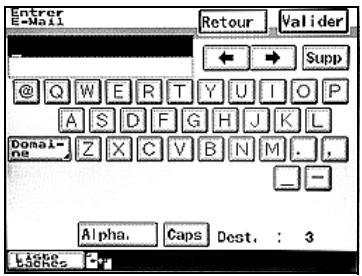
1 Appuyez sur [Entrer E-Mail] sur l'écran Routage.
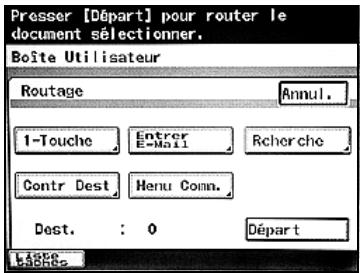
2 Tapez l'adresse électronique et appuyez ensuite sur [Valider].
Rechercher une destination
Vous pouvez rechercher le nom d'un destinataire enregistré sur un bouton de numérotation 1-Touche afin de selectionner le bouton de numérotation 1-Touche.
1 Appuyez sur [Recherche] sur l'écran Routage.
- Si "Recherche LDAP" était régé sur "Oui" sur l'écran Réglage Réseau, un écran de selection de la méthode de recherche va apparaitre. Pour plus de détails sur l'exécution d'une recherche LDAP, consulter le Guide de l'utilisateur [Opérations Scanner réseau].
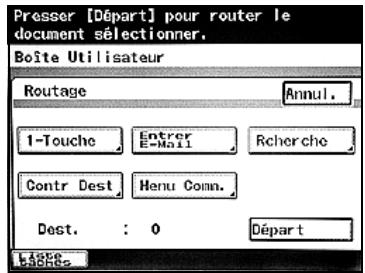
2 Tapez le nom du bouton de numérotation 1-Touche et appuyez ensuite [Recherche]. Un écran s'ouvre pour afficher la liste des boutons de numérotation 1-Touche programmes avec un destinataire dont le nom commence par le nom saisi.
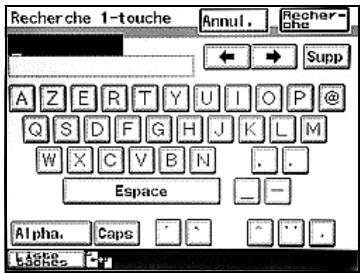
3 Appuyez sur le bouton de numérotation 1-Touche désiré pour le sélectionner.
- Vous pouvez spécifique plusieurs destinataires pour émission simultanée avec les boutons 1-Touche. Vous pouvez spécifique jusqu'à 300 destinataires à la fois.
5.3 Éditer les données de document
Informations que vous pouvez ajouter
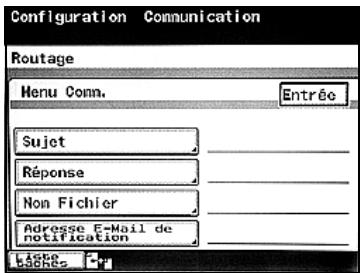
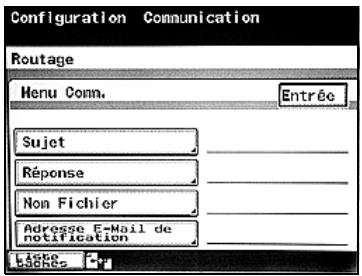
En plus de spécifier et de vérifier le destinataire sur l'écran Routage, les paramètres suivants sont disponibles sur le l'écran Configuration Communication pour ajouter des informations.
| Paramètre | Description |
| Sujet | Sélectionnez un sujet d'e-mail parmi leurs spécifiés par avance. |
| Réponse | L'adresse e-mail de cette machine apparait comme adresse électronique de l'expéditeur. Pour spécifique une adresse e-mail autre que celle de cette machine, sélectionnez l'une desitives enregistrées comme bouton de numération 1-Touche. |
| Nom Fichier | Tapez le nom du fichier à enregistrer pour le spécifique. Vous pouvez saisir jusqu'à 16 caractères. |
| Adresse E-mail de notification | Sélectionnez un destinataire enregistré à l'aide d'un bouton 1-Touche auquel un message électronique doit être envoyé pour informer le destinatarique que le fichier a été enregistré. |
Les paramètres disponibles diffèrent en fonction de la méthode de routage. Les paramètres disponibles pour chaque méthode de routage apparaissent ci-dessous.
| Paramètre | Emission par e-mail | Émission FTP | Émission SMB | Scan vers PC |
| Sujet | ○ | × | × | × |
| Réponse | ○ | × | × | × |
| Nom du fichier | ○ | ○ | ○ | ○ |
| Adresse E-mail de notification | × | ○ | ○ | × |

Remarque
Vous pouvez utiliser l'opération Scan vers PC si l'unité scanner ou le kit fax en option est installé.
Spécifier un sujet
Selectionnez un sujet d'e-mail parmi leurs spécifiés par avance. Vous pouvez spécifique les sujets d'e-mail sur l'écran Réglage Scanner du mode de gestion Administrateur.
Pour plus de détails sur la Specification des paramètres de scanner, consulter le Guide de l'utilisateur [Opérations Scanner réseau].
Si aucun sujet n'a été enregistré, le message électronique est envoyé avec la ligne de sujet ["FichierImage"]
1 Appuyez sur [Menu Comm.] sur l'écran Routage.
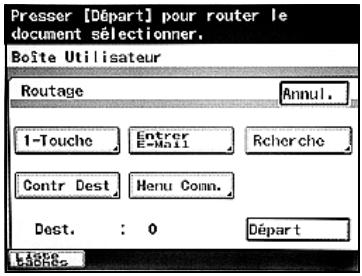
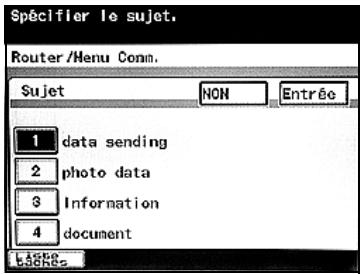
2 Appuyez sur [Sujet].
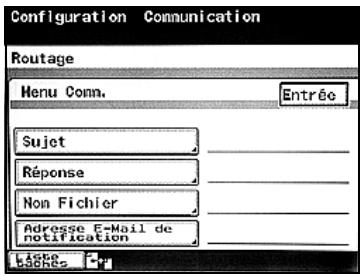
3 Sélectionnez un sujet et appuyez ensuite sur [Entrée].
- Pour annuler le réglage, appuyez sur [NON].
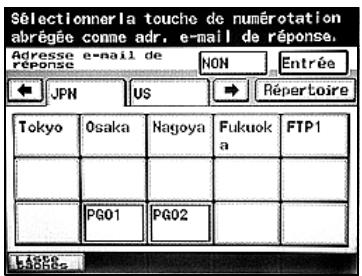
Spécifier l'adresse de réponse
L'adresse e-mail de cette machine apparait comme adresse électronique de l'expéditeur. Pour spécifique une adresse e-mail autre que celle de cette machine, Sélectionné l'une des adresses enregistrées comme bouton de numération 1-Touche.
1 Appuyez sur [Menu Comm.] sur l'écran Routage.
2 Appuyez sur [Réponse].
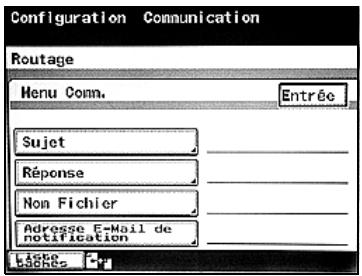
3 Sélectionnez l'adresse électronique de l'expéditeur et appuyez sur [Entrée].
- Pour annuler le réglage, appuyez sur [NON].
Spécifier le nom du fichier
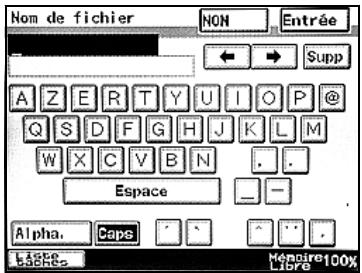
Tapez le nom du fichier à enregistrer pour le spécifique. Vous pouvez saisir jusqu'à 16 caractères.
Ce n'est pas nécessaire de taper l'extension de fichier.
Si aucun nom de filchier n'est spécifié, le filchier est envoyé avec le nom "
1 Appuyez sur [Menu Comm.] sur l'écran Routage.
2 Appuyez sur [Nom Fichier].
3 Tapez le nom du fichier et appuyez ensuite sur [Entrée].
Pour annuler le réglage, appuyez sur [NON].
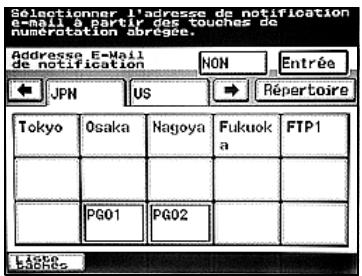
Spécifier le destinataire de la notification par email
Un message électronique contenant l'URL de l'emplacement de téléchargement est envoyé au destinataires spécifique enregistré sur un bouton de numérorotation 1-Touche pour informer le destinataires que les données ont été envoyées.
1 Appuyez sur [Menu Comm.] sur l'écran Routage.

2 Appuyez sur [Adresse E-mail de notification].
3 Sélectionnez l'adresse électronique du destinataire et appuyez sur [Entrée].
Pour annuler le réglage, appuyez sur [NON].
5.4 Vérifier les destinations
Vous pouvez consulter les détails de la destination, par exemple lors de l'envoi de données à plusieurs destinations. Vous pouvez aussi supprimer les destinations inutiles.
Pour vérifier les destinations
1 Appuyez sur [Contr. Dest.] sur l'écran Routage.
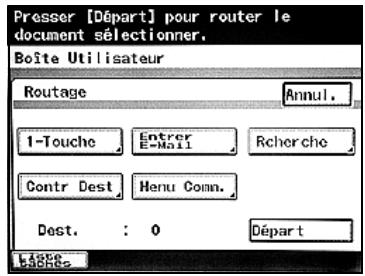
2 Appuyez sur le bouton de la destination que vous pouze consulter.
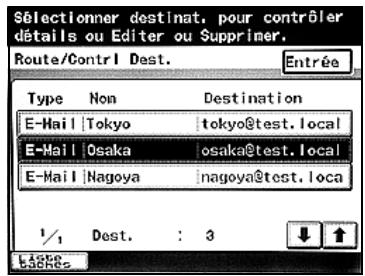
3 Vérifiez les informations du destinattaire.
Pour supprimer le destination, appuyez sur [Effacer].
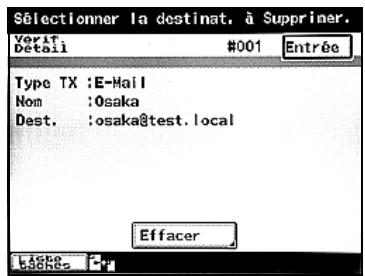
4 Appuyez sur [Entrée], puis sur [Entrée] sur l'écran qui apparait ensuite.
6
Paramètres du panneau de contrôle
6 Paramètres du panneau de contrôle
6.1 Fonctions disponibles
Plusieurs paramétres de base et avances peuvent être définis à partir de l'écran Utilitaire/Compteur.
Vou puez effectuer des opérations à partir de l'écran Utilitaire/Compteur du panneau de contrôle de l'appareil ou à partir de PageScope Web Connection sur un ordinateur raccordé au réseau.
Spécifier les paramètres du panneau de contrôle
Les paramètres suivants de l'écran Utilitaire/Compteur sont décrits dans ce manuel.
| Fonctionnement | Description |
| Enregistrer, modifier et supprimer des destinataires Une-Touche | Lors de l'enregistrement d'un document avec l'opération Scan vers HDD, enregistrrez la boîte utilisateur comme un bouton de numération 1-Touche. |
| Supprimer un document confidentiel | You pouvez supprimer tous les documents confi-dentiels enregistrrés. |
| Gérer le disque dur | Supprimez les données du disque dur et formatez-les. |
| Spécifier les paramètres d'activation du logiciel | A utiliser pour spécifique les paramètres de l'appareil. |

Détails
Si le paramètre "Interdire Edition 1-Touche" sur l'écran Mode Administrateur (affché à partir de l'écran Gestion administrateur) est réglé sur "Oui", [Entrée E-Mail] est ajouté à l'écran gestion administrateur 1 et peut être utilisé pour enregistrer, modifier et supprimer des boutons de numération 1-Touche. [Entrée E-Mail] n'apparait pas sur l'écran Mode utilisateur. Pour plus de détails sur l'écran Mode Administrateur, voir le Guide de l'utilisateur [Opérations Copie].
Si le kit Fax en option est installé, [Entrée E-Mail] se transforme en [FAX].
Autres paramètres associés
| Paramètre | Description |
| Durée de conservation | Spécifiez la durée pendant laquelle les données d'épreuve restent enregistrées sur l'appareil. Pour plus de détails, voir le Guide de l'utilisateur [Opérations Impression]. |
6.2 Enregistrer les destinataires 1-Touche à partir du panneau de contrôle
Programmer un bouton de numérotation 1-Touche
Si une destination est enregistrée avec un bouton de numérotation 1-Touche, les données peuvent être enregistrées facilement et avec précision. Pour programmer les boutons de numérotation 1-Touche avec des paramètres identiques, appuyez sur [Copie 1-Touche] et modifie ensuite les paramètres pour creer un nouveau bouton de numérotation 1-Touche.
Yououpouvezspecifierlesparametressuivants.
| Rubrique | Description |
| Nom 1-Touche (Nom abrégé) | Tapez le nom du destinataire censé figurer sur le bouton de numérotation 1-Touche. Vous pouvez saisir jusqu'à 12 caractères. |
| Boîte | Sélectionnez la boîte où le destinataire doit être enregistréd. |
| Type de fichier/Méthode de codage | Sélectionnez le type de fichier et la méthode de codage pour les données à enregistrrer. Vous pouvez régler le type de fichier sur "Multiple (TIFF plusieurs pages)", "TIFF (simple page)" ou "PDF". Vous pouvez régler la méthode de codage sur "MH" ou "MMR". La quantité de données avec la méthode de codage MMR est moins importante qu'avec la méthode MH. |

Remarque
Pour plus de détails sur la modification de noms d'index ou l'enregistements de programmes de messagerie avec des opérations 1-Touche, consulter le Guide de l'utilisateur [Opérations Scanner réseau].
Pour programmer un bouton de numérotation 1-Touche
1 Appuyez sur la touche [Utilitaire/Compteur].
2 Appuyez sur [Mode Utilisateur].
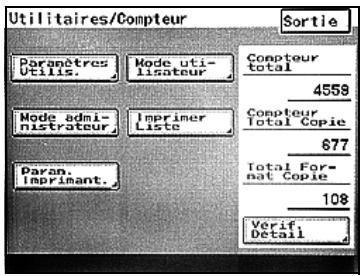
3 Appuyez sur [Entrée E-mail].
- Si le kit Fax en option est installé, appuyez sur [FAX].
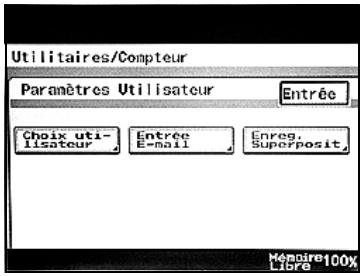
4 Appuyez sur [1-Touche].
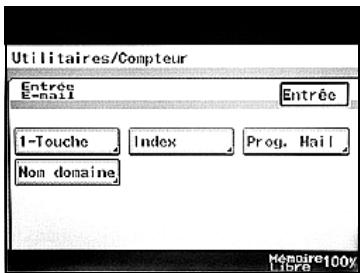
5 Appuyez sur le bouton du destinataire 1-Touche à enregistrer.
- Appuyez sur un onglet d'index ou sur [Répertoire] et appuyez ensuite sur le bouton 1-Touche youlu.
- Si l'appareil est régé pour autoriser les recherches LDAP, un écran s'affiche pour permettre
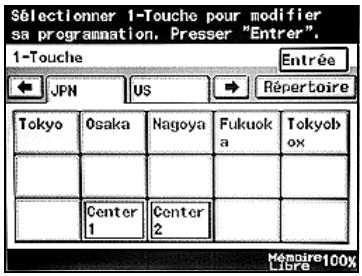
la définition du bouton 1-Touche pour interdire ou autoriser la possibilité de découverte de l'adresse par une recherche LDAP. Dans ce cas, Sélectionnez "Non".
6 Tapez le nom du destinataires qui va apparaitre sur le bouton 1-Touche et appuyez sur [Suite].
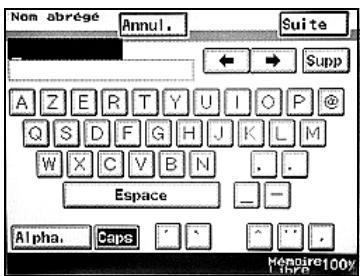
7 Sélectionnez le mode de communication. Appuyez sur [HDD] et ensuite sur [Suite].
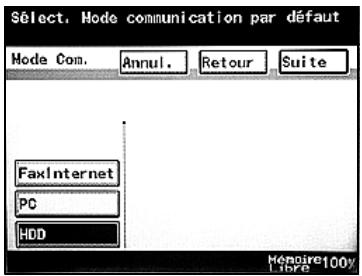
8 Sélectionnez la boîte où les données doivent être enregistrées. Appuyez sur le bouton de l'index contenant la boîte.
- Appuyez sur [N^ boîte utilisat.] pour sélectionner une boîte en saississant le nombre de la boîte.
La liste des boîtes générées dans l'index s'affiche.
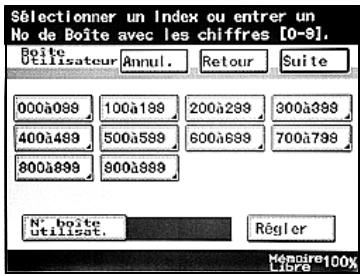
9 Sélectionnez l'onglet d'index et selectionnez l'emplacement ou les données doivent etre sauvegardées à partir de la liste des boites affichées et appuyez ensuite sur [Suite].
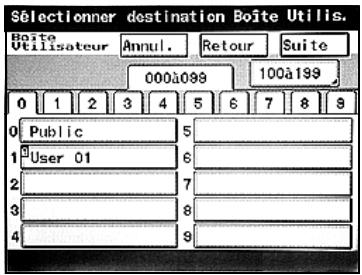
10 Vérifiez les informations à enregistrer.
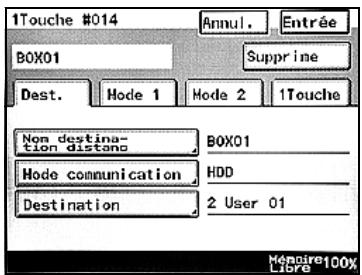
11 Pour spécifique le format sous lequel le fjichier sera enregistré ainsi que la méthode de codage, appuyez sur [Type fjichier/Méthode codage] sur l'écran Mode 1.
12 Sélectionnez le format de fichier et la méthode de codage, puis appuyez sur [Entrée].
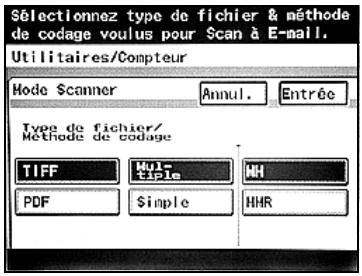
13 Appuyez sur [Entrée] dans chacun des écrans jusqu'à ce que l'écran d'accueil s'affiche.
Modifier/supprimer un destinataire 1-Touche
1 Procedez aux étapes 1 à 4 de la procédure "Programmer un bouton de numération 1-Touche".
2 Appuyez sur le bouton du destinataires 1-Touche que vous pouze modifier ou supprimer.
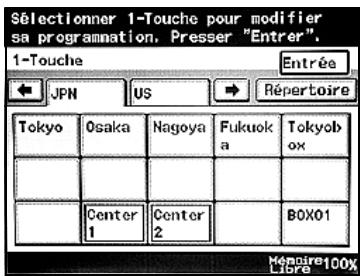
3 Appuyez sur le bouton correspondant au parametre à modifier et modifiez-le.
Pour supprimer le destinataire 1-Touche, appuyez sur la touche [Supprime].
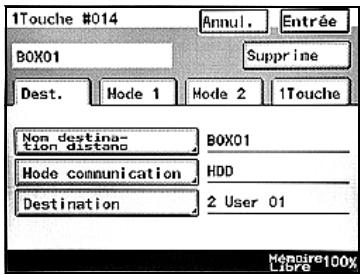
4 Vérifiez les informations à enregistrer et appuyez sur [Entrée].
5 Appuyez sur [Entrée] dans chacun des écrans jusqu'à ce que l'écran d'accueil s'affiche.
Copier un destinataire 1-Touche
1 Procédez aux étapes 1 à 4 de la procédure "Programmer un bouton de numérotation 1-Touche".
2 Appuyez sur le bouton du destinataires 1-Touche a copier.
3 Appuyez sur [1-Touche] et ensuite sur [Copie 1-Touche].
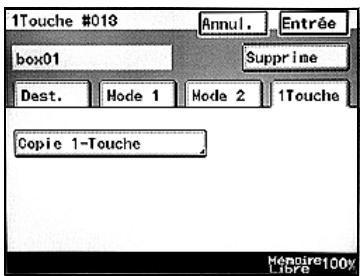
4 Appuyez sur le bouton vers lequel le destinataire 1-Touche doit etre copié.
- Sélectionnez un bouton de destinataire 1-Touche ne compteant encore aucuns paramètres enregistrés.
Pour désélectionner un bouton 1-Touche sur lequel les
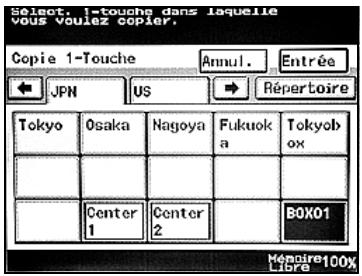
informations sont copiées, appuyez une nouvelle fois sur le bouton de numérotation 1-Touche.
5 Appuyez sur [Entrée] dans chacun des écrans jusqu'à ce que l'écran d'accueil s'affiche.
6.3 Supprimer les documents confidentiels
Bien que les données d'un document confidentiel soient automatiquement supprimées une fois le document imprimé sur l'appareil, vous pouvez également supprimer toutes les données restantes et qui ne sont pas imprimées. Opération aïée et ne nécessitant pas la saisie de l'ID et du mot de passage de chaque document confidentiel.
Pour supprimer les documents confidentiels
1 Appuyez sur la touche [Utilitaire/Compteur].
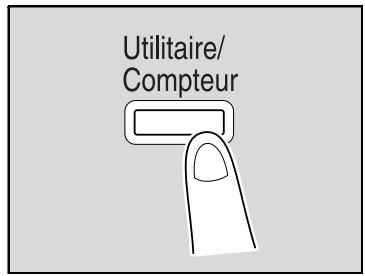
2 Appuyez sur [Mode Administrateur].

3 Tapez le code administrateur et appuyez ensuite sur [Entrée].
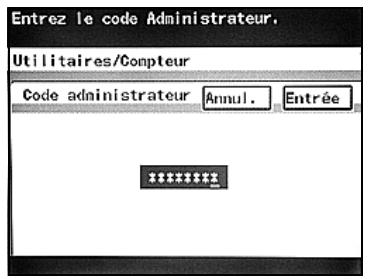
4 Appuyez sur [Gestion
Administrateur 2] et appuyez ensuite
sur [Supprimer tache].
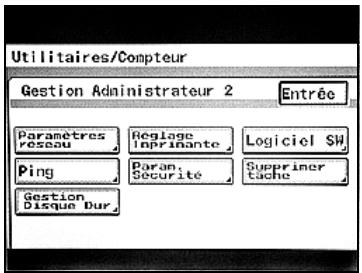
5 Pour supprimer tous les documents confidentiels, appuyez sur [Oui] et ensuite sur [Entrée].
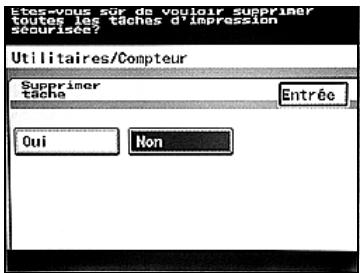
6 Appuyez sur [Entrée] dans chacun des écrans jusqu'à ce que l'écran d'accueil s'affiche.
6.4 Gérer les données enregistrées sur le disque dur
Vouss pouvez effacer les données enregistrées sur le disque dur et spécifique un mot de passer de verrouillage.
Effacer toutes les données
Toutes les données enregistrées sur le disque dur peuvent être effacées.
Si le paramètre "Ecraser données" tous les réglages par défaut de tous les paramètres programmes et spécifiés seront rétablis et toutes les données enregistrées sur le disque dur sont effacées. comme la machine risque de ne pas fonctionner correctement après l'effacement de toutes les données, procédéz à cette opération quand vous changez de machine. Ne jamais effectuer cette opération, en aucun cas.
Il faut environ 35 heures pour effacer intégralement toutes les données.
Attendez au moins deux minutes après la mise sous tension de la machine avant de supprimer toutes les données.
1 Appuyez sur la touche [Utilitaire/Compteur].
2 Appuyez sur [Mode Administrateur].
3 Tapez le code administrateur et appuyez ensuite sur [Entrée].
4 Appuyez sur [Gestion Administrateur 2] et ensuite sur [Gestion disque dur].
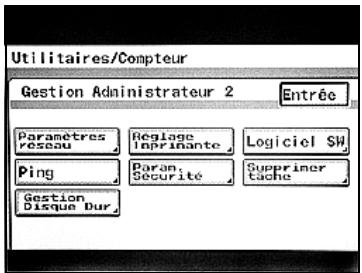
5 Appuyez sur [Ecraser données].
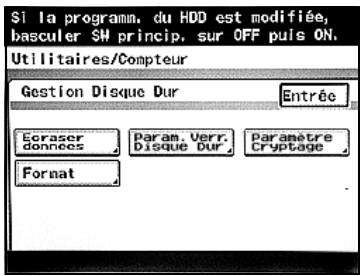
6 Pour effacer les données, appuyez sur [Oui].
Toutes les données sont effacées.
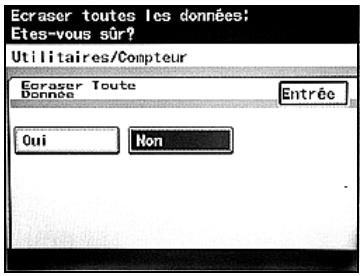
Spécifier le mot de passer de verrouillage du disque dur
Vou puez définir un mot de passage de verrouillage du disque dur.
Si un mot de passer de verrouillage est spécifique, le programme déterminée automatiquement si le mot de passer spécifique correspond ou non lors de la mise en marche de la machine. Si le disque dur installé possède un mot de passer différent, par exemple, si vous installez intentionnellement un disque dur avec d'autres fonctions, vous ne pourrez pas acceder au disque dur.
Veiliez à conserver en lieu sur le mot de passerafin de ne pas l'oublier ou I'égarer. Si vous perdez votre mot de passer, des opérations de restauration significatives seront nécessaires pour réactiver l'accès.
1 Appuyez sur la touche [Utilitaire/Compteur].
2 Appuyez sur [Mode Administrateur].
3 Tapez le code administrateur et appuyez ensuite sur [Entrée].
4 Appuyez sur [Gestion Administrateur 2] et ensuite sur [Gestion disque dur].

5 Appuyez sur [Param. verr. Disque Dur].
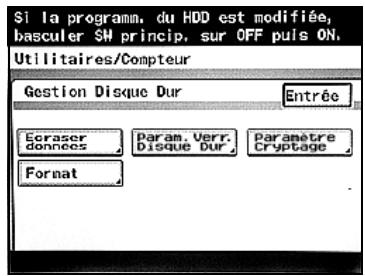
6 Appuyez sur [Entrez MdPasse].
Si un mot de passer a déjà eté specifié, [Changer MdPasse] et [Supprimer MdPasse] apparaisent.
Pour modifier le mot de passer, appuyez sur [Changer MdPasse].
Pour effacer le mot de passes specifié, appuyez sur [effacer MdPasse].
![KONICA MINOLTA BIZHUB 250 PH2 5 BOX - Appuyez sur [Entrez MdPasse]. - 1](/content/2024/12/139592/images/2b9cd4a58eea9a0e9a19310a309daa7381c69ffb724839efff9ea788c4a2f396.jpg)
7 Spécifier le mot de passer. Appuyez sur [Nouv. Mot de passage], tapez le mot de passage et appuyez ensuite sur [Entrée].
- Tapez un mot de passer de 20 caractères max. Vous pouvez utiliser les caractères suivants. ! # $ % & ' ~ = | +` / ? @ _ - . { }
![KONICA MINOLTA BIZHUB 250 PH2 5 BOX - Spécifier le mot de passer. Appuyez sur [Nouv. Mot de passage], tapez le mot de passage et appuyez ensuite sur [Entrée]. - 1](/content/2024/12/139592/images/f8a05fb734351046f22198c9e8563404510c30abe5ad7b412ca8acdec8fe922e.jpg)
8 Appuyez sur [Confirmer Nouveau MdPasse], tapez à nouveau le mot de salle et appuyez ensuite sur [Entrée].
![KONICA MINOLTA BIZHUB 250 PH2 5 BOX - Appuyez sur [Confirmer Nouveau MdPasse], tapez à nouveau le mot de salle et appuyez ensuite sur [Entrée]. - 1](/content/2024/12/139592/images/a61eb51b79acadce0e0e5c492057c0fd391a4f96f849815d7dc2ebe6e1159c89.jpg)
9 Appuyez sur [Entrée].
![KONICA MINOLTA BIZHUB 250 PH2 5 BOX - Appuyez sur [Entrée]. - 1](/content/2024/12/139592/images/9337cd5852f53428d3e7d53c0693be2901d49747e48eb2470d13dddd1579d7be.jpg)
10 Appuyez sur [Entrée].
![KONICA MINOLTA BIZHUB 250 PH2 5 BOX - Appuyez sur [Entrée]. - 2](/content/2024/12/139592/images/880ec7687a0f26f12c53fc72d8428c806e8796465eb6a0c7b54cf6409fcdc03d.jpg)
11 Eteignez la machine par l'interrupteur général et attendez environ 10 secondes avant de la rallumer.
![KONICA MINOLTA BIZHUB 250 PH2 5 BOX - Appuyez sur [Entrée]. - 3](/content/2024/12/139592/images/5b8ef77c261d47875716ba0f9ac939ab313e26d1670b3083f68a81703edf1b1c.jpg)
Rappel
Lorsque la machine est arrêtée puis remise en marche à l'aide de l'interrupteur général, attendre environ 10 secondes pourmettre la machine sous tension après l'avoir arrêtée. La machine risque de ne pas fonctionner correctement si elle est mise en marche immédiatement après avoir été arrêtée.
Spécifier la clé de cryptage
Si le kit de sécurité (en option) est installé, vous pouvez paramétrer la machine pour qu'elle crypte les données sauvégardées sur le disque dur.
1 Appuyez sur la touche [Utilitaire/Compteur].
2 Appuyez sur [Mode Administrateur].
3 Tapez le code administrateur et appuyez ensuite sur [Entrée].
4 Appuyez sur [Gestion Administrateur 2] et ensuite sur [Gestion disque dur].
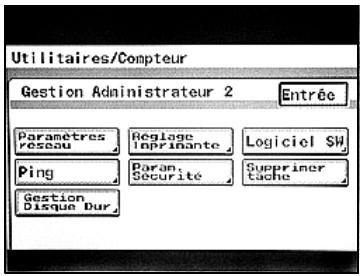
5 Appuyez sur [Paramètre Cryptage].
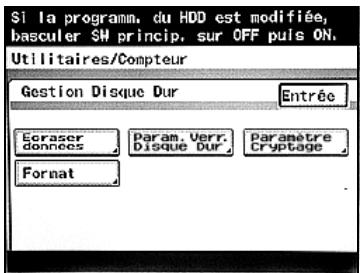
6 Appuyez sur [Entrée].

7 Tapez la clé de cryptage. Appuyez sur [Nouvelle clé de cryptage], tapez la clé de cryptage et appuyez ensuite sur [Entrée].
- Tapez une clé de cryptage de 20 caractères max. Vous pouvez utiliser les caractères suivants. # $ % & ' ~ = | +` / ? @ _ - . { }
8 Appuyez sur [Entrer à nouveau la clé de cryptage], tapez à nouveau la clé de cryptage et appuyez ensuite sur [Entrée].
9 Appuyez sur [Entrée].
10 Appuyez sur [Entrée].
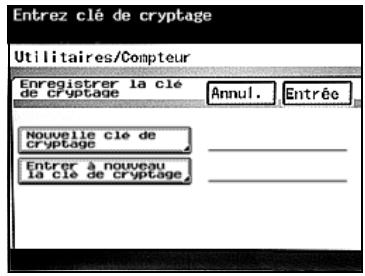
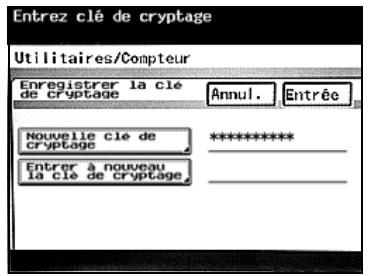
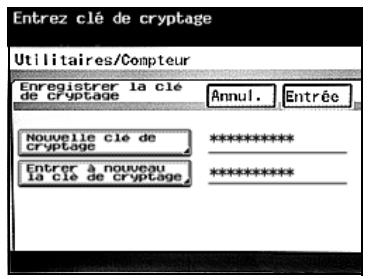
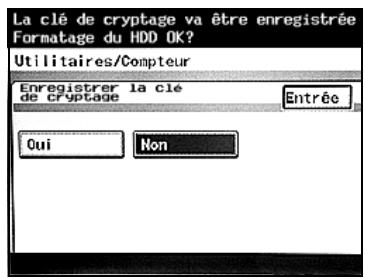
11 Eteignez la machine par l'interrupteur général et attendez environ 10 secondes avant de la rallumer.

Rappel
Une fois la machine éteinte, rallumez-la avec l'interrupteur général après l'annulation de la clé de cryptage, n'oubliez pas de formater le disque dur.
Lorsque la machine est arrêtée puis remise en marche à l'aide de l'interrupteur général, attendre environ 10 secondes pourmettre la machine sous tension après l'avoir arrêtée. La machine risque de ne pas fonctionner correctement si elle est mise en marche immédiatement après avoir été arrêtée.
Formater le disque dur
You pouvez formater le disque dur.
Lors du formatage du disque dur, toutes les données enregistrées sont effacées. Par conséquent, n'oubliez pas d'imprimer à l'avance toutes les données nécessaires.
^+ Avant de formater le disque dur, vérifie qu'aucun travail n'est en cours d'exécution, comme des documents enregistrés sur le disque dur et en cours d'impression. Le formatage ne peut pas commencer tant qu'un travail n'est pas terminé.
Ne pas toucher à la machine pendant le formatage afin d'eviter toute erreur.
Attende au moins deux minutes après avoir allumé la machine avant de passer au formatage.
1 Appuyez sur la touche [Utilitaire/Compteur].
2 Appuyez sur [Mode Administrateur].
3 Tapez le code administrateur et appuyez ensuite sur [Entrée].
4 Appuyez sur [Gestion Administrateur 2] et ensuite sur [Gestion disque dur].
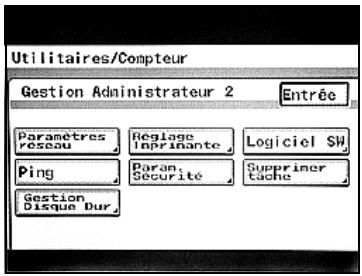
5 Appuyez sur [Format].
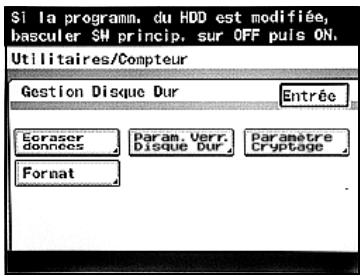
6 Pour formater le disque dur, appuyez sur [Oui].
Le disque dur est formé.
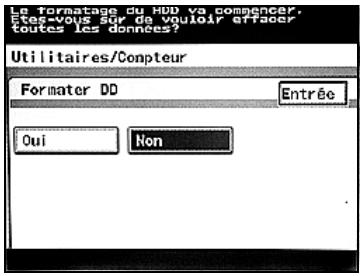
6.5 Spécifier les paramètres d'activation du logiciel (fonctions de l'appareil)
La spécification des paramètres de logiciel (" Sélection Mode", " Sélection Bit" et " Sélection HEXA") permet de modifier différentes fonctions de l'appareil en fonction de vos besoines spécifique.

Rappel
Ne pas changer d'autres modes ni bits que ceux indiqués dans ce manuel.

Remarque
Quand "Sécurité renforcée" est réglé sur "OUI", vous ne pouvez pas modifier les paramètres de commutation logicielle.
Paramètres de logiciel SW
| Paramètre | Description |
| Sélection Mode | Le paramètre à spécifique est exprimé par un nombre à trois chiffres. Utilisez le clavier pour saisir la valeur. |
| Sélection Bit | Les bits sont des nombres à 8 chiffres qui construisent l'état du mode. Vous pouvez spécifique une valeur pour chaque pa-ramètre en attribuant un nombre binaire (0 ou 1) à chacun des bits (0 à 7). |
| Sélection HEXA | Spécifiez un paramètre pour chaque mode sous forme d'un nombre hexadécimal (0 à 9 et A à F). Le réglage de bit "0011 0000" est exprimé comme paramètre hexadécimal "30". Spécifiez un paramètre de mode en utilisant soit des bits soit des valeurs hexadécimales. |
Voutrouvrez ci-dessous des exemple de paramêtres pour " Sélection Bit" (nombres binaires) et " Sélection HEXA" (nombres hexadécimaux).
| Nombre decimal | Paramètre "Sélection Bit" (nombres binaire) | Paramètre "Sélection HEXA" (nombres hexadécimal) |
| 0 | 0000 0000 | 00 |
| 1 | 0000 0001 | 01 |
| 2 | 0000 0010 | 02 |
| 3 | 0000 0011 | 03 |
| 4 | 0000 0100 | 04 |
| 5 | 0000 0101 | 05 |
| 6 | 0000 0110 | 06 |
| 7 | 0000 0111 | 07 |
| 8 | 0000 1000 | 08 |
| 9 | 0000 1001 | 09 |
| 10 | 0000 1010 | 0A |
| 11 | 0000 1011 | 0B |
| 12 | 0000 1100 | 0C |
| 13 | 0000 1101 | 0D |
| 14 | 0000 1110 | 0E |
| 15 | 0000 1111 | 0F |
| 16 | 0001 0000 | 10 |
| 17 | 0001 0001 | 11 |
| 18 | 0001 0010 | 12 |
| 19 | 0001 0011 | 13 |
| 20 | 0001 0100 | 14 |
| . | . | . |
| . | . | . |
| . | . | . |
| 252 | 1111 1100 | FC |
| 253 | 1111 1101 | FD |
| 254 | 1111 1110 | FE |
| 255 | 1111 1111 | FF |
Pour modifier un paramètre d'activation de logiciel
1Après avoir accede au mode Administrateur, appuyez sur [Gestion Administrateur 2].
- Pour plus de détails sur l'accès au Mode Administrateur, procédez aux étapes 1 à 3 de "Supprimer les documents confidentiels" à la page 6-11.
2 Appuyez sur [Logiciel SW].
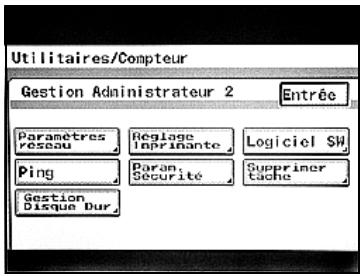
3 Appuyez sur [Sélection Mode] et servez-vous ensuite du clavier pour taper le numéro du mode.
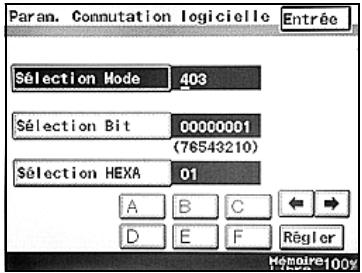
4 Appuyez au besoin sur [Sélection Bit] ou [Sélection HEXA], puis spécifie le paramètre.
- Pour spécifique les bits, appuyez sur [Sélection Bit], déplacez le curseur sur le bit à modifier, appuyez soit sur la touche [0] ou la touche [1] du clavier pour spécifique le bit et appuyez ensuite sur [Régler].
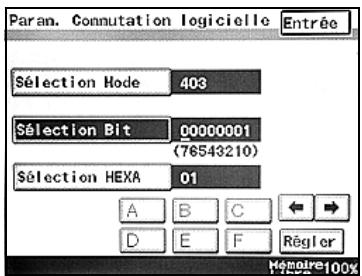
Pour spécifique la valeur hexadécimale, appuyez sur [Sélection HEXA], spécifie la valeur en vous servant du clavier ou en appuyant sur les touches [A] à [F] et appuyez ensuite sur [Régler].
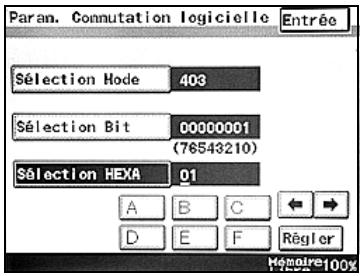
5 Pour modifier le paramètre pour un mode différent, repéze les étapes 3 et 4.
6 Appuyez sur [Entrée] dans chacun des écrans jusqu'à ce que l'écran d'accueil s'affiche.
7 Eteignez la machine par l'interrupteur général et attendez environ 10 secondes avant de la rallumer.

Rappel
Lorsque la machine est arrêtée puis remise en marche à l'aide de l'interrupteur général, attendre environ 10 secondes pourmettre la machine sous tension après l'avoir arrêtée. La machine risque de ne pas fonctionner correctement si elle est mise en marche immédiatement après avoir été arrêtée.
Spécifier les réglages de saisie d'adresse et d'émissions de radiodiffusion (mode 018)
Selectionnez si ou qui non des destinataires peuvent etre spécifiés en tapant directement leur adresse et choisissez si ou qui ou non les émissions de radiodiffusion sont autorisées.
Réglages d'usine
| Bit | 7 6 5 4 3 2 1 0 |
| Paramètre | 0 0 0 0 0 0 1 (HEX:01) |
Specifier le paramètre
Pendant la production de cette unité, les paramètres des cellules estompées ont été sélectionnées.
| Bit | Description | Paramètre | Description | Page Récurrence |
| 7, 6, 5, 4 | -------- | 0000 | *Ne pas modifier ces bits lors de la spécification des paramètres de cette fonction. | -------- |
| 3 | Indique si ou qui non une destination peut être spécifiée par saisie directe de son adresse.*1 | 0 | Permis | -------- |
| 1 | Interdit | |||
| 2 | Spécifie si ou qui non les émissions de radiodiffusion sont permises. | 0 | Permis | -------- |
| 1 | Interdit | |||
| 1, 0 | -------- | 01 | *Ne pas modifier ces bits lors de la spécification des paramètres de cette fonction. | -------- |
*1 Interdit quand le bit 6 du mode 477 de commutation logicielle est régé de manière à ce que les paramètres ne puisent être modifiés qu'en mode Administrateur
Spécifier les réglages de l'image sur le rapport d'éché de l'émission (mode 023)
Spécifiez si ou qui non une image du document transmis est ajoutée au rapport d'éché de l'émission.
Réglages d'usine
| Bit | 7 6 5 4 3 2 1 0 |
| Paramètre | 1 1 1 1 1 0 0 0 (HEX : F8) |
Spector le paramètre
Pendant la production de cette unité, les paramètres des cellules estompées ont été sélectionnées. Les nombres de droite indiquent les numérores de page et les descriptions de la fonction correspondante.
| Bit | Description | Paramètre | Description | Page Récurrence |
| 7, 6, 5, 4 | -------- | 1111 | *Ne pas modifier ces bits lors de la spécification des paramètres de cette fonction. | -------- |
| 3 | Spécifie si ou non une image du document transmis est ajoutée au rapport d'éché de l'émission. | 0 | N'est pas ajoutée | -------- |
| 1 | Est ajoutée | |||
| 2, 1, 0 | -------- | 000 | *Ne pas modifier ces bits lors de la spécification des paramètres de cette fonction. | -------- |
Spécifier la durée d'enregistrement des documents confidentiels (mode 036)
Spécifiez la durée pendant laquelle une donnée est sauvégardée dans une boîte confidentielle avant d'être supprimée.
Réglages d'usine
| Bit | 7 6 5 4 3 2 1 0 |
| Paramètre | 0 0 0 0 0 0 1 (HEX:01) |
Spectorier le paramètre
Pendant la production de cette unité, les paramètres des cellules estompées ont été sélectionnées. Les nombres de droite indiquent les numérores de page et les descriptions de la fonction correspondante.
| Bit | Description | Paramètre | Description | Page Récurrence |
| 7, 6, 5, 4, 3 | Spécifier le laps de temps avant qu'un document con-fidentiel enregistré ne soit automatiquement supprimé | 00000 | Ne pas supprimer | -------- |
| 00001 | 1 heures | |||
| 00010 | 2 heures | |||
| 00011 | 3 heures | |||
| 00100 | 4 heures | |||
| 00101 | 5 heures | |||
| 00110 | 6 heures | |||
| : | : | |||
| : | : | |||
| 11000 | 24 heures | |||
| Autres | `Ne pas spécifique d'autres paramètres que ceux mentionnés ci-des-sus. | |||
| 2, 1, 0 | -------- | 001 | `Ne pas modifier ces bits lors de la spécification des paramètres de cette fonction. | -------- |
Vérifier l'intégrité des fichiers sur le disque dur pendant le démarrage (mode 430)
L'intégrité des fichiers enregistrés sur le disque dur est vérifiée lors de la mise sous tension de la machine.
Réglages d'usine
| Bit | 7 6 5 4 3 2 1 0 |
| Paramètre | 0 0 0 0 0 0 0 (HEX : 00) |
Spector le paramètre
Pendant la production de cette unité, les paramètres des cellules estompées ont été sélectionnées. Les nombres de droite indiquent les numérores de page et les descriptions de la fonction correspondante.
| Bit | Description | Paramètre | Description | Page Récédence |
| 7, 6 | -------- | 00 | *Ne pas modifier ces bits lors de la spécification des paramètres de cette fonction. | -------- |
| 5 | Spécifiez si ou qui non une opération est effectué au démarriage pour vérifier l'in-tégrité des fichiers enregis-très sur le disque dur. | 0 | Ne vérifie pas l'intégrité | -------- |
| 1 | Vérifie l'intégrité | |||
| 4, 3, 2, 1, 0 | -------- | 00000 | *Ne pas modifier ces bits lors de la spécification des paramètres de cette fonction. | -------- |

Remarque
Si le bit 5 du mode 430 est régle sur "1" dans l'écran Param.
Commutation logicielle, cela peut durer quelques instants avant que l'écran d'accueil ne s'affiche à la mise en marche de la machine si de nombreux fichiers sont enregistrés dans les boîtes.
Spécifier s'il faut activer les verrouillages d'accès, la méthode de suppression des données d'image, la méthode de sélection des documents confidentiels et s'il faut activer les règles de mot de passer (mode 469)
Spécifiez s'il faut verrouiller l'accès en cas d'erreur de saisie du mot de passage, spécifique la méthode de suppression des données d'image image, spécifique la méthode de selection pour vérifier les documents confidentiels et spécifique s'il faut appliquer les règles de mot de passage.
Paramètres à la sortie de l'usine
| Bit | 7 6 5 4 3 2 1 0 |
| Paramètre | 0 0 0 0 0 0 0 (HEX : 00) |
Spécifier les paramètres
Pendant la production de cette unité, les paramètres des cellules estompées ont été sélectionnées. Les nombres de droite indiquent les numéroes de page et les descriptions de la fonction correspondante.
| Bit | Description | Paramètre | Description | Page de référence |
| 7 | Spécifiez s'il faut verrouiller l'accès en cas de saisie de mot de passer (mot de passe de suivi de volume et administrateur) incor-recte trois fois de suite. | 0 | Ne verrouille pas l'accès | -------- |
| 1 | Verrouille l'accès | |||
| 6 | Spécifiez s'il faut ou non écraser les données d'image sur le disque dur pour les supprimer.*1 | 0 | Les données d'image du disque dur ne sont pas écrasées lors de leur suppression. | -------- |
| 1 | Les données d'image du disque dur sont écrasées lors de leur suppression. | |||
| 5 | Spécifiez la méthode de selection d'impression sécurisée. | 0 | Spécifie l'id et le mot de passer et affiche la liste des documents correspondants. | p. 4-28 |
| 1 | Affiche la liste des documents avec un ID et renseigné le mot de passer lors de la spécification de l'opération. | |||
| 4 | Pour la sécurité, spécifique s'il faut appliquer une règle de mot de passer. *2 | 0 | Ne pas appliquer de règle de mot de passer | -------- |
| 1 | Appliquer une règle de mot de passer | |||
| 3, 2, 1, 0 | -------- | 0000 | *Ne pas modifier ces bits lors de la spécification des paramètres de cette fonction. | -------- |
1 Ce réglage est appliqué après mise hors tension puis sous tension de la machine.
2 en cas d'application d'une règle de mot de passer, les conditions requises dans le mot de passer sont décrites ci-dessous.
8 caractères alphanumerices (seulement 8 caractères alphanumerices pour le mot de passer de l'administrateur et au moins 8 caractères alphanumerices pour le mot de passer d'authentication utilisateur)
Seuls les mots de passer aux caractères identiques sont interdits.
Les mots de passer non conformes à la règle de mot de passer ne sont pas acceptés. Pour les règles de mot de passer, voir le Guide de l'utilisateur [Opérations Copie].

Remarque
Pour la fonction de verrouillage d'accès, voir le Guide de l'utilisateur [Opérations Copie].
Si le bit 6 est régé sur "1", la vitesse de numérisation et d'impression pourra être réduite.
Spécifier si ou qui non l'utilisation de TCPSocket est interdite (mode 477)
Spécifiez si ou qui non l'utilisation de TCPSocket est interdite.

Remarque
Si l'utilisation de TCPSocket est interdite, vous ne pourrez pas utiliser de logiciels comme PageScope Box Operator.
Réglages d'usine
| Bit | 7 6 5 4 3 2 1 0 |
| Paramètre | 0 0 0 0 0 0 0 (HEX : 00) |
Spector le paramètre
Pendant la production de cette unité, les paramètres des cellules estompées ont été sélectionnées. Les nombres de droite indiquent les numérores de page et les descriptions de la fonction correspondante.
| Bit | Description | Paramètre | Description | Page Récurrence |
| 7, 6, 5, 4 | -------- | 0000 | *Ne pas modifier ces bits lors de la spécification des paramètres de cette fonction. | -------- |
| 3 | Spécifie si ou qui non l'utilisation de TCPSocket est interdite. | 0 | Permis | -------- |
| 1 | Interdit | |||
| 2, 1, 0 | -------- | 000 | *Ne pas modifier ces bits lors de la spécification des paramètres de cette fonction. | -------- |
Spécifier la méthode de suppression pour [Supp] dans les écrans de saisie (mode 478)
Spécifiez la méthode de suppression pour [Supp.] dans les écrans de saisie.
Sélectionnez s'il faut supprimer ou non le caractère à l'emplacement du curseur ou le caractère à la gauche du curseur.
Réglages d'usine
| Bit | 7 6 5 4 3 2 1 0 |
| Paramètre | 0 0 0 0 0 0 0 (HEX : 00) |
Spectorier le paramètre
Pendant la production de cette unité, les paramètres des cellules estompées ont été sélectionnées. Les nombres de droite indiquent les numérores de page et les descriptions de la fonction correspondante.
| Bit | Description | Paramètre | Description | Page Récurrence |
| 7 | Spécifiez la méthode de suppression pour [Supp.] dans les écrans de saisie. | 0 | Supprime le caractère à l'emplacement du cur-seur | -------- |
| 1 | Supprime le caractère à la gauche du curator | |||
| 6,5,4,3,2,1,0 | -------- | 0000000 | *Ne pas modifier ces bits lors de la spécification des paramètres de cette fonction. | -------- |

··
Remarque
Sélection par défaut modele nord-américain : 1
Selection par défaut des autres modèles : 0
Spécifier les paramètres de limitation de l'authentication utilisé aux seules fonctions de Numérisation (mode 479)
Spécifiez s'il faut ou non procéder à l'authentication utiliser seulement en cas de pression sur la touche [Fax/Scanner] ou [Scanner plus].
Réglages d'usine
| Bit | 7 6 5 4 3 2 1 0 |
| Paramètre | 0 0 0 0 0 0 0 (HEX : 00) |
Spector le paramètre
Pendant la production de cette unité, les paramètres des cellules estompées ont été sélectionnées. Les nombres de droite indiquent les numérores de page et les descriptions de la fonction correspondante.
| Bit | Description | Paramètre | Description | Page Récurrence |
| 7, 6, 5 | -------- | 000 | *Ne pas modifier ces bits lors de la spécification des paramètres de cette fonction. | -------- |
| 4, 3, 2, 1, 0 | Spécifie s'il faut ou non limiter l'authen-tification aux fon-c-tions de Fax et de Numérisation. | 11001 | Limitée | -------- |
| 00000 | Illimitée |

Rappel
Ne pas spécifier de réglages pour le mode 479 autres que ceux décrits dans "Spectorier le réglage".

Detalls
Si l'authentication utiliser se limite aux fonctions de Numérisation, appuyez sur [Authentif. cpte/utilis] dans l'écran Gestion Administrateur 1 et sélectionnez ensuite "Serveur externe" comme méthode d'authentication utilisé. Pour plus de détails sur les paramètres d'authentication serveur extreme, voir le Guide de l'utilisateur [Opérations Copie].
7
Spécifier les paramètres avec PageScope Web Connection
7 Spécifier les paramètres avec PageScope Web Connection
7.1 Utiliser PageScope Web Connection
Proceder à des opérations à partir de PageScope Web Connection
| Fonctionnement | Description |
| Enregistrer, modifier et supprimer des destinataires 1-Touche | Lors de l'enregistrement d'un document avec l'opération Scan vers HDD, enregistrrez la boîte utilisateur de destination avec un enregistrement de numéro-tation 1-Touche. |
| Créer et modifier des boîtes utilisateur | Lors de l'enregistrement d'un document avec la fonction Scan vers HDD, créez une boîte utilisateur, changez-en le nom et spécifique son mot de passe. |
| Télécharger des documents | Téléchargez des données de document enregistr-trées avec la fonction Scan vers HDD sur un ordinaire pour les y enregistrer. |
| Spécifier quand les documents sont sup-primés des boîtes | Spécifie la durée d'enregistrement des documents enregistrrés avec la fonction Scan vers HDD. |

Detalls
Si le paramètre "Interdire Edition 1-Touche" de l'écran Mode Administrateur (affchéé à partir de l'écran de Gestion Administrateur) est régèle sur "Oui", l'onglet Scan(2) est ajouté à la page du mode Administrateur pour que les destinataires 1-Touche puisent être enregistrés, modifiés et supprimés. L'onglet Scan n'apparait pas sur la page du mode Administrateur.
Si le kit Fax en option est installé, l'onglet Lecture se transforme en Fax/Lecture.
Configuration requise
| Réseau | Ethernet (TCP/IP) |
| Applications informatiques | Navigateurs Internet compatibles :Pour Windows 98SE, Me ou NT 4.0 :Microsoft Internet Explorer 4 ou supérieur ou Netscape Navigator 4.73 ou 7.0Pour Windows 2000 :Microsoft Internet Explorer 5 ou supérieur ou Netscape Navigator ou 7.0Pour Windows XP :Microsoft Internet Explorer 6 ou supérieur ou Netscape Navigator ou 7.0‘Avec Microsoft Internet Explorer 5.5, la fonction d'exportation 1-Toute risque de ne pas fonctionner correctement. Utilisez Microsoft Internet Explorer 5.5 Service Pack 1 ou supérieur. |

Details
PageScope Web Connection est un utiliser de gestion de périhériques supporté par le serveur HTTP intégré au contrôle d'imprimante. À l'aide d'un navigateur Internet sur un ordinateur connecté au réseau, vous pouvez définir des paramètres de machine avec PageScope Web Connection.
Acceder à PageScope Web Connection
On peut acceder à PageScope Web Connection directement à partir d'un navigateur Internet. Ne pas utiliser de serveur proxy en cas d'accès à partir de PageScope Web Connection.
1 Lancez le navigateur Internet.
2 Dans la barre d'adresses, tapez l'adresse IP de cette machine et appuyez ensuite sur la touche [Entrée].
http://

Détails
Si SSL/TLS est activé, l'URL devient :
https://
Meme si "http://" est saisi, l'accès à l'URL sur "https://" est automatique.
En cas d'une authentication utiliser
En cas d'authentication utiliseur ou d'authentication serveur externe, I'écran suivant s'affiche.
Tapez le nom d'utilisateur et le mot de passer, puis cliquez sur [Connexion].


Remarque
Pour plus de détails sur l'authentication utilisé, voir le Guide de l'utilisateur [Opérations Copie].
Pour le nom du propriétaire et le mot de passer, demandez à l'administrateur réseau.
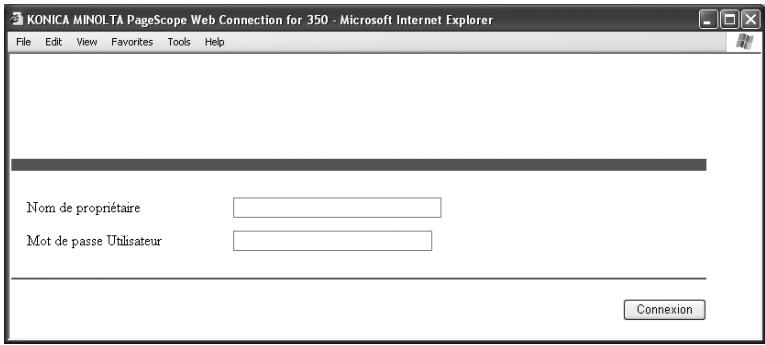
Pour vous déconnecter, cliquez sur [Déconnexion] dans le coin supérieur droit de la page.
Si des paramètres de gestion de département ont été appliqués
Si des paramètres de gestion de département ont été appliqués, il n'est pas nécessaire de taper le numéro du compte.
Structure des pages
La page qui apparaît immédiatement après l'accès à PageScope Web Connection est la page du mode Utilisateur. Tous les utilisateurs peuvent voir cette page.
Les pages de PageScope Web Connection sont construites comme illustré ci-dessous.

Détails
Si vous saississez le mot de passer dans la case "Mot de passer administrateur", vous pouvez afficher la page administrateur. Pour plus de détails, voir "Connexion en mode Administrateur" à la page 7-8.
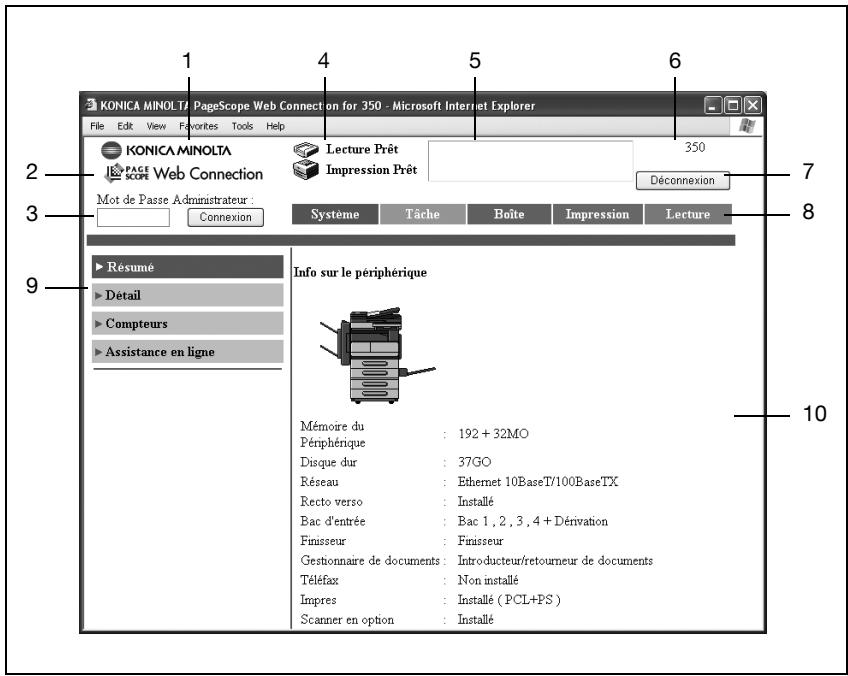
| No. | Rubrique | Description |
| 1 | Logo Konica Minolta | Cliquez sur le logo pour acceder au site Konica Minolta Web à l'adresse suivante. http://konicaminolta.com |
| 2 | Logo PageScope Web Connection | Cliquez sur le logo PageScope Web Connec-tion pour afficher les informations de version. |
| 3 | Bouton de connexion du mode administrateur | Cliquez pour vous connecter en mode Administrateur. |
| 4 | Affichage des états | Les états des sections Imprimante et scanner de la machine s'affichent sous forme d'icones. |
| 5 | Affichage des messages | Si une erreur survient sur la machine, l'état du début/de l'erreur et d'autres informations d'erreur s'affichent. |
| 6 | Nom du péripérisque | Ici s'affiche le nom du péripérisque auquel vous accédez. |
| 7 | Bouton [Déconnexion] | Ce bouton s'affiche une fois que vous étés connecté ou si des paramètres d'authentication utilisateur ou d'authentication de serveur externe ont été appliqués. Cliquez sur ce bouton pour vous déconnecter. |
| 8 | Onglets | Sélectionnez la catégorie des pages à afficher. Les oglets suivants s'affichent en mode Utilisateur. • Système • Tâche • Boîte • Impression • Lecture Remarque Si le kit Fax en option est installé, l'onglet Scanner se transforme en Fax/Lecture. |
| 9 | Menu | Liste des informations et paramètres de l'on-glet sélectionné. Le menu qui s'affiche varie en fonction de l'onglet sélectionné. |
| 10 | Informations et paramètres | Affiche des détails du point de menu sélectionné. |

Remarque
Pour restaurer l'afficheur d'etat et des messages, cliquez sur [Actualiser] dans le navigateur.
Connexion en mode Administrateur
Vou puez passer du mode utilisateur au mode administrateur. Mais, pour définir des paramètres système ou réseau, vous devez être connecté en mode administrateur.
Quand vous étés connecté en mode administrateur, le panneau de contrôle de cet apparéil est verrouillé et ne peut pas être utilisé.
En fonction de l'etat de la machine, vous pouze ne pas pouvoir vous connecter en mode administrateur.
Quand vous étés connecté en mode administrateur, si aucune opération n'est effectué pendant une durée de 10 minutes, une temporisation survient et vous serez automatiquement déconnecté du mode administrateur.
1 Tapez le code d'accès administrateur et cliquez ensuite sur [Connexion].
- Quand "Sécurité renforcée" est régé sur "Oui" ou que le bit 7 du mode 469 de commutation logicielle est régé sur "1", aucune connexion n'est possible en cas de saisie erronée du mot de passée le nombre de fois spécifique.
- Pour plus de détails sur le paramètre "Sécurité renforcée", voir le Guide de l'utilisateur [Opérations Copie].
Pour plus de détails sur la modification des paramètres de commutation logicielle, voir "Spécifier les paramètres d'activation du logiciel (fonctions de l'appareil)" à la page 6-23.
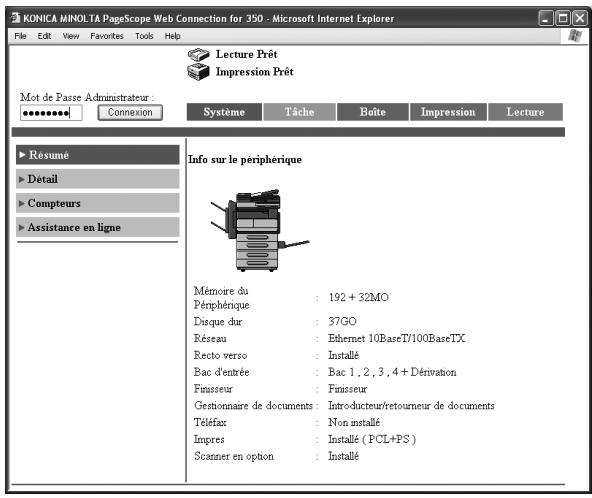
La page du mode administrateur s'affiche.
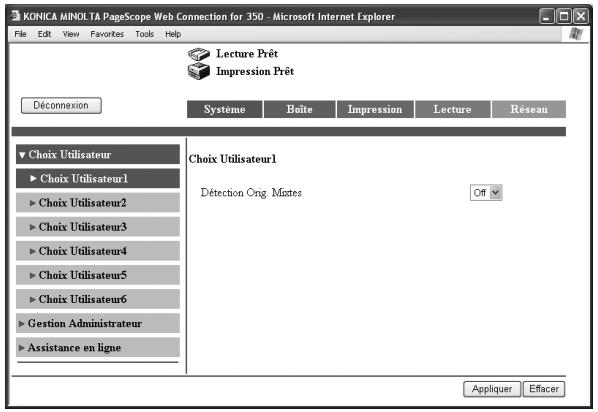
2 Pour returner en mode utiliseur, cliquez sur [Déconnexion].
Cache du navigateur Internet
Les informations toutes récentes peuvent ne pas apparaitre sur les pages de PageScope Web Connection parce que d'anciennes versions des pages sont enregistrées dans le cache du navigateur Internet. En outre, des problèmes risquent de survenir lors de l'utilisation du cache.
Quand vous utilisez PageScope Web Connection, désactivez le cache du navigateur Internet.

Detalls
Si vous utilisez le programme avec le cache activé et que le mode administrateur a été désactivé, la page de désactivation risque d'apparaître même si vous réaccédez à PageScoe Web Connection. En outre, comme le panneau de contrôle de la machine reste verrouillé et qu'il est inutilisable, il faut redémarrer la machine. Pour éviter ce problème, désactiver le cache.

Remarque
Les menus et les commandes peuvent varier en fonction de la version du navigateur Internet. Pour plus de détails, voir l'aide du navigateur Internet.
Avec Internet Explorer
1 Dans le menu "Outils", cliquez sur "Options Internet".
2 Sur l'onglet Général, cliquez sur [Paramètres] sous "Fichiers Internet temporaires".
3 Sélectionnez "A chaque visite de la page" et cliquez ensuite sur [OK].
Avec Netscape
1 Dans le menu "Edition", cliquez sur "Préférences".
2 Dans la case "Catégorie" sur la gauche de la boîte de dialogue, cliquez sur "Avancées", puis sur "Cache".
3 Sous "Comparator la page du cache à la page sur le réseau :", Sélectionnez "A chaque fois que je visite la page".
Rechercher une boite par son numero de boite
La procédure suivante décrit comment rechercher un numéro de boîte utilisé lors de l'ouverture d'une boîte utilisé.
1 Cliques sur I'onglet [Boite].
2 Tapez le numero de la boite au champ "Numero de boite" et cliquez ensuite sur [Décision].
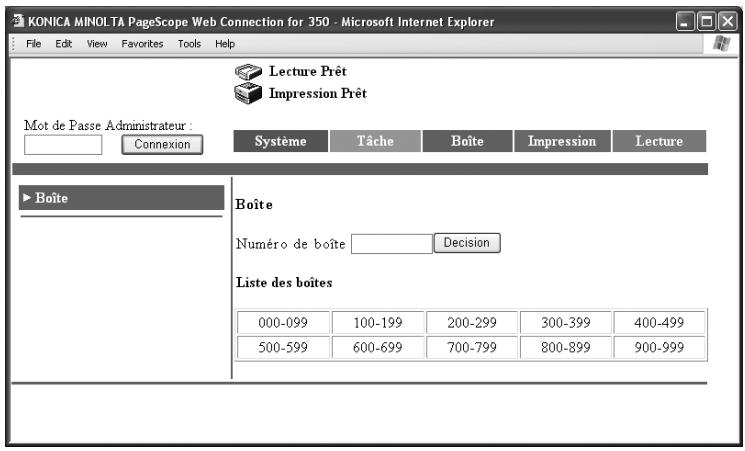
3 Si un mot de passer a ete spocifié pour la boite utiliseur, tapez le mot de passage et cliquez sur [Appliqueur].
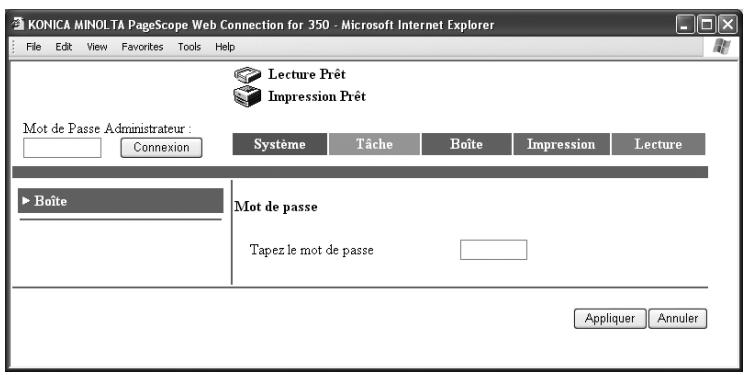
Le contenu de la boîte utiliser s'affiche.
Rechner une boite utilisearmi les index
La procédure suivantè décrit comment rechercher une boîte utilisateur à partir des index lors de l'ouverture d'une boîte utilisateur sans en connaître le numéro.
1 Cliques sur I'onglet [Boite].
2 Cliquez sur un index sous "liste des boites".
Une liste de boîtes utiliser apparait.
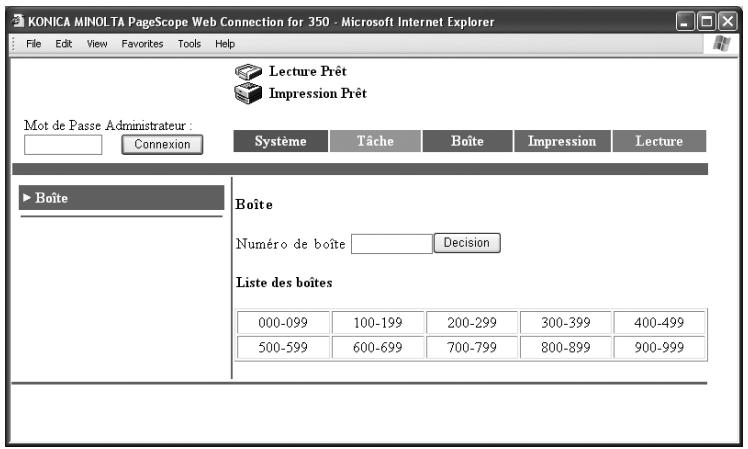
3 Cliques sur le nom ou le numero de la boîte utilisateur.
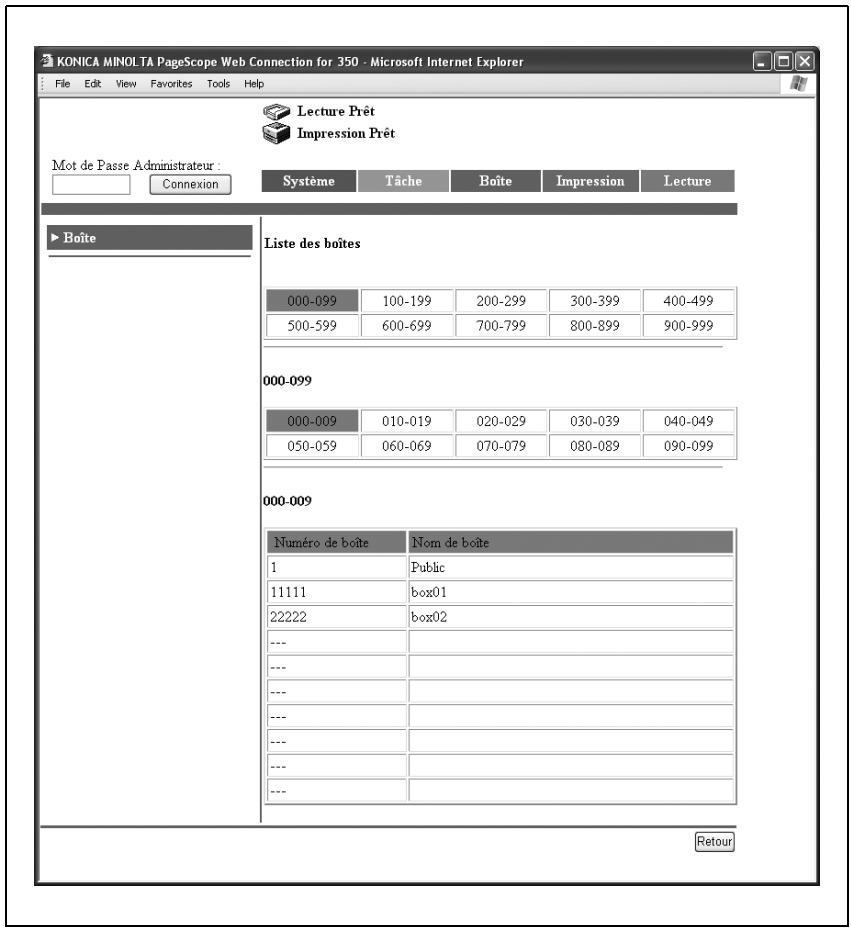
4 Si un mot de passer a ete spocifié pour la boite utiliseur, tapez le mot de passage et cliquez sur [Applique].
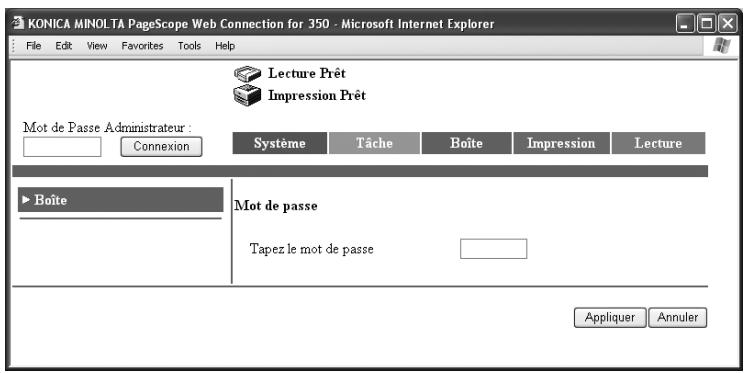
Le contenu de la boîte utiliser s'affiche.
7.2 Enregistrer des destinataires 1-Touche
Enregistrer les destinations de documents comme un enregistrement 1-Touche.
Vous pouvez également donner un nom à l'index.

···
Remarque
Cet apparéil contient 36 index et vous pouvez enregistrer jusqu'à 15 enregistements 1-Touche et programmes fax dans chaque index.

Détails
Les paramètres de numérisation peuvent être enregistrés comme un programme Fax chez le destinataire. Pour plus de détails sur les programmes Fax, voir le Guide de l'utilisateur [Opérations Scanner réseau].
Vou puez accedez aux éléments suivants sur l'écran de chaque mode de communication.
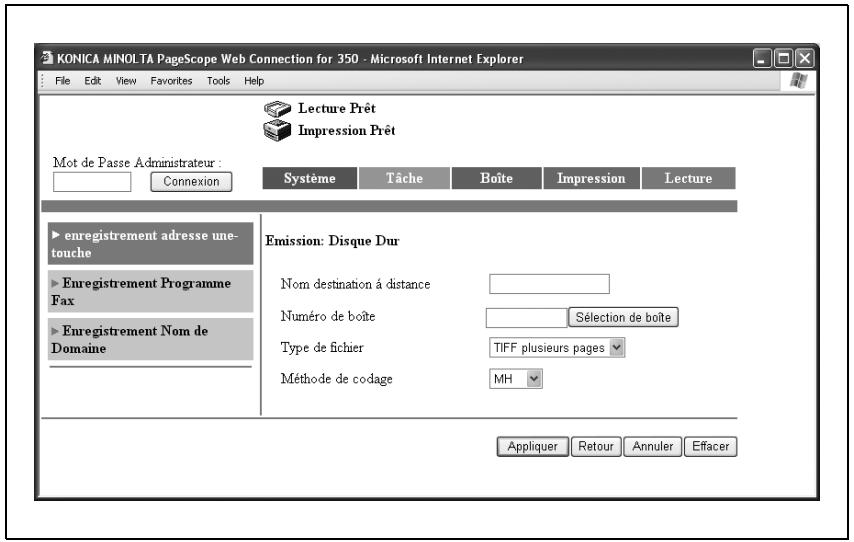
| Rubrique | Description |
| Nom 1-Touche | Tapez le nom du destinataire censé figurer sur le bouton de numérota-tion 1-Touche. Vous pouze saisir jusqu'à 12 caractères. |
| Numéro de boîte | Tapez le numéro de la boîte utilisé ou cliquez sur [Sélection de boîte] et sélectionné une boîte utilisé. |
| Type de fichier | Sélectionnez le format (PDF, TIFF plusieurs pages ou TIFF simple page) du fichier à enregistrer. |
| Méthode de codage | Sélectionnez la méthode de codage (MH ou MMR) pour les données à enregistrer. La quantité de données avec la méthode de codage MMR est moins importante qu'avac la méthode MH. |
Donner un nom à un index
1 Cliquez sur l'onglet [Lecture].
- Si le kit Fax en option est installé, cliquez sur l'onglet Fax/Lecture.
2 Cliquez sur [Enregistrement adresse une-touche].
3 Dans "Index", cliquez sur l'index (au centre du cadre) auquel il faut donner un nom.
Les enregistements d'adresse une-touche enregistrés dans les index sélectionnés s'affichent dans la partie inférieure de l'écran.
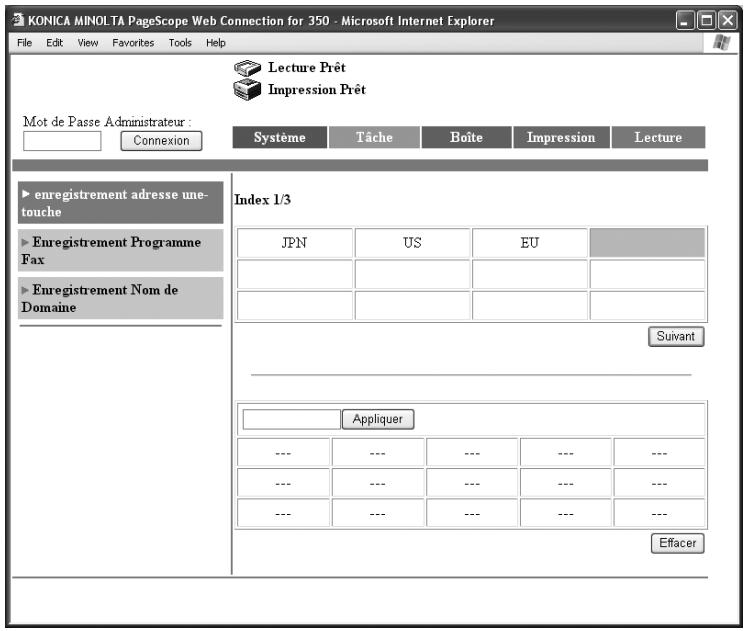
4 Tapez le nom d'index et cliquez sur [Applique].
- Vous pouvez saisir jusqu'à 8 caractères.
Le nom d'index apparait sur la liste d'index dans la moitié supérieure de l'écran.
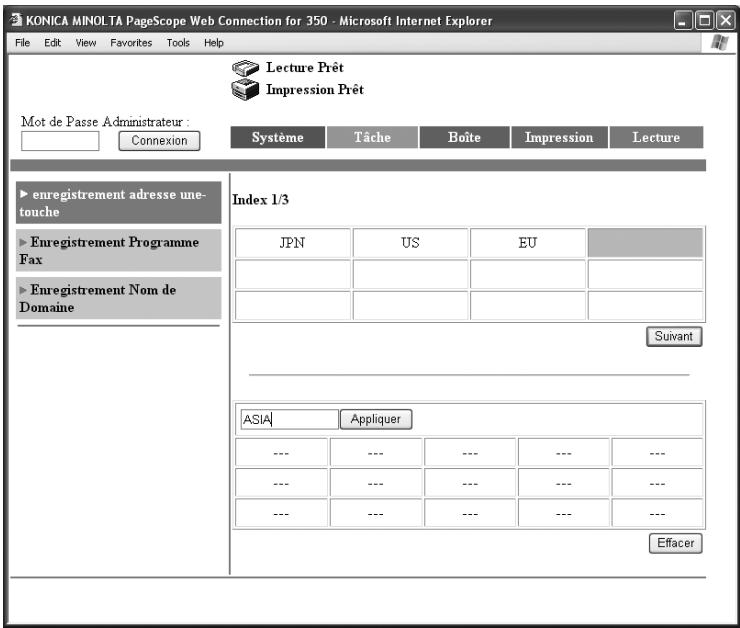
Enregistrer avec un enregistrement d'adresse une-touche
1 Cliquez sur l'onglet [Lecture].
- Si le kit Fax en option est installé, cliquez sur l'onglet Fax/Lecture.
2 Cliquez sur [Enregistrement adresse une-touche].
3 Dans "l'index", cliquez sur l'index (au centre du cadre) auquel il faut donner un nom.
Les enregistements d'adresse une-touche enregistrres dans les index sélectionnés s'affichent dans la partie inférieure de l'écran.
4 Cliquez sur les enregistements une-touche non enregistrres.
? Quels sont les enregistements une-touche qui ne sont pas enregistrés ?
Les enregistements une-touche non enregistrres sont reconnaissables par "--".

5 Sélectionnez "Emission : Disque Dur" et cliquez ensuite sur [Suvant].
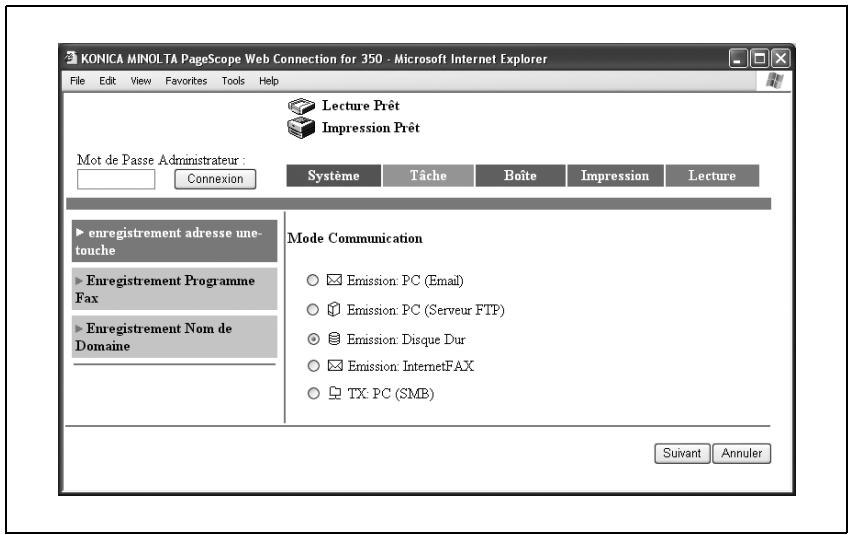
6 Tapez les informations du destinataires.
7 Cliquesur [Appliqueur]. L'enregistrement une-touche est enregistré.
Modifier le contenu de l'enregistrement une-touche
1 Cliquez sur l'onglet [Lecture].
- Si le kit Fax en option est installé, cliquez sur l'onglet Fax/Lecture.
2 Cliquez sur [Enregistrement adresse une-touche].
3 Dans "Index", cliquez sur le nom d'index à modifier dans l'enregistrement une-touche.
Les enregistements une-touche enregistrés dans les index sélectionnés s'affichent dans la moitié inférieure de l'écran.
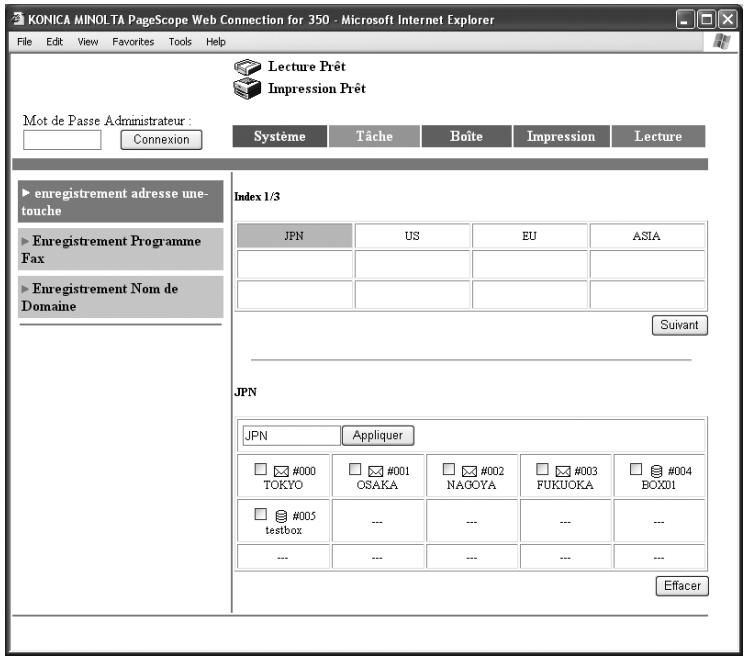
4 Cliquez sur l'enregistrement une-touche a modifier.
? Existe-t-il des enregistements une-touche qui ne peuvent pas etre selectionnés meme si vous cliquez dessus ?
Le programme Fax ne peut pas etre selectionné meme s'il est cliqué.
5 Pour changer de mode de communication, selectionnez le mode de communication et cliquez ensuite sur [Suivant].
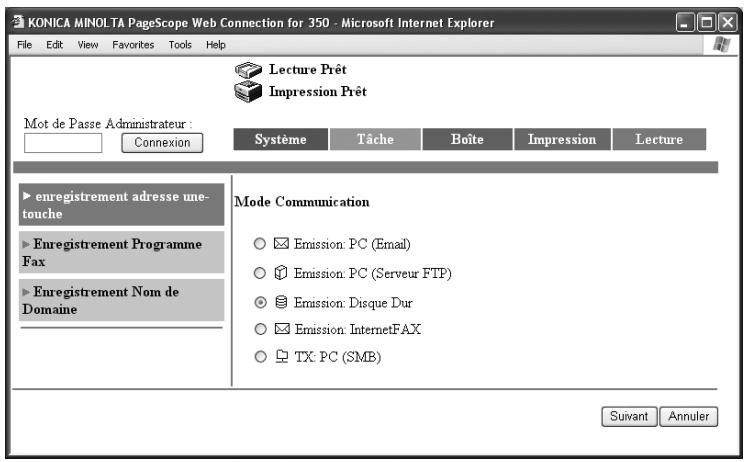
6 Accedez aux articles dans l'écran de chaque mode de communication.
- Pour plus de détails et les paramètres disponibles quand "Mode Communication" est réglé sur "Emission : PC (Email)", "Emission : PC (Serveur FTP)", "Emission : InternetFAX (Email)" ou "TX : PC (SMB)", voir le Guide de l'utilisateur [Opérations Scanner réseau].
- Pour plus de détails et les paramètres disponibles quand "Mode communication" est réglé sur "Emission : FAX (G3)", voir le Guide de l'utilisateur [Opérations Fax].
- Pour plus de détails et les paramètres disponibles quand "Mode communication" est régèle sur "Emission : PC (Scanner)", "Emission : InternetFAX (IP-TX)" ou "Emission : InternetFAX (relais IP)", voir le Guide de l'utilisateur [Opérations de numérisation avancée].
Supprimer les enregistrements une-touche
1 Cliquez sur l'onglet [Lecture].
- Si le kit Fax en option est installé, cliquez sur l'onglet Fax/Lecture.
2 Cliquez sur [Enregistrement adresse une-touche].
3 Dans "Index", cliquez sur le nom d'index à modifier dans l'enregistrement une-touche.
Les enregistements une-touche enregistrés dans les index s'affichent dans la moitié inférieure de l'écran.
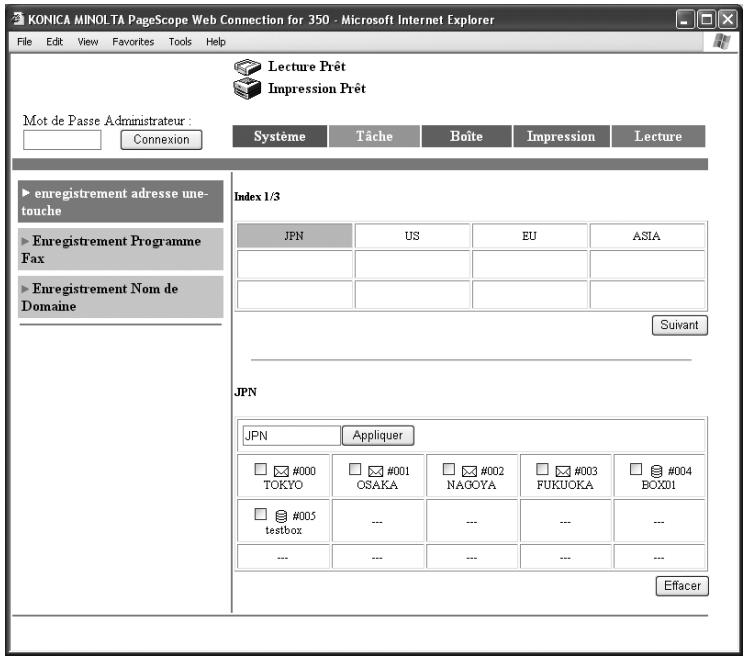
4 Sélectionnez la case à cocher de l'enregistrement une-touche à supprimer.
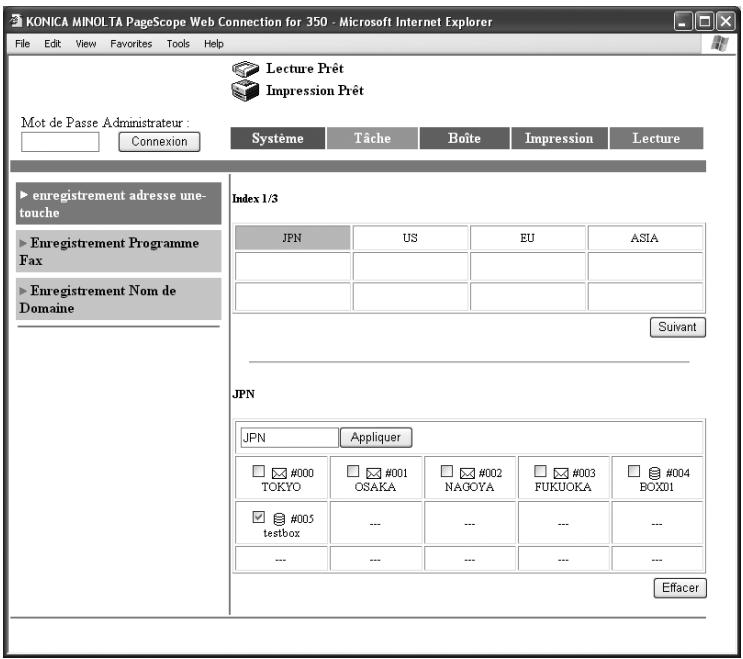
5 Cliquez sur [Effacer].
7.3 Effectuer des opérations de Boîte à partir du Mode Utilisateur
YououpouvezeffectuerlesopérationssuivantesàpartirduModeUtilisateur.
- Créer une boîte utiliser
- Télécharger les documents enregistrés dans des boîtes utilisateur
- Renommer des documents enregistrés dans des boîtes utilisateur
- Supprimer des documents enregistrés dans des boîtes utilisateur
- Changer les numérios de boîte utilisateur
- Renommer les boîtes utilisateur
- Changer le mot de passer d'une boîte utiliser
- Supprimer une boite utilisateur

Remarque
Pour plus de détails sur les boîtes utiliser, voir "Vue d'ensemble des boîtes" à la page 4-3.
Créer une boîte utilisateur
1 Cliquez sur I'onglet [Boite].
2 Cliquez sur l'index où la boîte utiliser doit être créée afin de le sélectionner.
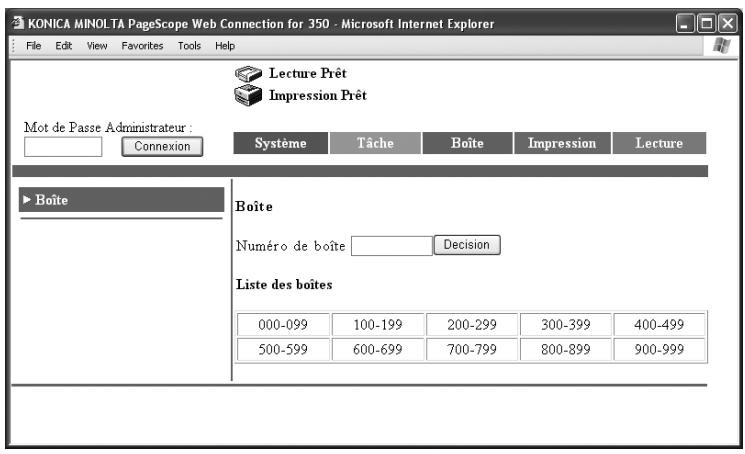
3 Cliques sur le numero de la boite utiliseateur a creer.
- Si la boîte utiliseur n'a pas été enregistrée, "---" s'affiche pour le numéro de boîte.
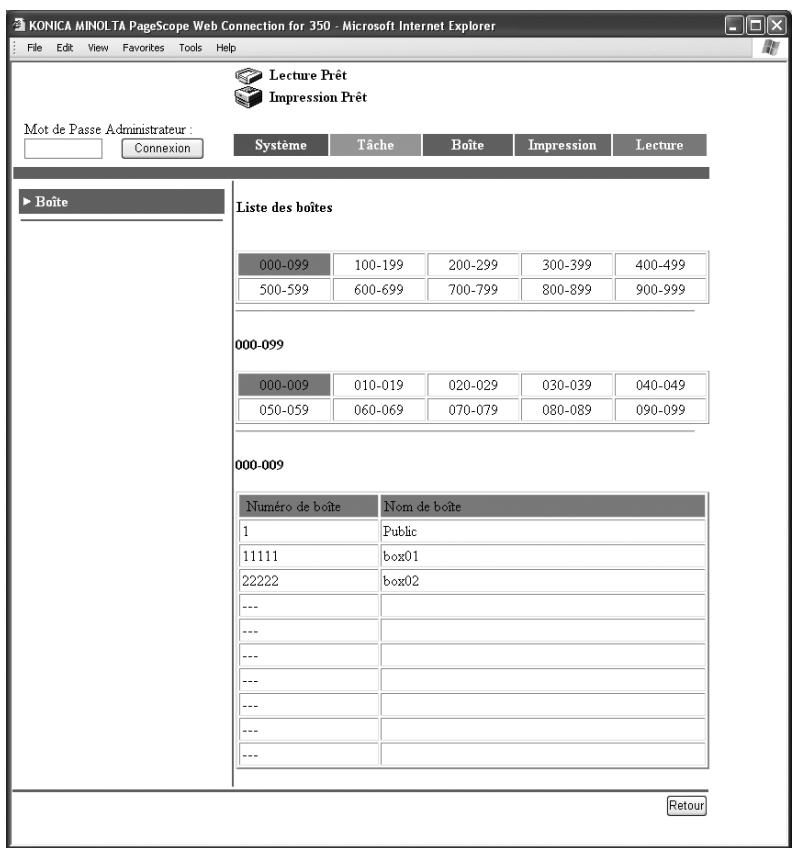
4 Tapez les informations nécessaires pour creer la boite utiliser.
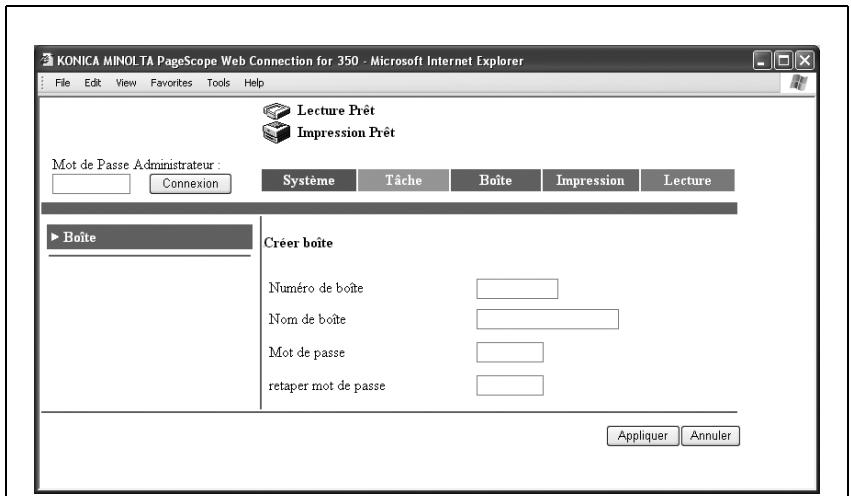
- Numéro de boîte : vous pouvez spécifique les nombres "000000000" et "000000002" à "999999999". Si aucun nombre de boîte utilisé n'est spécifique, elle n'est pas reconnaue comme une boîte utilisé. Spécifiez bien un nombre de boîte utilisé.
- Nom de boîte : tapez un nom de boîte utiliser de 20 caractères max.
- Mot de passer : la spécification d'un mot de passer permet de restreindre l'accès des utilisateurs à certaines boîtes utiliser pour consulter les données qu'elles contiennent. Sécífiez un mot de passer constitué au maximum de 8 caractères alphanumériques et symboles.
- retaper mot de passer : pour le confirmer, retapez le mot de passage spécifique.
Si aucun mot de passer n'est spécifié pour la boîte utiliser, cliquez sur [Appliquer] sans saisir de mot de passer. - Si le bit 4 du mode 469 est régle sur "1" dans l'écran Param. Commutation logicielle, il n'est pas possible de spécifique un mot de passer non conforme aux règles de mot de passer (contenant 7 caractères ou moins ou constitué du même caractère répété). Spécifiez un mot de passer conforme aux règles de mot de passer. Pour plus de détails sur la spécification des paramètres de commutation logicielle, voir "Spécifier les paramètres d'activation du logiciel (fonctions de l'appareil)" à la page 6-23.
5 Cliquesur [Appliquer].
La boîte utilisateur est créé.
Télécharger les documents enregistrés dans des boîtes utilisateur
1 Cliques sur I'onglet [Boite].
2 Sélectionnez une boîte utilisateur.
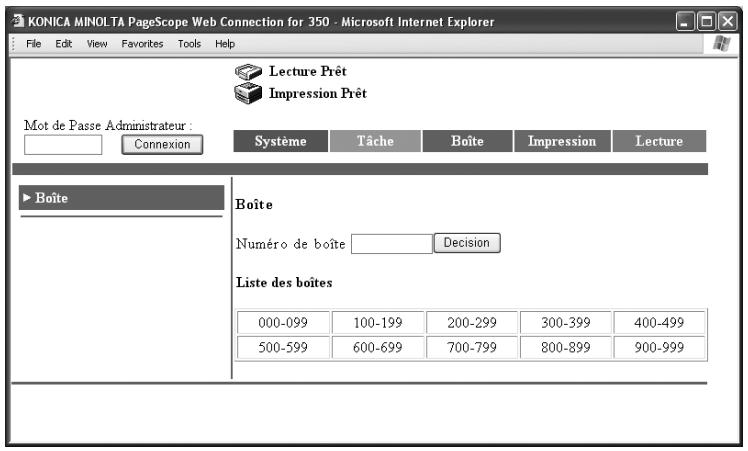
3 Si un mot de passer est spécifique, tapez le mot de passer et cliquez ensuite sur [Appliquer].
- Si aucun mot de passer n'a été spécifique pour la boîte utiliser, cliquez sur [Appliquer] sans saisir de mot de passer.
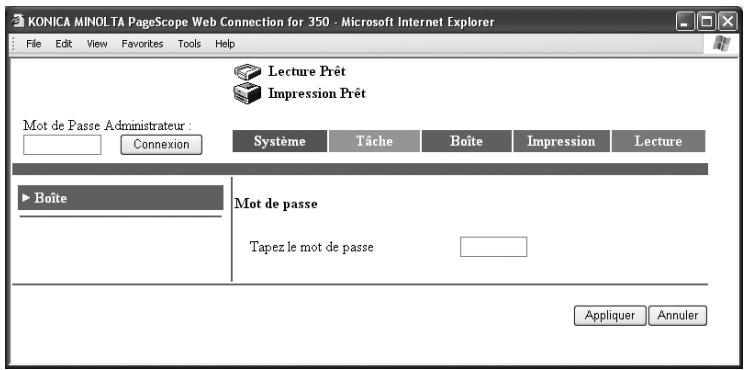
Si des paramètres de sécurité renforcée ont été appliqués ou si le 7 du mode 469 est réglé sur "1" dans l'écran Param. Commutation logicière, la connexion n'est plus possible si un mot de passée incorrect a été saisi le nombre spécifique de fois. Pour plus de détails sur les paramètres de sécurité renforcée, voir le Guide de l'utilisateur [Opérations Copie]. Pour plus de détails sur les paramètres de commutation logicière, voir "Spectorier les paramètres d'activation du logiciel (fonctions de l'appareil)" à la page 6-23.
4 Sélectionnéz le document à télécharger et cliquez ensuite sur [Télécharger].
Le poids des fichiers téléchargeables est affché.
![KONICA MINOLTA BIZHUB 250 PH2 5 BOX - Sélectionnéz le document à télécharger et cliquez ensuite sur [Télécharger]. - 1](/content/2024/12/139592/images/af59ef8cace0e1f7a7620e86d357692c60aa3b29e9f82d4e4cf4ef39639a9ca6.jpg)
5 Spécifiez le nom de fichier et Sélectionnéz le dossier dans lequel le document doit être sauvégardié et cliquez ensuite sur [Enregistrer].
![KONICA MINOLTA BIZHUB 250 PH2 5 BOX - Sélectionnéz le document à télécharger et cliquez ensuite sur [Télécharger]. - 2](/content/2024/12/139592/images/116b886f4485042a0ff8f475e743974d110fce4e917610c57ab5d6600ecbf27a.jpg)
Renommer des documents enregistrés dans des boites utilisateur
1 Cliquez sur I'onglet [Boite].
2 Sélectionnez une boîte utilisateur.
3 Si un mot de passer est spécifique, tapez le mot de passer et cliquez ensuite sur [Appliquer].
- Si aucun mot de passer n'a été spécifique pour la boîte utiliser, cliquez sur [Appliquer] sans saisir de mot de passer.
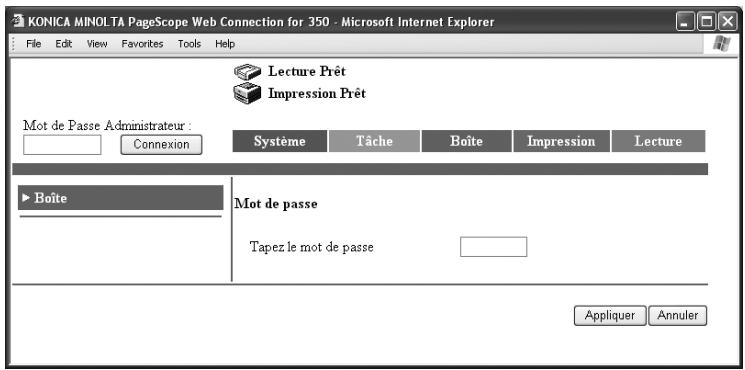
Si des paramètres de sécurité renforcée ont été appliqués ou si le 7 du mode 469 est régé sur "1" dans l'écran Param. Commutation logicière, la connexion n'est plus possible si un mot de passée incorrect a été saisi le nombre spécifique de fois. Pour plus de détails sur les paramètres de sécurité renforcée, voir le Guide de l'utilisateur [Opérations Copie]. Pour plus de détails sur les paramètres de commutation logicière, voir "Spector les paramètres d'activation du logiciel (fonctions de l'appareil)" à la page 6-23.
4 Sélectionnez le document à supprimer et cliquez ensuite sur [Changer Nom de fichier].
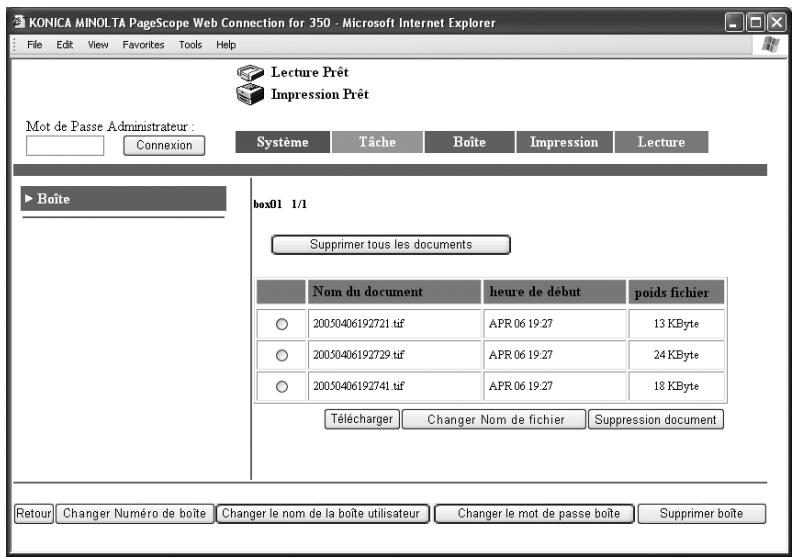
5 Tapez le nouveau nom du document et le mot de passage de la boîte utilisateur et cliquez sur [Appliquer].
- Si aucun mot de passer n'est spécifique pour la boîte utiliser, cliquez sur [Appliquer] sans saisir de mot de passer.
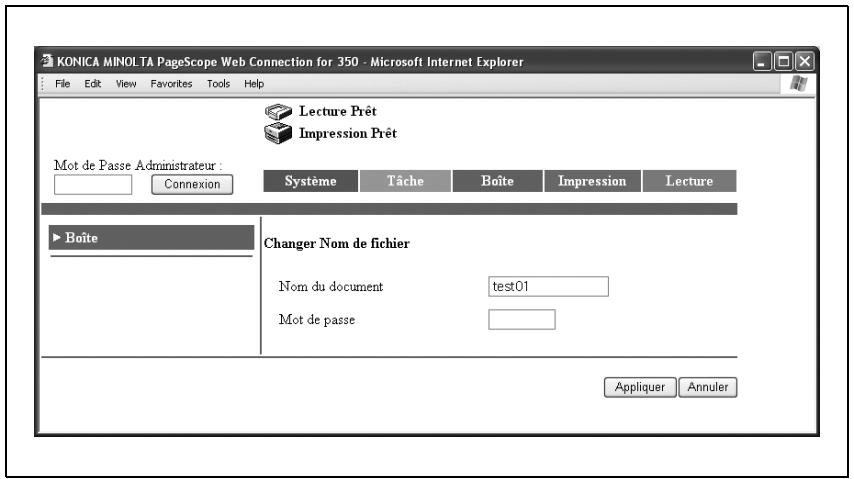
Supprimer des documents enregistrres dans des boites utilisateur
1 Cliquez sur I'onglet [Boite].
2 Sélectionnez une boîte utilisateur.
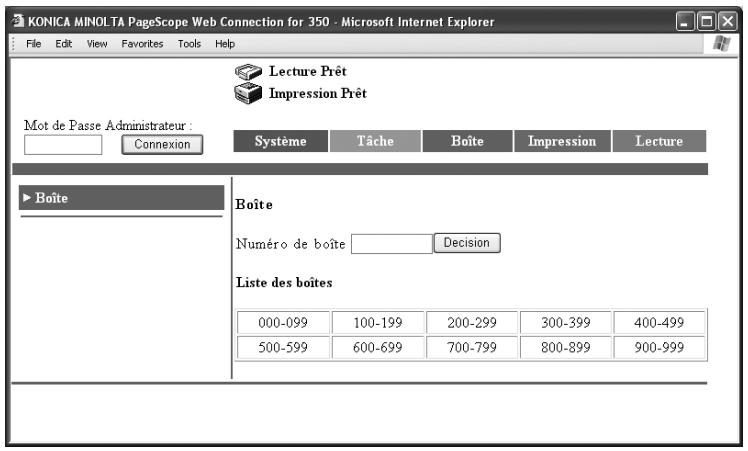
3 Si un mot de passer est spécifique, tapez le mot de passer et cliquez ensuite sur [Appliquer].
- Si aucun mot de passer n'a été spécifique pour la boîte utiliser, cliquez sur [Appliquer] sans saisir de mot de passer.
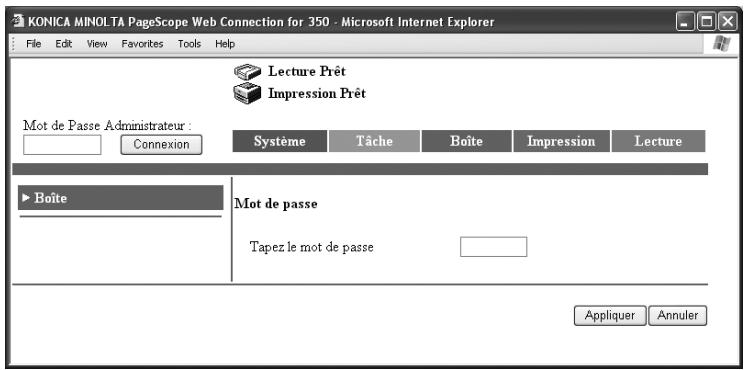
Si des paramètres de sécurité renforcée ont été appliqués ou si le 7 du mode 469 est réglé sur "1" dans l'écran Param. Commutation logicière, la connexion n'est plus possible si un mot de passée incorrect a été saisi le nombre spécifique de fois. Pour plus de détails sur les paramètres de sécurité renforcée, voir le Guide de l'utilisateur [Opérations Copie]. Pour plus de détails sur les paramètres de commutation logicière, voir "Spectorier les paramètres d'activation du logiciel (fonctions de l'appareil)" à la page 6-23.
4 Sélectionnez le document à supprimer et cliquez ensuite sur [Suppression document].
- Pour supprimer tous les documents dans la boîte utiliser, cliquez sur [Supprimer tous les documents].
![KONICA MINOLTA BIZHUB 250 PH2 5 BOX - Sélectionnez le document à supprimer et cliquez ensuite sur [Suppression document]. - 1](/content/2024/12/139592/images/d6670eafa84685b6ac7c9716d03164c708bbdfe1d5585860398df0b9020eea73.jpg)
5 Confirmez le message qui s'est affiché et cliquez sur [OK].
![KONICA MINOLTA BIZHUB 250 PH2 5 BOX - Sélectionnez le document à supprimer et cliquez ensuite sur [Suppression document]. - 2](/content/2024/12/139592/images/8f337ce2e4e544cdf77c8eba69acee37f6dd9e19ff98ce0b2d9229d540d13972.jpg)
Changer les numéros de boîte utiliser
1 Cliquez sur I'onglet [Boite].
2 Sélectionnez une boîte utilisateur.
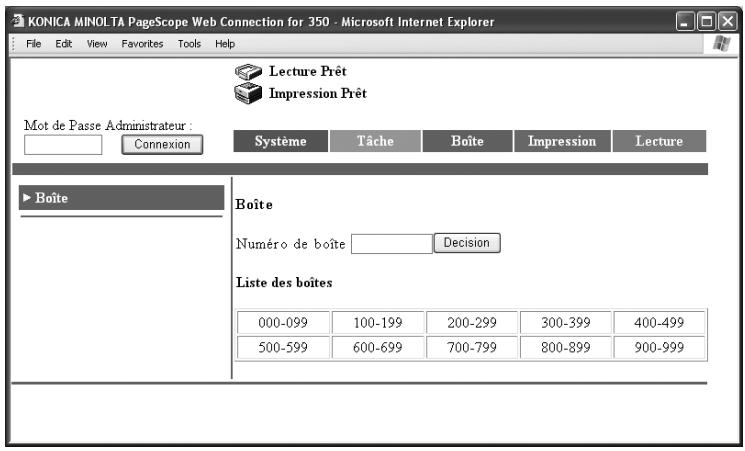
3 Si un mot de passer est spécifique, tapez le mot de passer et cliquez ensuite sur [Appliquer].
- Si aucun mot de passer n'a été spécifique pour la boîte utiliser, cliquez sur [Appliquer] sans saisir de mot de passer.
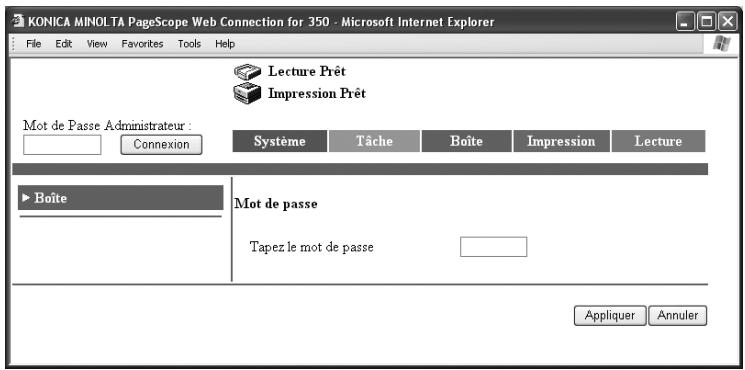
Si des paramètres de sécurité renforcée ont été appliqués ou si le 7 du mode 469 est régé sur "1" dans l'écran Param. Commutation logicière, la connexion n'est plus possible si un mot de passée incorrect a été saisi le nombre spécifique de fois. Pour plus de détails sur les paramètres de sécurité renforcée, voir le Guide de l'utilisateur [Opérations Copie]. Pour plus de détails sur les paramètres de commutation logicière, voir "Spector les paramètres d'activation du logiciel (fonctions de l'appareil)" à la page 6-23.
4 Cliques sur [Changer Numéro de boîte].
![KONICA MINOLTA BIZHUB 250 PH2 5 BOX - Cliques sur [Changer Numéro de boîte]. - 1](/content/2024/12/139592/images/679726593c03fe3a29b44a0a1243947acdc85cbe22f0b7de25b82df09d5bcd7c.jpg)
5 Tapez le numero et le mot de passer de la boîte utiliser et cliquez sur [Appliquer].
- Si aucun mot de passer n'est spécifique pour la boîte utiliser, cliquez sur [Appliquer] sans saisir de mot de passer.
![KONICA MINOLTA BIZHUB 250 PH2 5 BOX - Tapez le numero et le mot de passer de la boîte utiliser et cliquez sur [Appliquer]. - 1](/content/2024/12/139592/images/a8a32ae2539aa25f65ea7c2a0954fd3f3a2964682779cad0be7624d354a8df04.jpg)
Renommer les boites utilisateur
1 Cliquez sur I'onglet [Boite].
2 Sélectionnez une boîte utilisateur.
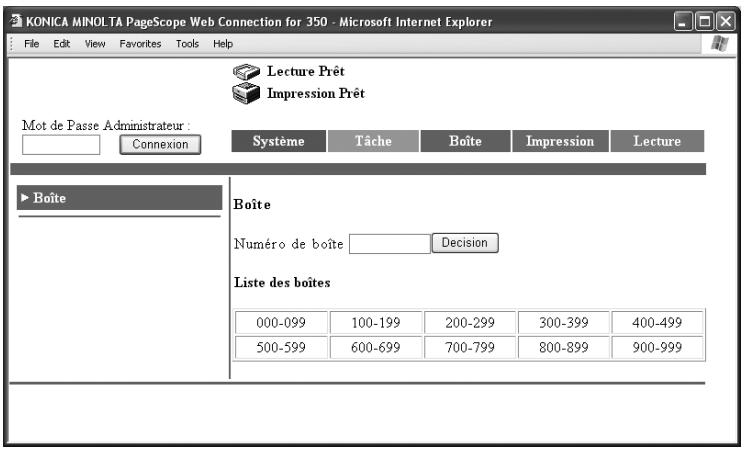
3 Si un mot de passer est spécifique, tapez le mot de passer et cliquez ensuite sur [Appliquer].
- Si aucun mot de passer n'a été spécifique pour la boîte utiliser, cliquez sur [Appliquer] sans saisir de mot de passer.
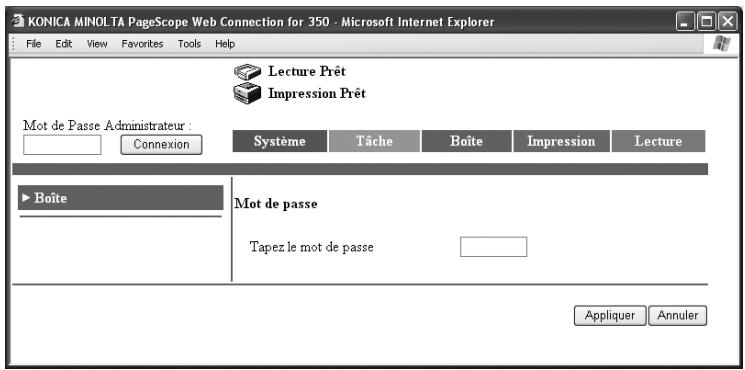
Si des paramètres de sécurité renforcée ont été appliqués ou si le 7 du mode 469 est régé sur "1" dans l'écran Param. Commutation logicière, la connexion n'est plus possible si un mot de passée incorrect a été saisi le nombre spécifique de fois. Pour plus de détails sur les paramètres de sécurité renforcée, voir le Guide de l'utilisateur [Opérations Copie]. Pour plus de détails sur les paramètres de commutation logicière, voir "Spector les paramètres d'activation du logiciel (fonctions de l'appareil)" à la page 6-23.
4 Cliques sur [Changer le nom de la boite utiliser].
![KONICA MINOLTA BIZHUB 250 PH2 5 BOX - Cliques sur [Changer le nom de la boite utiliser]. - 1](/content/2024/12/139592/images/b9c389df028e37efbe0ca4975a42295117cf74f24aeb493f0fa926673d73fd1a.jpg)
5 Tapez le nom et le mot de passer de la boîte utiliser et cliquez sur [Appliquer].
- Si aucun mot de passer n'est spécifique pour la boîte utiliser, cliquez sur [Appliquer] sans saisir de mot de passer.
![KONICA MINOLTA BIZHUB 250 PH2 5 BOX - Tapez le nom et le mot de passer de la boîte utiliser et cliquez sur [Appliquer]. - 1](/content/2024/12/139592/images/e9858161fe627fcac9fb0b69dc44f9667fd1b9c6b5e84387b8878b081da4e86f.jpg)
Changer le mot de passer d'une boite utilisateur
1 Cliquez sur I'onglet [Boite].
2 Sélectionnez une boîte utilisateur.
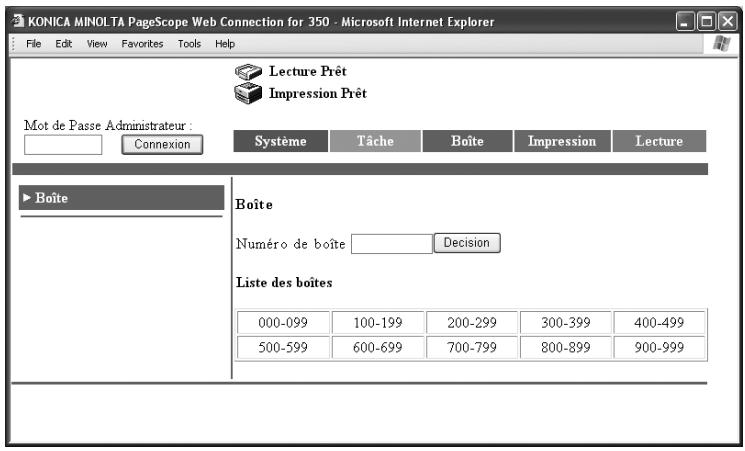
3 Si un mot de passer est spécifique, tapez le mot de passer et cliquez ensuite sur [Appliquer].
- Si aucun mot de passer n'a été spécifique pour la boîte utiliser, cliquez sur [Appliquer] sans saisir de mot de passer.
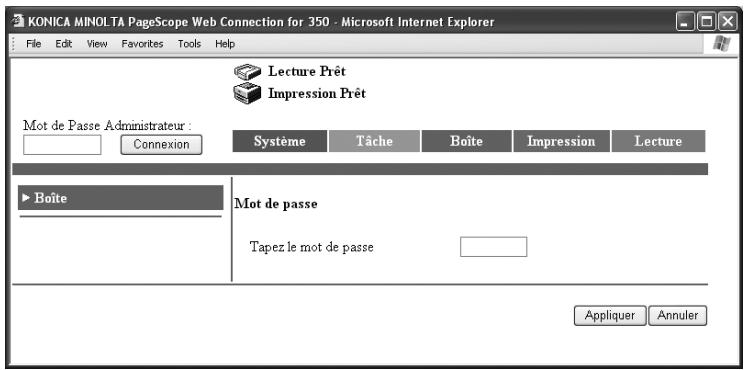
Si des paramètres de sécurité renforcée ont été appliqués ou si le 7 du mode 469 est régé sur "1" dans l'écran Param. Commutation logicière, la connexion n'est plus possible si un mot de passée incorrect a été saisi le nombre spécifique de fois. Pour plus de détails sur les paramètres de sécurité renforcée, voir le Guide de l'utilisateur [Opérations Copie]. Pour plus de détails sur les paramètres de commutation logicière, voir "Spector les paramètres d'activation du logiciel (fonctions de l'appareil)" à la page 6-23.
4 Cliquez sur [Changer le mot de passe boite].
![KONICA MINOLTA BIZHUB 250 PH2 5 BOX - Cliquez sur [Changer le mot de passe boite]. - 1](/content/2024/12/139592/images/2d117513eb20832dd8829661a9834daf28d709bba91b93f82f0e365d308f8a67.jpg)
5 Tapez le mot de passer actuel et le nouveau mot de passer et cliquez sur [Appliquer].
- Si aucun mot de passer n'est spécifique pour la boîte utiliser, cliquez sur [Appliquer] sans saisir de mot de passer.
![KONICA MINOLTA BIZHUB 250 PH2 5 BOX - Cliquez sur [Changer le mot de passe boite]. - 2](/content/2024/12/139592/images/6085e758da5b8dc4e03934da20c5ad462938622f0f228c5bdb049f1b01e72b21.jpg)
- Si le bit 4 du mode 469 est régle sur "1" dans l'écran Param. Commutation logicielle, il n'est pas possible de spécifique un mot de passer non conforme aux règles de mot de passer (contenant 7 caractères ou moins ou constitué du même caractère répété). Spécifiez un mot de passer conforme aux règles de mot de passer. Pour plus de détails sur la spécification des paramètres de commutation logicielle, voir "Spécifier les paramètres d'activation du calcul (fonctions de l'appareil)" à la page 6-23.
Supprimer une boite utilisateur
1 Cliquez sur I'onglet [Boite].
- Quand vous supprimez une boîte, tous les documents enregistrés dans la boîte sont également supprimés.
2 Sélectionnez une boîte utilisateur.
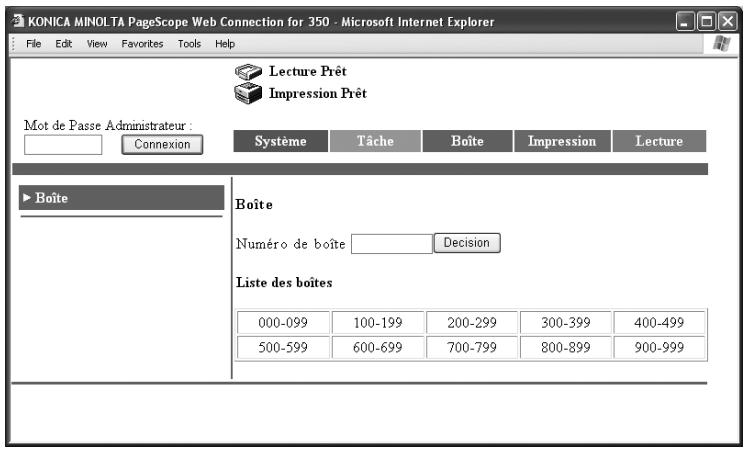
3 Si un mot de passer est spécifique, tapez le mot de passer et cliquez ensuite sur [Appliquer].
- Si aucun mot de passer n'a été spécifique pour la boîte utiliser, cliquez sur [Appliquer] sans saisir de mot de passer.
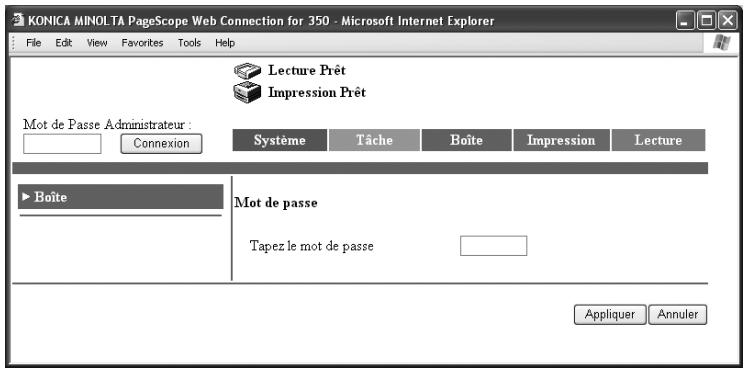
Si des paramètres de sécurité renforcée ont été appliqués ou si le 7 du mode 469 est réglé sur "1" dans l'écran Param. Commutation logicière, la connexion n'est plus possible si un mot de passée incorrect a été saisi le nombre spécifique de fois. Pour plus de détails sur les paramètres de sécurité renforcée, voir le Guide de l'utilisateur [Opérations Copie]. Pour plus de détails sur les paramètres de commutation logicière, voir "Specifier les paramètres d'activation du logiciel (fonctions de l'appareil)" à la page 6-23.
4 Cliques sur [Supprimer boite].
![KONICA MINOLTA BIZHUB 250 PH2 5 BOX - Cliques sur [Supprimer boite]. - 1](/content/2024/12/139592/images/db94200783e55346aad9d1281fe4e1df9fc80dc3e7e9361be27eae2fa971f4ba.jpg)
5 Confirmez le message qui s'est affiché et cliquez sur [OK].
![KONICA MINOLTA BIZHUB 250 PH2 5 BOX - Confirmez le message qui s'est affiché et cliquez sur [OK]. - 1](/content/2024/12/139592/images/8053ff2b3bd81d4eca0c392d172053e9d56b90c9be9a40cebf7f66ac5bccc1b1.jpg)
7.4 Effectuer des opérations de Boîte à partir du Mode Administrateur
Les opérations suivantes peuvent être effectuées en mode Administrateur, par exemple, il est possible de changer le nom d'une boîte sans avoir à saisir de mot de passer.
- Supprimer les documents enregistrés dans des boîtes
- Renommer des documents enregistrés
- Changer les numérios de boîte utilisateur
- Changer le nom d'une boîte utilisateur
- Changer le mot de passer d'une boîte utiliser
- Supprimer une boite utilisateur
- Spécifier la durée avant suppression d'un document
Supprimer un document enregistré
1 Connexion au mode administrateur.
2 Cliquez sur I'onglet Boite.
3 Cliquez sur [Boite].
4 Sélectionnez la boîte contenant le document enregistré.
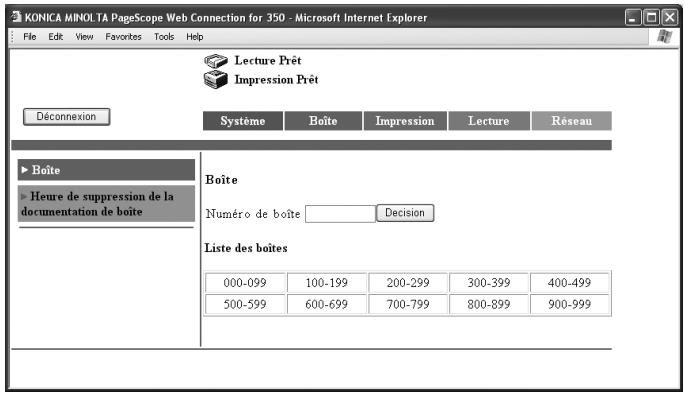
5 Sélectionnez le document à supprimer et cliquez ensuite sur [Suppression document].
- Pour supprimer tous les documents dans la boîte, cliquez sur [Supprimer tous les documents].
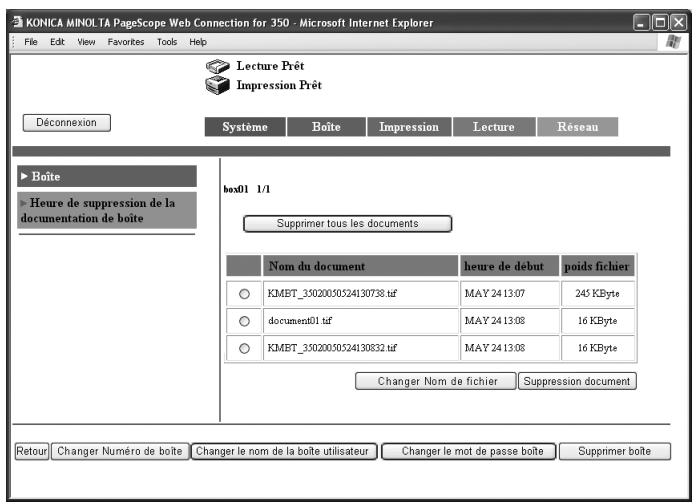
6 Confirmez le message qui s'affiche et cliquez sur [OK].
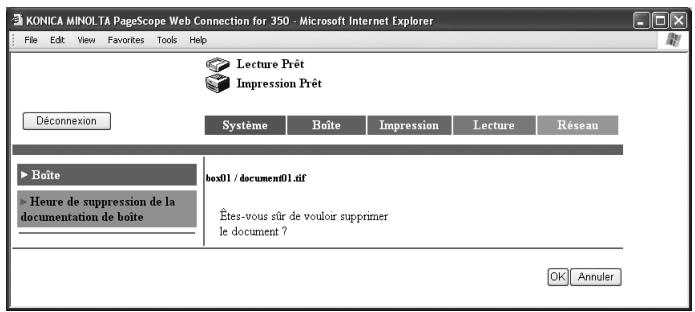
Renommer des documents enregistrés
1 Connexion au mode administrateur.
2 Cliquez sur I'onglet [Boite].
3 Cliquesur[Boite].
4 Sélectionnez une boîte utilisateur.
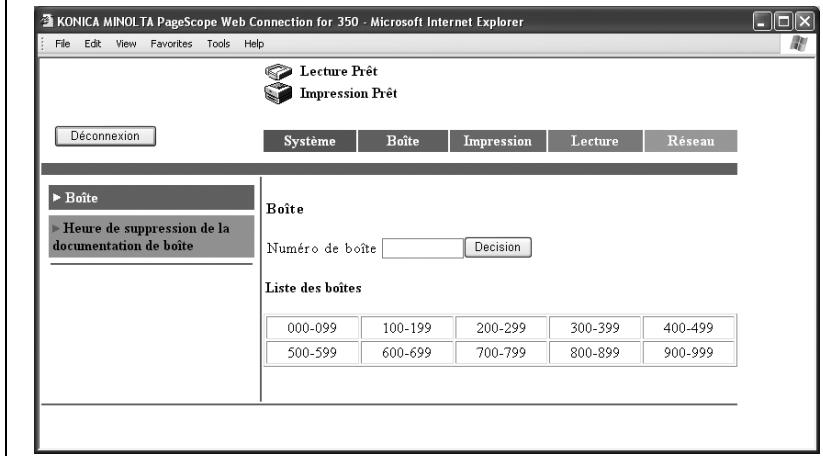
5 Sélectionnez le document à supprimer et cliquez ensuite sur [Changer Nom de fichier].
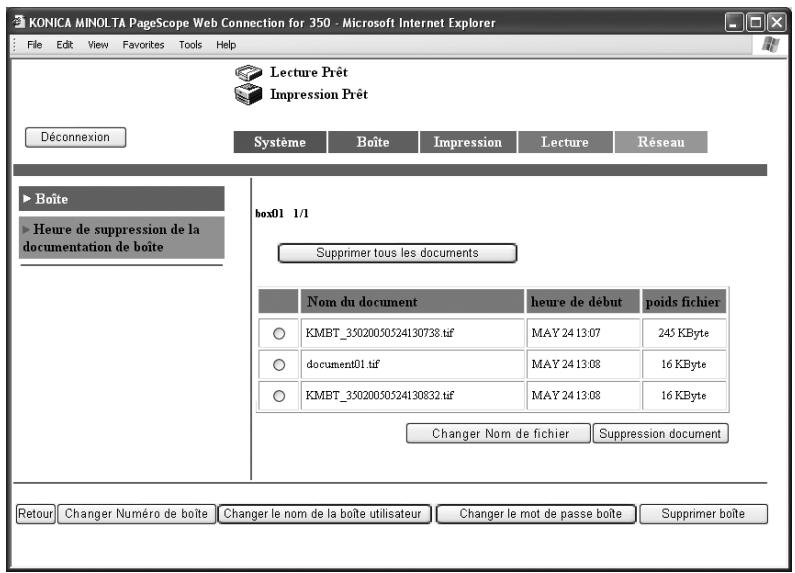
6 Tapez le nouveau nom du document et cliquez sur [Applique].
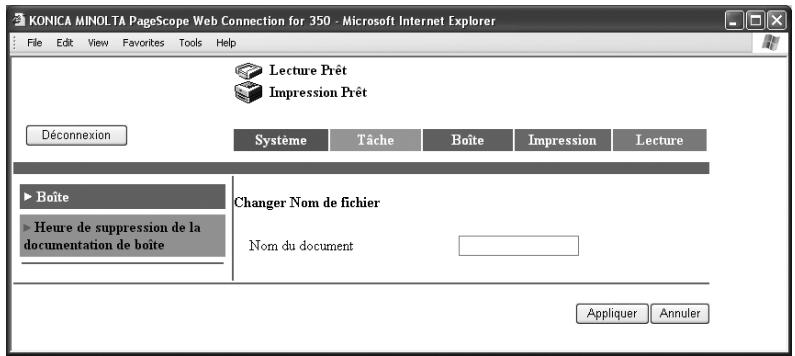
Changer les numérodes boite utiliser
1 Connexion au mode administrateur.
2 Cliquez sur I'onglet [Boite].
3 Cliquesur[Boite].
4 Sélectionnez une boîte utilisateur.
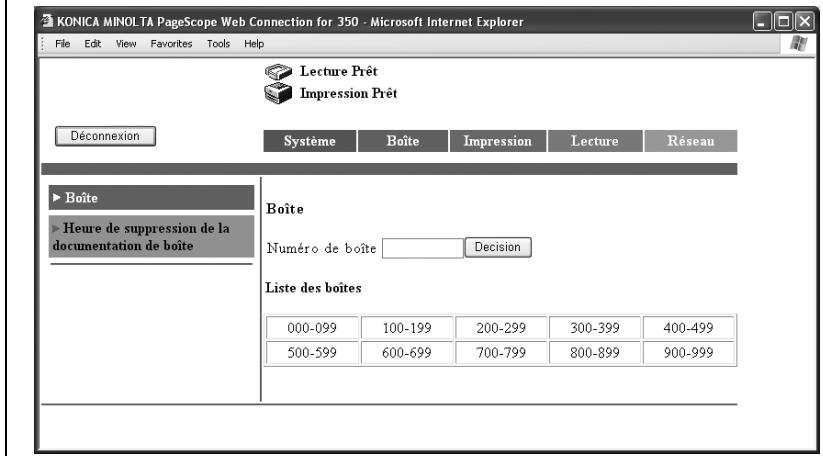
5 Cliques sur [Changer Numéro de boîte].
![KONICA MINOLTA BIZHUB 250 PH2 5 BOX - Cliques sur [Changer Numéro de boîte]. - 1](/content/2024/12/139592/images/f2de060e74ab00da26ba78ca3c40b12eaa8189bcf08a6ce70c5ca5e453976106.jpg)
6 Tapez le nouveau numero de la boîte utiliser et cliquez sur [Appliquer].
![KONICA MINOLTA BIZHUB 250 PH2 5 BOX - Tapez le nouveau numero de la boîte utiliser et cliquez sur [Appliquer]. - 1](/content/2024/12/139592/images/48e1a332ff00c6268b67abafff6242462f9754f008fe9821f332ee165ad8ee3f.jpg)
Changer le nom d'une boîte utilisateur
1 Connexion au mode administrateur.
2 Cliquez sur I'onglet Boite.
3 Cliquesur [Boite].
4 Sélectionnéz la boîte.
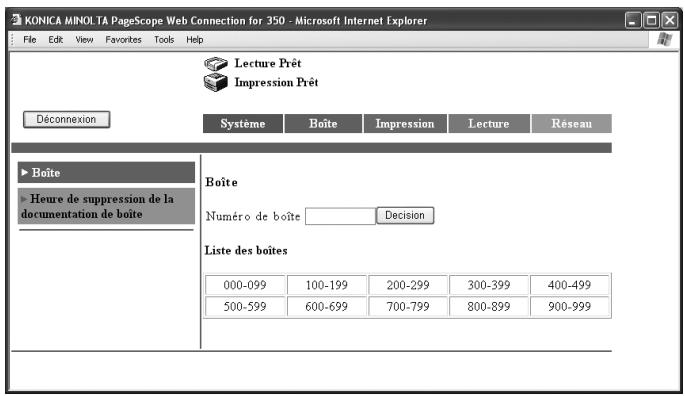
5 Cliques sur [Changer le nom de la boite utiliser].
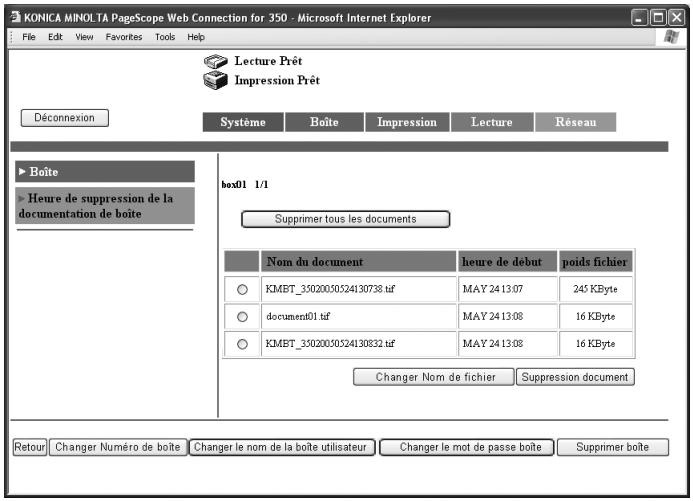
6 Tapez le nouveau nom de la boite et cliquez sur [Applique].
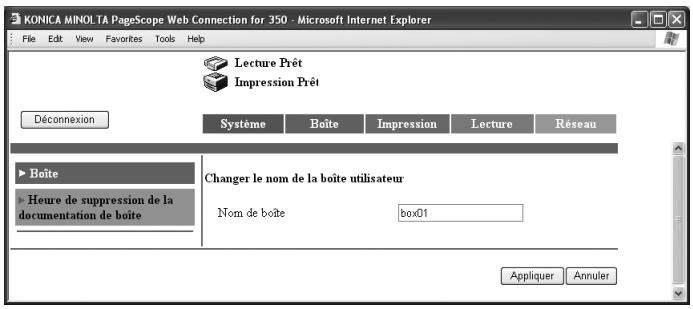
Changer le mot de passer d'une boite utilisateur
1 Connexion au mode administrateur.
2 Cliquez sur I'onglet Boite.
3 Cliquesur [Boite].
4 Sélectionnéz la boîte.
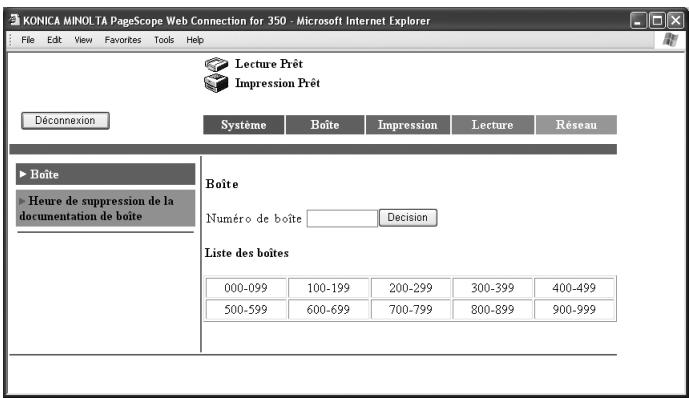
5 Cliques sur [Changer le mot de passer boite].
![KONICA MINOLTA BIZHUB 250 PH2 5 BOX - Cliques sur [Changer le mot de passer boite]. - 1](/content/2024/12/139592/images/2ba04ba655589c6c904e9205f0127db057f1bbd5091364f5bfe8c750470042ce.jpg)
6 Tapez le nouveau mot de passer et cliquez ensuite sur [Appliquer].
Pour confirmation, tapez le mot de passer une deuxième fois.
- Si aucun mot de passer n'est spécifique pour la boîte utilisateur, cliquez sur le bouton [Appliquer] sans saisir de mot de passer.
- Si le bit 4 du mode 469 est régé sur "1" dans l'écran Param. Commutation logicielle, il n'est pas possible de spécifique un mot de passer non conforme aux règles de mot de passer (contenant 7 caractères ou moins ou constitué du même caractère répété). Spécifiez un mot de passer conforme aux règles de mot de passer. Pour plus de détails sur la spécification des paramètres de commutation logicielle, voir "Spécifier les paramètres d'activation du calcul (fonctions de l'appareil)" à la page 6-23.
![KONICA MINOLTA BIZHUB 250 PH2 5 BOX - Cliques sur [Changer le mot de passer boite]. - 2](/content/2024/12/139592/images/403c0734dff9a0ad06388e70d617d07c17f492efc85ef6da2c77c9ebd0d04459.jpg)
Supprimer une boite utilisateur
1 Connexion au mode administrateur.
2 Cliques sur I'onglet Boite.
3 Cliques sur [Boite].
4 Sélectionnez la boite à supprimer.
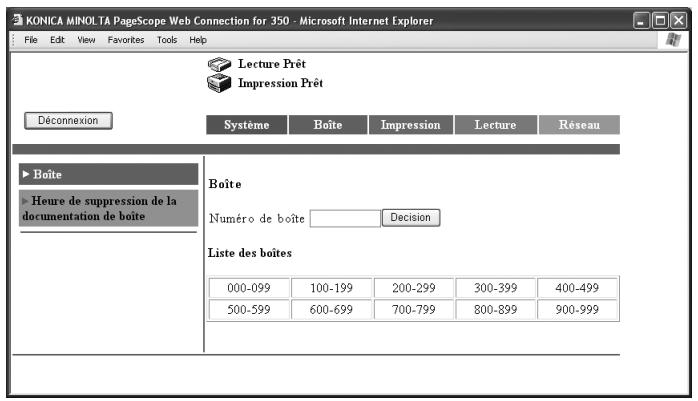
5 Cliques sur [Supprimer boite].
![KONICA MINOLTA BIZHUB 250 PH2 5 BOX - Cliques sur [Supprimer boite]. - 1](/content/2024/12/139592/images/3890f8598665cecb749153d651609735ce187a33db06ef4a4136b0aa02c9ba09.jpg)
6 Confirmez le message qui s'affiche et cliquez sur [OK].
La boîte est supprimée.
![KONICA MINOLTA BIZHUB 250 PH2 5 BOX - Confirmez le message qui s'affiche et cliquez sur [OK]. - 1](/content/2024/12/139592/images/5951ad37bfd86cdf180a869d0f300155d38edbe2a30c8434ed53fe20438467b7.jpg)
![KONICA MINOLTA BIZHUB 250 PH2 5 BOX - Confirmez le message qui s'affiche et cliquez sur [OK]. - 2](/content/2024/12/139592/images/73979020f9927765393b8bd5c5686b936c111267695e704d8b41eb2deb0a3010.jpg)
Remarque
Quand vous supprimez une boite, tous les documents enregistrés dans la boite sont également supprimés.
Spécifier la durée avant suppression d'un document
Un document enregistré dans une boîte est automatiquement supprimé après expiration d'un laps de temps définis. Vous pouvez spécifique la durée du laps de temps avant suppression du document.
Vou puez régler la durée du laps de temps sur "pas de limitation de durée", 1 jour, 2 jours, 3 jours, 4 jours, 5 jours, 6 jours ou 7 jours.
1 Connexion au mode administrateur.
2 Cliquez sur I'onglet Boite.
3 Cliquez sur [Heure de suppression de la documentation de boîte].
4 Sélectionnez la durée du laps de temps avant suppression du document et cliquez sur [Appliquer].
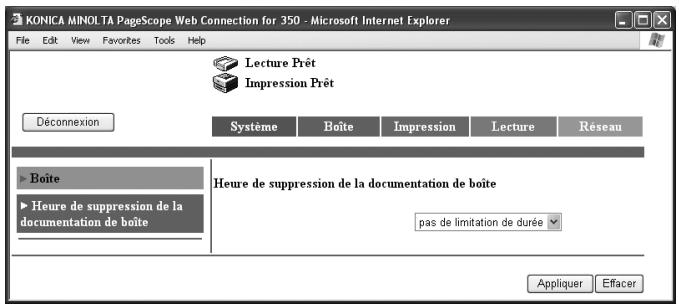
8
Annexe
8 Annexe
8.1 Messages d'erreur
A l' apparition d'un certain écran
Si I'écran suivant apparait, proceder à l'opération spécifique ci-dessous.
L'administrateur est connecté sur l'appareil à partir d'un ordinateur du réseau. Attendez que l'administrateur ait terminé son opération et se soit déconnecté.
Si I'administrateur quitte le navigateur sans se déconnecter, I'administrateur doit se connecter à nouveau avant de se déconnecter.
Enregistrement dans le réseau.
Enregistrement des
paramètres réseau en cours.
Toutes les opérations ne
peuvent pas etre
effectuees.Veuillez
patienter.
Codes d'erreur
Si une erreur survient pendant l'exécution d'une opération, un code d'erreur s'affiche sur l'écran de Liste des tâches ou dans un rapport. Procedez aux opérations décrites ci-dessous.
| Code d'erreur | Origine | Remède |
| EF09CD | La mémoire est pleine. | Augmentez la mémoire de l'appareil ou modifiéz les paramètres de numériquessation. |
| EE09CE | Le disque dur est plein. | Supprimez les documents inutiles sur le dis-que dur et essayez de nouveau d'effectuer l'envoi. |
| EF09D0 | Le nom de fichier a été saisi avec des caractères interdits. | Tapez correctement le nom de fichier. |
| EF09D1 | Impossible d'accéder à la boîte. | Assurez-vous que la boîte n'a pas été effacée. |
| EF09D2 | La quantité de données dans la boîte spécifique a atteint la limite maximale autorisée. | Voues pouvez enregistrer jusqu'à 100 docu-ments dans une seule boîte. Supprimez les documents inutiles dans la boîte et essayez de nouveau d'effectuer l'envoi. |
| EF09D3 | Impossible d'accéder aux données spécifiées. | Assurez-vous que les données n ont pas été effacées. |
| EF09D4 | Impossible de dire les données spécifiées dans la boîte. | Impossible de procéder au routage puisque les données spécifiées ne contiennent pas de pages à envoyer. Enregistrez à nouveau les données sur le disque dur et essayez de nouvel-enveau de procéder au routage. |
| EF09D5 | Impossible d'acheminer les données enregistrées avec l'ancienne version du microprogramme. |
8.2 Saisir du texte
Cette section contient des détails relatifs à l'utilisation du clavier qui s'affiche sur l'écran tactile pour saisir les mots de passer et du texte pour enregistrer les destinataires une -touce. Vous pouvez aussi utiliser le clavier pour taper des chiffres.
La procédure suivanté décrit comment saisir des caractères sur l'écran Nom d'utilisateur lors de l'enregistrement d'utilisateurs pour authentification.
Pour taper du texte
Sur le clavier qui s'affiche, appuyez sur le bouton correspondant au caractère désiré.
- Vous pouvez aussi taper des chiffres avec le clavier.
Pour taper des caractères en majuscules, appuyez sur [Caps].
Pour annuler le mode majuscule, appuyez de nouveau sur [Caps].


Remarque
Pour annuler le texte saisi, appuyez sur [Annul].
Pour effacer tout le texte saisi, appuyez sur la touche [C] (correction).

Detalls
Pour passer des lettres aux symboles, appuyez sur le bouton de changement de mode de saisie.
Pour changer un caractère dans le texte saisi, appuyez sur et et pour déplacer le curseur sur le caractère à corriger, appuyez sur [Supp] et tapez la dette ou le chiffre désiré.
Vou puez utiliser les paramètres de commutation logicielle pour changer le mode de suppression des caractères. Pour plus de détails sur les paramètres de commutation logicielle, voir "Spectorier les paramètres d'activation du logiciel (fonctions de l'appareil)" à la page 6-23.
Si le nombre de caractères dépasse la limite autorisée, le dernier caractère est remplaced par le dernier caractère saisi.
Listedescaracteredisponibles
| Type | Caracteres |
| Caracteres alphanumeric/équiques/symboles | ABCDEFGHIJKLMNOPRSTUVWXYZabcdefghijklmnopqrstuvwxyz[space]"#$%^&'(.)+,-;;<=>?@[ ]_()"*~0123456789 |
8.3 Glossaire
| Terme | Définition |
| BMP | Abréviation pour Bitmap. Un format de filchier pour sauvegarder les données d'image qui utilise l'extension .bmp. Généralment utilisé sur les plates-formes Windows. Vous pouvez spécifique l'intensité de couleur de monochrome (2 valeurs) à couleur (16 777 216 couleurs). Généralment, les images ne sont pas comprimées lors de la sauvegarde. |
| Demi-teinte | Méthode de production des parties claires et fonçées d'une image en variant les tailles des points noirs et blancs |
| Densité | Une indication de la quantité de noircissement dans l'image. |
| Déinstaller | Supprimer un logiciel installé sur un ordinateur |
| Disque dur | Periphérique de stockage grande capacité pour sauvegarder des données. Les données peuvent être sauvegardées même en cas de mise hors tension. |
| DPI (dpi) | Abréviation pour Dots Per Inch. (points par pouce). Une résolution utilisée par les imprimantes et les scanners. Indique combien de points par pouce sont représentés dans une image. Plus la valeur est élevé, plus la résolution est importante. |
| Ethernet | Norme de ligne de transmission LAN |
| Extension de filchier | Les caractères ajoutés au nom de filchier pour différentier les formats de filchier. L'extension de filchier est ajoutée après un point, par exemple, ".bmp" ou ".jpg". |
| Fréquence d'écran | Indique la densité des points utilisée pour creer l'image |
| Gradation | Les niveaux clairs et fonçés d'une image. Plus le nombre augmente, plus la reproduction des variations de luminosité est douce. |
| Installer | Installer du matériel, des systèmes d'exploitation, des applications, des pilotes d'imprimante sur un ordinateur. |
| LAN | Abréviation pour Local Area Network. C'est un réseau qui connecté des ordinateurs sur le même étage, dans le mêmeBATIMENT, dans lesBATiments avoisinants. |
| LDAP | Abréviation pour Lightweight Directory Access Protocol. Sur un réseau TCP/IP, comme Internet ou un réseau Intranet, ce protocole sert à acceder à une base de données de gestion des informations d'environnement et des adresses électroniques des utilisateurs du réseau. |
| Mémoire | Péripétrique de stockage pour sauvegarder temporairement les données. Lors de la mise hors tension, les données peuvent être effacées ou non. |
| Navigateur Internet | Logiciel comme Internet Explorer et Netscape Navigator utilisé pour afficher les pages Internet |
| Niveaux de gris | Forme monochrome d'expression de l'image utilisant les informations de dégradation du blanc et du noir |
| Numérisation | L'opération de numérique d'un scanner permet de dire une image pendant le déplacement progressif d'une rangée de capteurs. La direction dans laquille les capteurs d'image se déplacent s'appeille le sens de lecture principal et la direction selon laquelle sont disposés les capteurs d'image s'appeille le sens de lecture auxiliaire. |
| Octet | Unité d'information (quantité de données) sur un ordinateur ou une imprimante. Configurée comme 1 octet égal 8 bits. |
| OS | Abréviation pour Operating System (système d'exploitation). Logiciel de base contrôulant le système d'un ordinateur. |
| Par défaut | Les paramètres par défaut. Les paramètres premièresment sélectionnés lors de la mise sous tension de la machine ou les paramètres premièresment spécifiés lors de la sélection de la fonction. |
| Abréviation de Portable Document Format. Un document formatélectroniquement et utilisant l'extension .pdf. Sur base du formatPostScript, vous pouvez utiliser le logiciel gratuite Adobe Reader pour afficher des documents. | |
| Pilote | Logiciel fonctionnant comme une passerelle entre un ordinateur et un pérophérique. |
| Pixel | Un pixel d'image. La plus petite unité d'image. |
| PPI | Abréviation pour Pixels Per Inch (pixels par pouce). Unité de mesure pour la définition, particulièrement pour les écans et les scanners. Cette mesure indique le nombre de pixels d'image contenus dans 1 pouce. |
| Réglage de la densité | La fonction qui ajuste les teintes de couleur d'un pérophérique de sortie, comme une imprimante ou un écran |
| Résolution | Affiche la possibilité de reproduire correctement les détails des images et des documents imprimés. |
| TCP/IP | Abréviation de Transmission Control Protocol/Internet Protocol. Le protocole standard par défaut utilisé par Internet et utilisant des adresses IP pour identifier chaque pérophérique réseau. |
| TIFF | Abréviation de Tagged Image File Format. L'un des formats de fi-chier pour enregistrer les données image. (L'extension de fidchier est ".tif".) En fonction du tag indiquant le type de données, les informations de différents formats d'image peuvent être enregistrées dans une seule catégorie d'image. |
| TIFF plusieurs pages | Un seul fidchier TIFF contentant plusieurs pages |
| TIFF simple page | Un seul fidchier TIFF file ne contenant qu'une seule page |
| Tramage couleur | Méthode n'utilisant que du blanc et du noir pour creer l'illusion de différentes nuances de gris. Le processus est plus simple qu'avac la diffusion d'erreur mais certaines irrégularités peuvent survenir. |
| Tâche d'impression | Requête d'impression émise par un ordinateur vers un pérophérique d'impression |
8.4 Index
1-Touche 3-10,6-4,7-3
2en1 3-9, 3-18
A
Authentication
Utilisateur 3-3, 7-5
B
Boite 6-4, 7-3
C
Cache 7-10
Changer le nom d'une boîte
utilisateur 7-40, 7-55
Changer les mots
de passe 7-43, 7-57
Code Administerateur 6-11
Codes d'erreur 8-4
Copier des destinataires
1-Touche 6-10
Creer boite 7-25
D
Densité 3-8, 3-14
Destinatoire de
Délai de suppression des
documents dans les boites 7-3,
7-62
E
Effacer tout 4-15, 4-25, 4-37
Emission R/V 3-9, 3-18
Enr. dans boîte
utilis.imprim.3-28
Enreg.dans
boiteutilisateur3-28
Enregister des destinataires 1-
Touche 7-15, 7-19
Epreuve imprimée 4-16
Extraire du HDD 3-28, 4-7
E
Écraser données 6-13
F
Formatage 6-21
G
Gérer le disque dur 6-13
1
Impression groupee 4-36
Impression Sécurisée 4-28
Impression sécurisée 4-26, 6-11, 6-29
Index 7-17
L
Laps de temps pendant lequel les données d'épreuve
imprimée sont enregistrées 4-18
Logiciel SW 6-3, 6-23
M
Méthode de codage 6-4, 7-16
MH 6-4, 7-16
MMR 6-4, 7-16
Mode Administrateur 7-8
Modifier/supprimer un destinataires
1-Touche 6-9
Mot de passer de verrouillage 6-15
N
Nom de destination 6-4, 7-16
Nom du fichier 3-9, 3-22
Numéro de boîte 7-15
P
PageScope
Web Connection 7-3
Param. TX horloge 3-9, 3-20
PDF 6-4, 7-16
Priorite EM 3-9, 3-19
Q
Qualité 3-8, 3-12
R
Rapport EM 3-9, 3-16, 3-24
Réduction/Zone 3-8
Réglage format orig. 3-8, 3-15
Résolution 3-12
S
Scan vers disque dur 3-8
Suivi Volume 3-4
Supprimer boite 7-60
Supprimer des documents 4-13, 4-23, 4-34
Supprimer des documents enregistrés 7-49
T
Tampon 3-9, 3-21
Téléchargement 3-25, 7-3, 7-28
TIFF 7-16
TIFF plusieurs pages 6-4, 7-16
TIFF simple page 6-4, 7-16
Typefichier6-4,7-16
- Table des matières
- Introduction
- Présentation des fonctions de boîte
- Enregister des documents
- Informations generales 3-3
- Enregistrement en cours de copie 3-6
- Numériser et enregistrer les données (Scan vers HDD) 3-8
- Téchéarger des documents enregistrés sur l'ordinateur 3-25
- Enregister les données d'impression 3-28
- Imprimer des documents
- Ouvrir les boites 4-3
- Imprimer des documents avec la fonction Extraire du HDD.... 4-7
- Imprimer une épreuve 4-16
- Imprimer un document confidentiel 4-26
- Acheminer des documents
- Acheminer 5-3
- Spécifier les destinations d'acheminement 5-7
- Editor les données de document 5-10
- Vérifier les destinations 5-15
- Paramètres du panneau de contrôle
- Fonctions disponibles 6-3
- Enregistrer les destinataires 1-Touche à partir du panneau de contrôle 6-4
- Supprimer les documents confidentiels 6-11
- Gérer les données enregistrées sur le disque dur 6-13
- Spécifier les paramètres d'activation du logiciel (fonctions de l'appareil) 6-23
- Spécifier les paramètres avec PageScope Web Connection
- Utiliser PageScope Web Connection 7-3
- Enregistrer des destinataires 1-Touche 7-15
- Effectuer des opérations de Boite à partir du Mode Utilisateur 7-25
- Effectuer des opérations de Boite à partir du Mode Administrateur 7-49
- Annexe
- Messages d'erreur 8-3
- Saisir du texte 8-5
- Glossaire 8-7
- Index 8-9
- 1
- Introduction
- Energy Star®
- Définition d'un produit ENERGY STAR®
- Marques commerciales et marques déposées
- Informations de licence
- OpenSSL Statement
- OpenSSL License
- A propos de ce manuel
- Structure du manuel
- Règles de notation
- Illustrations utilisées
- Explication des conventions
- DANGER
- AVERTISSEMENT
- ATTENTION
- Sequence d'actions
- Astuces
- Remarque
- Rappel
- Détails
- Repères de texte spéciaux
- REGLAGE MACHINE
- Guides de l'utilisateur
- Guide de l'utilisateur [Opérations Copie]
- Guide de l'utilisateur [Opérations Scanner Réseau]
- Guide de l'utilisateur [Opérations Boîte] (ce manuel)
- Guide de l'utilisateur [Opérations Impression]
- Guide de l'utilisateur [Opérations de numérisation avancée]
- Guide de l'utilisateur [Opérations Fax]
- 2
- Présentation des fonctions de boîte
- Fonctions de boîte
- Fonctions que vous pouvez utiliser
- Types de boites
- Opérations d'enregistrement sur disque dur disposibles
- Enregistrement en cours de copie
- Enregistrement en cours de numérisation
- Enregistrement en cours d'impression
- Spécifier les paramètres d'utilisation des fonctions de boîte
- Pour Enregistrer sur HDD
- 3
- Enregisterr des documents
- Enregisterr des documents
- Informations generales
- Authentication Utilisateur
- Suppression de documents dans des boîtes
- Enregistrement en cours de copie
- Pour enregistrer en cours de copie
- Numériser et enregistrer les données (Scan vers HDD)
- Fonctions/paramètres disponibles
- Ecran Menu
- Enregister les données en appuyant sur un bouton de numérotation 1-Touche
- Pour enregistrer les données numériées à l'aide d'un bouton 1-Touche
- Spécifier la qualité de numérisation
- Pour spécifiez la qualité de numérisation
- Spécifier la densité de numérisation
- Pour spécifique la densité de numérisation
- Spécifier le format de numérisation du document
- Imprimer le rapport de résultat
- Pour imprimer le rapport d'émission
- Spécifier le paramètre 2en1
- Spécifier le paramètre Emiss. R/V
- Detalls
- Spécifier le paramètre Priorité EM
- Spécifier le paramètre Param. TX horloge
- Spécifier le paramètre Tampon
- Spécifier le nom du fichier
- Spécifier le destinataire de la notification par email
- Consulter le rapport d'émission
- Télécharger des documents enregistrés sur l'ordinateur
- Pour télécharger un document numérique
- Enregister les données d'impression
- Pour enregistrer un document imprimé
- 4
- Imprimer des documents
- Ouvrir les boites
- Vue d'ensemble des boites
- Pour rechercher une boite par son numero de boite
- Pour rechercher une boite parmi les index
- Imprimer des documents avec la fonction Extraire du HDD
- Pour imprimer un document enregistré
- Appuyez sur [Action].
- Vérifie les informations de document et procédez aux opérations nécessaires.
- Appuyez sur [Imprimer].
- Pour renommer le document
- Supprimer le document spécifique
- Supprimer tous les documents
- Imprimer une épreuve
- .
- Durée pendant laquelle les données d'épreuve imprimée sont sauvegardées
- Imprimer une épreuve à partir de l'ordinateur
- Imprimer une épreuve à partir du panneau de contrôle de l'appareil
- Imprimer un document confidentiel
- Imprimer un document confidentiel à partir de l'ordinateur
- Contrôr les paramètres du document confidentiel
- Vérifier les paramètres d'Impression Sécurisée ( quand "Sécurité renforcée" est réglé sur "Oui")
- Imprimer le document spécifique.
- Imprimer tous les documents
- Appuyez sur [Suppr. tout].
- Pour supprimer les documents, appuyez sur [Oui] puis sur [Entrée].
- 5
- Acheminer des documents
- Acheminer
- Méthodes d'acheminement
- Pour acheminer des données
- Spécifier les destinations d'acheminement
- Utiliser les destinataires 1-Touche
- Saisir directement l'adresselectronique
- Rechercher une destination
- Éditer les données de document
- Informations que vous pouvez ajouter
- Spécifier un sujet
- Spécifier l'adresse de réponse
- Vérifier les destinations
- Pour vérifier les destinations
- 6
- Paramètres du panneau de contrôle
- Fonctions disponibles
- Spécifier les paramètres du panneau de contrôle
- Autres paramètres associés
- Enregistrer les destinataires 1-Touche à partir du panneau de contrôle
- Programmer un bouton de numérotation 1-Touche
- Pour programmer un bouton de numérotation 1-Touche
- Modifier/supprimer un destinataire 1-Touche
- Copier un destinataire 1-Touche
- Supprimer les documents confidentiels
- Pour supprimer les documents confidentiels
- Gérer les données enregistrées sur le disque dur
- Effacer toutes les données
- Spécifier le mot de passer de verrouillage du disque dur
- Appuyez sur [Entrez MdPasse].
- Spécifier le mot de passer. Appuyez sur [Nouv. Mot de passage], tapez le mot de passage et appuyez ensuite sur [Entrée].
- Appuyez sur [Confirmer Nouveau MdPasse], tapez à nouveau le mot de salle et appuyez ensuite sur [Entrée].
- Appuyez sur [Entrée].
- Spécifier la clé de cryptage
- Formater le disque dur
- Spécifier les paramètres d'activation du logiciel (fonctions de l'appareil)
- Pour modifier un paramètre d'activation de logiciel
- Spécifier les réglages de saisie d'adresse et d'émissions de radiodiffusion (mode 018)
- Specifier le paramètre
- Spécifier les réglages de l'image sur le rapport d'éché de l'émission (mode 023)
- Spector le paramètre
- Spécifier la durée d'enregistrement des documents confidentiels (mode 036)
- Spectorier le paramètre
- Vérifier l'intégrité des fichiers sur le disque dur pendant le démarrage (mode 430)
- Spécifier les paramètres
- Spécifier si ou qui non l'utilisation de TCPSocket est interdite (mode 477)
- Spécifier la méthode de suppression pour [Supp] dans les écrans de saisie (mode 478)
- Spécifier les paramètres de limitation de l'authentication utilisé aux seules fonctions de Numérisation (mode 479)
- 7
- Spécifier les paramètres avec PageScope Web Connection
- Utiliser PageScope Web Connection
- Configuration requise
- Details
- Acceder à PageScope Web Connection
- En cas d'une authentication utiliser
- Si des paramètres de gestion de département ont été appliqués
- Structure des pages
- Connexion en mode Administrateur
- Cache du navigateur Internet
- Avec Internet Explorer
- Avec Netscape
- Rechercher une boite par son numero de boite
- Rechner une boite utilisearmi les index
- Enregistrer des destinataires 1-Touche
- Donner un nom à un index
- Enregistrer avec un enregistrement d'adresse une-touche
- Modifier le contenu de l'enregistrement une-touche
- Supprimer les enregistrements une-touche
- Effectuer des opérations de Boîte à partir du Mode Utilisateur
- Créer une boîte utilisateur
- Tapez les informations nécessaires pour creer la boite utiliser.
- Cliquesur [Appliquer].
- Télécharger les documents enregistrés dans des boîtes utilisateur
- Sélectionnéz le document à télécharger et cliquez ensuite sur [Télécharger].
- Renommer des documents enregistrés dans des boites utilisateur
- Supprimer des documents enregistrres dans des boites utilisateur
- Sélectionnez le document à supprimer et cliquez ensuite sur [Suppression document].
- Changer les numéros de boîte utiliser
- Cliques sur [Changer Numéro de boîte].
- Tapez le numero et le mot de passer de la boîte utiliser et cliquez sur [Appliquer].
- Renommer les boites utilisateur
- Cliques sur [Changer le nom de la boite utiliser].
- Tapez le nom et le mot de passer de la boîte utiliser et cliquez sur [Appliquer].
- Changer le mot de passer d'une boite utilisateur
- Cliquez sur [Changer le mot de passe boite].
- Supprimer une boite utilisateur
- Cliques sur [Supprimer boite].
- Confirmez le message qui s'est affiché et cliquez sur [OK].
- Effectuer des opérations de Boîte à partir du Mode Administrateur
- Supprimer un document enregistré
- Renommer des documents enregistrés
- Changer les numérodes boite utiliser
- Cliques sur [Changer Numéro de boîte].
- Tapez le nouveau numero de la boîte utiliser et cliquez sur [Appliquer].
- Changer le nom d'une boîte utilisateur
- Cliques sur [Changer le mot de passer boite].
- Cliques sur [Supprimer boite].
- Confirmez le message qui s'affiche et cliquez sur [OK].
- Spécifier la durée avant suppression d'un document
- 8
- Annexe
- Messages d'erreur
- A l' apparition d'un certain écran
- Enregistrement dans le réseau.
- Codes d'erreur
- Saisir du texte
- Pour taper du texte
- Glossaire
- Index
- A
- B
- C
- D
- E
- F
- G
- L
- M
- N
- P
- Q
- R
- S
- T
Marque : KONICA MINOLTA
Modèle : BIZHUB 250 PH2 5 BOX
Catégorie : Imprimante multifonction