MODE D'EMPLOI MS-7597 MSI
En tant qu'écologiste et afin de protéger l'environnement, MSI tient à rappeler ici...
Au sujet de la directive européenne (UE) relative aux déchets des équipements électriques et électroniques, directive 2002/96/CE, prenant effet le 13 août 2005, que les produits électriques et électroniques ne peuvent être déposés dans les décharges ou tout simplement mis à la poubelle. Les fabricants de ces équipements seront obligés de récupérer certains produits en fin de vie. MSI prendra en compte cette exigence relative au retour des produits en fin de vie au sein de la communauté européenne. Par conséquent, vous pouvez retourner localement ces matériels dans les points de collecte.
La société MSI prend des mesures actives pour protéger l'environnement, c'est pourquoi nous vous rappelons que...
Conformément à la directive de l'Union européenne (UE) relative à la prévention des déchets d'équipements électriques et électroniques (directive DEEE 2002/96/CE), entrant en vigueur le 13 août 2005, les produits relevant de l'équipement électrique et électronique ne peuvent pas être considérés comme des déchets ménagers. Par conséquent, les fabricants de ces équipements électroniques sont tenus de les reprendre pour recyclage en fin de vie. MSI s'engage à respecter cette exigence de reprise des produits vendus sous la marque MSI sur le territoire de l'UE, en vue de leur recyclage en fin de vie. Vous pouvez retourner ces produits dans les points de collecte agréés.
DCT Unganged Mode (mode non groupé DCT)
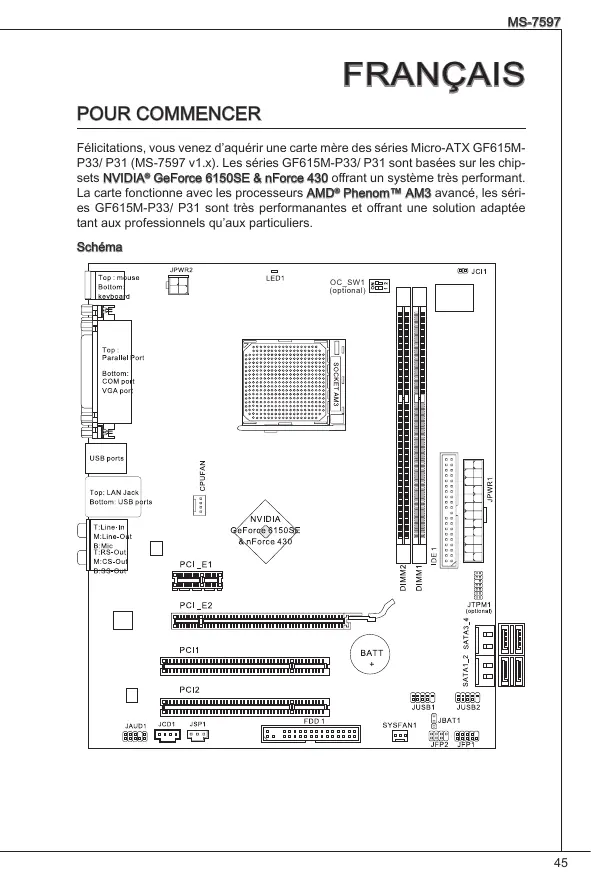
Félicitations, vous venez d'acquérir une carte mère des séries Micro-ATX GF615M-P33/P31 (MS-7597 v1.x). Les séries GF615M-P33/P31 sont basées sur les chipsets NVIDIA® GeForce 6150SE & nForce 430 offrant un système très performant. La carte fonctionne avec les processeurs AMD® Phenom™ AM3 avancés, les séries GF615M-P33/P31 sont très performantes et offrent une solution adaptée tant aux professionnels qu'aux particuliers.
Schéma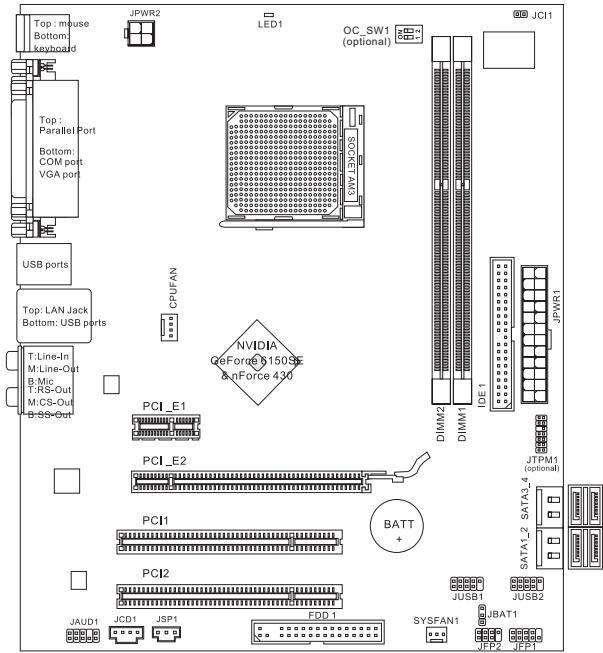
SPÉCIFICATIONS
Processeurs supportés
- Supporte les processeurs AMD® Phenom II / Athlon II / Sempron dans le paquet AM3.
(Pour plus d'informations sur le CPU, veuillez visiter
http://www.msi.com/index.php?func=cpuform2)
HyperTransport
HyperTransport 1.0
Chipset
Chipset NVIDIA® GeForce 6150SE & nForce 430
Mémoire supportée
DDR3 800/1066/1333 SDRAM (total Max. 8GB) 2 DDR3 DIMMs (240pin/ 1.5V) (Pour plus d'informations sur les composants compatibles, veuillez visiter http://www.msi.com/index.php?func=testreport)
LAN
Supporte 10/100/1000 LAN par Realtek® RTL8111DL (GF615M-P33) Ou supporte 10/100 LAN par Realtek® RTL8103EL (GF615M-P31)
Audio
Puce intégrée par Realtek® ALC888S/ ALC889 Supporte 7.1 canaux audio out Compatible avec les spécifications d'Azalia 1.0
IDE
1 port IDE Supporte les modes d'opération Ultra DMA 66/100/133, PIO et Bus Master
SATA
4 ports SATA 3Gb/s supportent 4 périphériques SATA 3Gb/s
RAID
SATA1~4 supportent RAID 0/1/5/10
Disquette
1 port de disquette, supporte 1 FDD avec 360 Ko, 720 Ko, 1,2 Mo, 1,44 Mo et 2,88 Mo
Connecteurs
Panneau arrière
- 1 port souris PS/2
- 1 port clavier PS/2
- 1 port COM
- 1 port VGA
- 1 port parallèle supportant les modes SPP/EPP/ECP
- 1 jack LAN
- 4 ports USB 2.0
- 6 jacks audio flexibles
Connecteurs intégrés
- 2 connecteurs USB 2.0
- 1 connecteur SPDIF-Out
- 1 connecteur audio avant
- 1 connecteur CD-In
- 1 connecteur TPM (optionnel)
- 1 connecteur Chassis Intrusion
- 1 interrupteur du FSB d'Overclock (optionnel)
Slots
1 slot PCI Express 1.0 x16, 1 slot PCI Express 1.0 x1, 2 slots PCI, supportent l'interface bus PCI 3.3V/5V
Dimension
Micro-ATX (24.4cm X 20.0 cm)
Montage
6 trous de montage
Si vous avez besoin d'acheter des accessoires et de tracer les références, vous pouvez vous référer au site Web suivant où vous trouverez les détails : http://www.msi.com/index.php
PANNEAU ARRIÈRE
Le panneau arrière dispose les connecteurs suivants :
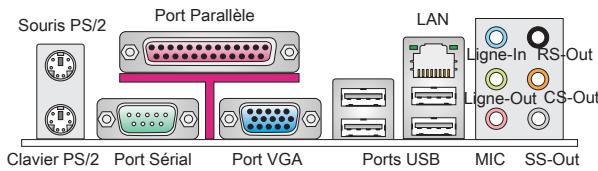
INSTALLATION DU MATÉRIEL
Ce chapitre vous indique comment installer le CPU, les modules de mémoire, les cartes d'extension et comment installer les cavaliers sur la carte. Il explique également comment connecter les périphériques tels que la souris, le clavier, etc. Lors de l'installation du matériel, veuillez suivre les instructions de montage pour éviter d'endommager quoi que ce soit.
Installation du CPU et de son ventilateur pour AM3
Quand vous installez votre CPU, assurez-vous que le CPU possède un système de refroidissement pour prévenir la surchauffe. N'oubliez pas d'appliquer un composé de transfert thermique pour une meilleure dispersion de la chaleur.
Suivez les instructions ci-dessous pour installer le CPU et le ventilateur correctement. Une mauvaise installation endommagera votre CPU et la carte mère.
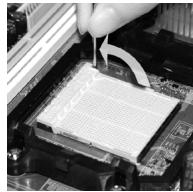
- Tirez le levier sur le côté de la douille. Assurez-vous de le lever jusqu'à 90 degrés.
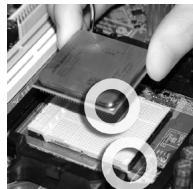
- Cherchez la flèche d'or du CPU. Elle doit être orientée comme montré dans la photo. Le CPU ne s'installe que dans la position correcte.
- Si le CPU est correctement installé, les broches sont complètement insérées dans la douille et elles sont invisibles. Veuillez noter que toute fausse installation peut endommager en permanence votre carte mère.
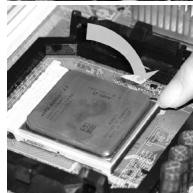
- Appuyez fermement sur le CPU dans la douille et fermez le levier. Comme le CPU a tendance à bouger lorsque le levier se ferme, il faut le fermer en maintenant le CPU avec la main pour qu'il soit correctement et complètement inséré dans la douille.
- Posez le ventilateur sur le mécanisme de rétention. Accrochez un côté du clip d'abord.
- Puis appuyez sur l'autre côté du clip pour fixer le ventilateur sur le haut du mécanisme de rétention. Installez le levier de fixation et levez-le.
- Fixez le levier.
- Attachez le câble du ventilateur du CPU au connecteur de ventilateur de CPU sur la carte mère.
IMPORTANT
- Les photos de carte mère montrées dans cette partie ne sont que pour une démonstration de l'installation du ventilateur pour les CPU Socket AM3. L'apparence de votre carte mère peut varier selon le modèle que vous achetez.
- Lorsque vous déconnectez le crochet de sécurité du verrou fixé, faites attention à vos doigts, car une fois le crochet de sécurité déconnecté du verrou fixé, le levier fixé jaillira immédiatement.
Installation des modules de mémoire
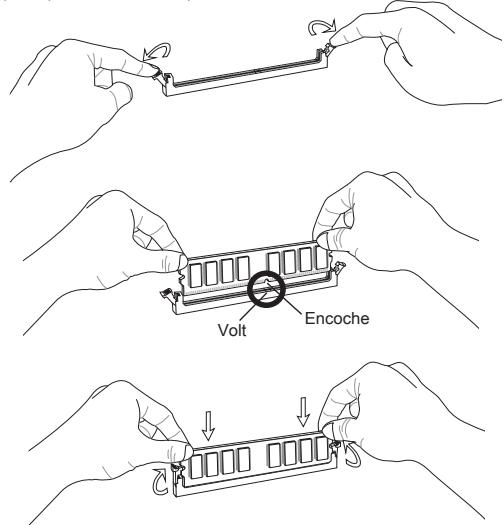
- Le module de mémoire ne possède qu'une seule encoche au centre et ne peut être inséré que dans la bonne orientation.
- Insérez le module de mémoire verticalement dans le slot DIMM. Puis poussez-le jusqu'à ce que les contacts dorés du module soient profondément insérés dans le slot DIMM. Les clips en plastique situés de chaque côté du module se fermeront automatiquement. Vous ne pouvez presque pas voir les contacts dorés si le module de mémoire est correctement inséré dans le slot DIMM.
- Vérifiez manuellement que le module de mémoire est bien maintenu par les clips en plastique situés de chaque côté du module.
IMPORTANT
- Les modules de mémoire DDR3 ne sont pas interchangeables avec les modules DDR2 et vice versa. Vous devez toujours installer des modules de mémoire DDR3 dans les slots DIMM DDR3.
- En mode double canal, assurez-vous d'installer des modules de mémoire du même type et de la même densité dans des slots DIMM de canaux différents.
- Pour démarrer votre ordinateur avec succès, insérez d'abord les modules de mémoire dans le slot DIMM1.
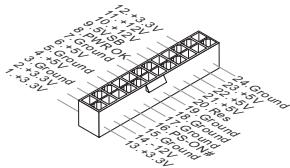
Connecteur d'alimentation ATX 24 broches : JPWR1
Ce connecteur vous permet de connecter l'alimentation ATX 24 broches. Pour cela, assurez-vous que le connecteur est bien orienté et que les broches sont alignées. Abaissez ensuite le connecteur d'alimentation dans le connecteur.
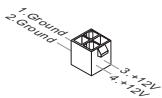
Connecteur d'alimentation ATX 4 broches : JPWR2
Le connecteur d'alimentation 12V sert à alimenter le CPU.
IMPORTANT
- Assurez-vous que tous les connecteurs sont reliés à l'alimentation ATX pour assurer la stabilité de la carte mère.
- L'alimentation 350 watts (ou supérieure) est recommandée pour la stabilité du système.
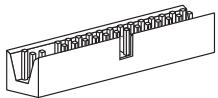
Connecteur Floppy Disk Drive : FDD1
Ce connecteur supporte les formats 360 Ko, 720 Ko, 1,2 Mo, 1,44 Mo ou 2,88 Mo.
Connecteur IDE : IDE1
Ce connecteur supporte les disques durs IDE, les lecteurs de disque dur optique et d'autres périphériques IDE.
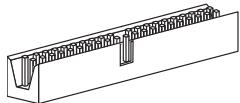
IMPORTANT
Si vous installez deux périphériques IDE sur un même câble, vous devez configurer le second en mode sélection de câble ou en mode maître/esclave en configurant les cavaliers. Référez-vous aux documentations des périphériques IDE fournies par les vendeurs pour les instructions d'arrangement des cavaliers.
Connecteur Serial ATA : SATA1 ~ 4
Ce connecteur est un port d'interface de haute vitesse Serial ATA. Chaque connecteur peut se connecter à un périphérique Serial ATA.
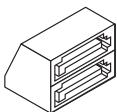
IMPORTANT
Veuillez ne pas tordre le câble Serial ATA à 90 degrés. Cela pourrait l'endommager et entraîner la perte de données lors des phases de transfert de celles-ci.
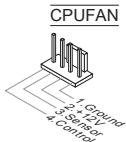
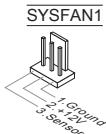
Connecteurs d'alimentation du ventilateur : CPUFAN, SYSFAN1
Les connecteurs d'alimentation du système de refroidissement supportent un système de refroidissement de +12V. Lors de la connexion du câble, assurez-vous que le fil rouge soit connecté au +12V ; le câble noir connecté au GND. Si la carte mère possède un chipset System Hardware Monitor intégré, vous devez utiliser un ventilateur ayant ces caractéristiques si vous voulez contrôler le ventilateur du CPU.
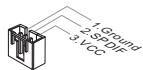
Connecteur S/PDIF-Out : JSP1
Ce connecteur sert à connecter l'interface S/PDIF (Sony & Philips Digital Interconnect Format) pour une transmission numérique audio.
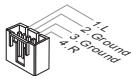
Connecteur CD-In : JCD1
Ce connecteur est fourni pour une entrée audio externe.
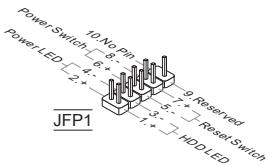
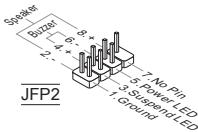
Connecteurs panneau avant : JFP1, JFP2
Ce connecteur vous permet de connecter un audio en panneau avant. Le connecteur JFP1 est compatible avec Intel® Front Panel I/O Connectivity Design Guide.
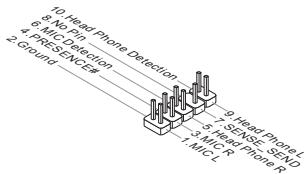
Connecteur audio panneau avant : JAUD1
Ce connecteur vous permet de connecter un audio en panneau avant. Il est compatible avec Intel® Front Panel I/O Connectivity Design Guide.
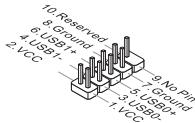
Connecteurs USB avant : JUSB1/ JUSB2
Ce connecteur, compatible avec Intel® I/O Connectivity Design Guide, est idéal pour connecter les périphériques USB à interface haute vitesse tels que les disques durs USB, caméras numériques, lecteurs MP3, imprimantes, modems, etc.
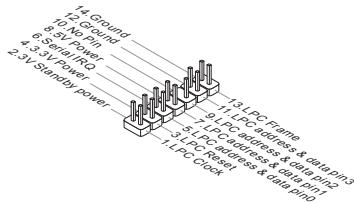
Connecteur de module TPM : JTPM1 (optionnel)
Ce connecteur est relié à un module TPM (Trusted Platform Module). Veuillez vous référer au manuel de la plateforme de sécurité TPM pour plus de détails et d'utilisations.
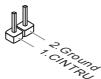
Connecteur intrusion châssis : JCI1
Ce connecteur est connecté à un câble d'interrupteur d'intrusion de châssis. Si le châssis est ouvert, l'interrupteur en informera le système, qui enregistrera ce statut et affichera un écran d'alerte. Pour effacer ce message d'alerte, vous devez entrer dans le BIOS et désactiver l'enregistrement.
Indicateurs de statut APS LED : LED1
Ces LED APS (Active Phase Switching) indiquent le mode actuel de phase d'alimentation du CPU. Suivez les instructions ci-dessous pour le savoir.
LED1
| ON | Le LED s'allume lorsque le CPU est au mode de phase 3. |
| OFF | Le LED s'éteint lorsque le CPU est au mode de phase 1. |
Cavalier d'effacement CMOS : JBAT1
Le CMOS RAM intégré reçoit une alimentation d'une batterie externe qui permet de garder les données de configuration du système. Grâce au CMOS RAM, le système peut automatiquement amorcer le système d'exploitation à chaque mise sous tension. Si vous souhaitez effacer la configuration du système, réglez le cavalier pour effacer les données.
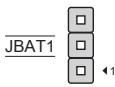
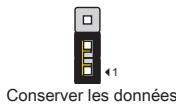
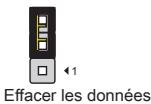
IMPORTANT
Vous pouvez effacer le CMOS en plaçant le cavalier sur les broches 2-3 lorsque le PC est éteint. Ensuite, remettez le cavalier en position 1-2. Évitez surtout d'effacer le CMOS lorsque le PC est allumé, cela endommagerait la carte mère.
Interrupteur d'overclocking du FSB : OC_SW1 (optionnel)
Vous pouvez overclocker le FSB pour augmenter la fréquence du processeur en changeant la position de l'interrupteur. Suivez les instructions ci-dessous pour régler le FSB.
Défaut
Augmente la vitesse du FSB de 10 %
Augmente la vitesse du FSB de 15 %
Augmente la vitesse du FSB de 20 %
IMPORTANT
- Assurez-vous d'éteindre le système avant de régler l'interrupteur.
- Si l'overclocking entraîne une instabilité ou un échec lors de l'initialisation, veuillez régler l'interrupteur sur les configurations par défaut.
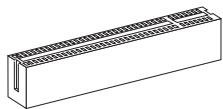
Slot PCI Express
Le slot PCI Express supporte les cartes d'extension à interface PCI Express.
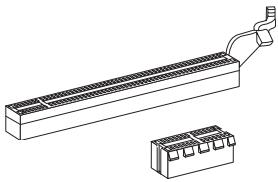
Le slot PCI Express 1.0 x16
Le slot PCI Express 1.0 x1
Slot PCI
Le slot PCI supporte la carte LAN, la carte SCSI, la carte USB, et d'autres cartes ajoutées qui sont compatibles avec les spécifications PCI.
IMPORTANT
Lorsque vous ajoutez ou retirez une carte d'extension, assurez-vous que le PC n'est pas relié au secteur. Lisez la documentation pour faire les configurations nécessaires du matériel ou du logiciel de la carte d'extension, tels que cavaliers, commutateurs ou la configuration du BIOS.
Chemins de revendication d'interruption de PCI
IRQ est l'abréviation de "interrupt request line". Les IRQ sont des lignes de matériel sur lesquelles les périphériques peuvent émettre des signaux d'interruption au microprocesseur. Les broches de PCI IRQ sont typiquement connectées aux broches du bus PCI comme suit :
| Ordre Slot | 1 | 2 | 3 | 4 |
| PCI 1 | C# | D# | A# | B# |
| PCI 2 | B# | C# | D# | A# |
RÉGLAGE BIOS
Lorsque le PC est démarré, le processeur de POST (Power On Self Test) se met en route. Quand le message ci-dessous apparaît à l'écran, appuyez sur pour accéder au Setup (Réglage).
(Appuyez sur DEL pour entrer dans SETUP)
Si le message disparaît avant que vous n'ayez appuyé sur la touche, redémarrez le PC avec l'aide du bouton RESET. Vous pouvez aussi le redémarrer en utilisant simultanément la combinaison des touches , , et .
Page Principale
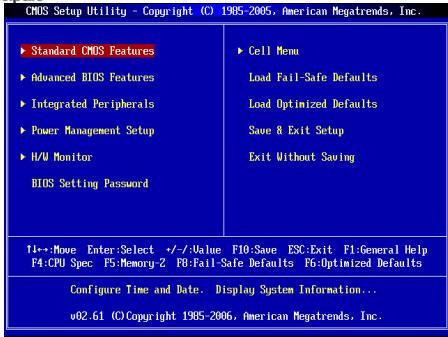
Standard CMOS Features
Utilisez ce menu pour paramétrer des éléments standards du BIOS tel que l'heure, la date, etc.
Utilisez ce menu pour régler les articles des fonctions avancées spécifiques.
Utilisez ce menu pour spécifier vos réglages des périphériques intégrés.
Power Management Setup
Utilisez ce menu pour spécifier vos réglages pour la gestion d'alimentation.
H/W Monitor
Cette entrée montre les statuts du CPU, du ventilateur, et de l'alarme du système.
Utilisez ce menu pour entrer un mot de passe pour le BIOS.
Utilisez ce menu pour spécifier votre configuration pour le contrôleur de fréquence/voltage.
Load Fail-Safe Defaults
Utilisez ce menu pour charger les valeurs par défaut du BIOS, les réglages de la manufacture pour l'opération du système.
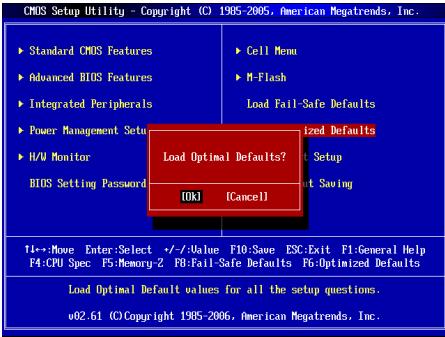
Load Optimized Defaults
Utilisez ce menu pour charger les réglages par défaut de la manufacture dans le BIOS pour une performance optimale.
Save & Exit Setup
Enregistrer les modifications dans le CMOS et quitter.
Quitter sans enregistrer
Réglage pour abandonner les modifications et quitter.
Menu Cell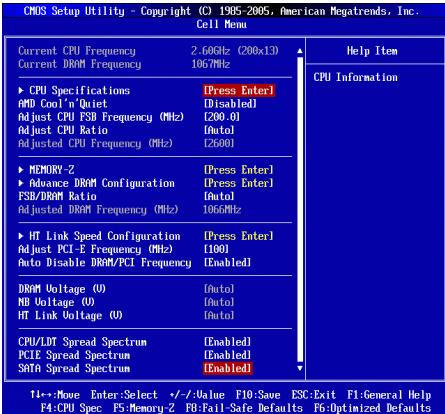
Il affiche la fréquence actuelle du CPU et la mémoire. Lecture seule.
Spécifications du CPU
Appuyez pour entrer dans le sous-menu. Ce sous-menu affiche les informations du CPU installé.
Appuyez pour entrer dans le sous-menu. Ce sous-menu affiche les technologies prises en charge par le CPU.
AMD Cool'n'Quiet
Cette technologie Cool'n'Quiet peut efficacement et dynamiquement réduire la vitesse du CPU et la consommation d'énergie.
IMPORTANT
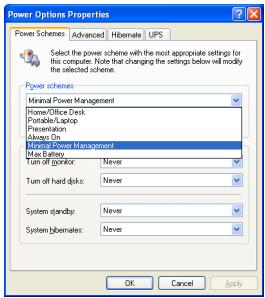
Afin de garantir que la fonction Cool'n'Quiet est activée et fonctionne correctement, il est nécessaire de vérifier deux points :
- Dans les réglages du BIOS, choisissez Cell Menu. Sous Cell Menu, trouvez AMD Cool'n'Quiet et réglez-le sur "Enabled".
- Sous Windows, choisissez [Démarrer] -> [Paramètres] -> [Panneau de configuration] -> [Options d'alimentation]. Dans les propriétés des options d'alimentation, sélectionnez "Gestion minimale de l'alimentation" dans les schémas d'alimentation.
Cet article vous permet d'ajuster la fréquence du FSB du CPU.
Ajuster le ratio du CPU
Cet article sert à ajuster le multiplicateur d'horloge du CPU (ratio). Il est disponible uniquement si le processeur prend en charge cette fonction.
Il affiche la fréquence ajustée du CPU (FSB x Ratio). Lecture seule.
Memory-Z
Appuyez sur Entrée pour accéder au sous-menu.
Appuyez sur Entrée pour accéder au sous-menu. Ce sous-menu affiche les informations de la mémoire installée.
Configuration avancée de la DRAM
Appuyez sur Entrée pour accéder au sous-menu.
Mode de synchronisation DRAM
Ce champ permet de détecter automatiquement les timings DRAM. Si vous le réglez sur [DCT 0], [DCT 1] ou [Both], des champs apparaissent et sont à choisir. DCT 0 contrôle le canal A et DCT 1 contrôle le canal B.
Synchronisation mémoire 1T/2T
Lorsque le mode de synchronisation DRAM est réglé sur [Manuel], ce champ est réglable. Cet article contrôle le taux de commande. La sélection [1T] fait fonctionner à un taux de cycle d'horloge. La sélection [2T] fait fonctionner à un taux de deux cycles d'horloge pour le contrôleur de signaux DRAM.
Mode non groupé DCT
Cette fonction sert à intégrer deux DCT 64 bits dans une interface 128 bits.
Entrelacement de banques
Bank Interleaving est un paramètre important pour l'amélioration de la capacité de mémoire d'overclocking. Il permet au système d'accéder aux banques multiples simultanément.
Power Down Enable
C'est une technologie de conservation d'alimentation de la mémoire. Lorsque le système n'accède pas à la mémoire pendant un certain temps, il réduira automatiquement son alimentation à la mémoire.
MemClk Tristate C3/ATLVID
Ce réglage vous permet d'activer/désactiver le MemClk Tristating pendant C3 et ATLVID.
FSB/DRAM Ratio
Cet article vous permet d'ajuster le ratio du FSB à la mémoire.
Il montre la fréquence ajustée de la mémoire. Lecture uniquement.
HT Link Speed Configuration
Appuyez sur pour entrer dans le sous-menu.
HT Link Speed Auto
Mettez-le en [Enabled], le système détecte automatiquement la vitesse de HT link.
HT Link Speed
Cet article vous permet de régler la vitesse de Hyper-Transport Link.
Cet article vous permet d'ajuster la fréquence de PCI-E.
Auto Disable DRAM/PCI Frequency
Lorsque cette option est réglée sur [Enabled], le système éteindra les horloges des emplacements PCI vides afin de réduire au minimum les interférences électromagnétiques (EMI).
DRAM Voltage (V) / NB Voltage (V) / HT Link Voltage (V)
Ces paramètres permettent d'ajuster la tension du processeur, de la mémoire et du chipset.
Ce réglage permet d'activer ou de désactiver la fonction CPU/LDT (multiplicateur de bus HT) Spread Spectrum.
PCIE Spread Spectrum
Ce réglage permet d'activer ou de désactiver la fonction PCIE Spread Spectrum.
SATA Spread Spectrum
Ce réglage permet d'activer ou de désactiver la fonction SATA Spread Spectrum.
IMPORTANT
- Si vous n'avez pas de problème d'EMI, laissez l'option sur [Disabled] ; cela vous permettra d'obtenir une stabilité du système et des performances optimales. Dans le cas contraire, choisissez Spread Spectrum pour réduire les EMI.
- Plus la valeur Spread Spectrum est importante, plus les EMI sont réduites, mais le système devient moins stable. Pour la valeur Spread Spectrum la plus appropriée, veuillez consulter la réglementation EMI locale.
- N'oubliez pas de désactiver la fonction Spread Spectrum si vous êtes en train d'overclocker, car même un léger battement peut provoquer une augmentation temporaire de la vitesse de l'horloge qui verrouillera le processeur overclocké.
Load Optimized Defaults
Vous pouvez charger les valeurs par défaut fournies par le fabricant de la carte pour une performance stable.
ALLEMAND
INTRODUCTION
Appuyez sur DEL pour entrer dans SETUP (Appuyez sur DEL pour entrer dans SETUP)
Si le message disparaît et que vous n'avez pas eu le temps d'appuyer sur la touche, redémarrez le système en l'éteignant puis en le rallumant, ou en appuyant sur le bouton RESET. Vous pouvez également redémarrer le système en appuyant simultanément sur les touches , , et .