
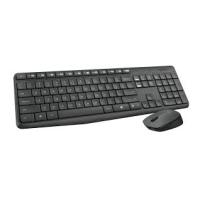
WIRELESS DESKTOP MK270 - Clavier et souris sans fil LOGITECH - Notice d'utilisation et mode d'emploi gratuit
Retrouvez gratuitement la notice de l'appareil WIRELESS DESKTOP MK270 LOGITECH au format PDF.
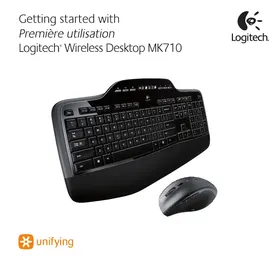

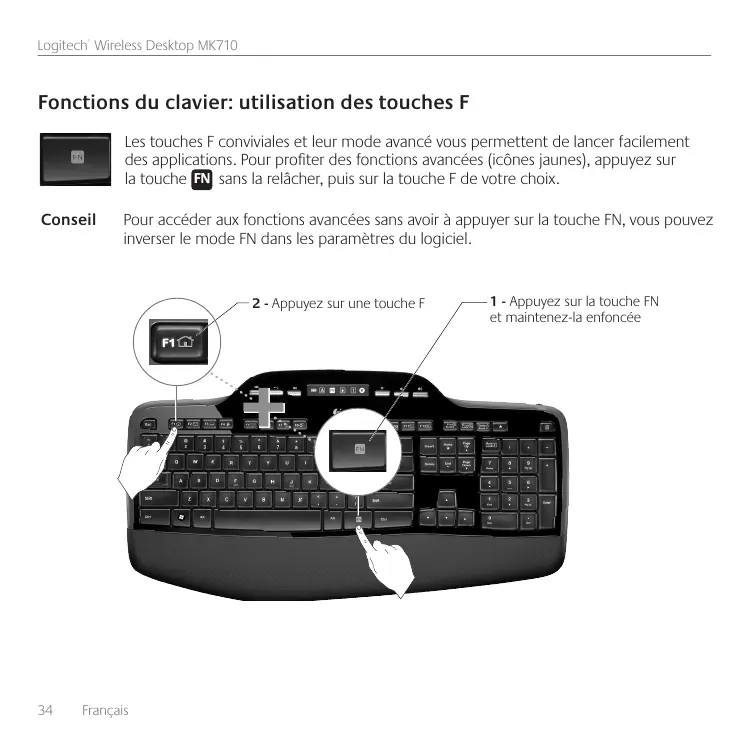


| Type de produit | Ensemble clavier et souris sans fil |
| Marque | Logitech |
| Modèle | Wireless Desktop MK270 |
| Dimensions du clavier (approx.) | 440 × 140 × 20 mm |
| Dimensions de la souris (approx.) | 100 × 60 × 35 mm |
| Poids du clavier (avec piles) | environ 500 g |
| Poids de la souris (avec piles) | environ 80 g |
| Alimentation clavier | 2 piles AA |
| Alimentation souris | 1 ou 2 piles AA (fonctionne avec une seule pour alléger) |
| Autonomie des piles | jusqu'à 3 ans (selon usage) |
| Connectivité | Sans fil 2,4 GHz avec récepteur Logitech Unifying |
| Portée sans fil | jusqu'à 10 m |
| Touches de fonction | 12 touches F avec fonctions multimédia et productivité (nécessite logiciel SetPoint pour personnalisation) |
| Fonctions souris | Roulette de défilement (zoom, défilement horizontal), boutons Précédent/Suivant, bouton de changement d'application |
| Logiciel de personnalisation | Logitech SetPoint (Windows) |
| Entretien et nettoyage | Essuyer avec un chiffon doux et sec. Ne pas utiliser de produits chimiques. |
| Sécurité | Ne pas exposer à l'eau ou à une forte humidité. |
| Pièces détachées et réparabilité | Piles standards disponibles dans le commerce. Récepteur Unifying remplaçable. |
| Garantie | Consulter le site Logitech pour les conditions. |
FOIRE AUX QUESTIONS - WIRELESS DESKTOP MK270 LOGITECH
Questions des utilisateurs sur WIRELESS DESKTOP MK270 LOGITECH
0 question sur cet appareil. Repondez a celles que vous connaissez ou posez la votre.
Poser une nouvelle question sur cet appareil
Téléchargez la notice de votre Clavier et souris sans fil au format PDF gratuitement ! Retrouvez votre notice WIRELESS DESKTOP MK270 - LOGITECH et reprennez votre appareil électronique en main. Sur cette page sont publiés tous les documents nécessaires à l'utilisation de votre appareil WIRELESS DESKTOP MK270 de la marque LOGITECH.
MODE D'EMPLOI WIRELESS DESKTOP MK270 LOGITECH
Première utilisation
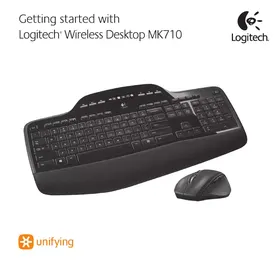
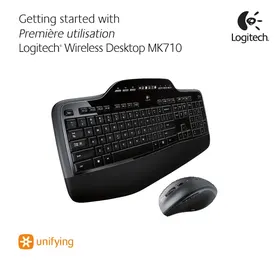
Logitech® Wireless Desktop MK710
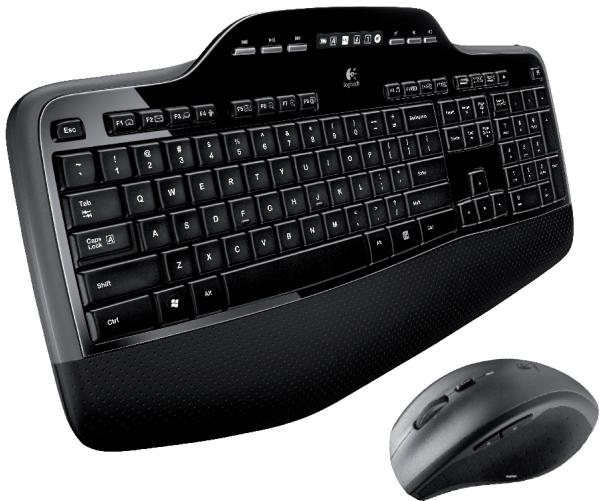
Votre ensemble clavier et souris est maintenant prêt à l'emploi. Installez le logiciel Logitech® SetPoint™ pour effectuer les actions suivantes :
- activer les touches F et personnaliser jusqu'à 14 touches du clavier ;
- activer l'icône de sourdine sur l'écran LCD ;
- activer la roulette multidirectionnelle et personnaliser jusqu'à six boutons de la souris.
Fonctions du clavier : utilisation des touches F
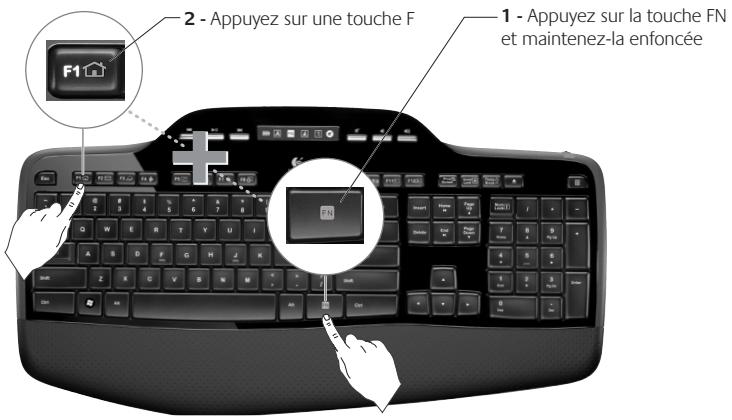
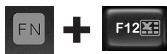
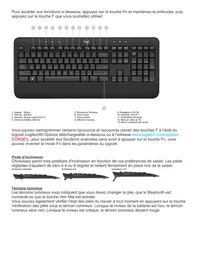
Les touches F conviviales et leur mode avancé vous permettent de lancer facilement des applications. Pour profiter des fonctions avancées (icônes jaunes), appuyez sur la touche FN sans la relâcher, puis sur la touche F de votre choix.
Conseil
Pour accéder aux fonctions avancées sans avoir à appuyer sur la touche FN, vous pouvez inverser le mode FN dans les paramètres du logiciel.
Fonctions du clavier : touches F et autres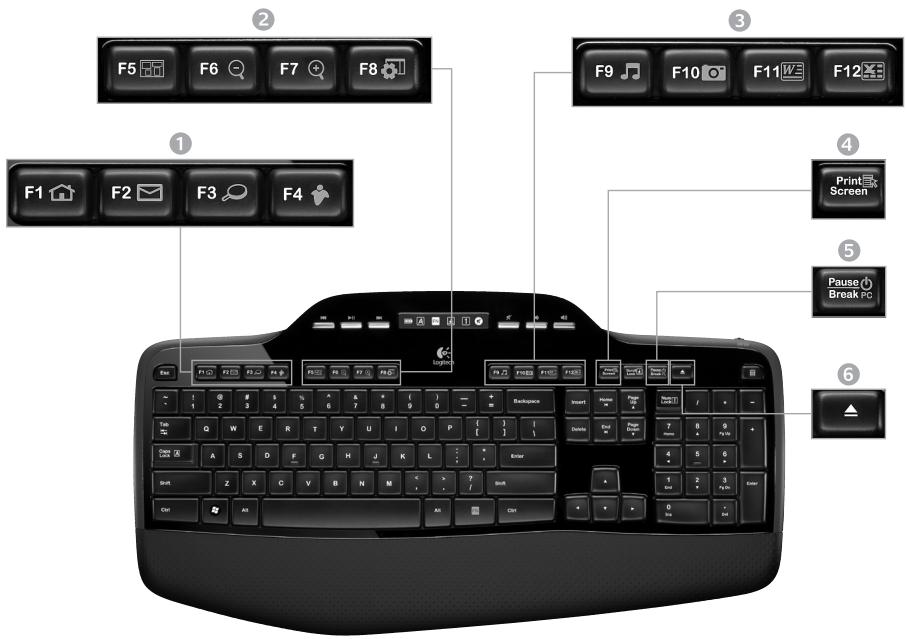
1. Zone Internet
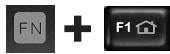
Lance le navigateur Web
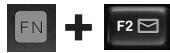
Lance l'application de courrier électronique
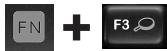
One Touch Search TM *
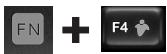
Lance l'application de messagerie instantanée*
2. Zone Fonctions pratiques
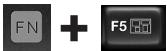
Lance le changement d'application*
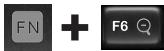
Zoom avant*
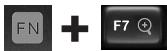
Zoom arrière*
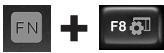
Gadget Windows*
3. Zone Productivité

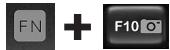
Lance Galerie de photos*
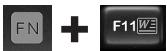
Lance l'application de document*
Lance l'application de tableur*
4. Menu contextuel

5. PC en mode veille

6. Bouton Ejecter*

Fonctions du clavier: touches multimédia et icônes d'état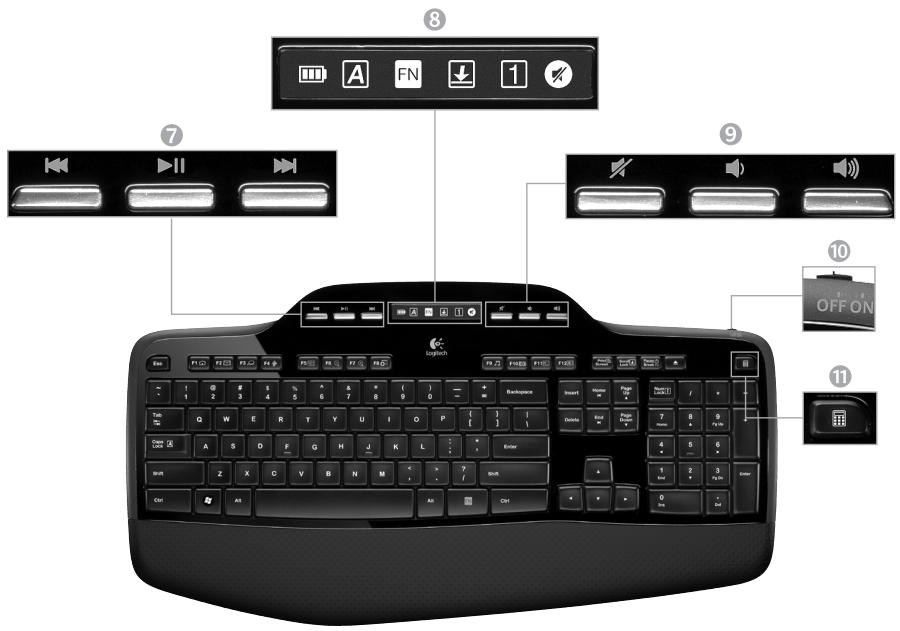
7. Navigation multimédia

Retour/Piste précédente

Lecture / pause

Avance/Piste suivante
8. État des icônes du tableau de bord LCD

Témoin du niveau des piles (voir Gestion de l'alimentation pour plus d'informations)

Verr. Maj activé

FN activé

Arrêt défil activé

Verr. Num activé

Sourdine activée*
* L'installation du logiciel Logitech® SetPoint™ est requise.
9. Réglage du volume

Sourdine

Volume -

Volume +
10. Commutateur Marche/Arrêt du clavier

11. Lance la calculatrice

Fonctions de la souris
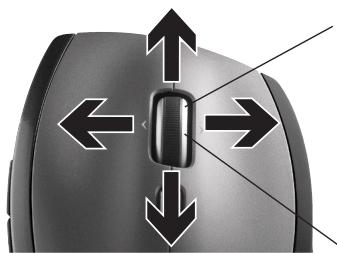
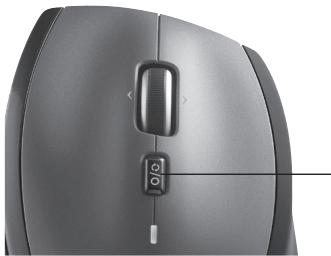
Appuyez sur la roulette de défilement pour effectuer un zoom.
Roulette de défilement de précision MicroGear
Roulette multidirectionnelle pour un défilement vers la gauche et la droite (horizontal) dans les feuilles de calcul ou les documents larges. La roulette de défilement fait également office de bouton central. Effectuez une pression pour l'utiliser comme bouton central, puis appuyez de nouveau pour libérer la roulette.
Défilement haute précision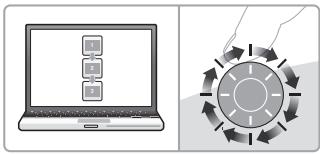
Utilisez le mode pas à pas pour consulter les listes ou les diapositives.
Défilement ultra-rapide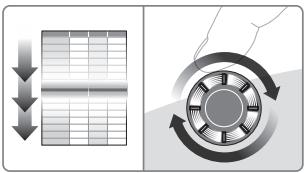
La roulette fonctionne en rotation libre pour vous permettre de parcourir rapidement les documents longs et les pages Web.
Alternance du défilement
Par la simple pression d'un bouton, passez du défilement précis (pas à pas) au défilement ultra-rapide.
Fonctionnalités supplémentaires de la souris
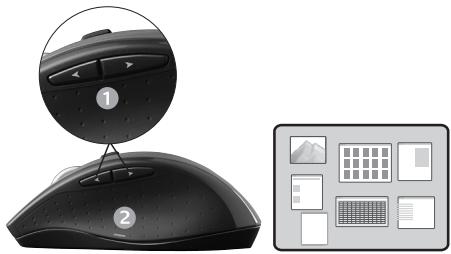
- Boutons Précédente et Suivante*: permettent de basculer entre les pages Web.
- Changement d'application* : appuyez sur le revêtement en caoutchouc pour basculer entre les applications.
- Témoin d'état des piles : s'allume en rouge lorsque le niveau des piles est faible.
- Commutateur Marche/Arrêt : utilisez-le pour activer ou désactiver la souris.
- Bouton d'ouverture du compartiment à piles : appuyez dessus et faites glisser le clapet. Allégez la souris en installant une seule pile.
- Espace de rangement du récepteur dans la souris
* Les fonctions de changement d'application et de défilement latéral nécessitent l'installation du logiciel Logitech. Selon votre système d'exploitation, les boutons Précédente, Suivante et central peuvent également nécessiter l'installation du logiciel.
Personnalisation du clavier et de la souris
- Pour effectuer des changements, cliquez deux fois sur l'icône Paramètres de la souris et du clavier située sur le bureau Windows®.

- Pour personnaliser le clavier, cliquez sur l'onglet Mon clavier. Pour la souris, cliquez sur l'onglet Ma souris.
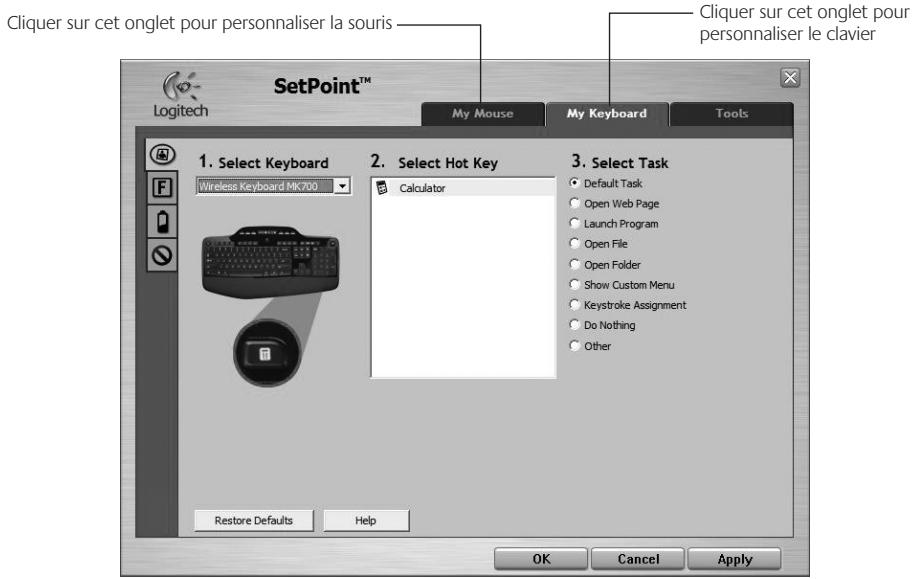
- Une série d'onglets liés au clavier ou à la souris s'affiche sur la gauche.
- Choisissez un onglet, tel que Paramètres des touches F du clavier. Une image du clavier s'affiche, indiquant les touches F (liste 2) auxquelles les tâches peuvent être affectées (liste 3).
- Dans la liste 2. Sélection de la touche F, mettez en surbrillance la touche F à laquelle vous souhaitez réaffecter une tâche.
- Dans la liste 3. Sélectionner une tâche, mettez en surbrillance la nouvelle tâche.
- Lorsque vous avez terminé, cliquez sur OK pour enregistrer les nouvelles affectations de touches F.
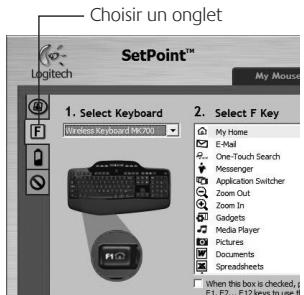
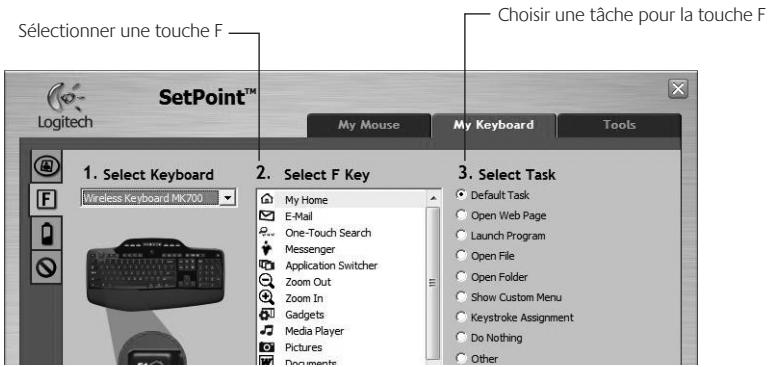
Onglet Paramètres des touches F du clavier
Gestion de l'alimentation
Votre clavier et votre souris possèdent jusqu'à trois ans d'autonomie des piles.*
Mode de veille
Saviez-vous que le clavier et la souris se mettent en mode veille après quelques minutes d'inactivité ? Cette fonctionnalité a pour but de limiter l'utilisation des piles sans que vous ayez à éteindre et rallumer sans cesse vos dispositifs. Le mode veille des deux dispositifs est désactivé dès que vous recommencez à les utiliser.
Comment vérifier l'état des piles du clavier ?
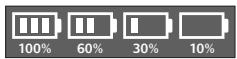
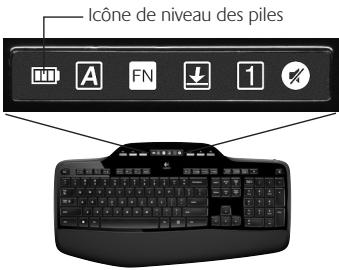
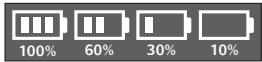
L'icône de niveau des piles de l'écran LCD du clavier affiche le niveau en cours des piles du clavier. À mesure que le niveau des piles diminue, l'icône de niveau des piles affiche le niveau restant des piles (illustration à droite).
Comment vérifier l'état des piles de la souris ?
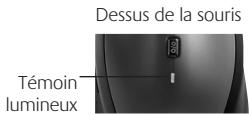
Option 1 : mettez la souris hors tension, puis à nouveau sous tension en utilisant le commutateur Marche/Arrêt situé sous la souris. Si le témoin situé sur la partie supérieure de la souris s'allume en vert pendant 10 secondes, le niveau des piles est correct. S'il clignote en rouge, le niveau des piles a atteint 10 % et il ne vous reste plus que quelques jours de charge.
Option 2 : lancez le logiciel SetPoint et cliquez sur l'onglet des piles de la souris pour afficher le niveau en cours des piles de la souris.
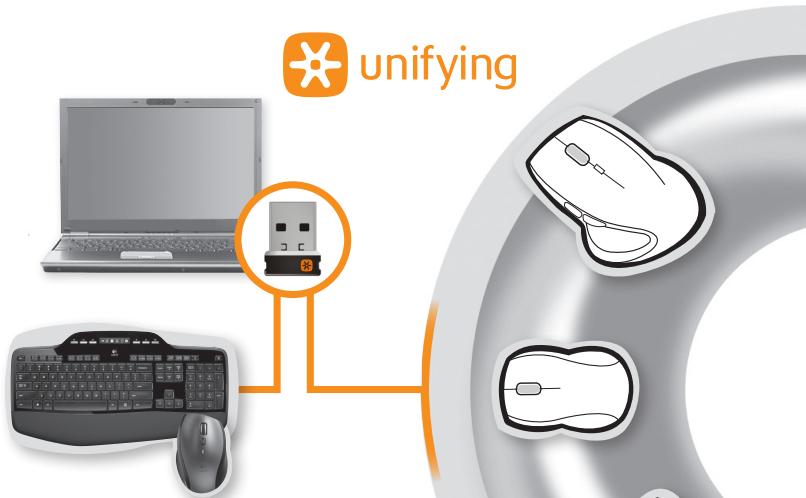
Branchez. Oubliez. Ajoutez.
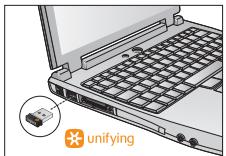
Vous disposez d'un récepteur Logitech® Unifying. Ajoutez maintenant un clavier sans fil compatible ou une souris qui utilise le même récepteur. C'est facile ! Démarrez tout simplement le logiciel Logitech® Unifying* et suivez les instructions à l'écran. Pour en savoir plus et pour télécharger le logiciel, rendez-vous sur www.logitech.com/unifying.
* Cliquez sur Démarrer / Tous les programmes / Logitech / Unifying / logiciel Logitech Unifying
Dépannage
Le clavier et la souris ne fonctionnent pas
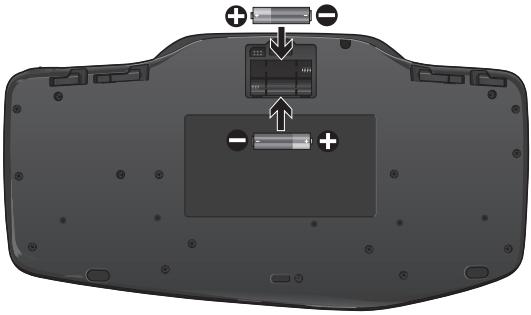
√ Vérifiez la connexion USB. Essayez également de changer de ports USB. √ Proximité ? Essayez de rapprocher le clavier et la souris du récepteur Unifying, en utilisant la rallonge si besoin est. Vérifiez que les piles sont bien installées. Vérifiez également l'alimentation de chaque dispositif (voir Gestion de l'alimentation pour plus d'informations).
Sous la souris, déplacez l'interrupteur vers la droite pour mettre la souris sous tension. Le témoin d'état des piles situé sur la coque de la souris doit briller en vert pendant 10 secondes (voir Gestion de l'alimentation pour plus d'informations).
Dessous de la souris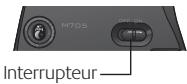
Dépannage
Le mouvement du curseur est lent ou intermittent.
Essayez la souris sur une surface différente (les surfaces très foncées ne sont pas les plus adaptées).
Le clavier est-il sous tension ? Faites glisser le commutateur Marche/Arrêt du clavier sur la position de marche, comme illustré ci-dessous. Les icônes d'état du clavier devraient s'allumer.
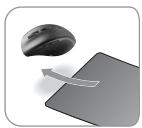
Rétablissez la connexion. Utilisez le logiciel Unifying pour réinitialiser la connexion entre l'ensemble clavier/souris et le récepteur Unifying. Pour en savoir plus, reportez-vous à la section Unifying de ce guide (p. 44).
Pour obtenir de l'aide supplémentaire, reportez-vous aux numéros de téléphone du service clientèle à la page 60. Pour en savoir plus sur l'utilisation des produits et leur confort, accédez au site Web www.logitech.com/comfort.
© 2010 Logitech. Tous droits réservés. Logitech, le logo Logitech et les autres marques Logitech sont la propriété exclusive de Logitech et sont susceptibles d'être des marques déposées. Toutes les autres marques sont la propriété exclusive de leurs détenteurs respectifs. Logitech décline toute responsabilité en cas d'erreurs dans ce manuel. Les informations énoncées dans le présent document peuvent faire l'objet de modifications sans avis préalable.
620-002746.005
- PREMIÈRE UTILISATION
- LOGITECH® WIRELESS DESKTOP MK
- FONCTIONS DU CLAVIER : UTILISATION DES TOUCHES F
- CONSEIL
- ZONE INTERNET
- ZONE FONCTIONS PRATIQUES
- ZONE PRODUCTIVITÉ
- MENU CONTEXTUEL
- PC EN MODE VEILLE
- BOUTON EJECTER
- NAVIGATION MULTIMÉDIA
- ÉTAT DES ICÔNES DU TABLEAU DE BORD LCD
- RÉGLAGE DU VOLUME
- COMMUTATEUR MARCHE/ARRÊT DU CLAVIER
- LANCE LA CALCULATRICE
- FONCTIONS DE LA SOURIS
- ROULETTE DE DÉFILEMENT DE PRÉCISION MICROGEAR
- ALTERNANCE DU DÉFILEMENT
- FONCTIONNALITÉS SUPPLÉMENTAIRES DE LA SOURIS
- PERSONNALISATION DU CLAVIER ET DE LA SOURIS
- GESTION DE L'ALIMENTATION
- MODE DE VEILLE
- COMMENT VÉRIFIER L'ÉTAT DES PILES DU CLAVIER
- COMMENT VÉRIFIER L'ÉTAT DES PILES DE LA SOURIS
- BRANCHEZ. OUBLIEZ. AJOUTEZ
- DÉPANNAGE
- LE MOUVEMENT DU CURSEUR EST LENT OU INTERMITTENT
- LE CLAVIER EST-IL SOUS TENSION ? FAITES GLISSER LE COMMUTATEUR MARCHE/ARRÊT DU CLAVIER SUR LA POSITION DE MARCHE, COMME ILLUSTRÉ CI-DESSOUS. LES ICÔNES D'ÉTAT DU CLAVIER DEVRAIENT S'ALLUMER
- RÉTABLISSEZ LA CONNEXION. UTILISEZ LE LOGICIEL UNIFYING POUR RÉINITIALISER LA CONNEXION ENTRE L'ENSEMBLE CLAVIER/SOURIS ET LE RÉCEPTEUR UNIFYING. POUR EN SAVOIR PLUS, REPORTEZ-VOUS À LA SECTION UNIFYING DE CE GUIDE (P. 44)
Marque : LOGITECH
Modèle : WIRELESS DESKTOP MK270
Catégorie : Clavier et souris sans fil