
MRK270FR - Clavier et souris sans fil LOGITECH - Notice d'utilisation et mode d'emploi gratuit
Retrouvez gratuitement la notice de l'appareil MRK270FR LOGITECH au format PDF.

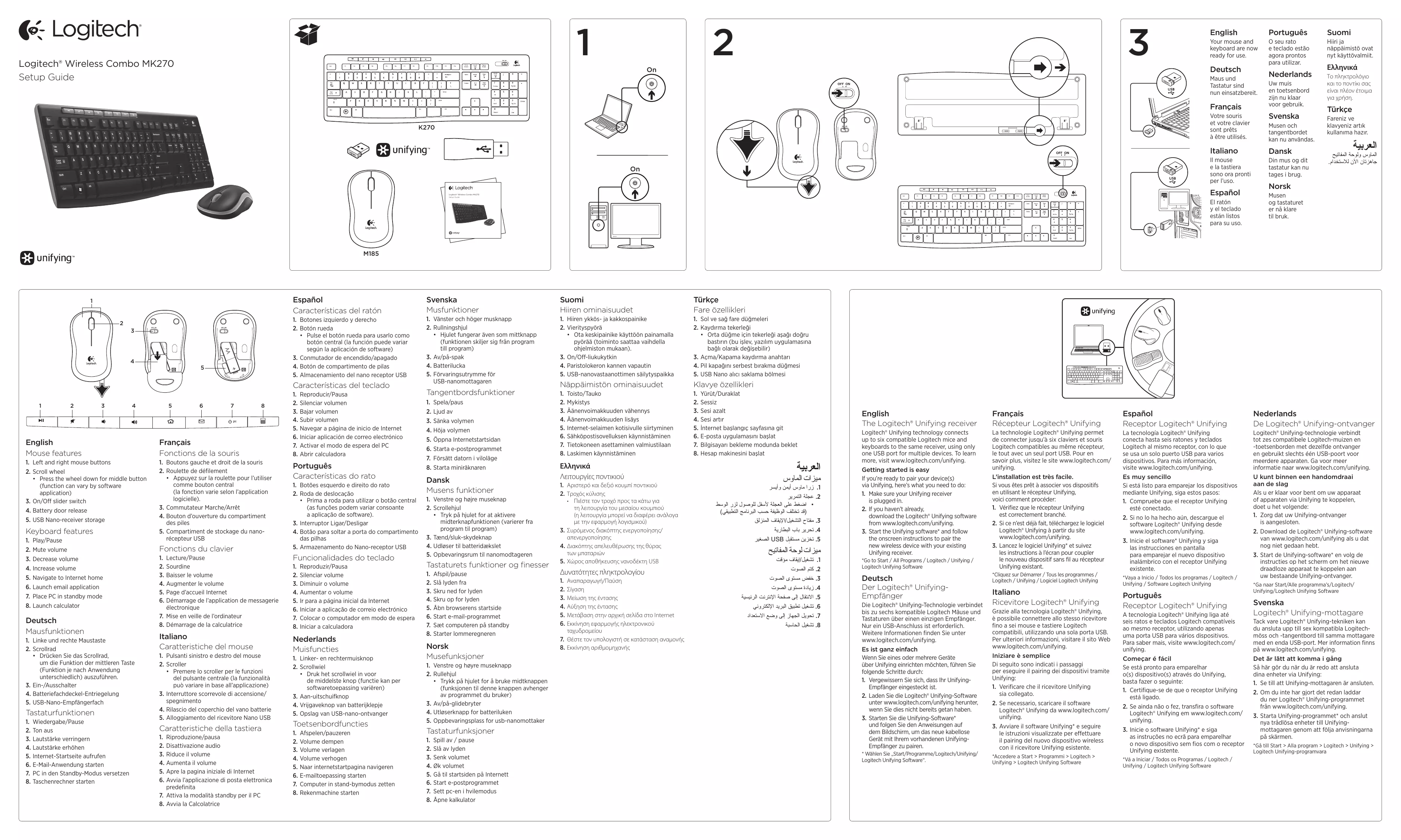
| Type de produit | Clavier et souris sans fil |
| Marque | Logitech |
| Modèle | MRK270FR |
| Connectivité | Technologie sans fil Logitech Unifying (2,4 GHz) |
| Portée sans fil | Jusqu'à 10 mètres |
| Récepteur | Nano récepteur USB Logitech Unifying, compatible jusqu'à 6 périphériques |
| Alimentation du clavier | 2 piles AAA (non incluses) |
| Alimentation de la souris | 1 pile AA (non incluse) |
| Autonomie estimée du clavier | Jusqu'à 24 mois (selon usage) |
| Autonomie estimée de la souris | Jusqu'à 12 mois (selon usage) |
| Dimensions du clavier (L x l x H) | Environ 440 x 140 x 25 mm |
| Dimensions de la souris (L x l x H) | Environ 105 x 60 x 35 mm |
| Poids du clavier | Environ 480 g (avec piles) |
| Poids de la souris | Environ 85 g (avec pile) |
| Systèmes d'exploitation compatibles | Windows 7, 8, 10, 11 ; macOS 10.10 ou ultérieur ; Chrome OS |
| Fonctions du clavier | Touches multimédia : Lecture/Pause, Sourdine, Volume +/-, Accueil Internet, Email, Veille, Calculatrice |
| Fonctions de la souris | Boutons gauche/droit, roulette de défilement avec clic central, commutateur Marche/Arrêt |
| Rangement du récepteur | Compartiment de stockage intégré dans la souris |
| Entretien | Nettoyer avec un chiffon doux et sec. Ne pas utiliser de produits abrasifs ou liquides. |
| Sécurité | Retirer les piles en cas de non-utilisation prolongée. Tenir à l'écart des sources de chaleur et d'humidité. |
| Périphériques supplémentaires compatibles | Jusqu'à 5 autres périphériques Logitech Unifying sur le même récepteur |
| Garantie constructeur | 1 an (sous réserve des conditions de vente) |
FOIRE AUX QUESTIONS - MRK270FR LOGITECH
Questions des utilisateurs sur MRK270FR LOGITECH
0 question sur cet appareil. Repondez a celles que vous connaissez ou posez la votre.
Poser une nouvelle question sur cet appareil
Téléchargez la notice de votre Clavier et souris sans fil au format PDF gratuitement ! Retrouvez votre notice MRK270FR - LOGITECH et reprennez votre appareil électronique en main. Sur cette page sont publiés tous les documents nécessaires à l'utilisation de votre appareil MRK270FR de la marque LOGITECH.
MODE D'EMPLOI MRK270FR LOGITECH
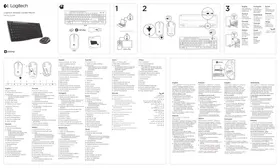
Votre souris et votre clavier sont prêts à être utilisés
Fonctions du clavier 5. Compartiment de stockage du nano récepteur USB 1. Lecture/Pause
Fonctions de la souris 1. Boutons gauche et droit de la souris 2. Roulette de défilement - Appuyez sur la roulette pour l'utiliser comme bouton central (la fonction varie selon l'application logicielle). 3. Commutateur Marche/Arrêt 4. Bouton d'ouverture du compartiment des piles 5. Compartiment de stockage du nano récepteur USB Fonctions du clavier 1. Lecture/Pause 2. Sourdine 3. Baisser le volume 4. Augmenter le volume 5. Page d'accueil Internet 6. Démarrage de l'application de messagerie électronique 7. Mise en veille de l'ordinateur 8. Démarrage de la calculatrice
Récepteur Logitech® Unifying
La technologie Logitech Unifying permet
de connecter jusqu'à six claviers et souris sur le tissu.
Logitech compatibles au même récepteur, le tout avec un seul port USB. Pour en
savoir plus, visitez le site www.logitech.com
unifying.
L'installation est très facile.
Si vous êtes prêt à associer vos dispositifs
en utilisant le récepteur Unifying,
voici comment procéder :
- Vérifiez que le récepteur Unifying est sur la base d'origine.
est correctement branché.
- Si ce n'est déjà fait, téléchargez le logiciel Logitech Unifying à partir du site
- Lancez le logiciel Unifying* et suivez
les instructions à l'écran pour coupler
le nouveau dispositif sans fil au récepteur
Unifying existant.
*Cliquez sur Démarrer / Tous les programmes /
Logitech/Unifying/Logiciel Logitech Unifying
Italien
Récepteur Logitech® Unifying
(Consultez la section Unifying de ce guide.)
Nous aimerions prendre quelques minutes
pour recueillir votre avis.
Merci d'avoir acheté notre produit.
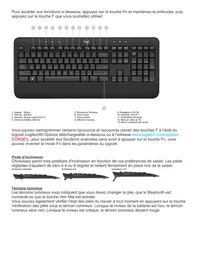
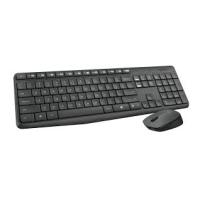
Marque : LOGITECH
Modèle : MRK270FR
Catégorie : Clavier et souris sans fil