
MK235 - Clavier et souris sans fil LOGITECH - Notice d'utilisation et mode d'emploi gratuit
Retrouvez gratuitement la notice de l'appareil MK235 LOGITECH au format PDF.
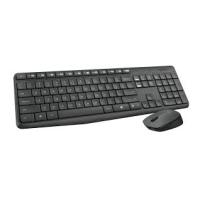

| Type de produit | Clavier et souris sans fil |
| Marque | Logitech |
| Modèle | MK235 |
| Dimensions du clavier | Environ 430 x 130 x 20 mm |
| Dimensions de la souris | Environ 100 x 60 x 30 mm |
| Poids du clavier | Environ 400 g (avec piles) |
| Poids de la souris | Environ 80 g (avec pile) |
| Alimentation du clavier | 2 piles AAA (non incluses) |
| Alimentation de la souris | 1 pile AA (non incluse) |
| Technologie sans fil | Connexion 2,4 GHz avec nano récepteur USB |
| Portée sans fil | Jusqu'à 10 mètres |
| Fonctions principales du clavier | Raccourcis Internet, email, recherche, calculatrice, lecteur musique, contrôle volume, verrouillage défilement, pause/attn, menu |
| Fonctions principales de la souris | Boutons gauche et droit, molette de défilement (appui = bouton central), commutateur marche/arrêt |
| Compatibilité | Windows, Mac, Linux, Chrome OS |
| Entretien et nettoyage | Utiliser un chiffon doux et sec. Ne pas utiliser de liquides ni d'abrasifs. |
| Sécurité | Ne pas exposer à l'humidité ni aux températures extrêmes. Ne pas ouvrir ou tenter de réparer. |
| Pièces détachées et réparabilité | Piles et nano récepteur USB remplaçables. Utilitaire de reconnexion disponible sur logitech.com/connectutility |
| Informations générales | Piles fournies non incluses. Récepteur USB stocké dans la souris. |
FOIRE AUX QUESTIONS - MK235 LOGITECH
Questions des utilisateurs sur MK235 LOGITECH
0 question sur cet appareil. Repondez a celles que vous connaissez ou posez la votre.
Poser une nouvelle question sur cet appareil
Téléchargez la notice de votre Clavier et souris sans fil au format PDF gratuitement ! Retrouvez votre notice MK235 - LOGITECH et reprennez votre appareil électronique en main. Sur cette page sont publiés tous les documents nécessaires à l'utilisation de votre appareil MK235 de la marque LOGITECH.
MODE D'EMPLOI MK235 LOGITECH
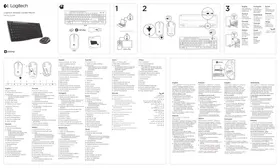
Fonctionnalités du clavier
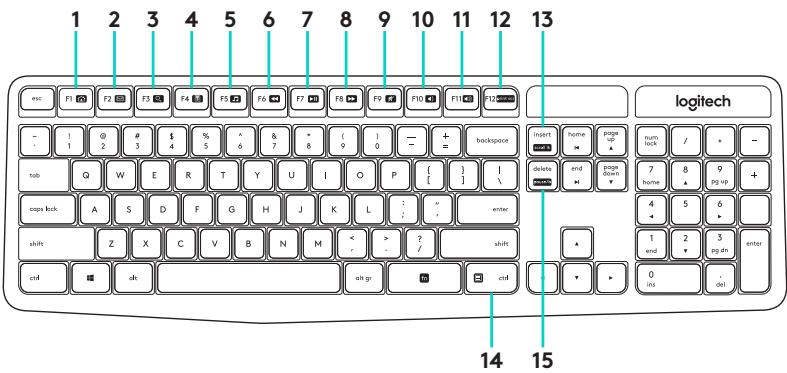
Raccourcis clavier
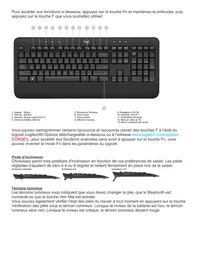
Accédez aux fonctions ci-dessous en appuyant sur Fn et la touche de raccourci respective :
- Internet
- Adresse électronique
- Recherche
- Calculatrice
- Lecteur de musique
- Arrière
- Lecture/Pause
- Suivant
- Muet
- Volume -
- Volume +
- Impression d'écran
- Verrouillage du défilement
- Pause/Attn
- Menu
Fonctions de la souris
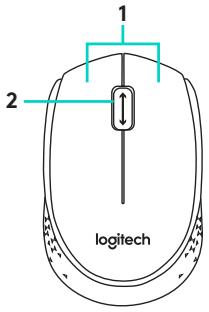
- Boutons gauche et droit de la souris
- Roulette de défilement. Appuyez sur la roulette pour l'utiliser comme bouton central (la fonction varie suivant l'application logicielle).
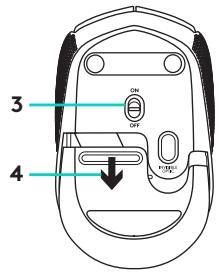
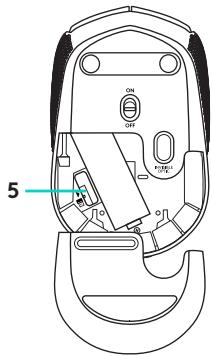
- Commutateur Marche/Arrêt
- Bouton d'ouverture du compartiment des piles
- Compartiment de stockage du nano récepteur USB
Aide à la configuration : le clavier et la souris ne fonctionnent pas
- Vérifiez l'orientation des piles dans le clavier et la souris ou remplacez-les. Le récepteur USB est-il correctement branché sur un port USB de l'ordinateur ? Essayez de brancher le récepteur USB dans un port USB plus proche du clavier et de la souris.
- Si le récepteur USB est branché dans un hub USB, branchez-le directement sur l'ordinateur.
- Retirez tout objet métallique situé entre le récepteur et l'ensemble clavier/souris et susceptible de causer des interférences à la réception du signal. Essayez d'utiliser la souris sur une surface différente. Redémarrez l'ordinateur.
- Si ces suggestions ne fonctionnent pas, téléchargez l'utilitaire de reconnexion à l'adresse suivante : www.logitech.com/connectutility.
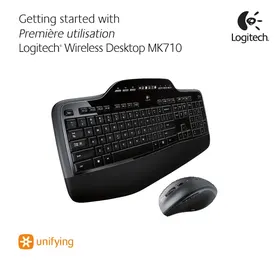
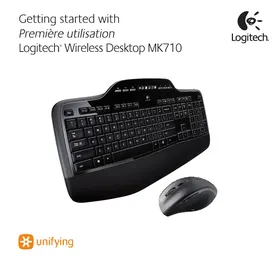
Marque : LOGITECH
Modèle : MK235
Catégorie : Clavier et souris sans fil