
WIRELESS DESKTOP MK270 - Teclado e rato sem fio LOGITECH - Manual de utilização gratuito
Encontre gratuitamente o manual do aparelho WIRELESS DESKTOP MK270 LOGITECH em formato PDF.
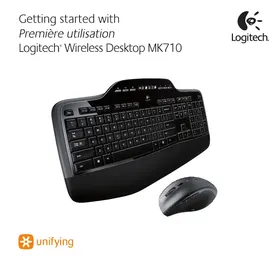



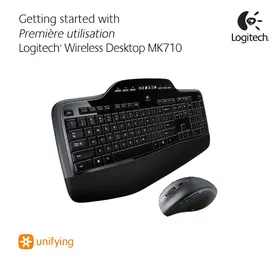
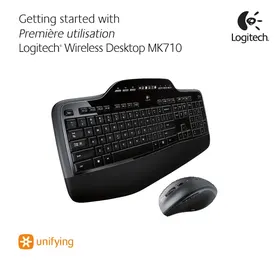
| Tipo de produto | Conjunto de teclado e mouse sem fio |
| Marca | Logitech |
| Modelo | Wireless Desktop MK270 |
| Dimensões do teclado (aprox.) | 440 × 140 × 20 mm |
| Dimensões do mouse (aprox.) | 100 × 60 × 35 mm |
| Peso do teclado (com pilhas) | aproximadamente 500 g |
| Peso do mouse (com pilhas) | aproximadamente 80 g |
| Alimentação do teclado | 2 pilhas AA |
| Alimentação do mouse | 1 ou 2 pilhas AA (funciona com uma só para aliviar o peso) |
| Autonomia das pilhas | até 3 anos (dependendo do uso) |
| Conectividade | Sem fio 2,4 GHz com receptor Logitech Unifying |
| Alcance sem fio | até 10 m |
| Teclas de função | 12 teclas F com funções multimídia e produtividade (requer software SetPoint para personalização) |
| Funções do mouse | Roda de rolagem (zoom, rolagem horizontal), botões Avançar/Voltar, botão de mudança de aplicativo |
| Software de personalização | Logitech SetPoint (Windows) |
| Manutenção e limpeza | Limpe com um pano macio e seco. Não use produtos químicos. |
| Segurança | Não exponha à água ou umidade elevada. |
| Peças de reposição e reparabilidade | Pilhas padrão disponíveis no comércio. Receptor Unifying substituível. |
| Garantia | Consulte o site da Logitech para as condições. |
Perguntas frequentes - WIRELESS DESKTOP MK270 LOGITECH
Perguntas dos utilizadores sobre WIRELESS DESKTOP MK270 LOGITECH
0 pergunta sobre este aparelho. Responda às que conhece ou faça a sua.
Faça uma nova pergunta sobre este aparelho
Baixe as instruções para o seu Teclado e rato sem fio em formato PDF gratuitamente! Encontre o seu manual WIRELESS DESKTOP MK270 - LOGITECH e retome o controlo do seu dispositivo eletrónico. Nesta página estão publicados todos os documentos necessários para a utilização do seu dispositivo. WIRELESS DESKTOP MK270 da marca LOGITECH.
MANUAL DE UTILIZADOR WIRELESS DESKTOP MK270 LOGITECH
O teclado e o mouse estão prontos para serem usados. Instale o Logitech® SetPoint™ Software para fazer o seguinte:
- Ativar algumas teclas F e personalizar até 14 teclas no teclado
- Ativar o ícone de sem som no LCD
- Ativar a roda de inclinação e personalizar até 6 botões no mouse
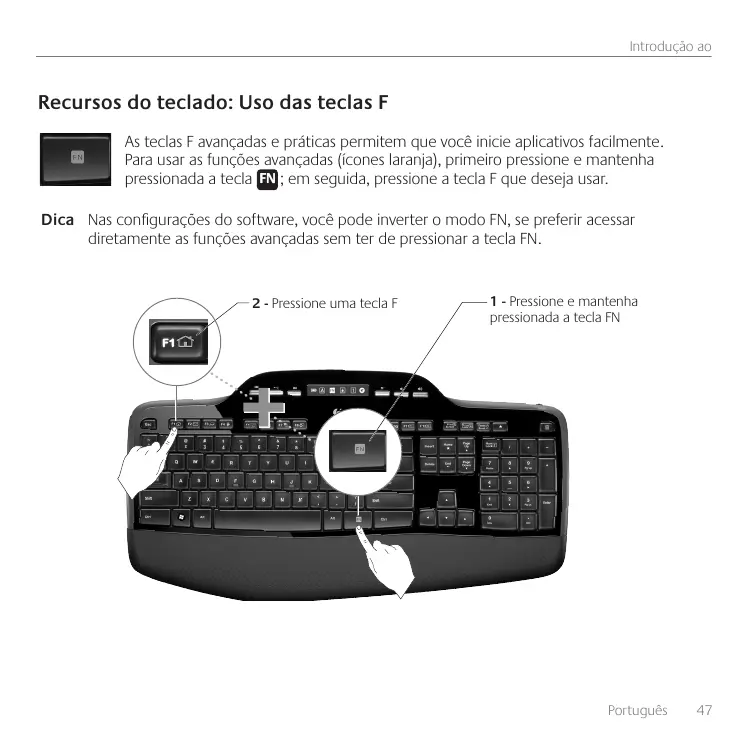
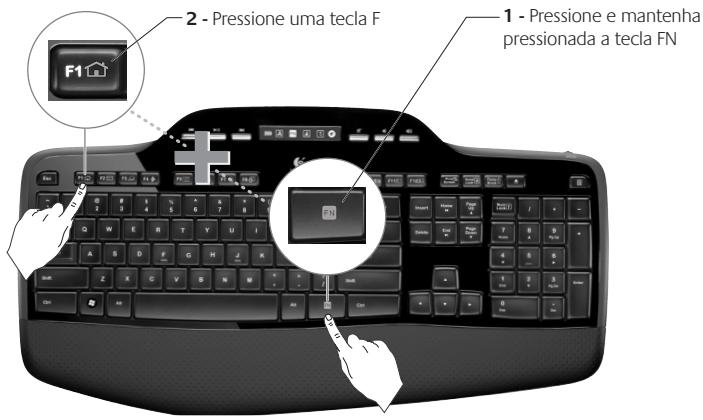
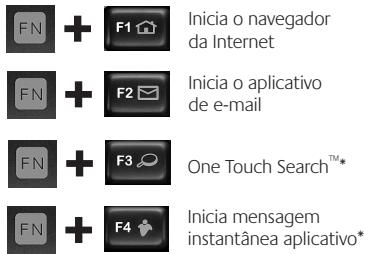
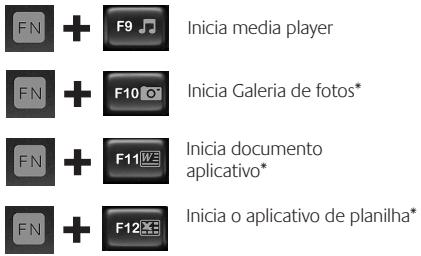
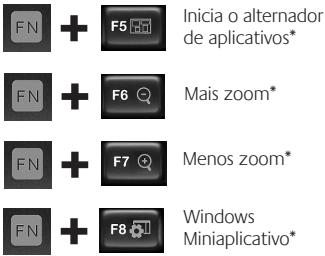
As teclas F avançadas e práticas permitem que você inicie aplicativos facilmente. Para usar as funções avançadas (ícones laranja), primeiro pressione e mantenha pressionada a tecla FN; em seguida, pressione a tecla F que deseja usar.
Dica: Nas configurações do software, você pode inverter o modo FN, se preferir acessar diretamente as funções avançadas sem ter de pressionar a tecla FN.
Recursos do teclado: teclas F e mais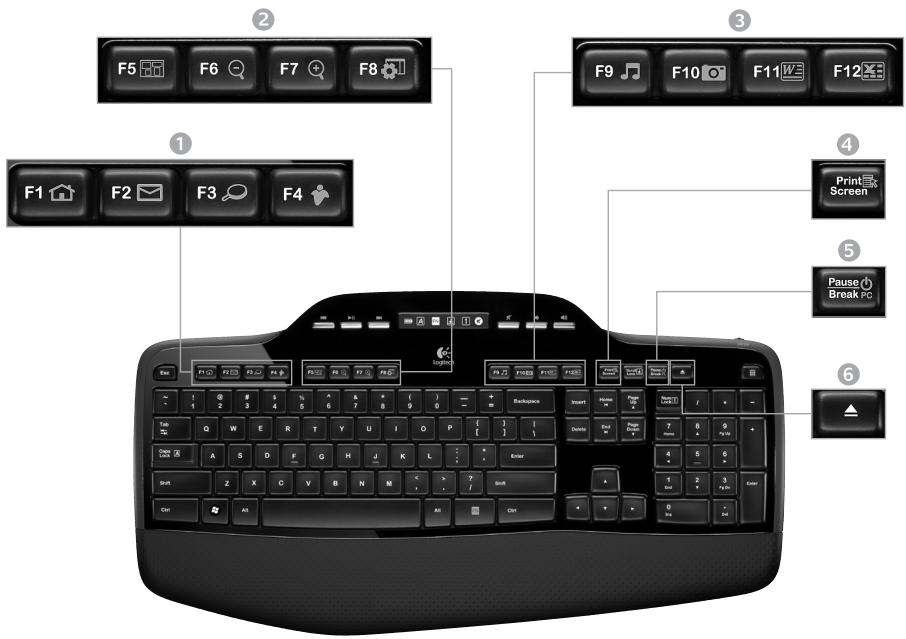
1. Zona da Internet
3. Zona de produtividade
2. Zona de conveniência
4. Menu de contexto

5. Modo de suspensão do PC

6. Botão de ejeção*

7. Navegação de multimídia

Voltar/faixa anterior

Reproduzir/pausa

Avançar/próxima faixa
8. Status do ícone do painel LCD

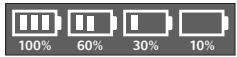
Verificação do estado das pilhas (para obter mais informações, consulte Gerenciamento de pilhas)

Caps Lock ativada

FN ativada

Scroll Lock ativada

Num Lock ativada

Sem som ativada*
* É necessária a instalação do software Logitech® SetPoint™.
9. Controle de volume

Mudo

Diminuir volume

Aumentar volume
10. Comutador para desativar/ativar o teclado

Roda de rolagem de precisão MicroGear.
Incline a roda para efetuar rolagem lado a lado (horizontal) em planilhas ou documentos largos. A roda de rolagem também atua como um botão central. Pressione para usar e pressione novamente para liberar.
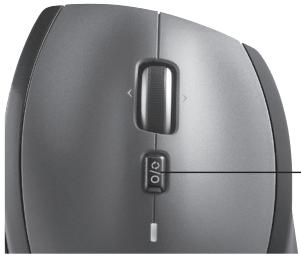
Alternância de rolagem
Com o comutador, alterne entre a rolagem de precisão (clique-a-clique) e a rolagem hiperveloz.
Rolagem precisa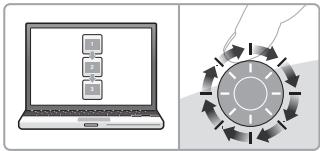
Use o modo clique-a-clique para navegar listas ou slides.
Rolagem hiperveloz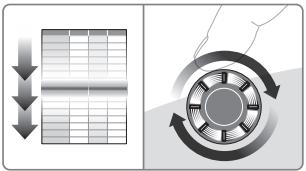
A roda gira livremente, permitindo que você percorra rapidamente documentos longos e páginas da Web.
Mais recursos do mouse
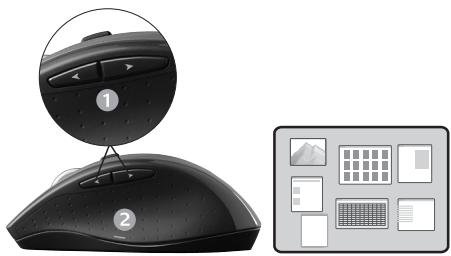
- Botões de voltar e avançar* – Pressione para percorrer páginas da Web.
- Alternância de aplicativos* – Pressione a parte de borracha para alternar entre aplicativos.
- Luz indicadora de pilhas – A luz vermelha se acende quando restam duas semanas para a pilha se esgotar.
- Botão de ligar/desligar – Deslize para ligar e desligar o mouse.
- Livramento da porta do compartimento de pilhas – Pressione onde está indicado e deslize para abrir a porta do mouse. Reduza o peso instalando uma única pilha.
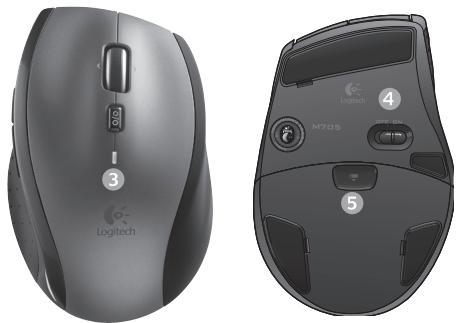
6. Espaço de armazenamento do receptor dentro do mouse
* O alternador de aplicativos e a rolagem horizontal requerem software da Logitech. Dependendo do sistema operacional, os botões de voltar, avançar e do meio também podem requerer software da Logitech.
Personalizar o teclado e o mouse
- Clique duas vezes no ícone Configurações do mouse e do teclado do Windows® para fazer alterações.

na área de trabalho
- Para personalizar o teclado, clique na guia Meu teclado. Para o mouse, clique na guia Meu mouse.
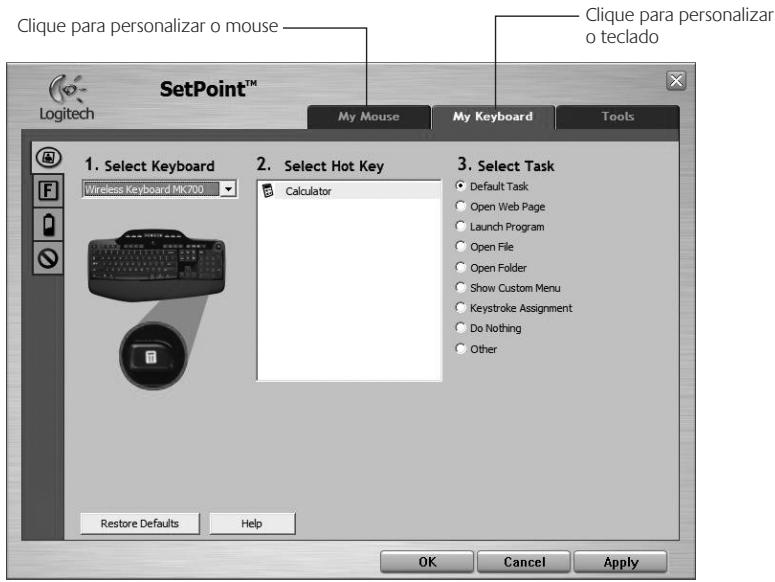
- Para o teclado ou o mouse, uma série de guias é mostrada à esquerda.
- Escolha uma guia, como Configurações de tecla F do teclado. É exibida uma imagem do teclado, mostrando as teclas F (lista 2) às quais tarefas podem ser atribuídas (lista 3).
- Na lista 2. Seleccionar tecla F, realce a tecla F à qual uma tarefa será reatribuída.
- Na lista 3. Seleccionar tarefa, realce a nova tarefa.
- Quando concluir, clique em OK para salvar as novas atribuições de tecla F.
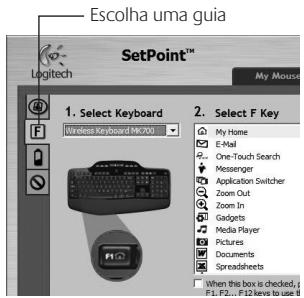
Guia Configurações das teclas F do teclado
Gerenciamento de pilhas
As pilhas do teclado e do mouse duram até três anos.*
Modo de dormir das pilhas
Sabia que o teclado e o mouse entram no estado de suspensão quando não são usados durante alguns minutos? Este recurso ajuda você a limitar o uso das pilhas e elimina a necessidade de ligar e desligar os dispositivos. O teclado e o mouse voltam a funcionar imediatamente quando começam a ser usados novamente.
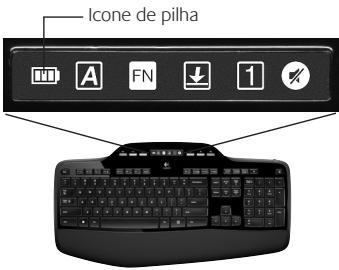
Como verificar o nível das pilhas do teclado
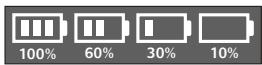
O ícone de pilha no LCD do teclado mostra o nível atual das pilhas do teclado. À medida que o nível diminui, o ícone de pilha mostra a quantidade de energia restante, como mostrado na imagem à direita.
Como verificar o nível das pilhas do mouse
Opção 1: Desligue o mouse e ligue-o novamente usando o botão de ligar/desligar na parte inferior do mouse. Se a luz verde do LED na parte superior do mouse ficar acesa por 10 segundos, as pilhas estão boas. Se a luz vermelha do LED piscar, o nível das pilhas caiu para 10% e haverá apenas alguns dias de energia restante.
Opção 2: Inicie o software SetPoint e clique na guia Pilha do mouse para ver o nível atual das pilhas do mouse.
Parte inferior do mouse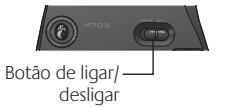
Parte superior do mouse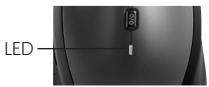
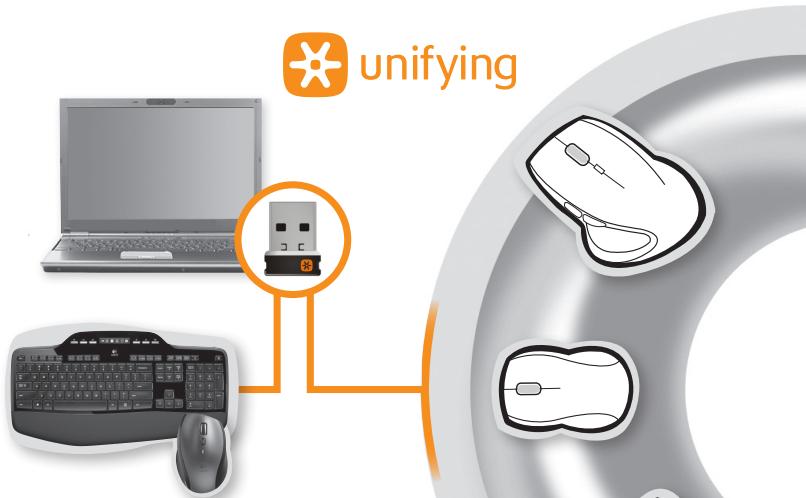
Conecte-o. Esqueça-o. Adicione a ele.
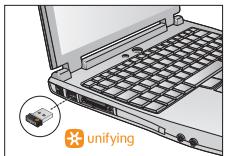
Você possui um receptor Logitech® Unifying.
Agora adicione um teclado ou um mouse sem fio compatível que use o mesmo receptor. É fácil.
Basta iniciar o software Logitech® Unifying* e seguir as instruções na tela. Para obter mais informações e fazer o download do software, visite
Solução de problemas
O teclado e o mouse não funcionam
√ Verifique a conexão USB. Além disso, experimente trocar de porta USB. √ Mover para mais perto? Tente mover o teclado para mais perto do receptor Unifying ou conecte o receptor Unifying ao cabo extensor do receptor para aproximá-lo mais do teclado.
√ Verifique a colocação das pilhas. Confira também a energia das pilhas da introdução a cada dispositivo. (Para obter mais informações, consulte Gerenciamento de pilhas.)
Na parte inferior do mouse, mova o botão de ligar/desligar para a direita para ligar o mouse. A luz verde do LED de pilha na parte superior do mouse deve acender-se por 10 segundos. (Para obter mais informações, consulte Gerenciamento de pilhas.)
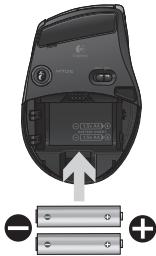
Parte inferior do mouse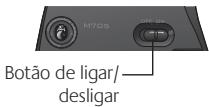
Solução de problemas
√ Está experimentando movimentos lentos ou aleatórios do cursor? Experimente o mouse em uma superfície diferente (por exemplo, superfícies escuras podem afetar o movimento do cursor na tela do computador). √ O teclado está ligado? Deslize o comutador de ligar/desligar o teclado para a posição ligado, como mostrado na imagem abaixo. Os ícones de status do teclado devem se acender.
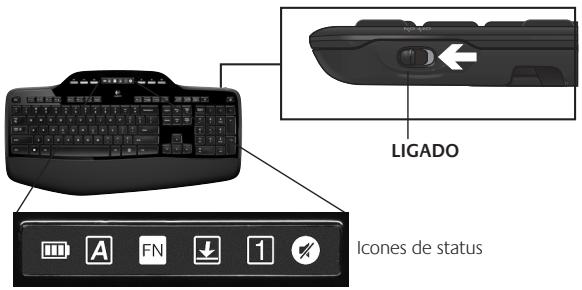
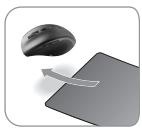
Restabeleça a conexão. Use o software Unifying para redefinir a conexão entre o teclado ou o mouse e o receptor Unifying. Para obter mais informações, consulte a seção Unifying neste guia (p. 57).
Para obter ajuda adicional, consulte os números de telefone do atendimento ao cliente na página 60. Visite também www.logitech.com/comfort para obter mais informações sobre uso de produtos e ergonomia.
- ZONA DA INTERNET
- ZONA DE PRODUTIVIDADE
- ZONA DE CONVENIÊNCIA
- MENU DE CONTEXTO
- MODO DE SUSPENSÃO DO PC
- BOTÃO DE EJEÇÃO
- NAVEGAÇÃO DE MULTIMÍDIA
- STATUS DO ÍCONE DO PAINEL LCD
- CONTROLE DE VOLUME
- COMUTADOR PARA DESATIVAR/ATIVAR O TECLADO
- RODA DE ROLAGEM DE PRECISÃO MICROGEAR
- ALTERNÂNCIA DE ROLAGEM
- MAIS RECURSOS DO MOUSE
- ESPAÇO DE ARMAZENAMENTO DO RECEPTOR DENTRO DO MOUSE
- PERSONALIZAR O TECLADO E O MOUSE
- GERENCIAMENTO DE PILHAS
- MODO DE DORMIR DAS PILHAS
- COMO VERIFICAR O NÍVEL DAS PILHAS DO TECLADO
- COMO VERIFICAR O NÍVEL DAS PILHAS DO MOUSE
- CONECTE-O. ESQUEÇA-O. ADICIONE A ELE
- SOLUÇÃO DE PROBLEMAS
- O TECLADO E O MOUSE NÃO FUNCIONAM
Marca : LOGITECH
Modelo : WIRELESS DESKTOP MK270
Categoria : Teclado e rato sem fio