
WIRELESS DESKTOP MK710 - Teclado e rato sem fio LOGITECH - Manual de utilização gratuito
Encontre gratuitamente o manual do aparelho WIRELESS DESKTOP MK710 LOGITECH em formato PDF.
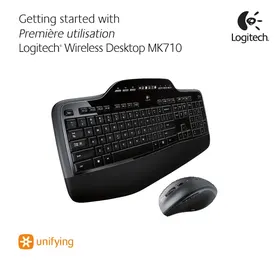



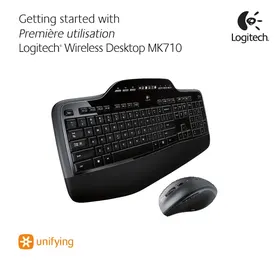
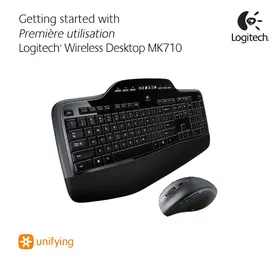
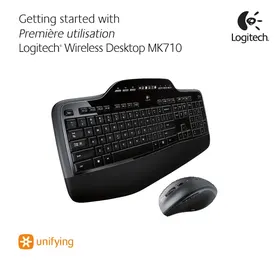
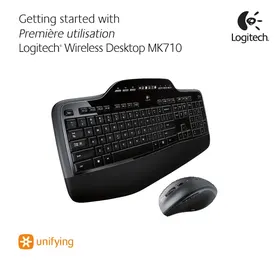
| Tipo de produto | Conjunto de teclado e rato sem fios |
| Marca | Logitech |
| Modelo | Wireless Desktop MK710 |
| Conectividade | Sem fios 2,4 GHz através do recetor Logitech Unifying |
| Alcance sem fios | Até 10 metros |
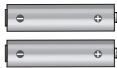
| Alimentação do teclado | 2 pilhas AA (não incluídas) |
| Autonomia do teclado | Até 3 anos |
| Alimentação do rato | 1 pilha AA |
| Autonomia do rato | Até 3 anos |
| Recetor | Logitech Unifying, armazenamento integrado no rato |
| Ecrã LCD do teclado | Sim, mostra nível das pilhas, bloqueio de maiúsculas, etc. |
| Teclas programáveis | Sim, através do software Logitech SetPoint |
| Roda do rato | Multidirecional: deslocamento passo a passo e ultra-rápido, zoom |
| Botões do rato | 6 botões: esquerdo, direito, roda, anterior, seguinte, mudança de aplicação |
| Compatibilidade | Windows (software SetPoint) |
| Software fornecido | Logitech SetPoint, Logitech Unifying |
| Funções do teclado | Teclas F multimédia, zoom, navegação, volume, suspensão |
| Gestão de energia | Modo de suspensão automático, indicador de pilhas fracas no rato (LED vermelho) |
Perguntas frequentes - WIRELESS DESKTOP MK710 LOGITECH
Perguntas dos utilizadores sobre WIRELESS DESKTOP MK710 LOGITECH
0 pergunta sobre este aparelho. Responda às que conhece ou faça a sua.
Faça uma nova pergunta sobre este aparelho
Baixe as instruções para o seu Teclado e rato sem fio em formato PDF gratuitamente! Encontre o seu manual WIRELESS DESKTOP MK710 - LOGITECH e retome o controlo do seu dispositivo eletrónico. Nesta página estão publicados todos os documentos necessários para a utilização do seu dispositivo. WIRELESS DESKTOP MK710 da marca LOGITECH.
MANUAL DE UTILIZADOR WIRELESS DESKTOP MK710 LOGITECH
Português Programa de instalação, 3 Recursos e solução de problemas, 47
www.logitech.com/support, 60

MK700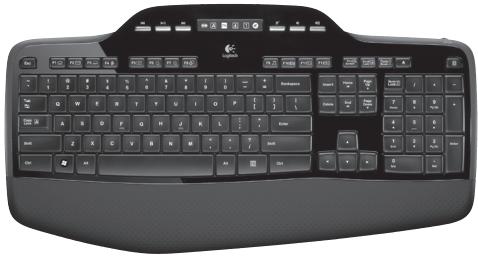
M705



1
2
Espanhol
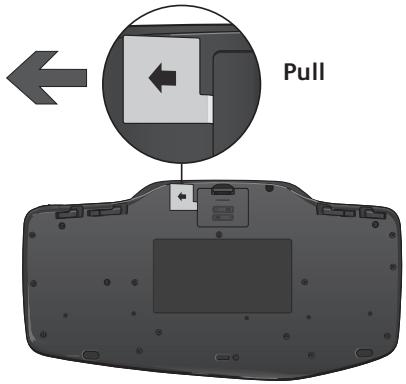
TIRAR
Francês
TIRAR
Português
PUXAR
3
B
C

Inglês
O teclado e o mouse estão prontos para serem usados. Instale o Logitech SetPoint Software para fazer o seguinte:
- Ativar algumas teclas F e personalizar até 14 teclas no teclado
- Ativar o ícone de sem som no LCD
- Ativar a roda de inclinação e personalizar até 6 botões no mouse
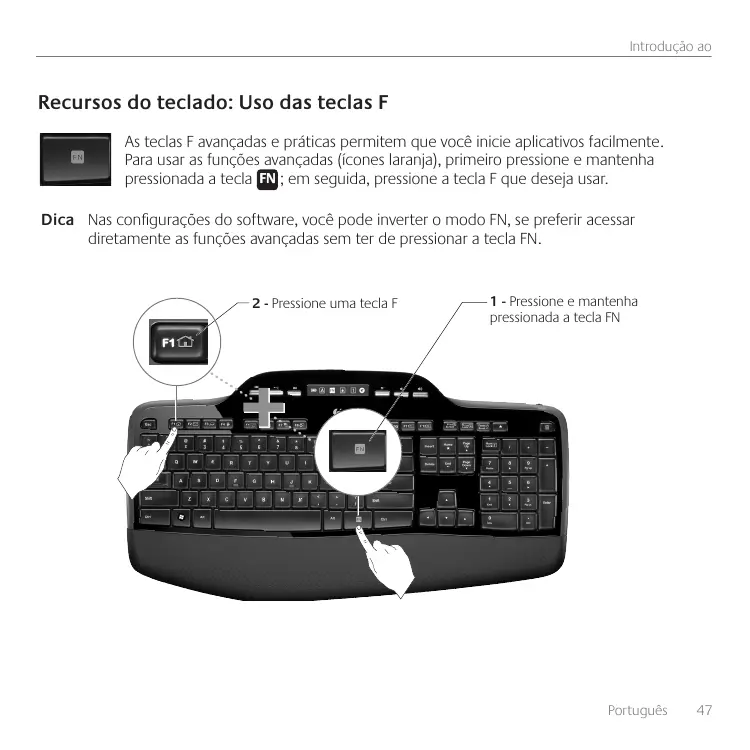
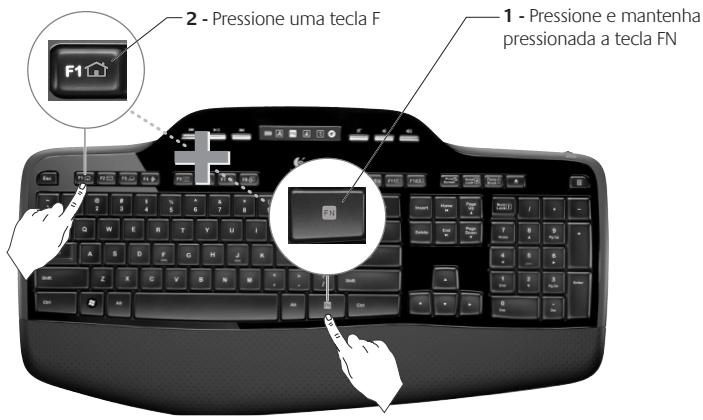
As teclas F avançadas e práticas permitem que você inicie aplicativos facilmente. Para usar as funções avançadas (ícones laranja), primeiro pressione e mantenha pressionada a tecla FN; em seguida, pressione a tecla F que deseja usar.
Dica: Nas configurações do software, você pode inverter o modo FN, se preferir acessar diretamente as funções avançadas sem ter de pressionar a tecla FN.
Recursos do teclado: teclas F e mais
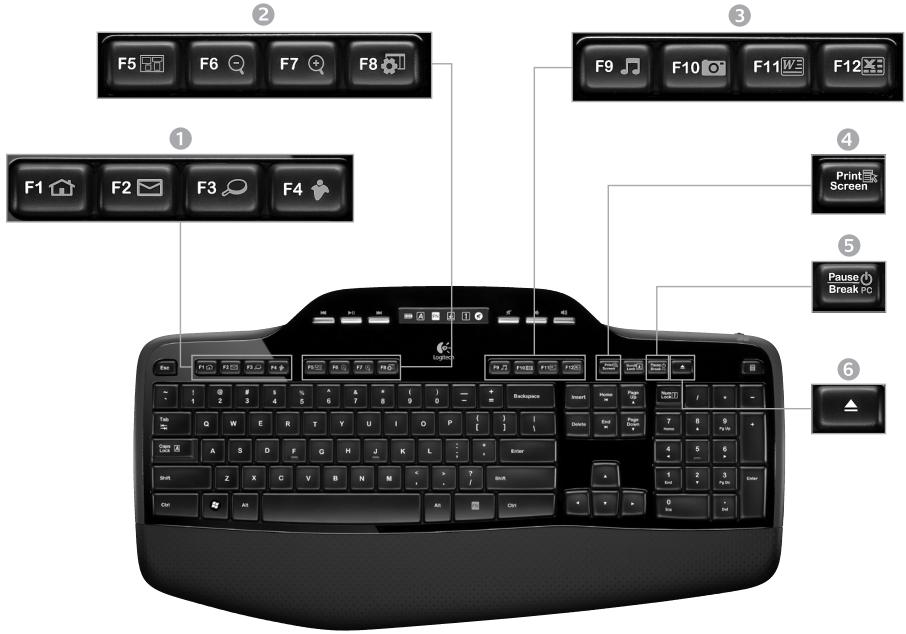
1. Zona da Internet
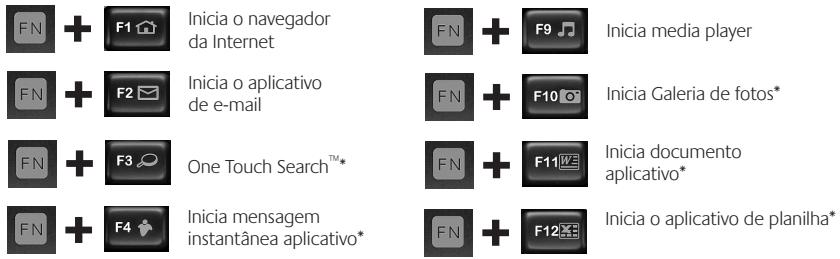
2. Zona de conveniência
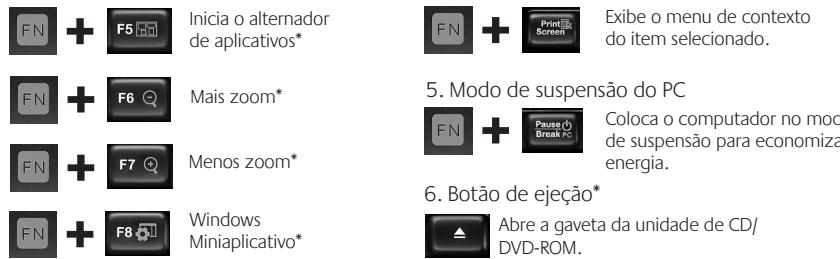
- É necessária a instalação do software Logitech® SetPoint™.
7. Navegação de multimídia

Voltar/faixa anterior

Reproduzir/pausa

Avançar/próxima faixa
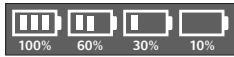
8. Status do ícone do painel LCD

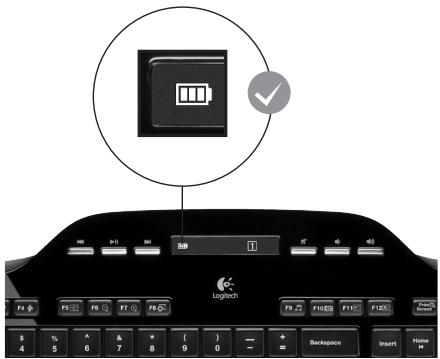
Verificação do estado das pilhas (para obter mais informações, consulte Gerenciamento de pilhas)

Caps Lock ativada

FN ativada

Scroll Lock ativada

Num Lock ativada

Sem som ativada*
- É necessária a instalação do software Logitech® SetPoint™.
9. Controle de volume

Mudo

Menos volume

Mais volume
10. Comutador para desativar/ativar o teclado

Alternância de rolagem
Com o comutador, alterne entre a rolagem de precisão (clique-a-clique) e a rolagem hiperveloz.
Rolagem precisa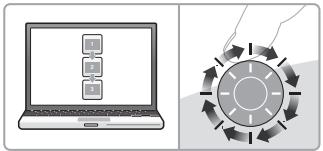
Use o modo clique-a-clique para navegar listas ou slides.
Rolagem hiperveloz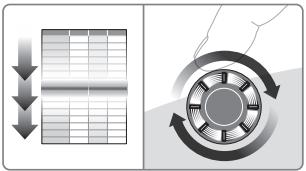
A roda gira livremente, permitindo que você percorra rapidamente documentos longos e páginas da Web.
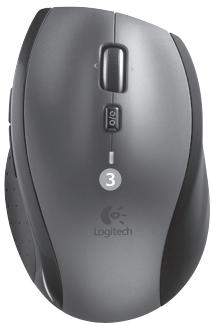
Mais recursos do mouse
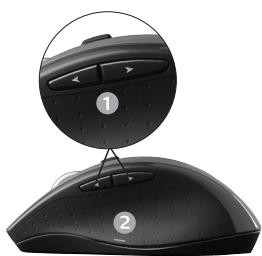
- Botões de voltar e avançar* - Pressione para percorrer páginas da Web.
- Alternância de aplicativos* - Pressione a parte de borracha para alternar entre aplicativos.
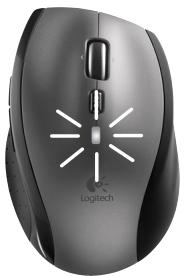
- Luz indicadora de pilhas - A luz vermelha se acende quando restam duas semanas para a pilha se esgotar.
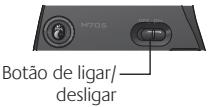
- Botão de ligar/desligar - Deslize para ligar e desligar o mouse.
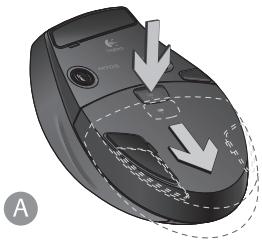
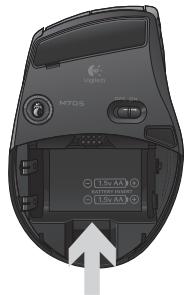
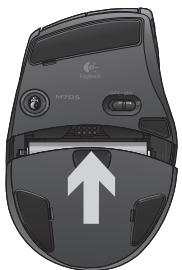
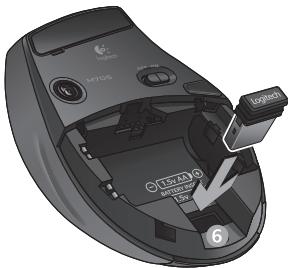
- Abertura da porta do compartimento de pilhas - Pressione onde está indicado e deslize para abrir a porta do mouse. Reduza o peso instalando apenas uma pilha.
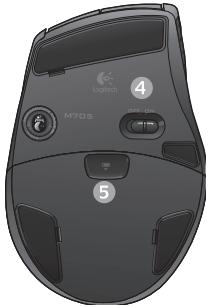
6. Estado de armazenamento do receptor dentro do mouse
- O alternador de aplicativos e a rolagem horizontal requerem software da Logitech. Dependendo do sistema operacional, os botões de voltar, avançar e outros podem requerer software da Logitech.
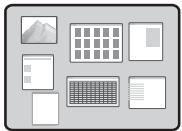
Personalizar o teclado e o mouse
- Clique no ícone Configurações do mouse e do teclado do Windows para fazer alterações.
- Para personalizar o teclado, clique na guia Meu teclado. Para o mouse, clique na guia Meu mouse, na área de trabalho.

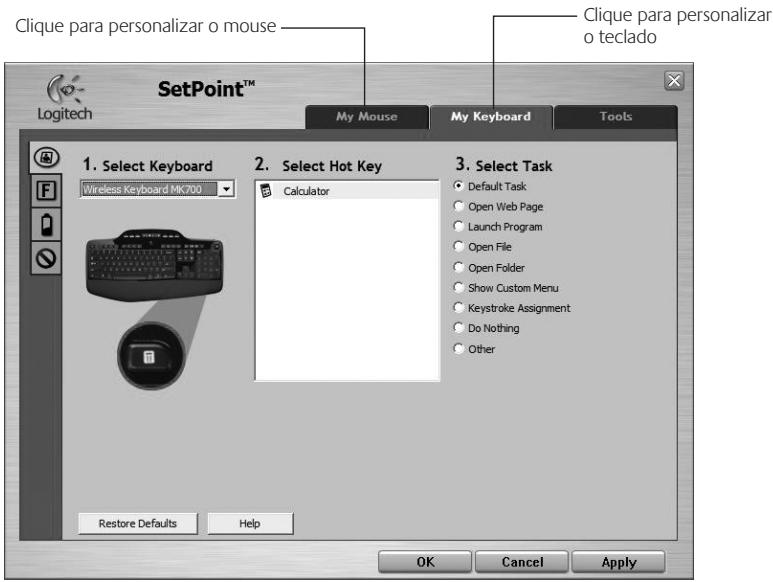
- Para o teclado ou o mouse, uma série de guias é muito boa à esquerda.
- Escolha uma guia, como Configurações de tecla F do teclado. É exibida uma imagem do teclado, mostrando as teclas F (lado 2) às quais tarefas podem ser atribuídas (lado 3).
- Na lista 2. SELECIONAR tecla F, realce a tecla F à qual uma tarefa será atribuída.
- Na lista 3. SELECIONAR tarefa, realce a nova tarefa.
- Quando concluir, clique em OK para salvar as novas atribuições de tecla F.
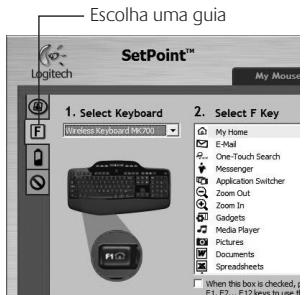
Guia Configurações das teclas F do teclado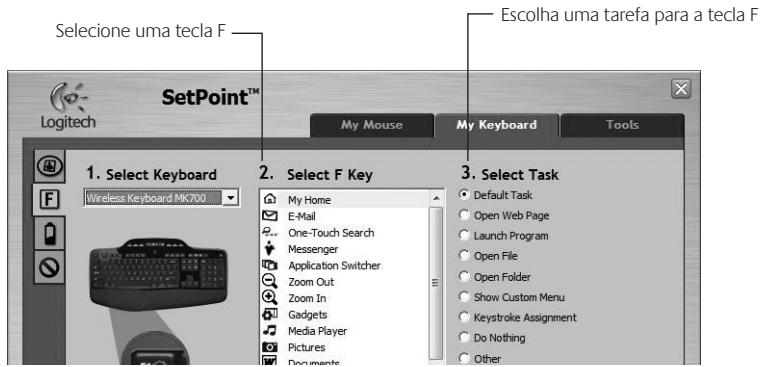
As pilhas do teclado e do mouse duram até três anos.*
Modo de dormir das pilhas
Sabia que o teclado e o mouse entram no estado de suspensão quando não são usados durante alguns minutos? Este recurso ajuda você a limitar o uso das pilhas e elimina a necessidade de ligar e desligar os dispositivos. O teclado e o mouse voltam a funcionar imediatamente quando começam a ser usados novamente.
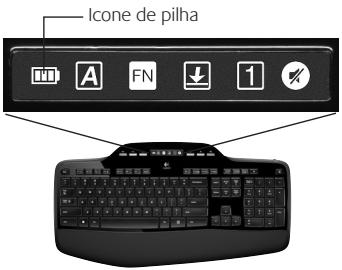
Como verificar o nível das pilhas do teclado
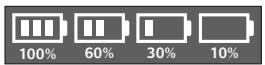
O ícone de pilha no LCD do teclado mostra o nível atual das pilhas do teclado. À medida que o nível diminui, o ícone de pilha mostra a quantidade de energia restante, como mostrado na imagem à direita.
Como verificar o nível das pilhas do mouse
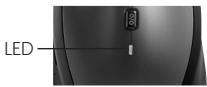
Opção 1: Desligue o mouse e ligue-o novamente usando o botão de ligar/desligar na parte inferior do mouse. Se a luz verde do LED na parte superior do mouse ficar acesa por 10 segundos, as pilhas estão boas. Se a luz vermelha do LED piscar, o nível das pilhas caiu para 10% e haverá apenas alguns dias de energia restante.
Opção 2: Inicie o software SetPoint e clique na guia Pilha do mouse para ver o nível atual das pilhas do mouse.
Parte inferior do mouse
Parte superior do mouse
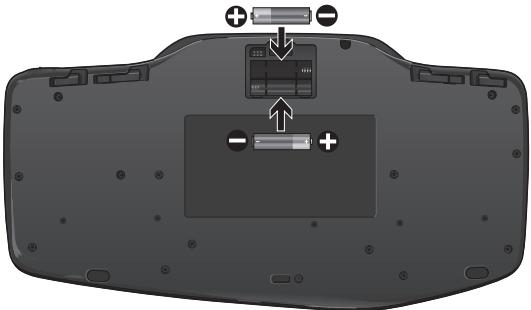
- A duração de uma pilha depende do uso e das condições de computação. O uso prolongado em geral resulta em uma vida útil mais curta.
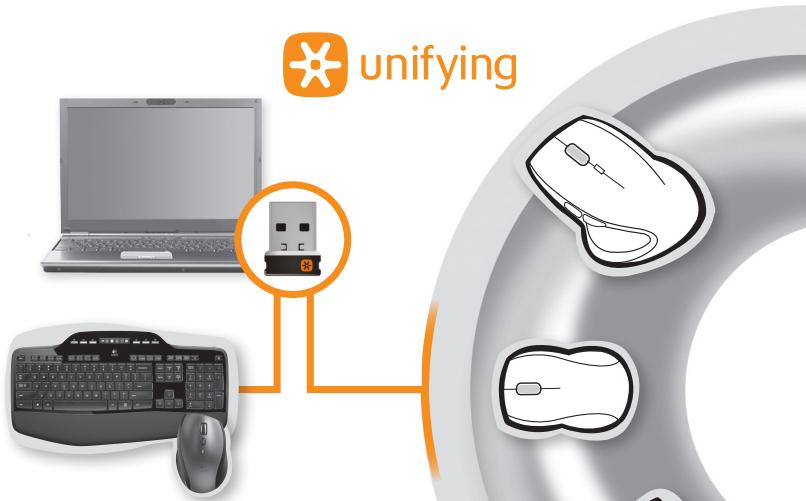
Conecte-o. Esqueça-o. Adicione a ele.
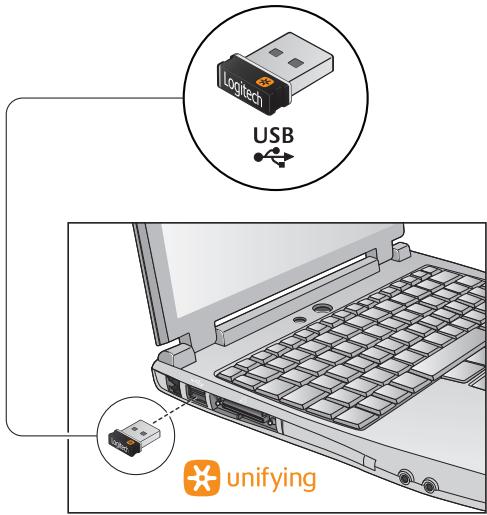
Você possui um receptor Logitech® Unifying. Agora adicione um teclado ou um mouse sem fio compatível que use o mesmo receptor. É fácil. Basta iniciar o software Logitech® Unifying* e seguir as instruções na janela. Para obter mais informações e fazer o download do software, visite www.logitech.com/unifying
*Vá para Iniciar / Todos os programas / Logitech / Unifying / Logitech Unifying Software
Solução de problemas
O teclado e o mouse não funcionam
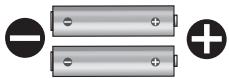
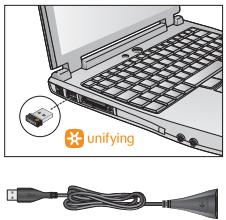
Verifique a conexão USB. Além disso, experimente trocar de porta USB. Mover para mais perto? Tente mover o teclado para mais perto do receptor Unifying ou conecte o receptor Unifying ao cabo extensor do receptor para aproximá-lo mais do teclado. Verifique a colocação das pilhas. Confira também a energia das pilhas da introdução a cada dispositivo. (Para obter mais informações, consulte Gerenciamento de pilhas.)
Na parte inferior do mouse, mova o botão de ligar/desligar para a direita para ligar o mouse. A luz verde do LED de pilha na parte superior do mouse deve acender-se por 10 segundos. (Para obter mais informações, consulte Gerenciamento de pilhas.)
Parte inferior do mouse Botão de ligar/desligar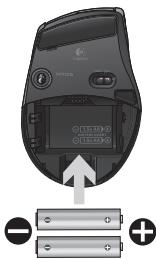
Solução de problemas
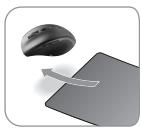
Está experimentando movimentos lentos ou aleatórios do cursor? Experimente o mouse em uma superfície diferente (por exemplo, superfícies escuras podem afetar o movimento do cursor na janela do computador). O teclado está ligado? Deslize o comutador de ligar/desligar o teclado para a posição ligado, como mostrado na imagem abaixo. Os ícones de status do teclado devem se acender.
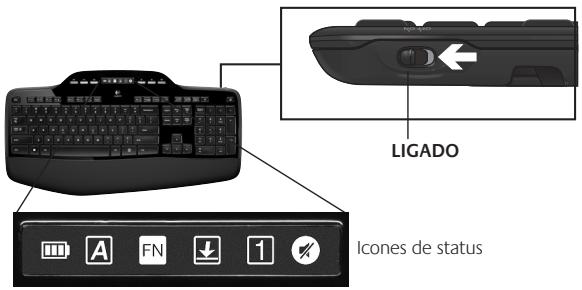
Restabeleça a conexão. Use o software Unifying para redefinir a conexão entre o teclado ou o mouse e o receptor Unifying. Para obter mais informações, consulte a seção Unifying neste guia (p. 57).
Para ter ajuda adicional, consulte os números de telefone do atendimento ao cliente na página 60. Visite também www.logitech.com/comfort para obter mais informações sobre uso de produtos e ergonomia.

- INGLÊS
- RECURSOS DO TECLADO: TECLAS F E MAIS
- ZONA DA INTERNET
- ZONA DE CONVENIÊNCIA
- NAVEGAÇÃO DE MULTIMÍDIA
- STATUS DO ÍCONE DO PAINEL LCD
- CONTROLE DE VOLUME
- COMUTADOR PARA DESATIVAR/ATIVAR O TECLADO
- ALTERNÂNCIA DE ROLAGEM
- MAIS RECURSOS DO MOUSE
- ESTADO DE ARMAZENAMENTO DO RECEPTOR DENTRO DO MOUSE
- PERSONALIZAR O TECLADO E O MOUSE
- MODO DE DORMIR DAS PILHAS
- COMO VERIFICAR O NÍVEL DAS PILHAS DO TECLADO
- COMO VERIFICAR O NÍVEL DAS PILHAS DO MOUSE
- CONECTE-O. ESQUEÇA-O. ADICIONE A ELE
- SOLUÇÃO DE PROBLEMAS
- O TECLADO E O MOUSE NÃO FUNCIONAM
Marca : LOGITECH
Modelo : WIRELESS DESKTOP MK710
Categoria : Teclado e rato sem fio