
KL-C500 - Étiqueteuse CASIO - Notice d'utilisation et mode d'emploi gratuit
Retrouvez gratuitement la notice de l'appareil KL-C500 CASIO au format PDF.


| Type de produit | Étiqueteuse thermique |
| Marque | CASIO |
| Modèle | KL-C500 |
| Largeurs de bande supportées | 6 mm, 9 mm, 12 mm, 18 mm, 24 mm, 36 mm, 46 mm |
| Types de bande | Monochrome et couleur (par thermosublimation) |
| Polices de caractères | 10 polices (Sans-serif, Old face, Courier, Logo Style, Sans-serif rounded, Roman, Rich stroke, Stencil, Bold script, Black letter) |
| Styles de caractères | 10 styles (normal, gras, contour, ombre, relief, italique, italique-gras, italique-contour, italique-ombre, italique-relief) |
| Effets de texte | Ombre, soulignement, encadrement |
| Cadres | 65 types |
| Impression codes barres | Oui (EAN-13, EAN-8, UPC-A, UPC-E, ITF, CODE39, CODABAR) |
| Mémoire de texte | 511 caractères max par étiquette, 4000 caractères en stockage |
| Impression agrandie | Jusqu'à 180 mm de hauteur (avec 4 bandes de 46 mm) |
| Écran | LCD 144 x 64 pixels, 4 lignes x 18 colonnes |
| Alimentation | Secteur (cordon fourni), pile de sauvegarde interne |
| Dimensions (H x L x P) | 101 x 225 x 262 mm |
| Poids | Environ 1600 g |
| Connexion PC | Oui, via câble PC Link (fourni) et logiciel |
| Coupe-bande | Automatique et manuel |
| Vitesse d'impression | Environ 6,25 mm/s |
| Nettoyage | Tête d'impression et cylindre avec coton-tige imbibé d'alcool |
| Sécurité | Arrêt automatique après 30 min, précautions électriques et thermiques |
| Contenu de la boîte | Cordon secteur, cartouche bande XR-18WE, câble PC Link, CD logiciel, séparateur |
FOIRE AUX QUESTIONS - KL-C500 CASIO
Questions des utilisateurs sur KL-C500 CASIO
0 question sur cet appareil. Repondez a celles que vous connaissez ou posez la votre.
Poser une nouvelle question sur cet appareil
Téléchargez la notice de votre Étiqueteuse au format PDF gratuitement ! Retrouvez votre notice KL-C500 - CASIO et reprennez votre appareil électronique en main. Sur cette page sont publiés tous les documents nécessaires à l'utilisation de votre appareil KL-C500 de la marque CASIO.
MODE D'EMPLOI KL-C500 CASIO
Précautions importantes concernant la sécurité
Veuillez noter les précautions suivantes la première fois que vous utilisez l'étiqueteuse. Conservez ces précautions et le mode d'emploi en lieu sûr pour toute référence future.
À propos des symboles de sécurité
Les symboles suivants sont utilisés dans ce manuel et indiqués sur le produit proprement dit pour signaler à l'utilisateur et à toute autre personne les risques de blessures ou de dommages matériels.

Avertissement
Ce symbole indique une chose pouvant entraîner la mort ou des blessures graves si elle est ignorée.

Attention
Ce symbole indique une chose pouvant entraîner des blessures graves ou des dommages matériels si elle est ignorée.
Exemples

Un triangle indique une chose à laquelle il faut faire attention. Ce symbole signale la possibilité d'une électrocution.

Un cercle indique une chose qu'il ne faut pas faire. Ce symbole indique quelque chose qu'il ne faut pas essayer de démonter.

Un cercle noir indique quelque chose qu'il faut faire. Ce symbole indique qu'il faut débrancher un appareil.

Avertissement
Source d'alimentation et tension

Utilisez uniquement une source d'alimentation correspondant à la tension mentionnée sur la plaque signalétique sous l'étiqueteuse. Évitez de brancher plusieurs appareils sur le même cordon prolongateur. Le branchement de l'étiqueteuse sur une mauvaise tension ou la surcharge d'une prise secteur peuvent entraîner un incendie et une électrocution.
Mauvais fonctionnement grave

L'emploi de l'appareil lorsqu'il dégage de la fumée ou une odeur étrange crée un risque d'électrocution. Éteignez immédiatement l'appareil et débranchez le cordon d'alimentation secteur de la prise murale. Faites réparer l'appareil par votre revendeur.
Cordon d'alimentation secteur

Ne jamais utiliser un cordon d'alimentation endommagé ou coupé et ne jamais le modifier, plier, tordre ni tirer dessus avec force. Ne pas poser d'objets lourds sur le cordon d'alimentation et ne pas l'exposer à la chaleur. Un cordon endommagé crée un risque d'incendie et d'électrocution.

Utilisez uniquement le cordon d'alimentation secteur spécifique pour cet appareil. L'emploi d'un autre cordon d'alimentation secteur crée un risque d'incendie et d'électrocution.

Si le cordon d'alimentation secteur devait être sérieusement endommagé (fils à nu ou coupés), consultez votre revendeur. L'emploi d'un cordon endommagé crée un risque d'incendie et d'électrocution.

- Ne jamais toucher le cordon d'alimentation secteur avec des mains mouillées. Ceci crée un risque d'électrocution.
Ne jamais essayer de démonter l'appareil

- Ne jamais essayer de modifier l'appareil ni de l'ouvrir. Ceci crée un risque d'électrocution, de brûlures ou de blessures.
Emballage

- Rangez le sac de plastique dans lequel l'appareil est livré hors de portée des enfants en bas âge. Ils pourraient s'asphyxier en le mettant sur la tête.
Ne pas faire tomber

- Si l'appareil devait être endommagé suite à une chute, éteignez-le immédiatement et débranchez le cordon d'alimentation secteur de la prise murale. Consultez votre revendeur pour une réparation éventuelle. L'emploi d'un appareil endommagé crée un risque d'incendie et d'électrocution.

Attention
Cordon d'alimentation secteur

- Ne pas laisser le cordon d'alimentation secteur près d'un appareil de chauffage ou d'une source de chaleur intense. L'isolation du cordon peut fondre et créer un risque d'incendie et d'électrocution.

Pour débrancher le cordon d'alimentation secteur, saisissez toujours la fiche. Ne tirez jamais sur le cordon proprement dit. Il pourrait être endommagé et créer un risque d'incendie et d'électrocution.

Si vous n'utilisez pas l'appareil pendant longtemps, débranchez-le de la prise murale.

Au moins une fois dans l'année, débranchez le cordon d'alimentation secteur de la prise murale pour nettoyer les broches de la prise. La poussière s'accumulant autour des broches crée un risque d'incendie.

Lorsque vous changez de place l'appareil, n'oubliez pas de le débrancher de la prise murale. Le cordon pourrait sinon être endommagé et créer ainsi un risque d'incendie et d'électrocution.

- Lorsque vous nettoyez l'appareil, n'oubliez pas de le débrancher d'abord de la prise murale.

- Lorsque vous n'utilisez plus l'appareil, éteignez-le par l'interrupteur d'alimentation et débranchez-le de la prise murale.
- Ne jamais poser l'appareil sur une table instable ou sur une étagère haute. Il pourrait tomber et blesser une personne.
Eau et matières étrangères

- Ne pas faire tomber de café, jus de fruit ou autres boissons, ni de vases sur l'appareil. Le liquide crée un risque d'incendie et d'électrocution. Si du liquide se répand sur l'appareil, éteignez celui-ci immédiatement et débranchez le cordon d'alimentation secteur de la prise murale. Consultez ensuite votre revendeur pour une réparation.

- Ne jamais laisser pénétrer d'objets métalliques ou combustibles dans les sorties de ventilation de l'appareil. Ceci crée un risque d'incendie et d'électrocution.
Température élevée

- La tête et les autres parties métalliques de l'étiqueteuse sont très chaudes lorsque vous utilisez l'étiqueteuse. Il est possible de se brûler au contact de ces parties.
Emplacement

- Évitez d'exposer l'appareil à une grande humidité et à une poussière intense. L'humidité et la poussière créent un risque d'incendie et d'électrocution.

- Évitez de laisser l'appareil sur une table de cuisine, près d'un humidificateur ou à un endroit où il serait exposé à des vapeurs et fumées grasses. Celles-ci créent un risque d'incendie et d'électrocution.

- Ne posez jamais d'objets lourds sur l'appareil. L'appareil pourrait tomber et blesser une personne.

- Ne laissez jamais l'étiqueteuse sur un tapis chauffant. Si elle était recouverte accidentellement d'une couverture, elle pourrait surchauffer et causer un incendie.
Coupe-bande automatique

- Le coupe-bande automatique fonctionne lorsque l'appareil est sous tension et pendant l'impression. Ne pas approcher les doigts de la tête d'impression et des passages de la bande à ce moment. Il est possible de se blesser avec le coupe-bande.
Mémoire

- Conservez toujours des copies manuscrites des informations stockées dans la mémoire de l'étiqueteuse. En effet, celles-ci peuvent être effacées lors d'une panne, d'une réparation ou de l'épuisement des piles.
Introduction
Félicitations pour l'achat de ce produit. Cette étiqueteuse permet d'imprimer des étiquettes autocollantes pour une grande variété d'emplois, par exemple pour libeller des cassettes, disquettes, classeurs et davantage.
Vous pouvez produire des étiquettes attrayantes et originales grâce aux caractéristiques suivantes :
- Formats de bandes variés (6 mm, 9 mm, 12 mm, 18 mm, 24 mm, 36 mm, 46 mm) 10 polices 10 styles de caractères (normal, gras, contour, ombre, relief, italique, italique-gras, italique-contour, italique-ombre, italique-relief)
- Divers effets de police
- Impression de codes barres
- Impression de texte de 180 mm de hauteur au maximum (avec 4 morceaux de bande de 46 mm chacun)
- Cadres
- Mémorisation de texte
- Impression sur bande couleur avec le logiciel PC Link
Vous pouvez stocker des données qui pourront être instantanément restituées au moment voulu.
Important !
- Pour toute réparation, consultez le revendeur le plus proche.
- Le fabricant décline toute responsabilité quant aux pertes ou réclamations émanant d'un tiers et résultant de l'emploi de ce produit.
- Le fabricant décline toute responsabilité quant aux dommages résultant de la perte de données suite à un mauvais fonctionnement de l'étiqueteuse, à des réparations ou à une interruption de courant.
- L'utilisateur doit conserver des copies manuscrites des données importantes.
- Conservez ce manuel en lieu sûr pour toute référence future.
Est-ce que tous les articles suivants vous ont été fournis avec l'étiqueteuse ?
Articles fournis
Cordon d'alimentation secteur - Cartouche de bande XR-18WE - Câble PC Link - Logiciel PC Link (CD-ROM) - Séparateur (Pour enlever plus facilement la pellicule arrêtée de l'étiquette imprimée. (Voir page F-32)
Si un article manque, contactez votre revendeur ou le revendeur le plus proche.
Sommaire
Précautions importantes concernant la sécurité F-1
Partie 1 Informations préliminaires F-5
Précautions importantes F-5 Guide général F-6 Utilisation de la poignée de transport F-6 Menu de l'étiqueteuse F-7
Partie 2 Préparatifs F-7
Cordon d'alimentation secteur F-7 Pour brancher le cordon d'alimentation secteur F-7 Stockage de données F-8 Mise sous et hors tension F-8 Fonction de rappel F-8 Réinitialisation de la mémoire F-8 Pour réinitialiser la mémoire F-8 Extinction automatique F-8 Cartouches de bande F-8 Pour mettre une cartouche de bande en place F-8 Retrait de la cartouche de bande F-9 À propos du menu SET UP F-9 Langues des messages F-9 Pour changer la langue d'affichage F-10 Contraste de l'écran F-10 Pour changer le contraste de l'écran F-10 Son F-10 Pour activer et désactiver le signal sonore F-10 Unité de mesure F-10 Pour régler l'unité de mesure F-10 Impression test F-10 Pour faire une impression test F-10 Partie 3 Saisie de caractères et de symboles F-11 Symboles et indicateurs apparaissant sur l'écran F-11 Saisie de caractères alphanumériques F-13 Pour saisir des caractères alphanumériques F-13 À propos de la touche CODE F-13 Saisie de symboles, signes, nombres spéciaux, caractères grecs, caractères russes et caractères avec exposant et indice F-14 Pour utiliser le menu SYMBOL F-14 Insertion d'illustrations F-14
Pour insérer des illustrations F-14
Partie 4 Suppression et insertion de caractères F-15
Déplacement du curseur F-15
Pour déplacer le curseur F-15
Suppression de caractères individuels F-15
Pour supprimer des caractères à l'aide de la touche BS F-15
Pour supprimer des caractères à l'aide de la touche DEL F-15
Vidage de l'écran F-15
Pour supprimer tout le texte F-15
Pour supprimer une partie du texte F-16
Édition de texte F-16
Pour permuter entre surécriture et insertion F-16
Partie 5 Attributs de caractères et effets de texte F-17
Polices F-17
Pour changer le réglage par défaut de la police F-17
Pour changer la police du texte affiché F-17
Pour changer la police de tout le texte F-17
Pour changer la police de blocs de texte F-17
Pour changer la police de lignes de texte F-18
Pour changer la police de caractères particuliers F-18
Pour reconnaître les réglages de polices actuels F-18
Styles de caractères F-18
Pour changer de style de caractères F-18
Pour reconnaître les réglages de style des caractères actuels F-19
Effets de texte F-19
À propos de la plage de définition des effets de texte F-19
Pour afficher des effets de texte. F-19
Pour changer l'effet de texte pour des blocs de texte. F-20
Pour changer l'effet de texte pour des lignes de texte. F-20
Pour changer l'effet de texte pour des caractères particuliers. F-20
Pour changer l'effet de texte d'une plage de texte. F-20
Partie 6 : Tailles de caractères. F-21
À propos du réglage de taille automatique. F-21
Réglage de taille manuel. F-21
Spécification directe de tailles de caractères. F-22
Pour changer la taille de caractères à l'aide de la spécification directe. F-23
Spécification de tailles de caractères pour des lignes de texte à l'aide des formats préréglés. F-23
À propos du menu de formats. F-23
Pour spécifier des tailles de caractères pour des lignes de texte
à l'aide des formats préréglés. F-24
Pour reconnaître les tailles de caractères des formats préréglés. F-24
Partie 7 Fonctions du menu FORM F-24
Principes généraux concernant la présentation d'étiquettes F-24
Emploi de l'écran de présentation F-25
Pour afficher l'écran de présentation. F-25
Création et suppression de blocs F-25
Pour créer un bloc. F-25
Pour supprimer un repère de bloc. F-25
Opérations sur les blocs F-25
Pour afficher le menu BLOCK FORMAT F-25
Opérations sur le texte complet F-27
Pour afficher le menu OVERALL FORMAT F-27
Partie 8 Impression F-29
Précautions concernant l'impression F-29
Impression d'une étiquette F-29
Pour imprimer une étiquette F-29
Impression de copies multiples de la même étiquette. F-29
Pour activer l'impression de copies multiples F-29
Coupure de la bande F-30
Coupure de bande automatique F-30
Coupure manuelle de la bande F-31
Étiquetage F-31
Utilisez ces séparateurs pour retirer la pellicule à l'arrête des étiquettes. F-31
Pour enlever la pellicule arrière avec le séparateur intégré............ F-31
Pour retirer la pellicule arrière avec l'outil. F-32
Précautions concernant l'étiquetage F-32
Densité d'impression F-32
Pour ajuster la densité d'impression F-32
Emploi de l'écran d'image F-33
Pour afficher l'image de l'étiquette F-33
Partie 9 Cadres F-33
Pour créer un cadre autour de la zone d'impression. F-33
Partie 10 : Fonctions du menu PRESETS. F-34
Pour afficher le menu PRESETS. F-34
Agrandissement. F-34
Pour imprimer une étiquette de grande dimension. F-34
BAR CODE (Codes à barres). F-35
Bandes pour codes à barres. F-35
EAN-13, EAN-8, UPC-A, UPC-E. F-35
Pour imprimer un code à barres. F-35
Pour imprimer un code à barres. F-36
Opérations générales sur les codes à barres. F-36
Pour enregistrer un code à barres. F-36
Pour restituer un code à barres. F-36
Pour supprimer un code à barres de la mémoire. F-36
Partie 11 : Mémoire. F-37
Pour mettre des données en mémoire F-37
Restitution d'un texte en mémoire F-37
Pour restituer du texte en utilisant la recherche séquentielle. F-37
Pour restituer du texte en utilisant la recherche de caractères F-37
Pour supprimer du texte de la mémoire F-37
Partie 12 Importation de données depuis un ordinateur F-38
Configuration requise F-38
Envoi de données depuis un ordinateur personnel F-38
Pour relier l'ordinateur à l'étiqueteuse F-38
Pour envoyer des données de l'ordinateur à l'étiqueteuse F-39
Partie 13 Référence F-39
Nettoyage du cylindre et de la tête d'impression . F-39
Pour nettoyer le cylindre et la tête d'impression . F-39
Réglages initiaux F-39
Réinitialisation de l'étiqueteuse F-40
Pour réinitialiser l'étiqueteuse F-40
Indicateur de format F-40
Indicateur de longueur de bande F-41
Illustrations F-41
Symboles, signes et caractères spéciaux F-41
Cadres F-42
Polices F-43
Mesures des étiquettes AGRANDIES F-43
Spécifications des codes à barres F-43
En cas de panne F-44
Messages F-45
Formats préréglés F-49
Fiche technique F-51
Partie 1 Informations préliminaires
Cette partie du manuel donne toutes les informations nécessaires pour tirer le meilleur parti des caractéristiques de l'étiqueteuse. Veuillez la lire avec attention la première fois que vous utilisez l'étiqueteuse.
Précautions importantes
- Ne pas exposer l'étiqueteuse à des températures extrêmes, à l'humidité et à la lumière directe du soleil. La plage de température recommandée va de 10 °C à 35 °C. Veillez à ne pas répandre de café, jus ou autres liquides sur l'étiqueteuse.
- Veillez à ce qu'aucune agrafe, épingle, ni aucun autre objet étranger ne pénètre dans la fente de sortie de la bande ni dans l'étiqueteuse.
- Ne pas poser d'objets lourds sur l'étiqueteuse.
- Ne jamais essayer de démonter ou de réparer soi-même l'étiqueteuse.
- Veillez à ne pas laisser tomber l'étiqueteuse et à ne pas la soumettre à des chocs violents.
- Ne pas tirer sur la bande ni tenter de la faire rentrer dans l'étiqueteuse.
- Ne pas toucher la tête d'impression avec les doigts.
- Ne pas utiliser de benzine, diluant ni aucun autre liquide chimique volatil pour nettoyer l'extérieur de l'étiqueteuse. Utilisez un chiffon doux et sec ou légèrement imprégné d'une solution de détergent neutre et d'eau. Essorez le chiffon pour en extraire toute l'humidité.
- Une tête d'impression sale peut être à l'origine d'une impression maculée. Le cas échéant, nettoyez la tête d'impression avec un coton-tige imprégné d'alcool (page F-39).
- L'emploi de l'étiqueteuse près d'un poste de télévision ou de radio peut perturber la réception.
Guide général
Avant
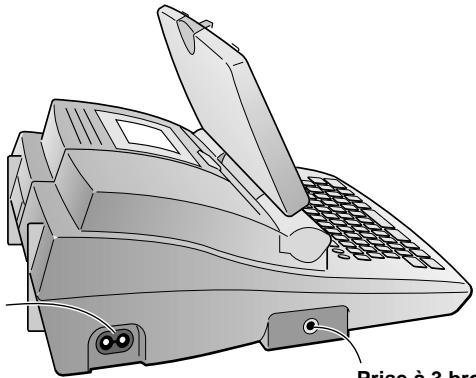
Connecteur du cordon d'alimentation secteur : branchez ici le cordon d'alimentation secteur fourni avec l'appareil.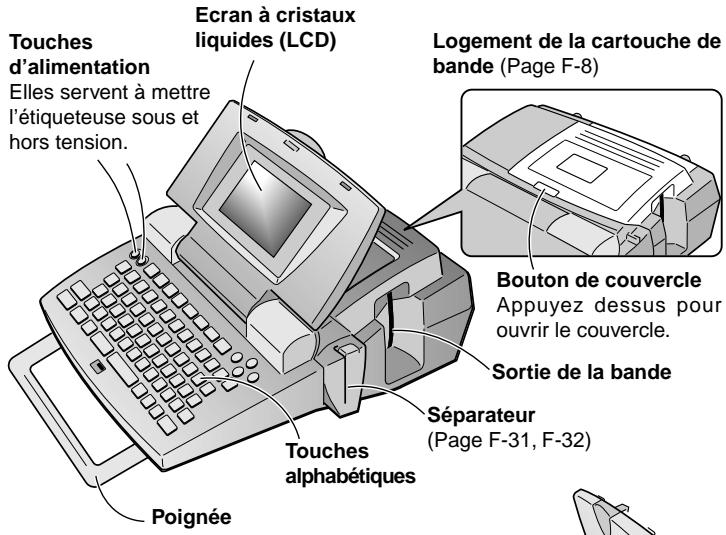
Utilisation de la poignée de transport
Tirez la poignée de transport comme indiqué sur l'illustration pour porter l'étiqueteuse.
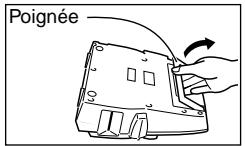
Remise en place du couvercle s'il se détache
Si le couvercle se détache, remettez-le en place de la façon indiquée ci-contre. Prenez soin de ne pas endommager les gonds et les charnières lorsque vous remettez le couvercle.
Prise à 3 broches : branchez ici le câble de communication. (Page F-38)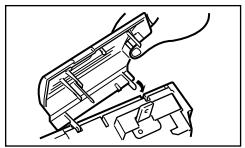
Menu de l'étiqueteuse
Le fonctionnement de l'étiqueteuse a été simplifié au maximum grâce à l'emploi de menus sur lesquels les réglages nécessaires peuvent être effectués. Chaque menu est décrit en détail dans les paragraphes suivants de ce manuel, mais veuillez noter au préalable les points suivants à leur sujet.
- L'option qui est surlignée dans un menu est celle qui est actuellement sélectionnée.
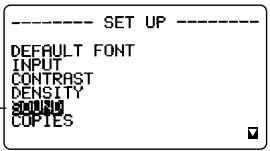
Option sélectionnée
- Utilisez ▲ et ▼ pour déplacer le surlignement vers le haut ou le bas et changer d'options.
- Appuyez sur SET pour valider l'option sélectionnée ou sur ESC pour sortir du menu affiché (et revenir au menu ou à l'écran précédent) sans rien sélectionner.
- Lorsque vous appuyez sur SET pour valider une option du menu, le menu suivant apparaît ou la fonction sélectionnée est exécutée, puis l'écran de saisie de texte initial réapparaît.
Partie 2 : Préparatifs
Cette partie du manuel vous indique comment insérer la cartouche de bande et comment effectuer les réglages de base de l'étiqueteuse.
Important ! Veuillez lire cette partie avant d'utiliser l'étiqueteuse.
Cordon d'alimentation secteur
Veuillez noter les précautions suivantes lorsque vous utilisez le cordon d'alimentation secteur, car elles sont importantes.
- Utilisez uniquement le cordon d'alimentation secteur fourni avec l'étiqueteuse. Si vous utilisez un autre cordon, l'étiqueteuse risque d'être endommagée.
- N'oubliez pas de mettre l'étiqueteuse hors tension avant de brancher le cordon d'alimentation secteur. Ne mettez pas l'étiqueteuse sous tension tant que le cordon d'alimentation secteur n'est pas branché sur l'étiqueteuse et sur une prise secteur.
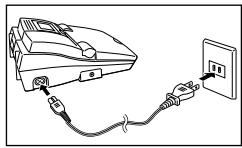
Pour brancher le cordon d'alimentation secteur :
Branchez le cordon d'alimentation secteur sur l'étiqueteuse comme indiqué ci-contre. Branchez l'autre extrémité sur une prise secteur standard.
Veillez à éteindre l'étiqueteuse et à débrancher le cordon d'alimentation secteur lorsque vous n'utilisez pas l'étiqueteuse.
- Pour débrancher le cordon d'alimentation secteur, saisissez la fiche. Ne tirez jamais sur le cordon.
Stockage de données
- L'étiqueteuse contient une pile de sauvegarde qui fournit l'alimentation nécessaire au stockage de texte et de données dans la mémoire. L'étiquette à l'arrière de l'étiqueteuse indique quand la pile de sauvegarde doit être remplacée. Si cette pile est vide, les données mémorisées seront perdues ou complètement détruites. Lorsque la date de remplacement de la pile indiquée sur l'étiquette est proche, apportez l'étiqueteuse à votre revendeur et faites remplacer la pile. Le remplacement de la pile n'est pas gratuit.
- Conservez des copies manuscrites de toutes les données stockées dans la mémoire de l'étiqueteuse.
Mise sous et hors tension
Appuyez sur ON pour mettre l'étiqueteuse sous tension et appuyez sur OFF pour la mettre hors tension.
Important ! La première fois que vous utilisez l'étiqueteuse, vous devrez d'abord la réinitialiser.
Fonction de rappel
Lorsque vous mettez l'étiqueteuse hors tension, tout ce qui est affiché est automatiquement mémorisé. À la prochaine mise sous tension de l'étiqueteuse, le message "PRESS [SET] TO RECALL" apparaîtra sur l'écran. Si vous appuyez sur SET lorsque ce message est affiché, le texte qui était affiché à la mise hors tension de l'étiqueteuse sera restitué.
- Le texte s'efface de la mémoire par une pression sur une touche quelconque, sauf SET, FUNCTION, SHIFT et CODE.
Réinitialisation de la mémoire
Vous devez réinitialiser la mémoire de l'étiqueteuse la première fois que vous utilisez l'étiqueteuse, si vous ne l'avez pas utilisée depuis longtemps ou si elle ne réagit pas à sa mise sous tension.
Important ! La réinitialisation de la mémoire supprime toutes les données mémorisées.
Pour réinitialiser la mémoire
- Assurez-vous que l'étiqueteuse est hors tension.
- Tout en tenant les touches PRINT et ESC enfoncées, appuyez sur ON pour mettre l'étiqueteuse sous tension.
INITIALIZE ?
SET/ESC
- Appuyez sur SET pour réinitialiser l'étiqueteuse ou sur ESC pour abandonner l'opération sans l'initialiser.
- Voir "Réglages initiaux" à la page F-39 pour les réglages par défaut de l'étiqueteuse après la réinitialisation.
Extinction automatique
Si vous n'effectuez aucune opération de touches pendant trente minutes environ, l'étiqueteuse s'éteindra automatiquement. Pour la remettre sous tension, appuyez sur ON.
Cartouches de bande
Procédez de la façon suivante pour mettre une cartouche de bande dans l'étiqueteuse. L'étiqueteuse détecte automatiquement la taille de la bande.
Important ! Ne jamais essayer de faire rentrer la bande dans la cartouche. Une fois que la bande est sortie de la cartouche, il n'est plus possible de la rembobiner. Si vous essayez de le faire, l'étiqueteuse risque de mal fonctionner.
Pour mettre une cartouche de bande en place
- Assurez-vous d'abord que l'étiqueteuse est éteinte.
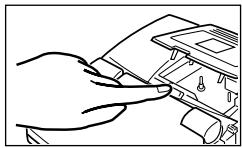
- Appuyez sur le bouton de couvercle et ouvrez le couvercle.
- Si une cartouche se trouve déjà dans l'étiqueteuse, enlevez-la en la saisissant des deux côtés avec le pouce et le majeur, et tirez-la tout droit vers le haut.
- Retirez le carton d'arrêt de la nouvelle cartouche et vérifiez si la bande est prête à l'emploi.
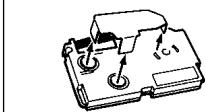
- Assurez-vous que l'extrémité de la bande n'est pas pliée.
- Si l'extrémité de la bande est pliée, utilisez une paire de ciseaux pour la couper.
- Assurez-vous que la bande est sous le guide de la bande et qu'elle n'est pas pliée ni tordue. Assurez-vous que l'extrémité de la bande passe sous le guide de la bande. Si ce n'est pas le cas, faites passer l'extrémité de la bande sous le guide, comme indiqué sur l'illustration.
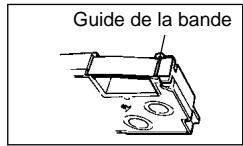
- Tirez environ 3 cm de bande.
N'essayez pas de faire rentrer la bande dans la cartouche une fois qu'elle est sortie. - Ne tirez pas trop fort sur la bande. Le ruban encreur risque de se couper et de causer un problème.
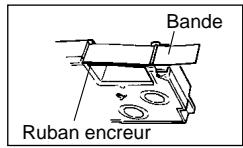
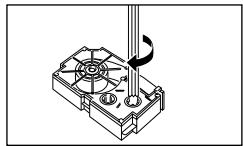
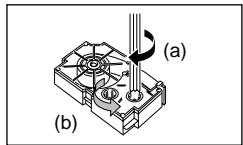
- Utilisez un crayon ou un objet fin pour rembobiner le ruban encreur s'il est détendu, comme indiqué sur l'illustration. Notez que la bande ne bouge pas à ce moment.
- Si le ruban encreur est détendu lorsque vous insérez la cartouche dans l'étiqueteuse, il pourrait se couper ou causer un problème. Veillez à rembobiner le ruban encreur dans le sens indiqué par la flèche (a) seulement.
- Tournez la bobine jusqu'à ce que l'autre bobine (b) se mette à tourner dans le sens indiqué par la flèche. C'est le signe que le ruban est bien tendu.
- Insérez la cartouche de bande dans l'étiqueteuse en vous assurant que la bande et le ruban encreur passent bien entre la tête et le cylindre.
- Insérez la cartouche tout droit dans l'étiqueteuse et appuyez dessus jusqu'à ce qu'elle soit bien en place.
- Fermez le couvercle.
- Mettez l'étiqueteuse sous tension et appuyez sur FUNCTION puis sur PRINT (FEED) deux ou trois fois pour vous assurer que la bande sort sans problème.
- Si la bande ne sort pas normalement, éteignez l'étiqueteuse et recommencez depuis l'étape 1 ci-dessus.
- Assurez-vous que la bande sort correctement et appuyez sur FUNCTION puis sur IMAGE (CUT) pour couper la bande.
Retrait de la cartouche de bande
- Saisissez la cartouche de bande avec les doigts et sortez-la tout droit de l'étiqueteuse.
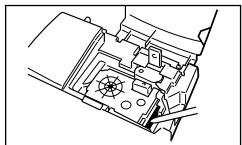
- Pour faciliter le retrait d'une cartouche de bande étroite (6 mm, 9 mm), insérez un crayon ou un objet fin et pointu sous le côté droit de la cartouche et tirez vers le haut, comme indiqué sur l'illustration.
À propos du menu SET UP
Le menu SET UP permet de régler rapidement différents paramètres. Pour afficher ce menu SET UP, appuyez sur la touche SET UP.
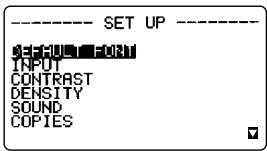
Utilisez ∧ et ∨ pour surligner le paramètre que vous souhaitez sélectionner, puis appuyez sur SET. Appuyez sur ESC pour quitter le menu SET UP sans rien sélectionner.
Les paragraphes suivants indiquent comment utiliser la plupart des paramètres du menu SET UP. Voir page F-17 pour les détails sur l'emploi de DEFAULT FONT, page F-16 pour l'emploi de INPUT, page F-29 pour COPIES (Impression de plusieurs étiquettes) et page F-32 pour DENSITY.
Langue des messages
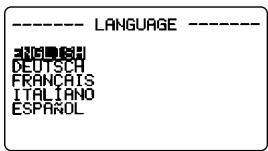
Procédez de la façon suivante pour sélectionner une des cinq langues dans lesquelles les messages peuvent être affichés (anglais, allemand, français, italien et espagnol).
- Tous les exemples d'affichage dans ce mode d'emploi utilisent l'anglais comme langue d'affichage.
Pour changer la langue d'affichage
- Sur le menu SET UP, utilisez ∧ et ∨ pour surligner "LANGUAGE", puis appuyez sur SET.
- Utilisez ∧ et ∨ pour surligner la langue que vous utilisez, puis appuyez sur SET.
Contraste de l'écran
Procédez de la façon suivante pour rendre les caractères affichés plus sombres ou plus clairs.
Pour changer le contraste de l'écran
- Sur le menu SET UP, surlignez "CONTRAST", puis appuyez sur SET.
- Utilisez < et ⊋ pour éclaircir ou assombrir le contraste.
- Après le réglage du contraste, appuyez sur SET.
Son
L'étiqueteuse a un signal sonore qui retentit à sa mise sous tension et lorsqu'une opération interdite est effectuée. Normalement, ce signal est activé à la mise sous tension de l'étiqueteuse, mais il peut être désactivé de la façon suivante.
Pour activer et désactiver le signal sonore
- Sur le menu SET UP, surlignez "SOUND" et appuyez sur SET.
- Utilisez ∧ et ∨ pour surligner le réglage souhaité (ON ou OFF), puis appuyez sur SET.
Unité de mesure
Le centimètre (cm) ou le pouce (inch) peut être utilisé comme unité de mesure.
Pour régler l'unité de mesure
- Sur le menu SET UP, surlignez "cm/inch", puis appuyez sur SET.
- Utilisez ∧ et ∨ pour surligner le réglage souhaité (cm ou inch), puis appuyez sur SET.
Impression test
Après avoir réglé l'étiqueteuse, vous voudrez certainement faire un essai pour voir si tout fonctionne correctement.
Pour faire une impression test
- Appuyez sur ON pour mettre l'étiqueteuse sous tension.
- Appuyez sur PRINT et SET.
Notez que le contenu de l'impression test dépend de la largeur de la bande insérée dans l'étiqueteuse.
Important !
- Vous ne pouvez faire une impression test que lorsque l'écran de saisie de texte est vide, immédiatement après la mise sous tension. Même si vous saisissez du texte puis le supprimez, une pression sur PRINT ne permettra pas de faire un test.
- En cas de problème au moment de l'impression, vérifiez la cartouche de bande et l'alimentation, et recommencez.
- Il n'est pas possible d'obtenir plusieurs copies de l'impression test.
- Il n'est pas possible d'obtenir une impression test sur une bande couleur de 46 mm ou 36 mm.
Partie 3 : Saisie de caractères et de symboles
Cette partie du manuel indique comment saisir des caractères. Pour faciliter les choses, nous appellerons caractères tout ce que vous saisissez, qu'il s'agisse d'une lettre, d'un nombre ou d'un symbole. Dans les explications suivantes, nous utiliserons les réglages par défaut, c'est-à-dire les réglages valides sur l'écran initial, apparaissant à la mise sous tension.
Pour de plus amples informations sur les autres polices, styles, effets et tailles de caractères, voir pages F-17 à 21.
Important ! Vous pouvez saisir 511 caractères au maximum par étiquette. Au-delà de ce nombre, il n'est pas possible de saisir d'autres caractères.
Symboles et indicateurs apparaissant sur l'écran
Avant de saisir quoi que ce soit, vous devez d'abord vous familiariser avec les symboles et les indicateurs qui apparaissent sur l'écran de l'étiqueteuse.
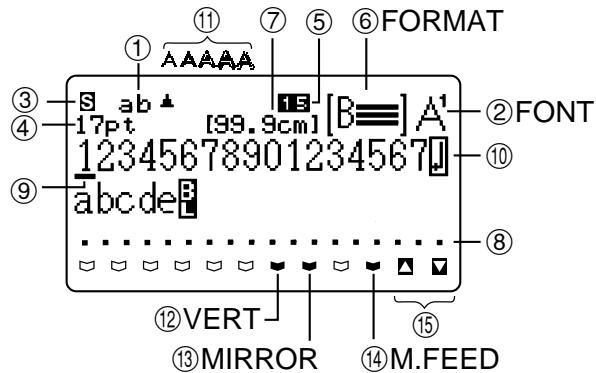
① Indicateur de majuscules/minuscules (ab/AB)
L'indicateur de minuscules "ab" ou de majuscules "AB" apparaît à chaque pression de la touche CAPS. Les minuscules ont été réglées par défaut (ab).
Mode d'insertion/surécriture (ab, AB/ ab, AB)
Le mode d'insertion est spécifique lorsque "ab" ni "AB" ne sont surlignés. Le mode de surécriture est spécifique lorsque "ab" ou "AB" est surligné. Le réglage par défaut est le mode d'insertion.
Voir "Edition de texte" à la page F-16 pour les détails concernant la permutation des modes d'insertion et de surécriture.
② Indicateur de police
Cet indicateur signale le type de police utilisé (page F-18) pour le caractère où se trouve le curseur.
③ Indicateur de fonction (F)
Cet indicateur apparaît lorsque vous appuyez sur la touche FUNCTION. Lorsque cet indicateur est affiché, il suffit d'appuyer sur une touche pour exécuter la fonction indiquée au-dessus de la touche.
Indicateur de basculement de clavier (S)
Cet indicateur apparaît lorsque vous appuyez sur la touche SHIFT. Lorsque cet indicateur est affiché, le clavier bascule dans le mode de saisie de caractères opposé au mode actuellement valide, soit majuscules soit minuscules. Les touches numériques serviront à saisir les symboles de ponctuation marqués dans le coin supérieur droit des touches. Le clavier revient automatiquement au mode précédent (et l'indicateur de basculement disparaît) dès que le caractère est saisi.
Indicateur de code (C)
Cet indicateur apparaît lorsque vous appuyez sur la touche CODE. Lorsque cet indicateur est à l'écran, les touches numériques servent à saisir les accents indiqués au-dessus d'elles et les touches U, O, P, A, S, J, K, L, Z, C et N serviront à saisir les caractères spéciaux indiqués dans leurs coins inférieurs droits. Le clavier revient automatiquement au mode normal (et l'indicateur de code disparaît) dès qu'un accent est saisi.
Indicateur de basculement de clavier et de code (SC)
Cet indicateur apparaît lorsque vous appuyez sur les touches SHIFT et CODE. Lorsque cet indicateur est affiché, le clavier bascule dans l'autre mode, de sorte que les touches alphabétiques saisissent les majuscules ou les minuscules des caractères spéciaux.
Le clavier revient automatiquement au mode normal (et l'indicateur de basculement et de code disparaît) dès qu'un caractère est saisi.
④ Indicateur de taille de caractère
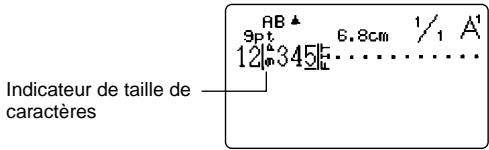
Cet indicateur indique la taille du caractère où se trouve actuellement le curseur. Lorsqu'une erreur de taille se produit, l'étiqueteuse règle automatiquement la taille du caractère en fonction de la bande utilisée. L'indicateur de taille de caractère (1734) apparaît quand l'impression peut commencer.
Des tirets (-pt) apparaissent à la place de la valeur de l'indicateur de caractère, s'il n'est pas possible d'imprimer parce qu'il n'y a pas de cartouche ou parce qu'il y a trop de lignes.
⑤ Numéro de blocs
Cette valeur apparaît lorsqu'il y a 2 à 16 blocs dans le texte. Le nombre de blocs est indiqué à la position actuelle du curseur (page F-25).
Un tiret (1) apparaît à la place du nombre de blocs, s'il n'y a pas de cartouche de bande dans l'étiqueteuse.
⑥ Format
Indique le nombre de lignes de texte saisies. Voir page F-40 pour les détails sur la façon dont les différents formats sont indiqués.
⑦ Longueur de bande
Cette valeur indique la longueur de la bande qui sera imprimée. Voir page F-41 pour les détails sur la façon dont les différentes longueurs de bande sont indiquées.
Vous pouvez utiliser le menu SETUP pour sélectionner le pouce ou le centimètre comme unité de mesure.
⑧ Repères de position de caractère
Ces repères indiquent l'endroit où les caractères apparaissent lorsque vous les saisissez.
⑨ Curseur
Le curseur indique la position de saisie suivante. Le caractère saisi apparaît toujours à la position du curseur.
10 Symbole de retour
Le symbole de retour indique que la saisie s'effectuera sur une nouvelle ligne. Voir page F-13 pour les détails sur l'insertion de nouvelles lignes.
Indicateurs de style de caractères
Ces indicateurs signalent par un pointeur le style de caractère affecté au caractère où se trouve le curseur. Vous pouvez sélectionner des caractères normal, gras, contour, ombre, relief, en italique. L'emploi de caractères en italique avec un autre style de caractère (italique-gras, italique-contour, italique-ombre, italique-relief) est indiqué par le signe .
Indicateur d'impression verticale
Cet indicateur apparaît lorsque l'étiqueteuse est réglée pour l'impression verticale. L'impression est normale (horizontale) lorsque cet indicateur n'apparaît pas.
⑧ Indicateur d'impression en miroir
Cet indicateur apparaît lorsque l'étiqueteuse est réglée pour l'impression en miroir. L'impression est normale (sans image miroir) lorsque cet indicateur n'apparaît pas.
Indicateur d'avance manuelle
Cet indicateur apparaît lorsque vous utilisez l'avance manuelle au lieu de l'avance automatique. L'avance automatique est validée lorsque cet indicateur n'apparaît pas.
Important! Lorsque l'impression avec avance manuelle est terminée, n'oubliez pas d'appuyer sur FUNCTION puis sur IMAGE (CUT) pour faire avancer la bande et la couper. Voir "Coupure de la bande" à la page F-30 pour les détails.
Indicateurs de défilement haut/bas
L'indicateur signifie qu'il est possible de faire défiler d'autres données vers le haut de l'écran, tandis que l'indicateur signifie qu'il est possible de faire défiler d'autres données vers le bas de l'écran. Faites défiler les données pour voir celles qui n'apparaissent pas sur l'écran.
Repère de blocs
Les repères de blocs à l'intérieur du texte marquent la fin d'un bloc et le début d'un autre bloc et l'endroit où il y a un changement de format.
Effets de texte
Le texte apparaît à l'écran dans une image reflétant les effets qui le définissent.
Repères de taille d'impression
La taille d'impression de chaque caractère est indiquée par des repères tels que "".
Saisie de caractères alphanumériques
Le paragraphe suivant indique les opérations élémentaires pour la saisie de lettres et de nombres. Nous utiliserons les réglages par défaut pour imprimer les caractères suivants.
ABXYZ Computer Company
1234567890
Pour saisir des caractères alphanumériques
- Mettez l'étiqueteuse sous tension.
- Saisissez la première ligne de caractères.
- Pour saisir des majuscules, vous pouvez appuyer sur SHIFT ou CAPS. Avec SHIFT, il faut appuyer sur la touche avant chaque caractère, tandis qu'avec CAPS le clavier reste en majuscules ou minuscules jusqu'à ce que vous appuyiez une nouvelle fois sur CAPS.
- Appuyez sur SPACE pour insérer des espaces.
- Si vous saisissez un mauvais caractère, appuyez sur BS pour le supprimer et recommencez. Voir page F-15 pour les détails sur l'édition de texte.
- Lorsque vous avez atteint la fin d'une ligne de texte, appuyez sur ↓ pour introduire une nouvelle ligne.
- Le retour à la ligne est indiqué à l'écran par le symbole l . Ce symbole indique l'endroit où les lignes changent.
- Le nombre maximal de lignes pouvant être écrites dépend de la largeur de la bande en place dans l'étiqueteuse.
Le nombre maximal de lignes sera différent selon que vous utilisez l'impression normale ou l'impression avec cadre, comme indiqué dans le tableau ci-dessous.
- Saisissez les caractères sur la seconde ligne.
- Pour imprimer le texte saisi, appuyez sur PRINT. Pour les détails sur l'impression, voir page F-29.
| Largeur de bande | Nombre de lignes maximal | |
| Impression normale | Impression avec cadre | |
| 6 mm | 1 ligne | 1 ligne |
| 9 mm | 1 ligne | 1 ligne |
| 12 mm | 2 lignes | 2 lignes |
| 18 mm | 4 lignes | 3 lignes |
| 24 mm | 5 lignes | 4 lignes |
| 36 mm | 8 lignes | 6 lignes |
| 46 mm | 10 lignes | 8 lignes |
- Si vous saisissez trop de texte pour le nombre de lignes maximal, le message "LABEL HAS TOO MANY LINES!" apparaîtra dans le cas de l'impression normale, tandis que le message "TOO MANY LINES TO FRAME!" apparaîtra dans le cas de l'impression avec cadre.
Il n'est pas possible d'imprimer lorsque l'un ou l'autre de ces messages apparaît.
À propos de la touche CODE
La touche CODE permet de saisir la ponctuation nécessaire dans différentes langues. Les touches qui doivent être utilisées pour chaque caractère en plus de la touche CODE sont les suivantes.
CAPS activée
| Touches utilisées | Caractèresobtenus | Touches utilisées | Caractèresobtenus | Touches utilisées | Caractèresobtenus |
| CODE U | Ü | CODE Z | Ž | CODE 5 | ~ |
| CODE O | ÖE | CODE C | Ç | CODE 6 | ~ |
| CODE P | Ä | CODE N | Ñ | CODE 7 | ° |
| CODE A | Æ | CODE 1 | ` | CODE 8 | / |
| CODE J | Ö | CODE 2 | ` | CODE 9 | ~ |
| CODE K | Ä | CODE 3 | `` | CODE 0 | 、 |
| CODE L | Ø | CODE 4 | ~ |
CAPS désactivée
| Touches utilisées | Caractèresobtenus | Touches utilisées | Caractèresobtenus | Touches utilisées | Caractèresobtenus |
| CODE U | ü | CODE L | Ø | CODE 4 | ~ |
| CODE O | ø | CODE Z | ž | CODE 5 | ^ |
| CODE P | á | CODE C | ç | CODE 6 | ~ |
| CODE A | æ | CODE N | ñ | CODE 7 | ° |
| CODE S | β | CODE 1 | ' | CODE 8 | / |
| CODE J | ö | CODE 2 | ` | CODE 9 | ~ |
| CODE K | à | CODE 3 | “ | CODE 0 | . |
■Saisie de codes silencieuse
| Eertrtyuulioaasa dLlZcCn | |
| (') | EéYyúíóáássZzCcN |
| (') | EeUüiOà |
| (') | Ee Üüiöä |
| (') | OoAñ |
| (') | Ee ÜüiOá |
| (') | EeRrTtAaSsdZcCñ |
| (') | UüAà |
| (/) | ∅øLf |
| (") | UüOó |
| (.) | EeAa |
Exemple : Pour saisir á, appuyez sur CODE, 1, A.
Saisie de symboles, signes, nombres spéciaux, caractères grecs, caractères russes et caractères avec exposant et indice
Le menu SYMBOL fournit un grand choix de symboles, signes, nombres spéciaux, caractères avec exposant et indice en plus des caractères grecs et russes.
Pour utiliser le menu SYMBOL
- Lorsque le curseur est à la position où le symbole, le signe, le nombre ou le caractère doit être saisi, appuyez sur la touche SYMBOL pour afficher le menu SYMBOL.
-- SPECIAL CHARACTERS --
DINGBATS NUMBERS GREEK, RUSSIAN SUPER/SUB
- Utilisez ▲ et ▼ pour surligner le paramètre que vous pouvez sélectionner, puis appuyez sur SET.
- Lorsque vous appuyez sur SET, un menu de symboles, signes, formats de nombres ou caractères apparaît.
- Pour dégager le menu SYMBOL sans rien sélectionner, appuyez sur ESC.
- Utilisez ▲, ▼, ◀ et ▶ pour surligner le caractère que vous voulez sélectionner, puis appuyez sur SET.
- Lorsque vous appuyez sur SET, l'écran de saisie réapparaît, avec le symbole, signe ou caractère sélectionné, à l'endroit où se trouvait le curseur au moment où vous avez affiché le menu SYMBOL.
Voir page F-41 pour une liste complète des symboles, signes et caractères disponibles dans chaque menu.
Insertion d'illustrations
L'étiqueteuse vous propose 126 illustrations que vous pourrez imprimer sur vos étiquettes.
Pour insérer des illustrations
- Lorsque le curseur est à l'endroit où vous pouvez insérer une illustration, appuyez sur la touche ILLUST pour afficher le menu ILLUSTRATIONS.
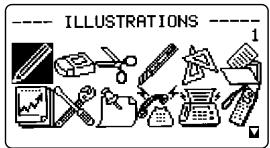
- Utilisez ∧, ∨, ⟨ et ⟩ pour surligner l'illustration que vous voulez sélectionner, puis appuyez sur SET. Si vous appuyez sur la touche de retour ← lorsqu'une illustration est sélectionnée, un agrandissement de cette illustration apparaîtra. Appuyez une nouvelle fois sur la touche de retour ← pour revenir au menu ILLUSTRATIONS.
- Pour revenir à l'écran de saisie, il suffit d'appuyer sur SET. L'illustration sélectionnée sera insérée à l'endroit où se trouvait le curseur au moment où vous avez affiché le menu ILLUSTRATIONS.
Voir page F-41 pour une liste complète des illustrations qui sont disponibles.
Partie 4 Suppression et insertion de caractères
Cette partie indique tout ce qu'il faut savoir pour supprimer et modifier des caractères déjà saisis.
Déplacement du curseur
Utilisez les touches de curseur pour déplacer le curseur sur l'écran et le positionner à l'endroit où vous pouvez supprimer et opérer des caractères.
Pour déplacer le curseur
- Appuyez sur ∧ pour positionner le curseur sur une ligne supérieure et sur ∨ pour le positionner sur une ligne inférieure.
- Appuyez sur < pour déplacer le curseur vers la gauche et sur > pour le déplacer vers la droite.
- Appuyez sur SHIFT puis sur > pour positionner le curseur au début du bloc suivant à droite.
(Voir page F-25 pour les détails au sujet des blocs).
- Appuyez sur SHIFT puis sur < pour positionner le curseur au début du bloc actuel. S'il se trouve déjà au début d'un bloc, une pression sur SHIFT < le positionnera au début du bloc précédent à gauche.
- Appuyez sur FUNCTION puis sur < pour positionner le curseur au début (extrême gauche) de la ligne actuelle.
- Appuyez sur FUNCTION puis sur > pour positionner le curseur à la fin (extrême droite) de la ligne actuelle.
- Appuyez sur FUNCTION puis sur ∧ pour positionner le curseur sur le premier caractère du texte.
- Appuyez sur FUNCTION puis sur √ pour positionner le curseur à la fin du texte.
- Si vous maintenez la touche de curseur < ou > enfoncée, le curseur se déplacera plus rapidement.
Suppression de caractères individuels
Vous pouvez supprimer des caractères individuels en utilisant la touche BS ou la touche DEL. L'endroit où vous devez positionner le curseur est la seule différence entre ces deux touches.
Pour supprimer des caractères à l'aide de la touche BS
Exemple : Pour remplacer le mot "commputer" par "computer".
- Utilisez < et > pour positionner le curseur sous "p".
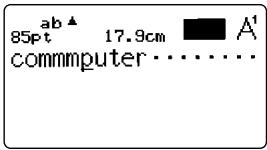
- Appuyez deux fois sur BS pour supprimer les deux "m" à la gauche du curseur et décaler "puter" vers la gauche.
Pour supprimer des caractères à l'aide de la touche DEL
Exemple : Pour remplacer le mot "commputer" par "computer".
- Utilisez < et > pour positionner le curseur sous le premier "m" (extrême gauche).
- Appuyez deux fois sur DEL pour supprimer les deux "m" à la position du curseur et décaler "mputer" vers la gauche.
Vidage de l'écran
Procédez de la façon suivante pour supprimer tout le texte ou un bloc particulier seulement du texte.
Pour supprimer tout le texte
- Appuyez sur FUNCTION puis sur BS (CLS).
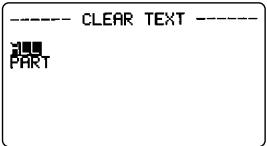
- Utilisez ∧ et ∨ pour surligner "ALL" (s'il n'est pas déjà surligné).
- Appuyez sur SET.
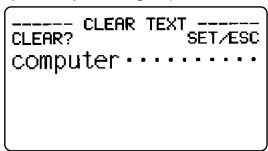
- Appuyez sur SET pour supprimer tout le texte ou sur ESC pour abandonner l'opération sans rien supprimer.
Pour supprimer une partie du texte
- Appuyez sur FUNCTION puis sur BS (CLS).
- Utilisez ∧ et ∨ pour surligner "PART" (s'il n'est pas déjà surligné).
- Appuyez sur SET.
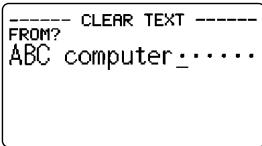
- Utilisez ∧, ∨, < et > pour positionner le curseur au début du texte que vous pouvez supprimer et appuyez sur SET.
- Utilisez ∧, ∨, < et > pour positionner le curseur à la fin du texte que vous pouvez supprimer.
- Le texte entre le curseur et le début est surligné au fur et à mesure que vous déplacez le curseur.
- Appuyez sur SET pour supprimer le texte surligné ou sur ESC pour abandonner l'opération sans rien supprimer.
Édition de texte
Vous pouvez régler l'étiqueteuse pour que les caractères existants soient effacés au fur et à mesure que vous saisissez du texte ou insérés entre des caractères existants, comme dans l'exemple suivant.
Exemple
Texte existant : ABCDEFGHI
Position du curseur : E
Nouvelle saisie : XXX
Surécriture
Résultat : ABCDXXXHI
Insertion
Résultat : ABCDXXXEFGHI
Pour permuter entre surécriture et insertion
- Appuyez sur SET UP pour afficher le menu SET UP.
- Surlignez "INPUT" et appuyez sur SET.
- Utilisez ∧ et ∨ pour surligner le réglage souhaité ("INSERT" ou "OVER-WRITE") et appuyez sur SET.
- L'indicateur CAPS (AB ou ab) est surligné lorsque la surécriture est activée. L'indicateur CAPS ("AB" ou "ab") apparaît normalement (sans surlignement) lorsque l'insertion est activée.
Partie 5 : Attributs de caractères et effets de texte
Cette partie explique comment changer de police et de styles de caractères. Ces caractéristiques sont appelées "attributs de caractères". Elle indique aussi comment ajouter des effets de texte, comme le soulignement, une ombre ou un cadre au texte.
Important !
- Les attributs de caractères spécifiés n'affectent que le texte imprimé. Sur l'écran, les caractères ne changent pas.
- Souvenez-vous que les attributs de caractères sont affectés aux caractères proprement dits. Lorsque vous remplacez un caractère par un autre, le nouveau caractère aura les attributs du caractère original.
- Les effets de texte s'appliquent au texte affiché et au texte imprimé.
Polices
L'étiqueteuse propose un besoin de 10 polices différentes. Voir page F-43 pour des exemples de chaque police.
Les paragraphes suivants expliquent comment changer le réglage de la police par défaut (la police qui est automatiquement utilisée lorsque vous saisissez du texte) et la police du texte affiché seulement, et comment reconnaître le réglage de police du texte affiché.
Important !
- Des polices sont fournies pour les nombres, les caractères alphabétiques, les caractères des langues européennes et un certain nombre de symboles ([espace], [, ], [., [;, [;, [?, [!, [!, [”, [”, [”, [, [i], [~]).
- Il n'est pas possible de changer de police pour d'autres symboles que les 15 mentionnés ci-dessus ni pour les illustrations. Lorsque le paramètre SIZE est réglé sur 12pt ou 9pt, les exposants ou les indices ne sont pas affectés par les réglages FONT.
- Le changement de réglage FONT affecte aussi la longueur d'impression.
Pour changer le réglage par défaut de la police
- Appuyez sur SET UP pour afficher le menu SET UP.
- Surlignez "DEFAULT FONT" puis appuyez sur SET.
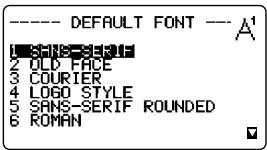
- Utilisez ∧ et ∨ pour surligner la police que vous voulez utiliser par défaut, puis appuyez sur SET.
Pour changer la police du texte affiché
- Lorsque le texte est à l'écran, appuyez sur FONT.
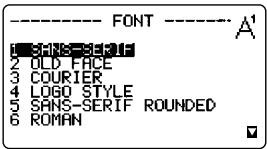
- Utilisez ∧ et ∨ pour surligner la police que vous voulez changer, puis appuyez sur SET.
- Ce qu'il faut faire ensuite dépend de la plage de texte dont vous voulez changer la police.
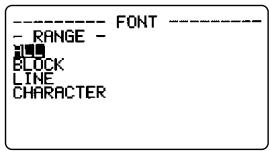
Pour changer la police de tout le texte
- Après avoir effectué les deux premières étapes de "Pour changer la police du texte affiché", utilisez ∧ et ∨ pour surligner "ALL", puis appuyez sur SET.
- Appuyez sur SET pour changer la police de tout le texte affiché.
- À ce moment, l'écran de saisie de texte réapparaît.
- Appuyez sur ESC pour revenir au menu RANGE sans rien changer.
Pour changer la police de blocs de texte
- Après avoir effectué les deux premières étapes de "Pour changer la police du texte affiché", utilisez ∧ et ∨ pour surligner "BLOCK", puis appuyez sur SET.
- Voir page F-25 pour les détails au sujet de l'emploi de blocs.
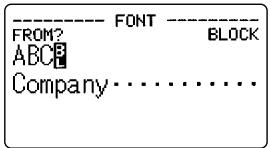
- Positionnez le curseur sur le premier des blocs dont vous voulez changer la police, puis appuyez sur SET pour valider votre sélection.
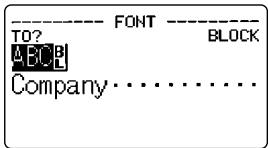
- Positionnez le curseur sur le dernier des blocs dont vous voulez changer la police, puis appuyez sur SET pour valider la sélection et changer de police.
- À ce moment, l'écran de saisie de texte réapparaît.
Pour changer la police de lignes de texte
- Après avoir effectué les deux premières étapes de "Pour changer la police du texte affiché", utilisez ∧ et ∨ pour surligner "LINE", puis appuyez sur SET.
- Positionnez le curseur sur la première des lignes dont vous voulez changer la police, puis appuyez sur SET pour valider votre sélection.
- Positionnez le curseur sur la dernière des lignes dont vous voulez changer la police, puis appuyez sur SET pour valider votre sélection et charger la police.
- À ce moment, l'écran de saisie de texte réapparaît.
Pour changer la police de caractères particuliers
- Après avoir effectué les deux premières étapes de « Pour changer la police du texte affiché », utilisez ∧ et ∨ pour surligner « CHARACTER », puis appuyez sur SET.
- Positionnez le curseur sur le premier des caractères dont vous voulez changer la police, puis appuyez sur SET pour valider votre sélection.
- Positionnez le curseur sur le dernier des caractères dont vous voulez changer la police, puis appuyez sur SET pour valider votre sélection et changer de police.
- À ce moment, l'écran de saisie de texte réapparaît.
Pour reconnaître les réglages de polices actuels
Utilisez les touches de curseur < et > pour déplacer le curseur sur l'écran. L'indicateur de police montre le réglage de police actuel pour le caractère où se trouve le curseur.
Important ! Des caractères voisins de polices différentes peuvent se chevaucher sur la bande imprimée. Pour résoudre ce problème, vous pouvez changer le réglage PITCH dans le menu BLOCK FORMAT (page F-25) ou introduire des espaces entre les caractères qui se chevauchent.
Styles de caractères
Il y a dix styles de caractères : normal, gras, contour, ombre, relief, italique, italique-gras, italique-contour, italique-ombre et italique-relief.
Les paragraphes suivants indiquent comment changer et reconnaître le style de caractères du texte affiché.
Pour changer de style de caractères
- Lorsque du texte est à l'écran, appuyez sur STYLE.
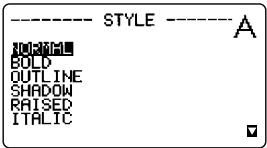
- Utilisez ▲ et ▼ pour sélectionner le style que vous voulez utiliser et appuyez sur SET.
- Ce qu'il faut faire ensuite dépend de la plage de texte pour laquelle vous voulez changer de style.
- La marche à suivre est la même que pour le changement de polices.
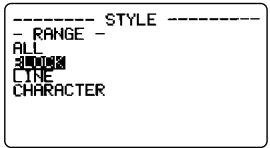
ALL : Voir "Pour changer la police de tout le texte".
BLOCK : Voir "Pour changer la police de blocs de texte".
LINE : Voir "Pour changer la police de lignes de texte".
CHARACTER : Voir "Pour changer la police de caractères particuliers".
Important ! Les réglages de style Normal et Italic peuvent s'appliquer aux illustrations (ILLUST).
Le tableau suivant montre comment les réglages STYLE affectent les illustrations (ILLUST).
| Réglage de style | Effet sur les illustrations |
| Normal | Normal |
| Italique | Italique |
| Gras | Normal |
| Contour | Normal |
| Ombre | Normal |
| Relief | Normal |
| Italique+Gras | Italique |
| Italique+Contour | Italique |
| Italique+Ombre | Italique |
| Italique+Relief | Italique |
Pour reconnaître les réglages de style des caractères actuels
Utilisez les touches de curseur ◀ et ▶ pour déplacer le curseur sur l'écran. L'indicateur de style de caractères montre le réglage de style de caractères actuel pour le caractère où se trouve le curseur.
- L'indicateur ▲ montre le style de caractères affecté au caractère où se trouve actuellement le curseur. Le signe ▲ indique la combinaison d'un style de caractères et de l'italique (Italique-gras, Italique-contour, Italique-ombre, Italique-relief).
- Le tableau suivant montre l'indicateur qui apparaît dans le coin supérieur droit du menu STYLE.
| Indicateur | Signification | Indicateur | Signification |
| A | Normal | A | Italique |
| A | Gras | A | Italique-Gras |
| A | Contour | A | Italique-Contour |
| A | Ombre | A | Italique-Ombre |
| A | Relief | A | Italique-Relief |
- Le réglage du STYLE sur italique allonge la longueur d'impression.
Effets de texte
Il y a trois effets de texte que vous pouvez appliquer : fond sombre, soulignement et cadre. Les effets peuvent être combinés entre eux.
Important ! Les changements d'effets de texte s'appliquent au texte affiché et au texte imprimé.
À propos de la plage de définition des effets de texte
Comme pour les polices et les styles, vous pouvez définir la plage de texte à laquelle les effets seront appliqués. Voici un exemple des différentes plages de texte auxquelles les effets peuvent être affectés.
BLOC
Définit le bloc de texte auquel l'effet sera appliqué.
- Voir page F-25 à propos de l'utilisation des blocs.
Exemple : Cadre
CASIO
COMPUTER
CO.,LTD.
LIGNE
Définit la ligne de texte à laquelle l'effet sera appliqué.
CASIO
COMPUTER
CO.,LTD.
CHARACTER
Définit le caractère auquel l'effet sera appliqué.
CASIO
COMPUTER
CO.,LTD.
TEXT
Définit le texte auquel l'effet sera appliqué sur plusieurs lignes, etc.
- Le début et la fin du texte spécifique doit se trouver dans le même bloc.
CASIO
COMPUTER
CO.,LTD.
Pour affecter des effets de texte
- Lorsque du texte est à l'écran, appuyez sur EFFECT.
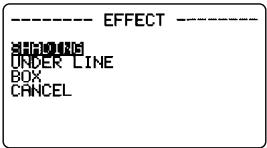
- Utilisez ∧ et ∨ pour surligner l'effet que vous pouvez utiliser, puis appuyez sur SET.
- Ensuite, ce qu'il faut faire dépend de la plage de définition que vous pouvez utiliser.
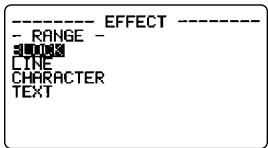
Pour changer l'effet de texte pour des blocs de texte
- Effectuez les deux premières étapes de "Pour affecter des effets de texte", utilisez ∧ et ∨ pour surligner "BLOCK", puis appuyez sur SET.
- Voir page F-25 pour les détails sur l'emploi de blocs.
- Positionnez le curseur sur le premier des blocs dont vous voulez changer l'effet de texte, puis appuyez sur SET pour valider la sélection.
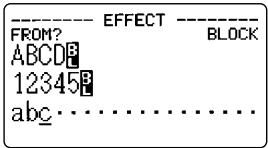
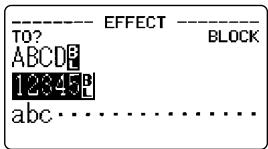
- Positionnez le curseur sur le dernier des blocs dont vous pouvez changer l'effet de texte, puis appuyez sur SET pour valider la sélection et changer d'effet.
- À ce moment, l'écran de saisie de texte réapparaît.
Pour changer l'effet de texte pour des lignes de texte
- Après avoir effectué les deux premières étapes de "Pour affecter des effets de texte", utilisez ∧ et ∨ pour surligner "LINE", puis appuyez sur SET.
- Positionnez le curseur sur la première des lignes dont vous pouvez changer l'effet de texte, puis appuyez sur SET pour valider votre sélection.
- Positionnez le curseur sur la dernière des lignes dont vous pouvez changer l'effet de texte, puis appuyez sur SET pour valider votre sélection et changer l'effet de texte.
- À ce moment, l'écran de saisie de texte réapparaît.
Pour changer l'effet de texte pour des caractères particuliers
- Après avoir effectué les deux premières étapes de « Pour affecter des effets de texte », utilisez ∧ et ∨ pour surligner « CHARACTER », puis appuyez sur SET.
- Positionnez le curseur sur le premier des caractères dont vous voulez changer l'effet de texte, puis appuyez sur SET pour valider votre sélection.
- Positionnez le curseur sur le dernier des caractères dont vous voulez changer l'effet de texte, puis appuyez sur SET pour valider votre sélection et changer l'effet de texte.
- À ce moment, l'écran de saisie de texte réapparaît.
Pour changer l'effet de texte d'une plage de texte
- Après avoir effectué les deux premières étapes de « Pour affecter des effets de texte », utilisez ∧ et ∨ pour surligner « TEXT », puis appuyez sur SET.
- Positionnez le curseur sur le premier des caractères dont vous voulez changer l'effet de texte, puis appuyez sur SET pour valider votre sélection.
- Positionnez le curseur sur le dernier des caractères dont vous voulez changer l'effet de texte, puis appuyez sur SET pour valider votre sélection et changer l'effet de texte.
- À ce moment, l'écran de saisie de texte réapparaît.
Important !
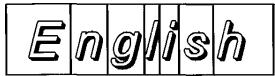
- Tous les réglages suivants pour la plage de texte ou la plage de caractères peuvent entraîner un chevauchement des caractères et des lignes verticales BOX entre les caractères.
STYLE : Italique (italique, italique-gras, italique-contour, italique-ombre, italique-relief)
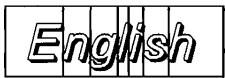
EFFECT : BOX
Certains réglages FONT peuvent aussi entraîner un chevauchement des lignes BOX et des caractères, même sans italique.
Le cas échéant, utilisez la plage BLOCK ou la plage LINE pour changer le réglage BOX, ou augmentez le réglage PITCH dans le menu BLOCK FORMAT (page F-25).
Partie 6 : Tailles de caractères
Il existe deux méthodes pour spécifier la taille des caractères :
Le réglage de taille automatique et le réglage de taille manuel.
Normalement, il faut utiliser le réglage automatique, mais si vous voulez spécifier des tailles spéciales, vous devrez utiliser le réglage manuel.
Avec le réglage automatique, la taille des caractères se définit automatiquement en fonction de la taille de la bande que vous utilisez et du nombre de lignes que vous imprimez.
À propos du réglage de taille automatique
Si vous ne spécifiez aucune taille de caractères particulière, l'étiqueteuse sélectionnera automatiquement la taille optimale en fonction de la largeur de bande que vous utilisez et du nombre de lignes à imprimer. Si vous utilisez des cadres (page F-33), les caractères seront automatiquement ajustés en fonction du type de cadre utilisé.
Le tableau suivant montre la taille des caractères pour "l'impression justifiée normale" et "l'impression justifiée avec cadre".
Il montre aussi la taille spécifiée en fonction de la largeur de la bande et du nombre de lignes.
Impression justifiée normale (Réglage de taille automatique)
| Nombre de lignesLargeur debande | 1 | 2 | 3 | 4 | 5 | 6 | 7 | 8 | 9 | 10 | Plusde 10 lignes |
| 46 mm | 119pt | 43pt | 26pt | 20pt | 17pt | 14pt | 12pt | 12pt | 9pt | 9pt | |
| 36 mm | 85pt | 34pt | 20pt | 17pt | 14pt | 12pt | 9pt | 9pt | |||
| 24 mm | 59pt | 20pt | 14pt | 12pt | 9pt | ||||||
| 18 mm | 43pt | 17pt | 12pt | 9pt | |||||||
| 12 mm | 26pt | 12pt | |||||||||
| 9 mm | 17pt | Le message d'erreur "LABEL HAS TOO MANY LINES!" apparait. | |||||||||
| 6 mm | 9pt | ||||||||||
Impression justifiée avec cadre (Réglage de taille automatique)
| Nombre de lignes Ligneur de bande | 1 | 2 | 3 | 4 | 5 | 6 | 7 | 8 | Plus de 8 lignes |
| 46 mm | 85pt | 34pt | 20pt | 17pt | 14pt | 12pt | 9pt | 9pt | |
| 36 mm | 68pt | 26pt | 17pt | 14pt | 12pt | 9pt | |||
| 24 mm | 43pt | 17pt | 12pt | 9pt | |||||
| 18 mm | 34pt | 14pt | 9pt | ||||||
| 12 mm | 20pt | 9pt | Le message d'erreur "TOO MANY LINES TO FRAME!" apparait. | ||||||
| 9 mm | 14pt | ||||||||
| 6 mm | 9pt | ||||||||
Réglage de taille manuel
Vous avez le choix entre deux méthodes différentes pour changer manuellement la taille des caractères : la spécification directe de la taille des caractères et la spécification de la taille des caractères pour des lignes complètes à l'aide du format pré-réglé.
Ces deux méthodes sont expliquées dans cette partie du manuel.
Spécification directe de tailles de caractères
Vous pouvez spécifier 14 tailles de caractères selon le nombre de points, de 9 points à 119 points.
Le changement de taille de caractères est indiqué à l'écran par un indicateur particulier. Les 14 tailles de caractères disponibles sont mentionnées dans le tableau suivant.
| Taille de caractères (points) | Taille réelle (mm) | |
| 9pt | 3 mm | A |
| 12pt | 4 mm | A |
| 14pt | 5 mm | A |
| 17pt | 6 mm | A |
| 20pt | 7 mm | A |
| 26pt | 9 mm | A |
| 34pt | 12 mm | A |
| 43pt | 15 mm | A |
| 51pt | 18 mm | A |
| 59pt | 21 mm | A |
| 68pt | 24 mm | A |
| Taille de caractères (points) | Taille réelle (mm) | |
| 85pt | 30 mm | A |
| 102pt | 36 mm | A |
| 119pt | 42 mm | A |
Important! Les tailles indiquées en millimètres dans le tableau ci-dessus sont approximatives seulement. La taille réelle peut être inférieure, selon la police utilisée.
Les tailles que vous pouvez utiliser pour les caractères verticaux sont automatiquement limitées par la largeur de la bande insérée dans l'étiqueteuse.
Important! L'indicateur de taille de caractères est surligné lorsque vous spécifiez une taille de caractères trop grosse pour la bande quand vous utilisez le nombre de lignes spécifique. Dans ce cas, la taille des caractères sera automatiquement ajustée pour que la bande puisse contenir tout le texte.
| Largeur de bande | Taille des caractères |
| 6 mm | 9pt |
| 9 mm | 9pt-17pt |
| 12 mm | 9pt-26pt |
| 18 mm | 9pt-43pt |
| 24 mm | 9pt-59pt |
| 36 mm | 9pt-85pt |
| 46 mm | 9pt-119pt |
- La plage de définition des caractères (réglage De-A) ne peut pas s'étendre d'un bloc à l'autre.
Pour changer la taille de caractères à l'aide de la spécification directe
- Lorsque du texte est à l'écran, appuyez sur SIZE.
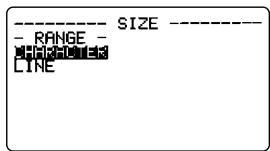
- Utilisez et pour surligner "CHARACTER", puis appuyez sur SET.
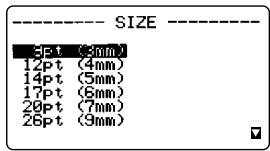
- Utilisez et pour désigner la taille de caractères voulue.
- Souvenez-vous que les dimensions que vous spécifiez dépendent de la largeur de la bande insérée dans l'étiqueteuse (voir le tableau ci-dessus).
- Après avoir désigné la taille de caractères souhaitée, appuyez sur SET pour la valider.
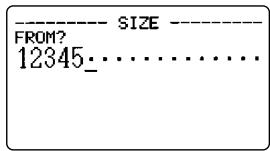
- Positionnez le curseur sur le premier des caractères dont vous voulez changer la taille, puis appuyez sur SET pour valider votre sélection.
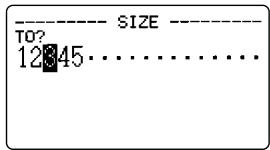
- Positionnez le curseur sur le dernier des caractères dont vous voulez changer la taille, puis appuyez sur SET pour valider votre sélection et changer la taille des caractères.
- À ce moment, l'écran de saisie de texte réapparaît.
Spécification de tailles de caractères pour des lignes de texte à l'aide des formats préréglés
Cette méthode vous permet de saisir le texte souhaité et d'utiliser ensuite des formats préréglés pour spécifier la taille des caractères de chaque ligne du texte. Notez que les indicateurs de taille de caractères n'apparaissent pas à l'intérieur du texte lorsque vous utilisez cette méthode pour spécifier la taille des caractères. L'indicateur de taille de caractères ne donne que la taille du caractère où se trouve le curseur.
À propos du menu de formats
Le format indiqué dans la procédure suivante utilise des symboles pour indiquer la taille des caractères de chaque ligne du texte. Les formats qui apparaissent dépendent de la largeur de la bande insérée dans l'étiqueteuse et du nombre de lignes dans le bloc de texte où se trouve le curseur au moment où vous appuyez sur la touche SIZE. Voir pages F-49, F-50 pour les détails sur les formats disponibles pour chaque largeur de bande et pour le nombre de lignes du texte.
Important ! Vous pouvez utiliser les formats préréglés pour spécifier les tailles de caractères des lignes du texte seulement si aucune taille n'a été définie à l'intérieur du texte. Si vous appuyez sur la touche SIZE quand le curseur se trouve à l'intérieur d'un bloc contenant déjà l'indicateur d'une taille de caractères, le menu de spécifications de la taille de caractères apparaîtra au lieu du menu suivant (menu RANGE). Cela signifie que vous ne pouvez pas utiliser le menu de formats préréglés si vous avez déjà défini une taille de caractères dans le même bloc.
Pour spécifier des tailles de caractères pour des lignes de texte à l'aide des formats préréglés
- Lorsque le curseur se trouve à l'intérieur du bloc de texte où vous pouvez utiliser le format préréglé, appuyez sur SIZE.
- Voir page F-25 pour les détails au sujet des blocs.
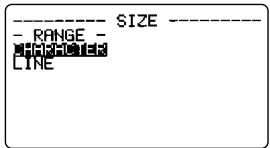
- Utilisez et pour surligner "LINE" puis appuyez sur SET.
- Le menu FORMAT, contenant tous les formats préréglés disponibles en fonction du nombre de lignes du texte que contient le bloc où se trouve le curseur et de la largeur de la bande insérée dans l'étiqueteuse, apparaît (pages F-49, F-50).
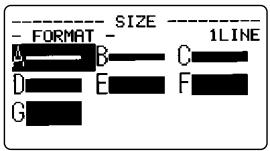
- Utilisez ∧, ∨, < et > pour surligner le format que vous voulez utiliser, puis appuyez sur SET pour le sélectionner.
- À ce moment, l'écran de saisie de texte réapparaît.
Pour reconnaître les tailles de caractères des formats préprogrammés
Utilisez les touches de curseur < et > pour déplacer le curseur sur l'écran. L'indicateur de taille de caractères montre le réglage de taille actuel pour le caractère où se trouve le curseur.
Vous verrez aussi une image du bloc où se trouve le curseur telle qu'elle sera lorsque vous imprimerez. Voir page F-33 pour de plus amples informations.
Partie 7 : Fonctions du menu FORM
Cette partie du manuel indique comment utiliser le menu FORM pour obtenir exactement la présentation que vous voulez imprimer sur l'étiquette. À l'aide du menu FORM, vous pouvez spécifier l'espacement des caractères, les blocs de texte, l'alignement du texte et un grand nombre d'autres paramètres.
Principes généraux concernant la présentation d'étiquettes
Avant d'énoncer les principes généraux concernant la présentation d'étiquettes, il nous faut définir quelques termes.
Blocs
Un bloc est un texte compris entre deux repères de blocs [3]. Notez qu'il n'y a pas de repère au début du premier bloc (extrême gauche) ni à la fin du dernier bloc (extrême droite). Si le texte ne contient aucun repère de bloc, il sera traité comme un seul bloc. Vous pouvez définir la longueur de chaque bloc, ainsi que l'espacement des caractères et le nombre de lignes à l'intérieur de chaque bloc.
Zone d'impression
La zone d'impression est la partie de l'étiquette contenant le texte qui sera imprimé. Elle commence à gauche du premier caractère imprimé et se termine à droite du dernier caractère imprimé.
Espaces latéraux
Les espaces latéraux sont des parties vides qui sont automatiquement ajoutées aux deux extrémités de la zone d'impression. Notez que les espaces latéraux ne sont ajoutés que lorsque vous sélectionnez l'avance automatique et qu'ils ne le seront pas lorsque vous utilisez l'avance manuelle.
Avance automatique
(avec espaces latéraux)
CASIO
Avance manuelle
(sans espaces latéraux)
Impression de plusieurs étiquettes
CASIOCASIO
Longueur d'étiquette
La longueur d'étiquette est la zone d'impression plus les espaces latéraux. Les réglages effectués pour les espaces latéraux, l'espacement des blocs et l'impression en miroir affectent la longueur de l'étiquette.
Emploi de l'écran de présentation
Vous pouvez vérifier votre étiquette à tout moment sur l'écran de présentation. Cet écran montre tous les dessins et éléments de texte contenus sur l'étiquette pour vous donner un aperçu de l'étiquette.
Pour afficher l'écran de présentation
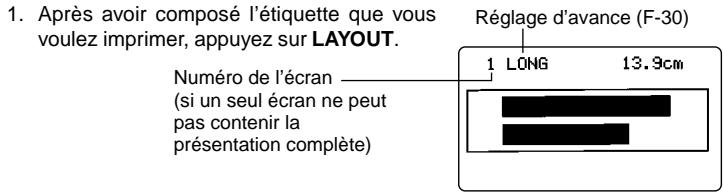
- Si la présentation est trop grande pour un seul écran, utilisez et pour faire défiler les écrans.
- Pour revenir au haut de la présentation, appuyez sur .
- Appuyez sur ESC pour fermer l'écran de présentation.
- Vous pouvez avoir un aperçu de l'étiquette telle qu'elle sera imprimée en affichant l'écran d'image, qui est décrit à la page F-33.
Création et suppression de blocs
La procédure suivante indique comment créer et supprimer des blocs. Vous apprendrez ensuite à changer certains réglages bloc par bloc.
Pour créer un bloc
Exemple : Saisir le texte "ABXYZ Computer Company" et créer deux blocs : "ABXYZ" et "Computer Company".
- Saisissez le texte.
- Positionnez le curseur entre "ABXYZ" et "Computer Company".
- Appuyez sur BLOCK.
- Si vous voulez couper le texte en trois blocs, il faudra introduire un autre repère de bloc.
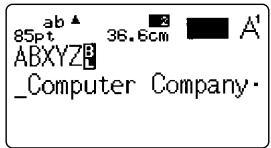
Pour supprimer un repère de bloc
Pour supprimer un repère de bloc, procédez de la façon indiquée pour la touche DEL dans "Suppression de caractères individuels" (page F-15).
Vous ne pouvez pas utiliser la touche BS pour supprimer des repères de blocs.
Important !
- Vous pouvez introduire 15 repères de bloc dans un seul passage de texte.
- Si votre passage de texte consiste en un seul bloc (il ne contient pas de 3), le menu BLOCK FORMAT 1/4 à 4/4 s'affiche lorsque vous appuyez sur la touche FORM, puis le menu OVERALL FORMAT 1/6 à 6/6 apparaît. Effectuez les réglages souhaités lorsque ces écrans apparaissent.
- Si votre passage de texte contient plusieurs blocs (il contient au moins un 3), le menu FORM s'affiche lorsque vous appuyez sur la touche FORM. Sélectionnez BLOCK FORMAT, puis ONE BLOCK ou ALL BLOCKS sur l'écran de réglage RANGE pour afficher le menu BLOCK FORMAT 1/4 à 4/4 ou OVERALL FORMAT pour afficher OVERALL FORMAT 1/6 à 6/6.
Opérations sur les blocs
Les procédures indiquées dans cette partie du manuel peuvent être utilisées pour contrôler les paramètres suivants de chaque bloc.
- Direction (horizontal, vertical)
- Alignement (gauche, justifié égal, réparti égal, centre, droite)
- Espacement des caractères (8/8, 9/8, 10/8, 11/8, 12/8, 16/8, 24/8 de caractère)
- Longueur de blocs (auto, fixe)
Utilisez le menu BLOCK FORMAT pour les manipulations de blocs.
Pour afficher le menu BLOCK FORMAT
- Lorsque du texte est à l'écran, appuyez sur FORM.
- Ce menu apparaît seulement lorsque le passage de texte consiste en plusieurs blocs (il contient au moins un.
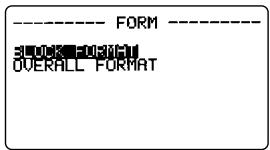
- Utilisez ∧ et ∨ pour surligner "BLOCK FORMAT", puis appuyez sur SET.
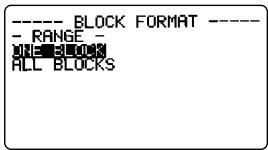
- Indiquez si la spécification doit s'appliquer à un seul bloc ou à tous les blocs, puis appuyez sur SET.
- Si vous désignez un seul bloc, les spécifications s'appliqueront au bloc où se trouve le curseur au moment où vous appuyez sur FORM.
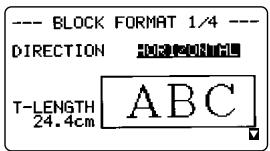
- Utilisez et pour déplacer le surlignement d'un paramètre du menu à l'autre.
- Le menu BLOCK FORMAT a quatre pages. Appuyez sur SET lorsque la première page est affichée pour passer à la deuxième.
Lorsque la quatrième page est affichée, les réglages du menu sont enregistrés au moment où vous appuyez sur SET, puis l'écran de saisie de texte réapparaît.
- Utilisez < et > pour changer le réglage du paramètre actuellement sélectionné (surligné). ■ Les explications suivantes décrivent chacun des paramètres du menu BLOCK FORMAT en détail.
DIRECTION
HORIZONTAL (Horizontale)
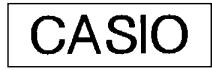
VERTICAL (Verticale)
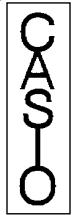
- La commutation de HORIZONTAL et VERTICAL affecte aussi la longueur d'impression.
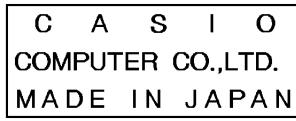
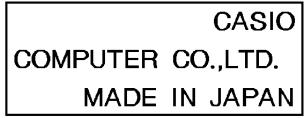
ALIGNMENT
LEFT (Gauche)
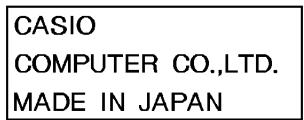
EQUAL RAGGED (Répartition égale)
RIGHT (Droite)
EQUAL JUSTIFY (Justifié égal)
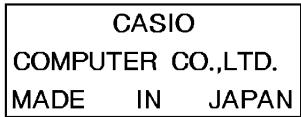
CENTER (Centre)
PITCH (Espacement des caractères)
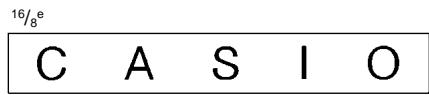
C'est l'espace relatif entre chaque caractère. Vous pouvez désigner comme espacement 8/8e, 9/8e, 10/8e, 11/8e, 12/8e, 16/8e ou 24/8e de caractère. Voici un exemple de chaque réglage d'espacement des caractères.


Important ! L'impression verticale peut faire apparaître des caractères superposés sur la bande imprimée. Pour résoudre ce problème, augmentez le réglage PITCH dans le menu OVERALL FORMAT ou désactivez PROPORTIONAL.
B-LENGTH (Longueur de blocs)
Sélectionnez "FIXED" si vous souhaitez spécifier une longueur de bloc fixe. Utilisez ∨ pour surligner [ ] sous "FIXED". Utilisez < ou > pour spécifier la longueur de bloc dans la plage de 0,0 cm à 99,9 cm (0 à 39,3 pouces). Sélectionnez "AUTO" pour cette option si vous souhaitez que la longueur des blocs soit automatiquement ajustée.
Opérations sur le texte complet
Les procédures indiquées dans cette section contrôlent les paramètres suivants pour tout le texte affiché.
- Impression en miroir (normal, miroir)
- Espacement des caractères proportionnel (activé, désactivé)
- Espacement des blocs (petit, grand, aucun)
- Avance (longue, moyenne, courte, manuelle)
- Longueur de bande (auto, fixe)
- Alignement des blocs (gauche, égal, centre, droit)
Utilisez le menu BLOCK FORMAT pour effectuer des opérations sur les blocs.
Pour afficher le menu OVERALL FORMAT
- Lorsque du texte est à l'écran, appuyez sur FORM.
- Utilisez ∧ et ∨ pour surligner "OVERALL FORMAT", puis appuyez sur SET.
Utilisez ∧ et ∨ pour déplacer le surlignement d'un paramètre du menu à l'autre. - Le menu OVERALL FORMAT a six pages. Appuyez sur SET lorsque la première page est affichée pour passer à la seconde. Lorsque la sixième page est affichée, les réglages du menu sont enregistrés au moment où vous appuyez sur SET, puis l'écran de saisie de texte réapparaît. - Utilisez < et > pour changer le réglage du paramètre actuellement sélectionné (surligné).
■ Les explications suivantes décrivent en détail chacun des paramètres du menu OVERALL FORMAT.
- Le réglage PROPORTIONAL est automatiquement désactivé pour les types de caractères indiqués ci-dessous.
- ILLUSTRATIONS et les caractères SYMBOL suivants : DINGBATS, NUMBERS, GREEK, RUSSIAN.
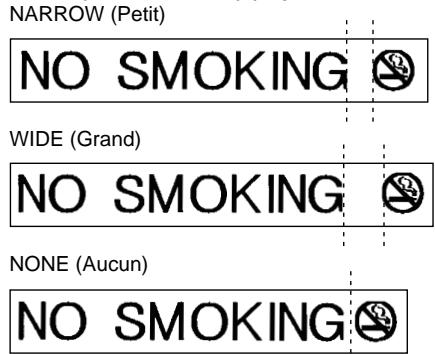
BL-SPACE (BLOCK SPACE) (Espacement des blocs)
FEED (Avance)
Vous avez le choix entre quatre réglages d'avance pour des espacements latéraux longs ou courts ("Principes généraux concernant la présentation d'étiquettes"). Vous pouvez aussi spécifier l'avance manuelle.
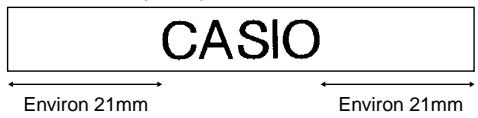
LONG (Longue)
Lorsque ce réglage est sélectionné, la bande avance de 21 mm au début et à la fin de chaque impression.
MEDIUM (Moyenne)
Lorsque ce réglage est sélectionné, la bande avance de 10 mm au début et à la fin de chaque impression.
MARGE DE DÉPART
COUPE AUTOMATIQUE DE LA BANDE (Page F-30)
Amorce de bande
Environ 23 mm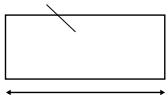
Environ 10 mm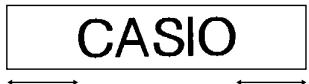
- L'amorce de la bande n'est pas coupée automatiquement lorsque TAPE LENGTH : Maximum 31 mm environ est validé pour OVERALL FORMAT (Voir page F-27).
COURTE
Lorsque ce réglage est sélectionné, la bande avance de 3 mm au début et à la fin de chaque impression.
MARGE DE DÉPART
COUPE AUTOMATIQUE DE LA BANDE (Page F-30)
Amorce de bande
Environ 23 mm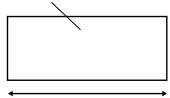
Environ 3 mm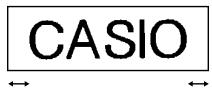
- L'amorce de bande n'est pas coupée automatiquement lorsque TAPE LENGTH : Maximum 24 mm environ ou moins est validé pour OVERALL FORMAT (Voir page F-27).
MANUAL (Manuelle)
Lorsque ce réglage est sélectionné, aucun espace latéral n'est fourni à gauche et à droite du texte. Si vous effectuez deux impressions consécutives (sans avance manuelle entre les deux impressions), le dernier caractère de la première impression sera suivi du premier caractère de la seconde impression, sans espace entre eux. Vous pouvez ainsi économiser de la bande lorsque vous imprimez des étiquettes en série.
Important ! Après l'impression avec avance manuelle, n'oubliez pas d'appuyer sur FUNCTION puis sur IMAGE (CUT). La bande avancera et sera coupée. Voir "Coupure manuelle de la bande" à la page F-31 pour les détails.
T-LENGTH (Longueur de bande)
Sélectionnez "FIXED" si vous voulez spécifier une longueur de bande fixe. Utilisez ∨ pour surligner [ ] sous "FIXED". Utilisez < ou > pour spécifier la longueur de bloc dans la plage de 0,0 cm à 99,9 cm (0 à 39,3 pouces). Spécifiez "AUTO" si vous voulez que la longueur de la bande soit ajustée automatiquement.
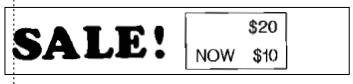
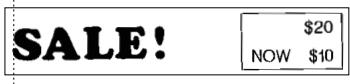
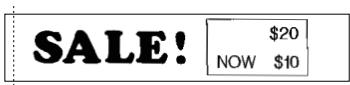
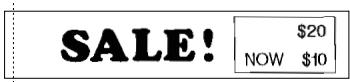
B-ALIGN (Alignement de blocs)
Gauche
Égal
Centre
Droite
Partie 8 Impression
Cette partie du manuel explique tout ce qu'il faut savoir pour imprimer des étiquettes.
Précautions concernant l'impression
- Ne jamais éteindre l'étiqueteuse pendant l'impression.
- Assurez-vous que la fente de sortie de la bande n'est pas bloquée avant d'imprimer.
- L'impression de texte comportant de grandes zones noires, l'impression sur bande large et l'impression continue peuvent causer une surchauffe de l'étiqueteuse. Si le cas se présente, le message "GETTING READY..." apparaîtra à l'écran et l'impression sera momentanément interrompue pour éviter les risques de surchauffe. L'impression se poursuivra automatiquement lorsque la température redeviendra normale.
- Si le message "GETTING READY..." apparaît et l'impression est fréquemment interrompue, essayez d'utiliser un réglage de densité inférieur.
Impression d'une étiquette
Pour imprimer une étiquette, il suffit d'appuyer sur la touche PRINT.
Pour imprimer une étiquette
- Appuyez sur la touche PRINT pour imprimer le texte saisi avec sa présentation.
- Pour arrêter l'impression en cours, appuyez sur ESC.
- Vous pouvez ajouter une marge supplémentaire au début de la bande en appuyant sur FUNCTION puis sur PRINT (FEED) avant l'impression proprement dite.
Important ! Pour spécifier l'impression de plusieurs copies de la même étiquette, validez l'impression de copies multiples avant l'impression. Voir "Impression de copies multiples de la même étiquette" pour de plus amples informations.
Si vous voulez imprimer une seule copie de l'étiquette, allez directement à l'étape 6.
- Utilisez < et > pour désigner le nombre de copies à imprimer. < diminue la valeur et > l'augmente.
- Vous pouvez aussi saisir des valeurs pour COPIES. Notez, toutefois, que la première valeur saisie est insérée à la droite de la valeur actuellement affichée. Si 1 est affiché, par exemple, la saisie de 9 donnera 19. Pour spécifier une valeur de 1 à 9, vous devez introduire d'abord un 0 (01, 02, 03, etc.).
- Utilisez ▼ pour sélectionner le menu AUTO CUT.
- Utilisez < et > pour activer AUTO CUT.
- Après vous être assuré que rien ne bloquait la sortie de la bande, appuyez sur PRINT ou sur SET.
Chaque étiquette est automatiquement coupée après qu'elle a été imprimée.
- Utilisez une paire de ciseaux pour couper la bande à la taille voulue, si nécessaire.
- Après l'impression d'une étiquette, vous pouvez enlever la pellicule arrêtée et coller l'étiquette sur l'objet souhaité.
Impression de copies multiples de la même étiquette
Avant d'imprimer plusieurs copies, vous devez spécifier le nombre de copies que vous pouvez effectuer. Vous pouvez effectuer 100 copies de la même étiquette au maximum.
Important !
- Lorsque vous spécifiez l'impression de copies multiples de la même étiquette, les étiquettes sont imprimées l'une après l'autre, sans interruption.
- Avant de commencer, vérifiez si la cartouche est suffisamment pleine pour le nombre de copies que vous pouvez effectuer. Si la bande est finie en cours d'impression, appuyez sur ESC pour annuler l'opération.
Pour activer l'impression de copies multiples
- Appuyez sur SET UP.
- Utilisez ^ et v pour sélectionner COPIES (Impression de plusieurs copies), puis appuyez sur SET.
- Utilisez ^ et v pour sélectionner ON, puis appuyez sur SET.
À ce moment, un message vous demandant combien de copies vous voulez effectuer apparaît à l'écran. Lorsque vous avez spécifié le nombre de copies, l'impression proprement dite commence.
Remarque
- Pour désactiver l'impression de copies multiples (pour l'impression d'une seule étiquette à la fois), utilisez ∧ et ∨ à l'objet 3 de la procédure ci-dessus pour sélectionner OFF.
- La coupure de bande ne sera pas automatique lorsque vous désignez FEED : MEDIUM, TAPE LENGTH : Maximum 31 mm environ ou FEED : SHORT, TAPE LENGTH : Maximum 24 mm environ comme réglage OVERALL FORMAT. Dans ce cas, utilisez une paire de ciseaux pour couper la bande lorsque l'impression est terminée. Lorsque MANUAL est réglé sur FEED, la bande n'est jamais coupée, quel que soit le réglage ON ou OFF de AUTO CUT.
- L'impression de plusieurs copies peut s'avérer impossible si l'étiquette est trop longue. Dans ce cas, raccourcissez-la ou réduisez le nombre de copies et essayez une nouvelle fois.
Important!
Assurez-vous que les étiquettes imprimées ne s'accumulent pas autour de la sortie de bande. L'entassement d'étiquettes à la sortie de bande peut causer un bourrage et une panne.
Coupure de la bande
Il existe deux méthodes pour couper la bande. Normalement, le coupe-bande coupe la bande automatiquement après chaque impression, mais vous pouvez aussi couper la bande manuellement.
Coupure de bande automatique
La coupure de bande automatique peut être utilisée dans les cas suivants.
- Pour couper la marge au début d'une étiquette
- Pour couper la bande après l'impression de chaque étiquette (lorsque AUTO CUT est activé (ON) lors de l'impression de plusieurs étiquettes)
- Pour couper la bande après l'impression d'une étiquette
Le tableau suivant indique quand la coupure automatique de bande est exécutée et quand elle ne l'est pas.
○ : Coupure de bande × : Pas de coupure de bande
| FEED (Marge) et TAPE LENGTH (longueur de bande) | Coupure de la marge d'en-tête | Impression de plusieurs copies Coupure après chaque étiquette | Coupure finale | |
| FEED : LONG (Grandes marges) | × | ○ | ○ | |
| FEED : MEDIUM (Marges moyennes) | Minimum 31 mm environ | ○ | ○ | ○ |
| Maximum 31 mm environ | × | × | ○ | |
| FEED : SHORT (Petites marges) | Minimum 24 mm environ | ○ | ○ | ○ |
| Maximum 24 mm environ | × | × | ○ | |
| FEED : MANUAL (Pas d'avance) | × | × | × | |
- Certains réglages d'avance peuvent désactiver la coupure de bande. Dans ce cas, utilisez une paire de ciseaux pour couper la bande. ■ L'impression s'effectue de la façon suivante selon le réglage AUTO CUT sélectionné pour impression de plusieurs copies.
AUTO CUT : ON (activé)
Étiquette 1
Étiquette 2


AUTO CUT : OFF (désactivé)
Étiquette 1 Étiquette 2
| CASIO CASIO |
La coupure de bande n'est pas automatique lorsque AUTO CUT : OFF est sélectionné. La position de la coupure automatique dépend du réglage d'avance, comme indiqué ci-dessous.
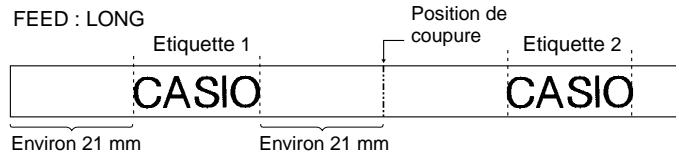
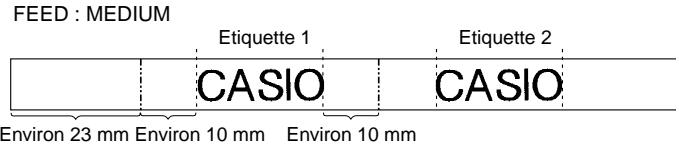

Environ 23 mm Environ 3 mm Environ 3 mm
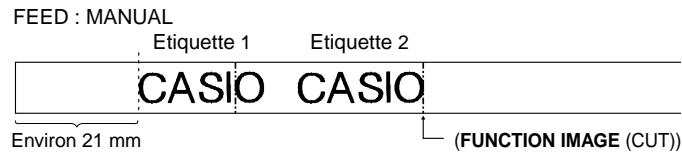
Important !
- La coupure de bande automatique ne s'effectue pas après une avance de la bande (FUNCTION et PRINT (FEED)). Dans ce cas, coupez manuellement la bande.
- Il n'est pas possible d'interrompre la coupure de bande automatique en cours en appuyant sur ESC. Si vous voulez interrompre une impression en cours, attendez que la bande soit coupée avant d'appuyer sur ESC.
Coupure manuelle de la bande
Une pression sur FUNCTION puis sur IMAGE (CUT) fait avancer la bande et la coupe.
Comme la bande avance automatiquement avant d'être coupée, les caractères finaux de l'étiquette précédente ne risquent pas d'apparaître au début de l'étiquette suivante.
Vous pouvez utiliser FUNCTION IMAGE (CUT) pour couper manuellement la bande après l'interruption d'une impression par une pression sur ESC.
Important !
- La bande avance toujours lors de la coupure manuelle de la bande. Il n'est pas possible de couper la bande sans qu'elle avance.
- FUNCTION IMAGE (CUT) n'agit pas pendant l'impression d'une étiquette, lorsqu'une bande couleur est insérée ou lorsque l'étiqueteuse ne contient pas de cartouche.
Étiquetage
L'étiqueteuse est pourvue d'un séparateur et un outil est également fourni pour détacher rapidement la pellicule à l'arrière de l'étiquette imprimée.
Utilisez ces séparateurs pour retirer la pellicule à l'arrière des étiquettes.
Procédez de la façon suivante pour enlever la pellicule arrière avec l'un ou l'autre des séparateurs.
Pour enlever la pellicule arrière avec le séparateur intégré :
- Insérez l'étiquette dans le séparateur.
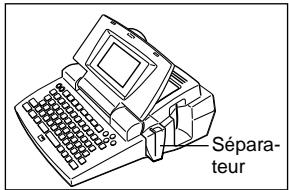
Insérez l'étiquette dans le séparateur jusqu'à ce que 2 mm environ de l'étiquette soit légèrement pliée.
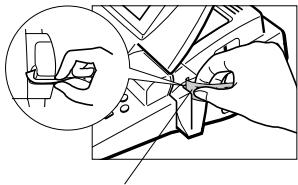
Orientez la surface imprimée vers l'avant de l'étiqueteuse.
- Tirez l'étiquette tout droit vers le bas dans la fente du séparateur.
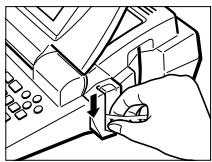
- Répétez les opérations 1 et 2 jusqu'à ce que la pellicule arrière se détache de l'étiquette.
Vous pouvez utiliser une paire de ciseaux pour couper une étiquette à la taille souhaitée.
Pour retirer la pellicule arrière avec l'outil
- Ouvrez la fente du séparateur.
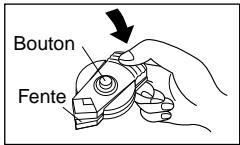
- Tout en orientant la surface imprimée de l'étiquette vers le bas, insérez l'étiquette dans le séparateur.
- Fermez la fente du séparateur.
- Appuyez plusieurs fois de suite sur le bouton.
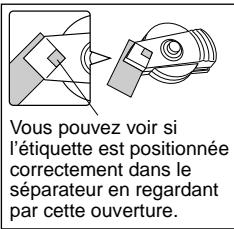
- Ouvrez la fente du séparateur et retirez l'étiquette.
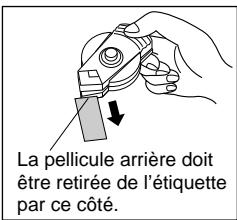
Précautions concernant l'étiquetage
Évitez de coller les étiquettes sur les surfaces suivantes. Surfaces irrégulières - Surfaces humides, grasses ou poussiéreuses - Matières plastiques (à base de silicone, PP, etc.) Ne pas coller d'étiquettes sur les surfaces suivantes. - Surfaces exposées aux rayons directs du soleil ou à la pluie - Bâtiments ou murs qui sont la propriété d'autrui - Gares et autres bâtiments publics - Corps de personnes ou d'animaux - Poteaux télégraphiques, etc. De la colle peut rester sur la surface lorsque vous détachez une étiquette. - La pellicule de certains types de bandes peut être difficile à enlever même avec les séparateurs. Si le cas se présente, essayez de plier l'extrémité de l'étiquette pour détacher la pellicule.
Densité d'impression
Le réglage de densité d'impression contrôle l'intensité des caractères imprimés sur la bande.
Pour ajuster la densité d'impression
- Mettez l'étiqueteuse sous tension.
- Appuyez sur SET UP pour afficher le menu SET UP.
- Utilisez et pour surligner "DENSITY", puis appuyez sur SET.
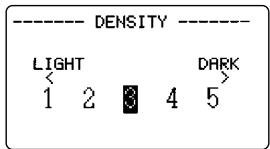
- Utilisez < et > pour surligner la densité que vous pouvez utiliser, puis appuyez sur SET pour valider la sélection et revenir à l'écran de saisie de texte.
- L'intensité des caractères imprimés sera d'autant plus grande que le nombre sélectionné est élevé.
Emploi de l'écran d'image
L'écran d'image permet d'avoir un aperçu réaliste de l'étiquette qui sera imprimée.
Pour afficher l'image de l'étiquette
- Après avoir réalisé l'étiquette que vous pouvez imprimer, appuyez sur IMAGE. L'image défile sur l'écran de droite à gauche.
- Pour arrêter l'image et regarder le contenu actuel, appuyez sur SET.
- Appuyez une nouvelle fois sur SET pour faire défiler à nouveau l'image.
- Appuyez sur ESC pour dégager l'image.
- Les étiquettes contenant de très fines lignes ou un grand nombre de caractères risquent de ne pas apparaître telles qu'elles sont.
Partie 9 Cadres
Les cadres permettent d'orner de façon attrayante le texte de vos étiquettes.
Pour créer un cadre autour de la zone d'impression
- Saisissez le texte que vous pouvez encadrer.
- Appuyez sur FRAME.
- Utilisez sur , , < et > pour surligner le type de cadre que vous voulez utiliser, puis appuyez sur SET.
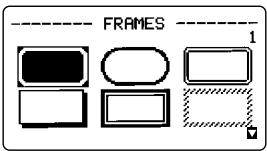
- Appuyez sur SET pour imprimer votre texte avec le cadre sélectionné ou sur ESC pour abandonner l'opération sans rien imprimer.
- Pour les détails sur le nombre maximal de lignes pouvant être utilisées pour l'impression avec cadre, voir "Pour saisir des caractères alphanumériques" à la page F-13.
Partie 10 Fonctions du menu PRESETS
Cette partie explique comment utiliser le menu PRESETS pour accéder à tout un ensemble de fonctions qui simplifie la création d'étiquettes.
Pour afficher le menu PRESETS
- Appuyez sur PRESETS.
- Notez que les fonctions du menu PRESETS sont normalement utilisées lorsqu'il n'y a pas de texte à l'écran. S'il y a du texte à l'écran au moment où vous appuyez sur PRESETS, le message "INPUT TEXT WILL BE CLEARED! OK TO CONTINUE? SET/ESC" apparaîtra à l'écran. Vous pouvez exécuter l'opération (et supprimer le texte) ou appuyer sur ESC pour arrêter sans rien supprimer.
- Utilisez ∧ et ∨ pour surligner le préréglage souhaité, puis appuyez sur SET.
Agrandissement
Ce paramètre permet d'imprimer jusqu'à 16 caractères sur plusieurs bandes que vous pourrez assembler pour créer une étiquette de grande dimension. La taille des caractères sur une étiquette de grande dimension peut atteindre 180 mm . Notez que ce paramètre n'est disponible que lorsque vous insérez une bande de 36 ou 46 mm dans l'étiqueteuse. Voir page F-43 pour les détails sur les tailles de caractères et la largeur de bande nécessaire selon le réglage de ce paramètre.
- Il n'est pas possible d'utiliser des bandes de moins de 36 mm ni des bandes couleur.
Pour imprimer une étiquette de grande dimension
- Lorsque le menu PRESETS est à l'écran, utilisez ∧ et ∨ pour surligner "ENLARGED", puis appuyez sur SET.
- Saisissez 16 caractères de texte au maximum, puis appuyez sur SET.
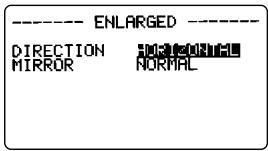
- Spécifiez le sens de l'impression (page F-26) et l'impression en miroir ou l'impression normale (page F-27).
- Utilisez ∧ et ∨ pour déplacer le surlignement d'un paramètre à l'autre et < et > pour changer chaque réglage.
- Lorsque les réglages souhaités sont effectués, appuyez sur SET.
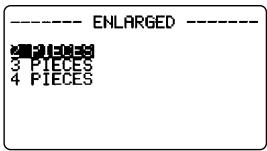
- Utilisez ∧ et ∨ pour surligner la taille d'agrandissement souhaitée et appuyez sur SET.
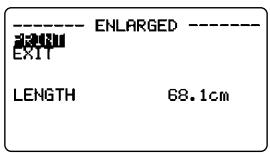
- Assurez-vous que "PRINT" est surligné, puis appuyez sur SET.
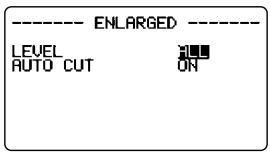
- Utilisez < et > pour sélectionner "ALL" sur le paramètre "LEVEL".
- Utilisez ∨ pour surligner "AUTO CUT" et utilisez < et > pour sélectionner "ON".
- Appuyez sur SET ou PRINT pour exécuter la fonction.
Si vous voulez imprimer seulement une des bandes qui forment l'étiquette, utilisez les touches < et > à l'étape 7 pour sélectionner la bande que vous voulez imprimer.
Important !
- Il n'est pas possible de saisir ni d'imprimer des exposants et indices (SYMBOL) lors de l'impression agrandie. (Voir page F-14 pour de plus amples informations sur les exposants et indices.)
- Lors de l'impression agrandie, l'impression durera plus longtemps dans tous les cas suivants.
- Bande très large, grand nombre de morceaux, grand nombre de caractères.
- Certaines polices, grand nombre d'illustrations.
Dans tous ces cas, le message « GETTING READY... » peut rester affiché assez longtemps. Ceci est dû au traitement interne et n'est pas le signe d'une panne. Si vous voulez interrompre l'impression, appuyez sur ESC.
BAR CODE (Codes barres)
Ce paramètre vous permet d'imprimer sept types de codes barres : EAN-13, EAN-8, UPC-A, UPC-E, ITF, CODE39, CODABAR(NW7).
Important ! La méthode utilisée pour imprimer un code barres dépend du type de code sélectionné.
Bandes pour codes barres
Seules les bandes de 18/24/36/46 mm peuvent être utilisées pour l'impression des codes barres.
- Impression noire sur bande blanche (WE)
- Impression bleue sur bande blanche (WEB)
- Impression noire sur bande jaune (YW)
Important !
- Vous ne pouvez pas utiliser des bandes de 6/9/12 mm/couleur pour l'impression de codes barres.
- Il n'est pas possible de saisir des exposants ou des indices lorsque des codes barres sont utilisés.
- Vous pouvez saisir jusqu'à 60 caractères de commentaire. Si vous ne voulez pas saisir de commentaire, appuyez sur SET sans rien saisir.
- Vérifiez toujours les codes barres produits par l'étiquetteuse avant de les utiliser. S'ils ne peuvent pas être lus correctement, essayez d'ajuster la densité d'impression à un niveau plus faible (page F-32) ou utilisez une taille de codes barres plus grande. (Voir l'étape 6 dans "Pour imprimer un code barres" sur cette page.)
EAN-13, EAN-8, UPC-A, UPC-E
Les points suivants s'appliquent aux codes barres EAN-13, EAN-8, UPC-A, UPC-E seulement.
Pour imprimer un code barres
- Lorsque le menu PRESETS est à l'écran, utilisez ∧ et √ pour surligner "BAR CODE", puis appuyez sur SET.
- Utilisez ∧ et ∨ pour surligner "NEW", puis appuyez sur SET.
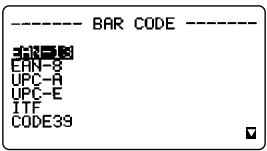
- Utilisez ∧ et ∨ pour surligner le type de code barres que vous voulez imprimer, puis appuyez sur SET.
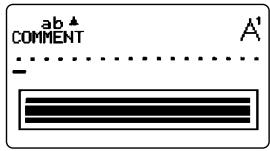
- Saisissez un commentaire de 60 caractères au maximum, si nécessaire, puis appuyez sur SET.
- Saisissez les données du code barres, puis appuyez sur SET.
- Le nombre de chiffres que vous devez saisir dépend du type de code barres choisi. (Voir "Spécifications des codes barres" à la page F-43.)
- Notez que la saisie de données de codes barres active automatiquement les caractères majuscules.
- Utilisez ∧ et ∨ pour surligner la taille que vous voulez utiliser, puis appuyez sur SET.
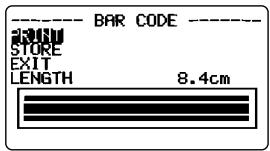
- Utilisez ∧ et ∨ pour surligner "PRINT", puis appuyez sur SET pour valider la sélection.
- Utilisez ∧ et ∨ pour surligner "EXIT", puis appuyez sur SET.
- Appuyez sur SET pour terminer l'opération.
ITF, CODE39, CODABAR
Les points suivants s'appliquent aux codes barres ITF, CODE39, CODABAR seulement.
Pour imprimer un code barres
- Lorsque le menu PRESETS est à l'écran, utilisez ∧ et ∨ pour surligner "BAR CODE", puis appuyez sur SET.
- Utilisez ensuite ∧ et ∨ pour surligner "NEW" et appuyez sur SET.
- Utilisez ∧ et ∨ pour surligner le type de code barres que vous voulez imprimer, puis appuyez sur SET.
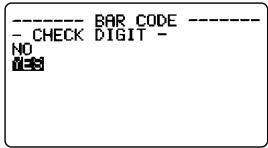
- Utilisez ∧ et ∨ pour sélectionner "YES" (utiliser un chiffre de contrôle) ou "NO" (ne pas utiliser de chiffre de contrôle), puis appuyez sur SET.
- Saisissez un commentaire de 60 caractères au maximum, si nécessaire, puis appuyez sur SET.
- Saisissez les données du code barres, puis appuyez sur SET.
- Effectuez les étapes 6 à 9 de "Pour imprimer un code barres" dans "EAN-13, EAN-8, UPC-A, UPC-E".
Opérations générales sur les codes barres
Les procédures suivantes sont valables pour tous les types de codes barres.
Pour enregistrer un code barres
- Effectuez les opérations requises pour créer le code-barres et l'afficher à l'écran.
- Utilisez ∧ et ∨ pour surligner "STORE", puis appuyez sur SET.
- Saisissez huit caractères au maximum pour indiquer le nom du code-barres, puis appuyez sur SET.
- Appuyez sur SET pour enregistrer le code-barres ou sur ESC pour abandonner l'opération sans rien enregistrer.
- Le message "COMPLETE" apparaît à l'écran lorsque le code est enregistré.
- Utilisez ∧ et ∨ pour surligner "EXIT", puis appuyez sur SET.
- Appuyez sur SET pour terminer l'opération.
Pour restituer un code-barres
- Lorsque le menu BAR CODE est à l'écran, utilisez ∧ et ∨ pour surligner "RECALL", puis appuyez sur SET.
- Utilisez ∧ et ∨ pour afficher le nom du code-barres que vous voulez restituer, puis appuyez sur SET pour le restituer.
- Vous pouvez maintenant effectuer les changements souhaités et imprimer le code-barres ou l'enregistrer sous sa nouvelle forme.
Pour supprimer un code-barres de la mémoire
- Lorsque le menu BAR CODE est à l'écran, utilisez ∧ et ∨ pour surligner "DELETE", puis appuyez sur SET.
- Utilisez ∧ et ∨ pour afficher le nom du code-barres que vous voulez supprimer, puis appuyez sur SET pour le supprimer.
- Appuyez sur SET pour supprimer le code-barres.
Partie 11 : Mémoire
Cette partie du manuel indique comment mettre du texte en mémoire pour le restituer au moment voulu. Vous pouvez mettre 4000 caractères en mémoire.
Pour mettre des données en mémoire
- Saisissez le texte que vous voulez mettre en mémoire, puis appuyez sur MEMORY.
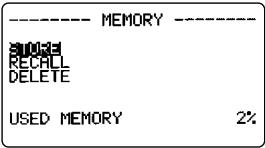
- Utilisez ∧ et ∨ pour surligner "STORE", puis appuyez sur SET.
- Appuyez sur SET pour mettre le texte en mémoire ou sur ESC pour abandonner simplement la procédure.
- Le message "MEMORY FULL!" apparaît si la mémoire est pleine.
Restitution d'un texte en mémoire
Il existe deux méthodes pour restituer du texte : la recherche séquentielle et la recherche de caractères. La recherche séquentielle consiste à faire défiler les données jusqu'à ce que le texte souhaité soit affiché. La recherche de caractères consiste à saisir huit caractères (au maximum) que l'étiqueteuse recherche dans la mémoire.
Pour restituer du texte en utilisant la recherche séquentielle
- Appuyez sur MEMORY.
- Utilisez ∧ et ∨ pour surligner "RECALL", puis appuyez sur SET.
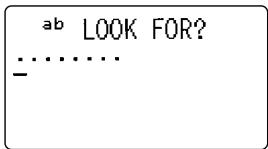
- Appuyez sur SET sans rien saisir pour faire apparaître le premier texte en mémoire.
- Utilisez ∧ et ∨ pour faire défiler les différents textes jusqu'à ce que celui que vous voulez apparaisse à l'écran.
- Appuyez sur SET.
- Ce qu'il faut faire ensuite dépend de ce que vous voulez : supprimer le texte existant à l'écran ou combiner le texte restitué au texte existant.
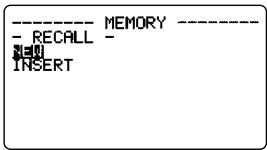
NEW (Nouveau texte)
- Utilisez ∧ et ∨ pour surligner "NEW".
- Appuyez sur SET pour supprimer le texte qui était à l'écran et le remplacer par le texte restitué.
INSERT (Insertion du texte)
- Utilisez ∧ et ∨ pour surligner "INSERT", puis appuyez sur SET.
- Utilisez ∧, ∨, < et > pour positionner le curseur à l'endroit où vous pouvez insérer le texte restitué, puis appuyez sur SET.
- Si le texte restitué a plus de 511 caractères ou 16 blocs, le message "CANNOT INSERT!" apparaîtra à l'écran. Appuyez sur une touche quelconque sauf FUNCTION, ON, SHIFT, CODE ou OFF pour revenir à l'écran de saisie de texte.
Pour restituer du texte en utilisant la recherche de caractères
- Appuyez sur MEMORY.
- Utilisez ∧ et ∨ pour surligner "RECALL", puis appuyez sur SET.
- Saisissez les caractères que vous pouvez et appuyez sur SET pour commencer la recherche.
- Le premier texte qui commence par les caractères saisis apparaît à l'écran.
- Les caractères doivent être au début du texte. L'étiqueteuse ne reconnaît pas les caractères s'ils se trouvent au début d'un bloc ou d'une ligne.
- Continuez à partir de l'objet 4 de « Pour restituer du texte en utilisant la recherche séquentielle ».
- Il n'est pas possible de saisir ou d'imprimer des exposants et des indices (SYMBOL) en réponse au message "LOOK FOR?". Par exemple, pour rechercher H2O, utilisez H2O pour la recherche de caractères ou la recherche séquentielle.
Pour supprimer du texte de la mémoire
- Appuyez sur MEMORY.
- Utilisez ∧ et ∨ pour surligner "DELETE", puis appuyez sur SET.
- Utilisez la recherche séquentielle ou la recherche de caractères pour afficher le texte que vous pouvez supprimer, puis appuyez sur SET.
- Appuyez sur SET pour supprimer les données.
Partie 12 Importation de données depuis un ordinateur
Le logiciel PC Link (FA-930C) fourni avec l'étiqueteuse permet d'imprimer des données de l'ordinateur avec l'étiqueteuse.
Consultez la documentation fournie avec le logiciel FA-930C pour les détails sur le raccordement de l'étiqueteuse à l'ordinateur et sur l'utilisation du logiciel.
Important! Le logiciel FA-930C risque de ne pas fonctionner correctement avec certaines configurations d'ordinateur.
La configuration requise pour le bon fonctionnement du logiciel est la suivante.
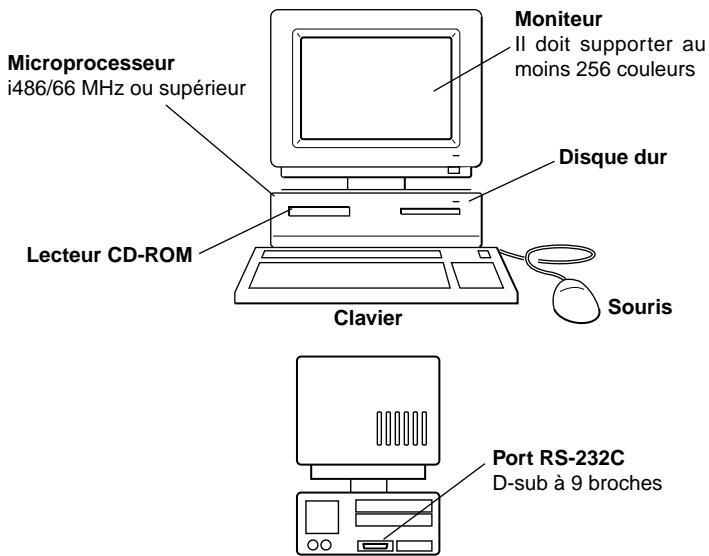
- Cette configuration ne fournit qu'une idée générale de l'aspect de l'ordinateur. Les différents éléments peuvent être disposés ou arrangés différemment de ceux indiqués ci-dessus.
Configuration requise
Système d'exploitation : Microsoft® Windows® 95/98 Version anglaise ou française
Microprocesseur : i486/66 MHz ou supérieur (Pentium 75 MHz ou supérieur recommandé)
Connecteur : Port RS-232C (D-sub 9 broches)
Mémoire vive : Au moins 16 Mo (32 Mo recommandé)
Disque dur : Au moins 20 Mo disponibles pour l'installation ; 40 Mo disponibles pour le fonctionnement
Moniteur : Au moins 256 couleurs
Lecteur de CD-ROM
- Microsoft Excel 95/97/2000 doit être installé sur votre ordinateur si vous souhaitez importer des fichiers Excel avec une version de l'application PC Link qui supporte l'importation de fichiers Excel.
Envoi de données depuis un ordinateur personnel
Cette partie explique comment envoyer des données à l'imprimante depuis votre ordinateur personnel.
Important !
- Avant d'effectuer les opérations décrites dans cette partie, insérez une bande d'une seule couleur pour l'impression monochrome et une bande couleur pour les données d'images en couleur.
- Vous devez restaurer l'ordinateur à l'étiqueteuse avec le câble fourni pour la communication de données.
L'application FA-930C PC Link fournie permet d'utiliser l'étiqueteuse pour imprimer des données créées sur l'ordinateur.
Pour relier l'ordinateur à l'étiqueteuse
- Éteignez l'étiqueteuse et l'ordinateur.
- Reliez l'étiqueteuse avec le câble.
- Allumez l'étiqueteuse et l'ordinateur.
Pour envoyer des données de l'ordinateur à l'étiqueteuse
- Affichez les données que vous voulez envoyer.
- Voir le Mode d'emploi fourni avec l'application FA-930C PC Link pour les détails sur l'affichage de données.
- Sur l'étiqueteuse, appuyez sur COMPUTER LINK.
- Le message "RECEIVE? SET/ESC" apparaît sur l'écran de l'étiqueteuse.
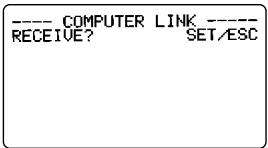
- Appuyez sur SET pour exécuter l'opération ou sur ESC pour interrompre la communication de données.
- Si du texte est affiché sur l'écran de saisie de texte, le message “ INPUT TEXT WILL BE CLEARED! OK TO CONTINUE? SET/ESC ” apparaîtra. Appuyez sur SET pour supprimer le texte ou sur ESC pour revenir à l'écran de saisie de texte.
- Appuyez sur SET et le message " RECEIVE OK!" s'affiche.
- Une erreur de communication se produit sur l'étiqueteuse si elle ne reçoit pas les données dans les 20 secondes qui suivent l'affichage du message "RECEIVE OK?" sur l'écran.
- Si une erreur de communication se produit sur l'étiqueteuse, appuyez sur une touche quelconque sauf OFF, FUNCTION, SHIFT, CODE ou ON pour supprimer l'erreur et essayez une nouvelle fois.
- Le message " NOW SENDING" apparaît sur l'écran de l'étiqueteuse lorsque les données sont transférées.
- Les données seront automatiquement imprimées.
- Éteignez l'étiqueteuse et l'ordinateur et débranchez le câble.
Important! Les fonctions de l'étiqueteuse sont désactivées pendant la communication de données avec un ordinateur.
Partie 13 Référence
Cette partie contient des informations au sujet de l'étiqueteuse, qui vous serviront de référence lorsque vous en aurez besoin.
Nettoyage du cylindre et de la tête d'impression
Un cylindre ou une tête d'impression sale peuvent produire des étiquettes de qualité médiocre. Si ce problème se présente, suivez les instructions ci-dessous pour nettoyer le cylindre et la tête d'impression.
Pour nettoyer le cylindre et la tête d'impression
- Assurez-vous que l'étiqueteuse est éteinte.
- Appuyez sur le bouton de couvercle du logement de cartouche pour ouvrir le couvercle.
- Retirez la cartouche.
- Utilisez un coton-tige trempé dans de l'alcool pour nettoyer le cylindre et la tête d'impression, comme indiqué sur l'illustration.
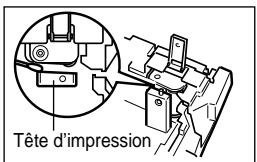
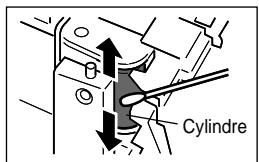
- Remettez la cartouche en place et fermez le couvercle du logement de cartouche.
Réglages initiaux
Les réglages initiaux de l'étiqueteuse à sa mise sous tension ou réinitialisation sont les suivants.
| Paramètre | Mise sous tension | Réinitialisation |
| Ecran | Vide* | Vide |
| Mémoire | Retenu | Vide |
| ab(Minuscules)/AB(Majuscules) | Retenu | ab |
- Vous pouvez restituer le texte qui était à l'écran à la mise hors tension de l'étiqueteuse en appuyant sur SET lorsque le message "PRESS[SET]TO RECALL" apparaît à l'écran.
| Paramètre | Mise sous tension | Réinitialisation |
| Horz/Vert | Horizontalité | Horizontalité |
| Texte/Alignment | Gauche | Droite |
| Éspace des caractères | 8/8° | 8/8° |
| Longueur des blocs | Automatique | Automatique |
| Impression en miroir | Normal | Normal |
| Espacement proportionnel | Activé | Activé |
| Espacement des blocs | Petit | Petit |
| Avance automatique | Longue | Longue |
| Longueur de bande | Automatique | Automatique |
| Police par défaut | Retenu | Sans-Serif |
| Insertion/Surécriture | Retenu | Insertion |
| Contraste (32 niveaux) | Retenu | Niveau 15 |
| Densité (5 niveaux) | Retenu | Niveau 3 |
| Son | Retenu | Activé |
| Langue | Retenu | Anglais |
| Attributes des caractères | ||
| Policies | Police par défaut | Sans-serif |
| Styles de caractères | Normal | Normal |
| Effets de texte | Aucun | Aucun |
| Tailles des caractères : | ||
| (SIZE 9-119pt) | Réglage de taille automatique | Réglage de taille automatique |
| (LINE : FORMAT MENU) | Annulé | Annulé |
| cm/inch | Retenu | cm |
Réinitialisation de l'étiqueteuse
Si l'étiqueteuse fonctionne mal ou pas du tout, essayez de la réinitialiser.
Important ! Toutes les données en mémoire seront supprimées à la réinitialisation. Vous devez donc faire une copie de ces données avant de réinitialiser l'étiqueteuse.
Pour réinitialiser l'étiqueteuse
- Mettez l'étiqueteuse hors tension.
- Tout en maintenant les touches PRINT et ESC enfoncées, appuyez sur ON pour mettre l'étiqueteuse sous tension.
- Le message ci-contre vous demande si vous voulez ou non réinitialiser l'étiqueteuse.
INITIALIZE?
SET/ESC
- Appuyez sur SET pour réinitialiser l'étiqueteuse ou sur ESC pour abandonner l'opération.
Indicateur de format
L'indicateur de format utilise un visualiseur pour montrer le format d'impression du bloc où se trouve le curseur. Dans le cas de plusieurs lignes, le format de la ligne où se trouve le curseur clignote. Selon le type de format, l'indicateur peut apparaître sous forme de visualiseur ou sous forme de fraction.
- Indicateur de format pour Réglage de taille automatique (1 à 8 lignes) Exemple : 4 lignes dans un bloc, curseur sur la ligne 4
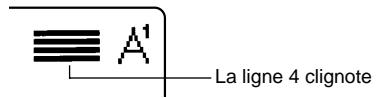
- Indicateur de format pour Format sélectionné Exemple : Format sélectionné B 3 lignes, curseur sur la ligne 3
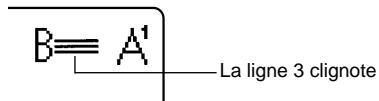
- Indicateur de format pour Taille d'impression spécifiée par, Réglage de taille automatique (9 ou 10 lignes)
Exemple : 10 lignes dans un bloc, curseur sur la ligne 5
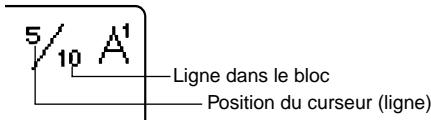
Les parenthèses ou crochets des deux côtés de l'indicateur de format changent pour indiquer différentes situations.
[■]: longueur de bloc fixe (spécifiée par l'utilisateur) [■]: texte du bloc trop long pour la longueur de bloc fixe, mais l'impression aura lieu par compression du texte. ■] : La bande imprimée sera plus longue que la longueur de bande spécifiée parce que le texte est trop long pour la longueur de bande spécifiée même lorsque sa taille est réduite de 50% .
Erreur : l'impression n'est pas possible car il y a trop de lignes.
Indicateur de longueur de bande
Les crochets des deux côtés de l'indicateur de longueur de bande changent pour indiquer différentes situations.
[10.0 cm] : Longueur de bande fixe spécifiée par l'utilisateur. [10.0 cm] : Texte trop long pour la longueur de bande fixe spécifiée. - - - - : Impression impossible. ???? cm : Longueur de bande spécifiée supérieure à 999,9 cm.
Illustrations
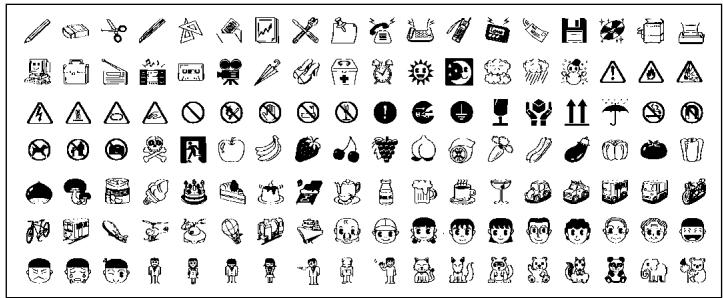
Symboles, signatures et caractères spéciaux
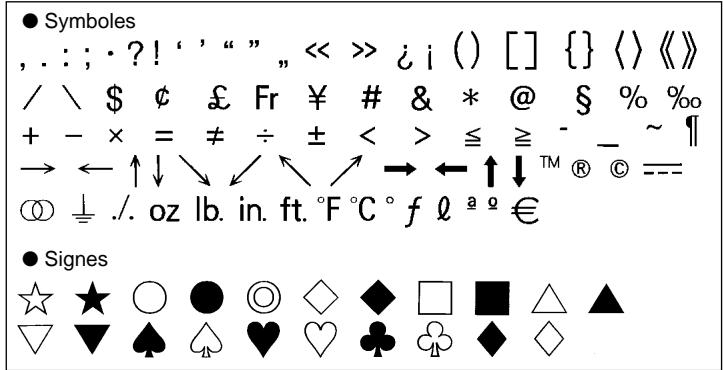
- Nombres
12345678910111213
14 15 16 17 18 19 20 I II III IV V VI
VII VIII IX X i iii iv v vi vii viii ix
x 1/2 1/4 3/4 10 11 12 13 14 15 16 17 18
19 20 21 22 23 24 25 26 27 28 29 30 31
90 '91 '92 '93 '94 '95 '96 '97 '98 '99 '00 '01 '02
'03 '04 '05 '06 '07 '08 '09
Caractères grecs, russes
A B Γ Δ E Z H Θ I K ∧ M N
O P Σ T Y φ X Ψ Ω a β r
δ ε ζ η θ i x λ μ v ξ o π ρ
σ τν φχ ψ ωΑΒΓΙΕ
ЖИЙКЛМНОПРСТУ
Φ X U Y U S U b b I b 3 IO Ra 6
Mesures des étiquettes AGRANDIES
| Largeur de bande | Paramètre | 2 morceaux | 3 morceaux | 4 morceaux |
| 36 mm | Taille des caractères | 72 mm | 108 mm | 144 mm |
| Largeur de bande obtenue | 72 mm | 108 mm | 144 mm | |
| 46 mm | Taille des caractères | 90 mm | 135 mm | 180 mm |
| Largeur de bande obtenue | 92 mm | 138 mm | 184 mm |
- Il n'est pas possible d'utiliser des bandes de 6 mm, 9 mm, 12 mm, 18 mm, 24 mm ni des bandes de couleur.
Spécifications des codes barres
| Type de code barres | Chiffre de contrôle *1 | Chiffres imprimés *3 | Chiffres saisis *4 | Nombre de chiffres affecté automatiquement | Caracteres saisis *8 | |
| Chiffre de contrôle *1 | ||||||
| EAN-13 | Oui | 13 | 12 | — | 1 | Numériques |
| EAN-8 | Oui | 8 | 7 | — | 1 | Numériques |
| UPC-A | Oui | 12 | 11 | — | 1 | Numériques |
| UPC-E | (Oui) *2 | 6 | 6 | — | — | Numériques |
| ITF | Non | 4 à 22 | 4 à 22 (pairs seulement) *5 | — | — | Numériques |
| Oui | 4 à 22 | 3 à 21 (impairs seulement) *6 | — | 1 | ||
| CODE39 | Non | 4 à 22 | 2 à 20 | 2 *7 | — | Caracteres alphanumeric ;Trait d'union ; point ;espace ; signe du dollar ; trait incliné ;signe plus ; signede pourcentage |
| Oui | 4 à 22 | 1 à 19 | 2 *7 | 1 | ||
| CODABAR | Non | 4 à 22 | 4 à 22 | — | — | Numériques ; traitd'union ; point ;signe du dollar ;virgule ; trait incliné; signe plus ; lettresA à D (premier etdernier chiffresseullement) *9 |
| Oui | 4 à 22 | 3 à 21 | — | 1 | ||
1. Le chiffre de contrôle est automatiquement calculé en fonction des données saisies. Pour les codes EAN-13, EAN-8, UPC-A et ITF, le chiffre de contrôle s'ajoute à la fin des chiffres imprimés. Pour les codes CODE39 et CODABAR, un chiffre est ajusté au chiffre de contrôle avant le chiffre final (lorsqu'un chiffre de contrôle est utilisé). 2. UPC-E comprend un chiffre de contrôle, mais celui-ci n'est pas imprimé sous forme numérique sous le code barres.
3. Le nombre de chiffres imprimés sous un code barres est égal aux caractères saisis plus les caractères ajoutés automatiquement. 4. Un message d'erreur apparaît lorsque le nombre de chiffres est insuffisant. Lorsqu'il y a trop de caractères, la saisie devient impossible. 5. Un message d'erreur apparaît et l'impression est impossible si un nombre impair de chiffres a été saisi alors qu'aucun chiffre de contrôle ITF n'est utilisé. Ajoutez un zéro au début des chiffres et saisissez à nouveau les chiffres. 6. Un message d'erreur apparaît et l'impression est impossible si un nombre pair de caractères est saisi lorsqu'un chiffre de contrôle ITF est utilisé. Ajoutez un zéro au début des chiffres et saisissez à nouveau les chiffres. 7. Le code de début et le code de fin du CODE39 doivent être des astérisques. 8. Un message d'erreur apparaît et l'impression est impossible si vous utilisez d'autres caractères que ceux spécifiés. 9. Avec le CODABAR, A, B, C ou D peuvent être utilisés comme codes de début et de fin.
Un message d'erreur apparaît et l'impression est impossible si d'autres caractères sont utilisés.
En cas de panne
Source d'alimentation
| Rien n'apparait à l'écran. | |
| Causes possibles | Solutions |
| Mauvais réglage du contraste de l'écran. | Réglez le contraste de l'écran. |
| Le cordon d'alimentation secteur n'est pas branché correctement. | Branchez correctement le cordon d'alimentation secteur. |
Saisie de texte
| Impossible de saisir du texte. | |
| Cause possible | Solution |
| Vouces avec appuyé sur la touche FUNCTION. | Appuyez sur ESC pour désactiver la FUNCTION. |
| La bande ne sort pas lorsque vous appuyez sur PRINT. | |
| Causes possibles | Solutions |
| Le couvercle du logement de cartouche n'est pas fermé complètement. | Fermez bien le couvercle du logement de car-touche. |
| Il ne reste plus de bande dans la cartouche. | Remplacez la cartouche par une neue. |
| Bourrage de bande. | Retirrez la cartouche et sortez la bande émmelée à la main. Coupez le surplus de bande avec une paire de ciseaux et remettez la cartouche dans l'étiqueteuse avec précaution.Important!Pendant l'impression ne jamais : • bloquer la sortie de bande. • toucher la bande qui sort de l'étiqueteuse. • ouvré le couvercle du logement de cartou-che• éteindre l'étiqueteuse. |
| La bande sort de l'étiqueteuse lorsque vous appuyez sur PRINT mais rien n'est imprimé. | |
| Cause possible | Solution |
| Des espaces blancs seulement ont été saisis. | Saisissez le texte que vous pouze imprimer. |
| L'impression est floue, tachée ou irrégulière, etc. | |
| Causes possibles | Solutions |
| Réglage de densité inadapté | Ajustez la densité d'impression. |
| Mauvaise insertion de la cartouche. | Retirez la cartouche et remettez-la correctement. |
| Tête d'impression ou cylindre de caoutchouc sale. | Nettoyez la tête d'impression et le cylindre. |
| Le ruban encreur sort en même temps que la bande. | |
| Cause possible | Solution |
| Le ruban encreur était détendu lorsque vous avez inséré la cartouche. | Retirez la cartouche et assurez-vous que le ruban encreur n'est pas coupé. Retendez ensuite le ruban et réinsérez la cartouche.Important!• Avant d'insérer une cartouche dans l'étiqueteuse, retendez toujours le ruban encreur.• Si le ruban encreur est coupé, vous devrez changer de cartouche. |
Coupure de la bande
| La bande n'est pas coupée. | |
| Causes possibles | Solutions |
| La lame du coupe-bande est émoussée. | Apportez l'étiqueteuse à votre revendeur pour faire replacer le coupe-bande. |
| Bourrage de bande | Eteignez l'étiqueteuse, enlevez la cartouché de bande etPTRirer le bourrage de papier. |
| Vous utilisez une bande couleur. | Lorsque vous utilisez une bande couleur, vous ne pouvez pas couper la bande en appuyant sur FUNCTION IMAGE. |
| Le paramètre FEED est régle sur MANUAL. | Changez le réglage d'avance et sélectionnez LONG, MEDIUM ou SHORT. |
| Vous avez sélectionné AUTO CUT : OFF avant l'impression. | Réglez le paramètre sur AUTO CUT : ON. |
| La longueur d'étiquette (TAPE LENGTH) est trop courte (inférieure à 31 mm lorsque vous utilisez FEED : MEDIUM, inférieure à 24 mm lorsque vous utilisez FEED : SHORT). | Après l'impression, foupez la bande avec une paire de ciseaux. |
- Étiquetage
| L'étiquette n'adhère pas à la surface. | |
| Causes possibles | Solutions |
| La pellicule arrêté n'a pas été enlevée. | Enlevez la pellicule à l'arrête de la bande. |
| La surface ne permet pas de coller l'étiquette. | Lesétiquettes adhérent mal aux surfaces irrégulées, humides, grasses ou sales. |
- Communication de données
| Impossible de transférer des données. | |
| Causes possibles | Solutions |
| Mauvais liaison du cable de communication. | Assurez-vous que la fiche du cable de com-munication de données est bien insérée dans la prise. |
| Temps écoulé trop long après le réglage de com-munication de données. | Commencez le transfert de données dans les 20 secondes qui suivant la pression de SET. |
Messages
Les messages d'erreur mentionnés dans le tableau suivant sont classés dans l'ordre alphabétique.
| Message | Cause possible | Solution | Page |
| CANCEL FORMAT? SET/ESC | ·You've changed le nombre de lignes. ·You've specifyé des taillies parti-culières de carac-tères (points) pour certains caractères. | ·Pour annuler la spécification, appuyez sur SET. ·Si vous ne poulez pas annuler la spé-cification, appuyez sur ESC. | F-23 |
| CANNOT INSERT! | La restitution de texte dans un texte existant aboutit à 511 carac-tères ou 16 blocs. | Réduiseze le nombre de caractères ou de blocs dans le texte existant. | F-15 F-25 |
| CANNOT PRINT! BAR CODE MUST HAVE EVEN NUMBER OF DIGITS! | •Nombre pair de chiffres saisis pour le code barres ITF lorsqu'un chiffre de contrôle est utilisé. •Nombre impair de chiffres saisis pour le code barres ITF lorsqu'un chiffre de contrôle n'est pas utilisé. | •Ajoutez un 0 (zéro) comme premier chiffre et réécrire les chiffres. •Ajoutez un 0 (zéro) comme premier chiffre est réécrire les chiffres. | F-43 |
| CANNOT PRINT! NOT ENOUGH DIGITS! | Le code barres imprimé n'a pasASFZEAZEAZEAZEAZEAZEAZEAZEAZEAZEAZEAZEAZEAZEAZEAZEAZEAZEAZEAZEAZEAZEAZEAZEAZEAZEAZEAZEAZEAZEAZEAZEAZEAZEAZEAZEAZEAZEAZEAZEAZEAZEAZEAZEAZEAZEAZEAZEAZEAZEAZFAZEAZEAZEAZEAZEAZEAZEAZEAZEAZEAZEAZEAZEAZEAZEAZEAZEAZEAZEAZEAZEAZEAZEAZEAZEAZEAZEAZEAZEAZEAZEAZEAZEAZEAZEAZEAZEAZEAZEAZEAZEAZEAZEAZEAZEAZEAZEAZEAZEAZAEAZEAZEAZEAZEAZEAZEAZEAZEAZEAZEAZEAZEAZEAZEAZEAZEAZEAZEAZEAZEAZEAZEAZEAZEAZEAZEAZEAZEAZEAZEAZEAZEAZEAZEAZEAZEAZEAZEAZEAZEAZEAZEAZEAZEAZEAZEAZEAZEAZEAZDAZAZAZAZAZAZAZAZAZAZAZAZAZAZAZAZAZAZAZAZAZAZAZAZAZAZAZAZAZAZAZAZAZAZAZAZAZAZAZAZAZAZAZAZAZAZAZAZAZAZAZAZAZAZAZAZAZAZAZAZAZAZAZAZAZAZAZAZAZAZAZAZAZAZAZAZAZAZAZAZAZAZAZAZAZAZAZAZAZAZAZAZAZAZAZAZAZAZAZAZAZAAZAZAZAZAZAZAZAZAZAZAZAZAZAZAZAZAZAZAZAZAZAZAZAZAZAZAZAZAZAZAZAZAZAZAZAZAZAZAZAZAZAZAZAZAZAZAZAZAZAZAZAZAZAZAZAZAZAZAZAZAZAZAZAZAZAZAZAZAZAZAZAZAZAZAZAZAZAZAZAZAZAZAZAZAZAZAZAZAZAZAZAZAZAZAZAZAZAZAZAOTAZAZAZAZAZAZAZAZAZAZAZAZAZAZAZAZAZAZAZAZAZAZAZAZAZAZAZAZAZAZAZAZAZAZAZAZAZAZAZAZAZAZAZAZAZAZAZAZAZAZAZAZAZAZAZAZAZAZAZAZAZAZAZAZAZAZAZAZAZAZAZAZAZAZAZAZAZAZAZAZAZAZAZAZAZAZAZAZAZAZAZAZAZAZAZAZAZAZAZAZFAAZAZAZAZAZAZAZAZAZAZAZAZAZAZAZAZAZAZAZAZAZAZAZAZAZAZAZAZAZAZAZAZAZAZAZAZAZAZAZAZAZAZAZAZAZAZAZAZAZAZAZAZAZAZAZAZAZAZAZAZAZAZAZAZAZAZAZAZAZAZAZAZAZAZAZAZAZAZAZAZAZAZAZAZAZAZAZAZAZAZAZAZAZAZAZAZAZAZAZAAFAAZAFAFAFAFAFAFAFAFAFAFAFAFAFAFAFAFAFAFAFAFAFAFAFAFAFAFAFAFAFAFAFAFAFAFAFAFAFAFAFAFAFAFAFAFAFAFAFAFAFAFAFAFAFAFAFAFAFAFAFAFAFAFAFAFAFAFAFAFAFAFAFAFAFAFAFAFAFAFAFAFAFAFAFAFAFAFAFAFAFAFAFAFAFAFAFAFAFAFAFAFAFAAFAFAFAFAFAFAFAFAFAFAFAFAFAFAFAFAFAFAFAFAFAFAFAFAFAFAFAFAFAFAFAFAFAFAFAFAFAFAFAFAFAFAFAFAFAFAFAFAFAFAFAFAFAFAFAFAFAFAFAFAFAFAFAFAFAFAFAFAFAFAFAFAFAFAFAFAFAFAFAFAFAFAFAFAFAFAFAFAFAFAFAFAFAFAFAFAFAFAFAFFAAFAFAFAFAFAFAFAFAFAFAFAFAFAFAFAFAFAFAFAFAFAFAFAFAFAFAFAFAFAFAFAFAFAFAFAFAFAFAFAFAFAFAFAFAFAFAFAFAFAFAFAFAFAFAFAFAFAFAFAFAFAFAFAFAFAFAFAFAFAFAFAFAFAFAFAFAFAFAFAFAFAFAFAFAFAFAFAFAFAFAFAFAFAFAFAFAFAFAFAAFAAFAFAFAFAFAFAFAFAFAFAFAFAFAFAFAFAFAFAFAFAFAFAFAFAFAFAFAFAFAFAFAFAFAFAFAFAFAFAFAFAFAFAFAFAFAFAFAFAFAFAFAFAFAFAFAFAFAFAFAFAFAFAFAFAFAFAFAFAFAFAFAFAFAFAFAFAFAFAFAFAFAFAFAFAFAFAFAFAFAFAFAFAFAFAFAFAFAFAFFAAFAAFAAFAAFAAFAAFAAFAAFAAFAAFAAFAAFAAFAAFAAFAAFAAFAAFAAFAAFAAFAAFAAFAAFAAFAAFAAFAAFAAFAAFAAFAAFAAFAAFAAFAAFAAFAAFAAFAAFAAFAAFAAFAAFAAFAAFAAFAAFAAFAAFAAFAAFAAFAAFAAFAAFAAFAAFAAFAAFAAFAAFAAFAAFAAFAAFAAFAAFAAFAAFAAFAAFAAFAAFAAFAAFAAFAAFAAFAAFAAFAAFAAFAAFAAFAAFAAFAAFAAFAAFAAFAAFAAFAAFAAFAAFAAFAAFAAFAAF-AAFAFAFAFAFAFAFAFAFAFAFAFAFAFAFAFAFAFAFAFAFAFAFAFAFAFAFAFAFAFAFAFAFAFAFAFAFAFAFAFAFAFAFAFAFAFAFAFAFAFAFAFAFAFAFAFAFAFAFAFAFAFAFAFAFAFAFAFAFAFAFAFAFAFAFAFAFAFAFAFAFAFAFAFAFAFAFAFAFAFAFAFAFAFAFAFAFAFAFAFBAAFAAFAAFAAFAAFAAFAAFAAFAAFAAFAAFAAFAAFAAFAAFAAFAAFAAFAAFAAFAAFAAFAAFAAFAAFAAFAAFAAFAAFAAFAAFAAFAAFAAFAAFAAFAAFAAFAAFAAFAAFAAFAAFAAFAAFAAFAAFAAFAAFAAFAAFAAFAAFAAFAAFAAFAAFAAFAAFAAFAAFAAFAAFAAFAAFAAFAAFAAFAAFAAFAAFAAFAAFAAFAAFAAFAAFAAFAAFAAFAAFAAFAAFAAFAAFAAFAAFAAFAAFAAFAAFAAFAAFAAFAAFAAFAAFAAFAAF(IFAAFAFAFAFAFAFAFAFAFAFAFAFAFAFAFAFAFAFAFAFAFAFAFAFAFAFAFAFAFAFAFAFAFAFAFAFAFAFAFAFAFAFAFAFAFAFAFAFAFAFAFAFAFAFAFAFAFAFAFAFAFAFAFAFAFAFAFAFAFAFAFAFAFAFAFAFAFAFAFAFAFAFAFAFAFAFAFAFAFAFAFAFAFAFAFAFAFAFANAFAFAFAFAFAFAFAFAFAFAFAFAFAFAFAFAFAFAFAFAFAFAFAFAFAFAFAFAFAFAFAFAFAFAFAFAFAFAFAFAFAFAFAFAFAFAFAFAFAFAFAFAFAFAFAFAFAFAFAFAFAFAFAFAFAFAFAFAFAFAFAFAFAFAFAFAFAFAFAFAFAFAFAFAFAFAFAFAFAFAFAFAFAFAFAFAFAFAFAFTAFAFAAFAFAFAFAFAFAFAFAFAFAFAFAFAFAFAFAFAFAFAFAFAFAFAFAFAFAFAFAFAFAFAFAFAFAFAFAFAFAFAFAFAFAFAFAFAFAFAFAFAFAFAFAFAFAFAFAFAFAFAFAFAFAFAFAFAFAFAFAFAFAFAFAFAFAFAFAFAFAFAFAFAFAFAFAFAFAFAFAFAFAFAFAFAFAFAFAFAAFAFAAFAFAAFAAFAAFAAFAAFAAFAAFAAFAAFAAFAAFAAFAAFAAFAAFAAFAAFAAFAAFAAFAAFAAFAAFAAFAAFAAFAAFAAFAAFAAFAAFAAFAAFAAFAAFAAFAAFAAFAAFAAFAAFAAFAAFAAFAAFAAFAAFAAFAAFAAF AAFAAFAAFAAFAAFAAFAAFAAFAAFAAFAAFAAFAAFAAFAAFAAFAAFAAFAAFAAFAAFAAFAAFAAFAAFAAFAAFAAFAAFAAFAAFAAFAAFAAFAAFAAFAAFAAFAAFAAFAAFAAFAAFAAFAAFAAFAAFAAFAAFAAF8A FAAF8A FAAF8A FAAF8A FAAF8A FAAF8A FAAF8A FAAF8A FAAF8A FAAF8A FAAF8A FAAF8A FAAF8A FAAF8A FAAF8A FAAF8A FAAF8A FAAF8A FAAF8A FAAF8A FAAF8A |
| Message | Cause possible | Solution | Page |
| GETTING READY... | L'étiqueteuse est chaude. | Attendez un instant. L'impression se pour-suivra lorsque la tem-pherature sera à nouveau normal. • Si ce problème se produit souvent, es-sayez de réduire la densité d'impression (densité plus faible). | F-29 |
| INPUT TEXT! | Vous essayez de sauvegarder du texte sans avoir saisi de texte. | Saisissez du texte puis sauvegardez-le. | F-37 |
| INPUT TEXT WILL BE CLEARÉ! OK TO CONTINUE? SET/ESC | Texte à l'écran lorsque vous sélectionnez l'impression agrandie, le menu d'impression de codes barres (PRESETS) ou le menu de communica-tion de données (COMPUTER LINK). | • Pour effectuer l'opération et supprimer le texte, appuyez sur SET. • Pour annuler l'opération et conserver le texte, appuyez sur ESC. | F-34 F-38 F-39 |
| LABEL HAS TOO MANY LINES! | Trop de lignes à im-primer. | Réduisez le nombre de lignes ou utilisez une bande plus large. | F-13 |
| LABEL IS LONGER THAN TAPE LENGTH! SET/ESC | Longueur de bande spécifique pour l'impression plus longue que la longueur de bande actuelle. | • Pour imprimer, appuy- yez sur SET. • Pour annuler l'impression, appuyez sur ESC. Vous pour-rez ensuite ré-duire le nombre de carac- tères, changer la longueur de bande ou activer le réglage de longueur de bande automatique. | F-15 F-28 |
| LENGTH OF PRINT IS TOO LONG! | Lors de l'impression d'un texte plus long que la longueur de bande permise, la longueur de chaque morceau est trop longue, ou le nombre de copies spécifique produit une longueur d'impression supérieur à huit mètres. | Réduisez la longueur d'impression ou le nombre de copies. | F-28 F-29 |
| LOAD A TAPE CARTRIDGE THAT IS 18mm OR WIDER | La largeur de la bande insérée est inférieure à 18 mm lors de l'impression du code barres. | Utilisez une bande d'au moins 18 mm. | F-8 F-35 |
| LOAD A TAPE CARTRIDGE THAT IS 36mm OR WIDER | La largeur de la bande insérée est inférieure à 36 mm lors de l'impression agrandie. | Utilisez une bande d'au moins 36 mm. | F-8 F-34 F-43 |
| LOOK FOR? NOT FOUND! | Aucun texte en mémoire ne correspond à votre spécification. | Spécifiez le texte cor-rect ou faites défilier le texte en mémoire pour trouver le texte re-cherché. | F-37 |
| MEMORY FULL! | La mémoire est pleine. | Supprimez les données dont vous n'avez plus besoin pour li-bérer de la place pour d'autres données. | F-37 |
| NO DATA! | Aucune donnée en mémoire. | Pour pouvoir rechercher des données, il faut que la mémoire en contienne. | F-37 |
| Message | Cause possible | Solution | Page |
| NOT ENOUGH MEMORY! SET/ESC | Mémoire insuffisante pour la mise en mémoire d'un code barres. | • Pour imprimer le code barres sans lemettre en mémoire, appuyez sur SET. • Pourmettre le codebarres en mémoire,appuyez sur ESCpour revenir au menu PRESETS. Suppri-mez les données dont vous n'avez plus besoin et mettez lecode barres en mé-moire. | F-36 F-37 |
| PRESS [SET] TO RECALL | Des caractères étaient affichés à la dernière mise hors tension de l'étiqueteuse. | • Pour restituer le texte qui était affché,appuyez sur SET. • Poureffectuer d'autres opérations sans restituer le texte,effectuez simplement l'opération. | F-8 F-39 |
| PRINTING ERROR! CHECK THE TAPE CAR- TRIDGE! | • Bourage de bandependant l'impression. • Matières étrangères dans le coupe-bande. • Matières étrangères ou restes de bandecollés au cylindrole decaoutchuc. | • Eteignez l'étiqueteuse, enlevez la car-touche et supprimez le bourge de bande. • Eteignez l'étiqueteuse, enlevez la car-touche et retirez les matières étrangères. • Nettoyez le cylindre de caoutchuc pour enlever les matières étrangères. | F-8 F-9 |
| F-39 | |||
| RESET THE LABEL PRINTER! | La mémoire n'a pas été réinitialisée. | Effectuez la réinitialisa-tion. | F-8 |
| SAME DATA ALREADY EXISTS! | Vous essayez demettre des données en mémoire qui existentdéjà. | Mettez d'autresdonnées en mémoire. | F-37 |
| SEND ERROR! | • Vus n'avez pasenvoyé les données dans les 20 secondes qui ont suivi le message“RECEIVE OK!”. • L'étiqueteuse n'a pas pu receivevoir lesdonnées envoyées par la source externe. • Le type de cartouchecomutilisé n'est pasadapté au type dedonnées envoyées àl'étiqueteuse. • Interruption desdonnées envoyées par l'ordinateur. | • Appuyez sur une touche sauf ON, FUNC-TION, SHIFT ou CODE et recom-mencez. • Contrôlez la liaison du cable et les ré-glages de para-mêtres. • Eteignez l'étiqueteuse et replacez la cartouche. Insérez une bande d'une seule couleur pour les données en blanc et noir et une bande couleur pour une im-age couleur. • Essayez une nou-velle fois. | F-39 |
| THAT NAME IS ALREADY USED! | Le nom utilisé pour un code barres a déjà étéutilisé. | Utilisiez un autre nom. | F-35 |
| THIS IS THE WRONG TYPE OF TAPE CARTRIDGE | La cartouché de banden'est pas compatible avec ce modèle d'éti-queteuse. | Eteignez l'étiqueteuse et insérez la cartouché adéquate. | F-8 |
| TOO MANY BLOCKS! | Vous avez essayé de saisir un 16e repère de bloc (seuls 15 blocs sont permis). | Supprimez les repèresde bloc dont vous n'avez pas besoin. | F-25 |
| Message | Cause possible | Solution | Page |
| TOO MANY LINES TO FRAME! | Trop de lignes pour imprimer le texte avec un cadre. | Réduisez le nombre de lignes ou utilisez une bande plus large. | F-13 F-21 |
| TURN OFF POWER THEN LOAD A TAPE CARTRIDGE | Impression effectué alors que le logement de cartouché est vide. | Insérez une cartouché et essayez à nouveau. | F-8 |
Formats préréglés
Impression normale
Voir page F-50 pour le nombre maximal de lignes pouvant être imprimées lors de l'impression avec cadre.
Impression avec cadre
Type de clavier : Machine à écrire (QWERTY)
Types de caractères
Alphabétiques (anglais et autres langues) : 52 (A~Z, a~z), 99 (Á, β, C, Z etc.)
Nombres : 10
Symboles / Caractères grecs et russes : 331
Illustrations : 126
Écran
Type : Écran à cristaux liquides
Matrice de caractères : 144 × 64 points plus symbole
Colonnes : 18
Lignes : 4
Impression
Type : Monochrome, par thermo-transfert de type Mett ; Couleur : par thermo-sublimation
Vitesse : Environ 6,25 mm/seconde
Largeur : 46 mm maximum, 4 mm (bande de 6 mm) ; 7 mm (bande de 9 mm) ; 10 mm (bande de 12 mm) ; 16 mm (bande de 18 mm) ; 22 mm (bande de 24 mm) ; 32 mm (bande de 36 mm) ; 36 mm (impression agrandie sur bande de 36 mm) ; 43 mm (bande de 46 mm) ; 46 mm (impression agrandie sur bande de 46 mm) ; 18 mm (bande couleur de 18 mm) ; 36 mm (bande couleur de 36 mm) ; 46 mm (bande couleur de 46 mm)
Configuration des caractères : Police avec contour
Polices de caractères : Sans-serif, Old face, Courier, Logo Style, Sans-serif arrondie, Roman, Rich stroke, Stencil, Bold script, Black letter
Espacement des caractères : 7 niveaux (8/8e, 9/8e, 10/8e, 11/8e, 12/8e, 16/8e, 24/8e de caractère)
Longueur de bande : 0,0 cm à 99,9 cm (FIXED) ; longueurs supérieures possibles avec AUTO
Fonctions d'impression : Réglage de taille automatique, horizontale, verticale, en miroir, impression de plusieurs étiquettes, etc.
Tailles de caractères : 14 types (les tailles individuelles en millimètres sont approximatives)
Impression normale : Avec cadre : Bande de 6 mm : 1 ligne au maximum Bande de 9 mm : 1 ligne au maximum Bande de 12 mm : 2 lignes au maximum Bande de 18 mm : 4 lignes au maximum Bande de 24 mm : 5 lignes au maximum Bande de 36 mm : 8 lignes au maximum Bande de 46 mm : 10 lignes au maximum
Styles de caractères : Normal, gras, contour, ombre, relief, italique, italique-gras, italique-contour, italique-ombre, italique-relief
Effets de caractères : Ombre, soulignement, encadrement (Peut être spécifique pour chaque caractère.)
Cadres : 65 types
Mémoire
Saisie de texte : 511 caractères au maximum
Stockage de texte : 4000 caractères au maximum
Restitution des données de la mémoire : Recherche séquentielle, Recherche par caractères initiaux
Communication de données : Avec le logiciel PC Link fourni (FA-930C)
Généralités
Source d'alimentation : Alimentation secteur (par cordon)
Sauvegarde de la mémoire : Pile intégrée
Autonomie de la pile intégrée : Indiquée sur l'étiquette au dos de l'étiqueteuse. Cette autonomie est valide pour une température ambiante de 20°C. Adressez-vous à votre revendeur pour le remplacement de la pile. Celui-ci n'est pas gratuit.
Consommation : comme indiqué sous l'appareil
Extinction automatique : Environ trente minutes après la dernière opération de touches
Température ambiante : de 10 °C à 35 °C
Dimensions : 101 (H) × 225 (L) × 262 (P) mm
Poids : environ 1600 g (avec la pile)
CASIO
CASIO COMPUTER CO., LTD.
6-2, Hon-machi 1-chome
Shibuya-ku, Tokyo 151-8543, Japan
Imprimé sur papier recyclé.
- PRÉCAUTIONS IMPORTANTES CONCERNANT LA SÉCURITÉ
- À PROPOS DES SYMBOLES DE SÉCURITÉ
- AVERTISSEMENT
- ATTENTION
- EXEMPLES
- SOURCE D'ALIMENTATION ET TENSION
- MAUVAIS FONCTIONNEMENT GRAVE
- CORDON D'ALIMENTATION SECTEUR
- NE JAMAIS ESSAYER DE DÉMONTER L'APPAREIL
- EMBALLAGE
- NE PAS FAIRE TOMBER
- EAU ET MATIÈRES ÉTRANGÈRES
- TEMPÉRATURE ÉLEVÉE
- EMPLACEMENT
- COUPE-BANDE AUTOMATIQUE
- MÉMOIRE
- INTRODUCTION
- IMPORTANT
- ARTICLES FOURNIS
- SOMMAIRE
- PARTIE 4 SUPPRESSION ET INSERTION DE CARACTÈRES F
- PARTIE 5 ATTRIBUTS DE CARACTÈRES ET EFFETS DE TEXTE F
- PARTIE 6 : TAILLES DE CARACTÈRES. F
- PARTIE 7 FONCTIONS DU MENU FORM F
- PARTIE 8 IMPRESSION F
- PARTIE 9 CADRES F
- PARTIE 10 : FONCTIONS DU MENU PRESETS. F
- PARTIE 1 INFORMATIONS PRÉLIMINAIRES
- PRÉCAUTIONS IMPORTANTES
- GUIDE GÉNÉRAL
- AVANT
- UTILISATION DE LA POIGNÉE DE TRANSPORT
- REMISE EN PLACE DU COUVERCLE S'IL SE DÉTACHE
- MENU DE L'ÉTIQUETEUSE
- PARTIE 2 : PRÉPARATIFS
- POUR BRANCHER LE CORDON D'ALIMENTATION SECTEUR
- STOCKAGE DE DONNÉES
- MISE SOUS ET HORS TENSION
- FONCTION DE RAPPEL
- RÉINITIALISATION DE LA MÉMOIRE
- POUR RÉINITIALISER LA MÉMOIRE
- EXTINCTION AUTOMATIQUE
- CARTOUCHES DE BANDE
- POUR METTRE UNE CARTOUCHE DE BANDE EN PLACE
- RETRAIT DE LA CARTOUCHE DE BANDE
- À PROPOS DU MENU SET UP
- LANGUE DES MESSAGES
- POUR CHANGER LA LANGUE D'AFFICHAGE
- CONTRASTE DE L'ÉCRAN
- POUR CHANGER LE CONTRASTE DE L'ÉCRAN
- SON
- POUR ACTIVER ET DÉSACTIVER LE SIGNAL SONORE
- UNITÉ DE MESURE
- POUR RÉGLER L'UNITÉ DE MESURE
- IMPRESSION TEST
- POUR FAIRE UNE IMPRESSION TEST
- PARTIE 3 : SAISIE DE CARACTÈRES ET DE SYMBOLES
- SYMBOLES ET INDICATEURS APPARAISSANT SUR L'ÉCRAN
- MODE D'INSERTION/SURÉCRITURE (AB, AB/ AB, AB)
- ② INDICATEUR DE POLICE
- ③ INDICATEUR DE FONCTION (F)
- INDICATEUR DE BASCULEMENT DE CLAVIER (S)
- INDICATEUR DE CODE (C)
- INDICATEUR DE BASCULEMENT DE CLAVIER ET DE CODE (SC)
- ④ INDICATEUR DE TAILLE DE CARACTÈRE
- ⑤ NUMÉRO DE BLOCS
- ⑥ FORMAT
- ⑦ LONGUEUR DE BANDE
- ⑧ REPÈRES DE POSITION DE CARACTÈRE
- ⑨ CURSEUR
- SYMBOLE DE RETOUR
- INDICATEURS DE STYLE DE CARACTÈRES
- INDICATEUR D'IMPRESSION VERTICALE
- ⑧ INDICATEUR D'IMPRESSION EN MIROIR
- INDICATEUR D'AVANCE MANUELLE
- INDICATEURS DE DÉFILEMENT HAUT/BAS
- REPÈRE DE BLOCS
- EFFETS DE TEXTE
- REPÈRES DE TAILLE D'IMPRESSION
- SAISIE DE CARACTÈRES ALPHANUMÉRIQUES
- POUR SAISIR DES CARACTÈRES ALPHANUMÉRIQUES
- À PROPOS DE LA TOUCHE CODE
- SAISIE DE SYMBOLES, SIGNES, NOMBRES SPÉCIAUX, CARACTÈRES GRECS, CARACTÈRES RUSSES ET CARACTÈRES AVEC EXPOSANT ET INDICE
- POUR UTILISER LE MENU SYMBOL
- SPECIAL CHARACTERS
- INSERTION D'ILLUSTRATIONS
- POUR INSÉRER DES ILLUSTRATIONS
- PARTIE 4 SUPPRESSION ET INSERTION DE CARACTÈRES
- DÉPLACEMENT DU CURSEUR
- POUR DÉPLACER LE CURSEUR
- SUPPRESSION DE CARACTÈRES INDIVIDUELS
- POUR SUPPRIMER DES CARACTÈRES À L'AIDE DE LA TOUCHE BS
- POUR SUPPRIMER DES CARACTÈRES À L'AIDE DE LA TOUCHE DEL
- VIDAGE DE L'ÉCRAN
- POUR SUPPRIMER TOUT LE TEXTE
- POUR SUPPRIMER UNE PARTIE DU TEXTE
- ÉDITION DE TEXTE
- POUR PERMUTER ENTRE SURÉCRITURE ET INSERTION
- PARTIE 5 : ATTRIBUTS DE CARACTÈRES ET EFFETS DE TEXTE
- POLICES
- POUR CHANGER LE RÉGLAGE PAR DÉFAUT DE LA POLICE
- POUR CHANGER LA POLICE DU TEXTE AFFICHÉ
- POUR CHANGER LA POLICE DE TOUT LE TEXTE
- POUR CHANGER LA POLICE DE BLOCS DE TEXTE
- POUR CHANGER LA POLICE DE LIGNES DE TEXTE
- POUR CHANGER LA POLICE DE CARACTÈRES PARTICULIERS
- POUR RECONNAÎTRE LES RÉGLAGES DE POLICES ACTUELS
- STYLES DE CARACTÈRES
- POUR CHANGER DE STYLE DE CARACTÈRES
- POUR RECONNAÎTRE LES RÉGLAGES DE STYLE DES CARACTÈRES ACTUELS
- À PROPOS DE LA PLAGE DE DÉFINITION DES EFFETS DE TEXTE
- BLOC
- LIGNE
- CHARACTER
- TEXT
- POUR AFFECTER DES EFFETS DE TEXTE
- POUR CHANGER L'EFFET DE TEXTE POUR DES BLOCS DE TEXTE
- POUR CHANGER L'EFFET DE TEXTE POUR DES LIGNES DE TEXTE
- POUR CHANGER L'EFFET DE TEXTE POUR DES CARACTÈRES PARTICULIERS
- POUR CHANGER L'EFFET DE TEXTE D'UNE PLAGE DE TEXTE
- EFFECT : BOX
- PARTIE 6 : TAILLES DE CARACTÈRES
- À PROPOS DU RÉGLAGE DE TAILLE AUTOMATIQUE
- RÉGLAGE DE TAILLE MANUEL
- SPÉCIFICATION DIRECTE DE TAILLES DE CARACTÈRES
- POUR CHANGER LA TAILLE DE CARACTÈRES À L'AIDE DE LA SPÉCIFICATION DIRECTE
- SPÉCIFICATION DE TAILLES DE CARACTÈRES POUR DES LIGNES DE TEXTE À L'AIDE DES FORMATS PRÉRÉGLÉS
- À PROPOS DU MENU DE FORMATS
- POUR SPÉCIFIER DES TAILLES DE CARACTÈRES POUR DES LIGNES DE TEXTE À L'AIDE DES FORMATS PRÉRÉGLÉS
- POUR RECONNAÎTRE LES TAILLES DE CARACTÈRES DES FORMATS PRÉPROGRAMMÉS
- PARTIE 7 : FONCTIONS DU MENU FORM
- PRINCIPES GÉNÉRAUX CONCERNANT LA PRÉSENTATION D'ÉTIQUETTES
- BLOCS
- ZONE D'IMPRESSION
- ESPACES LATÉRAUX
- AVANCE AUTOMATIQUE
- AVANCE MANUELLE
- LONGUEUR D'ÉTIQUETTE
- EMPLOI DE L'ÉCRAN DE PRÉSENTATION
- POUR AFFICHER L'ÉCRAN DE PRÉSENTATION
- CRÉATION ET SUPPRESSION DE BLOCS
- POUR CRÉER UN BLOC
- POUR SUPPRIMER UN REPÈRE DE BLOC
- OPÉRATIONS SUR LES BLOCS
- POUR AFFICHER LE MENU BLOCK FORMAT
- DIRECTION
- ALIGNMENT
- PITCH (ESPACEMENT DES CARACTÈRES)
- B-LENGTH (LONGUEUR DE BLOCS)
- OPÉRATIONS SUR LE TEXTE COMPLET
- POUR AFFICHER LE MENU OVERALL FORMAT
- BL-SPACE (BLOCK SPACE) (ESPACEMENT DES BLOCS)
- FEED (AVANCE)
- LONG (LONGUE)
- MEDIUM (MOYENNE)
- MARGE DE DÉPART
- COURTE
- MANUAL (MANUELLE)
- T-LENGTH (LONGUEUR DE BANDE)
- B-ALIGN (ALIGNEMENT DE BLOCS)
- PARTIE 8 IMPRESSION
- PRÉCAUTIONS CONCERNANT L'IMPRESSION
- IMPRESSION D'UNE ÉTIQUETTE
- POUR IMPRIMER UNE ÉTIQUETTE
- IMPRESSION DE COPIES MULTIPLES DE LA MÊME ÉTIQUETTE
- POUR ACTIVER L'IMPRESSION DE COPIES MULTIPLES
- REMARQUE
- COUPURE DE LA BANDE
- COUPURE DE BANDE AUTOMATIQUE
- COUPURE MANUELLE DE LA BANDE
- ÉTIQUETAGE
- UTILISEZ CES SÉPARATEURS POUR RETIRER LA PELLICULE À L'ARRIÈRE DES ÉTIQUETTES
- POUR ENLEVER LA PELLICULE ARRIÈRE AVEC LE SÉPARATEUR INTÉGRÉ
- POUR RETIRER LA PELLICULE ARRIÈRE AVEC L'OUTIL
- PRÉCAUTIONS CONCERNANT L'ÉTIQUETAGE
- DENSITÉ D'IMPRESSION
- POUR AJUSTER LA DENSITÉ D'IMPRESSION
- EMPLOI DE L'ÉCRAN D'IMAGE
- POUR AFFICHER L'IMAGE DE L'ÉTIQUETTE
- PARTIE 9 CADRES
- POUR CRÉER UN CADRE AUTOUR DE LA ZONE D'IMPRESSION
- PARTIE 10 FONCTIONS DU MENU PRESETS
- POUR AFFICHER LE MENU PRESETS
- AGRANDISSEMENT
- POUR IMPRIMER UNE ÉTIQUETTE DE GRANDE DIMENSION
- BAR CODE (CODES BARRES)
- BANDES POUR CODES BARRES
- EAN-13, EAN-8, UPC-A, UPC-E
- POUR IMPRIMER UN CODE BARRES
- ITF, CODE39, CODABAR
- OPÉRATIONS GÉNÉRALES SUR LES CODES BARRES
- POUR ENREGISTRER UN CODE BARRES
- POUR RESTITUER UN CODE-BARRES
- POUR SUPPRIMER UN CODE-BARRES DE LA MÉMOIRE
- PARTIE 11 : MÉMOIRE
- POUR METTRE DES DONNÉES EN MÉMOIRE
- RESTITUTION D'UN TEXTE EN MÉMOIRE
- POUR RESTITUER DU TEXTE EN UTILISANT LA RECHERCHE SÉQUENTIELLE
- NEW (NOUVEAU TEXTE)
- INSERT (INSERTION DU TEXTE)
- POUR RESTITUER DU TEXTE EN UTILISANT LA RECHERCHE DE CARACTÈRES
- POUR SUPPRIMER DU TEXTE DE LA MÉMOIRE
- PARTIE 12 IMPORTATION DE DONNÉES DEPUIS UN ORDINATEUR
- CONFIGURATION REQUISE
- ENVOI DE DONNÉES DEPUIS UN ORDINATEUR PERSONNEL
- POUR RELIER L'ORDINATEUR À L'ÉTIQUETEUSE
- POUR ENVOYER DES DONNÉES DE L'ORDINATEUR À L'ÉTIQUETEUSE
- PARTIE 13 RÉFÉRENCE
- NETTOYAGE DU CYLINDRE ET DE LA TÊTE D'IMPRESSION
- POUR NETTOYER LE CYLINDRE ET LA TÊTE D'IMPRESSION
- RÉGLAGES INITIAUX
- RÉINITIALISATION DE L'ÉTIQUETEUSE
- POUR RÉINITIALISER L'ÉTIQUETEUSE
- INDICATEUR DE FORMAT
- INDICATEUR DE LONGUEUR DE BANDE
- ILLUSTRATIONS
- SYMBOLES, SIGNATURES ET CARACTÈRES SPÉCIAUX
- NOMBRES
- CARACTÈRES GRECS, RUSSES
- EN CAS DE PANNE
- MESSAGES
- FORMATS PRÉRÉGLÉS
- IMPRESSION NORMALE
- TYPES DE CARACTÈRES
- ÉCRAN
- IMPRESSION
- GÉNÉRALITÉS
- CASIO
Marque : CASIO
Modèle : KL-C500
Catégorie : Étiqueteuse