
CW-E60 - Étiqueteuse CASIO - Notice d'utilisation et mode d'emploi gratuit
Retrouvez gratuitement la notice de l'appareil CW-E60 CASIO au format PDF.
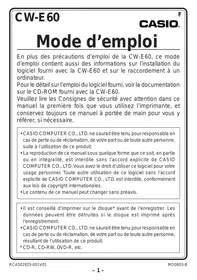


| Type de produit | Étiqueteuse pour disques |
| Marque | CASIO |
| Modèle | CW-E60 |
| Dimensions (H x L x P) | 68 x 154 x 126 mm |
| Poids | Environ 540 g |
| Alimentation | Adaptateur secteur AD-2105S (fourni) |
| Consommation électrique | 15 W |
| Connexion | USB (câble fourni) |
| Système d'impression | Transfert thermique |
| Résolution d'impression | 200 ppp |
| Vitesse d'impression | Environ 8 mm/s |
| Largeur d'impression max. | Environ 16 mm |
| Longueur d'impression max. | Environ 74 mm |
| Type de ruban encreur | Cassette spécifique CASIO |
| Nombre d'impressions par cassette | Environ 40 (étiquette simple) ou 20 (double) |
| Logiciel fourni | DISC TITLE PRINTER (CD-ROM) |
| Systèmes d'exploitation compatibles | Windows XP, 2000, Me, 98SE, 98 |
| Température de fonctionnement | 10 °C à 35 °C |
| Entretien de la tête d'impression | Nettoyage avec coton-tige et alcool |
| Nettoyage extérieur | Chiffon doux légèrement humide |
| Pays de fabrication | Japon (CASIO COMPUTER CO., LTD.) |
FOIRE AUX QUESTIONS - CW-E60 CASIO
Questions des utilisateurs sur CW-E60 CASIO
0 question sur cet appareil. Repondez a celles que vous connaissez ou posez la votre.
Poser une nouvelle question sur cet appareil
Téléchargez la notice de votre Étiqueteuse au format PDF gratuitement ! Retrouvez votre notice CW-E60 - CASIO et reprennez votre appareil électronique en main. Sur cette page sont publiés tous les documents nécessaires à l'utilisation de votre appareil CW-E60 de la marque CASIO.
MODE D'EMPLOI CW-E60 CASIO
En plus des précautions d'emploi de la CW-E60, ce mode d'emploi contient aussi des informations sur l'installation du logiciel fourni avec la CW-E60 et sur le raccordement à un ordinateur.
Pour le détail sur l'emploi du logiciel fourni, voir la documentation sur le CD-ROM fourni avec la CW-E60.
Veuillez lire les Consignes de sécurité avec attention dans ce manuel la première fois que vous utilisez l'imprimante, et conservez toujours ce manuel à portée de main pour vous y référer, si nécessaire.
- CASIO COMPUTER CO., LTD. ne saurait être tenu pour responsable en cas de perte ou de réclamation, de votre part ou de toute autre personne, suite à l'utilisation de ce produit.
- La reproduction de ce manuel sous quelque forme que ce soit, en partie ou en intégralité, est interdite sans l'accord explicite de CASIO COMPUTER CO., LTD. Vous avez le droit d'utiliser ce logiciel pour votre usage personnel. Toute autre utilisation de ce logiciel sans l'accord explicite de CASIO COMPUTER CO., LTD. est interdite, conformément aux lois de copyright internationales.
- Le contenu de ce manuel peut changer sans préavis.
- Il est conseillé d'imprimer sur le disque* avant de l'enregistrer. Les données peuvent être détruites si le disque est imprimé après l'enregistrement.
- CASIO COMPUTER CO., LTD. ne saurait être tenu pour responsable en cas de perte ou de réclamation, de votre part ou de toute autre personne, résultant de l'utilisation de ce produit.
* CD-R, CD-RW, DVD-R, etc.
Important!
Les droits d'auteur de ce Mode d'emploi et tous les droits liés au logiciel reviennent à CASIO COMPUTER CO., LTD.
- Microsoft, Windows et Windows NT sont des marques déposées ou des marques commerciales de Microsoft Corporation enregistrées aux Etats-Unis et dans d'autres pays.
- Pentium est une marque déposée de la société Intel Corporation enregistrée aux Etats-Unis.
- Macintosh et Mac OS sont des marques déposées d'Apple Computer, Inc. enregistrées aux Etats-Unis et dans d'autres pays.
- Adobe et Adobe Acrobat sont des marques commerciales de Adobe Systems Incorporated.
- Les autres noms de société et de produit utilisés dans ce manuel peuvent également être des marques de sociétés ou de produits appartenant à des tiers.
© Copyright 2006 CASIO COMPUTER CO., LTD. Tous droits réservés.
Consignes de sécurité
Nous vous remercions d'avoir choisi cet excellent produit CASIO.
Avant de l'utiliser, lisez attentivement les consignes de sécurité suivantes. Conservez ce manuel à portée de main et utilisez-le comme référence aussi souvent que nécessaire.

Attention
Ce symbole signale une information qui, si vous l'ignorez ou l'appliquez mal, peut entraîner la mort ou des blessures corporelles graves.

Mise en garde
Ce symbole signale une information qui, si vous l'ignorez ou l'appliquez mal, peut entraîner des blessures corporelles ou des dommages matériels.
Exemples de symboles graphiques

Indique ce que vous ne devez pas faire. Le symbole ci-contre vous invite à ne pas démonter l'appareil.

Indique ce que vous devez faire. Le symbole ci-contre vous invite à débrancher l'appareil de la prise murale.
⚠ Attention
Fumée, odeur anormale, surchauffe et autres anomalies

Si vous continuez d'utiliser l'appareil alors qu'il émet de la fumée ou une odeur inhabituelle, ou en cas de surchauffe, vous vous exposez à un risque d'incendie et de décharge électrique. Prenez immédiatement les mesures suivantes si un de ces symptômes se présente.
- Débranchez le câble USB.
- Débranchez le cordon d'alimentation de la prise murale.
- Contactez le revendeur qui vous a vendu le produit.
Cordon d'alimentation, adaptateur électrique, câble USB

Une mauvaise utilisation du cordon d'alimentation, de l'adaptateur électrique ou du câble USB peut provoquer un incendie et une décharge électrique.
Les précautions suivantes sont indispensables.

- Utilisez uniquement les articles spécifiés pour ce produit.
- Utilisez uniquement une source d'alimentation électrique identique à celle préconisée sur la plaque à l'arrière de l'appareil.
- Ne branchez jamais le cordon d'alimentation sur une prise murale où sont également branchés d'autres appareils, ni sur une multiprise.
Cordon d'alimentation, adaptateur électrique, câble USB

Une mauvaise utilisation du cordon d'alimentation, de l'adaptateur électrique ou du câble USB risque de les endommager et de provoquer un incendie et une décharge électrique.
Les précautions suivantes sont indispensables.

- Ne posez jamais d'objets lourds sur ces accessoires et ne les exposez jamais directement à une source de chaleur.
- Ne les modifiez jamais et ne les pliez pas.
- N'exercez pas de torsion ni de traction sur ces accessoires.
- Au cas où le cordon d'alimentation, l'adaptateur électrique ou le câble USB ou son connecteur seraient endommagés, contactez votre revendeur.
Cordon d'alimentation, adaptateur secteur, câble USB

- Ne touchez jamais le cordon d'alimentation, l'adaptateur secteur, le câble USB ou leurs fiches avec des mains mouillées. Cela crée un risque de choc électrique.
- N'utilisez jamais le cordon d'alimentation ni l'adaptateur secteur dans des endroits où ils risquent d'être mouillés. L'eau crée un risque d'incendie et de choc électrique.
- Ne posez jamais de vase ni de récipient contenant des liquides sur le cordon d'alimentation, l'adaptateur secteur ou le câble USB. L'eau crée un risque d'incendie et de choc électrique.
⚠ Attention
Chocs et chutes

L'utilisation de ce produit après un dommage dû à une chute ou à un mauvais traitement crée un risque d'incendie ou de choc électrique. En cas de dommage, prenez immédiatement les mesures suivantes.
- Débranchez le câble USB.
- Débranchez le cordon d'alimentation de la prise murale.
- Contactez le revendeur qui vous a vendu le produit.
Ne démontez pas l'appareil et ne le modifiez pas.

N'essayez jamais de démonter l'appareil ni de le modifier de quelque manière que ce soit. Vous vous exposeriez alors à un risque de décharge électrique, de brûlure ou de blessures corporelles.
Confiez toutes les vérifications, opérations de maintenance et réparations à votre revendeur dès lors qu'il s'agit d'ouvrir l'appareil.
Eau et objets étrangers

L'eau, les liquides ou les objets étrangers (surtout s'ils sont métalliques) pénétrant à l'intérieur de l'appareil induisent un risque d'incendie et de décharge électrique. En cas d'intrusion de ce type, prenez immédiatement les mesures suivantes.
- Débranchez le câble USB.
- Débranchez le cordon d'alimentation de la prise murale.
- Contactez le revendeur qui vous a vendu le produit.
Ne jetez pas l'appareil au feu.

Ne brûlez pas l'appareil pour vous en débarrasser. Vous vous exposeriez alors à un risque d'incendie et de blessures corporelles en cas d'explosion.
Mise en garde concernant les sacs en plastique

Ne mettez jamais sur la tête les sacs en plastique de l'emballage. Vous vous exposeriez alors à un risque d'étouffement.
Cette précaution est encore plus indispensable en présence de jeunes enfants.
⚠️ Mise en garde
Cordon d'alimentation, adaptateur électrique, câble USB

Une mauvaise utilisation du cordon d'alimentation, de l'adaptateur électrique ou du câble USB risque de les endommager et de provoquer un incendie et une décharge électrique.
Les précautions suivantes sont indispensables.

- Ne posez jamais ces accessoires près d'une cuisinière ou d'une source de chaleur intense.
- Pour débrancher le cordon d'alimentation et le câble USB, prenez soin de tirer sur la fiche, et non sur le cordon ou le câble.
- Enfoncez à fond la fiche du cordon d'alimentation dans la prise murale.
- Enfoncez à fond la fiche du câble USB dans le connecteur de l'ordinateur et de l'imprimante.
- Pour des absences prolongées (par exemple si vous partez en voyage), débranchez le cordon d'alimentation et le câble USB.
- Lorsque vous n'utilisez pas l'imprimante, veillez à débrancher l'adaptateur secteur de la prise secteur et le câble USB du port USB de l'imprimante.
- Au moins une fois dans l'année, débranchez l'adaptateur secteur de la prise secteur pour enlever la poussière accumulée autour des broches de la fiche.
Mise en garde concernant les raccordements

Ne branchez sur les connecteurs de l'appareil que les accessoires spécifiés. L'utilisation d'un autre accessoire peut induire un risque d'incendie et de décharge électrique.
Gardez les objets lourds à distance.

Ne posez jamais un objet lourd sur l'appareil. Celui-ci risque d'être déstabilisé et de tomber, et de causer des blessures corporelles.
Emplacement

Évitez d'installer l'appareil aux emplacements cités ci-dessous. Le risque d'incendie et de décharge électrique est trop important.
- Environnements très humides et très poussiéreux
- Locaux où on prépare de la nourriture ou tout autre lieu soumis à des vapeurs grasses
- Près des radiateurs, sur une couverture chauffante, en plein soleil, dans un véhicule fermé et garé au soleil, et tout autre lieu soumis à une chaleur élevée.
⚠️ Mise en garde
Évitez les supports instables.

Ne placez jamais l'appareil sur une table, un bureau, etc. instable. Il risque de tomber et de causer des blessures corporelles.
Mise en garde concernant les éléments très chauds

Ne touchez jamais la tête d'impression ni les autres composants métalliques qui l'entourent. Ces éléments deviennent très chauds et vous risquez de vous brûler.
Précautions d'utilisation
Prenez les précautions suivantes pour garder votre imprimante en parfait état de fonctionnement pendant de nombreuses années.
- Évitez d'utiliser l'imprimante à des endroits exposés au soleil, à une forte humidité, à une charge électrostatique, à des changements subits de température et à des températures extrêmes. Plage de températures opérationnelle : 10°C à 35°C
- Ne jamais soumettre l'imprimante à des chocs ou impacts violents.
- Ne jamais laisser tomber de pinces, aiguilles ou d'objets similaires à l'intérieur de l'imprimante.
- Posez l'imprimante sur une surface horizontale lors de l'impression. Une surface inclinée peut rendre l'impression impossible.
- Un manque de netteté de l'impression peut provenir d'une tête d'impression sale. Lorsque l'impression n'est pas nette, nettoyez la tête d'impression comme indiqué dans "Entretien de l'imprimante" à la page 24.
- Ne pas utiliser l'imprimante à un endroit exposé à une lumière intense. La lumière directe du soleil ou toute autre lumière intense peut causer un dysfonctionnement du capteur optique.
Déballage
Assurez-vous que tous les articles suivants se trouvent dans le carton d'emballage.
Imprimante CW-E60
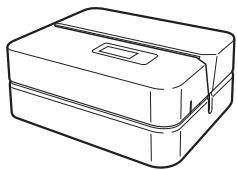
Cordon d'alimentation
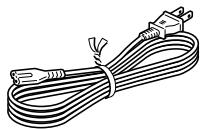
Adaptateur secteur (AD-2105S)
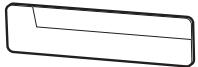
Guide de positionnement
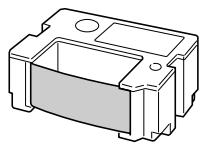
Cassette de ruban encreur
Documentation de l'utilisateur
La CW-E60 est livrée avec les deux types de documentations suivants.
■ Documentation imprimée
① Mode d'emploi CW-E60 (ce manuel)
■ Documentation en fichier PDF (CD-ROM)
② Mode d'emploi de l'application DISC TITLE PRINTER
CD-ROM fournis
Précautions à prendre pour la manipulation
- La surface du disque doit être exempte de traces de doigt, de poussière, de rayures, etc.
- Si le disque est sale, essuyez-le délicatement à l'aide d'un chiffon à lunettes ou de tout autre tissu doux, en partant du centre pour aller vers la périphérie. N'utilisez jamais de nettoyant de disque de phonographe ou d'autre détergent.
- N'écrivez pas sur les deux faces du disque avec un stylo ou un crayon, et ne collez pas d'autocollant dessus.
- Il est dangereux d'utiliser un disque fissuré ou déformé, ou sur lequel il y a un adhésif. Ce genre de disque ne doit absolument pas être utilisé.
Précautions à prendre pour le stockage
- Évitez de ranger les disques à un endroit exposé à une température élevée, à une forte humidité ou à la lumière directe du soleil.
- Quand vous n'utilisez pas un disque, rangez-le dans sa boîte d'origine ou dans une boîte de CD achetée dans le commerce.
- Quand vous rangez un disque, évitez que son étiquette reste au contact d'une surface en vinyle (valise, sac, etc.).
Attention !
N'utilisez jamais un CD-ROM sur un appareil qui n'est pas conçu pour lire les CD-ROM. Le réglage trop fort du volume du son peut causer des troubles auditifs et endommager les haut-parleurs.
Configuration minimale requise
Système d'exploitation : Microsoft® Windows® XP, 2000 Professionnel, Me, 98SE ou 98 (Version anglaise, française, allemande, italienne, espagnole)
Ordinateur : IBM PC/AT ou compatible avec les caractéristiques suivantes.
- Windows XP, 2000 Professionnel, Me, 98SE ou 98 pré-installé
- Processeur Pentium® II 266 MHz ou supérieur, ou processeur recommandé pour le système d'exploitation que vous utilisez.
- Port USB
Mémoire : 64 Mo minimum (de préférence 128 Mo minimum)
Disque dur : un minimum de 40 Mo d'espace disponible pour l'installation de ces applications, et au moins 60 Mo libres pour exécuter les applications.
Affichage : moniteur couleur (256 couleurs minimum, Full Color recommandé), compatible avec Windows XP, 2000 Professionnel, Me, 98SE ou 98, et pouvant être connecté à votre ordinateur.
Résolution : 800 × 600 ou plus
Périphérique de pointage : souris ou périphérique équivalent compatible avec Windows XP, 2000 Professionnel, Me, 98SE ou 98
Clavier
Lecteur de CD
- Les applications risquent de ne pas s'exécuter correctement avec certaines configurations matérielles et logicielles.
- L'exécution sous Windows 3.1, 95 et NT®, sur un Macintosh® et sur Mac® OS n'est pas prise en charge.
- Le fonctionnement des applications n'est pas garanti sur un ordinateur mis à jour à Windows XP, 2000 Professionnel, Me, 98SE ou 98 à partir d'un autre système d'exploitation.
- Le fonctionnement sous Windows XP Professionnel Édition x64 n'est pas pris en charge.
Installation du logiciel
Ce document explique comment installer le logiciel fourni sur un ordinateur fonctionnant sous la version anglaise de Windows XP. Pour le détail sur le fonctionnement de base de Windows, voir la documentation ou l'aide de l'ordinateur.
Précautions à prendre lors de l'installation et de la désinstallation du logiciel
- Vous devez vous connecter sur l'ordinateur en tant qu'administrateur (Windows XP) ou avec les privilèges d'un administrateur (Windows 2000) pour pouvoir installer le logiciel.
Logiciel et documentation de l'utilisateur
Logiciel d'impression
Application DISC TITLE PRINTER
Documentation de l'utilisateur (fichiers PDF)
Mode d'emploi de l'application DISC TITLE PRINTER
Adobe Reader
Installer le logiciel
Important !
- Installez le logiciel avant de raccorder l'imprimante à l'ordinateur. Si vous raccordez d'abord l'imprimante, le logiciel ne fonctionnera pas correctement.
- Fermez les applications antivirus et toutes les autres applications ouvertes sur l'ordinateur avant d'installer le logiciel. Le logiciel ne s'installera pas correctement si des applications restent ouvertes. Vous pouvez rouvrir vos applications une fois l'installation terminée.
- Si une application antivirus est restée ouverte, un message d'erreur ou d'avertissement peut s'afficher pendant l'installation. Le cas échéant, procédez comme suit.
① Une fois l'installation terminée, désinstallez le logiciel qui vient d'être installé. ② Fermez l'application antivirus et toutes les autres applications ouvertes sur l'ordinateur. ③ Réinstallez le logiciel. ④ Une fois l'installation terminée, redémarrez les applications que vous avez fermées à l'étape 2.
■ Installer le logiciel d'impression
Les exemples de ce manuel décrivent l'installation du logiciel à partir d'un lecteur de CD-ROM désigné par D:.
1. Démarrez Windows et insérez le CD-ROM DISC TITLE PRINTER SOFTWARE dans le lecteur de CD-ROM de l'ordinateur.
L'installateur devrait normalement démarrer et l'écran suivant apparaître.
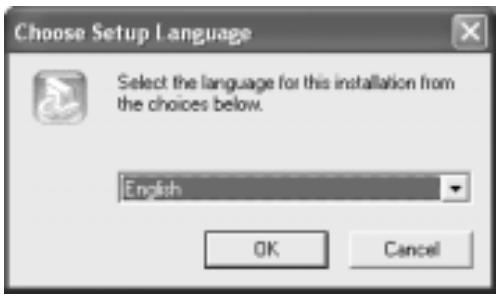
Si l'installateur ne démarre pas automatiquement
① Dans le menu Démarrer de Windows, cliquez sur Exécuter. ② Tapez D:\Setup.exe. Remplacez le « D » si nécessaire par le nom du lecteur de CD de votre ordinateur. Voir la documentation fournie avec l'ordinateur pour le nom du lecteur CD. ③ Cliquez sur OK.
L'installateur sur le CD-ROM démarre.
- Si vous voulez annuler l'installation, cliquez sur le bouton Annuler sur chacun des écrans de l'installateur.
2. Sélectionnez la langue de la version que vous voulez installer et cliquez sur OK.
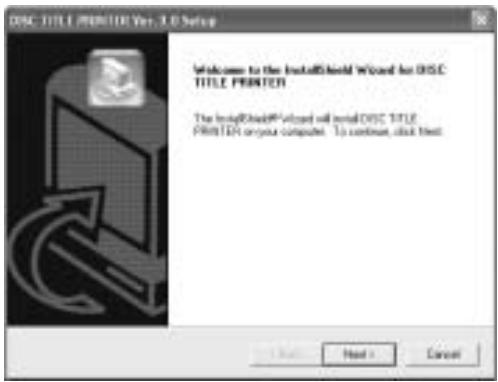
3. Cliquez sur Suivant.
La page « Contrat de licence préalable » s'affiche.
Lisez bien le contenu du « Contrat de licence préalable ».
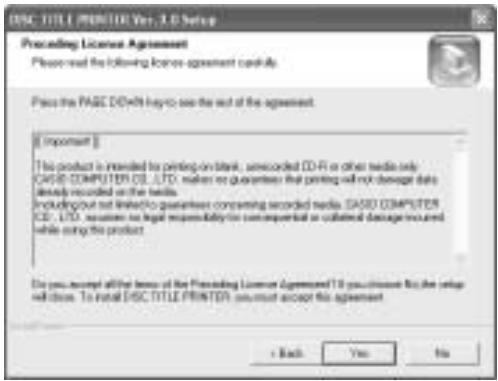
4. Après avoir lu le contrat, cliquez sur Oui.
La page « Contrat de licence utilisateur final du logiciel » s'affiche.
Lisez bien le contenu du « Contrat de licence utilisateur final du logiciel ».
5. Après avoir lu ce contrat, cliquez sur Oui.
L'écran « Choisir l'emplacement de destination » s'affiche.
6. Vérifiez la destination de l'installation et cliquez sur Suivant.
- Si vous voulez changer la destination, cliquez sur Parcourir.
- L'installation commence lorsque vous cliquez sur Suivant.
7. L'écran InstallShield Wizard Complete apparaît lorsque l'installation est terminée. Cliquez sur Finish.
Assurez-vous que tout a été installé correctement.
- Application DISC TITLE PRINTER : Si vous avez installé cette application en suivant les étapes ci-dessus, l'icône de raccourci DISC TITLE PRINTER devrait se trouver sur le bureau de l'ordinateur.
Installation de Adobe Reader
Pour pouvoir lire le fichier PDF de la documentation de DISC TITLE PRINTER, Adobe Reader ou Acrobat Reader 4.0, ou une version ultérieure, doit être installée sur votre ordinateur. Si cette application n'est pas déjà installée sur votre ordinateur, installez Adobe Reader 6.0 à partir du CD-ROM de la façon suivante.
■ Installer Adobe Reader
- Posez le CD-ROM fourni avec l'imprimante dans le lecteur CD de l'ordinateur.
- Lorsque l'écran de l'installateur du logiciel d'impression apparaît, cliquez sur Cancel pour le dégager.
- Allez jusqu'au dossier Adobe Reader du CD-ROM, et dans ce dossier vous trouverez les noms des différentes versions : anglaise, française, allemande, italienne, espagnole. Ouvrez le dossier correspondant à la langue de votre système d'exploitation. Dans le dossier, ouvrez le fichier intitulé Readme_casio.txt, et lisez attentivement le contenu. Lorsque vous avez terminé, fermez le fichier Readme_casio.txt. Veillez à bien lire tout le contenu de Readme_casio.txt.
- Dans le dossier contenant Readme_casio, double-cliquez sur le fichier intitulé AdbeRdr60_xxx_full.exe.
- La partie “xxx” du nom du fichier est un code à trois lettres indiquant la langue du contenu du fichier. Double-cliquez sur le fichier pour installer Adobe Reader.
Suivez les instructions qui apparaissent sur l'écran de l'ordinateur pour terminer l'installation.
- Posez le CD-ROM fourni avec l'imprimante dans le lecteur de CD de l'ordinateur.
- Lorsque l'écran de l'installateur du logiciel d'impression apparaît, cliquez sur Cancel pour le dégager.
- Allez jusqu'au dossier User's Guide du CD-ROM, et dans ce dossier vous trouverez les noms des différentes versions : anglaise, française, allemande, italienne, espagnole. Ouvrez le dossier correspondant à la langue de votre système d'exploitation. Selon la documentation que vous voulez voir, double-cliquez sur le fichier PDF dans le dossier que vous venez d'ouvrir pour voir le contenu.
- Les exemples du Mode d'emploi utilisent la version anglaise de la documentation.
Désinstaller le logiciel d'impression
- Cliquez sur le bouton Start de Windows, puis sur Control Panel.
- Double-cliquez sur l'icône Add or Remove Programs.
La boîte de dialogue Add or Remove Programs apparaît.
- Dans la liste des logiciels installés, cliquez sur DISCTITLE PRINTER pour le sélectionner.
- Cliquez sur le bouton Change/Remove.
- Cliquez sur Yes.
Remarque
- Pour certains fichiers, une boîte de dialogue apparaît avant la suppression de l'application. Si vous n'êtes pas sûr de ce que vous devez faire, choisissez No.
- Cliquez sur OK.
La désinstallation du logiciel d'impression est maintenant terminée.
Guide général
Avant
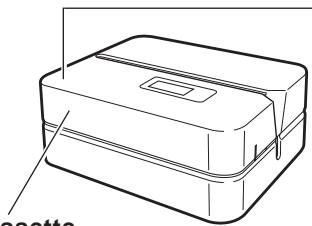
- S'allume lorsque l'imprimante est reliée correctement à un ordinateur.
- Clignote pendant l'impression.
Couvercle de cassette
Ouvrez ce couvercle pour insérer et retirer la cassette de ruban encreur.
Fente
Insérez le disque à imprimer dans cette fente.
Arrière
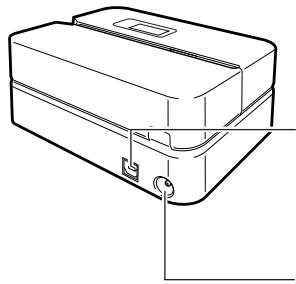
Branchez le câble USB fourni ici pour relier l'imprimante à un ordinateur.
Borne d'adaptateur secteur
Branchez l'adaptateur secteur fourni ici.
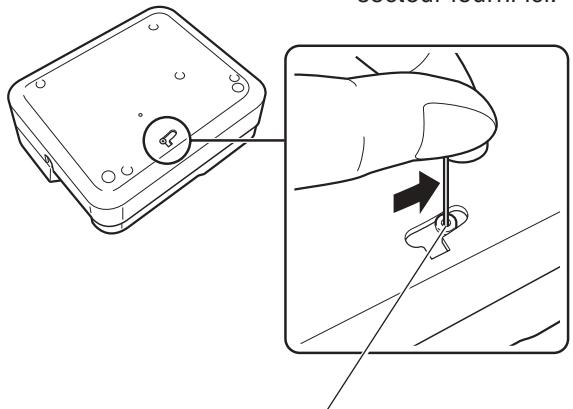
Orifice du levier de libération de la tête d'impression
Si vous ne parvenez pas à retirer le disque de l'imprimante à cause d'un problème, cliquez sur le bouton Eject sur la fenêtre principale de l'application DISC TITLE PRINTER et retirez le disque. Si votre ordinateur se bloque, redémarrez-le et cliquez sur le bouton Eject. Pour le détail sur l'emploi de l'application DISC TITLE PRINTER, voir le " Mode d'emploi de l'application DISC TITLE PRINTER " (Fichier PDF). Si vous ne parvenez toujours pas à retirer le disque, effectuez les opérations suivantes pour retirer le disque de l'imprimante. Procédez de cette façon seulement lorsque la tête d'impression ne se libère pas correctement en raison d'un dysfonctionnement.
- Insérez un objet pointu* dans l'orifice et tirez dans le sens de la flèche.
- La tête d'impression libère le disque qui peut être retiré de l'imprimante.
- Le levier de libération se remettra dans sa position d'origine.
* Utilisez un objet d'au moins 30 mm de long et de moins de 1,5 mm de diamètre. N'utilisez pas de cure-dents ni d'objets pouvant facilement se casser. Ceci pourrait causer une panne.
■ Ouverture et fermeture du couvercle de cassette
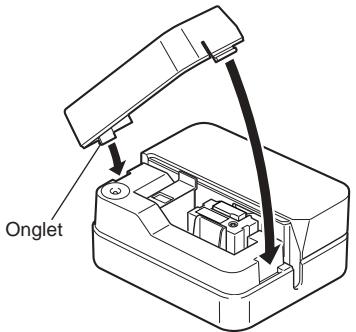
Appuyez sur le bord du couvercle de cassette et ouvrez le couvercle.

Pour fermer le couvercle de cassette
- Avant de fermer le couvercle, emboîtez-le dans l'imprimante à l'endroit indiqué sur l'illustration puis fermez-le.
- Appuyez sur le couvercle de cassette jusqu'à ce qu'il s'encliquette.
Important !
- Attention de ne pas exercer de force lorsque vous ouvrez ou fermez le couvercle de cassette. Au-delà de l'angle normal d'ouverture, vous risquez d'endommager l'imprimante.
Raccordement à un ordinateur
Important !
- Procédez de la façon suivante seulement après avoir installé le logiciel sur l'ordinateur.
- Utilisez seulement le câble USB fourni avec l'imprimante.
Pour raccorder l'imprimante à un ordinateur
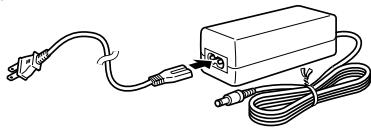
- Raccordez le cordon d'alimentation à l'adaptateur secteur.
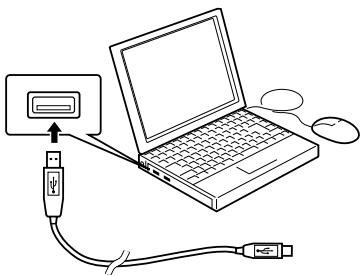
- Raccordez le câble USB au port USB de l'ordinateur.
Important !
- Veillez à raccorder directement l'imprimante au port USB de l'ordinateur. Ne la raccordez pas par un concentrateur ou d'autres périphériques USB, sinon des problèmes peuvent apparaître.
- La première fois que vous raccordez le câble USB, vous devez retirer l'autocollant recouvrant le port USB de l'imprimante.
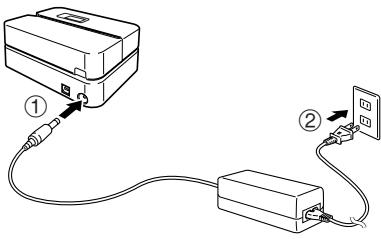
- Branchez la fiche de l'adaptateur secteur sur la prise d'adaptateur secteur de l'imprimante (①) et branchez le cordon d'alimentation sur une prise de courant secteur (②).
Important !
- N'utilisez que l'adaptateur secteur fourni avec l'imprimante.
- Attention de ne pas tordre ou plier excessivement le cordon d'alimentation secteur aux points A et B sur l'illustration. Faites particulièrement attention à ces points lorsque vous rangez le cordon. Les fils à l'intérieur du cordon pourraient être coupés par une torsion trop forte.
- Raccordez le câble USB au port USB de l'imprimante.
Installation du pilote USB
L'assistant d'installation du pilote USB démarre automatiquement la première fois que vous reliez l'imprimante à votre ordinateur après l'installation de l'application DISC TITLE PRINTER. Suivez les instructions qui apparaissent à l'écran pour installer le pilote USB.
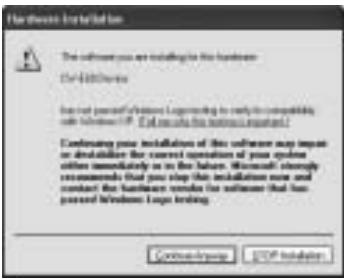
- Si l'ordinateur fonctionne sous Windows XP, le message ci-contre apparaîtra pendant l'installation du pilote USB. Dans ce cas, cliquez sur Continue pour continuer l'installation.
- Si l'ordinateur fonctionne sous Windows 2000, le message d'erreur " Digital Signature Not Found " peut apparaître pendant l'installation du pilote USB. Dans ce cas, cliquez sur Yes pour continuer l'installation.
- Les messages ci-dessus n'apparaissent pas sur les ordinateurs fonctionnant sous Windows ME, 98SE ou 98.
Débranchement de l'ordinateur
- Débranchez le câble USB de l'ordinateur et de l'imprimante.
- Débranchez le cordon d'alimentation de la prise murale (①), puis débranchez l'adaptateur secteur de l'imprimante (②).
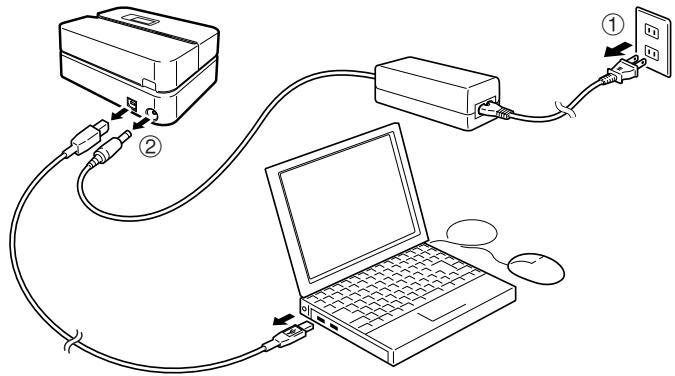
- Ne débranchez jamais l'adaptateur secteur, le cordon d'alimentation ni le câble USB pendant l'impression. L'imprimante risquerait de tomber en panne.
Insertion et retrait d'une cassette de ruban encreur
Une cassette de ruban encreur est nécessaire pour l'impression d'étiquettes sur disque. N'utilisez que les cassettes spécifiées pour cette imprimante, à l'exclusion de toute autre.
Pour insérer la cassette de ruban encreur
- Ouvrez le couvercle de cassette.
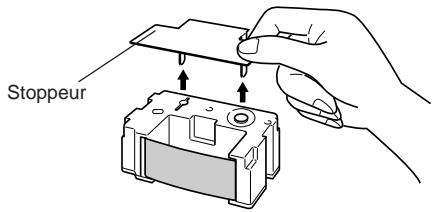
- Retirez le stoppeur de la cassette de ruban encreur.
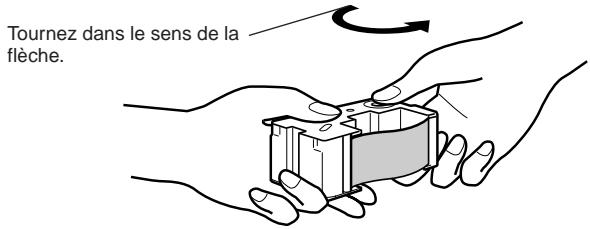
- Si le ruban encreur est détendu, faites tourner l'axe avec le doigt pour le retendre, comme indiqué sur l'illustration.
- Vous devez faire tourner plusieurs fois de suite l'axe si le ruban est très détendu.
Important !
- Ne retendez pas trop fort le ruban encreur et n'essayez pas de faire rentrer le ruban encreur dans la cassette.
- L'insertion de la cassette de ruban encreur lorsque le ruban encreur est détendu peut causer une panne.
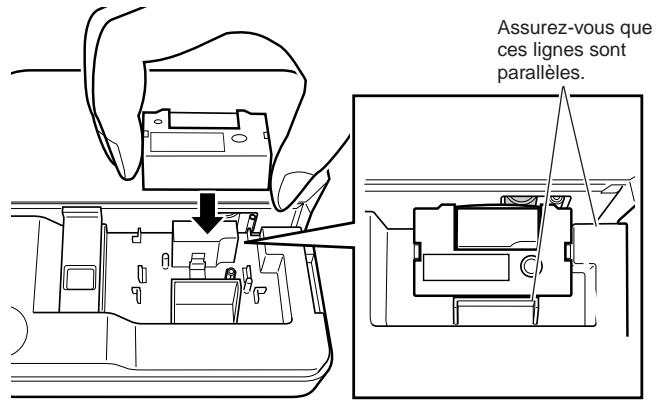
4. Insérez la cassette de ruban encreur dans l'imprimante.
- Assurez-vous que le ruban encreur passe entre la tête d'impression et le rouleau de caoutchouc, comme indiqué sur l'illustration ci-dessous. Appuyez sur la cassette de ruban encreur jusqu'à ce qu'elle s'encliquette.
Important !
- Le ruban peut se couper si la cassette de ruban encreur est mal insérée ou fixée dans l'imprimante.
5. Fermez le couvercle de cassette.
- Appuyez sur le couvercle de cassette jusqu'à ce qu'il s'encliquette.
- Ouvrez le couvercle de cassette.
- Saisissez la cassette de ruban encreur des deux côtés et tirez-la tout droit.
Entreposage d'une cassette de ruban encreur partiellement utilisée
Installez un stoppeur sur la cassette de ruban encreur partiellement utilisée, mettez la cassette dans son sachet en plastique puis dans la boîte. Rangez la boîte à l'abri de la saleté et de la poussière.
Nombre d'impressions par cassette de ruban encreur
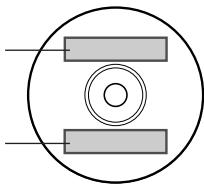
- Étiquette supérieure ou inférieure seulement : Environ 40 impressions
- Étiquette supérieure et inférieure : Environ 20 impressions
Étiquette supérieure
Étiquette inférieure
Insertion d'un disque dans l'imprimante
Voir le mode d'emploi de l'application DISC TITLE PRINTER pour le détail sur l'insertion d'un disque dans l'imprimante et sur l'utilisation du guide de positionnement en vue de l'impression.
Entretien de l'imprimante
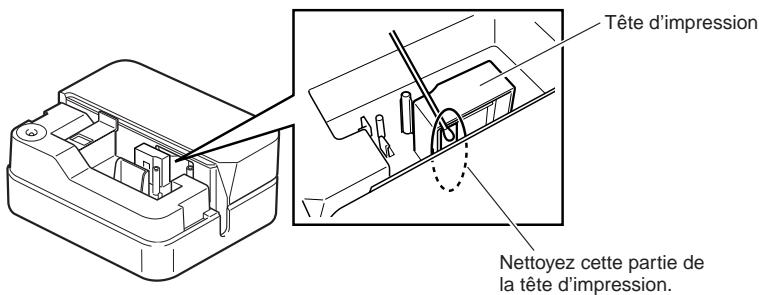
Une tête d'impression sale ne permet pas d'obtenir de bons résultats. Nettoyez la tête d'impression de la façon suivante lorsqu'elle est sale.
Important !
Utilisez uniquement un coton-tige ou un objet doux pour nettoyer la tête d'impression.
- Ouvrez le couvercle de la cassette.
- Débranchez le câble USB de l'ordinateur et de l'imprimante.
- Débranchez le cordon d'alimentation de la prise secteur, puis l'adaptateur secteur de l'imprimante.
- Avec le coton-tige imprégné d'alcool, nettoyez la tête d'impression. Vous pouvez utiliser un kit de nettoyage pour tête de magnétophone pour nettoyer la tête d'impression.
Nettoyage de l'extérieur de l'imprimante
Essuyez l'extérieur de l'imprimante avec un chiffon sec imprégné d'eau douce.
Extrayez tout l'excès d'eau du chiffon avant d'essuyer l'imprimante.
Ne jamais utiliser de benzène, d'alcool, de diluant ou autre agent volatil pour nettoyer l'extérieur de l'imprimante. Le boîtier risquerait d'être endommagé.
En cas de problème
Consultez le guide suivant en cas de problème d'impression. Si vous ne trouvez pas la solution à votre problème, contactez votre revendeur.
| Symptôme | Cause possible | Solution |
| Impossible d'obtenir une connexion entre l'imprimante et l'ordinateur. | Le câble USB ou l'adaptateur secteur fournis ne sont pas raccordés correctement. | Rebranchez le câble USB et l'adaptateur secteur correctement. |
| Le pilote USB n'est pas installé correctement. | Débranchez le câble USB et rebranchez-le. | |
| Bien que le pilote USB soit installé correctement, la communication de données n'est pas possible. | Essayez d'utiliser un autre port de l'ordinateur ou utilisez un autre câble USB. | |
| L'impression se termine normalement mais rien n'est imprimé. | Le ruban encreur est usé. | Insérez un ruban encreur neuf (option). |
| L'impression n'est pas nette. L'impression est de mauvaise qualité. L'impression est trop claire. | Un des problèmes suivants empêche que l'impression s'effectue correctement. • La surface du disque n'est pas lisse et plate. • Des motifs ou lignes sont déjà imprimés sur la surface du disque. • La surface du disque ne peut être imprimée qu'avec une imprimante à jet d'encre. | Utilisez un disque remplissant les conditions mentionnées dans les “Précautions concernant l'impression” ou sur le site Internet suivant. http://world.casio.com/ds/media Vous pouvez aussi essayer de régler la densité pour que l'impression soit plus sombre. (Voir le mode d'emploi de l'application DISC TITLE PRINTER.) |
| La cassette de ruban encreur n'est pas insérée correctement.La couleur de l'impression finale dépend de la couleur du ruban encreur mais aussi de la couleur du disque sur lequel vous imprimez. | Remettez la cassette de ruban encreur correctement dans l'imprimante.Essayez d'utiliser un disque de couleur plus claire ou un ruban encreur de couleur plus sombre. | |
| La couleur imprimée est différente de la couleur du ruban encreur. | ||
| L'impression ne s'effectue pas au bon endroit sur le disque. | Le disque n'est pas bien aligné dans l'imprimante. | Utilisez le guide de positionment pour mettre le disque correctement en place. (Voir le mode d'emploi de l'application DISC TITLE PRINTER.) |
| La disque s'arrête pendant l'impression. | La fiche du cordon d'alimentation ou de l'adaptateur secteur n'est pas enfoncée complètement dans la fiche. | Raccordez correctement le cordon d'alimentation et l'adaptateur secteur. |
| L'imprimante fonctionne mal. | Si vous ne parvenez pas à retirer facilement le disque d'entre la tête d'impression et le rouleau, voir les explications dans le “Guide général” à la page 15. | |
| L'impression ne commence pas. | Le disque n'est pas positionné correctement dans l'imprimante. | Retirez le disque et réinsérez-le tout droit dans le côté gauche de la fente le long du haut de l'imprimante. (Voir le mode d'emploi de l'application DISC TITLE PRINTER.) |
| Impossible de retirer le disque. | L'imprimante fonctionne mal. | Voir les explications dans “Guide général” à la page 15. |
Fiche technique
Modèle : CW-E60
Impression
Résolution : 200 ppp
Vitesse approximative : 8 mm par seconde
Système d'impression : Transfert thermique
Largeur d'impression : Environ 16 mm
Longueur d'impression : Environ 74 mm
La vitesse d'impression réelle dépend de l'environnement et des conditions d'impression.
Alimentation
Alimentation : Adaptateur secteur (AD-2105S)
Consommation : 15 W (alimentation fournie par le cordon d'alimentation secteur et le port USB.)
Divers :
Dimensions : 68 (H) x 154 (L) x 126 (P) mm
Poids : Environ 540 g
Température de fonctionnement : 10°C à 35°C
CE
CASIO Europe GmbH Bornbarch 10, 22848 Norderstedt, Germany
Cette marque ne s'applique qu'aux pays de l'UE.
CASIO COMPUTER CO., LTD.
6-2, Hon-machi 1-chome Shibuya-ku, Tokyo 151-8543, Japan
- IMPORTANT
- CONSIGNES DE SÉCURITÉ
- ATTENTION
- MISE EN GARDE
- EXEMPLES DE SYMBOLES GRAPHIQUES
- ⚠ ATTENTION
- FUMÉE, ODEUR ANORMALE, SURCHAUFFE ET AUTRES ANOMALIES
- CORDON D'ALIMENTATION, ADAPTATEUR ÉLECTRIQUE, CÂBLE USB
- CORDON D'ALIMENTATION, ADAPTATEUR SECTEUR, CÂBLE USB
- CHOCS ET CHUTES
- NE DÉMONTEZ PAS L'APPAREIL ET NE LE MODIFIEZ PAS
- EAU ET OBJETS ÉTRANGERS
- NE JETEZ PAS L'APPAREIL AU FEU
- MISE EN GARDE CONCERNANT LES SACS EN PLASTIQUE
- ⚠️ MISE EN GARDE
- MISE EN GARDE CONCERNANT LES RACCORDEMENTS
- GARDEZ LES OBJETS LOURDS À DISTANCE
- EMPLACEMENT
- ÉVITEZ LES SUPPORTS INSTABLES
- MISE EN GARDE CONCERNANT LES ÉLÉMENTS TRÈS CHAUDS
- PRÉCAUTIONS D'UTILISATION
- DÉBALLAGE
- DOCUMENTATION DE L'UTILISATEUR
- DOCUMENTATION IMPRIMÉE
- DOCUMENTATION EN FICHIER PDF (CD-ROM)
- CD-ROM FOURNIS
- PRÉCAUTIONS À PRENDRE POUR LA MANIPULATION
- PRÉCAUTIONS À PRENDRE POUR LE STOCKAGE
- CONFIGURATION MINIMALE REQUISE
- CLAVIER
- LECTEUR DE CD
- INSTALLATION DU LOGICIEL
- PRÉCAUTIONS À PRENDRE LORS DE L'INSTALLATION ET DE LA DÉSINSTALLATION DU LOGICIEL
- LOGICIEL ET DOCUMENTATION DE L'UTILISATEUR
- LOGICIEL D'IMPRESSION
- DOCUMENTATION DE L'UTILISATEUR (FICHIERS PDF)
- ADOBE READER
- INSTALLER LE LOGICIEL
- INSTALLER LE LOGICIEL D'IMPRESSION
- DÉMARREZ WINDOWS ET INSÉREZ LE CD-ROM DISC TITLE PRINTER SOFTWARE DANS LE LECTEUR DE CD-ROM DE L'ORDINATEUR
- SI L'INSTALLATEUR NE DÉMARRE PAS AUTOMATIQUEMENT
- SÉLECTIONNEZ LA LANGUE DE LA VERSION QUE VOUS VOULEZ INSTALLER ET CLIQUEZ SUR OK
- CLIQUEZ SUR SUIVANT
- APRÈS AVOIR LU LE CONTRAT, CLIQUEZ SUR OUI
- APRÈS AVOIR LU CE CONTRAT, CLIQUEZ SUR OUI
- VÉRIFIEZ LA DESTINATION DE L'INSTALLATION ET CLIQUEZ SUR SUIVANT
- L'ÉCRAN INSTALLSHIELD WIZARD COMPLETE APPARAÎT LORSQUE L'INSTALLATION EST TERMINÉE. CLIQUEZ SUR FINISH
- INSTALLATION DE ADOBE READER
- INSTALLER ADOBE READER
- DÉSINSTALLER LE LOGICIEL D'IMPRESSION
- REMARQUE
- GUIDE GÉNÉRAL
- AVANT
- COUVERCLE DE CASSETTE
- FENTE
- ARRIÈRE
- BORNE D'ADAPTATEUR SECTEUR
- OUVERTURE ET FERMETURE DU COUVERCLE DE CASSETTE
- POUR FERMER LE COUVERCLE DE CASSETTE
- RACCORDEMENT À UN ORDINATEUR
- POUR RACCORDER L'IMPRIMANTE À UN ORDINATEUR
- INSTALLATION DU PILOTE USB
- DÉBRANCHEMENT DE L'ORDINATEUR
- INSERTION ET RETRAIT D'UNE CASSETTE DE RUBAN ENCREUR
- POUR INSÉRER LA CASSETTE DE RUBAN ENCREUR
- INSÉREZ LA CASSETTE DE RUBAN ENCREUR DANS L'IMPRIMANTE
- FERMEZ LE COUVERCLE DE CASSETTE
- ENTREPOSAGE D'UNE CASSETTE DE RUBAN ENCREUR PARTIELLEMENT UTILISÉE
- NOMBRE D'IMPRESSIONS PAR CASSETTE DE RUBAN ENCREUR
- INSERTION D'UN DISQUE DANS L'IMPRIMANTE
- ENTRETIEN DE L'IMPRIMANTE
- NETTOYAGE DE L'EXTÉRIEUR DE L'IMPRIMANTE
- EN CAS DE PROBLÈME
- FICHE TECHNIQUE
- IMPRESSION
- ALIMENTATION
- DIVERS
Marque : CASIO
Modèle : CW-E60
Catégorie : Étiqueteuse