
KL-7400 - Étiqueteuse CASIO - Notice d'utilisation et mode d'emploi gratuit
Retrouvez gratuitement la notice de l'appareil KL-7400 CASIO au format PDF.
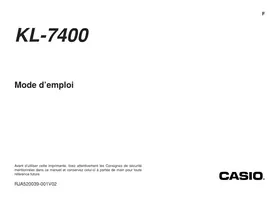


| Type de produit | Étiqueteuse à transfert thermique |
| Marque | CASIO |
| Modèle | KL-7400 |
| Dimensions (H × L × P) | 64,5 × 202 × 216 mm |
| Poids (sans piles) | 800 g |
| Alimentation | Adaptateur secteur AD-A12150L (fourni) ou 8 piles alcalines AA |
| Résolution d'impression | 200 dpi |
| Largeurs de bande supportées | 6 mm, 9 mm, 12 mm, 18 mm, 24 mm |
| Nombre max de lignes | Jusqu'à 6 lignes (selon largeur de bande) |
| Polices intégrées | 5 polices (Sans-serif, Sans-serif italique, Sans-serif arrondi, Roman, Roman italique) |
| Fonctions principales | Création d'étiquettes libres, prêtes à l'emploi, numérotées, avec logos, codes-barres, cadres, texte vertical/miroir, Copier-Coller, prévisualisation |
| Affichage | LCD 128×64 pixels (16 colonnes × 4 lignes) |
| Mémoire | 127 caractères, 10 emplacements de sauvegarde |
| Extinction automatique | Environ 6 minutes d'inactivité |
| Température de fonctionnement | 10°C à 35°C |
| Entretien et nettoyage | Nettoyage de la tête d'impression et du rouleau avec un coton-tige imbibé d'alcool ; cassette de nettoyage optionnelle (XR-24CLE) |
| Sécurité | Arrêt automatique, mise en garde contre les piles, adaptateur secteur, chocs, eau ; ne pas toucher la tête d'impression chaude |
| Pièces détachées / réparabilité | Cartouches de bande spécifiques, adaptateur secteur exclusif, coupe-papier remplaçable par un SAV agréé |
FOIRE AUX QUESTIONS - KL-7400 CASIO
Questions des utilisateurs sur KL-7400 CASIO
0 question sur cet appareil. Repondez a celles que vous connaissez ou posez la votre.
Poser une nouvelle question sur cet appareil
Téléchargez la notice de votre Étiqueteuse au format PDF gratuitement ! Retrouvez votre notice KL-7400 - CASIO et reprennez votre appareil électronique en main. Sur cette page sont publiés tous les documents nécessaires à l'utilisation de votre appareil KL-7400 de la marque CASIO.
MODE D'EMPLOI KL-7400 CASIO
Avant d'utiliser cette imprimante, lisez attentivement les consignes de sécurité mentionnées dans ce manuel et conservez celui-ci à portée de main pour toute référence future.
RJA520039-001V02
CASIO
C
Fabricant :
CASIO COMPUTER CO., LTD.
6-2, Hon-machi 1-chome, Shibuya-ku, Tokyo 151-8543, Japon
Cette marque ne s'applique qu'aux pays de l'UE.
- CASIO COMPUTER CO., LTD. ne saurait être tenu pour responsable des pertes ou réclamations, de cette part ou de toute autre personne, résultant de l'utilisation de cette imprimante.
- La reproduction partielle ou intégrale de ce manuel sous quelque forme que ce soit est interdite sans l'accord explicite de CASIO COMPUTER CO., LTD.
- Le contenu de ce manuel peut être changé sans préavis.
Copyright 2008 CASIO COMPUTER CO., LTD. Tous droits réservés. - Veuillez lire scrupuleusement ce manuel avant d'utiliser le produit pour la première fois.
Consignes de sécurité
Nous vous remercions d'avoir choisi cet excellent produit CASIO. Avant de l'utiliser, lisez scrupuleusement les consignes de sécurité suivantes. Conservez ce manuel à portée de main et utilisez-le comme référence aussi souvent que nécessaire.

Danger
Ce symbole indique une information qui, si vous l'ignorez ou l'appliquez mal à propos, peut entraîner la mort ou des blessures graves.
Attention

Ce symbole signale une information qui, si vous l'ignorez ou l'appliquez mal, peut entraîner la mort ou des blessures corporelles graves.
Mise en garde

Ce symbole signale une information qui, si vous l'ignorez ou l'appliquez mal à propos, peut induire des blessures corporelles ou des dommages matériels.
Exemples de symboles graphiques


Indique ce que vous ne devez pas faire. Le symbole ci-contre avertit que vous ne devez pas démonter l'appareil.


Indique ce que vous devez faire. Le symbole ci-contre vous indique de débrancher l'appareil de la prise murale.
Danger
Piles alcalines

Prenez immédiatement les mesures suivantes si du liquide des piles alcalines devait pénétrer dans vos yeux.
- Ne vous frottez pas les yeux ! Rincez-les bien à l'eau.
- Contactez immédiatement un médecin.
Le liquide des piles peut entraîner la perte de la vue.
Attention
Fumée, odeur anormale, surchauffe et autres anomalies

Si vous continuez d'utiliser l'appareil alors qu'il émet de la fumée ou une odeur inhabituelle, ou en cas de surchauffe, vous vous exposez à un risque d'incendie et de décharge électrique. Prenez immédiatement les mesures suivantes si un de ces symptômes se présente.
- Éteignez l'imprimante.
- Débranchez le cordon d'alimentation de la prise murale.
- Contactez le revendeur qui vous a vendu le produit.
Adaptateur secteur

Une mauvaise utilisation de l'adaptateur secteur peut provoquer un incendie et une décharge électrique. Les précautions suivantes sont indispensables.
Utilisez uniquement les articles spécifiés pour ce produit. - N'utilisez qu'une source d'alimentation adaptée aux tensions d'entrée indiquées par INPUT sur la plaque signalétique de l'adaptateur secteur. - Ne branchez jamais le cordon d'alimentation sur une prise murale où sont branchés d'autres appareils, ni sur une multiprise. - Ne posez jamais d'objets lourds sur cet accessoire et ne l'exposez jamais directement à une source de chaleur. - Ne le modifiez jamais et ne le pliez pas.
Attention
Adaptateur secteur

Une mauvaise utilisation de l'adaptateur secteur risque de l'endommager et de provoquer un incendie et une décharge électrique.
Les précautions suivantes sont indispensables.
- N'exercez pas de torsion ni de traction sur cet accessoire.
- Au cas où l'adaptateur secteur et le cordon d'alimentation seraient endommagés, contactez votre revendeur.
Adaptateur secteur

- Ne jamais toucher l'adaptateur secteur ni ses fiches avec des mains mouillées. Ceci crée un risque de choc électrique.
- Ne jamais utiliser l'adaptateur secteur à un endroit où il risque d'être mouillé. L'eau crée un risque d'incendie et de choc électrique.
- Ne jamais poser de vase ni de récipient contenant des liquides sur l'adaptateur secteur. L'eau crée un risque d'incendie et de choc électrique.
Piles

Mal employées, les piles peuvent fuir et endommager les objets environnants, ou bien exploser, et provoquer un incendie ou des blessures. Il est nécessaire de prendre toutes les mesures suivantes.
- Ne jamais essayer d'ouvrir les piles ni de les court-circuiter.
- Ne jamais exposer les piles à la chaleur ni les incinérer.
- Ne jamais utiliser en même temps des piles usées et des piles neuves.
- Ne jamais utiliser en même temps différents types de piles.
- Ne pas recharger les piles.
- S'assurer que les pôles positifs (+) et négatifs (-) sont orientés correctement.
Piles

L'emploi de piles qui ont fui crée un risque d'accident et de choc électrique.
Si les piles devaient fuir, cessez immédiatement d'utiliser le produit et contactez votre revendeur original.

Attention
Chocs et chutes

L'emploi de ce produit après un dommage dû à une chute ou à un mauvais traitement crée un risque d'incendie ou de décharge électrique. En cas de dommage, prenez immédiatement les mesures suivantes.
- Mettez l'imprimante hors tension.
- Débranchez le cordon d'alimentation de la prise murale.
- Contactez le revendeur qui vous a vendu le produit.
Ne désassemblez pas l'appareil et ne le modifiez pas.

N'essayez jamais de démonter l'appareil ni de le modifier de quelque manière que ce soit. Vous vous exposeriez alors à un risque de décharge électrique, de brûlure ou de blessures.
Confiez toutes les vérifications, opérations de maintenance et réparations à votre revendeur dès lors qu'il s'agit d'ouvrir l'appareil.
Eau et objets étrangers

L'eau, les liquides ou les objets étrangers (surtout s'ils sont métalliques) pénétrant à l'intérieur de l'appareil induisent un risque d'incendie et de décharge électrique. En cas d'intrusion de ce type, prenez immédiatement les mesures suivantes.
- Mettez l'imprimante hors tension.
- Débranchez le cordon d'alimentation de la prise murale.
- Contactez le revendeur qui vous a vendu le produit.
Ne jetez pas ce produit au feu.

Ne brûlez pas ce produit pour vous en débarrasser. Vous vous exposeriez alors à un risque d'incendie et de blessures en cas d'explosion.
Mise en garde concernant les sacs en plastique

Ne mettez jamais sur la tête des sacs en plastique de l'emballage. Vous vous exposerez alors à un risque d'étouffement.
Cette précaution est encore plus indispensable en présence de jeunes enfants.

Attention
Ne pas coller d'étiquettes sur des boîtes qui seront utilisées dans un four à micro-ondes.

Ne pas coller d'étiquettes sur les boîtes que vous pouvez mettre dans un four à micro-ondes. Les étiquettes contiennent un métal pouvant causer un incendie et des brûlures si elles sont chauffées dans un four à micro-ondes. La boîte sur laquelle l'étiquette est collée peut aussi se déformer.

Mise en garde
Adaptateur secteur

Une mauvaise utilisation de l'adaptateur secteur risque de l'endommager et de provoquer un incendie et une décharge électrique.
Les précautions suivantes sont indispensables.
- Ne posez jamais l'adaptateur secteur près d'une cuisinière ou d'une source de chaleur intense. Pour débrancher le cordon d'alimentation, prenez soin de tirer sur la fiche. Ne tirez jamais sur le cordon ou le câble.
- Enforcez à fond la fiche du cordon d'alimentation dans la prise murale. Lorsque vous n'utilisez pas l'imprimante, veillez à débrancher le cordon d'alimentation de la prise murale.
- Lors d'absences prolongées (par exemple si vous partez en voyage), débranchez le cordon d'alimentation. Au moins une fois l'an, enlevez la poussière accumulée autour des lames de la fiche du cordon d'alimentation.
| Mise en garde |
| Piles Mal employées, les piles peuvent fuir et endommager les objets environnants, ou bien explodeur, et provoquer un incendie ou des blessures. Il est nécessaire de tous jours prendre les mesures suivantes. • N'utiliser que les piles spécifiées pour ce produit. • Retrirer les piles de ce produit s'il ne doit pas être utilisé pendant un certain temps. |
| Conserve des copies de toutes données importantes Recopiez toutes données importantes sur un carnet ou autre chose. La memoivre peut en effet se视为 à la suite d'un problème, d'une réparation, ou bien lorsque les piles sont vides. |
| Gardez les objets lourds à distance. Ne posez jamais d'objet lourd sur ce produit. Celui-ci risque d'être déstabilisé, de tomber et de causeur des blessures. |
| Emplacement Evitez dinstaller ce produit aux endroits suivants. Le risque d'incendie et de décharge électrique est trop important. • Environnementes très humides et très poussiereux • Locaux où on prépare de la nourriture ou tout autre lieu soumis à des vapeurs grasses • Prés de radiateurs, sur une couverture chauffante, en plein soleil, dans un vehicule fermé et garé au soleil et tout autre lieu soumis à une chaleur élevée. |
| Evitez les supports instables. Ne place jamais ce produit sur une table, un bureau, etc. instable. Il risque de tomber et de causeur des blessures. |
| Mise en garde |
| Insertion et remplacement des piles Les reissorts à l'intérieur du logement des piles ont des rebords coupants. Ne les touchez pas avec les doits lorsque vous insérez ou remplacez les piles. Vous risquez sinon de vous blesser. |
| Afficheur N'appuyez jamais sur le panneau LCD et ne le soumettez pas à des chocs violents. Le verre peut se briser et cause de blessures. Si le panneau LCD devait se briser ou fissurer, ne pas toucher le liquide à l'intérieur du panneau. Ce liquide peut provoquer une irritation de la peau. Si du liquide du panneau LCD devait pénétrer dans votre boute, rince-vous immédiatommè la boute avec de l'eau et contactez un médecin. Si du liquide du panneau LCD devait pénétrer dans vos yeux ou se répandre sur votre peau, rince-vous immédiatommè avec de l'eau pendant au moins 15 minutes et contactez un médecin. |
| Mise en garde concernant les éléments très chauds Ne touchez jamais la tête d'impression ni les autres composants métalliques qui l'entourent. Ces éléments deviennent très chauds et peuvent cause des brûlures. |
| Coupure automatique Ne touchez pas la tête ni les endroits où la bande passée lorsque l'imprimante est allumée ou en train d'imprimer. Vous pourrièz vous blesser si le coupe-papier s'actionnait subitement. |
Précautions d'utilisation
Prenez les précautions suivantes pour garder votre imprimante en parfait état de fonctionnement pendant de nombreuses années.
- Évitez de l'exposer à la lumière directe du soleil, à l'humidité et à des températures extrêmes. Plage de températures opérationnelle : 10 °C à 35 °C.
- La capacité des piles faiblit à une température inférieure à 10 °C. C'est pourquoi le message "LOW BATTERY!" peut apparaître plus tôt que prévu. Le cas échéant, utilisez l'imprimante à une température de 10 °C à 35 °C, à laquelle elle est susceptible de fonctionner normalement.
- Ne laissez jamais tomber de pince, aiguilles ou d'objets similaires à l'intérieur de l'imprimante.
- Ne tirez pas trop fort sur la bande et n'essayez pas de la repousser à l'intérieur.
- Posez l'imprimante sur une surface horizontale lors de l'impression. Une surface inclinée peut rendre l'impression impossible.
- L'impression n'est pas nette lorsque la tête d'impression est sale. Si le cas se présente, procédez comme indiqué à la page 49 pour nettoyer la tête d'impression et le rouleau de caoutchouc.
- L'emploi de l'imprimante à un endroit exposé à la lumière directe du soleil ou à une source de lumière très lumineuse peut causer une panne du capteur optique et l'affichage d'un message d'erreur. Utilisez l'imprimante à un endroit qui n'est pas exposé à une lumière intense.
Sommaire
Consignes de sécurité 1 Précautions d'utilisation 5 Déballage 7 Partie 1 - Préparatifs 8 Guide général 8 Aperçu du fonctionnement de l'imprimante 9 Alimentation 10
Utilisation de l'adaptateur secteur 10
Initialisation de la mémoire de l'imprimante 11
Pour initialiser la mémoire de l'imprimante 11
Mise sous tension 11
Pour mettre l'imprimante sous et hors tension 11
Extinction automatique 11
Sélection d'un mode 12
Insertion et retrait d'une cartouche de bande 13
Pour insérer une cartouche de bande 13
Pour retirer la cartouche de bande 14
Utilisation des touches de l'imprimante 15
Symboles et indicateurs apparaissant sur l'afficheur .... 16
Partie 2 - Procédure générale pour l'impression d'étiquettes .... 17
Modes de coupure de la bande 20
Types de coupures de la bande 20
Modes de coupure 20
Modes de coupure et marges 22
Partie 3 - Création d'une étiquette 23 Création et impression d'une étiquette à partir d'une présentation toute prête 23 Création et impression d'étiquettes numérotées 24 Formats de numération 24 Création et impression d'une étiquette avec un logo....26 Création et impression d'une étiquette originale (Composition libre) 27 FREE DESIGN: Création d'une étiquette de plusieurs lignes 28 FREE DESIGN: Spécification de la forme d'une étiquette 29 FREE DESIGN: Contrôle de la longueur d'une étiquette 30 FREE DESIGN: Alignement du texte de l'étiquette 31 FREE DESIGN: Changement de la taille du texte de l'étiquette. 32 Spécification de la taille d'une suite de caractères 32 FREE DESIGN: Utilisation de cadres 34 Création d'une étiquette avec code-barres 34 Types de codes-barres pris en charge 34 Spécification des codes-barres 35 Partie 4 - Saisie et édition du texte d'une étiquette 36 Déplacement du curseur 36 Saisie de caractères alphanumériques 36 Pour saisir des caractères alphanumériques 36 A propos de la touche CODE 37 Saisie de symboles et de caractères spéciaux 37 Pour utiliser le menu SYMBOL 37 Saisie d'illustration 38 Pour saisir des illustrations 38
Suppression d'un seul caractère 38
Pour supprimer un caractère à l'aide de la touche BS....38
Pour supprimer un caractère à l'aide de la touche DEL .... 38
Suppression du texte saisi 39
Pour supprimer tout le texte 39
Pour supprimer une partie du texte (Composition libre) .... 39
Edition de texte 39
Pour commuter entre réécriture et insertion 39
Utilisation du Copier - Coller 40
Partie 5 - Contrôle de l'aspect du texte 41
Sélection d'une police 41
SMALL FONT 41
Pour changer la police par défaut 42
Pour changer la police du texte qui vient d'être saisi ... 42
Utilisation des attributs du menu STYLE 43
Utilisation des attributs du menu EFFECT 44
Partie 6 - Enregistrement, rappel et suppression d'étiquettes. 45
Pour enregistrer une étiquette 45
Pour rappeler une étiquette 45
Pour supprimer une étiquette 45
Partie 7 - Paramétrage de l'imprimante 46
Démo d'impression 46
Référence 47 Alimentation 47 Entretien de l'imprimante 49 En cas de panne 50 Messages d'erreur 53 Illustrations 57
Symboles, pictogrammes et caractères spéciaux 57 Cadres 58 Logos intégrés 59 Modèle d'étiquettes standard 61 Formats de numérotation 62 Largeur de bande, nombre de lignes et tailles des caractères 63 Largeurs de bande prises en charge 63 Fiche technique 64
Déballage
Assurez-vous que tous les articles suivants se trouvent dans le carton d'emballage.
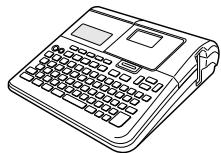
Imprimante KL-7400
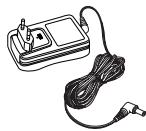
Adaptateur secteur
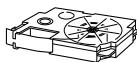
Cartouche de bande
Guide général
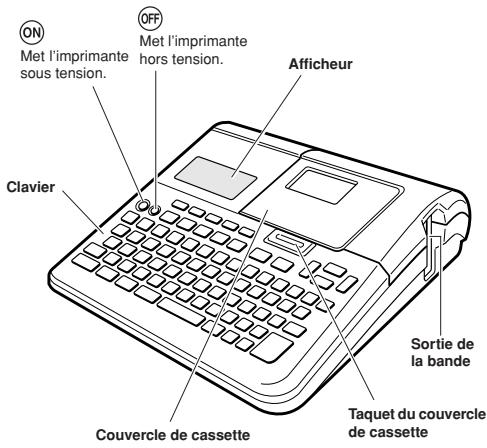
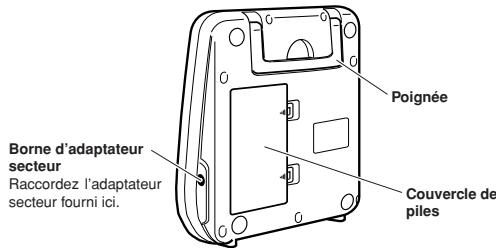
Transport de l'imprimante
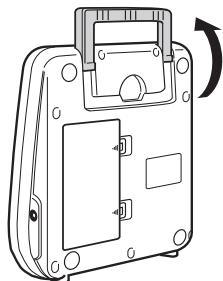
Pour porter l'imprimante, tirez la poignée, comme indiqué sur l'illustration.
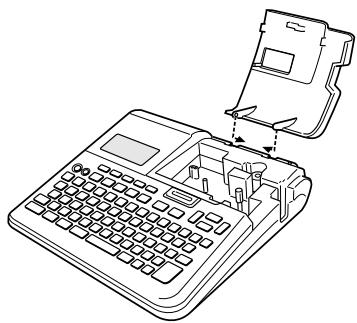
Remise en place du couvercle de cassette
Si le couvercle de cassette s'était détaché de l'imprimante, remettez-le en place, comme indiqué sur l'illustration suivante. Évitez d'appuyer trop fort sur les charnières du couvercle de cassette. Les charnières et les onglets pourraient se briser et les orifices des onglets pourraient être endommagés.
Aperçu du fonctionnement de l'imprimante
Pour préparer une étiquette devant être imprimée sur une bande, procédez de la façon suivante.
Préparatifs
Raccordez l'adaptateur secteur ou insérez les piles (pages 10, 47). - Insérez une cartouche de bande (page 13).
Sélectionnez le mode d'étiquette.
Composition libre....pages 17, 27 Étiquettes prêtes à l'emploi... page 23 Étiquette numérotée .....page 24 Étiquette à codes-barres .page 34 Étiquette à logo......page 26
Pour modifier
une étiquette
existante,
SÉLECTIONNER
STORED
DATA
(page 45).
Pour modifier la
dernière étiquette
créée, sélectionner
LAST DATA
(page 12).
Saisissez le texte que vous voulez (page 36).
Sélectionnez la police (page 41) et le style (page 43).
Imprimer l'étiquette (page 17) et l'enregistrer (page 45), si nécessaire.
Alimentation
L'imprimante peut être alimentée par le courant secteur si vous raccordez l'adaptateur secteur fourni à une prise secteur. Elle peut sinon être alimentée par des piles alcalines, en vente dans le commerce. - Pour le détail sur la mise en place des piles alcalines, voir page 47.
Utilisation de l'adaptateur secteur
Utilisez l'adaptateur secteur (AD-A12150L) fourni avec l'imprimante pour le raccordement de l'imprimante à une prise secteur.
Pour raccorder l'adaptateur secteur
Important !
- N'utilisez que l'adaptateur secteur fourni avec l'imprimante, à l'exclusion de tout autre.
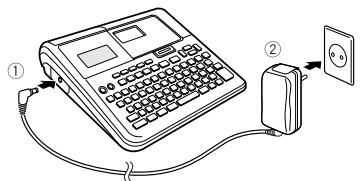
- Raccordez la fiche de l'adaptateur secteur à la borne d'adaptateur secteur de l'imprimante (①), puis branchez le cordon d'alimentation sur une prise secteur (②).
Important !
- Ne débranchez jamais l'adaptateur secteur pendant l'impression. Ceci peut entraîner une panne de l'imprimante.
- Ne débranchez jamais l'adaptateur secteur et ne retirez jamais les piles lorsque l'imprimante est sous tension. Après avoir mis l'imprimante hors tension et avant de débrancher l'adaptateur secteur ou de retirer les piles, assurez-vous que l'affichage est complètement vide. Si vous débranchez l'adaptateur secteur ou retirez les piles au mauvais moment, vous risquez de perdre le texte que vous étiez en train d'écrire ainsi que le texte et les phrases enregistrées dans la mémoire de l'imprimante.
- Mettez l'imprimante hors tension avant de passer de l'alimentation par l'adaptateur secteur à l'alimentation par les piles, ou bien de l'alimentation par les piles à l'alimentation par l'adaptateur secteur. Si vous changez de source d'alimentation lorsque l'imprimante est sous tension, celle-ci s'éteindra automatiquement et à ce moment le texte que vous étiez en train d'écrire peut être effacé.
- Notez toutes les données importantes enregistrées dans la mémoire de l'imprimante.
- Si la fiche secteur devait se détacher de l'adaptateur secteur, remettez-la sur l'adaptateur secteur de la façon indiquée sur l'illustration. Faites glisser la fiche le long des glissières de l'adaptateur secteur jusqu'à ce qu'elle se bloque.

Initialisation de la mémoire de l'imprimante
La première fois que vous utilisez l'imprimante, ou si l'imprimante ne fonctionne pas normalement après sa mise sous tension, la mémoire doit être réinitialisée.
Important !
Toutes les données enregistrées sont effacées lorsque vous initialisez la mémoire.
Pour initialiser la mémoire de l'imprimante
- Assurez-vous que l'imprimante est éteinte.
- Tout en tenant les touches PRINT et SPACE enfoncées, appuyez sur ON.
- En réponse au message "INITIALIZE? SET/ESC" qui apparaît, appuyez sur SET pour initialiser la mémoire de l'imprimante puis l'écran de sélection de la langue s'affiche.
- Pour annuler l'initialisation, appuyez sur ESC au lieu de SET.
- Utilisez ▲ et ▼ pour sélectionner la langue que vous souhaitez utiliser pour l'affichage, puis appuyez sur SET. L'écran de réglage de l'unité de longueur apparaît à ce moment.
- Utilisez ▲ et ▼ pour sélectionner le centimètre (cm) ou le pouce comme unité de longueur, puis appuyez sur SET.
- Vous pouvez aussi sélectionner la langue et l'unité de longueur plus tard, si vous le préférez.
Voir "Paramétrage de l'imprimante" (page 46) pour de plus amples informations à ce sujet.
Mise sous tension
Il suffit d'appuyer sur un bouton pour mettre l'imprimante sous ou hors tension.
Pour mettre l'imprimante sous et hors tension
- Appuyez sur le bouton (ON) pour mettre l'imprimante sous tension.
- L'imprimante s'allume et le menu principal suivant s'affiche.
- Le cadre de sélection encadre l'icône actuellement sélectionnée sur le menu principal.
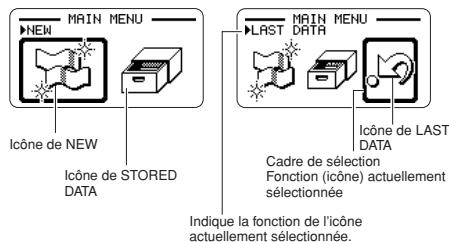
- Pour mettre l'imprimante hors tension, appuyez sur le bouton.
Extinction automatique
L'imprimante s'éteint automatiquement si vous n'effectuez aucune opération pendant six minutes environ. Pour remettre l'imprimante sous tension, appuyez sur ON.
Sélection d'un mode
L'illustration ci-dessous montre simplement comment sélectionner le mode après la mise sous tension de l'imprimante. Pour le détail sur chaque mode, reportez-vous aux pages indiquées ci-dessous.
Pour saisir le texte d'une nouvelle étiquette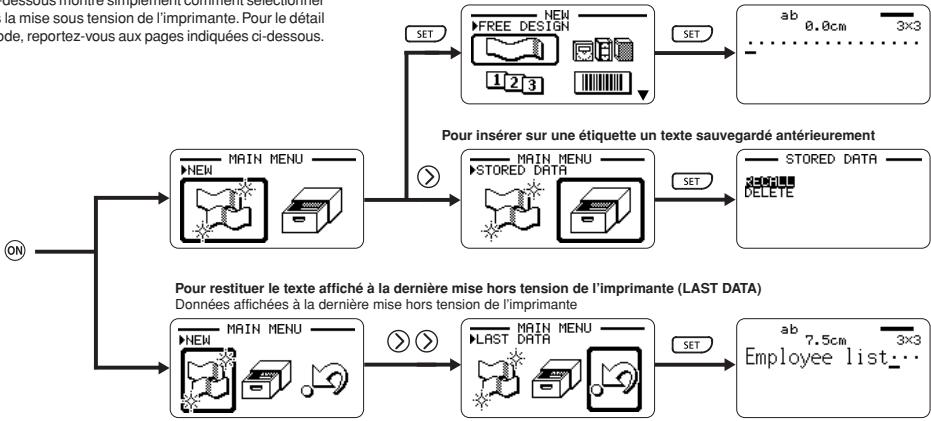
Important
- Voir page 46 pour de plus amples informations sur le réglage du contraste, de la densité d'impression et de la langue (Anglais, Allemand, Français, Italien, Espagnol, Suédois).
- Tous les exemples d'affichage dans ce mode d'emploi utilisent des affichages en anglais.
| Pour创建工作 ce type d'étiquette : | Sélectionné cette icône : |
| Étiquette originale (Composition libre)(page 27) | |
| Étiquette préête à l'emploi (page 23) | |
| Étiquette numérotable (page 24) | |
| Étiquette à codes-barres (page 34) | |
| Étiquette à logo (page 26) |
- Lorsque vous effectuez une démonstration d'impression (page 46) ou initialisez la mémoire de l'imprimante, toutes les données récemment inscrites sont effacées, sauf lorsque LAST DATA est sélectionné sur le menu principal.
Insertion et retrait d'une cartouche de bande
Une cartouche de bande est nécessaire pour l'impression d'étiquettes. N'utilisez que les cartouches de bande spécifiées pour cette imprimante, à l'exclusion de toute autre.
Pour insérer une cartouche de bande
- Appuyez sur (off) pour éteindre l'imprimante.
- Appuyez sur le taquet du couvercle de cassette et ouvrez le couvercle.
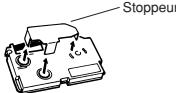
- Retirez le stoppeur de la cartouche de bande.
- Assurez-vous que l'extrémité de la bande n'est pas cornée.
- Si c'est le cas, coupez la partie cornée avec une paire de ciseaux.
Vérifiez si la bande n'est pas endommagée ou cornée ici.
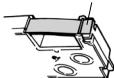
- Assurez-vous que la bande passe correctement sous le guide de bande.
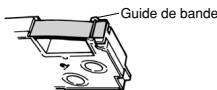
- Si la bande ne passe pas sous le guide, repositionnez-le, comme indiqué sur l'illustration.
- Faites ressortir environ 3 cm de bande.
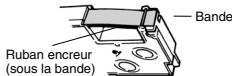
Important !
- Une fois que la bande est sortie de la cartouche, il n'est plus possible de la repousser à l'intérieur.
- Ne tirez jamais sur la bande en forçant. Le ruban encreur pourrait se couper et causer un problème.
- Assurez-vous que le ruban encreur est bien tendu.
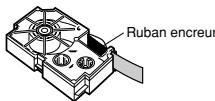
Important !
Le ruban encreur peut se briser et causer une panne si vous insérez la cartouche de bande dans l'imprimante lorsqu'il est détendu.
Tension du ruban encreur
Si le ruban encreur est détendu, retendez-le avec un crayon ou un objet similaire en faisant tourner l'axe supérieur droit dans le sens indiqué par la flèche "a" sur l'illustration. Continuez de tourner jusqu'à ce que l'axe inférieur gauche se mette à tourner dans le sens indiqué par la flèche "b". La bande ne bouge pas lorsqu'on vérifie la tension du ruban encreur.
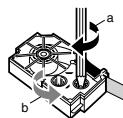
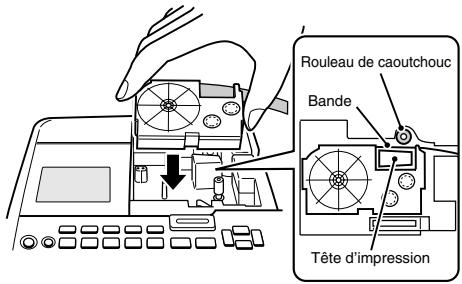
- Insérez la cartouche de bande dans l'imprimante.
Assurez-vous que la bande et le ruban encreur passent bien entre la tête d'impression et le rouleau de caoutchouc, comme indiqué sur l'illustration ci-dessous. Appuyez ensuite sur la cartouche de sorte qu'elle s'encliquette.
Important !
- Le ruban peut se couper si la cartouche de bande est mal insérée ou fixée dans l'imprimante.
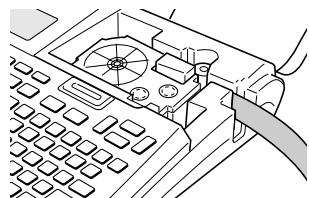
- Fermez le couvercle de cassette.
- Appuyez sur le couvercle de cassette jusqu'à ce qu'il s'encliquette.
- Après avoir inséré la cartouche de bande dans l'imprimante, ne tirez pas la bande et n'essayez pas non plus de la faire rentrer dans la cartouche.
Pour retirer la cartouche de bande
- Appuyez sur (4) pour mettre l'imprimante hors tension.
- Appuyez sur le taquet du couvercle de cassette et ouvrez le couvercle.
- Saisissez la cartouche de bande des deux côtés et tirez-la tout droit.
- La tête d'impression peut être chaude immédiatement après l'impression. Attendez qu'elle refroidisse avant de retirer la cartouche de bande.
Utilisation des touches de l'imprimante
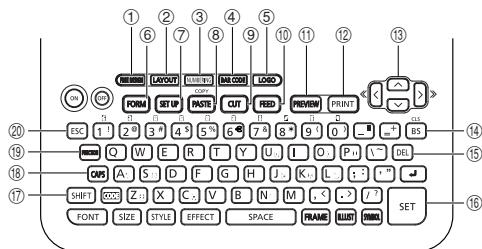
| ① | FREE DESIGN | Appuyez sur cette touche pour创建工作 une étiquette ayant la longueur, le nombre de lignes, la police, l'effet et tout autre réglage souhaiétés. |
| ② | LAYOUT | Appuyez sur cette touche pour创建工作 une étiquette à partir d'une presentation tout prête. |
| ③ | NUMBERING | Appuyez sur cette touche pour创建工作 des étiquettes numériétées. |
| ④ | BAR CODE | Appuyez sur cette touche pour创建工作 une étiquette à codes-barres. |
| ⑤ | LOGO | Appuyez sur cette touche pour创建工作 une étiquette à logo. |
| ⑥ | FORM | Appuyez sur cette touche pour sélectionner une forme. |
| ⑦ | SET UP | Appuyez sur cette touche pour effectuer les réglages nécessaires pour la saisie, l'affichage, l'impression et la démo d'impression. |
| ⑧ | COPY | Colle le texte copié. • Pour copied du texte, saississez d'abord le texte. Appuyez ensuite sur FUNCTION puis sur cette touche. Pour le détaïl, voir page 40. |
| ⑨ | CUT | Appuyez sur cette touche pour couper complètement la bande. |
| 10 | FEED | Appuyez sur cette touche pour faire avancer la bande. |
| 11 | PREVIEW | Appuyez sur cette touche pour voir l'étiquette que vous étés en train de créé. |
| 12 | Appuyez sur cette touche pour imprimer. | |
| 13 | CLS | Utilisitez ces touches pour déplacer le curseur sur l'afficheur. |
| BS | Appuyez sur cette touche pour supprimer le caractère à la gauche du curseur. • Appuyez sur FUNCTION et sur cette touche pour supprimer tout le texte saisi. | |
| 15 | DEL | Appuyez sur cette touche pour supprimer le caractère à la position du curseur. |
| 16 | SET | Appuyez sur cette touche pour exécuter une commande ou une opération. |
| 17 | SHIFT | Appuyez sur cette touche pour basculer temporairement entre majuscules et minuscules pour saissir un caractère seulement. Pour le détaïl, voir page 36. |
| 18 | CAPS | Appuyez sur cette touche pour basculer le clavier entre majuscules ou minuscules. Pour le détaïl, voir page 36. |
| 19 | FUNCTION | Appuyez sur cette touche pour activer les fonctions indiquées au-dessus, au-dessous ou à côté des touches du clavier de la même couleur que “FUNCTION”. |
| 20 | ESC | Appuyez sur cette touche pour annuler l'opération actuelle et revenir à l'opération antérieure. |
Symboles et indicateurs apparaissant sur l'afficheur
Avant d'utiliser l'imprimante, vous devez vous familiariser avec les symboles et indicateurs qui apparaissent sur l'afficheur de l'imprimante.
■ Symboles et indicateurs en mode Composition libre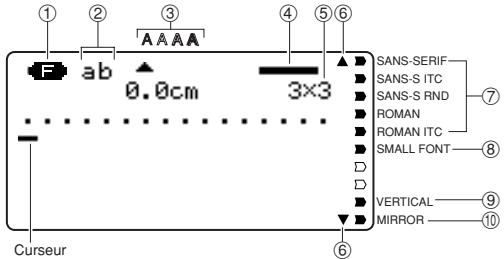
① Indicateur de Fonction/Bascule/Code
E apparaît lorsque vous appuyez sur la touche FUNCTION. Si vous appuyez sur une touche lorsque cet indicateur est affiché, la fonction indiquée au-dessus, au-dessous ou à côté de la touche est exécutée. 13 apparaît lorsque vous appuyez sur la touche SHIFT. Lorsque cet indicateur est affiché, le clavier est en réglage opposé au réglage actuel : il saisit des majuscules ou des minuscules. Les touches numériques saisissent les symboles de ponctuation indiqués dans le coin supérieur droit des touches. Le clavier redevient normal (et l'indicateur disparaît) dès que le caractère est saisi. apparaît lorsque vous appuyez sur la touche CODE. Lorsque cet indicateur est affiché, les touches numériques saisissent les accents marqués au-dessus d'elles et les touches U, O, P, A, S, J, K, L, Z, C et N saisissent les caractères spéciaux indiqués dans leurs coins inférieurs droits. Le clavier redevient normal (et l'indicateur de code disparaît) dès que l'accent a été saisi. C apparaît lorsque vous appuyez en même temps sur les touches SHIFT et CODE.
"AB" indique que les caractères insérés seront en majuscules tandis que "ab" indique qu'ils seront en minuscules. "Ab" indique que les caractères seront remplacés par des caractères en majuscules et "ab" indique qu'ils seront remplacés par des caractères en minuscules. ③ Indicateurs de style de caractère
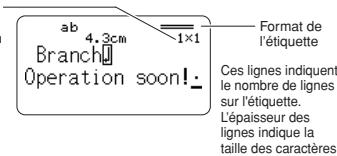
② Indicateur de majuscules/minuscules/Indicateur d'insertion/surécriture Un pointeur apparaît sous le style de caractère sélectionné. Vous avez le choix entre des caractères normaux (pas d'indicateur), gras (A), avec contour (A), ombrés (A) et en relief (A). ④ Image de la présentation Les lignes indiquent le nombre de lignes sur l'étiquette. L'épaisseur des lignes indique la taille des caractères. ⑤ Indicateur de taille de caractères Cette valeur indique la taille du caractère où se trouve le curseur. ⑥ Indicateurs de défilement Ces indicateurs apparaissent lorsqu'il existe des caractères avant ou après l'écran affiché. ⑦ Indicateurs de police Un pointeur apparaît à côté de la police actuellement sélectionnée. ⑧ Indicateur de police de petits caractères Un pointeur apparaît ici lorsque SMALL FONT est sélectionné automatiquement par l'imprimante. ⑨ Indicateur d'impression verticale Cet indicateur apparaît lorsque l'imprimante est réglée pour l'impression verticale. L'impression est normale (horizontale) lorsque cet indicateur n'apparaît pas. Indicateur d'impression en miroir Cet indicateur apparaît lorsque l'imprimante est réglée pour l'impression en miroir. L'impression normale (pas en miroir) est effectuée lorsque cet indicateur n'apparaît pas.
■ Symboles et indicateurs du mode Présentation
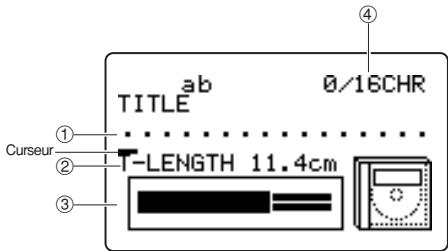
① Zone de texte
C'est ici que le texte apparaît pendant la saisie et l'édition.
② Longueur de bande
Cette valeur indique la longueur de bande nécessaire pour l'impression.
③ Format d'étiquette
Indique le format de l'étiquette que vous êtes en train de créer.
④ Nombre de caractères
Ces valeurs indiquent le nombre de caractères, comme indiqué sur l'illustration.
13/24 CHR
Nombre maximal de caractères autorisés / Nombre de caractères saisis
Partie 2 - Procédure générale pour l'impression d'étiquettes
Cette section décrit les principales étapes pour créer et imprimer des étiquettes.
Préparatifs
Raccordez l'adaptateur secteur (page 10).
Ou bien mettez des piles dans l'imprimante (page 47). Insérez une cartouche de bande (page 13).
Précautions à prendre lors de l'impression
N'éteignez jamais l'imprimante pendant l'impression. - N'ouvrez jamais le couvercle de la cassette pendant l'impression. - Ne touchez pas la bande sortant de l'imprimante tant qu'elle n'est pas complètement imprimée ou coupée. - L'impression ne sera pas possible si la longueur totale des étiquettes à imprimer est supérieure à la longueur de bande restante. Pour pouvoir imprimer, raccourcissez la longueur de chaque étiquette ou réduisez le nombre d'étiquettes à imprimer. - Avant l'impression, assurez-vous qu'il reste suffisamment de bande dans la cartouche pour l'étiquette souhaitée. Si la bande ne suffit pas pendant l'impression, appuyez sur ESC pour annuler l'impression. Assurez-vous que les bandes coupées ne s'accumulent pas devant la sortie de la bande, car elles pourraient la bloquer, causant un blocage à l'intérieur de l'imprimante, ou bien une panne de l'imprimante.
Pour créer une étiquette pour une bande
Exemple
Sales Results
- Appuyez sur ON pour mettre l'imprimante sous tension.
- Utilisez ⟨ ⟩ et ⟨ ⟩ pour sélectionner NEW, puis appuyez sur SET.
- Utilisez les touches directionnelles pour sélectionner le mode d'étiquette souhaité, puis appuyez sur SET.
- Ici, nous allons sélectionner FREE DESIGN.
- Tapez le texte souhaité.
- Ici, nous allons saisir "Sales Results".
- Voir "Saisie et édition du texte d'une étiquette" à la page 36 pour le détail sur la saisie de texte.
- Après avoir saisi le texte souhaité, appuyez sur SET.
- Un écran similaire au suivant s'affiche.
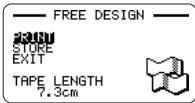
- Maintenant, ce que vous devez faire dépend de l'opération que vous voulez effectuer : afficher un aperçu de l'étiquette ou bien imprimer directement l'étiquette.
- Pour voir d'abord le contenu de l'étiquette puis l'imprimer, procédez comme indiqué dans "Pour voir le contenu de l'étiquette avant l'impression".
- Pour imprimer sans voir le contenu de l'étiquette, procédez comme indiqué dans "Pour imprimer une étiquette sur la bande".
Pour voir le contenu de l'étiquette avant l'impression
- Après avoir effectué les opérations mentionnées dans "Pour créer une étiquette pour une bande" ci-dessus, appuyez sur PREVIEW.
- Le contenu de l'étiquette défile sur l'afficheur.
- Notez que l'étape ci-dessus ne peut pas être effectuée si l'imprimante ne contient pas de cartouche de bande.
- Pour arrêter le défilement du contenu de l'étiquette, appuyez sur SET.
- Appuyez une nouvelle fois sur SET pour continuer.
- Pour arrêter la prévisualisation, appuyez sur ESC.
Remarque
- Les caractères ou illustrations ayant des lignes très fines peuvent ne pas apparaître correctement sur l'écran de prévisualisation.
Pour imprimer une étiquette sur la bande
- Après avoir effectué les opérations mentionnées dans "Pour créer une étiquette pour une bande" (et au besoin "Pour voir le contenu de l'étiquette avant l'impression"), assurez-vous que la cartouche est insérée correctement et que la sortie de la bande est libre.
- Utilisez ⊗ et pour sélectionner PRINT, puis appuyez sur SET.
- Utilisez (⊗) (augmentation) ou (⊗) (diminution) pour désigner le nombre de copies à imprimer, de 1 à 100.
- Ici nous allons spécifier une copie.
- Vous pouvez aussi utiliser les touches numériques pour saisir une valeur.
- Notez que vous ne pouvez pas spécifier 0 ici.
- Appuyez sur v̂
- Utilisez ⟨ ⟩ et ⟨ ⟩ pour spécifier le mode de coupure de la bande.
- Ici nous allons sélectionner CONT HALF CUT.
- Voir page 20 pour de plus amples informations sur les modes de coupure de bande.
- Appuyez sur SET pour imprimer.
- Pour interrompre l'impression en cours, appuyez sur ESC.
Pour coller une étiquette sur une surface
- Si nécessaire, utilisez une paire de ciseaux pour couper la bande à la taille et forme souhaitées.
- Détachez la pellicule arrière de l'étiquette et collez l'étiquette sur la surface souhaitée.
Si vous utilisez le mode de coupe CONT HALF CUT ou FULL+HALF CUT
Tordez délicatement la bande à la position de la demi-coupure et détachez la pellicule arrière.
Demi-coupure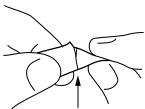
Si vous utilisez le mode de coupure de bande FULL CUT
Pliez un coin de la bande et détachez la pellicule arrière.
- Notez que de la colle peut rester à l'emplacement d'une étiquette décollée.
Important !
Ne collez pas d'étiquettes sur les objets et aux endroits suivants.
Endroits exposés à la lumière du soleil ou à la pluie ; - Sur la peau d'une personne ou d'un animal ; - Sur la propriété de tiers, sur les pylônes publics, etc. - Dans les parkings, gares ou autres lieux publics. - Récipients utilisés pour un four micro-ondes.
Surfaces non compatibles
Les étiquettes n'adhèrent pas correctement aux surfaces suivantes :
- Surfaces non lisses ; Surfaces humides, huileuses, sales, etc. ;
- Surfaces en plastique spécial (silicone, PP, etc.).
Pour créer des marges à la gauche et à la droite du textile
- Avant d'imprimer du texte ou lorsque l'impression est terminée, appuyez sur FEED.
La bande avance d'environ 21 millimètres.
Pour couper une bande lorsque « NONE » est sélectionné comme réglage « MARGINS »
La bande n'est pas coupée automatiquement après l'impression lorsque NONE est sélectionné comme réglage de marge (page 30). Coupez la bande manuellement, comme indiqué ci-dessous.
- Lorsque l'impression est terminée, appuyez sur CUT.
Important !
Assurez-vous que l'imprimante est à l'horizontale pendant la coupure de bande. Ne tirez pas sur la bande et n'ouvrez pas le couvercle de la cassette.
Pour abandonner l'impression
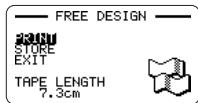
- Lorsque l'écran ci-dessus est affiché, utilisez et pour sélectionner EXIT, puis appuyez deux fois sur SET.
L'écran initial s'affiche. - Voir page 45 pour le détail sur l'emploi de l'option STORE sur l'écran ci-dessus.
Modes de coupure de la bande
Lorsque vous imprimez toute une série d'étiquettes, le mode de coupure de la bande spécifie si la bande doit être coupée après l'impression de chaque étiquette ou non. Vous pouvez aussi spécifier le type de coupure.
Notez qu'avec certains types de bandes, le coupe-papier peut être endommagé. Utilisez le mode de coupure de la bande adapté à la bande utilisée, comme indiqué dans le tableau suivant.
| Lors de l'impression sur ce type de bande: | Utilissez toujours ce mode de coupure: |
| • Bande à transfert thermique | FULL CUT |
| • Bande magnétique • Bande réfléchissante | UNCUT |
Types de coupures de la bande
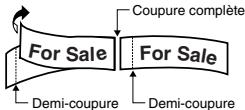
Il y a deux types de coupures de la bande : la demi-coupure et la coupure complète.
Demi-coupure
Avec la demi-coupure, la partie étiquette seulement est coupée, pas la pellicule arrière.
La demi-coupure n'est pas possible avec une bande de 6 mm de largeur.
Coupure complète
La coupure complète coupe la bande et la pellicule arrière.
Modes de coupure
Vous avez le choix entre quatre modes de coupure.
- Notez que le type de coupure effectué dépend du mode de coupure et du réglage de marges. Voir "Modes de coupure et marges" à la page 22 pour le détail.
- Aucune coupure (ni demi, ni complète) n'est effectuée lorsque NONE est sélectionné comme paramètre MARGINS.
- La demi-coupure et la coupure complète peuvent ne pas s'effectuer avec les longueurs de bande suivantes : inférieures à 28 mm lorsque NARROW est spécifié comme réglage de marges, inférieures à 35 mm lorsque MEDIUM est spécifié comme réglage de marges, ou inférieures à 44 mm lorsque WIDE est spécifié comme réglage de marges. Dans ce cas, utilisez une paire de ciseaux pour couper les étiquettes après l'impression.
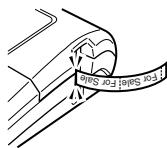
CONT HALF CUT
- Cette option permet d'effectuer une demi-coupure entre les étiquettes, et une coupure complète à la fin de l'impression.
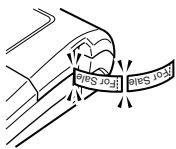
FULL+HALF CUT
- Cette option permet d'effectuer une coupure complète à la fin de chaque étiquette et une demi-coupure près du début de chaque étiquette pour que la pellicule arrière s'enlève plus facilement.
■ FULL CUT
- Cette option permet d'effectuer une coupure complète à la fin de chaque étiquette.
- Utilisez ce réglage lors de l'impression sur bande à transfert thermique.
- Lorsque vous utilisez les réglages de marges NARROW et MEDIUM avec la coupure complète, la bande excédante est coupée.
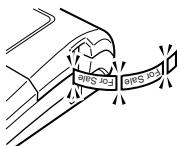
- Lorsque cette option est sélectionnée, l'imprimante ne coupe pas la bande entre les étiquettes.
- Ce réglage est le moins adapté pour imprimer des étiquettes sans espaces et économiser la bande.
- Utilisez Sans coupure pour imprimer sur une bande magnétique ou une bande réfléchissante. Après l'impression, appuyez sur FEED pour faire avancer la bande, puis coupez-la avec une paire de ciseaux.
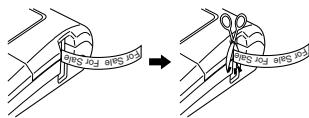
Utilisation d'une bande magnétique ou d'une bande réfléchissante
Il faut prendre des précautions spéciales pour imprimer sur une bande magnétique et une bande réfléchissante. Lorsque vous imprimez sur ce type de bandes, sélectionnez Sans Coupure comme mode de coupure et coupez la bande vous-même avec une paire de ciseaux, comme indiqué ci-dessous.
Important !
- L'emploi du coupe-papier de l'imprimante pour la demi-coupure ou la coupure complète d'une bande magnétique ou réfléchissante réduit la durée de service de la lame du coupe-papier et peut endommager le mécanisme.
- Sélectionnez NONE pour le réglage MARGINS (page 29), ou UNCUT comme mode de coupure de la bande.
- Imprimez la bande.
- Appuyez sur FEED pour faire avancer la bande.
- Utilisez une paire de ciseaux pour couper la bande.
Modes de coupure et marges
Le réglage du mode de coupe de la bande et des marges affecte le type de coupe de la bande (complète ou demi-coupure) et la largeur des marges de la façon suivante.
| Mode de coupure | CONT HALF CUT | FULL+HALF CUT | FULL CUT | UNCUT | |||||||||
| Moment de la coupure Marges | Début de bande, si la bande est excédantaire | Entre chaque étiquette | Après l'impression | Début de bande, si la bande est excédantaire | Entre chaque étiquette | Après l'impression | Début de bande, si la bande est excédantaire | Entre chaque étiquette | Après l'impression | Début de bande, si la bande est excédantaire | Entre chaque étiquette | Après l'impression | |
| NARROW | Coupure | Demi coupure | Demi coupure | Coupure complète | Demi coupure | Coupure complète | Coupure complète | Coupure complète | Coupure complète | Coupure complète | Aucune | Aucune | Aucune |
| Marges | 16 mm | 3 mm | 3 mm | 16 mm*15 mm*2 | 3 mm | 3 mm | 21 mm | 3 mm | 3 mm | 21 mm | 3 mm | 3 mm | |
| MEDIUM | Coupure | Demi coupure | Demi coupure | Coupure complète | Demi coupure | Coupure complète | Coupure complète | Coupure complète | Coupure complète | Coupure complète | Aucune | Aucune | Aucune |
| Marges | 9 mm | 10 mm | 10 mm | 9 mm*15 mm*2 | 10 mm | 10 mm | 21 mm | 10 mm | 10 mm | 21 mm | 10 mm | 10 mm | |
| WIDE | Coupure | Demi coupure | Demi coupure | Coupure complète | Demi coupure | Coupure complète | Coupure complète | Aucune | Coupure complète | Coupure complète | Aucune | Aucune | Aucune |
| Marges | 5 mm | 19 mm | 19 mm | 5 mm*15 mm*2 | 19 mm | 19 mm | - | 19 mm | 19 mm | - | 19 mm | 19 mm | |
| NONE | Coupure | Aucune | Aucune | Aucune | Aucune | Aucune | Aucune | Aucune | Aucune | Aucune | Aucune | Aucune | Aucune |
| Marges | - | - | - | - | - | - | - | - | - | - | - | - | |
1: Impression de la première étiquette 2: Impression de la seconde étiquette et des suivantes
Partie 3 - Création d'une étiquette
Création et impression d'une étiquette à partir d'une présentation toute prête
L'imprimante présente un grand nombre de formats d'étiquettes prêts à l'emploi pouvant être utilisés pour l'impression d'étiquettes à usage particulier.
Important !
- Vous devez utiliser une cartouche de bande d'au moins 9 mm de largeur pour obtenir des étiquettes plus larges.
Exemple
PROCEEDINGS
No.001~005
No.006~010
- Appuyez sur ON pour mettre l'imprimante sous tension.
- Utilisez ⟨ ⟩ et ⟨ ⟩ pour sélectionner NEW, puis appuyez sur SET.
- Utilisez les touches de curseur pour sélectionner, puis appuyez sur SET.
- Vous accédez au mode Présentation.
- Vous pouvez aussi appuyer sur LAYOUT à l'étape 2 ou 3 pour accéder au mode Présentation.
- Utilisez ▲ et ▼ pour désigner le type d'étiquette que vous voulez imprimer et appuyez sur SET.
Ici, nous allons sélectionner CD/DVD.
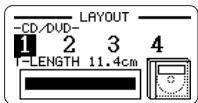
- Utilisez ◀ et ▶ pour sélectionner un format.
Pour les détails, voir "Modèles d'étiquettes standard" à la page 61. Ici, nous allons sélectionner le Format 3.
- Appuyez sur SET.
L'écran de saisie s'affiche pour le premier modèle.
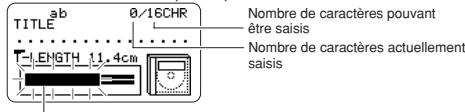
Le clignotement indique la position de la saisie.
- Saisissez le texte souhaité, puis appuyez sur SET.
Ici, nous allons insérer du texte dans trois cases.
- Tout en saisissant le texte dans le mode Étiquette large, vous pouvez aussi changer le réglage DIRECTION (page 29) et le réglage MIRROR (page 29).
- Avec certains formats, vous pouvez appuyer sur EFFECT pour sélectionner BOX ON ou OFF.
L'écran suivant apparaît lorsque toutes les données ont été inscrites.
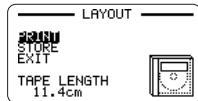
- Utilisez et pour sélectionner PRINT, puis appuyez sur SET.
- Utilisez les touches numériques (ou et ) pour désigner le nombre de copies, puis appuyez sur
- Vous pouvez spécifier une valeur de 1 à 100 comme nombre de copies.
- Utilisez et pour sélectionner le mode de coupure de la bande (page 20), puis appuyez sur SET.
- L'impression commence.
- Pour le détail sur la sauvegarde des données de l'étiquette, voir page 45.
Création et impression d'étiquettes numérotées

Vous avez déjà choisi six formats de numérotation sur cette imprimante pour imprimer des étiquettes numérotées de 0 à 99999.
Formats de numérotation
- Format 1
Numéro
- Format 2
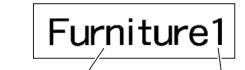
Jusqu'à 50 caractères de texte Numéro
- Format 3
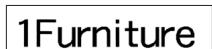
Numéro Jusqu'à 50 caractères de texte
- Format 4

Jusqu'à 50 caractères de texte (COMMENT 1)
Numéro
Jusqu'à 50 caractères de texte (COMMENT 2)
- Format 5
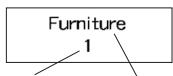
Numéro
Jusqu'à 50 caractères de texte
- Format 6
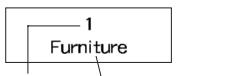
Numéro
Jusqu'à 50 caractères de texte
Important !
Lorsque vous imprimez des numéros sur des étiquettes, l'impression s'effectue jusqu'à un nombre spécifique. Avant d'imprimer, assurez-vous que la bande est suffisamment longue. Si la bande s'épuise en cours d'impression, appuyez sur ESC pour annuler l'impression.
Pour créer et imprimer des étiquettes numérotées
Exemple
FileNo.15Receipt
FileNo.16Receipt
FileNo.17Receipt
- Appuyez sur ON pour mettre l'imprimante sous tension.
- Utilisez ⟨ ⟩ et ⟨ ⟩ pour sélectionner NEW, puis appuyez sur SET.
- Utilisez les touches directionnelles pour sélectionner 123, puis appuyez sur SET.
- Vous accédez au mode de numération.
- Vous pouvez aussi appuyer sur NUMBERING à l'étape 2 ou 3 pour accéder au mode Numération.
- Utilisez (⊗) et (⊗) pour sélectionner le format de la numération, puis appuyez sur SET.
Ici nous allons sélectionner le format 4.
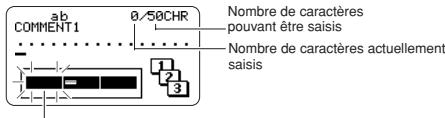
Le clignotement indique la position de la saisie.
- Saisissez le texte pour la case COMMENT 1, puis appuyez sur SET. Ici nous allons saisir " File".
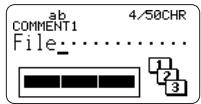
- Changez ce numéro, si nécessaire, puis appuyez sur SET. Ici nous allons faire des étiquettes numérotées de 15 à 17, et ici nous devons spécifier 15.
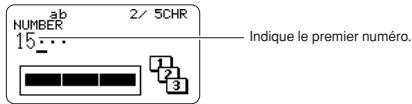
- En cas d'erreur de nombre, effacez le nombre actuel et spécifiez-en un autre. Vous pouvez spécifier un nombre de cinq chiffres au maximum.
- Saisissez le texte pour la case COMMENT 2, puis appuyez sur SET.
- Ici nous allons saisir " Receipt". Lorsque vous saisissez le texte en mode de numération, vous pouvez aussi changer le réglage DIRECTION (page 29), le réglage MIRROR (page 29) et le réglage MARGINS (page 29). Notez toutefois que NONE ne peut pas être sélectionné pour le réglage MARGINS à ce moment.
- Utilisez les touches directionnelles pour sélectionner le style des numéros, puis appuyez sur SET.
- Ici, nous allons sélectionner No.1.
- Utilisez ○ et pour sélectionner PRINT, puis appuyez sur SET.
- Utilisez ⟨ ⟩ et ⟨ ⟩ pour spécifier le nombre d'étiquettes à imprimer, tout en vérifiant que le premier numéro et le dernier numéro sont corrects, puis appuyez sur SET.
- Ici, nous voulons imprimer des étiquettes numérotées 15, 16 et 17, par conséquent nous devons spécifier 3 pour le nombre d'étiquettes à imprimer.
- Pour le nombre d'étiquettes à imprimer, vous pouvez spécifier une valeur comprise entre 1 et 100.
- Utilisez ⟨ ⟩ et ⟨ ⟩ pour sélectionner le mode de coupure de la bande (page 20), puis appuyez sur SET.
- L'impression commence lorsque vous appuyez sur SET et un écran similaire à l'écran ci-dessous apparaît.
- Lorsque l'impression atteint le nombre 99999, le numéro suivant imprimé est 00000.
- Si le message "LENGTH OF PRINT IS TOO LONG!" "TOO SHORT TO CUT !" apparaît, voir pages 53, 56 pour le détail sur ce qu'il convient de faire.
Le nombre qui apparaît ici dépend de l'étiquette créée.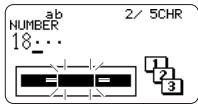
Important !
- Attention à ce que les bandes coupées ne s'accumulent pas devant la sortie de la bande. Celles-ci peuvent bloquer la sortie et l'étiquette à l'intérieur de l'imprimante, ou bien causer un problème.
- Pour le détail sur la sauvegarde des données de l'étiquette, voir page 45.
Création et impression d'une étiquette avec un
logo

L'imprimante contient 60 logos prêts à l'emploi, qui s'intégreront facilement dans vos étiquettes.
Important !
- Vous pouvez intégrer des logos dans vos étiquettes imprimées sur des bandes de 12 mm, 18 mm ou 24 mm seulement.
Pour créer et imprimer une étiquette avec logo
- Appuyez sur ON pour mettre l'imprimante sous tension.
- Utilisez ⟨ ⟩ et ⟨ ⟩ pour sélectionner NEW, puis appuyez sur SET.
- Utilisez les touches de curseur pour sélectionner (1099), puis appuyez sur SET.
- Vous accédez au mode Logo.
- Vous pouvez aussi appuyer sur LOGO à l'étape 2 ou 3 pour accéder au mode Logo.
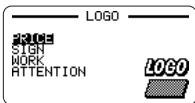
- Utilisez les touches de curseur pour sélectionner le groupe que vous pouvez utiliser, puis appuyez sur SET.
Ici, nous allons sélectionner les étiquettes PRICE.
- Pour le détail à ce sujet, voir "Logos intégrés" à la page 59.
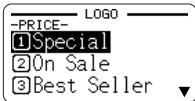
- Utilisez les touches de curseur pour sélectionner le logo que vous pouvez utiliser.
- Un indicateur apparaît à droite de l'afficheur lorsque la fin du texte du logo n'est pas visible à droite de l'afficheur. Lorsque vous sélectionnez un logo pour lequel l'indicateur apparaît, le logo défile automatiquement pour que tout son texte apparaisse.
Ici, nous allons sélectionner Special.
6. Appuyez sur PREVIEW.
- Utilisez les touches de curseur pour sélectionner la langue du logo, puis appuyez sur SET.
- La langue sélectionnée ici n'a aucune répercussion sur la langue de l'affichage.
- Le dessin du logo sélectionné défile sur l'afficheur.
- Pour arrêter le défilement à un endroit, appuyez sur SET. Appuyez une nouvelle fois sur SET pour continuer à faire défiler le logo. Lorsque vous avez vu tout le logo, l'écran de sélection de logo réapparaît automatiquement.
- Pour revenir à l'écran de sélection de logo pendant que le logo défile, appuyez sur ESC.
8. Appuyez sur SET.
- Utilisez ⊗ et pour sélectionner la langue du logo, puis appuyez sur SET.
- La sélection de langue effectuée n'affecte pas la langue de l'affichage.
Exemple
- Le contenu des étiquettes suivantes change en fonction de la langue sélectionnée.
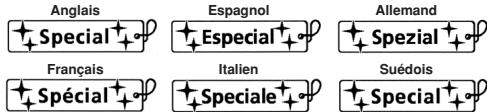
- Utilisez ⟨ ⟩ et ⟨ ⟩ pour sélectionner la taille de l'impression.
- Si vous voulez imprimer une image miroir, appuyez sur ⟨v̂⟩ puis utilisez ⟨v̂⟩ et pour sélectionner MIRROR.
- Appuyez sur SET.
- Utilisez et pour sélectionner PRINT, puis appuyez sur SET.
- Utilisez les touches numériques (ou et ) pour désigner le nombre de copies, puis appuyez sur .
- Vous pouvez spécifier une valeur de 1 à 100 comme nombre de copies.
- Utilisez et pour sélectionner le mode de coupure de la bande (page 20), puis appuyez sur SET.
- L'impression commence. L'écran suivant apparaît lorsque l'impression est terminée.
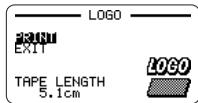
Taille d'impression d'un logo
| Bandes de 24 mm et 18 mm | Bandes de 12 mm | |||||
| Rapport (%) | Taille (Vertical × Horizontal) | Rapport (%) | Taille (Vertical × Horizontal) | |||
| Vertical | Horizontal | Vertical | Horizontal | |||
| Petit | 120 | 90 | 12 mm × 40,5 mm | 100 | 80 | 10 mm × 36 mm |
| Moyen | 120 | 120 | 12 mm × 54 mm | 100 | 100 | 10 mm × 45 mm |
| Grand | 120 | 150 | 12 mm × 67,5 mm | 100 | 120 | 10 mm × 54 mm |
Création et impression d'une étiquette originale (Composition libre)
Cette section décrit ce que vous pouvez faire avec le mode Composition libre pour créer vos propres étiquettes. Toutes les sections suivantes désignées par “FREE DESIGN” expliquent les fonctions disponibles dans ce mode seulement.
Pour créer une étiquette originale simple
- Appuyez sur ON pour mettre l'imprimante sous tension.
- Utilisez et pour sélectionner NEW, puis appuyez sur SET.
- Utilisez les touches directionnelles pour sélectionner , puis appuyez sur SET.
- Vous accédez au mode Composition libre.
- Vous pouvez aussi appuyer sur FREE DESIGN à l'étape 2 ou 3 pour accéder au mode Composition libre.
- Utilisez la procédure décrite dans les sections "FREE DESIGN" pour faire l'étiquette et saisir le texte.
FREE DESIGN : Création d'une étiquette de plusieurs lignes
Cette section explique comment créer une étiquette à partir de plusieurs lignes dans le mode Composition libre. Notez que le nombre maximal de lignes dépend de la largeur de la bande utilisée.
Important !
| Largeur de bande | 24/18mm | 12mm | 9mm | 6mm |
| Nombre maximal de lignes | 6 | 5 | 3 | 2 |
- Notez que la taille des caractères de l'étiquette à imprimer s'ajuste automatiquement en fonction de la largeur de la bande et du nombre de lignes (Ajustement auto). Ceci est également valable même si vous spécifiez vous-même la taille des caractères (page 32).
Exemple
New Branch
In Operation soon!
- Dans le mode Composition libre, saisissez la première ligne de texte.
- Ici nous allons saisir "New Branch".
- Appuyez sur
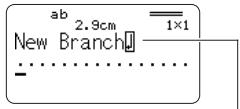
Le repère de retour à la ligne indique que le texte sera saisi sur une nouvelle ligne.
Les repères de retour à la ligne apparaissent sur l'afficheur seulement. Ils ne sont pas imprimés sur la bande.
- Saisissez la seconde ligne de texte.
- Ici nous allons saisir "In Operation soon!".
La taille des caractères s'ajuste automatiquement en fonction du nombre de lignes.
- Vous pouvez insérer un nouveau retour à la ligne dans un texte existant.
- Amenez le curseur à l'endroit souhaité, puis appuyez sur ⋅.
- Pour supprimer un retour à la ligne, amenez le curseur dessus et appuyez sur la touche DEL. Il n'est pas possible de supprimer un retour à la ligne à l'aide de la touche BS.
- Un indicateur de type "5/6" apparaît pour l'indicateur d'image de présentation lorsque la petite police est sélectionnée pour l'impression. Ce nombre indique qu'il y a en tout 6 lignes et que le curseur se trouve actuellement sur la 5e ligne. Pour le détail sur l'emploi de la petite police, voir page 33.
- Le message "TOO MANY LINES!" apparaît si la largeur de la bande insérée dans l'imprimante n'est pas compatible avec le nombre de lignes de l'étiquette créée. Dans ce cas, réduisez le nombre de lignes ou utilisez une bande d'une autre largeur.
- Voir page 17 pour le détail sur l'impression de l'étiquette. Pour le détail sur la sauvegarde des données de l'étiquette, voir page 45.
FREE DESIGN : Spécification de la forme d'une étiquette
Vous pouvez effectuer les réglages suivants pour désigner la forme d'une étiquette.
Pour spécifier la forme d'une étiquette
- En mode Composition libre, saisissez le texte souhaité.
- Appuyez sur FORM.
- Utilisez et pour désigner le réglage que vous pouvez changer, et et pour changer le réglage actuel.
| Lorsque ce réglage est sélection: | Utilisé (✗ et (✗ pour sélectionner l'options souhaitée: |
| DIRECTION | HORIZONTAL: Positionne le texte de gauche à droite. VERTICAL: Positionne le texte de haut en bas. |
| ALIGN | LEFT: Aligne le texte sur la gauche. EQUAL : Espace le texte également pour qu'il renmillisse l'espace libre. CENTER : Centre le texte. RIGHT: Aligne le texte sur la droite. Voir page 31 pour le détaill. |
| PITCH | Séquence une valeur de 0,0 à 31,9 mm. Lorsque vous changez ce paramètre la longueur de la bande change proportionnellément. Ce paramètre ne peut pas être changé lorsqu'equal est sélectionné pour ALIGN et lorsqu'FIX est sélectionné pour TAPE LENGTH. |
| MIRROR | NORMAL: Imprime normalément sur la bande. MIRROR: Imprime une image en miroir sur une bande à transfert thermique (en option). |
| Lorsque ce réglage est sélectionné: | Utilisé \( \langle \) et \( \rangle \) pour sélectionnier l'options souhaiée: |
| MARGINS | • NARROW : Marges de 6 mm • MEDIUM : Marges de 20 mm • WIDE : Marges de 38 mm • NONE : Marges de 0 mm • Voir page 30 pour le détaill.. |
| TAPE LENGTH | • AUTO : Ajuste automatiquement la longueur de la bande en fonction du nombre de caractères. • FIX : Maintient une longueur de bande fixe de 0 cm à 99,9 cm. Voir page 30 pour le détaill. |
- Vous pouvez aussi changer le réglage DIRECTION tout en créant une étiquette dans le mode Présentation (page 23) ou Numérotation (page 24).
- Vous pouvez aussi changer le réglage MIRROR tout en créant une étiquette dans le mode Présentation ou Numérotation.
- Vous pouvez aussi changer le réglage MARGINS tout en créant une étiquette dans le mode Numérotation. Notez toutefois que NONE ne peut pas être sélectionné pour le réglage MARGINS à ce moment.
- Lorsque l'étiquette a la forme souhaitée, appuyez sur SET.
Marges
Vous avez le choix entre les quatre réglages de marges suivants.
Remarque
- Toutes les marges mentionnées ci-dessous sont approximatives.
NARROW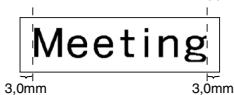
MEDIUM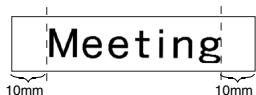
WIDE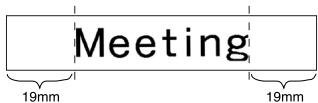
Important !
- Les marges ne sont pas coupées si la bande est trop courte (28 mm pour NARROW, 35 mm pour MEDIUM, 44 mm pour WIDE). Après l'impression, vous pouvez couper les marges avec des ciseaux, si nécessaire.
NONE
MeetingMeeting
- Le réglage du paramètre NONE permet d'imprimer des étiquettes l'une après l'autre, sans discontinuité.
- La coupure automatique n'est pas possible lorsque NONE est sélectionné pour les marges. Pour couper la bande, appuyez sur CUT.
COMPOSITION LIBRE : Contrôle de la longueur d'une étiquette
La longueur de l'étiquette s'ajuste normalement en fonction de la taille et du nombre de caractères sur l'étiquette. Cette section explique comment contrôler la longueur des étiquettes.
- En mode Composition libre, saisissez le texte souhaité.
- Appuyez sur FORM.
- Utilisez les touches fléchées pour faire défiler l'écran jusqu'au paramètre TAPE LENGTH.
- Utilisez les touches fléchées pour spécifier FIX, puis appuyez sur la touche de confirmation.
- Utilisez les touches numériques, ou bien les touches (diminution) et (augmentation) pour changer la longueur de l'étiquette.
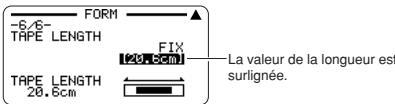
- L'aspect de la valeur de la longueur de la bande change sur l'afficheur de la façon suivante en fonction du réglage effectué.
[20.6cm]

L'étiquette est imprimée telle que spécifiée.
(20.6cm]

L'étiquette sera imprimée à la longueur spécifiée avec des caractères condensés.
20.5cm]

L'étiquette sera imprimée mais la bande sera plus longue que la valeur spécifiée.
- Appuyez sur SET.
FREE DESIGN : Alignement du texte de l'étiquette
Cette partie explique comment aligner le texte de l'étiquette.
| LEFT | Round Estimate① |
| EQUAL | Round Estimate① |
| CENTER | Round Estimate① |
| RIGHT | Round Estimate① |
Pour aligner le texte de l'étiquette
- En mode Composition libre, saisissez le texte souhaité.
- Appuyez sur FORM.
- Utilisez les touches fléchées pour faire défiler l'écran jusqu'au paramètre ALIGN.
- Utilisez les touches fléchées pour sélectionner le réglage d'alignement souhaité.
À chaque pression de ⟨ ⟩ ou ⟨ ⟩, le réglage change de EQUAL, CENTER, RIGHT à LEFT.
- Avec PRIOR sélectionné, le réglage saute à l'option souhaitée. Utilisez ⊗ et pour faire défiler l'écran jusqu'à l'élément TAPE LENGTH.
- Utilisez et pour spécifier FIX comme réglage, puis appuyez sur √.
| FORM ▲ |
| E/E- |
| TRAPE LENGTH |
| FIX |
| La valeur de la longueur est surlignée. |
| 12.8cm |
- Utilisez les touches numériques ou les touches (diminution) et (augmentation) pour augmenter la longueur de la bande, puis appuyez sur SET.
- Si une étiquette contient plusieurs lignes, vous pouvez aussi aligner le texte en utilisant le réglage TAPE LENGTH AUTO. Dans ce cas, l'alignement s'effectue sur la ligne la plus courte, comme indiqué ci-dessous.
GAUCHE
Estimation ronde①
ÉGAL
Estimation ronde①
CENTRE
Estimation ronde①
DROITE
Estimation ronde①
FREE DESIGN : Changement de la taille du texte de l'étiquette
Normalement lorsque vous imprimez, la taille optimale est automatiquement sélectionnée selon la largeur de la bande et le nombre de lignes du texte (Ajustement auto).
Vous pouvez aussi spécifier vous-même la taille des caractères et invalider l'ajustement automatique en procédant de la façon suivante.
Important !
- Notez que les valeurs spécifiées ne sont pas des tailles absolues mais des multiples d'une taille. La taille 2 × 3 par exemple, spécifie le double de la hauteur normale et trois fois la largeur normale.
Spécification de la taille d'une suite de caractères
Vous pouvez spécifier une taille de 1× 1 à 4× 4 pour une suite de caractères. Notez que la taille verticale maximale que vous pouvez spécifier dépend de la largeur de la bande utilisée. Pour le détail, voir "Largeur de bande, nombre de lignes et tailles des caractères" à la page 63.
1x1
2× 3
Oui
Oui
4×4
Oui
- Notez que la façon dont la taille de caractères spécifiée affecte le texte dépend de son orientation (verticale ou horizontale).
1x2 (Horizontale)
Oui
1× 2 (verticale)
0
Pour spécifier la taille d'une suite de caractères
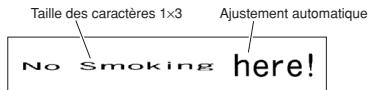
Exemple : Spécifier 1x3 comme taille pour "No Smoking" dans le texte "No Smoking here !"
- En mode Composition libre, saisissez le texte que vous voulez.
- Appuyez sur SIZE.
- Après avoir surligné la valeur HEIGHT, utilisez ▲ et ▼ pour changer la valeur.
Ici nous allons spécifier 1 comme valeur. - Vous pouvez aussi saisir une valeur avec les touches numériques. - L'imprimante n'accepte pas la valeur si vous essayez de saisir une valeur non valide.
- Appuyez sur ◀ pour surligner la valeur WIDTH.
- Si vous spécifiez la valeur HEIGHT en appuyant sur une touche numérique, la valeur WIDTH sera automatiquement surlignée.
- Utilisez ▲ et ▼ pour changer la valeur WIDTH puis appuyez sur SET.
- Ici nous allons spécifier la valeur 3.
- Utilisez (et) pour amener le curseur sur le premier caractère de la suite de caractères à laquelle vous voulez appliquer le réglage, puis appuyez sur SET.
- Ici, amenez le curseur sur "N".
- Utilisez et pour amener le curseur sur le dernier caractère de la suite à laquelle vous voulez appliquer la taille spécifiée, puis appuyez sur SET.
- Ici, nous allons sélectionner "No Smoking".
Repère de taille des caractères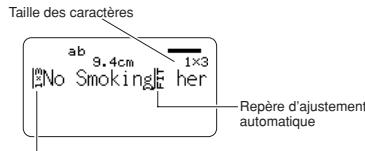
Taille des caractères : indique la taille des caractères à la position du curseur.
Repère de taille des caractères :
Ce repère indique le point à partir duquel la taille spécifique est valide.
Repère d'ajustement automatique :
Ce repère est automatiquement inséré par l'imprimante pour indiquer que le texte à sa droite sera ajusté automatiquement.
- Le repère de taille de caractères et le repère d'ajustement automatique apparaissent uniquement sur l'afficheur. Ils ne sont pas imprimés sur l'étiquette.
- Pour supprimer un repère de taille de caractères, amenez le curseur sur le repère, puis appuyez sur DEL.
- Lorsque vous supprimez un repère de taille de caractères, le texte à la droite de celui-ci prend la taille du caractère suivant à la gauche. Lorsque vous supprimez le dernier repère de taille de caractères, la taille du texte est spécifiée automatiquement par l'imprimante en fonction de la largeur de la bande utilisée et du nombre de lignes du texte.
Petite police
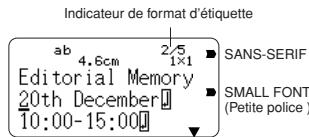
- L'imprimante présente une option de petite police, qui peut être sélectionnée automatiquement en fonction du nombre de lignes (le nombre de lignes du texte saisi ou le nombre de lignes dans le format utilisé) et de la largeur de la bande. Un indicateur apparaît à côté de l'indicateur [SMALL FONT] lorsque la petite police de caractères est utilisée.
- Un nombre similaire à 2/5 indique le format de l'étiquette lorsque la petite police est sélectionnée. Ce nombre signifie qu'il y a en tout 5 lignes et que le curseur se trouve sur la 2e ligne.
- Notez ce qui suit à propos de la petite police.
- Les réglages de police ne s'appliquent pas (tout est imprimé avec la même police).
- Le réglage proportionnel est désactivé.
- Le changement de style ou l'effet obtenu lorsqu'une petite police est utilisée peut donner des résultats indésirables.
- Les illustrations peuvent ne pas s'imprimer correctement lorsque la petite police est utilisée.
FREE DESIGN : Utilisation de cadres
Cette imprimante présente tout un besoin de cadres que vous pouvez utiliser pour imprimer des étiquettes. Voir page 58 pour la liste des cadres disponibles.
Exemple

Inflammable

Pour ajouter un cadre à une étiquette
- Dans le mode Composition libre, saisissez le texte souhaité.
- Appuyez sur FRAME.
- Utilisez les touches de curseur pour sélectionner le cadre souhaité, puis appuyez sur SET.
- Ici nous allons sélectionner


- Utilisez et pour sélectionner PRINT, puis appuyez sur SET.
- Utilisez les touches numériques (ou et ) pour désigner le nombre de copies, puis appuyez sur .
- Vous pouvez spécifier une valeur de 1 à 100 pour le nombre de copies.
- Utilisez (⊗) et (⊗) pour sélectionner le mode de coupure de la bande (page 20), puis appuyez sur SET.
- L'impression commence.
- Tous les réglages effectués pour EFFECT sont désactivés lors de l'impression d'un cadre.
Cadres et nombre de lignes
Le nombre de lignes pouvant être imprimées avec un cadre dépend de la largeur de la bande.
| Largeur de bande | 24/18mm | 12mm | 9mm | 6mm |
| Nombre maximal de lignes avec cadre | 4 | 3 | 2 | 1 |
Création d'une étiquette avec code-barres

L'imprimante peut aussi créer et imprimer des étiquettes contenant des codes-barres.
Types de codes-barres pris en charge
EAN
EAN-13
EAN-8
Important !
- Utilisez une bande d'au moins 12 mm pour l'impression de codes-barres.
- Vérifiez que chaque code-barres est bien exact. Effectuez les réglages suivants si les codes-barres obtenus sur l'imprimante sont difficiles à lire. Réglez l'intensité de l'impression (page 46).
Augmentez la taille du code-barres (étape 6 de "Pour créer une étiquette avec code-barres" à la page 35).
Sélectionnez FULL CUT ou UNCUT comme mode de coupure (page 20).
- Les bandes suivantes sont idéales pour l'impression de codes-barres.
Les lettres entre parenthèses indiquent les noms des modèles de bandes.
Bande blanche, impression noire (WE)
Bande blanche, impression bleue (WEB)
Bande jaune, impression noire (YW)
Exemple
Pour créer une étiquette avec code-barres
- Appuyez sur ON pour mettre l'imprimante sous tension.
- Utilisez et pour sélectionner NEW, puis appuyez sur SET.
- Utilisez les touches directionnelles pour sélectionner , puis appuyez sur SET.
- Vous pouvez aussi appuyer sur BARCODE à l'étape 2 ou 3 pour accéder au mode Codes-Barres.
- Utilisez ◇ et ◇ pour sélectionner le type de code-barres que vous voulez imprimer, puis appuyez sur SET.
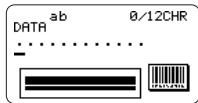
(ex. EAN-13)
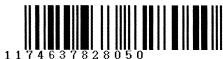
- Saisissez un nombre à 12 chiffres lorsque vous utilisez le code-barres EAN-13 (7 chiffres pour le code-barres EAN-8) et appuyez sur SET.
- Utilisez ◇ et ◇ pour sélectionner la taille du code-barres, puis appuyez sur SET.
- Utilisez ◇ et ◇ pour sélectionner PRINT, puis appuyez sur SET.
- Utilisez les touches numériques (ou ◁ et ▷) pour désigner le nombre de copies, puis appuyez sur ◁.
- Vous pouvez spécifier une valeur de 1 à 100 comme nombre de copies.
- Utilisez ⊗ et ⊗ pour sélectionner le mode de coupure de la bande (page 20), puis appuyez sur SET.
- L'impression commence.
- Pour le détail sur la sauvegarde des données de l'étiquette, voir page 45.
Spécification des codes-barres
| Code-barres | Chiffre de contrôle *1 | Chiffres imprimés*2 | Nombre de chiffres saisis*3 | Chiffres ajoutés automatiquement | Caracterés saisis | |
| Chiffre de contrôle**1 | ||||||
| EAN-13 | Oui | 13 chiffres | 12 chiffres | - | 1 chiffre | Numériques |
| EAN-8 | Oui | 8 chiffres | 7 chiffres | - | 1 chiffre | Numériques |
1. Le chiffre de contrôle est automatiquement calculé en fonction des données saisies. Pour les codes EAN-13 et EAN-8, le chiffre de contrôle est ajusté à la fin des chiffres imprimés. 2. Le nombre de chiffres imprimés sous un code-barres est égal aux caractères saisis plus les caractères ajoutés automatiquement. *3. Un message d'erreur s'affiche si les chiffres ne sont pas suffisants. L'imprimante n'autorise pas non plus la saisie s'il y a trop de chiffres.
Partie 4 - Saisie et édition du texte d'une étiquette
Cette section explique comment saisir et éditer du texte alphanumérique pour développer de nouvelles étiquettes.
Déplacement du curseur
Déplacez le curseur sur l'afficheur avec les touches directionnelles et positionnez-le sur le caractère à supprimer ou à modifier.
Pour déplacer le curseur
| Pour effectuer cette opération: | Appuyez sur: |
| Déplacer le curseur vers la gauche | ✕ |
| Déplacer le curseur vers la droite | ✕ |
| Déplacer le curseur vers le haut | ✕ |
| Déplacer le curseur vers le bas | ✕ |
| Déplacer le curseur jusqu'à partir de la ligne actuelle de texte | FUNCTION✕ |
| Déplacer le curseur jusqu'à la fin de la ligne actuelle de texte | FUNCTION✕ |
Saisie de caractères alphanumériques
La méthode de base pour saisir des caractères alphanumériques est décrite ci-dessus. L'écran de saisie de texte doit être affiché au préalable.
Pour saisir des caractères alphanumériques
Exemple : ABXYZ 1234567890
- Saisissez les caractères en les tapant sur le clavier de l'imprimante.
- Pour saisir des majuscules, vous pouvez appuyer sur SHIFT ou sur CAPS. Il faut appuyer sur SHIFT pour chaque caractère majuscule tandis qu'il suffit d'appuyer une fois sur CAPS pour saisir des majuscules ou des minuscules jusqu'à une nouvelle pression de CAPS.
- Appuyez sur SPACE pour saisir des espaces.
- En cas d'erreur, appuyez sur BS ou DEL pour supprimer le caractère, puis recommencez.
- Lorsque vous atteignez la fin d'une ligne de texte, appuyez sur SET.
À propos de la touche CODE
La touche CODE permet d'insérer la ponctuation utilisée dans de nombreuses langues. Procédez de la façon suivante pour insérer les caractères souhaités à l'aide de la touche CODE.
CAPS activée
| Touches utilisées | Caracterés obtenu | Touches utilisées | Caracterés obtenu | Touches utilisées | Caracterés obtenu |
| CODE U | Ü | CODE Z | Z | CODE 5 | ° |
| CODE O | Ö | CODE C | C | CODE 6 | ° |
| CODE P | Ä | CODE N | N | CODE 7 | ° |
| CODE A | Æ | CODE 1 | ' | CODE 8 | / |
| CODE J | Ö | CODE 2 | 、 | CODE 9 | ° |
| CODE K | Ä | CODE 3 | .. | CODE 0 | ° |
| CODE L | Ø | CODE 4 | - |
CAPS désactivée
| Touches utilisées | Caracterés obténus | Touches utilisées | Caracterés obténus | Touches utilisées | Caracterés obténus |
| CODE U | ü | CODE L | g | CODE 4 | - |
| CODE O | ø | CODE Z | ž | CODE 5 | ^ |
| CODE P | à | CODE C | c | CODE 6 | - |
| CODE A | æ | CODE N | ñ | CODE 7 | ° |
| CODE S | β | CODE 1 | ' | CODE 8 | / |
| CODE J | ð | CODE 2 | 、 | CODE 9 | - |
| CODE K | à | CODE 3 | - | CODE 0 | . |
Exemple : Saisir A CODE 1 (') A
Saisie de symboles et de caractères spéciaux
Le menu SYMBOL met à votre disposition un certain nombre de symboles, pictogrammes et formats numériques spéciaux en plus des lettres grecques et russes.
Pour utiliser le menu SYMBOL
- Après avoir positionné le curseur à l'endroit où le symbole, le pictogramme, le nombre, la lettre grecque ou la lettre russe doit être inséré, appuyez sur la touche SYMBOL pour afficher le menu SYMBOL.
- Utilisez ▲ et ▼ pour sélectionner le type de caractère souhaité, puis appuyez sur SET.
- Au moment où vous appuyez sur SET, un menu de symboles, pictogrammes, formats numériques, lettres grecques ou lettres russes apparaît.
- Pour dégager le menu SYMBOL sans rien sélectionner, appuyez sur ESC.
- Sélectionnez le caractère souhaité avec les touches directionnelles, puis appuyez sur SET.
- Au moment où vous appuyez sur SET, l'écran de saisie réapparaît avec le symbole, le pictogramme, le nombre, la lettre grecque ou la lettre russe sélectionné à l'endroit où se trouvait le curseur lorsque vous avez affiché le menu SYMBOL.
- Vous trouverez à la page 57 la liste complète des symboles, pictogrammes, formats numériques, lettres grecques et lettres russes disponibles dans chaque menu.
Saisie d'illustrations
L'imprimante offre un choix de 124 illustrations qui peuvent être insérées dans vos étiquettes.
Pour saisir des illustrations :
- Après avoir positionné le curseur à l'endroit où vous vouliez insérer une illustration, appuyez sur la touche ILLUST pour afficher le menu ILLUST.
- Sélectionnez l'illustration souhaitée avec les touches directionnelles et appuyez sur SET.
- Au moment où vous appuyez sur SET, l'écran de saisie réapparaît avec l'illustration sélectionnée à la position où se trouvait le curseur lorsque vous avez affiché le menu ILLUST.
- Reportez-vous à la page 57 pour la liste complète des illustrations disponibles.
Suppression d'un seul caractère
Vous pouvez supprimer un seul caractère à l'aide de la touche BS ou de la touche DEL. L'emploi de ces deux touches diffère seulement par la position du curseur.
Pour supprimer un caractère à l'aide de la touche BS
Exemple : Remplacer le mot " commmputer " par " computer "
- Utilisez les touches de déplacement du curseur pour positionner le curseur sous "p".
- Appuyez deux fois sur BS pour supprimer les deux m à la gauche du curseur et décaler "puter" vers la gauche.
Pour supprimer un caractère à l'aide de la touche DEL
Exemple : Remplacer le mot " commmputer " par " computer "
- Utilisez les touches de déplacement du curseur pour positionner le curseur sous le premier "m" (le plus à gauche).
- Appuyez deux fois sur DEL pour supprimer les deux m à la position du curseur et décaler " mputer " vers la gauche.
Suppression du texte saisi
Pour supprimer le texte sur l'écran de saisie, effectuez les opérations suivantes.
Pour supprimer tout le texte
- Appuyez sur FUNCTION puis sur BS (CLS).
- Si vous supprimez tout le texte dans le mode Composition libre, un écran vous laissant le choix entre ALL et PART apparaîtra. Utilisez ○ et pour sélectionner ALL, puis appuyez sur SET.
- En réponse au message de confirmation qui apparaît, appuyez sur SET.
- Tout le texte affiché sur l'écran de saisie est supprimé.
- Si vous voulez abandonner l'opération sans rien supprimer, appuyez sur ESC au lieu de SET.
Pour supprimer une partie du texte (Composition libre)
- Appuyez sur FUNCTION puis sur BS (CLS).
- Utilisez et pour sélectionner PART, puis appuyez sur SET.
- Utilisez ◇ et ⊃ pour amener le curseur sur le premier caractère du texte que vous voulez supprimer, puis appuyez sur SET.
- Utilisez (x) et (y) pour amener le curseur sur le dernier caractère du texte que vous voulez supprimer, puis appuyez sur SET.
Édition de texte
Vous pouvez régler l'imprimante pour qu'elle insère de nouveaux caractères entre les caractères existants ou pour qu'elle remplace les caractères existants par les nouveaux. Notez comme dans l'exemple suivant.
Exemple Texte existant : ABCDEFGHI Position du curseur : E Nouveau caractère : XXX
Insertion Résultat : ABCDXXEFGHI
Réécriture Résultat : ABCDXXXHI
Pour commuter entre réécriture et insertion
- Appuyez sur SET UP pour afficher le menu SET UP.
- Utilisez et pour sélectionner INPUT, puis appuyez sur SET.
- Sur l'écran qui apparaît, utilisez et pour désigner INSERT ou OVERWRITE, puis appuyez sur SET.
- L'indicateur CAPS est surligné sur l'afficheur lorsque la surécriture est activée. L'indicateur CAPS apparaît normalement (non surligné) lorsque l'insertion est activée.
Utilisation du copier-coller
Vous pouvez copier le texte saisi à un endroit pour le coller à un autre endroit.
Pour copier du texte
- Saisissez le texte que vous voulez copier.
- Appuyez sur FUNCTION puis sur PASTE (COPY).
- Le message "COPY OPERATION COMPLETE" apparaît et l'écran de saisie apparaît lorsque la copie est terminée. La copie laisse le texte affiché tel quel. Une copie de ce texte est simplement mise en mémoire.
- Un seul élément peut être copié à la fois dans la mémoire. À la prochaine copie, les données se trouvant actuellement dans la mémoire seront supprimées.
- Toutes les données copiées dans la mémoire sont supprimées lorsque vous mettez l'imprimante hors tension.
- Les retours à la ligne et les tailles de caractères inclus dans le texte sont automatiquement remplacés par des espaces lorsque le texte est copié.
Pour coller le texte copié
- Lorsque vous saisissez le texte, appuyez sur PASTE.
- Le texte sélectionné est collé à la position du curseur.
- Si, à cause du texte copié, la limite de caractères est dépassée, le message "TOO MANY CHARACTERS! SOME WERE NOT PASTED!" s'affiche et certains caractères ne seront pas collés.
Partie 5 - Contrôle de l'aspect du texte
Les opérations mentionnées dans cette section permettent de sélectionner les polices et d'utiliser les attributs des polices (styles et effets) pour rendre vos étiquettes plus attrayantes et facilement repérables.
Sélection d'une police
L'imprimante présente les cinq polices de caractères suivantes.
- New Sans-serif (SANS-SERIF)
ABC
- New Sans-serif italique (SANS-SERIF ITC)
ABC
- Nouvelle police sans-serif arrondie (SANS-SERIF RND)
ABC
- Nouvelle police romaine (ROMAN)
ABC
- Nouvelle police romaine italique (ROMAN ITC)
ABC
Vous pouvez aussi spécifier une police après avoir saisi du texte, ou spécifier une police par défaut qui est automatiquement utilisée lorsque vous créez une nouvelle étiquette.
La police sélectionnée est indiquée par le pointeur sur la droite de l'afficheur.
SMALL FONT
Lors de l'impression sur bande, SMALL FONT est utilisé pour l'impression lorsque le nombre de lignes (nombre de lignes saisies ou nombre de lignes dans le format sélectionné) et la largeur de la bande l'exigent. Un pointeur apparaît à côté de l'indicateur SMALL FONT lorsque SMALL FONT est utilisé.
- Lorsque SMALL FONT est utilisé, les points suivants sont valables.
- Tous les réglages de police sont ignorés. Tout est imprimé avec la même police.
- Le réglage proportionnel est désactivé.
- Le changement de style ou l'effet obtenu lorsque SMALL FONT est utilisé peut donner des résultats indésirables.
- Les illustrations peuvent ne pas être imprimées correctement lorsque SMALL FONT est utilisé.
Pour changer la police par défaut
- Appuyez sur SET UP pour afficher le menu SET UP.
- Utilisez ⊗ et ⊗ pour sélectionner DEFAULT FONT, puis appuyez sur SET.
- Utilisez ⊗ et ⊗ pour sélectionner la police que vous voulez utiliser par défaut, puis appuyez sur SET.
- La police spécifique par défaut est utilisée en priorité pour toutes les nouvelles étiquettes.
Pour changer la police du texte qui vient d'être saisi
- Après avoir saisi le texte souhaité, appuyez sur FONT.
- Utilisez ⊗ et ⊗ pour sélectionner la police souhaitée, puis appuyez sur SET.
- Le réglage est appliqué et l'écran de saisie réapparaît.
Utilisation des attributs du menu STYLE
Le menu STYLE permet d'appliquer les attributs suivants à votre texte.
NORMAL
DATA
BOLD
DONNÉES
CONTOUR
DONNÉES
OMBRE
DONNÉES
RELIEF
DONNÉES
- Notez que les attributs de texte du menu STYLE ne s'appliquent pas aux illustrations.
Pour appliquer les attributs de texte du menu STYLE
- Saisissez le texte dont vous voulez changer les attributs.
- Appuyez sur STYLE.
- Utilisez et pour sélectionner le réglage de STYLE souhaité, puis appuyez sur SET.
- Lorsque NORMAL est sélectionné, le réglage actuel du menu STYLE est annulé.
- Le réglage est appliqué lorsque vous appuyez sur SET, puis l'écran de saisie de texte réapparaît.
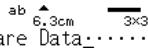
Un pointeur apparaît pour indiquer le réglage STYLE actuel : [A] (BOLD), [A] (OUTLINE), [A] (SHADOW), [A] (RAISED).
Aucun pointeur n'apparaît lorsque NORMAL est sélectionné.
Utilisation des attributs du menu EFFECT
Le menu EFFECT permet d'appliquer les attributs suivants au texte d'une étiquette créé en mode Composition libre.
Exemples
Pour appliquer les attributs de texte du menu EFFECT
- Saisissez le texte dont vous voulez changer les attributs.
- Appuyez sur EFFECT.
- Utilisez et pour sélectionner le réglage EFFECT souhaité.
- Utilisez et pour sélectionner ON ou OFF pour EFFECT, puis appuyez sur SET.
- Le réglage est appliqué et l'écran de saisie réapparaît.
Combinaison d'effets
Les effets SHADING, UNDERLINE et BOX peuvent être combinés, si nécessaire.
SHADING + BOX
SHADING + UNDERLINE
- Si vous utilisez BOX et UNDERLINE avec certaines tailles de caractères, le soulignement et la ligne inférieure du cadre se superposeront.
Partie 6 - Enregistrement, rappel et suppression d'étiquettes
Pour enregistrer une étiquette
- Créez l'étiquette que vous pouvez enregistrer.
- Lorsque vous avez saisi tout le texte, l'écran suivant apparaît sur l'afficheur de l'imprimante.
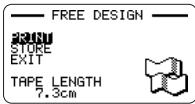
- Utilisez et pour sélectionner STORE.
- Appuyez sur SET.
- Saisissez un nom de sept caractères au maximum pour l'étiquette et appuyez sur SET.
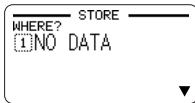
- Utilisez ⊗ et ⊕ pour sélectionner l'endroit (1 à 10) où vous pouvez sauvegarder l'étiquette.
- En tout, 10 étiquettes peuvent être sauvegardées dans la mémoire.
- Si vous spécifiez un nombre contenant déjà une étiquette, l'étiquette existante est remplacée par la nouvelle lorsque vous appuyez sur SET à l'étape 7.
- Appuyez sur SET.
- En réponse au message de confirmation qui apparaît, appuyez sur SET pour enregistrer l'étiquette ou sur ESC pour abandonner.
Pour rappeler une étiquette
- Appuyez sur ON pour mettre l'imprimante sous tension.
- Utilisez et pour sélectionner STORED DATA, puis appuyez sur SET.
- Utilisez ⊗ et pour sélectionner RECALL, puis appuyez sur SET.
- Utilisez ⊗ et pour faire défiler les noms d'étiquettes jusqu'à ce que l'étiquette souhaitée apparaisse.
- Appuyez sur SET pour afficher l'étiquette.
- Vous pouvez maintenant imprimer l'étiquette ou la changer.
Pour supprimer une étiquette
- Appuyez sur ON pour mettre l'imprimante sous tension.
- Utilisez les flèches pour sélectionner STORED DATA, puis appuyez sur SET.
- Utilisez les flèches pour sélectionner DELETE, puis appuyez sur SET.
- Utilisez les flèches pour faire défiler les noms d'étiquettes jusqu'à ce que celle que vous voulez supprimer apparaisse.
- Appuyez sur SET.
- En réponse au message de confirmation qui apparaît, appuyez sur SET pour supprimer l'étiquette et revenir à l'étape 2 de cette procédure.
- Pour annuler l'opération, appuyez sur ESC au lieu de SET.
Partie 7 - Paramétrage de l'imprimante
L'écran SET UP de l'imprimante permet de régler divers paramètres de base.
Pour paramétrer l'imprimante
- Appuyez sur pour mettre l'imprimante sous tension.
- Appuyez sur SET UP.
- Utilisez et pour sélectionner le paramètre dont vous voulez changer le réglage, puis appuyez sur SET.
- Utilisez les touches directionnelles pour le changer puis appuyez sur SET.
| Lorsque ce réglage est sélectionné : | Changez-le de cette façon : |
| DEFAULT FONT | • Utilisé ◆ et ◆ pour sélectionner la police (page 42). |
| INPUT | • Utilisé ◆ et ◆ pour sélectionner INSERT ou OVERWRITE (page 39). |
| CONTRAST | • Utilisé ◆ et ◆ pour régler le contraste de l'affichage. |
| DENSITY* | • Utilisé ◆ et ◆ pour spécifique la densité de l'impression. |
| LANGUAGE | • Utilisé ◆ et ◆ pour sélectionner la langue souhaïée pour l'affichage. |
| cm/inch | • Utilisé ◆ et ◆ pour sélectionner le centimètre (cm) ou le poque (inch) comme unité de mesure. |
| DEMO PRINT | • Utilisé ◆ et ◆ pour sélectionner PRINT, puis appuyez sur SET pour lancer la démo d'impression. |
- Dans certains cas et certaines situations, la densité d'impression peut ne pas changer bien que le réglage DENSITY ait été changé.
Démo d'impression
La démo d'impression utilise les données propres à l'imprimante pour montrer le type d'étiquettes pouvant être imprimées avec cette imprimante.
Important !
- Si des données de la dernière étiquette créée sont encore en mémoire, la démo les effacera. Si vous pensez avoir besoin de ces données plus tard, sauvegardez-les (page 45) avant la démo.
Pour effectuer une démo d'impression
- Assurez-vous que la cartouche de bande est dans l'imprimante.
- Voir page 13 pour le détail sur la mise en place d'une cartouche de bande.
- Si l'imprimante est sous tension, appuyez sur 口 pour la mettre hors tension.
- Appuyez sur ON pour mettre l'imprimante sous tension.
- Appuyez sur SET UP.
- Utilisez et pour sélectionner DEMO PRINT, puis appuyez sur SET.
- Utilisez et pour sélectionner PRINT, puis appuyez sur SET.
- Assurez-vous que 1 est spécifié comme nombre de copies et CONT HALF CUT comme mode de coupure de la bande.
- Vous pouvez changer le nombre de copies et le mode de coupure de la bande (page 20), si nécessaire.
- Si vous utilisez une bande non standard, sélectionnez le mode de coupure approprié (page 20) pour la bande utilisée.
- Appuyez sur SET pour imprimer.
- Le contenu de l'impression dépend de la largeur de la bande insérée dans l'imprimante.
- Lorsque l'impression est terminée, utilisez et pour sélectionner EXIT, puis appuyez sur SET.
- En réponse au message de confirmation qui apparaît, appuyez sur SET.
Alimentation
Vous pouvez alimenter l'imprimante en raccordant l'adaptateur secteur à une prise secteur. Sinon, vous pouvez utiliser des piles alcalines.
Utilisation des piles
Remarque
- L'imprimante peut être alimentée par huit piles alcalines de taille AA. N'utilisez que des piles alcalines.
- Retournez l'imprimante et retirez le couvercle des piles.
- Ne pas déformer ni tordre le couvercle des piles et le manipuler avec précaution. Sinon, l'imprimante peut être endommagée.
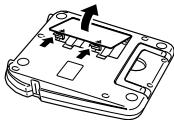
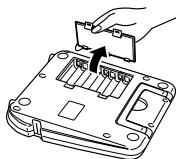
- Insérez un jeu de huit piles neuves.
Assurez-vous que les pôles positifs ⊕ et négatifs ⊙ des piles sont orientés correctement.
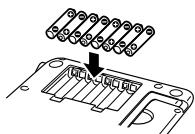
- Remettez le couvercle des piles.
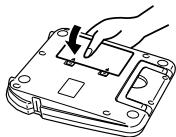
Important !
- L'imprimante peut s'éteindre subitement pendant l'impression si les piles sont trop faibles. C'est pourquoi il est conseillé d'utiliser l'adaptateur secteur fourni pour l'impression.
- À cause de l'effet du froid sur les piles, le message "LOW BATTERY!" peut apparaître prématurément lorsque la température est en dessous de 10 °C. Le cas échéant, utilisez l'imprimante à un endroit où la température est dans la plage de fonctionnement (10 °C à 35 °C).
- Ne débranchez jamais l'adaptateur secteur et ne retirez jamais les piles lorsque l'imprimante est sous tension. Avant de mettre l'imprimante hors tension et avant de débrancher l'adaptateur secteur ou de retirer les piles, assurez-vous que l'afficheur est complètement vide. Si vous débranchez l'adaptateur secteur ou retirez les piles au mauvais moment, vous risquez de perdre le texte que vous étiez en train d'écrire ainsi que le texte et les phrases enregistrées dans la mémoire de l'imprimante.
- Mettez l'imprimante hors tension avant de passer de l'alimentation par l'adaptateur secteur à l'alimentation par les piles, ou bien de l'alimentation par les piles à l'alimentation par l'adaptateur secteur. Si vous changez de source d'alimentation lorsque l'imprimante est sous tension, celle-ci s'éteindra automatiquement et à ce moment le texte que vous étiez en train d'écrire peut être effacé.
- Notez toujours toutes les données importantes enregistrées dans la mémoire de l'imprimante.
Durée de vie des piles
- Impression de deux cartouches de bande de 18 mm environ dans des conditions d'impression ordinaires*
- L'impression de texte ou de dessins contenant de grandes plages noires et l'impression à basse température peuvent réduire l'autonomie des piles.
- Veillez à remplacer les piles au moins tous les deux ans, même si vous n'utilisez pas l'imprimante pendant cette période.
Entretien de l'imprimante
L'impression sur bande peut ne pas être nette si la tête d'impression et le rouleau de caoutchouc sont sales. Procédez de la façon suivante pour nettoyer la tête d'impression et le rouleau de caoutchouc.
Nettoyage avec un coton-tige
Important !
- Utilisez seulement un coton-tige ou une matière douce pour nettoyer la tête d'impression et le rouleau de caoutchouc. Il est conseillé d'utiliser un coton-tige très fin.
- Appuyez sur le taquet du couvercle de cassette et ouvrez le couvercle.
- Si une cartouche de bande est dans l'imprimante, enlevez-la.
- Utilisez un coton-tige imprégné d'alcool et essuyez bien les parties en contact avec la tête d'impression et le rouleau de caoutchouc.
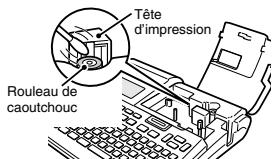
- Vous pouvez tourner le rouleau de caoutchouc en appuyant sur FEED.
- Vous pouvez aussi utiliser un kit de nettoyage pour encre de cassette, en vente dans le commerce, pour nettoyer la tête d'impression.
Nettoyage avec une cassette de nettoyage
Remarque
- Vous pouvez aussi utiliser une cassette de nettoyage en vente dans le commerce (XR-24CLE) pour le nettoyage.
- Appuyez sur le taquet du couvercle de cassette et ouvrez le couvercle.
- Si une cartouche de bande est dans l'imprimante, enlevez-la.
- Insérez la cassette de nettoyage dans l'imprimante.
- Appuyez sur ON pour mettre l'imprimante sous tension.
- Appuyez sur FEED pour faire avancer la bande une ou deux fois.
- Pour le détail sur le nettoyage de la cassette, voir la notice fournie avec la cassette.
Nettoyage de l'extérieur de l'imprimante
Essuyez l'extérieur de l'imprimante avec un chiffon mouillé. Tordez bien le chiffon avant d'essuyer pour en extraire toute l'eau.
N'utilisez jamais de benzine, d'alcool, de diluant ou autre produit volatil pour nettoyer l'extérieur de l'imprimante. Le coffret pourrait être endommagé.
En cas de panne
Consultez les listes de problèmes suivantes si l'imprimante ne fonctionne pas comme elle devrait. Si les informations suivantes ne vous permettent pas de résoudre le problème, initialisez la mémoire de l'imprimante (page 11). Notez que lors de l'initialisation, toutes les données se trouvant dans la mémoire de l'imprimante sont perdues.
Notez quelque part toutes les informations qui vous semblent importantes. Si l'initialisation de la mémoire ne résout pas le problème, contactez votre revendeur original ou le service après-vente agréé CASIO le plus proche.
| Symptôme | Cause possible | Action proposée |
| Rien n'apparait sur l'afficheur lorsque j'appuie sur ①. | Le réglage de contraste de l'afficheur doit être ajusté. | Régliez le contraste de l'afficheur. (page 46) |
| L'adaptateur secteur n'est pas branché correctement. | Assurez-vous que l'adaptateur secteur est branché correctement. (page10) | |
| La charge des piles est faible, ou bien vous n'utilises pas le bon type d'adaptateur secteur ou de piles. | Utilisez l'adaptateur secteur fourni avec l'imprimante ou replacez les piles par un jeu de piles alcalines neuves de taille AA (à acheter). (page 47) | |
| Les piles ne sont pas insérées correctement. | Réinsez les piles correctement. (page 47) | |
| La tête d'impression est trop chaude. | Attendez un instant et dessayez plus tard. | |
| L'impression se termine normalement mais rien n'est imprimé. | You n'avais saïsi que des espaces sur l'étiquette. | Saisissez le texte que vous voulez imprimer. |
| Symptôme | Cause possible | Action proposée |
| L'impression n'est pas nette.L'impression est de mauvaise qualité.L'impression est trop claire. | La tête d'impression ou le rouleau est sale. | Nettoyez la tête d'impression et le rouleau. (page 49) |
| Le ruban encreur est détendu. | Retendez le ruban encreur et rechargez correctement la cartouche de bande. (page 13) | |
| La cartouche de bande n'est pas insérée correctement. | Réinsérez correctement la cartouche de bande. (page 13) | |
| La charge des piles est faible. | Utilisez l'adaptateur secteur ou remplacez les piles par un jeu de piles alcalines neuves de taille AA (à acheter). (page 47) | |
| La densité de l'impression n'est pas bonne. | Ajustez la densité de l'impression. (page 46) | |
| Impression impossible. | La charge des piles est faible, ou bien vous n'utilisiez pas le bon type d'adaptateur secteur ou de piles. | Utilisé l'adaptateur secteur fournir avec l'imprimante ou remplacez les piles par un jeu de piles alcalines neuves de taille AA (à acheter). (page 47) |
| La tête d'impression est trop chaude. | Attendez un instant et dessayez plus tard. | |
| Impossible de saisir du texte. | La touche FUNCTION a été pressée. | Appuyez sur ESC pour annuler l'opération de la touche FUNCTION. |
| Symptom | Possible Cause | Recommended Action |
| La bande ne sort pas lorsque j'accue sur PRINT. | Le couvercle de la cassette n'est pas complètement fermé. | Fermez le couvercle de la cassette. (page 8) |
| Il n'y a plus de bande dans la cartouche. | Remplacez la cartouche de bande par une neue. (page 13) | |
| La bande est coincée. | Retirez la cartouche de bande et tirez la bande coincée. Coupez le morceau de bande extrait avec une paire de ciseaux. Remettez ensuite la cartouche dans l'imprimante. (page 13)Important!Attention aux points suivantspendant l'impression.Ne bloquez pas la sortie de la bande.Ne touchez pas la bande sortant de l'imprimante.N'ouvre pas le couvercle de la cassette.N'éteignez pas l'imprimante. | |
| La charge des piles est trop. | Utilisez l'adaptateur secteur ou remplacez les piles par unjeu de piles alcalines neuves de taille AA (à acheter). (page 47) |
| Symptom | Possible Cause | Recommended Action |
| Le ruban encreur sort de l'imprimante avec la bande. | Le ruban encreur n'a pas été suffisamment tendu lorsque la cartouche de bande a été insérée dans l'imprimante. | Retirrez la cartouche de bande. Àprouvès être assure que le ruban encreur n'était pas coupé, retendez-le bien. Remettez la cartouche de bande dans l'imprimante. (page 13)Important !·Assurez-vous toujours que le ruban encreur est bien tendu avant d'insérer une cartouche de bande dans l'imprimante.·Si le ruban encreur est coupé, remplacez la cassette de ruban encreur par une nouvelle. |
| La bande n'est pas coupée. | Le coupe-papier est émouflé. | Faites replacer le coupe-papier par votre revendeur ou un service après-vente CASIO. |
| La bande est coincée à sa sortie. | Mettlez l'imprimaente hors tension, retirez la cartouche de bande et enlevez l'étiquette coïncée. | |
| NONE est sélectionné comme réglage de MARGINS. | Sécéléz NARROW, MEDIUMou WIDE comme réglage pour MARGINS. (page 29) | |
| UNCUT est sélectionné comme mode de coupure de la bande. | Sélectionnez un autre mode de coupure que UNCUT. (page 20) | |
| La bande n'est pas coupée. | L'étiquette est trop courte. (Moins de 28 mm avec marges étroites Moins de 35 mm avec marges moyennes Moins de 44 mm avec marges larges) | Coupez les étiquettes avec une paire de ciseaux après l'impression. |
| La demi-coupure n'est pas effectué. | Le coupe-papier est émoussé. | Faites replacer le coupe-papier par toute revendeur ou une service après-vente CASIO. |
| FULL CUTou UNCUT est sélectionné comme mode de coupure de la bande. | Sélectionnez CONT HALF CUT ou FULL+HALF CUT comme mode de coupure de la bande. | |
| Vous imprimez sur une bande magnétique. | La demi-coupure de bandes magnétiques n'est pas possible. Utilisé des ciseaux pour couper les étiquette après l'impression. • Sélectionnez UNCUT comme mode de coupure de bande lors de l'impression sur une bande magnétique ou réfléchissante (page 21). | |
| L'étiquette est trop courte. (Moins de 28 mm avec marges étroites Moins de 35 mm avec marges moyennes Moins de 44 mm avec marges larges) | Use scissors to cut the labels after printing is complete. |
| Symptom | Possible Cause | Recommended Action |
| L'étiquette n'adhère pas. | La pellicule arrêté n' a pas été enlevée. | Retirrez la pellicule arrêté. (page 19) |
| L'emplacement ou la surface n'est pas adapté. | N'essayez pas de coller une étiquette sur une surface irrégulière lisse, humide, grasse ou sale. (page 19) | |
| Les marges de l'étiquette sont trop larges. | WIDE ou MEDIUM est sélectionné comme marges pour le format utilisé. | Changez le réglage de marges et sélectionnez NARROW ou NONE. (page 29) |
| Notez que l'imprimante insère toujours une marge en début d'impression de l'étiquette. |
Messages d'erreur
| Message | Cause et action | Voir page: |
| PRINTER NOT SHUT DOWN PROPERLY LAST TIME | • La dernière fois que vous avez utilisé l'imprimante, vous avez débranché l'adaptateur secteur ou retiretè les ples alors que l'imprimante était sous tension, ou bien PLEASE WAIT-itait affché, si bien qu'elle n'a pas pu s'éteindre correctement. Certaines données enregistrées dans la mémoire de l'imprimante ont donc été endommagées. → Appuyez sur une touche quelconque pour réinitialiser les données à l'endetroit où elles ont été endommagées. | 10, 11, 47 |
| INPUT A VALUE! | • Vouss essayez d'imprimer desétiquettes numérotées sans rien spécifique. → Spécifiez les nombres souhaités. | 24 |
| LABEL LONGER THAN SETTING SET/ESC | • Pour imprimer, appuyez sur SET. • Pour annuler l'impression, appuyez sur ESC. Vous pouvez ensuite diminuer le nombre de caractères, sélectionner une bande plus longue, ou bien sélectionner l'ajustement automatique de la longueur de bande. | 30 |
| Message | Cause et action | Voir page: |
| LENGTH OF PRINT IS TOO LONG! | • Vous essayez d'imprimer quelque chose de trop long pour la bande disponible. • Faites une étiquette plus courte ou réduisez le nombre de copies. | 17, 30 |
| LOAD A TAPE CARTRIDGE | • L'imprimante ne contient pas de cartouche de bande ou la cartouche de bande n'est pas insérée correctement. • Vérifiez la cartouche de bande. | 13 |
| LOW BATTERY! | • La charge des piles est faible. • Remplacez les piles ou utilisez l'adaptateur secteur fourni pour alimenter l'imprimante. • Température en dessous de 10°C • Utilisez l'imprimante à un endroit où la température est dans la plage de fonctionnement (10°C à 35°C). | 47 |
| LOW BATTERY! CONTINUE TO PRINT? SET/ESC | • La charge des piles est faible. • Remplacez les piles ou utilisez l'adaptateur secteur fourni pour alimenter l'imprimante. • Température en dessous de 10°C • Utilisez l'imprimante à un endroit où la température est dans la plage de fonctionnement (10°C à 35°C). | 47 |
| NO DATA! | • Vous essayez de rappeler ou de supprimer des données alors que la mémoire ne content aucune générée. • Sauvegardez des données dans la mémoire avant d'effectuer l'opération. | 45 |
| • Vous essayez de coller du texte alors qu'aucun texte n'a été copied. • Copiez d'abord du texte. | 40 | |
| NO INPUT TEXT! | • Vous essayez d'imprimer ou de voir une éiquette avant l'impression alors qu'elle ne contient pas de texte. • Saisissez du texte avant l'impression ou la prévisualisation. | 18, 23 |
| • Vous essayez de copier du texte alors qu'aucun texte n'ètée saisi. • Saisissez d'abord du texte. | 40 | |
| NOT ENOUGH DIGITS! | • Vous essayez d'imprimer un code-barres qui n'a pas le nombre de chiffres requis. • Saisissez le nombre de chiffres correct. | 35 |
| PENDING DATA WILL BE LOST CONTINUE? SET/ESC | • Pour supprimer le texte, appuyez sur SET. • Si vous ne pouze pas supprimer le texte, appuyez sur ESC. | — |
| Message | Cause et action | Voir page: |
| PRINT ERROR!CHECK THE TAPECARTRIDGE! | • La bande se coince pendantl'impression. • Mettez l'imprimante hors tension et retirez lacartouche de bande. Ensuite, retirez la bande coincée. • Quelque chose est collée aucoupe-papier. • Mettez l'imprimante hors tension et retirez la cartouche de bando. Ensuite, retireze ce qui est collé au couce-papier. | 13 |
| • De la saleté, des morceauxde bande ou d'autresmatérières sont collés aurouleau de caoutchuc. •Après avoir enlevé la matériellollée au rouleau de caoutchuc, nettoyez lerouleau de caoutchuc. | 49 | |
| • L'imprimante est utilisée à unendroit exposé à la lumièredirecte du soleil ou à unelumière intense, et soncapteur optique ne fonctionnpas. •Eteignez l'imprimante etinstallé-la à un endroitmoins éclairé. | — | |
| PRINT ERROR!CHECK THE TAPECARTRIDGE! | • Vous utilisez une bandemagnétique et le mode decoupre est CONT HALFCUT, FULL+ HALF CUT ouFULL CUT.→ Sélectionné un CUNCUT comme mode de coupere avant d'imprimer.Si les solutions mentionnées ci-dessus ne permettent pas d'effacer le message d'erreur,contactez votre revendeur oule service après-vente CASIO le plus proche. | 20 |
| THIS IS THE WRONGTYPE OF TAPECARTRIDGE! | • Le couvercle de cassette n'est pas complètement fermé.Fermez le couvercle de cassette.L'étiquette que vous essayez d'imprimer ou de rappeler n'est pas compatible avec la cartouche de bande actuellément en place.Metterz l'imprimante hors tension et remplacez la cartouche de bande.Vous avez remplace la cartouche de bande alorsque l'imprimante était sous tension.Eteignez l'imprimante et remplacez la cartouche de la bande. | 13 |
| Message | Cause et action | Voir page: |
| TOO MANY CHARAC-TERSI SOME WERE NOT PASTED | • Le nombre de caractères est supérieur au nombre limite à l'endroit où vous copiez du texte. • Recommencze de sorte que le nombre de caractères autorisé ne soit pas dépasse lorsque vous collez du texte. | 40 |
| TOO MANY LINES TO FRAME! | • Si vous imprimez avec un cadre, l'étiquette aura trop de lignes. • Réduisez le nombre de ligne ou utilisez une bande plus large. | 34 |
| TOO MANY LINES! | • Vous essayez d'imprimer un étiquette qui a trop de lignes. • Réduisez le nombre de lignes ou utilisez une bande plus large. | 28 |
| TOO SHORT TO CUT! SET/ESC | La bande inutilisée au début d'une établetique numéroterée ne peut pas être coupée ou la coupure entre les établetques n'est pas possible.Pour imprimer sans coupure, appuyez sur SET.Après l'impression, coupez les établetques avec une paire de ciseaux.Pour imprimer avec le coupe-papier automatique, augmentez la largeur de la marge (en sélectionnant MEDIUM au lieu de NARROW, ou WIDE au lieu de MEDIUM).Les marges de gauche et de droite peuvent être coupées automatiquement lorsqu'FULL CUT est sélectionné comme mode de coupure de la bande et WIDE comme réglage de marges. | 20, 29 |
Illustrations
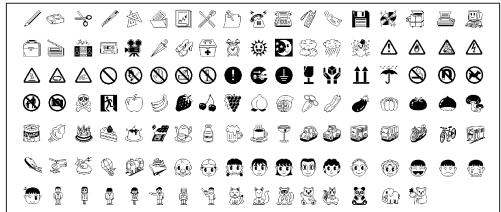
Symboles, pictogrammes et caractères spéciaux
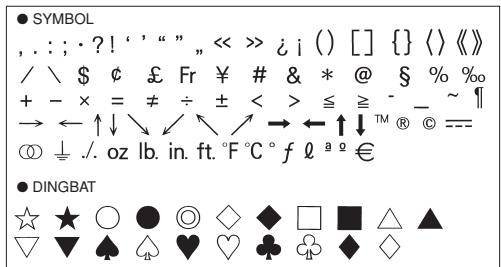
| ● NUMBER | |||||||||||||||||
| 1 | 2 | 3 | 4 | 5 | 6 | 7 | 8 | 9 | 10 | 11 | 12 | 13 | 14 | 15 | 16 | 17 | 18 |
| 19 | 20 | I | II | III | IV | V | VI | VII | VIII | IX | X | i | ii | iii | iv | v | vi |
| vii | viii | ix | x | 1/2 | 1/4 | 3/4 | 00 | 01 | 02 | 03 | 04 | 05 | 06 | 07 | 08 | 09 | 10 |
| 11 | 12 | 13 | 14 | 15 | 16 | 17 | 18 | 19 | 20 | 21 | 22 | 23 | 24 | 25 | 26 | 27 | 28 |
| 29 | 30 | 31 | 32 | 33 | 34 | 35 | 36 | 37 | 38 | 39 | 40 | 41 | 42 | 43 | 44 | 45 | 46 |
| 47 | 48 | 49 | 50 | 51 | 52 | 53 | 54 | 55 | 56 | 57 | 58 | 59 | 60 | 61 | 62 | 63 | 64 |
| 65 | 66 | 67 | 68 | 69 | 70 | 71 | 72 | 73 | 74 | 75 | 76 | 77 | 78 | 79 | 80 | 81 | 82 |
| 83 | 84 | 85 | 86 | 87 | 88 | 89 | 90 | 91 | 92 | 93 | 94 | 95 | 96 | 97 | 98 | 99 | |
| 90 | 91 | 92 | 93 | 94 | 95 | 96 | 97 | 98 | 99 | 00 | 01 | 02 | 03 | 04 | 05 | 06 | 07 |
| 08 | 09 | 10 | 11 | 12 | 13 | 14 | 15 | 16 | 17 | 18 | 19 | ||||||
| ● GREEK, RUSSIAN | |||||||||||||||||
| A | B | Γ | Δ | E | Z | H | Θ | I | K | Λ | M | N | Ξ | ||||
| Ο | Π | P | Σ | Τ | Ψ | Φ | X | Ψ | Ω | α | β | r | δ | ||||
| ε | ζ | η | θ | ι | λ | μ | ν | ξ | ο | π | ρ | σ | |||||
| τ | ν | φ | χ | ψ | ω | Α | Β | Β | Γ | Д | Ε | Ε | Η | ||||
| 3 | ι | η | Κ | Ι | Μ | Ο | Π | Ο | C | T | U | Φ | |||||
| X | ι | Υ | ΙΙ | ΙΙ | b | b | b | э | Ю | Я | a | б | В | ||||
| Γ | Д | e | Ε | Η | З | η | η | Κ | Л | M | Η | Ο | П | ||||
| p | c | τ | γ | Φ | x | ц | ч | ш | ш. | b | b | b | э | ||||
| Ю | Я | ||||||||||||||||
Cadres
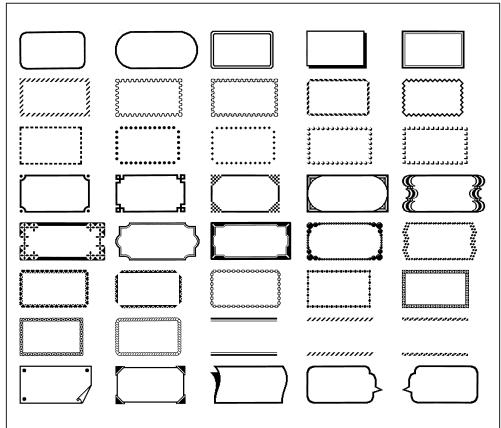
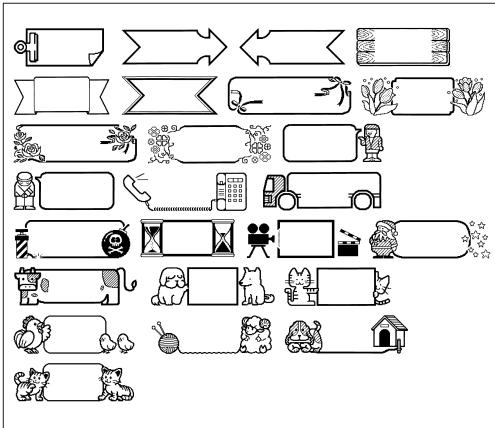
Logos intégrés
- Vous pouvez changer la langue des logos en changeant le réglage de langue (page 26).
PRICE





SIGN











Urgent

Ce côté vers le haut

Ne pas plier

En attente

Confidentiel
● ATTENTION

Entrée interdite

Inflammable

Téléphones portables interdits

Manipuler avec précaution

Fragile

Important

Ne pas laisser tomber

Rapports d'avancement

Pas de passage

Interdiction de photographier

Ne pas toucher

Attention à la tête

Zone fumeur

Lavez-vous les mains

La sécurité d'abord

Attention !

Ouvrir avec précaution

Hors service

Attention où vous marchez

Maintenir propre

Trousse de premiers secours

Avertissement !

Danger !

Extincteur

Modèle d'étiquettes standard
| Type | Nombre | Format | Elément saisi | Nombre maximal |
| CD/DVD | 1 | TITLE | 24 | |
| 2 | TITLE | 36 | ||
| COMMENT | 36 | |||
| 3 | TITLE | 16 | ||
| COMMENT1 | 22 | |||
| COMMENT2 | 22 | |||
| 4 | TITLE 1 | 36 | ||
| TITLE 2 | 36 | |||
| TITLE 3 | 36 | |||
| VHS | 1 | TITLE | 23 | |
| 2 | TITLE | 31 | ||
| COMMENT | 47 | |||
| 3 | TITLE | 20 | ||
| COMMENT1 | 16 | |||
| COMMENT2 | 16 | |||
| 4 | TITLE 1 | 40 | ||
| TITLE 2 | 40 | |||
| TITLE 3 | 40 |
| Type | Number | Format | Elément saisi | Nombre maximal |
| mini DV | 1 | TITLE | 13 | |
| 2 | TITLE | 19 | ||
| COMMENT | 19 | |||
| 3 | TITLE | 13 | ||
| COMMENT1 | 12 | |||
| COMMENT2 | 12 | |||
| 4 | TITLE 1 | 19 | ||
| TITLE 2 | 19 | |||
| TITLE 3 | 19 | |||
| MD/FD/MO | 1 | TITLE | 14 | |
| 2 | TITLE | 21 | ||
| COMMENT | 21 | |||
| 3 | TITLE | 15 | ||
| COMMENT1 | 12 | |||
| COMMENT2 | 12 | |||
| 4 | TITLE 1 | 21 | ||
| TITLE 2 | 21 | |||
| TITLE 3 | 21 |
Formats de numérotation
| Type | Nombre | Format | Elément saisi | Nombre maximal |
| CASSETTE | 1 | TITLE | 31 | |
| 2 | TITLE | 31 | ||
| COMMENT | 31 | |||
| 3 | TITLE | 20 | ||
| COMMENT1 | 20 | |||
| COMMENT2 | 20 | |||
| 4 | TITLE 1 | 31 | ||
| TITLE 2 | 31 | |||
| TITLE 3 | 31 | |||
| FILE | 1 | TITLE | 29 | |
| 2 | TITLE | 38 | ||
| COMMENT | 58 | |||
| 3 | TITLE | 28 | ||
| COMMENT1 | 14 | |||
| COMMENT2 | 14 | |||
| 4 | TITLE 1 | 38 | ||
| TITLE 2 | 38 | |||
| TITLE 3 | 38 |
| Nombre | Format | Élément saisi |
| 1 | NUMBER | |
| 2 | COMMENT, NUMBER | |
| 3 | NUMBER, COMMENT | |
| 4 | COMMENT1, NUMBER, COMMENT2 | |
| 5 | COMMENT, NUMBER | |
| 6 | NUMBER, COMMENT |
Largeur de bande, nombre de lignes et tailles des caractères
Le nombre de lignes imprimées et la taille des caractères verticaux dépendent de la largeur de la bande et du format utilisé.
| Largeur de bande (mm) | Page | |||||
| 6 | 9 | 12 | 18, 24 | |||
| Nombre maximalde lignesimprimées | Policenormale | 1 ligne | 1 ligne | 2 lignes | 3 lignes | 28 |
| Petite police | 2 lignes | 3 lignes | 5 lignes | 6 lignes | 33 | |
| 41 | ||||||
| Tailleverticalgemaximale | Policenormale | 1 | 2 | 3 | 4 | 32 |
| Petite police | 1 | 2 | 3 | 3 | 33 | |
| 41 | ||||||
| Tailleverticaletotale | Policenormale | 1 | Jusqu'à2 | Jusqu'à2* | Jusqu'à3* | 28 |
| Petite police | Jusqu'à2* | Jusqu'à3* | Jusqu'à5* | Jusqu'à6* | 32 | |
| 33 | ||||||
- Total lorsqu'il y a plusieurs lignes.
Largeurs de bande prises en charge
Type de clavier : Machine à écrire (QWERTY)
Types de caractères
Alphabétiques : 52 (A à Z, a à z) ; 99 (Â, B, C, etc.)
Numériques : 10
Grecs : 48
Russes : 66
Symboles : 281
Illustrations : 124
Afficheur
Type : Afficheur à cristaux liquides (128 x 64 points, 16 colonnes x 4 lignes)
Zone de saisie : 16 colonnes x 1 ligne (autre mode que Composition libre) 16 colonnes x 3 lignes (mode Composition libre)
Impression
Résolution : 200 dpi
Système d'impression : Transfert thermique
Largeur d'impression : Approximativement 12 mm
- 4 mm (bande de 6 mm)
- 7 mm (bande de 9 mm)
- 10 mm (bande de 12 mm)
- 12 mm (bande de 18 mm ou 24 mm)
- La vitesse d'impression réelle dépend de l'environnement et des conditions d'impression.
Caractères : Bitmap
Polices : New Sans-serif, New Sans-serif italique, New Sans-serif arrondi, New Roman, New Roman italique
Sens de l'impression : Horizontal, vertical, miroir
Styles des caractères : Normal, Gras, Contour, Ombre, Relief
Nombre de lignes imprimées sur une bande :
1 à 2 lignes sur une bande de 6 mm ; 1 à 3 lignes sur une bande de 9 mm ; 1 à 5 lignes sur une bande de 12 mm ; 1 à 6 lignes sur une bande de 18 ou 24 mm
Mémoire
Texte : 127 caractères ; 10 entrées
Copier et Coller : 127 caractères au maximum ; 1 entrée
Généralités
Alimentation : Adaptateur secteur (AD-A12150L) ; huit piles alcalines de taille AA
Consommation : 9 W
Extinction automatique : environ six minutes après la dernière pression d'une touche
Dimensions : 64,5 (H) × 202 (L) × 216 (P) mm
Poids approximatif : 800 g sans les piles
Température de fonctionnement : 10 °C à 35 °C
CASIO
CASIO COMPUTER CO., LTD.
6-2, Hon-machi 1-chome
Shibuya-ku, Tokyo 151-8543, Japan
- C
- CONSIGNES DE SÉCURITÉ
- DANGER
- ATTENTION
- MISE EN GARDE
- EXEMPLES DE SYMBOLES GRAPHIQUES
- PILES ALCALINES
- FUMÉE, ODEUR ANORMALE, SURCHAUFFE ET AUTRES ANOMALIES
- ADAPTATEUR SECTEUR
- PILES
- CHOCS ET CHUTES
- NE DÉSASSEMBLEZ PAS L'APPAREIL ET NE LE MODIFIEZ PAS
- EAU ET OBJETS ÉTRANGERS
- NE JETEZ PAS CE PRODUIT AU FEU
- MISE EN GARDE CONCERNANT LES SACS EN PLASTIQUE
- NE PAS COLLER D'ÉTIQUETTES SUR DES BOÎTES QUI SERONT UTILISÉES DANS UN FOUR À MICRO-ONDES
- PRÉCAUTIONS D'UTILISATION
- SOMMAIRE
- DÉBALLAGE
- GUIDE GÉNÉRAL
- TRANSPORT DE L'IMPRIMANTE
- REMISE EN PLACE DU COUVERCLE DE CASSETTE
- APERÇU DU FONCTIONNEMENT DE L'IMPRIMANTE
- PRÉPARATIFS
- SÉLECTIONNEZ LE MODE D'ÉTIQUETTE
- ALIMENTATION
- UTILISATION DE L'ADAPTATEUR SECTEUR
- POUR RACCORDER L'ADAPTATEUR SECTEUR
- IMPORTANT
- INITIALISATION DE LA MÉMOIRE DE L'IMPRIMANTE
- POUR INITIALISER LA MÉMOIRE DE L'IMPRIMANTE
- MISE SOUS TENSION
- POUR METTRE L'IMPRIMANTE SOUS ET HORS TENSION
- EXTINCTION AUTOMATIQUE
- SÉLECTION D'UN MODE
- INSERTION ET RETRAIT D'UNE CARTOUCHE DE BANDE
- POUR INSÉRER UNE CARTOUCHE DE BANDE
- TENSION DU RUBAN ENCREUR
- POUR RETIRER LA CARTOUCHE DE BANDE
- UTILISATION DES TOUCHES DE L'IMPRIMANTE
- SYMBOLES ET INDICATEURS APPARAISSANT SUR L'AFFICHEUR
- SYMBOLES ET INDICATEURS DU MODE PRÉSENTATION
- PARTIE 2 - PROCÉDURE GÉNÉRALE POUR L'IMPRESSION D'ÉTIQUETTES
- PRÉCAUTIONS À PRENDRE LORS DE L'IMPRESSION
- POUR CRÉER UNE ÉTIQUETTE POUR UNE BANDE
- EXEMPLE
- SALES RESULTS
- POUR VOIR LE CONTENU DE L'ÉTIQUETTE AVANT L'IMPRESSION
- REMARQUE
- POUR IMPRIMER UNE ÉTIQUETTE SUR LA BANDE
- POUR COLLER UNE ÉTIQUETTE SUR UNE SURFACE
- SI VOUS UTILISEZ LE MODE DE COUPE CONT HALF CUT OU FULL+HALF CUT
- SI VOUS UTILISEZ LE MODE DE COUPURE DE BANDE FULL CUT
- SURFACES NON COMPATIBLES
- POUR CRÉER DES MARGES À LA GAUCHE ET À LA DROITE DU TEXTILE
- POUR COUPER UNE BANDE LORSQUE « NONE » EST SÉLECTIONNÉ COMME RÉGLAGE « MARGINS
- POUR ABANDONNER L'IMPRESSION
- MODES DE COUPURE DE LA BANDE
- TYPES DE COUPURES DE LA BANDE
- DEMI-COUPURE
- COUPURE COMPLÈTE
- MODES DE COUPURE
- CONT HALF CUT
- FULL+HALF CUT
- FULL CUT
- UTILISATION D'UNE BANDE MAGNÉTIQUE OU D'UNE BANDE RÉFLÉCHISSANTE
- MODES DE COUPURE ET MARGES
- PARTIE 3 - CRÉATION D'UNE ÉTIQUETTE
- CRÉATION ET IMPRESSION D'UNE ÉTIQUETTE À PARTIR D'UNE PRÉSENTATION TOUTE PRÊTE
- CRÉATION ET IMPRESSION D'ÉTIQUETTES NUMÉROTÉES
- FORMATS DE NUMÉROTATION
- POUR CRÉER ET IMPRIMER DES ÉTIQUETTES NUMÉROTÉES
- CRÉATION ET IMPRESSION D'UNE ÉTIQUETTE AVEC UN
- LOGO
- POUR CRÉER ET IMPRIMER UNE ÉTIQUETTE AVEC LOGO
- APPUYEZ SUR PREVIEW
- APPUYEZ SUR SET
- CRÉATION ET IMPRESSION D'UNE ÉTIQUETTE ORIGINALE (COMPOSITION LIBRE)
- POUR CRÉER UNE ÉTIQUETTE ORIGINALE SIMPLE
- FREE DESIGN : CRÉATION D'UNE ÉTIQUETTE DE PLUSIEURS LIGNES
- FREE DESIGN : SPÉCIFICATION DE LA FORME D'UNE ÉTIQUETTE
- POUR SPÉCIFIER LA FORME D'UNE ÉTIQUETTE
- MARGES
- NONE
- MEETINGMEETING
- COMPOSITION LIBRE : CONTRÔLE DE LA LONGUEUR D'UNE ÉTIQUETTE
- FREE DESIGN : ALIGNEMENT DU TEXTE DE L'ÉTIQUETTE
- POUR ALIGNER LE TEXTE DE L'ÉTIQUETTE
- FREE DESIGN : CHANGEMENT DE LA TAILLE DU TEXTE DE L'ÉTIQUETTE
- SPÉCIFICATION DE LA TAILLE D'UNE SUITE DE CARACTÈRES
- POUR SPÉCIFIER LA TAILLE D'UNE SUITE DE CARACTÈRES
- PETITE POLICE
- FREE DESIGN : UTILISATION DE CADRES
- INFLAMMABLE
- POUR AJOUTER UN CADRE À UNE ÉTIQUETTE
- CADRES ET NOMBRE DE LIGNES
- CRÉATION D'UNE ÉTIQUETTE AVEC CODE-BARRES
- TYPES DE CODES-BARRES PRIS EN CHARGE
- EAN
- POUR CRÉER UNE ÉTIQUETTE AVEC CODE-BARRES
- SPÉCIFICATION DES CODES-BARRES
- PARTIE 4 - SAISIE ET ÉDITION DU TEXTE D'UNE ÉTIQUETTE
- DÉPLACEMENT DU CURSEUR
- POUR DÉPLACER LE CURSEUR
- SAISIE DE CARACTÈRES ALPHANUMÉRIQUES
- POUR SAISIR DES CARACTÈRES ALPHANUMÉRIQUES
- À PROPOS DE LA TOUCHE CODE
- SAISIE DE SYMBOLES ET DE CARACTÈRES SPÉCIAUX
- POUR UTILISER LE MENU SYMBOL
- SAISIE D'ILLUSTRATIONS
- POUR SAISIR DES ILLUSTRATIONS
- SUPPRESSION D'UN SEUL CARACTÈRE
- POUR SUPPRIMER UN CARACTÈRE À L'AIDE DE LA TOUCHE BS
- POUR SUPPRIMER UN CARACTÈRE À L'AIDE DE LA TOUCHE DEL
- SUPPRESSION DU TEXTE SAISI
- POUR SUPPRIMER TOUT LE TEXTE
- POUR SUPPRIMER UNE PARTIE DU TEXTE (COMPOSITION LIBRE)
- ÉDITION DE TEXTE
- POUR COMMUTER ENTRE RÉÉCRITURE ET INSERTION
- UTILISATION DU COPIER-COLLER
- POUR COPIER DU TEXTE
- POUR COLLER LE TEXTE COPIÉ
- PARTIE 5 - CONTRÔLE DE L'ASPECT DU TEXTE
- SÉLECTION D'UNE POLICE
- ABC
- SMALL FONT
- POUR CHANGER LA POLICE PAR DÉFAUT
- POUR CHANGER LA POLICE DU TEXTE QUI VIENT D'ÊTRE SAISI
- UTILISATION DES ATTRIBUTS DU MENU STYLE
- DONNÉES
- POUR APPLIQUER LES ATTRIBUTS DE TEXTE DU MENU STYLE
- UTILISATION DES ATTRIBUTS DU MENU EFFECT
- POUR APPLIQUER LES ATTRIBUTS DE TEXTE DU MENU EFFECT
- COMBINAISON D'EFFETS
- PARTIE 6 - ENREGISTREMENT, RAPPEL ET SUPPRESSION D'ÉTIQUETTES
- POUR ENREGISTRER UNE ÉTIQUETTE
- POUR RAPPELER UNE ÉTIQUETTE
- POUR SUPPRIMER UNE ÉTIQUETTE
- PARTIE 7 - PARAMÉTRAGE DE L'IMPRIMANTE
- POUR PARAMÉTRER L'IMPRIMANTE
- DÉMO D'IMPRESSION
- POUR EFFECTUER UNE DÉMO D'IMPRESSION
- UTILISATION DES PILES
- DURÉE DE VIE DES PILES
- ENTRETIEN DE L'IMPRIMANTE
- NETTOYAGE AVEC UN COTON-TIGE
- NETTOYAGE AVEC UNE CASSETTE DE NETTOYAGE
- NETTOYAGE DE L'EXTÉRIEUR DE L'IMPRIMANTE
- EN CAS DE PANNE
- MESSAGES D'ERREUR
- ILLUSTRATIONS
- SYMBOLES, PICTOGRAMMES ET CARACTÈRES SPÉCIAUX
- CADRES
- LOGOS INTÉGRÉS
- PRICE
- SIGN
- ● ATTENTION
- MODÈLE D'ÉTIQUETTES STANDARD
- LARGEUR DE BANDE, NOMBRE DE LIGNES ET TAILLES DES CARACTÈRES
- LARGEURS DE BANDE PRISES EN CHARGE
- TYPES DE CARACTÈRES
- AFFICHEUR
- IMPRESSION
- MÉMOIRE
- GÉNÉRALITÉS
- CASIO
Marque : CASIO
Modèle : KL-7400
Catégorie : Étiqueteuse