
KL-120 - Étiqueteuse CASIO - Notice d'utilisation et mode d'emploi gratuit
Retrouvez gratuitement la notice de l'appareil KL-120 CASIO au format PDF.


| Type de produit | Étiqueteuse |
| Marque | CASIO |
| Modèle | KL-120 |
| Dimensions (H x L x P) | 54,5 x 189 x 115 mm |
| Poids (sans piles) | Environ 430 g |
| Alimentation | 6 piles alcalines AA |
| Technologie d'impression | Transfert thermique |
| Résolution d'impression | 200 ppp |
| Vitesse d'impression | Environ 6 mm/s |
| Largeurs de bande supportées | 6 mm, 9 mm, 12 mm, 18 mm |
| Nombre maximal de caractères par étiquette | 80 |
| Nombre maximal de lignes | 1 ligne (bandes 6/9 mm), 2 lignes (bandes 12/18 mm) |
| Tailles de caractères disponibles | 24 tailles (de 1x1 à 4x6) |
| Styles de caractères | Normal, Gras, Contour |
| Effets de texte | Dégradé, Soulignement, Case |
| Symboles disponibles | 86 symboles spéciaux |
| Mémoire de texte | 2 blocs, 80 caractères max chacun |
| Langues d'affichage | Allemand, Anglais, Espagnol, Français, Italien |
| Extinction automatique | Après environ 6 minutes d'inactivité |
| Température de fonctionnement | 10°C à 35°C |
| Nettoyage | Tête d'impression et galet : coton-tige imbibé d'alcool |
| Consommables | Cartouches de bande (6/9/12/18 mm), piles AA |
| Sécurité | Ne pas démonter, éviter eau et objets métalliques, ne pas brûler |
| Réparabilité | Contacter le revendeur pour toute réparation |
FOIRE AUX QUESTIONS - KL-120 CASIO
Questions des utilisateurs sur KL-120 CASIO
0 question sur cet appareil. Repondez a celles que vous connaissez ou posez la votre.
Poser une nouvelle question sur cet appareil
Téléchargez la notice de votre Étiqueteuse au format PDF gratuitement ! Retrouvez votre notice KL-120 - CASIO et reprennez votre appareil électronique en main. Sur cette page sont publiés tous les documents nécessaires à l'utilisation de votre appareil KL-120 de la marque CASIO.
MODE D'EMPLOI KL-120 CASIO
- CASIO COMPUTER CO., LTD. ne saurait être tenu pour responsable des pertes ou réclamations, de quelque part ou de toute autre personne, résultant de l'utilisation de cette imprimante.
- La reproduction partielle ou intégrale de ce manuel sous quelque forme que ce soit est interdite sans l'accord explicite de CASIO COMPUTER CO., LTD.
- Le contenu de ce manuel peut être changé sans préavis.
- Le logiciel est sans cesse révisé et mis à jour. C'est pourquoi le logiciel fourni et l'affichage qu'il produit peuvent être différents des affichages illustrés dans ce manuel, ou bien certains éléments décrits dans ce manuel peuvent avoir été supprimés.
Copyright 2008 CASIO COMPUTER CO., LTD. Tous droits réservés.
- Veuillez lire scrupuleusement ce manuel avant d'utiliser le produit pour la première fois.
Consignes de sécurité
Nous vous remercions d'avoir choisi cet excellent produit CASIO.
Avant de l'utiliser, lisez scrupuleusement les Consignes de sécurité suivantes. Conservez ce manuel à portée de main et utilisez-le comme référence aussi souvent que nécessaire.

Danger
Ce symbole signale une information qui, si vous l'ignorez ou l'appliquez mal à propos, peut entraîner la mort ou des blessures graves.

Attention
Ce symbole signale une information qui, si vous l'ignorez ou l'appliquez mal à propos, peut entraîner la mort ou des blessures graves.

Mise en garde
Ce symbole signale une information qui, si vous l'ignorez ou l'appliquez mal à propos, peut entraîner des blessures ou des dommages matériels.
Exemples de symboles graphiques

Indique ce que vous ne devez pas faire. Le symbole ci-contre vous avertit que vous ne devez pas démonter l'appareil.

Indique ce que vous devez faire.
| Danger |
| Piles alcalines |
| Prénez immédiatement les mesures suivantes si du liquide des piles alcalines avait pénétrer dans vos yeux.1. Ne vous frôteze pas les yeux ! Rincez-les bien à l'eau.2. Contactez immédiatement un médecin.Le liquide des piles peut entrainer la perte de la vue. |
| Attention |
| Fumée, odeur anormale, surchauffe et autres anomaliesSi vous continuez d'utiliser ce produit alors qu'il émet de la fumée ou une odeur inhabituelle, ou en cas de surchauffe, vous vous exposez à un risque d'incendie et de décharge électrique. Prenez immédiatement les mesures suivantes si un de ces symptômes se présente. 1. Mettez l'imprimante hors tension. 2. Contactez le revendeur qui vous a vendu le produit. |
| PilesMal employées, les piles peuvent fuir et endommager les objets environnants, ou bien explodeer, et provoquer un incendie ou des blessures. Il est nécessaire de toujours prendre les mesures suivantes. • Ne jamais essayer d'ouvir les piles ni de les court-circuiter. • Ne jamais exposer les piles à la chaleur ni les incinérer. • Ne jamais utiliser en même temps des piles usées et des piles neuves. • Ne jamais utiliser en même temps différents types de piles. • Ne pas recharger les piles. S'assurer que les pôles positifs (+) et négatifs (-) sont orientés correctement. |
| Attention |
| Chocs et chutes L'emploi de ce produit après un dommage dû à une chute ou à un mauvais traitement créé un risque d'accordie ou de décharge électrique. En cas de dommage, prenez immédiatement les mesures suivantes. 1. Mettez l'imprimante hors tension. 2. Contactez le revendeur qui vous a vendu le produit. |
| Ne désassemblez pas l'appareil et ne le modifiez pas. N'essayez jamais de démonter l'appareil ni de le modifier de chaque manière que ce soit. Vous vous exposereriez alors à un risque de décharge électrique, de brûture ou de blessures. Confiez toutes les vérifications, opérations de maintenance et réparations à votre revendeur lors qu'il s'agit d'ouvir l'appareil. |
| Eau et objets étrangers L'eau, les liquides ou les objets étrangers (surtout s'il sont métalliques) PENÉTRANT à l'intérieur de l'appareil induisent un risque d'accordie et de décharge électrique. En cas d'intrusion de ce type, prenez immédiatement les mesures suivantes. 1. Mettez l'imprimante hors tension. 2. Contactez le revendeur qui vous a vendu le produit. |
| Ne jetez pas ce produit au feu. Ne brûlez pas ce produit pour vous en débarrasser. Vous vous exposereriez alors à un risque d'accordie et de blessures en cas d'explosion. |
| Mise en garde concernant les sacs en plastique Ne mettez jamais sur la tête les sacs en plastique de l'emballage. Vous vous exposereriez alors à un risque d'étouffement. Cette précaution est encore plus indispensable en présence de jeunes enfants. |

Attention
Ne pas coller d'étiquettes sur des boîtes qui seront utilisées dans un four à micro-ondes.

Ne pas coller d'étiquettes sur les boîtes que vous pouvez mettre dans un four à micro-ondes. Les étiquettes contiennent du métal pouvant causer un incendie et des brûlures si elles sont chauffées dans un four à micro-ondes. La boîte sur laquelle l'étiquette est collée peut aussi se déformer.

Mise en garde
Piles

Mal employées, les piles peuvent fuir et endommager les objets environnants, ou bien exploser, et provoquer un incendie ou des blessures. Il est nécessaire de toujours prendre les mesures suivantes.
- N'utiliser que les piles spécifiées pour ce produit.
- Retirer les piles de ce produit s'il ne doit pas être utilisé pendant un certain temps.
Conservez des copies de toutes données importantes

Recopiez toutes données importantes sur un carnet ou autre chose. La mémoire peut en effet se vider à la suite d'un problème, d'une réparation, ou bien lorsque les piles sont vides.
Gardez les objets lourds à distance.

Ne posez jamais d'objet lourd sur ce produit. Celui-ci risque d'être déstabilisé, de tomber et de causer des blessures.
Évitez les supports instables.

Ne placez jamais ce produit sur une table, un bureau, etc. instable. Il risque de tomber et de causer des blessures.

Mise en garde
Emplacement

Évitez d'installer ce produit aux endroits suivants. Le risque d'incendie et de décharge électrique est trop important.
- Environnements très humides et très poussiéreux
- Locaux où on prépare de la nourriture ou tout autre lieu soumis à des vapeurs grasses
- Près de radiateurs, sur une couverture chauffante, en plein soleil, dans un véhicule fermé et garé au soleil et tout autre lieu soumis à une chaleur élevée.
Insertion et remplacement des piles

Les ressorts à l'intérieur du logement des piles ont des rebords coupants. Ne les touchez pas avec les doigts lorsque vous insérez ou remplacez les piles. Vous risquez sinon de vous blesser.
Afficheur

- N'appuyez jamais sur le panneau LCD et ne le soumettez pas à des chocs violents. Le verre peut se briser et causer des blessures.
- Si le panneau LCD devait se briser ou se fissurer, ne touchez pas le liquide à l'intérieur du panneau. Ce liquide peut provoquer une irritation de la peau.

- Si du liquide du panneau LCD a pénétré dans votre bouche, rincez-vous immédiatement la bouche avec de l'eau et contactez un médecin.
- Si du liquide du panneau LCD a pénétré dans vos yeux ou s'est répandu sur votre peau, rincez-vous immédiatement avec de l'eau pendant au moins 15 minutes et contactez un médecin.
Mise en garde concernant les éléments très chauds

Ne touchez jamais la tête d'impression ni les autres composants métalliques qui l'entourent. Ces éléments deviennent très chauds et peuvent causer des brûlures.
Précautions d'utilisation
Prenez les précautions suivantes pour garder votre imprimante en parfait état de fonctionnement pendant de nombreuses années.
- Évitez d'utiliser l'imprimante à des endroits exposés à un soleil intense, à une humidité élevée, à une charge électrostatique, à des changements subits de température et à des températures extrêmes. Plage de températures opérationnelle : 10 °C à 35 °C.
- La capacité des piles faiblit à une température inférieure à 10 °C. C'est pourquoi le message « PILE FAIBLE ! » peut apparaître plus tôt que prévu. Le cas échéant, utilisez l'imprimante à une température de 10 °C à 35 °C, à laquelle elle est susceptible de fonctionner normalement.
- Ne soumettez jamais l'imprimante à des chocs ou impacts violents.
- Ne laissez jamais tomber de pinces, aiguilles ou objets similaires à l'intérieur de l'imprimante.
- Ne tirez pas trop fort sur la bande et n'essayez pas de la repousser à l'intérieur.
- Posez l'imprimante sur une surface horizontale lors de l'impression. Une surface inclinée peut rendre l'impression impossible.
- L'impression n'est pas nette lorsque la tête d'impression est sale. Si c'est le cas, procédez comme indiqué à la page F-23 pour nettoyer la tête d'impression et le galet.
Introduction
Félicitations pour l'achat de cette imprimante CASIO KL-120. Cette imprimante CASIO permet d'imprimer des étiquettes autocollantes pour une grande variété d'emploi, par exemple des étiquettes de noms, des étiquettes de CD/DVD, des étiquettes de classeurs et davantage.
Vous pouvez produire des étiquettes attrayantes et originales grâce aux caractéristiques suivantes :
- Formats de bandes variés (6 mm, 9 mm, 12 mm, 18 mm) Police de Linéales Attrayante
- Effets de police de caractères (dégradé soulignement, case)
- Styles de caractères (normal, gras, contour)
- Divers symboles
- Mémorisation de texte
- Impression d'étiquettes standard
- Impression d'une image miroir
- Messages affichés en 5 langues (anglais, allemand, français, italien, espagnol)
Toutes ces caractéristiques font de l'imprimante CASIO l'outil parfait pour tous les types d'étiquetage!
Important!
- Prenez contact avec un revendeur lorsqu'un entretien est nécessaire.
- Notez que le fabricant ne sera pas tenu responsable en cas de pertes ou de réclamations de tiers pouvant découler de l'utilisation de ce produit.
- Notez que le fabricant ne sera pas tenu responsable de dommages subis résultant d'une perte de données provoquée par un fonctionnement défectueux, une réparation ou une interruption de l'alimentation.
- Vous devez conserver des copies des données que vous jugez importantes.
- Gardez ce manuel à portée de main pour toute référence future.
Sommaire
Consignes de sécurité F-1
Précautions d'utilisation F-4
Partie 1 Informations préliminaires F-6
Guide général F-6
Menus de l'imprimante F-6
Partie 2 Préparatifs F-7
Alimentation F-7
Remplacement des piles F-7
Mise sous et hors tension F-8
Réinitialisation de la mémoire F-8
Sélection de la langue d'affichage F-9
Extinction automatique F-9
Rappel d'une phrase de la mémoire. F-9
Cartouche F-9
Partie 3 Saisie de caractères et de symboles. F-10
Symboles et indicateurs de l'afficheur F-10
Saisie de caractères alphanumériques F-11
À propos de la touche CODE F-12
Symboles spéciaux F-12
Utilisation de blocs de texte. F-13
Partie 4 Suppression et insertion des caractères. F-14
Déplacement du curseur F-14
Suppression de caractères individuels F-14
Vidage de l'afficheur F-14
Édition de texte F-14
Partie 5 Taille des caractères, effets de texte et styles de caractères F-15
Tailles des caractères F-15
Effets de texte F-17
Styles de caractères F-18
Partie 6 Impression F-18
Impression d'une bande F-18
Aperçu de l'impression F-19
Avance de la bande F-19
Partie 7 Réglage des paramètres de la forme F-19
Partie 8 Impression d'étiquettes standard F-20
Utilisation de l'impression d'étiquettes standard F-20
Partie 9 Mémoire F-21
Partie 10 Paramétrage de l'imprimante F-22
Partie 11 Reteure F-23
Nettoyage de la tête d'impression et du galet F-23
Initialisation de l'imprimante F-24
En cas de panne F-24
Messages d'erreur/Autres messages F-26
Caractères alphabétiques F-28
Symboles F-28
Modèle d'étiquettes standard F-29
Fiche technique F-30
Partie 1 Informations préliminaires
Cette partie du manuel vous fournit toutes les informations nécessaires pour tirer le meilleur parti de toutes les caractéristiques de l'imprimante. Veuillez la lire avec attention la première fois que vous utilisez l'imprimante.
Guide général
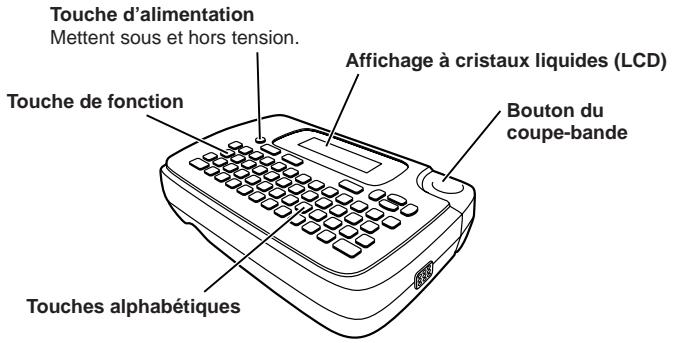
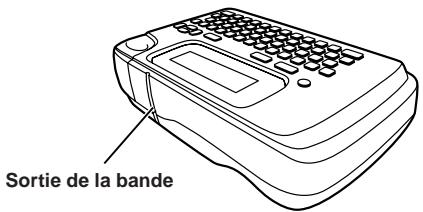
Menu de l'imprimante
Le fonctionnement de l'imprimante a été simplifié au maximum, grâce à l'affichage de menus qui vous permettent de sélectionner les réglages nécessaires. Chaque menu est décrit en détail dans les paragraphes suivants de ce manuel, mais veuillez noter au préalable les points suivants au sujet des menus :
- L'option qui est soulignée dans un menu est celle qui est actuellement sélectionnée.

- Utilisez , , et pour déplacer le soulignement vers la gauche, la droite, le haut ou le bas et changer d'options.
- Appuyez sur SET pour valider l'option sélectionnée ou sur ESC pour sortir du menu affiché (et revenir au menu ou à l'écran précédent) sans rien sélectionner.
- Lorsque vous appuyez sur SET pour valider une option du menu, le menu suivant apparaît ou la fonction sélectionnée est exécutée, puis l'écran de saisie de texte initial réapparaît.
Partie 2 Préparatifs
Cette partie du manuel vous indique comment charger les piles et la cartouche et comment effectuer des réglages de base pour l'imprimante.
Important !
- Veuillez lire cette section avant d'utiliser l'imprimante.
Alimentation
L'imprimante peut fonctionner sur six piles alcalines de taille AA. Veillez à n'utiliser que des piles alcalines.
Remplacement des piles
Un indicateur de faible charge des piles permet de savoir quand la charge des piles est trop faible pour permettre à l'imprimante de fonctionner normalement. Le message "PILE FAIBLE !" apparaît sur l'afficheur si la charge des piles est faible lorsque vous effectuez l'une des opérations suivantes.
- Vous mettez l'imprimante sous tension.
- Vous exécutez l'impression.
Lorsque le message "PILE FAIBLE !" apparaît, appuyez sur SET pour le faire disparaître de l'afficheur. Vous devriez encore pouvoir effectuer certaines opérations sur l'imprimante, mais les opérations consommatrices d'électricité (par exemple l'impression) peuvent être impossibles si la charge des piles est trop faible. De toute façon, vous devez remplacer les piles le plus rapidement possible lorsque le message "PILE FAIBLE !" apparaît.
Important !
- Toutes les données mémorisées sont effacées quand les piles sont épuisées et quand vous remplacez les piles. Veillez à conserver des copies manuscrites de toutes vos données importantes (texte et documents).
- Les piles peuvent exploser ou fuir et endommager votre imprimante si vous ne les utilisez pas correctement. Notez les points importants suivants. Assurez-vous que les pôles plus (+) et moins (-) de chaque pile sont bien orientés.
- Ne mélangez jamais des piles de types différents.
- Ne laissez jamais des piles épuisées dans l'imprimante.
- Retirez les piles si vous n'avez pas l'intention d'utiliser l'imprimante pendant longtemps.
Attention !
- N'utilisez jamais de piles rechargeables avec l'imprimante.
- N'exposez pas les piles à une chaleur directe, ne les court-circuitez pas et n'essayez pas de les démonter.
- Rangez les piles hors de portée des jeunes enfants. Si une pile est avalée, consultez immédiatement un médecin.
Autonomie des piles
- Impression d'environ quatre cartouches de 18 mm dans des conditions d'impression ordinaires*
- L'impression de textes ou de dessins contenant de larges surfaces noires et l'impression à basse température peuvent réduire l'autonomie des piles.
Mise en place des piles

Mise en garde
- Ne touchez pas les ressorts sous le couvercle du logement des piles avec les doigts pendant la mise en place ou le remplacement des piles. Les ressorts ont une partie aiguë et peuvent couper.
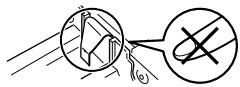
- Mettez l'imprimante hors tension.
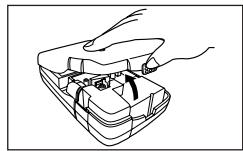
- Retournez l'imprimante. Tout en appuyant sur la fermeture du couvercle arrêté, retirez le couvercle comme indiqué sur l'illustration.
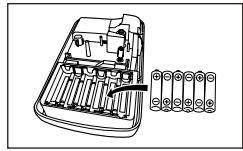
- Insérez les piles dans le logement.
- N'utilisez que des piles alcalines.
- Veillez à diriger les pôles positifs (+) et négatifs (-) dans le bon sens lorsque vous insérez les piles.
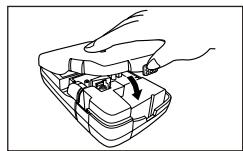
- Remettez le couvercle arrière en place.
- Veillez à bien positionner le couvercle arrière comme indiqué sur l'illustration lorsque vous le remettez en place. Si vous essayez de le remettre en place dans la mauvaise position en forçant, il risque, ainsi que l'imprimante, d'être endommagé.
- Avant d'utiliser l'imprimante, vérifiez si la cartouche est insérée correctement et le couvercle fermé. L'impression sera de mauvaise qualité si la cartouche est mal insérée.
Mise sous et hors tension
Appuyez sur ON/OFF pour mettre l'imprimante sous et hors tension.
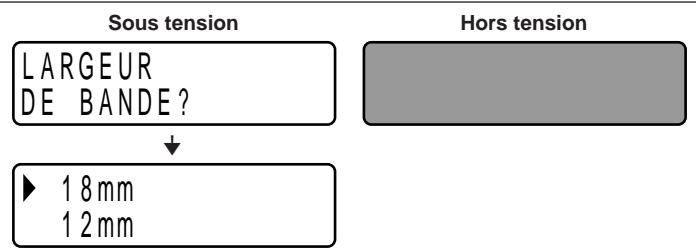
- Mettez l'imprimante sous tension. À ce moment, l'écran de sélection de largeur de bande apparaît. Lorsque vous sélectionnez la largeur de bande, veillez à bien sélectionner le réglage correspondant à la largeur de la bande utilisée. Si vous sélectionnez la mauvaise largeur de bande, l'impression ne s'effectuera pas normalement.
Important !
- La première fois que vous utilisez l'imprimante, vous devriez d'abord la réinitialiser.
Réinitialisation de la mémoire
Vous devriez réinitialiser la mémoire de l'imprimante la première fois que vous utilisez l'imprimante, si vous ne l'avez pas utilisée pendant longtemps, si elle ne réagit pas à sa mise sous tension et après le remplacement des piles.
Important !
- La réinitialisation de la mémoire supprime toutes les données mémorisées.
Pour réinitialiser la mémoire
- Assurez-vous que l'imprimante est hors tension.
- Tout en tenant les touches PRINT et SPACE enfoncées, appuyez sur ON/OFF pour mettre l'imprimante sous tension.
- Ce message vous demande de confirmer ou non l'initialisation de l'imprimante.
INITIALISER ?
SET/ESC
- Relâchez les touches PRINT, SPACE et ON/OFF.
- Appuyez sur SET pour initialiser l'imprimante ou sur ESC pour abandonner sans l'initialiser. L'écran de sélection de largeur de bande apparaît lorsque l'initialisation est terminée.
- Utilisez ⊙ et ◄ pour sélectionner la largeur de bande que vous pouvez utiliser, puis appuyez sur SET.
Sélection de la langue d'affichage
Vous pouvez sélectionner l'anglais, l'allemand, le français, l'italien ou l'espagnol comme langue pour l'affichage des messages. Pour de plus amples informations sur le changement de langue, voir page F-22.
Extinction automatique
Si vous n'effectuez aucune opération pendant six minutes environ, l'imprimante s'éteindra automatiquement. Pour la remettre sous tension, appuyez sur ON/OFF.
Rappel d'une phrase de la mémoire
Si vous mettez l'imprimante hors tension ou si l'imprimante se met automatiquement hors tension tandis que vous êtes en train d'écrire une phrase, cette phrase sera enregistrée temporairement dans la mémoire de l'imprimante. Lorsque vous remettrez l'imprimante sous tension, le message "[SET] POUR RAPPELER" apparaîtra. Pour afficher la phrase actuellement enregistrée dans la mémoire, il suffit d'appuyer sur SET.
- Une phrase créée pour l'impression d'étiquettes standard ne peut pas être récupérée.
Cartouche
Insérez la cartouche dans l'imprimante de la façon indiquée ci-dessous.
Important !
- N'essayez jamais de renfoncer la bande dans la cassette. Une fois que la bande est sortie de la cassette, il n'est pas possible de la rembobiner. Si vous essayez de le faire, l'imprimante risque de mal fonctionner.
- Les largeurs de bande qui peuvent être utilisées avec l'imprimante sont les suivantes : 6 mm, 9 mm, 12 mm, 18 mm.
Pour insérer une cartouche
- Assurez-vous que l'imprimante est hors tension.
- Ouvrez le couvercle arrêté tout en appuyant sur la fermeture.
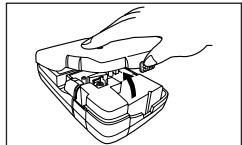
- Retirez le carton qui bloque la nouvelle cartouche et assurez-vous que la bande est prête à être utilisée.
- La bande doit passer sous le guide de bande et ne doit pas être recourbée ou tordue.
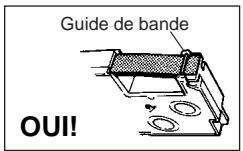
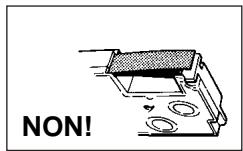
- Tirez la bande de 3 cm environ.
Important !
- Une fois que la bande a été tirée, il n'est plus possible de la repousser à l'intérieur de la cartouche.
- Ne forcez pas lorsque vous tirez la bande. Le ruban encreur pourrait rompre, entraînant par la suite un bourrage.
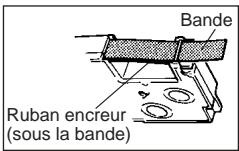
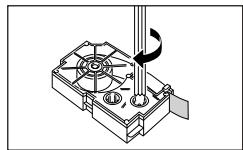
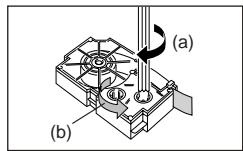
- Retendez le ruban encreur de la façon indiquée sur l'illustration avec un crayon ou un objet fin. La bande ne bouge pas à ce moment.
- Si le ruban encreur est détendu lorsque vous l'insérez dans l'imprimante, il peut se rompre, entraînant par la suite un bourrage. Veillez à bien retendre le ruban encreur dans le sens indiqué par la flèche (a) seulement.
- Tournez la bobine jusqu'à ce que l'autre bobine (b) se mette à tourner dans le sens indiqué par la flèche. À ce moment, le ruban encreur a la bonne tension.
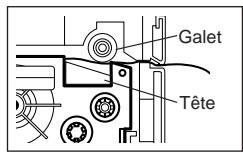
- Insérez la cartouche dans l'imprimante en vous assurant que la bande et le ruban encreur passent bien entre la tête et le galet.
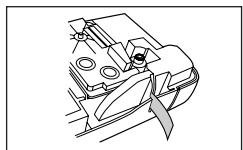
- Fermez le couvercle arrière.
- Mettez l'imprimante sous tension et appuyez sur FUNC puis deux ou trois fois sur 7 (FEED) pour être sûr que la bande sort sans problème.
- Si la bande ne sort pas normalement, coupez l'alimentation et recommencez depuis l'étape 1 ci-dessus.
Partie 3 : Saisie de caractères et de symboles
Cette partie du manuel vous explique comment saisir des caractères. Pour faciliter les choses, nous appellerons caractères tout ce que vous saisissez, qu'il s'agisse d'une lettre, d'un nombre ou d'un symbole. Dans les explications suivantes, nous utiliserons les réglages par défaut, c'est-à-dire les réglages valides depuis l'écran initial qui apparaît à la mise sous tension.
Pour de plus amples informations sur les autres styles, effets et tailles de caractères, voir page F-15.
Important !
- Vous pouvez saisir 80 caractères au maximum par étiquette. Au-delà de ce nombre, il n'est plus possible de saisir d'autres caractères.
Symboles et indicateurs de l'afficheur
Avant de saisir quoi que ce soit, vous devez d'abord vous familiariser avec les symboles et les indicateurs qui apparaissent sur l'afficheur de l'imprimante.
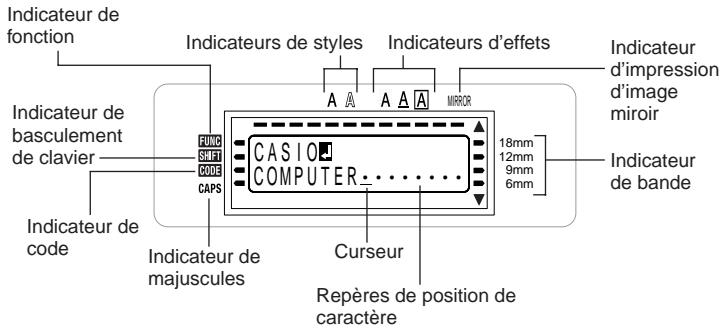
- Indicateur de fonction
Cet indicateur apparaît lorsque vous appuyez sur la touche FUNC. Lorsque cet indicateur est affiché, il suffit d'appuyer sur une touche pour exécuter la fonction indiquée au-dessus de la touche.
- Indicateur de basculement de clavier
Cet indicateur apparaît lorsque vous appuyez sur la touche SHIFT. Lorsque cet indicateur est affiché, le clavier bascule pour la saisie de caractères en majuscules. Les touches numériques servent à saisir les symboles marqués dans le coin supérieur droit des touches.
Lorsque l'indicateur de majuscules et l'indicateur de basculement de clavier sont tous deux affichés, le clavier est réglé pour la saisie de minuscules.
Le clavier revient automatiquement en position normale (et l'indicateur de basculement disparaît) dès que le caractère a été saisi.
- Indicateur de code
Cet indicateur apparaît lorsque vous appuyez sur la touche CODE. Lorsque cet indicateur est affiché, les touches numériques 1 à 0 servent à saisir les accents marqués au-dessus d'elles et les touches U, O, P, A, S, J, K, L, Z, C et N servent à saisir les caractères spéciaux indiqués dans leurs coins inférieurs droits.
Le clavier revient automatiquement en position normale (et l'indicateur de code disparaît) dès qu'un accent a été saisi.
- Indicateur de majuscules
Cet indicateur apparaît lorsque l'imprimante est dans le mode majuscules. Dans ce mode, toutes les lettres sont en majuscules. Lorsque l'indicateur du mode majuscules n'est pas affiché, toutes les lettres sont imprimées en minuscules. L'imprimante reste en mode majuscules jusqu'à ce que vous appuyiez une nouvelle fois sur la touche CAPS.
Lorsque l'indicateur de majuscules et l'indicateur de basculement de clavier sont tous deux affichés, le clavier est réglé pour la saisie de minuscules.
Indicateurs de styles
Ces indicateurs désignent le style de caractères actuellement utilisé. Vous avez le choix entre normal, gras et contour.
- Indicateurs d'effet
Ces indicateurs désignent l'effet de caractère actuellement utilisé. Vous avez le choix entre le dégradé, le soulignement ou la case.
- Indicateur d'impression d'image miroir
Cet indicateur apparaît lorsque l'imprimante est réglée pour l'impression d'une image miroir. L'impression est normale (sans image miroir) lorsque l'indicateur n'est pas affiché.
Indicateur de bande
Indique la largeur de bande actuellement sélectionnée.
- Curseur
Le curseur désigne la position de saisie du texte. Le caractère que vous saisissez apparaît à la position du curseur.
- Repères de position de caractère
Ces repères désignent l'endroit où apparaissent les caractères au moment où vous les saisissez. Cette partie de l'afficheur est toujours vide à la mise sous tension de l'imprimante.
Saisie de caractères alphanumériques
Le paragraphe suivant indique la saisie de base de lettres et de nombres. Nous utilisons les réglages par défaut pour imprimer les caractères suivants.
ABXYZ Computer Company
Remarque
- Si vous maintenez la pression sur une touche, l'opération ou la saisie se répétera ou sera plus rapide jusqu'à ce que vous relâchiez la touche.
Pour saisir des caractères alphanumériques
- Mettez l'imprimante sous tension.
- Saisissez la première ligne de caractères.
- Pour saisir des majuscules, vous pouvez appuyer sur SHIFT ou CAPS. Avec SHIFT, il faut appuyer sur la touche pour chaque caractère, tandis qu'avec CAPS le clavier reste en majuscules jusqu'à ce que vous appuyiez une nouvelle fois sur CAPS.
- Appuyez sur SPACE pour créer des espaces.
- Si vous saisissez un mauvais caractère, appuyez sur BS pour le supprimer et recommencez. Voir page F-14 pour le détail sur l'édition de texte.
- Lorsque vous avez atteint la fin d'une ligne de texte, appuyez sur ↓ pour marquer une nouvelle ligne.
- Le retour à la ligne est marqué sur l'afficheur par le symbole ■. Ce symbole indique l'endroit où les lignes changent.
- Le nombre maximal de lignes dépend de la largeur de la bande en place dans l'imprimante.
Largeur de bande Nombre de lignes maximale
- 6 mm 1
- 9 mm 1 12 mm 2 18 mm 2
- Saisissez les caractères sur la seconde ligne.
- Pour imprimer le texte saisi, appuyez sur PRINT. Pour le détail sur l'impression, voir page F-18.
À propos de la touche CODE...
La touche CODE permet de saisir la ponctuation et les accents nécessaires dans différentes langues. Les touches qui doivent être utilisées pour chaque caractère en plus de la touche CODE sont les suivantes.
CAPS activée
| Touches utilisées | Caractères obtenus | Touches utilisées | Caractères obtenus | Touches utilisées | Caractères obtenus |
| CODE U | Ü | CODE Z | Z | CODE 5 | ^ |
| CODE O | Ö | CODE C | Ç | CODE 6 | ° |
| CODE P | Ä | CODE N | N | CODE 7 | ° |
| CODE A | Æ | CODE 1 | ' | CODE 8 | / |
| CODE J | Ö | CODE 2 | 、 | CODE 9 | " |
| CODE K | Ä | CODE 3 | " | CODE 0 | ¢ |
| CODE L | Ø | CODE 4 | ~ |
CAPS désactivée
| Touches utilisées | Caractères obtenus | Touches utilisées | Caractères obtenus | Touches utilisées | Caractères obtenus |
| CODE U | ü | CODE L | ø | CODE 4 | ~ |
| CODE O | øe | CODE Z | ž | CODE 5 | ^ |
| CODE P | à | CODE C | ç | CODE 6 | ✓ |
| CODE A | æ | CODE N | ñ | CODE 7 | ° |
| CODE S | β | CODE 1 | ′ | CODE 8 | / |
| CODE J | ö | CODE 2 | 、 | CODE 9 | ~ |
| CODE K | ä | CODE 3 | „ | CODE 0 | ¢ |
Exemple : Pour saisir á.
- Appuyez sur CODE.
- Appuyez sur 1.
- Appuyez sur A.
Symboles spéciaux
Vous pouvez aussi accéder à un menu de symboles spéciaux en appuyant sur SYMBOL.
(Il y a en tout 86 symboles différents.)
Pour saisir des symboles spéciaux
- Quand le curseur est à l'endroit où vous voulez saisir un symbole spécifique, appuyez sur FUNC puis sur 4 (SYMBOL).
- Le symbole qui est souligné sur l'afficheur est celui qui est actuellement sélectionné.
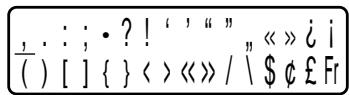
- Utilisez les touches directionnelles , , et pour déplacer le soulignement jusqu'au symbole souhaité.
- Tous les symboles disponibles ne rentrent pas dans l'afficheur. Le menu défile lorsque vous appuyez sur les touches directionnelles.
- Après avoir souligné le symbole souhaité, appuyez sur SET.
- L'écran de saisie réapparaît avec le symbole sélectionné à l'endroit où se trouvait le curseur lorsque vous avez affiché la liste de symboles.
Utilisation de blocs de texte
Sur l'étiquette indiquée ci-dessous, "Promotion Plan" et "Retail Package Sample Data" fonctionnent comme blocs indépendants, que nous désignons ici par le terme "blocs de texte", ou simplement "blocs". Vous pouvez diviser le texte de l'étiquette en plusieurs blocs, puis appliquer les réglages suivants bloc par bloc.
- Nombre de lignes de texte (page F-12)
- Alignement du texte (page F-19)
- Intervalle des caractères (page F-19)
Utiliser « Promotion Plan » et « Retail Package Sample Data » dans deux blocs différents de la même étiquette.
- Saisissez le texte du premier bloc.
- Ici, nous allons saisir « Promotion Plan ».
- Appuyez sur FUNC puis sur la flèche vers le bas.
- Un « repère de bloc » est saisi et le texte s'inscrit à la gauche du bloc.

Repère de bloc
Le repère de bloc n'apparaît que sur l'afficheur. Il n'est pas imprimé sur la bande.
- Saisissez le texte pour le bloc suivant.
- Ici, nous allons saisir « Retail Package ».

- Pour supprimer le repère de bloc, amenez le curseur jusqu'au symbole 3, puis appuyez sur DEL. Notez qu'il n'est pas possible de supprimer un repère de bloc en appuyant sur la touche BS.
- Vous pouvez avoir jusqu'à trois blocs à l'intérieur d'une seule étiquette.
- Vous pouvez aussi diviser le texte qui vient d'être saisi. Positionnez seulement le curseur à l'endroit où vous voulez insérer un repère de bloc, puis appuyez sur FUNC ↓.
- Des repères de blocs ne peuvent pas être insérés lorsque FIXE est sélectionné pour LONG-BA. Voir “EFFACE LONGUEUR SET/ESC” (page F-27) dans “Messages d'erreur/Autres messages” pour de plus amples informations.
Partie 4 Suppression et insertion des caractères
Cette partie vous indique tout ce qu'il faut savoir pour supprimer et modifier des caractères déjà saisis.
Déplacement du curseur
Utilisez les touches directionnelles pour déplacer le curseur sur l'afficheur et le positionner à l'endroit où vous voulez supprimer et insérer des caractères.
Pour déplacer le curseur
- Appuyez sur ⊗ pour déplacer le curseur vers la gauche et sur ⊗ pour le déplacer vers la droite.
- Appuyez sur ▲ pour déplacer le curseur vers le haut et sur ▼ pour le déplacer vers le bas.
- Appuyez sur FUNC puis sur ⊗ pour positionner le curseur au début (extrême gauche) des caractères affichés.
- Appuyez sur FUNC puis sur ⊗ pour positionner le curseur à la fin (extrême droite) des caractères affichés.
- Si vous tenez la touche directionnelle ←, →, ↑ ou ↓ enfoncée, le curseur se déplacera plus rapidement.
Suppression de caractères individuels
Vous pouvez supprimer des caractères individuels avec la touche BS ou la touche DEL. L'endroit où vous devez positionner le curseur est la seule différence entre ces deux touches.
Pour supprimer des caractères à l'aide de la touche BS
Exemple : Pour remplacer le mot “ CASSSIO ” par “ CASIO ” .
- Utilisez ⊗ et ⊇ pour positionner le curseur sous "I".
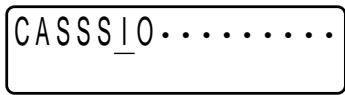
- Appuyez deux fois sur BS pour supprimer les deux S à la gauche du curseur et décaler " IO" vers la gauche.
- Appuyez sur FUNC puis sur ⊗ pour revenir à la fin des caractères et saisir d'autres caractères.
Pour supprimer des caractères à l'aide de la touche DEL
Exemple : Pour remplacer le mot " commmputer " par " computer "
- Utilisez et pour positionner le curseur sous le premier "m" (le plus à gauche).
- Appuyez deux fois sur DEL pour supprimer les deux "m" à la position du curseur et décaler "mputer" vers la gauche.
- Appuyez sur FUNC puis sur ⊗ pour revenir à la fin des caractères et saisir d'autres caractères.
Vidage de l'afficheur
Procédez de la façon suivante pour dégager tout le texte de l'afficheur.
Pour vider l'afficheur
Appuyez sur FUNC puis sur DEL (CLS).
À ce moment, le message "EFFACER? SET/ESC" apparaît sur l'afficheur pour que vous confirmiez cette opération. Appuyez sur SET pour vider l'afficheur ou sur ESC pour abandonner l'opération sans rien effacer.
Édition de texte
Vous pouvez procéder de la façon suivante pour éditer du texte sur l'afficheur.
Pour insérer de nouveaux caractères
Exemple : Pour remplacer “ ABCDEF ” par “ ABCXYZDEF ” .
- Lorsque le texte original est affiché, positionnez le curseur sous la lettre "D".
- Saisissez les nouveaux caractères (XYZ).
- Au moment où vous saisissez les nouveaux caractères, ceux-ci sont insérés à la position du curseur. Un espace est créé pour les nouveaux caractères entre les caractères existants.
Pour remplacer les caractères existants par d'autres
Exemple : Pour remplacer le texte “ ABCDEF ” par “ XYZDEF ” .
- Lorsque le texte original est affiché, utilisez la touche BS ou la touche DEL pour supprimer les caractères à changer (ABC).
- Saisissez les nouveaux caractères (XYZ).
Partie 5 : Taille des caractères, effets de texte et styles de caractères
Cette partie du manuel explique comment régler la taille des caractères.
Elle vous indique aussi comment appliquer des effets de texte, comme le soulignement, un dégradé et une case, et comment sélectionner des styles de caractères, comme des caractères normaux, gras ou avec contour.
- Si une phrase se divise en plusieurs blocs, vous pourrez sélectionner soit "UN BLOC" soit "TOUS LES BLOCS" pour appliquer la taille de caractères, l'effet de texte et le style de caractères sélectionnés.
Taille des caractères
Il y a deux méthodes pour régler la taille des caractères : AUTO et MANUEL. Avec AUTO, la taille des caractères est automatiquement réglée en fonction de la taille de la bande utilisée et du nombre de lignes que vous imprimez. Avec MANUEL, vous pouvez régler vous-même la taille des caractères.
Le tableau suivant montre comment la taille des caractères est définie lorsque vous utilisez AUTO.
Nombre de lignes / taille de la bande
| Nombre de lignes\Taille de la bande | 6 mm | 9 mm | 12 mm | 18 mm |
| 1 ligne | 1 × 1 | 2 × 2 | 3 × 3 | 4 × 4 |
| 2 lignes | — | — | 1 × 1 | 1 × 1 |
Le tableau suivant montre les 24 tailles de caractères disponibles avec le réglage MANUEL.
| Indicateur de tailède caractères | Taille réelle(Verticale × Horizontale mm) |
| 1 × 1 | 3 mm × 3 mm |
| 1 × 2 | 3 mm × 6 mm |
| 1 × 3 | 3 mm × 9 mm |
| Indicateur de tailède caractères | Taille réelle(Verticale × Horizontale mm) |
| 1 × 4 | 3 mm × 12 mm |
| 1 × 5 | 3 mm × 15 mm |
| 1 × 6 | 3 mm × 18 mm |
| 2 × 1 | 6 mm × 3 mm |
| 2 × 2 | 6 mm × 6 mm |
| 2 × 3 | 6 mm × 9 mm |
| 2 × 4 | 6 mm × 12 mm |
| 2 × 5 | 6 mm × 15 mm |
| 2 × 6 | 6 mm × 18 mm |
| 3 × 1 | 9 mm × 3 mm |
| 3 × 2 | 9 mm × 6 mm |
| 3 × 3 | 9 mm × 9 mm |
| 3 × 4 | 9 mm × 12 mm |
| 3 × 5 | 9 mm × 15 mm |
| 3 × 6 | 9 mm × 18 mm |
| 4 × 1 | 12 mm × 3 mm |
| 4 × 2 | 12 mm × 6 mm |
| 4 × 3 | 12 mm × 9 mm |
| 4 × 4 | 12 mm × 12 mm |
| 4 × 5 | 12 mm × 15 mm |
| 4 × 6 | 12 mm × 18 mm |
Les changements de taille de caractères s'appliquent au texte imprimé seulement. La taille du texte affiché ne change pas.
Important !
- Le réglage de taille des caractères s'applique à tous les caractères du bloc. Vous ne pouvez pas spécifier différentes tailles pour des caractères particuliers.
- La taille de caractères maximale que vous pouvez imprimer dépend de la taille de la bande que vous avez mise dans l'imprimante et du nombre de lignes du texte que vous imprimez. Si la taille des caractères que vous spécifiez est supérieure à la taille maximale, l'imprimante ajustera automatiquement le texte verticalement pour qu'il puisse tenir sur la bande, comme indiqué sur les tableaux suivants. Le message "TROP DE LIGNES!" apparaît sur l'écran lorsque la taille des caractères a été ajustée.
6 mm (1 ligne)
| Horizontale | |||||||
| 1 | 2 | 3 | 4 | 5 | 6 | ||
| Verticale | 1 | 1 × 1 | 1 × 2 | 1 × 3 | 1 × 4 | 1 × 5 | 1 × 6 |
| 2 | 1 × 1 | 1 × 2 | 1 × 3 | 1 × 4 | 1 × 5 | 1 × 6 | |
| 3 | 1 × 1 | 1 × 2 | 1 × 3 | 1 × 4 | 1 × 5 | 1 × 6 | |
| 4 | 1 × 1 | 1 × 2 | 1 × 3 | 1 × 4 | 1 × 5 | 1 × 6 | |
9 mm (1 ligne)
| Horizontale | |||||||
| 1 | 2 | 3 | 4 | 5 | 6 | ||
| Verticale | 1 | 1 × 1 | 1 × 2 | 1 × 3 | 1 × 4 | 1 × 5 | 1 × 6 |
| 2 | 2 × 1 | 2 × 2 | 2 × 3 | 2 × 4 | 2 × 5 | 2 × 6 | |
| 3 | 2 × 1 | 2 × 2 | 2 × 3 | 2 × 4 | 2 × 5 | 2 × 6 | |
| 4 | 2 × 1 | 2 × 2 | 2 × 3 | 2 × 4 | 2 × 5 | 2 × 6 | |
12 mm (1 ligne)
| Horizontale | |||||||
| 1 | 2 | 3 | 4 | 5 | 6 | ||
| Verticale | 1 | 1 × 1 | 1 × 2 | 1 × 3 | 1 × 4 | 1 × 5 | 1 × 6 |
| 2 | 2 × 1 | 2 × 2 | 2 × 3 | 2 × 4 | 2 × 5 | 2 × 6 | |
| 3 | 3 × 1 | 3 × 2 | 3 × 3 | 3 × 4 | 3 × 5 | 3 × 6 | |
| 4 | 3 × 1 | 3 × 2 | 3 × 3 | 3 × 4 | 3 × 5 | 3 × 6 | |
12 mm (2 lignes)
| Horizontale | |||||||
| 1 | 2 | 3 | 4 | 5 | 6 | ||
| Verticale | 1 | 1 × 1 | 1 × 2 | 1 × 3 | 1 × 4 | 1 × 5 | 1 × 6 |
| 2 | 1 × 1 | 1 × 2 | 1 × 3 | 1 × 4 | 1 × 5 | 1 × 6 | |
| 3 | 1 × 1 | 1 × 2 | 1 × 3 | 1 × 4 | 1 × 5 | 1 × 6 | |
| 4 | 1 × 1 | 1 × 2 | 1 × 3 | 1 × 4 | 1 × 5 | 1 × 6 | |
18 mm (1 ligne)
| Horizontale | |||||||
| 1 | 2 | 3 | 4 | 5 | 6 | ||
| Verticale | 1 | 1 × 1 | 1 × 2 | 1 × 3 | 1 × 4 | 1 × 5 | 1 × 6 |
| 2 | 2 × 1 | 2 × 2 | 2 × 3 | 2 × 4 | 2 × 5 | 2 × 6 | |
| 3 | 3 × 1 | 3 × 2 | 3 × 3 | 3 × 4 | 3 × 5 | 3 × 6 | |
| 4* | 4 × 1 | 4 × 2 | 4 × 3 | 4 × 4 | 4 × 5 | 4 × 6 | |
- Avec cette taille, certains effets de texte entraîneront un chevauchement des lignes trop rapprochées.
18 mm (2 lignes)
| Horizontale | |||||||
| 1 | 2 | 3 | 4 | 5 | 6 | ||
| Verticale | 1 | 1 × 1 | 1 × 2 | 1 × 3 | 1 × 4 | 1 × 5 | 1 × 6 |
| 2 | 1 × 1 | 1 × 2 | 1 × 3 | 1 × 4 | 1 × 5 | 1 × 6 | |
| 3 | 1 × 1 | 1 × 2 | 1 × 3 | 1 × 4 | 1 × 5 | 1 × 6 | |
| 4 | 1 × 1 | 1 × 2 | 1 × 3 | 1 × 4 | 1 × 5 | 1 × 6 | |
Important !
- Lorsque la taille horizontale 1 est utilisée, les lignes de certains styles de caractères peuvent être brisées.
Ajustement automatique de la taille (AUTO)
- Saisissez le texte.
- Appuyez sur FUNC 1 (SIZE) pour afficher le menu de réglage.
AUTO MANUEL
- Assurez-vous que le pointeur indique AUTO et appuyez sur SET.
Maintenant la taille des caractères est automatiquement réglée.
Pour spécifier la taille des caractères (MANUEL)
- Saisissez le texte.
- Appuyez sur FUNC 1 (SIZE) pour afficher le menu de réglage.
- Utilisez les flèches pour amener le pointeur sur MANUEL et appuyez sur SET.
- Spécifiez la taille de caractères souhaitée.
- Utilisez les flèches pour surligner l'une ou l'autre des deux dimensions.
- Pour sélectionner une dimension plus grande, appuyez sur et pour sélectionner une dimension plus petite, appuyez sur . (Vous pouvez aussi spécifier la valeur à l'aide des touches numériques.)
- Souvenez-vous que les dimensions pouvant être spécifiées dépendent de la largeur de la bande insérée dans l'étiqueteuse (voir le tableau ci-dessus).
- Lorsque la taille de caractères que vous pouvez spécifier est affichée, appuyez sur SET pour la valider et revenir à l'affichage du texte.
Remarque
- Vous pouvez aussi procéder de façon inverse en spécifiant d'abord la taille des caractères et en saisissant ensuite le texte.
Effets de texte
Il y a trois effets de texte que vous pouvez appliquer : dégradé, soulignement et case, comme il apparaît dans les exemples suivants.
| Dégradé : | ABC. XYZ |
| Soulignement : | ABC. XYZ |
| Case du texte : | ABC. XYZ |
Les changements d'effets de texte s'appliquent au texte imprimé seulement. L'aspect du texte affiché ne change pas, mais un indicateur vous signale l'utilisation d'un effet de texte.
Important!
- Le réglage d'effet de texte s'applique à tous les caractères du bloc. Il n'est pas possible de spécifier des effets différents pour certains caractères seulement.
- Vous pouvez combiner le dégradé avec le soulignement ou le cadre et même spécifier les trois en même temps.
Pour spécifier un effet de texte
- Saisissez le texte.
- Appuyez sur FUNC 3 (EFFECT) pour afficher un menu d'effets de texte.
- Utilisez et pour amener le pointeur sur l'effet souhaité.
- Utilisez et pour activer ou désactiver le réglage surligné.
- Pour changer le réglage d'autres effets, répétez les opérations 3 et 4.
- Appuyez sur SET pour appliquer les réglages et revenir à l'écran de texte.
Remarque
- Vous pouvez aussi procéder de la façon inverse en spécifiant d'abord l'effet de texte puis en saisissant le texte.
Styles de caractères
Il y a trois styles de caractères : normal, gras et contour.
Un exemple de chaque style est donné ci-dessous.
| Style | Indicateur | Exemple |
| Normal | Aucun | ABC. XYZ |
| Gras | A | ABC. XYZ |
| Contour | A | ABC. XYZ |
Les changements de styles de caractères s'appliquent au texte imprimé seulement. L'aspect du texte affiché ne change pas, mais un indicateur vous signale l'utilisation d'un style de texte.
Important !
- Le réglage de style de caractères s'applique à tous les caractères du bloc. Il n'est pas possible de spécifier des styles différents pour certains caractères seulement.
- Un seul style de caractères peut être utilisé à la fois. Vous ne pouvez pas combiner plusieurs styles de caractères.
Pour spécifier un style de caractères
- Saisissez le texte.
- Appuyez sur FUNC 2 (STYLE) pour afficher un menu de styles de caractères.
NORMAL GRAS
- Utilisez ◯ et △ pour amener le pointeur sur le style de caractères souhaité.
- Lorsque le pointeur est sous le style souhaité, appuyez sur SET pour valider le style et revenir à l'affichage du texte.
Remarque
- Vous pouvez aussi procéder de la façon inverse en spécifiant d'abord le style de caractères puis en saisissant le texte.
Partie 6 Impression
Cette partie du manuel explique tout ce qu'il faut savoir pour imprimer des bandes.
Précautions concernant l'impression
- Ne jamais éteindre l'imprimante pendant l'impression. Assurez-vous que la sortie de la bande n'est pas bloquée avant d'imprimer.
- Ne jamais actionner le coupe-bande pendant l'impression (ce qui est indiqué par le message “ IMPRES EN COURS ” sur l'afficheur).
Important!
- Ne jamais toucher le coupe-bande pendant la coupure de la bande. Vous risquez de vous blesser ou de vous couper.
Impression d'une bande
Rien n'est plus simple que d'imprimer une bande : il suffit d'appuyer sur la touche PRINT.
Pour imprimer une bande
- Lorsque l'écran de saisie de texte est affiché, appuyez sur PRINT. L'écran permettant de spécifier le nombre de copies s'affiche.
- Utilisez ▲ ou ▼ ou les touches numériques pour spécifier le nombre de copies.
- Appuyez sur SET pour imprimer.
- Pour arrêter l'impression en cours, appuyez sur ESC.
- Lorsque l'impression est terminée, appuyez sur le bouton du coupe-bande pour couper la bande.
- Utilisez une paire de ciseaux pour ajuster la bande à la taille souhaitée, si nécessaire.
- Après avoir imprimé la bande, vous pouvez décoller la pellicule protectrice et coller la bande sur l'objet souhaité. La bande n'adhérera pas à une surface irrégulière, humide, grasse ou sale. Ne pas coller la bande sur des objets exposés à la lumière du soleil ou à la pluie. Ne pas non plus la coller sur la peau.
- Ne pas coller d'étiquettes sur une boîte qui doit être utilisée dans un four à micro-ondes.
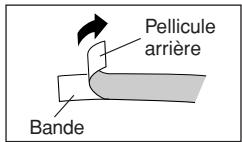
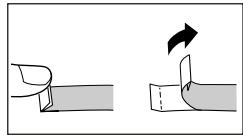
- La pellicule protectrice se détache facilement de la bande si vous pliez l'extrémité de la bande. Il suffit ensuite de les séparer.
Aperçu de l'impression
Vous pouvez utiliser l'écran d'aperçu d'impression pour voir à quoi ressemble votre étiquette avant de l'imprimer.
- Appuyez sur FUNC puis sur PRINT (PREVIEW). L'image qui apparaît défile, ce qui permet de la voir entièrement.
- Pour arrêter le défilement, appuyez sur SET. Appuyez une nouvelle fois sur SET pour continuer.
- Lorsque vous sortez de l'aperçu, vous revenez automatiquement à l'écran affiché juste avant la sélection de l'aperçu.
- Pour dégager l'écran d'aperçu, appuyez sur ESC.
Avance de la bande
Pendant la pause d'impression entre deux étiquettes, vous pouvez faire avancer la bande pour allonger l'espace entre les deux étiquettes.
- Appuyez sur FUNC puis sur 7 (FEED). La bande avance d'environ 20,5 mm.
Partie 7 Réglage des paramètres de la forme
Vous pouvez procéder de la façon suivante pour configurer les réglages d'impression en miroir, d'alignement, de pas et de longueur de bande.
Pour régler les paramètres de la forme
- Saisissez le texte souhaité.
- Appuyez sur FUNC puis sur 5 (FORM). L'écran de sélection forme s'affiche.
- Utilisez et pour sélectionner le paramètre forme que vous pouvez changer, puis appuyez sur SET. L'écran de réglage du paramètre forme sélectionné s'affiche.
- Utilisez et pour changer le paramètre.
- Lorsque FIXE est sélectionné comme LONG-BA, utilisez et ou bien les touches numériques pour spécifier la longueur de bande.
- Appuyez sur SET pour revenir à l'écran de saisie de texte.
- Si vous voulez changer d'autres réglages, répétez les opérations 2 à 5.
| Lorsque ce paramètre est sélectionné : | Utilisé ⓷ et ⓹ pour sélectionner l'option souhaitée : |
| LONG-BA | • AUTO : Ajuste automatiquement la longueur de la bande en fonction du nombre de caractères. • FIXE : Maintient une longueur de bande fixe de 0 cm à 99,9 cm. |
| MIROIR | • NORMAL : Imprime normalement sur la bande. • MIROIR : Imprime une image en miroir sur une bande à transfert thermique (en option). |
| ALIGN | • GAUCHE : Aligné le texte sur la gauche. • CENTRE : Centre le texte. • DROITE : Aligné le texte sur la droite. • ÉGAL : Espace le texte également pour qu'il replissse l'espace libre. |
| PAS | • Spécifiez un des réglages suivants comme pas (espacement des caractères) : “ SANS ” (0 mm), “ ÉTROIT ” (1 mm) ou “ LARGE ” (2 mm). Lorsque vous changez ce paramètre la longueur de la bande change proportionnellement. • Ce paramètre ne peut pas être changé lorsque ÉGAL est sélectionné pour ALIGNN et lorsque FIXE est sélectionné pour LONG-BA. |
- Ne réglez pas le paramètre LONG-BA si des repères de blocs ont été insérés.
Partie 8 : Impression d'étiquettes standard
Utilisation de l'impression d'étiquettes standard
L'imprimante présente une fonction d'impression avec des modèles d'étiquettes standard pour les CD/DVD, les vidéocassettes et d'autres applications.

- Lorsque l'écran de saisie de texte est affiché, appuyez sur PRESET.
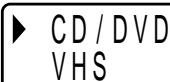
- Utilisez et pour sélectionner le type d'étiquettes que vous pouvez imprimer, puis appuyez sur SET. Ici, nous allons sélectionner "CD/DVD".
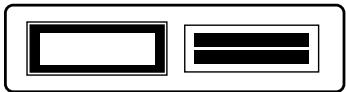
- Utilisez 且, 豆 et 豆 pour sélectionner un modèle. Pour le détail, voir "Modèle d'étiquettes standard" à la page F-29. Ici, appuyez une fois sur 豆.
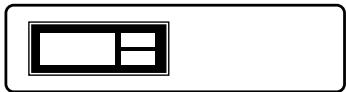
- Appuyez sur SET. L'écran de saisie s'affiche pour le premier modèle.
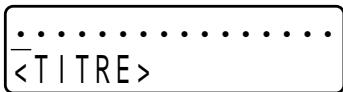
- Saisissez le texte souhaité, puis appuyez sur SET.
Ici, nous allons insérer du texte dans trois cases.
- Vous pouvez aussi spécifier le style (gras, contour), si nécessaire.
- Vous pouvez aussi sélectionner l'effet "Texte encadré".
L'écran suivant apparaît lorsque toutes les données ont été inscrites.
IMPRIMER QUITTER
- Utilisez et pour sélectionner "IMPRIMER", puis appuyez sur SET. L'écran de spécifications du nombre de copies s'affiche.
- Spécifiez le nombre de copies, puis appuyez sur SET pour imprimer.
- Vous pouvez aussi sélectionner le paramètre “ MIROIR ” de la forme (page F-19) pendant la saisie de texte.
Partie 9 Mémoire
Cette partie du manuel vous indique comment stocker dans la mémoire du texte que vous pourrez restituer lorsque vous en aurez besoin. Vous pouvez enregistrer deux blocs de texte dans la mémoire, avec un maximum de 80 caractères.
Important !
- Toutes les données stockées dans la mémoire sont effacées lorsque les piles sont vides et lorsque vous remplacez les piles. Veillez à toujours conserver des copies de sauvegarde de toutes vos données importantes.
Pour stocker des données
- Saisissez le texte que vous pouvez stocker.
- Appuyez sur MEMORY.
- Appuyez sur 且 et pour sélectionner STOCKER.
STOCKER RAPPELER
- Appuyez sur SET.
- Utilisez et pour sélectionner l'endroit où le texte doit être stocké.
- Appuyez sur SET pour stocker le texte dans la mémoire ou sur ESC pour abandonner l'opération sans rien stocker.
- Si la mémoire ne contient aucun texte, le texte sera stocké au moment où vous appuierez sur SET.
- Si la mémoire contient déjà du texte, le message « REPLACER? SET/ESC » apparaîtra au moment où vous appuierez sur SET. Appuyez une nouvelle fois sur SET pour remplacer le texte existant par le nouveau texte ou une nouvelle fois sur ESC pour annuler l'opération.
Pour restituer le texte de la mémoire
- Lorsque l'écran de saisie est affiché, appuyez sur MEMORY.
- Notez que le texte restitué de la mémoire remplacera le texte affiché.
- Appuyez sur ▲ et ▼ pour sélectionner RAPPELER.
STOCKER
RAPPELER
- Appuyez sur SET.
- Utilisez ▲ et ▼ pour sélectionner le texte que vous voulez rappeler, puis appuyez sur SET.
- Si tout le texte ne rentre pas dans l'afficheur, vous pouvez utiliser ⊗ et ⊗ pour le faire défiler vers la gauche et la droite.
- Appuyez sur SET pour restituer le texte de la mémoire.
- Notez bien que lorsque vous rappelez le texte stocké en mémoire, tout le texte actuellement affiché est effacé. Il n'est pas possible d'ajouter le texte de la mémoire au texte affiché.
Pour effacer le texte stocké
- Pendant que l'écran de saisie est affiché, appuyez sur MEMORY.
- Appuyez sur ⊙ et △ pour sélectionner EFFACER.
RAPPELER
EFFACER
- Appuyez sur SET.
- Utilisez ⊙ et △ pour sélectionner le texte que vous voulez effacer, puis appuyez sur SET. Le message de confirmation "EFFACER? SET/ESC" s'affiche.
- Appuyez sur SET pour effacer le texte.
Partie 10 Paramétrage de l'imprimante
L'écran paramétrage de l'imprimante permet de régler divers paramètres de base.
Pour paramétrer l'imprimante
- Appuyez sur ON/OFF pour mettre l'imprimante sous tension.
- Appuyez sur FUNC puis sur 6 (SET UP).
- Utilisez les touches fléchées pour sélectionner le paramètre dont vous voulez changer le réglage, puis appuyez sur SET.
- Utilisez les touches directionnelles pour le changer.
| Lorsque ce réglage est sélectionné : | Changez-le de cette façon : |
| CONTRASTE | • Utilisez ⊙ et ⊙ pour régler le contraste de l'affichage. |
| DENSITÉ | • Utilisez ⊙ et ⊙ pour spécifique la densité de l'impression. |
| LANGUE | • Utilisez ⊕ et ⊥ pour sélectionner la langue souhaitée pour l'affichage. |
| cm/inch | • Utilisez ⊕ et ⊥ pour sélectionner le centimètre (cm) ou le pouce (inch) comme unité de mesure. |
| LARGEUR BANDE | • Utilisez ⊕ et ⊥ pour sélectionner la largeur de bande que vous pouze utiliser. |
- Appuyez sur SET pour valider le réglage.
Impression de démos
L'impression de démos emploie des données préenregistrées pour montrer les types d'étiquettes qu'il est possible d'imprimer avec cette imprimante.
Important !
- Si la mémoire de l'imprimante contient encore des données d'étiquettes, celles-ci seront effacées lors de l'impression de démo. Si vous pensez avoir besoin de ces données plus tard, sauvegardez-les dans la mémoire (page F-21) avant de procéder à l'impression.
- Assurez-vous que l'imprimante contient une cartouche.
- Si l'imprimante est sous tension, appuyez sur ON/OFF pour la mettre hors tension.
- Appuyez sur ON/OFF pour mettre l'imprimante sous tension.
- Utilisez les touches fléchées pour sélectionner la largeur de bande que vous voulez utiliser et appuyez sur SET.
- Appuyez sur FUNC puis sur 6 (SET UP).
- Utilisez les touches fléchées pour sélectionner DEMO IMPRES., puis appuyez sur SET.
- Utilisez les touches fléchées pour sélectionner IMPRIMER, puis appuyez sur SET.
- Veillez à spécifier 1 comme nombre de copies.
- Vous pouvez toutefois changer ce nombre si vous le souhaitez.
- Appuyez sur SET pour procéder à l'impression.
- Le contenu de l'impression de démo dépend de la largeur de la bande actuellement insérée dans l'imprimante.
- Lorsque l'impression est terminée, utilisez et pour sélectionner QUITTER, puis appuyez sur SET.
- En réponse au message de confirmation qui apparaît, appuyez sur SET.
Partie 11 Référence
Cette partie contient certaines informations au sujet de l'imprimante auxquelles vous pourrez vous référer si nécessaire.
Nettoyage de la tête d'impression et du galet
L'impression sera médiocre si la tête d'impression et le galet sont sales. Si vous n'obtenez pas une impression nette, procédez de la façon suivante pour nettoyer la tête d'impression et le galet.
Pour nettoyer la tête et le galet de l'imprimante
- Assurez-vous que l'imprimante est hors tension.
- Retournez l'imprimante et ouvrez le couvercle arrière en appuyant sur la fermeture.
- Si une cartouche se trouve dans l'imprimante, retirez-la.
- Utilisez un coton-tige imbibé d'alcool pour nettoyer la tête et le galet de l'imprimante comme indiqué sur l'illustration.
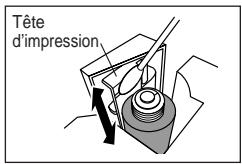
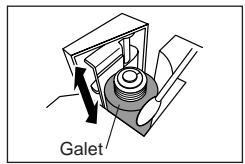
- Remettez en place la cartouche et fermez le couvercle arrière.
Nettoyage de l'extérieur de l'imprimante
Essuyez l'extérieur de l'imprimante avec un chiffon mouillé. Tordez bien le chiffon avant d'essuyer pour en extraire toute l'eau.
N'utilisez jamais de benzène, d'alcool, de diluant ou autre produit volatil pour nettoyer l'extérieur de l'imprimante. Le coffret pourrait être endommagé.
Initialisation de l'imprimante
Si l'imprimante présente un problème ou si elle ne marche pas du tout, essayez de la réinitialiser de la façon suivante.
Important !
- L'initialisation de l'imprimante supprime tout le contenu de la mémoire. Veillez à conserver une copie du texte mis en mémoire au cas où vous en auriez besoin.
Pour initialiser l'imprimante
- Mettez l'imprimante hors tension.
- Tout en tenant les touches PRINT et SPACE enfoncées, appuyez sur ON/OFF pour mettre l'imprimante sous tension.
- Ce message vous demande si vous voulez initialiser ou non l'imprimante.
- Relâchez les touches PRINT, SPACE et ON/OFF.
- Appuyez sur SET pour initialiser l'imprimante ou sur ESC pour abandonner l'opération.
L'écran de sélection de la largeur de bande apparaît lorsque l'initialisation est terminée.
- Utilisez et pour sélectionner la largeur de bande que vous pouvez utiliser, puis appuyez sur SET.
En cas de panne
- Alimentation
| Rien n'apparait sur l'afficheur. | ||
| Causes possibles | Solution | Page |
| Les piles sont faibles ou les piles insérées ne sont pas appropriées. | Insérez un jeu de piles alcalines neuves de taille AA (à acheter dans le commerce). | F-8 |
| Mauvais réglage du contraste | Réglez le contraste de l'afficheur. | F-22 |
| Piles mal insérées | Retirez les piles et réinsérez-les correctement. | F-8 |
Saisie de texte
| Impossible de saisir du texte. | ||
| Causes possibles | Solution | Page |
| La touche FUNC a été pressée. | Appuyez sur ESC pour annuler l'opération de la touche FUNC. | F-10 |
- Impression
| La bande ne sort pas lorsque vous appuyez sur PRINT. | ||
| Causes possibles | Solution | Page |
| Le couvercle du logement de la cartouche n'est pas entièrement fermé. | Fermez bien le couvercle. | F-9 |
| La cartouche est vide. | Remplacez la cartouche par une autre. | F-9 |
| La bande est coincée. | Retirez la cartouche et sortez la bande coincée à la main. Coupez l'excès de bande avec une paire de ciseaux et remettez la cartouche dans l'imprimante.Important!Veillez à ne jamais bloquer la fente de sortie de la bande et à ne pas toucher la bande lorsqu'elle sort au moment de l'impression. | F-9 |
| La bande sort lorsque vous appuyez sur PRINT mais rien n'est imprimé. | ||
| Causes possibles | Solution | Page |
| You n'avez saisi que des espaces. | Saisissez le texte souhaité. | F-10 |
| L'impression est floue, sale, irrégulière, etc. | ||
| Causes possibles | Solution | Page |
| Mauvais réglage de densité de l'impression | Réglez la densité de l'impression. | F-22 |
| Mauvaise insertion de la cartouche | Retirez la cartouche et remettez-la correctement en place. | F-9 |
| Tête d'impression et galet sales | Nettoyez la tête d'impression et le galet. | F-23 |
| L'imprimante s'éteint pendant l'impression | ||
| Causes possibles | Solution | Page |
| Les piles sont faibles ou les piles insérées ne sont pas appropriées. | Insérez un jeu de piles alcalines neuves de taille AA (à acheter dans le commerce). | F-8 |
| Le ruban encreur ressort en même temps que la bande. | ||
| Causes possibles | Solution | Page |
| La cartouche a été insérée alors que le ruban encreur était détendu. | Sortez la cartouche et vérifie que le ruban encreur n'est pas coupé. Retendez ensuite le ruban encreur et remette la cartouche en place.Important !• Avant d'insérer une cartouche dans l'imprimante, voirlez à toujours retrendre le ruban encreur. • Si le ruban encreur est coupé, vous devrez replacer la cartouche. | F-9 |
Coupure de la bande
| Impossible de couper la bande. | ||
| Causes possibles | Solution | Page |
| La lame du coupe-bande est émoussée. | Apportez l'imprimante à votre revendeur et faites replacer la lame. | — |
| Le texte imprimé est tronqué lorsque vous coupez la bande. | ||
| Causes possibles | Solution | Page |
| Il n'y a plus de bande. | Remplacez la cartouché par une autre. | F-9 |
- Étiquetage
| L'étiquette n'adhère pas à la surface. | ||
| Causes possibles | Solution | Page |
| La pellicule arrêté n'a pas été enlevée de la bande. | Enlevez la pellicule arrêté de la bande pour exposer la face adhéseve. | F-18 |
| La surface n'est pas adaptée à l'étiquetage. | Les étiquettes n'adhèrent pas bien aux surfaces qui sont irrégulières, humides, grasses ou sales. | F-18 |
Messages d'erreur/Autres messages
| Message | Causes possibles | Solution |
| TROP DE LIGNES! | • Le nombre de retours à la ligne effectuels dépasse le nombre de lignes maximal pour le type de bande utilisé. | • Utilisez une bande plus large ou réduisez le nombre de lignes. Bande de 6 mm...1 ligne Bande de 9 mm...1 ligne Bande de 12 mm ...2 lignes max. Bande de 18 mm ...2 lignes max. |
| AUCUNE DONNÉE! | • Vous essayez de restituer du texte de la mémoire alors que rien n'est mémorisé. | • Sauvegardez le texte dans la mémoire et essayez une nouvelle fois. |
| REPLACER? SET/ESC | • Vous essayez de stocker du texte en mémoire alors qu'elle en contient déjà. | • Appuyez sur SET pour replacer le texte existant par le nouveau texte ou sur ESC pour abandonner l'opération. |
| INSÉRER CARTOUCHE BANDE * Ce message apparait aussi lorsque la cartouche est bien installée, mais " SANS" est sélectionné comme largeur de bande. | • Vous essayez d'imprimer une bande sans avoir inséré de cartouche. | • Eteignez l'étiqueteuse et mettez une cartouche. |
| PILE FAIBLE! | • Les piles sont faibles. | • Remplacez les piles. |
| AU-DELÀ RÉGLAGE! SET/ESC | • Ce message apparaît lorsque la longueur de la bande qui sera imprimée est plus longue que la longueur de bande spécifique. | • Pour imprimer appuyez sur SET. • Pour annuler l'impression, appuyez sur ESC. Vous pouvez réduire le nombre de caractères, changez le réglage de longueur de bande ou sélectionner le réglage automatique de longueur de bande. |
| ERR DONNÉES! | • Les données en mémoire sont algériées pour une raison quelconque. | • Appuyez sur une touche sauf ON/OFF pour dégager l'erreur. Lorsque le message “ INITIALISEZ IMPRIMANTE!” apparaît, appuyez sur une touche sauf ON/OFF pour initiaiser l'imprimante. |
| PAS TEXTE! | • Vous essayez d'imprimer ou d'afficher le texte à imprimer alors qu'il n'y en a pas. | • Saisissez du texte et essayez de nouveau. |
| ERR IMPRES! | • La bande s'est coincée pendant l'impression. | • Eteignez l'imprimante et retirez la cartouche. Retirez ensuite le bout de bande coincide. * Si les mesures mentionnées ne permettent pas de dégager le message d'erreur, contactez votre revendeur ou le service après-vente CASIO le plus proche. |
| Message | Causes possibles | Solution |
| TROP DE CARACTERÉRS! | ·Youss essayez de saisir plus de 80 caractères de texte. ·Le nombre de caractères que vous essayez de saisir lors de l'impression d'étiquettes standard est supérieur au nombre maximal de caractères autorisés. | ·Réduisez le nombre de caractères dans la phrase. |
| TROP BLOCS! | ·Youss essayez d'insérer plus de deux repères de blocs (B) dans le texte. | ·Utilisez seulement un ou deux repères de blocs (B) dans une seule phrase. |
| INSÉRER LANDE 12mm OU PLUS | ·Une cartouche avec une bande de 6 mm ou 9 mm a été insérée dans l'imprimante alors qu'un module à 2 lignes ou 2 blocs a été sélectionné pour l'impression d'étiquettes standard. | ·Mettez l'imprimante hors service et remplacez la cartouche par une bande de 12 mm ou plus. |
| EFFACE LONGUEUR SET/ESC | ·Youss essayez d'insérer un repère de bande alors que FIXE a été sélectionné pour LONG-BA. | ·Si vous voulez annuler le réglage de LONG-BA et insérer un repère de bande, appuyez sur SET. Si vous ne voulez pas insérer de repère de bande, appuyez sur ESC. |
Caractères alphabétiques
A A A A A A A A A A E B C C C C D D E E E E E E E E F G H I I I I I J K L L M N N N N O O O O O O O O O O E P Q R R S S S S T T U U U U U U U U U V W X Y Y Z Z Z Z a a a a a a a a a a e b c c c c d d e e e e e e e f g h i i i i i j k l m n n n n n o o o o o o o o o o e p q r r s s s b t t u u u u u u u v w x y y z z z z
Symboles
, . . . ; . . ? ! " " " " , . . . 〈 〉 i _ ( ) [ ] { } ⟨ ⟩ ⟨ ⟨ ⟩ / \ $ ∅ £ F r " # & * @ S % % _ + - × = ≠ ÷ ± < > ≤ ≥ - _ ∼ 1 → ← ↑ ↓ ↙ ↗ → ← ↑ ↓ TM (R) (C) = = = = = = = = = = = = = = = = = = = = = = = = = = = = = = = = = = = = = = = = = = = = = = = = = = = = = = = = = = = = = = = = = = = = = = = = = = = = = = = = = = = = = = = = = = = = = = = = = = = = ° f l a o e
Modèles d'étiquettes standard
| Type | Modèle | Élement à replir | Nombre maximal | Largeur de bande (mm) | |||
| 18 | 12 | 9 | 6 | ||||
| CD/DVD | TITRE | 25 | ○ | ○ | ○ | ○ | |
| TITRE | 25 | ○ | ○ | - | - | ||
| COMMENTAIRE | 25 | ||||||
| TITRE | 16 | ○ | ○ | - | - | ||
| COMMENTAIRE1 | 16 | ||||||
| COMMENTAIRE2 | 16 | ||||||
| VHS | TITRE | 24 | ○ | ○ | ○ | ○ | |
| TITRE | 36 | ○ | ○ | - | - | ||
| COMMENTAIRE | 36 | ||||||
| TITRE | 15 | ○ | ○ | - | - | ||
| COMMENTAIRE1 | 13 | ||||||
| COMMENTAIRE2 | 13 | ||||||
| mini DV | TITRE | 17 | ○ | ○ | ○ | ○ | |
| TITRE | 17 | ○ | ○ | - | - | ||
| COMMENTAIRE | 17 | ||||||
| TITRE | 10 | ○ | ○ | - | - | ||
| COMMENTAIRE1 | 6 | ||||||
| COMMENTAIRE2 | 6 | ||||||
| MD/FD/MO | TITRE | 21 | ○ | ○ | ○ | ○ | |
| TITRE | 21 | ○ | ○ | - | - | ||
| COMMENTAIRE | 21 | ||||||
| TITRE | 12 | ○ | ○ | - | - | ||
| COMMENTAIRE1 | 8 | ||||||
| COMMENTAIRE2 | 8 | ||||||
| Type | Modèle | Elément à replir | Nombre maximal | Largeur de bande (mm) | |||
| 18 | 12 | 9 | 6 | ||||
| CASSETTE | TITRE | 20 | ○ | ○ | ○ | ○ | |
| TITRE | 20 | ○ | ○ | - | - | ||
| COMMENTAIRE | 20 | ||||||
| TITRE | 24 | ○ | ○ | - | - | ||
| COMMENTAIRE1 | 14 | ||||||
| COMMENTAIRE2 | 14 | ||||||
| FICHIER | TITRE | 31 | ○ | ○ | ○ | ○ | |
| TITRE | 31 | ○ | ○ | - | - | ||
| COMMENTAIRE | 31 | ||||||
| TITRE | 22 | ○ | ○ | - | - | ||
| COMMENTAIRE1 | 13 | ||||||
| COMMENTAIRE2 | 13 | ||||||
Fiche technique
Modèle : KL-120
Saisie
Disposition des touches du clavier : Machine à écrire (QWERTY)
Types de caractères
Alphabétiques (anglais et autres langues) : 151
Nombres : 10
Symboles : 87
Afficheur
Type : À cristaux liquides
Matrice de caractères : 96 x 16 points, 16 colonnes x 2 lignes
Impression
Résolution : 200 ppi
Type : Transfert thermique
Vitesse : approximativement 6 mm/seconde
Matrice de caractères : 48 × 48 points
Police de caractères : linéales
Effets de caractères : dégradé, soulignement, case
Styles de caractères : normal, gras, contour
Tailles des caractères : 1 × 1, 1 × 2, 1 × 3, 1 × 4, 1 × 5, 1 × 6, 2 × 1, 2 × 2,
2 × 3, 2 × 4, 2 × 5, 2 × 6, 3 × 1, 3 × 2, 3 × 3, 3 × 4,
3 × 5, 3 × 6, 4 × 1, 4 × 2, 4 × 3, 4 × 4, 4 × 5, 4 × 6
Nombre de lignes : 1 (bandes de 6 mm et 9 mm) ; 1 ou 2 (bandes de 12 mm et de 18 mm)
Mémoire
Texte : 80 caractères au maximum
Généralités
Alimentation : six piles alcalines de taille AA
Consommation : 9 W
Extinction automatique : environ six minutes après la dernière opération
Dimensions : 54,5 (H) × 189 (L) × 115 (P) mm
Poids : environ 430 g sans les piles
Température ambiante : 10 °C à 35 °C
CASIO
CASIO COMPUTER CO., LTD.
6-2, Hon-machi 1-chome
Shibuya-ku, Tokyo 151-8543, Japon
- CONSIGNES DE SÉCURITÉ
- DANGER
- ATTENTION
- MISE EN GARDE
- EXEMPLES DE SYMBOLES GRAPHIQUES
- NE PAS COLLER D'ÉTIQUETTES SUR DES BOÎTES QUI SERONT UTILISÉES DANS UN FOUR À MICRO-ONDES
- PILES
- CONSERVEZ DES COPIES DE TOUTES DONNÉES IMPORTANTES
- GARDEZ LES OBJETS LOURDS À DISTANCE
- ÉVITEZ LES SUPPORTS INSTABLES
- EMPLACEMENT
- INSERTION ET REMPLACEMENT DES PILES
- AFFICHEUR
- MISE EN GARDE CONCERNANT LES ÉLÉMENTS TRÈS CHAUDS
- PRÉCAUTIONS D'UTILISATION
- INTRODUCTION
- IMPORTANT
- SOMMAIRE
- PARTIE 1 INFORMATIONS PRÉLIMINAIRES
- GUIDE GÉNÉRAL
- MENU DE L'IMPRIMANTE
- PARTIE 2 PRÉPARATIFS
- ALIMENTATION
- REMPLACEMENT DES PILES
- AUTONOMIE DES PILES
- MISE EN PLACE DES PILES
- MISE SOUS ET HORS TENSION
- RÉINITIALISATION DE LA MÉMOIRE
- POUR RÉINITIALISER LA MÉMOIRE
- SÉLECTION DE LA LANGUE D'AFFICHAGE
- EXTINCTION AUTOMATIQUE
- RAPPEL D'UNE PHRASE DE LA MÉMOIRE
- CARTOUCHE
- POUR INSÉRER UNE CARTOUCHE
- PARTIE 3 : SAISIE DE CARACTÈRES ET DE SYMBOLES
- SYMBOLES ET INDICATEURS DE L'AFFICHEUR
- INDICATEUR DE FONCTION
- INDICATEUR DE BASCULEMENT DE CLAVIER
- INDICATEUR DE CODE
- INDICATEUR DE MAJUSCULES
- INDICATEURS DE STYLES
- INDICATEURS D'EFFET
- INDICATEUR D'IMPRESSION D'IMAGE MIROIR
- INDICATEUR DE BANDE
- CURSEUR
- REPÈRES DE POSITION DE CARACTÈRE
- SAISIE DE CARACTÈRES ALPHANUMÉRIQUES
- REMARQUE
- POUR SAISIR DES CARACTÈRES ALPHANUMÉRIQUES
- À PROPOS DE LA TOUCHE CODE
- SYMBOLES SPÉCIAUX
- POUR SAISIR DES SYMBOLES SPÉCIAUX
- UTILISATION DE BLOCS DE TEXTE
- REPÈRE DE BLOC
- PARTIE 4 SUPPRESSION ET INSERTION DES CARACTÈRES
- DÉPLACEMENT DU CURSEUR
- POUR DÉPLACER LE CURSEUR
- SUPPRESSION DE CARACTÈRES INDIVIDUELS
- POUR SUPPRIMER DES CARACTÈRES À L'AIDE DE LA TOUCHE BS
- POUR SUPPRIMER DES CARACTÈRES À L'AIDE DE LA TOUCHE DEL
- VIDAGE DE L'AFFICHEUR
- POUR VIDER L'AFFICHEUR
- ÉDITION DE TEXTE
- POUR INSÉRER DE NOUVEAUX CARACTÈRES
- POUR REMPLACER LES CARACTÈRES EXISTANTS PAR D'AUTRES
- PARTIE 5 : TAILLE DES CARACTÈRES, EFFETS DE TEXTE ET STYLES DE CARACTÈRES
- TAILLE DES CARACTÈRES
- AJUSTEMENT AUTOMATIQUE DE LA TAILLE (AUTO)
- AUTO MANUEL
- POUR SPÉCIFIER LA TAILLE DES CARACTÈRES (MANUEL)
- EFFETS DE TEXTE
- POUR SPÉCIFIER UN EFFET DE TEXTE
- STYLES DE CARACTÈRES
- POUR SPÉCIFIER UN STYLE DE CARACTÈRES
- PARTIE 6 IMPRESSION
- PRÉCAUTIONS CONCERNANT L'IMPRESSION
- IMPRESSION D'UNE BANDE
- POUR IMPRIMER UNE BANDE
- APERÇU DE L'IMPRESSION
- AVANCE DE LA BANDE
- PARTIE 7 RÉGLAGE DES PARAMÈTRES DE LA FORME
- POUR RÉGLER LES PARAMÈTRES DE LA FORME
- PARTIE 8 : IMPRESSION D'ÉTIQUETTES STANDARD
- UTILISATION DE L'IMPRESSION D'ÉTIQUETTES STANDARD
- IMPRIMER QUITTER
- PARTIE 9 MÉMOIRE
- POUR STOCKER DES DONNÉES
- STOCKER RAPPELER
- POUR RESTITUER LE TEXTE DE LA MÉMOIRE
- POUR EFFACER LE TEXTE STOCKÉ
- PARTIE 10 PARAMÉTRAGE DE L'IMPRIMANTE
- POUR PARAMÉTRER L'IMPRIMANTE
- IMPRESSION DE DÉMOS
- PARTIE 11 RÉFÉRENCE
- NETTOYAGE DE LA TÊTE D'IMPRESSION ET DU GALET
- POUR NETTOYER LA TÊTE ET LE GALET DE L'IMPRIMANTE
- NETTOYAGE DE L'EXTÉRIEUR DE L'IMPRIMANTE
- INITIALISATION DE L'IMPRIMANTE
- POUR INITIALISER L'IMPRIMANTE
- EN CAS DE PANNE
- CARACTÈRES ALPHABÉTIQUES
- SYMBOLES
- FICHE TECHNIQUE
- SAISIE
- TYPES DE CARACTÈRES
- IMPRESSION
- MÉMOIRE
- GÉNÉRALITÉS
- CASIO
Marque : CASIO
Modèle : KL-120
Catégorie : Étiqueteuse