
KL-7000 - Étiqueteuse CASIO - Notice d'utilisation et mode d'emploi gratuit
Retrouvez gratuitement la notice de l'appareil KL-7000 CASIO au format PDF.


| Type de produit | Étiqueteuse thermique portable |
| Marque | CASIO |
| Modèle | KL-7000 |
| Largeurs de ruban compatibles | 6 mm, 9 mm, 12 mm, 18 mm |
| Nombre de polices | 2 (serif et sans-serif) |
| Styles de caractères | Normal, contour, ombre, relief |
| Effets de texte | Ombré, souligné, encadré |
| Nombre de lignes max. | 4 lignes (ruban 9-18 mm), 2 lignes (ruban 6 mm) |
| Nombre de caractères max. | 127 caractères saisis, 326 en mémoire |
| Illustrations intégrées | 50 illustrations |
| Symboles spéciaux | 153 symboles |
| Formats prédéfinis | Cassette VHS, 8 mm, BETA, cassette audio, disquette, etc. |
| Impression miroir | Oui, pour ruban transparent ou transfert thermique |
| Alignement du texte | Gauche, centré, droite, justifié |
| Alimentation principale | 8 piles AA (LR6) ou adaptateur secteur CASIO AD-A95100 (optionnel) |
| Pile de sauvegarde mémoire | 1 pile lithium CR2032 (durée ≈ 1 an) |
| Dimensions (L × l × H) | 174 × 224,8 × 48,8 mm |
| Poids (sans piles) | 513 g |
| Technologie d'impression | Transfert thermique 64 points |
| Vitesse d'impression | ≈ 6,76 mm/s |
| Nettoyage de la tête | Coton-tige imbibé d'alcool |
| Sécurité | Ne pas exposer à l'humidité, ne pas démonter, utiliser uniquement l'adaptateur recommandé |
FOIRE AUX QUESTIONS - KL-7000 CASIO
Questions des utilisateurs sur KL-7000 CASIO
0 question sur cet appareil. Repondez a celles que vous connaissez ou posez la votre.
Poser une nouvelle question sur cet appareil
Téléchargez la notice de votre Étiqueteuse au format PDF gratuitement ! Retrouvez votre notice KL-7000 - CASIO et reprennez votre appareil électronique en main. Sur cette page sont publiés tous les documents nécessaires à l'utilisation de votre appareil KL-7000 de la marque CASIO.
MODE D'EMPLOI KL-7000 CASIO
KL-7000
Manuel de l'utilisateur
CASIO
Introduction
Félicitations pour votre choix de l'imprimante d'étiquettes CASIO KL-7000. L'imprimante d'étiquettes CASIO vous permet d'imprimer des étiquettes adhésives pour une grande variété d'applications telles que les badges nominatifs, les étiquettes de cassettes audio, les disquettes, les classeurs et autres applications.
Vous pouvez créer des étiquettes originales attrayantes grâce à des fonctionnalités telles que :
- Tailles de ruban variables (6 mm, 9 mm, 12 mm, 18 mm)
- Deux polices (serif, sans-serif)
- Quatre styles de caractères (normal, contour, ombre, relief)
- Divers effets
- Illustrations
- Formats rapides et mises en page prédéfinies
Vous pouvez même stocker des données en mémoire pour les rappeler instantanément lorsque vous en avez besoin.
Tout cela fait de l'imprimante d'étiquettes CASIO l'outil parfait pour pratiquement tous vos besoins en matière d'étiquetage !
Important !
- Contactez un revendeur proche chaque fois que vous avez besoin d'une intervention.
- Notez que le fabricant ne saurait être tenu responsable de toute perte, ni de toute réclamation de tiers pouvant découler de l'utilisation de ce produit.
- Notez que le fabricant ne saurait être tenu responsable de tout dommage résultant de pertes de données causées par des dysfonctionnements, des réparations ou des interruptions de l'alimentation électrique.
- Il incombe à l'utilisateur de conserver des copies de sauvegarde des données importantes.
Sommaire
Partie 1 Faire connaissance 4
Précautions importantes 4
Guide général 6
Menus de l'imprimante d'étiquettes 8
Partie 2 Préparation 9
Alimentation électrique 9
Remplacement des piles 9
Pour remplacer la pile de sauvegarde mémoire .... 10
Pour remplacer les piles principales 10
Adaptateur secteur 11
Pour connecter l'adaptateur secteur 11
Mise sous tension et hors tension 11
Réinitialisation de la mémoire 11
Pour réinitialiser la mémoire 11
Fonction de rappel à la mise sous tension 12
Fonction d'extinction automatique 12
Cassettes à bande 12
Pour charger une cassette à bande 12
Pour spécifier la largeur de bande 14
Contraste de l'affichage 15
Effets sonores 15
Pour annuler les effets sonores lors de la mise sous tension. 15
Pour activer et désactiver les effets sonores 15
Réglage de la langue des messages 16
Pour régler la langue des messages 16
Réglage de l'unité de mesure 16
Impression de démonstration 17
Pour produire une impression de démonstration avec une bande autre que 6 mm 17
Pour produire une impression de démonstration avec une bande de 6 mm 17
Partie 3 Saisie de caractères, symboles et illustrations 18
Affichage des symboles et indicateurs 18
Saisie alphanumérique de base 20
Pour saisir des caractères alphanumériques 20
À propos de la touche CODE.. 21
Pour saisir des symboles spéciaux 21
Pour saisir des illustrations 22
Partie 4 Suppression et insertion de caractères 23
Déplacement du curseur 23
Pour déplacer le curseur 23
Suppression de caractères individuels 23
Pour supprimer des caractères à l'aide de la touche BS .... 23
Pour supprimer des caractères à l'aide de la touche DEL ... 24
Suppression d'une série de caractères 24
Pour supprimer une série de caractères 24
Utilisation de la fonction CLS 24
Pour effacer tout le texte de l'affichage 24
Pour effacer un texte spécifique 25
Écrasement et insertion 25
Écrasement 25
Insertion 26
Pour basculer entre écrasement et insertion .... 26
Partie 5 Attributs de caractères et effets de texte 27
Spécification des attributs de caractères 27
Pour spécifier des attributs avant la saisie de caractères 27
Pour modifier les attributs au milieu du texte 28
Pour modifier les attributs ou les effets d'un texte existant 28
Changer les polices 29
Comment connaître les paramètres de police actuels 29
Pour modifier le paramètre de police 29
Changer les styles de caractères 30
Comment connaître les paramètres de style actuels 30
Pour modifier le paramètre de style 31
Changer la taille des caractères 32
À propos de l'ajustement automatique 32
À propos de la marque FIT 32
Comment connaître les paramètres de taille actuels 33
Pour modifier la taille des caractères 33
Attribuer des effets de texte 34
Modifier les effets de texte 34
Pour attribuer des effets de texte 34
Pour supprimer les effets de texte 35
Partie 6 Fonctions du menu FORM 37
Principes de base de la mise en page des étiquettes 37
Création et suppression de blocs 38
Pour créer un bloc 38
Pour supprimer une marque de bloc 38
Espacement des caractères 38
Pour spécifier l'espacement des caractères 38
Longueur de bloc 39
Pour spécifier une longueur de bloc 39
Pour annuler les réglages de longueur de bloc 40
Longueur de ruban 41
Pour sélectionner une longueur de ruban prédéfinie 41
Pour spécifier votre propre longueur de ruban 42
Pour annuler un réglage de longueur de ruban 43
Alimentation automatique 43
Pour sélectionner une option d'alimentation 44
Espacement des blocs 44
Pour spécifier l'espacement des blocs 44
Pour spécifier l'impression verticale 44
Image miroir 45
Pour spécifier l'image miroir 45
Alignement du texte 45
Pour spécifier l'alignement du texte 46
Justification 47
Pour activer/désactiver la justification 47
Partie 7 Formats rapides 48
Pour sélectionner un format intégré 49
Pour annuler un format intégré 50
Partie 8 Préréglages. 51
Utilisation du menu des préréglages 51
Mises en page préréglées (automatiques) 51
Pour utiliser une mise en page préréglée afin de créer une étiquette 51
Pour imprimer une étiquette créée avec une mise en page préréglée 53
Pour stocker une étiquette avec mise en page préréglée en mémoire 53
Pour rappeler une étiquette avec mise en page préréglée depuis la mémoire 54
Pour supprimer une étiquette avec mise en page préréglée de la mémoire 55
Phrases préréglées 56
Pour imprimer une phrase préréglée 56
Numérotation 56
Pour imprimer une série numérotée 56
Partie 9 Impression 58
Impression d'une bande 58
Pour imprimer une bande 58
Pour afficher l'aperçu de l'image 59
Pour afficher la mise en page 59
Pour introduire le ruban 59
Pour régler la densité d'impression 60
Impression avec cadre 60
Pour ajouter un cadre autour de la zone d'impression 60
Partie 10 Mémoire 62
Stockage des données 62
Pour stocker des données en mémoire 62
Rappel des données 62
Pour rappeler des données depuis la mémoire 63
Suppression de texte 63
Pour supprimer du texte de la mémoire 64
Partie 11 Référence 65
Nettoyage de la tête d'impression et du rouleau 65
Pour nettoyer la tête d'impression et le rouleau 65
Réinitialisation 66
À propos des touches de l'imprimante d'étiquettes 67
Dépannage 69
Messages 71
Paramètres initiaux 72
Symboles, illustrations et cadres 73
Mises en page prédéfinies (automatiques) 74
Exemples d'application 78
Spécifications 79
Partie 1
Prise en main
Cette partie du manuel vous fournit des informations importantes que vous devez connaître pour utiliser l'imprimante d'étiquettes à son plein potentiel. Assurez-vous de la lire attentivement avant d'utiliser l'imprimante d'étiquettes pour la première fois.
Précautions importantes
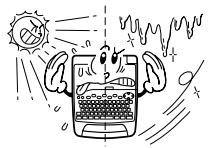
- Gardez votre imprimante d'étiquettes à l'abri des zones soumises à des températures extrêmes, à l'humidité et à la lumière directe du soleil. La plage de température recommandée est de 10° à 35°C (50° à 95°F).
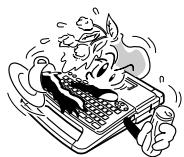
- Ne laissez pas de café, de jus ou d'autres liquides éclabousser l'imprimante d'étiquettes.
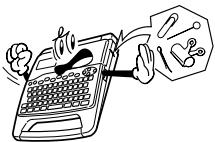
- Ne laissez jamais de trombones, d'épingles ou d'autres objets étrangers pénétrer dans la fente de sortie de la bande ou dans l'imprimante de l'étiqueteuse.
- Ne posez pas d'objets lourds sur l'étiqueteuse.
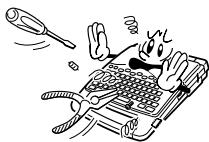
- N'essayez jamais de démonter l'étiqueteuse ou d'effectuer votre propre entretien.
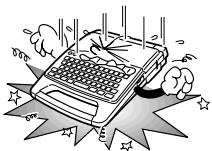
- Ne faites pas tomber votre étiqueteuse et évitez les chocs violents.

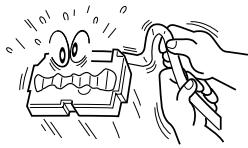
- Ne tirez pas sur la bande et n'essayez pas de la forcer à revenir dans l'étiqueteuse.
- N'utilisez pas de benzine, de diluant ou d'autres produits chimiques volatils pour nettoyer l'extérieur de l'étiqueteuse. Utilisez un chiffon doux et sec ou un chiffon imbibé d'une solution faible de détergent neutre doux et d'eau. Essorez le chiffon jusqu'à ce que tout excès d'humidité soit éliminé.

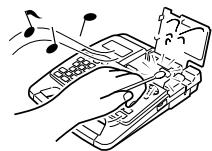
- Une tête d'impression sale peut rendre l'impression baveuse. Si cela se produit, nettoyez la tête d'impression en l'essuyant avec un coton-tige imbibé d'alcool (page 65).
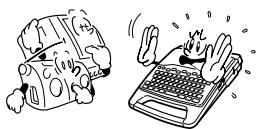
- L'utilisation de l'étiqueteuse à côté d'un téléviseur ou d'une radio peut provoquer des interférences de réception.
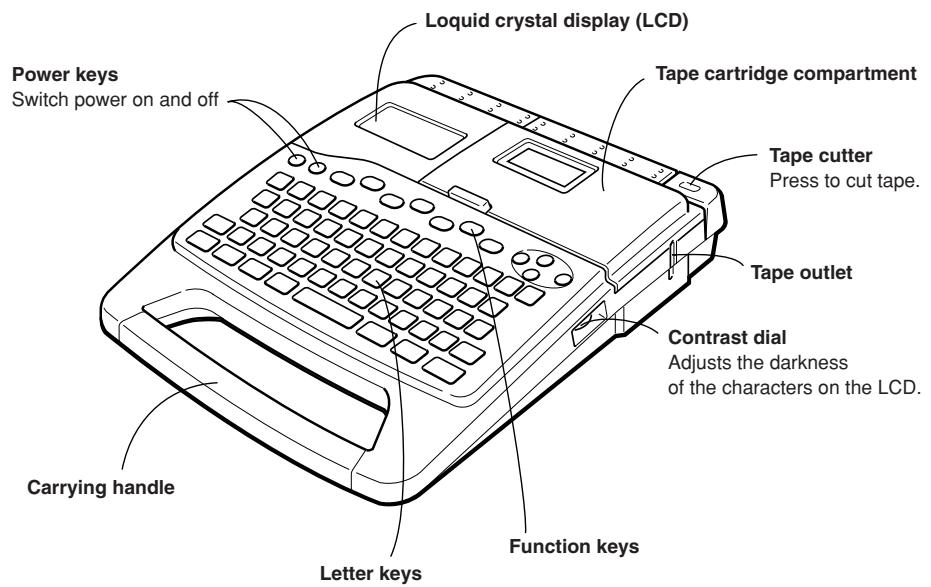
Guide général
Avant
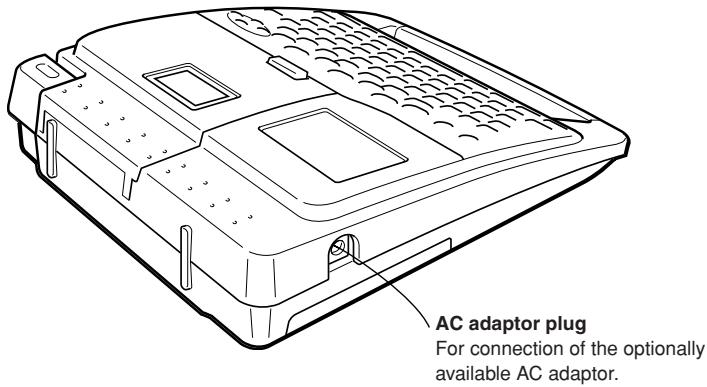
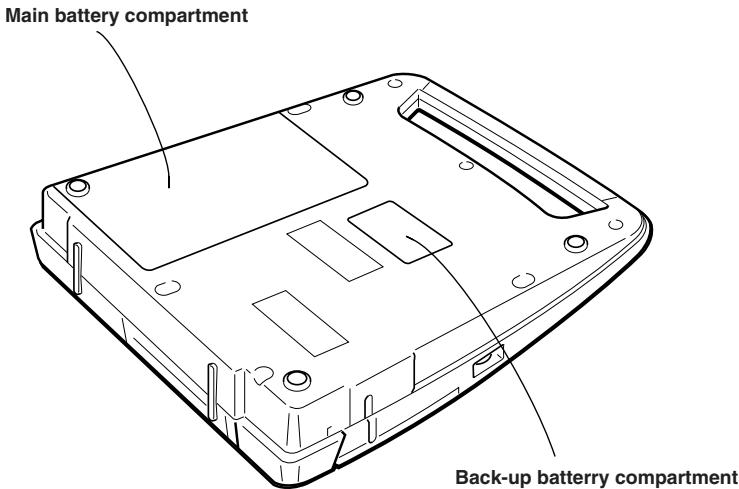
Dessous
Menus de l'étiqueteuse
Le fonctionnement de l'étiqueteuse est conçu pour être aussi simple que possible, grâce aux menus à l'écran qui vous permettent de sélectionner les paramètres dont vous avez besoin. Chaque menu est décrit en détail dans les sections qui suivent dans ce manuel, mais notez les points généraux suivants.
- L'élément surligné dans un menu est celui qui est actuellement sélectionné.
Élément actuellement sélectionné
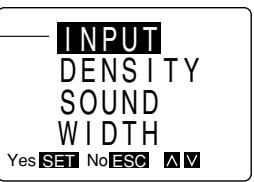
- Utilisez et pour déplacer la surbrillance vers le haut ou vers le bas et changer l'élément sélectionné.
- Appuyez sur SET pour exécuter l'élément en surbrillance, ou sur ESC pour quitter le menu affiché (et revenir au menu ou à l'écran précédent) sans rien sélectionner.
- Lorsque vous appuyez sur SET pour exécuter un élément de menu, l'imprimante d'étiquettes passe au menu suivant, ou exécute la fonction sélectionnée et revient à l'écran de saisie de texte d'origine.
Partie 2
Préparation
Cette partie du manuel explique comment installer les piles et la cartouche de ruban, et comment effectuer d'autres réglages de base de l'imprimante d'étiquettes.
Important !
Assurez-vous de lire cette section avant d'utiliser l'imprimante d'étiquettes.
Alimentation
L'imprimante d'étiquettes peut être alimentée par huit piles AA ou par un adaptateur secteur en option (AD-A95100). Une pile CR2032 est également utilisée comme alimentation de secours pour la mémoire.
Remplacement des piles
Un indicateur pratique de niveau de batterie faible vous avertit lorsque la charge des piles est trop basse pour un fonctionnement correct. Le message LOW BATTERY apparaît sur l'écran si la charge des piles est faible lorsque vous effectuez l'une des opérations suivantes.
- Mise sous tension
- Exécution d'une opération d'impression
- Exécution d'une opération d'avance du ruban
Lorsque le message LOW BATTERY s'affiche, appuyez sur ESC pour l'effacer de l'écran. Vous devriez toujours pouvoir effectuer certaines opérations de l'imprimante d'étiquettes, mais certaines opérations gourmandes en énergie (comme l'impression ou l'avance du ruban) peuvent devenir impossibles si la batterie est trop faible. Dans tous les cas, vous devez remplacer les piles dès que possible ou passer à l'adaptateur secteur dès que possible après l'apparition du message LOW BATTERY.
Important !
Les piles peuvent éclater ou fuir et endommager votre appareil si vous les utilisez de manière incorrecte. Notez les points importants suivants.
- Assurez-vous que les côtés plus (+) et moins (-) de chaque pile sont orientés correctement.
- Ne mélangez jamais des piles de types différents.
- Ne laissez jamais de piles usagées dans le compartiment à piles.
- Retirez les piles si vous ne prévoyez pas d'utiliser l'appareil pendant une longue période.
- Assurez-vous de remplacer la pile principale conformément à la durée de vie indiquée sur le côté de la pile elle-même, et la pile de secours une fois par an.
Avertissement !
- Ne rechargez jamais les piles utilisées avec cet appareil.
- N'exposez pas les piles à la chaleur directe, ne les court-circuitez pas et n'essayez pas de les démonter.
- Gardez les piles hors de portée des jeunes enfants. En cas d'ingestion, consultez immédiatement un médecin.
- Une faible charge de la pile est indiquée par une mauvaise qualité d'impression ou par une mise hors tension pendant l'impression.
Pour remplacer la pile de secours mémoire
Avant d'utiliser l'imprimante d'étiquettes pour la première fois, assurez-vous de suivre la procédure suivante pour installer la pile de secours mémoire fournie. Les données stockées en mémoire seront perdues si vous ne chargez pas cette pile.
- Coupez l'alimentation.
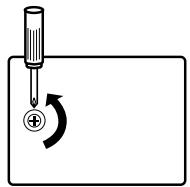
- Utilisez un petit tournevis cruciforme pour desserrer la vis qui maintient le couvercle du compartiment de la pile de secours en place, puis retirez le couvercle.
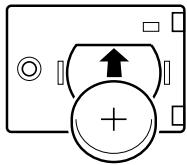
- Essuyez les surfaces d'une pile CR2032 avec un chiffon doux et sec, puis installez-la avec son côté positif (+) vers le haut (afin de pouvoir le voir).
- Replacez soigneusement le couvercle du compartiment de la pile et fixez-le en place avec la vis.
- Vous devez utiliser la procédure ci-dessus pour remplacer la pile de secours de la mémoire une fois par an.
Pour remplacer les piles principales
- Coupez l'alimentation.
- Si vous utilisez l'adaptateur secteur pour alimenter l'appareil, vous devez également débrancher l'adaptateur de l'imprimante d'étiquettes.
- Ouvrez le couvercle du compartiment à piles à l'arrière de l'imprimante d'étiquettes en le faisant glisser dans le sens indiqué par la flèche.
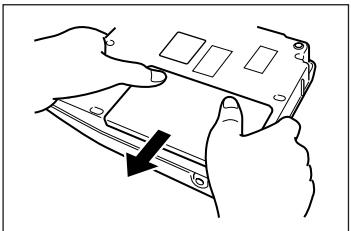
- Retirez les huit piles usagées.
- Insérez un jeu de huit piles neuves dans le compartiment à piles, en vous assurant que leurs extrémités positive (+) et négative (-) sont orientées dans les bons sens.
- Replacez le couvercle du compartiment à piles.
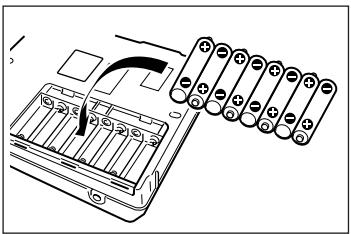
Adaptateur secteur
Respectez les précautions importantes suivantes lors de l'utilisation d'un adaptateur secteur pour alimenter votre imprimante d'étiquettes.
- Utilisez uniquement un adaptateur secteur CASIO AD-A95100 authentique avec la même tension nominale que le courant domestique de votre région. L'utilisation d'un adaptateur incorrect peut endommager votre imprimante d'étiquettes.
- Assurez-vous d'éteindre l'imprimante d'étiquettes avant de brancher l'adaptateur. Ne mettez pas sous tension tant que l'adaptateur n'est pas connecté à l'imprimante d'étiquettes et branché sur une prise secteur.
Pour connecter l'adaptateur secteur
Connectez l'adaptateur secteur à l'imprimante d'étiquettes comme illustré à droite. Branchez l'autre extrémité dans une prise secteur domestique standard.
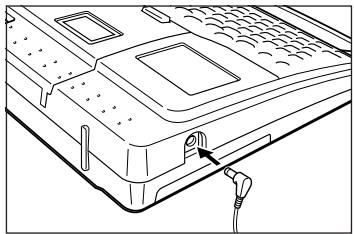
Mise sous tension et hors tension
Appuyez sur ON pour mettre sous tension, et sur OFF pour éteindre.
Important !
Si vous utilisez l'imprimante d'étiquettes pour la première fois, vous devez utiliser la procédure décrite dans "Réinitialisation de la mémoire" pour mettre sous tension.
Réinitialisation de la mémoire
Vous devez réinitialiser la mémoire de l'imprimante d'étiquettes avant de l'utiliser pour la première fois, après une longue période de non-utilisation, ou si rien ne se passe lorsque vous mettez sous tension même après avoir changé les piles.
Important !
La réinitialisation de la mémoire de l'imprimante d'étiquettes efface toutes les données saisies.
Pour réinitialiser la mémoire
- Assurez-vous que l'imprimante d'étiquettes est éteinte.
- Tout en maintenant enfoncées les touches PRINT et ESC, appuyez sur ON pour mettre sous tension.
INITIAL ?
Oui SET Non ESC
- Appuyez sur SET pour initialiser l'imprimante d'étiquettes ou sur ESC pour annuler l'opération sans rien initialiser.
- Si vous appuyez sur SET, l'écran de réinitialisation initiale apparaît.
- Voir « Réglages initiaux » pour les paramètres par défaut de l'imprimante d'étiquettes après l'opération de réinitialisation.
Fonction de rappel à la mise sous tension
Chaque fois que vous éteignez votre imprimante d'étiquettes, elle mémorise le texte affiché à l'écran. Immédiatement après la mise sous tension, vous pouvez rappeler le dernier texte affiché en appuyant sur SET.
Important !
Vous ne pouvez rappeler le texte en appuyant sur SET que lorsque l'écran de saisie de texte est vide, immédiatement après la mise sous tension. Même si vous saisissez du texte puis le supprimez, appuyer sur SET ne rappellera pas le texte mémorisé.
Fonction d'arrêt automatique
Si vous n'effectuez aucune opération sur les touches pendant environ six minutes, l'imprimante d'étiquettes s'éteint automatiquement. Pour rétablir l'alimentation, appuyez sur ON.
- Après avoir rétabli l'alimentation, vous pouvez rappeler le dernier texte affiché en appuyant sur SET. Voir « Fonction de rappel à la mise sous tension » pour plus de détails.
Cartouches de ruban
Utilisez les procédures décrites ci-dessous pour charger la cartouche de ruban dans l'imprimante d'étiquettes. Après avoir chargé la cartouche de ruban, assurez-vous d'utiliser la procédure décrite dans « Pour spécifier la largeur du ruban » pour indiquer à l'imprimante d'étiquettes la largeur de ruban que vous utilisez.
Important !
- Ne tentez jamais de repousser le ruban dans la cassette. Une fois que le ruban est sorti de la cassette, il n'y a aucun moyen de le réenrouler. Essayer de le faire peut causer des problèmes de fonctionnement avec l'imprimante d'étiquettes.
- Assurez-vous toujours que l'imprimante d'étiquettes est éteinte avant de remplacer la cartouche de ruban.
Pour charger une cartouche de ruban
- Assurez-vous que l'imprimante d'étiquettes est éteinte.
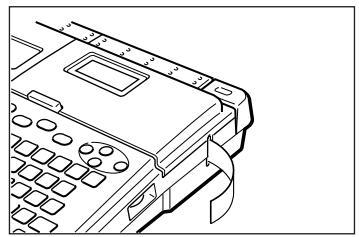
- Appuyez sur le loquet du couvercle du compartiment de la cartouche de ruban et ouvrez le couvercle.
- Si une cartouche est déjà installée dans l'appareil, retirez-la en saisissant la cartouche de ruban des deux côtés avec le pouce et l'index et en la soulevant verticalement.
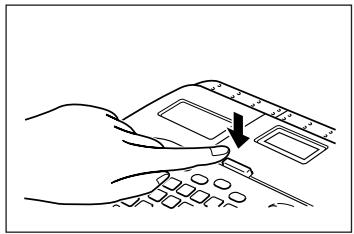
- Retirez le bouchon d'une nouvelle cartouche de ruban et vérifiez que le ruban est prêt à être utilisé.
- Assurez-vous que le ruban est sous le guide-ruban et qu'il n'est ni plié ni tordu.
- Assurez-vous que le ruban ne dépasse pas trop du guide-ruban. Si c'est le cas, coupez l'extrémité avec une paire de ciseaux.
- Utilisez un crayon ou un autre objet fin pour reprendre le mou du ruban encreur comme indiqué sur l'illustration. Notez que le ruban ne bouge pas à ce moment-là.
- Si le ruban encreur est détendu lorsque vous le chargez dans l'imprimante d'étiquettes, il peut se casser ou causer un autre problème.
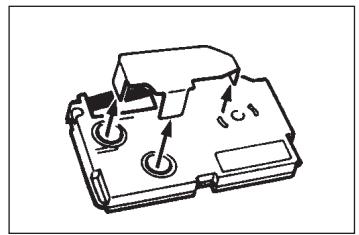
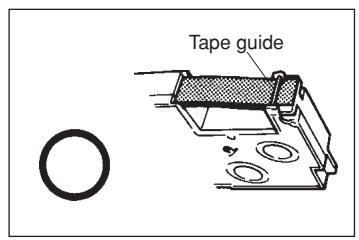
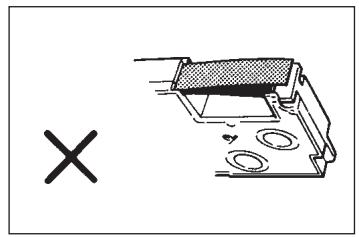
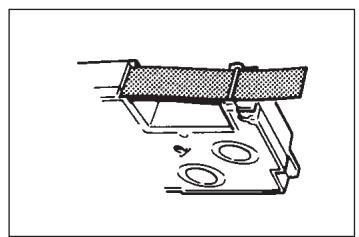
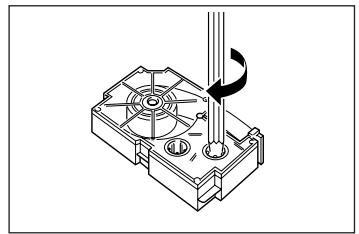
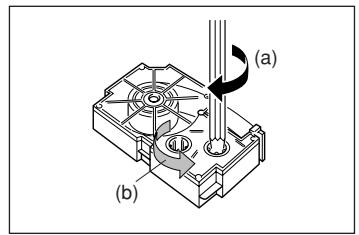
- Veillez à tourner la bobine réceptrice du ruban encreur uniquement dans le sens indiqué par la flèche (a).
- Tournez la bobine jusqu'à ce que l'autre bobine (b) commence à tourner dans le sens indiqué par la flèche. Cela indique qu'il n'y a pas de mou dans le ruban.
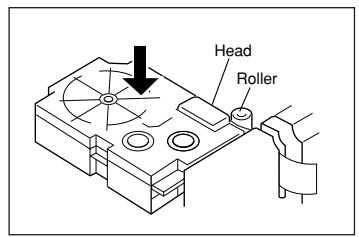
- Chargez la cartouche de ruban dans l'imprimante d'étiquettes, en vous assurant que le ruban et le ruban encreur passent entre la tête et le rouleau.
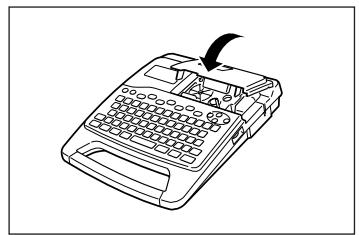
- Fermez le couvercle du compartiment de la cartouche de ruban.
- Allumez l'imprimante d'étiquettes et appuyez sur FUNC puis sur FEED deux ou trois fois pour vous assurer que le ruban sort sans problème.
- Si le ruban ne sort pas normalement, éteignez l'appareil et recommencez à partir de l'étape 1 ci-dessus.
Pour spécifier la largeur du ruban
Important !
- Lors de l'utilisation de ruban de 6 mm, certaines tailles de caractères et certains formats peuvent entraîner un débordement des caractères en haut ou en bas du ruban.
- Veillez à spécifier le ruban de 6 mm chaque fois que vous l'utilisez.
- En plus de la procédure de spécification de la taille du ruban décrite ci-dessous, vous pouvez également spécifier le ruban de 6 mm en maintenant la touche 6 enfoncée tout en appuyant sur ON pour mettre l'appareil sous tension. Pour spécifier une autre taille de ruban (autre que 6 mm), vous devez utiliser la procédure suivante.
- Mettez l'appareil sous tension.
- Appuyez sur SET UP pour afficher le menu de configuration.
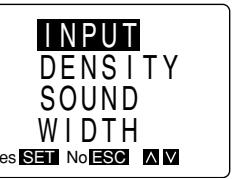
- Utilisez et pour mettre en surbrillance WIDTH, puis appuyez sur SET.
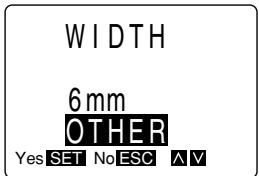
- Utilisez et pour sélectionner 6mm (pour spécifier un ruban de 6 mm de large) ou OTHER (pour spécifier une autre largeur), puis appuyez sur SET.
Contraste de l'affichage
Tournez la molette sur le côté de l'imprimante d'étiquettes pour régler le contraste de l'affichage.
Effets sonores
L'imprimante d'étiquettes est équipée d'effets sonores qui retentissent lors de la mise sous tension et lorsqu'une opération illégale est tentée. Normalement, les effets sonores sont activés à chaque mise sous tension, mais vous pouvez utiliser la procédure suivante pour les désactiver.
Pour annuler les effets sonores lors de la mise sous tension
Maintenez la touche ESC enfoncée, puis mettez l'appareil sous tension.
Les effets sonores restent désactivés jusqu'à ce que vous les réactiviez (en utilisant la procédure décrite ci-dessous), ou jusqu'à ce que vous éteigniez puis rallumiez l'appareil.
Utilisez la procédure suivante pour activer ou désactiver les effets sonores.
Pour activer ou désactiver les effets sonores
- Mettez l'appareil sous tension.
- Appuyez sur SET UP pour afficher le menu de configuration.
- Utilisez et pour mettre en surbrillance SOUND, puis appuyez sur SET.
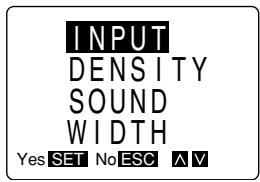
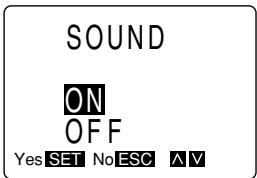
- Utilisez et pour sélectionner OFF (pour désactiver le bip) ou ON (pour activer le bip), puis appuyez sur SET.
Réglage de la langue des messages
L'imprimante d'étiquettes vous permet de spécifier l'anglais, l'allemand, le français, l'italien ou l'espagnol comme langue pour les messages affichés.
Pour régler la langue des messages
- Mettez l'appareil sous tension.
- Appuyez sur SET UP pour afficher le menu de configuration.
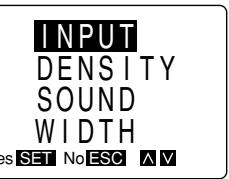
- Appuyez sur et pour mettre en surbrillance LANGUE, puis appuyez sur SET.
Notez que l'option de langue n'apparaît pas immédiatement à l'écran lorsque vous affichez pour la première fois le menu de configuration. Cela est dû au fait qu'il y a plus de quatre éléments dans le menu. Utilisez pour faire défiler quatre fois vers le bas afin de faire apparaître l'option LANGUE.
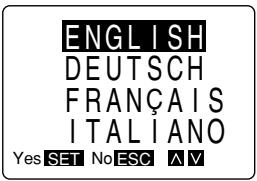
- Utilisez et pour mettre en surbrillance la langue que vous souhaitez utiliser, puis appuyez sur SET pour appliquer le réglage et revenir à l'écran de saisie de texte.
- Comme il y a cinq langues, elles ne tiennent pas toutes sur un seul écran. Pour afficher la langue en bas du menu (ESPANOL), appuyez quatre fois sur .
Réglage de l'unité de mesure
- Mettez l'appareil sous tension.
- Appuyez sur SET UP pour afficher le menu de configuration.
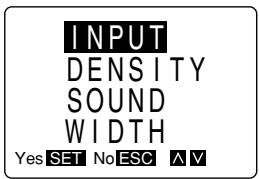
- Appuyez sur et pour mettre en surbrillance cm/pouce, puis appuyez sur SET.
Notez que l'option cm/pouce n'apparaît pas immédiatement à l'écran lorsque vous affichez pour la première fois le menu de configuration. Cela est dû au fait qu'il y a plus de quatre éléments dans le menu. Utilisez pour faire défiler cinq fois vers le bas afin de faire apparaître l'option cm/pouce.
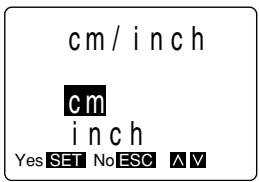
- Utilisez et pour mettre en surbrillance l'unité de mesure que vous souhaitez utiliser, puis appuyez sur SET pour appliquer le réglage et revenir à l'écran de saisie de texte.
Impression de démonstration
Utilisez l'une des procédures suivantes pour produire une impression qui démontre certaines des fonctionnalités de l'imprimante d'étiquettes. La procédure à utiliser dépend de la taille du ruban que vous utilisez.
Pour produire un tirage de démonstration avec une cassette autre que 6 mm
- Appuyez sur ON pour mettre l'appareil sous tension.
- Appuyez sur PRINT.
- Appuyez sur SET.
QUICK&EASY
Convient pour
| PresetLayouts |
| 2 Font s |
| 4-line printing |
| C A S T O |
Pour produire un tirage de démonstration avec une cassette de 6 mm
- En maintenant enfoncée la touche 6, appuyez sur ON pour mettre l'appareil sous tension.
- Appuyez sur PRINT.
- Appuyez sur SET.
QUICK&EASY
Convient pour la création de titres
Préréglages de mise en page CASTO
Important !
Vous ne pouvez produire un tirage de démonstration que lorsque l'écran de saisie de texte est vide, immédiatement après la mise sous tension. Même si vous saisissez du texte puis le supprimez, appuyer sur PRINT ne produira pas de tirage de démonstration.
- Si vous rencontrez des problèmes d'impression, vérifiez la cartouche de ruban et l'alimentation électrique, puis réessayez.
Partie 3
Saisie des caractères, symboles et illustrations
Cette partie du manuel vous explique comment saisir des caractères. Pour simplifier la compréhension, nous appelons tout ce que vous saisissez un caractère, qu'il s'agisse d'une lettre, d'un chiffre ou d'un symbole. Les explications utilisent toutes les paramètres par défaut en vigueur à partir de l'écran initial de mise sous tension.
Pour plus d'informations sur l'utilisation d'autres polices, styles, effets et tailles de caractères, voir page 27.
Important !
- Vous pouvez saisir jusqu'à 127 caractères. Toute saisie supplémentaire devient impossible après la saisie du 127e caractère.
Symboles et indicateurs à l'écran
Avant de commencer la saisie proprement dite, familiarisez-vous avec les symboles et indicateurs utilisés sur l'écran de l'étiqueteuse.
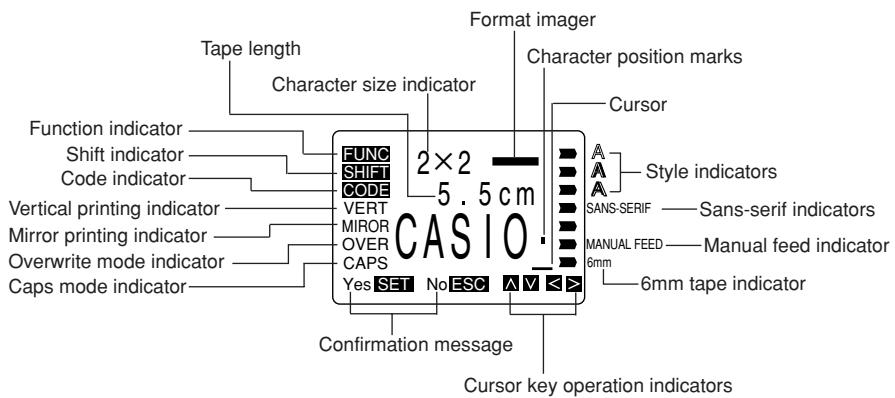
- Indicateur de fonction
Cet indicateur apparaît lorsque vous appuyez sur FUNC. Appuyer sur une touche pendant que cet indicateur est affiché exécute la fonction marquée au-dessus de cette touche.
- Indicateur de majuscules
Cet indicateur apparaît lorsque vous appuyez sur SHIFT. Pendant que cet indicateur est affiché, le clavier est en mode majuscules, donc les touches de lettres saisissent des lettres majuscules. Les touches de chiffres saisissent les symboles de ponctuation marqués dans les coins supérieurs droits des touches.
Si l'indicateur de mode majuscules et l'indicateur de majuscules sont tous deux affichés, le clavier est en mode minuscules.
Le clavier revient en mode normal (et l'indicateur de majuscules disparaît) dès que vous saisissez un caractère.
Indicateur de code
Cet indicateur apparaît lorsque vous appuyez sur CODE. Lorsque cet indicateur est affiché, les touches numériques saisissent les accents indiqués au-dessus des touches.
Le clavier revient à la normale (et l'indicateur de code disparaît) dès que vous saisissez un accent.
Indicateur d'impression verticale
Cet indicateur apparaît lorsque l'imprimante d'étiquettes est configurée pour l'impression verticale. L'impression horizontale est effectuée lorsque cet indicateur n'est pas affiché.
Indicateur d'impression en miroir
Cet indicateur apparaît lorsque l'imprimante d'étiquettes est configurée pour l'impression en miroir. L'impression normale (non inversée) est effectuée lorsque cet indicateur n'est pas affiché.
Indicateur de mode refrappe
Cet indicateur apparaît lorsque l'imprimante d'étiquettes est en mode refrappe. En mode refrappe, la saisie d'un caractère à un emplacement où il y a déjà un caractère remplace le caractère d'origine par un nouveau. Lorsque cet indicateur n'est pas affiché, le caractère saisi est inséré devant le caractère existant.
Indicateur de mode majuscules
Cet indicateur apparaît lorsque l'imprimante d'étiquettes est en mode majuscules. Toutes les lettres saisies en mode majuscules sont des majuscules. Lorsque l'indicateur de mode majuscules n'est pas affiché, toutes les lettres sont saisies en minuscules.
Notez que l'imprimante d'étiquettes reste en mode majuscules jusqu'à ce que vous appuyiez à nouveau sur CAPS.
Si l'indicateur de mode majuscules et l'indicateur de majuscule sont affichés, le clavier est basculé en saisie minuscule.
Message de confirmation
Le message de confirmation apparaît lorsque vous devez faire un choix oui ou non pour le message affiché. Lorsque ce message apparaît, appuyez sur SET pour "oui" ou sur ESC pour "non".
- Indicateurs de fonctionnement des touches curseur
Ces indicateurs vous montrent quelles opérations avec les touches curseur sont disponibles à l'écran affiché. Si les indicateurs et sont affichés, cela signifie que vous pouvez utiliser les touches curseur et . Si les indicateurs et sont affichés, cela signifie que vous pouvez utiliser les touches curseur et .
- Indicateurs de style
Ces indicateurs pointent vers le style de caractères actuellement utilisé. Vous pouvez choisir entre contour, ombre et relief.
- Indicateur sans empattement
Cet indicateur apparaît lorsque vous utilisez la police sans empattement. La police avec empattement est en vigueur lorsque cet indicateur n'est pas affiché.
- Indicateur d'alimentation manuelle
Cet indicateur apparaît lorsque vous utilisez l'alimentation manuelle au lieu de l'alimentation automatique. L'alimentation automatique est en vigueur lorsque cet indicateur n'est pas affiché.
Important !
- Après avoir fini d'imprimer en utilisant l'alimentation manuelle, assurez-vous de toujours appuyer sur FUNC puis sur FEED pour faire avancer le ruban avant de le couper. Sinon, vous couperez une partie du texte imprimé.
- Indicateur de ruban de 6 mm
Cet indicateur apparaît lorsque vous utilisez la procédure décrite dans « Pour spécifier la largeur du ruban » pour spécifier un ruban de 6 millimètres de large. Une autre taille de ruban est spécifiée lorsque cet indicateur n'est pas affiché.
- Aperçu du format
Ce graphique montre combien de lignes de texte contient le format. L'épaisseur de chaque ligne donne également une idée de la taille relative des caractères dans chaque ligne.
Si le format que vous utilisez comporte plus d'une ligne, la ligne de l'aperçu du format qui correspond à la position actuelle du curseur clignote à l'écran.
- Curseur
Le curseur indique la position de la prochaine saisie. Tout caractère que vous saisissez apparaît à l'endroit où se trouve le curseur.
- Indicateur de taille des caractères
Ces valeurs indiquent les mesures de hauteur et de largeur des caractères.
- Longueur de la bande
La valeur indique la longueur de la bande lors de l'impression. Vous pouvez choisir les pouces ou les centimètres pour cette valeur.
- Repères de position des caractères
Ces repères indiquent où les caractères apparaîtront lors de la saisie. Cette partie de l'écran est toujours vide à la mise sous tension.
Saisie alphanumérique de base
L'opération suivante montre les procédures de base pour saisir des lettres et des chiffres. Nous expliquerons la procédure en saisissant les caractères suivants sur l'écran initial par défaut à la mise sous tension.
ABXYZ Computer Company 1234567890
Remarque
- Si vous maintenez une touche enfoncée, elle répète son opération ou sa saisie à grande vitesse jusqu'à ce que vous la relâchiez.
Pour saisir des caractères alphanumériques
- Mettez l'appareil sous tension.
- Saisissez la première ligne de caractères. MAJ A B X Y Z ESPACE C MAJ O M P U T E R MAJUSCULE CO M P A N Y
- Pour saisir les lettres majuscules, utilisez soit MAJ, soit VERROU MAJ. Rappelez-vous qu'avec MAJ, vous devez maintenir la touche Maj enfoncée pour chaque caractère. Avec VERROU MAJ, en revanche, le clavier reste en majuscules jusqu'à ce que vous appuyiez à nouveau sur VERROU MAJ.
- Appuyez sur ESPACE pour saisir des espaces.
- Si vous saisissez un mauvais caractère, appuyez sur EFFACER pour le supprimer et saisissez-le à nouveau. Voir page 23 pour plus de détails sur l'édition du texte.
- Remarquez comment la deuxième ligne de l'affichage change lorsque vous saisissez des caractères. Ces nombres indiquent la longueur de ruban nécessaire pour imprimer le caractère.
- Lorsque vous atteignez la fin d'une ligne de texte, appuyez sur ← pour saisir un marqueur de nouvelle ligne.
- Une opération de nouvelle ligne est indiquée sur l'affichage par le symbole ⊔. Cela montre où vous avez changé de ligne.
- Lorsque vous insérez le symbole ™, l'imprimante d'étiquettes ajuste automatiquement la taille des caractères si la taille que vous utilisez actuellement ne convient pas. Par exemple, avec un ruban de 9 mm, vous commencez avec des caractères de taille 2 × 2, mais cela passe automatiquement à 1 × 1 dès que vous saisissez un symbole ™.
- Saisissez les caractères de la deuxième ligne.
1234567890
- Pour imprimer le texte que vous avez saisi, appuyez sur PRINT. Pour plus de détails sur l'impression, voir page 58.
À propos de la touche CODE...
La touche CODE permet de saisir la ponctuation nécessaire pour un certain nombre de langues différentes. Voici les opérations de touches à utiliser pour chacun des caractères formés à l'aide de la touche CODE.
| Key Operation | Input | Key Operation | Input |
| CODE A | A'E | CODE 4 | ~ |
| CODE S* | B | CODE 5 | ^ |
| CODE O | C'E | CODE 6 | ✓ |
| CODE Z | Z | CODE 7 | ○ |
| CODE C | C' | CODE 8 | / |
| CODE 1 | , | CODE 9 | " |
| CODE 2 | 、 | CODE 0 | . |
| CODE 3 | .. |
- Minuscules uniquement. Exemple : Pour saisir a. CODE 1 A
Pour saisir des symboles spéciaux
Exemple : Pour saisir le symbole spécial →.
- Avec le curseur à l'endroit où vous souhaitez saisir un symbole spécial, appuyez sur SYMBOL.
- Utilisez les touches de curseur et pour déplacer la surbrillance sur la liste de symboles qui contient le symbole que vous souhaitez utiliser.
- Dans cet exemple, mettez en surbrillance SYMBOLS.
- Après avoir mis en surbrillance la liste de symboles souhaitée, appuyez sur SET.
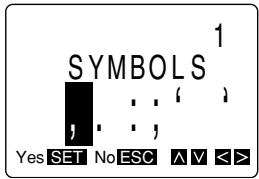
- Utilisez les touches curseur et pour faire défiler la liste ligne par ligne, ou les touches curseur et pour déplacer la surbrillance vers la gauche ou la droite.
- Dans cet exemple, mettez en surbrillance →.
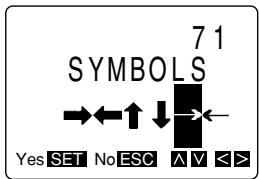
- Après avoir mis en surbrillance le symbole souhaité, appuyez sur SET.
- Cela revient à l'écran de saisie, avec le symbole sélectionné inséré à l'endroit où se trouvait le curseur lorsque vous avez affiché la liste des symboles.
Pour saisir des illustrations
Exemple : Pour saisir 1/2.
- Avec le curseur à l'endroit où vous souhaitez insérer une illustration, appuyez sur ILLUST.
- Le nom de liste en surbrillance est celui actuellement sélectionné.
- Utilisez les touches curseur et pour faire défiler la liste ligne par ligne, ou les touches curseur et pour déplacer la surbrillance vers la gauche et la droite.
Dans cet exemple, mettez en surbrillance
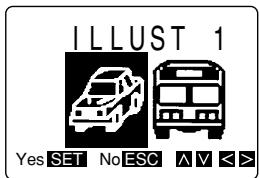
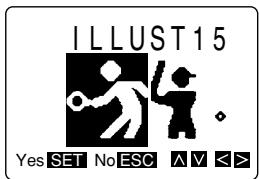
- Après avoir mis en surbrillance l'illustration souhaitée, appuyez sur SET.
- Cela vous ramène à l'écran de saisie, avec l'illustration sélectionnée insérée à l'endroit où se trouvait le curseur lorsque vous avez affiché la liste des illustrations.
Partie 4
Suppression et insertion de caractères
Cette section décrit tout ce que vous devez savoir sur la suppression et la modification de caractères déjà saisis.
Déplacement du curseur
Les points suivants décrivent comment déplacer le curseur sur l'écran pour le positionner en vue de supprimer et de modifier des caractères.
Pour déplacer le curseur
- Appuyez sur pour déplacer le curseur vers la gauche, et sur pour le déplacer vers la droite.
- Appuyez sur FUNC puis sur ◀ pour faire passer le curseur au début (extrême gauche) des caractères affichés.
- Appuyez sur FUNC puis sur ▶ pour faire passer le curseur à la fin (extrême droite) des caractères affichés.
- Appuyez sur SHIFT puis sur ◀ pour faire passer le curseur au prochain marqueur de nouvelle ligne (voir « Saisie de caractères alphanumériques ») ou marqueur de bloc (page 37) à gauche.
- Appuyez sur SHIFT puis sur ▶ pour faire passer le curseur au prochain marqueur de nouvelle ligne ou marqueur de bloc à droite.
- Maintenir enfoncées les touches de déplacement du curseur le fait se déplacer à gauche ou à droite à grande vitesse.
Suppression de caractères individuels
Vous pouvez supprimer des caractères individuels avec la touche BS ou la touche DEL. La seule différence entre le fonctionnement de ces deux touches est la position du curseur.
Pour supprimer des caractères à l'aide de la touche BS
Exemple : Pour changer le mot « commputer » en « computer ».
- Utilisez ◀ et ▶ pour placer le curseur sous le « p ».
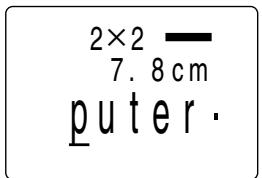
- Appuyez deux fois sur BS pour supprimer les deux « m » à gauche du curseur, ce qui décale « puter » vers la gauche.
- Appuyez sur FUNC puis sur ▶ pour revenir à la fin des caractères pour une saisie supplémentaire.
Pour supprimer des caractères à l'aide de la touche DEL
Exemple : Pour changer le mot « commputer » en « computer ».
- Utilisez ◀ et ▶ pour placer le curseur sous le premier « m » (extrême gauche).
- Appuyez deux fois sur DEL pour supprimer les deux « m » à la position du curseur, en décalant « mputer » vers la gauche au fur et à mesure.
- Appuyez sur FUNC puis sur pour revenir à la fin des caractères pour une saisie supplémentaire.
Suppression d'une série de caractères
La fonction Word Out de l'imprimante d'étiquettes vous permet de supprimer une série de caractères en une seule opération. Cette opération supprime tous les caractères à gauche de la position actuelle du curseur, jusqu'à l'espace précédent.
Pour supprimer une série de caractères
Exemple : Pour changer « ABC XYZDEF GHI » en « ABC DEF GHI ».
- Utilisez et pour déplacer le curseur sous la lettre « Z ».
- Appuyez sur FUNC (l'indicateur FUNC apparaît sur l'écran), puis sur BS.
- Cela supprime tout depuis « Z » jusqu'à l'espace suivant à gauche du curseur, laissant « ABC DEF GHI ».
Utilisation de la fonction CLS
La fonction CLS vous offre deux options pour effacer l'écran. Vous pouvez soit effacer tout le texte de l'écran, soit spécifier une série de texte à effacer.
Pour effacer tout le texte de l'écran
- Appuyez sur FUNC puis sur CLS pour afficher le menu d'effacement de l'écran.
TOUT
PARTIE
Oui SET Non ESC A V
- L'option ALL (tout le texte) est en surbrillance, appuyez sur SET.
EFFACER ?
Oui SET Non ESC
- Appuyez sur SET pour effacer tout le texte ou sur ESC pour annuler la procédure d'effacement sans rien supprimer.
Pour effacer un texte spécifique
Exemple : Pour changer "ABC UVW XYZ DEF" en "ABC DEF".
- Appuyez sur FUNC puis sur CLS pour afficher le menu de l'écran d'effacement.
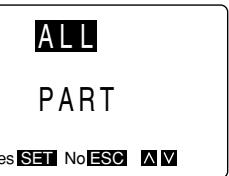
- Utilisez pour mettre en surbrillance PART, puis appuyez sur SET.
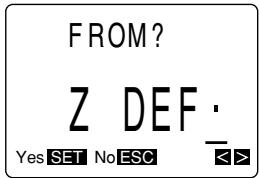
- Utilisez et pour déplacer le curseur à une extrémité du texte que vous voulez effacer.
- Dans notre exemple, déplacez le curseur pour qu'il soit sous "Z" ou "U".
- Appuyez sur SET.
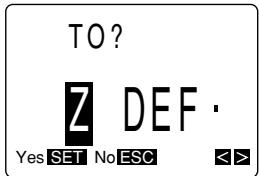
- Utilisez ◀ et ▶ pour déplacer le curseur à l'autre extrémité du texte que vous voulez effacer.
- Si vous avez sélectionné « Z » à l'étape 3, déplacez le curseur à l'espace à gauche de « U ». Si vous avez sélectionné « U » à l'étape 3, déplacez le curseur à l'espace à droite de « Z ». Notez que le texte qui sera supprimé est surligné pendant que vous déplacez le curseur.
Important !
L'étape suivante supprimera le texte sélectionné sans message d'avertissement. Assurez-vous de vraiment vouloir effacer le texte sélectionné avant de continuer.
- Si vous changez d'avis à propos de la suppression de texte, vous pouvez utiliser ESC pour revenir à l'écran de saisie sans rien supprimer.
- Appuyez sur SET pour effacer le texte sélectionné.
Écrasement et insertion
Vous pouvez configurer l'imprimante d'étiquettes pour écraser ou insérer des caractères à la position du curseur. La description suivante explique la différence entre ces deux options.
Écrasement
En mode écrasement, les caractères que vous saisissez remplacent les caractères à l'emplacement du curseur. L'imprimante d'étiquettes est en mode écrasement lorsque l'indicateur de mode écrasement (voir « Symboles et indicateurs d'affichage ») est affiché à l'écran.
Insertion
En mode insertion, les caractères que vous saisissez sont insérés entre les caractères à l'emplacement du curseur. L'imprimante d'étiquettes est en mode insertion lorsque l'indicateur de mode de remplacement n'est pas affiché à l'écran.
Notez que le mode insertion est le mode par défaut à chaque mise sous tension de l'imprimante d'étiquettes.
Le tableau suivant illustre la différence entre les modes de remplacement et d'insertion.
| Display Characters | Input | Overwrite Mode | Insert Mode |
| ABCDEFG | XYZ | ABXYZFG | ABXYZCDEFG |
Pour basculer entre le mode de remplacement et le mode d'insertion
- Mettez l'appareil sous tension.
- Appuyez sur SET UP pour afficher le menu de configuration.
- L'option INPUT est mise en surbrillance, alors appuyez sur SET.
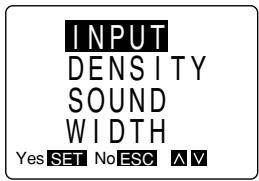
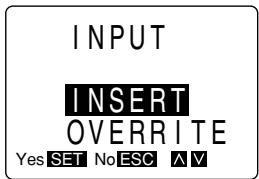
- Utilisez et pour mettre en surbrillance OVERRIDE (remplacement) ou INSERT (insertion), puis appuyez sur SET pour appliquer le réglage et revenir à l'écran de saisie de texte.
Partie 5
Attributs des caractères et effets de texte
Les opérations décrites dans cette partie du manuel expliquent comment modifier la police, le style et la taille des caractères. Ces caractéristiques sont appelées attributs de caractères. Il explique également comment attribuer des effets de texte tels que le soulignement, l'ombrage et l'encadrement à un texte après l'avoir saisi.
Spécification des attributs de caractères
Vous pouvez spécifier les attributs de caractères à l'un des trois moments suivants.
- Avant de saisir des caractères
Dans ce cas, les attributs sont appliqués aux caractères que vous saisirez ensuite. Vous ne pouvez pas utiliser cette méthode pour attribuer des effets de texte.
Après avoir saisi certains caractères
Cette méthode permet de modifier les attributs appliqués au texte que vous êtes en train de saisir. Vous ne pouvez pas utiliser cette méthode pour attribuer des effets de texte.
Après avoir terminé la saisie du texte
Utilisez cette méthode pour modifier les attributs du texte que vous avez déjà saisi. Les effets de texte ne peuvent être attribués qu'à un texte déjà saisi.
Les techniques à utiliser pour chacun des cas ci-dessus sont décrites ci-dessous.
Important !
- Les attributs de caractères que vous spécifiez n'affectent que le texte imprimé. Les caractères à l'écran ne changent pas.
- N'oubliez pas que les attributs de caractères sont assignés à des caractères spécifiques, et non à des positions à l'écran. Les effets de texte sont appliqués à la fois au texte affiché et au texte imprimé.
Pour spécifier des attributs avant de saisir des caractères
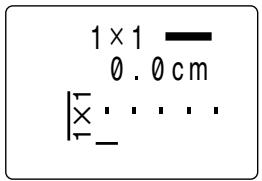
Lorsqu'il n'y a aucun caractère à l'écran, spécifiez simplement les attributs de caractères souhaités. Les caractères que vous saisissez se voient alors automatiquement attribuer ces attributs au fur et à mesure de la saisie.
- Voir les pages suivantes de ce manuel pour plus de détails sur la spécification des attributs.
Police - page 29
Style - page 30
Taille - page 32
- Si vous modifiez la taille des caractères, un symbole apparaît pour indiquer où la modification de taille a lieu.
Pour modifier les attributs au milieu du texte
- Saisissez le texte en utilisant les attributs initiaux.
- Effectuez l'une des opérations de modification d'attributs de caractères.
- Voir les pages suivantes de ce manuel pour plus de détails sur la spécification des attributs. Police - page 29 Style - page 30 Taille - page 32
- Chaque fois que vous effectuez une opération de modification d'attributs après avoir saisi du texte, un message apparaît demandant à partir d'où vous voulez commencer la modification.
- Appuyez sur SET.
- Cela provoque l'apparition d'un message demandant jusqu'à quel point vous voulez que la modification prenne effet.
- Appuyez sur SET.
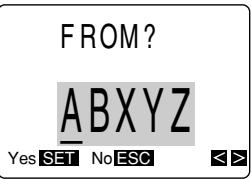
- Notez que vous devez spécifier les points FROM? et TO? dans cette opération.
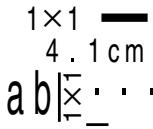
- Tous les caractères que vous saisissez maintenant utiliseront les attributs que vous avez spécifiés à l'étape 2 ci-dessus.
- Si vous modifiez la taille des caractères, un symbole apparaît pour indiquer où le changement de taille a lieu.
Pour modifier les attributs ou les effets du texte existant
- Après avoir saisi le texte, effectuez l'une des opérations de modification des attributs de caractère ou des effets de texte.
- Reportez-vous aux pages suivantes de ce manuel pour plus de détails sur la spécification des attributs.
Police - page 29
Style - page 30
Taille - page 32
Effets de texte - page 34
- Chaque fois que vous effectuez une opération de modification d'attribut ou d'effet après avoir saisi du texte, un message apparaît demandant à partir d'où vous souhaitez commencer la modification.
- Utilisez et pour déplacer le curseur jusqu'au point où vous souhaitez que la modification commence.
- Appuyez sur SET.
- Cela provoque l'apparition d'un message demandant jusqu'à quel point vous souhaitez que la modification prenne effet.
- Utilisez et pour déplacer le curseur jusqu'au point jusqu'auquel vous souhaitez que la modification prenne effet.
- Notez que le texte qui sera affecté par la modification est surligné lorsque vous déplacez le curseur.
- Notez que le point TO? peut être soit à gauche, soit à droite du point FROM?.
- Appuyez sur SET pour effectuer la modification.
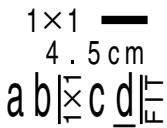
- Si vous modifiez la taille des caractères, un symbole apparaît pour indiquer où le changement de taille a lieu.
Important !
- Tous les exemples suivants montrent comment apporter des modifications à un texte existant.
Changement de polices
Vous pouvez choisir entre deux polices : serif et sans-serif. Voici des exemples de chaque type de police :
Serif :
Sans-serif :
ABC. XYZ
ABC. XYZ
La section suivante décrit comment modifier le réglage de la police et comment connaître le réglage actuel.
Important !
- Notez que vous ne pouvez pas modifier les polices des illustrations.
- Certains symboles ne changent pas même lorsque vous sélectionnez une police différente.
Comment connaître les réglages de police actuels
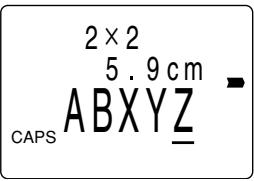
Utilisez les touches de curseur et pour déplacer le curseur sur l'écran. L'indicateur sans-serif apparaîtra à l'écran lorsque le curseur se trouvera sous un caractère sans-serif, et il disparaîtra de l'écran lorsque le curseur se trouvera sous un caractère serif.
Pour modifier le réglage de police
Exemple : Pour changer "ABXYZ" dans le texte suivant en sans-serif.
ABXYZ Computer Company
- Saisissez le texte.
- Appuyez sur FONT pour afficher un menu de polices.
SERIF
SANS
Oui SET Non ESC A V
- Utilisez pour mettre en surbrillance SANS, puis appuyez sur SET.
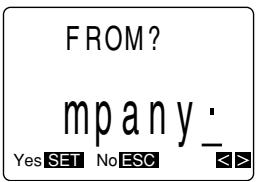
- Utilisez et pour déplacer le curseur à l'endroit où vous voulez que le changement de police commence.
- Dans notre exemple, vous vous déplaceriez jusqu'à "A" ou "Z".
- Puisque "A" est le premier caractère, vous pouvez faire sauter le curseur directement à cet endroit en appuyant sur FUNC puis sur .
- Appuyez sur SET et la lettre à l'emplacement du curseur devient surlignée.
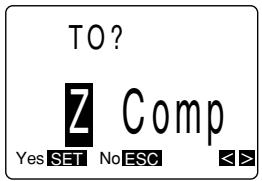
- Utilisez et pour déplacer le curseur à l'autre extrémité de la plage que vous souhaitez modifier.
- Le texte qui sera affecté par la modification est surligné pendant que vous déplacez le curseur.
- Lorsque tous les caractères que vous souhaitez changer dans la nouvelle police sont surlignés, appuyez sur SET pour appliquer la modification et revenir à l'écran de saisie de texte.
Modification des styles de caractères
Il existe quatre styles de caractères que vous pouvez sélectionner : normal, contour, ombre et relief. Voici des exemples de chaque type de style :
Normal :
Ombre :
ABC. XYZ
ABC. XYZ
Plan :
En relief :
ABC. XYZ
ABC. XYZ
La section suivante décrit comment modifier le réglage du style et comment connaître le réglage actuel.
Comment connaître les réglages de style actuels
Utilisez les touches de curseur et pour déplacer le curseur sur l'écran. Les indicateurs de style apparaissent à l'écran pour indiquer le style de la lettre à l'emplacement actuel du curseur.
| Indicator | Meaning |
| None | Normal |
| ▲A | Outline |
| ▲A | Shadow |
| ▲A | Raised |
Pour modifier le réglage du style
Exemple : Pour changer "ABXYZ" dans le texte suivant en ombre.
ABXYZ Computer Company
- Saisissez le texte.
- Appuyez sur STYLE pour afficher un menu de styles.
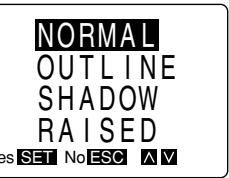
- Utilisez pour mettre en surbrillance SHADOW, puis appuyez sur SET.
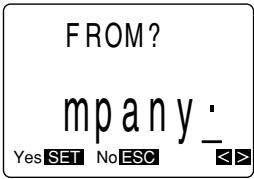
- Utilisez et pour déplacer le curseur jusqu'au point où vous souhaitez que le changement de style commence.
- Dans notre exemple, vous vous déplaceriez vers "A" ou "Z".
- Comme "A" est le premier caractère, vous pouvez y faire sauter le curseur directement en appuyant sur FUNC puis sur .
- Appuyez sur SET et la lettre à l'emplacement du curseur devient surlignée.
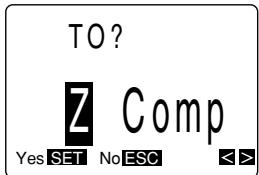
- Utilisez et pour déplacer le curseur à l'autre extrémité de la plage que vous voulez modifier.
- Le texte qui sera affecté par la modification est surligné pendant que vous déplacez le curseur.
- Lorsque tous les caractères que vous voulez changer au nouveau style sont surlignés, appuyez sur SET pour appliquer la modification et revenir à l'écran de saisie de texte.
Important !
Si vous changez le style de caractère pour les tailles de caractères L2 × 3 ou toute taille de caractère "S", les bords des caractères imprimés peuvent être cassés.
Changement de taille de caractère
Il existe sept tailles de caractères que vous pouvez spécifier manuellement, plus six autres que l'imprimante d'étiquettes applique automatiquement. Le tableau suivant montre toutes les tailles de caractères disponibles. Les tailles non ombrées sont celles que vous pouvez spécifier manuellement, tandis que les tailles ombrées sont celles qui sont appliquées automatiquement (et ne peuvent pas être spécifiées manuellement).
| Indicator | Size of each printed character (mm) | Indicator | Size of each printed character (mm) |
| 1 × 1 | 3 × 3 | S1 × 1 | 2 × 2 |
| 1 × 2 | 3 × 6 | S1 × 2 | 2 × 4 |
| 1 × 3 | 3 × 9 | S1 × 3 | 2 × 6 |
| 2 × 1 | 6 × 3 | S2 × 1 | 4 × 2 |
| 2 × 2 | 6 × 6 | S2 × 2 | 4 × 4 |
| 2 × 3 | 6 × 9 | S2 × 3 | 4 × 6 |
| L2 × 3 | 8 × 9 |
Important !
- Notez que certains styles et effets de caractères peuvent entraîner une mauvaise qualité d'impression. Cela n'indique pas un dysfonctionnement de l'imprimante d'étiquettes.
- Lorsque la taille de caractères que vous sélectionnez rend le texte trop grand pour tenir sur la bande que vous utilisez, l'imprimante d'étiquettes réduit automatiquement la taille des caractères pour l'adapter. Dans ce cas, l'indicateur de taille de caractères affiche la taille sélectionnée par l'imprimante d'étiquettes. L'indicateur de taille de caractères est surligné pour montrer que votre taille sélectionnée a été ajustée pour tenir sur la bande.
À propos de l'ajustement automatique
Si vous ne spécifiez pas de taille de caractères, l'imprimante d'étiquettes sélectionne automatiquement la taille optimale pour que tous les caractères tiennent sur la bande. Par exemple, avec une bande de 9 à 18 mm de large, l'imprimante d'étiquettes utilise automatiquement des caractères 2 × 2 comme taille par défaut. Si vous insérez un marqueur de nouvelle ligne dans le texte (voir « Saisie de caractères alphanumériques »), la taille de caractères par défaut passe automatiquement à 1 × 1 afin que les deux lignes de texte puissent tenir sur la bande.
À propos du marqueur d'ajustement
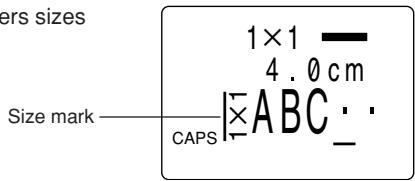
Chaque fois que vous modifiez la taille de certains caractères à l'écran, l'imprimante d'étiquettes recalcule la taille optimale de tous les caractères restants. Elle recalcule également lorsque vous insérez un marqueur de nouvelle ligne (□). Dans ce cas, l'imprimante d'étiquettes insère automatiquement un marqueur d'ajustement (比) dans le texte, ce qui indique que tout le texte à droite de ce marqueur est automatiquement ajusté pour tenir sur la bande.
Vous pouvez supprimer un marqueur d'ajustement, mais si vous le faites, l'indicateur de taille de caractères sera surligné pour indiquer que les caractères seront automatiquement ajustés à une taille pouvant être imprimée.
Comment connaître les réglages de taille actuels
Les marques de taille à l'écran indiquent où les tailles de caractères changent.
Pour modifier la taille des caractères
Exemple : Pour changer « ABXYZ » dans le texte suivant en 1 × 1, en laissant les autres caractères en 2 × 2.
ABXYZ Computer Company
- Saisissez le texte.
- Appuyez sur SIZE pour afficher un menu de tailles.
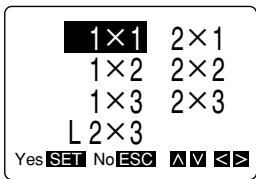
- Utilisez et pour mettre en surbrillance 1× 1, puis appuyez sur SET.
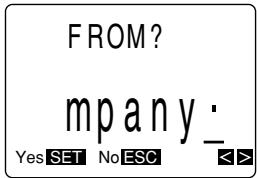
- Utilisez et pour déplacer le curseur jusqu'au point où vous voulez que le changement de taille commence.
- Dans notre exemple, vous vous déplaceriez jusqu'à "A" ou "Z".
- Puisque "A" est le premier caractère, vous pouvez y faire sauter le curseur directement en appuyant sur FUNC puis sur .
- Appuyez sur SET et la lettre à l'emplacement du curseur devient surlignée.
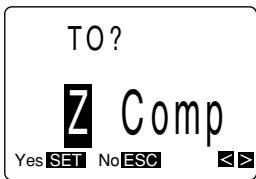
- Utilisez et pour déplacer le curseur jusqu'à l'autre extrémité de la plage que vous voulez modifier.
- Le texte qui sera affecté par le changement est surligné pendant que vous déplacez le curseur.
- Lorsque tous les caractères que vous voulez changer à la nouvelle taille sont surlignés, appuyez sur SET pour appliquer le changement et revenir à l'écran de saisie de texte.
Remarques
- Vous pouvez supprimer un changement de taille de caractère en déplaçant le curseur sur l'indicateur de taille de caractère à l'écran et en supprimant l'indicateur à l'aide de BS ou DEL.
- Les caractères de taille standard (tailles sans "S" devant elles) sont à espacement proportionnel.
Attribution d'effets de texte
Vous ne pouvez attribuer des effets de texte qu'à du texte déjà saisi. Si vous insérez ensuite du texte au milieu d'un texte existant auquel un effet de texte est déjà attribué, le texte inséré se voit également attribuer l'effet attribué au texte à gauche et à droite.
Important !
- Les effets de texte sont appliqués au texte à l'écran, en plus du texte imprimé.
Modification des effets de texte
Il existe trois effets de texte que vous pouvez attribuer : l'ombrage, le soulignement et le texte encadré. Voici des exemples de chaque effet :
Ombrage :
ABC. XYZ
Texte encadré :
ABC. XYZ
Soulignement :
La section suivante décrit comment attribuer et supprimer des effets de texte.
Remarque
Notez que vous pouvez attribuer plusieurs effets au même texte.
Pour attribuer des effets de texte
Exemple : Pour ombrer "ABXYZ" dans le texte suivant.
ABXYZ Computer Company
- Saisissez le texte.
- Appuyez sur EFFECT pour afficher un menu d'effets.
- Utilisez et pour mettre en surbrillance SHADING, puis appuyez sur SET.
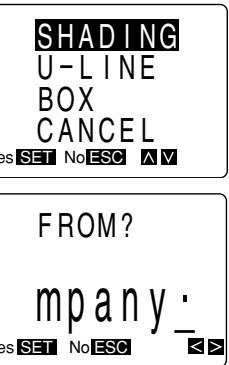
- Utilisez et pour déplacer le curseur jusqu'au point à partir duquel vous voulez que l'effet commence.
- Dans notre exemple, vous vous déplaceriez jusqu'à "A" ou "Z".
- Comme "A" est le premier caractère, vous pouvez y faire sauter le curseur directement en appuyant sur FUNC puis sur .
- Appuyez sur SET et la lettre à l'emplacement du curseur devient surlignée.
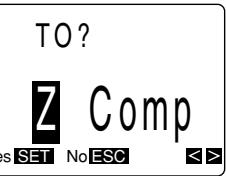
- Utilisez et pour déplacer le curseur à l'autre extrémité de la plage à laquelle vous voulez assigner l'effet.
- Le texte auquel l'effet sera assigné est surligné pendant que vous déplacez le curseur.
- Notez que vous pouvez assigner des effets à un seul bloc à la fois. Vous ne pouvez pas sélectionner du texte sur plusieurs blocs pour assigner des effets.
- Lorsque tous les caractères auxquels vous voulez assigner les effets sont surlignés, appuyez sur SET pour assigner les effets et revenir à l'écran de saisie de texte.
Notez que les caractères à l'écran sont ombrés.
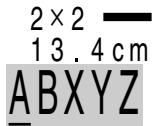
Important !
- Lorsque vous utilisez l'effet de cadre avec deux lignes de texte, le résultat obtenu dépend de la façon dont vous sélectionnez le texte. Notez le texte suivant.
ABXYZ Computer Company
Si vous attribuez l'effet de cadre à "ABXYZ" et "Computer Company" séparément, vous obtenez le résultat suivant.
ABXYZ
Computer Company
Si vous attribuez l'effet de cadre à l'ensemble du texte (de "A" à "y"), vous obtenez le résultat suivant.
ABXYZ Computer Company
Pour supprimer les effets de texte
Exemple : Pour supprimer l'ombrage de "ABXYZ" dans le texte suivant.
ABXYZ Computer Company
Remarque
- L'opération suivante supprime tous les effets attribués au texte que vous spécifiez.
- Appuyez sur EFFECT pour afficher un menu d'effets.
- Utilisez pour mettre en surbrillance CANCEL, puis appuyez sur SET.
- Utilisez et pour déplacer le curseur jusqu'au point à partir duquel vous voulez supprimer les effets.
- Appuyez sur SET et la lettre à l'emplacement du curseur devient surlignée.
- Utilisez et pour déplacer le curseur jusqu'à l'autre extrémité de la plage à partir de laquelle vous voulez supprimer les effets.
- Lorsque tous les caractères dont vous voulez supprimer les effets sont surlignés, appuyez sur SET pour supprimer les effets et revenir à l'écran de saisie de texte.
Partie 6
Fonctions du menu FORM
Cette partie du manuel décrit comment utiliser le menu FORM pour disposer votre texte exactement comme vous le souhaitez sur l'étiquette. Avec le menu FORM, vous pouvez contrôler l'espacement des caractères, les blocs de texte, l'alignement du texte et une large gamme d'autres fonctionnalités.
Principes fondamentaux de la disposition des étiquettes
Avant de commencer notre discussion sur la façon de disposer une bande, nous devons d'abord définir quelques termes. Notez l'illustration suivante.
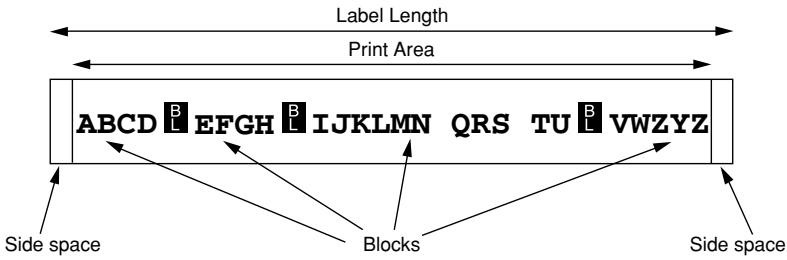
Blocs
Un bloc est un texte enfermé entre deux marques de bloc (B). Notez que le premier bloc (à l'extrême gauche) ne nécessite pas de marque de bloc au début, et le dernier bloc (à l'extrême droite) ne nécessite pas de marque de bloc à la fin. S'il n'y a pas de marques de bloc, tout le texte est traité comme un seul bloc. Vous pouvez spécifier individuellement la longueur de chaque bloc, ainsi que l'espacement et le nombre de lignes à l'intérieur de chaque bloc.
- Zone d'impression
La zone d'impression est la zone réelle d'une étiquette qui contient le texte imprimé. Elle commence à gauche du premier caractère imprimé et se termine à droite du dernier caractère imprimé.
- Espaces latéraux
Les espaces latéraux sont des zones vides que l'imprimante d'étiquettes ajoute automatiquement à chaque extrémité de la zone d'impression. Notez que les espaces latéraux ne sont ajoutés que lorsque vous utilisez l'alimentation automatique, et ils ne sont pas ajoutés lors de l'utilisation de l'alimentation manuelle (voir "Alimentation automatique").
Alimentation automatique (avec espaces latéraux longs)
ABXYZ
Alimentation automatique (avec espaces latéraux courts)
ABXYZ
Alimentation manuelle
ABXYZ
Longueur de l'étiquette
La longueur de l'étiquette correspond à la zone d'impression plus les espaces latéraux.
Les réglages que vous effectuez pour les espaces latéraux, l'espacement des blocs et l'impression en miroir affectent toute la longueur de l'étiquette.
Création et suppression de blocs
Les procédures suivantes décrivent comment créer et supprimer des blocs. Vous apprendrez plus tard comment modifier certains réglages bloc par bloc.
Pour créer un bloc
Exemple : Pour saisir le texte « ABXYZ Computer Company » et créer deux blocs : « ABXYZ » et « Computer Company ».
- Saisissez le texte.
- Déplacez le curseur sur l'espace entre « ABXYZ » et « Computer Company ».
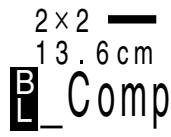
- Appuyez sur BLOC.
- Si vous souhaitez diviser le texte en trois blocs, vous devez saisir une autre marque de bloc.
Pour supprimer une marque de bloc
Pour supprimer une marque de bloc, utilisez les procédures BS et DEL comme décrit dans « Suppression de caractères individuels ».
Espacement des caractères
Le terme « espacement des caractères » fait référence à l'espace relatif entre les caractères. L'imprimante d'étiquettes propose trois espacements : AUCUN (0 mm), ÉTROIT (0,5 mm) et LARGE (1 mm).
Le réglage de l'espacement des caractères que vous effectuez ne s'applique qu'au bloc où se trouve le curseur lorsque vous effectuez l'opération de réglage.
- Le réglage par défaut de l'espacement des caractères est AUCUN.
Pour spécifier l'espacement des caractères
Exemple : Pour le texte en deux blocs « ABXYZ », « Computer Company », pour changer l'espacement de « ABXYZ » en LARGE.
- Saisissez le texte et définissez les deux blocs.
- Utilisez et pour déplacer le curseur afin qu'il se trouve à l'intérieur du bloc dont vous voulez modifier le pas de caractère.
- Appuyez sur FORM pour afficher le menu FORM.
LONGUEUR
PAS
AVANCE
ESPACE-BLOC
Oui Régler Non Echap A V
- Utilisez pour mettre en surbrillance PAS, puis appuyez sur RÉGLER.
- Utilisez et pour sélectionner le pas de caractère souhaité.
- Vous pouvez sélectionner AUCUN, ÉTROIT ou LARGE.
- Dans cet exemple, vous devez sélectionner LARGE.
- Après avoir sélectionné l'espacement des caractères, appuyez sur SET pour appliquer le réglage et revenir à l'écran de saisie du texte.
2 × 2
14,4 cm
ABXYZ
- Il est impossible de modifier le réglage PITCH lorsque le curseur se trouve sur un repère de bloc (R) au début d'un bloc de texte.
Longueur de bloc
Vous pouvez spécifier individuellement la longueur de chaque bloc qui compose votre étiquette. Par exemple, si vous créez des étiquettes de titre pour le dos de classeurs, vous pouvez spécifier une longueur uniforme pour le titre, la date et l'auteur. Cela permet d'aligner uniformément le texte des étiquettes lorsque les classeurs sont placés sur une étagère.
Le réglage de longueur de bloc que vous effectuez ne s'applique qu'au bloc où se trouve le curseur lorsque vous effectuez l'opération de réglage.
Pour spécifier une longueur de bloc
Exemple : Pour spécifier les longueurs de bloc suivantes pour le texte indiqué ci-dessous.
| Text | Block Length |
| Monthly Sales | 6.5 cm |
| Accounting Department | 6.5 cm |
| 1st Quarter 1995 | 6.5 cm |
- Saisissez le texte et définissez les trois blocs.
- Utilisez ◀ et ▶ pour déplacer le curseur afin qu'il se trouve à l'intérieur du bloc dont vous voulez modifier la longueur.
- Appuyez sur FORM pour afficher le menu FORM.
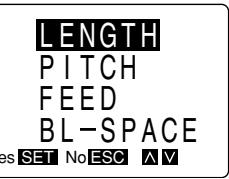
- Utilisez et pour mettre en surbrillance LENGTH, puis appuyez sur SET.
- Utilisez et pour mettre en surbrillance FREE, puis appuyez sur SET.
- Comme il y a six options dans ce menu, elles ne tiennent pas toutes sur un seul écran. Pour voir les deux options en bas du menu (FREE et CANCEL), appuyez quatre fois sur .
- Utilisez et pour sélectionner B-LENGTH sur l'écran de réglage de la longueur de bloc, puis appuyez sur SET.
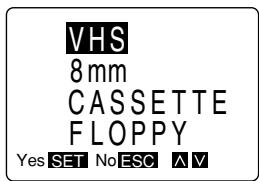
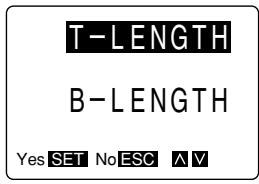
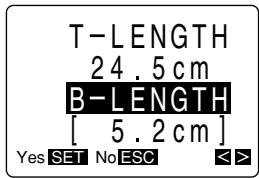
- Utilisez pour diminuer la valeur actuelle du réglage de la longueur de bloc ou pour l'augmenter.
- Notez que la longueur de ruban en haut de l'écran change également lorsque vous modifiez la longueur de bloc.
- Après avoir réglé la longueur de bloc (et la longueur de ruban), appuyez sur SET pour appliquer le réglage et revenir à l'écran de saisie de texte.
- Après avoir effectué le réglage, appuyez sur SET pour l'appliquer.
L'imageur apparaît comme illustré ci-dessous lorsque vous utilisez des longueurs de bloc fixes.
[ ] L'impression peut être effectuée comme spécifié. [ (\equiv \equiv ] ] L'impression peut être effectuée en utilisant la longueur spécifiée, mais les caractères sont condensés horizontalement. L'impression ne peut pas être effectuée comme spécifié. Le message d'erreur "TEXT DOES NOT FIT!" s'affiche à l'écran.
Pour annuler les réglages de longueur de bloc
- Appuyez sur FORM pour afficher le menu FORM.
- Utilisez et pour mettre en surbrillance LENGTH, puis appuyez sur SET.
- Appuyez sur SET pour annuler le réglage de longueur de bloc pour tous les blocs et revenir à l'écran de saisie de texte.
Important !
- Si vous saisissez une marque de bloc lors de la saisie d'un nouveau texte, le texte à droite de la marque de bloc hérite des réglages spécifiques au bloc (longueur de bloc et pas) du bloc à gauche de la marque de bloc. Si vous spécifiez une longueur de bloc puis saisissez "ABC DEF" par exemple, "ABC" et "DEF" ont tous deux les mêmes réglages de longueur de bloc et de pas.
- Si vous modifiez les réglages spécifiques au bloc d'un bloc de texte après avoir saisi une marque de bloc, seul le bloc sélectionné est affecté. Si vous modifiez les réglages de "ABC" dans l'exemple ci-dessus, les réglages de "DEF" restent inchangés.
Longueur de ruban
Vous pouvez spécifier la longueur physique du ruban qui doit être utilisée pour imprimer votre texte. Il existe six réglages différents que vous pouvez utiliser pour spécifier la longueur du ruban.
VHS
Ce réglage définit automatiquement la longueur de la bande afin qu'elle convienne comme étiquette pour une cassette vidéo VHS.
- 8mm
Ce réglage définit automatiquement la longueur de la bande afin qu'elle convienne comme étiquette pour une cassette vidéo 8 mm.
CASSETTE
Ce réglage définit automatiquement la longueur de la bande afin qu'elle convienne comme étiquette pour une boîte de cassette audio.
DISQUETTE
Ce réglage définit automatiquement la longueur de la bande afin qu'elle convienne comme étiquette pour une disquette.
LIBRE
Utilisez ce réglage pour définir la longueur de la bande à la valeur de votre choix.
- ANNULER
Ce réglage annule tous les réglages ci-dessus et demande à l'imprimante d'étiquettes de définir automatiquement la longueur de la bande.
Pour sélectionner une longueur de bande prédéfinie
Exemple : Créez une étiquette pour une boîte de cassette audio avec le texte "MES CHANSONS PRÉFÉRÉES".
- Saisissez le texte.
- Appuyez sur FORM pour afficher le menu FORM.
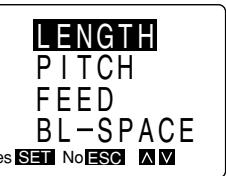
- Utilisez et pour mettre en surbrillance LENGTH, puis appuyez sur SET.
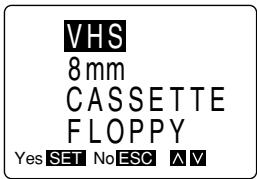
- Utilisez et pour mettre en surbrillance CASSETTE.
- Appuyez sur SET pour appliquer le réglage et revenir à l'écran de saisie de texte.
- Si le texte que vous avez saisi est trop long pour tenir dans la longueur de ruban spécifiée, le message d'erreur TEXT DOES NOT FIT! s'affiche pendant environ une seconde. Dans ce cas, essayez de réduire la taille des caractères ou d'insérer des marques de nouvelle ligne (voir "Saisie de caractères alphanumériques") pour que le texte tienne mieux sur le ruban.
Pour spécifier votre propre longueur de ruban
Exemple : Pour spécifier une longueur de ruban de 10 cm pour le texte "ABXYZ Computer Company".
- Saisissez le texte.
- Appuyez sur FORM pour afficher le menu FORM.
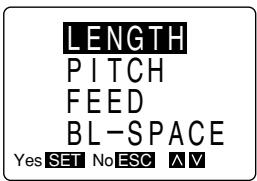
- Utilisez et pour mettre en surbrillance LENGTH, puis appuyez sur SET.
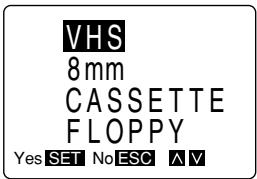
- Utilisez et pour mettre en surbrillance FREE, puis appuyez sur SET.
- Comme il y a six options dans ce menu, elles ne tiennent pas toutes sur un seul écran. Pour afficher les deux options en bas du menu (FREE et CANCEL), appuyez quatre fois.
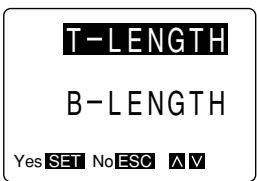
- Utilisez et pour sélectionner T-LENGTH, puis appuyez sur SET.
- Utilisez pour diminuer la valeur actuelle du réglage de la longueur de ruban ou pour l'augmenter.
- Après avoir réglé la longueur du ruban, appuyez sur SET pour appliquer le réglage et revenir à l'écran de saisie de texte.
- Si le texte que vous avez saisi est trop long pour tenir dans la longueur de ruban spécifiée, le message d'erreur TEXT DOES NOT FIT! s'affiche à l'écran pendant environ une seconde. Lorsque cela se produit, essayez de réduire la taille des caractères ou d'insérer des marques de nouvelle ligne (voir "Saisie de caractères alphanumériques") pour que le texte tienne mieux sur le ruban.
Pour annuler un réglage de longueur de ruban
- Appuyez sur FORM pour afficher le menu FORM.
- Utilisez et pour mettre en surbrillance LENGTH, puis appuyez sur SET.
- Utilisez et pour mettre en surbrillance CANCEL.
- Appuyez sur SET pour annuler le réglage de la longueur du ruban et revenir à l'écran de saisie de texte.
Alimentation automatique
Vous pouvez activer ou désactiver la fonction d'alimentation automatique de l'imprimante d'étiquettes. Vous pouvez également spécifier l'un des deux réglages d'alimentation différents qui fournit des espaces latéraux grands ou petits ("Principes fondamentaux de la disposition des étiquettes"). Vous pouvez choisir l'une des trois opérations suivantes pour l'alimentation du ruban.
- Alimentation automatique (LONG)
Ce réglage fait avancer le ruban de 16 mm au début et à la fin de chaque impression, créant des espaces latéraux de 16 mm.
- Alimentation automatique (SHORT)
Ce réglage fait avancer le ruban de 5 mm au début et à la fin de chaque impression, créant des espaces latéraux de 5 mm.
Lorsque vous utilisez l'option d'alimentation COURTE, le message "COUPER PUIS [SET] !" apparaît dès que vous appuyez sur IMPRIMER. Actionnez le coupeur pour couper l'extrémité avant du ruban, puis appuyez sur SET pour continuer l'impression.
- Alimentation manuelle (M-FEED)
Ce réglage ne laisse que 1 mm d'espace latéral autour du texte imprimé. Si vous effectuez deux impressions consécutives (sans alimentation manuelle entre les deux), le dernier caractère de la première impression est suivi du premier caractère de la seconde, sans espace entre eux. C'est un bon moyen d'économiser du ruban lorsque vous imprimez une série d'étiquettes.
Important !
- Après avoir terminé l'impression en mode d'alimentation manuelle, veillez à toujours appuyer sur FUNC puis sur FEED pour faire avancer le ruban avant de le couper. Sinon, vous couperez une partie du texte imprimé.
Pour sélectionner une option d'alimentation
- Appuyez sur FORM pour afficher le menu FORM.
- Utilisez et pour mettre en surbrillance FEED, puis appuyez sur SET.
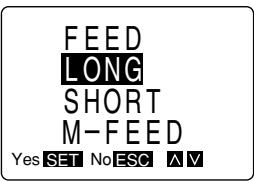
- Utilisez et pour mettre en surbrillance l'option souhaitée (LONG, SHORT, M-FEED).
- Appuyez sur SET pour définir l'option et revenir à l'écran de saisie de texte.
Espacement des blocs
Vous pouvez spécifier la quantité d'espace à insérer entre chaque bloc. Vous pouvez choisir parmi trois espacements de bloc différents : AUCUN (0 mm), ÉTROIT (2 mm) et LARGE (4 mm).
Pour spécifier l'espacement des blocs
Exemple : Pour le texte à deux blocs "ABXYZ", "Computer Company", changez l'espacement en LARGE.
- Saisissez le texte et définissez les deux blocs.
- Appuyez sur FORM pour afficher le menu FORM.
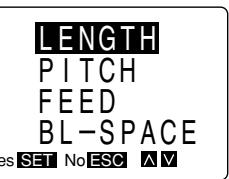
- Utilisez pour mettre en surbrillance BL-SPACE, puis appuyez sur SET.
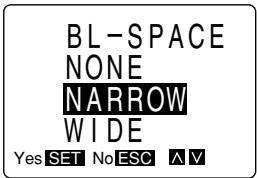
- Utilisez et pour sélectionner l'espacement des blocs souhaité.
- Dans cet exemple, vous devez sélectionner WIDE.
- Après avoir sélectionné l'espacement des blocs, appuyez sur SET pour appliquer le réglage et revenir à l'écran de saisie de texte.
Pour spécifier l'impression verticale
- Saisissez le texte que vous souhaitez imprimer.
- Appuyez sur FORM pour afficher le menu FORM.
- Utilisez pour mettre en surbrillance DIRECTION, puis appuyez sur SET.
- Comme il y a huit options dans ce menu, elles ne tiennent pas toutes sur un seul écran. Pour afficher les quatre options en bas du menu, appuyez quatre fois sur .
- Utilisez pour mettre en surbrillance VERT (vertical).
- Appuyez sur SET pour revenir à l'écran de saisie de texte.
Image miroir
Lorsque vous spécifiez une image miroir pour le texte, celui-ci est imprimé en image inversée. Utilisez l'image miroir lorsque vous prévoyez d'imprimer sur du ruban transparent, avec l'impression à l'intérieur. Lorsqu'il est vu à travers le ruban transparent, le texte apparaîtra normal. Vous pouvez également utiliser l'impression en image miroir lorsque vous utilisez du ruban de transfert thermocollant pour imprimer des transferts thermocollants.
Normal
ABC. XYZ
- Image miroir
SYX.08A
Pour spécifier une image miroir
- Saisissez le texte que vous souhaitez imprimer.
- Appuyez sur FORM pour afficher le menu FORM.
- Utilisez pour mettre en surbrillance MIRROR, puis appuyez sur SET.
- Comme il y a huit options dans ce menu, elles ne tiennent pas toutes sur un seul écran. Pour afficher les quatre options en bas du menu, appuyez quatre fois sur .
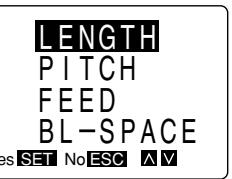
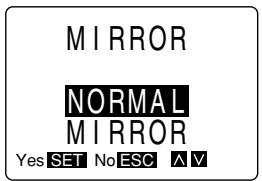
- Utilisez et pour mettre en surbrillance la sélection souhaitée.
- Mettez en surbrillance MIRROR pour activer l'image miroir, et NORMAL pour la désactiver.
- Appuyez sur SET pour revenir à l'écran de saisie de texte.
Alignement du texte
Après avoir spécifié la longueur de la bande à imprimer, vous pouvez positionner le texte sur une étiquette pour qu'il soit aligné à gauche, à droite ou centré. Vous devez vous rappeler que les résultats obtenus à partir d'une spécification d'alignement du texte dépendront du fait que votre étiquette est composée d'un seul bloc ou de plusieurs blocs. Voici des exemples de chaque option disponible.
Un bloc à gauche
Centré
Droite
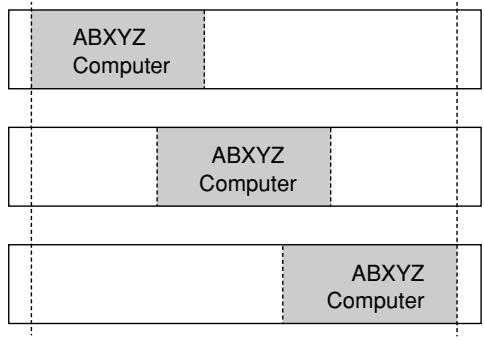
- Plusieurs blocs à gauche
Centré
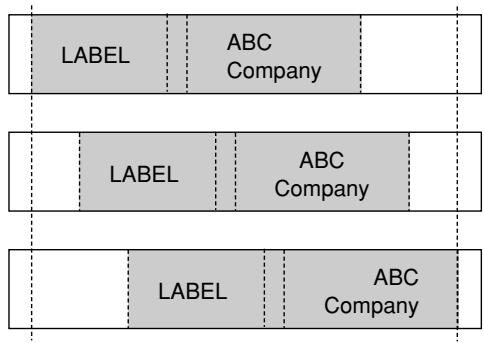
Droite
Pour spécifier l'alignement du texte
- Saisissez le texte que vous souhaitez imprimer.
- Utilisez la procédure décrite sous « Longueur de ruban » pour spécifier la longueur du ruban.
- Appuyez sur FORM pour afficher le menu FORM.
- Utilisez pour mettre en surbrillance ALIGN (alignement), puis appuyez sur SET.
- Comme il y a huit options dans ce menu, elles ne tiennent pas toutes sur un seul écran. Pour afficher les quatre options en bas du menu, appuyez sur .
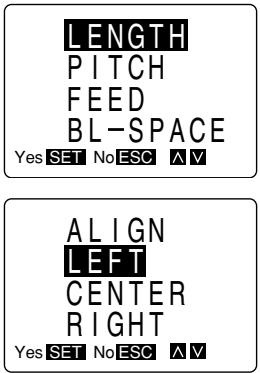
- Utilisez pour mettre en surbrillance GAUCHE, CENTRE ou DROITE.
- Appuyez sur SET pour revenir à l'écran de saisie du texte.
Justification
Vous pouvez utiliser la fonction de justification pour aligner le côté droit du texte. Lorsque vous activez la justification, le texte de tous les blocs comportant deux lignes ou plus est justifié. Voici quelques exemples de l'effet de la justification sur le texte.
Non justifié
- Justifié
ABXYZ Computer Company Étiqueteuse KL-7000
Pour activer ou désactiver la justification
- Saisissez le texte que vous souhaitez imprimer.
- Appuyez sur FORM pour afficher le menu FORM.
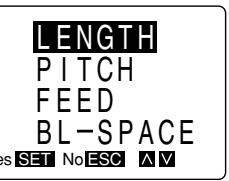
- Utilisez pour mettre en surbrillance JUSTIFY (justification), puis appuyez sur SET.
- Comme il y a huit options dans ce menu, elles ne tiennent pas toutes sur un seul écran. Pour voir les quatre options en bas du menu, appuyez quatre fois sur .
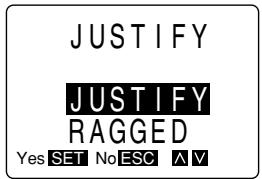
- Utilisez pour mettre en surbrillance la sélection souhaitée.
- Mettez en surbrillance JUSTIFY pour activer la justification, et RAGGED pour la désactiver.
- Appuyez sur SET pour revenir à l'écran de saisie de texte.
Partie 7
Formats rapides
Les formats rapides de la mémoire de l'imprimante d'étiquettes vous permettent de définir les tailles de caractères en appuyant sur une touche. Il vous suffit ensuite de saisir votre texte, qui se voit automatiquement attribuer les tailles de caractères selon le format rapide que vous avez sélectionné.
Voici chacune des sélections disponibles dans le menu des formats rapides, ainsi que les tailles de caractères pour chaque ligne.
| Text | Block |
| CANCEL | Cancels a built-in format specification. |
| —— | Line 1: 1×1 |
| —— | Line 1: 2×2 |
| —— | Line 1: L2×3 |
| —— | Line 1: 1×1 Line 2: 1×1 |
| —— | Line 1: S1×1 Line 2: S1×1 Line 3: S1×1 |
| —— | Line 1: S1×1 Line 2: S1×1 Line 3: S2×2 |
| —— | Line 1: S1×1 Line 2: S2×2 Line 3: S1×1 |
| —— | Line 1: S2×2 Line 2: S1×1 Line 3: S1×1 |
| —— | Line 1: S1×1 Line 2: S1×1 Line 3: S1×1 Line 4: S1×1 |
Important !
- Les formats intégrés n'affectent que les tailles de caractères. Les mises en page prédéfinies (page 51) incluent également des spécifications pour la longueur du ruban, les attributs de police, etc.
- Vous pouvez effectuer des spécifications d'attributs, de police, etc. à l'intérieur d'un format rapide, mais vous ne pouvez pas spécifier une taille de caractères.
- La sélection d'un format rapide limite également le nombre de lignes que vous pouvez saisir. Si vous sélectionnez un format à 2 lignes, par exemple, la saisie d'un deuxième marqueur de nouvelle ligne (()) provoque l'affichage d'un message d'erreur.
- Si le texte que vous saisissez comporte moins de lignes que le format sélectionné, les lignes inutilisées restent vides.
- Vous pouvez attribuer différents paramètres de format rapide pour chaque bloc. Cela signifie que vous pouvez avoir un bloc de 4 lignes, suivi d'un bloc de 2 lignes, etc.
- Si vous insérez un marqueur de bloc (B) dans un texte formaté, le texte à gauche du marqueur de bloc conserve la mise en forme, mais le texte à droite du marqueur de bloc n'est pas affecté par la mise en forme.
- N'oubliez pas que vous ne pouvez utiliser que des formats à 2 lignes avec un ruban de 6 mm. Si vous spécifiez un format avec plus de deux lignes en utilisant un ruban de 6 mm, le message d'erreur TROP DE LIGNES ! s'affiche. L'écran de saisie d'erreur illustré à droite apparaît lorsque vous essayez d'imprimer.
- Lors de la modification de texte, il est impossible de sélectionner un format qui comporte moins de lignes que le texte que vous modifiez. TROP DE LIGNES ! NoESC
Pour sélectionner un format rapide
Exemple : Pour utiliser un format rapide afin de saisir le texte suivant.
S2×2 : ABXYZ Computer Company
S1×1 : 12345
S1×1 : 67890
- Commencez avec un écran de saisie vide ou utilisez et pour déplacer le curseur vers le bloc pour lequel vous souhaitez spécifier un format rapide.
- Appuyez sur FORMAT.
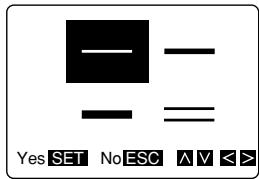
- Utilisez , , et pour mettre en surbrillance le format rapide que vous souhaitez utiliser.
- Pour cet exemple, mettez en surbrillance (≡).
- Appuyez sur SET.
Indique le format sélectionné
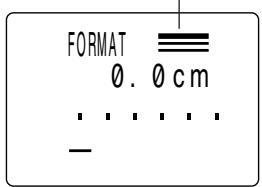
- Saisissez votre texte, en appuyant sur ← à la fin de chaque ligne.
- Pour cet exemple, saisissez : ABXYZ Computer Company ← 12345 ← 67890. Chaque ligne se voit automatiquement attribuer les tailles de caractères du format.
Pour annuler un format rapide
- Utilisez et pour déplacer le curseur sur le bloc dont vous voulez annuler le format rapide.
- Appuyez sur FORMAT.
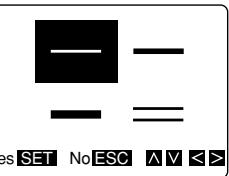
- Surlignez CANCEL.
- Appuyez sur SET.
Partie 8
Préréglages
Cette partie du manuel vous explique comment utiliser le menu des préréglages pour sélectionner parmi une variété de mises en page automatiques intégrées, d'expressions prédéfinies et de styles de numérotation qui vous aident à créer des étiquettes instantanées.
Utilisation du menu des préréglages
- Appuyez sur PRESETS pour afficher le menu des préréglages.
- Le menu des préréglages comprend les éléments LAYOUT (mises en page prédéfinies), PHRASES (expressions prédéfinies) et NUMBER (formats de numérotation prédéfinis).
LAYOUT
PHRASES
NUMBER
Oui SET Non ESC A V
- Utilisez et pour sélectionner le type de préréglage souhaité, puis appuyez sur SET.
- Les informations sur l'utilisation de chaque type de préréglage disponible sont décrites dans les sections suivantes.
Mises en page prédéfinies (auto)
Les mises en page prédéfinies (auto) mettent à votre disposition une large sélection de mises en page instantanées. Il vous suffit de sélectionner la mise en page prédéfinie que vous souhaitez utiliser et de saisir votre texte. Les tailles de caractères, les attributs et autres paramètres sont automatiquement appliqués en fonction de la mise en page prédéfinie que vous sélectionnez.
Le tableau de la page 74 présente chacune des sélections disponibles dans le menu des mises en page prédéfinies, ainsi que les tailles de caractères pour chaque bloc.
Important !
- Les mises en page prédéfinies incluent également des spécifications pour la longueur du ruban, les attributs de police, etc.
- Tout texte affiché à l'écran est supprimé lorsque vous sélectionnez LAYOUT dans le menu des préréglages et que vous appuyez sur SET.
Pour utiliser une mise en page prédéfinie pour créer une étiquette
Exemple : Pour utiliser la mise en page prédéfinie de 8 mm (1) afin de créer l'étiquette suivante pour une cassette vidéo 8 mm.
1995 Tennis Junior
Demi-finales
Finales
- Lorsque l'écran de saisie est affiché, appuyez sur PRESETS.
MISE EN PAGE
PHRASES
NUMÉRO
Oui SET Non ESC A V
- Utilisez et pour mettre en surbrillance MISE EN PAGE, puis appuyez sur SET.
- Si le message "EFFACER LE TEXTE SAISI !" apparaît à l'écran, appuyez sur SET pour effacer le texte précédemment saisi ou sur ESC pour annuler l'opération sans effacer le texte saisi.
- Utilisez et pour déplacer la surbrillance sur le type de mise en page souhaité, puis appuyez sur SET.
- Dans cet exemple, mettez en surbrillance VIDEO.
- Utilisez et pour mettre en surbrillance le type d'étiquette de cassette vidéo souhaité, puis appuyez sur SET.
- Dans cet exemple, mettez en surbrillance 8mm.
- Utilisez et pour afficher la variante souhaitée, puis appuyez sur SET.
- Dans cet exemple, affichez 8mm (1).
- La section de texte qui clignote à l'écran est celle qui est sélectionnée pour la saisie de texte.
VIDEO
AUDIO
NOM / F I L
MEM DATA
Oui SET Non ESC A V
VHS
VHS-C
8 mm
BETA
Oui SET Non ESC A V
8 mm
1 2
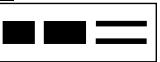
Oui SET Non ESC

- Répétez les étapes 6 et 7 pour chaque section.
- Saisissez le texte pour la section clignotante.
- Après avoir saisi le texte d'une section, appuyez sur SET pour passer à la section suivante.
- Lorsque la section pour l'illustration clignote, vous remarquerez qu'une illustration est déjà présente. Utilisez BS ou DEL pour supprimer l'illustration, puis saisissez la nouvelle illustration. Voir page 22 pour plus de détails sur la saisie des illustrations.
- Lorsque vous appuyez sur SET après avoir saisi l'illustration, l'écran affiche le menu suivant. IMPRIMER
MÉMOIRE
NOUVEAU
SORTIE
Oui SET Non ESC A V
- Utilisez et pour mettre en surbrillance l'opération souhaitée, puis appuyez sur SET.
- Mettez en surbrillance IMPRIMER pour imprimer l'étiquette.
- Mettez en surbrillance MÉMOIRE pour stocker l'étiquette en mémoire (voir "Pour stocker une étiquette de mise en page prédéfinie en mémoire").
- Mettez en surbrillance SORTIE pour quitter l'opération d'étiquette sans stocker l'étiquette que vous avez créée en mémoire.
Pour imprimer une étiquette créée avec une mise en page prédéfinie
- Créez une étiquette ou rappelez celle que vous voulez depuis la mémoire.
- Utilisez les procédures décrites dans « Pour utiliser une mise en page prédéfinie pour créer une étiquette » pour modifier l'étiquette.
- Vous pouvez commencer avec une mise en page prédéfinie en utilisant la procédure décrite dans « Pour utiliser une mise en page prédéfinie pour créer une étiquette ».
- Le menu affiché ici devrait apparaître à l'écran après l'étape 8 de la section « Pour utiliser une mise en page prédéfinie pour créer une étiquette ».
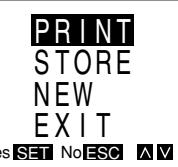
- Utilisez et pour mettre en surbrillance IMPRIMER, puis appuyez sur SET pour imprimer l'étiquette. (Voir « Impression d'une bande »)
- Actionnez le coupeur pour couper l'extrémité avant de la bande, puis appuyez sur SET pour reprendre l'impression.
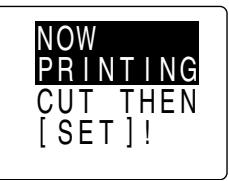
- Au lieu d'imprimer la nouvelle étiquette, vous pouvez utiliser les procédures décrites dans « Pour stocker une étiquette de mise en page prédéfinie en mémoire » pour stocker la nouvelle étiquette en mémoire.
Pour stocker une étiquette de mise en page prédéfinie en mémoire
Exemple : Pour stocker une étiquette sous le nom « TENNIS ».
- Créez l'étiquette que vous voulez stocker.
- Utilisez les procédures décrites dans « Pour utiliser une mise en page prédéfinie pour créer une étiquette » pour créer une étiquette à partir d'une mise en page prédéfinie.
- Vous pouvez créer une étiquette en utilisant une mise en page précédemment stockée en mémoire (voir « Pour rappeler une étiquette de mise en page prédéfinie depuis la mémoire »).
- Après avoir terminé la création de l'étiquette, le menu affiché ici devrait apparaître à l'écran (suite à l'étape 8 de « Pour créer une étiquette à partir d'une mise en page prédéfinie »).
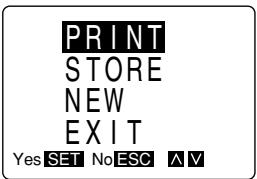
- Utilisez et pour mettre en surbrillance STORE, puis appuyez sur SET.
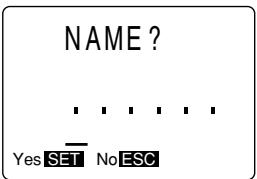
- Saisissez un nom pour votre mise en page.
- Un nom de mise en page peut contenir jusqu'à six caractères.
- Pour cet exemple, saisissez le nom « TENNIS ».
- Appuyez sur SET pour stocker l'étiquette sous le nom spécifié.
- Certains symboles ne peuvent pas être utilisés dans les noms.
Pour rappeler une étiquette de mise en page prédéfinie depuis la mémoire
Exemple : Pour rappeler l'étiquette nommée "TENNIS".
- Pendant que l'écran de saisie est affiché, appuyez sur PRESETS.
- Utilisez et pour mettre en surbrillance LAYOUT, puis appuyez sur SET.
- Utilisez et pour mettre en surbrillance MEM DATA, puis appuyez sur SET.
- Utilisez et pour mettre en surbrillance RECALL, puis appuyez sur SET.
- Utilisez et pour afficher l'étiquette souhaitée.
- Dans cet exemple, affichez l'étiquette nommée TENNIS.
- Appuyez sur SET pour rappeler l'étiquette affichée.
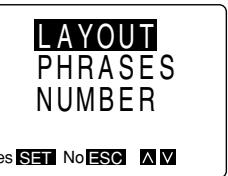
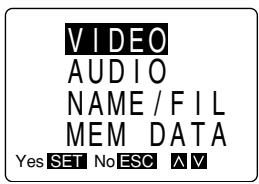
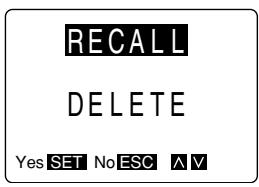
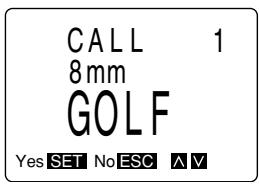
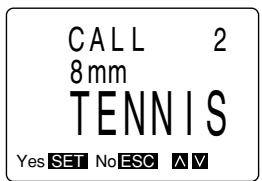
- Vous pouvez maintenant imprimer l'étiquette en suivant les procédures décrites dans la section "Partie 9 : Impression".
- Vous pouvez modifier une étiquette rappelée de la mémoire. Utilisez les mêmes procédures que celles décrites dans "Pour utiliser une mise en page prédéfinie pour créer une étiquette".
Pour supprimer une étiquette de mise en page prédéfinie de la mémoire
Exemple : Pour supprimer l'étiquette nommée "TENNIS".
- Lorsque l'écran de saisie est affiché, appuyez sur PRESETS.
- Utilisez et pour mettre en surbrillance LAYOUT, puis appuyez sur SET.
- Utilisez et pour mettre en surbrillance MEM DATA, puis appuyez sur SET.
- Utilisez et pour mettre en surbrillance DELETE, puis appuyez sur SET.
- Utilisez et pour afficher l'étiquette que vous souhaitez supprimer.
- Dans cet exemple, affichez l'étiquette nommée "TENNIS".
- Appuyez sur SET.
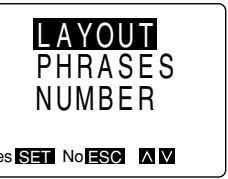
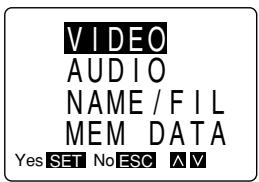
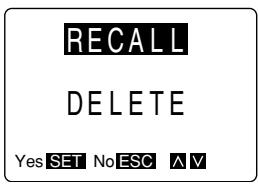
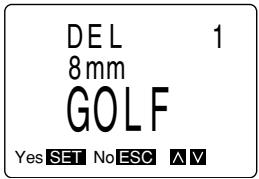
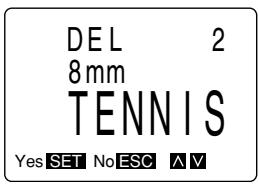
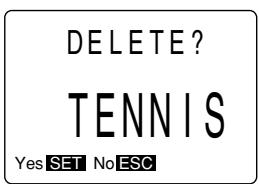
- Appuyez sur SET pour supprimer l'étiquette sélectionnée ou sur ESC pour annuler la suppression sans rien supprimer.
Phrases prédéfinies
La mémoire de l'imprimante d'étiquettes contient un certain nombre d'expressions couramment utilisées, présentées de manière attrayante. Il vous suffit de sélectionner les phrases que vous souhaitez utiliser et de les imprimer.
Important !
- Assurez-vous de lire la "Partie 9 Impression" avant d'essayer d'effectuer une opération d'impression.
Pour imprimer une phrase prédéfinie
Exemple : Pour imprimer les phrases prédéfinies « AIR MAIL ».
- Appuyez sur PRESETS.
- Utilisez et pour mettre en surbrillance PHRASES, puis appuyez sur SET.
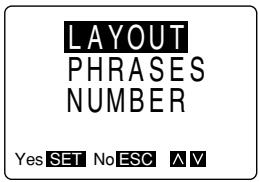
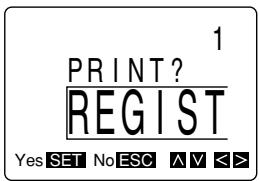
- Utilisez et jusqu'à ce que les phrases souhaitées apparaissent à l'écran.
- Lorsque le texte souhaité est affiché, appuyez sur PRINT pour lancer l'impression.
- Avant d'imprimer une phrase prédéfinie, vous pouvez utiliser IMAGE pour visualiser le rendu de la phrase. Voir « Affichage de l'image » pour plus de détails.
Numérotation
L'option Numérotation de la mémoire des phrases prédéfinies imprime une série d'étiquettes numérotées séquentiellement. À chaque impression, le numéro augmente automatiquement de 1.
- Les numéros peuvent comporter jusqu'à quatre chiffres (de -999 à 9999).
- Vous pouvez imprimer jusqu'à 50 étiquettes par opération. Si vous souhaitez produire plus de 50 étiquettes numérotées, répétez la procédure suivante autant de fois que nécessaire.
Important !
- Assurez-vous de lire la « Partie 9 : Impression » avant d'effectuer une opération d'impression.
Pour imprimer une série numérotée
Exemple : Pour imprimer une série numérotée au format "NUMÉRO 111" à "NUMÉRO 123".
- Sur l'écran de saisie de texte, saisissez le texte "NUMÉRO 111".
- Vous pouvez spécifier la police, les attributs, etc. lors de la saisie de votre texte. Les spécifications que vous faites ici seront également appliquées aux numéros imprimés avec le texte.
- Appuyez sur PRESETS.
- Utilisez et pour déplacer la surbrillance sur NUMÉRO, puis appuyez sur SET.
- Utilisez et pour déplacer le curseur sur le point de départ, puis appuyez sur SET.
Après avoir mis le numéro en surbrillance, vous pouvez l'augmenter en appuyant sur ou le diminuer en appuyant sur . - Vous ne pouvez mettre en surbrillance que les numéros. Vous ne pouvez pas mettre en surbrillance les caractères alphabétiques.
- Utilisez et pour déplacer le curseur sur le point de fin, puis appuyez sur SET.
- Appuyez sur PRINT pour démarrer l'opération d'impression.
- Coupez la bande, puis appuyez sur PRINT pour imprimer l'étiquette suivante.
- Le numéro est automatiquement incrémenté à chaque opération d'impression.
- Répétez l'étape 6 autant de fois que nécessaire.
- Vous pouvez interrompre l'opération de numérotation à tout moment en appuyant sur ESC.
DISPOSITION
PHRASES
NUMÉRO
Oui SET Non ESC A V
DE ?
R 111·
Oui SET Non ESC

NUMÉRO

Partie 9
Impression
En plus de la procédure à suivre pour imprimer, cette partie du manuel contient également des informations sur un certain nombre d'autres fonctions et caractéristiques d'impression utiles.
Précautions d'impression
- Ne coupez jamais l'alimentation pendant une impression.
- Assurez-vous que la sortie du ruban n'est pas obstruée avant de commencer l'impression.
- Assurez-vous que le couvercle du compartiment de la cartouche de ruban est fermé lors de la coupe du ruban.
- N'utilisez jamais le coupe-ruban pendant une impression (indiqué par le message NOW PRINTING sur l'écran).
- Lors d'une impression à très haute densité, d'une impression de texte très long ou d'une impression répétée du même texte plusieurs fois, l'imprimante d'étiquettes peut s'arrêter d'imprimer pendant environ cinq secondes. Ce n'est pas un dysfonctionnement, et l'impression normale devrait reprendre rapidement.
Impression d'une étiquette
Imprimer une étiquette est aussi simple que d'appuyer sur IMPRIMER. Avant d'imprimer, vous pouvez également utiliser IMAGE pour afficher à quoi ressemblera votre sortie.
Pour imprimer une étiquette
- Appuyez sur IMPRIMER pour imprimer une étiquette du texte que vous avez saisi et mis en page.
- Pour arrêter une opération d'impression en cours, appuyez sur ECHAP.
- Une fois l'impression terminée, appuyez sur le bouton du coupe-ruban pour couper l'étiquette.
- Utilisez des ciseaux pour couper l'étiquette à la taille souhaitée, si nécessaire.
- Après avoir imprimé une étiquette, vous pouvez retirer son support en papier et la coller sur l'objet souhaité. Notez que l'étiquette n'adhérera pas sur les surfaces rugueuses, humides, grasses ou sales. De plus, vous ne devez pas utiliser l'étiquette dans des endroits exposés directement au soleil ou à la pluie. Ne collez pas l'étiquette sur la peau humaine.
- Un moyen facile de retirer le support d'une étiquette et d'exposer la surface adhésive est de plier l'étiquette près de l'une de ses extrémités. Cela devrait séparer l'étiquette de son support, vous permettant de les tirer séparément.
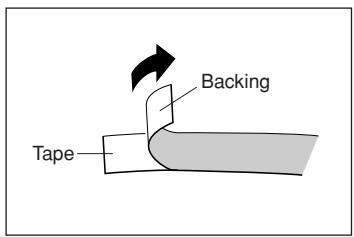
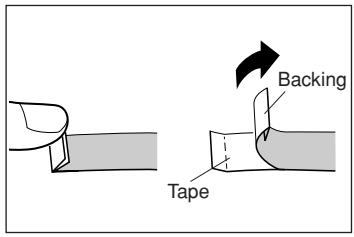
Pour afficher l'aperçu de l'image
Appuyez sur IMAGE, et l'écran affiche à quoi ressemblera votre texte une fois imprimé. Le texte défile automatiquement de droite à gauche tant que cette touche est enfoncée.
Pour afficher l'aperçu de la mise en page
- Appuyez sur LAYOUT pour afficher l'aperçu de la mise en page.
- Cet écran vous montre un aperçu approximatif de la disposition des différents éléments sur la bande.
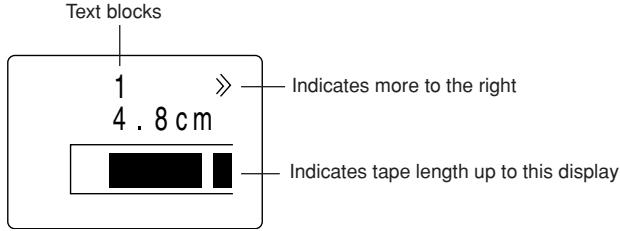
- Pour voir la partie de l'écran qui dépasse à droite, appuyez sur
- Notez que vous pouvez faire défiler l'écran uniquement vers la droite. Vous ne pouvez pas faire défiler vers la gauche.
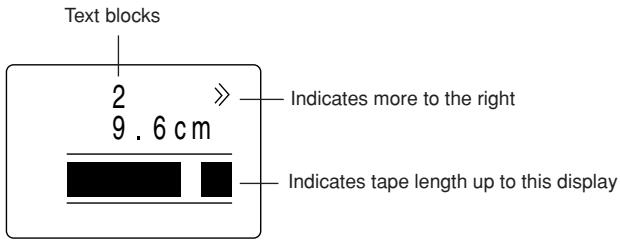
- Continuez à appuyer sur jusqu'à atteindre le dernier écran.
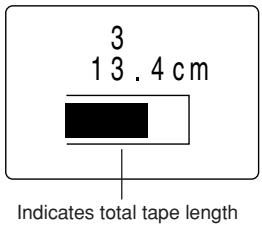
- Appuyez sur ESC pour revenir à l'écran de saisie normal.
Pour faire avancer la bande
Chaque fois que vous appuyez sur FUNC puis sur FEED, la bande avance d'environ 16 mm.
Pour régler la densité d'impression
- Allumez l'appareil.
- Appuyez sur SET UP pour afficher le menu de configuration.
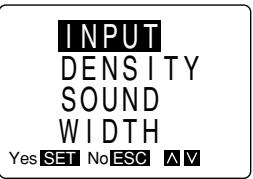
- Utilisez et pour mettre en surbrillance DENSITY, puis appuyez sur SET.
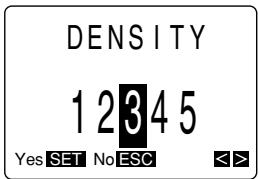
- Utilisez ◀ et ▶ pour mettre en surbrillance la densité souhaitée, puis appuyez sur SET pour appliquer le réglage et revenir à l'écran de saisie du texte.
- Plus le nombre sélectionné est élevé, plus les caractères imprimés sont foncés.
Impression avec cadre
La fonction d'impression avec cadre de l'étiqueteuse permet d'ajouter facilement des cadres décoratifs attrayants à votre texte. Vous pouvez spécifier des cadres autour de la zone d'impression.
Important ! Vous ne pouvez pas utiliser l'impression avec cadre avec du ruban de 6 mm.
Pour ajouter un cadre autour de la zone d'impression
Exemple : Pour encadrer le texte « HAPPY BIRTHDAY » avec le cadre suivant.
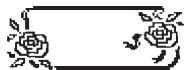
- Saisissez le texte que vous souhaitez imprimer.
- Appuyez sur FRAME.
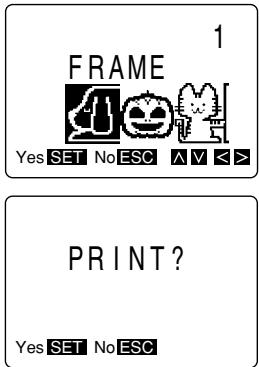
- Utilisez ◀, ▶, ▲ et ▼ pour déplacer la surbrillance sur le cadre souhaité, puis appuyez sur SET.
Voir la page 73 pour une liste complète des cadres disponibles.
- Appuyez sur SET pour démarrer l'impression, ou sur ESC pour annuler l'opération d'impression.
- Vous pouvez appuyer sur PRINT au lieu de SET à l'étape 4 ci-dessus. Dans les deux cas, l'impression démarre immédiatement sans message de confirmation.
- Utilisez l'affichage de mise en page pour vérifier le texte encadré avant l'impression.
Partie 10
Mémoire
Cette partie du manuel vous explique comment stocker des textes et des données de mise en page en mémoire pour les rappeler instantanément lorsque vous en avez besoin. Vous pouvez stocker environ 326 caractères de texte en mémoire.
Stockage des données
Vous ne pouvez pas stocker deux copies de données identiques en mémoire en même temps. Si vous essayez, l'une des copies sera automatiquement supprimée.
Pour stocker des données en mémoire
- Saisissez les données que vous souhaitez stocker.
- Appuyez sur MEMORY.
STORE
RECALL
DELETE
Oui SET Non ESC A V
- Utilisez et pour mettre en surbrillance STORE, puis appuyez sur SET.
- Ce message vous indique la quantité de mémoire utilisée pour le stockage des données.
UTILISÉ
15%
Oui SET Non ESC
- Appuyez sur SET pour stocker les données.
- S'il n'y a pas assez de place en mémoire pour stocker les données, le message MÉMOIRE PLEINE ! apparaît à l'écran. Dans ce cas, réduisez la taille de votre nouvelle donnée (en supprimant une partie de son texte), ou libérez de la place pour la nouvelle donnée en supprimant des éléments déjà stockés en mémoire dont vous n'avez plus besoin.
Rappel des données
Lorsque vous rappelez des données, vous pouvez spécifier si elles doivent être utilisées comme nouvelle donnée ou en combinaison avec le texte que vous avez saisi.
- Appuyez sur MÉMOIRE.
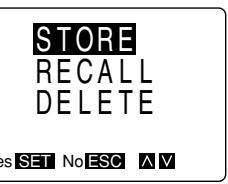
- Utilisez et pour mettre en surbrillance RAPPEL, puis appuyez sur SET.
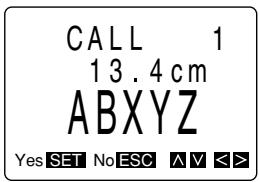
- Utilisez et pour faire défiler le texte stocké en mémoire. Utilisez et pour faire défiler le texte vers la gauche et la droite.
- Après avoir trouvé le texte que vous souhaitez rappeler, appuyez sur SET.
- L'affichage NEW/COMBINE n'apparaît que si vous avez déjà saisi du texte avant de commencer l'opération de rappel. Si vous n'avez pas saisi de données avant de commencer l'opération de rappel, cet affichage n'apparaît pas, et les étapes 5 et 6 de cette procédure ne sont pas nécessaires (vous devez donc passer directement à l'étape 7).
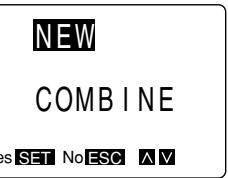
- Déplacez la surbrillance pour spécifier si vous souhaitez utiliser le texte rappelé comme nouvelles données (NEW) ou en combinaison avec les données existantes (COMBINE).
- Si vous sélectionnez NEW, les données rappelées remplacent tout texte qui se trouvait sur l'écran de saisie des données lorsque vous avez appuyé sur SET.
- Si vous sélectionnez COMBINE, les données rappelées sont insérées dans le texte sur l'écran de saisie.
- Appuyez sur SET pour rappeler le texte depuis la mémoire.
- Si vous avez sélectionné NEW à l'étape 5, la procédure se termine ici. Si vous avez sélectionné COMBINE, continuez avec ce qui suit.
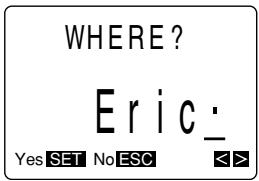
- Utilisez et pour déplacer le curseur à l'endroit où vous souhaitez insérer le texte rappelé.
- Appuyez sur SET pour rappeler le texte et l'insérer à la position du curseur.
Suppression de texte
Utilisez la procédure suivante pour supprimer du texte de la mémoire.
Pour supprimer du texte de la mémoire
- Appuyez sur MEMORY.
- Utilisez et pour déplacer la surbrillance sur DELETE, puis appuyez sur SET.
- Utilisez et pour faire défiler le texte stocké en mémoire. Utilisez et pour faire défiler le texte vers la gauche et la droite.
- Une fois que vous avez trouvé le texte à supprimer, appuyez sur SET. SUPPRIMER ?
ABXYZ
Oui SET Non ESC
- Appuyez sur SET.
- Pour annuler l'opération sans rien supprimer, appuyez sur ESC.
Partie 11
Référence
Cette section contient des informations sur l'imprimante d'étiquettes que vous pouvez utiliser comme référence lorsque vous en avez besoin.
Nettoyage de la tête d'impression et du rouleau
Une tête d'impression et un rouleau sales peuvent entraîner une mauvaise qualité d'impression. Si vous rencontrez des problèmes de qualité d'impression, utilisez la procédure suivante pour nettoyer la tête d'impression et le rouleau.
Pour nettoyer la tête d'impression et le rouleau
- Assurez-vous que l'imprimante d'étiquettes est éteinte.
- Appuyez sur le loquet du couvercle du compartiment de la cartouche de ruban et ouvrez le couvercle.
- Retirez la cartouche de ruban.
- Utilisez un coton-tige imbibé d'alcool pour nettoyer la tête d'impression et le rouleau comme indiqué sur l'illustration.
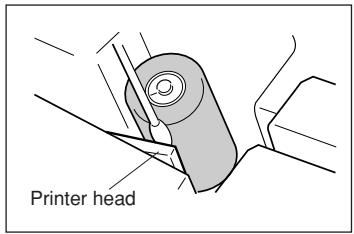
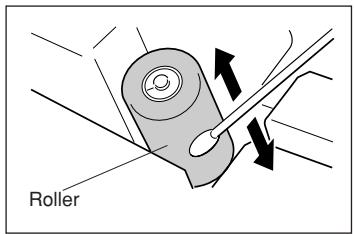
- Replacez la cartouche de ruban et fermez le couvercle du compartiment.
Réinitialisation
Si vous rencontrez un dysfonctionnement grave de l'imprimante d'étiquettes ou si le fonctionnement échoue complètement, essayez d'effectuer l'opération suivante pour réinitialiser l'appareil.
- Éteignez l'appareil.
- Ouvrez le couvercle du compartiment de la cartouche de ruban et retirez la cartouche.
- Appuyez sur l'interrupteur RESET à l'intérieur du compartiment de la cartouche de ruban pour réinitialiser l'imprimante d'étiquettes.
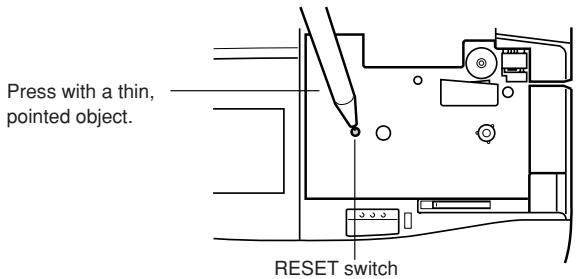
- Veillez à ne pas appuyer trop fort sur l'interrupteur RESET avec un objet pointu. Cela pourrait provoquer un dysfonctionnement.
- N'appuyez jamais sur l'interrupteur RESET sauf si l'imprimante d'étiquettes ne fonctionne pas correctement.
- Les données stockées en mémoire ne sont pas effacées lorsque vous appuyez sur l'interrupteur RESET.
À propos des touches de l'imprimante d'étiquettes
| Key | Name | Description |
| BLOCK | Block | Inputs a block mark. |
| BS | Backspace | Deletes the character to the left of the cursor and shifts characters to the left. |
| CAPS | Caps | Shift locks the keyboard for input of upper-case characters. Unshifts the keyboard for input of lower-case characters. |
| CODE | Code | Causes the code indicator CODE to appear on the display. The next key operation inputs special punctuation or character (if available). |
| DEL | Delete | Deletes the character at the cursor location and shifts characters to the left. |
| ▼ | Down | Moves highlighting in a menu down. |
| EFFECT | Effect | Displays a menu of effects. |
| ESC | Escape | Cancels the current operation. If the current display was produced from a previous menu, pressing this key backsteps to the previous display. Specifies “No” for a Yes/No dialog. |
| FONT | Font | Displays a menu of fonts. |
| FORM | Form | Displays the FORM menu for pitch, text blocks, text alignment, and other features. |
| FORMAT | Format | Displays a menu of layout formats. |
| FRAME | Frame | Displays a menu of text frames. |
| FUNC | Function | Accesses the functions marked above some of the keys on the keyboard. FUNC FEED Manually feeds the tape. FUNC CLS Displays the display clear menu. FUNC ↓ Makes the cursor jump to the first character of text on the display. FUNC ↑ Makes the cursor jump to the last character of text on the display. FUNC BS Deletes all characters to the left of the current cursor location, up to the next space to the left of the cursor. |
| ILLUST | Illustration | Displays a menu of illustrations. |
| IMAGE | IMAGE | • Displays text as it will appear on the printed tape. |
| LAYOUT | Layout | • Displays a rough layout of the tape. |
| \(\triangleleft\) | Left | • Moves the cursor to the left. |
| MEMORY | Memory | • Displays a menu of memory functions. |
| OFF | Off | • Switches power off. |
| ON | On | • Switches power on. |
| PRESETS | Presents | • Displays a menu of preset items. |
| • Executes the print operation. • Immediately after switching power on, outputs a demo print. | ||
| \(\triangleleft\) | Return | • Inputs a newline mark. |
| \(\triangleright\) | Right | • Moves the cursor to the right. |
| SET | Set | • Executes the currently selected function. • Specifies “Yes” for a Yes/No dialog. • Immediately after switching power on, recalls the text that was on the display when power was last switched off. |
| SET UP | Set up | • Displays the set up menu. |
| SHIFT | Shift | • Shifts the keyboard for input of one alpha-character that is opposite that of the current keyboard setting (upper-case or lower-case). • Shifts the keyboard for input of punctuation symbols marked on the number keys. • The indicator \(\text{SHIFT}\) indicates that the keyboard is shifted. • SHIFT \(\triangleleft\) makes the cursor jump to the next newline mark or block mark to the left. • SHIFT \(\triangleright\) makes the cursor jump to the next newline mark or block mark to the right. |
| SIZE | Size | • Displays a menu of character sizes. |
| SPACE | Space | • Inserts a space in text. |
| STYLE | Style | • Displays a menu of character styles (normal, outline, shadow, raised). |
| SYMBOL | Symbol | • Displays a menu of symbols. |
| ▲ | Up | • Moves highlighting in a menu up. |
Dépannage
| Problem | Possible Cause | Action | |
| Power | ·No display when power is switched on | ·Wrong contrast setting | ·Use contrast dial to adjust contrast. |
| ·Dead batteries | ·Change batteries. | ||
| ·Batteries not loaded correctly. | ·Load batteries correctly. | ||
| ·Adaptor not connected correctly. | ·Plug in the AC adaptor correctly. | ||
| Input | ·Cannot input characters. | ·FUNC was pressed, and unit is waiting for pressing of next key. | ·Press ESC to clear function indicator from display. |
| Printing | ·No tape comes out when PRINT is pressed. | ·Tape cartridge compartment cover is not closed securely. | ·Close the tape cartridge compartment cover securely. |
| ·Out of tape | ·Load a new tape cartridge. | ||
| ·Tape is jammed. | ·Remove the tape cartridge, pull out the jammed tape with your fingers, and cut it off. Avoid touching the tape cutter, the tape outlet, and the tape itself while printing is in progress. | ||
| ·Low battery power | ·Change batteries. | ||
| ·Tape comes out, but nothing is printed. | ·Only blank spaces are input. | ·Input other text. | |
| ·Printing is not clear. | ·Low battery power | ·Change batteries. | |
| ·Printing density is not set correctly. | ·Adjust the printing density. | ||
| ·The tape cartridge is not loaded correctly. | ·Load the tape cartridge correctly. | ||
| ·Printer head or roller is dirty. | ·Clean the printer head and roller. | ||
| ·Ink ribbon comes out with tape. | ·The tape cartridge was loaded with too much slack in the ink ribbon. | ·Remove the tape cartridge and take up any slack, taking care not to break the ribbon. Reload the tape cartridge. If the ink ribbon breaks, load a new tape cartridge. | |
| Tape Cutter | · Tape does not cut. | · Tape cutter is dull or damaged. | · Take your Label Printer to an authorized CASIO service provider to have the cutter replaced. |
| · Text is cut off. | · Auto Feed is switched off. | · Press FUNC FEED to feed tape before cutting it. | |
| · End of tape | · Load a new tape cartridge. | ||
| Tape Adhesion | · Tape does not stick. | · Paper backing is still in place. | · Remove paper backing from tape. |
| · Bad surface | · Tape will not stick on coarse, wet, oily, or soiled surfaces. |
Messages
| Message | Meaning | Action |
| NO DATA! | There is no data stored in memory. | Store some data before trying to perform this operation. |
| NOT ENOUGH MEMORY! | There is not enough unused memory to perform the operation. | Reduce the size of the data you are trying to store or delete data already stored to make room for the new data. |
| NOW PRINTING | Printer is performing printing operation. | Wait for printing operation to end. |
| NOW PRINTING CUT THEN [SET]! | Printing is paused for a tape cut operation. | Cut the tape and then press SET to resume printing. |
| SAME NAME ALREADY USED! | The name you are using when storing data in memory is already used. | Use a different name or delete the data in memory this is under the same name. |
| TEXT DOES NOT FIT! | Text is too long to fit in the specified tape length. | Reduce the size of the characters or shorten the text. |
| TOO MANY LINES! | Text has too many lines to fit on tape. | Reduce the number of lines. |
| TOO MANY LINES TO FRAME! | Text has too many line to fit into a frame. | Reduce line number of lines. |
| WHERE? | Unit is asking for the starting point of the operation you are performing. | Use ▲ and ▲ to move the cursor to the starting point and press SET to specify it. |
| CANNOT COMBINE! | Previously input text cannot be combined with new input text. | Perform the operation and input new text. |
| CANNOT USE 6mm | Current operation cannot be performed using 6mm tape. | Change to a different tape size. |
| CLEAR INPUT TEXT! | The operation you have selected will clear the text you previously input. | Proceed with the opera-tion (and clear the text), or press ESC to abort without clearing anything. |
| DATA ERROR! RESET! | Memory data has become corrupted for some reason. | Reset the unit. Note that the reset operation deletes all data in memory. |
| INITIAL? | Memory initialization is required. | Initialize memory. |
| INPUT TEXT! | Unit is requesting input of text. | Input the text you want to print. |
| LOW BATTERY | Battery power is low. | Replace batteries or use AC adapter. |
| MEMORY FULL! | Memory is full and data cannot be stored. | Delete data you no longer need and make room for new data. |
| OUT OF FORMAT RANGE! | Input text exceeds the range of the selected format. | Shorten text or use a different format. |
| ERROR! | 1. The number of lines in the input text is greater than the number of lines in the format being specified. 2. There is a character size indicator inside the text for which a format is being specified. | 1. Reduce the number of lines in the text or use a different format. 2. Delete the character size indicator from the text before specifying a format. |
Paramètres initiaux
Il existe deux types de paramètres initiaux : ceux qui sont définis automatiquement à chaque mise sous tension, et ceux qui sont définis lorsque vous réinitialisez la mémoire de l'imprimante d'étiquettes. Le tableau suivant montre les paramètres initiaux dans chaque cas.
| Item | Power On | Reset |
| Display | Cleared* | Cleared |
| Memory | Retained | Cleared |
| Horz/Vert | Horz | Horz |
| Pitch | None | None |
| Side Space | Yes | Yes |
| Block Spacing | Narrow | Narrow |
| Insert/Overwrite | Insert | Insert |
| Density | Retained | 3 |
| Sound | On | On |
| Character Attributes | None | None |
| Style | Normal | Normal |
| Form | Normal | Normal |
| Auto Feed | Long | Long |
| Font | Serif | Serif |
| Character Size | Auto Fit | Auto Fit |
| Language | Retained | English |
| Length Unit | Retained | cm |
- L'écran est effacé, mais les dernières données saisies sont conservées en mémoire. Pour rappeler les dernières données saisies, appuyez sur SET.
Symboles, illustrations et cadres
- Symboles
- Illustrations
Lettres
α β γ δ ε ζ η θ ι κ λ μ ν ξ o π ρ o
τ ν φ χ ψ ω 2 3 4 5 6 7 8 9 2 3 1/2 1/4 1/3 a
Vieil anglais
- Cadres
Mises en page prédéfinies (automatiques)
| Menu Indicator | Settings | Blocks | |||||
| Element | Dimension | Block Name | Length | Character Sizes | Attributes | Contents | |
| VHS (1) | Tape Length | 14.7 cm | BLOCK 1 | 0.7 | 2 × 2 (JUST) | NONE | Illust |
| Block Spacing | NONE | BLOCK 2 | 8.4 | 2 × 2 (JUST) | BOX.SH | Title, etc. | |
| Side Spaces | 0.5 | BLOCK 3 | 0.4 | 1 × 1 (JUST) | NONE | Illust | |
| - | - | BLOCK 4 | 4.2 | 1 × 1 (JUST) | UL | Comments | |
| VHS (2) | Tape Length | 14.7 cm | BLOCK 1 | 0.7 | 2 × 2 (JUST) | NONE | Illust |
| Block Spacing | NONE | BLOCK 2 | 13 | 1 × 2 (JUST) | BOX | Title | |
| Side Spaces | 0.5 | - | - | - | - | - | |
| VHS-C (1) | Tape Length | 8.8 cm | BLOCK 1 | 0.7 | 2 × 2 (JUST) | NONE | Illust |
| Block Spacing | NONE | BLOCK 2 | 4.7 | 2 × 2 (JUST) | BOX.SH | Title | |
| Side Spaces | 0.5 | BLOCK 3 | 2.4 | 1 × 1 (JUST) | UL | Comments | |
| VHS-C (2) | Tape Length | 8.8 cm | BLOCK 1 | 0.7 | 2 × 2 (JUST) | NONE | Illust |
| Block Spacing | NONE | BLOCK 2 | 7.1 | 1 × 1 (JUST) | BOX | Title | |
| Side Spaces | 0.5 | - | - | - | - | - | |
| 8mm (1) | Tape Length | 9.7 cm | BLOCK 1 | 0.7 | 2 × 2 (JUST) | NONE | Illust |
| Block Spacing | NONE | BLOCK 2 | 5.4 | 2 × 2 (JUST) | BOX.SH | Title | |
| Side Spaces | 0.5 | BLOCK 3 | 2.6 | 1 × 1 (JUST) | UL | Comments | |
| 8mm (2) | Tape Length | 9.7 cm | BLOCK 1 | 0.7 | 2 × 2 (JUST) | NONE | Illust |
| Block Spacing | NONE | BLOCK 2 | 8.0 | 1 × 1 (JUST) | BOX | Title | |
| Side Spaces | 0.5 | - | - | - | - | - | |
| BETA (1) | Tape Length | 13.9 cm | BLOCK 1 | 0.7 | 2 × 2 (JUST) | NONE | Illust |
| Block Spacing | NONE | BLOCK 2 | 7.6 | 2 × 2 (JUST) | BOX.SH | Title | |
| Side Spaces | 0.5 | BLOCK 3 | 0.4 | 1 × 1 (JUST) | NONE | Illust | |
| - | - | BLOCK 4 | 4.2 | 1 × 1 (JUST) | UL | Comment | |
| BETA (2) | Tape Length | 13.9 cm | BLOCK 1 | 0.7 | 2 × 2 (JUST) | NONE | Illust |
| Block Spacing | NONE | BLOCK 2 | 12.2 | 1 × 2 (JUST) | BOX | Title | |
| Side Spaces | 0.5 | - | - | - | - | - | |
| CASSETTE (1) | Tape Length | 9.8 cm | BLOCK 1 | 0.7 | 2 × 2 (JUST) | NONE | Illust |
| Block Spacing | NONE | BLOCK 2 | 5.7 | 2 × 2 (JUST) | BOX.SH | Title | |
| Side Spaces | 0.5 | BLOCK 3 | 2.4 | 1 × 1 (JUST) | UL | Comments | |
| CASSETTE (2) | Tape Length | 9.8 cm | BLOCK 1 | 0.7 | 2 × 2 (JUST) | NONE | Illust |
| Block Spacing | NONE | BLOCK 2 | 8.1 | 1 × 1 (JUST) | BOX | Title | |
| Side Spaces | 0.5 | - | - | - | - | - | |
| MD (1) | Tape Length | 7.0 cm | BLOCK 1 | 6.0 | 2 × 2 (JUST) | BOX.SH | Title |
| Block Spacing | NONE | - | - | - | - | - | |
| Side Spaces | 0.5 | - | - | - | - | - | |
| MD (2) | Tape Length | 7.0 cm | BLOCK 1 | 6.0 | 1 × 1 (JUST) | BOX | Title |
| Block Spacing | NONE | - | - | - | - | - | |
| Side Spaces | 0.5 | - | - | - | - | - | |
| NAME (1) | Tape Length | Undefined | BLOCK 1 | Undefined | 1 × 1 (JUST) | UL | Comments |
| Block Spacing | NONE | BLOCK 2 | Undefined | 2 × 2 (JUST) | BOX | Name | |
| Side Spaces | 0.5 | - | - | - | - | - | |
| NAME (2) | Tape Length | Undefined | BLOCK 1 | Undefined | 1 × 1 (JUST) | BOX | Name |
| Block Spacing | NONE | - | - | - | - | - | |
| Side Spaces | 0.5 | - | - | - | - | - | |
| ADDRESS (1) | Tape Length | Undefined | BLOCK 1 | Undefined | Line 1: S1 × 2Line 2: S1 × 1Line 3: S1 × 1Line 4: S1 × 1 | NONE | NameAddress Address Address |
| Block Spacing | NONE | - | - | - | - | - | |
| Side Spaces | 0.5 | - | - | - | - | - | |
| ADDRESS (2) | Tape Length | Undefined | BLOCK 1 | Undefined | Line 1: 1 × 2Line 2: 1 × 1 | NONE | Name Address |
| Block Spacing | NONE | - | - | - | - | - | |
| Side Spaces | 0.5 | - | - | - | - | ||
| SPINE (1) | Tape Length | 17.9 cm | BLOCK 1 | 0.7 | 2 × 2 (JUST) | NONE | Illust |
| Block Spacing | NONE | BLOCK 2 | 10.5 | 2 × 2 (JUST) | BOX.SH | Title | |
| Side Spaces | 0.5 | BLOCK 3 | 0.4 | 1 × 1 (JUST) | NONE | Illust | |
| - | BLOCK 4 | 5.3 | 1 × 1 (JUST) | NONE | Comments | ||
| SPINE (2) | Tape Length | 8.0 cm | BLOCK 1 | 0.7 | 2 × 2 (JUST) | NONE | Illust |
| Block Spacing | NONE | BLOCK 2 | 6.3 | 2 × 2 (JUST) | BOX.SH | - | |
| Side Spaces | 0.5 | - | - | - | - | - | |
| FLOPPY 1 | Tape Length | 7.1 cm | BLOCK 1 | 6.1 | 2 × 2 (JUST) | BOX.SH | Comments |
| Block Spacing | NONE | - | - | - | - | - | |
| Side Spaces | 0.5 | - | - | - | - | - | |
| FLOPPY 2 | Tape Length | 7.1 cm | BLOCK 1 | 6.1 | 1 × 1 (JUST) | BOX | Comments |
| Block Spacing | NONE | - | - | - | - | - | |
| Side Spaces | 0.5 | - | - | - | - | - | |
- Lorsque le contenu d'une étiquette indique « Illust », nous recommandons de ne saisir qu'une seule illustration.
Exemples d'application
Voici quelques exemples de mises en page d'étiquettes, ainsi que des informations sur la façon de les produire.
UN CADEAU POUR VOUS ?
- ILLUST ◀ (Sélectionner) RÉGLER
- BLOC (bloc)
- MAJUSCULES (mode MAJUSCULES) TAILLE ▲▼ (sélectionner « 1 × 2 ») RÉGLER RÉGLER RÉGLER
- UN ESPACE CADEAU ← POUR ESPACE VOUS
- ILLUST (Sélectionner) RÉGLER
- EFFET ▲▼ (Sélectionner « BOÎTE ») RÉGLER « DE ? » ▲▶ (Déplacer le curseur sur « A ») RÉGLER « À ? » (Déplacer le curseur après « VOUS ») RÉGLER
- (Déplacer le curseur à la fin du texte) BLOC
- ILLUST ◀ (Sélectionner RÉGLER
- IMPRIMER
FÊTE D'ANNIVERSAIRE DE DIANA MAISON DE DIANA 14 JUIN 1995
- PRÉRÉGLAGE ▲▼ (Sélectionner « DISPOSITION ») RÉGLER
- PRESET ▲▼ (Sélectionnez « VIDEO ») RÉGLER 3. ▲▼ (Sélectionnez « VHS ») RÉGLER
- (Sélectionnez « 1 ») RÉGLER
- CAPS (Mode MAJUSCULES)
- DIANA SYMBOLE (Sélectionnez « SYMBOLES ») RÉGLER ◀ ▶ (Sélectionnez « ») RÉGLER S ESPACE ANNIVERSAIRE ESPACE FÊTE RÉGLER
- DIANA SYMBOLE (Sélectionnez « SYMBOLES ») RÉGLER ◀ (Sélectionnez « ») RÉGLER S ESPACE MAISON RÉGLER
- JUIN ESPACE 14 SYMBOLE (Sélectionnez « SYMBOLES ») RÉGLER ◀ (Sélectionnez « · ») RÉGLER ESPACE 1995 RÉGLER
- SUPPR (Supprimer l'illustration précédente)
- ILLUST (Sélectionnez) RÉGLER
- SUPPR (Supprimer l'illustration précédente) 12. ILLUST ◀ (Sélectionnez) RÉGLER RÉGLER
- SUPPR (Supprimer l'illustration précédente)
- ILLUST ◀ Sélectionnez RÉGLER RÉGLER 15. ▲▼ (Sélectionnez « IMPRIMER ») RÉGLER (Photos) RÉGLER
Spécifications
Modèle : KL-7000
Entrée
Disposition du clavier : machine à écrire (QWERTY)
Types de caractères
Alphanumériques (anglais et autres langues) : 151
Chiffres : 10
Symboles : 153
Illustrations : 50
Affichage
Type : affichage à cristaux liquides à matrice de points 48 × 32
Nombre de colonnes : 6
Matrice de caractères : points 16 × 8
Impression
Type : transfert thermique à 64 points
Vitesse : environ 6,76 mm/s
Largeur : 4 mm (ruban de 6 mm) ou 8 mm (autre ruban)
Matrice de caractères : 24 × 24 points (normal) ; 16 × 16 points (s)
Polices de caractères : serif, sans-serif
Styles de caractères : Normal, contour, ombre, relief
Effets de caractères : Ombré, souligné, encadré
Tailles de caractères : 1 × 1, 1 × 2, 1 × 3, 2 × 1, 2 × 2, 2 × 3, L2 × 3, S1 × 1, S1 × 2, S1 × 3, S2 × 1, S2 × 2, S2 × 3
Espacement des caractères : Aucun (0 mm), Étroit (0,5 mm), Large (1,0 mm)
Nombre de lignes : 1 ou 2 (ruban de 6 mm) ; 1 à 4 (autres rubans)
Mémoire
Texte : Jusqu'à environ 326 caractères
Généralités
Alimentation principale : Huit piles AA (durée de vie d'environ 2 cartouches de ruban en impression continue) ou adaptateur secteur optionnel AD-A95100
Pile de sauvegarde de la mémoire : Une pile au lithium CR2032 (durée de vie d'environ un an)
Consommation électrique : 9 W
Extinction automatique : Environ six minutes après la dernière touche enfoncée.
Dimensions : 48,8H× 174L× 224,8mmP
(2 ^ H × 6 ^ 7 / 8 ^ L × 8 ^ 7 / 8 ^ P)
Poids : 513 g (1,1 lb) (sans les piles)
Température ambiante : 10°C 35°C ( 50°F 95°F )
CASIO®
CASIO COMPUTER CO., LTD.
6-2, Hon-machi 1-chome Shibuya-ku, Tokyo 151-8543, Japon
- KL
- MANUEL DE L'UTILISATEUR
- INTRODUCTION
- IMPORTANT
- SOMMAIRE
- PARTIE 1 FAIRE CONNAISSANCE
- PARTIE 2 PRÉPARATION
- PARTIE 3 SAISIE DE CARACTÈRES, SYMBOLES ET ILLUSTRATIONS
- PARTIE 4 SUPPRESSION ET INSERTION DE CARACTÈRES
- PARTIE 5 ATTRIBUTS DE CARACTÈRES ET EFFETS DE TEXTE
- PARTIE 6 FONCTIONS DU MENU FORM
- PARTIE 7 FORMATS RAPIDES
- PARTIE 8 PRÉRÉGLAGES
- PARTIE 9 IMPRESSION
- PARTIE 10 MÉMOIRE
- PARTIE 11 RÉFÉRENCE
- PARTIE
- PRISE EN MAIN
- PRÉCAUTIONS IMPORTANTES
- GUIDE GÉNÉRAL
- AVANT
- DESSOUS
- MENUS DE L'ÉTIQUETEUSE
- PRÉPARATION
- ALIMENTATION
- REMPLACEMENT DES PILES
- AVERTISSEMENT
- POUR REMPLACER LA PILE DE SECOURS MÉMOIRE
- POUR REMPLACER LES PILES PRINCIPALES
- ADAPTATEUR SECTEUR
- POUR CONNECTER L'ADAPTATEUR SECTEUR
- MISE SOUS TENSION ET HORS TENSION
- RÉINITIALISATION DE LA MÉMOIRE
- POUR RÉINITIALISER LA MÉMOIRE
- FONCTION DE RAPPEL À LA MISE SOUS TENSION
- FONCTION D'ARRÊT AUTOMATIQUE
- CARTOUCHES DE RUBAN
- POUR CHARGER UNE CARTOUCHE DE RUBAN
- POUR SPÉCIFIER LA LARGEUR DU RUBAN
- CONTRASTE DE L'AFFICHAGE
- EFFETS SONORES
- POUR ANNULER LES EFFETS SONORES LORS DE LA MISE SOUS TENSION
- POUR ACTIVER OU DÉSACTIVER LES EFFETS SONORES
- RÉGLAGE DE LA LANGUE DES MESSAGES
- POUR RÉGLER LA LANGUE DES MESSAGES
- RÉGLAGE DE L'UNITÉ DE MESURE
- IMPRESSION DE DÉMONSTRATION
- POUR PRODUIRE UN TIRAGE DE DÉMONSTRATION AVEC UNE CASSETTE AUTRE QUE 6 MM
- POUR PRODUIRE UN TIRAGE DE DÉMONSTRATION AVEC UNE CASSETTE DE 6 MM
- SAISIE DES CARACTÈRES, SYMBOLES ET ILLUSTRATIONS
- SYMBOLES ET INDICATEURS À L'ÉCRAN
- INDICATEUR DE FONCTION
- INDICATEUR DE MAJUSCULES
- INDICATEUR DE CODE
- INDICATEUR D'IMPRESSION VERTICALE
- INDICATEUR D'IMPRESSION EN MIROIR
- INDICATEUR DE MODE REFRAPPE
- INDICATEUR DE MODE MAJUSCULES
- MESSAGE DE CONFIRMATION
- INDICATEURS DE FONCTIONNEMENT DES TOUCHES CURSEUR
- INDICATEURS DE STYLE
- INDICATEUR SANS EMPATTEMENT
- INDICATEUR D'ALIMENTATION MANUELLE
- INDICATEUR DE RUBAN DE 6 MM
- APERÇU DU FORMAT
- CURSEUR
- INDICATEUR DE TAILLE DES CARACTÈRES
- LONGUEUR DE LA BANDE
- REPÈRES DE POSITION DES CARACTÈRES
- SAISIE ALPHANUMÉRIQUE DE BASE
- REMARQUE
- POUR SAISIR DES CARACTÈRES ALPHANUMÉRIQUES
- À PROPOS DE LA TOUCHE CODE
- POUR SAISIR DES SYMBOLES SPÉCIAUX
- POUR SAISIR DES ILLUSTRATIONS
- SUPPRESSION ET INSERTION DE CARACTÈRES
- DÉPLACEMENT DU CURSEUR
- POUR DÉPLACER LE CURSEUR
- SUPPRESSION DE CARACTÈRES INDIVIDUELS
- POUR SUPPRIMER DES CARACTÈRES À L'AIDE DE LA TOUCHE BS
- POUR SUPPRIMER DES CARACTÈRES À L'AIDE DE LA TOUCHE DEL
- SUPPRESSION D'UNE SÉRIE DE CARACTÈRES
- POUR SUPPRIMER UNE SÉRIE DE CARACTÈRES
- UTILISATION DE LA FONCTION CLS
- POUR EFFACER TOUT LE TEXTE DE L'ÉCRAN
- POUR EFFACER UN TEXTE SPÉCIFIQUE
- ÉCRASEMENT ET INSERTION
- ÉCRASEMENT
- INSERTION
- POUR BASCULER ENTRE LE MODE DE REMPLACEMENT ET LE MODE D'INSERTION
- ATTRIBUTS DES CARACTÈRES ET EFFETS DE TEXTE
- SPÉCIFICATION DES ATTRIBUTS DE CARACTÈRES
- AVANT DE SAISIR DES CARACTÈRES
- APRÈS AVOIR SAISI CERTAINS CARACTÈRES
- APRÈS AVOIR TERMINÉ LA SAISIE DU TEXTE
- POUR SPÉCIFIER DES ATTRIBUTS AVANT DE SAISIR DES CARACTÈRES
- POUR MODIFIER LES ATTRIBUTS AU MILIEU DU TEXTE
- POUR MODIFIER LES ATTRIBUTS OU LES EFFETS DU TEXTE EXISTANT
- CHANGEMENT DE POLICES
- COMMENT CONNAÎTRE LES RÉGLAGES DE POLICE ACTUELS
- POUR MODIFIER LE RÉGLAGE DE POLICE
- MODIFICATION DES STYLES DE CARACTÈRES
- COMMENT CONNAÎTRE LES RÉGLAGES DE STYLE ACTUELS
- POUR MODIFIER LE RÉGLAGE DU STYLE
- CHANGEMENT DE TAILLE DE CARACTÈRE
- À PROPOS DE L'AJUSTEMENT AUTOMATIQUE
- À PROPOS DU MARQUEUR D'AJUSTEMENT
- COMMENT CONNAÎTRE LES RÉGLAGES DE TAILLE ACTUELS
- POUR MODIFIER LA TAILLE DES CARACTÈRES
- REMARQUES
- ATTRIBUTION D'EFFETS DE TEXTE
- MODIFICATION DES EFFETS DE TEXTE
- POUR ATTRIBUER DES EFFETS DE TEXTE
- POUR SUPPRIMER LES EFFETS DE TEXTE
- FONCTIONS DU MENU FORM
- PRINCIPES FONDAMENTAUX DE LA DISPOSITION DES ÉTIQUETTES
- BLOCS
- ZONE D'IMPRESSION
- ESPACES LATÉRAUX
- ALIMENTATION MANUELLE
- ABXYZ
- LONGUEUR DE L'ÉTIQUETTE
- CRÉATION ET SUPPRESSION DE BLOCS
- POUR CRÉER UN BLOC
- POUR SUPPRIMER UNE MARQUE DE BLOC
- ESPACEMENT DES CARACTÈRES
- POUR SPÉCIFIER L'ESPACEMENT DES CARACTÈRES
- LONGUEUR
- LONGUEUR DE BLOC
- POUR SPÉCIFIER UNE LONGUEUR DE BLOC
- POUR ANNULER LES RÉGLAGES DE LONGUEUR DE BLOC
- LONGUEUR DE RUBAN
- VHS
- MM
- CASSETTE
- DISQUETTE
- LIBRE
- ANNULER
- POUR SÉLECTIONNER UNE LONGUEUR DE BANDE PRÉDÉFINIE
- POUR SPÉCIFIER VOTRE PROPRE LONGUEUR DE RUBAN
- POUR ANNULER UN RÉGLAGE DE LONGUEUR DE RUBAN
- ALIMENTATION AUTOMATIQUE
- ALIMENTATION AUTOMATIQUE (LONG)
- ALIMENTATION AUTOMATIQUE (SHORT)
- ALIMENTATION MANUELLE (M-FEED)
- POUR SÉLECTIONNER UNE OPTION D'ALIMENTATION
- ESPACEMENT DES BLOCS
- POUR SPÉCIFIER L'ESPACEMENT DES BLOCS
- POUR SPÉCIFIER L'IMPRESSION VERTICALE
- IMAGE MIROIR
- POUR SPÉCIFIER UNE IMAGE MIROIR
- ALIGNEMENT DU TEXTE
- POUR SPÉCIFIER L'ALIGNEMENT DU TEXTE
- JUSTIFICATION
- POUR ACTIVER OU DÉSACTIVER LA JUSTIFICATION
- FORMATS RAPIDES
- POUR SÉLECTIONNER UN FORMAT RAPIDE
- POUR ANNULER UN FORMAT RAPIDE
- PRÉRÉGLAGES
- UTILISATION DU MENU DES PRÉRÉGLAGES
- MISES EN PAGE PRÉDÉFINIES (AUTO)
- POUR UTILISER UNE MISE EN PAGE PRÉDÉFINIE POUR CRÉER UNE ÉTIQUETTE
- POUR IMPRIMER UNE ÉTIQUETTE CRÉÉE AVEC UNE MISE EN PAGE PRÉDÉFINIE
- POUR STOCKER UNE ÉTIQUETTE DE MISE EN PAGE PRÉDÉFINIE EN MÉMOIRE
- POUR RAPPELER UNE ÉTIQUETTE DE MISE EN PAGE PRÉDÉFINIE DEPUIS LA MÉMOIRE
- POUR SUPPRIMER UNE ÉTIQUETTE DE MISE EN PAGE PRÉDÉFINIE DE LA MÉMOIRE
- PHRASES PRÉDÉFINIES
- POUR IMPRIMER UNE PHRASE PRÉDÉFINIE
- NUMÉROTATION
- POUR IMPRIMER UNE SÉRIE NUMÉROTÉE
- IMPRESSION
- PRÉCAUTIONS D'IMPRESSION
- IMPRESSION D'UNE ÉTIQUETTE
- POUR IMPRIMER UNE ÉTIQUETTE
- POUR AFFICHER L'APERÇU DE L'IMAGE
- POUR AFFICHER L'APERÇU DE LA MISE EN PAGE
- POUR FAIRE AVANCER LA BANDE
- POUR RÉGLER LA DENSITÉ D'IMPRESSION
- IMPRESSION AVEC CADRE
- POUR AJOUTER UN CADRE AUTOUR DE LA ZONE D'IMPRESSION
- MÉMOIRE
- STOCKAGE DES DONNÉES
- POUR STOCKER DES DONNÉES EN MÉMOIRE
- RAPPEL DES DONNÉES
- SUPPRESSION DE TEXTE
- POUR SUPPRIMER DU TEXTE DE LA MÉMOIRE
- RÉFÉRENCE
- NETTOYAGE DE LA TÊTE D'IMPRESSION ET DU ROULEAU
- POUR NETTOYER LA TÊTE D'IMPRESSION ET LE ROULEAU
- RÉINITIALISATION
- PARAMÈTRES INITIAUX
- SYMBOLES, ILLUSTRATIONS ET CADRES
- SYMBOLES
- ILLUSTRATIONS
- LETTRES
- VIEIL ANGLAIS
- CADRES
- EXEMPLES D'APPLICATION
- UN CADEAU POUR VOUS
- FÊTE D'ANNIVERSAIRE DE DIANA MAISON DE DIANA 14 JUIN
- SPÉCIFICATIONS
- ENTRÉE
- TYPES DE CARACTÈRES
- AFFICHAGE
- GÉNÉRALITÉS
- CASIO®
Marque : CASIO
Modèle : KL-7000
Catégorie : Étiqueteuse