
SF-6990 - Organiseur électronique CASIO - Notice d'utilisation et mode d'emploi gratuit
Retrouvez gratuitement la notice de l'appareil SF-6990 CASIO au format PDF.


| Type de produit | Organiseur électronique |
| Marque | CASIO |
| Modèle | SF-6990 |
| Dimensions (déplié) | 11,1 × 145 × 178 mm |
| Dimensions (plié) | 14,7 × 145 × 91 mm |
| Poids | Environ 130 g (avec piles) |
| Alimentation | 2 piles lithium CR2032 |
| Autonomie des piles | Environ 1 an (selon conditions d'utilisation) |
| Affichage | LCD rétroéclairé EL, 17 colonnes × 6 lignes |
| Capacité mémoire (utilisateur) | 520 840 octets (512 Ko) |
| Modes principaux | Répertoire téléphonique (2 zones), Mémo, Agenda, Tâches, Dépenses, Anniversaires, Calendrier, Heure locale/mondiale, Calculatrice, Conversion de devises/mesures |
| Fonctions d'alarme | Alarme quotidienne, alarme de rendez-vous avec répétition |
| Fonction secrète | Protection par mot de passe pour les données privées |
| Communication de données | Entre deux SF Unit (câble SB-63) ou vers PC (via FA-127) |
| Calculatrice | Calculs arithmétiques, constantes, mémoire, pourcentages |
| Langues du système | Anglais, français, espagnol, allemand, italien, portugais |
| Entretien et nettoyage | Essuyer avec un chiffon doux légèrement humide (eau et détergent doux) |
| Sécurité | Éviter les chocs, l'humidité, les températures extrêmes et les décharges électrostatiques |
| Pièces détachées et réparabilité | Piles standard CR2032 disponibles dans le commerce ; réparation par un centre agréé CASIO |
| Informations générales | Fabricant : CASIO COMPUTER CO., LTD. ; garantie : se référer au manuel |
FOIRE AUX QUESTIONS - SF-6990 CASIO
Questions des utilisateurs sur SF-6990 CASIO
0 question sur cet appareil. Repondez a celles que vous connaissez ou posez la votre.
Poser une nouvelle question sur cet appareil
Téléchargez la notice de votre Organiseur électronique au format PDF gratuitement ! Retrouvez votre notice SF-6990 - CASIO et reprennez votre appareil électronique en main. Sur cette page sont publiés tous les documents nécessaires à l'utilisation de votre appareil SF-6990 de la marque CASIO.
MODE D'EMPLOI SF-6990 CASIO
SF-4990
SF-6990
SF-7990
Guide de l'utilisateur
CASIO
DIRECTIVES ÉTABLIES PAR LES RÈGLES DE LA FCC POUR L'UTILISATION DE CET APPAREIL AUX ÉTATS-UNIS (non applicables aux autres régions).
AVIS
Cet équipement a été testé et déclaré conforme aux limites pour un appareil numérique de classe B, conformément à la partie 15 des règles de la FCC. Ces limites sont conçues pour fournir une protection raisonnable contre les interférences nuisibles dans une installation résidentielle. Cet équipement génère, utilise et peut émettre de l'énergie radiofréquence et, s'il n'est pas installé et utilisé conformément aux instructions, peut causer des interférences nuisibles aux communications radio. Cependant, il n'y a aucune garantie que des interférences ne se produiront pas dans une installation particulière. Si cet équipement cause des interférences nuisibles à la réception radio ou télévision, ce qui peut être déterminé en éteignant et en allumant l'équipement, l'utilisateur est encouragé à essayer de corriger les interférences par une ou plusieurs des mesures suivantes :
Réorienter ou déplacer l'antenne de réception. - Augmenter la distance entre l'équipement et le récepteur. - Connecter l'équipement à une prise sur un circuit différent de celui auquel le récepteur est connecté. - Consulter le revendeur ou un technicien radio/TV expérimenté pour obtenir de l'aide.
AVERTISSEMENT FCC
Des modifications non expressément approuvées par la partie responsable de la conformité pourraient annuler le droit de l'utilisateur à utiliser l'équipement.
Des connecteurs appropriés doivent être utilisés pour la connexion à l'ordinateur hôte et/ou aux périphériques afin de respecter les limites d'émission de la FCC.
Connecteur SB-63....Unité SF à unité SF
Connecteur SB-65....Unité SF à PC
Déclaration de conformité
Numéro de modèle : SF-4990/SF-6990/SF-7990
Nom commercial : CASIO COMPUTER CO., LTD.
Partie responsable : CASIO, INC.
Adresse : 570 MT. PLEASANT AVENUE, DOVER, NEW JERSEY 07801
Numéro de téléphone : 973-361-5400
Cet appareil est conforme à la partie 15 des règles de la FCC. Son fonctionnement est soumis aux deux conditions suivantes : (1) cet appareil ne doit pas causer d'interférences nuisibles, et (2) cet appareil doit accepter toute interférence reçue, y compris les interférences qui peuvent provoquer un fonctionnement indésirable.
IMPORTANT !
Veuillez conserver votre manuel et toutes les informations à portée de main pour référence future.
Utilisez la procédure suivante pour installer les piles et réinitialiser l'appareil avant de l'utiliser pour la première fois.
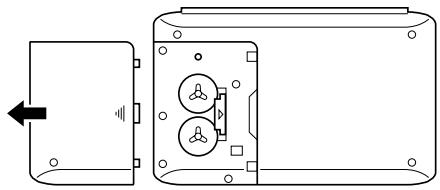
- Faites glisser le couvercle du compartiment à piles dans le sens indiqué par la flèche.
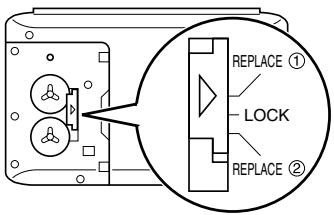
- Faites glisser l'interrupteur des piles sur la position « REPLACE ① ».
- Insérez la nouvelle pile dans le compartiment à piles en vous assurant que le côté positif (+) de la nouvelle pile est orienté vers le haut (afin que vous puissiez le voir).
- Faites glisser l'interrupteur des piles sur la position « REPLACE ② » et répétez l'étape 3 pour l'autre pile.
- Assurez-vous d'installer uniquement deux piles CR2032 neuves. Ne mélangez jamais une pile usagée avec une pile neuve.
- Faites glisser l'interrupteur des piles sur la position « LOCK ».
- Replacez le couvercle du compartiment à piles.
- Appuyez sur ON/OFF pour mettre l'appareil sous tension.
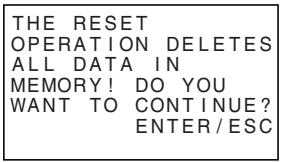
- Si le message n'apparaît pas, ouvrez le compartiment à piles et appuyez sur le bouton RESET.
- Appuyez sur ENTER.
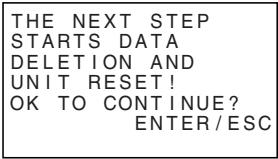
- Appuyez sur ENTER.
- Une fois l'opération de réinitialisation terminée, l'écran de sélection de la langue apparaît sur l'affichage.
- Utilisez la procédure décrite dans « Pour sélectionner la langue du système » à la page 5 pour choisir une langue système.
- Vérifiez le réglage de l'heure locale et modifiez-le si nécessaire (page 65).
À propos du rétroéclairage EL
- Cet appareil est équipé d'un rétroéclairage EL qui permet de visualiser facilement le contenu de l'écran dans une salle de cinéma ou tout autre endroit où l'éclairage est faible.
- Notez toutefois qu'une utilisation fréquente ou prolongée du rétroéclairage EL, ou son utilisation dans des conditions de froid, réduit la durée de vie des piles.
Le tableau suivant montre comment l'utilisation du rétroéclairage affecte la durée de vie des piles dans des conditions de test contrôlées.*
| Backlight Operation | Battery Life |
| 3 minutes per hour | Approximately 45 hours |
| 15 minutes per hour | Approximately 25 hours |
* Conditions de test
Température : 25 °C - « Autonomie de la batterie » correspond au nombre d'heures avant la défaillance de la batterie lorsque l'appareil est laissé allumé avec 5 minutes d'opération de traitement et 55 minutes d'affichage continu (sans opération de traitement) par heure, plus le fonctionnement du rétroéclairage décrit ci-dessous. - « Fonctionnement du rétroéclairage » correspond au nombre de minutes pendant lesquelles le rétroéclairage est allumé par heure pendant la période d'affichage seul (sans opération de traitement). - Les valeurs d'autonomie ci-dessus sont basées sur des piles Panasonic CR2032.
Important !
- Le rétroéclairage EL peut ne pas fonctionner lorsque la batterie est faible, afin de conserver l'énergie restante et de protéger les données stockées en mémoire.
- Le message de batterie faible peut apparaître même si la batterie n'est pas faible si vous allumez le rétroéclairage EL dans des conditions de froid. Nous vous recommandons de ne pas utiliser le rétroéclairage EL dans des conditions de froid.
Félicitations pour votre choix du nouveau CASIO SF-4990/SF-6990/SF-7990 (appelé SF Unit dans ce manuel). Cet outil innovant de gestion de données personnelles offre une sélection de fonctions puissantes, notamment :
Répertoire téléphonique, Mode Mémo, Agenda, Mode Tâches, Mode Dépenses, Mode Anniversaires, Calendrier, Horloge avec fonctions Heure locale et Heure mondiale, Calculatrice, Mode Conversion, Fonction secrète, Communication de données.
Les fonctions sont spécialement conçues pour être faciles à comprendre et à utiliser, rendant la gestion de vos données personnelles plus simple que jamais.
- Toutes les données stockées en mémoire sont effacées si l'unité SF fonctionne mal, lors d'une réparation, si les piles sont déchargées, ou si vous retirez les piles. Assurez-vous de faire des copies de sauvegarde écrites de toutes les données importantes.
CASIO COMPUTER CO., LTD. décline toute responsabilité en cas de dommage ou de perte résultant de l'utilisation de ce manuel. CASIO COMPUTER CO., LTD. décline toute responsabilité en cas de perte ou de réclamations de tiers pouvant survenir de l'utilisation de l'unité SF. - CASIO COMPUTER CO., LTD. décline toute responsabilité en cas de dommage ou de perte causé par la suppression de données à la suite d'un dysfonctionnement, de réparations ou du remplacement des piles. Assurez-vous de sauvegarder toutes les données importantes sur d'autres supports pour les protéger contre leur perte.
- Les noms de sociétés et de produits utilisés dans ce manuel peuvent être des marques déposées ou des marques de tiers.
Capacité multilingue
Votre unité SF peut afficher des messages dans l'une des six langues suivantes : anglais, français, espagnol, allemand, italien, portugais. Utilisez la procédure suivante pour sélectionner la langue souhaitée.
Pour sélectionner la langue du système
- Appuyez sur ON/OFF pour allumer l'appareil.
- Entrez dans le mode Répertoire téléphonique.
- Vous pouvez entrer dans Mémo, Anniversaire, Agenda, À faire, Dépenses, Calendrier, Heure du domicile ou Heure mondiale ici.
- Appuyez une ou deux fois sur FONCTION pour afficher le menu des fonctions.
- Appuyez sur la touche numérique correspondante pour sélectionner LANGUE.
- L'opération ci-dessus fait apparaître une liste de six langues à l'écran. La langue actuellement sélectionnée est mise en surbrillance à l'écran.
- Sélectionnez la langue que vous souhaitez utiliser.
- Vous pouvez spécifier directement une langue en appuyant sur la touche numérique qui correspond à la langue que vous souhaitez utiliser.
| 1 ENGLISH |
| 2 FRANÇA I S |
| 3 ESPÁÑOL |
| 4 DEUTSCH |
| 5 ITALIANO |
| 6 PORTUGUES |
| CODE |
- Vous pouvez également sélectionner une langue en utilisant ou pour déplacer la surbrillance dans le menu jusqu'à ce que la langue que vous souhaitez utiliser soit mise en surbrillance.
- Pendant que la langue que vous souhaitez utiliser est sélectionnée (en surbrillance), appuyez sur ENTRÉE.
- Pour quitter le menu de sélection de langue sans changer la langue actuelle, appuyez sur ÉCHAP.
- Vous devez également spécifier la langue du système que vous souhaitez à chaque fois que vous effectuez l'opération RÉINITIALISATION (page 19).
À propos de ce manuel...
Ce manuel est divisé en 7 parties.
PARTIE 1 Pour commencer
Assurez-vous de lire cette partie du manuel avant de faire quoi que ce soit d'autre ! Elle contient des informations importantes que vous devez connaître pour utiliser correctement l'unité SF.
PARTIE 2 Référence de fonctionnement
Cette partie du manuel vous donne plus de détails sur le fonctionnement fondamental de l'unité SF. Elle fournit tous les détails nécessaires pour vous aider à utiliser l'unité SF à son plein potentiel. Elle vous aide également à vous familiariser avec les touches, les caractéristiques et les fonctions de l'unité SF. Elle vous indique où se trouve chaque élément, ce que signifient les indicateurs d'affichage, comment régler le contraste de l'affichage, et d'autres informations importantes.
PARTIE 3 Fonctions de gestion des données
Cette partie du manuel détaille les fonctions polyvalentes de gestion des données de l'unité SF. Elle décrit les procédures requises pour le stockage, la récupération et l'édition des données dans le répertoire téléphonique, le mode mémo, l'agenda, le mode tâches, le mode dépenses et le mode anniversaires.
PARTIE 4 Fonctions de chronométrage
Votre unité SF comprend de puissantes fonctions de chronométrage qui vous aident à être à l'heure en tout temps. La fonction Heure locale vous permet de régler l'heure actuelle pour votre domicile, en spécifiant le format 12 ou 24 heures, l'heure standard ou l'heure d'été, et même le nom de votre ville. La fonction Heure mondiale vous donne un accès instantané à l'heure actuelle dans l'une des 33 villes du globe.
PARTIE 5 Fonctions de calculatrice
L'unité SF vous donne également la capacité d'effectuer toutes les opérations mathématiques disponibles sur les calculatrices actuelles.
Les modes de conversion décrivent les fonctions de conversion entre trois monnaies nationales, ou entre les unités métriques et les unités de mesure anglo-saxonnes.
PARTIE 6 Communications de données
Les capacités de communication de données de l'unité SF vous permettent de transférer des données entre deux unités SF, ou entre l'unité SF et un ordinateur personnel.
PARTIE 7 Référence technique
Cette partie du manuel fournit des informations techniques sur le dépannage, la maintenance par l'utilisateur, les spécifications, etc.
Conventions du manuel
Ce manuel utilise les conventions suivantes lorsqu'il mentionne les opérations et fonctions clés dans le texte.
- Les touches sont indiquées en caractères gras majuscules, COMME CECI.
- Lorsqu'une touche a plus d'une fonction, seule la fonction en cours de discussion à ce moment-là sera notée. Avec la touche ON/OFF, par exemple, ON sera utilisé pour indiquer la mise sous tension de l'unité SF, tandis que OFF sera utilisé pour indiquer la mise hors tension de l'unité SF.
- Le texte qui apparaît sur l'écran de l'unité est représenté dans ce manuel avec une police différente du texte explicatif. Le texte d'affichage "NAME?", par exemple, est représenté comme : NAME?. Notez que le fonctionnement de la touche SHIFT de cette unité est différent de celui que l'on trouve normalement sur un clavier d'ordinateur. Pour l'opération SHIFT .com, par exemple, vous ne devez pas maintenir la touche SHIFT enfoncée tout en appuyant sur .com. Au lieu de cela, vous devez appuyer puis relâcher la touche SHIFT, puis appuyer sur la touche .com.
Sommaire
Avant d'utiliser l'unité pour la première fois. 1
À propos du rétroéclairage EL 3
Introduction - SF-4990/SF-6990/SF-7990 4
Capacité multilingue 5
À propos de ce manuel 6
Conventions du manuel 7
PARTIE 1 - Pour commencer 13
Lisez ceci en premier ! 13
Faites des copies de sauvegarde des données importantes ! 13
À propos du message « DATA ERROR ! » 13
Précautions générales 15
À propos de l'alimentation électrique 15
Message de batterie faible 16
Précautions concernant les piles 16
Pour remplacer les piles 18
Réinitialisation de la mémoire de l'unité SF 19
Pour réinitialiser la mémoire de l'unité SF 19
PARTIE 2 - Référence d'utilisation 21
Guide général 21
Configuration de l'unité SF 22
Pour allumer et éteindre l'appareil 22
À propos de la fonction d'extinction automatique 22
Pour activer le rétroéclairage EL 22
Pour régler le contraste de l'affichage 23
Pour sélectionner un mode 23
Pour vérifier l'état de la mémoire 24
Pour utiliser la touche FONCTION 25
À propos du menu SON 25
Pour activer/désactiver la saisie clavier et la tonalité de l'alarme programmée 25
À propos des types d'alarme 26
Saisie de lettres, chiffres et symboles 27
Pour saisir des lettres et des chiffres 27
Pour saisir des lettres majuscules et minuscules 27
Pour changer la disposition du clavier 27
Pour saisir des caractères accentués 28 Pour saisir d'autres symboles 28 Pour corriger, supprimer ou insérer des caractères 29 Saisie de la date et de l'heure 29
PARTIE 3 - Fonctions de gestion des données 30
Pour entrer dans un mode 30 À propos des formats d'affichage 30
Utilisation du répertoire téléphonique 32
Saisie des données du répertoire téléphonique 32 Où trouver d'autres informations 34
Utilisation du mode Mémo 35
Pour saisir des données en mode Mémo 35 Pour insérer un nouvel élément de données en mode Mémo entre deux éléments en mémoire ... 36 Où trouver d'autres informations 36
Utilisation du calendrier 37
Pour afficher le calendrier 37 Pour faire défiler les calendriers 38 À propos du curseur de date.. 38 Pour spécifier un mois et une date à afficher en mode Calendrier 38 Pour mettre en surbrillance et désactiver la surbrillance de dates spécifiques 38 Pour mettre en surbrillance les jours de la semaine pour plusieurs mois 39 Pour désactiver la surbrillance des jours de la semaine pour plusieurs mois 39
Utilisation du gestionnaire d'agenda 40
Pour entrer dans le gestionnaire d'agenda 40 Pour spécifier une date 40 À propos des données du gestionnaire d'agenda et des affichages initiaux 41 Pour saisir des données du gestionnaire d'agenda 41 Utilisation des alarmes d'agenda 42 Pour définir une alarme d'agenda lors de la saisie de données 42 Pour définir ou modifier une alarme d'agenda pour une entrée existante 43 Pour afficher le réglage actuel de l'alarme d'agenda d'une entrée 43 Pour supprimer une alarme d'agenda spécifique 43 Où trouver d'autres informations 43
Utilisation du mode Dépenses 44
À propos des éléments de données et des entrées de données du mode Dépenses 44 À propos des formats d'affichage du mode Dépenses 45 Pour entrer dans le mode Dépenses 46
Pour modifier les étiquettes 46 Pour spécifier une date 47 Pour saisir des données en mode Dépenses 47 Pour calculer les totaux des dépenses pour une période spécifique 48 À propos de l'affichage du montant total 50 Où trouver d'autres informations 50
Utilisation du mode Tâches 51
Pour saisir des données en mode Tâches 51 À propos de la liste des tâches 51 Pour cocher et décocher les éléments de la liste des tâches 51 Où trouver d'autres informations 52
Utilisation du mode Anniversaires 53
À propos des formats d'affichage du mode Anniversaires 53 Pour entrer dans le mode Anniversaires 54 Pour saisir des données en mode Anniversaires 54 Où trouver d'autres informations 54
Rappel des données stockées en mémoire 55
Pour localiser des données à l'aide de la recherche par index 55 Pour localiser des données à l'aide de la recherche par caractère initial 55 Pour localiser des données à l'aide de la recherche par mode 56
Modification, suppression et copie de données 57
Pour modifier un élément de données 57 Pour supprimer un seul élément de données 57 Pour supprimer tous les éléments de données d'un mode 57 Pour supprimer plusieurs éléments de données dans le mode Schedule Keeper ou le mode Expense 58 Pour déplacer une donnée du Schedule Keeper vers une date différente 58 Pour déplacer un élément de données du mode Expense vers une date différente 59 Pour copier un élément de données 59
Opérations de gestion de la mémoire 59
Utilisation de la fonction secrète 60
Pour créer une zone de mémoire secrète 60 Pour accéder à une zone de mémoire secrète existante 61 Pour modifier un mot de passe existant 61 Pour transférer des données de la zone de mémoire ouverte vers la zone de mémoire secrète 62 Pour transférer des données de la zone de mémoire secrète vers la zone de mémoire ouverte 62
PARTIE 4 - Fonctions de chronométrage 63
Utilisation de la fonction Heure locale 63
À propos des affichages de l'heure locale 63 Pour afficher l'heure locale 64 Pour régler le fuseau horaire de l'heure locale 64 Pour régler l'heure locale 65 Pour basculer l'heure locale entre le format 12 heures et 24 heures 65 Pour basculer l'heure locale entre l'heure standard et l'heure d'été ... 66 Pour régler l'alarme quotidienne 66 À propos de l'alarme quotidienne 67 Pour sélectionner le format de date 67
Utilisation de la fonction Heure mondiale 68
Pour afficher l'heure mondiale 68 Pour régler le fuseau horaire de l'heure mondiale 68 Pour basculer un fuseau horaire de l'heure mondiale entre l'heure standard et l'heure d'été 68 Liste des villes 69
PARTIE 5 - Fonctions de calculatrice 70
Utilisation de la calculatrice 70
Pour accéder au mode Calculatrice 70 À propos des touches du mode Calculatrice 70 Pour effectuer des calculs 72 Pour effectuer des calculs avec constante 73 Pour corriger des erreurs de calcul 73 À propos des erreurs de calcul 73 Pour effacer les erreurs 74
Utilisation du mode Conversion de devises 75
Pour entrer dans le mode de conversion de devises 75 Pour définir un taux de change 75 Pour afficher les taux actuels du mode de conversion de devises 76 Pour effectuer une conversion de devises 76 Pour modifier le nom et le taux de la devise 76 À propos des erreurs de conversion 77 Pour effacer les erreurs 77
Utilisation du mode de conversion métrique 78
Pour entrer dans le mode de conversion métrique 78 Pour effectuer une conversion métrique 78
PARTIE 6 - Communications de données 79
Configuration pour les communications de données 79
Pour connecter le SF-4990/SF-6990/SF-7990 à une autre unité SF 79 Effectuer des communications de données entre une unité SF et un ordinateur personnel 80 Pour définir les paramètres matériels de l'unité SF 81 À propos des paramètres de communication 81 Pour configurer l'unité SF pour recevoir des données 82
Envoi de données 84
À propos des types de transfert de données 84 Pour envoyer tous les éléments de données 85 Pour envoyer un mois de données du calendrier (points saillants) 86 Pour envoyer toutes les données du répertoire téléphonique, du mode mémo, du mode à faire ou du mode anniversaire 86 Pour envoyer toutes les données du planificateur, du calendrier ou du mode dépenses sur une période spécifique 87
PARTIE 7 - Référence technique 88
Touches 88
Capacité de stockage 91
Séquence de tri automatique 93
Tableau des messages 94
Spécifications 96
Lisez ceci en premier !
Vous devez vous familiariser avec les informations suivantes afin d'utiliser correctement l'unité SF. Elles vous indiquent quoi faire pour éviter de perdre des données importantes stockées en mémoire. Veuillez lire attentivement ce qui suit avant d'utiliser l'unité SF !
Faites des copies de sauvegarde des données importantes !
Votre unité SF utilise une mémoire électronique, ce qui permet de stocker de grands volumes de données et de les rappeler rapidement et facilement. Les données sont conservées tant que l'alimentation est fournie par les piles. Cela signifie que si les piles s'épuisent ou si vous faites une erreur lors du remplacement des piles, les données stockées en mémoire peuvent être endommagées ou perdues entièrement. Le contenu des données peut également être endommagé ou perdu en raison d'une forte charge électrostatique, d'un impact violent, ou de températures et d'humidité extrêmes.
Tout cela signifie que vous devez faire des copies de sauvegarde des données importantes dans un carnet au cas où l'une des conditions ci-dessus se produirait.
À propos du message "DATA ERROR!..."...
Chaque fois que vous allumez l'unité SF, elle effectue un auto-test avant de commencer à fonctionner. Si un problème est découvert pendant l'auto-test, l'unité SF affiche le message "DATA ERROR!....".
Remarque
- Le message ci-dessus apparaît toujours en anglais, quel que soit le réglage de la langue du système.
Si c'est la première fois que vous allumez l'unité SF...
Effectuez la procédure de RÉINITIALISATION décrite dans "Avant d'utiliser l'unité pour la première fois" à la page 1, à partir de l'étape 9.
Si ce n'est pas la première fois que vous utilisez l'unité SF...
Il y a probablement un problème avec les données en mémoire (erreur de données). Notez qu'une fois les données perdues, elles ne peuvent pas être récupérées. Ces erreurs de données sont généralement causées par l'un des problèmes suivants.
- Interruption de l'alimentation par piles.
- Forte charge électrostatique, impact, changement de température ou d'humidité.
- Problème matériel.
Lorsqu'une erreur de données est détectée, vous ne pourrez plus saisir ni modifier de données. Pour rétablir le fonctionnement normal de la mémoire (permettant à nouveau la saisie et la modification de données), vous devez effectuer l'opération RESET pour effacer toutes les données de la mémoire.
"L'OPÉRATION RESET SUPPRIME TOUTES LES DONNÉES EN MÉMOIRE ! VOULEZ-VOUS CONTINUER ?"
Appuyez sur ENTRÉE pour réinitialiser l'appareil.
Si vous rencontrez toujours des problèmes après avoir essayé l'opération RESET, il se peut qu'il y ait un problème matériel. Dans ce cas, consultez votre revendeur CASIO le plus proche.
Précautions générales
- Ne tentez jamais de démonter l'appareil SF.
- Évitez les chocs violents et les changements brusques de température.
- À très basse température, le temps de réponse de l'affichage peut ralentir ou l'affichage peut ne plus fonctionner du tout. Ce phénomène est temporaire et le fonctionnement normal reprendra à température ambiante.
- Pour éviter tout dommage grave à l'appareil SF causé par une fuite des piles, remplacez les piles tous les deux ans, quelle que soit la fréquence d'utilisation de l'appareil SF pendant cette période.
- N'utilisez jamais de diluant, de benzine ou d'autres agents volatils pour nettoyer l'extérieur de l'appareil SF. Essuyez-le plutôt avec un chiffon doux imbibé d'une solution d'eau et d'un détergent doux et neutre. Essorez le chiffon jusqu'à ce qu'il soit presque sec.
- Si l'appareil SF est exposé à une forte charge électrostatique, l'affichage peut s'assombrir ou l'appareil SF peut se bloquer. Pour corriger ce problème, éteignez l'appareil, puis retirez et remettez les piles.
- N'appuyez pas sur les touches avec un stylo, un crayon ou tout autre objet pointu.
- L'appareil SF peut provoquer des interférences avec la réception radio ou télévision. Éloignez-le de ces appareils lorsque vous l'utilisez.
Laisser le rétroéclairage allumé pendant de longues périodes réduit considérablement la durée de vie des piles !
À propos de l'alimentation électrique
L'unité SF est alimentée par deux piles au lithium CR2032. Remplacez les piles dès que possible après que la faible puissance des piles est indiquée par l'un des signes suivants.
- Un message de batterie faible apparaît à l'écran.
- L'écran reste vide lorsque l'appareil est allumé.
- Les caractères à l'écran sont faibles même après avoir ajusté le contraste.
- Le rétroéclairage ne s'allume pas.
Attention
- Toutes les données stockées en mémoire sont perdues si vous retirez les deux piles en même temps.
- Assurez-vous de conserver une copie séparée de toutes les données importantes que vous stockez dans l'unité SF.
Message de batterie faible
Un message apparaît à l'écran pour vous avertir lorsque la charge des piles descend en dessous d'un certain niveau. Si la charge des piles devient trop faible, les données en mémoire peuvent être corrompues ou perdues. Chaque fois qu'un message de batterie faible apparaît à l'écran, arrêtez immédiatement l'utilisation de l'unité SF et remplacez les piles dès que possible.
Important !
- Chaque fois que le message « PILES FAIBLES ! CONSULTEZ IMMÉDIATEMENT VOTRE GUIDE DE L'UTILISATEUR ! » apparaît, assurez-vous de remplacer toutes les piles.
- Le message de batterie faible peut apparaître même lorsque la charge des piles n'est pas faible si vous allumez le rétroéclairage EL dans des conditions de froid. Nous vous recommandons de ne pas utiliser le rétroéclairage EL dans des conditions de froid.
- La durée de vie réelle des piles est affectée par divers facteurs, notamment le fabricant des piles, la durée de stockage des piles avant utilisation et la température de l'endroit où vous utilisez l'unité SF.
Précautions concernant les piles
Une utilisation incorrecte des piles peut les faire éclater ou fuir, ce qui pourrait endommager l'intérieur de l'unité SF. Respectez les précautions suivantes.
- Assurez-vous que le côté positif (+) de chaque pile est orienté vers le haut (afin de pouvoir le voir).

- Ne mélangez jamais des piles de types différents.

- Ne mélangez jamais des piles usagées avec des piles neuves.

- Ne laissez jamais de piles déchargées dans le compartiment à piles.
- Retirez les piles si vous ne prévoyez pas d'utiliser l'unité SF pendant une longue période.
- Remplacez les piles au moins une fois par an, quelle que soit la fréquence d'utilisation de l'unité SF pendant cette période.
- N'essayez jamais de recharger les piles fournies avec l'unité SF.

- N'exposez pas les piles à la chaleur directe, ne les court-circuitez pas et ne tentez pas de les démonter.


- En cas de fuite d'une pile, nettoyez immédiatement le compartiment à piles de l'unité SF en évitant tout contact direct du liquide avec votre peau.
Gardez les piles hors de portée des jeunes enfants. En cas d'ingestion, consultez immédiatement un médecin.
Les piles fournies avec cet appareil se déchargent légèrement pendant le transport et le stockage. Elles peuvent donc devoir être remplacées plus tôt que la durée de vie normale prévue.
Pour remplacer les piles
- Appuyez sur ON/OFF pour éteindre l'appareil.
- Faites glisser le couvercle du compartiment à piles dans le sens indiqué par la flèche.
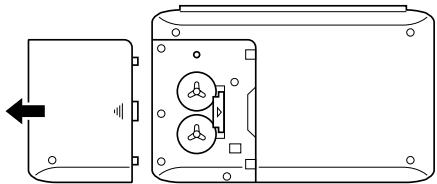
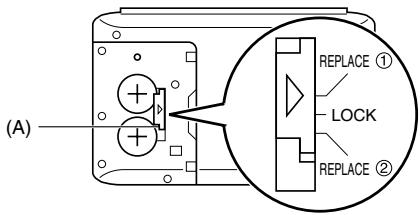
- Faites glisser l'interrupteur des piles sur la position « REPLACE ① ». Insérez un objet fin et pointu dans (A) et retirez l'ancienne pile.
Attention
Veillez à ne retirer qu'une seule pile à la fois. Sinon, vous perdrez toutes les données stockées en mémoire.
- Remplacez l'ancienne pile par une nouvelle, en vous assurant que le côté positif (+) de la nouvelle pile est orienté vers le haut (afin que vous puissiez le voir).
- Faites glisser l'interrupteur des piles sur la position « REPLACE ② » et répétez l'étape 4 pour l'autre pile.
- Veillez à installer deux nouvelles piles CR2032 en même temps. Ne mélangez jamais une pile ancienne avec une nouvelle.
- Faites glisser l'interrupteur des piles sur la position « LOCK ».
- Replacez le couvercle du compartiment à piles.
Réinitialisation de la mémoire de l'unité SF
Avertissement !
La procédure suivante efface toutes les données stockées dans la mémoire de l'unité SF. N'effectuez l'opération suivante que lorsque vous souhaitez supprimer toutes les données et initialiser les paramètres de l'unité SF.
Rappelez-vous : vous devez toujours conserver des copies de vos données importantes en les notant, en les transférant sur un ordinateur personnel ou sur une autre unité SF (SF-4990, 6990, 7990 uniquement).
Pour réinitialiser la mémoire de l'unité SF
- Appuyez sur ON/OFF pour mettre l'appareil sous tension.
- Ouvrez le compartiment à piles et appuyez sur le bouton RESET.
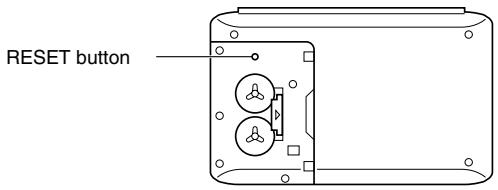
- À ce moment, le message suivant s'affiche à l'écran.
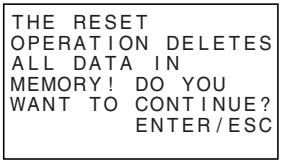
3. Appuyez sur ENTER.
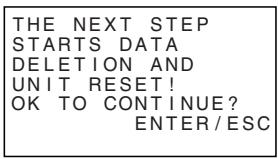
Avertissement !
L'étape suivante supprime toutes les données stockées dans la mémoire de l'unité SF. Assurez-vous de vraiment vouloir supprimer les données avant de continuer !
- Appuyez sur ENTER pour démarrer la procédure de RÉINITIALISATION.
- Une fois l'opération de réinitialisation terminée, l'écran LANGUE apparaît à l'écran.
- Utilisez la procédure décrite dans « Pour sélectionner la langue du système » à la page 5 pour sélectionner une langue système. Après avoir défini la langue du système, l'écran d'accueil (Heure locale) apparaît.
- Vérifiez le réglage de l'heure locale et modifiez-le si nécessaire (page 65).
Après l'opération de réinitialisation décrite ci-dessus, l'affichage de l'heure locale apparaît et les réglages de l'unité SF sont initialisés comme indiqué ci-dessous.
Heure locale : NEW YORK MAR 1/JAN/2002 12:00 AM Format 12 heures
Heure mondiale 1 : LONDRES Heure mondiale 2 : TOKYO Alarme quotidienne : 12:00 AM Son : Alarme quotidienne programmée Touche — ON
Messages : Anglais Saisie de caractères : MAJUSCULES
Guide général
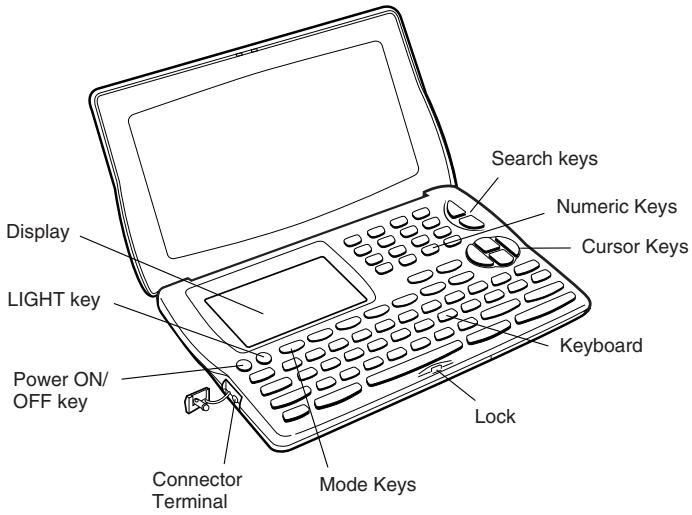
L'illustration suivante montre les noms des principales commandes du SF-4990/SF-6990/SF-7990.
Configuration de l'unité SF
Une fois les piles chargées, utilisez les procédures suivantes pour configurer l'unité SF pour le fonctionnement.
Pour allumer et éteindre l'appareil
- Appuyez sur ON/OFF pour allumer l'appareil.
- L'écran initial du mode sélectionné lors de la dernière extinction apparaît à l'écran.
- Si le message indiqué à la page 13 apparaît à l'écran, suivez les procédures décrites à la page 14.
- Si un message de batterie faible apparaît à l'écran ou si l'écran reste vide lors de la mise sous tension, remplacez les piles dès que possible.
- Appuyez à nouveau sur ON/OFF pour éteindre l'appareil.
À propos de la fonction d'extinction automatique...
L'unité SF est équipée d'une fonction d'extinction automatique qui éteint l'appareil automatiquement si aucune touche n'est enfoncée pendant environ six minutes. Pour rétablir l'alimentation, appuyez sur ON/OFF.
Pour activer le rétroéclairage EL
Appuyer sur LIGHT allume le rétroéclairage pendant environ 8 secondes, puis il s'éteint automatiquement.
Laisser le rétroéclairage allumé pendant de longues périodes réduit considérablement la durée de vie des piles !
Vous pouvez éteindre manuellement le rétroéclairage en appuyant à nouveau sur LIGHT.
Si le rétroéclairage ne s'allume pas, cela indique une batterie faible. Remplacez les piles dès que possible.
Pour régler le contraste de l'écran
- Entrez dans le mode Répertoire téléphonique.
- Vous pouvez entrer dans n'importe quel mode sauf le mode Calculatrice et le mode Conversion ici.
- Appuyez une ou deux fois sur FUNCTION pour afficher le menu des fonctions.
- Appuyez sur la touche numérique correspondante pour sélectionner CONTRASTE.
- Utilisez les touches et pour régler le contraste.
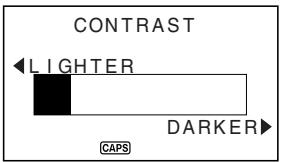
- Une fois terminé, appuyez sur ESC pour effacer l'affichage de réglage du contraste.
Pour sélectionner un mode
Appuyez sur l'une des touches de mode pour sélectionner le mode souhaité.
Dans les cas où deux modes sont assignés à la même touche, chaque pression sur la touche alterne entre les deux modes.

Mode Répertoire téléphonique pour stocker le nom personnel, le nom de l'entreprise, le numéro de téléphone personnel, le numéro de téléphone professionnel, le numéro de fax, le numéro de téléphone mobile, l'adresse e-mail, l'URL de la page Web et l'adresse postale, plus un champ personnalisable. Il existe deux zones de stockage du mode Répertoire téléphonique nommées TEL1 et TEL2. Chaque pression sur cette touche alterne entre elles.

- Affiche n'importe quel calendrier mensuel de janvier 1901 à décembre 2099.
- Mode Planificateur pour le stockage de rendez-vous programmés à des dates et heures spécifiques, et le réglage des alarmes de planification pour vous rappeler vos rendez-vous.

- Le mode Dépenses vous permet de stocker des données de dépenses, y compris la date de paiement, le mode de paiement, la description, etc. Vous pouvez également produire un total pour une période spécifique.
- Le mode Anniversaires vous permet de stocker des informations sur les anniversaires et autres événements récurrents.

Mode Mémo pour le stockage de données non formatées dans une sorte de bloc-notes électronique.

Mode À faire pour stocker des rappels de choses à faire. Vous pouvez cocher les éléments au fur et à mesure que vous les terminez.

Modes Heure du domicile / Heure mondiale 1, 2 pour afficher l'heure actuelle dans votre ville d'origine et dans d'autres endroits du globe. Par exemple, vous pouvez définir New York comme heure du domicile et Londres comme heure mondiale.

Le mode Conversion vous permet de choisir entre la conversion de devises et la conversion métrique.

Mode Calculatrice pour les calculs de base en appuyant sur une touche.
Pour vérifier l'état de la mémoire
Appuyez sur la touche FONCTION pour afficher le menu des fonctions, puis sélectionnez VÉRIFICATION DE LA MÉMOIRE.
Vous pouvez entrer dans n'importe quel mode sauf le mode Calculatrice, le mode Conversion et le mode Heure du domicile / Heure mondiale ici.
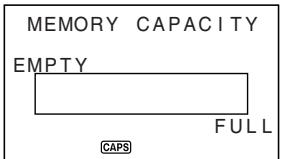
Pour utiliser la touche FONCTION
Appuyez sur la touche FONCTION pour afficher un menu de fonctions qui permet d'effectuer des fonctions qui ne sont pas marquées sur les touches de l'appareil.

Comme dans l'exemple ci-dessus, toutes les fonctions incluses dans un menu de fonctions ont un numéro au début. Appuyez sur la touche numérique correspondant à la fonction que vous souhaitez effectuer.
Chaque fois que le numéro principal d'un élément de menu de fonction est remplacé par "X", cela signifie que vous ne pouvez pas sélectionner cet élément de menu dans l'opération que vous effectuez.
À propos du menu SON...
Le menu sonore vous permet d'activer ou de désactiver le son des touches et l'alarme du calendrier de l'unité SF.
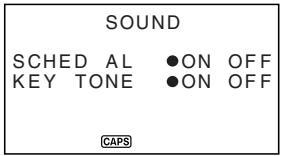
L'état activé/désactivé de chaque élément du menu SON est indiqué par un point () comme indiqué ci-dessus.
- Pour plus d'informations sur l'activation et la désactivation de l'alarme quotidienne, voir "Pour régler l'alarme quotidienne" à la page 66.
Pour activer ou désactiver la tonalité des touches et la sonnerie d'alarme programmée
- Appuyez une ou deux fois sur FUNCTION pour afficher le menu des fonctions.
- Appuyez sur la touche numérique correspondante pour sélectionner SOUND.
- Utilisez les touches et pour déplacer le point sur l'élément que vous souhaitez modifier.
- Utilisez et pour activer ou désactiver la tonalité des touches ou une sonnerie d'alarme.
- Appuyez sur ENTER pour mémoriser votre réglage et fermer le menu SOUND.
À propos des types d'alarmes
Cet appareil dispose de deux types d'alarmes : l'alarme quotidienne et l'alarme programmée. Voici une description de chacune de ces alarmes.
Alarme quotidienne
L'alarme quotidienne sonne à la même heure chaque jour, lorsque l'heure locale atteint l'heure que vous avez définie comme alarme quotidienne (page 66).
Alarme programmée
L'alarme programmée sonne à une heure spécifiée à une date spécifiée. Utilisez le mode Schedule Keeper pour régler ce type d'alarme (page 42).
Une sonnerie d'alarme retentit pendant environ 20 secondes et un message d'alarme s'affiche à l'écran lorsque l'heure de l'alarme est atteinte, même si l'appareil est éteint. Vous pouvez arrêter l'alarme en appuyant sur n'importe quelle touche, puis appuyez sur ESC pour revenir à l'affichage qui était présent avant que l'alarme ne commence à sonner.
Important !
- Une alarme ne sonnera pas si ce type d'alarme est désactivé dans le menu SOUND. Ceci est particulièrement important à retenir lorsque vous souhaitez utiliser les alarmes programmées. Pour plus de détails sur la façon d'activer les alarmes, voir « À propos du menu SOUND... » à la page 25.
- Si l'alarme quotidienne réglée dans le mode Heure locale et une alarme programmée dans le mode Agenda sont réglées à la même heure, l'alarme programmée a priorité. Cela signifie que le message de l'alarme programmée apparaît à l'écran lorsque l'heure de l'alarme est atteinte.
- L'alarme ne sonne pas si vous effectuez une opération de communication de données lorsque l'heure de l'alarme est atteinte. L'alarme peut ne pas sonner si la charge de la pile est trop faible.
Remarque
Si le message « SECRET DATA! » apparaît à l'écran, cela signifie qu'une heure d'alarme réglée dans la zone mémoire secrète (voir page 60) a été atteinte.
Saisie de lettres, de chiffres et de symboles
Ce qui suit décrit les opérations de saisie de base pour l'unité SF. Notez que vous pouvez utiliser les opérations suivantes pour saisir des données uniquement dans le répertoire téléphonique, le mode Mémo, l'agenda, le mode Tâches, le mode Dépenses et le mode Anniversaires.
Dans toutes les opérations suivantes, la saisie ou la correction est effectuée à l'emplacement actuel du curseur. Pour déplacer le curseur sur l'écran, utilisez les touches curseur , , et .
Remarque
Chaque caractère et symbole saisi est compté comme un caractère de saisie. Le symbole de nouvelle ligne (←) est également compté comme caractère de saisie. Le nombre maximal de caractères de saisie pouvant être stockés pour chaque élément de données est de 384.
Pour saisir des lettres et des chiffres
Appuyez sur la touche marquée de la lettre ou du chiffre que vous souhaitez saisir.
Pour saisir des lettres majuscules et minuscules
Appuyez sur CAPS pour basculer le clavier entre les lettres majuscules et minuscules. L'indicateur « CAPS » à l'écran indique que le clavier est verrouillé en majuscules.
- Le réglage majuscules/minuscules effectué avec CAPS reste en vigueur jusqu'à ce que vous le modifiiez, même lorsque vous éteignez l'unité SF.
- Une opération de verrouillage des majuscules avec CAPS n'affecte que les touches de lettres. Elle ne modifie pas les touches de chiffres pour la saisie des symboles de ponctuation.
Pour décaler le clavier
Appuyez sur SHIFT pour décaler temporairement le clavier. En appuyant sur SHIFT puis sur les touches Q, W, E, R, T, Y, U, I, O ou P, vous saisissez le symbole indiqué au-dessus de la touche. En appuyant sur SHIFT puis sur la touche L, vous saisissez ".com". L'indicateur "SHIFT" sur l'écran indique que le clavier est décalé.
Pour saisir des caractères accentués
Appuyez sur la touche CODE et vérifiez que l'indicateur "CODE" est affiché à l'écran. Ensuite, saisissez le caractère. Les accents de caractères suivants sont disponibles.
Umlaut (A,E,I,O,U,a,e,i,o,u) CODE V - Accent aigu (Á, É, ò, Ó, ù, á, é, é, ò, ò) ......... CODE Z - Accent grave (Ä, ṅ, ἄ, ὑ, Ḉ, Ḁ, ḥ, Ḋ, Ḥ) ......... CODE X Circonflexe (A,E,I,O,U,a,e,i,o,u) CODE C Tilde (Ã,Õ,Ñ,ã,õ,ñ) CODE B Cédille ( ,) CODE N - Eszett (B) CODE M
Pour saisir d'autres symboles
- Appuyez sur SYMBOL pour afficher un menu de symboles numérotés. Il y a au total 8 écrans de menu de symboles.
amp;! amp;” amp;# amp;\( amp;) amp;* amp;+ amp;, amp;- amp;. amp;/; vdots amp; amp; lt; amp;= amp; gt; amp;? amp;@ amp;[; backslash amp;] amp; amp; amp; amp; amp; amp;i; dot amp;IJ amp;AE amp; A amp; amp; I amp; I amp;ij; mathfrak ae amp;â amp; amp;£ amp; amp;Ωamp;^ a amp;^ g; times amp;÷ amp;± amp;^ ° amp;^ 2 amp;^ 3 amp;µamp;^ 1 _ 2\^ 1 _ 4 amp;^ 3 _ 4 amp;f amp;| amp;Fr amp;← amp;→ amp;√ ; in amp;- amp; amp; amp; amp; amp; amp
- Pour effacer le menu de symboles de l'écran sans saisir de symbole, appuyez sur ESC.
- Utilisez et pour faire défiler les écrans du menu de symboles jusqu'à ce que celui contenant le symbole souhaité apparaisse à l'écran.
- Appuyez sur la touche numérique (1 à 8) correspondant au numéro à gauche du symbole que vous souhaitez saisir. Le symbole est saisi à la position actuelle du curseur et le menu de symboles est effacé de l'écran.
Pour saisir l'horodatage
Pour saisir la date, appuyez sur SHIFT puis sur CODE.
L'horodatage peut être utilisé lors de la saisie de données textuelles.
Pour corriger, supprimer ou insérer des caractères
Pour corriger un caractère, placez simplement le curseur à l'emplacement du caractère et saisissez le caractère que vous souhaitez remplacer.
Pour supprimer un caractère, placez le curseur sur le caractère à supprimer et appuyez sur DEL.
Pour insérer un caractère, placez le curseur à la position souhaitée. Appuyez sur INS puis tapez le caractère souhaité.
Saisie de la date et de l'heure
Les directives suivantes s'appliquent à la saisie des dates et heures dans les modes Agenda et Anniversaire, et des dates dans le mode Dépenses.
Les années peuvent être saisies entre 1901 et 2099. - Utilisez le format 12 heures si l'heure locale est réglée sur le format 12 heures, ou le format 24 heures si l'heure locale est réglée sur le format 24 heures. - Vous n'avez pas besoin de saisir les minutes si elles sont "00". Si vous utilisez le format 12 heures, appuyez sur AM/PM pour spécifier AM ou PM. - Toute saisie illégale (par exemple 13 pour le mois) est ignorée.
Cette partie du manuel décrit comment saisir et stocker des données dans les modes Répertoire téléphonique, Mémorandum, Agenda, Tâches, Dépenses et Anniversaire. Il décrit également comment le mode Calendrier peut être utilisé en combinaison avec le mode Agenda.
Pour entrer dans un mode
Appuyez sur la touche de mode correspondant au mode dans lequel vous souhaitez entrer. Lorsque vous entrez dans le mode Répertoire téléphonique, Mémorandum, Tâches ou Anniversaire, un écran initial apparaît à l'affichage.
Dans les cas où deux modes sont assignés à la même touche, chaque pression sur la touche bascule entre les deux modes.
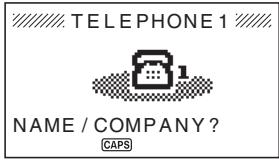
À propos des formats d'affichage
Il existe deux formats d'affichage utilisés dans les modes Répertoire téléphonique, Mémorandum, Agenda, Tâches, Dépenses et Anniversaire : un format d'affichage des données et un format d'affichage d'index. L'affichage des données montre toutes les entrées de données contenues dans un élément de données, tandis qu'un index abrège chaque élément de données en une ou deux lignes. L'affichage d'index permet de faire défiler rapidement les éléments de données pour trouver celui que vous voulez.
Appuyez sur ENTER pour passer de l'affichage d'index à l'affichage des données. Pour revenir à l'affichage d'index à partir de l'affichage des données, appuyez sur ESC.
Affichage des données
JACKSON ERIC
H:123-4567
W:987-5432
F:777-7777
C:888-8888
eric@**.com
CAPS
Vous pouvez faire défiler un affichage de données ligne par ligne à l'aide des touches curseur et . Si vous appuyez sur et , l'affichage défile élément de données par élément de données.
Affichage de l'index
CASIO W:000-9999 JACKSON ERIC H:123-4567 CAPS
Vous pouvez faire défiler les données de l'index une par une à l'aide des touches curseur et . Si vous appuyez sur et , l'affichage défile d'un écran à la fois.
Utilisation du répertoire téléphonique
Le mode innovant de répertoire téléphonique de l'unité SF vous permet de saisir ①NOM/ENTREPRISE ②DOMICILE ③TRAVAIL ④FAX ⑤PORTABLE ⑥E-MAIL ⑦URL ⑧ADRESSE ⑨LIBRE pour une consultation instantanée lorsque vous en avez besoin. Il vous offre également un élément personnalisable que vous pouvez utiliser pour enregistrer des anniversaires, des loisirs ou toute autre information que vous souhaitez. Chaque élément de données du répertoire téléphonique peut contenir jusqu'à 384 caractères (y compris les symboles de nouvelle ligne).
Le mode répertoire téléphonique dispose de deux zones de stockage nommées TEL 1 et TEL 2. Appuyer sur TEL pendant que vous saisissez ou modifiez des données dans une zone de stockage supprime les données sur lesquelles vous travaillez et affiche l'écran initial de l'autre zone de stockage.
Saisie des données du répertoire téléphonique
Utilisez la procédure suivante pour saisir les données du répertoire téléphonique.
Remarque
- Les données du répertoire téléphonique sont automatiquement triées en fonction des entrées NOM/ENTREPRISE. Voir "Séquence de tri automatique" pour plus d'informations sur la façon dont cet appareil trie les données.
Pour saisir les données du répertoire téléphonique
Exemple : Pour saisir les données suivantes.
Nom : ERIC JACKSON
Numéro de téléphone : 123-4567 (DOMICILE), 987-5432 (TRAVAIL)
FAX : 777-7777 PORTABLE : 888-8888
Adresse e-mail : eric@***.com
URL : http://www.eric-jackson/com
ADRESSE : 1910, RUE T.D.
LIBRE : ANNIVERSAIRE LE 5 MAI 1975
- Entrez dans le mode Répertoire téléphonique.
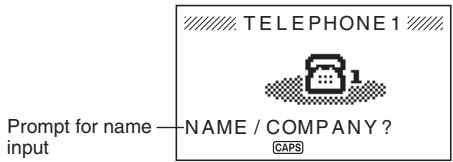
- Saisissez le nom en commençant par le nom de famille (ou le nom de la société), car les données sont triées selon l'entrée du nom.
- Appuyez sur ENTRÉE. Vous pouvez appuyer sur la touche à la place de la touche ENTRÉE.
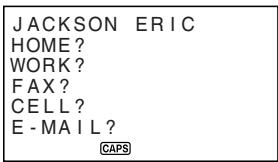
- Saisissez le numéro de téléphone DOMICILE.
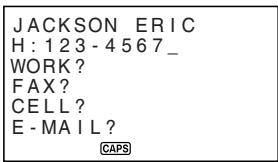
- Après avoir saisi un numéro de téléphone, appuyez sur ENTRÉE pour passer à la saisie du numéro de téléphone PROFESSIONNEL.
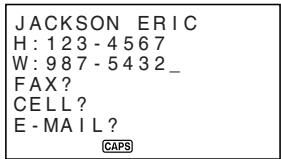
- Saisissez les données pour les entrées TRAVAIL, FAX, PORTABLE, E-MAIL, URL et ADRESSE.
- Après avoir saisi toutes les données de l'étape 6, appuyez sur ENTRÉE pour passer à l'entrée LIBRE.
- Saisissez toute autre information que vous souhaitez.
- Après avoir saisi toutes les données souhaitées, appuyez sur ENTRÉE pour les mémoriser.
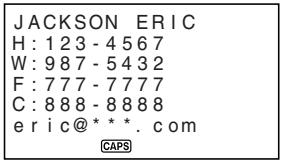
- Appuyez sur ENTRÉE après avoir saisi le dernier élément (LIBRE) pour enregistrer la fiche.
Où trouver d'autres informations
- Pour plus d'informations sur la recherche et la consultation des données déjà mémorisées, voir "Consultation des données mémorisées" à la page 55.
- Pour plus d'informations sur la modification, la suppression et la copie de données déjà stockées en mémoire, voir "Modification, suppression et copie de données" à la page 57.
Utilisation du mode Mémo
Le mode Mémo de l'unité SF est comme un bloc de papier à mémoire électronique qui vous permet de stocker des informations dans le format de votre choix. Vous pouvez saisir des données en mode Mémo en ajoutant de nouveaux mémos à la fin des données déjà en mémoire, ou vous pouvez insérer de nouvelles données de mémo entre deux éléments de données existants en mode Mémo. Chaque élément de données en mode Mémo peut contenir jusqu'à 384 caractères (y compris les symboles de nouvelle ligne).
Pour saisir des données en mode Mémo
1. Entrez dans le mode Mémo.
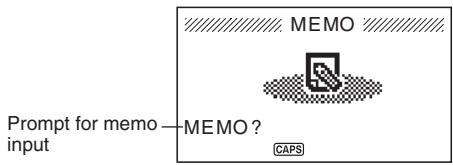
- Saisissez la première ligne des données de mémo que vous souhaitez stocker, puis appuyez sur ← . Notez que la première ligne des données de mémo est traitée comme le nom du mémo. Pour cette raison, il est conseillé d'utiliser un titre court et descriptif comme première ligne.
- Saisissez le reste de vos données.
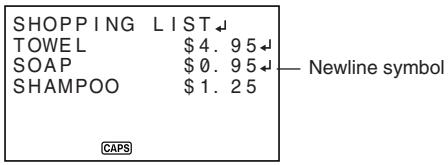
- Après avoir saisi toutes les données souhaitées, appuyez sur ENTER pour les stocker en mémoire.
Pour insérer un nouvel élément de données en mode Mémo entre deux éléments en mémoire
- Entrez dans le mode Mémo.
- Rappelez l'élément de données qui doit suivre le nouvel élément que vous êtes sur le point de saisir, et déplacez le nom de l'élément de données sur la première ligne de l'écran. (Voir "Rappel des données stockées en mémoire" à la page 55)
- Saisissez le nouvel élément de données.
- Appuyez sur SHIFT ENTER pour stocker le nouvel élément de données.
- Si vous appuyez sur ENTER sans appuyer sur SHIFT, le nouvel élément de données est automatiquement stocké à la fin des données déjà existantes en mémoire.
Où trouver d'autres informations
- Pour plus d'informations sur la recherche et le rappel des données déjà stockées en mémoire, voir "Rappel des données stockées en mémoire" à la page 55.
- Pour plus d'informations sur la modification, la suppression et la copie des données déjà stockées en mémoire, voir "Modification, suppression et copie de données" à la page 57.
Utilisation du calendrier
Le calendrier est préprogrammé pour afficher les calendriers mensuels complets de n'importe quel mois de janvier 1901 à décembre 2099.
Pour afficher le calendrier
Appuyez sur CALN/SCHD pour entrer dans le mode Calendrier.
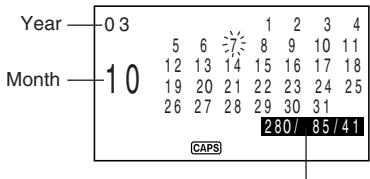
Ces valeurs indiquent (de gauche à droite) le numéro du jour depuis le début de l'année, le nombre de jours restants jusqu'à la fin de l'année, et le numéro de la semaine depuis le début de l'année. Le décompte des semaines utilise dimanche comme premier jour de la semaine. La première semaine de chaque année commence le 1er janvier, quel que soit le jour de la semaine.
- Les dates de chaque calendrier sont affichées en commençant par dimanche (à l'extrême gauche) jusqu'à samedi (à l'extrême droite).
- La procédure ci-dessus affiche le calendrier qui contient la date actuellement définie dans l'affichage de l'heure locale.
- Si vous appuyez sur CALN/SCHD alors que l'affichage de l'heure locale est affiché, le calendrier apparaît avec la date actuelle clignotant dans le calendrier.
- Lorsque vous appuyez sur CALN/SCHD juste après avoir été dans le mode Agenda ou Dépenses, le calendrier qui contient la date de l'Agenda ou des Dépenses que vous consultiez apparaît. Dans ce cas, la date de l'Agenda ou des Dépenses que vous consultiez apparaît clignotant dans le calendrier.
Pour faire défiler les calendriers
- Appuyez sur CALN/SCHD pour entrer dans le mode Calendrier.
- Utilisez les touches de curseur et pour faire défiler séquentiellement les calendriers. Maintenir l'une des touches enfoncée fait défiler à grande vitesse.
Utilisez et pour faire défiler les calendriers un mois à la fois. - Maintenir l'une des touches enfoncée fait défiler à grande vitesse.
À propos du curseur de date...
- Le curseur de date clignote sur une date dans un calendrier pour indiquer que la date est sélectionnée.
- Vous pouvez déplacer le curseur de date dans le calendrier à l'aide des touches de curseur , , et .
- Vous pouvez également déplacer le curseur de date à l'aide de + et -. Par exemple, + 3 = le fait avancer de trois jours, tandis que - 4 = le fait reculer de quatre jours.
Pour spécifier un mois et une date à afficher dans le mode Calendrier
- Appuyez sur CALN/SCHD pour entrer dans le mode Calendrier.
- Saisissez l'année, le mois et la date du calendrier que vous souhaitez afficher.
- Appuyez sur ENTER. Cela affiche le calendrier pour la date spécifiée.
Exemple : Pour afficher le 1er janvier 2002
- Pendant que le calendrier est affiché, saisissez 2002 01 01 pour spécifier l'année, le mois et le jour.
- Appuyez sur ENTER. Cela affiche le calendrier de janvier 2002, avec le curseur de date positionné sur le 1er janvier.
Pour surligner et désurliguer des dates spécifiques
- Appuyez sur CALN/SCHD pour entrer dans le mode Calendrier.
- Affichez le calendrier qui contient la date que vous souhaitez mettre en surbrillance.
- Vous pouvez soit faire défiler les calendriers à l'aide de et , soit spécifier l'année, le mois et la date.
- Utilisez le curseur de date pour sélectionner la date que vous souhaitez mettre en surbrillance.
- Appuyez sur ← pour mettre en surbrillance la date actuellement sélectionnée par le curseur de date. Pour désactiver la surbrillance, appuyez à nouveau sur ←.
Pour mettre en surbrillance les jours de la semaine sur plusieurs mois
- Appuyez sur CALN/SCHD pour entrer dans le mode Calendrier.
- Appuyez une ou deux fois sur FUNCTION pour afficher le menu des fonctions.
- Appuyez sur la touche numérique correspondante pour sélectionner HOLIDAY SET.
- Pour effacer le menu des fonctions sans mettre en surbrillance, appuyez sur ESC.
- Déplacez le curseur, saisissez la période que vous souhaitez définir, puis appuyez sur ENTER.
- Utilisez les touches de curseur pour sélectionner le jour de la semaine que vous souhaitez mettre en surbrillance.
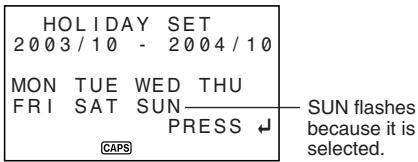
- Appuyez sur ← pour spécifier le jour de la semaine actuellement sélectionné à mettre en surbrillance.
- Lorsqu'un jour de la semaine est spécifié pour la surbrillance, son abréviation apparaît en surbrillance (champ inversé) sur l'affichage. Pour désélectionner (retirer la surbrillance) un jour de la semaine, sélectionnez-le et appuyez sur ←
- Après avoir spécifié tous les jours de la semaine que vous souhaitez mettre en surbrillance pendant la période que vous avez spécifiée aux étapes 2 à 4 ci-dessus, appuyez sur ENTRÉE pour mettre en surbrillance les dates applicables.
Pour retirer la surbrillance des jours de la semaine pour plusieurs mois
- Appuyez sur CALN/SCHD pour entrer dans le mode Calendrier.
- Appuyez sur FONCTION une ou deux fois pour afficher le menu des fonctions.
- Appuyez sur la touche numérique appropriée pour sélectionner EFFACEMENT JOUR FÉRIÉ.
- Pour quitter le menu des fonctions sans retirer la surbrillance, appuyez sur ÉCHAP.
- Effectuez les étapes 4 à 6 sous « Pour mettre en surbrillance les jours de la semaine pour plusieurs mois » ci-dessus pour sélectionner les jours de la semaine que vous souhaitez retirer de la surbrillance.
- Appuyez sur ENTRÉE pour retirer la surbrillance des dates applicables.
Utilisation du gestionnaire d'agenda
Le gestionnaire d'agenda vous permet de stocker des données sur vos rendez-vous pour être toujours à l'heure. Il vous permet de saisir l'heure et une description de votre rendez-vous. Vous pouvez même définir des alarmes d'agenda qui vous rappellent quand il est temps de vous préparer pour vos rendez-vous. Lorsque vous saisissez des données pour une date spécifique, un marqueur apparaît à côté de cette date sur le calendrier pour vous permettre de suivre votre emploi du temps d'un coup d'œil. Chaque donnée du gestionnaire d'agenda peut contenir jusqu'à 384 caractères, y compris les symboles de nouvelle ligne.
Remarque
- Lorsqu'il y a beaucoup de données Schedule Keeper stockées en mémoire, des opérations telles que l'affichage du calendrier et la communication de données prennent plus de temps.
Pour entrer dans le Schedule Keeper
Vous pouvez utiliser l'une des deux méthodes suivantes pour entrer dans le Schedule Keeper.
- Appuyez deux fois sur CALN/SCHD. L'écran Schedule Keeper pour la date actuelle définie sur l'affichage Heure du domicile apparaît.
- Affichez le calendrier et déplacez le curseur sur la date souhaitée, puis appuyez sur CALN/SCHD. L'écran Schedule Keeper pour le jour sélectionné apparaît à l'écran.
Pour spécifier une date
Les données Schedule Keeper sont stockées avec leur date, la date étant traitée comme une entrée de données distincte. Vous pouvez utiliser l'une des deux méthodes suivantes pour spécifier une date.
Appuyez sur CALN/SCHD pour entrer en mode Calendrier, puis utilisez et pour afficher le calendrier qui inclut la date que vous souhaitez spécifier. - Déplacez le curseur clignotant sur la date que vous souhaitez spécifier, puis appuyez sur CALN/SCHD.
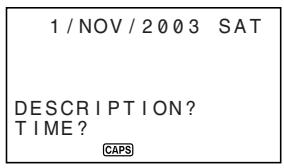
Un affichage d'index apparaît si la date a déjà des données qui lui sont assignées. Si la date n'a pas de données assignées, un écran initial apparaît.
À propos des données Schedule Keeper et des affichages initiaux...
Les informations Schedule Keeper sont stockées sous des dates, chaque date agissant comme une unité appelée élément de données. Chaque élément de données est composé d'un certain nombre d'entrées de données.
Dans le Schedule Keeper, l'apparence de la date actuellement affichée dépend de la présence ou non de données Schedule Keeper déjà stockées sous cette date.
Aucune donnée stockée
Données déjà stockées (affichage d'index)
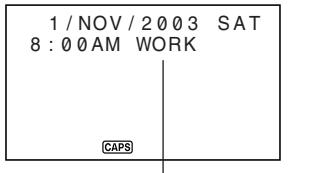
Entrée de données Schedule Keeper
Pour saisir les données du répertoire
- Ouvrez le répertoire et spécifiez la date comme décrit dans « Pour spécifier une date ».
- Saisissez une description du rendez-vous.
- Appuyez sur ENTRÉE (ou ). Si vous utilisez le format 12 heures, appuyez sur AM/PM pour spécifier AM ou PM.
- Appuyez sur ENTRÉE.
- Cela fait clignoter « ALARME ? » à l'écran. Si vous souhaitez régler une alarme de rendez-vous, saisissez l'heure de l'alarme. Voir « Pour régler une alarme de rendez-vous lors de la saisie des données ». Si vous ne souhaitez pas régler d'alarme, passez à l'étape suivante sans rien saisir.
- Appuyez sur ENTRÉE pour enregistrer la fiche du répertoire.
Utilisation des alarmes de rendez-vous
Vous pouvez régler des alarmes de rendez-vous pour les entrées du répertoire afin de vous aider à être à l'heure pour les rendez-vous importants.
Pour régler une alarme de rendez-vous lors de la saisie des données
- Ouvrez le répertoire et saisissez les données, en suivant les procédures décrites aux étapes 1 à 4 de « Pour saisir les données du répertoire » à la page 41.
- Lorsque l'invite « ALARME ? » clignote à l'écran, saisissez l'heure de l'alarme. Utilisez les touches curseur et pour passer de l'heure aux minutes.
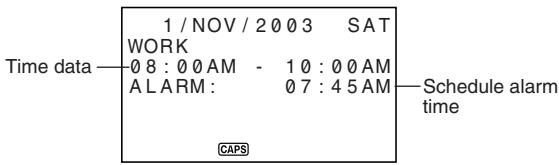
- Lorsque le réglage de l'alarme clignote à l'écran, appuyez sur SUPPR pour effacer l'heure de l'alarme et afficher l'invite « ALARME ? ». Saisissez l'heure de l'alarme en suivant la même procédure que ci-dessus.
- Après avoir saisi les données, appuyez sur ENTRÉE pour les enregistrer en mémoire.
- Si vous tentez de régler une heure d'alarme déjà utilisée pour une autre entrée, le message « HEURE D'ALARME DÉJÀ UTILISÉE OU PASSÉE ! » s'affiche. Les données sont alors enregistrées sans alarme.
- Si vous tentez de régler une heure d'alarme programmée qui est déjà passée, le message « ALARM TIME ALREADY USED OR PASSED! » s'affiche à l'écran. Les données sont alors stockées sans alarme programmée.
Pour régler ou modifier une alarme programmée pour une entrée de données existante
- Entrez dans le mode Schedule Keeper et rappelez les données pour lesquelles vous souhaitez régler ou modifier une alarme programmée. Appuyez sur EDIT.
- Appuyez sur jusqu'à ce que le curseur se déplace sur l'heure de l'alarme programmée.
- Saisissez l'heure de l'alarme programmée. Utilisez les touches curseur et pour passer entre les réglages des heures et des minutes.
- Chaque fois que le réglage de l'alarme programmée clignote à l'écran, appuyer sur DEL efface l'heure de l'alarme et affiche l'invite « ALARM? ». Saisissez l'heure de l'alarme en utilisant la même procédure que celle décrite ci-dessus.
- Après avoir saisi les données, appuyez sur ENTER pour les stocker en mémoire. Les heures d'alarme programmées sont également affichées sur l'écran des données.
Pour afficher le réglage actuel de l'alarme programmée d'une entrée de données
Pour afficher un réglage d'alarme programmée, entrez dans le mode Schedule Keeper et affichez l'écran des données pour la date concernée.
Pour supprimer une alarme programmée spécifique
- Entrez dans le mode Schedule Keeper et rappelez les données pour lesquelles vous souhaitez supprimer l'alarme programmée. Appuyez sur EDIT.
- Appuyez sur jusqu'à ce que l'heure de l'alarme programmée clignote.
- Appuyez sur DEL pour supprimer l'heure de l'alarme programmée actuellement réglée.
- Après avoir supprimé l'heure de l'alarme, appuyez sur ENTER pour stocker l'entrée en mémoire.
Où trouver d'autres informations
- Pour plus d'informations sur la recherche et le rappel de données déjà stockées en mémoire, voir "Rappel des données stockées en mémoire" à la page 55.
- Pour plus d'informations sur la modification, la suppression et la copie de données déjà stockées en mémoire, voir "Modification, suppression et copie de données" à la page 57.
Utilisation du mode Dépenses
Le mode Dépenses vous permet de stocker des données de dépenses, y compris la date de paiement, le montant payé, le mode de paiement, le type de dépense et la description. Vous pouvez également produire des totaux pour d'autres périodes.
À propos des éléments de données et des saisies de données du mode Dépenses...
Chaque élément de données du mode Dépenses est composé des cinq saisies de données suivantes.
| Data Entry | Description |
| Date | Year/Month/Date |
| Amount | Numbers up to eight digits long can be input |
| Expense Type | 6 expense types, including “MEAL,” “MISC” “ENTER”T and others are preset for you to choose from. These preset labels can be edited freely. |
| Payment Type | 4 payment types, including “CASH,” “CARD”, “CHEQUE” and “OTHER” are preset for you to choose from. |
| Note | Up to 331 Characters |
- Vous pouvez modifier les 6 étiquettes de type de dépense en suivant les procédures décrites à la page 46.
À propos des formats d'affichage du mode Dépenses
Comme pour les autres modes, les données du mode Dépenses peuvent être affichées à l'aide d'un affichage index ou d'un affichage de données. Ce qui suit décrit le contenu de chaque type d'affichage.
Affichage index
L'affichage index montre les données jour par jour.
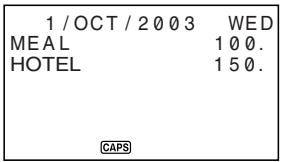
- Dans l'affichage index, seuls les sept premiers caractères du nom sont affichés.
- Jusqu'à trois saisies sont affichées, avec le type de paiement ou le type de dépense.
Affichage de données
L'affichage de données montre tous les détails d'une saisie spécifique.
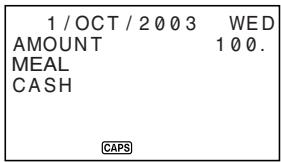
- Appuyez sur ENTER pour passer de l'affichage de l'index à l'affichage des données. Pour revenir à l'affichage de l'index depuis l'affichage des données, appuyez sur ESC.
Pour entrer dans le mode Dépenses
Vous pouvez utiliser l'une des deux méthodes suivantes pour entrer dans le mode Dépenses.
- Appuyez sur EXP/ANNI. L'écran du mode Dépenses pour la date actuelle (comme indiqué sur l'écran de l'heure d'accueil) apparaît*.
- Affichez le calendrier, déplacez le curseur sur la date souhaitée, puis appuyez sur EXP/ANNI. L'écran du mode Dépenses pour le jour sélectionné apparaît à l'écran.
- Si vous appuyez sur EXP/ANNI alors que vous êtes dans le mode Agenda, l'écran du mode Dépenses pour la date que vous consultiez dans le mode Agenda apparaît.
Pour modifier les libellés
Utilisez la procédure suivante pour modifier les libellés attribués aux dépenses.
- Appuyez sur EXP/ANNI pour entrer dans le mode Dépenses.
- Appuyez une ou deux fois sur FUNCTION pour afficher le menu des fonctions.
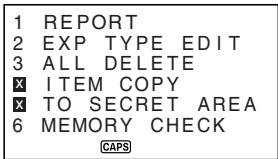
- Appuyez sur la touche numérique correspondante pour sélectionner EXP TYPE EDIT.
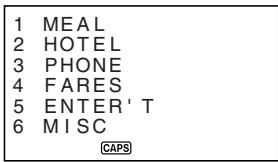
- Utilisez et pour sélectionner l'élément dont vous souhaitez modifier le libellé.
- Pendant que le libellé que vous souhaitez modifier est sélectionné, saisissez le texte du nouveau libellé.
- Les étiquettes peuvent comporter jusqu'à 14 caractères.
- Après avoir effectué toutes les modifications souhaitées, appuyez sur ENTER pour les mémoriser.
- Les nouvelles étiquettes s'afficheront lors de la prochaine saisie de données.
Pour spécifier une date
Les données du mode Dépenses sont stockées avec leur date, celle-ci étant traitée comme une entrée de données distincte. Vous pouvez utiliser l'une des deux méthodes suivantes pour spécifier une date.
- Appuyez sur CALN/SCHD pour passer en mode Calendrier, puis utilisez et pour afficher le calendrier contenant la date que vous souhaitez spécifier.
- Déplacez le curseur clignotant sur la date à spécifier, puis appuyez sur EXP/ANNI.
Un affichage d'index apparaît si la date a déjà des données qui lui sont assignées. Si la date n'a aucune donnée assignée, un écran initial apparaît.
Pour saisir des données en mode Dépenses
- Appuyez sur EXP/ANNI pour passer en mode Dépenses, puis spécifiez une date en utilisant la procédure décrite dans « Pour spécifier une date ».
- Saisissez le montant de la dépense et appuyez sur ENTER.
- Vous pouvez saisir un montant allant jusqu'à 99999999.
- La liste des étiquettes de type de dépense occupe deux écrans. Utilisez et pour basculer entre les écrans. Lorsqu'un écran est affiché, utilisez les touches numériques 1 à 6 pour sélectionner l'étiquette de type de dépense souhaitée.
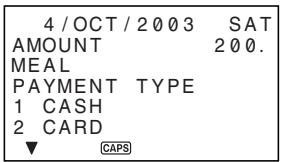
- La liste des étiquettes de type de paiement occupe deux écrans. Utilisez et pour basculer entre les écrans. Lorsqu'un écran est affiché, utilisez les touches numériques 1 à 4 pour sélectionner l'étiquette de type de paiement souhaitée.
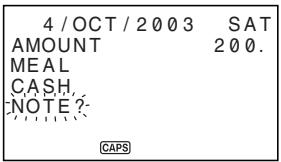
- Saisissez une note concernant la dépense, ainsi que tout autre commentaire que vous souhaitez inclure.
- Après avoir saisi les données, vous pouvez utiliser les touches et pour faire défiler les entrées et apporter les modifications souhaitées.
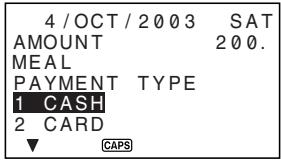
- Chaque fois que vous revenez à l'élément type de dépense ou type de paiement, le libellé actuellement sélectionné est mis en surbrillance à l'écran.
- Appuyez sur ENTER pour mémoriser l'élément de données.
Pour calculer les totaux des dépenses pour une période spécifique
Utilisez la procédure suivante pour calculer les totaux (sous-totaux pour chaque type et total général) des données du mode Dépenses.
- Appuyez sur EXP/ANNI pour accéder au mode Dépenses.
- Appuyez sur FUNCTION pour afficher le menu des fonctions, puis sélectionnez REPORT.
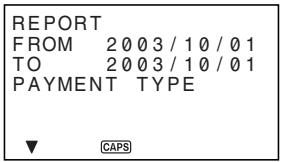
- Utilisez et pour déplacer le curseur, saisissez une date de début (FROM) et une date de fin (TO), puis appuyez sur ENTER.
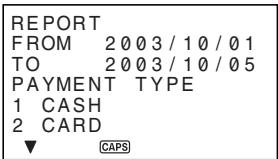
- Sélectionnez un TYPE DE PAIEMENT et saisissez son numéro.
- Appuyez sur ENTER pour calculer les totaux pour la période spécifiée selon les conditions définies.
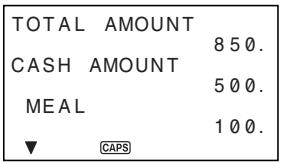
- Cette opération produit un total pour chaque TYPE DE PAIEMENT ou TYPE DE DÉPENSE, ainsi qu'un total général. Cet exemple montre une totalisation par TYPE DE DÉPENSE.
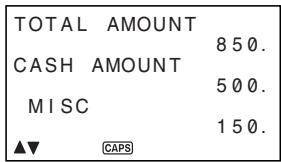
- Si toutes les données ne tiennent pas à l'écran, utilisez et pour faire défiler deux lignes à la fois.
- Pour revenir à l'écran normal du mode Dépenses, appuyez sur ÉCHAP.
À propos de l'affichage du montant total
Le montant de chaque sous-total par type et le total général peuvent être un montant avec un entier allant jusqu'à 10 chiffres. Cela signifie que la valeur maximale est 9 999 999 999. Toute valeur supérieure à celle-ci est affichée comme " * ***".
Où trouver d'autres informations
- Pour des informations sur la recherche et le rappel de données déjà stockées en mémoire, voir "Rappel des données stockées en mémoire" à la page 55.
- Pour des informations sur la modification, la suppression et la copie de données déjà stockées en mémoire, voir "Modification, suppression et copie de données" à la page 57.
Utilisation du mode Tâches
Le mode Tâches vous offre une liste pratique de choses à faire. Vous pouvez saisir des données de tâches en ajoutant de nouveaux éléments à la fin de ceux déjà en mémoire. Chaque élément du mode Tâches peut contenir jusqu'à 384 caractères (y compris les symboles de nouvelle ligne).
Pour saisir des données en mode Tâches
- Entrez dans le mode Tâches.
- Saisissez le texte que vous souhaitez dans la liste des tâches.
- Une case à cocher est automatiquement insérée au début de l'élément de tâche. Après avoir terminé la tâche décrite dans la liste des tâches, vous pouvez la cocher ou la supprimer.
- Après avoir saisi les données, appuyez sur ENTRÉE pour les stocker.
- Saisissez une date puis appuyez sur ENTRÉE pour stocker les données.
À propos de la liste de tâches
Les éléments de la liste de tâches sont triés par date.
Il existe deux types d'éléments : les éléments non cochés et les éléments cochés. Les éléments non cochés apparaissent en premier dans la liste de tâches et commencent toujours par une case vide. Les éléments cochés se trouvent en bas de la liste de tâches et commencent par une case avec une coche à l'intérieur.
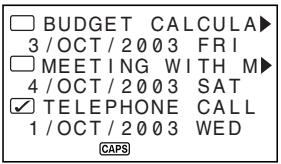
Pour cocher et décocher des éléments de la liste de tâches
- Entrez dans le mode Liste de tâches.
- Utilisez les procédures de recherche décrites dans "Rappel des données stockées en mémoire" à la page 55 pour trouver l'élément que vous souhaitez cocher ou décocher.
- En utilisant la procédure décrite dans "Pour localiser des données à l'aide de la recherche par index", déplacez l'élément que vous souhaitez cocher ou décocher sur la première ligne de l'affichage d'index.
4. Appuyez sur ENTER.
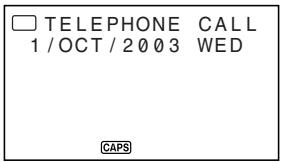
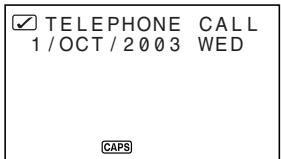
- Lorsque l'affichage des données est à l'écran, appuyez à nouveau sur ENTER.
Cela insère une coche dans la case à cocher. - Pour retirer la coche d'une case à cocher, affichez l'écran des données puis appuyez sur ENTER.
Où trouver d'autres informations
- Pour des informations sur la recherche et le rappel de données déjà stockées en mémoire, voir "Rappel des données stockées en mémoire" à la page 55.
- Pour des informations sur la modification, la suppression et la copie de données déjà stockées en mémoire, voir "Modification, suppression et copie de données" à la page 57.
Utilisation du mode Anniversaire
Vous pouvez utiliser le mode Anniversaire pour stocker des données sur les anniversaires et autres événements qui se produisent chaque année. Chaque élément d'anniversaire peut contenir jusqu'à 384 caractères (y compris les symboles de nouvelle ligne).
À propos des formats d'affichage du mode Anniversaire
Comme pour les autres modes, les données du mode Anniversaire peuvent être affichées à l'aide d'un affichage par index ou d'un affichage de données. Ce qui suit décrit le contenu de chaque type d'affichage.
Affichage par index
L'affichage par index montre les données jour par jour.
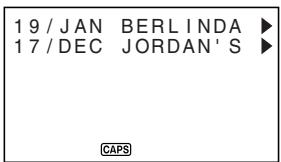
- Seuls les huit premiers caractères de la description apparaissent dans l'affichage par index. Les données sont triées par date.
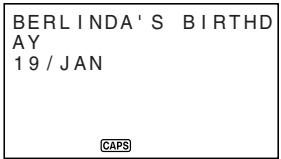
Affichage des données
L'affichage des données montre tous les détails d'une entrée spécifique.
Pour entrer dans le mode Anniversaire
Appuyez deux fois sur EXP/ANNI. Cela affiche l'écran initial du mode Anniversaire.
Pour saisir des données en mode Anniversaire
- Appuyez deux fois sur EXP/ANNI pour entrer dans le mode Anniversaire.
- En réponse à l'invite "DESCRIPTION ?", saisissez une description du rendez-vous.
- Appuyez sur ENTER.
- Cela saisit les données actuelles pour le rendez-vous et fait disparaître l'invite "WHEN ?".
- Utilisez et pour déplacer le curseur, puis saisissez la date.
- Appuyez sur ENTER pour mémoriser le rendez-vous.
Où trouver d'autres informations
- Pour des informations sur la recherche et le rappel de données déjà mémorisées, voir "Rappel des données mémorisées" à la page 55.
- Pour des informations sur la modification, la suppression et la copie de données déjà mémorisées, voir "Modification, suppression et copie de données" à la page 57.
Rappel des données mémorisées
La fonction de recherche suivante vous permet de rappeler rapidement et facilement les données mémorisées.
- Avec la recherche par index, vous parcourez un affichage indexé des éléments de données.
- Avec la recherche par caractère initial, vous spécifiez l'élément de données recherché en saisissant les premières lettres d'une entrée.
- Avec la recherche par mode, vous spécifiez l'élément de données recherché en saisissant des caractères qui peuvent apparaître n'importe où dans l'une de ses entrées.
Remarque
Si vous effectuez une recherche par mode dans le répertoire téléphonique, seules les entrées NOM/SOCIÉTÉ sont recherchées. Les autres entrées ne sont pas recherchées.
Chacune des procédures de recherche ci-dessus produit un affichage indexé des éléments de données trouvés. Vous pouvez ensuite utiliser ENTER pour passer à l'affichage complet des données de l'élément souhaité.
Pour localiser des données à l'aide de la recherche par index
- Entrez le mode que vous souhaitez rechercher.
- Appuyez sur ou pour faire défiler l'affichage de l'index. Vous pouvez également passer à la page suivante en appuyant sur ou .
- Dans le répertoire téléphonique, le mode mémo, le mode à faire et le mode anniversaire, appuyer sur lorsque l'écran initial du mode est affiché démarre l'affichage de l'index à partir du premier élément de données, tandis que appuyer sur démarre à partir du dernier élément.
- Lorsque l'élément de données que vous recherchez est en haut de l'affichage (la ligne immédiatement sous la date dans le mode Agenda et le mode Dépenses), appuyez sur ENTER pour passer à l'affichage complet des données.
Pour localiser des données à l'aide de la recherche par caractère initial
- Entrez le mode que vous souhaitez rechercher.
- Saisissez les premiers caractères de l'entrée de l'élément de données que vous recherchez.
- Vous pouvez saisir un ou plusieurs caractères.
- Appuyez sur ou pour lancer la recherche. Un affichage d'index de tous les éléments de données du mode dont les caractères initiaux correspondent à ceux que vous avez spécifiés apparaît à l'écran.
- Pour effacer l'indicateur "SEARCH" de l'affichage (et annuler l'opération de recherche en cours), appuyez sur ESC. L'opération de recherche est également annulée lorsque vous changez de mode, ou par toute opération de modification ou de saisie de données.
- Si aucun élément de données ne correspond à votre spécification, ou s'il n'y a pas de données stockées en mémoire, le message "NOT FOUND!" apparaît à l'écran.
- Faites défiler l'affichage de l'index élément par élément à l'aide de et . Vous pouvez également passer à la page suivante en appuyant sur ou .
- Lorsque l'entrée de l'élément de données que vous recherchez se trouve sur la ligne supérieure (deuxième ligne en mode Schedule Keeper) de l'affichage, appuyez sur ENTER pour passer à l'affichage complet des données.
Pour localiser des données à l'aide de la recherche par mode
Utilisez les mêmes procédures que celles décrites dans "Pour localiser des données à l'aide de la recherche par caractère initial", mais appuyez sur SHIFT puis sur ou pour lancer la recherche.
Modification, suppression et copie de données
Pour modifier un élément de données
- Entrez dans le mode dans lequel vous souhaitez modifier un élément de données.
- Utilisez la recherche par index, la recherche par caractère initial ou la recherche par mode pour trouver l'élément de données que vous souhaitez modifier.
- Déplacez l'entrée de l'élément de données que vous souhaitez modifier sur la ligne supérieure (deuxième ligne en mode Schedule Keeper et en mode Expense) de l'affichage de l'index.
- À ce stade, vous pouvez passer à l'affichage complet des données en appuyant sur ENTER. Les étapes suivantes sont les mêmes, que vous continuiez à partir de l'affichage de l'index ou de l'affichage des données.
- Appuyez sur EDIT.
- Effectuez les modifications souhaitées.
- Pour annuler l'opération de modification sans effectuer de changement, appuyez sur ESC.
- Après avoir effectué les modifications souhaitées, appuyez sur ENTER pour stocker l'élément de données avec ses nouvelles modifications.
Pour supprimer un seul élément de données
- Entrez dans le mode dans lequel vous souhaitez supprimer un élément de données.
- Utilisez la recherche par index, la recherche par caractère initial ou la recherche par mode pour trouver l'élément de données que vous souhaitez supprimer.
- Déplacez l'entrée de l'élément de données que vous souhaitez supprimer sur la ligne supérieure (deuxième ligne dans le mode Schedule Keeper et le mode Expense) de l'affichage de l'index.
- Appuyez sur DEL.
- Appuyez sur ENTER pour effacer l'élément de données sélectionné ou sur ESC pour annuler l'opération sans rien supprimer.
- N'oubliez pas que l'opération de suppression ne peut pas être annulée.
Pour supprimer tous les éléments de données dans un mode
Important !
Utilisez la procédure suivante pour supprimer tous les éléments de données dans le répertoire téléphonique, le mode Mémo, le mode À faire et le mode Anniversaire. Pour supprimer plusieurs éléments de données dans le mode Schedule Keeper et le mode Expense, voir la procédure sous "Pour supprimer plusieurs éléments de données dans le mode Schedule Keeper ou le mode Expense".
- Entrez dans le mode où vous souhaitez supprimer tous les éléments de données.
- Appuyez une ou deux fois sur FUNCTION pour afficher le menu des fonctions.
- Appuyez sur la touche numérique appropriée pour sélectionner ALL DELETE.
- Pour effacer le menu des fonctions sans rien supprimer, appuyez sur ESC.
- Appuyez sur ENTER pour supprimer tous les éléments de données dans le mode actuel ou sur ESC pour annuler l'opération sans rien supprimer.
- Rappelez-vous que l'opération de suppression ne peut pas être annulée.
Pour supprimer plusieurs éléments de données en mode Agenda ou en mode Dépenses
- Entrez dans le mode Agenda ou le mode Dépenses.
- Appuyez une ou deux fois sur FONCTION pour afficher le menu des fonctions.
- Appuyez sur la touche numérique correspondante pour sélectionner TOUT SUPPRIMER.
- Pour effacer le menu des fonctions sans rien supprimer, appuyez sur ECHAP.
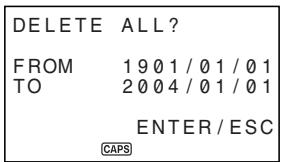
- Vous pouvez utiliser les touches et pour déplacer le curseur entre la date de début et la date de fin et modifier les jours, les mois et les années.
- Saisissez l'année, le mois et la date jusqu'à laquelle vous souhaitez supprimer les données du mode Agenda ou du mode Dépenses.
- Appuyez sur ENTRÉE pour supprimer tous les éléments de données du mode Agenda ou du mode Dépenses pendant la période que vous avez spécifiée ci-dessus, ou sur ECHAP pour abandonner l'opération sans rien supprimer.
- Rappelez-vous que l'opération de suppression ne peut pas être annulée.
Pour déplacer une donnée du mode Agenda vers une date différente
Vous pouvez déplacer les données du mode Schedule Keeper d'une date à une autre en modifiant la date sur l'écran EDIT. Voir « Pour modifier un élément de données » à la page 57 pour plus d'informations.
Pour déplacer un élément de données du mode Dépenses vers une autre date
Vous pouvez déplacer les données du mode Dépenses d'une date à une autre en modifiant la date sur l'écran EDIT. Voir « Pour modifier un élément de données » à la page 57 pour plus d'informations.
Pour copier un élément de données
La fonction Copie vous permet de dupliquer les données sélectionnées. Cette fonction permet de réduire le temps de saisie lorsque vous avez plusieurs éléments de données avec des données similaires. Il vous suffit de copier l'original, puis d'apporter les modifications nécessaires pour créer un nouvel élément de données.
- Entrez dans le mode dans lequel vous souhaitez copier un élément de données.
- Recherchez et affichez les données que vous souhaitez copier.
- Appuyez une ou deux fois sur FUNCTION pour afficher le menu des fonctions.
- Appuyez sur la touche numérique correspondante pour sélectionner ITEM COPY.
- À ce moment, la copie des données que vous avez sélectionnées à l'étape 2 ci-dessus apparaît, avec le curseur.
- Apportez les modifications souhaitées.
- Dans le cas des données Schedule Keeper, mode Dépenses, À faire et Anniversaire, vous pouvez également modifier le réglage de la date.
- Après avoir terminé les modifications, appuyez sur ENTER pour stocker les nouvelles données en mémoire.
Opération de gestion de la mémoire
L'exécution de l'opération de gestion de la mémoire nettoie les adresses des données utilisateur dans la RAM, ce qui augmente la taille de la zone mémoire disponible pour le stockage.
Remarque
- La mémoire de votre unité SF est conçue pour rendre vos opérations normales de saisie et de rappel de données aussi rapides et efficaces que possible. Cependant, après des stockages et suppressions répétés de données, vous pouvez constater que vous ne pouvez plus stocker de nouvelles données, même si le nombre d'éléments de données en mémoire est inférieur au maximum spécifié. Lorsque cela se produit, vous devez effectuer une gestion de la mémoire, qui nettoie la mémoire de données et libère plus d'espace.
- Entrez dans un mode autre que le mode Calcul ou le mode Conversion.
- Appuyez une ou deux fois sur FUNCTION pour afficher le menu des fonctions.
- Appuyez sur la touche numérique appropriée pour sélectionner GESTION DE LA MÉMOIRE.
- Appuyez sur ENTER.
- Pour annuler l'opération de gestion de la mémoire, appuyez sur ESC.
- Pour annuler l'opération de gestion de la mémoire, appuyez sur ESC.
Utilisation de la fonction Secrète
La fonction secrète garantit la confidentialité de vos données personnelles, tout en vous permettant de restreindre l'accès à celles-ci aux personnes qui connaissent votre mot de passe secret. Vous pouvez stocker les données du répertoire téléphonique, du mode mémo, de l'agenda, du mode tâches, du mode dépenses et du mode anniversaire dans la zone mémoire secrète.
Important !
Une fois que vous avez enregistré un mot de passe, il n'existe aucun moyen de le supprimer sans effectuer l'opération RESET décrite à la page 19. Si vous oubliez votre mot de passe, vous ne pourrez pas rappeler les données stockées dans la zone mémoire secrète, et vous ne pourrez pas non plus utiliser la fonction secrète à moins d'effectuer l'opération RESET. Assurez-vous de ne pas oublier votre mot de passe !
Pour créer une zone mémoire secrète
- Entrez dans le répertoire téléphonique, le mode mémo, l'agenda, le mode tâches, le mode dépenses ou le mode anniversaire.
- Appuyez sur SECRET pour afficher l'écran de saisie du mot de passe.
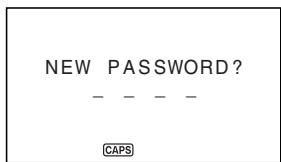
- Saisissez le mot que vous souhaitez utiliser comme mot de passe secret, puis appuyez sur ENTER.
- Vous pouvez utiliser jusqu'à 4 lettres, chiffres et symboles dans un mot de passe.
- Saisissez à nouveau le mot de passe, puis appuyez sur ENTER. L'exemple suivant montre un affichage pour le répertoire téléphonique.
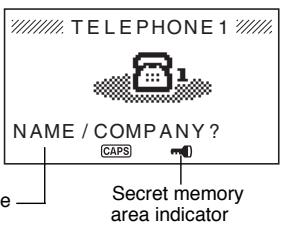
- Dans la zone mémoire secrète, vous pouvez changer de mode, saisir des données, modifier des données, rappeler des données et supprimer des données en utilisant les procédures expliquées pour chaque mode dans ce manuel.
- Pour quitter la zone mémoire secrète (et revenir à la zone mémoire ouverte), appuyez sur SECRET.
- À ce moment, l'indicateur " " disparaît de l'affichage.
Pour accéder à une zone mémoire secrète existante
- Entrez dans le répertoire téléphonique, le mode mémo, l'agenda, le mode tâches, le mode dépenses ou le mode anniversaire.
- Appuyez sur SECRET pour afficher l'écran de saisie du mot de passe.
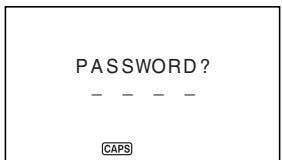
- Saisissez le mot de passe.
- Appuyez sur ENTER pour accéder à la zone mémoire secrète du mode sélectionné à l'étape 1 ci-dessus.
- Si le mot de passe saisi à l'étape 3 ne correspond pas à celui enregistré, le message « password MISMATCH! » s'affiche.
Pour modifier un mot de passe existant
- Utilisez la procédure décrite dans « Pour accéder à une zone mémoire secrète existante » pour entrer dans la zone mémoire secrète.
- Appuyez une ou deux fois sur FUNCTION pour afficher le menu des fonctions.
- Appuyez sur la touche numérique correspondante pour sélectionner PASSWORD EDIT.
Cela affiche le message « password EDIT NEW PASSWORD? » 4. Saisissez un nouveau mot de passe puis appuyez sur ENTER. Cela affiche le message « PLS RE-TYPE NEW PASSWORD! » 5. Ressaisissez le mot de passe saisi à l'étape 4. 6. Appuyez sur ENTER.
- Si le mot de passe correspond à celui saisi à l'étape 4, le message « PASSWORD OK! » s'affiche et le nouveau mot de passe est enregistré.
- Si les deux mots de passe ne correspondent pas, le message « password MISMATCH! » s'affiche et l'écran de saisie du mot de passe de l'étape 4 réapparaît.
Pour transférer des données de la zone mémoire ouverte vers la zone mémoire secrète
- Lorsque vous n'êtes pas dans la zone de mémoire secrète, entrez dans le répertoire téléphonique, le mode mémo, l'agenda, le mode tâches, le mode dépenses ou le mode anniversaire.
- Notez que cette procédure ne sera pas possible si vous n'avez pas de mot de passe enregistré. Enregistrez d'abord un mot de passe.
- Recherchez et affichez les données que vous souhaitez déplacer.
- Appuyez une ou deux fois sur FONCTION pour afficher le menu des fonctions.
- Appuyez sur la touche numérique correspondante pour sélectionner VERS ZONE SECRÈTE.
- À ce moment, une invite apparaît à l'écran vous demandant le mot de passe enregistré pour la zone de mémoire secrète.
- Saisissez le mot de passe.
- Appuyez sur ENTRÉE pour transférer les données sélectionnées de la zone de mémoire ouverte vers la zone de mémoire secrète, ou sur ÉCHAP pour annuler l'opération sans rien transférer.
- Si le mot de passe saisi à l'étape 5 ne correspond pas à celui enregistré, le message "MOT DE PASSE INCORRECT !" apparaît.
- Lorsque vous transférez des données vers la zone de mémoire secrète, elles sont automatiquement supprimées de la zone de mémoire ouverte.
Pour transférer des données de la zone de mémoire secrète vers la zone de mémoire ouverte
- Entrez dans le répertoire téléphonique, le mode mémo, l'agenda, le mode tâches, le mode dépenses ou le mode anniversaire.
- Entrez dans la zone de mémoire secrète.
- Recherchez et affichez les données que vous souhaitez déplacer.
- Appuyez une ou deux fois sur FUNCTION pour afficher le menu des fonctions.
- Appuyez sur la touche numérique correspondante pour sélectionner TO OPEN AREA.
- Appuyez sur ENTER pour transférer les données sélectionnées de la zone mémoire secrète vers la zone mémoire ouverte, ou sur ESC pour annuler l'opération sans rien transférer.
- Lorsque vous transférez des données vers la zone mémoire ouverte, elles sont automatiquement supprimées de la zone mémoire secrète.
- Une fois le transfert de données terminé, l'affichage des données de la zone vers laquelle vous avez transféré apparaît.
Utilisation de la fonction Heure du domicile
La fonction Heure du domicile affiche l'heure et la date actuelles dans le fuseau horaire que vous avez prédéfini comme fuseau horaire du domicile. Vous pouvez également définir une alarme quotidienne qui sonne à la même heure chaque jour.
À propos des affichages de l'heure du domicile...
Il existe deux types d'affichages de l'heure du domicile.
Affichage de l'heure du domicile
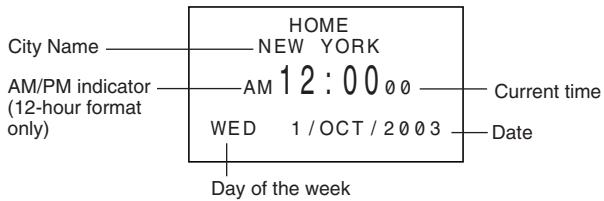
Affichage de l'alarme
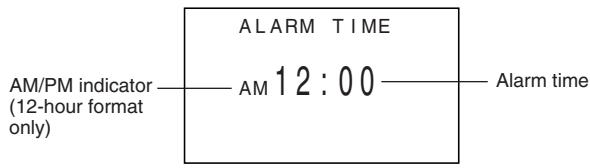
Utilisez CLOCK pour basculer entre l'affichage de l'heure du domicile et l'affichage de l'alarme.
Pour afficher l'heure du domicile
Appuyez sur CLOCK pour afficher l'heure du domicile actuelle.
Pour régler le fuseau horaire du lieu de résidence
- Appuyez sur CLOCK pour afficher l'heure actuelle du lieu de résidence.
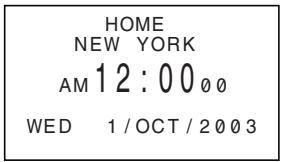
- Appuyez sur FUNCTION pour afficher le menu des fonctions.
- Appuyez sur la touche numérique correspondante pour sélectionner TIME ZONE.
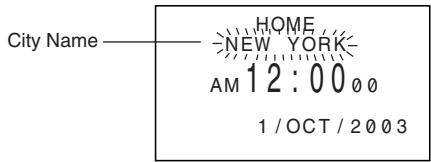
- Utilisez les touches curseur et pour modifier le fuseau horaire clignotant. Notez que le nom de la ville change en même temps.
- Lorsque le fuseau horaire souhaité pour l'heure du lieu de résidence clignote (et que le nom de la ville souhaité est affiché à l'écran), appuyez sur ENTER pour enregistrer le nouveau fuseau.
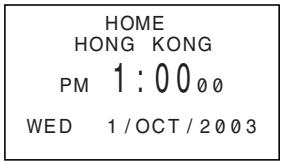
Pour régler l'heure du lieu de résidence
- Affichez l'heure actuelle du lieu de résidence.
- Appuyez sur EDIT.
Le réglage de l'heure actuelle clignote à l'écran car il est sélectionné. 3. Utilisez les touches curseur et pour déplacer la sélection clignotante sur l'affichage de l'heure du lieu de résidence. Lorsqu'un nombre est sélectionné (clignotant), vous pouvez le modifier en entrant une nouvelle valeur.
- Vous pouvez modifier le réglage de l'heure du lieu de résidence même si l'heure d'été (DST) est sélectionnée.
- Utilisez le format 12 heures si l'heure du lieu de résidence est réglée sur le format 12 heures, ou le format 24 heures si elle est réglée sur le format 24 heures. Chaque pression sur AM/PM bascule entre AM et PM.
- Toute saisie illégale (26 pour l'heure, 65 pour les minutes) est ignorée. Les années peuvent être saisies dans la plage de 1901 à 2099.
- Après avoir réglé l'heure et la date, appuyez sur ENTER pour les enregistrer. Le compteur de secondes de la montre se réinitialise à "00" lorsque vous appuyez sur ENTER.
Pour basculer l'heure locale entre le format 12 heures et le format 24 heures
Appuyez sur 12/24 lorsque l'heure locale est affichée pour basculer entre le format 12 heures et le format 24 heures.
- Le réglage 12 heures/24 heures est un réglage à bascule. Cela signifie que chaque fois que vous sélectionnez l'élément 12/24 HOURS dans le menu des fonctions, l'affichage de l'heure locale passe de son réglage actuel au réglage opposé.
- Le réglage 12 heures/24 heures que vous effectuez s'applique aux affichages de l'heure dans le planificateur, l'heure locale et l'heure mondiale.
Pour basculer l'heure locale entre l'heure standard et l'heure d'été
- Affichez l'heure locale actuelle.
- Appuyez sur DST pour activer ou désactiver l'heure d'été.
- Le réglage standard/heure d'été est un réglage à bascule. Cela signifie que chaque fois que vous appuyez sur la touche DST, l'affichage de l'heure locale passe de son réglage actuel au réglage opposé.
- Voici un exemple d'affichage avec l'indicateur DST (qui indique que l'heure d'été est activée).
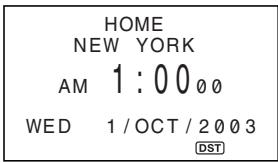
Pour régler l'alarme quotidienne
- Affichez l'heure locale actuelle.
- Appuyez plusieurs fois sur CLOCK pour afficher le réglage actuel de l'alarme quotidienne.
- Appuyez sur EDIT.
- Le réglage de l'heure de l'alarme clignote à l'écran car il est sélectionné.
- Utilisez les touches curseur et pour déplacer la sélection clignotante entre le réglage des heures et celui des minutes. Lorsque l'une ou l'autre valeur est sélectionnée (clignotante), vous pouvez la modifier en saisissant une nouvelle valeur.
- Utilisez le format 12 heures si l'heure locale est réglée sur le format 12 heures, ou le format 24 heures si l'heure locale est réglée sur le format 24 heures. Chaque pression sur AM/PM bascule entre AM et PM.
- Toute saisie invalide (26 pour l'heure, 65 pour les minutes) est ignorée.
- Après avoir réglé l'heure de l'alarme, appuyez sur ENTER.
- Utilisez et pour sélectionner le réglage d'activation/désactivation de l'alarme quotidienne souhaité.
- Appuyez sur ENTER pour le mémoriser. Le symbole " " à l'écran indique que l'alarme quotidienne est activée.
À propos de l'alarme quotidienne...
Une fois l'alarme quotidienne réglée, elle sonne à la même heure chaque jour (tant que le réglage ALARM TIME est sur ON).
Pour sélectionner le format de date
- Affichez l'heure locale actuelle.
- Appuyez sur FUNCTION pour afficher le menu des fonctions.
- Appuyez sur la touche numérique correspondante pour sélectionner FORMAT DATE.
- Sélectionnez un format en saisissant son numéro.
Voici un exemple de chaque format :
1 J/M/A : 1/JAN/2004 2 M/J/A : JAN/1/2004 3 A/M/J : 2004/1/1
- Le format de date spécifié ici est appliqué dans les modes Agenda, Dépenses, Anniversaires et À faire.
Utilisation de la fonction Heure mondiale
Avec la fonction Heure mondiale, vous pouvez consulter l'heure actuelle dans l'une des 33 villes du monde. Vous pouvez enregistrer deux villes comme villes de l'heure mondiale. Les heures et dates affichées dans les écrans de l'heure mondiale sont basées sur le réglage actuel de l'heure locale.
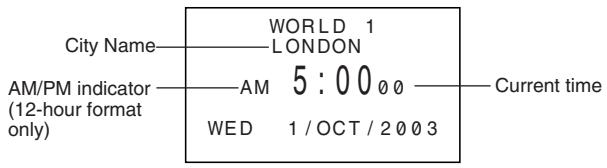
Pour afficher l'heure mondiale
Lorsque l'heure locale est affichée, appuyez sur CLOCK pour afficher l'heure mondiale 1. Appuyez à nouveau sur la touche CLOCK pour afficher l'heure mondiale 2.
- Le fuseau horaire que vous avez sélectionné en dernier lors de l'affichage de l'heure mondiale apparaît à l'écran.
Pour régler le fuseau horaire de l'heure mondiale
Entrez dans le mode Heure mondiale et effectuez la même procédure que celle décrite dans « Pour régler le fuseau horaire de l'heure locale » à la page 64. Vous pouvez effectuer des réglages séparés pour l'heure mondiale 1 et l'heure mondiale 2.
Pour basculer un fuseau horaire de l'heure mondiale entre l'heure standard et l'heure d'été
Sélectionnez le fuseau horaire de l'heure mondiale pour lequel vous souhaitez régler l'heure d'été, puis effectuez la même procédure que celle décrite dans « Pour basculer l'heure locale entre l'heure standard et l'heure d'été » à la page 66.
Liste des villes
| Time Difference | City Name | Other Cities in Zone |
| -11 | ||
| -10 | HONOLULU | |
| -09 | ANCHORAGE | |
| -08 | LOS ANGELES | Seattle, Las Vegas |
| SAN FRANCISCO | ||
| -07 | DENVER | El Paso |
| -06 | MEXICO CITY | Dallas, Houston, Chicago |
| -05 | NEW YORK | Washington D.C., Boston, Montreal |
| LIMA | ||
| -04 | CARACAS | Santiago |
| -03 | RIO DE JANEIRO | Buenos Aires |
| -02 | ||
| -01 | ||
| +00 | LONDON | Greenwich Mean Time |
| +01 | PARIS | Madrid, Amsterdam |
| ROME | ||
| +02 | CAIRO | Helsinki, Beirut, Jerusalem |
| ATHENS | ||
| ISTANBUL | ||
| +03 | MOSCOW | Kuwait, Nairobi |
| +3:30 | TEHRAN | |
| +04 | DUBAI | Abu Dhabi |
| +4:30 | KABUL | |
| +05 | MALE | |
| +5:30 | DELHI | Mumbai, Calcutta, Colombo |
| +06 | DHAKA | |
| +07 | BANGKOK | Jakarta, Hanoi |
| +08 | HONG KONG | Taipei, Singapore, Manila |
| BEIJING | ||
| DENPASAR | ||
| +09 | TOKYO | Seoul, Pyongyang |
| +9:30 | ADELAIDE | Darwin |
| +10 | SYDNEY | |
| GUAM | ||
| +11:00 | NOUMEA | |
| +12:00 | AUCKLAND | Wellington |
Utilisation de la calculatrice
Lorsque vous entrez dans le mode Calculatrice, certaines touches du clavier de l'unité SF prennent des fonctions de calculatrice.
Pour entrer dans le mode Calculatrice
Appuyez sur CAL pour entrer dans le mode Calculatrice.
À propos des touches du mode Calculatrice...
L'illustration suivante montre les touches de l'unité SF utilisées dans le mode Calculatrice.
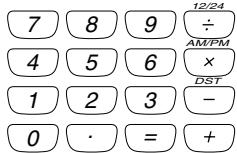

- AC — efface complètement la calculatrice (sauf la mémoire de la calculatrice).
- Utilisez C pour effacer une valeur si vous n'avez pas encore entré l'opérateur qui suit cette valeur.
- Utilisez les touches numériques (0 à 9) pour entrer des valeurs. Appuyez sur ♣ pour saisir un point décimal. Utilisez MC, MR, M- et M+ pour les opérations de mémoire de la calculatrice.
MC - efface la mémoire de la calculatrice.
MR - rappelle le contenu actuel de la mémoire de la calculatrice.
M- — soustrait la valeur actuellement affichée du contenu de la mémoire. Vous pouvez également appuyer sur M- pour exécuter un calcul, le résultat étant soustrait du contenu de la mémoire.
M+ — ajoute la valeur actuellement affichée au contenu de la mémoire. Vous pouvez également appuyer sur M+ pour exécuter un calcul, le résultat étant ajouté au contenu de la mémoire.
- Utilisez +, -, × et ÷ pour spécifier l'opération arithmétique indiquée au-dessus de chaque touche.
- Utilisez +/- pour changer le signe.
- = — exécute un calcul et affiche son résultat. Utilisez \% pour les calculs de pourcentage.
Pour effectuer des calculs
| AC | 0. | |
| 53 + 123 - 63 = | 53+123-63= | 113. |
| 963 × (23 - 56) = | 23-56×963= | -31779. |
| (56 × 3 - 89) ÷ 5.2 + 63 = | 56×3-89÷5.2 | |
| +63= | 78.19230769 | |
| 123456 × 741852 = | 123456×741852= | E 9.158608051 |
| C | 9.158608051 | |
| 2 × (-3) = | 2×3+/-= | -6 |
| 12 + 23 = | 23+12= | K+ 35. |
| 45 + 23 = | 45= | K+ 68. |
| 78 + 23 = | 78= | K+ 101. |
| 7 - 5.6 = | 5.6-7= | K- 1.4 |
| 2 - 5.6 = | 2= | K- -3.6 |
| 2.3 × 12 = | 12××2.3= | K× 27.6 |
| 4.5 × 12 = | 4.5= | K× 54. |
| 45 + 9.6 = | 9.6÷÷45= | K+ 4.6875 |
| 78 + 9.6 = | 78= | K+ 8.125 |
| 12% of 1500 | 1500×12% | |
| Percentage of 660 against 880 | 660÷880% | |
| 15% add-on of 2500 | 2500×15%+ | |
| 25% discount of 3500 | 3500×25%= | |
| What will the selling price and profit be when the purchasing price of an item is 480 and the profit rate to the selling price is 25%? | 480+25% | |
| If you made80 last week and $100 this week, what is the percent increase? | 100-80% | |
| 80 × 9 = 720 | MC80×9M+ | M 720. |
| (-) 50 × 6 = 300 | 50×6M- | M 300. |
| (+ ) 20 × 3 = 60 | 20×3M+ | M 60. |
| 480 | MR 480. |
Pour effectuer des calculs avec constante

3+2
- Entrez en mode Calcul.
- Entrez le calcul en appuyant deux fois sur la touche de l'opérateur arithmétique. Cela fera apparaître l'indicateur "K" sur l'écran pour indiquer un calcul avec constante.
- Vous pouvez utiliser cette technique de calcul avec constante pour l'addition, la soustraction, la multiplication et la division.


- Appuyez sur = pour afficher le résultat initial (dans ce cas, 5).
- Appuyez à nouveau sur = pour ajouter 3 au résultat (dans ce cas, 5 + 3 = 8).
- Vous pouvez répéter l'opération ci-dessus autant de fois que vous le souhaitez. Chaque fois que vous appuyez sur = , le résultat précédent obtenu est ajouté, soustrait, multiplié ou divisé par la valeur à gauche de l'opérateur arithmétique. Pour effacer un calcul avec constante, appuyez sur AC.
Pour corriger des erreurs dans les calculs
Si vous entrez une valeur incorrecte, appuyez sur C puis entrez la valeur correcte.
Si vous appuyez sur la mauvaise touche d'opérateur arithmétique (+, -, ×, ÷) , appuyez simplement sur la touche correcte avant d'entrer autre chose.
À propos des erreurs de calcul...
Chaque fois qu'une erreur se produit, l'indicateur "E" apparaît à l'écran.
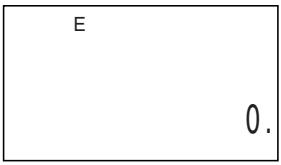
Les conditions suivantes entraînent toutes des erreurs.
- Lorsque le nombre de chiffres dans la mantisse d'un résultat intermédiaire ou final dépasse 10 chiffres.
- Lorsque le nombre de chiffres dans la mantisse d'une valeur stockée en mémoire dépasse 10 chiffres. Dans ce cas, l'unité SF conserve automatiquement la dernière valeur stockée qui ne dépassait pas 10 chiffres. Division par zéro.
Pour effacer les erreurs
Appuyez sur C pour continuer avec le même calcul. Si vous voulez effacer le calcul et recommencer, appuyez sur AC.
Utilisation du mode de conversion de devises
Le mode de conversion de devises vous permet d'effectuer des conversions de devises. Vous pouvez également définir des taux croisés pour effectuer des conversions entre différentes paires de devises.
Pour entrer dans le mode de conversion de devises
- Appuyez sur CONVERSION pour entrer dans le mode de conversion.
- Appuyez sur 1 pour sélectionner CURRENCY CON.
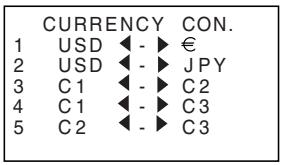
Pour définir un taux de change
- Initialement, ce mode est configuré pour convertir entre dollars (\$), euros (€) et yens (¥).
- Assurez-vous de définir les taux corrects avant d'effectuer des conversions de devises.
- Vous pouvez modifier les noms des devises et spécifier le taux de change à utiliser pour les conversions.
Exemple
Définissez les taux de conversion suivants.
\ 1 ① = 1. 1 4 ②
- Entrez dans le mode Conversion de devises.
- Appuyez sur 1 pour sélectionner 1 USD - €.
- Appuyez sur EDIT.
- Appuyez sur .
- Saisissez le taux de change actuel pour le nombre d'euros ② par dollar ①.
- Appuyez sur ENTER.
Pour afficher les taux actuels du mode Conversion de devises
Dans le mode Conversion de devises, sélectionnez la devise dont vous voulez vérifier le taux, puis appuyez sur EDIT puis pour afficher le taux.
Pour effectuer une conversion de devises
Exemple
Combien d'euros (€) font 50 $ (dollars) ?
- Entrez dans le mode Conversion de devise.
- Appuyez sur 1 pour sélectionner 1 USD -
- Entrez 50.
- Appuyez sur pour convertir des dollars en euros. La valeur convertie s'affiche à l'écran.
- Appuyer sur convertit des euros en dollars.
Pour modifier le nom et le taux de la devise
Exemple 1
Pour spécifier un taux de change de €1 (euro) = £1.63 (GBP)
- Entrez dans le mode Conversion de devise.
- Appuyez sur 3 pour sélectionner C1 - C2.
- Appuyez sur EDIT.
- Saisissez €.
- Appuyez sur autant de fois que nécessaire pour déplacer le curseur sur C2, puis saisissez G B P.
- Vous pouvez saisir jusqu'à cinq caractères pour un nom de devise.
- Utilisez la touche pour déplacer le curseur sur l'élément de saisie RATE.
- Saisissez 1,63.
- Si vous faites une erreur en saisissant la valeur, appuyez sur C pour l'effacer, puis saisissez à nouveau.
- Appuyez sur ENTER. Cela mémorise la valeur saisie.
Exemple 2
Pour spécifier un taux de change de 1 € (euro) = 1,948261 DM (DEM)
- Appuyez sur ESC pour revenir à l'affichage initial du mode de conversion actuel.
Cela affiche les taux que vous avez définis dans l'exemple 1. 10. Appuyez sur 4 pour sélectionner C1 ◁-▷ C3. - S'il y a déjà un taux attribué à C1, il apparaît à ce moment. Dans cet exemple, « € » est saisi pour C1, donc l'affichage montre € ◁-▷ C3. 11. Appuyez sur EDIT. 12. Appuyez sur ▷ autant de fois que nécessaire pour déplacer le curseur sur C3, puis saisissez D E M. 13. Utilisez la touche ∇ pour déplacer le curseur sur l'élément de saisie du taux. 14. Saisissez 1,948261. - Vous pouvez saisir jusqu'à 10 chiffres pour un taux. 15. Appuyez sur ENTER. Cela mémorise la valeur saisie. - Le numéro de conversion 5 sera automatiquement défini lorsque les numéros 3 et 4 auront été enregistrés. Le nom de la devise et le taux de change du numéro 5 sont modifiés automatiquement.
À propos des erreurs de conversion...
Chaque fois qu'une erreur se produit, l'indicateur « E » apparaît sur l'écran.
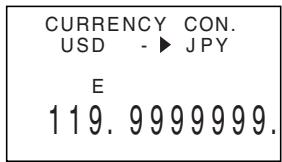
La condition suivante entraîne une erreur.
- Lorsque le nombre de chiffres dans la mantisse d'un résultat intermédiaire ou final dépasse 10 chiffres.
Pour effacer les erreurs
Appuyez sur AC ou C pour effacer les erreurs de conversion.
Utilisation du mode de conversion métrique
Utilisez ce mode pour convertir entre mètres et yards, kilogrammes et livres, Fahrenheit et Celsius, etc.
Pour entrer dans le mode de conversion métrique
- Appuyez sur CONVERSION pour entrer dans le mode de conversion.
- Appuyez sur 2 pour sélectionner METRIC CON.
Pour effectuer une conversion métrique
Exemple 1
Pour convertir 5 yards en mètres.
- Entrez dans le mode de conversion métrique.
- Appuyez sur 1 pour sélectionner yd - m.
- Entrez 5.
- Appuyez sur pour convertir des yards en mètres.
Le résultat de la conversion s'affiche à l'écran. - Appuyer sur convertit des mètres en yards.
Exemple 2
Pour convertir 28 degrés Celsius en Fahrenheit
- Entrez dans le mode de conversion métrique.
- Appuyez sur .
- Appuyez sur 2 pour sélectionner ° C - ° F .
- Entrez 2 8.
- Appuyez sur pour convertir de Celsius en Fahrenheit.
Le résultat de la conversion apparaît sur l'écran. - Appuyer sur convertit de Fahrenheit en Celsius. - Lors de la conversion en Fahrenheit, le résultat est arrondi à un nombre entier. Lors de la conversion en Celsius, le résultat est arrondi à une décimale.
Les fonctions de communication de données vous permettent de transférer des données entre deux unités CASIO SF, ou entre cette unité et un ordinateur personnel. Vous pouvez effectuer ces opérations dans les modes Répertoire téléphonique, Mémos, Agenda, Calendrier, À faire, Dépenses ou Anniversaires.
La communication de données est prise en charge avec les modèles d'unités SF suivants. SF-4990, SF-6990, SF-7990.
Le transfert de données vers d'autres unités SF est possible en se connectant à un ordinateur exécutant le logiciel FA-127 Version 1.5.
Configuration pour les communications de données
Ce qui suit décrit ce que vous devez faire pour configurer les communications de données entre deux unités SF, ou entre cette unité et un ordinateur personnel.
Pour connecter le SF-4990/SF-6990/SF-7990 à une autre unité SF
- Assurez-vous que l'alimentation des deux unités est éteinte.
- Ouvrez les couvercles des prises de communication de données des deux unités SF.
- Connectez les deux unités à l'aide du câble SB-63 en option.
- La fiche à 3 broches du câble SB-63 est de type à deux étapes. Lors de la fixation de la fiche, assurez-vous de la pousser fermement dans les prises aussi loin qu'elle peut aller.
Important !
- Veillez à fermer les capots des connecteurs des unités SF lorsque vous n'effectuez pas de communications de données.
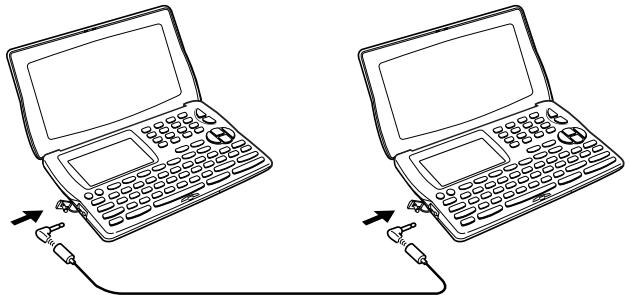
Effectuer des communications de données entre une unité SF et un ordinateur personnel
Reportez-vous au manuel fourni avec FA-127 Version 1.5 pour plus de détails sur la connexion à un ordinateur et la configuration de la communication.
Remarque
- Le progiciel de communication de données CASIO peut ne pas être inclus avec certains modèles d'unités SF. Si votre unité n'est pas livrée avec le progiciel de communication de données, contactez votre revendeur pour en acheter un. Veuillez noter qu'il existe plusieurs progiciels de communication de données CASIO différents pour convenir à divers ordinateurs et types d'unités SF. Pour cette raison, vous devez noter les points importants suivants lors de l'achat d'un progiciel de communication de données. Si vous avez des questions sur le progiciel dont vous avez besoin, consultez votre revendeur.
- Assurez-vous que le progiciel de communication de données est conçu pour être utilisé avec votre modèle particulier d'ordinateur personnel.
- Si le progiciel de communication de données approprié n'est pas encore disponible dans votre région, consultez votre revendeur pour savoir quand il est prévu de le mettre en vente.
- Pour plus d'informations sur la façon de connecter l'unité SF à un ordinateur personnel, reportez-vous au manuel de l'utilisateur fourni avec un progiciel de communication de données.
Pour définir les paramètres matériels de l'unité SF
- Appuyez une ou deux fois sur FUNCTION pour afficher le menu des fonctions.
- Appuyez sur la touche numérique appropriée pour sélectionner DATA COMM.
- Appuyez sur 3 pour sélectionner SET UP PAR.
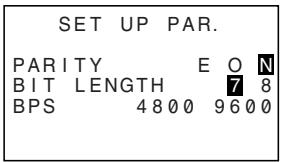
- Les éléments en surbrillance sur l'écran sont les paramètres actuellement définis.
- Le paramètre PARITY clignote car il est sélectionné.
- Utilisez les touches curseur et pour changer le paramètre sélectionné sur l'écran.
- Utilisez les touches curseur et pour changer le réglage en surbrillance du paramètre actuellement sélectionné.
- Lorsque les paramètres sont réglés comme vous le souhaitez, appuyez sur ENTER pour les mémoriser.
À propos des paramètres de communication...
Les paramètres de communication permettent à deux unités communicantes de se comprendre. Les explications suivantes sont fournies à titre d'information uniquement. La seule chose à retenir est que les paramètres de l'unité émettrice et de l'unité réceptrice doivent être identiques. Sinon, vous ne pourrez pas transférer les données avec succès.
PARITÉ
La parité est utilisée pour la détection d'erreurs lors des échanges de données. Vous pouvez régler la parité de l'unité SF sur paire (P), impaire (I) ou aucune (A).
LONGUEUR DE BITS
Le paramètre de longueur de bits indique combien de bits doivent être utilisés pour chaque caractère. Vous pouvez régler la longueur de bits de l'unité SF sur 7 bits ou 8 bits.
BPS
Les lettres "BPS" signifient "bits par seconde", et ce réglage représente la vitesse à laquelle les données sont envoyées. L'unité SF vous permet de régler une vitesse de 4800 ou 9600.
Pour configurer l'unité SF afin de recevoir des données
- Pendant qu'un écran initial est affiché, appuyez une ou deux fois sur FUNCTION pour afficher le menu des fonctions.
- Si vous souhaitez que les données reçues soient stockées dans la zone mémoire secrète, vous devez également entrer dans la zone mémoire secrète à ce stade. Si vous êtes dans la zone mémoire ouverte sur l'unité réceptrice, les données reçues sont stockées dans la zone mémoire ouverte.
- Appuyez sur la touche numérique correspondante pour sélectionner DATA COMM.
- Appuyez sur 2 pour sélectionner RECEIVE.
RECEIVE OK
POUR ARRÊTER, APPUYEZ SUR ESC
- Ce message indique que l'unité de réception est en attente de données. Effectuez les procédures requises pour commencer l'envoi de données depuis une autre unité SF ou un ordinateur personnel (voir le manuel de l'unité d'interface pour plus de détails).
- Pour interrompre l'opération de réception à tout moment, appuyez sur ESC.
- Cette procédure est la même, que les données soient reçues d'une autre unité SF ou d'un ordinateur personnel.
- L'affichage change comme suit une fois que l'unité SF commence à recevoir des données.
RÉCEPTION EN COURS
NUMÉRO D'ARTICLE
POUR ARRÊTER, APPUYEZ SUR ESC
16
Nombre d'articles de données reçus
Le nombre d'articles de données reçus est compté sur l'affichage. - Si une erreur se produit pendant l'opération de réception, le message "ERREUR DE TRANSMISSION !" apparaît à l'écran. Appuyez sur ESC pour effacer le message d'erreur. - Les données reçues sont ajoutées aux données déjà stockées en mémoire. Si la mémoire devient pleine pendant l'opération de réception, le message "MÉMOIRE PLEINE !" apparaît et le transfert de données s'arrête. Appuyez sur ESC pour effacer le message d'erreur. - Si une alarme (alarme quotidienne ou alarme de programme) est déclenchée pendant la réception de données, l'alarme ne sonne pas tant que l'opération de réception de données n'est pas terminée.
Envoi de données
Cette section vous explique comment utiliser l'unité SF pour envoyer des données vers une autre unité SF ou vers un ordinateur personnel. Il existe plusieurs procédures possibles, selon le mode et le nombre d'éléments de données que vous souhaitez envoyer.
À propos des types de transfert de données...
Il existe plusieurs façons différentes de transférer des données.
Mode Éléments de données
Cette méthode est utilisée pour envoyer tous les éléments de données stockés dans le répertoire téléphonique, le mode Mémo, le mode À faire, le mode Calendrier ou le mode Anniversaire depuis l'unité SF. Avec le mode Planificateur ou le mode Dépenses, cette procédure peut être utilisée pour envoyer toutes les données stockées sur une période spécifique (d'une date à une autre).
Pour le mode Calendrier, cette procédure permet d'envoyer toutes les données en surbrillance sur une période spécifique (d'un mois à un autre).
Données du mois
Cette méthode vous permet d'envoyer les données en surbrillance pour un mois spécifique dans le mode Calendrier.
Tous les éléments de données
Avec cette méthode, vous pouvez envoyer tous les éléments de données stockés dans le répertoire téléphonique, le mode Mémo, le mode Anniversaire, le planificateur, le mode À faire, le mode Dépenses et le calendrier depuis l'unité SF.
Remarque
- Si une alarme (alarme quotidienne ou alarme de planification) est déclenchée pendant l'envoi de données, l'alarme ne sonne pas tant que l'opération d'envoi de données n'est pas terminée.
Pour envoyer tous les éléments de données
- Lorsqu'un écran initial est affiché, appuyez une ou deux fois sur FONCTION pour afficher le menu des fonctions.
- Notez que cette opération envoie toutes les données de la zone mémoire ouverte ou toutes les données de la zone mémoire secrète. Assurez-vous d'être dans la zone mémoire souhaitée (ouverte ou secrète) avant de continuer.
- Appuyez sur la touche numérique correspondante pour sélectionner DATA COMM.
- Appuyez sur 1 pour sélectionner SEND.
- Appuyez sur 2 pour sélectionner ALL DATA.
- Appuyez sur ENTER pour démarrer l'opération d'envoi ou sur ESC pour annuler l'opération sans rien envoyer.
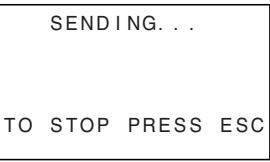
- Les données sont envoyées dans l'ordre suivant : répertoire téléphonique, mode mémo, mode anniversaire, agenda, calendrier, mode tâches, mode dépenses.
- Pour interrompre l'opération d'envoi à tout moment, appuyez sur ESC.
- Si une erreur se produit pendant l'opération d'envoi, le message "TRANSMIT ERROR!" s'affiche. Appuyez sur ESC pour effacer le message d'erreur.
- Lors de l'envoi de données vers un ordinateur personnel, certaines données de mode peuvent être ignorées, selon la version du logiciel que vous utilisez pour le traitement des données SF sur l'ordinateur.
- Une fois l'opération d'envoi terminée, l'écran revient à l'écran du mode dans lequel vous étiez lorsque vous avez commencé cette procédure.
Pour envoyer un mois de données du calendrier (surlignages)
- Dans le mode Calendrier, appuyez une ou deux fois sur FUNCTION pour afficher le menu des fonctions.
- Appuyez sur la touche numérique correspondante pour sélectionner DATA COMM.
- Appuyez sur 1 pour sélectionner SEND.
- Appuyez sur 1 pour sélectionner MODE DATA.
- Spécifiez la période dont vous voulez envoyer les surlignages.
- Appuyez sur ENTER pour démarrer l'opération d'envoi ou sur ESC pour annuler l'opération sans rien envoyer.
- Si le calendrier correspondant dans l'unité réceptrice contient déjà des dates surlignées, les données reçues sont ignorées. Vous devez effacer les données correspondantes dans l'unité réceptrice avant qu'elle puisse recevoir des données de surlignage.
- Pour interrompre l'opération d'envoi à tout moment, appuyez sur ESC.
- Si une erreur se produit pendant l'opération d'envoi, le message "TRANSMIT ERROR!" apparaît à l'écran. Appuyez sur ESC pour effacer le message d'erreur.
- Une fois l'opération d'envoi terminée, l'écran revient à l'écran initial de la procédure que vous avez démarrée.
Pour envoyer toutes les données du répertoire téléphonique, du mode mémo, du mode tâches ou du mode anniversaire
- Dans le répertoire téléphonique, le mode mémo, le mode tâches ou le mode anniversaire, appuyez une ou deux fois sur FUNCTION pour afficher le menu des fonctions.
- Vous pouvez effectuer l'opération suivante dans la zone mémoire ouverte ou dans la zone mémoire secrète.
- Appuyez sur la touche numérique correspondante pour sélectionner DATA COMM.
- Appuyez sur 1 pour sélectionner SEND.
- Appuyez sur 1 pour sélectionner MODE DATA.
- Appuyez sur ENTER pour démarrer l'opération d'envoi ou sur ESC pour annuler l'opération sans rien envoyer.
- Pour interrompre l'opération d'envoi à tout moment, appuyez sur ESC.
- Si une erreur se produit pendant l'opération d'envoi, le message "TRANSMIT ERROR!" apparaît à l'écran. Appuyez sur ESC pour effacer le message d'erreur.
- Une fois l'opération d'envoi terminée, l'écran revient à l'écran initial du mode dans lequel vous étiez lorsque vous avez démarré cette procédure.
Pour envoyer toutes les données du Schedule Keeper, du Calendar ou du mode Dépenses sur une période spécifique
- Dans le Schedule Keeper, le Calendar ou le mode Dépenses, appuyez une ou deux fois sur la touche FUNCTION pour afficher le menu des fonctions.
- Vous pouvez effectuer l'opération suivante dans la zone mémoire ouverte ou dans la zone mémoire secrète.
- Appuyez sur la touche numérique correspondante pour sélectionner DATA COMM.
- Appuyez sur 1 pour sélectionner SEND.
- Appuyez sur 1 pour sélectionner MODE DATA.
| SEND DATA? | |
| FROM | 1901/01/01 |
| TO | 2002/01/01 |
| ENTER / ESC | |
- Utilisez les touches et pour déplacer le curseur, puis saisissez la date de début et la date de fin de la période. Par exemple, pour envoyer les données du 1er janvier 2004 au 1er avril 2004, appuyez sur pour placer le curseur sous le mois (2004/01/01) et appuyez sur 4.
- Après avoir spécifié la date de fin, appuyez sur ENTER. Appuyez sur ENTER pour démarrer l'envoi ou sur ESC pour annuler l'opération sans rien envoyer.
- Pour interrompre l'envoi à tout moment, appuyez sur ESC.
- Si une erreur se produit pendant l'envoi, le message "TRANSMIT ERROR!" s'affiche. Appuyez sur ESC pour effacer le message d'erreur.
- Une fois l'envoi terminé, l'écran revient à l'écran du Schedule Keeper, du Calendar ou du mode Dépenses.
Touches
| Key Cap | Name | Function |
| ON/OFF | Power On/Off key | Press this key to switch power on/off. |
| LIGHT | Light key | Press this key to light up the display. |
| TEL | Telephone Directory key | Press this key to enter the Telephone Directory. Press this key to toggle between TEL 1 and TEL 2. |
| CALN/SCHD | Calendar/Schedule Mode key | Press this key to enter the Calendar Mode or Schedule Keeper. |
| EXP/ANNI | Expense and Anniversary Mode key | Press this key to enter the Expense Mode or Anniversary Mode. |
| MEMO | Memo Mode key | Press this key to enter the Memo Mode. |
| TO DO | To Do Mode key | Press this key to enter the To Do Mode. |
| CAL | Calculator Mode key | Press this key to enter the Calculator Mode. |
| CLOCK | Clock key | Press this key to display the current Home Time, World Time and Alarm Time. |
| SECRET | Secret key | Use this key to register a password, to access the secret memory area, and to exit the secret memory area. |
| CONVERSION | Conversion Mode key | Press this key to enter the Currency or Metric Conversion Mode. |
| ESC | Escape key | Press this key to interrupt any operation. Press this key to switch from the data screen to the index screen. |
| CAPS | Caps key | Press this key to shift-lock the keyboard between upper-case and lower-case characters. |
| SHIFT | Shift key | Press this key to temporarily shift the keyboard for one character. |
| CODE | Code key | Use this key to input accented characters. |
| FUNCTION | Function key | Press this key to display function menus. |
| SPACE | Space key | Press this key to input a space. |
| SYMBOL | Symbol key | Press this key to display a menu of symbols on the display. |
| ENTER | Enter key | • Press this key to store input data into memory. • Press this key to switch from the index screen to the data screen. |
| EDIT | Edit key | Use this key to edit data in any mode. |
| INS | Insert key | Press this key to open a space at the current cursor position. |
| DEL | Delete key | Press this key to delete the character at the current cursor position. |
| ← | Newline key | • Press this key to create a new line within a data entry. • Press this key to highlight and unhighlight dates in the Calendar Mode. |
| ▲▼ | Search key | Press this key to start a search for data stored in memory. |
| ▷ | Cursor Right key | Press this key to move the cursor to the right. |
| ◁ | Cursor Left key | Press this key to move the cursor to the left. |
| ▲ | Cursor Up key | Press this key to move the cursor up, or to scroll the display. |
| ▼ | Cursor Down key | Press this key to move the cursor down, or to scroll the display. |
| 1 | Numeric keys | Press these keys to enter the corresponding number. |
| ? | ||
| 0 | ||
| A | Letter keys | Press these keys to enter the corresponding letter. Use the CAPS to switch between upper-case and lower-case letters. |
| ? | ||
| Z |
Pour plus d'informations sur les touches AC, C, MC, MR, M-, M+, %, +/-, +, -, x, ÷ et =, voir "À propos des touches du mode Calculatrice..." à la page 70.
Capacité de stockage
La capacité mémoire de 256 Ko (SF-4990)/512 Ko (SF-6990)/1 Mo (SF-7990) comprend une zone utilisateur de 258 696 (SF-4990)/520 840 (SF-6990)/1 045 128 (SF-7990) octets. Voici des exemples de ce que cela signifie pour le stockage des données dans chaque mode.
Annuaire téléphonique
Environ 7 300 (SF-4990)/14 800 (SF-6990)/29 800 (SF-7990), dans les conditions suivantes :
Nom de 8 caractères
Numéro de téléphone à 10 chiffres
Environ 4 700 (SF-4990)/9 400 (SF-6990)/19 000 (SF-7990), dans les conditions suivantes :
Nom de 8 caractères
Numéro de téléphone à 10 chiffres
E-mail de 20 caractères
Mémo
Environ 8 900 (SF-4990)/17 900 (SF-6990)/36 000 (SF-7990), avec des mémos de 20 caractères.
Agenda
Environ 6 100 (SF-4990)/12 400 (SF-6990)/24 800 (SF-7990), dans les conditions suivantes :
1 élément par jour, 20 caractères par élément
30 jours par mois
Heure de début spécifiée, heure d'alarme définie
Environ 6 100 (SF-4990)/12 400 (SF-6990)/24 800 (SF-7990), dans les conditions suivantes :
1 élément par jour, 20 caractères par élément
30 jours par mois
Heure de début spécifiée, pas d'heure d'alarme
À faire
Environ 7 600 (SF-4990)/15 300 (SF-6990)/30 700 (SF-7990), éléments de 20 caractères.
Dépense
Environ 7 300 (SF-4990)/14 800 (SF-6990)/29 800 (SF-7990), dans les conditions suivantes :
4 éléments par jour, 30 jours par mois
jusqu'à 999,99 $ par montant
type de paiement de 8 caractères
type de dépense de 8 caractères
Anniversaire
Environ 11 700 (SF-4990)/23 600 (SF-6990)/47 500 (SF-7990), dans les conditions suivantes :
10 caractères par élément
Séquence de tri automatique
Les éléments de données du répertoire téléphonique sont automatiquement triés par ordre alphabétique selon la première lettre de l'entrée NOM. Le tableau suivant indique la séquence utilisée pour les tris de données.
| 1 | § | 31 | = | 61 | [ | 91 | { | 121 | ã | 151 | ij |
| 2 | (space) | 32 | > | 62 | \ | 92 | i | 122 | ê | 152 | æ |
| 3 | ! | 33 | ? | 63 | ] | 93 | } | 123 | i | 153 | ç |
| 4 | ” | 34 | @ | 64 | ^ | 94 | ~ | 124 | ô | 154 | ã |
| 5 | # | 35 | A | 65 | a | 95 | Á | 125 | ú | 155 | ø |
| 6 | $ | 36 | B | 66 | b | 96 | É | 126 | ü | 156 | £ |
| 7 | % | 37 | C | 67 | c | 97 | í | 127 | Á | 157 | ¥ |
| 8 | & | 38 | D | 68 | d | 98 | Ó | 128 | Ê | 158 | Ω |
| 9 | , | 39 | E | 69 | e | 99 | Ü | 129 | i | 159 | a |
| 10 | ( | 40 | F | 70 | f | 100 | À | 130 | Ö | 160 | ø |
| 11 | ) | 41 | G | 71 | g | 101 | É | 131 | Ü | 161 | x |
| 12 | * | 42 | H | 72 | h | 102 | ì | 132 | Ä | 162 | ÷ |
| 13 | + | 43 | I | 73 | i | 103 | Ó | 133 | Ó | 163 | ± |
| 14 | , | 44 | J | 74 | j | 104 | Ü | 134 | Ñ | 164 | ° |
| 15 | — | 45 | K | 75 | k | 105 | Â | 135 | IJ | 165 | 2 |
| 16 | . | 46 | L | 76 | l | 106 | É | 136 | Æ | 166 | 3 |
| 17 | / | 47 | M | 77 | m | 107 | ì | 137 | Ç | 167 | μ |
| 18 | 0 | 48 | N | 78 | n | 108 | Ó | 138 | Á | 168 | 1/2 |
| 19 | 1 | 49 | O | 79 | o | 109 | Ü | 139 | Φ | 169 | 1/4 |
| 20 | 2 | 50 | P | 80 | p | 110 | ì | 140 | β | 170 | 3/4 |
| 21 | 3 | 51 | Q | 81 | q | 111 | á | 141 | ¶ | 171 | f |
| 22 | 4 | 52 | R | 82 | r | 112 | é | 142 | ¢ | 172 | | |
| 23 | 5 | 53 | S | 83 | s | 113 | ì | 143 | ä | 173 | Fr |
| 24 | 6 | 54 | T | 84 | t | 114 | ó | 144 | è | 174 | ← |
| 25 | 7 | 55 | U | 85 | u | 115 | ú | 145 | ì | 175 | → |
| 26 | 8 | 56 | V | 86 | v | 116 | à | 146 | ö | 176 | √ |
| 27 | 9 | 57 | W | 87 | w | 117 | è | 147 | ü | 177 | € |
| 28 | : | 58 | X | 88 | x | 118 | ì | 148 | ã | ||
| 29 | ; | 59 | Y | 89 | y | 119 | ò | 149 | ō | ||
| 30 | < | 60 | Z | 90 | z | 120 | ù | 150 | ñ |
Tableau des messages
| Message | Meaning | Action |
| NOT FOUND! | Data specified in search operation does not exist in memory or no data is stored in memory. | Change specification or cancel search. |
| MEMORY FULL! | No more room in memory for storage of data. | Delete unnecessary data items from memory, and then perform the memory management procedure (page 59). |
| ALARM TIME ALREADY USED OR PASSED! | Attempt to set a Schedule Keeper alarm time that is already used for another entry or time is already passed. | Set a different alarm time or change the existing alarm time to another one. Set a different alarm time (for a future time/date). |
| SECRET DATA! | Alarm for a secret memory area data item is sounding. | Enter the secret memory area to veiw details of the alarm. |
| PASSWORD MISMATCH! | Attempt to enter the secret memory area using a password that does not match the one preset for the secret area. | Use the correct password. |
| TRANSMIT ERROR! | Error during data communications. | Cancel the data communications operation and try again. |
| DATA ERROR! CHECK YOUR USER'S GUIDE FOR PROCEDURE! | Data corrupted by strong impact, electrostatic charge, etc. | See page 13 of this manual. |
| WEAK BATTERIES! CONSULT YOUR USER'S GUIDE IMMEDIATELY! | The batteries are getting weak. | Replace batteries immediately (page 16). |
Spécifications
Modèle : SF-4990/SF-6990/SF-7990
Modes principaux :
Répertoire téléphonique 1, 2, Mémorandum, Agenda, À faire, Dépenses, Anniversaires, Calendrier, Heure locale, Heure mondiale, Calculatrice, Conversion de devises et Conversion métrique.
Stockage des données :
Stockage et rappel des données téléphoniques, mémorandums, agendas, tâches, dépenses, anniversaires ; affichage du calendrier ; zone de mémoire secrète ; édition ; affichage de l'état de la mémoire.
Horloge :
Heure locale, heure mondiale 1, 2 ; alarme de rendez-vous ; alarme quotidienne ; précision à température normale : moyenne de ±3 secondes par jour.
Calcul :
Calculs arithmétiques à 10 chiffres ; constantes arithmétiques (+, -, ×, ÷) ; mémoire indépendante ; pourcentages ; approximations à 20 chiffres ; autres calculs mixtes.
Généralités :
Élément d'affichage : écran LCD de 17 colonnes × 6 lignes.
Capacité mémoire : SF-4990 : 256 Ko
SF-6990 : 512 Ko
SF-7990 : 1 Mo
Composant principal : LSI
Alimentation : 2 piles au lithium (CR2032)
Consommation électrique : 0,1 W
Durée de vie des piles : environ 1 an dans les conditions de test suivantes : appareil allumé une heure par jour (5 minutes de fonctionnement, 55 minutes sans fonctionnement), avec deux utilisations du rétroéclairage, une utilisation de l'alarme quotidienne par jour et le signal horaire activé.
Extinction automatique : environ 6 minutes après la dernière pression de touche
Température de fonctionnement : 0 °C à 40 °C (32 °F à 104 °F)
Dimensions :
Déplié : 11,1 H × 145 L × 178 P mm (7/16 po H × 5 11/16 po L × 7 po P)
Replié : 14,7 H × 145 L × 91 P mm (9/16 po H × 5 11/16 po L × 3 9/16 po P)
Poids : environ 130 g (4,6 oz) piles comprises
CASIO
CASIO COMPUTER CO., LTD.
6-2, Hon-machi 1-chome, Shibuya-ku, Tokyo 151-8543, Japon
- DIRECTIVES ÉTABLIES PAR LES RÈGLES DE LA FCC POUR L'UTILISATION DE CET APPAREIL AUX ÉTATS-UNIS (NON APPLICABLES AUX AUTRES RÉGIONS)
- AVIS
- AVERTISSEMENT FCC
- DÉCLARATION DE CONFORMITÉ
- IMPORTANT
- À PROPOS DU RÉTROÉCLAIRAGE EL
- CONDITIONS DE TEST
- CAPACITÉ MULTILINGUE
- POUR SÉLECTIONNER LA LANGUE DU SYSTÈME
- À PROPOS DE CE MANUEL
- PARTIE 1 POUR COMMENCER
- PARTIE 2 RÉFÉRENCE DE FONCTIONNEMENT
- PARTIE 3 FONCTIONS DE GESTION DES DONNÉES
- PARTIE 4 FONCTIONS DE CHRONOMÉTRAGE
- PARTIE 5 FONCTIONS DE CALCULATRICE
- PARTIE 6 COMMUNICATIONS DE DONNÉES
- PARTIE 7 RÉFÉRENCE TECHNIQUE
- CONVENTIONS DU MANUEL
- SOMMAIRE
- AVANT D'UTILISER L'UNITÉ POUR LA PREMIÈRE FOIS
- INTRODUCTION - SF-4990/SF-6990/SF
- PARTIE 1 - POUR COMMENCER
- PARTIE 2 - RÉFÉRENCE D'UTILISATION
- CONFIGURATION DE L'UNITÉ SF
- SAISIE DE LETTRES, CHIFFRES ET SYMBOLES
- PARTIE 3 - FONCTIONS DE GESTION DES DONNÉES
- UTILISATION DU RÉPERTOIRE TÉLÉPHONIQUE
- UTILISATION DU MODE MÉMO
- UTILISATION DU CALENDRIER
- UTILISATION DU GESTIONNAIRE D'AGENDA
- UTILISATION DU MODE DÉPENSES
- UTILISATION DU MODE TÂCHES
- UTILISATION DU MODE ANNIVERSAIRES
- RAPPEL DES DONNÉES STOCKÉES EN MÉMOIRE
- MODIFICATION, SUPPRESSION ET COPIE DE DONNÉES
- OPÉRATIONS DE GESTION DE LA MÉMOIRE
- UTILISATION DE LA FONCTION SECRÈTE
- PARTIE 4 - FONCTIONS DE CHRONOMÉTRAGE
- UTILISATION DE LA FONCTION HEURE LOCALE
- UTILISATION DE LA FONCTION HEURE MONDIALE
- PARTIE 5 - FONCTIONS DE CALCULATRICE
- UTILISATION DE LA CALCULATRICE
- UTILISATION DU MODE CONVERSION DE DEVISES
- UTILISATION DU MODE DE CONVERSION MÉTRIQUE
- PARTIE 6 - COMMUNICATIONS DE DONNÉES
- CONFIGURATION POUR LES COMMUNICATIONS DE DONNÉES
- ENVOI DE DONNÉES
- PARTIE 7 - RÉFÉRENCE TECHNIQUE
- TOUCHES
- CAPACITÉ DE STOCKAGE
- SÉQUENCE DE TRI AUTOMATIQUE
- TABLEAU DES MESSAGES
- SPÉCIFICATIONS
- LISEZ CECI EN PREMIER
- FAITES DES COPIES DE SAUVEGARDE DES DONNÉES IMPORTANTES
- À PROPOS DU MESSAGE "DATA ERROR
- REMARQUE
- PRÉCAUTIONS GÉNÉRALES
- À PROPOS DE L'ALIMENTATION ÉLECTRIQUE
- ATTENTION
- MESSAGE DE BATTERIE FAIBLE
- PRÉCAUTIONS CONCERNANT LES PILES
- POUR REMPLACER LES PILES
- RÉINITIALISATION DE LA MÉMOIRE DE L'UNITÉ SF
- AVERTISSEMENT
- POUR RÉINITIALISER LA MÉMOIRE DE L'UNITÉ SF
- APPUYEZ SUR ENTER
- GUIDE GÉNÉRAL
- POUR ALLUMER ET ÉTEINDRE L'APPAREIL
- À PROPOS DE LA FONCTION D'EXTINCTION AUTOMATIQUE
- POUR ACTIVER LE RÉTROÉCLAIRAGE EL
- POUR RÉGLER LE CONTRASTE DE L'ÉCRAN
- POUR SÉLECTIONNER UN MODE
- POUR VÉRIFIER L'ÉTAT DE LA MÉMOIRE
- POUR UTILISER LA TOUCHE FONCTION
- À PROPOS DU MENU SON
- POUR ACTIVER OU DÉSACTIVER LA TONALITÉ DES TOUCHES ET LA SONNERIE D'ALARME PROGRAMMÉE
- À PROPOS DES TYPES D'ALARMES
- ALARME QUOTIDIENNE
- ALARME PROGRAMMÉE
- SAISIE DE LETTRES, DE CHIFFRES ET DE SYMBOLES
- POUR SAISIR DES LETTRES ET DES CHIFFRES
- POUR SAISIR DES LETTRES MAJUSCULES ET MINUSCULES
- POUR DÉCALER LE CLAVIER
- POUR SAISIR DES CARACTÈRES ACCENTUÉS
- POUR SAISIR D'AUTRES SYMBOLES
- POUR SAISIR L'HORODATAGE
- POUR CORRIGER, SUPPRIMER OU INSÉRER DES CARACTÈRES
- SAISIE DE LA DATE ET DE L'HEURE
- POUR ENTRER DANS UN MODE
- À PROPOS DES FORMATS D'AFFICHAGE
- AFFICHAGE DES DONNÉES
- AFFICHAGE DE L'INDEX
- SAISIE DES DONNÉES DU RÉPERTOIRE TÉLÉPHONIQUE
- POUR SAISIR LES DONNÉES DU RÉPERTOIRE TÉLÉPHONIQUE
- OÙ TROUVER D'AUTRES INFORMATIONS
- POUR SAISIR DES DONNÉES EN MODE MÉMO
- ENTREZ DANS LE MODE MÉMO
- POUR INSÉRER UN NOUVEL ÉLÉMENT DE DONNÉES EN MODE MÉMO ENTRE DEUX ÉLÉMENTS EN MÉMOIRE
- POUR AFFICHER LE CALENDRIER
- POUR FAIRE DÉFILER LES CALENDRIERS
- À PROPOS DU CURSEUR DE DATE
- POUR SPÉCIFIER UN MOIS ET UNE DATE À AFFICHER DANS LE MODE CALENDRIER
- POUR SURLIGNER ET DÉSURLIGUER DES DATES SPÉCIFIQUES
- POUR METTRE EN SURBRILLANCE LES JOURS DE LA SEMAINE SUR PLUSIEURS MOIS
- POUR RETIRER LA SURBRILLANCE DES JOURS DE LA SEMAINE POUR PLUSIEURS MOIS
- POUR ENTRER DANS LE SCHEDULE KEEPER
- POUR SPÉCIFIER UNE DATE
- À PROPOS DES DONNÉES SCHEDULE KEEPER ET DES AFFICHAGES INITIAUX
- POUR SAISIR LES DONNÉES DU RÉPERTOIRE
- UTILISATION DES ALARMES DE RENDEZ-VOUS
- POUR RÉGLER UNE ALARME DE RENDEZ-VOUS LORS DE LA SAISIE DES DONNÉES
- POUR RÉGLER OU MODIFIER UNE ALARME PROGRAMMÉE POUR UNE ENTRÉE DE DONNÉES EXISTANTE
- POUR AFFICHER LE RÉGLAGE ACTUEL DE L'ALARME PROGRAMMÉE D'UNE ENTRÉE DE DONNÉES
- POUR SUPPRIMER UNE ALARME PROGRAMMÉE SPÉCIFIQUE
- À PROPOS DES ÉLÉMENTS DE DONNÉES ET DES SAISIES DE DONNÉES DU MODE DÉPENSES
- À PROPOS DES FORMATS D'AFFICHAGE DU MODE DÉPENSES
- AFFICHAGE INDEX
- AFFICHAGE DE DONNÉES
- POUR ENTRER DANS LE MODE DÉPENSES
- POUR MODIFIER LES LIBELLÉS
- POUR SAISIR DES DONNÉES EN MODE DÉPENSES
- POUR CALCULER LES TOTAUX DES DÉPENSES POUR UNE PÉRIODE SPÉCIFIQUE
- À PROPOS DE L'AFFICHAGE DU MONTANT TOTAL
- POUR SAISIR DES DONNÉES EN MODE TÂCHES
- À PROPOS DE LA LISTE DE TÂCHES
- POUR COCHER ET DÉCOCHER DES ÉLÉMENTS DE LA LISTE DE TÂCHES
- UTILISATION DU MODE ANNIVERSAIRE
- À PROPOS DES FORMATS D'AFFICHAGE DU MODE ANNIVERSAIRE
- AFFICHAGE PAR INDEX
- POUR ENTRER DANS LE MODE ANNIVERSAIRE
- POUR SAISIR DES DONNÉES EN MODE ANNIVERSAIRE
- RAPPEL DES DONNÉES MÉMORISÉES
- POUR LOCALISER DES DONNÉES À L'AIDE DE LA RECHERCHE PAR INDEX
- POUR LOCALISER DES DONNÉES À L'AIDE DE LA RECHERCHE PAR CARACTÈRE INITIAL
- POUR LOCALISER DES DONNÉES À L'AIDE DE LA RECHERCHE PAR MODE
- POUR MODIFIER UN ÉLÉMENT DE DONNÉES
- POUR SUPPRIMER UN SEUL ÉLÉMENT DE DONNÉES
- POUR SUPPRIMER TOUS LES ÉLÉMENTS DE DONNÉES DANS UN MODE
- POUR SUPPRIMER PLUSIEURS ÉLÉMENTS DE DONNÉES EN MODE AGENDA OU EN MODE DÉPENSES
- POUR DÉPLACER UNE DONNÉE DU MODE AGENDA VERS UNE DATE DIFFÉRENTE
- POUR DÉPLACER UN ÉLÉMENT DE DONNÉES DU MODE DÉPENSES VERS UNE AUTRE DATE
- POUR COPIER UN ÉLÉMENT DE DONNÉES
- OPÉRATION DE GESTION DE LA MÉMOIRE
- POUR CRÉER UNE ZONE MÉMOIRE SECRÈTE
- POUR ACCÉDER À UNE ZONE MÉMOIRE SECRÈTE EXISTANTE
- POUR MODIFIER UN MOT DE PASSE EXISTANT
- POUR TRANSFÉRER DES DONNÉES DE LA ZONE MÉMOIRE OUVERTE VERS LA ZONE MÉMOIRE SECRÈTE
- POUR TRANSFÉRER DES DONNÉES DE LA ZONE DE MÉMOIRE SECRÈTE VERS LA ZONE DE MÉMOIRE OUVERTE
- UTILISATION DE LA FONCTION HEURE DU DOMICILE
- À PROPOS DES AFFICHAGES DE L'HEURE DU DOMICILE
- AFFICHAGE DE L'HEURE DU DOMICILE
- AFFICHAGE DE L'ALARME
- POUR AFFICHER L'HEURE DU DOMICILE
- POUR RÉGLER LE FUSEAU HORAIRE DU LIEU DE RÉSIDENCE
- POUR RÉGLER L'HEURE DU LIEU DE RÉSIDENCE
- POUR BASCULER L'HEURE LOCALE ENTRE LE FORMAT 12 HEURES ET LE FORMAT 24 HEURES
- POUR BASCULER L'HEURE LOCALE ENTRE L'HEURE STANDARD ET L'HEURE D'ÉTÉ
- POUR RÉGLER L'ALARME QUOTIDIENNE
- À PROPOS DE L'ALARME QUOTIDIENNE
- POUR SÉLECTIONNER LE FORMAT DE DATE
- POUR AFFICHER L'HEURE MONDIALE
- POUR RÉGLER LE FUSEAU HORAIRE DE L'HEURE MONDIALE
- POUR BASCULER UN FUSEAU HORAIRE DE L'HEURE MONDIALE ENTRE L'HEURE STANDARD ET L'HEURE D'ÉTÉ
- POUR ENTRER DANS LE MODE CALCULATRICE
- À PROPOS DES TOUCHES DU MODE CALCULATRICE
- POUR EFFECTUER DES CALCULS
- POUR EFFECTUER DES CALCULS AVEC CONSTANTE
- POUR CORRIGER DES ERREURS DANS LES CALCULS
- À PROPOS DES ERREURS DE CALCUL
- POUR EFFACER LES ERREURS
- UTILISATION DU MODE DE CONVERSION DE DEVISES
- POUR ENTRER DANS LE MODE DE CONVERSION DE DEVISES
- POUR DÉFINIR UN TAUX DE CHANGE
- EXEMPLE
- POUR AFFICHER LES TAUX ACTUELS DU MODE CONVERSION DE DEVISES
- POUR EFFECTUER UNE CONVERSION DE DEVISES
- POUR MODIFIER LE NOM ET LE TAUX DE LA DEVISE
- À PROPOS DES ERREURS DE CONVERSION
- POUR ENTRER DANS LE MODE DE CONVERSION MÉTRIQUE
- POUR EFFECTUER UNE CONVERSION MÉTRIQUE
- POUR CONNECTER LE SF-4990/SF-6990/SF-7990 À UNE AUTRE UNITÉ SF
- EFFECTUER DES COMMUNICATIONS DE DONNÉES ENTRE UNE UNITÉ SF ET UN ORDINATEUR PERSONNEL
- POUR DÉFINIR LES PARAMÈTRES MATÉRIELS DE L'UNITÉ SF
- À PROPOS DES PARAMÈTRES DE COMMUNICATION
- PARITÉ
- LONGUEUR DE BITS
- BPS
- POUR CONFIGURER L'UNITÉ SF AFIN DE RECEVOIR DES DONNÉES
- À PROPOS DES TYPES DE TRANSFERT DE DONNÉES
- MODE ÉLÉMENTS DE DONNÉES
- DONNÉES DU MOIS
- TOUS LES ÉLÉMENTS DE DONNÉES
- POUR ENVOYER TOUS LES ÉLÉMENTS DE DONNÉES
- POUR ENVOYER UN MOIS DE DONNÉES DU CALENDRIER (SURLIGNAGES)
- POUR ENVOYER TOUTES LES DONNÉES DU RÉPERTOIRE TÉLÉPHONIQUE, DU MODE MÉMO, DU MODE TÂCHES OU DU MODE ANNIVERSAIRE
- POUR ENVOYER TOUTES LES DONNÉES DU SCHEDULE KEEPER, DU CALENDAR OU DU MODE DÉPENSES SUR UNE PÉRIODE SPÉCIFIQUE
- ANNUAIRE TÉLÉPHONIQUE
- MÉMO
- AGENDA
- À FAIRE
- DÉPENSE
- ANNIVERSAIRE
- MODES PRINCIPAUX
- STOCKAGE DES DONNÉES
- HORLOGE
- CALCUL
- GÉNÉRALITÉS
- CASIO
Marque : CASIO
Modèle : SF-6990
Catégorie : Organiseur électronique