
SF-4900ER - Organiseur électronique CASIO - Notice d'utilisation et mode d'emploi gratuit
Retrouvez gratuitement la notice de l'appareil SF-4900ER CASIO au format PDF.


| Type de produit | Organiseur électronique |
| Marque | CASIO |
| Modèle | SF-4900ER |
| Dimensions (déplié) | 12,2 (H) × 143 (L) × 160 (P) mm |
| Dimensions (plié) | 15 (H) × 143 (L) × 82 (P) mm |
| Alimentation | 3 piles au lithium CR2032 |
| Fonctions principales | Répertoire téléphonique, mémo, agenda, aide-mémoire, liste « A faire », suivi de dépenses, calendrier (1901-2099), heure locale/mondiale, calculatrice, conversion de devises/euro, zone secrète, communication de données |
| Affichage | LCD 16 colonnes × 4 lignes avec rétro-éclairage EL |
| Mémoire | 128 Ko (environ 126 306 octets utilisateur) |
| Autonomie des piles | Environ 170 heures en affichage continu ; environ 45 heures avec 3 minutes de rétro-éclairage par heure |
| Mise hors tension auto. | Environ 6 minutes après la dernière opération |
| Température de service | 0 à 40 °C |
| Entretien et nettoyage | Nettoyer avec un chiffon doux légèrement humide et un détergent neutre ; ne pas utiliser de diluant, benzine ou produits volatils |
| Sécurité | Ne pas démonter ; éviter les chocs, charges électrostatiques et variations extrêmes de température ; garder les piles hors de portée des enfants |
| Pièces détachées et réparabilité | Piles utilisateur remplaçables (CR2032) ; aucune autre pièce détachée fournie ; contacter le revendeur CASIO en cas de dysfonctionnement |
FOIRE AUX QUESTIONS - SF-4900ER CASIO
Questions des utilisateurs sur SF-4900ER CASIO
0 question sur cet appareil. Repondez a celles que vous connaissez ou posez la votre.
Poser une nouvelle question sur cet appareil
Téléchargez la notice de votre Organiseur électronique au format PDF gratuitement ! Retrouvez votre notice SF-4900ER - CASIO et reprennez votre appareil électronique en main. Sur cette page sont publiés tous les documents nécessaires à l'utilisation de votre appareil SF-4900ER de la marque CASIO.
MODE D'EMPLOI SF-4900ER CASIO
Veuillez conserver votre manuel et toute information pour une référence future.


Mettez les piles en place de la façon suivante et réinitialisez la machine avant de l'utiliser pour la première fois.
- Poussez le couvercle du logement des piles dans le sens indiqué par la flèche.
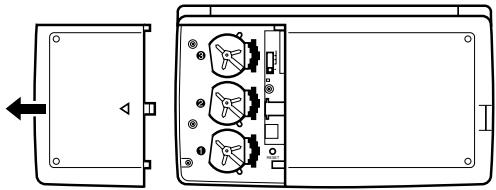
- Réglez le commutateur de piles sur "REPLACE 1".
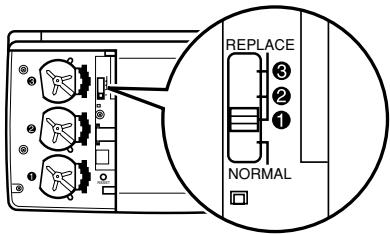
- Poussez le porte-pile dans le sens indiqué par la flèche sur l'illustration.
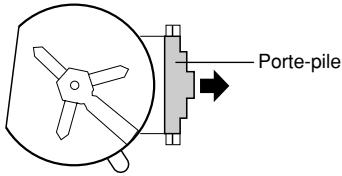
- Mettez la pile neuve dans le logement en vous assurant que la face positive (+) est dirigée vers le haut (face visible).
- Remettez le porte-pile dans sa position originale comme indiqué par la flèche sur l'illustration.
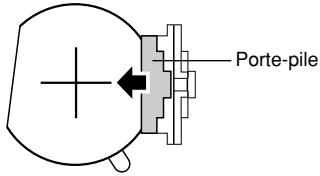
- Réglez le commutateur de piles sur "REPLACE 2, 3" et refaites les opérations 3 à 5 pour les autres piles.
- Veillez à remplacer les trois piles par des piles au lithium CR2032 seulement. Ne pas utiliser en même temps des piles usées et des piles neuves.
- Réglez le commutateur de piles sur la position "NORMAL".
- Vous ne pourrez pas mettre la machine sous tension si le commutateur de piles n'est pas sur la position "NORMAL".
- Remettez le couvercle du logement des piles en place.
- Appuyer sur ON pour mettre la machine sous tension.
- L'un des messages suivants apparaît alors à l'écran.
A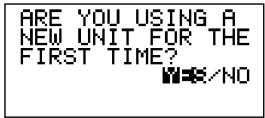
B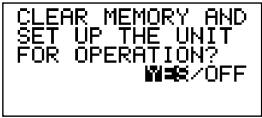
- Si le message B apparaît, sautez l'étape 10 et continuez à partir de l'étape 11.
- Si ces messages n'apparaissent pas, ouvrez le logement des piles et appuyez sur la touche RESET. Puis sautez l'étape 10 et continuez à partir de l'étape 11.
- Utilisez ◀ pour éclairer YES et appuyez sur SET.
• Le message B apparaît à l'écran. 11. Utilisez ◀ pour éclairer YES et appuyez sur SET. - Quand la réinitialisation est terminée, l'écran LANGUAGE apparaît. 12. Procédez comme indiqué dans "Sélection de la langue" à la page 5 pour sélectionner une langue. 13. Vérifiez le réglage de l'heure locale et effectuez les changements nécessaires (page 76).
À propos du rétroéclairage
- Cet appareil est équipé d'un rétroéclairage qui permet de voir facilement l'affichage dans un cinéma ou dans tout autre endroit où la lumière est faible.
- Notez toutefois que l'utilisation fréquente ou prolongée du rétroéclairage réduit l'autonomie des piles.
Voici dans quelle mesure le rétroéclairage affecte l'autonomie des piles selon les conditions de test*.
| Opération de rétro-éclairage | Autonomie des piles |
| 3 minutes par heure | Environ 45 heures |
| 15 minutes par heure | Environ 25 heures |
* Conditions de test
- "L'autonomie des piles" désigne la durée des piles en heures quand l'appareil reste allumé pour une opération qui dure 5 minutes et 55 minutes d'affichage continu (sans opération) par heure, plus le temps de rétroéclairage indiqué ci-dessous.
- "Opération de rétro-éclairage" désigne la durée en minutes de rétro-éclairage par heure pendant la période d'affichage seulement (sans opération).
Important !
Le rétro-éclairage EL ne s'allumera peut-être pas afin de protéger l'énergie restante de la pile et les données mémorisées, si la pile est trop faible.
Permettez-nous de vous féliciter pour votre choix de la SF-4900ER/SF-4980ER/SF-4985ER (auquel il sera fait référence en la nommant la SF ou la machine dans ce manuel). Ce nouvel outil de gestion de données personnel est pourvu de toute une série de fonctions étonnantes dont :
- Un répertoire téléphonique
- Un mode mémo
- Un agenda
- Un mode "A faire"
- Un mode dépenses
- Un mode aide-mémoire
- Un calendrier
- Une horloge avec indication de l'heure locale et fonctions heure dans le monde
- Une calculette
- Un mode conversion
- Une fonction secret
- Communication de données
Les fonctions sont tout spécialement conçues pour en permettre une compréhension et un usage simples, rendant la gestion des données encore plus facile qu'avant.
- La mémoire est vidée de toutes les données qu'elle contient en cas de malfonction, de réparation, quand les piles sont épuisées et toutes les fois que les piles sont sorties de la SF. Ne pas oublier de noter par écrit toutes les données importantes.
- CASIO COMPUTER CO., LTD. n'assume aucune responsabilité pour tout dégât ou perte résultant de l'utilisation de ce manuel.
- CASIO COMPUTER CO., LTD. n'assume aucune responsabilité pour toute perte ou réclamation en provenance d'un tiers qui pourrait s'élever à la suite de l'utilisation de la SF.
- CASIO COMPUTER CO., LTD. n'assume aucune responsabilité pour tout dégât ou perte provoqué par l'effacement de données à la suite d'un mauvais fonctionnement, de réparations ou du changement des piles. Faire toujours des copies de toutes les données importantes sur d'autres supports pour se protéger contre de telles pertes de données.
Multilinguisme
Cette machine SF peut afficher les messages dans cinq langues différentes (Anglais, Allemand, Français, Italien et Espagnol). Pour choisir une langue, procéder de la manière suivante.
Sélection de la langue
- Appuyer sur ON pour mettre la machine sous tension.
- Passer en mode répertoire téléphonique.
- A partir de ce point il est possible de passer en mode mémo, aide-mémoire, agenda, "A faire", dépenses, calendrier, heure locale, heure dans le monde ou conversion.
- Appuyer trois fois sur FUNC pour afficher le troisième menu des fonctions.
- Dans le mode calendrier, heure locale, heure dans le monde ou conversion, appuyer deux fois sur FUNC.
- Dans le mode dépenses, appuyer quatre fois sur FUNC.
- Appuyer sur 1 pour choisir "LANGUAGE" (langue).
- Une liste de cinq langues apparaît sur l'écran. La langue actuellement en service est celle qui apparaît en surbrillance sur l'écran.
- Choisir une nouvelle langue.
- Il est possible de spécifier directement cette langue en appuyant sur la touche numérique correspondante.
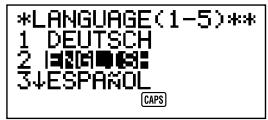
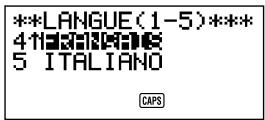
- Il est aussi possible de choisir la langue à l'aide des touches ▲ ou ▼ pour déplacer la surbrillance dans le menu jusqu'à ce que la langue voulue apparaisse en surbrillance. Le titre LANGUAGE (1-5) en haut de l'écran change en fonction de l'option qui est mise en surbrillance.
- Une fois la langue souhaitée est choisie (en surbrillance), appuyer sur SET.
- Pour sortir du menu de sélection de la langue sans rien modifier du réglage en cours, appuyer sur ESC.
- La langue du système revient automatiquement à l'anglais toutes les fois qu'une RESET (réinitialisation) est effectuée. (Voir page 21)
Le manuel...
Ce manuel comprend 7 parties.
1ère PARTIE Pour commencer
Lire attentivement cette première partie du manuel avant de procéder à toute opération! Elle contient des informations importantes relatives à la bonne utilisation de la SF.
2ème PARTIE Opérations élémentaires
Cette partie du manuel contient des informations plus détaillées concernant les opérations principales de la SF. Vous y trouverez tout ce qui est nécessaire à une bonne utilisation de la machine. Elle vous permettra également de vous familiariser avec les touches, les caractéristiques et les fonctions de la machine.
Elle indique, entre autres informations importantes, où trouver quoi, ce que signifient les différents indicateurs sur les écrans et comment régler le contraste.
3ème PARTIE : Fonctions de gestion des données
Cette partie du manuel détaille les diverses fonctions de gestion de données de la SF. Elle décrit les méthodes de sauvegarde, de rappel et de modification des données dans le répertoire téléphonique, le mode mémo, l'agenda, le mode "A faire", le mode dépenses et l'aide-mémoire.
4ème PARTIE : Fonctions d'indication de l'heure
La SF est pourvue d'une fonction complète d'indication de l'heure semblable à une montre. La fonction heure locale permet de régler l'heure locale en format 12 ou 24 heures, heure normale ou heure d'été avec indication de la ville. La fonction heure dans le monde permet un accès direct à l'heure exacte dans 29 fuseaux horaires du monde.
5ème PARTIE : Fonctions calculette
La SF permet également de procéder à toutes les opérations mathématiques actuellement offertes par les calculettes. Elle comprend également une nouvelle fonction de calcul des dates permettant d'effectuer des additions ou des soustractions sur les dates.
Les modes de conversion décrivent les fonctions de conversion entre deux devises nationales ou entre des devises nationales et l'euro.
6ème PARTIE : Communication de données
La SF permet d'effectuer une communication de données entre deux SF ou entre une SF et une CASIO CSF ou NX et entre une SF et un ordinateur personnel.
7ème PARTIE : Références techniques
Cette dernière partie du manuel contient les informations techniques relatives au dépannage, à l'entretien, à la partie technique, etc.
Conventions utilisées dans ce manuel
Ce manuel emploie les conventions suivantes lors de l'indication d'opérations de touches et de fonctions dans le texte.
- Les touches sont indiquées en caractères gras majuscules COMME CEUX-CI.
- Lorsqu'une touche a plus d'une fonction, seule la fonction concernée par l'opération est indiquée. Pour la touche ON/CLEAR, par exemple, ON est utilisé pour indiquer la mise sous tension de la SF, alors que CLEAR est utilisé pour indiquer l'opération d'effacement.
- Le texte qui apparaît sur l'affichage de cette machine est représenté dans ce manuel par une police de caractères qui est différente de celle du texte explicatif. Le texte affiché "NAME?", par exemple, est représenté par: NAME?.
- Noter que l'utilisation de la touche SHIFT de cette machine est différente de celle d'un clavier normal d'ordinateur. Pour effectuer l'opération SHIFT CLEAR, par exemple, la touche SHIFT ne doit pas être maintenue enfoncée tout en appuyant sur CLEAR. Il faut appuyer et relâcher la touche SHIFT, puis appuyer sur la touche CLEAR.
Sommaire
Avant d'utiliser la machine pour la première fois .... 1
A propos du rétro-éclairage .... 3
Introduction - SF-4900ER/SF-4980ER/SF-4985ER 4
Multilinguisme 5
Le manuel.... 6
Conventions utilisées dans ce manuel 7
1ère PARTIE – Pour commencer .... 15
Important! 15
Effectuer des copies de sauvegarde des données importantes! ...... 15
A propos des messages “ARE YOU USING.....” et “CLEAR MEMORY.....”.... 15
Précautions générales 17
Alimentation électrique 18
Message de tension basse des piles 18
Précautions concernant les piles 18
Remplacement des piles 20
Réinitialisation de la mémoire de la SF 21
Vidage de la mémoire de la SF 21
2ème PARTIE – Opérations élémentaires ...... 23
Guide général 23
Préparation de la SF 23
Mise en et hors tension 23
Fonction de mise hors tension automatique.... 24
Pour allumer le rétro-éclairage 24
Réglage du contraste de l'écran 24
Sélection d'un mode 25
Vérification de l'état de la mémoire 26
Utilisation de la touche FUNC 26
Sur le menu SOUND... 26
Activation et désactivation des tonalités d'introduction au clavier et d'alarme 27
Sur les types d'alarmes 27
Entrée de lettres, de chiffres et de symboles 28
Entrée de lettres et de chiffres 29
Entrée des majuscules 29
Changement de clavier 29
Entrée des accents 30
Entrée des symboles 30
Correction, suppression ou insertion de caractères 30
Introduction de dates et d'heures 31
3ème PARTIE – Fonctions de gestion des données ...... 32
Passage à un mode 32
Formats d'affichage 32
Mode d'emploi du répertoire téléphonique 34
Les rubriques de données et les entrées de données dans le répertoire téléphonique.... 34
Entrée des données du répertoire téléphonique 34
Modification du titre d'une entrée FREE 36
Où trouver d'autres informations 37
Mode d'emploi du mode mémo 38
Entrée des données dans le mode mémo 38
Insertion d'une nouvelle rubrique de données entre deux autres dans le mode mémo 39
Où trouver d'autres informations 39
Mode d'emploi du calendrier 40
Affichage du calendrier 40
Défilement des calendriers 40
Curseur de la date.... 41
Spécification d'un mois pour affichage en mode calendrier 41
Spécification d'un mois et d'une date pour affichage en mode calendrier 41
Mise en et hors surbrillance de dates données 41
Mise en surbrillance de divers jours de la semaine pour plusieurs mois 42
Mise hors surbrillance de toutes les dates d'un mois donné .... 43
Mise hors surbrillance de toutes les dates jusqu'à un mois donné ..... 43
Mode d'emploi de l'agenda 44
Passage à l'agenda 44
Spécification d'une date 44
Données de l'agenda et écrans initiaux.... 44
Entrée des données dans l'agenda 45
Alarmes agenda 46
Pose d'une alarme agenda à l'entrée des données 46
Pose ou modification d'une alarme agenda pour une rubrique de données existante .... 47
Contrôle de l'alarme agenda d'une rubrique de données 47
Suppression d'une alarme agenda donnée 47
Où trouver d'autres informations 48
Mode d'emploi du mode dépenses 48
Avant d'utiliser le mode dépenses 48
Sur les rubriques de données et les entrées de données du mode dépenses 48
Sur les formats d'affichage du mode dépenses 49
Passage au mode dépenses 49
Édition de titres 50
Spécification d'une date 51
Introduction des données de mode dépenses 51
Changement du type de montant 52
Calcul des totaux de dépenses pour une période spécifique 53
Sur l'affichage de montant total 55
Où trouver d'autres informations 55
Mode d'emploi du mode "A faire" 56
Introduction de données "A faire" 56
Sur la liste "A faire" 56
Insertion d'une nouvelle rubrique "A faire" entre deux rubriques existantes 56
Pour cocher ou retirer la coche de rubriques "A faire" 57
Mode d'emploi du mode aide-mémoire 59
Données du mode aide-mémoire 59
Entrée des données dans l'aide-mémoire 60
Alarmes de l'aide-mémoire 61
Pose d'une alarme aide-mémoire à l'entrée des données 61
Mise en et hors service de l'alarme aide-mémoire 61
Où trouver d'autres informations 61
Rappel des données sauvegardées en mémoire 62
Localisation des données par recherche en index 62
Localisation de données par recherche du premier caractère 62
Localisation de données par recherche du mode 64
Modification, suppression et copie des données 66
Modification d'une rubrique de données 66
Suppression d'une seule rubrique de données 66
Suppression de toutes les rubriques de données dans un mode ...... 67
Suppression de plusieurs rubriques de données du mode agenda ou du mode dépenses 67
Déplacement de données d'agenda à une autre date 68
Déplacement d'une rubrique de données du mode dépenses à une date différente 68
Copie d'une rubrique de données 69
Mode d'emploi de la fonction secret 71
Création d'une zone de mémoire secrète 71
Passage à une zone de mémoire secrète 72
Modification d'un mot de passe 72
Transfert de données de la zone de mémoire normale à une zone de mémoire secrète 73
Transfert de données d'une zone de mémoire secrète à la zone de mémoire normale 73
4ème PARTIE – Fonctions d'indication de l'heure ...... 74
Mode d'emploi de la fonction heure locale 74
Affichages de l'heure locale.... 74
Affichage de l'heure locale 74
Réglage du fuseau de l'heure locale 75
Réglage de l'heure locale 76
Commutation de l'indication de l'heure locale du format 12 heures au format 24 heures .... 76
Commutation de l'heure locale de l'heure normale à l'heure d'été ..... 77
Modification du nom de code d'une ville 77
Réglage de l'alarme quotidienne 78
Alarme quotidienne.... 78
Choix du format de la date 79
Mode d'emploi de la fonction heure dans le monde 80
Affichage de l'heure dans le monde 80
Réglage du fuseau de l'heure dans le monde 80
Commutation de l'heure dans un fuseau donné de l'heure normale à l'heure d'été 80
Modification du nom de code d'une ville 80
Liste des codes des villes 81
5ème PARTIE – Fonctions calculette .... 82
Mode d'emploi de la calculette 82
Passage au mode calculette 82
Touches du mode calculette.... 82
Exécution de calculs 84
Calculs de constantes 85
Correction des erreurs de calcul 85
Erreurs de calcul.... 85
Suppression des erreurs 86
Exécution de calculs de dates 86
Calcul du nombre de jours entre deux dates 86
Calcul de la date à un certain nombre de jours suivants 87
Utilisation du mode de conversion générale 88
Pour accéder au mode de conversion générale 88
Pour fixer un taux de change 88
Pour afficher les taux du mode de conversion générale 90
Pour effectuer une conversion de devises 91
Pour changer le nom et le taux de la devise 92
Pour désigner le nombre de décimales 93
À propos des erreurs de conversion 94
Suppression des erreurs 94
Utilisation du mode de conversion en euros 94
Pour accéder au mode de conversion en euros 95
Pour afficher la table des taux de conversion en euros 96
Pour effectuer une conversion de devises 97
Pour changer le nom et le taux d'une devise 98
Pour désigner le nombre de décimales 99
À propos des erreurs de conversion 99
Suppression des erreurs 99
6ème PARTIE – Communication de données ...... 100
A propos de la compatibilité des machines .... 100
Installation pour la communication de données .... 101
Raccordement de la SF-4900ER/SF-4980ER/SF-4985ER à une autre SF (ou CSF/NX) 101
Communication de données entre la SF et un ordinateur personnel .... 102
Réglage des paramètres matériel de la SF 103
Paramètres de communication.... 103
Réglage de la SF pour la réception de données 104
Emission de données 105
Types de transfert de données.... 105
Emission de toutes les données 106
Emission d'une seule rubrique de données du répertoire téléphonique, du mode mémo, du mode "A faire" ou de l'aide-mémoire .... 107
Emission d'une rubrique de données d'agenda ou de mode dépenses .... 108
Emission d'un mois des données calendrier (en surbrillance) ..... 109
Emission de toutes les données du répertoire téléphonique, du mode mémo, du mode "A faire" ou de l'aide-mémoire 109
Émission de toutes les données d'agenda ou de mode dépenses pendant une période spécifique .... 110
Émission de toutes les données du calendrier pour une période donnée .... 111
7ème PARTIE – Références techniques ...... 112
Touches 112
Capacité de sauvegarde 115
Séquence de tri automatique 117
Tableau des messages 118
Fiche technique 120
Important !
Bien se familiariser avec les informations suivantes pour assurer une bonne utilisation de la SF. Celles-ci indiquent en particulier comment procéder pour éviter la perte des données importantes sauvegardées dans la mémoire. Bien lire ce qui suit avant d'utiliser la SF !
Effectuer des copies de sauvegarde des données importantes !
La SF fonctionne avec une mémoire électronique permettant de sauvegarder un volume important de données et de retrouver ces données simplement et rapidement. Les données sont sauvegardées tant que les piles assurent une alimentation électrique. En d'autres termes, si les piles se vident ou si une erreur est commise au remplacement des piles, les données sauvegardées en mémoire risquent d'être détériorées ou perdues. Les charges électrostatiques élevées, les chocs ou des pointes de température ou d'humidité peuvent également entraîner la perte des données.
Autrement dit, toujours effectuer une copie de sauvegarde écrite des données importantes par protection contre les problèmes éventuels précédents.
A propos des messages “ARE YOU USING.....” et “CLEAR MEMORY.....”...
Quand vous mettez la SF sous tension, elle effectue d'abord un auto-contrôle. Si elle découvre un problème pendant l'auto-contrôle, elle affiche un des messages suivants.
- Ces messages apparaissent toujours en anglais, quelle que soit la langue que vous avez sélectionnée.
À la première mise sous tension de la SF...
Effectuez la réinitialisation, comme décrit dans “Avant d’utiliser la machine pour la première fois” à la page 1, en commençant à partir de l’étape 9.
Si ce n'est pas la première fois que vous utilisez le SF...
Il y a certainement une erreur de données dans la mémoire. Lorsque des données sont perdues, il n'est pas possible de les restituer. Ce type d'erreurs est en général provoqué par les problèmes suivants.
- Interruption de l'alimentation.
- Charge électrostatique, choc violent, changement de température ou de degré hygrométrique.
- Problème de matériel.
Quand une erreur est affichée sur l'écran, vous ne pouvez pas entrer ou modifier des données. Pour que la mémoire redevienne normale et permette d'entrer et de modifier des données, vous devez effectuer une réinitialisation (RESET) pour vider la mémoire. Auparavant, n'oubliez pas de rappeler toutes vos données importantes pour les inscrire, si vous n'en avez pas déjà fait une copie de secours.
L'opération de réinitialisation que vous devez utiliser dépend du type de message d'erreur qui apparaît sur l'écran.
"ARE YOU USING A NEW UNIT FOR THE FIRST TIME?"
- Assurez-vous que NO est éclairé, puis appuyez sur SET. Si YES est éclairé, appuyez sur ▶ pour amener la surbrillance sur NO, puis appuyez sur SET.
- Le message "DATA ERROR! CHECK YOUR USER'S GUIDE FOR PROCEDURE!" apparaît sur l'écran à ce moment. Quand ce message apparaît, vous pouvez appuyer sur CLEAR pour l'effacer et rappeler les données pour faire un enregistrement de sauvegarde avant de continuer.
- Appuyez sur la touche RESET, qui se trouve à l'intérieur du logement des piles au dos de la machine.
- Le message "CLEAR MEMORY AND SET UP THE UNIT FOR OPERATION?" apparaît sur l'écran.
- Appuyez sur ◀ pour amener la surbrillance sur YES, puis sur SET pour réinitialiser la machine.
- Quand vous mettez NO en surbrillance et appuyez sur SET, le message de réinitialisation disparaît et l'heure locale est affichée.
- Assurez-vous que YES est éclairé. Si OFF est éclairé, appuyez sur ◀ pour amener la surbrillance sur YES.
- Si vous mettez OFF en surbrillance et appuyez sur SET, la machine s'éteint sans être réinitialisée.
- Appuyez sur SET pour réinitialiser la machine.
Vous pouvez ensuite entrer de nouveau les données quand la mémoire a été vidée. Si la machine ne fonctionne toujours pas normalement malgré la réinitialisation, elle est peut-être endommagée et vous devez consulter votre revendeur CASIO.
Précautions générales
- Ne jamais essayer de démonter la SF.
- Évitez les chocs et les changements subits de température.
- À très basse température, le temps de réponse de l'affichage ralentit ou l'affichage peut ne pas apparaître du tout. C'est temporaire, et la machine fonctionnera normalement dès qu'elle sera exposée à une température normale.
- Pour éviter que l'électrolyte des piles cause de graves dommages à la SF, remplacez les piles une fois tous les deux ans, quel que soit l'usage que vous faites de la SF pendant cette période.
- Ne jamais utiliser de diluant, benzine ou autre produit volatil pour nettoyer l'extérieur de la SF. Nettoyez-la avec un chiffon doux imprégné d'une solution d'eau et de détergent neutre. Essorez ensuite toute l'eau du chiffon de sorte qu'il soit presque sec.
- Si la SF est exposée à de fortes charges électrostatiques, l'écran risque de s'assombrir ou la SF de se bloquer. Le cas échéant, éteignez la machine, enlevez les piles puis remettez-les en place.
- Ne pas appuyer sur les touches avec un crayon, un stylo ou un objet pointu.
- La SF peut causer des interférences sur la réception radio et télévisée. Éloignez-vous de ces appareils quand vous utilisez la SF.
- Notez que par une pression sur SHIFT puis LIGHT, le rétro-éclairage de la machine s'allume et reste allumé tant que la SF est utilisée ou jusqu'à ce qu'il soit éteint par une nouvelle pression sur LIGHT.
L'autonomie des piles sera réduite si le rétro-éclairage reste trop longtemps allumé !
Alimentation électrique
La SF est alimentée par trois piles au lithium CR2032. Remplacez les piles dès que possible quand les symptômes suivants apparaissent.
- Message de faible capacité des piles apparaissant sur l'écran. • Affichage vide à la mise sous tension.
- Caractères indistincts même après le réglage du contraste.
- Impossibilité d'allumer le rétro-éclairage.
Attention
- Toutes les données enregistrées dans la mémoire sont perdues si vous enlevez plus d'une pile à la fois.
- Conservez toujours une copie manuscrite de toutes les données importantes enregistrées dans la SF.
Message de tension basse des piles
Un message apparaît sur l'écran pour vous avertir que la tension des piles est en dessous d'un certain niveau. Si la tension des piles est trop faible, les données enregistrées risquent d'être altérées ou perdues. Quand un de ces messages apparaît sur l'écran, arrêtez la SF et remplacez le plus vite possible les piles.
Important !
Quand le message "WEAK BATTERIES! CONSULT YOUR USER'S GUIDE IMMEDIATELY!" apparaît, veillez à remplacer toutes les piles.
Précautions concernant les piles
Des piles mal installées peuvent exploser ou fuir et éventuellement détériorer l'intérieur de la SF. Noter les précautions suivantes.
- Vérifier que le pôle positif (+) de chacune des piles est bien orienté vers le haut (visible).
- Ne jamais panacher des piles de types différents.

- Ne jamais panacher des piles anciennes avec des piles neuves.

- Ne jamais laisser des piles vides dans le compartiment à piles.
- Enlever les piles de l'appareil si la SF n'est pas utilisée pendant une longue période de temps.
- Changer les piles au moins une fois par an, quel que soit l'usage de la SF pendant cette période.
- Ne jamais tenter de recharger les piles fournies avec la SF.
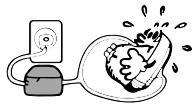
- Ne jamais exposer les piles à la chaleur, les mettre en court-circuit ou les démonter.

- Si une pile fuit, nettoyez immédiatement le logement des piles de la SF en prenant soin de ne pas toucher le liquide avec les doigts.
Garder les piles hors de portée des enfants. En cas d'ingestion, consulter immédiatement un médecin.
Les piles fournies avec cet appareil se déchargent lentement durant l'expédition et le stockage. Elles devront éventuellement être remplacées plus rapidement car leur autonomie peut être inférieure à la normale.
Remplacement des piles
Avant de remplacer les piles, notez les précautions suivantes :
- Veillez à remplacer toutes les piles par des neuves. Ne pas utiliser des piles usées et des piles neuves en même temps.
- Appuyez sur OFF pour mettre la machine hors tension.
- Poussez le couvercle du logement des piles dans le sens indiqué par la flèche.
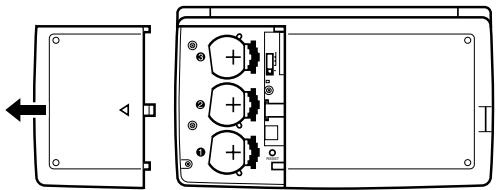
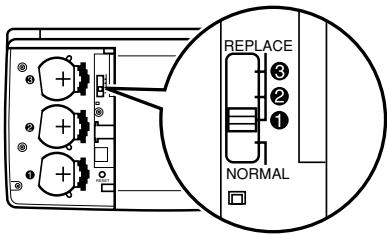
- Réglez le commutateur de piles sur "REPLACE 1".
- Poussez le porte-pile dans le sens indiqué par la flèche sur l'illustration.
Attention
Veillez à enlever une pile à la fois, sinon vous perdrez toutes les données enregistrées dans la mémoire.
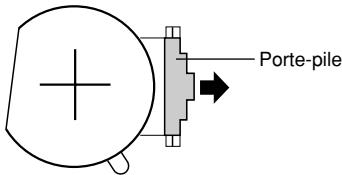
- Remplacez la pile usée par une pile neuve en vous assurant que la face positive (+) de la pile neuve est dirigée vers le haut (face visible).
- Remettez le porte-pile dans sa position originale comme indiqué par la flèche sur l'illustration.
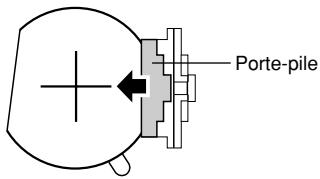
- Réglez le commutateur de piles sur "REPLACE 2, 3" et refaites les opérations 4 à 6 pour les autres piles.
- Veillez à remplacer les trois piles par des piles au lithium CR2032 seulement. Ne pas utiliser en même temps des piles usées et des piles neuves.
- Réglez le commutateur de piles sur la position "NORMAL".
- Vous ne pourrez pas mettre la machine sous tension si le commutateur de piles n'est pas sur la position "NORMAL".
- Remettez le couvercle du logement des piles en place.
Réinitialisation de la mémoire de la SF
Avertissement !
L'opération suivante vide toutes les données de la mémoire de la SF. Ne procédez à cette opération que lorsque toutes les données doivent être supprimées et que les réglages de la SF doivent être réinitialisés.
Attention – conservez toujours une copie des données importantes par écrit, par transfert sur un ordinateur personnel ou sur une autre SF, une CSF ou une NX.
Vidage de la mémoire de la SF
- Appuyez sur ON pour mettre la machine sous tension.
- Ouvrez le logement des piles et appuyez sur la touche RESET.
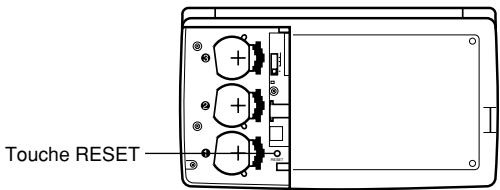
- Le message suivant apparaît à ce moment sur l'écran.
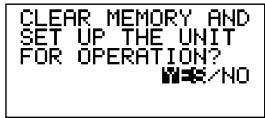
- Assurez-vous que YES est éclairé. Si NO est éclairé, appuyez sur ◀ pour amener la surbrillance sur YES.
Avertissement !
L'étape suivante supprime toutes les données enregistrées dans la mémoire de la SF. Assurez-vous que vous voulez vraiment supprimer toutes les données avant de poursuivre cette opération !
- Appuyez sur SET pour commencer l'opération RESET.
- Quand la réinitialisation est terminée, l'écran LANGUAGE apparaît.
- Procédez comme indiqué dans "Sélection de la langue" à la page 5 pour sélectionner une langue.
- Quand vous avez choisi la langue, l'écran de l'heure locale apparaît.
- Vérifiez le réglage de l'heure locale et faites les changements nécessaires (page 76).
Après la réinitialisation décrite ci-dessous, l'écran de l'heure locale apparaît et les réglages de la SF sont initialisés comme suit.
Heure locale :
LON
JAN/ 1/2000 SAT (1 janvier 2000, samedi)
12:00 AM (matin)
Format de 12 heures
Heure dans le monde :
NYC
Alarme quotidienne :
12:00 PM (midi)
Tonalité :
Alarme d'aide mémoire — ON (en service)
Alarme quotidienne — OFF (hors service)
Touche — ON (en service)
Messages :
Anglais
Entrée de caractères :
CAPS (majuscules)
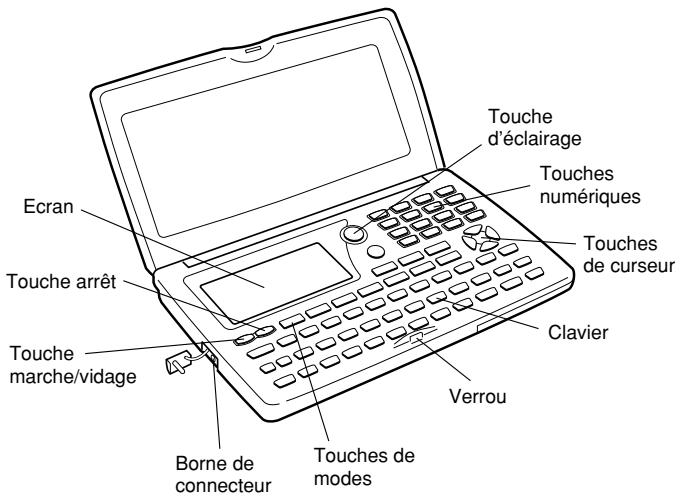
Guide général
L'illustration suivante indique le nom des principales commandes de la SF-4900ER/SF-4980ER/SF-4985ER.
Préparation de la SF
Une fois les piles en place, procéder de la manière suivante pour préparer la SF au fonctionnement.
Mise en et hors tension
- Appuyer sur ON pour mettre sous tension.
- L'écran qui est affiché est l'écran initial du mode dans lequel se trouvait la machine à la mise hors tension.
- Si un des messages (A ou B) indiqués à la page 15 apparaît à l'écran, suivez les instructions de la page 16.
- Si un message de faible capacité des piles apparaît ou si l'écran reste vide à la mise sous tension, remplacez les piles dès que possible.
- Appuyer sur OFF pour mettre hors tension.
Fonction de mise hors tension automatique...
La SF est pourvue d'une fonction de mise hors tension automatique qui entre en service si aucune opération n'est effectuée pendant environ six minutes. Pour remettre sous tension, appuyer sur ON.
Pour allumer le rétro-éclairage
Le rétro-éclairage peut être allumé de deux façons.
Par une pression sur LIGHT. Dans ce cas il ne restera que 15 secondes allumé puis s'éteindra automatiquement.
Par une pression sur SHIFT et LIGHT. Dans ce cas il restera allumé tant que des opérations seront effectuées sur la machine.
Le rétro-éclairage s'éteint automatiquement si aucune opération n'est effectuée pendant 15 secondes environ.
L'autonomie des piles sera réduite si le rétro-éclairage reste trop longtemps allumé!
Le rétro-éclairage peut être éteint par une nouvelle pression sur LIGHT.
L'impossibilité d'allumer le rétro-éclairage indique que les piles sont faibles.
Remplacez-les dès que possible.
Réglage du contraste de l'écran
- Passer en mode répertoire téléphonique.
- A partir de ce point il est possible de passer dans tous les modes sauf le mode calculette. 2 Appuyer sur SHIFT CONTRAST.
- Régler le contraste à l'aide des touches ◀ et ▶.
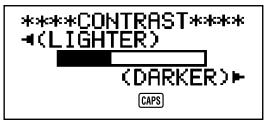
- Après avoir terminé le réglage, appuyer sur ESC pour sortir de l'écran de réglage du contraste.
Sélection d'un mode
Appuyer sur une des touches de modes pour sélectionner le mode désiré. Dans le cas où deux modes sont affectés à la même touche, ceux-ci changent à chaque pression sur la touche.

TEL
Mode répertoire téléphonique pour mettre en mémoire des numéros de téléphone, des noms, des adresses et six entrées définissables par l'utilisateur.

MEMO/TO DO
- Mode mémo pour mettre en mémoire des données en vrac dans une sorte de bloc-notes électronique.
- Mode “A faire” pour mettre en mémoire des aide-mémoires de choses à faire. Il est possible de cocher les rubriques lorsqu’elles sont terminées et même de noter la date où elles sont cochées.

HOME/WORLD
Modes heure locale/heure dans le monde pour afficher l'heure actuelle locale et dans d'autres villes du monde. Par exemple, New York peut être réglé comme heure locale et Londres comme heure dans le monde.

EXP/REM
- Le mode dépenses permet de mettre en mémoire des données de dépenses, y compris la date du paiement, la méthode de paiement, la description, etc. Le total pour une période de temps spécifique peut aussi être obtenu.
- Mode aide-mémoire pour créer des aide-mémoires et alarmes pour des événements annuels, mensuels et quotidiens.

SCHEDULE
Mode agenda pour mettre en mémoire des rendez-vous prévus pour des dates et heures spécifiques et réglage d'alarmes d'agenda pour faire penser à ces rendez-vous.

CALENDRIER
Affiche le calendrier d'un mois, de janvier 1901 à décembre 2099.

CAL/CONV
- Mode calculette pour des calculs de base par pression sur une touche.
- Le mode conversion permet de sélectionner la conversion générale ou la conversion en euros.
Vérification de l'état de la mémoire
Appuyer sur SHIFT puis tenir CAPA enfoncée pour afficher l'écran qui indique l'état de la mémoire. Pour sortir de cet écran, relâcher la touche CAPA.
À partir de ce point, il est possible de passer dans tous les modes, sauf le mode calculette, le mode conversion et le mode heure locale/heure dans le monde.
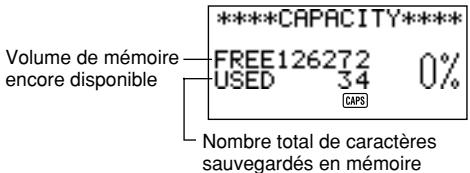
Remarque
L'exemple de l'écran indiqué ici est le SF-4900ER. La valeur de capacité (total de FREE et USED) est différente de celle de l'affichage du SF-4980ER/SF-4985ER.
Utilisation de la touche FUNC
Appuyer sur la touche FUNC pour afficher un menu de fonctions qui permet d'exécuter des fonctions qui ne sont pas marquées sur les touches de l'unité.

Comme sur l'écran exemple ci-dessus, toutes les fonctions comprises dans un menu de fonctions ont un numéro au début. Appuyer sur la touche numérique qui correspond à la fonction à exécuter. Lorsque le numéro au début d'une rubrique de menu de fonctions est remplacé par “☒”, cela signifie que cette rubrique de menu ne peut pas être sélectionnée pour l'opération effectuée.
Sur le menu SOUND...
Le menu SOUND permet d'activer et de désactiver la tonalité d'introduction au clavier et les diverses alarmes de la SF.
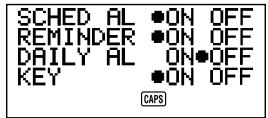
L'état activé/désactivé de chaque rubrique du menu SOUND est indiqué par un point (●) comme illustré ci-dessus.
Activation et désactivation des tonalités d'introduction au clavier et d'alarme
- Appuyer une fois sur FUNC pour afficher le premier menu de fonctions.
- Dans le mode dépenses, il faut appuyer deux fois sur la touche FUNC.
- Appuyer sur 4 pour sélectionner l'option SOUND du menu.
- Utiliser les touches ▲ et ▼ pour amener le point devant la rubrique à changer.
- Utiliser ◀ et ▶ pour activer et désactiver la tonalité d'introduction au clavier et d'alarme.
- Répéter les opérations 3 et 4 pour changer d'autres rubriques si désiré.
- Appuyer sur SET pour mettre le réglage en mémoire et faire disparaître le menu SOUND.
Sur les types d'alarmes
Cette unité a trois types d'alarmes : alarme quotidienne, alarme agenda et alarme aide-mémoire. Ces alarmes sont décrites ci-dessous.
Alarme quotidienne
L'alarme quotidienne résonne à la même heure tous les jours, lorsque l'heure locale atteint l'heure réglée comme alarme quotidienne (page 78).
Alarme aide-mémoire
L'alarme aide-mémoire résonne à la même date tous les mois ou tous les ans, ou à la même heure tous les jours. Utiliser le mode aide-mémoire pour régler ce type d'alarme (page 61).
Alarme agenda
L'alarme agenda résonne à l'heure spécifiée à la date spécifiée. Utiliser le mode agenda pour régler ce type d'alarme (page 46).
Une tonalité d'alarme résonne pendant environ 20 secondes et un message d'alarme apparaît sur l'affichage lorsqu'une heure d'alarme est atteinte, même si la montre est hors tension. L'alarme peut être arrêtée en appuyant sur n'importe quelle touche; appuyer ensuite sur ESC pour revenir à l'affichage qui était indiqué avant que l'alarme commence à résonner.
Important!
- Une alarme ne résonne pas si ce type d'alarme est désactivé sur le menu SOUND. Il est particulièrement important de penser à ce point pour utiliser les alarmes aide-mémoire et agenda. Pour plus de détails sur la manière d'activer les alarmes, voir "Sur le menu SOUND...", page 26.
- Si l'alarme quotidienne réglée dans le mode heure locale et une alarme aide-mémoire quotidienne réglée dans le mode aide-mémoire sont réglées pour la même heure, l'alarme aide-mémoire quotidienne a la priorité. Cela signifie que le message aide-mémoire quotidien apparaît sur l'affichage lorsque l'heure d'alarme est atteinte.
- L'alarme ne résonne pas si une opération de communication de données est effectuée lorsque l'heure d'alarme est atteinte.
- L'alarme peut ne pas résonner si la charge des piles est trop faible.
Remarque
Si le message “SECRET DATA!” apparaît à l’écran, cela signifie qu’une heure d’alarme réglée dans la zone de mémoire secrète (voir page 71) est atteinte.
Entrée de lettres, de chiffres et de symboles
Cette section est consacrée à une description des opérations élémentaires de la SF. Ces opérations ne permettront d'entrer des données que dans le répertoire téléphonique, le mode mémo, l'agenda, le mode "A faire", le mode dépenses et le mode aide-mémoire.
Dans toutes ces opérations, une entrée ou une correction est toujours effectuée à la position du curseur. Déplacer le curseur sur l'écran à l'aide des touches de déplacement ▲, ▼, ◀, et ▶. Pour passer au premier caractère d'une rubrique, appuyer sur SHIFT puis sur ◀, et pour passer au dernier caractère, appuyer sur SHIFT et ▶.
Remarque
Chaque caractère et symbole entré compte comme un caractère. Les symboles "continuation" (▲) et "nouvelle ligne" (▲) comptent également comme des caractères. Le nombre maximum de caractères qui peuvent être stockés pour chaque rubrique de données est de 384. Lorsque le nombre de caractères entrés dans la rubrique de données actuelle dépasse 374, la forme du curseur change de “_” à “■” ce qui signifie qu’il n’est possible d’entrer que 10 caractères de plus dans la rubrique de données actuelle.
Entrée de lettres et de chiffres
Appuyer sur la touche marquée de la lettre ou du chiffre à entrer.
Entrée des majuscules
Appuyer sur CAPS pour passer des majuscules aux minuscules et inversement. Le témoin “CAPS” s’allume sur l’écran pour indiquer que le clavier est en mode majuscules.
- Le mode clavier majuscules/minuscules sélectionné par la touche CAPS reste valide même après la mise hors tension de la machine.
- Le changement de clavier à l'aide de la touche CAPS ne concerne que les touches alphabétiques. Il ne permet pas l'accès aux symboles de ponctuation des touches numériques.
Changement de clavier
Appuyer sur SHIFT pour passer provisoirement au clavier majuscules ou minuscules. Le témoin “SHIFT” s’allume sur l’écran pour indiquer le changement de clavier.
- Si le clavier est en position majuscules, appuyer sur SHIFT pour entrer une minuscule. Si le clavier est placé en position minuscules (par la touche CAPS), appuyer sur SHIFT pour entrer une majuscule.
- La touche SHIFT ne permet l'entrée que d'une seule majuscule ou d'une seule minuscule. Dès que le caractère est entré, le clavier revient à sa fonction déterminée par la touche CAPS.
Entrée des accents
Appuyer sur la touche CODE et vérifier que le témoin "CODE" apparaît sur l'écran. Entrer ensuite le caractère. Les accents suivants sont possibles:
- Tréma (Ä, E, I, Ö, Ü, ä, ë, i, ö, ü) ...... CODE F
- Accent aigu (Á, É, Í, Ó, Ú, á, é, í, ó, ú) ...... CODE A
- Accent grave (À, È, ì, Ô, ù, à, è, ï, ò, ù) ...... CODE S
- Accent circonflexe (Â, Ê, Î, Ô, Ù, â, ê, î, ô, û) ..... CODE D
- Tilde (Ã, Ō, Ñ, ã, õ, ñ) ...... CODE G
Entrée des symboles
- Appuyer sur SYMBOL pour afficher le menu des symboles.
• Il y a 8 écrans de menu symboles.
- Pour sortir du menu symboles sans entrer de symbole, appuyer sur ESC.
- Faire défiler les différents écrans du menu des symboles à l'aide des touches ▲ et ▼ jusqu'à apparition du symbole cherché.
- Appuyer sur la touche numérique (1 à 8) correspondant au chiffre placé à gauche du symbole voulu. Le symbole est entré à la position du curseur et le menu des symboles disparaît de l'écran.
Correction, suppression ou insertion de caractères
Pour corriger un caractère, amener simplement le curseur à l'emplacement du caractère et entrer le caractère correct.
Pour supprimer un caractère, amener le curseur sur le caractère à supprimer et appuyer sur DEL.
Pour insérer un caractère, amener le curseur à la position désirée. Appuyer sur SHIFT INS et entrer le caractère désiré.
Introduction de dates et d'heures
Les instructions suivantes s'appliquent à l'introduction de dates et d'heures dans les modes agenda et aide-mémoire et de dates dans le mode dépenses.
- Les années doivent être comprises entre 1901 et 2099.
- Une pression sur TIME/DATE ou sur ▶ lorsque la zone de saisie de l'année est vide a pour effet d'entrer 2000.
- Une valeur comprise entre 1 et 49 pour l'année est convertie automatiquement à l'année correspondante du 21e siècle (2001 à 2049). Une valeur comprise entre 50 et 99 est convertie à l'année correspondante du 20e siècle (1950 à 1999).
- Vous devez saisir les quatre chiffres pour spécifier une date comprise entre 1901 et 1949 ou 2050 et 2099.
- Utiliser le format 12 heures si l'heure locale est réglée pour le format 12 heures ou le format 24 heures si l'heure locale est réglée pour le format 24 heures.
- Il est inutile d'introduire les minutes si elles sont "00".
- Lors de l'utilisation du format 12 heures, appuyer sur A pour spécifier le matin (AM) ou P pour spécifier l'après-midi (PM).
- Toute introduction illégale (13 pour le mois, par exemple) est ignorée.
Cette partie du manuel est consacrée aux opérations d'entrée et de sauvegarde des données dans les modes répertoire téléphonique, mémo, agenda, "A faire", dépenses et aide-mémoire. Elle comprend également des informations sur l'utilisation du mode calendrier en association avec le mode agenda.
Passage à un mode
Appuyer sur la touche de mode qui correspond au mode désiré. Lors du passage au mode répertoire téléphonique, au mode mémo, au mode "A faire" ou au mode aide-mémoire, un écran initial apparaît sur l'affichage.
Dans le cas où deux modes sont affectés à la même touche, ceux-ci changent à chaque pression sur la touche.
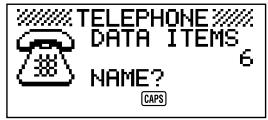
Formats d'affichage
Les écrans des modes répertoire téléphonique, mémo, agenda, "A faire", dépenses et aide-mémoire apparaissent en deux formats différents : l'un pour l'affichage des données, l'autre pour l'affichage des index. L'affichage des données contient toutes les entrées de données d'une rubrique tandis qu'avec l'affichage des index les rubriques de données sont abrégées sur une ou deux lignes. L'affichage des index permet de visualiser plus rapidement les rubriques de données pour trouver celle que l'on cherche.
Pour passer alternativement d'un format d'affichage à l'autre, utiliser la touche DISP CHNG.
Affichage des données
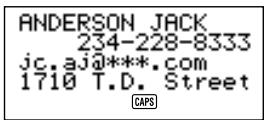
Pour faire défiler les données ligne par ligne, procéder à l'aide des touches ▲ et ▼. Appuyer sur la touche SHIFT avant les touches ▲ et ▼ pour procéder rubrique par rubrique.
Affichage des index
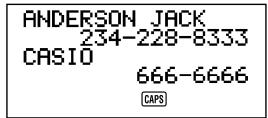
Pour faire défiler les données rubrique par rubrique, procéder à l'aide des touches ▲ et ▼. Appuyer sur la touche SHIFT avant les touches ▲ et ▼ pour procéder écran par écran.
Mode d'emploi du répertoire téléphonique
Le mode répertoire téléphonique de la SF permet d'entrer en mémoire des noms, des numéros de téléphone et des adresses (e-mail/domicile) et de les rappeler instantanément. Il comprend également six rubriques à usage personnel permettant de noter des anniversaires, des fêtes ou toute autre information. Chaque rubrique de données du répertoire téléphonique peut comprendre jusqu'à 384 caractères (y compris les symboles de changement de ligne et de nouvelle ligne).
Les rubriques de données et les entrées de données dans le répertoire téléphonique...
Les informations mémorisées dans le répertoire téléphonique sont sauvegardées dans des rubriques de données. Chaque rubrique de données comprend un certain nombre d'entrées de données. Chaque rubrique de données comprend les neuf entrées suivantes: nom, numéro, adresses (e-mail/domicile), plus 6 entrées libres (FREE 1 \~ FREE 6). Ces entrées "FREE" peuvent être utilisées pour sauvegarder tout type de données. Les titres FREE peuvent même être changés pour créer des entrées ayant des noms personnalisés.
Entrée des données du répertoire téléphonique
Pour entrer des données dans le répertoire téléphonique, procéder de la manière suivante.
Remarque
- Les données du répertoire téléphonique sont automatiquement triées par nom de rubrique. Voir le chapitre “Séquence de tri automatique” pour les informations concernant la manière dont cette unité classe les données.
Entrée des données dans le répertoire téléphonique
Exemple: Entrée des données suivantes.
Nom : ERIC JACKSON
Numéro de téléphone : 123-4567, 987-5432
Adresse e-mail : eric@***.com
- Passer en mode répertoire téléphonique. À ce point, il est possible d'appuyer sur CLEAR pour sortir de l'écran initial du répertoire téléphonique et passer à l'écran d'entrée du nom.
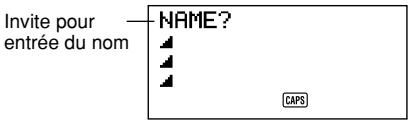
- Entrer le nom avec le nom de famille en premier, le classement des données s'effectuant dans l'ordre alphabétique.
- Appuyer sur NEXT. La touche ▼ peut être enfoncée à la place de la touche NEXT. L'invite "NUMBER?" (numéro ?) apparaît pour indiquer l'entrée du numéro de téléphone.
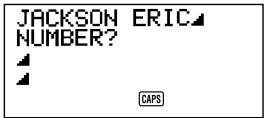
- Entrer le numéro de téléphone.
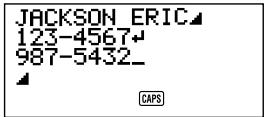
- Après avoir entré le numéro de téléphone, appuyer sur NEXT pour passer à l'entrée de l'adresse.
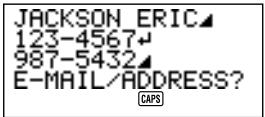
- Entrer l'adresse e-mail et l'adresse du domicile.
- L'écran se déplace automatiquement au fur et à mesure que les données sont entrées.
- Après avoir entré l'adresse e-mail et l'adresse du domicile, appuyer sur NEXT pour passer à l'entrée FREE.
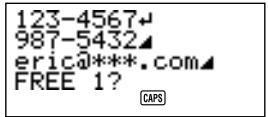
- Entrer toute autre information voulue.
- Après avoir entré toutes les informations voulues, appuyer sur SET pour sauvegarde en mémoire.
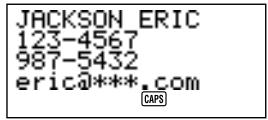
- Pour sauvegarder les données à un moment quelconque du processus, appuyer simplement sur SET.
Modification du titre d'une entrée FREE
- Appuyer sur TEL pour afficher l'écran initial du mode répertoire téléphonique.
- Appuyer deux fois sur FUNC pour afficher le deuxième menu.
- Appuyer sur 3 pour choisir LABEL EDIT.
- Pour sortir du menu fonctions sans autre opération, appuyer sur ESC.
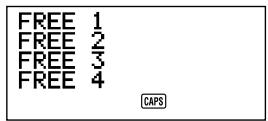
- Amener le curseur sur le titre à changer à l'aide des touches ▲ et ▼.
- Pour annuler l'opération de modification sans effectuer aucun changement, appuyer sur ESC ou CLEAR.
- Quand le curseur est positionné sur le titre à modifier, entrer le nouveau texte.
- Un titre peut comprendre jusqu'à 14 caractères.
- Après avoir effectué les changements voulus, appuyer sur SET pour sauvegarder.
- Les titres créés servent ensuite d'invite annonce à l'entrée des données dans le répertoire téléphonique.
Où trouver d'autres informations
- Pour les informations sur la recherche et le rappel de données déjà en mémoire, voir "Rappel des données sauvegardées en mémoire", page 62.
- Pour les informations sur la modification, la suppression et la copie de données déjà en mémoire, voir "Modification, suppression et copie des données", page 66.
Mode d'emploi du mode mémo
Le mode mémo de la SF est en quelque sorte un bloc-notes électronique qui permet de noter toutes les informations souhaitées. Il est possible d'entrer des données en mode mémo en ajoutant de nouveaux mémos à la suite de ceux se trouvant déjà en mémoire ou en les insérant entre deux rubriques de données de mémo. Chaque rubrique de données du mode mémo peut comprendre jusqu'à 384 caractères (y compris les symboles de nouvelle ligne).
Entrée des données dans le mode mémo
- Passer au mode mémo. Appuyer sur CLEAR pour sortir de l'écran initial du mode mémo et passer à l'écran d'entrée du mémo.
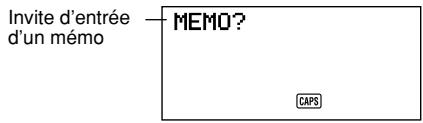
- Entrer la première ligne des données du mémo à sauvegarder.
- Noter que cette première ligne de données est considérée comme le titre du mémo. Il est par conséquent conseillé d'utiliser un titre court comme première ligne.
- Entrer le reste des données.
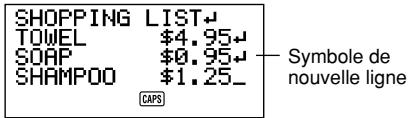
- Après avoir entré toutes les données voulues, appuyer sur SET pour sauvegarder en mémoire.
Insertion d'une nouvelle rubrique de données entre deux autres dans le mode mémo
- Passer au mode mémo.
- Chercher la rubrique de données qui doit suivre la nouvelle rubrique de données insérée et amener le titre de la rubrique de données sur la première ligne de l'écran. (Voir "Rappel des données sauvegardées en mémoire" en page 62.)
- Entrer la nouvelle rubrique de données.
- Appuyer sur SHIFT SET pour sauvegarder la nouvelle rubrique de données.
- Ne pas appuyer sur SET sans appuyer sur SHIFT sinon la nouvelle rubrique de données sera automatiquement sauvegardée à la suite des données se trouvant déjà dans la mémoire.
Où trouver d'autres informations
- Pour les informations sur la recherche et le rappel de données déjà en mémoire, voir “Rappel des données sauvegardées en mémoire”, page 62.
- Pour les informations sur la modification, la suppression et la copie de données déjà en mémoire, voir “Modification, suppression et copie des données”, page 66.
Mode d'emploi du calendrier
Le calendrier est complètement pré-programmé de janvier 1901 à décembre 2099.
Affichage du calendrier
Appuyer sur CALENDAR pour passer en mode calendrier.
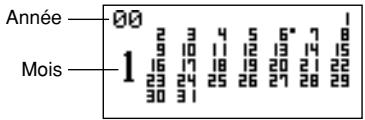
- Les dates de chaque calendrier sont indiquées dans l'ordre de Dimanche (à l'extrême gauche) à Samedi (à l'extrême droite).
- L'opération précédente introduit le calendrier contenant la date correspondant au réglage de l'heure locale.
- Si CALENDAR est enfoncé pendant que l'affichage d'heure locale est indiqué, le calendrier apparaît avec la date actuelle clignotant dans le calendrier.
- Si CALENDAR est enfoncé immédiatement après passage au mode agenda ou dépenses, le calendrier qui contient la date d'agenda ou du mode dépenses qui était regardée apparaît. Dans ce cas, la date d'agenda ou du mode dépenses qui était regardée clignote dans le calendrier.
Défilement des calendriers
- Appuyer sur CALENDAR pour afficher le mode calendrier.
- Faire défiler les divers calendriers dans l'ordre à l'aide des touches de déplacement du curseur ▲ et ▼. Laisser le doigt sur la touche pour faire défiler sans interruption.
- Cette méthode n'est possible que lorsque le curseur de la date n'est pas en clignotement dans le calendrier. Pour supprimer le curseur de la date du calendrier, appuyer sur ESC.
Curseur de la date...
- Le curseur de la date clignote sur la date choisie dans le calendrier.
- Si un calendrier est déjà affiché à l'écran, appuyez sur la touche de déplacement du curseur ▶ pour faire apparaître le curseur de la date sous la première date du calendrier, ou sur la touche ◀ pour le faire apparaître sous la dernière date.
- Il est possible d'amener le curseur sous une date donnée dans un calendrier en entrant cette date. Par exemple, entrer 12 fait clignoter le 12 sur le calendrier affiché.
- Pour déplacer le curseur de la date dans le calendrier, utilisez les touches de déplacement du curseur ▲, ▼, ◀ et ▶.
- Pour faire disparaître le curseur d'un calendrier, appuyez sur ESC.
Spécification d'un mois pour affichage en mode calendrier
- Appuyez sur CLEAR pendant l'affichage d'un calendrier.
- Entrez l'année du calendrier à afficher et appuyez sur TIME/DATE.
- Entrez le mois du calendrier à afficher.
- Appuyez sur CALENDAR. Le calendrier correspondant au mois spécifié apparaît à l'écran.
Spécification d'un mois et d'une date pour affichage en mode calendrier
- Appuyez sur CLEAR pendant l'affichage d'un calendrier.
- Entrez l'année du calendrier à afficher et appuyez sur TIME/DATE.
- Entrez le mois du calendrier à afficher et appuyez sur TIME/DATE.
- Entrez la date et appuyez sur TIME/DATE ou CALENDAR pour afficher le calendrier du mois spécifié. Le curseur de la date clignote dans le calendrier à la date spécifiée.
Mise en et hors surbrillance de dates données
- Appuyer sur CALENDAR pour afficher le mode calendrier.
- Afficher le calendrier qui contient la date à mettre en surbrillance.
- Faire défiler les calendriers à l'aide des touches ▲ et ▼ ou spécifier un mois.
- Choisir la date à l'aide du curseur de la date.
- Appuyer sur SET pour mettre la date choisie à l'aide du curseur en surbrillance. • Pour supprimer la surbrillance, appuyer à nouveau sur SET.
- Quand les dates choisies ont été mises en surbrillance, appuyer sur ESC pour faire disparaître le curseur de l'écran.
Mise en surbrillance de divers jours de la semaine pour plusieurs mois
- Appuyer sur CALENDAR pour afficher le mode calendrier.
- Afficher le mois à partir duquel la surbrillance doit commencer.
- Faire défiler les calendriers à l'aide des touches ▲ et ▼ ou spécifier un mois.
- Appuyer deux fois sur FUNC pour afficher le deuxième menu des fonctions.
- Appuyer sur 3 pour choisir MULTIPLE HL.
- Pour sortir du menu des fonctions sans rien mettre en surbrillance, appuyer sur ESC.
- Entrer l'année où la surbrillance doit se terminer et appuyer sur TIME/DATE.
- Entrer le mois du calendrier sur lequel la surbrillance va se terminer et appuyer sur TIME/DATE.
SUN est en - clignotement.
SUN MON TUE WED THU FRI SAT PRESS(SPACE)
- Choisir le jour de la semaine à mettre en surbrillance à l'aide des touches de déplacement du curseur.
- Appuyer sur SPACE pour spécifier le jour de la semaine choisi.
- Quand un jour de la semaine est choisi pour être mis en surbrillance, son abréviation apparaît en inversion à l'écran.
- Pour désélectionner (mettre hors surbrillance) un jour de la semaine, le sélectionner et appuyer sur SPACE.
- Après avoir choisi tous les jours de la semaine à mettre en surbrillance pendant la période spécifiée en étapes 2 à 6 ci-dessus, appuyer sur SET pour mettre ces dates en surbrillance.
Mise hors surbrillance de toutes les dates d'un mois donné
- Appuyer sur CALENDAR pour afficher le mode calendrier.
- Afficher le calendrier qui contient les dates à mettre en surbrillance.
- Faire défiler les calendriers à l'aide des touches ▲ et ▼ ou spécifier un mois.
- Appuyer une fois sur FUNC pour afficher le premier menu des fonctions.
- Appuyer sur 2 pour choisir MONTH DELETE.
- Pour sortir du menu des fonctions sans rien supprimer, appuyer sur ESC.
- Appuyer sur SET pour supprimer toutes les parties mises en surbrillance au cours de l'opération 2 ci-dessus ou appuyer sur ESC pour interrompre l'opération sans rien supprimer.
- Attention car l'opération de suppression est définitive.
Mise hors surbrillance de toutes les dates jusqu'à un mois donné
- Appuyer sur CALENDAR pour afficher le mode calendrier.
- Appuyer deux fois sur FUNC pour afficher le deuxième menu des fonctions.
- Appuyer sur 2 pour choisir ALL DELETE.
- Pour sortir du menu des fonctions sans rien supprimer, appuyer sur ESC.
- Entrer l'année où la surbrillance doit se terminer et appuyer sur TIME/DATE.
- Entrer le mois du calendrier sur lequel la surbrillance va se terminer et appuyer sur TIME/DATE.
- Appuyer sur SET pour supprimer tous les articles en surbrillance de janvier 1901 jusqu'au mois spécifié en étapes 4 et 5 ci-dessus ou appuyer sur ESC pour interrompre l'opération sans rien supprimer.
- Attention car l'opération de suppression est définitive.
Mode d'emploi de l'agenda
L'agenda permet de sauvegarder les données relatives aux divers rendez-vous et donc d'être toujours à l'heure. Ces données peuvent être constituées de l'heure et d'une description du rendez-vous et une alarme peut même être programmée pour annoncer le prochain rendez-vous. Quand les données sont entrées pour une date spécifique, une marque repère apparaît à côté de la date sur le calendrier pour permettre de visualiser l'emploi du temps d'un seul coup d'œil. Chaque rubrique de données de l'agenda peut comprendre jusqu'à 384 caractères y compris les symboles de changement de ligne.
Remarque
S'il y a un grand nombre de données dans l'agenda, les opérations comme l'affichage du calendrier et la communication de données prendront plus de temps.
Passage à l'agenda
L'une des deux méthodes suivantes peut être utilisée pour passer à l'agenda.
- Appuyer sur SCHEDULE. L'écran d'agenda pour la date actuelle réglée sur l'affichage d'heure locale apparaît.
- Afficher le calendrier et amener le curseur sur la date souhaitée, puis appuyer sur SCHEDULE. L'écran de l'agenda pour le jour sélectionné apparaît.
Spécification d'une date
Les données agenda sont mises en mémoire avec leur date, la date étant traitée comme une entrée de données séparée. Procéder comme suit pour spécifier une date dans le mode agenda.
- Appuyer sur SHIFT CLEAR.
- Introduire l'année et appuyer sur TIME/DATE.
- Introduire le mois et appuyer sur TIME/DATE.
- Introduire la date et appuyer sur TIME/DATE. L'affichage d'index qui contient cette date apparaît sur l'affichage.
Données de l'agenda et écrans initiaux...
Les informations de l'agenda sont sauvegardées sous des dates, chacune de ces dates étant une rubrique de données. Chaque rubrique de données comprend un certain nombre d'entrées de données.
Dans l'agenda, l'apparence de la date en cours d'affichage est différente selon que des données ont ou non été sauvegardées sous cette date.
Aucune donnée sauvegardée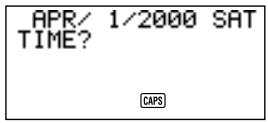
Données sauvegardées (écran d'index)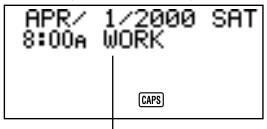
Entrée de données de l'agenda
Dans l'écran illustré précédemment (données sauvegardées), l'invite "TIME?" peut être affichée à l'aide de la touche CLEAR.
Entrée des données dans l'agenda
- Appuyer sur SCHEDULE pour passer à l'agenda et entrer une date comme indiqué dans "Spécification d'une date".
- Appuyer sur CLEAR.
• Cette étape est inutile.
- Entrer l'heure de début du rendez-vous et appuyer sur TIME/DATE entre les heures et les minutes.
- Si le format 12 heures est utilisé, appuyer toujours sur A pour spécifier le matin (AM) ou sur P pour spécifier l'après-midi (PM) lors de l'introduction de l'heure.
- Pour créer une entrée de données d'agenda avec une simple description (sans indication d'heure de début et d'heure de fin), appuyer sur NEXT (pour passer directement à l'étape 7) sans entrer l'heure. La touche ▶ peut être enfoncée à la place de la touche NEXT.
- Appuyer à nouveau sur TIME/DATE.
- Pour créer une entrée de données d'agenda avec une heure de début (sans indication d'heure de fin), appuyer sur NEXT (ou ▶) (pour passer directement à l'étape 7) au lieu de TIME/DATE.
- Entrer l'heure de fin du rendez-vous en appuyant sur TIME/DATE entre l'heure et les minutes.
- Appuyer sur NEXT (ou ▶).
- Entrer une description du rendez-vous.
- Pour entrer une alarme rendez-vous, appuyer sur NEXT (ou ▼) après avoir entré la description. Voir “Pose d'une alarme agenda à l'entrée des données”.
- Après avoir entré les données, appuyer sur SET pour les sauvegarder dans la mémoire.
Alarmes agenda
Il est possible de poser des alarmes pour les entrées de données de l'agenda pour rappel des rendez-vous importants. Avec les alarmes agenda, noter les points suivants.
- L'indicateur d'alarme et l'heure d'alarme sont automatiquement annulés après qu'une heure d'alarme a été atteinte.
- Les alarmes agenda ne peuvent être posées que pour les entrées de données de l'agenda comprenant une indication d'heure. Une alarme posée pour une entrée de données avec indication d'heure dont l'heure est ensuite supprimée est automatiquement supprimée.
Pose d'une alarme agenda à l'entrée des données
- Passer à l'agenda et entrer les données en procédant comme décrit en étapes 1 à 7 de "Entrée des données dans l'agenda" en page 44.
- Après avoir entré la description, appuyer sur NEXT (ou ▼).
- Il est possible d'appuyer sur NEXT (ou ▼) sans entrer de description.
- Entrer l'heure d'alarme agenda. Passer des heures aux minutes à l'aide des touches de déplacement du curseur ▶ et ◀.

- Cette entrée peut être sautée si l'heure d'alarme agenda est la même que l'heure des données agenda.
- Quand l'heure d'alarme agenda est indiquée sur l'écran, appuyer sur DEL pour supprimer l'heure d'alarme et afficher le message "ALM TIME?". Entrer l'heure d'alarme en procédant comme décrit précédemment.
- Après avoir entré les données, appuyer sur SET pour les sauvegarder en mémoire.
- Noter que la touche SET vide l'écran de l'indication de l'heure d'alarme agenda.
- Si l'heure d'alarme entrée est déjà passée, le message "ALARM TIME ALREADY PASSED!" s'affiche sur l'écran. Les données sont alors sauvegardées sans heure d'alarme.
- Si l'heure d'alarme entrée a déjà été attribuée à une autre entrée de données, le message "ALARM TIME ALREADY USED!" s'affiche sur l'écran. Appuyer sur ESC, ▶ ou ◀ pour afficher l'alarme agenda et la modifier.
Pose ou modification d'une alarme agenda pour une rubrique de données existante
- Passer à l'agenda et rappeler les données pour lesquelles une alarme agenda doit être posée ou modifiée. Appuyer sur FUNC pour afficher le menu de fonctions, puis appuyer sur 1 pour sélectionner ITEM EDIT.
- Appuyer sur NEXT jusqu'à ce que le curseur arrive à l'heure d'alarme agenda.
- Entrer l'heure d'alarme agenda. Passer des heures aux minutes à l'aide des touches de déplacement du curseur ◀ et ▶.
- Quand l'heure d'alarme agenda est indiquée sur l'écran, appuyer sur DEL pour supprimer l'heure d'alarme et afficher le message "ALM TIME?". Entrer l'heure d'alarme en procédant comme décrit précédemment.
- Après avoir entré les données, appuyer sur SET pour les sauvegarder en mémoire.
- Noter que la touche SET vide l'écran de l'indication de l'heure d'alarme agenda.
Contrôle de l'alarme agenda d'une rubrique de données
- Passer à l'agenda et afficher la date dont les heures d'alarme agenda doivent être vérifiées.
- Appuyer sur NEXT pour changer d'écran d'index et vérifier les alarmes agenda de toutes les données en cours de vérification.
- Faire défiler les rubriques à l'aide des touches ▲ et ▼ et vérifier les heures d'alarme.
- Pour sortir des alarmes agenda, appuyer à nouveau sur NEXT.
Suppression d'une alarme agenda donnée
- Passer au mode agenda et chercher les données dont l'alarme agenda doit être supprimée. Appuyer sur FUNC pour afficher le menu de fonction, puis appuyer sur 1 pour sélectionner ITEM EDIT.
- Appuyer sur NEXT (ou ▼) jusqu'à apparition de l'heure d'alarme agenda.
- Appuyer sur DEL pour supprimer l'heure d'alarme agenda en cours.
- Après avoir supprimé l'heure d'alarme, appuyer sur SET pour sauvegarder la rubrique en mémoire.
Où trouver d'autres informations
- Pour les informations sur la recherche et le rappel de données déjà en mémoire, voir "Rappel des données sauvegardées en mémoire", page 62.
- Pour les informations sur la modification, la suppression et la copie de données déjà en mémoire, voir "Modification, suppression et copie des données", page 66.
Mode d'emploi du mode dépenses
Le mode dépenses permet de mettre en mémoire des données de dépenses, y compris la date de paiement, le montant du paiement, la méthode de paiement, le type de dépense et une description. Un total peut aussi être obtenu pour une autre période de temps.
Avant d'utiliser le mode dépenses
Lors de l'introduction de données concernant le type de paiement et le type de dépense dans le mode dépenses, des titres programmés peuvent être utilisés pour que l'introduction soit plus rapide et plus facile. Cela signifie qu'il faut affecter le texte voulu aux titres programmés avant d'utiliser le mode dépenses. Pour plus de détails sur la méthode à utiliser, voir "Edition de titres", page 50.
Sur les rubriques de données et les entrées de données du mode dépenses ...
Chaque rubrique de données du mode dépenses est composée des cinq entrées de données suivantes.
| Entrée de données | Description |
| Date | Année/Mois/Date |
| Montant | Des nombres de 8 chiffres au maximum peuvent être introduits |
| Type de paiement | 9 types de paiements, y compris “AMEX”, “Cash” et autres, sont programmés. Ces titres programmés peuvent être librement édités. |
| Type de dépense | 6 types de dépenses, y compris “Meals”, “Mileage”, “Entertainment” et autres, sont programmés. Ces titres programmés peuvent être librement édités. |
| Description | Jusqu’à 331 caractères. |
- Les 9 titres types de paiements et les 6 titres types de dépenses peuvent être édités en procédant comme décrit page 50.
Sur les formats d'affichage du mode dépenses
Comme avec les autres modes, les données du mode dépenses peuvent être affichées en utilisant un affichage d'index ou un affichage de données. Le contenu de chaque type d'affichage est décrit ci-dessous.
Affichage d'index
L'affichage d'index indique les données jour par jour.

- Sur l'affichage d'index, seuls les six premiers caractères du nom sont indiqués.
- Jusqu'à trois entrées sont indiquées, avec le type de paiement ou le type de dépense.
Affichage de données
L'affichage de données indique tous les détails pour une entrée spécifique.
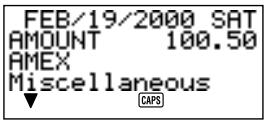
- Appuyer sur DISP CHNG pour commuter entre l'affichage d'index et l'affichage de données.
- L'affichage d'index est toujours sélectionné automatiquement lorsque EXP/REM est enfoncé pour passer au mode dépenses.
Passage au mode dépenses
L'une des deux méthodes suivantes peut être utilisée pour passer au mode dépenses.
- Appuyer sur EXP/REM. L'écran du mode dépenses pour la date actuelle (comme notée sur l'affichage d'heure locale) apparaît.*
- Afficher le calendrier, amener le curseur sur la date désirée, puis appuyer sur EXP/REM. L'écran du mode dépenses pour le jour sélectionné apparaît sur l'affichage.
* Si EXP/REM est enfoncé dans le mode agenda, l'écran du mode dépenses pour la date regardée dans le mode agenda apparaît.
Edition de titres
Procéder comme suit pour changer les titres affectés aux types de dépenses et de paiements.
- Appuyer sur EXP/REM pour passer au mode dépenses.
- Appuyer une fois sur FUNC pour afficher le premier menu de fonctions.
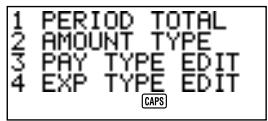
- Appuyer sur 3 pour éditer les titres de type de paiement ou sur 4 pour éditer les titres de type de dépense.
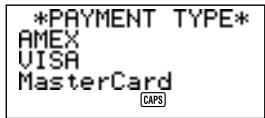
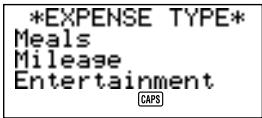
- Utiliser ▲ et ▼ pour sélectionner la rubrique dont le titre doit être changé.
- Pendant que le titre à changer est sélectionné, introduire le texte pour le nouveau titre.
- Les titres peuvent être composés de jusqu'à 14 caractères.
- Après avoir effectué tous les changements voulus, appuyer sur SET pour les mettre en mémoire.
- Les nouveaux titres seront affichés lors de l'introduction suivante de nouvelles données.
- En cas de tentative de sauvegarder un titre qui est identique à un qui est déjà en mémoire, le message "SAME TYPE ALREADY USED!" apparaît.
Remarque
- L'utilisation de la procédure ci-dessus pour changer un titre ne change pas les titres qui sont déjà affectés aux dépenses ou aux paiements. Si un titre est modifié de "Miscellaneous" à "Grocery", par exemple, les entrées qui sont déjà affectées à "Miscellaneous" ne sont pas changées.
Spécification d'une date
Les données du mode dépenses sont mises en mémoire avec leur date, la date étant traitée comme une entrée de données séparée. Procéder comme suit pour spécifier une date dans le mode dépenses.
- Appuyer sur SHIFT CLEAR.
- Introduire l'année et appuyer sur TIME/DATE.
- Introduire le mois et appuyer sur TIME/DATE.
- Introduire la date et appuyer sur TIME/DATE. L'affichage d'index qui contient cette date apparaît sur l'affichage.
Introduction des données de mode dépenses
- Appuyer sur EXP/REM pour passer au mode dépenses et introduire une date en procédant comme décrit dans "Spécification d'une date".
- Introduire le montant de la dépense et appuyer sur NEXT. Le montant maximum qui peut être introduit est de 99999999.
- Deux décimales sont la valeur par défaut pour le montant de dépenses. Cela signifie qu'une introduction de 123 est automatiquement mise en mémoire comme 123,00. Si une valeur de sept chiffres est introduite, la valeur par défaut devient d'une décimale. Une valeur de huit chiffres n'a pas de décimale.
- La liste des titres de types de paiements est divisée en trois écrans. Utiliser ▲ et ▼ pour commuter entre les écrans. Pendant qu'un écran est affiché, utiliser les touches numériques 1 à 9 pour sélectionner le titre de type de paiement désiré. Pour sauter cette entrée sans rien introduire, appuyer sur NEXT pour passer à l'entrée suivante et laisser le type de paiement en blanc.
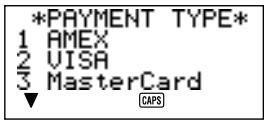
- La liste des titres de types de dépenses est divisée en deux écrans. Utiliser ▲ et ▼ pour commuter entre les écrans. Pendant qu'un écran est affiché, utiliser les touches numériques 1 à 6 pour sélectionner le titre de type de dépense désiré. Pour sauter cette entrée sans rien introduire, appuyer sur NEXT pour passer à l'entrée suivante et laisser le type de dépense en blanc.
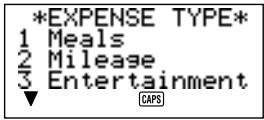
- Introduire une description de la dépense et des commentaires.
- Après avoir terminé l'introduction de données, les touches ▲ et ▼ peuvent être utilisées pour passer par les entrées de données et les modifier si nécessaire.
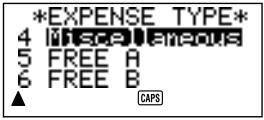
- Lors du retour à la rubrique de type de dépense ou de type de paiement, le titre actuellement sélectionné est mis en surbrillance sur l'affichage.
- Appuyer sur SET pour mettre la rubrique de données en mémoire.
Changement du type de montant
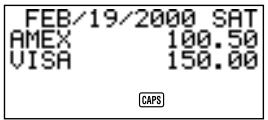
Procéder de la manière suivante pour spécifier si le type de paiement ou de dépense doit apparaître sur l'affichage d'index.
- Appuyer sur EXP/REM pour passer au mode dépenses.
- Appuyer une fois sur FUNC pour afficher le premier menu de fonctions, puis appuyer sur 2 pour sélectionner AMOUNT TYPE.
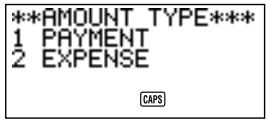
- Appuyer sur 1 pour sélectionner PAYMENT ou sur 2 pour sélectionner EXPENSE. Aussitôt qu'une sélection est faite, le menu de fonctions disparaît de l'affichage.
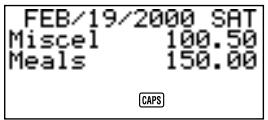
Calcul des totaux de dépenses pour une période spécifique
Procéder comme suit pour calculer des totaux (total partiel pour chaque type et total global) pour des données dans le mode dépenses.
- Appuyer sur EXP/REM pour passer au mode dépenses, et introduire une date en procédant comme décrit dans "Spécification d'une date".
- La date introduite ici est la date de début de la période.
- Appuyer sur FUNC pour afficher le menu de fonctions, puis sur 1 pour sélectionner PERIOD TOTAL.
Cela indique à la calculette que le calcul sera le total pendant une période commençant à la date introduite à l'étape 1 jusqu'à une autre date (qui sera spécifiée à l'étape suivante).
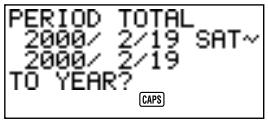
- Introduire la date de fin selon la séquence d'introduction suivante :
Année TIME/DATE Mois TIME/DATE Date TIME/DATE
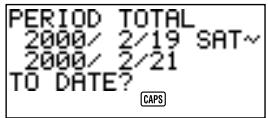
- La date de début peut être modifiée, mais il faut le faire avant d'appuyer sur la touche TIME/DATE à la fin de la séquence d'introduction de la date de fin ci-dessus. Pour cela, utiliser ◀ et ▶ pour amener le curseur sur la date de début et effectuer les changements désirés.
- Lorsque la touche TIME/DATE est enfoncée à la fin de la séquence d'introduction de la date de fin à l'étape 3, un écran apparaît permettant de spécifier le type de total partiel. Utiliser ◀ et ▶ pour sélectionner la totalisation par type de paiement ou type de dépense (le type actuellement sélectionné est mis en surbrillance sur l'affichage).
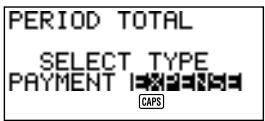
- Appuyer sur SET pour calculer les totaux pour la période spécifiée en fonction des conditions spécifiées.
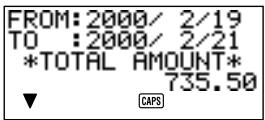
- Cette opération produit un total pour chaque PAYMENT TYPE (type de paiement) ou EXPENSE TYPE (type de dépense), plus un total global. Cet exemple indique la totalisation en fonction du EXPENSE TYPE (type de dépense).
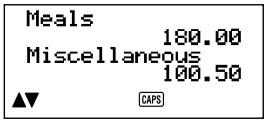
- Si toutes les données ne peuvent pas tenir sur l'affichage, utiliser ▲ et ▼ pour faire défiler deux lignes à la fois.
- Appuyer sur SHIFT puis sur ▲ ou ▼ pour faire défiler les données un écran (deux rubriques) à la fois.
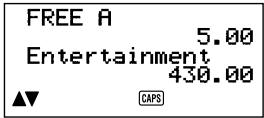
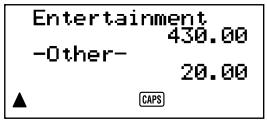
- Les rubriques pour lesquelles le PAYMENT TYPE/EXPENSE TYPE (type de paiement/type de dépense) n'est pas spécifié (parce que cette spécification a été sautée pendant l'introduction des données) sont totalisées sous "-Other-".
- Pour revenir à la spécification du format du total (étape 4 ci-dessus) depuis cet affichage, appuyez sur ESC. Les opérations 4 et 5 peuvent alors être répétées pour calculer les totaux pendant la même période en utilisant des spécifications différentes.
- Pour revenir à l'écran du mode dépenses normal, appuyez deux fois sur ESC.
Sur l'affichage de montant total
Le montant pour chaque total partiel de type et le total global peut être composé d'un nombre entier de jusqu'à 10 chiffres, plus deux décimales. Cela signifie que la valeur maximum est 9,999,999,999.99. Toute valeur supérieure est affichée comme "AMT TOO LONG".
Où trouver d'autres informations
- Pour les informations sur la recherche et le rappel de données déjà en mémoire, voir "Rappel des données sauvegardées en mémoire", page 62.
- Pour les informations sur la modification, la suppression et la copie de données déjà en mémoire, voir "Modification, suppression et copie des données", page 66.
Mode d'emploi du mode "A faire"
Le mode "A faire" est pratique pour établir une liste de choses à faire. Des données "A faire" peuvent être introduites en ajoutant de nouvelles rubriques à la fin de celles déjà en mémoire ou en insérant de nouvelles rubriques entre deux rubriques existantes. Chaque rubrique de mode "A faire" peut contenir jusqu'à 384 caractères (y compris les symboles de nouvelle ligne).
Introduction de données "A faire"
- Accédez au mode A faire.
- Appuyez sur CLEAR.
- Introduisez le texte désiré dans la liste "A faire".
- Une case est automatiquement insérée au début de la rubrique "A faire". Lorsque la tâche décrite dans la liste "A faire" a été exécutée, la case peut être cochée ou la tâche supprimée.
- Après avoir introduit les données, appuyez sur SET pour les mettre en mémoire.
Sur la liste "A faire"
Les rubriques de la liste "A faire" ne sont pas classées. Elles sont affichées selon leur séquence d'introduction.
Il y a deux types de rubriques : les rubriques non cochées et les rubriques cochées. Les rubriques non cochées se trouvent au début de la liste "A faire" et elles commencent toujours par une case vide. Les rubriques cochées se trouvent à la fin et elles commencent par une case cochée.
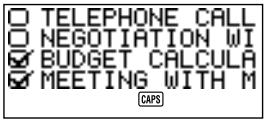
Insertion d'une nouvelle rubrique "A faire" entre deux rubriques existantes
- Accédez au mode A faire.
- Utiliser les procédures de recherche décrites dans "Rappel des données sauvegardées en mémoire" page 62 pour trouver la rubrique qui doit venir après la nouvelle rubrique qui va être introduite.
- Utiliser la procédure décrite dans "Localisation des données par recherche en index" et amener le nom de la rubrique qui doit venir après la nouvelle rubrique sur la première ligne de l'affichage d'index.
- Introduire les nouvelles données de mode "A faire".
- Appuyer sur SHIFT puis sur SET pour stocker la nouvelle rubrique au-dessus de la rubrique sélectionnée à l'étape 3.
- Si SET est enfoncé sans appuyer sur SHIFT, la nouvelle rubrique est automatiquement mise en mémoire à la fin des rubriques de liste "A faire" non cochées déjà en mémoire. La touche SHIFT indique à l'Unité SF de mettre la nouvelle rubrique en mémoire au-dessus de la rubrique sélectionnée à l'étape 3.
Pour cocher ou retirer la coche de rubriques "A faire"
- Accédez au mode A faire.
- Utiliser les procédures de recherche décrites dans "Rappel des données sauvegardées en mémoire" page 62 pour trouver la rubrique à cocher ou dont il faut supprimer la coche.
- Utiliser la procédure décrite dans "Localisation des données par recherche en index" et amener la rubrique à cocher ou dont la coche doit être retirée sur la première ligne de l'affichage d'index.
- Appuyer deux fois sur FUNC pour afficher le second menu de fonction, puis appuyer sur 3 pour choisir ITEM CHECK.
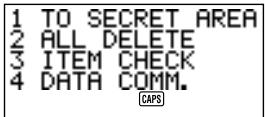
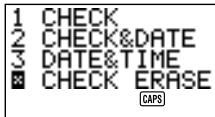
- Un sous-menu apparaît avec un certain nombre d'options. Introduire un numéro pour sélectionner l'option désirée.
1 CHECK (COCHER)
Cette option insère une coche dans la case au début de la rubrique sélectionnée à l'étape 3 et la fait passer à la fin de la liste "A faire".
2 CHECK & DATE (COCHER & DATER)
Cette option insère une coche dans la case au début de la rubrique sélectionnée à l'étape 3 et la range à la fin de la liste "A faire". Elle permet également de marquer la rubrique avec la date actuelle.
3 DATE & TIME (DATE & HEURE)
Cette option insère une coche dans la case au début de la rubrique sélectionnée à l'étape 3 et la range à la fin de la liste "A faire". Elle marque également la rubrique avec la date et l'heure où elle a été cochée.
4 CHECK ERASE (ANNULER COCHE)
Cette option est disponible lorsque la rubrique sélectionnée à l'étape 3 est déjà cochée et elle supprime la coche de la rubrique. La rubrique est alors rangée à la fin de la liste des rubriques non cochées.
Mode d'emploi du mode aide-mémoire
Le mode aide-mémoire permet de garder une trace des événements qui se produisent une fois par an, une fois par mois ou une fois par date. Le message aide-mémoire entré est affiché sur l'écran à la date et à l'heure dites. Chaque rubrique du mode aide-mémoire peut comprendre jusqu'à 384 caractères y compris les symboles de changement de ligne.
Données du mode aide-mémoire...
Quand un aide-mémoire a été entré, le texte qui l'accompagne apparaît à la date correspondante dans l'agenda. Il est également possible de poser des alarmes aide-mémoire qui retentissent à heure donnée aux dates correspondantes pour rappeler le message.
Il y a trois types d'aide-mémoires.
Aide-mémoire annuel
Ce type d'aide-mémoire apparaît dans l'agenda tous les ans à la même date.
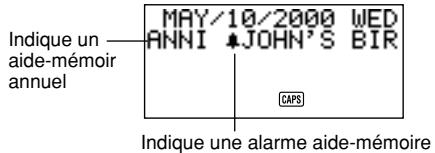
Aide-mémoire mensuel
Ce type d'aide-mémoire apparaît dans l'agenda tous les mois à la même date.
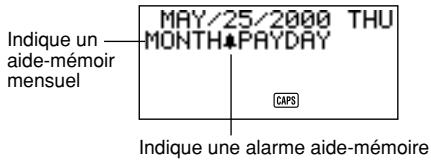
Aide-mémoire quotidien
Ce type d'aide-mémoire n'apparaît pas dans l'agenda mais une sonnerie retentit tous les jours et le message est affiché à l'écran.
Entrée des données dans l'aide-mémoire
L'entrée de données relatives à des événements annuels, mensuels ou quotidiens peut s'effectuer de la même manière. Le type des données de l'aide-mémoire est déterminé par l'information date fournie en même temps.
| Type d’aide-mémoire | Mois | Date |
| Annuel | Entrer le mois | Entrer la date |
| Mensuel | Entrer: “–” | Entrer la date |
| Quotidien | Entrer: “–” | Entrer: “–” |
Données de l'aide-mémoire
Exemple: entrée du message "BIRTHDAY!" ("Anniversaire!") en aide-mémoire annuel à la date du 13 octobre.
- Passer au mode aide-mémoire. Appuyer sur CLEAR pour sortir de l'écran initial du mode aide-mémoire et passer à l'écran d'entrée du mois.
- Entrer le nombre 10 représentant le mois de l'aide-mémoire annuel.
- Pour un aide-mémoire mensuel ou quotidien, entrer – à la place du mois.
- Appuyer sur ▶.
- Entrer 13 comme date de l'aide-mémoire.
- Pour un aide-mémoire quotidien, entrer – à la place de la date.
- Appuyer sur ▼ (ou NEXT).
- Pour poser une alarme aide-mémoire, appuyer sur ▶ à la place de ▼ (ou NEXT). Pour le détail concernant la pose des alarmes aide-mémoire, voir "Pose d'une alarme aide-mémoire à l'entrée des données".
- Entrer le message aide-mémoire (comme "BIRTHDAY!").
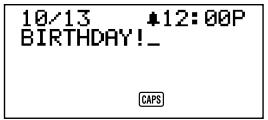
- Après avoir entré les données, appuyer sur SET pour sauvegarder en mémoire.
Alarmes de l'aide-mémoire...
Il est possible de poser des alarmes d'aide-mémoire pour rappel des dates spécifiées dans une rubrique aide-mémoire.
Pose d'une alarme aide-mémoire à l'entrée des données
- Passer au mode aide-mémoire et entrer le mois et la date choisis.
- Après avoir entré la date, appuyer sur ▶.
- Entrer l'heure d'alarme de l'aide-mémoire. Entrer l'heure puis appuyer sur avant d'entrer les minutes. Passer des heures aux minutes à l'aide des touches de déplacement du curseur et ◀.
- Appuyer sur ▼ et entrer le message de l'aide-mémoire.
- Après avoir entré les données, appuyer sur SET pour les sauvegarder en mémoire.
Mise en et hors service de l'alarme aide-mémoire
- Appuyer une fois sur FUNC pour afficher le premier menu des fonctions.
- Appuyer sur 4 pour choisir SOUND dans le menu.
- Choisir l'option REMINDER à l'aide des touches ▲ et ▼.
- Mettre l'alarme aide-mémoire en ou hors service à l'aide des touches ◀ et ▶.
- Appuyer sur SET pour sauvegarder le réglage et sortir du menu SOUND.
Où trouver d'autres informations
- Pour les informations sur la recherche et le rappel de données déjà en mémoire, voir "Rappel des données sauvegardées en mémoire", page 62.
- Pour les informations sur la modification, la suppression et la copie de données déjà en mémoire, voir "Modification, suppression et copie des données", page 66.
Rappel des données sauvegardées en mémoire
Les informations sauvegardées dans la mémoire peuvent simplement et rapidement être rappelées par l'une des manières suivantes.
- La recherche par index permet de faire défiler les rubriques de données sur un écran d'index.
- La recherche par le premier caractère permet de spécifier la rubrique de données cherchée par entrée des premiers caractères de la rubrique.
- Avec la recherche par mode, la rubrique de données cherchées est spécifiée par entrée de caractères se trouvant dans cette rubrique.
Dans chacun des cas précédents, un index des rubriques trouvées est affiché. Appuyer sur DISP CHNG pour passer à l'affichage complet des données de la rubrique cherchée.
Remarque
La recherche par mode ou par premier caractère ne peut pas être effectuée dans le mode dépenses.
Localisation des données par recherche en index
- Passer au mode dans lequel la recherche doit s'effectuer.
- Appuyer sur ▲ ou sur ▼ pour faire défiler les rubriques de l'écran index. Appuyer sur SHIFT ▲ ou SHIFT ▼ pour passer d'une page de rubriques à l'autre.
- Avec le répertoire téléphonique, dans le mode mémo, dans le mode « À faire » ou dans le mode aide-mémoire, la touche ▼ à l'écran initial permet d'afficher les données à la première rubrique, alors que la touche ▲ permet de les afficher à partir de la dernière rubrique.
- Lorsque la rubrique de données recherchée se trouve en haut de l'affichage (la ligne immédiatement sous la date dans le mode agenda et le mode dépenses), appuyer sur DISP CHNG pour afficher toutes les données.
Localisation de données par recherche du premier caractère
- Passer au mode dans lequel la recherche doit s'effectuer.
- Entrer les premiers caractères de la rubrique de données cherchée.
- Entrer un ou plusieurs caractères.
- En mode aide-mémoire, il est possible d'entrer une date et non du texte. Voir les notes en fin d'explication pour plus de détail.
- En mode agenda, il est possible d'entrer une heure et non du texte. Voir les notes en fin d'explication pour plus de détail.
- Appuyer sur SEARCH pour commencer la recherche. Un écran d'index de toutes les rubriques de données correspondant aux caractères entrés est affiché.
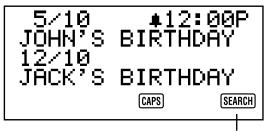
Indique que cet écran d'index est le résultat d'une opération de recherche.
- Pour supprimer le message "SEARCH" de l'écran (et annuler l'opération de recherche en cours), appuyer sur ESC ou SEARCH. L'opération de recherche est également annulée par un changement de mode ou par toute opération de modification ou d'entrée de données.
- Si aucune donnée ne correspond aux caractères spécifiés, le message "NOT FOUND!" (Introuvable!) apparaît sur l'écran.
- Si la mémoire ne contient pas de données, le message "NO DATA!" (Pas de données!) apparaît sur l'écran.
- Quand l'un de ces messages est affiché, appuyer sur ESC, ◀ ou ▶ pour revenir à la spécification de recherche originale. Effectuer les changements nécessaires et essayer à nouveau. Pour interrompre l'opération, appuyer sur CLEAR pour sortir du message erreur.
- Faire défiler les écrans d'index rubrique par rubrique à l'aide des touches ▲ et ▼. Pour revenir à la page précédente ou passer à la page suivante, il est aussi possible de procéder en appuyant sur SHIFT ▲ ou sur SHIFT ▼.
- Quand la rubrique de données cherchée est affichée sur la première ligne de l'écran (deuxième ligne dans le cas du mode agenda), appuyer sur DISP CHNG pour passer à l'affichage complet des données.
Remarques
Pour chercher une date en mode aide-mémoire, noter ce qui suit.
- Pour chercher un aide-mémoire annuel, entrer le mois et la date. Pour la recherche de l'aide-mémoire sauvegardé au 5 octobre, entrer 10 TIME/DATE 5.
- Pour chercher un aide-mémoire mensuel, entrer – pour le mois.
- Pour chercher un aide-mémoire quotidien, entrer – pour le mois et la date.
Pour chercher une heure en mode agenda, noter ce qui suit.
- Pour chercher l'heure de début de 10:30 AM par exemple, entrer 1 0 ▶ 3 0. Tous les rendez-vous prévus à 10:30 AM seront ainsi rappelés.
- Pour chercher une rubrique de données en spécifiant à la fois l'heure de début et l'heure de fin, par exemple 10:30 AM et 11:30 AM, entrer 10▶30▶11▶30. Tous les rendez-vous prévus à 10:30 AM et se terminant à 11:30 AM seront ainsi rappelés.
- Noter qu'il n'est pas possible de procéder à la recherche d'une rubrique de données en spécifiant l'heure de fin uniquement.
- Quand des données de texte sont cherchées en mode agenda, tous les aide-mémoires annuels et mensuels correspondants dans le mode aide-mémoire sont également rappelés.
Localisation de données par recherche du mode
Procéder comme pour la “Localisation de données par recherche du premier caractère” mais appuyer sur SHIFT SEARCH pour commencer la recherche. Noter toutefois qu’avec la recherche du mode, toutes les rubriques de données du mode contenant les caractères spécifiés dans les données sont rappelées (et non celles commençant par ces caractères uniquement).
Remarques
- Les données cherchées par la méthode du mode en mode agenda sont rappelées de la manière suivante quand l'heure est spécifiée comme donnée de recherche.
Données sauvegardées en mémoire:
Spécification de recherche de mode (heure spécifique): 10:30 AM
Rubriques trouvées:
10:00 AM — 11:00 AM
10:30 AM
10:30 AM — 12:00 PM
Spécification de recherche de mode (tranche horaire):
10:00 AM — 11:00 AM
Rubriques trouvées:
10:00
10:00 — 11:00
10:30
10:30 — 12:00
Modification, suppression et copie des données
Modification d'une rubrique de données
- Passer au mode dont une rubrique de données doit être modifiée.
- Chercher la rubrique de données à modifier par une recherche en index, une recherche du caractère initial ou une recherche de mode.
- Amener la rubrique de données à modifier sur la première ligne (deuxième ligne dans le cas du mode agenda et mode dépenses) de l'écran d'index.
- Pour passer à l'affichage complet des données, appuyer sur DISP CHNG. Les opérations à effectuer ensuite sont identiques, que l'écran soit un écran d'index ou un affichage des données.
- Appuyer sur FUNC.
- Dans le mode dépenses, il faut appuyer deux fois sur la touche FUNC.
- Appuyer sur 1 pour choisir ITEM EDIT.
- Pour sortir du menu fonctions sans autre opération, appuyer sur ESC.
- Effectuer les modifications voulues.
- Pour annuler l'opération de modification sans effectuer aucun changement, appuyer sur ESC ou CLEAR.
- Appuyer sur SET pour valider les modifications et sauvegarder la rubrique de données avec ses modifications.
Suppression d'une seule rubrique de données
- Passer au mode dans lequel une rubrique de données doit être supprimée.
- Chercher la rubrique de données à supprimer par une recherche en index, une recherche du caractère initial ou une recherche de mode.
- Amener la rubrique de données à supprimer sur la première ligne (deuxième ligne dans le cas du mode agenda) de l'écran d'index.
- Appuyer sur FUNC.
- Dans le mode dépenses, il faut appuyer deux fois sur la touche FUNC.
- Appuyer sur 2 pour choisir ITEM DELETE.
- Pour sortir du menu fonctions sans autre opération, appuyer sur ESC.
- Appuyer sur SET pour supprimer la rubrique de données ou sur ESC pour interrompre l'opération sans rien supprimer.
- Attention car l'opération de suppression est définitive.
Suppression de toutes les rubriques de données dans un mode
Important!
Procéder comme indiqué ci-dessous pour supprimer la totalité des rubriques de données du répertoire téléphonique, du mode mémo, du mode “A faire” ou du mode aide-mémoire. Pour supprimer plusieurs rubriques de données en mode agenda ou en mode dépenses, voir les explications de “Suppression de plusieurs rubriques de données du mode agenda”.
- Passer au mode dans lequel une rubrique de données doit être supprimée.
- Appuyer deux fois sur FUNC pour afficher le deuxième menu des fonctions.
- Appuyer sur 2 pour choisir ALL DELETE.
- Pour sortir du menu fonctions sans autre opération, appuyer sur ESC.
- Appuyer sur SET pour supprimer toutes les rubriques de données du mode ou sur ESC pour interrompre l'opération sans rien supprimer.
- Attention car l'opération de suppression est définitive.
Suppression de plusieurs rubriques de données du mode agenda ou du mode dépenses
- Passer au mode agenda ou au mode dépenses.
- Appuyer deux fois sur FUNC pour afficher le deuxième menu des fonctions.
- Dans le mode dépenses, il faut appuyer trois fois sur la touche FUNC.
- Appuyer sur 2 pour choisir ALL DELETE.
- Pour sortir du menu fonctions sans autre opération, appuyer sur ESC.
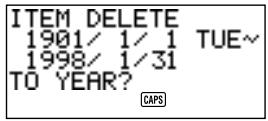
- Les touches ◀ et ▶ peuvent être utilisées pour déplacer le curseur entre la date de début et la date de fin et changer les jours, les mois et les années.
- Entrer l'année où la suppression des données de l'agenda ou du mode dépenses doit se terminer et appuyer sur TIME/DATE.
- Entrer le mois et appuyer sur TIME/DATE.
- Entrer la date et appuyer sur TIME/DATE.
- Appuyer sur SET pour supprimer toutes les données de l'agenda ou du mode dépenses de la période spécifiée ci-dessus ou sur ESC pour interrompre l'opération sans rien supprimer.
- Noter que l'opération précédente n'affecte pas les aide-mémoires annuels et mensuels du mode aide-mémoire qui apparaissent sur l'écran du mode agenda.
- Attention car l'opération de suppression est définitive.
Déplacement de données d'agenda à une autre date
- Passer à l'agenda.
- Chercher l'entrée de données à déplacer par une recherche en index, une recherche du caractère initial ou une recherche de mode.
- Les données du mode aide-mémoire ne peuvent pas être modifiées par cette méthode.
- Amener les données à déplacer sur la deuxième ligne de l'écran d'index.
- Appuyer deux fois sur FUNC pour afficher le deuxième menu des fonctions.
- Appuyer sur 3 pour choisir DATE CHANGE.
- Pour sortir du menu fonctions sans autre opération, appuyer sur ESC.
- Entrer l'année de la date et appuyer sur TIME/DATE.
- Entrer le mois de la date et appuyer sur TIME/DATE.
- Entrer la date et appuyer sur TIME/DATE pour déplacer les données et revenir à l'agenda avec indication de la nouvelle date.
- Appuyer sur SET pour valider les modifications et sauvegarder l'entrée de données avec ses modifications.
Déplacement d'une rubrique de données du mode dépenses à une date différente
Procéder comme suit pour changer l'entrée de date d'une rubrique de données du mode dépenses existante.
- Passer au mode dépenses.
- Rappeler la rubrique de données dont l'entrée de date doit être changée.
- Appuyer trois fois sur FUNC pour afficher le troisième menu de fonctions.
- Appuyer sur 3 pour choisir DATE CHANGE.
- Introduire une nouvelle date selon la séquence suivante :
Année TIME/DATE Mois TIME/DATE Date TIME/DATE
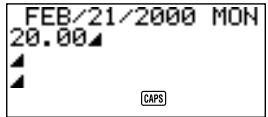
- Pour plus de détails sur l'introduction de dates, voir "Spécification d'une date", page 51.
- Après avoir introduit la date, appuyer sur SET pour mettre les données en mémoire.
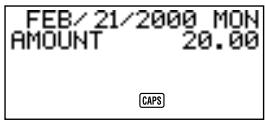
- Pour interrompre cette opération sans rien changer, appuyer sur ESC au lieu de SET.
Remarque
- Lorsque TIME/DATE est enfoncé après avoir introduit la date dans l'étape 5 de la procédure ci-dessus, l'unité passe dans le mode d'édition de données. Les touches ▲ et ▼ peuvent alors être utilisées pour déplacer le curseur dans la rubrique de données et effectuer des modifications d'autres entrées si désiré.
Copie d'une rubrique de données
Cette fonction permet de copier certaines données et de gagner du temps quand plusieurs rubriques de données comportant les mêmes informations doivent être entrées. Copier simplement l'original et procéder ensuite aux modifications nécessaires pour créer une nouvelle rubrique de données.
- Passer au mode contenant la rubrique de données à copier.
- Chercher et afficher la rubrique de données à copier.
- Appuyer sur FUNC.
- Dans le mode dépenses, il faut appuyer deux fois sur la touche FUNC.
- Appuyer sur 3 pour choisir ITEM COPY.
- Une copie de la rubrique de données choisie en 2 ci-dessus apparaît à la position du curseur.
- Lors de la copie d'une rubrique de l'agenda ou du mode dépenses, l'écran suivant apparaît, permettant de désigner la date à laquelle cette rubrique doit être copiée.

- Entrer l'année, le mois et la date en appuyant sur TIME/DATE après chaque information.
- Procéder à toutes les modifications nécessaires.
- Quand toutes les modifications sont terminées, appuyer sur SET pour sauvegarder en mémoire.
Mode d'emploi de la fonction secret
La fonction secret permet de protéger les données qui doivent rester confidentielles à l'aide d'un mot de passe connu du seul usager. Il est possible d'entrer des données du répertoire téléphonique, du mode mémo, de l'agenda, du mode "A faire", du mode dépenses et de l'aide-mémoire dans la zone de mémoire secrète.
Important!
Une fois qu'un mot de passe est enregistré, il est impossible de le supprimer sans effectuer l'opération de réinitialisation décrite page 21. Si le mot de passe est oublié, il est impossible de rappeler les données sauvegardées dans la zone de mémoire secrète et d'utiliser la fonction secret à moins d'effectuer l'opération de réinitialisation. Veiller à ne pas oublier le mot de passe!
Création d'une zone de mémoire secrète
- Passer au mode répertoire téléphonique, mémo, agenda, "A faire", dépenses ou aide-mémoire.
- Appuyer sur 📄 pour passer à l'écran d'entrée du mot de passe.
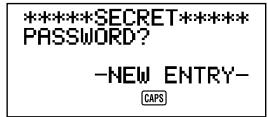
- Entrer le mot qui va servir de mot de passe secret.
- Un mot de passe peut comprendre jusqu'à 48 lettres, chiffres et symboles.
- Appuyer à nouveau sur 📄 pour sauvegarder le mot de passe.
- L'exemple suivant est celui d'un écran du répertoire téléphonique.
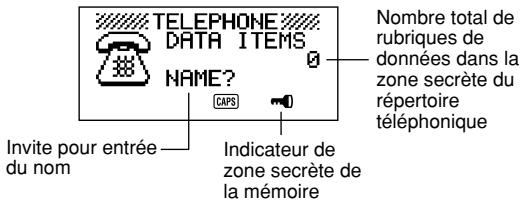
- Dans la zone secrète de la mémoire, il est possible de changer de mode, d'entrer, de modifier ou de supprimer des données en procédant comme expliqué dans ce manuel pour chacun des modes.
- Pour sortir de la zone secrète de la mémoire (et revenir à la mémoire normale), appuyer sur 📄. • L'indicateur "→" disparaît alors de l'écran.
Passage à une zone de mémoire secrète
- Passer au mode répertoire téléphonique, mémo, agenda, "A faire", dépenses ou aide-mémoire.
- Appuyer sur 🔍 pour afficher l'écran d'entrée du mot de passe.
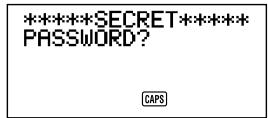
- Entrer le mot de passe.
- Appuyer à nouveau sur 📄 pour entrer dans la zone secrète de la mémoire du mode choisi en 1 ci-dessus.
- Si le mot de passe entré à l'étape 3 ci-dessus ne correspond pas à celui mémorisé, le message "PASSWORD MISMATCH!" apparaît.
Modification d'un mot de passe
- En zone secrète de la mémoire, appuyer sur CLEAR puis sur 🔍 pour afficher le mot de passe en cours.
- Appuyer une fois sur FUNC pour afficher le premier menu des fonctions.
- Appuyer sur 1 pour choisir PASSWORD EDIT.
- Le mot de passe réapparaît à l'écran avec le curseur. Modifier le mot de passe.
- Après avoir modifié le mot de passe, appuyer sur 🔍 pour le sauvegarder.
Transfert de données de la zone de mémoire normale à une zone de mémoire secrète
- Passer au mode répertoire téléphonique, mémo, agenda, "A faire", dépenses ou aide-mémoire quand la SF n'est pas en zone secrète de la mémoire.
- Chercher et afficher les données à déplacer.
- Appuyer deux fois sur FUNC pour afficher le deuxième menu des fonctions.
- Dans le mode dépenses, il faut appuyer trois fois sur la touche FUNC.
- Appuyer sur 1 pour choisir TO SECRET AREA.
- Une invite apparaît pour entrer le mot de passe mémorisé pour la zone secrète de la mémoire.
- Entrer le mot de passe.
- Appuyer sur 📄.
- Si le mot de passe entré à l'étape 5 ne correspond pas à celui mémorisé, le message "PASSWORD MISMATCH!" apparaît.
- Appuyer sur SET pour transférer les données choisies de la zone de mémoire normale à la zone de mémoire secrète ou appuyer sur ESC pour terminer l'opération sans rien transférer.
- Quand les données sont transférées dans la zone de mémoire secrète, elles sont automatiquement annulées de la zone de mémoire normale.
Transfert de données d'une zone de mémoire secrète à la zone de mémoire normale
- Passer au mode répertoire téléphonique, mémo, agenda, "A faire", dépenses ou aide-mémoire.
- Passer dans la zone secrète de la mémoire.
- Chercher et afficher les données à déplacer.
- Appuyer deux fois sur FUNC pour afficher le deuxième menu des fonctions.
- Dans le mode dépenses, il faut appuyer trois fois sur la touche FUNC.
- Appuyer sur 1 pour choisir TO OPEN AREA.
- Appuyer sur SET pour transférer les données choisies de la zone de mémoire secrète à la zone de mémoire normale, ou appuyer sur ESC pour terminer l'opération sans rien transférer.
- Quand les données sont transférées dans la zone de mémoire normale, elles sont automatiquement annulées de la zone de mémoire secrète.
Mode d'emploi de la fonction heure locale
La fonction heure locale permet d'afficher l'heure et la date du fuseau horaire de résidence. Il est également possible de régler une alarme quotidienne qui retentit chaque jour à la même heure.
Affichages de l'heure locale...
Il y a deux écrans d'affichage de l'heure locale.
Affichage de l'heure locale![Code de la ville LON JAN/ 1/2000 SAM Indicateur AM/PM (format 12 heures uniquement) AM 12:00 00 [SAPS] Date Jour de la semaine Heure exacte](/content/2019/11/129532/images/92f4f962b7faa64005102ec14e36ca1782a723467ea4b93e679c6d1d957217e2.jpg)
Affichage de l'alarme
Utiliser DISP CHNG pour passer de l'écran heure locale à l'écran alarme et inversement.
Affichage de l'heure locale
Appuyer sur HOME/WORLD pour afficher l'heure locale actuelle.
Réglage du fuseau de l'heure locale
- Appuyer sur HOME/WORLD pour afficher l'heure locale en cours.
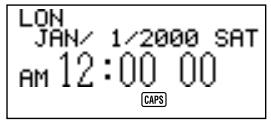
- Appuyer deux fois sur FUNC pour afficher le menu des fonctions et procéder à l'opération ZONE CHANGE (changement de fuseau).
- Appuyer sur 2 pour choisir ZONE CHANGE.
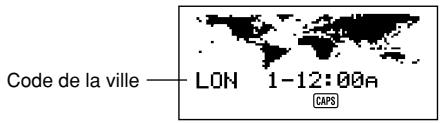
- Le fuseau horaire en cours clignote sur la carte du monde et le code de la ville choisie est indiqué.
- Il est possible de modifier les noms codés des villes. Voir "Modification du nom de code d'une ville".
- Déplacer le fuseau horaire en clignotement sur la carte du monde à l'aide des touches de déplacement du curseur ◀ et ▶. Noter que le code de ville change en même temps.
- Quand le fuseau horaire voulu de l'heure locale clignote (et que le code de la ville voulu est indiqué sur l'écran), appuyer sur SET pour sauvegarder le nouveau fuseau.
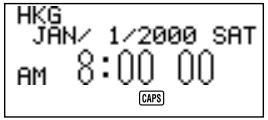
Réglage de l'heure locale
- Afficher l'heure locale en cours.
- Appuyer une fois sur FUNC pour afficher le menu des fonctions et procéder à l'opération HOME TIME SET (réglage de l'heure locale).
- Appuyer sur 1 pour choisir HOME TIME SET.
- Les chiffres en clignotement sur l'écran sont les chiffres réglables.
- À l'aide des touches de déplacement du curseur ◀ et ▶ ou de TIME/DATE, changer les chiffres en clignotement. Pour changer l'heure, entrer une nouvelle valeur.
- Il est possible de modifier le réglage de l'heure locale même après sélection de l'heure d'été (DST).
- Utiliser le format 12 heures si l'heure locale est réglée en format 12 heures, ou choisir le format 24 heures dans le cas contraire.
- Si le format 12 heures est utilisé, appuyer sur A pour spécifier AM (matin) ou sur P pour spécifier PM (après-midi) pendant que les heures ou les minutes clignotent sur l'affichage.
- Toute entrée non valide (26 pour l'heure, 65 pour les minutes) est ignorée.
- Les années sont pré-programmées de 1901 à 2099.
- Une valeur comprise entre 1 et 49 pour l'année est convertie automatiquement à l'année correspondante du 21e siècle (2001 à 2049). Une valeur comprise entre 50 et 99 est convertie à l'année correspondante du 20e siècle (1950 à 1999).
- Après avoir réglé l'heure et la date, appuyer sur SET pour sauvegarder.
- Le compte des secondes est remis à "00" par la touche SET.
Commutation de l'indication de l'heure locale du format 12 heures au format 24 heures
- Afficher l'heure locale en cours.
- Appuyer une fois sur FUNC pour afficher le premier menu des fonctions.
- Appuyer sur 2 pour choisir 12/24 HOURS.
- Le réglage 12/24 heures fonctionne comme un va-et-vient. En d'autres termes, l'affichage de l'heure locale passe d'un format à l'autre toutes les fois que l'option 12/24 HOURS du menu est appelée.
- Le réglage 12/24 heures effectué s'applique aux heures affichées sur les écrans agenda, aide-mémoire, heure locale et heure dans le monde.
Commutation de l'heure locale de l'heure normale à l'heure d'été
- Afficher l'heure locale en cours.
- Appuyer une fois sur FUNC pour afficher le premier menu des fonctions.
- Appuyer sur 3 pour choisir DST ON/OFF.
- Le réglage heure normale/heure d'été fonctionne comme un va-et-vient. En d'autres termes, l'affichage de l'heure locale passe d'un réglage à l'autre toutes les fois que l'option DST ON/OFF du menu est appelée.
- L'écran suivant est un exemple avec indicateur DST (qui indique que l'heure d'été est validée).
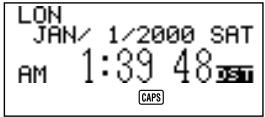
Modification du nom de code d'une ville
- Afficher l'heure dans le monde.
- Il est également possible de modifier le nom codé d'une ville en procédant depuis l'écran de l'heure locale.
- Appuyer deux fois sur FUNC pour afficher le deuxième menu des fonctions.
- Appuyer sur 3 pour choisir ZONE NAME EDIT.
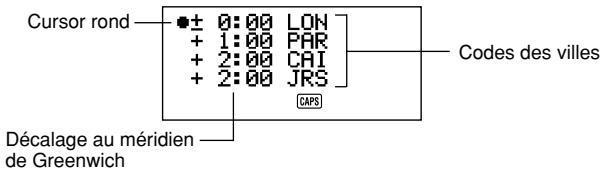
- Déplacer le curseur rond vers le haut ou le bas à l'aide des touches de déplacement du curseur ▲ et ▼ jusqu'à positionnement à gauche du fuseau horaire du code de la ville à modifier.
- Laisser le doigt sur l'une de ces touches pour déplacer le curseur rond sans interruption.
- L'écran défile automatiquement quand le curseur rond arrive en haut ou en bas de l'écran.
- Appuyer sur la touche de déplacement du curseur ▶ pour faire apparaître le curseur dans le code de la ville du fuseau horaire choisi.
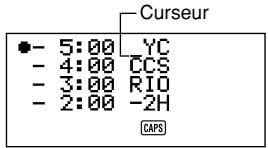
- Procéder aux modifications voulues dans le code de la ville à la position du curseur.
- Après avoir modifié le code de la ville, appuyer sur SET pour sauvegarder en mémoire.
Réglage de l'alarme quotidienne
- Afficher l'heure locale en cours.
- Appuyer sur DISP CHNG pour afficher l'heure d'alarme en cours.
- Appuyer une fois sur FUNC pour afficher le premier menu des fonctions.
- Appuyer sur 1 pour choisir ALARM TIME SET.
- Les chiffres en clignotement sont les chiffres réglables.
- À l'aide des touches de déplacement du curseur ◀ et ▶ ou de TIME/DATE, changer les chiffres en clignotement. Pour changer l'heure, entrer une nouvelle valeur.
- Utiliser le format 12 heures si l'heure locale est réglée en format 12 heures, ou choisir le format 24 heures dans le cas contraire.
- Avec le format 12 heures, appuyer sur A pour spécifier AM ou sur P pour spécifier PM.
- Toute entrée non valide (26 pour l'heure, 65 pour les minutes) est ignorée.
- Après avoir réglé l'heure d'alarme, appuyer sur SET pour sauvegarder.
- Pour les détails concernant la manière de désactiver l'alarme quotidienne, voir "Activation et désactivation des tonalités d'introduction au clavier et d'alarme" page 27.
Alarme quotidienne...
Quand une alarme a été réglée, une sonnerie retentit tous les jours à la même heure (si DAILY AL est réglé sur ON).
Choix du format de la date
- Afficher l'heure locale en cours.
- Appuyer deux fois sur FUNC pour afficher le deuxième menu des fonctions.
- Appuyer sur 4 pour choisir DATE FORMAT.
- Choisir le format par entrée d'un chiffre. • Voici un exemple des différents formats.
1 M/D/Y: JAN/1/2000 SAT 2 D/M/Y: 1/JAN/2000 SAT 3 Y/M/D: 2000/1/1 SAT
Mode d'emploi de la fonction heure dans le monde
Cette fonction permet de connaître l'heure dans les 29 fuseaux horaires du monde. Les heures et les dates indiquées sur les écrans d'heure dans le monde sont basées sur le réglage de l'heure locale en cours.
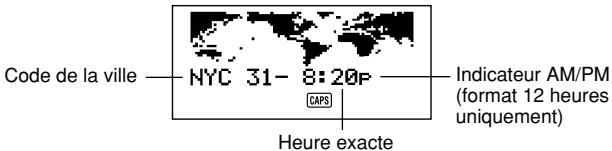
Affichage de l'heure dans le monde
Pour passer de l'indication de l'heure locale à celle de l'heure dans le monde, appuyer sur HOME/WORLD.
Le fuseau horaire choisi lors de la dernière utilisation de l'heure dans le monde est celui qui apparaît sur l'écran.
Réglage du fuseau de l'heure dans le monde
Passer au mode heure dans le monde et procéder comme décrit dans “Réglage du fuseau de l’heure locale”, page 75.
Commutation de l'heure dans un fuseau donné de l'heure normale à l'heure d'été
Sélectionner le fuseau de l'heure dans le monde pour lequel l'heure d'été doit être réglée, puis procéder comme décrit dans "Commutation de l'heure locale de l'heure normale à l'heure d'été", page 77.
Modification du nom de code d'une ville
Passer au mode heure dans le monde et procéder comme décrit dans “Modification du nom de code d'une ville”, page 77.
Liste des codes des villes
| Code ville | Nom de la ville | Décalage horaire | Autres villes dans le fuseau |
| -11 | (GMT - 11) | -11 | Midway |
| HNL | Honolulu | -10 | |
| ANC | Anchorage | -09 | |
| LAX | Los Angeles | -08 | San Francisco, Seattle, Las Vegas |
| DEN | Denver | -07 | El Paso |
| CHI | Chicago | -06 | Dallas, Mexico, Houston |
| NYC | New York | -05 | Washington, Boston, Montréal |
| CCS | Caracas | -04 | Santiago |
| RIO | Rio de Janeiro | -03 | Sao Paulo, Buenos Aires |
| -2H | (GMT - 2) | -02 | |
| -1H | (GMT - 1) | -01 | Les Açores |
| LON | Londres | ± 00 | Greenwich |
| PAR | Paris | +01 | Rome, Madrid, Amsterdam, Berlin |
| CAI | Kairo | +02 | Athènes, Helsinki, Beyrouth |
| JRS | Jérusalem | +02 | |
| JED | Djedda | +03 | Kuwaït, Nairobi |
| THR | Téhéran | +03:30 | Shiraz |
| DXB | Dubai | +04 | Abu Dhabi |
| KBL | Kaboul | +04:30 | |
| KHI | Karachi | +05 | |
| DEL | Delhi | +05:30 | Calcutta, Mumbai |
| DAC | Dacca | +06 | Colombo |
| RGN | Rangoon | +06:30 | |
| BKK | Bangkok | +07 | Djakarta, Hanoï |
| HKG | Hong Kong | +08 | Pékin, Taïpei, Singapour, Manilles |
| TYO | Tokyo | +09 | Séoul, Pyongyang |
| ADL | Adélaida | +09:30 | Darwin |
| SYD | Sydney | +10 | Guam |
| NOU | Nouméa | +11 | Port Vila |
| WLG | Wellington | +12 | Auckland |
Mode d'emploi de la calculette
En mode calculette, certaines des touches de la SF sont réservées aux fonctions de calcul.
Passage au mode calculette
Appuyer sur CAL/CONV pour passer au mode calculette.
Touches du mode calculette...
L'illustration suivante montre les touches utilisées en mode calculette.
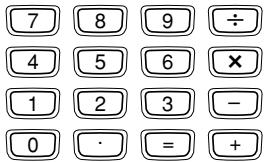
TIME/DATE

- AC — vide complètement la calculette (sauf la mémoire de la calculette).
- Utiliser C pour effacer une valeur si l'opérateur suivant cette valeur n'a pas encore été entré.
- CLEAR — pour vider l'écran en mode calculette.
- Utiliser les touches numériques (0 à 9) pour entrer les valeurs. Appuyer sur
- pour entrer la virgule.
- Utiliser les touches MC, MR, M- et M+ pour effectuer des calculs en mémoire.
MC — vide la mémoire de la calculette.
MR — permet de rappeler le contenu de la mémoire de la calculette.
M- — permet de soustraire la valeur affichée sur l'écran de la valeur se trouvant dans la mémoire. Appuyer sur M- pour procéder à un calcul et en soustraire le résultat de la valeur se trouvant dans la mémoire.
M+ — permet d'ajouter la valeur affichée sur l'écran à la valeur se trouvant dans la mémoire. Appuyer sur M+ pour procéder à un calcul et en ajouter le résultat à la valeur se trouvant dans la mémoire.
- Utiliser les touches +, -, × et ÷ pour spécifier l'opération arithmétique repérée sur chacune des touches.
- = — permet de procéder à un calcul et d'en afficher le résultat.
• % permet de calculer des pourcentages.
- √ permet d'extraire des racines carrées.
- permet de déplacer la valeur affichée vers la droite en masquant le chiffre placé à l'extrême droite.
• TIME/DATE — Permet de calculer la date.
Exécution de calculs
| AC | 0. | |
| 53 + 123 - 63 = | 53+123-63= | 113. |
| 963 × (23 - 56) = | 23-56×963= | -31779. |
| (56 × 3 - 89) ÷ 5,2 + 63 = | 56×3-89÷5.2 | |
| +63= | 78.19230769 | |
| 123456 × 741852 = | 123456×741852= | E 9.158608051 |
| C | 9.158608051 | |
| √3 × 5 = | 3√×5= | 8.660254035 |
| 12 + 23 = | 23++12= | K+ 35. |
| 45 + 23 = | 45= | K+ 68. |
| 78 + 23 = | 78= | K+ 101. |
| 7 - 5,6 = | 5.6-7= | K- 1.4 |
| 2 - 5,6 = | 2= | K- -3.6 |
| 2,3 × 12 = | 12××2.3= | K× 27.6 |
| 4,5 × 12 = | 4.5= | K× 54. |
| 45 ÷ 9,6 = | 9.6÷÷45= | K÷ 4.6875 |
| 78 ÷ 9,6 = | 78= | K÷ 8.125 |
| 12% de 1500 | 1500×12% | 180. |
| Pourcentage de 660 par rapport à 880 | 660÷880% | 75. |
| Addition de 15% à 2500 | 2500×15%+ | 2875. |
| Remise de 25% sur 3500 | 3500×25%- | 2625. |
| Quel sera la prix de vente et le bénéfice lorsque le prix d'achat d'un article est de 480 et la marge par rapport au prix de vente de 25%? | 480+25%- | 640. |
| Si vous avez gagné80 la semaine dernière et $100 cette semaine, quelle est l'augmentation en pourcentage? | 100-80% | 25. |
| 80 × 9 = 720 | MC80×9M+ | M 720. |
| -) 50 × 6 = 300 | 50×6M- | M 300. |
| 20 × 3 = 60 | 20×3M+ | M 60. |
| 480 | MR | M 480. |
Calculs de constantes

3 + + 2
- Passer au mode calculette.
- Entrer le calcul en appuyant deux fois sur la touche de l'opérateur arithmétique. L'indicateur "K" apparaît sur l'écran pour indiquer le calcul d'une constante.
- Cette technique de calcul de constante peut être utilisée pour les additions, les soustractions, les multiplications et les divisions.

- Appuyer sur = pour afficher le résultat initial (dans ce cas 5).

- Appuyer à nouveau sur = pour ajouter 3 au résultat (dans ce cas 5 + 3 = 8).
- Ces opérations peuvent être répétées autant de fois que nécessaire. À chaque action sur =, le résultat précédemment obtenu est ajouté à, soustrait à, multiplié par ou divisé par la valeur placée à gauche de l'opérateur arithmétique. • Pour vider un calcul de constante, appuyer sur AC.
Correction des erreurs de calcul
Si la valeur entrée est erronée, appuyer sur C et entrer la bonne valeur. En cas d'erreur d'opérateur arithmétique, appuyer simplement sur le bon opérateur (+, -, ×, ÷) avant d'entrer la valeur suivante.
Erreurs de calcul...
Toutes les fois qu'une erreur de calcul se produit, l'indicateur "E" apparaît sur l'écran.
Toutes les conditions suivantes sont traitées comme des erreurs.
- Le nombre de chiffres de la mantisse d'un résultat intermédiaire ou final est supérieur à 10.
- Le nombre de chiffres de la mantisse d'une valeur entrée en mémoire est supérieur à 10. Dans ce cas, la SF retient automatiquement la dernière valeur mémorisée non supérieure à 10 chiffres.
- Division par zéro.
Suppression des erreurs
Appuyer sur C pour poursuivre les calculs. Pour vider l'écran et recommencer, appuyer sur AC.
Exécution de calculs de dates
La SF permet d'effectuer des calculs sur les dates entre le 1er janvier 1901 et le 31 décembre 2099. Si les dates utilisées ne sont pas comprises dans ces limites, l'indicateur "E" apparaît sur l'écran pour indiquer une erreur. Les calculs sur les dates peuvent être effectués par les techniques de calcul de constante et par les calculs avec la mémoire.
Calcul du nombre de jours entre deux dates

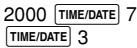
- Passer en mode calculette.
- Entrer la dernière date en appuyant sur TIME/DATE après l'année et le mois.
- Nous calculerons ici le nombre de jours entre le 5 décembre 1999 et le 3 juillet 2000.
2000/7/3

- Appuyer sur — pour l'opération de soustraction.
1999 TIME/DATE 12 TIME/DATE 5
- Entrer la première date en appuyant sur TIME/DATE après l'année et le mois.
-1999 / 12 / 5
=
- Appuyer sur = pour afficher le résultat.
Calcul de la date à un certain nombre de jours suivants
×÷ +- 2010 TIME/DATE 12 TIME/DATE 20
- Passer en mode calculette.
- Entrer la date en appuyant sur TIME/DATE après l'année et le mois.
- Nous calculerons ici la date du 300ème jour après le 20 décembre 2010.
+
- Appuyer sur + pour l'addition.
300
- Entrer le nombre de jours.
=
- Appuyer sur = pour afficher le résultat.
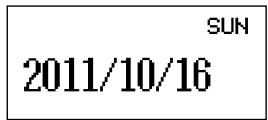
- Pour calculer la date à un certain nombre de jours précédents, utiliser le signe —.
Utilisation du mode de conversion générale
Le mode de conversion générale permet d'effectuer des conversions entre trois devises nationales au maximum. Vous pouvez aussi définir des taux croisés pour effectuer des conversions entre différentes paires de devises.
Pour accéder au mode de conversion générale
1 Appuyez deux fois sur CAL/CONV pour accéder au mode de conversion. - Utilisez DISP CHNG pour passer du mode conversion générale au mode conversion en euros, et inversement.
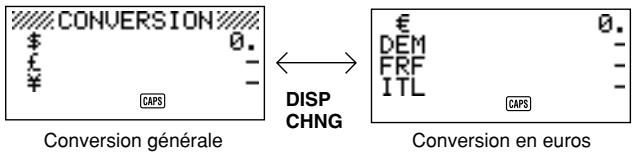
Pour fixer un taux de change
- A l'origine, ce mode est réglé pour la conversion entre les dollars (\$), les livres (£) et les yen (¥).
- Veillez à fixer les taux corrects avant d'effectuer une conversion.
- Vous pouvez changer les noms de devises et fixer les taux de change que vous voulez utiliser pour les conversions.
Exemple 1
Fixer les taux de conversion suivants.
\ 1 ① = £ 1. 7 1 2 5 ②
- Accédez au mode de conversion générale.
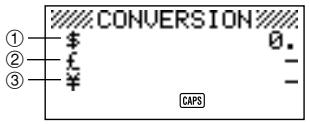
- Utilisez ▲ et ▼ pour amener le curseur sur ② £ (livres) et appuyez sur FUNC.
- Appuyez sur 1 pour sélectionner SETTINGS.
- Appuyez sur SET.
- Saisissez le taux de change actuel de la livre ② par rapport au dollar ①.
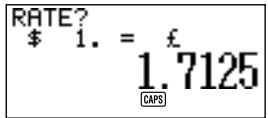
- Appuyez sur SET.
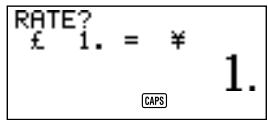
- Saisissez le taux de change actuel du yen ③ par rapport à la livre ②.
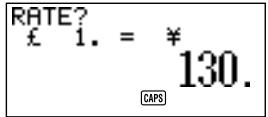
- Appuyez sur SET.
Exemple 2
Ajoutez le taux de conversion croisé suivant pour les taux que vous avez fixés à l'exemple 1 ci-dessus.
\ 1 ① = 105 ③
- Accédez au mode de conversion générale.
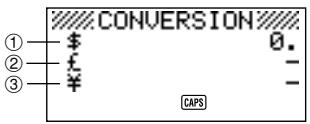
- Utilisez ▲ et ▼ pour amener le curseur sur ③ ¥ (yen) et appuyez sur FUNC.
- Appuyez sur 1 pour sélectionner SETTINGS.
- Appuyez sur SET.
- Saisissez le taux de change actuel du yen ③ par rapport au dollar ①.
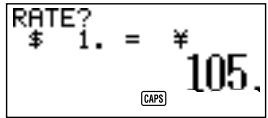
- Appuyez sur SET.
Remarque
- La relation entre le taux ② et le taux ③ reste proportionnelle aux réglages effectués à l'étape 7 de l'exemple 1.
- Appuyez sur SET.
Pour afficher les taux du mode de conversion générale
- Accédez au mode de conversion générale.
- Appuyez sur FUNC.
- Appuyez sur 2 pour sélectionner RATE TABLE.
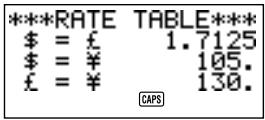
- Appuyez sur ESC pour revenir à l'écran initial du mode de conversion générale.
Pour effectuer une conversion de devises
Exemple 1
Combien de ② £ (livres) et de ③ ¥ (yen) vaut ① 50 \$ (dollars) ?
- Accédez au mode de conversion générale.
- Utilisez ▲ et ▼ pour amener le curseur sur ① \$ (dollar).
- Saisissez 5 0.
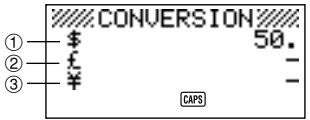
- Appuyez sur SET ou =.
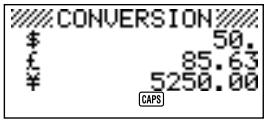
Exemple 2
Combien de ① $(dollars) et de ③ ¥ (yen) valent ② 100 £ (livres) ?
- Accédez au mode de conversion générale.
- Utilisez ▲ et ▼ pour amener le curseur sur ② £ (livre).
- Saisissez 1 0 0.
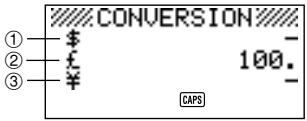
- Appuyez sur SET ou =.
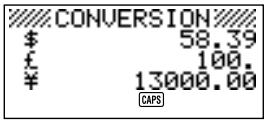
Remarques
- Toute valeur décimale produite par un résultat de calcul est traitée en fonction du réglage de décimales effectué dans « Pour désigner le nombre de décimales ».
- Une pression sur une touche arithmétique (+, -, ×, ÷) immédiatement après une conversion fait accéder au mode Calculatrice avec le résultat de la conversion intégré au calcul. Une pression sur CAL/CONV dans le mode de conversion immédiatement après une conversion ramène l'affichage à zéro.
- Une pression sur CAL/CONV dans le mode Calculatrice, immédiatement après un calcul, fait accéder au mode Conversion avec le résultat du calcul prêt pour la conversion.
Pour changer le nom et le taux de la devise
Exemple
Pour fixer un taux de change de 1 \$ (dollar) = 1,1825 DEM
- Accédez au mode de conversion générale.
- Utilisez ▲ et ▼ pour amener le curseur sur £ (livre) et appuyez sur FUNC.
- Appuyez sur 1 pour sélectionner SETTINGS.
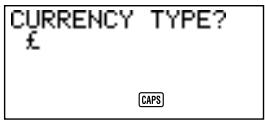
- Saisissez "DEM" et appuyez sur SET.
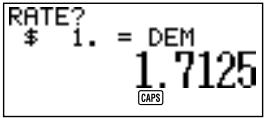
- Saisissez 1.1825.
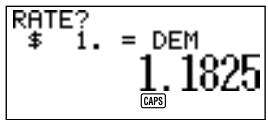
- Appuyez sur SET.
• La valeur saisie est sauvegardée en mémoire. 7. Saisissez un taux pour la conversion de deutsche mark en yen.
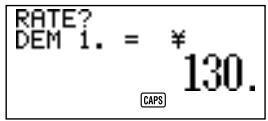
- Appuyez sur SET.
Pour désigner le nombre de décimales
- Accédez au mode de conversion.
- Utilisez ▲ et ▼ pour amener le curseur sur la devise dont vous voulez changer le nombre de décimales et appuyez sur FUNC.
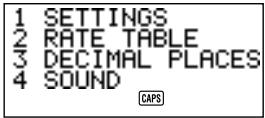
- Saisissez 3 pour sélectionner DECIMAL PLACES.
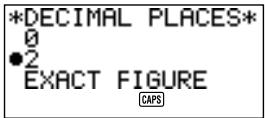
• 0 : Arrondi à un entier (1,6253 → 2) • 2 : Arrondi à deux décimales (1,6253 → 1,63) • EXACT FIGURE : Pas d'arrondi
- Utilisez les touches ▲ et ▼ pour amener le pointeur sur l'option souhaitée.
- Appuyez sur SET pour valider la sélection.
À propos des erreurs de conversion...
Chaque fois qu'une erreur de calcul se produit, l'indicateur "E" apparaît à l'écran.
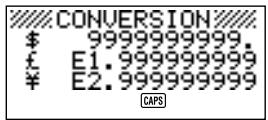
Une erreur se produit dans le cas suivant.
- Le nombre de chiffres de la mantisse d'un résultat intermédiaire ou final est supérieur à 10.
Suppression des erreurs
Appuyez sur AC, C ou CLEAR pour supprimer les erreurs de conversion.
Utilisation du mode de conversion en euros
- Ce mode permet de convertir des euros (€) en devises nationales.
- Vous pouvez sélectionner n'importe laquelle des 11 devises étrangères et leurs taux de change, ou vous pouvez saisir le nom et le taux de votre propre devise nationale.
Pour accéder au mode de conversion en euros
1. Appuyez deux fois sur CAL/CONV pour accéder au mode de conversion. - Utilisez DISP CHNG pour passer du mode conversion générale au mode conversion en euros, et inversement.
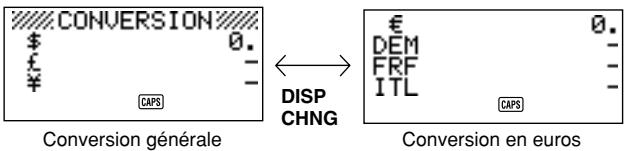
Exemple
Pour sélectionner le taux de change fixe de 1 € (euro) = 166,386 ESP (peseta)
- Accédez au mode de conversion en euros.
- Utilisez ▲ et ▼ pour amener le curseur sur DEM et appuyez sur FUNC.
- Appuyez sur 1 pour sélectionner SETTINGS.
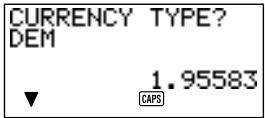
- Utilisez ▲ et ▼ pour faire défiler les devises préprogrammées et leurs taux de change fixes, puis choisissez “ESP” (Voir “Devises préprogrammées et taux de change fixes”).
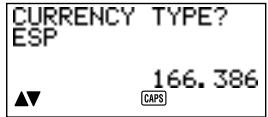
- Appuyez deux fois sur SET.
- Le taux de change fixé que vous avez rappelé est enregistré et vous pouvez l'utiliser pour la conversion de devises.
Devises préprogrammées et taux de change fixes
| Pays | Taux fixe (par euro) | Nombre de décimals |
| Allemagne | 1,95583 DEM (mark) | 2 |
| France | 6,55957 FRF (franc) | 2 |
| Italie | 1936,27 ITL (lire) | 0 |
| Espagne | 166,386 ESP (peseta) | 0 |
| Pays-Bas | 2,20371 NLG (florin) | 2 |
| Belgique | 40,3399 BEF (franc belge) | 0 |
| Portugal | 200,482 PTE (escudo) | 0 |
| Autriche | 13,7603 ATS (shilling) | 2 |
| Finlande | 5,94573 FIM (markka) | 2 |
| Irlande | 0,787564 IEP (livre) | 2 |
| Luxembourg | 40,3399 LUF (franc) | 0 |
- La colonne indiquant le nombre de décimales dans le tableau ci-dessus montre le nombre de décimales préréglé initialement pour chaque devise. Ces réglages peuvent être changés et remplacés par 0 (arrondi à l'entier), 2 (arrondi à deux décimales) ou EXACT FIGURE (pas d'arrondi). Voir "Pour désigner le nombre de décimales" à la page 93.
Pour afficher la table des taux de conversion en euros
- Accédez au mode de conversion en euros.
- Appuyez sur FUNC.
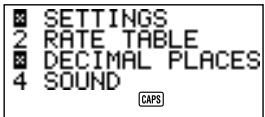
- Appuyez sur 2 pour sélectionner RATE TABLE.
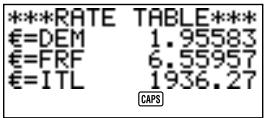
- Appuyez sur ESC pour revenir à l'écran initial du mode de conversion en euros.
Pour effectuer une conversion de devises
Les exemples suivants présupposent que les devises DEM, FRF et ITL ont déjà été sélectionnées.
Exemple 1
Combien de ② DEM (mark), ③ FRF (francs) et ④ ITL (lires) valent ① 50 € (euros) ?
- Accédez au mode de conversion en euros.
- Utilisez ▲ et ▼ pour amener le curseur sur ① € (euros).
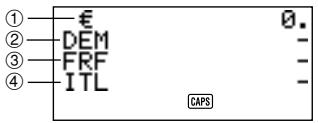
- Saisissez 5 0.
- Appuyez sur SET ou =.
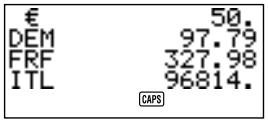
Exemple 2
Combien de ① € (euros), ③ FRF (francs) et ④ ITL (lires) valent ② 100 DEM (mark) ?
- Accédez au mode de conversion en euros.
- Utilisez ▲ et ▼ pour amener le curseur sur DEM.
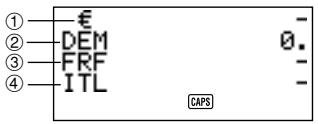
- Saisissez 1 0 0.
- Appuyez sur SET ou =.
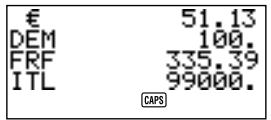
Remarques
- Toute valeur décimale produite par un résultat de calcul est traitée en fonction du réglage de décimales effectué dans « Pour désigner le nombre de décimales ».
- Une pression sur une touche arithmétique (+, -, ×, ÷) immédiatement après une conversion fait accéder au mode Calculatrice avec le résultat de la conversion intégré au calcul. Une pression sur CAL/CONV dans le mode de conversion immédiatement après une conversion ramène l'affichage à zéro.
- Une pression sur CAL/CONV dans le mode Calculatrice, immédiatement après un calcul, fait accéder au mode Conversion avec le résultat du calcul prêt pour la conversion.
Pour changer le nom et le taux d'une devise
Exemple
Pour remplacer le nom DEM par US$ et le taux par 1,7125.
- Accédez au mode de conversion en euros.
- Utilisez ▲ et ▼ pour amener le curseur sur DEM et appuyez sur FUNC.
- Appuyez sur 1 pour sélectionner SETTINGS.
- Tapez " US$ " et appuyez sur SET.
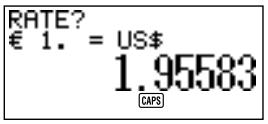
- Saisissez 1.7125 et appuyez sur SET.
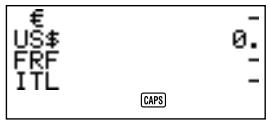
- La valeur saisie est sauvegardée dans la mémoire.
Remarques
- Vous pouvez saisir jusqu'à quatre caractères pour le nom de devise.
- Vous pouvez fixer un taux de change dans la plage de 999999 à 0,0001. La réglementation européenne stipule six chiffres significatifs pour le taux. Pour les taux inférieurs à 1, les six chiffres doivent commencer par le premier chiffre qui n'est pas un zéro.
Exemple
0,123456, 0,0123456, 0,000123456
Pour désigner le nombre de décimales
Voir “ Pour désigner le nombre de décimales ” à la page 93.
À propos des erreurs de conversion...
Voir « À propos des erreurs de conversion... » à la page 94.
Suppression des erreurs
Appuyer sur AC, C ou CLEAR pour supprimer les erreurs de conversion.
La communication de données permet de transférer des données entre deux CASIO SF, entre une SF et une CASIO CSF ou NX, ou entre cette machine et un ordinateur personnel. Ces opérations peuvent être effectuées dans les modes répertoire téléphonique, mémo, agenda, calendrier, « À faire », dépenses ou aide-mémoire.
À propos de la compatibilité des machines
Certaines restrictions dues à la compatibilité des machines limitent l'échange de données avec une SF CASIO.
Transmission de données
- Vous ne pouvez pas transmettre des données à des machines CASIO de la série SF-A (SF-A10, etc.).
- Certains modèles SF, CSF ou NX n'ont pas tous les modes présents sur cette machine. Par exemple, certaines machines n'ont pas d'aide-mémoire. Les données de ce mode ne peuvent pas être reçues sur une machine SF, CSF ou NX qui ne contient pas le même mode.
- Les données ne peuvent pas être transmises par cette machine à une CASIO SF-5580, 5580E, 5590SY, 5590SYE, 5780, 5780E, 5790SY, 5790SYE, 5980, 5980E, 5990SY, 5990SYE, 6500SY, 6700SY, 6900SY, 7100SY ou 7200SY.
- Quand des données sont transmises par cette machine à une CASIO CSF ou NX, les données des rubriques de répertoire téléphonique FREE1 à FREE6 sont stockées dans la rubrique MEMO du répertoire téléphonique de la machine à laquelle les données sont transmises, avec des symboles de retour à la ligne entre les rubriques FREE.
- Quand des données sont transmises par cette machine à une CASIO CSF ou NX, tout le texte est bleu.
- Quand des données sont transmises par cette machine à une CASIO CSF ou NX, toutes les données du calendrier en surbrillance apparaissent en bleu.
- La marque de l'euro (€) peut être transférée entre deux appareils SF-4900ER/SF-4980ER/SF-4985ER. La marque de l'euro est remplacée par des espaces vierges lorsque des données sont transférées d'un SF-4900ER/SF-4980ER/SF-4985ER à un modèle plus ancien.
Réception de données
- Vous ne pouvez pas recevoir de données des machines CASIO de la série SF-A (SF-A10, etc.).
- Certains modèles SF, CSF, NX ont des modes qui ne sont pas présents sur cette machine. Les données provenant de ces modes ne peuvent pas être reçues sur cette machine.
- L'agenda de certains modèles SF peut enregistrer des rubriques avec diverses dates. Quand vous transférez ce type de données sur votre SF, elles sont converties automatiquement et une seule date subsiste. Cette date est la première date de la rubrique originale.
- Certains modèles SF ont une fonction de blocage pour éviter la suppression accidentelle de données. Cette machine n'offre pas cette fonction et les données sont reçues sur cette machine sans tenir compte de la protection.
- Les données ne peuvent pas être transmises à cette machine par une CASIO SF-5580, 5580E, 5590SY, 5590SYE, 5780, 5780E, 5790SY, 5790SYE, 5980, 5980E, 5990SY, 5990SYE, 6500SY, 6700SY, 6900SY, 7100SY ou 7200SY.
- Quand des données sont transmises à cette machine par une CASIO CSF ou NX, les données des rubriques MEMO du répertoire téléphonique de la CSF/NX sont stockées dans la rubrique FREE1 du répertoire téléphonique de cette machine.
- Quand des données sont transmises à cette machine par une CASIO CSF ou NX, tous les textes sont monochromes.
- Quand des données sont transmises à cette SF par une CASIO CSF ou NX, toutes les données du calendrier en surbrillance deviennent monochromes. Toutes les dates du calendrier de la CSF/NX qui sont orange ou vertes seront en surbrillance.
- Cette machine ne peut pas recevoir les données de mémo PERSONAL, FAMILY, TIMETABLE ou GOLF d'un CASIO NX.
Installation pour la communication de données
La section suivante décrit ce qu'il faut faire pour établir une communication entre deux SF, entre une SF et une CASIO CSF ou NX, ou entre cette machine et un ordinateur personnel.
Raccordement de la SF-4900ER/SF-4980ER/SF-4985ER à une autre SF (ou CSF/NX)
- Vérifier que les deux machines sont hors circuit.
- Ouvrez les couvercles des prises de communication de données sur les deux machines SF.
- Raccordez les deux machines à l'aide du câble SB-62 en option.
- La fiche à trois broches du câble SB-62 est de type à deux pas. Pour insérer la fiche, enfoncez-la à fond dans la prise.
Important !
- Ne pas oublier de refermer les couvercles des machines SF lorsqu'aucune communication de données n'est effectuée.
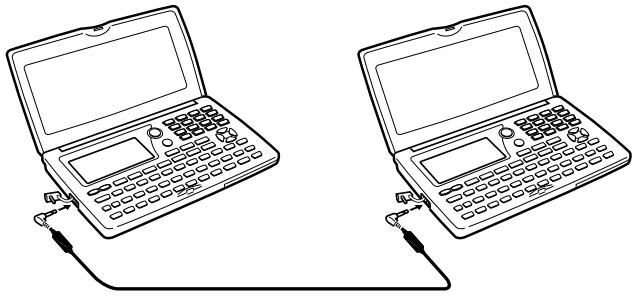
Communication de données entre la SF et un ordinateur personnel
Consultez le manuel fourni avec le FA-127 Version 1.4 pour les détails concernant le raccordement à un ordinateur et les réglages nécessaires pour la communication.
Remarque
- Le kit de communication de données CASIO peut ne pas être livré avec certains appareils SF. Si le kit de communication de données n'est pas livré avec votre agenda, contactez votre revendeur pour vous en procurer un. Il existe toute une variété de kits CASIO spécialement conçus pour la communication de données entre différents types d'ordinateurs et d'appareils SF. Pour cette raison, vous devez noter les points importants suivants avant d'acheter un kit de communication. Pour toute question au sujet du matériel nécessaire dans votre cas précis, consultez votre revendeur.
- Assurez-vous que le kit de communication de données est conçu pour le modèle d'ordinateur personnel que vous utilisez.
- Si vous ne pouvez pas vous procurer le kit approprié dans votre pays, consultez votre revendeur qui vous dira quand il doit être commercialisé.
- Pour des informations détaillées sur la liaison entre la SF et un ordinateur personnel, voir le mode d'emploi fourni dans l'emballage.
Réglage des paramètres matériel de la SF
- Appuyez deux fois sur FUNC pour afficher le deuxième menu des fonctions.
- L'opération précédente peut être effectuée en mode répertoire téléphonique, mémo, agenda, "A faire", calendrier ou aide-mémoire.
- Dans le mode dépenses, il faut appuyer trois fois sur la touche FUNC.
- Appuyer sur 4 pour choisir DATA COMM.
- Appuyer sur 3 pour choisir SET UP PAR.
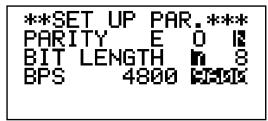
- Les options en surbrillance sur l'écran sont les paramètres en cours.
- Le paramètre PARITY clignote indiquant qu'il peut être changé.
- Passer d'un paramètre à l'autre à l'aide des touches ▲ et ▼.
- Changer l'option en surbrillance à l'aide des touches ◀ et ▶.
- Appuyer sur SET pour sauvegarder les nouveaux paramètres.
Paramètres de communication...
Les paramètres de communication permettent à deux machines en communication de se comprendre. Les explications qui suivent sont fournies à titre indicatif uniquement. La seule chose à ne pas oublier est que les paramètres doivent être réglés sur les mêmes valeurs côté réception et côté émission. Dans le cas contraire, les données ne pourront pas être transférées.
PARITY (Parité)
La parité est utilisée pour la détection des erreurs pendant un échange de données. La parité de la SF peut être réglée sur pair (E), impair (O) ou néant (N).
BIT LENGTH (Longueur de bit)
Le paramètre de longueur de bit indique le nombre de bits à utiliser pour chaque caractère. La longueur de bit de la SF peut être réglée sur 7 bits ou 8 bits.
Les lettres « BPS » signifient « bits par seconde » et représentent la vitesse à laquelle les données sont transmises. Cette vitesse est réglable sur 4800 ou 9600.
Réglage de la SF pour la réception de données
- Appuyer deux fois sur FUNC depuis l'écran initial pour afficher le deuxième menu des fonctions.
- L'opération précédente peut être effectuée depuis l'écran initial du répertoire téléphonique, du mode mémo, de l'agenda, du mode « À faire », du calendrier et de l'aide-mémoire.
- Dans le mode dépenses, il faut appuyer trois fois sur la touche FUNC.
- Pour sauvegarder les données reçues dans la zone de mémoire secrète, il faut ouvrir la zone de mémoire secrète à ce moment, sinon les données seront sauvegardées dans la zone de mémoire normale.
- Appuyer sur 4 pour choisir DATA COMM.
- Appuyer sur 2 pour choisir RECEIVE.
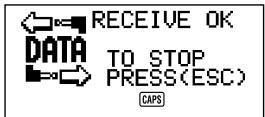
- Ce message indique que l'unité de réception est en attente des données. Effectuer les opérations nécessaires pour envoyer des données depuis une autre SF, CSF ou NX (voir le mode d'emploi pour le détail) ou depuis un ordinateur personnel (voir le manuel de l'interface pour le détail).
- Pour interrompre à tout moment l'opération de réception, appuyer sur ESC.
- La marche à suivre est la même que les données soient émises par une autre SF, une CSF, une NX ou par un ordinateur personnel.
- Quand la SF commence à recevoir les données, l'écran suivant est affiché.

Compte des rubriques de données reçues
- Le nombre des rubriques de données reçues est indiqué sur l'écran.
- En cas d'erreur pendant la réception des données, le message "TRANSMIT ERROR!" apparaît sur l'écran. Appuyer sur ESC pour vider ce message.
- Les données reçues sont ajoutées aux données sauvegardées dans la mémoire. Quand la mémoire est pleine, le message "MEMORY FULL!" apparaît et le transfert des données s'interrompt. Appuyer sur ESC pour vider ce message.
- Si une alarme (Alarme quotidienne, Alarme agenda ou Alarme aide-mémoire) retentit pendant la réception des données, la sonnerie ne retentit que lorsque l'opération de réception des données est terminée.
Emission de données
Cette section contient les instructions nécessaires pour envoyer des données depuis cette SF vers une autre SF, CSF ou NX ou vers un ordinateur personnel. Différentes manières de procéder sont possibles selon le mode et le nombre de rubriques de données à envoyer. Noter que les informations suivantes ne concernent que la SF. Voir le mode d'emploi de l'autre SF, CSF ou NX ou de l'ordinateur personnel.
Types de transfert de données...
Les données peuvent être transférées de plusieurs manières.
- Une rubrique de données
Cette méthode de transfert permet d'envoyer une seule rubrique de données du répertoire téléphonique, du mode mémo, du mode agenda, de l'aide-mémoire, du mode "A faire" ou du mode dépenses de la SF.
- Rubriques de données de mode
Cette méthode permet de transférer depuis la SF toutes les rubriques de données sauvegardées dans le répertoire téléphonique, le mode mémo, le mode "A faire", le calendrier ou le mode aide-mémoire.
Elle peut également être utilisée pour envoyer toutes les données de l'agenda ou du mode dépenses, ou sauvegardées pour une période donnée (d'une date à une autre).
Elle peut également être utilisée pour envoyer toutes les données en surbrillance du calendrier pour une période donnée (d'un mois à un autre).
- Données mensuelles
Cette méthode permet d'envoyer les données en surbrillance d'un mois donné.
- Toutes les rubriques de données
Cette méthode permet d'envoyer toutes les rubriques de données du répertoire téléphonique, du mode mémo, du mode agenda, de l'aide-mémoire, du mode "A faire", du mode dépenses ou du calendrier de la SF.
Remarque
- Si une alarme (Alarme quotidienne, Alarme agenda ou Alarme aide-mémoire) retentit pendant l'émission des données, la sonnerie ne retentit que lorsque l'opération d'émission des données est terminée.
Emission de toutes les données
- Appuyer deux fois sur FUNC depuis un écran initial pour afficher le deuxième menu des fonctions.
- L'opération précédente peut être effectuée depuis l'écran initial du répertoire téléphonique, du mode mémo, de l'agenda, du mode "A faire", du calendrier et de l'aide-mémoire.
- Dans le mode dépenses, il faut appuyer trois fois sur la touche FUNC.
- Noter qu'avec cette opération, toutes les données de la zone secrète ou de la zone normale sont transférées. Bien vérifier la zone dans laquelle on se trouve (zone secrète ou zone normale) avant de procéder.
- Appuyer sur 4 pour choisir DATA COMM.
- Appuyer sur 1 pour choisir SEND.
- Appuyer sur 3 pour choisir ALL DATA.
- Appuyer sur SET pour commencer l'émission ou sur ESC pour interrompre l'opération sans rien envoyer.
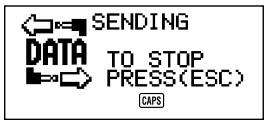
- Les données sont envoyées dans l'ordre: répertoire téléphonique, mode mémo, mode aide-mémoire, agenda, calendrier, "A faire", dépenses.
- Pour interrompre à tout moment l'opération d'émission, appuyer sur ESC.
- En cas d'erreur pendant l'émission des données, le message "TRANSMIT ERROR!" apparaît sur l'écran. Appuyer sur ESC pour effacer ce message.
- Certains appareils SF ne sont pas pourvus de certains des modes équipant la présente unité. Certains appareils, par exemple, n'ont pas de mode "A faire", de mode dépenses, ou de mode aide-mémoire. Les données provenant d'un certain mode ne peuvent être reçues que si l'appareil est pourvu de ce mode. À l'émission de données vers un ordinateur personnel, certaines données de mode peuvent être ignorées selon la version du logiciel utilisée par l'ordinateur personnel pour le traitement des données SF.
- Quand l'opération d'émission est terminée, l'écran revient à l'écran du mode qui était celui avant le début de l'émission.
Émission d'une seule rubrique de données du répertoire téléphonique, du mode mémo, du mode "A faire" ou de l'aide-mémoire.
- Appuyer deux fois sur FUNC en mode répertoire téléphonique, mémo, "A faire" ou aide-mémoire.
- L'opération suivante peut être effectuée depuis la zone de mémoire normale ou la zone de mémoire secrète.
- Appuyer sur 4 pour choisir DATA COMM.
- Appuyer sur 1 pour choisir SEND.
- Appuyer sur 1 pour choisir ONE ITEM.
- Appuyer sur ▲ ou ▼ pour afficher un écran d'index des rubriques de données sauvegardées dans la mémoire.
- Appuyer sur ▼ pour commencer l'écran d'index au début des rubriques de données ou sur ▲ pour commencer par la fin.
- Les données à envoyer peuvent également être cherchées par une recherche du caractère initial ou une recherche de mode.
- Amener la rubrique à émettre sur la ligne du haut de l'écran d'index à l'aide des touches ▲ et ▼.
- Appuyer sur DISP CHNG pour passer à l'affichage des données de la rubrique choisie.
- Appuyer sur SET pour commencer l'émission ou sur ESC pour interrompre l'opération sans rien envoyer.
- Pour interrompre à tout moment l'opération d'émission appuyer sur ESC.
- En cas d'erreur pendant l'émission des données, le message "TRANSMIT ERROR!" apparaît sur l'écran. Appuyer sur ESC pour vider ce message.
- Pour interrompre une opération de transfert des données, appuyer sur ESC.
Emission d'une rubrique de données d'agenda ou de mode dépenses
- Passer dans le mode agenda ou dépenses.
- Dans le mode agenda, appuyer deux fois sur FUNC. Dans le mode dépenses, il faut appuyer trois fois sur la touche FUNC.
- L'opération suivante peut être effectuée depuis la zone de mémoire normale ou la zone de mémoire secrète.
- Appuyer sur 4 pour choisir DATA COMM.
- Appuyer sur 1 pour choisir SEND.
- Appuyer sur 1 pour choisir ONE ITEM.
- Chercher la rubrique de données de l'agenda à envoyer par une recherche en index, une recherche par le caractère initial ou une recherche de mode.
- Une recherche de mode ou une recherche par caractère initial ne peut pas être effectuée dans le mode dépenses. Seule la recherche par index peut être utilisée.
- Amener la rubrique à émettre sur la deuxième ligne de l'écran à l'aide des touches ▲ et ▼.
- Les données du mode aide-mémoire mémorisées sous une date de l'agenda ne peuvent pas être envoyées. Procéder comme décrit en page 106 pour envoyer une seule rubrique de données du mode aide-mémoire.
- Appuyer sur DISP CHNG pour passer à l'affichage des données de la rubrique choisie.
- Appuyer sur SET pour commencer l'émission ou sur ESC pour interrompre l'opération sans rien envoyer.
- Pour interrompre à tout moment l'opération d'émission appuyer sur ESC.
- En cas d'erreur pendant l'émission des données, le message "TRANSMIT ERROR!" apparaît sur l'écran. Appuyer sur ESC pour vider ce message.
- Pour interrompre une opération de transfert des données, appuyer sur ESC.
Emission d'un mois des données calendrier (en surbrillance)
- Appuyer deux fois sur FUNC en mode calendrier pour afficher le deuxième menu des fonctions.
- Appuyer sur 4 pour choisir DATA COMM.
- Appuyer sur 1 pour choisir SEND.
- Appuyer sur 1 pour choisir MONTH.
- Afficher le calendrier dont les parties en surbrillance sont à envoyer. Utiliser ▲ et ▼ pour faire défiler le calendrier.
- Appuyer sur SET pour commencer l'émission ou sur ESC pour interrompre l'opération sans rien envoyer.
- Si le calendrier correspondant dans l'unité de réception contient déjà des dates en surbrillance, les données reçues sont ignorées. Supprimer la surbrillance dans l'unité de réception avant de procéder à l'émission des données.
- Pour interrompre à tout moment l'opération d'émission, appuyer sur ESC.
- En cas d'erreur pendant l'émission des données, le message "TRANSMIT ERROR!" apparaît sur l'écran. Appuyer sur ESC pour vider ce message.
- Pour interrompre une opération de transfert des données, appuyer sur ESC.
Émission de toutes les données du répertoire téléphonique, du mode mémo, du mode "A faire" ou de l'aide-mémoire.
- Appuyer deux fois sur FUNC en mode répertoire téléphonique, mémo, "A faire" ou aide-mémoire pour afficher le second menu de fonctions.
- L'opération suivante peut être effectuée depuis la zone de mémoire normale ou la zone de mémoire secrète.
- Appuyer sur 4 pour choisir DATA COMM.
- Appuyer sur 1 pour choisir SEND.
- Appuyer sur 2 pour choisir MODE DATA.
- Appuyer sur SET pour commencer l'émission ou sur ESC pour interrompre l'opération sans rien envoyer.
- Pour interrompre à tout moment l'opération d'émission, appuyer sur ESC.
- En cas d'erreur pendant l'émission des données, le message "TRANSMIT ERROR!" apparaît sur l'écran. Appuyer sur ESC pour effacer ce message.
- Quand l'opération d'émission est terminée, l'écran revient à l'écran initial du mode qui était celui avant le début de l'émission.
Émission de toutes les données d'agenda ou de mode dépenses pendant une période spécifique.
- Choisir la date de l'agenda ou du mode dépenses par laquelle commence la période à envoyer.
- Appuyer deux fois sur FUNC pour afficher le deuxième menu des fonctions.
- Dans le mode dépenses, il faut appuyer trois fois sur la touche FUNC.
- L'opération suivante peut être effectuée depuis la zone de mémoire normale ou la zone de mémoire secrète.
- Appuyer sur 4 pour choisir DATA COMM.
- Appuyer sur 1 pour choisir SEND.
- Appuyer sur 2 pour choisir MODE DATA.
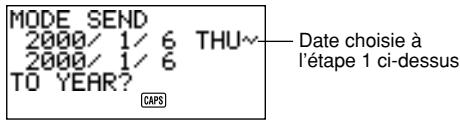
- À ce moment-là, la date de début et la date de fin de la période sont les mêmes que celles de la date choisie à l'opération 1.
- Déplacer le curseur à l'aide des touches ◀ et ▶ pour entrer la date de début et de fin de la période.
- Pour envoyer par exemple les données correspondant à la période du 1er janvier 2000 au 1er avril 2000, appuyer sur ▶ pour amener le curseur sous le mois (2000/1/1) et appuyer sur 4.
- Après avoir spécifié la date de fin, appuyer sur TIME/DATE.
- Appuyer sur SET pour commencer l'émission ou sur ESC pour interrompre l'opération sans rien envoyer.
- Pour interrompre à tout moment l'opération d'émission, appuyer sur ESC.
- Cette opération ne permet pas d'envoyer les données du mode aide-mémoire sauvegardées sous une date de l'agenda. Procéder comme décrit en page 109 pour envoyer toutes les données du mode aide-mémoire.
- En cas d'erreur pendant l'émission des données, le message "TRANSMIT ERROR!" apparaît sur l'écran. Appuyer sur ESC pour effacer ce message.
- Quand l'émission est terminée, l'écran revient à l'écran du mode agenda ou du mode dépenses.
Émission de toutes les données du calendrier pour une période donnée.
- Choisir le mois du calendrier qui commence la période.
- Appuyer deux fois sur FUNC pour afficher le deuxième menu des fonctions.
- Appuyer sur 4 pour choisir DATA COMM.
- Appuyer sur 1 pour choisir SEND.
- Appuyer sur 2 pour choisir MODE DATA.
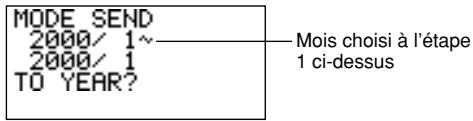
- Entrer l'année terminant la période des données à envoyer et appuyer sur TIME/DATE.
- Entrer le mois et appuyer sur TIME/DATE.
- Si le mois/l'année entré précède le mois/l'année du calendrier choisi à l'étape 1, les calendriers de début et de fin sont automatiquement inversés.
- Appuyer sur SET pour commencer l'émission ou sur ESC pour interrompre l'opération sans rien envoyer.
- Pour interrompre à tout moment l'opération d'émission, appuyer sur ESC.
- En cas d'erreur pendant l'émission des données, le message "TRANSMIT ERROR!" apparaît sur l'écran. Appuyer sur ESC pour effacer ce message.
- Quand l'opération d'émission est terminée, l'écran revient à l'écran du calendrier choisi à l'étape 1.
Touches : Pour plus d'informations sur les touches AC, C, MC, MR, M-, M+, √, %, +, -, ×, ÷ et =, voir "Touches du mode calculette...", page 82.
| Désignation | Nom | Fonction |
| CAL/CONV | Touche du mode calculette et du mode conversion. | Appuyer sur cette touche pour passer au mode calculette ou au mode conversion. |
| CALENDAR | Touche calendrier | Appuyer sur cette touche pour passer au mode calendrier. |
| CAPS | Touche majuscules | Appuyer sur cette touche pour placer le clavier en mode majuscules ou en mode minuscules. |
| CODE | Touche de code | Utiliser cette touche pour entrer les accents. |
| Touche de déplacement du curseur vers la droite | Appuyer sur cette touche pour déplacer le curseur vers la droite. | |
| Touche de déplacement du curseur vers la gauche | Appuyer sur cette touche pour déplacer le curseur vers la gauche. | |
| Touche de déplacement du curseur vers le haut | Appuyer sur cette touche pour déplacer le curseur vers le haut ou pour faire défiler l'écran. | |
| Touche de déplacement du curseur vers le bas | Appuyer sur cette touche pour déplacer le curseur vers le bas ou pour faire défiler l'écran. | |
| DELINS | Touche d'annulation/insertion | • Appuyer sur cette touche pour supprimer le caractère à la position du curseur. Laisser le doigt sur la touche pour annuler les caractères en succession.• Appuyer sur SHIFT puis sur la touche INS pour insérer un espace à la position actuelle du curseur. Si la touche est maintenue enfoncée, les espaces seront insérés plus rapidement. |
| DISP CHNG | Touche de changement d’écran | Appuyer sur cette touche pour passer du format écran d’index au format affichage des données.Dans les modes conversion, cette touche sert à passer du mode de conversion générale au mode de conversion en euros. |
| ESC | Touche abandon | Appuyer sur cette touche pour abandonner une opération. |
| FUNC | Touche de fonction | Appuyer sur cette touche pour afficher le menu des fonctions. |
| HOME/WORLD | Touche heure locale/ dans le monde | Appuyer sur cette touche pour afficher l’heure locale et l’heure dans le monde. |
| A Z | Touches caractères | Appuyer sur la touche correspondant au caractère à entrer. Utiliser les touchesCAPSetSHIFTpour passer des majuscules aux minuscules et inversement. |
| LIGHT | Touche d’éclairage | Appuyer sur cette touche pour éclairer l’écran. |
| MEMO/TO DO | Touche mode mémo et A faire | Appuyer sur cette touche pour entrer dans le mode mémo ou A faire. |
| ← | Touche retour | Appuyer sur cette touche pour créer une nouvelle ligne dans une rubrique de données. |
| NEXTCAPA | Touche suivant/capacité | Appuyer sur cette touche pour valider l’entrée d’une rubrique de données et passer à la rubrique de données suivante.Appuyer surSHIFTpuis tenirCAPAenfoncée pour afficher l’écran qui indique l’état de la mémoire. |
| 1 0 | Touches numériques | Appuyer sur la touche correspondant au chiffre à entrer. |
| OFF | Touche arrêt | Appuyer sur cette touche pour mettre hors tension. |
| ON CLEAR | Touche marche/vidage | • Appuyer sur cette touche pour mettre sous tension.• Appuyer sur cette touche pour vider l’écran. |
| EXP/REM | Touche des modes dípenses etaide-mémoire | Appuyer sur cette touche pour passer au mode dépense ou aide-mémoire. |
| SCHEDULE | Touche agenda | Appuyer sur cette touche pour passer à l’agenda. |
| SEARCH | Touche recherche | Appuyer sur cette touche pour commencer une recherche de données dans la mémoire. |
| Touche secret | Appuyer sur cette touche pour entrer un mot de passe, accéder à la zone secrète et sortir de cette zone. | |
| SET | Touche validation | Appuyer sur cette touche pour sauve-garder les données en mémoire. |
| SHIFT | Touche changement clavier | Appuyer sur cette touche pour changer de clavier pour un caractère. |
| SPACE | Touche espacement | Appuyer sur cette touche pour entrer un espace. |
| SYMBOL | Touche symbole | Appuyer sur cette touche pour afficher le menu des symboles sur l’écran. |
| TEL | Touche répertoire téléphonique | Appuyer sur cette touche pour passer au répertoire téléphonique. |
| TIME/DATE CONTRAST | Touche heure/date/contraste | • Appuyer sur cette touche pour entrer les valeurs représentant les heures, les minutes, les années, les mois ou les dates.• Appuyer sur SHIFT puis sur la touche CONTRAST pour ajuster la lumino-sité de l’écran. |
Capacité de sauvegarde
La mémoire de 128 (SF-4900ER) / 256 (SF-4980ER/SF-4985ER) kilo-octets comprend une zone de 126 306 (SF-4900ER) / 257 378 (SF-4980ER/SF-4985ER) octets réservée à l'utilisateur. En termes de sauvegarde des données dans chacun des modes, la mémoire se répartit de la manière suivante.
Répertoire téléphonique
Environ 6 000 (SF-4900ER) / 12 200 (SF-4980ER/SF-4985ER) dans les conditions suivantes :
8 caractères par nom
10 caractères par numéro de téléphone
Environ 3 000 (SF-4900ER) / 6 100 (SF-4980ER/SF-4985ER) dans les conditions suivantes :
8 caractères par nom
10 caractères par numéro de téléphone
20 caractères par adresse (E-mail/domicile)
Mémo
Environ 5 700 (SF-4900ER) / 11 600 (SF-4980ER/SF-4985ER) pour 20 caractères par mémo.
Agenda
Environ 3 800 (SF-4900ER) / 7 700 (SF-4980ER/SF-4985ER) dans les conditions suivantes :
1 rubrique par jour, 20 caractères par rubrique
30 jours par mois
Heure de début et heure d'alarme spécifiées
Environ 4 500 (SF-4900ER) / 9 100 (SF-4980ER/SF-4985ER) dans les conditions suivantes :
1 rubrique par jour, 20 caractères par rubrique
30 jours par mois
Heure de début spécifiée, heure d'alarme non spécifiée
"À faire"
Environ 4 600 (SF-4900ER) / 9 500 (SF-4980ER/SF-4985ER), 20 caractères par rubrique
Mode dépenses
Environ 4 300 (SF-4900ER) / 8 800 (SF-4980ER/SF-4985ER) dans les conditions suivantes :
4 rubriques par jour, 30 jours par mois. Jusqu'à \$999.99 par rubrique, 8 caractères pour type de paiement, 8 caractères pour type de dépense
Aide-mémoire
Environ 7 400 (SF-4900ER) / 15 100 (SF-4980ER/SF-4985ER) dans les conditions suivantes :
10 caractères par rubrique
Heure d'alarme spécifiée
Environ 8 400 (SF-4900ER) / 17 100 (SF-4980ER/SF-4985ER) dans les conditions suivantes :
10 caractères par rubrique
Heure d'alarme non spécifiée
Séquence de tri automatique
Les rubriques de données du répertoire téléphonique sont automatiquement classées dans l'ordre alphabétique par la première lettre de l'entrée du nom. Le tableau suivant montre la séquence utilisée dans le tri des données.
| 1 | §(espace) | 31 | = | 61 | [ | 91 | { | 121 | â | 151 | ij |
| 2 | 32 | > | 62 | \ | 92 | 122 | ê | 152 | æ | ||
| 3 | ! | 33 | ? | 63 | ] | 93 | } | 123 | 153 | ç | |
| 4 | ” | 34 | @ | 64 | ^ | 94 | ~ | 124 | ô | 154 | â |
| 5 | # | 35 | A | 65 | a | 95 | Á | 125 | û | 155 | ø |
| 6 | 36 | B | 66 | b | 96 | \acute{E} | 126 | \dot{\zeta} | 156 | £ | |
| 7 | % | 37 | C | 67 | c | 97 | \acute{\imath} | 127 | \acute{A} | 157 | ¥ |
| 8 | & | 38 | D | 68 | d | 98 | \acute{O} | 128 | \ddot{E} | 158 | \Omega |
| 9 | ’ | 39 | E | 69 | e | 99 | \acute{U} | 129 | \ddot{\imath} | 159 | ^{a} |
| 10 | ( | 40 | F | 70 | f | 100 | \grave{A} | 130 | \ddot{O} | 160 | ^{o} |
| 11 | ) | 41 | G | 71 | g | 101 | \dot{E} | 131 | \ddot{U} | 161 | × |
| 12 | * | 42 | H | 72 | h | 102 | \grave{\imath} | 132 | \ddot{A} | 162 | \div |
| 13 | + | 43 | I | 73 | i | 103 | \dot{O} | 133 | \ddot{O} | 163 | \pm |
| 14 | , | 44 | J | 74 | j | 104 | \dot{U} | 134 | \ddot{N} | 164 | ^{o} |
| 15 | — | 45 | K | 75 | k | 105 | \acute{A} | 135 | \ddot{I}J | 165 | ^{2} |
| 16 | . | 46 | L | 76 | l | 106 | \acute{E} | 136 | \ddot{E} | 166 | ^{3} |
| 17 | / | 47 | M | 77 | m | 107 | \acute{\imath} | 137 | \zeta | 167 | μ |
| 18 | 0 | 48 | N | 78 | n | 108 | \acute{O} | 138 | \ddot{A} | 168 | \frac{1}{2} |
| 19 | 1 | 49 | O | 79 | o | 109 | \acute{U} | 139 | \Phi | 169 | \frac{1}{4} |
| 20 | 2 | 50 | P | 80 | p | 110 | \acute{i} | 140 | \beta | 170 | \frac{3}{4} |
| 21 | 3 | 51 | Q | 81 | q | 111 | \acute{a} | 141 | ¶ | 171 | f |
| 22 | 4 | 52 | R | 82 | r | 112 | \acute{e} | 142 | \zeta | 172 | | |
| 23 | 5 | 53 | S | 83 | s | 113 | \acute{i} | 143 | \ddot{a} | 173 | Fr |
| 24 | 6 | 54 | T | 84 | t | 114 | \acute{o} | 144 | \ddot{e} | 174 | \leftarrow |
| 25 | 7 | 55 | U | 85 | u | 115 | \acute{u} | 145 | \ddot{i} | 175 | \rightarrow |
| 26 | 8 | 56 | V | 86 | v | 116 | \acute{a} | 146 | \ddot{o} | 176 | \sqrt{} |
| 27 | 9 | 57 | W | 87 | w | 117 | \acute{e} | 147 | \ddot{u} | 177 | € |
| 28 | : | 58 | X | 88 | x | 118 | \acute{i} | 148 | \ddot{a} | ||
| 29 | ; | 59 | Y | 89 | y | 119 | \acute{o} | 149 | \ddot{o} | ||
| 30 | < | 60 | Z | 90 | z | 120 | \acute{u} | 150 | \ddot{n}$ |
Tableau des messages
| Message | Signification | Action |
| NO DATA!(Pas de données!) | Une opération de recherche est effectuée dans une mémoire vide de données. | L'opération de recherche en cours ne peut pas être effectuée. |
| NOT FOUND!(Pas trouvées!) | Les données spécifiées pour la recherche n'existent pas dans la mémoire. | Changer les données spécifiées ou abandonner la recherche. |
| MEMORYFULL!(Mémoire pleine!) | La mémoire n'a plus d'espace libre pour la sauvegarde d'autres données. | Supprimer les rubriques de données inutiles pour faire de la place. |
| ALARM TIME ALREADY USED!(Heure alarme déjàutilisée!) | L'alarme agenda ou aide-mémoire posée a déjà été attribuée à une autre entrée. | Choisir une heure d'alarme différente ou changer l'heure d'alarme de l'autre entrée. |
| ALARM TIME ALREADY PASSED!(Heure alarme déjà passée!) | L'heure/la date d'alarme agenda posée est déjà passée. | Choisir une heure d'alarme différente (à une heure/une date ultérieures). |
| SECRETDATA!(Données secrètes!) | L'alarme d'une rubrique de données de la zone secrète retentit. | Passer dans la zone secrète de la mémoire pour afficher les données de l'alarme. |
| PASSWORD MISMATCH!(Mot de passe différent!) | Le mot de passe utilisé pour entrer dans la zone secrète de la mémoire n'est pas celui précédemment posé. | Utiliser le bon mot de passe. |
| TRANSMIT ERROR!(Erreur transmission!)DATA ERROR!CHECK YOUR USER'S GUIDE FOR PROCEDURE!(Erreur données! Consulter le mode d'emploi!) | Erreur pendant une communication de données.Les donnée ont été altérées à la suite d'un choc, d'une charge électrostatique ou autre. | Annuler l'opération de communication de données et essayer à nouveau.Voir en page 16 de ce mode d'emploi. |
| ARE YOU USING A NEW UNIT FOR THE FIRST TIME? YES/NO(Est-ce que vous utilisez la machine pour la première fois? Oui/Non)CLEAR MEMORY AND SET UP THE UNIT FOR OPERATION? YES/OFF(Videz la mémoire et mettez la machine en état de fonctionnement? Oui/Arrêt) | L'appareil n'a encore jamais été mis sous tension depuis l'achat.Données altérées suite à un choc violent, à une charge électrostatique, etc. | Voir “Avant d'utiliser la machine pour la première fois” (page 1).Voir page 17 de ce manuel. |
| WEAK BATTERIES! CONSULT YOUR USER'S GUIDE IMMEDIATELY!(Piles faibles! Consultez le manuel immédiatement!) | Les piles sont faibles. | Remplacez-les immédia-tement (page 20). |
Fiche technique
Modèle : SF-4900ER/SF-4980ER/SF-4985ER
Modes principaux :
Répertoire téléphonique, Mémo, Agenda, Aide-mémoire, « À faire », dépenses, Calendrier, Heure locale, Heure dans le monde, Calculette, conversion générale et conversion en euros.
Sauvegarde de données :
Sauvegarde et rappel des données de répertoire téléphonique, mémo, agenda, aide-mémoire, « À faire », dépenses ; affichage du calendrier ; zone de mémoire secrète ; modification des données ; affichage de l’espace disponible.
Horloge :
Précision moyenne de ±3 secondes par jour dans des conditions de température normale ; heure dans le monde ; alarme aide-mémoire ; alarme agenda ; alarme quotidienne.
Calculs :
Calculs arithmétiques à 10 chiffres ; constantes arithmétiques pour +, -, ×, ÷ ; mémoire indépendante ; pourcentages ; racines carrées ; approximation à 20 chiffres ; calculs de dates et autres calculs mixtes.
Généralités :
Élément d'affichage : LCD 16 colonnes × 4 lignes.
Volume de mémoire : SF-4900ER : 128 kilo-octets.
SF-4980ER/SF-4985ER : 256 kilo-octets.
Composant principal : LSI.
Alimentation électrique : 3 piles au lithium (CR2032).
Puissance absorbée : 0,2 W.
Autonomie de la pile :
- Environ 170 heures d'affichage continu seulement dans le mode Répertoire téléphonique.
- Environ 100 heures pour 55 minutes d'affichage continu seulement et 5 minutes de fonctionnement par heure.
- Environ 45 heures pour 55 minutes d'affichage continu seulement, 5 minutes de fonctionnement et 3 minutes de rétro-éclairage par heure pendant l'affichage continu seulement.
Mise hors tension automatique : au bout d'environ 6 minutes après la dernière opération.
Température de service : 0 à 40 °C.
Dimensions :
Dépliée : 12,2 (H) × 143 (L) × 160 (P) mm.
Pliée : 15 (H) × 143 (L) × 82 (P) mm.
- À PROPOS DU RÉTROÉCLAIRAGE
- CONDITIONS DE TEST
- IMPORTANT
- MULTILINGUISME
- SÉLECTION DE LA LANGUE
- LE MANUEL
- ÈRE PARTIE POUR COMMENCER
- ÈME PARTIE OPÉRATIONS ÉLÉMENTAIRES
- ÈME PARTIE : FONCTIONS DE GESTION DES DONNÉES
- ÈME PARTIE : FONCTIONS D'INDICATION DE L'HEURE
- ÈME PARTIE : FONCTIONS CALCULETTE
- ÈME PARTIE : COMMUNICATION DE DONNÉES
- ÈME PARTIE : RÉFÉRENCES TECHNIQUES
- CONVENTIONS UTILISÉES DANS CE MANUEL
- SOMMAIRE
- AVANT D'UTILISER LA MACHINE POUR LA PREMIÈRE FOIS
- INTRODUCTION - SF-4900ER/SF-4980ER/SF-4985ER
- ÈRE PARTIE – POUR COMMENCER
- ÈME PARTIE – OPÉRATIONS ÉLÉMENTAIRES
- ENTRÉE DE LETTRES, DE CHIFFRES ET DE SYMBOLES
- ÈME PARTIE – FONCTIONS DE GESTION DES DONNÉES
- MODE D'EMPLOI DU RÉPERTOIRE TÉLÉPHONIQUE
- MODE D'EMPLOI DU MODE MÉMO
- MODE D'EMPLOI DU CALENDRIER
- MODE D'EMPLOI DE L'AGENDA
- MODE D'EMPLOI DU MODE DÉPENSES
- MODE D'EMPLOI DU MODE "A FAIRE
- MODE D'EMPLOI DU MODE AIDE-MÉMOIRE
- RAPPEL DES DONNÉES SAUVEGARDÉES EN MÉMOIRE
- MODIFICATION, SUPPRESSION ET COPIE DES DONNÉES
- MODE D'EMPLOI DE LA FONCTION SECRET
- ÈME PARTIE – FONCTIONS D'INDICATION DE L'HEURE
- MODE D'EMPLOI DE LA FONCTION HEURE LOCALE
- MODE D'EMPLOI DE LA FONCTION HEURE DANS LE MONDE
- ÈME PARTIE – FONCTIONS CALCULETTE
- MODE D'EMPLOI DE LA CALCULETTE
- EXÉCUTION DE CALCULS DE DATES
- UTILISATION DU MODE DE CONVERSION GÉNÉRALE
- UTILISATION DU MODE DE CONVERSION EN EUROS
- ÈME PARTIE – COMMUNICATION DE DONNÉES
- A PROPOS DE LA COMPATIBILITÉ DES MACHINES
- INSTALLATION POUR LA COMMUNICATION DE DONNÉES
- EMISSION DE DONNÉES
- ÈME PARTIE – RÉFÉRENCES TECHNIQUES
- TOUCHES
- CAPACITÉ DE SAUVEGARDE
- SÉQUENCE DE TRI AUTOMATIQUE
- TABLEAU DES MESSAGES
- FICHE TECHNIQUE
- EFFECTUER DES COPIES DE SAUVEGARDE DES DONNÉES IMPORTANTES
- A PROPOS DES MESSAGES “ARE YOU USING.....” ET “CLEAR MEMORY
- À LA PREMIÈRE MISE SOUS TENSION DE LA SF
- SI CE N'EST PAS LA PREMIÈRE FOIS QUE VOUS UTILISEZ LE SF
- ARE YOU USING A NEW UNIT FOR THE FIRST TIME
- PRÉCAUTIONS GÉNÉRALES
- ALIMENTATION ÉLECTRIQUE
- ATTENTION
- MESSAGE DE TENSION BASSE DES PILES
- PRÉCAUTIONS CONCERNANT LES PILES
- GARDER LES PILES HORS DE PORTÉE DES ENFANTS. EN CAS D'INGESTION, CONSULTER IMMÉDIATEMENT UN MÉDECIN
- REMPLACEMENT DES PILES
- RÉINITIALISATION DE LA MÉMOIRE DE LA SF
- AVERTISSEMENT
- VIDAGE DE LA MÉMOIRE DE LA SF
- GUIDE GÉNÉRAL
- PRÉPARATION DE LA SF
- MISE EN ET HORS TENSION
- FONCTION DE MISE HORS TENSION AUTOMATIQUE
- POUR ALLUMER LE RÉTRO-ÉCLAIRAGE
- RÉGLAGE DU CONTRASTE DE L'ÉCRAN
- SÉLECTION D'UN MODE
- VÉRIFICATION DE L'ÉTAT DE LA MÉMOIRE
- REMARQUE
- UTILISATION DE LA TOUCHE FUNC
- SUR LE MENU SOUND
- ACTIVATION ET DÉSACTIVATION DES TONALITÉS D'INTRODUCTION AU CLAVIER ET D'ALARME
- SUR LES TYPES D'ALARMES
- ALARME QUOTIDIENNE
- ALARME AIDE-MÉMOIRE
- ALARME AGENDA
- ENTRÉE DE LETTRES ET DE CHIFFRES
- ENTRÉE DES MAJUSCULES
- CHANGEMENT DE CLAVIER
- ENTRÉE DES ACCENTS
- ENTRÉE DES SYMBOLES
- CORRECTION, SUPPRESSION OU INSERTION DE CARACTÈRES
- INTRODUCTION DE DATES ET D'HEURES
- PASSAGE À UN MODE
- FORMATS D'AFFICHAGE
- AFFICHAGE DES DONNÉES
- AFFICHAGE DES INDEX
- LES RUBRIQUES DE DONNÉES ET LES ENTRÉES DE DONNÉES DANS LE RÉPERTOIRE TÉLÉPHONIQUE
- ENTRÉE DES DONNÉES DU RÉPERTOIRE TÉLÉPHONIQUE
- ENTRÉE DES DONNÉES DANS LE RÉPERTOIRE TÉLÉPHONIQUE
- MODIFICATION DU TITRE D'UNE ENTRÉE FREE
- OÙ TROUVER D'AUTRES INFORMATIONS
- ENTRÉE DES DONNÉES DANS LE MODE MÉMO
- INSERTION D'UNE NOUVELLE RUBRIQUE DE DONNÉES ENTRE DEUX AUTRES DANS LE MODE MÉMO
- AFFICHAGE DU CALENDRIER
- DÉFILEMENT DES CALENDRIERS
- CURSEUR DE LA DATE
- SPÉCIFICATION D'UN MOIS POUR AFFICHAGE EN MODE CALENDRIER
- SPÉCIFICATION D'UN MOIS ET D'UNE DATE POUR AFFICHAGE EN MODE CALENDRIER
- MISE EN ET HORS SURBRILLANCE DE DATES DONNÉES
- MISE EN SURBRILLANCE DE DIVERS JOURS DE LA SEMAINE POUR PLUSIEURS MOIS
- MISE HORS SURBRILLANCE DE TOUTES LES DATES D'UN MOIS DONNÉ
- MISE HORS SURBRILLANCE DE TOUTES LES DATES JUSQU'À UN MOIS DONNÉ
- PASSAGE À L'AGENDA
- SPÉCIFICATION D'UNE DATE
- DONNÉES DE L'AGENDA ET ÉCRANS INITIAUX
- ENTRÉE DES DONNÉES DANS L'AGENDA
- ALARMES AGENDA
- POSE D'UNE ALARME AGENDA À L'ENTRÉE DES DONNÉES
- POSE OU MODIFICATION D'UNE ALARME AGENDA POUR UNE RUBRIQUE DE DONNÉES EXISTANTE
- CONTRÔLE DE L'ALARME AGENDA D'UNE RUBRIQUE DE DONNÉES
- SUPPRESSION D'UNE ALARME AGENDA DONNÉE
- AVANT D'UTILISER LE MODE DÉPENSES
- SUR LES RUBRIQUES DE DONNÉES ET LES ENTRÉES DE DONNÉES DU MODE DÉPENSES
- SUR LES FORMATS D'AFFICHAGE DU MODE DÉPENSES
- AFFICHAGE D'INDEX
- AFFICHAGE DE DONNÉES
- PASSAGE AU MODE DÉPENSES
- EDITION DE TITRES
- INTRODUCTION DES DONNÉES DE MODE DÉPENSES
- CHANGEMENT DU TYPE DE MONTANT
- CALCUL DES TOTAUX DE DÉPENSES POUR UNE PÉRIODE SPÉCIFIQUE
- SUR L'AFFICHAGE DE MONTANT TOTAL
- INTRODUCTION DE DONNÉES "A FAIRE
- SUR LA LISTE "A FAIRE
- INSERTION D'UNE NOUVELLE RUBRIQUE "A FAIRE" ENTRE DEUX RUBRIQUES EXISTANTES
- POUR COCHER OU RETIRER LA COCHE DE RUBRIQUES "A FAIRE
- CHECK (COCHER)
- CHECK & DATE (COCHER & DATER)
- DATE & TIME (DATE & HEURE)
- CHECK ERASE (ANNULER COCHE)
- DONNÉES DU MODE AIDE-MÉMOIRE
- AIDE-MÉMOIRE ANNUEL
- AIDE-MÉMOIRE MENSUEL
- AIDE-MÉMOIRE QUOTIDIEN
- ENTRÉE DES DONNÉES DANS L'AIDE-MÉMOIRE
- DONNÉES DE L'AIDE-MÉMOIRE
- ALARMES DE L'AIDE-MÉMOIRE
- POSE D'UNE ALARME AIDE-MÉMOIRE À L'ENTRÉE DES DONNÉES
- MISE EN ET HORS SERVICE DE L'ALARME AIDE-MÉMOIRE
- LOCALISATION DES DONNÉES PAR RECHERCHE EN INDEX
- LOCALISATION DE DONNÉES PAR RECHERCHE DU PREMIER CARACTÈRE
- REMARQUES
- LOCALISATION DE DONNÉES PAR RECHERCHE DU MODE
- MODIFICATION D'UNE RUBRIQUE DE DONNÉES
- SUPPRESSION D'UNE SEULE RUBRIQUE DE DONNÉES
- SUPPRESSION DE TOUTES LES RUBRIQUES DE DONNÉES DANS UN MODE
- SUPPRESSION DE PLUSIEURS RUBRIQUES DE DONNÉES DU MODE AGENDA OU DU MODE DÉPENSES
- DÉPLACEMENT DE DONNÉES D'AGENDA À UNE AUTRE DATE
- DÉPLACEMENT D'UNE RUBRIQUE DE DONNÉES DU MODE DÉPENSES À UNE DATE DIFFÉRENTE
- COPIE D'UNE RUBRIQUE DE DONNÉES
- CRÉATION D'UNE ZONE DE MÉMOIRE SECRÈTE
- PASSAGE À UNE ZONE DE MÉMOIRE SECRÈTE
- MODIFICATION D'UN MOT DE PASSE
- TRANSFERT DE DONNÉES DE LA ZONE DE MÉMOIRE NORMALE À UNE ZONE DE MÉMOIRE SECRÈTE
- TRANSFERT DE DONNÉES D'UNE ZONE DE MÉMOIRE SECRÈTE À LA ZONE DE MÉMOIRE NORMALE
- AFFICHAGES DE L'HEURE LOCALE
- AFFICHAGE DE L'HEURE LOCALE
- RÉGLAGE DU FUSEAU DE L'HEURE LOCALE
- RÉGLAGE DE L'HEURE LOCALE
- COMMUTATION DE L'INDICATION DE L'HEURE LOCALE DU FORMAT 12 HEURES AU FORMAT 24 HEURES
- COMMUTATION DE L'HEURE LOCALE DE L'HEURE NORMALE À L'HEURE D'ÉTÉ
- MODIFICATION DU NOM DE CODE D'UNE VILLE
- RÉGLAGE DE L'ALARME QUOTIDIENNE
- CHOIX DU FORMAT DE LA DATE
- AFFICHAGE DE L'HEURE DANS LE MONDE
- RÉGLAGE DU FUSEAU DE L'HEURE DANS LE MONDE
- COMMUTATION DE L'HEURE DANS UN FUSEAU DONNÉ DE L'HEURE NORMALE À L'HEURE D'ÉTÉ
- PASSAGE AU MODE CALCULETTE
- TOUCHES DU MODE CALCULETTE
- CALCULS DE CONSTANTES
- CORRECTION DES ERREURS DE CALCUL
- ERREURS DE CALCUL
- SUPPRESSION DES ERREURS
- CALCUL DU NOMBRE DE JOURS ENTRE DEUX DATES
- CALCUL DE LA DATE À UN CERTAIN NOMBRE DE JOURS SUIVANTS
- POUR ACCÉDER AU MODE DE CONVERSION GÉNÉRALE
- POUR FIXER UN TAUX DE CHANGE
- EXEMPLE
- POUR AFFICHER LES TAUX DU MODE DE CONVERSION GÉNÉRALE
- POUR EFFECTUER UNE CONVERSION DE DEVISES
- POUR CHANGER LE NOM ET LE TAUX DE LA DEVISE
- POUR DÉSIGNER LE NOMBRE DE DÉCIMALES
- À PROPOS DES ERREURS DE CONVERSION
- POUR ACCÉDER AU MODE DE CONVERSION EN EUROS
- POUR AFFICHER LA TABLE DES TAUX DE CONVERSION EN EUROS
- POUR CHANGER LE NOM ET LE TAUX D'UNE DEVISE
- À PROPOS DE LA COMPATIBILITÉ DES MACHINES
- TRANSMISSION DE DONNÉES
- RÉCEPTION DE DONNÉES
- RACCORDEMENT DE LA SF-4900ER/SF-4980ER/SF-4985ER À UNE AUTRE SF (OU CSF/NX)
- COMMUNICATION DE DONNÉES ENTRE LA SF ET UN ORDINATEUR PERSONNEL
- RÉGLAGE DES PARAMÈTRES MATÉRIEL DE LA SF
- PARAMÈTRES DE COMMUNICATION
- PARITY (PARITÉ)
- BIT LENGTH (LONGUEUR DE BIT)
- RÉGLAGE DE LA SF POUR LA RÉCEPTION DE DONNÉES
- TYPES DE TRANSFERT DE DONNÉES
- UNE RUBRIQUE DE DONNÉES
- RUBRIQUES DE DONNÉES DE MODE
- DONNÉES MENSUELLES
- TOUTES LES RUBRIQUES DE DONNÉES
- EMISSION DE TOUTES LES DONNÉES
- ÉMISSION D'UNE SEULE RUBRIQUE DE DONNÉES DU RÉPERTOIRE TÉLÉPHONIQUE, DU MODE MÉMO, DU MODE "A FAIRE" OU DE L'AIDE-MÉMOIRE
- EMISSION D'UNE RUBRIQUE DE DONNÉES D'AGENDA OU DE MODE DÉPENSES
- EMISSION D'UN MOIS DES DONNÉES CALENDRIER (EN SURBRILLANCE)
- ÉMISSION DE TOUTES LES DONNÉES DU RÉPERTOIRE TÉLÉPHONIQUE, DU MODE MÉMO, DU MODE "A FAIRE" OU DE L'AIDE-MÉMOIRE
- ÉMISSION DE TOUTES LES DONNÉES D'AGENDA OU DE MODE DÉPENSES PENDANT UNE PÉRIODE SPÉCIFIQUE
- ÉMISSION DE TOUTES LES DONNÉES DU CALENDRIER POUR UNE PÉRIODE DONNÉE
- RÉPERTOIRE TÉLÉPHONIQUE
- MÉMO
- AGENDA
- À FAIRE
- MODE DÉPENSES
- AIDE-MÉMOIRE
- MODES PRINCIPAUX
- SAUVEGARDE DE DONNÉES
- HORLOGE
- CALCULS
- GÉNÉRALITÉS
- PUISSANCE ABSORBÉE : 0,2 W
- AUTONOMIE DE LA PILE
- DIMENSIONS
Marque : CASIO
Modèle : SF-4900ER
Catégorie : Organiseur électronique