
SF-5780 - Organiseur électronique CASIO - Notice d'utilisation et mode d'emploi gratuit
Retrouvez gratuitement la notice de l'appareil SF-5780 CASIO au format PDF.


| Type de produit | Organiseur électronique |
| Marque | CASIO |
| Modèle | SF-5780 |
| Capacité mémoire | 256 Ko |
| Affichage | LCD 26 caractères × 8 lignes, rétroéclairage EL |
| Dimensions (fermé) | 21,5 H × 163 L × 91,5 P mm |
| Dimensions (ouvert) | 8,8 H × 163 L × 169 P mm |
| Poids (avec piles) | 251 g |
| Alimentation principale | 2 piles alcalines AAA (LR03/AM4) |
| Alimentation de secours | 1 pile au lithium CR2032 |
| Autonomie piles principales | Environ 100 heures d'affichage continu |
| Autonomie pile de secours | Environ 5 ans |
| Extinction automatique | Après environ 3 minutes d'inactivité |
| Température de fonctionnement | 0°C à 40°C |
| Modes de fonctionnement | Répertoire téléphonique, bloc-notes, emploi du temps, tâches, gestionnaire de dépenses, mémento, calendrier, heure locale, heure dans le monde, calculatrice, conversions, jeux |
| Fonctions spéciales | Alarme quotidienne, alarmes d'emploi du temps, accès secret par mot de passe, communication de données (câble SB-62) |
| Réglages | Langue (anglais, français, espagnol), contraste, tonalité des touches, format 12/24h, format de date |
| Entretien | Essuyer avec un chiffon doux imprégné d'une solution faible de détergent neutre et d'eau |
| Précautions | Ne pas exposer au feu, éviter chocs, ne pas démonter, utiliser uniquement des piles alcalines |
| Pièces détachées / Accessoires | Piles AAA, pile CR2032, câble de communication SB-62 (optionnel), kit de communication PC (optionnel) |
FOIRE AUX QUESTIONS - SF-5780 CASIO
Questions des utilisateurs sur SF-5780 CASIO
0 question sur cet appareil. Repondez a celles que vous connaissez ou posez la votre.
Poser une nouvelle question sur cet appareil
Téléchargez la notice de votre Organiseur électronique au format PDF gratuitement ! Retrouvez votre notice SF-5780 - CASIO et reprennez votre appareil électronique en main. Sur cette page sont publiés tous les documents nécessaires à l'utilisation de votre appareil SF-5780 de la marque CASIO.
MODE D'EMPLOI SF-5780 CASIO
Manuel de l'utilisateur

- CASIO COMPUTER CO., LTD. n'assume aucune responsabilité pour tout dégât ou perte résultant de l'utilisation de ce manuel.
- CASIO COMPUTER CO., LTD. n'assume aucune responsabilité pour toute perte ou réclamation en provenance d'un tiers qui pourrait s'élever à la suite de l'utilisation de l'agenda numérique.
- CASIO COMPUTER CO., LTD. n'assume aucune responsabilité pour tout dégât ou perte provoqué par l'effacement de données à la suite d'un mauvais fonctionnement, de réparations ou du changement des piles. Faire toujours des copies de toutes les données importantes sur d'autres supports pour se protéger contre de telles pertes de données.
Avant d'utiliser l'agenda numérique pour la première fois...
Procédez de la manière suivante pour insérer les piles et initialiser l'appareil la première fois que vous l'utilisez.
- Enlevez la vis qui maintient le couvercle du logement des piles et ouvrez le couvercle.
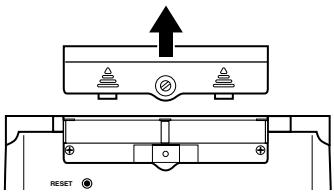
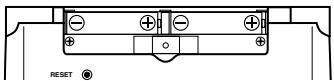
- Insérez deux piles neuves dans le logement des piles.
- Assurez-vous que les pôles positifs (+) et négatifs (−) des piles sont dirigés dans le bon sens.
- Remettez le couvercle du logement des piles en place et fixez-le avec la vis.
- Veillez à ne pas trop serrer la vis.
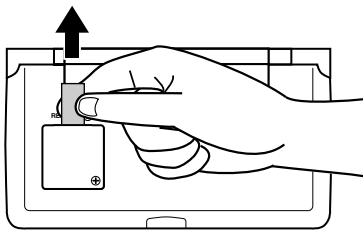
- Retirez le ruban isolant de la pile de secours en tirant dans le sens indiqué par la flèche imprimée sur le ruban.
- Appuyez sur la touche RESET à l'arrière de l'agenda numérique avec un objet fin et pointu.

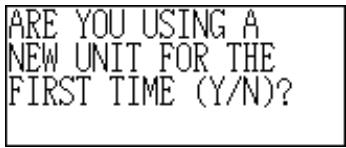
- Appuyez sur OK pour initialiser l'agenda numérique ou ESC pour abandonner cette opération.
- À ce moment, le message « SET TIME! » apparaît.
- Au bout de deux secondes environ, l'écran de l'heure locale apparaît.
- Appuyez sur FUNC, sélectionnez « Time set » et procédez comme indiqué à la page 18 pour régler l'heure locale.
- Si vous mettez l'appareil hors tension sans régler l'heure locale, le message « SET TIME! » apparaîtra à la prochaine mise sous tension. L'agenda numérique ne peut pas fonctionner correctement si vous ne réglez pas l'heure locale.
Important !
- Mettez l'appareil au moins une fois par mois sous tension pour contrôler l'état actuel de la pile de secours.
■ Mise sous et hors tension
Appuyez sur ON/OFF pour mettre l'agenda numérique sous ou hors tension.
Important !
- Si rien n'apparaît à l'écran quand vous mettez l'appareil sous tension, c'est que les piles principales sont vides. Remplacez-les (page 14) par des neuves et appuyez sur la touche RESET pour continuer.
- N'oubliez pas d'appuyer sur la touche RESET (page 2) après la première insertion des piles principales, ou après le remplacement des piles usées.
Sommaire
Avant d'utiliser l'agenda numérique pour la première fois... 1
Mise sous et hors tension....3
Avant d'utiliser l'agenda numérique... 8
Introduction 8
Faites une copie de toutes vos données importantes! ...... 8
Précautions importantes ....8
Pour commencer 9
Guide général 9
Ecran 10
Initialisation 11
Alimentation 13
Mise sous et hors tension....15
Menus de fonctions ....16
Langue d'affichage ....16
Contraste de l'affichage 16
Tonalité des touches ....17
Retour destructif....17
Mode Heure locale 18
Utilisation de l'alarme quotidienne .... 19
Mode Heure dans le monde 21
Ecran d'information sur les fuseaux ....22
Fonctionnement de la banque de données 24
Entrée d'un texte 24
Entrée de dates et d'heures 26
Formats d'affichage 26
Mode Répertoire téléphonique 28
Sommaire de données enregistrées .... 30
Mode Bloc-notes 31
Sommaire de données enregistrées ....32
Mode Calendrier 33
Manipulation des calendriers ....33
Marqueurs de rendez-vous .... 35
Dates du calendrier en surbrillance 35
Compte de jours ouvrables ....36
Ecran de l'emploi du temps hebdomadaire ....37
Mode Emploi du temps 38
Manipulation des dates de l'emploi du temps ....38
Alarmes d'emploi du temps 40
Comment sont classées les données de l'emploi du temps 41
Intitulés et symboles d'emploi du temps 41
Ecran d'emploi du temps quotidien 42
Mode Mémento 44
Alarmes de memento 45
Mode Tâches 46
Sommaire de données enregistrées .... 48
Comment sont classées les tâches ....48
Symboles de priorité ....48
Mode Gestionnaire de dépenses 50
Intitulés et symboles désignant les types de dépenses ..... 51
Intitulé du type de paiement 53
Taux de change 53
Relevé périodique des dépenses ....53
Sommaire des données enregistrées ....54
Recherche de données 55
Recherche avec défilement ....55
Recherche des caractères initiaux ....55
Recherche de caractères au hasard ....56
Recherche d'une date ....56
Modification de données 57
Effacement de données 58
Effacement d'un seul item ....58
Effacement de tous les items d'un mode ....58
Effacement des items marqués seulement ....60
Effacement de tous les items de modes donnés ....60
Accès secret 62
Modes de conversion 64
Conversion métrique 65
Conversion de devises 65
Modes de jeux 67
Le poker 67
Le Blackjack 69
Mode Calculatrice 72
Communication de données 75
Préparatifs pour la communication de données ....75
Transmission de données 77
Transmission de tous les éléments d'un mode ....78
Fiche technique 80
Capacité de la mémoire 80
Comment sont classées les données dans l'agenda numérique 81
Messages d'erreur 82
Tableau des messages 82
Spécifications 83
Avant d'utiliser l'agenda numérique...
Introduction
Nous vous félicitons d'avoir porté votre choix sur ce nouveau SF-5580/SF-5780/SF-5980 CASIO (appelé l'agenda numérique ou l'appareil dans ce manuel). Veuillez conserver ce manuel à portée de main pour toute référence future.
Faites une copie de toutes vos données importantes !
La mémoire de l'agenda numérique ne retient toutes les informations que si l'appareil est constamment alimenté par les piles. Conservez toujours une copie de toutes vos données importantes.
Important !
- Insérez les piles (page 1) et initialisez l'appareil comme décrit à la page 11 avant d'utiliser l'agenda numérique pour la première fois.
Précautions importantes
- Ne jamais exposer l'agenda numérique au feu.
- Évitez les températures extrêmes. Ne laissez pas l'agenda numérique en plein soleil, près d'une fenêtre ou à proximité d'un chauffage.
- À très basse température, le temps de réponse de l'affichage ralentit ou l'affichage peut ne pas apparaître du tout. C'est temporaire, et l'appareil fonctionnera normalement dès qu'il sera exposé à une température normale.
- Évitez d'exposer l'appareil à une humidité, saleté ou poussière excessive.
- Évitez de laisser tomber l'agenda numérique ou de l'exposer à des chocs violents.
- Ne jamais tordre ou courber l'agenda numérique.
- Ne jamais essayer de démonter l'agenda numérique.
- Ne pas appuyer sur les touches avec un crayon, un stylo ou un objet pointu.
- Pour nettoyer l'extérieur de l'agenda numérique, essuyez-le avec un chiffon doux imprégné d'une solution faible de détergent neutre et d'eau. Essorez bien le chiffon pour extraire tout l'excédent d'eau avant d'essuyer l'agenda numérique. Ne jamais utiliser de benzène, diluant ou autre agent volatile pour nettoyer l'appareil. Les caractères imprimés pourraient être effacés ou le boîtier endommagé.
- Le contenu de ce manuel peut être modifié sans avis préalable.
- CASIO COMPUTER CO., LTD. n'assume aucune responsabilité en cas de perte ou de réclamation d'un tiers provenant de l'utilisation de ce produit.
- Notez qu'une fois que le rétroéclairage est allumé, il le reste tant que vous faites des opérations avec la calculatrice.
L'utilisation prolongée du rétroéclairage réduit considérablement l'autonomie des piles!
Appuyez sur la touche LIGHT pour éteindre le rétroéclairage.
- N'utilisez que des piles alcalines pour alimenter cet agenda.
Pour commencer
Veillez à lire attentivement ce manuel.
Guide général
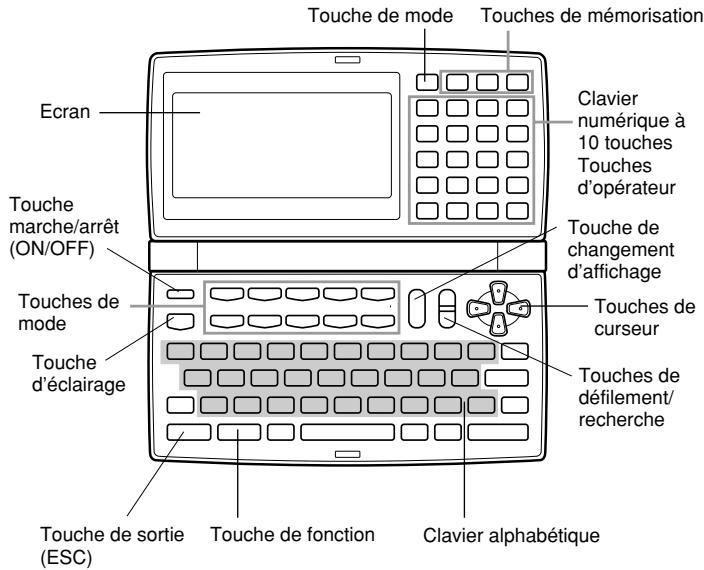
Écran
Sous un éclairage faible, vous pouvez allumer le rétroéclairage à diode électroluminescente (EL) pour mieux voir l'affichage à l'écran.
Pour allumer le rétroéclairage EL
Le rétroéclairage s'éteint par une pression sur la touche LIGHT. Si vous ne faites aucune opération pendant environ 15 secondes, le rétroéclairage s'éteint automatiquement. Notez toutefois qu'une fois que le rétroéclairage est allumé, il le reste tant que vous utilisez l'agenda.
L'utilisation prolongée du rétroéclairage réduit considérablement l'autonomie des piles !
Appuyez une nouvelle fois sur la touche LIGHT pour éteindre le rétroéclairage quand vous avez terminé.
Indicateurs apparaissant à l'écran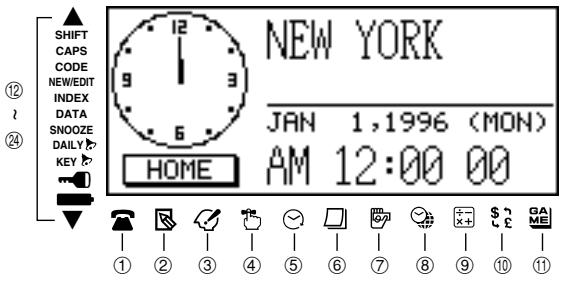
① Mode Répertoire téléphonique ② Mode Bloc-notes ③ Mode Tâches ④ Mode Mémento ⑤ Mode Emploi du temps ⑥ Mode Calendrier ⑦ Mode Gestionnaire de dépenses ⑧ Mode Heure locale/Heure dans le monde ⑨ Mode Calculatrice ⑩ Modes Conversions ⑪ Modes Jeux ⑫ Indique les données précédentes
⑬ Opération de touche SHIFT ⑭ Entrée de majuscules ⑮ Opération de touche CODE ⑯ Écran NEW/EDIT ⑰ Affichage d'index ⑱ Affichage de données ⑲ Alarme répétitive en service ⑳ Alarme quotidienne en service ㉑ Tonalité des touches en service ㉒ Mémoire verrouillée ㉓ Avertissement de faible tension des piles ㉔ Indique les données suivantes
■ Initialisation
Procédez de la façon suivante pour initialiser l'appareil aux réglages usine.
Important !
- N'utilisez pas de crayon ou d'objet extrêmement pointu pour appuyer sur la touche RESET.
- N'oubliez pas d'initialiser l'appareil si vous l'utilisez pour la première fois.
- Effectuez l'initialisation seulement après avoir mis les piles principales et de secours correctement en place.
- Veillez à appuyer sur la touche RESET (page 2) après avoir inséré les piles principales pour la première fois, ou si les piles ont été remplacées parce qu'elles étaient usées.
Pour effectuer l'initialisation
- Mettez l'appareil hors tension.
- Appuyez sur la touche RESET au dos de l'agenda numérique avec un objet fin et pointu.
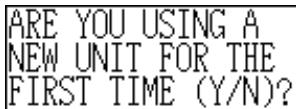
- Vous devez maintenant appuyer sur Y pour "oui" ou N pour "non" en tenant compte des cas suivants.
Quand faut-il appuyer sur Y pour répondre "oui"
- Quand vous utilisez l'appareil pour la première fois.
- Quand vous voulez initialiser l'appareil et effacer toutes les données et tous les réglages.
- Quand vous initialisez l'appareil après une erreur de données (page 82).
- Appuyez sur Y en réponse au message qui apparaît à l'écran quand vous démarrez l'initialisation.
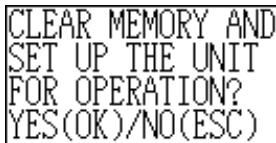
- Appuyez sur OK pour initialiser l'agenda numérique ou sur ESC pour abandonner l'opération.
- À ce moment, le message "SET TIME!" apparaît.
- Au bout de deux secondes, l'écran de l'heure locale apparaît.
- Appuyez sur FUNC, sélectionnez "Time set", puis procédez comme indiqué à la page 18 pour régler l'heure locale.
- Si vous mettez l'appareil hors tension sans régler l'heure locale, le message "SET TIME!" apparaîtra à la prochaine mise sous tension. L'agenda numérique ne peut pas fonctionner correctement si vous ne réglez pas l'heure locale.
Quand faut-il appuyer sur N pour répondre "non" ?
- Après avoir remplacé les piles principales.
- Quand vous ne réinitialisez pas l'appareil pour effacer toutes les données et tous les réglages.
- Quand vous ne réinitialisez pas l'appareil après une erreur de données (page 82).
- Appuyez sur N en réponse au message qui apparaît à l'écran quand vous commencez l'initialisation.
- À ce moment, le message "SET TIME!" apparaît.
- Au bout de deux secondes environ, l'écran de l'heure locale apparaît.
- Appuyez sur FUNC, sélectionnez "Time set", puis procédez comme indiqué à la page 18 pour régler l'heure locale.
- Si vous mettez l'appareil hors tension sans régler l'heure locale, le message "SET TIME!" apparaîtra à la prochaine mise sous tension. L'agenda numérique ne peut pas fonctionner correctement si vous ne réglez pas l'heure locale.
- Les réglages initiaux de l'agenda numérique après l'initialisation sont les suivants.
Heure locale :
New York
JAN 1, 1996 (MON)
12:00 AM
Format de 12 heures
Heure dans le monde :
Londres
Alarme quotidienne :
12:00 AM
Alarme :
Alarme quotidienne — OFF
Tonalité des touches — ON
Messages :
Anglais
Entrée de caractères :
Majuscules — OFF
■ Alimentation
L'agenda numérique est alimenté par deux piles de taille AAA, et la mémoire est protégée par une seule pile au lithium CR2032.
Avertissement de tension faible des piles
L'absence d'affichage après la mise sous tension ou l'apparition du message de faible tension des piles "MAIN BATTERIES WEAK! REPLACE THEM! UNIT WILL NOT TURN ON AGAIN!" (suivi de l'extinction de l'affichage dans les 10 secondes qui suivent) indique normalement que les piles principales sont faibles. Notez toutefois qu'en appuyant sur la touche RESET au dos de l'appareil et en effectuant les étapes 1 et 2 de "Quand faut-il appuyer sur N pour répondre "non" ci-dessus", on peut rétablir parfois le fonctionnement normal. Si le message de faible tension des piles apparaît même après la réinitialisation, c'est que vous devez remplacer les piles principales dès que possible.
Remarque
- Veillez à ne pas faire d'erreur et à ne pas effacer le contenu de la mémoire.
Important !
- Remplacez les piles seulement quand la capacité des piles est faible et qu'il est impossible de mettre l'agenda sous tension en appuyant sur la touche ON. Ne remplacez pas les piles tant que l'agenda se met normalement sous tension quand vous appuyez sur la touche ON.
- Il n'y a pas d'avertissement spécial quand la pile de secours est faible. Veillez à la remplacer tous les 5 ans.
- Conservez toujours une copie manuscrite de toutes vos données importantes, enregistrées dans l'agenda numérique.
Précautions concernant les piles
Des piles mal installées peuvent exploser ou fuir, et éventuellement détériorer l'intérieur de l'agenda numérique. Notez les points suivants.
- N'utilisez que des piles alcalines pour alimenter cet agenda.
- Assurez-vous que la face positive (+) de chaque pile est dirigée dans le bon sens.
- Ne jamais insérer en même temps des piles de types différents.
- Ne jamais insérer en même temps une pile usée et une pile neuve.
- Ne pas exposer les piles à une chaleur directe, les court-circuiter ou les ouvrir.
- Ne jamais laisser de piles usées dans le logement des piles.
- Enlevez les piles si vous ne comptez pas utiliser l'appareil pendant un certain temps.
- Remplacez les piles au moins une fois tous les cinq ans, quel que soit l'usage que vous faites de l'appareil pendant cette période.
- Ne jamais essayer de recharger les piles fournies avec l'appareil.
- Si une pile fuit, nettoyez immédiatement le logement des piles en prenant soin de ne pas toucher le liquide avec les doigts.
Gardez les piles hors de portée des enfants en bas âge. En cas d'ingestion, consultez immédiatement un médecin.
Pour remplacer les piles principales
Important!
- Ne pas enlever les piles principales de l'agenda numérique quand la pile de secours est retirée.
- Remplacez les deux piles en même temps et n'utilisez pas une pile usée avec une neuve.
- N'oubliez pas d'appuyer sur la touche RESET (page 2) après la première insertion des piles principales, ou après le remplacement des piles usées.
- Remplacez les piles seulement quand la capacité des piles est faible et qu'il est impossible de mettre l'agenda sous tension en appuyant sur la touche ON. Ne remplacez pas les piles tant que l'agenda se met normalement sous tension quand vous appuyez sur la touche ON.
- Appuyez sur OFF pour mettre l'appareil hors tension.
- Enlevez la vis qui retient le couvercle du logement des piles et ouvrez le couvercle.
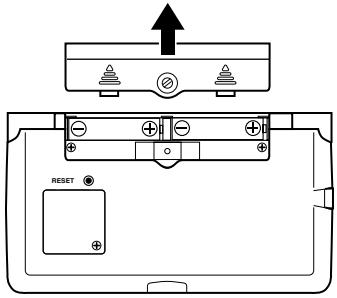
- Enlevez les deux piles usées et remplacez-les par deux neuves.
Assurez-vous que les pôles positif (+) et négatif (−) sont orientés correctement.
- Remettez le couvercle du logement des piles en place et fixez-le avec la vis.
Veillez à ne pas trop serrer la vis.
- Appuyez sur la touche RESET.
Le message “ARE YOU USING A NEW UNIT FOR THE FIRST TIME (Y/N)?” apparaît. Veillez à bien appuyer sur N pour répondre à ce message (une pression sur Y annulerait toutes les données mémorisées). Continuez ensuite en procédant comme indiqué dans “Initialisation” à la page 11.
Pour remplacer la pile de secours
Important !
- Ne pas enlever la pile de secours quand les piles principales sont retirées.
- Remplacez la pile de secours au moins une fois tous les 5 ans pour ne pas courir le risque de perdre toutes vos données enregistrées.
- Appuyez sur OFF pour mettre l'appareil hors tension.
- Enlevez la vis qui retient le couvercle du logement de la pile de secours et ouvrez le couvercle.
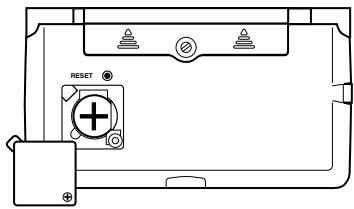
- Enlevez la pile usée en insérant un objet fin et pointu dans (A).
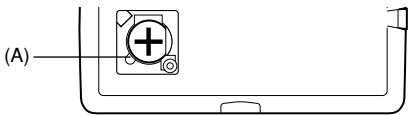
- Insérez une pile neuve dans le logement en vous assurant que la face positive (+) de la pile neuve est tournée vers le haut (face visible).
- Remettez le couvercle du logement de la pile en place et fixez-le avec la vis.
- Veillez à ne pas serrer trop fort la vis.
■ Mise sous et hors tension
Appuyez sur ON/OFF pour mettre l'agenda numérique sous ou hors tension.
Important !
- Si rien n'apparaît à l'écran quand vous mettez l'appareil sous tension, c'est que les piles principales sont vides. Remplacez-les (page 13) par des neuves et appuyez sur la touche RESET pour continuer.
Extinction automatique
L'appareil s'éteint automatiquement si vous n'appuyez sur aucune touche pendant environ trois minutes. Les alarmes que vous avez préréglées sont audibles, même si l'appareil est hors tension.
■ Menus de fonctions
- Une pression sur FUNC fait apparaître un menu de fonctions, dont le contenu diffère selon le mode.
- Une pression sur SHIFT FUNC fait apparaître un menu de fonctions des principaux réglages du système (menu système).
- Tapez le nombre indiqué à gauche de la fonction que vous voulez utiliser pour la sélectionner.
- Pour sortir d'un menu de fonctions, appuyez sur ESC.
■ Langue d'affichage
L'agenda numérique peut afficher des messages dans chacune des trois langues suivantes : anglais, français et espagnol.
Pour sélectionner la langue d'affichage
- Appuyez sur SHIFT FUNC et sélectionnez "Language".
- Appuyez sur la touche numérique qui correspond à la langue que vous voulez utiliser.
- Pour sélectionner "English", il faut, par exemple, appuyer sur 1.
- La langue d'affichage revient automatiquement à l'anglais lorsque vous initialisez l'appareil (opération RESET) (page 11).
Remarque
- Dans ce manuel, tous les affichages de messages sont en anglais.
■ Contraste de l'affichage
Procédez de la façon suivante pour que les caractères affichés apparaissent plus sombres ou plus clairs.
Pour ajuster le contraste de l'affichage
- Appuyez sur SHIFT FUNC et sélectionnez "Display contrast".
- Utilisez ◀ et ▶ pour assombrir ou éclaircir les caractères.
- Appuyez sur OK pour sortir de cet écran.
■ Tonalité des touches
Quand cette fonction est en service, l'agenda numérique émet un bip chaque fois que vous appuyez sur une touche.
Pour mettre la tonalité en ou hors service
- Appuyez sur SHIFT FUNC et sélectionnez "Key tone".
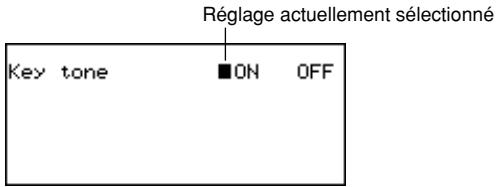
- Utilisez ◀ et ▶ pour mettre la tonalité en et hors service.
- L'indicateur KEY ➤ apparaît à l'écran quand la tonalité est en service.
- Appuyez sur OK pour sortir de cet écran.
■ Retour destructif
Quand cette fonction est en service, le caractère à la position du curseur est effacé quand vous appuyez sur la touche de retour BS.
Pour mettre le retour destructif en et hors service
- Appuyez sur SHIFT FUNC et sélectionnez "Backspace".
- Utilisez ◀ et ▶ pour mettre la fonction en et hors service.
- Appuyez sur OK pour sortir de l'écran.
Mode Heure locale
L'heure indiquée dans le mode Heure locale est utilisée pour la gestion de différentes fonctions dépendant de l'indication de l'heure.
Pour entrer dans le mode Heure locale
Appuyez une fois sur la touche HOME/WORLD.
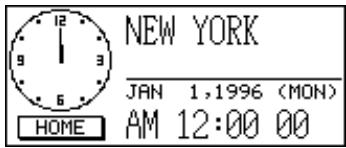
Pour régler votre fuseau horaire
- Dans le mode Heure locale, appuyez sur FUNC et sélectionnez "Time zone change".
- Utilisez ▲ et ▼ pour faire défiler tous les noms de ville.
- Voir page 23 pour une liste complète des fuseaux horaires.
- Quand le nom de ville souhaité est affiché, appuyez sur OK.
- Vous pouvez changer le fuseau horaire plus tard si vous voulez. Dans ce cas, seul le fuseau change, sans changement de la date ni de l'heure.
Pour régler l'heure et la date
- Dans le mode Heure locale, appuyez sur FUNC et sélectionnez "Time set".
- Le réglage de l'heure clignote à l'écran.
- Utilisez ◀ et ▶ pour déplacer le clignotement sur l'affichage.
- Entrez des nombres pour l'année, le mois, le jour, les heures et les minutes.
- Pour l'année, entrez quatre chiffres compris entre 1901 et 2099.
- Utilisez le format de 12 heures ou 24 heures en fonction du format utilisé pour l'heure locale (page 19).
- Les entrées inappropriées sont ignorées.
- Avec le format de 12 heures, appuyez sur A pour le matin ou P pour l'après-midi.
- Appuyez sur OK pour sortir de l'écran.
- Une pression sur OK rétablit les secondes à "00".
Pour passer de l'heure normale à l'heure d'été
Dans le mode Heure locale, appuyez sur FUNC et sélectionnez "Daylight savings".
- Le réglage opposé est sélectionné et l'écran de mode Heure locale réapparaît. L'indicateur ⚙️ symbolise l'heure d'été.
Pour passer du format de 12 heures à celui de 24 heures
Dans le mode Heure locale, appuyez sur FUNC et sélectionnez "12/24 heures".
- Le réglage opposé est sélectionné et l'écran du mode Heure locale réapparaît. L'indicateur AM/PM apparaît pour le format de 12 heures.
- Le format que vous sélectionnez vaut pour tous les modes.
Pour sélectionner le format de la date
- Dans le mode Heure locale, appuyez sur FUNC et sélectionnez "Date format".
- Sélectionnez le format de la date que vous voulez utiliser.
• Voici un exemple de chaque format.
[1] Mois/Jour/Année : JAN 1, 1996 (MON) [2] Jour/Mois/Année : 1 JAN, 1996 (MON) [3] Année/Mois/Jour : 1996/1/1 (MON)
- Le format de la date que vous sélectionnez vaut pour tous les modes.
■ Utilisation de l'alarme quotidienne
L'alarme quotidienne sonne chaque jour à la même heure pendant 20 secondes et l'écran de l'alarme quotidienne apparaît.
Pour changer l'heure de l'alarme quotidienne
- Dans le mode Heure locale, appuyez sur FUNC et sélectionnez "Daily alarm set".
- Le réglage de l'heure clignote à l'écran.
- Utilisez ◀ et ▶ pour déplacer le clignotement.
- Entrez des nombres pour l'heure et les minutes.
- Toute entrée inappropriée est ignorée.
- Pour le format de 12 heures, appuyez sur A pour le matin ou P pour l'après-midi.
- Appuyez sur OK pour sortir de l'écran.
- Une pression sur OK met automatiquement l'alarme en service.
Pour mettre l'alarme quotidienne en et hors service
- Dans le mode Heure locale, appuyez sur FUNC et sélectionnez "Daily alarm sound".
- Utilisez ◀ et ▶ pour mettre l'alarme quotidienne en et hors service.
- Appuyez sur OK.
Comment fonctionne l'alarme quotidienne
L'alarme quotidienne sonne à l'heure que vous avez préréglée. L'alarme répétitive fait retentir plusieurs fois la sonnerie, pour que vous ne manquiez pas de vous réveiller ou pour vous rappeler un rendez-vous.
À propos de l'alarme répétitive
Cette fonction est activée (et l'indicateur SNOOZE apparaît à l'écran) si vous n'appuyez sur aucune touche ou si vous appuyez sur la touche SPACE après que l'alarme s'est déclenchée.
- Si vous n'appuyez sur aucune touche, l'alarme s'arrête au bout de 20 secondes et sonne deux autres fois par intervalles de 10 minutes. Donc, si vous n'appuyez sur aucune touche, l'alarme sonne en tout trois fois puis s'arrête.
- Une pression sur la touche SPACE pendant une alarme l'arrête immédiatement, mais trois autres alarmes retentiront à 10 minutes d'intervalles, car l'alarme répétitive est remise en service.
- Une pression sur toute autre touche, sauf la touche SPACE, pendant une alarme l'arrête immédiatement et désactive l'alarme répétitive, si bien que l'alarme ne retentira qu'à la prochaine heure d'alarme.
Remarque
Notez les points importants suivants quand vous utilisez l'alarme quotidienne.
- Si l'heure de l'alarme est atteinte pendant la communication de données, l'alarme ne sonne pas tant que la communication n'est pas complètement terminée.
- L'alarme risque de ne pas retentir si la tension des piles est trop faible.
Mode Heure dans le monde
L'heure dans le monde vous permet de savoir l'heure de tous les fuseaux horaires.
Pour entrer dans le mode Heure dans le monde
Appuyez deux fois sur la touche HOME/WORLD. À partir du mode Heure locale, appuyez une seule fois sur la touche HOME/WORLD.
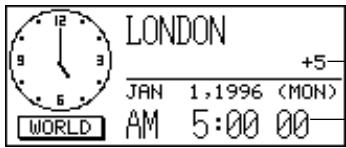
Décalage horaire du fuseau choisi par rapport à l'heure locale
Réglage de l'heure actuelle de ce fuseau
- Chaque fois que vous appuyez sur HOME/WORLD, l'heure locale et l'heure dans le monde alternent.
Pour faire défiler les fuseaux horaires
Dans le mode Heure dans le monde, utilisez ▲ et ▼ pour passer d'un fuseau à l'autre.
- Appuyez en continu sur une touche pour faire défiler plus rapidement les fuseaux.
Pour changer les réglages d'un fuseau
- Dans le mode Heure dans le monde, affichez le fuseau souhaité.
- Appuyez sur FUNC.
- Choisissez le format de 12 ou 24 heures (page 19), l'heure normale ou l'heure d'été (page 19) et réglez le format de la date (page 19).
- Le format d'indication de l'heure et de la date vaut pour tous les fuseaux horaires et pour l'heure locale.
- Le réglage heure normale/heure d'été vaut pour le fuseau actuellement sélectionné seulement.
- Voir page 22 pour les détails sur le changement de fuseau dans le menu de fonctions.
■ Écran d'information sur les fuseaux
L'écran d'information indique le nom d'une ville principale et le décalage horaire par rapport à l'heure locale pour chaque fuseau.
Pour afficher l'écran d'information
Dans le mode Heure dans le monde ou Heure locale, appuyez sur DISP CHNG pour afficher l'écran d'information du fuseau affiché.
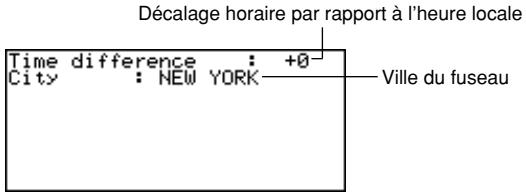
- Pour sortir de cet écran, appuyez sur DISP CHNG, ESC ou HOME/WORLD.
Pour changer le contenu de l'écran d'information
Remarque
Si vous changez le nom de la ville apparaissant à l'écran d'information, le nom de remplacement apparaîtra sur les écrans d'heure locale et d'heure dans le monde.
- Dans le mode Heure dans le monde, affichez le fuseau souhaité.
- Appuyez sur FUNC et sélectionnez "Zone change".
- Changez le contenu de l'écran.
- Utilisez ◀ et ▶ pour déplacer le curseur.
- Vous pouvez entrer en tout 13 caractères pour le nom de ville.
- Quand vous avez effectué les changements nécessaires, appuyez sur OK.
- Maintenant, le message “Are you sure (Y/N)?” apparaît.
- Appuyez sur Y pour enregistrer le changement ou sur N pour ne rien changer.
Liste des villes
| Nom de ville | Décalage horaire | Autres villes du même fuseau |
| Midway | -06 | |
| Honolulu | -05 | |
| Anchorage | -04 | |
| Los Angeles | -03 | San Francisco, Seattle, Las Vegas |
| Denver | -02 | El Paso |
| Chicago | -01 | Dallas, Mexico, Houston |
| New York | +00 | Washington D.C., Boston, Montréal |
| Santiago | +01 | Caracas |
| Rio de Janeiro | +02 | Sao Paulo, Buenos Aires |
| F. de Noronha | +03 | |
| Açores | +04 | |
| Londres | +05 | Heure de Greenwich |
| Rome | +06 | Paris, Madrid, Amsterdam, Berlin |
| Jérusalem | +07 | Le Caire, Athènes, Helsinki, Beyrouth |
| Moscou | +08 | Djedda, Koweït, Nairobi |
| Abu Dhabi | +09 | Doubaï |
| Karachi | +10 | |
| Dacca | +11 | |
| Bangkok | +12 | Jakarta, Hanoi |
| Hongkong | +13 | Pékin, Taipei, Singapour, Manille |
| Tokyo | +14 | Séoul, Pyongyang |
| Sydney | +15 | Guam |
| Nouméa | +16 | Port Vila |
| Auckland | +17 | Wellington |
- Les décalages horaires indiqués dans le tableau précédent sont tels qu'ils doivent être quand New York est sélectionné pour l'heure locale.
Fonctionnement de la banque de données
Cette partie du manuel indique comment entrer et modifier un texte, et comment protéger vos données personnelles par un mot de passe.
■ Entrée d'un texte
L'entrée et la correction d'un texte se font à la position du curseur.
A propos des "Items" et "Rubriques"
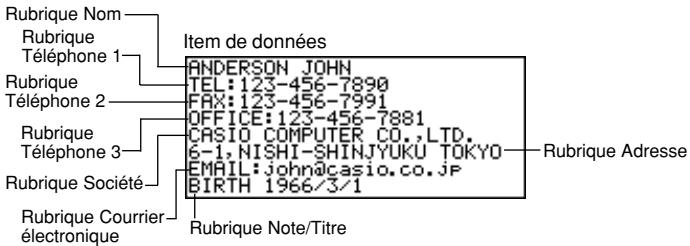
L'illustration ci-dessus indique un item typique du répertoire téléphonique, qui est constitué de plusieurs rubriques. Quand vous entrez des données, des messages apparaissent à l'écran pour vous indiquer la rubrique qui doit être remplie.
Pour déplacer le curseur sur l'écran
Utilisez ▲, ▼, ◀ et ▶.
Remarque
- Le nombre maximum de caractères qui peuvent être entrés pour chaque item est de 255, symboles de retour à la ligne et séparateurs compris (page 25).
Pour entrer des lettres et des nombres
Appuyez sur les touches alphabétiques ou numériques.
Pour entrer des majuscules
Appuyez sur CAPS pour alterner entre majuscules et minuscules. L'indicateur "CAPS" apparaît quand le clavier est verrouillé sur les majuscules.
Pour changer de clavier
Appuyez sur SHIFT pour changer temporairement de clavier. L'indicateur "SHIFT" à l'écran indique que le clavier a changé.
Si le clavier est réglé pour les majuscules (avec la touche CAPS), une pression sur SHIFT le fait revenir aux minuscules. Dès que vous entrez un caractère, le clavier redevient normal.
Pour entrer la ponctuation et d'autres symboles
Appuyez sur CODE puis sur la touche correspondant à la ponctuation ou au symbole que vous voulez entrer. L'indicateur "CODE" signale que la touche CODE a été actionnée.
Pour entrer des accents
Symbole de retour à la ligne et séparateur
Chaque pression sur ← entre un symbole de retour à la ligne (♣).
Ne confondez pas le symbole de retour à la ligne et le séparateur ( ), qui est automatiquement ajouté à la fin des données que vous entrez quand vous appuyez sur OK pour passer à la rubrique suivante.
Les séparateurs ne sont pas indiqués quand vous rappelez des données.
Pour remplacer un caractère par un autre
- Amenez le curseur sur le caractère que vous voulez changer.
- Entrez le caractère que vous voulez enregistrer.
Pour effacer un caractère
- Amenez le curseur sur le caractère que vous voulez effacer.
- Appuyez sur DEL.
Pour insérer des caractères
- Amenez le curseur à l'endroit où vous voulez insérer un caractère.
- Appuyez sur INS.
- À chaque pression sur INS, un espace est ouvert à la position du curseur.
- Entrez les caractères souhaités dans l'espace.
■ Entrée de dates et d'heures
Généralités
- Utilisez les touches de curseur pour déplacer le curseur.
Heures
- Utilisez le format de 12 heures ou 24 heures, selon le format sélectionné pour l'heure locale.
- Avec le format de 12 heures, appuyez sur A pour désigner le matin et sur P pour désigner l'après-midi.
Dates
- Utilisez le format de date préréglé (page 19). • L'année doit être comprise entre 1901 et 2099.
- Pour les années du vingtième siècle, vous pouvez entrer deux chiffres seulement, par exemple 96 = 1996. Pour le vingt-et-unième siècle vous devez entrer quatre chiffres.
■ Formats d'affichage
Deux formats d'affichage sont utilisés : affichage des données et affichage d'index. Appuyez sur DISP CHNG pour alterner entre l'affichage d'index et l'affichage de données.
Affichage des données (Répertoire téléphonique)
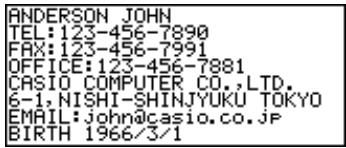
- Le format d'affichage de données indique toutes les rubriques.
- Utilisez ▲ et ▼ pour faire défiler les données ligne par ligne.
Affichage d'index (Répertoire téléphonique)
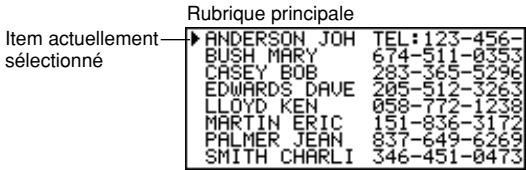
- L'affichage d'index indique une liste d'une ou deux rubriques seulement.
- L'item qui est sur la ligne supérieure est celui qui est actuellement sélectionné.
- Utilisez ▲ ou ▼ pour faire défiler les données vers le haut ou le bas.
Mode Répertoire téléphonique
Les données du répertoire téléphonique sont automatiquement classées selon la rubrique Nom.
Pour entrer dans le mode Répertoire téléphonique
- Appuyez sur TEL pour afficher l'écran initial du répertoire téléphonique.
![Titre de fichier TEL-1 Nombre de données enregistrées dans cette zone [ 20 ] RECORDS Mémoire utilisée Name? Message initial](/content/2019/11/129536/images/7b5bb9be1c04b7f08ab6ee4a0feef483b097533430deb67125762578a7fcf8e9.jpg)
- Appuyez une nouvelle fois sur TEL pour changer de fichier téléphonique.
- Chaque fois que vous appuyez sur TEL, le fichier change dans l'ordre suivant.
![graph LR A["TEL-1"] --> B["TEL-2"] B --> C["TEL-3"] C --> A](/content/2019/11/129536/images/afd1d15947a33caeda8a46c4b4e888b541f11526276f0f9d3c8029a6932cba57.jpg)
Pour entrer des données dans le répertoire téléphonique
- Utilisez TEL pour afficher l'écran initial d'un fichier téléphonique.
- Entrez d'abord le nom de famille, puis appuyez sur OK.
- Entrez les numéros de téléphone, le nom de la société, l'adresse, l'adresse du courrier électronique, une note ou un titre, en appuyant chaque fois sur OK.
- Des messages apparaissent à l'écran pour vous indiquer ce que vous devez entrer.
- Après la dernière rubrique, appuyez sur OK pour mémoriser toutes les données et revenir à l'affichage d'index (page 27).
- Les données sont automatiquement classées par ordre alphabétique des noms de famille.
Remarque
- Vous devez entrer un nom, après quoi vous pouvez omettre toutes les autres rubriques en appuyant chaque fois sur OK.
Pour changer le titre d'un fichier
- Utilisez TEL pour afficher l'écran initial d'un fichier téléphonique.
- Appuyez sur FUNC et sélectionnez "File title".
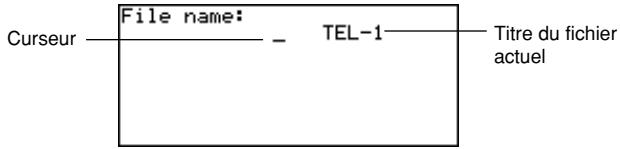
- Entrez 13 caractères au maximum pour le titre.
- Voir page 24 pour les détails sur l'entrée de caractères.
- Appuyez sur OK pour sortir de l'écran.
Pour désigner le contenu de l'affichage d'index dans le mode Répertoire téléphonique
- Appuyez sur TEL pour afficher l'écran initial du répertoire téléphonique, puis appuyez sur ▲, ▼, ▲ ou ▼ pour passer à l'affichage d'index.
- Appuyez sur FUNC puis sélectionnez "List type".
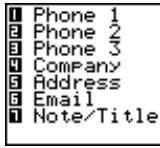
- Appuyez sur la touche numérique correspondant à la rubrique qui doit apparaître sur l'affichage d'index.
- L'appareil revient à l'affichage d'index et indique les données que vous avez spécifiées.
■ Sommaire de données enregistrées
Le sommaire de données offre un aperçu de ce que contient chaque fichier du répertoire téléphonique.
![Résumé des enregistrements Nombre de fichiers [TEL-1 [20] ] [TEL-2 [25] ] [TEL-3 [30] ] enregistrés](/content/2019/11/129536/images/3b09fd2425a43b817582abdf524d64514d17f016ab81c63e3fcb708c40f31454.jpg)
Pour afficher le sommaire de données
Dans le mode Répertoire téléphonique, appuyez sur FUNC puis sélectionnez "Record summary".
Appuyez sur ESC pour revenir à l'écran original du répertoire téléphonique.
Mode Bloc-notes
Les données du bloc-notes sont enregistrées dans leur ordre d'entrée, elles ne sont donc pas classées.
Pour entrer dans le mode Bloc-notes
- Appuyez sur MEMO pour afficher l'écran initial du bloc-notes.
![Titre de fichier MEMO-1 Nombre de données enregistrées dans cette zone [ 10 ] RECORDS Mémoire utilisée Memo? Message initial](/content/2019/11/129536/images/cff527a9766f757beb7f1df85e0d81e74a11c319598ef956499156d79dd0b509.jpg)
- Appuyez une nouvelle fois sur MEMO pour passer à un autre fichier du bloc-notes.
- Chaque fois que vous appuyez sur MEMO, le fichier change dans l'ordre suivant.

Pour entrer des données dans le bloc-notes
- Utilisez MEMO pour afficher l'écran initial d'un fichier du bloc-notes.
- Entrez la première ligne et appuyez sur ↙.
- Un symbole de retour à la ligne est inséré et le curseur passe à la ligne suivante.
- Entrez le reste de la note.
- Appuyez sur OK pour sortir de l'écran et revenir à l'affichage d'index (page 27).
Pour changer le titre d'un fichier
Procédez comme indiqué à la page 28 pour changer le titre d'un fichier téléphonique.
■ Sommaire de données enregistrées
Le sommaire de données offre un aperçu de ce que contient chaque fichier du bloc-notes.
Pour afficher le sommaire de données
Dans le mode Bloc-notes, appuyez sur FUNC puis sélectionnez "Record summary". Appuyez sur ESC pour revenir à l'écran original du bloc-notes.
Mode Calendrier
Le calendrier permet d'afficher les différents calendriers compris entre janvier 1901 et décembre 2099.
- Appuyez sur SCHEDULE dans le mode Calendrier pour ouvrir l'emploi du temps à la date sélectionnée sur l'écran du mode Calendrier.
- Si le curseur de la date se trouve à une date qui contient un memento, appuyez sur REMINDER pour entrer dans le mode Memento et afficher le memento enregistré sous cette date.
Pour entrer dans le mode Calendrier
Appuyez sur CALENDAR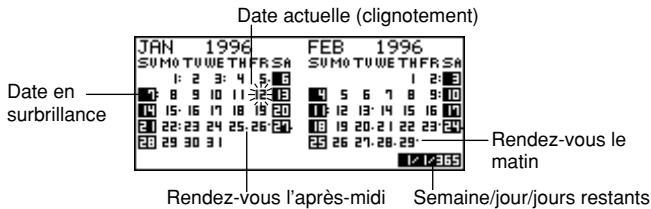
- La date actuelle (en fonction du réglage de l'heure locale) est sélectionnée par le curseur de date.
■ Manipulation des calendriers
Les opérations que vous devez effectuer pour faire des recherches sur les différents calendriers sont décrites dans ce paragraphe.
- Utilisez ▲, ▼, ◀ ou ▶ pour déplacer le curseur de la date. En appuyant en continu sur l'une de ces touches, le curseur de la date se déplace plus rapidement.
- Appuyez sur ▲ pour amener le curseur de la date au premier du mois précédent et sur ▼ pour l'amener au premier du mois suivant.
Pour passer directement à une date particulière
- Dans le mode Calendrier, appuyez sur FUNC et sélectionnez "Date search".
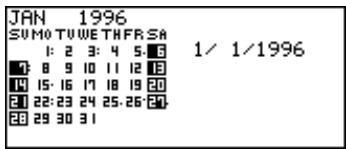
- Entrez le mois, le jour et l'année, puis appuyez sur OK.
Pour sauter un certain nombre de jours
- Dans le mode Calendrier, amenez le curseur de date sur la date initiale.
- Appuyez sur + (avance) ou - (recul).
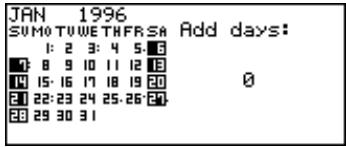
- Entrez le nombre de jours que vous voulez sauter, puis appuyez sur OK.
- Vous pouvez entrer une valeur comprise entre 0 et 999.
- Appuyez sur Y pour inclure les jours fériés ou N pour les exclure.
- Un jour férié est un jour en surbrillance.
À propos du calendrier "actif"
Le calendrier sur la gauche de l'écran est le calendrier "actif". Toutes les opérations dans le mode Calendrier sont effectuées sur le calendrier actif.
■ Marqueurs de rendez-vous
Des marqueurs indiquant des rendez-vous apparaissent à chaque date pour laquelle vous avez entré des données dans le mode Emploi du temps ou Mémento.
Rendez-vous le matin inscrit dans l'emploi du temps
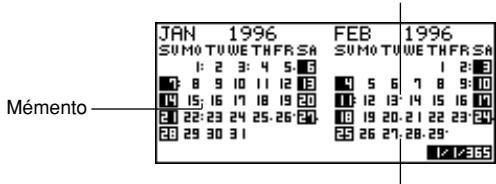
Rendez-vous l'après-midi inscrit dans l'emploi du temps
■ Dates du calendrier en surbrillance
Vous pouvez mettre des dates du calendrier en surbrillance pour indiquer des vacances, par exemple, ou d'autres événements spéciaux.
Pour mettre en ou hors surbrillance des dates particulières
- Amenez le curseur de date sur la date souhaitée.
- Appuyez sur SPACE pour mettre la date en surbrillance ou hors surbrillance.
Pour mettre des jours de la semaine en surbrillance sur plusieurs semaines
Exemple : Pour mettre tous les dimanches de juillet 1996 à décembre 1997 en surbrillance.
- Dans le mode Calendrier, appuyez sur FUNC et sélectionnez "Weekly holiday set".
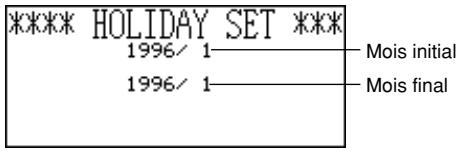
- Entrez le mois initial (7) et l'année (96) puis le mois final (12) et l'année (97).
- Appuyez sur OK.
- SUN clignote parce qu'il est sélectionné.
- Utilisez ◀ et ▶ pour déplacer le clignotement. Appuyez sur SPACE pour mettre en surbrillance ou non un jour de la semaine.
- Vous pouvez désigner (mettre en surbrillance) autant de jours de la semaine que vous le souhaitez.
- Après avoir sélectionné les jours souhaités, appuyez sur OK.
- Vous pouvez mettre hors surbrillance n'importe quelle date en la sélectionnant avec le curseur de date et en appuyant sur SPACE.
Pour effacer des jours de la semaine sur plusieurs semaines
- Dans le mode Calendrier, appuyez sur FUNC et sélectionnez "Weekly holiday clear".
- Entrez le mois initial et l'année, puis le mois final et l'année, et appuyez sur OK.
- À ce moment, le message "Are you sure (Y/N)?" apparaît.
- Appuyez sur Y pour supprimer la surbrillance ou sur N pour abandonner l'opération.
■ Compte de jours ouvrables
Procédez de la façon suivante pour compter le nombre de jours ouvrables.
Pour compter le nombre de jours ouvrables
- Amenez le curseur de date sur la date initiale.
- Appuyez sur FUNC et sélectionnez "Working day count".
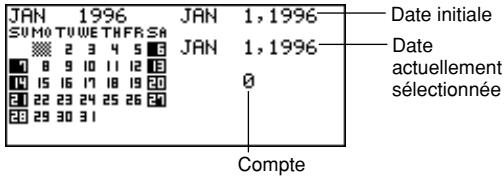
- Utilisez ▲, ▼, ◀ et ▶ pour déplacer le curseur de date.
- Le compte change quand vous déplacez le curseur.
- Le curseur de date ne s'arrête pas sur les dates en surbrillance, et les dates en surbrillance ne sont jamais comptées.
- Si vous amenez le curseur sur une date se trouvant avant la date initiale, le compte des jours ouvrables est négatif.
■ Écran de l'emploi du temps hebdomadaire
L'écran d'emploi du temps hebdomadaire vous permet de voir instantanément tout ce que vous avez prévu pour la semaine.
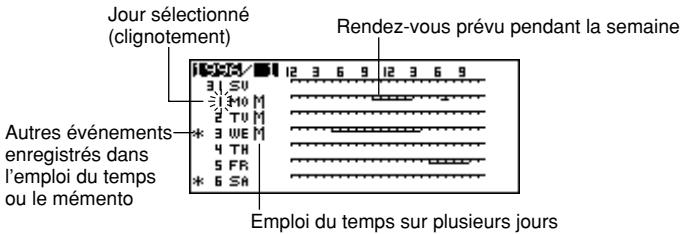
Pour afficher l'emploi du temps hebdomadaire
- Dans le mode Calendrier, amenez le curseur sur la semaine dont vous voulez vérifier votre emploi du temps.
- Appuyez sur DISP CHNG.
- Utilisez ▲ et ▼ pour déplacer le curseur d'un jour à l'autre, ou sur ▲ ou ▼ pour sauter d'une semaine à l'autre.
- Appuyez sur ESC pour revenir à l'écran de calendrier.
Mode Emploi du temps
L'emploi du temps vous permet d'entrer l'heure et une description de votre rendez-vous et de désigner au besoin une alarme.
- Une pression sur REMINDER dans le mode Emploi du temps ouvre le mémento à la date actuellement sélectionnée dans le mode Emploi du temps. Une pression sur CALENDAR affiche le mois et le curseur de date se trouvant à la date de l'emploi du temps.
Pour entrer dans le mode Emploi du temps
Appuyez sur SCHEDULE pour afficher l'écran initial de l'emploi du temps.
![EMPLOI DU TEMPS Nombre de données enregistrées dans ce mode Mémoire utilisée [ 20 ] RECORDS Emploi du temps ? Message initial](/content/2019/11/129536/images/002c5d9e8dbc274499080da8a01739475385788404e7ff9bffd369df1718e8d0.jpg)
- Quand vous appuyez sur SCHEDULE dans le mode Calendrier, l'emploi du temps s'ouvre à la date où se trouve le curseur sur l'écran de calendrier ou d'emploi du temps hebdomadaire.
■ Manipulation des dates de l'emploi du temps
Le paragraphe suivant décrit ce que vous devez faire pour sélectionner une date et entrer des données dans l'emploi du temps.
Pour rechercher une date particulière
- Dans le mode Emploi du temps, appuyez sur FUNC et sélectionnez "Date search".
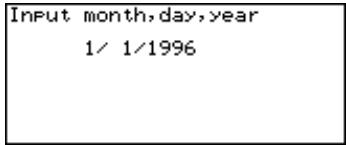
- Notez que cette opération ne peut pas être effectuée à partir de l'écran d'emploi du temps quotidien.
- Entrez le mois, le jour et l'année, puis appuyez sur OK.
Pour passer d'une date à l'autre
Quand la page d'emploi du temps d'une date est affichée, appuyez sur ▲ ou ▲ pour revenir à la date précédente. Appuyez sur ▼ ou ▼ pour passer à la date suivante.
- Si la date qui est affichée contient plus d'une rubrique, les touches indiquées ci-dessus permettent de voir toutes les données, une à une. Les touches ne font changer la date que lorsque le premier item (haut) ou le dernier (bas) apparaît.
Pour entrer des données dans l'emploi du temps
- Affichez l'écran d'emploi du temps correspondant à la date pour laquelle vous voulez entrer des données.
- Faites une description de votre rendez-vous.
- Même s'il y a déjà des données sur cet écran d'emploi du temps, entrez simplement votre description et les données précédentes disparaîtront.
- Appuyez sur ▲ et la spécification du type d'emploi du temps se met à clignoter.
- Ne pas appuyer sur ▲ ou ▼, sinon une recherche à partir du texte entré sera déclenchée (page 55).
- Appuyez sur ◀ ou ▶ pour afficher le menu de sélection du type d'emploi du temps.
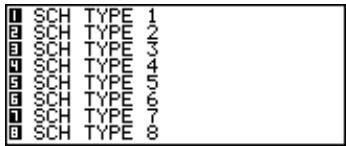
- Si vous ne voulez pas changer le réglage initial du type d'emploi du temps 1, appuyez sur ▲ sans appuyer sur ◀ ou ▶.
- Entrez une valeur comprise entre 1 et 8 pour désigner un type d'emploi du temps et revenir à l'écran d'emploi du temps.
- Appuyez sur ▲ et la spécification de l'heure initiale se met à clignoter.
- Entrez l'heure initiale du rendez-vous puis l'heure finale.
- Utilisez le format de 12 heures ou 24 heures en fonction du format sélectionné pour l'heure locale (page 19).
- Si vous voulez entrer seulement l'heure initiale, n'entrez rien pour l'heure finale (laissez-la comme l'heure initiale).
- Quand vous avez fini d'entrer l'heure initiale et l'heure finale, appuyez sur ▶ pour régler l'heure d'alarme. Utilisez ▲ et ▼ pour sélectionner le type d'heure d'alarme et entrez l'heure, si nécessaire.
- Quand vous avez réglé l'heure d'alarme, appuyez sur ▲ et ▼ pour sélectionner un des trois types d'alarmes.
Alarme le jour même: Ce type d'alarme est indiqué quand la première heure d'alarme qui apparaît est la même que l'heure initiale de rendez-vous que vous avez entrée à l'étape 7. C'est le seul type d'alarme pour laquelle vous pouvez désigner l'heure.
Alarme le jour précédent: Ce type d'alarme est indiqué quand la première heure d'alarme qui apparaît est "-24:00". Ce type d'alarme sonne 24 heures avant l'heure initiale de votre rendez-vous, telle que vous l'avez désignée à l'étape 7.
Sans alarme: Quand vous ne désignez aucune heure pour l'alarme, cela signifie qu'aucune alarme n'est réglée.
- Une fois que vous avez fait les réglages d'alarme souhaités, appuyez sur OK pour revenir au type d'emploi du temps.
- Quand le curseur se trouve dans le texte de description, appuyez sur OK pour enregistrer toutes les données.
Remarque
- Vous devez entrer une description. Ensuite, vous pouvez omettre le reste en appuyant simplement sur OK.
■ Alarmes d'emploi du temps
L'alarme sonne pendant 20 secondes et les données correspondantes dans l'emploi du temps apparaissent à l'écran. Notez les points importants suivants quand vous utilisez une alarme d'emploi du temps.
- L'alarme répétitive vaut pour l'alarme du jour même, tout comme l'alarme quotidienne. Voir "A propos de l'alarme répétitive" à la page 20 pour les détails.
- L'indicateur d'alarme et l'heure disparaissent automatiquement quand l'heure d'alarme est atteinte.
- Si l'heure de l'alarme est atteinte pendant la communication de données, l'alarme ne sonne pas tant que la transmission n'est pas terminée.
- L'alarme risque de ne pas retentir si la tension des piles est trop faible.
■ Comment sont classées les données de l'emploi du temps
Ce paragraphe indique la manière dont les données sont classées dans l'emploi du temps pour chaque date.
- Par date
- Par heure sous la même date (données sans indication horaire en tête)
■ Intitulés et symboles d'emploi du temps
Les données dans le mode Emploi du temps comprennent un symbole et un intitulé définissant le type d'emploi du temps. Initialement, les types d'emploi du temps sont intitulés "SCH TYPE 1" à "SCH TYPE 8", et le réglage par défaut est le symbole
Pour changer les intitulés et symboles d'emploi du temps
- Appuyez sur SCHEDULE pour afficher l'écran initial de l'emploi du temps.
- Appuyez sur FUNC et sélectionnez "Define type".
- Utilisez ▲ et ▼ pour amener le pointeur sur le type d'emploi du temps que vous voulez.
- Entrez 13 caractères pour désigner l'intitulé que vous voulez utiliser.
- Sautez cette étape si vous ne voulez pas changer l'intitulé ou si vous voulez d'abord changer le symbole d'emploi du temps.
- Appuyez sur DISP CHNG pour afficher le menu de symboles d'emploi du temps.
- Si vous ne voulez pas changer le symbole désignant le type d'emploi du temps, sautez les étapes 5 à 7.
- Utilisez ▲, ▼, ◀ et ▶ pour amener le curseur sur le symbole que vous voulez utiliser. Utilisez ▲ et ▼ pour passer d'un écran de menu à l'autre.
- Quand le symbole que vous voulez est sélectionné, appuyez sur OK pour l'enregistrer et revenir au menu de sélection du type d'emploi du temps.
- Appuyez sur OK pour enregistrer tous les changements et revenir à l'écran initial de l'emploi du temps.
- Vous pouvez aussi changer l'intitulé du type d'emploi du temps avant d'appuyer sur OK à l'étape 8 si vous ne l'avez pas déjà fait.
Pour désigner le contenu de l'affichage d'index dans le mode Emploi du temps
- Appuyez sur SCHEDULE pour afficher l'écran initial de l'emploi du temps, puis appuyez sur ▲, ▼, ▲ ou ▼ pour passer à l'affichage d'index.
- Appuyez sur FUNC et sélectionnez "List type".
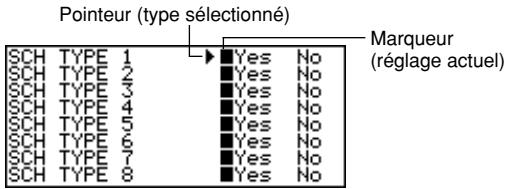
- Utilisez ▲ et ▼ pour amener le pointeur juste à côté du type d'emploi du temps que vous voulez changer, puis utilisez ◀ et ▶ pour changer le réglage.
- Les types d'emploi du temps désignés par "Yes" apparaissent sur l'affichage d'index et ceux désignés par "No" n'apparaissent pas.
- Appuyez sur OK pour sortir de l'écran et revenir à l'affichage d'index.
■ Écran d'emploi du temps quotidien
L'écran de l'emploi du temps quotidien fournit instantanément un aperçu de votre programme pour la journée.
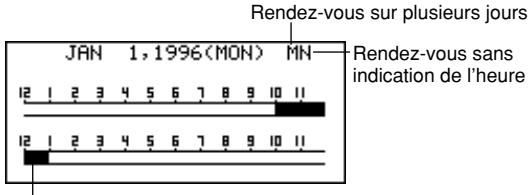
Rendez-vous normal (heure et description)
Vous devez utiliser l'écran d'emploi du temps quotidien pour entrer des rendez-vous sur plusieurs jours.
Pour afficher l'écran d'emploi du temps quotidien
- Dans le mode Emploi du temps, affichez l'écran correspondant à la date pour laquelle vous voulez contrôler votre emploi du temps.
- Appuyez sur DISP CHNG pour passer à l'écran d'emploi du temps quotidien.
Vous pouvez utiliser ▲, ▼, ▲ ou ▼ pour passer à un autre jour.
- Appuyez sur DISP CHNG pour revenir à l'écran de données d'emploi du temps.
Pour entrer des données d'emploi du temps sur plusieurs jours
- Affichez l'écran d'emploi du temps quotidien.
- Appuyez sur FUNC et sélectionnez "Set multi day schedule".
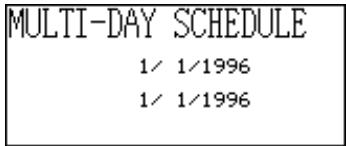
- Entrez la date initiale et la date finale, puis appuyez sur OK.
- Entrez la description de votre rendez-vous (page 39) et désignez le type d'emploi du temps (page 41).
Notez que vous ne pouvez pas désigner d'heure initiale et d'heure finale, ou d'heure d'alarme pour les données d'emploi du temps sur plusieurs jours.
Mode Mémento
Le mode Mémento vous permet d'inscrire des anniversaires ou autres événements importants.
Pour entrer dans le mode Mémento
Appuyez sur REMINDER pour afficher l'écran initial du mémento.
![Nombre de données enregistrées dans ce mode Mémoire utilisée Mode RAPPEL [ 24 ] ENREGISTREMENTS Alarme ? Message initial](/content/2019/11/129536/images/71332202274056a3a91582f6c3c272fc71aa3c904827252f6e201cc5acb502c8.jpg)
- Quand vous appuyez sur REMINDER dans le mode Calendrier ou Emploi du temps, vous ouvrez le mémento à la date sélectionnée dans le mode Calendrier ou Emploi du temps.
Pour entrer des données dans le mémento
- Appuyez sur REMINDER pour afficher l'écran initial du mémento.
- Appuyez sur une touche alphabétique pour passer à l'écran d'entrée de données.
- Utilisez ▲ et ▼ pour sélectionner le type d'heure d'alarme et désigner, au besoin, une heure d'alarme.
- Les types d'alarmes sont les mêmes que pour le mode Emploi du temps. Voir page 41 pour les détails.
- Si vous sélectionnez l'alarme le jour précédent (réglage d'alarme -24:00), l'alarme sonne à midi le jour avant la date où le mémento a été enregistré.
- Une fois que l'alarme a été réglée, appuyez sur OK pour passer à l'entrée de symbole.
- Le symbole dans le coin supérieur droit de l'écran se met alors à clignoter.
- Appuyez sur ◀ ou ▶ pour afficher le menu de symboles.
- Si vous ne voulez pas changer le symbole, omettez les étapes 6 et 7.
- Utilisez ▲, ▼, ◀ et ▶ pour amener le curseur clignotant sur le symbole que vous voulez utiliser. Utilisez ▲ et ▼ pour passer d'un écran de menu à l'autre.
- Quand le symbole que vous voulez est sélectionné, appuyez sur OK pour l'enregistrer et revenir à l'écran d'entrée de mémento.
- Inscrivez une description pour votre mémento.
- Quand le curseur est dans la zone de description, appuyez sur OK pour enregistrer toutes les données.
Remarque
- Vous devez entrer une description. Ensuite, vous pouvez omettre le reste en appuyant simplement sur OK.
■ Alarmes de mémento
Quand l'heure d'une alarme de mémento est atteinte, une sonnerie retentit pendant 20 secondes et les données correspondantes, enregistrées dans le mémento, apparaissent à l'écran. Appuyez sur une touche quelconque pour arrêter l'alarme et revenir à l'écran qui était affiché avant que l'alarme ne retentisse. Notez les points importants suivants quand vous utilisez une alarme de mémento.
- L'alarme répétitive vaut pour l'alarme du jour même, tout comme l'alarme quotidienne. Voir "A propos de l'alarme répétitive" à la page 20 pour les détails.
- Si l'heure de l'alarme est atteinte pendant la communication de données, l'alarme ne sonne pas tant que la transmission n'est pas terminée.
- L'alarme risque de ne pas retentir si la tension des piles est trop faible.
Mode Tâches
Vous pouvez classer les tâches par ordre de priorité, et même entrer un message et un symbole.
Pour entrer dans le mode Tâches
- Appuyez sur TO DO pour afficher l'écran initial des tâches.
![Nombre de données enregistrées dans cette zone Mémoire utilisée TITO-1 [ 11 ] ENREGISTREMENTS Date ? Message initial Titre de fichier](/content/2019/11/129536/images/6e5a700467f06f1bd0286accd9d67b205db1e96c9db85daac0d2a264bc04548d.jpg)
- Appuyez sur TO DO pour passer à un autre fichier Tâches.
- Chaque fois que vous appuyez sur TO DO, le fichier change dans l'ordre suivant.
![graph LR A["TO DO-1"] --> B["TO DO-2"] B --> C["TO DO-3"]](/content/2019/11/129536/images/5e0144b7a4d10bfeb7127ba0b9f6cc52580911307cc1fa85d6a81713c3e97d0d.jpg)
Pour entrer des données
- Utilisez TO DO pour afficher l'écran initial du fichier Tâches.
- Entrez la date de la tâche, puis appuyez sur OK pour désigner la priorité.
- Appuyez sur ◀ ou ▶ pour afficher le menu de niveaux de priorité.
- Entrez un nombre de 1 à 8 pour désigner une priorité.
- Appuyez sur OK pour aller à la description et entrez le texte.
- Quand le curseur est dans la zone de description, appuyez sur OK pour enregistrer toutes les données.
Remarque
- Vous devez enregistrer une description, mais vous pouvez ensuite omettre toute autre entrée en appuyant chaque fois sur OK.
Pour changer un titre de fichier
- Utilisez TO DO pour afficher l'écran initial du fichier des tâches dont vous voulez changer le titre.
- Appuyez sur FUNC et sélectionnez "File title".
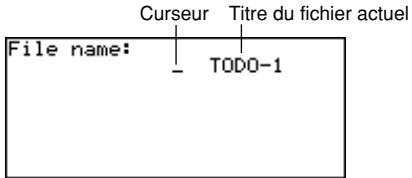
- Entrez un titre de 13 caractères au maximum.
- Quand vous avez terminé, appuyez sur OK.
Pour désigner le contenu de l'affichage d'index dans le mode Tâches
- Appuyez sur TO DO pour afficher l'écran initial des tâches, puis sur ▲, ▼, ▲ ou ▼ pour passer à l'affichage d'index.
- Appuyez sur FUNC puis sélectionnez "List type".
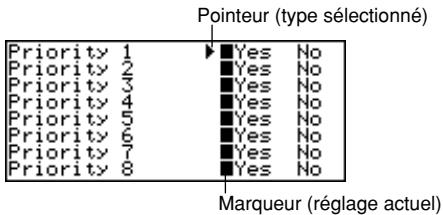
- Utilisez ▲ et ▼ pour amener le pointeur à côté de la priorité que vous voulez changer, puis avec ◀ et ▶ changez la priorité.
- Les rubriques du mode Tâches dont la priorité est désignée par "Yes" apparaissent sur l'affichage d'index, tandis que celles dont la priorité est désignée par "No" n'apparaissent pas.
- Appuyez sur OK pour sortir de l'écran et revenir à l'affichage d'index.
■ Sommaire de données enregistrées
Le sommaire de données offre un aperçu rapide du nombre d'items contenus dans chaque fichier des tâches.
Pour afficher le sommaire de données
Dans le mode Tâches, appuyez sur FUNC puis sélectionnez "Record summary". Appuyez sur ESC pour revenir à l'écran original des tâches.
■ Comment sont classées les tâches
Les tâches sont classées par ordre chronologique quand elles sont enregistrées en mémoire.
■ Symboles de priorité
Lorsque vous affectez une priorité à une tâche, un symbole de priorité apparaît à l'écran.
Pour affecter une priorité
- Appuyez sur TO DO pour afficher l'écran initial des tâches.
- Appuyez sur FUNC et sélectionnez "Define type".
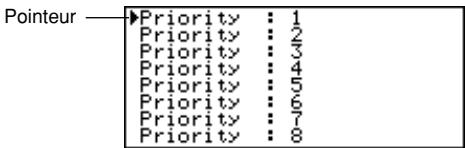
- Utilisez ▲ et ▼ pour amener le pointeur sur la priorité dont vous voulez changer le symbole.
- Appuyez sur DISP CHNG pour afficher le menu de symboles de priorité.
- Utilisez ▲, ▼, ◀ et ▶ pour amener le curseur sur le symbole que vous voulez utiliser. Utilisez ▲ et ▼ pour passer d'un écran du menu à l'autre.
- Quand le symbole souhaité est sélectionné, appuyez sur OK pour l'enregistrer et revenir au menu de priorité.
- Appuyez sur OK pour revenir à l'écran initial des tâches.
Pour cocher ou non des tâches
- Affichez l'écran initial du mode Tâches et appuyez sur ▲ ou ▼ pour faire apparaître l'affichage d'index.
- Faites venir la tâche que vous voulez cocher ou non sur la ligne supérieure de l'affichage.
- Appuyez sur OK pour cocher ou non la tâche.
- Vous pouvez aussi effectuer l'opération précédente à partir de l'affichage de données. Faites apparaître l'affichage de données correspondant à la tâche que vous voulez cocher ou non, puis appuyez sur OK.
- Vous pouvez effacer toutes les tâches qui ont été cochées en procédant comme indiqué dans "Pour effacer tous les items marqués" (page 60) quand vous êtes dans le mode Tâches.
Mode Gestionnaire de dépenses
Avec le gestionnaire de dépenses vous pouvez enregistrer vos dépenses et faire un relevé de celles-ci pour une période donnée.
Pour entrer dans le mode Gestionnaire de dépenses
- Appuyez sur EXPENSE pour afficher l'écran initial du gestionnaire de dépenses.
![Titre de fichier Nombre de données enregistrées dans cette zone Mémoire utilisée DÉPENSE-1 [ 35 ] ENREGISTREMENTS Date ? Message initial](/content/2019/11/129536/images/b68960df667a2f613bb3d18fe0ba5e81f6ea43b7b3a88145f1ea852bd9364c24.jpg)
- Appuyez une nouvelle fois sur EXPENSE pour passer à un autre fichier du gestionnaire de dépenses.
- À chaque pression sur EXPENSE, le fichier change dans l'ordre suivant.
![graph LR A["EXPENSE-1"] --> B["EXPENSE-2"] B --> C["EXPENSE-3"]](/content/2019/11/129536/images/c05aabefaefda1bcf7a3c07baa2669f84a8add027f2186404612a66275f91208.jpg)
Pour entrer des données dans le gestionnaire de dépenses
- Utilisez EXPENSE pour afficher l'écran initial d'un fichier du gestionnaire de dépenses.
- Entrez la date de la dépense et appuyez sur OK pour passer au type de dépense.
- Vous pouvez aussi commencer à entrer des données quand l'affichage d'index ou de données du gestionnaire de dépenses est à l'écran en appuyant sur FUNC et en sélectionnant "Daily expense".
- Appuyez sur ◀ ou ▶ pour afficher un menu de types de dépenses.
- Sélectionnez un type de dépense, puis appuyez sur OK pour passer au montant.
- Le symbole attribué au type de dépense que vous avez sélectionné apparaît à l'écran.
- Entrez le montant de votre dépense et appuyez sur OK pour passer au type de paiement.
- Appuyez sur ◀ ou ▶ pour afficher un menu de types de paiements.
- Sélectionnez le type de paiement, puis appuyez sur OK pour passer à l'indication de reçu.
- Appuyez sur ◀ ou ▶ pour alterner entre "Yes" et "No", puis appuyez sur OK pour avancer à la zone de note.
- Inscrivez la note que vous voulez.
- Quand le curseur est dans la zone de note, appuyez sur OK pour enregistrer toutes les données.
Pour changer le titre d'un fichier
- Utilisez EXPENSE pour afficher l'écran initial d'un fichier du gestionnaire de dépenses.
- Appuyez sur FUNC et sélectionnez "File title".
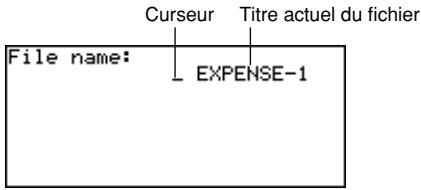
- Entrez 13 caractères au maximum pour le titre.
- Appuyez sur OK pour sortir de l'écran.
■ Intitulés et symboles désignant les types de dépenses
Le type de dépense est désigné par un intitulé et un symbole.
Pour changer les intitulés et symboles des types de dépenses
- Appuyez sur EXPENSE pour afficher l'écran initial du gestionnaire de dépenses.
- Appuyez sur FUNC et sélectionnez "Expense types".
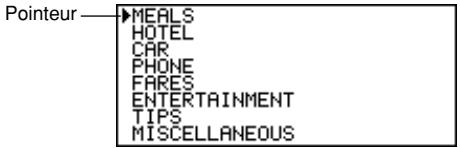
- Utilisez ▲ et ▼ pour amener le pointeur sur le type de dépense que vous voulez.
- Entrez 13 caractères pour l'intitulé.
- Sautez cette étape si vous ne voulez pas changer l'intitulé ou si vous voulez d'abord changer le symbole de dépense.
- Appuyez sur DISP CHNG pour afficher le menu de symboles de dépenses.
- Si vous ne voulez pas changer le symbole désignant le type de dépense, sautez les étapes 5 à 7.
- Utilisez ▲, ▼, ◀ et ▶ pour amener le curseur clignotant sur le symbole que vous voulez utiliser. Utilisez ▲ et ▼ pour passer d'un écran de menu à l'autre.
- Quand le symbole que vous voulez est sélectionné, appuyez sur OK pour l'enregistrer et revenir au menu de sélection du type de dépense.
- Appuyez sur OK pour enregistrer tous les changements et revenir à l'écran initial du gestionnaire de dépenses.
- Vous pouvez aussi changer l'intitulé du type de dépense avant d'appuyer sur OK à l'étape 8, si vous ne l'avez pas déjà fait.
Pour désigner le contenu de l'affichage d'index dans le mode Gestionnaire de dépenses
- Appuyez sur EXPENSE pour afficher l'écran initial du gestionnaire de dépenses, puis appuyez sur ▲, ▼, ▲ ou ▼ pour passer à l'affichage de l'index.
- Appuyez sur FUNC et sélectionnez "List expense type".
Pointeur (type sélectionné)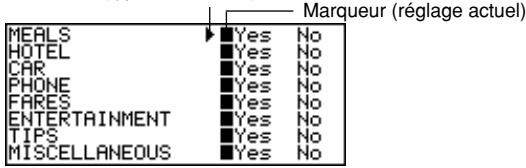
- Utilisez ▲ et ▼ pour amener le pointeur juste sur le type de dépense que vous voulez changer, puis utilisez ◀ et ▶ pour changer de réglage.
- Les types de dépenses désignés par "Yes" apparaissent dans l'index et ceux désignés par "No" n'apparaissent pas.
- Quand vous avez terminé, appuyez sur OK pour revenir à l'affichage d'index.
■ Intitulé du type de paiement
Le type de paiement est désigné par un intitulé qui apparaît à l'écran quand vous affichez les données du gestionnaire de dépenses.
Pour changer l'intitulé, procédez comme indiqué dans "Pour changer les intitulés et symboles des types de dépenses" à la page 51. La seule différence est que vous devez sélectionner "Payment types" à l'étape 2, et omettre les étapes 5 à 7 (parce qu'il n'y a pas de symboles de type de paiement).
■ Taux de change
Le total des dépenses dans le relevé périodique est multiplié par le taux de change et donne le montant "converted" (converti).
Pour fixer le taux de change
- Appuyez sur EXPENSE pour afficher l'écran initial du gestionnaire de dépenses.
- Appuyez sur FUNC et sélectionnez "Exchange rate".
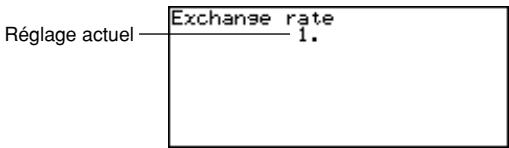
- Entrez un taux de change.
- Le taux de change peut être composé d'un nombre entier de 12 chiffres et d'une partie décimale de 12 chiffres.
- Appuyez sur OK pour sortir de l'écran.
■ Relevé périodique des dépenses
En procédant de la façon suivante vous pouvez afficher à l'écran un relevé de toutes vos dépenses.
Pour obtenir un relevé périodique de vos dépenses
- Appuyez sur EXPENSE pour afficher l'écran initial du gestionnaire de dépenses, puis sur ▲, ▼, ▲ ou ▼ pour passer à l'affichage d'index.
- Appuyez sur FUNC et sélectionnez "Report".
- Entrez la date initiale et la date finale, puis appuyez sur OK.
- Lorsque vous appuyez sur OK, vous obtenez un relevé de vos dépenses, identique à celui indiqué ci-dessous.
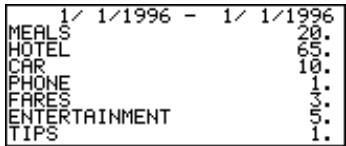
- Utilisez ▲ et ▼ pour changer d'écran et voir les autres.
- Appuyez sur ESC pour revenir à l'écran initial du gestionnaire de dépenses.
■ Sommaire des données enregistrées
Le sommaire des données offre un aperçu rapide du nombre de données enregistrées dans chaque fichier du gestionnaire de dépenses.
Pour afficher le sommaire de données
Dans le mode Gestionnaire de dépenses, appuyez sur FUNC et sélectionnez "Record summary".
Appuyez sur ESC pour revenir à l'écran original du gestionnaire de dépenses.
Recherche de données
Cette partie explique tout ce que vous devez savoir au sujet de la recherche et du rappel de données.
■ Recherche avec défilement
La recherche avec défilement peut être utilisée avec le répertoire téléphonique, le bloc-notes, l'emploi du temps, le mémento, les tâches et le gestionnaire de dépenses.
Pour rappeler des données
- Affichez l'écran initial du mode où vous voulez effectuer la recherche.
- Appuyez sur ▲ ou ▼ pour passer à l'affichage d'index (page 27).
- Utilisez ▲ et ▼ pour faire défiler les lignes et utilisez ▲ et ▼ pour faire défiler les écrans.
- Quand l'item souhaité se trouve sur la ligne supérieure de l'index, appuyez sur DISP CHNG pour passer à l'affichage des données (page 26).
- Utilisez ▲, ▼, ▲ et ▼ pour faire défiler toutes les données à l'écran.
■ Recherche des caractères initiaux
La recherche des caractères initiaux peut être utilisée avec le répertoire téléphonique, le bloc-notes, l'emploi du temps, le mémento, les tâches et le gestionnaire de dépenses.
Pour rappeler des données
- Entrez dans le mode où vous voulez effectuer la recherche.
- Vous pouvez commencer la recherche des caractères initiaux à partir de l'écran initial, de l'affichage d'index ou de l'affichage de données.
- Entrez les premiers caractères du texte que vous voulez retrouver et appuyez sur ▲ ou ▼.
- Quand vous appuyez sur ▲ ou ▼, l'agenda numérique affiche les items qui commencent par les caractères que vous avez entrés (nom, description, etc.). Si vous tapez "J" dans le mode Répertoire téléphonique, par exemple, vous rappellerez des noms tels que Jones, Jackson, Johnson, etc.
- Utilisez ▲ et ▼ pour faire défiler tous les éléments s'il y en a plus d'un qui correspond aux caractères saisis.
■ Recherche de caractères au hasard
La recherche au hasard peut être utilisée avec le répertoire téléphonique, le bloc-notes, l'emploi du temps, le mémento et les tâches.
Pour rappeler des données
- Entrez dans le mode où vous voulez effectuer la recherche.
- Vous pouvez commencer la recherche au hasard à partir de l'écran initial, de l'affichage d'index ou de l'affichage de données.
- Appuyez sur FUNC et sélectionnez "Wild card search"
- Entrez quelques caractères et appuyez sur OK.
- Quand vous appuyez sur OK, l'agenda numérique affiche les données du premier élément qui correspond aux caractères que vous avez saisis, quelle que soit leur position. Si vous entrez par exemple "E" dans le mode Répertoire téléphonique, vous rappellerez des noms tels que Evens, Emily, Pete, Smythe, etc.
- Utilisez ▲ et ▼ pour faire défiler tous les éléments s'il y en a plus d'un qui correspond aux caractères saisis.
■ Recherche d'une date
La recherche par date peut être utilisée avec l'emploi du temps et le mémento.
Pour rappeler une date
- Entrez dans le mode où vous voulez effectuer la recherche.
- Vous pouvez commencer la recherche à partir de l'écran initial, de l'affichage d'index ou de l'affichage de données.
- Appuyez sur FUNC pour afficher le menu de fonctions et sélectionnez "Date search".
- Entrez la date et appuyez sur OK.
- Quand vous appuyez sur OK, l'agenda numérique affiche la date spécifiée.
- Dans le mode Mémento, la date est affichée seulement si un mémento a été inscrit. S'il n'y a aucune donnée sous cette date, le message "NOT FOUND! PRESS ESC TO QUIT." apparaît à l'affichage.
- Dans le mode Emploi du temps, l'écran correspondant à la date spécifiée apparaît, qu'il contienne ou non des données.
Modification de données
Les opérations indiquées ici peuvent servir pour le répertoire téléphonique, le bloc-notes, l'emploi du temps, le mémento, les tâches et le gestionnaire de dépenses.
Pour modifier des données
- Entrez dans le mode qui contient les données que vous voulez modifier et rappelez les données (page 55).
- Passez à l'affichage de données.
- Appuyez sur FUNC et sélectionnez "Edit record".
- Faites tous les changements nécessaires.
- Appuyez sur OK pour sortir de l'écran.
Remarques
- Avec les données de l'emploi du temps, vous ne pouvez pas utiliser la méthode indiquée ci-dessus pour ajouter des heures initiales, finales et des heures d'alarme à des items préexistants. Vous pouvez toutefois changer des heures initiales, finales et des heures d'alarme préexistantes.
- Avec les données de mémento, vous pouvez utiliser la méthode indiquée ci-dessus pour ajouter une heure d'alarme.
Effacement de données
Procédez de la façon suivante pour effacer des données.
■ Effacement d'un seul item
Cette méthode peut être utilisée avec le répertoire téléphonique, le bloc-notes, l'emploi du temps, le mémento, les tâches et le gestionnaire de dépenses.
Pour effacer un seul item
- Entrez dans le mode qui contient les données que vous voulez effacer et rappelez les données (page 55).
- Si vous utilisez l'affichage d'index (page 27), déplacez l'item jusqu'à la première ligne de l'affichage.
- Si vous utilisez l'affichage de données (page 26), affichez simplement l'item.
- Appuyez sur DEL. Le message "DELETE RECORD (Y/N)?" apparaît à l'écran.
- Au lieu d'appuyer sur DEL, vous pouvez aussi appuyer sur FUNC puis entrer le numéro correspondant à "Delete record" ("Delete selected record" dans le cas du gestionnaire de dépenses).
- Appuyez sur Y pour effacer ou sur N pour abandonner.
■ Effacement de tous les items d'un mode
La marche à suivre est différente selon que le mode dont vous voulez effacer les items est un multifichier (répertoire téléphonique, bloc-notes, tâches, gestionnaire) ou non (emploi du temps, mémento).
Pour effacer tous les items d'un mode à multifichier (Répertoire téléphonique, Bloc-notes, Tâches, Gestionnaire de dépenses)
- Affichez l'écran initial du mode qui contient les données que vous voulez effacer.
- Vous pouvez afficher l'écran initial pour n'importe quel fichier.
- Appuyez sur FUNC et sélectionnez "Delete all files".
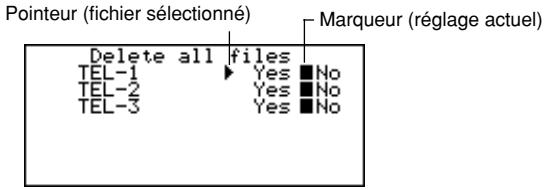
- Utilisez ▲ et ▼ pour amener le pointeur sur le fichier dont vous voulez changer de réglage, et utilisez ◀ et ▶ pour changer de réglage.
- Les fichiers réglés sur "Yes" seront effacés, et ceux réglés sur "No" ne le seront pas.
- Appuyez sur OK.
- A ce moment, le message "Are you sure (Y/N)?" apparaît.
- Appuyez sur Y pour effacer et sur N pour abandonner.
Pour effacer tous les items d'un mode à fichier unique (Emploi du temps, Mémento)
- Affichez l'écran initial du mode qui contient les données que vous voulez effacer.
- Appuyez sur FUNC et sélectionnez "Delete all records".
- À ce moment, le message “ARE YOU SURE (Y/N)?” apparaît.
- Appuyez sur Y pour effacer et sur N pour abandonner.
Pour effacer toutes les données enregistrées (Emploi du temps)
- Spécifiez les types d'emploi du temps que vous voulez faire apparaître sur l'affichage d'index du mode Emploi du temps.
- Voir "Pour désigner le contenu de l'affichage d'index dans le mode Emploi du temps" à la page 41.
- Quand l'index du mode Emploi du temps est à l'écran, appuyez sur FUNC et sélectionnez "Delete listed records".
- À ce moment, le message “DELETE LISTED RECORDS (Y/N)?” apparaît.
- Appuyez sur Y pour effacer et N pour abandonner.
- Si vous appuyez sur Y, toutes les données contenues dans les types d'emplois du temps spécifiés à l'étape 1 pour l'index sont effacées.
Important !
- N'oubliez pas de désigner d'abord le contenu de l'affichage d'index du mode Emploi du temps à l'étape 1, sinon l'opération précédente annulera tout le contenu de l'emploi du temps.
■ Effacement des items marqués seulement
Les modes Tâches et Gestionnaire de dépenses vous permettent de marquer les items qui devront être effacés.
Pour marquer des items
- Affichez l'écran initial des tâches ou du gestionnaire de dépenses et appuyez sur ▲ et ▼ pour afficher l'index.
- Déplacez l'item que vous voulez marquer jusqu'à la ligne supérieure de l'écran.
- Appuyez sur OK pour marquer ou non l'item.
- Vous pouvez aussi effectuer l'opération précédente à partir de l'affichage de données. Faites apparaître l'affichage de données de l'item que vous voulez marquer ou non et appuyez sur OK.
Pour effacer tous les items marqués
- Quand l'index des tâches ou du gestionnaire de dépenses est affiché, appuyez sur FUNC, puis sélectionnez "Delete marked record".
- À ce moment, le message "DELETE MARKED RECORDS (Y/N)?" apparaît.
- Appuyez sur Y pour effacer et N pour abandonner.
■ Effacement de tous les items de modes donnés
Utilisez cette méthode pour effacer tous les items des modes sélectionnés.
Pour effacer tous les items de modes donnés
- À partir d'un écran quelconque, appuyez sur SHIFT FUNC, puis sélectionnez "Delete all".
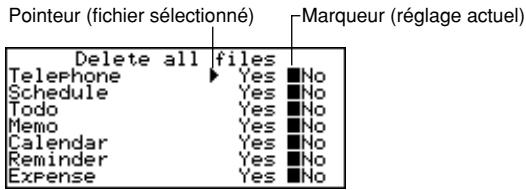
- Utilisez ▲ et ▼ pour amener le pointeur sur le mode dont vous voulez changer de réglage, puis utilisez ◀ et ▶ pour changer de réglage.
- Les fichiers des modes réglés sur "Yes" sont effacés tandis que ceux des modes réglés sur "No" ne le sont pas.
- Si tous les modes sont réglés sur "Yes", cette opération efface toutes les données de tous les modes.
- Une fois que vous avez fait tous les réglages souhaités, appuyez sur OK.
- À ce moment, le message "Are you sure (Y/N)?" apparaît.
- Appuyez sur Y pour effacer et N pour abandonner.
SUPPRESSION, VEUILLEZ ATTENDRE.
Accès secret
L'agenda numérique vous donne la possibilité de protéger les données du répertoire téléphonique, du bloc-notes, de l'emploi du temps, du mémento, des tâches et du gestionnaire de dépenses (modes protégés) par un mot de passe.
Pour enregistrer un mot de passe
- Appuyez sur SHIFT FUNC et sélectionnez "Password".
- À ce moment, "ENTER PASSWORD" apparaît à l'écran.
- Entrez le mot de passe et appuyez sur OK pour l'enregistrer.
- Le mot de passe peut contenir en tout 6 caractères. Vous pouvez utiliser n'importe quel caractère alphanumérique et /, @ ou des espaces à l'intérieur d'un mot de passe. Vous ne pouvez pas utiliser des caractères obtenus avec la touche CODE.
- Quand vous avez enregistré un mot de passe, l'écran d'entrée de mot de passe disparaît et vous revenez à l'écran par lequel vous avez commencé à l'étape 1. La prochaine fois que vous mettrez l'agenda numérique sous tension et essayerez d'entrer dans un mode qui a été protégé, l'écran d'entrée de mot de passe apparaîtra et vous devrez entrer le mot de passe pour accéder à ces modes.
Pour accéder à un mode protégé
- Mettez l'agenda numérique sous tension.
- Appuyez sur la touche de mode correspondant à un des modes protégés.
- "INPUT PASSWORD" apparaît à l'écran.
- Si vous étiez dans un mode protégé lorsque vous avez mis l'agenda numérique hors tension, "INPUT PASSWORD" apparaît immédiatement à la mise sous tension de l'agenda numérique.
- Entrez le mot de passe correct et appuyez sur OK.
- Si vous entrez le mauvais mot de passe, l'écran d'entrée de mot de passe ne disparaît pas.
- Une fois que vous avez entré le mot de passe, vous n'avez pas besoin de le réentrer, même si vous sortez du mode protégé pour y revenir plus tard. Votre mot de passe reste valide jusqu'à ce que vous mettiez l'agenda numérique hors tension ou que vous déverrouilliez manuellement la mémoire (page 63).
Pour changer le mot de passe
- Mettez l'agenda numérique sous tension.
- "INPUT PASSWORD" apparaît à l'écran.
- Entrez le mot de passe correct et appuyez sur OK.
- Appuyez sur SHIFT FUNC et sélectionnez "Password".
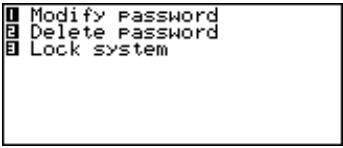
- Sélectionnez "Modify password" pour faire apparaître le mot de passe enregistré.
- Effectuez les changements souhaités, puis appuyez sur OK pour enregistrer le nouveau mot de passe.
Pour effacer le mot de passe
- Mettez l'agenda numérique sous tension.
- "INPUT PASSWORD" apparaît à l'écran.
- Entrez le mot de passe correct et appuyez sur OK.
- Appuyez sur SHIFT FUNC et sélectionnez "Password".
- Sélectionnez "Delete password", ce qui fait apparaître un message de confirmation vous demandant si vous voulez vraiment effacer votre mot de passe.
- Appuyez sur Y pour l'effacer et sur N pour abandonner.
- Une fois que vous avez effacé le mot de passe, n'importe qui peut avoir accès aux données des modes que vous aviez protégés.
Pour verrouiller la mémoire sans mettre l'agenda numérique hors tension
- Lorsque vous utilisez l'agenda numérique, après avoir entré le mot de passe, appuyez sur SHIFT FUNC, puis sélectionnez "Password".
- Appuyez sur 3 pour sélectionner "Lock system".
- Maintenant, quand vous essayez d'entrer dans un autre mode protégé, l'écran d'entrée de mot de passe apparaît et vous devez entrer à nouveau le mot de passe.
Modes de conversion
L'agenda numérique offre deux modes de conversion : un pour la conversion métrique et l'autre pour la conversion de devises.
Pour entrer dans les modes Conversion
- Appuyez sur CONV pour faire apparaître l'écran initial de conversion d'unités de mesure.
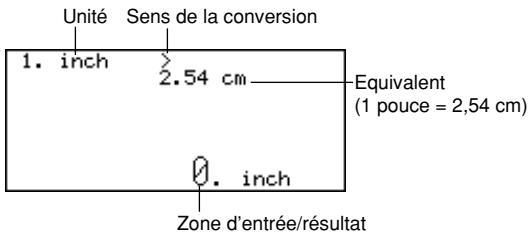
- Appuyez une nouvelle fois sur CONV pour passer au mode de conversion des devises (page 65) et faire apparaître l'écran initial du mode de conversion des devises.
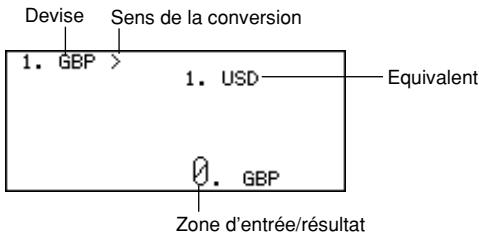
■ Conversion métrique
Toutes les valeurs de conversion sont préréglées dans ce mode et ne peuvent donc pas être changées.
| pouces — centimètres | yards — mètres |
| miles — kilomètres/h | pieds — yards |
| noeuds — kilomètres | tonnes GB — kilogrammes |
| tonnes US — kilogrammes | livres — kilogrammes |
| onces — grammes | carats — grammes |
| gallons GB — litres | gallons US — litres |
| calories — joules | chevaux — kilowatts |
| Fahrenheit — Celsius |
Pour effectuer une conversion métrique
- Entrez dans le mode de conversion d'unités.
- Utilisez ▲ et ▼ pour trouver l'unité que vous voulez utiliser.
- Utilisez ◀ et ▶ pour changer le sens de la conversion.
- Entrez la valeur que vous voulez convertir et appuyez sur OK pour afficher le résultat.
- Si vous voulez voir la valeur originale, appuyez une nouvelle fois sur OK.
■ Conversion de devises
Utilisez le mode de conversion des devises pour convertir différentes devises. Les devises utilisées par défaut sont les suivantes. Vous pouvez les changer et enregistrer les devises souhaitées.
| USD — Dollar E.U. | DM — Mark allemand |
| GBP — Livre britannique | ITL — Lire italienne |
| FFR — Franc français | YEN — Yen japonais |
Important !
- Assurez-vous d'entrer le taux de conversion que vous voulez utiliser avant d'essayer de convertir une devise dans une autre. L'agenda numérique ne convertira pas la devise si vous n'indiquez pas de taux.
Pour changer les noms et les taux de devises
- Entrez dans le mode de conversion des devises.
- Utilisez ▲ et ▼ pour trouver la paire de devises que vous voulez changer.
- Appuyez sur FUNC pour passer à l'écran de modification.
- Entrez cinq caractères au maximum pour le nom de la première devise, puis appuyez sur OK.
- Entrez cinq caractères au maximum pour le nom de la deuxième devise, puis appuyez sur OK.
- Entrez 12 chiffres au maximum pour l'entier et 12 autres chiffres pour la décimale pour désigner le taux de la première devise, puis appuyez sur OK.
- Entrez 12 chiffres au maximum pour l'entier et 12 autres chiffres pour la décimale pour désigner le taux de la deuxième devise, puis appuyez sur OK pour terminer l'opération.
- Notez qu'un des taux doit normalement être 1. Pour prérégler une paire de devises avec une unité de la devise A égale à 100 unités de la devise B, vous pouvez choisir une des méthodes suivantes. Taux de la devise A = 1/Taux de la devise B = 100 Taux de la devise A = 0,01/Taux de la devise B = 1
- Si vous ne voulez rien changer, ni nom ni taux, dans l'opération précédente, appuyez simplement sur OK sans rien entrer.
Pour convertir une devise
1. Entrez dans le mode de conversion de devises. 2. Utilisez ▲ et ▼ pour trouver le mode que vous voulez utiliser. 3. Utilisez ◀ et ▶ pour changer le sens de la conversion. 4. Entrez la valeur que vous voulez convertir et appuyez sur OK pour afficher le résultat de la conversion. 5. Si vous voulez voir la valeur originale, appuyez une nouvelle fois sur OK.
Modes de jeux
Les modes de jeux vous offrent deux jeux : le poker ou le blackjack.
Pour entrer dans les modes Jeux
- Appuyez sur GAME pour faire apparaître l'écran initial du mode Poker.
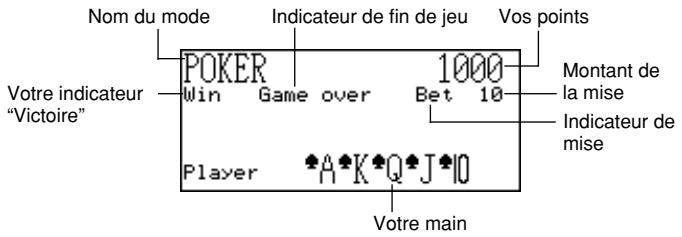
- Appuyez sur M pour passer au mode Blackjack (page 69) et faire apparaître l'écran initial du Blackjack.
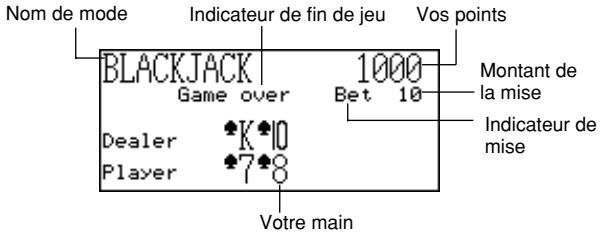
■ Le poker
Les règles et la marche à suivre pour jouer sont expliquées dans ce paragraphe.
Règles du poker
- Il faut tirer 5 cartes.
- À la différence du poker ordinaire, vous ne jouez pas contre d'autres joueurs, mais vous essayez d'accumuler des points. Le tableau suivant indique combien de points vous pouvez gagner pour chaque type de main.
| Type de main | Mise 10 | Mise 20 | Mise 30 | Mise 40 | Mise 50 |
| Flush royal | 2500 | 5000 | 7500 | 10000 | 12500 |
| Flush direct | 500 | 1000 | 1500 | 2000 | 2500 |
| Carré | 250 | 500 | 750 | 1000 | 1250 |
| Full | 80 | 160 | 240 | 320 | 400 |
| Flush | 50 | 100 | 150 | 200 | 250 |
| Direct | 40 | 80 | 120 | 160 | 200 |
| Trois d'une valeur | 30 | 60 | 90 | 120 | 150 |
| Deux paires | 20 | 40 | 60 | 80 | 100 |
| Une paire(Jacks ou meilleur) | 10 | 20 | 30 | 40 | 50 |
Notez que vous ne recevez aucun point pour tout ce qui est inférieur à une paire de Jacks.
- La valeur relative des cartes n'a aucune importance. Deux paires font toujours le même nombre de points, quelles que soient les cartes qui composent les deux paires.
- Avant de donner les cartes pour commencer une main, vous pouvez changer le montant de la mise et choisir 10, 20, 30, 40, 50. Le montant de la mise ne peut pas être changé une fois que la main a été tirée. Ce montant est automatiquement déduit de votre total de points après chaque main.
- Vous commencez avec 1 000 points et le nombre maximum de points que vous pouvez accumuler est 999 999. La partie est terminée quand vous atteignez zéro ou 999 999.
Pour jouer au poker
- Entrez dans le mode Poker.
- Utilisez B pour déclarer le montant de la mise si vous voulez.
- Appuyez sur H pour commencer la partie.
- Les cinq premières cartes sont distribuées.
- Utilisez les touches numériques 1 à 5 pour sélectionner les cartes que vous voulez garder (1 à 5 de gauche à droite).
- Quand vous appuyez sur une touche numérique, la lettre “H” (pour “Hold” = garder) apparaît au-dessus de la carte correspondante. Pour ne pas sélectionner une carte, appuyez une nouvelle fois sur sa touche numérique pour faire disparaître “H”.
- Vous pouvez marquer les cartes que vous voulez: aucune carte ou toutes les cartes.
- Une fois que vous avez sélectionné les cartes que vous voulez garder, appuyez sur H.
- Les cartes non marquées disparaissent et sont remplacées par de nouvelles et la main se termine.
- Si vous gagnez, l'indicateur "Win" apparaît et le nombre de points obtenus et le montant que vous avez misé pour la partie sont ajoutés à votre total (voir le tableau).
- Si vous perdez, l'indicateur "Win" n'apparaît pas et votre total de points ne change pas.
- Pour jouer la main suivante, continuez à l'étape 2 ci-dessus.
- Répétez les opérations précédentes jusqu'à ce que vous n'ayez plus aucun point ou que vous atteigniez 999.999 points.
■ Le Blackjack
Les règles et la marche à suivre pour jouer au Blackjack sont les suivantes.
Règles du Blackjack
- C'est le Blackjack ordinaire où vous jouez contre celui qui donne les cartes. L'agenda numérique est toujours le donneur.
- Avant que les cartes soient données pour commencer chaque main, vous pouvez fixer le montant de la mise : 10, 20, 30, 40, 50. Le montant de la mise ne peut pas être changé après que les cartes ont été tirées. Le montant de la mise est automatiquement déduit de votre total de points à chaque main.
- Vous démarrez avec 1 000 points et le nombre maximum de points que vous pouvez accumuler est 999 999. Le jeu se termine quand vous atteignez zéro ou 999 999.
- Vous avez la possibilité de vous assurer (le message "Insure" apparaît à l'écran) quand la première carte de la donne est un as. Appuyez sur I pour vous assurer quand on vous le propose. Les coûts d'assurance s'élèvent à la moitié de votre mise originale. Si le donneur termine avec un Blackjack, votre mise d'assurance gagne et votre mise originale perd (push). Si le donneur n'a pas le Blackjack, la mise d'assurance perd et vous continuez votre main.
- On vous donne la possibilité de doubler (le message "Double" apparaît à l'écran) quand vos deux premières cartes font 10 ou 11. Appuyez sur D pour doubler quand on vous le propose. Votre mise est alors doublée et vous passez automatiquement après avoir reçu une carte de plus.
- Vous pouvez abandonner votre main en appuyant sur Q quand vous le voulez avant de recevoir des cartes après les deux originales. L'abandon termine immédiatement la main et vous perdez la moitié du montant que vous avez misé.
- Vous pouvez continuer à tirer d'autres cartes tant que le total de cartes que vous avez est inférieur à 21.
- Le donneur prend toujours une carte quand le total de ses cartes est inférieur à 17, à moins que vous ayez déjà fait faillite (plus de 21). Le donneur passe quand vous avez fait faillite.
- À la fin d'une main, le joueur qui a le plus de points sans aller au-delà de 21 gagne.
- Le tableau suivant indique le nombre de points que vous pouvez gagner pour chaque type de main.
| Type de main | Mise 10 | Mise 20 | Mise 30 | Mise 40 | Mise 50 |
| Doublé | 40 | 80 | 120 | 160 | 200 |
| Blackjack | 25 | 50 | 75 | 100 | 125 |
| Victoire | 20 | 40 | 60 | 80 | 100 |
| Assurance | 15 | 30 | 45 | 60 | 75 |
| Abandon (Plier) | 5 | 10 | 15 | 20 | 25 |
Pour jouer au Blackjack
- Entrez dans le mode Blackjack.
- Utilisez B pour déclarer le montant de la mise si vous le souhaitez.
- Appuyez sur H pour commencer la partie.
- Deux cartes sont données au joueur et une au donneur.
- Les indicateurs "Hit", "Stand" et "Fold" clignotent à l'écran, en attendant que le joueur réponde. Dans certains cas, le message "Insure" ou "Double" peut aussi apparaître.
- Appuyez sur la touche alphabétique qui correspond à l'opération que vous voulez effectuer.
- Si vous tirez une carte et que le total de vos cartes est toujours inférieur à 21, répétez l'étape 3.
- Quand vous ne voulez plus aucune carte, appuyez sur S pour dire au donneur que vous voulez passer.
- A ce moment, la main du donneur est terminée et le gagnant est désigné.
- Si vous gagnez, l'indicateur "Win" apparaît et le nombre de points obtenus et le montant que vous avez misé pour la partie sont ajoutés à votre total (voir le tableau).
- Si vous perdez, l'indicateur "Win" n'apparaît pas et votre total de point ne change pas.
- Pour jouer la main suivante, continuez à partir de l'étape 2, ci-dessus.
Répétez les opérations précédentes jusqu'à ce que vous n'ayez plus aucun point ou atteigniez 999.999 points.
Mode Calculatrice
Le mode Calculatrice vous offre tous les outils nécessaires pour effectuer tous les calculs dont vous pouvez avoir besoin au cours de la journée. Il comprend aussi une fonction de modification qui vous permet de rappeler les étapes d'un calcul pour les modifier.
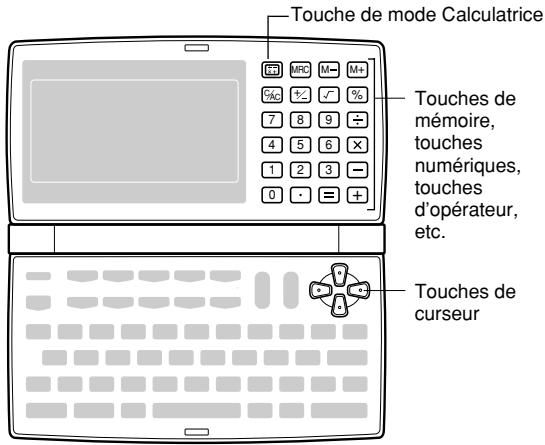
- C/AC — supprime la dernière valeur entrée. Appuyez deux fois pour supprimer un calcul et en recommencer un nouveau.
- Utilisez les touches numériques (0 à 9) pour entrer des valeurs. Appuyez sur • pour entrer la virgule des décimales.
- Utilisez +, -, × et ÷ pour désigner l'opération arithmétique marquée sur chaque touche.
- = — exécute un calcul et affiche son résultat.
- Utilisez MRC, M– et M+ pour les opérations avec mémoire. MRC — rappelle le contenu de la mémoire. La mémoire est vidée par une double pression sur cette touche. M- — soustrait la valeur affichée du contenu de la mémoire. M+ — ajoute la valeur affichée au contenu de la mémoire.
- Utilisez % pour les calculs de pourcentage.
- Utilisez √ pour les calculs de racines carrées. • +/- — sélectionne le signe positif ou négatif pour la valeur.
Pour corriger des erreurs de calcul
Si vous vous trompez de valeur, appuyez une fois sur C/AC et entrez la valeur correcte.
Si vous appuyez sur la mauvaise touche d'opérateur arithmétique (+, -, ×, ÷), appuyez simplement sur la touche correcte avant d'entrer autre chose.
A propos des erreurs de calcul...
Quand une erreur se produit, l'indicateur "ERROR" apparaît à l'écran.
- Quand le nombre de chiffres de la mantisse d'un résultat intermédiaire ou final dépasse 12 chiffres.
- Quand le nombre de chiffres de la mantisse d'une valeur mémorisée dépasse 12 chiffres. Dans ce cas, l'agenda numérique retient automatiquement la dernière valeur mémorisée ne dépassant pas 12 chiffres.
- Division par zéro.
Pour supprimer les erreurs
Appuyez une fois sur C/AC pour continuer le calcul. Si vous voulez effacer le calcul et recommencer, appuyez deux fois sur C/AC.
Pour entrer dans le mode Calculatrice
Appuyez sur ÷ pour afficher l'écran initial de calcul.
Exemple 1 : 21 + 3 = 24
Exemple 2 : 11 + 10% = 12,1
| 01 02 + 3 03 = 24 04 11 05 + 10.% = 12.1 |
Pour utiliser la fonction de modification
- Après avoir entré un calcul, appuyez sur DISP CHNG pour passer à l'écran de modification de calcul.
- Vous pouvez aussi afficher l'écran de modification de calcul en appuyant sur FUNC, puis en sélectionnant "Edit calculation".
- Utilisez ▲ et ▼ pour revoir toutes les étapes du calcul.
- L'agenda numérique peut mémoriser jusqu'à 99 lignes d'un calcul.
- Quand l'étape que vous voulez modifier est à l'écran, effectuez les changements nécessaires.
- Quand vous avez terminé de modifier votre calcul, appuyez sur = ou OK pour le refaire.
Pour effacer un calcul
Appuyez deux fois sur DEL pour supprimer un calcul. Vous pouvez aussi appuyer sur FUNC puis sélectionner « Clear all steps ».
Exemples de calculs
| C/AC C/AC | 0. | |
| 53 + 123 - 63 = | 53+123-63= | 113. |
| 963 × (23 - 56) = | 23-56×963= | -31779. |
| (56 × 3 - 89) ÷ 5.2 + 63 = | 56×3-89÷5.2 | |
| +63= | 78.1923076923 | |
| 123456 × 741852 = | 123456×741852= | 91586080512. |
| √3 × 5 = | 3 ×5= | 8.66025403784 |
| 12% de 1500 | 1500×12%= | 180. |
| Pourcentage de 660 | 660÷880%= | 75. |
| par rapport à 880 | ||
| 80 × 9 = 720 | MRC MRC C/AC C/AC 80×9=M+ | -M-720. |
| -) 50 × 6 = 300 | 50×6=M- | -M-300. |
| 20 × 3 = 60 | 20×3=M+ | -M-60. |
| 480 | MRC | -M-480. |
Communication de données
Vous pouvez transférer des données entre deux SF-5580, SF-5780 ou SF-5980 CASIO, ou entre votre agenda numérique et un ordinateur personnel seulement. Vous ne pouvez pas échanger des données avec d'autres agendas numériques CASIO. La communication de données peut être effectuée avec le mode Répertoire téléphonique, Bloc-notes, Emploi du temps, Calendrier, Tâches, Mémento ou Gestionnaire de dépenses.
■ Préparatifs pour la communication de données
Voici ce que vous devez faire pour la communication de données entre deux agendas numériques ou un agenda numérique et un ordinateur personnel.
Pour relier deux agendas numériques
- Assurez-vous que les deux appareils sont éteints.
- Enlevez les caches des connecteurs servant à la communication des données sur les deux appareils.
- Reliez les deux appareils avec un câble SB-62.
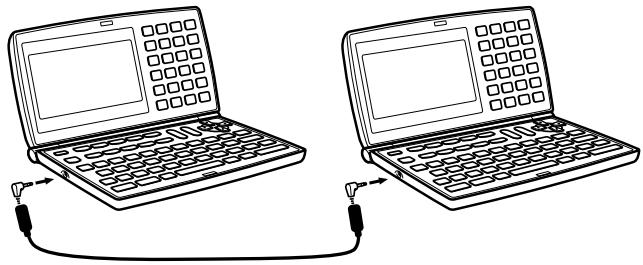
- Ne pas oublier de remettre les caches-connecteurs en place sur les agendas numériques quand vous ne communiquez aucune donnée.
Communication de données entre un agenda numérique et un ordinateur personnel
Vous devez vous procurer un kit optionnel CASIO, conçu pour la communication de données entre un agenda numérique et un ordinateur personnel. Il existe toute une variété de kits CASIO spécialement conçus pour la communication de données entre différents types d'ordinateurs et d'agendas numériques. Pour cette raison, vous devez noter les points importants suivants avant d'acheter un kit de communication. Pour toute question au sujet du matériel nécessaire dans votre cas précis, consultez votre revendeur.
- Assurez-vous que le kit de communication de données est conçu pour le modèle d'ordinateur personnel que vous utilisez.
- Si vous ne pouvez pas vous procurer le kit approprié dans votre pays, consultez votre revendeur qui vous dira quand il doit être commercialisé.
- Pour des informations détaillées sur la liaison entre l'agenda numérique et un ordinateur personnel, voir le mode d'emploi fourni dans l'emballage.
Pour prérégler l'agenda numérique pour la réception de données
- Quand un écran apparaît, appuyez sur FUNC (ou SHIFT FUNC) puis sélectionnez "Receive data".
- Vous pouvez effectuer l'opération ci-dessus avec le répertoire téléphonique, le bloc-notes, l'emploi du temps, le calendrier, les tâches, le mémento ou le gestionnaire de dépenses.
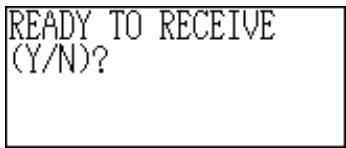
- Appuyez sur Y.
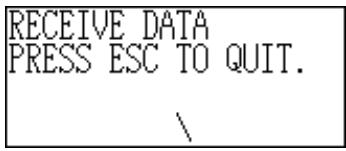
- Ce message indique que l'appareil attend de recevoir des données.
- Pour abandonner la réception de données, appuyez sur ESC.
- La marche à suivre est la même, que vous receviez des données d'un agenda numérique ou d'un ordinateur.
■ Transmission de données
Ce paragraphe vous explique ce qu'il faut faire sur l'agenda numérique pour envoyer des données à un autre agenda ou à un ordinateur.
A propos des types de transmissions
Il y a différentes manières de transmettre des données.
Transmission de tous les items
Avec cette méthode, vous pouvez envoyer tous les items enregistrés dans le répertoire téléphonique, le bloc-notes, l'emploi du temps, le calendrier, les tâches, le mémento ou le gestionnaire de dépenses.
Transmission des items d'un mode
Avec cette méthode, vous pouvez envoyer tous les items enregistrés dans un mode particulier (répertoire téléphonique, bloc-notes, emploi du temps, calendrier, tâches, mémento ou gestionnaire de dépenses).
Dans le mode Emploi du temps, vous pouvez transmettre les items qui apparaissent sur l'affichage d'index (ceux que vous avez désignés comme items du type de liste dans le menu de fonction décrit à la page 41).
Transmission d'un item
Avec cette méthode, vous pouvez envoyer un item enregistré dans le répertoire téléphonique, le bloc-notes, l'emploi du temps, les tâches, le mémento ou le gestionnaire de dépenses.
Remarque
- Avec le mode calendrier, vous pouvez envoyer les données en surbrillance.
- Si une alarme (quotidienne, d'emploi du temps ou de mémento) doit retentir juste lorsque des données sont envoyées, celle-ci ne sonne pas tant que la transmission n'est pas terminée.
Transmission d'un item
- Faites apparaître l'affichage de données (page 26) de l'item que vous voulez envoyer.
- Appuyez sur FUNC et sélectionnez "Send record".
- Un message apparaît vous demandant si vous êtes prêt à envoyer des données.
- Appuyez sur Y pour commencer l'opération ou sur N pour abandonner.
- Pour interrompre l'opération quand vous le voulez, appuyez sur ESC.
- Quand la transmission est terminée, l'écran qui était affiché avant que vous commenciez la transmission réapparaît. Vous pouvez ensuite répéter les opérations précédentes pour envoyer un autre item.
Pour envoyer tous les items d'un mode particulier
- Appuyez sur SHIFT FUNC, puis sélectionnez "Send all".

- Utilisez ▲ et ▼ pour amener le pointeur sur le mode dont vous voulez envoyer les items, puis utilisez ◀ et ▶ pour changer le réglage.
- Les données des modes désignés par "Yes" seront envoyées, tandis que celles des modes désignés par "No" ne le seront pas.
- Appuyez sur OK.
- Un message apparaît vous demandant si vous êtes prêt pour la transmission.
- Appuyez sur Y pour commencer la transmission, ou sur N pour abandonner.
- Pour interrompre la transmission quand vous le voulez, appuyez sur ESC.
- Quand la transmission est terminée, l'écran qui était affiché avant que vous commenciez réapparaît.
Pour envoyer des données du calendrier (en surbrillance)
- Dans le mode de calendrier, appuyez sur FUNC puis sélectionnez "Send (Holidays)".
- Un message apparaît vous demandant si vous êtes prêt pour la transmission.
- Appuyez sur Y pour démarrer la transmission ou sur N pour abandonner.
- Pour interrompre la transmission quand vous voulez, appuyez sur ESC.
- Quand la transmission est terminée, l'écran qui était affiché avant que vous commenciez la transmission réapparaît. Vous pouvez ensuite répéter les opérations précédentes pour envoyer un autre item.
■ Transmission de tous les items d'un mode
La méthode que vous utilisez est différente selon que le fichier dont vous voulez envoyer les données est un multifichier (répertoire téléphonique, bloc-notes, tâches, gestionnaire de dépenses) ou non (emploi du temps, mémento).
Pour envoyer tous les items à partir d'un mode à multifichier (répertoire téléphonique, bloc-notes, tâches, gestionnaire de dépenses)
- Affichez l'écran initial du mode qui contient les données que vous voulez envoyer.
- Vous pouvez afficher l'écran initial de n'importe quel fichier.
- Appuyez sur FUNC et sélectionnez "Send all files".
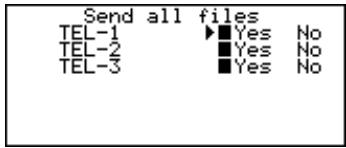
- Utilisez ▲ et ▼ pour amener le pointeur sur le fichier dont vous voulez envoyer les données, puis utilisez ◀ et ▶ pour changer de réglage.
- Les fichiers désignés par "Yes" seront envoyés, tandis que ceux désignés par "No" ne le seront pas.
- Appuyez sur OK.
- À ce moment, le message "READY TO SEND (Y/N)?" apparaît.
- Appuyez sur Y pour envoyer ou sur N pour abandonner.
- Dans les modes Répertoire téléphonique, Bloc-notes et Tâches, vous pouvez aussi utiliser une autre méthode pour envoyer tous les items. Quand l'affichage d'index ou l'affichage de données est à l'écran, appuyez sur FUNC et sélectionnez "Send all records". Le message "READY TO SEND (Y/N)?" apparaît et vous pouvez appuyer sur Y pour envoyer ou N pour abandonner.
Pour envoyer tous les items d'un mode à fichier unique (Emploi du temps, Mémento)
- Affichez l'écran initial du mode qui contient les données que vous voulez envoyer.
- Appuyez sur FUNC puis sélectionnez "Send all records".
- À ce moment, le message "READY TO SEND (Y/N)?" apparaît.
- Appuyez sur Y pour envoyer ou sur N pour abandonner.
Pour envoyer une liste dans le mode Emploi du temps
- Entrez dans le mode Emploi du temps et désignez les items qui doivent être envoyés dans la liste d'index.
- Voir "Pour désigner le contenu de l'affichage d'index dans le mode Emploi du temps" à la page 41.
- Quand l'affichage d'index du mode Emploi du temps est à l'écran, appuyez sur FUNC puis sélectionnez "Send listed records".
- À ce moment, le message "READY TO SEND (Y/N)?" apparaît.
- Appuyez sur Y pour envoyer ou N pour abandonner.
Fiche technique
■ Capacité de la mémoire
La capacité de la mémoire est différente selon le modèle.
Modèle Mémoire
SF-5580 : 128 koctets
SF-5780 : 256 koctets
SF-5980 : 512 koctets
Le nombre d'éléments pouvant être enregistrés dans chaque modèle est le suivant.
Répertoire téléphonique
Nom de 8 caractères, numéro de téléphone de 10 caractères
SF-5580/SF-5780/SF-5980 : 4 000 / 9 000 / 19 000
Nom de 8 caractères, numéro de téléphone de 10 caractères, adresse de 20 caractères
SF-5580/SF-5780/SF-5980 : 2 000 / 4 500 / 9 500
Bloc-notes
Note de 20 caractères
SF-5580/SF-5780/SF-5980 : 3 400 / 7 700 / 16 000
Tâches
Description de 20 caractères
SF-5580/SF-5780/SF-5980 : 3.200/7.200/15.200
Emploi du temps
Description de 20 caractères, réglage d'alarme
SF-5580/SF-5780/SF-5980 : 2.900/6.500/13.500
Mémento
Description de 10 caractères
SF-5580/SF-5780/SF-5980 : 5.000/11.250/23.800
Gestionnaire de dépenses
Description de 10 caractères
SF-5580/SF-5780/SF-5980 : 3.500/7.900/18.600
■ Comment sont classées les données dans l'agenda numérique
Ordre de classement
Le tableau suivant indique l'ordre de classement des données dans le mode Répertoire téléphonique.
| 1 | (espace) | 31 | > | 61 | b | 91 | ä | 121 | × |
| 2 | ! | 32 | ? | 62 | c | 92 | à | 122 | ÷ |
| 3 | ” | 33 | @ | 63 | d | 93 | å | 123 | ± |
| 4 | # | 34 | A | 64 | e | 94 | ç | 124 | √ |
| 5 | 35 | B | 65 | f | 95 | ê | 125 | \acute{A} | |
| 6 | % | 36 | C | 66 | g | 96 | ë | 126 | \acute{l} |
| 7 | & | 37 | D | 67 | h | 97 | è | 127 | \acute{O} |
| 8 | ’ | 38 | E | 68 | i | 98 | ï | 128 | \acute{U} |
| 9 | ( | 39 | F | 69 | j | 99 | î | 129 | \grave{A} |
| 10 | ) | 40 | G | 70 | k | 100 | ì | 130 | \grave{E} |
| 11 | * | 41 | H | 71 | l | 101 | Ä | 131 | ì |
| 12 | + | 42 | I | 72 | m | 102 | Å | 132 | \grave{O} |
| 13 | , | 43 | J | 73 | n | 103 | É | 133 | \grave{U} |
| 14 | — | 44 | K | 74 | o | 104 | æ | 134 | \ddot{E} |
| 15 | . | 45 | L | 75 | p | 105 | Æ | 135 | \ddot{I} |
| 16 | / | 46 | M | 76 | q | 106 | ô | 136 | \hat{A} |
| 17 | 0 | 47 | N | 77 | r | 107 | ö | 137 | \hat{E} |
| 18 | 1 | 48 | O | 78 | s | 108 | ò | 138 | \hat{I} |
| 19 | 2 | 49 | P | 79 | t | 109 | û | 139 | \acute{O} |
| 20 | 3 | 50 | Q | 80 | u | 110 | ù | 140 | \acute{U} |
| 21 | 4 | 51 | R | 81 | v | 111 | Ö | 141 | \bar{A} |
| 22 | 5 | 52 | S | 82 | w | 112 | Ü | 142 | \bar{a} |
| 23 | 6 | 53 | T | 83 | x | 113 | ¢ | 143 | \tilde{O} |
| 24 | 7 | 54 | U | 84 | y | 114 | £ | 144 | \tilde{o} |
| 25 | 8 | 55 | V | 85 | z | 115 | á | 145 | \mu |
| 26 | 9 | 56 | W | 86 | 116 | í | 146 | \acute{c} | |
| 27 | : | 57 | X | 87 | Ç | 117 | ó | 147 | \acute{n} |
| 28 | ; | 58 | Y | 88 | ü | 118 | ú | 148 | \acute{s} |
| 29 | < | 59 | Z | 89 | é | 119 | ñ | 149 | \acute{z} |
| 30 | = | 60 | a | 90 | \hat{a} | 120 | \tilde{N} | 150 | \beta$ |
■ Messages d'erreur
Message d'erreur de donnée
Le message d'erreur de données apparaît quand l'autotest de l'agenda numérique découvre un problème dans les données enregistrées en mémoire.
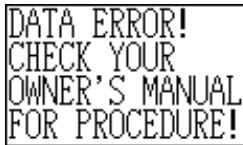
L'apparition du message d'erreur indique que vous devez initialiser l'appareil pour corriger le problème. Commencez comme indiqué dans "Pour effectuer l'initialisation" à la page 11, puis continuez comme indiqué dans "Quand faut-il appuyer sur Y pour répondre "oui" à la page 11.
Important !
- Même si vous n'utilisez pas l'appareil pour la première fois, vous devez appuyer sur Y (pour "Oui") quand l'appareil demande "ARE YOU USING A NEW UNIT FOR THE FIRST TIME (Y/N)?" pour initialiser l'appareil quand une erreur de données se produit.
Si vous avez toujours des problèmes après l'initialisation, l'appareil proprement dit est peut-être défectueux. Le cas échéant, adressez-vous à votre revendeur CASIO.
■ Tableau des messages
| Message | Signification | Solution |
| NOT FOUND! PRESS ESC TO QUIT. | Les données spécifiées pour la recherche n'existe pas en mémoire. | Changez de spécifications ou annulez la recherche. |
| MEMORY FULL, PRESS ANY KEY. | Aucun espace libre en mémoire pour l'enregistrement de données. | Effacez les données inutiles de la mémoire. |
| ALARM TIME COINCIDENT! | Vous essayez de désigner une alarme qui est déjà utilisée pour une autre entrée. | Désignez une autre heure d'alarme ou changez l'heure d'alarme existante. |
| ALARM TIME ALREADY PASSED! | Vous essayez de désigner une alarme pour une heure ou une date qui est déjà passée. | Réglez une heure d'alarme différente. |
| DATA COMM. ERROR, PRESS ANY KEY. | Erreur pendant la communication. | Annulez l'opération et essayez une nouvelle fois. |
| ARE YOU USING A NEW UNIT FOR THE FIRST TIME (Y/N)? | L'initialisation a commencé. | Voir page 11. |
| CLEAR MEMORY AND SET UP THE UNIT FOR OPERATION? YES (OK)/NO (ESC) | L'initialisation est en cours. | Voir page 11. |
| DATA ERROR! CHECK YOUR OWNER'S MANUAL FOR PROCEDURE! | Les données ont été altérées suite à un choc violent, une charge électrostatique, etc. | Voir page 82. |
| MAIN BATTERIES WEAK! REPLACE THEM! UNIT WILL NOT TURN ON AGAIN! | Les piles principales sont faibles. | Remplacez-les immédiatement (page 13). |
■ Spécifications
Modèles : SF-5580/SF-5780/SF-5980
Principaux modes :
Répertoire téléphonique, bloc-notes, emploi du temps, tâches, gestionnaire de dépenses, mémento, calendrier, heure locale, heure dans le monde, calculatrice, conversion (métrique/devises) et jeux (poker/blackjack)
Stockage de données :
Stockage et rappel de numéros de téléphone, bloc-notes, emplois du temps, tâches, gestionnaire de dépenses, méments ; affichage de calendrier ; modification de données (édition) ; affichage du statut de la mémoire
Horloge :
Heure dans le monde ; alarme de mémento ; alarme d'emploi du temps ; alarme quotidienne ; précision à température normale : ±3 secondes en moyenne
Calcul :
Calculs arithmétiques à 12 chiffres ; mémoire indépendante ; pourcentages ; racines carrées ; autres calculs mixtes
Généralités :
Éléments d'affichage : LCD 26 caractères × 8 lignes
Capacité de la mémoire : SF-5580 : 128 Ko
SF-5780 : 256 Ko
SF-5980 : 512 Ko
Composant principal : LSI
Alimentation :
Principale : Deux piles alcalines de taille AAA (Type : LR03 (AM4))
Secours : Une pile au lithium CR2032
Principales : En mode Répertoire téléphonique, environ 100 heures d'affichage continu, environ 70 heures pour 5 minutes de fonctionnement et 55 minutes d'affichage par heure, environ 60 heures pour 5 minutes de fonctionnement, 52 minutes d'affichage continu et 3 minutes de rétroéclairage par heure.
Secours : 5 ans, si les piles principales sont remplacées dès qu'elles sont faibles. 6 mois, si des piles usées ne sont pas remplacées.
Consommation : 0,25 W
Extinction automatique : Environ 3 minutes après la dernière opération de touche
Température de fonctionnement : 0°C à 40°C
Dimensions :
Ouverte : 8,8 H × 163 L × 169 P mm
Fermée : 21,5 H × 163 L × 91,5 P mm
Poids : 251 g avec les piles
CASIO ELECTRONICS CO., LTD. Unit 6, 1000 North Circular Road London NW2 7JD, U.K.


- MANUEL DE L'UTILISATEUR
- AVANT D'UTILISER L'AGENDA NUMÉRIQUE POUR LA PREMIÈRE FOIS
- IMPORTANT
- MISE SOUS ET HORS TENSION
- SOMMAIRE
- AVANT D'UTILISER L'AGENDA NUMÉRIQUE
- POUR COMMENCER
- MODE HEURE LOCALE
- MODE HEURE DANS LE MONDE
- FONCTIONNEMENT DE LA BANQUE DE DONNÉES
- MODE RÉPERTOIRE TÉLÉPHONIQUE
- MODE BLOC-NOTES
- MODE CALENDRIER
- MODE EMPLOI DU TEMPS
- MODE MÉMENTO
- MODE TÂCHES
- MODE GESTIONNAIRE DE DÉPENSES
- RECHERCHE DE DONNÉES
- MODIFICATION DE DONNÉES
- EFFACEMENT DE DONNÉES
- ACCÈS SECRET
- MODES DE CONVERSION
- MODES DE JEUX
- INTRODUCTION
- FAITES UNE COPIE DE TOUTES VOS DONNÉES IMPORTANTES
- PRÉCAUTIONS IMPORTANTES
- GUIDE GÉNÉRAL
- ÉCRAN
- POUR ALLUMER LE RÉTROÉCLAIRAGE EL
- INITIALISATION
- POUR EFFECTUER L'INITIALISATION
- QUAND FAUT-IL APPUYER SUR Y POUR RÉPONDRE "OUI
- QUAND FAUT-IL APPUYER SUR N POUR RÉPONDRE "NON
- ALIMENTATION
- AVERTISSEMENT DE TENSION FAIBLE DES PILES
- REMARQUE
- PRÉCAUTIONS CONCERNANT LES PILES
- POUR REMPLACER LES PILES PRINCIPALES
- POUR REMPLACER LA PILE DE SECOURS
- EXTINCTION AUTOMATIQUE
- MENUS DE FONCTIONS
- LANGUE D'AFFICHAGE
- POUR SÉLECTIONNER LA LANGUE D'AFFICHAGE
- CONTRASTE DE L'AFFICHAGE
- POUR AJUSTER LE CONTRASTE DE L'AFFICHAGE
- TONALITÉ DES TOUCHES
- POUR METTRE LA TONALITÉ EN OU HORS SERVICE
- RETOUR DESTRUCTIF
- POUR METTRE LE RETOUR DESTRUCTIF EN ET HORS SERVICE
- POUR ENTRER DANS LE MODE HEURE LOCALE
- POUR RÉGLER VOTRE FUSEAU HORAIRE
- POUR RÉGLER L'HEURE ET LA DATE
- POUR PASSER DE L'HEURE NORMALE À L'HEURE D'ÉTÉ
- POUR PASSER DU FORMAT DE 12 HEURES À CELUI DE 24 HEURES
- POUR SÉLECTIONNER LE FORMAT DE LA DATE
- UTILISATION DE L'ALARME QUOTIDIENNE
- POUR CHANGER L'HEURE DE L'ALARME QUOTIDIENNE
- POUR METTRE L'ALARME QUOTIDIENNE EN ET HORS SERVICE
- COMMENT FONCTIONNE L'ALARME QUOTIDIENNE
- À PROPOS DE L'ALARME RÉPÉTITIVE
- POUR ENTRER DANS LE MODE HEURE DANS LE MONDE
- POUR FAIRE DÉFILER LES FUSEAUX HORAIRES
- POUR CHANGER LES RÉGLAGES D'UN FUSEAU
- ÉCRAN D'INFORMATION SUR LES FUSEAUX
- POUR AFFICHER L'ÉCRAN D'INFORMATION
- POUR CHANGER LE CONTENU DE L'ÉCRAN D'INFORMATION
- ENTRÉE D'UN TEXTE
- A PROPOS DES "ITEMS" ET "RUBRIQUES
- POUR DÉPLACER LE CURSEUR SUR L'ÉCRAN
- POUR ENTRER DES LETTRES ET DES NOMBRES
- POUR ENTRER DES MAJUSCULES
- POUR CHANGER DE CLAVIER
- POUR ENTRER LA PONCTUATION ET D'AUTRES SYMBOLES
- POUR ENTRER DES ACCENTS
- SYMBOLE DE RETOUR À LA LIGNE ET SÉPARATEUR
- POUR REMPLACER UN CARACTÈRE PAR UN AUTRE
- POUR EFFACER UN CARACTÈRE
- POUR INSÉRER DES CARACTÈRES
- ENTRÉE DE DATES ET D'HEURES
- GÉNÉRALITÉS
- HEURES
- DATES
- FORMATS D'AFFICHAGE
- AFFICHAGE DES DONNÉES (RÉPERTOIRE TÉLÉPHONIQUE)
- AFFICHAGE D'INDEX (RÉPERTOIRE TÉLÉPHONIQUE)
- POUR ENTRER DANS LE MODE RÉPERTOIRE TÉLÉPHONIQUE
- POUR ENTRER DES DONNÉES DANS LE RÉPERTOIRE TÉLÉPHONIQUE
- POUR CHANGER LE TITRE D'UN FICHIER
- POUR DÉSIGNER LE CONTENU DE L'AFFICHAGE D'INDEX DANS LE MODE RÉPERTOIRE TÉLÉPHONIQUE
- SOMMAIRE DE DONNÉES ENREGISTRÉES
- POUR AFFICHER LE SOMMAIRE DE DONNÉES
- POUR ENTRER DANS LE MODE BLOC-NOTES
- POUR ENTRER DES DONNÉES DANS LE BLOC-NOTES
- POUR ENTRER DANS LE MODE CALENDRIER
- MANIPULATION DES CALENDRIERS
- POUR PASSER DIRECTEMENT À UNE DATE PARTICULIÈRE
- POUR SAUTER UN CERTAIN NOMBRE DE JOURS
- À PROPOS DU CALENDRIER "ACTIF
- MARQUEURS DE RENDEZ-VOUS
- DATES DU CALENDRIER EN SURBRILLANCE
- POUR METTRE EN OU HORS SURBRILLANCE DES DATES PARTICULIÈRES
- POUR METTRE DES JOURS DE LA SEMAINE EN SURBRILLANCE SUR PLUSIEURS SEMAINES
- POUR EFFACER DES JOURS DE LA SEMAINE SUR PLUSIEURS SEMAINES
- COMPTE DE JOURS OUVRABLES
- POUR COMPTER LE NOMBRE DE JOURS OUVRABLES
- ÉCRAN DE L'EMPLOI DU TEMPS HEBDOMADAIRE
- POUR AFFICHER L'EMPLOI DU TEMPS HEBDOMADAIRE
- POUR ENTRER DANS LE MODE EMPLOI DU TEMPS
- MANIPULATION DES DATES DE L'EMPLOI DU TEMPS
- POUR RECHERCHER UNE DATE PARTICULIÈRE
- POUR PASSER D'UNE DATE À L'AUTRE
- POUR ENTRER DES DONNÉES DANS L'EMPLOI DU TEMPS
- ALARMES D'EMPLOI DU TEMPS
- COMMENT SONT CLASSÉES LES DONNÉES DE L'EMPLOI DU TEMPS
- INTITULÉS ET SYMBOLES D'EMPLOI DU TEMPS
- POUR CHANGER LES INTITULÉS ET SYMBOLES D'EMPLOI DU TEMPS
- POUR DÉSIGNER LE CONTENU DE L'AFFICHAGE D'INDEX DANS LE MODE EMPLOI DU TEMPS
- ÉCRAN D'EMPLOI DU TEMPS QUOTIDIEN
- POUR AFFICHER L'ÉCRAN D'EMPLOI DU TEMPS QUOTIDIEN
- POUR ENTRER DES DONNÉES D'EMPLOI DU TEMPS SUR PLUSIEURS JOURS
- POUR ENTRER DANS LE MODE MÉMENTO
- POUR ENTRER DES DONNÉES DANS LE MÉMENTO
- ALARMES DE MÉMENTO
- POUR ENTRER DANS LE MODE TÂCHES
- POUR ENTRER DES DONNÉES
- POUR CHANGER UN TITRE DE FICHIER
- POUR DÉSIGNER LE CONTENU DE L'AFFICHAGE D'INDEX DANS LE MODE TÂCHES
- COMMENT SONT CLASSÉES LES TÂCHES
- SYMBOLES DE PRIORITÉ
- POUR AFFECTER UNE PRIORITÉ
- POUR COCHER OU NON DES TÂCHES
- POUR ENTRER DANS LE MODE GESTIONNAIRE DE DÉPENSES
- POUR ENTRER DES DONNÉES DANS LE GESTIONNAIRE DE DÉPENSES
- INTITULÉS ET SYMBOLES DÉSIGNANT LES TYPES DE DÉPENSES
- POUR CHANGER LES INTITULÉS ET SYMBOLES DES TYPES DE DÉPENSES
- POUR DÉSIGNER LE CONTENU DE L'AFFICHAGE D'INDEX DANS LE MODE GESTIONNAIRE DE DÉPENSES
- INTITULÉ DU TYPE DE PAIEMENT
- TAUX DE CHANGE
- POUR FIXER LE TAUX DE CHANGE
- RELEVÉ PÉRIODIQUE DES DÉPENSES
- POUR OBTENIR UN RELEVÉ PÉRIODIQUE DE VOS DÉPENSES
- SOMMAIRE DES DONNÉES ENREGISTRÉES
- RECHERCHE AVEC DÉFILEMENT
- POUR RAPPELER DES DONNÉES
- RECHERCHE DES CARACTÈRES INITIAUX
- RECHERCHE DE CARACTÈRES AU HASARD
- RECHERCHE D'UNE DATE
- POUR RAPPELER UNE DATE
- POUR MODIFIER DES DONNÉES
- REMARQUES
- EFFACEMENT D'UN SEUL ITEM
- POUR EFFACER UN SEUL ITEM
- EFFACEMENT DE TOUS LES ITEMS D'UN MODE
- POUR EFFACER TOUS LES ITEMS D'UN MODE À MULTIFICHIER (RÉPERTOIRE TÉLÉPHONIQUE, BLOC-NOTES, TÂCHES, GESTIONNAIRE DE DÉPENSES)
- POUR EFFACER TOUS LES ITEMS D'UN MODE À FICHIER UNIQUE (EMPLOI DU TEMPS, MÉMENTO)
- POUR EFFACER TOUTES LES DONNÉES ENREGISTRÉES (EMPLOI DU TEMPS)
- EFFACEMENT DES ITEMS MARQUÉS SEULEMENT
- POUR MARQUER DES ITEMS
- POUR EFFACER TOUS LES ITEMS MARQUÉS
- EFFACEMENT DE TOUS LES ITEMS DE MODES DONNÉS
- POUR EFFACER TOUS LES ITEMS DE MODES DONNÉS
- POUR ENREGISTRER UN MOT DE PASSE
- POUR ACCÉDER À UN MODE PROTÉGÉ
- POUR CHANGER LE MOT DE PASSE
- POUR EFFACER LE MOT DE PASSE
- POUR VERROUILLER LA MÉMOIRE SANS METTRE L'AGENDA NUMÉRIQUE HORS TENSION
- POUR ENTRER DANS LES MODES CONVERSION
- CONVERSION MÉTRIQUE
- POUR EFFECTUER UNE CONVERSION MÉTRIQUE
- CONVERSION DE DEVISES
- POUR CHANGER LES NOMS ET LES TAUX DE DEVISES
- POUR CONVERTIR UNE DEVISE
- POUR ENTRER DANS LES MODES JEUX
- LE POKER
- RÈGLES DU POKER
- POUR JOUER AU POKER
- LE BLACKJACK
- RÈGLES DU BLACKJACK
- POUR JOUER AU BLACKJACK
- MODE CALCULATRICE
- POUR CORRIGER DES ERREURS DE CALCUL
- A PROPOS DES ERREURS DE CALCUL
- POUR SUPPRIMER LES ERREURS
- POUR ENTRER DANS LE MODE CALCULATRICE
- POUR UTILISER LA FONCTION DE MODIFICATION
- POUR EFFACER UN CALCUL
- EXEMPLES DE CALCULS
- COMMUNICATION DE DONNÉES
- PRÉPARATIFS POUR LA COMMUNICATION DE DONNÉES
- POUR RELIER DEUX AGENDAS NUMÉRIQUES
- COMMUNICATION DE DONNÉES ENTRE UN AGENDA NUMÉRIQUE ET UN ORDINATEUR PERSONNEL
- POUR PRÉRÉGLER L'AGENDA NUMÉRIQUE POUR LA RÉCEPTION DE DONNÉES
- TRANSMISSION DE DONNÉES
- A PROPOS DES TYPES DE TRANSMISSIONS
- TRANSMISSION DE TOUS LES ITEMS
- TRANSMISSION DES ITEMS D'UN MODE
- TRANSMISSION D'UN ITEM
- POUR ENVOYER TOUS LES ITEMS D'UN MODE PARTICULIER
- POUR ENVOYER DES DONNÉES DU CALENDRIER (EN SURBRILLANCE)
- TRANSMISSION DE TOUS LES ITEMS D'UN MODE
- POUR ENVOYER TOUS LES ITEMS À PARTIR D'UN MODE À MULTIFICHIER (RÉPERTOIRE TÉLÉPHONIQUE, BLOC-NOTES, TÂCHES, GESTIONNAIRE DE DÉPENSES)
- POUR ENVOYER TOUS LES ITEMS D'UN MODE À FICHIER UNIQUE (EMPLOI DU TEMPS, MÉMENTO)
- POUR ENVOYER UNE LISTE DANS LE MODE EMPLOI DU TEMPS
- FICHE TECHNIQUE
- CAPACITÉ DE LA MÉMOIRE
- MODÈLE MÉMOIRE
- RÉPERTOIRE TÉLÉPHONIQUE
- BLOC-NOTES
- TÂCHES
- EMPLOI DU TEMPS
- MÉMENTO
- GESTIONNAIRE DE DÉPENSES
- COMMENT SONT CLASSÉES LES DONNÉES DANS L'AGENDA NUMÉRIQUE
- ORDRE DE CLASSEMENT
- MESSAGES D'ERREUR
- MESSAGE D'ERREUR DE DONNÉE
- SPÉCIFICATIONS
- PRINCIPAUX MODES
- STOCKAGE DE DONNÉES
- HORLOGE
- CALCUL
- DIMENSIONS
Marque : CASIO
Modèle : SF-5780
Catégorie : Organiseur électronique