
SF-7990 - Organiseur électronique CASIO - Notice d'utilisation et mode d'emploi gratuit
Retrouvez gratuitement la notice de l'appareil SF-7990 CASIO au format PDF.


| Type de produit | Organiseur électronique |
| Marque | CASIO |
| Modèle | SF-7990 |
| Dimensions (déplié) | 11,1 × 145 × 178 mm |
| Dimensions (plié) | 14,7 × 145 × 91 mm |
| Poids | Environ 150 g (avec piles) |
| Alimentation | 2 piles au lithium CR2032 |
| Autonomie des piles | Environ 1 an (conditions normales) |
| Fonctions principales | Répertoire téléphonique (2 zones), mémo, agenda, liste «À faire», dépenses, anniversaire, calendrier (1901-2099), horloge (locale/monde), alarme quotidienne, calculatrice 10 chiffres, conversion devises/mesures, fonction secret, communication de données |
| Affichage | LCD 17 colonnes × 6 lignes avec rétro-éclairage |
| Mémoire | 1 Mo (environ 29 800 fiches téléphoniques) |
| Température de service | 0 °C à 40 °C |
| Mise hors tension automatique | Après environ 6 minutes d'inactivité |
| Entretien et nettoyage | Nettoyer avec un chiffon doux imprégné d'une solution d'eau et de détergent neutre, bien essorer. Ne pas utiliser de diluant ou benzène. |
| Sécurité | Ne pas démonter. Éviter les chocs et les changements brusques de température. Garder les piles hors de portée des enfants. En cas de fuite, nettoyer sans contact. |
| Pièces détachées et réparabilité | Piles CR2032 standards. En cas de dysfonctionnement persistant après réinitialisation, consulter un revendeur CASIO. |
| Informations générales | 6 langues disponibles (anglais, français, espagnol, allemand, italien, portugais). Multifonction, convient à la gestion de données personnelles et professionnelles. |
FOIRE AUX QUESTIONS - SF-7990 CASIO
Questions des utilisateurs sur SF-7990 CASIO
0 question sur cet appareil. Repondez a celles que vous connaissez ou posez la votre.
Poser une nouvelle question sur cet appareil
Téléchargez la notice de votre Organiseur électronique au format PDF gratuitement ! Retrouvez votre notice SF-7990 - CASIO et reprennez votre appareil électronique en main. Sur cette page sont publiés tous les documents nécessaires à l'utilisation de votre appareil SF-7990 de la marque CASIO.
MODE D'EMPLOI SF-7990 CASIO
Veuillez conserver votre manuel et toute information pour une reférence future.


Mettez les piles en place de la façon suivante et réinitialisez la machine avant de l'utiliser pour la première fois.
- Poussez le couvercle du logement des piles dans le sens indiqué par la flèche.
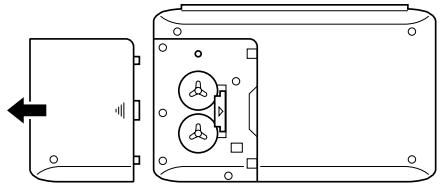
- Reglez le commutateur de piles sur " REPLACE ①".
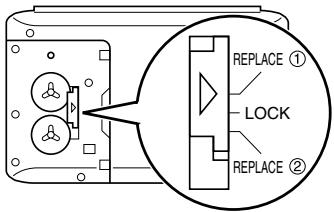
- Mettez la pile neuve dans le logement en vous assurant que la face positive (+) est dirigée vers le haut (face visible).
- Réglez le commutateur de piles sur "REPLACE ②" et repêzez l' étape 3 pour l'autre pile.
- Veiliez à insérer deux piles neuves CR2032 seulement. Ne jamais insérer en même temps une pile neuve et une pile usée.
-
Reglez le commutateur de piles sur la position "LOCK".
-
Remettez le couvercle du logement des piles en place.
- Appuyer sur ON/OFF pourmettre la machine sous tension.
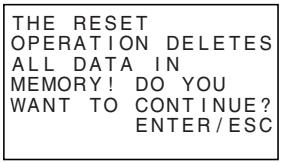
- Si ce message n'apparaît pas, ouvrez le logement des piles et appuyez sur la touche RESET.
- Appuyez sur ENTER.
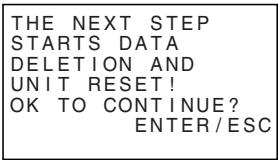
- Appuyez sur ENTER.
- Quand la réinitialisation est terminée, l'écran LANGUAGE apparait.
- Procedez comme indiqued dans " Sélection de la langue" à la page 5 pour selectionner une langue.
- Vérifiez le réglage de l'heure locale et faites les changements nécessaires (page 65).
A propos du rétro-éclairage
- Cette machine est équipée d'un rétro-éclairage qui permet de voir facilement l'affichage dans un cinema ou dans tout autre endroit où la lumière est faible.
L'emploi fréquent ou prolongé du rétro-éclairage, ou l'emploi de l'appareil dans un lieu froid peut réduire l'autonomie des piles.
Voici dans qu'elle mesure le rétro-éclairage affecte l'autonomie des piles selon les conditions de test*.
| Opération de rétro-éclairage | Autonomie des piles |
| 3 minutes par heures | Environ 45 heures |
| 15 minutes par heures | Environ 25 heures |
* Conditions de test
- Température: 25°C
- " L'autonomie des piles" désigne la durée des piles en heures quand l'appareil reste allumé pour une opération qui dure 5 minutes et 55 minutes d'affchage continu (sans opération) par heures, plus le temps de rétro-eclairage indiqué ci-dessous.
- "Opération de rétro-eclairage" désigne la durée en minutes de rétro-eclairage par heures pendant la période d'affichage seulement (sans opération).
- Les temps mentionnés ci-dessus sont mesurés avec des piles Panasonic CR2032.
Important!
- Le rétro-éclairage ne s'allumera peut-être pas afin de protégger l'énergie restante de des piles et les données méorisées, si les piles sont trop faibles.
- Le message de piles faibles apparait lorsque les piles sont pleines si vous allumez le retro-eclairage dans un lieu froid. Il est conseilé de ne pas utiliser le retro-eclairage dans des lieux friods.
Permettez-nous de vous féliciter pour votrechoix de la SF-4990/SF-6990/ SF-7990 (auquel il sera fait reférence en la nommant la SF ou la machine dans ce manuel). Ce nouvel outil de gestion de données personnel est pourvu de toute une série de fonctions étonnantes dont:
- Un réseau téléphonique
- Un mode mémo
Un agenda - Un mode "A faire"
- Un mode dépenses
Un mode anniversaire
Un calendrier - Une horloge avec indication de l'heure locale et fonctions heures dans le monde
Une calculette - Un modo conversion
- Une fonction secret
- Communication de données
Les fonctions sont tout spécialement conçues pour en permettre une compréhension et un usage simples, rendant la gestion des données encore plus facile qu'avant.
- La mémoire est videée de toutes les données qu'elle contient en cas de malfonction, de réparation, quand les piles sont épuisées et toutes les fois que les piles sont sorties de la SF. Ne pas oublier de noter par écrit toutes les données importantes.
CASIO COMPUTER CO., LTD. n'assume aucune responsabilité pour tout dégât ou perte résultat de l'utilisation de ce manuel.
CASIO COMPUTER CO., LTD. n'assume aucune responsabilité pour toute perte ou reclamation en provenance d'un tiers qui pourrait s'élever à la suite de l'utilisation de la SF.
CASIO COMPUTER CO., LTD. n'assume aucune responsabilité pour tout dégât ou perte provoqué par l'effacement de données à la suite d'un mauvais fonctionnement, de réparations ou du changement des piles. Faire toujours des copies de toutes les données importantes sur autres supports pour se protégé contre de telles pertes de données.
- Les noms de sociétés et de produits utilisés dans ce manuel peuvent être des marques déposées ou des marques de fabrique d'autres sociétés.
Multilingualisme
Cette machine SF peut afficher les messages dans six langues différentes (Anglais, Français, Espagnol, Allemand, Italien et Portugais). Pour désirer une langue, procéder de la manière suivante.
Sélection de la langue
- Appuyer sur ON/OFF pourmettre la machine sous tension.
-
Passer en mode répertoire téléphonique.
-
A partir de ce point il est possible de passer en mode mémo, anniversaire, agenda, "A faire", dépenses, calendrier, heures locale, ou heures dans le monde.
- Appuyer une ou deux fois sur FUNCTION pour afficher le menu de fonctions.
- Appuyer sur la touche numérique appropriée pourCHOISIR LANGUAGE.
- Une liste de six langues apparait sur l'écran. La langue actuellement en service est celle qui apparait en surbrillance sur l'écran.
- Choisir une nouvelle langue.
- Il est possible de spécifique directement cette langue en appuyant sur la touche numérique correspondante.
| 1 ENGLISH |
| 2 FRANÇA I S |
| 3 ESPÁNOL |
| 4 DEUTSCH |
| 5 ITALIANO |
| 6 PORTUGUES |
| CODE |
- Il est aussi possible de désirir la langue à l'aide des touches ▲ ou ▼ pour déplacer la surbrilance dans le menu jusqu'à ce que la langue voulue apparaisse en surbrillance.
- Une fois la langue souhaïée est可以选择 (en surbrillance), appuyer sur ENTER.
Pour sortir du menu de selection de la langue sans rien modifier du réglage en cours, appuyer sur ESC. - Il faut également spécifique la langue souhaitée après chaque RESET (page 19).
Le manuel...
Ce manuel comprehend 7 parties.
1ère PARTIE Pour commencer
Lire attentivement cette première partie du manuel avant de procéder à toute opération! Elle content des informations importantes relatives à la bonne utilisation de la SF.
2ème PARTIE Opérations élémentaires
Cette partie du manuel contient des informations plus détaillées concernant les opérations principales de la SF. Vous y trouvez tout ce qui nécessaire à une bonne utilisation de la machine. Elle vous permettra également de vous familiariser avec les touches, les caractéristiques et les fonctions de la machine. Elle indique, entre autres informations importantes, où trouver quoi, ce que signifie les différents indicateurs sur les écans et comment régler le contraste.
3ème PARTIE Fonctions de gestion des données
Cette partie du manuel détaillé les diverses fonctions de gestion de données de la SF. Elle déscrit les méthodes de sauvage de, rappel et de modification des données dans le repertoire téléphonique, le mode mémo, l'agenda, le mode "A faire", le mode dépenses et le mode anniversaire.
4ème PARTIE Fonctions d'indication de l'heure
La SF est poursuive d'une fonction complète d'indication de l'heuresemblable à une montre. La fonction heures locale permet de régler l'heure locale en format 12 ou 24 heures, heures normale ou heures d'étaVEC indication de la ville. La fonction heures dans le monde permet un accès direct à l'heure exacte dans 33 villes du monde.
5ème PARTIE Fonctions calculette
La SF permet également de partager à toutes les opérations mathématiques actuellément offertes par les calculéttes.
Les modes de conversion permettent de convertir trois devises nationales ou les systèmes métrique et anglo-saxon.
6ème PARTIE Communication de données
La SF permet d'effectuer une communication de données entre deux SF ou entre une SF et un ordinateur personnel.
7ème PARTIE Récérences techniques
Cette dernière partie du manuel contient les informations techniques relative au dépannage, à l'entretien, à la partie technique etc...
Conventions utilisées dans ce manuel
Ce manuel emploie les conventions suivantes lors de l'indication d'opérations de touches et de fonctions dans le texte.
- Les touches sont indiquées en caractères gras majuscules COMME CEUX-CI.
Lorsqu'une touche a plus d'une fonction, seule la fonction concernee par l'opération est indiquée. Par exemple, avec la touche ON/OFF, ON induque que la SF est allumée tandis que OFF indique qu'elle est eteinte. - Le texte qui apparait sur l'affichage de cette machine est représenté dans ce manuel par une police de caractères qui est différente de celle du texte explicatif. Le texte affché “NAME?”, par exemple, est représenté par: NAME?.
- Noter que l'utilisation de la touche SHIFT de cette machine est différente de celle d'un clavier normal d'ordinateur. Pour effectuer l'opération SHIFT.com, par exemple, la touche SHIFT ne doit pas être maintainue enforcée tout en appuyant sur .com. Il faut appuyer et relâcher la touche SHIFT, puis appuyer sur la touche .com.
Sommaire
Avant d'utiliser la machine pour la première fois 1
A propos du rétro-eclairage 3
Conventions utilisées dans ce manuel 7
1ere PARTIE-Pour commencer 13
Important! 13
Effectuer des copies de sauvegarde des données importantes! 13
A propos du message "DATA ERROR!..." 13
Précautions generales 15
Alimentationelectrique 15
Message de tension basse des piles 16
Précautions concernant les piles 16
Remplacement des piles 18
Réinitialisation de la mémoire de la SF 19
Vidage de la mémoire de la SF 19
2ème PARTIE - Opérations élémentaires 21
Guide general 21
Preparation de la SF 22
Mise en et hors tension 22
Fonction de mise hors tension automatique 22
Pour allumer le rétro-éclairage 22
Réglage du contraste de l'écran 23
Sélection d'un mode 23
Vérification de l'etat de la mémoire 24
Utilisation de la touche FUNCTION 25
Sur le menu SOUND 25
Activation et déactivation des tonalités d'introduction au clavier et d'alarme 25
Sur les types d'alarmes 26
Entrée de lettres, de chiffres et de symboles 27
Entree de lettres et de chiffres 27
Entrée des majuscules et de minuscules 27
Changement de clavier 27
Entree des accents 28
Entrée des symboles 28
Correction, suppression ou insertion de caractères 29
Introduction de dates et d'heures 29
3ème PARTIE – Fonctions de gestion des données 30
Passage à un mode 30
Formats d'affichage 30
Mode d'emploi du repertoire téléphonique 32
Entrée des données du réseau téléphonique 32
Ou trouverd'autresinformations 34
Mode d'emploi du mode méo 35
Entrée des données dans le mode méo 35
Insertion d'une nouvelle rubrique de données entre deux autres dans le mode mémo 36
Ou trouverd'autresinformations 36
Mode d'emploi du calendrier 37
Affichage du calendrier 37
Défilament des calendriers 38
Curseur de la date 38
Spécification d'un mois et d'un jour pour l'affichage du calendrier 38
Mise en et hors surbrillance de dates données 38
Mise en surbrillance de divers jours de la semaine pour plusieurs mois 39
Mise hors surbrillance de jours de la semaine sur plusieurs mois 39
Mode d'emploi de l'agenda 40
Passage à l'agenda 40
Specification d'une date 40
Données de l'agenda et écrans initiaux 41
Entrée des données dans l'agenda 41
Alarmes agenda 42
Pose d'une alarme agenda à l'entrée des données 42
Pose ou modification d'une alarme agenda pour une rubrique de données existante 43
Contrôle de l'alarme agenda d'une rubrique de données 43
Suppression d'une alarme agenda donnée 43
Ou trouverd'autresinformations 43
Mode d'emploi du mode dépenses 44
Sur les rubriques de données et les entrées de données du mode dépenses 44
Sur les formats d'affichage du mode dépenses 45
Passage au mode dépenses 46
Edition de titres 46
Spécification d'une date 47
Introduction des données de mode dépenses 47
Calcul des totaux de dépenses pour une période spécifique 48
Sur l'affichage de montant total 50
Ou trouverd'autresinformations 50
Mode d'emploi du mode "A faire" 51
Introduction de données “A faire” 51
Sur la liste “A faire” 51
Pourcocherouretirerlacochedebruiques“Afaire” 51
Ou trouverd'autresinformations 52
Utilisation du mode anniversaire 53
A propos des formats d'affichage du mode anniversaire 53
Accès au mode anniversaire 54
Introduction de données dans le mode anniversaire 54
Ou trouverd'autresinformations 54
Rappel des données sauvegardées en mémoire 55
Localisation des données par recherche en index 55
Localisation de données par recherche du premier caractère 55
Localisation de données par recherche du mode 56
Modification, suppression et copie des données 57
Modification d'une rubrique de données 57
Suppression d'une seule rubrique de données 57
Suppression de toutes les rubriques de données dans un mode 57
Suppression de plusieurs rubriques de données du mode agenda ou du mode dépenses 58
Déplacement de données d'agenda à une autre date 58
Déplacement d'une rubrique de données du mode dépenses à une date différente 59
Copied'une rubrique de données 59
Gestion de la mémoire 59
Mode d'emploi de la fonction secret 60
Creation d'une zone de mémoire sécrete 60
Passage à une zone de mémoire secrête 61
Modification d'un mot de passer 61
Transfert de données de la zone de mémoire normale à une zone de mémoire sécrete 62
Transfert de données d'une zone de mémoire secrète à la zone de mémoire normale 62
4ème PARTIE - Fonctions d'indication de l'heure 63
Mode d'emploi de la fonction heures locale 63
Affichages de l'heure locale 63
Affichage de l'heure locale 64
Réglage du fuseau de l'heure locale 64
Réglage de l'heure locale 65
Commutation de l'indication de l'heure locale du format 12 heures au format 24 heures 65
Commutation de l'heure locale de l'heure normale à l'heure d'été 66
Réglage de l'alarme quotidienne 66
Alarme quotidienne 67
Choix du format de la date 67
Mode d'emploi de la fonction heures dans le monde 68
Affichage de l'heure dans le monde 68
Réglage du fuseau de l'heure dans le monde 68
Commutation de l'heure dans un fuseau donné de l'heure normale à l'heure d'été 68
Listedvilles 69
5ème PARTIE - Fonctions calculette 70
Mode d'emploi de la calculette 70
Passage au mode calculette 70
Touches du mode calculette 70
Execution de calculs 72
Calculés de constantes 73
Correction des erreurs de calcul 73
Erreurs de calcul 73
Suppression des erreurs 74
Utilisation du mode de conversion de devises 75
Accès au mode de conversion de devises 75
Pour fixer un taux de change 75
Pour voir les taux de conversion actuels 76
Pour convertir une devise 76
Pour changer le nom et le taux des devises 76
A propos des erreurs de conversion 77
Suppression des erreurs 77
Utilisation du monde de conversion métrique 78
Pour acceder au mode de conversion métrique 78
Pour effectuer une conversion métrique 78
6ème PARTIE – Communication de données 79
Installation pour la communication de données 79
Raccordement de la SF-4990/SF-6990/SF-7990 à une autre SF 79
Communication de données entre la SF et un ordinateur personnel .... 80
Réglage des paramètres matériel de la SF 81
Paramètres de communication 81
Réglage de la SF pour la réception de données 82
Emission de données 84
Types de transfert de données 84
Emission de toutes les données 85
Emission d'un mois des données calendrier (en surbrillance) 86
Emission de toutes les données du repertoire téléphonique, du mode mémo, du mode “A faire” ou de l'anniversaire 86
Emission de toutes les données d'agenda, du mode calendrier ou de mode dépensespendant une période spécifique 87
7ème PARTIE - Références techniques 88
Touches 88
Capacité de sauvegarde 91
Sequence de tri automatique 93
Tableau des messages 94
Fiche technique 96
Important!
Bien se familiariser avec les informations suivantes pour assurer une bonne utilisation de la SF. Celles-ci indiquent en particulier comment procéder pour éviter la perte des données importantes sauvégardées dans la mémoire. Bien dire ce qui suit avant d'utiliser la SF!
Effectuer des copies de sauvégarde des données importantes!
La SF fonctionne avec une mémoire électronique permettant de sauvégarder un volume important de données et de retrouver ces données simplement et rapidement. Les données sont sauvégardées tant que les piles assurent une alimentation électrique. En d'autres termes, si les piles se vident ou si une erreur estCOMMISEAU remplacement des piles,les données sauvégardées en mémoire risquent d'être déteriorées ou perdues. Les charges électrostatiques élevées,les chocs ou des pointes de température ou d'humidité peuvent également entraîner la perte des données.
Autrement dit, toujours effectuer une copie de sauvegarde écrite des données importantes par protection contre les problèmes évientuels précédents.
A propos du message " DATA ERROR!......"
Quand vous mette la SF sous tension, elle effectue d'abord un auto-controle. Si elle découvert un problème pendant l'auto-controle, elle affiche le message "DATA ERROR!!....".
Remarque
- Ce message apparait toujours en angeais, qu'elle que soit la langue seLECTIONnée.
A la première mise sous tension de la SF...
Effectuez la réinitialisation, comme décrit dans “Avant d'utiliser la machine pour la première fois ” à la page 1, en commençant à partir de l' étape 9.
Si ce n'est pas la première fois que vous utilisez le SF...
Il y a certainement une erreur de données dans la mémoire. Lorsque des données sont perdues, il n'est pas possible de les restituer. Ce type d'erreurs est en général provoqué par les problèmes suivants.
- Interruption de l'alimentation.
Charge électrostatique, chic violent, changement de température ou de degré hygrométrique.
Problème de matériel.
Quand une erreur est affichee sur I'ecran, vous ne pouvez pas entrser ou modifier des données. Pour que la memoire redevienne normale et permette d'entrez et de modifier des données, vous nevez effectuer une réinitialisation (RESET) pour vider la memoire.
"THE RESET OPERATION DELETES ALL DATA IN MEMORY! DO YOU WANT TO CONTINUE?"
(La réinitialisation supprime toutes les données en mémoire! Voulez-vous continuer ?)
Appuyez sur ENTER pour réinitialiser la machine.
Si la machine ne fonctionne toujours pas normalement malgré la réinitialisation, elle est peut-être endommagée et vous devez consulter votre revendeur CASIO.
Précautions générales
- Ne jamais essayer de démonter la SF.
- Évitez les chocs et les changements subits de température.
- A très bassé température, le temps de réponse de l'affichage ralentit ou l'affichage peut ne pas apparaître du tout. C'est-temporaire, et la machine fonctionnera normalement dés qu'elle sera exposée à une température normale.
Pour éviter que l'électrolyte des piles cause de graves dommages à la SF, remplacez les piles une fois tous les deux ans,quel que soit l'usage que vous faites de la SF pendant cette période. - Ne jamais utiliser de diluant, benzine ou autre produit volatil pour nettoyer l'extérieur de la SF. Nettoyez-la avec un chiffon doux impregné d'une solution d'eau et de détergent neutre. Essorez ensuite toute l'eau du chiffon de sorte qu'il soit presque sec.
Si la SF est exposée à de fortes charges electrostatiques, l'écran risque de s'assombrir ou la SF de se bloquer. Le cas échéant, éteignez la machine, enlevez les piles puis remettez-les en place. - Ne pas appuyer sur les touches avec un crayon, un stylo ou un objet pointu.
- La SF peut cause des interférences sur la réception radio et télévisée. Eloignez-vous de ces apparèils quand vous utilise la SF.
L'autonomie des piles sera réduite si le métro-éclairage reste trop longtemps allumé!
Alimentation électrique
La SF est alimentée par deux piles au lithium CR2032. Remplacez les piles dés que possible quand les symptômes suivants apparaissent.
- Message de faible capacité des piles apparaisant sur l'écran.
- Affichage vide à la mise sous tension.
- Caracteres indistincts même après le réglage du contraste.
- Impossibilité d'allumer le rétro-eclairage.
Attention
- Toutes les données enregistrées sont perdues si les deux piles sont enlevées en même temps.
- Conservez toujours une copie manuscrite de toutes les données importantes enregistrées dans la SF.
Message de tension basse des piles
Un message apparait sur l'écran pour vous avertir que la tension des piles est en dessous d'un certain niveau. Sila tension des piles est trop faible, les données enregistrées risquent d'être alterées ou perdues. Quand un de ces messages apparait sur l'écran, arrêté la SF et remplacez le plus vite possible les piles.
Important!
- Quand le message " WEAK BATTERIES! CONSULT YOUR USER'S GUIDE IMMEDIATELY!" apparait, veillez à replacer toutes les piles.
- Le message de piles faibles apparait lorsque les piles sont pleines si vous allumez le retro-éclairage dans un lieu froid. Il est conseilé de ne pas utiliser le retro-éclairage EL dans des lieux friods.
L'autonomie réelle des piles est affectée par divers facteurs, y compris la marque de fabrique, le temps de stockage avant utilisation et la température à laquelle l'appareil SF est utilisé.
Précautions concernant les piles
Des piles mal installées peuvent explode ou fuir et eventuellement détériorer l'intérieur de la SF. Noter les précautions suivantes.
- Vérifier que le pôle positif (+) de chacune des piles est bien orienté vers le haut (visible).
- Ne jamais panacher des piles de types différents.
- Ne jamais panacher des piles anciennées avec des piles neuves.



- Ne jamais laisser des piles vides dans le compartment à piles.
- Enlever les piles de l'appareil si la SF n'est pas utilisée pendant une longue période de temps.
- Changer les piles au moins une fois paran, quel que soit l'usage de la SF pendant cette période.
- Ne jamais tenter de recharger les piles fournies avec la SF.

- Ne jamais exposer les piles à la chaleur, lesmettre en court-circuit ou les démonter.


- Si une pile fuit, nettoyez immédiatement le logement des piles de la SF en prénantsoon de ne pas toucher le liquide avec les doigts.
Garder les piles hors de portée des enfants. En cas d'ingestion, consulter immédiatement un médecin.
Les piles fournies avec cet apparéil se déchargent lentement durant l'expédition et le stockage. Elles devront eventuèlement être replacées plus rapidément car leur autonomie peut être inférieure à la normale.
Remplacement des piles
- Appuyez sur ON/OFF pourmettre la machine hors tension.
- Poussez le couvercle du logement des piles dans le sens indiqué par la flèche.
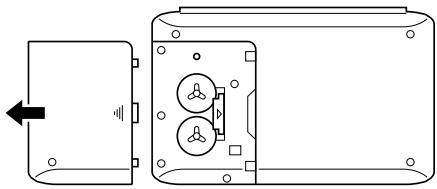
- Reglez le commutateur de piles sur " REPLACE ①".
Insérez un object mince et pointu dans (A) et retirez la pile usee.
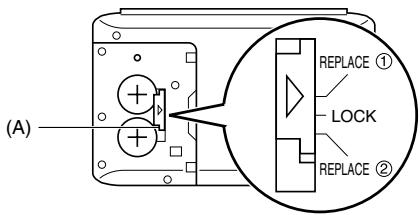
Attention
Veillez à enlever une pile à la fois, sinon vous perdrez toutes les données enregistrées dans la mémoire.
- Remplacez la pile usée par une pile neue en vous assurant que la face positive (+) de la pile neue est dirigée vers le haut (+ visible).
- Réglez le commutateur de piles sur "REPLACE ②" et répétez l' étape 4 pour l'autre pile.
- Insérez deux piles neues CR2032. Ne jamais insérer une pile neuve avec une pile usée.
- Reglez le commutateur de piles sur la position " LOCK".
- Remettez le couvercle du logement des piles en place.
Réinitialisation de la mémoire de la SF
Avertissement!
L'opération suivante vide toutes les données de la mémoire de la SF. Ne procédé à cette operation que lorsque toutes les données doivent être supprimées et que les réglages de la SF doivent être réinitialisés.
Attention - toujours conserveur une copie des données importantes par écrit, par transfert sur un ordinateur personnel ou sur une autre SF-4990, 6990, 7990.
Vidage de la mémoire de la SF
- Appuyer sur ON/OFF pourmettre la machine sous tension.
- Ouvrez le logement des piles et appuyez sur la touche RESET.
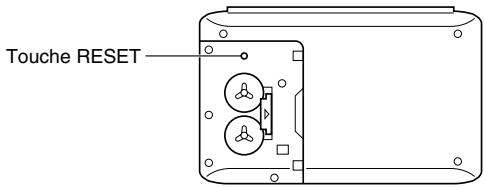
- Le message suivant apparait à ce moment sur l'écran.
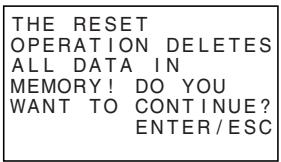
- Appuyer sur ENTER.
THE NEXT STEP
STARTS DATA
DELETION AND
UNIT RESET!
OK TO CONTINUE?
ENTER/ESC
Avertissement !
L'étape suivante supprime toutes les données enregistrées dans la mémoire de la SF. Assurez-vous que vous pouze simplement supprimer toutes des données avant de poursuivre cette opération!
- Appuyez sur ENTER pour commencer l'opération RESET.
- Quand la réinitialisation est terminée, l'écran LANGUAGE apparait.
- Procedez comme indiquedans“Selectionde la langue”a la page 5 pour selectionner une langue.
- Quand vous avez besoini la langue, l'écran de l'heure locale apparait.
- Vérifiez le réglage de l'heure locale et faites les changements nécessaires (page 65).
Après la réinitialisation décrite ci-dessous, l'écran de l'heure locale apparait et les réglages de la SF sont initiaisés comme suit.
Heure locale: NEW YORK (Nueva York)
TUE 1/JAN/2002
12:00 AM (matin)
Format de 12 heures
Heure dans le monde 1: LONDON (Londres)
Heure dans le monde 2: TOKYO
Alarme quotidienne: 12:00 AM (matin)
Tonalité: Alarmé d'agenda — ON (en service)
Alarme quotidienne - OFF (hors service)
Touche - ON (en service)
Messages: Anglais
Entrée de caractères: CAPS (majuscules)
Guide général
L'illustration suivante indique le nom des principales commandes de la SF-4990/SF-6990/SF-7990.

Preparation de la SF
Une fois les piles en place, procédé de la manière suivant pour préparer la SF au fonctionnement.
Mise en et hors tension
- Appuyer sur ON/OFF pourmettre sous tension.
L'écran qui est affiché est l'écran initial du mode dans lequel se trouvait la machine à la mise hors tension. - Si le message indiqué à la page 13 apparait à l'écran, suivez les instructions de la page 14.
- Si un message de faible capacité des piles apparait ou si l'écran reste vide à la mise sous tension, remplacez les piles dés que possible.
- Appuyer sur ON/OFF pour eteindre la machine.
Fonction de mise hors tension automatique...
La SF est poursuve d'une fonction de mise hors tension automatique qui entre en service si aucune opération n'est effectuee pendant environ six minutes. Pour remetre sous tension, appuyer sur ON/OFF.
Pour allumer le rétro-eclairage
Par une pression sur LIGHT. Dans ce cas il ne restera que 8 secondes allumé puis s'eteindra automatiquelement.
L'autonomie des piles sera réduite si le retro-éclairage reste trop longtemps allumé!
Le rétro-éclairage peut être éteint par une nouvelle pression sur LIGHT.
L'impossibilité d'allumer le retro-éclairage indique que les piles sont faibles. Remplacez-les dès que possible.
Réglage du contraste de l'écran
- Passer en mode répertoire téléphonique.
- A partir de ce point il est possible de passer dans tous les modes sauf le mode calculette et le mode conversion.
- Appuyer une ou deux fois sur FUNCTION pour afficher le menu de fonctions.
- Appuyer sur la touche numérique appropriée pourCHOISIR CONTRAST.
- Regler le contraste à l'aide des touches et .
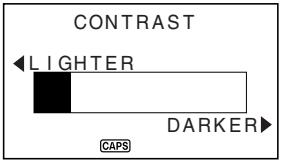
- ÀpRES avoir terminé le réglage, appuyer sur ESC pour sortir de l'écran de réglage du contraste.
Selection d'un mode
Appuyer sur une des touches de modes pour selectionner le mode désire. Dans le cas où deux modes sont affectés à la même touche, ceux-ci changent à chaque pression sur la touche.

Mode répertoiré téléphonique pour l'enregistrement de noms de personnes, de sociétés, des numérores de téléphone personnels, des numérios de téléphone de société, des numérores de télécopie, des numérores de téléphone portable, des adresses e-mail, des URL de page Web, des adresses de rues, plus un champ non prédéfini. Il y a deux zones d'enregistrement pour le mode répertoiré téléphonique inititulés TEL1 et TEL2. Il est possible de passer d'une zone à l'autre en appuyant sur cette touche.

- Affiche le calendrier d'un mois, de janvier 1901 à décembre 2099.
- Mode agenda pourmet en mémoire des rendez-vous prévus pour des dates et heures spécifiques et réglage d'alarmes d'agenda pour faire penser à ces rendez-vous.

- Le mode dépenses permet demettre en mémoire des données de dépenses, y compris la date du paiement, la méthode de paiement, la description, etc. Le total pour une période de temps spécifique peut aussi être obtenu.
- Le mode anniversaire permet d'enregistrer des informations, telles que des anniversaires ou autres événements.

Mode mémo pourmettre en mémoire des données en vrac dans une sortede bloc-notes électronique.

Mode "A faire" pourmettre en mémoire des aide-mémoires de choses àfaire.Il est possibledecocherles rubriques lorsqu'elles sont terminées.

Modes heures locale/heure dans le monde 1, 2 pour afficher l'heure actuelle locale et dans d'autres villes du monde. Par exemple, New York peut être régle comme heures locale et Londres comme heures dans le monde.

Le mode de conversion permet de selectionner la conversion de devises et la conversion des mesures.

Mode calculette pour des calculs de base par pression sur une touche.
Vérification de l'etat de la mémoire
Appuyer sur la touche FUNCTION pour afficher le menu de fonctions, puis selectionner MEMORY CHECK.
A partir de ce point, il est possible de passer dans tous les modes, sauf le mode calculette, le mode conversion et le mode heures locale/heure dans le monde.
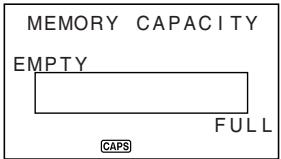
Utilisation de la touche FUNCTION
Appuyer sur la touche FUNCTION pour afficher un menu de fonctions qui permet d'exécuter des fonctions qui ne sont pas marquées sur les touches de l'unité.
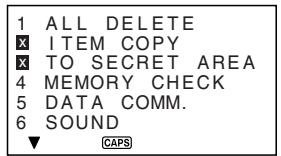
Comme sur l'écran exemple ci-dessus, toutes les fonctions comprises dans un menu de fonctions ont un nombre au début. Appuyer sur la touche numérique qui correspond à la fonction à exécuter. Lorsque le nombre au début d'une rubrique de menu de fonctions est replacé par “×”, cela signifie que cette rubrique de menu ne peut pas être sélectionnée pour l'opération effectuee.
Sur le menu SOUND...
Le menu SOUND permet d'activer et de désactiver la tonalité d'introduction au clavier et l'alarme d'agenda de la SF.
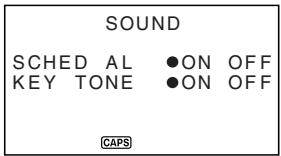
L'etat activé/désactivé de chaque rubrique du menu SOUND est indiqué par un point (●) comme illustré ci-dessus.
Pour le détaill sur l'activation ou la désactivation de l'alarme quotidienne, voir "Réglage de l'alarme quotidienne" à la page 66.
Activation et désactivation des tonalités d'introduction au clavier et d'alarme
- Appuyer une ou deux fois sur FUNCTION pour afficher le menu de fonctions.
- Appuyer sur la touche numérique appropriée pourCHOISIR SOUND.
- Utiliser les touches et pour amener le point devant la rubrique à changer.
- Utiliser et pour activer et désactiver la tonalité d'introduction au clavier et d'alarme.
- Appuyer sur ENTER pourmettrele réglage en mémoire et faire disparaitler le menu SOUND. 25
Sur les types d'alarmes
Cette unité a deux types d'alarmes: alarme quotidienne et alarme agenda. Ces alarmes sont décrites ci-dessous.
Alarme quotidienne
L'alarme quotidienne résonne à la même heures tous les jours, lorsque l'heure locale atteint l'heure régée comme alarme quotidienne (page 66).
Alarme agenda
L'alarme agenda résonne à l'heure spécifique à la date spécifique. Utiliser le mode agenda pour régler ce type d'alarme (page 42).
Une tonalité d'alarme résonne pendant environ 20 secondes et un message d'alarme apparait sur l'affichage lorsqu'une heures d'alarme est atteinte, même si la est hors tension. L'alarme peut être arrêtée en appuyant sur n'importequelle touche; appuyer ensuite sur ESC pour revenir à l'affichage qui était indiqué avant que l'alarme commence à résonner.
Important!
- Une alarme ne résonne pas si ce type d'alarme est désacté sur le menu SOUND. Il est particulièrement important de penser à ce point pour utiliser les alarmes aide-mémoire et agenda. Pour plus de détails sur la manière d'activer les alarmes, voir "Sur le menu SOUND...", page 25.
- Si l'alarme quotidienne régée dans le mode heures locale et une alarme agenda régée dans le mode agenda sont régées pour la même heures, l'alarme agenda a la priorité. Cela signifie que le message agenda apparait sur l'affichage lorsqu'heure d'alarme est atteinte.
L'alarme ne résonne pas si une opération de communication de données est effectué lorsque l'heure d'alarme est atteinte.
L'alarme peut ne pas résonner si la charge des piles est trop faible.
Remarque
Si le message "SECRET DATA!" apparait à l'écran, cela signifie qu'une heures d'alarme réglée dans la zone de mémoire secrete (voir page 60) est atteinte.
Entrée de lettres, de chiffres et de symboles
Cette section est consacrée à une description des opérations élémentaires de la SF. Ces opérations ne permettront d'entrée des données que dans le repertoire téléphonique, le mode mémo, l'agenda, le mode "A faire", le mode dépenses et le mode anniversaire.
Dans toutes ces opérations, une entree ou une correction est always effectuee a la position du curseur. Deplacements le curseur sur I'ecran à l'aide des touches de deplovement , , et
Remarque
Chaque caractère et symbole entre compte comme un caractère. Le symbole "nouvelle ligne" () compte également comme un caractère. Le nombre maximum de caractères qui peuvent être stockés pour chaque rubrique de données est de 384.
Entrée de lettres et de chiffres
Appuyer sur la touche marquee de la dette ou du chiffre à entrer.
Entrée des majuscules et de minuscules
Appuyer sur CAPS pour passer des majuscules aux minuscules et inversement. Le tímoin "CAPS" s'allume sur l'écran pour indiquer que le clavier est en mode majuscules.
-
Le mode clavier majuscules/minuscules sélectionné par la touche CAPS reste valide même après la mise hors tension de la machine.
-
Le changement de clavier à l'aide de la touche CAPS ne concerne que les touches alphétiques. Il ne permet pas l'accès aux symboles de ponctuation des touches numériques.
Changement de clavier
Appuyer sur SHIFT pour changer temporairement de clavier. Une pression de SHIFT puis des touches Q, W, E, R, T, Y, U, I, O ou P permet de saisir les symboles marqués au-dessus de ces touches. Une pression de SHIFT puis de L permet de saisir ".com". Le témoin "SHIFT" s'allume sur l'écran pour indiquer le changement de clavier.
Entrée des accents
Appuyer sur la touche CODE et vérifier que le témoin “CODE” apparait sur l'écran. Entrer ensuite le caractère. Les accents suivants sont possibles:
Tréma (Ä, E, I, O, U, a, e, i, o, u) CODE V
- Accent aigu (Á, É, I, Ó, U, á, é, i, á,ú) ......... CODE Z
- Accent grave (A, E, I, O, U, a, e, i, o, u) CODE X
- Accent circonflexe ( Â, Ê, Î, Ô, Û, â, ê, î, ô, û ) .... CODE C
Tilde (Ã,Õ,Ñ,ã,õ,ñ) . CODE B
Cedille (,) CODE N
- Eszett (B) CODE M
Entrée des symboles
- Appuyer sur SYMBOL pour afficher le menu des symboles.
- Il y a 8 écrans de menu symboles.
amp;! amp;” amp;# amp;\( amp;) amp;* amp;+ amp;, amp;- amp;. amp;/; vdots amp; amp; lt; amp;= amp; gt; amp;? amp;@ amp;[\ amp;] amp; amp; amp; amp; amp; amp;i; iota amp;IJ amp;AE amp;Â amp; amp; 1 amp; c amp;ij amp;á amp; amp;£ amp; amp;Ωamp;^ a amp;^ g; times amp;÷ amp;± amp;^ ° amp;^ 2 amp;^ 3 amp;µamp;^ 1 _ 2\^ 1 _ 4 amp;^ 3 _ 4 amp;f amp;| amp;Fr amp;← amp;→ amp;√ ; in amp;- amp; amp; amp; amp; amp; amp
Pour sortir du menu symboles sans entrer de symbole, appuyer sur ESC.
2. Faire défilier les différents écrans du menu des symboles à l'aide des touches et jusqu'à apparition du symbole cherché.
3. Appuyer sur la touche numérique (1 à 8) correspondant au chiffre placé à gauche du symbole voulu. Le symbole est entree à la position du cursesur et le menu des symboles disparait de l'écran.
Pour horodater
Pour saisir la date, appuyez sur SHIFT puis sur CODE. Vous pouvez horodater pendant la saisie de texte.
Correction, suppression ou insertion de caractères
Pour corriger un caractère, amener simplement le curseur à l'emplacement du caractère et entre le caractère correct.
Pour supprimer un caractère, amener le curseur sur le caractère à supprimer et appuyer sur DEL.
Pour insérer un caractère, amener le curseur à la position désirée. Appuyer sur INS et entre le caractère désiré.
Introduction de dates et d'heures
Les instructions suivantes s'appliquent à l'introduction de dates et d'heures dans les modes agenda et anniversaire et de dates dans le mode dépenses.
- Les années doivent être comprises entre 1901 et 2099.
- Utiliser le format 12 heures si l'heure locale est régée pour le format 12 heures ou le format 24 heures si l'hure locale est régée pour le format 24 heures.
Il est inutile d'introduire les minutes si elles sont "00". - Lors de l'utilisation du format 12 heures, appuyer sur AM/PM pour spécifique le matin (AM) ou l'après-midi (PM).
- Toute introduction illégale (13 pour le mois, par exemple) est ignorée.
Cette partie du manuel est consacrée aux opérations d'entrée et de sauvégarde des données dans les modes répertoiré téléphonique, mémo, agenda, "A faire", dépenses et anniversaire. Elle comprend également des informations sur l'utilisation du mode calendrier en association avec le mode agenda.
Passage à un mode
Appuyer sur la touche de mode qui correspond au mode désiré. Lors du passage au mode répertoire téléphonique, au mode mémo, au mode "A faire" ou au mode anniversaire, un écran initial apparait sur l'affichage.
Dans le cas où deux modes sont affectés à la même touche, ceux-ci changent à chaque pression sur la touche.
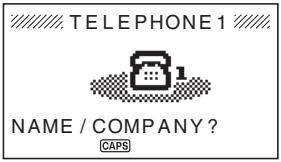
Formats d'affichage
Les écans des modes répertoire téléphonique, mémo, agenda, “A faire”, dépenses et anniversaire apparaissent en deux formats différents : l'un pour l'affichage des données, l'autre pour l'affichage des index. L'affichage des données contient toutes les entrés de données d'une rubrique tandis qu'avocé l'affichage des index les rubriques de données sont abrégées sur une ou deux lignes. L'affichage des index permet de visualiser plus rapidement les rubriques de données pour trouver celle que l'on cherche.
Appuyer sur ENTER pour passer de l'affichage d'index à l'affichage de données. Pour revenir de l'affichage de données à l'affichage d'index, appuyez sur ESC.
Affichage des données
| JACKSON ERIC |
| H:123-4567 |
| W:987-5432 |
| F:777-7777 |
| C:888-8888 |
| eric@***.com |
| CAPS |
Pour faire défiler les données liège par ligne, procéder à l'aide des touches et . Appuyer sur les touches et pour procéder rubrique par rubrique.
Affichage des index
| CASIO |
| W:000-9999 |
| JACKSON ERIC |
| H:123-4567 |
| CAPS |
Pour faire défilier les données rubrique par rubrique, procéder à l'aide des touches et . Appuyer sur les touches et pour procéder écran par écran.
Mode d'emploi du repertoire téléphonique
Le mode répertoiré téléphonique de la SF donne directement accès à ① NAME/ COMPANY ② HOME ③ WORK ④ FAX ⑤ CELL ⑥ E-MAIL ⑦ URL ⑧ ADDRESS ⑨ FREE. Un élément peut être défini par l'utilisateur pour des anniversaires, activités, etc. Chaque rubrique de données du réseau téléphonique peut comprendre jusqu'à 384 caractères (y compris les symboles de nouvelle ligne).
Le mode répertoiré téléphonique a deux zones initulées TEL1 et TEL2. Si TEL est pressée pendant la saisie ou la modification de données d'une zone de mémoire, les données affichées disparaissent et l'écran initial de l'autre zone apparait.
Entrée des données du réseau téléphonique
Pour entrer des données dans le réseau téléphonique, procéder de la manière suivante.
Remarque
- Les données du repertoire téléphonique sont automatiquement triées par NAME/COMPANY. Voir le chapitre "Séquence de tri automatique" pour les informations concernant la manière dont cette unité classe les données.
Entrée des données dans le repertoire téléphonique
Exemple: Entrée des données suivantes.
Nom: ERIC JACKSON
Numero de téléphone: 123-4567 (HOME), 987-5432 (WORK)
Télécopie: 777-7777
Portable: 888-8888
Adresse e-mail: eric@***.com
Adresse Internet: http://www.eric-jackson/com
Adresse: 1910 T.D. STREET
- Passer en mode répertoire téléphonique.
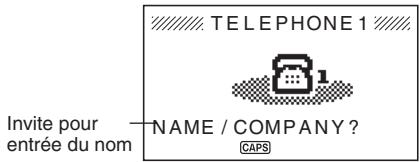
- Entrer le nom avec le nom de famille en premier (ou le nom de société), le classement des données s'effectuant dans l'ordre alphabetique.
- Appuyer sur ENTER. La touche peut etre enfoncée a la place de la touche ENTER.
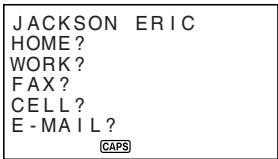
- Entrer le numero de téléphone HOME.
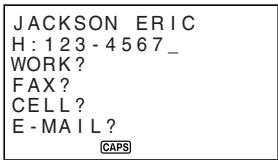
- ÀpRES avoir entre le numéro de téléphone, appuyer sur ENTER pour passer à l'entrée du numéro de téléphone WORK.
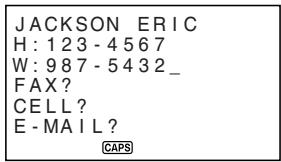
- Entrer des données pour WORK, FAX, CELL, E-MAIL, URL et ADDRESS.
- ÀpRES avoir entre toutes les données à l'étape 6, appuyer sur ENTER pour passer à l'entrée FREE.
- Entrer toute autre information voulue.
- Àprous avoir entre toutes les informations voulues, appuyer sur ENTER pour sauvegarde en mémoire.
| JACKSON ERIC |
| H:123-4567 |
| W:987-5432 |
| F:777-7777 |
| C:888-8888 |
| eric@***.com |
| CAPS |
Appuyer sur ENTER après la derniere entrée (FREE) pour l'enregistrer.
Où trouver d'autres informations
Pour les informations sur la recherche et le rappel de données déjà en mémoire, voir "Rappel des données sauvégardées en mémoire", page 55.
Pour les informations sur la modification, la suppression et la copie de données déjà en mémoire, voir "Modification, suppression et copie des données", page 57.
Mode d'emploi du mode mémo
Le mode mémo de la SF est en quelles sorte un bloc-note électronique qui permet de coder toutes les informations souhaïées. Il est possible d'entre des données en mode mémo en ajoutant de nouveaux mémos à la suite de ceux se trouvant déjà en mémoire ou en les insérant entre deux rubriques de données de mémo. Chaque rubrique de données du mode mémo peut comprendre jusqu'à 384 caractères (y compris les symboles de nouvelle ligne).
Entrée des données dans le mode mémo
1.Passerau mode mémo.
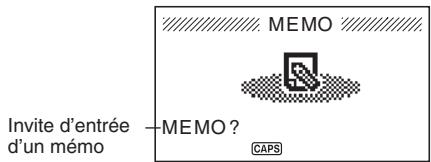
- Entrer la première ligne des données du,默认 sauvegarder, et appuyer sur
- Noter que cette première ligne de données est considérée comme le titre du même. Il est par conséquent conseiléd'utiliser un titre court comme première ligne.
- Entrer le reste des données.
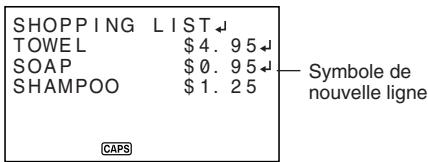
- ÀpRES avoir entré toutes les données voulues, appuyer sur ENTER pour sauvegarder en mémoire.
Insertion d'une nouvelle rubrique de données entre deux autres dans le mode mémo
- Passer au mode mémo.
- Chécher la rubrique de données qui doit suivre la nouvelle rubrique de données insérée et amener le titre de la rubrique de données sur la première ligne de l'écran. (Voir "Rappel des données sauvégardées en mémoire" en page 55.)
- Entrer la nouvelle rubrique de données.
- Appuyer sur SHIFT ENTER pour sauvegarder la nouvelle rubrique de données.
- Ne pas appuyer sur ENTER sans appuyer sur SHIFT sinon la nouvelle rubrique de données sera automatiquement sauvegardée à la suite des données se trouvant déjà dans la mémoire.
Où trouver d'autres informations
Pour les informations sur la recherche et le rappel de données déjà en mémoire, voir "Rappel des données sauvégardées en mémoire", page 55.
Pour les informations sur la modification, la suppression et la copie de données déjà en mémoire, voir "Modification, suppression et copie des données", page 57.
Mode d'emploi du calendrier
Le calendrier est complètement pré-programme de janvier 1901 à décembre 2099.
Affichage du calendrier
Appuyer sur CALN/SCHD pour passer en mode calendrier.
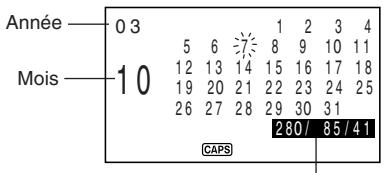
Ces valeurs indiquent (de gauche à droite) le nombre de jours depuis le début de l'année, le nombre de jours jusqu'à la fin de l'année et le nombre de semaines depuis le début de l'année. Le dimanche est utilisé comme premier jour de la année pour le comptage des semaines. La première semaine de chaque année commence le 1er janvierquel que soit le jour de la semaine.
- Les dates de chaque calendrier sont indiquées dans l'ordre de Dimanche (à l'extreme gauche) à Samedi (à l'extreme droite).
- L'opération précédente introduit le calendrier contenant la date correspondant au réglage de l'heure locale.
- Si CALN/SCHD est enforcé pendant que l'affichage d'heure locale est indiqué, le calendrier apparait avec la date actuelle clignotant dans le calendrier.
- Si CALN/SCHD est enforcé immidiatement après passage au mode agenda ou dépenses, le calendriel qui contient la date d'agenda ou du mode dépenses qui était regardée apparait. Dans ce cas, la date d'agenda ou du mode dépenses qui était regardée clignote dans le calendriel.
Défilament des calendriers
- Appuyer sur CALN/SCHD pour afficher le mode calendrier.
- Faire défiler les divers calendriers dans l'ordre à l'aide des touches de déplacement du curseur et . Laisser le doigt sur la touche pour faire défiler sans interruption.
Utiliser et pour faire defiler les calendriers mois par mois. - Pour les faire défiler plus rapidement, maintainir la pression sur la touche.
Curseur de la date...
- La curseur de la date clignote à la date du calendrier besoin.
Pour déplacer le curseur de la date dans le calendrier, utiliser les touches de déplacement du curseur , , et . - Vous pouvez aussi déplacer le curseur avec + et - ; par exemple pour faire avancer le curseur de trois jours, appuyez sur + 3 et pour le faire reculer de quatre jours, appuyez sur - 4 .
Spcification d'un mois et d'un jour pour I'affichage du calendrier
- Appuyer sur CALN/SCHD pour acceder au mode calendrier.
- Indiquer l'année, le mois et le jour du calendrier qui doit être affché.
- Appuyer sur ENTER.
Le calendrier de la date spécifiée apparait.
Example : Pour afficher le 1er janvier 2002
- Lorsque la calendrier est affché, saisir 2002 01 01 pour spécifique l'année, le mois et le jour.
-
Appuyer sur ENTER.
-
Le calendrier de janvier 2002 apparait avec le curseur de date sur le 1er janvier.
Mise en et hors surbrillance de dates données
- Appuyer sur CALN/SCHD pour afficher le mode calendrier.
-
Afficher le calendrier qui contient la date à mettre en surbrillance.
-
Faire défilier les calendriers à l'aide des touches et ou spécifique l'année, le mois et la date.
- Choiser la date à l'aide du curseur de la date.
- Appuyer sur ↓ pourmettre la date choisisé à l'aide du curseur en surbrillance.
Pour supprimer la surbrillance, appuyer a nouveau sur
Mise en surbrillance de divers jours de la semaine pour plusieurs mois
- Appuyer sur CALN/SCHD pour afficher le mode calendrier.
- Appuyer une ou deux fois sur FUNCTION pour afficher le menu de fonctions.
-
Appuyer sur la touche numérique appropriée pour désir HOLIDAY SET.
-
Pour sortir du menu des fonctions sans rienmettre en surbrillance, appuyer sur ESC.
- Déplacer le curseur, indiquer la période qui doit être spécifiée, puis appuyer sur ENTER.
- Choiser le jour de la semaine àmettre en surbrillance à l'aide des touches de déplacement du cursesr.
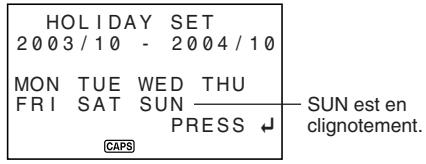
- Appuyer sur ↓ pour spécifique le jour de la semaine choisi.
- Quand un jour de la semaine est besoin pour être mis en surbrillance, son abréviation apparait en inversion à l'écran.
- Pour déselectionner (mettre hors surbrillance) un jour de la semaine, le sélectionner et appuyer sur ← .
- Àpres avoir choisi tous les jours de la semaine àmettre en surbrilance pendant la période spécifiée en étapes 2 à 4 ci-dessus, appuyer sur ENTER pourmettre ces dates en surbrilANCE.
Mise hors surbrillance de jours de la semaine sur plusieurs mois
- Appuyer sur CALN/SCHD pour afficher le mode calendrier.
- Appuyer une ou deux fois sur FUNCTION pour afficher le menu de fonctions.
- Appuyer sur la touche numérique appropriée pour sélectionner HOLIDAY CLEAR.
Pour sortir du menu de fonctions sans rienmettre hors surbrillance, appuyer sur ESC. - Effectuer les étapes 4 à 6 de “Mise en surbrillance de divers jours de la semaine pour plusieurs mois” ci-dessus pour sélectionner les jours de la semaine qui doivent être mis hors surbrillance.
- Appuyer sur ENTER pourmettre les dates hors surbrillance.
Mode d'emploi de l'agenda
L'agenda permiet de sauvegarder les données relatives aux divers rendez-vous et donc d'être toujours à l'heure. Ces données peuvent être constituées de l'heure et d'une description du rendez-vous et une alarmé peut même être programmesée pour annuncer le prochain rendez-vous. Quand les données sont entrenées pour une date spécifique, une marque repère apparait à côte de la date sur le calendrier pour permettre de visualiser l'emploi du temps d'un seul coup d'oeil. Chaque rubrique de données de l'agenda peut comprendre jusqu'à 384 caractères y compris les symboles de changement de ligne.
Remarque
- S'il y a un grand nombre de données dans l'agenda, les opérations comme l'affichage du calendrier et la communication de données prendront plus de temps.
Passage à l'agenda
L'une des deux méthodes suivantes peut être utilisé pour passer à l'agenda.
- Appuyer deux fois sur CALN/SCHD. L'écran d'agenda pour la date actuelle réglée sur l'affichage d'heure locale apparait.
- Afficher le calendrier et amener le curseur sur la date souhaitee, puis appuyer sur CALN/SCHD. L'ecran de l'agenda pour le jour selectionné apparait.
Specification d'une date
Les données agenda sont mises en mémoire avec leur date, la date étant traitée comme une entree de données séparée. Une des méthodes suivantes peut être utilisée pour specifier une date.
- Appuyer sur CALN/SCHD pour acceder au mode calendrier et utiliser 且 et pour afficher le calendrier contenant la date qui doit être spécifiée.
Positionner le curseur clignotant sur la date qui doit etre specifie, puis appuver sur CALN/SCHD.
L'affichage d'index apparait si la date est déjà spécifiée. Si aucune date n'est spécifiée, l'écran initial apparait.
Données de l'agenda et écrans initiaux...
Les informations de l'agenda sont sauvegardées sous des dates, chacune de ces dates étant une rubrique de données. Chaque rubrique de données comprend un certain nombre d'entretues de données.
Dans l'agenda, l'apparance de la date en cours d'affichage est différente selon que des données ont ou non eté sauvegardées sous cette date.
Aucune données sauvegardees
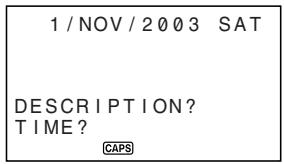
Données sauvegardées (écran d'index)
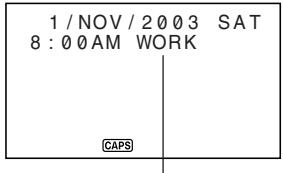
Entrée de données de l'agenda
Entrée des données dans l'agenda
- Acceder à l'agenda et spécifique la date comme indiqué dans " Spécification d'une date".
- Entrer une description du rendez-vous.
- Appuyer sur ENTER (ou ).
- Lors de l'utilisation du format 12 heures, appuyer sur AM/PM pour spécifique le matin (AM) ou l'après-midi (PM).
- Appuyer sur ENTER.
- "ALARM?" clignote à ce moment à l'écran. Si une alarme d'agenda doit être spécifiée, indiquer l'heure de l'alarme. Voir "Pose d'une alarme agenda à l'entrée des données".
- Si aucune alarmed d'agenda ne doit être spécifiée, passer simplement à l'étape suivante.
- Appuyer sur ENTER pour enregistrer la fiche d'agenda.
Alarmes agenda
Il est possible de poser des alarmes pour les entrées de données de l'agenda pour rappel des rendez-vous importants.
Pose d'une alarme agenda à l'entrée des données
- Passer à l'agenda et entrer les données en procédant comme décrit en étapes 1 à 4 de "Entrée des données dans l'agenda" en page 41.
- Lorsque la question " ALARM?" clignote sur l'écran, entre 1'heure d'alarme agenda.Passer des heures aux minutes à l'aide des touches de déplacement du curseur et
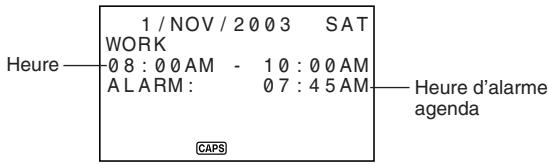
- Quand l'heure d'alarme agenda clignote sur I'écran, appuyer sur DEL pour supprimer l'heure d'alarme et afficher le message "ALARM?" Entrer l'heure d'alarme en procédant comme déscrit précessément.
- Àprous avoir entre les données, appuyer sur ENTER pour les sauvégarder en mémoire.
- Si l'heure d'alarme entre e a dej e te attribuée a une autre entree de donnees, le message "ALARM TIME ALREADY USED OR PASSED!" s'affiche sur I'ecran. Les donnees sont alors sauevagardees sans heue d'alarme.
- Si l'heure d'alarme entree est deja passee, le message " ALARM TIME ALREADY USED OR PASSED!" s'affiche sur I'ecran. Les données sont alors sauvegardees sans heure d'alarme.
Pose ou modification d'une alarme agenda pour une rubrique de données existante
- Passer à l'agenda et rappeler les données pour lesquelles une alarmé agenda doit être posée ou modifiée. Appuyer sur EDIT.
- Appuyer sur jusqu'à ce que le curseur arrive à l'heure d'alarme agenda.
- Entrer l'heure d'alarme agenda. Passer des heures aux minutes à l'aide des touches de déplacement du scourer et .
- Quand l'heure d'alarme agenda clignote sur l'écran, appuyer sur DEL pour supprimer l'heure d'alarme et afficher le message "ALARM?". Entre l'heure d'alarme en procédant comme désprit précédemment.
- Àprouv avoir entree les données, appuyer sur ENTER pour les sauegarder en mémoire.
- Les heures d'alarme d'agenda apparaissent aussi à l'écran.
Contrôle de l'alarme agenda d'une rubrique de données
Pour voir un réglage d'alarme d'agenda, acceder au mode agenda et afficher les données correspondant à la date souhaïée.
Suppression d'une alarme agenda donnée
- Passer au mode agenda et chercher les données dont l'alarme agenda doit être supprimée. Appuyer sur EDIT.
- Appuyer sur jusqu'à ce que l'heure de l'alarme clignote.
- Appuyer sur DEL pour supprimer l'heure d'alarme agenda en cours.
- Àprouv avoir supprimé l'heure d'alarme, appuyer sur ENTER pour sauvegarden la rubrique en mémoire.
Ou trouver d'autres informations
Pour les informations sur la recherche et le rappel de données déjà en mémoire, voir "Rappel des données sauvagedées en mémoire", page 55.
Pour les informations sur la modification, la suppression et la copie de données déjà en mémoire, voir "Modification, suppression et copie des données", page 57.
Mode d'emploi du mode dépenses
Le mode dépenses permet de mettre en mémoire des données de dépenses, y compris la date de paiement, le montant du paiement, la méthode de paiement, le type de dépense et une description. Un total peut aussi être obtenu pour une autre période de temps.
Sur les rubriques de données et les entrées de données du mode dépenses ...
Chaque rubrique de données du mode dépenses est composée des cinq entrées de données suivantes.
| Entrée de données | Description |
| Date | Année/Mois/Date |
| Montant | Des nombres de 8 chiffres au maximum peuvent être introduits |
| Type de dépense | 6 types de dépenses, y compris “MEAL”, “MISC”, “ENTER'T” et autres, sont programmés. Ces titres programmés peuvent être librement écités. |
| Type de paiement | 4 types de paiements, y compris “CASH”, “CARD”, “CHEQUE” et “OTHER”, sont programmés. |
| Note | Jusqu'à 331 caractères. |
- Les 6 titres types de dépenses peuvent être édités en procédant comme décrit page 46.
Sur les formats d'affichage du mode dépenses
Comme avec les autres modes, les données du mode dépenses peuvent être affichées en utilisant un affichage d'index ou un affichage de données. Le contente de chaque type d'affichage est précis ci-dessous.
Affichage d'index
L'affichage d'index indique les données jour par jour.
| 1/OCT/2003 | WED |
| MEAL | 100. |
| HOTEL | 150. |
| CAPS | |
- Sur l'affichage d'index, seuls les sept premiers caractères du nom sont indiqués.
- Jusqu'à trois entrées sont indiquées, avec le type de paiement ou le type de dépense.
Affichage de données
L'affichage de données indique tous les détails pour une entrée spécifique.
- Appuyer sur ENTER pour passer de l'affichage d'index à l'affichage de données. Pour revenir de l'affichage de données à l'affichage d'index, appuyer sur ESC.
Passage au mode dépenses
L'une des deux méthodes suivantes peut être utilisée pour passer au mode dépenses.
- Appuyer sur EXP/ANNI. L'écran du mode dépenses pour la date actuelle ( comme notée sur l'affichage d'heure locale ) apparait.*
-
Afficher le calendrier, amener le curseur sur la date désirée, puis appuyer sur EXP/ANNI. L'écran du mode dépenses pour le jour sélectionné apparait sur l'affichage.
-
Si EXP/ANNI est enforcé dans le mode agenda, l'écran du mode dépenses pour la date regardée dans le mode agenda apparait.
Edition de titres
Proceder comme suit pour changer les titres affectés aux dépenses.
- Appuyer sur EXP/ANNI pour passer au mode dépenses.
- Appuyer une ou deux fois sur FUNCTION pour afficher le menu de fonctions.
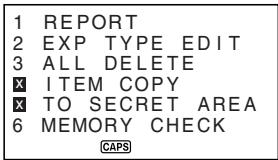
- Appuyer sur la touche numérique appropriée pourCHOISIR EXP TYPE EDIT.
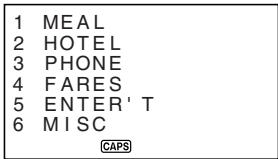
- Utiliser et pour selectionner la rubrique dont le titre doit etre changé.
- Pendant que le titre à changer est sélectionné, introduire le texte pour le nouveau titre.
- Les titres peuvent être composés de jusqu'à 14 caractères.
- Àprous avoir effectué tous les changements voulus, appuyer sur ENTER pour lesmettre en mémoire.
- Les nouveaux titres seront affichés lors de l'introduction suivant de nouvelles données.
Spécification d'une date
Les données du mode dépenses sont mises en mémoire avec leur date, la date étant traitée comme une entrée de données séparée. La date peut être spécifique d'une des deux façon suivantes.
- Appuyer sur CALN/SCHD pour acceder au mode calendrier, puis utiliser et pour afficher le calendriel contenant la date qui doit être spécifiée.
- Positionner le curseur sur la date qui doit être spécifiée, puis appuyer sur EXP/ANNI.
L'affichage d'index apparait si la date est déjà spécifiée. Si aucune date n'est spécifiée, l'écran initial apparait.
Introduction des données de mode dépenses
- Appuyer sur EXP/ANNI pour passer au mode dépenses et spécifique une date en procédant comme précrit dans " Séquence d'une date".
- Introduire le montant de la dépense et appuyer sur ENTER.
- Le montant maximum qui peut être introduit est de 99999999.
- La liste des titres de types de dépenses est divisée en deux écans. Utiliser et pour commuter entre les écans. Pendant qu'un écran est affché, utiliser les touches numériques 1 à 6 pour sélectionner le titre de type de dépense désiré.
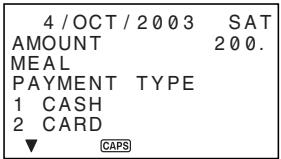
- La liste des titres de types de paiements est divisée en deux écans. Utiliser et pour commuter entre les écans. Pendant qu'un écran est affché, utiliser les touches numériques 1 à 4 pour sélectionner le titre de type de paiement désiré.
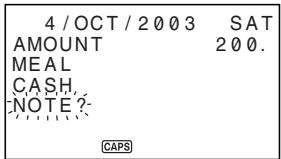
- Introduire une note de la dépense et des commentaires.
- Àprous avoir terminé l'introduction de données, les touches et peuvent être utilisées pour passer par les entrées de données et les modifier si nécessaire.
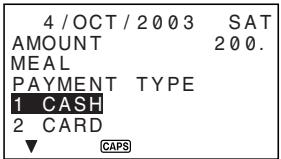
- Lors du return à la rubrique de type de dépense ou de type de paiement, le titre actuellément sélectionné est mis en surbrillance sur l'affichage.
- Appuyer sur ENTER pourmettre la rubrique de données en mémoire.
Calcul des totaux de dépenses pour une période spécifique
Procedure comme suit pour calculer des totaux (total partiel pour chaque type et total global) pour des données dans le mode dépenses.
-
Appuyer sur EXP/ANNI pour passer au mode dépenses.
-
Appuyer sur FUNCTION pour afficher le menu de fonctions, puis selectionner REPORT.
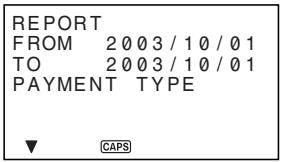
- Utiliser et pour déplacer le curseur, entre les dates (FROM) et (TO), puis appuyer sur ENTER.

- Sélectionner PAYMENT TYPE et entrer son numéro.
- Appuyer sur ENTER pour calculer les toaux pour la période spécifique en fonction des conditions spécifiées.
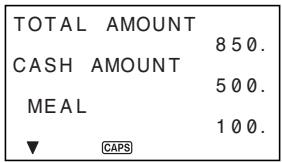
- Cette opération produit un total pour chaque PAYMENT TYPE (type de paiement) ou EXPENSE TYPE (type de dépense), plus un total global. Cet exemple indique la totalisation en fonction du EXPENSE TYPE (type de dépense).
- Si toutes les données ne peuvent pas tenir sur l'affichage, utiliser et pour faire défibrer deux lignes à la fois.
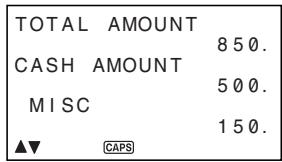
- Pour revenir à l'écran du mode dépenses normal, appuyer sur ESC.
Sur l'affichage de montant total
Le montant pour chaque total partiel de type et le total global peut être composé d'un nombre entier de 10 chiffres au maximum. Cela signifie que la valeur maximum est 9.999.999.999. Toute valeur supérieure est remplaçée par “*****.
Où trouverd'autresinformations
Pour les informations sur la recherche et le rappel de données déjà en mémoire, voir "Rappel des données sauvégardées en mémoire", page 55.
Pour les informations sur la modification, la suppression et la copie de données déjà en mémoire, voir "Modification, suppression et copie des données", page 57.
Mode d'emploi du mode “ A faire ”
Le mode "A faire" est pratique pour étabir une liste de choses à faire. Des données "A faire" peuvent être introduites en ajoutant de nouvelles rubriques à la fin de celles déjà en mémoire. Chaque rubrique de mode "A faire" peut containir jusqu'à 384 caractères (y compris les symboles de nouvelle ligne).
Introduction de données " A faire
- Accedez au mode "A faire".
-
Introduire le texte désiré dans la liste “A faire”.
-
Une case est automatiquement insérée au début de la rubrique "A faire". Lorsque la tâche déscribe dans la liste "A faire" a été executée, la case peut être cochée ou la tâche suprimée.
-
ÀpRES avoir introduit les données, appuyer sur ENTER pour lesmetre en mémoire.
- Saisir une date et appuyer sur ENTER pour la sauvegarder.
Sur la liste “ A faire ”
Les éléments de la liste “A faire” sont classés chronologiquement.
Il y a deux types de rubriques: les rubriques non cochées et les rubriques cochées. Les rubriques non cochées se trouvent au début de la liste "A faire" et elles commencent toujours par une case vide. Les rubriques cochées se trouvent à la fin et elles commencer par une case cochée.
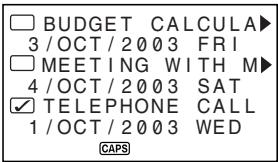
Pour cocher ouPTRer la coche de rubriques "A faire
- Accedez au mode "A faire".
- Utiliser les procédures de recherche décrites dans “Rappel des données sauvégardées en mémoire” page 55 pour trouver la rubrique àchycher ou dont il faut supprimer laCHOche.
- Utiliser la procEDURE décrite dans "Localisation des données par recherche en index" et amener la rubrique à cocher ou dont la coche doit être retirée sur la première ligne de l'Affichage d'index.
4. Appuyer sur ENTER.
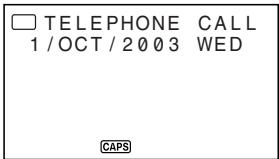
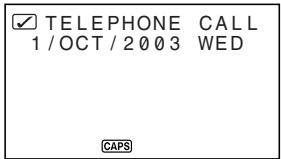
- Lorsque l'affichage de données est à l'écran, appuyer de nouveau sur ENTER.
A ce moment, la case est cochée.
- Pour enlever la coche de la case, afficher l'affichage de données et appuyer sur ENTER.
Où trouver d'autres informations
Pour les informations sur la recherche et le rappel de données déjà en mémoire, voir "Rappel des données sauvégardées en mémoire" page 55.
Pour les informations sur la modification, la suppression et la copie de données déjà en mémoire, voir "Modification, suppression et copie des données" page 57.
Utilisation du mode anniversaire
Le mode anniversaire peut être utilisé pour enregistrer des anniversaires ou d'autres événements se produitant un fois l'an. Chaque fiche d'anniversaire peut containir jusqu'à 384 caractères (y compris les symboles de nouvelle ligne).
A propos des formats d'affichage du mode anniversaire
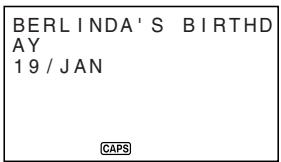
Comme pour les autres modes, les données du mode anniversaire peuvent apparaitre sur l'affichage d'index ou sur l'affichage de données. Chacun de ces affichages contient les éléments suivants.
Affichage d'index
L'affichage d'index contient des données pour chaque jour.
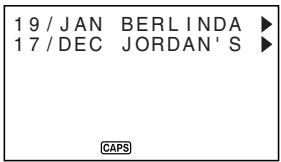
- Seuls les huit premiers caractères de la description apparaissent sur l'affichage d'index.
- Les données sont classées dans l'ordre chronologique.
Affichage de données
L'affichage des données contient les détails de chaque entrée.
Accès au mode anniversaire
Appuyer deux fois sur EXP/ANNI. L'écran initial du mode anniversaire apparait.
Introduction de données dans le mode anniversaire
- Appuyer deux fois sur EXP/ANNI pour acceder au mode anniversaire.
- En response à la question “DESCRIPTION?”, déscrie le rendez-vous.
-
Appuyer sur ENTER.
-
Les données actuelles du rendez-vous sont enregistrées et le message "WHEN?" disparaît.
- Utiliser ou pour déplacer le curseur et indiquer la date.
- Appuyer sur ENTER pour enregistrer le rendez-vous.
Où trouverd'autresinformations
Pour les informations sur la recherche et le rappel de données déjà en mémoire, voir "Rappel des données sauvégardées en mémoire" page 55.
- Pour les informations sur la modification, la suppression et la copie de données déjà en mémoire, voir "Modification, suppression et copie des données" page 57.
Rappel des données sauvégardées en mémoire
Les informations sauvégardées dans la mémoire peuvent simplement etrapidement être rappelées par l'une des manières suivantes.
- La recherche par index permet de faire défilier les rubriques de données sur un écran d'index.
- La recherche par le premier caractère permet de désigner la rubrique de données cherchéée par entrée des premiers caractères de la rubrique.
- Avec la recherche par mode, la rubrique de données recherches est spécifiée par entrée de caractères se trouvant dans cette rubrique.
Remarque
- Dans le Répertoir téléphonique, la recherche s'effectue seulement d'après les entrées NAME/COMPANY. Elle ne s'effectue pas d'après d'autres entrées.
Dans chacun des cas precedents, un index des rubriques trouvées est affché. Appuyer sur ENTER pour passer à l'affichage complet des données de la rubrique cherchéé.
Localisation des données par recherche en index
- Passer au mode dans lequel la recherche doit s'effectuer.
- Appuyer sur ou pour faire défilier les rubriques de l'écran index. Appuyer sur ou pour passer d'une page de rubriques à l'autre.
- Avec le repertoire téléphonique, dans le mode mémo, dans le mode "A faire" ou dans le mode anniversaire, la touche à l'écran initial permet d'afficher les données à la première rubrique, alors que la touche apermet de les afficher à partir de la dernière rubrique.
- Lorsque la rubrique de données recherchée se trouve en haut de l'affichage (la ligne immidiatement sous la date dans le mode agenda et le mode dépenses), appuyer sur ENTER pour afficher toutes les données.
Localisation de données par recherche du premier caractère
- Passer au mode dans lequel la recherche doit s'effectuer.
- Entrer les premiers caractères de la rubrique de données cherchéé.
-
Entrer un ou plusieurs caractères.
-
Appuyer sur ou pour commencer la recherche. Un écran d'index de toutes les rubriques de données correspondant aux caractères entrés est affchéé.
-
Pour supprimer le message "SEARCH" de l'écran (et annuler l'opération de recherche en cours), appuyer sur ESC. L'opération de recherche est également annulée par un changement de mode ou par toute opération de modification ou d'entrée de données.
- Si aucune donnée ne correspond aux caractères spécifiés, ou si aucune donnée n'est enregistrée dans la mémoire, le message “NOT FOUND!” apparait sur l'écran.
- Faire défilier les écans d'index rubrique par rubrique à l'aide des touches et . Pour revenir à la page précédente ou passer à la page suivante il est aussi possible de procéder en appuyant sur ou .
- Quand la rubrique de données recherche est affichee sur la premiere ligne de I'ecran (deuxieme ligne dans le cas du mode agenda), appuyer sur ENTER pour passer à l'affichage complet des données.
Localisation de données par recherche du mode
Proceder comme pour la "Localisation de données par recherche du premier caractère" mais appuyer sur SHIFT puis sur ou pour commencer la recherche.
Modification, suppression et copie des données
Modification d'une rubrique de données
- Passer au mode dont une rubrique de données doit etre modifiee.
- Chécher la rubrique de données à modifier par une recherche en index, une recherche du caractère initial ou une recherche de mode.
- Amener la rubrique de données à modifier sur la première ligne (deuxieme ligne dans le cas du mode agenda et mode dépenses) de l'écran d'index.
Pour passer à l'affichage complet des données, appuyer sur ENTER. Les opérations à effectuer ensuite sont identiques, que l'écran soit un écran d'index ou un affichage des données. - Appuyer sur EDIT.
- Effectuer les modifications voulues.
- Pour annuler l'opération de modification sans effectuer aucun changement, appuyer sur ESC.
- Appuyer sur ENTER pour valider les modifications et sauvegarder la rubrique de données avec ses modifications.
Suppression d'une seule rubrique de données
- Passer au mode dans lequel une rubrique de données doit être supprimée.
- Chercher la rubrique de données à supprimer par une recherche en index, une recherche du caractère initial ou une recherche de mode.
- Amener la rubrique de données à supprimer sur la première ligne (deuxieme ligne dans le cas du mode agenda et mode dépenses) de l'écran d'index.
- Appuyer sur DEL.
- Appuyer sur ENTER pour supprimer la rubrique de données ou sur ESC pour interrompree l'opération sans rien supprimer.
- Attention car l'opération de suppression est définitive.
Suppression de toutes les rubriques de données dans un mode Important!
Procede comme indiqué ci-dessous poult supprimer la totalité des rubriques de données du repertoire téléphonique, du mode mémo, du mode "A faire" ou du mode anniversaire. Pour supprimer plusieurs rubriques de données en mode agenda ou en mode dépenses, voir les explications de "Suppression de plusieurs rubriques de données du mode agenda ou du mode dépenses".
- Passer au mode dans lequel une rubrique de données doit être supprimée.
- Appuyer une ou deux fois sur FUNCTION pour afficher le menu de fonctions.
- Appuyer sur la touche numérique appropriée pourCHOISIR ALL DELETE.
- Pour sortir du menu fonctions sans autre opération, appuyer sur ESC.
- Appuyer sur ENTER pour supprimer toutes les rubriques de données du mode ou sur ESC pour interrompre l'opération sans rien supprimer.
- Attention car l'opération de suppression est définitive.
Suppression de plusieurs rubriques de données du mode agenda ou du mode dépenses
- Passer au mode agenda ou au mode dépenses.
- Appuyer une ou deux fois sur FUNCTION pour afficher le menu de fonctions.
- Appuyer sur la touche numérique appropriée pourCHOISIR ALL DELETE.
- Pour sortir du menu fonctions sans autre opération, appuyer sur ESC.
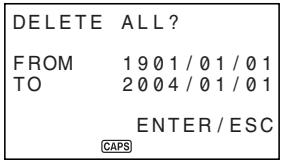
- Les touches et peuvent être utilisées pour déplacer le curseur entre la date de début et la date de fin et changer les jours, les mois et les années.
- Entrer l'année, le mois et le jour jusqu'à les données du mode agenda ou dépenses doivent être supprimées.
- Appuyer sur ENTER pour suprimer toutes les données de l'agenda ou du mode dépenses de la période spécifiée ci-dessus ou sur ESC pour interromper l'opération sans rien suprimer.
- Attention car l'opération de suppression est définitive.
Déplacement de données d'agenda à une autre date
- Les données du mode agenda ne peuvent pas'être déplacées d'une date à l'autre en changeant la date sur l'écran EDIT. Voir, "Modification d'une rubrique de données" à la page 57 pour le détail.
Déplacement d'une rubrique de données du mode dépenses à une date différente
Les données du mode dépense peuvent être transférées d'une date à l'autre en changeant la date sur l'écran EDIT. Voir, "Modification d'une rubrique de données" à la page 57 pour le détaill.
Copie d'une rubrique de données
Cette fonction permet de copier certaines données et de gagner du temps quand plusieurs rubriques de données comportant les mêmes informations doivent être entrees. Copier simplement l'original et procéder ensuite aux modifications nécessaires pour creer une nouvelle rubrique de données.
- Passer au mode contenant la rubrique de données à copier.
- Chercher et afficher la rubrique de données à copier.
- Appuyer une ou deux fois sur FUNCTION pour afficher le menu de fonctions.
-
Appuyer sur la touche numérique appropriée pour désir ITEM COPY.
-
Une copie de la rubrique de données可以选择 en 2 ci-dessus apparait à la position du cursesur.
-
Proceder à toutes les modifications nécessaires.
- Dans le cas de données du mode agenda, dépenses, “A faire” et anniversaire, la date peut aussi être changée.
- Quand toutes les modifications sont terminées, appuyer sur ENTER pour les sauvegarder.
Gestion de la mémoire
La gestion de la mémoire permet de nettoyer les adresses des données utilisateur dans la RAM, et d'augmenter la taille de la mémoire utilisée pour l'enregistrement des données.
Remarque
- La mémoire de l'appareil SF est donc pour faciliter au moins la saisie et le rappel des données. Toutefois lorsque la saisie et l'effacement de données sont souvent repétés, il se peut qu'il soit impossible d'enregistrer de nouvelles données, bien que la mémoire ne contienne pas encore le maximum de données. Le cas échéant, il est nécessaire d'optimiser la mémoire en la nettoyant et libérant de l'espace.
- Acceder à un mode à l'exception du mode Calculette ou Conversion.
- Appuyer une ou deux fois sur FUNCTION pour afficher le menu de fonctions.
- Appuyer sur la touche numérique appropriée pour sélectionner MEMORY MANAGE.
- Appuyer sur ENTER.
Pour sortir de la gestion de la mémoire, appuyer sur ESC.
Mode d'emploi de la fonction secret
La fonction secret permet de protégger les données qui doivent rester confidéntielles à l'aide d'un mot de passer connu du seul usager. Il est possible d'entre des données du repertoire téléphonique, du mode mémo, de l'agenda, du mode "A faire", du mode dépenses et de l'anniversaire dans la zone de mémoire secrete.
Important!
Une fois qu'un mot de passée est enregistré, il est impossible de le supprimer sans effectuer l'opération de réinitialisation spécifique page 19. Si le mot de passage est oublé, il est impossible de rappeler les données sauvégardées dans la zone de mémoire sécrete et d'utiliser la fonction secret à moins d'effectuer l'opération de réinitialisation. Veiller à ne pas oublier le mot de passée!
Création d'une zone de mémoire sécrete
- Passer au mode répertoire téléphonique, mémo, agenda, “A faire”, dépenses ou anniversaire.
- Appuyer sur SECRET pour passer à l'écran d'entrée du mot de passer.
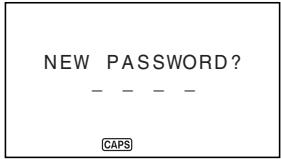
- Entrer le mot qui va servir de mot de passse secret, et appuyer sur ENTER.
- Un mot de passer peut comprendre jusqu'à 4 lettres, chiffres et symboles.
- Spécifier le nouveau le mot de passer et appuyer sur ENTER.
- L'exemple suivant est celui d'un écran du réseau téléphonique.
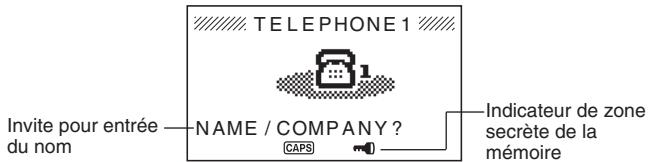
-
Dans la zone secrête de la mémoire, il est possible de changer de mode, d'entrer, de modifier ou de supprimer des données en procédant comme expliqué dans ce manuel pour chaque des modes.
-
Pour sortir de la zone secrête de la mémoire (et revenir à la mémoire normale), appuyer sur SECRET.
L'indicateur " - disparait alors de I'écran.
Passage à une zone de mémoire sécrête
- Passer au mode répertoire téléphonique, mémo, agenda, “A faire”, dépenses ou anniversaire.
- Appuyer sur SECRET pour afficher l'écran d'entrez du mot de passer.
PSWROD?
CAPS
- Entrer le mot de passer.
- Appuyer sur ENTER pour entrer dans la zone secrète de la mémoire du mode choisi en 1 ci-dessus.
- Si le mot de passer entre à l'étape 3 ci-dessus ne correspond pas à celui mé memorisé, le message “ PASSWORD MISMATCH! (Mot de passer incorrect!) ” apparait.
Modification d'un mot de passer
- Proceder comme indiquedans "Passage a une zone de mémoire sécrete" pour acceder à la zone de mémoire sécrete.
- Appuyer une ou deux fois sur FUNCTION pour afficher le menu de fonctions.
- Appuyer sur la touche numérique appropriée pour désir PASSWORD EDIT.
- Le message " PASSWORD EDIT NEW PASSWORD? (Enregistrer un nouveau mot de passer?)" apparait.
4 Spécifier un nouveau mot de passer et appyez sur ENTER. - Le message “PLS RE-TYPE NEW PASSWORD! (Retaper le mot de passer)” apparait.
- Spécifier de nouveau le mot de passer saisi à l'étape 4.
- Appuyer sur ENTER.
- Sile mot de passer correspond, le message “PASSWORDOK! (Mot de passer correct!) ” apparait, et le nouveau mot de passer est enregistré.
- Sile mot de passse ne correspond pas, le message " PASSWORDMISMATCH!" apparait, et l'écran d'entrée de mot de passse de l'étape 4 réapparait.
Transfert de données de la zone de mémoire normale à une zone de mémoire sécrete
- Passer au mode répertoir teléphonique, mémo, agenda, “A faire”, dépenses ou anniversaire quand la SF n'est pas en zone secrête de la mémoire.
- La procédure n'est pas possible si aucun mot de passer n'est enregistré. Enregistrer d'abord un mot de passer.
- Chercher et afficher les données à déplacer.
- Appuyer une ou deux fois sur FUNCTION pour afficher le menu de fonctions.
- Appuyer sur la touche numérique appropriée pour désirir TO SECRET AREA.
- Une invite apparait pour enter le mot de passer mémorisé pour la zone sécreté de la mémoire.
- Entrer le mot de passer.
- Appuyer sur ENTER pour transférer les données choisises de la zone de mémoire normale à la zone de mémoire secrete ou appuyer sur ESC pour terminer l'opération sans rien transférer.
- Si le mot de passer entre à l' étape 5 ne correspond pas à celui méorisé, le message “ PASSWORD MISMATCH!” apparait.
- Quand les données sont transférées dans la zone de mémoire secrète, elles sont automatiquement annulées de la zone de mémoire normale.
Transfert de données d'une zone de mémoire sécreté à la zone de mémoire normale
- Passer au mode répertoire téléphonique, mémo, agenda, “A faire”, dépenses ou anniversaire.
- Passer dans la zone secrete de la mémoire.
- Chercher et afficher les données à déplacer.
- Appuyer une ou deux fois sur FUNCTION pour afficher le menu de fonctions.
- Appuyer sur la touche numérique appropriée pour désir TO OPEN AREA.
- Appuyer sur ENTER pour transférer les données choisis de la zone de mémoire secrete à la zone de mémoire normale, ou appuyer sur ESC pour terminer l'opération sans rien transférer.
- Quand les données sont transférées dans la zone de mémoire normale, elles sont automatiquement annulées de la zone de mémoire sécrete.
- Lorsque le transfert de données est terminé, l'affichage des données de la zone où les données doivent être transférées apparait.
Mode d'emploi de la fonction heures locale
La fonction heures locale permet d'afficher l'heure et la date du fuseau hora de residence. Il est également possible de régler une alarme quotidienne qui retentit chaque jour à la même heures.
Affichages de l'heure locale...
Il y a deux écrans d'affichage de l'heure locale.
Affichage de l'heure locale
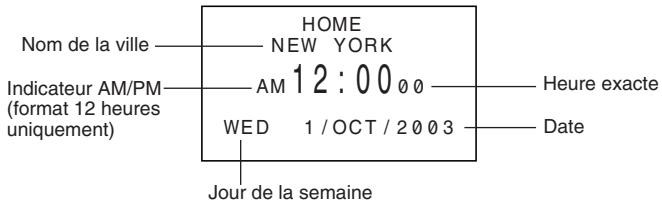
Affichage de l'alarme
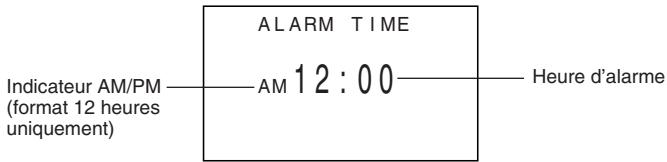
Utiliser CLOCK pour passer de l'écran heures locale à l'écran alarme et inversement.
Affichage de l'heure locale
Appuyer sur CLOCK pour afficher l'heure locale actuelle.
Réglage du fuseau de l'heure locale
- Appuyer sur CLOCK pour afficher l'heure locale en cours.
- Appuyer sur FUNCTION pour afficher le menu de fonctions.
- Appuyer sur la touche numérique appropriée pour désirIR TIME ZONE.

- Utiliser les touches de curseur et pour changer le fuseau horsaire clignotant.
Noter que le nom de ville change en meme temps. - Quand le fuseau hora voulu de l'heure locale clignote (et que le nom de la ville voulu est indiqué sur l'écran), appuyer sur ENTER pour sauvegardier le nouveau fuseau.
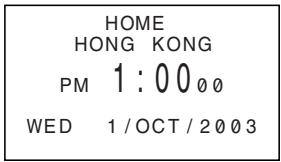
Réglage de l'heure locale
- Afficher l'heure locale en cours.
-
Appuyer sur EDIT.
-
Les chiffres en clignotement sur l'écran sont les chiffres régibles.
-
Utiliser les touches de déplacement du curseur et pour déplacer le clignotement sur l'écran de l'heure locale. Quand un nombre est sélectionné (clignote), il peut être remplaçé par une nouvelle valeur.
-
Il est possible de modifier le réglage de l'houre locale même après sélection de l'heure d'été (DST).
Utiliser le format 12 heures si l'heure locale est reglée en format 12 heures, ou désirer le format 24 heures dans le cas contraire. - A chaque pression de AM/PM, le matin (AM) ou l'après-midi (PM) est sélectionné.
- Toute entrée non valide (26 pour l'heure, 65 pour les minutes) est ignorerée.
- Les années sont pré-programmées de 1901 à 2099.
- ÀpRES avoir régle l'heure et la date, appuyer sur ENTER pour sauvegarder.
- Le compte des secondes est remis à “ 00 ” par la touche ENTER.
Commutation de l'indication de l'heure locale du format 12 heures au format 24 heures
Pour indiquer l'heure locale dans le format de 12 heures ou de 24 heures, il faut appuyer sur 12/24 lorsque l'heuve locale est affichée.
- Le réglage 12/24 heures fonctionne comme un va-et-vient. En d'autres termes, l'affichage de l'heure locale passée d'un format à l'autre toutes les fois que l'option 12/24 HOURS du menu est appelée.
- Le réglage 12/24 heures effectué s'applique aux heures affichées sur les écrons agenda, heures locale et heures dans le monde.
Commutation de l'heure locale de l'heure normale à l'heure d'été
- Afficher l'heure locale en cours.
-
Appuyer sur DST pour activer ou désactiver l'heure d'été.
-
Le réglage heures normale/heures d'été est commutable. C'est-à-dire qu'à chaque pression de la touche DST, l'heure locale passé d'un réglage à l'autre.
L'écran suivant est un exemple avec indicateur DST (qui indique que l'heure d'été est validée).
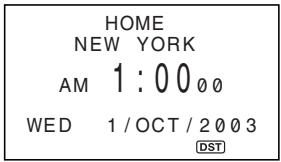
Réglage de l'alarme quotidienne
- Afficher l'heure locale en cours.
- Appuyer plusieurs fois de suite sur CLOCK pour afficher l'heure d'alarme en cours.
-
Appuyer sur EDIT.
-
Les chiffres en clignotement sont les chiffres régiables.
- A l'aide des touches de déplacement du curseur et changer les chiffres en clignotement. Pour changer l'heure, entra une nouvelle valeur.
Utiliser le format 12 heures si l'heure locale est regliée en format 12 heures, ou besoin le format 24 heures dans le cas contraire. - A chaque pression de AM/PM, le matin (AM) ou l'après-midi (PM) est sélectionné.
- Toute entree non valide (26 pour l'heure, 65 pour les minutes) est ignoreré.
- ÀpRES avoir régé l'heure d'alarme, appuyer sur ENTER.
- Utiliser et pour sélectionner le réglage d'alarme quotidienne souhaité.
- Appuyer sur ENTER pour valider le réglage.
L'indicateur " " sur l'écran indique que l'alarme quotidienne est activée.
Alarme quotidienne...
Quand une alarme a eté réglée, une sonnerie retentit tous les jours à la même-heure (si ALARM TIME est régèle sur ON).
Choix du format de la date
- Afficher l'heure locale en cours.
- Appuyer sur FUNCTION pour afficher le menu de fonctions.
- Appuyer sur la touche numérique appropriée pour désir BAR DATE FORMAT.
- Choiser le format par entrée d'un chiffre.
Voici un exemple des différents formats.
1 D/M/Y: 1/JAN/2004
2 M/D/Y: JAN/1/2004
3 Y/M/D: 2004/1/1
- Le format de date spécifique ici est valide pour les modes Agenda, Dépenses, Anniversaire et A faire.
Mode d'emploi de la fonction heures dans le monde
Cette fonction permet de connaître l'heure dans les 33 villes du monde. Deux villes peuvent etre spécifiées pour indiquer l'heure dans le monde.
Les heures et les dates indiquées sur les écrons d'heure dans le monde sont basées sur le réglage de l'heure locale en cours.
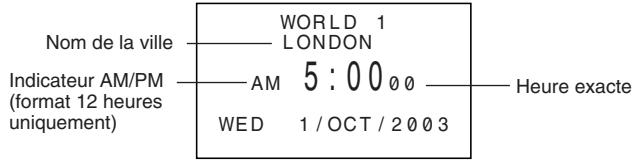
Affichage de l'heure dans le monde
Pour passer de l'indication de l'heure locale à celle de l'heure dans le monde 1, appuyer sur CLOCK lorsque l'heure locale est indiquée. Il est possible de voir l'heure dans le monde 2 en appuyant une seconde fois sur la touche CLOCK.
- Le fuseau horsaire choisi lors de la derniere utilisation de l'heure dans le monde est celui qui apparait sur l'écran.
Réglage du fuseau de l'heure dans le monde
Passer au mode heures dans le monde et procédé comme décrit dans “Réglage du fuseau de l'heure locale”, page 64. Des réglages séparés peuvent être effectués pour l'heure dans le monde 1 et l'heure dans le monde 2.
Commutation de l'heure dans un fuseau donné de l'heure normale à l'heure d'été
Sélectionner le fuseau de l'heure dans le monde pour lequel l'heure d'éta doit être réalisée, puis procédé comme déscrit dans "Commutation de l'heure locale de l'heure normale à l'heure d'éta", page 66.
Listedvilles
| Décalage horsaire | Nom de la ville | Autres villes dans le fuseau |
| -11 | ||
| -10 | HONOLULU | |
| -09 | ANCHORAGE | |
| -08 | LOS ANGELES | Seattle, Las Vegas |
| SAN FRANCISCO | ||
| -07 | DENVER | El Paso |
| -06 | MEXICO CITY | Dallas, Houston, Chicago |
| -05 | NEW YORK | Washington, Boston, |
| LIMA | Montréal | |
| -04 | CARACAS | Santiago |
| -03 | RIO DE JANEIRO | Buenos Aires |
| -02 | ||
| -01 | ||
| +00 | LONDON | Heure de Greenwich |
| +01 | PARIS | Madrid, Amsterdam |
| ROME | ||
| +02 | CAIRO | Helsinki, Beirut, Jerusalem |
| ATHENS | ||
| ISTANBUL | ||
| +03 | MOSCOW | Kuwait, Nairobi |
| +3:30 | TEHRAN | |
| +04 | DUBAI | Abu Dhabi |
| +4:30 | KABUL | |
| +05 | MALE | |
| +5:30 | DELHI | Mumbai, Calcutta, Colombo |
| +06 | DHAKA | |
| +07 | BANGKOK | Jakarta, Hanoi |
| +08 | HONG KONG | Taipei, Singapore, Manila |
| BEIJING | ||
| DENPASAR | ||
| +09 | TOKYO | Séoul, Pyongyang |
| +9:30 | ADELAIDE | Darwin |
| +10 | SYDNEY | |
| GUAM | ||
| +11:00 | NOUMEA | |
| +12:00 | AUCKLAND | Wellington |
Mode d'emploi de la calculette
En mode calculette, certaines des touches de la SF sont réservées aux fonctions de calcul.
Passage au mode calculette
Appuyer sur CAL pour passer au mode calculette.
Touches du mode calculette...
L'illustration suivante montre les touches utilisées en mode calculette.
| 7 | 8 | 9 | ÷ |
| 4 | 5 | 6 | x |
| 1 | 2 | 3 | - |
| 0 | · | = | + |


- AC — vide complètement la calculette (sauf la mémoire de la calculette).
Utiliser C pour effacer une valeur si l'opérateur suivant cette valeur n'a pas encore été entré.
Utiliser les touches numériques (0 à 9) pour entrer les valeurs. Appuyer sur pour entrez la virgule.
Utiliser les touches MC, MR, M- et M+ pour effectuer des calculs en mémoire.
MC — vide la mémoire de la calculette.
MR — permet de rappeler le contenu de la mémoire de la calculette.
M- — permet de sousstraire la valeur affichée sur l'écran de la valeur se trouvant dans la mémoire. Appuyer sur M- pour procéder à un calcul et en soustraire le résultat de la valeur se trouvant dans la mémoire.
M+ — permet d'ajouter la valeur affichée sur l'écran à la valeur se trouvant dans la mémoire. Appuyer sur M+ pour procéder à un calcul et en ajouter le résultat à la valeur se trouvant dans la mémoire.
Utiliser les touches + , -, × et ÷ pour spécifique l'opération arithmetique repérée sur chacune des touches.
Utiliser + / - pour changer de signe.
- = — permet de procéder à un calcul et d'en afficher le résultat.
- % permit de calculer des pourcentages.
Exécution de calculs
| AC | 0. | |
| 53 + 123 - 63 = | 53+123-63= | 113. |
| 963 × (23 - 56) = | 23-56×963= | -31779. |
| (56 × 3 - 89) ÷ 5,2 + 63 = | 56×3-89÷5.2 | |
| +63= | 78.19230769 | |
| 123456 × 741852 = | 123456×741852= | E 9.158608051 |
| C | 9.158608051 | |
| 2 × (-3) = | 2×3+/-= | -6 |
| 12 + 23 = | 23++12= | K+ 35. |
| 45 + 23 = | 45= | K+ 68. |
| 78 + 23 = | 78= | K+ 101. |
| 7 - 5,6 = | 5.6-7= | K- 1.4 |
| 2 - 5,6 = | 2= | K- -3.6 |
| 2,3 × 12 = | 12××2.3= | K× 27.6 |
| 4,5 × 12 = | 4.5= | K× 54. |
| 45 ÷ 9,6 = | 9.6÷÷45= | K+ 4.6875 |
| 78 ÷ 9,6 = | 78= | K+ 8.125 |
| 12% de 1500 | 1500×12% | 180. |
| Pourcentage de 660 par rapport à 880 | 660÷880% | 75. |
| Addition de 15% à 2500 | 2500×15%+ | 2875. |
| Remise de 25% sur 3500 | 3500×25%- | 2625. |
| Quel sera la prix de vente et le bénéfice lorsque le prix d'achat d'un article est de 480 et la marge par rapport au prix de vente de 25%? | 480+25% | 640. |
| - | 160. | |
| Si vous ave gagné80 la semaine dernière et $100 cette semaine, elle est l'augmentation en pourcentage? | 100-80% | 25. |
| 80 × 9 = 720 | MC80×9M+ | M 720. |
| (-) 50 × 6 = 300 | 50×6M- | M 300. |
| (+ ) 20 × 3 = 60 | 20×3M+ | M 60. |
| 480 | MR M 480. |
Calculs de constantes

3+2
- Passer au mode calculette.
-
Entrer le calcul en appuyant deux fois sur la touche de l'opérateur arithmetique. L'indicateur "K" apparait sur l'écran pour indiquer le calcul d'une constante.
-
Cette technique de calcul de constante peut être utilisée pour les additions, les soutractions, les multiplications et les divisions.

- Appuyer sur = pour afficher le résultat initial (dans ce cas 5).

-
Appuyer à nouveau sur = pour ajouter 3 au résultat (dans ce cas 5 + 3 = 8 ).
-
Ces opérations peuvent être répétées autant de fois que nécessaire. A chaque action sur =, le résultat précédement obtenu est ajusté à, sousstrait à, multiplé par ou divisé par la valeur placée à gauche de l'opérateur arithmetique.
- Pour vider un calcul de constante, appuyer sur AC.
Correction des erreurs de calcul
Si la valeur entrée est erronée, appuyer sur C et la entraire la bonne valeur. En cas d'erreur d'opérateur arithmetique, appuyer simplement sur le bon opérateur (+, -, ×, ÷) avant d'entrée la valeur suivante.
Erreurs de calcul...
Toutes les fois qu'une erreur de calcul se produit, l'indicateur "E" apparait sur I'écran.
Toutes les conditions suivantes sont traitées comme des erreurs.
- Le nombre de chiffres de la mantisse d'un résultat intermédiaire ou final est supérieur à 10.
- Le nombre de chiffres de la mantisse d'une valeur entre en mémoire est supérieur à 10. Dans ce cas, la SF retient automatiquement la première valeur mémorisée non supérieure à 10 chiffres.
Division par zéro.
Suppression des erreurs
Appuyer sur C pour poursuivre les calculs. Pour vider l'écran et recommencer, appuyer sur AC.
Utilisation du mode de conversion de devises
Le mode de conversion de devises permet de convertir une devise dans une autre. Il permet aussi de désigner des taux croisés pour convertir différents couples de devises.
Accès au mode de conversion de devises
- Appuyer sur CONVERSION pour acceder au mode de conversion.
- Appuyer sur 1 pour selectionner CURRENCY CON.
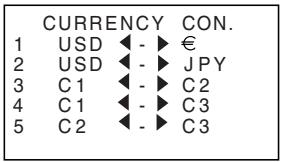
Pour fixer un taux de change
- A l'origine, ce mode est régé pour la conversion entre les dollars (€), les euros (€) et les yen (¥).
Veillez a fixer les taux corrects avant d'effectuer une conversion. - Vous pouvez changer les noms de devises et fixer les taux de change que vous pouze utiliser pour les conversions.
Example
Fixer les taux de conversion suivants. $1 ① = €1.14 ②
- Acceder au mode de conversion de devises.
- Appuyer sur 1 pour seLECTIONner 1 USD -
- Appuyer sur EDIT.
- Appuyer sur .
- Spécifier le taux de change de l'euro ② par rapport au dollar ①.
- Appuyer sur ENTER.
Pour voir les taux de conversion actuels
En mode de conversion de devises, Sélectionner la devise dont le taux doit être contrôle, puis appuyer sur la touche EDIT puis▼ pour afficher le taux.
Pour convertir une devise
Example
A combien d'euros (€) correspondent 50$ (dollars)?
- Acceder au mode de conversion de devises.
- Appuyer sur 1 pour selectionner 1 USD -
- Entrer 50.
- Appuyer sur pour convertir les dollars en euros.
La valeur convertie apparait a Iecran.
Appuyer sur pour convertir les euros en dollars.
Pour changer le nom et le taux des devises
Example 1
Pour spécifier un taux de change de 1 ∈ (euro) = £1,63 (GBP)
- Acceder au mode de conversion de devises.
- Appuyer sur 3 pour selectionner C1 - - C2.
- Appuyer sur EDIT.
- Entrer €.
- Appuyer le nombre de fois nécessaire sur pour faire avancer le curseur vers C2 et entraire G B P.
- Le nom de chaque devise peut contenir cinq caractères au maximum.
- Utiliser la touche pour positionner le curseur sur l'entrée RATE.
- Entrer 1.63.
- En cas d'erreur de saisie, appuyer sur C pour effacer la valeur et recommencer.
- Appuyer sur ENTER.
La valeur entrée est enregistrée.
Example 2
Pour spécifique un taux de change de 1 € (euro) = DM 1,948261 (DEM)
-
Appuyer sur ESC pour revenir à l'écran initial du mode de conversion de devise actuel.
-
Les taux fixés dans l'exemple 1 appararaissent.
-
Appuyer sur 4 pour selectionner C1 - C3.
Si un taux est déjà affecté à C1, il apparait à ce moment. Dans cet exemple, "€" est affecté à C1, et € - C3 est affché. -
Appuyer sur EDIT.
- Appuyer le nombre de fois nécessaire sur pour faire avancer le curseur vers C3 et saisir D E M.
- Utiliser la touche pour positionner le curseur sur l'entrée RATE.
-
Entrer 1.948261.
-
Le taux peut consister en 10 chiffres au maximum.
- Appuyer sur ENTER.
- La valeur entée est enregistrée.
- La conversion No.5 s'effectue automatiquement lorsque les No. 3 et 4 sont spécifiés. Le nom de la devise et le taux de change du No.5 changent automatiquement.
A propos des erreurs de conversion...
Toutes les fois qu'une erreur de calcul se produit, l'indicateur "E" apparait sur I'écran.
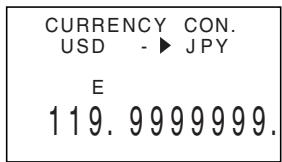
Une erreur se produit dans le cas suivant.
- Le nombre de chiffres de la mantisse d'un résultat intermédiaire ou final est supérieur à 10.
Suppression des erreurs
Appuyer sur AC ou C pour supprimer les erreurs de conversion.
Utilisation du monde de conversion métrique
Utiliser ce mode pour convertir des mètres et des yards, des kilogrammes et des livres, des degrés Fahrenheit et Celsius, etc.
Pour acceder au mode de conversion métrique
- Appuyer sur CONVERSION pour acceder au mode de conversion.
- Appuyer sur 2 pour selectionner METRIC CON.
Pour effectuer une conversion métrique
Example 1
Pour convertir 5 yards en metres.
- Acceder au mode de conversion métrique.
- Appuyer sur 1 pour selectionner yd - m.
- Entrer 5.
-
Appuyer sur pour convertir les yards en metres.
-
Le résultat de la conversion apparaît à l'écran.
Pour convertir les mètres en yards il faut appuyer sur
Example 2
Pour convertir 28 degrés Celsius en Fahrenheit.
- Acceder au mode de conversion métrique.
- Appuyer sur .
- Appuyer sur 2 pour selectionner ° C - F.
- Entrer 28.
- Appuyer sur pour convertir les degrés Celsius en Fahrenheit.
Le résultat de la conversion apparait a I'ecran.
Pour convertir les Fahrenheit en Celsius il faut appuyer sur
Lorsque les degrés sont convertis en Fahrenheitit, le résultat est arrondi à un entier. Lorsqu'ils sont convertis en Celsius, le résultat est arrondi à un chiffre après la virgule.
Les données d'une SF CASIO peuvent être transférées sur une autre SF ou sur un ordreur personnel. Ces opérations peuvent être effectues dans les modes répertоire téléphonique, mémo, agenda, calendrier, "A faire", dépenses ou anniversaire.
La communication de données est possible sur les modèles SF suivants.
SF-4990, SF-6990, SF-7990.
Le transfert de données vers d'autres modèles SF est possible en se connectant à un ordinateur par l'intermédiaire du le logiciel FA-127 Version 1.5.
Installation pour la communication de données
Les préparats nécessaires pour la communication de données entre deux SF ou entre ce modele SF et un ordinateur sont décrites ci-dessous.
Raccordement de la SF-4990/SF-6990/SF-7990 à une autre SF
- Vérifier que les deux machines sont hors circuit.
- Ouvrez les couvercles des prises de communication de données sur les deux machines SF.
- Raccorder les deux machines à l'aide du cable SB-63 en option.
- La fiche à trois broches du cable SB-63 est de type à deux pas. Pour insérer la fiche, enforcez à fond dans la prise.
Important!
- Ne pas oublier de refermer les couvercles des machines SF lorsqu'aucune communication de données n'est effectuee.

Communication de données entre la SF et un ordinateur personnel
Consultez le manuel fourni avec le FA-127 Version 1.5 pour les détails concernant le raccordement à un ordinateur et les réglages nécessaires pour la communication.
Remarque
- Le kit de communication de données CASIO peut ne pas etre livre avec certaines apparciels SF. Si le kit de communication de données n'est pas livre avec voire agenda, contactez your revendeur pour you en procurer un. Il existe toute une variete de kits CASIO specialement concus pour la communica tion de donnees entre differents types d'ordinateurs et d'appareils SF. Pour cette raison, vous vedez noter les points importants suivants avant d'acheter un kit de communication. Pour toute question au suje du materiel nécessaire dans vos re cas precis, consultez your revendeur.
Assurez-vous que le kit de communication de données est concu pour le modele d'ordinateur personnel que vous utilisez.
- Si vous ne pouvez pas vous procurer le kit approprié dans votre pays, consultez votre revendeur qui vous dira quand il doit être commercialisé.
Pour des informations détaillées sur la liaison entre la SF et un ordinateur personnel, voir le mode d'emploi fourni dans l'emballage.
Réglage des paramètres matériel de la SF
- Appuyer une ou deux fois sur FUNCTION pour afficher le menu de fonctions.
- Appuyer sur la touche numérique appropriée pourCHOISIR DATA COMM
- Appuyer sur 3 pour désir SET UP PAR.
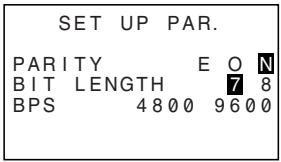
- Les options en surbrillance sur l'écran sont les paramètres en cours.
Le paramètre PARITY clignote parce qu'il est selectionné.
4.Passer d'un parametre a I'autre a I'aide des touches et - Changer l'option en surbrillance à l'aide des touches et .
- Appuyer sur ENTER pour saugevager les nouveaux paramètres.
Paramètres de communication...
Les paramètres de communication permettent à deux machines en communication de se comprendre. Les explications qui seront sont fournies à titre indicatif uniquement. La seule chose à ne pas oublier est que les paramètres doivent être régliés sur les mêmes valeurs côte réception et côte émission. Dans le cas contraire, les données ne pourront pas été transférées.
PARITY (Parité)
La parité est utilisé pour la détéction des erreurs pendant un échange de données. La parité de la SF peut être régée sur pair (E), impair (O) ou néant (N).
BIT LENGTH (Longueur de bit)
Le paramètre de longueur de bit indique le nombre de bits à utiliser pour chaque caractère. La longueur de bit de la SF peut être régée sur 7 bits ou 8 bits.
BPS
Les lettres “BPS” signifient “bits par seconde” et représentant la vitesse à laquelle les données sont transmises. Cette vitesse est régliable sur 4800 ou 9600.
Réglage de la SF pour la réception de données
- Appuyer une ou deux fois sur FUNCTION pour afficher le menu de fonctions.
Pour sauvégarder les données reçues dans la zone de mémoire sécreté, il faut ouvrir la zone de mémoire sécreté à ce moment, sinon les données seront sauvégardées dans la zone de mémoire normale. - Appuyer sur la touche numérique appropriée pour désir DATA COMM.
- Appuyer sur 2 pour besoin RECEIVE.
RECEIVE OK
TO STOP PRESS ESC
- Ce message indique que l'unité de réception est en attente des données. Effectuer les opérations nécessaires pour envoyer des données depuis une autre SF ou depuis un ordinateur personnel (voir le manuel de l'interface pour le détail).
- Pour interrompè à tout moment l'opération de réception, appuyer sur ESC.
La marche à suivre est la même que les données soientémises par une autre SF ou par un ordinateur personnel. - Quand la SF commence a receivevoir les données, I'ecran suivant est affiché.
RECEIVING
ITEM NO
TO STOP PRESS ESC
Compte des
rubriques de
données reçues
- Le nombre des rubriques de données reçues est indiqué sur l'écran.
- En cas d'erreur pendant la réception des données, le message "TRANSMIT ERROR!" apparait sur l'écran. Appuyer sur ESC pour vider ce message.
- Les données reçues sont ajoutées aux données sauvégardées dans la mémoire. Quand la mémoire est pleine, le message “MEMORY FULL!” apparait et le transfert des données s'interrrompt. Appuyer sur ESC pour vider ce message.
- Si une alarme (Alarme quotidienne ou Alarme agenda) retentit pendant la réception des données, la sonnerie ne retentit que lorsque l'opération de réception des données est terminée.
Emission de données
Cette section contient les instructions nécessaires pour envoyer des données depuis cette SF vers une autre SF ou vers un ordinateur personnel. Diferentes manières de procéder sont possibles selon le mode et le nombre de rubriques de données à envoyer.
Types de transfert de données...
Les données peuvent etre transferees de plusieurs manieres.
Rubriques de données de mode
Cette méthode permet de transférer depuis la SF toutes les rubriques de données sauvégardées dans le repertoire téléphonique, le mode mémo, le mode "A faire", le calendriel ou le mode anniversaire.
Elle peut également être utilisée pour envoyer toutes les données de l'agenda ou du mode dépenses, ou sauvégardées pour une période donnée (d'une date à une autre).
Elle peut également être utilisée pour envoyer toutes les données en surbrilancé du calendrier pour une période donnée (d'un mois à un autre).
- Données mensuelles
Cette méthode permet d'envoyer les données en surbrillance d'un mois donné.
- Toutes les rubriques de données
Cette méthode permet d'envoyer toutes les rubriques de données du réseau téléphonique, du mode mémo, du mode anniversaire, du mode agenda, du mode "A faire", du mode dépenses ou du calendrier de la SF.
Remarque
- Si une alarme (Alarme quotidiennée ou Alarme agenda) retentit pendant l'émission des données, la sonnerie ne retentit que lorsque l'opération d'émission des données est terminée.
Emission de toutes les données
- Depuis un écran initial, appuyer une ou deux fois sur FUNCTION pour afficher le menu de fonctions.
- Noter qu'avec cette opération, toutes les données de la zone secrête ou de la zone normale sont transférées. Bien vérifier la zone dans laquelle on se trouve (zone secrête ou zone normale) avant de proceder.
- Appuyer sur la touche numérique appropriée pourCHOISIR DATA COMM
- Appuyer sur 1 pour désir SEND.
- Appuyer sur 2 pourCHOISIR ALL DATA.
- Appuyer sur ENTER pour commencer l'émission ou sur ESC pour interrompre l'opération sans rien envoyer.
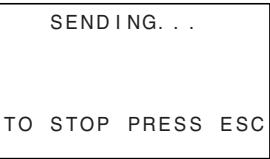
- Les données sont envoyées dans l'ordre: répertoir telephonique, mode mémo, mode anniversaire, agenda, calendrier, “A faire”, dépenses.
- Pour interrompre à tout moment l'opération d'émission appuyer sur ESC.
- En cas d'erreur pendant l'émission des données, le message "TRANSMIT ERROR!" apparait sur l'écran. Appuyer sur ESC pour vider ce message.
- A l'émission de données vers un ordinateur personnel, certaines données de mode peuvent être igorées selon la version du logiciel utilisé par l'ordinateur personnel pour le traitement des données SF.
- Quand l'opération d'émission est terminée, l'écran revient à l'écran du mode qui était celui avant le début de l'émission.
Emission d'un mois des données calendrier (en surbrillance)
- Appuyer une ou deux fois sur FUNCTION pour afficher le menu de fonctions en mode calendrier.
- Appuyer sur la touche numérique appropriée pourCHOISIR DATA COMM
- Appuyer sur 1 pour désir SEND.
- Appuyer sur 1 pour désir MODE DATA.
- Spécifier la période dont les dates en surbrillance doivent être envoyées.
- Appuyer sur ENTER pour commencer l'émission ou sur ESC pour interrompre l'opération sans rien envoyer.
- Si le calendrier correspondant dans l'unité de réception contient déjà des dates en surbrillance, les données reçues sont ignorées. Supprimer la surbrillance dans l'unité de réception avant de procéder à l'émission des données.
Pour interrompre à tout moment l'opération d'émission appuyer sur ESC. - En cas d'erreur pendant l'émission des données, le message "TRANSMIT ERROR!" apparait sur l'écran. Appuyer sur ESC pour vider ce message.
- Lorsque les données ont ete envoyees, l'ecran santerieur a I'envoi des donnees reapparait.
Emission de toutes les données du réseau téléphonique, du mode mémo, du mode "A faire" ou de l'anniversaire
- Appuyer une ou deux fois sur FUNCTION pour afficher le menu de fonctions en mode répertoire téléphonique, mémo, “A faire” ou anniversaire.
L'opération suivante peut etre effectuée depuis la zone de memoire normale ou la zone de memoire secrete. - Appuyer sur la touche numérique appropriée pourCHOISIR DATA COMM
- Appuyer sur 1 pour besoin SEND.
- Appuyer sur 1 pour besoin MODE DATA.
- Appuyer sur ENTER pour commencer l'émission ou sur ESC pour interrompre l'opération sans rien envoyer.
Pour interrompre à tout moment l'opération d'émission appuyer sur ESC. - En cas d'erreur pendant l'émission des données, le message "TRANSMIT ERROR!" apparait sur l'écran. Appuyer sur ESC pour vider ce message.
- Quand I'opération d'émission est terminée, l'écran revient à l'écran initial du mode qui était celui avant le début de l'émission.
Emission de toutes les données d'agenda, du mode calendrier ou de mode dépensespendant une période spécifique
- En mode Agenda, Calendrier ou Dépenses, appuyer une ou deux fois sur FUNCTION pour afficher le menu de fonctions.
- L'opération suivante peut être effectuee depuis la zone de mémoire normale ou la zone de mémoire sécrete.
- Appuyer sur la touche numérique appropriée pour désir DATA COMM.
- Appuyer sur 1 pour désir SEND.
- Appuyer sur 1 pour besoin MODE DATA.
| SEND DATA? |
| FROM 1901/01/01 |
| TO 2002/01/01 |
| ENTER/ESC |
- Déplacer le curseur à l'aide des touches et pour entraîr la date de début et de fin de la période.
Pour envoyer par exemple les données correspondant à la période du 1er janvier 2004 au 1er avril 2004, appuyer sur pour amener le curseur sous le mois (2004/01/01) et appuyer sur 4.
6. Àprous avoir spécifié la date de fin, appuyer sur ENTER. Appuyer sur ENTER pour commencer l'émission ou sur ESC pour interrompre l'opération sans rien envoyer.
- Pour interrompre à tout moment l'opération d'émission appuyer sur ESC.
- En cas d'erreur pendant l'émission des données, le message "TRANSMIT ERROR!" apparait sur l'écran. Appuyer sur ESC pour vider ce message.
7. Quand l'émission est terminée, l'écran revient à l'écran du mode agenda, du mode calendrier ou du mode dépenses.
Touches
| Désignation | Nom | Fonction |
| ON/OFF | Touche d'alimentation | Appuyer sur cette touche pour allumer/éteindre la machine. |
| LIGHT | Touche déclairage | Appuyer sur cette touche pour éclairer l'écran. |
| TEL | Touche de réseau téléphonique | • Appuyer sur cette touche pour passer au réseau téléphonique. • Appuyer sur cette touche pour commuter entre TEL 1 et TEL 2. |
| CALN/SCHD | Touche de mode calendrier/agenda | Appuyer sur cette touche pour passer au mode calendrier ou agenda. |
| EXP/ANNI | Touche de mode dépenses et anniversaire | Appuyer sur cette touche pour passer au mode dépense ou anniversaire. |
| MEMO | Touche de mode mémo | Appuyer sur cette touche pour entrer dans le mode mémo. |
| TO DO | Touche de mode “A Faire” | Appuyer sur cette touche pour accéder au mode “A Faire”. |
| CAL | Touche de mode calculette. | Appuyer sur cette touche pour passer au mode calculette. |
| CLOCK | Touche d'horloge | Appuyer sur cette touche pour afficher l'heure locale actuelle, l'heure dans le monde et l'heure de l'alarme. |
| SECRET | Touche secret | Appuyer sur cette touche pour passer un mot de passer, accéder à la zone secrète et sortir de cette zone. |
| CONVERSION | Mode conversion | Appuyer sur cette touche pour passer au mode de conversion de devises ou de mesures. |
| ESC | Touche abandon | • Appuyer sur cette touche pour abandonner une opération. • Appuyer sur cette touche pour passer de l'affichage de données à l'affichage d'index. |
| CAPS | Touché de majuscules | Appuyer sur cette touche pour placer le clavier en mode majuscules ou en mode minuscules. |
| SHIFT | Touché de changement de clavier | Appuyer sur cette touche pour chan-ger de clavier pour un caractère. |
| CODE | Touché de code | Utiliser cette touche pour entrer les accents. |
| FUNCTION | Touché de fonction | Appuyer sur cette touche pour afficher le menu des fonctions. |
| SPACE | Touché d'espacement | Appuyer sur cette touche pour entrer un espace. |
| SYMBOL | Touché de symbole | Appuyer sur cette touche pour afficher le menu des symboles sur l'écran. |
| ENTER | Touché d'entrée | • Appuyer sur cette touche pour sau-vegarder les données en mémoire. • Appuyer sur cette touche pour passer de l'affichage d'index à l'affichage de données. |
| EDIT | Touché d'édition | Appuyer sur cette touche pour modifier des données d'un mode quelconque. |
| INS | Touché d'insertion | Appuyer sur cette touche pour insérer un espace à la position actuelle du curseur. |
| DEL | Touché d'annulation | Appuyer sur cette touche pour suppri-mer le caractère à la position du curseur. |
| ←↑ | Touchche de retard | • Appuyer sur cette touche pour creer une nouvelle ligne dans une rubrique de données. • Appuyer sur cette touche pourmettre en ou hors surbrillance des dates du calendrier. |
| ► | Touchche de recherche | Appuyer sur cette touche pour comme nencer une recherche de données dans la mémoire. |
| ← | Touchche de déplacement du curseur vers la droite | Appuyer sur cette touche pour déplacer le curseur vers la droite. |
| ▲ | Touchche de déplacement du curseur vers la gauche | Appuyer sur cette touche pour déplacer le curseur vers la gauche. |
| ▼ | Touchche de déplacement du curseur vers le haut | Appuyer sur cette touche pour déplacer le curseur vers le haut ou pour faire défiler l'écran. |
| 1 | Touchche de déplacement du curseur vers le bas | Appuyer sur cette touche pour déplacer le curseur vers le bas ou pour faire défiler l'écran. |
| 0 | Touches numériques | Appuyer sur la touche correspondant au chiffre à entrer. |
| A | ||
| Z | Touches caractères | Appuyer sur la touche correspondant au caractère à entrer. Utiliser la touche CAPS pour passer des majuscules aux minuscules et inversement. |
Pour plus d'informations sur les touches AC, C, MC, MR, M-, M+, %, +/-, +, -, x, ÷ et =, voir “Touches du mode calculette...”, page 70.
Capacité de sauvegarde
La mémoire de 256K (SF-4990)/512K(SF-6990)/1M(SF-7990) kilo-octets comprend une zone de 258.696 (SF-4990)/520.840 (SF-6990)/1.045.128 (SF-7990) octets réservé à l'utilateur. En terme de sauvage de données dans chacun des modes, la mémoire se répartit de la manière suivante.
Répertoire téléphonique
Environ 7.300 (SF-4990)/14.800 (SF-6990)/29.800 (SF-7990) dans les conditions suivantes:
8 caractères par nom
10 caractères par numéro de téléphone
Environ 4.700 (SF-4990)/9.400 (SF-6990)/19.000 (SF-7990) dans les conditions suivantes:
8 caractères par nom
10 caractères par numéro de téléphone
20 caractères par adresse e-mail
Memo
Environ 8.900 (SF-4990)/17.900 (SF-6990)/36.000 (SF-7990) pour 20 caractères par mémo.
Agenda
Environ 6.100 (SF-4990)/12.400 (SF-6990)/24.800 (SF-7990) dans les conditions suivantes:
1 rubrique par jour, 20 caractères par rubrique
30 jours por mois
Heure de début et heures d'alarme spécifiées
Environ 6.100 (SF-4990)/12.400 (SF-6990)/24.800 (SF-7990) dans les conditions suivantes:
1 rubrique par jour, 20 caractères par rubrique
30 jours par mois
Heure de début spécifique, heures d'alarme non spécifique
"A faire"
Environ 7.600 (SF-4990)/15.300 (SF-6990)/30.700 (SF-7990), 20 caractères par rubrique
Mode dépenses
Environ 7.300 (SF-4990)/14.800 (SF-6990)/29.800 (SF-7990) dans les conditions suivantes:
4 rubriques par jour, 30 jours par mois.
Jusqu'à $999.99 par rubrique de montant
8 caractères pour type de paiement
8 caractères pour type de dépense
Anniversaire
Environ 11.700 (SF-4990)/23.600 (SF-6990)/47.500 (SF-7990) dans les conditions suivantes:
10 caractères par rubrique
Sequence de tri automatique
Les rubriques de données du repertoire téléphonique sont automatiquement classées dans l'ordre alphabetique par la première litterre de l'entrée du nom. Le tableau suivant montre la sequence utilisée dans le tri des données.
| 1 | S | 31 | = | 61 | [ | 91 | { | 121 | ã | 151 | ij |
| 2 | (espace) | 32 | > | 62 | \ | 92 | i | 122 | ê | 152 | æ |
| 3 | ! | 33 | ? | 63 | ] | 93 | } | 123 | i | 153 | ç |
| 4 | ” | 34 | @ | 64 | ^ | 94 | ~ | 124 | ô | 154 | ã |
| 5 | # | 35 | A | 65 | a | 95 | Á | 125 | ú | 155 | ø |
| 6 | $ | 36 | B | 66 | b | 96 | É | 126 | ü | 156 | £ |
| 7 | % | 37 | C | 67 | c | 97 | í | 127 | A | 157 | ¥ |
| 8 | & | 38 | D | 68 | d | 98 | Ó | 128 | É | 158 | Ω |
| 9 | , | 39 | E | 69 | e | 99 | Ü | 129 | i | 159 | a |
| 10 | ( | 40 | F | 70 | f | 100 | À | 130 | Ö | 160 | g |
| 11 | ) | 41 | G | 71 | g | 101 | É | 131 | Ü | 161 | x |
| 12 | * | 42 | H | 72 | h | 102 | ì | 132 | ã | 162 | ÷ |
| 13 | + | 43 | I | 73 | i | 103 | Ö | 133 | Ö | 163 | ± |
| 14 | , | 44 | J | 74 | j | 104 | Ü | 134 | Ñ | 164 | ° |
| 15 | — | 45 | K | 75 | k | 105 | Á | 135 | IJ | 165 | 2 |
| 16 | . | 46 | L | 76 | l | 106 | Ê | 136 | Æ | 166 | 3 |
| 17 | / | 47 | M | 77 | m | 107 | Î | 137 | Ç | 167 | μ |
| 18 | 0 | 48 | N | 78 | n | 108 | Ó | 138 | Å | 168 | 1/2 |
| 19 | 1 | 49 | O | 79 | o | 109 | Ü | 139 | Φ | 169 | 1/4 |
| 20 | 2 | 50 | P | 80 | p | 110 | ì | 140 | β | 170 | 3/4 |
| 21 | 3 | 51 | Q | 81 | q | 111 | á | 141 | ¶ | 171 | f |
| 22 | 4 | 52 | R | 82 | r | 112 | é | 142 | c | 172 | | |
| 23 | 5 | 53 | S | 83 | s | 113 | í | 143 | ä | 173 | Fr |
| 24 | 6 | 54 | T | 84 | t | 114 | ó | 144 | ë | 174 | ← |
| 25 | 7 | 55 | U | 85 | u | 115 | ú | 145 | ì | 175 | → |
| 26 | 8 | 56 | V | 86 | v | 116 | à | 146 | ö | 176 | √ |
| 27 | 9 | 57 | W | 87 | w | 117 | è | 147 | ü | 177 | € |
| 28 | : | 58 | X | 88 | x | 118 | ì | 148 | ã | ||
| 29 | ; | 59 | Y | 89 | y | 119 | ò | 149 | ō | ||
| 30 | < | 60 | Z | 90 | z | 120 | ù | 150 | ñ |
Tableau des messages
| Message | Signification | Action |
| NOT FOUND! (Pas trouvées!) | Les données spécifiées en mode de recherche n'existent pas dans la mémoire ou aucune donnée n'est enregistrée dans la mémoire. | Changer les données spécifiées ou abandonner la recherche. |
| MEMORY FULL! (Mémoire pleine!) | La mémoire n'a plus d'espace libre pour la sauvégarde d'autres données. | Supprimer les données inutilles pour libérer de la mémoire, puis effectuer la procédure mentionnée pour la gestion de la mémoire (page 59). |
| ALARM TIME ALREADY USED OR PASSED! (Heure alarme déjàutilisée ou dépassée!) | Tentative de réglage de l'heure d'une alarmé d'agenda déjà utilisé, ou heures dépassée. | Choisir une heures d'alarme différente ou changer l'heure d'alarme de l'autre entrée. Choisisir une heures d'alarme différente (à une heures/une date ultérieures). |
| SECRET DATA! (Données secrètes!) | L'alarme d'une rubrique de données de la zone sécrête retentit. | Passer dans la zone sécrête de la mémoire pour afficher les données de l'alarme. |
| PASSWORD MISMATCH! (Mot de passer différent!) | Le mot de passer utilisé pour entraîr dans la zone sécrête de la mémoire n'est pas celui précédemment posé. | Utiliser le bon mot de passer. |
| TRANSMIT ERROR! (Erreur transmission!) | Erreur pendant une communication de données. | Annuler l'opération de communication de données et essayer à nouveau. |
| DATA ERROR!CHECK YOURUSER'S GUIDEFOR PROCEDURE!(Erreur données!Consulter le mode d'emploi !) | Les donnae ont etéaltérées à la suite d'un choc, d'une chargeélectrostatique ou autre. | Voir en page 13 de ce mode d'emploi. |
| WEAKBATTERIES!CONSULT YOURUSER'S GUIDEIMMEDIATELY!(Piles faibles!Consultez le manuelimmédiatement !) | Les piles sont faibles. | Remplacez-les immédia-tement (page 16). |
Fiche technique
Modèle: SF-4990/SF-6990/SF-7990
Modes principaux:
Répertoire téléphonique 1, 2, Mémo, Agenda, "A faire", Dépenses, Anniversaire, Calendrier, Heure locale, Heure dans le monde, Calculette, Conversion de devises et conversion métrique.
Sauvegarde de données:
Sauvegarde et rappel des données de repertoire téléphonique, mémo, agenda, "A faire", dépenses, anniversaire; affichage du calendrier; zone de mémoire secrete; modification des données; affichage de l'espace disponible
Horloge:
Précision moyenne de ±3 secondes par jour dans des conditions de température normale; heures locale; heures dans le monde 1, 2; alarme agenda; alarme quotidienne
Calculis:
Calculs arithmetiques à 10 chiffres; contantes arithmetiques pour +, -, ×, + ; mémoire indépendante pourcentages; approximation à 20 chiffres; et autres calculs mixtes
Généralités:
Elément d'affichage: LCD 17 colonnes × 6 lignes
Volume de mémoire: SF-4990 : 256 kilo-octets
SF-6990 : 512 kilo-octets
SF-7990 : 1MB
Composant principal: LSI
Alimentation électrique: 2 piles au lithium (CR2032)
Puisance absorbee: 0,1 W
Autonomie de la pile: Environ 1 an dans les conditions de test suivantes: L'appareil est mis sous tension pendant une heures chaque jour (5 minutes de fonctionnement, 55 minutes sans opération), avec deux opérations de rétro-exclamation, un déclenchement de l'advertisseur quotidien par jour et le signal horsaire activé.
Mise hors tension automatique: Au bout d'environ 6 minutes après la的最后一 minute opération
Température de service: 0 à 40°C
Dimensions:
Déplée: 11.1(H) × 145(L) × 178(P) mm
Pliée: 14.7(H) × 145(L) × 91(P) mm
- A PROPOS DU RÉTRO-ÉCLAIRAGE
- CONDITIONS DE TEST
- IMPORTANT
- MULTILINGUALISME
- SÉLECTION DE LA LANGUE
- LE MANUEL
- ÈRE PARTIE POUR COMMENCER
- ÈME PARTIE OPÉRATIONS ÉLÉMENTAIRES
- ÈME PARTIE FONCTIONS DE GESTION DES DONNÉES
- ÈME PARTIE FONCTIONS D'INDICATION DE L'HEURE
- ÈME PARTIE FONCTIONS CALCULETTE
- ÈME PARTIE COMMUNICATION DE DONNÉES
- ÈME PARTIE RÉCÉRENCES TECHNIQUES
- CONVENTIONS UTILISÉES DANS CE MANUEL
- SOMMAIRE
- AVANT D'UTILISER LA MACHINE POUR LA PREMIÈRE FOIS
- ERE PARTIE-POUR COMMENCER
- ÈME PARTIE - OPÉRATIONS ÉLÉMENTAIRES
- ENTRÉE DE LETTRES, DE CHIFFRES ET DE SYMBOLES
- ÈME PARTIE – FONCTIONS DE GESTION DES DONNÉES
- MODE D'EMPLOI DU REPERTOIRE TÉLÉPHONIQUE
- MODE D'EMPLOI DU MODE MÉO
- MODE D'EMPLOI DU CALENDRIER
- MODE D'EMPLOI DE L'AGENDA
- MODE D'EMPLOI DU MODE DÉPENSES
- MODE D'EMPLOI DU MODE "A FAIRE
- UTILISATION DU MODE ANNIVERSAIRE
- RAPPEL DES DONNÉES SAUVEGARDÉES EN MÉMOIRE
- MODIFICATION, SUPPRESSION ET COPIE DES DONNÉES
- GESTION DE LA MÉMOIRE
- UTILISATION DU MODE DE CONVERSION DE DEVISES
- UTILISATION DU MONDE DE CONVERSION MÉTRIQUE
- ÈME PARTIE – COMMUNICATION DE DONNÉES
- INSTALLATION POUR LA COMMUNICATION DE DONNÉES
- EMISSION DE DONNÉES
- ÈME PARTIE - RÉFÉRENCES TECHNIQUES
- TOUCHES
- CAPACITÉ DE SAUVEGARDE
- SEQUENCE DE TRI AUTOMATIQUE
- TABLEAU DES MESSAGES
- FICHE TECHNIQUE
- EFFECTUER DES COPIES DE SAUVÉGARDE DES DONNÉES IMPORTANTES
- A PROPOS DU MESSAGE " DATA ERROR
- REMARQUE
- A LA PREMIÈRE MISE SOUS TENSION DE LA SF
- SI CE N'EST PAS LA PREMIÈRE FOIS QUE VOUS UTILISEZ LE SF
- THE RESET OPERATION DELETES ALL DATA IN MEMORY! DO YOU WANT TO CONTINUE
- PRÉCAUTIONS GÉNÉRALES
- ALIMENTATION ÉLECTRIQUE
- ATTENTION
- MESSAGE DE TENSION BASSE DES PILES
- PRÉCAUTIONS CONCERNANT LES PILES
- GARDER LES PILES HORS DE PORTÉE DES ENFANTS. EN CAS D'INGESTION, CONSULTER IMMÉDIATEMENT UN MÉDECIN
- REMPLACEMENT DES PILES
- RÉINITIALISATION DE LA MÉMOIRE DE LA SF
- AVERTISSEMENT
- VIDAGE DE LA MÉMOIRE DE LA SF
- GUIDE GÉNÉRAL
- PREPARATION DE LA SF
- MISE EN ET HORS TENSION
- FONCTION DE MISE HORS TENSION AUTOMATIQUE
- POUR ALLUMER LE RÉTRO-ECLAIRAGE
- RÉGLAGE DU CONTRASTE DE L'ÉCRAN
- SELECTION D'UN MODE
- VÉRIFICATION DE L'ETAT DE LA MÉMOIRE
- UTILISATION DE LA TOUCHE FUNCTION
- SUR LE MENU SOUND
- ACTIVATION ET DÉSACTIVATION DES TONALITÉS D'INTRODUCTION AU CLAVIER ET D'ALARME
- SUR LES TYPES D'ALARMES
- ALARME QUOTIDIENNE
- ALARME AGENDA
- ENTRÉE DE LETTRES ET DE CHIFFRES
- ENTRÉE DES MAJUSCULES ET DE MINUSCULES
- CHANGEMENT DE CLAVIER
- ENTRÉE DES ACCENTS
- ENTRÉE DES SYMBOLES
- POUR HORODATER
- CORRECTION, SUPPRESSION OU INSERTION DE CARACTÈRES
- INTRODUCTION DE DATES ET D'HEURES
- PASSAGE À UN MODE
- FORMATS D'AFFICHAGE
- AFFICHAGE DES DONNÉES
- AFFICHAGE DES INDEX
- ENTRÉE DES DONNÉES DU RÉSEAU TÉLÉPHONIQUE
- ENTRÉE DES DONNÉES DANS LE REPERTOIRE TÉLÉPHONIQUE
- OÙ TROUVER D'AUTRES INFORMATIONS
- MODE D'EMPLOI DU MODE MÉMO
- ENTRÉE DES DONNÉES DANS LE MODE MÉMO
- INSERTION D'UNE NOUVELLE RUBRIQUE DE DONNÉES ENTRE DEUX AUTRES DANS LE MODE MÉMO
- AFFICHAGE DU CALENDRIER
- DÉFILAMENT DES CALENDRIERS
- CURSEUR DE LA DATE
- SPCIFICATION D'UN MOIS ET D'UN JOUR POUR I'AFFICHAGE DU CALENDRIER
- MISE EN ET HORS SURBRILLANCE DE DATES DONNÉES
- MISE EN SURBRILLANCE DE DIVERS JOURS DE LA SEMAINE POUR PLUSIEURS MOIS
- MISE HORS SURBRILLANCE DE JOURS DE LA SEMAINE SUR PLUSIEURS MOIS
- PASSAGE À L'AGENDA
- SPECIFICATION D'UNE DATE
- DONNÉES DE L'AGENDA ET ÉCRANS INITIAUX
- ENTRÉE DES DONNÉES DANS L'AGENDA
- ALARMES AGENDA
- POSE D'UNE ALARME AGENDA À L'ENTRÉE DES DONNÉES
- POSE OU MODIFICATION D'UNE ALARME AGENDA POUR UNE RUBRIQUE DE DONNÉES EXISTANTE
- CONTRÔLE DE L'ALARME AGENDA D'UNE RUBRIQUE DE DONNÉES
- SUPPRESSION D'UNE ALARME AGENDA DONNÉE
- OU TROUVER D'AUTRES INFORMATIONS
- SUR LES RUBRIQUES DE DONNÉES ET LES ENTRÉES DE DONNÉES DU MODE DÉPENSES
- SUR LES FORMATS D'AFFICHAGE DU MODE DÉPENSES
- AFFICHAGE D'INDEX
- AFFICHAGE DE DONNÉES
- PASSAGE AU MODE DÉPENSES
- EDITION DE TITRES
- SPÉCIFICATION D'UNE DATE
- INTRODUCTION DES DONNÉES DE MODE DÉPENSES
- CALCUL DES TOTAUX DE DÉPENSES POUR UNE PÉRIODE SPÉCIFIQUE
- SUR L'AFFICHAGE DE MONTANT TOTAL
- OÙ TROUVERD'AUTRESINFORMATIONS
- MODE D'EMPLOI DU MODE “ A FAIRE
- INTRODUCTION DE DONNÉES " A FAIRE
- SUR LA LISTE “ A FAIRE
- POUR COCHER OUPTRER LA COCHE DE RUBRIQUES "A FAIRE
- APPUYER SUR ENTER
- A PROPOS DES FORMATS D'AFFICHAGE DU MODE ANNIVERSAIRE
- ACCÈS AU MODE ANNIVERSAIRE
- INTRODUCTION DE DONNÉES DANS LE MODE ANNIVERSAIRE
- RAPPEL DES DONNÉES SAUVÉGARDÉES EN MÉMOIRE
- LOCALISATION DES DONNÉES PAR RECHERCHE EN INDEX
- LOCALISATION DE DONNÉES PAR RECHERCHE DU PREMIER CARACTÈRE
- LOCALISATION DE DONNÉES PAR RECHERCHE DU MODE
- MODIFICATION D'UNE RUBRIQUE DE DONNÉES
- SUPPRESSION D'UNE SEULE RUBRIQUE DE DONNÉES
- SUPPRESSION DE TOUTES LES RUBRIQUES DE DONNÉES DANS UN MODE IMPORTANT
- SUPPRESSION DE PLUSIEURS RUBRIQUES DE DONNÉES DU MODE AGENDA OU DU MODE DÉPENSES
- DÉPLACEMENT DE DONNÉES D'AGENDA À UNE AUTRE DATE
- DÉPLACEMENT D'UNE RUBRIQUE DE DONNÉES DU MODE DÉPENSES À UNE DATE DIFFÉRENTE
- COPIE D'UNE RUBRIQUE DE DONNÉES
- MODE D'EMPLOI DE LA FONCTION SECRET
- CRÉATION D'UNE ZONE DE MÉMOIRE SÉCRETE
- PASSAGE À UNE ZONE DE MÉMOIRE SÉCRÊTE
- MODIFICATION D'UN MOT DE PASSER
- TRANSFERT DE DONNÉES DE LA ZONE DE MÉMOIRE NORMALE À UNE ZONE DE MÉMOIRE SÉCRETE
- TRANSFERT DE DONNÉES D'UNE ZONE DE MÉMOIRE SÉCRETÉ À LA ZONE DE MÉMOIRE NORMALE
- MODE D'EMPLOI DE LA FONCTION HEURES LOCALE
- AFFICHAGES DE L'HEURE LOCALE
- AFFICHAGE DE L'HEURE LOCALE
- AFFICHAGE DE L'ALARME
- RÉGLAGE DU FUSEAU DE L'HEURE LOCALE
- RÉGLAGE DE L'HEURE LOCALE
- COMMUTATION DE L'INDICATION DE L'HEURE LOCALE DU FORMAT 12 HEURES AU FORMAT 24 HEURES
- COMMUTATION DE L'HEURE LOCALE DE L'HEURE NORMALE À L'HEURE D'ÉTÉ
- RÉGLAGE DE L'ALARME QUOTIDIENNE
- CHOIX DU FORMAT DE LA DATE
- MODE D'EMPLOI DE LA FONCTION HEURES DANS LE MONDE
- AFFICHAGE DE L'HEURE DANS LE MONDE
- RÉGLAGE DU FUSEAU DE L'HEURE DANS LE MONDE
- COMMUTATION DE L'HEURE DANS UN FUSEAU DONNÉ DE L'HEURE NORMALE À L'HEURE D'ÉTÉ
- MODE D'EMPLOI DE LA CALCULETTE
- PASSAGE AU MODE CALCULETTE
- TOUCHES DU MODE CALCULETTE
- CALCULS DE CONSTANTES
- CORRECTION DES ERREURS DE CALCUL
- ERREURS DE CALCUL
- SUPPRESSION DES ERREURS
- ACCÈS AU MODE DE CONVERSION DE DEVISES
- POUR FIXER UN TAUX DE CHANGE
- EXAMPLE
- POUR VOIR LES TAUX DE CONVERSION ACTUELS
- POUR CONVERTIR UNE DEVISE
- POUR CHANGER LE NOM ET LE TAUX DES DEVISES
- A PROPOS DES ERREURS DE CONVERSION
- POUR ACCEDER AU MODE DE CONVERSION MÉTRIQUE
- POUR EFFECTUER UNE CONVERSION MÉTRIQUE
- RACCORDEMENT DE LA SF-4990/SF-6990/SF-7990 À UNE AUTRE SF
- COMMUNICATION DE DONNÉES ENTRE LA SF ET UN ORDINATEUR PERSONNEL
- RÉGLAGE DES PARAMÈTRES MATÉRIEL DE LA SF
- PARAMÈTRES DE COMMUNICATION
- PARITY (PARITÉ)
- BIT LENGTH (LONGUEUR DE BIT)
- BPS
- RÉGLAGE DE LA SF POUR LA RÉCEPTION DE DONNÉES
- TYPES DE TRANSFERT DE DONNÉES
- RUBRIQUES DE DONNÉES DE MODE
- DONNÉES MENSUELLES
- TOUTES LES RUBRIQUES DE DONNÉES
- EMISSION DE TOUTES LES DONNÉES
- EMISSION D'UN MOIS DES DONNÉES CALENDRIER (EN SURBRILLANCE)
- EMISSION DE TOUTES LES DONNÉES DU RÉSEAU TÉLÉPHONIQUE, DU MODE MÉMO, DU MODE "A FAIRE" OU DE L'ANNIVERSAIRE
- EMISSION DE TOUTES LES DONNÉES D'AGENDA, DU MODE CALENDRIER OU DE MODE DÉPENSESPENDANT UNE PÉRIODE SPÉCIFIQUE
- RÉPERTOIRE TÉLÉPHONIQUE
- MEMO
- AGENDA
- A FAIRE
- MODE DÉPENSES
- ANNIVERSAIRE
- MODES PRINCIPAUX
- SAUVEGARDE DE DONNÉES
- HORLOGE
- CALCULIS
- GÉNÉRALITÉS
Marque : CASIO
Modèle : SF-7990
Catégorie : Organiseur électronique