
BCS-707 - Système home cinéma PIONEER - Notice d'utilisation et mode d'emploi gratuit
Retrouvez gratuitement la notice de l'appareil BCS-707 PIONEER au format PDF.


| Type de produit | Système home cinéma |
| Marque | Pioneer |
| Modèle | BCS-707 |
| Catégorie | Système home cinéma |
| Dimensions (L x H x P) | 420 x 320 x 350 mm (unité principale) |
| Poids | 5,2 kg (unité principale) |
| Alimentation | 220-240 V, 50/60 Hz |
| Consommation électrique | 150 W (en fonctionnement) |
| Configuration des enceintes | 5.1 canaux (5 satellites + caisson de basses) |
| Puissance de sortie | 100 W par canal (1 kHz, 6 ohms, 1 % DHT) |
| Formats de disque pris en charge | DVD-Video, DVD-R/RW, CD, CD-R/RW |
| Connectivité | HDMI (entrée/sortie), USB, entrée audio numérique optique, entrée audio analogique (RCA) |
| Radio FM | Oui, avec 30 présélections |
| Fonction Bluetooth | Oui, version 2.1 + EDR |
| Télécommande | Fournie (type RC-xxx) |
| Affichage | Écran fluorescent à vide (VFD) |
| Entretien et nettoyage | Dépoussiérer avec un chiffon doux et sec. Ne pas utiliser de solvants. |
| Sécurité | Ne pas exposer à l'humidité. Utiliser dans un endroit bien ventilé. |
| Pièces détachées et réparabilité | Pièces disponibles via centre agréé Pioneer. Indice de réparabilité : 6,5/10 |
| Informations générales | Garantie 2 ans. Fabriqué en Malaisie. |
FOIRE AUX QUESTIONS - BCS-707 PIONEER
Questions des utilisateurs sur BCS-707 PIONEER
0 question sur cet appareil. Repondez a celles que vous connaissez ou posez la votre.
Poser une nouvelle question sur cet appareil
Téléchargez la notice de votre Système home cinéma au format PDF gratuitement ! Retrouvez votre notice BCS-707 - PIONEER et reprennez votre appareil électronique en main. Sur cette page sont publiés tous les documents nécessaires à l'utilisation de votre appareil BCS-707 de la marque PIONEER.
MODE D'EMPLOI BCS-707 PIONEER
Discover the benefits of registering your product online at http://www.pioneer.co.uk (or http://www.pioneer.eu). Découvrez les nombreux avantages offerts en enregistrant votre produit en ligne maintenant sur http://www.pioneer.fr (ou http://www.pioneer.eu).
Consignes de sécurité

ATTENTION
Le symbole d'un éclair à l'intérieur d'un triangle sert à avertir l'utilisateur de la présence d'une tension dangereuse non isolée dans le corps de l'appareil, qui peut être suffi samment élevée pour provoquer un risque d'électrocution.

Le symbole d'un point d'exclamation à l'intérieur d'un triangle sert à avertir l'utilisateur de la présence d'instructions d'utilisation et de maintenance (entretien) importantes dans la documentation qui accompagne l'appareil.
Précautions et mises en garde
AVERTISSEMENT: POUR PRÉVENIR TOUT RISQUE D'INCENDIE OU D'ÉLECTROCUTION, N'EXPOSEZ PAS CET APPAREIL À LA PLUIE OU À L'HUMIDITÉ.
AVERTISSEMENT: n'installez pas cet appareil dans un espace confi né tel qu'une bibliothèque ou tout autre meuble similaire.
ATTENTION: n'obstruez pas les ouvertures d'aération. Installez l'appareil conformément aux instructions du fabricant.
Les fentes et les ouvertures du boîtier servent à assurer la ventilation et le bon fonctionnement de l'appareil, ainsi qu'à le protéger contre la surchauff e. Les ouvertures ne doivent jamais être bloquées en installant l'appareil sur un lit, un canapé, un tapis ou toute autre surface similaire. Cet appareil ne doit pas être placé dans un emplacement fermé tel qu'une bibliothèque ou une étagère, à moins d'assurer une ventilation adéquate ou que les instructions du fabricant l'autorisent.
CLASS 1 LASER PRODUCT APPAREIL À LASER DE CLASSE 1
ATTENTION: Ce produit est catégorisé comme un produit laser de classe 1 selon le règlement IEC 60825-1:2007 sur la sécurité des produits laser. Afin de garantir l'utilisation correcte de cet appareil, veuillez lire attentivement ce manuel d'utilisation et conservez-le pour vous y référer ultérieurement. Si l'appareil nécessite une intervention de maintenance, contactez un point de service après-vente agréé.
L'utilisation de commandes, de réglages ou de procédures autres que ceux décrits dans ce document peut entraîner une exposition à des radiations dangereuses.
Pour éviter l'exposition directe au faisceau laser, n'essayez pas d'ouvrir le boîtier. Le rayonnement laser est visible lorsque l'appareil est ouvert. NE REGARDEZ PAS DIRECTEMENT LE FAISCEAU.
PRÉCAUTION concernant le cordon d'alimentation
Il est recommandé de brancher la plupart des appareils sur un circuit dédié.
Autrement dit, un circuit comportant une prise de courant qui alimente uniquement cet appareil et qui n'a ni autres prises ni circuit dérivé. Reportez-vous à la page des spécifi cations de ce manuel d'utilisation pour plus de détails. Ne surchargez pas les prises murales. Les prises murales surchargées, desserrées ou endommagées, les câbles de rallonge, les cordons d'alimentation effi lochés, ou les gaines isolantes craquelées ou endommagées constituent un danger. Chacune de ces conditions peut entraîner un risque de choc électrique ou d'incendie. Examinez régulièrement le cordon de votre appareil et, si son aspect indique qu'il est endommagé ou détérioré, débranchez-le, cessez d'utiliser l'appareil, et faites remplacer le cordon par une pièce de rechange appropriée auprès d'un point de service après-vente agréé. Protégez le cordon d'alimentation de sorte qu'il ne puisse pas être tordu, entortillé, pincé, coincé dans une porte ou piétiné. Faites particulièrement attention aux fi ches, aux prises murales et au point d'où sort le cordon de l'appareil. Pour déconnecter l'appareil du réseau électrique, retirez le cordon d'alimentation de la prise électrique. Lors de l'installation de l'appareil, assurez-vous que la prise soit facilement accessible.

PIONEER déclare par la présente que ce ou ces produits sont conformes aux exigences essentielles et aux dispositions applicables des directives 2004/108/CE, 2006/95/CE et 2009/125/CE.
AVERTISSEMENT : pour éviter tout risque d'incendie, ne posez pas sur l'appareil des sources de fl amme nue (telle qu'une bougie allumée).
Cet appareil est équipé d'une batterie transportable ou de piles rechargeables.
Retrait sans danger de la batterie ou des piles de l'appareil: Pour retirer la batterie ou les piles usagées, procédez dans l'ordre inverse de leur insertion. Pour empêcher toute contamination de l'environnement et tout danger pour la santé des êtres humains et des animaux, la batterie ou les piles usagées doivent être mises au rebut dans le conteneur approprié à un point de collecte prévu pour leur recyclage. Ne jetez pas la batterie ou les piles usagées avec les autres déchets. Recyclez toujours les batteries et piles rechargeables usagées. Les piles ne doivent pas être exposées à une chaleur excessive comme le soleil, ou le feu.
ATTENTION: l'appareil ne doit pas être exposé à des projections d'eau ou à des éclaboussures, et aucun objet rempli de liquide tel qu'un vase ne doit être posé sur l'appareil.
Informations destinées aux utilisateurs sur la collecte et la mise au rebut des anciens équipements et piles usagées

(Exemples de marquage pour les batteries)
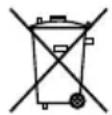

Les symboles qui fi gurent sur les produits, emballage et/ou accompagnant des documents signifi ent que les produits électriques et électroniques et les piles ne doivent pas être mélangés avec les ordures ménagères.
Pour un traitement, une récupération et un recyclage appropriés des produits anciens et piles usagées, portez-les vers les points de collecte prévus à cet effet et conformément aux législations locales.
En mettant au rebut ces produits et piles correctement, vous aiderez à sauvegarder des ressources précieuses et à prévenir tout eff et potentiellement négatif sur la santé humaine et sur l'environnement qui sinon devraient s'aggraver suite à une gestion inappropriée des déchets.
Pour plus d'informations sur la collecte et le recyclage des produits anciens et piles usagées, contactez votre administration locale, votre service de gestion des déchets ou les points de vente dans lesquels vous avez acheté ces articles.
Ces symboles ne sont valables qu'au sein de l'Union Européenne.
Pour les pays en dehors de l'Union Européenne :
Pour vous débarrasser de ces articles, contactez les autorités locales ou votre revendeur pour leur demander quelle méthode de mise au rebut semble la plus appropriée.
Remarques sur les droits d'auteur
- De même que le système CSS (Content Scramble System) protège le contenu des DVD, le système AACS (Advanced Access Content System) protège le contenu des disques Blu-ray ; les contenus ainsi protégés sont donc soumis à certaines restrictions en termes de lecture, de sortie de signal analogique, etc. Le fonctionnement de cet appareil et les restrictions concernant son utilisation peuvent varier selon la date de votre achat, car ces restrictions peuvent être adoptées et/ou modifiées par la technologie AACS après la production de cet appareil.
- De plus, les technologies BD-ROM Mark et BD+ sont également utilisées en tant que systèmes de protection du contenu pour le format Blu-ray, ce qui implique certaines restrictions pour les contenus protégés par BD-ROM Mark et/ou BD+, notamment en termes de lecture. Pour obtenir des informations complémentaires sur les technologies AACS, BD-ROM Mark et BD+ ou sur ce produit, contactez un service après-vente agréé.
- De nombreux DVD et BD-ROM sont encodés avec une protection contre la copie. En conséquence, vous devez raccorder votre lecteur directement à votre téléviseur, et non à un magné-toscope. Le raccordement à un magnétoscope génère en effet et une image déformée pour les disques protégés contre la copie.
- Ce produit est doté d'une technologie de protection des droits d'auteur protégée par des brevets américains et d'autres droits sur la propriété intellectuelle. L'utilisation de cette technologie de protection des droits d'auteur doit faire l'objet d'une autorisation par Rovi et est exclusivement réservée à un usage domestique et à d'autres types de visionnage limités, sauf autorisation expresse de Rovi. Les opérations d'ingénierie inverse et de démontage sont interdites.
- Conformément aux lois sur les droits d'auteur en vigueur aux États-Unis et dans d'autres pays, l'enregistrement, l'utilisation, la diff usion, la distribution ou la révision sans autorisation d'émissions télévisées, de cassettes vidéo, de BD-ROM, de DVD, de CD et d'autres contenus peut engager votre responsabilité civile et/ou criminelle.
Avis important concernant le système couleur du téléviseur
Le système couleur de ce lecteur diff ère en fonction des disques lus.
Par exemple, lorsque le lecteur lit le disque enregistré dans le système couleur NTSC, l'image est diff usée sous forme de signal NTSC.
Seuls les téléviseurs multisystème peuvent recevoir l'ensemble des signaux retransmis à partir du lecteur.
- Si vous avez un téléviseur PAL et que vous utilisez des disques ou des contenus vidéo enregistrés en NTSC, vous verrez des images déformées.
- Le téléviseur multisystème change le système couleur automatiquement en fonction des signaux d'entrée. Si le système couleur n'est pas modifi é automatiquement, éteignez le téléviseur et rallumez-le pour voir des images normales à l'écran.
- Même si les disques enregistrés dans le système couleur NTSC s'affichent correctement sur votre téléviseur, il est possible que leur enregistrement pose problème dans votre enregistreur.
Table des matières
1
Consignes de sécurité
2 Précautions et mises en garde
2
Préparation
8 Introduction
8 À propos du symbole " "
8 Symboles utilisés dans ce manuel
9 Accessoires
10 Disques pouvant être lus
11 Compatibilité des fi chiers
12 Code de région
12 AVCHD (codec vidéo avancé en haute définition)
12 Confi gurations systme spécifi ques
12 Remarques sur la compatibilité
13 Télécommande
14 Panneau avant
15 Panneau arrire
3
Installation
16 Assemblez les enceintes
16 Connexion au haut-parleur BCS-707
18 Connexion au haut-parleur BCS-303
19 Montage mural du haut-parleur central
19 Remarque supplémentaire à propos du placement des haut-parleurs
20 Positionnement du système
21 Connexion à votre TV
21 Connexion HDMI
22 Connexion vidéo composantes
23 Connexion vidéo
23 Réglage de la résolution
24 Connexion de l'antenne
24 Connexions avec un équipement externe
24 Connexion AUX
25 Connexion PORT. IN (Entrée Port)
25 Connexion OPTICAL IN 1/2 (Entrée optique)
26 Connexion Bluetooth®
28 Raccordement à votre réseau domestique
29 Paramétrage réseau
31 Raccordement d'un périphérique USB
32 Réglages
32 Réglage des paramètres
33 Menu [AFFICHAGE]
34 Menu [LANGUE]
35 Menu [AUDIO]
36 Menu [VERROU]
| 37 | Menu | [RÉSEAU] |
| 37 | Menu | [AUTRES] |
| 39 | Eff ets sonores |
4 Utilisation
| 40 | Lecture générale |
| 42 | Lecture avancée |
| 44 | Affi chage à l’écran |
48 Utilisation des fonctions BD-LIVE
49 Lecture d'un fi chier vidéo et d'un disque VR
51 Lecture d'un fi chier photo
53 Écoute de musique
56 Lecture de l'iPod
58 Utilisation de la fonction Radio
59 Lecture de contenu via votre réseau domestique
5 Entretien
63 Remarque sur les disques
63 Manipuler le lecteur
6 Dépannage
| 64 | Général |
| 65 | Image |
| 65 | Son |
| 66 | Réseau |
7 Annexe
67 Commande d'un téléviseur à l'aide de la télécommande fournie
68 Liste des codes de région
69 Liste des codes de langue
70 Résolution de la sortie vidéo
71 Marques de commerce et licences
73 Caractéristiques
75 Avis concernant les logiciels open source
2 Préparation
Introduction
À propos du symbole "∅"
Le symbole " peut apparaître sur votre écran de téléviseur durant le fonctionnement. Il signifi e que la fonction décrite dans ce manuel n'est pas disponible avec ce support spécifi que.
Symboles utilisés dans ce manuel

REMARQUE
Indique des remarques et fonctionnalités spéciales.

ATTENTION
Indique des précautions à prendre pour éviter les dommages éventuels dus à une utilisation inappropriée.
Une section dont le titre comporte l'un des symboles suivants ne s'applique qu'aux disques représentés par ce symbole.
| BD | Disque BD-ROM |
| DVD | DVD-Viséo, DVD ± R/RW en mode vidéo ou VR et finalisé |
| AVCHD | DVD ± R/RW au format AVCHD |
| ACD | CD audio |
| MOVIE | Fichiers vidéo |
| MUSIC | Fichiers musique |
| PHOTO | Fichiers image |
| BD | Disque BD-ROM |
| DVD | DVD-Viséo, DVD ± R/RW en mode vidéo ou VR et finalisé |
| AVCHD | DVD ± R/RW au format AVCHD |
| ACD | CD audio |
| MOVIE | Fichiers vidéo |
| MUSIC | Fichiers musique |
| PHOTO | Fichiers image |
Accessoires fournis

Câble vidéo (1) Télécommande (1)

Accessoires du boîtier du haut-parleur (S-BD707T)

Câble de haut-
parleur (5)

bases du socle d'enceinte (4)
Vis (12)

Tampons anti- dérapant – petits (1)

Tampons anti- dérapant - moyens (1)
Accessoires du boîtier du haut-parleur (S-BD707SW)

Câble de haut- parleur (1)

Tampons anti- dérapant - grands (1)
Accessoires du boîtier du haut-parleur (S-BD303)

Câble de haut- parleur (6)

Tampons anti- dérapant – petits (1)

Tampons anti- dérapant - grands (1)
Disques pouvant être lus

Disques Blu-ray
- Disques tels que des fi lms disponibles à l'achat ou à la location.
- Disques BD-R/RE contenant des fi chiers vidéo, musicaux ou photo.

DVD-VIDEO
8/12cm
Disques tels que des fi lms disponibles à l'achat ou à la location.

DVD±R
8/12cm

- Mode vidéo et finalisé uniquement.
- Les disques double couche sont également acceptés.
- Format AVCHD finalisé.
- Disques DVD±R contenant des fi chiers vidéo, musicaux ou photo.

DVD-RW
8 / 12 cm
- Mode VR, mode vidéo et finalisé uniquement.
- Format AVCHD finalisé.
- Disques D VD-RW contenant des fi chiers vidéo, musicaux ou photo.

DVD+RW
8/12cm
- Mode vidéo et finalisé uniquement.
- Format AVCHD.
- F ormat AVCHD finalisé.
- Disques DVD+RW contenant des fi chiers vidéo, musicaux ou photo.

Audio CD
8/12cm

CD-R/RW
8/12cm
- Disques CD-R/RW contenant des fi chiers audio, vidéo, musicaux ou photo.

REMARQUE
- Selon les caractéristiques du matériel d'enregistrement ou du CD-R/RW (ou DVD±R/RW) à proprement parler, certains CD-R/RW (ou DVD±R/RW) peuvent ne pas être lus par l'appareil.
- En fonction du logiciel d'enregistrement et de la finalisation, il est possible que certains disques enregistrés (CD-R/RW, DVD±R/RW, BD-R/RE) ne puissent pas être lus.
- Il est possible que les BD-R/RE, DVD±R/RW et CD-R/RW enregistrés à l'aide d'un ordinateur ou d'un enregistreur de CD/DVD puissent ne pas être lus si le disque est endommagé ou sale, ou si la lentille du lecteur présente de la poussière ou de la condensation.
- Si vous enregistrez un disque à l'aide d'un ordinateur, même s'il est enregistré dans un format compatible, il existe une possibilité qu'il ne puisse pas être lu à cause des paramètres du logiciel d'application utilisé pour créer le disque. (Adressez-vous à l'éditeur du logiciel pour des informations plus détaillées.)
- Pour obtenir une qualité de lecture optimale, ce lecteur nécessite que les disques et les enregistrements répondent à certaines normes techniques.
- Les DVD préenregistrés sont automatiquement conformes à ces normes. Il existe de nombreux types de formats de disques enregistrables (dont des disques CD-R contenant des fi chiers MP3 ou WMA), et ces formats requièrent certaines conditions préexistantes pour que la lecture soit possible.
- Veuillez noter qu'il est nécessaire d'avoir une autorisation pour télécharger des fi chiers MP3 ou WMA et de la musique depuis internet. Notre société n'ayant pas le droit d'accorder une telle autorisation, cette dernière doit toujours être recherchée auprès du détenteur des droits d'auteur.
Compatibilité des fi chiers
Généralités
Extension de fi chiers disponibles :
".jpg", ".jpeg", ".png", ".avi", ".divx", ".mpg", ".mpeg", ".mkv", ".mp4", ".mp3", ".wma", ".wav"
- Les extensions de fi chiers disponibles varient suivant les serveurs DLNA.
- Certains fi chiers ".wav" ne sont pas pris en charge par cet appareil.
- Les noms des fi chiers sont limités à 180 caractères.
- Suivant la taille et le nombre de fi chiers, plusieurs minutes peuvent être nécessaires pour lire les contenus du support.
Nombre maximal de fi chiers par dossier:
2 000 (nombre total de fi chiers et de dossiers)
Format des CD-R/RW, DVD±R/RW et BD-R/
RE: ISO 9 660+JOLIET, UDF et UDF Bridge
FILM
Taille de résolution disponible:
1 920 x 1 080 pixels (L x H)
Sous-titres compatibles: SubRip (.srt / .txt), SAMI (.smi), SubStation Alpha (.ssa/.txt), MicroDVD (.sub/.txt), VobSub (.sub), SubViewer 1.0 (.sub), SubViewer 2.0 (.sub/.txt), TMPlayer (.txt), DVD Subtitle System (.txt)
- Le fi ltre VobSub (.sub) n'est pas disponible avec la fonction [Home Link].
Formats codec compatibles: "DIVX3.xx", "DIVX4.xx", "DIVX5.xx", "XVID", "DIVX6.xx" (lecture standard uniquement), H.264/MPEG-4 AVC, MPEG1 SS, MPEG2 PS, MPEG2 TS
Formats audio compatibles: "Dolby Digital", "DTS", "MP3", "WMA", "AAC", "AC3"
- Ce lecteur n'est pas entièrement compatible avec le format audio WMA et AAC.
Fréquence d'échantillonnage:
dans la plage 32 kHz à 48 kHz (WMA), dans la plage 16 kHz à 48 kHz (MP3),
Débit binaire:
dans la plage 20 kbps à 320 kbps (WMA), dans la plage 32 kbps à 320 kbps (MP3)

REMARQUE
- Les fi chiers vidéo haute définition contenus sur un CD ou un périphérique USB 1,0/1,1 risquent de ne pas être lus correctement. Pour lire des fi chiers vidéo haute définition, il est recommandé d'utiliser les formats BD, DVD ou USB 2,0.
- Ce lecteur prend en charge le format H.264/MPEG-4 AVC profi I Main ou High au niveau 4,1. Dans le cas d'un fi chier de niveau supérieur, un message d'avertissement s'affi chera à l'écran.n.
- Ce lecteur ne prend pas en charge les fi chiers enregistrés avec fonction GMC*1 ou Qpel*2. Il s'agit de techniques d'encodage vidéo du standard MPEG4, comme celles dont disposent DivX ou XVID.
*1 GMC – Global Motion Compensation (compensation globale de mouvements)
*2 Qpel – Quarter pixel (quart de pixel)
MUSIQUE
Fréquence d'échantillonnage:
dans la plage 8 kHz à 48 KHz (WMA), dans la plage 11 kHz à 48 kHz (MP3)
Débit binaire:
dans la plage 8 kbps à 320 kbps (WMA, MP3),

REMARQUE
- Ce lecteur ne prend pas en charge les balises ID3 intégrées dans les fi chiers MP3.
- La durée totale de lecture indiquée à l'écran peut ne pas être correcte pour les fi chiers VBR.
PHOTO
Taille recommandée:
Inférieure à 4 000 x 3 000 x 24 bits/pixel Inférieure à 3 000 x 3 000 x 32 bits/pixel Inférieure à 4 MByte/fi le
- Les fi chiers d'image photo progressifs et à compression sans perte ne sont pas pris en charge.
Code de région
Un code de région est indiqué à l'arrière de l'appareil. Ce dernier ne peut lire que les disques DVD ou BD-ROM de la même zone ou portant la mention "ALL" (Toutes zones).
AVCHD (codec vidéo avancé en haute définition)
- Ce lecteur peut lire les disques au format AVCHD. Ces disques sont normalement enregistrés et utilisés dans les caméscopes.
- Le format AVCHD est un format d'enregistrement numérique de vidéo haute définition.
- Le format MPEG-4 AVC/H.264 peut compressor les images avec une plus grande effi cacité que le format de compression d'image conventionnel.
- Certains disques AVCHD utilisent le format "x.v.Colour".
- Ce lecteur peut lire les disques AVCHD au format "x.v.Colour".
- Selon leurs conditions d'enregistrement, il est possible que certains disques au format AVCHD ne puissent pas être lus.
- Les disques au format AVCHD doivent être finalisés.
- Le format "x.v.Colour" off re une palette de couleurs plus vaste que les disques pour caméscope DVD normaux.
Confi gurations systme spécifi ques
Pour la lecture vidéo haute définition:
- Téléviseur haute définition doté de prises d'entrée COMPOSANTES ou HDMI.
- BD-ROM avec du contenu haute défi nition.
- Une entrée HDMI ou DVI compatible HDCP est nécessaire sur votre téléviseur pour certains contenus (indiqués par les auteurs du disque).
- Pour l'extrapolation des DVD de définition standard, une entrée HDMI ou DVI compatible HDCP est nécessaire sur votre téléviseur afi n d'accéder aux contenus protégés contre la copie.
Remarques sur la compatibilité
- Comme les disques BD-ROM sont un nouveau format, certains problèmes avec les disques, la connexion numérique ou d'autres problèmes de compatibilité sont possibles. Si vous rencontrez des problèmes de compatibilité, contactez un point de service après-vente agréé.
- Pour visionner un contenu haute définition et extrapoler un contenu DVD de définition standard, il peut être nécessaire d'avoir une entrée HDMI ou une entrée DVI compatible HDCP sur votre téléviseur.
- Certains DVD et BD-ROM peuvent limiter l'utilisation de certaines fonctionnalités ou commandes.
- Vous pouvez utiliser un périphérique USB qui sert à stocker des informations liées au disque, notamment les contenus en ligne téléchargés. Le disque que vous utilisez déterminera la durée de conservation de ces informations.
Télécommande
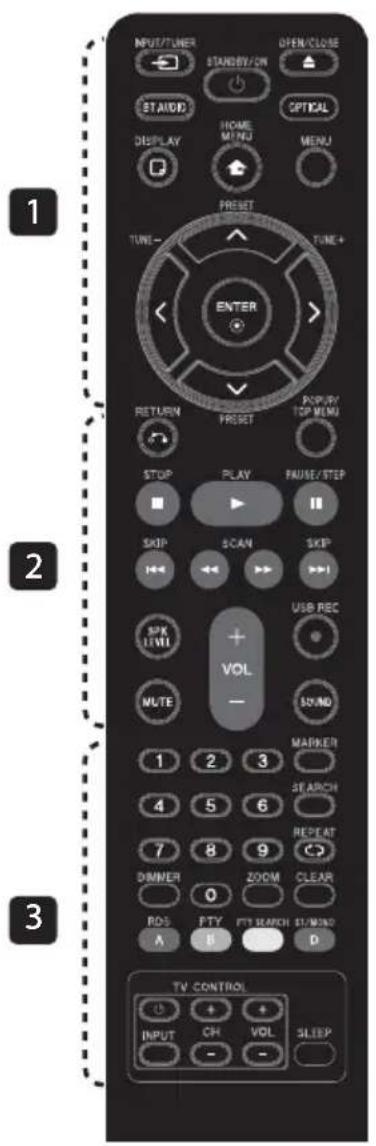
Insertion des piles
Retirez le couvercle des piles au dos de la télécommande, et insérez une pile R03 (taille AAA), en respectant les polarités +t . -
1
(STANDBY/ON): permet d'allumer ou d'éteindre le lecteur.
▲ OPEN/CLOSE: permet d'ouvrir ou de fermer le plateau du disque.
INPUT/TUNER: permet de modifi er la source d'entrée.
BT AUDIO: Change le mode d'entrée pour BT AUDIO directement.
OPTICAL: Passe automatiquement en mode d'entrée optique.
DISPLAY: permet d'activer ou de désactiver l'affi chage à l'écran.
HOME MENU: permet d'affi cher ou de quitter le [Menu d'accueil].
MENU: permet d'accéder au menu du disque.
Touches fl échées: permettent de sélectionner une option dans le menu.
ENTER: permet de confirmer la sélection du menu.
TUNE (+/-): Réglage de la station de radio de votre choix.
PRESET: Sélections programmées des radios.
2
RETURN: permet de quitter le menu ou de reprendre la lecture.
POPUP/TOP MENU: permet d'affi cher le menu de titres du DVD ou le menu contextuel du BD-ROM, s'il est disponible.
■ STOP: permet d'arrêter la lecture.
▶ PLAY: permet de démarrer la lecture.
■ PAUSE/STEP: permet de mettre la lecture en pause.
|◀◀/▶◀| SKIP: Permet de passer à la piste, au fi chier ou au chapitre précédent/suivant.
◄◄/►► SCAN: permet d'eff ectuer une recherche vers l'arrière ou l'avant.
SPK LEVEL: Règle le volume sonore du haut-parleur souhaité.
● USB REC: enregistre un CD audio.
MUTE: Passer en mode muet.
SOUND: Sélectionne un mode d'eff et sonore.
VOL +/- : Ajustez le volume des haut-parleurs.
3
Touches numériques 0-9: permettent de sélectionner les options numérotées dans un menu.
MARKER: Marque n'importe quel passage lors de la lecture.
SEARCH: Affi che ou ferme le menu de recherche.
REPEAT: permet de répéter une section de votre choix.
CLEAR: permet d'eff acer un index dans le menu de recherche ou un numéro lors de la définition du mot de passe.
DIMMER: Pour réduire la luminosité de l'affi chage de l'appareil.
ZOOM: Accède au menu du zoom.
Touches de couleurs
(A, B, C, D): Utilisées pour naviguer sur les menus.
- Bouton A (RDS): permet d'activer la fonction RDS (Radio Data System).
- Bouton B (PTY): visualise le type de programme du RDS.
- Bouton C (PTY SEARCH):
Recherche un type de programme.
- Bouton D: Sélectionne mono/stéréo en mode FM.
Touches de contrôle TV: Voir page 67.
SLEEP: Fixe un certain laps de temps après lequel l'appareil s'éteint.
Panneau avant

1 Plateau de disque
2 Touches de fonctionnement
STANDBY/ON Touche
▲ (OPEN/CLOSE)
FONCTION
Change la source d'entrée ou la fonction.
▶/■ (PLAY / PAUSE)
■ (STOP)
|◀◀/▶▶| (SKIP)
- TUNE + (Réglage de station de radio)
3 Capteur de la télécommande
4 Fenêtre d'affi chage
5 PORTABLE IN
6 Port USB
7 Réglage du volume
Panneau arrire
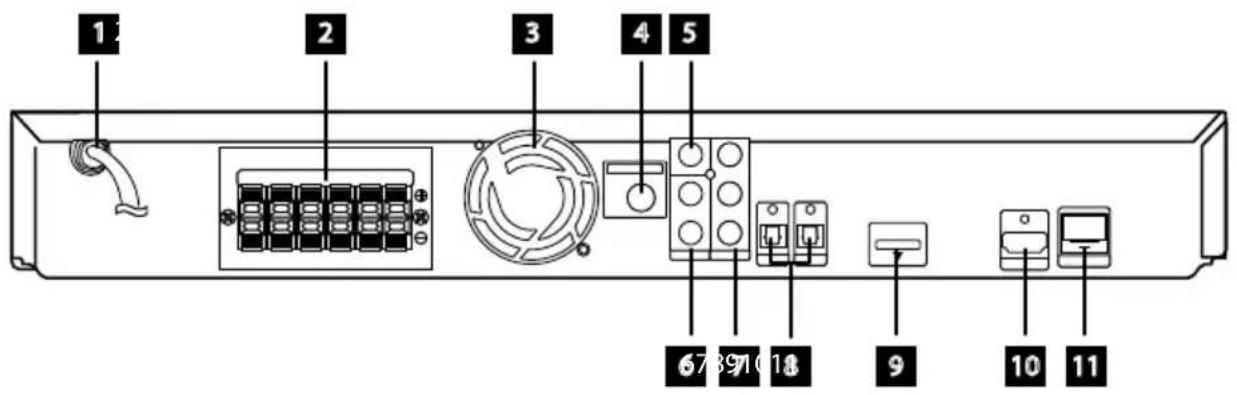
1 Cordon d'alimentation Branchez sur le secteur.
2 Connecteurs haut-parleurs
3 Ventilateur
4 Connecteur Antenne
5 VIDEO OUT
6 AUX (L/R) INPUT
7 COMPONENT VIDEO (Y PB PR) OUTPUT (PROGRESSIVE SCAN)
8 OPTICAL IN 1(TV) / 2
9 iPod (24 broches)
Raccordement au sabot iPod fourni.
10 HDMI OUT (type A, version 1.3)
Entrées HDMI pour connexion TV.
11 Port LAN
3 Installation
Assemblez les enceintes
Connexion au haut-parleur BCS-707
Préparation des haut-parleurs
- Fixez les tampons anti-dérapage à la base des socles de chaque haut-parleur, du caisson de basse et du haut-parleur central.
Utilisez l'adhésif fourni pour fi xer les quatre tampons moyens à la base (en bas) de chacun des socles de haut-parleur.
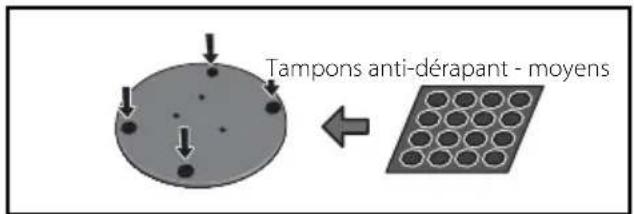
Pour le caisson de basse :
Utilisez l'adhésif fourni pour fi xer quatre grands tampons à la base du caisson de basse.
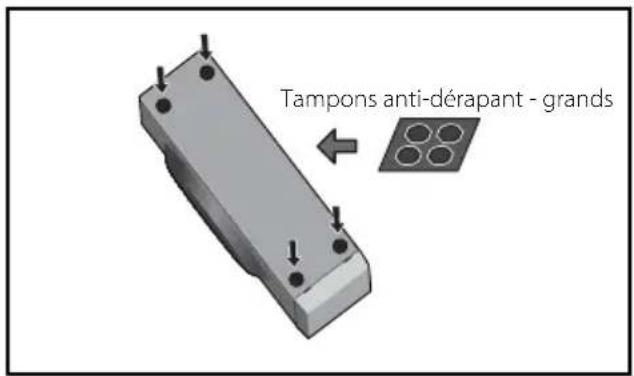
Pour le haut-parleur central :
Utilisez l'adhésif fourni pour fi xer quatre petits tampons à la base du haut-parleur central.

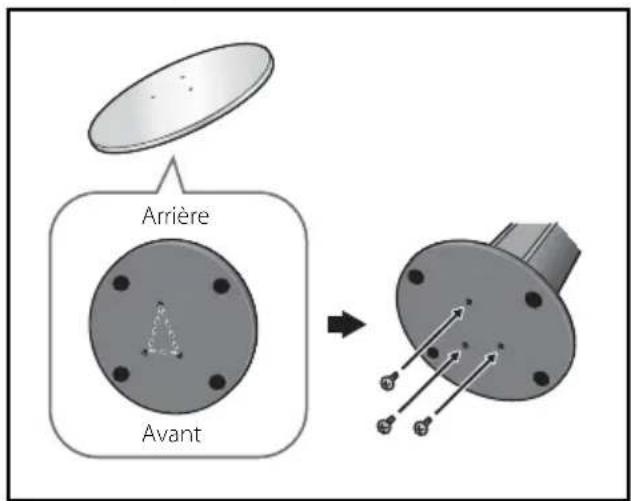
- Fixez les socles des haut-parleurs aux tiges en utilisant les vis fournies.
Dès que vous avez aligné la tige et la base du socle, fi xez avec les petites vis aux points indiquées ci-dessous. Notez que le haut-parleur doit être face en direction de la base d'un triangle isocèle.
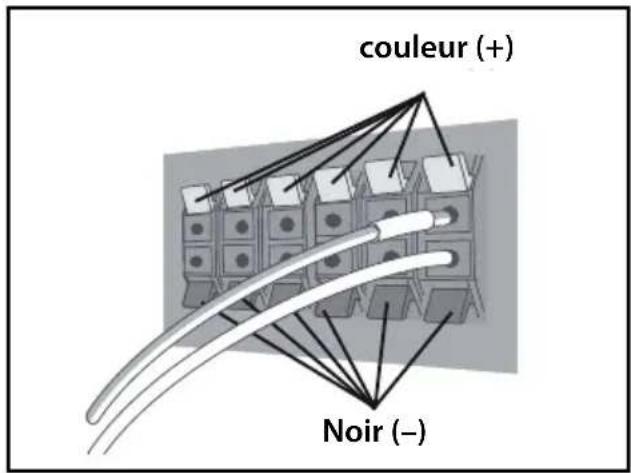
3. Branchez les fi ls sur le lecteur.
Branchez le fi I blanc avec la ligne grise sur le côté (+) et l'autre sur le côté (−). Pour raccorder le fi I d'enceinte sur le lecteur, appuyez sur chaque onglet en plastique pour ouvrir la borne de connexion. Insérez chaque fi I dans la borne appropriée, puis relâcher l'onglet.


ATTENTION
- Ne branchez pas d'autres haut-parleurs que ceux fournis avec de système.
- Ne branchez pas les haut-parleurs fournis sur aucun autre amplifi cateur que celui fourni avec ce système. Toute connexion sur un autre amplifi cateur peut se traduire par un dysfonctionnement ou un incendie.
Fixez vos haut-parleurs avant et enceintes satellites
Fixez chaque haut-parleur avant et enceinte satellite avec les taquets en plastique fournis. Vissez sur crochets de support dans le mur situé derrière le haut-parleur. Passez un cordon épais autour des crochets et par le taquet en plastique afi n de stabiliser le haut-parleur (vérifi ez bien que tout le dispositif est en mesure de supporter le poids du haut-parleur). Après l'installation, vérifi ez que le haut-parleur est bien fi xé.


ATTENTION
- Le taquet en plastique n'est pas une fixation de montage et le haut-parleur ne doit pas être directement accroché au mur avec ce taquet. Utilisez toujours un cordon pour la stabilisation du haut-parleur.
- Pioneer décline toute responsabilité en cas de perte ou de dommages dus à un assemblage et une installation incorrecte, à l'utilisation de matériaux d'installation insuffi samment robustes, à une mauvaise utilisation ou à des catastrophes naturelles.
- Lors du placement de cet appareil, veillez à ce qu'il soit installé de telle sorte qu'il ne risque pas de tomber ni de causer des blessures dans l'éventualité d'une catastrophe naturelle (comme un tremblement de terre).
Connexion au haut-parleur BCS-303
Préparation des haut-parleurs
- Fixez les tampons anti-dérapage à la base de chaque haut-parleur.
Pour les haut-parleurs avant et enceintes satellites :
Utilisez l'adhésif fourni pour fixer les quatre petits tampons à la base (en bas) de chacun des socles de haut-parleurs.

Pour le caisson de basse :
Utilisez l'adhésif fourni pour fi xer quatre grands tampons à la base du caisson de basse.

Pour le haut-parleur central :
Utilisez l'adhésif fourni pour fi xer quatre petits tampons à la base du haut-parleur central.
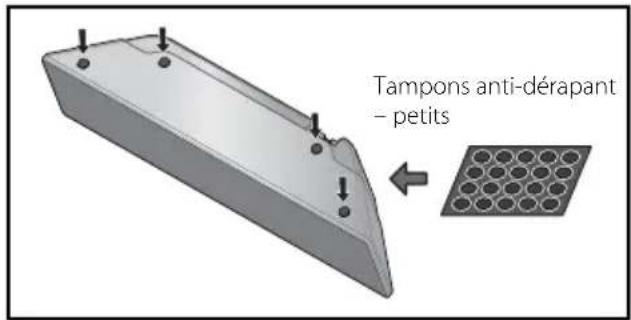
- Branchez les fi ls sur le lecteur.
Branchez le fi I blanc avec la ligne grise sur le côté (+) et l'autre sur le côté (−). Pour raccorder le fi I d'enceinte sur le lecteur, appuyez sur chaque onglet en plastique pour ouvrir la borne de connexion. Insérez chaque fi I dans la borne appropriée, puis relâcher l'onglet.
Montage mural du haut-parleur central
Le haut-parleur central dispose d'un trou de montage qui permet de fixer le haut-parleur au mur.
Avant le montage
Rappelez-vous que le système de haut-parleurs est lourd et que son poids pourrait fragiliser la fixation des vis au mur, ou que le matériau du mur pourrait ne pas résister au poids du haut-parleur qui risquerait de tomber. Vérifi ez que le mur sur lequel vous prévoyez de monter les haut-parleurs est suffi samment robuste pour supporter le poids du haut parleur. N'eff ectuez pas de montage sur du contre-plaqué ou des cloisons à surface fragile.
Les vis de montage ne sont pas fournies. Utilisez des vis appropriées au matériau du mur et capable de supporter le poids des haut-parleurs.

ATTENTION
- Si vous n'êtes pas sûr de la qualité et de la robustesse de la cloison, demandez conseil à un professionnel.
- Pioneer ne peut pas être tenu pour responsable d'accidents ou de dommage dus à une installation incorrecte.

Remarque supplémentaire à propos du placement des haut-parleurs
Installez les haut-parleurs principaux avant gauche et droit à égale distance de votre téléviseur.
Précautions :
Veillez à bien torsader ensemble tous les fi ls nus des haut-parleurs et de les insérer complètement dans la borne du haut-parleur Si un des fi ls nus de haut-parleur touche le panneau arrière, cela peut provoquer une coupure de l'alimentation à titre de mesure de sécurité..
Les haut-parleurs avant, central et enceintes satellites fournis avec ce système sont blindés magnétiquement. Toutefois, selon l'emplacement de l'installation, une distorsion des couleurs peut apparaître sur l'écran de votre téléviseur si vous avez installé le haut-parleur vraiment trop près de celui-ci. Si c'est le cas, éteignez votre téléviseur, puis allumez-le après avoir patienté entre 15 et 30 minutes. Si le problème persiste, éloignez le système de haut-parleurs de votre téléviseur.
Le caisson de basse n'est pas blindé magnétiquement et ne doit donc pas être placé à proximité d'un téléviseur ou d'un moniteur. Les supports de stockage magnétiques (comme des disquettes, les bandes et cassettes vidéo) ne doivent pas être rangés à proximité du caisson de basse.
Ne fi xez pas les haut-parleurs avant/enceintes satellites et le caisson de basse à un mur ou au plafond. Ils peuvent tomber et causer des blessures.
Positionnement du système
L'illustration suivante montre comment positionner le système (exemple). Notez que les illustrations de ces instructions sont à titre explicatives et peuvent parfois différer de votre Home Cinema.
Pour un meilleur son surround possible, tous les haut-parleurs autres que le subwoofer doivent être placés à égale distance de la position d'écoute (A).

Ⓐ Haut-parleur avant gauche (L)/
© Haut-parleur avant droit (R):
Placez les haut-parleurs avant sur les côtés de l'écran ou du moniteur et si possible à la même hauteur.
© Haut-parleur central:
Placez le haut-parleur central au dessus ou en dessous de l'écran ou du moniteur.
© Haut-parleur surround gauche (L)/
© Haut-parleur surround droit (R):
Placez ces haut-parleurs derrière votre position d'écoute, légèrement tournés vers l'intérieur.
⑤ Subwoofer:
La position du subwoofer n'est pas cruciale car les extrêmes graves sont non-directionnels. Mais il est préférable de placer le subwoofer près des haut-parleurs avant. Tournez-le légèrement vers le centre de la pièce pour réduire les réfl exions sur les murs.
©Ampli

ATTENTION
- Veillez à ce que les enfants ne mettent pas les mains ou tout autre objet dans le canal du haut-parleur.
*Canal du haut parleur pour l'excitation aéro-acoustique : basses abondantes sur un haut-parleur acoustique.
- Placez l'enceinte centrale hors d'atteinte des enfants.
Sinon, l'enceinte pourrait être endommagée et/ou provoquer des dommages matériels et/ou des blessures.
- Les enceintes contenant des pièces magnétiques, il est possible que des irrégularités de couleurs apparaissent sur l'écran du téléviseur ou du moniteur d'ordinateur.
Utilisez les enceintes à une distance éloignée de votre téléviseur ou écran d'ordinateur.
Connexion à votre TV
Eff ectuez la ou les connexions suivantes en fonction des capacités de vos appareils à connecter à l'ampli.
- Connexion HDMI (voir pages 21-22)
- Connexion vidéo composantes (page 22)
- Connexion vidéo (page 23)

REMARQUE
- Il existe plusieurs façons de connecter le lecteur en fonction de votre TV et des autres appareils que vous souhaitez connecter. Choisissez l'une des connexions présentées dans le manuel.
- Veuillez vous référez aux manuels de votre TV, chaîne hi-fi ou autres dispositifs nécessaires pour eff ectuer les connexions correctement.
- Assurez-vous que le lecteur est branché directement à votre TV. Réglez la TV sur le canal d'entrée vidéo.
- Ne branchez pas votre lecteur via votre magnétoscope. L'image pourrait être déformée par le système de protection contre la copie.
Connexion HDMI
Si vous possédez un moniteur ou un téléviseur HDMI, vous pouvez le raccorder à ce lecteur à l'aide d'un câble HDMI (type A, version 1.3). Raccordez la prise de sortie HDMI OUT de l'appareil à la prise d'entrée HDMI IN d'un téléviseur ou d'un moniteur compatible HDMI.
Connexion HDMI

flowchart
graph TD
    A["Lecteur"] --> B["HDMI OUT"]
    B --> C["TV"]
    C --> D["HDMI IN"]
    D --> E["Access Port"]
    E --> F["HDMI OUT"]
    style A fill:#f9f,stroke:#333
    style B fill:#ccf,stroke:#333
    style C fill:#cfc,stroke:#333
    style D fill:#fcc,stroke:#333
Réglez la source du téléviseur sur HDMI (reportez-vous au manuel d'utilisation de votre téléviseur).

REMARQUE
- Une modification de la résolution alors que la connexion est déjà établie peut entraîner des dysfonctionnements. Pour résoudre le problème, éteignez le lecteur puis rallumez-le.
- Lorsque la connexion HDMI avec HDCP n'est pas vérifiée, le téléviseur affi che un écran noir. Dans ce cas, vérifi ez la connexion HDMI ou débranchez le câble HDMI.
- Si des interférences apparaissent à l'écran, vérifi ez le câble HDMI (la longueur du câble ne doit généralement pas dépasser 4,5 m et vous devez utiliser un câble HDMI haut-débit (version 1.3).
- Si un périphérique HDMI raccordé n'accepte pas la sortie audio du lecteur, le son du périphérique HDMI peut être déformé ou muet.
- Lorsque vous utilisez la connexion HDMI, vous pouvez modifi er la résolution pour la sortie HDMI. (Reportez-vous à la section "Réglage de la résolution", page 23.)
- Sélectionnez le type de sortie vidéo pour la prise de sortie HDMI OUT à l'aide de l'option [Rég. couleur HDMI] dans le menu [Confi g.] (voir page 34).
- Lorsque vous raccordez un appareil compatible HDMI ou DVI, eff ectuez les vérifi cations suivantes:
- Essayez d'éteindre l'appareil HDMI/DVI ainsi que ce lecteur. Ensuite, allumez l'appareil HDMI/DVI, attendez environ 30 secondes, puis allumez ce lecteur.
- L'entrée vidéo de l'appareil raccordé est correctement réglée pour cet appareil.
- L'appareil raccordé est compatible avec les résolutions d'entrée vidéo 720 x 576p (480p), 1280 x 720p, 1920 x 1080i et 1920 x 1080p.
- Certains appareils DVI ou HDMI compatibles HDCP ne fonctionneront pas avec ce lecteur.
- L'image ne s'affi chera pas correctement avec un appareil non HDCP.
- Ce lecteur ne peut pas effectuer la lecture et le téléviseur affi che un écran noir.
Connexion vidéo composantes
Raccordez les prises COMPONENT VIDEO OUT de l'appareil avec les prises correspondantes du téléviseur, à l'aide de câbles Y Pb Pr. Vous pouvez entendre le son sortir des enceintes du système.
Connexion en composantes


REMARQUE
Lorsque vous utilisez la sortie vidéo composantes COMPONENT VIDEO OUT, vous pouvez modifi er la résolution pour la sortie. (Reportez-vous à la section "Réglage de la résolution", voir page 23.)
Connexion vidéo
Raccordez la prise de sortie vidéo VIDEO OUT du lecteur à la prise d'entrée vidéo du téléviseur à l'aide d'un câble vidéo. Vous pouvez entendre le son sortir des enceintes du système.

Réglage de la résolution
Le lecteur off re plusieurs résolutions de sortie pour les prises de sortie HDMI OUT et COMPONENT VIDEO OUT. Vous pouvez modifi er la résolution à l'aide du menu [Confi g.].
-
Appuyez sur la touche HOME MENU (♠).
-
Utilisez les touches < / > / / pour sélectionner [Confi g.], puis appuyez sur ENTER (●). Le menu [Confi g.] apparaît.
-
Utilisez les touches /V pour sélectionner l'option [AFFICHAGE], puis appuyez sur > pour accéder au deuxième niveau.
-
Utilisez les touches /V pour sélectionner l'option [Résolution] puis appuyez sur ENTER (●) ou > pour accéder au troisième niveau de menu.

- Utilisez les touches /V pour sélectionner la résolution souhaitée, puis appuyez sur la touche ENTER (pour confirmer votre choix.

REMARQUE
- Si votre téléviseur n'accepte pas la résolution que vous avez définie sur le lecteur, vous pouvez régler la résolution sur 576p (480p) comme suit:
- Appuyez sur ▲ pour ouvrir le tiroir à disque.
- Appuyez sur la touche ■ pendant au moins 5 secondes.
- Comme plusieurs facteurs affectent la résolution de sortie vidéo, reportez-vous à la section "Résolution de la sortie vidéo", page 70.
Connexion de l'antenne
Branchez l'antenne fournie pour écouter la radio.
Connexion de l'antenne


REMARQUE
Après avoir connecté l'antenne fi laire FM, positionnez-la à l'horizontal autant que possible. Veillez à étendre complètement l'antenne fi laire FM.
Connexions avec un équipement externe
Connexion AUX
Vous pouvez écouter la musique de votre appareil avec les prises de sortie analogique audio des haut-parleurs du système.
Branchez le câble de sortie analogique audio de votre appareil aux entrées L/R (INPUT) de l'ampli. Puis sélectionnez l'option AUX en appuyant sur les touches INPUT/TUNER, </> et ENTER (●).
Connexion AUX

Connexion PORT. IN (Entrée Port)
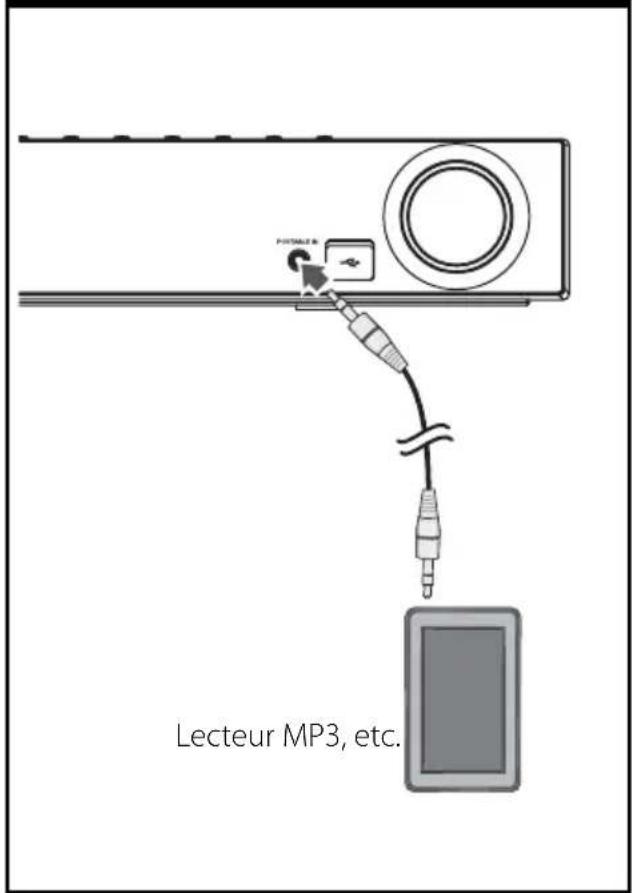
Vous pouvez écouter la musique de votre lecteur audio portable sur les haut-parleurs du système.
Branchez le casque (ou la sortie de ligne) de votre lecteur audio portable au PORTABLE IN de l'ampli. Puis sélectionnez l'option [PORTABLE] en appuyant sur les touches INPUT/TUNER, </> et ENTER (○).
Connexion PORT.IN
Connexion OPTICAL IN 1/2 (Entrée optique)
Vous pouvez écouter la musique de votre appareil avec la connexion numérique optique depuis les haut-parleurs du système.
Connectez la prise de sortie optique de votre appareil dans la prise OPTICAL IN 1/2 de l'ampli. Puis sélectionnez l'option [OPTICAL 1/2] en appuyant sur les touches INPUT/TUNER, </> et ENTER (●). Ou appuyez directement sur OPTICAL.
Connexion optique

Connexion Bluetooth®
À propos de Bluetooth
Bluetooth® est une technologie de communication sans fi I dédiée à des connexions à courte distance.
La portée accessible est inférieure à 10 mètres. (Le son peut être interrompu si la connexion interfère avec d'autres ondes électroniques ou si vous connectez votre dispositif bluetooth dans d'autres pièces.)
La connexion de périphériques individuels en employant la technologie sans fi | Bluetooth n'entraîne aucune charge supplémentaire. Vous pouvez faire fonctionner un téléphone mobile équipé de la technologie sans fi | Bluetooth via la Cascade si la connexion a été réalisée au moyen de la technologie sans fi | Bluetooth.
Équipements pris en charge : téléphone mobile, MP3, ordinateur portable, assistant numérique personnel (PDA) (ces appareils acceptent les écouteurs stéréo).
Profi Is Bluetooth
Pour utiliser la technologie sans fi I, les appareils doivent être capables d'interpréter certain profi ls.
Cet appareil est compatible avec le profi I suivant.
A2DP (Advanced Audio Distribution Profi le - profi I de distribution audio avancée)
Écoute de morceaux de musique d'un équipement Bluetooth
Appariement de votre appareil avec l'équipement Bluetooth
Avant de démarrer la procédure d'appariement, vérifi ez que la fonction Bluetooth est activée sur votre équipement Bluetooth. Pour plus d'informations, reportez-vous au mode d'emploi de votre équipement Bluetooth. Une fois l'appariement réalisé, il ne sera plus nécessaire de l'eff ectuer à l'avenir.
- Sélectionnez la fonction Bluetooth à l'aide de la touche INPUT/TUNER ou BT AUDIO. "BT AUDIO", puis "BT READY" apparaissent sur la fenêtre d'affi chage.
- Faites fonctionner l'équipement Bluetooth et exécutez la procédure d'appariement. En effetectuant la recherche de cet appareil avec l'équipement Bluetooth, selon le type d'équipement Bluetooth, la liste des équipements trouvés peut apparaître sur l'affichage de l'équipement Bluetooth. Votre appareil apparaît sous l'appellation "PIONEER AUDIO".
- Entrez le code PIN. Code PIN : 0000
- Lorsque cet appareil est correctement apparié avec votre équipement Bluetooth, la LED Bluetooth de cet appareil s'allume et "BT SINK" apparaît.

REMARQUE
Selon le type de votre équipement Bluetooth, certains appareils peuvent avoir des méthodes d'appariement diff érentes.
- Écoute de morceaux de musique. Pour écouter de la musique enregistrée sur votre équipement Bluetooth, reportez-vous au mode d'emploi de votre équipement Bluetooth.

REMARQUE
- Si vous changez le fonctionnement de l'appareil, la fonction Bluetooth est déconnectée, vous devez alors refaire l'appariement.
- AVRCP n'est pas accessible dans ce mode.
Vérification des informations de l'équipement Bluetooth connecté
Cette fonction est disponible après l'appariement. Vous pouvez contrôler les informations Bluetooth.
Appuyez sur DISPLAY en maintenant la touche enfoncée plusieurs fois.
Les informations Bluetooth sont modifi ées comme suit.
Adresse de l'équipement Bluetooth local → Nom de l'équipement → Aucun → ...

REMARQUE
- Cet appareil ne reconnaît pas le profi | écouteur mono (profi | mains libres).
- Le son peut être interrompu si la connexion interfère avec d'autres ondes électroniques.
- Vous ne pouvez pas commander l'équipement Bluetooth avec cet appareil.
- L'appariement est limité à un équipement Bluetooth pour un appareil et le multi appariement n'est pas possible.
- Bien que la distance entre votre équipement Bluetooth et l'appareil soit inférieure à 10 m, s'il y a des obstacles entre ces éléments, votre équipement Bluetooth peut ne pas être connecté.
- Selon le type d'équipement, vous pourriez ne pas être en mesure d'utiliser la fonction Bluetooth.
- Sans connexion à Bluetooth active, "BT READY" apparaît sur la fenêtre d'affi chage.
- En cas de dysfonctionnement électrique dû à des appareils utilisant la même fréquence comme des équipements médicaux, des microondes ou des périphériques LAN sans fi I, la connexion est perdue.
- Si quelqu'un se place entre l'équipement Bluetooth et le lecteur, et ainsi interrompt la communication, la connexion est perdue.
- L'écartement de la distance séparant l'équipement Bluetooth de l'appareil peut conduire à une diminution du son ; une connexion trop faible peut entraîner une déconnexion si l'espace entre l'équipement Bluetooth et l'appareil est hors plage de fonctionnement de l'équipement Bluetooth.
- Vous déconnectez l'équipement doté de la technologie sans fi | Bluetooth lorsque vous éteignez l'appareil principal ou placez l'équipement à une distance supérieure à 10 mètres de l'appareil principal.
Raccordement à votre réseau domestique
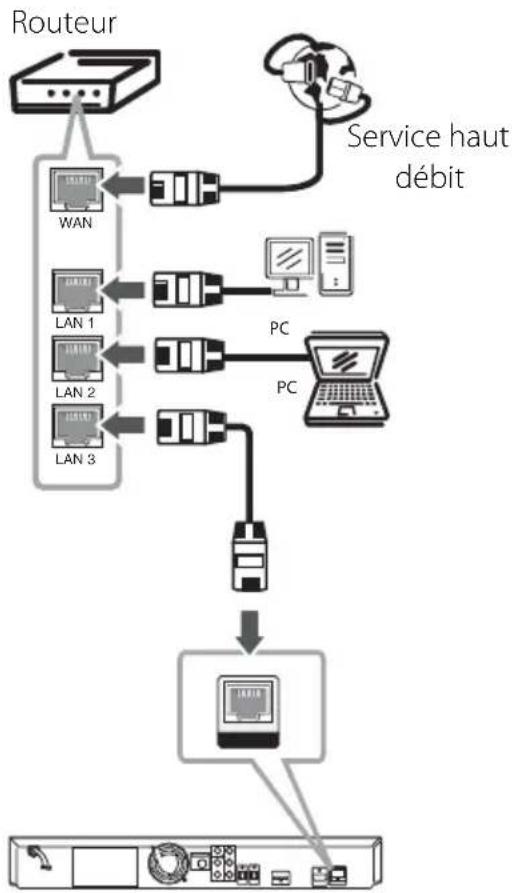
Cet appareil peut être connecté à un réseau local (LAN) via la prise LAN située à l'arrière de l'appareil.
Reportez-vous à la documentation relative à votre périphérique réseau pour plus d'informations. Raccordez le port LAN du lecteur au port correspondant de votre modem ou routeur à l'aide d'un câble LAN ou Ethernet en vente dans le commerce (CAT5 ou, de préférence, connecteur RJ45).
Dans l'exemple de confi guration d'une connexion câblée ci-dessous, ce lecteur peut accéder au contenu de chaque ordinateur.
Connexion à un réseau fi laire
flowchart
graph TD
    A["Routeur"] --> B["WAN"]
    A --> C["LAN 1"]
    A --> D["LAN 2"]
    A --> E["LAN 3"]
    B --> F["Service haut débit"]
    C --> G["PC"]
    D --> H["PC"]
    E --> I["PC"]
    F --> J["Server"]
    G --> J
    H --> J
    I --> J
    J --> K["Server"]
Lecteur

REMARQUE
- Maintenez fermement la fi che lorsque vous branchez ou débranchez le câble LAN. Au moment de débrancher, ne tirez pas sur le câble LAN mais débranchez-le tout en appuyant sur la languette.
- Ne raccordez pas un câble de téléphone modulaire au port LAN.
- Comme il existe différentes confi gurations de raccordement, suivez les spécifi cations de votre opérateur de télécommunications ou de votre prestataire de services internet.
- Le lecteur envoie un signal audio depuis les entrées HDMI à la fois vers la sortie HDMI et les enceintes de l'appareil.
Paramétrage réseau
Avant de paramétrer le réseau câblé, vous devez relier votre réseau domestique à internet en haut débit.
S'il existe un serveur DHCP sur le réseau local via une connexion câblée, ce lecteur se verra attribuer automatiquement une adresse IP. Une fois le raccordement physique eff ectué, certains réseaux domestiques nécessitent de régler les paramètres réseau du lecteur. Paramétrez l'option [RÉSEAU] comme suit.
- Sélectionnez l'option [Confi g. connexion] dans le menu [Confi g.], puis appuyez sur la touche ENTER (●).

- Utilisez les touches ∧/∨/</> pour sélectionner le mode IP [Dynamique] ou [Statique]. Généralement, sélectionnez [Dynamique] pour attribuer automatiquement une adresse IP.


REMARQUE
S'il n'existe pas de serveur DHCP sur le réseau et que vous voulez défi nir l'adresse IP manuellement, sélectionnez [Statique], puis réglez les options [Adresse IP], [Masque sous-réseau], [Passerelle] et [Serveur DNS] à l'aide des touches ∧/V/</> et des touches numériques. Si vous vous trompez en saisissant les chiff res, appuyez sur la touche CLEAR pour eff acer la partie en surbrillance.
- Sélectionnez [OK] et appuyez sur ENTER (pour appliquer les paramètres réseau.
- Le lecteur vous demandera de tester la connexion réseau. Sélectionnez [OK] et appuyez sur la touche ENTER (pour terminer la connexion réseau.
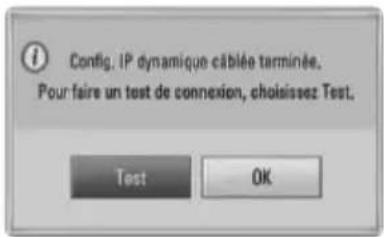
- Si vous sélectionnez [Test] et appuyez sur la touche ENTER (▶ à l'étape 4 ci-dessus, le statut de la connexion réseau apparaît à l'écran.
Vous pouvez aussi le tester via l'option [Statut connexion] du menu [Conf i g.].

Remarques sur la connexion réseau:
- Pour ce faire, après avoir raccordé le lecteur au réseau domestique, éteignez et/ou débranchez rapidement le câble d'alimentation du routeur ou du modem câblé du réseau domestique. Ensuite, rallumez l'appareil et/ou rebranchez le cordon d'alimentation.
- Selon le prestataire de services internet (ISP), le nombre d'appareils pouvant recevoir le service internet peut être limité par les modalités de service applicables. Pour plus de détails, contactez votre ISP.
- Notre entreprise décline toute responsabilité en cas de dysfonctionnement du lecteur et/ou de la fonctionnalité de connexion à internet suite à des erreurs ou problèmes de communication associés à votre connexion internet haut débit ou à tout autre équipement raccordé.
- Les caractéristiques des disques BD-ROM accessibles via la fonctionnalité de connexion à internet ne sont ni créées ni fournies par notre entreprise, aussi ne sommes-nous pas responsables de leur bon fonctionnement ou de leur disponibilité continue. Certains contenus de disque disponibles via la connexion à internet peuvent ne pas être compatibles avec ce lecteur. Si vous avez des questions concernant ces contenus, contactez le producteur du disque.
- Certains contenus internet peuvent nécessiter une connexion très haut débit.
-
Même si le lecteur est correctement raccordé et confi guré, il se peut que certains contenus internet ne puissent pas être lus à cause d'un encombrement du réseau, de la qualité ou de la largeur de bande de votre service internet, ou de problèmes avec le fournisseur du contenu.
-
Certaines opérations liées à la connexion à internet peuvent ne pas être possibles en raison de certaines restrictions fi xées par le prestataire de services internet (ISP) fournissant votre connexion internet haut débit.
- Tous les frais facturés par un ISP, notamment, mais sans s'y limiter, les frais de connexion, sont à votre charge.
- Un port LAN 10 Base-T ou 100 Base-TX est nécessaire pour un raccordement câblé à ce lecteur. Si votre service internet ne permet pas un tel raccordement, vous ne pourrez pas brancher le lecteur.
- Vous devez vous servir d'un routeur pour pouvoir utiliser le service xDSL.
- Un modem DSL est nécessaire pour utiliser le service DSL et un modem par câble est nécessaire pour pouvoir utiliser le service de modem par câble. Suivant la méthode d'accès de votre ISP et le contrat d'abonnement souscrit, il est possible que vous ne puissiez pas utiliser la fonctionnalité de connexion à internet off erte par ce lecteur ou que vous soyez limité quant au nombre d'appareils que vous pouvez raccorder simultanément. (Si votre ISP limite l'abonnement à un seul appareil, il est possible que ce lecteur ne puisse pas être raccordé lorsqu'un PC est déjà connecté.)
- L'utilisation d'un "routeur" peut ne pas être autorisée ou être limitée en fonction des règles et restrictions mises en place par votre ISP. Pour plus de détails, contactez directement votre ISP.
- Éteignez tous les appareils réseau non utilisés dans votre réseau domestique local. Certains appareils peuvent générer du trafi c sur le réseau.
Raccordement d'un périphérique USB
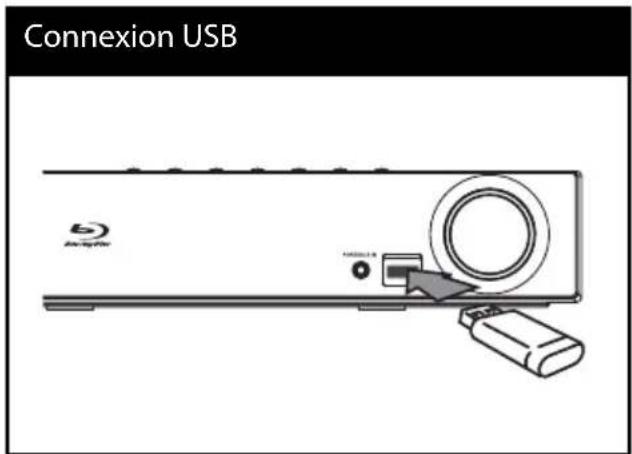
Le lecteur peut lire des fi chiers vidéo, musique et des fi chiers images contenus dans le périphérique USB.
- Insérez un périphérique USB au port USB jusqu'à ce qu'il soit bien en place.
- Appuyez sur la touche HOME MENU. Sélectionnez l'option [Film], [Photo] ou [Musique] à l'aide des touches ∧/∨/</>, puis appuyez sur ENTER (
- Sélectionnez un fi chier à l'aide des touches ∧/V/</>, et appuyez sur la touche PLAY ou ENTER (●) pour lire le fi chier. Vous pouvez vérifi er à l'écran l'espace disponible sur le périphérique USB.
- Sélectionnez un autre mode. Retirez le périphérique avec soin.

REMARQUE
- Ce lecteur prend en charge les clés mémoire USB et disques durs externes aux formats FAT16, FAT32 et NTFS lors de l'accès aux fi chiers (musique, photos et fi lms). Toutefois, les fonctionnalités BD-LIVE et d'enregistrement de CD audio ne prennent en charge que les formats FAT16 et FAT32. Lorsque vous utilisez les fonctionnalités BD-LIVE et d'enregistrement d'un CD audio, utilisez une clé USB à mémoire Flash ou un disque dur externe au format FAT16 ou FAT32.
- Le périphérique USB peut être utilisé pour le stockage local afi n de visionner des disques BD-LIVE avec internet.
- Cet appareil peut prendre en charge jusqu'à quatre partitions du périphérique USB.
- Ne retirez pas le périphérique USB pendant l'utilisation (lecture, etc.).
- Les périphériques USB nécessitant l'installation d'un programme supplémentaire après la connexion à un ordinateur ne sont pas pris en charge.
- Périphérique USB : périphérique USB prenant en charge les technologies USB 1,1 et USB 2,0.
- Seuls les fi chiers vidéo, musicaux et photo peuvent être lus. Pour connaître les caractéristiques d'utilisation de chaque fi chier, reportez-vous aux pages correspondantes.
- Il est recommandé d'eff ectuer des sauvegardes régulières pour éviter la perte de données.
- Si vous utilisez un câble d'extension USB, un concentrateur USB ou un lecteur multiple USB, il se peut que le périphérique USB ne soit pas reconnu.
- Il est possible que certains périphériques USB ne fonctionnent pas avec cet appareil.
- Les appareils photo numériques et les téléphones mobiles ne sont pas compatibles.
- Vous ne pouvez pas connecter le port USB de cet appareil à un PC.
Réglages
Réglage des paramètres
Vous pouvez modifi er les réglages de votre lecteur dans le menu [Confi g.].
- Appuyez sur la touche HOME MENU (♠).

- Utilisez les touches < / > / / pour sélectionner [Confi g.], puis appuyez sur ENTER (Le menu [Confi g.] apparaît.

- Utilisez les touches /V pour sélectionner l'option de premier niveau souhaitée, puis appuyez sur > pour accéder au deuxième niveau.

- Utilisez les touches / pour sélectionner l'option de deuxième niveau souhaitée, puis appuyez sur ENTER (●) pour accéder au troisième niveau.
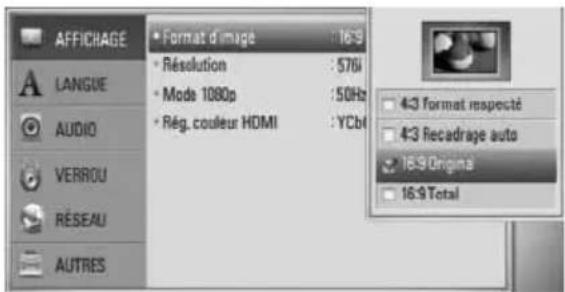
- Utilisez les touches ∧/V pour sélectionner le réglage souhaité, puis appuyez sur > ou ENTER (pour confirmer votre choix.
Menu [AFFICHAGE]
Format d'image
Sélectionnez une option de format d'image en fonction du type de votre téléviseur.
[4:3 Format respecté]
sélectionnez cette option lorsque l'appareil est connecté à un téléviseur 4/3 standard. Les images 16/9 s'affi chent avec une bande noire en haut et en bas de l'écran.
[4:3 Recadrage auto]
sélectionnez cette option lorsque l'appareil est connecté à un téléviseur 4/3 standard. Les images sont recadrées pour tenir dans votre écran de téléviseur. L'image est réduite sur les côtés.
[16:9 Original]
sélectionnez cette option lorsque l'appareil est connecté à un téléviseur 16:9. L'image de format 4:3 s'affi che avec son rapport largeur/hauteur d'origine, avec des bandes noires sur les côtés gauche et droit.
[16:9 Total]
sélectionnez cette option lorsque l'appareil est connecté à un téléviseur 16:9. L'image de format 4:3 est ajustée horizontalement (dans des proportions linéaires) de sorte à remplir tout l'écran.
![PIONEER BCS-707 - [16:9 Total] - 1](/content/2026/06/1277448/images/e93faaac09a66dc360669814d11a442f97290e1f0daa62893bd394cadbafbc20.jpg)
REMARQUE
Vous ne pouvez pas sélectionner les options [4:3 Format respecté] et [4:3 Recadrage auto] lorsque la résolution choisie est supérieure à 720p.
Résolution
Cette option permet de défi nir la résolution de sortie du signal vidéo HDMI et en composantes. Reportez-vous aux pages 23 et 70 pour plus de détails sur le réglage de la résolution.
[Auto]
si la prise de sortie HDMI OUT est raccordée à un téléviseur fournissant des informations sur l'affi chage (EDID), cette option sélectionne automatiquement la résolution la mieux adaptée au téléviseur raccordé. Si seule la sortie COMPONENT VIDEO OUT est raccordée, la résolution passe à 1080i (valeur par défaut).
[1080p]
sortie vidéo progressive en 1080 lignes.
[1080i]
sortie vidéo entrelacée en 1080 lignes.
[720p]
sortie vidéo progressive en 720 lignes.
[576p (480p)]
sortie vidéo progressive en 576 (480) lignes.
[576i (480i)]
sortie vidéo entrelacée en 576 (480) lignes.
Mode 1080p
Lorsque la résolution est réglée sur 1080p, sélectionnez [24Hz] pour une présentation adaptée des fi lms (1080p/24 Hz) avec un téléviseur HDMI compatible avec une entrée 1080p/24 Hz.

REMARQUE
- Lorsque vous sélectionnez [24 Hz], vous pouvez constater une perturbation de l'image lors du passage du mode vidéo au mode film. Dans ce cas, sélectionnez [50 Hz].
- Même lorsque l'option [Mode 1080p] est réglée sur [24 Hz], si votre téléviseur n'est pas compatible avec le réglage 1080p/24 Hz, la fréquence de la sortie vidéo sera de 50 Hz.
Rég. couleur HDMI
Sélectionnez le type de sortie de la prise HDMI OUT. Pour ce réglage, reportez-vous au manuel de votre téléviseur.
[YCbCr]
sélectionnez cette option lorsque vous raccordez le lecteur à un téléviseur HDMI.
[RGB]
sélectionnez cette option lorsque vous raccordez le lecteur à un téléviseur DVI (RGB).
Menu [LANGUE]
Affi chage Menu
Sélectionnez une langue pour le menu de [Confi g.] et l'affi chage à l'écran.
Menu disque/Audio/Sous-titres
Sélectionnez la langue de votre choix pour la piste audio, les sous-titres et le menu du disque.
[Original]
désigne la langue d'origine dans laquelle le disque a été enregistré.
[Autre]
appuyez sur ENTER (●) pour sélectionner une autre langue. Utilisez les touches numériques, puis appuyez sur ENTER (●) pour saisir le numéro à 4 chiff res correspondant indiqué dans la liste des codes de langue, page 69.
[Arrêt] (pour le sous-titrage des disques uniquement)
désactive les sous-titres.
![PIONEER BCS-707 - [Arrêt] (pour le sous-titrage des disques uniquement) - 1](/content/2026/06/1277448/images/57a5da4997c5b7ba2f154eff5c47d609a0d0ef4d0ca8b033f455cc34a15287b4.jpg)
REMARQUE
Votre réglage de la langue peut ne pas fonctionner sur certains disques.
Menu [AUDIO]
Réglages enceintes
Pour obtenir le meilleur son possible, utilisez l'écran de confi guration des haut-parleurs pour défi nir le volume des haut-parleurs que vous avez connecté et leur distance à partir de votre position d'écoute. Utilisez le test pour ajuster le volume des haut-parleurs au même niveau.
[Enceintes]
Sélectionnez le haut-parleur que vous souhaitez ajuster.
[Volume]
Défi nissez le volume de chaque haut-parleur.
[Distance]
Ajustez la distance entre chaque haut-parleur et votre position d'écoute.
[Test/ Arrêt test son]
Les haut-parleurs émettent un signal d'essai.
[OK]
Confirmez les réglages.
[Annuler]
Annuler les réglages.
HD AV Sync
Il arrive que la TV numérique rencontre un décalage entre l'image et le son. Si cela se produit vous pouvez régler le délai de l'arrivée du son pour qu'il « attende » l'arrivée de l'image : c'est ce qu'on appelle la synchronisation HD AV. Utilisez les touches ∧ ∨ pour faire défi ler la durée d'attente souhaitée que vous pouvez défi nir entre 0 et 300 ms.
Le délai peut varier en fonction du canal de TV numérique que vous regardez. Si vous changez de chaîne, vous devrez probablement redéfi nir la synchronisation HD AV.
DRC (Contrôle de la gamme dynamique)
Lorsqu'un fi chier encodé en Dolby Digital ou en Dolby Digital Plus est en lecture, vous avez la possibilité de compressor la plage dynamique de la sortie audio (la différence entre le son maximum et le son minimum). Cela vous permet de regarder une vidéo à un volume inférieur sans perdre la clarté du son. Réglez le [DRC] sur [Marche] pour obtenir cet effet et.

REMARQUE
Le réglage du DRC peut uniquement être eff ectué lorsqu'il n'y a pas de disque dans le lecteur ou lorsque l'ampli est en mode Stop.
Menu [VERROU]
Pour pouvoir accéder aux réglages [VERROU], vous devez saisir le code de sécurité à quatre chiff res que vous avez créé.
Si vous n'avez pas encore saisi de mot de passe, vous serez invité à le faire. Saisissez deux fois un mot de passe à quatre chiff res, puis appuyez sur ENTER (●) pour valider le nouveau mot de passe.
Mot de passe
Vous pouvez créer ou modifi er le mot de passe.
[Sans]
Saisissez deux fois un mot de passe à quatre chiff res, puis appuyez sur ENTER (●) pour valider le nouveau mot de passe.
[Modifi er]
saisissez le mot de passe actuel et appuyez sur la touche ENTER (●). Saisissez deux fois un mot de passe à quatre chiff res, puis appuyez sur ENTER (●) pour valider le nouveau mot de passe.
![PIONEER BCS-707 - [Modifi er] - 1](/content/2026/06/1277448/images/0fdaec429ea60956f3b636be0e21a9ece6e99bb41f1529a005e518efb0fcee59.jpg)
REMARQUE
Si vous vous trompez, appuyez sur la touche CLEAR avant d'appuyer sur ENTER (●). Saisissez ensuite le mot de passe correct.
Si vous oubliez votre mot de passe,
Si vous oubliez votre mot de passe, vous pouvez l'eff acer en procédant comme suit:
- Retirez tout disque contenu dans le lecteur.
- Sélectionnez l'option [Verrou] dans le menu de [Conf i g.].
- Entrez "210499" sur le menu [Verrou], à l'aide du clavier. Le mot de passe est eff acé
Contrôle parental DVD
Bloque la lecture de DVD associés à un certain niveau de contrôle en fonction de leur contenu. (Tous les disques ne sont pas associés à un niveau de contrôle.)
[Contrôle parental 1-8]
le niveau 1 est le plus restrictif, et le niveau 8 est le moins restrictif.
[Déverrouillage]
Lorsque cette option est sélectionnée, le contrôle parental n'est pas activé et le disque peut être lu sans restriction.
Contrôle parental BD
Déterminez une limite d'âge pour la lecture d'un BD-ROM. Utilisez les touches numériques pour indiquer une limite de visionnage pour les BD-ROM.
[255]
tous les BD-ROM peuvent être lus.
[0-254]
empêche la lecture des BD-ROM avec des niveaux de contrôle correspondants enregistrés dessus.
![PIONEER BCS-707 - [0-254] - 1](/content/2026/06/1277448/images/7627749bc774a06bbade0e3db84bd0dfce1846cf6cb9e9fe92c359c69e76a03e.jpg)
REMARQUE
Le [Contrôle parental BD] ne s'applique qu'aux disques Blu-ray disposant du système de contrôle avancé.
Indicatif régional
Indiquez le code de la région dont les normes ont servi à déterminer le niveau de contrôle du DVD, en vous reportant à la liste page 68.
Menu [RÉSEAU]
Config. connexion
Si votre environnement de réseau domestique est prêt pour la connexion de l'appareil, celui-ci doit être confi guré pour la connexion réseau afi n de pouvoir communiquer sur le réseau. (Reportez-vous à la section "Raccordement à votre réseau domestique", page 28.)
Statut connexion
Si vous voulez connaître l'état du réseau sur le lecteur, sélectionnez l'option [Statut connexion] et appuyez sur la touche ENTER (pour vérifi er si une connexion réseau ou internet a été établie.
Connexion BD-LIVE
Vous pouvez limiter l'accès à internet lorsque les fonctions BD-LIVE sont utilisées.
[Autorisée]
l'accès à internet est autorisé pour tous les contenus BD-LIVE.
[Autorisée en partie]
l'accès à internet est autorisé uniquement pour les contenus BD-LIVE dotés de certifi cats des fournisseurs de contenus. L'accès à internet et les fonctions en ligne AACS sont interdites pour l'ensemble des contenus BD-LIVE dépourvus de certifi cat.
[Interdite]
l'accès à internet est interdit pour l'ensemble des contenus BD-LIVE.
Menu [AUTRES]
DivX VOD
À propos des vidéos DivX: DivX® est un format vidéo numérique créé par DivX, Inc. Cet appareil est officiellement certifié DivX et peut donc lire les vidéos DivX. Pour plus d'informations et pour obtenir des outils logiciels permettant de convertir vos fi chiers en vidéos DivX, consultez le site www.divx.com.
À propos des vidéos à la demande DivX : vous devez enregistrer cet appareil certifié é DivX® pour pouvoir lire le contenu de vidéos à la demande (VOD) DivX.
Pour générer le code d'enregistrement, accédez à la section DivX VOD du menu de confi guration. Accédez ensuite au site vod. divx.com et renseignez ce code pour terminer le processus d'enregistrement et obtenir plus d'informations sur les vidéos à la demande DivX.
[Enregistrer]
Permet d'affi cher le code d'enregistrement de votre lecteur.
[Annuler enregistr.]
Permet de désactiver votre lecteur et d'afficher le code de désactivation.
![PIONEER BCS-707 - [Annuler enregistr.] - 1](/content/2026/06/1277448/images/fbd38535de787f16bda814e35fb653d39f23f1a845937c9338e254e3eaf757d2.jpg)
REMARQUE
Toutes les vidéos téléchargées via le service DivX VOD avec le code d'enregistrement de ce lecteur ne peuvent être lues que sur cet appareil.
Extinction auto
L'économiseur d'écran s'affi che lorsque vous laissez le lecteur en mode Stop pendant environ 5 minutes. Si vous réglez cette option sur [Marche], l'ampli s'éteint automatiquement une fois que l'économiseur d'écran s'est affi ché pendant 25 minutes. Réglez cette option sur [Arrêt] pour quitter l'économiseur d'écran pendant que l'utilisateur manipule le lecteur.
Initialiser
Réglages d'usine
Vous pouvez rétablir les réglages d'usine par défaut du lecteur.
Initialise les contenus BD à partir du périphérique de stockage USB connecté.

REMARQUE
Si vous utilisez l'option [Réglages d'usine] pour réinitialisez le lecteur aux réglages d'origine fait en usine, vous devez redéfi nir toutes les activations des services en ligne et tous les paramètres réseau.
Information logiciel
Affi che la version actuelle du logiciel.
Eff ets sonores
Vous pouvez choisir un eff et sonore approprié. Appuyez sur SOUND jusqu'à ce que le mode souhaité apparaisse sur l'écran d'affi chage du lecteur ou sur la TV. Les éléments affi chés pour l'égaliseur peuvent être diff érents en fonction des sources sonores et des eff ets.
[Pioneer 1]: Vous permet d'obtenir un réglage du son adapté aux enceintes de petite taille (S-BD303).
[Pioneer 2]: Vous permet d'obtenir un réglage du son adapté aux enceintes de grande taille (S-BD707T).
[Bypass]: Les logiciels comportant des signaux audio surround multicanaux sont lus à la manière dont ils ont été enregistré.
[Bass Blast]: Renforce l'effet de son de basse du haut-parleur avant gauche au haut-parleur avant droit et du subwoofer.
[PL II Movie]: Exécute le mode vidéo Pro Logic II qui décode le signal d'entrée et créé cinq canaux de sortie à toute la largeur de bande à partir de sources à 2 canaux. Ce réglage est idéal pour regarder des vidéos enregistrées en overdub (surimpression) ou des vieux fi lms. Ce mode est uniquement disponible pour les sources à 2 canaux.
[PL II Music]: Exécute le mode musique Pro Logic II qui décode le signal d'entrée et créé cinq canaux de sortie à toute la largeur de bande à partir de sources à 2 canaux. Ce réglage est idéal pour les sources stéréo classiques telles que les CD. Ce mode est uniquement disponible pour les sources à 2 canaux.
[Clear Voice]: Ce mode permet de rendre le son des voix clair en améliorant la qualité de son vocal.
[Game]: Vous pouvez bénéfici cier d'un son plus virtuel pendant vos parties de jeux vidéo.
[Night]: Cet eff et sonore peut être utile lorsque vous souhaitez regarder une vidéo à un faible volume le soir.
[Mus. ReTouch]: Lorsque vous écoutez des fi chiers MP3 ou autre format de musique compressée, vous pouvez augmenter le son. Ce mode est uniquement disponible pour les sources à 2 canaux.
[Loudness]: Permet d'améliorer le rendu des sons graves et aigus.
4 Utilisation
Lecture générale
Lecture de disques
- Appuyez sur ▲ OPEN/CLOSE, et placez un disque sur le plateau.
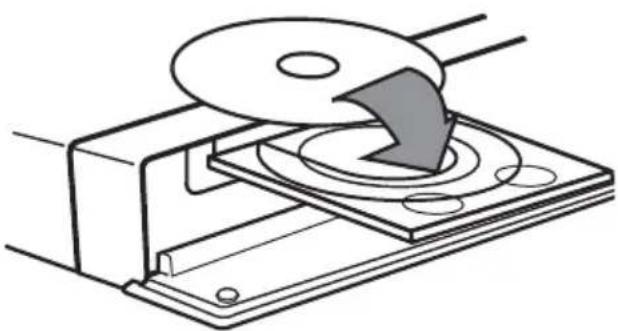
- Appuyez sur ▲ OPEN/CLOSE pour fermer le plateau du disque.
Pour la plupart des CD audio, BD-ROM et DVD-ROM, la lecture démarre automatiquement.
- Appuyez sur la touche ⚠ HOME MENU.

-
Sélectionnez l'option [Film], [Photo] ou [Musique] à l'aide des touches ∧/V/</>, puis appuyez sur ENTER (▶)
-
Sélectionnez l'option Disque à l'aide des touches <//>, puis appuyez sur ENTER (●).
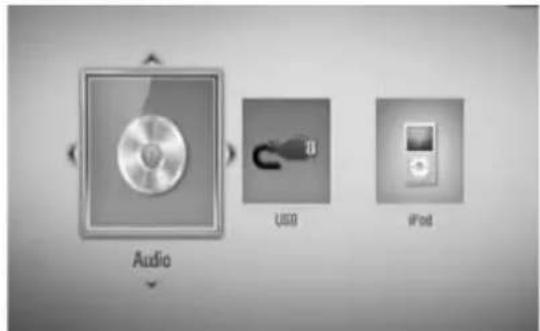
Lorsque vous connectez jusqu'à deux périphériques, une illustration semblable à celle ci-dessus apparaît à l'écran.
- Sélectionnez un fi chier à l'aide des touches /V/</> , puis appuyez sur PLAY ou ENTER (©) pour lire le fi chier.
REMARQUE
- Les fonctions de lecture décrites dans ce guide ne sont pas toujours disponibles pour tous les fi chiers et supports. Certaines fonctions peuvent être limitées pour de multiples raisons.
- En fonction des titres du BD-ROM, une connexion à un périphérique USB peut être nécessaire pour une lecture appropriée.
Arrêt de la lecture
Appuyez sur la touche ■ STOP pendant la lecture.
Suspension de la lecture
Appuyez sur la touche ■■ PAUSE/STEP pendant la lecture.
Appuyez sur la touche ▶ PLAY pour reprendre la lecture.
Lecture image par image
Appuyez sur la touche ■■ PAUSE/STEP pendant la lecture d'un fi lm.
Appuyez plusieurs fois sur la touche ■■ PAUSE/STEP pour une lecture image par image.
Avance ou retour rapide
Appuyez sur la touche ◀◀ ou ▶▶ pour utiliser l'avance ou le retour rapide pendant la lecture.
Vous pouvez modifi er la vitesse de lecture en appuyant plusieurs fois sur la touche
ou.
Lecture au ralenti
Lorsque la lecture est en pause, appuyez plusieurs fois sur la touche ▶▶pour changer la vitesse de lecture au ralenti.
Accès à la piste, au fi chier ou au chapitre suivant/précédent
Pendant la lecture, appuyez sur la touche ◀◀◀ ou ▶▶▶ pour sélectionner la piste, le chapitre ou le fi chier suivant ou pour revenir au début de la piste, du chapitre ou du fi chier en cours.
Utilisation du menu du disque
BD
DVD
AVCHD
Affi chage du menu du disque
L'écran du menu peut s'affi cher immédiatement après l'insertion d'un disque contenant un menu. Si vous voulez affi cher le menu du disque pendant la lecture, appuyez sur la touche MENU.
Utilisez les touches /V/</> pour naviguer dans les options de menu.
Affi chage du menu contextuel
Certains disques BD-ROM contiennent un menu contextuel qui apparaît pendant la lecture.
Appuyez sur la touche POPUP/TOP MENU pendant la lecture et utilisez les touches //</> pour naviguer dans les options de menu.
Reprise de la lecture
BD
DVD
AVCHD
MOVIE
ACD
MUSIC
Si le disque le permet, le lecteur garde en mémoire l'endroit où vous avez arrêté la lecture en appuyant sur ■ (STOP). Si "■■ (reprise de la lecture possible) s'affi che brièvement à l'écran, appuyez sur la touche ▶ (PLAY) pour reprendre la lecture là où vous l'aviez laissée.
Si vous appuyez deux fois sur la touch
■ (STOP) ou sortez le disque, ■"(arrêt complet de la lecture) s'affi che à l'écran. Le lecteur eff ace le repère de reprise de la lecture.

REMARQUE
- Le repère de reprise de la lecture peut être eff acé si vous appuyez sur une touche (par exemple, ⏻ (POWER), ▲ (OPEN/CLOSE), etc).
- Sur les disques BD-Vidéo incluant la capacité BD-J, la fonction de reprise de la lecture n'est pas disponible.
- Sur un titre interactif BD-ROM, l'appareil sera en mode arrêt complet si vous appuyez une fois sur la touche ■ (STOP) pendant la lecture.
Lecture avancée
Lecture répétée
| BD | DVD | AVCHD | ACD | MUSIC |
Pendant la lecture, appuyez sur la touche REPEAT (○) plusieurs fois de suite pour sélectionner le mode de répétition souhaité.
Blu ray Disc/DVD
A- – La partie sélectionnée sera répétée continuellement.
Chapitre – Le chapitre en cours est répété.
Titre – Le titre en cours est répété.
Pour revenir à la lecture normale, appuyez plusieurs fois sur la touche REPEAT (♀) pour sélectionner [Arrêt].
CD audio/Fichiers musicaux
Track – La piste en cours est répétée.
All – Toutes les pistes ou fi chiers sont répétés.
✗ – Les pistes ou fi chiers sont répétés dans un ordre aléatoire.
X All – Toutes les pistes ou fi chiers sont répétés dans un ordre aléatoire.
A–B – La partie sélectionnée est répétée continuellement (CD audio uniquement).
Pour revenir à la lecture normale, appuyez sur la touche CLEAR.

REMARQUE
- Si vous appuyez sur ▶▶▶ une fois lors de la répétition d'un chapitre ou de la lecture d'une piste, la lecture répétée s'annule.
- Cette fonction peut ne pas s'appliquer pour certains disques ou titres.
Répétition d'une partie spécifi que
BD DVD AVCHD ACD
Ce lecteur peut répéter une partie que vous avez sélectionné.
-
Lors de la lecture, appuyez sur la touche REPEAT (☐) pour sélectionner [A-] au début de la partie que vous souhaitez faire répéter. Puis appuyez sur la touche ENTER (☐)
-
Appuyez sur la touche ENTER (◎) à la fin de la partie à répéter. La partie que vous avez sélectionné sera répétée continuellement.
-
Pour revenir à la lecture normale, appuyez sur REPEAT (○) à plusieurs reprises pour sélectionner [Arrêt] ou appuyez sur CLEAR.

REMARQUE
Vous ne pouvez pas sélectionner une partie de moins de 3 secondes.
Recherche d'index
BD DVD AVCHD MOVIE
Vous pouvez démarrer la lecture à partir de points mémorisés (neuf au maximum).
Saisie d'un index
- Appuyez sur la touche MARKER à l'endroit souhaité pendant la lecture. L'icône de repère apparaît un court instant sur l'écran du téléviseur.
- Répétez l'étape 1 pour placer jusqu'à neuf repères.
Lecture d'une scène indexée
- Appuyez sur la touche SEARCH pour faire apparaître le menu de recherche à l'écran.
- Appuyez sur une touche numérique pour sélectionner le numéro d'index auquel vous voulez retourner. La lecture commence à partir de la scène indexée.
Suppression d'un repère
- Appuyez sur la touche SEARCH pour faire apparaître le menu de recherche à l'écran.

- Appuyez sur la touche V pour mettre en évidence un numéro de repère. Utilisez les touches </> pour sélectionner une scène indexée que vous voulez supprimer.
- Appuyez sur la touche CLEAR pour eff acer la scène indexée du menu de recherche.

REMARQUE
- Selon les disques, les titres et la capacité du serveur, il se peut que cette fonction ne soit pas disponible.
- Tous les points marqués sont eff acés si le titre est complètement à l'arrêt (■), si le titre est modifi é ou si vous sortez le disque.
- Si la durée totale du titre est inférieure à 10 secondes, cette fonction n'est pas disponible.
Utilisation du menu de recherche
BD
DVD
AVCHD
MOVIE
À l'aide du menu de recherche, vous pouvez facilement trouver le point à partir duquel vous voulez démarrer la lecture.
Recherche d'un point
- Pendant la lecture, appuyez sur la touche SEARCH pour affi cher le menu de recherche.
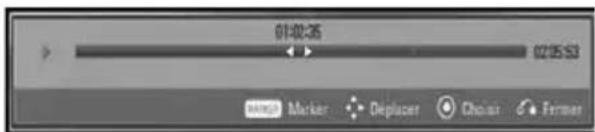
- Utilisez les touches </> pour faire défi ler la lecture de 15 secondes vers l'arrière ou vers l'avant. Vous pouvez sélectionner un point que vous voulez passer en maintenant enfoncées les touches </>.
Démarrage de la lecture à partir d'une scène indexée
- Appuyez sur la touche SEARCH pour faire apparaître le menu de recherche à l'écran.
- Appuyez sur la toucheV pour mettre en évidence un numéro de repère. Utilisez les touches </> pour sélectionner une scène indexée à partir de laquelle vous voulez démarrer la lecture.
- Appuyez sur la touche ENTER (◎) pour démarrer la lecture à partir de la scène indexée.

REMARQUE
- Selon les disques, les titres et la capacité du serveur, il se peut que cette fonction ne soit pas disponible.
- Il se peut que cette fonction ne soit pas disponible pour certains contenus du menu [Home Link], suivant le type de fi chier et la capacité du serveur DLNA.
Mémoire de la dernière scène
BD
DVD
Cet appareil mémorise la dernière scène du dernier disque qui a été visionné. La dernière scène reste en mémoire même si vous sortez le disque du lecteur ou éteignez l'appareil. Si vous insérez un disque dont la scène est mémorisée, celle-ci est automatiquement lue.

REMARQUE
- La fonction Mémoire de la dernière scène d'un disque précédent est eff acée dès qu'un disque diff érent est lu.
- Selon le disque, il se peut que cette fonction ne soit pas disponible.
- Cet appareil ne mémorise pas les paramètres d'un disque si vous l'éteignez avant de commencer à lire ce disque.
Affi chage à l'écran
Vous pouvez affi cher et modifi er diff érents réglages et informations à propos du contenu.
Affi chage à l'écran des informations sur le contenu
BD
DVD
AVCHD
MOVIE
- Pendant la lecture, appuyez sur la touche DISPLAY pour affi cher diff érentes informations sur la lecture.

1 Titre – Numéro du titre en cours/nombre total de titres.
2 Chapitre – numéro du chapitre en cours/ nombre total de chapitres
3 Heure – Temps de lecture écoulé/durée de lecture totale.
4 Audio – langue ou canal audio sélectionné
5 Sous-titrage – titrage: sous-titre sélectionné
6 Angle – angle sélectionné/nombre total d'angles
7 Format d'image – Format d'image sélectionné pour le téléviseur.
8 Mode image – Mode d'image sélectionné.
- Sélectionnez une option à l'aide des touches / .
- Utilisez les touches </> pour régler la valeur de l'option sélectionnée.
- Appuyez sur la touche RETURN (♂) pour quitter l'affi chage à l'écran.

REMARQUE
- Si aucune touche n'est actionnée pendant quelques secondes, l'affi chage à l'écran disparaît.
- Il est possible qu'un numéro de titre ne puisse pas être sélectionné sur certains disques.
- Les éléments disponibles peuvent varier suivant les disques ou les titres.
- Si un titre interactif BD est en cours de lecture, certaines informations sur les réglages s'affi chent à l'écran mais ne peuvent pas être modifiées.
Lecture à partir d'un code de temps
BD
DVD
AVCHD
MOVIE
- Appuyez sur la touche DISPLAY (☐) pendant la lecture. La zone d'affi chage du temps montre le temps de lecture écoulé.
-
Sélectionnez l'option [Heure] et saisissez l'heure de début requise en heures, minutes et secondes, de gauche à droite.
Par exemple, pour trouver une scène située à 2 heures, 10 minutes et 20 secondes du début, saisissez "21020".
Utilisez les touches <//> pour faire défi ler la lecture de 60 secondes vers l'arrière ou vers l'avant. -
Appuyez sur la touche ENTER (●) pour démarrer la lecture à partir de l'heure sélectionnée.

REMARQUE
- Il se peut que cette fonction ne soit pas disponible avec certains disques ou titres.
- Il se peut que cette fonction ne soit pas disponible pour certains contenus du menu [Home Link], suivant le type de fi chier et la capacité du serveur DLNA.
Modifi cation de la source audio
BD
DVD
AVCHD
MOVIE
- Pendant la lecture, appuyez sur la touche DISPLAY (☐) pour activer l'affi chage à l'écran.
- Utilisez les touches /V pour sélectionner l'option [Audio].
- Utilisez les touches </> pour sélectionner la langue audio, la piste audio ou le canal audio de votre choix.

REMARQUE
- Certains disques ne vous permettent de modifi er vos choix audio qu'en passant par le menu du disque. Si tel est le cas, appuyez sur la touche POPUP/TOP MENU ou MENU et sélectionnez le réglage audio de votre choix parmi les options du menu de disque.
- Immédiatement après avoir modifi é le réglage audio, vous pouvez constater un décalage temporaire entre l'image et le son.
Sélection de la langue des sous-titres
BD
DVD
AVCHD
MOVIE
- Pendant la lecture, appuyez sur la touche DISPLAY pour activer l'affi chage à l'écran.
- Utilisez les touches ∧N pour sélectionner l'option [Sous-titrage].
- Utilisez les touches
pour sélectionner la langue de votre choix pour les sous-titres.
- Appuyez sur la touche RETURN (♂) pour quitter l'affi chage à l'écran.

REMARQUE
Certains disques ne vous permettent de modifi er vos choix de sous-titres qu'en passant par le menu du disque. Si tel est le cas, appuyez sur la touche POPUP/TOP MENU ou MENU et sélectionnez le sous-titre de votre choix parmi les options du menu de disque.
Visionnage sous un angle diff érent
BD DVD
Si le disque contient des scènes enregistrées sous diff érents angles de prise de vue, vous pouvez modifi er l'angle pendant la lecture.
- Pendant la lecture, appuyez sur la touche DISPLAY pour activer l'affi chage à l'écran.
- Utilisez les touches / pour sélectionner l'option [Angle].
- Utilisez les touches </> pour sélectionner l'angle de votre choix.
- Appuyez sur la touche RETURN (♂) pour quitter l'affi chage à l'écran.
Modifi cation du format d'image
BD DVD AVCHD MOVIE
Vous pouvez modifi er le réglage de format d'image pendant la lecture.
- Pendant la lecture, appuyez sur la touche DISPLAY ☐) pour activer l'affi chage à l'écran.
- Utilisez les touches / pour sélectionner l'option [Format d'image].
- Utilisez les touches </> pour sélectionner l'option de votre choix.
- Appuyez sur la touche RETURN (♂) pour quitter l'affi chage à l'écran.

REMARQUE
Même si vous modifi ez la valeur de l'option [Format d'image] dans l'affi chage à l'écran, l'option [Format d'image] du menu [Confi g.] reste inchangée.
Modifi cation du mode d'image
BD DVD AVCHD MOVIE
Vous pouvez modifi er l'option [Mode image] pendant la lecture.
- Pendant la lecture, appuyez sur la touche DISPLAY (☐) pour activer l'affi chage à l'écran.
- Utilisez les touches / pour sélectionner l'option [Mode image].
- Utilisez les touches </> pour sélectionner l'angle de votre choix.
- Appuyez sur la touche RETURN (♂) pour quitter l'affi chage à l'écran.
Réglage de l'option [Utilisateur]
- Pendant la lecture, appuyez sur la touche DISPLAY (☐) pour activer l'affi chage à l'écran.
- Utilisez les touches / pour sélectionner l'option [Mode image].
- Utilisez les touches </> to pour sélectionner l'option [Paramet. User], puis appuyez sur la touche ENTER (◎).
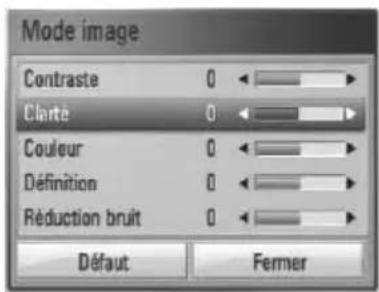
- Utilisez les touches / V / < / > pour régler les options [Mode image].
Sélectionnez l'option [Défaut], puis appuyez sur la touche ENTER (pour rétablir tous les réglages vidéo.
- Utilisez les touches ∧/V/</> pour sélectionner l'option [Fermer], puis appuyez sur la touche ENTER (◎) pour terminer le réglage.
Utilisation des fonctions BD-LIVE
Cet appareil vous permet d'utiliser des fonctions telles que l'incrustation PIP, les programmes audio secondaires, les bonus virtuels, etc., avec les disques BD-Veréo prenant en charge la technologie BONUSVIEW (BD-ROM version 2 Profi I 1, version 1.1/Final Standard Profi le).
L'image et le programme audio secondaires peuvent être lus à partir d'un disque compatible avec la fonction d'incrustation PIP. Pour connaître la méthode de lecture, reportez-vous aux instructions relatives au disque.
En plus de la fonction BONUSVIEW, les disques BD-Veréo prenant en charge la technologie BD-LIVE (BD-ROM version 2 Profi I 2), qui comporte une fonction d'extension réseau, vous permettent de bénéfici cier d'autres fonctionnalités, telles que le téléchargement des bandes-annonces de nouveaux fi lms, en connectant cet appareil à internet.
- Vérifi er la connexion et les paramètres réseau (voir pages 28-30).
- Insérez un périphérique de stockage USB dans le port USB à l'avant du lecteur.
Un périphérique de stockage USB est nécessaire pour pouvoir télécharger les contenus en bonus.
Connexion USB

- Appuyez sur la touche HOME MENU, et réglez l'option [Connexion BD-LIVE] dans le menu [Config.] (voir page 37).
Selon le disque, il se peut que la fonction BD-LIVE soit inopérante si l'option [Connexion BD-LIVE] est réglée sur [Autorisée en partie].
- Insérez un BD-ROM comportant des fonctionnalités BD-LIVE.
Les opérations disponibles diffèrent selon le disque. Reportez-vous au manuel fourni avec le disque.
!
REMARQUE
- Ne retirez pas le périphérique USB connecté pendant le téléchargement du contenu ou lorsqu'un disque Blu-ray se trouve encore à l'intérieur du lecteur. Cela pourrait endommager le périphérique USB connecté et les fonctionnalités BD-LIVE risqueraient de ne plus fonctionner correctement avec ce périphérique. Si le périphérique USB connecté semble endommagé suite à une telle action, vous pouvez le formater sur votre PC et le réutiliser ensuite avec ce lecteur.
- Le fournisseur de contenus est libre de restreindre l'accès aux contenus de BD-LIVE dans certains territoires.
- Plusieurs minutes peuvent être nécessaires pour charger les contenus BD-LIVE et les visionner.
Lecture d'un fi chier vidéo et d'un disque VR
Cet appareil permet de lire des disques DVD-RW enregistrés au format VR (Video Recording) et des fi chiers vidéo stockés sur un disque ou sur un périphérique USB.
- Appuyez sur la touche ⚙ HOME MENU.
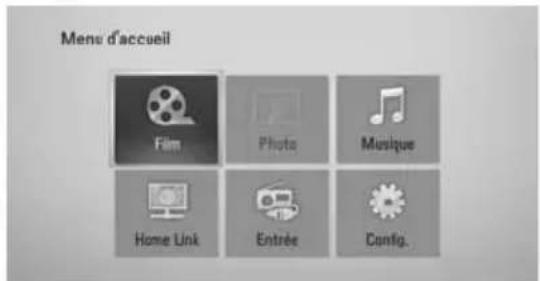
- Sélectionnez l'option [Film] à l'aide des touches ∧/V/</>, puis appuyez sur ENTER (◎).
- Sélectionnez le périphérique à l'aide des touches </> et appuyez sur la touche ENTER (💡)

Lorsque vous connectez jusqu'à deux périphériques, une illustration semblable à celle ci-dessus apparaît à l'écran.
- Sélectionnez un fi chier à l'aide des touches /V/</> , puis appuyez sur PLAY ou ENTER (©) pour lire le fi chier.

REMARQUE
- Les impératifs concernant les fi chiers sont décrits page 11.
- Vous pouvez utiliser diff érentes fonctions de lecture. Reportez-vous aux pages 40-47.
- Les disques au format DVD-VR non finalisés ne peuvent pas être lus par cet appareil.
- Certains DVD-VR sont créés avec des données CPRM par un enregistreur de DVD. Cet appareil ne prend pas en charge ces types de disques.
Présentation de la technologie CPRM
La technologie CPRM est un système de protection contre la copie (avec cryptage des contenus) autorisant uniquement l'enregistrement des programmes enregistrables une fois. CPRM signifi e Content Protection for Recordable Media (protection du contenu des supports enregistrables).
Sélection d'un fi chier de sous-titres
MOVIE
Si le fi chier vidéo et le fi chier de sous-titres portent le même nom, le fi chier de sous-titres est lu automatiquement pendant la lecture du fi chier vidéo.
Si le nom du fi chier de sous-titres est diff érent de celui du fi chier vidéo, vous devez sélectionner le fi chier de sous-titres dans le menu [Film] avant de lancer la lecture du fi lm.
- Utilisez les touches /V/</> pour sélectionner le fi chier de sous-titres que vous voulez lire dans le menu [Film].
- Appuyez sur la touche ENTER (☑). Appuyez de nouveau sur la touche ENTER (☑ pour désélectionner le fi chier de sous-Le fi chier de sous-titres sélectionné s'affi che pendant la lecture du fi chier vidéo.

REMARQUE
- Si vous appuyez sur la touche ■ STOP pendant la lecture, la sélection des sous-titres est annulée.
- Cette option peut ne pas être utilisable avec la fonction [Home Link].
Modifi cation de la page de code des sous-titres
MOVIE
Si les sous-titres ne s'affi chent pas correctement, vous pouvez modifi er la page de code des sous-titres pour en améliorer l'affi chage.
- Pendant la lecture, appuyez sur la touche DISPLAY (☐) pour activer l'affi chage à l'écran.
- Utilisez les touches /V pour sélectionner l'option [Page de codes].
- Utilisez les touches </> pour sélectionner l'option de code de votre choix.

- Appuyez sur la touche RETURN (💡) pour quitter l'affi chage à l'écran.
Lecture d'un fi chier photo
Ce lecteur vous permet de visionner des fi chiers photo.
- Appuyez sur la touche ⚠ HOME MENU

-
Sélectionnez l'option [Photo] à l'aide des touches <//>, puis appuyez sur ENTER (
-
Sélectionnez le périphérique à l'aide des touches </> et appuyez sur la touche ENTER (●)

Lorsque vous connectez jusqu'à deux périphériques, une illustration semblable à celle ci-dessus apparaît à l'écran.
- Sélectionnez un fi chier à l'aide des touches ∧/V/</>, puis appuyez sur ENTER (◎) pour affi cher la photo correspondante.

Lecture d'un diaporama
Appuyez sur la touche ▶ PLAY pour lancer le diaporama.
Arrêt d'un diaporama
Appuyez sur la touche ■ STOP pendant la lecture du diaporama.
Suspension d'un diaporama
Appuyez sur la touche ■■ PAUSE/STEP pendant la lecture du diaporama.
Appuyez sur la touche ▶ PLAY pour relancer le diaporama.
Accès à la photo suivante/précédente
Lorsqu'une photo est affi chée en plein écran, appuyez sur la touche

REMARQUE
- Les impératifs concernant les fi chiers sont décrits page 11.
- Vous pouvez utiliser diff érentes fonctions de lecture. Reportez-vous aux pages 40-47.
Options disponibles pendant l'affi chage d'une photo
Vous pouvez utiliser diff érentes options pendant l'affi chage d'une photo en plein écran.
- Lorsqu'une photo est affi chée en plein écran, appuyez sur la touche DISPLAY (☐) pour affi cher le menu des options.
- Sélectionnez une option à l'aide des touches Λ/V.

1 Photo en cours/nombre total de photos – Utilisez la touche </> pour affi cher la photo précédente ou suivante.
2 Diaporama – Appuyez sur la touche ENTER (●) pour lancer ou suspendre le diaporama.
3 Sélect. musique – Sélectionnez la musique de fond du diaporama.
4 Musique – Appuyez sur la touche ENTER (●) pour lire ou suspendre la musique de fond.
5 Rotation – Appuyez sur la touche ENTER (●) pour faire pivoter la photo dans le sens des aiguilles d'une montre.
6 Zoom – Appuyez sur la touche ENTER (●) pour affi cher le menu [Zoom].
7 Eff et – Utilisez les touches</> pour sélectionner un eff et de transition entre les photos dans un diaporama.
8 Vitesse – Utilisez les touches </> pour sélectionner la vitesse de défi lement des photos dans un diaporama.
3. Appuyez sur la touche RETURN (♂) pour quitter l'affi chage à l'écran.
Écoute de musique pendant un diaporama
Vous pouvez affi cher des fi chiers photo pendant l'écoute de fi chiers musicaux.
- Appuyez sur la touche ⚙ HOME MENU
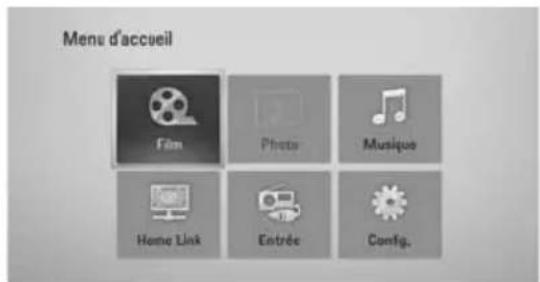
- Sélectionnez l'option [Photo] ou [Home Link] à l'aide des touches /V/</> , puis appuyez sur ENTER (●).
- Sélectionnez l'option [Disque] ou [USB] à l'aide des touches </>, puis appuyez sur ENTER (●).

Pour le menu [Home Link], vous devez sélectionner un serveur ou un dossier partagé.
- Sélectionnez un fi chier à l'aide des touches ∧/V/</>, puis appuyez sur ENTER (◎) pour affi cher la photo.
-
Appuyez sur la touche DISPLAY (☐) pour affi cher le menu des options.
-
Utilisez les touches /V pour sélectionner l'option [Sélect. musique], et appuyez sur ENTER (pour affi cher le menu [Sélect. musique].
- Utilisez les touches ∧/∨ pour sélectionner un périphérique, puis appuyez sur ENTER (💡)
Les périphériques que vous pouvez sélectionner varient selon l'emplacement du fi chier photo que vous affi chez en plein écran.
| Emplacement des photos | Périphériques disponibles |
| Disque Disque, USB | |
| USB Disque, USB | |
| Dossier partagé sur votre ordinateur (CIFS) | CIFS |
| Serveur DLNA Serveur DLNA | |
- Utilisez les touches ∧N pour sélectionner un fi chier ou un dossier que vous voulez lire.

Sélectionnez un dossier et appuyez sur ENTER (pour affi cher le répertoire de niveau inférieur.
Sélectionnez et appuyez sur ENTER (●) pour affi cher le répertoire de niveau supérieur.

REMARQUE
Lorsque vous sélectionnez "music" dans [Home Link], la sélection d'un dossier n'est pas possible. Seule la sélection d'un fi chier est possible dans [Home link].
- Utilisez la touche > pour sélectionner [OK], puis appuyez sur ENTER (pour terminer la sélection de la musique.
Écoute de musique
Ce lecteur peut lire les CD audio et les fi chiers musicaux.
- Appuyez sur la touche ⚙ HOME MENU

- Sélectionnez l'option [Musique] à l'aide des touches ∧/V/</, puis appuyez sur ENTER (◎).
- Sélectionnez le périphérique à l'aide des touches </> et appuyez sur la touche ENTER (©)

Lorsque vous connectez jusqu'à deux périphériques, une illustration semblable à celle ci-dessus apparaît à l'écran.
- Sélectionnez un fi chier musical ou une piste audio à l'aide des touches ∧/V/</>, et appuyez sur ENTER (◎) pour lire la musique.

REMARQUE
- Les impératifs concernant les fi chiers sont décrits page 11.
- Vous pouvez utiliser diff érentes fonctions de lecture. Reportez-vous aux pages 40-47.
Enregistrement de CD audio
Vous pouvez enregistrer une piste en particulier ou toutes les pistes d'un CD audio vers un périphérique de stockage USB.
-
Insérez un périphérique de stockage USB dans le port USB à l'avant du lecteur.
-
Appuyez sur ▲ (OPEN/CLOSE) (ouverture/fermeture) et placez un CD audio sur le plateau.
Appuyez sur ▲ (OPEN/CLOSE) (ouverture/fermeture) pour fermer le plateau. La lecture démarre automatiquement.
- Appuyez sur la touche DISPLAY (☐) pour affi cher le menu des options.
Ou
Appuyez sur la touche ● USB REC de la télécommande.
Vous pouvez enregistrer plusieurs fi chiers de musique sur le CD audio.
- Utilisez les touches /V pour sélectionner l'option [Enreg. CD] et appuyez sur ENTER (●) pour affi cher le menu [Enreg. CD].
Répétez l'opération pour sélectionner autant de pistes que vous le souhaitez.
- Utilisez les touches /V pour sélectionner une piste que vous voulez copier dans le menu, puis appuyez sur ENTER (●).
Répétez l'opération pour sélectionner autant de pistes que vous le souhaitez.
| Tt sélect. | Sélectionne toutes les pistes d'un CD audio. |
| Option | Sélectionne une option d'encodage dans le menu contextuel (128 Kbit/s, 192 Kbit/s, 320 Kbit/s ou Sans perte). |
| Fermer | Annule l'enregistrement et revient à l'écran précédent. |
-
Utilisez les touches ∧/V/</> pour sélectionner [Démarrer] et appuyez sur la touche ENTER (◎).
-
Utilisez les touches ∧/∨/</> pour sélectionner le dossier cible à copier.

Si vous voulez créer un nouveau dossier, utilisez les touches /V/</> pour sélectionner [Nouveau dossier] et appuyez sur ENTER (
Saisissez un nom de dossier à l'aide du clavier virtuel, sélectionnez [OK] et appuyez sur la touche ENTER (
- Utilisez les touches /V/</> pour sélectionner [OK] et appuyez sur ENTER (●) pour commencer l'enregistrement du CD audio.
Pour interrompre l'enregistrement du CD audio, sélectionnez [Annuler] et appuyez sur la touche ENTER (©)
- Un message apparaît lorsque l'extraction du CD audio est terminée. Appuyez sur la touche ENTER (☐) pour vérifi er le fi chier musical créé dans le dossier cible.

REMARQUE
- Le tableau ci-dessous donne en exemple la durée moyenne d'enregistrement d'une piste audio de 4 minutes vers un fi chier musical à 192 Kbit/s.
| À l'arrêt Pendant la | ecture |
| 1,4 min. 2 min. |
- Les durées indiquées dans le tableau ci-dessus sont des estimations.
- La durée d'extraction réelle pour un périphérique USB varie selon les caractéristiques de ce dernier.
- Avant d'enregistrer sur le périphérique de stockage USB, assurez-vous que l'espace disponible est d'au moins 50 Mo.
- L'enregistrement ne fonctionnera que si les fi chiers musicaux ont une durée supérieure à 20 secondes.
- N'éteignez pas ce lecteur ou ne retirez pas le périphérique de stockage USB connecté pendant l'enregistrement d'un CD audio.
La réalisation de copies non autorisées d'un contenu protégé contre la copie, notamment un programme informatique, un fi chier, une émission ou un enregistrement sonore, peut être une violation des droits d'auteur et constitue une infraction criminelle.
Cet appareil ne doit pas être utilisé à de telles fins.
Assumez vos responsabilités.
Respectez les droits d'auteur.
Lecture de l'iPod
Vous pouvez écouter la musique de votre iPod sur votre Home Cinema. Pour plus de détails sur l'iPod, consultez le guide utilisateur iPod.
Préparation
- Pour visionner les vidéos et photos présentes sur l'iPod sur l'écran de votre TV.
- Assurez-vous d'utilisez la connexion vidéo avec la prise VIDEO OUT sur le panneau arrière de l'ampli. Sélectionnez le mode d'entrée vidéo sur la TV.
- Selon votre modèle d'iPod, assurez-vous de sélectionnez Vidéos > Réglages vidéo puis de régler la sortie TV sur Ask ou sur On sur votre iPod.
Pour plus de détails sur les réglages vidéo, consultez le guide utilisateur iPod.
- La visualisation de photos est disponible uniquement si l'ampli est en mode iPod IN et vous pourrez seulement voir les photos en diaporama. Vous devez ouvrir un diaporama sur votre iPod pour voir une photo sur la TV. Pour plus de détails au sujet des diaporamas, consultez le guide utilisateur iPod.
- Avant de brancher l'iPod, éteignez le et réduisez le volume au minimum.
- Raccordez fermement votre iPod.
Raccordez votre iPod

Raccordez le sabot et placez votre iPod dessus.
- Sélectionnez un fi chier à l'aide de /V/<> puis appuyez sur ENTER (●) pour écouter le fi chier.
Affi chage de l'iPod à l'écran
- Raccordez fermement votre iPod.
- Appuyez sur la touche HOME MENU (♠).
- Sélectionnez [Musique] ou [Film] à l'aide de </>, puis appuyez sur ENTER (☑ SI un autre équipement (lecteur CD ou périphérique USB) est connecté, sélectionnez l'iPod dans le menu.
- Sélectionnez un contenu à l'aide des touches /V/</> , puis appuyez sur ENTER (◎).
Profi tez de votre iPod en mode in iPod IN
Vous pouvez commander les fonctions de votre iPod à l'aide de la télécommande fournie.
-
Raccordez fermement votre iPod. En mettant cet appareil sous tension, votre iPod se met automatiquement en marche et le rechargement débute.
-
Appuyez sur INPUT/TUNER pour sélectionnez le mode iPod IN.
| Λ/∨/</> | sélectionne une option dans le menu. |
| ►/ENTER | démarre la lecture de musique ou vidéo. |
| || | marque une pause lors de la lecture. Pour reprendre la lecture, appuyez à nouveau sur ► (PLAY). |
| ◀◀/▶▶ | avance rapide ou retour rapide d'une chanson ou d'une vidéo. |
| |◀◀/▶▶| | passe la lecture d'une piste d'avant en arrière. |
| REPEAT Appuyez sur la touche REPEAT pour sélectionner le mode de répétition souhaité: Piste (○), Tous (○), Off (Pas d'affi chage). | |

REMARQUE
Cet appareil est compatible avec le son et la vidéo de l'iPod (4e génération), l'iPod nano, l'iPod classic, l'iPod mini, l'iPod touch et l'iPhone.
(L'iPod shuffl e n'est pas pris en charge.)

REMARQUE
- Un message d'erreur "CHECK IPOD" ou "Connected iPod model is not supported" (« ce modèle d'iPod n'est pas pris en charge ») apparaît lorsque : - Votre iPod n'est pas approprié pour la fonction à eff ectuer.
- Un message d'erreur "CHECK IPOD" ou "Please update iPod's software" (« Veuillez mettre le logiciel de l'iPod à jour » apparaît lorsque : - Votre iPod a une ancienne version du logiciel. → Mettez à jour le logiciel de votre iPod en téléchargeant la dernière version.
- Si le lecteur affi che un message d'erreur, suivez les instructions de ce message. Un message d'erreur "CHECK iPod" ou "Please check your iPod." (« Veuillez vérifi er votre iPod ») apparaît lorsque :
- La communication entre le lecteur et votre iPod a échoué.
→ Retirez puis reposez votre iPod sur le support du lecteur.
- Votre iPod n'est pas correctement connecté.
- Le lecteur ne reconnaît pas votre iPod.
- La batterie de votre iPod est très faible.
→ La batterie doit être rechargée.
→ Si vous chargez la batterie alors que la batterie est au plus bas, le rechargement peut prendre plus de temps.
- Vous devez utilisez l'adaptateur dock fournit avec votre iPod pour une utilisation régulière. Si vous avez besoin d'un adaptateur, consultez votre revendeur iPod.
- La compatibilité avec votre iPod peut varier selon le type d'iPod.
- L'iPod touch et l'iPhone ont un mode de fonctionnement diff érent de celui de l'iPod. Vous pouvez avoir besoin d'une commande supplémentaire pour les utiliser sur le lecteur. (ex : « image à débloquer »)
- Si vous utilisez une application, eff ectuez un appel, ou envoyez ou recevez un SMS, etc. sur un iPod touch ou un iPhone, détachez-le du support iPod dock du lecteur pour l'utiliser.
- Selon la version de votre logiciel iPod, il peut y avoir une impossibilité de contrôler votre iPod depuis le lecteur. Nous vous recommandons d'installer la dernière version du logiciel.
- La qualité vidéo dépend des sources vidéo sur votre iPod.
- Si vous rencontrez un problème avec votre iPod, veuillez visiter le site http://www.apple.com/support/ipod
Utilisation de la fonction Radio
Vérifi ez que l'antenne est raccordée. (Voir page 24)
Pour écouter la radio
- Appuyez sur INPUT/TUNER jusqu'à ce que l'indication Tuner (FM) apparaisse sur l'affi chage du panneau frontal. Le syntoniseur se règle sur la dernière station radio écoutée.
- Appuyez sur la touche TUNE (-/+) et maintenez-la enfoncée pendant environ deux secondes, jusqu'à ce que l'indication de fréquence commence à changer. La recherche des stations s'arrête lorsque le syntoniseur de l'appareil a trouvé une station radio. Ou Appuyez de façon répétée sur la touche TUNE (-/+).
- Pour régler le volume, tournez le bouton VOLUME situé sur le panneau frontal de l'appareil, ou utilisez la touche VOL (+/-) de la télécommande.
Mémorisation des stations radio
Vous pouvez présélectionner 50 stations en FM. Avant de commencer, veillez à baisser le volume.
- Appuyez sur INPUT/TUNER jusqu'à ce que l'indication TUNER (FM) apparaisse sur l'affi chage du panneau frontal.
- Sélectionnez la fréquence souhaitée à l'aide de la touche TUNE (-/+).
- Appuyez sur la touche ENTER (●) ; un numéro apparaît sur l'affi chage du panneau frontal.
-
Appuyez sur la touche PRESET pour sélectionner le numéro souhaité.
-
Appuyez sur la touche ENTER (●). La station est mémorisée.
- Répétez les étapes 2 à 5 pour mémoriser d'autres stations.
Suppression de toutes les stations préréglées
Appuyez sans relâcher sur la touche CLEAR pendant deux secondes. L'indication "Eff acer tout" clignote. Appuyez sur CLEAR. Toutes les stations préréglées sont alors supprimées.
Amélioration de la réception FM
Appuyez sur la touche de couleur bleue D (ST/MONO) de la télécommande. Le syntoniseur passe du mode stéréo au mode mono, ce qui permet d'améliorer la qualité de réception en cas de mauvaise réception.
Affi cher les informations de la station de radio
Le syntoniseur FM bénéficie de la technologie RDS (Radio Data System). Elle fournit des informations sur la station de radio que vous écoutez. Appuyez de manière répétée sur la touche RDS pour afficher tour à tour les types de données suivantes :
| PS (nom de la station radio)Affi che le nom de la station radio |
| PTY (reconnaissance du type de programme)Affi che le type de programme (par ex : Jazz ou Actualités). |
| RT (texte radio)Affi che des informations spéciales publiées par la station radio. Ce texte peut défi ler à l'affi chage. |
| CT (horloge radio)Affi che l'heure et la date telles qu'envoyées par la station radio. |
Lecture de contenu via votre réseau domestique
Ce lecteur peut parcourir et lire les contenus stockés sur votre ordinateur et vos serveurs multimédia certifi és DLNA connectés à votre réseau domestique.
À propos des fonctions DLNA
Ce lecteur est un lecteur multimédia numérique certifié DLNA pouvant afficher et lire des contenus vidéo, photo et musicaux à partir de votre serveur multimédia numérique compatible DLNA (ordinateurs et produits électroniques grand public).
La Digital Living Network Alliance (DLNA) est un organisme intersectoriel regroupant des fabricants d'appareils électroniques grand public, d'ordinateurs personnels et de périphériques mobiles. Digital Living permet aux consommateurs de partager facilement des contenus multimédia numériques via un réseau à domicile.
Le logo de certification DLNA permet d'identifi er facilement les produits conformes aux directives d'interopérabilité DLNA. Cet appareil est conforme aux directives d'interopérabilité DLNA v1.5.
Si un ordinateur exécutant le logiciel serveur DLNA ou tout autre périphérique compatible DLNA est connecté à ce lecteur, certaines modifi cations des paramètres du logiciel ou d'autres périphériques seront peut-être nécessaires. Pour plus d'informations, reportez-vous au manuel d'utilisation du logiciel ou du périphérique.
Accès à un serveur multimédia DLNA
- Vérifi er la connexion et les paramètres réseau (voir pages 28-30).
- Appuyez sur la touche ⚠ HOME MENU.
- Sélectionnez l'option [Home Link] à l'aide des touches /V/</> , puis appuyez sur ENTER (◎).
- Sélectionnez un serveur multimédia DLNA dans la liste à l'aide des touches /V , puis appuyez sur ENTER (◎).

Si vous voulez réanalyser le serveur multimédia disponible, appuyez sur la touche de couleur verte (B).

REMARQUE
En fonction du serveur multimédia, le lecteur aura peut-être besoin d'une autorisation du serveur.
- Sélectionnez un fi chier à l'aide des touches /V/</> , puis appuyez sur ENTER (pour lire le fi chier.
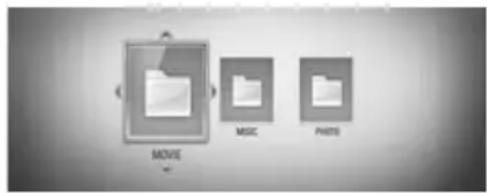
- Les impératifs concernant les fi chiers sont décrits page 11.
- Vous pouvez utiliser différentes fonctions de lecture. Reportez-vous aux pages 40-47.
- Les impératifs concernant les fi chiers indiqués page 11 ne sont pas toujours compatibles. Il se peut qu'il y ait des restrictions selon les fonctionnalités des fi chiers et la capacité du serveur multimédia.
- La vignette des fi chiers incompatibles peut apparaître dans le menu [Home Link], mais ces fi chiers ne peuvent pas être lus sur ce lecteur.
- Si le menu [Home Link] comporte un fi chier musical incompatible, le lecteur l'ignore et lit le fi chier suivant.
- Le nom du fi chier de sous-titres et celui du fi chier vidéo doivent être identiques et les fi chiers doivent se trouver dans le même dossier.
- La qualité de lecture et de fonctionnement du menu [Home Link] peut être aff ectée par les conditions de votre réseau domestique.
- Il se peut que les fi chiers des supports amovibles (clés USB, lecteur de DVD, etc.) sur votre serveur multimédia ne soient pas partagés correctement.
Accès à un dossier partagé de votre ordinateur
- Démarrez votre ordinateur connecté à votre réseau local.
- Sur votre ordinateur, partagez les dossiers qui contiennent des fi chiers musicaux, photo ou vidéo.
- Sur le lecteur, vérifi ez les réglages et la connexion réseau (voir pages 28-30).
- Appuyez sur la touche ⚠ HOME MENU.
- Sélectionnez l'option [Home Link] à l'aide des touches ∧/∨/</, puis appuyez sur ENTER (○).
- Sélectionnez un dossier partagé dans la liste à l'aide des touches /V , puis appuyez sur ENTER (●).
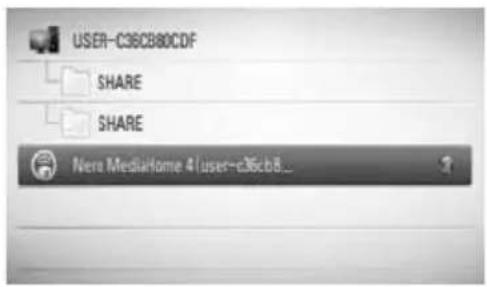
Si vous souhaitez rechercher à nouveau les serveurs multimédia disponibles, appuyez sur la touche de couleur verte (B).

REMARQUE
En fonction du dossier partagé, il est possible que vous deviez saisir un identifi ant utilisateur réseau et un mot de passe pour pouvoir accéder à ce dossier.
- Sélectionnez un fi chier à l'aide des touches ∧/V/</>, puis appuyez sur ENTER (pour lire le fi chier.

REMARQUE
- Les impératifs concernant les fi chiers sont décrits page 11.
- Vous pouvez utiliser diff érentes fonctions de lecture. Reportez-vous aux pages 40-47.
- La vignette des fi chiers incompatibles peut apparaître dans le menu [Home Link], mais ces fi chiers ne peuvent pas être lus sur ce lecteur.
- Si le menu [Home Link] comporte un fi chier musical incompatible, le lecteur l'ignore et lit le fi chier suivant.
- Le nom du fi chier de sous-titres et celui du fi chier vidéo doivent être identiques et les fi chiers doivent se trouver dans le même dossier.
- La qualité de lecture et de fonctionnement du menu [Home Link] peut être aff ectée par les conditions de votre réseau domestique.
- Il se peut que les fi chiers des supports amovibles (clés USB, lecteur de DVD, etc.) sur votre ordinateur ne soient pas partagés correctement.
- En fonction de l'environnement de votre ordinateur, il est possible que vous rencontrez des problèmes de connexion.
Confi guration minimale requise de l'ordinateur
- Windows® XP (Service Pack 2 ou ultérieur), Windows Vista® (aucun Service Pack requis) Windows 7®
- Processeur Intel® Pentium® III à 1,2 GHz ou AMD Sempron™ 2200+
- Environnement réseau : Ethernet 100 Mbit/s, réseau local sans fi I (IEEE 802.11b/g/n)

REMARQUE
Si vous utilisez Windows® XP ou Windows Vista®, cliquez sur le lien correspondant ci-dessous pour obtenir plus d'informations sur les paramètres de partage de fi chiers.
Windows® XP: http://support.microsoft.com/kb/304040
Windows Vista®: http://support.microsoft.com/kb/961498
Saisie de l'identifi ant utilisateur réseau et du mot de passe
En fonction de l'environnement de votre ordinateur, il est possible que vous deviez saisir un identifi ant utilisateur réseau et un mot de passe pour pouvoir accéder à un dossier partagé.
- Le menu clavier apparaît automatiquement si l'ID utilisateur et le mot de passe du réseau sont requis.
- Utilisez ∧/∨/</> pour sélectionner un caractère, puis appuyez sur ENTER (◎) pour confirmer votre sélection sur le menu clavier.
Pour saisir une lettre accentuée, sélectionnez d'abord la lettre, puis accédez au jeu de caractères étendu.
Exemple: sélectionnez "D", puis appuyez sur la touche DISPLAY (☐) pour affi cher le jeu de caractères étendu. Utilisez les touches </> pour sélectionner "D" ou "D" et appuyez sur ENTER (☐)

[Eff acer] – eff ace tous les caractères saisis.
[Espace] – insère un espace à l'emplacement du curseur.
[<-] – supprime le caractère situé à gauche du curseur.
[ABC / abc / #+-=&] – modifi e le réglage du clavier pour activer les majuscules, les minuscules ou les symboles.
- Lorsque vous avez terminé de saisir l'identifi ant utilisateur réseau et le mot de passe, sélectionnez [OK] à l'aide des touches /V/</> et appuyez sur ENTER (●) pour accéder au dossier.
Une fois que vous aurez accédé au dossier, l'identifi ant utilisateur réseau et le mot de passe seront mémorisés pour plus de commodité. Si vous ne voulez pas que l'identifi ant utilisateur réseau et le mot de passe soient mémorisés, appuyez sur la touche de couleur rouge (A) pour décocher la case [Mémoriser] avant d'accéder au dossier.
5 Entretien
Remarque sur les disques
Manipulation des disques


Ne jamais coller de papier ou de ruban adhésif sur le disque.
Stockage des disques
Après la lecture, rangez le disque dans son boîtier. N'exposez pas les disques aux rayons directs du soleil ou de sources de chaleur et ne les laissez jamais dans une voiture garée en plein soleil.
Nettoyage des disques

N'utilisez pas de solvants puissants comme l'alcool, le benzène, les diluants, les nettoyants utilisés dans le commerce, ou des sprays antistatiques destinés aux vieux disques vinyles.
Manipuler le lecteur
Lors de l'expédition du lecteur
Veuillez garder le carton d'expédition d'origine et les matériaux d'emballage. Si vous avez besoin d'expédier l'appareil, pour une protection maximale, ré-emballez le lecteur comme il était à la sortie de l'usine.
Maintenez la surface du lecteur propre.
- N'utilisez pas de liquides volatils tels que du spray insecticide près du lecteur.
- Essuyer en appuyant fortement peut endommager la surface de l'appareil.
- Ne laissez pas de produits en caoutchouc ou en plastique en contact avec le lecteur pour une longue période.
Nettoyer le lecteur
Pour nettoyer le lecteur, utilisez un chiff on doux et sec. Si les surfaces sont très sales, utilisez un chiff on doux légèrement humidifié avec une solution détergente neutre. N'utilisez pas de solvants puissants tels que l'alcool, du benzène ou du diluant qui pourraient endommager la surface du lecteur.
Entretien du lecteur
Le lecteur est un appareil de précision haute technologie. Si le bloc optique incorporé ou les pièces du lecteur de disques sont sales ou usées, la qualité de l'image pourrait être diminuée. Pour plus de détails, veuillez contacter le service autorisé le plus proche.
6
Dépannage
Général
| L'appareil n'est pas sous tension. | • Branchez le cordon d'alimentation sur la prise murale. |
| La lecture ne démarre pas. | Insérez un disque approprié. (Vérifi ez le type de disque, le système de couleur et le code régional).• Placez le disque face de lecture vers le bas.• Placez le disque correctement sur le plateau de disque.• Nettoyez le disque.• Annuler la fonction d'évaluation ou changez le niveau d'évaluation. |
| L'angle ne peut pas être changé. | • Plusieurs angles de vue ne sont pas enregistrés sur le DVD vidéo en cours de lecture. |
| La langue des sous-titres ne peut être changée ou désactivée. | • Les sous-titres ne sont pas enregistrés sur le DVD vidéo en cours de lecture. |
| Les fi chiers MP3/WMA/ JPEG/DivX ne peuvent être lus. | • Les fi chiers ne sont pas enregistrés dans un format pouvant être lu par le lecteur.• Le lecteur ne prend pas en charge le codec du fi chier vidéo. |
| La télécommande ne fonctionne pas correctement. | • La télécommande n'est pas dirigée vers le capteur de l'appareil.• La télécommande est trop loin de l'unité.• Il y a un obstacle sur le chemin de la télécommande du lecteur.• Les piles de la télécommande sont épuisées. |
Image
| Il n'y a pas d'image. • Sélectionnez le mode d'entrée vidéo approprié sur le téléviseur de sorte que l'image de l'appareil apparaisse à l'écran du téléviseur.Enfoncez correctement les branchements vidéo.Vérifi ez que l'option sélectionnée dans [Rég. couleur HDMI] dans le menu [Confi g.] correspond à votre connexion vidéo.Il est possible que votre téléviseur n'accepte pas la résolution que vous avez défi nie sur le lecteur. Sélectionnez une résolution acceptée par votre téléviseur.La prise de sortie HDMI OUT du lecteur est raccordée à un appareil DVI qui ne prend pas en charge la protection des droits d'auteur. |
| Présence de bruits parasites sur l'image. |
Son
| Il n'y a aucun son ou le son est déformé. | • L'appareil est en balayage, mouvement lent ou en mode pause.• Le volume du son est bas.• Vérifi ez la connexion du câble de haut-parleur. (page 16) |
Réseau
| La fonctionnalité BD-LIVE ne fonctionne pas. | Le périphérique de stockage USB connecté ne contient pas suffi samment d'espace. Raccordez un périphérique USB ayant au moins 1 Go d'espace libre.Veillez à ce que l'appareil soit correctement connecté au réseau local et puisse accéder à internet (voir page 28).Votre débit n'est peut-être pas suffi samment élevé pour utiliser les fonctionnalités BD-LIVE. Contactez votre fournisseur d'accès à Internet pour augmenter votre débit.L'option [Connexion BD-LIVE] du menu [Confi g.] est défini nie sur [Interdite]. Réglez cette option sur [Autorisée]. |
La conception et les spécifications sont sujettes à modification sans préavis.
Mises à jour
Notez que les informations sur ce produit sont disponibles sur le site Web de Pioneer. Recherchez sur le site Web des informations sur les mises à jour et l'entretien de votre lecteur Blu-ray Disc.
7 Annexe
Commande d'un téléviseur à l'aide de la télécommande fournie
Vous pouvez commander votre PIONEER téléviseur à l'aide des touches ci-dessous.

| Touche Utilisation | |
| (TV Power) | Allumer ou éteindre le téléviseur. |
| INPUT Choisir la source d'entrée entre le téléviseur et d'autres sources. | |
| CH +/- | Passer d'une chaîne à l'autre. |
| VOL +/- Régler le volume du téléviseur. | |

REMARQUE
Selon l'appareil raccordé, il se peut que vous ne puissiez pas commander votre téléviseur à l'aide de certaines de ces touches.
Réglage de la télécommande pour commander votre téléviseur
Vous pouvez piloter votre téléviseur à l'aide de la télécommande fournie.
Si votre téléviseur est répertorié dans le tableau ci-dessous, indiquez le code approprié qui correspond au fabricant.
- Tout en maintenant la touche ⏻ (TV POWER) enfoncée, entrez le code fabricant de votre téléviseur avec les touches numériques (voir le tableau ci-dessous).
| Fabricant | Numéro de code |
| Pioneer 1(par défaut) | |
| Sony 2, 3 | |
| Panasonic 4, 5 | |
| Samsung 6, 7 | |
| LG 8, 9 |
- Relâchez la touche ⏻ (TV POWER) pour terminer le réglage.
Selon les téléviseurs, la totalité ou certaines des touches de la télécommande peuvent ne pas fonctionner avec le téléviseur, même après avoir entré le code correct du fabricant. Lorsque vous remplacez les piles de la télécommande, il est possible que le numéro de code que vous aviez défi ni soit rétabli aux valeurs par défaut. Entrez le numéro de code approprié de nouveau.
Liste des codes de région
Choisissez un code de région dans cette liste.
| Région | Code | Région | Code | Région | Code | Région | ||
| Afghanistan AF | Fidji FJ | Monaco MC | Singapour | SG | ||||
| Argentine AR | Finlande | FI | Mongolie | MN | Slovaquie | SK | ||
| Australie AU | France FR | Maroc | MA | Slovénie | SI | |||
| Autriche AT | Allemagne | DE | Népal | NP | Afrique du Sud | ZA | ||
| Belgique BE | Grande-Bretagne | GB | Pays-Bas | NL | Corée du Sud | KR | ||
| Bhoutan BT | Grèce | GR | Antilles | Espagne | ES | |||
| Bolivie | BO | Groenland | GL | néerlandaises | AN | Sri Lanka LK | ||
| Brésil BR | Hong Kong | HK | Nouvelle-Zélande | NZ | Suède | SE | ||
| Cambodge KH | Hongrie | HU | Nigeria | NG | Suisse | CH | ||
| Canada | CA | Inde | IN | Norvège | NO | Taiwan | TW | |
| Chili | CL | Indonésie | ID | Oman | OM | Thaïlande | TH | |
| Chine | CN | Israël | IL | Pakistan | PK | Turquie | TR | |
| Colombie | CO | Italie | IT | Panama | PA | Ouganda | UG | |
| Congo CG | Jamaïque | JM | Paraguay PY | Ukraine | UA | |||
| Costa Rica CR | Japon | JP | Philippines | PH | États-Unis | US | ||
| Croatie | HR | Kenya | KE | Pologne PL | Uruguay | UY | ||
| République tchèque | CZ | Koweït | KW | Portugal PT | Ouzbékistan | UZ | ||
| Libye | LY | Roumanie RO | Vietnam VN | |||||
| Danemark DK | Luxembourg | LU | Russian | Zimbabwe | ZW | |||
| Équateur EC | Malaisie | MY | Russie RU | |||||
| Égypte EG | Maldives | MV | Arabie Saoudite | SA | ||||
| Salvador SV | Mexique | MX | Sénégal | SN | ||||
| Éthiopie ET | ||||||||
Liste des codes de langue
Utilisez cette liste afi n de sélectionner la langue de votre choix pour les réglages initiaux suivants : [Audio], [Sous-titres] et [Menu disque].
| Langue | Code | Langue | Code | Langue | Code | Langue |
| Afar | 6565 | Français | 7082 | Lituanien | 7684 | Sindhi |
| Afrikaans | 6570 | Frison | 7089 | Macédonien | 7775 | Singhalais |
| Albanais | 8381 | Galicien | 7176 | Malgache | 7771 | Slovaque |
| Amharique | 6577 | Géorgien | 7565 | Malais | 7783 | Slovène |
| Arabe | 6582 | Allemand | 6869 | Malayalam | 7776 | Espagnol |
| Arménien 7289 | Grec | 6976 | Maori | 7773 | Soudanais | |
| Assamais | 6583 | Groenlandais | 7576 | Marathe | 7782 | Swahili |
| Aymara | 6588 | Guarani | 7178 | Moldave | 7779 | Suédois |
| Azéri | 6590 | Goudjrati 7185 | Mongol | 7778 | Tagalog | |
| Bachkir | 6665 | Haoussa 7265 | Nauruan | 7865 | Tadjik | |
| Basque | 6985 | Hébreu | 7387 | Népalais | 7869 | Tamoul 8465 |
| Bengali 6678 | Hindi | 7273 | Norvégien | 7879 | Télougou | |
| Bhoutanais | 6890 | Hongrois | 7285 | Oriya | 7982 | Thai |
| Bihari | 6672 | Islandais | 7383 | Pendjabi | 8065 | Tonga |
| Breton | 6682 | Indonésien | 7378 | Pachtou | 8083 | Turc |
| Bulgare | 6671 | Interlingue 7365 | Perse | 7065 | Turkmène 8475 | |
| Birman | 7789 | Irlandais | 7165 | Polonais | 8076 | Twi |
| Biélorusse | 6669 | Italien | 7384 | Portugais | 8084 | Ukrainien |
| Chinois | 9072 | Japonais 7465 | Quechua | 8185 | Ourdou | |
| Croate 7282 | Kannada 7578 | Rhéto-roman | 8277 | Ouzbek | ||
| Tchèque | 6783 | Kashmiri 7583 | Roumain | 8279 | Vietnamien | |
| Danois | 6865 | Kazakh | 7575 | Russe | 8285 | Volapük |
| Néerlandais 7876 | Kirghiz | 7589 | Samoan | 8377 | Galois | |
| Anglais 6978 | Coréen 7579 | Sanskrit | 8365 | Wolof | ||
| Espéranto 6979 | Kurde | 7585 | Gaélique écossais | Xhosa | ||
| Estonien 6984 | Laotien | 7679 | 7168 | Yiddish 7473 | ||
| Féroïen | 7079 | Latin | 7665 | Serbe | 8382 | Yoruba |
| Fidjien | 7074 | Lette, letton | 7686 | Serbo-croate | 8372 | Zoulou |
| Finnois | 7073 | Lingala | 7678 | Shona | 8378 |
Résolution de la sortie vidéo
Lorsque le support lu n'est pas protégé contre la copie
| Résolution\Sortie vidéo | HDMI OUT | COMPONENT VIDEO OUT | |
| HDMI connecté HDMI déconnecté | |||
| 576i (480i) 576p (480i) | 576i (480i) | ||
| 576p (480p) 576p (480p) | 576p (480p) | ||
| 720p 720p 720p | |||
| 1080i 1080i 1080i | |||
| 1080p / 24 Hz 1080p | / 24 Hz 576i (480i) 1080i | ||
| 1080p / 50 Hz 1080p | / 50 Hz 576i (480i) 1080i | ||
Lorsque le support lu est protégé contre la copie
| Résolution\Sortie vidéo | HDMI OUT | COMPONENT VIDEO OUT | |
| HDMI connecté HDMI déconnecté | |||
| 576i (480i) 576p (480p) | 576i (480i) | ||
| 576p (480p) | 576p (480p) | 576p (480p) | |
| 720p | 720p 576i (480i) | 576p (480p) | |
| 1080i | 1080i | 576i (480i) | 576p (480p) |
| 1080p / 24 Hz | 1080p / 24 Hz | 576i (480i) | 576p (480p) |
| 1080p / 50 Hz | 1080p / 50 Hz | 576i (480i) | 576p (480p) |
Connexion HDMI OUT
- Pour le réglage de résolution 576i (480i), la résolution de sortie réelle HDMI OUT passera à 576p (480p).
- Si vous sélectionnez une résolution manuellement, puis raccordez la prise HDMI au téléviseur, mais que votre téléviseur ne la prend pas en charge, le réglage de résolution est défini sur [Auto].
- Si vous sélectionnez une résolution non prise en charge par votre téléviseur, un message d'avertissement apparaîtra. Après modification de la résolution, si rien n'apparaît à l'écran, attendez 20 secondes pour que la résolution revienne automatiquement au réglage précédent.
- La fréquence d'image de sortie vidéo 1080p peut être définie automatiquement sur 24 Hz ou 50 Hz en fonction de la capacité et de la préférence du téléviseur raccordé, ainsi que de la fréquence d'image vidéo native du contenu du BD-ROM.
Connexion COMPONENT VIDEO OUT
Le format BD ou DVD peut empêcher l'extrapolation en sortie analogique.
Connexion VIDEO OUT
La résolution de la prise de sortie VIDEO OUT est toujours réglée sur 576i (480i).
Marques de commerce et licences

"Blu-ray Disc" et sont des marques de commerce.

Le logo "BD-LIVE" est une marque commerciale de l'association "Blu-ray Disc".
"BONUSVIEW" est une marque commerciale de l'association Blu-ray Disc.

Java et toutes les marques commerciales et les logos Java sont des marques commerciales ou des marques déposées de Sun Microsystems, Inc. aux États-Unis et/ou dans d'autres pays.

Fabriqué sous licence de Dolby Laboratories. Dolby et le sigle double D sont des marques commerciales de Dolby Laboratories.


Fabriqué sous licence des brevets américains suivants : 5,451,942; 5,956,674; 5,974,380; 5,978,762; 6,226,616; 6,487,535; 7,392,195; 7,272,567; 7,333,929; 7,212,872 et autres licences américaines et d'autres pays publiées ou en attente. DTS et le Symbole sont des marques déposées. Les logos DTS-HD, DTS-HD Master Audio I Essential et DTS sont des marques de DTS, Inc. Le produit inclut des logiciels. © DTS, Inc. Tous droits réservés.
HDMI
HDMI, le logo HDMI et High-Defi nition Multimedia Interface sont des marques commerciales ou des marques déposées de HDMI Licensing, LLC aux États-Unis et dans d'autres pays.

Le logo 📄 une marque commerciale de DVD Format/Logo Licensing Corporation.

DLNA et DLNA CERTIFIED sont des marques commerciales et / ou des marques de service Digital Living Network Alliance

DivX est une marque déposée de DivX, Inc., et son utilisation est couverte par une licence.


"x.v.Color" ou "x.v.Colour" est une marque de commerce de Sony Corporation.
AVCHD TM
"AVCHD" et le logo "AVCHD" sont des marques commerciales de Panasonic Corporation et Sony Corporation.
Ce produit est sous licence des portefeuilles de brevets AVC et VC-1 pour une utilisation domestique personnelle et non commerciale pour (i) encoder un contenu vidéo en conformité avec les standards AVC et VC-1 ("AVC/VC-1 Video") et/ou (ii) décoder un contenu vidéo AVC/VC-1 encodé par un utilisateur à titre personnel et non commercial et/ou obtenu d'un fournisseur de contenu vidéo bénéficiant d'une licence l'autorisant à distribuer un contenu vidéo AVC/VC-1. Aucune licence n'est accordée explicitement ou implicitement pour aucun autre usage. Des informations supplémentaires peuvent être obtenues au sujet de MPEG LA, LLC. Voir le site Web : http://www.mpegla.com.


iPod est une marque commerciale d'Apple Inc., enregistrée aux États-Unis et dans d'autres pays.
iPhone est une marque commerciale d'Apple Inc.
Les accessoires électroniques portant la mention « Made for iPod » ont été conçus pour fonctionner avec un iPod et sont certifi és conformes aux exigences d'Apple par le fabricant.
Les accessoires électroniques portant la mention « Works with iPhone » ont été conçus pour fonctionner avec un iPhone et sont certifi és conformes aux exigences d'Apple par le fabricant.
Apple n'est pas responsable pour le fonctionnement de cet appareil ou de sa compatibilité avec les normes réglementaires et de sécurité.
Windows Media est une marque déposée ou une marque commerciale de Microsoft Corporation aux États-Unis et / ou dans d'autres pays.
Ce produit inclut une technologie appartenant à Microsoft Corporation et ne peut pas être utilisé ni distribué sans licence de Microsoft Licensing, Inc.
Bluetooth®
La technologie sans fi | Bluetooth® est un système qui permet un contact radio entre équipements électroniques dans un rayon de 10 mètres maximum. La connexion de périphériques individuels en employant la technologie sans fi | Bluetooth n'entraîne aucune charge supplémentaire. Vous pouvez faire fonctionner un téléphone mobile équipé de la technologie sans fi | Bluetooth via la Cascade si la connexion a été réalisée au moyen de la technologie sans fi | Bluetooth.
Le mot servant de marque et les logos Bluetooth sont la propriété de Bluetooth SIG, Inc. et toute utilisation de telles marques par Pioneer Corporation s'eff ectue sous licence. Les autres marques commerciales et noms de commerces appartiennent à leurs propriétaires respectifs.
Caractéristiques
Général
- Puissance électrique requise: AC 220-240 V, 50/60 Hz
- Consommation électrique: 150 W En mode veille : inférieur à 0.5 W
- Dimensions (L x H x P): Env. 430 × 64 × 304 ~mm
- Poids net (Env.): 3.6 kg
- Température de fonctionnement:
41 °F à 95 °F (5 °C à 35 °C)
• Humidité relative: 5 % à 90 % - Alimentation USB: DC 5 V=500 mA
Entrées/ Sorties
• VIDEO OUT:
1,0 V (p-p), 75 Ω, synchro négative, RCA jack x 1
- COMPONENT VIDEO OUT:
(Y) 1,0 V (pp), 75 Ω, synchro négative, RCA jack x 1,
(Pb)/(Pr) 0.7 V (pp), 75 Ω, RCA jack x 2
- HDMI OUT (vidéo/audio):
19 pin (norme HDMI, Type A, Version 1.3)
- Analogiques audio IN:
2,0 Vrms (1 kHz, 0 dB), 600 Ω, RCA jack (L, R) x 1
• DIGITAL IN (OPTICAL 1/2): 3 V (p-p), Optical jack x 2
- PORTABLE IN:
0,5 Vrms (sortie stéréo 3,5 mm)
Radio
- Plage FM: 87.5 à 108.0 MHz ou 87.50 à 108.00 MHz
Amplifi cateur
- Puissance de sortie (PEAK), (4Ω/3Ω)
Total 1100 W
Avant 180 W x 2
Centre 180 W
Arrière 180 W x 2
Subwoofer 200 W (Passive) - Puissance de sortie (RMS), THD 10% (4Ω/3Ω)
Total 930 W
Avant 150 W x 2
Centre 150 W
Arrière 150 W x 2
Sub-Woofer 180 W (Passive)
Système
- Laser: Laser semiconducteur, Longueur d'onde: 405 nm / 650 nm
- Système de signal: TV couleur NTSC/PAL standard
- Réponse en fréquence: 20 Hz à 20 kHz (48 kHz, 96 kHz, 192 kHz échantillonnage)
- Port LAN: prise ethernet x 1, 10BASE-T/100BASE-TX
Enceintes BCS-707
S-BD707
- Haut-parleur avant/enceintes satellites (gauche/droite) Type: 2 voie Impédance nominale: 4 Ω Dimensions nettes 260 x 1097 x 260 mm (L x H x P): Poids net: 3.8 kg
- Enceinte centrale Type: 1 voie Impédance nominale: 4 Ω Dimensions nettes 300 x 87 x 65 mm (L x H x P): Poids net: 0.6 kg
S-BD707SW
- Caisson de graves Type: 1 voie 1 haut-parleur Impédance nominale: 3 Ω Dimensions nettes 130.5 x 420 x 375 mm (L x H x P): Poids net: 4.4 kg
Enceintes BCS-303
S-BD303
- Haut-parleur avant/enceintes satellites (gauche/droite) Type: 1 voie Impédance nominale: 4 Ω Dimensions nettes 96 x 96 x 85 mm (L x H x P): Poids net: 0.4 kg - Enceinte centrale Type: 1 voie Impédance nominale: 4 Ω Dimensions nettes 300 x 87 x 65 mm (L x H x P): Poids net: 0.6 kg - Caisson de graves Type: 1 voie 1 haut-parleur Impédance nominale: 3 Ω Dimensions nettes 130.5 x 420 x 375 mm (L x H x P): Poids net: 4.4 kg
Avis concernant les logiciels open source
Les fi chiers exécutables GPL et les bibliothèques LGPL suivants utilisés dans ce produit sont sujets aux accords de licence GPL2.0/LGPL2.1.
EXÉCUTABLES GPL: Linux kernel 2.6, bash, busybox, cramfs, dhcpd, e2fsprogs, fdisk, mkdosfs, mtd-utils, net-tools, procps, samba-3.0.25b, sysutils, tcpdump, tftpd, tinylogin, unzip, utelnetd
BIBLIOTHÈQUES LGPL: uClibc, DirectFB, blowfi sh, cairo, ff mpeg, iconv, libusb, mpg123
BIBLIOTHÈQUE de licence publique gSOAP 1.3: gsoap
Vous pouvez obtenir une copie du code source correspondant en prenant les frais de distribution à votre charge. Pour obtenir une copie, contactez votre service client Pioneer local.
Vous pouvez obtenir une copie des licences GPL et LGPL sur les sites http://www.gnu.org/licenses/old-licenses/gpl-2.0.html et http://www.gnu.org/licenses/old-licenses/lgpl-2.1.html.
Vous pouvez aussi obtenir une copie de la licence publique gSOAP sur http://www.cs.fsu.edu/\~engelen/license.html.
ce logiciel est basé en partie sur le travail du groupe Independent JPEG Group Copyright © 1991-1998, Thomas G. Lane.
Ce produit inclut :
- boost C++ : Copyright © Beman Dawes 1999-2003
• c-ares : Copyright © 1998 Massachusetts Institute of Technology
• curl : Copyright © 1996-2008 Daniel Stenberg - expat : Copyright © 2006 Expat maintainers
- freetype : Copyright © 2003 The FreeType Project (www.freetype.org).
- jpeg : ce logiciel est basé en partie sur le travail du groupe Independent JPEG Group Copyright © 1991-1998, Thomas G. Lane.
-
mng : Copyright © 2000-2007 Gerard Juyn, Glenn Randers-Pehrson
-
ntp : Copyright © David L. Mills 1992-2006
- OpenSSL
- Le logiciel cryptographique écrit par Eric Young (eay@cryptsoft.com).
– Le logiciel écrit par Tim Hudson (tjh@cryptsoft.com). - Le logiciel développé par OpenSSL Project pour être utilisé dans la boîte à outils OpenSSL (http://www.openssl.org).
• png : Copyright © 2004 Glenn Randers-Pehrson. - portmap: Copyright © 1990 The Regents of the University of California.
- ptmalloc : Copyright © 2001-2006 Wolfram Gloger
- UnitTest++ : Copyright © 2006 Noel Llopis et Charles Nicholson
- Le kit de développement logiciel UPnP : Copyright © 2000-2003 Intel Corporation
- strace Copyright © 1991, 1992 Paul Kranenburg copyright © 1993 Branko Lankester copyright © 1993 Ulrich Pegelow copyright © 1995, 1996 Michael Elizabeth Chastain copyright © 1993, 1994, 1995, 1996 Rick Sladkey copyright © 1999, 2000 Wichert Akkerman
- xml2 : Copyright © 1998-2003 Daniel Veillard.
- XML-RPC pour C/C++
• Copyright © 2001 First Peer, Inc. Tous droits réservés.
• Copyright © 2001 Eric Kidd. Tous droits réservés. - zlib : Copyright © 1995-2002 Jean-Loup Gailly et Mark Adler.
Tous droits réservés.
de ce logiciel et des fi chiers de documentation associés (le "Logiciel") est autorisée à utiliser ce Logiciel gratuitement et sans restriction, notamment, mais sans s'y limiter, les droits d'utilisation, copie, modifi cation, fusion, publication, distribution, sous-licence et/ou vente de copies du Logiciel, et à attribuer les mêmes autorisations aux personnes à qui ce Logiciel est fourni, conformément aux conditions suivantes :
LE LOGICIEL EST FOURNI "EN L'ÉTAT", SANS AUCUNE GARANTIE (EXPRESSE OU IMPLICITE) QUE CE SOIT, NOTAMMENT MAIS SANS S'Y LIMITER, LES GARANTIES DE QUALITÉ MARCHANDE, D'ADÉQUATION À UNE FIN PARTICULIÈRE ET DE NON-TRANSGRESSION. EN AUCUN CAS LES AUTEURS OU DÉTENTEURS DES DROITS D'AUTEUR NE SAURONT ÊTRE TENUS RESPONSABLES EN CAS DE RÉCLAMATION, DOMMAGE OU AUTRE RESPONSABILITÉ DÉCOULANT D'UN CONTRAT, D'UN DÉLIT OU AUTRE, EN RELATION AVEC LE LOGICIEL, SON UTILISATION OU TOUTE AUTRE MANIPULATION DE CE DERNIER.
Laatste scène-geheugen
BD
DVD
Par la présente Pioneer déclare que l'appareil BCS-707 (BCS-303) est conforme aux exigences essentielles et aux autres dispositions pertinentes de la directive 1999/5/CE.
Svenska:
Tous droits de reproduction et de traduction réservés.
PIONEER CORPORATION
1-1, Shin-ogura, Saiwai-ku, Kawasaki-shi, Kanagawa 212-0031, Japan
- Consignes de sécurité
- ATTENTION
- Précautions et mises en garde
- CLASS 1 LASER PRODUCT APPAREIL À LASER DE CLASSE 1
- PRÉCAUTION concernant le cordon d'alimentation
- Informations destinées aux utilisateurs sur la collecte et la mise au rebut des anciens équipements et piles usagées
- Ces symboles ne sont valables qu'au sein de l'Union Européenne.
- Pour les pays en dehors de l'Union Européenne :
- Remarques sur les droits d'auteur
- Avis important concernant le système couleur du téléviseur
- Table des matières
- 1
- 2
- Préparation
- 3
- Installation
- Utilisation
- Entretien
- Dépannage
- Annexe
- Préparation
- Introduction
- À propos du symbole "∅"
- Symboles utilisés dans ce manuel
- REMARQUE
- Accessoires fournis
- Accessoires du boîtier du haut-parleur (S-BD707T)
- Accessoires du boîtier du haut-parleur (S-BD707SW)
- Accessoires du boîtier du haut-parleur (S-BD303)
- Disques pouvant être lus
- Disques Blu-ray
- DVD-VIDEO
- DVD±R
- DVD-RW
- DVD+RW
- Audio CD
- CD-R/RW
- Compatibilité des fi chiers
- Généralités
- Extension de fi chiers disponibles :
- Nombre maximal de fi chiers par dossier:
- Format des CD-R/RW, DVD±R/RW et BD-R/
- FILM
- Taille de résolution disponible:
- Fréquence d'échantillonnage:
- Débit binaire:
- MUSIQUE
- PHOTO
- Taille recommandée:
- Code de région
- AVCHD (codec vidéo avancé en haute définition)
- Confi gurations systme spécifi ques
- Remarques sur la compatibilité
- Télécommande
- Insertion des piles
- Touches de couleurs
- - Bouton C (PTY SEARCH):
- Panneau avant
- FONCTION
- Panneau arrire
- Installation
- Assemblez les enceintes
- Connexion au haut-parleur BCS-707
- Préparation des haut-parleurs
- Pour le caisson de basse :
- Pour le haut-parleur central :
- Branchez les fi ls sur le lecteur.
- Fixez vos haut-parleurs avant et enceintes satellites
- Connexion au haut-parleur BCS-303
- Montage mural du haut-parleur central
- Avant le montage
- Remarque supplémentaire à propos du placement des haut-parleurs
- Précautions :
- Positionnement du système
- Connexion à votre TV
- Connexion HDMI
- Connexion vidéo composantes
- Connexion vidéo
- Réglage de la résolution
- Connexion de l'antenne
- Connexions avec un équipement externe
- Connexion AUX
- Connexion PORT. IN (Entrée Port)
- Connexion OPTICAL IN 1/2 (Entrée optique)
- Connexion Bluetooth®
- À propos de Bluetooth
- Profi Is Bluetooth
- Écoute de morceaux de musique d'un équipement Bluetooth
- Appariement de votre appareil avec l'équipement Bluetooth
- Vérification des informations de l'équipement Bluetooth connecté
- Raccordement à votre réseau domestique
- Paramétrage réseau
- Remarques sur la connexion réseau:
- Raccordement d'un périphérique USB
- Réglages
- Réglage des paramètres
- Menu [AFFICHAGE]
- Format d'image
- [4:3 Format respecté]
- [4:3 Recadrage auto]
- [16:9 Original]
- [16:9 Total]
- Résolution
- [Auto]
- [1080p]
- [1080i]
- [720p]
- [576p (480p)]
- [576i (480i)]
- Mode 1080p
- Rég. couleur HDMI
- [YCbCr]
- [RGB]
- Menu [LANGUE]
- Affi chage Menu
- Menu disque/Audio/Sous-titres
- [Original]
- [Autre]
- [Arrêt] (pour le sous-titrage des disques uniquement)
- Menu [AUDIO]
- Réglages enceintes
- [Enceintes]
- [Volume]
- [Distance]
- [Test/ Arrêt test son]
- [OK]
- [Annuler]
- HD AV Sync
- DRC (Contrôle de la gamme dynamique)
- Menu [VERROU]
- Mot de passe
- [Sans]
- [Modifi er]
- Si vous oubliez votre mot de passe,
- Contrôle parental DVD
- [Contrôle parental 1-8]
- [Déverrouillage]
- Contrôle parental BD
- [255]
- [0-254]
- Indicatif régional
- Menu [RÉSEAU]
- Config. connexion
- Statut connexion
- Connexion BD-LIVE
- [Autorisée]
- [Autorisée en partie]
- [Interdite]
- Menu [AUTRES]
- DivX VOD
- [Enregistrer]
- [Annuler enregistr.]
- Extinction auto
- Initialiser
- Réglages d'usine
- Information logiciel
- Eff ets sonores
- Lecture générale
- Lecture de disques
- Arrêt de la lecture
- Suspension de la lecture
- Lecture image par image
- Avance ou retour rapide
- Lecture au ralenti
- Accès à la piste, au fi chier ou au chapitre suivant/précédent
- Utilisation du menu du disque
- Affi chage du menu du disque
- Affi chage du menu contextuel
- Reprise de la lecture
- Lecture avancée
- Lecture répétée
- Blu ray Disc/DVD
- CD audio/Fichiers musicaux
- Répétition d'une partie spécifi que
- Recherche d'index
- Saisie d'un index
- Lecture d'une scène indexée
- Suppression d'un repère
- Utilisation du menu de recherche
- Recherche d'un point
- Démarrage de la lecture à partir d'une scène indexée
- Mémoire de la dernière scène
- Affi chage à l'écran
- Affi chage à l'écran des informations sur le contenu
- Lecture à partir d'un code de temps
- Modifi cation de la source audio
- BD
- DVD
- AVCHD
- MOVIE
- Sélection de la langue des sous-titres
- Visionnage sous un angle diff érent
- BD DVD
- Modifi cation du format d'image
- BD DVD AVCHD MOVIE
- Modifi cation du mode d'image
- Réglage de l'option [Utilisateur]
- Utilisation des fonctions BD-LIVE
- Lecture d'un fi chier vidéo et d'un disque VR
- Présentation de la technologie CPRM
- Sélection d'un fi chier de sous-titres
- Modifi cation de la page de code des sous-titres
- Lecture d'un fi chier photo
- Lecture d'un diaporama
- Arrêt d'un diaporama
- Suspension d'un diaporama
- Accès à la photo suivante/précédente
- Options disponibles pendant l'affi chage d'une photo
- Écoute de musique pendant un diaporama
- Écoute de musique
- Enregistrement de CD audio
- Lecture de l'iPod
- Raccordez votre iPod
- Affi chage de l'iPod à l'écran
- Profi tez de votre iPod en mode in iPod IN
- Utilisation de la fonction Radio
- Pour écouter la radio
- Mémorisation des stations radio
- Suppression de toutes les stations préréglées
- Amélioration de la réception FM
- Affi cher les informations de la station de radio
- Lecture de contenu via votre réseau domestique
- À propos des fonctions DLNA
- Accès à un serveur multimédia DLNA
- Accès à un dossier partagé de votre ordinateur
- Confi guration minimale requise de l'ordinateur
- Saisie de l'identifi ant utilisateur réseau et du mot de passe
- Remarque sur les disques
- Manipulation des disques
- Stockage des disques
- Nettoyage des disques
- Manipuler le lecteur
- Lors de l'expédition du lecteur
- Nettoyer le lecteur
- Entretien du lecteur
- 6
- Dépannage
- Mises à jour
- Commande d'un téléviseur à l'aide de la télécommande fournie
- Réglage de la télécommande pour commander votre téléviseur
- Liste des codes de région
- Liste des codes de langue
- Résolution de la sortie vidéo
- Connexion HDMI OUT
- Connexion COMPONENT VIDEO OUT
- Connexion VIDEO OUT
- Marques de commerce et licences
- HDMI
- AVCHD TM
- Bluetooth®
- Caractéristiques
- Général
- Entrées/ Sorties
- Radio
- Amplifi cateur
- Système
- Enceintes BCS-707
- S-BD707
- S-BD707SW
- Enceintes BCS-303
- S-BD303
- Avis concernant les logiciels open source
- Laatste scène-geheugen
- Svenska:
- PIONEER CORPORATION
Marque : PIONEER
Modèle : BCS-707
Catégorie : Système home cinéma