
BCS-707 - Heimkinosystem PIONEER - Kostenlose Bedienungsanleitung
Finden Sie kostenlos die Bedienungsanleitung des Geräts BCS-707 PIONEER als PDF.


| Produkttyp | Heimkinosystem |
| Marke | Pioneer |
| Modell | BCS-707 |
| Kategorie | Heimkinosystem |
| Abmessungen (B x H x T) | 420 x 320 x 350 mm (Hauptgerät) |
| Gewicht | 5,2 kg (Hauptgerät) |
| Stromversorgung | 220-240 V, 50/60 Hz |
| Stromverbrauch | 150 W (im Betrieb) |
| Lautsprecherkonfiguration | 5.1 Kanäle (5 Satelliten + Subwoofer) |
| Ausgangsleistung | 100 W pro Kanal (1 kHz, 6 Ohm, 1 % THD) |
| Unterstützte Disc-Formate | DVD-Video, DVD-R/RW, CD, CD-R/RW |
| Konnektivität | HDMI (Eingang/Ausgang), USB, optischer Digitaleingang, analoger Audioeingang (Cinch) |
| FM-Radio | Ja, mit 30 Senderspeichern |
| Bluetooth-Funktion | Ja, Version 2.1 + EDR |
| Fernbedienung | Im Lieferumfang enthalten (Typ RC-xxx) |
| Display | Vakuum-Fluoreszenzdisplay (VFD) |
| Pflege und Reinigung | Mit einem weichen, trockenen Tuch entstauben. Keine Lösungsmittel verwenden. |
| Sicherheit | Nicht Feuchtigkeit aussetzen. An einem gut belüfteten Ort verwenden. |
| Ersatzteile und Reparierbarkeit | Teile über autorisiertes Pioneer-Servicecenter erhältlich. Reparaturindex: 6,5/10 |
| Allgemeine Informationen | 2 Jahre Garantie. Hergestellt in Malaysia. |
Häufig gestellte Fragen - BCS-707 PIONEER
Benutzerfragen zu BCS-707 PIONEER
0 Frage zu diesem Gerät. Beantworten Sie die, die Sie kennen, oder stellen Sie Ihre eigene.
Eine neue Frage zu diesem Gerät stellen
Laden Sie die Anleitung für Ihr Heimkinosystem kostenlos im PDF-Format! Finden Sie Ihr Handbuch BCS-707 - PIONEER und nehmen Sie Ihr elektronisches Gerät wieder in die Hand. Auf dieser Seite sind alle Dokumente veröffentlicht, die für die Verwendung Ihres Geräts notwendig sind. BCS-707 von der Marke PIONEER.
BEDIENUNGSANLEITUNG BCS-707 PIONEER
Bitte nutzen Sie die Möglichkeit zur Registrierung Ihres Produktes unter http://www.pioneer.de (oder http://www.pioneer.eu)
1 Sicherheitshinweise

ACHTUNG
STROMSCHLAGGEFAHR NICHT ÖFFNEN

ACHTUNG: UM DIE GEFAHR VON STROMSCHLÄGEN ZU VERMEIDEN, DAS GEHÄUSE (BZW. DIE RÜCKSEITE) NICHT ABNEHMEN UND/ ODER DAS GERÄT SELBST REPARIEREN. ES BEFINDEN SICH KEINE BAUTEILE IM GERÄT, DIE VOM BENUTZER REPARIERT WERDEN KÖNNEN. REPARATUREN STETS VOM FACHMANN AUSFÜHREN LASSEN.

Der Blitz mit der Pfeilspitze im gleichseitigen Dreieck dient dazu, den Benutzer vor unisolierten und gefährlichen spannungsführenden Stellen innerhalb des Gerätegehäuses zu warnen, an denen die Spannung groß genug ist, um für den Menschen die Gefahr eines Stromschlages zu bergen.

Das Ausrufezeichen im gleichseitigen Dreieck dient dazu, den Benutzer auf wichtige vorhandene Betriebs- und Wartungsanleitungen in der produktbegleitenden Dokumentation hinzuweisen.
Vorsichts- und Warnhinweise
ACHTUNG: UM BRANDGEFAHR UND DIE GEFAHR EINES STROMSCHLAGES ZU VERMEIDEN, SETZEN SIE DAS GERÄT WEDER REGEN NOCH SONSTIGER FEUCHTIGKEIT AUS.
ACHTUNG: Installieren Sie das Gerät nicht in einem geschlossenen Raum, z. B. in einem Bücherregal oder an einem ähnlichen Ort.
VORSICHT: Die Belüftungsöff nungen niemals verdecken. Das Gerät immer laut Herstellerangaben anschließen.
Schlitze und Öff nungen im Gehäuse dienen der Belüftung, gewährleisten einen störungsfreien Betrieb des Gerätes und schützen es vor Überhitzung. Öff nungen sollten niemals durch Aufstellen des Gerätes auf einem Bett, Sofa, Teppich oder ähnlichen Untergründen verdeckt werden. Das Gerät sollte nicht z. B. in einem Bücherregal oder Schrank aufgestellt werden, wenn keine ausreichende Belüftung gewährleistet werden kann oder die Anleitungen missachtet wurden.
CLASS 1 LASER PRODUCT APPAREIL À LASER DE CLASSE 1
VORSICHT: Dieses Produkt ist ein Laser-Produkt der Klasse 1, das in der Sicherheits-Richtlinie für Laser-Produkte, IEC 60825-1: 2007, klassifiziert ist.
Um das Gerät richtig zu verwenden, lesen Sie dieses Benutzerhandbuch sorgfältig durch und bewahren Sie es auf. Setzen Sie sich zur Wartung mit einem qualifi zierten Servicebetrieb in Verbindung.
Durch Bedienungen, Einstellungen oder Verfahren, die in diesem Handbuch nicht erwähnt werden, können gefährliche Strahlungen verursacht werden. Um direkten Kontakt mit dem Laserstrahl zu vermeiden, darf das Gehäuse nicht geöff net werden.
Ansonsten tritt sichtbare Laserstrahlung auf. NIEMALS DIREKT IN DEN LASERSTRAHL BLICKEN.
VORSICHTSHINWEISE zum Netzkabel
Die meisten Geräte sollten an einen eigenen Stromkreis angeschlossen werden.
D. h. eine separate Steckdose ohne weitere Anschlüsse oder Zweigleitungen, über die ausschließlich dieses Gerät mit Strom versorgt wird. Beachten Sie hierzu die technischen Daten des Gerätes in diesem Benutzerhandbuch. Steckdosen niemals überlasten. Bei überlasteten, lockeren oder beschädigten Steckdosen, Verlängerungskabeln, bei abgenutzten Kabeln oder beschädigter Isolierung besteht die Gefahr von Stromschlägen oder Bränden. Die Gerätekabel sollten regelmäßig überprüft werden. Bei Beschädigungen oder Abnutzungen der Kabel sofort den Netzstecker ziehen und das Kabel von einem qualifi zierten Techniker durch ein gleiches Modell austauschen lassen. Das Netzkabel vor mechanischen Beschädigungen, schützen, wie z. B. Verdrehen, Knicken, Eindrücken, Einklemmen in einer Tür oder Darauftreten. Achten Sie besonders auf die Stecker, Steckdosen und den Bereich, an dem das Kabel aus dem Gerät austritt. Ziehen Sie zum Unterbrechen der Stromversorgung den Netzstecker. Achten Sie beim Aufstellen des Gerätes darauf, dass der Netzstecker leicht erreichbar bleibt.

Hiermit erklärt PIONEER, dass diese(s) Produkt(e) die grundlegenden Anforderungen und die sonstigen Bestimmungen der Richtlinien 2004/108/EC, 2006/95/EC und 2009/125/EC erfüllt/erfüllen.
ACHTUNG: Zur Vermeidung von Bränden keine offenen Flammen auf das Gerät stellen (z. B. Kerzen).
Dieses Gerät besitzt eine tragbare Batterie oder Akku-Batterie.
Sicherheitshinweise zum Herausnehmen der Batterie aus dem Gerät: Führen Sie zum Herausnehmen der alten Batterie bzw. das Batteriepakets die Einzelschritte zum Einlegen der Batterie in umgekehrter Reihenfolge durch. Um eine Gefährdung der Umwelt sowie mögliche Gesundheitsgefährdungen von Menschen und Tieren zu vermeiden, sollten Altbatterien in einen geeigneten Behälter einer Sammelstelle gegeben werden. Altbatterien niemals zusammen mit dem Hausmüll entsorgen. Bitte geben Sie Altbatterien an einer kostenlosen Sammelstelle für Batterien und Akku-Batterien ab. Die Batterie keiner extremen Hitze aussetzen, wie z. B. direkte Sonneneinstrahlung, Feuer o. ä.
VORSICHT: Das Gerät darf nicht mit Wasser (Tropf- oder Spritzwasser) in Berührung kommen und es sollten keine mit Flüssigkeit gefüllten Behälter auf das Gerät gestellt werden, wie z. B. Vasen.
Hinweise zur Sammlung und Entsorgung von Altgeräten und verbrauchten Batterien

( Beispielsymbole für Batterien )


Diese Symbole auf den Geräten, Verpackungen und/oder in der beigefügten Literatur weisen darauf hin, dass diese elektrischen und elektronischen Geräte sowie Batterien nicht mit dem normalen Hausmüll entsorgt werden dürfen.
Zur ordnungsgemäßen Weiterverarbeitung, Wiederaufbereitung und zum Recycling sollten Altgeräte und verbrauchte Batterien gemäß den geltenden Richtlinien bei einer vorgesehenen Sammelstelle abgegeben werden.
Durch eine ordnungsgemäße Entsorgung solcher Geräte und Batterien können wertvolle Ressourcen geschont und negative Auswirkungen auf die Gesundheit und die Umwelt vermieden werden.
Weitere Informationen zur Sammlung und Wiederverwertung von Altgeräten und Batterien erhalten Sie bei Ihrer Stadtverwaltung, bei Ihrem Entsorgungsunternehmen oder beim Händler, bei dem Sie das Gerät gekauft haben.
Diese Symbole sind nur in der Europäischen Gemeinschaft gültig.
Länder außerhalb der Europäischen Gemeinschaft:
Bitte wenden Sie sich zur ordnungsgemäßen Entsorgung von Altgeräten und verbrauchten Batterien an die jeweilige Stadtverwaltung oder an Ihren Händler.
Hinweise zum Copyright
- AACS (Advanced Access Content System) ist ein gültiges System zum Schutz von Inhalten für das BD-Format, ähnlich CSS (Content Scramble System) für das DVD-Format. Für z. B. die Wiedergabe oder den analogen Signalausgang bei AACS-geschützten Inhalten können bestimmte Einschränkungen festgelegt werden. Die Bedienung und die Einschränkungen dieses Gerätes können je nach Kaufdatum verschieden sein, da solche AACS-Einschränkungen auch nach der Herstellung des Gerätes übernommen und/oder geändert werden können.
- Des Weiteren wird das BD-ROM-Zeichen und BD+ mit bestimmten Einschränkungen als zusätzlicher Schutz der Inhalte für das BD-Format verwendet, einschließlich Wiedergabeeinschränkungen für BD-ROM-Zeichen und/oder BD+ geschützte Inhalte. Weitere Informationen zu AACS, zum BD-ROM-Zeichen, BD+ oder zu diesem Gerät erhalten Sie bei einem zugelassenen Kundendienst-Center.
- Viele BD-ROM-/DVD-Discs sind mit einem Kopierschutz versehen. Der Player sollte aus diesem Grund stets direkt am Fernseher angeschlossen werden, und nicht über einen Videorekorder. Beim Anschluss über einen Videorekorder kann das Bild kopiergeschützter Discs verzerrt dargestellt werden.
- Dieses Produkt verwendet eine durch US-Patente und andere geistige Eigentumsrechte geschützte Kopierschutz-Technologie. Für den Einsatz dieser Kopierschutz-Technologie ist die Genehmigung durch Rovi erforderlich. Der Einsatz ist ohne zusätzliche Genehmigung von Rovi ausschließlich für den Heimgebrauch und andere begrenzte Vorführungen vorgesehen. Reverse Engineering oder Zerlegung verboten.
- Laut Urheberrecht in den USA und anderen Ländern wird die unerlaubte Aufnahme, Verwendung, Vorführung, der Vertrieb oder die Überarbeitung von Fernsehprogrammen, Videobändern, BD-ROM-Discs, DVDs, CDs und anderen Datenträgern zivil- und/oder strafrechtlich verfolgt.
Wichtige Hinweise zur TV-Farbnorm
Die Farbnorm dieses Players richtet sich nach der gerade wiedergegebenen Disc.
Wird auf diesem Player z. B. eine in der NTSC-Farbnorm aufgenommene Disc wiedergegeben, wird das Bild als NTSC-Signal ausgegeben.
Nur Multinorm-Farbfernseher können sämtliche Bildsignale dieses Players anzeigen.
- Falls Sie einen Fernseher mit PAL-Farbnorm besitzen, wird das Bild bei der Wiedergabe von Discs oder Videofi Imen im NTSC-Format verzerrt angezeigt.
- Dieser Multinorm-Farbfernseher ändert die Farbnorm je nach Eingangssignal automatisch. Falls die Farbnorm nicht automatisch eingestellt wird, schalten Sie das Gerät aus und wieder ein, um das normale Fernsehbild anzuzeigen.
- Auch wenn eine in der NTSC-Farbnorm aufgenommene Disc störungsfrei auf dem Fernsehgerät angezeigt wird, wird diese Disc möglicherweise nicht korrekt mit dem Rekorder beschrieben.
Inhalt
1
Sicherheitshinweise
2
Vorsichts-
und
2
Vorbereitung
8 Einführung
8 Info über das Symbol " " auf dem Bildschirm
∅
8 Hinweis zu den verwendeten Symbolen
9 Mitgeliefertes
Zubeh
10 Spielbare Discs
11 Dateikompatibilität
12 Ländercode
12 Besondere Systemanforderungen
12 Hinweise zur Kompatibilität
13 Fernbedienung
14 Vorderes Bedienfeld
15 Rückseite
3
Montage
16 Montage der Lautsprecher
16 Lautsprechereinstellungen BCS-707
18 Lautsprechereinstellungen BCS-303
19 Wandmontage des Mittel-Warnhinweise Lautsprechers
19 Zusätzliche Hinweise zum Standort der Lautsprecher
20 Aufstellen des Systems
21 Anschluss an einen Fernseher
21 HDMI-Anschluss
22 Component-Video-Anschluss
23 Video-Anschluss
23 Einstellung der Auflösung
24 Antennenanschluss
94 Anschluss von Zusatzgeräten
24 AUX-Anschluss
25 PORTABLE IN-Anschluss
25 OPTICAL IN 1/2-Anschluss Video
26 Bluetooth®-Verbindung
28 Verbindung mit dem Heimnetzwerk
29 Netzwerkeinstellungen
31 Anschluss eines USB-Gerätes
32 Einstellungen
32 Setup-Einstellungen vornehmen
33 Das Menü [ANZEIGE]
34 Das Menü [SPRACHE]
35 Das Menü [AUDIO]
36 Das Menü [SPERRE]
37 Das Menü [NETZWERK]
37 Das Menü [WEITERE]
39 Klangeff ekte
4 Betrieb
40 Normale Wiedergabe
42 Erweiterte Wiedergabe
45 Bildschirmmenü
48 BD-LIVE-Discs anschauen
49 Wiedergabe von Filmdateien und VR-Discs
51 Bilddateien anzeigen
53 Musik hören
56 Wiedergabe von einem iPod
58 Radiobetrieb
59 Wiedergabe über das Heimnetzwerk
5 Wartung
63 Hinweise zu Discs
63 Handhabung des Gerätes
6 Störungsbehebung
64 Allgemein
65 Bild
65 Ton
66 Netzwerk
7 Anhang
67 Bedienung eines Fernsehgerätes über die mitgelieferte Fernbedienung
68 Liste der Ländercodes
69 Liste der Sprachcodes
70 Video-Ausgabeauflösung
71 Marken und Lizenzen
73 Technische Daten
75 Hinweise zu Open Source-Software
2 Vorbereitung
Einführung
Info über das Symbol "Ø" auf dem Bildschirm
Während des Betriebs erscheint auf dem Fernsehbildschirm u. U. das Symbol ☉ und zeigt an, dass die im Benutzerhandbuch erläuterte Funktion für diese Disc nicht verfügbar ist.
Hinweis zu den verwendeten Symbolen

HINWEIS
Weist auf besondere Hinweise und Betriebsmerkmale hin.

VORSICHT
Vorsichtshinweise zur Vermeidung möglicher Beschädigungen.
Abschnitte, in deren Titel eines der folgenden Symbole angegeben ist, sind nur für den dargestellten Disc-Typ gültig.
| BD | BD-ROM-Disc |
| DVD | DVD-Video, DVD±R/RW im Video-Modus oder VR-Modus und finalisiert |
| AVCHD | DVD±R/RW im AVCHD-Format |
| ACD | Audio-CDs |
| MOVIE | Filmdateien |
| MUSIC | Musikdateien |
| PHOTO | Fotodateien |
| BD | BD-ROM-Disc |
| DVD | DVD-Video, DVD±R/RW im Video-Modus oder VR-Modus und finalisiert |
| AVCHD | DVD±R/RW im AVCHD-Format |
| ACD | Audio-CDs |
| MOVIE | Filmdateien |
| MUSIC | Musikdateien |
| PHOTO | Fotodateien |
Mitgeliefertes Zubehör

Videokabel (1) Fernbedienung (1)

Lautsprecherzubehör (S-BD707T)

Lautsprecherkabel (5)

Lautsprecherständer- Basis (4)
Schrauben (12)

kleine rutschfeste Unterlagen (1)
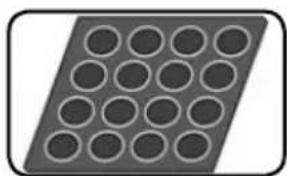
mittelgroße rutschfeste Unterlagen (1)
Lautsprecherzubehör (S-BD707SW)
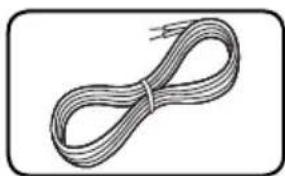
Lautsprecherkabel (1)

große rutschfeste Unterlagen (1)
Lautsprecherzubehör (S-BD303)
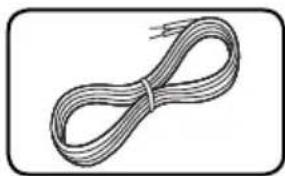
Lautsprecherkabel (6)
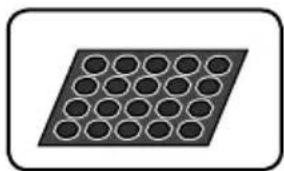
kleine rutschfeste Unterlagen (1)
große rutschfeste Unterlagen (1)
Spielbare Discs
 | Blu-Ray-Discs- Gekaufte oder ausgeliehene Spielfi Im-DVDs.- BD-R/RE-Discs mit Film-, Musik-oder Fotodateien. |
| DVD-VIDEO8 / 12 cmGekaufte oder ausgeliehene Spielfi Im-DVDs. | |
 | DVD±R8 / 12 cm- Nur fi nalisierte Discs im Video-Modus- Unterstützt auch Dual-Layer-Discs- AVCHD-Format, fi nalisiert- Finalized AVCHD format- DVD±R-Discs mit Film-, Musik-oder Fotodateien. |
 | |
 | DVD-RW8 / 12 cm- Nur Discs im VR-Modus, Video-Modus und fi nalisierte Discs- AVCHD-Format, fi nalisiert- DVD-RW-Discs mit Film-,Musik- oder Fotodateien. |
 | DVD+RW8 / 12 cm- Nur fi nalisierte Discs im Video-Modus- AVCHD-Format- AVCHD-Format, fi nalisiert- DVD+RW-Discs mit Film-,Musik- oder Fotodateien. |
 | Audio-CD8 / 12 cm |
 | CD-R/RW8 / 12 cm- CD-R/RW-Discs mit Audio-,Film-, Musik- oder Fotodateien. |

HINWEIS
- Einige CD-R-/RW- (bzw. DVD±R-/RW-) Discs können, abhängig vom verwendeten Aufnahmegerät oder der CD-R-/RW-Disc (bzw. DVD±R-/RW-Disc) selbst, mit diesem Gerät u. U. nicht abgespielt werden.
- Abhängig von der Aufnahmesoftware und der Finalisierung können einige beschriebene Discs (CD-R/RW, DVD±R/RW, BD-R/RE) nicht wiedergegeben werden.
- Mit einem PC oder einem DVD- oder CD-Rekorder beschriebene BD-R/RE, DVD±R/RW- oder CD-R/RW-Discs können u. U. nicht abgespielt werden, falls die Disc beschädigt oder verschmutzt ist oder die Linse des Players verschmutzt oder kondensiert ist.
- Falls eine Disc mit einem PC beschrieben wird, auch in einem kompatiblen Aufnahmeformat, können einige Discs auf Grund der Einstellungen in der Brennsoftware nicht wiedergegeben werden. (Genauere Informationen hierzu erhalten Sie beim Hersteller der Brennsoftware.)
- Für eine optimale Wiedergabequalität müssen Discs und Aufnahmen bestimmte technische Voraussetzungen erfüllen.
- Bereits bespielte DVDs erfüllen diese Voraussetzungen automatisch. Beschriebene Discs können in einer Vielzahl verschiedener Formate vorliegen (einschließlich CD-R-Discs mit MP3- oder WMA-Dateien). Diese Formate müssen zur Wiedergabe-Kompatibilität bestimmte Voraussetzungen erfüllen.
- Der Kunde sollte beachten, dass für das Herunterladen von MP3-/WMA-Dateien sowie Musikdateien aus dem Internet eine Genehmigung erforderlich ist. Unser Unternehmen erteilt solche Genehmigungen nicht. Diese sollten immer vom Urheber selbst eingeholt werden.
Dateikompatibilität
Allgemein
Mögliche Dateierweiterungen:
".jpg", ".jpeg", ".png", ".avi", ".divx", ".mpg", ".mpeg", ".mkv", ".mp4", ".mp3", ".wma", ".wav"
- Je nach DLNA-Server sind verschiedene Dateierweiterungen verfügbar.
- Bestimmte ".wav"-Dateien werden von diesem Gerät u. U. nicht unterstützt.
• Der Dateiname darf maximal 180 Zeichen lang sein. - Je nach Größe und Anzahl der Dateien kann das Lesen der Disc einige Minuten dauern.
Maximale Anzahl Dateien/Ordner:
2 000 (Gesamtanzahl der Dateien und Ordner)
CD-R/RW, DVD±R/RW, BD-R/RE-Format:
ISO 9660+JOLIET, UDF und UDF Bridge-Format
FILM
Mögliche Auflösung:
1 920 x 1 080 (B x H) Bildpunkte
Abspielbare Untertitel: SubRip (.srt/.txt), SAMI (.smi), SubStation Alpha (.ssa/.txt), MicroDVD (.sub/.txt), VobSub (.sub), SubViewer 1.0 (.sub), SubViewer 2.0 (.sub/.txt), TMPlayer (.txt), DVD Subtitle System (.txt)
- Das Format VobSub (.sub) wird für die Funktion [Home Link] nicht unterstützt.
Abspielbare Codecs: "DIVX3.xx", "DIVX4.xx", "DIVX5.xx", "XVID", "DIVX6.xx" (nurnormale Wiedergabe), H.264/MPEG-4 AVC, MPEG1 SS, MPEG2 PS, MPEG2 TS
Abspielbare Audioformate: "Dolby Digital", "DTS", "MP3", "WMA", "AAC", "AC3"
- Nicht alle WMA- und AAC-Audioformate können auf diesem Gerät wiedergegeben werden.
Abtastfrequenz:
32 kHz bis 48 kHz (WMA), 16 kHz bis 48 kHz (MP3)
Bitrate:
20 kbps bis 320 kbps (WMA), 32 kbps bis 320 kbps (MP3)

HINWEIS
- HD-Filmdateien auf einer CD oder einem USB 1.0/1.1-Gerät werden u. U. nicht störungsfrei wiedergegeben. Zur Wiedergabe von HD-Filmdateien werden BD-, DVD- oder USB 2.0-Datenträger empfohlen.
- Dieser Player unterstützt die Profi le H.264/MPEG-4 AVC Main, High bei Stufe 4,1. Bei Dateien mit höherer Stufe wird eine Warnmeldung auf dem Bildschirm eingeblendet.
- Mit diesem Player können keine mit GMC*1 oder Qpel*2 aufgenommenen. Dies sind Verfahren zur Video-Kodierung im MPEG4-Standard wie DivX oder XVID.
*1 GMC – Global Motion Compensation
*2 Opel – Quarter Pixel
MUSIK
Abtastfrequenz:
8 kHz bis 48 KHz (WMA), 11 kHz bis 48 kHz (MP3)
Bitrate:
8 kbps bis 320 kbps (WMA, MP3),

HINWEIS
- Mit diesem Gerät können keine ID3-Tags einer MP3-Datei angezeigt werden.
• Die Gesamt-Wiedergabedauer wird für VBR-Dateien u. U. nicht exakt auf dem Bildschirm angezeigt.
FOTO
Empfohlene Dateigröße:
Unter 4000 x 3000 x 24 Bit/Pixel
Unter 3000 x 3000 x 32 Bit/Pixel
Unter 4 MByte/fi le
- Progressive sowie verlustfrei komprimierte Fotodateien werden nicht unterstützt.
Ländercode
Der Ländercode dieses Players ist auf der Geräterückseite aufgedruckt. Es können nur BD-ROM- oder DVD-Discs mit diesem Ländercode oder mit dem Ländercode "ALLE" wiedergegeben werden.
- Mit diesem Player können Discs im AVCHD-Format wiedergegeben werden. Diese Discs werden normalerweise zur Aufzeichnung mit Camcordern eingesetzt.
- Beim AVCHD-Format handelt es sich um ein hochaufl ösendes digitales Videokameraformat.
- Das Format MPEG-4 AVC/H.264 ermöglicht eine effizientere Komprimierung von Bildern als mit einem konventionellen Format zur Bildkomprimierung.
- Bestimmte AVCHD-Discs verwenden das Format "x.v.Colour".
- Mit diesem Player können AVCHD-Discs im Format "x.v.Colour" wiedergegeben werden.
- Je nach Zustand der Aufnahme können bestimmte Discs im AVCHD-Format u. U. nicht wiedergegeben werden.
- Discs im AVCHD-Format müssen finalisiert werden.
- "x.v.Colour" ermöglicht eine größere Farbvielfalt als normale DVD-Camcorder-Discs.
Besondere Systemanforderungen
Für hochaufl ösende Video-Wiedergabe:
- High Definition-Anzeigegerät mit COMPONENT- oder HDMI-Eingangsbuchsen.
- BD-ROM-Disc mit hochaufl ösendem Inhalt.
- Für bestimmte Inhalte ist ein HDMI- oder HDCP-fähiger DVI-Eingang am Anzeigegerät erforderlich (wie von den Disc-Autoren festgelegt).
- Zum Hochkonvertieren normalaufl ösender, kopiergeschützter DVDs ist ein HDMI- oder HDCP-fähiger DVI-Eingang am Anzeigegerät erforderlich.
Hinweise zur Kompatibilität
- Da es sich bei BD-ROM-Discs um ein neues Format handelt, können Probleme mit bestimmten Discs, digitalen Anschlüssen und andere Kompatibilitätsprobleme auftreten. Bei Problemen mit der Kompatibilität wenden Sie sich bitte an ein zugelassenenes Kundendienst-Center.
- Zur Darstellung von hochaufl ösenden Inhalten und hochkonvertierten Standard-DVDs ist möglicherweise ein HDMI-fähiger Eingang oder ein HDCP-fähiger DVI-Eingang am Anzeigegerät erforderlich..
- Bei einigen BD-ROM- und DVD-Discs sind bestimmte Funktionsbefehle oder Merkmale u. U. nicht verfügbar.
- Mit Hilfe eines USB-Gerätes können bestimmte Disc-Information gespeichert werden, einschließlich heruntergeladener Online-Inhalte. Durch die verwendete Disc wird festgelegt, wie lange diese Informationen gespeichert werden.
Fernbedienung

Einlegen der Batterien
Nehmen Sie die Batterieklappe auf der Rückseite der Fernbedienung ab und legen Sie eine R03-Batterie mit der richtigen Polung +ind €m.
1
(STANDBY/ON): Player ein-und ausschalten.
▲ OPEN/CLOSE: Disc-Fach öff nen und schließen.
INPUT/TUNER: Eingangsmodus ändern.
BT AUDIO: Eingangsmodus sofort auf BT AUDIO einstellen.
OPTICAL: Eingangsmodus auf optisch direkt einstellen.
DISPLAY: Bildschirmmenü ein-/ausblenden.
HOME MENU: [Hauptmenü] ein-/ausblenden.
MENU: Disc-Menü aufrufen.
Pfeiltasten: Auswahl einer Option im Menü.
ENTER: Annehmen einer Menüauswahl.
TUNE (+/-): Einen gewünschten Radiosender einstellen.
PRESET: Gespeicherten Radiosender aufrufen.
2
RETURN: Gewünschten Abschnitt wiederholen.
POPUP/TOP MENU: DVD-Titelmenü bzw. BD-ROM-Kontextmenü aufrufen, falls vorhanden.
■ STOP: Wiedergabe anhalten.
▶ PLAY: Wiedergabe starten.
■ PAUSE/STEP: Wiedergabe unterbrechen.
|◀◀/▶▶I SKIP: Zur/zum nächsten bzw. vorherigen Datei/Track/ Kapitel springen.
◄◄/►► SCAN: Suchlauf zurück oder vor.
SPK LEVEL: Lautstärke des gewünschten Lautsprechers einstellen.
● USB REC: Aufnahme einer Audio-CD.
MUTE: Gerät stummschalten.
SOUND: Klangmodus auswählen.
VOL +/- : Lautstärke der Lautsprecher einstellen.
3
Nummerntasten 0-9: Auswahl von Aufzählungsoptionen in einem Menü.
MARKER: Markiert einen Punkt während der Wiedergabe.
SEARCH: Suchmenü ein-/ausblenden.
REPEAT: Menü verlassen bzw. Wiedergabe fortsetzen.
CLEAR: Eine Marke im Suchmenü löschen bzw. eine Ziff er bei der Kennworteingabe löschen.
DIMMER: Beleuchtung des Gerätes dimmen.
ZOOM: Menü Zoom aufrufen.
Farbtasten (A, B, C, D): Navigation in den Menüs.
- Taste A (RDS): Radio-Daten-System.
- Taste B (PTY): Programmart-kennung einer RDS-Sendung anzeigen.
- Taste C (PTY SEARCH): Programmart suchen.
- Taste D: Auswahl Mono/Stereo im UKW-Modus.
TV-Bedienungstasten: Siehe Seite 67.
SLEEP: Einstellen einer Zeitdauer nach der das Gerät ausgeschaltet wird.
Vorderes Bedienfeld
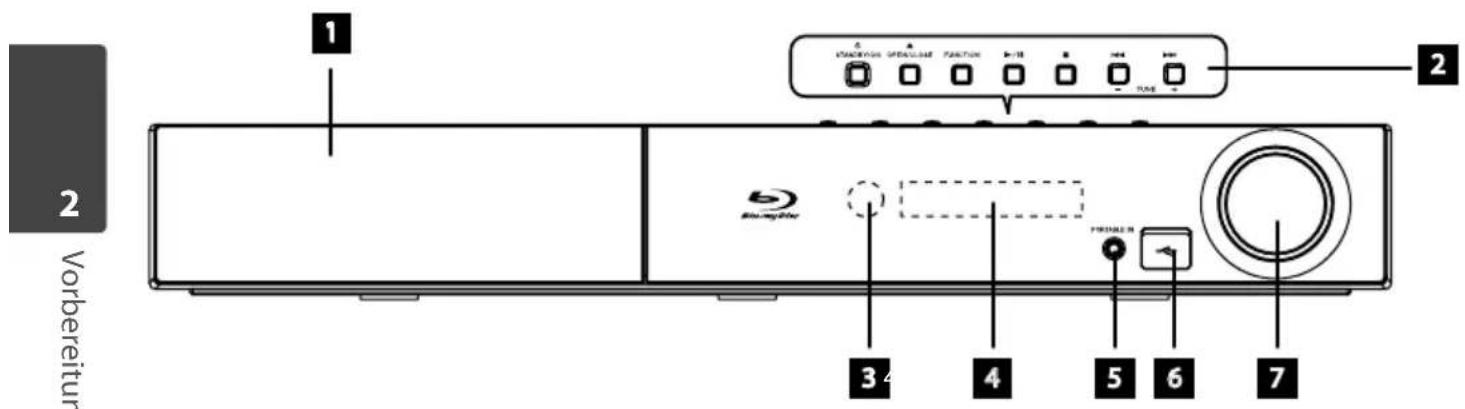
1 Disc-Fach
2 Bedienungstasten
STANDBY/ON Netzschalter
▲ (OPEN/CLOSE)
FUNCTION
Auswahl einer Eingangsquelle oder Funktion.
▶/■ (PLAY / PAUSE)
■ (STOP)
◀◀/▶◀ (SKIP)
- TUNE + (Radiosender einstellen)
3 Fernbedienungs-Sensor
4 Anzeigefenster
5 PORTABLE IN
6 USB-Anschluss
7 Lautstärkeregelung
Rückseite

1 Netzkabel
Anschluss an eine Steckdose.
2 Lautsprecheranschlüsse
3 Kühlungslüfter
4 Antennenanschluss
5 VIDEO OUT
6 AUX (L/R) INPUT
7 COMPONENT VIDEO (Y PB PR) AUSGANG (PROGRESSIVE SCAN)
8 OPTICAL 1(TV) / 2
9 iPod (24-polig)
Anschluss eines iPod-Dock.
10 HDMI OUT (Typ A, Version 1.3)
Anschluss an einen Fernseher mit HDMI-Eingängen.
11 LAN-Anschluss
3 Montage
Montage der Lautsprecher
Lautsprechereinstellungen BCS-707
Vorbereitung der Lautsprecher
- Befestigen Sie die rutschfesten Unterlagen an den Standfüßen der Lautsprecher, des Subwoofers und des Mittel-Lautsprechers.
Für Lautsprecherstandfüße: Befestigen Sie mit den enthaltenen Klebestreifen vier mittelgroße Unterlagen an jedem Lautsprecherstandfuß (Unterseite).

Für Subwoofer:
Befestigen Sie mit den enthaltenen Klebestreifen vier große Unterlagen am Standfuß des Subwoofers.

Für Mittel-Lautsprecher:
Befestigen Sie mit den enthaltenen Klebestreifen vier kleine Unterlagen am Standfuß des Mittel-Lautsprechers.

- Montieren Sie die Lautsprecherstandfüße mit den enthaltenen Schrauben an den Ständern.
Setzen Sie den Ständer auf den Standfuß und befestigen Sie die kleinen Schrauben an den Positionen, wie in der folgenden Abbildung gezeigt. Die Lautsprecher sollten in Richtung des Standfußes des gleichschenkligen Dreiecks zeigen.

3. Schließen Sie die Kabel am Player an.
Schließen Sie den weißen Stecker des grauen Kabels an den Anschluss (+) und den anderen Stecker an den Anschluss (−) an. Um die Kabel am Player anzuschließen, drücken Sie jeweils auf eine der Anschlussklemmen auf der Rückseite, so dass sich die Anschlüsse öff nen. Führen Sie das jeweilige Kabel ein und lassen Sie die Anschlussklemme wieder los.


VORSICHT
- Es sollten ausschließlich die im Lieferumfang dieses Systems enthaltenen Lautsprecher angeschlossen werden.
• Die enthaltenen Lautsprecher sollten nur an den Verstärker dieses Systems angeschlossen werden. Beim Anschluss an einen anderen Verstärker besteht die Gefahr von Fehlfunktionen oder Bränden.
Montage der vorderen und der Surround-Lautsprecher
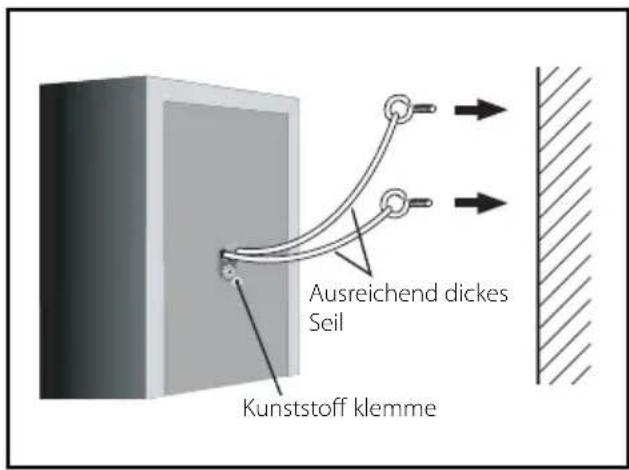
Befestigen Sie die vorderen und die Surround-Lautsprecher mit der enthaltenen Kunststoff klemme. Befestigen Sie zwei Schraubhaken in der Wand hinter dem Lautsprecher. Führen Sie zur Stabilisierung des Lautsprechers ein dickeres Seil um die Haken und durch die Kunststoff klemmen hindurch (überprüfen Sie, ob das gesamte Gewicht des Lautsprechers getragen werden kann). Prüfen Sie nach der Montage, ob der Lautsprecher fest sitzt.

VORSICHT
- Bei der Kunststoff klemme handelt es sich um kein Befestigungselement, d. h. der Lautsprecher sollte nicht allein an der Klemme befestigt von der Wand hängen. Zur Stabilisierung des Lautsprechers muss ein Seil verwendet werden.
- Pioneer übernimmt keine Haftung für Verluste oder Schäden jeglicher Art, die auf einen unsachgemäßen Zusammenbau, eine unsachgemäße Montage, eine unzureichende Tragfähigkeit der Montageorte, eine missbräuchliche Verwendung oder Naturkatastrophen zurückzuführen sind.
- Achten Sie beim Aufstellen darauf, dass das Gerät fest steht und vermeiden Sie möglichst Standorte, an denen das Gerät im Falle einer Naturkatastrophe (z. B. bei einem Erdbeben) herunterfallen und Verletzungen verursachen könnte.
Lautsprechereinstellungen BCS-303
Vorbereitung der Lautsprecher
- Befestigen Sie die rutschfesten Unterlagen an den Lautsprecherstandfüßen.
Für die vorderen und Surround- Lautsprecher:
Befestigen Sie mit den enthaltenen Klebestreifen vier kleinen Unterlagen an jedem Lautsprecherstandfuß (Unterseite).

Für Subwoofer:
Befestigen Sie mit den enthaltenen Klebestreifen vier große Unterlagen am Standfuß des Subwoofers.

Für Mittel-Lautsprecher:
Befestigen Sie mit den enthaltenen Klebestreifen vier kleine Unterlagen am Standfuß des Mittel-Lautsprechers.

- Schließen Sie die Kabel am Player an.
Schließen Sie den weißen Stecker des grauen Kabels an den Anschluss (+) und den anderen Stecker an den Anschluss (−) an. Um die Kabel am Player anzuschließen, drücken Sie jeweils auf eine der Anschlussklemmen auf der Rückseite, so dass sich die Anschlüsse öff nen. Führen Sie das jeweilige Kabel ein und lassen Sie die Anschlussklemme wieder los.

Wandmontage des Mittel-Lautsprechers
Der Mittel-Lautsprecher besitzt eine Montageöffnung, mit der der Lautsprecher an der Wand montiert werden kann.
Vor der Montage
Das Lautsprechersystem ist sehr schwer. Das Gewicht kann zu einer Lockerung der Schrauben führen, und die Wand muss das Gewicht der Lautsprecher tragen können. Ansonsten könnten die Lautsprecher herunterfallen. Die Wand muss über eine ausreichende Stärke verfügen, so dass das Gesamtgewicht der Lautsprecher getragen werden kann. Nicht an Wänden aus Sperrholz oder weichem Material befestigen.
Die Montageschrauben sind nicht im Lieferumfang enthalten. Verwenden Sie Schrauben, die für die Beschaff enheit und Tragfähigkeit der Wand geeignet sind.

VORSICHT
- Falls Sie die Beschaff enheit und Tragfähigkeit Ihrer Wand nicht einschätzen können, ziehen Sie einen Fachmann zu Rate.
- Pioneer übernimmt keine Haftung für Unfälle oder Schäden, die auf eine unsachgemäße Montage zurückzuführen sind.

Zusätzliche Hinweise zum Standort der Lautsprecher
Stellen Sie die vorderen Haupt-Lautsprecher links und rechts in gleichem Abstand zum Fernsehgerät auf.
Vorsichtshinweise:
Blanke Lautsprecherkabel müssen zusammengedreht und vollständig in die Lautsprecheranschlüsse eingeführt werden. Sollten die blanken Lautsprecherkabel die Systemrückseite berühren, wird möglicherweise die Sicherheitsvorrichtung des Systems ausgelöst und das System abgeschaltet.
Die vorderen, der mittlere und die Surround-Lautsprecher dieses Systems sind magnetisch abgeschirmt. Falls die Lautsprecher sehr nahe am Fernsehgerät aufgestellt werden, können Farbverfälschungen jedoch nicht ausgeschlossen werden. Schalten Sie in einem solchen Fall das Fernsehgerät aus und nach etwa 15 bis 30 Minuten wieder ein. Sollten die Farbverfälschungen weiterhin auftreten, stellen Sie das Lautsprechersystem in größerer Entfernung zum Fernsehgerät auf.
Der Subwoofer besitzt keine magnetische Abschirmung und sollte daher nicht in der Nähe eines Fernsehgerätes oder Monitors aufgestellt werden. Magnetische Datenträger (z. B. Disketten, Musik- oder Videokassetten) sollten ebenfalls nicht in der Nähe des Subwoofers aufbewahrt werden.
Die vorderen, die Surround-Lautsprecher und der Subwoofer nicht an einer Wand oder Decke befestigen. Die Lautsprecher könnten herunterfallen und zu Verletzungen führen.
Aufstellen des Systems
Die folgende Abbildung zeigt die Aufstellung des Systems am Beispiel. Die Abbildungen in dieser Anleitung können vom tatsächlichen Gerät abweichen und dienen lediglich zur Beschreibung.
Ein optimaler Surround-Sound wird erreicht, wenn alle Lautsprecher mit Ausnahme des Subwoofers im gleichen Abstand von der Zuhörerposition (A) aufgestellt werden.
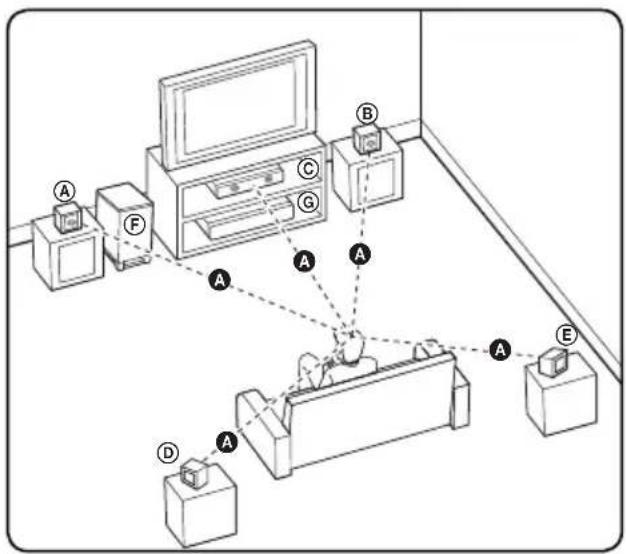
Ⓐ Vorderer Lautsprecher links (L)/
® Vorderer Lautsprecher rechts (R):
Stellen Sie die vorderen Lautsprecher neben den Monitor oder Bildschirm und bündig mit der Bildschirmfl äche auf.
© Mittel-Lautsprecher:
Stellen Sie den Mittel-Lautsprecher ober- oder unterhalb des Monitors oder Bildschirms auf.
(D) Surround-Lautsprecher links (L)/
©Surround-Lautsprecher rechts (R):
Stellen Sie diese Lautsprecher hinter der Zuhörerposition und leicht nach innen ausgerichtet auf.
⑤ Subwoofer:
Die Position des Subwoofers kann beliebig gewählt werden, da niederfrequente Bässe nur leicht direktional sind. Der Subwoofer sollte jedoch bevorzugt in der Nähe der vorderen Lautsprecher aufgestellt werden. Richten Sie den Subwoofer leicht zur Raummitte aus, um Wandrefl exionen zu vermeiden.
© Gerät

VORSICHT
- Achten Sie darauf, dass Kinder nicht ihre Hände oder andere Gegenstände in die *Lautsprecheröff nung einführen.
*Lautsprecheröff nung: Eine Aushöhlung im Lautsprechergehäuse zum Erzeugen satter Bässe.
- Platzieren Sie den Mittel-Lautsprecher für Kinder unzugänglich.
Ansonsten könnte der Lautsprecher herunterfallen und Verletzungen und/oder Sachschäden verursachen.
• Die Lautsprecher enthalten magnetische Bauteile. Aus diesem Grund können Farbverfälschungen auf dem Bildschirm oder PC-Monitor auftreten. Die Lautsprecher sollten daher in ausreichendem Abstand zum Fernseher oder PC-Monitor aufgestellt werden.
Anschluss an einen Fernseher
Nehmen Sie, abhängig von den Möglichkeiten Ihrer Geräte, einen der folgenden Anschlüsse vor.
• HDMI-Anschluss (Seite 21-22)
• Component-Video-Anschluss (Seite 22)
• Video-Anschluss (Seite 23)

HINWEIS
- Abhängig vom Fernseher und anderen Geräten gibt es verschiedene Anschlussmöglichkeiten an den Player. Verwenden Sie nur einen der in dieser Anleitung angegebenen Anschlüsse.
- Lesen Sie zum Anschluss die Bedienungsanleitung des Fernsehers, der Stereo-Anlage bzw. des jeweiligen Gerätes.
- Der Player muss direkt am Fernseher angeschlossen werden. Stellen Sie den Fernseher auf den richtigen Videokanal ein.
- Den Player nicht über einen Videorekorder anschließen. Das DVD-Bild könnte durch das Kopierschutzsystem verzerrt werden.
HDMI-Anschluss
Ein HDMI-Fernseher oder Monitor kann über ein HDMI-Kabel an diesen Player angeschlossen werden (type A, Version 1.3). Verbinden Sie die HDMI OUT-Buchse des Players mit der HDMI IN-Buchse eines HDMI-kompatiblen Fernsehers oder Monitors.
HDMI-Anschluss

flowchart
graph TD
    A["Player"] --> B["HDMI OUT"]
    B --> C["TV"]
    C --> D["HDMI IN"]
    style A fill:#f9f,stroke:#333
    style B fill:#ccf,stroke:#333
    style C fill:#cfc,stroke:#333
    style D fill:#fcc,stroke:#333
Stellen Sie den Eingang des Fernsehers auf HDMI (siehe Bedienungsanleitung des Fernsehers).

HINWEIS
- Beim Ändern der Auflösung bei bereits angeschlossenem Gerät können Fehlfunktionen auftreten. Um diese Störung zu beheben, schalten Sie den Player aus und wieder ein.
- Wenn der HDMI-Anschluss noch nicht mir dem HDCP abgeglichen wurde, erscheint ein schwarzer Bildschirm. Überprüfen Sie in diesem Fall den HDMI-Anschluss oder ziehen Sie das HDMI-Kabel ab.
- Überprüfen Sie bei Rauschen oder Streifen auf dem Bildschirm das HDMI-Kabel (die Länge sollte 4,5 m nicht überschreiten, zudem sollte ein HDMI-Hochgeschwindigkeitskabel (Version 1.3) verwendet werden.
- Falls ein angeschlossenes HDMI-Gerät den Audioausgang des Players nicht unterstützt, ist der Ton des HDMI-Gerätes u. U. nur verzerrt oder nicht zu hören.
- Bei einem HDMI-Anschluss kann die Auflösung für den HDMI-Ausgang geändert werden. (Siehe Kapitel "Einstellung der Auflösung" auf Seite 23.)
- Legen Sie über die Option [HDMI-Farbeinst.] im Menü [Setup] die Art der Videoausgabe über die HDMI OUT-Buchse fest (siehe Seite 34).
- Beachten Sie beim Anschluss eines HDMI- oder DVI-kompatiblen Gerätes folgende Punkte:
- Schalten Sie das HDMI-/DVI-Gerät sowie diesen Player aus. Schalten Sie dann das HDMI-/DVI-Gerät ein, warten Sie ca. 30 Sekunden, und schalten Sie dann den Player ein.
- Der Videoeingang des angeschlossenen Gerätes muss auf dieses Gerät eingestellt sein.
- Das angeschlossene Gerät muss eine der Video-Eingangsauflösungen 720x576p (480p), 1280x720p, 1920x1080i oder 1920x1080p unterstützen.
- Nicht alle HDCP-kompatiblen HDMI- oder DVI-Geräte arbeiten mit diesem Player zusammen.
- Bei nicht-HDCP-Geräten wird das Bild nicht richtig angezeigt.
- Es erfolgt keine Wiedergabe mit diesem Player und es wird ein schwarzer Bildschirm angezeigt.
Component-Video-Anschluss
Verbinden Sie die COMPONENT VIDEO OUT-Buchsen des Players über ein Y Pb Pr-Kabel mit den entsprechenden Eingangsbuchsen des Fernsehers. Der Ton wird über die Systemlautsprecher ausgegeben.
Component-Anschluss


HINWEIS
Bei einem COMPONENT VIDEO OUT-Anschluss kann die Auflösung für den Ausgang geändert werden. (Siehe Kapitel "Einstellung der Auflösung" auf Seite 23.)
Video-Anschluss
Verbinden Sie die VIDEO OUT-Buchse des Players über das Videokabel mit der Video-Eingangsbuchse des Fernsehers. Der Ton wird über die Systemlautsprecher ausgegeben.

Einstellung der Auflösung
Der Player bietet verschiedene Ausgabeauflösungen für die HDMI OUT- und COMPONENT VIDEO OUT-Buchsen. Die Auflösung wird im Menü [Setup] eingestellt.
- Drücken Sie die Taste HOME MENU (♠).
- Wählen Sie mit den Tasten</>//Λ/V den Eintrag [Setup] und drücken Sie ENTER (◎). Daraufhin wird das Menü [Setup] aufgerufen.
- Wählen Sie mit den Tasten ∧/∨ die Option [ANZEIGE] und drücken Sie die Taste >, um in das Unterverzeichnis zu gelangen.
- Wählen Sie mit den Tasten ∧/∨ den Eintrag [Auflösung] und drücken Sie für die dritte Ebene auf ENTER (○) oder auf >.

- Wählen Sie mit den Tasten /V die gewünschte Auflösung aus und drücken Sie zur Bestätigung der Auswahl auf ENTER (☐)

HINWEIS
- Falls Ihr Fernsehgerät die am Player eingestellte Auflösung nicht unterstützt, stellen Sie die Auflösung wie folgt auf 576p (480p) ein:
- Drücken Sie zum Öffnen des Disc-Fachs auf ▲.
- Halten Sie die Taste ■ mindestens fünf Sekunden lang gedrückt.
- Die Videoausgabe ist von zahlreichen Faktoren abhängig. Hinweise hierzu finden Sie unter "Video-Ausgabeauflösung" auf Seite 70.
Antennenanschluss
Schließen Sie zum Radioempfang die mitgelieferte Antenne an.
Antennenanschluss

Die UKW-Drahtantenne sollte nach dem Anschluss so waagerecht wie möglich ausgerichtet werden. Die UKW-Drahtantenne muss vollständig entfaltet werden.
Anschluss von Zusatzgeräten
AUX-Anschluss
Der Ton eines Gerätes kann mit Hilfe der analogen Audio-Ausgangsbuchsen über die Lautsprecher des Systems ausgegeben werden.
Schließen Sie die analogen Audio-Ausgangsbuchsen des Gerätes an den Anschluss AUX L/R (INPUT) dieses Gerätes an. Wählen Sie dann mit den Tasten INPUT/TUNER, </> sowie ENTER (●) die Option [AUX].
AUX-Anschluss

PORTABLE IN-Anschluss
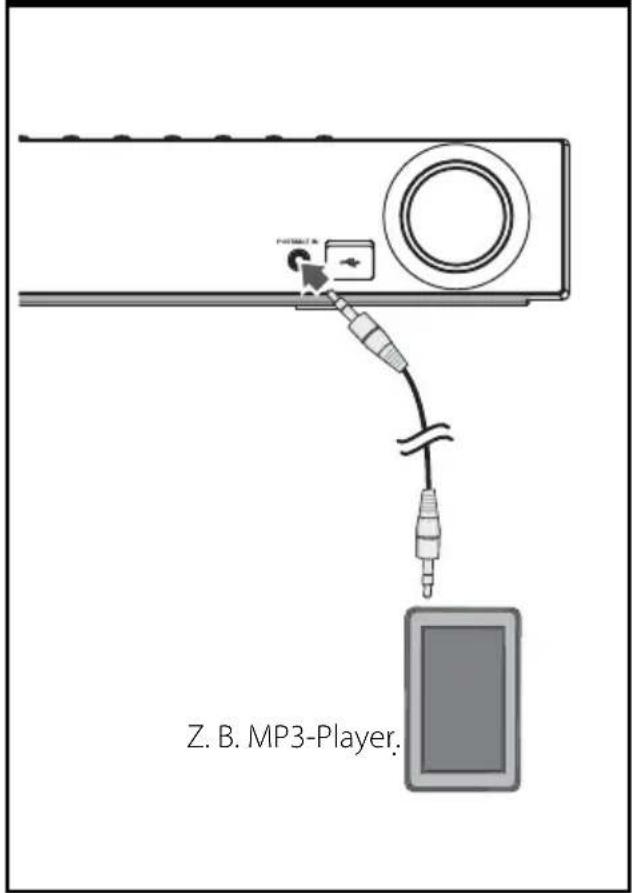
Der Ton eines tragbaren Players kann über die Lautsprecher des Systems ausgegeben werden.
Verbinden Sie die Kopfhörerbuchse (oder Line Out-Buchse) des tragbaren Players mit der PORT. IN-Buchse dieses Gerätes. Wählen Sie dann mit den Tasten INPUT/TUNER, < / > sowie ENTER (©) die Option [PORTABLE].
PORTABLE IN-Anschluss
OPTICAL IN 1/2-Anschluss
Der Ton eines Gerätes kann mit Hilfe der digitalen, optischen Buchse über die Lautsprecher des Systems ausgegeben werden.
Verbinden Sie die optische Ausgangsbuchse des Gerätes mit der OPTICAL IN 1/2-Buchse dieses Gerätes. Wählen Sie dann mit den Tasten INPUT/TUNER, < / > sowie ENTER (◎) die Option [OPTICAL 1/2]. Oder wählen Sie diese Funktion direkt über die Taste OPTICAL aus.
Optischer Anschluss

Bluetooth®-Verbindung
Über Bluetooth
Bluetooth® ist eine kabellose Übertragungstechnologie zur Verbindung über kurze Distanzen.
Die Übertragungsreichweite beträgt etwa zehn Meter. (Bei Störungen durch andere elektronische Geräte in der Nähe kann der Ton bei der Bluetooth-Übertragung über verschiedene Räume zeitweise unterbrochen werden.)
Bei der Verbindung mehrere Geräte über die Bluetooth Wireless-Technologie fallen keinerlei Gebühren an. Verbindungen mit Hilfe der Bluetooth Wireless-Technologie über ein Mobiltelefon können in Reihenschaltung betrieben werden.
Unterstützte Geräte: Mobiltelefone, MP3-Player, Notebooks, PDA-Geräte (An diese Geräte muss ein Stereo-Headset angeschlossen werden können.)
Bluetooth-Profi le
Um die Bluetooth Wireless-Technologie zu nutzen, müssen die Geräte mit bestimmten Profi larten kompatibel sein.
Dieses Gerät unterstützt die folgenden Profi le.
A2DP (Advanced Audio Distribution Profi le [Übertragung von Audiodaten])
Musik vom Bluetooth-Gerät hören
Verbindung zwischen Gerät und Bluetooth-Gerät herstellen
Vor der Verbindung muss die Bluetooth-Funktion Ihres Bluetooth-Gerätes aktiviert werden. Hinweise fi nden Sie in der Bedienungsanleitung des Bluetooth-Gerätes. Eine einmal hergestellte Verbindung muss nicht nochmals hergestellt werden.
- Wählen Sie mit der Taste INPUT/TUNER oder BT AUDIO die Bluetooth-Funktion. Daraufhin erscheint die Meldung "BT AUDIO" gefolgt von "BT READY" im Anzeigefenster.
- Bedienen Sie das Bluetooth-Gerät und stellen Sie eine Verbindung her. Während der Suche nach diesem Gerät mit dem Bluetooth-Gerät wird eine Liste der gefundenen Geräte in der Anzeige des Bluetooth-Gerätes, je nach Funktionsumfang, angezeigt. Dieses Gerät besitzt die Bezeichnung "PIONEER AUDIO".
- Geben Sie die PIN-Nummer ein. PIN-Nummer: 0000
- Nach erfolgter Verbindung dieses Gerätes mit dem Bluetooth-Gerät leuchtet die Bluetooth-LED dieses Gerätes auf und die Meldung "BT SINK" wird angezeigt.

HINWEIS
Je nach Art des Bluetooth-Gerätes erfolgt die Herstellung der Verbindung auf verschiedene Weise.
- Musik hören. Hinweise zur Wiedergabe von Musikdateien auf dem Bluetooth-Gerät fi nden Sie in der Bedienungsanleitung des Bluetooth-Gerätes.

HINWEIS
- Falls die Bluetooth-Verbindung bei einem Wechsel der Gerätefunktion getrennt wird, muss diese neu hergestellt werden.
- Das AVRCP-Profi I kann in dieser Betriebsart nicht genutzt werden.
Informationen zum verbundenen Bluetooth-Gerät anzeigen
Diese Funktion ist nach erfolgter Verbindung möglich. Hier können verschiedene Bluetooth-Informationen angezeigt werden.
Drücken Sie die Taste DISPLAY gedrückt.
Folgende Bluetooth-Informationen werden nacheinander angezeigt. Lokale Adresse des Lokale Adresse des Bluetooth-Gerätes → Gerätename → Keine → ...

HINWEIS
- Dieses Gerät unterstützt nicht das Profi I Mono-Sprachausgabe per Headset (Schnurlose Telefonie).
- Bei Störungen der Übertragung durch andere elektronische Geräte in der Nähe kann der Ton zeitweise unterbrochen werden.
- Bluetooth-Geräte können nicht über dieses Gerät bedient werden.
- Es kann jeweils nur eine Verbindung zu einem Bluetooth-Gerät hergestellt werden. Mehrfach-Verbindungen sind nicht möglich.
- Auch wenn das Bluetooth-Gerät und dieses Gerät weniger als zehn Meter voneinander entfernt sind, kann die Verbindung durch Hindernisse zwischen den Geräten gestört werden.
- Je nach Art des Gerätes kann die Bluetooth-Funktion u. U. nicht genutzt werden.
- Falls keine Verbindung zu einem Bluetooth-Gerät besteht, erscheint die Meldung "BT READY" im Anzeigefenster.
- Bei Geräten in der Nähe, die auf derselben Frequenz betrieben werden, wie z. B. medizinische Geräte, Mikrowellengeräte oder WLAN-Geräte, ist auf Grund elektronischer Störungen möglicherweise keine Verbindung möglich.
- Bei zwischen den Geräten befi ndlichen Personen oder bei einer Unterbrechung der Verbindung zwischen Bluetooth-Gerät und Player wird die Verbindung getrennt.
- Mit zunehmendem Abstand zwischen Bluetooth-Gerät und Player nimmt die Tonqualität ab. Bei zu großem Abstand außerhalb der Reichweite des Bluetooth-Gerätes wird die Verbindung getrennt.
• Die Verbindung zu Geräten mit Bluetooth Wireless-Technologie wird beim Ausschalten des Hauptgerätes oder bei einem Abstand des Gerätes zum Hauptgerät von über zehn Metern getrennt.
Verbindung mit dem Heimnetzwerk
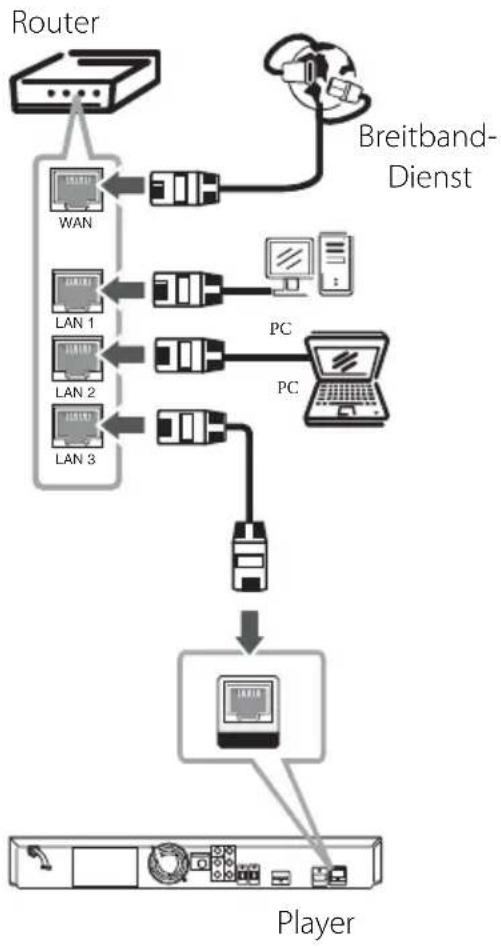
Dieser Player kann über den LAN-Anschluss auf der Rückseite mit einem lokalen Netzwerk (LAN) verbunden werden.
Weitere Hinweise finden Sie in der Bedienungsanleitung des Netzwerkgerätes. Verbinden Sie den LAN-Anschluss des Players über ein handelsübliches LAN- oder Ethernet-Kabel (CAT5 oder höher mit RJ45-Anschluss) mit dem entsprechenden Anschluss am Modem oder Router. In der folgenden Beispielkonfi guration für eine Kabelverbindung kann mit dem Player auf die Inhalte beider PCs zugegriff en werden.
Netzwerkverbindung
flowchart
graph TD
    A["Router"] --> B["WAN"]
    A --> C["LAN 1"]
    A --> D["LAN 2"]
    A --> E["LAN 3"]
    B --> F["PC"]
    C --> G["PC"]
    D --> H["PC"]
    E --> I["PC"]
    F --> J["Player"]
    G --> J
    H --> J
    I --> J
    K["Breitband-Dienst"] --> B

HINWEIS
- Halten Sie das LAN-Kabel beim Anschließen oder Abziehen immer am Stecker selbst fest. Ziehen Sie nicht am LAN-Kabel und halten Sie die Sperre am Stecker gedrückt.
- Am LAN-Anschluss darf kein modulares Telefonkabel angeschlossen werden.
- Halten Sie sich auf Grund der zahlreichen möglichen Anschlussarten an die Angaben Ihres Telekommunikationsanbieters bzw. Internet-Anbieters.
- Für den Zugriff auf Inhalte auf einem PC oder DLNA-Server muss dieser Player mit demselben lokalen Netzwerk wie der Router verbunden sein.
Netzwerkeinstellungen
Vor der Einrichtung des Kabel-Netzwerks muss eine Breitband-Internetverbindung zum Heimnetzwerk hergestellt werden.
Falls das kabelgebundene lokale Netzwerk (LAN) einen DHCP-Server besitzt, wird dem Player automatisch eine IP-Adresse zugewiesen. Für bestimmte Heimnetzwerke müssen nach dem Anschluss der Kabel die Netzwerkeinstellungen des Players vorgenommen werden. Nehmen Sie die [NETZWERK]-Einstellungen wie folgt vor.
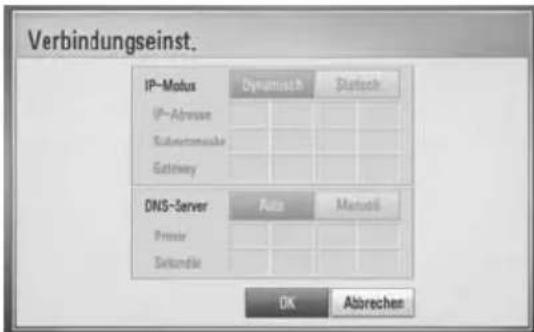
- Wählen Sie im Menü [Verbindungseinst.] die Option [Setup] und drücken Sie auf oder ENTER (●).

- Wählen Sie mit den Tasten //</> den IP-Modus [Dynamisch] oder [Statisch]. Wählen Sie die Option [Dynamisch], um die IP-Adresse automatisch zu beziehen.

HINWEIS
Falls kein DHCP-Server im Netzwerk vorhanden ist und die IP-Adresse manuell eingerichtet werden muss, wählen Sie die Option [Statisch] und nehmen Sie die Einstellungen für [IP-Adresse], [Subnetzmaske], [Gateway] und [DNS-Server] mit den Tasten ∧/∨/<> sowie den Nummerntasten vor. Drücken Sie bei falscher Eingabe einer Ziff er auf CLEAR, um den markierten Teil zu löschen.
- Markieren Sie die Option [OK] und drücken Sie ENTER (☑) um die Netzwerkeinstellungen zu übernehmen.
- Der Player fordert Sie zur Prüfung der Netzwerkverbindung auf. Markieren Sie die Option [OK] und drücken Sie ENTER (●), um die Netzwerkverbindung herzustellen.
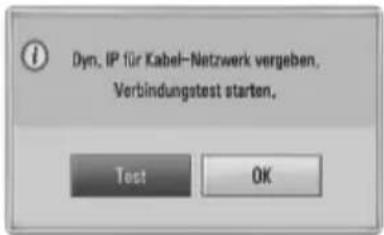
- Wählen Sie den Eintrag [Test] und drücken Sie bei Schritt 4 auf ENTER (um den Status der Netzwerkverbindung auf dem Bildschirm anzuzeigen. Der Test kann auch über die Option [Verbindungsstatus] im Menü [Setup] durchgeführt werden.

Hinweise zur Netzwerkverbindung:
- Viele Probleme bei der Netzwerkverbindung während der Einrichtung können häufig g durch ein Zurücksetzen des Routers bzw. Modems behoben werden. Schalten Sie nach der Verbindung des Players mit dem Heimnetzwerk den Router bzw. das Kabelmodem des Heimnetzwerks schnell aus und/oder trennen Sie das Netzkabel. Schalten Sie das Gerät dann wieder ein und/oder schließen Sie das Netzkabel wieder an.
- Je nach Vertragsbedingungen Ihres Internet-Anbieters (ISP) kann die Anzahl der Geräte, für die eine Internet-Verbindung eingerichtet werden kann, begrenzt sein. Hinweise erhalten Sie von Ihrem Internet-Anbieter.
- Unser Unternehmen übernimmt keine Haftung für Fehlfunktionen des Players und/oder der Internetverbindung auf Grund von Verbindungsfehlern/Fehlfunktionen, die durch Ihre Breitband-Internetverbindung oder andere angeschlossene Geräte verursacht werden.
• Die über die Internetverbindung angebotenen Funktionserweiterungen für BD-ROM-Discs werden nicht von unserem Unternehmen erzeugt oder zur Verfügung gestellt, und unser Unternehmen gewährleistet nicht die Funktionalität oder künftige Verfügbarkeit dieser Inhalte. Bestimmte über eine Internetverbindung verfügbare Disc-Inhalte sind mit diesem Player u. U. nicht kompatibel. Wenden Sie sich bei Fragen zu solchen Inhalten bitte an den Hersteller der Disc. - Für bestimmte Internet-Inhalte ist u. U. eine höhere Bandbreite erforderlich.
-
Auch wenn der Player korrekt verbunden und konfi guriert ist können bestimmte Internet-Inhalte auf Grund von Engpässen, minderer Qualität oder geringer Bandbreite der Internetverbindung oder Störungen beim Anbieter nicht richtig wiedergegeben werden.
-
Auf Grund bestimmter Einschränkungen durch den Internet-Anbieter (ISP), der die Breitband-Internetverbindung bereitstellt, sind bestimmte Funktionen der Internetverbindung u. U. nicht möglich.
- Jegliche Entgelte des ISP, auch Verbindungsentgelte, müssen vom Benutzer selbst getragen werden.
- Zur Kabelverbindung dieses Players ist ein 10 Base-T- oder 100 Base-TX-LAN-Anschluss erforderlich. Falls Ihr Internet-Anbieter einen solchen Anschluss nicht unterstützt, kann mit dem Player keine Internetverbindung hergestellt werden.
- Für den xDSL-Dienst ist ein Router erforderlich.
- Zur Nutzung des DSL-Dienstes ist ein DSL-Modem erforderlich. Für den Kabelmodem-Dienst ist in ein Kabelmodem erforderlich. Je nach Zugriff sart auf den und den Vertragsbedingungen des ISP können Sie die Internetverbindungsfunktion dieses Players nicht nutzen oder die Anzahl der Geräte, die gleichzeitig eine Internetverbindung herstellen können, ist begrenzt. (Falls Ihr ISP nur die Verbindung von einem Gerät zulässt, kann mit diesem Player u. U. keine Verbindung hergestellt werden, wenn bereits ein PC verbunden ist.)
- Der Einsatz eines "Routers" ist möglicherweise nicht oder nur eingeschränkt zulässig, abhängig von den Bedingungen und Einschränkungen des ISP. Hinweise erhalten Sie direkt von Ihrem Internet-Anbieter.
- Schalten Sie sämtliche nicht genutzte Netzwerkgeräte im lokalen Heimnetzwerk aus. Einige Geräte erzeugen u. U. Netzwerkverkehr.
Anschluss eines USB-Gerätes
Mit diesem Player können auf einem USB-Gerät gespeicherte Film-, Musik- und Fotodateien wiedergegeben werden.
- Schließen Sie das USB-Gerät fest am USB-Anschluss an.
USB-Anschluss

- Drücken Sie die Taste HOME MENU. Wählen Sie mit den Tasten ∧/∨/</>, die Option [Spielfi Im], [Foto] oder [Musik] und drücken Sie ENTER (
- Wählen Sie mit den Tasten ∧/∨/<> eine Datei aus und drücken Sie zur Wiedergabe auf PLAY bzw. auf ENTER (●). Anzeige der freien Speicherkapazität des USB-Gerätes auf dem Bildschirm.
- Wählen Sie eine andere Betriebsart. Ziehen Sie das USB-Gerät vorsichtig ab.

HINWEIS
- Dieser Player unterstützt USB-Flash-Speicher/ externe USB-Festplatten mit dem Dateiformat FAT16, FAT32 und NTFS (Musik, Foto und Video). Für BD-LIVE sowie zum Kopieren von Audio-CDs wird jedoch ausschließlich das Dateiformat FAT16 oder FAT32 unterstützt. Bitte nutzen Sie für BD-LIVE und zum Kopieren von Audio-CDs den USB-Flash-Speicher/eine externe Festplatte mit dem Dateiformat FAT16 oder FAT32.
- Das USB-Gerät kann als lokaler Speicher eingesetzt werden, um BD-LIVE-Discs über das Internet wiederzugeben.
- Dieses Gerät unterstützt bis zu vier Partitionen auf einem USB-Gerät.
- Ein USB-Gerät niemals während des Betriebs trennen (z. B. während der Wiedergabe oder eines Kopiervorgangs).
- USB-Geräte, für die zum Anschluss an einen Computer eine zusätzliche Softwareinstallation erforderlich ist werden nicht unterstützt.
- USB-Gerät: USB-Gerät mit Unterstützung für USB 1.1 und USB 2.0.
- Es können Film-, Musik- und Fotodateien wiedergegeben werden. Weitere Hinweise zu den Bedienungsfunktionen für die einzelnen Dateitypen fi nden Sie auf den entsprechenden Seiten.
- Zur Vermeidung von Datenverlust sollten regelmäßig Sicherungskopien erstellt werden.
- Bei Verwendung eines Verlängerungskabels, eines USB-Hubs oder eines USB Multi-Kartenlesegerätes wird das USB-Gerät u. U. nicht erkannt.
- Bestimmte USB-Geräte funktionieren nicht zusammen mit diesem Gerät.
- Digitalkameras und Mobiltelefone werden nicht unterstützt.
- Der USB-Anschluss dieses Gerätes kann nicht für den Anschluss an einen PC genutzt werden.
Einstellungen
Setup-Einstellungen vornehmen
Im Menü [Setup] können die Einstellungen für den Player vorgenommen werden.
- Drücken Sie die Taste HOME MENU (♠).

- Wählen Sie mit den Tasten</>//Λ/V den Eintrag [Setup] und drücken Sie ENTER (Daraufhin wird das Menü [Setup] aufgerufen.

- Wählen Sie mit den Tasten /V den ersten Eintrag aus und drücken Sie die Taste >, um in das Unterverzeichnis zu gelangen.

- Wählen Sie mit den Tasten / den zweiten Eintrag aus und drücken Sie auf ENTER (●), um in das nächste Unterverzeichnis zu gelangen.
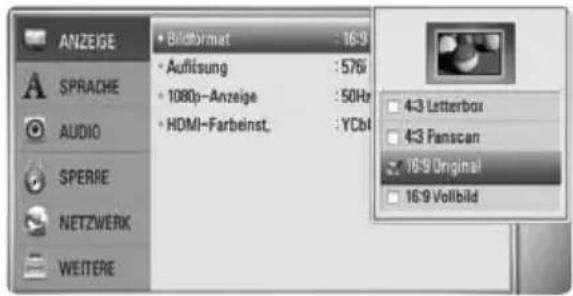
- Wählen Sie mit den Tasten Λ/ν die gewünschte Einstellung und drücken Sie zur Bestätigung der Auswahl die Taste> oder ENTER (▶)
Das Menü [ANZEIGE]
Bildformat
Wählen Sie die für das Bildformat des Fernsehers die geeignete Einstellung.
[4:3 Letterbox]
Beim Anschluss an einen Standard 4:3-Fernseher. Zeigt Kinofi Ime mit schwarzen Balken oberhalb und unterhalb des Bildes.
[4:3 Panscan]
Beim Anschluss an einen Standard 4:3-Fernseher. Das Bild wird verkleinert, um den Bildschirm zu füllen. Beide Seiten des Bildes werden abgeschnitten.
[16:9 Original]
Beim Anschluss an einen 16:9-Breitbildfernseher. Das 4:3-Bild wird im Original-Bildformat 4:3 mit schwarzen Streifen am linken und rechten Bildrand angezeigt.
[16:9 Vollbild]
Beim Anschluss an einen 16:9-Breitbildfernseher.
![PIONEER BCS-707 - [16:9 Vollbild] - 1](/content/2026/06/1277448/images/9f4d9ae9105931fa92405ce174754e69581125a08b4242a2decbb188b19761fc.jpg)
HINWEIS
Die Optionen [4:3 Letterbox] und [4:3 PanScan] können bei einer höheren Auflösung als 720p nicht eingestellt werden.
Auflösung
Einstellen der Ausgabeauflösung für das Component- und HDMI-Videosignal. Einzelheiten zur Einstellung der Auflösung finden Sie auf den Seiten 23 und 70.
[Auto]
Falls an der HDMI OUT-Buchse ein Fernsehgerät angeschlossen ist, das Anzeigeinformation (EDID) bereitstellt, wird die Auflösung für den angeschlossenen Fernseher automatisch optimal angepasst. Falls der Anschluss ausschließlich über die COMPONENT VIDEO OUT-Buchse erfolgt, wird die Standardauflösung 1080i eingestellt.
[1080p]
Ausgabe von 1080 Zeilen Progressive-Video.
[1080i]
Ausgabe von 1080 Zeilen Interlaced-Video.
[720p]
Ausgabe von 720 Zeilen Progressive-Video.
[576p (480p)]
Ausgabe von 576 (480) Zeilen Progressive-Video.
[576i (480i)]
Ausgabe von 576 (480) Zeilen Interlaced-Video.
1080p-Anzeige
Wählen Sie bei einer Auflösung von 1080p die Einstellung [24 Hz], um Filme auf HDMI-fähigen Anzeigegeräten mit 1080p/24 Hz-Eingang ruckelfrei darzustellen (1080p/24 Hz).

HINWEIS
- In der Einstellung [24 Hz] können beim Wechsel zwischen Video- und Filmmaterial Bildstörungen auftreten. Wählen Sie in diesem Fall die Einstellung [50 Hz].
- Auch wenn die Option [1080p-Anzeige] auf [24 Hz] eingestellt ist, wird die tatsächliche Bildfrequenz der Videoausgabe je nach Format der Video-Quelle auf 50 Hz festgelegt, falls Ihr Fernsehgerät die Auflösung 1080p/24 Hz nicht unterstützt.
HDMI-Farbeinst.
Auswahl der Ausgabeart über die HDMI OUT-Buchse. Hinweise zu dieser Einstellung finden Sie in der Bedienungsanleitung des Anzeigegerätes.
[YCbCr]
Wählen Sie diese Einstellung beim Anschluss an HDMI-Anzeigegerät.
[RGB]
Wählen Sie diese Einstellung beim Anschluss an DVI-Anzeigegerät.
Das Menü [SPRACHE]
Anzeigemenü
Sprache für das [Setup]-Menü und für die Bildschirmmenüs festlegen.
Disc-Menü/Disc-Audio/Disc-Untertitel
Wählen Sie die gewünschte Sprache für Audiotracks (Disc-Audio), für Untertitel und für die Disc-Menüs aus.
[Original]
Die auf der Disc aufgezeichnete Originalsprache wird verwendet.
[Andere]
Drücken Sie zur Auswahl einer anderen Sprache auf ENTER (☐). Geben Sie über die Nummerntasten die entsprechende vierstellige Nummer ein, die Sie der Liste der Sprachcodes entnehmen können (siehe Seite 69), und drücken Sie ENTER (☐)
[Aus] (nur für Disc-Untertitel)
Untertitel ausblenden.
![PIONEER BCS-707 - [Aus] (nur für Disc-Untertitel) - 1](/content/2026/06/1277448/images/79c1ff110af24885a413ad259ca5fcb388478013b786d19a92f82e3b1820c3c5.jpg)
HINWEIS
Die Spracheinstellungen werden je nach Disc möglicherweise nicht übernommen.
Das Menü [AUDIO]
Lautsprecher-Setup
Nutzen Sie für einen optimalen Ton die Lautsprechereinstellungen, um die Lautstärke der angeschlossenen Lautsprecher sowie die Abstände von der Zuhörerposition festzulegen. Führen Sie den Test durch, um die Lautstärke der Lautsprecher auf den gleichen Wert einzustellen.
[Lautsprecher]
Wählen Sie einen einzustellenden Lautsprecher aus.
[Lautstärke]
Lautstärkepegel für jeden Lautsprecher festlegen.
[Abstand]
Abstände der einzelnen Lautsprecher zur Zuhörerposition festlegen.
Ausgabe eines Testtons über die Lautsprecher.
[OK]
Einstellung übernehmen.
[Abbrechen]
Änderungen verwerfen.
HD AV Sync
Beim Digitalfernsehen kann es zu Verzögerungen zwischen Bild und Ton kommen. In diesem Fall kann eine Verzögerung für den Ton festgelegt werden, so dass der Ton auf das Bild 'wartet': Diese Funktion wird als HD AV Sync bezeichnet. Wählen Sie mit den Tasten ∧ ∨ einen Wert zwischen 0 und 300 mSek. für die Verzögerung aus.
Die Verzögerung kann je nach eingestelltem digitalen Fernsehsender variieren. Beim Umschalten des Kanals muss der Wert für HD AV Sync u. U. geändert werden.
DRC (Steuerung des Dynamikbereichs)
Während der Wiedergabe von Dolby Digital- oder Dolby Digital Plus-Inhalten möchten Sie vielleicht den Dynamikbereich der Audioausgabe verringern (den Unterschied zwischen den lautesten und den leisesten Tönen). Auf diese Weise können Sie z. B. einen Film bei geringer Lautstärke anschauen, ohne dass die Klangqualität abnimmt. Stellen Sie die Option [DRC] auf [Ein], um die Funktion zu aktivieren.

HINWEIS
Die DRC-Einstellungen können nur vorgenommen werden, wenn keine Disc eingelegt ist oder die Wiedergabe vollständig angehalten wurde.
Das Menü [SPERRE]
Um eine Funktion mit der Einstellung [SPERRE] aufzurufen, müssen Sie den zuvor erstellten vierstelligen Sicherheitscode eingeben. Falls Sie noch kein Kennwort vergeben haben, werden Sie nun dazu aufgefordert. Geben Sie zweimal ein vierstelliges Kennwort ein und drücken Sie ENTER (●) um das neue Kennwort zu erstellen.
Kennwort
Sie können ein Kennwort vergeben oder ändern.
[Keine]
Geben Sie zweimal ein vierstelliges Kennwort ein und drücken Sie ENTER (☑) um das neue Kennwort zu erstellen.
[Ändern]
Geben Sie das aktuelle Kennwort ein und drücken Sie ENTER (●). Geben Sie zweimal ein vierstelliges Kennwort ein und drücken Sie ENTER (●) um das neue Kennwort zu erstellen.
![PIONEER BCS-707 - [Ändern] - 1](/content/2026/06/1277448/images/c2ac109f9645fcdb20e2e81a8807785cd9b8f1e29dd2aa2c8c70b2a6431c8cdd.jpg)
HINWEIS
Um eine falsche Eingabe vor dem Drücken auf ENTER (●) zu korrigieren, drücken Sie auf CLEAR. Geben Sie nun das korrekte Kennwort ein.
Wenn Sie das Kennwort vergessen haben,
Falls Sie das Kennwort vergessen haben, kann es mit folgenden Schritten gelöscht werden:
- Nehmen Sie eine evtl. eingelegte Disc aus dem Player.
- Wählen Sie im [SPERRE]-Menü die Option [Setup].
- Geben Sie im Menü [Sperre] über die Nummerntasten das Kennwort "210499" ein. Das Kennwort wird gelöscht.
DVD-Einstufung
Verhindert die Wiedergabe von nicht jugendfreien DVDs. (Es sind jedoch nicht alle DVDs eingestuft.)
[Einstufung 1-8]
Stufe 1 bedeutet niedrigste Wiedergabeeinschränkungen. Stufe 8 bedeutet höchste Wiedergabeeinschränkungen.
[Aufheben]
In dieser Einstellung wird die Kindersicherung deaktiviert und die Disc wird ohne Einschränkungen wiedergegeben.
BD-Einstufung
Festlegen einer Altersfreigabe für BD-ROM-Discs. Geben Sie über die Nummerntasten eine Altersfreigabe zur Wiedergabe von BD-ROM-Discs ein.
[255]
Alle BD-ROM-Discs wiedergeben.
[0-254]
BD-ROM-Discs mit der entsprechenden Einstufung wiedergeben.
![PIONEER BCS-707 - [0-254] - 1](/content/2026/06/1277448/images/f7c37c92a3d0b9afc2eb0bd38374ae2096406b9536b052696b07b2db132e6b22.jpg)
HINWEIS
Eine [BD-Einstufung] kann nur für BD-Discs mit Avance Rating Controller vorgenommen werden.
Ländercode
Geben Sie gemäß der Liste auf Seite 68 den Code für das Land ein, dessen Standards bei der Einstufung der DVD-Video-Disc angewendet wurden.
Das Menü [NETZWERK]
Verbindungseinst.
Nachdem Sie Ihr Heimnetzwerk zur Verbindung mit den Player vorbereitet haben, muss für der Player für die Netzwerkverbindung eingerichtet werden. (Siehe "Verbindung mit dem Heimnetzwerk" auf den Seite 28.)
Verbindungsstatus
Um den Netzwerkstatus dieses Players zu überprüfen, wählen Sie die Option [Verbindungsstatus] und drücken Sie auf ENTER (☐um die Verbindung zum Netzwerk und zum Internet zu testen.
BD-LIVE-Verbindung
Der Internetzugriff für die BD-LIVE-Funktionen kann eingeschränkt werden.
[Zulässig]
Der Internetzugriff wird für sämtliche BD-LIVE-Inhalte freigegeben.
[Teilweise zulässig]
Der Internetzugriff wird nur für BD-LIVE-Inhalte mit entsprechendem Benutzerzertifi kat freigegeben. Für sämtliche BD-LIVE-Inhalte ohne Zertifi kat werden der Internetzugriff sowie AACS-Onlinefunktionen gesperrt.
[Nicht zulässig]
Der Internetzugriff wird für sämtliche BD-LIVE-Inhalte gesperrt.
Das Menü [WEITERE]
DivX VOD
ÜBER DIVX-VIDEO: DivX® ist ein von DivX, Inc. entwickeltes digitales Videoformat. Dies ist ein offi zielles DivX Certifi ed- oder DivX Ultra Certifi ed-Gerät zur Wiedergabe von DivX-Video. Weitere Information und Software-Tools zur Konvertierung von Dateien in DivX-Videos finden Sie unter www.divx.com.
ÜBER DIVX VIDEO-ON-DEMAND: Dieses DivX® Certifi ed-Gerät muss zur Wiedergabe von DivX Video-on-Demand (VOD) registriert werden. Eine Registrierungskennung kann im Abschnitt DivX VOD im Einstellungsmenü des Gerätes erstellt werden. Geben Sie diese Kennung unter vod.divx.com an, um die Registrierung abzuschließen und weitere Informationen zu DivX VOD zu erhalten.
[Registrieren]
Anzeige des Registrierungscodes des Players.
[Registrierung deaktivieren]
Player deaktivieren und Deaktivierungscode anzeigen.
![PIONEER BCS-707 - [Registrierung deaktivieren] - 1](/content/2026/06/1277448/images/bd2e259a4d350a2f8522263591769a0f8882c692436d9b5dd2d33fd1d6c53782.jpg)
HINWEIS
Sämtliche über DivX VOD heruntergeladenen Filme mit dem Registrierungscode dieses Players können nur mit diesem Gerät wiedergegeben werden.
Autom. Ausschalten
Der Bildschirmschoner wird eingeblendet, wenn der Player ca. fünf Minuten im Stopp-Modus betrieben wird. In der Einstellung [Ein] wird das Gerät automatisch abgeschaltet, nachdem der Bildschirmschoner 25 Minuten lang angezeigt wurde. Stellen Sie diese Einstellung auf [Aus] ein, um den Bildschirmschoner anzuzeigen, bis das Gerät wieder bedient wird.
Initialisieren
Werkseinstellungen
Der Player kann auf die ursprünglichen Werkseinstellungen zurückgesetzt werden.
BD-Speicher löschen
BD-Inhalte auf dem angeschlossenen USB-Gerät löschen.

HINWEIS
Nach dem Zurücksetzen des Players auf die Werkseinstellungen über die Option [Werkseinstellungen] müssen sämtliche Aktivierungen für Online-Dienste sowie die Netzwerkeinstellungen erneut vorgenommen werden.
Software-Information
Aktuelle Software-Version anzeigen.
Klangeff ekte
Drücken Sie mehrmals die Taste SOUND am Gerät, bis die gewünschte Klangart in der Anzeige oder auf dem Fernsehbildschirm erscheint. Die angezeigten Einträge für den Equalizer können je nach Klangquellen und Eff ekten variieren.
[Pioneer 1]: Für einen satten Klang durch den Anschluss kleiner Lautsprecher (S-BD303).
[Pioneer 2]: Für einen satten Klang durch den Anschluss großer Lautsprecher (S-BD707T).
[Bypass]: Softwaretitel mit Mehrkanal-Surround-Audiosignalen werden so wiedergegeben, wie sie aufgenommen wurden.
[Bass Blast]: Bässe der linken und rechten Lautsprecher und des Subwoofers verstärken.
[PL II Movie]: Pro Logic II Spielfi Im-Modus zur Dekodierung des Eingangssignals zur Ausgabe von fünf Ausgangskanälen voller Bandbreite über ein Zweikanal-System. Diese Einstellung eignet sich ideal zum Anschauen von synchronisierten Videos oder alten Spielfi Imen. Diese Funktion ist nur im 2-Kanal-Modus verfügbar.
[PL II Music]: Pro Logic II Musik-Modus zur Dekodierung des Eingangssignals zur Ausgabe von fünf Ausgangskanälen voller Bandbreite über ein Zweikanal-System. Diese Einstellung eignet sich ideal zum Anhören normaler Stereo-Quellen wie CDs. Diese Funktion ist nur im 2-Kanal-Modus verfügbar.
[Clear Voice]: In diesem Modus wird Sprache klarer und mit verbesserter Qualität wiedergegeben.
[Game]: Virtueller Klang für Videospiele.
[Night]: Diese Funktion ist nützlich, um Spielfi lme bei Nacht mit geringer Lautstärke anzuschauen.
[Mus. ReTouch]: Klangverbesserung beim Anhören von MP3-Dateien oder anderen komprimierten Musikdateien. Diese Funktion ist nur im 2-Kanal-Modus verfügbar.
[Loudness]: Verbesserung der Bässe und Höhen.
4 Betrieb
Normale Wiedergabe
Discs wiedergeben
- Drücken Sie die Taste ▲ OPEN/CLOSE und legen Sie eine Disc in das Disc-Fach.

- Drücken Sie auf ▲ OPEN/CLOSE, um das Disc-Fach zu schließen.
Die Wiedergabe wird bei den meisten Audio-CDs, BD-ROM- und DVD-ROM-Discs automatisch gestartet.
- Drücken Sie die Taste ⚠ HOME MENU.

-
Wählen Sie mit den Tasten ∧/∨/</>, die Option [Spielfi lm], [Foto] oder [Musik] und drücken Sie ENTER (▶)
-
Wählen Sie mit den Tasten </> den Eintrag Disc und drücken Sie ENTER (●).
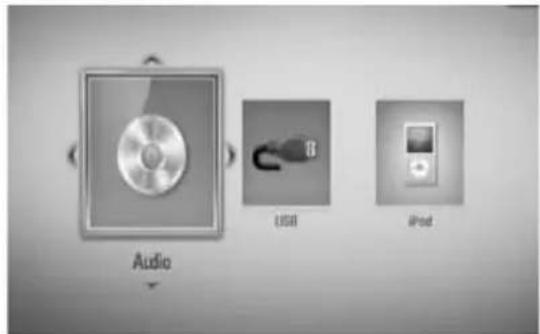
Beim Anschluss von bis zu zwei Geräten erscheint diese Anzeige.
- Wählen Sie mit den Tasten ∧/∨/</> eine Datei aus und drücken Sie zur Wiedergabe auf ► PLAY bzw. auf ENTER (●).

HINWEIS
• Die in dieser Anleitung beschriebenen Wiedergabefunktionen sind nicht für alle Dateien und Medien verfügbar. Bestimmte Funktionen sind aus verschiedenen Gründen nicht immer möglich.
- Je nach BD-ROM-Titeln muss zur störungsfreien Wiedergabe ein USB-Gerät angeschlossen werden.
Wiedergabe anhalten
Drücken Sie während der Wiedergabe auf ■ STOP.
Wiedergabe unterbrechen
Drücken Sie während der Wiedergabe auf PAUSE/STEP.
Drücken Sie zum Fortsetzen der Wiedergabe auf ▶ PLAY.
Einzelbildwiedergabe
Drücken Sie während der Wiedergabe auf ■. Drücken Sie zur Einzelbildwiedergabe mehrmals auf ■.
Suchlauf vor oder zurück.
Drücken Sie für den schnellen Vorlauf bzw. den schnellen Rücklauf während der Wiedergabe die Taste ◀◀ bzw. ▶▶.
Um die Wiedergabegeschwindigkeit zu ändern, drücken Sie mehrmals die Taste ◀◀ bzw. ▶▶.
Wiedergabegeschwindigkeit verringern
Drücken Sie zur Wiedergabe in Zeitlupe mit verschiedenen Geschwindigkeiten bei unterbrochener Wiedergabe die Taste ▶ SCAN.
Zum/Zur nächsten/vorherigen Kapitel/Titel/Datei springen
Drücken Sie während der Wiedergabe die Taste ◆◀◀ bzw. ▶▶▶, um zum nächsten Kapitel/Track/Dateien bzw. zum Anfang das aktuelle Kapitel/Track/Dateien zu springen. Drücken Sie zweimal kurz die Taste ◆◀◀, um zum vorherigen Kapitel/Track/Dateien zu springen.
Bedienungen im Disc-Menü
BD
DVD
AVCHD
Disc-Menü aufrufen
Der Menübildschirm wird u. U. erst nach dem Laden einer Disc mit Menü angezeigt. Drücken Sie zur Anzeige des Disc-Menüs während der Wiedergabe auf MENU.
Wählen Sie mit den Tasten /V/<> den gewünschten Menüeintrag aus.
Popup-Menü einblenden
Bestimmte BD-ROM-Discs besitzen ein Kontextmenü, das während der Wiedergabe eingeblendet wird.
Drücken Sie während der Wiedergabe die Taste POPUP/TOP MENU und rufen Sie mit den Tasten ∧/∨/<> die gewünschten Menüpunkte auf.
Wiedergabe fortsetzen

Bei bestimmten Discs merkt sich das Gerät den Punkt, an dem die Taste ■ STOP gedrückt wurde. Sobald das Symbol "■ (Pause Stop)" kurz auf dem Bildschirm erscheint, drücken Sie auf ▶ PLAY, um die Wiedergabe (ab der aktuellen Szene) fortzusetzen.
Bei zweimaligem Drücken auf ■ STOP bzw. beim Auswerfen der Disc erscheint das Symbol "■" Stop auf dem Bildschirm. Das Gerät löscht daraufhin sämtliche Anhaltepunkte.

HINWEIS
- Der Fortsetzungspunkt wird beim Betätigen einer Taste u. U. gelöscht (z. B. ⏻ (POWER), ▲ (OPEN/CLOSE), etc).
- Bei BD-Video-Discs einschließlich BD-J ist die Funktion Wiedergabe fortsetzen nicht möglich.
- Beim Drücken auf ■ (STOP) während der Wiedergabe eines interaktiven Titels einer BD-ROM wird die Wiedergabe angehalten.
Erweiterte Wiedergabe
Wiederholte Wiedergabe

Drücken Sie während der Wiedergabe mehrmals die Taste REPEAT (☐), um den gewünschten Wiederholungsmodus einzustellen.
BDs/DVDs
A- – Den ausgewählten Abschnitt wiederholt wiedergeben.
Kapitels – Das aktuelle Kapitel mehrmals wiedergeben.
2 Titel – Den aktuellen Titel mehrmals wiedergeben.
Drücken Sie zur normalen Wiedergabe mehrmals die Taste REPEAT (☐) und wählen Sie die Option [AUS].
Audio-CDs/Musikdateien
Track – Den aktuellen Track oder die Datei mehrmals wiedergeben.
All – Alle Tracks oder Dateien mehrmals wiedergeben.
✗ – Tracks bzw. Dateien in zufälliger Reihenfolge wiedergeben.
✗ All – Alle Tracks oder Dateien mehrmals in zufälliger Reihenfolge wiedergeben.
A-B – Den ausgewählten Abschnitt wiederholt wiedergeben. (nur Audio-CD)
Drücken Sie zur normalen Wiedergabe die Taste CLEAR.

HINWEIS
- Beim Drücken der Taste ▶▶▶während der wiederholten Wiedergabe eines Kapitels/Titels wird die Wiedergabewiederholung beendet.
- Diese Funktion ist bei einigen Discs oder Titeln nicht verfügbar.
Abschnittswiederholung
BD
DVD
AVCHD
ACD
Es ist möglich, einen markierten Abschnitt wiederholt wiederzugeben.
- Drücken Sie während der Wiedergabe die Taste REPEAT (☐), um den Startpunkt [A-] des zu wiederholenden Abschnitts festzulegen. Drücken Sie abschließend auf ENTER (☐).
- Drücken Sie am Ende des Abschnitts auf ENTER (●). Der gewählte Abschnitt wird daraufhin fortlaufend wiederholt.
- Drücken Sie zur normalen Wiedergabe mehrmals die Taste REPEAT (☐) und wählen Sie die Option [Aus].

HINWEIS
Ein Abschnitt muss mindestens drei Sekunden lang sein.
Markensuche
BD
DVD
AVCHD
MOVIE
Die Wiedergabe kann von bis zu neun gespeicherten Punkten erfolgen.
Eine Marke hinzufügen
-
Drücken Sie während der Wiedergabe an der gewünschten Stelle die Taste MARKER. Daraufhin wird kurz das Markierungssymbol auf dem Bildschirm eingeblendet.
-
Wiederholen Sie Schritt 1, um bis zu neun Markierungen festzulegen.
Aufrufen einer markierten Szene
- Drücken Sie die Taste SEARCH, um das Suchmenü auf dem Bildschirm aufzurufen.
- Wählen Sie über die Nummerntasten die gewünschte Markierungsnummer aus. Die Wiedergabe beginnt ab der markierten Szene.
Eine Marke löschen
- Drücken Sie die Taste SEARCH, um das Suchmenü auf dem Bildschirm aufzurufen.
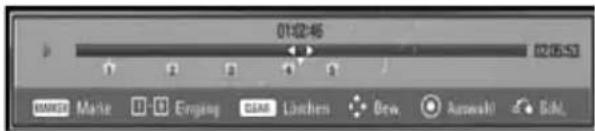
-
Drücken Sie die Taste V, um die gewünschte Markierungsnummer zu markieren. Wählen Sie mit den Tasten</> die gewünschte markierte Szene zum Löschen aus.
-
Drücken Sie die Taste CLEAR, um die markierte Szene im Suchmenü zu löschen.

HINWEIS
- Diese Funktion ist bei bestimmten Discs, Titeln und je nach Verfügbarkeit des Servers nicht möglich.
- Beim Anhalten des Titels (■), beim Ändern des Titels oder beim Auswerfen der Disc werden alle Markierungspunkte gelöscht.
- Falls die Gesamtlänge des Titels weniger als 10 Sekunden beträgt, ist diese Funktion nicht möglich.
Funktionen im Suchmenü
BD
DVD
AVCHD
MOVIE
Über das Suchmenü kann eine gewünschte Stelle zum Beginn der Wiedergabe aufgerufen werden.
Einen Wiedergabepunkt suchen
- Drücken Sie während der Wiedergabe die Taste SEARCH, um das Suchmenü aufzurufen.

- Drücken Sie die Taste</> , um während der Wiedergabe 15 Sekunden vor oder zurück zu springen. Um eine bestimmte Stelle zu überspringen, halten Sie die Taste</> gedrückt.
Wiedergabe ab der markierten Szene starten
- Drücken Sie die Taste SEARCH, um das Suchmenü auf dem Bildschirm aufzurufen.
- Drücken Sie die Taste V, um die gewünschte Markierungsnummer zu markieren. Wählen Sie mit den Tasten</> die gewünschte markierte Szene zum Löschen aus.
- Drücken Sie zur Wiedergabe ab der markierten Szene auf ENTER (●).

HINWEIS
- Diese Funktion ist bei bestimmten Discs, Titeln und je nach Verfügbarkeit des Servers nicht möglich.
- Diese Funktion ist je nach Dateityp und Eigenschaften des DLNA-Servers für bestimmte Inhalte unter[Home Link] nicht möglich.
Merken der letzten Szene
BD
DVD
Dieses Gerät merkt sich die zuletzt gespielte Szene der letzten Disc. Die letzte Szene wird im Speicher aufbewahrt, auch wenn die Disc aus dem Player herausgenommen oder das Gerät ausgeschaltet wird. Beim erneuten Einlegen dieser Disc wird die gespeicherte Szene automatisch wiedergegeben.

HINWEIS
• Die Funktion Letzte Szene merken wird beim Einlegen einer neuen Disc zurückgesetzt.
- Diese Funktion ist bei bestimmten Discs nicht möglich.
• Die Einstellungen einer Disc werden nicht gespeichert, wenn das Gerät vor der Wiedergabe der Disc ausgeschaltet wird.
Bildschirmmenü
Es können verschiedene Informationen und Einstellungen zum Inhalt angezeigt und bearbeitet werden.
Anzeige der Informationen zum Inhalt auf dem Bildschirm
BD
DVD
AVCHD
MOVIE
- Drücken Sie während der Wiedergabe die Taste DISPLAY ☐), um verschiedene Wiedergabeinformationen anzuzeigen.

1 Titel – aktuelle Titelnummer/Gesamtanzahl der Titel
2 Kapitel – Aktuelle Kapitelnummer/Gesamtan-zahl der Kapitel
3 Zeit – verstrichene Spielzeit/Gesamte Spielzeit
4 Audio – Ausgewählte Audiosprache oder gewählter Tonkanal
5 Untertitel – Ausgewählte Untertitel
6 Winkel – Ausgewählter Kamerawinkel/Gesamt-anzahl der Kamerawinkel
7 Bildformat – gewähltes TV-Bildformat
8 Bildmodus – gewählter Anzeigemodus
- Wählen Sie mit den Tasten / eine Einstellung aus.
- Stellen Sie mit den Tasten</> den gewünschten Einstellungswert ein.
- Drücken Sie auf RETURN (💡), um das Bildschirmmenü zu verlassen.

HINWEIS
- Wird einige Sekunden lang keine Taste gedrückt, wird die Bildschirmanzeige ausgeblendet.
- Bei bestimmten Discs können Titelnummern nicht ausgewählt werden.
• Die verfügbaren Einträge können je nach Disc oder Titel variieren. - Während der Wiedergabe eines interaktiven BD-Titels werden auf dem Bildschirm möglicherweise verschiedene Einstellungen angezeigt, die jedoch nicht geändert werden können.
Wiedergabe ab einer gewählten Zeitposition
BD DVD AVCHD MOVIE
- Drücken Sie während der Wiedergabe auf DISPLAY (☐). Im Zeit-Suchlauf-Feld wird die verstrichene Spielzeit angezeigt.
- Wechseln Sie in das [Zeit]-Feld und geben Sie die gewünschte Startzeit von links nach rechts in Stunden, Minuten und Sekunden ein.
Um beispielsweise eine Szene an der Wiedergabezeit 2 Stunden, 10 Minuten und 20 Sekunden zu suchen, geben Sie den Wert "21020" ein.
Drücken Sie die Taste</> , um während der Wiedergabe 60 Sekunden vor oder zurück zu springen.
- Drücken Sie zur Wiedergabe ab dem gewählten Zeitpunkt auf ENTER (●).

HINWEIS
- Diese Funktion ist bei einigen Discs oder Titeln nicht verfügbar.
- Diese Funktion ist je nach Dateityp und Eigenschaften des DLNA-Servers für bestimmte Inhalte unter [Home Link] nicht möglich.
Auswahl der Untertitelsprache
BD DVD AVCHD MOVIE
- Drücken Sie während der Wiedergabe die Taste DISPLAY (☐), um das Bildschirmmenü einzublenden.
- Wählen Sie mit den Tasten / die Option [Audio].
- Wählen Sie mit den Tasten</>die gewünschte Sprache, die Audiospur oder den Tonkanal aus.

HINWEIS
- Bei bestimmten Discs kann die Sprache nur über das Disc-Menü eingestellt werden. Drücken Sie in diesem Fall die Taste POPUP/TOP MENU bzw. MENU und wählen Sie im Disc-Menü die gewünschte Sprache.
- Unmittelbar nach dem Umstellen des Tons kann es zu einer vorübergehenden Verzögerung zwischen Bild und Ton kommen.
Auswahl der Untertitelsprache
BD DVD AVCHD MOVIE
- Drücken Sie während der Wiedergabe die Taste DISPLAY ☐, um das Bildschirmmenü einzublenden.
- Wählen Sie mit den Tasten /V die Option [Untertitel].
- Wählen Sie mit den Tasten </> die gewünschte Untertitelsprache.
- Drücken Sie auf RETURN (💡), um das Bildschirmmenü zu verlassen.

HINWEIS
Bei bestimmten Discs können die Untertitel nur über das Disc-Menü eingestellt werden. Drücken Sie in diesem Fall die Taste POPUP/TOP MENU bzw. MENU und wählen Sie im Disc-Menü die gewünschten Untertitel.
Anzeige verschiedener Kamerawinkel
BD DVD
Falls Szenen auf der Disc in verschiedenen Kamerawinkeln aufgezeichnet wurden, kann der Kamerawinkel während der Wiedergabe gewechselt werden.
- Drücken Sie während der Wiedergabe die Taste DISPLAY ☐ um das Bildschirmmenü einzublenden.
- Wählen Sie mit den Tasten / die Option [Winkel].
- Legen Sie mit den Tasten </> den gewünschten Blickwinkel fest.
- Drücken Sie auf RETURN (💡), um das Bildschirmmenü zu verlassen.
Ändern des TV-Bildformats
BD DVD AVCHD MOVIE
Das TV-Bildformat kann während der Wiedergabe geändert werden.
- Drücken Sie während der Wiedergabe die Taste DISPLAY ☐, um das Bildschirmmenü einzublenden.
- Wählen Sie mit den Tasten /V die Option [Bildformat].
- Legen Sie mit den Tasten </> das gewünschte Bildformat fest.
- Drücken Sie auf RETURN (♂), um das Bildschirmmenü zu verlassen.

HINWEIS
Beim Ändern der Einstellung [Bildformat] im Bildschirmmenü wird die Einstellung [Bildformat] im Menü [Setup] ebenfalls geändert.
Anzeigemodus einstellen
BD DVD AVCHD MOVIE
Der [Bildmodus] kann während der Wiedergabe geändert werden.
- Drücken Sie während der Wiedergabe die Taste DISPLAY (☐), um das Bildschirmmenü einzublenden.
- Wählen Sie mit den Tasten /V die Option [Bildmodus].
- Legen Sie mit den Tasten </> das gewünschte Bildformat fest.
- Drücken Sie auf RETURN (♂), um das Bildschirmmenü zu verlassen.
Einstellen der Option [Benutzereinst.]
- Drücken Sie während der Wiedergabe die Taste DISPLAY (☐), um das Bildschirmmenü einzublenden.
- Wählen Sie mit den Tasten / die Option [Bildmodus].
- Wählen Sie mit den Tasten</>die Option [Benutzereinst.] und drücken Sie ENTER (●).

-
Nehmen Sie mit den Tasten^V/</> die Einstellungen für den [Bildmodus] vor.
Wählen Sie die Option [Standard] und drücken Sie ENTER (um die Bildeinstellungen zurückzusetzen. -
Wählen Sie mit den Tasten ∧/∨/</> den Eintrag [Schl.] und drücken Sie zum Beenden der Einstellungen auf ENTER (○).
BD-LIVE-Discs anschauen
Mit diesem Gerät werden Funktionen wie Bild-im-Bild, zweiter Tonkanal oder virtuelle Pakete für BD-Videoinhalte ermöglicht, die BONUSVIEW (BD-ROM Version 2 Profi I 1 Version 1.1/Final Standard Profi le) unterstützen.
Für Discs, die die Bild-im-Bild-Funktion unterstützen, kann ein zweites Videobild angezeigt und eine zweite Tonspur wiedergegeben werden. Hinweise zu dieser Wiedergabeart finden Sie in der Anleitung zur jeweiligen Disc.
Neben der BONUSVIEW-Funktion unterstützen BD-Videoinhalte zudem BD-LIVE-Inhalte (BD-ROM Version 2 Profi I 2), mit deren Hilfe über eine Netzwerkfunktion weitere Funktionen genutzt werden können, wie z. B. das Herunterladen neuer Filmvorschauen, indem eine Internetverbindung hergestellt wird.
- Überprüfen Sie die Netzwerkverbindung und -einstellungen (Seiten 28-30).
- Schließen Sie das USB-Speichergerät an den USB-Anschluss auf dem Bedienungsfeld an. Zum Herunterladen von Bonus-Material ist ein USB-Speichergerät erforderlich.
USB-Anschluss

- Drücken Sie die Taste HOME MENU, und nehmen Sie die Einstellungen für die Option [BD-LIVE-Verbindung] im Menü [Setup] vor (Seite 37).
Je nach eingelegter Disc ist die BD-LIVE-Funktion u. U. nicht möglich, falls die Option [BD-LIVE-Verbindung] auf [Teilweise zulässig] eingestellt ist.
- Legen Sie eine BD-ROM-Disc mit BD-LIVE ein.
Die Bedienung kann je nach Disc variieren. Hinweise finden Sie in der Bedienungsanleitung der Disc.

HINWEIS
- Das angeschlossene USB-Gerät darf nicht während der Datenübertragung oder bei eingelegter Blue-Ray-Disc getrennt werden. Ansonsten könnte das angeschlossene USB-Gerät beschädigt werden und die BD-LIVE-Funktionen werden bei einem beschädigten USB-Gerät u. U. nicht korrekt ausgeführt. Falls das angeschlossene USB-Gerät aus diesem Grund beschädigt zu sein scheint, kann das USB-Gerät über einen PC neu formatiert und mit diesem Player weiter genutzt werden.
- Der Zugriff auf bestimmte BD-LIVE-Inhalte ist in einigen Ländern u. U. eingeschränkt, je nach den Richtlinien des Anbieters dieser Inhalte.
- Es dauert möglicherweise einige Minuten, bis die BD-LIVE-Inhalte geladen und angezeigt werden.
Wiedergabe von Filmdateien und VR- Discs
Mit diesem Player können DVD-RW-Discs im Video-Aufnahmeformat (VR) sowie Filmdateien auf einer Disc/einem USB-Gerät wiedergegeben werden.
- Drücken Sie die Taste ⚙ HOME MENU.
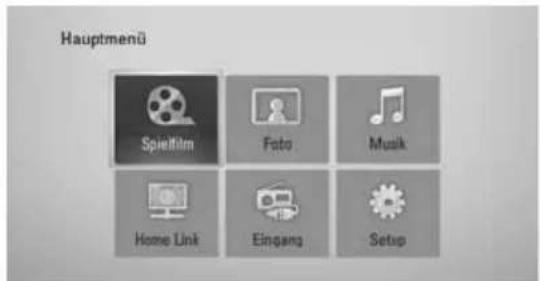
- Wählen Sie mit den Tasten //</> den Eintrag [Spielfi Im] und drücken Sie ENTER (◎).
- Wählen Sie mit den Tasten </> das Gerät aus und drücken Sie ENTER (💡)

Beim Anschluss von bis zu zwei Geräten erscheint diese Anzeige.
- Wählen Sie mit den Tasten ∧/√/<> eine Datei aus und drücken Sie zur Wiedergabe auf ► PLAY bzw. auf ENTER (●).

HINWEIS
• Die Dateianforderungen finden Sie auf Seite 11.
- Es sind verschiedene Wiedergabefunktionen möglich. Siehe Seiten 40-47.
- Nicht finalisierte DVD-VR-Discs werden auf diesem Player u. U. nicht wiedergegeben.
- Bestimmte DVD-VR-Discs enthalten CPRM-Daten des DVD-REKORDERS. Solche Discs können auf diesem Gerät nicht abgespielt werden.
Was bedeutet CPRM?
CPRM ist ein Kopierschutzsystem (mit Verschlüsselung), bei dem nur 'einmalig kopierbare' Sendungen aufgenommen werden können. CPRM steht für Content Protection for Recordable Media.
Auswahl der Untertiteldatei MOVIE
Wenn Filmdatei und Untertiteldatei den gleichen Namen besitzen, wird die Untertiteldatei bei der Wiedergabe der Filmdatei automatisch angezeigt.
Falls Filmdatei und Untertiteldatei unterschiedliche Dateinamen besitzen, muss die Untertiteldatei vor der Wiedergabe des Films im Menü [Spielfi Im] ausgewählt werden.
- Wechseln Sie mit den Tasten ∧/∨/</> im Menü [Film] eine Untertiteldatei zur Anzeige aus.
- Drücken Sie auf ENTER (●).
Drücken Sie zur Auswahl einer Untertiteldatei nochmals auf ENTER (☒) Die gewählte Untertiteldatei wird während der Wiedergabe der Filmdatei angezeigt.

HINWEIS
- Drücken Sie während der Wiedergabe auf ■ STOP, um die Auswahl der Untertiteldatei aufzuheben.
- Diese Funktion ist für [Home Link] nicht verfügbar.
Zeichensatz für Untertitel ändern
MOVIE
Falls die Untertitel nicht korrekt angezeigt werden, kann der Zeichensatz der Untertitel geändert werden.
- Drücken Sie während der Wiedergabe die Taste DISPLAY ☐, um das Bildschirmmenü einzublenden.
- Wählen Sie mit den Tasten /V die Option [Codeliste].
- Legen Sie mit den Tasten </> den gewünschten Zeichensatz fest.

- Drücken Sie auf RETURN (♂), um das Bildschirmmenü zu verlassen.
Bilddateien anzeigen
Mit diesem Player können Fotodateien angezeigt werden.
- Drücken Sie die Taste ⚠ HOME MENU

-
Wählen Sie mit den Tasten </> den Eintrag [Foto] und drücken Sie ENTER (●)
-
Wählen Sie mit den Tasten </> das Gerät aus und drücken Sie ENTER (💡)

Beim Anschluss von bis zu zwei Geräten erscheint diese Anzeige.
- Wählen Sie mit den Tasten ∧/∨/<> eine Datei aus und drücken Sie zur Fotoanzeige auf ENTER (●).

Diashow anzeigen
Drücken Sie zum Starten der Diashow auf ▶ PLAY.
Diashow beenden
Drücken Sie während der Diashow auf ■ STOP.
Diashow unterbrechen
Drücken Sie während der Diashow auf
II PAUSE/STEP.
Drücken Sie zum Fortsetzen der Diashow auf
▶ PLAY.
Zum vorherigen/nächsten Foto springen
Drücken Sie während der Vollbildanzeige eines Fotos auf < bzw. >, um zum vorherigen bzw. nächsten Foto zu gelangen.

HINWEIS
• Die Dateianforderungen finden Sie auf Seite 11.
- Es sind verschiedene Wiedergabefunktionen möglich. Siehe Seiten 40-47.
Funktionen während der Fotoanzeige
Während der Fotoanzeige im Vollbild stehen Ihnen verschiedene Funktionen zur Verfügung.
- Drücken Sie während der Vollbildanzeige eines Fotos auf DISPLAY (☐), um das Einstellungsmenü aufzurufen.
- Wählen Sie mit den Tasten ∛V eine Einstellung aus.

1 Aktuelles Foto/Gesamtanzahl der Fotos – Wechseln Sie mit den Tasten</> zum vorherigen/nächsten Foto.
2 Diashow – Drücken Sie zum Starten oder Anhalten der Diashow die Taste ENTER (◎).
3 Musikauswahl – Wählen Sie eine Hintergrundmusik für die Diashow aus.
4 Musik –Drücken Sie zum Starten oder Beenden der Hintergrundmusik auf ENTER (©).
5 Drehen – Drücken Sie zum Drehen eines Fotos im Uhrzeigersinn auf ENTER (●).
6 Zoom – Drücken Sie zum Aufrufen des Menüs [Zoom] auf ENTER(☐)
7 Eff ekt – Wählen Sie mit den Tasten<=> einen Überblendungseff ekt zwischen den einzelnen Fotos während einer Diashow.
8 Geschwindigkeit – Wählen Sie mit den Tasten </> die Verzögerung zwischen den einzelnen Fotos während einer Diashow.
3. Drücken Sie auf RETURN (♂) um das Einstellungsmenü zu verlassen.
Während der Diaschau Musik hören
Während der Fotoanzeige können Musiktitel wiedergegeben werden.
- Drücken Sie die Taste ⚠ HOME MENU

- Wählen Sie mit den Tasten ∧/∨/</> , die Option [Foto] oder [Home Link] und drücken Sie ENTER (○)
- Wählen Sie mit den Tasten </> den Eintrag [Disc] oder [USB] und drücken Sie ENTER (☐)
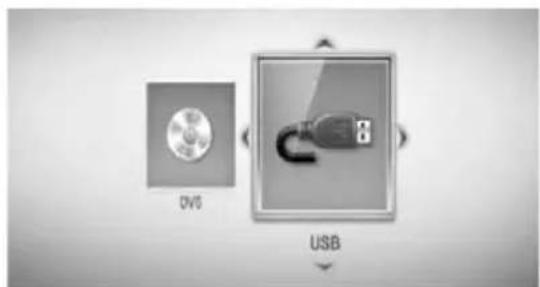
Zur Anzeige des Menüs [Home Link] muss ein Server oder ein freigegebener Ordner ausgewählt werden.
- Wählen Sie mit den Tasten ∧/∨/</>, eine Datei aus und drücken Sie zur Fotoanzeige auf ENTER (●)
- Drücken Sie die Taste DISPLAY (☐) um das Einstellungsmenü aufzurufen.
-
Wählen Sie mit den Tasten ∧/∨ den Eintrag [Musikauswahl] und drücken Sie ENTER (▶ um das Menü [Musikauswahl] aufzurufen.
-
Wählen Sie mit den Tasten /V ein Gerät aus und drücken Sie ENTER (Das auswählbare Gerät ist vom Speicherort der Fotodatei zur Vollbildanzeige abhängig.
| Speicherort des Fotos | Verfügbares Gerät |
| Disc Disc, USB | |
| USB Disc, USB | |
| Freigegebene Ordner auf dem PC (CIFS) | CIFS |
| DLNA-Server DLNA-Server | |
- Wählen Sie mit den Tasten ∧/∨ eine Datei oder einen Ordner zur Wiedergabe aus.

Wählen Sie einen Ordner und drücken Sie ENTER (um zum untergeordneten Verzeichnis zu gelangen.
Markieren Sie das Symbol 📣 und drücken Sie ENTER (●), um zum übergeordneten Verzeichnis zu gelangen.

HINWEIS
Bei der Musikauswahl unter [Home Link] werden keine Ordner angezeigt. Unter [Home Link] können ausschließlich Dateien ausgewählt werden.
- Wählen Sie zur Auswahl der Musiktitel mit den Tasten> den Eintrag [OK] und drücken Sie ENTER (☐)
Musik hören
Mit dem Player können Audio-CDs und Musikdateien wiedergegeben werden.
- Drücken Sie die Taste ⚙️ HOME MENU
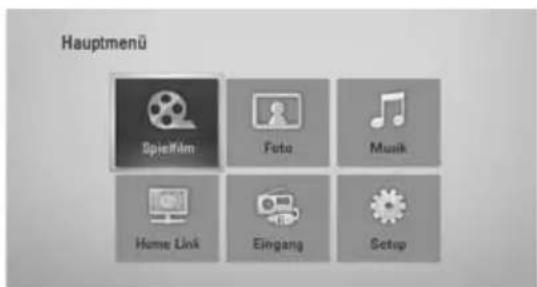
-
Wählen Sie mit den Tasten ∧/∨/</> den Eintrag [Musik] und drücken Sie ENTER (
-
Wählen Sie mit den Tasten</> das Gerät aus und drücken Sie ENTER (💡)

Beim Anschluss von bis zu zwei Geräten erscheint diese Anzeige.
- Wählen Sie mit den Tasten ∧/V/</> eine Musikdatei oder einen Audiotrack aus und drücken Sie zur Wiedergabe auf ENTER (●).

HINWEIS
• Die Dateianforderungen finden Sie auf Seite 11.
- Es sind verschiedene Wiedergabefunktionen möglich. Siehe Seiten 40-47.
Audio-CD kopieren
Auf einem USB-Speichergerät können einer oder alle Titel einer Audio-CD aufgenommen werden.
- Schließen Sie das USB-Speichergerät an den USB-Anschluss auf dem Bedienungsfeld an.
- Drücken Sie die Taste ▲ (OPEN/CLOSE) und legen Sie eine Audio-CD in das Disc-Fach.
Drücken Sie auf ▲ (OPEN/CLOSE), um das Disc-Fach zu schließen. Die Wiedergabe wird automatisch gestartet. - Drücken Sie die Taste DISPLAY ☐), um das Einstellungsmenü aufzurufen.
Oder
Drücken Sie die Taste ● USB REC auf der Fernbedienung. Es können alle Musiktitel einer Audio-CD aufgenommen werden.
- Wählen Sie mit den Tasten / die Funktion [CD-Aufn.] und drücken Sie ENTER (●), um das Menü [CD-Aufn.] aufzurufen.
Wiederholen Sie diesen Schritt zur Auswahl weiterer Titel.
- Wählen Sie mit den Tasten Λ/V im Menü einen Track zum Kopieren aus und drücken Sie ENTER (◎).
Wiederholen Sie diesen Schritt zur Auswahl weiterer Titel.
| Alle ausw. | Alle Titel auf einer Audio-CD auswählen. |
| Option | Wählen Sie im Popup-Menü eine Encoding-Option (128 Kbps, 192 Kbps, 320 Kbps oder Verlustfrei). |
| Schl. | Aufnahme abbrechen und zum vorherigen Bildschirm zurückkehren. |
-
Wählen Sie mit den Tasten ∧/∨/</> die Option [Start] und drücken Sie ENTER (●).
-
Wählen Sie mit den Tasten ∧/∨/</> einen Zielordner zum Kopieren aus.

Um einen neuen Ordner zu erstellen, wählen Sie mit den Tasten ∧/∨/<> den Eintrag [Neuer Ordner] und drücken Sie ENTER (●)
Geben Sie über die virtuelle Tastatur einen Ordnernamen ein, markieren Sie die Option [OK] und drücken Sie ENTER (▶)
- Markieren Sie mit den Tasten ∧/∨/<> die Option [OK] und drücken Sie ENTER (●), um die Audio-CD zu kopieren.
Um den Kopiervorgang einer Audio-CD abzubrechen, markieren Sie die Option [Abbrechen] und drücken Sie ENTER (
- Bei Abschluss des Kopiervorgangs der Audio-CD wird eine Mitteilung eingeblendet. Drücken Sie auf ENTER (●), um die im Zielordner erstellte Musikdatei anzuzeigen.

HINWEIS
- In der folgenden Tabelle finden Sie die durchschnittlichen Aufnahmedauer am Beispiel einer Musikdatei mit vier Minuten Wiedergabedauer bei 192 kbps.
| Stop-Modus Während der Wiedergabe |
| 1,4 Min. 2 min. |
- Bei den angegebenen Zeiten handelt es sich um Näherungswerte.
• Die tatsächliche Kopierdauer für ein USB-Speichergerät kann je nach den Merkmalen des USB-Speichergerätes variieren. - Zur Aufnahme auf einem USB-Speichergerät sind mindestens 50 MB freier Speicher erforderlich.
- Für eine korrekte Aufnahme sollte ein Musiktitel mindestens 20 Sekunden lang sein.
- Während des Kopiervorgangs einer Audio-CD darf der Player nicht ausgeschaltet und das angeschlossene USB-Speichergerät nicht getrennt werden.
Die unerlaubte Vervielfältigung kopiergeschützter Inhalte, einschließlich Computerprogramme, Dateien, Sendungen und Tonaufnahmen, stellt eine Verletzung des Urheberrechts dar und wird strafrechtlich verfolgt.
Dieses Gerät sollte nicht für solche Zwecke eingesetzt werden.
Zeigen Sie Verantwortung
Beachten Sie das Urheberrecht
Wiedergabe von einem iPod
Sie können die Musik auf Ihrem iPod wiedergeben. Weitere Hinweise finden Sie in der Bedienungsanleitung des iPod.
Vorbereitung
- Videos und Fotos eines iPod auf dem Bildschirm anzeigen.
- Der Videoanschluss sollte über die VIDEO OUT-Buchse auf der Rückseite dieses Gerätes erfolgen. Einen geeigneten Videoeingangsmodus für den Fernseher wählen.
- Wählen Sie je nach iPod-Modell das Menü Videos > Video-Einstellungen und stellen Sie die Option TV-Ausgang am iPod auf Fragen oder Ein ein.
Weitere Hinweise zu Video-Einstellungen finden Sie in der Bedienungsanleitung des iPod. - Fotos können nur im iPod-Eingangsmodus und nur als Diashow angezeigt werden. Zur Anzeige der Fotos auf dem Fernseher muss die Diashow auf dem iPod gestartet werden. Weitere Hinweise zu Diashows finden Sie in der Bedienungsanleitung des iPod.
-
Schalten Sie dieses Gerät vor dem Anschluss des iPod und stellen Sie die Lautstärke auf ein Minimum ein.
-
Schließen Sie den iPod fest an.
Schließen Sie den iPod an

Schließen Sie das Dock an und stellen Sie den iPod darauf.
- Wählen Sie mit den Tasten ∧/∨/</>, eine Datei aus und drücken Sie zur Wiedergabe auf ENTER (○).
iPod-Inhalte auf dem Bildschirm anzeigen
- Schließen Sie den iPod fest an.
- Drücken Sie die Taste HOME MENU (♠).
- Wählen Sie mit den Tasten </> die Option [Musik] oder [Spielfilm] und drücken Sie ENTER (☐). Wählen Sie bei Anschluss eines anderen Gerätes (CD oder USB) im Menü den Eintrag iPod.
- Wählen Sie mit den Tasten ∧/∨/</> einen Inhalt und drücken Sie ENTER (○).
Bedienung des iPod im iPod-Modus
Ihr iPod lässt sich über die mitgelieferte Fernbedienung sowie über die Tasten am iPod bedienen.
-
Schließen Sie den iPod fest an. Beim Einschalten dieses Gerätes wird der iPod automatisch mit eingeschaltet und aufgeladen.
-
Wählen Sie mit der Taste INPUT/TUNER den iPod-Eingangsmodus.
| Λ/V/</> | Auswahl einer Option in einem Menü. |
| ►/ENTER | Musik- oder Videowiedergabe starten. |
| || | Wiedergabe unterbrechen. Drücken Sie zum Fortsetzen der Wiedergabe nochmals auf ► (PLAY). |
| ◀◀/►► | Schneller Vor- oder Rücklauf eines Titels oder Videos. |
| |◄◄ /►►| | Titel vor oder zurück überspringen. |
| REPEAT Auswahl eines gewünschten Wiederholungsmodus: Track (○), Alle (○)Aus (Keine Anzeige). | |

HINWEIS
Dieses System ist mit dem Ton und dem Bild eines iPod (4. Generation), iPod nano, iPod classic, iPod mini, iPod touch und iPhone kompatibel. (iPod shuffle wird nicht unterstützt).

HINWEIS
- Die Fehlermeldung "IPOD PRÜFEN" oder "Angeschlossenes iPod-Modell wird nicht unterstützt." wird angezeigt, wenn:
- Ihr iPod eine bestimmte Funktion nicht unterstützt.
- Die Fehlermeldung "IPOD PRÜFEN" oder "Bitte Software des iPod aktualisieren." wird angezeigt, wenn:
- Ihr iPod eine ältere Software-Version besitzt.
→ Aktualisieren Sie die Software des iPod auf die neueste Version.
- Falls dieses Gerät eine Fehlermeldung anzeigt, befolgen Sie die Anweisungen. Die Fehlermeldung "IPOD PRÜFEN" oder "Bitte iPod prüfen." wird angezeigt, wenn:
- Keine Verbindung zwischen diesem Gerät und dem iPod hergestellt werden konnte.
→ Nehmen Sie den iPod vom Dock dieses Gerätes und setzen Sie es wieder ein.
- Ihr iPod nicht fest angeschlossen ist.
- Ihr iPod von diesem Gerät als unbekanntes Gerät erkannt wurde.
- Ihr iPod kaum aufgeladen ist.
→ Die Batterie muss aufgeladen werden.
→ Das Aufl aden einer sehr erschöpften Batterie des iPod dauert u. U. etwas länger.
- Für eine höhere Stabilität des iPod können Sie den üblicherweise mit dem iPod gelieferten Dock-Adapter verwenden. Falls Sie keinen Adapter besitzen, wenden Sie sich an Ihren iPod-Händler.
• Die Kompatibilität mit Ihrem iPod richtet sich nach dem jeweiligen Modell.
• Die Bedienung von iPod touch und iPhone unterscheidet sich von der Bedienung eines iPod. Zur Bedienung mit diesem Gerät benötigen Sie u. U. eine zusätzliche Steuerung. (z. B. "Slide to Unlock")
- Bei Verwendung eines Anwendungsprogramms, bei einem Anruf oder beim Senden und Empfangen von SMS-Nachrichten usw. bei einem iPod touch oder iPhone, trennen Sie zuvor den iPod vom iPod Dock dieses Gerätes.
- Je nach Software-Version des iPod kann der iPod nicht über dieses Gerät bedient werden. Wir empfehlen die Aktualisierung auf die aktuelle Software-Version.
• Die Bildqualität ist abhängig von den Videoquellen des iPod.
- Falls Sie ein Problem mit Ihrem iPod haben, besuchen Sie die Webseite www.apple.com/de/support/ipod/.
Radiobetrieb
Die Antenne muss angeschlossen sein.
(Siehe Seite 24.)
Radio hören
- Drücken Sie die Taste INPUT/TUNER, bis die Anzeige Tuner (FM) im Anzeigefenster erscheint. Der zuletzt empfangene Sender wird eingestellt.
- Halten Sie die Taste TUNE (-/+) ca. zwei Sekunden lang gedrückt, bis die Frequenzanzeige beginnt zu laufen, und lassen Sie die Taste dann los. Die Sendersuche stoppt, sobald ein Radiosender empfangen wird. Oder Drücken Sie mehrmals auf TUNE (-/+).
- Stellen Sie über den Lautstärkeregler VOLUME auf dem Bedienungsfeld oder über die Tasten VOL (+/-) auf der Fernbedienung die Lautstärke ein.
Speichern von Radiosendern
Es können 50 UKW-Sender gespeichert werden. Vor der Sendersuche sollte die Lautstärke verringert werden.
- Drücken Sie die Taste INPUT/TUNER, bis die Anzeige TUNER (FM) im Anzeigefenster erscheint.
- Stellen Sie mit den Tasten TUNE (-/+) die gewünschte Frequenz ein.
- Drücken Sie die Taste ENTER (●), bis eine Speicherplatznummer im Anzeigefenster blinkt.
- Wählen Sie mit den Tasten PRESET die gewünschte Speicherplatznummer.
- Drücken Sie ENTER (●). Der Radiosender wird gespeichert.
- Wiederholen Sie die Schritte 2 bis 5, um weitere Sender zu speichern.
Alle gespeicherten Sender löschen
Halten Sie die Taste CLEAR zwei Sekunden lang gedrückt. Daraufhin erscheint die Meldung "ALLE LÖSCHEN". Daraufhin werden alle gespeicherten Sender gelöscht.
Schlechten UKW-Empfang verbessern
Drücken Sie blaue Taste D (MONO/STEREO) auf der Fernbedienung. Ändern der Einstellung von Stereo nach Mono zur Verbesserung des Empfangs.
Siehe die Hinweise über Radiosender
Der UKW-Tuner ist mit der RDS-Funktion (Radio Data System) ausgestattet. Hierbei werden Information über den gerade eingestellten Radiosender angezeigt. Drücken Sie mehrmals die Taste RDS, um die verschiedenen Datentypen zu durchlaufen:
| PS (Name | des Programmdienstes)Der Name des Kanals erscheint in der Anzeige. |
| PTY (Programmarterkennung) | Die Programmart (z. B. Jazz oder Nachrichten) erscheint in der Anzeige. |
| RT (Radiotext) | Textmeldungen mit Sonderinformationen des Senders.Der Text läuft u. U. über die Anzeige. |
| CT | (Vom Sender ausgestrahlte Uhrzeit)Anzeige des vom Sender ausgestrahlten Datums und der Uhrzeit. |
Wiedergabe über das Heimnetzwerk
Mit diesem Player können bei bestehender Heimnetzwerkverbindung auf einem PC oder auf DLNA-zertifi zierten Medien-Servern gespeicherte Inhalte angezeigt und wiedergegeben werden.
Über DLNA
Dieser Player ist ein DLNA-zertifi zierter digitaler Medien-Player, mit dem Film-, Foto- und Musikinhalte über einen DLNA-kompatiblen digitalen Medien-Server (PC und Unterhaltungselektronik) angezeigt und wiedergegeben werden können.
Bei der Digital Living Network Alliance (DLNA) handelt es sich um eine branchenübergreifende Organisation für Unterhaltungselektronik, die Computerbranche und Unternehmen für tragbare Geräte. Digital Living ermöglicht dem Verbraucher die einfache gemeinsame Nutzung digitaler Medien über ein Netzwerk zu Hause.
Das Logo der DLNA-Zertifi zierung kennzeichnet alle Produkte, die dem DLNA Interoperability Guidelines entsprechen. Dieses Gerät erfüllt die DLNA Interoperability Guidelines v1.5.
Bei der Verbindung eines PCs mit DLNA-Server-Software oder einen anderen DLNA-kompatiblen Gerätes mit diesem Player müssen u. U. einige Einstellungen der Software oder anderer Geräte vorgenommen werden. Weitere Information finden Sie in der Bedienungsanleitung der jeweiligen Software bzw. des Gerätes.
Zugriff auf den DLNA-Medien-Server
- Überprüfen Sie die Netzwerkverbindung und -einstellungen (Seiten 28-30).
- Drücken Sie die Taste ⚠ HOME MENU.
- Wählen Sie mit den Tasten ∧/∨/ </>, den Eintrag [Home Link] und drücken Sie ENTER (◎).
- Wählen Sie mit den Tasten ∧/∨ einen DLNA-Medien-Server aus der Liste und drücken Sie ENTER (💡)
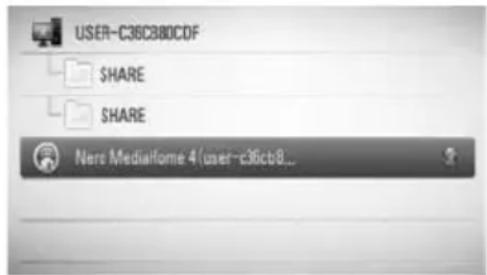
Um die Suche nach verfügbaren Medien-Servern zu wiederholen, drücken Sie die grüne Taste (B).
HINWEIS
Abhängig vom jeweiligen Medien-Server benötigt dieser Player u. U. eine Genehmigung des Servers.
- Wählen Sie mit den Tasten ∧/∨/</> eine Datei aus und drücken Sie zur Wiedergabe auf ENTER (®)


HINWEIS
• Die Dateianforderungen fi nden Sie auf Seite 11.
- Es sind verschiedene Wiedergabefunktionen möglich. Siehe Seiten 40-47.
• Die auf Seite 11 angegebenen Dateianforderungen sind u. U. nicht immer kompatibel. Je nach den Dateimerkmalen und Fähigkeiten des Medien-Servers gelten möglicherweise verschiedene Einschränkungen.
- Die Miniaturansicht nicht abspielbarer Dateien wird zwar im Menü [Home Link] angezeigt, diese Dateien können jedoch nicht auf diesem Player wiedergegeben werden.
- Der Player überspringt nicht abspielbare Musikdateien im Menü [Home Link] und spielt die nächste Datei.
- Untertiteldatei und Filmdatei müssen den gleichen Namen besitzen und müssen sich im selben Ordner befinden.
• Die Qualität der Wiedergabe und Bedienung der [Home Link]-Funktion kann durch die Bedingungen des Heimnetzwerkes beeinträchtigt werden.
- Dateien auf einem Wechseldatenträger wie einem USB- oder DVD-Laufwerk am Medien-Server werden u. U. nicht korrekt freigegeben.
Zugriff auf einen freigegebenen Ordner auf dem PC
- Starten Sie den mit dem lokalen Netzwerk verbundenen PC.
- Geben Sie auf dem PC die Ordner mit Filmen, Fotos oder Musikdateien frei.
- Überprüfen Sie die Netzwerkverbindung und -einstellungen (Seiten 28-30).
- Drücken Sie die Taste ⚠ HOME MENU.
- Wählen Sie mit den Tasten ∧/∨/</> den Eintrag [Home Link] und drücken Sie ENTER (◎).
- Wählen Sie mit den Tasten Λ/∨ einen freigegebenen Ordner und drücken Sie ENTER (◎).

Um die Suche nach verfügbaren Medien-Servern zu wiederholen, drücken Sie die grüne Taste (B).

HINWEIS
Je nach Konfi guration müssen für den Zugriff auf einen freigegebenen Ordner u. U. die Benutzerkennung und das Kennwort für den Netzwerkzugriff angegeben werden.
- Wählen Sie mit den Tasten ∧/∨/</> eine Datei aus und drücken Sie zur Wiedergabe auf ENTER (▶)

HINWEIS
• Die Dateianforderungen finden Sie auf Seite 11.
- Es sind verschiedene Wiedergabefunktionen möglich. Siehe Seiten 40-47.
• Die Miniaturansicht nicht abspielbarer Dateien wird zwar im Menü [Home Link] angezeigt, diese Dateien können jedoch nicht auf diesem Player wiedergegeben werden.
- Der Player überspringt nicht abspielbare Musikdateien im Menü [Home Link] und spielt die nächste Datei.
- Untertiteldatei und Filmdatei müssen den gleichen Namen besitzen und müssen sich im selben Ordner befinden.
• Die Qualität der Wiedergabe und Bedienung der [Home Link]-Funktion kann durch die Bedingungen des Heimnetzwerkes beeinträchtigt werden.
- Dateien auf einem Wechseldatenträger wie einem am PC angeschlossenen USB- oder DVD-Laufwerk werden u. U. nicht korrekt freigegeben.
- Je nach Konfiguration des PCs können Verbindungsprobleme auftreten.
Systemvoraussetzungen
- Windows® XP (Service-Pack 2 oder höher), Windows Vista® (kein Service-Pack erforderlich)
Windows 7®
• 1,2 GHz Intel® Pentium® III- oder AMD Sempron™ 2200+-Prozessor - Netzwerkumgebung: 100 MB Ethernet, WLAN (IEEE 802.11b/g/n)

HINWEIS
Falls Sie das Betriebssystem Windows® XP oder Windows Vista® verwenden, rufen Sie den folgenden Link auf, um weitere Information zur Dateifreigabe zu erhalten.
Windows® XP: http://support.microsoft.com/kb/304040 Windows Vista®: http://support.microsoft.com/kb/961498
Geben Sie die Benutzerkennung und das Kennwort für das Netzwerk ein.
Je nach Konfiguration des PCs müssen für den Zugriff auf einen freigegebenen Ordner u. U. die Benutzerkennung und das Kennwort für den Netzwerkzugriff angegeben werden.
- Falls eine Benutzerkennung und das Kennwort für den Netzwerkzugriff eingegeben werden müssen, wird das Tastaturmenü automatisch eingeblendet.
- Wählen Sie mit den Tasten ∧/∨/</> das erste Zeichen auf der Tastatur aus und drücken Sie auf ENTER. (●).
Um einen Buchstaben mit Akzent einzugeben, wählen Sie den gewünschten Buchstaben aus den Sonderzeichen aus.
Beispiel: Wählen Sie den Buchstaben "D" und drücken Sie die Taste DISPLAY ☐ um die Sonderzeichen anzuzeigen. Wählen Sie nun mit den Tasten </> den Buchstaben "D" oder "D" und drücken Sie ENTER (●).

[Löschen] – Alles eingegebenen Zeichen löschen.
[Leer] – Fügt ein Leerzeichen ein.
[<-] - Löscht das vorangehende Zeichen.
[ABC / abc / #+-=&] – Tastatureinstellung nach Groß- oder Kleinbuchstaben oder Symbolen ändern.
- Markieren Sie nach der Eingabe der Netzwerk-Benutzerkennung und des Kennworts mit den Tasten /V/</> die Option [OK] und drücken Sie ENTER (●), um den Ordner zu öff nen.
Die Netzwerk-Benutzerkennung und das Kennwort werden nach dem ersten Zugriff auf den Ordner gespeichert. Falls Netzwerk-Benutzerkennung und Kennwort nicht gespeichert werden sollen, drücken Sie die rote Taste (A) und heben Sie die Markierung im Kontrollkästchen [Merken] vor dem Zugriff auf den Ordner auf.
5 Wartung
Hinweise zu Discs
Handhabung von Discs

Bringen Sie auf keiner der beiden Seiten der Disc Papier oder Aufkleber an.
Aufbewahrung von Discs
Legen Sie die Disc nach der Wiedergabe wieder in die zugehörige Hülle. Setzen Sie die Disc keiner direkten Sonneneinstrahlung oder Wärmequellen aus und lassen Sie sie nie in einem Auto liegen, das direkt in der Sonne geparkt wird.
Reinigung von Discs

Verwenden Sie keine starken Lösungsmittel wie Alkohol, Benzin, Verdünner, handelsübliche Reiniger oder für Schallplatten vorgesehene Antistatik-Sprays.
Handhabung des Gerätes
Transport und Versand des Gerätes
Bewahren Sie den Original-Versandkarton und das Verpackungsmaterial auf. Wenn Sie das Gerät einsenden müssen, verpacken Sie es wieder so, wie es ab Werk geliefert wurde, um es optimal zu schützen.
Außenseiten sauber halten
- Verwenden Sie keine fl üchtigen Flüssigkeiten wie Insektensprays in der Nähe des Gerätes.
- Durch zu starken Druck beim Abwischen können die Oberfl ächen beschädigt werden.
- Gummi- oder Plastikteile sollten nicht über einen längeren Zeitraum mit dem Gerät in Kontakt sein.
Reinigung des Gerätes
Reinigen Sie den Player mit einem weichen, trockenen Tuch. Wenn die Oberfl äche stark verschmutzt ist, verwenden Sie ein mit einer milden Putzmittellösung angefeuchtetes weiches Tuch. Verwenden Sie keine starken Lösungsmittel wie Alkohol, Benzin oder Verdünner, da sie die Oberfl äche des Gerätes angreifen können.
Pfl ege des Gerätes
Bei diesem Gerät handelt es sich um ein High-Tech-Präzisionsgerät. Die Bildqualität verschlechtert sich, wenn die Linse und Teile des Disc-Laufwerks verschmutzt bzw. abgenutzt sind. Detaillierte Hinweise erhalten Sie bei Ihrem Kundendienst-Center.
6
Störungsbehebung
Allgemein
| Das Gerät lässt sich nicht einschalten. | • Schließen Sie das Netzkabel an eine Steckdose an. |
| Das Gerät startet die Wiedergabe nicht. | • Eine spielbare Disc einlegen. (Disc-Typ, Farbnorm und Ländercode überprüfen.)• Disc mit der Wiedergabeseite nach unten einlegen.• Disc richtig in die Mulde im Disc-Fach einlegen.• Die Disc reinigen.• Einstufung aufheben oder Freigabestufe ändern. |
| Der Kamerawinkel kann nicht geändert werden. | • Die wiedergegebene DVD Video-Disc enthält keine weiteren Kamerawinkel. |
| Die Untertitelsprache lässt sich nicht ändern oder wird nicht angezeigt. | • Die wiedergegebene Video-DVD enthält keine Untertitel. |
| MP3-/WMA-/JPEG-/DivX-Dateien lassen sich nicht wiedergeben. | • Die Dateien wurden in einem vom Gerät nicht unterstützten Format erstellt.• Der Codec der Filmdatei wird nicht unterstützt. |
| Die BD-LIVE-Funktion ist nicht möglich. | • Die Fernbedienung ist nicht auf den Fernbedienungs-Sensor des Gerätes gerichtet.• Die Fernbedienung ist zu weit vom Gerät entfernt.• Zwischen Fernbedienung und Gerät befinndet sich ein Hindernis.• Die Batterien der Fernbedienung sind schwach. |
Bild
| Kein Bild. • Wählen Sie den richtigen Video-Eingangsmodus des Fernsehers, so dass das Bild des Gerätes angezeigt wird. • Videokabel fest anschließen. • Überprüfen Sie, ob für die Option [HDMI-Farbeinst.] im Menü [Setup] eine geeignete Einstellung vorgenommen wurde, die dem Videoanschluss entspricht. • Falls Ihr Fernsehgerät die am Player eingestellte Auflösung nicht unterstützt, wählen Sie eine vom Fernsehgerät unterstützte Auflösung. • An der HDMI OUT-Buchse des Players ist ein DVI-Gerät angeschlossen, dass den Kopierschutz nicht unterstützt. |
| Verzerrtes Bild. • Die wiedergegebene Disc wurde in einer Farbnorm aufgenommen, die das Fernsehgerät nicht unterstützt. • Wählen Sie eine vom Fernseher unterstützte Auflösung. |
Ton
| Kein oder verzerrter Ton. | Das Gerät führt gerade einen Suchlauf oder eine Wiedergabe in Zeitlupe durch oder befindet sich im Pause-Modus.Die Lautstärke ist zu gering.Überprüfen Sie die Lautsprecheranschlüsse. (Seite 16) |
Netzwerk
| Die BD-LIVE-Funktion ist nicht möglich. | Auf dem angeschlossenen USB-Speichergerät ist nicht genügend Speicher verfügbar. Schließen Sie ein USB-Speichergerät mit mindestens 1 GB freiem Speicher an.Stellen Sie sicher, dass das Gerät richtig mit dem lokalen Netzwerk verbunden und auf das Internet zugreifen kann (siehe Seite 28).Die Breitbandgeschwindigkeit ist zur Nutzung von BD-LIVE-Funktionen nicht schnell genug. Wenden Sie sich an Ihren Internet-Dienstanbieter (ISP) und lassen Sie die Breitbandgeschwindigkeit erhöhen.Die Option [BD-LIVE-Verbindung] wurde im [Setup]-Menü auf [Nicht zulässig] eingestellt. Stellen Sie die Option auf [Zulässig] ein. |
Änderungen der Ausführung und der technischen Daten ohne vorherige Ankündigung vorbehalten.
Updates
Informationen zu diesem Produkt erhalten Sie auf der Pioneer-Webseite. Hier finden Sie Hinweise zur Aktualisierung und Wartung des Blu-ray-Disc-PLAYERS.
7 Anhang
Bedienung eines Fernsehgerätes über die mitgelieferte Fernbedienung
Dieser PIONEER Fernseher wird mit folgenden Tasten bedient.

| Taste Funktion | |
| (TV Power) | Fernseher ein-/ausschalten. |
| INPUT | Eingangsquelle des Fernsehers zwischen TV und anderen Quellen umschalten. |
| CH +/- Umschalten der gespeicherten Sender nach oben/nach unten. | |
| VOL +/- Lautstärke des Fernsehers einstellen. | |

HINWEIS
Je nach angeschlossenem Gerät sind bestimmte Tasten für Ihren Fernseher ohne Funktion.
Fernbedienung zur Bedienung Ihres Fernsehgerätes einstellen
Sie können Ihren vorhandenen Fernseher über die mitgelieferte Fernbedienung bedienen. Falls Ihr Fernseher in der folgenden Tabelle aufgeführt wird, stellen Sie die jeweilige Herstellerkennung ein.
- Halten Sie die Taste ⏻ (TV POWER) gedrückt und geben Sie den Herstellercode Ihres Fernsehers über die Nummerntasten ein (siehe folgende Tabelle).
| Hersteller Codenummer | |
| Pioneer | 1(Standardeinstellung) |
| Sony 2, 3 | |
| Panasonic 4, 5 | |
| Samsung 6, 7 | |
| LG 8, 9 | |
- Lassen Sie die Taste ⏻ (TV POWER) wieder los, um die Einstellung zu übernehmen.
Je nach Modell Ihres Fernsehers funktionieren u. U. einige oder keine der Tasten mit dem Gerät, selbst wenn der richtige Herstellercode eingegeben wurde. Beim Austauschen der Batterien der Fernbedienung wird diese eingegebene Codenummer möglicherweise auf die Standardeinstellung zurückgesetzt. In diesem Fall muss die jeweilige Codenummer erneut eingegeben werden.
Liste der Ländercodes
Wählen Sie einen Ländercode aus der Liste.
| Land | Code | Land | Code | Land | Code | ||
| Afghanistan AF | Fiji | FJ | Monaco | MC | Singapur | SG | |
| Argentinien AR | Finnland | FI | Mongolei | MN | Slowakische | ||
| Australien AU | Frankreich | FR | Marokko | MA | Republik SK | ||
| Österreich AT | Deutschland | DE | Nepal | NP | Slowenien | SI | |
| Belgien BE | Großbritannien | GB | Niederlande | NL | Südafrika | ZA | |
| Bhutan BT | Griechenland | GR | Niederländische | Südkorea | KR | ||
| Bolivien BO | Grönland | GL | Antillen | AN | Spanien | ES | |
| Brasilien BR | Hongkong | HK | Neu Seeland | NZ | Sri Lanka LK | ||
| Kambodscha KH | Ungarn | HU | Nigeria | NG | Schweden SE | ||
| Kanada CA | Indien | IN | Norwegen NO | Schweiz | CH | ||
| Chile CL | Indonesien | ID | Oman OM | Taiwan | TW | ||
| China CN | Israel | IL | Pakistan | PK | Thailand | TH | |
| Kolumbien CO | Italien | IT | Panama | PA | Türkei | TR | |
| Republik Kongo CG | Jamaika JM | Paraguay | PY | Uganda | UG | ||
| Costa Rica CR | Japan | JP | Philippinen | PH | Ukraine | UA | |
| Kroatien HR | Kenia | KE | Polen | PL | USA | US | |
| Tschechische | Kuwait | KW | Portugal | PT | Uruguay | UY | |
| Republik CZ | Libyen LY | Rumänien RO | Usbekistan | UZ | |||
| Dänemark DK | Luxemburg LU | Russische | Vietnam VN | ||||
| Ecuador EC | Malaysia | MY | Föderation | RU | Simbabwe | ZW | |
| Ägypten EG | Malediven | MV | Saudi Arabien | SA | |||
| El Salvador SV | Mexiko | MX | Senegal SN | ||||
| Äthiopien ET | |||||||
Lanc
Liste der Sprachcodes
Verwenden Sie diese Liste zur Einstellung der gewünschten Sprache für die folgenden Voreinstellungen: [Disc-Audio], [Disc-Untertitel] und [Disc-Menü].
| Sprache | Code | Sprache | Code | Sprache | Code | Sprache |
| Afar 6565 | Französisch | 7082 | Litauisch | 7684 | Sindhi | |
| Afrikaans | 6570 | Friesisch | 7089 | Mazedonisch | 7775 | Singalesisch |
| Albanisch 8381 | Galizisch 7176 | Madagassisch | 7771 | Slowakisch | ||
| Amharisch 6577 | Georgisch | 7565 | Malaiisch | 7783 | Slowenisch | |
| Arabisch 6582 | Deutsch | 6869 | Malajalam | 7776 | Spanisch | |
| Armenisch 7289 | Griechisch | 6976 | Maori | 7773 | Sudanesisch | |
| Assamesisch | 6583 | Grönländisch | 7576 | Marathi | 7782 | Swahili |
| Aymara 6588 | Guarani | 7178 | Moldawisch | 7779 | Schwedisch | |
| Aserbeidschanisch | Gujarati | 7185 | Mongolisch | 7778 | Tagalog | |
| 6590 | Haussa | 7265 | Nauru | 7865 | Tadschikisch | |
| Baschkirisch | 6665 | Hebräisch | 7387 | Nepalesisch | 7869 | Tamilisch |
| Baskisch 6985 | Hindi | 7273 | Norwegisch | 7879 | Telugu | |
| Bengali, Bangla | 6678 | Ungarisch | 7285 | Oriya | 7982 | Thai |
| Bhutanisch 6890 | Isländisch 7383 | Pandschabi | 8065 | Tongalesisch | ||
| Bihari 6672 | Indonesisch | 7378 | Paschtu | 8083 | Türkisch | |
| Bretonisch 6682 | Interlingua | 7365 | Persisch | 7065 | Turkmenisch | |
| Bulgarisch 6671 | Irisch | 7165 | Polnisch | 8076 | Twi | |
| Myanmarisch 7789 | Italienisch | 7384 | Portugiesisch | 8084 | Ukrainisch 8575 | |
| Weißrussisch | 6669 | Japanisch 7465 | Quechua | 8185 | Urdu | |
| Chinesisch 9072 | Kanadisch | 7578 | Retoromanisch | 8277 | Usbekisch | |
| Kroatisch | 7282 | Kaschmir | 7583 | Rumänisch | 8279 | Vietnamesisch |
| Tschechisch | 6783 | Kasachisch | 7575 | Russisch | 8285 | Volapük |
| Dänisch | 6865 | Kirgisisch | 7589 | Samoanisch | 8377 | Walisisch |
| Niederländisch | 7876 | Koreanisch | 7579 | Sanskrit | 8365 | Wolof |
| Englisch 6978 | Kurdisch 7585 | Schottisch (Gälisch) | Xhosa | |||
| Esperanto | 6979 | Laotisch 7679 | 7168 | Jiddish | ||
| Estnisch | 6984 | Lateinisch | 7665 | Serbisch | 8382 | Yoruba |
| Faroerisch | 7079 | Lettisch | 7686 | Serbo-Kroatisch | 8372 | Zulu |
| Fiji | 7074 | Lingala | 7678 | Shona | 8378 | |
| Finnisch | 7073 |
Video-Ausgabeauflösung
Bei der Wiedergabe von Datenträgern ohne Kopierschutz
| Auflösung\Videoausgang | HDMI OUT | COMPONENT VIDEO OUT | |
| mit HDMI Anschluss ohne | HDMI Anschluss | ||
| 576i (480i) 576p (480i) | 576i (480i) | ||
| 576p (480p) 576p (480p) | 576p (480p) | ||
| 720p 720p 720p | |||
| 1080i 1080i 1080i | |||
| 1080p / 24 Hz 1080p | / 24 Hz 576i (480i) | 1080i | |
| 1080p / 50 Hz 1080p | / 50 Hz 576i (480i) | 1080i | |
Bei der Wiedergabe kopiergeschützter Datenträger
| Auflösung\Videoausgang | HDMI OUT | COMPONENT VIDEO OUT | |
| mit HDMI Anschluss ohne | HDMI Anschluss | ||
| 576i (480i) 576p (480p) | 576i (480i) | ||
| 576p (480p) | 576p (480p) | 576p (480p) | |
| 720p | 720p 576i (480i) | 576p (480p) | |
| 1080i | 1080i | 576i (480i) | 576p (480p) |
| 1080p / 24 Hz | 1080p / 24 Hz | 576i (480i) | 576p (480p) |
| 1080p / 50 Hz | 1080p / 50 Hz | 576i (480i) | 576p (480p) |
HDMI OUT-Anschluss
- In der Einstellung 576i (480i) wird für die HDMI OUT-Buchse eine tatsächliche Auflösung von 576p (576p) eingestellt.
- Falls Ihr Fernsehgerät die manuelle Auswahl der Auflösung für ein an die HDMI-Buchse angeschlossenes Fernsehgerät nicht zulässt, wird die Auflösung auf [Auto] eingestellt.
- Bei einer eingestellten Auflösung, die Ihr Fernsehgerät nicht unterstützt, wird eine Warnmeldung eingeblendet. Falls nach dem Ändern der Auflösung kein Bild angezeigt wird, warten Sie bitte 20 Sekunden, bis die vorherige Auflösung automatisch wiederhergestellt wird.
- Die Bildwiederholrate 1080p für den Videoausgang wird dabei automatisch auf 24 Hz oder 50 Hz eingestellt, je nach Möglichkeiten und Voreinstellungen des angeschlossenen Fernsehgerätes und basierend auf der ursprünglichen Video-Bildrate der BD-ROM-Disc.
COMPONENT VIDEO OUT-Anschluss
BD und DVD können eine Hochskalierung oder analoge Ausgabe verhindern.
VIDEO OUT-Anschluss
Die Auflösung der VIDEO OUT-Buchse ist auf 576i (480i) festgelegt.
Marken und Lizenzen
"Blu-ray Disc" und sind Markenzeichen.
Das "BD-LIVE" Logo ist ein Markenzeichen von Blu-ray Disc Association.
"BONUSVIEW" ist ein Markenzeichen von Blu-ray Disc Association.

Java und alle Java-basierten Markenzeichen und Logos sind Markenzeichen oder eingetragene Markenzeichen von Sun Microsystems, Inc. in den Vereinigten Staaten und in anderen Ländern.
Hergestellt unter der Lizenz von Dolby Laboratories. Dolby und das Doppel-D-Symbol sind Markenzeichen von Dolby Laboratories.

Hergestellt unter folgenden U.S.-Patenten: 5,451,942; 5,956,674; 5,974,380; 5,978,762; 6,226,616; 6,487,535; 7,392,195; 7,272,567; 7,333,929; 7,212,872 und weitere U.S.- und weltweite Patente ausgestellt und angemeldet. DTS und das Symbol sind eingetragene Markenzeichen, DTS-HD, DTS-HD Master Audio I Essential und die DTS-Logos sind Markenzeichen von DTS, Inc. Dieses Produkt beinhaltet Software. © DTS, Inc.
HDMI
HDMI, das HDMI Logo und High-Defi nition Multimedia Interface sind Markenzeichen oder eingetragene Markenzeichen von HDMI Licensing, LLC in den Vereinigten Staaten und anderen Ländern.

DVD ist ein Markenzeichen von DVD Format/Logo Licensing Corporation.

DLNA und DLNA CERTIFIED sind Marken- und/oder Dienstleistungszeichen von Digital Living Network Alliance.

DivX® ist eine eingetragene Marke von DivX, Inc. und ist lizenziert.


"x.v.Color" oder "x.v.Colour" ist ein Markenzeichen von Sony Corporation.
AVCHD™
"AVCHD" und das "AVCHD" Logo sind Markenzeichen von Panasonic Corporation und Sony Corporation.
Dieses Produkt wurde lizenziert unter AVC Patent-Lizenz und VC-1 Patent-Lizenz für den privaten und nicht gewerblichen Einsatz des Kunden zur (i) Codierung von Video in Übereinstimmung mit den Normen AVC und VC-1 ("AVC/VC-1 Video") und/oder (ii) Decodierung von AVC/VC-1 Video, das vom Kunden für private und nicht gewerbliche Zwecke codiert und/oder von einem zugelassenen Video-Anbieter für AVC/VC-1 Video bezogen wurde. Es darf und wird keine Genehmigung für eine andere Verwendung erteilt. Weitere Information erhalten Sie von MPEG LA, LLC. Siehe http://www.mpegla.com.

iPod ist ein Markenzeichen von Apple Inc., eingetragen in den Vereinigten Staaten und anderen Ländern.
iPhone ist ein Markenzeichen von Apple Inc.
Der Hinweis "Made for iPod" weist darauf hin, dass ein elektronisches Gerät für den Anschluss eines iPod entwickelt wurde und von Hersteller als ein Gerät zertifiziert wurde, das den Apple-Leistungsstandards entspricht.
Der Hinweis "Works with iPhone" weist darauf hin, dass ein elektronisches Gerät für den Anschluss eines iPhone entwickelt wurde und von Hersteller als ein Gerät zertifiziert wurde, das den Apple-Leistungsstandards entspricht.
Apple übernimmt keine Haftung für den Betrieb dieses Gerät oder dessen Kompatibilität mit Sicherheitsstandards und Richtlinien.
Windows Media ist entweder ein eingetragenes Markenzeichen oder ein Markenzeichen von Microsoft Corporation in den Vereinigten Staaten und/oder in anderen Ländern.
Dieses Produkt verfügt über eine Technologie der Microsoft Corporation und darf nicht ohne Genehmigung von Microsoft Licensing, Inc. genutzt oder vertrieben werden.
Bluetooth®
Die Bluetooth® Wireless-Technologie ermöglicht die Funkübertragung zwischen elektronischen Geräten innerhalb einer Reichweite von bis zu zehn Metern. Bei der Verbindung mehrere Geräte über die Bluetooth Wireless-Technologie fallen keinerlei Gebühren an. Verbindungen mit Hilfe der Bluetooth Wireless-Technologie über ein Mobiltelefon können in Reihenschaltung betrieben werden. Die Bluetooth Markennamen und Logos sind Eigentum der Bluetooth SIG, Inc. Pioneer Corporation besitzt eine Genehmigung für die Verwendung dieser Marken. Alle anderen Markennamen und Handelsbezeichnungen sind Eigentum der jeweiligen Besitzer.
Technische Daten
Allgemein
• Stromversorgung: AC 220-240 V, 50/60 Hz
• Leistungsaufnahme:
150 W
Im Bereitschaftsmodus: Unter 0,5 W
• Abmessungen (B x H x T): Ca. 430 × 64 × 304 mm
• Gesamtgewicht (ca.): 3.6 kg
• Betriebstemperatur: 5 °C bis 35 °C
• Luftfeuchtigkeit bei Betrieb: 5 % bis 90 %
- Stromversorgung über Bus (USB): DC 5 V = 500 mA
Eingänge/Ausgänge
• VIDEO OUT:
1,0 V (p-p), 75 Ω, negative Sync., Cinch-Buchse x 1
- COMPONENT VIDEO OUT:
(Y) 1,0 V (p-p), 75 Ω, negative Sync., Cinch-Buchse x 1, (Pb)/(Pr) 0,7 V (p-p), 75 Ω, Cinch-Buchse x 2
• HDMI IN/OUT (Video/Audio): 19-polig (HDMI-Norm, Typ A, Version 1.3)
• Analog AUDIO IN:
2,0 Vrms (1 kHz, 0 dB), 600 Ω,
Cinch-Buchse (L, R) x 1
• DIGITAL IN (OPTICAL 1/2): 3 V (p-p), Optische Buchse x 2
- PORTABLE IN: 0,5 Vrms (3,5 mm Stereo-Buchse)
Tuner
- UKW-Empfangsbereich: 87,5 bis 108,0 MHz oder 87.50 bis 108.00 MHz
Verstärker
• Ausgangsleistung, (Spitze), (4 Ω/3 Ω)
Gesamt 1100 W
Vorn 180 W x 2
Mitte 180 W
Hinten 180 W x 2
Subwoofer 200 W (Passive)
• Ausgangsleistung, (RMS), Geamtkirrfaktor 10 % (4 Ω/3 Ω)
Gesamt 930 W
Vorn 150 W x 2
Mitte 150 W
Hinten 150 W x 2
Subwoofer 180 W (Passiv)
System
- Laser:
Halbleiter-Laser
Wellenlänge: 405 nm / 650 nm
• Fernsehnorm: Standard NTSC/PAL Farb-Fernsehnorm - Frequenzbereich:
20 Hz bis 20 kHz (48 kHz-, 96 kHz-, 192 kHz-Sampling)
• LAN-Anschluss: Ethernet-Buchse x 1, 10BASE-T/100BASE-TX
Lautsprecher BCS-707
S-BD707
• Vordere/Surround-Lautsprecher (Links/Rechts)
Typ: 2 Wege
Nennimpedanz: 4 Ω
Gesamtabmessungen 260 x 1097 x 260 mm
(B × H × T):
Gesamtgewicht: 3,8 kg
- Mittel-Lautsprecher
Typ: 1 Weg
Nennimpedanz: 4 Ω
Gesamtabmessungen 300 x 87x 65 mm
(B × H × T):
Gesamtgewicht: 0,6 kg
S-BD707SW
- Subwoofer
Typ: 1-Weg-1-Lautsprecher
Nennimpedanz: 3 Ω
Gesamtabmessungen 130,5 x 420 x 375 mm
(B × H × T):
Gesamtgewicht: 4,4 kg
Lautsprecher BCS-303
S-BD303
• Vordere/Surround-Lautsprecher (Links/Rechts)
Typ: 1 Weg
Nennimpedanz: 4 Ω
Gesamtabmessungen 96 x 96 x 85 mm
(B × H × T):
Gesamtgewicht: 0.4 kg
- Mittel-Lautsprecher
Typ: 1 Weg
Nennimpedanz: 4 Ω
Gesamtabmessungen 300 x 87 x 65 mm
(B × H × T):
Gesamtgewicht: 0,6 kg
- Subwoofer
Typ: 1-Weg-1-Lautsprecher
Nennimpedanz: 3 Ω
Gesamtabmessungen 130,5 x 420 x 375 mm
(B × H × T):
Gesamtgewicht: 4,4 kg
Hinweise zu Open Source-Software
Die folgenden in diesem Produkt eingesetzten GPL-Anwendungen und LGPL-Bibliotheken unterliegen den folgenden GPL2.0-/LGPL2.1-Lizenzvereinbarungen:
GPL-ANWENDUNGEN: Linux kernel 2.6, bash, busybox, cramfs, dhcpcd, e2fsprogs, fdisk, mkdosfs, mtd-utils, net-tools, procps, samba-3.0.25b, sysutils, tcpdump, tftpd, tinylogin, unzip, utelnetd
Eine Kopie des entsprechenden Quellcodes kann versandkostenpfl ichtig angefordert werden Bitte richten Sie Ihre Anfrage an den Pioneer Kundendienst.
Eine Kopie der GPL- und LGPL-Lizenzen fi nden Sie unter http://www.gnu.org/licenses/old-licenses/gpl-2.0.html und http://www.gnu.org/licenses/old-licenses/lgpl-2.1.html.
Eine Kopie der gSOAP Public License fi nden Sie unter http://www.cs.fsu.edu/\~engelen/license.html.
Diese Software basiert teilweise auf der Arbeit der Independent JPEG Group Copyright © 1991-1998, Thomas G. Lane.
Dieses Produkt beinhaltet
- jpeg: Diese Software basiert teilweise auf der Arbeit der Independent JPEG Group Copyright © 1991-1998, Thomas G. Lane.
- mng: Copyright © 2000-2007 Gerard Juyn, Glenn Randers-Pehrson
- Software entwickelt von OpenSSL Project für den Einsatz im OpenSSL Toolkit. (http://www.openssl.org)
• png: Copyright © 2004 Glenn Randers-Pehrson
- portmap: Copyright © 1990 The Regents of the University of California
- ptmalloc: Copyright © 2001-2006 Wolfram Gloger
- UnitTest++: Copyright © 2006 Noel Llopis und Charles Nicholson
- UPnP SDK: Copyright © 2000-2003 Intel Corporation
- strace :
Copyright © 1991, 1992 Paul Kranenburg
copyright © 1993 Branko Lankester
copyright © 1993 Ulrich Pegelow
copyright © 1995, 1996 Michael Elizabeth Chastain
copyright © 1993, 1994, 1995, 1996 Rick Sladkey
copyright © 1999,2000 Wichert Akkerman
- xml2:copyright © 1998-2003 Daniel Veillard
- XML-RPC für C/C++:
• Copyright © 2001 First Peer, Inc. Alle Rechte vorbehalten.
• Copyright © 2001 Eric Kidd. Alle Rechte vorbehalten.
- zlib: Copyright © 1995-2002 Jean-loup Gailly und Mark Adler.
Alle Rechte vorbehalten
Hiermit wird kostenfrei allen Nutzern, die eine Kopie dieser Software und die zugehörigen Dokumentationsdateien (die "Software") erhalten, die Erlaubnis erteilt, die Software ohne Einschränkungen zu verwenden. Dies umfasst die uneingeschränkte Genehmigung zum Verwenden, Kopieren, Ändern, Zusammenführen, Veröff entlichen, Verteilen, Unterlizenzieren und/oder Verkaufen von Kopien der Software. Diese Rechte dürfen außerdem auf die Personen übertragen werden, an die die Software weitergegeben wird, wenn folgende Bedingungen eingehalten werden:
DIE SOFTWARE WIRD OHNE MÄNGELGEWÄHR GELIEFERT, OHNE GARANTIEN JEDWEDER ART, WEDER AUSDRÜCKLICH NOCH IMPLIZIT, EINSCHLIESSLICH DER, ABER NICHT BESCHRÄNKT AUF DIE GARANTIEN DER MARKTGÄNGIGKEIT, DER EIGNUNG FÜR EINEN BESTIMMTEN ZWECK UND DER NICHTÜBERTRETUNG. IN KEINEM FALL SIND DIE AUTOREN ODER DIE URHEBERRECHTSINHABER HAFTBAR FÜR SCHÄDEN ODER SONSTIGE ANSPRÜCHE, DIE AUS DEM VERTRAG, AUS DESSEN VERLETZUNG ODER SONST WIE ENTSTEHEN, SEI ES UNABHÄNGIG VON ODER IN VERBINDUNG MIT DER SOFTWARE ODER DURCH DIE VERWENDUNG DER SOFTWARE ODER ANDEREN HANDLUNGEN MIT DER SOFTWARE.
73 Technische gegevens
antislipkussentjes (1)
1 Disklade
2 Bedieningsknoppen
Hiermee bevestigt u de instelling.
[Annuleren]
Hiermee maakt u de instelling ongedaan.
HD AV Sync
Netto gewicht: 0,6 kg
S-BD707SW
- Subwoofer
Netto gewicht: 0,6 kg
- Subwoofer
Hiermit erklärt Pioneer, dass sich dieses BCS-707 (BCS-303) in Übereinstimmung mit den grundlegenden Anforderungen und den anderen relevanten Vorschriften der Richtlinie 1999/5/EG.
Ελληνικά:

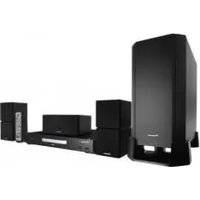
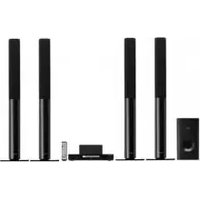
- Sicherheitshinweise
- ACHTUNG
- STROMSCHLAGGEFAHR NICHT ÖFFNEN
- Vorsichts- und Warnhinweise
- CLASS 1 LASER PRODUCT APPAREIL À LASER DE CLASSE 1
- VORSICHTSHINWEISE zum Netzkabel
- Hinweise zur Sammlung und Entsorgung von Altgeräten und verbrauchten Batterien
- Diese Symbole sind nur in der Europäischen Gemeinschaft gültig.
- Länder außerhalb der Europäischen Gemeinschaft:
- Hinweise zum Copyright
- Wichtige Hinweise zur TV-Farbnorm
- Inhalt
- 1
- Sicherheitshinweise
- 2
- Vorbereitung
- 3
- Montage
- Betrieb
- Wartung
- Störungsbehebung
- Anhang
- Vorbereitung
- Einführung
- Info über das Symbol "Ø" auf dem Bildschirm
- Hinweis zu den verwendeten Symbolen
- HINWEIS
- VORSICHT
- Mitgeliefertes Zubehör
- Lautsprecherzubehör (S-BD707T)
- Lautsprecherzubehör (S-BD707SW)
- Lautsprecherzubehör (S-BD303)
- Dateikompatibilität
- Allgemein
- Mögliche Dateierweiterungen:
- Maximale Anzahl Dateien/Ordner:
- CD-R/RW, DVD±R/RW, BD-R/RE-Format:
- FILM
- Mögliche Auflösung:
- Abtastfrequenz:
- Bitrate:
- MUSIK
- FOTO
- Empfohlene Dateigröße:
- Ländercode
- Besondere Systemanforderungen
- Hinweise zur Kompatibilität
- Fernbedienung
- Einlegen der Batterien
- Vorderes Bedienfeld
- FUNCTION
- Rückseite
- Montage
- Montage der Lautsprecher
- Lautsprechereinstellungen BCS-707
- Vorbereitung der Lautsprecher
- Für Subwoofer:
- Für Mittel-Lautsprecher:
- Schließen Sie die Kabel am Player an.
- Montage der vorderen und der Surround-Lautsprecher
- Lautsprechereinstellungen BCS-303
- Wandmontage des Mittel-Lautsprechers
- Vor der Montage
- Zusätzliche Hinweise zum Standort der Lautsprecher
- Vorsichtshinweise:
- Aufstellen des Systems
- Anschluss an einen Fernseher
- HDMI-Anschluss
- Component-Video-Anschluss
- Video-Anschluss
- Einstellung der Auflösung
- Antennenanschluss
- Anschluss von Zusatzgeräten
- AUX-Anschluss
- PORTABLE IN-Anschluss
- OPTICAL IN 1/2-Anschluss
- Bluetooth®-Verbindung
- Über Bluetooth
- Bluetooth-Profi le
- Musik vom Bluetooth-Gerät hören
- Verbindung zwischen Gerät und Bluetooth-Gerät herstellen
- Informationen zum verbundenen Bluetooth-Gerät anzeigen
- Verbindung mit dem Heimnetzwerk
- Netzwerkeinstellungen
- Hinweise zur Netzwerkverbindung:
- Anschluss eines USB-Gerätes
- Einstellungen
- Setup-Einstellungen vornehmen
- Das Menü [ANZEIGE]
- Bildformat
- [4:3 Letterbox]
- [4:3 Panscan]
- [16:9 Original]
- [16:9 Vollbild]
- Auflösung
- [Auto]
- [1080p]
- [1080i]
- [720p]
- [576p (480p)]
- [576i (480i)]
- 1080p-Anzeige
- HDMI-Farbeinst.
- [YCbCr]
- [RGB]
- Das Menü [SPRACHE]
- Anzeigemenü
- Disc-Menü/Disc-Audio/Disc-Untertitel
- [Original]
- [Andere]
- [Aus] (nur für Disc-Untertitel)
- Das Menü [AUDIO]
- Lautsprecher-Setup
- [Lautsprecher]
- [Lautstärke]
- [Abstand]
- [OK]
- [Abbrechen]
- HD AV Sync
- DRC (Steuerung des Dynamikbereichs)
- Das Menü [SPERRE]
- Kennwort
- [Keine]
- [Ändern]
- Wenn Sie das Kennwort vergessen haben,
- DVD-Einstufung
- [Einstufung 1-8]
- [Aufheben]
- BD-Einstufung
- [255]
- [0-254]
- Das Menü [NETZWERK]
- Verbindungseinst.
- Verbindungsstatus
- BD-LIVE-Verbindung
- [Zulässig]
- [Teilweise zulässig]
- [Nicht zulässig]
- Das Menü [WEITERE]
- DivX VOD
- [Registrieren]
- [Registrierung deaktivieren]
- Autom. Ausschalten
- Initialisieren
- Werkseinstellungen
- BD-Speicher löschen
- Software-Information
- Klangeff ekte
- Normale Wiedergabe
- Discs wiedergeben
- Wiedergabe anhalten
- Wiedergabe unterbrechen
- Einzelbildwiedergabe
- Suchlauf vor oder zurück.
- Wiedergabegeschwindigkeit verringern
- Zum/Zur nächsten/vorherigen Kapitel/Titel/Datei springen
- Bedienungen im Disc-Menü
- Disc-Menü aufrufen
- Popup-Menü einblenden
- Wiedergabe fortsetzen
- Erweiterte Wiedergabe
- Wiederholte Wiedergabe
- BDs/DVDs
- Audio-CDs/Musikdateien
- Abschnittswiederholung
- Markensuche
- Eine Marke hinzufügen
- Aufrufen einer markierten Szene
- Eine Marke löschen
- Funktionen im Suchmenü
- Einen Wiedergabepunkt suchen
- Wiedergabe ab der markierten Szene starten
- Merken der letzten Szene
- Bildschirmmenü
- Anzeige der Informationen zum Inhalt auf dem Bildschirm
- Wiedergabe ab einer gewählten Zeitposition
- BD DVD AVCHD MOVIE
- Auswahl der Untertitelsprache
- Anzeige verschiedener Kamerawinkel
- BD DVD
- Ändern des TV-Bildformats
- Anzeigemodus einstellen
- Einstellen der Option [Benutzereinst.]
- BD-LIVE-Discs anschauen
- Wiedergabe von Filmdateien und VR- Discs
- Was bedeutet CPRM?
- Auswahl der Untertiteldatei MOVIE
- Zeichensatz für Untertitel ändern
- MOVIE
- Bilddateien anzeigen
- Diashow anzeigen
- Diashow beenden
- Diashow unterbrechen
- Zum vorherigen/nächsten Foto springen
- Funktionen während der Fotoanzeige
- Während der Diaschau Musik hören
- Musik hören
- Audio-CD kopieren
- Wiedergabe von einem iPod
- Schließen Sie den iPod an
- iPod-Inhalte auf dem Bildschirm anzeigen
- Bedienung des iPod im iPod-Modus
- Radiobetrieb
- Radio hören
- Speichern von Radiosendern
- Alle gespeicherten Sender löschen
- Schlechten UKW-Empfang verbessern
- Siehe die Hinweise über Radiosender
- Wiedergabe über das Heimnetzwerk
- Über DLNA
- Zugriff auf den DLNA-Medien-Server
- Zugriff auf einen freigegebenen Ordner auf dem PC
- Systemvoraussetzungen
- Geben Sie die Benutzerkennung und das Kennwort für das Netzwerk ein.
- Hinweise zu Discs
- Aufbewahrung von Discs
- Handhabung des Gerätes
- Transport und Versand des Gerätes
- Außenseiten sauber halten
- Reinigung des Gerätes
- Pfl ege des Gerätes
- 6
- Störungsbehebung
- Netzwerk
- Updates
- Bedienung eines Fernsehgerätes über die mitgelieferte Fernbedienung
- Fernbedienung zur Bedienung Ihres Fernsehgerätes einstellen
- Liste der Ländercodes
- Liste der Sprachcodes
- Video-Ausgabeauflösung
- HDMI OUT-Anschluss
- COMPONENT VIDEO OUT-Anschluss
- VIDEO OUT-Anschluss
- Marken und Lizenzen
- HDMI
- AVCHD™
- Bluetooth®
- Technische Daten
- Eingänge/Ausgänge
- Tuner
- Verstärker
- System
- Lautsprecher BCS-707
- S-BD707
- S-BD707SW
- Lautsprecher BCS-303
- S-BD303
- Hinweise zu Open Source-Software
- [Annuleren]
- Ελληνικά:
Marke : PIONEER
Modell : BCS-707
Kategorie : Heimkinosystem