
BCS-707 - Sistema home cinema PIONEER - Manuale utente e istruzioni gratuiti
Trova gratuitamente il manuale del dispositivo BCS-707 PIONEER in formato PDF.


| Tipo di prodotto | Sistema home cinema |
| Marca | Pioneer |
| Modello | BCS-707 |
| Categoria | Sistema home cinema |
| Dimensioni (L x A x P) | 420 x 320 x 350 mm (unità principale) |
| Peso | 5,2 kg (unità principale) |
| Alimentazione | 220-240 V, 50/60 Hz |
| Consumo elettrico | 150 W (in funzione) |
| Configurazione degli altoparlanti | 5.1 canali (5 satelliti + subwoofer) |
| Potenza di uscita | 100 W per canale (1 kHz, 6 ohm, 1% THD) |
| Formati disco supportati | DVD-Video, DVD-R/RW, CD, CD-R/RW |
| Connettività | HDMI (ingresso/uscita), USB, ingresso audio digitale ottico, ingresso audio analogico (RCA) |
| Radio FM | Sì, con 30 preselezioni |
| Funzione Bluetooth | Sì, versione 2.1 + EDR |
| Telecomando | Fornito (tipo RC-xxx) |
| Display | Schermo fluorescente a vuoto (VFD) |
| Manutenzione e pulizia | Spolverare con un panno morbido e asciutto. Non utilizzare solventi. |
| Sicurezza | Non esporre all'umidità. Utilizzare in un luogo ben ventilato. |
| Ricambi e riparabilità | Ricambi disponibili tramite centro autorizzato Pioneer. Indice di riparabilità: 6,5/10 |
| Informazioni generali | Garanzia 2 anni. Prodotto in Malesia. |
Domande frequenti - BCS-707 PIONEER
Domande degli utenti su BCS-707 PIONEER
0 domanda su questo apparecchio. Rispondi a quelle che conosci o fai la tua.
Fai una nuova domanda su questo apparecchio
Scarica le istruzioni per il tuo Sistema home cinema in formato PDF gratuitamente! Trova il tuo manuale BCS-707 - PIONEER e riprendi in mano il tuo dispositivo elettronico. In questa pagina sono pubblicati tutti i documenti necessari per l'utilizzo del tuo dispositivo. BCS-707 del marchio PIONEER.
MANUALE UTENTE BCS-707 PIONEER
Registra il tuo prodotto su http://www.pioneer.it (o http://www.pioneer.eu) e scopri subito quali vantaggi puoi ottenere!
Istruzioni per l'uso
Handleiding
1 Informazioni sulla sicurezza

AVVERTENZA
RISCHIO DI SCOSSE ELETTRICHE NON APRIRE

AVVERTENZA: PER RIDURRE IL RISCHIO DI SCOSSE ELETTRICHE, NON RIMUOVERE IL COPERCHIO (O LA PARTE POSTERIORE). L'UNITÀ NON CONTIENE PARTI RIPARABILI DALL'UTENTE. SE OCCORRE UN INTERVENTO IN ASSISTENZA, RIVOLGERSI A UN TECNICO QUALIFICATO.

Questo simbolo di un fulmine all'interno di un triangolo avverte l'utente della presenza di tensione pericolosa non isolata all'interno dell'unità che può provocare scosse elettriche.

Il punto esclamativo all'interno di un triangolo avverte l'utente della presenza di istruzioni operative e di manutenzione particolarmente importanti contenute nella documentazione di accompagnamento del prodotto.
Precauzioni ed avvertimenti
Avvertenze: PER EVITARE IL RISCHIO DI INCENDI O SCOSSE ELETTRICHE, TENERE IL PRODOTTO LONTANO DALLA PIOGGIA E DALL'UMIDITÀ.
Avvertenze: non installare questo apparecchio in spazi ristretti quali scaffali o unità simili.
AVVERTENZA: Non ostruire le aperture di ventilazione. Installare secondo le istruzioni del fabbricante.
Le feritoie e le aperture sono previste per la ventilazione e per garantire il corretto funzionamento del prodotto, proteggendolo dal surriscaldamento. Non ostruire le aperture collocando il prodotto su divani, letto, tappeti o altre superfi ci simili. Non collocare il prodotto incassato in mobili come librerie o scaff ali, a meno che non sia prevista una ventilazione suffi ciente e siano state seguite le istruzioni del fabbricante.
CLASS 1 LASER PRODUCT APPAREIL À LASER DE CLASSE 1
AVVERTENZA: Questo è un prodotto laser di classe 1 in base alla classifi cazione Sicurezza dei prodotti laser IEC 60825-1:2007. Per essere sicuri di utilizzare il prodotto in modo appropriato, leggere con particolare attenzione questo manuale d'uso e conservarlo come riferimento per ogni eventuale futuro intervento di manutenzione; per questi interventi, rivolgersi a centri di assistenza autorizzati.
L'utilizzo di controlli, regolazioni o procedure diverse da quelle specifi cate di seguito può dare luogo a una pericolosa esposizione a radiazioni.
Per evitare l'esposizione diretta al fascio laser, non aprire il contenitore. Quando il contenitore è aperto, la radiazione laser è visibile. NON FISSARE CON LO SGUARDO IL FASCIO LASER.
AVVERTENZA relativa al cavo di alimentazione
Per molti elettrodomestici è consigliabile utilizzare un circuito dedicato.
Ciò signifi ca, un circuito di alimentazione specifi co per un solo apparecchio che non abbia altre prese in derivazione. A tal fi ne, verifi care le specifi che di questo Manuale dell'utente. Non sovraccaricare le prese a muro. Prese sovraccariche, allentate o danneggiate, prolunghe, cavi sfi lacciati o isolamenti spaccati o deteriorati sono pericolosi. In ognuno dei suddetti casi possono verifi carsi incendi o scosse elettriche. Esaminare periodicamente il cavo dell'apparecchio e se si notano danneggiamenti scollegarlo, interrompere l'uso dell'apparecchio e far sostituire il cavo con uno identico da un tecnico dell'assistenza qualifi cato. Evitare che il cavo sia attorcigliato, piegato o calpestato. Prestare particolare attenzione alle spine, alle prese a parete e ai punti in cui il cavo esce dall'unità. Per scollegare l'alimentazione di rete, staccare il cavo. Durante l'installazione del prodotto, assicurarsi che la spina sia facilmente accessibile.

PIONEER dichiara che questo/i prodotto/i è/sono conforme/i ai requisiti essenziali e altre indicazioni della Direttiva 2004/108/CE, 2006/95/CE e 2009/125/CE.
Avvertenze: Per evitare il pericolo di incendi, non avvicinare alcuna sorgente di fi amma aperta (come una candela accesa) all'apparecchiatura.
Questo dispositivo è dotato di batteria portatile o accumulatore.
Modo sicuro per rimuovere la batteria o la batteria dall'apparecchiatura: Rimuovere la batteria vecchia o accomulatore seguendo i passi inversi a quelli seguiti per l'assemblaggio.
Per impedire la contaminazione dell'ambiente e creare possibili pericoli alla salute dell'uomo o animali, la vecchia batteria deve essere smaltita inserendola nel contenitore adeguato nei punti di raccolta predisposti. Non smaltire le batterie o accumulatori insieme ai rifi uti domestici.
Si raccomanda di utilizzare i sistemi locali di raccolta di batterie e accumulatori. Non esporre la batteria a temperature eccessive, ad esempio non esporla al sole, non gettarla sul fuoco, ecc.
AVVERTENZA: non esporre l'apparecchio all'acqua (sgocciola-mento o spruzzi) e non collocare su di esso oggetti riempiti di liquidi, quali ad esempio vasi.
Informazioni per gli utilizzatori fi nali sulla raccolta e lo smaltimento di vecchi dispositivi e batterie esauste

(Esempio di simboli per le batterie)


Questi simboli sui prodotti, le confezioni e/o i documenti allegati indicano che i prodotti elettrici ed elettronici e le batterie non devono essere gettati insieme alla spazzatura normale.
Per il trattamento appropriato, il recupero ed il riciclo di vecchi prodotti e di batterie usate, recarsi ai punti di raccolta in base a quanto disposto dalle norme locali.
Eff ettuando lo smaltimento degli apparecchi e delle batterie in modo corretto, si contribuisce alla salvaguardia di risorse preziose e s'impediscono gli eff etti potenziali negativi sulla salute dell'uomo e dell'ambiente che potrebbero altrimenti verifi carsi da una gestione inadeguata della spazzatura.
Per maggiori informazioni dettagliate sullo smaltimento e sul riciclaggio del vecchio dispositivo e delle batterie, contattare l'ente locale, il servizio di nettezza urbana o il punto vendita dove è stato acquistato il prodotto.
Questi simboli sono validi soltanto nell'Unione Europea.
Per i paesi extra-UE:
Per gettare questi prodotti, contattare l'ente locale o il rivenditore e chiedere informazioni sul metodo corretto di smaltimento.
Questo prodotto è conforme al DM 28/8/1995, N°548, ottemperando alle prescrizioni di cui al DM 25/6/1985 (par.3, all. A) e DM 27/8/1987 (All. I).
Note sul Copyright
- Poiché l'AACS (Advanced Access Content System) è approvato come sistema di protezione del contenuto per il formato BD, analogamente all'uso del CSS (Content Scramble System) per il formato DVD, sono presenti alcune limitazioni su riproduzione, uscita segnale analogico, ecc., dei contenuti protetti AACS. Il funzionamento di questo prodotto e le restrizioni su questo prodotto possono variare dipendendo dal momento del vostro acquisto poiché tali restrizioni possono essere adottate e/o modifi cate da AACS dopo la produzione di questo prodotto.
- Inoltre, BD-ROM Mark e BD+ sono utilizzati ulteriormente come sistema di protezione dei contenuti per il formato BD, il quale impone alcune restrizioni incluse restrizioni di riproduzione di contenuti protetti BD-ROM Mark e/o BD+. Per informazioni aggiuntive su AACS, contrassegno BD-ROM, BD+ o su questo prodotto, rivolgersi a un centro assistenza clienti autorizzato.
- Molti dischi BD-ROM/DVD sono codifi cati con protezione dalla copia. A causa di queste restrizioni, è necessario connettere il lettore direttamente alla TV anziché il VCR. La connessione tramite VCR ha come risultato un'immagine distorta quando questa proviene da dischi protetti da copia.
- Questo prodotto contiene tecnologia di protezione del copyright protetto da brevetti USA e da altri diritti di proprietà intellettuale. L'uso di tale tecnologia di protezione del copyright deve essere autorizzato da Rovi ed è previsto solo per uso domestico e altri impieghi limitati di visualizzazione se non diversamente autorizzato da Rovi. La decodifi ca e il disassemblaggio sono vietati.
- In base alle leggi sul copyright degli U.S.A. e di altri paesi, registrazione, uso, visualizzazione, distribuzione o revisione non autorizzati di programmi televisivi, nastri, dischi BD-ROM, DVD, CD e altri materiali possono essere soggetti a responsabilità civile e/o penale.
Avviso importante per il sistema colore TV
Il sistema colore di questo lettore cambia sulla base del sistema del disco correntemente in riproduzione.
Per esempio, quando il lettore riproduce un disco registrato con il sistema colore NTSC, l'uscita dell'immagine sarà con segnale NTSC.
Solo un apparecchio TV multi sistema colore è in grado di ricevere tutti i segnali in uscita dal lettore.
- Se si dispone di una TV con sistema colore PAL, quando si usano dischi registrati in NTSC si vedranno solo delle immagini distorte.
- Un apparecchio TV a sistema multiplo colore cambia automaticamente il sistema colore sulla base dei segnali in ingresso. Nel caso in cui il sistema colore non venga cambiato automaticamente, spegnere l'apparecchio e riaccendere per vedere le immagini normalmente sullo schermo.
- Anche se i dischi vengono visualizzai correttamente sull'apparecchio TV, è possibile che non vengano registrati correttamente sul registratore.
Sornmario
1
Informazioni sulla sicurezza
2 Precauzioni ed avvertimenti
2
Preparazione
8 Introduzione
8 Informazioni sul simbolo " "
∅
8 Simboli utilizzati nel manuale
9 Accessori
forniti
10
Dischi
riproducibili
11 Compatibilità dei fi le
12 Codice
regionale
12 AVCHD
(Advanced
Codec High Definition)
12 Requisiti del sistema
12 Note di compatibilità
13 Telecomando
14 Pannello frontale
15 Pannello posteriore
3
Installazione
16 Assemblare gli altoparlanti
16 Montaggio degli altoparlanti BCS-707
18 Montaggio degli altoparlanti BCS-303
19 Installazione a parete dell'altoparlante centrale
19 Note aggiuntive sugli altoparlanti
20 Posizionamento del sistema
21 Connessioni al TV
21 Connessione HDMI
22 Connessione Video Component
23 Connessione video
23 Impostazione della risoluzione
24 Collegamento antenna
24 Connessione con il dispositivo esterno Video
24 Connessione AUX
25 PORTA Connessione IN
25 Connessione OPTICAL IN 1/2
26 Collegamento Bluetooth®
28 Connessione alla rete domestica
29 Impostazione rete
31 Collegamento dispositivo USB
32 Settaggi
32 Regolare le impostazioni di confi gurazione
33 Menu [DISPLAY]
34 Menu [LINGUA]
35 Menu [AUDIO]
36 Menu [BLOCCATO]
37 Menu [RETE]
37 Menu [ALTRO]
39 Eff etto audio
4 Uso
40 Riproduzione generale
42 Riproduzione avanzata
44 Visualizzazione su schermo
48 Gustare BD-LIVE
49 Riproduzione di un fi le video e disco VR
51 Visualizzazione di fotografi e
53 Ascolto dei brani musicali
56 Riproduzione del iPod
58 Funzionamento della radio
59 Riproduzione di contenuto sulla rete domestica
5 Manutenzione
63 Note sui dischi
63 Maneggiamento dell'unità
6 Risoluzione dei problemi
64 Generale
65 Immagine
65 Suono
66 Network
7 Appendice
67 Controllo del televisore mediante il telecomando
68 Indicativo località
69 Elenco codici lingua
70 Risoluzione video di uscita
71 Marchi commerciali e licenze
73 Specifi che tecniche
75 Avviso per il software Open source
2
Preparazione
Introduzione
Informazioni sul simbolo "∅"
Durante la riproduzione, sullo schermo della vostra televisione può apparire "☑ questo segno indica che la funzione descritta nel manuale dell'utente non è disponibile su quel supporto specifi co.
Simboli utilizzati nel manuale

NOTA
Indica note speciali e funzionalità operative.

ATTENZIONE
Indica avvertenze di pericolo per la prevenzione da possibili danni provocati da uso improprio.
Una sezione, il cui titolo ha uno dei seguenti simboli, è applicabile solo sul disco rappresentato dal simbolo.
| BD | Disco BD-ROM |
| DVD | DVD-Video, DVD±R/RW in modalità Video o modalità VR e fi nalizzata |
| AVCHD | DVD±R/RW in formato AVCHD |
| ACD | CD audio |
| MOVIE | File video |
| MUSIC | File musicali |
| PHOTO | File foto |
BD
DVD
AVCHD
ACD
MOVIE
MUSIC
PHOTO
Accessori forniti

Cavo video (1) Telecomando (1)

Supporto per iPod (1)
Accessori della cassa dell'altoparlante (S-BD707T)

Cavi altoparlante (5)
Basi per sostegno altoparlante (4)

Accessori della cassa dell'altoparlante (S-BD707SW)

Cavi altoparlante (1) Attenuatori antislittamento grandi (1)
Accessori della cassa dell'altoparlante (S-BD303)

Cavi altoparlante (6)

Attenuatori antislittamento grandi (1)
Dischi riproducibili

Blu-ray Disc
- Dischi, contenenti ad esempio fi Im, acquistabili o noleggiabili
- Dischi BD-R/RE che contengono fi le di fi lm, musica o foto.

DVD-VIDEO
dischi da 8 / 12 cm
Dischi, contenenti ad esempio fi Im, acquistabili o noleggiabili

DVD±R
dischi da 8 / 12 cm
- Solo modalità video e fi nalizzata
- Supporta anche dischi dual layer
- Formato AVCHD fi nalizzato
- Dischi DVD±R che contengono fi le di fi lm, musica o foto.

DVD-RW
dischi da 8 / 12 cm
- Modalità VR, modalità Video e solo fi nalizzata
- Formato AVCHD fi nalizzato
- Dischi DVD-RW che contengono fi le di fi lm, musica o foto.

DVD+RW
8 / 12 cm disc
- Solo modalità video e finalizzata
- Formato AVCHD
- Formato AVCHD fi nalizzato
- Dischi DVD+RW che contengono fi le di fi lm, musica o foto.

Audio CD
dischi da 8 / 12 cm

CD-R/RW
dischi da 8 / 12 cm
- Dischi CD-R/RW contenenti titoli audio, fi le video, musica o foto.

NOTA
- In base alle condizioni dell'apparecchiatura di registrazione o dello stesso disco CD-R/RW (o DVD±R/RW), non è possibile riprodurre nell'unità alcuni dischi CD-R/RW (o DVD±R/RW).
- In base al software di registrazione e fi nalizzazione, potrebbe non essere possibile riprodurre alcuni dischi registrati (CD-R/RW, DVD±R/RW, BD-R/RE).
- I dischi BD-R/RE, DVD±R/RW e CD-R/RW registrati mediante PC o masterizzatore DVD o CD potrebbero non venire riprodotti se il disco è danneggiato o sporco, oppure se è presente sporcizia o condensa sulla lente del lettore.
- Se il disco è stato registrato tramite PC, anche mediante un formato compatibile, in alcuni casi la riproduzione potrebbe risultare impossibile a causa delle impostazioni del software utilizzato per creare il disco. Per maggiori informazioni, consultare il produttore del software.
- Per garantire un'ottima qualità della riproduzione, questo lettore richiede la conformità di dischi e registrazioni con determinati standard tecnici.
- I DVD preregistrtrati sono conformi con questi standard. Esistono diversi tipi di formati di dischi registrabili (compresi CD-R contenenti fi le MP3 o WMA) che richiedono la presenza di determinate condizioni per assicurare una riproduzione compatibile.
- I clienti devono tenere presente che per scaricare fi le MP3/WMA e musicali da Internet è richiesta autorizzazione. La nostra azienda non ha alcun diritto per concedere tale autorizzazione. L'autorizzazione deve essere sempre ottenuta dal proprietario del copyright.
Compatibilità dei fi le
Complessivo
Estensioni fi le disponibili:
".jpg", ".jpeg", ".png", ".avi", ".divx", ".mpg", ".mpeg", ".mkv", ".mp4", ".mp3", ".wma", ".wav"
• Le estensioni di fi le disponibili variano in funzione dei server DLNA.
- Alcuni fi le ".wav" non sono supportati da questo lettore.
• Il nome del fi le è limitato a 180 caratteri.
- Dipendendo dalle dimensioni e numero di file, possono essere necessari diversi minuti per la lettura del contenuto dei supporti.
Massimo numero di fi le/cartelle:
Meno di 2 000 (numero totale di fi le e cartelle)
Formato CD-R/RW, DVD±R/RW, BD-R/RE:
ISO 9 660+JOLIET, UDF e UDF Bridge
MOVIE
Risoluzione disponibile:
1 920 x 1 080 (OxV) pixel
Sottotitolo riproducibile: SubRip (.srt / .txt), SAMI (.smi), SubStation Alpha (.ssa/.txt), MicroDVD (.sub/.txt), VobSub (.sub), SubViewer 1.0 (.sub), SubViewer 2.0 (.sub/.txt), TMPlayer (.txt), DVD Subtitle System (.txt)
• VobSub (.sub) non è disponibile nella funzione [Coll. Home].
Formati codec riproducibili: "DIVX3.xx", "DIVX4.xx", "DIVX5.xx", "XVID", "DIVX6.xx" (solo riproduzione standard), H.264/MPEG-4 AVC, MPEG1 SS, MPEG2 PS, MPEG2 TS
Formati audio riproducibili: "Dolby Digital", "DTS", "MP3", "WMA", "AAC", "AC3"
• Non tutti i formati audio WMA e AAC sono compatibili con questa unità.
Frequenza di campionamento:
entro 32 kHz fi no a 48 kHz (WMA), entro 16 kHz fi no a 48 kHz (MP3)
Velocità trasmissione:
entro 20 kbps fi no a 320 kbps (WMA), entro 32 kbps fi no a 320 kbps (MP3)

NOTA
- I fi le dei fi Im HD contenuti su CD o USB 1,0/1,1 potrebbero non venire correttamente riprodotti. Si consiglia BD, DVD o USB 2.0 per riprodurre fi le di fi Imati HD.
- Questo lettore supporta H.264/MPEG-4 AVC profi lo Main, High al Level 4,1. Nel caso di fi le con livello superiore, sullo schermo apparirà un messaggio di avvertenza.
- Questo lettore non supporta i fi le registrati con GMC* ^1 o Qpel* ^2 . Queste sono tecniche di registrazione video in standard MPEG4, come quelle di DivX o XVID.
*1 GMC – Compensazione movimento globale
*2 Qpel - Quarter pixel
MUSICA
Frequenza di campionamento:
entro 8 kHz fi no a 48 KHz (WMA), entro 11 kHz fi no a 48 kHz (MP3)
Velocità trasmissione:
entro 8 kbps fi no a 320 kbps (WMA, MP3),

NOTA
- Questa unità non supporta i fi le MP3 con ID3 Tag embedded.
- Il tempo di riproduzione totale indicato sullo schermo può non essere corretto per fi le VBR.
PHOTO
Dimensioni consigliate:
Meno di 4,000 x 3,000 x 24 bit/pixel Meno di 3,000 x 3,000 x 32 bit/pixel Meno di 4 MByte/fi le
• Le immagini foto a compressione progressiva e losless non sono supportate.
Codice regionale
Questa unità dispone di un codice regionale stampato sul retro. Questa unità è in grado di riprodurre solo dischi BD-ROM o DVD con la stessa indicazione presente sul retro o con l'etichetta "ALL".
- Questo lettore può riprodurre dischi in formato AVCHD. Tali dischi vengono normalmente registrati e utilizzati nelle videocamere.
- Il formato AVCHD è un formato digitale ad alta defi nizione per videocamere.
- Il formato MPEG-4 AVC/H.264 è in grado di comprimere le immagini con effi cienza maggiore rispetto al formato convenzionale di compressione immagini.
- Alcuni dischi AVCHD usano il formato "x.v.Colour".
- Questo lettore è in grado di riprodurre dischi AVCHD tramite il formato "x.v.Colour".
- Alcuni dischi in formato AVCHD potrebbero non venire riprodotti, in base alla condizione di registrazione.
- I dischi in formato AVCHD devono essere fi nalizzati.
- "x.v.Colour" off re una gamma di colori più ampia rispetto ai normali dischi DVD delle videocamere.
Requisiti del sistema
Per la riproduzione video ad alta defi nizione:
- Un display ad alta defi nizione dotato di jack di ingresso COMPONENT o HDMI.
- Disco BD-ROM con contenuto ad alta defi nizione.
- Per alcuni contenuti (come defi nito dagli autori) è richiesto un ingresso DVI compatibile HDMI o HDCP sulla propria periferica di visualizzazione.
- Per la conversione di DVD di defi nizione standard, è necessario avere sul proprio display un ingresso DVI compatibile HDMI o HDCP per la copia di contenuto protetto.
Note di compatibilità
- Poiché BD-ROM è un nuovo formato, sono possibili alcuni problemi ai dischi, di connessione digitale e di compatibilità. Se si rilevano problemi di compatibilità, rivolgersi a un centro assistenza autorizzato.
- La visione di contenuto ad alta defi nizione e la conversione di contenuti DVD standard può richiedere un ingresso compatibile HDMI o un ingresso DVI-HDMI sul dispositivo usato per la visualizzazione.
- Alcuni dischi BD-ROM e DVD possono limitare l'uso di alcuni comandi o funzioni.
- Si può utilizzare un dispositivo USB utilizzato per memorizzare alcune informazioni relative al disco, incluso contenuto scaricato on-line. Il disco usato controllerà la durata per la quale l'informazione viene mantenuta.
Telecomando
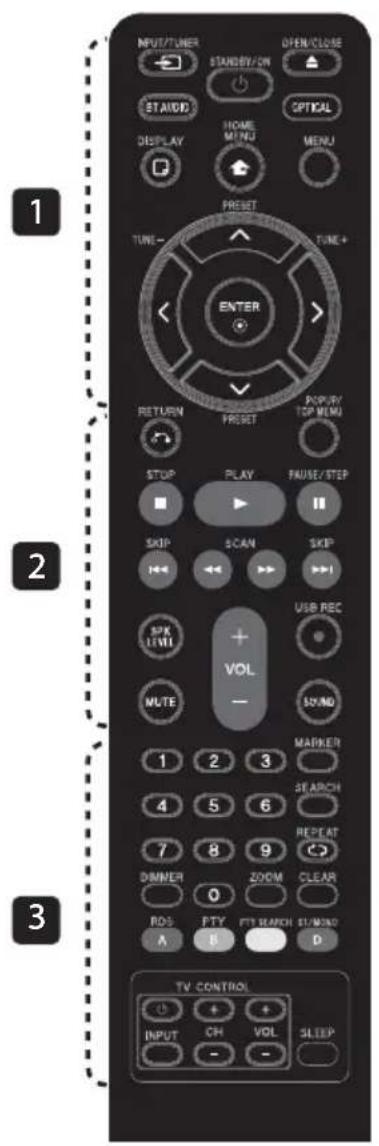
Installazione della batteria
Togliere il coperchio sulla parte posteriore del telecomando, quindi inserire una batteria R03 (tipo AAA) con la polarità + - corretta.
1
(STANDBY/ON): Accende e spegne il lettore.
▲ OPEN/CLOSE: Apre/chiude il vassoio del disco.
INPUT/TUNER: Modifi ca la modalità di ingresso.
BT AUDIO: Si modifi ca direttamente il modo ingresso in modo BT AUDIO.
OPTICAL: Modifi ca direttamente la modalità di immissione su ottico.
DISPLAY: Visualizza o chiude il display su schermo (OSD).
HOME MENU: Visualizza il [Menu prin.] o esce da esso.
Pulsanti di direzione: Consentono di selezionare un'opzione nel menu.
ENTER: Conferma la selezione di menu.
TUNE (+/-): sintonizza la stazione radiofonica desiderata.
PRESET: seleziona i programmi radiofonici predefi niti.
2
RETURN: Esce dal menu o riprende la riproduzione.
POPUP/TOP MENU: Visualizza il menu del titolo DVD o il menu a comparsa del BD-ROM, se disponibile.
■ STOP: Interrompe la riproduzione.
▶ PLAY:Avvia la riproduzione.
■ PAUSE/STEP: Mette la riproduzione in pausa.
|◀◀/▶▶ SKIP: Passa al fi le/brano/capitolo successivo o precedente.
◄◄/►► SCAN: Ricerca avanti o indietro.
SPK LEVEL: Imposta il livello audio dell'altoparlante desiderato.
● USB REC: Registra un CD Audio.
MUTE: Silenzia l'unità.
SOUND: Seleziona una modalità di eff etto audio.
VOL +/- : Regola il volume dell'altoparlante.
3
Tasti numerici 0-9: Seleziona le opzioni numerate in un menu.
MARKER: Segna qualsiasi punto durante la riproduzione.
SEARCH: Visualizza o esce dal menu di ricerca.
REPEAT: Ripete una sezione desiderata.
CLEAR: Rimuove il contrassegno nel menu di ricerca o un numero durante l'impostazione della password.
DIMMER: attenua la luce dell'unità.
ZOOM: Si accede al menu di zoom.
Pulsanti colorati (A, B, C, D): Usare per navigare i menu.
- Pulsante A (RDS): Radio Data System.
- PulsanteB (PTY): Visualizza la tipologia di programma dell'RDS.
- PulsanteC (PTY SEARCH): Cerca la tipologia di programma.
- PulsanteD: Seleziona mono/ stereo nella modalità FM.
Pulsanti di controllo TV: Vedere pagina 67.
SLEEP: Imposta un dato periodo di tempo trascorso il quale l'unità si spegne.
Pannello frontale

1 Vassoio del disco
2 Pulsanti di funzionamento
Pulsante ⏻ STANDBY/ON
▲ (OPEN/CLOSE)
FUNZIONE
Modifi ca la sorgente di ingresso o funzione.
▶/■ (PLAY / PAUSE)
■ (STOP)
|◀◀/▶▶| (SKIP)
- TUNE + (Sintonizzazione della radio)
3 Sensore del telecomando
4 Finestra Display
5 PORTABLE IN
6 Porta USB
7 Controllo volume
Pannello posteriore

1 Cavo di alimentazione CA Inserire nella presa di corrente.
2 Connettori altoparlanti
3 Ventola di raffreddamento
4 Connettore dell'antenna
5 VIDEO OUT
6 AUX (L/R) INPUT
7 COMPONENT VIDEO (Y PB PR)
OUTPUT (SCANSIONE PROGRESSIVA)
8 OPTICAL 1(TV) / 2
9 iPod (24 pin)
Connettere al supporto per l'iPod fornito.
10 HDMI OUT (tipo A, Versione 1.3)
Connettere a una TV con ingressi HDMI.
11 Porta LAN
3 Installazione
Assemblare gli altoparlanti
Montaggio degli altoparlanti BCS-707
Preparazione degli altoparlanti
- Applicare i piedini antiscivolo alla base di ciascun altoparlante, del subwoofer e dell'altoparlante centrale.
Per basi dell'altoparlante:
Utilizzare l'adesivo in dotazione per applicare i quattro piedini medi alla base (parte inferiore) di ciascuna base dell'altoparlante.

Per subwoofer:
Utilizzare l'adesivo in dotazione per applicare i quattro piedini medi alla base.

Per l'altoparlante centrale:
Utilizzare l'adesivo in dotazione per applicare i quattro piedini piccoli alla base dell'altoparlante centrale.

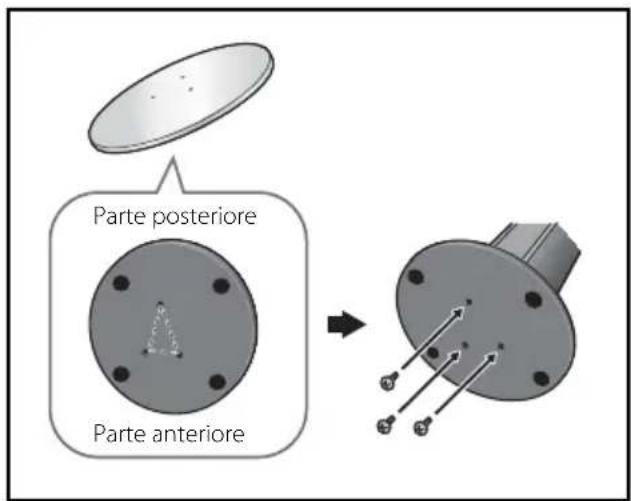
- Installare le basi dell'altoparlante sulle aste utilizzando le viti in dotazione.
Dopo aver allineato l'asta e la base, stringere le viti piccolo nei punti illustrati di seguito. Si noti che l'altoparlante deve essere rivolto nella direzione della base del triangolo isoscele.
3. Collegare i cavi al lettore.
Collegare il cavo bianco con linea grigia nel lato (+) e l'altro cavo nel lato (−). Per collegare il cavo al lettore premere ciascuna linguetta di plastic per aprire il connettore di collegamento. Inserire il cavo e rilasciare la linguetta.


ATTENZIONE
• Non collegare casse di tipo diverso da quello fornito con il sistema.
- Non collegare gli altoparlanti in dotazione ad amplifi catori diversi da quelli forniti con il sistema. Il collegamento ad amplifi catori di altro tipo può provocare un problema di funzionamento o un incendio.
Fissaggio degli altoparlanti anteriore e surround
Fissare gli altoparlanti anteriore e surround utilizzando il morsetto in plastica in dotazione. Avvitare i due ganci di supporto nella parete dietro all'altoparlante. Passare un cavo spesso attorno i ganci e attraverso il morsetto in plastic in modo da stabilizzare l'altoparlante (verifi care che sia in grado di supportare il peso dell'altoparlante). Dopo l'installazione verifi care che l'altoparlante sia fi ssato correttamente.


ATTENZIONE
- Il morsetto in plastica non è un accessorio d'installazione e non si deve appendere l'altoparlante alla parete utilizzando esclusivamente il morsetto. Per stabilizzare gli altoparlanti utilizzare sempre un cavo.
- Pioneer non è responsabile di danni o perdite provocate dal montaggio, dall'installazione inadeguata, dalla forza insuffi ciente dei materiali d'installazione, dall'uso improprio o dai disastri naturali.
- Per posizionare l'unità, verifi care che sia ben fi ssata ed evitare punti in cui è facile che possa cadere e provocare ferimenti in caso di disastri naturali (terremoto).
Montaggio degli altoparlanti BCS-303
Preparazione degli altoparlanti
- Applicare i piedini antiscivolo alla base di ogni altoparlante.
Per altoparlanti anteriore e surround:
Utilizzare l'adesivo in dotazione per applicare i quattro piedini piccoli alla base (parte inferiore) di ciascuna base dell'altoparlante.

Per subwoofer:
Utilizzare l'adesivo in dotazione per applicare i quattro piedini medi alla base.

Per l'altoparlante centrale:
Utilizzare l'adesivo in dotazione per applicare i quattro piedini piccoli alla base dell'altoparlante centrale.

- Collegare i cavi al lettore.
Collegare il cavo bianco con linea grigia nel lato (+) e l'altro cavo nel lato (−). Per collegare il cavo al lettore premere ciascuna linguetta di plastica per aprire il connettore di collegamento. Inserire il cavo e rilasciare la linguetta.

Installazione a parete dell'altoparlante centrale
L'altoparlante centrale è dotato di un foro d'installazione che può essere utilizzato per montare l'altoparlante alla parete.
Prima dell'installazione
Ricordarsi che il sistema di altoparlanti è pesante e il peso potrebbe allentare le viti o il materiale della parete potrebbe non essere adeguato a sorreggere, provocando la caduta dell'altoparlante. Verifi care che la parete che s'intende utilizzare sia adeguatamente resistente per supportare gli altoparlanti. Non installare su pareti di compensato o cartongesso.
Le viti d'installazione non sono fornite. Utilizzare viti indicate per il materiale della parete e a supportare il perso dell'altoparlante.

ATTENZIONE
- Se non si è sicuri della qualità e della forza della parte, consultare un tecnico per eventuali consigli.
- Pioneer non è responsabile di incidenti o danni dovuti all'installazione impropria.

Note aggiuntive sugli altoparlanti
Installare gli altoparlanti principali anteriore destro e sinistro alla stessa distanza dal TV.
Precauzioni:
Verifi care che tutto il cavo scoperto dell'altoparlante sia attorcigliato insieme e inserito completamente nel connettore dell'altoparlante. Se i cavi scoperti del diff usore toccano il panello posteriore si potrebbe verifi care un'interruzione di alimentazione come misura di sicurezza.
Gli altoparlanti anteriore, centrale e surround in dotazione con il sistema sono schermati magneticamente. Tuttavia, a seconda del luogo d'installazione si può verifi care una distorsione del colore se l'altoparlante è installato molto vicino allo schermo del televisore. In tal caso, spegnere l'interruttore del televisore (OFF) e riaccenderlo (ON) dopo 15 - 30 min. Se il problema persiste posizionare il sistema di altoparlanti lontano dal televisore.
Il subwoofer non è schermato magneticamente e non dovrebbe essere posto vicino a un TV o a un monitor. I supporti di memorizzazione magnetica (fl oppy-disk, nastri o videocassette) devono essere conservati lontani dal subwoofer.
Non installare l'altoparlante centrale/surround e il subwoofer alla parete o al soffi tto. Potrebbero cadere provocando ferimenti.
Posizionamento del sistema
L'illustrazione seguente mostra un esempio di posizionamento del sistema. Notare che le illustrazioni in queste istruzioni possono essere diverse dall'unità eff ettiva per scopo esplicativo. Per ottenere il miglior audio surround possibile, tutti gli altoparlanti diversi dal subwoofer devono essere posizionati alla stessa distanza dal punto di ascolto (A).
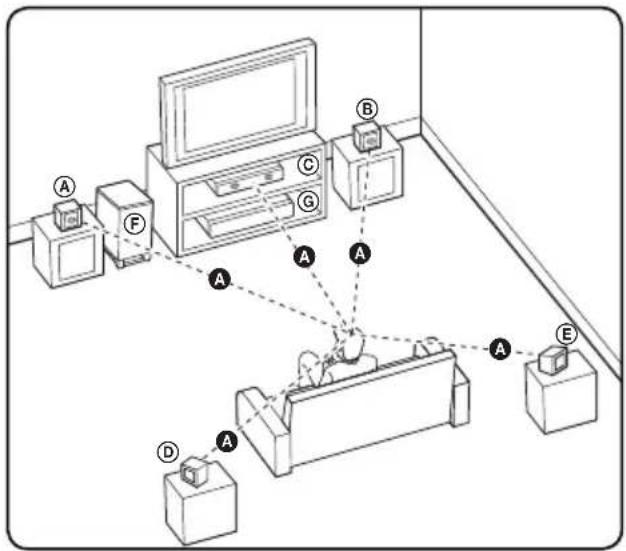
Posizionare gli altoparlanti anteriori sui lati del monitor o schermo allineandoli il più possibile all'altezza di quest'ultimo.
© Cassa centrale:
Posizionare l'altoparlante centrale sopra o sotto al monitor o schermo.
⑭ Altoparlante surround sinistro (S)/
⑤ Altoparlante surround destro (D):
Posizionare questi altoparlanti dietro alla posizione di ascolto rivolti leggermente verso l'interno.
⑤ Subwoofer:
La posizione del subwoofer non è così importante poiché i suoni bassi non sono altamente direzionali. Ma il meglio posizionare il subwoofer vicino agli altoparlanti anteriori. Ruotarlo leggermente verso il centro della stanza per ridurre i rifl essi sulle pareti.
©Unità

ATTENZIONE
- Attenzione che i bambini non mettano le mani o qualsiasi tipo di oggetto nel *condotto dell'altoparlante.
*Condotto dell'altoparlante: Un ambiente per un suono basso pieno nella cassa dell'altoparlante (alloggiamento). - Posizionare l'altoparlante centrale ad una distanza di sicurezza dai bambini.
In caso contrario, l'altoparlante potrebbe cadere e provocare lesioni personali e/o danni alla proprietà.
• Gli altoparlanti contengono parti magnetiche che possono provocare irregolarità di colore sullo schermo della TV o del PC. Posizionare gli altoparlanti lontano dal TV o dal PC.
Connessioni al TV
Eff ettuare uno dei collegamenti che seguono a seconda delle capacità delle apparecchiature esistenti.
• Connessione HDMI (pagina 21-22)
- Connessione Component Video (pagina 22)
- Connessione video (pagina 23)

NOTA
- Dipendendo dalle apparecchiature che si desidera connettere, esistono varie modalità di connessione del lettore. Usare solo una delle connessioni descritte in questo manuale.
- Consultare i manuali della propria TV, videoregistratore, impianto stereo o altre apparecchiature al fine di effettuare il miglior collegamento.
• Assicurarsi che il lettore sia collegato direttamente alla TV. Sintonizzare la TV sul canale di ingresso video corretto.
• Non connettere il lettore passando dal VCR. L'immagine potrebbe venire distorta dal sistema di protezione della copia.
Connessione HDMI
Se si possiede un televisore o un monitor HDMI è possibile collegarli a questo lettore mediante cavo HDMI (tipo A, Versione 1.3). Connettere il jack HDMI OUT del lettore al jack HDMI IN della TV o monitor HDMI compatibile.
Connessione HDMI

flowchart
graph TD
    A["lettore"] --> B["HDMI OUT"]
    B --> C["TV"]
    C --> D["HDMI IN"]
    D --> E["Computer"]
Impostare la sorgente TV su HDMI (consultare il manuale del TV).

NOTA
- La modifi ca della risoluzione quando la connessione è già stata stabilita può avere un cattivo funzionamento come risultato. Per risolvere il problema, spegnere i lettore e quindi riaccenderlo.
- Se la connessione HDMI con HDCP non è verifi cata, lo schermo TV diviene nero. In questo caso, controllare la connessione HDMI, oppure scollegare il cavo HDMI.
- Se ci sono disturbi o linee sullo schermo, controllare il cavo HDMI (la lunghezza è generalmente limitata a 4,5 m e usare un cavo HDMI ad alta velocità (versione 1.3).
- Se un dispositivo HDMI connesso non accetta un'uscita audio del lettore, l'audio del dispositivo HDMI può essere distorto o può non uscire.
- Quando si usa la connessione HDMI, è possibile modifi care la risoluzione dell'uscita HDMI. (Vedere "Impostazione della risoluzione" a pagina 23.)
- Selezionare il tipo di uscita video dal jack HDMI OUT usando l'opzione [Imp. colore HDMI] sul menu [Impostaz.] (vedere pagina 34).
- Quando si connette un dispositivo HDMI o DVI compatibile, accertarsi di quanto segue:
- Provare a spegnere il dispositivo HDMI/DVI e questo lettore. Dopodiché, accendere il dispositivo HDMI/DVI e lasciarlo per circa 30 secondi, quindi accendere questo lettore.
- L'ingresso video del dispositivo connesso sia impostato correttamente per questa unità.
- Il dispositivo connesso sia compatibile con ingresso video 720x576p (480p), 1280x720p, 1920x1080i o 1920x1080p.
• Non tutti i dispositivi HDMI o DVI HDCP-compatibili funzionano con questo lettore. - Su un dispositivo non HDCP è possibile che l'immagine non venga visualizzata in modo corretto.
- Questo lettore non avvia la riproduzione e lo schermo del televisore diviene nero.
Connessione Component Video
Connettere i jack COMPONENT VIDEO OUT sul lettore ai jack di ingresso corrispondenti sulla TV tramite i cavi Y Pb Pr. Potete ascoltare l'audio sull'altoparlante del sistema.
Connessione componente


NOTA
Quando si usa la connessione COMPONENT VIDEO OUT, è possibile modifi care la risoluzione dell'uscita VIDEO. (Vedere "Impostazione della risoluzione" a pagina 23.)
Connessione video
Collegare il connettore VIDEO OUT del lettore al connettore video sul TV tramite il cavo video. Potete ascoltare l'audio sull'altoparlante del sistema.
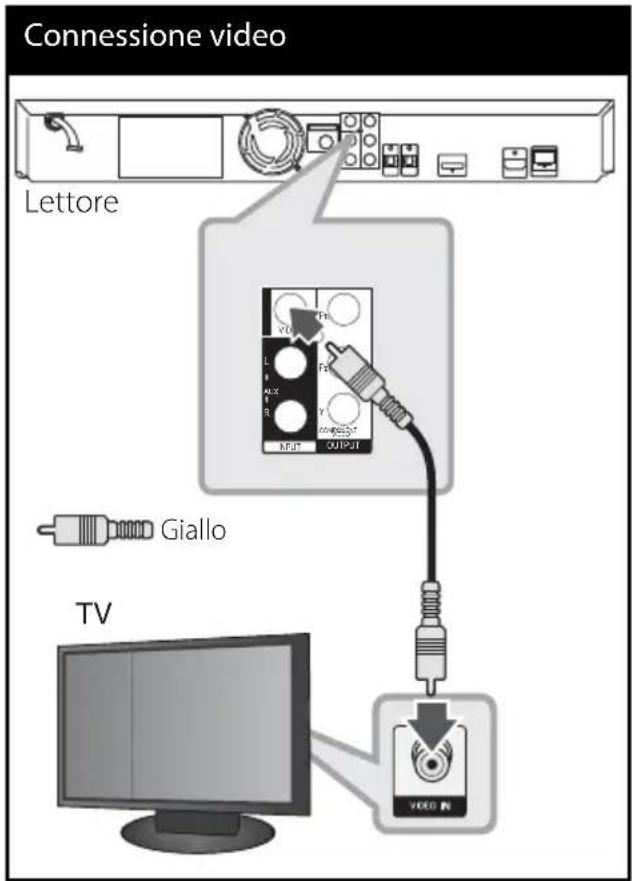
Impostazione della risoluzione
Il lettore consente di impostare diverse risoluzioni dell'uscita per i jack HDMI OUT e COMPONENT VIDEO OUT. Si può modifi care la risoluzione usando il menu di confi gurazione [Impostaz.].
- Premere HOME MENU (♠).
- Usare < / > / / per selezionare [Impostaz.] e premere ENTER (●). Appare il menu di confi gurazione [Impostaz.].
- Utilizzare /V per selezionare l'opzione [DISPLAY], quindi premere > per passare al secondo livello.
- Usare /V per selezionare l'opzione [Resolution] e quindi premere ENTER (●) o > per passare al terzo livello.

- Utilizzare / per selezionare la risoluzione desiderata, quindi premere ENTER (per confermare la selezione.

NOTA
- Se la TV non accetta la risoluzione impostata sul lettore è possibile impostare la risoluzione su 576p (480p) come segue:
- Premere ▲ per aprire il vassoio del disco.
- Premere ■ per oltre 5 secondi.
- Poiché diversi fattori influenzano la risoluzione dell'uscita video, vedere "Risoluzione video di uscita" a pagina 70.
Collegamento antenna
Per ascoltare la radio connettere l'antenna fornita in dotazione.
Collegamento antenna


NOTA
Una volta connessa l'antenna a fi lo FM tenerla nella posizione più orizzontale possibile. Verifi care che l'antenna a fi lo FM sia completamente distesa.
Connessione con il dispositivo esterno
Connessione AUX
Si può godere l'audio dell'unità tramite i jack analogici di uscita degli altoparlanti del sistema.
Connettere i jack di uscita audio analogici del componente alla porta AUX S/D (INPUT) di questa unità. E quindi selezionare l'opzione [AUX] premendo INPUT/TUNER, </> e quindi ENTER (○).
Connessione AUX
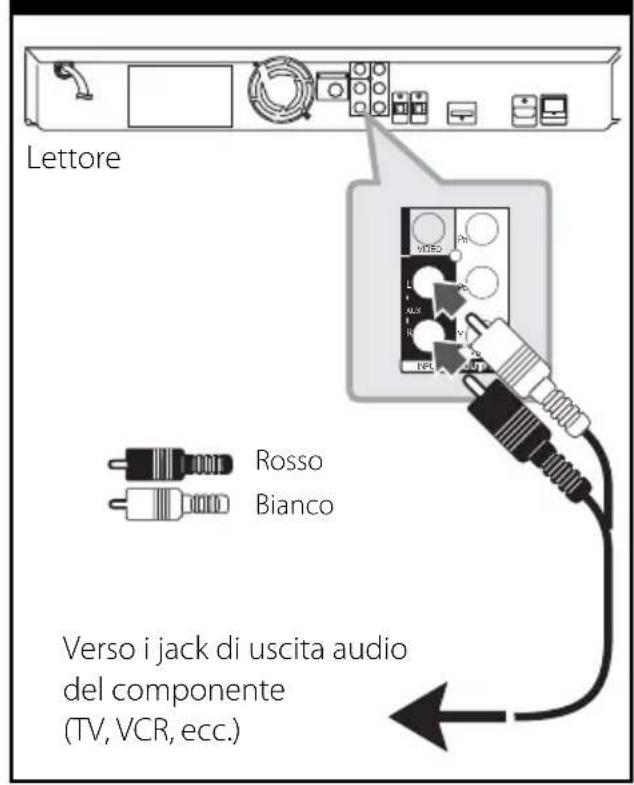
PORTA Connessione IN
Si può godere l'audio del lettore audio portatile tramite gli altoparlanti del sistema.
Connettere il jack delle cuffi e (o line out) del lettore audio portatile alla porta PORT IN di questa unità. E quindi selezionare l'opzione [PORTABLE] premendo INPUT/TUNER, </> e quindi ENTER (●).
Connessione PORT IN

Connessione OPTICAL IN 1/2
Si può godere l'audio del proprio componente tramite la connessione ottica digitale che connette gli altoparlanti del sistema.
Connettere il jack ottico di uscita del componente ai jack OPTICAL IN 1/2 dell'unità. E quindi selezionare l'opzione [OPTICAL 1/2] premendo INPUT/TUNER, </> e quindi ENTER (○). Oppure premere OPTICAL per la selezione diretta.
Connessione ottica

Collegamento Bluetooth®
Informazioni sul Bluetooth
Bluetooth® è una tecnologia di comunicazione wireless per collegamenti a breve raggio.
L'intervallo supportato è entro i 10 metri (se il collegamento subisce interferenze da parte di altre onde elettromagnetiche o si collega il Bluetooth in altre stanze, l'audio potrebbe interrompersi).
Il collegamento di singoli dispositivi tramite la tecnologia Bluetooth non comporta alcun costo.
Un telefono cellulare dotato di tecnologia wireless Bluetooth può essere adoperato tramite il Cascade se la connessione è effettuata con Bluetooth.
Dispositivi supportati: telefoni cellulari, MP3, laptop, PDA (queste unità devono supportare cuffi e stereofoniche).
Profi li Bluetooth
Per usare la tecnologia wireless Bluetooth, i dispositivi devono essere in grado di interpretare alcuni profi li.
Questa unità è compatibile con i seguenti profi li.
Ascolto di musica da un dispositivo Bluetooth
Accoppiare l'unità e il dispositivo Bluetooth
Prima di cominciare la procedura di abbinamento, accertarsi che sul dispositivo sia stato abilitato il Bluetooth.
Fare riferimento alla guida utente del dispositivo. Non è necessario ripetere l'operazione di accoppiamento una volta eseguita la prima volta.
- Selezionare la funzione Bluetooth usando INPUT/TUNER o BT AUDIO.
Sul display è visualizzato "BT AUDIO" e quindi "BT READY".
- Attivare il dispositivo Bluetooth ed eseguire l'operazione di accoppiamento.
Quando l'unità cerca un dispositivo Bluetooth, sul display di quest'ultimo può essere visualizzato un elenco delle periferiche disponibili a seconda del tipo di dispositivo. L'unità è visualizzata come "PIONEER AUDIO".
- Immettere il codice PIN.
Codice PIN: 0000
- Se l'unità è accoppiata correttamente con il dispositivo Bluetooth, il LED Bluetooth dell'unità si illumina ed è visualizzato "BT SINK".

NOTA
La procedura di accoppiamento può cambiare in base al tipo di dispositivo Bluetooth.
- Ascolto di brani musicali.
Per riprodurre i fi le musicali memorizzati sul proprio dispositivo Bluetooth, fare riferimento alla relativa guida utente.

NOTA
- Se si cambia il funzionamento dell'unità, la funzione Bluetooth è disconnessa; in questo caso è necessario ripetere l'accoppiamento.
- AVRCP potrebbe non essere disponibile in questa modalità.
Controllo delle informazioni del dispositivo Bluetooth collegato
Questa funzione è attivata dopo
l'accoppiamento. Per controllare le informazioni sul Bluetooth.
Tenere premuto ripetutamente DISPLAY.
Le informazioni sul Bluetooth cambiano come di seguito.
Indirizzo del dispositivo Bluetooth locale →
Nome del dispositivo → Nessuno → ...

NOTA
- Questa unità non supporta il profi lo Cuffi e monofoniche (profi lo vivavoce).
- Quando il collegamento subisce interferenze da parte di altre onde elettromagnetiche, l'audio potrebbe essere interrotto.
- Con questa unità non è possibile controllare il dispositivo Bluetooth.
- L'accoppiamento è limitato a un dispositivo Bluetooth per unità; non è supportato l'accoppiamento multiplo.
- Sebbene la distanza tra il Bluetooth e l'unità sia inferiore a 10 m, in presenza di ostacoli ci potrebbero essere problemi di collegamento.
- A seconda del tipo di dispositivo, potrebbe non essere possibile utilizzare la funzione Bluetooth.
- Quando il Bluetooth è collegato, sul display è visualizzato "BT READY".
- In caso di malfunzionamenti elettrici provocati da dispositivi che utilizzano le stesse frequenze, come apparecchiature medicali, forni a microonde e periferiche LAN wireless, il collegamento può interrompersi.
- La presenza di una persona tra il dispositivo Bluetooth e il lettore può interrompere la comunicazione; in tal caso, si avrà una disconnessione.
- Aumentando la distanza tra il Bluetooth e l'unità, la qualità audio si reduce; si ha una disconnessione quando lo spazio tra il Bluetooth e l'unità supera l'intervallo operativo del Bluetooth.
- La periferica con tecnologia wireless Bluetooth si disconnette se si spegne l'unità principale oppure il dispositivo è allontanato dall'unità principale per oltre 10 m.
Connessione alla rete domestica
Questo lettore può essere connesso a una rete locale (LAN) tramite la porta LAN sul pannello posteriore.
Per ulteriori informazioni consultare la documentazione relativa alla propria periferica di rete. Connettere la porta LAN alla porta corrispondente del proprio modem o router usando un cavo LAN o Ethernet disponibile commercialmente (CAT5 o superiore con connettore RJ45). Nella confi gurazione di esempio fornita sotto, questo lettore potrà accedere a contenuti di entrambi PC.
Collegamento rete

flowchart
graph TD
    A["Router"] --> B["WAN"]
    B --> C["LAN 1"]
    B --> D["LAN 2"]
    B --> E["LAN 3"]
    C --> F["PC"]
    D --> G["PC"]
    E --> H["PC"]
    F --> I["Server"]
    G --> I
    H --> I
    I --> J["Server"]
Lettore

NOTA
- Quando si collega o scollega il cavo LAN, aff errare la spina e non il cavo. Quando si scollega il cavo LAN, non tirarlo ma estarlo dalla presa premendo in basso la linguetta.
• Non collegare un cavo telefonico modulare alla porta LAN. - Poiché esistono diverse confi gurazioni della connessione, seguire le specifi che della società telefonica o del fornitore di accesso.
- Se si desidera accedere a contenuti dei PC o dei server DLNA, questo lettore deve essere connesso a loro tramite un router sulla stessa rete locale.
Impostazione rete
Prima di impostare la rete cablata è necessario collegare la rete a banda larga alla rete domestica.
Se sulla rete locale (LAN) è presente un server DHCP tramite connessione cablata, questo lettore riceverà allocato automaticamente un indirizzo IP. Dopo avere eseguito la connessione fi sica, un certo numero di reti locali può richiedere una regolazione delle impostazioni di rete del lettore. Regolare le impostazioni di rete [RETE] come segue.
- Selezionare l'opzione [Impost. connessione] nel menu di [Impostaz.] quindi premere ENTER (●).

- Usare i tasti /V/</> per selezionare la modalità IP scegliendo tra [Dinamico] e [Statico]. Solitamente selezionare [Dinamico] per allocare un indirizzo IP automaticamente.
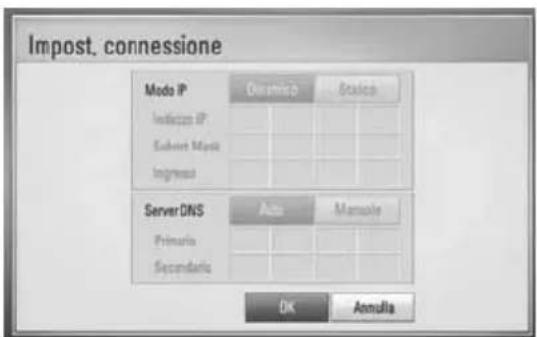

NOTA
Se sulla rete non ci sono server DHCP e si desidera impostare il numero di IP manualmente, selezionare [Statico] quindi impostare [Indirizzo IP], [Subnet Mask], [Ingresso] e [Server DNS] tramite i tasti numerici /V/</ . Se commettete un errore inserendo il numero, premere CLEAR per cancellare la sezione evidenziata.
- Selezionare [OK] e premere ENTER (per applicare le impostazioni di rete.
- Il lettore chiederà di verifi care la connessione di rete. Selezionare [OK] e premere ENTER (●) per completare la connessione di rete.

- Se si seleziona [Test] e preme ENTER (al punto 4 di cui sopra, lo stato della connessione di rete viene visualizzato sullo schermo. La connessione di rete può anche essere testata su [Stato connessione] nel menu di [Impostaz].

Note relative alla connessione di rete:
- Molti problemi di connessione di rete durate la con gurazione possono essere risolti eseguendo un reset del router o modem. Dopo avere connesso il lettore alla rete domestica, accendere e spegnere il cavo di alimentazione del router delle rete domestica oppure modem via cavo. Quindi accendere e/o riconnettere il cavo di alimentazione.
- Dipendendo dal fornitore di servizi Internet (ISP) il numero di dispositivi che possono ricevere il servizio Internet può essere limitato dai termini di servizio applicabili. Per maggiori dettagli rivolgersi al proprio gestore del servizio.
- La nostra azienda non è responsabile per eventuali cattivi funzionamenti del lettore e/o la funzione di connessione a Internet a causa di errori/cattivi funzionamenti associati alla connessione a Internet di banda larga o altre apparecchiature connesse.
- Le funzioni dei dischi BD-ROM resi disponibili tramite la funzione di connessione internet non sono create o fornite dalla nostra azienda e la nostra azienda non è responsabile per la loro funzionalità o disponibilità continuata. Alcuni materiali relativi al disco resi disponibili tramite la connessione Internet possono non essere compatibili con questo lettore. Se avete domande relative a questi contenuti, rivolgetevi al produttore del disco.
- Alcuni contenuti Internet richiedono una connessione di rete a banda larga.
-
Anche se il lettore è connesso e con gurato correttamente, alcuni contenuti Internet possono non funzionare correttamente a causa di congestione di rete, la qualità della banda del proprio servizio Internet o problemi con il fornitore dei contenuto.
-
Alcune operazioni sulle connessioni Internet possono non essere possibili a causa di date restrizioni imposte dal fornitore di servizi internet (ISP) che vi fornisce la connessione a Internet a banda larga.
- Eventuali addebiti imposti dal fornitore ISP incluso, senza limitazione, i costi di connessione sono vostra responsabilità.
- Per la connessione cablata di questo lettore è necessaria una porta A 10 Base-T o 100 Base-TX LAN. Se il vostro servizio Internet non permette questo tipo di connessione, non sarà possibile collegare il lettore.
- Per usare un servizio xDSL è necessario utilizzare un router.
- Per usare un servizio DSL è necessario un modem DSL e per usare il servizio di modem cablato è necessario un modem cablato. ipendendo Dipendendo dal metodo di accesso dell'accordo di licenza con il vostro ISP, è possibile che la funzione di connessione Internet del vostro lettore o è possibile che abbiate un limite ai dispositivi che possono essere collegati contemporaneamente. (Se il vostro ISP limita l'abbonamento ad un dispositivo, è possibile che a questo questo lettore non sia permesso connettersi a Internet quando alla rete è già connesso un PC.)
- È possibile che l'uso di un "Router" non sia permesso o sia limitato dipendendo dalle politiche e restrizioni poste dal ISP. Per maggiori dettagli rivolgersi direttamente al proprio ISP.
- Spegnere tutte le apparecchiature non utilizzate presenti sulla rete domestica locale. Alcuni dispositivi possono generare tra co di rete.
Collegamento dispositivo USB
Questo lettore può riprodurre fi le video, musicali e foto contenuti su un dispositivo USB.
- Inserire un dispositivo USB nella porta USB fi no a completo inserimento.
Connessione USB

Selezionare [Video], [Foto] o [Musica] usando ∧/∨/</> e premere ENTER (💡)
- Selezionare un fi le tramite^/V/</> e premere PLAY o ENTER (●) per riprodurre il fi le.
Sullo schermo si può controllare la spazio presente sul dispositivo USB.
- Selezionare l'altra modalità. Ed estrarre con attenzione il dispositivo USB.

NOTA
- Questo lettore supporta memorie Flash/Disco rigido sterno formattati FAT16, FAT32 e NTFS quando accede a fi le (musica, foto, video). Tuttavia, per la registrazione BD-LIVE e Audio CD, sono supportati solo i formati FAT16 e FAT32. Usare una memoria USB fl ash/disco fi sso esterno formattati con FAT16 o FAT32 quando si usa la registrazione BD-LIVE e Audio CD.
- Il dispositivo USB può essere utilizzato per la memorizzazione locale per poter vedere dischi BD Live tramite internet.
- Questa unità può supportare fi no a 4 partizioni del dispositivi USB.
• Non estrarre il dispositivo USB durante il funzionamento (riproduzione, ecc.)
- Un dispositivo USB che richiede l'installazione aggiuntiva di un programma quando è connesso un computer non è supportato.
- Dispositivo USB: Dispositivo USB che supporta USB 1,1 e USB 2,0.
- File video, musica e immagine che possono essere riprodotti. Per informazioni sulle operazioni su ciascun fi le, consultare le pagine relative.
- Si consiglia di eseguire backup regolari per prevenire la perdita dei dati.
- Quando si usa una prolunga USB o lettore USB multiplo, è possibile che il dispositivo non venga riconosciuto.
- Alcuni dispositivi USB possono non funzionare con questa unità.
- Fotocamere digitali e telefoni cellulari non sono supportati.
- La porta USB su questa unità non può essere collegata ad un PC.
Settaggi
Regolare le impostazioni di confi gurazione
Potete cambiare le impostazioni del lettore sul menu [Impostaz.].
- Premere HOME MENU (♠).
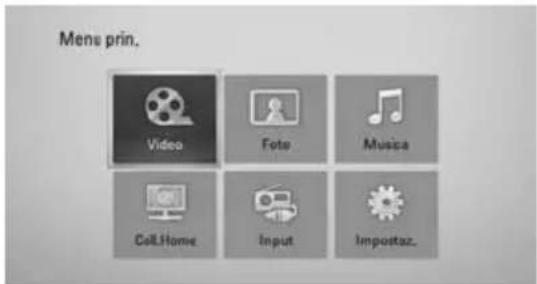
- Usare < / > / / per selezionare [Impostaz.] e premere ENTER (Appare il menu di confi gurazione [Impostaz.].

- Usare /V per selezionare la prima di impostazione e premere > per passare al secondo livello.

- Usare / per selezionare la seconda opzione di impostazione e poi premere ENTER (●) per passare al terzo livello.
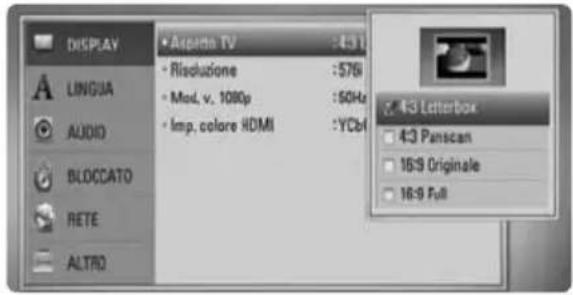
- Usare /V per selezionare la risoluzione desiderata quindi premere ENTER (▶ > per confermare la selezione.
Menu [DISPLAY]
Aspetto TV
Selezionare un rapporto d'aspetto TV in base al tipo della propria TV.
[4:3 Letterbox]
Selezionare se è collegato un televisore standard 4:3. Visualizza le immagini con barre nere sopra e sotto.
[4:3 Panscan]
Selezionare se è collegato un televisore standard 4:3. Visualizza immagini tagliate per riempire lo schermo. Entrambi i lati dell'immagine sono tagliati.
[16:9 Originale]
Selezionare se è collegato un televisore 16:9. L'immagine a 4:3 è visualizzata con un rapporto di aspetto 4:3 originale, con barre nere sul lato destro e sinistro.
[16:9 Full]
Selezionare se è collegato un televisore 16:9. L'immagine a 4:3 è regolata orizzontalmente (in proporzione lineare) per riempire tutto lo schermo.
![PIONEER BCS-707 - [16:9 Full] - 1](/content/2026/06/1277448/images/52c0e0b46faa4aa3c5fab29ff110ae9ed32796d4df76e8c88bc89b1fb4b18d57.jpg)
NOTA
Potete selezionare l'opzione [4:3 Letterbox] e [4:3 Panscan] quando la risoluzione è impostata ad una risoluzione superiore a 720p.
Risoluzione
Imposta la risoluzione di uscita del segnale video Component e HDMI. Vedere la pagina 23 e 70 per maggiori dettagli relativi all'impostazione della risoluzione.
[Auto]
Se è collegato il jack HDMI OUT per fornire i dati di identifi cazione dello schermo TV (EDID), viene selezionata automaticamente la risoluzione più adatta al televisore collegato. Se è collegato solo COMPONENT VIDEO OUT, la risoluzione passa a 1080i come risolu zione predefi nita.
[1080p]
produce 1080 linee di video progressivo.
[1080i]
produce 1080 linee di video interlacciato.
[720p]
produce 720 linee di video progressivo.
[576p (480p)]
produce 576 (480) linee di video progressivo.
[576i (480i)]
produce 576 (480) linee di video interlacciato.
Mod. v. 1080p
Se la risoluzione è impostata su 1080p, selezionare [24 Hz] per una presentazione senza disturbi dei fi Im (1080p/24 Hz) con schermo HDMI compatibile con ingresso a 1080p/24 Hz.

NOTA
- Se si seleziona [24 Hz], possono verifi carsi disturbi delle immagini quando si passa da materiali video ai fi lm. In questo caso, selezionare [50 Hz].
- Anche se [Mod. v. 1080p] è impostato su [24 Hz], se il TV non è compatibile con 1080p/24 Hz, la frequenza fotogrammi eff ettiva dell'uscita video sarà di 50 Hz in base al formato della sorgente video.
Imp. colore HDMI
Selezionare il tipo di uscita dal jack HDMI OUT. Per questa impostazione, fare riferimento ai manuali dello schermo.
[YCbCr]
Selezionare quando si collega a uno schermo HDMI.
[RGB]
Selezionare quando si collega a uno schermo DVI (RGB).
Menu [LINGUA]
Menu display
Selezionare una lingua per il menu [Impostaz.] e per le visualizzazioni a schermo.
Menu Disco/ Audio Disco/ Sottotitolo Disco
Selezionare la lingua preferita per la traccia audio (disc audio), sottotitoli e menu disco.
[Originale]
Indica la lingua originale in cui è stato registrato il disco.
[Altro]
Premere ENTER (●) per selezionare un'altra lingua. Usare i pulsanti numerici quindi ENTER (●) per immettere il numero corrispondente a 4 cifre in base all'elenco codici lingua a pagina 69.
[Off ] (solo per i sottotitoli del disco)
Disattiva i sottotitoli.
![PIONEER BCS-707 - [Off ] (solo per i sottotitoli del disco) - 1](/content/2026/06/1277448/images/9a20635ab6234bb235c2edce08a18c7cc9af7a71462c356e5f7c0f142bcd8ce3.jpg)
NOTA
Dipendendo dal disco è possibile che la funzione lingua non funzioni.
Menu [AUDIO]
Settaggio Diff usori
Per ottenere il miglior audio possibile, usare il display di confi gurazione altoparlanti per specifi care il volume degli altoparlanti connessi e la loro distanza dal punto di ascolto. Usare questo test per regolare il volume degli altoparlanti allo stesso livello.
[Diff usore]
Selezionare l'altoparlante che si desidera regolare.
[Volume]
Regola il livello di uscita di ogni altoparlante.
[Distanza]
Regola la distanza tra ciascuno altoparlante e la posizione di ascolto.
[Test/ Stop tono test]
Gli altoparlanti emetteranno un tono di test.
[OK]
Conferma le impostazioni.
[Annulla]
Cancella l'impostazione.
HD AV Sync
A volte con la TV digitale ci sono ritardi tra immagine e audio. Quando si verifi ca questa eventualità potete compensare impostando un ritardo sull'audio in modo che questo 'attenda' l'arrivo dell'immagine: questo viene denominato HD AV Sync. Usare ∧ ∨ per scorrere verso l'alto e verso il basso il ritardo che può essere impostato su qualsiasi valore tra 0 e 300m sec.
Il ritardo varierà in funzione del canale della TV Digitale su ci si trova. Se si modifi ca canale è possibile che sia necessario risincronizzare HD AV Sync.
DRC (Controllo range dinamico)
Quando un contenuto codifi cato in Dolby Digital o Dolby Digital Plus viene riprodotto, potete comprimere l'intervallo dinamico dell'uscita audio (la diff erenza tra i suoni più forti e quelli più deboli). Questo ti permette di ascoltare un fi lm ad un volume più basso, senza perdere la chiarezza del suono. Impostare il [DRC] su [ON] per questo eff etto.

NOTA
L'impostazione DRC può essere modifi cata solo quando un disco non viene inserito o l'unità è nella modalità di arresto completo.
Menu [BLOCCATO]
Per accedere alle funzioni di [BLOCCATO], occorre immettere il codice di sicurezza a 4 cifre creato. Se non è ancora stata inserita una password, verrà chiesto di farlo. Inserire due volte una password a 4 cifre e premere ENTER (●) per creare una password nuova.
Password
Potete creare o modifi care la password.
[Nessuno]
Inserire due volte una password a 4 cifre e premere ENTER (●) per creare una password nuova.
[Modifi ca]
Inserire la password attuale e premere ENTER (◎). Inserire due volte una password a 4 cifre e premere ENTER (◎) per creare una password nuova.
![PIONEER BCS-707 - [Modifi ca] - 1](/content/2026/06/1277448/images/e692c38837b5fa8225914404cfdcaccac7eff101bf3608e05b1ed3750b440121.jpg)
NOTA
Se si commette un errore prima di premere ENTER (☑), premere CLEAR(ANNULLA). Dopodiché inserire la password corretta.
Se si dimentica la password,
In caso non si ricordi la password, è possibile annullarla come segue:
- Rimuovere eventuali dischi dal lettore.
- Selezionare l'opzione [Bloccato] nel menu [Impostaz.].
- Utilizzare i tasti numerici per inserire "210499" nel menu [Bloccato]. La password viene annullata.
Classifi cazione DVD
Blocca la riproduzione di DVD classifi cati sulla base dei loro contenuti. (Non tutti i dischi sono classifi cati.)
[Restrizione 1-8]
Il valore 1 presenta le maggiori restrizioni, mentre il valore 8 presenta restrizioni minime.
[Sblocca]
Se si seleziona questa opzione, il controllo parentale non è attivo il disco viene riprodotto completamente.
Classifi cazione BD
Selezionare un limite di età per la riproduzione di BD-ROM. Usare i tasti numerici per inserire il limite di età per la visualizzazione di BD-ROM.
[255]
È possibile riprodurre tutti i BD-ROM.
[0-254]
Impedisce la riproduzione di un BD-ROM con le valutazioni corrispondenti defi nite.
![PIONEER BCS-707 - [0-254] - 1](/content/2026/06/1277448/images/f9f2367c141782aa0fcb833d8124b89e19f8e231ffba8915a333dc419331afa9.jpg)
NOTA
La [Classifi cazione BD] viene applicata solo per i dischi CD dotati di Advanced Rating Control (controllo avanzato della classifi cazione).
Codice Locale
Immettere il codice dell'area i cui standard sono stati utilizzati per valutare il DVD, in base all'elenco a pagina 68.
Menu [RETE]
Impost. connessione
Se la vostra rete domestica è pronta per la connessione del lettore, il lettore necessita essere confi gurato per la connessione di rete per poter comunicare sulla rete. (Vedere "Connessione alla rete domestica" alle pagina 28.)
Stato connessione
Se si desidera controllare lo stato della connessione di rete su questo lettore, selezionare le opzioni [Stato connessione] e premere ENTER (per verifi care se sono state stabilite connessioni alla rete e a Internet.
Collegamento BD-LIVE
È possibile limitare l'accesso a Internet quando si utilizzano le funzionalità BD-LIVE.
[Consentito]
L'accesso a Internet è consentito per tutti i contenuti BD-LIVE.
[Parz. Consentito]
L'accesso a Internet è consentito solo per i contenuti BD-LIVE che dispongono di certifi cati del proprietario. L'accesso a Internet e le funzionalità AACS Online sono vietati per tutti i contenuti BD-LIVE senza certifi cato.
[Proibito]
L'accesso a Internet è vietato per tutti i contenuti BD-LIVE.
Menu [ALTRO]
DivX VOD
INFORMAZIONI SU DIVX VIDEO: DivX® è un formato digitale video creato da DivX, Inc. Questo dispositivo è un dispositivo originale certifi cato DivX Certifi ed® che riproduce DivX video. Visitate www.divx.com per ulteriori informazioni e strumenti software per convertire i vostri fi le in DivX video.
INFORMAZIONI SU DIVX VIDEO-ON-DEMAND: Per riprodurre contenuti Video-on-Demand (VOD) questo dispositivo originale certifi cato DivX Certifi ed® deve essere registrato. Per generare il codice di registrazione, individuare la sezione DivX VOD nel menu di impostazione del dispositivo. Andare a vod. divx.com con questo codice per completare il processo di registrazione ed avere ulteriori informazioni relativamente a DivX VOD.
[Registra]
Visualizza il codice di registrazione del vostro lettore.
[Disattiva]
Disattivate il lettore e visualizzate il codice di disattivazione.
![PIONEER BCS-707 - [Disattiva] - 1](/content/2026/06/1277448/images/796ed22b46cff7e0acac84befcf5901b0a028f9a62ab0dc15ed9a595dfc9554f.jpg)
NOTA
Tutti i video scaricati da DivX® VOD con il codice di registrazione di questo lettore possono essere riprodotti solo su questa unità.
Spegnimento automatico
Il salvaschermo appare quando si lascia il lettore in modalità arresto per circa cinque minuti. Se si imposta l'opzione su [ON], l'unità si spegne automaticamente quando il salvaschermo rimane visualizzato per 25 minuti. Impostare questa opzione su [Off ] lasciare il salvaschermo acceso fi no a quando l'unità non viene azionata dall'utente.
Inizializza
Imp.fabbrica
L'unità può essere resettata alle impostazioni originali di fabbrica.
Canc. mem. BD
Inizializza il contenuto BD dall'unità di memorizzazione USB connessa.

NOTA
Se si ripristina il lettore alle impostazioni predefi nite utilizzando l'opzione [Imp.fabbrica], bisognerà impostare di nuovo l'attivazione a tutti i servizi on-line e di rete.
Info software
Visualizza la versione software corrente.
Eff etto audio
Potete selezionare una modalità audio adatta. Premere SOUND ripetutamente fi no a quando non appare la modalità desiderata sul pannello anteriore o schermo. Gli elementi visualizzati per l'equalizzatore possono essere diversi dipendendo dalle fonti audio ed eff etti.
[Pioneer 1]: Fornisce una regolazione del suono adatta con il tipo di collegamento piccolo degli altoparlanti (S-BD303).
[Pioneer 2]: Fornisce una regolazione del suono adatta con il tipo di collegamento grande degli altoparlanti (S-BD707T).
[Bypass]: Software con segnale audio surround multicanale viene riprodotto in base al modo con cui è stato registrato.
[Bass Blast]: Rinforza l'eff etto audio basso dagli altoparlanti anteriore destro e sinistro e subwoofer.
[PL II Movie]: Esegue la decodifi ca modalità fi Im Pro Logic II del segnale di ingresso e produce cinque canali di uscita a banda completa da 2 sorgenti canale. Questa impostazione è ideale per la visione di video di vecchi fi Im o fi Im doppiati. Questa modalità è disponibile solo per 2 sorgenti canale.
[PL II Music]: Esegue la decodifi ca modalità musica Pro Logic II del segnale di ingresso e produce cinque canali di uscita a banda completa da 2 sorgenti canale. Questa impostazione è l'ideale sia per gli stereo normali che per i CD. Questa modalità è disponibile solo per 2 sorgenti canale.
[Clear Voice]: Questa modalità rende il suono della voce chiaro migliorando la qualità dell'audio vocale.
[Game]: Potete godere di un audio più virtuale durante il gioco dei giochi video.
[Night]: Questo può essere utile quando si guardano fi lm a basso volume a notte tarda.
[Mus. ReTouch]: Quando si ascoltano fi le MP3 o altra musica compressa è possibile migliorare l'audio. Questa modalità è disponibile solo per 2 sorgenti canale.
[Loudness]: Migliora l'audio dei bassi e degli acuti.
4 Uso
Riproduzione generale
Riproduzione dei dischi
- Premere ▲ OPEN/CLOSE e posizionare il disco sul vassoio portadisco.

- Premere ▲ OPEN/CLOSE per chiudere il vassoio portadischi e.
Con la maggioranza di dischi Audio CD, BD-ROM e DVD-ROM la riproduzione viene avviata automaticamente.
- Premere ⬆ HOME MENU.

-
Selezionare [Video], [Foto] o [Musica] usando / V / < / > e premere ENTER (
-
Selezionare l'opzione Disc tramite </> e premere ENTER (●).

Quando si connettono fino a due dispositivi compare come sopra.
- Selezionare un fi le tramite //</> , e premere ▶ (PLAY) o ENTER (●) per riprodurre il fi le.
NOTA
- Le funzioni di riproduzione descritte i questo manuale non sono sempre disponibili con ogni fi le e supporto. Alcune funzioni possono essere limitate dipendendo da molti fattori.
- Dipendendo dai titoli BD-ROM, per la riproduzione corretta è possibile che sia necessaria una connessione con dispositivo USB.
Per interrompere I
Premere ■ STOP durante la riproduzione.
Per sospendere I
Premere ■■ PAUSE/STEP durante la riproduzione.
Premere ▶ PLAY per riprendere la riproduzione.
Riproduzione fotogramma per fotogramma
Premere ■■ PAUSE/STEP durante la riproduzione di fi Im.
Premere ripetutamente ■■ PAUSE/STEP per riprodurre fotogramma per fotogramma.
Scansione avanti o indietro
Durante la riproduzione premere ◀◀ o ▶▶ per l'avanzamento veloce o il riavvolgimento veloce.
È possibile cambiare varie velocità di riproduzione premendo ripetutamente ◀◀ o

Rallentare la velocità di riproduzione
Con la riproduzione in pausa, premere
▶▶ SCAN ripetutamente per avviare la riproduzione con diverse velocità di rallentatore.
Saltare il capitolo/traccia o fi le precedente/successivo
Durante la riproduzione, premere ◀◀◀ o ▶▶▶ per passare al capitolo/brano/fi le successivo o tornare all'inizio del capitolo/brano/fi le corrente.
Premere brevemente ◀◀◀ due volte per tornare al capitolo/brano/fi le precedente.
Uso del menu disco
BD
DVD
AVCHD
Visualizzazione del menu disco
La schermata di menu può essere visualizzata in primo luogo dopo il caricamento del disco che contiene un menu. Se si vuole visualizzare il menu disco durante la riproduzione, premere MENU.
Usare i pulsanti ∧/V/</> per navigare le voci del menu.
Visualizzazione del menu popup
Alcuni dischi BD-ROM contengono menu Pop-up che vengono visualizzati durante la riproduzione.
Premere POPUP/TOP MENU durante la riproduzione, e usare i pulsanti ∧/V/</> per navigare le voci del menu.
Riprendere riproduzione
BD
DVD
AVCHD
MOVIE
ACD
MUSIC
L'unità registra il punto in cui avete premuto il ■ (STOP) dipendendo dal disco.
Se "■■ (Resume Stop)" (Riprendi Stop) appare sullo schermo brevemente, premere ▶ (PLAY) riprendere la riproduzione (dal punto scena).
Se si preme ■ (STOP) due volte o si scarica il disco, "■" (Complete Stop) appare sullo schermo. L'unità annulla il punto di arresto.

NOTA
- Il punto di ripresa può essere cancellato quando si preme un pulsante (ad esempio; ⏻ (POWER), ▲ (OPEN/CLOSE), ecc).
- Sui dischi BD-Video con BD-J, la funzione di ripresa riproduzione non funziona.
- Se si preme ■ (STOP) una volta durante la riproduzione di un titolo BD-ROM interattivo, l'unità si troverà nella modalità di arresto completo.
Riproduzione avanzata
Ripetere la riproduzione
| BD | DVD | AVCHD | ACD | MUSIC |
Durante la riproduzione, premere REPEAT (☐) ripetutamente per selezionare una modalità di ripetizione.
BD/DVD
A- – La vostra sezione selezionata verrà ripetuta continuamente.
Capitolo – Il fi le corrente viene riprodotto ripetutamente.
Titolo – Il fi le corrente viene riprodotto ripetutamente.
Per tornare alla riproduzione normale, premere ripetutamente REPEAT (☐) per selezionare [Off].
Track – Il fi le corrente o traccia viene riprodotto ripetutamente.
All – Tutte le tracce o fi le vengono riprodotti ripetutamente.
X – Le tracce o fi le vengono riprodotti in ordine casuale.
All – Tutte le tracce o fi le vengono riprodotti in ordine casuale.
A-B – La vostra sezione selezionata verrà ripetuta continuamente. (Solo AUDIO CD).
Per riprendere la riproduzione normale, premere CLEAR.

NOTA
- Se si preme ▶▶▶ una volta durante la riproduzione Ripeti Capitolo/ Traccia, la riproduzione ripetuta viene annullata.
- È possibile che questa funzione non sia funzioni con alcuni dischi o titolo.
Ripetizione di una sezione specifi ca
| BD | DVD | AVCHD | ACD |
Questo lettore non è in grado di ripetere una porzione specifi cata.
- Durante la riproduzione, premere REPEAT (☐) per selezionare [A-] all'inizio della porzione che si desidera ripetere. E quindi premere ENTER (☐)
- Premere ENTER (☑) alla fi ne di ogni porzione. La vostra sezione selezionata verrà ripetuta continuamente.
- Per tornare alla riproduzione normale, premere ripetutamente REPEAT (C) per selezionare [off] oppure premere CLEAR.

NOTA
Non potete selezionare una sezione inferiore a 3 secondi.
Ricerca con contrassegno
| BD | DVD | AVCHD | MOVIE |
È possibile avviare la riproduzione da un massimo di nove punti registrati.
Per immettere un contrassegno
- Durante la riproduzione, premere MARKER (Contrassegno) nel punto desiderato. L'icona Marker appare brevemente sullo schermo.
- Ripetere il punto 1 per aggiungere fi no a nove segnalibri.
Per richiamare una scena contrassegnata
- Premere SEARCH; viene visualizzato il menu di ricerca sullo schermo.
- Premere un pulsante numerico per selezionare il contrassegno da richiamare. La riproduzione viene avviata dalla scena contrassegnata.
Eliminare un segnalibro
- Premere SEARCH; viene visualizzato il menu di ricerca sullo schermo.

- Premere V per evidenziare un numero di contrassegno. Usare </> per selezionare una scena evidenziata che si desidera eliminare.
- Premere CLEAR; la scena contrassegnata viene cancellata dal menu di ricerca.

NOTA
- Questa funzione può non funzionare dipendendo dai dischi, titoli o capacità del server.
- Tutti i punti contrassegnati vengono cancellati se il titolo è nella modalità di fermo completo (■), il titolo viene cambiato o se il disco viene scaricato.
- Se la lunghezza totale del titolo è inferiore a 10 secondi, questa funzione non è disponibile.
Utilizzo del menu di ricerca
BD
DVD
AVCHD
MOVIE
Usando il menu di ricerca si può trovare agevolmente il punto dal quale si desidera avviare la riproduzione.
Cercare un punto
- Durante la riproduzione, premere SEARCH per visualizzare il menu di ricerca.

- Premere </> per andare avanti o indietro di 15 secondi. È possibile selezionare il punto che si desidera saltare tenendo premuto il tasto </>.
Avviare la riproduzione da un punto contrassegnato
- Premere SEARCH; viene visualizzato il menu di ricerca sullo schermo.
- Premere V per evidenziare un numero di contrassegno. Usare </> per selezionare la scena evidenziata di cui si desidera avviare la riproduzione.
- Premere ENTER (●) per avviare la riproduzione dalla scena evidenziata.

NOTA
- Questa funzione può non funzionare dipendendo dai dischi, titoli o capacità del server.
- Questa funzione può non funzionare su alcuni contenuti [Coll. Home] dipendendo dal tipo di fi le e capacità del server DLNA.
Memorizzazione dell'ultima scena
BD
DVD
Questa unità è in grado di memorizzare l'ultima scena dell'ultimo disco visualizzato. L'ultima scena rimane in memoria anche se si rimuove il disco o si spegne l'unità. Se si carica un disco la cui ultima scena è stata memorizzata, quest'ultima viene richiamata automaticamente.

NOTA
- L'ultima scena memorizzata di un disco precedente viene cancellata non appena viene riprodotto un altro disco.
- Con alcuni dischi, questa funzione potrebbe non funzionare.
- Questo lettore non memorizza le impostazioni di un disco se l'unità viene spento prima di iniziare la riproduzione.
Visualizzazione su schermo
Si possono visualizzare e regolare varie informazioni e impostazioni del contenuto.
Visualizzazione di contenuto sullo schermo
BD
DVD
AVCHD
MOVIE
- Durante la riproduzione premere DISPLAY (☐) per visualizzare le varie informazioni di riproduzione.
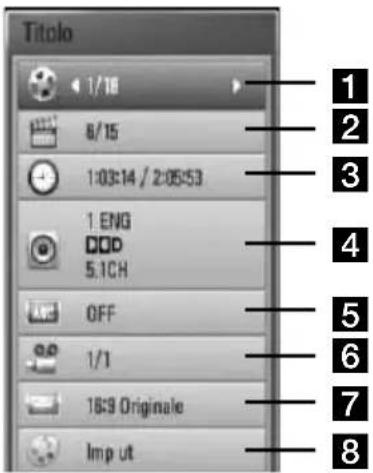
1 Titolo – numero del titolo corrente/numero complessivo di titoli.
2 Capitolo – tempo trascorso di riproduzione /tempo complessivo di riproduzione
3 Tempo – tempo trascorso di riproduzione /tempo complessivo di riproduzione
4 Audio – Scelta della lingua o del canale audio
5 Sottotitolo – Sottotitolo selezionato
6 Angolo – Angolazione selezionata/numero totale di angolazioni
7 Aspetto TV – Rapporto d'aspetto della TV selezionato
8 Mod. immagine – modo immagine selezionato.
2. Selezionare un'opzione usando Λ/V.
3. Usare </> per selezionare il parametro desiderato per l'opzione.
4. Premere RETURN (♂) per uscire dal menu su schermo.

NOTA
- Se non vengono premuti pulsanti per un paio di secondi, il display su schermo scompare.
- Un numero di titolo non può essere selezionato su alcuni dischi.
• Le voci disponibili possono essere diversi dipendendo dai dischi e dai titoli. - Durante la riproduzione di un titolo interattivo BD, alcune informazioni sulle impostazioni vengono visualizzate sullo schermo ma non è possibile modifi carle.
Riproduzione a partire da un punto desiderato
BD
DVD
AVCHD
MOVIE
-
Premere DISPLAY (☐) durante la riproduzione. La casella di ricerca tempo visualizza il tempo trascorso.
-
Selezionare l'opzione [Tempo] quindi inserire il tempo di inizio desiderato indicando le ore, i minuti e i secondi da sinistra a destra.
Per esempio, per trovare una scena a 2 ore, 10 minuti e 20 secondi, inserire "21020".
Premere </> per andare avanti o indietro di 60 secondi.
- Premere ENTER (●) per avviare la riproduzione dall'ora specifi cata.

NOTA
- Questa funzione può non funzionare su alcuni dischi o titoli.
- Questa funzione può non funzionare su alcuni contenuti [Coll. Home] dipendendo dal tipo di fi le e capacità del server DLNA.
Ascolto di un diverso audio
BD
DVD
AVCHD
MOVIE
- Durante la riproduzione, premere DISPLAY (☐) per visualizzare il menu su schermo.
- Usare /V per selezionare l'opzione [Audio].
- Usare </> per selezionare la lingua audio desiderata, traccia audio o canale audio.

NOTA
- Alcuni dischi consentono di cambiare le selezioni audio solo attraverso il menu del disco. In questo caso, premere il pulsante POPUP/TOP MENU o MENU e scegliere l'audio appropriato dalle opzioni del menu.
- Subito dopo aver cambiato l'impostazione dell'audio, può verifi carsi una discrepanza temporanea tra immagine e audio.
Scelta della lingua dei sottotitoli
BD
DVD
AVCHD
MOVIE
- Durante la riproduzione, premere DISPLAY (☐) per visualizzare il menu su schermo.
- Usare /V per selezionare l'opzione [Sottotitolo].
- Usare </> per selezionare la lingua desiderata per i sottotitoli.
- Premere RETURN (💡) per uscire dal menu su schermo.

NOTA
Alcuni dischi consentono di cambiare le selezioni dei sottotitoli solo attraverso il menu del disco. In questo caso, premere il pulsante POPUP/TOP MENU o MENU e scegliere il sottotitolo appropriato dalle opzioni del menu.
Visione da un'angolazione diversa
BD
DVD
Se il disco contiene scene registrate a diff erenti angolazioni della telecamera, è possibile cambiare l'angolazione durante la riproduzione.
- Durante la riproduzione, premere DISPLAY (per visualizzare il menu su schermo.
- Usare Λ/V per selezionare l'opzione [Angolo].
- Usare </> per selezionare l'angolo desiderato.
- Premere RETURN (○) per uscire dal menu su schermo.
Modifi ca del rapporto di aspetto della TV
BD
DVD
AVCHD
MOVIE
Si può modifi care il rapporto di aspetto della TV durante la riproduzione.
- Durante la riproduzione, premere DISPLAY (☐) per visualizzare il menu su schermo.
- Usare / per selezionare l'opzione [Aspetto TV].
- Usare </> per selezionare l'opzione desiderata.
- Premere RETURN (♂) per uscire dal menu su schermo.

NOTA
Anche se si modifi ca il valore dell'opzione [Aspetto TV] l'opzione [Aspetto TV] nel menu di confi gurazione [Impostaz.] non viene modifi cata.
Modifi ca della modalità immagine
BD
DVD
AVCHD
MOVIE
Si può modifi care la [Mod. immagine] durante la riproduzione.
- Durante la riproduzione, premere DISPLAY (☐) per visualizzare il menu su schermo.
- Usare Λ/V per selezionare l'opzione [Mod. immagine].
- Usare </> per selezionare l'opzione desiderata.
- Premere RETURN (○) per uscire dal menu su schermo.
Impostazione dell'opzione [Imp ut]
- Durante la riproduzione, premere DISPLAY (☐) per visualizzare il menu su schermo.
- Usare /V per selezionare l'opzione [Mod. immagine].
- Usare </> per selezionare l'opzione [Imp ut] e premere ENTER (●).

- Usare /V/</> per regolare l'opzione [Mod. immagine].
Selezionare l'opzione [Default] quindi premere ENTER (per ripristinare tutte le regolazioni video.
- Usare /V/</> per selezionare l'opzione [Chiudi] e premere ENTER (©) per terminare l'impostazione.
Gustare BD-LIVE
Questa unità consente di utilizzare funzionalità come picture- in-picture, audio secondario e pacchetti Virtuali, ecc., con BD-Video che supporta BONUSVIEW (BD-ROM versione 2 Profi le 1 versione 1.1/ Final Standard Profi le).
Audio e video secondari possono essere riprodotti da un disco compatibile con la funzione picture-in-picture (immagine nell'immagine). Per il metodo di riproduzione vedere le istruzioni fornite con il disco.
Oltre alla funzione di BONUSVIEW, il BD-Video con supporto BD-LIVE (BD-ROM versione 2 Profi lo 2) con funzione di estensione di rete permette di usare più funzioni quali scaricare i trailer dei nuovi fi lm in uscita tramite la connessione di questa unità a Internet.
- Controllare la connessione di rete e le impostazioni (Pagine 28-30).
- Inserire un dispositivo di memorizzazione nella porta USB sul pannello anteriore.
Per scaricare i contenuti bonus è necessario disporre di un dispositivo di memorizzazione USB.
Connessione USB

- Premere HOME MENU, e impostare l'opzione [Collegamento BD-LIVE] nel menu di [Impostaz.] (pagina 37).
In base al disco, la funzionalità BD-LIVE può non essere attiva se l'opzione [Collegamento BD-LIVE] è impostata su [Parz. Consentito].
- Inserire un BD-ROM con BD-LIVE. Le operazioni variano in funzione del disco. Vedere il manuale fornito con il disco.
NOTA
- Non estrarre il dispositivo USB collegato durante il download del contenuto o se un disco Blu-ray è nel vassoio. In questo caso è possibile danneggiare il dispositivo USB collegato e le funzionalità BD-LIVE potrebbero non funzionare più correttamente con il dispositivo USB danneggiato. Se il dispositivo USB collegato appare sembra danneggiato da tale azione, è possibile formattare il dispositivo USB dal PC e riutilizzarlo con questo lettore.
- In alcuni paesi, l'accesso ad alcuni contenuti BD-LIVE potrebbe essere limitato, a seguito di decisioni del fornitore del contenuto stesso.
- Per caricare e avviare la riproduzione dei contenuti BD-LIVE sono necessari alcuni minuti.
Riproduzione di un fi le video e disco VR
Potete riprodurre i dischi DVD-RW che sono stati registrati con il formato Video Recording (VR) e fi le video contenuti su un disco o dispositivo USB.
- Premere ⚠ HOME MENU.
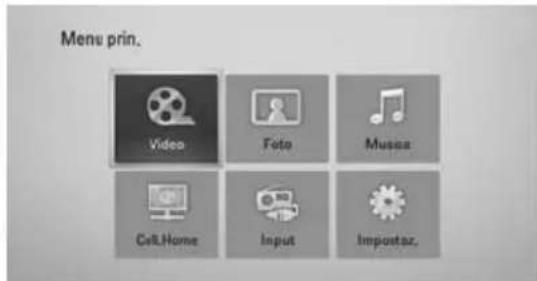
- Selezionare l'opzione [Video] usando // </> e premere ENTER (
- Selezionare il dispositivo usando </> e premere ENTER (✗)

Quando si connettono fino a due dispositivi compare come sopra.
- Selezionare un fi le tramiteΛ/V/</>, e premere ► PLAY o ENTER ⊕ per riprodurre il fi le.

NOTA
• I requisiti per i fi le sono descritti a pagina 11.
- È possibile utilizzare diverse funzioni di riproduzione. Vedere le pagine 40-47.
- I dischi in formato DVD-VR non fi nalizzati non possono essere riprodotti in questo lettore.
- Alcuni dischi DVD-VR sono realizzati con dati CPRM con DVD RECORDER. Questa unità non supporta tali tipi di dischi.
Che cos'è CPRM?
CPRM è un sistema di protezione dalla copia (con sistema di codifi ca) che consente solo la registrazione a 'copia unica' dei programmi trasmessi. CPRM è l'acronimo di Content Protection for Recordable Media.
Selezione della fi le dei sottotitoli.
MOVIE
Se un nome di fi le video e nome di fi le di sottotitoli sono uguali, il fi le di sottotitoli viene riprodotto automaticamente con la riproduzione del fi le video.
Se il nome del fi le di sottotitoli è diverso da quello del fi le video, è necessario selezionare il nome del fi le sottotitoli nel menu [Video] prima di riprodurre il fi le.
- Usare /V/</> per selezionare il fi le di sottotitoli che si desidera riprodurre nel menu [Video].
- Premere ENTER (●).
Premere ENTER (●) nuovamente per deselezionare il fi le di sottotitoli. Il fi le di sottotitoli selezionato viene visualizzato durate la riproduzione del fi le video.

NOTA
- S si preme ■ STOP durante la riproduzione la selezione sottotitolo viene annullata.
- Questa funzione può non funzionare con la funzione [Coll. Home].
Modifi ca della pagina di codice sottotitoli
MOVIE
Se i sottotitoli non vengono visualizzati in modo corretto, è possibile modifi care la pagina di codice sottotitoli per visualizzare correttamente il fi le.
- Durante la riproduzione, premere DISPLAY (☐) per visualizzare il menu su schermo.
- Usare / per selezionare l'opzione [Pagina codice].
- Usare </> per selezionare l'opzione codice desiderata.

- Premere RETURN (♂) per uscire dal menu su schermo.
Visualizzazione di fotografi e
Con questo lettore è possibile visualizzare fi le di immagini.
- Premere ⬆ HOME MENU

- Selezionare l'opzione [Foto] usando </> e premere ENTER (☐)
- Selezionare il dispositivo tramite <//>, e premere ENTER (✗)
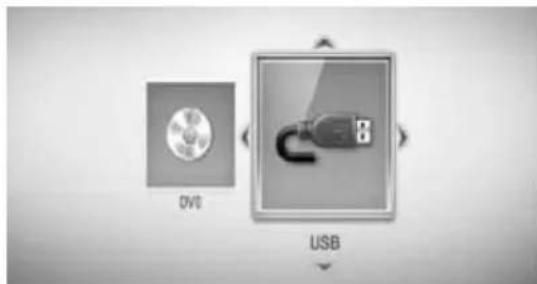
Quando si connettono fino a due dispositivi compare come sopra.
- Selezionare un fi le tramiteΛ/V/</>, e premere ENTER (○) per visualizzare la foto.

Esecuzione della presentazione
Premere ▶ PLAY per avviare la presentazione.
Fermare una presentazione.
Premere ■ STOP durante la presentazione.
Fermare temporaneamente una presentazione.
Premere ■ PAUSE/STEP durante la presentazione.
Premere ▶ PLAY per riprendere la proiezione.
Passare alla foto precedente / successiva
Durante la visualizzazione di una foto a tutto schermo premere

NOTA
• I requisiti per i fi le sono descritti a pagina 11.
- È possibile utilizzare diverse funzioni di riproduzione. Vedere le pagine 40-47.
Opzioni durante la visualizzazione di una foto
Potete usare varie funzioni durante la visione di una foto a tutto schermo.
-
Durante la visione di una foto a tutto schermo, premere DISPLAY (☐) per visualizzare il menu delle opzioni.
-
Selezionare un'opzione usando /V .
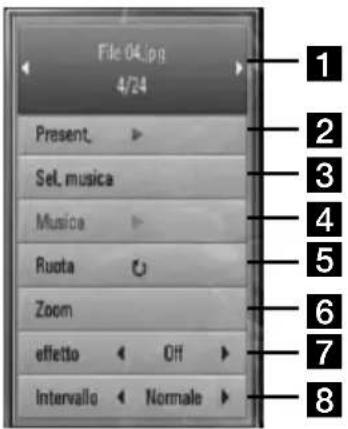
1 Foto corrente/Numero totale di foto - Usare </> per visualizzare la foto precedente/successiva.
2 Present. – Premere ENTER (●) per avviare o mettere in pausa la presentazione.
3 Sel. musica – Selezione della musica di sottofondo per la presentazione.
4 Musica –Premere ENTER (◎) per avviare o mettere in pausa la musica di sottofondo.
5 Ruota – Premere ENTER (◎) per ruotare la foto in senso orario.
6 Zoom – Premere ENTER (●) per visualizzare il menu [Zoom].
7 eff etto – Usare</> per selezionare un eff etto di transizione tra foto in una presentazione.
8 Intervallo – Usare </> per selezionare un eff etto di ritardo tra foto in una presentazione.
- Premere RETURN (♂) per chiudere il menu delle opzioni.
Ascolto musica della musica durante la presentazione diapositive
Potete visualizzare i fi le di foto durante l'ascolto dei fi le musicali.
- Premere ⬆ HOME MENU

-
Selezionare [Foto] o [Coll. Home] usando / V/</>, e premere ENTER (✗)
-
Selezionare l'opzione [Disco] o [USB] tramite </> e premere ENTER (©)

Per il menu [Coll. Home] è necessaria la selezione di un server o cartella condivisa.
-
Selezionare un fi le tramite ∧/∨/</>, e premere ENTER (per visualizzare le foto.
-
Premere DISPLAY (☐) per visualizzare il menu delle opzioni.
-
Usare ∧/V per selezionare l'opzione [Sel. musica] e premere ENTER (per visualizzare il menu [Sel. musica]).
-
Utilizzare /V per selezionare un dispositivo e quindi premere ENTER (⑨)
I dispositivi che potete selezionare possono essere diverse dipendendo sulla posizione dei fi le di foto che si stanno visualizzando a tutto schermo.
| Posizione foto Dispositivo disponibile | |
| Disco Disco, USB | |
| USB Disco, USB | |
| Condividere cartella sul proprio PC (CIFS) | CIFS |
| Server DLNA Server DLNA | |
- Usare / per selezionare il fi le o cartella che si desidera riprodurre.

Selezionare una cartella e premere ENTER (●) per visualizzare la cartella inferiore.
Selezionare 📁 e premere ENTER (per visualizzare la cartella superiore.

NOTA
Quando si seleziona musica da [Coll. Home], la scelta della cartella non è disponibile. Su [Coll. Home] è disponibile solo la selezione del fi le.
- Usare > per selezionare [OK] e premere ENTER (▶ per completare la selezione musicale.
Ascolto dei brani musicali
Questa unità è in grado di riprodurre CD Audio e fi le musicali.
- Premere ⚙ HOME MENU

-
Selezionare l'opzione [Musica] usando ∑ V/ </> e premere ENTER (
-
Selezionare il dispositivo tramite <//>, e premere ENTER (©)

Quando si connettono fino a due dispositivi compare come sopra.
- Selezionare un fi le musicale o traccia audio tramite ∧/V/</>, e premere ENTER (▶ per riprodurre la musica.

NOTA
- I requisiti per i fi le sono descritti a pagina 11.
- È possibile utilizzare diverse funzioni di riproduzione. Vedere le pagine 40-47.
Registrazione Audio CD
Si può registrare una traccia o tutte le tracce desiderate da un CD audio su un dispositivo di memorizzazione.
-
Inserire un dispositivo di memorizzazione nella porta USB sul pannello anteriore.
-
Premere ▲ (OPEN/CLOSE) e posizionare un CD audio sul vassoio portadisco.
Premere ▲ (OPEN/CLOSE) per chiudere il vassoio portadischi e. La riproduzione inizia automaticamente.
- Premere DISPLAY ☐ per visualizzare il menu delle opzioni.
Oppure
Premere il tasto telecomando.
- USB REC sul
Potete registrare tutta la musica sul CD audio.
- Usare /V per selezionare l'opzione [Registrazione CD] e premere ENTER (©) per visualizzare il menu [Registrazione CD].
Ripetere questo passo per selezionare tutte le tracce desiderate.
- Usare /V per selezionare la traccia che si desidera copiare sul menu e premere ENTER (◎).
Ripetere questo passo per selezionare tutte le tracce desiderate.
| Seleziona tutto | Selezionare tutte le tracce su un CD audio. |
| Ozione | Seleziona un'opzione di codifi ca dal menu di pop-up menu (128 kbps, 192 kbps, 320 kbps o Lossless). |
| Chiudi | Chiude la registrazione e riporta alla schermata principale. |
-
Usare ∧/V/<> per selezionate [Start] e premete ENTER (◎).
-
Usare //</> selezionare la cartella di destinazione da copiare.

Se si desidera creare una cartella nuova usare ∧/∨/</> per selezionare [Nuova cartella] e premere ENTER (▶)
Inserire un nome di cartella tramite la tastiera virtuale e premere ENTER (con [OK] è selezionato.
- Usare //</> per selezionare [OK] e premere ENTER (●) per avviare la registrazione CD audio.
Se si desidera interrompere la registrazione audio CD in corso, premere ENTER (con [Annulla] evidenziato.
- Quando è completata la registrazione audio CD appare un messaggio. Premere ENTER (●) per verifi care il fi le musicale creato nella cartella di destinazione.

NOTA
- La tabella sotto mostra il tempo medio di registrazione da una traccia audio con 4 minuti di tempo di riproduzione su un fi le musicale con 192 kbps come esempio.
| Modalità Stop Durante la riproduzione |
| 1,4 min. 2 min. |
- Tutti i tempi riportati nella tabella di cui sopra sono approssimativi.
- Il tempo di ripping per il dispositivo di memorizzazione USB varia in funzione delle capacità di archiviazione del dispositivo USB.
- Accertarsi che vi siano almeno minimo 50MB di spazio libero quando si registra sul dispositivo di memorizzazione USB.
- La lunghezza della musica deve essere superiore a 20 secondi per una registrazione corretta.
- Non spegnere il lettore o rimuovere il dispositivo di archiviazione USB durante la registrazione Audio CD.
La copia non autorizzata di materiale protetto, compresi programmi per computer, fi le, trasmissioni e registrazioni audio, potrebbe infrangere i diritti d'autore e costituire reato. Questo apparecchio non dovrebbe essere usato per tali propositi.
Siate responsabili Rispettate i diritti d'autore
Riproduzione del iPod
Potete godere dell'audio del vostro iPod. Per maggiori dettagli riguardo iPod vedere la guida dell'utente iPod.
Preparazione
- Per visualizzare i video e foto iPod sullo schermo TV.
- Accertarsi di utilizzare la connessione video tramite il jack VIDEO OUT sul pannello posteriore di questa unità. Selezionare la modalità di ingresso video appropriata sulla TV.
- Dipendendo dall'iPod, accertarsi che le impostazioni video di video > e quindi impostare TV Out su Ask o On dall'iPod. Per maggiori dettagli riguardo le impostazioni video vedere la guida dell'utente iPod.
- la visione delle foto è disponibile solo se questa unità è nella modalità iPod IN e si possono vedere foto solo come presentazione. Dovete avviare una presentazione sull'iPod per vedere una foto su una TV. Per maggiori dettagli riguardo una presentazione vedere la guida dell'utente iPod.
- Prima di connettere l'iPod spegnere questa unità e ridurre il volume dell'unità al minimo.
- Connettere saldamente l'unità iPod.
Collegare l'iPod

Collegare la base e posizionarvi l'iPod.
- Selezionare un fi le usando //</> , quindi premere ENTER per avviare la riproduzione.
Visualizzazione iPod sullo schermo
- Connettere saldamente l'unità iPod.
- Premere HOME MENU (♠).
- Selezionare [Musica] oppure [Video] usando </>, quindi premere ENTER (☑) Se si è connesso l'altro dispositivo (CD o USB), selezionare iPod sul menu.
- Selezionare un contenuto usando /V/</> , e premere ENTER (●).
Utilizzare l'iPod in modalità iPod IN
È possibile utilizzare l'iPod tramite il telecomando fornito e i controlli dell'iPod.
- Connettere saldamente l'unità iPod. Se si accende questa unità il vostro iPod viene automaticamente acceso e viene riavviata la ricarica.
- Premere INPUT/TUNER per selezionare la funzione iPod.
| Λ/V/<> | Seleziona un'opzione di menu. |
| ►/ENTER | Avvia la riproduzione di musica o video. |
| || | Per mettere i pausa durante la riproduzione. Per riprendere la riproduzione, premere nuovamente ► (PLAY). |
| ◀◀/▶▶ | Avanti veloce o riavvolgi un brano o video |
| |◀◀ /▶▶| | Salta la riproduzione avanti o indietro. |
| REPEAT Premere ripetutamente per selezionare una modalità di ripetizione: Traccia (○), Tutto (○), Off (No display). | |

NOTA
Questo sistema è compatibile con il sistema audio e video di iPod (4 generazione), iPod nano, iPod classic, iPod mini, iPod touch e iPhone. (L'iPod shuffl e non è supportato).

NOTA
- Un messaggio di errore "CHECK IPOD" (controllare IPOD) o "Connected iPod model is not supported" (il modello iPod collegato non è supportato) appare quando:
- il vostro iPod non è disponibile per la funzione da usare.
→ Aggiornare il software iPod all'ultima versione disponibile.
- Se questa unità visualizza un messaggio di errore, seguire il messaggio. Un messaggio di errore "CONTROLLA IPOD" o "Controllare il vostro iPod."
- La comunicazione tra questa unità e l'iPod non è riuscita
→ Eseguire la procedura di undock & re-dock dell'iPod su questa unità. - Il vostro iPod non è connesso saldamente.
- Questa unità riconosce l'iPod come dispositivo sconosciuto.
-
La carica del vostro iPod è eccezionalmente insuffi ciente.
→ La batteria necessita di carica.
Se si carica la batteria quando al carica dell'iPod è molto bassa, la procedura di ricarica può richiedere un tempo di ricarica più lungo. -
Potete utilizzare l'adattatore che è stato fornito con il vostro iPod per eseguire la connessione per uso stabile dell'iPod.
- La compatibilità con il vostro iPod può variare dipendendo dal tipo di iPod.
- iPod touch e iPhone hanno una diff erenza di funzionamento rispetto all'iPod. È possibile che sia necessario un controllo aggiuntivo per utilizzarli su questa unità. (es. "scorrere per sbloccare")
- Se si usa un'applicazione, eff ettua una telefonata, o invia e riceve un messaggio di testo SMS, ecc. su iPod touch o iPhone, staccarlo dall'iPod dock di questa unità e quindi usarlo.
- Dipendendo dalla versione di software del vostro iPod, è possibile che non sia possibile controllare il vostro iPod dall'unità. Si raccomanda di installare la versione software più recente.
- La qualità video dipende dalle sorgenti video del vostro iPod.
- Se si hanno problemi con il proprio iPod, visitare www.apple.com/support/ipod.
Funzionamento della radio
Verifi care che l'antenna sia collegata. (Vedere a pagina 24.)
Ascoltare la RADIO
- Premere INPUT/TUNER fi no (FM) alla visualizzazione della radio nella fi nestrà del display. Viene sintonizzata l'ultima stazione radio ricevuta.
- Premere e tenere premuto TUNE (-/+) per circa due secondi fi no a quando l'indicazione della frequenza non inizia a modifi care. La scansione si interrompe quando l'unità si sintonizza su una stazione. Oppure Premere TUNE (-/+) ripetutamente.
- Regolare il volume girando la manopola VOLUME posta sul pannello anteriore oppure premendo VOL (+/-) del telecomando.
Preimpostazione delle stazioni radio
È possibile preimpostare 50 stazioni per la FM. Prima di sintonizzare, assicurarsi di abbassare il volume.
- Premere INPUT/TUNER fi no alla visualizzazione di TUNER (FM) nella fi nesta del display.
- Selezionare la frequenza desiderata tramite TUNE (-/+).
- Premere ENTER (●nella fi nestrella del display lampeggia un numero preimpostato.
-
Premere PRESET per selezionare il numero di preimpostazione desiderato.
-
Premere ENTER (●) La stazione viene salvata.
- Ripetere i passaggi 2 e 5 per memorizzare ulteriori stazioni.
Elimina tutte le stazioni salvate
Premere e tenere premuto CLEAR per due secondi. "ERASE ALL" inizia lampeggiare. Quindi tutte le emittenti salvate vengono eliminate.
Migliorare una ricezione FM scadente
Premere il pulsante colorato D (blu) (ST/ MONO) del telecomando. Questo passa il sintonizzatore dalla modalità stereo a quella mono e di solito migliora la ricezione.
Vedere informazioni relative a un'emittente radio
Il sintonizzatore FM è dotato di un servizio Radio Data System (RDS). Questo visualizza informazioni relative alla stazione radio che si sta ascoltando. Premere RDS ripetutamente per scorrere i vari tipi di dati:
| PS (Nome del programma di servizio)Il nome del canale viene visualizzato sul display. |
| PTY (Riconoscimento del tipo di programma)Il tipo di programma (es. Jazz o News) viene visualizzato sul display. |
| RT (Radio Text)Un messaggio di testo che contiene informazioni speciali relative alla stazione emittente.Questo testo può scorrere sullo schermo. |
| CT (Ora controllata dal canale)Questo visualizza data e ora come trasmessa dalla stazione radio. |
Riproduzione di contenuto sulla rete domestica
Il lettore può sfogliare e riprodurre contenuti presenti sul vostro PC e server DLNA certifi cati presenti sulla vostra rete domestica.
Informazioni su DLNA
Questo lettore è un lettore di supporti multimediali digitali certifi cato DLNA in grado di visualizzare e riprodurre video e musica dai vostri server di supporti multimediali digitali compatibili DLNA (PC e elettronica di consumo).
La Digital Living Network Alliance (DLNA) è un'organizzazione tra industrie di elettronica di consumo, industria dei computer e aziende di telefonia cellulare. Digital Living consente una facile condivisione di supporti digitali su una rete domestica.
Il logotipo di certifi cazione DLNA rende agevole individuare prodotti conformi alle linee guida di interoperatività DLNA. Questa unità è conforme alle linee guida di interoperatività DLNA v1.5.
Quando un PC con software server DLNA o altro dispositivo compatibile DLNA viene connesso è possibile che sia necessario impostare modifi che al software server software o altri dispositivi. Vedere le istruzioni del software o dispositivo per ulteriori informazioni.
Accesso ad un server DLNA media
- Controllare la connessione di rete e le impostazioni (pagine 28-30).
- Premere ⚙️ HOME MENU.
- Selezionare l'opzione [Coll. Home] usando /V/</> e premere ENTER (●).
- Selezionare un server DLNA media all'elenco usando /V , e premere ENTER (©)
Se si desidera eseguire una nuova scansione dei server di media disponibili, premere il pulsante verde (B).

NOTA
Dipendendo dal server multimediale questo lettore può avere la necessità di ottenere prima un permesso dal server.
- Selezionare un fi le tramite /V/<> , e premere ENTER (per riprodurre il fi le.


NOTA
- I requisiti per i fi le sono descritti a pagina 11.
- È possibile utilizzare diverse funzioni di riproduzione. Vedere le pagine 40-47.
- I requisiti dei fi le a pagina 11 non sono sempre compatibili. Vi possono essere delle limitazioni delle funzioni dei fi le e della capacità del media server.
- Le miniature dei fi le non riproducibili possono essere visualizzate nel menu [Coll. Home] menu, ma non possono essere riprodotti su questo lettore.
- Se nel menu [Coll. Home] si trova un fi le musicale che non può essere riprodotto il lettore ignora il fi le e passa a quello successivo.
- Il nome del fi le per sottotitoli e nome del fi le video devono essere uguali e trovarsi nella stessa cartella.
- La qualità di riproduzione e funzionamento della funzione [Coll. Home] può essere influenzata dalle condizioni della rete domestica.
- I fi le supporti rimovibili quali unità USB, unità DVD ecc. sul media server possono non essere condivisi in modo corretto.
Accesso alla cartella condivisa dal PC
- Avviare il PC che ha connesso la rete locale.
- Sul PC, le cartelle condivise che contengono fi le video, musicali o immagini.
- Sul lettore controllare la connessione di rete e le impostazioni (pagine 28-30).
- Premere ⬆ HOME MENU.
- Selezionare l'opzione [Coll. Home] usando /V/</> , e premere ENTER (◎).
- Selezionare una cartella condivisa dall'elenco selezionando /V , e premere ENTER (©).
Se si desidera eff ettuare una scansione dei server multimediali disponibili, premere il pulsante color verde (B).

NOTA
Dipendendo dalla cartella condivisa, questo lettore può richiedere l'immissione di un ID utente di rete e password per accedere alla cartella.
- Selezionare un fi le tramite ∧/∨/</>, e premere ENTER (per riprodurre il fi le.

NOTA
• I requisiti per i fi le sono descritti a pagina 11.
- È possibile utilizzare diverse funzioni di riproduzione. Vedere le pagine 40-47.
- Se nel menu [Coll. Home] si trova un fi le musicale che non può essere riprodotto il lettore ignora il fi le e passa a quello successivo.
- Se nel menu [Coll. Home] si trova un fi le musicale che non può essere riprodotto il lettore ignora il fi le e passa a quello successivo.
- Il nome del fi le per sottotitoli e nome del fi le video devono essere uguali e trovarsi nella stessa cartella.
- La qualità di riproduzione e funzionamento della funzione [Coll. Home] può essere infl uenzata dalle condizioni della rete domestica.
- I fi le su supporti rimovibili quali unità USB, unità DVD ecc. sul PC possono non essere condivisi in modo corretto.
- Dipendendo dall'ambiente del PC si possono verifi care problemi di connessione.
Requisiti PC
- Windows® XP (Service Pack 2 o superiore), Windows Vista® (nessun Service Pack richiesto) Windows 7®
- Processori 1.2 GHz Intel® Pentium® III o AMD Sempron™ 2200+
- Ambiente di rete: 100 Mb Ethernet, WLAN (IEEE 802.11b/g/n)

NOTA
Se si usa Windows® XP o Windows Vista®, visitare il collegamento fornito sotto per ulteriori informazioni relativamente alle impostazioni di condivisione fi le.
Windows® XP: http://support.microsoft.com/kb/304040 Windows Vista®: http://support.microsoft.com/kb/961498
Inserimento di un ID utente di rete e password
Dipendendo dall'ambiente del PC è possibile che sia necessario inserire un ID utente e password per accedere alla cartella condivisa.
- Il menu della tastiera viene visualizzato automaticamente se è richiesto l'inserimento dell'ID utente e della password di rete.
- Utilizzare /V/</> per selezionare un carattere, quindi premere ENTER (●) per confermare la selezione sul menu della tastiera.
Per inserire una lettera accentata, selezionare la lettera dal set di caratteri esteso.
Esempio: selezionare "D" quindi premere DISPLAY ☐ per visualizzare il set di caratteri esteso. Utilizzare </> per selezionare "D" o "D", quindi premere ENTER (●).

[Annulla] – Annulla tutti i caratteri inseriti.
[Spazio] – Inserisce uno spazio nella posizione del cursore.
[<-] – Elimina il carattere precedente nella posizione del cursore.
[ABC / abc / #+-=&] – Cambia le impostazioni del menu della tastiera passando alle lettere maiuscole, minuscole o simboli.
- Quando si è fi nito0 di inserire ID utente e password di rete, selezionare [OK] tramite /V/</> e premere ENTER (●) per accedere alla cartella.
L'ID utente e la password verranno ricordati dopo l'accesso alla cartella. Se non si desidera che ID utente e password vengano ricordati, premere il pulsante colore rosso (A) per deselezionare la casella [Ricorda] prima di accedere alla cartella.
5 Manutenzione
Note sui dischi
Maneggiamento dei dischi


Non attaccare mai carta o nastro adesivo al disco.
Conservazione dei dischi
Dopo la riproduzione riporre sempre il disco nella sua custodia. Non esporre il disco alla luce diretta del sole o fonti di calore e non lasciare mai in un'auto posteggiata alla diretta luce del sole.
Pulizia dei dischi

Non usare solventi quali alcol, benzina, diluente, detergenti disponibili in commercio o spray antistatico prodotti per i vecchi dischi di vinile.
Maneggiamento dell'unità
Durante la spedizione
Conservare la scatola e materiale di imballaggio originali. Se si necessita inviare l'unità, per ottenere la massima protezione, imballare l'unità come imballata originalmente di fabbrica.
Per mantenere le superfi ci esterne pulite vicino all'unità.
• Non usare liquidi volatili quali spray insetticidi vicino all'unità.
- Strofi nare con forza può danneggiare la superfi cie.
• Non lasciare la gomma dei prodotti di plastica in contatto con l'unità per un periodo prolungato di tempo.
Pulizia dell'unità
Per pulire l'apparecchio usare un panno morbido ed asciutto. Se le superfi ci sono molto sporche usare un panno morbido leggermente inumidito con una soluzione detergente dolce. Non usare solventi aggressivi come alcol, benzene o diluente poiché questi possono rovinare la superfi cie dell'unità.
Manutenzione dell'unità
L'unità è un apparecchio di precisione ad altissima tecnologia Quando le lenti ottiche del pick-up e gli elementi del gruppo conduttore del disco sono sporchi o usurati, la qualità dell'immagine può essere ridotta. per dettagli, rivolgersi al centro di assistenza autorizzato più vicino.
6
Risoluzione dei problemi
Generale
| L';alimentazione non è inserita. | • Inserire il cavo di alimentazione nella presa di rete. |
| L'unità non avvia la riproduzione. | • Inserire un disco riproducibile. (Controllare il tipo di disco, sistema colore e codice regionale.)• Disporre il disco con il lato riproduzione volto verso il basso.• Collocare in modo corretto nella guida il disco nel vassoio portadisco.• Pulire il disco.• Eliminare la funzione di classifi cazione o modifi care il livello di classifi cazione. |
| L'angolo non può essere modifi cato. | • Le angolature multiple non sono registrate sul video DVD in riproduzione. |
| La lingua dei sottotitoli non può essere modifi cata o disattivata. | • I sottotitoli non sono registrati sul video DVD in riproduzione. |
| Impossibile riprodurre i fi le MP3/WMA/ JPEG/DivX. | • I fi le non sono stati registrati con un formato supportato dall'unità.• L'unità non è compatibile con il codec del fi le video. |
| Il telecomando non funziona in modo corretto | • Il telecomando non è puntato al sensore dell'unità.• Il telecomando è troppo lontano dall'unità.• C'è un ostacolo nel percorso tra telecomando e unità.• Le batterie del telecomando sono scariche |
Immagine
| Nessuna immagine• Selezionare sulla TV il modo corretto di ingresso segnale video in modo da poter visualizzare sullo schermo l'immagine.• Collegare saldamente il cavo audio.• Controllare l'impostazione colore [Imp. colore HDMI] nel menu di confi gurazione [Impostaz.] è impostata per l'elemento corretto conforme alla propria connessione video.• È possibile che la vostra TV non supporti la risoluzione di impostazione del lettore. Modifi care la risoluzione su una supportata dalla TV.• Il jack di uscita HDMI OUT è connesso ad un dispositivo DVI che non supporta la funzione di protezione del copyright. |
| L'immagine è molto disturbata• Si sta riproducendo un disco registrato con un sistema colore diverso da quello della TV.• Impostare su una risoluzione supportata dalla propria TV. |
Suono
| L’audio è assente o l’audio è distorto | • L’unità si trova nella modalità di scansione, rallentatore o pausa.• Il volume audio è basso.• Controllare la connessione dei cavi dell’altoparlante. (pagina 16) |
Network
| La funzionalità BD-LIVE non funziona. | L’unità di archiviazione USB connessa può non avere spazio suffi ciente. Connettere un’unità di memorizzazione USB con almeno 1GB di spazio libero.Verifi care che l’unità sia collegata correttamente alla rete LAN e che sia possibile accedere a Internet (vedere a pag. 28).La velocità della connessione a banda larga non è suffi ciente per l’uso delle funzioni BD-LIVE. Rivolgersi al proprio provider di servizi internet (ISP) e si consiglia aumentare la velocità della banda larga.L’opzione [Collegamento BD-LIVE] nel menu di confi gurazione [Impostaz.] è impostata [Proibito]. Impostare l’opzione su [Consentito]. |
Il design e le specifi che tecniche sono soggette a cambiamento senza preavviso.
Aggiornamenti
Le informazioni relative a questo prodotto sono disponibili sul sito Web di Pioneer.
Accedere al sito per le informazioni sull'aggiornamento o sull'assistenza del lettore di dischi Blu-ray.
7 Appendice
Controllo del televisore mediante il telecomando
Potete controllare la PIONEER TV tramite i pulsanti sotto.
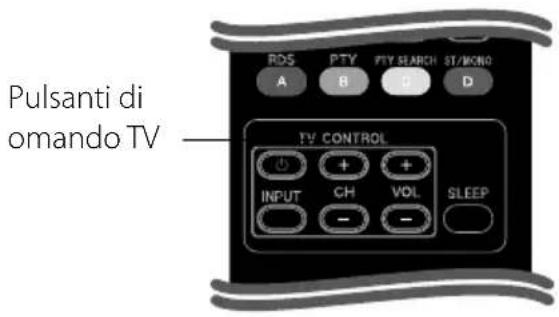
| Pulsante Uso | |
| ( TV Power) | Spegne/accende la TV |
| INPUT Alterna la sorgente di ingresso TV tra il TV e altre sorgenti di ingresso. | |
| CH +/- Consente di cercare in su e in giù tra i canali memorizzati. | |
VOL +/- Regola il volume del TV.

NOTA
In base all'unità connessa, è probabile non sia possibile controllare il TV usando alcuni dei pulsanti.
Confi gurare il telecomando per controllare l'apparecchio TV
È possibile impartire comandi all'apparecchio TV utilizzando il telecomando in dotazione. Se il televisore posseduto è tra quelli elencati di seguito, impostare il relativo codice di fabbrica.
- Tenendo premuto il tasto ⏻ (TV POWER), premere i tasti numerici per inserire il codice del produttore dell'apparecchio TV (vedere la tabella sotto riportata).
| Produttore | Numero di codice |
| Pioneer 1 (Predefi nito) | |
| Sony 2, 3 | |
| Panasonic 4, 5 | |
| Samsung 6, 7 | |
| LG 8, 9 |
- Rilasciare il tasto ⏻ (TV POWER) per completare la confi gurazione.
A seconda del modello di apparecchio TV, alcuni tasti, o anche tutti, potrebbero non funzionare, anche dopo aver inserito il corretto codice del produttore.
Dopo aver sostituito le batterie del telecomando, il numero del codice impostato potrebbe riconfi gurarsi alle impostazioni predefi nite.
Reimpostare il numero codice appropriato.
Indicativo località
Selezionare un codice area dall'elenco.
| Area | Codice | Area | Codice | Area | Codice | Area |
| Afghanistan AF | Fiji | FJ | Monaco | MC | Singapore | |
| Argentina AR | Finlandia | FI | Mongolia | MN | Repubblica | |
| Australia AU | Francia | FR | Morocco | MA | Slovacca | |
| Austria AT | Germania | DE | Nepal | NP | Slovenia | |
| Belgio | BE | Gran Bretagna | GB | Paesi Bassi | NL | Sud Africa ZA |
| Bhutan BT | Grecia | GR | Antille Olandesi | AN | Corea del Sud | |
| Bolivia | BO | Groenlandia | GL | Nuova Zelanda | NZ | Spagna |
| Brasile | BR | Hong Kong | HK | Nigeria | NG | Sri Lanka |
| Cambogia | KH | Ungheria | HU | Norvegia | NO | Svezia |
| Canada | CA | India | IN | Oman | OM | Svizzera |
| Cile | CL | Indonesia | ID | Pakistan | PK | Taiwan |
| Cina CN | Israele | IL | Panama | PA | Tailandia | |
| Colombia CO | Italia | IT | Paraguay | PY | Turchia | |
| Congo CG | Giamaica | JM | Filippine | PH | Uganda | |
| Costa Rica CR | Giappone | JP | Polonia | PL | Ucraina | |
| Croazia HR | Kenya | KE | Portogallo | PT | Stati Uniti | |
| Repubblica Ceca CZ | Kuwait KW | Romania | RO | Uruguay | ||
| Danimarca | DK | Libia | LY | Federazione Russa | RU | Uzbekistan |
| Ecuador EC | Lussemburgo | LU | Arabia Saudita | SA | Vietnam | |
| Egitto | EG | Malaysia | MY | Senegal SN | Zimbabwe | |
| El Salvador SV | Maldive | MV | ||||
| Etiopia | ET | Messico | MX |
Elenco codici lingua
Usare questo elenco per inserire la lingua desiderata per le seguenti impostazioni iniziali: [Audio Disco], [Sottotitolo Disco], e [Menu Disco].
| Lingua | Codice | Lingua | Codice | Lingua | Codice | Lingua | |
| Afar 6565 | Francese | 7082 | Lituano | 7684 | Sindhi | 8368 | |
| Afrikaans | 6570 | Frisone | 7089 | Macedone | 7775 | Cingalese | 8373 |
| Albanese | 8381 | Galiziano | 7176 | Malgascio | 7771 | Slovacco | 8375 |
| Ameharic 6577 | Georgiano | 7565 | Malese | 7783 | Sloveno | 8376 | |
| Arabo | 6582 | Tedesco | 6869 | Malayalam | 7776 | Spagnolo | 6983 |
| Armeno | 7289 | Greco | 6976 | Maori | 7773 | Sudanese | 8385 |
| Assamese | 6583 | Groenlandese | 7576 | Maratto | 7782 | Swahili | 8387 |
| Aymara 6588 | Guarani 7178 | Moldavo | 7779 | Svedese | 8386 | ||
| Azerbaigiano | 6590 | Gujarati 7185 | Mongolo | 7778 | Tagalog | 8476 | |
| Bashkir | 6665 | Hausa | 7265 | Nauru | 7865 | Tajik | 8471 |
| Basco 6985 | Ebraico | 7387 | Nepali | 7869 | Tamilico | 8465 | |
| Bengali, Bangla | 6678 | Hindi 7273 | Norvegese | 7879 | Telugu | 8469 | |
| Bhutani 6890 | Ungherese | 7285 | Oriya | 7982 | Tailandese | 8472 | |
| Bihari 6672 | Islandese | 7383 | Panjabi | 8065 | Tonga | 8479 | |
| Bretone | 6682 | Indonesiano | 7378 | Pashto, Pushto | 8083 | Turco | 8482 |
| Bulgaro | 6671 | Interlingua 7365 | Persiano | 7065 | Turcomanno | 8475 | |
| Birmano | 7789 | Irlandese | 7165 | Polacco | 8076 | Twi | 8487 |
| Bielorusso | 6669 | Italiano | 7384 | Portoghese | 8084 | Ucraino | 8575 |
| Cinese | 9072 | Giapponese 7465 | Quechua | 8185 | Urdu | 8582 | |
| Croato | 7282 | Kannada | 7578 | Retoromanzo | 8277 | Uzbeko 8590 | |
| Ceco | 6783 | Kashmiri 7583 | Romeno | 8279 | Vietnamese | 8673 | |
| Danese | 6865 | Kazako | 7575 | Russo | 8285 | Volapük 8679 | |
| Olandese | 7876 | Kirghiso 7589 | Samoano | 8377 | Gallese | 6789 | |
| Inglese | 6978 | Coreano | 7579 | Sanscrito | 8365 | Wolof | 8779 |
| Esperanto | 6979 | Curdo | 7585 | Scozzese Gaelico | Xhosa | 8872 | |
| Estone | 6984 | Laothian | 7679 | 7168 | Yiddish | 7473 | |
| Faroese 7079 | Latino | 7665 | Serbo | 8382 | Yoruba | 8979 | |
| Fiji | 7074 | Lettone, Lettish | 7686 | Serbo-Croato | 8372 | Zulu | 9085 |
| Finlandese | 7073 | Lingala | 7678 | Shona | 8378 | ||
Risoluzione video di uscita
Quando si riproducono supporti non protetti da copia
| Risoluzione\Video Out | HDMI OUT | COMPONENT VIDEO OUT | |
| HDMI connesso HDMI disconnesso | |||
| 576i (480i) 576p (480i) | 576i (480i) | ||
| 576p (480p) 576p (480p) | 576p (480p) | ||
| 720p 720p 720p | |||
| 1080i 1080i 1080i | |||
| 1080p / 24 Hz 1080p | / 24 Hz 576i (480i) | 1080i | |
| 1080p / 50 Hz 1080p | / 50 Hz 576i (480i) | 1080i | |
Se si riproducono supporti con protezione dalla copia
| Risoluzione\Video Out | HDMI OUT | COMPONENT VIDEO OUT | |
| HDMI connesso HDMI disconnesso | |||
| 576i (480i) 576p (480p) 576i (480i) | |||
| 576p (480p) 576p (480p) 576p (480p) | |||
| 720p | 720p 576i (480i) | 576p (480p) | |
| 1080i | 1080i | 576i (480i) | 576p (480p) |
| 1080p / 24 Hz | 1080p / 24 Hz | 576i (480i) | 576p (480p) |
| 1080p / 50 Hz | 1080p / 50 Hz | 576i (480i) | 576p (480p) |
Connessione HDMI OUT
- Per l'impostazione di risoluzione 576i (480i), la risoluzione reale di HDMI OUT passa a 576p (480p).
- Se si seleziona una risoluzione manualmente, quindi si collega il jack HDMI al TV e il TV non l'accetta, la risoluzione viene impostata su [Auto].
- Se si seleziona una risoluzione che non viene accettata dall'apparecchio TV viene visualizzato un messaggio di avvertenza. Dopo avere modificato la risoluzione se non è possibile vedere lo schermo, attendere 20 secondi e la risoluzione tornerà automaticamente alla risoluzione precedente.
- La frequenza delle immagini dell'uscita video 1080p può essere impostata automaticamente a 24 Hz o 50 Hz in base alla capacità e alla preferenza del TV collegato e alla frequenza delle immagini nativa del contenuto sul disco BD-ROM.
Connessione COMPONENT VIDEO OUT
BD o DVD possono impedire il passaggio a valori superiori su uscita analogica.
Connessione VIDEO OUT
La risoluzione della presa VIDEO OUT è sempre a 576i (480i).
Marchi commerciali e licenze

"Blu-ray Disc" e sono marchi commerciali.
Il lodo "BD-LIVE" è un marchio dell'associazione Blu-ray Disc.
"BONUSVIEW" è un marchio di Blu-ray Disc Association.

Java e tutti i marchi e loghi basati su Java sono marchi o marchi registrati di Sun Microsystems, Inc. negli Stati Uniti e in altri paesi.

Fabbricato sotto licenza della Dolby Laboratories. "Dolby" ed il simbolo della doppia D sono marchi commerciali della Dolby Laboratories.


Prodotto su licenza con brevetto U.S. n: 5.451.942; 5.956.674; 5.974.380; 5.978.762; 6.226.616; 6.487.535; 7.392.195; 7.272.567; 7.333.929; 7.212.872 e altri brevetti U.S. e internazionali concessi o in attesa di concessione. DTS e il simbolo sono marchi registrati e DTS-HD, DTS-HD Master Audio | Essential e i logo DTS sono marchi di fabbrica di DTS, Inc. Il prodotto include il software. © DTS, Inc. Tutti i diritti riservati.
HDMI
HDMI, il logo HDMI e la High-Defi nition Multimedia Interface sono marchi commerciali o marchi registrati di HDMI Licensing LLC negli USA e in altri paesi.

Il è un marchio di DVD Format/Logo Licensing Corporation.

DLNA e DLNA CERTIFIED sono marchi di fabbrica e/o marchi di servizio di Digital Living Network Alliance

DivX è un marchio registrato della DivX, Inc., ed è utilizzato sotto licenza.
x.v.Color
x.v.Colour
"x.v.Color" o "x.v.Colour" è un marchio di Sony Corporation.
AVCHD™
"AVCHD" e il logo "AVCHD" sono marchi di Panasonic Corporation e Sony Corporation.
Questo prodotto è fornito sotto licenza portfolio del brevetto AVC e VC-1 per uso personale e non commerciale di un utente per (i) codifi care video in conformità con la norma AVC e VC-1 ("AVC/VC-1 Video") e/o (ii) decodifi care video AVC/VC-1 codifi cato da un utente per uso personale e non commerciale e/o ottenuto da un fornitore video con licenza per fornire video AVC/VC-1. Non è concessa né è implicita alcuna licenza per altri usi. Ulteriori informazioni possono essere ottenute da MPEG LA, LLC. Vedere http://www.mpegla.com.
iPod è un marchio commerciale di Apple Computer, Inc, registrato negli USA ed in altre nazioni.
iPhone è un marchio di fabbrica di Apple Computer, Inc.
"Made for iPod" signifi ca che un accessorio elettronico è stato progettato per connettersi specifi camente con un iPod ed è stato certifi cato dallo sviluppatore corrispondente agli standard di rendimento previsti da Apple.
"Works with iPhone" signifi ca che un accessorio elettronico è stato progettato per connettersi specifi camente con un iPhone ed è stato certifi cato dallo sviluppatore corrispondente agli standard di rendimento previsti da Apple.
Apple non è responsabile per il funzionamento di questo dispositivo o per la sua conformità agli standard normativi e regolamentari di sicurezza.
Windows Media è un marchio registrato o un marchio di fabbrica di Microsoft Corporation negli Stati Uniti e/o negli altri paesi. Il prodotto include sistemi di proprietà di Microsoft Corporation e non può essere utilizzato o distribuito senza una licenza di Microsoft Licensing, Inc.
Bluetooth®
Le tecnologia wireless Bluetooth® permette di collegare tra loro dispositivi elettronici in un intervallo massimo di 10 metri.
Il collegamento di singoli dispositivi tramite la tecnologia Bluetooth non comporta alcun costo. Un telefono cellulare dotato di tecnologia wireless Bluetooth può essere adoperato tramite il Cascade se la connessione è effettuata con Bluetooth. Il nome e i logo Bluetooth sono di proprietà di Bluetooth SIG, Inc; qualsiasi utilizzo di tali marchi da parte di Pioneer Corporation è soggetto a licenza. Altri marchi registrati e nomi commerciali appartengono ai rispettivi proprietari.
Specifi che tecniche
Generale
- Requisiti di alimentazione: AC 220-240 V, 50/60 Hz
- Consumo elettrico:
150 W
Nella modalità Standby: meno di 0,5 W
• Dimensioni (L x A x P): Circa 430 × 64 × 304 mm - Peso netto (approssimativo): 3,6 kg
• Temperatura di esercizio da: 41 °F a 95 °F (5 °C a 35 °C)
• Umidità di esercizio: 5 % a 90 % - Alimentazione tensione bus (USB): DC 5 V = 500 mA
Ingressi/ Uscite
• VIDEO OUT:
1,0 V (p-p), 75 Ω, sinc negativo, jack RCA x 1
• COMPONENT VIDEO OUT:
(Y) 1,0 V (p-p), 75 Ω, sinc. negativo, RCA jack x 1
(Pb)/(Pr) 0,7 V (p-p), 75 Ω, RCA jack x 2
- HDMI OUT (video/audio):
19 pin (HDMI standard, Tipo A, Versione 1.3)
- Analogue AUDIO IN:
2,0 Vrms (1 kHz, 0 dB), 600 Ω, RCA jack (L, R) x 1
• DIGITAL IN (OPTICAL 1/2): 3 V (p-p), jack ottico x 2
- PORTABLE IN:
0,5 Vrms (3,5 mm stereo jack)
Sintonizzatore
- Campo di sintonizzazione FM: 87.5 a 108.0 MHz o 87.50 a 108.00 MHz
Amplifi catore
- Uscita di potenza, (PEAK), (4Ω/3Ω) Totale 1100 W Anteriore 180 W x 2 Centro 180 W Vista posteriore 180 W x 2 Subwoofer 200 W (Passive)
- Uscita di potenza, (RMS), THD 10% (4Ω/3Ω) Totale 930 W Anteriore 150 W x 2 Centro 150 W Vista posteriore 150 W x 2 Subwoofer 180 W (Passive)
Sistema
- Laser: laser semiconduttore, Lunghezza d'onda: 405 nm / 650 nm
- Sistema segnale: Sistema colore TV NTSC/PAL standard
- Risposta in frequenza: da 20 Hz a 20 kHz (campionamento 48 kHz, 96 kHz, 192 kHz)
- Porta LAN: Jack Ethernet x 1, 10BASE-T/100BASE-TX
Altoparlanti BCS-707
S-BD707
• Cassa anteriore/surround (sinistra/destra)
Tipo: 2 vie
Impedenza nominale: 4 Ω
Dimensioni nette 260 x 1097 x 260 mm
(L × H × P) :
Peso netto: 3,8 kg
- Diff usore centrale
Tipo: 1 vie
Impedenza nominale: 4 Ω
Dimensioni nette 300 x 87x 65 mm
(L × H × P) :
Peso netto: 0,6 kg
S-BD707SW
- Subwoofer
Tipo: 1 vie 1 altoparlante
Impedenza nominale: 3 Ω
Dimensioni nette 130.5 x 420 x 375 mm
(L × H × P) :
Peso netto: 4,4 kg
Altoparlanti BCS-303
S-BD303
• Cassa anteriore/surround (sinistra/destra)
Tipo: 1 vie
Impedenza nominale: 4 Ω
Dimensioni nette 96 x 96 x 85 mm
(L × H × P) :
Peso netto: 0,4 kg
- Diff usore centrale
Tipo: 1 vie
Impedenza nominale: 4 Ω
Dimensioni nette 300 x 87 x 65 mm
(L × H × P) :
Peso netto: 0,6 kg
- Subwoofer
Tipo: 1 vie 1 altoparlante
Impedenza nominale: 3 Ω
Dimensioni nette 130.5 x 420 x 375 mm
(L × H × P) :
Peso netto: 4,4 kg
Avviso per il software Open source
I seguenti eseguibili GPL e librerie LGPL usati in questo prodotto sono soggetti agli accordi di licenza GPL2.0/LGPL2.1:
ESEGUIBILI GPL: Linux kernel 2.6, bash, busybox, cramfs, dhcpd, e2fsprogs, fdisk, mkdosfs, mtd-utils, net-tools, procps, samba-3.0.25b, sysutils, tcpdump, tftpd, tinylogin, unzip, utelnetd
LIBRERIE LGPL: uClibc, DirectFB, blowfi sh, cairo, ff mpeg, iconv, libusb, mpg123
gSOAP Licenza pubblica 1.3 LIBRERIA: gsoap
Una copia del corrispondente codice sorgente può essere ottenuta pagando le spese di distribuzione. Per ottenere una copia, contattare l'Assistenza clienti locale Pioneer.
Potete ottenere una copia delle licenze di GPL, LGPL da http://www.gnu.org/licenses/old-licenses/gpl-2.0.html e http://www.gnu.org/licenses/old-licenses/lgpl-2.1.html.
Inoltre potete ottenere una copia della licenza pubblica gSOAP da http://www.cs.fsu.edu/\~engelen/license.html.
Questo software è basato in parte sul lavoro del Independent JPEG Group diritti di riproduzione © 1991 – 1998, Thomas G. Lane.
Questo prodotto include:
- boost C++: diritti di riproduzione © Beman Dawes 1999-2003
• c-ares : diritti di riproduzione © 1998 del Massachusetts Institute of Technology
- curl: diritti di riproduzione © 1996 - 2008, Daniel Stenberg
- expat: diritti di riproduzione © 2006 manutentori expat
- freetype: diritti di riproduzione © 2003 The FreeType Project (www.freetype.org).
- jpeg: Questo software è basato in parte sul lavoro del Independent JPEG Group diritti di riproduzione © 1991 – 1998, Thomas G. Lane.
- mng: diritti di riproduzione © 2000-2007 Gerard Juyn, Glenn Randers-Pehrson
- ntp: diritti di riproduzione © David L. Mills 1992-2006
- OpenSSL:
- software di crittografi a scritto da Eric Young (eay@cryptsoft.com).
– software scritto da Tim Hudson (tjh@cryptsoft.com). - software sviluppato dal OpenSSL Project per l'uso con il tool kit OpenSSL. (http://www.openssl.org)
- png: diritti di riproduzione © 2004 Glenn Randers-Pehrson
- portmap: diritti di riproduzione © 1990 The Regents of the University of California
- ptmalloc: diritti di riproduzione © 2001-2006 Wolfram Gloger
- nitTest++ : diritti di riproduzione © 2006 Noel Llopis and Charles Nicholson
• UPnP SDK : Diritti di riproduzione (c) 2000-2003 Intel Corporation - strace : diritti di riproduzione © 1991, 1992 Paul Kranenburg diritti di riproduzione © 1993 Branko Lankester diritti di riproduzione © 1993 Ulrich Pegelow diritti di riproduzione © 1995, 1996 Michael Elizabeth Chastain diritti di riproduzione © 1993, 1994, 1995, 1996 Rick Sladkey diritti di riproduzione © 1999, 2000 Wichert Akkerman
- xml2: diritti di riproduzione (C) 1998-2003 Daniel Veillard.
- XML-RPC For C/C++: diritti di riproduzione © 2001 di First Peer, Inc. Tutti i diritti sono riservati. diritti di riproduzione © 2001 di Eric Kidd. Tutti i diritti sono riservati.
- zlib : diritti di riproduzione (c) 1995-2002 Jean-loup Gailly e Mark Adler.
Tutti diritti sono riservati.
Viene di seguito concessa autorizzazione, gratuitamente, a chiunque ottenga una copia del presente software e dei fi le della documentazione associata (il "Software"), a operare con il Software senza limitazione, compresi senza limitazione i diritti di utilizzare, copiare, modifi care, unire, pubblicare, distribuire, concedere in sublicenza e/o vendere copie del Software, e di concedere alle persone a cui il Software è fornito tale autorizzazione, soggetta alle condizioni seguenti:
IL SOFTWARE VIENE FORNITO COME È, SENZA GARANZIA DI ALCUN TIPO, ESPRESSA O IMPLICITA, INCLUSE MA NON LIMITATE ALLE GARANZIE DI COMMERCIABILITÀ, IDONEITÀ PER UNO SCOPO PARTICOLARE E NON VIOLAZIONE. IN NESSUN CASO GLI AUTORI O I DETENTORI DEL COPYRIGHT SONO RESPONSABILI PER RIVENDICAZIONI, DANNI O ALTRA RESPONSABILITÀ, IN AZIONE CONTRATTUALE, TORTO O ALTRO, DERIVANTE DA O CONGIUNTAMENTE AL SOFTWARE O ALL'UTILIZZO O ALTRI RAPPORTI CON IL SOFTWARE.
Con la presente Pioneer dichiara che questo BCS-707 (BCS-303) è conforme ai requisiti essenziali ed alle altre disposizioni pertinenti stabilite dalla direttiva 1999/5/CE.
Español:

- Informazioni sulla sicurezza
- AVVERTENZA
- Precauzioni ed avvertimenti
- CLASS 1 LASER PRODUCT APPAREIL À LASER DE CLASSE 1
- AVVERTENZA relativa al cavo di alimentazione
- Modo sicuro per rimuovere la batteria o la batteria dall'apparecchiatura: Rimuovere la batteria vecchia o accomulatore seguendo i passi inversi a quelli seguiti per l'assemblaggio.
- Informazioni per gli utilizzatori fi nali sulla raccolta e lo smaltimento di vecchi dispositivi e batterie esauste
- Questi simboli sono validi soltanto nell'Unione Europea.
- Per i paesi extra-UE:
- Note sul Copyright
- Avviso importante per il sistema colore TV
- Sornmario
- 1
- Informazioni sulla sicurezza
- 2
- Preparazione
- 3
- Installazione
- Uso
- Manutenzione
- Risoluzione dei problemi
- Appendice
- Introduzione
- Informazioni sul simbolo "∅"
- Simboli utilizzati nel manuale
- NOTA
- ATTENZIONE
- BD
- DVD
- AVCHD
- ACD
- MOVIE
- MUSIC
- PHOTO
- Accessori forniti
- Accessori della cassa dell'altoparlante (S-BD707T)
- Accessori della cassa dell'altoparlante (S-BD707SW)
- Accessori della cassa dell'altoparlante (S-BD303)
- Dischi riproducibili
- Blu-ray Disc
- DVD-VIDEO
- DVD±R
- DVD-RW
- DVD+RW
- Audio CD
- CD-R/RW
- Compatibilità dei fi le
- Complessivo
- Estensioni fi le disponibili:
- Massimo numero di fi le/cartelle:
- Formato CD-R/RW, DVD±R/RW, BD-R/RE:
- Risoluzione disponibile:
- Frequenza di campionamento:
- Velocità trasmissione:
- MUSICA
- Dimensioni consigliate:
- Codice regionale
- Requisiti del sistema
- Note di compatibilità
- Telecomando
- Installazione della batteria
- Pannello frontale
- FUNZIONE
- Pannello posteriore
- Installazione
- Assemblare gli altoparlanti
- Montaggio degli altoparlanti BCS-707
- Preparazione degli altoparlanti
- Per subwoofer:
- Per l'altoparlante centrale:
- Collegare i cavi al lettore.
- Fissaggio degli altoparlanti anteriore e surround
- Montaggio degli altoparlanti BCS-303
- Per altoparlanti anteriore e surround:
- Installazione a parete dell'altoparlante centrale
- Prima dell'installazione
- Note aggiuntive sugli altoparlanti
- Precauzioni:
- Posizionamento del sistema
- Connessioni al TV
- Connessione HDMI
- Connessione Component Video
- Connessione video
- Impostazione della risoluzione
- Collegamento antenna
- Connessione con il dispositivo esterno
- Connessione AUX
- PORTA Connessione IN
- Connessione OPTICAL IN 1/2
- Collegamento Bluetooth®
- Informazioni sul Bluetooth
- Profi li Bluetooth
- Ascolto di musica da un dispositivo Bluetooth
- Accoppiare l'unità e il dispositivo Bluetooth
- Controllo delle informazioni del dispositivo Bluetooth collegato
- Connessione alla rete domestica
- Impostazione rete
- Note relative alla connessione di rete:
- Collegamento dispositivo USB
- Settaggi
- Regolare le impostazioni di confi gurazione
- Menu [DISPLAY]
- Aspetto TV
- [4:3 Letterbox]
- [4:3 Panscan]
- [16:9 Originale]
- [16:9 Full]
- Risoluzione
- [Auto]
- [1080p]
- [1080i]
- [720p]
- [576p (480p)]
- [576i (480i)]
- Mod. v. 1080p
- Imp. colore HDMI
- [YCbCr]
- [RGB]
- Menu [LINGUA]
- Menu display
- Menu Disco/ Audio Disco/ Sottotitolo Disco
- [Originale]
- [Altro]
- [Off ] (solo per i sottotitoli del disco)
- Menu [AUDIO]
- Settaggio Diff usori
- [Diff usore]
- [Volume]
- [Distanza]
- [Test/ Stop tono test]
- [OK]
- [Annulla]
- HD AV Sync
- DRC (Controllo range dinamico)
- Menu [BLOCCATO]
- Password
- [Nessuno]
- [Modifi ca]
- Se si dimentica la password,
- Classifi cazione DVD
- [Restrizione 1-8]
- [Sblocca]
- Classifi cazione BD
- [255]
- [0-254]
- Codice Locale
- Menu [RETE]
- Impost. connessione
- Stato connessione
- Collegamento BD-LIVE
- [Consentito]
- [Parz. Consentito]
- [Proibito]
- Menu [ALTRO]
- DivX VOD
- [Registra]
- [Disattiva]
- Spegnimento automatico
- Inizializza
- Imp.fabbrica
- Canc. mem. BD
- Info software
- Eff etto audio
- Riproduzione generale
- Riproduzione dei dischi
- Per interrompere I
- Per sospendere I
- Riproduzione fotogramma per fotogramma
- Scansione avanti o indietro
- Rallentare la velocità di riproduzione
- Saltare il capitolo/traccia o fi le precedente/successivo
- Uso del menu disco
- Visualizzazione del menu disco
- Visualizzazione del menu popup
- Riprendere riproduzione
- Riproduzione avanzata
- Ripetere la riproduzione
- BD/DVD
- Ripetizione di una sezione specifi ca
- Ricerca con contrassegno
- Per immettere un contrassegno
- Per richiamare una scena contrassegnata
- Eliminare un segnalibro
- Utilizzo del menu di ricerca
- Cercare un punto
- Avviare la riproduzione da un punto contrassegnato
- Memorizzazione dell'ultima scena
- Visualizzazione su schermo
- Visualizzazione di contenuto sullo schermo
- Riproduzione a partire da un punto desiderato
- Ascolto di un diverso audio
- Scelta della lingua dei sottotitoli
- Visione da un'angolazione diversa
- Modifi ca del rapporto di aspetto della TV
- Modifi ca della modalità immagine
- Impostazione dell'opzione [Imp ut]
- Gustare BD-LIVE
- Riproduzione di un fi le video e disco VR
- Che cos'è CPRM?
- Selezione della fi le dei sottotitoli.
- Modifi ca della pagina di codice sottotitoli
- Visualizzazione di fotografi e
- Esecuzione della presentazione
- Fermare una presentazione.
- Fermare temporaneamente una presentazione.
- Passare alla foto precedente / successiva
- Opzioni durante la visualizzazione di una foto
- Ascolto musica della musica durante la presentazione diapositive
- Ascolto dei brani musicali
- Registrazione Audio CD
- Riproduzione del iPod
- Collegare l'iPod
- Visualizzazione iPod sullo schermo
- Utilizzare l'iPod in modalità iPod IN
- Funzionamento della radio
- Ascoltare la RADIO
- Preimpostazione delle stazioni radio
- Elimina tutte le stazioni salvate
- Migliorare una ricezione FM scadente
- Vedere informazioni relative a un'emittente radio
- Riproduzione di contenuto sulla rete domestica
- Informazioni su DLNA
- Accesso ad un server DLNA media
- Accesso alla cartella condivisa dal PC
- Requisiti PC
- Inserimento di un ID utente di rete e password
- Note sui dischi
- Maneggiamento dei dischi
- Conservazione dei dischi
- Pulizia dei dischi
- Maneggiamento dell'unità
- Durante la spedizione
- Pulizia dell'unità
- Manutenzione dell'unità
- 6
- Risoluzione dei problemi
- Network
- Aggiornamenti
- Controllo del televisore mediante il telecomando
- Confi gurare il telecomando per controllare l'apparecchio TV
- Indicativo località
- Elenco codici lingua
- Risoluzione video di uscita
- Connessione HDMI OUT
- Connessione COMPONENT VIDEO OUT
- Connessione VIDEO OUT
- Marchi commerciali e licenze
- HDMI
- AVCHD™
- Bluetooth®
- Specifi che tecniche
- Generale
- Ingressi/ Uscite
- Sintonizzatore
- Amplifi catore
- Sistema
- Altoparlanti BCS-707
- S-BD707
- S-BD707SW
- Altoparlanti BCS-303
- S-BD303
- Avviso per il software Open source
- gSOAP Licenza pubblica 1.3 LIBRERIA: gsoap
- Español:
Marca : PIONEER
Modello : BCS-707
Categoria : Sistema home cinema