
BCS-707 - Home cinemasysteem PIONEER - Gratis gebruiksaanwijzing en handleiding
Vind de handleiding van het apparaat gratis BCS-707 PIONEER in PDF-formaat.


| Producttype | Home cinema systeem |
| Merk | Pioneer |
| Model | BCS-707 |
| Categorie | Home cinema systeem |
| Afmetingen (B x H x D) | 420 x 320 x 350 mm (hoofdunit) |
| Gewicht | 5,2 kg (hoofdunit) |
| Voeding | 220-240 V, 50/60 Hz |
| Stroomverbruik | 150 W (in bedrijf) |
| Luidsprekerconfiguratie | 5.1 kanalen (5 satellieten + subwoofer) |
| Uitgangsvermogen | 100 W per kanaal (1 kHz, 6 ohm, 1% THD) |
| Ondersteunde schijfformaten | DVD-Video, DVD-R/RW, CD, CD-R/RW |
| Connectiviteit | HDMI (in/uit), USB, optische digitale audio-ingang, analoge audio-ingang (RCA) |
| FM-radio | Ja, met 30 voorkeuzezenders |
| Bluetooth-functie | Ja, versie 2.1 + EDR |
| Afstandsbediening | Meegeleverd (type RC-xxx) |
| Display | Vacuüm fluorescerend scherm (VFD) |
| Onderhoud en reiniging | Afstoffen met een zachte, droge doek. Geen oplosmiddelen gebruiken. |
| Veiligheid | Niet blootstellen aan vocht. Gebruik op een goed geventileerde plaats. |
| Reserveonderdelen en repareerbaarheid | Onderdelen beschikbaar via geautoriseerd Pioneer-centrum. Repareerbaarheidsindex: 6,5/10 |
| Algemene informatie | 2 jaar garantie. Gemaakt in Maleisië. |
Veelgestelde vragen - BCS-707 PIONEER
Gebruikersvragen over BCS-707 PIONEER
0 vraag over dit apparaat. Beantwoord die u kent of stel uw eigen vraag.
Stel een nieuwe vraag over dit apparaat
Download de handleiding voor uw Home cinemasysteem in PDF-formaat gratis! Vind uw handleiding BCS-707 - PIONEER en neem uw elektronisch apparaat weer in handen. Op deze pagina staan alle documenten die nodig zijn voor het gebruik van uw apparaat. BCS-707 van het merk PIONEER.
GEBRUIKSAANWIJZING BCS-707 PIONEER
Ontdek nu de voordelen van online registratie! Registreer uw Pioneer product via http://www.pioneer.nl - http://www.pioneer.be (of http://www.pioneer.eu)
1 Veiligheidsinformatie

OPGELET
SCHOKGEVAAR NIET OPENEN

LET OP: om het risico van een elektrische schok te voorkomen, het deksel (of de achterzijde) niet verwijderen. Binnenin bevinden zich geen onderdelen die door de gebruiker kunnen worden onderhouden. Bel hiervoor een erkende servicetechnicus.

Een bliksem met pijl in een gelijkbenige driehoek is bedoeld om de gebruiker attent te maken op de aanwezigheid van een gevaarlijke, niet-geïsoleerde spanning in de behuizing van het product die zo groot kan zijn dat zij gevaar voor een elektrische schok oplevert.

Het uitroepteken in een gelijkbenige driehoek is bedoeld om de gebruiker attent te maken op belangrijke gebruiksen onderhoudsinstructies in de bij het apparaat geleverde gebruiksaanwijzing.
Veiligheidsmaatregelen en waarschuwingen
WAARSCHUWING: STEL DIT PRODUCT NIET BLOOT AAN REGEN OF VOCHT OM HET RISICO VAN BRAND OF EEN ELEKTRISCHE SCHOK TE VOORKOMEN.
WAARSCHUWING: Plaats het toestel niet in een kleine ruimte, zoals een boekenkast of een dergelijke afgesloten ruimte.
WAARSCHUWING: Blokkeer de ventilatieopeningen niet. Installeer volgens de instructies van de fabrikant. Sleuven en openingen in de kast zijn geplaatst ter ventilatie en te zorgen voor betrouwbaar gebruik van het product, en om oververhitting te voorkomen. De openingen mogen nooit geblokkeerd worden door het product op een bed, bank, tapijt of soortgelijke ondergrond te plaatsen. Het product mag niet geplaatst worden in een inbouwmeubel, zoals een boekenkast of rek tenzij er gezorgd wordt in voldoende ventilatie en de instructies van de fabrikant opgevolgd worden.

WAARSCHUWING: Dit is een klasse 1 laserproduct en valt onder de norm Veiligheid van laserproducten, IEC 60825-1:2007. U dient, voor een correct gebruik van dit product, de gebruikershandleiding aandachtig door te lezen en deze te bewaren voor toekomstig gebruik. Indien het apparaat onderhoud nodig heeft, neem dan contact op met een erkend servicecentrum.
Het gebruik van een of meer bedieningsknoppen, instellingen of procedures op een andere wijze dan in deze handleiding is aangegeven kan blootstelling aan gevaarlijke straling tot gevolg hebben.
Voorkom directe blootstelling aan de laserstraal en open het apparaat niet. Zichtbare laser straling indien geopend. KIJK NIET IN DE STRAAL.
WAARSCHUWING betreff ende de netvoedingskabel
Wij adviseren de meeste apparaten aan te sluiten op een eigen circuit, namelijk een enkelvoudig stopcontact dat alleen dat apparaat van stroom voorziet en geen verdere aansluitingen betreft. Controleer de specifi caties in deze gebruikershandleiding om zeker te zijn. Sluit niet teveel apparaten aan op hetzelfde stopcontact. Overbelaste stopcontacten, loszittende of beschadigde stopcontacten, verlengsnoeren, beschadigde netvoedingskabels of beschadigde of gebarsten kabelisolatie zijn gevaarlijk. Elk van deze omstandigheden kunnen leiden tot kortsluiting of brand. Periodieke controle van de kabel van uw apparaat is noodzakelijk, en indien het apparaat tekenen van beschadiging of slijtage toont, trek dan de stekker uit het stopcontact, gebruik het apparaat niet, en laat de kabel door een erkend servicecentrum vervangen door een goedgekeurd gelijkwaardig exemplaar. Bescherm de netvoedingskabel tegen fysiek of mechanisch misbruik, zoals buigen, vastklemmen, klemmen tussen een gesloten deur, of erover lopen. Let speciaal op stekkers, wandcontactdozen en het punt waar de kabel het apparaat verlaat. Verwijder de netvoedingskabel door aan de stekker te trekken, niet aan de kabel. Let erop dat de stekker makkelijk toegankelijk is nadat u het product hebt geïnstalleerd.

Hierdoor verklaart PIONEER dat dit/ deze product(en) voldoet/voldoen aan de belangrijkste eisen en andere relevante voorzieningen van de Europese Richtlijnen 2004/108/EC, 2006/95/EC en 2009/125/EC.
WAARSCHUWING: Voorkom brandgevaar en plaats geen bronnen met open vuur (zoals brandende kaarsen) op de apparatuur.
Dit apparaat is voorzien van een draagbare batterij of accu.
U kunt de batterij of de accu als volgt veilig uit het apparaat verwijderen: Verwijder de oude batterij of het batterijpack. Ga in omgekeerde volgorde als bij het plaatsen te werk. Voorkom milieuvervuiling en gezondheidsgevaren voor mens en dier en werp de oude batterij, het batterijpack of de accu in de daarvoor bestemde bak bij een offi cieel aangewezen inzameladres. Doe oude batterijen en accu's nooit samen met het gewone huisvuil weg. Wij adviseren u gratis batterijen en accu's te gebruiken die u tegen vergoeding weer kunt inleveren(Indien deze service in uw land wordt geboden.). Stel de batterij (accu) niet bloot aan de hoge temperatuur van rechtstreekse zonnestraling, een open haard e.d.
WAARSCHUWING: Dit apparaat mag niet worden blootgesteld aan druip- of spatwater en plaats geen objecten gevuld met vloeistof, zoals vazen, op het apparaat.
Informatie voor gebruikers betreff ende het inzamelen en opruimen van oude apparaten en gebruikte batterijen


(Voorbeelden van symbolen voor batterijen
Deze symbolen op de producten, verpakking en/of meegeleverde documenten betekenen dat gebruikte elektrische en elektronische producten en batterijen niet tegelijk met algemeen huishoudelijk afval mogen worden opgeruimd.
Breng oude producten en gebruikte batterijen zoals wettelijk voorgeschreven naar de daarvoor aangewezen inzamelingsadressen die voor een juiste behandeling, reparatie of hergebruik kunnen zorgen.
Door deze producten en batterijen op de juiste wijze op te ruimen helpt u waardevolle grondstoff en te behouden en voorkomt u mogelijke negatieve eff ecten voor de gezondheid van mens en dier die het gevolg zijn van het achteloos wegdoen van afval.
Voor meer informatie over het inzamelen en hergebruiken van oude producten en batterijen kunt u contact opnemen met het gemeentehuis van uw woonplaats, een offi cieel inzameladres of het verkooppunt waar u de goederen hebt gekocht.
Deze symbolen gelden alleen in de Europese Unie.
Voor landen buiten de Europese Unie:
Als u deze zaken wilt afdanken, neem dan contact op met het gemeentehuis van uw woonplaats of de leverancier ervan en vraag naar de juiste manier van wegdoen.
Wat u moet weten over copyright
- Er zijn bepaalde beperkingen voor afspelen, analoge signaaluitvoer, etc van door AACS beschermde inhoud, omdat AACS (Advanced Access Content System) goedgekeurd is als inhoudbeschermingsysteem voor BD-formaat, gelijk aan het gebruik van CSS (Content Scramble System). Het gebruik van dit product en beperkingen op dit product kunnen variëren afhankelijk van uw tijd van aankoop aangezien die beperkingen zijn toegepast en/of gewijzigd door AACS na de productie van dit product.
- Verder worden BD-ROM Mark en BD+ nog gebruikt als inhoudbeveiligingssyteem voor het BD-formaat, dat bepaalde beperkingen oplegt inclusief afspeelbeperkingen aan met BD-ROM Mark en/of BD+ beveiligde inhoud. Voor extra informatie over AACS, BD-ROM teken, BD+, of dit product, neemt u contact op met een erkend Klantenservicecentrum.
- Veel BD-ROM/DVD disks zijn gecodeerd met kopieerbeveiliging. Hierdoor dient u uw speler rechtstreeks op uw tv aan te sluiten, niet op een videorecorder. Het aansluiten op een videorecorder heeft een gestoord beeld van tegen kopieren beveiligde disks tot gevolg.
- Dit product maakt gebruik van technologie voor bescherming van auteursrechten die beschermd wordt door U.S. patenten en andere intellectuele eigendomsrechten. Gebruik van deze technologie ter bescherming van auteursrechten moet geautoriseerd worden door Rovi, en is bedoeld voor thuisgebruik en beperkt aantal kijkbeurten, tenzij anderszins aangegeven door Rovi. Omgekeerde engineering of demontage is verboden.
- Volgens de Amerikaanse wetgeving op het auteursrecht en de daarmee vergelijkbare wetgeving van andere landen, is niet bevoegde opname, gebruik, tonen, distributie of revisie van televisieprogramma's, videobanden, BD-ROM disks, DVD's, CD's en andere materialen onderworpen aan civielrechtelijke en/of strafrechtelijke wetgeving.
Belangrijke informatie over het tv-kleurensysteem
Het door deze speler gebruikte tv-kleurensysteem richt zich naar de afgespeelde disks.
Wanneer de speler bijvoorbeeld een volgens het NTSC-kleurensysteem opgenomen disk afspeelt, wordt het beeld als NTSC-signaal uitgevoerd.
Alleen kleurentelevisies die voor meerdere kleurensystemen geschikt zijn, kunnen alle door de speler uitgevoerde signalen verwerken.
- Als uw tv uitsluitend geschikt is voor PAL kleurensignalen toont het beeldscherm vervormde beelden wanneer u disks of video-inhoud gebruikt die in NTSC zijn opgenomen.
- Een kleuren-tv die voor meerdere systemen geschikt is, past het kleurensysteem automatisch aan bij het ingevoerde signaal. Wanneer het kleurensysteem niet automatisch wordt overgeschakeld, schakelt u de tv uit en weer aan waardoor een normaal beeld op het beeldscherm moet verschijnen.
- Ook wanneer volgens het NTSC-kleurensysteem opgenomen disks door uw tv correct worden weergegeven is het mogelijk dat dit signaaltype niet correct door uw recorder wordt opgenomen.
Inhoud
1
Veiligheidsinformatie
2
Veiligheidsmaatregelen waarschuwingen
2
Voorbereiding
8
Inleiding
8 Weergave van het symbool "∅"
8 Symbolen die in deze
handleiding worden gebruikt
9
Meegeleverde
10
Afspeelbare
11
Bestandscompatibiliteit
12
Regiocode
12
AVCHD
12
Codec High Definition)
12
Bepaalde
13
Opmerkingen compatibiliteit
14
Afstandsbediening
15
Voorpaneel
15
Achterpaneel
3
Installeren
16
Luidsprekers monteren
16
Luidsprekers BCS-707
installeren
18
Luidsprekers BCS-303
installeren
19 De middenluidspreker aan de wand en bevestigen
19 Extra informatie over het ophangen van luidsprekers
20 Het systeem opstellen
21 Aansluitingen op uw tv
21 HDMI-aansluiting
22 Component Video- aansluiting
23 Videoverbinding
23 Resolutie instellen
24 Antenneaansluiting
horen 24 Op een extern apparaat aansluiten
24 AUX-aansluiting
25 PORTABLE IN-aansluiting
25 OPTICAL IN 1/2-aansluiting
26 Bluetooth® aansluiting
28 Aansluiten op uw thuisnetwerk
29 Een netwerk installeren
ende 31 Usb-apparaat aansluiten
32 Instellingen
32 De setup-instellimgen aanpassen
33 [SCHERM]-menu
34 [TAAL]-menu
35 [AUDIO]-menu
36 [SLOT]-menu
37 [NETWERK]-menu
37 [ANDERS]-menu
39 Geluidseff ecten
4
Bediening
40 Afspelen in het algemeen
42 Geavanceerd afspelen
45 Beeldscherminformatie (OSD)
48 De ongekende mogelijkheden van BD-Live
49 Film- en VR-disks afspelen
51 Foto's bekijken
53 Naar muziek luisteren
56 iPod afspelen
58 Radio
59 Inhoud via uw thuisnetwerk afspelen
5
Onderhoud
63 Wat u over disks moet weten
63 Behandeling van het apparaat
6
Problemen oplossen
64 Algemeen
65 Beeld
65 Geluid
66 Netwerk
7
Bijlage
67 Uw tv bedienen met de meegeleverde afstandsbediening
68 Regiocodelijst
69 Taalcodelijst
70 Resolutie video-uitvoersignaal
71 Handelsmerken en licenties
Weergave van het symbool "∅"
"∅kan op uw tv-scherm verschijnen tijdens gebruik en geeft aan dat de functie die wordt uitgelegd in deze gebruikershandleiding niet beschikbaar is bij die specifi eke media.
Symbolen die in deze handleiding worden gebruikt

LET OP
Geeft aan dat er bijzondere opmerkingen en bedieningskenmerken zijn.

VOORZICHTIG
Vestigt uw aandacht op voorzorgsmaatregelen die mogelijke schade door verkeerd gebruik kunnen voorkomen.
Een hoofdstuk waarvan de titel een van de volgende symbolen bevat, is alleen van toepassing op de disk waarnaar het symbool verwijst.
 | BD-ROM disk |
 | DVD-Video, DVD±R/RW in Video modus of VR modus en gefi naiseerd |
 | DVD±R/RW in AVCHD formaat |
 | Audio cd |
 | Filmbestanden |
 | Muziekbestanden |
 | Fotobestanden |
Meegeleverde toebehoren

Toebehoren voor luidsprekerboxen (S-BD707T)
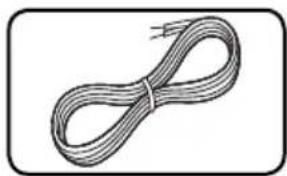
Luidsprekerkabel (5)

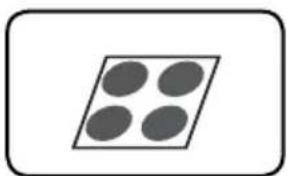
Luidsprekervoet -stukken (4)

Toebehoren voor luidsprekerboxen (S-BD707SW)

Luidsprekerkabel (1) Grote
Toebehoren voor luidsprekerboxen (S-BD303)

Luidsprekerkabel (6)

 | Blu-ray Disc- Disks met fi lms die u kunt kopen of huren.- BD-R/RE disks die fi lm-, muziek- of fotobestanden bevatten. |
 | DVD-VIDEO8 / 12 cmDisks met fi lms die u kunt kopen of huren. |
 | DVD±R8 / 12 cm |
 | - Alleen video-opnamen, mits gefi nalseerd- Ook tweelaags disks worden ondersteund- Gefi nalseerd AVCHD-formaat- DVD±R disks die fi lm-, muziek- of fotobestanden bevatten. |
 | DVD-RW8 / 12 cm- Alleen VR modus, Videomodus en gefi nalseerd- Gefi nalseerd AVCHD-formaat- DVD-RW disks die fi lm-, muziek- of fotobestanden bevatten. |
 | DVD+RW8 / 12 cm- Alleen video-opnamen, mits gefi nalseerd- AVCHD-formaat- Gefi nalseerd AVCHD-formaat- DVD+RW disks die fi lm-, muziek- of fotobestanden bevatten. |
 | Audio CD8 / 12 cm |
 | CD-R/RW8 / 12 cm- CD-R/RW disks die audiotitels evenals fi lm-, muziek- en fotobestanden kunnen bevatten. |

LET OP
- Afhankelijk van de conditie van de opnameapparatuur of van de CD-R/RW (of DVD±R/RW)-disk zelf, kunt u sommige CD-R/RW (of DVD±R/RW)-disks niet met deze speler weergeven.
- Afhankelijk van de opnamesoftware en de finalisering is het mogelijk dat u sommige opgenomen disks (CD-R/RW, DVD±R/RW, BD-R/RE) niet met deze speler kunt weergeven.
- Het is mogelijk dat u CD-R/RW- en BD-R/RE, DVD±R/RW-disks die met behulp van een pc of dvd- of cd-recorder zijn opgenomen niet met deze speler kunt weergeven als de disk is beschadigd of als er vuil of condens op de lens van de speler aanwezig is.
- Als u een disk met behulp van een pc opneemt, is het mogelijk dat u de disk - zelfs als u deze in een compatibel formaat opneemt - niet kunt weergeven als gevolg van de instellingen van de applicatiesoftware die u hebt gebruikt om de disk te beschrijven. (Neem voor meer informatie contact op met de leverancier van de software.)
- Deze speler vereist dat de gebruikte disks en opnamen aan bepaalde technische normen voldoen om een optimaal opname- en weergaveresultaat te bereiken.
- Vooraf opgenomen dvd-disks worden automatisch op deze normen ingesteld. Er is een groot aantal verschillende typen opneembare diskformaten (waaronder begrepen cd-r-disks die mp3- of wma-bestanden bevatten) en deze vereisen bepaalde vooraf aanwezige voorwaarden om het compatibel afspelen mogelijk te maken.
- Wij nemen aan dat u weet dat u toestemming moet hebben voor het downloaden van mp3-en wma-bestanden van het internet. Ons bedrijf heeft niet het recht deze toestemming te verlenen. U moet toestemming hebben van de eigenaar van het auteursrecht ("copyright").
Bestandscompatibiliteit
Volledig
Beschikbare bestandsextensies:
".jpg", ".jpeg", ".png", ".avi", ".divx", ".mpg", ".mpeg", ".mkv", ".mp4", ".mp3", ".wma", ".wav"
- De beschikbare bestandsextensies zijn verschillend, afhankelijk van de DNLA-servers.
- Sommige ".wav"-bestanden worden op deze speler niet ondersteund.
- De bestandsnaam is tot 180 tekens beperkt.
- Afhankelijk van de grootte en het aantal bestanden kan het enige minuten duren om de inhoud op het medium in te lezen.
Maximum bestanden/mappen: Minder dan 2 000 (totaal aantal bestanden en mappen)
CD-R/RW, DVD±R/RW, BD-R/RE formaat:
ISO 9 660+JOLIET, UDF en UDF Bridge formaat
MOVIE (Film)
Beschikbare resolutiegrootte:
1 920 x 1 080 (B x H) pixels
Afspeelbare ondertitel: SubRip (.srt / .txt), SAMI (.smi), SubStation Alpha (.ssa/.txt), MicroDVD (.sub/.txt), VobSub (.sub), SubViewer 1.0 (.sub), SubViewer 2.0 (.sub/.txt), TMPlayer (.txt), DVD Subtitle System (.txt)
- VobSub (.sub) is niet beschikbaar in de [HomeLink]-functie.
Afspeelbare DivX ondertiteling: "DIVX3.xx", "DIVX4.xx", "DIVX5.xx", "XVID", "DIVX6.xx" (alleen standaard afspelen), H.264/MPEG-4 AVC, MPEG1 SS, MPEG2 PS, MPEG2 TS
Afspeelbaar Audioformaat: "Dolby Digital", "DTS", "MP3", "WMA", "AAC", "AC3"
- Niet alle wma- en aac-audioformaten zijn voor dit apparaat geschikt.
Bemonsteringsfrequentie:
Vanaf 32 kHz t/m 48 kHz (WMA), Vanaf 16 kHz t/m 48 kHz (MP3)
Bitsnelheid:
Vanaf 20 kbps t/m 320 kbps (WMA), Vanaf 32 kbps t/m 320 kbps (MP3)

LET OP
- Het kan voorkomen dat HD fi Imbestanden op een CD of USB 1,0/1,1 niet goed afgespeeld worden. BD, DVD of USB 2,0 worden aanbevolen om HD fi Imbestanden af te spelen.
- Deze speler ondersteunt H.264/MPEG-4 AVC profi le Main, High op niveau 4,1. Bij titels met een hoger niveau verschijnt een waarschuwing op het beeldscherm.
- Deze speler ondersteunt geen bestanden die met GMC* ^1 of Qpel* ^2 zijn opgenomen. Dat zijn videocoderingstechnieken volgens de MPEG4-norm zoals DivX en XviD.
Vanaf 8 t/m 48 KHz (wma), Vanaf 11 t/m 48 KHz (mp3),
Bitsnelheid:
Vanaf 8 t/m 320 Kbps (wma, mp3),

LET OP
- Dit apparaat ondersteunt geen ID3 tag-embedded mp3-bestanden.
- De totale afspeeltijd aangeduid op het scherm kan niet voor VBR-bestanden gecorrigeerd worden.
PHOTO (Foto)
Geadviseerde grootte:
Minder dan 4.000 x 3.000 x 24 bits/pixels Minder dan 3.000 x 3.000 x 32 bits/pixels Minder dan 4 MByte/fi le
- Progressieve en lossless-compression fotobeeldbestanden worden niet ondersteund.
Regiocode
Achterop deze speler is een regiocode aangegeven. Deze speler is uitsluitend geschikt voor het afspelen van BD-ROM- en DVD-disks waarop dezelfde regiocode of de tekst "Alles" is aangegeven.
- Deze speler kan AVCHD geformatteerde disks afspelen. Deze disk worden normaliter opgenomen en gebruikt in camcorders.
- Het AVCHD formaat is een hoogdefi nitie digitaal videocamera formaat.
- Het MPEG-4 AVC/H.264 formaat is in staat tot het comprimeren van beelden in een hogere effi ciëntie dan die van het conventionele beeld comprimeringsformaat.
- Sommige AVCHD disks gebruiken het "x.v.Colour" formaat.
- Deze speler kan AVCHD disks afspelen met het "x.v.Colour" formaat.
- Sommige disks in AVCHD formaat worden niet afgespeeld, afhankelijk van de opname omstandigheden.
- AVCHD disks moeten gefi naiseerd worden.
- "x.v.Colour" biedt een groter kleurbereik dan normale DVD camcorderdisks.
Bepaalde systeemvereisten
Voor het afspelen van hogedefi nitie-video:
- Hogedefi nitie-beeldscherm met COMPONENT of HDMI ingangen.
• BD-Rom disk met hogedefi nitie inhoud. - Voor de weergave van bepaald materiaal is een monitor nodig met een voor HDMI of HDCP geschikte DVI-ingang (als aangegeven door de makers van de disk).
- Voor de up-conversie van DVD's die materiaal van standaard-defi nitie bevatten is voor de weergave van tegen kopieren beveiligd materiaal een monitor nodig met een DVI-ingang die voor HDMI of HDMI geschikt is.
Opmerkingen betreff ende compatibiliteit
- Omdat BD-ROM een nieuw formaat is, kunnen bij bepaalde disks, digitale aansluitingen en andere verbindingen compatibiliteitsproblemen optreden. Neem contact op met het LG Klantenservicecentrum indien u compatibiliteitsproblemen aantreft.
- De weergave van hogedefi nitiemateriaal en het omzetten van standaard DVD inhoud kan een monitor vereisen met ingangen die geschikt zijn voor HDMI of een voor HDMI geschikte DVI.
- Sommige BD-ROM en DVD disks kunnen het gebruik van bepaalde bedieningscommando's of functies beperken.
- U kunt een usb-apparaat gebruiken dat wordt gebruikt om bepaalde aan disks gerelateerde informatie op te slaan waaronder gedownload on-line materiaal. De disk die u gebruikt bepaalt hoe lang deze informatie wordt vastgehouden.
Afstandsbediening
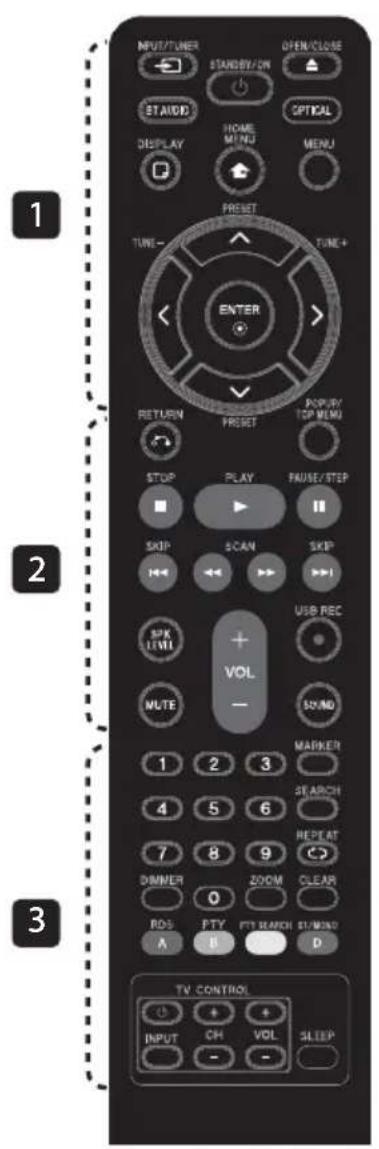
Batterijen installeren
Maak het deksel van het batterijenvak aan de achterkant van de afstandsbediening open en plaats daarin een R03 (formaat AAA) batterij en wel zó dat de tekens +n or- de batterij aansluiten op deze tekens in het batterijenvak.
1
(STANDBY/ON): Schakel het toestel AAN/UIT.
▲ OPEN/CLOSE: Opent of sluit de disklade.
INPUT/TUNER: Hiermee kunt u de invoermodus wijzigen.
OPTICAL: Hiermee wijzigt u de invoermodus rechtstreeks in optisch.
☐ DISPLAY: Opent of sluit de On-Screen Display.
HOME MENU: Geeft het [Beginmenu] weer of stopt hiermee.
MENU: Opent een menu op een disk.
Richtingknoppen: Hiermee selecteert u een optie in het menu.
ENTER: Bevestigt de menukeuze.
TUNE (+/-): Stemt af op de gewenste radiostations.
PRESET: Selecteert radioprogramma's.
2
RETURN: Sluit het menu af en hervat het afspelen.
POPUP/TOP MENU: Toont het DVD titelmenu of BD-ROM popupmenu indien beschikbaar.
■ STOP: Stopt de weergave.
▶ PLAY: De weergave starten.
II PAUSE/STEP: Pauzeert het afspelen.
I◄◄/►►I SKIP: Ga naar volgende of vorige bestand/track/hoofdstuk.
◄◄/►► SCAN: Zoekt achterwaarts of voorwaarts.
SPK LEVEL: Hiermee stelt u het geluidsniveau van de gewenste luidspreker in.
● USB REC: Hiermee neemt u een audio-cd op.
MUTE: Hiermee kunt u het systeem stilschakelen.
SOUND: Hiermee selecteert u de modus voor geluidseff ecten.
VOL +/- : Hiermee past u het luidsprekervolume aan.
3
0-9 numerieke toetsen: Selecteert genummerde opties in een menu.
MARKER: Hiermee kunt u tijdens het afspelen een herkenningspunt vastleggen.
SEARCH: Hiermee kunt u het zoekmenu oproepen of sluiten.
REPEAT: Hiermee herhaalt u een bepaald hoofdstuk.
CLEAR: Verwijdert een markering in het zoeken menu of een getal tijdens het instellen van het wachtwoord.
DIMMER: Dimt de verlichting van de speler.
ZOOM: Accesses this zoom menu.
Gekleurde (A, B, C, D) knoppen: Hiermee navigeert u door menu's.
- A Knop voor (RDS): Radio Data System.
- B Knop voor (PTY): Toont het het programmatype van het RDS.
- C Knop voor (PTY SEARCH): Zoekt het programmatype op.
- D Knop voor: Hiermee selecteert u mono of stereo in de fm-modus.
Tv-bedieningsknoppen: Zie pagina 67.
SLEEP: Hiermee stelt u een bepaalde tijdsduur in waarna het systeem zichzelf automatisch uitschakelt.
Voorpaneel


STANDBY/ON Knop voor
▲ (OPEN/CLOSE)
FUNCTIE
Hiermee wijzigt u de invoerbron of – functie.
▶/■ (PLAY / PAUSE)
■ (STOP)
◀◀/▶◀ (SKIP)
- TUNE + (Op radiostations afstemmen)
3 Sensor van de afstandsbediening
4 Informatievenster
5 PORTABLE IN
6 Usb-poort
7 Volumeregeling
Achterpaneel
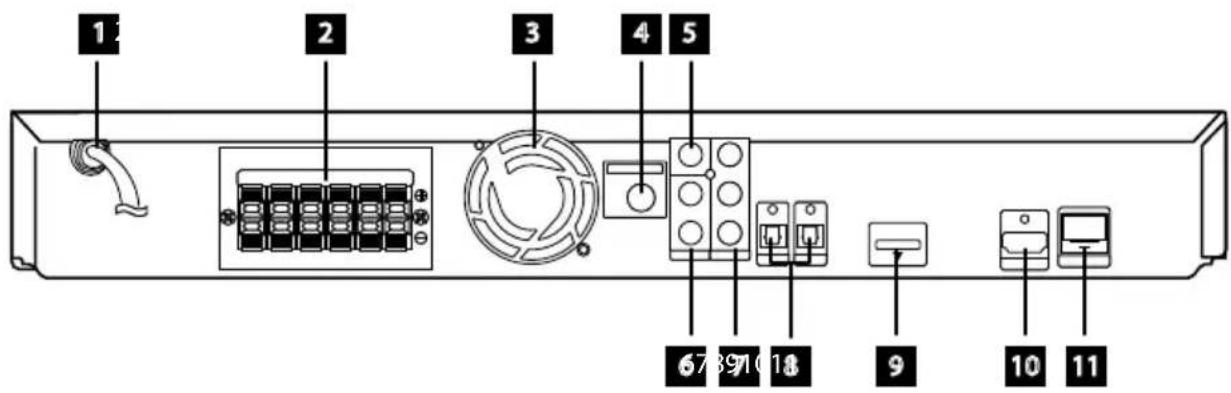
1 Netvoedingskabel
Bevestig deze kabel in een stopcontact.
2 Luidsprekeraansluitingen
3 Koelventilator
4 Antenneaansluiting
5 VIDEO OUT
6 AUX (L/R) INPUT
7 COMPONENT VIDEO (Y PB PR) uitgang (PROGRESSIVE SCAN)
8 Optische aansluiting 1(TV) / 2
9 iPod (24 pin)
Aansluiten op de meegeleverde iPod houder.
10 HDMI OUT (type A, versie 1.3)
Bestemd voor aansluiting op een tv met HDMI-ingangen.
11 LAN-poort
3 Installeren
Luidsprekers monteren
Luidsprekers installeren BCS-707
De luidsprekers voorbereiden
- Bevestig antislipkussentjes op de onderkant van de luidsprekerconsoles, de subwoofer en de middenluidspreker.
Voor luidsprekerconsoles: Zet vier middelgrote antislipkussentjes met het meegeleverde hechtmiddel op de onderkant (de bodem) van de luidsprekerconsoles vast.
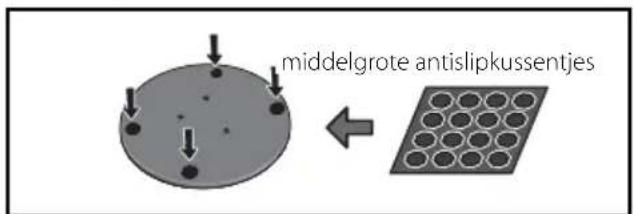
Voor de subwoofer:
Zet vier grote antislipkussentjes met het meegeleverde hechtmiddel op de onderkant van de subwoofer vast.

Voor de middenluidspreker:
Zet vier kleine antislipkussentjes op de onderkant van de middenluidspreker vast.

- Bevestig de luidsprekerconsoles met de meegeleverde schroeven op de draagstangen.
Plaats elke draagstang en console recht op elkaar en ze zet vervolgens op de hieronder aangegeven punten met de meegeleverde schroefj es vast. Let erop dat de luidsprekers in de richting van de gebruikelijke luisterpositie moeten wijzen.

- Sluit de luidsprekerkabels op de speler aan.
Sluit de witte kabel met de grijze lijn op de (+) zijde aan en de andere kabel op de (-) zijde. Druk vervolgens op het kunststof lipje van elk aansluitpunt om dit te openen en de kabel met de speler te verbinden. Steek het kabeluiteinde erin en laat het lipje los.
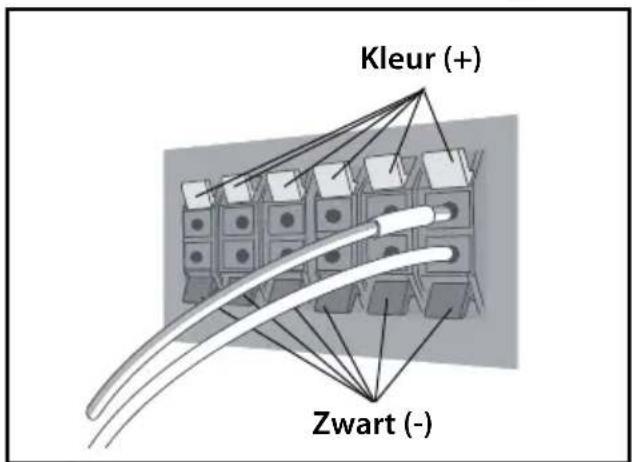

VOORZICHTIG
- Sluit op de speler geen andere luidsprekers aan dan de luidsprekers die bij dit systeem zijn geleverd.
- Sluit de meegeleverde luidsprekers niet op een andere versterker aan dan de versterker die bij dit systeem is meegeleverd. Wanneer u de luidsprekers op een andere versterker aansluit riskeert u beschadiging van de luidsprekers en de versterker evenals brand.
De frontluidsprekers en de surround- luidspreker vastzetten
Zet de frontluidsprekers en de surround- luidspreker met de meegeleverde kunststof houder vast. Schroef twee steunhaken in de wand achter elke luidspreker. Voer een dik koord rond de haken en door de kunststof houder om de luidsprekers te stabiliseren (controler of deze constructie het gewicht van de luidsprekers kan dragen). Controleer nadat u alles hebt gemonteerd of elke luidspreker goed vast zit.


VOORZICHTIG
- De kunststof houder is geen montagefi tting en de luidsprekers mogen niet met deze houder rechtstreeks aan de wand worden opgehangen. Gebruik bij het stabiliseren van de luidsprekers altijd een koord.
- Pioneer is niet aansprakelijk voor verliezen of schade als gevolg van onvakkundige montage, installatie, onvoldoende sterkte van het montagemateriaal, verkeerd gebruik of van buiten komend onheil zoals natuurgeweld.
- Bij het plaatsen van dit apparaat moet u ervoor zorgen dat het stevig vast zit. Bevestig de apparatuur niet op wandgedeelten waar het gevaar bestaat dat deze bij een natuurramp zoals een aardbeving van de wand kan vallen en personen verwonden.
Luidsprekers installeren BCS-303
De luidsprekers voorbereiden
- Bevestig antislipkussentjes op de onderkant van elke luidspreker.
Voor front en surround-luidsprekers: Bevestig vier kleine antislipkussentjes met het meegeleverde hechtmiddel op de onderkant (de bodem) van de luidsprekerconsoles.
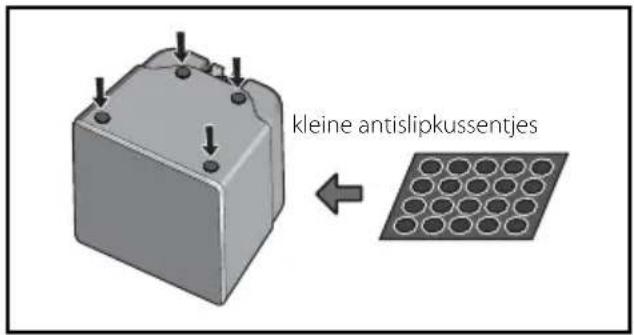
Voor de subwoofer:
Zet vier grote antislipkussentjes met het meegeleverde hechtmiddel op de onderkant van de subwoofer vast.

Voor de middenluidspreker:
Zet vier kleine antislipkussentjes op de onderkant van de middenluidspreker vast.

- Sluit de luidsprekerkabels op de speler aan.
Sluit de witte kabel met de grijze lijn op de (+) zijde aan en de andere kabel op de (-) zijde. Druk vervolgens op het kunststof lipje van elk aansluitpunt om dit te openen en de kabel met de speler te verbinden. Steek het kabeluiteinde erin en laat het lipje los.

De middenluidspreker aan de wand bevestigen
De middenluidspreker is voorzien van een montageopening die u kunt gebruiken om de luidspreker aan de wand te bevestigen.
Vóór de montage
Denk eraan dat het luidsprekersysteem zwaar is en dat de schroeven of het bouwmateriaal van de wand door dit gewicht los kunnen komen waardoor de luidspreker valt. Controleer altijd eerst of de wand waarop u de luidsprekers wilt bevestigen voldoende sterk is om het gewicht van de luidsprekers te dragen. Monteer de luidsprekers niet op wanden van triplex, multiplex of een ander zacht materiaal.
U moet zelf voor de bevestigingsschroeven zorgen. Gebruik alleen schroeven die voor de door u gekozen type wand geschikt zijn en die sterk genoeg zijn om het gewicht van de luidsprekers te dragen.

VOORZICHTIG
- Als u niet zeker weet met welk wandmateriaal u te maken hebt en of dit sterk genoeg is, neem dan contact op met een vakman voor advies.
- Pioneer is niet aansprakelijk voor ongevallen of schade als gevolg van een verkeerde installatie.

Extra informatie over het ophangen van luidsprekers
Plaats de linker en rechter hoofdluidsprekers op gelijke afstanden van de televisie.
Voorzorgsmaatregelen:
Zorg ervoor dat het blote einde van de luidsprekerkabel in elkaar gedraaid en helemaal in het aansluitpunt is gestoken. Als namelijk een van de blote einden van de luidsprekerkabel contact maken met de achterkant van de luidspreker bestaat de kans dat de stroom als veiligheidsmaatregel wordt uitgeschakeld.
De front-, midden- en surround-luidsprekers die u bij dit systeem hebt ontvangen, zijn magnetisch afgeschermd. Afhankelijk van de montagesituatie is het echter mogelijk dat er kleurvervorming op het beeldscherm optreedt als een of meer luidsprekers te dicht bij de televisie worden gemonteerd.
Schakel als u dit constateert de stroom van de televisie uit en na 15 tot 30 minuten weer in. Als u het probleem hierdoor niet kunt oplossen, moet de u de luidsprekers op grotere afstand van de televisie hangen. De subwoofer is niet magnetisch afgeschermd en mag dus niet dicht bij een televisie of monitor worden geplaatst. Media die voor magnetisme gevoelig zijn (zoals fl oppy disks en band- of videocassettes) mogen niet in de buurt van een subwoofer worden bewaard.
Bevestig de front/surround-luidsprekers en de subwoofer niet aan de wand of het plafond. Door hun gewicht kunnen ze vallen en verwondingen veroorzaken.
Het systeem opstellen
De volgende afbeelding toont een voorbeeld van de opstelling van een systeem. U moet er rekening mee houden dat de afbeeldingen in deze handleiding omwille van de duidelijkheid kunnen afwijken van de werkelijke uitvoering van de apparaten. U bereikt de best mogelijke surround-sound door alle luidsprekers – met uitzondering van de subwoofer – op dezelfde afstand van uw luisterpositie (A) te plaatsen.

Ⓐ Frontluidspreker linkerzijde (L)
® Frontluidspreker rechterzijde (R):
Plaats de frontluidsprekers links en rechts van de tv of de monitor en op dezelfde lijn als het beeldscherm.
© Middenluidspreker:
Plaats de middenluidspreker boven of onder het beeldscherm van de tv of de monitor.
©Surround-luidsprekers linkerzijde
©Surround-luidsprekers rechterzijde:
Plaats deze luidsprekers enigszins naar binnen gericht achter uw luisterpositie.
⑤ Subwoofer:
De plaats van de subwoofer luistert niet zo nauw omdat lage tonen nauwelijks richtinggevoelig zijn. Het is echter beter om de subwoofer in de buurt van de frontluidsprekers te plaatsen. Plaats de subwoofer min of meer naar het midden van de kamer gericht om geluidsrefl ecties tegen de wanden te voorkomen.
© Speler

VOORZICHTIG
- Zorg ervoor dat kinderen niet hun vingers of voorwerpen in het luidsprekerkanaal steken. *Luidsprekerkanaal: Resonantieruimte in de luidsprekerkast die voor een rijke lagetonenweergave zorgt.
- Plaats de middenluidspreker buiten bereik van kinderen. Wanneer een luidspreker valt, kan hij worden beschadigd en lichamelijk letsel en/of materiële schade veroorzaken.
- De luidsprekerboxen bevatten magnetische onderdelen waardoor de kleurenweergave van uw tv-scherm of pc-monitorscherm kan worden vervormd. Plaats de luidsprekerboxen op grotere afstand van de tv of de pc-monitor.
Aansluitingen op uw tv
Maak een van de volgende aansluitingen, afhankelijk van de mogelijkheden van uw bestaande apparatuur.
• HDMI-aansluiting (pagina 21-22)
• Component Video-aansluiting (pagina 22)
• Videoverbinding (pagina 23)

LET OP
- Afhankelijk van de mogelijkheden van de tv en andere apparaten kunt u de speler op verschillende manieren aansluiten. Kies één van de aansluitmogelijkheden die in deze handleiding beschreven zijn.
- Zie de handleiding van uw tv, stereo-installatie of andere apparaten voor de beste manier van aansluiten.
- Sluit de speler rechtstreeks op de tv aan. Stem de tv af op het juiste video-ingangskanaal.
- Sluit de speler niet aan via een videorecorder. Het kopieerbeveiligingssysteem kan het beeld vervormen.
HDMI-aansluiting
Indien u een HDMI TV of monitor heeft, kunt u deze aansluiten op de speler met behulp van een HDMI kabel (Type A, versie 1.3). Sluit het HDMI OUT-aansluitpunt van de speler aan op het HDMI IN-aansluitpunt van een voor HDMI geschikte tv of monitor.
HDMI-aansluiting

flowchart
graph TD
    A["Speler"] --> B["HDMI OUT"]
    B --> C["TV"]
    C --> D["HDMI IN"]
    D --> B
    style A fill:#f9f,stroke:#333
    style B fill:#ccf,stroke:#333
    style C fill:#cfc,stroke:#333
    style D fill:#fcc,stroke:#333
Stel de TV bron in op HDMI (zie de handleiding van de TV).

LET OP
- Er kunnen foutmeldingen ontstaan als u de resolutie wijzigt terwijl de aansluiting reeds gemaakt is. Om het probleem op te lossen, schakelt u de speler uit en weer in.
- Indien de HDMI aansluiting met HDCP niet geverifi eerd is, wordt het TV scherm gewijzigd in een zwart scherm. In dat geval controleert u de HDMI-aansluiting, of koppelt u de HDMI-kabel los.
- Als ruis ("sneeuw") of strepen op het beeldscherm verschijnen, controleer dan de lengte van de HDMI-kabel (de lengte is meestal beperkt tot 4,5 m en u moet een high-speed HDMI-kabel (versie 1.3) gebruiken).
- Als een aangesloten HDMI-apparaat het audiouitgangssignaal van de speler niet accepteert, is het mogelijk dat het geluid van het HDMI-apparaat is vervormd of niet wordt uitgevoerd.
- Als u een HDMI-verbinding gebruikt, kunt u de resolutie van het HDMI-uitgangssignaal aanpassen. (Zie "Resolutie instellen" op pagina 23.)
- Selecteer het type video-uitvoer van de HDMI-uitgang met gebruikmaking van de optie [HDMI Kleur instelling.] in het [Instellen]-menu (zie pagina 34).
- Indien u een HDMI- of DVI-compatibel apparaat aansluit, controleert u het volgende:
- Schakel het HDMI/DVI toestel en deze speler uit. Schakel vervolgens het HDMI/DVI toestel in en wacht ongeveer 30 seconden, schakel vervolgens deze speler in.
- De video ingang van het aangesloten toestel is correct ingesteld voor deze speler.
- Het aangesloten apparaat is compatibel met 720x576p (480p), 1280x720p, 1920x1080i of 1920x1080p video-invoer.
- Niet alle HDCP compatibele HDMI of DVI apparaten werken met deze speler.
- Het beeld zal niet correct getoond worden bij een niet-HDCP-apparaat.
- Deze speler speelt niet af en het TV scherm wordt gewijzigd een zwart scherm.
Component Video-aansluiting
Verbind de COMPONENT VIDEO OUT stekkerbussen van de speler met Y Pb Pr-kabels met de overeenkomstige stekkerbussen op de tv. U kunt het geluid via de luidspreker van het systeem weergeven.
Componentaansluiting


LET OP
Indien u gebruik maakt van een COMPONENT VIDEO UIT-aansluiting, kunt u de resolutie voor de uitvoer wijzigen. (Zie "Resolutie instellen" op bladzijde 23.)
Videoverbinding
Sluit de VIDEO UIT stekkerbus van de speler aan op de video in ingang van de tv. Gebruik hiervoor een videokabel. U kunt het geluid via de luidspreker van het systeem weergeven.

Resolutie instellen
De speler voorziet in verschillende uitvoerresoluties voor HDMI en COMPONENT VIDEO uitgangen. U kunt de resolutie aanpassen in het [Instellen]-menu.
- Druk op HOME MENU (♠).
- Gebruik </> / ∧/V om [Instellen] te selecteren en druk op ENTER (●). Het installatiemenu verschijnt.
- Selecteer met de optie [SCHERM] en druk vervolgens op > om naar het tweede niveau te gaan.
- Selecteer met /V de optie [Resolutie] en druk vervolgens op ENTER (●) of > om naar het derde niveau te gaan.
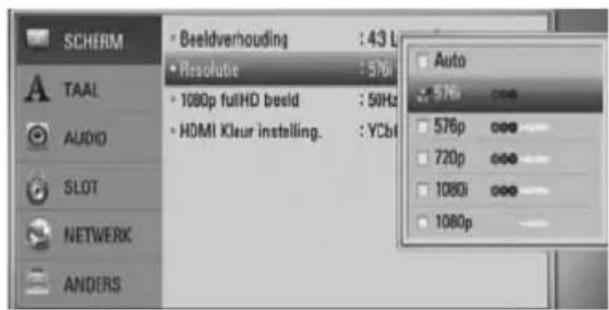
- Selecteer met V de gewenste instelling en druk vervolgens op ENTER (Dom uw keuze te bevestigen.

LET OP
- Als de tv de door u op de speler ingestelde resolutie niet accepteert, kunt u de resolutie als volgt op 576p (480p) instellen:
- Druk op ▲om de disklade te openen.
2 Druk minstens vijf seconden op ■ - De resolutie van de video-uitvoer is van verschillende factoren afhankelijk. Zie "Resolutie video-uitvoersignaal" op pagina 70.
Antenneaansluiting
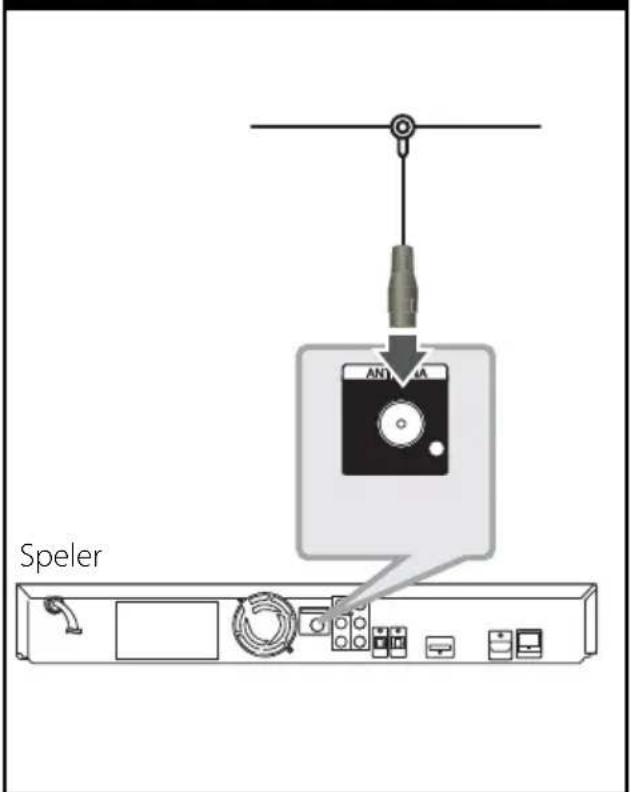
Sluit voor de ontvangst van radio-uitzendingen de meegeleverde antenne aan.
Antenneaansluiting

LET OP
Nadat u de fm-draadantenne hebt aangesloten kunt u deze het best zoveel mogelijk horizontaal bevestigen.Trek de fm-antenne over de volle lengte uit.
Op een extern apparaat aansluiten
AUX-aansluiting
U kunt het geluid van een component weergeven met gebruikmaking van de analoge audio-uitgangen van de luidsprekers van het systeem.
Sluit de analoge audio-uitgangen van de component aan op de AUX L/R (INGANG) van het hoofdapparaat. Selecteer vervolgens de optie [AUX] op INPUT/TUNER, </> en druk vervolgens op ENTER (●).
AUX-aansluiting

PORTABLE IN-aansluiting
U kunt ook het geluid van uw draagbare audio-apparaten via de luidsprekers van het systeem weergeven.
Sluit de hoofdtelefoon- of lijnuitgang van de draagbare audiospeler aan op de PORT IN-aansluiting van het hoofdapparaat. Selecteer vervolgens de optie [PORTABLE] door op INPUT/TUNER, </> en vervolgens op ENTER (●) te drukken.
PORTABLE IN-aansluiting

OPTICAL IN 1/2-aansluiting
U kunt het geluid van componenten ook via de digitale optische aansluiting van de luidsprekers van het systeem weergeven.
Sluit de optische digitale uitgang van de betreff ende component aan op de OPTICAL IN 1/2-aansluitpunten van het hoofdapparaat. Selecteer vervolgens de optie [OPTICAL 1/2] door op INPUT/TUNER, </> en vervolgens op ENTER (●) te drukken. U kunt ook op OPTICAL drukken om deze aansluiting rechtstreeks te selecteren.
Optische verbinding

Bluetooth® aansluiting
Informatie over Bluetooth
Bluetooth® is een draadloze communicatietechnologie voor korteafstandsverbindingen.
Het bereik gaat tot 10 m. (het geluid kan worden onderbroken wanneer de verbinding wordt gestoord door andere elektronische velden of wanneer u een Bluetooth apparaat in een andere kamer gebruikt.)
Voor het aansluiten van afzonderlijke apparaten door middel van draadloze Bluetooth technologie zijn geen kosten verschuldigd.
Een mobiele telefoon met draadloze Bluetooth technologie kan via de Cascade worden gebruikt als de verbinding via draadloze Bluetooth technologie wordt opgebouwd.
Beschikbare apparaten: Mobiele telefoons, mp3-spelers, laptops, pda's (deze apparaten ondersteunen stereo headsets.)
Bluetooth profi elen
Om Bluetooth draadloze technologie te gebruiken moeten apparaten bepaalde profi elen kunnen interpreteren.
Deze speler is compatibel met het volgende profi el.
Naar muziek van een Bluetooth apparaat luisteren
Uw apparaat en een Bluetooth apparaat koppelen
Zorg ervoor dat voordat u de koppelingsprocedure begint de Bluetooth functie op uw Bluetooth apparaat is ingeschakeld. Zie de handleiding van uw Bluetooth apparaat. Nadat u de koppeling hebt opgebouwd, hoeft u deze niet opnieuw uit te voeren.
- Selecteer de Bluetooth functie met INPUT/TUNER of BT AUDIO.
In het afl eesvenster verschijnt "BT AUDIO" en vervolgens "BT READY".
-
Gebruik het Bluetooth apparaat om de koppeling uit te voeren. Wanneer u met het Bluetooth apparaat naar deze speler zoekt, kan – afhankelijk van het Bluetooth apparaat - een lijst van gevonden apparaten in het afl eesvenster van het Bluetooth apparaat verschijnen. Uw speler wordt als "PIONEER AUDIO" aangeduid.
-
Voer uw pincode in.
Pincode : 0000
- Wanneer deze speler met uw Bluetooth apparaat is gekoppeld, licht het Bluetooth statuslampje van de speler op en verschijnt in het afl eesvenster de tekst "BT SINK".

LET OP
Sommige apparaten gebruiken een afwijkende manier van koppelen, afhankelijk van het type Bluetooth apparaat.
- Naar muziek luisteren.
Zie de handleiding van uw Bluetooth apparaat voor het afspelen van op uw Bluetooth apparaat opgeslagen muziek.

LET OP
- Als u de functie van de speler wijzigt, wordt de Bluetooth functie onderbroken en moet u opnieuw een koppeling opbouwen.
- AVRCP is in deze modus niet beschikbaar.
Informatie van een aangesloten Bluetooth apparaat controleren
Deze functie wordt na de koppeling gebruikt. U kunt de Bluetooth informatie controleren.
Druk een paar keer op DISPLAY en houd deze knop even ingedrukt.
De Bluetooth informatie wordt als volgt gewijzigd.
- Deze speler ondersteunt geen mono headsetprofi el (handsfree profi el).
- Het geluid kan worden onderbroken als de verbinding door andere elektronische apparaten wordt gestoord.
- U kunt met deze speler geen Bluetooth apparaten bedienen.
- Het koppelen is beperkt tot één Bluetooth apparaat en het koppelen van meerdere Bluetooth apparaten wordt niet ondersteund.
- Hoewel de afstand tussen uw Bluetooth apparaat en deze speler maximaal 10 meter is, kan de verbinding door obstakels tussen de speler en het Bluetooth apparaat worden gestoord.
- Afhankelijk van het type apparaat is het mogelijk dat u de Bluetooth functie niet kunt gebruiken.
- Als de verbinding met het Bluetooth apparaat wordt onderbroken, verschijnt in het afl eesvenster de tekst "BT READY".
- De verbinding kan ook worden gestoord doordat andere apparaten in de omgeving - zoals medische apparatuur, een magnetron oven of een draadloos LAN netwerk – dezelfde frequentie als het Bluetooth apparaat gebruiken.
- De verbinding kan ook worden onderbroken doordat iemand tussen de speler en het Bluetooth apparaat gaat staan.
- De geluidskwaliteit wordt minder naarmate de afstand tussen de speler en het Bluetooth apparaat groter is en de verbinding kan ten slotte wegvallen doordat de afstand tussen de speler en het Bluetooth apparaat te groot wordt.
- De verbinding met het Bluetooth apparaat valt weg als u de speler uitschakelt of als de afstand tussen de speler en het Bluetooth apparaat groter is dan 10 meter.
Aansluiten op uw thuisnetwerk
U kunt deze speler via de LAN-poort achterop de speler op een lokaal netwerk (LAN) aansluiten.
Zie voor nadere aanwijzingen de documentatie van uw netwerkapparaat.
Sluit de LAN-poort van de speler met een in de handel verkrijgbare LAN- of Ethernetkabel (CAT5 of beter met RJ45-connector) aan op de daarmee overeenkomende poort van uw modem of router. In de onderstaande voorbeeldconfi guratie voor bedrade aansluitingen heeft de speler toegang tot bestanden op alle aangesloten pc's.
Netwerkverbinding

flowchart
graph TD
    A["Router"] --> B["WAN"]
    A --> C["LAN 1"]
    A --> D["LAN 2"]
    A --> E["LAN 3"]
    B --> F["PC"]
    C --> G["PC"]
    D --> H["PC"]
    E --> I["PC"]
    F --> J["Speler"]
    G --> J
    H --> J
    I --> J
    K["Breedbanddienst"] --> B

LET OP
- Houd een LAN-kabel bij het aansluiten en ontkoppelen altijd bij de stekker vast. Trek bij het ontkoppelen niet aan de LAN-kabel maar ontkoppel de kabel terwijl u het blokkeernokje indrukt.
- Sluit geen modulaire telefoonkabel op een LAN-poort aan.
- Omdat er verschillende aansluitingsconfi guraties mogelijk zijn, moet u de specifi caties van uw telefoonverbinding of internetleverancier opvolgen.
- Als u toegang wilt krijgen tot bestanden op pc's of DLNA-servers moet de speler daarmee verbinding kunnen maken via een router binnen hetzelfde LAN (Local Area Network).
Een netwerk installeren
Voordat u het bedrade netwerk installeert, moet u uw thuisnetwerk op een breedband-internetverbinding aansluiten.
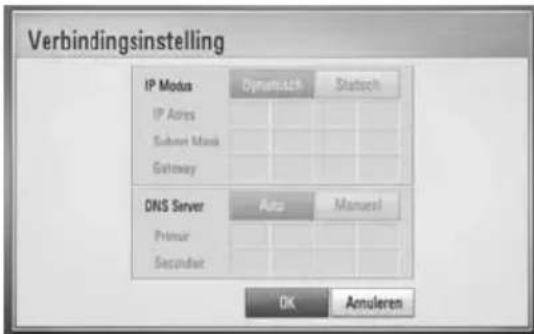
Als er een DHCP-server via een kabelverbinding op het LAN-netwerk is aangesloten, krijgt deze speler automatisch een IP-adres toegewezen. Bij sommige thuisnetwerken is het nodig de netwerkinstelling van de speler aan te passen nadat de fysieke verbinding is opgebouwd. Pas de [NETWERK]-instelling als volgt aan.
- Selecteer de optie [Verbindingsinstelling] in het [Instellen]-menu en druk vervolgens op ENTER (●).

- Gebruik /V/</> om de IP-modus tussen [Dynamisch] en [Statisch] te selecteren. Meestal kunt u het best [Dynamisch] selecteren om automatisch een IP-adres toe te wijzen.

LET OP
Als er een DHCP-server in het netwerk aanwezig is en u wilt het IP-adres met de hand instellen, selecteer dan [Statisch] en stel vervolgens de opties [IP Adres], [Subnet Mask], [Gateway] en [DNS Server] met behulp van /V/</> en de cijfertoetsen in. Als u bij het invoeren van een getal een fout maakt, druk dan op CLEAR om het gemarkeerde gedeelte te wissen.
- Selecteer [OK] en druk op ENTER (●) om de netwerkinstellingen toe te passen.
- Vervolgens vraagt de speler u de netwerkverbinding te testen. Selecteer [OK] en druk op ENTER (dom de netwerkverbinding te voltooien.

- Als u bij de bovenstaande stap 4 de optie [Test] selecteert en op ENTER (odrukt, wordt de verbindingsstatus van het netwerk op het scherm weergegeven. U kunt het netwerk ook testen met behulp van de optie [Verbindingsstatus] in het [Instellen]-menu.

Belangrijke informatie over netwerkverbindingen:
- Problemen bij het opbouwen van een netwerkverbinding kunt u vaak oplossen door de router of de modem te resetten. Nadat u de speler op het thuisnetwerk hebt aangesloten, schakelt u de stroom even uit of maakt u de stroomkabel van de router van het thuisnetwerk of de kabelmodem los. Vervolgens schakelt u de stroom weer in en/of sluit u de stroomkabel weer aan.
- Uw internetleverancier (ISP) kan contractueel bepalen hoeveel voor internet geschikte apparaten u op één internetaansluiting mag aansluiten. Neem voor meer informatie contact op met uw internetleverancier.
- LG Electronics is niet verantwoordelijk voor storingen in de speler en/of de internetverbinding ten gevolge van communicatiefouten/storingen die verband houden met uw breedbandinternetaansluiting of andere aangesloten apparatuur.
- De functies van BD-ROM-disks die via een internetverbinding beschikbaar zijn, worden niet door ons ontwikkeld of geleverd en wij zijn dan ook niet verantwoordelijk voor de functionaliteit of leverbaarheid ervan. Bepaalde aan disks gerelateerde inhoud die via een internetaansluiting beschikbaar kan komen, is mogelijk niet voor met deze speler geschikt. Als u vragen hebt over dergelijk materiaal, neem dan contact op met de producent van de disk.
- Bepaald internetmateriaal kan een internetverbinding met een grotere bandbreedte vereisen.
-
Zelfs als de speler op de juiste wijze is aangesloten en geconfi gureerd, is het mogelijk dat bepaald internetmateriaal niet op de juiste wijze werkt door internetopstoppingen, de kwaliteit of de bandbreedte van uw internetverbinding of problemen bij de leverancier van het materiaal.
-
Het is mogelijk dat een aantal functies van de internetverbinding niet beschikbaar is wegens bepaalde beperkingen die door de leverancier van uw breedband-internetverbinding (ISP) zijn ingesteld.
- Alle kosten, inclusief de kosten van telefoonverbindingen die door uw internetleverancier aan u in rekening worden gebracht, komen voor uw rekening.
- Voor een kabelaansluiting op deze speler is een 10 Base-T of 100 Base-TX LAN-poort nodig. Als uw internetleverancier een dergelijke aansluiting niet toestaat, kunt u de speler niet aansluiten.
- Voor het gebruik van een xDSL-service moet u een router aansluiten.
- Voor het gebruik van DSL-diensten is een DSL-modem vereist en voor het gebruik van kabelmodemdiensten is een kabelmodem vereist. Afhankelijk van de toegangsmethode van, en de abonnementsovereenkomst met, uw internetleverancier is het mogelijk dat u de internetverbindingsfunctie van deze speler niet kunt gebruiken of dat uw internetleverancier beperkingen heeft gesteld aan het aantal apparaten dat u gelijktijdig kunt aansluiten. (Als uw internetleverancier de met u gesloten abonnementsovereenkomst tot één apparaat heeft beperkt, is het mogelijk dat u deze speler niet op het internet kunt aansluiten als u al een pc op het internet hebt aangesloten.)
- Mogelijk is het gebruik van een router niet of slechts onder beperkende voorwaarden toegestaan, afhankelijk van het beleid van uw internetleverancier en de door deze bedongen beperkingen. Neem voor meer informatie rechtstreeks contact op met uw internetleverancier.
- Schakel alle niet gebruikte netwerkapparaten in uw thuisnetwerk (LAN) uit. Sommige apparaten kunnen netwerkverkeer veroorzaken.
Usb-apparaat aansluiten
De speler kan op een usb-geheugenstick opgeslagen fi lms, muziek en fotobestanden afspelen.
- Plaats de usb-geheugenstick in de usb-poort en zet hem goed vast.

- Druk op HOME MENU. Selecteer met /V/</>, de optie [Film], [Foto] of [Muziek] en druk op ENTER (
- Selecteer een bestand met //</>, en druk op PLAY of ENTER (●) om het bestand af te spelen. De vrij beschikbare ruimte op de usb-geheugenstick kunt u op het beeldscherm controleren.
- Selecteer een andere modus. Maak de usbgeheugenstick vervolgens voorzichtig los.

LET OP
- Voor het openen van bestanden (fi lm, foto en muziek) ondersteunt deze speler usb-fl ashgeheugens en volgens FAT 16, FAT 32 en NTFS geformatteerde harde disks (HDD). Voor het opnemen van BD-LIVE en audio-cd's worden alleen volgens FAT 16 en FAT 32 geformatteerde media ondersteund. Gebruik het usb-fl ashgeheugen of een externe HDD die volgens FAT16 of FAT32 zijn geformatteerd wanneer u BD-LIVE of audio-cd's wilt opnemen.
- U kunt een usb-apparaat gebruiken voor plaatselijke opslag van BD-Live disks via het internet.
- Dit apparaat ondersteunt totaal vier partities van een usb-apparaat.
- Ontkoppel nooit een usb-apparaat als de speler ingeschakeld is (afspelen, kopieren e.d.).
- Usb-apparaten die na aansluiting op een computer de installatie van extra programma's vereisen, worden niet ondersteund.
- Usb-apparaat: Usb-apparaat dat USB 1,1 en USB 2,0 ondersteunt.
- Film-, muziek- en fotobestanden kunnen worden afgespeeld. Voor informatie over gebruik van elk bestand kijkt u op de relevante bladzijdes.
- We raden het regelmatig maken van back-ups aan om gegevensverlies te voorkomen.
- Als u een usb-verlengkabel, een usb-hub of een usb-multireader gebruikt, is het mogelijk dat de usb-geheugenstick niet wordt herkend.
- Sommige usb-apparaten zijn niet geschikt voor dit apparaat.
- Digitale camera's en mobiele telefoons worden niet ondersteund.
- De usb-poort van deze speler kan niet op een pc worden aangesloten.
Instellingen
De setup-instellimgen aanpassen
U kunt de instellingen van de speler in het [Instellen]-menu aanpassen.
- Druk op HOME MENU (♠).

- Gebruik </> / ∧/ ∨ om [Instellen] te selecteren en druk op ENTER ( Het installatiemenu verschijnt.

- Selecteer de eerste setup-optie met /V en druk op > om naar het tweede niveau te gaan.

- Gebruik /V om een tweede setup-optie te selecteren en druk op ENTER (●) om naar het derde niveau te gaan.

- Selecteer de gewenste instelling met / en druk op > of ENTER (om uw keuze te bevestigen.
[SCHERM]-menu
Beeldverhouding
Selecteer de hoogte-breedteverhouding (aspect ratio) die met uw tv overeenstemt.
[4:3 Letter Box]
Selecteer deze optie wanneer een standaard 4:3-tv is aangesloten. Shows, theatervoorstellingen e.d. worden met zwarte balken aan de boven- en onderkant van het beeld weergegeven.
[4:3 Pan Scan]
Selecteer deze optie wanneer een standaard 4:3-tv is aangesloten. Het tvbeeld wordt beeldvullend weergegeven. Bij deze optie wordt het tvbeeld echter links en rechts aangesneden.
[16:9 Origineel]
Selecteer deze optie wanneer een standaard 4:3-tv is aangesloten. Het tvbeeld wordt beeldvullend weergegeven. Bij deze optie wordt het tvbeeld echter links en rechts aangesneden.
[16:9 Volledig]
Selecteer wanneer een 16:9 breedbeeld-tvaangesloten is. Het 4:3 beeld wordt weergegeven met een oorspronkelijke 4:3 hoogte/breedte-verhouding, met zwarte balken aan de linker en rechter kant.
![PIONEER BCS-707 - [16:9 Volledig] - 1](/content/2026/06/1277448/images/c031a7a74bc504c0da4c80b0b9d18003a6ead22876d45af67ddb8a57e4743cdb.jpg)
LET OP
De opties [4:3 Letter Box] en [4:3 Pan Scan] zijn niet beschikbaar wanneer u een hogere resolutie dan 720p kiest.
Resolutie
Hiermee stelt u de uitgangsresolutie van het HDMI- en Component-Video-signaal in. Zie pagina 23 en 70 voor meer informatie over de instelling van de resolutie.
[Auto]
Indien uw HDMI ingang is aangesloten op de TV voor het verstrekken van scherminformatie (EDID), wordt automatisch de resolutie die het best bij de aangesloten TV past, geselecteerd. Indien de COMPONENT VIDEO UIT alleen aangesloten is, wijzigt dit de standaard resolutie naar 1080i als standaard.
[1080p]
Stuart progressieve video van 1080 lijnen uit.
[1080i]
Stuart geïnterlinieerde video van 1080 lijnen uit.
[720p]
Stuart progressieve video van 720 lijnen uit.
[576p (480p)]
Stuart progressieve video van 576 (480) lijnen uit.
[576i (480i)]
Stuart geïnterlinieerde video van 576 (480) lijnen uit.
1080p fullHD beeld
Indien de resolutie ingesteld is op 1080p, selecteert u [24 Hz] voor een vloeiende weergave van fi Immateriaal (1080p/24 Hz) op een HDMI uitgerust scherm dat compatibel is met 1080p/24 Hz invoer.

LET OP
- Wanneer u [24 Hz] selecteert, moet u rekening houden met de mogelijkheid van enige beeldstoring wanneer de video overschakelt tussen video- en fi Immateriaal. Als dat het geval is, selecteert u [50 Hz].
- Zelfs indien het [1080p fullHD beeld] is ingesteld op [24 Hz] zal de werkelijke beeldfrequentie van de video uitvoer 50 Hz bedragen volgens het videobronformaat, indien uw TV niet compatibel is met 1080p/24 Hz.
HDMI Kleur instelling.
Selecteer het type uitvoer van de HDMI UIT stekker. Voor deze instelling kijkt u in de handleidingen van uw weergavetoestel.
[YCbCr]
Selecteer deze optie bij het aansluiten op een HDMI tv of monitor.
[RGB]
Selecteer deze optie bij het aansluiten op een DVI (RGB) tv of monitor..
[TAAL]-menu
Schermmenu
Selecteer een taal voor het menu [Instellen] en de weergave op het scherm.
Disk Menu/Audio disk/ Disk ondertiteling
Selecteer de taal die u voor het audionummer (geluid op de disk), de ondertiteling en het disk menu wilt gebruiken.
[Origineel]
Verwijst naar de oorspronkelijke taal die op de disk is opgenomen.
[Anders]
Druk op ENTER (●) om een andere taal te selecteren. Gebruik de nummertoetsen en vervolgens ENTER (●) om de overeenkomende 4-cijferige code in te voeren volgens de taalcodelijst op bladzijde 69.
[Uit] (alleen voor diskondertitels)
Schakelt de ondertiteling uit.
![PIONEER BCS-707 - [Uit] (alleen voor diskondertitels) - 1](/content/2026/06/1277448/images/21e3c88cf60434c489053b7156076fc435337e14773a8721775a472fb4033bfe.jpg)
LET OP
Afhankelijk van het type disk is het mogelijk dat de door u gekozen taalinstelling niet werkt.
[AUDIO]-menu
Luidspreker Set-up
U bereikt de best mogelijke geluidsweergave met behulp van het scherm voor luidsprekeropstelling om vervolgens het geluidsvolume van de aangesloten luidsprekers en de afstand van de luidsprekers tot de luisterpositie in te stellen. Maak gebruik van de test om het geluidsvolume van de luidsprekers op een gelijk niveau af te stellen.
[Luidspreker]
Hiermee selecteert u een luidspreker die u wilt afstellen.
[Volume]
Hiermee past u het geluidsvolume van elke luidspreker afzonderlijk aan.
[Afstand]
Hiermee kunt u de ideale afstand tussen de luidsprekers afzonderlijk en de luisterpositie bepalen.
De luidsprekers zenden een testtoon uit.
[OK]
Soms komt bij digitale tv een vertraging tussen beeld en geluid voor. Als u dit constateert, kunt u dit verschijnsel compenseren door voor het geluid een vertraging in te stellen waardoor het geluid daadwerkelijk "wacht" op het bijbehorende beeld. Dit wordt HD AV-synchronisatie genoemd. Met behulp van V kunt u de mate van vertraging vergroten en verkleinen die u traploos kunt instellen tussen 0 en 300 m/sec.
De vertraging is afhankelijk van het digitale tv-kanaal waarop uw tv is afgestemd. Het is mogelijk dat u een andere HD AV-synchronisatie moet instellen wanneer u een ander kanaal kiest.
DRC (Dynamic Range Control)
Tijdens het afspelen van een disk die in Dolby Digital of Dolby Digital Plus is gecodeerd, kunt u het dynamische bereik van het audiosignaal comprimeren (d.w.z. het verschil tussen de sterkste en zwakste geluiden verkleinen). Hierdoor kunt u bijvoorbeeld het geluid van een fi lm met een lager geluidsvolume beluisteren zonder dat het geluid minder helder wordt. Om dit effect te bereiken stelt u DRC in op [aan].

LET OP
U kunt de DRC-instelling alleen wijzigen wanneer er geen disk in het apparaat aanwezig is of wanneer het apparaat volledig is gestopt.
[SLOT]-menu
Om toegang te krijgen tot functies in [SLOT]-instellingen moet u de beveiligingscode van vier cijfers invoeren die u hebt gemaakt. Als u nog geen wachtwoord hebt ingevoerd, wordt u dit nu gevraagd. Voer een wachtwoord van vier cijfers tweemaal in en druk up ENTER (◎) om een nieuw wachtwoord aan te maken.
Wachtwoord
U kunt een wachtwoord aanmaken of een bestaand wachtwoord wijzigen.
[Geen]
Voer een wachtwoord van vier cijfers tweemaal in en druk up ENTER (◎) om een nieuw wachtwoord aan te maken.
[Wijzig]
Voer het huidige wachtwoord in en druk op ENTER (●). Voer een wachtwoord van vier cijfers tweemaal in en druk up ENTER (●) om een nieuw wachtwoord aan te maken.
![PIONEER BCS-707 - [Wijzig] - 1](/content/2026/06/1277448/images/3893f53682f6cb7a91197ed4004e4ed208bbc841ccd6a2392b0b255cfe5ce64d.jpg)
LET OP
Als u een fout maakt voordat u op ENTER (●) hebt gedrukt, druk dan op CLEAR. Voer vervolgens het juiste wachtwoord in.
Indien u uw wachtwoord bent vergeten,
U kunt het wachtwoord wissen, indien u dit hebt vergeten, door de volgende stappen uit te voeren:
- Verwijder de disk die eventueel in de speler aanwezig is.
- Selecteer de optie [Slot] in het menu [Instellen].
- Gebruik de cijfertoetsen om "210499" in het [Slot] menu in te voeren. Het wachtwoord wordt gewist.
DVD Beoordeling
Blokkeert het afspelen van geclassifi ceerde dvd's op grond van hun inhoud. (Niet alle disks zijn geclassifi ceerd.)
[Waardering 1-8]
Censuurcijfer één (1) heeft de hoogste beperkingen en censuurcijfer acht (8) de laagste.
[Ontgrendelen]
Als u dit selecteert, is het ouderlijk toezicht ("parental control") niet actief en wordt de disk volledig afgespeeld.
BD Beoordeling
Stelt leeftijdsgrens voor het afspelen van een BD-ROM in. Gebruik de cijferknoppen om een leeftijdsgrens in te voeren voor het bekijken van BD-ROM's.
[255]
De hele BD-ROM kan worden afgespeeld.
[0-254]
Maakt het onmogelijk de BD-ROM waarop de betreff ende leeftijdsgrens is vastgelegd af te spelen.
![PIONEER BCS-707 - [0-254] - 1](/content/2026/06/1277448/images/cb57b5760951b18d6f393a8728dd5419aaee7375eed9929b0f7c018e0950e443.jpg)
LET OP
De [BD Beoordeling] is alleen van toepassing op BD-disks met Advanced Rating Control.
Regiocode
Voer de code in van de regio waarvan de normen zijn gebruikt om aan de DVD Videodisk een waarde toe te kennen die gebaseerd is op de lijst op pagina 68.
[NETWERK]-menu
Verbindingsinstelling
Als uw thuisnetwerkomgeving klaar is voor het aansluiten van de speler, moet de speler worden ingesteld op netwerkcommunicatie. (Zie "Aansluiten op uw thuisnetwerk" op pagina 28.)
Verbindingsstatus
Als u op deze speler de netwerkstatus wilt controleren, selecteert u de optie [Verbindingsstatus] en drukt u op ENTER (☑) om te controleren of een verbinding met het netwerk en het internet is opgebouwd.
BD-LIVE aansluiting
U kunt de internettoegang beperken indien de BD-LIVE functies gebruikt worden.
[Toegestaan]
Internettoegang is toegestaan voor alle BD-LIVE inhoud.
[Deels toegestaan]
Internettoegang is alleen toegestaan voor BD-LIVE inhoud waarvan de eigenaar bekend is. Internettoegang en AACS Online functies zijn verboden voor alle BD-LIVE inhoud zonder certifi gaat.
[Verboden]
Internettoegang is verboden voor alle BD-LIVE inhoud.
[ANDERS]-menu
DivX VOD
INFORMATIE OVER DIVX VIDEO DivX® is een digitaal videoformaat dat door DivX, Inc. is ontwikkeld. De speler die in deze handleiding wordt uitgelegd is een offi cieel door DivX gecertifi ceerd apparaat dat geschikt is voor de weergave van DivX video. Ga naar www.divx.com voor meer informatie en softwaretools voor het omzetten van uw beeldbestanden in DivX.
INFORMATIE OVER VIDEO-ON-DEMAND: Voor het afspelen van DivX Video-on-Demand (VOD) materiaal moet dit DivX Certifi ed®-apparaat worden geregistreerd. Ga voor het genereren van de registratiecode naar het hoofdstuk over DivX VOD in het installatiemenu van het apparaat. Ga met deze code naar de website vod.divx.com om de registratieprocedure te voltooien en voor meer informatie over DivX VOD.
[Registreren]
Toont de registratiecode van uw speler.
[Deregistreren]
Deactiveert de speler en toont de deactivatiecode.
![PIONEER BCS-707 - [Deregistreren] - 1](/content/2026/06/1277448/images/2105e8e90f5d45984d266a9d4bfbfdc6c169af6a62090eac338458c5ac49f9aa.jpg)
LET OP
Alle met de registratiecode van deze speler van DivX VOD (Video on Demand) gedownloade videobestanden kunnen alleen op deze speler worden afgespeeld.
Auto Power uitschakelen
De screensaver verschijnt wanneer u het systeem ongeveer vijf minuten in de stopstand laat staan. Als u deze optie op [aan] instelt, schakelt de speler zichzelf uit nadat de screensaver 25 minuten op het beeldscherm is weergegeven.
Als u deze optie op [uit] instelt, blijft de screensaver actief tot u het apparaat bedient.
Initialiseren
Fabrieksinstelling
Hierdoor wordt de speler naar zijn oorspronkelijke fabrieksinstellingen teruggezet.
BD opslag wissen
Verwijdert de BD-inhoud van de aangesloten usb-geheugenstick.

LET OP
Als u de speler met de optie [Fabrieksinstelling] naar zijn oorspronkelijke fabrieksinstellingen terugzet, moet u de activering van alle on-line diensten en de netwerkinstellingen opnieuw instellen.
Software info
Toont de huidige softwareversie.
Geluidseff ecten
U kunt naar eigen wens een bepaalde geluidsmodus instellen. Druk een paar keer op SOUND tot de gewenste geluidsmodus op n het display aan de voorkant van het apparaat of op het tv-scherm zichtbaar is. De weergegeven onderwerpen voor de equalizer kunnen verschillen, afhankelijk van de gekozen geluidsbronnen en eff ecten.
[Pioneer 1]: Geeft u passende geluidsinstelling met het verbinden van het kleine type speakers (S-BD303).
[Pioneer 2]: Geeft u passende geluidsinstelling met het verbinden van het hoge type speakers (S-BD707T).
[Bypass]: Software met meerkanaals surround-sound wordt volgens de oorspronkelijke opname weergegeven.
[Bass Blast]: In deze stand worden de lage tonen van de linker en rechter frontluidsprekers en van de subwoofer extra versterkt.
[PL II Movie]: Geluidskleur die speciaal is afgestemd op decodering van het signaal van de Pro Logic III fi Immodus. Deze maakt het mogelijk vijf uitvoerkanalen met een volledige bandbreedte te creëren met gebruikmaking van slechts twee kanaalbronnen. Deze stand is ideaal voor het bekijken van video's van overgedubde of oudere fi lms. Deze stand is alleen geschikt voor het afspelen van tweekanaals bronmateriaal.
[PL II Music]: Geluidskleur die speciaal is afgestemd op decodering van het signaal van de Pro Logic II muziekmodus. Creëert vijf uitvoerkanalen met een volledige bandbreedte met gebruikmaking van slechts twee kanaalbronnen. Deze stand is ideaal voor normale stereobronnen zoals cd's. Deze modus is alleen geschikt voor het afspelen van tweekanaals bronmateriaal.
[Clear Voice]: Met behulp van deze modus wordt het geluid van de menselijke stem bijzonder helder weergegeven.
[Game]: Deze stand is speciaal ontwikkeld voor een dynamische geluidsweergave van videogames.
[Night]: Als u in de late uren fi lms wilt kijken zonder anderen te storen, is dit de ideale stand.
[Mus. ReTouch]: Stand waarmee u de kwaliteit van het geluid kunt verbeteren bij het luisteren naar mp3-muziekbestanden en ander gecomprimeerd geluid. Deze modus is alleen geschikt voor het afspelen van tweekanaals bronmateriaal.
[Loudness]: Hierdoor kunt u de weergave van de hoge en lage tonen verbeteren.
4 Bediening
Afspelen in het algemeen
Disks afspelen
- Druk op ▲ OPEN/CLOSE en leg een disk in de disklade.

- Druk op ▲ OPEN/CLOSE om de disklade te sluiten.
Bij de meeste audio-cd's, bd-rom- en cd-romdisks start het afspelen automatisch.
- Druk op ⚙ HOME MENU.

-
Selecteer [Film], [Foto] of [Muziek] met / V/</>, en druk op ENTER (
-
Selecteer met </> de optie Disk en druk op ENTER (●).

Wanneer u een of twee apparaten aansluit, ontstaat de bovenstaande situatie.
- Selecteer een bestand met /V/<> en druk op ▶ PLAY of ENTER (●) om het bestand af te spelen.

LET OP
- De in deze handleiding beschreven afspeelfuncties zijn niet voor alle bestanden en media beschikbaar. Afhankelijk van allerlei factoren kunnen bepaalde functies beperkt beschikbaar zijn.
- Afhankelijk van de BD-ROM titels is het mogelijk dat u een usb-aansluiting nodig hebt om het bestand af te kunnen spelen.
Afspelen stoppen
Druk tijdens het afspelen op ■ STOP.
Afspelen pauzeren
Druk tijdens het afspelen op ■■ PAUSE/STEP. Druk op ▶ PLAY om het afspelen te hervatten.
Beeld-voor-beeld afspelen
Druk tijdens het afspelen van een fi lm op■■ PAUSE/STEP. Druk herhaaldelijk op ■■ PAUSE/STEP om frame voor frame af te spelen.
Vooruit of achteruit scannen
Druk op ◀◀ of ▶▶ om tijdens afspelen snel naar voren of achteren te spoelen. U kunt de verschillende afspeelsnelheden veranderen door herhaaldelijk op ◀◀ of ▶▶ te drukken.
Speelsnelheid vertragen
U kunt verschillende slowmotion-snelheden kiezen door terwijl het afspelen is gepauzeerd een paar keer op ▶▶ te drukken.
Naar het volgende of vorige hoofdstuk, nummer of bestand overspringen
Druk tijdens het afspelen op ◀◀◀ of ▶▶▶ om naar het volgende hoofdstuk/nummer/ bestand of nummer te gaan of om terug te gaan naar het begin van het lopende hoofdstuk/nummer/bestand. Druk tweemaal kort op ◀◀◀ om terug te gaan naar het vorige hoofdstuk/nummer/bestand of nummer.
Diskmenu gebruiken

Diskmenu weergeven
Nadat u een disk die een menu bevat hebt geladen, verschijnt meestal eerst het diskmenu. Is u het diskmenu tijdens het afspelen wilt weergeven, drukt u op MENU.
Met de /V/<> knoppen kunt u door de menuonderwerpen navigeren.
Pop-upmenu weergeven
Sommige BD-ROM-disks bevatten pop-upmenu's die tijdens het afspelen verschijnen.
Druk tijdens het afspelen op POPUP/TOP MENU en gebruik de /V/</> knoppen om door de menuonderwerpen te navigeren.
Afspelen hervatten

Afhankelijk van de disk slaat het apparaat het punt op waar u op ■ (STOP) hebt gedrukt. Druk op ▶ (PLAY) om het afspelen (vanaf het opgeslagen punt) te hervatten wanneer "■■ (Afspelen hervatten)" kortstondig op het scherm verschijnt.
Als u tweemaal op ■ (STOP) drukt of de disk uit de disklade verwijdert, verschijnt "■" (Volledige stop) op het scherm. Hierbij wordt het opgeslagen stoppunt door het apparaat gewist.

LET OP
- Het hervattingspunt kan worden gewist wanneer u een knop indrukt (bijvoorbeeld: ⏻ (POWER), ▲ (OPEN/CLOSE), etc).
- De functie voor afspelen hervatten werkt niet bij BD-Video-disks met BD-J.
- Als u tijdens het afspelen van een interactieve bodrom-tiitel één keer op ■ (STOP) drukt, wordt het apparaat volledig uitgeschakeld (Complete Stop).
Geavanceerd afspelen
Afspelen herhalen

Druk tijdens het afspelen een paar keer op REPEAT (☐) om de gewenste herhalingsmodus te selecteren.
BD's / DVD's
A- – Het geselecteerde gedeelte wordt continu herhaald.
2 Hoofdstuk – Het momenteel geselecteerde hoofdstuk wordt continu herhaald.
Titel – De momenteel geselecteerde titel wordt continu herhaald.
Druk een paar keer op REPEAT (○) om [uit] te selecteren en naar normaal afspelen terug te gaan.
Audio-cd's / muziekbestanden
Track – Het geselecteerde nummer of bestand wordt continu herhaald.
All – Alle nummers of bestanden worden continu herhaald.
X – De nummers of bestanden worden in willekeurige volgorde afgespeeld.
All – Alle nummers of bestanden worden herhaald in willekeurige volgorde afgespeeld.
A–B – Het geselecteerde gedeelte wordt continu herhaald. (Alleen audio-cd's)
Druk op CLEAR om naar de normale afspeelsnelheid terug te gaan.

LET OP
- Als u tijdens [Repeat Chapter/Track] (Hoofdstuk/nummer herhalen) eenmaal op ▶▶▶▶▶▶▶▶▶▶▶▶▶▶▶▶▶▶▶▶▶▶▶▶▶▶▶▶▶▶▶▶▶▶▶▶▶▶▶▶▶▶▶▶▶▶▶▶▶▶▶▶▶▶▶▶▶▶▶▶▶▶▶▶▶▶▶▶▶▶▶▶▶▶▶▶▶▶▶▶▶▶▶▶▶▶▶▶▶▶▶▶▶▶▶▶▶▶▶▶▶>
- Bij bepaalde disks en titels werkt deze functie niet.
Een bepaald gedeelte herhalen
BD
DVD
AVCHD
ACD
Deze speler kan een door u geselecteerd gedeelte van een bestand herhalen.
- Druk tijdens het afspelen op REPEAT (☐) om [A-] te selecteren aan het begin van het gedeelte dat u wilt herhalen. Druk vervolgens op ENTER (☐)
- Druk aan het einde van het gedeelte op ENTER (●). Het gedeelte dat u hebt geselecteerd wordt nu continu herhaald.
- Om naar normaal afspelen terug te gaan drukt u een paar keer op REPEAT (Com [uit] te selecteren of drukt u op CLEAR.

LET OP
U kunt geen gedeelte selecteren dat korter is dan 3 seconden.
Markeringen zoeken
BD
DVD
AVCHD
MOVIE
U kunt beginnen met afspelen vanaf een totaal van negen punten die u in het geheugen.
Een marking invoeren
- Druk tijdens het afspelen op het gewenste punt op MARKER. Het markeerpictogram verschijnt even op het tv-scherm.
- Door stap 1 te herhalen kunt u totaal negen markeringen toevoegen.
Gemarkeerde scènes terugzoeken
- Druk op SEARCH en het Markering Zoeken menu wordt geopend.
- Druk op een nummertoets om een markeringnummer dat u wilt oproepen, te selecteren. Het afspelen start vanaf de gemarkeerde scène.
Markeringen wissen
- Druk op SEARCH en het Markering Zoeken menu wordt geopend.

-
Druk op V om een markeringsnummer te markeren. Selecteer met </> de gemarkeerde scène die u wilt wissen.
-
Druk op CLEAR om de gemarkeerde scène van het Marker Zoeken menu te verwijderen.

LET OP
- Soms werkt deze functie niet, afhankelijk van de disks, titels en mogelijkheden van de server.
- Als de betreff ende titel zich de Complete Stopmodus (■) bevindt, is gewijzigd of als u de disk uit de speler haalt, worden alle gemarkeerde punten gewist.
- Als de totale lengte van de titel minder dan 10 seconden is, is deze functie niet beschikbaar.
Zoekmenu gebruiken

Met behulp van het zoekmenu kunt u het punt waar u het afspelen wilt starten gemakkelijk terugvinden.
Een punt opzoeken
- Tijdens afspelen drukt u op SEARCH om het menu Search weer te geven.
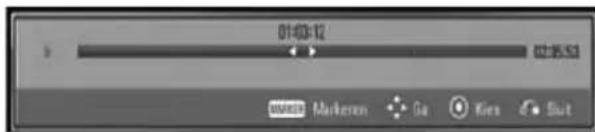
- Druk op </> om afspelen 15 seconden naar voren of achteren te halen. U kunt een punt selecteren dat u wilt overslaan door de knop </> in te drukken en vast te houden.
Het afspelen vanaf een gemarkeerde scène starten
- Druk op SEARCH en het Markering Zoeken menu wordt geopend.
- Druk op V om een markeringsnummer te markeren. Selecteer met < /> de gemarkeerde scène die u wilt afspelen.
- Druk op ENTER (●) om het afspelen vanaf de gemarkeerde scène te starten.

LET OP
- Soms werkt deze functie niet, afhankelijk van de disks, titels en mogelijkheden van de server.
- Afhankelijk van het bestandstype en de mogelijkheden van de DLNA-server is het mogelijk dat deze functie bij bepaalde [Homelink] inhoud niet werkt.
Deze speler legt de laatst afgespeelde scène van de laatst afgespeelde disk in zijn geheugen vast. De laatste scène blijft in het geheugen aanwezig, ook als u de disk uit de speler neemt of de speler uitschakelt. Als u een disk laadt waarvan een scène is het geheugen is opgeslagen, wordt deze scène automatisch opgeroepen.

LET OP
- De functie Laatste Scène Geheugen voor een vorige disk wordt gewist zodra er een andere disk afgespeeld wordt.
- Deze functie werkt, afhankelijk van de disk, misschien niet.
- De speler onthoudt geen instellingen van een disk als u de speler uitschakelt voordat het afspelen van de disk is gestart.
Beeldscherminformatie (OSD)
U kunt verschillende soorten informatie óver en instellingen van de inhoud weergeven en aanpassen.
Inhoudsinformatie op het beeldscherm weergeven
BD
DVD
AVCHD
MOVIE
- Druk tijdens het afspelen op DISPLAY (☐) om verschillende soorten informatie over het afspelen weer te geven.

1 Titel – nummer van huidige titel / totaal aantal bestanden.
2 Hoofdstuk – Huidige hoofdstuknummer/totaal aantal hoofdstukken.
3 Tijd – verstreken speeltijd / totale afspeeltijd.
4 Audio – Geselecteerde audiotaal of -kanaal.
5 Ondertiteling – Geselecteerde ondertiteling.
6 Hoek – Geselecteerde camerastandpunten/ totaal aantal standpunten.
7 Beeldverhouding – geselecteerde hoogte-breedteverhouding van het tvbeeld.
8 Beeldmodus – geselecteerde beeldmodus.
2. Selecteer een optie met Λ/V.
3. Gebruik </> om de geselecteerde optiewaarde aan te passen.
4. Druk op RETURN (♂) om het OSD-beeldschermmenu te sluiten.

LET OP
- Als u een paar seconden lang geen knop indrukt, verdwijnt het on-screen scherm.
- Een titelnummer kan bij sommige disks niet geselecteerd worden.
- Afhankelijk van de disks en de titels kunnen de beschikbare onderwerpen variëren.
- Tijdens het afspelen van een interactieve BDtitel wordt bepaalde installatie-informatie weergegeven doch deze kan niet worden gewijzigd.
Geprogrammeerde perioden afspelen
BD DVD AVCHD MOVIE
- Druk tijdens afspelen op DISPLAY (☐). Het tijdzoekvak toont de verstreken afspeeltijd.
- Selecteer de optie [Tijd] en voer dan de vereiste starttijd in uren, minuten en seconden in van links naar rechts.
Om bijvoorbeeld een scène op 2 uur, 10 minuten en 20 seconden te vinden, voert u "21020" in.
Druk op </> om afspelen 60 seconden naar voren of achteren te halen.
- Druk op ENTER (●) om het afspelen vanaf het geselecteerde tijdstip te starten.

LET OP
- Deze functie is niet bij alle disks of titels beschikbaar.
- Afhankelijk van het bestandstype en de mogelijkheden van de DLNA-server is het mogelijk dat deze functie bij bepaalde [Homelink] inhoud niet werkt.
Een ander audiosignaal beluisteren
BD DVD AVCHD MOVIE
- Druk tijdens het afspelen op DISPLAY (☐) om het OSD (On-Screen Display) beeldscherm weer te geven.
- Selecteer met /V de optie [Audio].
- Selecteer met </> de gewenste audiotaal en het audionummer of audiokanaal.

LET OP
- Bij sommige disks kunt u de verschillende mogelijkheden voor geluidsweergave alleen via het diskmenu kiezen. Druk in dat geval op de knoppen POPUP/ TOP MENU of MENU en kies de gewenste geluidsweergave uit de keuzemogelijkheden in het diskmenu.
- Het is mogelijk dat het beeld en geluid korte tijd niet gelijk lopen nadat u het geluid hebt overgeschakeld.
De taal voor ondertitels selecteren
BD DVD AVCHD MOVIE
- Druk tijdens het afspelen op DISPLAY (☐) om het OSD (On-Screen Display) beeldscherm weer te geven.
- Selecteer met /V de optie [Ondertiteling].
- Selecteer met </> de gewenste ondertiteltaal.
- Druk op RETURN (💡) om het OSD-beeldschermmenu te sluiten.

LET OP
Sommige disks stellen u in staat om ondertiteling selecties alleen via het diskmenu te wijzigen. Indien dit het geval is drukt u op POPUP/TOP MENU of MENU knop en kiest u de juiste taal uit de keuzes van het diskmenu.
Kijken vanuit een andere hoek
BD
DVD
Als de disk beelden bevat die onder verschillende camerahoeken opgenomen zijn, kunt u overschakelen naar een andere camerahoek tijdens afspelen.
- Druk tijdens het afspelen op DISPLAY (☐) om het OSD (On-Screen Display) beeldscherm weer te geven.
- Selecteer met /V de optie [Hoek].
- Selecteer met </> de gewenste camerahoek.
- Druk op RETURN (💡) om het OSD-beeldschermmenu te sluiten.
De hoogte-breedteverhouding van het tv-beeld aanpassen
BD
DVD
AVCHD
MOVIE
Tijdens het afspelen kunt u de ingestelde hoogte-breedteverhouding van het tv-beeld aanpassen.
- Druk tijdens het afspelen op DISPLAY (☐) om het OSD (On-Screen Display) beeldscherm weer te geven.
- Selecteer met /V de optie [Beeldverhouding].
- Selecteer met </> de gewenste optie.
- Druk op RETURN (💡) om het OSD-beeldschermmenu te sluiten.

LET OP
Ook als u in het OSD-beeldschermmenu de waarde van de optie [Beeldverhouding] wijzigt, wordt de optie [Beeldverhouding] in het [Instellen]-menu niet gewijzigd.
Beeldmodus wijzigen
BD
DVD
AVCHD
MOVIE
Tijdens het afspelen kunt u de optie [Beeldmodus] wijzigen.
- Druk tijdens het afspelen op DISPLAY (☐) om het OSD (On-Screen Display) beeldscherm weer te geven.
- Selecteer met Λ/V de optie [Beeldmodus].
- Selecteer met </> de gewenste optie.
- Druk op RETURN (💡) om het OSD-beeldschermmenu te sluiten.
[Gebr. Inst.] optie instellen
- Druk tijdens het afspelen op DISPLAY (☐) om het OSD (On-Screen Display) beeldscherm weer te geven.
- Selecteer met Λ/V de optie [Beeldmodus].
- Selecteer met </> de optie [Gebr. Inst.] en druk op ENTER (●).

- Gebruik ∧/V/</> om de opties van [Beeldmodus] aan te passen.
Selecteer de optie [Standaard] en druk vervolgens op ENTER (▶om alle video-instellingen naar de fabrieksinstelling terug te zetten.
- Selecteer met //</> de optie [Sluit] en druk op ENTER (●) om de instelling te voltooien.
De ongekende mogelijkheden van BD-Live
Met deze speler kunt u genieten van functies zoals beeld-in-beeld, secundaire audio en virtuele pakketten, etc. met BD-Video met BONUSVIEW (BD-ROM versie 2 Profi el 1 versie 1.1 / Defi nitieve standaard profi el).
U kunt secundaire video en audio afspelen van disks die geschikt zijn voor de beeld-in-beeld functie. Zie voor de weergavemethode de aanwijzingen op de disk.
Naast de BONUSVIEW functie, heeft BD-Video, dat BD-Live (BD-ROM version 2 Profi le 2) ondersteunt, een netwerkextensiefunctie waarmee u door dit apparaat aan te sluiten op het internet gebruik kunt maken van meer functies zoals het downloaden van nieuwe fi Imtrailers.
- De aansluitingen en de instellingen van het netwerk controleren (pagina 28-30).
- Bevestig een usb-geheugen aan de usb-poort op het frontpaneel.
Een usb-geheugen is nodig voor het downloaden van extra bonuscontent.
Usb-aansluiting

-
Druk op HOME MENU, en stel de optie [BD-LIVE aansluiting] in het [Instellen]-menu in (pagina 37).
Afhankelijk van de disk is de BD-LIVE functie niet altijd beschikbaar indien de [BD-LIVE aansluiting] optie ingesteld is [Deels toegestaan]. -
Plaats een BD-ROM-disk met BD-Live functionaliteit in de disklade.
De mogelijkheden zijn afhankelijk van het type disk. Zie de handleiding die met de disk is meegeleverd.

LET OP
- Ontkoppel het aangesloten USB-apparaat niet tijdens het downloaden van beeld- en/ of audiomateriaal of wanneer er nog een Blu-ray-disk in de disklade zit. Als u dit advies niet opvolgt, kan het aangesloten USB-apparaat beschadigd worden en werken de BD-LIVE-functies niet meer met het beschadigde USB-apparaat samen. Als het aangesloten USB-apparaat door een dergelijke actie beschadigd lijkt, kunt u het aangesloten USB-apparaat vanaf de PC formatteren en dit met deze speler opnieuw gebruiken.
- Sommige BD-LIVE inhoud kan, zoals bepaald door de provider van de inhoud, in sommige gebieden maar beperkt toegankelijk zijn.
- Het laden en starten van BD-LIVE inhoud kan enkele minuten duren.
Film- en VR-disks afspelen
U kunt dvd-rw-disks afspelen die in Video Recording (VR)-formaat zijn opgenomen en fi Imbestanden die op een disk of usb-apparaat zijn opgeslagen.
- Druk op ⬆ HOME MENU.
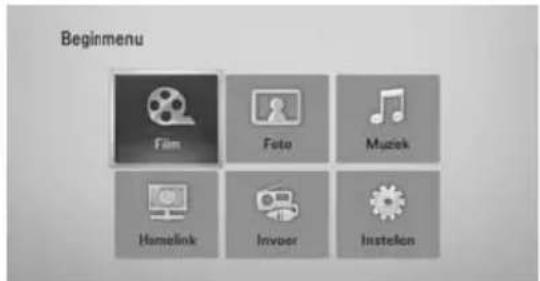
- Selecteer met /V/</> de optie [Film] en druk op ENTER (●)
- Selecteer het apparaat met behulp van </> en druk op ENTER (💡)
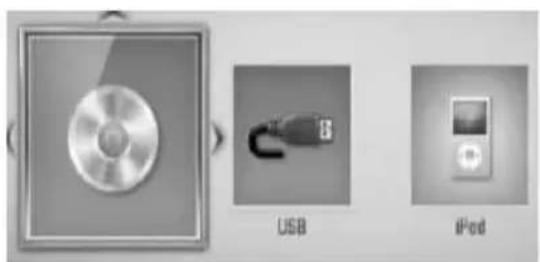
Wanneer u een of twee apparaten aansluit, ontstaat de bovenstaande situatie.
- Selecteer een bestand met /V/</> en druk op ▶ PLAY of ENTER (♦om het bestand af te spelen.

LET OP
- De vereisten waaraan de bestanden moeten voldoen vindt u op pagina 11.
- U kunt verscheidene afspeelfuncties gebruiken. Zie pagina 40-47.
- Niet gefi naliseerde DVD-VR disks worden.
- Sommige dvd-vr-disks zijn opgenomen met CPRM (Copy Protection for Recordable Media) kopieerbeveiliging. Dit toestel ondersteunt dit soort disks niet.
Wat is CPRM?
CPRM is een beveiligingsysteem tegen kopiëren (met coderingsysteem) dat alleen het opnemen van "één maal kopiëren" programma's toestaat. CPRM betekent Content Protection for Recordable Media (Inhoudsbescherming voor opneembare media).
Een bestand met ondertitels selecteren
MOVIE
Als de naam van een fi Imbestand en het betreff ende ondertitelbestand gelijk zijn, wordt het ondertitelbestand automatisch tegelijk met het fi Imbestand afgespeeld.
Als de naam van het ondertitelbestand niet gelijk is aan die van het fi Imbestand, moet u het ondertitelbestand voordat u de fi lm afspeelt selecteren in het [Film]-menu.
- Selecteer met ∧/∨/</> in het [Film]-menu het ondertitelbestand dat u wilt afspelen.
- Druk op ENTER (●).
Druk nogmaals op ENTER (●om de selectie van het ondertitelbestand ongedaan te maken. Wanneer u het fi Imbestand afspeelt wordt ook het ondertitelbestand weergegeven.

LET OP
- Is u tijdens het afspelen op ■ (STOP) drukt, wordt de selectie van de ondertitel geannuleerd.
- Het is mogelijk dat deze functie in de [Homelink]-functie niet werkt.
De ondertitel-codepagina wijzigen
MOVIE
Als de ondertiteling van een fi lm niet goed loopt, kunt u de ondertitelcodepagina wijzigen om het ondertitelbestand correct weer te geven.
- Druk tijdens het afspelen op DISPLAY (☐) om het OSD (On-Screen Display) beeldscherm weer te geven.
- Selecteer met /V de optie [Codepaginamenu].
- Selecteer met </> de gewenste codeoptie.
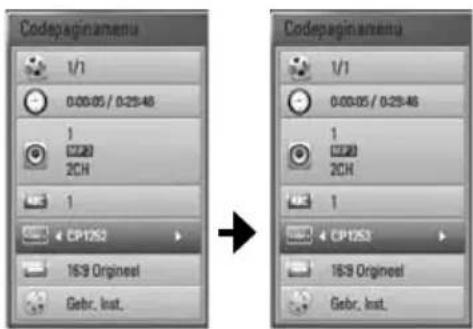
- Druk op RETURN (💡) om het OSD-beeldschermmenu te sluiten.
Foto's bekijken
U kunt met deze speler ook fotobestanden weergeven.
- Druk op ⬆ HOME MENU.

- Selecteer met </> de optie [Foto] en druk op ENTER (⊕)
- Selecteer het apparaat met behulp van </> en druk op ENTER (💡)
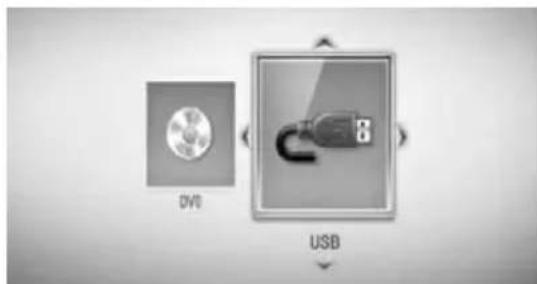
Wanneer u een of twee apparaten aansluit, ontstaat de bovenstaande situatie.
- Selecteer met ∧/V/</> een bestand en druk op ENTER (●) om de foto weer te geven.

Een diavoorstelling (slideshow) afspelen
Druk op ▶ PLAY om de diapresentatie te starten.
Een diapresentatie stoppen
Druk op ■ STOP terwijl de diapresentatie loopt.
Een diapresentatie pauzeren
Druk op ■■ PAUSE/STEP terwijl de diapresentatie loopt.
Druk op ▶ PLAY om de diapresentatie opnieuw te starten.
Naar de vorige of volgende foto overspringen
Wanneer u foto's schermvullend weergeeft, kunt u door op < of > te drukken naar de vorige of volgende foto springen.

LET OP
- De vereisten waaraan de bestanden moeten voldoen vindt u op pagina 11.
- U kunt verscheidene afspeelfuncties gebruiken. Zie pagina 40-47.
Opties tijdens het weergeven van foto's
Tijdens het schermvullend weergeven van foto's hebt u verschillende keuzemogelijkheden.
-
Druk tijdens het schermvullend weergeven van foto's op DISPLAY ☐) om het optiemenu op te roepen.
-
Selecteer een optie met ∩V.

1 Huidige foto / totaal aantal foto's – Gebruik </> om de vorige of de volgende foto weer te geven.
2 Diavoor. – Druk op ENTER (◎) om de diapresentatie te starten of te pauzeren.
3 Kies Muziek – De achtergrondmuziek voor uw diapresentatie selecteren
4 Muziek – Druk op ENTER (dom achtergrondmuziek te starten of te pauzeren.
5 Roteren – Druk op ENTER (●) om de foto rechtsom te draaien.
6 Zoomen – Druk op ENTER (●) om het [Zoomen]-menu op te roepen.
7 Eff ect – Selecteer met</> een overgangseff ect tussen de foto's in een diapresentatie.
8 Snelheid – Selecteer met </> de tijdvertraging tussen foto's in een diapresentatie.
- Druk op RETURN (♂) om het optiemenu te verlaten.
Muziek luisteren tijdens een diapresentatie
Tijdens het luisteren naar uw muziekbestanden kunt u ook fotobestanden weergeven.
- Druk op ⬆ HOME MENU.
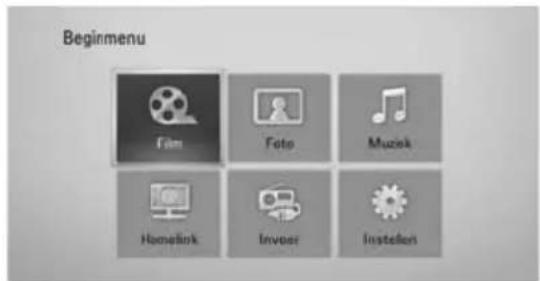
-
Select met /V/</> , de optie [Foto] of [Homelink] en druk op ENTER (●)
-
Selecteer met </>, de optie [Disk] of [USB] en druk op ENTER (☐)

Om gebruik te kunnen maken van het [Homelink]-menu moet u een server selecteren of een map delen.
-
Selecteer met ∧/V/</>, een bestand en druk op ENTER (○) om een foto weer te geven.
-
Druk op DISPLAY (☐) om het optiemenu weer te geven.
-
Selecteer met /V de optie [Kies Muziek] en druk op ENTER (▶om het [Kies Muziek] -menu weer te geven.
-
Selecteer met /V een apparaat en druk op ENTER (●)
De apparaten die u kunt selecteren zijn verschillend afhankelijk van de locatie van het fotobestand dat u beeldschermvullend weergeeft.
| Fotolocatie Beschikbaar apparaat | |
| Disk Disk, USB | |
| USB Disk, USB | |
| Mappen op uw pc (CIFS) delen | CIFS |
| DLNA-server DLNA-server | |
- Selecteer met /V een bestand of een map om af te spelen.

Selecteer een map en druk op ENTER (☑) om de onderste directory weer te geven.
Selecteer 📊 en druk o ENTER (dom de bovenste directory weer te geven.

LET OP
U kunt geen muziek in de map [Homelink] selecteren. In [Homelink] kunt u alleen bestanden selecteren.
- Selecteer met > de optie [OK] en druk op ENTER (●) om de muziekselectie te voltooien.
Naar muziek luisteren
De speler is geschikt voor het afspelen van audio-cd's en muziekbestanden.
- Druk op ⬆ HOME MENU.
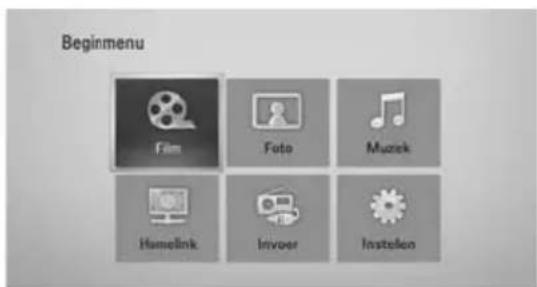
-
Selecteer met ∧/∨/</> de optie [Muziek] en druk op ENTER (®)
-
Selecteer het apparaat met behulp van </> en druk op ENTER (💡)

Wanneer u een of twee apparaten aansluit, ontstaat de bovenstaande situatie.
- Selecteer met /V/</> een muziekbestand of -nummer en druk op ENTER (●) om de muziek af te spelen.

LET OP
- De vereisten waaraan de bestanden moeten voldoen vindt u op pagina 11.
- U kunt verscheidene afspeelfuncties gebruiken. Zie pagina 40-47.
Audio-cd's opnemen
U kunt een bepaald nummer of alle nummers van een audio-cd naar een usb-opslagapparaat (geheugenstick) overzetten.
- Bevestig een usb-geheugenstick in de usb-poort op het frontpaneel.
-
Druk op ▲ (OPEN/CLOSE) en leg een audio-cd in de disklade.
Druk op ▲ (OPEN/CLOSE) om de disklade te sluiten. Het afspelen start automatisch. -
Druk op DISPLAY (☐) om het optiemenu weer te geven.
Of
Druk op de afstandsbediening op de USB REC-knop ●. U kunt alle muzieknummers op de audio-cd opnemen.
-
Selecteer met /V de optie [Cd opnem] en druk op ENTER (●) om het [Cd opnem]-menu weer te geven.
Herhaal deze stap om zoveel mogelijk nummers te selecteren. -
Selecteer met /V een nummer dat u wilt kopieren en druk op ENTER (●).
Herhaal deze stap om zoveel mogelijk nummers te selecteren.
| Alles select | Selecteer alle nummers op een audio-cd. |
| Optie | Selecteer in het pop-upmenu een coderingsoptie (128, 192 of 320 kbps of Lossless) |
| Sluit | Annuleert de opname en gaat terug naar het vorige scherm. |
-
Selecteer met ∧/∨/<> de optie [Start] en druk op ENTER (◎).
-
Selecteer met ∧/∨/</> de bestemmingsmap die moet worden gekopieerd.
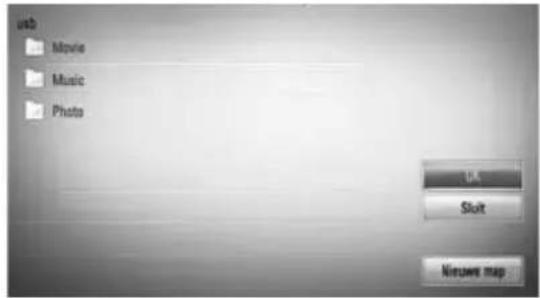
Als u een nieuwe map wilt maken, gebruik dan ∧/∨/</> om [Nieuwe map] te selecteren en druk op ENTER (▶)
Voer met het virtuele toetsenbord een mapnaam in en druk op ENTER (terwijl [OK] is geselecteerd.
-
Selecteer met ∧/∨/</> de optie [OK] en druk op ENTER (●) om met het opnemen van audio-cd's te beginnen.
Als u tijdens het opnemen van een audio-cd wilt stoppen, drukt u op ENTER (●) nadat u eerst [Annuleren] hebt gemarkeerd. -
Er verschijnt een bericht wanneer het opnemen van de audio-cd is voltooid. Druk op ENTER (▶om het muziekbestand te controleren dat u in de bestemmingsmap hebt gemaakt.

LET OP
- De onderstaande tabel bevat een overzicht van de gemiddelde opnametijden met bijvoorbeeld een snelheid van 192 Kbps vanaf een nummer met een afspeeltijd van 4 minuten naar een muziekbestand.
| Stopmodus Tijdens | afspelen |
| 1,4 min. 2 min. |
- Alle tijden in de bovenstaande tabel zijn gemiddelden.
- De werkelijke riptijd voor een usb-geheugenstick is afhankelijk van de mogelijkheden van de usb-geheugenstick.
- Zorg ervoor dat u minimaal 50 MB vrije geheugenruimte nodig hebt wanneer u op een usb-geheugenstick opneemt.
- Voor de feitelijke opname moet de muziek minimaal 20 seconden lang zijn.
- Schakel de speler niet uit en trek de usbgeheugenstick niet uit de speler tijdens het opnemen van een audio-cd.
Het zonder toestemming van de eigenaars van het auteursrecht maken van kopieën van auteursrechtelijk beschermd materiaal, waaronder begrepen computerprogramma's, bestanden, tv- en radio-uitzendingen en geluidsopnamen, kan worden aangemerkt als een inbreuk op het auteursrecht en strafrechtelijk worden vervolgd.
Het is verboden deze apparatuur voor de bovengenoemde doeleinden te gebruiken.
Neem uw verantwoordelijkheid Respecteer auteursrechten
iPod afspelen
U kunt een iPod op dit systeem afspelen. Zie voor meer informatie de handleiding van de iPod.
Voorbereiding
- Houd rekening met het volgende als u op een iPod opgeslagen video's en foto's op het beeldscherm van een tv wilt weergeven.
- Gebruik een videoaansluiting via het VIDEO OUT-aansluitpunt aan de achterzijde van dit apparaat. Selecteer de geschikte video-ingangsmodus op de tv.
- Zorg er afhankelijk van de iPod voor dat u Video's > Video-instellingen is geselecteerd en stel vervolgens de tv-uitgang in op "Ask" of "On" van uw iPod.
Zie de iPod handleiding voor meer informatie over video-instellingen.
- De weergave van foto's is alleen beschikbaar als u dit apparaat overschakelt naar de "IN"-modus van de iPod en u kunt foto's alleen als diapresentatie weergeven. Om foto's op een tv weer te geven, moet u een diapresentatie op uw iPod starten. Zie de handleiding van de iPod voor meer informatie over diapresentaties.
- Schakel dit apparaat uit en zet het geluid zo zacht mogelijk voordat u een iPod op dit apparaat aansluit.
- Sluit de iPod stevig aan.
Een iPod aansluiten

- Selecteer een bestand met /V/</> en druk op ENTER om het bestand af te spelen.
iPod op het scherm weergeven
- Sluit de iPod stevig aan.
- Druk op HOME MENU (♠).
- Select met </> de optie [Muziek] of [Film] en druk op ENTER (○)
Nadat u het andere apparaat hebt aangesloten, selecteert u de iPod in het menu.
- Selecteer met ∧/∨/</>, het opgenomen materiaal en druk op ENTER (◎).
Naar een iPod luisteren in de iPod IN-modus
U kunt uw iPod bedienen met behulp van de meegeleverde afstandsbediening en de bedieningsknoppen op uw iPod.
- Sluit de iPod stevig aan.
Als u dit apparaat inschakelt, wordt uw iPod automatisch ingeschakeld en start het opladen.
- Druk op INPUT/TUNER om de iPod IN-modus te selecteren.
| /V/<> | Een optie in het menu selecteren. |
| ▶/ENTER | Start het afspelen van de muziek of video. |
| II | Hiermee kunt u het afspelen pauzeren. Druk nog een keer op ▶ (PLAY) om het afspelen te hervatten. |
| ◀◀/▶▶ | Een muzieknummer of video snel vooruit “spoelen”. |
| |◀◀/▶▶| | Het afspelen vooruit of achteruit overslaan. |
| REPEAT Een geselecteerde herhaalmodus selecteren: Nummer (○), Alles (○), Uit (Geen weergave). | |

LET OP
Dit systeem is compatibel met de audio en video van de iPod (4 ^e generatie), iPod nano, iPod classic, iPod mini, iPod touch en iPhone.
(iPod shuffle wordt niet ondersteund).

LET OP
- Het foutbericht "CHECK IPOD" (iPod controleren) of "Connected iPod model is not supported" (Aangesloten model iPod wordt niet ondersteund) verschijnt wanneer:
- Uw iPod niet geschikt is voor de functie die u wilt bedienen.
- Het foutbericht "CHECK IPOD" (iPod controleren) of "Please update iPod's software" (Software van iPod bijwerken) verschijnt als:
- Uw iPod met een verouderde softwareversie werkt.
→ Update uw iPod naar de nieuwste versie.
- Als dit apparaat een foutbericht toont, volg het bericht dan op. Het foutbericht "CHECK IPOD" (iPod controlleren) of "Please check your iPod" (Controleer uw iPod) verschijnt als:
- De verbinding tussen dit apparaat en uw iPod is verbroken.
→ Ontkoppel uw iPod van dit apparaat en plaats hem vervolgens in het dock terug.
- Uw iPod is niet goed aangesloten.
- Dit apparaat ziet uw iPod als onbekend apparaat.
- De accu van uw iPod is vrijwel uitgeput.
→De accu moet opnieuw worden geladen.
→ Als de accu van uw iPod bijna leeg is, kan het wat meer tijd kosten om uw iPod weer te laden.
- Het best kunt u de meegeleverde dock-adapter in het dock gebruiken om uw iPod goed aan te sluiten. Vraag advies van uw iPod leverancier als u een adapter nodig hebt.
- De compatibiliteit met uw iPod is afhankelijk van het type iPod dat u gebruikt.
- De bediening van een iPod touch en iPhone verschilt van de bediening van een "normale" iPod. Het is mogelijk dat u een aanvullende bedieningsmogelijkheid nodig hebt om ze met dit apparaat te gebruiken. (bijv. "slide to unlock" ofwel "openschuiven om te ontgrendelen")
- Als u een toepassing gebruikt, bel dan op of stuur en ontvang een SMS'-tekstbericht e.d. over uw iPod touch of iPhone, neem hem uit de iPod dock van dit apparaat en gebruik hem vervolgens opnieuw.
- Afhankelijk van de softwareversie van uw iPod is het mogelijk dat u de iPod niet met dit apparaat kunt gebruiken. Wij adviseren de nieuwste softwareversie te installeren.
- De videokwaliteit is afhankelijk van het videobronmateriaal op uw iPod
- Als u problemen met uw iPod hebt, ga dan naar www.apple.com/support/ipod.
Radio
Zorg ervoor dat de antenne is aangesloten. (Zie pagina 24)
Naar de radio luisteren
- Druk op INPUT/TUNER tot TUNER (FM) op het weergavescherm verschijnt. De radiotuner stemt nu af op het radiostation waarop u het laatst hebt afgestemd.
- Druk ongeveer twee seconden op TUNE (-/+) tot de frequentie-indicatie verandert. Het scannen stopt wanneer het apparaat op een station afstemt. Of Druk een paar keer op TUNE (-/+).
- U regelt het geluidsvolume door aan de VOLUME-knop op het frontpaneel te draaien of door op de afstandsbediening op VOL (+/-) te drukken.
Voorkeurstations vastleggen
U kunt de afstemming op 50 fm-radiostations vooraf programmeren. Zet voordat u met afstemmen begint het volume zo laag mogelijk.
- Druk op INPUT/TUNER tot TUNER (FM) op het weergavescherm verschijnt.
- Selecteer met TUNE (-/+) de frequentie van een radiostation dat u als voorkeurstation wilt vastleggen.
- Druk vervolgens op ENTER (●) en de afgestemde frequentie gaat op het weergavescherm knipperen.
- Druk op PRESET om de gewenste voorkeurfrequenties te selecteren.
-
Druk op ENTER (●). De door u gekozen frequentie wordt nu als voorkeurstation opgeslagen.
-
Herhaal stap 2 t/m 5 om meer stations op te slaan.
Alle opgeslagen stations wissen
Druk twee seconden op CLEAR (Wissen). De tekst "ERASE ALL" (Verwijder alles) gaat knipperen. Vervolgens worden alle opgeslagen stations gewist.
Slechte fm-ontvangst verbeteren
Druk op de afstandsbediening op de blauwe (MONO/STEREO) knop D. Hierdoor schakelt de tuner over van stereo naar mono waardoor de ontvangst doorgaans beter wordt.
Informatie over radiostations
De fm-tuner is geschikt voor de ontvangst van Radio Data System (RDS)-informatie. Hierdoor krijgt u informatie te zien over het radiostation dat u beluistert. Door herhaald op RDS te drukken, kunt u de verschillende soorten informatie bekijken.
| PS (Programme Service Name)Met deze functie kunt u de naam van de afgestemde radiostations ofwel programma's op het weergavescherm bekijken. |
| PTY (Programme Type Recognition)Het programmatype (bijv. Jazz of Nieuws) verschijnt op het display. |
| RT (Radio Text)Er verschijnt een bericht met speciale informatie over het uitgezonden station. Deze tekst kan over het display lopen. |
| CT (Time controlled by the channel)Dit toont de tijd en de datum die door het station worden uitgezonden. |
Inhoud via uw thuisnetwerk afspelen
De speler kan materiaal opzoeken en afspelen dat in uw pc en op uw thuisnetwerk aangesloten DLNA-gecertifi ceerde mediaservers is opgeslagen.
Wat betekent DLNA?
Deze speler is een voor DNLA gecertifi ceerde digitale mediaspeler die fi lm-, foto- en muziekmateriaal afkomstig van een met DNLA compatibele digitale mediaserver (pc en consumentenelektronica) kan weergeven en afspelen.
De Digital Living Network Alliance (DLNA) is een breedgeoriënteerde organisatie van bedrijven die actief zijn op het gebied van consumentenelektronica, computers en mobiele digitale apparaten. Door middel van de functie Digital Living kunt u eenvoudig digitale media via een thuisnetwerk delen.
Producten die aan de richtlijnen voor onderlinge samenwerking van de DLNA voldoen, zijn gemakkelijk aan het certifi ceringslogo van de DLNA te herkennen. Dit apparaat voldoet aan de DLNA Interoperability Guidelines (Richtlijnen voor onderlinge samenwerking) versienummer 1.5.
Wanneer een pc die DLNA software uitvoert, of die op een ander met DLNA compatibel apparaat is aangesloten, met deze speler wordt verbonden, kan het nodig zijn bepaalde instellingen voor software of andere apparaten aan te passen. Zie voor meer informatie de handleiding van de software of van het betreff ende apparaat.
Een DLNA-mediaserver openen
- De aansluitingen en de instellingen van het netwerk controleren (pagina 28-30).
- Druk op ⬆ HOME MENU.
- Selecteer met /V/</> , de optie [Homelink] en druk op ENTER (●).
- Selecteer met /V een van de DLNA-mediaservers in het overzicht en druk op ENTER (©)

Druk op de groene knop (B) als u de beschikbare mediaserver opnieuw wilt scannen.

LET OP
Afhankelijk van de mediaserver is het mogelijk dat deze speler toestemming van de server moet krijgen.
- Selecteer een bestand met ∧/∨/</> en druk op ENTER (dom het bestand af te spelen.
- De vereisten waaraan de bestanden moeten voldoen vindt u op pagina 11.
- U kunt verscheidene afspeelfuncties gebruiken. Zie pagina 40-47.
- De bestandsvereisten op pagina 11 zijn niet altijd compatibel. Er kunnen bepaalde beperkingen gelden voor bestandseigenschappen en de mogelijkheden van de mediaserver.
- In het [Homelink]-menu kunt u de miniaturen van onspeelbare bestanden weergeven maar u kunt deze bestanden niet op deze speler afspelen.
- Als het [Homelink]-menu een onspeelbaar muziekbestand bevat, slaat de speler dit bestand over en speelt daarna het eerstvolgende afspeelbare bestand.
- De namen van het ondertitelbestand en het filmbestand moeten dezelfde zijn en deze bestanden moeten zich in dezelfde map bevinden.
- De afspeelkwaliteit en de bedieningsmogelijkheden van de [Homelink]-functie zijn afhankelijk van de conditie van uw thuisnetwerk.
- Soms kunnen bestanden van mobiele media zoals usb- en dvd-stations en dergelijke op uw mediaserver niet worden gedeeld.
Gedeelde mappen vanaf uw pc openen
- Start de pc die op uw LAN (plaatselijke netwerk) is aangesloten.
- Op uw pc kunt u mappen met fi lms, foto's en muziek delen.
- Controleer op de speler de netwerkverbinding en netwerkinstellingen (pagina 28-30).
- Druk op HOME MENU.
- Selecteer met ∧/∨/</>, de optie [Homelink] en druk op ENTER (◎).
- Selecteer met /V in de lijst een map om te delen en druk op ENTER (●).
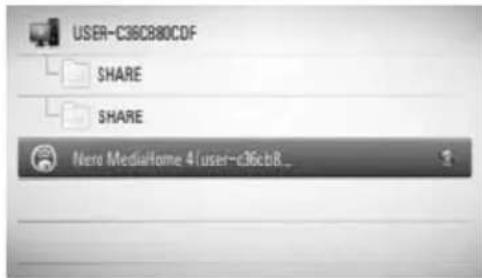
Druk op de groene knop (B) als u de beschikbare mediaservers opnieuw wilt scannen.

LET OP
Afhankelijk van de te delen map is het mogelijk dat u met deze speler de gebruikersnaam van de netwerkgebruiker en het wachtwoord voor het openen van de map moet invoeren.
- Selecteer een bestand met ∧/∨/</> en druk op ENTER (▶om het bestand af te spelen.

LET OP
- De vereisten waaraan de bestanden moeten voldoen vindt u op pagina 11.
- U kunt verscheidene afspeelfuncties gebruiken. Zie pagina 40-47.
- In het [Homelink]-menu kunt u de miniaturen van onspeelbare bestanden weergeven maar u kunt deze bestanden niet op deze speler afspelen.
- Als het [Homelink]-menu een onspeelbaar muziekbestand bevat, slaat de speler dit bestand over en speelt daarna het eerstvolgende afspeelbare bestand.
- De namen van het ondertitelbestand en het fi Imbestand moeten dezelfde zijn en deze bestanden moeten zich in dezelfde map bevinden.
- De afspeelkwaliteit en de bedieningsmogelijkheden van de [Homelink]-functie zijn afhankelijk van de conditie van uw thuisnetwerk.
- Het is mogelijk dat u bestanden op verwisselbare media zoals usb-stations, dvd-stations e.d. op uw pc niet probleemloos kunt delen.
- Afhankelijk van uw pc-omgeving is het mogelijk dat u problemen met verbindingen tegenkomt.
PC eisen
- Windows® XP (Service Pack 2 of hoger), Windows Vista® (geen Service Pack nodig) Windows 7®
• 1.2 GHz Intel® Pentium® III of AMD Sempron™ 2200+ processors
• Netwerkomgeving: 100 MB Ethernet, WLAN (IEEE 802.11b/g/n)

LET OP
Als u Windows® XP of Windows Vista® gebruikt, ga dan naar de hieronder vermelde link voor meer informatie over instellingen voor het delen van bestanden.
Windows® XP: http://support.microsoft.com/kb/304040
Windows Vista®: http://support.microsoft.com/kb/961498
Uw netwerkgebruikersnaam en wachtwoord invoeren
Afhankelijk van uw pc-omgeving kan het nodig zijn dat u de naam van de netwerkgebruiker en een wachtwoord moet invoeren om een gedeelde map te openen.
-
Het toetsenbordmenu verschijnt automatisch als een netwerkgebruikersnaam en een wachtwoord vereist zijn.
-
Gebruik /V/</> om een teken te selecteren en druk vervolgens op ENTER (◎) om uw keuze in het toetsenbordmenu te bevestigen.
Letters met een accentteken (á, à, é, è, â, ê, ã enzovoort) kunt u in de uitgebreide tekenset (extended character set) vinden en van daaruit invoeren.
Voorbeeld: Selecteer "D" en druk op DISPLAY (☐) om de uitgebreide tekenset te tonen. Selecteer "D" or "D" met behulp van</> en druk op ENTER(○).

[Wis] – Alle ingevoerde tekens wissen.
[Spatie] – Voert een spatie op de cursorpositie in.
[<-] – Verwijder het vorige teken bij de cursorpositie.
[ABC / abc / #+-=&] – Verandert de instelling van het toetsenbordmenu in hoofdletter, kleine letter of symbolen.
- Wanneer u klaar bent met het invoeren van uw netwerkgebruikersnaam en wachtwoord selecteert u met /V/</> de optie [OK] en drukt u op ENTER (●) om de map te openen.
Om het u gemakkelijk te maken, worden uw netwerkgebruikersnaam en wachtwoord in een geheugen opgeslagen nadat u de map hebt geopend. Als u niet wilt dat de netwerkgebruikersnaam en het wachtwoord worden opgeslagen, drukt u voordat u de map opent op de rode (A) knop om het kruisje uit het selectievakje [Onthoud] te verwijderen.
5 Onderhoud
Wat u over disks moet weten
Disks hanteren

Plak nooit papier of plakband op een disk.
Disks bewaren
Doe de disk na het afspelen terug in de bijbehorende cassette. Stel disks niet bloot aan direct zonlicht of warmtebronnen (bijv. de verwarming) en laat disks nooit in uw auto in de zon liggen.
Disks reinigen

Gebruik geen krachtige oplosmiddelen zoals alcohol, benzeen, thinner, in de handel verkrijgbare reinigingsmiddelen of antistatische sprays die voor oudere vinylgrammofoonplaten bedoeld zijn.
Behandeling van het apparaat
Het apparaat vervoeren
Bewaar de originele doos en het verpakkingsmateriaal waarin u het apparaat hebt gekocht. Als u het apparaat veilig wilt versturen, verpak het dan op dezelfde manier waarop het in de fabriek is verpakt.
De buitenkant van het apparaat schoon houden;
- Gebruik in de buurt van het apparaat geen vluchtige vloeistoff en door bijvoorbeeld insecticide te verstuiven.
- Door het apparaat met kracht af te wrijven kunt u het beschadigen.
- Laat geen rubber of kunststof voorwerpen langdurig in contact met het apparaat.
Apparaat reinigen
Gebruik een zachte droge doek om het apparaat te reinigen. Als de buitenkant van het apparaat erg vuil is, gebruik dan een zachte doek die u met een sopje licht bevochtigt. Gebruik geen krachtige oplosmiddelen zoals alcohol, benzeen of thinner omdat deze het oppervlak van het apparaat kunnen aantasten.
Apparaat onderhouden
Dit apparaat is een high-tech precisieapparaat. Als de optische pick-uplens en de onderdelen die de disks aandrijven vuil of versleten zijn, kan de beeldkwaliteit achteruitgaan. Neem voor meer informatie contact op met uw LG leverancier of het dichtstbijzijnde servicecentrum.
6
Problemen oplossen
Algemeen
| De stroom wordt niet ingeschakeld. | • Steek de stroomkabel goed in het stopcontact. |
| Het apparaat start niet met afspelen. | • Leg een afspeelbare disk in de speler (en controleer of u het juiste type disk met het juiste kleurensysteem en dito regiocode gebruikt.)• Leg de disk met de afspeelkant naar beneden.• Leg de disk goed in de geleider in de disklade..• Maak de disk schoon.• Annuleer de beoordelingsfunctie of verander het beoordelingsniveau. |
| De hoek kan niet worden veranderd. | • Op de dvd-video die u afspeelt zijn geen verschillende camerastandpunten (multi-angles) opgenomen. |
| U kunt de taal van de ondertitels niet veranderen of uitschakelen. | • Op de dvd-video die u afspeelt zijn geen ondertitels opgenomen. |
| Kan geen mp3-, wma-, jpeg- of DivX-bestanden afspelen. | • De bestanden zijn niet opgenomen in een formaat dat de speler kan afspelen.• De speler ondersteunt de codec van het fi Imbestand niet. |
| De afstandsbediening werkt niet goed. | • De afstandsbediening is niet op de afstandssensor van het apparaat gericht.• U gebruikt de afstandsbediening te ver van het apparaat.• Er is een obstakel aanwezig tussen de afstandsbediening en het apparaat.• De batterijen in de afstandsbediening zijn uitgeput. |
Beeld
| Er is geen beeld. • Selecteer | het geschikte video-ingangssignaal op de tvwaardoor het beeld van het speler op het beeldscherm van de tv verschijnt.Zorg dat de videoverbinding stevig is aangesloten.Controler of de [HDMI Kleur instelling.] in het [Instellen]-menu is ingesteld op de component die met uw videoverbinding overeenstemt.Het is mogelijk dat uw tv de door u op de speler ingestelde resolutie niet ondersteunt. Verander deze in een resolutie die uw tv kan verwerken.De HDMI-uitgang van de speler is aangesloten op een dvi-apparaat dat de kopieerbeveiligingsfunctie niet ondersteunt. |
| Er verschijnt beeldruis • U speelt een disk af die opgenomen is met een kleurensysteem dat verschilt van het kleurensysteem van uw tv.Stel een resolutie in die uw tv accepteert. | |
Geluid
| Er is geen geluid of het geluid is vervormd. | • Het apparaat is op scannen, slow motion of pauzeren ingesteld.• Het geluidsvolume is te zwak.• Controleer of de luidsprekerkabel goed is aangesloten. (pagina 16) |
Netwerk
| BD-LIVE functie werkt niet. | De aangesloten usb-geheugenstick heeft niet genoeg opslagruimte. Sluit een usb-geheugenstick aan met minstens 1 GB vrij beschikbare geheugenruimte.Zorg dat het toestel correct aangesloten is op het LAN netwerk en toegang heeft tot het internet (zie bladzijde 28).Uw zendsnelheid is te traag voor het gebruik van BD-Live functies. Wij adviseren u contact op te nemen met uw leverancier van internetdiensten en deze om een hogere breedbandsnelheid te vragen.De optie [BD-LIVE aansluiting] in het [Instellen]-menu is ingesteld op [Verboden]. Stel de optie in op [Toegestaan]. |
Ontwerp en specifi caties kunnen zonder voorafgaande mededeling worden gewijzigd.
Updates
Informatie over dit product is beschikbaar op de website van Pioneer. Ga naar deze website voor informatie over het bijwerken of servicen van uw Blu-ray diskspeler.
7 Bijlage
Uw tv bedienen met de meegeleverde afstandsbediening
Met de hieronder afgebeelde toetsen kunt u uw PIONEER televisie bedienen
TV bedienings- knoppen
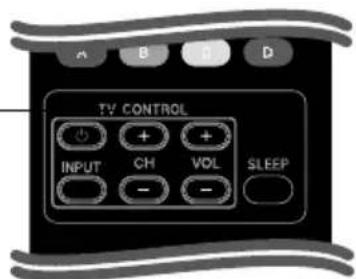
Knop Bediening
| (1) (TV Power) | De tv in- en uitschakelen. |
| INPUT Schakelen tussen de ingangsbronnen van de tv en andere bronnen. | |
| CH +/- Omhoog en omlaagscannen doorgeprogrammeerde kanalen. | |
VOL +/- Het geluidsvolume van de tv aanpassen.

LET OP
Afhankelijk van het aangesloten toestel, is het mogelijk dat u uw tv met bepaalde knoppen niet kunt bedienen.
De afstandsbediening voor uw tv geschikt maken
U kunt uw tv met de meegeleverde afstandsbediening bedienen.
Als uw tv in de onderstaande lijst voorkomt, kunt u de bijbehorende fabriekscode ingeven.
- Terwijl u de ⏻ (TV POWER)-knop ingedrukt houdt, voert u met de cijfertoetsen de fabriekscode van uw tv in (zie onderstaande tabel).
| Merk Code | |
| Pioneer 1(Standaard) | |
| Sony 2, 3 | |
| Panasonic 4, 5 | |
| Samsung 6, 7 | |
| LG 8, 9 |
- Laat de ⏻ (TV POWER) knop los om de instelling te voltooien.
Afhankelijk van uw tv is het mogelijk dat sommige of alle toetsen niet met uw tv samenwerken, ook niet nadat u de juiste fabriekscode hebt ingevoerd. Wanneer u de batterijen van de afstandsbediening vervangt, wordt de door u ingegeven code naar de standaardinstelling teruggezet. Stel de betreff ende code opnieuw in.
Regiocodelijst
Kies een regiocode uit de lijst.
| Gebied | Code | Gebied | Code | Gebied | Code | Gebied |
| Afghanistan | AF | Fijis | FJ | Monaco | MC | Singapore |
| Argentinië | AR | Finland | FI | Mongolië | MN | Slowakije SK |
| Australië | AU | Frankrijk | FR | Marokko | MA | Slovenië |
| Oostenrijk | AT | Duitsland | DE | Nepal | NP | Zuid-Afrika |
| België | BE | Groot-Brittanië | GB | Nederland | NL | Zuid-Korea |
| Bhoetan | BT | Griekenland | GR | Nederlandse | Spanje | |
| Bolivia | BO | Groenland | GL | Antillen | AN | Sri Lanka LK |
| Brazilië | BR | Hong-Kong | HK | Nieuw-Zeeland | NZ | Zweden |
| Cambodja | KH | Hongarije | HU | Nigeria | NG | Zwitserland |
| Canada | CA | India | IN | Noorwegen | NO | Taiwan |
| Chili | CL | Indonesië | ID | Oman | OM | Thailand |
| China | CN | Israël | IL | Pakistan | PK | Turkije |
| Colombia | CO | Italië | IT | Panama | PA | Oeganda |
| Congo | CG | Jamaica | JM | Paraguay | PY | Oekraïne |
| Costa Rica CR | Japan | JP | Filipijnen | PH | Verenigde Staten US | |
| Kroatië | HR | Kenia | KE | Polen | PL | Uruguay |
| Tsjechië | CZ | Koeweit | KW | Portugal | PT | Oezbekistan |
| Denemarken | DK | Libië | LY | Roemenië | RO | Vietnam |
| Ecuador | EC | Luxemburg | LU | Russische | Zimbabwe | |
| Egypte | EG | Maleisië | MY | Federatie | RU | |
| El Salvador SV | Maldiven | MV | Saudi Arabië SA | |||
| Ethiopië | ET | Mexico | MX | Senegal | SN |
Taalcodelijst
Aan de hand van deze lijst kunt u de gewenste taal voor de volgende startinstellingen invoeren: [Audio disk], [Disk ondertiteling] en [Disk Menu].
| Taal | Code | Taal | Code | Taal | Code | ||
| Afaars | 6565 | Frans | 7082 | Litouws | 7684 | Sindhi | 8368 |
| Afrikaans | 6570 | Fries | 7089 | Macedonies | 7775 | Singalees | 8373 |
| Albanees | 8381 | Keltisch | 7176 | Malagasy | 7771 | Slovaaks | 8375 |
| Amharisch | 6577 | Georgies | 7565 | Maleis | 7783 | Sloveens | 8376 |
| Arabisch | 6582 | Duits | 6869 | Malayalam | 7776 | Spaans | 6983 |
| Armeens | 7289 | Grieks | 6976 | Maori | 7773 | Soedanees | 8385 |
| Assamees | 6583 | Groenlands | 7576 | Marathi | 7782 | Swahili | 8387 |
| Aymara | 6588 | Guarani | 7178 | Moldavisch | 7779 | Zweeds | 8386 |
| Azerbeidzjaans | 6590 | Gujarati | 7185 | Mongools | 7778 | Tagalog | 8476 |
| Bashkir | 6665 | Hausa | 7265 | Nauru | 7865 | Tajik | 8471 |
| Basks | 6985 | Hebreeuws | 7387 | Nepalees | 7869 | Tamil | 8465 |
| Bengali; Bangladesh | Hindi | 7273 | Noors | 7879 | Telugu | 8469 | |
| 6678 | Hongaars | 7285 | Oriya | 7982 | Thai | 8472 | |
| Bhutani | 6890 | Ijslands | 7383 | Panjabi | 8065 | Tonga | 8479 |
| Bihari | 6672 | Indonesisch | 7378 | Pashto, Pushto | 8083 | Turks | 8482 |
| Bretons | 6682 | Interlingua | 7365 | Perzisch | 7065 | Turkmeens | 8475 |
| Bulgaars | 6671 | lers | 7165 | Pools | 8076 | Twi | 8487 |
| Burmees | 7789 | Italiaans | 7384 | Portugees | 8084 | Oekraïens | 8575 |
| Wit-russisch | 6669 | Japans 7465 | Quechua | 8185 | Urdu | 8582 | |
| Chinees | 9072 | Canada | 7578 | Reto-romaans | 8277 | Oezbeeks | 8590 |
| Kroatisch | 7282 | Kashmiri | 7583 | Roemeens | 8279 | Vietnamees | 8673 |
| Tsjechisch | 6783 | Kazakh | 7575 | Russisch | 8285 | Volapük | 8679 |
| Deens | 6865 | Kirghiz | 7589 | Samoaans | 8377 | Welsh | 6789 |
| Nederlands | 7876 | Koreaans | 7579 | Sanskriet | 8365 | Wolof | 8779 |
| English | 6978 | Koerdisch | 7585 | Schots Keltisch | 7168 | Xhosa | 8872 |
| Esperanto | 6979 | Laothiaans | 7679 | Servisch | 8382 | Yiddish | 7473 |
| Ests | 6984 | Latijns | 7665 | Servo-Kroatisch | 8372 | Yoruba | 8979 |
| Faroëse | 7079 | Lets | 7686 | Shona | 8378 | Zulu | 9085 |
| Fijis | 7074 | Lingalaas | 7678 | ||||
| Fins | 7073 | ||||||
Resolutie video-uitvoersignaal
Wanneer de niet tegen kopiëren beschermde media worden afgespeeld
| Resolutie\Video-uitgang | HDMI OUT | COMPONENT VIDEO UIT | |
| HDMI aangesloten HDMI | ontkoppeld | ||
| 576i (480i) 576p (480i) 576i (480i) | |||
| 576p (480p) 576p (480p) 576p (480p) | |||
| 720p 720p 720p | |||
| 1080i 1080i 1080i | |||
| 1080p / 24 Hz 1080p / 24 Hz 576i (480i) 1080i | |||
| 1080p / 50 Hz 1080p / 50 Hz 576i (480i) 1080i | |||
Bij afspelen van beveiligde media
| Resolutie\Video-uitgang | HDMI OUT | COMPONENT VIDEO UIT | |
| HDMI aangesloten HDMI | ontkoppeld | ||
| 576i (480i) 576p (480p) | 576i (480i) | ||
| 576p (480p) | 576p (480p) | 576p (480p) | |
| 720p | 720p 576i (480i) | 576p (480p) | |
| 1080i | 1080i | 576i (480i) | 576p (480p) |
| 1080p / 24 Hz | 1080p / 24 Hz | 576i (480i) | 576p (480p) |
| 1080p / 50 Hz | 1080p / 50 Hz | 576i (480i) | 576p (480p) |
HDMI-uitgang
- Bij de 576i (480i) resolutie instelling, wordt de werkelijk uitgevoerde resolutie van HDMI OUT gewijzigd in 576p (480p).
- Indien u een resolutie met de hand selecteert en vervolgens de HDMI contrastekker aansluit op uw TV en uw TV accepteert dit niet, dan is de resolutie instelling ingesteld op [Auto].
- Als u een resolutie kiest die uw tv niet accepteert, verschijnt een waarschuwing. Wacht ca. 20 seconden als u na aanpassing van de resolutie geen beeld ziet waarna de resolutie automatisch teruggaat naar de vorige resolutie.
- De 1080p framesnelheid van de video-uitgang wordt automatisch ingesteld op 24 Hz of 50 Hz afhankelijk van de mogelijkheid en voorkeur van de aangesloten TV en gebaseerd op de video-framesnelheid van de BD-ROM disk.
COMPONENT VIDEO-uitgang
BD of DVD kan het upscalen van analoge uitgangssignalen voorkomen.
VIDEO-uitgang
De resolutie van de video-uitgang wordt altijd uitgevoerd op resolutie 576i (480i).
Handelsmerken en licenties

"Blu-ray Disc" en zijn handelsmerken.

"BD-LIVE" logo is een handelsmerk van Blu-Ray organisatie.
"BONUSVIEW" is een handelsmerk van Blu-Ray Disc Association.

Java en alle op Java gebaseerde handelsmerken en logo's zijn handelsmerken of gedeponeerde handelsmerken van Sun Microsystems, Inc. in de Verenigde Staten en andere landen.

Gefabriceerd onder licentie van Dolby Laboratories. Dolby en het dubbele-D-symbol zijn handelsmerken van Dolby Laboratories.

Gefabriceerd onder licentie van een of meer van de volgende Amerikaanse patenten: 5,451,942; 5,956,674; 5,974,380; 5,978,762; 6,226,616; 6,487,535; 7,392,195; 7,272,567; 7,333,929; 7,212,872 en andere verleende en aangevraagde Amerikaanse en wereldwijde patenten. DTS en het DTS-symbol zijn gedeponeerde handelsmerken. DTS-HD, DTS-HD Master Audio I Essential en de DTS logo's zijn handelsmerken van DTS, Inc. Het product bevat software van derden. © DTS, Inc. Alle rechten voorbehouden.
HDMI
HDMI, het HDMI Logo en High-Defi nition Multimedia Interface zijn handelsmerken of gedeponeerde handelsmerken van HDMI Licensing, LLC in de Verenigde Staten en in andere landen.

DVD is een handelsmerk van DVD Format/Logo Licentiebedrijf.

DLNA en DLNA CERTIFIED zijn handelsmerken en/of sevicemerken van Digital Living Network Alliance.

DivX is een gedeponeerd handelsmerk van DivX, Inc. en wordt in licentie gebruikt.


"x.v.Color" of "x.v.Colour" is een handelsmerk van Sony Corporation.
AVCHD TM
"AVCHD" en het "AVCHD" logo zijn handelsmerken van Panasonic Corporation en Sony Corporation.
Dit product is gelicenseerd volgens de AVC patent portfolio licentie en VC-1 patent portfolio licentie voor het persoonlijke en niet-commercieel gebruik van een consument voor het (i) coderen van video volgens de AVC Standaard en VC-1 Standaard ("AVC/VC-1 Video) en/of (ii) coderen van AVC/VC-1 video die gecodeerd werd door een consument die betrokken is bij persoonlijke en niet-commercieel activiteiten en/of werd verkregen van een video provider die een licentie heeft om AVC/VC-1 Video te verstrekken. Er wordt geen licentie toegekend voor enig ander gebruik, impliciet of expliciet. Extra informatie kan verkregen worden van MPEG LA, LLC. Zie http://www.mpegla.com.


De naam iPod is een handelsmerk van Apple Computer, Inc. dat gedeponeerd is in de Verenigde Staten en andere landen.
iPhone is een handelsmerk van Apple Inc.
"Made for iPod" betekent dat een elektronisch accessoire speciaal voor aansluiting op een iPod is ontwikkeld en door de ontwerper goedgekeurd volgens de kwaliteitsnormen van Apple.
"Works with iPod" betekent dat een elektronisch accessoire speciaal voor aansluiting op een iPod is ontwikkeld en door de ontwerper goedgekeurd volgens de kwaliteitsnormen van Apple.
Apple is niet verantwoordelijk voor de werking van dit apparaat of het voldoen ervan aan de veiligheidsnormen en de wettelijke normen.
Windows Media is een gedeponeerd handelsmerk of een handelsmerk van Microsoft Corporation in de Verenigde Staten en/of in andere landen.
Dit product bevat technologie die eigendom is van Microsoft Corporation en deze kan niet worden gebruikt of gedistribueerd zonder een licentie van Microsoft Licensing, Inc.
Bluetooth®
Bluetooth® draadloze technologie is een systeem dat radiocontact tussen elektronische apparaten binnen een maximum afstand van 10 meter mogelijk maakt. Voor het aansluiten van afzonderlijke apparaten door middel van draadloze Bluetooth technologie zijn geen kosten verschuldigd. Een mobiele telefoon met draadloze Bluetooth technologie kan via de Cascade worden gebruikt als de verbinding via draadloze Bluetooth technologie wordt opgebouwd. Het woordmerk en de logo's van Bluetooth zijn eigendom van Bluetooth SIG, Inc. en voor het gebruik daarvan is aan Pioneer Corporation licentie verleend. Andere handelsmerken en handelsnamen zijn eigendom van de betreff ende eigenaren.
Technische gegevens
Algemeen
• Voeding:
AC 220-240 V, 50/60 Hz
- Opgenomen vermogen:
150 W
In standby-modus: minder dan 0,5 W.
- Afmetingen (bxhxd): plm. 430 × 64 × 304 mm
- Netto gewicht (plm.): 3,6 kg
• Bedrijfstemperatuur:
41 °F t/m 95 °F (5 °C t/m 35 °C)
- Relatieve vochtigheid omgeving: 5 % t/m 90 %
- Usb-busvoeding:
DC 5 V gelijkstroom over = 500 mA
Ingangen / uitgangen
• VIDEO OUT:
1,0 V (p-p), 75 Ω, negatieve synchronisatie,
1x RCA-aansluiting
- COMPONENT VIDEO OUT:
(Y) 1,0 V (p-p), 75 Ω, negatieve synchronisatie,
1x RCA-aansluiting, (Pb)/(Pr) 0,7 V (p-p), 75 ohm,
2 RCA-aansluitingen
• HDMI OUT (video/audio):
19-polig (HDMI-norm, type A, Versie 1.3)
- Analogue AUDIO IN:
2,0 Vrms (1 kHz, 0 dB), 600 Ω,
1 RCA aansluiting (L, R)
• DIGITAL IN (OPTICAL 1/2):
3 V (p-p), 2 optische aansluitpunten
- PORTABLE IN:
0,5 Vrms (3,5 mm stereoansluiting)
Tuner
- Afstembereik fm-band: 87,5 t/m 108,0 MHz of 87,50 t/m 108,00 MHz
Versterker
• Uitgangsvermogen, (piekvermogen), (4 Ω/3 Ω)
Totaal 1100 W
Voorzijde 180 W x 2
Centre 180 W
Achter 180 W x 2
Sub-Woofer 200 W (Passive)
• Uitgangsvermogen, (RMS), THD 10 % (4 Ω/3 Ω)
Totaal 930 W
Voorzijde 150 W x 2
Centre 150 W
Achter 150 W x 2
Sub-Woofer 180 W (Passive)
Systeem
- Laser: Halfgeleiderlaser, Golflengte: 405 nm / 650 nm
- Signaalsysteem: Standaard NTSC/PAL kleurentelevisiesysteem
- Frequentiegebied:
20 Hz – 20 kHz
(bemonstering bij 48, 96 en 192 kHz)
• LAN-poort: Ethernet-aansluiting 1x, 10BASE-T/100BASE-TX
Luidsprekers BCS-707
S-BD707
- Front/surround-luidsprekerbox (links/rechts)
Type: tweeweg
Gewogen impedantie: 4 Ω
Afmetingen 260 x 1097 x 260 mm
(bxhxd):
Netto gewicht: 3,8 kg
- Middenluidspreker
Type: eenweg
Gewogen impedantie: 4 Ω
Afmetingen 300 x 87x 65 mm
(bxhxd):
Type: eenweg, 1 luidspreker
Gewogen impedantie: 3 Ω
Afmetingen 130,5 x 420 x 375 mm
(bxhxd):
Netto gewicht: 4,4 kg
Luidsprekers BCS-303
S-BD303
• Front/surround-luidsprekerbox (links/rechts)
Type: eenweg
Gewogen impedantie: 4 Ω
Afmetingen 96 x 96 x 85 mm
(bxhxd):
Netto gewicht: 0,4 kg
- Middenluidspreker
Type: eenweg
Gewogen impedantie: 4 Ω
Afmetingen 300 x 87 x 65 mm
(bxhxd):
Type: eenweg, 1 luidspreker
Gewogen impedantie: 3 Ω
Afmetingen 130,5 x 420 x 375 mm
(bxhxd):
Netto gewicht: 4,4 kg
De volgende in dit product gebruikte uitvoerbare GPL-bestanden en LGPL-programmabibliotheken zijn onderworpen aan licentieovereenkomsten voor GPL2.0/LGPL2.1:
UITVOERBARE GPL-BESTANDEN: Linux kernel 2.6, bash, busybox, cramfs, dhcpcd, e2fsprogs, fdisk, mkdosfs, mtd-utils, net-tools, procps, samba-3.0.25b, sysutils, tcpdump, tftpd, tinylogin, unzip, utelnetd
Een exemplaar van de corresponderende broncode is verkrijgbaar door betaling van een vergoeding voor de afgifte. Neem contact op met de dichtstbijzijnde Pioneer klantenondersteuning om een exemplaar van de broncode te verkrijgen.
Een exemplaar van de GPL en LGPL-licenties is verkrijgbaar via http://www.gnu.org/licenses/old-licenses/gpl-2.0.html en http://www.gnu.org/licenses/old-licenses/lgpl-2.1.html.
U kunt ook een exemplaar van de openbare gSOAP- licentie downloaden van http://www.cs.fsu.edu/\~engelen/license.html.
Deze software is gedeeltelijk gebaseerd op de inbreng van de onafhankelijke JPEG Group copyright © 1991 - 1998, Thomas G. Lane.
Dit product bevat:
- boost C++: copyright © Beman Dawes 1999-2003
- jpeg: Deze software is gedeeltelijk gebaseerd op de inbreng van de onafhankelijke JPEG Group copyright © 1991 - 1998, Thomas G. Lane.
- mng: copyright © 2000-2007 Gerard Juyn, Glenn Randers-Pehrson
- ntp: copyright © David L. Mills 1992-2006
- OpenSSL:
- cryptografi sche software geschreven door Eric Young (eay@cryptsoft.com).
- software geschreven door Tim Hudson (tjh@cryptsoft.com).
- Software ontwikkeld door het OpenSSL Project voor gebruik in de OpenSSL Toolkit. (http://www.openssl.org)
• png: copyright © 2004 Glenn Randers-Pehrson - portmap: copyright © 1990 The Regents of the University of California.
- ptmalloc: copyright © 2001-2006 Wolfram Gloger
- UnitTest++: copyright © 2006 Noel Llopis and Charles Nicholson
- UPnP SDK: copyright © 2000-2003 Intel Corporation
- strace : copyright © 1991, 1992 Paul Kranenburg copyright © 1993 Branko Lankester copyright © 1993 Ulrich Pegelow copyright © 1995, 1996 Michael Elizabeth Chastain copyright © 1993, 1994, 1995, 1996 Rick Sladkey copyright © 1999,2000 Wichert Akkerman
- xml2:copyright © 1998-2003 Daniel Veillard
- XML-RPC For C/C++:
• copyright © 2001 by First Peer, Inc. Alle rechten voorbehouden.
• copyright © 2001 by Eric Kidd. Alle rechten voorbehouden. - zlib: copyright © 1995-2002 Jean-Loup Gailly en Mark Adler.
Alle rechten voorbehouden.
Hierbij wordt aan elke persoon die een exemplaar van deze software en de bijbehorende documentatiebestanden (de "Software") verkrijgt zonder kosten toestemming verleend om deze software onbeperkt te verhandelen, inclusief het onbeperkte recht tot het gebruiken, kopieren, wijzigen, integreren, publiceren, distribueren, in onderlicentie geven en/of verkopen van kopieën van de software en personen aan wie de software is verstrekt toe te staan aldus te handelen, mits aan de volgende voorwaarden wordt voldaan:
DE SOFTWARE WORDT ALS ZODANIG VERSTREKT ZONDER ENIGE NADRUKKELIJKE OF IMPLICIETE GARANTIE DAN OOK, INCLUSIEF MAAR NIET BEPERKT TOT DE GARANTIES VAN VERKOOPBAARHEID, GESCHIKTHEID VOOR EEN BEPAALD DOEL EN NIET-INBREUKMAKING. DE SCHRIJVERS OF DE RECHTHEBBENDEN OP DE AUTEURSRECHTEN ZULLEN IN GEEN GEVAL AANSPRAKELIJK ZIJN VOOR ENIGE CLAIM, SCHADE OF ANDERE AANSPRAKELIJKHEID ALS GEVOLG VAN EEN CONTRACTUELE VERPLICHTING, ONRECHTMATIGE DAAD OF ANDERSZINS, VOORTKOMEND UIT OF IN VERBAND MET DE SOFTWARE OF HET GEBRUIK VAN OF ANDERE TRANSACTIES IN DE SOFTWARE.
Hierbij verklaart Pioneer dat het toestel BCS-707 (BCS-303) in overeenstemming is met de essentiële eisen en de andere relevante bepalingen van richtlijn 1999/5/EG.
Français:

- Veiligheidsinformatie
- OPGELET
- SCHOKGEVAAR NIET OPENEN
- Veiligheidsmaatregelen en waarschuwingen
- WAARSCHUWING betreff ende de netvoedingskabel
- Informatie voor gebruikers betreff ende het inzamelen en opruimen van oude apparaten en gebruikte batterijen
- Deze symbolen gelden alleen in de Europese Unie.
- Voor landen buiten de Europese Unie:
- Wat u moet weten over copyright
- Belangrijke informatie over het tv-kleurensysteem
- Inhoud
- 1
- Veiligheidsinformatie
- 2
- Voorbereiding
- 3
- Installeren
- 4
- Bediening
- 5
- Onderhoud
- 6
- Problemen oplossen
- 7
- Bijlage
- Weergave van het symbool "∅"
- Symbolen die in deze handleiding worden gebruikt
- LET OP
- VOORZICHTIG
- Meegeleverde toebehoren
- Toebehoren voor luidsprekerboxen (S-BD707T)
- Toebehoren voor luidsprekerboxen (S-BD707SW)
- Toebehoren voor luidsprekerboxen (S-BD303)
- Bestandscompatibiliteit
- Volledig
- Beschikbare bestandsextensies:
- MOVIE (Film)
- Beschikbare resolutiegrootte:
- Bemonsteringsfrequentie:
- Bitsnelheid:
- PHOTO (Foto)
- Geadviseerde grootte:
- Regiocode
- Bepaalde systeemvereisten
- Opmerkingen betreff ende compatibiliteit
- Afstandsbediening
- Batterijen installeren
- Voorpaneel
- FUNCTIE
- Achterpaneel
- Installeren
- Luidsprekers monteren
- Luidsprekers installeren BCS-707
- De luidsprekers voorbereiden
- Voor de subwoofer:
- Voor de middenluidspreker:
- De frontluidsprekers en de surround- luidspreker vastzetten
- Luidsprekers installeren BCS-303
- De middenluidspreker aan de wand bevestigen
- Vóór de montage
- Extra informatie over het ophangen van luidsprekers
- Voorzorgsmaatregelen:
- Het systeem opstellen
- Aansluitingen op uw tv
- HDMI-aansluiting
- Component Video-aansluiting
- Videoverbinding
- Resolutie instellen
- Antenneaansluiting
- Op een extern apparaat aansluiten
- AUX-aansluiting
- PORTABLE IN-aansluiting
- OPTICAL IN 1/2-aansluiting
- Bluetooth® aansluiting
- Informatie over Bluetooth
- Bluetooth profi elen
- Naar muziek van een Bluetooth apparaat luisteren
- Uw apparaat en een Bluetooth apparaat koppelen
- Informatie van een aangesloten Bluetooth apparaat controleren
- Aansluiten op uw thuisnetwerk
- Een netwerk installeren
- Belangrijke informatie over netwerkverbindingen:
- Usb-apparaat aansluiten
- Instellingen
- De setup-instellimgen aanpassen
- [SCHERM]-menu
- Beeldverhouding
- [4:3 Letter Box]
- [4:3 Pan Scan]
- [16:9 Origineel]
- [16:9 Volledig]
- Resolutie
- [Auto]
- [1080p]
- [1080i]
- [720p]
- [576p (480p)]
- [576i (480i)]
- 1080p fullHD beeld
- HDMI Kleur instelling.
- [YCbCr]
- [RGB]
- [TAAL]-menu
- Schermmenu
- Disk Menu/Audio disk/ Disk ondertiteling
- [Origineel]
- [Anders]
- [Uit] (alleen voor diskondertitels)
- [AUDIO]-menu
- Luidspreker Set-up
- [Luidspreker]
- [Volume]
- [Afstand]
- [OK]
- DRC (Dynamic Range Control)
- [SLOT]-menu
- Wachtwoord
- [Geen]
- [Wijzig]
- Indien u uw wachtwoord bent vergeten,
- DVD Beoordeling
- [Waardering 1-8]
- [Ontgrendelen]
- BD Beoordeling
- [255]
- [0-254]
- [NETWERK]-menu
- Verbindingsinstelling
- Verbindingsstatus
- BD-LIVE aansluiting
- [Toegestaan]
- [Deels toegestaan]
- [Verboden]
- [ANDERS]-menu
- DivX VOD
- [Registreren]
- [Deregistreren]
- Auto Power uitschakelen
- Initialiseren
- Fabrieksinstelling
- BD opslag wissen
- Software info
- Geluidseff ecten
- Bediening
- Afspelen in het algemeen
- Disks afspelen
- Afspelen stoppen
- Afspelen pauzeren
- Beeld-voor-beeld afspelen
- Vooruit of achteruit scannen
- Speelsnelheid vertragen
- Naar het volgende of vorige hoofdstuk, nummer of bestand overspringen
- Diskmenu gebruiken
- Diskmenu weergeven
- Pop-upmenu weergeven
- Afspelen hervatten
- Geavanceerd afspelen
- Afspelen herhalen
- BD's / DVD's
- Audio-cd's / muziekbestanden
- Een bepaald gedeelte herhalen
- Markeringen zoeken
- Een marking invoeren
- Gemarkeerde scènes terugzoeken
- Markeringen wissen
- Zoekmenu gebruiken
- Een punt opzoeken
- Het afspelen vanaf een gemarkeerde scène starten
- Beeldscherminformatie (OSD)
- Inhoudsinformatie op het beeldscherm weergeven
- Geprogrammeerde perioden afspelen
- BD DVD AVCHD MOVIE
- Een ander audiosignaal beluisteren
- De taal voor ondertitels selecteren
- Kijken vanuit een andere hoek
- De hoogte-breedteverhouding van het tv-beeld aanpassen
- Beeldmodus wijzigen
- [Gebr. Inst.] optie instellen
- De ongekende mogelijkheden van BD-Live
- Film- en VR-disks afspelen
- Wat is CPRM?
- Een bestand met ondertitels selecteren
- MOVIE
- De ondertitel-codepagina wijzigen
- Foto's bekijken
- Een diavoorstelling (slideshow) afspelen
- Een diapresentatie stoppen
- Een diapresentatie pauzeren
- Naar de vorige of volgende foto overspringen
- Opties tijdens het weergeven van foto's
- Muziek luisteren tijdens een diapresentatie
- Naar muziek luisteren
- Audio-cd's opnemen
- iPod afspelen
- iPod op het scherm weergeven
- Naar een iPod luisteren in de iPod IN-modus
- Radio
- Naar de radio luisteren
- Voorkeurstations vastleggen
- Alle opgeslagen stations wissen
- Slechte fm-ontvangst verbeteren
- Informatie over radiostations
- Inhoud via uw thuisnetwerk afspelen
- Wat betekent DLNA?
- Een DLNA-mediaserver openen
- Gedeelde mappen vanaf uw pc openen
- PC eisen
- Uw netwerkgebruikersnaam en wachtwoord invoeren
- Onderhoud
- Wat u over disks moet weten
- Disks bewaren
- Behandeling van het apparaat
- Het apparaat vervoeren
- Apparaat reinigen
- Apparaat onderhouden
- Beeld
- Geluid
- Netwerk
- Updates
- Bijlage
- Uw tv bedienen met de meegeleverde afstandsbediening
- De afstandsbediening voor uw tv geschikt maken
- Regiocodelijst
- Taalcodelijst
- Resolutie video-uitvoersignaal
- HDMI-uitgang
- COMPONENT VIDEO-uitgang
- VIDEO-uitgang
- Handelsmerken en licenties
- HDMI
- AVCHD TM
- Bluetooth®
- Technische gegevens
- Algemeen
- Ingangen / uitgangen
- Tuner
- Versterker
- Systeem
- Luidsprekers BCS-707
- S-BD707
- Luidsprekers BCS-303
- S-BD303
- Français:
Merk : PIONEER
Model : BCS-707
Categorie : Home cinemasysteem