
FS-W40 - Home cinemasysteem PIONEER - Gratis gebruiksaanwijzing en handleiding
Vind de handleiding van het apparaat gratis FS-W40 PIONEER in PDF-formaat.


| Type product | Home cinema systeem |
| Merk | Pioneer |
| Model | FS-W40 |
| Afmetingen (centrale eenheid) | 435 x 58 x 300 mm |
| Gewicht (centrale eenheid) | 4,2 kg |
| Voeding | 220-240 V, 50/60 Hz |
| Stroomverbruik | 150 W (max), 0,5 W (stand-by) |
| Totaal uitgangsvermogen | 1000 W RMS |
| Ondersteunde audioformaten | Dolby Digital, DTS, PCM |
| Connectiviteit | HDMI (2 ingangen, 1 uitgang ARC), optisch, coaxiaal, USB, Bluetooth |
| Inbegrepen luidsprekers | 2 voorluidsprekers, 1 center, 2 achter, 1 subwoofer |
| Kanaalconfiguratie | 5.1 kanalen |
| Hoofdfuncties | USB afspelen, FM-radio, geluidsmodi, automatische kalibratie |
| Onderhoud en reiniging | Afstoffen met een zachte droge doek, agressieve producten vermijden |
| Veiligheid | Niet blootstellen aan vocht, ventilatiesleuven niet blokkeren |
| Reserveonderdelen en repareerbaarheid | Beschikbaar via erkend Pioneer servicepunt; repareerbaarheidsindex: 6,5/10 |
Veelgestelde vragen - FS-W40 PIONEER
Gebruikersvragen over FS-W40 PIONEER
0 vraag over dit apparaat. Beantwoord die u kent of stel uw eigen vraag.
Stel een nieuwe vraag over dit apparaat
Download de handleiding voor uw Home cinemasysteem in PDF-formaat gratis! Vind uw handleiding FS-W40 - PIONEER en neem uw elektronisch apparaat weer in handen. Op deze pagina staan alle documenten die nodig zijn voor het gebruik van uw apparaat. FS-W40 van het merk PIONEER.
GEBRUIKSAANWIJZING FS-W40 PIONEER
*Alle andere handelsmerken zijn eigendom van de desbetreffende rechthebbenden."

"Alle andere handelsmerken zijn eigendom van de desbetreffende rechthebbenden."

"Alle andere handelsmerken zijn eigendom van de desbetreffende rechthebbenden."
"Alle andere handelsmerken zijn eigendom van de desbetreffende rechthebbenden."
*Alle andere handelsmerken zijn eigendom van de desbetreffende rechthebbenden."

Vóór het Starten
Namen van de onderdelen
Installeren
Setup
Afspelen

Extra informatie | Firmware-update | Overige
Freestyle Sound System
FS-W40 Gebruikers handleiding
Pioneer
Vóór het Starten
Wat zit er in de doos 2
Namen van de onderdelen
Voorpaneel 3
Achterpaneel 4
Afstandsbediening 5
Display 6
Draadloze satellietluidsprekers 7
Installeren
-
Installeer de draadloze satellietluidsprekers 8
-
De TV verbinden 9
-
Verbind de AV-componenten 10
-
Verbinden met andere kabels 11
Setup
Initial Setup met de Automatische Opstart Wizard 12
System Setup 14
AV Adjust 23
Afspelen
Afspelen van een AV-component 25
Internetradio 26
Spotify 27
Music Server 28
USB-opslagapparaat 30
BLUETOOTH® Afspelen 32
Naar de FM-radio luisteren 33
Luistermodussen 35
Extra informatie
Extra informatie voor de functies van de speler 45
Firmware-update
Update-functies 46
Updaten van de firmware 47
Overige
Problemen oplossen 50
Licentie en handelsmerken 55
Algemene specificaties 56
HDMI 58

Vóór het Starten
Namen van de onderdelen
Installeren
Setup
Afspelen
Extra informatie | Firmware-update | Overige

Wat zit er in de doos

- Het netsnoer van de sound system controller mag pas verbonden worden als alle andere kabelverbindingen voltooid zijn.
- Wij zijn niet aansprakelijk voor enige schade als gevolg van de verbinding van apparatuur die door andere bedrijven geproduceerd is.
- De functionaliteit kan geïntroduceerd worden door firmware-updates en service providers kunnen diensten beëindigen, wat betekent dat sommige netwerkdiensten en inhoud in de toekomst mogelijk niet meer beschikbaar zijn. Bovendien kunnen beschikbare diensten variëren afhankelijk van de regio waarin u woont.
- Specificaties en uiterlijk zijn zonder voorafgaande kennisgeving onderhevig aan veranderingen.
- Wanneer u de sound system controller of de luidsprekers voor reparatie opstuurt, dient u zowel de sound system controller als de luidsprekers, dus beide, op te sturen.
Vóór het Starten
Namen van de onderdelen
Installeren
Setup
Afspelen

Extra informatie | Firmware-update | Overige
Voorpaneel

- Afstandsbedieningssensor
- Display (→P6)
- ⏻/l-knop: Schakelt het toestel in of schakelt het naar de stand-by-modus.
- VOLUME-knop: Hiermee kunt u het volume regelen. Deze knoppen annuleren ook de muting.
- ON-indicator: Dit gaat blauw branden als de stroom ingeschakeld is en gaat uit wanneer het toestel naar stand-by schakelt. Brandt als het toestel de stand-by-modus binnengaat wanneer de kenmerken ingeschakeld zijn die blijven werken als het toestel op stand-by staat, zoals HDMI Standby Through en Wireless Speaker Standby.
- NETWORK-indicator: Dit brandt blauw als de netwerkkenmerken gebruikt worden. Het zal knipperen als de verbinding met het netwerk niet correct is.
- DIMMER-knop: U kunt het display ook uitschakelen of de helderheid van het display regelen in drie stappen.
- INPUT-knop: Schakelt de af te spelen invoer. (BD/DVD / CBL/SAT / GAME / STRM BOX / DIGITAL IN / ANALOG IN / TV / FM / NET / USB / BT AUDIO)
Vóór het Starten
Namen van de onderdelen
Installeren
Setup
Afspelen

Extra informatie | Firmware-update | Overige
Achterpaneel

- ANTENNA FM 75Ω-aansluiting: Verbind de bijgeleverde antenne.
- ANALOG IN-aansluitingen: Voert bijvoorbeeld audiosignalen afkomstig van een TV in, met een analoge audiokabel.
- DIGITAL IN OPTICAL-aansluiting: Voert audiosignalen afkomstig van een TV in met bijvoorbeeld een digitale optische kabel.
- Draadloze antenne: Overeind zetten voor de Wi-Fi-verbinding of wanneer een BLUETOOTH-geactiveerd apparaat gebruikt wordt. Het schema toont het beweegbare bereik van de draadloze antenne. Probeer deze niet voorbij dit bereik te forceren want dan kan hij breken.
- Netsnoer
- USB-poort: Een USB-opslagapparaat is aangesloten zodat muziekbestanden die hierop zijn opgeslagen kunnen worden afgespeeld. U kunt ook stroom (maximaal 5V/1A) naar USB-apparaten toevoeren met een USB-kabel.
- NETWORK-poort: Maak verbinding met het netwerk met een ethernetkabel.
- HDMI OUT-aansluiting: Verbind een HDMI-kabel om vidiosignalen en audiosignalen naar een TV over te brengen.
- HDMI IN-aansluitingen: Voer videosignalen en audiosignalen in met een HDMI-kabel die met een AV-component verbonden is.
Vóór het Starten
Namen van de onderdelen
Installeren
Setup
Afspelen

Extra informatie | Firmware-update | Overige
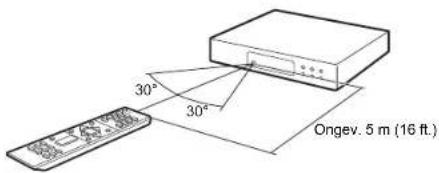
Afstandsbediening

- ⏻-knop: Schakelt het toestel in of schakelt het naar de stand-by-modus.
- Ingangskeuze knoppen: Schakelt de af te spelen invoer.
- (AV ADJUST)-knop: U kunt gewone instellingen op het TV-scherm uitvoeren. (→P23)
- Cursoren, ENTER-knop: Selecteer het item met de cursorknoppen en druk op ENTER om te bevestigen.
- (SETUP)-knop: Geeft het System Setup-beeldschem weer. (→P14)
- Volumeknoppen: Hiermee kunt u het volume regelen. Deze toets annuleert ook de demping.
- Eknop: Dempt tijdelijk het geluid. Druk er nogmaals op om het dempen te annuleren.
- LISTENING MODE-knoppen: Hiermee kunt u de luistermodus selecteren. (→P35)
- Afspeelknoppen: U kunt het afspelen van de Music Server of USB starten.
- ✉-knop: U kunt herhaald of willekeurig afspelen van de Music Server of USB starten.
CLEAR-knop: Wist alle karakters die u ingevoerd heeft wanneer u tekst op het TV-scherm invoert. - i (STATUS)-knop: Verandert de informatie op het display.
- -knop: Zet het display weer op de vorige status tijdens de instelling.
13.MODE-knop: Schakelt het intunen op een FM-zender tussen automatisch tunen en handmatig tunen.
14.+Fav-knop: Gebruikt voor het registreren van FM-radiozenders.
Vóór het Starten
Namen van de onderdelen
Installeren
Setup
Afspelen

Extra informatie | Firmware-update | Overige
Display
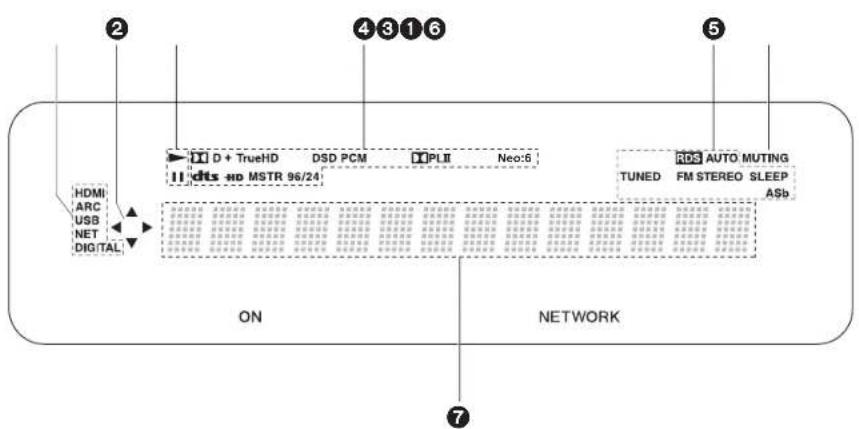
- Gaat branden onder de volgende omstandigheden.
HDMI: HDMI-signalen worden ingevoerd en geselecteerd.
ARC: Audiosignalen afkomstig van de ARC-compatibele TV worden ingevoerd en geselecteerd.
USB: Wanneer "USB" geselecteerd is met de ingangskeuzeschakelaar en het toestel via USB verbonden is en het USB-apparaat geselecteerd is. Knippert als de USB niet correct verbonden is.
NET: Wanner "NET" geselecteerd is met de ingangskeuzeschakelaar en het toestel met het netwerk verbonden is. Het zal knipperen als de verbinding met het netwerk niet correct is.
DIGITAL: Digitale signalen worden ingevoerd en de digitale ingangskeuzeschakelaar is geselecteerd.
- Brandt wanneer de "NET" of "USB"-ingangskeuzeschakelaar bediend wordt en geeft aan dat de bediening van de cursorknoppen van de afstandsbediening mogelijk is op
schermen die bijvoorbeeld de lijst met nummers tonen.
-
Brandt wanneer de "NET" of "USB"-ingangskeuzeschakelaar bediend wordt wanneer nummers gespeeld of gepauzeerd worden.
-
Brandt afhankelijk van het type ingevoerde digitale audiosignalen en de luistermodus.
-
Gaat branden onder de volgende omstandigheden.
RDS: RDS-uitzendingen ontvangen.
AUTO: Als de tuning-modus auto is.
TUNED: FM-radio ontvangen.
FM STEREO: FM-stereo ontvangen.
SLEEP: Slaaptimer is ingesteld.
ASb: Als de Auto Standby-functie ingeschakeld is.
-
Knippert als dempen is ingeschakeld.
-
Geeft verschillende informatie van de ingangssignalen weer. De karakters die niet op dit toestel weergegeven kunnen worden, worden vervangen door asterisken ( * ).
Vóór het Starten
Namen van de onderdelen
Installeren
Setup
Afspelen

Extra informatie | Firmware-update | Overige
Draadloze satellietluidsprekers

- Luidsprekergrill
- CONNECT LED: Deze knippert rood als de sound system controller niet gepaird is en brandt blauw als het pairen voltooid is. Als "Wireless Speaker Standby" op de sound system controller op "On" gezet is, brandt deze rood als de sound system controller op de Stand-by-modus staat.
- Plaatsen om bevestigingselementen op aan te sluiten om an de muur te hangen: Gebruik in de winkel verkrijgbare bevestigingselementen voor bevestiging aan de muur of het plafond. Controleer of de bevestigingselementen die u kiest in staat zijn het gewicht van de luidspreker voldoende te ondersteunen. Raadpleeg de gebruiksaanwijzing van de bevestigingselementen voor informatie over de installatie ervan.
- AC IN: Verbind het bijgeleverde netsnoer.

Vóór het Starten
Namen van de onderdelen
Installeren
Setup
Afspelen

Extra informatie | Firmware-update | Overige
1. Installeer de draadloze satellietluidsprekers

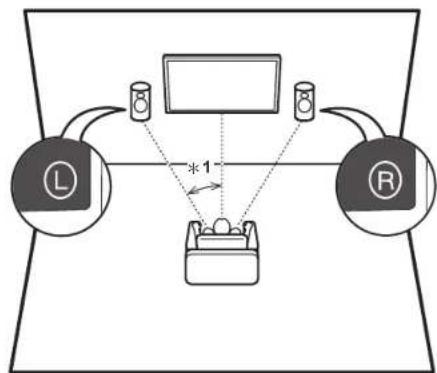
Installeer eerst de luidsprekers en verbind de netsnoeren ervan. Aan de achterkant van de luidsprekers zult u "L" of "R" op het etiket zien. Plaats de luidspreker met "L" links van de luisterpositie. Plaats de luidspreker met "R" rechts van de luisterpositie. De sound system controller en de luidsprekers zijn draadloos verbonden. Stel ze op binnen maximaal 9 vierkante meter (30 ft.). Het is het beste om de luidsprekers op oorhoogte te plaatsen, op gelijke afstand van de luisterpositie.
Als ook een draadloze subwoofer en draadloze satellietluidsprekers (afzonderlijk verkocht) geinstalleerd worden, controleer dan of u ze op hun plaats zet en de netsnoeren ervan verbindt. Raadpleeg de gebruiksaanwijzing van de andere apparatuur voor de opstelling en de verbindingen op de stroom ervan.
flowchart
graph TD
    L["Device L"] -->|dotted arrow| Device["Device"]
    R["Device R"] -->|dotted arrow| Device
    Device -->|dotted arrow*1| Device
    Device -->|dotted arrow*1| Device
    Device -->|dotted arrow*1| Device
    Device -->|dotted arrow*1| Device
    Device -->|dotted arrow*1| Device
    Device -->|dotted arrow*1| Device
* 1: De optimale plaats is tussen 22 " en 30 ".
Vóór het Starten
Namen van de onderdelen
Installeren
Setup
Afspelen

Extra informatie | Firmware-update | Overige
2. De TV verbinden

Gebruik voor een TV die ARC (Audio Return Channel) ondersteunt een HDMI-kabel en maak de verbinding aan de hand van afbeelding "a". Kies een HDMI IN-aansluiting op de TV die ARC ondersteunt wanneer u de verbinding maakt.
Naar niet-ARC TV
Verbind voor een TV die geen ARC (Audio Return Channel) ondersteunt, zowel de HDMI-kabel in afbeelding "a" als de digitale optische kabel in "b". Als de TV geen DIGITAL OPTICAL OUT-aansluiting heeft, gebruik dan een analoge audiokabel en verbind de ANALOG AUDIO OUT-aansluiting van de TV met de AUDIO IN-aansluiting op de sound system controller.
De verbinding met een digitale optische kabel of een analoge audiokabel is niet nodig als u TV kijkt via een apparaat, zoals een bekabelde settopbox (dus gebruik geen in de TV ingebouwde tuner), die u verbonden heeft met de HDMI IN-aansluiting op de sound system controller.

Setup
- Voor het gebruik van de ARC-functie zijn bepaalde instellingen vereist. Voer de instellingen uit nadat alle verbindingen tot stand gebracht zijn. De instellingen worden uitgevoerd in het Systeeminstellingenmenu
(→P14) dat weergegeven wordt door op de afstandsbediening op de drukken. De ARC-functie wordt ingeschakeld door "Hardware" - "HDMI CEC"
(→P17) in het Systeeminstellingenmenu op "On" te zetten. - Raadpleeg de gebruiksaanwijzing van de TV voor aanwijzingen over de verbindingen en de instellingen van de TV.
Vóór het Starten
Namen van de onderdelen
Installeren
Setup
Afspelen

Extra informatie | Firmware-update | Overige
3. Verbind de AV-componenten
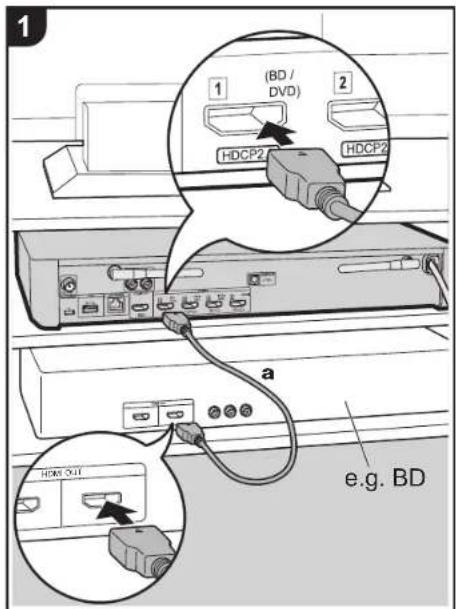
a HDMI-kabel
Gebruik HDMI-kabels om AV-componenten te verbinden. Met de verbinding met een AV-component die aan de CEC (Consumer Electronics Control)-standaard voldoet, kunt u gebruik maken van een kenmerk zoals HDMI CEC, dat een koppeling heeft met de ingangskeuzeschakelaar, en van een kenmerk zoals HDMI Standby Through, dat u in staat stelt video en audio afkomstig van AV-componenten op de TV af te spelen, zelfs als dit toestel op stand-by staat. (→P58)
- Voor het afspelen van 4k of 1080P video, gebruik een HDMI-kabel met hoge snelheid.

Setup
- Voor het gebruik van de HDMI CEC en HDMI Standby Through-functies zijn bepaalde instellingen vereist. Voer de instellingen uit nadat alle verbindingen tot stand gebracht zijn. De instellingen worden uitgevoerd in het Systeeminstellingenmenu (→P14) dat weergegeven wordt door op de afstandsbediening op de drukken. Schakel in het Systeeminstellingenmenu zowel "Hardware" - "HDMI CEC" (→P17) als "HDMI Standby Through" (→P18) in.
- Om te genieten van digitaal surround-geluid, inclusief Dolby Digital, dient de audio-uitgang op de verbonden Blu-ray Disc-speler, of op een ander apparaat, op "Bitstream output" te staan.

Kabel/Satelliet
settopbox
Streamen
mediaspeler
Vóór het Starten
Namen van de onderdelen
Installeren
Setup
Afspelen

Extra informatie | Firmware-update | Overige
4. Verbinden met andere kabels

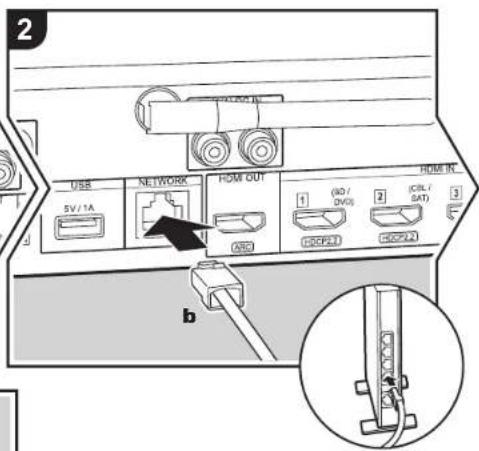

a FM-binnenantenne, b Ethernet-kabel, c Netsnoer
De antenne aansluiten
Verbind de bijgeleverde FM-binnenantenne met de ANTENNA FM 75Ω-aansluiting. Beweeg de FM-binnenantenne in het rond terwijl u de radio afspeelt om de positie met de beste ontvangst te vinden.

Het netwerk aansluiten
U kunt van netwerkenmerken genieten, zoals internetradio, door het toestel via LAN of Wi-Fi (draadloos LAN) met het netwerk te verbinden. Als u verbonden bent via een bedraad LAN, verbind de router dan met een Ethernetkabel met de NETWORK-poort. Om de verbinding via Wi-Fi tot stand te brengen, volg dan de instructies op het scherm in Initial Setup (→P13).
Het netsnoer aansluiten
Verbind het netsnoer van de sound system controller pas nadat alle andere verbindingen voltooid zijn.
Vóór het Starten
Namen van de onderdelen
Installeren
Setup
Afspelen

Extra informatie | Firmware-update | Overige
Initial Setup met de Automatische Opstart Wizard

Initial Setup gaat automatisch van start
- Schakel de ingang op de TV naar die is toegewezen aan de unit.
- Plaats de batterijen in de afstandsbediening van dit toestel.
- Druk op ◊ op de afstandsbediening. Als de stroom voor de eerste keer ingeschakeld wordt, wordt het beeldscherm voor de Begininstelling automatisch op de TV weergegeven om u in staat te stellen de instellingen te maken die nodig zijn voor het opstarten.

- Volg de instructies op het scherm om het item met de cursorknoppen van de afstandsbediening te selecteren en druk op ENTER om uw keuze te bevestigen.
- Om terug te keren naar het vorige scherm, druk op
Om Initial Setup opnieuw uit te voeren: Als u de procedure halverwege beeindigt of een instelling wilt veranderen die tijdens Initial Setup gemaakt is, druk dan op op de afstandsbediening, selecteer "Miscellaneous" - "Initial Setup" in het System Setup-beeldscherm en druk op ENTER. Om opnieuw de weergegeven taal te kiezen, verandert u "OSD Language". (→P14)
Vóór het Starten
Namen van de onderdelen
Installeren
Setup
Afspelen
Extra informatie | Firmware-update | Overige

1. Registratie van draadloze luidsprekers
Pair de luidsprekers en de sound system controller. Het duurt ongeveer 30 seconden om de luidsprekers te detecteren. Als alle luidsprekers die u zult gebruiken gedetecteerd zijn, selecteer dan "Save" om de informatie van het pairen te bewaren.
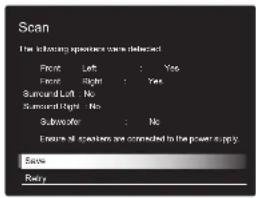
Als er luidsprekers zijn die niet gedetecteerd kunnen worden, controleer dan of het netsnoer van de luidspreker correct in het stopcontact gestoken is en selecteer vervolgens "Retry".
2. Easy Setup
Regelt de audio-uitgave van de luidsprekers. Door slechts de posities van de luidsprekers te selecteren zoals u ze ziet vanuit de luisterpositie, kunt u de uitvoerniveaus, enz., voor elk van de luidsprekers automatisch en gemakkelijk instellen.
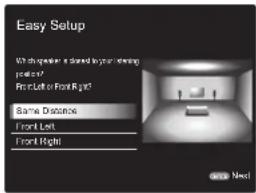
- U kunt ook meer geavanceerde instellingen voor de
uitvoerniveaus en de afstanden ten opzichte van de luisterpositie voor elk van de luidsprekers maken. (→P15)
3. Netwerkverbinding
Breng de Wi-Fi-verbinding tot stand met een toegangspunt zoals een draadloze LAN-router. De volgende twee methoden kunnen gebruikt worden om verbinding via Wi-Fi te maken:
"Enter Password": Voer het password (of sleutel) van het toegangspunt in waarmee verbinding gemaakt moet worden.
"Push Button": Als het toegangspunt een automatische verbindingsknop heeft, kunt u verbinding maken zonder een password in te voeren.
- Als de SSID van het toegangspunt niet weergegeven wordt, selecteer dan in het scherm met de lijst van SSID's "Other..." met de ♦knop op de afstandsbediening, druk op ENTER en volg de instructies die op het scherm verschijnen.
![Wi-Fi Setup Password: a h e d e f g h i j k n o p c r s t u v w x y 1 2 3 4 5 6 7 8 9 0 - * . . . : : [ ] . . ← → OK/Am When I'm set to 'OK' say. All Crows HideShow Avg](/content/2026/06/1290686/images/63755cdde885c8cb98e539b748b6b8b9b10c5d30ea94939456bcf45afd23df13.jpg)
Gebruik van het toetsenbord: Om tussen hoofdletters en kleine letters te schakelen, selecteert u "A/a" op het scherm en drukt u op ENTER. Om te selecteren of het wachtwoord verborgen wordt met "*" of dat het wordt weergegeven met normale tekst, drukt u op +Fav op de afstandsbediening. Door op CLEAR te drukken, zullen alle ingevoerde karakters gewist worden.
Privacybeleid: Er zal tijdens de netwerkinstelling een
bevestigingsscherm weergegeven worden waarin u gevraagd wordt in te stemmen met het privacybeleid. Selecteer "Yes" en druk op ENTER om uw instemming kenbaar te maken.

Vóór het Starten
Namen van de onderdelen
Installeren
Setup
Afspelen

Extra informatie | Firmware-update | Overige
System Setup

Het toestel stelt u in staat geavanceerde instellingen te configureren om u een nog betere ervaring te laten beleven.
- Schakel de ingang op de TV naar die is toegewezen aan de unit.
- Druk op op de afstandsbediening.
- Nadat het System Setup-scherm weergegeven is, selecteert u de inhoud met ♦ / ♦ / ♦ / ➤ op de afstandsbediening en drukt u op ENTER om uw keuze te bevestigen.

- Verander de beginwaarden van elk van de instellingen met de cursorknoppen ← / →.
- Om terug te keren naar het vorige scherm, druk op
- Druk op ♦m de instellingen te verlaten.
TV Out
| TV Out / OSD | |
| 1080p -> 4K Upscaling | Als een TV gebruikt wordt die 4K ondersteunt, kunnen de videosignalen die met 1080p ingevoerd worden, voor de uitvoer automatisch tot 4K opgewaardeerd worden."Off (Standaardwaarde)": Wanneer u deze functie niet gebruikt "Auto": Gebruik deze functieSelecteer "Off" als uw TV geen 4K ondersteunt. |
| Super Resolution | Als u "1080p -> 4K Upscaling" op "Auto" gezet heeft, kunt u de mate van correctie van het videosignaal selecteren door in plaats van "Off" tussen "1" (zwak) en "3" (sterk) te kiezen. |
| OSD Language Selecteer de weergavetaal voor het scherm.Engels, Duits, Frans, Spaans, Italiaans, Nederlands, Zweeds, Russisch, Chinees | |
| Impose OSD | Stelt in om de informatie al dan niet op de TV weer te geven als het volume bijvoorbeeld geregeld wordt."On (Standaardwaarde)": OSD weergegeven op de TV"Off": OSD niet weergegeven op de TVHet OSD wordt mogelijk niet weergegeven, afhankelijk van het ingangssignaal, zelfs als "On" geselecteerd is. Wijzig de resolutie van het aangesloten apparaat als het bedieningsscherm niet wordt weergegeven. |
| Screen Saver | Stel de tijd voor het starten van de schermbeveiliging in.Selecteer een waarde uit "3 minutes (Standaardwaarde)", "5 minutes", "10 minutes" en "Off". |

Vóór het Starten
Namen van de onderdelen
Installeren
Setup
Afspelen
Extra informatie | Firmware-update | Overige

Wireless Speaker
Deze instelling kan niet geselecteerd worden als audio wordt uitgevoerd via de luidsprekers van de TV.
Setup Mode
| Setup Mode Selecteer hoe de audio-uitgave van de luidsprekers moet worden ingesteld."Easy (Standaardwaarde)": Om "Easy Setup" voor een vereenvoudigde instelling te gebruiken"Standard": Als u de Distance en het Channel Level van iedere luidspreker afzonderlijk wilt instellen |
Easy Setup
U kunt de afstand en het volumeniveau van iedere luidspreker gemakkelijk instellen. Om meer gedetailleerde instellingen te maken, zet u "Setup Mode" op "Standard" en stelt u vervolgens de afstand en het volumeniveau voor elk van de luidsprekers afzonderlijk in.
Distance
Dit kan alleen geselecteerd worden als de "Setup Mode" "Standard" is.
| Front Left Specificeer de afstand tussen elke luidspreker en de luisterpositie. (Standaardwaarde is 3.00m (10.0ft)) | |
| Front Right Specificeer de afstand tussen elke luidspreker en de luisterpositie. (Standaardwaarde is 3.00m (10.0ft)) | |
| Surround Right Specificeer de afstand tussen elke luidspreker en de luisterpositie. (Standaardwaarde is 3.00m (10.0ft)) | |
| Surround Left Specificeer de afstand tussen elke luidspreker en de luisterpositie. (Standaardwaarde is 3.00m (10.0ft)) | |
| Subwoofer | Specificeer de afstand tussen elke luidspreker en de luisterpositie. (Standaardwaarde is 3.00m (10.0ft)) |
- Er kunnen meeteenheden ingeschakeld worden door op de afstandsbediening op MODE te drukken. Als het toestel ingesteld is op meters, kunt u instellen tussen 0,03 en 9,00
meter met toenames van 0,03 m. Als het toestel ingesteld is op voeten, kunt u instellen tussen 0,1 ft en 30,0 ft met toenames van 0,1ft.
Channel Level
Dit kan alleen geselecteerd worden als de "Setup Mode" "Standard" is.
| Front Left | Selecteer een waarde tussen "-12 dB" en "+12 dB" (met toenames van 1 dB). Telkens bij het wijzigen van de waarde wordt een testtoon uitgevoerd. Selecteer het gewenste niveau. (Standaardwaarde is 0 dB) |
| Front Right Selecteer een waarde tussen "-12 dB" en "+12 dB" (met toenames van 1 dB). Telkens bij het wijzigen van de waarde wordt een testtoon uitgevoerd. Selecteer het gewenste niveau. (Standaardwaarde is 0 dB) | |
| Surround Right Selecteer een waarde tussen "-12 dB" en "+12 dB" (met toenames van 1 dB). Telkens bij het wijzigen van de waarde wordt een testtoon uitgevoerd. Selecteer het gewenste niveau. (Standaardwaarde is 0 dB) | |
| Surround Left Selecteer een waarde tussen "-12 dB" en "+12 dB" (met toenames van 1 dB). Telkens bij het wijzigen van de waarde wordt een testtoon uitgevoerd. Selecteer het gewenste niveau. (Standaardwaarde is 0 dB) | |
| Subwoofer | Selecteer een waarde tussen "-15 dB" en "+12 dB" (met toenames van 1 dB). Telkens bij het wijzigen van de waarde wordt een testtoon uitgevoerd. Selecteer het gewenste niveau. (Standaardwaarde is 0 dB) |
Scan
Gebruik dit voor het opnieuw scannen van luidsprekers als draadloze satellietluidsprekers en een draadloze subwoofer (afzonderlijke verkocht) aan het systeem toegevoegd worden. Wanneer u deze handeling uitvoert, schakel dan eerst de stroom van de sound system controller op stand-by en verbind dan de netsnoeren van alle luidsprekers. Ga vervolgens verder.
Vóór het Starten
Namen van de onderdelen
Installeren
Setup
Afspelen
Extra informatie | Firmware-update | Overige
Information
| Transmission Status | Dit duidt op de communicatiestatus van de sound system controller. |
| Front Left De verbindingssstatus van de linker voorluidspreker wordt weergegeven."----": Niet gekoppeld"Connected": Verbinding geslaagd | |
| Front Right | De verbindingsstatus van de rechter voorluidspreker wordt weergegeven."----": Niet gekoppeld"Connected": Verbinding geslaagd |
| Surround Left De verbindingssstatus van de linker surroundluidspreker wordt weergegeven."----": Niet gekoppeld"Connected": Verbinding geslaagd | |
| Surround Right De verbindingssstatus van de rechter surroundluidspreker wordt weergegeven."----": Niet gekoppeld"Connected": Verbinding geslaagd | |
| Subwoofer De verbindingssstatus van de subwoofer wordt weergegeven."----": Niet gekoppeld"Connected": Verbinding geslaagd | |
Subwoofer
| Subwoofer Stel in of er | een subwoofer is aangesloten of niet. "Yes (Standaardwaarde)": Als een subwoofer gebruikt wordt "No": Als geen subwoofer gebruikt wordt |
Audio Adjust
| Dual Mono/Mono | |
| Dual Mono Stel het audiokanaal of taal in op uitgang bij het afspelen van multiplex-audio of meertalige TV-uitzendingen enz."Main (Standaardwaarde)": Alleen hoofdkanaal"Sub": Alleen subkanaal"Main / Sub": Hoofd- en subkanalen zullen op hetzelfde moment uitgevoerd worden.Als multiplex audio afgespeeld wordt, zal "1+1" weergegeven worden op het display van de sound system controller als op de afstandsbediening op i gedrukt wordt. | |
| Mono Input Channel | Stel het ingangskanaal in voor afspelen van een 2-kan. digitale bron, zoals Dolby Digital, of een 2-kan. analoge/PCM-bron in de Mono-luistermodus."Left": Alleen linker kanaal"Right": Alleen rechter kanaal"Left + Right (Standaardwaarde)": Linker en rechter kanalen |
Dolby
| Loudness Management | Schakel bij het afspelen van Dolby TrueHD de dialoognormalisatiefunctie in, die het volume van dialoog op een bepaald niveau handhaaft. Houd er rekening mee dat wanneer deze instelling Off is, de DCR-functie, die u in staat stelt bij lage volumes van surround te genieten, op uit vastgezet is als Dolby Digital Plus/Dolby TrueHD afgespeeld wordt. "On (Standaardwaarde)": Gebruik deze functie "Off": Gebruik deze functie niet |
Volume
| Volume Limit | Stel de maximale waarde in om een te hoog volume te voorkomen. Selecteer "Off (Standaardwaarde)" of een waarde tussen "30" en "49". |
Vóór het Starten
Namen van de onderdelen
Installeren
Setup
Afspelen
Extra informatie | Firmware-update | Overige
Source
■ Input Volume Absorber
Pas het volumeniveauverschil aan tussen de apparaten die op de unit zijn aangesloten. Selecteer de ingangsselector om te configureren.
| Input Volume Absorber | Selecteer een waarde tussen "-12 dB" en "+12 dB". Stel een negatieve waarde in als het volume van het doelapparaat groter is dan de andere en een positieve waarde als die kleiner is. Start het afspelen van het verbonden apparaat om de audio te controleren. (Standaardwaarde is 0 dB) |
Fixed PCM
| Fixed PCM | Selecteer of u de digitale audio-ingangssignalen vast op PCM wilt zetten (met uitzondering van multikanaal PCM). Zet dit item op "On" als ruis geproduceerd wordt of inkorting optreedt aan het begin van een track, bij het afspelen van PCM-bronnen. Selecteer gewoonlijk "Off". (Standaardwaarde is Off) |
- De instelling kan niet veranderd worden als de ingang "NET", " \$ ", "USB", "TUNER", of "ANALOG IN" geselecteerd is.
Hardware
HDMI
| HDMI CEC Instellen op | "On" schakelt de koppeling van de ingangsselectie en andere koppelfuncties in, terwijl HDMI met een CEC- compatibel apparaat verbonden is. "On": Gebruik deze functie "Off (Standaardwaarde)": Gebruik deze functie niet Schakel, bij het wijzigen van deze instelling, alle aangesloten componenten uit en vervolgens weer in.Afhankelijk van de TV-set moet er mogelijk een koppeling op de TV geconfigureerd worden.Door "On" in te stellen en het on-screen menu te sluiten, wordt de naam van de CEC-compatibele componenten en "CEC On" op het display van de sound system controller weergegeven.Stroomverbruik in stand-by-modus kan toenemen als "On" is ingesteld. (Afhankelijk van de TV-status zal de unit in de normale stand-by-stand gaan.)Als u de VOLUME-knoppen op het toestel bedient wanneer deze instelling op "On" staat en de audio wordt uitgevoerd via de luidsprekers van de TV, dan wordt de audio ook uitgevoerd via de luidsprekers die met het toestel verbonden zijn. Als u slechts via één van beide wilt uitvoeren, wijzig dan de unit of TV-instellingen, of verlaag het volume van de unit.Als een abnormale werking optreedt wanneer u de instelling op "On" instelt, stel deze dan in op "Off".Wanneer u een niet-CEC-compatibel component aansluit, of wanneer u niet zeker weet of het compatibel is, stel de instelling dan in op "Off". |


Vóór het Starten
Namen van de onderdelen
Installeren
Setup
Afspelen

Extra informatie | Firmware-update | Overige
| HDMI Standby Through | Als dit op iets anders dan "Off" gezet is, kunt u de video en audio van een met HDMI verbonden speler op de TV afspelen, zelfs als het toestel op de stand-by-modus staat. Alleen "Auto" en "Auto (Eco)" kunnen worden geselecteerd als "HDMI CEC" op "On" gezet is. Als u iets anders selecteert, zet "HDMI CEC" dan op "Off". (Standaardwaarde is Off)Door iets anders dan "Off" in te stellen, neemt het stroomverbruik zelfs toe als het toestel op stand-by staat.Echter, de verhoging van het stroomverbruik wordt tot een minimum beperkt door automatisch over te schakelen naar de HYBRID STANDBY-modus waarin alleen het essentiële circuit in werking is."BD/DVD", "CBL/SAT", "GAME", "STRM BOX": Als u bijvoorbeeld "BD/DVD" selecteert, kunt u de apparatuur die met de "BD/DVD"-aansluiting op de TV verbonden is zelfs afspelen als het toestel op de stand-by-modus staat. Selecteer deze instelling als u besloten heeft welke speler u met deze functie gebruikt."Last": U kunt de video en audio van de ingang die geselecteerd werd vlak voordat het toestel naar stand-by schakelde op de TV afspelen. As "Last" geselecteerd is, kunt u de ingang van het toestel omschakelen, zelfs in de stand-by-modus, met gebruik van de afstandsbediening."Auto", "Auto (Eco): Selecteer een van deze instellingen als u apparatuur verbonden heeft die aan de CEC-standaard voldoet. U kunt de video en audio van de ingang die op de TV geselecteerd werd afspelen, onafhankelijk van het feit welke ingang geselecteerd was vlak voordat het toestel naar stand-by geschakeld werd, met gebruik van de CEC-koppelfunctie.Om spelers op de TV af te spelen die niet aan de CEC-standaard voldoen, moet u het toestel inschakelen en naar de betreffende ingang schakelen.Als u een TV gebruikt die met de CEC-standaard overeenkomt, dan kunt u het stroomverbruik in de stand-by-modus verlagen door "Auto (Eco)" te selecteren. |
| Audio TV Out Via de luidsprekers van de TV kunt u van het geluid genieten terwijl dit toestel ingeschakeld is."On": Gebruik deze functie"Off" (Standaardwaarde): Gebruik deze functie nietDeze instelling staat vast op "Auto" als "HDMI CEC" op "On" gezet is. Als u deze instelling verandert, zet "HDMI CEC" dan op "Off".De luistermodus kan niet worden gewijzigd als "Audio TV Out" is ingesteld op "On" en geluid wordt uitgevoerd via de luidsprekers van de TV.Afhankelijk van uw TV-instelling of ingangssignaal van de component kan het geluid mogelijk niet worden uitgevoerd via de luidsprekers van de TV, zelfs niet als deze instelling is ingesteld op "On". In een dergelijk geval wordt de audio uitgevoerd via de luidsprekers van het apparaat.Als u de VOLUME-knoppen op dit toestel bedient terwijl de audio die via dit toestel ingevoerd is uit de TV-luidsprekers komt, dan zal de audio uit dit toestel uitgevoerd worden. Als u geen geluid wilt uitvoeren vanuit het apparaat, verander dan de instellingen van het apparaat of de TV, of verminder het volume van het apparaat. |
| Audio Return Channel Via de luidsprekers aangesloten op de unit kunt u genieten van het geluid van de HDMI aangesloten ARC-compatibele TV.Om deze functie te gebruiken, dient u "HDMI CEC" van tevoren op "On" te zetten."Auto": Wanneer via de luidsprekers, aangesloten op het toestel, van het TV-geluid wordt genoten"Off": Wanneer de ARC-functie niet wordt gebruikt |
| Auto Delay Deze instelling corrigeert automatisch de desynchronisatie tussen de video- en audiosignalen op basis van gegevens van de HDMI LipSync compatibele TV."On (Standaardwaarde)": Automatische correctie wordt ingeschakeld."Off": Automatische correctie wordt uitgeschakeld. |

Vóór het Starten
Namen van de onderdelen
Installeren
Setup
Afspelen

Extra informatie | Firmware-update | Overige
Network
- Als LAN met een DHCP geconfigureerd is, zet "DHCP" dan op "Enable" om de instelling automatisch te configureren. Om vaste IP-adressen aan alle componenten toe te kennen, dient u "DHCP" op "Disable" te zetten en een adres aan dit toestel toe te kennen in "IP Address" en tevens de informatie in te stellen die betrekking heeft op uw LAN, zoals Subnet Masker en Gateway.
| Wi-Fi Sluit de unit via een draadloze LAN-router op het netwerk aan. "On": Draadloze LAN-verbinding "Off(Wired) (Standaardwaarde)": Bedrade LAN-verbinding | |
| Wi-Fi Setup U kunt draadloze LAN-instellingen configureren door op ENTER te drukken wanneer "Start" wordt weergegeven. | |
| Wi-Fi Status De informatie van het aangesloten toegangspunt wordt weergegeven. "SSID": SSID van het verbonden toegangspunt. "Signal": De signaalsterkte van het verbonden toegangspunt. "Status": Status van het aangesloten toegangspunt. | |
| MAC Address Dit is het MAC-adres van dit toestel. Deze waarde is specifiek voor de component en kan niet worden gewijzigd. | |
| DHCP "Enable (Standaardwaarde)": Automatische configuratie door DHCP "Disable": Handmatige configuratie zonder DHCP Als "Disable" geselecteerd wordt, dient u "IP Address", "Subnet Mask", "Gateway" en "DNS Server" met de hand in te stellen. | |
| IP Address Toont/Stelt het IP-adres in. | |
| Subnet Mask | Toont/Stelt het subnetmasker in. |
| Gateway | Toont/Stelt de poort in. |
| DNS Server | Toont/Stelt de primaire DNS-server in. |
| Proxy URL | Toont/Stelt de proxy-URL in. |
| Proxy Port | Toont/Stelt het poortnummer van de proxyserver in als u "Proxy URL" invoert. |
| Friendly Name | Verander de apparaatnaam van dit toestel, die op andere apparaten getoond wordt die met het netwerk verbonden zijn, in een gemakkelijk herkenbare naam.Dit is op Pioneer AC-400 * * * * * * gezet op het moment van aankoop. (" * " staat voor alfanumerieke tekens waarmee ieder toestel geïdentificeerd wordt)1. Druk op ENTER om het opmaakscherm weer te geven.2. Selecteer een teken of symbool met de cursorknoppen en druk op ENTER.Herhaal het om 31 of minder tekens in te voeren."A/a": Wisselt tussen hoofdletters en kleine letters. (Door op de afstandsbediening op MODE te drukken, wordt ook tussen hoofdletters en kleine letters geschakeld.)"← " " → ": Verplaatst de cursor in de richting van de pijl."☒": Verwijdert een teken aan de linkerkant van de cursor."☐": Voert een spatie in.Door op de afstandsbediening op CLEAR te drukken, zullen alle ingevoerde karakters verwijderd worden.3. Selecteer na het invoeren "OK" met de cursorknoppen en druk op ENTER.De ingevoerde naam zal worden opgeslagen. |
| Usage Data | Als een manier om de kwaliteit van onze producten en diensten te verbeteren, kan ons bedrijf informatie verzamelen over hoe u het netwerk gebruikt. Selecteer "Yes" als u instemt met onze verzameling van deze informatie. Selecteer "No" als u niet wilt dat wij deze informatie verzamelen. (Standaardwaarde is No)U kunt dit instellen nadat u het Privacybeleid bevestigd heeft. Als u "Usage Data" selecteert en op ENTER drukt, zal het Privacybeleid weergegeven worden. (Hetzelfde scherm wordt ook één keer weergegeven als de netwerkverbinding opgezet wordt.) Als u instemt met de verzameling van de informatie, wordt deze instelling ook "Yes". Houd er rekening mee dat als u instemt met het Privacybeleid maar "No" voor deze instelling selecteert, de informatie niet verzameld zal worden. |
| Network Check | U kunt de netwerkverbinding controleren.Druk op ENTER wanneer "Start" wordt weergegeven. |
- Wacht even als "Network" niet kan worden geselecteerd. Dit zal verschijnen als het netwerk wordt opgestart.
Vóór het Starten
Namen van de onderdelen
Installeren
Setup
Afspelen

Extra informatie | Firmware-update | Overige
Bluetooth
| Bluetooth Selecteer of u | de BLUETOOTH functie al dan niet gebruikt."On (Standaardwaarde)": Maakt verbinding mogelijk met een BLUETOOTH geactiveerd apparaat door gebruik te maken van de BLUETOOTH-functie. Selecteer "On" ook bij het maken van diverse BLUETOOTH instellingen."Off": Wanneer de BLUETOOTH functie niet wordt gebruikt |
| Auto Input Change De ingang van het toestel wordt automatisch naar "" geschakeld wanneer vanuit een BLUETOOTH geactiveerd apparaat verbinding met het toestel gemaakt wordt."On (Standaardwaarde)": De ingang wordt automatisch "" wanneer een BLUETOOTH geactiveerd toestel is aangesloten."Off": De functie is uitgeschakeld.Als de ingang niet automatisch omgeschakeld wordt, stel dan "Off" in en verander de ingang met de hand. | |
| Auto Reconnect | Deze functie maakt automatisch opnieuw verbinding met het laatst verbonden BLUETOOTH-geactiveerd apparaat wanneer u de ingang in ""verandert."On (Standaardwaarde)": Gebruik deze functie"Off": Gebruik deze functie nietDit werkt mogelijk niet met sommige BLUETOOTH geactiveerde apparaten. |
| Pairing Information U kunt de pairing-informatie initialiseren die op dit toestel bewaard is.Door op ENTER te drukken wanneer "Clear" wordt weergegeven, initialiseert de informatie over het pairen die in dit apparaat opgeslagen is.Deze functie initialiseert de pairing-informatie niet op het BLUETOOTH geactiveerde apparaat. Als het toestel opnieuw met het apparaat gepaird wordt, wis dan van tevoren de pairing-informatie op het BLUETOOTH geactiveerde apparaat. Voor informatie over het wissen van de koppelingsinformatie, raadpleegt u de instructiehandleiding van het BLUETOOTH geactiveerd apparaat. | |
| Device Toont de naam van het BLUETOOTH geactiveerde apparaat dat met het toestel verbonden is.De naam wordt niet weergegeven als "Status" "Ready" of "Pairing" is. | |
| Status | Toont de status van het BLUETOOTH geactiveerde apparaat dat met het toestel verbonden is."Ready": Niet gepaird"Pairing": Gepaird"Connected": Verbinding geslaagd |
- Wacht even als "Bluetooth" niet kan worden geselecteerd. Dit zal verschijnen wanneer de BLUETOOTH functie opgestart wordt.
Power Management
| Sleep Timer | Stelt het toestel in staat automatisch de stand-by-modus binnen te gaan als de gespecificeerde tijd verstrijkt. Kies uit "30 minutes", "60 minutes" en "90 minutes". "Off (Standaardwaarde)": Schakelt het toestel niet automatisch op stand-by. |
| Auto Standby | Deze instelling zet de unit automatisch op stand-by na 20 minuten inactiviteit zonder video- of audio-invoer. "On (Standaardwaarde)": Het toestel gaat automatisch naar de stand-by-modus ("ASb" blijft branden). "Off": Het toestel zal niet automatisch naar de stand-by-modus gaan. • "Auto Standby" verschijnt op het display van de sound system controller en het TV-scherm 30 seconden voordat Auto Stand-by ingeschakeld wordt. |
| Auto Standby in HDMI Standby Through | Schakel "Auto Standby" in of uit terwijl "HDMI Standby Through" ingeschakeld is. "On": De instelling wordt ingeschakeld. "Off": De instelling wordt uitgeschakeld. • Deze instelling kan niet op "On" gezet worden als "Auto Standby" op "Off" gezet is. |
Vóór het Starten
Namen van de onderdelen
Installeren
Setup
Afspelen

Extra informatie | Firmware-update | Overige
| USB Power Out at Standby | Apparaten die op de USB-poort aangesloten zijn, worden zelfs van elektriciteit voorzien als het toestel op de stand-by-modus staat als deze functie op "On" staat. (Standaardwaarde is Off)Als dit kenmerk gebruikt wordt, neemt het stroomverbruik zelfs toe als het toestel op stand-by staat maar de toename van het stroomverbruik wordt tot een minimum beperkt doordat het automatisch naar de HYBRID STANDBY-modus schakelt, waarbij alleen de essentiële circuits in werking zijn. |
| Network Standby Als deze functie op "On" staat, kunt u de stroom van het toestel inschakelen via het netwerk met gebruik van een applicatie die dit toestel kan bedienen. (Standaardwaarde is On)Als "Network Standby" gebruikt wordt, neemt het stroomverbruik zelfs toe als het toestel op stand-by staat.Echter, de verhoging van het stroomverbruik wordt tot een minimum beperkt door automatisch over te schakelen naar de HYBRID STANDBY-modus waarin alleen het essentiële circuit in werking is."Network Standby", dat het stroomverbruik verlaagd, kan uitgeschakeld worden als de netwerkverbinding verloren gaat. Gebruik de power-knop op de afstandsbediening of de sound system controller om het toestel in te schakelen als dit gebeurt. | |
| Bluetooth Wakeup Deze functie wekt het toestel op stand-by door verbinding te maken met een BLUETOOTH geactiveerd apparaat."On": Gebruik deze functie"Off (Standaardwaarde)": Gebruik deze functie nietDoor "On" in te stellen, neemt het stroomverbruik zelfs toe als het toestel op stand-by staat. Echter, de verhoging van het stroomverbruik wordt tot een minimum beperkt door automatisch over te schakelen naar de HYBRID STANDBY-modus waarin alleen het essentiële circuit in werking is.Deze instelling staat vast op "Off" als "Bluetooth" - "Auto Input Change" op "Off" gezet is. | |
| Wireless Speaker Standby | Als u de stroom van de sound system controller inschakelt, zullen de luidsprekers die gepaird zijn met de sound system controller automatisch ingeschakeld worden. Als deze instelling "On" is, kunt u de opstartlijd verkorten als de luidsprekers op deze manier starten. (Standaardwaarde is Off)Door deze functie in te schakelen, neemt het stroomverbruik zelfs toe als dit toestel op stand-by staat. Echter, de verhoging van het stroomverbruik wordt tot een minimum beperkt door automatisch over te schakelen naar de HYBRID STANDBY-modus waarin alleen het essentiële circuit in werking is. |
- Wacht even als "Network Standby" en "Bluetooth Wakeup" niet geselecteerd kunnen worden. Dit zal verschijnen als het netwerk wordt opgestart.
Miscellaneous
| ■ Firmware Update | |
| Update Notice Beschikbaarheid van een firmware-update wordt via netwerkbekendgemaakt."Enable (Standaardwaarde)": Informeer over updates"Disable": Informeer niet over updates | |
| Version De huidige firmwareversie wordt weergegeven. | |
| Update via NET Druk op ENTER om te selecteren of u de firmware via hetnetwerk wilt updaten.U kunt deze instelling niet selecteren als u geeninternettoegang heeft of als er geen updates zijn. | |
| Update via USB | Druk op ENTER om te selecteren of u de firmware via USB wiltupdaten.U kunt deze instelling niet selecteren als er geen USB-opslagapparaat is aangesloten of als er geen updates zijn ophet USB-opslagapparaat. |
- Wacht even als "Firmware Update" niet kan worden geselecteerd. Dit zal verschijnen als het netwerk wordt opgestart.
Vóór het Starten
Namen van de onderdelen
Installeren
Setup
Afspelen
Extra informatie | Firmware-update | Overige
■ Initial Setup
U kunt de Initial Setup vanuit het Systeeminstellingenmenu uitvoeren.
- Wacht even als "Initial Setup" niet kan worden geselecteerd. Dit zal verschijnen als het netwerk wordt opgestart.
Lock
Setup Parameter Vergrendel het instelmenu om de instellingen te beveiligen.
"Locked": Het menu is vergrendeld.
"Unlocked (Standaardwaarde)": Het menu is ontgrendeld.
Load Default
| Load Default Verricht een reset van de sound system controller om de instellingen weer op de fabrieksinstellingen te zetten. Dezehandeling moet uitgevoerd worden terwijl de CONNECT LED opde verbonden draadloze satellietluidsprekers blauw verlicht is.Controleer de verlichtingsstatus van de LED's alvorens u eenreset verricht.Uw instellingen zullen ook geïntialiseerd worden als u eenreset verricht dus noteer uw instellingen voordat u een resetverricht. |


Vóór het Starten
Namen van de onderdelen
Installeren
Setup
Afspelen

Extra informatie | Firmware-update | Overige
AV Adjust
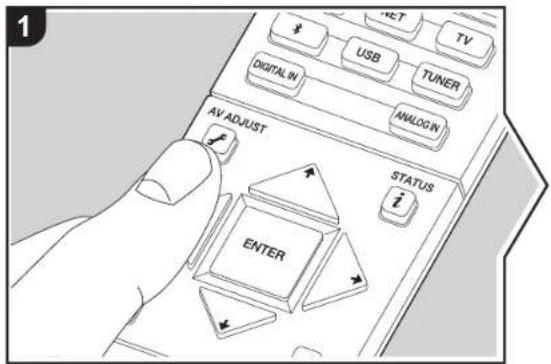
Door tijdens het afspelen op de afstandsbediening op de knop te drukken, kunt u vaak gebruikte instellingen aanpassen zoals de geluidskwaliteit, het gebruik van menu's op het scherm. Houd er rekening meer dat er geen weergave op het TV-schem is als de ingangskeuzeschakelaar "TUNER" is, volg dus het display van de sound system controller terwijl u de handelingen uitvoert.
-
Druk op op de afstandsbediening.
-
Nadat het scherm voor de AV-aanpassing weergegeven is, selecteert u de inhoud met ♦ / ♦ op de afstandsbediening en drukt u op ENTER om uw keuze te bevestigen.

- Verander de beginwaarden van elk van de instellingen met de cursorknoppen ← / →.
- Om terug te keren naar het vorige scherm, druk op
- Druk op som de instellingen te verlaten.
Tone
Bass: Verhoog of verlaag het bereik van de lage tonen van de luidspreker.
Treble: Verhoog of verlaag het bereik van de hoge tonen van de luidspreker.
- Het kan niet ingesteld worden als de luistermodus Pure Direct is.
Level
Subwoofer: Pas het luidsprekerniveau van de subwoofer aan terwijl u naar iets luistert.
- De aanpassing die u heeft gemaakt zal terug worden gezet naar de vorige status wanneer u de unit naar de stand-by-modus schakelt.
■ Other
Sound Delay: Als de video achterloopt op de audio kunt u de audio vertragen om de kloof te compenseren. Er kunnen voor iedere ingangskeuzeschakelaar verschillende instellingen gemaakt worden.
- Dit kan niet worden ingesteld als de luistermodus Pure Direct is en het ingangssignaal analoog is.
Sound Retriever: Verbetert de kwaliteit van de gecomprimeerde audio. Afspeelgeluid van slecht gecomprimeerde bestanden zoals MP3 wordt verbeterd. De instelling kan voor iedere ingangskeuzeschakelaar apart uitgevoerd worden. De instelling is effectief in de signalen van 48 kHz of minder. De instelling is niet effectief in de bitstreamsignalen.
- Het kan niet ingesteld worden als de luistermodus Pure Direct is.
DRC: Maak zachte geluiden gemakkelijk hoorbaar. Het is nuttig wanneer u het volume moet verminderen terwijl u 's avonds laat een film kijkt. Dit kan ingesteld worden als Dolby of DTS-ingangssignalen afgespeeld worden.
- Het kan niet ingesteld worden als de luistermodus Pure Direct is.
- Als "Loudness Management" op "Off" gezet is, is deze functie niet beschikbaar wanneer Dolby Digital Plus of Dolby TrueHD afgespeeld wordt.
Panorama: Verbreed het geluidsveld in zijwaartse richting wanneer u in de luistermodus Dolby Pro Logic II Music afspeelt.
Vóór het Starten
Namen van de onderdelen
Installeren
Setup
Afspelen

Extra informatie | Firmware-update | Overige
Dimension: Pas de diepte van het geluidsveld van voor naar achter aan wanneer u in de luistermodus Dolby Pro Logic II Music afspeelt. Stel een laag nummer in om het geluid naar voren te verplaatsen. Stel een hoog nummer in om het geluid terug te verplaatsen.
Dialog Enhancement: U kunt het dialooggedeelte van de audio verhogen zodat het gemakkelijker wordt de dialoog boven het achtergrondgeluid uit te horen.
- Het kan niet ingesteld worden als de luistermodus Pure Direct is.
Theater Filter: Pas het geluidsspoor aan dat was verwerkt om het hoge tonenbereik te verbeteren, om het geschikt te maken hometheater. Deze functie kan worden gebruikt in de volgende beluisterstanden: Dolby Digital, Dolby Digital Plus, Dolby PL II Movie, Dolby TrueHD, Multichannel, DTS, DTS 96/24, DTS-HD High Resolution Audio, DTS-HD Master Audio, DTS Express, Neo:6 Cinema, en DSD.
- Het kan niet ingesteld worden als de luistermodus Pure Direct is.

Vóór het Starten
Namen van de onderdelen
Installeren
Setup
Afspelen

Extra informatie | Firmware-update | Overige
Afspelen van een AV-component

Basisbediening
Speel een AV-component af of een TV die met een HDMI-kabel of een andere kabel met dit toestel verbonden is. 1. Schakel de ingang op de TV naar die is toegewezen aan de unit.
-
Druk op de afstandsbediening op de ingangskeuzeschakelaar (a) met dezelfde naam als de aansluiting waarmee u de speler wilt verbinden, om de ingang om te schakelen. Houd er rekening mee dat als de CEC-koppelingsfunctie werkt, de ingang automatisch omschakelt wanneer een CEC-compatibele TV en speler met dit toestel verbonden zijn met gebruik van de HDMI-verbinding.
-
BD/DVD - BD/DVD-aansluiting
- GAME - GAME-aansluiting
- CBL/SAT - CBL/SAT-aansluiting
- STRMBOX - STRM BOX-aansluiting
- TV - ( * )
- DIGITAL IN - DIGITAL IN OPTICAL-aansluiting
- ANALOG IN - ANALOG IN-aansluiting
(* ) Kan geselecteerd worden als een TV die compatibel is met ARC verbonden is met gebruik van een HDMI-kabel. Als u een TV met alleen een HDMI-kabel verbonden heeft, dient u naar het Systeeminstellingenmenu (→P14) te gaan en "Hardware" - "HDMI" - "Audio Return Channel" (→P18) op "Auto" te zetten. Als u een TV met een digitale optische kabel verbonden heeft, zet de ingang op dit toestel dan op "DIGITAL IN" en als de verbinding met een analoge audiokabel gemaakt is, zet hem dan op "ANALOG IN". Merk op dat als u de verbinding of met een digitale optische kabel of met een analoge audiokabel gemaakt heeft, en "Audio Return Channel" (→P18) is op "Off" gezet, u via de "TV"-ingang naar de audio afkomstig uit de TV kan luisteren.
- Start het afspelen op de speler.
- Gebruik VOL+/- (b) om het volume te regelen.
Vóór het Starten
Namen van de onderdelen
Installeren
Setup
Afspelen

Extra informatie | Firmware-update | Overige
Internetradio

Als dit toestel met een netwerk verbonden is, kunt u naar Tuneln of andere vooraf geregistreerde internetradiodiensten luisteren.
-
Schakel de ingang op de TV naar die is toegewezen aan de unit.
-
Druk op NET op de afstandsbediening.

-
Volg de instructies op het scherm, gebruik de cursorknoppen om de radiozenders en -programma's te selecteren en druk op ENTER om af te spelen (a). Het afspelen start als 100% voor buffer weergegeven wordt.
-
Druk op(b) om terug te keren naar het vorige scherm.
- Als u geen netwerkdienst kunt selecteren, zal die selecteerbaar worden als de netwerkfunctie gestart is.
Tuneln Radio
Over het Tuneln Radio-menu
Druk op ENTER (a) op de afstandsbediening om tijdens het afspelen het Tuneln Radio-menu weer te geven.
Aan Mijn Voorkeuzes toevoegen: Registreert de radiozenders die uitgezonden worden en programma's in "My Presets". Als "My Presets" eenmaal geregistreerd is, wordt het weergegeven op het niveau onder Tuneln Radio. Selecteer het programma dat u wilt afspelen in "My
Presets".
Uit "My Presets" verwijderen: Verwijdert een radiozender of programma uit "My Presets" in TuneIn Radio.
Over de account van Tuneln Radio
Door een account aan te maken op de website van Tuneln Radio (tunein.com) en in te loggen via het toestel kunt u automatisch uw favoriete radiozenders en programma's toevoegen aan "My Presets" op het toestel, wanneer u ze op de website volgt. "My Presets" wordt weergegeven op het niveau onder Tuneln Radio.
Om een radiozender die in "My Presets" geregistreerd is weer te geven, moet u vanuit het toestel inloggen bij Tuneln Radio. Selecteer om in te loggen "Login" - "I have a Tuneln account" in de bovenste lijst van "Tuneln Radio" op het toestel en voer vervolgens uw gebruikersnaam en password in.
- Als u het apparaat toekent op Mijn Pagina in de Tuneln Radio-website met behulp van de registratiecode die verkregen werd door het selecteren van "Login" - "Login with a registration code" op het toestel, kunt u inloggen zonder de gebruikersnaam en het password in te voeren.

Vóór het Starten
Namen van de onderdelen
Installeren
Setup
Afspelen

Extra informatie | Firmware-update | Overige
Spotify


Het afspelen van Spotify Connect is mogelijk door dit toestel met hetzelfde netwerk als een smartphone of tablet te verbinden. Om Spotify Connect te gebruiken, moet de Spotify-applicatie op uw smartphone of tablet geïnstalleerd worden en moet een Spotify-premium account gecreëerd worden.
- Verbind de smartphone met het netwerk waar dit toestel mee verbonden is.
- Klik op de icoon Verbinding in het afspeelscherm van de nummers van de Spotify-app.
- Selecteer dit toestel
- Dit toestel wordt automatisch ingeschakeld en de ingangskeuzeschakelaar verandert in NET en het streamen van Spotify start.
- Als "Hardware" - "Power Management" - "Network Standby" op "Off" in het System Setup-menu ingesteld is, schakel het toestel dan met de hand in en druk op de afstandsbediening op NET.
- Raadpleeg de volgende site voor de instellingen van Spotify:
www.spotify.com/connect/ - De Spotify software is onderworpen aan licenties van derde partijen die hier gevonden worden: www.spotify.com/connect/third-party-licenses
De volgende handelingen van de afstandsbediening zijn ook mogelijk.
(a) Als tijdens het afspelen op deze knop gedrukt wordt, verandert de weergegeven nummerinformatie.
(b) Deze knop speelt het vorige nummer af.
(c) Met deze knop start u herhaald of willekeurig afspelen. Het indrukken van deze toets bladert herhaaldelijk door de herhaalstanden.
(d) Als tijdens het afspelen op deze knop gedrukt wordt, wordt het afspelen gepauzeerd. Als erop gedrukt wordt tijdens het pauzeren, gaat het afspelen opnieuw van start.
(e) Deze knop speelt het volgende nummer af.
Vóór het Starten
Namen van de onderdelen
Installeren
Setup
Afspelen

Extra informatie | Firmware-update | Overige
Music Server


Het is mogelijk muziekbestanden te streamen die opgeslagen zijn op PC's of NAS-apparaten die met hetzelfde netwerk verbonden zijn als dit toestel. De netwerkservers die compatibel met dit toestel zijn, zijn PC's waarop spelers geïnstalleerd zijn die de serverfunctie van Windows Media® Player 11 of 12 hebben, dan wel NAS-apparaten die compatibel zijn met de thuisnetwerkfunctie. Misschien is het nodig van tevoren enkele instellingen te moeten maken om Windows Media® Player 11 of 12 te gebruiken. Houd er rekening mee dat alleen muziekbestanden die in de bibliotheek van Windows Media® Player geregistreerd zijn afgespeeld kunnen worden.
Configureren van Windows Media® Player
Windows Media® Player 11
- Schakel uw PC in en start Windows Media® Player 11.
- Selecteer in het "Library"-menu "Media Sharing" om een dialoogvenster te openen.
- Selecteer het "Share my media"-selectievakje en klik vervolgens op "OK" om de compatibele apparaten weer te geven.
- Selecteer dit toestel, klik op "Allow" en plaats een vinkje naast de icoon van dit toestel.
- Klik op "OK" om het dialoogvenster te sluiten.
- Afhankelijk van de versie van Windows Media Player kunnen er verschillen zijn in de namen van de items die u kunt selecteren.
Windows Media ^® Player 12
- Schakel uw PC in en start Windows Media® Player 12.
- Selecteer in het "Stream"-menu "Turn on media streaming" om een dialoogvenster te openen.
- Als mediastreamen al is ingeschakeld, selecteer "More streaming options..." in het "Stream"-menu om spelers in het netwerk weer te geven en ga dan naar stap 4.
- Klik op "Turn on media streaming" om een lijst met
spelers in het netwerk weer te geven.
- Selecteer deze unit in "Media streaming options" en controleer of het is ingesteld op "Allow".
- Klik op "OK" om het dialoogvenster te sluiten.
- Afhankelijk van de versie van Windows Media Player kunnen er verschillen zijn in de namen van de items die u kunt selecteren.
Afspelen
- Start de server (Windows Media® Player 11, Windows Media® Player 12 of het NAS-apparaat) die de af te spelen muziekbestanden bevat.
- Controleer of de PC's en/of NAS-apparaten correct verbonden zijn met hetzelfde netwerk als dit toestel
- Schakel de ingang op de TV naar die is toegewezen aan de unit.
- Druk op NET op de afstandsbediening.

- Selecteer met de cursorknoppen op de afstandsbediening "Music Server" en druk vervolgens op ENTER (b).
- Selecteer de doelserver met de cursorknoppen op de afstandsbediening en druk op ENTER (b) om het scherm met de lijst met items weer te geven.
Vóór het Starten
Namen van de onderdelen
Installeren
Setup
Afspelen

Extra informatie | Firmware-update | Overige
- Selecteer met de cursorknoppen op de afstandsbediening het muziekbestand om af te spelen en druk vervolgens op ENTER (b) om het afspelen te beginnen. Om terug te keren naar het vorige scherm, druk op (d).
- Als "No Item." wordt weergegeven, controleer dan of het netwerk correct is verbonden.
- Afhankelijk van de server en de gedeelde instellingen is het mogelijk dat het toestel niet wordt herkend of niet in staat is om de muziekbestanden ervan af te afspelen. Het toestel kan bovendien geen toegang krijgen tot de foto's en video's die op servers opgeslagen zijn.
• Voor muziekbestanden op een server kan iedere map tot 20.000
nummers bevatten en mappen kunnen leiden tot 16 niveaus diep.
De volgende handelingen van de afstandsbediening zijn ook mogelijk.
(a) Als de lijst met mappen of bestanden niet op het scherm weergegeven wordt, kunt u van scherm veranderen.
(c) Als tijdens het afspelen op deze knop gedrukt wordt, verandert de weergegeven nummerinformatie. Als tijdens de weergave van een lijst mappen of bestanden op deze knop gedrukt wordt, wordt teruggekeerd naar het afspeelschem.
(e) Deze knop speelt het vorige nummer af.
(f) Met deze knop start u herhaald of willekeurig afspelen. Het indrukken van deze toets bladert herhaaldelijk door de herhaalstanden.
(g) Als tijdens het afspelen op deze knop gedrukt wordt, wordt het afspelen gepauzeerd. Als erop gedrukt wordt tijdens het pauzeren, gaat het afspelen opnieuw van start.
(h) Deze knop speelt het volgende nummer af.
Afspelen op afstand bedienen vanaf een PC
U kunt deze unit gebruiken om muziekbestanden opgeslagen op uw PC af te spelen door de PC in uw thuisnetwerk te bedienen. Het toestel ondersteunt afspelen op afstand met Windows Media ^® Player 12.
- Schakel uw PC in en start Windows Media ^® Player 12.
- Open het "Stream"-menu en controleer of "Allow remote control of my Player..." is aangevinkt. Klik op "Turn on media streaming" om een lijst met spelers in het netwerk weer te geven.
- Schakel de ingang op de TV naar die is toegewezen aan de unit.
- Selecteer het muziekbestand dat met Windows Media ^® Player
12 afgespeeld moet worden en klik erop met de rechter muistoets. Om op afstand een muziekbestand op een andere server af te spelen, opent u de doelserver in "Other Libraries" en selecteert u het af te spelen muziekbestand.
- Selecteer dit toestel in "Play to" om het "Play to"-venster van Windows Media® Player 12 te openen en om het afspelen op het toestel te starten. Als uw PC met Windows® 8.1 werkt, klik dan op "Play to" en selecteer vervolgens dit toestel. Als uw PC met Windows® 10 werkt, klik dan op "Cast to Device" en selecteer vervolgens dit toestel. Bedieningshandelingen tijdens afspelen op afstand zijn mogelijk vanaf het "Play to"-venster op de PC. Het afspeelscherm wordt weergegeven op de TV die op de HDMI-uitgang van de unit aangesloten is.
-
Pas het volume aan met behulp van de volumebalk in het "Play to"-venster.
-
Soms kan het volume dat wordt weergegeven op het afstandafspeelscherm verschillen van dat wat verschijnt op het display van de unit. Wanneer het volume wordt aangepast vanaf dit toestel wordt dit bovendien niet weerspiegeld in het "Play to" -venster.
- Het afspelen op afstand is niet mogelijk als een netwerkdienst gebruikt wordt of als muziekbestanden op een USB-opslagapparaat afgespeeld worden.
- Afhankelijk van de versie van Windows kunnen er verschillen zijn in de namen van de items die u kunt selecteren.
Ondersteunde audioformaten
Voor serverweergave en weergave via een USB-opslagapparaat ondersteunt dit toestel de volgende muziekbestandsformaten. Houd er rekening mee dat bij het afspelen, via draadloze LAN, van bemonsteringsfrequencies van 88,2 kHz of hoger, DSD en Dolby TrueHD niet ondersteund worden. Het remote afspelen van FLAC, DSD en Dolby TrueHD wordt ook niet ondersteund.
MP3 (.mp3/.MP3):
- Ondersteunde formaten: MPEG-1/MPEG-2 Audio Layer-3
- Ondersteunde bemonsteringsfrequencies: 44,1 kHz, 48 kHz
- Ondersteunde bitsnelheden: Tussen 8 kbps en 320 kbps en VBR.
WMA (.wma/.WMA):
- Ondersteunde bemonsteringsfrequencies: 44,1 kHz, 48 kHz
- Ondersteunde bitsnelheden: Tussen 5 kbps en 320 kbps en VBR.
• WMA Pro/Voice/WMA Lossless formaten worden niet ondersteund
WAV (.wav/.WAV):
WAV-bestanden bevatten ongecomprimeerde PCM digitale audio.
- Ondersteunde bemonsteringsfrequenties: 44,1 kHz, 48 kHz, 64 kHz, 88,2 kHz, 96 kHz, 176,4 kHz, 192 kHz
• Kwantiseringsbit: 8 bit, 16 bit, 24 bit
• Ondersteunde formaten: DSF/DSDIFF
- Ondersteunde bemonsteringsfrequenties: 2,8 MHz, 5,6 MHz
• Variabele bitsnelheid (VBR)-bestanden worden
ondersteund. Echter, afspeeltijden worden mogelijk niet correct weergegeven.
- Externe weergave biedt geen ondersteuning voor
afspelen zonder onderbreking.

Vóór het Starten
Namen van de onderdelen
Installeren
Setup
Afspelen

Extra informatie | Firmware-update | Overige
USB-opslagapparaat


Basis afspelen
Muziekbestanden op een USB-opslagapparaat afspelen
-
Schakel de ingang op de TV naar die is toegewezen aan de unit.
-
Steek uw USB-opslagapparaat met de muziekbestanden in de USB-poort op de achterkant van dit toestel.
-
Druk op de afstandsbediening op "USB".
- Als het "USB"-controlelampje op het display knippert, controleer dan of het USB-opslagapparaat goed naar binnen gestoken is.
- Koppel het USB-opslagapparaat niet los terwijl het verbonden is met de sound system controller terwijl "Connecting..." op het display weergegeven wordt. Dit kan dataverlies of een defect veroorzaken.
- Druk op het volgende scherm opnieuw op ENTER (b) op de afstandsbediening. De lijst met mappen en muziekbestanden op het USB-opslagapparaat wordt weergeven. Selecteer de map met de cursorknoppen en druk op ENTER (b) om uw keuze te bevestigen.
- Om terug te keren naar het vorige scherm, druk op (d).
- Selecteer met de cursorknoppen op de afstandsbediening het muziekbestand en druk vervolgens op ENTER (b) om het afspelen te beginnen.
- De USB-poort van dit toestel is conform de USB 2.0- standard. De overzetsnelheid kan onvoldoende zijn voor bepaalde inhoud die u wilt afspelen, wat enige onderbrekingen in het geluid kan veroorzaken.
De volgende handelingen van de afstandsbediening zijn ook mogelijk.
(a) Als de lijst met mappen of bestanden niet op het scherm weergegeven wordt, kunt u van scherm veranderen.
Vóór het Starten
Namen van de onderdelen
Installeren
Setup
Afspelen

Extra informatie | Firmware-update | Overige
(c) Als tijdens het afspelen op deze knop gedrukt wordt, verandert de weergegeven nummerinformatie. Als tijdens de weergave van een lijst mappen of bestanden op deze knop gedrukt wordt, wordt teruggekeerd naar het afspeelscherm.
(e) Deze knop speelt het vorige nummer af.
(f) Met deze knop start u herhaald of willekeurig afspelen. Het indrukken van deze toets bladert herhaaldelijk door de herhaalstanden.
(g) Als tijdens het afspelen op deze knop gedrukt wordt, wordt het afspelen gepauzeerd. Als erop gedrukt wordt tijdens het pauzeren, gaat het afspelen opnieuw van start.
(h) Deze knop speelt het volgende nummer af.
Vereisten USB-opslagapparaat
- Houd er rekening mee dat de werking niet met alle USB-opslagapparaten gegarandeerd wordt.
- Dit toestel ondersteunt USB-opslagapparaten die de standaard van de USB-massaopslagklasse ondersteunen. Het toestel is ook compatibel met USB-opslagapparaten met gebruik van de formaten FAT16 of FAT32 van het bestandssysteem.
- Als het USB-geheugen is gepartitioneerd zal elke sectie worden beschouwd als een onafhankelijk apparaat.
- In een map kunnen tot 20.000 nummers weergegeven worden en mappen kunnen tot 16 niveaus diep leiden.
- USB-hubs en USB-apparaten met hub-functies worden niet ondersteund. Sluit nooit deze apparaten aan op het toestel.
- USB-opslagapparaten met een beveiligingsfunctie worden niet ondersteund op dit toestel.
- Als u een USB-harde schijf aansluit op de USB-aansluiting van het toestel, raden we u het gebruik van de lichtnetadapter aan op dit apparaat.
- Media geplaatst in de USB kaartlezer is mogelijk niet beschikbaar voor deze functie. Bovendien is afhankelijk van het USB-opslagapparaat goed lezen van de inhoud wellicht niet mogelijk.
- Wij aanvaarden geen enkele aansprakelijkheid voor
verlies of beschadiging van gegevens op een USB- opslagapparaat wanneer dat apparaat in combinatie met dit toestel is gebruikt. Wij raden aan dat u op voorhand een back-up maakt van belangrijke muziekbestanden.
Ondersteunde audioformaten
Voor serverweergave en weergave via een USB-opslagapparaat ondersteunt dit toestel de volgende muziekbestandsformaten. Houd er rekening mee dat geluidsbestanden die worden beschermd door het auteursrecht niet op dit toestel afgespeeld kunnen worden.
MP3 (.mp3/.MP3):
• Ondersteunde formaten: MPEG-1/MPEG-2 Audio Layer 3
- Ondersteunde bemonsteringsfrequencies: 44,1 kHz, 48 kHz
- Ondersteunde bitsnelheden: Tussen 8 kbps en 320 kbps en VBR.
WMA (.wma/.WMA):
- Ondersteunde bemonsteringsfrequencies: 44,1 kHz, 48 kHz
- Ondersteunde bitsnelheden: Tussen 5 kbps en 320 kbps en VBR.
- WMA Pro/Voice/WMA Lossless formaten worden niet ondersteund
WAV (.wav/.WAV):
WAV-bestanden bevatten ongecomprimeerde PCM digitale audio.
- Ondersteunde bemonsteringsfrequencies: 44,1 kHz, 48 kHz, 64 kHz, 88,2 kHz, 96 kHz, ?176,4 kHz, 192 kHz
• Kwantiseringsbit: 8 bit, 16 bit, 24 bit
AIFF-bestanden bevatten ongecomprimeerde PCM digitale audio.
- Ondersteunde bemonsteringsfrequencies: 44,1 kHz, 48 kHz, 64 kHz, 88,2 kHz, 96 kHz, 176,4 kHz, 192 kHz
• Kwantiseringsbit: 8 bit, 16 bit, 24 bit
- Ondersteunde bemonsteringsfrequenties: 44,1 kHz, 48 kHz, 64 kHz, 88,2 kHz, 96 kHz, 176,4 kHz, 192 kHz
- Variabele bitsnelheid (VBR)-bestanden worden ondersteund. Echter, afspeeltijden worden mogelijk niet correct weergegeven.
- Dit toestel ondersteunt afspelen zonder onderbreken van het USB-geheugen in de volgende omstandigheden. Wanneer WAV, FLAC en Apple Lossless worden afgespeeld en hetzelfde formaat, bemonsteringsfrequentie, kanalen en kwantisering bitsnelheid continu afgespeeld worden

Vóór het Starten
Namen van de onderdelen
Installeren
Setup
Afspelen

Extra informatie | Firmware-update | Overige
BLUETOOTH® Afspelen
Koppelen

Afspelen

Koppelen
- Als u op de afstandsbediening op de *nop drukt, wordt "Now Pairing..." op het display van de sound system controller en wordt de pairing-modus ingeschakeld.
Now Pairing...
- Geef de BLUETOOTH functie van het BLUETOOTH geactiveerd apparaat vrij (schakel deze functie in) en selecteer vervolgens dit toestel in de lijst met weergegeven apparaten. Als om een password gevraagd wordt, voer dan "0000" in.
- Om een ander BLUETOOTH geactiveerd apparaat te verbinden, drukt u op de knop, houd u deze ingedrukt tot "Now Pairing..." weergegeven wordt en voert u daarna bovenstaande stap 2 uit. Deze unit kan de gegevens opslaan van maximaal acht gepaarde apparaten.
- Het dekkingsgebied is 15 meter (48 voet). Merk op dat verbinding niet altijd is gegarandeerd met alle BLUETOOTH apparaten.
Afspelen
-
Als het toestel ingeschakeld is, voer dan de verbindingsprocedure uit op het BLUETOOTH geactiveerde apparaat.
-
De ingangskeuzeschakelaar van dit toestel zal automatisch naar "BT AUDIO" geschakeld worden.
-
Speel de muziekbestanden af. Verhoog het volume van het geactiveerde BLUETOOTH apparaat tot een passend niveau
- Vanwege de kenmerken van draadloze technologie van BLUETOOTH kan het geluid dat op dit toestel geproduceerd wordt enigszins achterlopen op het geluid dat wordt afgespeeld op het BLUETOOTH geactiveerde apparaat.
Vóór het Starten
Namen van de onderdelen
Installeren
Setup
Afspelen

Extra informatie | Firmware-update | Overige
Naar de FM-radio luisteren


Afstemmen op een radiozender
Automatisch tunen
- Druk op TUNER op de afstandsbediening.
- Druk op de afstandsbediening op MODE (b) zodat "TunMode: Auto" op het display verschijnt.
- Als u op de afstandsbediening op de ♦ / ♦-cursorknoppen (e) drukt, start het automatisch tunen en stopt het zoeken wanneer een zender gevonden wordt. Wanneer afgestemd is op een radiozender, gaat de "TUNED"-indicator op het display branden. Wanneer op een stereo FM-zender ingetuned is, brandt het "FM STEREO"-controlelampje.
- Er wordt geen geluid uitgevoerd terwijl het controlelampje "TUNED" uit is.
Als de ontvangst van de FM-zenders slecht is: Radiogolven kunnen zwak zijn afhankelijk van de structuur van het gebouw en omgevingsomstandigheden. In dat geval voert u de procedure uit zoals hieronder in "Handmatig Tunen" uitgelegd wordt, om de gewenste zender met de hand te selecteren.
Handmatig tunen
- Druk op TUNER op de afstandsbediening.
- Druk op de afstandsbediening op MODE (e) zodat "TunMode: Manual" op het display verschijnt.
- Terwijl u op de afstandsbediening op de ♦ / ♦- cursorknoppen (a) drukt, selecteert u de gewenste radiozender.
- De frequentie verandert met 1 stap iedere keer wanneer u op de knop drukt. De frequentie verandert voortdurend als de knop wordt ingedrukt en stopt wanneer de knop wordt losgelaten. Stem af door op het display te kijken.
Terugkeren naar de automatische tuning-modus: Druk op de afstandsbediening opnieuw op MODE (e) zodat "TunMode: Auto" op het display verschijnt. Het toestel tunet automatisch in op een radiozender.
Voorkeuze van een radiozender instellen
Hiermee kunt u tot maximaal 40 van uw favoriete radiozenders registreren. Door van te voren radiozenders te registreren kunt u direct op de radiozender van uw keuze afstemmen.
Registratieprocedure
- Stem af op de radiozender die u wilt registreren.
- Druk op +Fav (d) op de afstandsbediening zodat het voorkeuzenummer op het display knippert.
- Terwijl het voorkeuzenummer (ongeveer 8 seconden) knippert, drukt u herhaaldelijk op de afstandsbediening op de ← / →-cursorknoppen (a) om een nummer tussen 1 en 40 te selecteren.
- Druk op de afstandsbediening opnieuw op +Fav (d) om de zender te registreren. Wanneer geregistreerd, stopt het vooringestelde nummer met knipperen.
Een voorkeuzezender selecteren
- Druk op TUNER op de afstandsbediening.
- Druk op de afstandsbediening op de ← / → cursorknoppen (a) om een voorkeuzenummer te selecteren.
Een voorkeuzezender wissen
- Druk op TUNER op de afstandsbediening.
- Druk op de afstandsbediening op de ← / →- cursorknoppen (a) om het te wissen voorkeuzenummer te selecteren.
- Nadat u op de afstandsbediening op +Fav (d) gedrukt heeft, drukt u op CLEAR (c) terwijl het voorkeuzenummer knippert om het voorkeuzenummer te wissen.
- Bij het verwijderen, gaat het nummer op het display uit.
Vóór het Starten
Namen van de onderdelen
Installeren
Setup
Afspelen

Extra informatie | Firmware-update | Overige
RDS gebruiken
RDS staat voor Radio Data Systeem en is een methode om data in FM-radiosignalen uit te zenden. In gebieden waar RDS gebruikt wordt, wordt de naam van de radiozender weergegeven wanneer u intunet op een radiozender die programma-informatie uitzendt. Als u in deze gebieden op de afstandsbediening op (d) drukt, kunt u de volgende functies gebruiken.
Tekstinformatie (Radio Text) weergeven
- Terwijl de naam van de zender op het display weergegeven wordt, drukt u op de afstandsbediening één keer op i(d). De zender geeft Radio Text (RT) weer die over het display scrollt. "No Text Data" wordt weergegeven als geen tekstinformatie beschikbaar is.
- Ongebruikelijke lettertekens kunnen weergegeven worden als het toestel niet ondersteunde lettertekens ontvangt. Dit is echter geen defect. Als het signaal afkomstig van een zender zwak is, wordt de informatie mogelijk niet weergegeven.
Zoek zenders op aan de hand van het type programma
- Terwijl de naam van de zender op het display weergegeven wordt, drukt u op de afstandsbediening twee keer op (d).
- Druk op de afstandsbediening op de ← / → cursorknoppen (a) om het programmatype te selecteren dat u wilt zoeken en druk vervolgens op ENTER (a) om het zoeken te starten.
De weergegeven programmatypes zijn de volgende: None
News (Nieuwsberichten)
Affairs (Huidige zaken)
Info (Informatie)
Sport
Educate (Educatie)
Drama (Drama)
Culture (Cultuur)
Science (Wetenschap en technologie)
Varied (Gavarieerd)
Pop M (Popmuziek)
Rock M (Rockmuziek)
Easy M (Middle of the road-muziek)
Light M (Licht klassiek)
Classics (Serieus klassiek)
Other M (Overige muziek)
Weather (Weer)
Finance (Financiën)
Children (Kinderprogramma's)
Social (Sociale zaken)
Religion (Geloof)
Phone In (Inkomend gesprek)
Travel (Reizen)
Leisure (Vermaak)
Jazz (Jazzmuziek)
Country (Countrymuziek)
Nation M (Volksmuziek)
Oldies (Oldies)
Folk M (Folkmuziek)
- De weergegeven informatie kan soms niet met de inhoud overeenkomen die door de zender uitgezonden wordt.
- Wanneer een zender is gevonden, zal de zendernaam op het display knipperen. Druk op ENTER (a) terwijl dit gebeurt, om die zender te beginnen te ontvangen. Als u niet op ENTER (a) drukt, zal het toestel doorgaan met zoeken naar een andere zender.
- Als geen zenders gevonden worden, wordt het bericht "Not Found" weergegeven.
- Ongebruikelijke lettertekens kunnen weergegeven worden als het toestel niet ondersteunde lettertekens ontvangt. Dit is echter geen defect. Als het signaal afkomstig van een zender zwak is, wordt de informatie mogelijk niet weergegeven.

Vóór het Starten
Namen van de onderdelen
Installeren
Setup
Afspelen

Extra informatie | Firmware-update | Overige
Luistermodussen

De luistermodussen selecteren
U kunt de luistermodus tijdens het afspelen veranderen door herhaaldelijk op "AUTO/DIRECT", "SURR" of "STEREO" te drukken.
AUTO/DIRECT-knop (b)
Druk herhaaldelijk en de luistermodus die voor het ingangssignaal geschikt zijn, zullen tussen "Auto Surround", en "Pure Direct" geschakeld worden. Na het selecteren van een ervan wordt "Auto Surround" of "Pure Direct" op het display van de Controllerweergegeven waarna de meest geschikte luistermodus voor het audioformaat automatisch geselecteerd wordt (Dolby Digital voor meerkanaals ingangssignalen, Stereo voor 2-kanaals ingangssignalen, enz.) en zal een controlelampje zoals "Dolby D" op het display weergegeven worden.
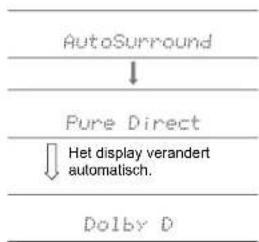
flowchart
graph TD
    A["AutoSurround"] --> B["Pure Direct"]
    B --> C["Het display verandert automatisch."]
    C --> D["Dolby D"]
SURR-knop (c)
Door herhaaldelijk te drukken, kunt u het audioformaat van de in te voeren signalen selecteren en tussen een verscheidenheid aan luistermodussen schakelen. Selecteer de modus die het best bij uw voorkeur past. De geselecteerde luistermodus wordt op het display weergegeven.
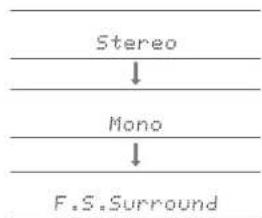
STEREO-knop (d)
U kunt de "Stereo"-modus alleen selecteren voor het afspelen uit de voorluidsprekers en de subwoofer.
De "Pure Direct"-modus sluit zelfs nog meer processen af die van invloed op de geluidskwaliteit kunnen zijn, om een nog betrouwbaardere reproductie van het originele geluid te verkrijgen.
Vóór het Starten
Namen van de onderdelen
Installeren
Setup
Afspelen

Extra informatie | Firmware-update | Overige
De luistermodus die als laatste voor de bron geselecteerd werd, wordt bewaard voor ieder van de knoppen AUTO/DIRECT, SURR en STEREO. Als de inhoud die u afspeelt niet ondersteund wordt door de luistermodus die u het laatst geselecteerd heeft dan wordt automatisch de luistermodus geselecteerd die standaard voor die inhoud is. Druk herhaaldelijk op (a) om het display van de sound system controller in onderstaande volgorde om te schakelen:

flowchart
graph TD
    A["Ingangsbron en volume"] --> B["BD/DVD 10"]
    B --> C["Luistermodus"]
    C --> D["Dolby D"]
    D --> E["Ingangsformaat"]
    E --> F["Dolby D 5.1"]
    F --> G["Sample-frequentie"]
    G --> H["fs: 48kHz"]
    H --> I["Ingangsresolutie"]
    I --> J["1080P/60 16:9"]
Effecten van de luistermodussen
In alfabetische volgorde
Action
Modus geschikt voor films met veel actie.
AdvancedGame
Modus geschikt voor games.
Classical
Geschikt voor klassieke of operamuziek benadrukt deze modus de surroundkanalen om zo het stereobeeld te verwijden en simuleert de natuurlijke weerkaatsing van een grote hal.
Dolby D (Dolby Digital)
Deze modus reproduceert trouw het sounddesign dat in het Dolby Digital audioformaat opgenomen is. Dolby Digital is een multikanaals digitaal formaat dat ontwikkeld is door Dolby Laboratories, Inc. en wordt op grote schaal gebruikt bij de productie van films. Het is tevens een standaard audioformaat op DVD-Video's en Blu-ray Discs. Het is mogelijk maximaal 5.1-kanalen op een DVD-Video of een Blu-ray Disc op te nemen; twee voorkanalen, een middenkanaal, twee surround-kanalen en het LFE-kanaal dat voor de lage tonen bestemd is (geluidselementen voor de subwoofer).
- Om de overdracht van dit audioformaat mogelijk te maken, moet verbinding via de digitale kabel gemaakt worden en moet de audio-uitgang op de speler op bitstream-uitgang gezet worden.
Dolby D + (Dolby Digital Plus)
Deze modus reproduceert trouw het sounddesign dat in het Dolby Digital Plus audioformaat opgenomen is. Het Dolby Digital Plus formaat is een herziening die op Dolby Digital gebaseerd is, het aantal kanalen verhoogt en ernaar streeft de geluidskwaliteit te verbeteren door meer flexibiliteit in data bit rates te geven. Dolby Digital Plus wordt als optioneel audioformaat op Blu-ray Discs gebruikt, is gebaseerd op 5.1-kan. maar met toegevoegde kanalen, zoals het surround-achter kanaal dat toegevoegd is voor een maximum van 7.1-kan.
- Om de overdracht van dit audioformaat mogelijk te
maken, moet verbinding via de HDMI-kabel gemaakt worden en moet de audio-uitgang op de speler op bitstream-uitgang gezet worden.
Dolby PL II (Dolby Pro Logic II)
Als draadloze satellietluidsprekers (afzonderlijk verkocht) met de surround-kanalen verbonden zijn, stelt deze luistermodus u in staat de 2- kan. ingangssignalen uit te breiden tot 4.1 kan. voor afspelen, met inbegrip van de surround-kanalen. Het verbreden van het geluidsveld schenkt u een naadloos geluid met meer diepte en realisme. Naast CD- en filmbronnen kunnen ook games hun voordeel doen met de levendige geluidslokalisatie. Kies een modus die ideaal is voor films (Movie), een modus die ideaal is voor muziek (Music) en een modus die ideaal is voor gamen (Game).
Dolby TrueHD
Deze modus reproduceert trouw het sounddesign dat in het Dolby TrueHD audioformaat opgenomen is. Het Dolby TrueHD audioformaat is een omkeerbaar uitgebreid formaat dat gebaseerd is op lossless compressietechnologie, die MLP genoemd wordt, en maakt het mogelijk de masteraudio die in de studio opgenomen is trouw te reproduceren. Dolby TrueHD wordt als optioneel audioformaat op Blu-ray Discs gebruikt, is gebaseerd op 5.1-kan. maar met toegevoegde kanalen, zoals het surround-achter kanaal dat toegevoegd is voor een maximum van 7.1-kan. 7.1-kan. is opgenomen bij 96 kHz/24 bit en 5.1-kan. is opgenomen bij 192 kHz/24 bit.
Om de overdracht van dit audioformaat mogelijk te maken, moet verbinding via de HDMI-kabel gemaakt worden en moet de audio-uitgang op de speler op bitstream-uitgang gezet worden.
Drama
Geschikt voor TV-programma's geproduceerd in een TV-studio verbetert deze modus de surroundeffecten op het gehele geluid om helderheid aan stemmen te geven en een realistisch akoestisch beeld te creëren.
DSD
Modus geschikt voor afspelen van bronnen die met DSD opgenomen zijn.
Dit toestel ondersteunt DSD-signalen die ingevoerd worden via HDMI IN. Echter, afhankelijk van de

Vóór het Starten
Namen van de onderdelen
Installeren
Setup
Afspelen

Extra informatie | Firmware-update | Overige
aangesloten speler, is beter geluid mogelijk wanneer dit uitgevoerd wordt vanuit de PCM-uitvoer van de speler.
- Deze luistermodus kan niet geselecteerd worden als de uitgang van uw Blu-ray Disc-/DVD-speler niet op DSD gezet is.
DTS
Deze modus reproduceert trouw het sounddesign dat in het DTS audioformaat opgenomen is.
Het DTS audioformaat is een meerkanaals digitaal formaat dat ontwikkeld is door DTS. Dit formaat is een optioneel audioformaat op DVD-Video's en standaard op Blu-ray Discs. Het is mogelijk 5.1-kanaals op te nemen; twee voorkanalen, een middenkanaal, tweee surround-kanalen en het LFE-kanaal dat voor de lage tonen bestemd is (geluidselementen voor de subwoofer). De inhoud is opgenomen met een rijk gegevensvolume met een maximum demonsteringssnelheid van 48 kHz, een resolutie van 24 bits en een bitsnelheid van 1.5 Mbps.
- Om de overdracht van dit audioformaat mogelijk te maken, moet verbinding via de digitale kabel gemaakt worden en moet de audio-uitgang op de speler op bitstream-uitgang gezet worden.
DTS 96/24
Deze modus reproduceert trouw het sounddesign dat in het DTS 96/24 audioformaat opgenomen is.
Het DTS 96/24 formaat is een optioneel audioformaat op DVD-Video's en Blu-ray Discs. Het is mogelijk 5.1-kanaals op te nemen; twee voorkanalen, een middenkanaal, tweee surround-kanalen en het LFE-kanaal dat voor de lage tonen bestemd is (geluidselementen voor de subwoofer). De gedetailleerde weergave wordt verkregen door de inhoud op te nemen bij een bemonsteringssnelheid van 96 kHz met een resolutie van 24 bits.
- Om de overdracht van dit audioformaat mogelijk te maken, moet verbinding via de digitale kabel gemaakt worden en moet de audiouitgang op de speler op bitstream-uitgang gezet worden.
DTS Express
Deze modus reproduceert trouw het sounddesign dat in het DTS Express audioformaat opgenomen is.
DTS Express wordt gebruikt als een optioneel audioformaat op Blu-ray Discs, is gebaseerd op 5.1-kan. maar met kanalen zoals het surround-achterkanaal dat toegevoegd is voor een maximum
van 7.1-kan. Het ondersteunt ook lage bitsnelheden.
- Om de overdracht van dit audioformaat mogelijk te maken, moet verbinding via de HDMI-kabel gemaakt worden en moet de audiouitgang op de speler op bitstream-uitgang gezet worden.
DTS-HD HR (DTS-HD High Resolution Audio)
Deze modus reproduceert trouw het sounddesign dat in het DTS-HD High Resolution Audio audioformaat opgenomen is. DTS-HD High Resolution Audio wordt als optioneel audioformaat op Blu-ray Discs gebruikt, is gebaseerd op 5.1-kan. maar met toegevoegde kanalen, zoals het surround-achter kanaal dat toegevoegd is voor een maximum van 7.1-kan. Het kan opgenomen worden met een bemonsteringssnelheid van 96 kHz met een resolutie van 24 bits.
- Om de overdracht van dit audioformaat mogelijk te maken, moet verbinding via de HDMI-kabel gemaakt worden en moet de audio-uitgang op de speler op bitstream-uitgang gezet worden.
DTS-HD MSTR (DTS-HD Master Audio)
Deze modus reproduceert trouw het sounddesign dat in het DTS-HD Master Audio audioformaat opgenomen is. DTS-HD Master Audio wordt als optioneel audioformaat op Blu-ray Discs gebruikt, is gebaseerd op 5.1-kan. maar met toegevoegde kanalen, zoals het surround-achter kanaal dat toegevoegd is voor een maximum van 7.1 kan., opgenomen met gebruik van lossless audio reproductietechnologie. 96 kHz/24 bit wordt ondersteund met 7.1-kan. en 192 kHz/24 bit wordt ondersteund met 5.1-kan.
- Om de overdracht van dit audioformaat mogelijk te maken, moet verbinding via de HDMI-kabel gemaakt worden en moet de audiouitgang op de speler op bitstream-uitgang gezet worden.
DTS Neo:6
Als draadloze satellietluidsprekers (afzonderlijk verkocht) met de surround-kanalen verbonden zijn, stelt deze luistermodus u in staat de 2-kan. ingangssignalen uit te breiden tot 4.1 kan. voor afspelen, met inbegrip van de surround-kanalen. Het biedt volle bandbreedte op alle kanalen met grote onafhankelijkheid tussen de kanalen. Er zijn twee varianten voor deze modus: Neo:6 Cinema, die ideaal is voor films en Neo:6 Music, die ideaal is voor muziek.
Ent.Show (Entertainment Show)
Geschikt voor rock- en popmuziek creëert het luisteren naar muziek in deze stand een levendig geluidsveld met een krachtig akoestisch beeld, zoals in een club of een rockconcert.
Ext.Mono (Extended Mono)
In deze stand voeren alle luidsprekers hetzelfde geluid uit in mono dus het geluid dat u hoort is hetzelfde ongeacht waar u zich bevindt binnen de luisterkamer.
Ext.Stereo (Extended Stereo)
Ideaal voor achtergrondmuziek vuit deze stand het gehele luistergebied met stereogeluid vanuit de voor-, surround- en achtersurroundluidsprekers.
In deze stand kunt u genieten van een virtuele weergave van meerkanaals surround-sound zelfs met maar twee of drie luidsprekers. Dit werkt door te regelen hoe geluiden het linker en rechteroor van de luisteraar bereiken.
Mono
Gebruik deze stand wanneer u een oude film kijkt met een mono soundtrack of gebruik het om onafhankelijk soundtracks te reproduceren in twee verschillende talen opgenomen in de linker- en rechterkanalen van sommige films. Het is ook geschikt voor DVD's of andere bronnen die multiplex geluid bevatten.
Multich PCM (Multichannel PCM)
Modus geschikt voor afspelen van bronnen die met meerkanaals PCM opgenomen zijn.
Rock/Pop
Modus geschikt voor rock.
Sports
Modus geschikt voor sport.
Stereo
In deze stand wordt geluid uitgevoerd via de linker- en rechtervoorluidsprekers en subwoofer.
Unplugged
Geschikt voor akoestische instrumenten, vocalen en jazz, benadrukt deze stand het stereobeeld aan de voorkant waarbij de indruk wordt gewekt dat u vlak voor het podium staat.

Vóór het Starten
Namen van de onderdelen
Installeren
Setup
Afspelen
Extra informatie | Firmware-update | Overige
Selecteerbare luistermodussen
U kunt een verscheidenheid aan luistermodussen selecteren die passen bij het audioformaat van het ingevoerde signaal.
- De Stereo-modus kunnen met ieder audioformaat geselecteerd worden.
Selecteerbare luistermodussen
| Ingangsformaat Luistermodussen | |
| Analog Stereo | |
| Mono | |
| PL II Movie | |
| PL II Music | |
| PL II Game | |
| Neo:6 Cinema | |
| Neo:6 Music | |
| Classical | |
| Unplugged | |
| Ent.Show | |
| Drama | |
| AdvancedGame | |
| Action | |
| Rock/Pop | |
| Sports | |
| Ext.Stereo | |
| Ext.Mono | |
| F.S.Surround | |
| * 1: U zult draadloze satellietluidsprekers nodig hebben (afzonderlijk verkocht). | |
Vóór het Starten
Namen van de onderdelen
Installeren
Setup
Afspelen
Extra informatie | Firmware-update | Overige
| Ingangsformaat Luistermodussen | |
| PCM | Stereo |
| Muziekbestanden (behalve DSD/Dolby TrueHD) | Mono |
| PL II Movie1 | |
| PL II Music1 | |
| PL II Game1 | |
| Neo:6 Cinema+1 | |
| Neo:6 Music+1 | |
| Classical+1 | |
| Unplugged+1 | |
| Ent.Show+1 | |
| Drama+1 | |
| AdvancedGame+1 | |
| Action+1 | |
| Rock/Pop+1 | |
| Sports+1 | |
| Ext.Stereo+1 | |
| Ext.Mono+1 | |
| F.S.Surround |
* 1: U zult draadloze satellietluidsprekers nodig hebben (afzonderlijk verkocht).
| Ingangsformaat Luistermodussen | |
| Multich PCM Stereo | |
| Multich PCM * 1 | |
| Classical * 1 | |
| Unplugged * 1 | |
| Ent.Show * 1 | |
| Drama * 1 | |
| AdvancedGame * 1 | |
| Action * 1 | |
| Rock/Pop * 1 | |
| Sports * 1 | |
| Ext.Stereo * 1 | |
| Ext.Mono * 1 | |
| F.S.Surround | |
| * 1: U zult draadloze satelletluidsprekers nodig hebben (afzonderlijk verkocht). | |

Vóór het Starten
Namen van de onderdelen
Installeren
Setup
Afspelen

Extra informatie | Firmware-update | Overige
| Ingangsformaat Luistermodussen | |
| DSD Stereo | |
| DSD ^3 ^1 ^2 | |
| PL II Movie ^3 | |
| PL II Music ^3 | |
| PL II Game ^3 | |
| Neo:6 Cinema ^3 | |
| Neo:6 Music ^3 | |
| Classical ^2 | |
| Unplugged ^2 | |
| Ent.Show ^2 | |
| Drama ^2 | |
| AdvancedGame ^2 | |
| Action ^2 | |
| Rock/Pop ^2 | |
| Sports ^2 | |
| Ext.Stereo ^2 | |
| Ext.Mono ^2 | |
| F.S.Surround |
* 1: Kan niet geselecteerd worden als het ingangsformaat monoauraal of 2-kan. is.
* 2: U zult draadloze satellietluidsprekers nodig hebben (afzonderlijk verkocht).
* 3: Kan alleen geselecteerd worden als het ingangsformaat 2-kan. is en draadloze satellietluidsprekers (afzonderlijk verkocht) geïnstalleerd zijn.
| Ingangsformaat Luistermodussen | |
| Dolby D Stereo | |
| Dolby D + 1 + 2 | |
| PL II Movie3 | |
| PL II Music3 | |
| PL II Game3 | |
| Neo:6 Cinema * 1 | |
| Neo:6 Music * 3 | |
| Classical * 2 | |
| Unplugged + 2 | |
| Ent.Show * 2 | |
| Drama * 2 | |
| AdvancedGame * 2 | |
| Action * 2 | |
| Rock/Pop * 2 | |
| Sports * 2 | |
| Ext.Stereo * 2 | |
| Ext.Mono * 2 | |
| F.S.Surround |
* 1: Kan niet geselecteerd worden als het ingangsformaat 2-kan. is.
* 2: U zult draadloze satellietluidsprekers nodig hebben (afzonderlijk verkocht).
* 3: Kan alleen geselecteerd worden als het ingangsformaat 2-kan. is en draadloze satellietluidsprekers (afzonderlijk verkocht) geïnstalleerd zijn.
Vóór het Starten
Namen van de onderdelen
Installeren
Setup
Afspelen

Extra informatie | Firmware-update | Overige
| Ingangsformaat Luistermodussen | |
| Dolby D+ Stereo | |
| Dolby D+ 1 2 3 | |
| PL II Movie 4 | |
| PL II Music 4 | |
| PL II Game 4 | |
| Neo:6 Cinema * 4 | |
| Neo:6 Music + 4 | |
| Classical * 2 | |
| Unplugged * 2 | |
| Ent.Show * 2 | |
| Drama + 2 | |
| AdvancedGame * 2 | |
| Action * 2 | |
| Rock/Pop + 2 | |
| Sports * 2 | |
| Ext.Stereo * 2 | |
| Ext.Mono * 2 | |
| F.S.Surround |
* 1: Kan niet geselecteerd worden als het ingangsformaat 2-kan. is.
* 2: U zult draadloze satellietluidsprekers nodig hebben (afzonderlijk verkocht).
* 3: Dolby D+ kan niet geselecteerd worden als de ingangsbron Blu-ray Disc is. U kunt in plaats daarvan de Dolby D-luistermodus selecteren.
* 4: Kan alleen geselecteerd worden als het ingangsformaat 2-kan, is en draadloze satellietluidsprekers (afzonderlijk verkocht) geinstalleerd zijn.
| Ingangsformaat Luistermodussen | |
| Dolby TrueHD | Stereo |
| Dolby TrueHD * 14 * 2 | |
| PL II Movie3 | |
| PL II Music3 | |
| PL II Game3 | |
| Neo:6 Cinema * 1 | |
| Neo:6 Music * 3 | |
| Classical * 2 | |
| Unplugged + 2 | |
| Ent.Show * 2 | |
| Drama * 2 | |
| AdvancedGame * 2 | |
| Action * 2 | |
| Rock/Pop * 2 | |
| Sports * 2 | |
| Ext.Stereo * 2 | |
| Ext.Mono * 2 | |
| F.S.Surround |
* 1: Kan niet geselecteerd worden als het ingangsformaat 2-kan. is.
* 2: U zult draadloze satellietluidsprekers nodig hebben (afzonderlijk verkocht).
* 3: Kan alleen geselecteerd worden als het ingangsformaat 2-kan. is en draadloze satellietluidsprekers (afzonderlijk verkocht) geïnstalleerd zijn.
Vóór het Starten
Namen van de onderdelen
Installeren
Setup
Afspelen
Extra informatie | Firmware-update | Overige
| Ingangsformaat Luistermodussen | |
| DTS Stereo | |
| DTS * 1 * 2 | |
| PL II Movie3 | |
| PL II Music3 | |
| PL II Game3 | |
| Neo:6 Cinema * 3 | |
| Neo:6 Music * 3 | |
| Classical * 2 | |
| Unplugged * 2 | |
| Ent.Show * 2 | |
| Drama * 2 | |
| AdvancedGame * 2 | |
| Action * 2 | |
| Rock/Pop * 2 | |
| Sports * 2 | |
| Ext.Stereo * 2 | |
| Ext.Mono * 2 | |
| F.S.Surround | |
| * 1: Kan niet geselecteerd worden als het ingangsformaat 2-kan. is.* 2: U zult draadloze satellietluidsprekers nodig hebben (afzonderlijk verkocht).* 3: Kan alleen geselecteerd worden als het ingangsformaat 2-kan. is en draadlozesatellietluidsprekers (afzonderlijk verkocht) geinstalleerd zijn. | |
| Ingangsformaat Luistermodussen | |
| DTS 96/24 Stereo | |
| DTS 96/24 + 1 + 2 | |
| PL II Movie3 | |
| PL II Music3 | |
| PL II Game3 | |
| Neo:6 Cinema * 1 | |
| Neo:6 Music * 3 | |
| Classical * 2 | |
| Unplugged + 2 | |
| Ent.Show * 2 | |
| Drama * 2 | |
| AdvancedGame * 2 | |
| Action * 2 | |
| Rock/Pop * 2 | |
| Sports * 2 | |
| Ext.Stereo * 2 | |
| Ext.Mono * 2 | |
| F.S.Surround | |
| * 1: Kan niet geselecteerd worden als het ingangsformaat 2-kan. is.* 2: U zult draadloze satellietluidsprekers nodig hebben (afzonderlijk verkocht).* 3: Kan alleen geselecteerd worden als het ingangsformaat 2-kan. is en draadlozesatellietluidsprekers (afzonderlijk verkocht) geinstalleerd zijn. | |
Vóór het Starten
Namen van de onderdelen
Installeren
Setup
Afspelen
Extra informatie | Firmware-update | Overige
| Ingangsformaat Luistermodussen | |
| DTS Express Stereo | |
| DTS Express ^3 1:8 2 | |
| PL II Movie ^3 | |
| PL II Music ^3 | |
| PL II Game ^3 | |
| Neo:6 Cinema ^* 3 | |
| Neo:6 Music ^* 3 | |
| Classical ^* 2 | |
| Unplugged ^* 2 | |
| Ent.Show ^* 2 | |
| Drama ^* 2 | |
| AdvancedGame ^* 2 | |
| Action ^* 2 | |
| Rock/Pop ^* 2 | |
| Sports ^* 2 | |
| Ext.Stereo ^* 2 | |
| Ext.Mono ^* 2 | |
| F.S.Surround | |
| * 1: Kan niet geselecteerd worden als het ingangsformaat 2-kan. is.* 2: U zuit draadloze satellietluidsprekers nodig hebben (afzonderlijk verkocht).* 3: Kan alleen geselecteerd worden als het ingangsformaat 2-kan. is en draadlozesatellietluidsprekers (afzonderlijk verkocht) geinstalleerd zijn. | |
| Ingangsformaat Luistermodussen | |
| DTS-HD HR Stereo | |
| DTS-HD HR * 1 * 2 | |
| PL II Movie3 | |
| PL II Music3 | |
| PL II Game3 | |
| Neo:6 Cinema * 1 | |
| Neo:6 Music * 3 | |
| Classical * 2 | |
| Unplugged * 2 | |
| Ent.Show * 2 | |
| Drama * 2 | |
| AdvancedGame * 2 | |
| Action * 2 | |
| Rock/Pop * 2 | |
| Sports * 2 | |
| Ext.Stereo * 2 | |
| Ext.Mono * 2 | |
| F.S.Surround | |
| * 1: Kan niet geselecteerd worden als het ingangsformaat 2-kan. is.* 2: U zult draadloze satellietluidsprekers nodig hebben (afzonderlijk verkocht).* 3: Kan alleen geselecteerd worden als het ingangsformaat 2-kan. is en draadlozesatellietluidsprekers (afzonderlijk verkocht) geinstalleerd zijn. | |

Vóór het Starten
Namen van de onderdelen
Installeren
Setup
Afspelen

Extra informatie | Firmware-update | Overige
| Ingangsformaat Luistermodussen | |
| DTS-HD MSTR Stereo | |
| DTS-HD MSTR × 1 × 2 | |
| PL II Movie3 | |
| PL II Music3 | |
| PL II Game3 | |
| Neo:6 Cinema × 3 | |
| Neo:6 Music × 3 | |
| Classical × 2 | |
| Unplugged × 2 | |
| Ent.Show × 2 | |
| Drama × 2 | |
| AdvancedGame × 2 | |
| Action × 2 | |
| Rock/Pop × 2 | |
| Sports × 2 | |
| Ext.Stereo × 2 | |
| Ext.Mono × 2 | |
| F.S.Surround |
* 1: Kan niet geselecteerd worden als het ingangsformaat 2-kan. is.
* 2: U zult draadloze satellietluidsprekers nodig hebben (afzonderlijk verkocht).
* 3: Kan alleen geselecteerd worden als het ingangsformaat 2-kan. is en draadloze satellietluidsprekers (afzonderlijk verkocht) geïnstalleerd zijn.

Vóór het Starten
Namen van de onderdelen
Installeren
Setup
Afspelen

Extra informatie | Firmware-update | Overige
Extra informatie voor de functies van de speler
Door updates van de firmware (de software van het
systeem) die u uitvoert na aankoop, of door firmware-
veranderingen tijdens de productie van het product, kunnen
er toevoegingen of veranderingen van de beschikbare
kenmerken zijn, in vergelijking met wat in de
instructiehandleiding staat.
Zie de volgende verwijzingen voor informatie over de
functies van de speler die toegevoegd of veranderd zijn.
Extra informatie voor de functies van de speler
Klik hier <<<

Vóór het Starten
Namen van de onderdelen
Installeren
Setup
Afspelen

Extra informatie | Firmware-update | Overige
Update-functies
Dit toestel heeft en functie voor het updaten van de
firmware van de sound system controller (de
systeemsoftware) via het netwerk of de USB-poort. Dit stelt
ons in staat verbeteringen aan te brengen op een
verscheidenheid aan handelingen en om kenmerken toe te
voegen. (→P47 voor details over het updaten)

Vóór het Starten
Namen van de onderdelen
Installeren
Setup
Afspelen

Extra informatie | Firmware-update | Overige
Updaten van de firmware
Dit toestel heeft en functie voor het updaten van de firmware van de sound system controller (de systeemsoftware) via het netwerk of de USB-poort. Dit stelt ons in staat verbeteringen aan te brengen op een verscheidenheid aan handelingen en om kenmerken toe te voegen. (Zie voor details over de geüpdatete afspeelhandelingen P46)
Het voltooien van de update kan ca. 30 minuten duren voor beide methoden: via netwerk of via USB. Bovendien zijn bestaande instellingen gegarandeerd, ongeacht de gebruikte updatemethode.
Houd er rekening mee dat wanneer dit toestel met een netwerk verbonden is u notificaties over firmware-updates op het display kunt zien. Selecteer "Update" met de cursorknoppen van de afstandsbediening en druk op ENTER om het updaten uit te voeren. "Completed!" wordt weergegeven wanneer de update is voltooid.
- Er is momenteel geen informatie beschikbaar over updates. Het is niet nodig de firmware van dit toestel te updaten als er geen update beschikbaar is.
• Tijdens een update, niet - Sluit ongeacht welke kabel of USB-opslagapparaat af en weer aan of voer ongeacht welke handeling op de component uit, zoals het uitschakelen van de stroom.
- Verschaf u toegang tot dit toestel vanuit een PC of smartphone met gebruik van een applicatie
Disclaimer: Het programma en de bijbehorende online documentatie worden u bezorgd voor gebruik op eigen risico.
Wij zullen niet aansprakelijk worden gesteld en u heeft geen remedie voor schade voor aanspraken van welke aard ook met betrekking tot het gebruik van het programma of de bijbehorende online documentatie, ongeacht de rechtstheorie en of die uit een onrechtmatige daad of contractbreuk voortvloeien.
In geen geval zullen wij aansprakelijk worden gesteld jegens u of een derde partij voor speciale, indirecte,
incidentele schade of gevolgschade van welke aard ook, met inbegrip van, maar niet beperkt tot, compensatie, terugbetaling of schade met betrekking tot het huidige en toekomstige verlies van winsten, verlies van gegevens, of om ongeacht welke andere reden.
De firmware bijwerken via netwerk
- Controleer of het apparaat is ingeschakeld en de verbinding met het internet is bevestigd.
- Zet de controllercomponent (PC enz.) die is aangesloten op het netwerk uit.
- Stop het afspelen van internet radio, USB-opslagapparaat of serverinhoud.
- Als "Hardware" - "HDMI" - "HDMI CEC" in het System Setup-menu op "On" gezet is, zet het dan op "Off".
- De beschrijving kan verschillen van de on-screen weergave, maar dat is niet van invloed op de manier van bedienen of de functie.
- Schakel de ingang op de TV naar die is toegewezen aan de unit.
- Druk op op de afstandsbediening.

- Selecteer met de cursorknoppen in volgorde "Miscellaneous" - "Firmware Update" - "Update via NET" en druk vervolgens op ENTER.
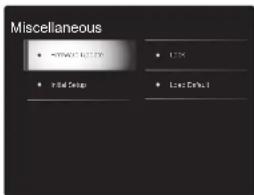
- Als "Firmware Update" grijs wordt weergegeven en niet geselecteerd kan worden, wacht dan even tot het wordt opgestart.
- U zult "Update via NET" niet kunnen selecteren als er niets is om te updaten.
- Druk op ENTER met "Update" geselecteerd om de update te starten.
- Tijdens het updaten kan het TV-scherm mogelijk zwart worden afhankelijk van het geupdate programma. Controleer in dat geval de voortgang op het display van de sound system controller. Het TV-scherm zal zwart blijven totdat de update is voltooid en de stroom weer wordt ingeschakeld.
- "Completed!" wordt weergegeven wanneer de update is voltooid.
- Druk op Ⓑ/l op de sound system controller om het toestel in de stand-by-modus te zetten. Het proces is voltooid en uw firmware is geüpdatet naar de laatste versie.
- Gebruik niet ⏻ op de afstandsbediening.
Vóór het Starten
Namen van de onderdelen
Installeren
Setup
Afspelen

Extra informatie | Firmware-update | Overige
Als een foutbericht wordt weergegeven: Als een fout optreedt, wordt "*-* * Error!" op het display van de sound system controller weergegeven. (" * " symboliseert een alfanumeriek teken.) Controleer het volgende:
- * -01, * -10: Ethernetkabel niet gevonden. Sluit de Ethernet-kabel aan op de juiste wijze.
- *-02, *-03, *-04, *-05, *-06, *-11, *-13, *-14, *-16, *-17, *-18, *-20, *-21: Internet verbindingsfout. Controleer het volgende:
- Of de router ingeschakeld is. - Of dit toestel en de router verbonden zijn via het netwerk.
Probeer de voeding naar de unit en router af te sluiten en vervolgens opnieuw aan te sluiten. Dit kan het probleem oplossen. Als u nog steeds niet kunt verbinden met het internet kan de DNS-server of proxy-server mogelijk tijdelijk niet beschikbaar. Controleer de service-status met uw ISP-provider.
- Overige: Maak het netsnoer los en weer vast en herhaal de handelingen vanaf het begin.
Update via USB
- Bereid een 128 MB of groter USB-opslagapparaat voor. Bestandssysteemformaat FAT16 of FAT32.
- Media geplaatst in een USB-kaartlezer kunnen niet worden gebruikt voor deze functie.
- USB-opslagapparaten met beveiligingsfunctie worden niet ondersteund.
- USB-hubs en USB-apparaten met hub-functie worden niet ondersteund. Sluit nooit deze apparaten aan op het toestel.
- Wis alle gegevens die zijn opgeslagen op het USB-opslagapparaat.
- Zet de controllercomponent (PC enz.) die is aangesloten op het netwerk uit.
- Stop het afspelen van internet radio, USB-opslagapparaat of serverinhoud.
- Als "Hardware" - "HDMI" - "HDMI CEC" in het System Setup-menu op "On" gezet is, zet het dan op "Off".
- Sommige USB-opslagapparaten kunnen lang duren om te laden, worden mogelijk niet correct geladen, of kunnen mogelijk niet goed worden gevoed, afhankelijk van het apparaat of de inhoud.
- Wij zullen niet aansprakelijk zijn voor verlies of beschadiging van gegevens van welke aard ook, of voor fouten tijdens het opslaan die voortvloeien uit het gebruik van het USB-opslagapparaat met dit toestel. Dank u voor uw begrip.
- De beschrijving kan verschillen van de on-screen weergave, maar dat is niet van invloed op de manier van bedienen of de functie.
-
Sluit het USB-opslagapparaat aan op uw PC.
-
Bezoek voor de meest recente informatie over updates de website van ons bedrijf.
Firmware-bestanden worden benoemd op de volgende manier:
PIOFST****_**********_* * * .zip
Pak het bestand uit op uw PC. Het aantal uitgepakte bestanden en mappen varieert afhankelijk van het model.
- Kopieer alle uitgepakte bestanden en mappen naar de
hoofdmap van het USB-geheugen.
- Zorg ervoor dat u de uitgepakte bestanden kopieert. 4. Verbind het USB-opslagapparaat met de USB-poort van de sound system controller.
- Als u een USB-harde schijf aansluit op de USB-aansluiting van het toestel, raden we u het gebruik van de lichtnetadapter aan op dit apparaat.
- Als het USB-geheugen is gepartitioneerd zal elke sectie worden beschouwd als een onafhankelijk apparaat.
-
Schakel de ingang op de TV naar die is toegewezen aan de unit.
-
Druk op op de afstandsbediening.

- Selecteer met de cursorknoppen in volgorde "Miscellaneous" - "Firmware Update" - "Update via USB" en druk vervolgens op ENTER.

- Als "Firmware Update" grijs wordt weergegeven en niet geselecteerd kan worden, wacht dan even tot het wordt opgestart.

Vóór het Starten
Namen van de onderdelen
Installeren
Setup
Afspelen

Extra informatie | Firmware-update | Overige
- U zult "Update via USB" niet kunnen selecteren als er niets is om te updaten.
- Druk op ENTER met "Update" geselecteerd om de update te starten.
- Tijdens het updaten kan het TV-scherm mogelijk zwart worden afhankelijk van het geupdate programma. Controleer in dat geval de voortgang op het display van de sound system controller. Het TV-scherm zal zwart blijven totdat de update is voltooid en de stroom weer wordt ingeschakeld.
- Tijdens de update mag u het USB-geheugen niet uitschakelen of ontkoppelen en terug aansluiten.
- "Completed!" wordt weergegeven wanneer de update is voltooid.
- Verwijder het USB-opslagapparaat van de sound system controller.
- Druk op ⏻/l op de sound system controller om het toestel in de stand-by-modus te zetten. Het proces is voltooid en uw firmware is geüpdatet naar de laatste versie.
- Gebruik niet ⏻ op de afstandsbediening.
Als een foutbericht wordt weergegeven: Als een fout optreedt, wordt "*-* * Error!" op het display van de sound system controller weergegeven. (" * " symboliseert een alfanumeriek teken.) Controleer het volgende:
- * -01, * -10: USB-opslagapparaat niet gevonden. Controleer of het USB-opslagapparaat de USB-kabel goed naar binnen is gestoken in de USB-poort van de sound system controller. Sluit het USB-geheugen aan op een externe voedingsbron als het zijn eigen voeding heeft.
- * -05, * -13, * -20, * -21: Het firmware-bestand is niet aanwezig in de hoofdmap van het USB-opslagapparaat of het firmware-bestand is voor een ander model. Probeer opnieuw vanaf de download van het firmware-bestand.
- Overige: Maak het netsnoer los en weer vast en herhaal de handelingen vanaf het begin.

Vóór het Starten
Namen van de onderdelen
Installeren
Setup
Afspelen

Extra informatie | Firmware-update
Overige
Problemen oplossen
Alvorens de procedure te starten
Problemen kunnen worden opgelost door eenvoudig de stroom aan/uit te zetten of het netsnoer aan te sluiten/los te koppelen, wat eenvoudiger is dan werken aan de verbinding, instelling en bedieningsprocedure. Probeer de eenvoudige maatregelen op zowel de unit als het aangesloten apparaat. Als het probleem is dat de video en audio niet is afgegeven of de HDMI-gekoppelde bediening niet werkt, kan de HDMI-kabel aansluiten/loskoppelen een oplossing bieden. Bij opnieuw verbinden, wees voorzichtig dat u de HDMI-kabel niet opwind, want indien beschadigd kan de HDMI-kabel mogelijk niet goed passen. Na het opnieuw verbinden, schakel de stroom van de unit en alle aangesloten componenten uit en terug aan.
- Dit toestel bevat een microPC voor signaalverwerking en besturingsfuncties. In zeldzame gevallen kunnen ernstige storingen, ruis via een externe bron of statische elektriciteit de werking ervan verstoren. In het onwaarschijnlijke geval dat dit gebeurt, trek het netsnoer uit het stopcontact, wacht ten minste 5 seconden en steek de stekker weer in het stopcontact.
- Wij zijn niet aansprakelijk voor reparaties of voor schade (zoals CD-huurprijzen) die ontstaan is door mislukte opnamen die veroorzaakt worden door de slechte werking van het toestel. Voordat u een belangrijke opname maakt, zorg ervoor dat het materiaal juist wordt opgenomen.
Als de werking onstabiel wordt
Probeer het toestel te herstarten
Dit kan verholpen worden door dit toestel te herstarten. Druk na het toestel op stand-by geschakeld te hebben 5 seconden of langer op ⏻/l op de sound system controller om het toestel te herstarten. (De instellingen in het toestel
worden gehandhaafd.)
Het resetten van het toestel (hierdoor worden de instellingen van het toestel op de standaardwaarden gereset)
Als het herstarten van het toestel het probleem nog steeds niet verhelpt, kan het probleem verholpen worden door het toestel te resetten naar de status die het had op het moment van verzending. Uw instellingen zullen ook ge'initialiseerd worden als u een reset verricht dus noteer uw instellingen voordat u het volgende doet.
- Druk op de afstandsbediening op ⚙selecteer
"Miscellaneous" - "Load Default" op het System Setup-beeldscherm en druk op ENTER. - Selecteer "Yes" en druk vervolgens op ENTER.
- Het toestel schakelt naar stand-by en de instellingen worden gereset.
Voeding
Kan het toestel niet inschakelen
- Zorg ervoor dat het netsnoer goed is aangesloten op het stopcontact.
- Trek de stekker van het netsnoer uit het stopcontact, wacht 5 seconden of langer en steek de stekker weer in het stopcontact.
Het apparaat schakelt onverwachts uit
- Het toestel schakelt automatisch naar stand-by als de instelling "Hardware" - "Power Management" - "Auto Standby" in het System Setup-menu werkt.
- De veiligheidscircuit-functie kan geactiveerd zijn omdat de temperatuur van het toestel abnormaal hoog werd. Als dit gebeurt, zal de stroom voortdurend uitgeschakeld worden nadat u het toestel opnieuw inschakelt. Controleer of het toestel voor de ventilatie veel vrije ruimte rondom heeft, wacht tot het toestel voldoende
afkoelt en probeer het vervolgens opnieuw in te schakelen.
WAARSCHUWING: Als rook, geur of abnormale geluiden door het toestel worden geproduceerd, trek dan de stekker onmiddellijk uit het stopcontact en neem contact op met de dealer of de ondersteuning van ons bedrijf.
Audio
- Bevestig dat de verbinding tussen de uitgangsaansluiting op het apparaat en de ingangsaansluiting op dit toestel correct is.
- Zorg ervoor dat geen van de aansluitkabels zijn gebogen, gedraaid of beschadigd.
- Als het MUTING-controlelampje op het display knippert, drukt u op de afstandsbediening op näm de muting te annuleren.
- Als "Source" - "Fixed PCM" - "Fixed PCM" in het System Setup-menu op "On" gezet is, wordt geen geluid afgespeeld als andere signalen dan PCM ingevoerd worden. Verander de instelling in Off.
Controleer het volgende als bovenstaande het probleem niet verhelpt:
Het vergt tijd voordat het geluid start
- De standaard instellingen impliceren dat geen geluid zal klinken gedurende 25 seconden nadat u dit toestel ingeschakeld heeft, zodat de verbinding met de draadloze luidsprekers tot stand gebracht kan worden. Om deze tijd te verkorten, zet u in het System Setup-menu "Hardware" - "Power Management" - "Wireless Speaker Standby" op "On". Het stroomverbruik in de stand-by-modus neemt toe als u Wireless Speaker Standby inschakelt.
Vóór het Starten
Namen van de onderdelen
Installeren
Setup
Afspelen
Extra informatie | Firmware-update

Overige
Er komt geen geluid uit de TV.
- Zet de ingangskeuzeschakelaar op dit toestel op de positie van de aansluiting waarmee de TV verbonden is.
- Als de TV de ARC-functie niet ondersteunt, samen met de verbinding via HDMI, verbind de TV en dit toestel dan met gebruik van een digitale optische kabel, of een analoge audiokabel.
- Als u een TV met alleen een HDMI-kabel verbonden heeft, ga dan naar het Systeeminstellingenmenu (→P14) en zet "Hardware" - "HDMI" - "Audio Return Channel" (→P18) op "Auto".
- Als u een TV of met een digitale optische kabel of met een analoge audiokabel verbonden heeft en als in het Systeeminstellingenmenu (→P14) "Hardware" - "HDMI" - "Audio Return Channel" (→P18) op "Off" gezet is, kunt u via de "TV"-ingang naar de audio luisteren die van de TV afkomstig is.
Er komt geen geluid uit een verbonden speler
- Zet de ingangskeuzeschakelaar op dit toestel op de positie van de terminal waarmee de speler verbonden is.
- Controleer de digitale audio-uitganginstelling van de aangesloten component. Op sommige spelconsoles, zoals die welke DVD ondersteunen, is de standaard instelling OFF.
- Bij sommige DVD-videoschijven, moet u een audiouitgangsformaat selecteren vanaf een menu.
Een luidspreker produceert geen geluid
- Controleer of het netsnoer van de luidspreker goed is aangesloten op het stopcontact.
- Controleer in "Wireless Speaker" - "Information" in System Setup of de luidsprekers correct gepaird zijn. Als de vebindingsstatus weergegeven wordt als "--", gebruik dan "Wireless Speaker" - "Scan" in het System Setup-menu om de luidsprekers te detecteren.
- Afhankelijk van de bron en huidige luistermodus, kan mogelijk niet veel geluid worden geproduceerd door de surround speakers. Selecteer een andere luistermodus om te kijken of geluid uitgegeven wordt.
De subwoofer produceert geen geluid
- Bij het afspelen van bronmateriaal die geen informatie bevat in het LFE-kanaal produceert de subwoofer geen geluid.
Er treedt ruis op of er zijn onderbrekingen
- Aanbevolen omgeving: Installeer één Freestyle Sound System in een enkele ruimte die door muren afgebakend wordt. Ruis of onderbrekingen van het geluid kunnen optreden als u twee of meer systemen in dezelfde ruimte installeert. Er wordt eveneens aanbevolen slechts één 5 GHz-bandrouter in dezelfde ruimte als dit toestel te gebruiken. Probeer het volgende als problemen in de aanbevolen ruimte optreden.
- Beweeg de luidsprekers die onderbrekingen hebben dichter naar de sound system controller toe. Als er obstakels tussen de luidsprekers en de sound system controller zijn, probeer die dan weg te nemen.
- Vergroot de afstand tussen de draadloze router en de sound system controller.
- Stand-by van draadloze luidspreker inschakelen. Merk op dat het stroomverbruik in de stand-by-modus toeneemt als u dit inschakelt.
- Als u een 5 GHz-bandrouter gebruikt, gebruik dan of een 2,4 GHz-verbinding of ga over naar een bedrade verbinding door de verbinding met een Ethernetkabel uit te voeren, of stel het kanaal dat door de 5 GHz-band gebruikt wordt in op een andere band dan W52 (hoger dan 52-kan). Raadpleeg de handleiding van de router voor informatie over de instellingen.
Ruis is hoorbaar
- Het gebruik van kabelklemmen om de RCA-kabels met de netsnoeren, enz. samen te binden, kan de audioprestaties doen afnemen, dus doe dit niet.
- Een audiokabel vangt mogelijk storing op. Probeer uw kabels te herpositioneren.
Het begin van audio die ontvangen wordt via HDMI kan niet worden gehoord
- Omdat er meer tijd nodig is om het formaat van een HDMI-signaal te herkennen dan voor andere digitale audiosignalen, kan audio-uitgang mogelijk niet onmiddellijk starten.
Geluid wordt plotseling minder
- Als de temperatuur binnenin het toestel gedurende lange tijd een bepaalde temperatuur overschrijdt, kan het volume automatisch verlaagd worden om de circuits te beschermen.
De bemonsteringsfrequenties worden draadloos van de sound system controller naar de luidsprekers overgebracht
De bemonsteringsfrequentie staat op het moment van aankoop op 48 kHz. U kunt de instelling in 96 kHz veranderen maar de normale werking kan niet gegarandeerd worden onder alle werkomstandigheden, laat de instelling onder normale omstandigheden dus op 48 kHz. Als u de waarde in 96 kHz verandert dan zult u afhankelijk van de werkomstandigheden regelmatig onderbrekingen van het geluid kunnen horen, of ruis. Om de instelling in 96 kHz te veranderen, met ingeschakelde stroom van de sound system controller, drukt u, terwijl u op VOLUME – drukt, op ⚡/l. Om de instelling weer op 48 kHz te zetten, met ingeschakelde stroom van de sound system controller, drukt u INPUT ←, terwijl u op drukt, op ⚡/l.
Luistermodussen
- Om van digitaal surround-afspelen in formaten zoals Dolby Digital te genieten, moet voor de audiosignalen verbinding gemaakt worden via een HDMI-kabel, of een digitale optische kabel. De audio-uitgang op de verbonden Blu-ray Disc-speler, of op een ander apparaat, moet op Bitstream uitgang gezet zijn.
- Druk enkele malen op de afstandsbediening op om de weergave van de sound system controller om te schakelen om het ingangsformaat te controleren.
Controleer het volgende als bovenstaande het probleem niet verhelpt:
Kan geen gewenste luistermodus selecteren
- Afhankelijk van de verbindingsstatus van de luidspreker kunnen sommige luistermodussen niet worden

Vóór het Starten
Namen van de onderdelen
Installeren
Setup
Afspelen

Extra informatie | Firmware-update
Overige
geselecteerd. (→P38)
Er is geen geluid met Dolby TrueHD en DTS-HD Master Audio
- Als u geen formaten zoals Dolby TrueHD of DTS-HD Master Audio kunt uitvoeren volgens het formaat van de bron, probeer dan bij de instellingen van de Blu-ray Discspeler "BD video supplementary sound" (of hercoderen, secundaire geluid, toegevoegde audio voor video, enz.) op "Off" te zetten. Verander de luistermodus van iedere bron, nadat de instelling veranderd is, om te bevestigen.
Over DTS-signalen
- Met media die plotseling van DTS naar PCM schakelen, kan het afspelen van PCM mogelijk niet in een keer van start gaan. In dergelijke gevallen moet u uw speler gedurende ongeveer 3 seconden lang stoppen en deze het afspelen vervolgens weer laten hervatten.
- Bij sommige CD- of LD-spelers, kunt u geen DTS-materiaal behoorlijk afspelen, ook al is uw speler aangesloten op een digitale ingang op de unit. Dit is meestal omdat de DTS-bitstream is verwerkt (bijv. uitgangsniveau, bemonsteringsfrequentie of frequentierespons werd gewijzigd) en de unit het niet herkend als een origineel DTS-signaal. In dergelijke gevallen kunt u ruis te horen.
- Bij afspelen van DTS-programmamateriaal, kan gebruik maken van de pauzefunctie, snel vooruit- of snel achteruit-functie op uw speler een kort geluid produceren. Dit duidt niet op een defect.
Video
- Bevestig dat de verbinding tussen de uitgangsaansluiting op het apparaat en de ingangsaansluiting op dit toestel correct is.
- Zorg ervoor dat geen van de aansluitkabels zijn gebogen, gedraaid of beschadigd.
- Wanneer het TV-beeld wazig of onduidelijk is, is het mogelijk dat de voedingskabel of aansluitkabels van het
toestel interfereren. Houd in dat geval afstand tussen TV-antennekabel en kabels van het toestel.
- Zorg ervoor dat het schakeling van invoerschermen correct aan de monitorzijde zoals een TV is.
Controleer het volgende als bovenstaande het probleem niet verhelpt:
Er is geen video
- Zet de ingangskeuzeschakelaar op dit toestel op de positie van de terminal waarmee de speler verbonden is.
Er is geen beeld afkomstig van een bron die met een HDMI IN-aansluiting verbonden is
- Om een video van de verbonden speler op de TV weer te geven terwijl het toestel op stand-by staat, dient u "Hardware" - "HDMI" - "HDMI Standby Through" in het System Setup-menu in te schakelen. Raadpleeg (→P18) voor informatie over HDMI Standby Through.
- Controleer of "Resolution Error" wordt weergegeven op het display van de sound system controller wanneer de video-ingang via de HDMI IN-aansluiting niet wordt weergegeven. In dat geval biedt de TV geen ondersteuning voor de resolutie van de video-ingang van de speler. Wijzig de instelling op de speler.
- Betrouwbare werking met een HDMI-naar-DVI-adapter is niet gegarandeerd. Bovendien zijn videosignalen vanaf een PC niet ondersteund.
De beelden flikkeren
- Het is mogelijk dat de resolutie van de speler niet compatibel is met de resolutie van de TV. Als u de speler met een HDMI-kabel met dit toestel verbonden heeft, probeer dan de uitangsresolutie op de speler te veranderen. Er kan ook een verbetering zijn als u de schermmodus op de TV verandert.
Video en audio zijn niet gesynchroniseerd
- Het kan zijn dat de video achterloopt bij de audio, afhankelijk van de instellingen van, en de verbindingen met uw TV. Om dit te regelen drukt u op de afstandsbediening op een regelt u het in "Other" -
Er is geen gekoppelde werking met CEC-compatibele apparaten zoals een TV
- Zet in het System Setup-menu van het toestel "Hardware" - "HDMI" - "HDMI CEC" op "On".
- Het is ook noodzakelijk om de HDMI-koppeling op het CEC-compatibele apparaat in te stellen. Raadpleeg de gebruiksaanwijzing.
- Als u een speler van het merk Sharp of een recorder via HDMI verbindt, zet "Hardware" - "HDMI" - "HDMI Standby Through" dan op "Auto" in het System Setup-menu.
FM-uitzendingen
De radio-ontvangst is gering of er is veel ruis.
- Controleer de antenneaansluiting opnieuw.
- Beweeg de antenne weg van het netsnoer.
• Zet het toestel uit de buurt van uw TV of PC. - Voorbijgaande auto's en vliegtuigen kunnen interferentie veroorzaken.
- Betonmuren verzwakken radiosignalen.
- Luister naar de radiozender in mono.
De FM-ontvangst kan helderder worden als u de antenne-aansluiting op de muur gebruikt, die voor de TV gebruikt wordt.
BLUETOOTH functie
- Probeer de stroom van het toestel in-/uit te schakelen en het BLUETOOTH geactiveerd apparaat in-/uit te schakelen. Heropstarten van het BLUETOOTH geactiveerde apparaat kan effectief zijn.
- De BLUETOOTH geactiveerde apparaten moeten het A2DP-profiel ondersteunen.
Vóór het Starten
Namen van de onderdelen
Installeren
Setup
Afspelen

Extra informatie | Firmware-update
Overige
- Nabij componenten zoals een magnetron of draadloze telefoons, die de radiogolf in het 2,4 GHz-bereik gebruiken, kan een radiogolfinterferentie optreden, die het gebruik van deze unit uitschakelt.
- Als zich een metalen voorwerp in de buurt van het toestel bevindt, kan BLUETOOTH verbinding mogelijk niet werken omdat het metaal van invloed kan zijn op de radiogolven.
Controleer het volgende als bovenstaande het probleem niet verhelpt:
Kan geen verbinding met dit toestel maken
- Controleer of de BLUETOOTH functie van het BLUETOOTH-geactiveerd apparaat ingeschakeld is.
Muziek afspelen is niet beschikbaar op het toestel, zelfs niet nadat de BLUETOOTH verbinding succesvol is
- Als het audiovolume van uw BLUETOOTH geactiveerd apparaat laag is ingesteld, zal de weergave van audio mogelijk niet beschikbaar zijn. Verhoog het volume op het BLUETOOTH geactiveerde apparaat.
- Sommige BLUETOOTH geactiveerde apparaten kunnen uitgerust zijn met een keuzeschakelaar voor verzenden/ontvangen. Selecteer de verzendmodus.
- Afhankelijk van de kenmerken of specificaties van uw BLUETOOTH geactiveerde apparaat kan afspelen op het toestel misschien niet mogelijk zijn.
Geluid wordt onderbroken
- Er is mogelijk een probleem met het BLUETOOTH geactiveerde apparaat. Controleer de informatie op het internet.
De geluidskwaliteit is slecht na verbinding met het BLUETOOTH geactiveerd apparaat
- De BLUETOOTH ontvangst zwak is. Plaats het BLUETOOTH geactiveerd apparaat dichter bij het toestel of verwijder eventuele obstakels tussen het BLUETOOTH geactiveerd apparaat en dit toestel.
Netwerkfunctie
- Als u geen netwerkdienst kunt selecteren, zal die selecteerbaar worden als de netwerkfunctie gestart is. Het kan ongeveer een minuut duren om op te starten
- Als NET knippert, is dit toestel niet juist verbonden met het thuisnetwerk.
- Probeer de stroomtoevoer van dit toestel en de router uit te schakelen en weer in te schakelen en probeer de router weer opnieuw op te starten.
- Als de gewenste draadloze LAN-router niet in de lijst met toegangspunten staat, is het misschien ingesteld om SSID te verbergen of de ANY-verbinding is mogelijk uitgeschakeld. Verander de instelling en probeer nogmaals.
Controleer het volgende als bovenstaande het probleem niet verhelpt:
Kan geen toegang krijgen tot de internetradio
- Bepaalde netwerkdiensten of inhoud beschikbaar via het toestel zijn mogelijk niet beschikbaar in geval dat de serviceprovider de service beeindigt.
- Zorg ervoor dat uw router en modem juist zijn aangesloten, en zorg ervoor dat ze beide zijn ingeschakeld.
- Controleer of de LAN-zijpoort op de router correct verbonden is met dit toestel.
- Zorg ervoor dat verbinding met internet mogelijk is via andere componenten. Als verbinden niet mogelijk is, schakel alle component uit die zijn aangesloten op een netwerk, wacht enkele ogenblikken en schakel vervolgens de spanning van de componenten weer aan
- Als een specifieke radiozender niet beschikbaar is voor het luisteren, controleer dan of de URL correct geregistreerd is en het formaat van de radiozender door dit toestel ondersteund wordt.
- Afhankelijk van de ISP is instellen van de proxyserver noodzakelijk.
- Zorg ervoor dat de gebruikte router en/of modem worden
ondersteund door uw ISP.
Kan geen toegang krijgen tot de netwerkserver.
- Dit toestel moet met dezelfde router verbonden worden als de netwerkserver.
- Dit toestel is compatibel met Windows Media Player 11 of 12 netwerkservers of NAS die compatibel zijn met de thuisnetwerkfunctie.
- Misschien moet u enige instellingen uitvoeren op Windows Media® Player. (→P28)
- Als een PC gebruikt wordt, kunnen alleen muziekbestanden afgespeeld worden die geregistreerd zijn in de bibliotheek van Windows Media® Player.
Afspelen stopt tijdens het luisteren naar muziekbestanden op de netwerkserver
- Zorg ervoor dat de netwerkserver compatibel is met dit toestel.
- Wanneer de PC als netwerkserver fungeert, probeer dan alle applicatiesoftware anders dan de serversoftware (Windows Media® Player 12, enz.) af te sluiten.
- Als de PC aan het downloaden is of grote bestanden kopieert, kan het afspelen worden onderbroken.
USB-opslagapparaat
USB-geheugen wordt niet weergegeven
- Controleer of het USB-opslagapparaat of de USB-kabel goed naar binnen gestoken zijn in de USB-poort van het toestel.
- Sluit het USB-opslagapparaat af van het toestel en probeer het vervolgens opnieuw te verbinden.
- De prestaties van de harde schijf die spanning ontvangt via de USB-poort van het toestel wordt niet gegarandeerd.
- Afhankelijk van het type formaat kan de weergave mogelijk niet naar behoren werken. Controleer de types van de bestandsindelingen die worden ondersteund.
- USB-opslagapparaten met beveiligingsfuncties kunnen mogelijk niet worden afgespeeld.

Vóór het Starten
Namen van de onderdelen
Installeren
Setup
Afspelen
Extra informatie | Firmware-update

Overige
Draadloos LAN-netwerk
- Probeer de stroomvoorziening van de draadloze LAN-router en het toestel te koppelen/los te koppelen, controleer de draadloze LAN-router power-on-status en probeer het opnieuw opstarten van de draadloze LAN-router.
Controleer het volgende als bovenstaande het probleem niet verhelpt:
Kan geen toegang krijgen tot het draadloos LAN- netwerk
- De draadloze LAN-routerinstelling kan worden omgeschakeld naar Manual (handmatig). Zet de instelling op Auto.
- Probeer de handmatige set-up. De aansluiting kan slagen.
- Wanneer de draadloze LAN-routerinstelling in stille modus is (modus om de SSID te verbergen) of wanneer er een verbinding is uitgeschakeld, wordt de SSID niet weergegeven. Verander de instelling en probeer nogmaals.
- Controleer of de instelling van SSID en de versleuteling (WEP, enz.) correct is. Zorg ervoor dat de
netwerkinstellingen van de machine goed zijn ingesteld. - Aansluiting op een SSID die multi-byte-tekens bevatten worden niet ondersteund. Geef een naam op voor de SSID van de draadloze LAN-router met behulp van single-byte alfanumerieke tekens en probeer het opnieuw.
Verbonden met een andere SSID dan de geselecteerde SSID.
- Sommige draadloze LAN-routers stellen u in staat meerdere SSID's voor één toestel in te stellen. Als u de automatisch instelknop op zo'n router gebruikt, kan het zijn dat u daarna verbinding maakt met een andere SSID dan de SSID waarmee u verbinding wenst te maken. Gebruik de verbindingsmethode die u vraagt een password in te voeren als dit gebeurt.
Het afspelen wordt onderbroken en de communicatie werkt niet
- Mogelijk ontvangt u geen radiogolven wegens de slechte omstandigheden van de radiogolven. Verklein de afstand vanaf het draadloos LAN-toegangspunt of verwijder obstakels voor een goede zichtbaarheid en probeer het opnieuw. Plaats het toestel niet in de buurt van magnetrons of andere toegangspunten. Er wordt aanbevolen de draadloze LAN-router (toegangspunt) en het toestel in dezelfde kamer te plaatsen.
- Als er zich een metalen voorwerp in de buurt van het toestel bevindt, kan draadloze LAN-verbinding mogelijk niet werken, omdat de metalen invloed kunnen hebben op de radiogolven.
- Wanneer andere apparaten voor draadloos LAN worden gebruikt in de buurt van het toestel kunnen verschillende problemen zoals onderbroken afspelen en communicatie optreden. U kunt deze problemen voorkomen door het kanaal van uw draadloze LAN-router te veranderen. Voor instructies over het veranderen van de kanalen, zie de handleiding die is meegeleverd met uw draadloze LAN-router.
Afstandsbediening
- Zorg ervoor dat de batterijen met de polen in de juiste richting zijn geplaatst.
- Plaats nieuwe batterijen. Gebruik geen verschillende soorten batterijen of nieuwe en oude batterijen door elkaar.
- Zorg ervoor dat de sound system controller niet wordt blootgesteld aan direct zonlicht of TL-verlichting.
Verplaats indien nodig. - Als de sound system controller is geïnstalleerd in een rek of kast met gekleurde glazen deuren, of als de deuren gesloten zijn, zal de afstandsbediening mogelijk niet goed werken.
Display, OSD
Het display wordt niet verlicht
- Het display kan gedimd worden terwijl de Dimmer werkzaam is en kan ook uitgeschakeld worden. Druk op de DIMMER-knop en wijzig de helderheid van het display.
Overige
Er komen vreemde geluiden uit de sound system controller
Als u een ander toestel verbonden heeft met hetzelfde wandstopcontact als dit toestel, kan dit geluid een effect van het andere toestel zijn. Als de symptomen verbeteren door het netsnoer van het andere toestel los te maken, gebruik dan verschillende stopcontacten voor dit toestel en het andere toestel.
De DRC-functie werkt niet
Controleer of het bronmateriaal Dolby Digital, Dolby Digital Plus, Dolby TrueHD, of DTS is.

Vóór het Starten
Namen van de onderdelen
Installeren
Setup
Afspelen

Extra informatie | Firmware-update
Overige
Licentie en handelsmerken
DOLBY AUDIO
*Alle andere handelsmerken zijn eigendom van de desbetreffende rechthebbenden."

Vóór het Starten
Namen van de onderdelen
Installeren
Setup
Afspelen
Extra informatie | Firmware-update

Overige
Algemene specificaties
Sound System Controller
Versterkergedeelte
Ingangsgevoeligheid en impedantie (1 kHz 100 W/8 Ω)
200 mV/47 kΩ(LINE (Onbalans))
Eigenschappen toonregeling
±10 dB, 90 Hz (BASS)
±10 dB, 7,5 kHz (TREBLE)
Tuner gedeelte
FM-afstem-frequentiebereik
Communicatie-systeem
BLUETOOTH Specificatie versie 4.1+LE
Frequentieband
2,4 GHz band
Modulatiemethode
Gezichtslijn ongev. 15 m ( * )
* Het daadwerkelijke bereik zal variëren afhankelijk van factoren zoals obstakels tussen apparaten, magnetische velden rondom een magnetron, statische elektriciteit, draadloze telefoon, ontvangstgevoelligheid, prestaties van antenne, besturingssysteem, software-toepassing, enz.
Algemeen
Voeding
AC 100 - 240 V, 50/60 Hz
Stroomverbruik
25 W
0,4 W (Stand-by)
2,1 W (Draadloze Luidspreker Stand-by)
2,8 W (Netwerk Stand-by)
Afmetingen (B × D × H)
445 mm × 69 mm × 303 mm
Vóór het Starten
Namen van de onderdelen
Installeren
Setup
Afspelen
Extra informatie | Firmware-update

Overige
Draadloze satellietluidspreker
Type
2-weg gesloten box
Nominaal uitgangsvermogen (IEC)
2-kan. × 40 W bij 4 ohm, 1 kHz, 1 kanaal aangestuurd
van 10% THD
Frequentierespons
(2.1-kan.): 85 Hz - 20 kHz
(2-kan.): 65 Hz - 20 kHz
Afmetingen (B × D × H)
125.5 mm × 220 mm × 145.5 mm
4-15/16" × 8-11/16" × 5-3/4"
Gewicht
1,7 kg (3,7 lbs.)
Besturingsunit
Voor luidsprekers met niet-magnetische afscherming:
Probeer de luidsprekers uit de buurt van uw televisie of monitor te plaatsen. Als er verkleuring optreedt, schakel uw televisie of monitor uit, wacht 15 tot 30 minuten en schakel één van beiden vervolgens weer in. Dit activeert doorgaans de demagnetiseringsfunctie, welke het magnetische veld neutraliseert om verkleuringseffecten te verwijderen.

Vóór het Starten
Namen van de onderdelen
Installeren
Setup
Afspelen

Extra informatie | Firmware-update
Overige
HDMI
Compatibele functies
HDMI (High Definition Multimedia Interface) is een digitale interfacestandaard voor het verbinden van TV's, projectoren, Blu-ray Disc/DVD-spelers, settopboxen en andere videocomponenten. Tot nu toe waren meerdere gescheiden video- en audiokabels vereist om AV-componenten te verbinden. Met HDMI kan één enkele kabel besturingssignalen, digitale video en digitale audio (2-kanaals PCM, meerkanaals digitale audio en multikanaal PCM) dragen.
HDMI CEC-functionaliteit: Door apparaten en HDMI-kabels met elkaar te verbinden die voldoen aan de CEC (Consumer Electronics Control)-specificatie van de HDMI-standaard, wordt een verscheidenheid aan gekoppelde werkingen tussen de apparaten mogelijk. U kunt genieten van kenmerken zoals het gekoppeld schakelen tussen de ingangen met de ingangskeuzeschakelaar en spelers, het bedienen van het volume met gebruik van de afstandsbediening van de TV en het automatisch op stand-by schakelen van dit toestel wanneer de TV uitgeschakeld wordt. Het toestel is ontworpen om gekoppeld te worden met producten die voldoen aan de CEC-standaard en de gekoppelde werking wordt niet altijd voor alle CEC-apparaten gegarandeerd.
ARC (Audio Return Channel): Door een TV die ARC ondersteunt met een enkele HDMI-kabel te verbinden, kunt u niet alleen de audio en de video afkomstig van dit toestel naar de TV uitzenden maar kunt u ook de audio afkomstig van de TV uit dit toestel laten komen.
HDMI Standby Through: Zelfs als dit toestel op stand-by staat, worden de ingangssignalen afkomstig van de AV-componenten naar de TV gezonden.
Deep Color: Door apparaten te verbinden die Deep Color ondersteunen, kunnen videosignalen die van die apparaten ingevoerd worden, zelfs met meer kleuren op de TV
weergegeven worden.
x.v.Color™: Deze technologie realiseert zelfs nog realistischer kleuren door het kleurengamma te verbreden.
3D: U kunt 3D-videosignalen van AV-componenten naar de TV zenden.
4K: Dit toestel ondersteunt 4K (3840 × 2160p) en 4K SMPTE (4096 × 2160p) videosignalen.
LipSync: Deze instelling corrigeert automatisch de desynchronisatie tussen de video- en audiosignalen op basis van gegevens van de HDMI LipSync-compatibele TV.
Ondersteunde audioformaten
2-kanaals lineair PCM: 32 kHz, 44,1 kHz, 48 kHz, 88,2 kHz, 96 kHz, 176,4 kHz, 192 kHz, 16/20/24 bit
Multikanaals lineair PCM: Maximaal 5.1 kanalen, 32 kHz, 44,1 kHz, 48 kHz, 88,2 kHz, 96 kHz, 176,4 kHz, 192 kHz, 16/20/24 bit
Bitstream: Dolby Digital, Dolby Digital Plus, Dolby TrueHD, DTS, DTS-HD High Resolution Audio, DTS-HD Master Audio
DSD: Ondersteunde bemonsteringsfrequenties: 2,8 MHz Uw Blu-ray disc-/DVD-speler moet ook ondersteuning bieden voor HDMI-uitvoer van de bovenstaande audioformaten.
Ondersteunde resoluties
Copyright-beveiligingstechnologie: HDCP1.4/HDCP2.2
Kleurruimte (Kleurdiepte): 720 × 480i 60Hz, 720 × 576i
50Hz, 720 × 480p 60Hz, 720 × 576p 50Hz, 1920 × 1080i 50/60Hz, 1280 × 720p 24/25/30/50/60Hz, 1680 × 720p 24/25/
30/50/60Hz, 1920 × 1080p 24/25/30/50/60Hz, 2560 × 1080p 24/25/30/50/60Hz, 4K (3840 × 2160p) 24/25/30Hz, 4K SMPTE (4096 × 2160p) 24/25/30Hz : RGB/YCbCr4:4:4 (8/10/12 bit), YCbCr4:2:2 (12 bit) 4K (3840 × 2160p) 50/60Hz, 4K SMPTE (4096 × 2160p) 50/60Hz : RGB/YCbCr4:4:4 (8 bit), YCbCr4:2:2 (12 bit), YCbCr4:2:0 (8/10/12 bit)

Pioneer
1-10-5 Yokoami, Sumida-ku, Tokyo 130-0015 JAPAN
18 PARK WAY, UPPER SADDLE RIVER, NEW JERSEY 07458, U.S.A.
Tel: 1-201-785-2600 Tel: 1-844-679-5350
Registreer uw product op
http://www.pioneer.eu (Europa)

- Freestyle Sound System
- FS-W40 Gebruikers handleiding
- Vóór het Starten
- Namen van de onderdelen
- Installeren
- Setup
- Afspelen
- Extra informatie
- Firmware-update
- Overige
- Wat zit er in de doos
- Voorpaneel
- Achterpaneel
- Afstandsbediening
- Display
- Draadloze satellietluidsprekers
- Installeer de draadloze satellietluidsprekers
- De TV verbinden
- Naar niet-ARC TV
- Verbind de AV-componenten
- Verbinden met andere kabels
- De antenne aansluiten
- Het netwerk aansluiten
- Het netsnoer aansluiten
- Initial Setup met de Automatische Opstart Wizard
- Initial Setup gaat automatisch van start
- Registratie van draadloze luidsprekers
- Easy Setup
- Netwerkverbinding
- System Setup
- Wireless Speaker
- Easy Setup
- Distance
- Channel Level
- Scan
- Source
- ■ Input Volume Absorber
- Fixed PCM
- Hardware
- HDMI
- Network
- ■ Initial Setup
- Lock
- Load Default
- AV Adjust
- Tone
- Level
- ■ Other
- Afspelen van een AV-component
- Basisbediening
- Internetradio
- Tuneln Radio
- Over het Tuneln Radio-menu
- Over de account van Tuneln Radio
- Spotify
- Music Server
- Configureren van Windows Media® Player
- Windows Media® Player 11
- Windows Media ® Player 12
- Afspelen op afstand bedienen vanaf een PC
- Ondersteunde audioformaten
- MP3 (.mp3/.MP3):
- WMA (.wma/.WMA):
- WAV (.wav/.WAV):
- USB-opslagapparaat
- Basis afspelen
- Vereisten USB-opslagapparaat
- BLUETOOTH® Afspelen
- Koppelen
- Naar de FM-radio luisteren
- Afstemmen op een radiozender
- Automatisch tunen
- Handmatig tunen
- Voorkeuze van een radiozender instellen
- Registratieprocedure
- Een voorkeuzezender selecteren
- Een voorkeuzezender wissen
- RDS gebruiken
- Tekstinformatie (Radio Text) weergeven
- Zoek zenders op aan de hand van het type programma
- Luistermodussen
- De luistermodussen selecteren
- AUTO/DIRECT-knop (b)
- SURR-knop (c)
- STEREO-knop (d)
- Effecten van de luistermodussen
- Action
- AdvancedGame
- Classical
- Dolby D (Dolby Digital)
- Dolby D + (Dolby Digital Plus)
- Dolby PL II (Dolby Pro Logic II)
- Dolby TrueHD
- Drama
- DSD
- DTS
- DTS 96/24
- DTS Express
- DTS-HD HR (DTS-HD High Resolution Audio)
- DTS-HD MSTR (DTS-HD Master Audio)
- DTS Neo:6
- Ext.Mono (Extended Mono)
- Ext.Stereo (Extended Stereo)
- Mono
- Multich PCM (Multichannel PCM)
- Rock/Pop
- Sports
- Stereo
- Unplugged
- Selecteerbare luistermodussen
- Extra informatie voor de functies van de speler
- Update-functies
- Updaten van de firmware
- De firmware bijwerken via netwerk
- Update via USB
- Problemen oplossen
- Alvorens de procedure te starten
- Als de werking onstabiel wordt
- Probeer het toestel te herstarten
- Het resetten van het toestel (hierdoor worden de instellingen van het toestel op de standaardwaarden gereset)
- Voeding
- Kan het toestel niet inschakelen
- Het apparaat schakelt onverwachts uit
- Audio
- Het vergt tijd voordat het geluid start
- Er komt geen geluid uit de TV.
- Er komt geen geluid uit een verbonden speler
- Een luidspreker produceert geen geluid
- De subwoofer produceert geen geluid
- Er treedt ruis op of er zijn onderbrekingen
- Ruis is hoorbaar
- Het begin van audio die ontvangen wordt via HDMI kan niet worden gehoord
- Geluid wordt plotseling minder
- De bemonsteringsfrequenties worden draadloos van de sound system controller naar de luidsprekers overgebracht
- Kan geen gewenste luistermodus selecteren
- Er is geen geluid met Dolby TrueHD en DTS-HD Master Audio
- Over DTS-signalen
- Video
- Er is geen video
- Er is geen beeld afkomstig van een bron die met een HDMI IN-aansluiting verbonden is
- De beelden flikkeren
- Video en audio zijn niet gesynchroniseerd
- Er is geen gekoppelde werking met CEC-compatibele apparaten zoals een TV
- FM-uitzendingen
- De radio-ontvangst is gering of er is veel ruis.
- BLUETOOTH functie
- Kan geen verbinding met dit toestel maken
- Muziek afspelen is niet beschikbaar op het toestel, zelfs niet nadat de BLUETOOTH verbinding succesvol is
- Geluid wordt onderbroken
- De geluidskwaliteit is slecht na verbinding met het BLUETOOTH geactiveerd apparaat
- Netwerkfunctie
- Kan geen toegang krijgen tot de internetradio
- Kan geen toegang krijgen tot de netwerkserver.
- Afspelen stopt tijdens het luisteren naar muziekbestanden op de netwerkserver
- USB-geheugen wordt niet weergegeven
- Draadloos LAN-netwerk
- Kan geen toegang krijgen tot het draadloos LAN- netwerk
- Verbonden met een andere SSID dan de geselecteerde SSID.
- Het afspelen wordt onderbroken en de communicatie werkt niet
- Display, OSD
- Het display wordt niet verlicht
- Er komen vreemde geluiden uit de sound system controller
- De DRC-functie werkt niet
- Licentie en handelsmerken
- DOLBY AUDIO
- Algemene specificaties
- Sound System Controller
- Versterkergedeelte
- Tuner gedeelte
- Algemeen
- Draadloze satellietluidspreker
- Compatibele functies
- Ondersteunde resoluties
- Pioneer
Merk : PIONEER
Model : FS-W40
Categorie : Home cinemasysteem