
FS-W40 - Sistema home cinema PIONEER - Manuale utente e istruzioni gratuiti
Trova gratuitamente il manuale del dispositivo FS-W40 PIONEER in formato PDF.


| Tipo di prodotto | Sistema home cinema |
| Marca | Pioneer |
| Modello | FS-W40 |
| Dimensioni (unità centrale) | 435 x 58 x 300 mm |
| Peso (unità centrale) | 4,2 kg |
| Alimentazione | 220-240 V, 50/60 Hz |
| Consumo elettrico | 150 W (max), 0,5 W (standby) |
| Potenza di uscita totale | 1000 W RMS |
| Formati audio supportati | Dolby Digital, DTS, PCM |
| Connettività | HDMI (2 ingressi, 1 uscita ARC), ottico, coassiale, USB, Bluetooth |
| Altoparlanti inclusi | 2 diffusori anteriori, 1 centrale, 2 posteriori, 1 subwoofer |
| Configurazione dei canali | 5.1 canali |
| Funzioni principali | Lettura USB, radio FM, modalità sonore, calibrazione automatica |
| Manutenzione e pulizia | Spolverare con un panno morbido asciutto, evitare prodotti abrasivi |
| Sicurezza | Non esporre all'umidità, non ostruire le fessure di ventilazione |
| Ricambi e riparabilità | Disponibili tramite servizio autorizzato Pioneer; indice di riparabilità: 6,5/10 |
Domande frequenti - FS-W40 PIONEER
Domande degli utenti su FS-W40 PIONEER
0 domanda su questo apparecchio. Rispondi a quelle che conosci o fai la tua.
Fai una nuova domanda su questo apparecchio
Scarica le istruzioni per il tuo Sistema home cinema in formato PDF gratuitamente! Trova il tuo manuale FS-W40 - PIONEER e riprendi in mano il tuo dispositivo elettronico. In questa pagina sono pubblicati tutti i documenti necessari per l'utilizzo del tuo dispositivo. FS-W40 del marchio PIONEER.
MANUALE UTENTE FS-W40 PIONEER
*Tutti gli altri marchi di fabbrica sono di proprietà dei rispettivi proprietari.*
*Tutti gli altri marchi di fabbrica sono di proprietà dei rispettivi proprietari."
*Tutti gli altri marchi di fabbrica sono di proprietà dei rispettivi proprietari.*
Prima di iniziare
Nome dei componenti
Installazione
Setup
Riproduzione

Informazioni aggiuntive | Aggiornamento del firmware | Altri
Freestyle Sound System
FS-W40
Manuale di istruzioni
Pioneer
Prima di iniziare
Contenuto della confezione 2
Nome dei componenti
Pannello frontale 3
Pannello posteriore 4
Telecomando 5
Display 6
Diffusori satellitari wireless 7
Installazione
-
Installare i Diffusori Satellitari Wireless 8
-
Collegare il televisore 9
-
Collegare i componenti AV 10
-
Collegare gli altri cavi ....11
Setup
Initial Setup con installazione guidata 12
System Setup 14
AV Adjust 23
Riproduzione
Riproduzione di un componente AV 25
Internet radio 26
Spotify 27
Music Server....28
Dispositivo di archiviazione USB 30
Riproduzione BLUETOOTH® 32
Ascolto della radio FM 33
Modalità di Ascolto 35
Informazioni aggiuntive
Informazioni aggiuntive sulle funzioni del lettore 45
Aggiornamento del firmware
Funzioni di aggiornamento 46
Procedura di aggiornamento del firmware 47
Altri
Risoluzione dei problemi 50
Informazioni di licenza e dei marchi 55
Caratteristiche generali 56
Informazioni su HDMI 58
Prima di iniziare
Nome dei componenti
Installazione
Setup
Riproduzione

Informazioni aggiuntive | Aggiornamento del firmware | Altri
Contenuto della confezione

Controller sistema audio AC-400 (1)

Altoparlanti satelliti wireless FS-400 (2)

Antenna FM per interni (1)

Cavi di alimentazione (2)

- Il cavo di alimentazione del controller sistema audio deve essere collegato solo dopo che sono stati completati tutti gli altri collegamenti.
- Non accetteremo responsabilità per danni derivanti dal collegamento di apparecchiature prodotte da altre aziende.
- È possibile che gli aggiornamenti del firmware introducano nuove funzionalità o che i provider cessino la fornitura di servizi, per cui alcuni servizi di rete e contenuti potrebbero non essere più disponibili in futuro. I servizi disponibili, inoltre, possono variare a seconda della zona di residenza.
- Le specifiche tecniche e l'aspetto sono soggetti a variazioni senza preavviso.
- Se è necessario riparare il controller sistema audio o i diffusori, portare al centro di riparazione sia il controller sistema audio sia i diffusori.
Prima di iniziare
Nome dei componenti
Installazione
Setup
Riproduzione

Informazioni aggiuntive | Aggiornamento del firmware | Altri
Pannello frontale

- Sensore del telecomando
- Display (→P6)
- Pulsante ⏻/l: Accende l'unità o la mette in standby.
- Pulsante VOLUME: Consente di regolare il volume. Questi pulsanti annullano anche la tacitazione.
- Indicatore ON: Si illumina di luce blu quando l'alimentazione è accesa e si spegne quando l'unità passa alla modalità standby. Si illumina di luce rossa se l'unità entra in modalità standby quando sono abilitate le funzioni che rimangono attive quando questa unità si trova in standby, come HDMI Standby Through e Wireless Speaker Standby.
- Indicatore NETWORK: Si illumina di luce blu quando si stanno utilizzando le funzioni di rete. Lampeggerà se la connessione alla rete non è corretta.
- Pulsante DIMMER: È possibile spegnere il display o regolare la luminosità del display su tre livelli.
- Pulsante INPUT: Consente di attivare l'input per la riproduzione. (BD/DVD / CBL/SAT / GAME / STRM BOX / DIGITAL IN / ANALOG IN / TV / FM / NET / USB / BT AUDIO)
Prima di iniziare
Nome dei componenti
Installazione
Setup
Riproduzione

Informazioni aggiuntive | Aggiornamento del firmware | Altri
Pannello posteriore
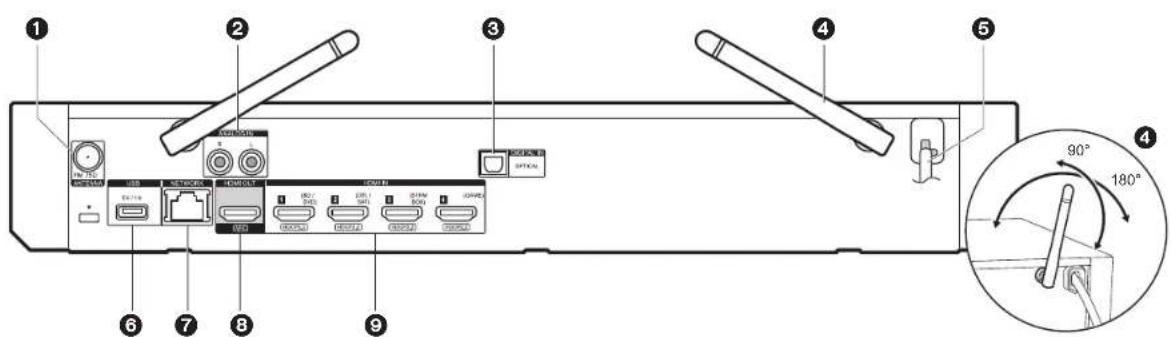
- Jack ANTENNA FM 75Ω: Per il collegamento con l'antenna in dotazione.
- Terminali ANALOG IN: Segnali audio in ingresso, ad esempio da un televisore, con un cavo audio analogico.
- Jack DIGITAL IN OPTICAL: Segnali audio digitali in ingresso, ad esempio da un televisore, con un cavo digitale ottico.
- Antenna wireless: Sollevare per il collegamento Wi-Fi o durante l'uso di un dispositivo BLUETOOTH. Il disegno mostra l'intervallo di movimento dell'antenna wireless. Non forzarla oltre tale intervallo onde evitare di romperla.
- Cavo di alimentazione
- Porta USB: Consente di connettere un dispositivo di memorizzazione USB per poter riprodurre i file musicali in esso memorizzati. È anche possibile alimentare (massimo 5V/1A) dei dispositivi USB tramite un cavo USB.
- Porta NETWORK: Permette il collegamento alla rete con un cavo Ethernet.
- Jack HDMI OUT: Permette di collegare un cavo HDMI per trasferire segnali video e audio ad un televisore.
- Jack HDMI IN: Permette l'ingresso di segnali video e segnali audio tramite un cavo HDMI collegato a un componente AV.
Prima di iniziare
Nome dei componenti
Installazione
Setup
Riproduzione

Informazioni aggiuntive | Aggiornamento del firmware | Altri
Telecomando

- Pulsante ⏻: Accende l'unità o la mette in standby.
- Pulsanti del selettore di ingresso: Consente di attivare l'input per la riproduzione.
- Pulsante (AV ADJUST): È possibile effettuare impostazioni comuni sullo schermo della televisione. (→P23)
- Cursori, pulsante ENTER: Selezionare la voce con i cursori e premere ENTER per confermare.
- Pulsante ⓄSETUP): Visualizza la schermata System Setup. (→P14)
- Pulsanti volume: Consente di regolare il volume. Questo pulsante annulla anche la tacitazione.
- Pulsante ⚙️: Consente di silenziare temporaneamente l'audio. Premere nuovamente per annullare il muting.
- Pulsanti LISTENING MODE: Consente di selezionare la modalità di ascolto. (→P35)
- Pulsanti riproduzione: È possibile avviare la riproduzione da Music Server o USB.
- Pulsanti ☐ ✘: È possibile avviare la riproduzione ripetuta o casuale da Music Server o USB.
Pulsante CLEAR: Cancella tutti i caratteri immessi quando si immette del testo sullo schermo del televisore.
- Pulsante (STATUS): Cambia le informazioni sul display.
- Pulsante ←: Riporta il display allo stato precedente durante l'impostazione.
- Pulsante MODE: Passa dalla sintonizzazione automatica di una stazione FM a quella manuale e viceversa.
- Pulsante + Fav: Usato per memorizzare stazioni radio FM.

Prima di iniziare
Nome dei componenti
Installazione
Setup
Riproduzione

Informazioni aggiuntive | Aggiornamento del firmware | Altri
Display
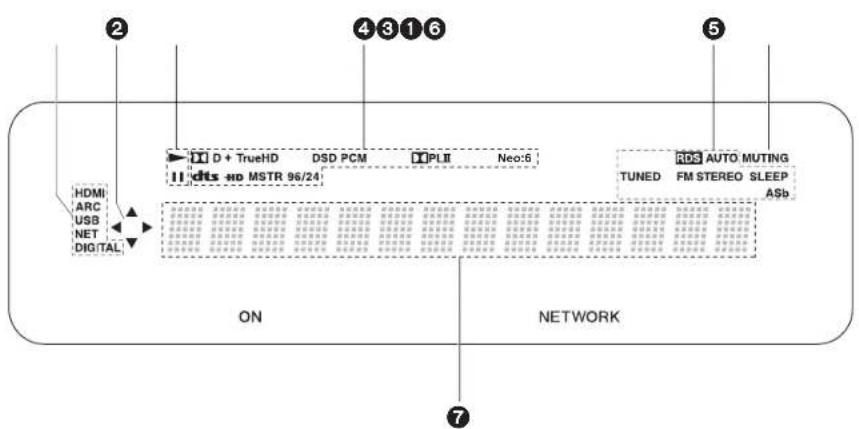
- Si accende nelle seguenti condizioni.
HDMI: In ingresso stanno arrivando e sono selezionati segnali HDMI.
ARC: Sono presenti e selezionati dei segnali audio in ingresso provenienti dal televisore compatibile con ARC.
USB: Quando si è selezionato "USB" tramite il selettore di ingresso, l'unità è collegata via USB e il dispositivo USB è selezionato. Lampeggia se la USB non è connessa correttamente.
NET: Quando si è selezionato "NET" tramite il selettore di ingresso e l'unità è collegata alla rete. Lampeggerà se la connessione alla rete non è corretta.
DIGITAL: Sono presenti segnali digitali in ingresso ed è selezionato il selettore di ingresso digitale.
-
Si accende quando si utilizza il selettore di ingresso "NET" o "USB" indicando le operazioni del cursore del telecomando in schermate che mostrano elenchi di brani, ad esempio.
-
Si accende quando si utilizza il selettore di ingresso "NET" o "USB" quando vengono riprodotti o sono messi in pausa dei brani.
-
Si accende a seconda del tipo di segnale audio digitale in ingresso e della modalità di ascolto.
-
Si accende nelle seguenti condizioni.
RDS: Ricezione di trasmissioni RDS.
AUTO: Quando la modalità di sintonizzazione è auto.
TUNED: Ricezione di radio FM
FM STEREO: Ricezione di FM stereo.
SLEEP: È stato impostato il timer di spegnimento.
ASb: Quando è abilitata la funzione Auto Standby.
-
Lampeggia quando l'audio è attivato.
-
Consente di visualizzare diverse informazioni dei segnali di ingresso. I caratteri che non possono essere visualizzati su questa unità vengono sostituiti da asterischi (*).
Prima di iniziare
Nome dei componenti
Installazione
Setup
Riproduzione

Informazioni aggiuntive | Aggiornamento del firmware | Altri
Diffusori satellitari wireless

- Griglia diffusore
- CONNECT LED: Lampeggia in rosso quando l'abbinamento con il Sound System Controller non è completato e rimane acceso in blu quando l'abbinamento è completato. Inoltre, quando "Wireless Speaker Standby" è stato impostato su "On" sul controller sistema audio, rimane acceso in rosso quando il Sound System Controller è in modalità standby.
- Punti di installazione dei dispositivi di fissaggio per appendere l'unità alla parete: Usare dispositivi di fissaggio disponibili in commercio per fissare alla parete o appendere al soffitto l'unità. Accertarsi che i dispositivi di fissaggio scelti siano in grado di sostenere a sufficiente il peso del Diffusore. Consultare il manuale di installazione dei dispositivi di fissaggio per informazioni circa l'installazione.
- AC IN: Consente di collegare il cavo di alimentazione in dotazione,

Prima di iniziare
Nome dei componenti
Installazione
Setup
Riproduzione

Informazioni aggiuntive | Aggiornamento del firmware | Altri
1. Installare i Diffusori Satellitari Wireless

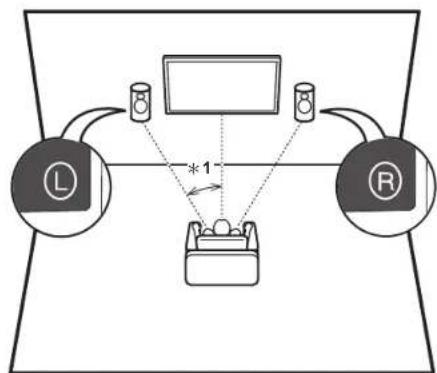
Per prima cosa installare i diffusori e collegare i relativi cavi di alimentazione. Sull'etichetta sul retro dei diffusori appare "L" o "R". Posizionare il diffusore con "L" a sinistra della posizione di ascolto. Posizionare il diffusore con "R" a destra della posizione di ascolto. Il dispositivo di controllo del sistema audio e i diffusori sono collegati tramite una connessione wireless. Posizionare i componenti al chiuso, in un raggio massimo di 9 m (30 ft.). La cosa migliore è posizionare i diffusori all'altezza delle orecchie, a una distanza uniforme dalla posizione di ascolto. Quando si installano anche il subwoofer wireless e i diffusori satellite wireless (venduti separatamente), accertarsi di posizionari e di collegarli ai relativi cavi di alimentazione. Fare riferimento ai manuali di istruzioni per le altre apparecchiature riguardo alla posizione ed ai collegamenti di alimentazione.
flowchart
graph TD
    L["Device L"] -->|dotted arrow *1| Device["Device"]
    R["Device R"] -->|dotted arrow | Device
    Device -->|dotted arrow | Monitor["Monitor"]
    Monitor -->|dotted arrow | Device
    Monitor -->|dotted arrow | Device_L
    Monitor -->|dotted arrow | Device_R
* 1: La distanza ottimale è compresa tra 22° e 30°.
Prima di iniziare
Nome dei componenti
Installazione
Setup
Riproduzione

Informazioni aggiuntive | Aggiornamento del firmware | Altri
2. Collegare il televisore
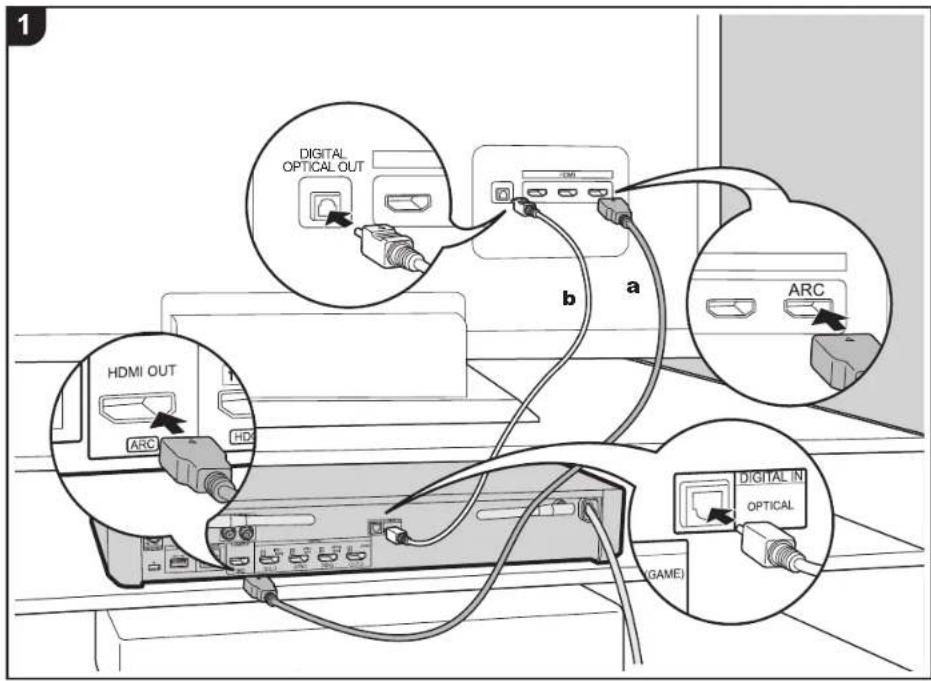
a Cavo HDMI, b Cavo digitale ottico
A televisore ARC
Per un televisore che supporta la funzione ARC (Audio Return Channel), usare un cavo HDMI e collegare in base all'illustrazione "a". Quando si effettua la connessione scegliere un terminale HDMI IN sul televisore che supporta la funzione ARC.
A televisore non ARC
Per un televisore che non supporta la funzione ARC (Audio Return Channel), collegare sia il cavo HDMI nell'illustrazione "a" sia il cavo digitale ottico in "b". Se il televisore non dispone di un terminale DIGITAL OPTICAL OUT, utilizzare un cavo audio analogico e collegare il terminale ANALOG AUDIO OUT del televisore al terminale AUDIO IN sul controller sistema audio. L'utilizzo di un cavo digitale ottico o di un cavo audio analogico per il collegamento non è necessario se si desidera utilizzare un dispositivo come un decoder via cavo (ossia, se non si desidera utilizzare un sintonizzatore incorporato nel televisore) collegato al terminale HDMI IN sul controller sistema audio.

Setup
- Per utilizzare la funzione ARC è necessario effettuare alcune impostazioni. Effettuare le impostazioni dopo aver completato tutte le connessioni. Per le impostazioni utilizzare il menu System Setup (→P14); per visualizzarlo, premere 📂ul telecomando. La funzione ARC viene abilitata impostando "Hardware" - "HDMI CEC" (→P17) nel menu System Setup su "On".
- Fare riferimento alle istruzioni per l'uso del televisore per i collegamenti e le impostazioni del televisore.
Prima di iniziare
Nome dei componenti
Installazione
Setup
Riproduzione

Informazioni aggiuntive | Aggiornamento del firmware | Altri
3. Collegare i componenti AV
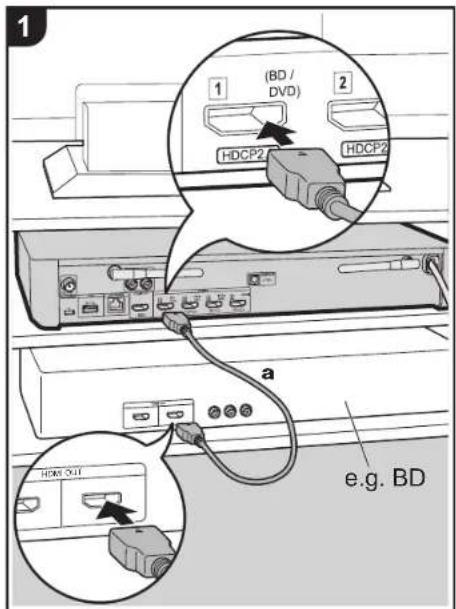
a Cavo HDMI
Utilizzare dei cavi HDMI per collegare i componenti AV. Se si collega l'unità a un componente AV conforme allo standard CEC (Consumer Electronics Control), è possibile utilizzare funzionalità quali HDMI CEC, che automatizza la selezione dell'ingresso, e HDMI Standby Through, che consente di riprodurre segnali video e audio provenienti da componenti AV sul televisore anche quando questa unità si trova in standby. (→P58)
- Per riprodurre video 4K o 1080p, usare il cavo HDMI ad alta velocità.

Setup
- Per utilizzare le funzioni HDMI Standby Through e HDMI CEC è necessario effettuare alcune impostazioni. Effettuare le impostazioni dopo aver completato tutte le connessioni. Per le impostazioni utilizzare il menu System Setup (→P14); per visualizzarlo, premere sul telecomando. Nel menu System Setup, abilitare sia "Hardware" - "HDMI CEC" (→P17) che "HDMI Standby Through" (→P18).
- Per fruire del suono digitale surround, tra cui Dolby Digital, l'uscita audio sul lettore Blu-ray o su altro dispositivo deve essere impostata su "Bitstream output".

Decoder via cavo/satellitare
Streamer
Prima di iniziare
Nome dei componenti
Installazione
Setup
Riproduzione

Informazioni aggiuntive | Aggiornamento del firmware | Altri
4. Collegare gli altri cavi


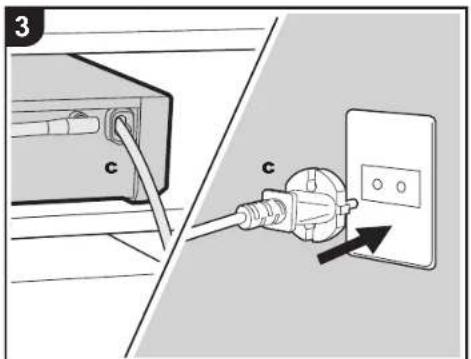
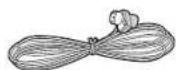
a Antenna FM per interni, b Cavo Ethernet, c Cavo di alimentazione
Collegamento dell'antenna
Collegare l'antenna FM per interni in dotazione al terminale ANTENNA FM 75Ω. Spostare l'antenna FM per interni mentre si riproduce la radio per trovare la posizione che garantisce la ricezione migliore.
Collegamento di rete
È possibile utilizzare le funzioni di rete come la Internet radio collegando l'unità alla rete tramite una LAN o via Wi-Fi (LAN wireless). Se si utilizza una LAN cablata, collegare il router tramite un cavo Ethernet alla porta NETWORK. Per collegare l'unità via Wi-Fi, seguire le istruzioni visualizzate sullo schermo in Initial Setup (→P13).
Collegamento del cavo di alimentazione
Collegare il cavo di alimentazione del controller sistema audio solo dopo che sono stati completati tutti gli altri collegamenti.
Prima di iniziare
Nome dei componenti
Installazione
Setup
Riproduzione

Informazioni aggiuntive | Aggiornamento del firmware | Altri
Initial Setup con installazione guidata

Initial Setup inizia automaticamente
- Spostare l'ingresso sul televisore a quello assegnato all'unità.
- Inserire le batterie nel telecomando di questa unità.
- Premere ⏻ sul telecomando. Quando si accende l'unità per la prima volta, verrà automaticamente visualizzata sul televisore la schermata Initial Setup, che consente all'utente di effettuare le impostazioni necessarie all'avvio.

- Seguire le istruzioni visualizzate sullo schermo per selezionare la voce con i tasti cursore del telecomando e premere ENTER per confermare la selezione.
• Per tornare alla schermata precedente, premere
Per effettuare nuovamente Initial Setup: Se si termina la procedura prima della fine o si desidera cambiare un'impostazione definita durante Initial Setup, premere sul telecomando, selezionare "Miscellaneous" - "Initial Setup", nella schermata System Setup e premere ENTER. Per selezionare nuovamente la lingua visualizzata, cambiare "OSD Language". (→P14)
Prima di iniziare
Nome dei componenti
Installazione
Setup
Riproduzione

Informazioni aggiuntive | Aggiornamento del firmware | Altri
1. Registrazione dei diffusori wireless
Abbinare diffusori e controller sistema audio. Sono necessari circa 30 secondi per rilevare i diffusori. Quando tutti i diffusori usati sono stati rilevati, selezionare "Save" per salvare le informazioni di abbinamento.

Se alcuni diffusori non sono stati rilevati, assicurarsi che il cavo di alimentazione sia collegato correttamente alla presa a muro, quindi selezionare "Retry".
2. Easy Setup
Regolare il livello del volume dei diffusori. Semplicemente selezionando le posizioni dei diffusori come vengono viste dalla posizione di ascolto, è possibile impostare automaticamente e facilmente i livelli del volume, ecc., per ciascun diffusore.

- È anche possibile effettuare impostazioni più avanzate per il volume e la distanza dalla posizione di ascolto per ciascun diffusore. (→P15)
3. Connessione rete
Impostare la connessione Wi-Fi con un punto di accesso come un router LAN wireless. I due metodi di collegamento tramite Wi-Fi sono i seguenti:
"Enter Password": Immettere la password (o la chiave) del punto di accesso per stabilire la connessione. "Push Button": Se il punto di accesso è dotato di un pulsante di connessione automatica, è possibile stabilire la connessione senza immettere una password.
- Se l'SSID del punto di accesso non viene visualizzato, nella schermata in cui vengono elencati gli SSID selezionare "Other..." tramite il tasto «sul telecomando, quindi premere ENTER e seguire le istruzioni su schermo.

Immissione tramite tastiera: Per passare da caratteri maiuscoli a minuscoli e viceversa, selezionare "A/a" sullo schermo e premere ENTER. Per scegliere se nascondere la password con " * " o visualizzarla in formato testo, premere + Fav sul telecomando. Premendo CLEAR verranno cancellati tutti i caratteri immessi.
Politica sulla privacy: Durante l'impostazione della rete appare una schemata di conferma che chiede di accettare la politica relativa alla privacy. Selezionare "Yes" e premere ENTER per indicare l'accettazione.
Prima di iniziare
Nome dei componenti
Installazione
Setup
Riproduzione

Informazioni aggiuntive | Aggiornamento del firmware | Altri
System Setup

Questa unità consente di configurare le impostazioni avanzate in modo da fornire un'esperienza ancora migliore.
- Spostare l'ingresso sul televisore a quello assegnato all'unità.
- Premere sul telecomando.
- Dopo che viene visualizzata la schermata System Setup, selezionare il contenuto con ♦ / ♦ / ♦ / ♦ sul telecomando, quindi premere ENTER per confermare la selezione.
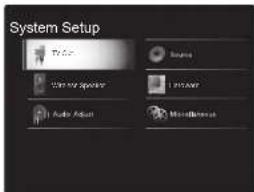
- Modificare i valori iniziali per ciascuna delle impostazioni utilizzando i tasti cursore ← / →.
• Per tornare alla schermata precedente, premere
4. Per uscire dalle impostazioni, premere
TV Out
| TV Out / OSD | |
| 1080p -> 4K Upscaling | Quando si utilizza un televisore che supporta il formato 4K, è possibile eseguire automaticamente l'upscaling dei segnali video in ingresso a 1080p, convertendoli in segnali in uscita in formato 4K."Off (Valore predefinito)": Questa funzione non verrà utilizzata"Auto": Questa funzione verrà utilizzata• Selezionare "Off" se il televisore non supporta il formato 4K. |
| Super Resolution | Quando si è impostato "1080p -> 4K Upscaling" su "Auto", è possibile selezionare il grado di correzione del segnale video, scegliendo "Off" o impostando un livello compreso tra "1"(debole) e "3" (forte). |
| OSD Language Selezionare la lingua di visualizzazione su schermo.Inglese, tedesco, francese, spagnolo, italiano, olandese, svedese, russo, cinese | |
| Impose OSD Impostare | se visualizzare o meno le informazioni sul televisoredurante, per esempio, la regolazione del volume o la modificadell'ingresso,"On (Valore predefinito)": OSD visualizzato sul televisore"Off": OSD non visualizzato sul televisore• A seconda del segnale in ingresso, OSD potrebbe non esserevisualizzato pur avendo selezionato "On". Se non vienevisualizzata la schermata di funzionamento, cambiare larisoluzione del dispositivo collegato. |
| Screen Saver | Impostare il tempo per avviare il salva schermo.Selezionare un valore tra "3 minutes (Valore predefinito)", "5minutes", "10 minutes" e "Off". |
Prima di iniziare
Nome dei componenti
Installazione
Setup
Riproduzione

Informazioni aggiuntive | Aggiornamento del firmware | Altri
Wireless Speaker
Questa impostazione non può essere selezionata se l'audio viene emesso dagli altoparlanti del televisore.
Setup Mode
| Setup Mode Selezionare come impostare l'emissione audio dei diffusori. "Easy (Valore predefinito)": per usare "Easy Setup" per un setup semplificato "Standard": Quando si desidera impostare la Distance e il Channel Level per ciascun singolo diffusore |
Easy Setup
È possibile impostare facilmente la distanza e il livello del volume per ciascun diffusore. Per effettuare delle impostazioni più mirate, impostare "Setup Mode" su "Standard", quindi impostare la distanza e il livello del volume per ciascun singolo diffusore.
Distance
Questo può essere selezionato solo quando "Setup Mode" è "Standard".
| Front Left | Specificare la distanza tra ciascun diffusore e la posizione di ascolto. (Il valore predefinito è 3.00m (10.0ft)) |
| Front Right | Specificare la distanza tra ciascun diffusore e la posizione di ascolto. (Il valore predefinito è 3.00m (10.0ft)) |
| Surround Right Specificare la distanza tra ciascun diffusore e la posizione di ascolto. (Il valore predefinito è 3.00m (10.0ft)) | |
| Surround Left | Specificare la distanza tra ciascun diffusore e la posizione di ascolto. (Il valore predefinito è 3.00m (10.0ft)) |
| Subwoofer | Specificare la distanza tra ciascun diffusore e la posizione di ascolto. (Il valore predefinito è 3.00m (10.0ft)) |
- È possibile passare da un'unità di misura all'altra premendo MODE sul telecomando. Quando l'unità è impostata su metri, è possibile impostare valori compresi tra 0,03 e 9,00 metri, in incrementi di 0,03 metri. Quando l'unità è impostata su piedi, è possibile
impostare valori compresi tra 0,1 ft e 30,0 ft in incrementi di 0,1ft.
Channel Level
Questo può essere selezionato solo quando "Setup Mode" è "Standard".
| Front Left | Selezionare un valore compreso tra "-12 dB" e "+12 dB" (con incrementi di 1 dB). Viene emesso un tono di prova ogni volta che si cambia il valore. Selezionare il livello desiderato. (Il valore predefinito è 0 dB) |
| Front Right Selezionare | un valore compreso tra "-12 dB" e "+12 dB" (con incrementi di 1 dB). Viene emesso un tono di prova ogni volta che si cambia il valore. Selezionare il livello desiderato. (Il valore predefinito è 0 dB) |
| Surround Right Selezionare | un valore compreso tra "-12 dB" e "+12 dB" (con incrementi di 1 dB). Viene emesso un tono di prova ogni volta che si cambia il valore. Selezionare il livello desiderato. (Il valore predefinito è 0 dB) |
| Surround Left Selezionare | un valore compreso tra "-12 dB" e "+12 dB" (con incrementi di 1 dB). Viene emesso un tono di prova ogni volta che si cambia il valore. Selezionare il livello desiderato. (Il valore predefinito è 0 dB) |
| Subwoofer Selezionare | un valore compreso tra "-15 dB" e "+12 dB" (con incrementi di 1 dB). Viene emesso un tono di prova ogni volta che si cambia il valore. Selezionare il livello desiderato. (Il valore predefinito è 0 dB) |
Scan
Utilizzare questa funzione per eseguire nuovamente la ricerca dei diffusori quando si aggiungono al sistema dei diffusori satellitari wireless e dei subwoofer wireless (venduti separatamente). Quando si esegue questa operazione, mettere prima in standby l'alimentazione del controller sistema audio, quindi collegare i cavi di alimentazione di tutti i diffusori, e infine procedere.
> Prima di iniziare > Nome dei componenti > Installazione > Setup > Riproduzione
Informazioni aggiuntive | Aggiornamento del firmware | Altri
Information
| Transmission Status Questo indica lo stato della comunicazione del controller sistema audio. | |
| Front Left Viene visualizzato lo stato della connessione del diffusore anteriore sinistro."---": Non abbinato"Connected": Connessione riuscita | |
| Front Right Viene visualizzato lo stato della connessione del diffusore anteriore destro."---": Non abbinato"Connected": Connessione riuscita | |
| Surround Left | Viene visualizzato lo stato della connessione del diffusore surround sinistro."---": Non abbinato"Connected": Connessione riuscita |
| Surround Right Viene visualizzato lo stato della connessione del diffusore surround destro."---": Non abbinato"Connected": Connessione riuscita | |
| Subwoofer | Viene visualizzato lo stato della connessione del subwoofer."---": Non abbinato"Connected": Connessione riuscita |
Subwoofer
| Subwoofer Stabilire se è collegato un subwoofer o meno. "Yes (Valore predefinito)": Quando si utilizza un subwoofer "No": Quando non si utilizza un subwoofer |
Audio Adjust
| Dual Mono / Mono | |
| Dual Mono Impostare il | canale audio o la lingua da mettere in uscita durante la riproduzione dell'audio multiplo o di trasmissioni televisive multilingue, ecc."Main (Valore predefinito)": Solo canale principale"Sub": Solo canale secondario"Main / Sub": I canali principale e secondario verranno emessi allo stesso tempo.Se si riproduce audio multiplex, quando si preme i sul display del controller sistema audio verrà visualizzata l'indicazione "1+1". |
| Mono Input Channel Impostare il | canale di ingresso da usare per la riproduzione di qualunque sorgente digitale a 2 canali come Dolby Digital, o sorgente analogica/PCM a 2 canali in modalità di ascolto Mono."Left": Solo canale sinistro"Right": Solo canale destro"Left + Right (Valore predefinito)": Canali sinistro e destro |
Dolby
| Loudness Management | Durante la riproduzione di audio Dolby TrueHD, abilita la funzione di normalizzazione del parlato che mantiene il volume del parlato ad un determinato livello. Notare che quando questa impostazione è su Off, la funzione DRC che consente di ascoltare audio surround a bassi volumi è impostata su Off quando si riproduce Dolby Digital Plus/Dolby TrueHD. "On (Valore predefinito)": Questa funzione verrà utilizzata "Off": Questa funzione non verrà utilizzata |
Volume
| Volume Limit | Impostare il valore massimo per evitare un volume troppo alto.Selezionare "Off (Valore predefinito)" o un valore compreso tra"30" e "49". |
Prima di iniziare
Nome dei componenti
Installazione
Setup
Riproduzione

Informazioni aggiuntive | Aggiornamento del firmware | Altri
Source
■ Input Volume Absorber
Regolare la differenza di livello del volume tra i dispositivi collegati all'unità. Selezionare il selettore di ingresso da configurare.
| Input Volume Absorber | Selezionare un valore compreso tra "-12 dB" e "+12 dB". Impostare un valore negativo se il volume del dispositivo in questione è superiore agli altri e un valore positivo se inferiore. Per controllare l'audio, avviare la riproduzione del dispositivo collegato. (Il valore predefinito è 0 dB) |
Fixed PCM
| Fixed PCM | Selezionare se impostare i segnali audio digitali in ingresso su PCM (eccetto PCM multicanale) Impostare questa voce su "On" se vengono prodotti disturbi oppure se si verifica un'interruzione all'inizio di un brano quando si riproducono sorgenti PCM. Di norma, selezionare "Off". (Il valore predefinito è Off) |
- L'impostazione non può essere modificata quando è selezionato l'ingresso "NET", " \$", "USB", "TUNER", o "ANALOG IN".
Hardware
HDMI
HDMI CEC
L'impostazione su "On" abilita l'automatismo della selezione dell'ingresso e altre funzioni di automatismo con dispositivi conformi a CEC collegati tramite HDMI. "On": Questa funzione verrà utilizzata "Off (Valore predefinito)": Questa funzione non verrà utilizzata Quando si cambia questa impostazione, spegnere e riaccendere l'alimentazione di tutti i componenti collegati.
- A seconda del televisore, potrebbe essere necessario configurare un collegamento sul televisore.
- Impostando su "On" e chiudendo il menu sullo schermo vengono visualizzati i nomi dei componenti compatibili CEC e sul display del controller sistema audio compare "CEC On".
- Se è impostato "On", il consumo di corrente in modalità standby potrebbe aumentare. (A seconda dello stato del televisore, l'unità entrerà in modalità standby normale.)
- Azionando i pulsanti VOLUME sull'unità quando questa impostazione è "On" e l'audio viene emesso dai diffusori del televisore, l'audio sarà emesso anche dai diffusori collegati all'unità. Se si vuole emettere solo da uno dei due, modificare le impostazioni del televisore o dell'unità, oppure ridurre il volume dell'unità.
- Se si verifica un funzionamento anomalo quando si imposta su "On", impostare su "Off".
- Quando si collega un dispositivo non compatibile CEC, o quando non si è sicuri che sia compatibile, impostare l'opzione su "Off".
Prima di iniziare
Nome dei componenti
Installazione
Setup
Riproduzione

Informazioni aggiuntive | Aggiornamento del firmware | Altri
| HDMI Standby Through | Quando questa impostazione è diversa da "Off", è possibile riprodurre il video e l'audio di un lettore HDMI collegato al televisore anche se l'unità è in standby. Se "HDMI CEC" è impostato su "On", è possibile selezionare solo "Auto" e "Auto (Eco)". Se si seleziona qualsiasi altra impostazione, impostare "HDMI CEC" su "Off". (Il valore predefinito è Off)Ogni impostazione diversa da "Off" aumenta il consumo di energia anche quando l'unità è in standby. Tuttavia, l'aumento del consumo di energia viene mantenuto al minimo dall'ingresso automatico nella modalità HYBRID STANDBY, in cui solo il circuito essenziale è in funzione."BD/DVD", "CBL/SAT", "GAME", "STRM BOX": Ad esempio, se si seleziona "BD/DVD", è possibile riprodurre l'output di un'apparecchiatura collegata al terminale "BD/DVD" sul televisore anche se l'unità è in standby. Selezionare questa impostazione se si è deciso quale lettore utilizzare con questa funzione."Last": È possibile riprodurre il video e l'audio dell'ingresso selezionato sul televisore immediatamente prima che l'unità passi alla modalità standby. Quando è selezionato "Last", è possibile cambiare la sorgente di ingresso dell'unità anche in modalità standby con il telecomando."Auto", "Auto (Eco)": Selezionare una di queste impostazioni quando a questa unità vengono collegate apparecchiature conformi allo standard CEC. È possibile riprodurre il video e l'audio dell'ingresso selezionato sul televisore, a prescindere dall'ingresso selezionato immediatamente prima che l'unità passi alla modalità standby, utilizzando la funzione CEC.Per riprodurre l'input di lettori non conformi allo standard CEC sul televisore, è necessario accendere l'unità e impostare il relativo ingresso.Se si utilizza un televisore conforme allo standard CEC, è possibile ridurre il consumo di energia in modalità standby selezionando "Auto (Eco)". |
| Audio TV Out Si può ascoltare l'audio dai diffusori del televisore mentre questa unità è accesa."On": Questa funzione verrà utilizzata"Off" (Valore predefinito): Questa funzione non verrà utilizzataL'impostazione rimane su "Auto" se "HDMI CEC" è impostato su "On". Se questa impostazione viene modificata, impostare"HDMI CEC" su "Off".La modalità di ascolto non può essere modificata mentre "Audio TV Out" è impostato su "On" e l'audio viene emesso dagli altoparlanti del televisore.A seconda del proprio televisore o del segnale di ingresso del componente, l'audio potrebbe non essere emesso attraverso gli altoparlanti del televisore anche se questa impostazione è su "On". In tal caso, l'audio viene emesso dagli altoparlanti dell'unità.Azionando i pulsanti VOLUME su questa unità mentre questa unità sta ricevendo dei segnali audio e li sta trasmettendo ai diffusori del televisore, l'audio verrà emesso da questa unità.Se non si desidera emettere l'audio dall'unità, cambiare le impostazioni dell'unità o del televisore, oppure ridurre il volume dell'unità. |
| Audio Return Channel È possibile godere del suono del televisore collegato HDMI compatibile ARC attraverso gli altoparlanti collegati all'unità.Per usare questa funzione, impostare preventivamente "HDMI CEC" su "On"."Auto": Quando si ascolta l'audio del televisore attraverso i diffusori collegati all'unità"Off": Quando non si utilizza la funzione ARC |
| Auto Delay Questa impostazione corregge automaticamente ogni eventuale difetto di sincronizzazione tra i segnali audio e video in base ai dati dal televisore compatibile con HDMI LipSync."On": La correzione automatica sarà attivata."Off (Valore predefinito)": La correzione automatica sarà disattivata. |
Prima di iniziare
Nome dei componenti
Installazione
Setup
Riproduzione

Informazioni aggiuntive | Aggiornamento del firmware | Altri
Network
- Quando la LAN è configurata con DHCP, impostare "DHCP" su "Enable" per configurare l'impostazione automaticamente. Per assegnare indirizzi IP fissi a ciascun componente, si deve impostare "DHCP" su "Disable" e assegnare un indirizzo a questa unità in "IP Address" nonché impostare le informazioni relative alla propria LAN, quali Subnet Mask e Gateway.
| Wi-Fi Collegare l'unità alla rete tramite un router LAN wireless. "On": Connessione LAN wireless "Off(Wired) (Valore predefinito)": Connessione LAN cablata | |
| Wi-Fi Setup | È possibile configurare le impostazioni LAN wireless premendo ENTER quando viene visualizzato "Start". |
| Wi-Fi Status Le informazioni del punto di accesso collegato verranno visualizzate. "SSID": SSID del punto di accesso collegato. "Signal": Potenza del segnale del punto di accesso collegato. "Status": Stato del punto di accesso collegato. | |
| MAC Address Questo è l'indirizzo MAC di questa unità. Questo valore è specifico per il componente e non può essere modificato. | |
| DHCP | "Enable (Valore predefinito)": Configurazione automatica tramite DHCP "Disable": Configurazione manuale senza DHCP Se si seleziona "Disable", è necessario impostare manualmente "IP Address", "Subnet Mask", "Gateway", e "DNS Server". |
| IP Address Visualizza/Imposta l'indirizzo IP. | |
| Subnet Mask | Visualizza/Imposta la subnet mask. |
| Gateway | Visualizza/Imposta il gateway. |
| DNS Server | Visualizza/Imposta il server DNS primario. |
| Proxy URL | Visualizza/Imposta l'URL del server proxy. |
| Proxy Port | Visualizza/Imposta il numero di porta del server proxy quando si immette "Proxy URL". |
| Friendly Name | Cambiare il nome dispositivo associato a questa unità e visualizzato sugli altri dispositivi collegati alla rete, scegliendo un nome facilmente riconoscibile.È impostato su Pioneer AC-400 * * * * * * al momento dell'acquisto. (" * " indica una serie di caratteri alfanumerici che identifica ciascuna unità)1. Premere ENTER per visualizzare la schermata Edit.2. Selezionare un carattere o un simbolo con i cursori e premere ENTER.Ripetere per immettere al massimo 31 caratteri."A/a": Passa dai caratteri maiuscolo ai caratteri minuscolo.(Anche premendo MODE sul telecomando si può passare dai caratteri maiuscolo ai caratteri minuscolo)"← " " → ": Muove il cursore in direzione della freccia."X": Elimina un carattere a sinistra del cursore."□": Immette uno spazio.Premendo CLEAR sul telecomando si rimuovono tutti i caratteri immessi.3. Dopo l'inserimento, selezionare "OK" con i cursori e premere ENTER.Il nome dell'ingresso verrà salvato. |
| Usage Data | Al fine di migliorare la qualità dei prodotti e dei servizi offerti, la nostra azienda potrebbe raccogliere informazioni sull'utilizzo del prodotto tramite la rete. Selezionare "Yes" per concedere l'autorizzazione alla raccolta di tali informazioni. Selezionare "No" per negare l'autorizzazione alla raccolta di tali informazioni.(Il valore predefinito è No)Questa impostazione può essere definita dopo aver confermato la politica sulla privacy. Selezionando "Usage Data" e premendo ENTER, sarà possibile visualizzare la politica sulla privacy. (La stessa schermata viene visualizzata una volta anche durante la configurazione della connessione di rete). Se si concede l'autorizzazione alla raccolta delle informazioni, viene resa disponibile anche l'opzione "Yes". Se si accetta la politica sulla privacy ma si seleziona "No" per questa impostazione, le informazioni non verranno raccolte. |
| Network Check | È possibile controllare la connessione di rete.Premere ENTER quando viene visualizzato "Start". |

Prima di iniziare
Nome dei componenti
Installazione
Setup
Riproduzione

Informazioni aggiuntive | Aggiornamento del firmware | Altri
- Attendere alcuni istanti se "Network" non può essere selezionato. Apparirà quando la funzione di rete sarà stata avviata.
Bluetooth
| Bluetooth Selezionare se usare o meno la funzione BLUETOOTH."On (Valore predefinito): Consente il collegamento con un dispositivo BLUETOOTH utilizzando la funzione BLUETOOTH.Selezionare "On" anche quando si eseguono varie impostazioni BLUETOOTH."Off": Quando non si utilizza la funzione BLUETOOTH |
| Auto Input Change L'ingresso dell'unità passerà automaticamente a "" quando viene eseguito il collegamento tra un dispositivo BLUETOOTH e l'unità."On" (Valore predefinito): L'ingresso diventerà automaticamente "» quando viene collegato un dispositivo BLUETOOTH."Off": La funzione è disabilitata.Se l'ingresso non cambia automaticamente, impostare su "Off" e modificare l'ingresso manualmente. |
| Auto Reconnect Questa funzione effettua la riconnessione automatica al dispositivo BLUETOOTH collegato per ultimo quando si cambia l'ingresso su "" "On" (Valore predefinito): Questa funzione verrà utilizzata "Off": Questa funzione non verrà utilizzataQuesto potrebbe non funzionare con alcuni dispositivi BLUETOOTH. |
| Pairing Information È possibile inizializzare le informazioni di abbinamento salvate su questa unità.Premendo ENTER quando è visualizzato "Clear" vengono inizializzate le informazioni di abbinamento memorizzate in questa unità.Questa funzione non inizializza le informazioni di abbinamento sul dispositivo BLUETOOTH. Quando si abbina nuovamente l'unità al dispositivo, assicurarsi di cancellare preventivamente le informazioni di abbinamento sul dispositivo BLUETOOTH. Per informazioni su come cancellare le informazioni di abbinamento, fare riferimento al manuale di istruzioni del dispositivo BLUETOOTH. |
| Device Visualizza il nome del dispositivo BLUETOOTH collegato all'unità. • Il nome non viene visualizzato quando "Status" è "Ready" e "Pairing". |
| Status Visualizza lo stato del dispositivo BLUETOOTH collegato all'unità. "Ready": Non abbinato "Pairing": Abbinato "Connected": Connessione riuscita |
- Attendere alcuni istanti se non è possibile selezionare "Bluetooth". Apparirà quando si avvia la funzione BLUETOOTH.
Power Management
| Sleep Timer | Consente all'unità di entrare automaticamente in standby una volta trascorso il tempo specificato. Selezionare tra "30 minutes", "60 minutes" e "90 minutes". "Off (Valore predefinito)": Non mette automaticamente l'unità in standby. |
| Auto Standby | Questa impostazione mette automaticamente l'unità in standby dopo 20 minuti di inattività senza alcun ingresso audio o video. "On (Valore predefinito): L'unità entrerà automaticamente in standby ("ASb" rimarrà acceso). "Off": L'unità non entrerà automaticamente in standby. • "Auto Standby" viene visualizzato sul display del controller sistema audio e sullo schermo del televisore 30 secondi prima che si attivi Auto Standby. |
| Auto Standby in HDMI Standby Through | Abilita o disabilita "Auto Standby" mentre "HDMI Standby Through" è attivo. "On": L'impostazione verrà attivata. "Off": L'impostazione verrà disattivata. • Questa impostazione non può essere impostata su "On" se "Auto Standby" è impostato su "Off". |
Prima di iniziare
Nome dei componenti
Installazione
Setup
Riproduzione

Informazioni aggiuntive | Aggiornamento del firmware | Altri
| USB Power Out at Standby | Se questa funzione è impostata su "On", i dispositivi collegati alla porta USB vengono alimentati elettricamente anche quando l'unità è in standby. (Il valore predefinito è Off)• Quando si utilizza questa funzione, il consumo di energia aumenta anche se l'unità è in standby; tale aumento del consumo di energia viene tuttavia mantenuto al minimo dal passaggio automatico alla modalità HYBRID STANDBY nella quale sono in funzione solo i circuiti essenziali. |
| Network Standby Quando questa funzione viene impostata su "On", è possibile accendere l'unità tramite la rete utilizzando un'applicazione in grado di controllare questa unità. (Il valore predefinito è On)• Quando viene usato "Network Standby", il consumo di corrente aumenta anche quando l'unità è in standby. Tuttavia, l'aumento del consumo di energia viene mantenuto al minimo dall'ingresso automatico nella modalità HYBRID STANDBY, in cui solo il circuito essenziale è in funzione.• "Network Standby", che consente di limitare il consumo di energia e può essere disabilitato qualora si perda la connessione di rete. Se ciò dovesse accadere, usare il tasto di accensione sul telecomando o sul controller sistema audio per accendere l'unità. | |
| Bluetooth Wakeup | Questa funzione riattiva l'unità in standby collegando un dispositivo BLUETOOTH."On": Questa funzione verrà utilizzata"Off (Valore predefinito): Questa funzione non verrà utilizzata• Impostando su "On" aumenta il consumo di energia anche quando l'unità è in standby. Tuttavia, l'aumento del consumo di energia viene mantenuto al minimo dall'ingresso automatico nella modalità HYBRID STANDBY, in cui solo il circuito essenziale è in funzione.• L'impostazione rimane su "Off" se "Bluetooth" - "Auto Input Change" è impostato su "Off". |
| Wireless Speaker Standby | Quando si accende il controller sistema audio, i diffusori abbinati con il controller sistema audio si accendono automaticamente.Quando questa impostazione è "On", è possibile ridurre il tempo di accensione quando i diffusori si accendono in questo modo.Se si abilita questa funzione il consumo di energia aumenta anche quando l'unità è in standby. Tuttavia, l'aumento del consumo di energia viene mantenuto al minimo dall'ingresso automatico nella modalità HYBRID STANDBY, in cui solo il circuito essenziale è in funzione. |
- Attendere alcuni istanti se non è possibile selezionare "Network Standby" e "Bluetooth Wakeup". Apparirà quando la funzione di rete sarà stata avviata.
Miscellaneous
| ■ Firmware Update | |
| Update Notice La disponibilità di un aggiornamento firmware sarà notificata tramite rete."Enable (Valore predefinito)": Notifica aggiornamenti"Disable": Non notifica aggiornamenti | |
| Version Verrà visualizzata la versione attuale del firmware. | |
| Update via NET Premere | ENTER per selezionare quando si desidera aggiornare il firmware attraverso la rete.Non sarà possibile selezionare questa impostazione se non si dispone di un accesso a Internet o se non c'è niente da aggiornare. |
| Update via USB Premere | ENTER per selezionare quando si desidera aggiornare il firmware via USB.Non è possibile selezionare questa impostazione se un dispositivo di archiviazione USB non è collegato o se non c'è nulla da aggiornare nel dispositivo di archiviazione USB. |
- Attendere alcuni istanti se non è possibile selezionare "Firmware Update". Apparirà quando la funzione di rete sarà stata avviata.
> Prima di iniziare > Nome dei componenti > Installazione > Setup > Riproduzione

Informazioni aggiuntive | Aggiornamento del firmware | Altri
■ Initial Setup
È possibile effettuare Initial Setup dal menu System Setup.
- Attendere alcuni istanti se non è possibile selezionare "Initial Setup". Apparirà quando la funzione di rete sarà stata avviata.
Lock
| Setup Parameter Bloccare il menu Setup per proteggere le impostazioni. |
| "Locked": Il menu è bloccato. |
| "Unlocked (Valore predefinito)": Il menu è sbloccato. |
Load Default
| Load Default | Resettare il controller sistema audio per riportare le impostazioni allo stato in cui erano al momento della spedizione. Questa operazione deve essere eseguita mentre il CONNECT LED sui Diffusori Satellitari Wireless collegati è illuminato di luce blu. Controllare lo stato di illuminazione dei LED prima di effettuare il reset.Le proprie impostazioni verranno inizializzate anche quando si effettua il reset, consigliamo quindi di annotare le proprie impostazioni prima di iniziare il reset. |
Prima di iniziare
Nome dei componenti
Installazione
Setup
Riproduzione

Informazioni aggiuntive | Aggiornamento del firmware | Altri
AV Adjust

Premendo il tasto ful telecomando durante la riproduzione è possibile regolare alcune impostazioni utilizzate con frequenza, come la qualità audio, utilizzando dei menu visualizzati sullo schermo. Notare che lo schermo del televisore non visualizza nulla quando l'ingresso selezionato è "TUNER", quindi seguire il display del controller sistema audio mentre si effettuano le operazioni.
-
Premere sul telecomando.
-
Dopo che viene visualizzata la schermata Regolazione AV, selezionare il contenuto con ♦ / ♦ sul telecomando, quindi premere ENTER per confermare la selezione.
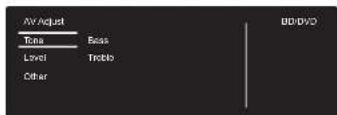
- Modificare i valori iniziali per ciascuna delle impostazioni utilizzando i tasti cursore ← / → - Per tornare alla schermata precedente, premere
- Per uscire dalle impostazioni, premere
Tone
Bass: Aumenta o riduce i bassi del diffusore.
Treble: Aumenta o riduce gli alti del diffusore.
• Non può essere impostato se la modalità di ascolto è Pure Direct.
Level
Subwoofer: Consente di regolare il livello del subwoofer durante l'ascolto.
- La regolazione effettuata sarà riportata allo stato precedente mettendo l'unità in modalità standby.
■ Other
Sound Delay: Se il video è in ritardo sull'audio, è possibile ritardare l'audio per annullare il ritardo. Per ciascun selettore di ingresso possono essere effettuate diverse impostazioni.
- Non può essere impostato se la modalità di ascolto è Pure Direct e il segnale di ingresso è analogico.
Sound Retriever: Migliora la qualità dell'audio compresso. La riproduzione del suono di file compressi in modo scadente come gli MP3 sarà migliorata. L'impostazione può essere effettuata separatamente per ciascun selettoro di ingresso. L'impostazione è valida nei segnali pari o inferiori a 48 kHz. L'impostazione non è valida nei segnali bitstream.
• Non può essere impostato se la modalità di ascolto è Pure Direct.
DRC: Consente di udire facilmente i suoni a basso volume. È utile se è necessario ridurre il volume mentre si guarda un film a tarda notte. Può essere impostato quando è in corso la riproduzione di segnali in ingresso Dolby o DTS.
• Non può essere impostato se la modalità di ascolto è Pure Direct.
- Se "Loudness Management" è impostato su "Off", questa funzione non è disponibile quando si riproduce Dolby Digital Plus o Dolby TrueHD.
Panorama: Ampliamento laterale del campo sonoro durante la riproduzione nella modalità di ascolto Dolby Pro Logic II Music.
Prima di iniziare
Nome dei componenti
Installazione
Setup
Riproduzione

Informazioni aggiuntive | Aggiornamento del firmware | Altri
Dimension: Regolazione della profondità del campo sonoro dalla parte anteriore alla parte posteriore durante la riproduzione in modalità di ascolto Dolby Pro Logic Il Music. Impostare un valore ridotto per spostare il suono verso la parte anteriore. Impostare un valore più alto per spostare il suono verso la parte posteriore.
Dialog Enhancement: È possibile aumentare il volume dei dialoghi in modo da facilitare l'ascolto dei dialoghi in caso di rumore di fondo.
- Non può essere impostato se la modalità di ascolto è Pure Direct.
Theater Filter: Regola la colonna sonora che è stata processata per migliorarne la gamma dei toni alti e renderla così adatta all'home theater. Questa funzione può essere utilizzata con le seguenti modalità di ascolto: Dolby Digital, Dolby Digital Plus, Dolby PL II Movie, Dolby TrueHD, Multichannel, DTS, DTS 96/24, DTS-HD High Resolution Audio, DTS-HD Master Audio, DTS Express, Neo:6 Cinema, e DSD.
- Non può essere impostato se la modalità di ascolto è Pure Direct.
Prima di iniziare
Nome dei componenti
Installazione
Setup
Riproduzione

Informazioni aggiuntive | Aggiornamento del firmware | Altri
Riproduzione di un componente AV

Operazioni base
Riprodurre dei contenuti su un componente AV o un televisore collegati a questa unità tramite un cavo HDMI o un altro cavo.
- Spostare l'ingresso sul televisore a quello assegnato all'unità.
-
Per cambiare ingresso, premere il selettore di ingresso (a) sul telecomando con lo stesso nome dell'ingresso a cui è connesso il lettore. Quando la funzione CEC è attiva, l'ingresso viene commutato automaticamente quando è stato collegato un televisore e un lettore compatibili con CEC a questa unità utilizzando una connessione HDMI.
-
BD/DVD - Terminale BD/DVD
- GAME - Terminale GAME
- CBL/SAT - Terminale CBL/SAT
- STRMBOX - Terminale STRM BOX
-TV - (*) - DIGITAL IN - Terminale DIGITAL IN OPTICAL
- ANALOG IN - Terminale ANALOG IN
(*) Selezionabile quando si è collegato un televisore compatibile con ARC utilizzando un cavo HDMI. Se si è collegato un televisore utilizzando solo un cavo HDMI, è necessario accedere al menu System Setup (→P14) e impostare "Hardware" - "HDMI" - "Audio Return Channel" (→P18) su "Auto". Se si è collegato un televisore utilizzando un cavo digitale ottico, impostare l'ingresso su questa unità su "DIGITAL IN"; se per il collegamento si è utilizzato un cavo audio analogico, impostarlo su
"ANALOG IN". Si noti che se per il collegamento si è utilizzato un cavo digitale ottico o un cavo audio analogico, se "Audio Return Channel" (→P18) è impostato su "Off" è possibile ascoltare l'audio dal televisore attraverso l'ingresso "TV".
- Avviare la riproduzione sul lettore.
- Usare VOL+/- (b) per regolare il volume.
Prima di iniziare
Nome dei componenti
Installazione
Setup
Riproduzione

Informazioni aggiuntive | Aggiornamento del firmware | Altri
Internet radio

Quando questa unità è connessa a una rete, è possibile ascoltare Tuneln o altri servizi di Internet radio memorizzati.
- Spostare l'ingresso sul televisore a quello assegnato all'unità.
- Premere NET sul telecomando.
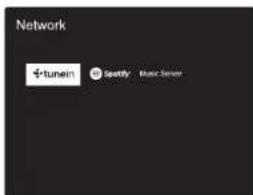
- Seguire le istruzioni sullo schermo, usando i cursori per selezionare stazioni e programmi radio, quindi premere ENTER per avviare la riproduzione (a). La riproduzione inizia quando il livello di riempimento del buffer visualizzato raggiunge il 100%.
- Per tornare alla schermata precedente, premere(b). - Se non è possibile selezionare un servizio di rete, questo diventerà selezionabile una volta avviata la funzione di rete.
Tuneln Radio
Informazioni sul menu di Tuneln Radio
Per visualizzare il menu Tuneln Radio durante la riproduzione, premere ENTER (a) sul telecomando.
Aggiungi ai Preferiti: Memorizza le stazioni radio in onda e i programmi in "My Presets". Una volta eseguita la registrazione, il contenuto di "My Presets" viene visualizzato nel livello sotto Tuneln Radio. Per riprodurre il programma desiderato, selezionarlo da "My Presets".
Rimuovi dai Preferiti: Rimuove una stazione radio o un programma da "My Presets" in TuneIn Radio.
Informazioni sull'account di Tuneln Radio
Creando un account sul sito web di Tuneln Radio (tunein.com) ed eseguendo il login dall'unità è possibile aggiungere automaticamente stazioni radio preferite e programmi in "My Presets" sull'unità man mano che si seguono sul sito web. Il contenuto di "My Presets" viene visualizzato nel livello sotto Tuneln Radio. Per visualizzare una stazione radio registrata in "My Presets", è necessario accedere a Tuneln Radio dall'unità. Per accedere, selezionare "Login" - "I have a Tuneln account" nel menu principale "Tuneln Radio" dell'unità, quindi inserire il proprio nome utente e password.
- Se si associa il dispositivo su My Page nel sito web di TuneIn Radio utilizzando il codice di registrazione ottenuto selezionando "Login" - "Login with a registration code" sull'unità, è possibile effettuare l'accesso senza immettere il nome utente e la password.
Prima di iniziare
Nome dei componenti
Installazione
Setup
Riproduzione

Informazioni aggiuntive | Aggiornamento del firmware | Altri
Spotify

È possibile eseguire la riproduzione con Spotify Connect collegando questa unità alla stessa rete cui sono connessi uno smartphone o un tablet. Per attivare Spotify Connect, installare l'app di Spotify sul proprio smartphone o tablet e creare un account Spotify Premium.
- Collegare lo smartphone alla stessa rete a cui è collegata questa unità.
- Fare clic sull'icona Connect nella schermata di riproduzione dei brani dell'app Spotify.
- Selezionare questa unità.
- Questa unità si accende automaticamente, il selettore di ingresso passa a NET e viene avviato lo streaming di Spotify.
- Se "Hardware" - "Power Management" - "Network Standby" è impostato su "Off" nel menu System Setup, accendere manualmente l'unità, quindi premere NET sul telecomando.
- Per informazioni sulle impostazioni di Spotify consultare il seguente sito Web: www.spotify.com/connect/
- Il software Spotify è soggetto a licenze di terze parti consultabili all'indirizzo: www.spotify.com/connect/third-party-licenses
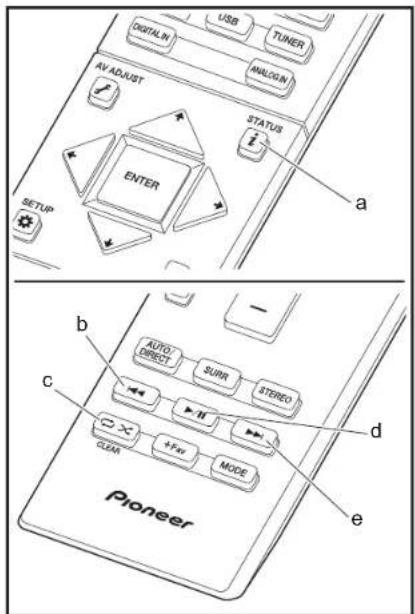
È inoltre possibile eseguire le seguenti operazioni da telecomando.
(a) Se premuto durante la riproduzione, questo tasto consente di modificare le informazioni sul brano visualizzate.
(b) Questo tasto consente di riprodurre il brano precedente.
(c) Questo tasto consente di avviare la riproduzione ripetuta o quella casuale. Premendo questo pulsante si passa ripetutamente tra le modalità di ripetizione.
(d) Se premuto durante la riproduzione, questo tasto consente di mettere in pausa la riproduzione. Se premuto durante la messa in pausa, consente di riavviare la riproduzione.
(e) Questo tasto consente di riprodurre il brano successivo.
Prima di iniziare
Nome dei componenti
Installazione
Setup
Riproduzione

Informazioni aggiuntive | Aggiornamento del firmware | Altri
Music Server


È possibile eseguire lo streaming di file musicali memorizzati su PC o dispositivi NAS collegati alla stessa rete di questa unità. I server di rete con i quali è compatibile questa unità sono quelli di PC su cui siano installati player con funzionalità server di Windows Media® Player 11 o 12 oppure NAS compatibili con la funzionalità home network. Per usare Windows Media® Player 11 o 12 potrebbe essere necessario effettuare alcune impostazioni preliminari. Si noti che è possibile riprodurre solo i file musicali presenti nella libreria di Windows Media® Player.
Configurazione di Windows Media® Player
Windows Media® Player 11
- Accendere il PC e lanciare Windows Media® Player 11.
- Nel menu "Library" selezionare "Media Sharing" per visualizzare una finestra di dialogo.
- Selezionare la casella di controllo "Share my media", quindi fare clic su "OK" per visualizzare i dispositivi compatibili.
- Selezionare questa unità, fare clic su "Allow" quindi selezionare l'icona per questa unità.
- Fare clic su "OK" per chiudere la finestra di dialogo.
- Con alcune versioni di Windows Media Player, è possibile che i nomi delle voci selezionabili siano diversi.
Windows Media® Player 12
- Accendere il PC e lanciare Windows Media® Player 12.
- Nel menu "Stream" selezionare "Turn on media streaming" per visualizzare una finestra di dialogo.
- Se la trasmissione multimediale è già stata attivata, selezionare "More streaming options..." nel menu "Stream" per elencare i lettori nella rete, quindi procedere al passaggio 4.
- Fare clic su "Turn on media streaming" per visualizzare un elenco di lettori nella rete.
-
Selezionare questa unità in "Media streaming options" e verificare che sia impostata su "Allow".
-
Fare clic su "OK" per chiudere la finestra di dialogo.
- Con alcune versioni di Windows Media Player, è possibile che i nomi delle voci selezionabili siano diversi.
In riproduzione
- Avviare il server (Windows Media® Player 11, Windows Media® Player 12, oppure il dispositivo NAS) contenente i file musicali da riprodurre.
- Assicurarsi che i PC e/o i NAS siano collegati correttamente alla stessa rete di questa unità.
- Spostare l'ingresso sul televisore a quello assegnato all'unità.
- Premere NET sul telecomando.

- Con i cursori del telecomando selezionare "Music Server", quindi premere ENTER (b).
- Selezionare il server target con i cursori sul telecomando, quindi premere ENTER (b) per visualizzare la schermata dell'elenco degli elementi.
- Utilizzando i cursori sul telecomando, selezionare il file musicale da riprodurre, quindi premere ENTER (b) per avviare la riproduzione. Per tornare alla schermata precedente, premere (d).
- Se viene visualizzato "No Item.", controllare se la connessione alla rete è corretta.
Prima di iniziare
Nome dei componenti
Installazione
Setup
Riproduzione

Informazioni aggiuntive | Aggiornamento del firmware | Altri
- Quando sono selezionate determinate impostazioni relative al server o determinate impostazioni di condivisione, l'unità potrebbe non riconoscerlo, o potrebbe non essere in grado di riprodurne i file musicali. L'unità, inoltre, non è in grado di accedere a immagini e video archiviati nei server.
- Per i file musicali presenti su un server, possono esservi fino a 20.000 brani per cartella, e le cartelle possono essere nidificate fino a una profondità di 16 livelli.
È inoltre possibile eseguire le seguenti operazioni da telecomando.
(a) In assenza di elenchi di cartelle o file visualizzati sullo schermo, è possibile cambiare schermata.
(c) Se premuto durante la riproduzione, questo tasto consente di cambiare le informazioni sul brano visualizzate. Se premuto quando è visualizzato un elenco di cartelle o file, questo tasto consente di tornare alla schemata di riproduzione.
(e) Questo tasto consente di riprodurre il brano precedente.
(f) Questo tasto consente di avviare la riproduzione ripetuta o quella casuale. Premendo questo pulsante si passa ripetutamente tra le modalità di ripetizione.
(g) Se premuto durante la riproduzione, questo tasto consente di mettere in pausa la riproduzione. Se premuto durante la messa in pausa, consente di riavviare la riproduzione.
(h) Questo tasto consente di riprodurre il brano successivo.
Controllo della riproduzione in remoto da PC
È possibile utilizzare questa unità per riprodurre i file musicali salvati sul proprio PC azionando il PC all'interno della rete domestica. Questa unità supporta la riproduzione da remoto tramite Windows Media® Player 12.
- Accendere il PC e lanciare Windows Media ® Player 12.
- Aprire il menu "Stream" e controllare che "Allow remote control of my Player..." sia selezionato. Fare clic su "Turn on media streaming" per visualizzare un elenco di lettori nella rete.
- Spostare l'ingresso sul televisore a quello assegnato all'unità.
-
Selezionare facendo clic con il tasto destro del mouse il file musicale da riprodurre con Windows Media ® Player 12. Per riprodurre un file musicale da remoto su un altro server, aprire il server target da "Other Libraries" e selezionare il file musicale da riprodurre.
-
Selezionare questa unità in "Play to" per aprire la finestra "Play to" di Windows Media® Player 12 e avviare la riproduzione sull'unità. Se il PC ha come sistema operativo Windows® 8.1, fare clic su "Play to", quindi selezionare questa unità. Se il PC ha come sistema operativo Windows® 10, fare clic su "Cast to Device" e selezionare questa unità. Le operazioni durante la riproduzione da remoto sono possibili dalla finestra "Play to" sul PC. Viene visualizzata la schemata di riproduzione sul televisore collegato all'uscita HDMI dell'unità.
- Regolare il volume utilizzando la barra del volume sulla finestra "Play to".
- Alcune volte, il volume visualizzato sulla finestra di riproduzione da remoto potrebbe differire da quello visualizzato sul display dell'unità. Quando il volume viene regolato da questa unità, inoltre, non viene riportato nella finestra "Play to".
- La riproduzione in remoto non è possibile quando si utilizza un servizio di rete o si riproducono dei file musicali su un dispositivo di memorizzazione USB.
- Con alcune versioni di Windows, è possibile che i nomi delle voci selezionabili siano diversi.
Formati audio supportati
Per la riproduzione da server e la riproduzione da un dispositivo di archiviazione USB, questa unità supporta i seguenti formati di file musicali. La riproduzione tramite LAN wireless di formati con frequenza di campionamento di 88,2 kHz o superiore, DSD e Dolby TrueHD non è supportata. Anche la riproduzione remota dei formati FLAC, DSD, e Dolby TrueHD non è supportata.
MP3 (.mp3/.MP3):
- Formati supportati: MPEG-1/MPEG-2 Audio Layer-3
- Frequenze di campionamento supportate: 44,1 kHz, 48 kHz
- Velocità di trasmissione supportate: Tra 8 kbps e 320 kbps e VBR.
WMA (.wma/.WMA):
- Frequenze di campionamento supportate: 44,1 kHz, 48 kHz
- Velocità di trasmissione supportate: Tra 5 kbps e 320 kbps e VBR.
• I formati WMA Pro/Voice/WMA Lossless non sono supportati
WAV (.wav/.WAV):
I file WAV includono audio digitale PCM non compresso.
- Frequenze di campionamento supportate: 44,1 kHz, 48
kHz, 64 kHz, 88,2 kHz, 96 kHz, 176,4 kHz, 192 kHz
• Bit di quantizzazione: 8 bit, 16 bit, 24 bit
I file AIFF includono audio digitale PCM non compresso.
- Frequenze di campionamento supportate: 44,1 kHz, 48 kHz, 64 kHz, 88,2 kHz, 96 kHz, 176,4 kHz, 192 kHz
• Bit di quantizzazione: 8 bit, 16 bit, 24 bit
- Formati supportati: MPEG-2/MPEG-4 Audio
- Frequenze di campionamento supportate: 44,1 kHz, 48 kHz, 64 kHz, 88,2 kHz, 96 kHz
- Velocità di trasmissione supportate: Tra 8 kbps e 320 kbps e VBR.
FLAC (.flac/.FLAC):
- Frequenze di campionamento supportate: 44,1 kHz, 48 kHz, 64 kHz, 88,2 kHz, 96 kHz, 176,4 kHz, 192 kHz
• Bit di quantizzazione: 8 bit, 16 bit, 24 bit
LPCM (PCM lineare):
- Frequenze di campionamento supportate: 44,1 kHz, 48 kHz
• Bit di quantizzazione: 16 bit
Apple Lossless (.m4a/.mp4/.M4A/.MP4):
- Frequenze di campionamento supportate: 44,1 kHz, 48
kHz, 64 kHz, 88.2 kHz, 96 kHz, 176.4 kHz, 192 kHz
• Bit di quantizzazione: 16 bit, 24 bit
- Formati supportati: DSF/DSDIFF
- Frequenze di campionamento supportate: 2,8 MHz, 5,6 MHz
• I file a velocità di trasmissione variabile (VBR) sono
supportati. Tuttavia, i tempi di riproduzione potrebbero non essere visualizzati correttamente. - La riproduzione a distanza non supporta la riproduzione
senza pause.
Prima di iniziare
Nome dei componenti
Installazione
Setup
Riproduzione

Informazioni aggiuntive | Aggiornamento del firmware | Altri
Dispositivo di archiviazione USB


Riproduzione di base
Riproduzione di file musicali su un dispositivo di archiviazione USB.
- Spostare l'ingresso sul televisore a quello assegnato all'unità.
- Collegare il dispositivo di archiviazione USB contenente i file musicali nella porta USB posta sul retro dell'unità.
- Premere "USB" sul telecomando.
- Se l'indicatore "USB" lampeggia sul display, assicurarsi che il dispositivo di archiviazione USB sia inserito correttamente.
- Non rimuovere il dispositivo di archiviazione USB dal controller sistema audio quando sul display è visualizzato il messaggio "Connecting…". Questo può causare la perdita di dati o un malfunzionamento.
- Premere nuovamente ENTER (b) sul telecomando nella schermata successiva. Viene visualizzato l'elenco delle cartelle e dei file musicali presenti sul dispositivo di archiviazione USB. Selezionare la cartella con i cursori e premere ENTER (b) per confermare la selezione.
• Per tornare alla schermata precedente, premere(d). - Utilizzando i cursori sul telecomando, selezionare il file musicale, quindi premere ENTER (b) per avviare la riproduzione.
- La porta USB di questa unità è conforme allo standard USB 2.0. La velocità di trasferimento potrebbe non essere sufficiente per alcuni contenuti da riprodurre e questo potrebbe portare a interruzioni nella riproduzione dell'audio.
È inoltre possibile eseguire le seguenti operazioni da telecomando.
(a) In assenza di elenchi di cartelle o file visualizzati sullo schermo, è possibile cambiare schermata.
Prima di iniziare
Nome dei componenti
Installazione
Setup
Riproduzione

Informazioni aggiuntive | Aggiornamento del firmware | Altri
(c) Se premuto durante la riproduzione, questo tasto consente di cambiare le informazioni sul brano visualizzate. Se premuto quando è visualizzato un elenco di cartelle o file, questo tasto consente di tornare alla schermata di riproduzione.
(e) Questo tasto consente di riprodurre il brano precedente.
(d) Questo tasto consente di avviare la riproduzione ripetuta o quella casuale. Premendo questo pulsante si passa ripetutamente tra le modalità di ripetizione.
(g) Se premuto durante la riproduzione, questo tasto consente di mettere in pausa la riproduzione. Se premuto durante la messa in pausa, consente di riavviare la riproduzione.
(h) Questo tasto consente di riprodurre il brano successivo.
Requisiti del dispositivo di archiviazione USB
- Si noti che il funzionamento non è garantito con tutti i dispositivi di archiviazione USB.
- Questa unità è in grado di utilizzare dispositivi di archiviazione USB conformi allo standard USB Mass Storage Class. Questa unità inoltre, è compatibile con i dispositivi di archiviazione USB che utilizzano i formati di file system FAT16 o FAT32.
- Se il dispositivo di archiviazione USB è stato suddiviso, ciascuna sezione verrà trattata come un dispositivo indipendente.
- È possibile visualizzare fino a 20.000 brani per cartella, e le cartelle possono essere nidificate fino a una profondità di 16 livelli.
- Gli hub USB e i dispositivi di archiviazione USB con funzioni hub non sono supportati. Non collegare tali dispositivi all'unità.
- I dispositivi di archiviazione USB con funzioni di sicurezza non sono supportati su questa unità.
- Se si collega un drive hard disk USB alla porta USB dell'unità, raccomandiamo di utilizzare il relativo adattatore CA per alimentarlo.
- I supporti inseriti in un lettore di schede USB potrebbero non essere disponibili in questa funzione. Inoltre, a seconda del dispositivo di archiviazione USB, potrebbe
non essere possibile la lettura corretta del contenuto.
- Non accettiamo alcuna responsabilità per la perdita o il danneggiamento dei dati archiviati su un dispositivo di archiviazione USB quando tale dispositivo viene utilizzato con questa unità. Si consiglia di effettuare il backup dei file musicali importanti in anticipo.
Formati audio supportati
Per la riproduzione da server e la riproduzione da un dispositivo di archiviazione USB, questa unità supporta i seguenti formati di file musicali. Non è possibile riprodurre file audio protetti da copyright su questa unità.
MP3 (.mp3/.MP3):
- Formati supportati: MPEG-1/MPEG-2 Audio Layer 3
- Frequenze di campionamento supportate: 44,1 kHz, 48 kHz
- Velocità di trasmissione supportate: Tra 8 kbps e 320 kbps e VBR.
WMA (.wma/.WMA):
- Frequenze di campionamento supportate: 44,1 kHz, 48 kHz
- Velocità di trasmissione supportate: Tra 5 kbps e 320 kbps e VBR.
- I formati WMA Pro/Voice/WMA Lossless non sono supportati
WAV (.wav/.WAV):
I file WAV includono audio digitale PCM non compresso.
- Frequenze di campionamento supportate: 44,1 kHz, 48
kHz, 64 kHz, 88,2 kHz, 96 kHz, 176,4 kHz, 192 kHz
• Bit di quantizzazione: 8 bit, 16 bit, 24 bit
I file AIFF includono audio digitale PCM non compresso.
- Frequenze di campionamento supportate: 44,1 kHz, 48
kHz, 64 kHz, 88,2 kHz, 96 kHz, 176,4 kHz, 192 kHz
• Bit di quantizzazione: 8 bit, 16 bit, 24 bit
- Formati supportati: MPEG-2/MPEG-4 Audio
- Frequenze di campionamento supportate: 44,1 kHz, 48
kHz, 64 kHz, 88,2 kHz, 96 kHz - Velocità di trasmissione supportate: Tra 8 kbps e 320 kbps e VBR.
FLAC (.flac/.FLAC):
- Frequenze di campionamento supportate: 44,1 kHz, 48 kHz, 64 kHz, 88,2 kHz, 96 kHz, 176,4 kHz, 192 kHz
• Bit di quantizzazione: 8 bit, 16 bit, 24 bit
Apple Lossless (.m4a/.mp4/.M4A/.MP4):
- Frequenze di campionamento supportate: 44,1 kHz, 48 kHz, 64 kHz, 88,2 kHz, 96 kHz, 176,4 kHz, 192 kHz
• Bit di quantizzazione: 16 bit, 24 bit
- Formati supportati: DSF/DSDIFF
- Frequenze di campionamento supportate: 2,8 MHz, 5,6 MHz
- Frequenze di campionamento supportate: 44,1 kHz, 48 kHz, 64 kHz, 88,2 kHz, 96 kHz, 176,4 kHz, 192 kHz
- I file a velocità di trasmissione variabile (VBR) sono supportati. Tuttavia, i tempi di riproduzione potrebbero non essere visualizzati correttamente.
- Questa unità supporta la riproduzione senza pause del dispositivo di archiviazione USB nelle seguenti condizioni.
Quando vengono riprodotti in modo continuo file WAV, FLAC e Apple Lossless con formato, frequenza di campionamento, canali e bit rate uguali
Prima di iniziare
Nome dei componenti
Installazione
Setup
Riproduzione

Informazioni aggiuntive | Aggiornamento del firmware | Altri
Riproduzione BLUETOOTH®
Abbinamento

In riproduzione

Abbinamento
- Quando si preme il tasto *sul telecomando, sul display del controller sistema audio viene visualizzata l'indicazione "Now Pairing..." e viene abilitata la modalità di abbinamento.
Now Pairing...
- Abilitare (attivare) la funzione BLUETOOTH sul dispositivo BLUETOOTH, quindi selezionare questa unità tra i dispositivi visualizzati. Se viene richiesta una password, immettere "0000".
- Per collegare un altro dispositivo BLUETOOTH, tenere premuto il tasto finché non viene visualizzato "Now Pairing...", quindi eseguire il passaggio 2 sopra descritto. Questa unità può memorizzare i dati fino a un massimo di otto dispositivi accoppiati.
- L'area di copertura è di circa 15 metri. Notare che la connessione non è sempre garantita con tutti i dispositivi abilitati BLUETOOTH.
In riproduzione
- Quando l'unità è accesa, effettuare la procedura di collegamento sul dispositivo BLUETOOTH.
- Il selettore di ingresso di questa unità passerà automaticamente a "BT AUDIO".
- Riprodurre i file musicali. Aumentare il volume del dispositivo BLUETOOTH sino ad un livello appropriato.
- Date le caratteristiche della tecnologia wireless BLUETOOTH, l'audio prodotto su questa unità potrebbe essere leggermente in ritardo rispetto all'audio riprodotto sul dispositivo BLUETOOTH.
Prima di iniziare
Nome dei componenti
Installazione
Setup
Riproduzione

Informazioni aggiuntive | Aggiornamento del firmware | Altri
Ascolto della radio FM


Sintonizzazione di una stazione radio
Sintonizzazione automatica
- Premere TUNER sul telecomando.
- Premere MODE (e) sul telecomando in modo che sul display appaia "TunMode: Auto".
- Quando si premono i tasti cursore ♦ / ♦ (a) sul telecomando, ha inizio la sintonizzazione automatica, e la ricerca si arresta quando viene trovata una stazione. Quando viene sintonizzata una stazione radio, l'indicatore "TUNED" sul display si accende. Quando viene sintonizzata una stazione FM stereo , l'indicatore "FM STEREO" si illumina.
- Mentre l'indicatore "TUNED" è spento, non viene emesso nessun suono.
Quando la qualità di ricezione delle radio FM è scarsa: Le onde radio potrebbero essere deboli a seconda della struttura dell'edificio e delle condizioni ambientali. In tal caso, eseguire la procedura illustrata di seguito in "Tuning Manually" per selezionare manualmente la stazione desiderata.
Sintonizzazione manuale
- Premere TUNER sul telecomando.
- Premere MODE (e) sul telecomando in modo che sul display appaia "TunMode: Manual".
- Tenendo premuto i tasti cursore ♦ / ♦ (a) sul telecomando, selezionare la stazione radio desiderata.
- La frequenza cambia di 1 incremento ogni volta che si preme il pulsante. La frequenza cambia continuamente se il pulsante viene tenuto premuto e si arresta quando il pulsante viene rilasciato. Sintonizzare osservando il display.
Per ritornare alla modalità sintonizzazione automatica: Premere nuovamente MODE (e) sul telecomando in modo che sul display appaia "TunMode: Auto". L'unità si sintonizza automaticamente su una stazione radio.
Memorizzazione di una stazione radio
Consente di memorizzare fino a 40 delle vostre stazioni radio preferite. La registrazione di stazioni radio in anticipo consente di sintonizzarsi direttamente a tali stazioni.
Procedura di registrazione
- Sintonizzarsi sulla stazione radio che si desidera memorizzare.
- Premere + Fav (d) sul telecomando in modo che sul display lampeggi il numero su cui memorizzare la stazione.
- Mentre il numero lampeggia (circa 8 secondi), premere ripetutamente i tasti cursore ↕ ↗ (a) sul telecomando per selezionare un numero compreso tra 1 e 40.
- Premere nuovamente + Fav (d) sul telecomando per memorizzare la stazione. Il numero preimpostato smette di lampeggiare dopo la registrazione.
Selezione di una stazione radio preimpostata
- Premere TUNER sul telecomando.
- Premere i tasti cursore ← / → (a) sul telecomando per selezionare una stazione memorizzata.
Eliminazione di una stazione radio preimpostata
- Premere TUNER sul telecomando.
- Premere i tasti cursore ← / → (a) sul telecomando per selezionare la stazione memorizzata da cancellare.
- Dopo aver premuto + Fav (d) sul telecomando, premere CLEAR (c) mentre il numero della stazione memorizzata lampeggia per eliminare la stazione memorizzata.
• Il numero sul display si spegne dopo la cancellazione.
Prima di iniziare
Nome dei componenti
Installazione
Setup
Riproduzione

Informazioni aggiuntive | Aggiornamento del firmware | Altri
Utilizzo di RDS
RDS sta per Radio Data System (sistema di dati radio) ed è un metodo di trasmissione dei dati tramite segnali radio FM. Nelle regioni che utilizzano RDS, il nome della stazione radio viene visualizzato quando ci si sintonizza su una stazione radio che trasmette informazioni sui programmi. Premendo (b) sul telecomando in questo stato, è possibile utilizzare le seguenti funzioni.
Visualizzazione delle informazioni di testo (Radio Text)
- Quando il nome della stazione viene visualizzato sul display, premere una volta (b) sul telecomando. Il Radio Text (RT) trasmesso dalla stazione viene visualizzato scorrendo lungo il display. "No Text Data" viene visualizzato quando non sono disponibili informazioni di testo.
- Quando l'unità riceve caratteri non supportati, potrebbero essere visualizzati dei caratteri anomali. Tuttavia, questo non è un malfunzionamento. Inoltre, se il segnale di una stazione è debole, le informazioni potrebbero non essere visualizzate.
Ricerca di stazioni per Tipo di programma
- Quando il nome della stazione viene visualizzato sul display, premere due volte (b) sul telecomando.
- Premere i tasti cursore ← / → sul telecomando per selezionare il Tipo di programma che si desidera, quindi premere ENTER (a) per iniziare la ricerca.
I tipi di programma visualizzati sono i seguenti:
None
News (notiziari)
Affairs (attualità)
Info (informazioni)
Sport
Educate (educazione)
Drama (teatro)
Culture (cultura)
Science (scienza e tecnologia)
Varied (varie)
Pop M (musica pop)
Light M (classici musica leggera)
Classics (musica classica)
Other M (altra musica)
Weather (previsioni del tempo)
Finance (finanza)
Children (programmi per bambini)
Social (affari sociali)
Religion (programmi religiosi)
Phone In (programmi con telefonate del pubblico)
Travel (viaggi)
Leisure (tempo libero)
Jazz (musica jazz)
Nation M (musica nazionale)
Oldies (vecchi successi)
-
Le informazioni visualizzate potrebbero talvolta non coincidere con il contenuto trasmesso dalla stazione.
-
Quando viene trovata una stazione, il nome della stazione lampeggia sul display. A questo punto, premere ENTER (a) per iniziare ad ascoltare la stazione. Se non si preme ENTER (a), l'unità continua a cercare un'altra stazione.
- Se non vengono trovate stazioni, viene visualizzato il messaggio "Not Found".
- Quando l'unità riceve caratteri non supportati, potrebbero essere visualizzati dei caratteri anomali. Tuttavia, questo non è un malfunzionamento. Inoltre, se il segnale di una stazione è debole, le informazioni potrebbero non essere visualizzate.
Prima di iniziare
Nome dei componenti
Installazione
Setup
Riproduzione

Informazioni aggiuntive | Aggiornamento del firmware | Altri
Modalità di Ascolto
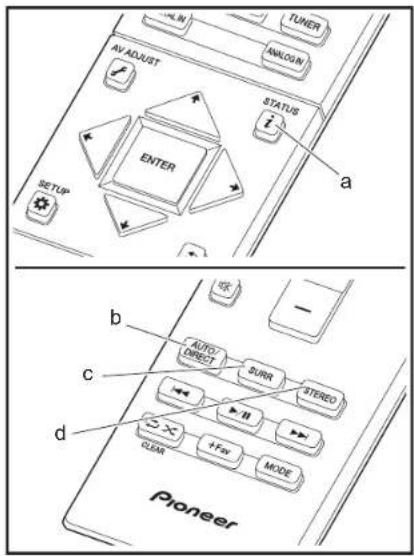
Selezione delle modalità di ascolto
È possibile modificare la modalità di ascolto durante la riproduzione premendo ripetutamente "AUTO/DIRECT", "SURR", o "STEREO".
Tasto AUTO/DIRECT (b)
Premendo ripetutamente, le modalità di ascolto adatte al segnale di ingresso passano da "Auto Surround" a "Pure Direct" e viceversa. Dopo averne selezionata una, sul display del controller sistema audio appare "Auto Surround" o "Pure Direct", quindi viene selezionata automaticamente la modalità di ascolto più adatta al formato audio (Dolby Digital per segnali multi-canale, Stereo per segnali a 2 canali, ecc.) e sul display appare un indicatore come "Dolby D".

flowchart
graph TD
    A["AutoSurround"] --> B["Pure Direct"]
    B --> C["Dolby D"]
    style A fill:#f9f,stroke:#333
    style B fill:#ccf,stroke:#333
    style C fill:#cfc,stroke:#333
La modalità "Pure Direct" disabilita processi che influenzano la qualità audio, in modo da ottenere una riproduzione più fedele dell'audio originale.
Tasto SURR (c)
Premendo ripetutamente, è possibile selezionare il formato audio dei segnali in ingresso e scegliere tra diverse modalità di ascolto. Selezionare la modalità che meglio si adatta alle proprie preferenze. La modalità di ascolto selezionata viene visualizzata sul display.

Tasto STEREO (d)
È possibile selezionare la modalità "Stereo" per la riproduzione solo dai diffusori anteriori e dal subwoofer.
Prima di iniziare
Nome dei componenti
Installazione
Setup
Riproduzione

Informazioni aggiuntive | Aggiornamento del firmware | Altri
L'ultima modalità di ascolto selezionata per la sorgente viene memorizzata per i tasti AUTO/DIRECT, SURR e STEREO. Se il contenuto che si sta riproducendo non è supportato dall'ultima modalità di ascolto selezionata, verrà automaticamente selezionata la modalità di ascolto standard per il contenuto in questione. Premere ripetutamente (a) per modificare la visualizzazione del Controller nel seguente ordine:

flowchart
graph TD
    A["Sorgente Ingresso e volume"] --> B["BD/DVD 10"]
    B --> C["Modalità di ascolto"]
    C --> D["Dolby D"]
    D --> E["Formato ingresso"]
    E --> F["Dolby D 5.1"]
    F --> G["Frequenza di campionamento"]
    G --> H["fs: 48kHz"]
    H --> I["Risoluzione ingresso"]
    I --> J["1080P/60 16:9"]
Effetti Modalità di ascolto
In ordine alfabetico
Action
Modalità adatta per film con molte scene di azione.
AdvancedGame
Modalità adatta per giochi.
Classical
Adatta per la musica classica o lirica, questa modalità enfatizza i canali surround in modo da aumentare l'ampiezza dell'immagine stereo, e consente di simulare il riverbero naturale di una grande sala.
Dolby D (Dolby Digital)
Questa modalità riproduce fedelmente le caratteristiche dell'audio registrato in formato Dolby Digital. Dolby Digital è un formato digitale multi-canale sviluppato da Dolby Laboratories, Inc. e ampiamente adottato nelle produzioni cinematografiche. È anche un formato audio standard su DVD-Video e Blu-ray Disc. È possibile registrare fino a un massimo di 5.1 canali su DVD-Video o Blu-ray Disc: due canali anteriori, un canale centrale, due canali surround e il canale LFE dedicato alle basse frequenze (elementi sonori del subwoofer).
- Per consentire il trasferimento di questo formato audio, eseguire il collegamento usando un cavo digitale e impostare l'uscita audio del lettore su bitstream.
Dolby D + (Dolby Digital Plus)
Questa modalità riproduce fedelmente le caratteristiche dell'audio registrato in formato Dolby Digital Plus. Il formato Dolby Digital Plus è una revisione basata su Dolby Digital, che aumenta il numero di canali e migliora la qualità audio fornendo maggiore flessibilità in termini di bit rate. Dolby Digital Plus viene usato come formato audio opzionale su Blu-ray Disc, basato su 5.1 canali, ma con canali aggiuntivi come il canale surround posteriore aggiunto per un massimo di 7.1 canali.
• Per consentire il trasferimento di questo formato audio,
eseguire il collegamento usando un cavo HDMI e impostare l'uscita audio del lettore su bitstream.
Dolby PL II (Dolby Pro Logic II)
Se dei Diffusori Satellitari Wireless (venduti separatamente) sono collegati ai canali surround, questa modalità di ascolto consente di convertire i segnali in ingresso da 2 canali a 4.1 canali in fase di riproduzione, compresi i canali surround. L'ampliamento del campo sonoro permette di ottenere un suono uniforme, più profondo e naturale. Oltre a sorgenti quali film e CD, anche i giochi possono trarre vantaggio dalla localizzazione del suono. Scegliere tra le modalità appositamente concepite per i film (Movie), per la musica (Music) e per i giochi (Game).
Dolby TrueHD
Questa modalità riproduce fedelmente le caratteristiche dell'audio registrato in formato Dolby TrueHD. Il formato audio Dolby TrueHD è un formato reversibile espanso basato sulla tecnologia di compressione lossless chiamata MLP, e rende possibile riprodurre fedelmente l'audio master registrato in studio. Dolby TrueHD è usato come formato audio opzionale su Blu-ray Disc, basato su 5.1 canali, ma con canali aggiuntivi come il canale posteriore surround aggiunto per un massimo di 7.1 canali. Il formato 7.1 canali è registrato a 96 kHz/24 bit, ed il formato 5.1 canali è registrato a 192 kHz/24 bit.
Per consentire il trasferimento di questo formato audio, eseguire il collegamento usando un cavo HDMI e impostare l'uscita audio del lettore su bitstream.
Drama
Adatta per i programmi televisivi realizzati in uno studio TV, questa modalità aumenta l'effetto surround di tutto il suono per dare maggior chiarezza alle voci e creare un'immagine acustica realistica.
DSD
Modalità adatta per la riproduzione di sorgenti registrate in DSD.
Questa unità supporta segnali DSD tramite HDMI IN. Tuttavia, a seconda del lettore collegato, è possibile
Prima di iniziare
Nome dei componenti
Installazione
Setup
Riproduzione

Informazioni aggiuntive | Aggiornamento del firmware | Altri
ottenere un audio migliore quando il segnale viene emesso dall'uscita PCM del lettore.
- Questa modalità di ascolto non può essere selezionata se l'impostazione dell'uscita del lettore Blu-ray Disc/DVD è diversa da DSD.
DTS
Questa modalità riproduce fedelmente le caratteristiche dell'audio registrato in formato DTS.
Il formato audio DTS è un formato digitale multi-canale sviluppato da DTS, Inc. È un formato audio opzionale su DVD-Video e un formato audio standard su Blu-ray Disc. Consente di registrare fino a un massimo di 5.1 canali: due canali anteriori, un canale centrale, due canali surround e il canale LFE dedicato alle basse frequenze (elementi sonori del subwoofer). Il contenuto viene registrato con un ampio volume di dati, con una frequenza di campionamento massima di 48 kHz con una risoluzione di 24 bit e un bit rate di 1,5 Mbps.
- Per consentire il trasferimento di questo formato audio, eseguire il collegamento usando un cavo digitale e impostare l'uscita audio del lettore su bitstream.
DTS 96/24
Questa modalità riproduce fedelmente le caratteristiche dell'audio registrato in formato DTS 96/24. Il formato DTS 96/24 è un formato audio opzionale su DVD-Video e Blu-ray Disc. Consente di registrare fino a un massimo di 5.1 canali: due canali anteriori, un canale centrale, due canali surround e il canale LFE dedicato alle basse frequenze (elementi sonori del subwoofer). È possibile ottenere una riproduzione dettagliata mediante registrazione a una frequenza di campionamento di 96 kHz con una risoluzione di 24 bit.
- Per consentire il trasferimento di questo formato audio, eseguire il collegamento usando un cavo digitale e impostare l'uscita audio del lettore su bitstream.
DTS Express
Questa modalità riproduce fedelmente le caratteristiche dell'audio registrato in formato DTS Express. DTS Express viene usato come formato audio opzionale su Blu-ray Disc, basato su 5.1 canali, ma con canali come il
canale surround posteriore aggiunto per un massimo di 7.1 canali. Supporta anche bit rate ridotti.
- Per consentire il trasferimento di questo formato audio, eseguire il collegamento usando un cavo HDMI e impostare l'uscita audio del lettore su bitstream.
DTS-HD HR (DTS-HD High Resolution Audio)
Questa modalità riproduce fedelmente le caratteristiche dell'audio registrato in formato DTS-HD High Resolution Audio. DTS-HD High Resolution Audio viene usato come formato audio opzionale su Blu-ray Disc, basato su 5.1 canali, ma con canali aggiuntivi come il canale surround posteriore aggiunto per un massimo di 7.1 canali. Può essere registrato ad una frequenza di campionamento di 96 kHz con una risoluzione di 24 bit.
- Per consentire il trasferimento di questo formato audio, eseguire il collegamento usando un cavo HDMI e impostare l'uscita audio del lettore su bitstream.
DTS-HD MSTR (DTS-HD Master Audio)
Questa modalità riproduce fedelmente le caratteristiche dell'audio registrato in formato DTS-HD Master Audio. DTS-HD Master Audio viene usato come formato audio opzionale su Blu-ray Disc, basato su 5.1 canali, ma con canali aggiuntivi come il canale surround posteriore aggiunto per un massimo di 7.1 canali, registrati usando una tecnologia audio lossless. Il formato 96 kHz/24 bit viene supportato con 7.1 canali, ed il formato 192 kHz/24 bit viene supportato con 5.1 canali. • Per consentire il trasferimento di questo formato audio, eseguire il collegamento usando un cavo HDMI e impostare l'uscita audio del lettore su bitstream.
DTS Neo:6
Se dei Diffusori Satellitari Wireless (venduti separatamente) sono collegati ai canali surround, questa modalità di ascolto consente di convertire i segnali in ingresso da 2 canali a 4.1 canali in fase di riproduzione, compresi i canali surround. Offre ampiezza di banda completa su tutti i canali, con grande indipendenza tra i canali. Per questa modalità sono disponibili due varianti: Neo:6 Cinema, ideale per i film, e Neo:6 Music, ideale per la musica.
Ent.Show (Entertainment Show)
Adatta per la musica rock o pop, questa modalità di ascolto
musicale crea un campo sonoro con una potente immagine acustica, come se ci si trovasse in un club o ad un concerto rock.
Ext.Mono (Extended Mono)
In questa modalità, tutti i diffusori emettono lo stesso suono in mono, per cui il suono udibile è lo stesso, indipendentemente da dove ci si trova all'interno della stanza di ascolto.
Ext.Stereo (Extended Stereo)
Ideale per la musica di sottofondo, questa modalità riempie l'intera area di ascolto con un suono stereo dai diffusori anteriori, surround e surround posteriori.
In questa modalità, è possibile ottenere una riproduzione virtuale del suono surround multicanale, anche con solo due o tre diffusori. Funziona controllando come il suono raggiunge le orecchie sinistra e destra dell'ascoltatore.
Mono
Usare questa modalità quando si guarda un vecchio film con una traccia audio mono, oppure utilizzarla per riprodurre separatamente tracce audio in due lingue diverse registrate nei canali sinistro e destro di alcuni film. Inoltre è adatta per i DVD o altre sorgenti che contengono audio multiplo.
Multich PCM (Multichannel PCM)
Modalità adatta per la riproduzione di sorgenti registrate in Multichannel PCM.
Rock/Pop
Modalità adatta per contenuti rock.
Sports
Modalità adatta per contenuti sportivi.
Stereo
In questa modalità, il suono viene emesso dai diffusori anteriori sinistro e destro e dal subwoofer.
Unplugged
Adatta per strumenti acustici, vocali e jazz, questa modalità enfatizza l'immagine stereo anteriore, dando l'impressione di essere esattamente di fronte al palco.
Prima di iniziare > Nome dei componenti > Installazione > Setup > Riproduzione
Informazioni aggiuntive | Aggiornamento del firmware | Altri
Modalità di ascolto selezionabili
È possibile selezionare una serie di modalità di ascolto in base al formato audio del segnale in ingresso.
- La modalità Stereo possono essere selezionate con qualsiasi formato audio.
Modalità di ascolto selezionabili
| Formato Ingresso Modalità di Ascolto | |
| Analog Stereo | |
| Mono | |
| PL II Movie | |
| PL II Music | |
| PL II Game | |
| Neo:6 Cinema | |
| Neo:6 Music | |
| Classical | |
| Unplugged | |
| Ent.Show | |
| Drama | |
| AdvancedGame | |
| Action | |
| Rock/Pop | |
| Sports | |
| Ext.Stereo | |
| Ext.Mono | |
| F.S.Surround |
* 1: Saranno necessari Wireless Satellite Speakers (venduti separatamente).
Prima di iniziare
Nome dei componenti
Installazione
Setup
Riproduzione
Informazioni aggiuntive | Aggiornamento del firmware | Altri
| Formato ingresso Modalità di Ascolto | |
| PCMFile musicali (eccetto DSD/Dolby TrueHD) | Stereo |
| Mono | |
| PL II Movie1 | |
| PL II Music1 | |
| PL II Game1 | |
| Neo:6 Cinema*1 | |
| Neo:6 Music+1 | |
| Classical*1 | |
| Unplugged*1 | |
| Ent.Show*1 | |
| Drama+1 | |
| AdvancedGame*1 | |
| Action*1 | |
| Rock/Pop+1 | |
| Sports*1 | |
| Ext.Stereo*1 | |
| Ext.Mono*1 | |
| F.S.Surround |
* 1: Saranno necessari Wireless Satellite Speakers (venduti separatamente).
| Formato ingresso Modalità di Ascolto | |
| Multich PCM Stereo | |
| Multich PCM + 1 | |
| Classical + 1 | |
| Unplugged + 1 | |
| Ent.Show + 1 | |
| Drama + 1 | |
| AdvancedGame + 1 | |
| Action + 1 | |
| Rock/Pop + 1 | |
| Sports + 1 | |
| Ext.Stereo + 1 | |
| Ext.Mono + 1 | |
| F.S.Surround |
* 1: Saranno necessari Wireless Satellite Speakers (venduti separatamente).

Prima di iniziare
Nome dei componenti
Installazione
Setup
Riproduzione

Informazioni aggiuntive | Aggiornamento del firmware | Altri
| Formato ingresso Modalità di Ascolto | |
| DSD Stereo | |
| DSD 3 1 2 | |
| PL II Movie 3 | |
| PL II Music 3 | |
| PL II Game 3 | |
| Neo:6 Cinema 3 | |
| Neo:6 Music 3 | |
| Classical 2 | |
| Unplugged 2 | |
| Ent.Show 2 | |
| Drama 2 | |
| AdvancedGame 2 | |
| Action 2 | |
| Rock/Pop 2 | |
| Sports 2 | |
| Ext.Stereo 2 | |
| Ext.Mono 2 | |
| F.S.Surround |
* 1: Non può essere selezionato se il formato di ingresso è mano o 2 ch.
* 2: Saranno necessari Wireless Satellite Speakers (venduti separatamente).
* 3: Può essere selezionato solo quando il formato di ingresso è 2 canali e sono installati Wireless Satellite Speakers (venduti separatamente).
| Formato ingresso Modalità di Ascolto | |
| Dolby D Stereo | |
| Dolby D + 1 + 2 | |
| PL II Movie3 | |
| PL II Music3 | |
| PL II Game3 | |
| Neo:6 Cinema * 1 | |
| Neo:6 Music * 3 | |
| Classical * 2 | |
| Unplugged + 2 | |
| Ent.Show * 2 | |
| Drama * 2 | |
| AdvancedGame * 2 | |
| Action * 2 | |
| Rock/Pop * 2 | |
| Sports * 2 | |
| Ext.Stereo * 2 | |
| Ext.Mono * 2 | |
| F.S.Surround |
* 1: Non può essere selezionato quando il formato di ingresso è 2 canali.
* 2: Saranno necessari Wireless Satellite Speakers (venduti separatamente).
* 3: Può essere selezionato solo quando il formato di ingresso è 2 canali e sono installati Wireless Satellite Speakers (venduti separatamente).
Prima di iniziare
Nome dei componenti
Installazione
Setup
Riproduzione

Informazioni aggiuntive | Aggiornamento del firmware | Altri
| Formato ingresso Modalità di Ascolto | |
| Dolby D+ Stereo | |
| Dolby D+ 1 2 3 | |
| PL II Movie 4 | |
| PL II Music 4 | |
| PL II Game 4 | |
| Neo:6 Cinema * 4 | |
| Neo:6 Music * 4 | |
| Classical * 2 | |
| Unplugged * 2 | |
| Ent.Show * 2 | |
| Drama * 2 | |
| AdvancedGame * 2 | |
| Action * 2 | |
| Rock/Pop * 2 | |
| Sports * 2 | |
| Ext.Stereo * 2 | |
| Ext.Mono * 2 | |
| F.S.Surround |
* 1: Non può essere selezionato quando il formato di ingresso è 2 canali.
* 2: Saranno necessari Wireless Satellite Speakers (venduti separatamente).
* 3: Dolby D+ non può essere selezionato se la sorgente di ingresso è Blu-ray Disc. È invece possibile selezionare la modalità di ascolto Dolby D.
* 4: Può essere selezionato solo quando il formato di ingresso è 2 canali e sono installati Wireless Satellite Speakers (venduti separatamente).
| Formato ingresso Modalità di Ascolto | |
| Dolby TrueHD Stereo | |
| Dolby TrueHD * 1 + 2 | |
| PL II Movie3 | |
| PL II Music3 | |
| PL II Game3 | |
| Neo:6 Cinema * 1 | |
| Neo:6 Music * 3 | |
| Classical * 2 | |
| Unplugged * 2 | |
| Ent.Show * 2 | |
| Drama * 2 | |
| AdvancedGame * 2 | |
| Action * 2 | |
| Rock/Pop * 2 | |
| Sports * 2 | |
| Ext.Stereo * 2 | |
| Ext.Mono * 2 | |
| F.S.Surround |
* 1: Non può essere selezionato quando il formato di ingresso è 2 canali.
* 2: Saranno necessari Wireless Satellite Speakers (venduti separatamente).
* 3: Può essere selezionato solo quando il formato di ingresso è 2 canali e sono installati Wireless Satellite Speakers (venduti separatamente).
> Prima di iniziare > Nome dei componenti > Installazione > Setup > Riproduzione
Informazioni aggiuntive | Aggiornamento del firmware | Altri
| Formato ingresso Modalità di Ascolto | |
| DTS Stereo | |
| DTS * 1 * 2 | |
| PL II Movie3 | |
| PL II Music3 | |
| PL II Game3 | |
| Neo:6 Cinema * 3 | |
| Neo:6 Music * 3 | |
| Classical * 2 | |
| Unplugged * 2 | |
| Ent.Show * 2 | |
| Drama * 2 | |
| AdvancedGame * 2 | |
| Action * 2 | |
| Rock/Pop * 2 | |
| Sports * 2 | |
| Ext.Stereo * 2 | |
| Ext.Mono * 2 | |
| F.S.Surround |
* 1: Non può essere selezionato quando il formato di ingresso è 2 canali.
* 2: Saranno necessari Wireless Satellite Speakers (venduti separatamente).
* 3: Può essere selezionato solo quando il formato di ingresso è 2 canali e sono installati Wireless Satellite Speakers (venduti separatamente).
| Formato ingresso Modalità di Ascolto | |
| DTS 96/24 Stereo | |
| DTS 96/24 + 1 + 2 | |
| PL II Movie3 | |
| PL II Music3 | |
| PL II Game3 | |
| Neo:6 Cinema * 1 | |
| Neo:6 Music * 3 | |
| Classical * 2 | |
| Unplugged + 2 | |
| Ent.Show * 2 | |
| Drama * 2 | |
| AdvancedGame * 2 | |
| Action * 2 | |
| Rock/Pop * 2 | |
| Sports * 2 | |
| Ext.Stereo * 2 | |
| Ext.Mono * 2 | |
| F.S.Surround |
* 1: Non può essere selezionato quando il formato di ingresso è 2 canali.
* 2: Saranno necessari Wireless Satellite Speakers (venduti separatamente).
* 3: Può essere selezionato solo quando il formato di ingresso è 2 canali e sono installati Wireless Satellite Speakers (venduti separatamente).

Prima di iniziare
Nome dei componenti
Installazione
Setup
Riproduzione

Informazioni aggiuntive | Aggiornamento del firmware | Altri
| Formato ingresso Modalità di Ascolto | |
| DTS Express Stereo | |
| DTS Express 3 1:3 2 | |
| PL II Movie 3 | |
| PL II Music 3 | |
| PL II Game 3 | |
| Neo:6 Cinema * 3 | |
| Neo:6 Music * 3 | |
| Classical * 2 | |
| Unplugged * 2 | |
| Ent.Show * 2 | |
| Drama * 2 | |
| AdvancedGame * 2 | |
| Action * 2 | |
| Rock/Pop * 2 | |
| Sports * 2 | |
| Ext.Stereo * 2 | |
| Ext.Mono * 2 | |
| F.S.Surround |
* 1: Non può essere selezionato quando il formato di ingresso è 2 canali.
* 2: Saranno necessari Wireless Satellite Speakers (venduti separatamente).
* 3: Può essere selezionato solo quando il formato di ingresso è 2 canali e sono installati Wireless Satellite Speakers (venduti separatamente).
| Formato ingresso Modalità di Ascolto | |
| DTS-HD HR Stereo | |
| DTS-HD HR * 1 * 2 | |
| PL II Movie * | |
| PL II Music * | |
| PL II Game * | |
| Neo:6 Cinema * 1 | |
| Neo:6 Music * 3 | |
| Classical * 2 | |
| Unplugged + 2 | |
| Ent.Show * 2 | |
| Drama * 2 | |
| AdvancedGame * 2 | |
| Action * 2 | |
| Rock/Pop * 2 | |
| Sports * 2 | |
| Ext.Stereo * 2 | |
| Ext.Mono * 2 | |
| F.S.Surround |
* 1: Non può essere selezionato quando il formato di ingresso è 2 canali.
* 2: Saranno necessari Wireless Satellite Speakers (venduti separatamente).
* 3: Può essere selezionato solo quando il formato di ingresso è 2 canali e sono installati Wireless Satellite Speakers (venduti separatamente).
> Prima di iniziare > Nome dei componenti > Installazione > Setup > Riproduzione

Informazioni aggiuntive | Aggiornamento del firmware | Altri
| Formato ingresso Modalità di Ascolto | |
| DTS-HD MSTR Stereo | |
| DTS-HD MSTR × 1 × 2 | |
| PL II Movie3 | |
| PL II Music3 | |
| PL II Game3 | |
| Neo:6 Cinema × 3 | |
| Neo:6 Music × 3 | |
| Classical × 2 | |
| Unplugged × 2 | |
| Ent.Show × 2 | |
| Drama × 2 | |
| AdvancedGame × 2 | |
| Action × 2 | |
| Rock/Pop × 2 | |
| Sports × 2 | |
| Ext.Stereo × 2 | |
| Ext.Mono × 2 | |
| F.S.Surround |
* 1: Non può essere selezionato quando il formato di ingresso è 2 canali.
* 2: Saranno necessari Wireless Satellite Speakers (venduti separatamente).
* 3: Può essere selezionato solo quando il formato di ingresso è 2 canali e sono installati Wireless Satellite Speakers (venduti separatamente).
Prima di iniziare
Nome dei componenti
Installazione
Setup
Riproduzione

Informazioni aggiuntive | Aggiornamento del firmware | Altri
Informazioni aggiuntive sulle funzioni del lettore
A seguito di aggiornamenti del firmware (il software del sistema) effettuati dopo l'acquisto o di modifiche del firmware eseguite durante la fabbricazione del prodotto, poterebbero essere disponibili funzioni aggiuntive o modificate rispetto a quelle descritte nel presente manuale. Per informazioni sulle funzioni del lettore aggiunte o modificate, vedere i riferimenti seguenti.
Informazioni aggiuntive sulle funzioni del lettore >>> Cliccare qui <<<

Prima di iniziare
Nome dei componenti
Installazione
Setup
Riproduzione
Informazioni aggiuntive | Aggiornamento del firmware | Altri

Funzioni di aggiornamento
Questa unità dispone di una funzione che consente di aggiornare il firmware del controller sistema audio (il software di sistema) tramite una rete o la porta USB. Questo ci consente di apportare miglioramenti a numerose operazioni e di aggiungere funzionalità. (Per ulteriori informazioni sulla procedura di aggiornamento, vedere P47)
Prima di iniziare
Nome dei componenti
Installazione
Setup
Riproduzione
Informazioni aggiuntive | Aggiornamento del firmware | Altri

Procedura di aggiornamento del firmware
Questa unità dispone di una funzione che consente di aggiornare il firmware del controller sistema audio (il software di sistema) tramite una rete o la porta USB. Questo ci consente di apportare miglioramenti a numerose operazioni e di aggiungere funzionalità. (Per informazioni sulle operazioni di riproduzione aggiornate, vedere P46). L'aggiornamento può richiedere circa 30 minuti per il completamento con ciascuno dei due metodi: tramite la rete o tramite USB. Inoltre, le impostazioni esistenti vengono salvate indipendentemente dal metodo utilizzato per l'aggiornamento.
Quando questa unità è collegata a una rete, sul display potrebbero essere visualizzate delle notifiche relative agli aggiornamenti del firmware. Per effettuare l'aggiornamento, selezionare "Update" con i tasti cursore del telecomando e premere ENTER. Quando l'aggiornamento è completo, viene visualizzato "Completed!".
- Per le informazioni più recenti sugli aggiornamenti, visitare il sito web della nostra azienda. Non è necessario aggiornare il firmware di questa unità se non è disponibile nessun aggiornamento.
- Durante un aggiornamento, non
- Scollegare e ricollegare qualsiasi cavo o dispositivo di archiviazione USB, o effettuare operazioni sul componente, come rimuovere la sua alimentazione
- Accesso a questa unità da un PC o uno smartphone mediante un'applicazione
Dichiarazione liberatoria: Il programma e la relativa documentazione online sono forniti per l'uso sotto la propria responsabilità.
Non saremo responsabili e l'utente non riceverà rimborsi per danni relativi a reclami di qualunque tipo per quanto riguarda l'utilizzo del programma o della documentazione online che lo accompagna da parte dell'utente, indipendentemente dalla teoria legale, e se derivi da atto illecito o da contratto.
In nessun caso saremo responsabili rispetto all'utente o a
terzi per eventuali danni speciali, indiretti, incidentali o consequenziali di qualsiasi tipo, compresi, ma non limitati a, compensazione, rimborso o danni derivanti da perdita di profitti presenti o possibili, perdita di dati o per qualsiasi altro motivo.
Aggiornamento del firmware tramite rete
- Controllare che l'unità sia accesa e la connessione a Internet sia stata stabilita.
- Spegnere il componente di controllo (PC, ecc.) collegato alla rete.
- Arrestare la riproduzione della radio su Internet, di qualsiasi dispositivo di archiviazione USB o dei contenuti del server.
- Quando "Hardware" - "HDMI" - "HDMI CEC" nel menu System Setup è impostato su "On", impostarlo su "Off".
- La descrizione potrebbe differire dal display su schermo, ma ciò non cambia il modo di funzionamento o la funzione.
- Spostare l'ingresso sul televisore a quello assegnato all'unità.
- Premere 📄ul telecomando.

- Selezionare "Miscellaneous" - "Firmware Update" - "Update via NET" con i cursori nell'ordine, quindi premere ENTER.

- Se "Firmware Update" viene visualizzato in grigio e non può essere selezionato, attendere alcuni istanti finché non si avvia.
- Non è possibile selezionare "Update via NET" se non c'è nulla da aggiornare.
- Premere ENTER con "Update" selezionato per avviare l'aggiornamento.
- Durante l'aggiornamento, lo schermo del televisore potrebbe oscurarsi a seconda del programma aggiornato. In questo caso, controllare il progredire dell'operazione sul display del controller sistema audio. Lo schermo del televisore rimane nero fino a quando l'aggiornamento non è completo e l'alimentazione non viene riattivata.
- Quando l'aggiornamento è completo, viene visualizzato "Completed!".
- Premere Ⓑ/l sul controller sistema audio per mettere l'unità in standby. Il processo è completato e il firmware è aggiornato all'ultima versione disponibile.
• Non utilizzare ⏻ sul telecomando.
Prima di iniziare
Nome dei componenti
Installazione
Setup
Riproduzione
Informazioni aggiuntive | Aggiornamento del firmware | Altri

Se viene visualizzato un messaggio di errore: Quando si verifica un errore, sul display del controller sistema audio viene visualizzato il messaggio " * - ** Error!". (" * " rappresenta un carattere alfanumerico.) Controllare quanto segue:
• * -01, * -10: Cavo Ethernet non trovato. Collegare correttamente il cavo Ethernet.
- *-02, *-03, *-04, *-05, *-06, *-11, *-13, *-14, *-16, *-17, *-18, *-20, *-21: Errore connessione Internet. Controllare quanto segue:
- Il router è acceso.
- Questa unità e il router sono collegati tramite la rete. Provare a scollegare e quindi ricollegare l'alimentazione dell'unità e del router. Ciò potrebbe risolvere il problema. Se ancora non si riesce a connettersi a Internet, il server DNS o il server proxy potrebbero essere temporaneamente non in funzione. Controllare lo stato del servizio con il provider di servizi Internet.
- Altri: Scollegare e ricollegare il cavo di alimentazione CA, quindi ripetere dall'inizio.
Aggiornamento tramite USB
• Preparare un dispositivo di archiviazione USB da 128 MB
o più grande. Formato sistema file FAT16 o FAT32.
- I supporti inseriti in un lettore di schede USB non possono essere utilizzati per questa funzione.
- I dispositivi di archiviazione USB con funzioni di sicurezza non sono supportati.
- Gli hub USB e i dispositivi USB dotati della funzione hub non sono supportati. Non collegare tali dispositivi all'unità.
- Eliminare tutti i dati memorizzati sul dispositivo di archiviazione USB.
- Spegnere il componente di controllo (PC, ecc.) collegato alla rete.
- Arrestare la riproduzione della radio su Internet, di qualsiasi dispositivo di archiviazione USB o dei contenuti del server.
- Quando "Hardware" - "HDMI" - "HDMI CEC" nel menu System Setup è impostato su "On", impostarlo su "Off".
- Alcuni dispositivi di archiviazione USB potrebbero richiedere molto tempo per caricare, potrebbero non essere caricati correttamente, oppure potrebbero non essere alimentati correttamente in base al dispositivo o al loro contenuto.
- Non saremo responsabili in alcun modo per qualsiasi perdita o danneggiamento di dati o per la mancata memorizzazione derivanti dall'utilizzo del dispositivo di archiviazione USB con questa unità. Grazie per la vostra comprensione.
- La descrizione potrebbe differire dal display su schermo, ma ciò non cambia il modo di funzionamento o la funzione.
1. Collegare il dispositivo di archiviazione USB al PC.
2. Scaricare sul proprio PC il file del firmware dal sito web della nostra azienda e decomprimerlo.
I file di firmware vengono denominati nel seguente modo: PIOFST* * * * * _ * * * * * * * * * * * * * * * ** .zip
Decomprimere il file sul PC. Il numero di file e cartelle decompressi varia a seconda del modello.
- Copiare tutti i file e le cartelle decompressi nella cartella principale del dispositivo di archiviazione USB. • Assicurarsi di copiare i file decompressi.
- Collegare il dispositivo di archiviazione USB alla porta USB del controller sistema audio.
- Se si collega un drive hard disk USB alla porta USB dell'unità, raccomandiamo di utilizzare il relativo adattatore CA per alimentarlo.
- Se il dispositivo di archiviazione USB è stato suddiviso, ciascuna sezione verrà trattata come un dispositivo indipendente.
- Spostare l'ingresso sul televisore a quello assegnato all'unità.
- Premere sul telecomando.
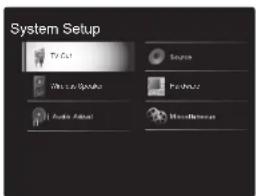
- Selezionare "Miscellaneous" - "Firmware Update" - "Update via USB" con i cursori nell'ordine, quindi premere ENTER.

- Se "Firmware Update" viene visualizzato in grigio e non può essere selezionato, attendere alcuni istanti finché
Prima di iniziare
Nome dei componenti
Installazione
Setup
Riproduzione
Informazioni aggiuntive | Aggiornamento del firmware | Altri

non si avvia.
- Non è possibile selezionare "Update via USB" se non c'è nulla da aggiornare.
- Premere ENTER con "Update" selezionato per avviare l'aggiornamento.
- Durante l'aggiornamento, lo schermo del televisore potrebbe oscurarsi a seconda del programma aggiornato. In questo caso, controllare il progredire dell'operazione sul display del controller sistema audio. Lo schermo del televisore rimane nero fino a quando l'aggiornamento non è completo e l'alimentazione non viene riattivata.
- Durante l'aggiornamento, non spegnere, né scollegare e quindi ricollegare il dispositivo di archiviazione USB.
- Quando l'aggiornamento è completo, viene visualizzato "Completed!".
- Scollegare il dispositivo di archiviazione USB dal controller sistema audio.
- Premere Ⓑ/l sul controller sistema audio per mettere l'unità in standby. Il processo è completato e il firmware è aggiornato all'ultima versione disponibile.
• Non utilizzare ⏻ sul telecomando.
Se viene visualizzato un messaggio di errore: Quando si verifica un errore, sul display del controller sistema audio viene visualizzato il messaggio " * - ** Error!". (" * " rappresenta un carattere alfanumerico.) Controllare quanto segue:
- * -01, * -10: Dispositivo di archiviazione USB non trovato. Controllare se il dispositivo di archiviazione USB o il cavo USB sono correttamente inseriti nella porta USB del Controller. Collegare il dispositivo di archiviazione USB a una fonte di alimentazione esterna se dispone di una propria alimentazione.
- *-05, *-13, *-20, *-21: Il file firmware non è presente nella cartella principale del dispositivo di archiviazione USB, o il file firmware è relativo a un altro modello. Riprovare dallo scaricamento del file di firmware.
- Altri: Scollegare e ricollegare il cavo di alimentazione CA, quindi ripetere dall'inizio.

Prima di iniziare
Nome dei componenti
Installazione
Setup
Riproduzione

Informazioni aggiuntive | Aggiornamento del firmware | Altri
Risoluzione dei problemi
Prima di iniziare la procedura
I problemi potrebbero essere risolti semplicemente accendendo/spegnendo l'alimentazione o scollegando/collegando il cavo di alimentazione, il che è più semplice che operare sulla connessione, l'impostazione e la procedura operativa. Provare queste semplici azioni sia sull'unità sia sul dispositivo connesso. Se il problema è che il video o l'audio non sono emessi o che l'operazione collegata via HDMI non funziona, scollegare/collegare il cavo HDMI potrebbe risolverlo. Quando si ricollega, fare attenzione a non avvolgere il cavo HDMI, dato che il cavo HDMI avvolto potrebbe non adattarsi bene. Dopo averla ricollegata, spegnere e quindi riaccendere l'unità e il dispositivo collegato.
- L'unità contiene un microPC per le funzioni di elaborazione e controllo del segnale. In situazioni molto rare, gravi interferenze, disturbi provenienti da una fonte esterna o elettricità statica potrebbero causarne il blocco. Nell'improbabile caso che ciò accada, scollegare il cavo di alimentazione dalla presa di corrente, attendere almeno 5 secondi, quindi ricollegarlo.
- Non potremo essere chiamati a risarcire eventuali danni (come il costo di noleggio di CD) dovuti a mancate registrazioni per malfunzionamento dell'unità. Prima di registrare dati importanti, assicurarsi che il materiale sarà registrato correttamente.
Se il funzionamento diventa instabile
Provare a riavviare l'unità
Il problema potrebbe risolversi riavviando l'unità. Dopo aver messo in standby l'unità, tenere premuto Ⓐ/l sul controller sistema audio per almeno 5 secondi per riavviare l'unità. (Le impostazione nell'unità vengono mantenute.)
Resettare l'unità (questo resetta le impostazioni dell'unità ai valori predefiniti)
Se il riavvio dell'unità non risolve il problema, ripristinare l'unità allo stato in cui era al momento della spedizione potrebbe risolvere il problema. Le proprie impostazioni verranno inizializzate anche quando si effettua il reset, consigliamo quindi di annotare le proprie impostazioni prima di fare quanto segue.
- Premere 📄ul telecomando, selezionare
"Miscellaneous" - "Load Default" nella schermata System Setup e premere ENTER. - Selezionare "Yes", e quindi premere ENTER.
- L'unità va in standby e le impostazioni vengono resettate.
Alimentazione
Impossibile accendere l'unità
• Assicurarsi che il cavo di alimentazione sia inserito correttamente nella presa di corrente.
- Scollegare il cavo di alimentazione dalla presa di corrente, attendere almeno 5 secondi, quindi ricollegarlo.
L'unità si spegne inaspettatamente
- L'unità va automaticamente in standby quando è impostato "Hardware" - "Power Management" - "Auto Standby" nel menu System Setup.
- La funzione del circuito di protezione potrebbe essersi attivata a seguito di un aumento anomalo della temperatura dell'unità. Se ciò dovesse verificarsi, l'unità continuerà a spegnersi anche se si prova a riaccenderla. Assicurarsi che vi sia uno spazio di ventilazione sufficiente attorno all'unità, attendere che l'unità si raffreddi e provare a riaccenderla.
ATTENZIONE: Se l'unità emette fumo, odori o rumori anomali, scollegare immediatamente il cavo di alimentazione dalla presa a muro e contattare il rivenditore
o l'assistenza della nostra azienda.
Audio
- Confermare la correttezza del collegamento tra l'uscita del dispositivo e l'ingresso dell'unità.
• Assicurarsi che nessun cavo di collegamento sia piegato, attorcigliato o danneggiato. - Se l'indicatore MUTING lampeggia sul display, premere ✉ sul telecomando per annullare il muting.
- Quando "Source" - "Fixed PCM" - "Fixed PCM" nel menu System Setup è impostato su "On", non viene riprodotto l'audio quando il segnale in ingresso è diverso da PCM. Cambiare l'impostazione in Off.
Se le azioni precedenti non risolvono il problema, controllare quanto segue:
Ci vuole del tempo prima che il suono di avvii
- Le impostazioni predefinite prevedono che passino circa 25 secondi dopo aver acceso questa unità prima che venga emesso l'audio, in modo che possa essere stabilita la connessione con i diffusori wireless. Per ridurre il tempo necessario, nel menu System Setup, impostare "Hardware" - "Power Management" - "Wireless Speaker Standby" su "On". Il consumo di corrente in modalità standby aumenta quando si abilita Wireless Speaker Standby.
Nessuna emissione di suono dal televisore
- Spostare il selettore di ingresso dell'unità sulla posizione corrispondente al terminale a cui è collegato il televisore.
- Se il televisore non supporta la funzione ARC, oltre a collegamento tramite HDMI, collegare il televisore a questa unità usando un cavo digitale ottico o un cavo audio analogico.
Prima di iniziare
Nome dei componenti
Installazione
Setup
Riproduzione
Informazioni aggiuntive | Aggiornamento del firmware | Altri

- Se si è collegato un televisore utilizzando un cavo HDMI accedere al menu System Setup (→P14) e impostare "Hardware" - "HDMI" - "Audio Return Channel" (→P18) su "Auto".
- Se si è collegato un televisore utilizzando un cavo digitale ottico o un cavo audio analogico, e se (→P14) "Hardware" - "HDMI" - "Audio Return Channel" (→P18) nel menu System Setup è impostato su "Off" è possibile ascoltare l'audio dal televisore attraverso l'ingresso "TV".
Nessuna emissione di suono da un lettore collegato
- Spostare il selettore di ingresso dell'unità sulla posizione corrispondente al terminale a cui è collegato il lettore.
- Controllare l'impostazione dell'uscita audio digitale del componente collegato. Su alcune console per videogiochi, come quelle che supportano i DVD, l'impostazione predefinita è OFF.
- Con alcuni dischi DVD-Video, è necessario selezionare un formato di uscita audio da un menu.
Nessuna emissione di suono da uno dei diffusori
- Assicurarsi che il cavo di alimentazione del diffusore sia inserito correttamente nella presa di corrente.
- Verificare in "Wireless Speaker" - "Information" in System Setup se i diffusori sono abbinati correttamente. Se lo stato della connessione è visualizzato come "--", usare "Wireless Speaker" - "Scan" nel menu System Setup per rilevare i diffusori.
- In base alla fonte e alla modalità di ascolto corrente, gli altoparlanti surround potrebbero non produrre molto suono. Selezionare un'altra modalità di ascolto per verificare l'eventuale emissione del suono.
Il subwoofer non produce alcun suono
- Quando si riproduce materiale sorgente che non contiene informazioni nel canale LFE, il subwoofer non produce alcun suono.
Si verificano disturbi o interruzioni
- Ambiente consigliato: In un ambiente unico delimitato da muri installare un solo Freestyle Sound System. Se si installano due o più sistemi nello stesso ambiente
possono verificarsi disturbi o interruzioni all'audio. Si raccomanda inoltre di usare un unico router con banda a 5 GHz nello stesso ambiente dell'unità. Se si verificano problemi anche nell'ambiente raccomandato, provare quanto segue.
- Spostare i diffusori che manifestano interruzioni più vicino al controller sistema audio. Se sono presenti ostacoli tra i diffusori e il controller sistema audio, provare a rimuoverli.
- Aumentare la distanza tra il router wireless e il controller sistema audio.
- Abilitare Wireless Speaker Standby. Notare che il consumo di corrente in modalità standby aumenta quando si abilita questa funzione.
- Quando si usa un router con banda a 5 GHz, usare la connessione a 2,4 GHz o passare ad una connessione cablata utilizzando un cavo Ethernet o impostare il canale usato dalla banda a 5 GHz su una banda diversa da W52 (maggiore del canale 52). Per informazioni sulle impostazioni, consultare il manuale di istruzioni del router.
Si sentono disturbi
- L'utilizzo di fascette per cavi per raccogliere i cavi RCA insieme ai cavi di alimentazione, ecc. può compromettere le prestazioni audio, quindi evitare di farlo.
- Un cavo audio può captare interferenze. Provare riposizionando i cavi.
Non si sente l'inizio dell'audio ricevuto tramite HDMI
- Poiché è necessario un tempo maggiore per identificare il formato di un segnale HDMI rispetto ad altri segnali audio digitali, l'uscita dell'audio potrebbe non avviarsi immediatamente.
Il volume dell'audio diminuisce all'improvviso
- Quando la temperatura interna dell'unità supera un determinato valore per periodi prolungati, è possibile che il volume venga abbassato automaticamente per proteggere i circuiti.
Frequenze di campionamento trasferite in modalità
wireless ai diffusori dal controller sistema audio
- La frequenza di campionamento è impostata su 48 kHz al momento dell'acquisto. È possibile modificare l'impostazione a 96 kHz, ma non è garantito il normale funzionamento in tutte le condizioni operative, quindi in circostanze normali lasciare l'impostazione a 48 kHz. Se si passa a 96 kHz, a seconda delle condizioni operative, potrebbero verificarsi interruzioni dell'audio o disturbi. Per modificare l'impostazione in 96 kHz, con il controller sistema audio acceso, tenendo premuto VOLUME—, premere ⚙/l. Per riportare l'impostazione a 48 kHz, con il controller sistema audio acceso, tenendo premuto INPUT◀, premere ⚙/l.
Modalità di ascolto
- Per fruire della riproduzione digital surround, ad esempio Dolby Digital, i segnali audio devono passare tramite cavo HDMI o cavo digitale ottico. L'uscita audio deve essere impostata su bitstream sul lettore Blu-ray Disc o altro dispositivo collegato.
- Premere più volte i sul telecomando per cambiare la visualizzazione del controller sistema audio per controllare il formato in ingresso.
Se le azioni precedenti non risolvono il problema, controllare quanto segue:
Impossibile selezionare la modalità di ascolto desiderata
A seconda dello stato di collegamento del diffusore, alcune modalità di ascolto potrebbero non essere selezionate. (→P38)
Nessun audio con Dolby TrueHD e DTS-HD Master Audio
- Se non è possibile emettere formati come Dolby TrueHD o DTS-HD Master Audio secondo il formato della sorgente, nelle impostazioni del lettore Blu-ray provare ad impostare "BD video supplementary sound" (o re-encode, secondary sound, video additional audio, ecc.)
> Prima di iniziare > Nome dei componenti > Installazione > Setup > Riproduzione

Informazioni aggiuntive | Aggiornamento del firmware | Altri
su "Off". Modificare la modalità di ascolto per ciascuna sorgente dopo aver modificato l'impostazione per confermare.
Informazioni sui segnali DTS
- In caso di supporti che passano improvvisamente da DTS a PCM, la riproduzione PCM potrebbe non essere avviata immediatamente. In tal caso, è necessario arrestare il lettore per circa 3 secondi e poi riprendere la riproduzione.
- Con alcuni lettori CD o LD non sarà possibile la riproduzione corretta di materiale DTS, anche se il lettore è collegato a un ingresso digitale sull'unità. Di solito ciò accade perché il flusso di bit DTS è stato elaborato (es., livello di uscita, frequenza di campionamento o risposta di frequenza sono stati modificati) e l'unità non lo riconosce come un segnale DTS autentico. In tali casi, si potrebbero udire disturbi.
- La riproduzione dei contenuti del programma DTS, l'uso della pausa, la funzione di avanzamento rapido o riavvolgimento rapido sul lettore potrebbero produrre un breve rumore udibile. Questo non è un malfunzionamento.
Video
- Confermare la correttezza del collegamento tra l'uscita del dispositivo e l'ingresso dell'unità.
- Assicurarsi che nessun cavo di collegamento sia piegato, attorcigliato o danneggiato.
- Quando l'immagine del televisore è sfocata o poco chiara, il cavo di alimentazione o i cavi di collegamento dell'unità potrebbero aver creato interferenze. In tal caso, mantenere la distanza fra il cavo dell'antenna del televisore e i cavi dell'unità.
- Assicurarsi che la commutazione delle schermate di ingresso sia corretta sul lato del monitor, per esempio del televisore.
Se le azioni precedenti non risolvono il problema,
controllare quanto segue:
Non c'è alcun video
- Spostare il selettore di ingresso dell'unità sulla posizione corrispondente al terminale a cui è collegato il lettore.
Assenza di immagini provenienti da una sorgente collegata a un terminale HDMI IN.
- Per visualizzare sul televisore il video proveniente dal lettore collegato mentre l'unità è in standby, è necessario abilitare "Hardware" - "HDMI" - "HDMI Standby Through" nel menu System Setup. Consultare (→P18) per informazioni circa HDMI Standby Through.
- Controllare se viene visualizzato "Resolution Error" sul display del controller sistema audio quando il video in ingresso tramite il terminale HDMI IN non viene visualizzato. In questo caso, il televisore non supporta la risoluzione dell'ingresso video dal lettore. Cambiare l'impostazione sul lettore.
- L'affidabilità del funzionamento con un adattatore da HDMI a DVI non è garantita. Inoltre, i segnali video da un PC non sono supportati.
Sfarfallio delle immagini
- È possibile che la risoluzione del lettore non sia compatibile con quelle del televisore. Se si è collegato un lettore a questa unità mediante cavo HDMI, provare a cambiare la risoluzione in uscita del lettore. La situazione potrebbe migliorare anche modificando la modalità dello schermo del televisore.
Il video e l'audio non sono sincronizzati
- Il video potrebbe essere ritardato rispetto all'audio a seconda delle impostazioni e delle connessioni con il televisore. Per regolarlo, premere sul telecomando, e regolare in "Other" - "Sound Delay" in "AV Adjust".
Funzioni automatiche
Non sono disponibili funzioni automatiche con dispositivi conformi a CEC, ad esempio un televisore.
- Nel menu System Setup dell'unità, impostare "Hardware" - "HDMI" - "HDMI CEC" su "On".
- È inoltre necessario impostare il collegamento HDMI sul dispositivo conforme a CEC. Controllare il manuale di istruzioni.
- Quando si collega un lettore o un masterizzatore Sharp tramite HDMI, impostare "Hardware" - "HDMI" - "HDMI Standby Through" su "Auto" nel menu System Setup.
Trasmissioni FM
La ricezione della radio è scarsa oppure è presente una notevole interferenza.
- Ricontrollare il collegamento dell'antenna.
• Allontanare l'antenna dal cavo di alimentazione. - Spostare l'unità lontano dal televisore o dal PC.
- Automobili e aeroplani di passaggio possono causare interferenze.
- I muri di cemento indeboliscono i segnali radio.
- Ascoltare la stazione in mono.
- La ricezione FM potrebbe migliorare utilizzando il terminale per antenna a muro usato per il televisore.
Funzione BLUETOOTH
- Provare a collegare/scollegare l'alimentazione dell'unità e provare ad accendere/spegnere il dispositivo BLUETOOTH. Il riavvio del dispositivo BLUETOOTH può risultare efficace.
- I dispositivi BLUETOOTH devono supportare il profilo A2DP.
- In prossimità di componenti quali forni a microonde o telefoni cordless che utilizzano onde radio nella gamma 2,4 GHz, potrebbe verificarsi un'interferenza di onde radio che disabilita l'uso di questa unità.
- Se c'è un oggetto metallico vicino all'unità, la connessione BLUETOOTH potrebbe non essere possibile in quanto il metallo ha un effetto sulle onde radio.
> Prima di iniziare > Nome dei componenti > Installazione > Setup > Riproduzione

Informazioni aggiuntive | Aggiornamento del firmware | Altri
Se le azioni precedenti non risolvono il problema, controllare quanto segue:
Impossibile connettersi con questa unità
- Controllare che la funzione BLUETOOTH del dispositivo BLUETOOTH sia abilitata.
La riproduzione della musica non è disponibile sull'unità anche dopo aver stabilito con successo la connessione BLUETOOTH
- Quando il volume audio del dispositivo BLUETOOTH è impostato su un valore basso, la riproduzione dell'audio potrebbe non essere disponibile. Aumentare il volume del dispositivo BLUETOOTH.
- Alcuni dispositivi BLUETOOTH potrebbero essere muniti di selettore Invia/Ricevi. Selezionare la modalità Invia.
- A seconda delle caratteristiche o delle specifiche del dispositivo BLUETOOTH, la riproduzione sull'unità potrebbe non essere possibile.
Il suono è interrotto
- Potrebbe essersi verificato un problema con il dispositivo BLUETOOTH. Verificare le informazioni su Internet.
La qualità audio è scadente dopo il collegamento con un dispositivo BLUETOOTH
- La ricezione BLUETOOTH è scadente. Spostare il dispositivo BLUETOOTH più vicino all'unità o rimuovere eventuali ostacoli presenti tra il dispositivo BLUETOOTH e l'unità.
Funzione di rete
- Se non è possibile selezionare un servizio di rete, questo diventerà selezionabile una volta avviata la funzione di rete. Sarà necessario circa un minuto per l'avvio.
- Quando NET lampeggia, questa unità non è collegata correttamente alla rete domestica.
- Provare a collegare/scollegare l'alimentazione dell'unità e del router, e provare a riavviare il router.
• Se il router LAN wireless desiderato non si trova
nell'elenco del punto di accesso, potrebbe essere stato impostato per nascondere l'SSID oppure la connessione ANY potrebbe essere spenta. Cambiare l'impostazione e riprovare.
Se le azioni precedenti non risolvono il problema, controllare quanto segue:
Impossibile accedere alla Internet radio
- Determinati servizi o contenuti di rete disponibili attraverso l'unità potrebbero non essere accessibili nel caso che il fornitore del servizio mettesse fine al suo servizio.
- Assicurarsi che il modem e il router siano collegati correttamente e verificare che siano entrambi accesi.
- Verificare che la porta lato LAN del router sia collegata correttamente a questa unità.
- Assicurarsi che il collegamento a Internet da altri componenti sia possibile. Se il collegamento non è possibile, spegnere tutti i componenti collegati alla rete, attendere qualche istante, quindi accendere nuovamente i componenti.
- Se una stazione radio specifica non è disponibile per l'ascolto, accertarsi che l'URL registrato sia corretto, o se il formato distribuito dalla stazione radio sia supportato da questa unità.
- A seconda dell'ISP, è richiesta l'impostazione del server proxy.
- Assicurarsi che il router e/o il modem utilizzati siano supportati dal proprio ISP.
Impossibile accedere al server di rete
- L'unità deve essere collegata allo stesso router a cui è collegato il server di rete.
- Questa unità è compatibile con server di rete Windows Media® Player 11 o 12 o NAS compatibili con la funzionalità home network.
- Potrebbe essere necessario effettuare alcune impostazioni su Windows Media® Player. (→P28)
- Quando si utilizza un PC, è possibile riprodurre
solamente i file musicali registrati nella raccolta di file multimediali di Windows Media ® Player.
La riproduzione si arresta mentre si ascoltano file musicali sul server di rete
- Accertarsi che il server di rete sia compatibile con questa unità.
- Quando il PC funziona come server di rete, provare a chiudere tutte le applicazioni eccetto il software server (Windows Media® Player 12, ecc.).
- Se il PC sta scaricando o copiando file di grandi dimensioni, la riproduzione potrebbe essere interrotta.
Dispositivo di archiviazione USB
Il dispositivo di archiviazione USB non è visualizzato
- Controllare se il dispositivo di archiviazione USB o il cavo USB sono correttamente inseriti nella porta USB dell'unità.
- Scollegare il dispositivo di archiviazione USB dall'unità, quindi provare a ricollegarlo.
- Le prestazioni dell'hard disk che riceve l'alimentazione dalla porta USB dell'unità non sono garantite.
- A seconda del tipo di formato, la riproduzione potrebbe non essere eseguita normalmente. Controllare il tipo dei formati file che sono supportati.
- I dispositivi di archiviazione USB con funzioni di sicurezza potrebbero non essere riprodotti.
Rete LAN wireless
- Tentare di collegare/scollegare l'alimentazione del router LAN wireless e dell'unità, controllare lo stato di accensione del router LAN wireless e tentare di riavviare il router LAN wireless.
Se le azioni precedenti non risolvono il problema, controllare quanto segue:
> Prima di iniziare > Nome dei componenti > Installazione > Setup > Riproduzione
Informazioni aggiuntive | Aggiornamento del firmware | Altri

Impossibile accedere alla LAN wireless
- L'impostazione del router LAN wireless potrebbe essere fissata su Manuale. Riportare l'impostazione su Auto.
- Provare la configurazione manuale. È possibile che la connessione riesca.
- Quando l'impostazione del router LAN wireless si trova in modalità invisibile (la modalità per nascondere la chiave SSID) oppure quando QUALSIASI connessione è disattivata, l'SSID non è visualizzato. Cambiare l'impostazione e riprovare.
- Controllare che l'impostazione dell'SSID e della crittografia (WEP, ecc.) sia corretta. Assicurarsi che le impostazioni di rete dell'unità siano state impostate correttamente.
- Il collegamento a un SSID che include caratteri multi-byte non è supportato. Dare un nome all'SSID del router LAN wireless usando solo caratteri alfanumerici a byte singolo e riprovare.
Collegamento a un SSID diverso dall'SSID selezionato
- Alcuni router LAN wireless consentono di impostare più SSID per un'unica unità. Se si utilizza il pulsante di impostazione automatica su un router simile, potrebbe essere stabilita una connessione con un SSID diverso dall'SSID desiderato. Se ciò dovesse verificarsi, utilizzare il metodo di connessione che prevede l'inserimento di una password.
La riproduzione audio viene interrotta e la comunicazione non funziona
- È possibile che non si riesca a ricevere le onde radio a causa di condizioni non idonee. Ridurre la distanza dal punto di accesso LAN wireless o rimuovere ostacoli per migliorare la visibilità e riprovare. Posizionare l'unità lontana da forni a microonde o altri punti di accesso. Si consiglia di collocare il router LAN wireless (punto di accesso) e l'unità nella stessa stanza.
- Se c'è un oggetto metallico vicino all'unità, la connessione LAN wireless potrebbe non essere possibile in quanto il metallo ha un effetto sulle onde radio.
- Quando si utilizzano altri dispositivi LAN wireless in prossimità dell'unità, potrebbero verificarsi vari problemi
come l'interruzione della riproduzione e della comunicazione. È possibile evitare tali problemi cambiando il canale del proprio router LAN wireless. Per istruzioni sul cambio dei canali, vedere il manuale di istruzioni fornito con il router LAN wireless.
Telecomando
- Assicurarsi che le batterie siano installate con la polarità corretta.
- Installare nuove batterie. Non mescolare tipi diversi di batterie o batterie vecchie e nuove.
- Assicurarsi che il controller sistema audio non sia esposto a luce solare diretta o a luci fluorescenti di tipo a invertitore. Riposizionare, se necessario.
- Se il controller sistema audio è installato in uno scaffale o in un armadietto con sportelli di vetro colorato o se le porte sono chiuse, il telecomando potrebbe non funzionare in modo affidabile.
Display, OSD
Il display non si illumina
- Quando il Dimmer è in funzione, il display potrebbe oscurarsi o addirittura spegnersi. Premere il pulsante DIMMER e modificare il livello di luminosità del display.
Altri
È possibile che il controller sistema audio emetta rumori anomali.
- Se alla stessa presa a muro a cui è collegata questa unità è stata collegata un'altra unità, il rumore potrebbe essere un effetto di questa seconda unità. Se scollegando il cavo di alimentazione della seconda unità la situazione migliora, utilizzare una presa a muro differente per questa seconda unità.
La funzione DRC non funziona
- Accertarsi che il materiale sorgente sia Dolby Digital, Dolby Digital Plus, Dolby TrueHD, o DTS.
Prima di iniziare > Nome dei componenti > Installazione > Setup > Riproduzione
Informazioni aggiuntive | Aggiornamento del firmware | Altri

Informazioni di licenza e dei marchi
DOLBY AUDIO
*Tutti gli altri marchi di fabbrica sono di proprietà dei rispettivi proprietari."
Prima di iniziare > Nome dei componenti > Installazione > Setup > Riproduzione
Informazioni aggiuntive | Aggiornamento del firmware | Altri

Caratteristiche generali
Sound System Controller
Sezione amplificatori
Sensibilità e impedenza d'ingresso (1 kHz 100 W/8 Ω)
200 mV/47 kΩ (LINE (Sbilanciato))
Caratteristiche di controllo dei toni
±10 dB, 90 Hz (BASSI)
±10 dB, 7,5 kHz (ALTI)
Sezione sintonizzatore
Gamma di frequenza sintonizzazione FM
Sistema di comunicazione
Specifica BLUETOOTH versione 4,1+LE
Banda di frequenza
Banda 2,4 GHz
Metodo di modulazione
Gamma di trasmissione (A2DP)
20 Hz - 20 kHz (frequenza di campionamento 44,1 kHz)
Gamma massima di comunicazione Circa 15 m senza ostacoli ( * )
* Il range effettivo varierà a seconda di fattori quali ostacoli tra i dispositivi, campi magnetici attorno a un forno a microonde, elettricità statica, telefoni cordless, sensibilità di ricezione, prestazioni dell'antenna, sistema operativo, applicazione software, ecc.
Generale
Alimentazione
CA 100 - 240 V, 50/60 Hz
Consumo elettrico
25 W
0,4 W (Stand-by)
2,1 W (Wireless Speaker Standby)
2,8 W (standby di rete)
Risoluzione video massima
4k 60 Hz (YCbCr 4:4:4)
Ingressi audio
DIGITAL
OTTICO (DIGITAL IN)
Analogico
RCA (ANALOG IN)
Altri
USB : 1 (Ver.2.0, 5 V/1 A)
Ethernet : 1
Sistema wireless tutti i canali
> Prima di iniziare > Nome dei componenti > Installazione > Setup > Riproduzione
Informazioni aggiuntive | Aggiornamento del firmware | Altri

Potenza nominale in uscita (IEC)
2 canali × 40 W a 4 ohm, 1 kHz, 1 canale pilotato 10%
THD (distorsione armonica totale)
Risposta in frequenza
(2.1 canali): 85 Hz - 20 kHz
(2 canali): 65 Hz - 20 kHz
Schermatura non magnetica
Per altoparlanti schermati non-magnetici:
Provare a spostare gli altoparlanti lontano dal televisore o dal monitor. Se si dovesse verificare uno scolorimento,
spegnere il televisore o il monitor, attendere da 15 a 30
minuti, quindi accenderlo nuovamente. Questa operazione
normalmente attiva la funzione di smagnetizzazione, che
neutralizza il campo magnetico con conseguente rimozione
di qualsiasi effetto di decolorazione.

Prima di iniziare
Nome dei componenti
Installazione
Setup
Riproduzione

Informazioni aggiuntive | Aggiornamento del firmware | Altri
Informazioni su HDMI
Funzioni compatibili
HDMI (High Definition Multimedia Interface) è uno standard di interfaccia digitale per la connessione di televisori, proiettori, lettori di dischi Blu-ray/DVD, decoder e altri componenti video. Finora, erano richiesti vari cavi audio e video separati per collegare componenti AV. Con HDMI, un unico cavo può trasportare segnali di controllo, video digitale e audio digitale (PCM a 2 canali, audio digitale multicanale e PCM multicanale).
Funzionalità HDMI CEC: Utilizzando dispositivi e cavi HDMI conformi alla specifica CEC (Consumer Electronics Control) dello standard HDMI, è possibile utilizzare numerose operazioni automatiche. È possibile utilizzare funzioni quali commutazione ingressi automatica con lettori, controllo del volume tramite il telecomando e messa in standby automatica di questa unità quando si spegne il televisore. L'unità è progettata in modo da poter essere collegata a prodotti conformi allo standard CEC, ma non esiste alcuna garanzia che gli automatismi possano funzionare con tutti i dispositivi CEC.
ARC (Audio Return Channel): Utilizzando un singolo cavo HDMI per collegare un televisore che supporta lo standard ARC, è possibile non solo inviare i segnali audio e video in uscita al televisore, ma anche ricevere su questa unità i segnali audio provenienti dal televisore.
HDMI Standby Through: Anche se questa unità si trova in standby, i segnali in ingresso provenienti dai componenti AV vengono trasmessi al televisore.
Deep Color: Collegando dispositivi che supportano Deep Color, è possibile riprodurre sul televisore i segnali video che arrivano dai dispositivi con ancora più colori.
x.v.Color™: Questa tecnologia consente di ottenere colori ancora più realistici ampliando il gamut dei colori.
3D: Consente di trasmettere segnali video 3D dai componenti AV al televisore.
4K: Questa unità supporta i segnali video 4K (3840 × 2160p) e 4K SMPTE (4096 × 2160p).
LipSync : Questa impostazione corregge automaticamente ogni eventuale mancata sincronizzazione tra i segnali audio e video in base ai dati dal televisore compatibile con HDMI LipSync.
Formati audio supportati
DSD : Frequenze di campionamento supportate: 2,8 MHz Il lettore Blu-ray Disc/DVD deve supportare anche l'uscita HDMI dei suddetti formati audio.
Risoluzioni supportate
Tecnologia di protezione del copyright: HDCP1.4/HDCP2.2
Spazio colore (profondità colore): 720 × 480i 60Hz, 720 × 576i 50Hz, 720 × 480p 60Hz, 720 × 576p 50Hz, 1920 × 1080i 50/60Hz, 1280 × 720p 24/25/30/50/60Hz, 1680 × 720p 24/25/30/50/60Hz, 1920 × 1080p 24/25/30/50/60Hz, 2560 × 1080p 24/25/30/50/60Hz, 4K (3840 × 2160p) 24/25/30Hz, 4K SMPTE (4096 × 2160p) 24/25/30Hz : RGB/YCbCr4:4:4 (8/10/12 bit), YCbCr4:2:2 (12 bit)
4K (3840 × 2160p) 50/60Hz, 4K SMPTE (4096 × 2160p) 50/60Hz; RGB/YCbCr4:4:4 (8 bit), YCbCr4:2:2 (12 bit), YCbCr4:2:0 (8/10/12 bit)

Pioneer
1-10-5 Yokoami, Sumida-ku, Tokyo 130-0015 JAPAN
18 PARK WAY, UPPER SADDLE RIVER, NEW JERSEY 07458, U.S.A.
Tel: 1-201-785-2600 Tel: 1-844-679-5350
Registrare il proprio prodotto su
http://www.pioneer.eu (Europa)
*Tutti gli altri marchi di fabbrica sono di proprietà dei rispettivi proprietari.*
*Tutti gli altri marchi di fabbrica sono di proprietà dei rispettivi proprietari.*

- Freestyle Sound System
- FS-W40
- Manuale di istruzioni
- Prima di iniziare
- Nome dei componenti
- Installazione
- Setup
- Riproduzione
- Informazioni aggiuntive
- Aggiornamento del firmware
- Altri
- Contenuto della confezione
- Pannello frontale
- Pannello posteriore
- Telecomando
- Display
- Diffusori satellitari wireless
- Installare i Diffusori Satellitari Wireless
- Collegare il televisore
- A televisore ARC
- A televisore non ARC
- Collegare i componenti AV
- Collegare gli altri cavi
- Collegamento dell'antenna
- Collegamento di rete
- Collegamento del cavo di alimentazione
- Initial Setup con installazione guidata
- Initial Setup inizia automaticamente
- Registrazione dei diffusori wireless
- Easy Setup
- Connessione rete
- System Setup
- Wireless Speaker
- Easy Setup
- Distance
- Channel Level
- Scan
- > Prima di iniziare > Nome dei componenti > Installazione > Setup > Riproduzione
- Source
- ■ Input Volume Absorber
- Fixed PCM
- Hardware
- HDMI
- Network
- ■ Initial Setup
- Lock
- Load Default
- AV Adjust
- Tone
- Level
- ■ Other
- Riproduzione di un componente AV
- Operazioni base
- Internet radio
- Tuneln Radio
- Informazioni sul menu di Tuneln Radio
- Informazioni sull'account di Tuneln Radio
- Spotify
- Music Server
- Configurazione di Windows Media® Player
- Windows Media® Player 11
- Windows Media® Player 12
- In riproduzione
- Controllo della riproduzione in remoto da PC
- Formati audio supportati
- MP3 (.mp3/.MP3):
- WMA (.wma/.WMA):
- WAV (.wav/.WAV):
- FLAC (.flac/.FLAC):
- LPCM (PCM lineare):
- Apple Lossless (.m4a/.mp4/.M4A/.MP4):
- Dispositivo di archiviazione USB
- Riproduzione di base
- Requisiti del dispositivo di archiviazione USB
- Riproduzione BLUETOOTH®
- Abbinamento
- Now Pairing...
- Ascolto della radio FM
- Sintonizzazione di una stazione radio
- Sintonizzazione automatica
- Sintonizzazione manuale
- Memorizzazione di una stazione radio
- Procedura di registrazione
- Selezione di una stazione radio preimpostata
- Eliminazione di una stazione radio preimpostata
- Utilizzo di RDS
- Visualizzazione delle informazioni di testo (Radio Text)
- Ricerca di stazioni per Tipo di programma
- Modalità di Ascolto
- Selezione delle modalità di ascolto
- Tasto AUTO/DIRECT (b)
- Tasto SURR (c)
- Tasto STEREO (d)
- Effetti Modalità di ascolto
- Action
- AdvancedGame
- Classical
- Dolby D (Dolby Digital)
- Dolby D + (Dolby Digital Plus)
- Dolby PL II (Dolby Pro Logic II)
- Dolby TrueHD
- Drama
- DSD
- DTS
- DTS 96/24
- DTS Express
- DTS-HD HR (DTS-HD High Resolution Audio)
- DTS-HD MSTR (DTS-HD Master Audio)
- DTS Neo:6
- Ent.Show (Entertainment Show)
- Ext.Mono (Extended Mono)
- Ext.Stereo (Extended Stereo)
- Mono
- Multich PCM (Multichannel PCM)
- Rock/Pop
- Sports
- Stereo
- Unplugged
- Modalità di ascolto selezionabili
- Informazioni aggiuntive sulle funzioni del lettore
- Funzioni di aggiornamento
- Procedura di aggiornamento del firmware
- Aggiornamento del firmware tramite rete
- Aggiornamento tramite USB
- Risoluzione dei problemi
- Prima di iniziare la procedura
- Se il funzionamento diventa instabile
- Provare a riavviare l'unità
- Resettare l'unità (questo resetta le impostazioni dell'unità ai valori predefiniti)
- Alimentazione
- Impossibile accendere l'unità
- L'unità si spegne inaspettatamente
- Audio
- Ci vuole del tempo prima che il suono di avvii
- Nessuna emissione di suono dal televisore
- Nessuna emissione di suono da un lettore collegato
- Nessuna emissione di suono da uno dei diffusori
- Il subwoofer non produce alcun suono
- Si verificano disturbi o interruzioni
- Si sentono disturbi
- Non si sente l'inizio dell'audio ricevuto tramite HDMI
- Il volume dell'audio diminuisce all'improvviso
- wireless ai diffusori dal controller sistema audio
- Impossibile selezionare la modalità di ascolto desiderata
- Nessun audio con Dolby TrueHD e DTS-HD Master Audio
- Informazioni sui segnali DTS
- Video
- Non c'è alcun video
- Assenza di immagini provenienti da una sorgente collegata a un terminale HDMI IN.
- Sfarfallio delle immagini
- Il video e l'audio non sono sincronizzati
- Funzioni automatiche
- Trasmissioni FM
- La ricezione della radio è scarsa oppure è presente una notevole interferenza.
- Funzione BLUETOOTH
- Impossibile connettersi con questa unità
- La riproduzione della musica non è disponibile sull'unità anche dopo aver stabilito con successo la connessione BLUETOOTH
- Il suono è interrotto
- La qualità audio è scadente dopo il collegamento con un dispositivo BLUETOOTH
- Funzione di rete
- Impossibile accedere alla Internet radio
- Impossibile accedere al server di rete
- La riproduzione si arresta mentre si ascoltano file musicali sul server di rete
- Il dispositivo di archiviazione USB non è visualizzato
- Rete LAN wireless
- Impossibile accedere alla LAN wireless
- Collegamento a un SSID diverso dall'SSID selezionato
- La riproduzione audio viene interrotta e la comunicazione non funziona
- Display, OSD
- Il display non si illumina
- È possibile che il controller sistema audio emetta rumori anomali.
- La funzione DRC non funziona
- Informazioni di licenza e dei marchi
- DOLBY AUDIO
- Caratteristiche generali
- Sound System Controller
- Sezione amplificatori
- Sezione sintonizzatore
- Generale
- Ingressi audio
- Per altoparlanti schermati non-magnetici:
- Informazioni su HDMI
- Funzioni compatibili
- Risoluzioni supportate
- Pioneer
Marca : PIONEER
Modello : FS-W40
Categoria : Sistema home cinema