
FS-W40 - Système home cinéma PIONEER - Notice d'utilisation et mode d'emploi gratuit
Retrouvez gratuitement la notice de l'appareil FS-W40 PIONEER au format PDF.


| Type de produit | Système home cinéma |
| Marque | Pioneer |
| Modèle | FS-W40 |
| Dimensions (unité centrale) | 435 x 58 x 300 mm |
| Poids (unité centrale) | 4,2 kg |
| Alimentation | 220-240 V, 50/60 Hz |
| Consommation électrique | 150 W (max), 0,5 W (veille) |
| Puissance de sortie totale | 1000 W RMS |
| Formats audio pris en charge | Dolby Digital, DTS, PCM |
| Connectivité | HDMI (2 entrées, 1 sortie ARC), optique, coaxial, USB, Bluetooth |
| Haut-parleurs inclus | 2 enceintes avant, 1 centrale, 2 arrière, 1 caisson de basses |
| Configuration des canaux | 5.1 canaux |
| Fonctions principales | Lecture USB, radio FM, modes sonores, calibration automatique |
| Entretien et nettoyage | Dépoussiérer avec un chiffon doux sec, éviter les produits abrasifs |
| Sécurité | Ne pas exposer à l'humidité, ne pas obstruer les fentes de ventilation |
| Pièces détachées et réparabilité | Disponibles via service agréé Pioneer ; indice de réparabilité : 6,5/10 |
FOIRE AUX QUESTIONS - FS-W40 PIONEER
Questions des utilisateurs sur FS-W40 PIONEER
0 question sur cet appareil. Repondez a celles que vous connaissez ou posez la votre.
Poser une nouvelle question sur cet appareil
Téléchargez la notice de votre Système home cinéma au format PDF gratuitement ! Retrouvez votre notice FS-W40 - PIONEER et reprennez votre appareil électronique en main. Sur cette page sont publiés tous les documents nécessaires à l'utilisation de votre appareil FS-W40 de la marque PIONEER.
MODE D'EMPLOI FS-W40 PIONEER
*Toutes les autres marques commerciales sont la propriété de leurs détenteurs respectifs."
© 2016 Onkyo & Pioneer Corporation. Tous droits de reproduction et de traduction réservés.
Avant de Démarrer
Nom des pièces
Installation
Configuration
Lecture
Informations supplémentaires | Mise à jour du micrologiciel | Autres
Ce que contient la boîte .... 2
Nom des pièces
Panneau frontal 3
Panneau arrière 4
Télécommande 5
Afficheur 6
Enceinte satellite sans fil 7
Installation
-
Installer les enceintes satellite sans fil ....8
-
Raccorder le téléviseur 9
-
Raccorder les appareils AV 10
-
Raccorder d'autres câbles ....11
Configuration
Configuration initiale avec l'assistant de démarrage
automatique 12
System Setup 14
Réglage AV 23
Lecture
Lecture d'un appareil AV 25
Radio Internet 26
Spotify 27
Music Server 28
Périphérique de stockage USB 30
Lecture BLUETOOTH ® 32
Écoute de la radio FM 33
Modes d'écoute 35
Informations supplémentaires
Informations supplémentaires concernant les fonctions du lecteur ..... 45
Mise à jour du micrologiciel
Fonctions de mise à jour 46
Comment mettre à jour le micrologiciel 47
Autres
Dépannage 50
Licence et Marque commerciale 55
Caractéristiques générales 56
À propos de l'interface HDMI 58
Avant de Démarrer
Nom des pièces
Installation
Configuration
Lecture
Informations supplémentaires | Mise à jour du micrologiciel | Autres

Ce que contient la boîte

Contrôleur de système sonore AC-400 (1)
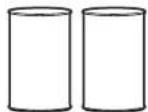
Haut-parleur sans fil FS-400 (2)

Télécommande (RC-932S) (1), piles (AAA/R03) (2)

Antenne FM intérieure (1)
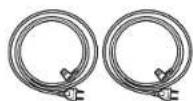
Cordons d'alimentation (2)

- Le cordon d'alimentation du contrôleur de système sonore devra être branché uniquement une fois que tous les autres raccordements auront été effectués.
- Nous n'acceptons en aucun cas la responsabilité des dommages résultant d'une connexion à des équipements fabriqués par d'autres sociétés.
- Des fonctionnalités peuvent être mises en place par des mises à jour du micrologiciel et des services de fournisseurs pourraient cesser, ce qui signifie que certains services réseau ainsi que leurs contenus pourraient devenir inaccessibles dans le futur. De plus, les services disponibles peuvent être différents en fonction de votre lieu de résidence.
- Les spécifications et l'aspect peuvent changer sans préavis.
- Lorsque vous devez faire réparer le contrôleur de système sonore ou les enceintes, veuillez les emmener en réparation ensemble.
Avant de Démarrer
Nom des pièces
Installation
Configuration
Lecture
Informations supplémentaires | Mise à jour du micrologiciel | Autres

Panneau frontal
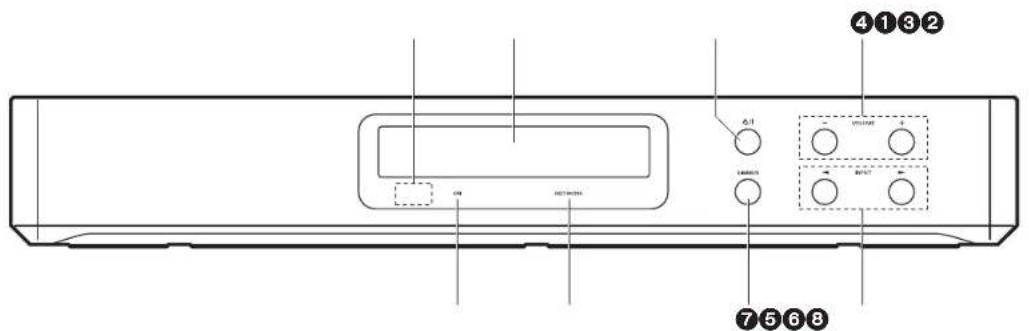
- Capteur de la télécommande
- Afficheur (→P6)
- Touche ⏻/l: Permet la mise en marche ou en veille de l'appareil.
- Touche VOLUME: Vous permet d'ajuster le volume. Ces touches permettent également d'annuler la mise en sourdine.
- Témoin ON: Ceci est bleu lorsque l'appareil est en marche et s'éteint lorsque l'appareil passe en veille. Il est rouge si l'appareil entre en mode veille lorsque sont activées les fonctionnalités qui continuent de marcher lorsque cet appareil est en veille, comme le HDMI Standby Through et le Wireless Speaker Standby.
- Témoin NETWORK: Il est bleu lorsque les fonctionnalités réseau sont utilisées. Il clignotera si la connexion au réseau n'est pas correcte.
- Touche DIMMER: Vous pouvez désactiver l'afficheur ou régler sa luminosité sur trois niveaux.
- Touche INPUT: Change l'entrée à lire. (BD/DVD / CBL/SAT / GAME / STRM BOX / DIGITAL IN / ANALOG IN / TV / FM / NET / USB / BT AUDIO)
Avant de Démarrer
Nom des pièces
Installation
Configuration
Lecture
Informations supplémentaires | Mise à jour du micrologiciel | Autres

Panneau arrière
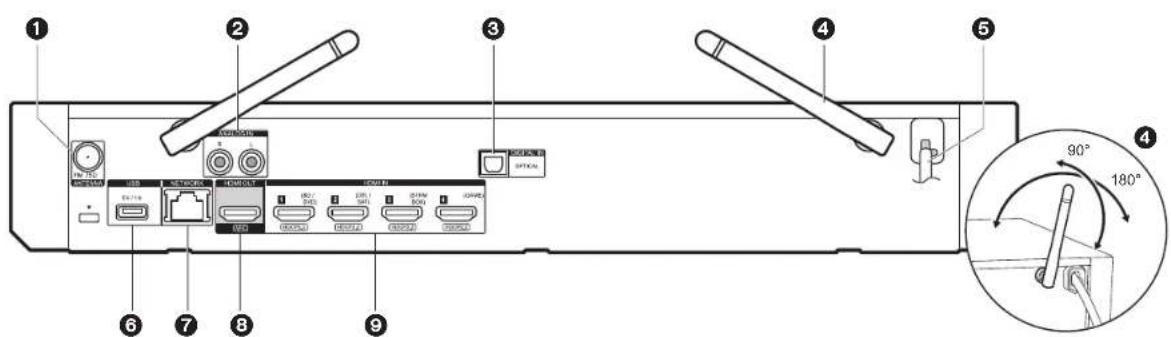
- Prise ANTENNA FM 75Ω: Sert à raccorder l'antenne fournie.
- Prises ANALOG IN: Entrée pour les signaux audio provenant d'un téléviseur, par exemple, avec un câble audio analogique.
- Prise DIGITAL IN OPTICAL : Entrée pour les signaux audio numériques provenant d'un téléviseur, par exemple, avec un câble optionumérique.
- Antenne sans fil: À lever pour la connexion Wi-Fi ou pour utiliser un périphérique compatible BLUETOOTH. L'illustration montre l'amplitude de déplacement de l'antenne sans fil. N'essayez pas de la déplacer au-delà de cette amplitude car vous pourriez la casser.
- Cordon d'alimentation
- Port USB: Un appareil de stockage USB est connecté afin que les fichiers musicaux qu'il contient puissent être lus. Vous pouvez également fournir l'alimentation (maximum 5V/1A) aux périphériques USB avec un câble USB.
- Port NETWORK: Sert à se connecter au réseau à l'aide d'un câble Ethernet.
- Prise HDMI OUT: Sert à raccorder un câble HDMI pour transférer des signaux vidéo et des signaux audio vers un téléviseur.
- Prises HDMI IN: Entrée des signaux vidéo et des signaux audio avec un câble HDMI raccordé à un appareil AV.
Avant de Démarrer
Nom des pièces
Installation
Configuration
Lecture

Informations supplémentaires | Mise à jour du micrologiciel | Autres
Télécommande
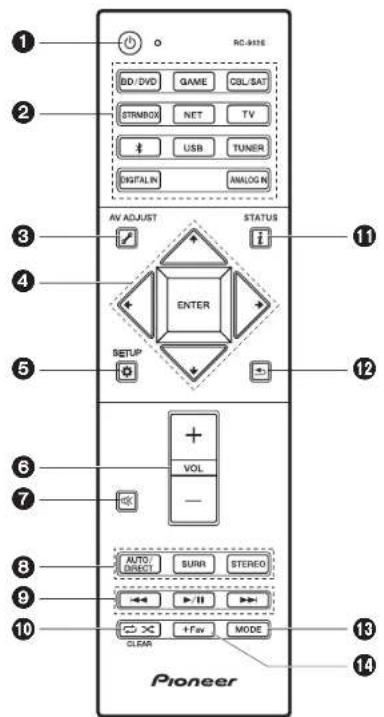
- Touche ⏻: Permet la mise en marche ou en veille de l'appareil.
- Touches de sélections d'entrée: Change l'entrée à lire.
- Touche 📂 (AV ADJUST): Vous pouvez effectuer des réglages communs sur l'écran du téléviseur. (→P23)
- Touches du curseur et ENTER: Sélectionner l'élément à l'aide des touches du curseur et appuyer sur ENTER pour confirmer.
- Touche ⚙SETUP): Affiche l'écran System Setup. (→P14)
- Touches volume: Vous permet d'ajuster le volume. Cette touche permet également l'annulation de la mise en sourdine.
- Touche ☒: Mise temporaire de l'audio en sourdine. Appuyer une nouvelle fois pour annuler la mise en sourdine.
- Touches LISTENING MODE: Permet de sélectionner le mode d'écoute. (→P35)
- Touches Lecture: Vous pouvez démarrer la lecture du Music Server ou de l'USB.
- Touche 📋 Vous pouvez démarrer la répétition de lecture ou la lecture aléatoire du Music Server ou de l'USB.
Touche CLEAR: Supprime tous les caractères que vous avez saisis sur l'écran du téléviseur. - Touche i(STATUS): Modifie l'information affichée.
- Touche Permet à l'affichage de revenir à son état précédent durant le réglage.
- Touche MODE: Permute entre la syntonisation automatique et la syntonisation manuelle d'une station FM.
- Touche + Fav: Utilisé pour mémoriser les stations de radio FM.

Avant de Démarrer
Nom des pièces
Installation
Configuration
Lecture
Informations supplémentaires | Mise à jour du micrologiciel | Autres

Afficheur
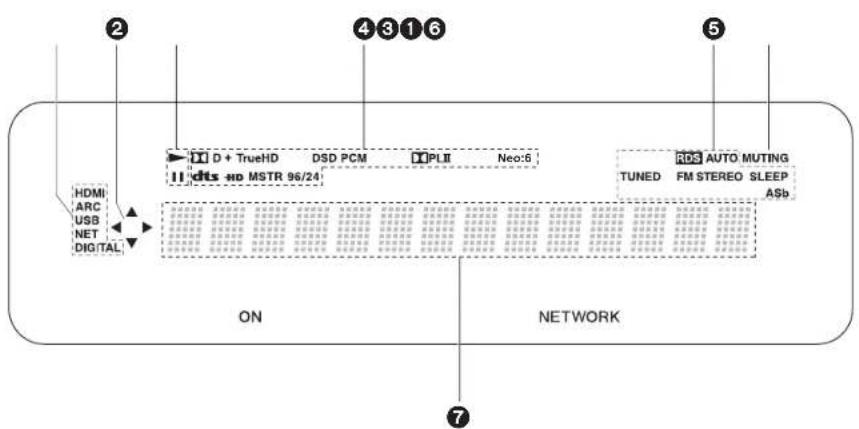
- S'allume sous les conditions suivantes.
HDMI: Les signaux numériques entrent et sont sélectionnés.
ARC: Les signaux audio provenant du TV compatible ARC entrent et sont sélectionnés.
USB: Lorsque "USB" est sélectionné avec le sélecteur d'entrée et que l'appareil est raccordé par USB et que le périphérique USB est sélectionné. Clignote si l'USB n'est pas correctement branché.
NET: Lorsque "NET" est sélectionné avec le sélecteur d'entrée et que l'appareil est connecté au réseau. Il clignotera si la connexion au réseau n'est pas correcte. DIGITAL: Des signaux numériques entrent et le sélecteur d'entrée numérique est sélectionné. - S'allume lorsque vous utilisez le sélecteur d'entrée "NET" ou "USB" indiquant que les commandes avec les touches du curseur de la télécommande sont possibles sur les écrans montrant la liste des pistes, par exemple.
- S'allume lorsque vous utilisez le sélecteur d'entrée "NET" ou "USB" lorsque les pistes
sont lues ou en pause.
- S'allume en fonction du type de l'entrée des signaux audio numériques et du mode d'écoute.
- S'allume sous les conditions suivantes.
RDS: Réception de la diffusion RDS.
AUTO: Lorsque le mode syntonisation est automatique.
TUNED: Réception de la radio FM.
FM STEREO: Réception en FM stéréo.
SLEEP: Le minuteur de veille a été défini.
ASb: Lorsque la fonction Auto Standby est activée.
- Clignote lorsque le mode sourdine est activé.
- Affiche des informations diverses sur les signaux d'entrée. Les caractères qui ne peuvent pas être affichés sur cet appareil sont remplacés par des astérisques (*).
Avant de Démarrer
Nom des pièces
Installation
Configuration
Lecture
Informations supplémentaires | Mise à jour du micrologiciel | Autres

Enceinte satellite sans fil

- Grilles pour enceinte
- CONNECT LED: Elle clignote en rouge si le Sound System Controller n'est pas appairé et bleu fixe lorsque l'appairage est effectué. De plus, si "Wireless Speaker Standby" a été réglé sur "On" sur le contrôleur de système sonore, elle est rouge fixe lorsque ce dernier passe en mode veille.
- Endroits pour accrocher les fixations servant à l'installation murale: Utilisez des fixations disponibles dans le commerce pour l'accrocher au mur ou au plafond. Assurez-vous de choisir des fixations en mesure de supporter le poids de l'enceinte. Consultez les instructions des fixations pour avoir des informations sur l'installation.
- AC IN: Sert à raccorder le cordon d'alimentation fourni

Avant de Démarrer
Nom des pièces
Installation
Configuration
Lecture
Informations supplémentaires | Mise à jour du micrologiciel | Autres
1. Installer les enceintes satellite sans fil

Installez d'abord les enceintes puis raccordez leur cordon d'alimentation. À l'arrière des enceintes, vous verrez l'étiquette "L" ou "R". Placez l'enceinte ayant l'étiquette "L" à gauche de la position d'écoute. Placez l'enceinte ayant l'étiquette "R" à droite de la position d'écoute. Le contrôleur de système sonore et les enceintes sont connectés sans fil. Les placer dans une zone max. de 9 m (30 pi) carrés. L'idéal serait de placer les enceintes à hauteur d'oreille et à égale distance de la position d'écoute.
Lorsque vous installez le caisson de basse sans fil ainsi que des enceintes satellites sans fil (vendues séparément), assurez-vous de les mettre en place et de raccorder leur cordon d'alimentation. Lisez le mode d'emploi de l'autre équipement pour connaître leur positionnement et leur raccordement électrique.

flowchart
graph TD
    L["Device L"] -->|dotted arrow| Device["Device"]
    R["Device R"] -->|dotted arrow| Device
    Device -->|dotted line| A["Central Device"]
    A -->|dotted line| B["Device 1"]
    style L fill:#f9f,stroke:#333
    style R fill:#f9f,stroke:#333
* 1: Positionnement idéal entre 22° et 30°.
Avant de Démarrer
Nom des pièces
Installation
Configuration
Lecture
Informations supplémentaires | Mise à jour du micrologiciel | Autres
2. Raccorder le téléviseur

a Câble HDMI, b Câble optionumérique
Vers un téléviseur ARC
Avec un téléviseur qui prend en charge la fonctionnalité ARC (Audio Return Channel), utilisez un câble HDMI et raccordez selon le croquis "a". Pour raccorder, choisissez sur le téléviseur une prise HDMI IN qui prend en charge la fonctionnalité ARC.
Vers un téléviseur non compatible ARC
Avec un téléviseur qui ne prend pas en charge la fonctionnalité ARC (Audio Return Channel), raccordez un câble HDMI selon le croquis "a" ainsi qu'un câble optonumérique selon le croquis "b". Si le téléviseur ne possède pas de prise DIGITAL OPTICAL OUT, utilisez un câble audio analogique et raccordez la prise ANALOG AUDIO OUT du téléviseur à la prise AUDIO IN du contrôleur de système sonore.
Le raccordement d'un câble optonumérique ou d'un câble audio analogique n'est pas nécessaire si vous regardez la télévision via un décodeur (qui n'utilise pas le tuner du téléviseur) que vous avez branché à la prise HDMI IN du contrôleur de système sonore.

Configuration
- Des réglages sont nécessaires pour utiliser la fonctionnalité ARC. Faites les réglages une fois que tous les raccordements ont été effectués. Les réglages se font dans le menu de System Setup (→P14) qui s'affiche en appuyant sur sûr la télécommande. La fonction ARC s'active en réglant "Hardware" - "HDMI CEC" (→P17) dans le menu de System Setup sur "On".
- Veuillez lire le mode d'emploi du téléviseur pour connaître le sens des raccordements et la configuration du téléviseur.
Avant de Démarrer
Nom des pièces
Installation
Configuration
Lecture
Informations supplémentaires | Mise à jour du micrologiciel | Autres

3. Raccorder les appareils AV

a Câble HDMI
Utilisez des câbles HDMI pour raccorder les appareils AV. En raccordant un appareil AV conforme à la norme CEC (Consumer Electronics Control), vous pouvez utiliser des fonctionnalités comme le HDMI CEC qui établit une liaison avec le sélecteur d'entrée, et le HDMI Standby Through qui vous permet de lire la vidéo et le son provenant d'un appareil AV sur le téléviseur même si cet appareil est en veille. (→P58)
- Pour lire des vidéos de 4 K ou de 1080p, utilisez le câble HDMI haute vitesse.

Configuration
- Des réglages sont nécessaires pour utiliser les fonctionnalités HDMI CEC et HDMI Standby Through. Faites les réglages une fois que tous les raccordements ont été effectués. Les réglages se font dans le menu de System Setup (→P14) qui s'affiche en appuyant sur sur la télécommande. Dans le menu de System Setup, activez "Hardware" - "HDMI CEC" (→P17) ainsi que "HDMI Standby Through" (→P18).
- Pour bénéficier du son surround numérique, y compris Dolby Digital, la sortie audio devra être réglée sur "Bitstream output" sur le lecteur de Blu-ray Disc ou un autre appareil raccordé.

Décodeur
câble/satellite
Lecteur de
contenu
Avant de Démarrer
Nom des pièces
Installation
Configuration
Lecture
Informations supplémentaires | Mise à jour du micrologiciel | Autres
4. Raccorder d'autres câbles

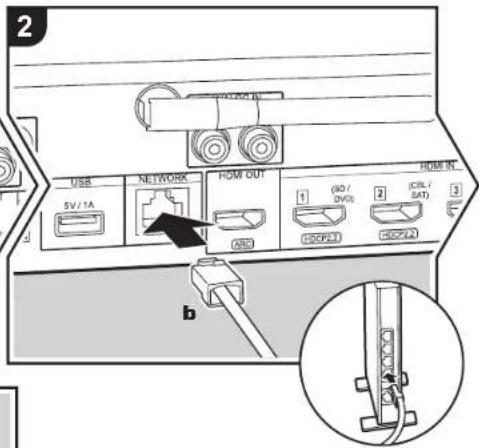

a Antenne FM intérieure, b Câble Ethernet, c Cordon d'alimentation
Raccordement de l'antenne
Branchez l'antenne FM intérieure fournie à la borne ANTENNA FM 75Ω. Déplacez l'antenne FM intérieure tout en écoutant la radio pour trouver la meilleure position de réception.

Raccordement au réseau
Vous pouvez profiter des fonctionnalités réseau comme la radio Internet en connectant l'appareil au réseau via un câble LAN ou en Wi-Fi (LAN sans fil). Si vous vous connectez par LAN filaire, raccordez le routeur à l'aide d'un câble Ethernet au port NETWORK. Pour une connexion par Wi-Fi, suivez les instructions à l'écran de la Initial Setup (→P13).
Branchement du cordon d'alimentation
Branchez le cordon d'alimentation du contrôleur de système sonore une fois que tous les autres raccordements ont été effectués uniquement.
Avant de Démarrer
Nom des pièces
Installation
Configuration
Lecture
Informations supplémentaires | Mise à jour du micrologiciel | Autres
Configuration initiale avec l'assistant de démarrage automatique

La Initial Setup démarre automatiquement
- Réglez l'entrée du téléviseur sur celle assignée à l'appareil.
- Mettez des piles dans la télécommande de cet appareil.
- Appuyez sur ⊙ sur la télécommande. Lorsque l'appareil est mis sous tension pour la première fois, l'écran de la Configuration initiale s'affiche automatiquement sur le téléviseur vous permettant d'effectuer les réglages nécessaires au démarrage.

- Suivez les instructions à l'écran pour sélectionner l'élément grâce aux touches du curseur de la télécommande et appuyez sur ENTER pour valider votre sélection.
• Pour retourner à l'écran précédent, appuyez sur
Pour refaire la Initial Setup: Si vous interrompez la procédure en cours ou si vous désirez modifier un réglage effectué lors de la Initial Setup, appuyez sur la touche de la télécommande, sélectionnez "Miscellaneous" – "Initial Setup", sur l'écran System Setup et appuyez sur ENTER. Pour sélectionner la langue affichée à nouveau, changez "OSD Language". (→P14)


Avant de Démarrer
Nom des pièces
Installation
Configuration
Lecture

Informations supplémentaires | Mise à jour du micrologiciel | Autres
1. Enregistrement des enceintes sans fil
Appairez les enceintes et le contrôleur de système sonore. Cela prend environ 30 secondes pour détecter les enceintes. Une fois que toutes les enceintes que vous utiliserez auront été détectées, sélectionnez "Save" pour sauvegarder les informations d'appairage.
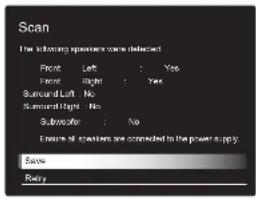
Si des enceintes ne sont pas détectées, assurez-vous que le cordon d'alimentation de l'enceinte est correctement branché dans la prise murale, puis sélectionnez "Retry".
2. Configuration facile
Réglez la sortie audio des enceintes. En sélectionnant simplement la position des enceintes comme vous la voyez depuis la position d'écoute, vous pouvez facilement et automatiquement régler les niveaux de sortie, etc., de chacune d'elles.

- Vous pouvez également effectuer des réglages plus avancés des niveaux de sortie et des distances par
rapport à la position d'écoute pour chaque enceinte. (→P15)
3. Connexion au réseau
Configurez la connexion Wi-Fi avec un point d'accès tel qu'un routeur LAN sans fil. Il existe les deux méthodes de connexion au Wi-Fi suivantes :
"Enter Password": Saisissez le mot de passe (ou clé) du point d'accès à connecter.
"Push Button": Si le point d'accès possède une touche de connexion automatique, vous pouvez vous connecter sans saisir de mot de passe.
- Si le SSID du point d'accès ne s'affiche pas, alors dans la liste des SSID, sélectionnez "Other..." avec le touche de la télécommande et appuyez sur ENTER, puis suivez les instructions à l'écran.
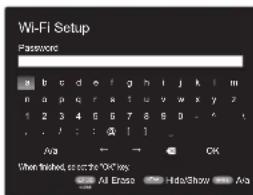
Saisie clavier: Pour permuter entre les majuscules et les minuscules, sélectionnez "A/a" sur l'écran et appuyez sur ENTER. Pour choisir de masquer le mot de passe par des "* " ou de l'afficher textuellement, appuyez sur la touche + Fav de la télécommande. Appuyer sur CLEAR supprimera tous les caractères saisis.
Politique de confidentialité: Un écran de confirmation vous demandant d'accepter la politique de confidentialité s'affiche pendant la configuration du réseau. Sélectionnez "Yes" et appuyez sur ENTER pour accepter.

Avant de Démarrer
Nom des pièces
Installation
Configuration
Lecture
Informations supplémentaires | Mise à jour du micrologiciel | Autres

System Setup
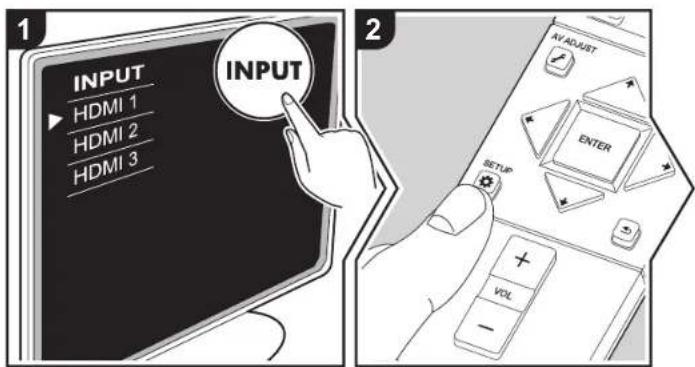
L'appareil vous permet de configurer les paramètres avancés pour qu'ils vous fournissent une expérience encore meilleure.
- Réglez l'entrée du téléviseur sur celle assignée à l'appareil.
- Appuyez sur 🚫 sur la télécommande.
- Une fois l'écran System Setup affiché, sélectionnez le contenu avec les touches ♦ / ♦ / ♦ / ♦ de la télécommande et appuyez sur ENTER pour valider votre sélection.

- Changez les valeurs initiales de chaque paramètre à l'aide des touches ← / → du curseur.
• Pour retourner à l'écran précédent, appuyez sur
4. Pour quitter les réglages, appuyez sur ⚙
TV Out
| TV Out / OSD | |
| 1080p -> 4K Upscaling | En utilisant un téléviseur qui prend en charge le 4K, les signaux vidéo qui entrent en 1080p peuvent être convertis de façon ascendante et être reproduit en 4K."Off (Valeur par Défaut)": Pour ne pas utiliser cette fonction "Auto": Pour utiliser cette fonction• Sélectionnez "Off" si votre téléviseur ne prend pas en charge le 4K. |
| Super Resolution | Lorsque vous avez réglé "1080p -> 4K Upscaling" sur "Auto", vous pouvez choisir le degré de correction du signal vidéo parmi "Off" et "1" (faible) à "3" (fort). |
| OSD Language | Sélectionnez la langue d'affichage à l'écran.Anglais, Allemand, Français, Espagnol, Italien, Hollandais, Suédois, Russe, Chinois |
| Impose OSD | Choisissez d'afficher ou non les informations sur le téléviseur lorsque le volume est réglé ou lorsque l'entrée est modifiée, par exemple."On (Valeur par Défaut)": L'OSD s'affiche sur le téléviseur "Off": L'OSD ne s'affiche pas sur le téléviseur• L'OSD peut ne pas s'afficher selon le signal d'entrée, même si "On" est sélectionné. Si l'écran de fonctionnement ne s'affiche pas, changer la résolution de l'appareil connecté. |
| Screen Saver | Réglez l'heure de démarrage de l'économiseur d'écran.Sélectionnez une valeur entre "3 minutes (Valeur par Défaut)", "5 minutes", "10 minutes" et "Off". |

Avant de Démarrer
Nom des pièces
Installation
Configuration
Lecture
Informations supplémentaires | Mise à jour du micrologiciel | Autres

Wireless Speaker
Ce réglage ne peut pas être sélectionné si le son est reproduit par les enceintes du téléviseur.
Setup Mode
| Setup Mode Choisissez | comment configurer la sortie audio des enceintes."Easy (Valeur par Défaut)": Pour utiliser "Easy Setup" pour une configuration simplifiée"Standard": Lorsque vous désirez définir la Distance et le Channel Level de chaque enceinte individuellement. |
Easy Setup
Vous pouvez facilement régler la distance et le niveau de sortie pour chaque enceinte. Pour effectuer des réglages plus détaillés, réglez "Setup Mode" sur "Standard", puis définissez la distance et le niveau du volume individuellement pour chaque enceinte.
Distance
Ceci peut uniquement être sélectionné si "Setup Mode" est sur "Standard".
| Front Left Spécifiez la distance entre chaque enceinte et la position d'écoute. (La valeur par défaut est 3.00m (10.0ft)) |
| Front Right Spécifiez la distance entre chaque enceinte et la position d'écoute. (La valeur par défaut est 3.00m (10.0ft)) |
| Surround Right Spécifiez la distance entre chaque enceinte et la position d'écoute. (La valeur par défaut est 3.00m (10.0ft)) |
| Surround Left Spécifiez la distance entre chaque enceinte et la position d'écoute. (La valeur par défaut est 3.00m (10.0ft)) |
| Subwoofer Spécifiez la distance entre chaque enceinte et la position d'écoute. (La valeur par défaut est 3.00m (10.0ft)) |
- Les unités de distance peuvent être modifiées en appuyant sur la touche MODE de la télécommande. Lorsque l'unité est le mètre, vous pouvez régler de 0,03 m à 9,00 m par incrément de 0,03 m. Lorsque l'unité est le pied, vous pouvez régler de 0,1 pi à 30,0 pi par
incrément de 0,1 pi.
Channel Level
Ceci peut uniquement être sélectionné si "Setup Mode" est sur "Standard".
| Front Left | Sélectionnez une valeur entre "-12 dB" et "+12 dB" (par incréments de 1 dB). Une tonalité de test sera émise à chaque fois que vous changez la valeur. Sélectionnez le niveau désiré.(La valeur par défaut est 0 dB) |
| Front Right Sélectionnez | une valeur entre "-12 dB" et "+12 dB" (par incrément de 1 dB). Une tonalité de test sera émise à chaque fois que vous changez la valeur. Sélectionnez le niveau désiré.(La valeur par défaut est 0 dB) |
| Surround Right Sélectionnez | une valeur entre "-12 dB" et "+12 dB" (par incrément de 1 dB). Une tonalité de test sera émise à chaque fois que vous changez la valeur. Sélectionnez le niveau désiré.(La valeur par défaut est 0 dB) |
| Surround Left Sélectionnez | une valeur entre "-12 dB" et "+12 dB" (par incrément de 1 dB). Une tonalité de test sera émise à chaque fois que vous changez la valeur. Sélectionnez le niveau désiré.(La valeur par défaut est 0 dB) |
| Subwoofer Sélectionnez | une valeur entre "-15 dB" et "+12 dB" (par incrément de 1 dB). Une tonalité de test sera émise à chaque fois que vous changez la valeur. Sélectionnez le niveau désiré.(La valeur par défaut est 0 dB) |
Scan
Utilisez ceci pour détecter une nouvelle fois les enceintes lorsque des enceintes satellite sans fil et un caisson de basse sans fil (vendus séparément) sont ajoutés au système. Pour effectuer cette action, mettez d'abord le contrôleur de système sonore en veille puis raccordez les cordons d'alimentation de toutes les enceintes, ensuite poursuivez.
Avant de Démarrer > Nom des pièces > Installation > Configuration > Lecture
Informations supplémentaires | Mise à jour du micrologiciel | Autres
Information
| Transmission Status | Ceci indique l'état de la communication du contrôleur de système sonore. |
| Front Left L'état de la connexion de l'enceinte avant gauche s'affiche."---": Non jumelé"Connected": Connectée avec succès | |
| Front Right L'état de la connexion de l'enceinte avant droite s'affiche."---": Non jumelé"Connected": Connectée avec succès | |
| Surround Left L'état de la connexion de l'enceinte surround gauche s'affiche."---": Non jumelé"Connected": Connectée avec succès | |
| Surround Right L'état de la connexion de l'enceinte surround droite s'affiche."---": Non jumelé"Connected": Connectée avec succès | |
| Subwoofer L'état de la connexion du caisson de basse s'affiche."---": Non jumelé"Connected": Connectée avec succès | |
Subwoofer
| Subwoofer Réglez si un | caisson de basse est raccordé ou non. "Yes (Valeur par Défaut)": Si un caisson de basse est utilisé "No": Si aucun caisson de basse n'est utilisé |
Audio Adjust
| Dual Mono / Mono | |
| Dual Mono | Réglez le canal audio ou la langue de sortie lors de l'écoute d'audio multiplex ou d'émissions de télévision multilingues etc. "Main (Valeur par Défaut)": Canal principal uniquement "Sub": Canal secondaire uniquement "Main / Sub": Les canaux principaux et secondaires seront reproduits en même temps.Si le son multiplex est en cours de lecture, "1+1" apparait sur l'afficheur du contrôleur de système sonore lorsque la touche i de la télécommande est pressée. |
| Mono Input Channel Réglez le canal d'entrée à utiliser pour la lecture d'une source numérique 2 canaux comme le Dolby Digital, ou d'une source 2 canaux analogiques/PCM dans le mode d'écoute Mono."Left": Canal gauche uniquement"Right": Canal droit uniquement"Left + Right (Valeur par Défaut)": Canaux gauche et droit | |
Dolby
| Loudness Management | En lisant en Dolby TrueHD, activez la fonction de normalisation du dialogue qui conserve le volume du dialogue à un certain niveau. Notez que lorsque ce paramètre est sur Off, la fonction DRC qui vous permet de profiter du surround à bas volume est également désactivée en lisant du Dolby Digital Plus/Dolby TrueHD."On (Valeur par Défaut)": Pour utiliser cette fonction"Off": Pour ne pas utiliser cette fonction |
Volume
| Volume Limit | Réglez la valeur maximale afin d'éviter un volume trop élevé. Sélectionnez "Off (Valeur par Défaut)" ou une valeur située entre "30" et "49". |

Avant de Démarrer
Nom des pièces
Installation
Configuration
Lecture
Informations supplémentaires | Mise à jour du micrologiciel | Autres
Source
■ Input Volume Absorber
Ajustez la différence de niveau du volume entre les appareils connectés à l'appareil. Sélectionnez le sélecteur d'entrée à configurer.
| Input Volume Absorber | Sélectionnez une valeur entre " -12 dB " et " +12 dB ". Définissez une valeur négative si le volume du dispositif cible est plus grand que les autres et une valeur positive s'il est plus petit. Pour vérifier le son, démarrez la lecture du périphérique raccordé. (La valeur par défaut est 0 dB) |
Fixed PCM
| Fixed PCM | Choisissez s'il faut fixer les signaux d'entrée audio sur PCM (sauf pour le PCM multicanaux). Paramétrez cet élément sur "On" si des bruits parasites se produisent, ou si le début d'une piste est tronqué lors de la lecture de sources PCM. Sélectionnez "Off" normalement. (La valeur par défaut est Off) |
- Le paramètre ne peut pas être changé si l'entrée "NET", "✗", "USB", "TUNER", ou "ANALOG IN" est sélectionnée.
Hardware
HDMI
| HDMI CEC Un réglage sur "On" active la liaison de sélection d'entrée et d'autres fonctions de liaison avec un appareil compatible CEC connecté en HDMI. "On": Pour utiliser cette fonction "Off (Valeur par Défaut)": Pour ne pas utiliser cette fonction Lorsque vous changez ce réglage, mettez hors tension, puis sous tension l'alimentation de tous les composants raccordés. Selon le téléviseur, un lien a peut-être besoin d'être configuré sur le téléviseur. Sélectionner "On" et fermer le menu à l'écran affiche le nom des appareils compatibles CEC et "CEC On" sur l'afficheur du contrôleur de système sonore. La consommation électrique en mode veille peut augmenter si "On" est sélectionné. (en fonction de l'état du téléviseur, l'appareil se mettra en mode veille normal.) Si vous utilisez les touches du VOLUME de l'appareil lorsque ce paramètre est sur "On" et que le son est retransmis par les enceintes du téléviseur, le son sera également reproduit depuis les enceintes raccordées à l'appareil. Si vous voulez émettre le son à partir d'une seule d'entre elles, modifiez les réglages de l'appareil ou du téléviseur, ou réduisez le volume de l'appareil. Si un fonctionnement anormal se produit lorsque vous réglez le paramètre sur "On", réglez-le sur "Off". Lors de la connexion d'un composant non compatible CEC, ou si vous n'êtes pas certain qu'il est compatible, réglez le paramètre sur "Off". |


Avant de Démarrer
Nom des pièces
Installation
Configuration
Lecture

Informations supplémentaires | Mise à jour du micrologiciel | Autres
| HDMI Standby Through | Lorsque ceci est paramétré sur autre chose que "Off", il est possible de lire la vidéo et le son d'un lecteur raccordé par HDMI sur le téléviseur même si l'appareil est en mode veille. Seuls "Auto" et "Auto (Eco)" peuvent être sélectionnés si "HDMI CEC" est paramétré sur "On". Si n'importe quoi d'autre est sélectionné, paramétrez "HDMI CEC" sur "Off". (La valeur par défaut est Off)Les réglages différentes que "Off" augmentent la consommation d'énergie même lorsque l'appareil est en mode veille. Cependant, l'augmentation de la consommation d'énergie est réduite au minimum en entrant automatiquement en mode HYBRID STANDBY, où seul le circuit essentiel est en fonctionnement."BD/DVD", "CBL/SAT", "GAME", "STRM BOX": Par exemple, si "BD/DVD" est sélectionné, il est possible de lire l'équipement raccordé à la prise "BD/DVD" sur le téléviseur même si l'appareil est en mode veille. Sélectionnez ce paramètre si vous avez choisi quel lecteur utiliser avec cette fonction."Last": Vous pouvez afficher la vidéo et le son de l'entrée sélectionnée juste avant la mise en veille de l'appareil sur le téléviseur. Lorsque "Last" est sélectionné, vous pouvez changer l'entrée de l'appareil à l'aide de la télécommande même en mode veille."Auto", "Auto (Eco)": Sélectionnez l'un de ces paramètres si vous avez raccordé un équipement conforme à la norme CEC. Vous pouvez afficher la vidéo et le son de l'entrée sélectionnée sur le téléviseur, indépendamment de l'entrée qui a été sélectionnée juste avant sur l'appareil mis en veille, en utilisant la fonction liée CEC.Pour lire des lecteurs sur un TV qui n'est pas conforme à la norme CEC, vous devez mettre en marche l'appareil et le commuter sur l'entrée correspondante.En utilisant un téléviseur en conformité avec la norme CEC, vous pouvez réduire la consommation d'énergie du mode veille en sélectionnant "Auto (Eco)". |
| Audio TV Out | Vous pouvez profiter du son via les enceintes du téléviseur lorsque cet appareil est en marche."On": Pour utiliser cette fonction"Off (Valeur par Défaut)": Pour ne pas utiliser cette fonction• Ce paramètre se fixe sur "Auto" si "HDMI CEC" est réglé sur "On". Si vous avez changé ce paramètre, réglez "HDMI CEC" sur "Off".• Le mode d'écoute ne peut pas être modifié tandis que "Audio TV Out" est réglé sur "On" et que le son est reproduit par les enceintes du téléviseur.• En fonction de votre téléviseur ou du signal d'entrée du composant, le son risque de ne pas être reproduit par les enceintes du téléviseur, même si ce paramètre est réglé sur "On". Dans un tel cas, le son est émis par les enceintes de l'appareil.• Si vous actionnez les touches VOLUME de cet appareil alors que le son passe par ce dernier avant d'être reproduit par les enceintes du téléviseur, le son sera restitué par cet appareil. Si vous ne voulez pas émettre de son à partir de l'appareil, changez les réglages de l'appareil ou du téléviseur ou réduisez le volume de l'appareil. |
| Audio Return Channel | Vous pouvez profiter du son d'un téléviseur compatible ARC connecté HDMI via les enceintes connectées à l'appareil. Pour utiliser cette fonction, réglez préalablement "HDMI CEC" sur "On"."Auto": Pour profiter du son du téléviseur grâce aux enceintes raccordées à l'appareil"Off": Lorsque la fonction ARC n'est pas utilisée |
| Auto Delay | Ce réglage corrige automatiquement toute désynchronisation entre les signaux vidéo et audio en se basant sur les données provenant du téléviseur compatible HDMI LipSync."On (Valeur par Défaut)": La correction automatique sera activée."Off": La correction automatique sera désactivée. |
Avant de Démarrer
Nom des pièces
Installation
Configuration
Lecture

Informations supplémentaires | Mise à jour du micrologiciel | Autres
Network
- Lorsque le réseau LAN est configuré avec un serveur DHCP, réglez "DHCP" sur "Enable" pour configurer automatiquement les réglages. Pour attribuer des adresses IP fixes à chaque appareil, vous devez régler "DHCP" sur "Disable" et attribuer une adresse à cet appareil dans le champ "IP Address", ainsi que définir des informations relatives à votre réseau local, telles que le masque de sous-réseau et la passerelle.
| Wi-Fi Connectez l'appareil au réseau via un routeur LAN sans fil. | |
| "On": Connexion au réseau sans fil"Off(Wired) (Valeur par Défaut)": Connexion au réseau local filaire | |
| Wi-Fi Setup | Vous pouvez configurer les paramètres du réseau local sans fil en appuyant sur ENTER lorsque "Start" s'affiche. |
| Wi-Fi Status | Les informations sur le point d'accès connecté s'affichent."SSID": SSID du point d'accès connecté."Signal": Puissance du signal du point d'accès connecté."Status": État du point d'accès connecté. |
| MAC Address II s'agit de l'adresse MAC de cet appareil.Cette valeur est spécifique au composant et ne peut pas être modifiée. | |
| DHCP | "Enable (Valeur par Défaut)": Configuration automatique via le protocole DHCP"Disable": Configuration manuelle sans protocole DHCPEn sélectionnant "Disable", vous devez régler manuellement "IP Address", "Subnet Mask", "Gateway", et "DNS Server". |
| IP Address | Affiche/Définit l'adresse IP. |
| Subnet Mask | Affiche/Définit le masque de sous-réseau. |
| Gateway | Affiche/Définit la passerelle. |
| DNS Server | Affiche/Définit le serveur DNS primaire. |
| Proxy URL | Affiche/Définit l'URL du serveur proxy. |
| Proxy Port | Affiche/Définit le numéro de port du serveur proxy quand vous saisissez "Proxy URL". |
| Friendly Name | Changez le nom de périphérique de cet appareil qui apparait sur les autres périphériques connectés au réseau pour un nom facilement reconnaissable.Ceci est réglé sur Pioneer AC-400 * * * * * * au moment de l'achat. (" * " sont les caractères alphanumériques servant à identifier chaque appareil)1. Appuyez sur ENTER pour afficher l'écran Edit.2. Sélectionnez un caractère ou un symbole avec les touches du curseur et appuyez sur ENTER.Répétez-le pour saisir 31 caractères ou moins."A/a": Permute entre les majuscules et les minuscules.(Appuyer sur la touche MODE de la télécommande permet également d'alterner entre les majuscules et les minuscules)"← " " → ": Déplace le curseur dans le sens de la flèche."×": Supprime un caractère à gauche du curseur."□": Ajoute une espace.• Appuyer sur la touche CLEAR de la télécommande permet d'effacer tous les caractères saisis.3. Après la saisie, sélectionnez "OK" avec les touches du curseur et appuyez sur ENTER.Le nom saisi sera enregistré. |
| Usage Data | Dans le but d'améliorer la qualité de nos produits et services, notre société peut collecter des informations sur vos habitudes d'utilisation par le réseau. Choisissez "Yes" si vous êtes d'accord que nous collections ces informations. Choisissez "No" si vous ne désirez pas que nous collections ces informations. (La valeur par défaut est No)Vous pouvez définir cela après avoir validé la Politique de Confidentialité. Si vous sélectionnez "Usage Data" et appuyez sur ENTER, la Politique de Confidentialité s'affiche. (Le même écran s'affiche également lorsque vous configurez la connexion réseau.) Si vous acceptez la collecte d'informations, ce paramètre sera également "Yes". Veuillez noter que si vous acceptez la Politique de Confidentialité mais que vous choisissez "No" pour ce paramètre, les informations ne seront pas collectées. |
| Network Check | Vous pouvez vérifier la connexion réseau.Appuyez sur ENTER lorsque "Start" s'affiche. |

Avant de Démarrer
Nom des pièces
Installation
Configuration
Lecture

Informations supplémentaires | Mise à jour du micrologiciel | Autres
- Patientez un moment si "Network" ne peut être sélectionné. Il s'affiche lorsque la fonctionnalité réseau est lancée.
Bluetooth
| Bluetooth Choisissez si vous voulez ou non utiliser la fonction BLUETOOTH."On (Valeur par Défaut)": Permet d'effectuer une connexion avec un périphérique compatible BLUETOOTH à l'aide de la fonction BLUETOOTH. Sélectionnez également "On" lorsque vous effectuez différents réglages BLUETOOTH."Off": Pour ne pas utiliser la fonction BLUETOOTH |
| Auto Input Change L'entrée de l'appareil passe automatiquement sur " " lorsque la connexion est effectuée depuis un périphérique compatible BLUETOOTH vers l'appareil."On (Valeur par Défaut)": L'entrée devient automatiquement "Lorsqu'un périphérique compatible BLUETOOTH est connecté."Off": La fonction est désactivée.Si l'entrée ne bascule pas automatiquement, règlez sur "Off" et modifiez manuellement l'entrée. |
| Auto Reconnect Cette fonction se reconnecte automatiquement au dernier périphérique compatible BLUETOOTH connecté lorsque vous commutez l'entrée sur " $ "On (Valeur par Défaut)": Pour utiliser cette fonction"Off": Pour ne pas utiliser cette fonctionCeci pourrait ne pas marcher avec certains périphériques compatibles BLUETOOTH. |
| Pairing Information | Vous pouvez réinitialiser les informations d'appairage sauvegardées sur cet appareil.Appuyer sur ENTER lorsque "Clear" est affiché réinitialise les informations d'appairage mémorisées dans cet appareil.Cette fonction ne réinitialise pas les informations d'appairage sur le périphérique compatible BLUETOOTH. En effectuant de nouveau l'appairage de l'appareil avec le périphérique, assurez-vous d'effacer au préalable les informations d'appairage présentes sur le périphérique compatible BLUETOOTH. Pour plus d'informations sur la manière d'effacer les informations d'appairage, reportez-vous au mode d'emploi du périphérique compatible BLUETOOTH. |
| Device | Affiche le nom du périphérique compatible BLUETOOTH connecté à l'appareil.Le nom n'est pas affiché lorsque "Status" est "Ready" et "Pairing". |
| Status | Affiche l'état du périphérique compatible BLUETOOTH connecté à l'appareil."Ready": Non appaire"Pairing": Appairé"Connected": Connectée avec succès |
- Patientez un moment si "Bluetooth" ne peut être sélectionné. Il apparaîtra lorsque la fonction BLUETOOTH sera lancée.
Power Management
| Sleep Timer | Permet à l'appareil de se mettre automatiquement en veille une fois que la durée définie s'est écoulée. Choisissez une valeur parmi "30 minutes", "60 minutes" et "90 minutes". "Off (Valeur par Défaut)": Ne met pas automatiquement l'appareil en veille. |
Avant de Démarrer
Nom des pièces
Installation
Configuration
Lecture
Informations supplémentaires | Mise à jour du micrologiciel | Autres
| Auto Standby Ce réglage | met automatiquement l'appareil en veille après 20 minutes d'inactivité sans aucune entrée audio ou vidéo. "On (Valeur par Défaut)": L'appareil passe automatiquement en mode veille ("ASb" reste allumé). "Off": L'appareil ne passe pas automatiquement en mode veille. • "Auto Standby" apparaît sur l'afficheur du contrôleur de système sonore et sur l'écran du téléviseur 30 secondes avant que la mise en veille automatique s'active. |
| Auto Standby in HDMI Standby Through | Activer ou désactiver "Auto Standby" lorsque "HDMI Standby Through" est activé. "On": Le paramètre sera activé. "Off": Le paramètre sera désactivé. • Ce paramètre ne peut pas être réglé sur "On" si "Auto Standby" est sur "Off". |
| USB Power Out at Standby | Les dispositifs raccordés au port USB sont fournis en électricité même lorsque cet appareil est en mode veille si cette fonction est sur "On". (La valeur par défaut est Off) • En utilisant cette fonctionnalité, la consommation d'énergie augmente même si l'appareil est en veille, toutefois, l'augmentation est réduite à son minimum par le passage automatique en mode HYBRID STANDBY, où seuls les circuits principaux sont en fonctionnement. |
| Network Standby Lorsque | cette fonctionnalité est mise sur "On", vous pouvez mettre sous tension l'appareil via le réseau en utilisant une application qui peut commander cet appareil. (La valeur par défaut est On) • Lorsque "Network Standby" est utilisé, la consommation d'énergie augmente même lorsque l'appareil est en mode veille. Cependant, l'augmentation de la consommation d'énergie est réduite au minimum en entrant automatiquement en mode HYBRID STANDBY, où seul le circuit essentiel est en fonctionnement. • "Network Standby", qui réprime la consommation d'énergie, peut se désactiver lorsque la connexion réseau est perdue. Utilisez la touche d'alimentation de la télécommande ou du contrôleur de système sonore pour mettre en marche l'appareil si cela arrive. |
| Bluetooth Wakeup | Cette fonction sort l'appareil du mode veille en connectant un périphérique compatible BLUETOOTH."On": Pour utiliser cette fonction"Off (Valeur par Défaut)': Pour ne pas utiliser cette fonctionLe réglage sur "On" augmente la consommation d'énergie même lorsque l'appareil est en mode veille. Cependant, l'augmentation de la consommation d'énergie est réduite au minimum en entrant automatiquement en mode HYBRID STANDBY, où seul le circuit essentiel est en fonctionnement.Ce paramètre se fixe sur "Off" si "Bluetooth" - "Auto Input Change" est réglé sur "Off". |
| Wireless Speaker Standby | Si vous mettez le contrôleur de système sonore en marche, les enceintes qui ont été appairées avec le contrôleur de système sonore s'activent automatiquement. SI ce paramètre est sur "On", vous pouvez réduire le temps de démarrage lorsque les enceintes démarrent de cette manière. (La valeur par défaut est Off)Activer cette fonction augmente la consommation d'énergie même lorsque l'appareil est en mode veille. Cependant, l'augmentation de la consommation d'énergie est réduite au minimum en entrant automatiquement en mode HYBRID STANDBY, où seul le circuit essentiel est en fonctionnement. |
- Patientez un moment si "Network Standby" et "Bluetooth Wakeup" ne peuvent pas être sélectionnés. Il s'affiche lorsque la fonctionnalité réseau est lancée.

Avant de Démarrer
Nom des pièces
Installation
Configuration
Lecture
Informations supplémentaires | Mise à jour du micrologiciel | Autres
| Update Notice | La disponibilité d'une mise à jour du micrologiciel est notifiée via le réseau."Enable (Valeur par Défaut)"; Informer des mises à jour"Disable"; Ne pas informer des mises à jour |
| Version La version actuelle du micrologiciel s'affiche. | |
| Update via NET | Appuyez sur ENTER pour sélectionner lorsque vous désirez mettre à jour le micrologiciel via le réseau.Vous ne pourrez pas sélectionner ce réglage si vous n'avez pas accès à Internet ou s'il n'y a rien à mettre à jour. |
| Update via USB | Appuyez sur ENTER pour sélectionner lorsque vous désirez mettre à jour le micrologiciel via USB.Vous ne pourrez pas sélectionner ce réglage si un périphérique de stockage USB n'est pas connecté ou s'il n'y a rien à mettre à jour dans le périphérique de stockage USB. |
- Patientez un moment si "Firmware Update" ne peut être sélectionné. Il s'affiche lorsque la fonctionnalité réseau est lancée.
■ Initial Setup
Vous pouvez effectuer la Initial Setup à partir du menu de System Setup.
- Patientez un moment si "Initial Setup" ne peut être sélectionné. Il s'affiche lorsque la fonctionnalité réseau est lancée.
Lock
| Setup Parameter Verrouillez le menu Configuration pour protéger les paramètres. |
| "Locked": Le menu est verrouillé. |
| "Unlocked (Valeur par Défaut)": Le menu est déverrouillé. |
Load Default
| Load Default Réinitialisez le contrôleur de système sonore pour qu'il revienne comme il était au moment de son achat. Cette opération doit être faite lorsque le CONNECT LED sur les enceintes satellite sans fil connectées est allumé et bleu. Contrôler l'état des LEDs avant de réinitialiser.Vos réglages seront également initialisés lorsque vous réinitialiserez, donc veuillez noter vos réglages avant de commencer la réinitialisation. |


Avant de Démarrer
Nom des pièces
Installation
Configuration
Lecture

Informations supplémentaires | Mise à jour du micrologiciel | Autres
Réglage AV

En appuyant sur la touche de la télécommande durant la lecture, vous pouvez régler fréquemment les paramètres utilisés, comme la qualité du son, à l'aide des menus à l'écran. Notez qu'il n'y a aucun affichage sur l'écran du téléviseur lorsque le sélecteur d'entrée est sur "TUNER", suivez donc l'afficheur du contrôleur de système sonore durant les opérations.
-
Appuyez sur sur la télécommande.
-
Une fois l'écran de réglage AV affiché, sélectionnez le contenu avec les touches ♦ / ♦ de la télécommande et appuyez sur ENTER pour valider votre sélection.

- Changez les valeurs initiales de chaque paramètre à l'aide des touches ← / → du curseur.
• Pour retourner à l'écran précédent, appuyez sur - Pour quitter les réglages, appuyez sur
Tone
Bass: Améliorez ou modérez la gamme des graves de l'enceinte.
Treble: Améliorez ou modérez la gamme des aigus de l'enceinte.
- Il ne peut pas être défini si le mode d'écoute est Pure Direct.
Level
Subwoofer: Réglez le niveau d'enceinte du caisson de basse tout en écoutant du son.
- L'ajustement que vous effectuez reviendra à l'état précédent lorsque vous mettrez l'appareil en mode veille.
■ Other
Sound Delay: Si la vidéo est en retard sur le son, vous pouvez retarder le son pour compenser l'écart. Différents paramètres peuvent être réglés pour chaque sélecteur d'entrée.
- Ceci ne peut pas être défini si le mode d'écoute est et si le signal d'Pure Direct et si le signal d'entrée est analogique.
Sound Retriever: Améliore la qualité du son compressé. La lecture de sons depuis des fichiers compressés avec perte tels que les MP3 peut être améliorée. Le paramètre peut être défini séparément pour chaque sélecteur d'entrée. Le réglage est efficace pour les signaux de 48 kHz ou moins. Le réglage n'est pas efficace pour les signaux en flux binaires.
- Il ne peut pas être défini si le mode d'écoute est Pure Direct.
DRC: Rend les petits sons facilement audibles. Utile lorsque vous avez besoin de baisser le volume lorsque vous regardez un film tard la nuit. Ceci peut se régler lorsque des signaux d'entrée Dolby et DTS sont lus.
- Il ne peut pas être défini si le mode d'écoute est Pure Direct.
- Si "Loudness Management" est réglé sur "Off", cette fonction n'est pas disponible en lisant en Dolby Digital Plus ou Dolby TrueHD.
Panorama: Élargit le champ sonore latéralement lors de la lecture en mode d'écoute Dolby Pro Logic II Music.
Dimension: Réglez la profondeur du champ sonore de l'avant vers l'arrière lors de la lecture en mode d'écoute Dolby Pro Logic II Music. Définissez un petit numéro pour déplacer le son vers l'avant. Définissez un grand numéro pour déplacer le son vers l'arrière.
Avant de Démarrer
Nom des pièces
Installation
Configuration
Lecture

Informations supplémentaires | Mise à jour du micrologiciel | Autres
Dialog Enhancement: Vous pouvez augmenter la partie dialogue du son de manière à rendre le dialogue plus facile à entendre par-dessus les bruits de fond.
- Il ne peut pas être défini si le mode d'écoute est Pure Direct.
Theater Filter: Ajustez la piste sonore traitée pour améliorer la gamme des aigus, afin de la rendre appropriée pour le home cinéma. Cette fonction peut être utilisée avec les modes d'écoute suivants: Dolby Digital, Dolby Digital Plus, Dolby PL II Movie, Dolby TrueHD, Multichannel, DTS, DTS 96/24, DTS-HD High Resolution Audio, DTS-HD Master Audio, DTS Express, Neo:6 Cinema, et DSD.
- Il ne peut pas être défini si le mode d'écoute est Pure Direct.
Avant de Démarrer
Nom des pièces
Installation
Configuration
Lecture

Informations supplémentaires | Mise à jour du micrologiciel | Autres
Lecture d'un appareil AV

Commandes de base
Lisez un appareil AV ou un téléviseur raccordé à cet appareil à l'aide d'un câble HDMI et d'un autre câble. 1. Réglez l'entrée du téléviseur sur celle assignée à l'appareil.
-
Appuyez sur le sélecteur d'entrée (a) de la télécommande portant le même nom que la prise à laquelle vous avez raccordé le lecteur pour changer l'entrée. Lorsque la fonction de liaison CEC marche, l'entrée change automatiquement si vous avez raccordé un téléviseur et un lecteur compatibles CEC à cet appareil à l'aide d'un raccordement HDMI.
-
prise BD/DVD - BD/DVD
- prise GAME - GAME
- prise CBL/SAT - CBL/SAT
- prise STRMBOX - STRM BOX
- TV - ( * )
- prise DIGITAL IN - DIGITAL IN OPTICAL
- prise ANALOG IN - ANALOG IN
( *) Séléctionnable lorsque un TV compatible ARC est connecté avec un câble HDMI. Si vous avez connecté un TV seulement par un câble HDMI, vous devez aller dans le menu de System Setup (→P14) et régler "Hardware" -
"HDMI" - "Audio Return Channel" (→P18) sur "Auto". Si vous avez connecté un TV à l'aide d'un câble
optonumérique, régler l'entrée de cet appareil sur "DIGITAL IN", et si vous avez utilisé un câble audio analogique, la régler sur "ANALOG IN". A noter que si vous avez utilisé un câble optonumérique ou un câble audio analogique, si "Audio Return Channel" (→P18) est réglé sur "Off" vous pouvez écouter le son du TV par l'entrée "TV".
- Démarrez la lecture sur le lecteur.
- Utilisez VOL+/- (b) pour régler le volume.
Avant de Démarrer
Nom des pièces
Installation
Configuration
Lecture
Informations supplémentaires | Mise à jour du micrologiciel | Autres
Radio Internet
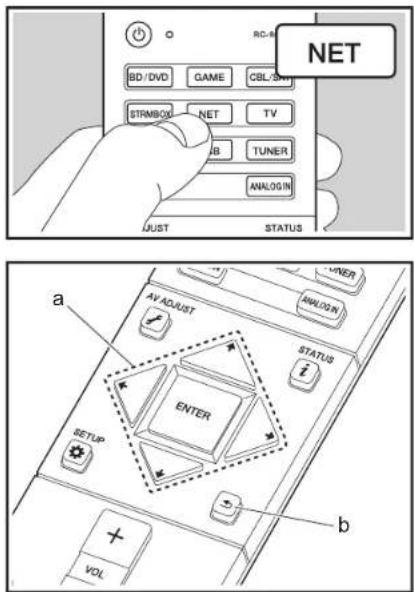
Lorsque cet appareil est connecté au réseau, vous pouvez écouter Tuneln ou d'autres services de radio Internet préenregistrés.
-
Réglez l'entrée du téléviseur sur celle assignée à l'appareil.
-
Appuyez sur NET sur la télécommande.

- Suivez les instructions à l'écran, en utilisant les touches du curseur pour sélectionner les stations de radio et les programmes, puis appuyez sur ENTER pour lire (a). La lecture démarre lorsque le tampon affiche 100%.
- Pour revenir sur l'écran précédent, appuyez sur (b). - Si vous ne pouvez pas sélectionner de service réseau, il deviendra sélectionnable lorsque la fonction réseau sera lancée.
Tuneln Radio
À propos du menu Tuneln Radio
Pour afficher le menu TuneIn Radio durant la lecture, appuyez sur la touche ENTER (a) de la télécommande.
Ajout dans My Presets: Mémorise les stations de radio et les programmes en cours de diffusion dans "My Presets". Une fois mémorisé, le contenu de "My Presets" s'affiche au-dessous de Tuneln Radio. Pour lire, sélectionnez le programme que vous voulez depuis "My Presets".
Retrait de My Presets: Permet de retirer une station de radio ou un programme de votre dossier "My Presets" situé dans TuneIn Radio.

À propos du compte Tuneln Radio
Créer un compte sur le site Web Tuneln Radio (tunein.com) et vous y connecter depuis l'appareil, vous permet d'ajouter automatiquement vos stations de radio favorites et des programmes à votre dossier "My Presets" sur l'appareil lorsque vous les suivez sur le site. Le contenu de "My Presets" s'affiche au-dessous de Tuneln Radio. Pour afficher une station de radio mémorisée dans "My Presets", vous devez vous connecter à Tuneln radio en ouvrant une session depuis l'appareil. Pour ouvrir une session, sélectionnez "Login" - "I have a Tuneln account" dans la liste principale de "Tuneln Radio" sur l'appareil, puis saisissez votre nom d'utilisateur et votre mot de passe.
- Si vous associez le périphérique sur "My Page" du site Web TuneIn Radio à l'aide du code d'enregistrement obtenu en sélectionnant "Login" - "Login with a registration code" sur l'appareil, vous pouvez vous connecter sans saisir de nom d'utilisateur et de mot de passe.
Avant de Démarrer
Nom des pièces
Installation
Configuration
Lecture
Informations supplémentaires | Mise à jour du micrologiciel | Autres

Spotify


La lecture Spotify Connect est possible en connectant cet appareil au même réseau qu'un smartphone ou une tablette. Pour utiliser Spotify Connect, vous devez installer l'appli Spotify sur votre smartphone ou votre tablette et créer un compte Spotify Premium.
- Connectez le smartphone au réseau auquel cet appareil est connecté.
- Cliquez sur l'icône Connect sur l'écran de lecture de la piste de l'appli Spotify.
- Sélectionnez cet appareil.
-
Cet appareil s'allume automatiquement, le sélecteur d'entrée passe automatiquement sur NET et la diffusion en flux de Spotify démarre.
-
Si "Hardware" - "Power Management" - "Network Standby" est réglé sur "Off" dans le menu System Setup, mettez en marche l'appareil manuellement et appuyez sur la touche NET de la télécommande.
- Consultez ce qui suit pour configurer Spotify: www.spotify.com/connect/
- Le logiciel Spotify est soumis à des licences de tiers que vous trouverez ici: www.spotify.com/connect/third-party-licenses
Les actions suivantes sur la télécommande sont également possibles.
(a) Pressée durant la lecture, cette touche permet de modifier les informations de la piste affichée.
(b) Cette touche permet de lancer la lecture de la piste précédente.
(c) Cette touche vous permet de lancer la répétition de lecture ou la lecture aléatoire. Appuyer sur cette touche de manière répétée permet de faire défiler les modes de répétition.
(d) Pressée durant la lecture, cette touche permet de mettre en pause la lecture. Pressée durant la pause, elle reprend la lecture.
(e) Cette touche permet de lancer la lecture de la piste suivante.
Avant de Démarrer
Nom des pièces
Installation
Configuration
Lecture

Informations supplémentaires | Mise à jour du micrologiciel | Autres
Music Server

Il est possible de diffuser en flux des fichiers de musique présents sur les ordinateurs ou dispositifs NAS connectés au même réseau que cet appareil. Le serveur réseau de cet appareil est compatible avec les ordinateurs ayant la fonctionnalité serveur de Windows Media® Player 11 ou 12 installée, ou les NAS compatibles avec la fonctionnalité réseau domestique. Vous devez effectuer certains réglages au préalable pour utiliser Windows Media® Player 11 ou 12. Notez que seuls les fichiers de musique enregistrés dans la bibliothèque de Windows Media® Player peuvent être lus.
Configuration de Windows Media® Player
Windows Media® Player 11
- Mettez en marche votre PC et lancez Windows Media® Player 11.
- Dans le menu "Library", sélectionnez "Media Sharing" pour afficher une boîte de dialogue.
- Sélectionnez la case à cocher "Share my media", puis cliquez sur "OK" pour afficher les périphériques compatibles.
- Sélectionnez cet appareil, cliquez sur "Allow" et cochez la case près de l'icône de cet appareil.
- Cliquez sur "OK" pour fermer la boîte de dialogue.
- En fonction de la version de Windows Media Player, il peut y avoir des différences de nom avec les éléments que vous sélectionnez.
Windows Media® Player 12
- Mettez en marche votre PC et lancez Windows Media® Player 12.
- Dans le menu "Stream", sélectionnez "Turn on media streaming" pour afficher une boîte de dialogue.
- Si la diffusion multimédia en continu est déjà activée, sélectionnez "More streaming options..." dans le menu "Stream" pour afficher la liste de lecteurs réseau, puis passez à l'étape 4.
- Cliquez sur "Turn on media streaming" pour afficher une
liste de lecteurs dans le réseau.
- Sélectionnez cet appareil dans "Media streaming options" et vérifiez qu'il est réglé sur "Allow".
- Cliquez sur "OK" pour fermer la boîte de dialogue.
- En fonction de la version de Windows Media Player, il peut y avoir des différences de nom avec les éléments que vous sélectionnez.
Lire
- Démarrez le serveur (Windows Media® Player 11, Windows Media® Player 12, ou le périphérique NAS) contenant les fichiers musicaux à lire.
- Assurez-vous que les ordinateurs et/ou les NAS sont correctement connectés au même réseau que cet appareil.
- Réglez l'entrée du téléviseur sur celle assignée à l'appareil.
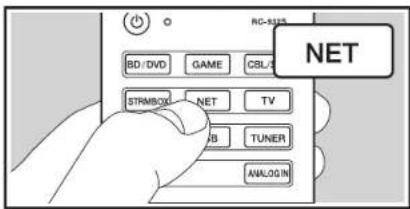
- Appuyez sur NET sur la télécommande.

- Avec les touches du curseur de la télécommande, sélectionnez "Music Server", puis appuyez sur ENTER (b).
- Sélectionnez le serveur cible avec les touches du curseur de la télécommande et appuyez sur ENTER (b) pour afficher l'écran de la liste des éléments.
Avant de Démarrer
Nom des pièces
Installation
Configuration
Lecture

Informations supplémentaires | Mise à jour du micrologiciel | Autres
- Avec les touches du curseur de la télécommande, sélectionnez le fichier de musique à lire, puis appuyez sur ENTER (b) pour lancer la lecture. Pour retourner à l'écran précédent, appuyez sur 📄.
- Si "No Item." s'affiche, vérifiez si le réseau est connecté correctement.
- En fonction du serveur et des paramètres de partage, l'appareil peut ne pas le reconnaître, ou ne pas être capable de lire les fichiers de musique. De plus, l'appareil ne peut pas accéder aux photos et vidéos stockées sur les serveurs.
- Pour les fichiers de musique sur un serveur, il peut y avoir jusqu'à 20.000 pistes par dossier, et les dossiers peuvent être imbriqués jusqu'à 16 niveaux de profondeur.
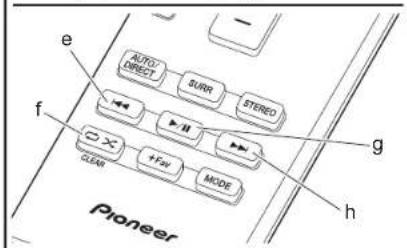
Les actions suivantes sur la télécommande sont également possibles. (a) Si les listes de dossiers ou fichiers ne sont pas entièrement visibles sur un seul écran, vous pouvez changer l'écran.
(c) Pressée durant la lecture, cette touche permet de modifier les informations de la piste affichée. Pressée pendant qu'une liste de dossiers ou de fichiers est affichée, cette touche permet de revenir sur l'écran de lecture.
(e) Cette touche permet de lancer la lecture de la piste précédente.
(f) Cette touche vous permet de lancer la répétition de lecture ou la lecture aléatoire. Appuyer sur cette touche de manière répétée permet de faire défiler les modes de répétition.
(g) Pressée durant la lecture, cette touche permet de mettre en pause la lecture. Pressée durant la pause, elle reprend la lecture.
(h) Cette touche permet de lancer la lecture de la piste suivante.
Contrôler la lecture distance à partir d'un PC
Vous pouvez utiliser cet appareil pour lire des fichiers musicaux stockés sur votre ordinateur en utilisant l'ordinateur à l'intérieur de votre réseau domestique. Cet appareil prend en charge la lecture à distance avec Windows Media® Player 12.
- Mettez en marche votre PC et lancez Windows Media ® Player 12.
- Ouvrez le menu "Stream" et vérifiez que "Allow remote control of my Player..." est coché. Cliquez sur "Turn on media streaming" pour afficher une liste de lecteurs dans le réseau.
- Réglez l'entrée du téléviseur sur celle assignée à l'appareil.
- Sélectionnez avec un clic droit le fichier de musique à lire avec Windows Media® Player 12. Pour lire un fichier de musique à
distance sur un autre serveur, ouvrez le serveur cible à partir de "Other Libraries" et sélectionnez le fichier de musique à lire.
- Sélectionnez cet appareil dans "Play to" pour ouvrir la fenêtre "Play to" de Windows Media® Player 12 et démarrez la lecture sur l'appareil. Si votre PC fonctionne sous Windows® 8.1, cliquez sur "Play to", puis sélectionnez cet appareil. Si votre PC fonctionne sous Windows® 10, cliquez sur "Cast to Device" et sélectionnez cet appareil. Des actions sont possibles pendant la lecture à distance à partir de la fenêtre "Play to" du PC. L'écran de lecture s'affiche sur le téléviseur connecté à la sortie HDMI de l'appareil.
- Réglez le volume à l'aide de la barre de volume dans la fenêtre "Play to".
- Quelquefois, le volume affiché dans la fenêtre de lecture à distance peut être différent de celui affiché sur l'écran de l'appareil. De plus, lorsque le volume est réglé depuis cet appareil, la valeur n'est pas répercutée dans la fenêtre "Play to".
- La lecture à distance n'est pas possible en utilisant un service réseau ou pour lire des fichiers de musique présents sur un périphérique de stockage USB.
- En fonction de la version de Windows, il peut y avoir des différences de nom avec les éléments que vous sélectionnez.
Formats audio pris en charge
Pour la lecture depuis un serveur et la lecture depuis un périphérique de stockage USB, l'appareil prend en charge les formats de fichiers musicaux suivants. Notez que la lecture via une connexion LAN sans fil des taux d'échantillonnage de 88,2 kHz ou plus, DSD et Dolby TrueHD n'est pas prise en charge. La lecture à distance des formats FLAC, DSD, et Dolby TrueHD n'est pas prise en charge non plus.
MP3 (.mp3/.MP3):
- Formats pris en charge: MPEG-1/MPEG-2 Audio Layer-3
• Taux d'échantillonnage pris en charge: 44,1 kHz, 48 kHz - Débits binaires pris en charge: Entre 8 kbps, 320 kbps et VBR.
WMA (.wma/.WMA):
• Taux d'échantillonnage pris en charge: 44,1 kHz, 48 kHz
- Débits binaires pris en charge: Entre 5 kbps, 320 kbps et VBR.
- Les formats WMA Pro/Voice/WMA Lossless ne sont pas pris en charge
WAV (.wav/.WAV):
Les fichiers WAV comprennent des données audio numériques PCM non compressées.
- Taux d'échantillonnage pris en charge: 44,1 kHz, 48 kHz, 64 kHz, 88,2 kHz, 96 kHz, 176,4 kHz, 192 kHz
- Bits de quantification: 8 bits, 16 bits, 24 bits
Les fichiers AIFF comprennent des données audio numériques PCM non compressées.
• Taux d'échantillonnage pris en charge: 44,1 kHz, 48 kHz,
64 kHz, 88,2 kHz, 96 kHz, 176,4 kHz, 192 kHz
- Bits de quantification: 8 bits, 16 bits, 24 bits
- Formats pris en charge: MPEG-2/MPEG-4 Audio
- Taux d'échantillonnage pris en charge: 44,1 kHz, 48 kHz, 64 kHz, 88,2 kHz, 96 kHz
- Débits binaires pris en charge: Entre 8 kbps, 320 kbps et VBR.
FLAC (.flac/.FLAC):
- Taux d'échantillonnage pris en charge: 44,1 kHz, 48 kHz, 64 kHz, 88,2 kHz, 96 kHz, 176,4 kHz, 192 kHz
- Bits de quantification: 8 bits, 16 bits, 24 bits
LPCM (PCM linéaire):
• Taux d'échantillonnage pris en charge: 44,1 kHz, 48 kHz
- Bits de quantification: 16 bits
Apple Lossless (.m4a/.mp4/.M4A/.MP4):
- Taux d'échantillonnage pris en charge: 44,1 kHz, 48 kHz, 64 kHz, 88,2 kHz, 96 kHz, 176,4 kHz, 192 kHz
- Bits de quantification: 16 bits, 24 bits
- Formats pris en charge: DSF/DSDIFF
• Taux d'échantillonnage pris en charge: 2,8 MHz, 5,6 MHz - Les fichiers à débit binaire variable (VBR) sont pris en charge. Cependant, les temps de lecture peuvent ne pas s'afficher correctement.
- La lecture à distance ne prend pas en charge la lecture sans intervalle.
Avant de Démarrer
Nom des pièces
Installation
Configuration
Lecture
Informations supplémentaires | Mise à jour du micrologiciel | Autres
Périphérique de stockage USB


Lecture de base
Lisez des fichiers musicaux sur un périphérique de stockage USB.
- Réglez l'entrée du téléviseur sur celle assignée à l'appareil.
- Branchez votre périphérique de stockage USB contenant les fichiers de musique au port USB situé à l'arrière de cet appareil.
- Appuyez sur "USB" de la télécommande.
- Si le témoin "USB" clignote sur l'afficheur, vérifiez si le périphérique de stockage USB est branché correctement.
- Ne débranchez pas le périphérique de stockage USB du contrôleur de système sonore pendant que "Connecting …" est sur l'afficheur. Cela risque d'entraîner la corruption des données ou un mauvais fonctionnement.
- Appuyez une nouvelle fois sur la touche ENTER (b) de la télécommande sur l'écran suivant. La liste des dossiers et des fichiers de musique sur le périphérique de stockage USB s'affiche. Sélectionnez le dossier à l'aide des touches du curseur et appuyez sur ENTER (b) pour confirmer votre sélection.
• Pour retourner à l'écran précédent, appuyez sur(d). - Avec les touches du curseur de la télécommande, sélectionnez le fichier de musique, puis appuyez sur ENTER (b) pour lancer la lecture.
- Le port USB de cet appareil est conforme à la norme USB 2.0. La vitesse de transfert peut être insuffisante pour certains des contenus que vous lisez, ce qui peut causer des coupures du son.
Les actions suivantes sur la télécommande sont également possibles.
(a) Si les listes de dossiers ou fichiers ne sont pas entièrement visibles sur un seul écran, vous pouvez changer l'écran.


Avant de Démarrer
Nom des pièces
Installation
Configuration
Lecture

Informations supplémentaires | Mise à jour du micrologiciel | Autres
(c) Pressée durant la lecture, cette touche permet de modifier les informations de la piste affichée. Pressée pendant qu'une liste de dossiers ou de fichiers est affichée, cette touche permet de revenir sur l'écran de lecture.
(e) Cette touche permet de lancer la lecture de la piste précédente.
(f) Cette touche vous permet de lancer la répétition de lecture ou la lecture aléatoire. Appuyer sur cette touche de manière répétée permet de faire défiler les modes de répétition.
(g) Pressée durant la lecture, cette touche permet de mettre en pause la lecture. Pressée durant la pause, elle reprend la lecture.
(h) Cette touche permet de lancer la lecture de la piste suivante.
Configuration requise du périphérique de stockage USB
- Notez que cette commande n'est pas garantie avec tous les périphériques de stockage USB.
- Cet appareil peut utiliser les périphériques de stockage USB conformes à la norme USB MSC. L'appareil est également compatible avec les périphériques de stockage USB utilisant les formats de système de fichier FAT16 ou FAT32.
- Si le périphérique de stockage USB a été partitionné, chaque section sera considérée comme étant un périphérique indépendant.
- Vous pouvez afficher jusqu'à 20.000 pistes par dossier, et les dossiers peuvent être imbriqués jusqu'à 16 niveaux de profondeur.
- Les concentrateurs USB et les périphériques de stockage USB avec des fonctions de concentrateur ne sont pas pris en charge. Ne branchez pas ces périphériques à l'appareil.
- Les périphériques de stockage USB avec des fonctions de sécurité ne sont pas pris en charge sur cet appareil.
- Si vous connectez un disque dur USB au port USB de l'appareil, nous vous recommandons d'utiliser son adaptateur secteur pour l'alimenter.
- Un média inséré dans le lecteur de carte USB peut ne pas être disponible dans cette fonction. De plus, en
fonction du périphérique de stockage USB, une lecture correcte du contenu peut être impossible.
- Nous déclinons toute responsabilité pour la perte ou l'endommagement des données sauvegardées sur un périphérique de stockage USB lorsque ce périphérique est utilisé avec cet appareil. Nous vous recommandons de sauvegarder à l'avance les fichiers musicaux importants.
Formats audio pris en charge
Pour la lecture depuis un serveur et la lecture depuis un périphérique de stockage USB, l'appareil prend en charge les formats de fichiers musicaux suivants. Notez que les fichiers audio qui sont protégés par droits d'auteur ne peuvent pas être lus sur cet appareil.
MP3 (.mp3/.MP3):
- Formats pris en charge: MPEG-1/MPEG-2 Audio Layer 3
• Taux d'échantillonnage pris en charge: 44,1 kHz, 48 kHz - Débits binaires pris en charge: Entre 8 kbps, 320 kbps et VBR.
WMA (.wma/.WMA):
• Taux d'échantillonnage pris en charge: 44,1 kHz, 48 kHz
- Débits binaires pris en charge: Entre 5 kbps, 320 kbps et VBR.
- Les formats WMA Pro/Voice/WMA Lossless ne sont pas pris en charge
WAV (.wav/.WAV):
Les fichiers WAV comprennent des données audio numériques PCM non compressées.
- Taux d'échantillonnage pris en charge: 44,1 kHz, 48 kHz, 64 kHz, 88,2 kHz, 96 kHz, 176,4 kHz, 192 kHz
Les fichiers AIFF comprennent des données audio numériques PCM non compressées.
- Taux d'échantillonnage pris en charge: 44,1 kHz, 48 kHz, 64 kHz, 88,2 kHz, 96 kHz, 176,4 kHz, 192 kHz
- Formats pris en charge: MPEG-2/MPEG-4 Audio
- Taux d'échantillonnage pris en charge: 44,1 kHz, 48 kHz, 64 kHz, 88,2 kHz, 96 kHz
- Débits binaires pris en charge: Entre 8 kbps, 320 kbps et VBR.
FLAC (.flac/.FLAC):
- Taux d'échantillonnage pris en charge: 44,1 kHz, 48 kHz, 64 kHz, 88,2 kHz, 96 kHz, 176,4 kHz, 192 kHz
- Bits de quantification: 8 bits, 16 bits, 24 bits
Apple Lossless (.m4a/.mp4/.M4A/.MP4):
- Taux d'échantillonnage pris en charge: 44,1 kHz, 48 kHz, 64 kHz, 88,2 kHz, 96 kHz, 176,4 kHz, 192 kHz
- Formats pris en charge: DSF/DSDIFF
• Taux d'échantillonnage pris en charge: 2,8 MHz, 5,6 MHz
- Taux d'échantillonnage pris en charge: 44,1 kHz, 48 kHz, 64 kHz, 88,2 kHz, 96 kHz, 176,4 kHz, 192 kHz
- Les fichiers à débit binaire variable (VBR) sont pris en charge. Cependant, les temps de lecture peuvent ne pas s'afficher correctement.
- Cet appareil prend en charge la lecture sans intervalle du périphérique de stockage USB dans les conditions suivantes.
En lisant les fichiers WAV, FLAC et Apple Lossless, et le même format, fréquence d'échantillonnage, canaux et débit binaire de quantification sont lus en continu
Avant de Démarrer
Nom des pièces
Installation
Configuration
Lecture
Informations supplémentaires | Mise à jour du micrologiciel | Autres
Lecture BLUETOOTH®
Jumelage

Écouter

Jumelage
- Lorsque vous appuyez sur la touche de la télécommande, "Now Pairing..." apparait sur l'afficheur du contrôleur de système sonore et le mode appairage s'active.
Now Pairing...
- Activez (mettez en marche) la fonction BLUETOOTH du dispositif compatible BLUETOOTH, puis sélectionnez cet appareil parmi les dispositifs affichés. Si un mot de passe est requis, saisissez "0000".
- Pour connecter un autre périphérique compatible BLUETOOTH, appuyez sur la touche jusqu'à ce que "Now Pairing..." s'affiche, puis effectuez l'étape 2 ci-dessus. Cet appareil peut contenir les données de jusqu'à huit périphériques jumelés.
- La zone de couverture est d'environ 15 mètres (48 pieds). Notez que la connexion n'est pas toujours garantie avec les périphériques compatibles BLUETOOTH.
Écouter
- Lorsque cet appareil est en marche, effectuez la procédure de connexion sur le périphérique compatible BLUETOOTH.
- Le sélecteur d'entrée sur cet appareil passe automatiquement sur "BT AUDIO".
- Lisez les fichiers musicaux. Augmentez le volume du dispositif compatible BLUETOOTH jusqu'à un niveau correct.
- À cause des caractéristiques de la technologie sans fil BLUETOOTH, le son produit par cet appareil peut être légèrement en retard par rapport au son lu par le périphérique compatible BLUETOOTH.

Avant de Démarrer
Nom des pièces
Installation
Configuration
Lecture
Informations supplémentaires | Mise à jour du micrologiciel | Autres

Écoute de la radio FM


Téglage d'une station de radio
Syntonisation automatique
- Appuyez sur TUNER sur la télécommande.
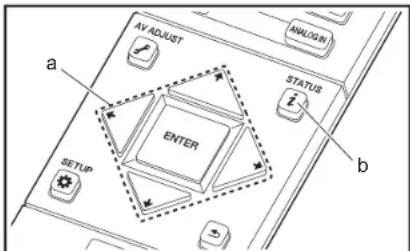
- Appuyez sur la touche MODE (e) de la télécommande pour que "TunMode: Auto" apparaisse sur l'afficheur.
- Lorsque vous appuyez sur les touches ♦ / ♦ du curseur (a) de la télécommande, la syntonisation automatique démarre et la recherche s'arrête lorsqu'une station est trouvée. Lors de l'écoute d'une station de radio, le témoin "TUNED" s'allume sur l'écran. Lorsqu'une station de radio FM stéréo est syntonisée, le témoin "FM STEREO" s'allume.
- Aucun son n'est reproduit lorsque le témoin "TUNED" est éteint.
Lorsque la réception des émissions FM est faible: Les ondes radio peuvent être affaiblies par la structure du bâtiment et les conditions de l'environnement. Dans ce cas, suivez la procédure expliquée ci-dessous dans "Tuning Manually" pour sélectionner manuellement la station désirée.
Syntonisation manuelle
- Appuyez sur TUNER sur la télécommande.
- Appuyez sur la touche MODE (e) de la télécommande pour que "TunMode: Manual" apparaisse sur l'afficheur.
- Tout en appuyant sur les touches ♦ / ♦ du curseur (a) de la télécommande, sélectionnez la station de radio désirée.
- La fréquence change d'1 pas à chaque fois que vous appuyez sur la touche. La fréquence change en continu si le bouton est maintenu enfoncé, et s'arrête lorsque le bouton est relâché. Rechercher en regardant l'écran.
Pour revenir au mode de syntonisation automatique: Appuyez de nouveau sur la touche MODE (e) de la télécommande pour que "TunMode: Auto" apparaisse sur l'afficheur. L'appareil syntonise automatiquement une station de radio.
Présélection d'une station de radio
Cela vous permet de mémoriser jusqu'à 40 de vos stations favorites. L'enregistrement de stations de radio à l'avance vous permet de rechercher directement la station de radio de votre choix.
Procédure d'enregistrement
- Syntonisez-vous sur la station de radio que vous voulez mémoriser.
- Appuyez sur la touche +Fav (d) de la télécommande pour que le numéro de préréglage clignote sur l'afficheur.
- Pendant que le numéro de préréglage clignote (environ 8 secondes), appuyez plusieurs fois sur les touches ← / → du curseur (a) de la télécommande pour sélectionner un numéro entre 1 et 40.
- Appuyez de nouveau sur la touche +Fav (d) de la télécommande pour mémoriser la station. Lorsqu'il est enregistré, le numéro de préréglage s'arrête de clignoter.
Sélectionner une station de radio préréglée
- Appuyez sur TUNER sur la télécommande.
- Appuyez sur les touches ← / → du curseur (a) de la télécommande pour sélectionner un numéro de préréglage.
Supprimer une station de radio préréglée
- Appuyez sur TUNER sur la télécommande.
- Appuyez sur les touches ← / → du curseur (a) de la télécommande pour sélectionner le numéro de préréglage à supprimer.
- Après avoir appuyé sur la touche +Fav (d) de la télécommande, appuyez sur la touche CLEAR (c) pendant que le numéro de préréglage clignote pour le supprimer.
- Lors de la suppression, le nombre sur l'écran s'éteint.
Avant de Démarrer
Nom des pièces
Installation
Configuration
Lecture

Informations supplémentaires | Mise à jour du micrologiciel | Autres
Utilisation du RDS
RDS est l'acronyme de Radio Data System, un système de transmission de données par signaux radio FM. Dans les régions qui utilisent le RDS, le nom de la station radio s'affiche lorsque vous symtonisez les informations du programme de diffusion d'une station radio. Lorsque vous appuyez sur la touche (b) de la télécommande dans cet état, vous pouvez utiliser les fonctions suivantes.
Affichage de texte d'information (Radio Text)
- Pendant que le nom de la station apparaît sur l'afficheur, appuyez une fois sur la touche (b) de la télécommande. Le texte radio (RT) diffusé par la station apparaît en défilant sur l'afficheur. "No Text Data" s'affiche lorsqu'aucune information de texte n'est disponible.
- Des caractères inhabituels peuvent s'afficher lorsque l'appareil reçoit des caractères non pris en charge. Cependant, cela ne constitue pas un dysfonctionnement. De plus, si le signal provenant d'une station est faible, les informations peuvent ne pas s'afficher.
Recherche des stations par type de programme
-
Pendant que le nom de la station apparait sur l'afficheur, appuyez deux fois sur la touche (b) de la télécommande.
-
Appuyez sur les touches ← / → du curseur (a) de la télécommande pour sélectionner le type de programme que vous désirez trouver, puis appuyez sur ENTER (a) pour lancer la recherche. Les types de programme affichés sont les suivants : None
News (Reportages d'actualité)
Affairs (Questions d'actualité)
Info (Informations)
Sport
Educate (Enseignement)
Drama
Culture
Science (Sciences et Technologie)
Varied
Pop M (musique Pop)
Rock M (musique Rock)
Easy M (Station de musique grand public)
Light M (Classique pour amateur)
Classics (Classique pour connaisseur)
Other M (Autre musique)
Weather
Finance
Children (Programmes pour enfants)
Social (Affaires sociales)
Religion
Phone In
Travel
Leisure
Jazz (Musique jazz)
Country (Musique country)
Nation M (Variétés nationales)
Document (Documentaire)
- Les informations affichées peuvent parfois ne pas
correspondre au contenu diffusé par la station. - Lorsqu'une station est trouvée, le nom de la station clignote sur l'afficheur. Appuyez sur ENTER (a) pendant le clignotement pour lancer la réception de la station. Si vous n'appuyez pas sur ENTER (a), l'appareil cherchera une autre station.
- Si aucune station n'est trouvée, le message "Not Found" s'affiche.
- Des caractères inhabituels peuvent s'afficher lorsque l'appareil reçoit des caractères non pris en charge. Cependant, cela ne constitue pas un dysfonctionnement.
De plus, si le signal provenant d'une station est faible, les informations peuvent ne pas s'afficher.

Avant de Démarrer
Nom des pièces
Installation
Configuration
Lecture
Informations supplémentaires | Mise à jour du micrologiciel | Autres

Modes d'écoute
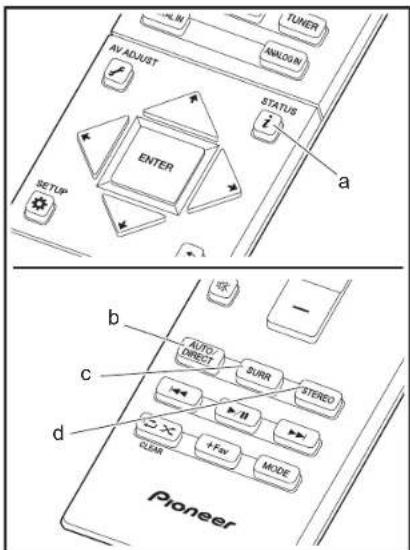
Sélection des Modes d'écoute
Vous pouvez changer le mode d'écoute durant la lecture en appuyant plusieurs fois sur "AUTO/DIRECT", "SURR", ou "STEREO".
Touche AUTO/DIRECT (b)
Appuyez plusieurs fois et les modes d'écoute adaptés au signal d'entrée permutent entre "Auto Surround" et "Pure Direct". Après en avoir sélectionné un, "Auto Surround" ou "Pure Direct" apparaît sur l'afficheur du contrôleur de système sonore, et le mode d'écoute le plus adapté pour le format audio est automatiquement sélectionné (Dolby Digital pour les signaux d'entrée multicanaux, Stereo pour les signaux d'entrée 2 voies, etc.) puis un témoin comme "Dolby D" apparaît sur l'afficheur.

flowchart
graph TD
    A["AutoSurround"] --> B["Pure Direct"]
    B --> C["L'affichage change automatiquement."]
    C --> D["Dolby D"]
Le mode "Pure Direct" coupe les processus qui affectent la qualité du son, vous aurez ainsi une reproduction plus fidèle du son original.
Touche SURR (c)
En appuyant plusieurs fois, vous pouvez sélectionner le format audio des signaux entrants et passer parmi plusieurs modes d'écoute. Utilisez le mode qui convient à vos préférences. Le mode d'écoute sélectionné apparait sur l'afficheur.

flowchart
graph TD
    A["Stereo"] --> B["↓"]
    B --> C["Mono"]
    C --> D["↓"]
    D --> E["F.S.Surround"]
Touche STEREO (d)
Vous pouvez sélectionner le mode "Stereo" pour lire uniquement depuis les enceintes avant et le caisson de basse.
Avant de Démarrer
Nom des pièces
Installation
Configuration
Lecture

Informations supplémentaires | Mise à jour du micrologiciel | Autres
Le mode d'écoute que vous avez sélectionné en dernier pour la source est gardé en mémoire pour chacune des touches AUTO/DIRECT, SURR et STEREO. Si le contenu que vous lisez n'est pas pris en charge par le mode d'écoute que vous avez sélectionné en dernier, le mode d'écoute normal pour le contenu en question est automatiquement sélectionné.
Appuyez plusieurs fois sur (a) pour changer l'afficheur du contrôleur de système sonore dans cet ordre :
Source d'entrée et volume
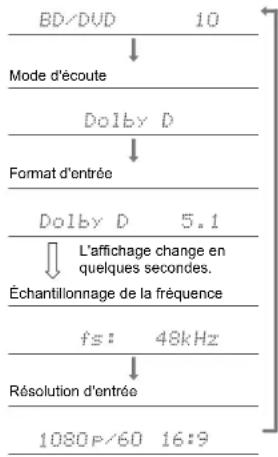
flowchart
graph TD
    A["Mode d'écoute"] --> B["Dolby D"]
    B --> C["Format d'entrée"]
    C --> D["Dolby D 5.1"]
    D --> E["L'affichage change en quelques secondes. Échantillonnage de la fréquence"]
    E --> F["fs: 48kHz"]
    F --> G["Résolution d'entrée"]
    G --> H["1080P/60 16:9"]
Les effets du mode d'écoute
Dans l'ordre alphabétique
Action
Mode adapté aux films comportant beaucoup de scènes d'action.
AdvancedGame
Mode adapté aux jeux.
Classical
Adapté pour la musique classique et l'opéra, ce mode accentue les canaux surround afin d'élargir l'image stéréo, et simule la résonance naturelle d'une grande salle.
Dolby D (Dolby Digital)
Ce mode reproduit fidèlement la conception du son enregistré au format audio Dolby Digital. Le Dolby Digital est un format numérique multicanaux développé par Dolby Laboratories, Inc. largement adopté dans la production des films. Il s'agit également de la norme du format audio des DVD-Video et Blu-ray Discs. Il est possible d'enregistrer en 5.1 maximum sur un DVD-Video ou un Blu-ray Disc ; deux canaux avant, un canal central, deux canaux surround, et le canal LFE dédié aux basses (éléments sonores du caisson de basse).
Pour activer le transfert de ce format audio, raccordez un câble numérique et réglez la sortie audio du lecteur sur la sortie bitstream.
Dolby D + (Dolby Digital Plus)
Ce mode reproduit fidèlement la conception du son enregistré au format audio Dolby Digital Plus. Le format Dolby Digital Plus est une révision basée sur le Dolby Digital, qui augmente le nombre de canaux et qui s'efforce d'améliorer la qualité du son en donnant plus de flexibilité au débit des données. Le Dolby Digital Plus est utilisé comme une option de format audio d'un Blu-ray Disc, basé sur le 5.1, mais avec des canaux en plus comme par exemple le canal surround arrière ajouté pour avoir du 7.1 maximum.
- Pour activer le transfert de ce format audio, raccordez un câble HDMI et réglez la sortie audio du lecteur sur la sortie bitstream.
Dolby PL II (Dolby Pro Logic II)
Si des enceintes satellite sans fil (vendues séparément) sont connectées aux canaux surround, le mode d'écoute vous permet d'étendre les signaux d'entrée de 2 à 4.1 canaux pour la lecture, y compris les canaux surround. Élargir le champ sonore vous permet d'avoir un son homogène avec plus de profondeur et de réalisme. Avec les sources CD et film, les jeux peuvent également bénéficier de la localisation vivante du son. Choisissez parmi le mode idéal pour les films (Movie), le mode idéal pour la musique (Music), et le mode idéal pour le jeu (Game).
Dolby TrueHD
Ce mode reproduit fidèlement la conception du son enregistré au format audio Dolby TrueHD. Le format audio Dolby TrueHD est un format réversible élargi basé sur la technologie de compression sans perte dénommée MLP, et il permet de reproduire fidèlement le master audio enregistré dans le studio. Le Dolby TrueHD est utilisé comme une option de format audio d'un Blu-ray Disc, basé sur le 5.1, mais avec des canaux en plus comme par exemple le canal surround arrière ajouté pour avoir du 7.1 maximum. Le 7.1 est enregistré en 96 kHz/24 bits, et le 5.1 est enregistré en 192 kHz/24 bits.
- Pour activer le transfert de ce format audio, raccordez un câble HDMI et réglez la sortie audio du lecteur sur la sortie bitstream.
Drama
Adapté pour les émissions TV produites dans un studio de télévision, ce mode renforce les effets surround sur l'ensemble du son pour donner de la clarté aux voix et créer une image acoustique réaliste.
DSD
Mode adapté pour la lecture des sources enregistrées en DSD.
Avant de Démarrer
Nom des pièces
Installation
Configuration
Lecture

Informations supplémentaires | Mise à jour du micrologiciel | Autres
- Cet appareil prend en charge les signaux DSD via la prise HDMI IN. Toutefois, selon le lecteur raccordé, il est possible d'obtenir un meilleur son à sa sortie à partir de la sortie PCM du lecteur.
- Ce mode d'écoute ne peut pas être sélectionné si le réglage de sortie de votre lecteur de disques Blu-ray/DVD n'est pas paramétré sur DSD.
DTS
Ce mode reproduit fidèlement la conception du son enregistré au format audio DTS. Le format audio DTS est un format numérique multicanaux développé par DTS, Inc. Ce format est un format audio optionnel des DVD-Video et une norme des Blu-ray Discs. Il active l'enregistrement en 5.1 ; deux canaux avant, un canal central, deux canaux surround, et le canal LFE dédié aux basses (éléments sonores du caisson de basse). Le contenu est enregistré avec un grand volume de données, un taux d'échantillonnage maximum de 48 kHz avec une résolution de 24 bits et un débit de 1,5 Mbps. • Pour activer le transfert de ce format audio, raccordez un câble numérique et réglez la sortie audio du lecteur sur la sortie bitstream.
DTS 96/24
Ce mode reproduit fidèlement la conception du son enregistré au format audio DTS 96/24. Le format DTS 96/24 est un format audio optionnel des DVD-Video et Blu-ray Discs. Il active l'enregistrement en 5.1 ; deux canaux avant, un canal central, deux canaux surround, et le canal LFE dédié aux basses (éléments sonores du caisson de basse). Une reproduction précise est réalisée en enregistrant le contenu à un taux d'échantillonnage de 96 kHz et une résolution de 24 bits. • Pour activer le transfert de ce format audio, raccordez un câble numérique et réglez la sortie audio du lecteur sur la sortie bitstream.
DTS Express
Ce mode reproduit fidèlement la conception du son enregistré au format audio DTS Express. Le DTS Express est utilisé comme une option de format
audio d'un Blu-ray Disc, basé sur le 5.1, mais avec des canaux comme par exemple le canal surround arrière ajouté pour avoir du 7.1 maximum. Il prend également en charge les faibles débits.
- Pour activer le transfert de ce format audio, raccordez un câble HDMI et réglez la sortie audio du lecteur sur la sortie bitstream.
DTS-HD HR (DTS-HD High Resolution Audio)
Ce mode reproduit fidèlement la conception du son enregistré au format audio DTS-HD High Resolution Audio. Le DTS-HD High Resolution Audio est utilisé comme une option de format audio d'un Blu-ray Disc, basé sur le 5.1, mais avec des canaux en plus comme par exemple le canal surround arrière ajouté pour avoir du 7.1 maximum. Il peut être enregistré à un taux d'échantillonnage de 96 kHz avec une résolution de 24 bits. • Pour activer le transfert de ce format audio, raccordez un câble HDMI et réglez la sortie audio du lecteur sur la sortie bitstream.
DTS-HD MSTR (DTS-HD Master Audio)
Ce mode reproduit fidèlement la conception du son enregistré au format audio DTS-HD Master Audio. Le DTS-HD Master Audio est utilisé comme une option de format audio d'un Blu-ray Disc, basé sur le 5.1, mais avec des canaux en plus comme par exemple le canal surround arrière ajouté pour avoir du 7.1 maximum, et enregistré à l'aide de la technologie de reproduction du son sans perte. Le réglage 96 kHz/24 bits est pris en charge par le 7.1, et le réglage 192 kHz/24 bits est pris en charge par le 5.1. • Pour activer le transfert de ce format audio, raccordez un câble HDMI et réglez la sortie audio du lecteur sur la sortie bitstream.
DTS Neo:6
Si des enceintes satellite sans fil (vendues séparément) sont connectées aux canaux surround, le mode d'écoute vous permet d'étendre les signaux d'entrée de 2 à 4.1 canaux pour la lecture, y compris les canaux surround. Il offre une bande passante complète sur tous les canaux, avec une grande autonomie entre les canaux. Il y a deux variantes pour ce mode: Le Neo:6 Cinema, idéal pour les films et le Neo:6 Music, idéal pour la musique.
Ent.Show (Entertainment Show)
Convient pour la musique rock ou pop. Écouter de la musique dans ce mode permet de créer un champ sonore vivant avec une image acoustique puissante, comme dans un club ou une salle de concert rock.
Ext.Mono (Extended Mono)
Dans ce mode, toutes les enceintes émettent le même son mono, de telle sorte que le son que vous entendez soit le même, indépendamment de l'endroit où vous êtes dans la pièce d'écoute.
Ext.Stereo (Extended Stereo)
Idéal pour une musique de fond, ce mode remplit toute la zone d'écoute avec un son stéréo provenant des enceintes avant, surround et surround arrière.
Dans ce mode, vous pouvez profiter d'une lecture virtuelle du son surround multicanal avec seulement deux ou trois enceintes. Ceci fonctionne en contrôlant la manière dont les sons atteignent les oreilles gauche et droite de l'auditeur.
Mono
Utilisez ce mode lorsque vous regardez un vieux film avec une piste audio mono, ou utilisez-le pour reproduire séparément des bandes sonores en deux langues différentes enregistrées dans les canaux gauche et droit de certains films. Il est également adapté pour les DVD ou toute autre source avec un son multiplexé.
Multich PCM (Multichannel PCM)
Mode adapté pour la lecture des sources enregistrées en PCM multicanaux.
Rock/Pop
Mode adapté pour le rock.
Sports
Mode adapté pour le sport.
Stereo
Dans ce mode, le son est émis par les enceintes avant gauche et droite, et par le caisson de basse.
Unplugged
Adapté aux instruments acoustiques, au chant et au jazz, ce mode souligne l'image stéréo avant, ce qui donne l'impression d'être juste en face de la scène.
Avant de Démarrer
Nom des pièces
Installation
Configuration
Lecture
Informations supplémentaires | Mise à jour du micrologiciel | Autres

Modes d'écoute sélectionnables
Vous pouvez sélectionner plusieurs modes d'écoute selon le format audio du signal entrant.
- Le mode Stereo peuvent être sélectionnés avec tous les formats audio.
Modes d'écoute sélectionnables
| Format d'entrée Mode d'écoute | |
| Analog Stereo | |
| Mono | |
| PL II Movie | |
| PL II Music | |
| PL II Game | |
| Neo:6 Cinema | |
| Neo:6 Music | |
| Classical | |
| Unplugged | |
| Ent.Show | |
| Drama | |
| AdvancedGame | |
| Action | |
| Rock/Pop | |
| Sports | |
| Ext.Stereo | |
| Ext.Mono | |
| F.S.Surround | |
| * 1: Vous aurez besoin d'enceintes satellite sans fil (vendues séparément). | |

Avant de Démarrer
Nom des pièces
Installation
Configuration
Lecture
Informations supplémentaires | Mise à jour du micrologiciel | Autres
| Format d'entrée Mode d'écoute | |
| PCM Fichiers musicaux (sauf DSD/Dolby TrueHD) | Stereo |
| Mono | |
| PL II Movie1 | |
| PL II Music1 | |
| PL II Game1 | |
| Neo:6 Cinema*1 | |
| Neo:6 Music+1 | |
| Classical*1 | |
| Unplugged*1 | |
| Ent.Show*1 | |
| Drama+1 | |
| AdvancedGame*1 | |
| Action*1 | |
| Rock/Pop+1 | |
| Sports*1 | |
| Ext.Stereo*1 | |
| Ext.Mono*1 | |
| F.S.Surround |
* 1: Vous aurez besoin d'enceintes satellite sans fil (vendues séparément).
| Format d'entrée Mode d'écoute | |
| Multich PCM Stereo | |
| Multich PCM + 1 | |
| Classical + 1 | |
| Unplugged + 1 | |
| Ent.Show + 1 | |
| Drama + 1 | |
| AdvancedGame + 1 | |
| Action + 1 | |
| Rock/Pop + 1 | |
| Sports + 1 | |
| Ext.Stereo + 1 | |
| Ext.Mono + 1 | |
| F.S.Surround |
* 1: Vous aurez besoin d'enceintes satellite sans fil (vendues séparément).
Avant de Démarrer
Nom des pièces
Installation
Configuration
Lecture
Informations supplémentaires | Mise à jour du micrologiciel | Autres
| Format d'entrée Mode d'écoute | |
| DSD Stereo | |
| DSD 3 1 2 | |
| PL II Movie 3 | |
| PL II Music 3 | |
| PL II Game 3 | |
| Neo:6 Cinema 3 | |
| Neo:6 Music 3 | |
| Classical 2 | |
| Unplugged 2 | |
| Ent.Show 2 | |
| Drama 2 | |
| AdvancedGame 2 | |
| Action 2 | |
| Rock/Pop 2 | |
| Sports 2 | |
| Ext.Stereo 2 | |
| Ext.Mono 2 | |
| F.S.Surround |
* 1: Ne peut pas être sélectionné si le format d'entrée est mono ou 2 canaux.
* 2: Vous aurez besoin d'enceintes satellite sans fil (vendues séparément).
* 3: Peut uniquement être sélectionné lorsque le format d'entrée est 2 canaux et que des enceintes satellite sans fil (vendues séparément) sont installées.
| Format d'entrée Mode d'écoute | |
| Dolby D Stereo | |
| Dolby D + 1 + 2 | |
| PL II Movie3 | |
| PL II Music3 | |
| PL II Game3 | |
| Neo:6 Cinema * 1 | |
| Neo:6 Music * 3 | |
| Classical + 2 | |
| Unplugged + 2 | |
| Ent.Show * 2 | |
| Drama * 2 | |
| AdvancedGame * 2 | |
| Action * 2 | |
| Rock/Pop * 2 | |
| Sports * 2 | |
| Ext.Stereo * 2 | |
| Ext.Mono * 2 | |
| F.S.Surround |
* 1: Ne peut pas être sélectionné si le format d'entrée est 2 ch.
* 2: Vous aurez besoin d'enceintes satellite sans fil (vendues séparément).
* 3: Peut uniquement être sélectionné lorsque le format d'entrée est 2 canaux et que des enceintes satellite sans fil (vendues séparément) sont installées.

Avant de Démarrer
Nom des pièces
Installation
Configuration
Lecture
Informations supplémentaires | Mise à jour du micrologiciel | Autres
| Format d'entrée Mode d'écoute | |
| Dolby D+ Stereo | |
| Dolby D+ 1 2 3 | |
| PL II Movie 4 | |
| PL II Music 4 | |
| PL II Game 4 | |
| Neo:6 Cinema * 4 | |
| Neo:6 Music + 4 | |
| Classical * 2 | |
| Unplugged * 2 | |
| Ent.Show * 2 | |
| Drama + 2 | |
| AdvancedGame * 2 | |
| Action * 2 | |
| Rock/Pop + 2 | |
| Sports * 2 | |
| Ext.Stereo * 2 | |
| Ext.Mono * 2 | |
| F.S.Surround |
* 1: Ne peut pas être sélectionné si le format d'entrée est 2 ch.
* 2: Vous aurez besoin d'enceintes satellite sans fil (vendues séparément).
* 3: Dolby D+ ne peut pas être sélectionné si la source d'entrée est Blu-ray Disc. À la place, vous pouvez sélectionner le mode d'écoute Dolby D.
* 4: Peut uniquement être sélectionné lorsque le format d'entrée est 2 canaux et que des enceintes satellite sans fil (vendues séparément) sont installées.
| Format d'entrée Mode d'écoute | |
| Dolby TrueHD Stereo | |
| Dolby TrueHD * 14 * 2 | |
| PL II Movie3 | |
| PL II Music3 | |
| PL II Game3 | |
| Neo:6 Cinema * 1 | |
| Neo:6 Music * 3 | |
| Classical * 2 | |
| Unplugged * 2 | |
| Ent.Show * 2 | |
| Drama * 2 | |
| AdvancedGame * 2 | |
| Action * 2 | |
| Rock/Pop * 2 | |
| Sports * 2 | |
| Ext.Stereo * 2 | |
| Ext.Mono * 2 | |
| F.S.Surround |
* 1: Ne peut pas être sélectionné si le format d'entrée est 2 ch.
* 2: Vous aurez besoin d'enceintes satellite sans fil (vendues séparément).
* 3: Peut uniquement être sélectionné lorsque le format d'entrée est 2 canaux et que des enceintes satellite sans fil (vendues séparément) sont installées.

Avant de Démarrer
Nom des pièces
Installation
Configuration
Lecture
Informations supplémentaires | Mise à jour du micrologiciel | Autres
| Format d'entrée Mode d'écoute | |
| DTS Stereo | |
| DTS * 1 * 2 | |
| PL II Movie3 | |
| PL II Music3 | |
| PL II Game3 | |
| Neo:6 Cinema * 3 | |
| Neo:6 Music * 3 | |
| Classical * 2 | |
| Unplugged * 2 | |
| Ent.Show * 2 | |
| Drama * 2 | |
| AdvancedGame * 2 | |
| Action * 2 | |
| Rock/Pop * 2 | |
| Sports * 2 | |
| Ext.Stereo * 2 | |
| Ext.Mono * 2 | |
| F.S.Surround |
* 1: Ne peut pas être sélectionné si le format d'entrée est 2 ch.
* 2: Vous aurez besoin d'enceintes satellite sans fil (vendues séparément).
* 3: Peut uniquement être sélectionné lorsque le format d'entrée est 2 canaux et que des enceintes satellite sans fil (vendues séparément) sont installées.
| Format d'entrée Mode d'écoute | |
| DTS 96/24 Stereo | |
| DTS 96/24 + 1 + 2 | |
| PL II Movie3 | |
| PL II Music3 | |
| PL II Game3 | |
| Neo:6 Cinema * 1 | |
| Neo:6 Music * 3 | |
| Classical * 2 | |
| Unplugged + 2 | |
| Ent.Show * 2 | |
| Drama * 2 | |
| AdvancedGame * 2 | |
| Action * 2 | |
| Rock/Pop * 2 | |
| Sports * 2 | |
| Ext.Stereo * 2 | |
| Ext.Mono * 2 | |
| F.S.Surround |
* 1: Ne peut pas être sélectionné si le format d'entrée est 2 ch.
* 2: Vous aurez besoin d'enceintes satellite sans fil (vendues séparément).
* 3: Peut uniquement être sélectionné lorsque le format d'entrée est 2 canaux et que des enceintes satellite sans fil (vendues séparément) sont installées.

Avant de Démarrer
Nom des pièces
Installation
Configuration
Lecture
Informations supplémentaires | Mise à jour du micrologiciel | Autres
| Format d'entrée Mode d'écoute | |
| DTS Express Stereo | |
| DTS Express 3 1:8 2 | |
| PL II Movie 3 | |
| PL II Music 3 | |
| PL II Game 3 | |
| Neo:6 Cinema * 3 | |
| Neo:6 Music * 3 | |
| Classical * 2 | |
| Unplugged * 2 | |
| Ent.Show * 2 | |
| Drama * 2 | |
| AdvancedGame * 2 | |
| Action * 2 | |
| Rock/Pop * 2 | |
| Sports * 2 | |
| Ext.Stereo * 2 | |
| Ext.Mono * 2 | |
| F.S.Surround |
* 1: Ne peut pas être sélectionné si le format d'entrée est 2 ch.
* 2: Vous aurez besoin d'enceintes satellite sans fil (vendues séparément).
* 3: Peut uniquement être sélectionné lorsque le format d'entrée est 2 canaux et que des enceintes satellite sans fil (vendues séparément) sont installées.
| Format d'entrée Mode d'écoute | |
| DTS-HD HR Stereo | |
| DTS-HD HR * 1 * 2 | |
| PL II Movie * | |
| PL II Music * | |
| PL II Game * | |
| Neo:6 Cinema * 1 | |
| Neo:6 Music * 3 | |
| Classical * 2 | |
| Unplugged * 2 | |
| Ent.Show * 2 | |
| Drama * 2 | |
| AdvancedGame * 2 | |
| Action * 2 | |
| Rock/Pop * 2 | |
| Sports * 2 | |
| Ext.Stereo * 2 | |
| Ext.Mono * 2 | |
| F.S.Surround |
* 1: Ne peut pas être sélectionné si le format d'entrée est 2 ch.
* 2: Vous aurez besoin d'enceintes satellite sans fil (vendues séparément).
* 3: Peut uniquement être sélectionné lorsque le format d'entrée est 2 canaux et que des enceintes satellite sans fil (vendues séparément) sont installées.

Avant de Démarrer > Nom des pièces > Installation > Configuration > Lecture
Informations supplémentaires | Mise à jour du micrologiciel | Autres
| Format d'entrée Mode d'écoute | |
| DTS-HD MSTR Stereo | |
| DTS-HD MSTR × 1 × 2 | |
| PL II Movie3 | |
| PL II Movie3 | |
| PL II Movie3 | |
| Neo:6 Cinema × 3 | |
| Neo:6 Music × 3 | |
| Classical × 2 | |
| Unplugged × 2 | |
| Ent.Show × 2 | |
| Drama × 2 | |
| AdvancedGame × 2 | |
| Action × 2 | |
| Rock/Pop × 2 | |
| Sports × 2 | |
| Ext.Stereo × 2 | |
| Ext.Mono × 2 | |
| F.S.Surround |
* 1: Ne peut pas être sélectionné si le format d'entrée est 2 ch.
* 2: Vous aurez besoin d'enceintes satellite sans fil (vendues séparément).
* 3: Peut uniquement être sélectionné lorsque le format d'entrée est 2 canaux et que des enceintes satellite sans fil (vendues séparément) sont installées.

Avant de Démarrer
Nom des pièces
Installation
Configuration
Lecture
Informations supplémentaires | Mise à jour du micrologiciel | Autres

Informations supplémentaires concernant les fonctions du lecteur
À cause des mises à jour du micrologiciel (le logiciel du système) effectuées après l'achat ou des modifications du micrologiciel durant la production du produit, il pourrait y avoir des ajouts ou des changements des fonctionnalités disponibles par rapport à ce qui est indiqué dans ce mode d'emploi.
Pour avoir des informations sur les fonctions du lecteur qui ont été ajoutées ou modifiées, lisez les références suivantes.
Informations supplémentaires concernant les fonctions du lecteur
Cliquer ici <<<


Avant de Démarrer
Nom des pièces
Installation
Configuration
Lecture
Informations supplémentaires
Mise à jour du micrologiciel
Autres
Fonctions de mise à jour
Cet appareil possède une fonctionnalité qui permet la mise à jour du micrologiciel du contrôleur de système sonore (logiciel du système) via le réseau ou le port USB. Ceci nous permet de pouvoir effectuer des améliorations d'une variété de commandes et d'ajouter des fonctionnalités. (→P47 Pour plus de détails, sur la procédure de mise à jour)


Avant de Démarrer
Nom des pièces
Installation
Configuration
Lecture
Informations supplémentaires
Mise à jour du micrologiciel
Autres
Comment mettre à jour le micrologiciel
Cet appareil possède une fonctionnalité qui permet la mise à jour du micrologiciel du contrôleur de système sonore (logiciel du système) via le réseau ou le port USB. Ceci nous permet de pouvoir effectuer des améliorations d'une variété de commandes et d'ajouter des fonctionnalités. (Pour avoir plus de détails sur les commandes de lecture mises à jour, voir page P46)
La mise à jour peut prendre environ 30 minutes pour s'effectuer avec l'une ou l'autre des méthodes: Via réseau ou via USB. De plus, les paramètres actuels sont garantis, quelle que soit la méthode utilisée pour la mise à jour. Notez que lorsque cet appareil est connecté au réseau, vous pouvez voir les notifications concernant les mises à jour du micrologiciel sur l'afficheur. Pour exécuter la mise à jour, sélectionnez "Update" avec les touches du curseur de la télécommande et appuyez sur ENTER. "Completed!" s'affiche lorsque la mise à jour est terminée.
- Pour connaître les dernières informations sur les mises à jour, visitez le site internet de notre société. Il n'est pas nécessaire de mettre à jour le micrologiciel de cet appareil s'il n'y a aucune mise à jour disponible.
• Lors d'une mise à jour, ne pas
- Débranchez et rebranchez un câble ou un périphérique de stockage USB ou bien effectuez n'importe quelle action sur le composant comme par exemple l'éteindre.
- Accès à cet appareil à partir d'un ordinateur ou d'un smartphone à l'aide d'une application
Avertissement: Le programme et la documentation en ligne qui l'accompagne vous sont fournis pour une utilisation à vos propres risques.
Nous ne serons pas tenu responsable et vous n'aurez aucun recours en dommages et intérêts pour toute réclamation de quelque nature que ce soit concernant votre utilisation du programme ou la documentation en ligne qui l'accompagne, quelle que soit la théorie juridique et si délictuelle ou contractuelle.
En aucun cas, nous ne sommes responsables envers vous ou un tiers pour tous dommages spéciaux, indirects, accessoires ou consécutifs de toute nature, y compris, mais sans s'y limiter, à la compensation, le remboursement ou des dommages et intérêts en raison de la perte de profits, présents ou futurs, perte de données, ou pour toute autre raison que ce soit.
Mise à jour du micrologiciel via le réseau
- Vérifiez que l'appareil est en marche et que la connexion à Internet fonctionne.
- Éteignez le composant du contrôleur (PC, etc.) connecté au réseau.
- Arrêtez la lecture de la webradio, un périphérique de stockage USB, ou le contenu d'un serveur.
- Lorsque "Hardware" - "HDMI" - "HDMI CEC" dans le menu System Setup est réglé sur "On", réglez-le sur "Off".
- La description peut être différente de l'affichage à l'écran mais cela ne changera pas la fonction ou la façon de faire fonctionner.
- Réglez l'entrée du téléviseur sur celle assignée à l'appareil.
- Appuyez sur 📄ur la télécommande.

- Sélectionnez "Miscellaneous" - "Firmware Update" - "Update via NET" avec les touches du curseur dans
l'ordre et appuyez sur ENTER.

- Si "Firmware Update" est grisé et ne peut pas être sélectionné, attendez quelques instants jusqu'à ce qu'il démarre.
- Vous ne pourrez pas sélectionner "Update via NET" s'il n'y a rien à mettre à jour.
- Appuyez sur ENTER avec "Update" sélectionné pour lancer la mise à jour.
- Lors de la mise à jour, l'écran du téléviseur peut devenir noir en fonction du programme mis à jour. Dans ce cas, vérifiez la progression sur l'afficheur du contrôleur de système sonore. L'écran du téléviseur restera noir jusqu'à ce que la mise à jour soit terminée et que l'alimentation soit remise en marche.
- "Completed!" s'affiche lorsque la mise à jour est terminée.
- Appuyez Ⓐ/l sur le contrôleur de système sonore pour mettre l'appareil en mode veille. Le processus est terminé et votre micrologiciel est mis à jour à la dernière version.
- N'utilisez pas la touche ⏻ de la télécommande.
Avant de Démarrer
Nom des pièces
Installation
Configuration
Lecture
Informations supplémentaires
Mise à jour du micrologiciel
Autres
Si un message d'erreur s'affiche: Lorsqu'une erreur se produit, " * - * * Error!" apparait sur l'afficheur du contrôleur de système sonore. (" * " représente un caractère alphanumérique). Vérifiez les points suivants :
- * -01, * -10: Câble Ethernet introuvable. Raccordez le câble Ethernet correctement.
- *-02, *-03, *-04, *-05, *-06, *-11, *-13, *-14, *-16, *-17, *-18, *-20, *-21: Erreur de connexion Internet. Vérifiez les points suivants:
– Le routeur est activé. - Cet appareil et le routeur sont connectés via le réseau. Essayez de débrancher puis connectez de nouveau l'alimentation de l'appareil et du routeur. Ceci permet de résoudre le problème. Si vous ne parvenez toujours pas à vous connecter à Internet, le serveur DNS ou le serveur proxy peuvent être temporairement indisponibles. Vérifiez l'état du service avec votre fournisseur d'accès à internet.
- Autres: Débranchez puis rebranchez le cordon d'alimentation secteur, puis répétez depuis le début.
Mise à jour via USB
- Préparez un périphérique de stockage USB de 128 Mo ou plus. Format de système de fichiers FAT16 ou FAT32.
- Un média inséré dans un lecteur de carte USB ne peut pas être utilisé pour cette fonction.
- Les périphériques de stockage USB avec des fonctions de sécurité ne sont pas pris en charge.
- Les concentrateurs USB et les périphériques USB avec une fonction de concentrateur ne sont pas pris en charge. Ne branchez pas ces périphériques à l'appareil.
- Supprimez toutes les données enregistrées sur le périphérique de stockage USB.
- Éteignez le composant du contrôleur (PC, etc.) connecté au réseau.
- Arrêtez la lecture de la webradio, un périphérique de stockage USB, ou le contenu d'un serveur.
- Lorsque "Hardware" - "HDMI" - "HDMI CEC" dans le menu System Setup est réglé sur "On", réglez-le sur "Off".
- Certains périphériques de stockage USB peuvent prendre du temps à charger, risquent de ne pas être chargés correctement, ou peuvent ne pas être correctement alimentés en fonction du périphérique ou de son contenu.
- Nous ne pourrons être tenus responsables des pertes ou de l'endommagement des données, ou des défaillances de stockage causées par l'utilisation d'un périphérique de stockage USB avec cet appareil. Nous vous remercions de votre compréhension.
- La description peut être différente de l'affichage à l'écran mais cela ne changera pas la fonction ou la façon de faire fonctionner.
- Connectez le périphérique de stockage USB à votre PC.
- Téléchargez le fichier du micrologiciel sur votre ordinateur depuis le site Web de notre société et décompressez-le. Les fichiers du micrologiciel sont nommés de la manière suivante :
PIOFST****_**********
** .zip
Décompressez le fichier sur votre PC. Le nombre de fichiers et de dossiers décompressés varie en fonction du modèle.
- Copiez tous les fichiers et dossiers décompressés dans le dossier racine du périphérique de stockage USB.
• Assurez-vous de copier les fichiers décompressés. - Branchez le périphérique de stockage USB au port USB du contrôleur de système sonore.
- Si vous connectez un disque dur USB au port USB de l'appareil, nous vous recommandons d'utiliser son adaptateur secteur pour l'alimenter.
- Si le périphérique de stockage USB a été partitionné, chaque section sera considérée comme étant un périphérique indépendant.
- Réglez l'entrée du téléviseur sur celle assignée à l'appareil.
- Appuyez sur 🚙ur la télécommande.

Avant de Démarrer
Nom des pièces
Installation
Configuration
Lecture
Informations supplémentaires
Mise à jour du micrologiciel
Autres
- Sélectionnez "Miscellaneous" - "Firmware Update" - "Update via USB" avec les touches du curseur dans l'ordre et appuyez sur ENTER.
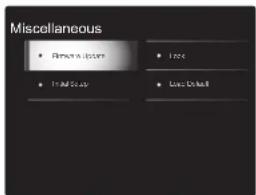
- Si "Firmware Update" est grisé et ne peut pas être sélectionné, attendez quelques instants jusqu'à ce qu'il démarre.
- Vous ne pourrez pas sélectionner "Update via USB" s'il n'y a rien à mettre à jour.
- Appuyez sur ENTER avec "Update" sélectionné pour lancer la mise à jour.
- Lors de la mise à jour, l'écran du téléviseur peut devenir noir en fonction du programme mis à jour. Dans ce cas, vérifiez la progression sur l'afficheur du contrôleur de système sonore. L'écran du téléviseur restera noir jusqu'à ce que la mise à jour soit terminée et que l'alimentation soit remise en marche.
- Lors de la mise à jour, n'éteignez pas le périphérique de stockage USB, ne le débranchez/rebranchez pas.
- "Completed!" s'affiche lorsque la mise à jour est terminée.
- Retirez le périphérique de stockage USB du contrôleur de système sonore.
- Appuyez Ⓕ/l sur le contrôleur de système sonore pour mettre l'appareil en mode veille. Le processus est terminé et votre micrologiciel est mis à jour à la dernière version.
- N'utilisez pas la touche ⏻ de la télécommande.
Si un message d'erreur s'affiche: Lorsqu'une erreur se produit, " * - ** Error!" apparait sur l'afficheur du
contrôleur de système sonore. (" * " représente un caractère alphanumérique). Vérifiez les points suivants :
- *-01, *-10: Périphérique de stockage USB introuvable. Vérifiez si le périphérique de stockage USB ou si le câble USB est correctement inséré dans le port USB du contrôleur de système sonore. Branchez le périphérique de stockage USB à une source d'alimentation externe s'il dispose de sa propre alimentation.
- * -05, * -13, * -20, * -21: Le fichier du micrologiciel n'est pas présent dans le dossier racine du périphérique de stockage USB, ou le fichier du micrologiciel est destiné à un autre modèle. Essayez à nouveau à partir du téléchargement du fichier du micrologiciel.
- Autres: Débranchez puis rebranchez le cordon d'alimentation secteur, puis répétez depuis le début.


Avant de Démarrer
Nom des pièces
Installation
Configuration
Lecture
Informations supplémentaires | Mise à jour du micrologiciel | Autres

Dépannage
Avant de démarrer la procédure
Les problèmes peuvent être résolus simplement en allumant et en coupant l'alimentation, ou en débranchant/rebranchant le cordon d'alimentation, ce qui est plus facile que de travailler sur la connexion, la procédure de paramétrage et de fonctionnement. Essayez d'effectuer les mesures les plus simples à la fois sur l'appareil et sur le périphérique connecté. Si le problème est que la vidéo ou l'audio ne sont pas sortis, ou que le fonctionnement lié HDMI ne fonctionne pas, la déconnexion/connexion du câble HDMI peut le résoudre. Lors de la reconnexion, veillez à ne pas enrouler le câble HDMI car s'il est enroulé, le câble HDMI peut ne pas bien s'adapter. Après la reconnexion, éteignez puis rallumez l'appareil et le périphérique connecté.
- Cet appareil contient un microprocesseur pour le traitement du signal et les fonctions de commande. Dans de très rares cas, de sérieuses interférences, des parasites provenant d'une source externe ou de l'électricité statique risquent d'entraîner un blocage. Dans le cas peu probable où cela se produise, débranchez le cordon d'alimentation de la prise murale, attendez au moins 5 secondes, puis rebranchez-le.
- Nous ne sommes pas responsables des réparations des dommages (tels que les frais de location de CD) dus aux enregistrements ratés causés par le dysfonctionnement de l'appareil. Avant d'enregistrer des données importantes, assurez-vous que ces données seront enregistrées correctement.
Si le fonctionnement devient instable
Essayez de redémarrer l'appareil
Le problème peut être réglé en faisant redémarrer cet appareil. Après avoir mis cet appareil en veille, appuyez sur
☑/I du contrôleur de système sonore pendant 5 secondes ou plus pour faire redémarrer l'appareil. (Les réglages dans l'appareil sont conservés.)
Réinitialisation de l'appareil (ceci réinitialise les paramètres de cet appareil sur leur valeur par défaut)
Si le redémarrage de l'appareil ne règle pas le problème, réinitialiser l'appareil sur les réglages qu'il avait au moment de l'achat peut le résoudre. Vos réglages seront également initialisés lorsque vous réinitialiserez, donc veuillez noter vos réglages avant de commencer à faire cela.
- Appuyez sur la touche de la télécommande, sélectionnez "Miscellaneous" - "Load Default" sur l'écran System Setup et appuyez sur ENTER.
- Sélectionnez "Yes" et appuyez sur ENTER.
- L'appareil se met en veille et les réglages sont réinitialisés.
Alimentation
Impossible d'allumer cet appareil
• Assurez-vous que le cordon d'alimentation est correctement branché dans la prise murale.
- Débranchez le cordon d'alimentation de la prise murale, attendez 5 secondes ou plus, puis rebranchez-le une nouvelle fois.
L'appareil s'éteint de manière inattendue
- L'appareil passe automatiquement en mode veille lorsque le paramètre "Hardware" - "Power Management" - "Auto Standby" dans les fonctions du menu System Setup est actif.
- La fonction de circuit de protection peut avoir été activée parce que la température de l'appareil s'est élevée de façon anormale. Si cela arrive, alors l'appareil restera hors tension après que vous ayez mis en marche l'appareil. Assurez-vous que l'appareil a suffisamment
d'espace d'aération autour de lui, attendez que l'appareil refroidisse suffisamment, puis essayez de le remettre en marche.
ATTENTION: Si de la fumée, une odeur ou un bruit anormal est produit par l'appareil, débranchez immédiatement le cordon d'alimentation de la prise murale et contactez le revendeur ou l'assistance de notre société.
Audio
- Vérifiez que le raccordement entre la sortie du périphérique et l'entrée sur cet appareil est bon.
- Assurez-vous qu'aucun des câbles de connexion ne soit plié, tordu ou endommagé.
- Si le témoin MUTING clignote sur l'afficheur, appuyez sur la touche mée la télécommande pour annuler la mise en sourdine.
- Lorsque "Source" - "Fixed PCM" - "Fixed PCM" dans le menu System Setup est réglé sur "On", aucun son n'est lu lorsque des signaux autres que PCM entrent. Changez le réglage pour Off.
Vérifiez les points suivants si ce qui précède n'a pas réglé le problème :
Le son prend du temps pour démarrer
- Le réglage par défaut fait que le son n'est pas reproduit pendant 25 secondes environ après la mise en marche de cet appareil pour que la connexion puisse s'établir avec les enceintes sans fil. Pour réduire ce délai, dans le menu System Setup, réglez "Hardware" - "Power Management" - "Wireless Speaker Standby" sur "On". La consommation électrique en mode veille augmente lorsque vous activez Wireless Speaker Standby.
Avant de Démarrer
Nom des pièces
Installation
Configuration
Lecture

Informations supplémentaires | Mise à jour du micrologiciel | Autres
Aucun son n'est restitué par le téléviseur
- Passez le sélecteur d'entrée de cet appareil sur la position de la prise à laquelle le téléviseur est racco
- Si le téléviseur ne prend pas en charge la fonction ARC, avec une connexion par HDMI, raccordez le téléviseur et cet appareil à l'aide d'un câble optionumérique ou d'un câble audio analogique.
- Si vous avez connecté un TV par un câble HDMI, allez dans le menu de System Setup (→P14) et réglez "Hardware" - "HDMI" - "Audio Return Channel" (→P18) sur "Auto".
- Si vous avez utilisé un câble optionumérique ou un câble audio analogique, et si dans le menu de System Setup (→P14) "Hardware" - "HDMI" - "Audio Return Channel" (→P18) est réglé sur "Off" vous pouvez écouter le son du TV par l'entrée "TV".
Aucun son n'est restitué par le lecteur raccordé
- Passez le sélecteur d'entrée de cet appareil sur la position de la prise à laquelle le lecteur est raccordé
- Vérifiez le réglage de la sortie audio numérique sur le périphérique connecté. Sur certaines consoles de jeux, telles que celles qui prennent en charge le DVD, le réglage par défaut est OFF.
- Avec certains disques DVD-Video, vous devez sélectionner un format de sortie audio à partir d'un menu.
Aucun son n'est restitué par une enceinte
- Assurez-vous que le cordon d'alimentation de l'enceinte est correctement branché dans la prise murale.
- Vérifiez dans "Wireless Speaker" - "Information" de la System Setup pour voir si les enceintes sont appairées correctement. Si l'état de la connexion s'affiche ainsi ---", utilisez "Wireless Speaker" - "Scan" dans le menu System Setup pour détecter les enceintes.
- En fonction de la source et le mode d'écoute en cours, peu de son peut être émis par les enceintes d'ambiance. Sélectionnez un autre mode d'écoute pour voir si le son est reproduit.
Le caisson de basse n'émet aucun son
- Lorsque vous lisez un support source qui ne contient aucune information dans le canal LFE, le caisson de
basse n'émet aucun son.
Il y a des parasites sonores ou des coupures
- Environnement recommandé: N'installez qu'un seul Système sonore Freestyle dans un espace unique délimité par des murs. Des parasites sonores ou des coupures peuvent se produire si vous installez deux systèmes ou plus dans le même espace. Il est également recommandé de n'utiliser qu'un seul routeur utilisant la bande 5 GHz dans le même espace que cet appareil. Essayez ce qui suit si des problèmes surviennent même dans un environnement recommandé.
- Rapprochez les enceintes subissant des coupures du contrôleur de système sonore. S'il y a des obstacles entre les enceintes et le contrôleur de système sonore, enlevez-les dans la mesure du possible.
- Éloignez le routeur sans fil du contrôleur de système sonore.
- Veille de l'enceinte sans fil activée Notez que la consommation électrique en mode veille augmente lorsque vous activez cette fonction.
- Lorsqu'un routeur utilisant la bande 5 GHz est utilisé, servez-vous d'une connexion 2,4 GHz ou changez pour une connexion filaire en branchant un câble Ethernet ou alors, réglez le canal utilisé par la bande 5 GHz sur un autre que W52 (supérieur à 52 canaux). Lisez le mode d'emploi du routeur pour avoir des informations sur les réglages.
Des bruits peuvent être entendus
- Grouper à l'aide de colliers de serrage les câbles RCA avec les cordons d'alimentation, etc. peut dégrader la performance audio, donc évitez de le faire.
- Un câble audio peut capter des interférences. Essayez de repositionner vos câbles.
Le début du son reçu via HDMI n'est pas audible.
- Étant donné que le temps nécessaire à l'identification du format d'un signal HDMI est plus long que celui des autres signaux audio numériques, la sortie audio peut ne pas démarrer immédiatement.
Le son s'affaiblit soudainement
- Si la température à l'intérieur de l'appareil dépasse un certain niveau pendant une période prolongée, le volume peut baisser automatiquement pour protéger les circuits.
La fréquence d'échantillonnage transférée à distance vers les enceintes depuis le contrôleur de système sonore
La fréquence d'échantillonnage est réglée sur 48 kHz au moment de l'achat. Vous pouvez mettre le réglage sur 96 kHz, mais un fonctionnement normal n'est pas garanti sous toutes conditions, donc pour éviter ce souci, conservez le réglage à 48 kHz. Si vous mettez le réglage sur 96 kHz, en fonction des conditions de fonctionnement, il pourrait y avoir des coupures régulières du son ou des parasites sonores. Pour mettre le réglage sur 96 kHz, avec le contrôleur de système sonore en marche, tout en appuyant sur VOLUME—, appuyez sur Ⓑ/l. Pour revenir sur le réglage 48 kHz, avec le contrôleur de système sonore en marche, tout en appuyant sur INPUT◀, appuyez sur Ⓑ/l.
Modes d'écoute
- Pour profiter de la lecture surround numérique, comme le Dolby Digital, les signaux audio doivent passer par un câble HDMI ou un câble optonumérique. La sortie du son devra être réglée sur la sortie bitstream du lecteur de Blu-ray Disc ou un autre périphérique.
- Appuyez plusieurs fois sur la touchej de la télécommande pour changer l'affichage sur le contrôleur de système sonore pour vérifier le format d'entrée.
Vérifiez les points suivants si ce qui précède n'a pas réglé le problème:
Impossible de sélectionner le mode d'écoute désiré
- En fonction de l'état de la connexion de l'enceinte, certains modes d'écoute ne peuvent pas être sélectionnés. (→P38)
Avant de Démarrer
Nom des pièces
Installation
Configuration
Lecture
Informations supplémentaires
Mise à jour du micrologiciel | Autres
Aucun son n'est restitué en Dolby TrueHD ni en DTS-HD Master Audio
- Si vous ne pouvez pas reproduire les technologies Dolby TrueHD ou DTS-HD Master Audio en fonction du format de la source, dans les réglages du lecteur de disques Blu-ray, essayez de mettre le paramètre "BD video supplementary sound" (ou réencodage, son secondaire, audio supplémentaire de la vidéo) sur "Off". Changez le mode d'écoute pour chaque source après avoir changé le réglage pour confirmer.
À propos des signaux DTS
- Avec un support qui passe de façon soudaine de DTS à PCM, la lecture PCM peut ne pas démarrer immédiatement. Si tel est le cas, vous devriez arrêter votre lecteur pendant environ 3 secondes puis reprendre la lecture.
- Certains lecteurs CD et LD ne permettent pas de lire correctement les supports DTS même si votre lecteur est branché à une entrée numérique sur l'appareil. Ceci est généralement dû au fait que le débit binaire DTS a été traité (par exemple le niveau de sortie, le taux d'échantillonnage ou la distorsion de fréquence ont changé) et l'appareil ne le reconnaît pas comme un authentique signal DTS. Dans ce cas, un bruit pourrait se faire entendre.
- La lecture d'un programme DTS, l'utilisation des fonctions de pause, d'avance rapide ou de retour rapide de votre lecteur peuvent produire un bref son perceptible. Il ne s'agit pas d'un dysfonctionnement.
Video
- Vérifiez que le raccordement entre la sortie du périphérique et l'entrée sur cet appareil est bon.
- Assurez-vous qu'aucun des câbles de connexion ne soit plié, tordu ou endommagé.
- Lorsque l'image du téléviseur est floue ou manque de netteté, le cordon d'alimentation ou les câbles de connexion de l'appareil peuvent avoir interféré. Dans ce
cas, gardez une distance entre le câble d'antenne du téléviseur et les câbles de l'appareil.
- Assurez-vous que le changement des écrans d'entrée est correct sur le côté du moniteur tel qu'un téléviseur.
Vérifiez les points suivants si ce qui précède n'a pas réglé le problème :
Il n'y a pas de vidéo
- Passez le sélecteur d'entrée de cet appareil sur la position de la prise à laquelle le lecteur est raccordé.
Il n'y a pas d'image provenant de la source raccordée à la prise HDMI IN
- Pour afficher une vidéo provenant du lecteur raccordé sur l'écran du téléviseur lorsque l'appareil est en veille, vous devez activer "Hardware" - "HDMI" - "HDMI Standby Through" dans le menu System Setup. Lisez la (→P18) pour avoir des informations sur HDMI Standby Through.
- Vérifiez si "Resolution Error" apparaît sur l'afficheur du contrôleur de système sonore si la vidéo entrant par la prise HDMI IN ne s'affiche pas. Dans ce cas, le téléviseur ne prend pas en charge la résolution de la vidéo entrée à partir du lecteur. Changez le réglage du lecteur.
- La fiabilité de fonctionnement en utilisant un adaptateur HDMI à DVI n'est pas garantie. De plus, les signaux vidéo provenant d'un ordinateur ne sont pas pris en charge.
Scintillement des images
- Il est possible que la résolution du lecteur ne soit pas compatible avec la résolution du téléviseur. Si vous avez raccordé le lecteur à cet appareil à l'aide d'un câble HDMI, essayez de changer la résolution de sortie sur le lecteur. Il pourrait également y avoir une amélioration si vous changez le mode écran sur le téléviseur.
La vidéo et le son sont désynchronisés
- La vidéo peut être en retard par rapport au son en fonction des réglages et des raccordements avec le téléviseur. Pour ajuster, appuyez sur la touche de la
télécommande, et réglez "Other" - "Sound Delay" dans "AV Adjust".
Commande liée
Aucune commande liée n'est possible avec les dispositifs conformes CEC, comme un téléviseur
• Dans le menu System Setup de l'appareil, réglez
"Hardware" - "HDMI" - "HDMI CEC" sur "On".
- Il est également nécessaire de définir la liaison HDMI sur dispositif conforme CEC. Vérifiez le mode d'emploi.
- Pour raccorder un lecteur ou un enregistreur de marque Sharp par HDMI, réglez "Hardware" - "HDMI" - "HDMI Standby Through" sur "Auto" dans le menu System Setup.
Émissions FM
La réception radio est mauvaise ou bien il y a beaucoup de parasites.
• Vérifiez à nouveau la connexion de l'antenne.
- Éloignez l'antenne du cordon d'alimentation.
- Déplacez l'appareil à l'écart de votre téléviseur ou votre PC.
- Le passage de véhicules et d'avions peut provoquer des interférences.
- Les murs en béton affaiblissent les signaux radio.
- Écoutez la station en mono.
- La réception FM peut devenir plus claire si vous vous servez de la prise de l'antenne murale utilisée pour le téléviseur.
Fonction BLUETOOTH
- Essayez de brancher/débrancher la prise électrique de l'appareil et essayez de mettre sous/hors tension le périphérique compatible BLUETOOTH. Le redémarrage

Avant de Démarrer
Nom des pièces
Installation
Configuration
Lecture
Informations supplémentaires | Mise à jour du micrologiciel | Autres

du périphérique compatible BLUETOOTH peut être efficace.
- Les dispositifs compatibles BLUETOOTH doivent prendre en charge le profil A2DP.
- À proximité d'appareils comme un four à micro-onde ou un téléphone sans fil, qui utilisent des ondes radio dans la plage de fréquence de 2,4 GHz, une interférence radioélectrique peut se produire, ce qui désactive l'utilisation de cet appareil.
- S'il y a un objet métallique à proximité de l'appareil, la connexion BLUETOOTH peut être impossible car le métal peut avoir des effets sur les ondes radio.
Vérifiez les points suivants si ce qui précède n'a pas réglé le problème :
Impossible de se connecter à cet appareil
- Vérifiez que la fonction BLUETOOTH du périphérique compatible BLUETOOTH est activée.
La lecture de la musique n'est pas disponible sur l'appareil, même après une connexion BLUETOOTH réussie
- Lorsque le volume du son de votre périphérique compatible BLUETOOTH est positionné sur faible, la lecture de fichiers audio peut ne pas être disponible. Montez le volume du périphérique compatible BLUETOOTH.
- Certains périphériques compatibles BLUETOOTH peuvent être équipés d'un sélecteur Envoi/Réception. Sélectionnez le mode d'Envoi.
- Selon les caractéristiques ou les spécifications de votre périphérique compatible BLUETOOTH, la lecture sur cet appareil peut être impossible.
Le son est interrompu
- Il pourrait y avoir un problème avec le périphérique compatible BLUETOOTH. Vérifiez les informations sur Internet.
La qualité du son est mauvaise après la connexion d'un périphérique compatible BLUETOOTH
- La réception BLUETOOTH est de faible qualité. Rapprochez le périphérique compatible BLUETOOTH de l'appareil ou retirez tout obstacle entre le périphérique compatible BLUETOOTH et cet appareil.
Fonction réseau
- Si vous ne pouvez pas sélectionner de service réseau, il deviendra sélectionnable lorsque la fonction réseau sera lancée. Cela peut prendre environ une minute à démarrer.
- Si NET clignote, cet appareil n'est pas correctement connecté au réseau domestique.
- Essayez de brancher/débrancher la prise électrique de cet appareil et du routeur, et essayez de redémarrer le routeur.
- Si le routeur LAN sans fil désiré n'est pas dans la liste des points d'accès, il est peut être réglé pour cacher le SSID, ou la connexion ANY est peut être coupée. Changez les paramètres et réessayez.
Vérifiez les points suivants si ce qui précède n'a pas réglé le problème :
Impossible d'accéder à la webradio
- Certains services de réseau ou de contenus accessibles à partir de l'appareil risquent de ne pas être accessibles au cas où le fournisseur de services interrompt son service.
- Assurez-vous que votre modem et routeur soient correctement connectés, et assurez-vous qu'ils soient tous les deux allumés.
• Assurez-vous que le port côté LAN du routeur est correctement raccordé à cet appareil. -
Assurez-vous que la connexion à Internet à partir d'autres composants soit possible. Si la connexion n'est pas possible, éteignez tous les composants connectés au réseau, patientez quelques instants, puis mettez de nouveau en marche les composants.
-
Si une station de radio spécifique n'est pas disponible pour l'écoute, assurez-vous que l'URL enregistrée est correcte, ou si le format distribué à partir de la station de radio est pris en charge par cet appareil.
- En fonction du FAI, le réglage du serveur proxy est nécessaire.
- Assurez-vous que le routeur utilisé et/ou le modem est bien pris en charge par votre FAI.
Impossible d'accéder au serveur de réseau
- Cet appareil doit être connecté au même routeur que le serveur réseau.
- Cet appareil est compatible avec Windows Media Player 11 ou 12, les serveurs réseau ou les NAS compatibles avec la fonctionnalité réseau domestique
- Vous aurez besoin d'effectuer certains réglages sur Windows Media® Player. (→P28)
- En utilisant un ordinateur, seuls les fichiers de musique mémorisés dans la bibliothèque de Windows Media® Player peuvent être lus.
La lecture s'arrête pendant que vous écoutez des fichiers de musique sur le réseau du serveur
- Assurez-vous que le serveur du réseau soit compatible avec cet appareil.
- Lorsque l'ordinateur est utilisé comme serveur réseau, essayez de quitter tout programme autre que le logiciel du serveur (Windows Media® Player 12, etc.).
- Si le PC télécharge ou copie des fichiers volumineux, il se peut que la lecture soit interrompue.
Périphérique de stockage USB
Le périphérique de stockage USB n'est pas affiché
• Vérifiez si le périphérique de stockage USB ou si le câble
USB est correctement inséré dans le port USB de l'appareil.
• Débranchez le périphérique de stockage USB de
l'appareil, puis essayez de le rebrancher.
- Les performances du disque dur qui est alimenté par le
Avant de Démarrer
Nom des pièces
Installation
Configuration
Lecture
Informations supplémentaires | Mise à jour du micrologiciel | Autres

port USB de l'appareil ne sont pas garanties.
- Selon le type de format, la lecture peut ne pas s'effectuer normalement. Vérifiez le type de formats de fichiers pris en charge.
- Les périphériques de stockage USB avec des fonctions de sécurité risquent de ne pas être lus.
Réseau local sans fil
- Essayez de brancher/débrancher l'alimentation du routeur LAN sans fil et de l'appareil, vérifiez l'état de mise sous tension du routeur LAN sans fil et essayez de redémarrer le routeur LAN sans fil.
Vérifiez les points suivants si ce qui précède n'a pas réglé le problème :
Impossible d'accéder au réseau local sans fil
- Les paramètres du routeur LAN sans fil peuvent être basculés sur Manuel. Ramener le réglage en Automatique.
- Essayez la configuration manuelle. Il est possible que la connexion réussisse.
- Lorsque le routeur LAN sans fil est réglé en mode furtif (mode pour masquer la clé SSID) ou lorsque N'IMPORTE QUELLE connexion est désactivée, le SSID ne s'affiche pas. Changez les paramètres et réessayez.
- Vérifiez si le réglage du SSID et le cryptage (WEP, etc.) sont corrects. Assurez-vous que les paramètres réseau de l'appareil soient correctement configurés.
- La connexion à un SSID qui comprend des caractères multi-bytes n'est pas pris en charge. Nommez le SSID du routeur LAN sans fil à l'aide de caractères alphanumériques à un octet uniquement et essayez à nouveau.
Connecté à un SSID différent du SSID sélectionné
- Certains routeurs LAN sans fil vous permettent de définir plusieurs SSID pour un seul appareil. Si vous utilisez la touche de réglage automatique sur ce genre de routeur, vous pouvez finir par vous connecter à un SSID différent
du SSID que vous désiriez. Si cela arrive, utilisez la méthode de connexion nécessitant la saisie d'un mot de passe.
La lecture est interrompue et la communication ne fonctionne pas
- Vous pouvez ne pas recevoir d'ondes radio en raison des mauvaises conditions des ondes radio. Réduisez la distance avec le point d'accès LAN sans fil ou retirez tout obstacle pour améliorer la visibilité, et essayez de nouveau. Placez l'appareil à l'écart des fours à microondes ou d'autres points d'accès. Il est recommandé de placer le routeur LAN sans fil (point d'accès) et l'appareil dans la même pièce.
- S'il y a un objet métallique à proximité de l'appareil, la connexion LAN sans fil peut ne pas être possible du fait que le métal peut avoir des effets sur les ondes radio.
- Lorsque d'autres périphériques LAN sans fil sont utilisés à proximité de l'appareil, plusieurs problèmes tels que l'interruption de la lecture et de la communication peuvent se produire. Vous pouvez éviter ces problèmes en modifiant le canal de votre routeur LAN sans fil. Pour plus d'informations sur la modification de canaux, reportez-vous au manuel d'instructions fourni avec votre routeur LAN sans fil.
Télécommande
- Assurez-vous que les piles ont été insérées en respectant la polarité.
- Insérez des piles neuves. Ne mélangez pas différents types de piles ou des piles neuves et usagées.
- Assurez-vous que le contrôleur de système sonore n'est pas exposé à la lumière directe du soleil ou à un éclairage fluorescent inverseur. Déplacez à nouveau si nécessaire.
- Si le contrôleur de système sonore est installé sur une étagère ou dans un meuble avec des portes en verre teinté ou si les portes sont fermées, la télécommande peut ne pas fonctionner correctement.
Afficheur, OSD
L'afficheur ne s'allume pas
- L'afficheur peut s'assombrir pendant que le Dimmer fonctionne, et il peut également s'éteindre. Appuyez sur la touche DIMMER et modifiez le niveau de luminosité de l'afficheur.
Autres
Des bruits étranges peuvent provenir du contrôleur de système sonore
Si vous avez branché un autre appareil à la même prise murale que cet appareil, ce bruit parasite peut être un effet provenant de l'autre appareil. Si les symptômes s'améliorent en débranchant le cordon d'alimentation de l'autre appareil, utilisez des prises murales différentes pour les deux appareils.
La fonction DRC ne marche pas
Assurez-vous que la source est Dolby Digital, Dolby Digital Plus, Dolby TrueHD, ou DTS.
Avant de Démarrer
Nom des pièces
Installation
Configuration
Lecture
Informations supplémentaires | Mise à jour du micrologiciel | Autres

Licence et Marque commerciale
DOLBY AUDIO
"Toutes les autres marques commerciales sont la propriété de leurs détenteurs respectifs."
Avant de Démarrer > Nom des pièces > Installation > Configuration > Lecture
Informations supplémentaires | Mise à jour du micrologiciel | Autres

Caractéristiques générales
Contrôleur de système sonore
Partie de l'amplificateur
Sensibilité et impédance d'entrée (1 kHz 100 W/8Ω)
200 mV/47 kΩ (LINE (déséquilibre))
Spécificités de la commande de tonalité
±10 dB, 90 Hz (BASSE)
±10 dB, 7,5 kHz (AIGUËS)
Partie du tuner
Réglage de la plage de fréquence FM
Système de communication
Caractéristique BLUETOOTH version 4.1+LE
Bande de fréquence
Bande 2,4 GHz
Méthode de modulation
Périphérique HOGP-HID (Serveur)
Service HID (HIDS)
Codecs pris en charge
SBC
AAC
Portée de transmission (A2DP)
20 Hz - 20 kHz (Fréquence d'échantillonnage 44,1 kHz)
Portée de communication maximale
Ligne de mire d'environ 15 m ( * )
* La portée effective peut varier selon les facteurs comme: les obstacles entre les appareils, les champs magnétiques autour d'un four micro-ondes, l'électricité statique, les téléphones sans fil, la sensibilité de réception, la performance de l'antenne, le système d'exploitation, le logiciel etc.
Général
Alimentation
AC 100 - 240 V, 50/60 Hz
Consommation d'énergie
25 W
0,4 W (Veille)
2,1 W (Wireless Speaker Standby)
2,8 W (Veille réseau)
Résolution vidéo maximum
4k 60 Hz (YCbCr 4:4:4)
Entrées audio
Numérique
Tous les canaux du système sans fil
Avant de Démarrer > Nom des pièces > Installation > Configuration > Lecture
Informations supplémentaires | Mise à jour du micrologiciel | Autres

Enceinte satellite sans fil
Type
Boîtier fermé 2 voies
Puissance de sortie nominale (IEC)
2 canaux × 40 W à 4 ohms, 1 kHz, 1 canal entraîné de
10% THD
Réponse en fréquence
(2.1 canaux): 85 Hz - 20 kHz
(2 canaux): 65 Hz - 20 kHz
9 cm (3-1/2") Haut-parleur grave à cône × 1
2 cm (3/4") Haut-parleur aigu à dôme ×
Alimentation
AC 100 - 240 V, 50/60 Hz
Consommation d'énergie
21 W
2,1 W (Wireless Speaker Standby ON)
0,4 W (Wireless Speaker Standby OFF)
Autre
Blindage non magnétique
Pour les enceintes à blindage non magnétique :
Essayez de déplacer les enceintes à l'écart de votre téléviseur ou moniteur. Si une décoloration se produit, éteignez votre téléviseur ou moniteur, attendez 15 à 30 minutes, puis rallumez à nouveau. Normalement cela active
la fonction de démagnétisation qui neutralise le champ magnétique, retirant ainsi tout effet de décoloration.

Avant de Démarrer
Nom des pièces
Installation
Configuration
Lecture
Informations supplémentaires | Mise à jour du micrologiciel | Autres

À propos de l'interface HDMI
Fonctions compatibles
HDMI (High Definition Multimedia Interface pour Interface Multimédia Haute Définition) est une norme d'interface numérique permettant de raccorder des téléviseurs, des vidéoprojecteurs, des lecteurs Blu-ray/DVD, des décodeurs numériques et d'autres composants vidéo. Jusqu'à présent, plusieurs câbles vidéo et audio différents étaient nécessaires pour raccorder des appareils audiovisuels. Avec la norme HDMI, un seul câble permet la transmission de signaux de commande, de signaux vidéo numériques et d'audio numérique (PCM 2 canaux, audio numérique multicanaux et PCM multicanaux).
Fonctionnalité HDMI CEC: En raccordant des périphériques et des câbles HDMI conformes avec la spécification CEC (Consumer Electronics Control) de la norme HDMI, de nombreuses commandes liées deviennent possibles entre les périphériques. Vous pouvez bénéficier de fonctionnalités comme la liaison de commutation d'entrée avec le sélecteur d'entrée et les lecteurs, le contrôle du volume à l'aide de la télécommande d'un téléviseur et la mise en veille automatique de cet appareil lorsque le téléviseur est éteint. L'appareil est conçu pour pouvoir établir une liaison avec les produits répondant à la norme CEC, et ces commandes liées ne sont pas toujours garanties avec les périphériques CEC.
ARC (Gestion du Retour Audio): En raccordant un téléviseur qui prend en charge la fonction ARC avec un seul câble HDMI, vous pouvez non seulement reproduire le son et la vidéo de cet appareil vers le téléviseur, mais vous pouvez également envoyer le son du téléviseur vers cet appareil.
HDMI Standby Through: Même si cet appareil est en veille, les signaux entrant depuis les appareils AV sont transmis au téléviseur.
Deep Color: En raccordant des périphériques prenant en
charge la fonction Deep Color, les signaux vidéo provenant des périphériques peuvent être reproduits sur le téléviseur avec encore plus de couleurs.
x.v.Color™: Cette technologie créée des couleurs encore plus réalistes en élargissant la gamme des couleurs.
3D: Vous pouvez transmettre les signaux vidéo 3D provenant des appareils AV vers le téléviseur.
4K: Cet appareil prend en charge les signaux vidéo 4K (3840 × 2160p) et 4K SMPTE (4096 × 2160p).
LipSync: Ce réglage corrige automatiquement toute désynchronisation entre les signaux vidéo et audio en se basant sur les données provenant du téléviseur compatible HDMI LipSync.
Formats audio pris en charge
PCM linéaires 2 canaux: 32 kHz, 44,1 kHz, 48 kHz, 88,2 kHz, 96 kHz, 176,4 kHz, 192 kHz, 16/20/24 bit
PCM linéaire multicanaux: 5.1 maximum, 32 kHz, 44,1 kHz, 48 kHz, 88,2 kHz, 96 kHz, 176,4 kHz, 192 kHz, 16/20/24 bits
Bitstream: Dolby Digital, Dolby Digital Plus, Dolby TrueHD, DTS, DTS-HD High Resolution Audio, DTS-HD Master Audio
DSD: Taux d'échantillonnage pris en charge: 2,8 MHz Votre lecteur Blu-ray/DVD doit aussi être compatible avec la sortie HDMI de ces formats audio ci-dessus.
Résolutions prises en charge
Technologie de protection du droit d'auteur: HDCP1.4/HDCP2.2
Color space (Color Depth): 720 × 480i 60Hz, 720 × 576i 50Hz, 720 × 480p 60Hz, 720 × 576p 50Hz, 1920 × 1080i 50/60Hz, 1280 × 720p 24/25/30/50/60Hz, 1680 × 720p 24/25/30/50/60Hz, 1920 × 1080p 24/25/30/50/60Hz, 2560 × 1080p 24/25/30/50/60Hz, 4K (3840 × 2160p) 24/25/30Hz, 4K SMPTE (4096 × 2160p) 24/25/30Hz: RGB/YCbCr4:4:4 (8/10/12 bits), YCbCr4:2:2 (12 bits)
4K (3840 × 2160p) 50/60Hz, 4K SMPTE (4096 × 2160p) 50/60Hz: RGB/YCbCr4:4:4 (8 bits), YCbCr4:2:2 (12 bits), YCbCr4:2:0 (8/10/12 bits)

Pioneer
1-10-5 Yokoami, Sumida-ku, Tokyo 130-0015 JAPAN
18 PARK WAY, UPPER SADDLE RIVER, NEW JERSEY 07458, U.S.A.
Tel: 1-201-785-2600 Tel: 1-844-679-5350
Enregistrez votre produit sur http://www.pioneer.eu (Europe)
© 2016 Onkyo & Pioneer Corporation. Tous droits de reproduction et de traduction réservés.
*Toutes les autres marques commerciales sont la propriété de leurs détenteurs respectifs."
© 2016 Onkyo & Pioneer Corporation. Tous droits de reproduction et de traduction réservés.
Telecomando (RC-932S) (1), batterie (AAA/R03) (2)

"Toutes les autres marques commerciales sont la propriété de leurs détenteurs respectifs."
© 2016 Onkyo & Pioneer Corporation. Tous droits de reproduction et de traduction réservés.
*Toutes les autres marques commerciales sont la propriété de leurs détenteurs respectifs."
© 2016 Onkyo & Pioneer Corporation. Tous droits de reproduction et de traduction réservés.
Document (Documentaires)
*Toutes les autres marques commerciales sont la propriété de leurs détenteurs respectifs."
© 2016 Onkyo & Pioneer Corporation. Tous droits de reproduction et de traduction réservés.
- Nom des pièces
- Installation
- Configuration
- Lecture
- Informations supplémentaires
- Mise à jour du micrologiciel
- Autres
- Ce que contient la boîte
- Panneau frontal
- Panneau arrière
- Télécommande
- Afficheur
- Enceinte satellite sans fil
- Installer les enceintes satellite sans fil
- Raccorder le téléviseur
- Vers un téléviseur ARC
- Vers un téléviseur non compatible ARC
- Raccorder les appareils AV
- Raccorder d'autres câbles
- Raccordement de l'antenne
- Raccordement au réseau
- Branchement du cordon d'alimentation
- Configuration initiale avec l'assistant de démarrage automatique
- La Initial Setup démarre automatiquement
- Enregistrement des enceintes sans fil
- Configuration facile
- Connexion au réseau
- System Setup
- Wireless Speaker
- Easy Setup
- Distance
- Channel Level
- Scan
- Source
- ■ Input Volume Absorber
- Fixed PCM
- Hardware
- HDMI
- Network
- ■ Initial Setup
- Lock
- Réglage AV
- Tone
- Level
- ■ Other
- Lecture d'un appareil AV
- Commandes de base
- Radio Internet
- Tuneln Radio
- À propos du menu Tuneln Radio
- À propos du compte Tuneln Radio
- Spotify
- Music Server
- Configuration de Windows Media® Player
- Windows Media® Player 11
- Windows Media® Player 12
- Lire
- Contrôler la lecture distance à partir d'un PC
- Formats audio pris en charge
- MP3 (.mp3/.MP3):
- WMA (.wma/.WMA):
- WAV (.wav/.WAV):
- FLAC (.flac/.FLAC):
- LPCM (PCM linéaire):
- Apple Lossless (.m4a/.mp4/.M4A/.MP4):
- Périphérique de stockage USB
- Lecture de base
- Configuration requise du périphérique de stockage USB
- Lecture BLUETOOTH®
- Jumelage
- Now Pairing...
- Écouter
- Écoute de la radio FM
- Téglage d'une station de radio
- Syntonisation automatique
- Syntonisation manuelle
- Présélection d'une station de radio
- Procédure d'enregistrement
- Sélectionner une station de radio préréglée
- Supprimer une station de radio préréglée
- Utilisation du RDS
- Affichage de texte d'information (Radio Text)
- Recherche des stations par type de programme
- Modes d'écoute
- Sélection des Modes d'écoute
- Touche AUTO/DIRECT (b)
- Touche SURR (c)
- Touche STEREO (d)
- Les effets du mode d'écoute
- Action
- AdvancedGame
- Classical
- Dolby D (Dolby Digital)
- Dolby D + (Dolby Digital Plus)
- Dolby PL II (Dolby Pro Logic II)
- Dolby TrueHD
- Drama
- DSD
- DTS
- DTS 96/24
- DTS Express
- DTS-HD HR (DTS-HD High Resolution Audio)
- DTS-HD MSTR (DTS-HD Master Audio)
- DTS Neo:6
- Ent.Show (Entertainment Show)
- Ext.Mono (Extended Mono)
- Ext.Stereo (Extended Stereo)
- Mono
- Multich PCM (Multichannel PCM)
- Rock/Pop
- Sports
- Stereo
- Unplugged
- Modes d'écoute sélectionnables
- Informations supplémentaires concernant les fonctions du lecteur
- Fonctions de mise à jour
- Comment mettre à jour le micrologiciel
- Mise à jour du micrologiciel via le réseau
- Mise à jour via USB
- Dépannage
- Avant de démarrer la procédure
- Si le fonctionnement devient instable
- Essayez de redémarrer l'appareil
- Réinitialisation de l'appareil (ceci réinitialise les paramètres de cet appareil sur leur valeur par défaut)
- Alimentation
- Impossible d'allumer cet appareil
- L'appareil s'éteint de manière inattendue
- Audio
- Le son prend du temps pour démarrer
- Aucun son n'est restitué par le téléviseur
- Aucun son n'est restitué par le lecteur raccordé
- Aucun son n'est restitué par une enceinte
- Le caisson de basse n'émet aucun son
- Il y a des parasites sonores ou des coupures
- Des bruits peuvent être entendus
- Le début du son reçu via HDMI n'est pas audible.
- Le son s'affaiblit soudainement
- La fréquence d'échantillonnage transférée à distance vers les enceintes depuis le contrôleur de système sonore
- Impossible de sélectionner le mode d'écoute désiré
- Aucun son n'est restitué en Dolby TrueHD ni en DTS-HD Master Audio
- À propos des signaux DTS
- Video
- Il n'y a pas de vidéo
- Il n'y a pas d'image provenant de la source raccordée à la prise HDMI IN
- Scintillement des images
- La vidéo et le son sont désynchronisés
- Commande liée
- Aucune commande liée n'est possible avec les dispositifs conformes CEC, comme un téléviseur
- Émissions FM
- La réception radio est mauvaise ou bien il y a beaucoup de parasites.
- Fonction BLUETOOTH
- Impossible de se connecter à cet appareil
- La lecture de la musique n'est pas disponible sur l'appareil, même après une connexion BLUETOOTH réussie
- Le son est interrompu
- Fonction réseau
- Impossible d'accéder à la webradio
- Impossible d'accéder au serveur de réseau
- La lecture s'arrête pendant que vous écoutez des fichiers de musique sur le réseau du serveur
- Le périphérique de stockage USB n'est pas affiché
- Réseau local sans fil
- Impossible d'accéder au réseau local sans fil
- Connecté à un SSID différent du SSID sélectionné
- La lecture est interrompue et la communication ne fonctionne pas
- Afficheur, OSD
- L'afficheur ne s'allume pas
- Des bruits étranges peuvent provenir du contrôleur de système sonore
- La fonction DRC ne marche pas
- Licence et Marque commerciale
- DOLBY AUDIO
- Caractéristiques générales
- Contrôleur de système sonore
- Partie de l'amplificateur
- Partie du tuner
- AAC
- Général
- Entrées audio
- À propos de l'interface HDMI
- Fonctions compatibles
- Résolutions prises en charge
- Pioneer
Marque : PIONEER
Modèle : FS-W40
Catégorie : Système home cinéma