
FS-W40 - Heimkinosystem PIONEER - Kostenlose Bedienungsanleitung
Finden Sie kostenlos die Bedienungsanleitung des Geräts FS-W40 PIONEER als PDF.


| Produkttyp | Heimkinosystem |
| Marke | Pioneer |
| Modell | FS-W40 |
| Abmessungen (Haupteinheit) | 435 x 58 x 300 mm |
| Gewicht (Haupteinheit) | 4,2 kg |
| Stromversorgung | 220-240 V, 50/60 Hz |
| Stromverbrauch | 150 W (max.), 0,5 W (Standby) |
| Gesamtausgangsleistung | 1000 W RMS |
| Unterstützte Audioformate | Dolby Digital, DTS, PCM |
| Konnektivität | HDMI (2 Eingänge, 1 ARC-Ausgang), optisch, koaxial, USB, Bluetooth |
| Enthaltene Lautsprecher | 2 Frontlautsprecher, 1 Center, 2 Surroundlautsprecher, 1 Subwoofer |
| Kanal Konfiguration | 5.1 Kanäle |
| Hauptfunktionen | USB-Wiedergabe, FM-Radio, Soundmodi, automatische Kalibrierung |
| Wartung und Reinigung | Mit einem trockenen, weichen Tuch abstauben, scheuernde Mittel vermeiden |
| Sicherheit | Nicht Feuchtigkeit aussetzen, Lüftungsschlitze nicht blockieren |
| Ersatzteile und Reparierbarkeit | Erhältlich über autorisierten Pioneer-Service; Reparierbarkeitsindex: 6,5/10 |
Häufig gestellte Fragen - FS-W40 PIONEER
Benutzerfragen zu FS-W40 PIONEER
0 Frage zu diesem Gerät. Beantworten Sie die, die Sie kennen, oder stellen Sie Ihre eigene.
Eine neue Frage zu diesem Gerät stellen
Laden Sie die Anleitung für Ihr Heimkinosystem kostenlos im PDF-Format! Finden Sie Ihr Handbuch FS-W40 - PIONEER und nehmen Sie Ihr elektronisches Gerät wieder in die Hand. Auf dieser Seite sind alle Dokumente veröffentlicht, die für die Verwendung Ihres Geräts notwendig sind. FS-W40 von der Marke PIONEER.
BEDIENUNGSANLEITUNG FS-W40 PIONEER
*Alle anderen Warenzeichen sind das Eigentum ihrer jeweiligen Eigentümer.*
Hanns-Martin-Schleyer-Straße 35, 47877 Willich, Germany
Freestyle-Sound-System
FS-W40
Mode d'emploi
Pioneer
Avant de Démarrer
*Alle anderen Warenzeichen sind das Eigentum ihrer jeweiligen Eigentümer.*
Hanns-Martin-Schleyer-Straße 35, 47877 Willich, Germany
*Alle anderen Warenzeichen sind das Eigentum ihrer jeweiligen Eigentümer.*
Hanns-Martin-Schleyer-Straße 35, 47877 Willich, Germany
*Alle anderen Warenzeichen sind das Eigentum ihrer jeweiligen Eigentümer.*
Hanns-Martin-Schleyer-Straße 35, 47877 Willich, Germany
FS-W40 Bedienungs anleitung
Pioneer
Vor dem Start
Lieferumfang 2
Teilenamen
Bedienfeld 3
Rückseite 4
Fernbedienung 5
Display 6
Satelliten-Funklautsprecher 7
Installation
-
Installieren der Satelliten-Funklautsprecher 8
-
Anschließen des Fernsehers 9
-
Anschließen der AV-Komponenten 10
-
Anschließen weiterer Kabel 11
Setup
Erste Einrichtung mit dem automatischen Startup-Assistenten ..... 12
System Setup 14
AV Adjust 23
Wiedergabe
Wiedergabe von AV-Komponenten 25
Internetradio 26
Spotify 27
Music Server 28
USB-Speichergerät 30
BLUETOOTH®-Wiedergabe 32
Wiedergabe von FM-Radio 33
Wiedergabemodi 35
Ergänzende Informationen
Ergänzende Informationen zu den Funktionen des Players ...... 45
Firmware-Update
Update-Funktionen 46
Aktualisierung der Firmware 47
Andere
Fehlerbehebung 50
Lizenzen und Warenzeichen 55
Allgemeine technische Daten 56
Über HDMI 58
Vor dem Start > Teilenamen > Installation > Setup > Wiedergabe
Ergänzende Informationen | Firmware-Update | Andere
Lieferumfang

Sound-System-Controller AC-400 (1)

W-LAN Satellitenlautsprecher FS-400 (2)

Fernbedienung (RC-932S) (1), Batterien (AAA/R03) (2)

FM-Zimmerantenne (1)
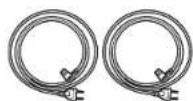
Netzkabel (2)

- Das Netzkabel von Sound-System-Controller darf erst dann angeschlossen werden, wenn alle anderen Kabelanschlüsse vollständig sind.
- Wir übernehmen keine Haftung für Schäden, die beim Anschließen von Drittanbietergeräten entstehen.
- Es werden möglicherweise Funktionen über Firmware-Updates ergänzt, und Dienste werden möglicherweise von ihren Anbietern eingestellt, sodass einige Netzwerkdienste zukünftig möglicherweise nicht mehr verfügbar sind. Außerdem können die verfügbaren Dienste je nach Region variieren.
- Änderungen der technischen Daten und des Erscheinungsbildes ohne vorherige Ankündigung vorbehalten.
- Geben Sie Sound-System-Controller und Lautsprecher stets zusammen ab, um sie reparieren zu lassen.
Vor dem Start
Teilenamen
Installation
Setup
Wiedergabe
Ergänzende Informationen | Firmware-Update | Andere
Bedienfeld
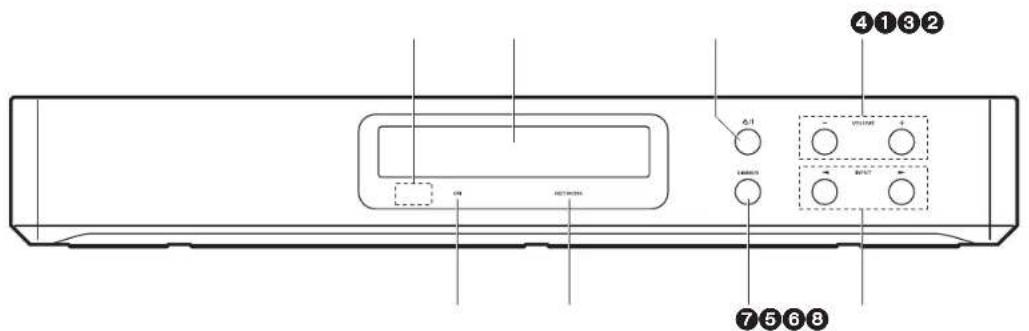
- Fernbedienungssensor
- Display (→P6)
- ⏻/I Taste: Hiermit wird das Gerät eingeschaltet bzw. in den Standby-Modus geschaltet.
- VOLUME Taste: Ermöglicht die Anpassung der Lautstärke. Diese Tasten heben auch die Stummschaltung auf.
- ON Anzeige: Leuchtet blau, wenn das Gerät eingeschaltet ist und geht aus, wenn sich das Gerät in den Standby-Modus schaltet. Leuchtet rot, wenn das Gerät in den Standby-Modus schaltet, wenn die Funktionen aktiviert sind, die im Standby-Modus weiterhin ausgeführt werden, wie zum Beispiel HDMI Standby Through oder Wireless Speaker Standby.
- NETWORK Anzeige: Leuchtet blau, wenn Netzwerkfunktionen verwendet werden. Blinkt, wenn die Verbindung mit dem Netzwerk nicht korrekt ist.
- DIMMER Taste: Sie können das Display ausschalten oder die Helligkeit des Displays in drei Stufen anpassen.
- INPUT Taste: Wechselt den Eingang, der wiedergegeben werden soll. (BD/DVD / CBL/SAT / GAME / STRM BOX / DIGITAL IN / ANALOG IN / TV / FM / NET / USB / BT AUDIO)
Vor dem Start
Teilenamen
Installation
Setup
Wiedergabe
Ergänzende Informationen | Firmware-Update | Andere
Rückseite
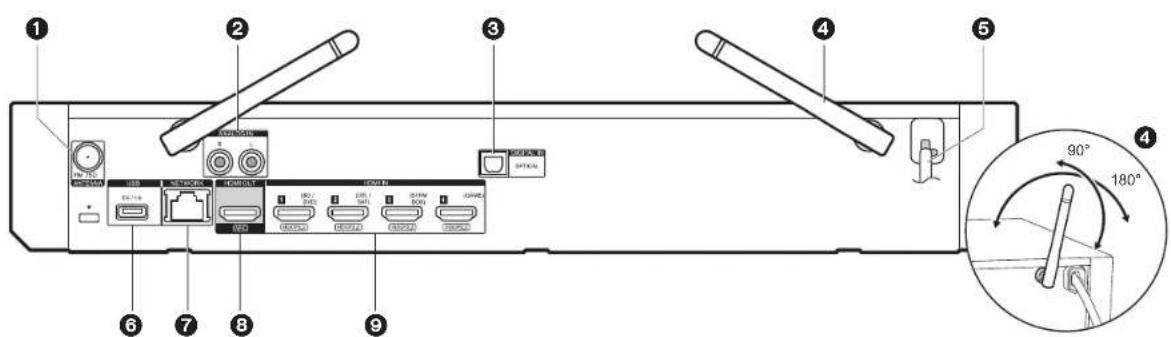
- ANTENNA FM 75Ω-Buchse: Hier kann die mitgelieferte Antenne angeschlossen werden.
- ANALOG IN-Buchsen: Audiosignale, z.B. von einem TV-Gerät, können über ein analoges Audiokabel eingegeben werden.
- DIGITAL IN OPTICAL-Buchse: Digitale Audiosignale, z. B. von einem Fernseher, können über ein digitales optisches Kabel eingegeben werden.
- Kabellose Antenne: Richten Sie die Antenne bei Wi-Fi-Verbindungen oder Verwendung von BLUETOOTH-fähigen Geräten auf. In der Abbildung ist der Bewegungsspielraum der Antenne dargestellt. Bewegen Sie die Antenne nicht über diesen Spielraum hinaus, da es anderenfalls zu Beschädigungen kommen kann.
- Netzkabel
- USB-Anschluss: Ein USB-Speichergerät wird angeschlossen, sodass die darauf gespeicherten Musikdateien abgespielt werden können. Es können auch USB-Geräte über ein USB-Kabel mit Strom versorgt werden (maximal 5V/1A).
- NETWORK-Anschluss: Hier ist ein Netzwerkanschluss über ein Ethernetkabel möglich.
- HDMI OUT-Buchse: Hier kann ein HDMI-Kabel angeschlossen werden, um Video- und Audiosignale an einen Fernseher zu übertragen.
- HDMI IN-Buchsen: Hier können Video- und Audiosignale über ein HDMI-Kabel eingegeben werden, das an eine AV-Komponente angeschlossen ist.
Vor dem Start
Teilenamen
Installation
Setup
Wiedergabe
Ergänzende Informationen | Firmware-Update | Andere
Fernbedienung

- ⏻ Taste: Hiermit wird das Gerät eingeschaltet bzw. in den Standby-Modus geschaltet.
- Eingangsauswahltasten: Wechselt den Eingang, der wiedergegeben werden soll.
- (AV ADJUST)-Taste: Hiermit können Sie allgemeine Einstellungen auf dem Fernsehbildschirm vornehmen. (→P23)
- Cursorasten, ENTER-Taste: Wählen Sie das Element mit den Cursorasten aus und drücken Sie zum Bestätigen ENTER.
- ⚙ (SETUP)-Taste: Hiermit wird der System Setup-Bildschirm angezeigt. (→P14)
- Lautstärketasten: Ermöglicht die Anpassung der Lautstärke. Diese Taste hebt auch die Stummschaltung auf.
- ✗ Taste: Schaltet den Ton vorübergehend aus. Drücken Sie die Taste erneut, um die Stummschaltung aufzuheben.
- LISTENING MODE Tasten: Hiermit kann der Wiedergabemodus ausgewählt werden. (→P35)
- Wiedergabetasten: Hiermit kann die Wiedergabe von Music Server oder USB gestartet werden.
- ✉ Tasten: Hiermit können Wiederholungs- und Zufallsmodus bei der Wiedergabe von Music Server oder USB aktiviert werden. CLEAR Taste: Hiermit werden bei der Texteingabe auf dem Fernsehbildschirm alle Zeichen gelöscht.
- i (STATUS)-Taste: Schaltet die Informationen auf der Anzeige um.
- ✉ Taste: Hiermit wird die vorige Anzeige während der Einstellung wiederhergestellt.
- MODE Taste: Hiermit wird bei der FM-Sendersuche zwischen automatischer und manueller Suche gewechselt.
14.+Fav Taste: Hiermit können FM-Radiosender registriert werden.
Vor dem Start
Teilenamen
Installation
Setup
Wiedergabe
Ergänzende Informationen | Firmware-Update | Andere

Display

- Leuchtet unter den folgenden Bedingungen.
HDMI: HDMI-Signale werden eingegeben und ausgewählt.
ARC: Audiosignale vom ARC-kompatiblen TV-Gerät werden eingegeben und ausgewählt. USB: "USB" wurde mit dem Eingangsselektor ausgewählt, das Gerät ist über USB angeschlossen, und das USB-Gerät wurde ausgewählt. Blinkt, wenn das USB-Gerät nicht korrekt angeschlossen wurde.
NET: "NET" wurde mit dem Eingangsselektor ausgewählt, und das Gerät ist mit dem Netzwerk verbunden. Blinkt, wenn die Verbindung mit dem Netzwerk nicht korrekt ist. DIGITAL: Digitale Signale werden eingegeben, und der digitale Eingangsselektor ist ausgewählt. - Leuchtet, wenn der "NET"- oder "USB"-Eingangsselektor bedient wird, um anzuzeigen, dass Bedienvorgänge mit den Cursortasten der Fernbedienung möglich sind, z. B. beim Anzeigen von Track-Listen.
- Leuchtet, wenn der "NET"- oder "USB" Eingangsselektor bedient wird und Tracks
wiedergegeben oder pausiert werden.
- Leuchtet je nach Typ der digitalen Audioeingangssignale und nach Wiedergabemodus.
- Leuchtet unter den folgenden Bedingungen
RDS: Es werden RDS-Übertragungen empfangen.
AUTO: Wenn der Tuning-Modus Auto ist.
TUNED: Es wird FM-Radio empfangen.
FM STEREO: Es wird FM-Stereo empfangen.
SLEEP: Der Sleeptimer wurde eingestellt.
ASb: Die Auto Standby-Funktion ist aktiviert.
- Blinkt, wenn die Stummschaltung aktiv ist.
- Zeigt verschiedene Informationen zu den Eingangssignalen an. Zeichen, die auf diesem Gerät nicht dargestellt werden können, werden durch Sternchen ( * ) ersetzt.
Vor dem Start
Teilenamen
Installation
Setup
Wiedergabe
Ergänzende Informationen | Firmware-Update | Andere
Satelliten-Funklautsprecher

- Lautsprechergitter
- CONNECT LED: Blinkt rot, wenn keine Kopplung zu Sound System Controller hergestellt ist, und leuchtet blau, wenn eine Kopplung hergestellt ist. Darüber hinaus leuchtet es rot, wenn "Wireless Speaker Standby" am Sound-System-Controller auf "On" gestellt wurde, wenn sich der Sound System Controller im Standby-Modus befindet.
- Installationsorte für Befestigungsvorrichtungen zur Aufhängung an der Wand: Verwenden Sie handelsübliches Befestigungsvorrichtungen, um das Gerät an der Wand oder der Decke zu befestigen. Vergewissern Sie sich, dass die gewählten Befestigungsvorrichtungen dazu in der Lage sind, das Gewicht des Lautsprechers zu tragen. Lesen Sie die Bedienungsanleitung der Befestigungsvorrichtungen für Informationen zu deren Installation.
- AC IN: Schließen Sie das mitgelieferte Netzkabel an.
Vor dem Start
Teilenamen
Installation
Setup
Wiedergabe
Ergänzende Informationen | Firmware-Update | Andere
1. Installieren der Satelliten-Funklautsprecher

Installieren Sie zunächst die Lautsprecher und schließen Sie deren Netzkabel an. Auf der Lautsprecherrückseite befindet sich ein Etikett mit "L" oder "R". Platzieren Sie den Lautsprecher mit "L" links von der Hörposition. Platzieren Sie den Lautsprecher mit "R" rechts von der Hörposition. Sound System Controller und Lautsprecher werden kabellos verbunden. Platzieren Sie die Geräte in einem Innenraum auf einer Fläche von maximal 9 Quadratmetern (30 ft.). Idealerweise sollten sich die Lautsprecher auf Ohrhöhe befinden, in einem gleichmäßigen Abstand von der Hörposition. Wenn auch ein Funk-Subwoofer und Satelliten-Funklautsprecher (separat erhältlich) installiert werden, achten Sie darauf, sie korrekt zu platzieren und ihre Netzkabel anzuschließen. Lesen Sie die Bedienungsanleitung der anderen Geräte, um sich über die korrekte Platzierung und das Anschließen der Netzkabel zu informieren.
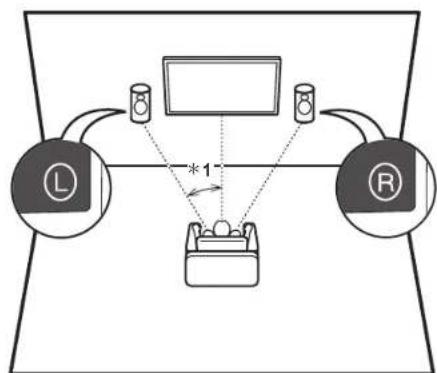
flowchart
graph TD
    L["Circle L"] -->|dotted line| Monitor["Monitor"]
    R["Circle R"] -->|dotted line| Monitor
    Monitor -->|dotted line| A["Device with a bulb"]
    A -->|dotted line| Monitor
    Monitor -.->|*1| A
* 1: Ideal ist ein Winkel zwischen 22° und 30°.
Vor dem Start
Teilenamen
Installation
Setup
Wiedergabe
Ergänzende Informationen | Firmware-Update | Andere
2. Anschließen des Fernsehers

a HDMI-Kabel, b Digitales optisches Kabel
An ARC-Fernseher
Verwenden Sie bei ARC-fähigen Fernsehern (Audio Return Channel) ein HDMI-Kabel und nehmen Sie den Anschluss entsprechend Abbildung "a" vor. Wählen Sie beim Anschließen eine HDMI IN-Buchse am Fernseher aus, von der ARC unterstützt wird.
An Nicht-ARC-Fernseher
Verwenden Sie bei nicht ARC-fähigen Fernsehern (Audio Return Channel) sowohl das HDMI-Kabel wie in Abbildung "a" als auch das digitale optische Kabel wie in Abbildung "b". Wenn der Fernseher über keine DIGITAL OPTICAL OUT-Buchse verfügt, verwenden Sie ein analoges Audiokabel und verbinden die ANALOG AUDIO OUT-Buchse des Fernsehers mit der AUDIO IN-Buchse des Sound-System-Controller.
Es ist kein digitales optisches Kabel und kein analoges Audiokabel erforderlich, wenn der Fernseher über Geräte wie Kabel-Digitalempfänger verwendet wird, die an die HDMI IN-Buchse am Sound-System-Controller angeschlossen sind (also kein im Fernseher integrierter Tuner verwendet wird).

Setup
- Es sind bestimmte Einstellungen erforderlich, um die ARC-Funktion zu verwenden. Nehmen Sie Einstellungen vor, wenn alle Anschlüsse vollständig sind. Einstellungen werden im Menü "System Setup" (→P14) vorgenommen, das mit Drücken auf auf der Fernbedienung geöffnet wird. Die ARC-Funktion wird aktiviert, indem "Hardware" - "HDMI CEC" (→P17) im Menü "System Setup" auf "On" eingestellt wird.
- Anweisungen zum Anschließen und Einrichten des Fernsehers finden Sie in der Bedienungsanleitung des Fernsehers.
Vor dem Start
Teilenamen
Installation
Setup
Wiedergabe
Ergänzende Informationen | Firmware-Update | Andere
3. Anschließen der AV-Komponenten
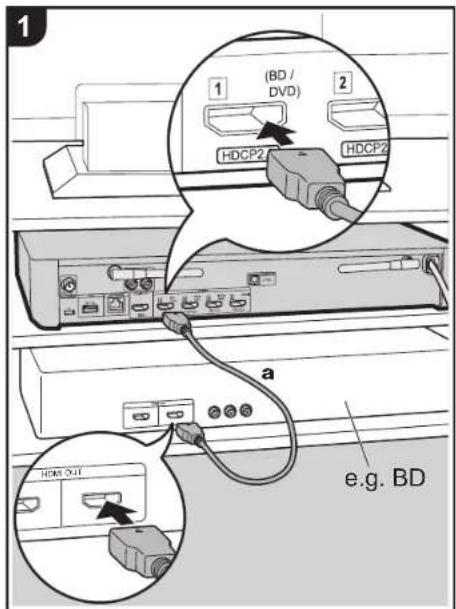
a HDMI-Kabel
Verwenden Sie HDMI-Kabel, um AV-Komponenten anzuschließen. Wenn eine AV-Komponente angeschlossen ist, die dem CEC-Standard (Consumer Electronics Control) entspricht, können Funktionen wie die HDMI CEC-Funktion, die mit dem Eingangsselektor verknüpft ist, sowie die HDMI Standby Through-Funktion verwendet werden, mit der Video und Audio von AV-Komponenten auch dann über den Fernseher wiedergegeben werden können, wenn dieses Gerät sich im Standby-Modus befindet. (→P58)
- Verwenden Sie das Hochgeschwindigkeits-HDMI-Kabel, um ein 4K- oder 1080p-Video wiederzugeben.

Setup
- Es sind Einstellungen erforderlich, um die Funktionen HDMI CEC und HDMI Standby Through zu verwenden. Nehmen Sie Einstellungen vor, wenn alle Anschlüsse vollständig sind. Einstellungen werden im Menü "System Setup" (→P14) vorgenommen, das mit Drücken auf auf der Fernbedienung geöffnet wird. Aktivieren Sie im Menü "System Setup" sowohl "Hardware" - "HDMI CEC" (→P17) als auch "HDMI Standby Through" (→P18).
- Um digitalen Surround-Sound wie Dolby Digital wiederzugeben, muss der Audioausgang am angeschlossenen Blu-ray-Disc-Player oder sonstigen Gerät auf "Bitstream output" eingestellt sein.
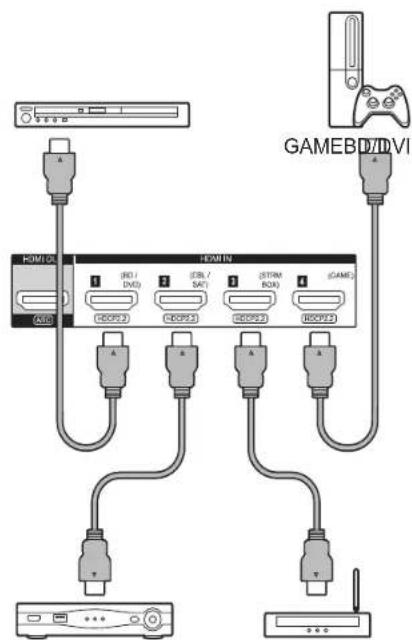
Kabel-/Satellit-Digitalempfänger
Streamingmedien-Player
Vor dem Start
Teilenamen
Installation
Setup
Wiedergabe
Ergänzende Informationen | Firmware-Update | Andere
4. Anschließen weiterer Kabel
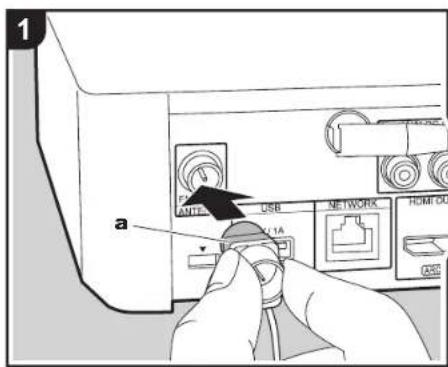


a FM-Zimmerantenne, b Ethernetkabel, c Netzkabel
Antennenanschluss
Verbinden Sie die mitgelieferte FM-Zimmerantenne mit dem ANTENNA FM 75Ω-Anschluss. Während das Radio eingeschaltet ist, bewegen Sie die Zimmerantenne im Raum herum, um die Position mit dem besten Empfang zu ermitteln.

Netzwerkanschluss
Sie können Netzwerkfunktionen wie Internetradio genießen, indem Sie das Gerät per LAN oder Wi-Fi (Wireless LAN) mit dem Netzwerk verbinden. Bei einer Verbindung über ein kabelgebundenes LAN, verbinden Sie den Router per Ethernet-Kabel mit der NETWORK-Buchse. Für eine Verbindung per Wi-Fi, folgen Sie den Anweisungen auf dem Bildschirm in Initial Setup (→P13).
Netzkabelanschluss
Schließen Sie das Sound-System-Controller-Netzkabel erst dann an, wenn alle anderen Anschlüsse vollständig sind.
Vor dem Start
Teilenamen
Installation
Setup
Wiedergabe
Ergänzende Informationen | Firmware-Update | Andere
Erste Einrichtung mit dem automatischen Startup-Assistenten

Initial Setup startet automatisch
- Schalten Sie den Eingang des Fernsehers auf denjenigen, der mit dem Gerät belegt ist.
- Setzen Sie Batterien in die Fernbedienung dieses Geräts ein.
- Drücken Sie ① auf der Fernbedienung. Wenn Sie dieses Gerät erstmalig einschalten, wird auf dem TV-Gerät automatisch ein Bildschirm zur ersten Einrichtung angezeigt, auf dem Sie die erforderlichen Einstellungen für die Inbetriebnahme vornehmen können.

- Folgen Sie den Anweisungen auf dem Bildschirm, um die Option mit dem Cursors der Fernbedienung auszuwählen, und drücken Sie ENTER, um Ihre Auswahl zu bestätigen.
- Um zum vorigen Bildschirm zurückzukehren, drücken Sie
Zum Wiederholen Initial Setup: Wenn Sie den Vorgang abbrechen oder die Einstellungen der ersten Einrichtung Initial Setup ändern möchten, drücken Sie auf der Fernbedienung, wählen "Miscellaneous" – "Initial Setup" im System Setup-Bildschirm aus und drücken ENTER. Um die Anzeigesprache erneut auszuwählen, drücken Sie "OSD Language". (P14)
Vor dem Start
Teilenamen
Installation
Setup
Wiedergabe
Ergänzende Informationen | Firmware-Update | Andere

1. Registrieren von Funklautsprechern
Koppeln Sie die Lautsprecher und Sound-System-Controller. Es dauert ca. 30 Sekunden, bis die Lautsprecher erkannt werden. Wenn alle Lautsprecher erkannt wurden, die verwendet werden sollen, wählen Sie "Save" aus, um die Kopplungsdaten zu speichern.

Wenn Lautsprecher nicht erkannt werden, überprüfen Sie, ob die Netzkabel der Lautsprecher korrekt angeschlossen sind, und wählen dann "Retry" aus.
2. Einfache Einrichtung
Passen Sie die Audioausgabe der Lautsprecher an. Sie können die Positionen der Lautsprecher auswählen, wie Sie sie von Ihrer Hörposition aus sehen, und Sie können automatisch und unkompliziert die Ausgangspegel etc. für die einzelnen Lautsprecher einstellen.
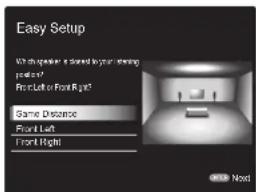
- Sie können außerdem erweiterte Einstellungen für Ausgangspegel und Abständen zur Hörposition für jeden
Lautsprecher vornehmen. (→P15)
3. Netzwerkverbindung
Richten Sie die WLAN-Verbindung mit einem Zugangspunkt wie einem WLAN-Router ein. Es gibt die folgenden beiden WLAN-Anschlussmöglichkeiten:
"Enter Password": Geben Sie das Passwort bzw. den Schlüssel für den Zugangspunkt ein, mit dem eine Verbindung hergestellt werden soll.
"Push Button": Wenn der Zugangspunkt über eine Taste zum automatischen Verbinden verfügt, können Sie die Verbindung ohne Passworteingabe herstellen.
- Wird die SSID des Zugangspunkts nicht angezeigt, so wählen Sie im Bildschirm mit der SSID-Liste "Other..." mit der ►Taste auf der Fernbedienung aus, drücken ENTER und folgen den Anweisungen auf dem Bildschirm.
![Wi-Fi Setup Passwords a b c d e f g h i j k n a p q r x t u v x y 1 2 3 4 5 6 7 8 9 0 - . . . : : @ [ ] - ← → OK/Au When finished, on or the 'Hi' key All Enes HideShow Ara](/content/2026/06/1290686/images/fcf0f6a4098f844f070767ecf95e56c0ef7b90c7624b8e7a8744f0e380108574.jpg)
Tastatureingabe: Zum Wechseln zwischen Groß- und Kleinschreibung wählen Sie "A/a" auf dem Bildschirm aus und drücken ENTER. Um auszuwählen, ob das Passwort mit "* " maskiert oder im Klartext angezeigt werden soll, drücken Sie +Fav auf der Fernbedienung. Mit CLEAR werden alle eingegebenen Zeichen gelöscht.
Datenschutzerklärung: Bei der Einrichtung des Netzwerks werden Sie aufgefordert, die Datenschutzerklärung zu akzeptieren. Wählen Sie "Yes" und drücken Sie ENTER, um die Datenschutzerklärung zu akzeptieren.

Vor dem Start
Teilenamen
Installation
Setup
Wiedergabe
Ergänzende Informationen | Firmware-Update | Andere
System Setup
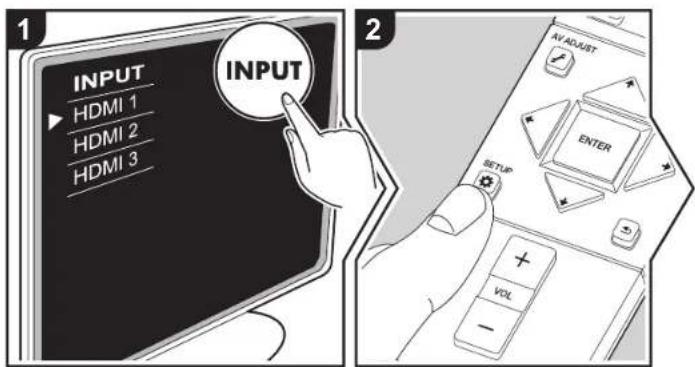
Mit den erweiterten Einstellungen dieses Geräts können Sie Leistung und Bedienfreundlichkeit individuell anpassen.
- Schalten Sie den Eingang des Fernsehers auf denjenigen, der mit dem Gerät belegt ist.
- Drücken Sie auf der Fernbedienung.
- Nachdem der System Setup-Bildschirm angezeigt wird, wählen Sie den Inhalt mit ♦ / ♦ / ♦ / ♦ an der Fernbedienung und drücken Sie ENTER, um Ihre Auswahl zu bestätigen.

- Ändern Sie die Anfangswerte für die einzelnen Einstellungen mit den Cursorlasten / .
- Um zum vorigen Bildschirm zurückzukehren, drücken Sie
- Um die Einstellungen zu verlassen, drücken Sie
TV Out
| TV Out / OSD | |
| 1080p -> 4K Upscaling | Bei Verwendung eines Fernsehers, der 4K unterstützt, können Videosignale, die mit 1080p eingehen, automatisch auf eine 4K-Ausgabe hochskaliert werden."Off (Standardwert)": Diese Funktion wird nicht verwendet"Auto": Diese Funktion wird verwendetWählen Sie die Einstellung "Off" aus, wenn Ihr Fernseher 4K nicht unterstützt. |
| Super Resolution Wenn | Sie für "1080p -> 4K Upscaling" den Wert "Auto" eingestellt haben, können Sie für den Grad der Videosignalkorrektur entweder "Off" oder einen Wert zwischen "1" (schwach) und "3" (stark) auswählen. |
| OSD Language Wählen | Sie die Sprache der Bildschirmanzeige.Englisch, Deutsch, Französisch, Spanisch, Italienisch, Niederländisch, Schwedisch, Russisch, Chinesisch |
| Impose OSD Stellen Sie | beispielsweise ein, ob die Informationen auf dem Fernseher angezeigt werden sollen, wenn die Lautstärke geregelt oder der Eingang geändert wird."On (Standardwert)": OSD wird auf dem Fernseher angezeigt"Off": OSD wird nicht auf dem Fernseher angezeigtOSD wird je nach Eingangssignal möglicherweise auch dann nicht angezeigt, wenn "On" ausgewählt ist. Ändern Sie die Auflösung des angeschlossenen Geräts, wenn der Betriebsbildschirm nicht angezeigt wird. |
| Screen Saver | Stellen Sie die Startzeit für den Bildschirmschoner ein.Wählen Sie einen der Werte "3 minutes (Standardwert)", "5 minutes", "10 minutes" oder "Off" aus. |

Vor dem Start
Teilenamen
Installation
Setup
Wiedergabe
Ergänzende Informationen | Firmware-Update | Andere
Wireless Speaker
Diese Einstellung kann nicht ausgewählt werden, wenn die Audioausgabe über die Lautsprecher des Fernsehers erfolgt.
Setup Mode
| Setup Mode Wählen Sie | aus, wie die Audioausgabe der Lautsprecher eingerichtet werden soll."Easy (Standardwert)": Verwenden von "Easy Setup", um die Einrichtung zu vereinfachen"Standard": Wenn Sie die Distance und Channel Level für jeden Lautsprecher einzeln einstellen möchten |
Easy Setup
Sie können die Abstände und Lautstärkepegel der einzelnen Lautsprecher unkompliziert einstellen. Um detailliertere Einstellungen vorzunehmen, stellen Sie "Setup Mode" auf "Standard" und stellen Sie anschließend den Abstand und den Lautstärkepegel für die einzelnen Lautsprecher ein.
Distance
Kann nur ausgewählt werden, wenn "Setup Mode" den Wert "Standard" aufweist.
| Front Left Legen Sie den Abstand zwischen jedem Lautsprecher und der Hörposition fest. (Der Standardwert ist 3.00m (10.0ft)) |
| Front Right Legen Sie den Abstand zwischen jedem Lautsprecher und der Hörposition fest. (Der Standardwert ist 3.00m (10.0ft)) |
| Surround Right Legen Sie den Abstand zwischen jedem Lautsprecher und der Hörposition fest. (Der Standardwert ist 3.00m (10.0ft)) |
| Surround Left Legen Sie den Abstand zwischen jedem Lautsprecher und der Hörposition fest. (Der Standardwert ist 3.00m (10.0ft)) |
| Subwoofer Legen Sie den Abstand zwischen jedem Lautsprecher und der Hörposition fest. (Der Standardwert ist 3.00m (10.0ft)) |
- Weiter entfernte Geräte können durch Drücken der MODE-Taste auf der Fernbedienung
gewechselt werden. Wenn Meter als Einheit festgelegt sind, können Sie in Schritten von 0,03 m zwischen 0,03 m und 9,00 m wählen. Wenn Fuß als Einheit festgelegt sind, können Sie in Schritten von 0,1 ft. zwischen 0,1 ft. und 30,0 ft. wählen.
Channel Level
Kann nur ausgewählt werden, wenn "Setup Mode" den Wert "Standard" aufweist.
| Front Left | Wählen Sie einen Wert zwischen "-12 dB" und "+12 dB" (in Schritten von 1 dB) aus. Ein Testton wird jedes Mal, wenn Sie den Wert verändern, ausgegeben. Wählen Sie den gewünschten Pegel aus. (Der Standardwert ist 0 dB) |
| Front Right Wählen Sie | einen Wert zwischen "-12 dB" und "+12 dB" (in Schritten von 1 dB) aus. Ein Testton wird jedes Mal, wenn Sie den Wert verändern, ausgegeben. Wählen Sie den gewünschten Pegel aus. (Der Standardwert ist 0 dB) |
| Surround Right Wählen | Sie einen Wert zwischen "-12 dB" und "+12 dB" (in Schritten von 1 dB) aus. Ein Testton wird jedes Mal, wenn Sie den Wert verändern, ausgegeben. Wählen Sie den gewünschten Pegel aus. (Der Standardwert ist 0 dB) |
| Surround Left Wählen Sie | Sie einen Wert zwischen "-12 dB" und "+12 dB" (in Schritten von 1 dB) aus. Ein Testton wird jedes Mal, wenn Sie den Wert verändern, ausgegeben. Wählen Sie den gewünschten Pegel aus. (Der Standardwert ist 0 dB) |
| Subwoofer Wählen Sie | einen Wert zwischen "-15 dB" und "+12 dB" (in Schritten von 1 dB) aus. Ein Testton wird jedes Mal, wenn Sie den Wert verändern, ausgegeben. Wählen Sie den gewünschten Pegel aus. (Der Standardwert ist 0 dB) |
Scan
Verwenden Sie dies, um erneut nach Lautsprechern zu suchen, wenn Satelliten-Funklautsprecher und ein drahtloser Subwoofer (separat erhältlich) zum System hinzugefügt werden. Beim Ausführen dieses Vorgangs, schalten Sie zunächst den Sound-System-Controller in den Standby-Modus, schließen Sie anschließend die Netzkabel der Lautsprecher an und fahren Sie dann fort.
Vor dem Start
Teilenamen
Installation
Setup
Wiedergabe
Ergänzende Informationen | Firmware-Update | Andere
Information
| Transmission Status Hier wird der Sound-System-Controller-Kommunikationsstatus angezeigt. |
| Front Left Der Verbindungsstatus des linken Frontlautsprechers wird angezeigt."---": Nicht gepairt"Connected": Erfolgreich angeschlossen |
| Front Right Der Verbindungsstatus des rechten Frontlautsprechers wird angezeigt."---": Nicht gepairt"Connected": Erfolgreich angeschlossen |
| Surround Left Der Verbindungsstatus des linken Surround-Lautsprechers wird angezeigt."---": Nicht gepairt"Connected": Erfolgreich angeschlossen |
| Surround Right Der Verbindungsstatus des rechten Surround-Lautsprechers wird angezeigt."---": Nicht gepairt"Connected": Erfolgreich angeschlossen |
| Subwoofer Der Verbindungsstatus des Subwoofers wird angezeigt."---": Nicht gepairt"Connected": Erfolgreich angeschlossen |
Subwoofer
| Subwoofer Stellt ein, ob | ein Subwoofer angeschlossen ist oder nicht. "Yes (Standardwert): Wenn ein Subwoofer verwendet wird "No": Wenn kein Subwoofer verwendet wird |
Audio Adjust
| Dual Mono/Mono | |
| Dual Mono Stellen Sie den Audiokanal oder die Sprache, die ausgegeben werden soll, ein, wenn Multiplex-Audio oder mehrsprachige TV-Sendungen usw. wiedergegeben werden."Main (Standardwert)"; Nur Hauptkanal"Sub": Nur Nebenkanal"Main / Sub": Haupt- und Nebenkanal werden gleichzeitig wiedergegeben.Bei Wiedergabe von Multiplex-Audio wird "1+1" auf dem Sound-System-Controller-Display angezeigt, wenn i auf der Fembedienung gedrückt wird. | |
| Mono Input Channel Stellen Sie den Eingangskanal zur Wiedergabe digitaler 2-Kanal-Quellen wie Dolby Digital oder analoger 2-Kanal-/PCM-Quellen im Mono-Wiedergabemodus ein."Left": Nur linker Kanal"Right": Nur rechter Kanal"Left + Right (Standardwert)"; Linker und rechter Kanal |
Dolby
| Loudness Management | Aktivieren Sie bei der Wiedergabe von Dolby TrueHD die Dialog-Normalisierung, mit welcher die Dialoglautstärke konstant gehalten wird. Hinweis: Wenn diese Einstellung den Wert "Off" aufweist, ist die DRC-Funktion zum Genuss von Surround-Sound bei geringer Lautstärke fest auf den Wert "Off" eingestellt, wenn Dolby Digital Plus/Dolby TrueHD wiedergegeben wird. "On (Standardwert)": Diese Funktion wird verwendet "Off": Diese Funktion wird nicht verwendet |
Volume
| Volume Limit | Stellen Sie eine Maximallautstärke ein, um zu hohe Lautstärken zu vermeiden. Wählen Sie "Off (Standardwert)" oder einen Wert zwischen "30" und "49" aus. |


Vor dem Start
Teilenamen
Installation
Setup
Wiedergabe
Ergänzende Informationen | Firmware-Update | Andere
Source
■ Input Volume Absorber
Passen Sie den Lautstärkeunterschied zwischen den an das Gerät angeschlossenen Geräten an. Wählen Sie den zu konfigurierenden Eingangsselektor.
| Input Volume Absorber | Wählen Sie einen Wert zwischen "-12 dB" und "+12 dB". Legen Sie einen negativen Wert fest, wenn die Lautstärke des Zielgeräts höher ist, als die der anderen, und einen positiven Wert, wenn sie geringer ist. Starten Sie die Wiedergabe am angeschlossenen Gerät, um die Audioausgabe zu überprüfen. (Der Standardwert ist 0 dB) |
Fixed PCM
| Fixed PCM Wählen Sie aus, ob digitale Audioeingangssignale fest auf PCM eingestellt werden sollen (außer bei Mehrkanal-PCM). Stellen Sie diese Option auf "On" ein, wenn bei der Wiedergabe von PCM-Quellen Rauschen auftritt oder die Anfänge von Tracks abgeschnitten werden. Wählen Sie unter normalen Umständen "Off" aus. (Der Standardwert ist Off) |
- Die Einstellung kann nicht geändert werden, wenn "NET", " \$ ", "USB", "TUNER" oder "ANALOG IN" als Eingang ausgewählt ist.
Hardware
HDMI
HDMI CEC Wenn die Einstellung den Wert "On" aufweist, sind die
Eingangsauswahlverbindung und andere
Verbindungsfunktionen mit Geräten aktiviert, welche mit HDMI verbunden und CEC-kompatibel sind.
"On": Diese Funktion wird verwendet
"Off" (Standardwert): Diese Funktion wird nicht verwendet
Wenn Sie diese Einstellung ändern, schalten Sie die Stromversorgung aller angeschlossenen Komponenten zuerst aus und dann wieder ein.
- Abhängig vom Fernseher kann ein Link notwendig sein, um auf dem Fernseher konfiguriert zu werden.
- Wenn die Einstellung den Wert "On" aufweist und das Bildschirmmenü geschlossen wird, werden die Namen der CEC-kompatiblen Komponenten und "CEC On" auf dem Sound-System-Controller-Display angezeigt.
- Der Stromverbrauch im Standby-Modus ist möglicherweise erhöht, wenn "On" eingestellt ist. (Abhängig vom TV-Status, tritt das Gerät in den normalen Standby-Modus ein.)
- Wenn Sie die VOLUME-Tasten am Gerät verwenden, während die Einstellung "On" ist und Audio über die TV-Lautsprecher ausgegeben wird, erfolgt auch eine Audioausgabe über die Lautsprecher, die mit dem Gerät verbunden sind. Wenn Sie den Ton nur über eins von ihnen ausgeben möchten, ändern Sie die Einstellungen des Geräts oder des TV oder reduzieren Sie die Lautstärke des Geräts.
- Wenn bei Einstellung auf "On" außergewöhnlicher Betrieb auftritt, wählen Sie den Wert "Off" aus.
- Bei Anschluss eines nicht CEC-kompatiblen Geräts oder wenn Sie nicht sicher sind, ob es kompatibel ist, wählen Sie für diese Einstellung den Wert "Off" aus.
Vor dem Start
Teilenamen
Installation
Setup
Wiedergabe
Ergänzende Informationen | Firmware-Update | Andere
| HDMI Standby Through | Wenn diese Einstellung nicht den Wert "Off" aufweist, können Sie Video- und Audiosignale eines über HDMI angeschlossenen Players auf dem Fernseher wiedergeben, auch wenn sich das Gerät im Standby-Modus befindet. Es können nur "Auto" oder "Auto (Eco)" ausgewählt werden, wenn "HDMI CEC" den Wert "On" aufweist. Bei anderen Einstellungen wählen Sie für "HDMI CEC" den Wert "Off" aus. (Der Standardwert ist Off)• Bei anderen Einstellungen als "Off" ist der Stromverbrauch erhöht, auch wenn sich das Gerät im Standby-Modus befindet. Die Erhöhung des Stromverbrauchs wird jedoch auf ein Minimum beschränkt, indem das Gerät automatisch in den HYBRID STANDBY-Modus wechselt, in dem nur die grundlegende Stromversorgung läuft."BD/DVD", "CBL/SAT", "GAME", "STRM BOX": Wenn Sie beispielsweise "BD/DVD" auswählen, können Sie das an die "BD/DVD"-Buchse angeschlossene Gerät auf dem Fernseher wiedergeben, auch wenn sich das Gerät im Standby-Modus befindet. Wählen Sie diese Einstellung aus, nachdem Sie einen Player zur Verwendung mit dieser Funktion ausgewählt haben. "Last": Sie können die Video- und Audiosignale des Eingangs, der ausgewählt wurde, bevor das Gerät in den Standby-Modus geschaltet wurde, über den Fernseher wiedergeben. Wenn "Last" ausgewählt ist, kann der Eingang des Geräts mit der Fernbedienung gewechselt werden, auch wenn sich das Gerät im Standby-Modus befindet."Auto", "Auto (Eco)": Wählen Sie eine dieser Einstellungen aus, wenn Sie ein Gerät angeschlossen haben, das dem CEC-Standard entspricht. Mit der CEC-Link-Funktion können Video- und Audiosignale des am Fernseher ausgewählten Eingangs wiedergeben werden, unabhängig davon, welcher Eingang beim Umschalten des Geräts in den Standby-Modus ausgewählt war.• Um nicht CEC-konforme Player über den Fernseher wiederzugeben, muss das Gerät eingeschaltet sein, und es muss zum entsprechenden Eingang gewechselt werden.• Wenn Sie einen CEC-konformen Fernseher verwenden, können Sie den Stromverbrauch im Standby-Modus verringern, indem Sie "Auto (Eco)" auswählen. |
| Audio TV Out | Sie können Audiosignale über die Lautsprecher des Fernsehers wiedergeben, wenn dieses Gerät eingeschaltet ist. "On": Diese Funktion wird verwendet "Off": Diese Funktion wird nicht verwendetDie Einstellung ist fest auf "Auto" eingestellt, wenn "HDMI CEC" den Wert "On" aufweist. Wenn Sie diese Einstellung ändern, wählen Sie für "HDMI CEC" den Wert "Off" aus.Der Wiedergabemodus kann nicht geändert werden, wenn "Audio TV Out" den Wert "On" aufweist und die Audiosignale über die Lautsprecher des Fernsehers wiedergegeben werden.Je nach Fernseher bzw. Eingangssignal der Komponente können die Audiosignale möglicherweise nicht über die Lautsprecher des Fernsehers wiedergegeben werden, auch wenn diese Einstellung den Wert "On" aufweist. In diesem Fall wird der Ton über die Lautsprecher des Gerätes ausgegeben.Wenn Sie die VOLUMETasten an diesem Gerät bedienen, während Audiosignale zur Ausgabe über die Lautsprecher des Fernsehers in diesem Gerät eingehen, so werden Audiosignale von diesem Gerät wiedergegeben. Wenn Sie nicht möchten, dass die Audioausgabe vom Gerät erfolgt, ändern Sie die Einstellungen des Gerätes oder des Fernsehers oder reduzieren Sie die Lautstärke des Gerätes. |
| Audio Return Channel | Sie können den Ton des mit HDMI verbundenen, ARC-kompatiblen Fernsehgeräts über die mit dem Gerät verbundenen Lautsprecher genießen.Um diese Funktion zu nutzen, wählen Sie zuvor für "HDMI CEC" die Einstellung "On" aus."Auto": Bei Ausgabe der Audiosignale des Fernsehers über die mit dem Gerät verbundenen Lautsprecher "Off": Wenn die ARC-Funktion nicht verwendet wird |
| Auto Delay In dieser Einstellung wird jede Nichtsynchronizität zwischen Video- und Audiosignalen automatisch auf Basis der Daten des HDMI LipSync-kompatiblen Fernsehers korrigiert."On (Standardwert)": Die automatische Korrektur ist aktiviert."Off": Die automatische Korrektur ist deaktiviert. | |

Vor dem Start
Teilenamen
Installation
Setup
Wiedergabe
Ergänzende Informationen | Firmware-Update | Andere
Network
- Wenn LAN mit DHCP konfiguriert wird, stellen Sie für "DHCP" den Wert "Enable" ein, damit die Einstellung automatisch konfiguriert wird. Damit den Komponenten jeweils feste IP-Adressen zugewiesen werden können, muss "DHCP" den Wert "Disable" aufweisen, diesem Gerät muss in "IP Address" eine Adresse zugewiesen werden, und es müssen LAN-Informationen wie Subnetzmaske und Gateway eingegeben werden.
| Wi-Fi Verbinden Sie das | Gerät mit dem Netzwerk durch den WLAN-Router."On": WLAN-Verbindung"Off(Wired) (Standardwert)": Kabelgebundene LAN-Verbindung |
| Wi-Fi Setup Sie können | WLAN-Einstellungen konfigurieren, indem Sie ENTER drücken, wenn "Start" angezeigt wird. |
| Wi-Fi Status Die Informationen zum verbundenen Zugangspunkt werden angezeigt."SSID": SSID des angeschlossenen Zugangspunktes."Signal": Die Signalstärke des angeschlossenen Zugangspunktes."Status": Der Status des angeschlossenen Zugangspunktes. | |
| MAC Address Dies ist die MAC-Adresse dieses Geräts.Dieser Wert ist speziell für die Komponente eingestellt und kann nicht geändert werden. | |
| DHCP "Enable" (Standardwert): Automatische Konfiguration durch DHCP"Disable": Manuelle Konfiguration ohne DHCPWenn "Disable" ausgewählt wird, müssen "IP Address", "Subnet Mask", "Gateway" und "DNS Server" manuell eingestellt werden. | |
| IP Address Anzeige/Einstellung der IP-Adresse. | |
| Subnet Mask Anzeige/Einstellung der Untermaske. | |
| Gateway | Anzeige/Einstellung des Gateways. |
| DNS Server | Anzeige/Einstellung des primären DNS-Servers. |
| Proxy URL | Anzeige/Einstellung der Proxy-Server-URL. |
| Proxy Port | Bei Eingabe von "Proxy URL" wird die Proxyserver-Portnummer angezeigt/eingestellt. |
| Friendly Name | Ändern Sie den Gerätenamen dieses Geräts, der auf anderen mit dem Netzwerk verbundenen Geräten angezeigt wird, in einen einfach wiederzuerkennenden Namen.Zum Kaufzeitpunkt auf Pioneer AC-400 * * * * * * eingestellt. (" * " steht für alphanummerische Zeichen zur Identifizierung der einzelnen Geräte)1. Drücken Sie ENTER, um den Bearbeiten-Bildschirm zu öffnen.2. Wählen Sie mit den Cursortasten ein Zeichen oder Symbol aus und drücken Sie ENTER.Wiederholen Sie, um 31 oder weniger Zeichen einzugeben."A/a": Es wird zwischen Groß- und Kleinschreibung gewechselt. (Es kann auch durch Drücken der MODE-Taste auf der Fernbedienung zwischen Groß- und Kleinschreibung gewechselt werden.)"← " " → ": Verschiebt den Cursor in Pfeilrichtung."◇": Das Zeichen links vom Cursor wird entfernt."□": Es wird ein Leerzeichen eingefügt.Durch Drücken der CLEAR-Taste auf der Fernbedienung werden alle eingegebenen Zeichen gelöscht.3. Wählen Sie nach der Eingabe "OK" mit den Cursortasten aus und drücken Sie ENTER.Der Eingangsname wird gespeichert. |
| Usage Data | Zur Qualitätsverbesserung unserer Produkte und Dienstleistungen kann unser Unternehmen Nutzungsinformationen über das Netzwerk erheben. Wählen Sie "Yes" aus, wenn Sie der Erhebung solcher Informationen durch uns zustimmen. Wählen Sie "No" aus, wenn Sie nicht möchten, dass wir diese Informationen erheben. (Der Standardwert ist No) Sie können dies nach der Bestätigung der Datenschutzrichtlinie einstellen. Wenn Sie "Usage Data" wählen und ENTER drücken, wird die Datenschutzrichtlinie angezeigt. (Der gleiche Bildschirm wird auch einmal angezeigt, wenn Sie die Netzwerkverbindung einrichten.) Wenn Sie der Sammlung von Informationen zustimmen, wird diese Einstellung auch zu "Yes". Beachten Sie, dass wenn Sie der Datenschutzrichtlinie zustimmen, Sie aber "No" für diese Einstellung wählen, die Informationen nicht gesammelt werden. |


Vor dem Start
Teilenamen
Installation
Setup
Wiedergabe
Ergänzende Informationen | Firmware-Update | Andere
| Network Check Sie können die Netzwerkverbindung überprüfen.Drücken Sie ENTER, wenn "Start" angezeigt wird. | |
| Warten Sie eine Weile, falls "Network" nicht ausgewählt werden kann. Die Option wird angezeigt, wenn die Netzwerk-Funktion gestartet wurde. | |
| Bluetooth | |
| Bluetooth Wählen Sie aus, ob Sie die BLUETOOTH-Funktion verwenden wollen."On" (Standardwert): Ermöglicht das Anschließen von BLUETOOTH-fähigen Geräten mithilfe der BLUETOOTH-Funktion. Wählen Sie "On" auch dann aus, wenn Sie verschiedene BLUETOOTH-Einstellungen vornehmen."Off": Wenn die BLUETOOTH-Funktion nicht verwendet wird | |
| Auto Input Change Der | Eingang des Geräts wird automatisch zu " " gewechselt, wenn die Verbindung mit dem Gerät über ein BLUETOOTH-fähiges Gerät erfolgt."On" (Standardwert): Der Eingang wird automatisch zu " " gewechselt, wenn ein BLUETOOTH-fähiges Gerät angeschlossen wird."Off": Die Funktion ist deaktiviert.Wenn der Eingang nicht automatisch gewechselt wird, stellen Sie "Off" ein und ändern den Eingang manuell. |
| Auto Reconnect Durch | diese Funktion wird die Verbindung mit dem BLUETOOTH-fähigen Gerät automatisch aktiviert, das zuletzt angeschlossen war, als der Eingang zu " "gewechselt wurde."On" (Standardwert): Diese Funktion wird verwendet"Off": Diese Funktion wird nicht verwendetDies funktioniert möglicherweise mit einigen BLUETOOTH-fähigen Geräten nicht. |
| Pairing Information Sie können die auf diesem Gerät gespeicherten Kopplungsinformationen initialisieren.Wenn bei Anzeige von "Clear" ENTER gedrückt wird, werden die Kopplungsinformationen initialisiert, die in diesem Gerät gespeichert sind.Von dieser Funktion werden nicht die Kopplungsinformationen auf dem BLUETOOTH-fähigen Gerät initialisiert. Wenn Sie die Geräte erneut koppeln, achten Sie darauf, vorab die Kopplungsinformationen auf dem BLUETOOTH-fähigen Gerät zu löschen. Informationen zum Löschen der Kopplungsinformationen finden Sie in der Bedienungsanleitung des BLUETOOTH-fähigen Geräts. | |
| Device Der Name des BLUETOOTH-fähigen Geräts wird angezeigt, das mit dem Gerät verbunden ist.Der Name wird nicht angezeigt, wenn "Status" den Wert "Ready" oder "Pairing" aufweist. | |
| Status | Zeigt den Status des BLUETOOTH-fähigen Geräts an, das mit dem Gerät verbunden ist."Ready": Nicht gekoppelt"Pairing": Gekoppelt"Connected": Erfolgreich angeschlossen |
- Wenn "Bluetooth" nicht ausgewählt werden kann, warten Sie eine Weile ab. Es wird angezeigt, wenn die BLUETOOTH -Funktion gestartet wird.

Vor dem Start
Teilenamen
Installation
Setup
Wiedergabe
Ergänzende Informationen | Firmware-Update | Andere
Power Management
| Sleep Timer Mit dieser | Funktion kann das Gerät nach Ablauf der angegebenen Zeit automatisch in den Standby-Modus schalten. Wählen Sie einen der Werte "30 minutes", "60 minutes" oder "90 minutes" aus."Off" (Standardwert): Das Gerät wird nicht automatisch in den Standby-Modus geschaltet. |
| Auto Standby | Diese Einstellung setzt das Gerät nach 20 Minuten Inaktivität ohne Video- oder Audioeingabe automatisch auf Standby."On" (Standardwert): Das Gerät wird automatisch in den Standby-Modus geschaltet ("ASb" leuchtet weiterhin)."Off": Das Gerät wird nicht automatisch in den Standby-Modus geschaltet."Auto Standby" wird 30 Sekunden, bevor Auto Standby aktiv wird, auf dem Sound-System-Controller-Display und dem Fernsehbildschirm angezeigt. |
| Auto Standby in HDMI Standby Through | Aktivieren oder deaktivieren Sie "Auto Standby", während "HDMI Standby Through" eingeschaltet ist."On": Die Einstellung wird aktiviert."Off": Die Einstellung wird deaktiviert."Diese Einstellung kann nicht den Wert "On" aufweisen, wenn "Auto Standby" den Wert "Off" aufweist. |
| USB Power Out at Standby | An dem USB-Port angeschlossene Geräte werden weiter mit Strom versorgt, auch wenn sich dieses Gerät im Standby-Modus befindet und diese Funktion auf "On" eingestellt ist. (Der Standardwert ist Off)Bei Verwenden dieser Funktion ist der Stromverbrauch auch dann erhöht, wenn das Gerät sich im Standby-Modus befindet. Die Erhöhung des Stromverbrauchs wird jedoch minimiert, indem das Gerät automatisch in den HYBRID STANDBY-Modus wechselt, in dem nur die wesentlichen Schaltungen in Betrieb sind. |
| Network Standby Wenn | diese Funktion den Wert "On" aufweist, können Sie dieses Gerät mit einer Anwendung zum Steuern des Geräts über das Netzwerk einschalten. (Der Standardwert ist On)Wenn "Network Standby" verwendet wird, erhöht sich der Stromverbrauch, selbst wenn sich das Gerät im Standby-Modus befindet. Die Erhöhung des Stromverbrauchs wird jedoch auf ein Minimum beschränkt, indem das Gerät automatisch in den HYBRID STANDBY-Modus wechselt, in dem nur die grundlegende Stromversorgung läuft."Network Standby" zur Reduzierung des Stromverbrauchs kann deaktiviert werden, wenn die Netzwerkverbindung verlorengeht. Verwenden Sie in diesem Fall die Netztaste auf der Fernbedienung oder am Sound-System-Controller, um das Gerät einzuschalten. |
| Bluetooth Wakeup Mit d | dieser Funktion wird das Gerät aus dem Standby-Modus geholt, wenn ein BLUETOOTH-fähiges Gerät angeschlossen wird."On": Diese Funktion wird verwendet"Off" (Standardwert): Diese Funktion wird nicht verwendetDie Einstellung auf "On" erhöht den Stromverbrauch, selbst wenn sich das Gerät im Standby-Modus befindet. Die Erhöhung des Stromverbrauchs wird jedoch auf ein Minimum beschränkt, indem das Gerät automatisch in den HYBRID STANDBY-Modus wechselt, in dem nur die grundlegende Stromversorgung läuft.Diese Einstellung ist fest auf "Off" eingestellt, wenn "Bluetooth" – "Auto Input Change" den Wert "Off" aufweist. |
| Wireless Speaker Standby | Wenn Sie den Sound-System-Controller einschalten, werden die Lautsprecher, die mit dem Sound-System-Controller gekoppelt wurden, automatisch eingeschaltet. Wenn diese Einstellung den Wert "On" aufweist, können Sie auf diese Weise die Startzeit für die Lautsprecher verkürzen. (Der Standardwert ist Off)Wenn diese Funktion aktiviert wird, ist der Stromverbrauch erhöht, auch wenn sich das Gerät im Standby-Modus befindet. Die Erhöhung des Stromverbrauchs wird jedoch auf ein Minimum beschränkt, indem das Gerät automatisch in den HYBRID STANDBY-Modus wechselt, in dem nur die grundlegende Stromversorgung läuft. |


Vor dem Start > Teilenamen > Installation > Setup > Wiedergabe
Ergänzende Informationen | Firmware-Update | Andere
- Warten Sie eine Weile ab, wenn "Network Standby" und "Bluetooth Wakeup" nicht ausgewählt werden können. Die Option wird angezeigt, wenn die Netzwerk-Funktion gestartet wurde.
Miscellaneous
| ■ Firmware Update | |
| Update Notice | Die Verfügbarkeit einer Firmwareaktualisierung wird über das Netzwerk mitgeteilt."Enable (Standardwert)": Nachrichten zu Updates"Disable": Keine Nachrichten zu Updates |
| Version Die aktuelle Firmwareversion wird angezeigt. | |
| Update via NET | Drücken Sie zur Auswahl ENTER, wenn Sie die Firmware über das Netzwerk aktualisieren möchten.Sie werden diese Einstellung nicht auswählen können, wenn Sie keinen Internetzugang haben oder keine Aktualisierungen verfügbar sind. |
| Update via USB | Drücken Sie zur Auswahl ENTER, wenn Sie die Firmware über USB aktualisieren möchten.Sie werden diese Einstellung nicht auswählen können, wenn kein USB-Speichergerät verbunden ist oder keine Aktualisierungen auf dem USB-Speichergerät nötig sind. |
- Wenn "Firmware Update" nicht ausgewählt werden kann, warten Sie eine Weile ab. Die Option wird angezeigt, wenn die Netzwerk-Funktion gestartet wurde.
■ Initial Setup
Das Initial Setup ist im Menü "System Setup" verfügbar.
- Wenn "Initial Setup" nicht ausgewählt werden kann, warten Sie eine Weile ab. Die Option wird angezeigt, wenn die Netzwerk-Funktion gestartet wurde.
Lock
| Setup Parameter Sperren | Sie das Setup-Menü, um die Einstellungen zu schützen. "Locked": Das Menü ist gesperrt. "Unlocked" (Standardwert): Das Menü ist entsperrt. |
Load Default
| Load Default Setzen Sie den Sound-System-Controller zurück, damit die Einstellungen den Status bei Auslieferung ausweisen. Dieser Vorgang muss ausgeführt werden, während die CONNECT-LED an den angeschlossenen Satelliten-Funklautsprechern blau leuchtet. Überprüfen Sie den Leuchtstatus der LEDs, bevor Sie das Gerät zurücksetzen. • Ihre Einstellungen werden ebenfalls initialisiert, wenn Sie das Gerät zurücksetzen. Notieren Sie sich also Ihre Einstellungen, bevor Sie das Gerät zurücksetzen. |
Vor dem Start
Teilenamen
Installation
Setup
Wiedergabe
Ergänzende Informationen | Firmware-Update | Andere
AV Adjust

Wenn Sie die F-Taste auf der Fernbedienung während der Wiedergabe drücken, können Sie häufig genutzte Einstellungen wie die Klangqualität mithilfe von Bildschirmmenüs anpassen. Beachten Sie, dass keine Anzeige auf dem Fernsehbildschirm erfolgt, wenn der Eingangsselektor den Wert "TUNER" aufweist. Folgen Sie in diesem Fall den Anweisungen auf dem Sound-System-Controller-Display, um die Bedienvorgänge auszuführen.
-
Drücken Sie auf der Fernbedienung.
-
Nachdem der AV Adjust-Bildschirm angezeigt wird, wählen Sie den Inhalt mit ♦/▼ an der Fernbedienung und drücken Sie ENTER, um Ihre Auswahl zu bestätigen.

- Ändern Sie die Anfangswerte für die einzelnen Einstellungen mit den Cursorasten + / + . - Um zum vorigen Bildschirm zurückzukehren, drücken Sie
- Um die Einstellungen zu verlassen, drücken Sie
Tone
Bass: Verstärken oder verändern Sie den Bassbereich des Lautsprechers.
Treble: Verstärken oder verändern Sie den Höhenbereich des Lautsprechers.
- Kann nicht eingestellt werden, wenn der Wiedergabemodus Pure Direct lautet.
Level
Subwoofer: Passen Sie den Lautsprecherpegel des Subwoofers während der Wiedergabe an.
• Die vorgenommene Einstellung wird auf den vorigen Status zurückgesetzt, wenn Sie das Gerät in den Standby-Modus schalten.
■ Other
Sound Delay: Hiermit können Sie eine Audioverzögerung vornehmen, wenn die Videoausgabe im Vergleich zur Audioausgabe verzögert erfolgt. Es können für jeden Eingangsselektor andere Einstellungen ausgewählt werden.
- Kann nicht eingestellt werden, wenn der Wiedergabemodus Pure Direct ist und das Eingangssignal analog ist.
Sound Retriever: Hiermit können Sie die Qualität bei komprimierten Audiodateien erhöhen. Die Klangwiedergabe von verlustbehafteten komprimierten Dateien wie MP3 wird verbessert. Die Einstellung kann für jeden Eingangsselektor separat vorgenommen werden. Die Einstellung ist für Signale von 48 kHz oder weniger wirksam. Die Einstellung ist bei Bitstreamsignalen nicht wirksam.
- Kann nicht eingestellt werden, wenn der Wiedergabemodus Pure Direct lautet.
DRC: Hiermit sind leise Töne gut hörbar. Dies ist praktisch, wenn Sie spät am Abend einen Film schauen und die Lautstärke reduzieren müssen. Kann eingestellt werden, wenn Dolby- oder DTS-Eingangssignale wiedergegeben werden.
- Kann nicht eingestellt werden, wenn der Wiedergabemodus Pure Direct lautet. - Wenn "Loudness Management" den Wert "Off" aufweist, ist diese Funktion bei Wiedergabe von Dolby Digital Plus oder Dolby TrueHD nicht verfügbar.
Panorama: Erweitern Sie im Dolby Pro Logic II Music-Wiedergabemodus das Klangfeld zu den Seiten.
Vor dem Start
Teilenamen
Installation
Setup
Wiedergabe

Ergänzende Informationen | Firmware-Update | Andere
Dimension: Passen Sie im Dolby Pro Logic II Music-Wiedergabemodus die räumliche Tiefe des Klangfelds an. Bei kleinen Zahlen wird der Klang nach vorne verschoben. Bei großen Zahlen wird der Klang nach hinten verschoben.
Dialog Enhancement: Sie können den Dialoganteil der Audioausgabe erhöhen, damit die Dialoge vor den Hintergrundgeräuschen besser verständlich sind.
- Kann nicht eingestellt werden, wenn der Wiedergabemodus Pure Direct lautet.
Theater Filter: Passen Sie die verarbeitete Tonspur an, um den Höhenbereich zu verstärken und für Heimkinoanlagen zu optimieren. Diese Funktion kann in den folgenden Wiedergabemodi verwendet werden: Dolby Digital, Dolby Digital Plus, Dolby PL II Movie, Dolby TrueHD, Multichannel, DTS, DTS 96/24, DTS-HD High Resolution Audio, DTS-HD Master Audio, DTS Express, Neo:6 Cinema, und DSD.
- Kann nicht eingestellt werden, wenn der Wiedergabemodus Pure Direct lautet.
Vor dem Start > Teilenamen > Installation > Setup > Wiedergabe
Ergänzende Informationen | Firmware-Update | Andere
Wiedergabe von AV-Komponenten
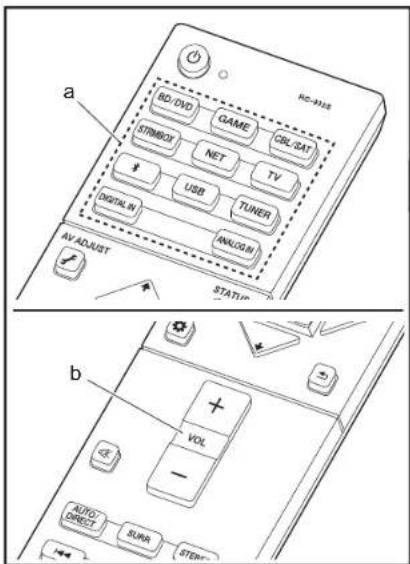
Grundlegende Funktionen
Führen Sie die Wiedergabe einer AV-Komponente oder eines TV-Geräts aus, die/das über ein HDMI-Kabel oder ein anderes Kabel mit diesem Gerät verbunden ist.
-
Schalten Sie den Eingang des Fernsehers auf denjenigen, der mit dem Gerät belegt ist.
-
Drücken Sie auf der Fernbedienung den Eingangsselektor (a) mit dem Namen der Buchse, an die der Player angeschlossen ist, um den entsprechenden Eingang auszuwählen. Beachten Sie, dass der Eingang automatisch gewechselt wird, wenn die CEC-Linkfunktion verfügbar ist und ein CEC-kompatibler Fernseher bzw. Player mithilfe einer HDMI-Verbindung an dieses Gerät angeschlossen wird.
- BD/DVD - BD/DVD-Buchse
- GAME - GAME-Buchse
(* ) Kann ausgewählt werden, wenn ein mit ARC kompatibler Fernseher über ein HDMI-Kabel angeschlossen ist. Wenn Sie einen Fernseher mit nur einem HDMI-Kabel angeschlossen haben, müssen Sie im Menü "System Setup" (→P14) die Einstellung "Hardware" - "HDMI" - "Audio Return Channel" (→P18) auf "Auto" einstellen. Wenn Sie einen Fernseher mit einem digitalen optischen Kabel angeschlossen haben, stellen Sie den Eingang an diesem Gerät auf "DIGITAL IN" ein. Bei einem analogen Audiokabel stellen Sie ihn auf "ANALOG IN" ein. Beachten Sie: Wenn Sie ein digitales optisches oder ein analoges Audiokabel verwenden und "Audio Return Channel" (→P18) den Wert "Off" aufweist, kann der Ton via "TV"-Eingang über den Fernseher ausgegeben werden.
-
Starten Sie die Wiedergabe am Player.
-
Passen Sie die Lautstärke mit VOL+/- (b) an.
> Vor dem Start > Teilenamen > Installation > Setup > Wiedergabe
Ergänzende Informationen | Firmware-Update | Andere
Internetradio


Wenn dieses Gerät mit einem Netzwerk verbunden ist, können Sie Tuneln und weitere voreingestellte Internetradio-Dienste wiedergeben.
-
Schalten Sie den Eingang des Fernsehers auf denjenigen, der mit dem Gerät belegt ist.
-
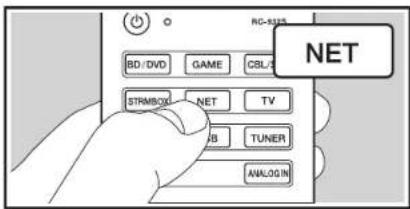
Drücken Sie NET auf der Fernbedienung.

-
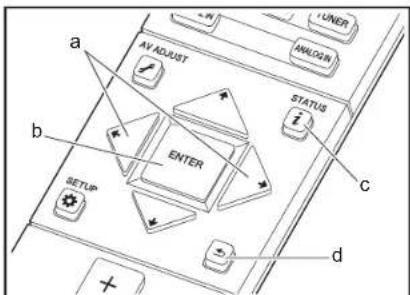
Folgen Sie den Anweisungen auf dem Bildschirm, um mit den Cursorasten Radiosender und Programme auszuwählen, und drücken Sie dann ENTER, um (a) wiederzugeben. Die Wiedergabe beginnt, wenn der Buffer 100 % erreicht hat.
-
Drücken Sie(b), um zum vorigen Bildschirm zurückzukehren.
- Wenn Sie keinen Netzwerkdienst auswählen können, ist die Auswahl nach dem Starten der Netzwerkfunktion verfügbar.
Tuneln Radio
Bezüglich des Tuneln Radio-Menüs
Drücken Sie ENTER (a) auf der Fembedienung, um während der Wiedergabe das Tuneln Radio-Menü zu öffnen.
Zu meinen Voreinstellungen hinzufügen: Registriert den übertragenen Radiosender oder das übertragene
Programm in "My Presets". Nach erfolgter Registrierung wird "My Presets" in der Ebene unter Tuneln Radio angezeigt. Um die Wiedergabe zu starten, wählen Sie das gewünschte Programm unter "My Presets" aus.
Aus meinen Voreinstellungen entfernen: Entfernt einen Radiosender oder ein Radioprogramm aus "My Presets" in TuneIn Radio.
Bezüglich des Tuneln Radio-Accounts
Wenn Sie auf der Tuneln Radio-Website (tunein.com) einen Account erstellen und sich von diesem Gerät aus anmelden, können Sie Ihre Lieblingsradiosender und -programme bei der Wiedergabe auf der Website automatisch unter "My Presets" auf dem Gerät hinzuzufügen. "My Presets" werden in der Ebene unter Tuneln Radio angezeigt.
Um einen Radiosender anzuzeigen, der in "My Presets" registriert ist, müssen Sie sich vom Gerät aus bei Tuneln Radio anmelden. Zum Einloggen wählen Sie "Login" - "I have a Tuneln account" in der "Tuneln Radio"-Hauptliste auf dem Gerät und geben Sie Ihren Benutzernamen und Ihr Passwort ein.
- Wenn Sie dem Gerät auf My Page innerhalb der Tuneln Radio-Webseite den Registrierungscode zuordnen, den Sie durch die Auswahl von "Login" - "Login with a registration code" auf dem Gerät erhalten haben, können Sie sich ohne Eingabe des Benutzernamens und Passworts einloggen.

> Vor dem Start > Teilenamen > Installation > Setup > Wiedergabe
Ergänzende Informationen | Firmware-Update | Andere
Spotify

Die Wiedergabe von Spotify Connect ist möglich, indem Sie eine Verbindung dieses Geräts mit demselben Netzwerk herstellen, in welchem sich Ihr Smartphone oder Tablet befindet. Zum Verwenden von Spotify Connect muss die Spotify-App auf Ihrem Smartphone oder Tablet installiert sein, und Sie müssen über ein Spotify-Premiumkonto verfügen.
- Verbinden Sie das Smartphone mit dem gleichen Netzwerk wie dieses Gerät.
- Klicken Sie im Track-Wiedergabebildschirm der Spotify-App auf die Connect-Schaltfläche.
- Wählen Sie dieses Gerät aus.
- Dieses Gerät schaltet sich automatisch ein, der Eingangsselektor wechselt auf NET und das Streaming von Spotify beginnt.
- Wenn "Hardware" - "Power Management" - "Network Standby" im System Setup-Menü auf "Off" gestellt ist, schalten Sie das Gerät manuell ein und drücken Sie an der Fernbedienung auf NET.
• Informationen zu Spotify-Einstellungen finden Sie unter: www.spotify.com/connect/
• Die Spotify-Software benötigt Lizenzen dritter Parteien, die Sie hier finden: www.spotify.com/connect/third-party-licenses
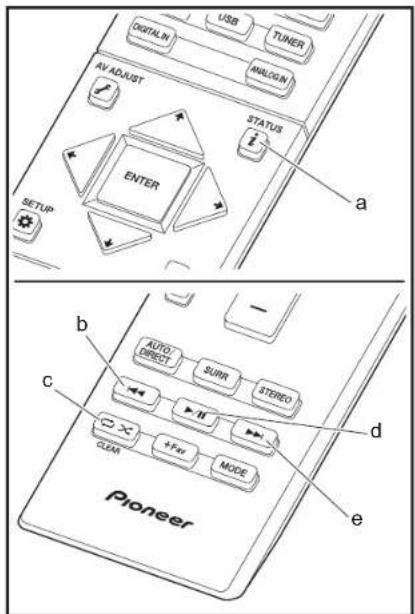
Die folgenden Fernbedienungsvorgänge sind ebenfalls möglich.
(a) Mit dieser Taste werden die angezeigten Titelinformationen während der Wiedergabe gewechselt.
(b) Mit dieser Taste wird der vorige Track wiedergegeben.
(c) Mit dieser Taste können Sie Wiederholung/zufällige Wiedergabe starten. Durch mehrmaliges Drücken dieser Taste wird zwischen den Wiederholungsmodiumgeschaltet.
(d) Mit dieser Taste wird die Wiedergabe pausiert. Wird die Taste bei pausierter Wiedergabe gedrückt, so wird die Wiedergabe fortgesetzt.
(e) Mit dieser Taste wird der nächste Track wiedergegeben.
> Vor dem Start > Teilenamen > Installation > Setup > Wiedergabe
Ergänzende Informationen | Firmware-Update | Andere
Music Server

Das Streaming von Musikdateien, die auf PCs oder NAS-Geräten gespeichert sind, welche mit demselben Netzwerk wie dieses Gerät verbunden sind, ist möglich. Netzwerkserver, mit denen dieses Gerät kompatibel ist, sind PCs, auf denen Player mit Serverfunktionalität von Windows Media® Player 11 oder 12 installiert sind, sowie NAS mit Heimnetzwerkfunktion. Sie müssen möglicherweise vorab einige Einstellungen vomehmen, um Windows Media® Player 11 oder 12 zu verwenden. Beachten Sie, dass ausschließlich Musikdateien, die in der Windows Media® Player-Bibliothek registriert sind, wiedergegeben werden können.
Konfiguration von Windows Media® Player
Windows Media® Player 11
- Schalten Sie Ihren PC ein und starten Sie Windows Media® Player 11.
- Wählen Sie im Menü "Library" die Option "Media Sharing" aus, um ein Dialogfeld zu öffnen.
- Aktivieren Sie das Kontrollkästchen "Share my media" und klicken Sie auf "OK", um die kompatiblen Geräte anzuzeigen.
- Wählen Sie dieses Gerät aus, klicken Sie auf "Allow" und setzen Sie neben dem Symbol für dieses Gerät ein Häkchen.
- Klicken Sie auf "OK", um den Dialog zu schließen.
- Je nach Version von Windows Media ^ Player können sich die Namen der auswählbaren Elemente unterscheiden.
Windows Media® Player 12
- Schalten Sie Ihren PC ein und starten Sie Windows Media® Player 12.
- Wählen Sie im Menü "Stream" die Option "Turn on media streaming" aus, um ein Dialogfeld zu öffnen.
- Wenn Medienstreaming bereits eingeschaltet ist, wählen Sie "Weitere Datenstromoptionen..." im Menü "Datenstrom", um die Player im Netzwerk aufzulisten und gehen Sie dann zu Schritt 4.
- Klicken Sie auf "Turn on media streaming", um eine Liste der Player im Netzwerk anzuzeigen.
- Wählen Sie dieses Gerät in "Media streaming options" aus
und überprüfen Sie, dass es auf "Allow" eingestellt ist.
- Klicken Sie auf "OK", um den Dialog zu schließen.
- Je nach Version von Windows Media® Player können sich die Namen der auswählbaren Elemente unterscheiden.
Wiedergabe
- Starten Sie den Server (Windows Media® Player 11, Windows Media® Player 12 oder NAS-Gerät), der die wiederzugebenden Musikdateien enthält.
- Vergewissern Sie sich, dass PCs und/oder NAS korrekt mit dem gleichen Netzwerk wie dieses Gerät verbunden sind.
- Schalten Sie den Eingang des Fernsehers auf denjenigen, der mit dem Gerät belegt ist.
- Drücken Sie NET auf der Fernbedienung.

-
Wählen Sie mit den Cursorlasten auf der Fernbedienung "Music Server" aus und drücken Sie dann ENTER (b).
-
Wählen Sie den gewünschten Server mit den Cursorlasten auf der Fernbedienung aus und drücken Sie ENTER (b), um eine Liste der verfügbaren Elemente zu öffnen.
-
Wählen Sie mit den Cursortasten auf der Fernbedienung die Musikdatei aus, die wiedergegeben werden soll, und drücken Sie dann ENTER (b), um die Wiedergabe zu starten. Um zum vorigen Bildschirm zurückzukehren, drücken Sie 20.
- Wenn "No Item." angezeigt wird, überprüfen Sie die Netzwerkverbindung.
> Vor dem Start > Teilenamen > Installation > Setup > Wiedergabe

Ergänzende Informationen | Firmware-Update | Andere
- Je nach Server und Freigabe-Einstellungen kann das Gerät ihn möglicherweise nicht erkennen oder es können u. U. keine der Musikdateien wiedergeben werden. Darüber hinaus kann das Gerät nicht auf Bilder und Videos zugreifen, die auf Servern gespeichert sind.
- Bei Musikdateien auf Servern können bis zu 20.000 Tracks pro Ordner angezeigt werden, und die Ordner können bis zu 16-stufig verschachtelt werden.
Die folgenden Fernbedienungsvorgänge sind ebenfalls möglich.
(a) Wenn die Ordner oder Dateilisten nicht auf einen Bildschirm passen, können Sie hiermit blättern.
(c) Mit dieser Taste werden die angezeigten Titelinformationen während der Wiedergabe gewechselt. Mit dieser Taste können Sie während der Anzeige von Ordnem oder Dateilisten zum Wiedergabebildschirm zurückkehren.
(e) Mit dieser Taste wird der vorige Track wiedergegeben.
(f) Mit dieser Taste können Sie Wiederholung/zufällige Wiedergabe starten. Durch mehrmaliges Drücken dieser Taste wird zwischen den Wiederholungsmodi umgeschaltet.
(g) Mit dieser Taste wird die Wiedergabe pausiert. Wird die Taste bei pausierter Wiedergabe gedrückt, so wird die Wiedergabe fortgesetzt.
(h) Mit dieser Taste wird der nächste Track wiedergegeben.
Ferngesteuerte Wiedergabe von einem PC
Sie können dieses Gerät verwenden, um Musikdateien abzuspielen, die auf Ihrem PC gespeichert sind, indem Sie den PC innerhalb Ihres Heimnetzwerks betreiben. Das Gerät unterstützt die Remotewiedergabe mit Windows Media® Player 12.
- Schalten Sie Ihren PC ein und starten Sie Windows Media® Player 12.
- Öffnen Sie das „Stream“-Menü und überprüfen Sie, dass „Allow remote control of my Player...“ markiert ist. Klicken Sie auf "Turn on media streaming", um eine Liste der Player im Netzwerk anzuzeigen.
- Schalten Sie den Eingang des Fernsehers auf denjenigen, der mit dem Gerät belegt ist.
- Wählen Sie die mit Windows Media ^® Player 12 wiederzugebende Musikdatei aus und klicken Sie sie mit der rechten Maustaste an. Zur Remotewiedergabe einer Musikdatei
auf einem anderen Server öffnen Sie in "Other Libraries" den Zielserver und wählen die wiederzugebende Musikdatei aus.
- Wählen Sie dieses Gerät in "Play to" aus, um das Fenster "Play to" in Windows Media® Player 12 zu öffnen, und starten Sie die Wiedergabe am Gerät. Wenn auf Ihrem PC Windows® 8.1 ausgeführt wird, klicken Sie auf "Wiedergeben auf" und wählen dann dieses Gerät aus. Bei PCs mit Windows® 10 klicken Sie auf "Umwandlung in Gerät" und wählen dieses Gerät aus. Bedienvorgänge während der Remotewiedergabe können am PC im Fenster "Wiedergeben auf" vorgenommen werden. Der Wiedergabebildschirm wird auf dem Fernseher angezeigt, der am HDMI-Anschluss dieses Gerätes angeschlossen ist.
- Stellen Sie die Lautstärke mit der Lautstärkeleiste im Fenster "Play to" ein.
- Manchmal kann die Lautstärke, die im Fenster für die femgesteuerte Wiedergabe angezeigt wird, von der abweichen, die auf dem Display des Geräts erscheint. Wird die Lautstärke am Gerät geregelt, wird dies darüber hinaus nicht im Fenster "Play to" widergespiegelt.
- Die Remote-Wiedergabe ist nicht möglich, wenn ein Netzwerk Dienst genutzt wird oder Musikdateien auf einem USB-Speichergerät wiedergegeben werden.
- Je nach Version von Windows können sich die Namen der auswählbaren Elemente unterscheiden.
Unterstützte Audioformate
Für die Wiedergabe vom Server und von einem USB-Speichergerät unterstützt dieses Gerät die folgenden Musikdateiformate. Beachten Sie, dass die Wiedergabe über WLAN mit Abtastraten von 88,2 kHz und mehr sowie DSD und Dolby TrueHD nicht unterstützt werden. Eine Remotewiedergabe von FLAC, DSD und Dolby TrueHD wird ebenfalls nicht unterstützt.
MP3 (.mp3/.MP3):
- Unterstützte Formate: MPEG-1/MPEG-2 Audio Layer-3
- Unterstützte Abtastfrequenzen: 44,1 kHz, 48 kHz
- Unterstützte Bitraten: Zwischen 8 kbps und 320 kbps und VBR.
WMA (.wma/.WMA):
- Unterstützte Abtastfrequenzen: 44,1 kHz, 48 kHz
- Unterstützte Bitraten: Zwischen 5 kbps und 320 kbps und VBR.
• Die Formate WMA Pro/Voice/WMA Lossless werden nicht unterstützt.
WAV (.wav/.WAV):
WAV-Dateien enthalten unkomprimiertes digitales PCM-Audio.
- Unterstützte Abtastfrequenzen: 44,1 kHz, 48 kHz, 64 kHz, 88,2 kHz, 96 kHz, 176,4 kHz, 192 kHz
• Quantisierungsbit: 8 Bit, 16 Bit, 24 Bit
AIFF-Dateien enthalten unkomprimiertes digitales PCM-Audio.
- Unterstützte Abtastfrequenzen: 44,1 kHz, 48 kHz, 64 kHz, 88,2 kHz, 96 kHz, 176,4 kHz, 192 kHz
• Quantisierungsbit: 8 Bit, 16 Bit, 24 Bit
- Unterstützte Formate: MPEG-2/MPEG-4 Audio
- Unterstützte Abtastfrequenzen: 44,1 kHz, 48 kHz, 64 kHz, 88,2 kHz, 96 kHz
- Unterstützte Bitraten: Zwischen 8 kbps und 320 kbps und VBR.
FLAC (.flac/.FLAC):
- Unterstützte Abtastfrequenzen: 44,1 kHz, 48 kHz, 64
kHz, 88,2 kHz, 96 kHz, 176,4 kHz, 192 kHz
• Quantisierungsbit: 8 Bit, 16 Bit, 24 Bit
LPCM (Lineares PCM):
- Unterstützte Abtastfrequenzen: 44,1 kHz, 48 kHz
• Quantisierungsbit: 16 Bit
Apple Lossless (.m4a/.mp4/.M4A/.MP4):
- Unterstützte Abtastfrequenzen: 44,1 kHz, 48 kHz, 64 kHz, 88,2 kHz, 96 kHz, 176,4 kHz, 192 kHz
• Quantisierungsbit: 16 Bit, 24 Bit
- Unterstützte Formate: DSF/DSDIFF
- Unterstützte Abtastfrequenzen: 2,8 MHz, 5,6 MHz
- Dateien mit variabler Bitrate (VBR) werden unterstützt. Die Wiedergabezeit kann jedoch möglicherweise nicht korrekt angezeigt werden.
• Die ferngesteuerte Wiedergabe unterstützt nicht die ununterbrochene Wiedergabe.
Vor dem Start > Teilenamen > Installation > Setup > Wiedergabe
Ergänzende Informationen | Firmware-Update | Andere
USB-Speichergerät


Grundlegende Wiedergabe
Sie können Musikdateien wiedergeben, die sich auf einem USB-Speichergerät befinden.
- Schalten Sie den Eingang des Fernsehers auf denjenigen, der mit dem Gerät belegt ist.
- Stecken Sie Ihr USB-Speichergerät mit den Musikdateien in den USB-Port an der Rückseite dieses Geräts ein.
- Drücken Sie "USB" auf der Fernbedienung.
- Wenn die Anzeige "USB" auf dem Display blinkt, überprüfen Sie, ob das USB-Speichergerät korrekt angeschlossen ist.
- Entfernen Sie nicht das USB-Speichergerät, das an den Sound-System-Controller angeschlossen ist, während "Connecting..." auf dem Display angezeigt wird. Dies kann zu Datenverlust führen oder eine Fehlfunktion verursachen.
- Drücken Sie beim nächsten Bildschirm wieder ENTER auf der Fernbedienung. Die Liste der Ordner und Musikdateien auf dem USB-Speichergerät werden angezeigt. Wählen Sie den Ordner mit den Cursorlasten aus und drücken Sie ENTER (b), um Ihre Auswahl zu bestätigen.
- Um zum vorigen Bildschirm zurückzukehren, drücken Sie (d).
- Wählen Sie mit den Cursortasten auf der Fernbedienung die Musikdatei aus und drücken Sie ENTER (b), um die Wiedergabe zu starten.
- Der USB-Anschluss dieses Geräts entspricht dem USB 2.0-Standard. Die Übertragungsgeschwindigkeit kann für einige wiederzugebende Inhalte unzureichend sein, wodurch es zu Unterbrechungen des Sounds kommen kann.
Die folgenden Fernbedienungsvorgänge sind ebenfalls möglich.
(a) Wenn die Ordner oder Dateilisten nicht auf einen Bildschirm passen, können Sie hiermit blättern.

> Vor dem Start > Teilenamen > Installation > Setup > Wiedergabe

Ergänzende Informationen | Firmware-Update | Andere
(c) Mit dieser Taste werden die angezeigten Titelinformationen während der Wiedergabe gewechselt. Mit dieser Taste können Sie während der Anzeige von Ordnern oder Dateilisten zum Wiedergabebildschirm zurückkehren.
(e) Mit dieser Taste wird der vorige Track wiedergegeben.
(f) Mit dieser Taste können Sie Wiederholung/zufällige Wiedergabe starten. Durch mehrmaliges Drücken dieser Taste wird zwischen den Wiederholungsmodiumgeschaltet.
(g) Mit dieser Taste wird die Wiedergabe pausiert. Wird die Taste bei pausierter Wiedergabe gedrückt, so wird die Wiedergabe fortgesetzt.
(h) Mit dieser Taste wird der nächste Track wiedergegeben.
USB-Speichergerätsanforderungen
- Beachten Sie, dass der Betrieb von USB-Speichergeräten nicht immer garantiert werden kann.
- Dieses Gerät unterstützt USB-Speichergeräte, die den USB-Massenspeichergeräteklasse-Standard erfüllen. Das Gerät ist außerdem kompatibel mit USB-Speichergeräten mit den Dateisystemformaten FAT16 und FAT32.
- Wenn auf dem USB-Speichergerät Partitionen angelegt wurden, wird jede Partition als unabhängiges Gerät behandelt.
- Es können bis zu 20.000 Tracks pro Ordner angezeigt werden, und die Ordner können bis zu 16-stufig verschachtelt werden.
- USB-Hubs und USB-Speichergeräte mit Hubfunktion werden nicht unterstützt. Schließen Sie diese Geräte nicht an das Gerät an.
- USB-Speichergeräte mit Sicherheitsfunktion werden auf diesem Gerät nicht unterstützt.
- Wenn Sie eine USB-Festplatte an den USB-Anschluss des Gerätes anschließen, empfehlen wir Ihnen die Verwendung seines Wechselstromnetzadapters für die Stromversorgung.
- Medien, die in den USB-Kartenleser eingesetzt werden, stehen bei dieser Funktion möglicherweise nicht zur
Verfügung. Außerdem ist es je nach USB-Speichergerät möglich, dass die Inhalte nicht korrekt gelesen werden können.
- Wir übernehmen keinerlei Verantwortung für Verluste oder Beschädigungen von Daten, die auf einem USB-Speichergerät gespeichert sind, wenn dieses Speichergerät mit dem Gerät verwendet wird. Wir empfehlen Ihnen, wichtige Musikdateien im Vorfeld zu sichern.
Unterstützte Audioformate
Für die Wiedergabe vom Server und von einem USB-Speichergerät unterstützt dieses Gerät die folgenden Musikdateiformate. Beachten Sie, dass Audiodateien, die urheberrechtlich geschützt sind, auf diesem Gerät nicht wiedergegeben werden können.
MP3 (.mp3/.MP3):
- Unterstützte Formate: MPEG-1/MPEG-2 Audio Layer 3
- Unterstützte Abtastfrequenzen: 44,1 kHz, 48 kHz
- Unterstützte Bitraten: Zwischen 8 kbps und 320 kbps und VBR.
• Unterstützte Abtastfrequenzen: 44,1 kHz, 48 kHz - Unterstützte Bitraten: Zwischen 5 kbps und 320 kbps und VBR.
• Die Formate WMA Pro/Voice/WMA Lossless werden nicht unterstützt.
WMA (.wma/.WMA):
WAV (.wav/.WAV):
WAV-Dateien enthalten unkomprimiertes digitales PCM-Audio.
- Unterstützte Abtastfrequenzen: 44,1 kHz; 48 kHz; 64
• Quantisierungsbit: 8 Bit, 16 Bit, 24 Bit
AIFF-Dateien enthalten unkomprimiertes digitales PCM-Audio.
- Unterstützte Abtastfrequenzen: 44,1 kHz; 48 kHz; 64
• Quantisierungsbit: 8 Bit, 16 Bit, 24 Bit
- Unterstützte Formate: MPEG-2/MPEG-4 Audio
- Unterstützte Abtastfrequenzen: 44,1 kHz, 48 kHz, 64 kHz, 88,2 kHz, 96 kHz
- Unterstützte Bitraten: Zwischen 8 kbps und 320 kbps und VBR.
FLAC (.flac/.FLAC):
- Unterstützte Abtastfrequenzen: 44,1 kHz; 48 kHz; 64
kHz; 88,2 kHz; 96 kHz; 176,4 kHz; 192 kHz
• Quantisierungsbit: 8 Bit, 16 Bit, 24 Bit
Apple Lossless (.m4a/.mp4/.M4A/.MP4):
- Unterstützte Abtastfrequenzen: 44,1 kHz, 48 kHz, 64 kHz, 88,2 kHz, 96 kHz, 176,4 kHz, 192 kHz
• Quantisierungsbit: 16 Bit, 24 Bit
- Unterstützte Formate: DSF/DSDIFF
- Unterstützte Abtastfrequenzen: 2,8 MHz, 5,6 MHz
- Unterstützte Abtastfrequenzen: 44,1 kHz; 48 kHz; 64 kHz; 88,2 kHz; 96 kHz; 176,4 kHz; 192 kHz
- Dateien mit variabler Bitrate (VBR) werden unterstützt. Die Wiedergabezeit kann jedoch möglicherweise nicht korrekt angezeigt werden.
- Dieses Gerät unterstützt die ununterbrochene Wiedergabe des USB-Speichergeräts unter den folgenden Bedingungen.
Wenn WAV, FLAC und Apple Lossless wiedergegeben werden und kontinuierlich das gleiche Format, die Abtastfrequenz, die gleichen Kanäle und die gleiche Quantisierungsbitrate wiedergegeben werden
Vor dem Start > Teilenamen > Installation > Setup > Wiedergabe
Ergänzende Informationen | Firmware-Update | Andere
BLUETOOTH®-Wiedergabe
Pairing

Wiedergabe
Pairing
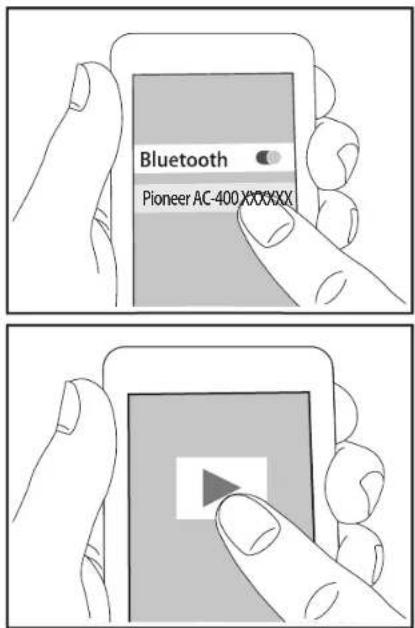
- Wenn Sie die Taste auf der Fernbedienung drücken, wird "Now Pairing..." auf dem Sound-System-Controller-Display angezeigt, und der Kopplungsmodus wird aktiviert.
Now Pairing...
- Aktivieren Sie die BLUETOOTH Funktion des BLUETOOTH fähigen Geräts und wählen Sie aus der angezeigten Liste dieses Gerät aus. Wenn Sie zur Eingabe eines Passworts aufgefordert werden, geben Sie "0000" ein.
- Zum Anschließen eines weiteren BLUETOOTH fähigen Geräts halten Sie die Taste gedrückt, bis "Now Pairing..." angezeigt wird, und führen dann den oben beschriebenen Schritt 2 aus. Dieses Gerät kann die Daten von bis zu acht gepaarten Geräten speichern.
- Der Empfangsbereich beträgt etwa 15 Meter. Beachten Sie, dass die Verbindung nicht immer zu allen BLUETOOTH fähigen Geräten garantiert ist.
Wiedergabe
-
Wenn das Gerät eingeschaltet ist, führen Sie das Verbindungsverfahren am BLUETOOTH fähigen Gerät aus.
-
Der Eingangsselektor dieses Geräts wird automatisch zu "BT AUDIO" gewechselt.
-
Geben Sie die Musikdateien wieder. Erhöhen Sie die Lautstärke des BLUETOOTH fähigen Geräts auf den gewünschten Pegel.
- Aufgrund der Eigenschaften der BLUETOOTH Funktechnologie können die Audiosignale von diesem Gerät im Vergleich zum BLUETOOTH fähigen Gerät leicht verzögert wiedergegeben werden.

> Vor dem Start > Teilenamen > Installation > Setup > Wiedergabe
Ergänzende Informationen | Firmware-Update | Andere
Wiedergabe von FM-Radio


Einstellung eines Radiosenders
Automatische Sendersuche
- Drücken Sie TUNER auf der Fernbedienung.
-
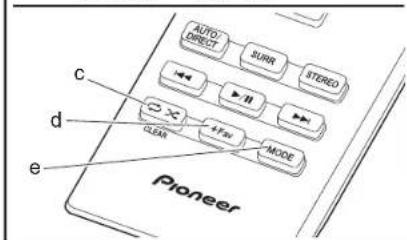
Drücken Sie MODE (e) auf der Fernbedienung, sodass "TunMode: Auto" auf dem Display angezeigt wird.
-
Wenn Sie die ♦/♦-Cursortasten (a) auf der Fernbedienung drücken, wird automatisch nach Radiosendern gesucht, bis ein Sender gefunden wird. Wenn ein Radiosender ausgewählt ist, leuchtet "TUNED" auf dem Display. Bei Empfang eines Stereo-FM-Senders leuchtet die "FM STEREO"-Anzeige auf.
- Es werden keine Audiosignale wiedergegeben, wenn die "TUNED"-Anzeige nicht leuchtet.
Bei schlechtem FM-Senderempfang: Der Empfang von Radiowellen kann durch Gebäudestrukturen und Umweltbedingungen beeinträchtigt werden. Wählen Sie in diesem Fall den gewünschten Sender manuell aus wie unter "Manuelle Sendersuche" angegeben.
Manuelle Sendersuche
- Drücken Sie TUNER auf der Fernbedienung.
-
Drücken Sie MODE (e) auf der Fernbedienung, sodass "TunMode: Manual" auf dem Display angezeigt wird.
-
Halten Sie die ♦/♦-Cursortasten (a) auf der Fernbedienung gedrückt und wählen Sie den gewünschten Radiosender aus. • Die Frequenz ändert sich in 1er-Schritten bei jedem Drücken der Taste. Die Frequenz ändert sich kontinuierlich, wenn die Taste gehalten wird, und stoppt, wenn sie losgelassen wird. Suchen Sie durch Anschauen des Displays.
Zum automatischen Sendersuchmodus zurückkehren: Drücken Sie erneut MODE (e) auf der Fernbedienung, bis "TunMode: Auto" auf dem Display angezeigt wird. Es wird automatisch ein Radiosender eingestellt.
Voreinstellung eines Radiosenders
Hiermit können Sie bis zu 40 bevorzugte Radiosender registrieren. Die Registrierung von Radiosendern im Voraus ermöglicht es Ihnen, Ihre bevorzugte Radiostation direkt auszuwählen.
Registrierungsverfahren
- Wählen Sie den Radiosender aus, den Sie registrieren möchten.
- Drücken Sie am Gerät + Fav (d). Die voreingestellte Nummer auf dem Display beginnt zu blinken.
- Während die voreingestellte Nummer blinkt (ca. 8 Sekunden), drücken Sie mehrfach die ←/→-Cursortasten (a) auf der Fernbedienung, um eine Nummer zwischen 1 und 40 auszuwählen.
- Drücken Sie noch einmal +Fav (d) auf der Fernbedienung, um den Radiosender zu registrieren. Die voreingestellte Nummer hört auf zu blinken, wenn sie registriert ist.
Auswahl eines voreingestellten Radiosenders
- Drücken Sie TUNER auf der Fernbedienung.
- Drücken Sie die ←/→-Cursortasten (a) auf der Fernbedienung, um eine voreingestellte Nummer auszuwählen.
Löschen eines voreingestellten Radiosenders
- Drücken Sie TUNER auf der Fernbedienung.
- Drücken Sie die ←/→-Cursortasten (a) auf der Fernbedienung, um die voreingestellte Nummer zum Löschen auszuwählen.
- Drücken Sie +Fav (c) auf der Fernbedienung, bis die voreingestellte Nummer auf dem Display zu blinken beginnt, und drücken Sie dann CLEAR (d), um die Nummer zu löschen.
• Die Nummer auf der Anzeige erlischt nach dem Löschen.
> Vor dem Start > Teilenamen > Installation > Setup > Wiedergabe
Ergänzende Informationen | Firmware-Update | Andere

Verwenden von RDS
RDS steht für das Radio Data System und ist ein Verfahren zur Übertragung von Daten in FM-Radiosignalen. In Regionen mit RDS wird der Name des Radiosenders angezeigt, wenn Sie einen Radiosender einstellen, der
Programminformationen überträgt. Wenn Sie in diesem Fall
i (b) auf der Fernbedienung drücken, stehen Ihnen die folgenden Funktionen zur Verfügung:
Anzeigen von Textinformationen (Radiotext)
- Wenn der Name des Radiosenders auf dem Display angezeigt wird, drücken Sie einmal (b) auf der Fernbedienung. Der vom Sender übertragene Radiotext (RT) läuft über das Display. "No Text Data" wird angezeigt, wenn keine Textinformationen verfügbar sind.
- Es können ungewöhnliche Zeichen angezeigt werden, wenn das Gerät Zeichen empfängt, die nicht unterstützt werden. Hierbei handelt es sich jedoch nicht um eine Fehlfunktion. Wenn das Sendersignal schwach ist, werden möglicherweise keine Informationen angezeigt.
Sendersuche nach Programmtyp
-
Wenn der Name des Radiosenders auf dem Display angezeigt wird, drücken Sie zweimal (b) auf der Fernbedienung.
-
Drücken Sie die ◀/►-Cursortast (a) en auf der Fernbedienung, um den gewünschten Programmtyp auszuwählen, und dann ENTER (a), um die Suche zu starten.
Die Programmtypen werden wie folgt angezeigt: None
News (Aktuelle Berichte)
Affairs (Aktuelles Zeitgeschehen)
Info (Informationen)
Sport
Educate (Bildung)
Drama
Culture
Science (Wissenschaft und Technik)
Varied
Pop M (Popmusik)
Rock M (Rockmusik)
Easy M (Musik für unterwegs)
Light M (Leichte Klassik)
Classics (Ernste Klassik)
Other M (Andere Musik)
Weather
Finance
Children (Kinderprogramme)
Social (Gesellschaftliche Angelegenheiten)
Religion
Phone In
Travel
Leisure
Jazz (Jazzmusik)
Country (Countrymusik)
Nation M (Nationalmusik)
Oldies (Oldie-Musik)
Folk M (Folkmusik)
Document (Dokumentationen)
• Die angezeigten Informationen stimmen möglicherweise nicht mit den übertragenen Inhalten überein.
- Wenn ein Radiosender gefunden wurde, blinkt der Name des Senders auf dem Display. Drücken Sie währenddessen ENTER (a), um die Wiedergabe des Senders zu starten. Wenn Sie nicht ENTER (a) drücken, wird die Sendersuche fortgesetzt.
- Wenn keine Sender gefunden wurden, wird die Meldung "Not Found" angezeigt.
- Es können ungewöhnliche Zeichen angezeigt werden, wenn das Gerät Zeichen empfängt, die nicht unterstützt werden. Hierbei handelt es sich jedoch nicht um eine Fehlfunktion. Wenn das Sendersignal schwach ist, werden möglicherweise keine Informationen angezeigt.
Vor dem Start > Teilenamen > Installation > Setup > Wiedergabe
Ergänzende Informationen | Firmware-Update | Andere
Wiedergabemodi

Auswahl von Wiedergabemodi
Sie können den Wiedergabemodus während der Wiedergabe wechseln, indem Sie mehrfach "AUTO/DIRECT", "SURR" oder "STEREO" drücken.
AUTO/DIRECT-Taste (b)
Wenn Sie mehrfach drücken, werden die für das Eingangssignal geeigneten Wiedergabemodi zwischen "Auto Surround" und "Pure Direct" gewechselt. Nach dem Auswählen wird "Auto Surround" oder "Pure Direct" auf dem Controller-Display angezeigt, der am besten geeignete Wiedergabemodus für das Audioformat wird automatisch ausgewählt (Dolby Digital bei Mehrkanal-Eingangssignalen, Stereo bei 2-Kanal-Eingangssignalen usw.), und eine Anzeige wie "Dolby D" wird auf dem Display angezeigt.

Im "Pure Direct"-Modus werden Prozesse ausgeschaltet, welche die Klangqualität beeinträchtigen. Sie erhalten dadurch eine unverfälschtere Wiedergabe des Originalklangs.
SURR-Taste (c)
Drücken Sie mehrfach, um das Audioformat der Eingangssignale und einen von zahlreichen Wiedergabemodi auszuwählen. Wählen Sie den Modus aus, der Ihren Präferenzen entspricht. Der ausgewählte Wiedergabemodus wird auf dem Display angezeigt.
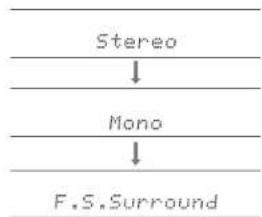
flowchart
graph TD
    A["Stereo"] --> B["↓"]
    B --> C["Mono"]
    C --> D["↓"]
    D --> E["F.S.Surround"]
STEREO-Taste (d)
Sie können den "Stereo"-Modus auswählen, wenn die Wiedergabe nur über die Frontlautsprecher und den Subwoofer erfolgen soll.
> Vor dem Start > Teilenamen > Installation > Setup > Wiedergabe

Ergänzende Informationen | Firmware-Update | Andere
Der für eine Quelle zuletzt ausgewählte Wiedergabemodus wird für die Tasten AUTO/DIRECT, SURR und STEREO gespeichert. Wird ein wiedergegebener Inhalt nicht vom zuletzt ausgewählten Wiedergabemodus unterstützt, so wird automatisch der Standard-Wiedergabemodus für diesen Inhalt ausgewählt.
Drücken Sie mehrfach (a), um in folgender Reihenfolge durch die Anzeige am Controller zu schalten:
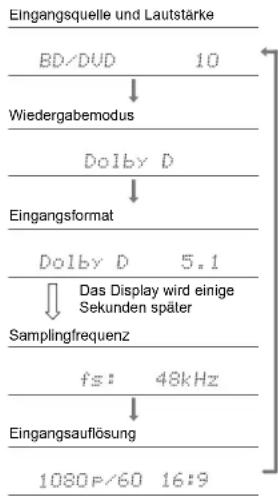
flowchart
graph TD
    A["Eingangsquelle und Lautstärke"] --> B["BD/DVD 10"]
    B --> C["Wiedergabemodus"]
    C --> D["Dolby D"]
    D --> E["Eingangsformat"]
    E --> F["Dolby D 5.1"]
    F --> G["Samplingfrequenz"]
    G --> H["fs: 48kHz"]
    H --> I["Eingangsauflösung"]
    I --> J["1080P/60 16:9"]
Wiedergabemodus-Effekte
In alphabetischer Reihenfolge
Action
Dieser Modus ist für Spielfilme mit vielen Actionszenen geeignet.
AdvancedGame
Dieser Modus ist für Spiele geeignet.
Classical
Geeignet für Klassik und Opern. In diesem Modus werden die Surround-Kanäle verstärkt, um das Stereobild zu erweitern, und der natürliche Hall eines großen Saals wird simuliert.
Dolby D (Dolby Digital)
In diesem Modus werden im Audioformat Dolby Digital aufgenommene Klangdesigns originalgetreu wiedergegeben. Dolby Digital ist ein digitales Mehrkanalformat von Dolby Laboratories, Inc.. Es kommt bei vielen Kinoproduktionen zum Einsatz. Es handelt sich auch um ein Standard-Audioformat bei DVD-Videos und Blu-ray-Discs. Es können maximal 5.1 Kanäle auf einem DVD-Video oder einer Blu-ray-Disc aufgenommen werden: zwei Frontkanäle, ein Center-Kanal, zwei Surround-Kanäle sowie ein LFE-Kanal für den Bassbereich (Klangelemente für den Subwoofer).
- Zur Übertragung dieses Audioformats verwenden Sie ein Digitalkabel und wählen den Bitstream-Audioausgang des Players aus.
Dolby D + (Dolby Digital Plus)
In diesem Modus werden im Audioformat Dolby Digital Plus aufgenommene Klangdesigns originalgetreu wiedergegeben.
Beim Dolby Digital Plus-Format handelt es sich um eine Revision auf Basis von Dolby Digital mit erhöhter Kanalanzahl zum Steigern der Klangqualität durch mehr Flexibilität bei den Bitraten. Dolby Digital Plus wird als optionales Audioformat bei Blu-ray-Discs auf Basis von 5.1-Kanal verwendet, jedoch mit zusätzlichen Kanälen wie
Surround-Back-Kanal bis zu maximal 7.1-Kanal.
- Zur Übertragung dieses Audioformats verwenden Sie ein HDMI-Kabel und wählen den Bitstream-Audioausgang des Players aus.
Dolby PL II (Dolby Pro Logic II)
Wenn Satelliten-Funklautsprecher (separat erhältlich) an die Surround-Kanäle angeschlossen sind, können mit diesem Wiedergabemodus 2-Kanal-Eingangssignale für eine 4.1-Kanalwiedergabe einschließlich Surround-Kanäle erweitert werden. Durch das Erweitem des Klangfelds entsteht ein nahtloser Klang mit mehr Tiefe und Realismus. Nicht nur CD- und Spielfilm-Quellen, sondern auch Spiele profitieren von der lebendigen Klanglokalisierung. Wählen Sie einen Modus aus, der für Filme (Movie), Musik (Music) oder Spiele (Game) geeignet ist.
Dolby TrueHD
In diesem Modus werden im Audioformat Dolby TrueHD aufgenommene Klangdesigns originalgetreu wiedergegeben.
Beim Dolby TrueHD-Audioformat handelt es sich um ein reversibles erweiterles Format auf Basis verlustfreier Komprimierungstechnologie (MLP), das eine naturgetreue Wiedergabe des Master-Audios aus dem Studio ermöglicht. Dolby TrueHD wird als optionales Audioformat bei Blu-ray-Discs auf Basis von 5.1-Kanal verwendet, jedoch mit zusätzlichen Kanälen wie Surround-Back-Kanal bis zu maximal 7.1-Kanal. 7.1-Kanal wird bei 96 kHz/24 Bit aufgenommen, und 5.1-Kanal wird bei 192 kHz/24 Bit aufgenommen.
- Zur Übertragung dieses Audioformats verwenden Sie ein HDMI-Kabel und wählen den Bitstream-Audioausgang des Players aus.
Drama
Geeignet für in TV-Studios produzierte Femsehsendungen. Dieser Modus verstärkt die Surround-Effekte des gesamten Klangs, gibt den Stimmen Klarheit und erstellt ein realistisches akustisches Bild.
DSD
Modus, der sich zur Wiedergabe von in DSD
aufgenommenen Quellen eignet.
- Von diesem Gerät werden DSD-Signale unterstützt, die über
> Vor dem Start > Teilenamen > Installation > Setup > Wiedergabe

Ergänzende Informationen | Firmware-Update | Andere
HDMI IN eingehen. Je nach angeschlossenem Player kann jedoch ein besserer Klang erzielt werden, wenn die Ausgabe über den PCM-Ausgang des Players erfolgt.
- Dieser Wiedergabemodus kann nur ausgewählt werden, wenn die Ausgangseinstellung Ihres Blu-ray Disc-/DVD-Players auf DSD eingestellt ist.
DTS
In diesem Modus werden im Audioformat DTS aufgenommene Klangdesigns originalgetreu wiedergegeben.
Das DTS-Audioformat ist ein digitales Mehrkanalformat von DTS, Inc. Es handelt sich um ein optionales Audioformat bei DVD-Videos und um ein Standard-Audioformat bei Blu-ray-Discs. Es können 5.1 Kanäle aufgenommen werden: zwei Frontkanäle, ein Center-Kanal, zwei Surround-Kanäle sowie ein LFE-Kanal für den Bassbereich (Klangelemente für den Subwoofer). Der Inhalt wird in einer großen Datenmenge mit maximaler Abtastrate von 48 kHz bei einer Auflösung von 24 Bit und einer Bitrate von 1,5 Mbps aufgenommen.
- Zur Übertragung dieses Audioformats verwenden Sie ein Digitalkabel und wählen den Bitstream-Audioausgang des Players aus.
DTS 96/24
In diesem Modus werden im Audioformat DTS 96/24 aufgenommene Klangdesigns originalgetreu wiedergegeben. Beim DTS 96/24-Format handelt es sich um ein Standard-Audioformat bei DVD-Videos und Blu-ray-Discs. Es können 5.1 Kanäle aufgenommen werden: zwei Frontkanäle, ein Center-Kanal, zwei Surround-Kanäle sowie ein LFE-Kanal für den Bassbereich (Klangelemente für den Subwoofer). Es wird eine detailgetreue Wiedergabe erzielt, indem der Inhalt mit einer Abstastrate von 96 kHz bei einer Auflösung von 24 Bit aufgenommen wird.
- Zur Übertragung dieses Audioformats verwenden Sie ein Digitalkabel und wählen den Bitstream-Audioausgang des Players aus.
DTS Express
In diesem Modus werden im Audioformat DTS Express aufgenommene Klangdesigns originalgetreu wiedergegeben. DTS Express wird als optionales Audioformat bei Blu-ray-Discs auf Basis von 5.1-Kanal verwendet, jedoch mit zusätzlichen Kanälen wie Surround-Back-Kanal bis zu maximal 7.1-Kanal. Es werden auch geringe Bitraten unterstützt.
- Zur Übertragung dieses Audioformats verwenden Sie ein HDMI-Kabel und wählen den Bitstream-Audioausgang des Players aus.
DTS-HD HR (DTS-HD High Resolution Audio)
In diesem Modus werden im Audioformat DTS-HD High Resolution Audio aufgenommene Klangdesigns originalgetreu wiedergegeben.
DTS-HD High Resolution Audio wird als optionales Audioformat bei Blu-ray-Discs auf Basis von 5.1-Kanal verwendet, jedoch mit zusätzlichen Kanälen wie Surround-Back-Kanal bis zu maximal 7.1-Kanal. Es kann bei einer Abtastrate von 96 kHz mit einer Auflösung von 24 Bit aufgenommen werden.
- Zur Übertragung dieses Audioformats verwenden Sie ein HDMI-Kabel und wählen den Bitstream-Audioausgang des Players aus.
DTS-HD MSTR (DTS-HD Master Audio)
In diesem Modus werden im Audioformat DTS-HD Master Audio aufgenommene Klangdesigns originalgetreu wiedergegeben. DTS-HD Master Audio wird als optionales Audioformat auf Blu-ray-Discs auf Basis von 5.1 Kanälen verwendet, jedoch mit zusätzlichen Kanälen wie Surround-Back-Kanal bis zu maximal 7.1 Kanälen unter Verwendung verlustfreier Audioreproduktionstechnologie. 96 kHz/24 Bit wird bei 7.1-Kanal unterstützt, 192 kHz/24 Bit wird bei 5.1-Kanal unterstützt.
- Zur Übertragung dieses Audioformats verwenden Sie ein HDMI-Kabel und wählen den Bitstream-Audioausgang des Players aus.
DTS Neo:6
Wenn Satelliten-Funklautsprecher (separat erhältlich) an die Surround-Kanäle angeschlossen sind, können mit diesem Wiedergabemodus 2-Kanal-Eingangssignale für eine 4.1-Kanalwiedergabe einschließlich Surround-Kanäle erweitert werden. Es bietet volle Bandbreite auf allen Kanälen, mit größter Unabhängigkeit zwischen den Kanälen. Es gibt zwei Varianten dieses Modus: Neo:6 Cinema für Filme und Neo:6 Music für Musik.
Ent.Show (Entertainment Show)
Geeignet für Rock- oder Popmusik. Die Wiedergabe von Musik in diesem Modus kreiert ein lebhaftes Klangfeld mit einem starken akustischen Bild, wie in einem Klub oder auf einem Rockkonzert.
Ext.Mono (Extended Mono)
In diesem Modus geben alle Lautsprecher den gleichen Sound in Mono aus, sodass der Klang, den Sie hören, der gleiche ist, egal, wo im Klangraum Sie sich gerade befinden.
Ext.Stereo (Extended Stereo)
Ideal für Hintergrundmusik, dieser Modus füllt den gesamten Hörbereich mit Stereoton von vorne, Surround- und Surround-Back-Lautsprechern.
In diesem Modus können Sie eine virtuelle Wiedergabe von Mehrkanal-Surroundsound auch mit nur zwei oder drei Lautsprechern genießen. Dies funktioniert, indem gesteuert wird, wie die Klänge das linke und rechte Ohr des Zuhörers erreichen.
Mono
Verwenden Sie diesen Modus, wenn Sie einen alten Film mit einem Mono-Soundtrack anschauen, oder verwenden Sie ihn, um die Soundtracks in zwei verschiedenen Sprachen separat wiederzugeben, die auf dem linken und rechten Kanal mancher Filme aufgenommen sind. Er ist auch geeignet für DVDs oder andere Quellen, die Multiplex-Audio enthalten.
Multich PCM (Multichannel PCM)
Dieser Modus eignet sich zur Wiedergabe von in Mehrkanal-PCM aufgenommenen Quellen.
Rock/Pop
Dieser Modus ist für Rockmusik geeignet.
Sports
Dieser Modus ist für Sport-Inhalte geeignet.
Stereo
In diesem Modus wird der Sound über die linken und rechten Lautsprecher und den Subwoofer ausgegeben.
Unplugged
Geeignet für akustische Instrumente, Gesang und Jazz. Dieser Modus verstärkt das Front-Stereobild, was den Eindruck vermittelt, direkt vor der Bühne zu stehen.
> Vor dem Start > Teilenamen > Installation > Setup > Wiedergabe
Ergänzende Informationen | Firmware-Update | Andere
Auswählbare Wiedergabemodi
Sie können aus einer Vielzahl von Wiedergabemodi je nach Audioformat des Eingangssignals auswählen.
- Der Stereo-Modus können für alle Audioformate ausgewählt werden.
Auswählbare Wiedergabemodi
| Eingangsformat Wiedergabemodus | |
| Analog Stereo | |
| Mono | |
| PL II Movie | |
| PL II Music | |
| PL II Game | |
| Neo:6 Cinema | |
| Neo:6 Music | |
| Classical | |
| Unplugged | |
| Ent.Show | |
| Drama | |
| AdvancedGame | |
| Action | |
| Rock/Pop | |
| Sports | |
| Ext.Stereo | |
| Ext.Mono | |
| F.S.Surround | |
| * 1: Sie benötigen Satelliten-Funklautsprecher (separat erhältlich). | |
> Vor dem Start > Teilenamen > Installation > Setup > Wiedergabe
Ergänzende Informationen | Firmware-Update | Andere
| Eingangsformat Wiedergabemodus | |
| PCM Musikdateien (außer DSD/Dolby TrueHD) | Stereo |
| Mono | |
| PL II Movie1 | |
| PL II Music1 | |
| PL II Game1 | |
| Neo:6 Cinema+1 | |
| Neo:6 Music+1 | |
| Classical+1 | |
| Unplugged+1 | |
| Ent.Show+1 | |
| Drama+1 | |
| AdvancedGame+1 | |
| Action+1 | |
| Rock/Pop+1 | |
| Sports+1 | |
| Ext.Stereo+1 | |
| Ext.Mono+1 | |
| F.S.Surround |
* 1: Sie benötigen Satelliten-Funklautsprecher (separat erhältlich).
| Eingangsformat Wiedergabemodus | |
| Multich PCM Stereo | |
| Multich PCM * 1 | |
| Classical * 1 | |
| Unplugged * 1 | |
| Ent.Show * 1 | |
| Drama * 1 | |
| AdvancedGame * 1 | |
| Action * 1 | |
| Rock/Pop * 1 | |
| Sports * 1 | |
| Ext.Stereo * 1 | |
| Ext.Mono * 1 | |
| F.S.Surround | |
| * 1: Sie benötigen Satelliten-Funklautsprecher (separat erhältlich). | |
> Vor dem Start > Teilenamen > Installation > Setup > Wiedergabe
Ergänzende Informationen | Firmware-Update | Andere
| Eingangsformat Wiedergabemodus | |
| DSD Stereo | |
| DSD*1*2 | |
| PL II Movie3 | |
| PL II Music3 | |
| PL II Game3 | |
| Neo:6 Cinema*3 | |
| Neo:6 Music+3 | |
| Classical*2 | |
| Unplugged*2 | |
| Ent.Show*2 | |
| Drama*2 | |
| AdvancedGame*2 | |
| Action*2 | |
| Rock/Pop+2 | |
| Sports*2 | |
| Ext.Stereo*2 | |
| Ext.Mono*2 | |
| F.S.Surround | |
| * 1: Kann nicht ausgewählt werden, wenn das Eingangsformat Mono oder 2-Kanal ist.* 2: Sie benötigen Satelliten-Funklautsprecher (separat erhältlich).* 3: Kann nur ausgewählt werden, wenn das Eingangsformat 2-Kanal ist und Satelliten-Funklautsprecher (separat erhältlich) installiert sind. | |
| Eingangsformat Wiedergabemodus | |
| Dolby D Stereo | |
| Dolby D + 1 + 2 | |
| PL II Movie3 | |
| PL II Music3 | |
| PL II Game3 | |
| Neo:6 Cinema * 1 | |
| Neo:6 Music * 3 | |
| Classical * 2 | |
| Unplugged + 2 | |
| Ent.Show * 2 | |
| Drama * 2 | |
| AdvancedGame * 2 | |
| Action * 2 | |
| Rock/Pop * 2 | |
| Sports * 2 | |
| Ext.Stereo * 2 | |
| Ext.Mono * 2 | |
| F.S.Surround | |
| * 1: Kann nicht ausgewählt werden, wenn das Eingangsformat 2-Kanal ist.* 2: Sie benötigen Satelliten-Funklautsprecher (separat erhältlich).* 3: Kann nur ausgewählt werden, wenn das Eingangsformat 2-Kanal ist und Satelliten-Funklautsprecher (separat erhältlich) installiert sind. | |
> Vor dem Start > Teilenamen > Installation > Setup > Wiedergabe
Ergänzende Informationen | Firmware-Update | Andere
| Eingangsformat Wiedergabemodus | |
| Dolby D+ Stereo | |
| Dolby D+18243 | |
| PL II Movie 4 | |
| PL II Music 4 | |
| PL II Game 4 | |
| Neo:6 Cinema * 4 | |
| Neo:6 Music + 4 | |
| Classical * 2 | |
| Unplugged * 2 | |
| Ent.Show * 2 | |
| Drama + 2 | |
| AdvancedGame * 2 | |
| Action * 2 | |
| Rock/Pop + 2 | |
| Sports * 2 | |
| Ext.Stereo * 2 | |
| Ext.Mono * 2 | |
| F.S.Surround |
* 1: Kann nicht ausgewählt werden, wenn das Eingangsformat 2-Kanal ist.
* 2: Sie benötigen Satelliten-Funklautsprecher (separat erhältlich).
* 3: Dolby D+ kann nicht ausgewählt werden, wenn die Eingangsquelle eine Blu-ray-Disc ist. Stattdessen kann der Dolby D-Wiedergabemodus ausgewählt werden.
* 4: Kann nur ausgewählt werden, wenn das Eingangsformat 2-Kanal ist und Satelliten-Funklautsprecher (separat erhältlich) installiert sind.
| Eingangsformat Wiedergabemodus | |
| Dolby TrueHD Stereo | |
| Dolby TrueHD * 14 * 2 | |
| PL II Movie3 | |
| PL II Music3 | |
| PL II Game3 | |
| Neo:6 Cinema * 1 | |
| Neo:6 Music * 3 | |
| Classical * 2 | |
| Unplugged * 2 | |
| Ent.Show * 2 | |
| Drama * 2 | |
| AdvancedGame * 2 | |
| Action * 2 | |
| Rock/Pop * 2 | |
| Sports * 2 | |
| Ext.Stereo * 2 | |
| Ext.Mono * 2 | |
| F.S.Surround |
* 1: Kann nicht ausgewählt werden, wenn das Eingangsformat 2-Kanal ist.
* 2: Sie benötigen Satelliten-Funklautsprecher (separat erhältlich).
* 3: Kann nur ausgewählt werden, wenn das Eingangsformat 2-Kanal ist und Satelliten-Funklautsprecher (separat erhältlich) installiert sind.
> Vor dem Start > Teilenamen > Installation > Setup > Wiedergabe
Ergänzende Informationen | Firmware-Update | Andere
| Eingangsformat Wiedergabemodus | |
| DTS Stereo | |
| DTS * 1 * 2 | |
| PL II Movie3 | |
| PL II Music3 | |
| PL II Game3 | |
| Neo:6 Cinema * 3 | |
| Neo:6 Music + 3 | |
| Classical * 2 | |
| Unplugged * 2 | |
| Ent.Show * 2 | |
| Drama * 2 | |
| AdvancedGame * 2 | |
| Action * 2 | |
| Rock/Pop + 2 | |
| Sports * 2 | |
| Ext.Stereo * 2 | |
| Ext.Mono * 2 | |
| F.S.Surround | |
| * 1: Kann nicht ausgewählt werden, wenn das Eingangsformat 2-Kanal ist.* 2: Sie benötigen Satelliten-Funklautsprecher (separat erhältlich).* 3: Kann nur ausgewählt werden, wenn das Eingangsformat 2-Kanal ist und Satelliten-Funklautsprecher (separat erhältlich) installiert sind. | |
| Eingangsformat Wiedergabemodus | |
| DTS 96/24 Stereo | |
| DTS 96/24 + 1 + 2 | |
| PL II Movie3 | |
| PL II Music3 | |
| PL II Game3 | |
| Neo:6 Cinema * 1 | |
| Neo:6 Music * 3 | |
| Classical * 2 | |
| Unplugged + 2 | |
| Ent.Show * 2 | |
| Drama * 2 | |
| AdvancedGame * 2 | |
| Action * 2 | |
| Rock/Pop * 2 | |
| Sports * 2 | |
| Ext.Stereo * 2 | |
| Ext.Mono * 2 | |
| F.S.Surround | |
| * 1: Kann nicht ausgewählt werden, wenn das Eingangsformat 2-Kanal ist.* 2: Sie benötigen Satelliten-Funklautsprecher (separat erhältlich).* 3: Kann nur ausgewählt werden, wenn das Eingangsformat 2-Kanal ist und Satelliten-Funklautsprecher (separat erhältlich) installiert sind. | |
> Vor dem Start > Teilenamen > Installation > Setup > Wiedergabe
Ergänzende Informationen | Firmware-Update | Andere
| Eingangsformat Wiedergabemodus | |
| DTS Express Stereo | |
| DTS Express ^3 1:8 2 | |
| PL II Movie ^3 | |
| PL II Music ^3 | |
| PL II Game ^3 | |
| Neo:6 Cinema ^* 3 | |
| Neo:6 Music ^* 3 | |
| Classical ^* 2 | |
| Unplugged ^* 2 | |
| Ent.Show ^* 2 | |
| Drama ^* 2 | |
| AdvancedGame ^* 2 | |
| Action ^* 2 | |
| Rock/Pop ^* 2 | |
| Sports ^* 2 | |
| Ext.Stereo ^* 2 | |
| Ext.Mono ^* 2 | |
| F.S.Surround | |
| * 1: Kann nicht ausgewählt werden, wenn das Eingangsformat 2-Kanal ist.* 2: Sie benötigen Satelliten-Funklautsprecher (separat erhältlich).* 3: Kann nur ausgewählt werden, wenn das Eingangsformat 2-Kanal ist und Satelliten-Funklautsprecher (separat erhältlich) installiert sind. | |
| Eingangsformat Wiedergabemodus | |
| DTS-HD HR Stereo | |
| DTS-HD HR * 1 * 2 | |
| PL II Movie3 | |
| PL II Music3 | |
| PL II Game3 | |
| Neo:6 Cinema*1 | |
| Neo:6 Music*3 | |
| Classical*2 | |
| Unplugged+2 | |
| Ent.Show*2 | |
| Drama*2 | |
| AdvancedGame*2 | |
| Action*2 | |
| Rock/Pop*2 | |
| Sports*2 | |
| Ext.Stereo*2 | |
| Ext.Mono*2 | |
| F.S.Surround | |
| *1: Kann nicht ausgewählt werden, wenn das Eingangsformat 2-Kanal ist.*2: Sie benötigen Satelliten-Funklautsprecher (separat erhältlich).*3: Kann nur ausgewählt werden, wenn das Eingangsformat 2-Kanal ist und Satelliten-Funklautsprecher (separat erhältlich) installiert sind. | |
> Vor dem Start > Teilenamen > Installation > Setup > Wiedergabe
Ergänzende Informationen | Firmware-Update | Andere
| Eingangsformat Wiedergabemodus | |
| DTS-HD MSTR Stereo | |
| DTS-HD MSTR × 1 × 2 | |
| PL II Movie3 | |
| PL II Music3 | |
| PL II Game3 | |
| Neo:6 Cinema × 3 | |
| Neo:6 Music × 3 | |
| Classical × 2 | |
| Unplugged × 2 | |
| Ent.Show × 2 | |
| Drama × 2 | |
| AdvancedGame × 2 | |
| Action × 2 | |
| Rock/Pop × 2 | |
| Sports × 2 | |
| Ext.Stereo × 2 | |
| Ext.Mono × 2 | |
| F.S.Surround |
* 1: Kann nicht ausgewählt werden, wenn das Eingangsformat 2-Kanal ist.
* 2: Sie benötigen Satelliten-Funklautsprecher (separat erhältlich).
* 3: Kann nur ausgewählt werden, wenn das Eingangsformat 2-Kanal ist und Satelliten-Funklautsprecher (separat erhältlich) installiert sind.

Vor dem Start > Teilenamen > Installation > Setup > Wiedergabe
Ergänzende Informationen | Firmware-Update | Andere

Ergänzende Informationen zu den Funktionen des Players
Aufgrund von Updates an der Firmware (System-Software) nach dem Kauf oder Änderungen an der Firmware während der Herstellung kann es zu Abweichungen zwischen verfügbaren Funktionen und Bedienungsanleitung kommen.
Informationen zu neuen und geänderten Funktionen des Players finden Sie in den folgenden Referenzen:
Ergänzende Informationen zu den Funktionen des Players >>> Hier klicken <<<

Vor dem Start > Teilenamen > Installation > Setup > Wiedergabe
Ergänzende Informationen | Firmware-Update | A n d e r e

Update-Funktionen
Dieses Gerät kann die Firmware des Sound-System-Controller (System-Software) über ein Netzwerk oder den USB-Port aktualisieren. Dadurch können wir Verbesserungen an einer Vielzahl von Operationen ausführen und Funktionen hinzufügen. (Einzelheiten zum Update finden Sie auf ➞P47.)

> Vor dem Start > Teilenamen > Installation > Setup > Wiedergabe
Ergänzende Informationen | Firmware-Update | A n d e r e

Aktualisierung der Firmware
Dieses Gerät kann die Firmware des Sound-System-Controller (System-Software) über ein Netzwerk oder den USB-Port aktualisieren. Dadurch können wir Verbesserungen an einer Vielzahl von Operationen ausführen und Funktionen hinzufügen. (Details zu aktualisierten Wiedergabeoperationen finden Sie auf P46)
Das Update dauert bei jeder der beiden Methoden etwa 30 Minuten bis zum Abschluss: über Netzwerk oder über USB. Darüber hinaus werden die vorhandenen Einstellungen unabhängig von der verwendeten Update-Methode garantiert.
Hinweis: Wenn dieses Gerät mit einem Netzwerk verbunden ist, werden möglicherweise Hinweise zu Firmware-Updates auf dem Display angezeigt. Wählen Sie zum Ausführen des Updates "Update" mit den Cursorlasten auf der Fernbedienung aus und drücken Sie ENTER. "Completed!" wird angezeigt, wenn das Update abgeschlossen ist.
- Aktuelle Informationen zu Updates finden Sie auf unserer Unternehmenswebsite. Die Firmware dieses Geräts muss nicht aktualisiert werden, wenn kein Update verfügbar ist.
- Während der Aktualisierung nicht
- Abtrennen und erneutes Anschließen von Kabeln oder USB-Speichergeräten oder Ausführen von Bedienvorgängen bei der Komponente, z. B. Ausschalten
- Zugreifen auf dieses Gerät von einem PC oder einem Smartphone aus mithilfe einer Anwendung
Haftungsausschluss: Das Programm und die begleitende Onlinedokumentation erhalten Sie zur Verwendung auf eigenes Risiko.
Wir übernehmen keinerlei Haftung bei Schadenersatzansprüchen oder anderen Forderungen bezüglich Ihrer Verwendung des Programms oder der begleitende Onlinedokumentation, ungeachtet der
Rechtstheorie und unabhängig davon, ob die Forderungen aus unerlaubter oder vertragsgemäßer Handlung resultieren.
In keinem Fall übernehmen wir irgendeine Haftung gegenüber Ihnen oder Dritten bei irgendwelchen besonderen, indirekten, zufälligen oder Folgeschäden einschließlich, jedoch nicht beschränkt auf Schadenersatz, Erstattungen oder Schäden durch Verlust von gegenwärtigen oder zukünftigen Gewinnen, Verlust von Daten oder aus anderen Gründen.
Aktualisierung der Firmware über das Netzwerk
- Überprüfen Sie, ob das Gerät eingeschaltet ist, und die Verbindung zum Internet gesichert ist.
- Schalten Sie die Steuerung aus (PC usw.), die mit dem Netzwerk verbunden ist.
- Beenden Sie die Wiedergabe von Internetradio, USB-Speichergeräten oder Servern.
- Wenn "Hardware" - "HDMI" - "HDMI CEC" im Menü System Setup den Wert "On" aufweist, wählen Sie den Wert "Off" aus.
- Die Beschreibung kann sich von der Bildschirmanzeige unterscheiden, dies ändert aber nicht die Art der Bedienung oder die Funktion.
- Schalten Sie den Eingang des Fernsehers auf denjenigen, der mit dem Gerät belegt ist.
- Drücken Sie auf der Fernbedienung.

- Wählen Sie mit den Cursortasten nacheinander "Miscellaneous" - "Firmware Update" - "Update via NET" aus und drücken Sie dann ENTER.
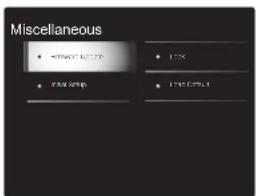
- Wenn "Firmware Update" ausgegraut ist und nicht ausgewählt werden kann, warten Sie eine Weile, bis es verfügbar ist.
- Sie können "Update via NET" nicht auswählen, wenn kein Update verfügbar ist.
- Drücken Sie ENTER, wenn "Update" ausgewählt ist, um das Update zu starten.
> Vor dem Start > Teilenamen > Installation > Setup > Wiedergabe
Ergänzende Informationen | Firmware-Update | A n d e r e

- Während der Aktualisierung wird der TV-Bildschirm möglicherweise schwarz, abhängig vom aktualisierten Programm. Überprüfen Sie in diesem Fall den Fortschritt auf dem Sound-System-Controller-Display. Der TV-Bildschirm bleibt schwarz, bis die Aktualisierung abgeschlossen ist und die Stromversorgung wieder eingeschaltet wird.
- "Completed!" wird angezeigt, wenn das Update abgeschlossen ist.
- Drücken Sie (J)/I am Sound-System-Controller, um das Gerät in den Standby-Modus zu schalten. Der Vorgang ist abgeschlossen und Ihre Firmware ist auf die neuste Version aktualisiert.
- Verwenden Sie nicht ⏻ auf der Fernbedienung.
Wenn eine Fehlermeldung angezeigt wird:Wenn ein Fehler auftritt, wird "*-* * Error!" auf dem Sound-System-Controller-Display angezeigt. (" * " steht für ein alphanumerisches Zeichen.) Überprüfen Sie das Folgende:
- * -01, * -10: Ethernetkabel nicht gefunden. Schließen Sie das Ethernetkabel richtig an.
- *-02, *-03, *-04, *-05, *-06, *-11, *-13, *-14, *-16, *-17, *-18, *-20, *-21: Internetverbindungsfehler. Überprüfen Sie das Folgende:
– Der Router ist eingeschaltet.
– Dieses Gerät und der Router sind über das Netzwerk verbunden.
Versuchen Sie, die Stromversorgung des Geräts und des Routers aus- und wieder anzuschalten. Dies könnte das Problem lösen. Wenn Sie immer noch keine Verbindung zum Internet herstellen können, könnten der DNS-Server oder Proxy-Server vorübergehend nicht erreichbar sein. Überprüfen Sie den Status bei Ihrem ISP-Anbieter.
- Sonstiges: Entfernen Sie das Netzkabel, schließen Sie es wieder an und versuchen Sie es erneut.
Update über USB
- Halten Sie ein USB-Speichergerät mit 128 MB oder größer bereit. FAT16- oder FAT32-Datensystemformat. – Datenträger, die in ein USB-Kartenlesegerät eingelegt wurden, dürfen für diese Funktion nicht verwendet werden.
- USB-Speichergeräte mit Sicherheitsfunktion werden nicht unterstützt.
-
USB-Hubs und USB-Geräte mit Hubfunktion werden nicht unterstützt. Schließen Sie diese Geräte nicht an das Gerät an.
-
Löschen Sie alle Daten auf dem USB-Speichergerät.
- Schalten Sie die Steuerung aus (PC usw.), die mit dem Netzwerk verbunden ist.
- Beenden Sie die Wiedergabe von Internetradio, USB-Speichergeräten oder Servern.
- Wenn "Hardware" - "HDMI" - "HDMI CEC" im Menü System Setup den Wert "On" aufweist, wählen Sie den Wert "Off" aus.
- Einige USB-Speichergeräte brauchen lange zum Laden, werden möglicherweise nicht korrekt geladen oder nicht ordnungsgemäß eingezogen, abhängig vom Gerät und Ihrem Inhalt.
- Wir übernehmen keinerlei Haftung für Datenverluste, Schäden an Daten oder fehlerhafte Speichervorgänge, die durch die Verwendung des USB-Speichergeräts mit diesem Gerät entstehen. Wir danken Ihnen für Ihr Verständnis.
- Die Beschreibung kann sich von der Bildschirmanzeige unterscheiden, dies ändert aber nicht die Art der Bedienung oder die Funktion.
-
Schließen Sie das USB-Speichergerät an Ihren PC an.
-
Laden Sie die Firmwaredatei von der Website unseres Unternehmens auf Ihren PC herunter und entpacken Sie sie.
Firmwaredateien werden folgendermaßen benannt: PIOFST ****_* _ ***** * * * * * * * * * * * * * *** .zip
Entpacken Sie die Datei auf Ihrem PC. Die Anzahl der entpackten Dateien und Ordner variiert je nach Modell.
- Kopieren Sie alle entpackten Dateien und Ordner ins Stammverzeichnis des USB-Speichergerätes.
- Stellen Sie sicher, dass Sie die entpackten Dateien kopieren.
- Schließen Sie das USB-Speichergerät an den USB-Anschluss am Sound-System-Controlleran.
- Wenn Sie eine USB-Festplatte an den USB-Anschluss des Gerätes anschließen, empfehlen wir Ihnen die Verwendung seines Wechselstromnetzadapters für die Stromversorgung.
- Wenn auf dem USB-Speichergerät Partitionen angelegt wurden, wird jede Partition als unabhängiges Gerät behandelt.
- Schalten Sie den Eingang des Fernsehers auf denjenigen, der mit dem Gerät belegt ist.
- Drücken Sie auf der Fernbedienung.

- Wählen Sie mit den Cursortasten nacheinander "Miscellaneous" - "Firmware Update" - "Update via USB" aus und drücken Sie dann ENTER.
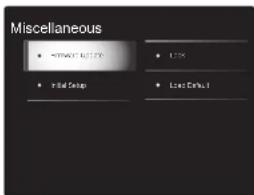
> Vor dem Start > Teilenamen > Installation > Setup > Wiedergabe
Ergänzende Informationen | Firmware-Update | A n d e r e

- Wenn "Firmware Update" ausgegraut ist und nicht ausgewählt werden kann, warten Sie eine Weile, bis es verfügbar ist.
- Sie können "Update via USB" nicht auswählen, wenn kein Update verfügbar ist.
- Drücken Sie ENTER, wenn "Update" ausgewählt ist, um das Update zu starten.
- Während der Aktualisierung wird der TV-Bildschirm möglicherweise schwarz, abhängig vom aktualisierten Programm. Überprüfen Sie in diesem Fall den Fortschritt auf dem Sound-System-Controller-Display. Der TV-Bildschirm bleibt schwarz, bis die Aktualisierung abgeschlossen ist und die Stromversorgung wieder eingeschaltet wird.
- Während der Aktualisierung das USB-Speichergerät nicht ausschalten oder trennen und dann wieder anschließen.
- "Completed!" wird angezeigt, wenn das Update abgeschlossen ist.
- Entfernen Sie das USB-Speichergerät vom Controller.
- Drücken Sie (J)/I am Sound-System-Controller, um das Gerät in den Standby-Modus zu schalten. Der Vorgang ist abgeschlossen und Ihre Firmware ist auf die neuste Version aktualisiert.
- Verwenden Sie nicht ⏻ auf der Fernbedienung.
Wenn eine Fehlermeldung angezeigt wird:Wenn ein Fehler auftritt, wird "*-* * Error!" auf dem Sound-System-Controller-Display angezeigt. (" * " steht für ein alphanumerisches Zeichen.) Überprüfen Sie das Folgende:
- * -01, * -10: USB-Speichergerät nicht gefunden. Überprüfen Sie, ob das USB-Speichergerät bzw. das USB-Kabel korrekt an den USB-Anschluss am Sound-System-Controller angeschlossen ist.
Schließen Sie das USB-Speichergerät an eine externe Stromquelle an, wenn es über eine eigene Stromversorgung verfügt.
- * -05, * -13, * -20, * -21: Die Firmwaredatei befindet sich nicht im Stammordner des USB-Speichergeräts, oder sie wurde für ein anderes Modell erstellt. Versuchen Sie es nochmals ab dem Herunterladen der
Firmwaredatei.
- Sonstiges: Entfernen Sie das Netzkabel, schließen Sie es wieder an und versuchen Sie es erneut.

Fehlerbehebung
Bevor Sie den Vorgang starten
Probleme können möglicherweise durch einfaches Aus- und wieder Einschalten oder Abtrennen und erneutes Anschließen des Netzkabels gelöst werden, was einfacher ist als die Verbindung, die Einstellung und das Betriebsverfahren zu überprüfen. Versuchen Sie die einfachen Maßnahmen jeweils am Gerät und der daran angeschlossenen Komponente. Falls das Problem darin besteht, dass das Video- oder Audiosignal nicht ausgegeben wird, oder der HDMI Betrieb nicht funktioniert, kann ein Neuanschluss des HDMI Kabels das Problem möglicherweise beheben. Achten Sie beim erneuten Anschluss darauf, das HDMI-Kabel nicht aufzuwickeln, da es in diesem Zustand möglicherweise nicht richtig passt. Schalten Sie das Gerät und die angeschlossene Komponente nach dem Neuanschluss aus und wieder ein.
- Das Gerät enthält einen Mikro-PC zur Signalverarbeitung und für Steuerfunktionen. In sehr seltenen Fällen können starke Störungen, die von einer externen Quelle stammen, oder statische Elektrizität das Gerät blockieren. Im unwahrscheinlichen Fall, dass dies geschieht, ziehen Sie das Netzkabel aus der Steckdose, warten Sie mindestens 5 Sekunden und stecken Sie es dann wieder ein.
- Wir übernehmen keinerlei Haftung für Schäden (z. B. für CD-Leihgebühren) durch erfolglose Aufnahmen aufgrund von Fehlfunktionen des Geräts. Vergewissern Sie sich, bevor Sie wichtige Daten aufnehmen, dass das Material korrekt aufgenommen wird.
Bei instabilem Betrieb
Starten Sie das Gerät neu
Das Problem kann möglicherweise durch einen Neustart des Geräts behoben werden. Schalten Sie dieses Gerät in
den Standby-Modus und halten Sie ⏻/l am Sound-System-Controller mindestens 5 Sekunden lang gedrückt, um das Gerät neu zu starten. (Die Einstellungen des Geräts werden beibehalten.)
Zurücksetzen des Geräts (die werksseitigen Standardeinstellungen werden wiederhergestellt)
Wenn das Problem nach einem Neustart des Geräts nicht behoben ist, kann es möglicherweise durch Zurücksetzen des Geräts in den Auslieferungszustand behoben werden. Ihre Einstellungen werden ebenfalls initialisiert, wenn Sie das Gerät zurücksetzen. Notieren Sie sich also Ihre Einstellungen, bevor Sie fortfahren.
- Drücken Sie auf der Fernbedienung, wählen Sie "Miscellaneous" - "Load Default" im System Setup-Bildschirm aus und drücken Sie ENTER.
- Wählen Sie "Yes" aus und drücken Sie dann ENTER.
- Das Gerät wird in den Standby-Modus geschaltet, und die Einstellungen werden zurückgesetzt.
Stromversorgung
Das Gerät lässt sich nicht einschalten
- Stellen Sie sicher, dass das Netzkabel ordnungsgemäß in die Steckdose eingesteckt ist.
- Ziehen Sie das Netzkabel aus der Steckdose, warten Sie mindestens 5 Sekunden und stecken Sie es dann wieder ein.
Das Gerät schaltet sich unerwartet ab
- Das Gerät wird automatisch in den Standby-Modus geschaltet, wenn die Einstellung "Hardware" - "Power Management" - "Auto Standby" im System Setup-Menü aktiviert ist.
- Möglicherweise wurde aufgrund von außergewöhnlich hohen Gerätetemperaturen die Schutzschaltung aktiviert. Wenn dies der Fall ist, wird die Stromversorgung erneut ausgeschaltet, wenn Sie das Gerät wieder einschalten.
Sorgen Sie für ausreichenden Belüftungsraum um das Gerät herum. Warten Sie, bis das Gerät abgekühlt ist, und schalten Sie es dann wieder ein.
WARNUNG: Falls Sie Rauch, ungewöhnliche Gerüche oder Geräusche am Gerät bemerken, stecken Sie sofort das Netzkabel aus der Steckdose aus und wenden Sie sich an den Händler oder den Kundendienst unseres Unternehmens.
Audio
- Vergewissern Sie sich, dass die Verbindung zwischen der Ausgangsbuchse des Geräts und der Eingangsbuchse dieses Geräts korrekt ist.
- Stellen Sie sicher, dass keines der Anschlusskabel geknickt, verdreht oder beschädigt ist.
- Wenn die MUTING-Anzeige auf dem Display blinkt, drücken Sie auf der Fernbedienung, um die Stummschaltung zu beenden.
- Wenn "Source" - "Fixed PCM" - "Fixed PCM" im System Setup-Menü den Wert "On" aufweist, werden keine Audiosignale wiedergegeben, wenn andere Signale als PCM eingehen. Ändem Sie den Wert der Einstellung in Off.
Überprüfen Sie Folgendes, wenn das Problem durch o. g. Schritte nicht behoben wurde:
Es dauert einige Zeit, bis der Sound startet
In der Standardeinstellung dauert es nach dem Einschalten dieses Geräts ca. 25 Sekunden, bis die Verbindung mit den Funklautsprechern hergestellt wurde und Klang ausgegeben wird. Um die benötigte Zeit zu reduzieren, stellen Sie im System Setup-Menü "Hardware" - "Power Management" - "Wireless Speaker Standby" auf "On". Der Stromverbrauch im Standby-Modus erhöht sich, wenn Sie Wireless Speaker Standby aktivieren.
> Vor dem Start > Teilenamen > Installation > Setup > Wiedergabe
Ergänzende Informationen | Firmware-Update | Andere

Vom Fernseher werden keine Audiosignale wiedergegeben.
- Stellen Sie den Eingangsselektor an diesem Gerät auf die Position des Anschlusses ein, an den der Fernseher angeschlossen ist.
- Wenn der Fernseher die ARC-Funktion nicht unterstützt, verwenden Sie zusätzlich zur Verbindung über HDMI ein digitales optisches Kabel oder ein analoges Audiokabel, um den Fernseher und dieses Gerät zu verbinden.
- Wenn Sie einen Fernseher mit einem HDMI-Kabel angeschlossen haben, stellen Sie im Menü "System Setup" (→P14) die Einstellung "Hardware" - "HDMI" - "Audio Return Channel" (→P18) auf "Auto" ein.
- Wenn Sie einen Fernseher über ein digitales optisches oder ein analoges Audiokabel angeschlossen haben und im Menü "System Setup" (→P14) die Einstellung "Hardware" - "HDMI" - "Audio Return Channel" (→P18) den Wert "Off" aufweist, kann der Ton via "TV"-Eingang über den Fernseher ausgegeben werden.
Vom angeschlossenen Player werden keine Audiosignale wiedergegeben.
- Stellen Sie den Eingangsselektor dieses Geräts auf die Position des Anschlusses ein, an den der Player angeschlossen ist.
- Überprüfen Sie die Einstellung der digitalen Audioausgabe auf der angeschlossenen Komponente. Bei einigen Spielkonsolen, zum Beispiel denen, die DVD unterstützen, lautet die Standardeinstellung OFF.
- Bei manchen DVDs müssen Sie ein Audioausgabeformat aus einem Menü auswählen.
Von einem Lautsprecher werden keine Audiosignale wiedergegeben.
- Überprüfen Sie, ob das Netzkabel ordnungsgemäß mit der Steckdose verbunden ist.
- Überprüfen Sie unter "Wireless Speaker" - "Information" in System Setup, ob die Lautsprecher korrekt gekoppelt sind. Wenn der Verbindungsstatus als "--" angezeigt wird, verwenden Sie "Wireless Speaker" - "Scan" im System Setup-Menü, damit die Lautsprecher erkannt werden.
- Abhängig von der Quelle und des aktuell eingestellten Modus kann es sein, dass die Surround-Lautsprecher nicht viel Ton
erzeugen. Wählen Sie einen anderen Wiedergabemodus aus, um die Audiowiedergabe zu überprüfen.
Der Subwoofer erzeugt keinen Ton
- Bei Wiedergabe einer Quelle, die keine Informationen im LFE-Kanal enthält, erzeugt der Subwoofer keinen Ton.
Es treten Störgeräusche oder Unterbrechungen auf
Empfohlene Umgebung: Installieren Sie in einem einzelnen durch Wände begrenzten Raum nicht mehr als ein Freestyle-Soundsystem. Es können Störgeräusche oder Unterbrechungen bei der Audioausgabe auftreten, wenn sie zwei oder mehr Freestyle-Soundsysteme im gleichen Raum installieren. Es wird außerdem empfohlen, nicht mehr als einen 5 GHz-Band-Router im gleichen Raum wie dieses Gerät zu verwenden. Versuchen Sie Folgendes, wenn Probleme auftreten, obwohl die Umgebung den Empfehlungen entspricht:
- Bewegen Sie die Lautsprecher, bei denen Unterbrechungen auftreten, näher an den Sound-System-Controller. Wenn sich Hindernisse zwischen Lautsprechern und Sound-System-Controller befinden, entfernen Sie sie.
- Vergrößern Sie den Abstand zwischen Wireless-Router und Sound-System-Controller.
- Aktivieren Sie den Standby-Modus der Funklautsprecher. Beachten Sie, dass der Stromverbrauch im Standby-Modus erhöht ist, wenn diese Funktion aktiviert ist.
- Wenn Sie einen 5 GHz-Band-Router verwenden, so nutzen Sie die 2,4 GHz-Verbindung, wechseln zu einer kabelgebundenen Verbindung über ein Ethernetkabel oder stellen den Kanal, der vom 5 GHz-Band verwendet wird, auf ein anderes Band als W52 ein (höher als 52-Kanal). Informationen zu den Einstellungen finden Sie in der Bedienungsanleitung des Routers.
Geräusche sind zu hören
- Kabelbinder zum Zusammenbinden der RCA-Kabel mit Netzkabeln usw. kann die Audioleistung beeinträchtigen. Vermeiden Sie die Verwendung von Kabelbindern.
- Ein Audiokabel nimmt möglicherweise eine Störung auf. Versuchen Sie, Ihre Kabel neu zu positionieren.
Der Anfang von Audiosignalen, die über eine HDMI-Eingangsbuchse eingehen, wird nicht wiedergegeben
- Da es länger dauert, das Format eines HDMI-Signales zu identifizieren, als bei anderen digitalen Audiosignalen, startet die Audioausgabe möglicherweise nicht unmittelbar.
Die Lautstärke wird plötzlich geringer.
- Wenn die Temperatur im Gerät über einen längeren Zeitraum einen bestimmten Schwellenwert überschreitet, kann die Lautstärke automatisch verringert werden, um die Schaltkreise zu schützen.
Abtastfrequenzen, die vom Sound-System-Controller drahtlos an die Lautsprecher übertragen werden
Zum Zeitpunkt des Kaufs ist die Abtastfrequenz auf 48 kHz eingestellt. Sie können die Einstellung auf 96 kHz ändern, doch dann kann nicht unter allen Betriebsbedingungen ein normaler Betrieb garantiert werden. Lassen Sie die Einstellung daher unter normalen Umständen bei 48 kHz. Wenn Sie die Einstellung auf 96 kHz ändern, kann es je nach Betriebsbedingungen zu Unterbrechungen bei der Wiedergabe oder zu Störgeräuschen kommen. Zum Ändern der Einstellung auf 96 kHz halten Sie bei eingeschaltetem Sound-System-Controller die Taste VOLUME— gedrückt und drücken dabei ⏻/l. Um die Einstellung wieder auf 48 kHz zu ändern, halten Sie bei eingeschaltetem Sound-System-Controller die Taste INPUT◀ gedrückt und drücken dabei ⏻/l.
Wiedergabemodi
- Zur digitalen Surround-Wiedergabe bei Formaten wie Dolby Digital müssen die Audiosignale über eine Verbindung per HDMI-Kabel oder optischem Kabel übertragen werden. Der Audioausgang am angeschlossenen Blu-ray-Disc-Player oder sonstigen
> Vor dem Start > Teilenamen > Installation > Setup > Wiedergabe
Ergänzende Informationen | Firmware-Update | Andere
Gerät muss auf "Bitstream output" eingestellt sein.
- Drücken Sie mehrfach i auf der Fernbedienung, um das Sound-System-Controller-Display zu wechseln und das Eingangsformat zu überprüfen.
Überprüfen Sie Folgendes, wenn das Problem durch o. g. Schritte nicht behoben wurde:
Kann den gewünschten Wiedergabemodus nicht auswählen
- Je nach Verbindungsstatus der Lautsprecher können einige Wiedergabemodi nicht ausgewählt werden. (→P38)
Bei Dolby TrueHD und DTS-HD Master Audio werden keine Audiosignale wiedergegeben.
- Wenn Formate wie Dolby TrueHD und DTS-HD Master Audio nicht gemäß dem Quellenformat wiedergegeben werden, wählen Sie in den Einstellungen des Blu-ray Disc-Players für "BD video supplementary sound" (oder "re-encode", "secondary sound", "video additional audio" usw.) die Einstellung "Off" aus. Wenn Sie die Einstellung zum Bestätigen geändert haben, ändern Sie den Wiedergabemodus für jede Quelle.
Über DTS-Signale
- Bei Medien, die plötzlich von DTS zu PCM wechseln, wird die PCM-Wiedergabe möglicherweise nicht sofort gestartet. In diesem Fall sollten Sie Ihren Player etwa 3 Sekunden lang stoppen und dann die Wiedergabe fortsetzen.
- Bei einigen CD- oder LD-Playern kann das DTS-Material nicht richtig wiedergegeben werden, obwohl der Player an einen Digitaleingang am Gerät angeschlossen ist. Dies passiert üblicherweise, weil der DTS-Bitstream verarbeitet wurde (z. B. Ausgangslevel, Abtastrate oder Frequenzgang geändert), und das Gerät erkennt es nicht als ein echtes DTS-Signal. In solchen Fällen können Geräusche zu hören sein.
- Die Wiedergabe von DTS-Programmmaterial unter Verwendung von Pause, schnellem Vorlauf oder Rücklauf auf Ihrem Player kann möglicherweise kurze hörbare Geräusche erzeugen. Hierbei handelt es sich nicht um eine Fehlfunktion.
Video
- Vergewissem Sie sich, dass die Verbindung zwischen der Ausgangsbuchse des Geräts und der Eingangsbuchse dieses Geräts korrekt ist.
- Stellen Sie sicher, dass keines der Anschlusskabel geknickt, verdreht oder beschädigt ist.
- Wenn das Fernseherbild unscharf oder verschwommen ist, sind das Netzkabel oder die Anschlusskabel für das Gerät u. U. gestört. Halten Sie in diesem Fall Abstand zwischen dem Fernsehantennenkabel und den Kabeln des Geräts ein.
- Stellen Sie sicher, dass die Umschaltung der Eingangsbildschirme monitorseitig, wie z. B. ein Fernsehgerät, in Ordnung ist.
Überprüfen Sie Folgendes, wenn das Problem durch o. g. Schritte nicht behoben wurde:
Kein Video
- Stellen Sie den Eingangsselektor dieses Geräts auf die Position des Anschlusses ein, an den der Player angeschlossen ist.
Bei einer Quelle, die an einen HDMI IN-Terminal angeschlossen ist, wird kein Bild wiedergegeben
- Um das Videosignal des angeschlossenen Players auf dem Fernsehbildschirm wiederzugeben, während das Gerät sich im Standby-Modus befindet, muss "Hardware" - "HDMI" - "HDMI Standby Through" im System Setup-Menü aktiviert sein. Auf (→P18) finden Sie Informationen zu HDMI Standby Through.
- Überprüfen Sie, ob "Resolution Error" auf dem Sound-System-Controller-Display angezeigt wird, wenn Videosignale, die über die HDMI IN-Buchse eingehen, nicht wiedergegeben werden. In diesem Fall unterstützt das Fernsehgerät die Auflösung des Videoeingangs des Players nicht. Ändern Sie die Einstellung des Players.
- Der verlässliche Betrieb mit einem HDMI-zu-DVI-Adapter wird nicht garantiert. Außerdem werden die Videosignale von einem PC nicht unterstützt.
Das Bild flackert
- Möglicherweise ist die Auflösung des Players nicht mit
der Auflösung des Fernsehers kompatibel. Wenn Sie den Player über ein HDMI-Kabel an dieses Gerät angeschlossen haben, ändern Sie die Ausgangsauflösung am Player. Möglicherweise lässt sich auch durch Wechseln des Bildschirmmodus am Fernseher eine Verbesserung erzielen.
Video und Audio werden nicht synchron wiedergegeben.
- Je nach den Einstellungen und Anschlüssen Ihres Fernsehers kann die Videowiedergabe im Verhältnis zur Audiowiedergabe verzögert erfolgen. Drücken Sie zum Anpassen auf der Fernbedienung und nehmen Sie die Anpassung in "Other" - "Sound Delay" unter "AV Adjust" vor.
Gekoppelter Betrieb
Es erfolgt kein gekoppelter Betrieb mit CEC-kompatiblen Geräten wie Fernsehern
- Im System Setup-Menü des Geräts stellen Sie für
"Hardware" - "HDMI" - "HDMI CEC" den Wert "On" ein. - Es ist ebenfalls erforderlich, die HDMI-Koppelung auf dem CEC-kompatiblen Gerät einzustellen. Siehe Bedienungsanleitung.
- Beim Anschließen eines Players oder Rekorders der Marke Sharp über HDMI stellen Sie "Hardware" - "HDMI" - "HDMI Standby Through" auf den Wert "Auto" im System Setup-Menü ein.
FM-Sender
Der Radioempfang ist schlecht oder weist Störgeräusche auf.
- Den Anschluss der Antenne erneut überprüfen.
- Erhöhen Sie den Abstand zwischen Antenne und Netzkabel.
- Stellen Sie das Gerät nicht in der Nähe Ihres Fernsehers oder PCs auf.
- Vorbeifahrende Autos und Flugzeuge können Störungen verursachen.
> Vor dem Start > Teilenamen > Installation > Setup > Wiedergabe

Ergänzende Informationen | Firmware-Update | Andere
- Betonwände schwächen die Radiosignale ab.
• Hören Sie den Sender in Mono. - Der FM-Empfang kann möglicherweise verbessert werden, indem der Fernsehantennenanschluss an der Wand verwendet wird.
BLUETOOTH Funktion
- Entfernen Sie das Netzkabel dieses Geräts und schließen Sie es wieder an. Schalten Sie das BLUETOOTH fähige Gerät aus und wieder ein. Ein Neustart des BLUETOOTH fähigen Geräts kann hilfreich sein.
• Die BLUETOOTH fähigen Geräte müssen das A2DP-Profil unterstützen. - In der Nähe von Komponenten wie Mikrowellenherden oder schnurlosen Telefonen, die mit Funkwellen im 2,4-GHz-Bereich arbeiten, können Funkwellenstörungen auftreten, die die Verwendung dieses Geräts unmöglich machen.
- Wenn sich Metallobjekte in der Nähe des Geräts befinden, kann möglicherweise keine BLUETOOTH Verbindung hergestellt werden, da Metall die Funkverbindung beeinträchtigt.
Überprüfen Sie Folgendes, wenn das Problem durch o. g. Schritte nicht behoben wurde:
Kann nicht mit diesem Gerät verbinden
- Vergewissern Sie sich, dass die BLUETOOTH Funktion des BLUETOOTH fähigen Geräts aktiviert ist.
Musik kann auf dem Gerät selbst bei erfolgreicher BLUETOOTH Verbindung nicht wiedergegeben werden
- Wenn der Lautstärkepegel Ihres BLUETOOTH fähigen Geräts auf einen niedrigen Wert eingestellt ist, so ist möglicherweise keine Audiowiedergabe verfügbar. Erhöhen Sie die Lautstärke am BLUETOOTH fähigen Gerät.
- Einige BLUETOOTH fähige Geräte sind möglicherweise mit Senden/Empfangen-Wahlschaltern ausgestattet. Wählen Sie den Sendemodus.
• Je nach den Merkmalen und Spezifikationen Ihres
BLUETOOTH fähigen Geräts ist eine Wiedergabe auf dem Gerät eventuell nicht möglich.
Ton ist unterbrochen
- Möglicherweise liegt ein Problem beim BLUETOOTH fähigen Gerät vor. Informationen dazu finden Sie im Internet.
Nach Anschluss eines BLUETOOTH fähigen Geräts ist die Audioqualität schlecht.
- Das BLUETOOTH Empfang ist schlecht. Positionieren Sie das BLUETOOTH fähige Gerät näher an diesem Gerät und entfernen Sie ggf. Hindernisse zwischen dem BLUETOOTH fähigen Gerät und diesem Gerät.
Netzwerkfunktion
- Wenn Sie keinen Netzwerkdienst auswählen können, ist die Auswahl nach dem Starten der Netzwerkfunktion verfügbar. Es kann etwa eine Minute dauern, bis es hochgefahren ist.
- Wenn NET blinkt, ist dieses Gerät nicht richtig mit dem Heimnetzwerk verbunden.
- Entfernen Sie die Netzkabel dieses Geräts sowie des Routers und schließen Sie sie wieder an. Starten Sie den Router neu.
- Wenn der gewünschte WLAN-Router nicht in der Liste der Zugangspunkte aufgeführt ist, kann er so eingestellt sein, dass die SSID verborgen ist, oder die ANY-Verbindung kann ausgeschaltet sein. Ändern Sie die Einstellung und versuchen Sie es erneut.
Überprüfen Sie Folgendes, wenn das Problem durch o. g. Schritte nicht behoben wurde:
Kann nicht auf das Internetradio zugreifen
- Auf bestimmte Netzwerkdienste oder Inhalte, die durch das Gerät erhältlich sind, kann u. U. nicht zugegriffen werden, wenn der Serviceprovider seinen Service beendet.
- Stellen Sie sicher, dass Ihr Modem und Router ordnungsgemäß angeschlossen sind, und stellen Sie sicher, dass beide eingeschaltet sind.
- Vergewissern Sie sich, dass LAN-Anschluss des Routers und dieses Gerät korrekt verbunden sind.
- Vergewissern Sie sich, dass die Verbindung mit dem Internet mit anderen Geräten möglich ist. Falls die Verbindung nicht möglich ist, schalten Sie alle Geräte, die mit dem Netzwerk verbunden sind, aus, warten Sie eine Weile und schalten Sie die Geräte wieder an.
- Wenn ein bestimmter Radiosender nicht empfangen werden kann, vergewissern Sie sich, dass die eingegebene URL korrekt ist und das vom Radiosender übertragene Format von diesem Gerät unterstützt wird.
- Je nach ISP ist die Einstellung des Proxyservers notwendig.
- Vergewissern Sie sich, dass der verwendete Router und/oder das Modem von Ihrem ISP unterstützt wird.
Kann nicht auf den Netzwerkserver zugreifen
- Dieses Gerät muss mit dem gleichen Router verbunden sein wie der Netzwerkserver.
- Dieses Gerät ist kompatibel mit Netzwerkservern mit Windows Media® Player 11 und 12 sowie mit NAS mit Heimnetzwerkfunktion.
- Möglicherweise müssen Sie einige Einstellungen bei Windows Media® Player vornehmen. (→P28)
- Wird ein PC verwendet, können nur Musikdateien wiedergegeben werden, die in der Bibliothek von Windows Media® Player registriert sind.
Die Wiedergabe stoppt beim Hören der Musikdateien auf dem Netzwerkserver
- Vergewissern Sie sich, dass der Netzwerkserver mit diesem Gerät kompatibel ist.
- Wenn der PC als Netzwerkserver verwendet wird, schließen Sie alle Anwendungen bis auf die Serversoftware (Windows Media® Player 12 usw.).
- Wenn der PC große Dateien herunterlädt oder kopiert, kann die Wiedergabe u. U. unterbrochen werden.
> Vor dem Start > Teilenamen > Installation > Setup > Wiedergabe
Ergänzende Informationen | Firmware-Update | Andere

USB-Speichergerät
Das USB-Speichergerät wird nicht angezeigt
- Überprüfen Sie, ob das USB-Speichergerät bzw. das USB-Kabel korrekt mit dem USB-Anschluss des Geräts verbunden ist.
- Trennen Sie das USB-Speichergerät von diesem Gerät ab und schließen Sie es dann wieder an.
- Die Leistung von Festplatten, die über den USB-Anschluss mit Strom versorgt werden, kann nicht garantiert werden.
- Abhängig von der Art des Formats kann die Wiedergabe u. U. nicht ordnungsgemäß ausgeführt werden. Überprüfen Sie die unterstützten Dateiformate.
- Dateien auf USB-Speichergeräten mit Sicherheitsfunktionen werden möglicherweise nicht wiedergegeben.
WLAN
- Versuchen Sie die Stromversorgung des WLAN-Routers und des Geräts ein-/auszustecken, testen Sie den Strom-Ein-Status des WLAN-Routers und versuchen Sie, den WLAN-Router neu zu starten.
Überprüfen Sie Folgendes, wenn das Problem durch o. g. Schritte nicht behoben wurde:
Es ist kein WLAN-Zugriff verfügbar.
- Die WLAN-Routereinstellung ist möglicherweise auf Manuell umgeschaltet. Setzen Sie die Einstellung auf Auto zurück.
- Versuchen Sie es mit der manuellen Einstellung. Die Verbindung ist möglicherweise erfolgreich.
- Die SSID wird nicht angezeigt, wenn sich die Einstellung des WLAN-Routers im unsichtbaren Modus befindet (Modus, um den SSID-Schlüssel zu verbergen) oder wenn JEDE Verbindung ausgeschaltet ist. Ändern Sie die Einstellung und versuchen Sie es erneut.
• Vergewissern Sie sich, dass die Einstellungen für SSID
und Verschlüsselung (WEP usw.) korrekt sind. Stellen Sie sicher, dass Sie die Netzwerkeinstellungen des Geräts korrekt eingestellt haben.
- Eine Verbindung mit einer SSID, die Multi-Byte-Zeichen enthält, wird nicht unterstützt. Benennen Sie die SSID des WLAN-Routers nur mit alphanumerischen Ein-Byte-Zeichen und versuchen Sie es erneut.
Es wird eine Verbindung mit einer anderen als der ausgewählten SSID hergestellt.
- Bei einigen WLAN-Routern ist es möglich, mehrere SSIDs für ein Gerät einzustellen. Wenn Sie die Taste zur automatischen Einstellung an einem solchen Router verwenden, werden Sie möglicherweise mit einer anderen als der gewünschten SSID verbunden. Verwenden Sie in diesem Fall eine Verbindungsmethode mit Passworteingabe.
Die Wiedergabe wird unterbrochen, und es erfolgt keine Kommunikation
- Möglicherweise werden aufgrund von ungünstigen Umgebungsbedingungen keine Radiowellen empfangen. Verringern Sie den Abstand zum WLAN-Zugangspunkt und entfernen Sie ggf. Hindernisse, sodass Sichtverbindung besteht, und versuchen Sie es erneut. Stellen Sie das Gerät entfernt von Mikrowellenherden oder anderen Zugangspunkten auf. Es wird empfohlen, den WLAN-Router (Zugangspunkt) und das Gerät im gleichen Raum zu platzieren.
- Wenn sich ein Metallobjekt in der Nähe des Geräts befindet, kann es sein, dass eine WLAN-Verbindung nicht möglich ist, da das Metall Auswirkungen auf die Funkwellen hat.
- Bei der Verwendung anderer WLAN-Geräte in der Nähe des Geräts können eine Vielzahl von Problemen wie unterbrochene Wiedergabe und Kommunikation auftreten. Sie können diese Probleme vermeiden, indem Sie den Kanal Ihres WLAN-Routers ändern. Die Anweisungen zur Änderung der Kanäle finden Sie in der Anleitung Ihres WLAN-Routers.
Fernbedienung
- Stellen Sie sicher, dass die Batterien mit der richtigen Polarität eingelegt sind.
- Legen Sie neue Batterien ein. Keine Batterien unterschiedlicher Sorten oder alte und neue Batterien mischen.
- Vergewissern Sie sich, dass der Sound-System-Controller keinem direktem Sonnenlicht und keinem Invertertyp-Leuchtstofflampenlicht ausgesetzt ist. Ändern Sie den Standort, falls notwendig.
- Wenn sich der Sound-System-Controller in einem Gehäuse oder Schrank mit farbigen Glastüren befindet und die Türen geschlossen sind, funktioniert die Fernbedienung möglicherweise nicht einwandfrei.
Display, OSD
Das Display leuchtet nicht.
- Das Display wird dunkler, während der Dimmer in Betrieb ist, oder wird sogar ganz ausgeschaltet. Drücken Sie die DIMMER-Taste und ändern Sie die Helligkeitsstufe des Displays.
Andere
Der Sound-System-Controller erzeugt ungewöhnliche Geräusche
- Wenn Sie ein anderes Gerät an dieselbe Netzsteckdose wie dieses Gerät angeschlossen haben, kann es dadurch zu Störgeräuschen kommen. Wenn das Problem durch das Entfernen des Netzkabels des anderen Geräts behoben wird, verwenden Sie unterschiedliche Netzsteckdosen für dieses Gerät und das andere Gerät.
Die DRC-Funktion ist nicht verfügbar
- Vergewissern Sie sich, dass es sich beim Quellmaterial um Dolby Digital, Dolby Digital Plus, Dolby TrueHD oder DTS handelt.
> Vor dem Start > Teilenamen > Installation > Setup > Wiedergabe
Ergänzende Informationen | Firmware-Update | Andere

Lizenzen und Warenzeichen
DOLBY AUDIO
*Alle anderen Warenzeichen sind das Eigentum ihrer jeweiligen Eigentümer.*
Allgemeine technische Daten
Sound System Controller
Verstärkerteil
Eingangsempfindlichkeit und Impedanz (1 kHz 100 W/8Ω)
200 mV/47 kΩ(LINE (unausgeglichen))
Klangregelungscharakteristik
±10 dB, 90 Hz (BASS)
±10 dB, 7.5 kHz (TREBLE)
Tunerteil
UKW-Empfangsfrequenzbereich
87,5 MHz–108,0 MHz, RDS
Senderspeicherplätze
40
Netzwerkteil
Ethernet-LAN
10BASE-T/100BASE-TX
WLAN
IEEE 802.11 a/b/g/n-Standard
(Wi-Fi®-Standard)
5 GHz/2.4 GHz-Band
BLUETOOTH-Abschnitt
Datenübertragungssystem
BLUETOOTH Spezifikation Version 4.1+LE
Frequenzband
2,4 GHz-Band
Modulationsverfahren
HOGP-HID-Gerät (Server)
HID-Service (HIDS)
Unterstützte Codecs
SBC
AAC
Übertragungsbereich (A2DP)
20 Hz - 20 kHz (Samplingfrequenz 44,1 kHz)
Maximale Übertragungsreichweite
Sichtlinie ca. 15 m ( * )
* Die tatsächliche Reichweite variiert in Abhängigkeit von Faktoren
wie Hindernissen zwischen den Geräten, Magnetfeldern um
Mikrowellenherde, statischer Elektrizität, Funktelefonen,
Empfangsempfindlichkeit, Antennenleistung, Betriebssystem,
Softwareanwendung usw.
Allgemeine Daten
Stromversorgung
AC 100 - 240 V, 50/60 Hz
Stromverbrauch
25 W
0,4 W (Standby)
2,1 W (Funklautsprecher-Standby)
2,8 W (Netzwerk-Standby)
Abmessungen (B × H × T)
445 mm × 69 mm × 303 mm
Maximale Videoauflösung
4k 60 Hz (YCbCr 4:4:4)
Audioeingänge
Digital
Alle Kanal-Funksysteme
> Vor dem Start > Teilenamen > Installation > Setup > Wiedergabe
Ergänzende Informationen | Firmware-Update | Andere

Satelliten-Funklautsprecher
Typ
Geschlossenes 2-Wege-Gehäuse
Ausgangsnennleistung (IEC)
2 Kanäle × 40 W bei 4 Ohm, 1 kHz, 1 Kanal angetrieben
von 10 % THD (Gesamtverzerrung)
Frequenzgang
(2,1-Kanal): 85 Hz–20 kHz
(2-Kanal): 65 Hz–20 kHz
Abmessungen (B × H × T)
125.5 mm × 220 mm × 145.5 mm
4-15/16" × 8-11/16" × 5-3/4"
Gewicht
1,7 kg (3,7 lbs.)
Treiber
9 cm (3-1/2") Kegel-Woofer × 1
2 cm (3/4") Dome-Hochtöner × 1
Stromversorgung
AC 100 - 240 V, 50/60 Hz
Stromverbrauch
21 W
2,1 W (Funklautsprecher-Standby EIN)
0,4 W (Funklautsprecher-Standby AUS)
Sonstiges
Nichtmagnetische Abschirmung
Für nichtmagnetisch abgeschirmte Lautsprecher:
Versuchen Sie, die Lautsprecher nicht in der Nähe Ihres
Fernsehers oder Monitors aufzustellen. Wenn Verfärbung
auftreten sollte, schalten Sie Ihren Fernseher oder Monitor
aus, warten Sie 15 bis 30 Minuten und schalten Sie ihn
wieder ein. Dies aktiviert normalerweise die
Entmagnetisierungsfunktion, die das Magnetfeld
neutralisiert und dadurch die Verfärbungseffekte beseitigt.

> Vor dem Start > Teilenamen > Installation > Setup > Wiedergabe
Ergänzende Informationen | Firmware-Update | Andere

Über HDMI
Kompatible Funktionen
HDMI (High Definition Multimedia Interface) ist ein digitaler Schnittstellenstandard zum Anschließen von Fernsehern, Projektoren, Blu-ray-Disc/DVD-Playern, Kabel-Digitalempfängern und anderen Videokomponenten. Bisher wurden separate Video- und Audiokabel benötigt, um AV-Komponenten anzuschließen. Mit HDMI kann ein einziges Kabel Steuerungssignale, digitale Videos und digitalen Audioton (2-Kanal PCM, digitales Mehrkanalaudio und Mehrkanal-PCM) übertragen.
HDMI CEC-Funktionalität: Werden Geräte und HDMI-Kabel angeschlossen, die der CEC-Standardspezifikation (Consumer Electronics Control) des HDMI-Standards entsprechen, sind verschiedene gekoppelte Bedienfunktionen zwischen den Geräten möglich. Dazu gehören Funktionen wie Verknüpfen des Eingangsselektors mit Playern, Ändern der Lautstärke mit der Fernbedienung eines CEC-kompatiblen Fernsehers und automatisches Wechseln dieses Geräts in den Standby-Modus, wenn der Fernseher ausgeschaltet wird. Das Gerät ist für die Verwendung mit Produkten ausgelegt, die dem CEC-Standard entsprechen. Die gekoppelte Bedienung kann nicht für alle CEC-kompatiblen Geräte garantiert werden.
ARC(Audio Return Channel): Wird ein Fernseher, der ARC unterstützt, mit einem einzelnen HDMI-Kabel angeschlossen, können Sie nicht nur den Audio- und Videoausgang dieses Geräts über den Fernseher wiedergeben, sondern auch die Audiosignale des Fernsehers über dieses Gerät wiedergeben.
HDMI Standby Through: Auch wenn sich dieses Gerät im Standby-Modus befindet, werden die Eingangssignale von AV-Komponenten an den Fernseher übertragen.
Deep Color: Werden Geräte angeschlossen, die Deep Color unterstützen, so können Videosignale von diesen Geräten mit noch mehr Farben über den Fernseher
wiedergegeben werden.
x.v.Color ^™ : Mit dieser Technologie werden noch realistischere Farben erzeugt, indem der Farbumfang erweitert wird.
3D: Sie können 3D-Videosignale von AV-Komponenten an den Fernseher übertragen.
4K: Dieses Gerät unterstützt 4K-Videosignale (3840 × 2160p) und 4K-SMPTE-Videosignale (4096 × 2160p).
LipSync: In dieser Einstellung wird jede Nichtsynchronizität zwischen Video- und Audiosignalen automatisch auf Basis der Daten des HDMI LipSync-kompatiblen Fernsehers korrigiert.
Unterstützte Audioformate
Lineares 2-Kanal-PCM: 32 kHz; 44,1 kHz; 48 kHz; 88,2 kHz; 96 kHz; 176,4 kHz; 192 kHz; 16/20/24 Bit
Lineares Mehrkanal-PCM: Maximal 5.1-Kanal; 32 kHz; 44,1 kHz; 48 kHz; 88,2 kHz; 96 kHz; 176,4 kHz; 192 kHz; 16/20/24 Bit
Bitstream: Dolby Digital, Dolby Digital Plus, Dolby TrueHD, DTS, DTS-HD High Resolution Audio, DTS-HD Master Audio
DSD: Unterstützte Abtastraten: 2,8 MHz Ihr Blu-Ray Disc/DVD-Player muss ebenfalls die HDMI-Ausgabe der oben genannten Audioformate unterstützen.
Unterstützte Auflösungen
Copyright-Schutztechnologie: HDCP1.4/HDCP2.2 Farbraum (Farbtiefe): 720 × 480i 60Hz, 720 × 576i 50Hz, 720 × 480p 60Hz, 720 × 576p 50Hz, 1920 × 1080i 50/60Hz,
1280 × 720p 24/25/30/50/60Hz, 1680 × 720p 24/25/30/50/60Hz, 1920 × 1080p 24/25/30/50/60Hz, 2560 × 1080p 24/25/30/50/60Hz, 4K (3840 × 2160p) 24/25/30Hz, 4K SMPTE (4096 × 2160p) 24/25/30Hz: RGB/YCbCr4:4:4 (8/10/12 Bit), YCbCr4:2:2 (12 Bit) 4K (3840 × 2160p) 50/60Hz, 4K SMPTE (4096 × 2160p) 50/60Hz: RGB/YCbCr4:4:4 (8 Bit), YCbCr4:2:2 (12 Bit), YCbCr4:2:0 (8/10/12 Bit)

Pioneer
1-10-5 Yokoami, Sumida-ku, Tokyo 130-0015 JAPAN
18 PARK WAY, UPPER SADDLE RIVER, NEW JERSEY 07458, U.S.A.
Tel: 1-201-785-2600 Tel: 1-844-679-5350
Hanns-Martin-Schleyer-Straße 35, 47877 Willich, Germany
Registrieren Sie hier Ihr Produkt
http://www.pioneer.eu (Europa)
*Alle anderen Warenzeichen sind das Eigentum ihrer jeweiligen Eigentümer.*
Hanns-Martin-Schleyer-Straße 35, 47877 Willich, Germany

- Freestyle-Sound-System
- FS-W40
- Mode d'emploi
- Avant de Démarrer
- FS-W40 Bedienungs anleitung
- Vor dem Start
- Teilenamen
- Installation
- Setup
- Wiedergabe
- Ergänzende Informationen
- Firmware-Update
- Andere
- Lieferumfang
- Bedienfeld
- Rückseite
- Fernbedienung
- Display
- Satelliten-Funklautsprecher
- Installieren der Satelliten-Funklautsprecher
- Anschließen des Fernsehers
- An ARC-Fernseher
- An Nicht-ARC-Fernseher
- Anschließen der AV-Komponenten
- Anschließen weiterer Kabel
- Antennenanschluss
- Netzwerkanschluss
- Netzkabelanschluss
- Erste Einrichtung mit dem automatischen Startup-Assistenten
- Initial Setup startet automatisch
- Registrieren von Funklautsprechern
- Einfache Einrichtung
- Netzwerkverbindung
- System Setup
- Wireless Speaker
- Easy Setup
- Scan
- Source
- ■ Input Volume Absorber
- Fixed PCM
- Hardware
- HDMI
- Network
- ■ Initial Setup
- AV Adjust
- Tone
- Level
- ■ Other
- Wiedergabe von AV-Komponenten
- Grundlegende Funktionen
- > Vor dem Start > Teilenamen > Installation > Setup > Wiedergabe
- Internetradio
- Tuneln Radio
- Bezüglich des Tuneln Radio-Menüs
- Bezüglich des Tuneln Radio-Accounts
- Spotify
- Music Server
- Konfiguration von Windows Media® Player
- Windows Media® Player 11
- Windows Media® Player 12
- Ferngesteuerte Wiedergabe von einem PC
- Unterstützte Audioformate
- MP3 (.mp3/.MP3):
- WMA (.wma/.WMA):
- WAV (.wav/.WAV):
- FLAC (.flac/.FLAC):
- LPCM (Lineares PCM):
- Apple Lossless (.m4a/.mp4/.M4A/.MP4):
- USB-Speichergerät
- Grundlegende Wiedergabe
- USB-Speichergerätsanforderungen
- BLUETOOTH®-Wiedergabe
- Pairing
- Wiedergabe von FM-Radio
- Einstellung eines Radiosenders
- Automatische Sendersuche
- Manuelle Sendersuche
- Voreinstellung eines Radiosenders
- Registrierungsverfahren
- Auswahl eines voreingestellten Radiosenders
- Löschen eines voreingestellten Radiosenders
- Verwenden von RDS
- Anzeigen von Textinformationen (Radiotext)
- Sendersuche nach Programmtyp
- Wiedergabemodi
- Auswahl von Wiedergabemodi
- AUTO/DIRECT-Taste (b)
- SURR-Taste (c)
- STEREO-Taste (d)
- Wiedergabemodus-Effekte
- Action
- AdvancedGame
- Classical
- Dolby D (Dolby Digital)
- Dolby D + (Dolby Digital Plus)
- Dolby PL II (Dolby Pro Logic II)
- Dolby TrueHD
- Drama
- DSD
- DTS
- DTS 96/24
- DTS Express
- DTS-HD HR (DTS-HD High Resolution Audio)
- DTS-HD MSTR (DTS-HD Master Audio)
- DTS Neo:6
- Ent.Show (Entertainment Show)
- Ext.Mono (Extended Mono)
- Ext.Stereo (Extended Stereo)
- Mono
- Multich PCM (Multichannel PCM)
- Rock/Pop
- Sports
- Stereo
- Unplugged
- Auswählbare Wiedergabemodi
- Ergänzende Informationen zu den Funktionen des Players
- Update-Funktionen
- Aktualisierung der Firmware
- Aktualisierung der Firmware über das Netzwerk
- Update über USB
- Fehlerbehebung
- Bevor Sie den Vorgang starten
- Bei instabilem Betrieb
- Starten Sie das Gerät neu
- Zurücksetzen des Geräts (die werksseitigen Standardeinstellungen werden wiederhergestellt)
- Stromversorgung
- Das Gerät lässt sich nicht einschalten
- Das Gerät schaltet sich unerwartet ab
- Audio
- Es dauert einige Zeit, bis der Sound startet
- Vom Fernseher werden keine Audiosignale wiedergegeben.
- Vom angeschlossenen Player werden keine Audiosignale wiedergegeben.
- Von einem Lautsprecher werden keine Audiosignale wiedergegeben.
- Der Subwoofer erzeugt keinen Ton
- Es treten Störgeräusche oder Unterbrechungen auf
- Geräusche sind zu hören
- Der Anfang von Audiosignalen, die über eine HDMI-Eingangsbuchse eingehen, wird nicht wiedergegeben
- Die Lautstärke wird plötzlich geringer.
- Abtastfrequenzen, die vom Sound-System-Controller drahtlos an die Lautsprecher übertragen werden
- Kann den gewünschten Wiedergabemodus nicht auswählen
- Bei Dolby TrueHD und DTS-HD Master Audio werden keine Audiosignale wiedergegeben.
- Über DTS-Signale
- Video
- Kein Video
- Bei einer Quelle, die an einen HDMI IN-Terminal angeschlossen ist, wird kein Bild wiedergegeben
- Das Bild flackert
- Video und Audio werden nicht synchron wiedergegeben.
- Gekoppelter Betrieb
- Es erfolgt kein gekoppelter Betrieb mit CEC-kompatiblen Geräten wie Fernsehern
- FM-Sender
- Der Radioempfang ist schlecht oder weist Störgeräusche auf.
- BLUETOOTH Funktion
- Kann nicht mit diesem Gerät verbinden
- Musik kann auf dem Gerät selbst bei erfolgreicher BLUETOOTH Verbindung nicht wiedergegeben werden
- Ton ist unterbrochen
- Nach Anschluss eines BLUETOOTH fähigen Geräts ist die Audioqualität schlecht.
- Netzwerkfunktion
- Kann nicht auf das Internetradio zugreifen
- Kann nicht auf den Netzwerkserver zugreifen
- Die Wiedergabe stoppt beim Hören der Musikdateien auf dem Netzwerkserver
- Das USB-Speichergerät wird nicht angezeigt
- WLAN
- Es ist kein WLAN-Zugriff verfügbar.
- Es wird eine Verbindung mit einer anderen als der ausgewählten SSID hergestellt.
- Die Wiedergabe wird unterbrochen, und es erfolgt keine Kommunikation
- Display, OSD
- Das Display leuchtet nicht.
- Der Sound-System-Controller erzeugt ungewöhnliche Geräusche
- Die DRC-Funktion ist nicht verfügbar
- Lizenzen und Warenzeichen
- DOLBY AUDIO
- Allgemeine technische Daten
- Sound System Controller
- Verstärkerteil
- Tunerteil
- Netzwerkteil
- BLUETOOTH-Abschnitt
- AAC
- Allgemeine Daten
- Audioeingänge
- Über HDMI
- Kompatible Funktionen
- Unterstützte Auflösungen
- Pioneer
Marke : PIONEER
Modell : FS-W40
Kategorie : Heimkinosystem