
Vinyl Motion - Equipement DJ ION - Notice d'utilisation et mode d'emploi gratuit
Retrouvez gratuitement la notice de l'appareil Vinyl Motion ION au format PDF.


| Type de produit | Platine vinyle DJ |
| Marque | ION |
| Modèle | Vinyl Motion |
| Dimensions (L x P x H) | 45 x 35 x 10 cm |
| Poids | 5 kg |
| Alimentation | Adaptateur secteur 12V CC (inclus) |
| Vitesses de lecture | 33 ⅓ et 45 tours |
| Entraînement | Courroie |
| Connectivité | USB (sortie audio), RCA (sortie ligne) |
| Fonctions principales | Lecture vinyle, conversion USB, pitch control, anti-skating |
| Entretien et nettoyage | Nettoyer avec un chiffon doux sec ; ne pas utiliser de produits abrasifs |
| Sécurité | Débrancher avant nettoyage ; ne pas exposer à l'humidité |
| Pièces détachées et réparabilité | Disponibles sur demande auprès du fabricant |
| Informations générales | Notice d'utilisation incluse ; support technique en ligne |
FOIRE AUX QUESTIONS - Vinyl Motion ION
Questions des utilisateurs sur Vinyl Motion ION
0 question sur cet appareil. Repondez a celles que vous connaissez ou posez la votre.
Poser une nouvelle question sur cet appareil
Téléchargez la notice de votre Equipement DJ au format PDF gratuitement ! Retrouvez votre notice Vinyl Motion - ION et reprennez votre appareil électronique en main. Sur cette page sont publiés tous les documents nécessaires à l'utilisation de votre appareil Vinyl Motion de la marque ION.
MODE D'EMPLOI Vinyl Motion ION
Guide d'utilisation rapide
Français (12 - 16)
Guida rapida
Italiano (17 - 21)
Guide d'utilisation rapide (Français)
Introduction
Contenu de la boîte
Assurez-vous que tous les articles énumérés dans le contenu de la boîte de ce guide sont inclus dans la boîte:
- Vinyl Motion
- Tapis en feutre
- Câble USB
- Adaptateur 45 t/min
- CD logiciel
- Guide d'utilisation rapide
- Consignes de sécurité et informations concernant la garantie
Consignes de sécurité
- Ne pas utiliser sous la pluie ou dans des endroits humides. Utiliser seulement dans des endroits secs.
- Placer la platine tourne-disque uniquement sur une surface au niveau.
- Le couvercle de la platine tourne-disque doit être ouvert lors de la lecture des disques.
- Le couvercle de la platine tourne-disque doit être fermé lorsqu'elle n'est pas utilisée.
Assistance
Pour les dernières informations concernant ce produit (la configuration système minimale requise, la compatibilité, etc) et l'enregistrement du produit, veuillez visitez le site ionaudio.com.
Schéma de connexion
Les éléments qui ne figurent pas dans le Contenu de la boîte sont vendus séparément.
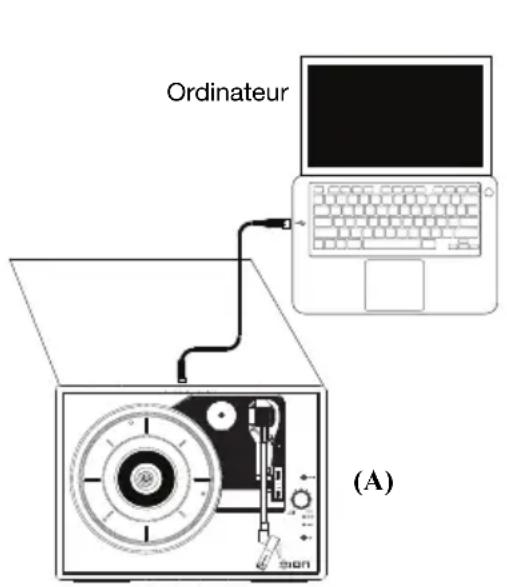
Utilisez le câble USB inclus afin de brancher le Vinyl Motion à (A) un 5V adaptateur d'alimentation USB branché à une prise secteur, ou (B) à un ordinateur.

Caractéristiques
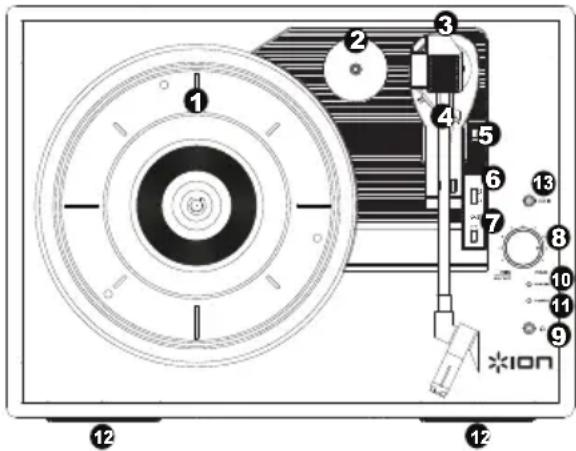
- Plateau – Veuillez placer le disque sur ce plateau.
- Rangement pour adaptateur 45 tr/min – Il permet de ranger l'adaptateur 45 tr/min lorsqu'il n'est pas utilisé. Lorsqu'il n'est pas utilisé, veuillez mettre l'adaptateur dans cet emplacement.
- Bras de lecture – Le bras de lecture peut être lever ou abaisser manuellement ou en utilisant le bouton du levier de commande.
-
Serre-bras – Ce serre bras est conçu spécialement afin de maintenir en place le bras de lecture lorsque la platine n'est pas utilisée. Le serre-bras a été conçu pour rester en position élevée lorsqu'il est déverrouillé.
-
Levier de commande - Permet de lever ou d'abaisser le bras de lecture.
-
Sélecteur de vitesse (33/45/78) – Ce sélecteur régit la vitesse de rotation du plateau.
Remarque : Pour de meilleurs résultats lors de la lecture de disques vinyles de 78 tours, utilisez une pointe de lecture 78 (vendu séparément). Utilisez uniquement une pointe de lecture 78 pour les disques vinyles de 78 tours. Vous pouvez acheter une pointe de lecture iCT06rs 78 sur le site ionaudio.com/ict06rs. IMPORTAN
- Autostop - Ce commutateur permet d'activer et de désactiver la fonction autostop. Lorsqu'elle est activée, le plateau commence à tourner dès que le bras de lecture est placé au-dessus du disque et s'arrête lorsque l'aiguille a atteint la fin du disque. (Lorsqu'elle est désactivée, le plateau tourne, peu importe l'emplacement du bras de lecture.)
Remarque: Si votre disque vinyle se arrête avant qu'il ne atteigne la fin de la musique, tournez Autostop en position d'arrêt pour ce dossier en particulier. Ce est généralement recommandé pour 45 tours.
- Interrupteur de mise en Marche/Arrêt/Volume – Afin de mettre Vinyl Motion sous tension, tournez ce bouton dans le sens des aiguilles d'une montre jusqu'à ce qu'un clic se fasse entendre Lorsque la platine tourne-disque est sous tension, utilisez ce bouton pour régler le volume des haut-
IMPORTANT : Placez le tapis de feutrine fourni sur le plateau ; placez ensuite votre disque sur le tapis pour maintenir en place vos disques.
IMPORTANT : Retirez le couvercle de plastique de la cartouche (protège aiguille) avant d'utiliser la platine.
*MISE EN GARDE : Les sorties RCA sont à niveau ligne. Veuillez ne les brancher à des entrées à niveau ligne. Vous pourriez endommager votre récepteur si un appareil À NIVEAU LIGNE est branché à une entrée PHONO.
parleurs internes et du casque d'écoute. Afin de mettre le Vinyl Motion hors tension, veuillez tourner ce bouton dans le sens antihoraire jusqu'à ce qu'un clic se fasse entendre.
-
Sortie casque – Branchez un casque d'écoute (vendus séparément) pour écouter l'audio provenant du disque vinyle.
-
Indicateur de charge de la batterie – La DEL devient lors du rechargement de la batterie. Une fois la pile complètement rechargée, la DEL s'éteint.
-
DEL d'alimentation – Cette DEL s'allume lorsque l'appareil est sous tension et lorsque la batterie est déchargée.
-
Haut-parleur – Le signal audio provenant du disque se joué par ce haut-parleur intégr.
-
Entrée auxiliaire – Cette entrée stéréo 3,5 mm permet de brancher un lecteur de disques compacts, un lecteur multimédia ou autres sources audio.
-
Sortie RCA* - L'audio provenant du disque vinyle est envoyé à cette sortie audio coaxiale à niveau ligne. Elle ne doit pas être branchée aux appareils phono.
Remarque : Si le disque s'arrête avant la fin de la musique, désactivez la fonction Autostop pour cet enregistrement. Ceci est généralement recommandé pour les disques de 45 tours.
- Port USB – Utilisez le câble USB inclus pour brancher la platine tourne-disque à un ordinateur. La connexion USB permet d'acheminer l'audio de la platine tourne disque à votre ordinateur. Veuillez consulter la section Utilisation du Vinyl Motion avec un ordinateur de ce manuel pour de plus amples informations. Utilisez le câble USB inclus afin de brancher le Vinyl Motion à un adaptateur d'alimentation USB branché à une prise secteur, ou à un ordinateur.
Utilisation du Vinyl Motion avec un ordinateur
Enregistrement
Pour enregistrer de la musique sur votre ordinateur, vous pouvez utiliser l'application EZ Vinyl/Tape Converter de ION, ionaudio.com/ezvc. Le EZ Vinyl/Tape Converter permet de sauvegarder vos enregistrements dans sur votre ordinateur. Une fois la conversion du vinyle terminée, vous pouvez graver les fichiers sur CD ou les transférer sur des lecteurs multimédia.
Insérez le CD d'installation de l'application dans votre ordinateur, puis suivez les instructions à l'écran pour continuer l'installation.
- Une fois l'application EZ Vinyl/Tape Converter installée sur votre ordinateur, connectez le port USB du Vinyl Motion au port USB de votre ordinateur à l'aide du câble USB inclus.
- Sur votre ordinateur, vous pouvez lancer l'application EZ Vinyl/Tape Converter en allant dans le menu Démarrer ▶ Tous les programmes (Windows) ou dans le menu Applications (Mac).
- Suivez ensuite les instructions à l'écran afin de configurer l'enregistrement. Lorsque vous êtes invité à faire jouer votre musique, déplacez le bras de lecture du Vinyl Motion sur le disque afin de démarrer la lecture.
Remarque : Pour écouter un disque durant la lecture, vous pouvez utiliser les haut-parleurs de votre ordinateur, ou encore brancher les sorties RCA du Vinyl Motion à une chaîne stéréo ou à des haut-parleurs. Ne tentez pas de les brancher à des entrées phono; les sorties RCA du Vinyl Motion sont à niveau ligne et pourraient endommager un appareil phono. - Une fois l'enregistrement terminé, soulevez le bras de lecture et remettez-le sur le serre-bras.
Visitez le site ionaudio.com/computer-optimization afin obtenir plus d'information sur comment optimiser votre ordinateur pour une meilleure qualité audio.
Lecture
Il y a 3 façons d'écouter les disques vinyles avec Vinyl Motion :
- Vous pouvez tout simplement écouter votre musique en utilisant les haut-parleurs internes du Vinyl Motion.
- Si vous préférez utiliser vos propres enceintes stéréo, branchez les sorties RCA du Vinyl Motion à un système stéréo ou à des enceintes amplifiées. (Ne tentez pas de les brancher à des entrées phono, car les sorties RCA du Vinyl Motion sont à niveau ligne et cela pourraient endommager un appareil phono (tout autre type d'entrée standard, comme CD, auxiliaire et cassette est acceptable).
- Une fois que le périphérique d'entrée de la carte son de votre ordinateur a été défini sur Périphérique audio USB PnP ou Périphérique audio USB, selon votre système d'exploitation Windows (Périphérique audio USB sur Mac OS X), vous pouvez écouter le signal audio que vous contrôlez-enregistrez en utilisant le EZ Vinyl/Tape Converter ou un logiciel similaire par le biais de vos haut-parleurs d'ordinateur (ou un casque relié à votre ordinateur). Le Vinyl Motion ne peut être utilisé comme périphérique de lecture audio pour votre ordinateur. Veuillez consulter la section Configuration de la carte son de l'ordinateur comme périphérique de lecture audio par défaut pour plus de détails.
Guide de dépannage
Si vous éprouvez des difficultés, veuillez consulter les consignes de dépannage ci-dessous ainsi que celles dans le guide du EZ Vinyl/Tape Converter inclus avec ce produit.
Si vous enregistrez sur un ordinateur :
o Assurez-vous que le Vinyl Motion est allumé et que l'aiguille est bien sur le disque.
o Assurez-vous que le Vinyl Motion est sélectionné comme périphérique d'enregistrement par défaut de votre ordinateur (voir les instructions ci-dessous).
Si vous écoutez la musique via les haut-parleurs de votre ordinateur, assurez-vous que ces haut-parleurs sont sélectionnés comme dispositif de lecture par défaut de votre ordinateur (voir les instructions ci-dessous). Vous pourriez également brancher les sorties RCA du Vinyl Motion à une chaîne stéréo ou à des haut-parleurs. Ne tentez pas de les brancher à des entrées phono; les sorties RCA du Vinyl Motion sont à niveau ligne et pourraient endommager un appareil phono. (Remarque : Les sorties RCA contrôlent le signal sortant de la platine tourne-disque, mais pas le signal provenant de votre ordinateur).
o Essayez de débrancher le câble USB branché au Vinyl Motion et à votre ordinateur, puis de le rebrancher.
Je n'entends pas de signal audio lors de la lecture :
- Si vous faites la lecture à partir d'un vinyle :
o Assurez-vous que le Vinyl Motion est allumé et que l'aiguille est bien sur le disque.
- Branchez les sorties RCA du Vinyl Motion à une chaîne stéréo ou à des haut-parleurs. (Ne tentez pas) de les brancher à des entrées phono; les sorties RCA du Vinyl Motion sont à niveau ligne et pourraient endommager un appareil phono.
- Si vous faite la lecture à partir de votre ordinateur :
o Assurez-vous que le niveau du volume de l'application soit assez élevé.
o Assurez-vous que le niveau du volume de l'ordinateur soit assez élevé.
o Assurez-vous que les haut-parleurs de votre ordinateur soient sélectionnés comme dispositif de lecture par défaut de votre ordinateur (voir les instructions ci-dessous). (Le Vinyl Motion ne peut être utilisé comme périphérique de lecture pour votre ordinateur.)
Il y a un bourdonnement provenant de mon haut-parleur, ordinateur portable ou appareil iOS lorsque j'utilise la platine tourne-disque :
- Si vous enregistrez sur un ordinateur :
o Veuillez brancher l'ordinateur à un câble d'alimentation avec mise à la terre (3 broches).
- Si vous utilisez un haut-parleur :
o Veuillez brancher le haut-parleur à un câble d'alimentation avec mise à la terre (3 broches).
Mon disque ne joue pas à la bonne vitesse, la tonalité est trop haute ou trop basse :
o Veuillez vous assurer que le sélecteur de vitesse 33 / 45 / 78 est réglé sur la bonne vitesse pour votre enregistrement.
Le disque frappe le rebord du panneau supérieur :
○ Utilisez le tapis de feutrine en tout temps pour élever les disques juste assez afin qu'ils ne frappent pas le rebord du panneau supérieur.
Configurez le Vinyl Motion comme l'appareil d'enregistrement par défaut
- Windows XP : Clicquez sur Démarrer ▶ Panneau de configuration (ou Paramètres ▶ Panneau de configuration en Affichage classique) ▶ Sons et périphériques audio. Cliquez sur l'onglet Audio et sélectionnez Périphériques audio USB PnP par défaut.
- Windows Vista : Cliquez sur Démarrer ▶ Panneau de configuration (ou Paramètres ▶ Panneau de configuration en Affichage classique) ▶ Matériel et audio ▶ Son. Cliquez sur l'onglet Enregistrement et sélectionnez Périphériques audio USB PnP par défaut.
- Windows 7 : Cliquez sur Démarrer ▶ Panneau de configuration ▶ Son. Cliquez sur l'onglet Enregistrement et sélectionnez Périphériques audio USB PnP par défaut.
- Windows 8 : Dans le menu Démarrer, cliquez sur le coin inférieur gauche de l'écran pour afficher le bureau. Dans le coin inférieur droit de la barre des tâches, recherchez l'icône de la commande de volume « haut-parleur ». Faites un clic droit sur l'icône du haut-parleur et sélectionnez Périphériques de lecture. L'onglet Enregistrement du panneau de configuration Sons doit apparaître comme étant configuré. Si Périphériques audio USB PnP ne dispose pas d'un crochet, faites un clic droit et sélectionnez Définir comme périphérique par défaut.
- Mac : Cliquez sur la pomme (logo Apple) située dans le coin supérieur gauche de l'écran et sélectionnez Préférences Système ▶ Sons. Cliquez sur l'onglet Éntree. À partir du menu, sélectionnez Périphériques audio USB PnP.
Configuration de la carte son de l'ordinateur comme périphérique de lecture audio par défaut
- Windows XP : Clicquez sur Démarrer ▶ Panneau de configuration (ou Paramètres ▶ Panneau de configuration en Affichage classique) ▶ Sons et périphériques audio. Cliquez sur l'onglet Audio et sélectionnez la carte son de l'ordinateur comme périphérique de lecture audio par défaut.
- Windows Vista : Cliquez sur Démarrer ▶ Panneau de configuration (ou Paramètres ▶ Panneau de configuration en Affichage classique) ▶ Matériel et audio ▶ Son. Cliquez sur l'onglet Lecture et sélectionnez la carte son de l'ordinateur comme périphérique de lecture audio par défaut.
- Windows 7 : Cliquez sur Démarrer ▶ Panneau de configuration ▶ Son. Cliquez sur l'onglet Lecture et sélectionnez la carte son de l'ordinateur comme périphérique de lecture audio par défaut.
- Windows 8 : Dans le menu Démarrer, cliquez sur le coin inférieur gauche de l'écran pour afficher le bureau. Dans le coin inférieur droit de la barre des tâches, recherchez l'icône de la commande de volume « haut-parleur ». Faites un clic droit sur l'icône du haut-parleur et sélectionnez Périphériques de lecture. L'onglet Lecture du panneau de configuration Sons doit apparaître comme étant configuré. Si la carte son de votre ordinateur ne dispose pas d'un crochet, faites un clic droit et sélectionnez Définir comme périphérique par défaut.
- Mac : Cliquez sur la pomme (logo Apple) située dans le coin supérieur gauche de l'écran et sélectionnez Préférences Système ▶ Sons. Cliquez sur l'onglet Sortie. À partir du menu, sélectionnez Haut-parleurs internes si vous utilisez les haut-parleurs internes de l'ordinateur, ou sélectionnez Écouteurs si vous utilisez des haut-parleurs ou un casque d'écoute branchés à la sortie casque (1/8 po) de votre ordinateur.
AVANT DE RETOURNER CE PRODUIT, veuillez communiquer avec le service technique de ION Audio ou votre détaillant pour de l'assistance. Vous trouverez les coordonnées pour nous rejoindre dans le livret des Consignes de sécurité inclus avec ce produit.
ionaudio.com/support
Spécifications techniques
| Dimensions(longueur x largeur x hauteur) | 343 mm x 254 mm x 114 mm13,5 po x 10 po x 4,5 po |
| Poids: | 2,7 kg5,9 lbs |
| Alimentation | Alimentation par bus USB ou batterie au lithium-ion rechargeable |
| Type de batterie | batterie au lithium-ion |
| Autonomie de la batterie Jusqu'à | 4 heures |
| Type de cartouche | Céramique |
| Cartouche et aiguille | CZ-8000-10 avec pointe de lecture en saphir incluse. Vous pouvez vous procurer une cartouche de rechange sur le sitewww.ionaudio.com/products/details/CZ-800-10.Pour une pointe de lecture 78 tours, vous pouvez vous procurer une cartouche iCT06rs sur le sitewww.ionaudio.com/ict06rs |
| Câble d'alimentation USB | Câble d'alimentation USB de 5 V (comme celui fourni avec votre smartphone ou tablette) d'au moins 500 mA. |
Toutes les spécifications sont susceptibles d'être modifiées sans préavis.
- GUIDE D'UTILISATION RAPIDE (FRANÇAIS)
- INTRODUCTION
- CONTENU DE LA BOÎTE
- CONSIGNES DE SÉCURITÉ
- ASSISTANCE
- SCHÉMA DE CONNEXION
- CARACTÉRISTIQUES
- UTILISATION DU VINYL MOTION AVEC UN ORDINATEUR
- ENREGISTREMENT
- LECTURE
- GUIDE DE DÉPANNAGE
- CONFIGUREZ LE VINYL MOTION COMME L'APPAREIL D'ENREGISTREMENT PAR DÉFAUT
- CONFIGURATION DE LA CARTE SON DE L'ORDINATEUR COMME PÉRIPHÉRIQUE DE LECTURE AUDIO PAR DÉFAUT
- IONAUDIO.COM/SUPPORT
Marque : ION
Modèle : Vinyl Motion
Catégorie : Equipement DJ