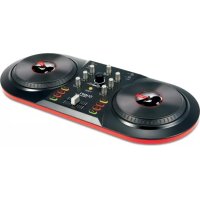
Discover DJ - Equipement DJ ION - Notice d'utilisation et mode d'emploi gratuit
Retrouvez gratuitement la notice de l'appareil Discover DJ ION au format PDF.


| Type de produit | Contrôleur DJ pour ordinateur |
| Marque | ION |
| Modèle | Discover DJ |
| Catégorie | Équipement DJ |
| Logiciel inclus | Cross de MixVibes |
| Alimentation | Port USB de l'ordinateur |
| Pistes compatibles | MP3 et autres fichiers audio |
| Fonctions principales | Scratching, recherche, lecture/pause, cue, inversion, synchronisation, pitch, égaliseur, crossfader |
| Molette | Mode scratch ou recherche |
| Bouton de navigation | Parcourir et sélectionner les pistes |
| Contrôle du volume | Volume par module et volume master |
| Entretien et nettoyage | Nettoyer avec un chiffon doux et sec. Ne pas utiliser de liquides abrasifs. |
| Sécurité | Utiliser uniquement avec des ports USB standards. Éviter l'humidité et les chocs. |
| Pièces détachées et réparabilité | Non spécifié. Contacter le service après-vente ION. |
| Contenu de la boîte | Discover DJ, CD d'installation, guide simplifié, consignes de sécurité |
FOIRE AUX QUESTIONS - Discover DJ ION
Questions des utilisateurs sur Discover DJ ION
0 question sur cet appareil. Repondez a celles que vous connaissez ou posez la votre.
Poser une nouvelle question sur cet appareil
Téléchargez la notice de votre Equipement DJ au format PDF gratuitement ! Retrouvez votre notice Discover DJ - ION et reprennez votre appareil électronique en main. Sur cette page sont publiés tous les documents nécessaires à l'utilisation de votre appareil Discover DJ de la marque ION.
MODE D'EMPLOI Discover DJ ION
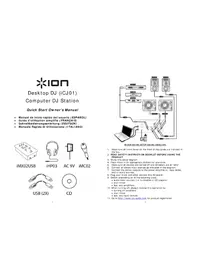
Voici le DISCOVER DJ – une façon facile et amusante d'utiliser votre ordinateur pour faire du DJing. Installez simplement le logiciel Cross de MixVibes inclus sur le CD, branchez ensuite le DISCOVER DJ à votre ordinateur, et commencez à mixer, à scratcher et à utiliser des techniques du DJing immédiatement. Le DISCOVER DJ fonctionne avec tous les fichiers MP3 et autres fichiers audio provenant de votre ordinateur. Il est facile à utiliser et est la meilleure façon d'apprendre à utiliser les techniques du DJing même si vous ne l'avez jamais fait au paravent.
CONTENU DE LA BOÎTE
- DISCOVER DJ
- CD d'installation du logiciel
- Guide d'utilisation simplifié
- Consignes de sécurité et information concernant la garantie
Installez d'abord le logiciel Cross :
- Insérez le CD d'installation inclus dans le lecteur CD/DVD de votre ordinateur.
- Ouvrez le contenu du CD et double-cliquez sur « Cross - Discover DJ #.exe » (Windows) ou « Cross - Discover DJ #.dmg » pour lancer l'installation du logiciel. (Remarque : au lieu du « # », le nom du fichier inclut la version du logiciel.)
- Suivez ensuite les instructions à l'écran.
Démarrage :
- Branchez le câble USB du DISCOVER DJ à un port USB sur votre ordinateur. (Si cela est possible, utilisez un port USB sur le panneau arrière de l'ordinateur.)
- Ouvrez le logiciel Cross wn double-cliquant l'icône sur le bureau de votre ordinateur (si vous avez créé un raccourci) ou en cliquant sur Démarrer ▶ Tous les programmes ▶ MixVibes ▶ Cross – Discover DJ (Windows) ou Applications ▶ MixVibes (Mac).
Pour de plus amples informations, veuillez consulter le guide d'utilisation pour le logiciel Cross sur le CD.
- Cliquez sur Démarrer ▶ Tous les programmes ▶ MixVibes ▶ Cross – Discover DJ (Windows) ou Applications ▶ MixVibes (Mac). Le guide d'utilisation est un document « .pdf » dans la langue correspondant à la version installée.
CARACTÉRISTIQUES DU PANNEAU SUPÉRIEUR
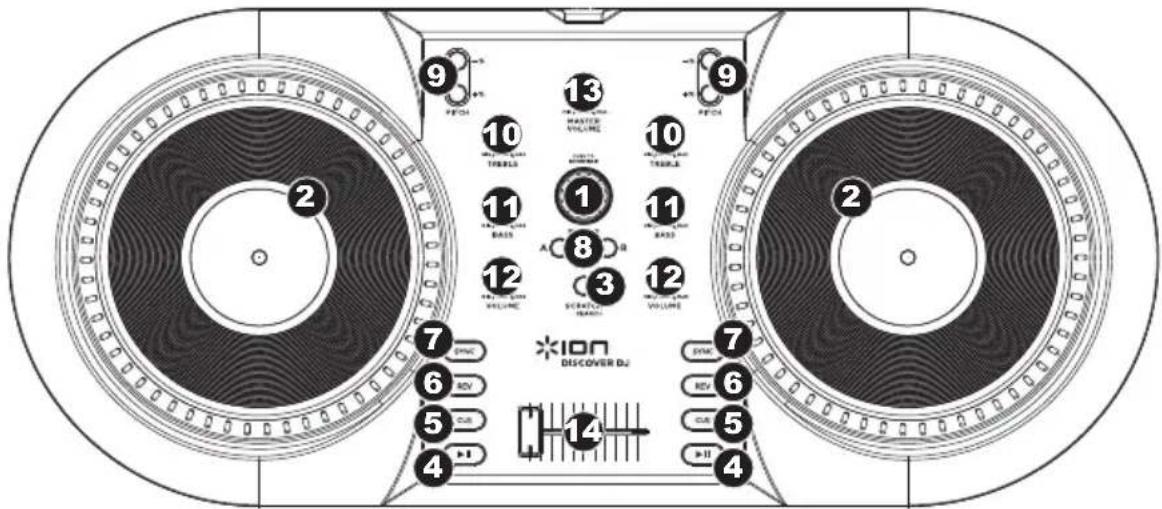
Voici quelques-uns des nombreux outils dont vous disposez, cependant, le logiciel Cross est doté de plusieurs autres fonctions qui vous seront fort utiles. Pour de plus amples informations, veuillez consulter le guide d'utilisation sur le CD.
- BOUTON DE NAVIGATION – Ce bouton permet de parcourir et de sélectionner les pistes dans le logiciel. Pour accéder à un fichier ou revenir au dossier précédent dans le logiciel, appuyez sur ce bouton.
- MOLETTE – Cette molette permet de scratcher ou d'effectuer une recherche parmi la piste sur le module correspondant, selon le mode de la molette (tel que réglé par la touche SCRATCH / SEARCH) :
a. Mode Scratch : Lorsque la DEL SCRATCH est allumée, déplacer la molette permet de scratcher la piste sur le module – effet similaire à celui du plateau d'une table tournante classique.
b. Mode Search (recherche) : Lorsque la DEL SCRATCH est éteinte et que la lecture du module est pausé, déplacer la molette permet d'effectuer une recherche parmi la piste sur le module correspondant. Si le module est en cours de lecture en mode Search, déplacer la molette permet de modifier la vitesse de lecture de la piste du module correspondant, augmentant ou diminuant légèrement la vitesse. Lorsque la touche est relâchée, la piste retourne à sa vitesse de lecture normale. (Ceci est un outil très utile lors de la synchronisation manuelle du tempo de pistes.)
- SCRATCH / SEARCH – Cette touche permet de commuter entre les modes Scratch ou Search des molettes. Lorsque cette DEL est allumée, les molettes sont en mode Scratch. Lorsque cette DEL est éteinte, les molettes sont en mode Search.
- PLAY / PAUSE – Cette touche permet de lancer ou d'arrêter la lecture de la piste. Lorsque vous pausez la lecture de la piste, un point de repère est programmé à cet endroit.
- CUE – Cette touche permet de retourner au point de repère et de pauser la lecture de la piste. (Si aucun point de repère n'a été programmé à l'aide de la touche PLAY / PAUSE, le point de repère par défaut est le début de la piste.) Lorsque vous êtes sur un point de repère, maintenir la touche CUE enfoncée permet de relancer la lecture de la piste. Lorsque la touche CUE est relâchée, la piste retourne au point de repère et pause la lecture de la piste. En maintenant la touche CUE enfoncée, vous pouvez appuyer sur la touche PLAY / PAUSE et relâcher les deux touches afin de relancer la lecture.
- REV – Cette touche permet d'inverser la direction de lecture du module correspondant.
- SYNC – Cette touche permet de synchroniser le tempo et le rythme de la piste sur ce module à celle de l'autre module automatiquement.
- LOAD – Cette touche permet de charger la piste sélectionnée sur le module correspondant.
- PITCH -/+ - Ces touches permettent de modifier la vitesse de lecture de la piste du module correspondant, augmentant ou diminuant légèrement la vitesse. Lorsque la touche est relâchée, la piste retourne à sa vitesse de lecture normale. (Ceci est un outil très utile lors de la synchronisation manuelle du tempo de pistes.)
- TREBLE – Cette touche permet d'ajuster le niveau des hautes fréquences du module correspondant.
- TREBLE – Cette touche permet d'ajuster le niveau des basses fréquences du module correspondant.
- VOLUME – Cette touche permet d'ajuster le niveau du volume du module correspondant.
- MASTER VOLUME – Cette touche permet d'ajuster le niveau du volume du mix (la musique provenant des deux modules). Afin d'ajuster le niveau du volume de chacun des modules séparément, utilisez les boutons VOLUME.
- CROSSFADER – Afin d'ajouter la musique d'un des modules au mix, déplacez le crossfader du côté de ce module. Ceci est un outil très important lors du mixage des pistes, l'enchaînement d'une piste à l'autre, et pour créer un bon mix.
PRIMI PASSI

Marque : ION
Modèle : Discover DJ
Catégorie : Equipement DJ