DJ2GO - Equipement DJ ION - Notice d'utilisation et mode d'emploi gratuit
Retrouvez gratuitement la notice de l'appareil DJ2GO ION au format PDF.


| Type de produit | Contrôleur DJ portable |
| Marque | ION |
| Modèle | DJ2GO |
| Alimentation | USB (bus-powered) |
| Connectivité | Mini-USB, plug-and-play |
| Logiciel inclus | Virtual DJ LE Lite |
| Nombre de canaux | 2 (A et B) |
| Crossfader | Oui, fondu entre canaux A et B |
| Molette de scratch | Oui, avec mode pitch bend |
| Pitch | Potentiomètre de pitch, touches pitch bend (+/-) |
| Synchronisation | Touche SYNC pour auto-sync du tempo |
| Pré-écoute | PFL par canal, gain de pré-écoute |
| Navigation | Bouton rotatif, touches BACK et ENTER |
| Chargement des pistes | Touches LOAD A / LOAD B |
| Dimensions (approx.) | 22 x 12 x 4 cm |
| Poids (approx.) | 0.4 kg |
| Compatibilité | Windows Vista/7/8/10, Mac OS X |
| Installation | Aucun pilote requis, brancher sur port USB |
| Entretien | Nettoyer avec un chiffon sec et doux |
| Sécurité | Éviter l'humidité et les températures extrêmes |
| Accessoires inclus | Câble USB, CD d'installation, notice |
FOIRE AUX QUESTIONS - DJ2GO ION
Questions des utilisateurs sur DJ2GO ION
0 question sur cet appareil. Repondez a celles que vous connaissez ou posez la votre.
Poser une nouvelle question sur cet appareil
Téléchargez la notice de votre Equipement DJ au format PDF gratuitement ! Retrouvez votre notice DJ2GO - ION et reprennez votre appareil électronique en main. Sur cette page sont publiés tous les documents nécessaires à l'utilisation de votre appareil DJ2GO de la marque ION.
MODE D'EMPLOI DJ2GO ION
CD d'installation du logiciel
ENREGISTREMENT DU PRODUIT
Veuillez visiter le site internet http://www.ionaudio.com pour enregistrer votre DJ2GO. L'enregistrement des produits vous permet d'être informé sur les toutes dernières nouvelles concernant les produits et de vous offrir un soutien technique de qualité, si vous en aviez besoin.
SETUP
PC
Avant de commencer à utiliser DJ2GO sur votre ordinateur, vous doivent installer le calculiel Virtual DJ LE Lite fourni :
- Veuillez insérer le CD d'installation fourni dans le lecteur de CD-ROM de votre ordinateur.
- Ouvrez le disque pour visualiser son contenu.
- Ouvrez le dossier intitulé « PC »
- Double-cliquez sur «.Msi » file.
- Suivez les instructions affichées sur l'écran.
- Une fois l'installation terminée, cliquez sur « Finish » (Terminer).
Pour commencer à utiliser DJ2GO :
- Branchez DJ2GO à un port USB disponible sur votre ordinateur. (Si possible, utilisez un port USB situé sur la partie arrêté de votre ordinateur.)
- Ouvrez Virtual DJ LE Lite en double-cliquant sur l'icone affichée sur le Bureau (si vous avez créé un raccourci sur votre Bureau) ou enclinquant sur Start All Programs Virtual DJ LE Lite (Demarrer Tous les programmes Virtual DJ LE Lite).
- Une fois le logiciel ouvert, aller dans la fenetre gauche Systeme de fichiers/arborescence des dossiers.
- Parcourez Your collection de fichiers musique, video et karaoke sauvegardée sur la vie ordinaire.
- Une fois qu'un fichier supporté est trouve, faites un clic gauche et glissez le fichier dans l'un des modules.
- Répétez le processus pour attribuer un filchier à l'autre module.
Pour plus de renseignements concernant l'utilisation de Virtual DJ LE Lite, reportez-vous à la notice située dans le dossier « Manual » (Notice) du CD.
MAC
Avant de commencer à utiliser DJ2GO sur votre ordinateur, vous doivent installer le logiciel Virtual DJ LE Lite fourni :
- Veuillez insérer le disque d'installation fourni dans le lecteur de CD-ROM de votre ordinateur.
- Ouvrez le disque pour visualiser son contenu.
- Ouvrez le dossier intitulé « Mac »
- Double-cliquez sur «.pkg » file.
- Suivez les instructions affichées sur l'écran.
- Une fois l'installation terminée, cliquez sur « Close » (Fermer).
Pour commencer à utiliser DJ2GO :
- Branchez DJ2GO à un port USB disponible sur toute ordinateur. (Si possible, utilisez un port USB situé sur la partie arrêté de toute ordinateur.)
- Ouvrez Virtual DJ LE Lite en cliquant sur Applications Virtual DJ LE Lite.
- Une fois le logiciel ouvert, aller dans la fenetre gauche Système de fichiers/arborescence des dossiers.
- Parcourez Your collection de fichiers musique, video et karaoke sauvegardée sur voite ordinateur.
- Une fois qu'un fichier supporté est trouve, faites un clic gauche et glissez le fichier dans l'un des modules.
- Répétez le processus pour attribuer un filchier à l'autre module.
Pour plus de renseignements concernant l'utilisation de Virtual DJ LE Lite, reportez-vous à la notice située dans le dossier « Manual » (Notice) du CD.
CHARACTERISTIQUES DU PANNEAU SUPERIEUR
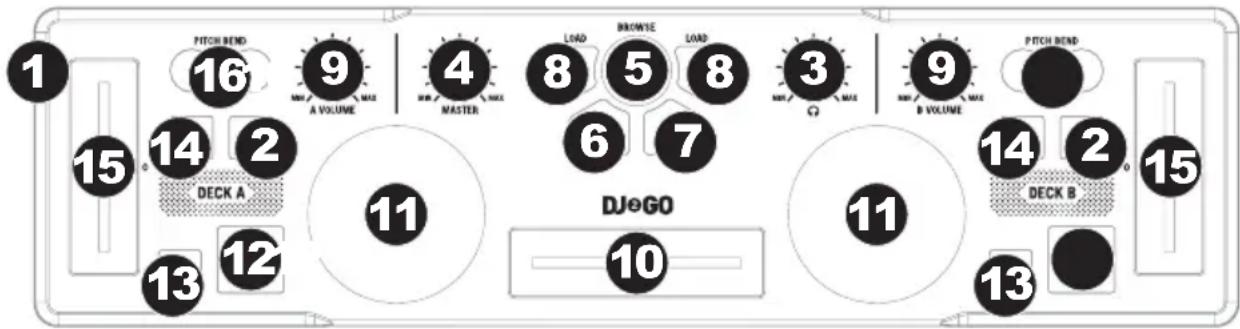
- PORT Mini-USB - Branchez un cable mini-USB standard dans cette entree et l'autre extrémité dans le port USB d'un ordinateur. Le port USB de l'ordinateur permet d'alimenter le DJ2GO. Le DJ2GO est doté d'une connexion USB prête à l'utilisation et ne requiert donc pas l'installation de pilotes.
- PFL - Achemie le signal du canal correspondant, avant atténuation et égalisation, au canal de préécoute.
- CUE GAIN - Permet d'ajuster les niveaux du canal de pré-écoute.
- MASTER VOLUME - Ajuste les niveaux de la sortie du Program mix.
- BOUTON DE NAVIGATION - Ce bouton permet de parcourir et de selectionner les pistes et les repertoires dans le logiciel.
- BACK - Cette touche vous permet de returner au repertoire precedent.
- ENTER - Lorsqu'un repertoire est selectionné, vous n'avez qu'à tourner le bouton pour y acceder.
Vous pouvez revenir au niveau précédent à l'aide de la touche BACK. - LOAD A / LOAD B-Cette touche permet d'assigner la piste selectionnee au module A ou B.
- CHANNEL VOLUME - Utilisez cet attenuateur pour ajuster le niveau de l'audio du canal correspondant.
- CROSSFADER - Effectue un fondu entre les modules A et B. Lorsqu'il est déplaced vers la gauche, le module A joue. Lorsqu'il est déplaced vers la droite, le module B joue.
- MOLETTE - Déplacer la molette permet de SCRatcher la piste sur le module - effet similaire à celui du plateau d'une table tournante classique.
Pour activer le mode pitch bend, appuyez sur la touche LOAD A / LOAD B pendant deux secondes; lorsque le module est en ce mode lecture, tourner la molette permet de modifier temporairement la vitesse de lecture de la piste.
- PLAY / PAUSE - Cette touche permet de lancer ou de relancer la lecture du module. Permet de faire un arrêt si le module est en cours de lecture.
- CUE - La touche CUE permet de pauser la piste et de returner au dernier point de repèreprogramme. Pour faire la lecture temporaire du point de repere, maintenez la touche CUE enfoncée. La piste joue aussi longtemps que la touche est enfoncée et revient au point de repere lorsqu'elle estrelachée.
Voupez maintainir les touches CUE et PLAY / PAUSE enconcees simultanement afin de relancer la lecture a partir du point de repere temporaire. Relachez les deux touches afin de continuer la lecture.
- SYNC - Cette touche permet de synchroniser automatique le tempo du module au tempo de l'autre module.
- POTENTIOMÉTURE - Ce potentiemètre permet de modifier la vitesse de lecture de la piste.
- PITCH BEND (+/−) - Appuyer ou maintainir ces touches enforcées permet de modifier temporairement la vitesse de lecture de la piste. Lorsqu'elles sont relâchées, la vitesse de lecture de la piste revient à la vitesse régée par le PITCH FADER.

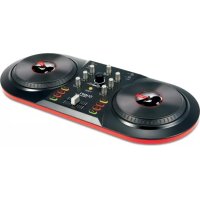
Marque : ION
Modèle : DJ2GO
Catégorie : Equipement DJ