
APPTDTUSBV2 - Récepteur TV Approx - Notice d'utilisation et mode d'emploi gratuit
Retrouvez gratuitement la notice de l'appareil APPTDTUSBV2 Approx au format PDF.


| Type de produit | Récepteur TV numérique (DVB-T2) |
| Dimensions | 10 x 10 x 3 cm |
| Poids | 150 g |
| Alimentation | 5 V DC via adaptateur USB (inclus) |
| Consommation électrique | 5 W (max) |
| Fonctions principales | Réception TNT HD, enregistrement USB, guide des programmes (EPG), contrôle parental, sortie HDMI, port USB pour lecture multimédia |
| Connectivité | HDMI, USB 2.0, antenne RF, sortie audio coaxiale |
| Résolution maximale | 1080p (Full HD) |
| Formats vidéo supportés | MPEG-2, MPEG-4, H.264 |
| Formats audio supportés | MP3, AAC, AC3 |
| Enregistrement USB | Oui, sur clé USB ou disque dur externe (format FAT32) |
| Télécommande | Oui, incluse (pile CR2025 non fournie) |
| Entretien et nettoyage | Nettoyer avec un chiffon doux et sec. Ne pas utiliser de produits abrasifs ou liquides. |
| Sécurité | Ne pas exposer à l'humidité ou à des températures extrêmes. Débrancher en cas d'orage. |
| Pièces détachées et réparabilité | Télécommande et adaptateur secteur disponibles auprès du fabricant. Réparation par un professionnel recommandée. |
| Informations générales | Marque : Approx, Modèle : APPTDTUSBV2, Utilisation : réception télévision numérique terrestre. |
FOIRE AUX QUESTIONS - APPTDTUSBV2 Approx
Questions des utilisateurs sur APPTDTUSBV2 Approx
0 question sur cet appareil. Repondez a celles que vous connaissez ou posez la votre.
Poser une nouvelle question sur cet appareil
Téléchargez la notice de votre Récepteur TV au format PDF gratuitement ! Retrouvez votre notice APPTDTUSBV2 - Approx et reprennez votre appareil électronique en main. Sur cette page sont publiés tous les documents nécessaires à l'utilisation de votre appareil APPTDTUSBV2 de la marque Approx.
MODE D'EMPLOI APPTDTUSBV2 Approx
BlazeVideo HDTV Player v6.0R Manuel utilisateur
1 Contenu
2 Overview 34
2.1 Introduction ...... 34
2.2 Features 34
2.3 System Requirements 35
BlazeVideo HDTV Player est un logiciel complet de solution de télévision analogique et numérique pour vous permettre de regarder, enregistrer, repasser des programmes de TV/télétexte et d'écouter des radios numériques sur votre ordinateur. L'EPG intelligent vous guide pour savoir quoi et quand regarder. LA fonction d'enregistrement vous permet d'enregistrer et repasser vos programmes TV favoris quand vous en avez envie; TimeShift vous permet de contrôler les programmes qui passent, suspendre le visionnement ou passer les publicités ou d'autres parties d'un programme. SmartSearch et la vue préliminaire multicanaux vous apportent plus de flexibilité dans le choix de votre programme TV favori.
BlazeVideo HDTV Player est aussi votre centre multimédia avec une qualité audio et vidéo supérieure. Les formats DVD, VCD, SVCD sont supportés (seulement dans la version professionnelle) et la plupart des fichiers de médias populaires. Les fonctions les plus avancées comme la capture vidéo, vue préliminaire par signets, diaporamas, contrôle d'écrans, effet spéciaux audio et des habillages optionnels vous apportent un monde multimédia infini et merveilleux. Compatible avec les standards de télévision numériques DVB-T, DVB-S, DMB-T/H, CMMB, ATSC et les standards de télévision analogiques PAL, NTSC, SECAM. BlazeVideo HDTV Player supporte la plupart des cartes TV avec une interface BDA sur le marché. Le logiciel est stable sous les systèmes d'exploitations Windows 98 SE/Me/2000/XP/Vista/7.
2.2 Caractéristiques
Solution complète de télévision analogique et numérique:
- Regarder, enregistrer, repasser des programmes de TV
- L'EPG intelligent vous guide pour savoir quoi et quand regarder (seulement disponible avec la télévision numérique)
- TimeShift pour suspendre un programme en direct pour une pause ou passer les publicités (télévision numérique uniquement)
- Smart search pour localiser rapidement vos programmes TV favoris ou l'heure des programmes que vous désirez voir
- Filtre de recherche aidant à afficher les programmes par heure ou par type
- Vous rappell e de regarder à l'heure programmée
- Balayage automatique et manuel des canaux disponibles
- Affichage des sous-titres, support de plusieurs langues et canaux audio
- Gestion libre des canaux de TV favoris, changement du nom des canaux
- Vue préliminaire multicanaux pour accéder rapidement à vos programmes favoris
- Large compatibilité, support des standards de télévision numériques DVB-T, DVB-S, DMB-T/H, CMMB, ATSC et les standards de télévision analogiques PAL, NTSC, SECAM
Advanced Personal Recording (télévision analogique et numérique):
- Enregistrer les fichiers vidéos et audio sur le disque dur ; les repasser en qualité originale complète
- Enregistrement en temps réel durant le visionnement des programmes
- Enregistrement programmé, ne ratez jamais aucun programmes TV.
- Remise en route automatique du PC pour effectuer les tâches programmées lorsque celui-ci est un veille prolongée
- Capturer les images de la télévision numérique ou analogique comme images fixes
- Capturer les DVD comme images fixes (seulement disponible avec la version professionnelle)
- Capture les vidéos MPEG comme images fixes
Puissant centre Média:
- Reproduire des disques DVD/SVCD/VCD/CD (seulement disponible avec la version professionnelle)
- Reproduire la plupart des fichiers de médias populaires
- Prévisualiser les signets des DVD (seulement disponible avec la version professionnelle)
• Haute Définition & qualité Crystal Clear Video
• Audio Qualité audio supérieure
Visualisation de télétexte numérique
Réception de signal Composite ou S-Video
Stratégie avancée économie d'énergie pour les ordinateurs portables
Qualité vidéo et audio exceptionnelle:
- Haute qualité vidéo, support de multiples ratio d'aspects and accélération vidéo matérielle
- Le Bureau Vidéo vous laisse voir les vidéos en fond réel, exactement comme le papier peint du bureau
- Différentes qualités de vidéo en accord avec les performances matérielles pour garder les vidéos plus lisses
- Smart stretch permet aux vidéos de s'adapter sur tous les moniteurs avec différents ratios d'aspects et ce faisant, d'éviter les pertes ou distorsions vidéo
- Effets audio améliorés et égaliseur. Supporte 5.1, 6.1, 7.1 canaux de sortie.
2.3 Configuration minimale requise
| CPU | Intel Celeron 600MHz ou supérieur |
| RAM | 128MB RAM ou supérieur |
| Système d'exploitation | 98 SE/ME/ 2000/ XP/ Vista /7 |
| Carte graphique | Résolution de 24 bits et support de DirectX, 8Mb de ROM vidéo ou plus |
| Carte son | Carte son PCI, intégrée à la carte mère, carte son USB etc compatible avec Windows et haut-parleurs stéréo |
| Périphériques | Lecteur DVD; Le récepteur HDTV et son pilote doivent être installés correctement pour la reproduction |
| Espace disque disponible | Au moins 512 Mb d'espace temporaire pour TimeShifting; Espace disque suffisant pour l'enregistrement HDTV ou DVD |
| DirectX | DirectX 9.0 ou supérieur |
| Buoton/Icóne | Nom | Description |
 | EPG | Ouvre la fenêtre EPG pour la HDTV |
 | Lecture | Reproduit la HDTV ou le média |
 | TimeShift/Pause | TimeShift (pour la HDTV) ou pause dans la lecture |
| Buoton/Icône | Nom | Description |
 | Stop | Arrête la lecture |
 | Enregistrement | Enregistre la HDTV ou le DVD (seulement disponible avec la version professionnelle) |
 | Précédent | Passe au canal précédent de la HDTV ou au chapitre précédent du DVD |
 | Parcourir | Parcourt les canaux |
 | Suivant | Passe au canal suivant de la HDTV ou au chapitre suivant du DVD |
 | Ouvrir | Sélectionne le type de lecture |
 | Sous-titres | Sélectionne la langue des sous-titres |
 | Audio | Sélectionne la piste Audio |
 | Capture | Capture la vidéo en tant qu'image fixe .bmp |
 | Contrôle du volume | Barre de réglage du volume |
| [S4KW] | Muet | Allume et Éteint le son |
 | Type de Média | Sélectionne le type de média |
 | Statut de lecture | Affiche le statut de la lecture |
 | Qualité du signal | Affiche la qualité du signal HDTV |
 | Force du signal | Affiche la force du signal HDTV |
| [2HSZ] | Canal/chapitre | Affiche le canal actuel de la HDTV ou le chapitre en cours du DVD |
 | Temps | Affiche le temps courant de la HDTV ou du DVD |
 | Retour rapide | Retour rapide, choix de vitesses entre 1X, 2X, 4X, 8X, 16X à chaque pression |
 | Barre de progression | Possibilité de positionner la barre à une nouvelle position pour la lecture |
 | Avance rapide | Avance rapide, choix de vitesses entre 1X, 2X, 4X, 8X, 16X à chaque pression |
| Buoton/Icóne | Nom | Description |
 | Ouvrir le panneau flottant | Affiche le panneau flottant |
 | Options avancées | Montrer ou cacher les options avancées |
4 Commande à distance
Pour un fonctionnement correct de la commande à distance avec le logiciel configuré en Français, il est nécessaire de la configurer comme suit :
- Démarrer le programme "Blaze DTV 6.0" après l'installation.
- Cliquer sur 📄, la fenêtre d'options va s'ouvrir.
- Choisissez l'onglet "Remote Control".
- Le paramètre par défaut est Allemand. Si vous cliquez sur le menu auto-déroulant, vous pouvez choisir la langue.
- Ensuite, cliquez sur "OK" pour enregistrer les changements
- Il n'est pas nécessaire de redémarrer le logiciel "Blaze DTV 6.0" pour que les changements prennent effet.

5 Guide d'utilisation
BlazeVideo HDTV Player est très facile d'utilisation. Ci-dessous, nous vous guidons pour accéder aux fonctionnalités de Télévision HD. Pour la lecture de fichiers média et de DVD (seulement disponible avec la version professionnelle), veuillez vous référer à l'aide en ligne du logiciel.
5.1 Balayage des canaux
5.1.1 Balayage des canaux automatique
Si un dispositif de HDTV est connecté à votre ordinateur et si le pilote est installé correctement, lorsque vous ouvrez BlazeVideo HDTV Player, une fenêtre pop up va s'ouvrir pour vous demander de balayer les canaux. Cliquez sur "Scan" et il vous sera possible de sélectionner les options de balayage.

Paramètres avancés : cochez la case de balayage avancé et cliquez sur 'Avance' pour ouvrir la fenêtre de paramètres avancés. Grâce à celle-ci, vous avez la possibilité d'éditer les paramètres avancés.

5.1.2 Balayage manuel des canaux
Dans le panneau d'options avancées de TV, cliquez sur
- Dans la fenêtre EPG_Channels, cliquez sur

- Aller dans Options-> DTV puis cliquez sur "Scan" dans "DTV Source".
Arrêt du balayge: Simplement presser le bouton "Abort" pour arrêter le balayage. (Nous vous recommandons de laisser le balayage se terminer au moins une fois pour pouvoir profiter de tous les canaux disponibles).
5.2 Regarder un programme TV en direct
Choisir un canal: dans la fenêtre EPG_Channels, double cliquez sur le canal désiré ou cliquez sur ouvrir la liste des canaux pour effectuer la sélection.

Changer de canal : Cliquez sur

ou pour changer de canal.
Parcourir les canaux: Cliquez sur sur

ouvrir la liste des canaux et tous les canaux seront affichés.
Retour au dernier canal sélectionné

ez pour retourner au dernier canal sélectionné.
Sélection des sous-titres : Cliquez sur

le sous-titre désiré.
Sélection de la source Audio: Cliquez

pour sélectionner le réglage audio souhaité.
5.3 Afficher le télétexte
Note : Le télétexte peut seulement être affiché si le fournisseur de service HDTV le fournit.
Afficher le télétexte:
- Cliquez et cochez "Teletext" dans le menu pop up.
- Cliquez « TTX » et cochez "Show Teletext" dans le menu pop up.
Aller à : Aller à une page spécifique du télétexte ou pressez suivante.


pour aller à la page précédente ou Verrouillage : Conserve l'affichage courant du télétexte durant les autres opérations.
Transparent: Affiche le télétexte par dessus l'image vidéo en utilisant un mode transparent.
5.4 TimeShift
TimeShift vous permet de suspendre un programme en direct. Lorsque vous reviendrez, vous pourrez reprendre le visionnement au point où vous l'aviez laissé.
- Cliquez sur. L'image va se figer mais l'enregistrement va continuer.
- Cliquez de nouveau sur ou cliquez sur pour continuer à regarder la TV à partir du point auquel vous l'aviez laissé.
- Cliquez deux fois pour arrêter TimeShift et retourner au programme en direct.

Note : La durée maximale d'enregistrement dépend de la taille de la mémoire tampon de TimeShift. C'est un paramètre qui peut être défini dans le menu de paramètres DTV.
5.5 Guide de programmes
Dans le panneau EPG_Guide, cliquez sur un programme pour accéder aux détails de celui-ci : titre du programme, heure de début, heure de fin et description du programme.

Smart Search: Entrez l'heure de début ou un mot clé du programme que vous désirez voir dans le champs de recherche. Toutes les entrées correspondantes du guide des programmes vont être affichées. Cliquez

pour effacer les résultats de recherche et revenir à l'affichage du guide des programmes.
5.6 Enregistrez un programme TV en direct
Pendant que vous regardez un programme TV, cliquez sur

pour ouvrir une fenêtre d'enregistrement.
Le système commencera alors a enregistrer la TV en direct dans un fichier MPEG2. Vous pouvez également arrêter l'enregistrement, visionner l'enregistrement ou l'effacer grâce à cette fenêtre.
5.7 Créer une tâche planifiée
Dans la fenêtre EPG_Schedule, cliquez sur créer une tâche.
La création d'une tâche entraînera l'ouverture de la fenêtre ci-dessous. Dans celle-ci, vous pouvez définir le no, de la tâche, le type de tâche et l'heure de celle-ci.

Remise en route automatique pour effectuer une tâche planifiée lorsque le PC est en veille prolongée :La marche à suivre est la suivante:
- Créer une tâche planifiée;
- Mettre votre PC en veille
Note : To hibernate your PC, you must activate "Enable Hibernation" in your PC's Power Options Properties. - Pour mettre votre PC en veille prolongée, vous devez activer cette option dans les options d'alimentation de votre ordinateur.
5.8 Enregistrement programmé d'un programme TV
Créer une tâche planifiée et définir le type comme enregistrement de fichiers.
5.9 Rappel de visionnement
Vous aurez un rappel de visionnement d'un programme TV à l'heure programmée. Définissez simplement une tâche de type rappel de visionnement.
5.10 Prévisualisation multicanaux
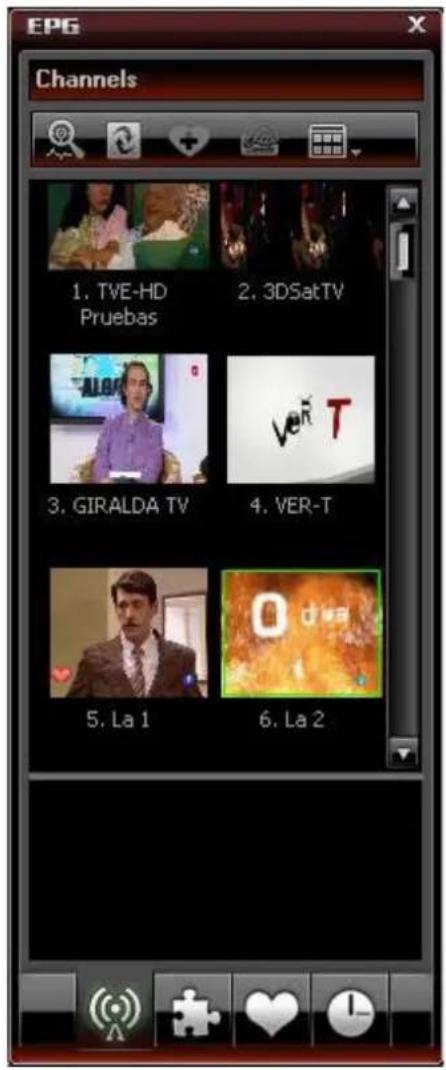
Prévisualisation durant le balayage des canaux: Cochez la case "Prévisualisation des canaux trouvés" pendant le balayage des canaux. Chaque canal trouvé va s'afficher séquentiellement dans la fenêtre de vidéo.
Prévisualisation dans la fenêtre EPG: Cliquez sur EPG_Channels pour rafraîchir les canaux. Chaque
programme sera affiché à l'écran par séquence. Après la fin du rafraîchissement, un aperçu de chaque programme va être listé dans la fenêtre EPG_Channels. Double-cliquez sur un aperçu de programme pour commencer l'affichage de celui-ci.
5.11 Gestion des favoris
Ajout aux favoris: Dans la fenêtre EPG_Channels, sélectionner un canal et cliquer sur ajouter aux favoris.
Visionner un canal favori: Double-cliquez sur le canal favoris pour visionner directement le programme de ce canal.
Gestion des favoris: Dans la fenêtre EPG_Favorite, vous pouvez créer, renommer, modifier ou effacer les favoris.

5.12 Effectuer une capture d'écran
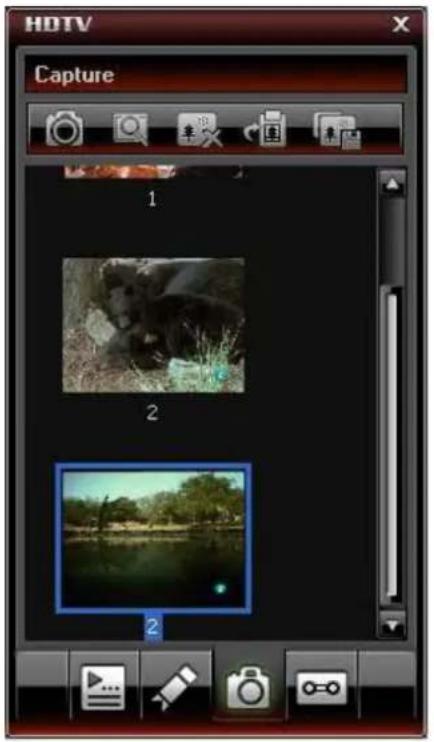
Cliquez pour faire une capture d'écran. L'image capturée sera affichée dans le panneau flottant de capture et par défaut, enregistrée comme fichier .bmp dans "Mes Images" avec un numéro de séquence (1, 2, 3...). Vous pouvez librement capturer, prévisualiser, effacer, copier ou sauver les captures dans le panneau flottant de captures.
6 Paramètres
Faites un clic droit dans la fenêtre vidéo et cliquez sur Options. Une fenêtre d'options va s'ouvrir pour les paramètres avancés. Dans l'image ci-dessous, nous prenons DTV et record settings comme exemples.
6.1 Paramètres de TV numérique (DTV)

Dispositif: Si un dispositif de HDTV est connecté à votre ordinateur et si le pilote est installé correctement, le nom du dispositif sera affiché.
Scan: Cliquez pour lancer le balayage des canaux.
TimeShift:
- Fichier de mémoire tampon: Affiche le chemin d'accès du dossier où se trouve le fichier. Veuillez choisir un répertoire disposant d'un espace suffisant.
- Taille de la mémoire tampon : Taille du fichier de mémoire tampon pour enregistrer les programmes suspendus. Plus cette taille est grande, plus le temps d'enregistrement possible sera long.
Note : Après avoir changé ces paramètres, veuillez redémarrer le programme pour que les changements soient pris en compte.
Nombre de jours de conservation de l'historique EPG : Maximum 7 jours.
Vider l'historique : Efface l'historique EPG
Scroll browse programs: Sélectionnez cette option pour parcourir les programmes à l'aide de la roulette de
défilement

6.2 Record Setting
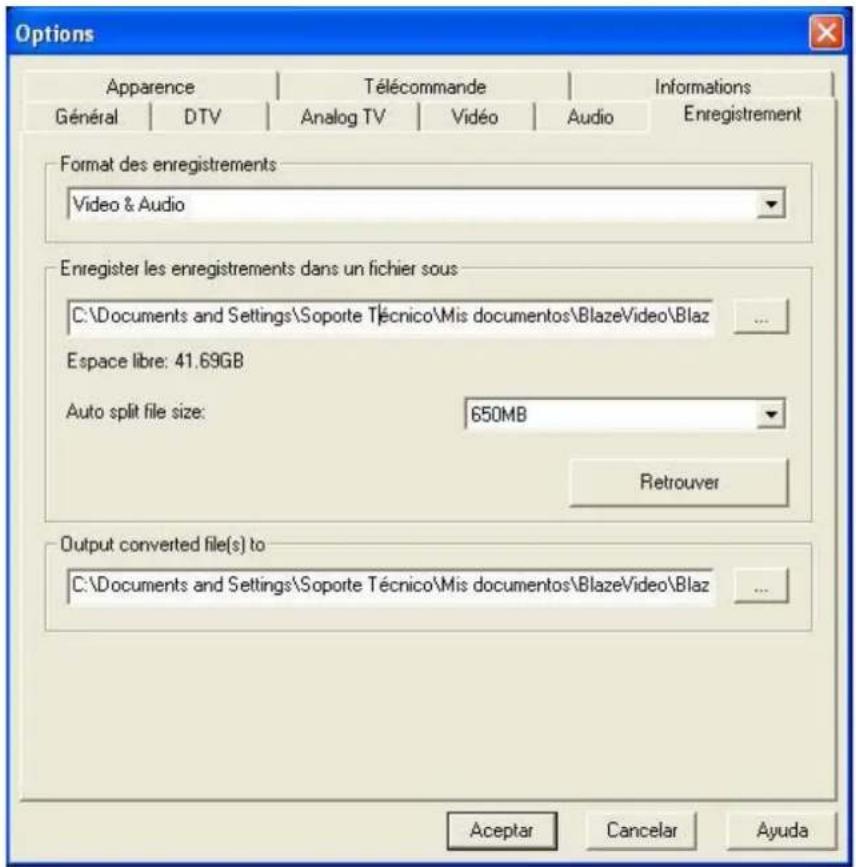
Type d'enregistrement :
• Video & Audio: enregistre la HDTV avec le son ET l'image
- Audio only : enregistre la HDTV avec le son uniquement
Save Record File to: Indique le chemin de l'emplacement où sauver les fichiers enregistrés
Locate on Disk: Pour ouvrir rapidement le dossier contenant les fichiers d'enregistrement
7 Support Technique
7.1 Dépannage et maintenance
Comment efface la liste des canaux enregistrés :
- Veillez à tout d'abord fermer le programme et ensuite, localisez le fichier "DVB_T.gsl" dans le dossier d'installation du programme et effacez le.
Si le dispositif ne peut trouver aucun canaux :
- Etendez la gamme fréquentielle de recherche
- Ajustez la fréquence centrale
- Vérifiez les paramètres dans la fenêtre de paramètres avancés
Si le dispositif ne peut pas reproduire un programme HDTV :
- Le canal actuel n'a pas de flux de données, veuillez effectuer une nouvelle recherche de canal.
Note : Veuillez vérifier l'horloge dans le panneau de configuration principal. Si l'horloge est mise à jour au fur et à mesure du temps qui passe, c'est qu'il y a un flux de données. Sinon, c'est qu'il n'y a pas de flux de données.
Si le dispositif ne peut pas enregistrer les programmes de certains canaux :
- Le canal utilise le mode d'encodage audio AC-3.
Veuillez réunir les informations suivantes et nous les envoyer par email. Nous vous répondrons dès que possible.
- Numéro de commande du produit
- Numéro de version du logiciel BlazeVideo HDTV Player
- Version du système d'exploitation Windows
- Configuration matérielle (carte son, carte VGA, carte de capture d'image) et leurs spécifications
• Le message d'erreur - La description du problème rencontré
Email: support@blazevideo.com
Website: http://www.blazevideo.com
Blaze Video HDTV Player v6.0R
Benutzerhandbuch
5.1 Scan de Canais 86
5.1.1 Scan Automático de Canais 86
5.1.2 Scan Manual de Canais 87
5.1.2 Scan Manual de Canais
- BlazeVideo HDTV Player v6.0R Manuel utilisateur
- Contenu
- Overview 34
- Caractéristiques
- Solution complète de télévision analogique et numérique:
- Advanced Personal Recording (télévision analogique et numérique):
- Puissant centre Média:
- Visualisation de télétexte numérique
- Réception de signal Composite ou S-Video
- Stratégie avancée économie d'énergie pour les ordinateurs portables
- Qualité vidéo et audio exceptionnelle:
- Configuration minimale requise
- Commande à distance
- Guide d'utilisation
- Balayage des canaux
- Balayage des canaux automatique
- Balayage manuel des canaux
- Regarder un programme TV en direct
- Afficher le télétexte
- Afficher le télétexte:
- TimeShift
- Guide de programmes
- Enregistrez un programme TV en direct
- Créer une tâche planifiée
- Enregistrement programmé d'un programme TV
- Rappel de visionnement
- Prévisualisation multicanaux
- Gestion des favoris
- Effectuer une capture d'écran
- Paramètres
- Paramètres de TV numérique (DTV)
- TimeShift:
- Record Setting
- Type d'enregistrement :
- Support Technique
- Dépannage et maintenance
- Comment efface la liste des canaux enregistrés :
- Si le dispositif ne peut trouver aucun canaux :
- Si le dispositif ne peut pas reproduire un programme HDTV :
- Si le dispositif ne peut pas enregistrer les programmes de certains canaux :
- Blaze Video HDTV Player v6.0R
- Benutzerhandbuch
- Scan Manual de Canais
Marque : Approx
Modèle : APPTDTUSBV2
Catégorie : Récepteur TV