
APPTDTUSBV2 - Ricevitore TV Approx - Manuale utente e istruzioni gratuiti
Trova gratuitamente il manuale del dispositivo APPTDTUSBV2 Approx in formato PDF.


| Tipo di prodotto | Ricevitore TV digitale (DVB-T2) |
| Dimensioni | 10 x 10 x 3 cm |
| Peso | 150 g |
| Alimentazione | 5 V CC tramite adattatore USB (incluso) |
| Consumo elettrico | 5 W (max) |
| Funzioni principali | Ricezione TNT HD, registrazione USB, guida programmi (EPG), controllo parentale, uscita HDMI, porta USB per riproduzione multimediale |
| Connettività | HDMI, USB 2.0, antenna RF, uscita audio coassiale |
| Risoluzione massima | 1080p (Full HD) |
| Formati video supportati | MPEG-2, MPEG-4, H.264 |
| Formati audio supportati | MP3, AAC, AC3 |
| Registrazione USB | Sì, su chiavetta USB o disco rigido esterno (formato FAT32) |
| Telecomando | Sì, incluso (batteria CR2025 non fornita) |
| Manutenzione e pulizia | Pulire con un panno morbido e asciutto. Non utilizzare prodotti abrasivi o liquidi. |
| Sicurezza | Non esporre a umidità o temperature estreme. Disconnettere in caso di temporale. |
| Parti di ricambio e riparabilità | Telecomando e adattatore di alimentazione disponibili presso il produttore. Si consiglia la riparazione da parte di un professionista. |
| Informazioni generali | Marca: Approx, Modello: APPTDTUSBV2, Utilizzo: ricezione televisione digitale terrestre. |
Domande frequenti - APPTDTUSBV2 Approx
Domande degli utenti su APPTDTUSBV2 Approx
0 domanda su questo apparecchio. Rispondi a quelle che conosci o fai la tua.
Fai una nuova domanda su questo apparecchio
Scarica le istruzioni per il tuo Ricevitore TV in formato PDF gratuitamente! Trova il tuo manuale APPTDTUSBV2 - Approx e riprendi in mano il tuo dispositivo elettronico. In questa pagina sono pubblicati tutti i documenti necessari per l'utilizzo del tuo dispositivo. APPTDTUSBV2 del marchio Approx.
MANUALE UTENTE APPTDTUSBV2 Approx
Riproduttore BlazeVideo HDTV v6.0R Manuale dell'utente
1 Contenuto
2 Panoramica 67
2.1 Introduzione 67
2.2 Caratteristiche 67
2.3 Requisiti del sistema 68
3 Aspetto e Menù 69
4 Telecomando 70
5 Guida al funzionamento .... 71
5.1 Scansione canali 71
5.1.1 Scansione automatica canali 71
5.1.2 Scansione manuale canali 72
5.2 Guardare programmi TV in diretta 72
5.3 Visualizzare teletext 73
5.4 TimeShift 73
5.5 Guida programma 74
5.6 Registrare Programmi TV in diretta 74
5.7 Creare task pianificate 74
5.8 Registrazione pianificata programmi TV 75
5.9 Ricordami di guardare 75
5.10 Anteprima multicanale 75
5.11 Gestione preferiti 76
5.12 Effettuare Snapshot 77
6 Impostazioni 78
6.1 Impostazione DTV 78
6.2 Impostazione Registrazione 79
7 Supporto tecnico 80
7.1 Risoluzione dei problemi 80
7.2 Contatto/Supporto 80
2 Panoramica
2.1 Introduzione
Il Riproduttore BlazeVideo HDTV è una completa soluzione di software TV Digitale ed Analogica per guardare, registrare, mettere in pausa, riprodurre in diretta il programma TV/teletext o per ascoltare la tua radio digitale sul PC. L'intelligente EPG vi guida attraverso cosa guardare e quando. La funzione di registrazione vi consente di registrare e riprodurre programmi TV preferiti quando si vuole; il TimeShift vi permette di controllare programmi TV in diretta, di metterli in pausa o di saltare gli spot pubblicitari o altre parti di programmi TV. Lo Smart Search (ricerca intelligente) e l'anteprima multicanale vi fornisce maggiore flessibilità di scelta per poter scegliere i programmi TV preferiti.
Il Riproduttore BlazeVideo HDTV agisce anche come centro multimediale con video e audio ad alta qualità. Supporta DVD, VCD, SVCD (disponibile solo su versione professionale), ed i più diffusi file multimediali. Le funzioni più avanzate, come la cattura video, anteprima di bookmark, slideshow di foto, controllo dello schermo, effetti speciali audio e l'optional skin vi introducono un infinito e meraviglioso mondo multimediale.
Compatibile con gli standard TV digitale DVB-T, DVB-S, DMB-T/H, CMMB, ATSC e con gli standard analogici PAL, NTSC, SECAM, il Riproduttore BlazeVideo HDTV supporta le principali schede TV con interfaccia BDA del mercato. Il software funziona su sistema operativo Windows 98 SE/Me/2000/XP/Vista/7.
2.2 Caratteristiche
La completa soluzione per la TV digitale ed analogica:
- Guardare, registrare, mettere in pausa, riprodurre programmi TV
- L'intelligente EPG vi guida attraverso cosa guardare e quando (DTV soltanto)
- Il TimeShift consente di mettere in pausa programmi TV in diretta per un po', o di saltare spot pubblicitari (DTV soltanto)
- La Smart search per individuare rapidamente programmi TV preferiti o il tempo desiderato del programma
- Il filtro di ricerca aiuta a visualizzare un programma secondo orario o tipo
- Per ricordarvi di guardare un programma in un orario pianificato
- Scansione di tutti i canali disponibili automatica e manuale
- Visualizzazione sottotitoli, supporta molteplici lingue e canali audio
- Gestione libera dei canali TV preferiti, rinominare i canali TV
- Anteprima multicanale, per accedere velocemente ai programmi preferiti
- Ampia compatibilità, supporta sia gli standard TV digitale DVB T, DVB S, DMB T / H, CMMB, ATSC sia gli standard TV analogica PAL, NTSC, SECAM
Registrazione personale avanzata (TV digitale e analogica):
- Registrazione come file video o audio nel disco rigido; riproduzione nella qualità originale
- Registrazione in tempo reale mentre si guardano programmi TV in diretta
- Registrazione pianificata, per non perdersi mai alcun meraviglioso programma TV
- Funzione auto risveglio per svolgere una task pianificata nello stato di ibernazione PC
Cattura fermo immagine:
- Catturare programmi TV digitale o analogica come immagine fissa
- Cattura video DVD come immagine fissa (Disponibile solo in versione professionale)
• Cattura video MPEG come immagine fissa
Potente Media Center:
- Riproduce dischi DVD/SVCD/VCD/CD (disponibile soltanto su versione professionale)
- Riproduce i file multimediali più diffusi
- Anteprima di bookmark DVD (disponibile soltanto su versione professionale)
- Alta definizione e qualità Video Crystal Clear
- Qualità audio superiore
Visualizzazione teletext digitale
Ricezione del segnale video composito o S-Video
Avanzato sistema di risparmio energetico per Notebook PC
Miglior video e qualità audio:
- Alta qualità video, supporta molteplici rapporti d'aspetto (aspect ratio) e accelerazione hardware video
- Il video desktop consente di visualizzare video in modalità background, come carta da parati
- Diverse qualità video selezionabili secondo le prestazioni del dispositivo, per mantenere fluido il video
- Lo stretching dell'immagine rende un video ideale su ogni schermo anche con diverso rapporto d'aspetto, evita la perdita di video o la distorsione dell'immagine
- Effetto audio ed equalizzatore migliorati, supporta i canali d'uscita 5.1, 6.1, 7.1
2.3 Requisiti del sistema
| CPU | Intel Celeron 600MHz o superiore |
| Memoria di sistema | 128 MB di RAM o superiore |
| Sistema operativo | Windows 98 SE/ME/2000/XP/ Vista/7 |
| Scheda video | Dotata di 24 Bits risoluzione e supporto DirectX, 8MB Video-ROM o più |
| Scheda audio | Schede PCI audio, integrazione chipset su scheda madre, dispositivi audio USB, ecc. compatibile con Windows e altoparlanti stereo |
| Dispositivo | Tutti i drive DVD, ricevitore HDTV e il suo driver dovrebbe essere installato correttamente per la riproduzione HDTV |
| Capacità disponibile nel disco rigido | Almeno 512 MB di spazio temporaneo per TimeShifting; Spazio sufficiente per registrazione HDTV/DVD |
| DirectX | DirectX 9,0 o successivo |
3 Aspetto e Menù


| Tasto/icona | Nome | Descrizione | |
| EPG | Apre la finestra HDTV EPG | ||
 | |||
| Play | Riproduce HDTV o Media | ||
 | TimeShift /Pause | TimeShift (per HDTV) o mettere in pausa la riproduzione | |
| Stop | Interrompe la riproduzione | ||
 | Record | Registra HDTV o DVD (disponibile soltanto su versione professionale) | |
 | Precedente | Passa a riprodurre il canale precedente HDTV o capitolo del DVD (disponibile soltanto su versione professionale) |
 | Browse | Scorre il canale |
| Next | Passa a riprodurre il canale successivo HDTV o capitolo del DVD (disponibile soltanto su versione professionale) | |
| Open | Seleziona il tipo di riproduzione | |
| Subtitle | Seleziona i sottotitoli | |
| Audio | Seleziona Audio | |
| Cattura | Cattura video come. bmp fermo immagine | |
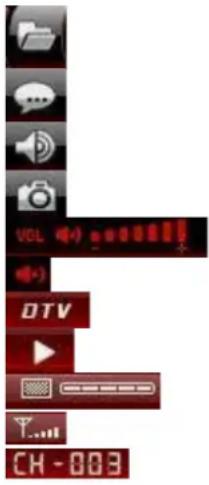 | Controllo volume | Barra di scorrimento di regolazione volume |
| Mute | Attiva/silenzia audio | |
| Tipo di media | Mostra tipo di riproduzione | |
| Stato riproduzione | Mostra stato di riproduzione | |
| Qualità segnale | Mostra la qualità del segnale HDTV | |
| Intensità segnale | Mostra l'intensità del segnale HDTV | |
| Canale/capitolo | Mostra canale corrente HDTV/capitolo del DVD (soltanto su versione professionale) | |
 | Ora | Mostra l'ora corrente HDTV/DVD (disponibile soltanto su versione professionale) |
 | Indietro veloce | Indietro veloce, passa da 1X, 2X, 4X, 8X, 16X ad ogni pressione |
 | Barra di scorrimento | Scorre il cursore per nuova posizione di riproduzione. |
 | Avanzamento Rapido | Avanzamento rapido, passa da 1X, 2X, 4X, 8X, 16X ad ogni pressione |
 | Apre pannello mobile | Mostra pannello mobile |
| Mostra pannello avanzato | Mostra/nascondi pannello avanzato |
4 Telecomando
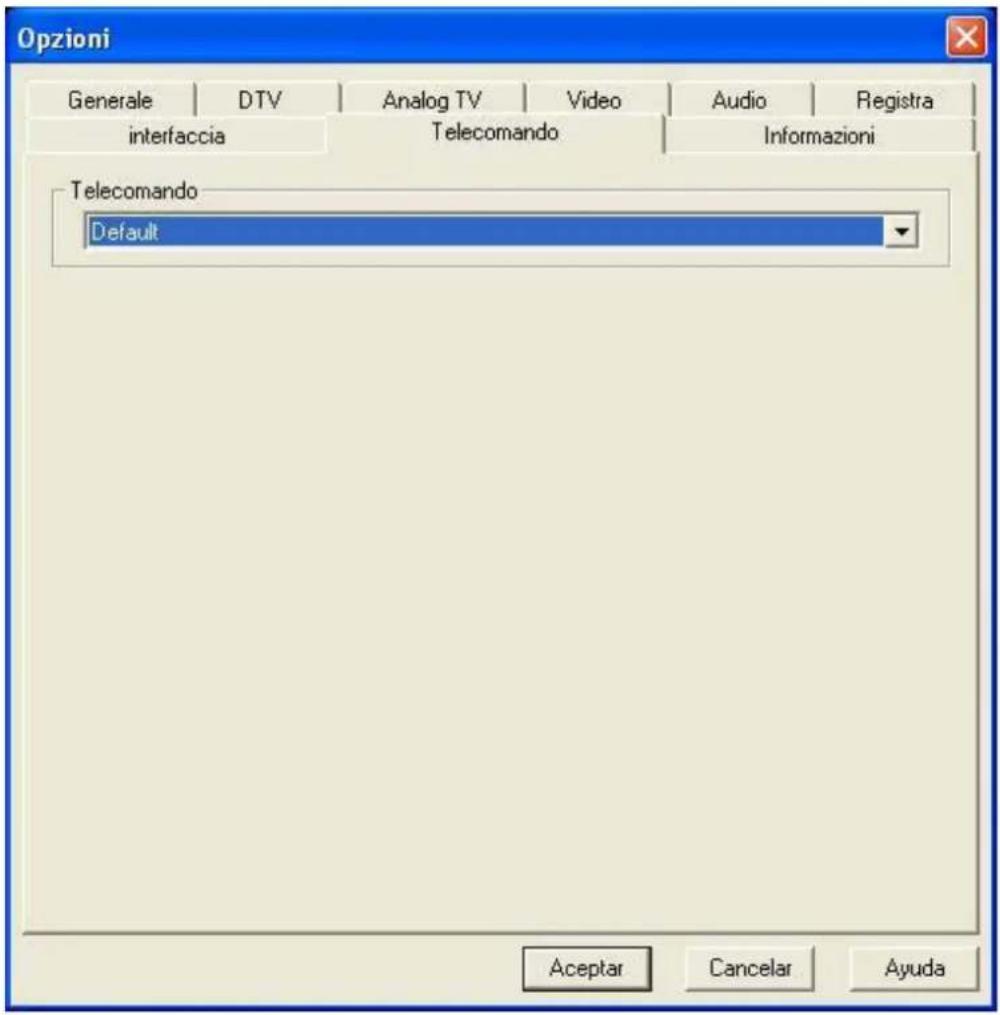
Per il corretto utilizzo del telecomando con le impostazioni in lingua inglese del software, è necessario regolare le impostazioni del telecomando come segue:
- Avviare il software fornito "Blaze DTV 6,0" dopo la procedura di installazione.
- Fare clic su 📄, si aprirà la finestra delle opzioni.
- Scegliere la pagina indice "Controllo Remoto".
- L'impostazione standard del controllo remoto è in "Tedesco". Se cliccate sull'elenco a tendina, è possibile scegliere la lingua di impostazione del telecomando. Scegliere "Default".
- Dopo aver modificato l'impostazione della lingua, fare clic su "OK" per salvare le modifiche.
- Non è necessario riavviare il "Blaze DTV 6.0".
5 Guida al funzionamento
Le funzioni del Riproduttore BlazeVideo HDTV sono facili da usare, di seguito vi guideremo sulle operazioni HDTV, per il DVD (disponibile soltanto su versione professionale) e sulla riproduzione dei file mediali, si prega di consultare il file HELP allegato nel disco driver.
5.1 Scansione canali
5.1.1 Scansione automatica canali
Se c'è un dispositivo HDTV installato o connesso al PC, ed il driver è stato installato correttamente, dopo aver avviato il Riproduttore BlazeVideo HDTV, si aprirà una finestra a tendina dove vi sarà chiesto se avviare la scansione canali.
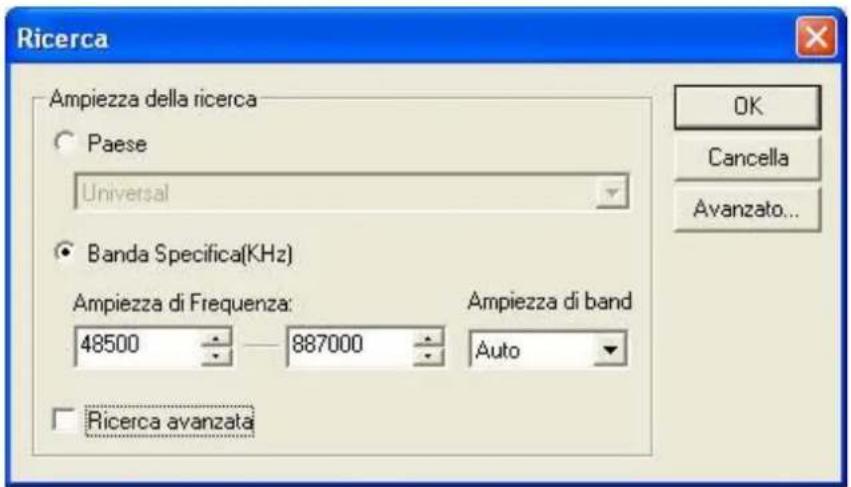
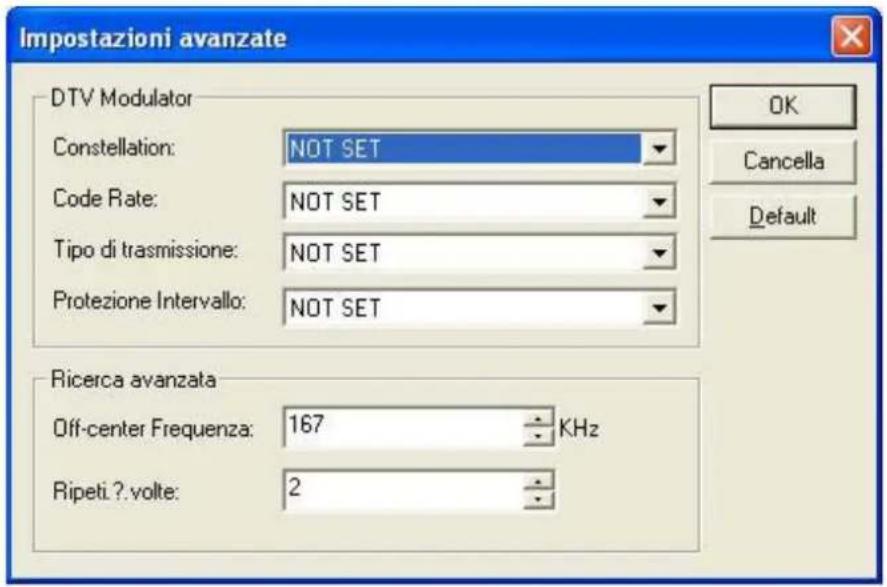
Impostazione avanzata: spuntare "Scansione Avanzata" e cliccare su "Scansione..." per aprire la finestra a tendina "Impostazione Avanzata", qui è possibile impostare le proprietà di scansione.
5.1.2 Scansione manuale canali
Cliccare sul pannello TV avanzata

• Cliccare sulla finestra Canali_EPG
- Andare su Opzioni-> finestra DTV, cliccare sul tasto "Scansione" sotto "Risorsa DTV".
Interruzione scansione: fare clic su tasto "Interrompi" per arrestare la scansione. (Consigliato per finire la scansione almeno una volta).
5.2 Guardare programmi TV in diretta
Selezione canali: Sulla finestra Canali_EPG, fare doppio clic sul canale desiderato; o cliccare su

per aprire l'elenco canali da selezionare.

Cambiare canale: fare clic su 📄o su 📋 per cambiare canale.
Scorrere canale: fare clic su per aprire l'elenco canali, saranno mostrati tutti i canali. Tornare all'ultimo canale: fare clic su per riprendere l'ultimo canale in corso.
Selezionare sottotitoli: fare clic su per selezionare sottotitoli desiderati.
Selezionare audio: fare clic su per selezionare l'impostazione audio desiderata.
5.3 Visualizzare teletext
Nb: il teletext viene attivato soltanto se il fornitore del servizio HDTV fornisce tale servizio.
Visualizzare teletext:
- fare clic su , quindi sul menù a tendina "Teletext".
- fare clic su "TTX" e quindi spuntare "Mostra Teletext" nel menù a tendina.
Andare a: andare a specificare la pagina del teletext, o premere su 10, 21 per andare alla pagina precedente o successiva.
Mantenere: mantenere il teletext corrente durante le operazioni.
Trasparente: mostra il teletext sul video corrente in modalità trasparente.
5.4 TimeShift
TimeShift significa che è possibile pausare un programma in diretta, quando tornate potrete rivedere il programma dal punto in cui è stato messo in pausa.
- Fare clic su 📁, lo schermo del video si congela, ma la registrazione andrà avanti.
- Fare clic su 📌 o cliccare 🏠 per continuare a guardare il programma TV dal punto in cui è stato messo in pausa.
- Fare doppio clic su per arrestare il TimeShift e tornare al programma in diretta.
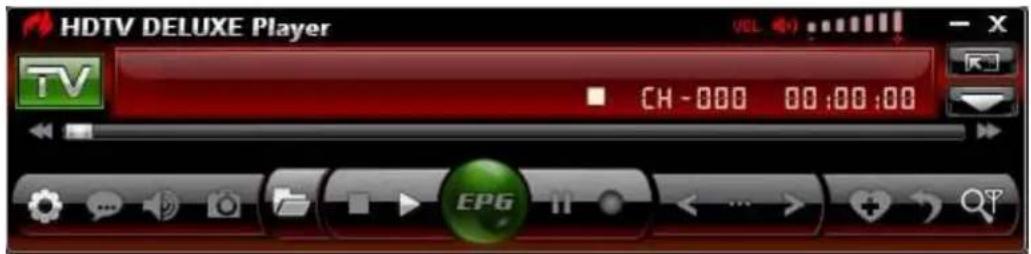
Nb.: la durata della registrazione dipende dalla misura Buffer del TimeShift che può essere impostata nell'impostazione DTV.
5.5 Guida programma
Sul pannello Guida_EPG, cliccare sul programma per accedere ai dettagli: titolo programma, ora di inizio e di fine e descrizione del programma.

Ricerca intelligente: digitare l'ora di inizio o la parola chiave del programma desiderato nella
casella Ricerca, sarà mostrata la relativa guida dei programmi. Fare clic su 📋, i risultati della ricerca saranno puliti e sarà ripresa la guida programmi.
5.6 Registrare Programmi TV in diretta
Mentre si guarda un programma TV, cliccare su per aprire il pannello mobile di Registrazione, si avvierà la registrazione del programma in diretta HDTV in formato file MPEG2. In questo pannello di registrazione è possibile anche arrestare la registrazione, riprodurre o cancellare il file registrato.
5.7 Creare task pianificate
Sulla finestra Programma_EPG, cliccare su

per creare una task.
Dopo aver creato una task e fatto uscire la casella Task, è possibile impostare il nome della task, il titolo e l'ora.

Funzione auto risveglio per svolgere una task pianificata nello stato di ibernazione PC: il PC può essere auto risvegliato per avviare una task pianificata nello stato di ibernazione per risparmiare energia, come segue:
- impostare la task pianificata;
- ibernare il PC,
Nb: per ibernare il PC, bisogna attivare "Enable Hibernation" nel PC.
- Il PC si auto sveglierà per svolgere la task all'ora programmata.
5.8 Registrazione pianificata programmi TV
Seguendo la sezione4.7 "Create Schedule Task", impostare il tipo di task come "Recording File" e impostare l'ora di inizio della task, sarà registrato il programma TV prestabilito all'ora di inizio della task, anche se siete lontani dal computer o il computer è ibernato.
5.9 Ricordami di guardare
Vi sarà ricordato di guardare il programma TV all'orario programmato, così non vi perderete mai il vostro programma preferito. Basta impostare il tipo di Task come Ricordami di Guardare quando create una task pianificata. Le altre operazioni sono le registrazioni TV pianificate.
5.10 Anteprima multicanale
Anteprima durante la scansione dei canali: Spuntare la casella "Preview found channels" durante la scansione dei canali, ogni canale trovato sarà mostrato in sequenza sulla finestra video.

Anteprima multicanale su finestra EPC: Fare clic su nella finestra Canali_EPG per rinnovare i canali, ogni programma sarà mostrato sulla finestra video in sequenza, dopo che sarà finita la rinnovazione, tutti gli snapshot dei programmi saranno elencati nella finestra Canali_EPG. Doppio clic su un programma, sarà riprodotto direttamente.

5.11 Gestione preferiti
Aggiungi a preferiti: sulla finestra Canali_EPG, selezionare un canale e cliccare su per aggiungere a preferiti:
Guardare canali preferiti: doppio clic sul canale preferito per guardare direttamente questo programma del canale.
Gestione preferiti: nella finestra Preferiti_EPG, è possibile creare, rinominare, cambiare o cancellare cartelle di preferiti.


5.12 Effettuare Snapshot

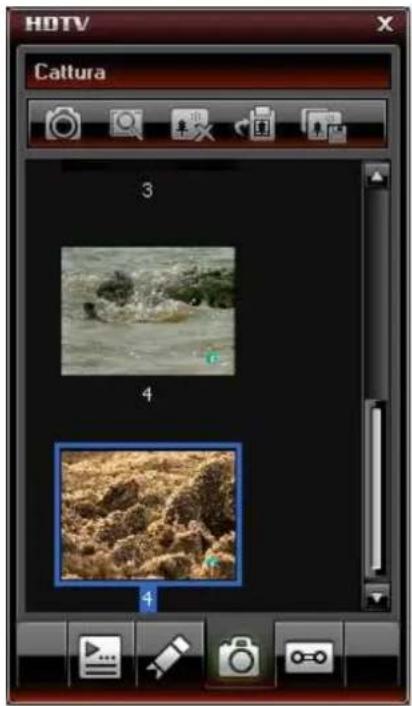
Cliccare su per effettuare snapshot, l'immagine catturata sarà mostrata nel pannello mobile di cattura, salvato come .bmp file in "My Pictures" per sequenza numerica 1, 2, 3, ecc. È possibile catturare, mostrare in anteprima, cancellare, copiare o salvare lo snapshop nel pannello mobile di cattura.
6 Impostazioni
Fare clic col destro sulla finestra Video e cliccare su Opzioni, si aprirà la casella Opzioni per un'impostazione avanzata, basta seguire gli esempi dell'impostazione Registrazione e DTV.
6.1 Impostazione DTV

Dispositivo: se è installato o connesso un dispositivo HDTV al computer, il nome del dispositivo sarà mostrato.
Scansione: fare clic per avviare la scansione canale.
TimeShift:
- File Buffer : mostra la directory del file buffer, selezionare una directory con sufficiente spazio.
- Dime nsione Buffer: dimensione del disco rigido per il buffer e per salvare i programmi pausati, dimensione più grande, più tempo per salvare i programmi.
Nb: dopo che avete cambiato il file buffer o la dimensione buffer, si prega di riavviare il programma per attivare i cambiamenti.
Giorni per mantenere la cronologia EPC: impostare i giorni per mantenere la cronologia EPG, massimo 7 giorni.
Pulire cronologia: cancella la cronologia EPG.
Programmi scroll browse: Selezionare i programmi scroll browse dopo aver cliccato

6.2 Impostazione registrazione
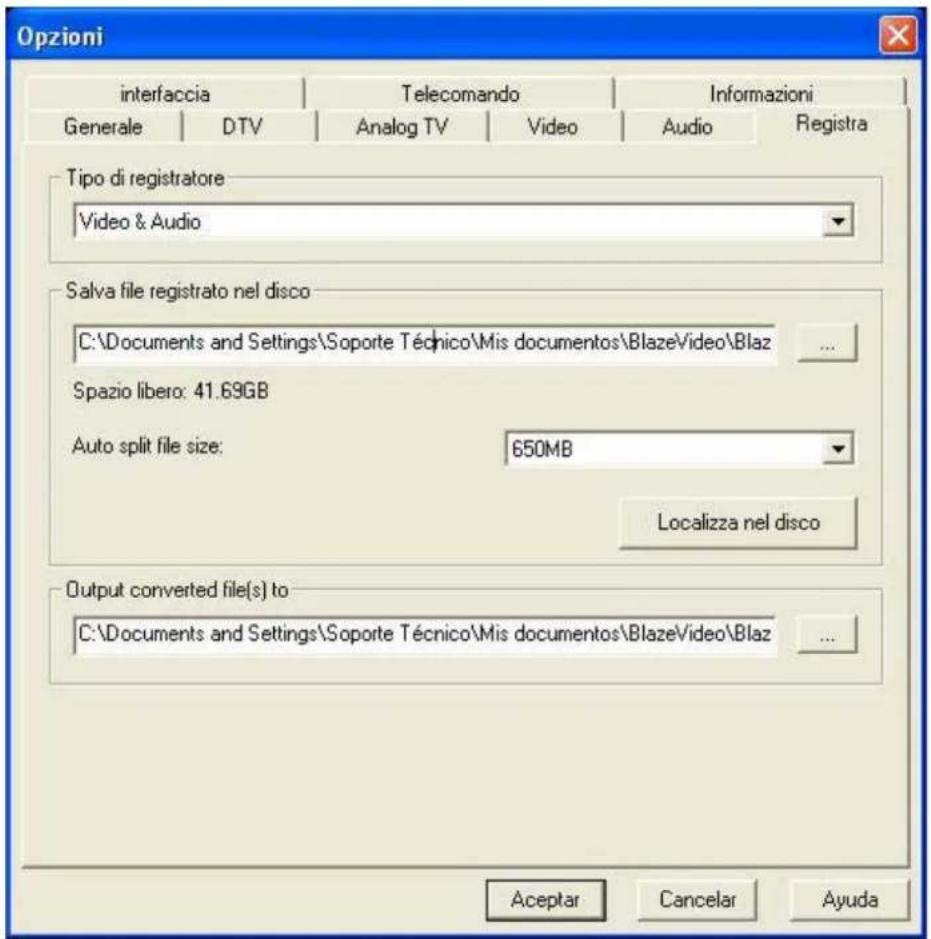
Tipo registrazione:
- Video e Audio: registra HDTV con entrambi, video e audio
- Audio soltanto: registra HDTV soltanto con audio
Salvare file di registrazione in: specificare il percorso dove salvare il file di registrazione
Localizzazione su Disco: per aprire rapidamente un cartella di file di registrazione
7 Supporto tecnico
7.1 Risoluzione dei problemi
Come svuotare i canali salvati:
- Si prega di uscire dal programma, quindi localizzare il file "DVB_T.gsl" file nel programma di installazione e cancellarlo.
Interruzione nella ricerca canali:
- espandere la banda di frequenza.
• regolare la frequenza off-center. - cambiare il parametro nella casella Impostazione Avanzata.
Interruzione nella riproduzione programma HDTV:
- il canale corrente non ha flusso di dati, si prega di ricercare il canale Nb: esaminare l'orologio nel Pannello di controllo principale per verificare: se l'orologio va cambiando, c'è flusso di dati; se non cambia, non c'è flusso di dati.
Non posso registrare qualche programma di canale:
- il canale adotta la modalità di codifica audio AC-3.
7.2 Contatto/Supporto
Si prega di fornirci le seguenti informazioni e di mettersi in contatto con noi via e-mail. Vi risponderemo al più presto possibile:
• ID ordine prodotto
- Numero versione del riproduttore BlazeVideo HDTV
- Versione sistema operativo Windows
- Messaggio di avviso
- Ora e procedura descrittiva dei problemi avuti.
- Configurazione Hardware (scheda suono, scheda VGA scheda cattura immagine) ed altre specifiche
Email: support@blazevideo.com
Sito Web: http://www.blazevideo.com
Leitor BlazeVideo HDTV v6.0R Manual do Utilizador
1 Conteúdo
2 Síntese 82



- Riproduttore BlazeVideo HDTV v6.0R Manuale dell'utente
- Contenuto
- Panoramica 67
- Aspetto e Menù 69
- Telecomando 70
- Guida al funzionamento .... 71
- Impostazioni 78
- Supporto tecnico 80
- Panoramica
- Introduzione
- Caratteristiche
- La completa soluzione per la TV digitale ed analogica:
- Registrazione personale avanzata (TV digitale e analogica):
- Cattura fermo immagine:
- Potente Media Center:
- Visualizzazione teletext digitale
- Ricezione del segnale video composito o S-Video
- Avanzato sistema di risparmio energetico per Notebook PC
- Miglior video e qualità audio:
- Aspetto e Menù
- Telecomando
- Guida al funzionamento
- Scansione canali
- Scansione automatica canali
- Scansione manuale canali
- Guardare programmi TV in diretta
- Visualizzare teletext
- Visualizzare teletext:
- TimeShift
- Guida programma
- Registrare Programmi TV in diretta
- Creare task pianificate
- Registrazione pianificata programmi TV
- Ricordami di guardare
- Anteprima multicanale
- Gestione preferiti
- Effettuare Snapshot
- Impostazioni
- Impostazione DTV
- TimeShift:
- Impostazione registrazione
- Tipo registrazione:
- Supporto tecnico
- Risoluzione dei problemi
- Come svuotare i canali salvati:
- Interruzione nella ricerca canali:
- Interruzione nella riproduzione programma HDTV:
- Non posso registrare qualche programma di canale:
- Contatto/Supporto
- Leitor BlazeVideo HDTV v6.0R Manual do Utilizador
- Conteúdo
- Síntese 82
Marca : Approx
Modello : APPTDTUSBV2
Categoria : Ricevitore TV