
APPTDTUSBV2 - Receptor de TV Approx - Manual de utilização gratuito
Encontre gratuitamente o manual do aparelho APPTDTUSBV2 Approx em formato PDF.


| Tipo de produto | Recetor de TV digital (DVB-T2) |
| Dimensões | 10 x 10 x 3 cm |
| Peso | 150 g |
| Alimentação | 5 V DC via adaptador USB (incluído) |
| Consumo elétrico | 5 W (máx.) |
| Funções principais | Recepção TDT HD, gravação USB, guia de programas (EPG), controlo parental, saída HDMI, porta USB para reprodução multimídia |
| Conectividade | HDMI, USB 2.0, antena RF, saída de áudio coaxial |
| Resolução máxima | 1080p (Full HD) |
| Formatos de vídeo suportados | MPEG-2, MPEG-4, H.264 |
| Formatos de áudio suportados | MP3, AAC, AC3 |
| Gravação USB | Sim, em pen drive ou disco rígido externo (formato FAT32) |
| Controlo remoto | Sim, incluído (pilha CR2025 não fornecida) |
| Manutenção e limpeza | Limpar com um pano macio e seco. Não usar produtos abrasivos ou líquidos. |
| Segurança | Não expor à umidade ou a temperaturas extremas. Desconectar em caso de tempestade. |
| Peças de reposição e reparabilidade | Controlo remoto e adaptador de energia disponíveis junto ao fabricante. Reparação por um profissional recomendada. |
| Informações gerais | Marca: Approx, Modelo: APPTDTUSBV2, Utilização: recepção de televisão digital terrestre. |
Perguntas frequentes - APPTDTUSBV2 Approx
Perguntas dos utilizadores sobre APPTDTUSBV2 Approx
0 pergunta sobre este aparelho. Responda às que conhece ou faça a sua.
Faça uma nova pergunta sobre este aparelho
Baixe as instruções para o seu Receptor de TV em formato PDF gratuitamente! Encontre o seu manual APPTDTUSBV2 - Approx e retome o controlo do seu dispositivo eletrónico. Nesta página estão publicados todos os documentos necessários para a utilização do seu dispositivo. APPTDTUSBV2 da marca Approx.
MANUAL DE UTILIZADOR APPTDTUSBV2 Approx
2.1 Introdução 82
2.2 Características 82
2.3 Requisitos sistema 83
3 Aspecto & Menus 84
4 Comando remoto 85
5 Guia de Operação 86
5.2 Assistir a Programa TV ao Vivo 87
5.3 Apresentar Teletexto 88
5.4 Mudança de Hora 88
5.5 Guia de Programas 89
5.6 Gravação de Programa TV ao Vivo 89
5.7 Criar Calendário de Tarefa 89
5.8 Calendarização de Gravação de Programa TV 90
5.9 Lembrança para Assistir 90
5.10 Visualização Multicanal 90
5.11 Gestão de Favoritos 91
5.12 Tirar Instantâneo 92
6 Ajustes 93
6.1 Ajustes DTV 93
6.2 Ajuste de Gravação 95
7 Suporte Técnico 95
7.1 Resolução de problemas 95
7.2 Contactos/Suporte 96
2 Síntese
2.1 Introdução
O Leitor BlazeVideo HDTV é uma solução completa de software para TV Digital & Analógica para ver, gravar, parar, reproduzir programas ao vivo de TV/teletexto ou para ouvir rádio digital no seu PC. O EPG inteligente conduz o utilizador através do que pretende assistir. O dispositivo de gravação permite gravar e reproduzir os seus programas de TV favoritos sempre que pretender; a característica de TimeShift (Mudança de Hora) permite controlar outros programas de TV ao vivo, parar a reprodução de programas ao vivo, ou saltar os comerciais, ou outras partes dos programas de TV. O Smart Search e a visualização multicanal dão-lhe opções mais flexíveis para seleccionar os seus programas de TV.
O Leitor BlazeVideo HDTV actua como um centro multimédia com qualidade de vídeo e áudio superior. Suporta DVD, VCD, SVCD (apenas disponível na Versão Profissional), e para a maioria dos ficheiros média mais populares. As características mais avançadas, tais como a captação de vídeo, visualização de uma marcação, apresentação de imagens, controlo do ecrã, efeito áudio especial e tela opcional trazem-lhe um mundo multimédia infinito e maravilhoso.
Em conformidade com TV Digital DVB-T, DVB-S, DMB-T/H, CMMB, ATSC standard e TV Analógica PAL, NTSC, SECAM standard, o Leitor BlazeVideo HDTV suporta os cartões de TV mais populares com interface BDA, existentes no mercado. O software funciona de forma estável com os sistemas operativos Windows 98 SE/Me/2000/XP/Vista/7.
2.2 Características
Solução Completa de TV Digital & Analógica:
- Assistir, gravar, parar, reproduzir um programa de TV
- O EPG inteligente conduz o utilizador através do que pretende assistir (apenas DTV)
- TimeShift para parar programas de TV ao vido para um intervalo ou para saltar um anúncio (apenas DTV)
- Smart Search para localizar rapidamente os programas de TV favoritos ou uma hora pretendida do Programa de TV
- O filtro de procura ajuda a apresentar o programa por hora ou por tipo
- Lembrança para assistir a uma hora marcada
- Scan auto & manual disponível para todos os canais
- Apresentação de legendas, suporta múltiplos idiomas & canais áudio
- Gestão livre dos seus canais TV favoritos, renomear canais TV
- Visualização multicanal, para aceder rapidamente aos programas favoritos
- Ampla compatibilidade, suporte de TV Digital DVB-T, DVB-S, DMB-T/H, CMMB, ATSC standard e TV Analógica PAL, NTSC, SECAM standard
Gravação Pessoal Avançada (TV Digital & Analógica):
- Gravar como ficheiro vídeo ou áudio num disco duro; reprodução dos mesmos com a qualidade original
- Gravação em tempo real durante a reprodução de programas TV ao vivo
- Gravação calendarizada, não perde mais os seus programas TV favoritos
- Activação auto para iniciar uma tarefa calendarizada durante o estado de hibernação do PC
- Captura de programas TV digitais ou analógicos como imagens fixas
- Captura de vídeos DVD como imagens fixas (Apenas disponível na Versão Profissional)
- Captura de vídeos MPEG como imagens fixas
Centro Média Potente:
- Reprodução de discos DVD/SVCD/VCD/CD (Apenas disponível na Versão Profissional)
- Reproduz os ficheiros média mais populares
- Visualização de marcador DVD (Apenas disponível na Versão Profissional)
- Alta Definição & Qualidade Vídeo Límpida
- Qualidade Áudio Superior
Visualização de Teletexto Digital
Recepção de Sinais Composite ou S-Vídeo
Esquema avançado de poupança de potência para PC Notebook
Qualidade Vídeo & Áudio Superior:
- Qualidade vídeo elevada, suporte para múltiplas relações de aspecto e hardware de aceleração de vídeo
- O vídeo desktop permite visualizar vídeos em verdadeiro modo de background, tal qual como um wallpaper
- Diferentes qualidade de vídeo selecionáveis de açodo com o desempenho do dispositivo para manter o vídeo mais equilibrado
- O Smart Stretch possibilita o alongamento de qualquer vídeo para se adequar a todos os monitores com diferentes relações de aspecto, evitar perdas de vídeo ou distorção
- Efeito áudio melhorado e equalizador, suporta 5.1, 6.1, 7.1 saídas de canal
2.3 Requisitos sistema
| CPU | Intel Celeron 600MHz ou superior |
| Memória do Sistema | 128MB RAM ou superior |
| Sistema Operativo | Windows 98 SE/ME/ 2000/ XP/ Vista /7 |
| Placa Gráfica | Resolução 24 Bits e suportar DirectX, 8MB Video-ROM ou mais |
| Placa de Som | Placas de som PCI, chipset de integração na Placa Mãe, dispositivos áudio USB, etc. compatível com Windows e colunas estéreo |
| Dispositivo | Todos os drivers DVD; o receptor HDTV e o seu driver devem ser correctamente instalados para reprodução HDTV |
| Capacidade Disponível de Disco Rígido | Mínimo de 512 MB de espaço temporário para TimeShifting; Espaço suficiente para gravação HDTV/DVD |
| DirectX | DirectX 9.0 ou superior |
3 Aspecto & Menus
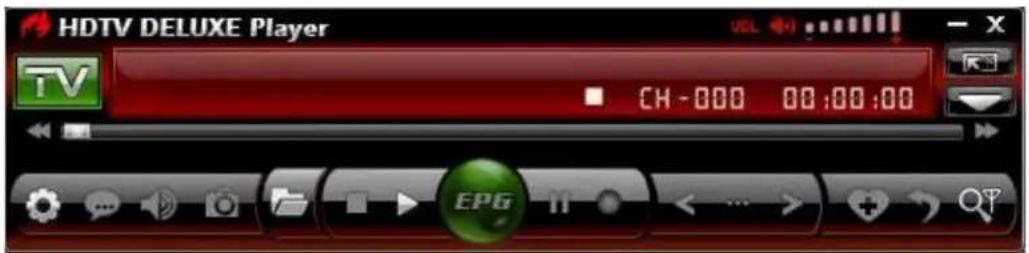
| Botão/Ícone | Nome | Descrição do produto |
 | EPG | Abre a janela HDTV EPG |
 | Reproduzir | Reproduzir HDTV ou Média |
| TimeShift/Pausa | TimeShift (para HDTV) ou parar a reprodução | |
 | Parar | Parar reprodução |
| Gravar | Record HDTV ou DVD (apenas disponível em Versão Profissional) | |
 | Anterior | Passar para a reprodução do canal HDTV anterior / capítulo DVD (apenas disponível na Versão Profissional) |
 | Procurar | Procurar canal |
| Seguinte | Passar para a reprodução do canal HDTV seguinte / capítulo DVD (apenas disponível na Versão Profissional) | |
 | Aberto | Seleccionar tipo de reprodução |
| Legenda | Seleccionar Legenda | |
| Áudio | Seleccionar Áudio | |
| Captura | Captura de vídeo como imagem fixa .bmp | |
 | Controlo Volume | Arrastar a barra móvel para ajustar o volume |
| Sem Som | Desligar on/off áudio | |
| Tipo Média | Apresentar tipo de reprodução | |
| Estado de reprodução | Apresentar estado de reprodução | |
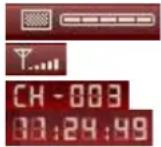 | Qualidade Sinal | Apresentar a qualidade do sinal HDTV |
| Força do Sinal | Apresentar a força do sinal HDTV | |
| Canal/capítulo Horas | Apresenta o canal HDTV actual /capítulo DVD Apresenta as horas actuais do HDTV / DVD (apenas disponível na Versão Profissional) | |
 | Retroceder rápido | Retroceder rápido, muda entre 1X, 2X, 4X, 8X, 16X a cada pressão |
 | Barra móvel | Arrastar a barra móvel para a nova posição para a reprodução. |
 | Avançar rápido | Avançar rápido, muda entre 1X, 2X, 4X, 8X, 16X a cada pressão |
 | Abrir o Painel Flutuante | Apresentar Painel Flutuante |
 | Apresentar Painel Avançado | Apresentar/Ocultar Painel Avançado |
4 Comando remoto
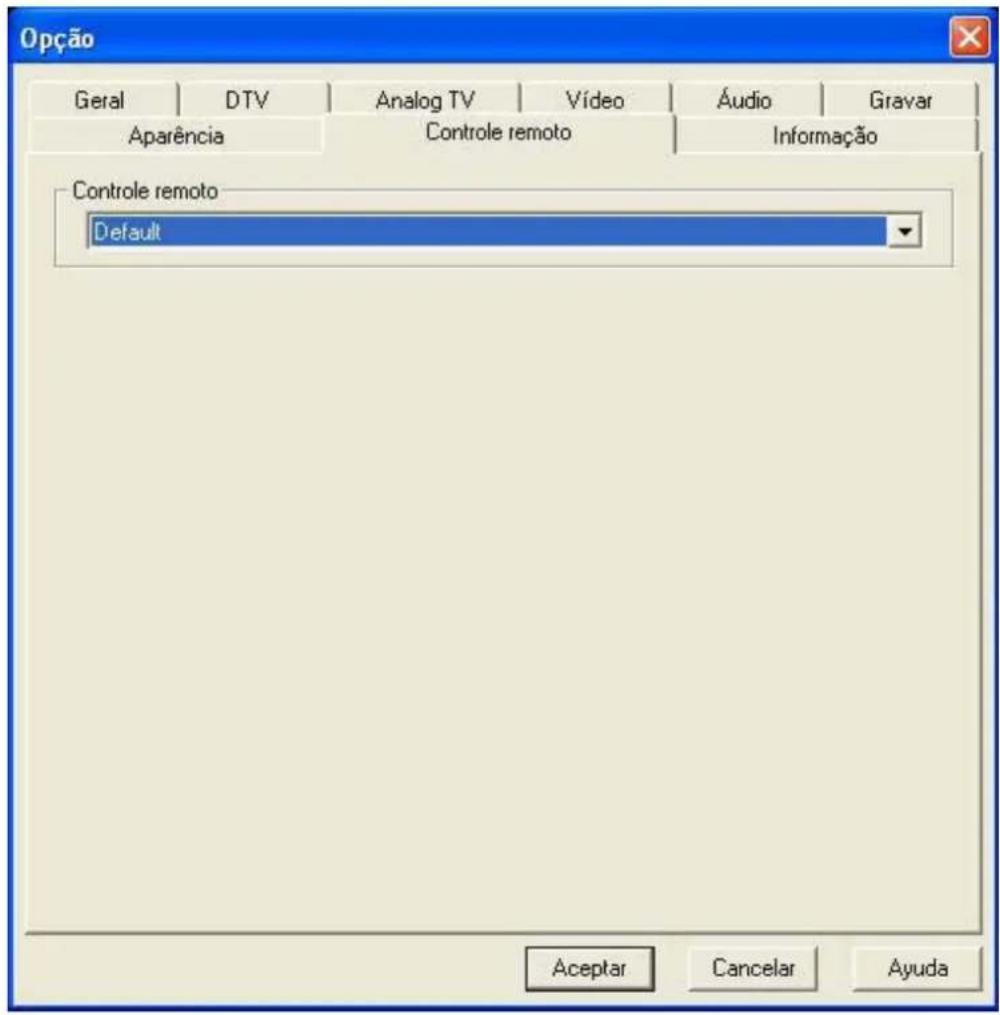
Para o uso correcto do comando remoto com os ajustes do idioma Inglês do software, é necessário definir os ajustes do comando remoto como se segue:
- Iniciar o software “Blaze DTV 6.0” entregue depois do procedimento de instalação.

- Seleccionar a página do índice “Comando Remoto”.
- O ajuste standard do comando remoto é “Alemão”. Se clicar na lista descendente, é possível alterar o idioma definido para o controlo remoto. Seleccionar “Default”.
- Depois de alterar o ajuste idioma, clicar “OK” para guardar os seus ajustes.
- Não é necessário rearmar o “Blaze DTV 6.0”.
5 Guia de Operação
O Leitor BlazeVideo HDTV é de utilização fácil, como é possível verificar nas indicações abaixo que o conduzem através da operação HDTV; para reprodução de ficheiros DVD e ficheiros média (apenas disponível na versão Profissional), consulte o ficheiro de ajuda incluído no disco do driver.
5.1 Scan de Canais
5.1.1 Scan Automático de Canais
Um dispositivo HDTV instalado ou ligado ao seu PC, cujo driver tenha sido correctamente instalado, depois de iniciar o Leitor BlazeVideo HDTV, aparece uma caixa a perguntar se pretende fazer o scan dos canais.

Ajuste Avançado: Verificar em "Scan Avançado" e clicar "Avançado..." para apresentar a caixa "Ajuste Avançado", onde pode definir as propriedades avançadas do scan.

No Painel Avançado TV clicar:

- Na janela EPG_Channels clicar em
- Ir para "Options" -> janela DTV, clicar no botão "Scan" sobre "DTV Source".
Cancelar Scanning: Pressionar o botão "Abort" para parar o scanning. (Recomendamos deixar terminar o scanning pelo menos uma vez).
5.2 Assistir a Programa TV ao Vivo
Seleccionar Canal: Na janela EPG_Channels, clicar duas vezes sobre o canal pretendido; ou
clicar em para abrir a lista de canais a seleccionar.
Alterar Canal: Clicar em ou em imagem para alterar o canal.
Procurar Canal: Clicar em para abrir a lista de canais, onde todos os canais serão apresentados.
Voltar ao Último Canal: Clicar em retoma o último canal visionado.
Seleccionar Legenda: Clicar em para seleccionar a legenda pretendida. Seleccionar Áudio: Clicar em para seleccionar o ajuste áudio pretendido
NOTA: O Teletexto é activado apenas se o fornecedor do serviço HDTV disponibilizar o mesmo.
- Clicar em e assinalar "Teletext" no menu pop-up.
- Clicar em "TTX" e assinalar "Show Teletext" no menu pop-up.
Ir Para: Ir para a página de teletexto especificada, ou pressionar em 📄, 🎯 para ir para a página anterior ou para a seguinte.
Reter: Manter o teletexto actualmente apresentado durante outras operações.
Transparente: Apresentar Teletexto sobre o vídeo actual com o modo transparente.
5.4 Mudança de Hora
TimeShift significa que é possível parar o visionamento do programa ao vivo para fazer um intervalo e retomar o visionamento quando regressar, a partir do ponto em que parou.
- Clicar em 📄, o ecrã vídeo fica fixo mas a gravação continua.
- Clicar novamente em ou clicar para continuar a assistir ao programa de TV a partir do ponto em que parou.
- Clicar duas vezes em para parar o TimeShift e voltar ao programa ao vivo.

NOTA: A duração da gravação depende do Tamanho do Buffer do TimeShift que pode ser definido no Ajuste DTV.
5.5 Guia de Programas
No painel EPG_Guide, clicar num programa para aceder aos detalhes do programa: Título do programa, hora de início, hora de fim e descrição do programa.

Smart Search: Inserir a hora de início ou nome do programa pretendido na caixa Procurar e o
guia de programação é apresentado. Clicar em 📋, limpa o resultado da procura e retoma a apresentação do guia de programação completo.
5.6 Gravação de Programa TV ao Vivo
Enquanto está a assistir a um programa de TV, clicar em para fazer aparecer o painel flutuante de Gravação e dar início à gravação de programas ao vivo HDTV para ficheiros MPEG2. É possível parar a gravação, reproduzir a gravação ou apagar o ficheiro gravado neste painel de gravações.
5.7 Criar Calendário de Tarefa

Na janela EPG_Schedule, clicar em para criar uma tarefa.
Depois de criar uma tarefa e ejectar abaixo da caixa Tarefa: É possível definir um nome para a tarefa, o tipo de tarefa e a hora da tarefa

Activação auto para iniciar uma tarefa calendarizada durante o estado de hibernação do PC: É possível definir o PC para activar automaticamente para iniciar uma tarefa calendarizada no estado de hibernação para poupança de energia, conforme operação abaixo:
- Definir calendário da tarefa;
- Hibernar o PC,
NOTA: Para hibernar o PC, é necessário activar "Enable Hibernation" nas Opções das Propriedades de Alimentação do PC.
- O PC arranca automaticamente para desempenhar a tarefa na hora marcada.
5.8 Calendarização de Gravação de Programa TV
Seguindo as indicações no capítulo 4.7 “Criar Calendário de Tarefa”, predefinir o tipo de tarefa como “Ficheiro de Gravação” e a hora de início para gravar automaticamente o programa TV definido para a hora de início da tarefa, mesmo que não esteja junto do PC ou o mesmo se encontre em hibernação.
5.9 Lembrança para Assistir
Será recordado para assistir ao programa de TV na hora marcada, embora nunca perca o seu programa favorito. Definir o Tipo de Tarefa como Lembrete de Visionamento quando criar o calendário da tarefa. As outras operações são como calendário de gravação TV.
5.10 Visualização Multicanal
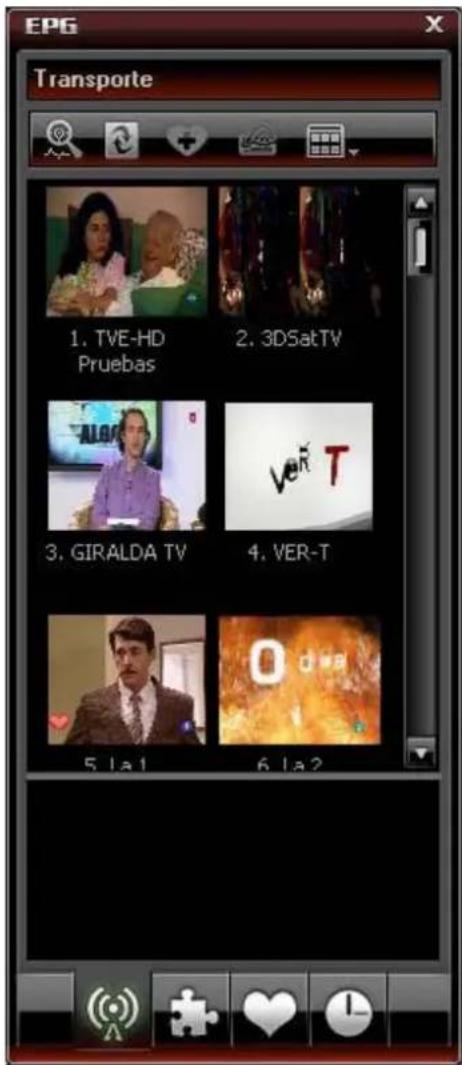
Visualização durante o scanning de canais: Assinalar a caixa "Preview found channels" durante o scanning de canais, faz com que cada canal encontrado seja apresentado sequencialmente na janela do vídeo.
Visualização de multicanais na janela EPG: Clicar em 📄 na janela EPG_Channels para actualizar os canais e cada programa é apresentado na janela de vídeo em sequência, depois de a actualização terminar, todos as imagens do programa são listadas na janela EPG_Channels. Clicar duas vezes sobre um programa para o reproduzir directamente.


5.11 Gestão de Favoritos
Adicionar aos favoritos: Na janela EPG_Channels, seleccionar um canal e clicar em para adicionar aos favoritos.
Ver o canal favorito: Clicar duas vezes sobre o canal favorito para assistir directamente aos programas deste canal.

Gestão de favoritos: Na janela EPG_Favorite é possível criar, renomear, alterar ou apagar uma pasta com favoritos.

Clicar em Para tirar uma foto, Sendo a imagem capturada apresentada no painel flutuante Captura, guardada por defeito como um ficheiro .bmp em "My Pictures" numeradas sequencialmente com os números 1, 2, 3, etc. É possível capturar, visualizar, apagar, copiar ou guardar a foto no painel flutuante Captura.
6 Ajustes
Clicar duas vezes na janela Video e clicar em "Options" para abrir a caixa de Opções para ajuste avançado, sendo apresentados abaixo o ajuste de DTV e Gravar como exemplos.
6.1 Ajustes DTV

Dispositivo: Se um dispositivo HDTV é instalado ou ligado ao PC, o nome do dispositivo é apresentado.
Scan: Clicar para iniciar o scanning de canais.
TimeShift:
- Ficheiro Buffer: Apresenta o directório do ficheiro buffer, sendo necessário seleccionar um directório com espaço suficiente.
- Tamanho do Buffer: Tamanho do disco duro para buffer e para guardar os programas parados; quanto maior for o tamanho, mais tempo está disponível para o programa guardado.
NOTA: Depois de alterar o ficheiro buffer ou o tamanho do mesmo, reinicie o programa para activar a alteração.
Dias para manter o histórico EPG: Definir os dias para manter o histórico EPG, no máximo 7 dias.
Limpar Histórico: Eliminar o histórico EPG.
Percorrer barra de programas: Seleccionar a barra para percorrer programas depois de clicar

6.2 Ajuste de Gravação
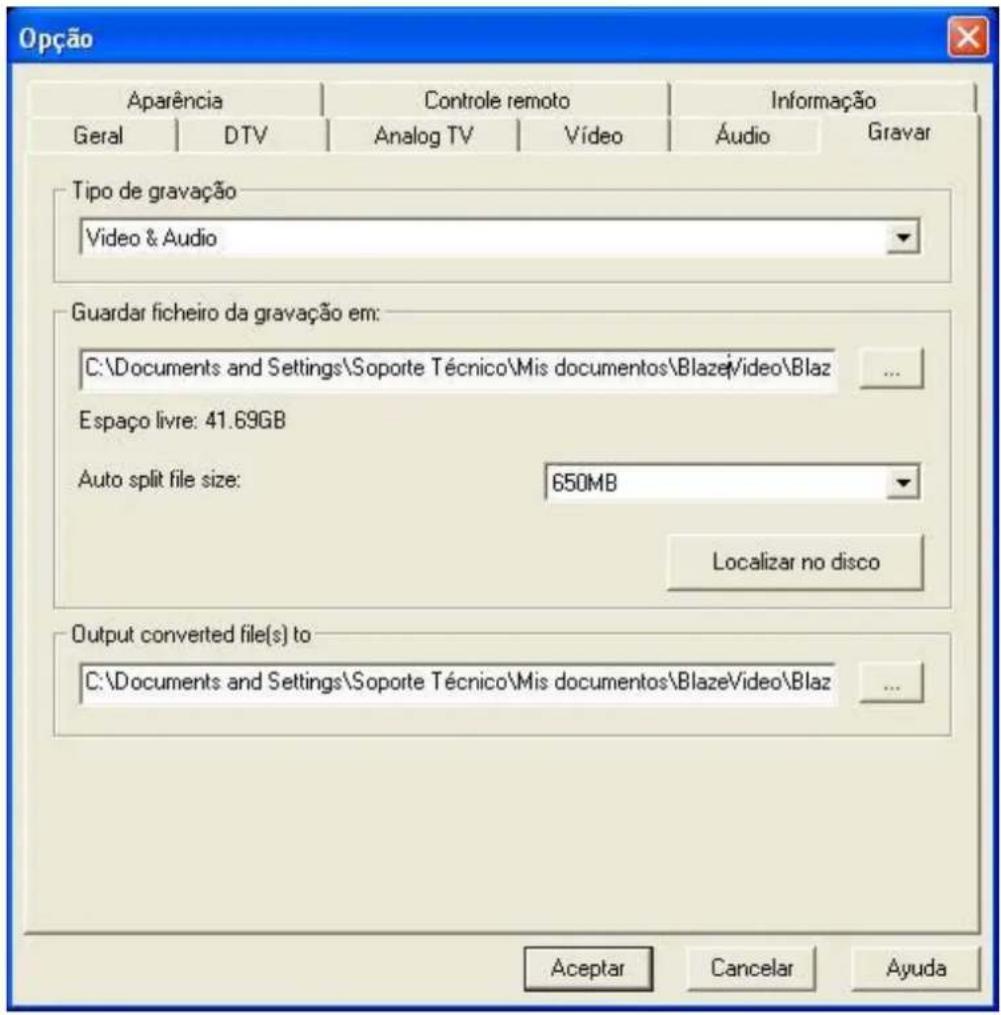
Tipo de Gravação:
- Vídeo & Áudio: Gravar HDTV com vídeo e áudio
- Apenas áudio: Gravar HDTV apenas com áudio
Guardar Ficheiro Gravado para: Especificar o caminho para guardar o ficheiro gravado Localizar no Disco: Para abrir rapidamente a pasta do ficheiro gravado
7 Suporte Técnico
7.1 Resolução de problemas
Como limpar o canal guardado:
- Sair em primeiro lugar do programa e de seguida localizar o ficheiro "DVB_T.gsl" na pasta do programa de instalação e apagar o mesmo.
Falha na procura do canal:
- Expandir gama de frequências.
- Ajustar a frequência desregulada.
- Alterar o parâmetro na caixa de Ajustes Avançados.
Falha na reprodução do programa HDTV:
- O canal actual não tem fluxo de dados; procure o canal.
NOTA: Verifique o relógio no Painel Principal de Controlo para: Verificar se o relógio altera com a hora, se existe fluxo de dados; relógio inalterado significa, sem fluxo de dados.
Não é possível gravar alguns programas dos canais:
- O canal adopta o modo de codificação áudio AC-3.
7.2 Contactos/Suporte
Recolha a seguinte informação e envie por e-mail para o serviço de apoio ao cliente. Responderemos logo que possível:
- Nrº Encomenda do Produto
- Número da versão do Leitor BlazeVideo HDTV
- Versão do Sistema Operativo Windows
- Configuração do hardware (placa de som, placa VGA, placa de captura de imagem) e as suas especificações
- A mensagem de aviso
- A hora e as descrições do processo sobre os seus problemas.
E-mail: support@blazevideo.com
Website: http://www.blazevideo.com
Importado por / Imported by:
APPROX IBERIA S.L.
CIF: B-91202499
Soporte técnico / Technical support:
soporte@approx.es
MADE IN CHINA
aqprox!
www.printyourideas.com


- Aspecto & Menus 84
- Comando remoto 85
- Guia de Operação 86
- Ajustes 93
- Suporte Técnico 95
- Síntese
- Introdução
- Características
- Solução Completa de TV Digital & Analógica:
- Gravação Pessoal Avançada (TV Digital & Analógica):
- Centro Média Potente:
- Visualização de Teletexto Digital
- Recepção de Sinais Composite ou S-Vídeo
- Esquema avançado de poupança de potência para PC Notebook
- Qualidade Vídeo & Áudio Superior:
- Comando remoto
- Guia de Operação
- Scan de Canais
- Scan Automático de Canais
- Assistir a Programa TV ao Vivo
- Mudança de Hora
- Guia de Programas
- Gravação de Programa TV ao Vivo
- Criar Calendário de Tarefa
- Calendarização de Gravação de Programa TV
- Lembrança para Assistir
- Visualização Multicanal
- Gestão de Favoritos
- Ajustes
- Ajustes DTV
- TimeShift:
- Ajuste de Gravação
- Tipo de Gravação:
- Suporte Técnico
- Resolução de problemas
- Como limpar o canal guardado:
- Falha na procura do canal:
- Falha na reprodução do programa HDTV:
- Não é possível gravar alguns programas dos canais:
- Contactos/Suporte
Marca : Approx
Modelo : APPTDTUSBV2
Categoria : Receptor de TV