
APPTDTUSBV2 - TV-Empfänger Approx - Kostenlose Bedienungsanleitung
Finden Sie kostenlos die Bedienungsanleitung des Geräts APPTDTUSBV2 Approx als PDF.


| Produkttyp | Digital-TV-Receiver (DVB-T2) |
| Abmessungen | 10 x 10 x 3 cm |
| Gewicht | 150 g |
| Stromversorgung | 5 V DC über USB-Adapter (inklusive) |
| Stromverbrauch | 5 W (max.) |
| Hauptfunktionen | HD-DVB-T-Empfang, USB-Aufnahme, Programmführer (EPG), Kindersicherung, HDMI-Ausgang, USB-Anschluss für Medienwiedergabe |
| Konnektivität | HDMI, USB 2.0, RF-Antenne, koaxialer Audioausgang |
| Maximale Auflösung | 1080p (Full HD) |
| Unterstützte Videoformate | MPEG-2, MPEG-4, H.264 |
| Unterstützte Audioformate | MP3, AAC, AC3 |
| USB-Aufnahme | Ja, auf USB-Stick oder externer Festplatte (Format FAT32) |
| Fernbedienung | Ja, inklusive (Batterie CR2025 nicht enthalten) |
| Pflege und Reinigung | Mit einem weichen, trockenen Tuch reinigen. Keine scheuernden oder flüssigen Reinigungsmittel verwenden. |
| Sicherheit | Nicht Feuchtigkeit oder extremen Temperaturen aussetzen. Bei Gewitter vom Netz trennen. |
| Ersatzteile und Reparierbarkeit | Fernbedienung und Netzteil beim Hersteller erhältlich. Reparatur durch Fachpersonal empfohlen. |
| Allgemeine Informationen | Marke: Approx, Modell: APPTDTUSBV2, Verwendung: Empfang von digitalem terrestrischem Fernsehen. |
Häufig gestellte Fragen - APPTDTUSBV2 Approx
Benutzerfragen zu APPTDTUSBV2 Approx
0 Frage zu diesem Gerät. Beantworten Sie die, die Sie kennen, oder stellen Sie Ihre eigene.
Eine neue Frage zu diesem Gerät stellen
Laden Sie die Anleitung für Ihr TV-Empfänger kostenlos im PDF-Format! Finden Sie Ihr Handbuch APPTDTUSBV2 - Approx und nehmen Sie Ihr elektronisches Gerät wieder in die Hand. Auf dieser Seite sind alle Dokumente veröffentlicht, die für die Verwendung Ihres Geräts notwendig sind. APPTDTUSBV2 von der Marke Approx.
BEDIENUNGSANLEITUNG APPTDTUSBV2 Approx
1 Inhaltsverzeichnis
2 Übersicht 49
2.1 Einführung 49
2.2 Funkonen....49
2.3 Systemvoraussetzungen....50
3 Design & Menü....51
4 Fernbedienung 53
5 Bedienung.... 54
5.1 Sendersuche 54
5.1.1 Automasche Suche.... 54
5.1.2 Manuelle Suche 55
5.2 Live TV-Übertragung.... 56
5.3 Teletext-Anzeige.... 56
5.4 Time-Shi 57
5.5 Programm-Guide 57
5.6 TV-Aufnahme.... 58
5.7 Aufnahme-Verzeichnis erstellen 58
5.8 Aufnahmefunkon 59
5.9 Erinnerungsfunkon....59
5.10 Multi-Kanal-Vorschau....60
5.11 Verwaltung von Favoriten 61
5.12 Schnappschüsse machen....61
6 Einstellungen.... 62
6.1 DTV-Einstellungen 62
6.2 Aufnahme-Einstellungen.... 64
7 Technischer Support....64
7.1 Problembehandlung....64
7.2 Kontaknformaonen....65
2 Übersicht
2.1 Einführung
Der Blaze Video HDTV Player ist eine vollfunkonsfähige Digital & Analog TV-Soware-Lösung für Sie, um am Computer fernzusehen, Videos aufzunehmen, diese wieder abzuspielen oder um einfach nur Radio zu hören. Das intelligente EPG (elektronischer Programmführer) leitet Sie durch das Programm. Die Aufnahmefunkon ermöglicht Ihnen das Aufnehmen und anschließende Abspielen Ihrer Lieblingssendungen. Mit der Time-Shi-Funkon haben Sie die Möglichkeit, TV-Sendungen zu pausieren und zeitversetzt wiederzugeben bzw. Werbepausen oder für Sie uninteressante Szenen zu überspringen. Smart Search und die Mul-Kanal-Vorschau ermöglichen Ihnen eine exiblere Auswahl Ihres Lieblingsprogrammes.
Der Blaze Video HDTV-Player stellt sich ebenfalls als Mul-Media-Center mit ausgesprochen guter Video- sowie Audio-Qualität dar. Es unterstützt DVD, VCD, SVCD (nur verfügbar in der Professional Version) und alle gängigen Mediendateiformate. Weitere Funkonen wie Video-Erfassung, Lesezeichen-Vorschau, Bildpräsentaon, Bildschirmsteuerung, spezielle Audio-Eekte, benutzerdenierte Anzeige ermöglichen Ihnen uneingeschränktes Fernseh- bzw. Radiovergnügen.
Der Blaze Video HDTV Player ist kompabel mit DVB-T, DVB-S, DMB-T-/H, CMMB, ATSC Digital TV Standard, PAL, NTSC, SECAM Analog TV Standard. Ebenfalls arbeitet diese Soware mit allen gängigen TV-Karten mit BDA-Interface. Blaze Video HDTV Player funksoniert problemlos unter Windows 98 SE/Me/2000/XP/Vista/7.
2.2 Funktionen
Vollfunkonsfähige Digital- & Analog-Soware-Lösung
- Ansehen, aufnehmen, anhalten und wiedergeben von TV-Sendungen
- Intelligenter EP-Guide führt Sie durchs Programm
- Time-Shi-Funkon zum Anhalten von laufenden Sendungen oder zum Überspringen von Werbeeinschaltungen
- Einfache Suchfunkon zum raschen Finden von ausgewählten Fernsehprogrammen
- Filtermöglichkeit zum Anzeigen von besmten Programmzeiten bzw. -typen
- Erinnerungsfunkon zu geplanten Zeitpunkten
- Automasche sowie manuelle Suchfunkon für alle verfügbaren Kanäle
-
Anzeige von Unterteln, Unterstützung von Fremdsprachen und Audiosendern
-
Zusammenstellung einer individuellen Favoritenliste, Möglichkeit der Umbenennung von Sendern
- Mul-Kanal-Vorschau für rasche Senderauswahl
- Hohe Kompabilität, unterstützt DVB-T, DVB-S, DMB-T/H, CMMB, ATSC Digital TV Standard, PAL, NTSC, SECAM Analog TV Standard
Erweiterte persönliche Aufnahme (Digital & Analog TV)
- Aufnahme als Video- oder Audio-Datei in Originalqualität
- Echtzeit-Aufnahme bei gleichzeitigem Fernsehen
- Geplante Aufnahme
- Automascher Start der Aufnahme bei Ruhezustand des Computers
Standbild-Funkon
- Erfassen eines Standbildes bei digitalem sowie analogem Fernseheempfang
- Erfassen eines Standbildes bei DVD- sowie MPEG-Wiedergabe
Leistungsfähiges Media-Center
- Abspielen von DVD/SVCD/VCD/CD-Formaten (nur verfügbar in der Professional-Version)
- Abspielen aller gängigen Mediendateien
• DVD-Lesezeichen-Vorschau (nur verfügbar in der Professional-Version)
• High Denion und Crystal Clear- Videoqualität
• Ausgezeichnete Audioqualität
Digitaler Teletext
Verarbeitung von Composite- oder S-Video-Signalen
Erweiterter Energiesparmodus für Notebooks
Hervorragende Video- und Audioqualität
• Hohe Videoqualität, unterstützt mehrere Bildformate und Video-Hardwarebeschleuniger
• Video Desktop zur Wiedergabe von Videos als Bildschirmhintergrund
- Individuell auswählbare Video-Qualität (abhängig von der Geräte-Performance)
• Smart Stretch-Funkon um bei verschiedensten Auösungen ein perfektes Bild zu erhalten
• Erweiterte Audio-Eekte und Equalizer, unterstützt 5.1,-/6.1, -/7.1 Kanal Wiedergabe
2.3 Systemvoraussetzungen
| CPU | Intel Celeron 600 MHz oder höher |
| Arbeitsspeicher | 128 MB RAM oder höher |
| Betriebssystem | Windows 98 SE/ME/2000/Vista/7 |
| Graphikkarte | 24 Bit-Auösung, unterstützt DirectX, 8 MB Video-ROM oder mehr |
| Soundkarte | PCI Soundkarte, integriertes Chipset am Motherboard, USB Audiogeräte etc., kompabel mit Windows und Stereo-Lautstprecher |
| Laufwerke | Alle DVD-Laufwerke; HDTV Receiver und deren Treiber sollten korrekt installiert sein, um HDTV wiedergeben zu können |
| Festplaenspeicher | Mindestens 512 MB temporärer Speicher für Time-Shiing-Funkon, genug Speicher für HDTV-/DVD-Aufzeichnung |
| DirectX | DirectX 9.0 oder höher |
3 Design & Menü


| Symbol | Bezeichnung | Beschreibung |
 | EPG | Önet HDTV EPG-Fenster |
 | Wiedergabe | Spielt HDTV oder Medien ab |
 | Time-Shi/Anhalten | Time-Shi (für HDTV) oder Anhalten der Wiedergabe |
 | Stopp | Stoppt die Wiedergabe |
 | Aufnahme | Startet Aufnahme von HDTV oder DVD (nur in der Professional-Version verfügbar) |
 | Zurück | Springt zum letzten HDTV-Kanal / DVD-Kapitel (nur in Professional-Version verfügbar) zurück |
 | Browse | Durchsucht Kanäle |
 | Vor | Springt zum nächsten HDTV-Kanal / DVD-Kapitel (nur in Professional-Version verfügbar) |
 | Önen | Wiedergabetyp auswählen |
 | Untertel | Untertel auswählen |
 | Audio | Toneinstellungen auswählen |
 | Schnappschuss | Video-Standbild |
 | Lautstärkeregelung | Regelt die Lautstärke |
 | Lautlos | Abstellen des Tons |
 | Medientyp | Zeigt Mediatypen an |
 | Wiedergabe-Status | Zeigt den Wiedergabe-Status an |
 | Signalqualität | Zeigt die Signalqualität an |
 | Signalstärke | Zeigt die Signalstärke an |
 | Kanal/Kapitel | Zeigt den aktuellen HDTV-Kanal / DVD-Kapitel (nur in Professional-Version verfügbar) an |
 | Zeit | Zeigt die aktuelle Uhrzeit an |
 | Schneller Rücklauf | Spult schnell zurück – (durch mehrfaches Klicken kann zwischen 4-, 16-facher Abspielgeschwindigkeit umgeschaltet werden) |
 | Zeitablaueiste | Durch Ziehen des Reglers kann eine beliebige Stelle zur Wiedergabe gewählt werden. |
 | Schneller Vorlauf | Spult schnell vor , wählbar zwischen 1x, 2x, 4x, 3x, 16x, erhöht sich bei jedem Klick |
 | Abspielliste | Önet die Abspielliste |
 | Erweiterter Bereich | Zeigt/Verbirgt erweiterten Bereich |
4 Fernbedienung
Für eine korrekte Nutzung der Fernbedienung mit den deutschen Spracheinstellungen der Soware müssen Sie bie unbedingt folgende Einstellung vornehmen:
Starten Sie die mitgelieferte Software „Blaze DTV 6.0“ nach der Installaon.
Klicken Sie auf das „Oponen“ Icon
Wählen Sie im nächsten Fenster den Reiter „Fernbedienung“.
Bei Fernsteuerung ist standardmäßig „Default“ eingestellt. Ändern Sie den Eintrag, indem Sie auf den Pfeil auf der rechten Seite der Auswahlbox klicken, um das Drop-Down-Menü zu önen. Wählen Sie in diesem Menü den Eintrag „German“.
Klicken Sie auf „OK“, um die Änderungen anzunehmen.
Die Fernbedienung wurde nun auf Deutsch umgestellt. Sie müssen BLAZE DTV 6.0 nicht neu starten.


5 Bedienung
Blaze Video HDTV Player zeichnet sich durch eine einfache Bedienung aus. Nachfolgend werden Sie durch die HDTV-Anwendungen geführt. Für die DVD-Anwendung (nur verfügbar in der Professional-Version) und das Abspielen von Mediendateien werfen Sie bie einen Blick in die Help-Datei, die sich auf der mitgelieferten Soware-CD bendet.
5.1 Sendersuche
Die Sender können automasch sowie manuell gesucht werden. Im Folgenden wird auf die einzelnen Funkonen näher eingegangen.
5.1.1 Automatische Suche
Starten Sie Blaze Video HDTV Player, nachdem das HDTV-Gerät mit Ihrem Computer verbunden ist und der Treiber installiert wurde. Es erscheint ein Pop-Up, welches Sie auordert, die Kanäle zu scannen. Klicken Sie auf JA. Die Scan-Box zeigt die Scan-Oponen an.
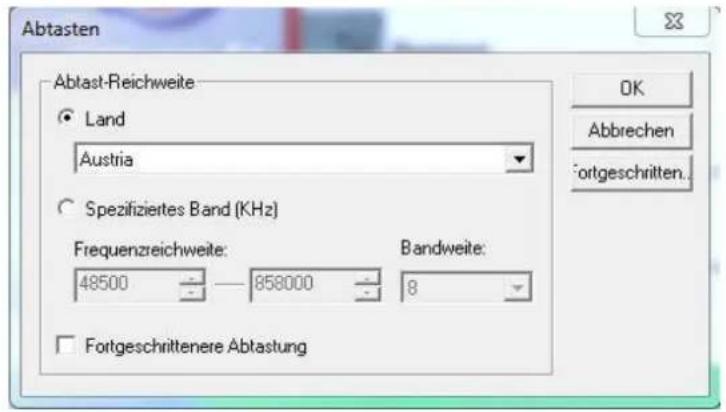
Fortgeschriene Einstellungen: Im Menüpunkt "Erweiterte Abtastung" können Sie weitere Scanoponen einstellen.
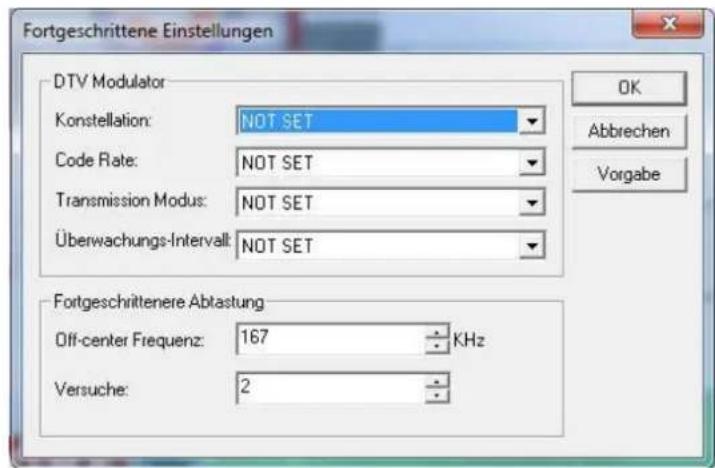
Klicken Sie auf "OK" - das Programm scannt alle verfügbaren HDTV-Kanäle. Während des Scan-Vorgangs wird "Kanäle scannen" mit einer fortgeschrienen Scanning-Symbolleiste auf dem Bildschirm erscheinen. Wenn ein gülger Kanal erkannt wird, erfolgt eine automasche Aufnahme des Kanals in die Kanalliste. Nachdem der Scan beendet wurde, spielt der Blaze Video HDTV Player automasch den ersten Kanal ab.
5.1.2 Manuelle Suche
Blaze Video HDTV Player verfügt über hervorragende Scan-Funkonen. Es gibt 3 Möglichkeiten, um die manuelle Suche zu starten:
Drücken Sie die "Scanne Kanäle" Taste im „Erweiterten Bereich“
Drücken Sie Taste Alter EPG
Bei Klick auf die rechte Maustaste „Oponen“ oder das Symbol auswählen, dann im Registerbla „DTV“ auf „Abtastung“ klicken
Nachdem der Scan beendet wurde, spielt der HDTV Player automasch den zuletzt gescannten Kanal ab. Wenn Sie den Scan manuell beenden wollen, drücken Sie "Abbrechen".
5.2 Live TV-Übertragung
Kanalauswahl: Im EPG-Fenster einen Doppelklick auf den gewünschten Kanal machen oder die Kanalliste 📄, um einen Sender auszuwählen.
Kanalwechsel: Drücken Sie um vorhergehenden zum nächsten Kanal umzuschalten.
Durchsuchen von Kanälen: Drücken Sie - daraufin önet sich die Kanalliste. Alle verfügbaren Kanäle werden angezeigt.
Zurück zum letzten Kanal: Drücken Sie 2014 der zuletzt gesehene Kanal wird abgespielt.
Untertelauswahl: Drücken Sie erwählen Sie den gewünschten Untertel aus.
Tonauswahl: Drücken Sie 📄 nehmen Sie die gewünschte Tonauswahl vor.
5.3 Teletext-Anzeige
Achtung: Der Teletext ist nur akviert, wenn der Anbieter des jeweiligen Fernsehkanals dieses Service anbietet.
Teletext-Anzeige:
Drücken Sie 📄 und akvieren Sie die Checkbox„Teletext“ im Pop-Up-Fenster.
Drücken Sie das Symbol und önen Sie den erweiterten Bereich. Klicken Sie anschließend auf
Gehe zu: Geben Sie einfach die gewünschte Seite mit den Zierntasten der Fernbedienung ein - oder drücken Sie - bzw. zum zu letzten oder nächsten Seite zu gelangen.
Halten: Wenn Sie auf 📄 drücken und „Anhalten“ markieren, bleibt der Teletext angezeigt.
Transparent: Im Menü auf „Transparent“ klicken. Der Hintergrund der Textseiten wird transparent, so dass Sie hinter der Anzeige des Videotextes das aktuelle Fernsehbild sehen.
5.4 Time-Shift
BlazeVideo HDTV Player unterstützt eine Zeitverschiebungsfunkon, die Ihnen eine
Wiedergabepause während einer laufenden Sendung ermöglicht. Sie können während einer Live-Übertragung das Programm anhalten und danach weiterschauen - oder wieder direkt zum Echtzeit-Wiedergabe-Status übergehen.
Klicken Sie um das Programm anzuhalten. Das Video-Fenster wird angehalten, das TV-Signal jedoch aufgezeichnet.
Drücken Sie erneut oder klicken Sie, um vom Zeitpunkt des Stopps weiterzusehen.
Klicken Sie doppelt auf 📋, um die Time-Shi-Funkon zu stoppen und zur Live-Übertragung zurückzukehren.

Achtung: Die mögliche Aufnahmezeit hängt von der Time-Shi-Speichergröße ab. Diese Speichergröße kann in den DTV-Einstellungen adjusert werden.
5.5 Programm-Guide
Wenn Sie im EPG-Programm-Guide (EPG-Guide) einen Kanal anklicken, erhalten Sie Zugang zu Programminformaonen wie beispielsweise Programmtel, Startzeit, Endzeit oder Programmbeschreibung.

Smart Search: Beim Einppen einer Startzeit oder eines Schlagwortes in das Suchfeld erscheinen alle relevanten Programm-Informaonen.
Wenn Sie 📂cken, löschen Sie das Suchergebnis und kehren ins EPG-Guide-Fenster zurück.
5.6 TV-Aufnahme
Während Sie ein Programm verfolgen, können Sie eine Aufnahme starten. Klicken Sie, das Aufnahme-Fenster zu önen und die Aufzeichnung in eine MPEG2-Datei zu starten. In diesem Aufnahme-Fenster können Sie die Aufnahme auch stoppen, sie abspielen oder löschen.
5.7 Aufnahme-Verzeichnis erstellen
Im EPG-Verzeichnis können Sie Aufgaben programmieren, indem Sie 20.
Nachdem Sie eine Aufgabe programmiert haben, önet sich ein Fenster, wo Sie die Aufgabe benennen, den Aufgabentyp und -zeit individuell besommen können.

Automasche Weckfunkon im Ruhezustand
Ihr Computer ist grundsätzlich in der Lage eine programmierte Aufnahme während des Ruhezustandes zu starten. Gehen Sie folgendermaßen vor:
Stellen Sie die Aufnahme ein.
▶ Versetzen Sie ihren Computer in den Ruhezustand.
Achtung: Um Ihren Computer in den Ruhezustand zu versetzen, muss die diese Funkon in den Energie-Einstellungen des Computers akviert sein bzw. von Hard- und Soware unterstützt werden.
Ihr Computer wird sich automasch einschalten und die Aufnahme zur programmierten Zeit starten.
5.8 Aufnahmefunktion
Eine weitere Funkon des Blaze Video HDTV Players ist die Funkon „Recording File“ bei der Auragserstellung. Sie setzen einfach einen Startzeitpunkt fest und die Aufnahme beginnt anschließend automasch zu diesem Termin, unabhängig davon ob der Computer im Ruhezustand ist oder nicht.
5.9 Erinnerungsfunktion
Das Programm bietet überdies die Funkon, sie zu besmten Zeiten daran zu erinnern, dass beispielsweise Ihre Lieblingssendung läu. Um diese Funkon nutzen zu können, geben Sie bei der Auragserstellung einfach „Erinnerungsfunkon zeigen“ als Auragstyp an.
5.10 Multi-Kanal-Vorschau
Der BlazeVideo HDTV Player unterstützt eine Mul-Kanal-Vorschau Funkon. Diese Vorschau können Sie entweder im Durchsuchungsablauf oder im EPG-Fenster starten.
Kanal-Vorschau während laufender Kanal-Abfrage
Akvieren Sie während des Scanvorgangs die Checkbox "Vorschau der gefundenen Kanäle". Das aktuelle Bild jedes gefundenen Kanales wird aufeinanderfolgend im Video-Fenster angezeigt. So erhalten Sie auf einen Blick eine Vorschau der einzelnen Kanäle.
Mul-Kanal-Vorschau im EPG Fenster
Klicken Sie im EPG-Fenster auf „die einzelnen Kanäle zu aktualisieren. Jeder einzelne Kanal wird sequenell im Video-Fenster gezeigt. Nach Abschluss der Aktualisierung werden alle Programm-Schnappschüsse im EPG-Fenster aufgelistet. Mit einem Doppelklick können Sie das gewünschte Programm auswählen, das anschließend direkt abgespielt wird.

5.11 Verwaltung von Favoriten
Zum Favoriten-Menü hinzufügen: Wählen Sie im EPG-Fenster einen Kanal aus und klicken Sie um diesen Kanal zur Favoritenliste hinzuzufügen.

Favorisierten Kanal ansehen: Ein Doppelklick auf den gewünschten Kanal startet direkt die Wiedergabe des Programmes.
Favoriten-Management: Im EPG-Fenster „Favoriten“ können Sie Ihre Favoriten individuell bearbeiten (anlegen, umbenennen, löschen, ändern).

5.12 Schnappschüsse machen
Drücken Sie das Symbol 📄, um einen Bildschirm-Schnappschuss zu machen. Das Bild wird im Schnappschuss-Fenster angezeigt und als .bmp-Datei im Ordner „Meine Bilder“ unter einer laufenden Nummer abgespeichert. Sie können die Fotos anzeigen, löschen, kopieren und speichern.

6 Einstellungen
Wenn Sie mit der rechten Maustaste ins Video-Fenster klicken, önet sich das Oponen-Menü, damit Sie erweiterte Einstellungen vornehmen können. Am Beispiel der DTV- und Aufnahme-Einstellungen ist dieser Vorgang nachfolgend exemplarisch genäuer erklärt.
6.1 DTV-Einstellungen

Gerät: Wenn eine HDTV-Antenne installiert bzw. mit dem Computer verbunden ist, erscheint die vom Gerätetreiber übermielte Modellbezeichnung in diesem Feld.
Abtastung: Ein Klick auf dieses Feld löst einen Scan der Kanäle aus.
Time-Shi (Zeitplan):
o Puer-Datei: zeigt den Speicherort der gespeicherten Dateien, bie wählen Sie einen Ort mit genug Speicherkapazität
o Puer-Größe: Verfügbarer Festplaenspeicher für die Anwendung. Je größer der Speicherplatz, desto länger können Sie aufnehmen bzw. das laufende Programm anhalten.
Achtung: Wenn Sie Speicherort bzw. Speichergröße verändern, muss das Programm neu gestartet werden, um die Änderungen zu aktivieren.
Speichertage für den Verlauf: Hier können Sie besommen, wie lange Sie die EPG-History speichern wollen. Die Maximaldauer beträgt sieben Tage.
Verlauf löschen: Bei Klick auf dieses Feld löschen Sie den Verlauf.
Programmbläern akvieren: Das Markieren dieses Feldes ermöglicht Ihnen das Programmbläern, wenn Sie im EPG-Fenster können
6.2 Aufnahme-Einstellungen

Aufnahme-Typ:
Video & Audio: nimmt Video und Audio-Dateien auf
Nur Audio: nimmt nur Audio auf
Aufnahmedatei speichern in: Besmmt den Speicherort für Dateien
Auf Disk ermieln: Önet den Aufnahmeordner
7 Technischer Support
7.1 Problembehandlung
Löschen eines gespeicherten Kanals:
Verlassen Sie bie das Programm, anschließend suchen Sie im Programm-Ordner nach der Datei „DVB-T.gsl“ und löschen sie.
Fehlschlagen der Kanalsuche:
Erweitern Sie die Frequenzbreite.
Anpassen der O-Center-Frequenz.
Änderung der Parameter in den erweiterten Einstellungen.
Abspielen des HDTV-Programms funksoniert nicht:
Auf dem eingestellten Kanal wird kein Datenstrom empfangen. Suchen Sie den Kanal erneut.
Achtung: Bie kontrollieren Sie die im Haupenster angezeigte Uhrzeit. Ändert sich diese, besteht eine Datenverbindung. Bleibt diese gleich, ist keine Verbindung vorhanden.
Einige Kanäle lassen sich nicht aufnehmen:
Der Kanal verwendet den AC-3-Audio-Encoding-Modus.
7.2 Kontaktinformationen
Um Support zu erhalten, geben Sie bie die nachfolgenden Informaonen per Email an uns weiter.
Wir sind bemüht, schnellst möglich zu antworten.
- Versionsnummer des Blaze Video HDTV Players
▶ Version des Betriebssystems
Hardware-Konguraon (Soundkarte, Graphikkarte) mit deren Spezikaon
Art der Fehlermeldung - Zeit- und Prozessbeschreibung des Problems
Email-Adresse: support@blazevideo.com
Webseite: hp://www.blazevideo.com



- Inhaltsverzeichnis
- Übersicht
- Einführung
- Funktionen
- Vollfunkonsfähige Digital- & Analog-Soware-Lösung
- Erweiterte persönliche Aufnahme (Digital & Analog TV)
- Standbild-Funkon
- Leistungsfähiges Media-Center
- Digitaler Teletext
- Verarbeitung von Composite- oder S-Video-Signalen
- Erweiterter Energiesparmodus für Notebooks
- Hervorragende Video- und Audioqualität
- Systemvoraussetzungen
- Design & Menü
- Fernbedienung
- Bedienung
- Sendersuche
- Automatische Suche
- Manuelle Suche
- Live TV-Übertragung
- Teletext-Anzeige
- Teletext-Anzeige:
- Time-Shift
- Programm-Guide
- TV-Aufnahme
- Aufnahme-Verzeichnis erstellen
- Automasche Weckfunkon im Ruhezustand
- Aufnahmefunktion
- Erinnerungsfunktion
- Multi-Kanal-Vorschau
- Kanal-Vorschau während laufender Kanal-Abfrage
- Mul-Kanal-Vorschau im EPG Fenster
- Verwaltung von Favoriten
- Schnappschüsse machen
- Einstellungen
- DTV-Einstellungen
- Aufnahme-Einstellungen
- Aufnahme-Typ:
- Technischer Support
- Problembehandlung
- Löschen eines gespeicherten Kanals:
- Fehlschlagen der Kanalsuche:
- Einige Kanäle lassen sich nicht aufnehmen:
- Kontaktinformationen
Marke : Approx
Modell : APPTDTUSBV2
Kategorie : TV-Empfänger